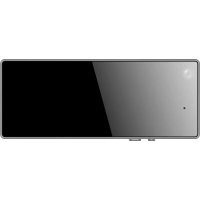
DSMCC20664GWIFI - Inteligentny dom Hikvision - Bezpłatna instrukcja obsługi
Znajdź bezpłatnie instrukcję urządzenia DSMCC20664GWIFI Hikvision w formacie PDF.



| Typ produktu | Cyfrowa kamera identyfikacyjna z nagrywaniem audio i wideo |
| Marka | Hikvision |
| Model | DSMCC20664GWIFI |
| Kategoria | Inteligentny dom |
| Łączność | Wi-Fi (bezpośredni punkt dostępu) |
| Aplikacja mobilna | Mini Al Assistant |
| Ekran | Wersja z ekranem e-ink (w zależności od modelu) |
| Obiektyw | Wbudowany |
| Mikrofon | Wbudowany |
| Zasilanie | Wbudowany akumulator, ładowanie przez USB-C |
| Wskaźniki świetlne | Wskaźnik zasilania (zielony/czerwony), wskaźnik Wi-Fi (niebieski) |
| Mocowanie | Magnetyczne lub za pomocą szpilki |
| Przyciski | Przycisk włączania/wyłączania, przycisk Wi-Fi |
| Waga | Około 100 g |
| Wymiary | Około 80 x 60 x 20 mm |
| Nagrywanie | Ręczne za pomocą przycisku lub aplikacji |
| Pamięć | Wewnętrzna (nieokreślona) |
| Bezpieczeństwo | Silny magnes, przeciwwskazany dla osób z metalowymi implantami lub rozrusznikami serca |
| Konserwacja | Czyścić miękką, suchą szmatką |
| Części zamienne i możliwość naprawy | Żadne części nie są wymienne przez użytkownika |
| Informacje ogólne | Instrukcja dostępna online w formacie PDF |
Często zadawane pytania - DSMCC20664GWIFI Hikvision
Pytania użytkowników dotyczące DSMCC20664GWIFI Hikvision
0 pytanie dotyczące tego urządzenia. Odpowiedz na te, które znasz, lub zadaj własne.
Zadaj nowe pytanie dotyczące tego urządzenia
Pobierz instrukcję dla swojego Inteligentny dom w formacie PDF za darmo! Znajdź swoją instrukcję DSMCC20664GWIFI - Hikvision i weź swoje urządzenie elektroniczne z powrotem w ręce. Na tej stronie opublikowane są wszystkie dokumenty niezbędne do korzystania z urządzenia. DSMCC20664GWIFI marki Hikvision.
INSTRUKCJA OBSŁUGI DSMCC20664GWIFI Hikvision
Zeskanuj poniższy kod QR, aby uzyskać zalecenia dotyczące korzystania z urządzeń wideo, zalecenia dotyczące bezpieczeństwa i komunikacji.
Zalecenia dotyczące bezpieczeństwa
© 2022 Hangzhou Hikvision Digital Technology Co., Ltd. Wszelkie prawa zastrzeżone.
Opis podręcznika
Podręcznik zawiera instrukcje dotyczące korzystania z produktu i obchodzenia się z nim. Zdjęcia, rysunki, wykresy i pozostałe informacje zamieszczono w tym dokumencie wyłącznie dla celów informacyjnych i opisowych. Informacje zamieszczone w podręczniku mogą ulec zmianie bez powiadomienia w związku z aktualizacjami oprogramowania układowego lub w innych okolicznościach. Najnowsza wersja tego podręcznika jest dostępna w witrynie internetowej rmy Hikvision (hps://www.hikvision.com/).
Oprócz tego podręcznika należy korzystać z porad specjalistów z działu pomocy technicznej związanej z produktem.
Znaki towarowe
- HIKVISION oraz inne znaki towarowe i logo Hikvision są własnością rmy Hikvision w różnych jurysdykcjach.
- Inne znaki towarowe i logo użyte w podręczniku należą do odpowiednich właścicieli.
Zastrzeżenia prawne
W PEŁNYM ZAKRESIE DOZWOLONYM PRZEZ OBOWIĄZUJĄCE PRAWO TEN PODRĘCZNIK, OPISANY PRODUKT I ZWIĄZANE Z NIM WYPOSAŻENIE ORAZ OPROGRAMOWANIE APLIKACYJNE I UKŁADOWE SĄ UDOSTĘPNIANE BEZ GWARANCJI. FIRMA HIKVISION NIE UDZIELA ŻADNYCH WYRAŹNYCH ANI DOROZUMIANYCH GWARANCJI, TAKICH JAK GWARANCJE DOTYCZĄCE
PRZYDATNOŚCI HANDLOWEJ, JAKOŚCI LUB PRZYDATNOŚCI DO OKREŚLONEGO CELU. UŻYTKOWNIK KORZYSTA Z PRODUKTU NA WŁASNE RYZYKO. NIEZALEŻNIE OD OKOLICZNOŚCI FIRMA HIKVISION NIE PONOSI ODPOWIEDZIALNOŚCI ZA STRATY SPECJALNE, NASTĘPCZE, UBOCZNE LUB POŚREDNIE, TAKIE JAK STRATA OCZEKIWANYCH ZYSKÓ W Z DZIAŁALNOŚCI BIZNESOWEJ, PRZERWY W DZIAŁALNOŚCI BIZNESOWEJ, USZKODZENIE SYSTEMÓ W ALBO STRATA DANYCH LUB DOKUMENTACJI, WYNIKAJĄCE Z NARUSZENIA UMOWY, PRZEWINIENIA (ŁĄCZNIE Z ZANIEDBANIEM), ODPOWIEDZIALNOŚCI ZA PRODUKT LUB INNYCH OKOLICZNOŚCI, ZWIĄZANE Z UŻYCIEM TEGO PRODUKTU, NAWET JEŻELI FIRMA HIKVISION ZOSTAŁA POINFORMOWANA O MOŻLIWOŚCI WYSTĄPIENIA TAKICH SZKÓD LUB STRAT.
UŻYTKOWNIK PRZYJMUJE DO WIADOMOŚCI, ŻE KORZYSTANIE Z INTERNETU JEST ZWIĄZANE Z ZAGROŻENIAMI DLA BEZPIECZEŃSTWA, A FIRMA HIKVISION NIE PONOSI ODPOWIEDZIALNOŚCI ZA NIEPRAWIDŁOWE FUNKCJONOWANIE, WYCIEK POUFNYCH INFORMACJI LUB INNE SZKODY WYNIKAJĄCE Z ATAKU CYBERNETYCZNEGO, ATAKU HAKERA, DZIAŁANIA WIRUSÓW LUB INNYCH ZAGROŻEŃ DLA BEZPIECZEŃSTWA W INTERNECIE. FIRMA HIKVISION ZAPEWNI JEDNAK TERMINOWĄ POMOC TECHNICZNĄ, JEŻELI BĘDZIE TO WYMAGANE.
UŻYTKOWNIK ZOBOWIĄZUJE SIĘ DO KORZYSTANIA Z PRODUKTU ZGODNIE Z PRZEPISAMI I PRZYJMUJE DO WIADOMOŚCI, ŻE JEST ZOBOWIĄZANY DO ZAPEWNIENIA ZGODNOŚCI UŻYCIA PRODUKTU Z PRZEPISAMI.
W SZCZEGÓLNOŚCI UŻYTKOWNIK JEST ZOBOWIĄZANY DO KORZYSTANIA Z PRODUKTU W SPOSÓ B, KTÓ RY NIE NARUSZA PRAW STRON TRZECICH, DOTYCZĄCYCH NA PRZYKŁAD WIZERUNKU KOMERCYJNEGO, WŁASNOŚCI INTELEKTUALNEJ LUB OCHRONY DANYCH I PRYWATNOŚCI.
UŻYTKOWNIK NIE BĘDZIE UŻYWAĆ PRODUKTU DO CELÓ W ZABRONIONYCH, TAKICH JAK OPRACOWANIE LUB PRODUKCJA BRONI MASOWEGO RAŻENIA ALBO BRONI CHEMICZNEJ LUB BIOLOGICZNEJ ORAZ DZIAŁANIA ZWIĄZANE Z WYBUCHOWYMI MATERIAŁAMI NUKLEARNYMI, NIEBEZPIECZNYM CYKLEM PALIWOWYM LUB ŁAMANIEM PRAW CZŁOWIEKA.
W PRZYPADKU NIEZGODNOŚCI NINIEJSZEGO PODRĘCZNIKA Z OBOWIĄZUJĄCYM PRAWEM, WYŻSZY PRIORYTET BĘDZIE MIAŁO OBOWIĄZUJĄCE PRAWO.
Informacje dotyczące przepisów
Deklaracja zgodności z dyrektywami Unii Europejskiej

Ten produkt i ewentualnie dostarczone razem z nim akcesoria oznaczono symbolem „CE” potwierdzającym zgodność z odpowiednimi ujednoliconymi normami europejskimi, uwzględnionymi w dyrektywie radiowej (RE) 2014/53/EU, dyrektywie 2014/30/EU dotyczącej kompatybilności elektromagnetycznej (EMC), dyrektywie 2014/35/EU dotyczącej sprzętu elektrycznego przewidzianego do stosowania w określonych granicach napięcia (LVD) oraz dyrektywie 2011/65/EU w sprawie ograniczenia stosowania niektórych niebezpiecznych substancji w sprzęcie elektrycznym i elektronicznym (RoHS).
Dyrektywa 2012/19/EU w sprawie zużytego sprzętu elektrycznego i elektronicznego (WEEE):
Produktów oznaczonych tym symbolem nie wolno utylizować na obszarze Unii Europejskiej jako niesegregowane odpady komunalne. Aby zapewnić prawidłowy recykling tego produktu, należy zwrócić go do lokalnego dostawcy przy zakupie równoważnego nowego urządzenia lub utylizować go w wyznaczonym punkcie selektywnej zbiórki odpadów. Aby uzyskać więcej informacji, skorzystaj z następującej witryny internetowej: www.recyclethis.info
Dyrektywa 2006/66/EC w sprawie baterii i akumulatorów: Ten produkt zawiera baterię, której nie wolno utylizować na obszarze Unii Europejskiej jako niesegregowane odpady komunalne. Szczegółowe informacje dotyczące baterii zamieszczono w dokumentacji produktu. Bateria jest oznaczona tym symbolem, który może także zawierać litery wskazujące na zawartość kadmu (Cd), ołowiu (Pb) lub rtęci (Hg). Aby zapewnić prawidłowy recykling, należy zwrócić baterię do dostawcy lub przekazać ją do wyznaczonego punktu zbiórki. Aby uzyskać więcej informacji, skorzystaj z następującej witryny internetowej: www.recyclethis.info
1 Opis produktu
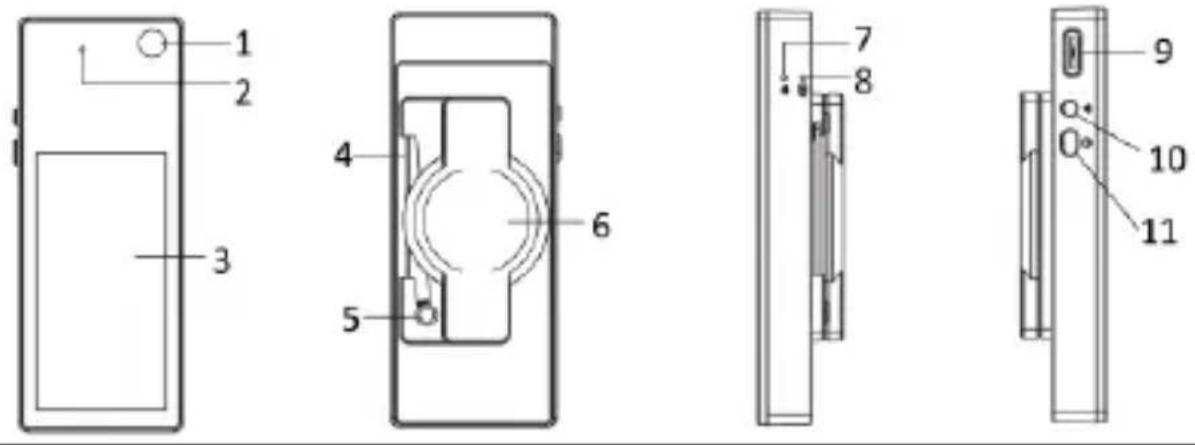
Kamera w tabliczce identykacyjnej (zwana dalej urządzeniem) jest inteligentną cyfrową tabliczką z imieniem i nazwiskiem, mocowaną
na odzieży, z wbudowaną kamerą z funkcjami nagrywania audio i wideo.
Dostępne są dwa warianty: z ekranem lub bez ekranu.
Urządzenie z ekranem wyświetlającym tusz elektroniczny umożliwia edycję informacji widocznych na ekranie.

Uwaga
Drugi wariant urządzenia nie jest wyposażony w ekran. Rzeczywisty wygląd urządzenia może różnić się od przedstawionego na rysunku.
| Nr | Opis | Nr | Opis |
| 1 | Obiektyw | 7 | Wskaźnik stanu Wi-Fi |
| 2 | Mikrofon | 8 | Wskaźnik zasilania |
| 3 | Ekran | 9 | Złącze Type-C do ładowania lub przesyłania danych |
| 4 | Bolec | 10 | Przycisk Wi-Fi |
| 5 | Płyta tylna | 11 | Przycisk przełącznika zasilania |
| 6 | Płyta magnetyczna | - | - |
| Przycisk | Opis | Wskaźnik | Opis |
| Przycisk przełącznika zasilania | Jeżeli urządzenie jest włączone, naciśnij przycisk i przytrzymaj go do chwili, gdy czerwony wskaźnik zasilaniazostanie włączony,a urządzenie zostanie uruchomione.● Jeżeli urządzenie jestwyłączone, naciśnijprzycisk i przytrzymaj go do chwili,gdy wskaźnik zasilania i urządzenie zostanąwyłączone.● Gdy urządzenie jestwłączone, naciśnijprzycisk, aby rozpocząnagrywanie (zielonywskaźnik zasilaniazacznie migać powoli).Następnie naciśnijponownie,aby zatrzymaćnagrywanie (zielonywskaźnik zasilaniabędzie włączony). | Wskaźnik zasilania | Miga szybko (czerwony): błąd urządzenia (niskie napięcie baterii, błąd magazynu, zapełnieniemagazynu itp.)● Miga powoli(czerwony): trwaładowanie baterii urządzenia.● Włączony(czerwony): bateriaurządzenia jestcałkowicienaładowana.● Miga powoli(zielony): urządzenienagrywa.● Włączony (zielony):urządzenie jestprzełączone do trybugotowości. |
| PrzyciskWi-Fi | Gdy zasilanie urządzenia jest włączone, naciśniji przytrzymaj przycisk,aby włączyć punktdostępu (AP) W-Fi.Następnie naciśnijponownie, aby wyłączyćpunkt dostępu Wi-Fi. | WskaźnikWi-Fi | ● Miga powoli(niebieski): punktdostępu (AP) Wi-Fi jest włączonyi połączonoz terminalemprzenośnym.● Miga szybko(niebieski): punktdostępu (AP) Wi-Fi jest włączony,ale nie połączonoz terminalemprzenośnym. |
2 Korzystanie z urządzenia
Zagrożenie
W urządzeniu zastosowano płytę magnetyczną. NIE wolno używać urządzenia po zabiegu chirurgicznym (na przykład wszczepieniu metalowej protezy lub stymulatora serca).
Urządzenie można zamocować przy użyciu płyty magnetycznej lub bolca. Osoby korzystające z cienkiej odzieży mogą przymocować urządzenie przy użyciu płyty magnetycznej. Osoby korzystające z grubej odzieży mogą przymocować urządzenie przy użyciu bolca na panelu tylnym i płyty magnetycznej.
Należy odpowiednio ułożyć odzież, aby umożliwiać prawidłowe nagrywanie.
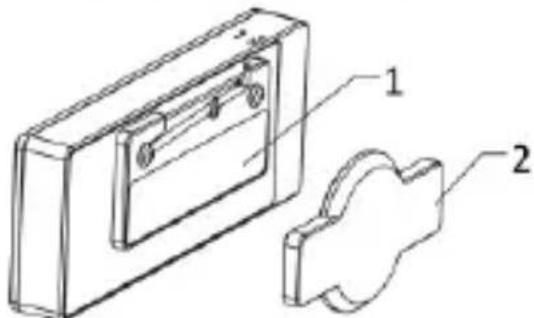
| Nr | Opis | Nr | Opis |
| 1 | Magnes | 3 | Bolec |
| 2 | Płyta magnetyczna | 4 | Płyta tylna |
3 Obsługa urządzenia przy użyciu aplikacji Mini AI Assistant
3.1 Dodawanie urządzenia
Można zeskanować poniższe kody QR, aby pobrać i zainstalować aplikację Mini Al Assistant, a następnie dodać urządzenie.

- Gdy urządzenie jest włączone, naciśnij i przytrzymaj przycisk Wi-Fi, aby włączyć punkt dostępu (AP) W-Fi.
- Włącz funkcję WLAN terminalu przenośnego, znajdź punkt dostępu Wi-Fi urządzenia na liście dostępnych punktów dostępu, a następnie wprowadź hało, aby ustanowić połączenie.
iUwaga
- Nazwa punktu dostępu Wi-Fi urządzenia jest zgodna ze składnią miniAl-numer_seryjny.
- Wstępne hasło punktu dostępu Wi-Fi urządzenia to „abcd1234”. Hasło należy zmienić przy użyciu aplikacji Mini AI Assistant (aby uzyskać więcej informacji, skorzystaj z Pomocy aplikacji Mini AI Assistant).
-
Jeżeli terminal przenośny nie zostanie połączony z punktem dostępu Wi-Fi po upływie trzech minut, punkt dostępu Wi-Fi zostanie automatycznie wyłączony. Jeżeli konieczne jest połączenie z punktem dostępu Wi-Fi, można ponownie nacisnąć przycisk Wi-Fi, aby włączyć ten punktu dostępu.
-
Uruchom aplikację Mini AI Assistant. Połączone urządzenie zostanie wyświetlone na liście ze stanem Online.
Następne kroki
Można wybrać połączone urządzenie, aby wyświetlać obraz z urządzenia albo obsługiwać lub kongurować urządzenie. Aby uzyskać więcej informacji, skorzystaj z Pomocy aplikacji Mini AI Assistant.
3.2 Kongurowanie cyfrowej tabliczki identykacyjnej
W przypadku urządzenia z ekranem można kongurować wyświetlane informacje.
Procedura
- Naciśnij przycisk w prawym górnym rogu strony podglądu na żywo w aplikacji, a następnie naciśnij pozycję Ustawienia szablonu tabliczki identykacyjnej.
- Wybierz pozycję Szablon tabliczki identykacyjnej i naciśnij przycisk OK.
- Skonguruj tekst w dwóch wierszach.

Można użyć od 1 do 14 znaków.
- Naciśnij przycisk Potwierdź.
