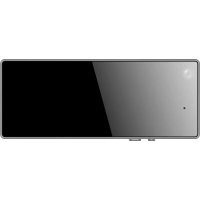
DSMCC20664GWIFI - Chytrá domácnost Hikvision - Bezplatný návod k obsluze
Najděte návod k zařízení zdarma DSMCC20664GWIFI Hikvision ve formátu PDF.



| Typ produktu | Digitální odznaková kamera s záznamem zvuku a videa |
| Značka | Hikvision |
| Model | DSMCC20664GWIFI |
| Kategorie | Chytrý dům |
| Konektivita | Wi-Fi (přímý přístupový bod) |
| Mobilní aplikace | Mini Al Assistant |
| Displej | Verze s e-ink displejem (podle modelu) |
| Objektiv | Integrovaný |
| Mikrofon | Integrovaný |
| Napájení | Vestavěná nabíjecí baterie, nabíjení přes USB-C |
| Světelné indikátory | Indikátor napájení (zelená/červená), indikátor Wi-Fi (modrá) |
| Upevnění | Magnetické nebo pomocí kolíku |
| Tlačítka | Tlačítko zapnutí/vypnutí, tlačítko Wi-Fi |
| Hmotnost | Přibližně 100 g |
| Rozměry | Přibližně 80 x 60 x 20 mm |
| Záznam | Manuální pomocí tlačítka nebo aplikace |
| Úložiště | Interní (nespecifikováno) |
| Bezpečnost | Silný magnet, kontraindikováno pro nositele kovových implantátů nebo kardiostimulátorů |
| Údržba | Čistěte měkkým suchým hadříkem |
| Náhradní díly a opravitelnost | Žádné uživatelem vyměnitelné díly |
| Obecné informace | Návod k dispozici online ve formátu PDF |
Často kladené otázky - DSMCC20664GWIFI Hikvision
Dotazy uživatelů ohledně DSMCC20664GWIFI Hikvision
0 otázka o tomto zařízení. Odpovězte na ty, které znáte, nebo položte vlastní.
Položte novou otázku o tomto zařízení
Stáhněte si návod pro váš Chytrá domácnost ve formátu PDF zdarma! Najděte svůj návod DSMCC20664GWIFI - Hikvision a vezměte svůj elektronický přístroj zpět do rukou. Na této stránce jsou zveřejněny všechny dokumenty potřebné k používání vašeho zařízení. DSMCC20664GWIFI značky Hikvision.
NÁVOD K OBSLUZE DSMCC20664GWIFI Hikvision
Naskenováním níže uvedených QR kódů získáte podněty k používání videoproduktů, bezpečnostní pokyny a komunikační matrici.
Informace o tomto návodu
V návodu jsou obsaženy pokyny k používání a obsluze výrobku. Obrázky, schémata, snímky a veškeré ostatní zde uvedené informace slouží pouze jako popis a vysvětlení. Informace obsažené v tomto návodu podléhají vzhledem k aktualizacím rmwaru nebo z jiných důvodů změnám bez upozornění. Nejnovější verzi tohoto návodu naleznete na webových stránkách společnos Hikvision (hps://www.hikvision.com/).
Tento návod používejte s vedením a pomocí odborníků vyškolených v oblas podpory výrobku.
Ochranné známky
- HIKVISION a ostatníochranné známky a loga společnos Hikvision jsou vlastnictvím společnos Hikvision v různých jurisdikcích.
- Ostatníochranné známky a loga uvedené v této příručce jsou majetkem příslušných vlastníků.
Prohlášení o vyloučení odpovědnos
TATO PŘÍRUČKA A POPISOVANÉ PRODUKTY VČETNĚ PŘÍSLUŠNÉHO HARDWARU, SOFTWARU A FIRMWARU JSOU V MAXIMÁLNÍM ROZSAHU PŘÍPUSTNÉM PODLE ZÁKONA POSKYTOVÁNY, „JAK STOJÍ A LEŽÍ“, A „SE VŠEMI VADAMI A CHYBAMI“. SPOLEČNOST HIKVISION NEPOSKYTUJE ŽÁDNÉ VÝSLOVNÉ ANI PŘEDPOKLÁDANÉ ZÁRUKY ZARNUJÍCÍ MIMO JINÉ PRODEJNOST, USPOKOJIVOU KVALITU NEBO VHODNOST KE KONKRÉTNÍM ÚČELŮM. POUŽÍVÁNÍ TOHOTO PRODUKTU JE NA VAŠE VLASTNÍ RIZIKO. SPOLEČNOST HIKVISION V ŽÁDNÉM PŘÍPADĚ NENESE ODPOVĚDNOST ZA
JAKÉKOLI ZVLÁŠTNÍ, NÁSLEDNÉ, NÁHODNÉ NEBO NEPŘÍMÉ ŠKODY ZAHRNUJÍCÍ MIMO JINÉ ŠKODY ZE ZTRÁTY OBCHODNÍHO ZISKU, PŘERUŠENÍ OBCHODNÍ ČINNOSTI NEBO ZTRÁTY DAT, POŠKOZENÍ SYSTÉMŮ NEBO ZTRÁTY DOKUMENTACE V SOUVISLOSTI S POUŽÍVÁNÍM TOHOTO VÝROBKU BEZ OHLEDU NA TO, ZDA TAKOVÉ ŠKODY VZNIKLY Z DŮVODU PORUŠENÍ SMLOUVY, OBČANSKOPRÁVNÍHO PŘEČINU (VČETNĚ NEDBALOSTI) ČI ODPOVĚDNOSTI ZA PRODUKT, A TO ANI V PŘÍPADĚ, ŽE SPOLEČNOST HIKVISION BYLA NA MOŽNOST TAKOVÝCHTO ŠKOD NEBO ZTRÁTY UPOZORNĚNA.
BERETE NA VĚDOMÍ, ŽE INTERNET SVOU PODSTATOU PŘEDSTAVUJE SKRYTÁ BEZPEČNOSTNÍ RIZIKA A SPOLEČNOST HIKVISION PROTO NEPŘEBÍRÁ ŽÁDNOU ODPOVĚDNOST ZA NESTANDARDNÍ PROVOZNÍ CHOVÁNÍ, ÚNIK OSOBNÍCH ÚDAJŮ NEBO JINÉ ŠKODY VYPLÝVAJÍCÍ Z KYBERNETICKÉHO ČI HACKERSKÉHO ÚTOKU, NAPADENÍ VIREM NEBO ŠKODY ZPŮSOBENÉ JINÝMI INTERNETOVÝMI BEZPEČNOSTNÍMI RIZIKY; SPOLEČNOST HIKVISION VŠAK V PŘÍPADĚ POTŘEBY POSKYTNE VČASNOU TECHNICKOU PODPORU.
SOUHLASÍTE S TÍM, ŽE TENTO PRODUKT BUDE POUŽÍVÁN V SOULADU SE VŠEMI PLATNÝMI ZÁKONY A VÝHRADNĚ ODPOVÍDÁTE ZA ZAJIŠTĚNÍ, ŽE VAŠE UŽÍVÁNÍ BUDE V SOULADU S PLATNOU LEGISLATIVOU. ODPOVÍDÁTE ZEJMÉNA ZA POUŽÍVÁNÍ PRODUKTU ZPŮSOBEM, KTERÝ NEPORUŠUJE PRÁVA TŘETÍCH STRAN, COŽ ZAHRNUJE MIMO JINÉ PRÁVO NA OCHRANU OSOBNOSTI, PRÁVO DUŠEVNÍHO VLASTNICTVÍ NEBO PRÁVO NA OCHRANU OSOBNÍCH ÚDAJŮ A DALŠÍ PRÁVA NA OCHRANU SOUKROMÍ. TENTO PRODUKT NESMÍTE POUŽÍVAT K JAKÝMKOLI NEDOVOLENÝM KONCOVÝM ÚČELŮM VČETNĚ VÝVOJE ČI VÝROBY ZBRANÍ HROMADNÉHO NIČENÍ, VÝVOJE NEBO VÝROBY CHEMICKÝCH ČI BIOLOGICKÝCH ZBRANÍ NEBO JAKÝCHKOLI ČINNOSTÍ SOUVISEJÍCÍCH S JADERNÝMI VÝBUŠNINAMI NEBO NEBEZPEČNÝM JADERNÝM PALIVOVÝM CYKLEM ČI K PODPOŘE PORUŠOVÁNÍ LIDSKÝCH PRÁV.
V PŘÍPADĚ JAKÉHOKOLI ROZPORU MEZI TÍMTO NÁVODEM A PŘÍSLUŠNÝMI ZÁKONY PLATÍ DRUHÉ ZMÍNĚNÉ.
Zákonné informace
EU prohlášení o shodě

Tento výrobek, a případně i dodané příslušenství, jsou označeny štkem „CE“, což znamená, že vyhovují příslušným harmonizovaným evropským normám uvedeným ve směrnici RE 2014/53/EU, směrnici EMC 2014/30/EU, směrnici LVD 2014/35/EU a směrnici RoHS 2011/65/EU.
Směrnice 2012/19/ES (WEEE): Výrobky označené mto symbolem nelze v Evropské unii likvidovat společně s netříděným domovním odpadem. Při zakoupení nového ekvivalentního výrobku tento výrobek řádně zrecyklujte vrácením svému místnímu dodavateli, nebo jej zlikvidujte odevzdáním v určených sběrných místech. Více informací naleznete na webu: www.recyclethis.info
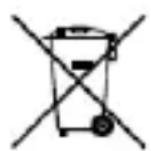
Směrnice 2006/66/ES (týkající se baterií): Tento výrobek obsahuje baterii, kterou nelze v Evropské unii likvidovat společně s netříděným domovním odpadem. Konkrétní informace o baterii naleznete v dokumentaci výrobku.
Baterie je označena mto symbolem, který může obsahovat písmena značící kadmium (Cd), olovo (Pb) nebo rtuť (Hg). Za účelem řádné recyklace baterii odevzdejte svému dodavateli nebo na určené sběrné místo. Více informací naleznete na webu: www.recyclethis.info
1 Ú vod k výrobku
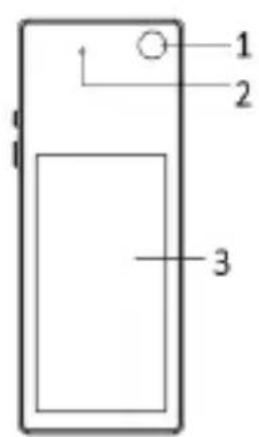
Jmenovková kamera (dále jen „zařízení“) je nositelná inteligentní digitální jmenovka s funkcemi záznamu zvuku a videa. Nabízí dva typy: s obrazovkou nebo bez obrazovky. Zařízení s obrazovkou využívá obrazovku s elektronickým papírem, která umožňuje exibilní nastavení informací na digitální jmenovce.
text_image
1 2 3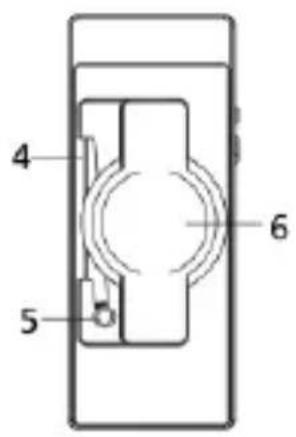
text_image
4 5 6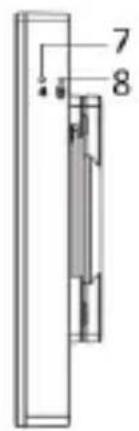
text_image
7 8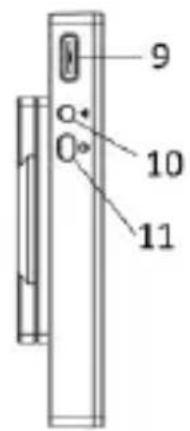
text_image
9 10 11
Poznámka
Zařízení bez obrazovky nemá obrazovku. Záleží na skutečném zařízení.
| Č. | Popis | Č. | Popis |
| 1 | Objekv | 7 | Indikátor stavu sítě Wi-Fi |
| 2 | Mikrofon | 8 | Indikátor napájení |
| 3 | Obrazovka | 9 | Rozhraní typu C pro nabíjení nebo přenos dat |
| 4 | Kolík | 10 | Tlačítko sítě Wi-Fi |
| 5 | Zadní deska | 11 | Tlačítko zap./vyp. |
| 6 | Magnecká deska | - | - |
| Tlačítko | Popis | Indikátor | Popis |
| Tlačítkozap./vyp. | Když je zařízenívypnuté, podržte jej,dokud se indikátornapájení nezmění načervenou barvu a zařízení se nespus.Když je zařízení zapnutépodržte jej, dokud seindikátor napájenínevypne a zařízení senevypne.Když je zařízení zapnutésskněte jej pro spuštění nahrávání. Indikátor napájení bude blikat zeleně (pomalu). Poté jej znovu sskněte, abyste zastavili nahrávání, a indikátor napájení bude svít trvale zeleně. | Indikátornapájení | Bliká červená (rychle):Výjimka zařízení (slabábaterie, výjimkaúložiště, plné úložištěatd.).Bliká červená(pomalu): Zařízení senabíjí.Sví červená: Zařízeníje plně nabito.Bliká zelená (pomalu):Zařízení nahrává.● Nepřerušovaná zelená: Zařízení je v pohotovostním režimu. |
| Tlačítko sítě Wi-Fi | Když je zařízení zapnuté, podržením tlačítka povolte přístupový bod sítě Wi-Fi. Opětovným ssknum tohoto tlačítka přístupový bod sítě Wi-Fi zakážete. | Indikátor sítě Wi-Fi | ● Bliká modrá (pomalu): Přístupový bod sítě Wi-Fi je zapnutý a mobilní terminál je připojen. ● Bliká modrá (rychle): Přístupový bod sítě Wi-Fi je zapnutý, ale mobilní terminál není připojen. |
2 Nošení zařízení
Nebezpečí
Zařízení má magneckou konstrukci. Zařízení NEPOUŽÍVEJTE, pokud jste předm podstoupili chirurgický zákrok (například máte v těle instalovaný kov nebo kardiosmulátor).
Zařízení podporuje nošení pomocí magnetu nebo kolíku. Máte-li na sobě lehký oděv, můžete si zařízení nasadit na oděv a upevnit jej pomocí magnecké desky. Máte-li na sobě hrubý oděv, můžete pomocí kolíku na zadní desce připnout zařízení na oděv a pomocí magnecké desky zařízení upevnit.
Při nošení zařízení mějte oděv rovný, aby nedošlo k ovlivnění nahrávání.
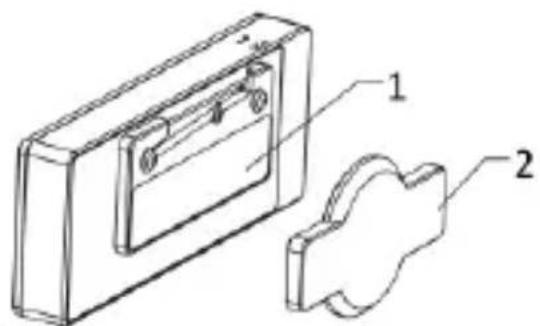
| Č. | Popis | Č. | Popis |
| 1 | Magnet | 3 | Kolík |
| 2 | Magnecká deska | 4 | Zadní deska |
3 Ovládání zařízení prostřednictvím aplikace Mini Al Assistant
3.1 Přidání zařízení
Naskenováním níže uvedených QR kódů můžete získat a nainstalovat aplikaci Mini AI Assistant a poté přidat zařízení, které chcete nastavit.

- Když je zařízení zapnuté, podržením tlačítka sítě Wi-Fi povolte přístupový bod sítě Wi-Fi.
- Povolte sít' WLAN mobilního terminálu, vyhledejte v seznamu dostupných zařízení přístupový bod sítě Wi-Fi a zadejte heslo pro připojení.

Poznámka
- Způsob pojmenování přístupového bodu sítě Wi-Fi zařízení: miniAl-sériové číslo.
- Počáteční heslo přístupového bodu sítě Wi-Fi zařízení je „abcd1234“. Heslo změňte prostřednictvím aplikace Mini Al Assistant (podrobnos naleznete v aplikaci Mini Al Assistant).
-
Nepřipojí-li se mobilníterminál do 3 minut k přístupovému bodu sítě Wi-Fi, přístupový bod sítě Wi-Fi se automacky vypne. Chcete-li se připojit k přístupovému bodu sítě Wi-Fi, můžete opětovným podržením tlačítka sítě Wi-Fi povolit přístupový bod sítě Wi-Fi.
-
Otevřete aplikaci Mini Al Assistant. Připojené zařízení se zobrazí v seznamu zařízení a jeho stav bude „Online“.
Jak postupovat dál
Můžete vybrat připojené zařízení, které chcete zobrazit, ovládat nebo nastavit. Podrobnos naleznete v aplikaci Mini Al Assistant.
3.2 Nastavení digitální jmenovky
U zařízení s obrazovkou můžete nastavit informace zobrazené na obrazovce jmenovky.
Kroky
- Klepněte na v pravém horním rohu stránky živého náhledu aplikace a klepněte na položku Nastavení šablony jmenovky.
- Vyberte možnost Šablona jmenovky a klepněte na tlačítko OK.
- Nastavte obsah, který se zobrazí na dvou řádcích.

Poznámka
Povoleno je 1 až 14 znaků.
- Klepněte na Potvrdit.
Je povolených 1 až 14 znakov.
- Ťuknue na položku Potvrdit.
