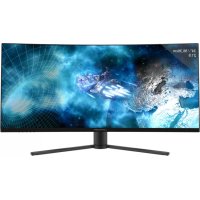
M34UWQHD144CV2 - Monitor LC-Power - Kostenlose Bedienungsanleitung
Finden Sie kostenlos die Bedienungsanleitung des Geräts M34UWQHD144CV2 LC-Power als PDF.


| Produkttyp | Gebogener Gaming-Monitor |
| Marke | LC-Power |
| Modell | M34UWQHD144CV2 |
| Bildschirmgröße | 34 Zoll |
| Bildformat | 21:9 (Ultrawide) |
| Panel-Typ | VA |
| Native Auflösung | 3440 x 1440 (UWQHD) |
| Bildwiederholfrequenz | 144 Hz |
| Helligkeit | 350 cd/m² |
| Kontrastverhältnis | 4000:1 |
| Reaktionszeit | 4 ms (OD) |
| Blickwinkel | 178° / 178° |
| Farben | 16,7 Millionen |
| FreeSync-Technologie | AMD FreeSync |
| Videoeingänge | 2x DP 1.4, 2x HDMI 2.0 |
| Audioausgang | Ja (3,5 mm Klinke) |
| VESA-Montage | 75 x 75 mm |
| Maße mit Standfuß | 808,65 x 510,66 x 256,08 mm |
| Nettogewicht | 7,86 kg |
| Stromversorgung | AC 100-240 V, 50/60 Hz, 2,0 A |
| Funktionen | PIP/PBP, niedriges Blaulicht, MPRT, HDR (automatische Erkennung) |
| Lieferumfang | Monitor, Standfuß, DP-Kabel, Netzkabel, Schraubendreher, Schrauben, Bedienungsanleitung |
| Pflege und Reinigung | Vor der Reinigung Netzstecker ziehen, weiches feuchtes Tuch, keine Chemikalien |
| Sicherheit | Gehäuse nicht öffnen, Feuchtigkeit vermeiden, Lüftungsschlitze nicht blockieren |
Häufig gestellte Fragen - M34UWQHD144CV2 LC-Power
Benutzerfragen zu M34UWQHD144CV2 LC-Power
0 Frage zu diesem Gerät. Beantworten Sie die, die Sie kennen, oder stellen Sie Ihre eigene.
Eine neue Frage zu diesem Gerät stellen
Laden Sie die Anleitung für Ihr Monitor kostenlos im PDF-Format! Finden Sie Ihr Handbuch M34UWQHD144CV2 - LC-Power und nehmen Sie Ihr elektronisches Gerät wieder in die Hand. Auf dieser Seite sind alle Dokumente veröffentlicht, die für die Verwendung Ihres Geräts notwendig sind. M34UWQHD144CV2 von der Marke LC-Power.
BEDIENUNGSANLEITUNG M34UWQHD144CV2 LC-Power
- Sicherheitshinweise
- Wartung
- Verpackungsinhalt
- Produktübersicht
- Standfußinstallation
- Wandmontage
- Anschlieben der Kabel
- Leuchtanzeige
9.OSD-Menu - LED-Effekte und Gameplus
- Picture-in-Picture
- Picture-by-Picture
- Technische Daten
1. Sicherheitshinweise
Setzen Sie den Monitor nicht einer feuchten Umgebung, Regen oder anderen Flüssigkeiten aus.
Öffnen Sie nicht das Monitorgehäuse! Es besteht akute Stromschlaggefahr durch Hochspannung innerhalb des Monitors!
Betrieb:
- Halten Sie den Monitor von direkter Sonneneinstrahlung und anderen Wärmequellen (z. B. Heizungen) fern.
- Halten Sie jegliche Flüssigkeiten vom Monitor fern.
- Achten Sie daraufuf, dass nichts in die Beluftungsöffnungen fallen kann.
- Blockieren Sie die Beluftungsöffnungen nicht, um eine Überhitzung zu vermeiden.
- Schlagen Sie nicht gegen den Monitor und halten Sie das Gerät nicht fallen.
2. WARTUNG
ACHTUNG: Ziehen Sie das Netzkabel aus der Steckdose, bevor Sie den Monitor reinigen.
- Zum Reinigen des Bildschirms benutzen Sie ein weiches Tuch, das Sie leicht (!) mit destilliertem Wasser angefeucht haben.
- Verwenden Sie am besten spezielle Reinigungstücher für Bildschirme.
- Benutzen Sie keinesfalls Benzin, Verdünnung, sehr saure oder alkalische Mittel, Scheuermittel oder Druckluft!
- Ungeeignete Reinigungsmittel können den Monitor beschädigen und unschöne Schlieren auf dem Bildschirm und dem Gehäuse hinterlassen.
- Ziehen Sie den Netzstecker, wenn Sie den Monitor längerere Zeit nicht benutzen.
- Halten Sie den Monitor von sämtlichen Flüssigkeiten, Staub und Feuchtigkeit fern.
- Falls der Monitor mit Flüssigkeiten in Berührung besteht, wischen Sieihn sofort mit einem Tuch trocken.
- Falls Flüssigkeiten in die Belüftungsöffnungen eindringen,ziehen Sie sofort den Netzstecker und benutzen Sie den Monitor nicht weiter.itte wenden Sie sich an einen professionellen Servicetechniker.
Rechtliche Hinweise:

HIGH-DEFINITION MULTIMEDIA INTERFACE
HDMI, das HDMI-Logo und „High-Definition Multimedia Interface“ sind Marken oder eingetragene Marken der HDMI Licensing Administrator LLC in den USA und anderen Ländern.
3. Verpackungsinhalt


Monitor Schraubendreher x 1 4 x M4*7-Sechskantschrauben
(zur Wandmontage)

DP-Kabel

Netzkabel 100-240 Wechselspannung, 50/60 Hz
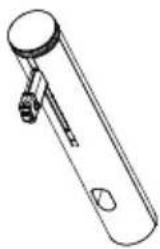
1 x Ständerschaft

1 x Basis (mit Handschraube)
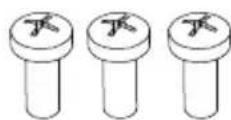
3 x PM5*11-mm-Schraube
Bedienungsanleitung

Eventuell sind zusätzliche Schrauben als Ersatz beigelegt.
4. Produktübersicht
4.1 — Monitortasten
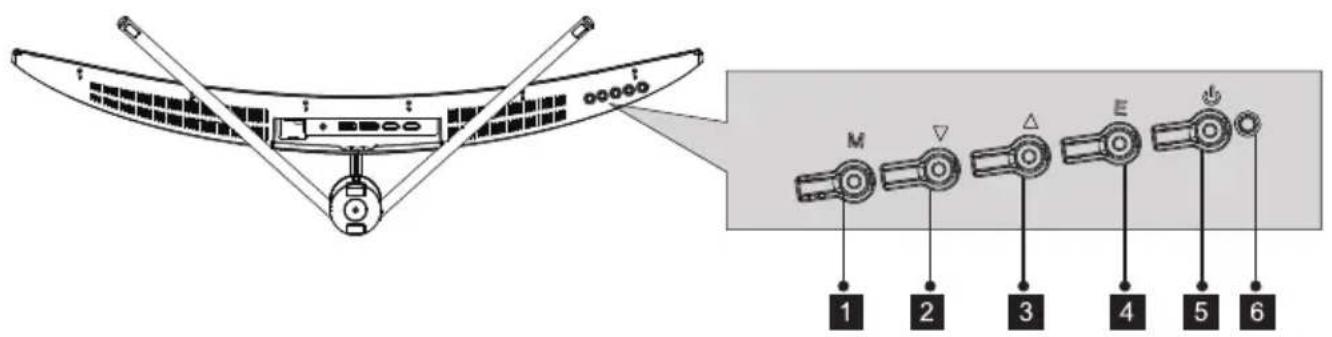
1 M-Taste (Menu): ruft das OSD-Menü auf und greift auf die Untermenü zu.
2 Abwartstaste: navigiert in den Menus nach unten.
3 Aufwärstaste: öffnet die Menüs.
4 E-Taste (Exit): verlässt das Menu.
Ein/Aus-Taste: Zum Ein-/Ausschalten des Monitors drucken.
6 LED-Anzeige: Zeigt den Betriebsstatus durch entsprechiche Farben an.
7 Netzanschluss: Hier schlieben Sie das Netzkabel zur Stromversorgung des Monitors an.
Audioausgang: Schließen Sie das Audiokabel zur Ausgabe von Audiosignalen an.
9 DP-Anschlüsse: Schließen Sie einen Stecker des DP-Kabels an den DP-Ausgang des Computers und den anderen Stecker an den DP-Port des Monitors an.
10 HDMI-Anschlüsse: Schließen Sie einen Stecker des HDMI-Kabels an den HDMI-Ausgang des Computers und den anderen Stecker an den HDMI-Port des Monitors an.
5. Standfußinstallation
- Öffnen Sie die Verpackung undnehmen Sie das Produkt mit dem Styropor herself. Legen Sie es vorsichtig auf eine Tischoberfläche.
- Entfernen Sie das obere Schaumstoffeil und nehmen Sie den Zubehörbeutel Heraus. Der Monitor bleibt darauf auf dem unteren Schaumstoffeil.
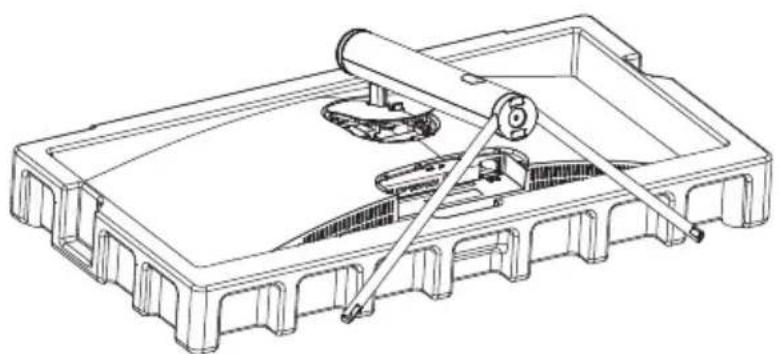
- Montieren Sie die Basis an dem Schaft wie unter abgebildet.

- Drücken Sie die Taste, um die Ständerplatte zu entfernen. Fixieren Sie die Ständerplatte mit der PM5*11-mm-Schraube am Ständerschaft.

- Fixieren Sie den zusammengebauten Ständer am Monitor und prufen Sie sorgfältig, ober festsitzt.
6. Wandmontage

Die mitgelieferten Schrauben eignen sich ausschließlich zum Fixieren des
Monitors an einer VESA-Halterung mit 75^*75mm Schraubenabstand.
VESA-Halterungen und Montagezubehör erhalten Sie separat im Fachhandel.
- Öffnen Sie die Verpackung undnehmen Sie das Produkt mit dem Schaumstoff heraus. Legen Sie es vorsichtig auf eine Tischoberfläche. Entfern den Sie das obere Schaumstoffteil und nehmen Sie den Zubehörbeutel hersaus. Der Monitor bleibt darauf auf dem unteren Schaumstoffteil. Wenn der Monitor bereits am Ständer angebracht wurde, entfern den Ständer.

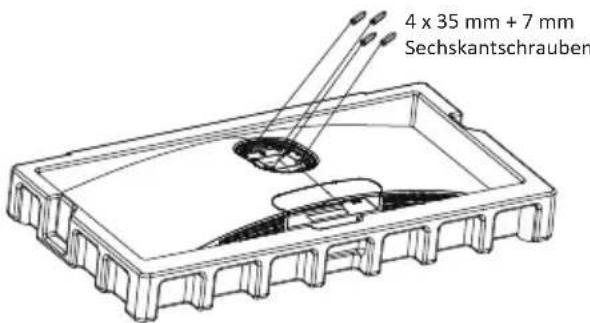
- Drücken Sie die Taste zum Entfernen der Abdeckung auf der Rückseite des Monitors undziehen Sie dann die vier mitgelieferten Schrauben in den Befestigungslöcher auf der Rückseite des Monitors fest.

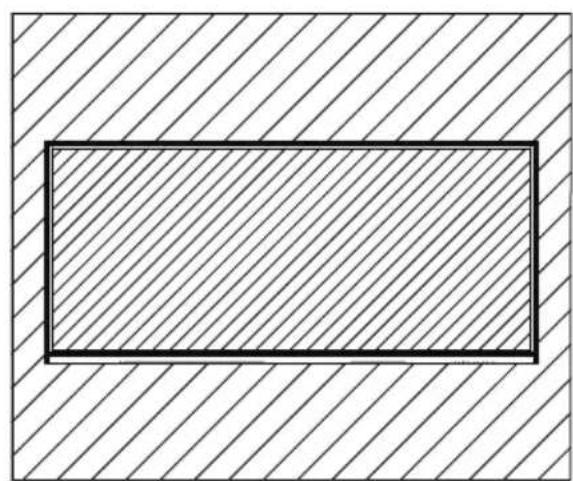
- Folgen Sie den Anweisungen der Montageanleitung ihrer Wandbefestigung oder ähnlichem Zubehör, um den Monitor daran zu befestigen.

Ger-5
7. Anschlieben der Kabel
- Schließen Sie ein Ende des DP-Kabels an den DP-Anschluss Ihr's PCs an.
- Verbinden Sie das andere Ende des DP-Kabels mit dem entsprechenden Anschluss am Monitor. Siehe Abbildung unter.

- Schließen Sie das Netzkabel an den Monitor an und stecken Sie dann den Netzstecker in die Steckdose. Falls Sie keine Wandsteckdose nutzen können, empfehlen wir die Nutzung einer Steckerleiste mit Überspannungsschutz.
- Zum Einsatz drücken Sie die Ein/Aus-Taste am Monitor.
8. Leuchtanzeige
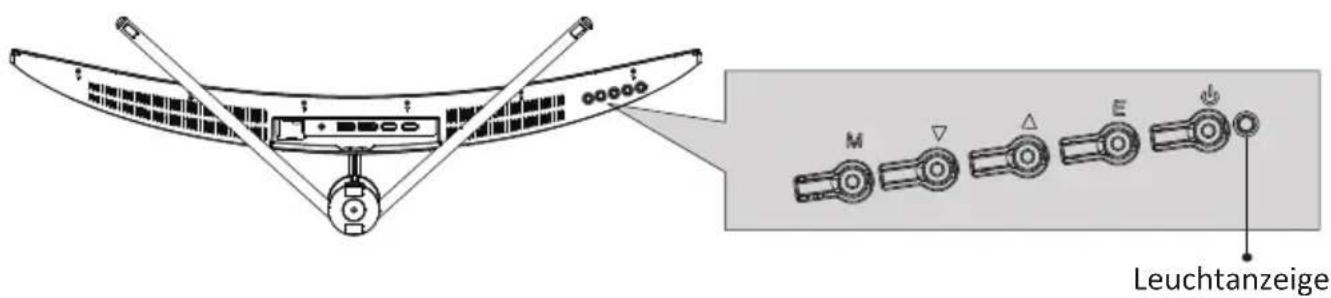
Blaes Leuchten bedeutet, dass der Monitor mit Strom versorgt wird und normal arbeitet.
Blaes Blinken signalisiert, dass keine Vergewissern Sie sich, dass Ihr Computer eingeschaltet ist und dass das DP- oder HDMI-Kabel richtig angeschlossen und komplett eingesteckt wurde.
9. OSD-MENU
Mit dem OSD-MENU (On-Screen Display) konnen Sie die Monitorinstallungen anpassen. Das OSD-MENU erscheint, wenn Sie bei eingeschalteten Monitor die M-Taste drucken.

Wenn Sie den Monitor zum ersten Mal benutzen, passen sich die Einstellungen automatisch der Konfiguration Ihres Computers an.
- Drücken Sie eine beliebige Taste(M,VE), um das Navigationsfenster zu öffnen.

- Drücken Sie M, um in das OSD-MENU zu gelangen.
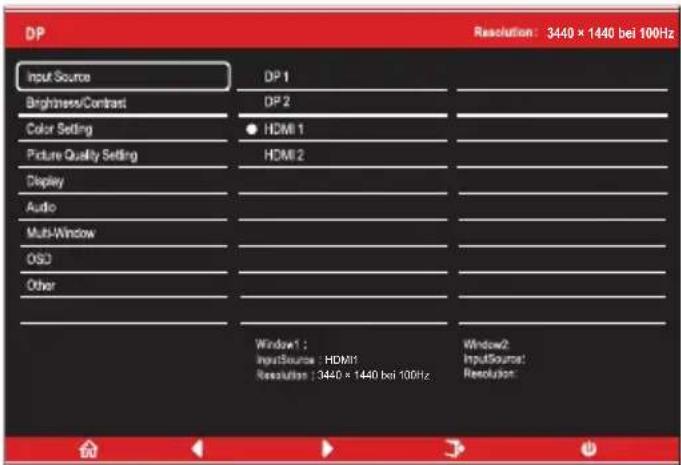
- Drücken Sie oder , um durch die Funktionen des OSD-Menus zu navigieren.
a. Markieren Sie die gewünschte Funktion und drücken Sie M, um in das Untermenü zu gelangen.
b. Drücken Sie oder , um das Untermenü zu durchsuchen. Drücken Sie dann M, um die einzustellende Funktion zu markieren.
c. Drücken Sie oder zum Hervorheben der Optionen und drücken Sie dann die M-Taste zum Bestätigten der Einstellungen und zum Verlassen des aktuellen Menus.
d. Drücken Sie die Taste E, um die aktuelle Ebene zu verlassen.
| Hauptmenü | Untermenü Optionen | Benuschreibung | |
| Eingangsquelle | DP1 – Auf DP1-Signaleingang umschalten | ||
| DP2 – Auf DP2-Signaleingang umschalten | |||
| HDMI1 | – | Auf HDMI1-Signaleingang umschalten | |
| HDMI2 | – | Auf HDMI2-Signaleingang umschalten | |
| Helligkeit/Kontrast | Helligkeit 0 bis 100 Zum Einstellen der Helligkeit. | ||
| Schwarzpegel 0 bis 100 Anzeige-Schwarzwert anpassen | |||
| Kontrast 0 bis 100 Zum Einstellen des Kontrastes. | |||
| DCR Ein Zum Einshalten der DCR-Funktion. | |||
| Bildmodus Visua-Standard-Fotosprechtend derAktivität einstellen | |||
| Hauptmenü Untermenü Optionen | |||
| Multifenster Multi-temister | Aus, PiP, PbP - 2 Fenster | Zur Auswahl der PiP/PbP-Modi nach Anzahl der Signalquellen. (PbP-Modus speziell für Mobiletelefon) | |
| Fenster-2-Subeingang | DP1, DP2, HDMI1, HDMI2 | Zur Auswahl des Eingangssignals zum PiP-/PbP-Modus. (Bei Auswahl von PbP-Telefon ist das zweite Fenstersignal nicht auswählbar) | |
| PiP-Größe Grübe | de PiP-PbP-Modusfensters anpassen | ||
| PiP-Position Zum Apoportenichts, Popenstets links, Unten rechts, Unten links | Berposition | ||
| Tauschen - | Signalquelle zweier Kanäle nur von PiP/PbP-2-Bildschirmen tauschen (PbP-Telefonmodus ist nicht wechselbar) | ||
| OSD Sprache | Espanol, Français,Deutsch | Zur Auswahl der OSD-Sprache. | |
| OSD H.Position | 0 - 100 Zum Anpassen | der OSD-Horizontalposition. | |
| OSD-V-Position 0 - | - 100 Zum Anpassen der OSD-Vertikalposition. | ||
| OSD Transparenz | 0 - 100 Zum Einstellen | der OSD-Transparenz. | |
| OSD Anzeigezeit | 5 - 100 Zum Einstellen, wie lange das OSD-Menü im Leerlauf angezeigt wird. | ||
| OSD-Drehung | Normal, 90, 180, 270 Zum Drehen des OSD-Menü | ||
| Sonstiges | DP-Version | DP1.1, DP1.2, DP1.4 | |
| HDR | Ein, aus; Erkennungsautomatik | HDR-Modus ein-/ausschalten | |
| Reset - | Rücksetzen: Zum Zurücksetzen der Monitoreinstellungen. | ||
10. LED-Effekte und Gameplus
- Drücken Sie eine beliebige Taste (M,VE), um das Navigationsfenster zu öffnen.

- Drücken Sie die Taste▼, um zum Gameplus-Modus zu wechseln. Wahlen Sie das entsprechende Spiellesymbol, das am besten zu ihrem Spiel passt. Die Symbole wurden primär dazu entworfen, ihre Zielfähigkeit in Shooter-Spielen zu verbessern, können aber natürlich auch in anderen Szenarios genutzt werden.

- Drücken Sie die Taste▲, um die ECO-Modi zu wechseln. Zu diesen Modi zahlen Standard, Text, Film, Spiel, FPS und RTS. Diese können genutzt werden, um die Einstellungen entsprechend ihrer Nutzung zu optimieren. Der Standardmodus ist für die meisten Anwendungen geeignet.

11. Picture-in-Picture
| Modus StaartbildschirmEingangssquelle | Picture-in-PictureZusätzliche Eingangssquelle | Fenstertauschen | Bildmodus | |
| DP HDMI | ||||
| Modus 1 DP X O O O | ||||
| Modus 2 HDMI O X O O | ||||
Hinweis: „O“ bedeutet, dass diese Funktion unterszt wird; „X“ bedeutet, dass sie nicht unterszt wird.
12. Picture-by-Picture
Wenn Sie diese Funktion nutzen und ein optimales Betrachtungserlebnis erzielen wollen, sollen den Sie beiden Bildschirme auf dieselbe Auflösung einstellen.

Bei dieser Auflösung sollen abgehackte Bilddarstellungen und visuelle Verformungen minimiert werden.
13. Technische Daten
| Modell | LC-M34-UWQHD-144-C-V2 |
| Bildschirmgroße | 34" |
| Bildformat | 21:9 |
| Beleuchtung | LED |
| Helligkeit | 350 cd/m2 |
| Panel | VA |
| Auflösung | DP 1.4: 3440 * 1440 bei 144Hz HDMI 2.0: 3440 * 1440 bei 100Hz |
| Bildwiederholfrequency | 144 Hz |
| Reaktionszeit | OD - 4 ms |
| Betrachtungswinkel | ≥ 178° (H) / ≥ 178° (V) |
| Kontrastverhältnis | 4000:1 |
| VESA-Montage | 75 x 75 mm |
| Farben | 16,7 m |
| AMD FreeSync | Ja |
| Signaleingang | DP 1.4 * 2, HDMI 2.0 * 2, Audioausgang * 1 |
| Stromeingang | 100 - 240 Wechselsspannung, 50/60 Hz, 2.0 A |
| Audio | |
| Loutsprecher | Nein |
| Audioausgang | Ja |
| Zubehör | |
| Netzkabel | Ja |
| Weitere Funktionen | |
| Blaureduktion | Ja |
| Abmessungen | |
| Abmessungen (mit Ständer) | 808,65*510,66*256,08 mm |
| Abmessungen (ohne Ständer) | 808,65*363,33*123,22mm |
| Nettogewicht | 7,86 kg |
| Bruttogewicht | 10,058kg |
TABLE OF CONTENTS


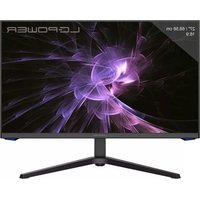
Marke : LC-Power
Modell : M34UWQHD144CV2
Kategorie : Monitor