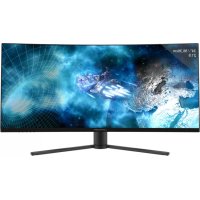
M34UWQHD144CV2 - Monitor LC-Power - Manual de uso y guía de instrucciones gratis
Encuentra gratis el manual del aparato M34UWQHD144CV2 LC-Power en formato PDF.



| Tipo de producto | Monitor curvo gaming |
| Marca | LC-Power |
| Modelo | M34UWQHD144CV2 |
| Tamaño de pantalla | 34 pulgadas |
| Formato de imagen | 21:9 (Ultraancho) |
| Tipo de panel | VA |
| Resolución nativa | 3440 x 1440 (UWQHD) |
| Tasa de refresco | 144 Hz |
| Luminosidad | 350 cd/m² |
| Relación de contraste | 4000:1 |
| Tiempo de respuesta | 4 ms (OD) |
| Ángulos de visión | 178° / 178° |
| Colores | 16,7 millones |
| Tecnología FreeSync | AMD FreeSync |
| Entradas de video | 2x DP 1.4, 2x HDMI 2.0 |
| Salida de audio | Sí (jack 3,5 mm) |
| Montaje VESA | 75 x 75 mm |
| Dimensiones con base | 808,65 x 510,66 x 256,08 mm |
| Peso neto | 7,86 kg |
| Alimentación | AC 100-240 V, 50/60 Hz, 2,0 A |
| Funciones | PIP/PBP, baja luz azul, MPRT, HDR (detección automática) |
| Contenido de la caja | Monitor, base, cable DP, cable de alimentación, destornillador, tornillos, manual de usuario |
| Mantenimiento y limpieza | Desconectar antes de limpiar, paño suave húmedo, no usar productos químicos |
| Seguridad | No abrir la carcasa, evitar la humedad, no obstruir las aberturas de ventilación |
Preguntas frecuentes - M34UWQHD144CV2 LC-Power
Preguntas de los usuarios sobre M34UWQHD144CV2 LC-Power
0 pregunta sobre este aparato. Responde a las que conoces o haz la tuya.
Hacer una nueva pregunta sobre este aparato
Descarga las instrucciones para tu Monitor en formato PDF gratis! Encuentra tus instrucciones M34UWQHD144CV2 - LC-Power y toma tu dispositivo electrónico nuevamente en la mano. En esta página están publicados todos los documentos necesarios para el uso de su dispositivo. M34UWQHD144CV2 de la marca LC-Power.
MANUAL DE USUARIO M34UWQHD144CV2 LC-Power
- Precauciones de seguridad
- Mantenimiento
- Contenido de la caja
- Información general del producto
- Instalación del pedestal
- Instalación en pared
- Funcionamento Basics
- Indicador luminoso
- Menús OSD
- Effectos de LED y Gameplus
- Imagen en imagen
- Imagen por imagen
- Especificaciones sociales
1. PRECAUCIONES DE SEGURIDAD
No exponga el monitor a un entorno humedo, a la lluvia ni a otros liquidos. Para evaporar descargas electricas debidas a riesgos electricos o mecánicos, no abra la carcasa del monitor.
Funcionamento:
- Mantenga el monitor alejado de la luz solar directa u另一边 fuentes de calor como pueda ser una estufa.
- Mantenga el monitor alejado de cualquier liquido.
- Retire cualquier objeto que pueda caer en los orificios de ventilación.
- Para registrar el sobrecalentimiento, no bloquee los orificios de ventilacion.
- No golpee ni deja caer el monitor.
2.MAINTENANCE
PRECAUCLON: Desenchufe el cable de alimentacion de la toma de corriente antes de limpiar el monitor.
- Para limpiar la pantalla, humedezca ligeramente un paño suave y limpio con agua.
- Si es posible, utilise una toallita especial para limpiar pantallas.
- No utilise benceno, diluyentes, amoníaco, limpiadores abrasivos o aire comprimido.
- Las soluciones de limpieza inadecuadas你能 darar el monitor oRAR unapellicula lechosa en la pantalla o la carcasa.
- Desenchufe el monitor si no la va a utiliser durante un prolongado periodo de tiempo.
- No exponga el monitor al polvo, a liquidos o a un entorno humedo.
- En caso de que el monitor entre en contacto con liquidos, limpielo inmediamente con un paño seco.
- Si se derrama liquido en los orificios de ventilacion, no use mas el monitor. Pongase en contacto con un technician de service professional.
Aviso legal:

HIGH-DEFINITION MULTIMEDIA INTERFACE
Los TERMINOS HDMI, HDMI High-Definition Multimedia Interface y el logotipo de HDMI son MARCAS commerciales o MARCAS registraradas de HDMI Licensing, Administrator, Inc. en EE. UU. y otros=paises.
3. Contenido de la caja
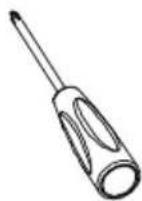
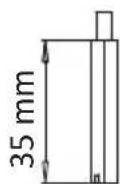
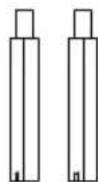
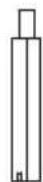
Monitor Destornillador x 1 Tornillos Allen M4*7 x 4
para la instalacion en pared)
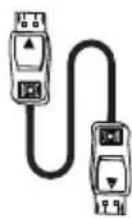
Cable DP
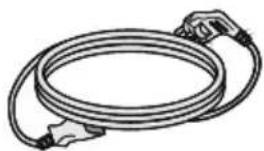
Cable de alimentacion 100-240 VCA\~ 50/60 Hz
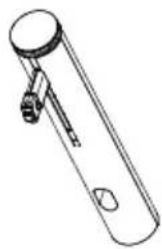
Varilla del pedestal x 1
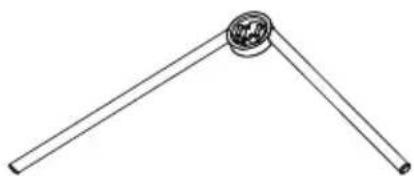
Base x 1 (tornado manual incluido)
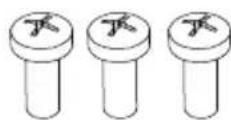
Tornillo PM5*11 mm x 3
Manual del usuario

Se pueda incluir tornillos adiconiales de repuesto.
Espanol-2
4. Información general del producto
4.1 — Botones del monitor
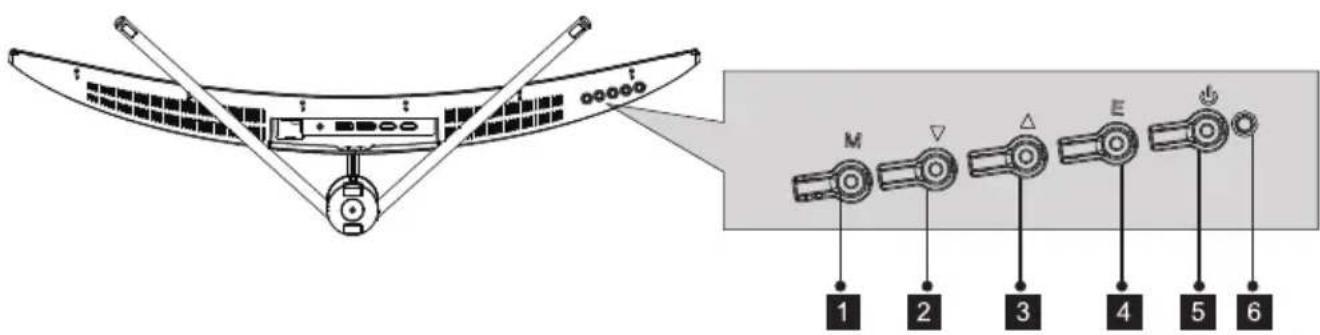
1 M Botón Menu: presione este botón para ver el menu OSD o acceder a los submenús.
2 Boton Abajo: presione este boton para desplazarse hacer abajo por los manos.
3 Boton Arriba: presione este boton para entrada en los nombres.
4 E Botón Salir Presione este botón para salir.
5 Botón de encendido y apagado: presione este botón para encender o apagar el monitor
6 Indicador LED: cambia los colores para indicar el estado.
4.2 — Puerto del monitor
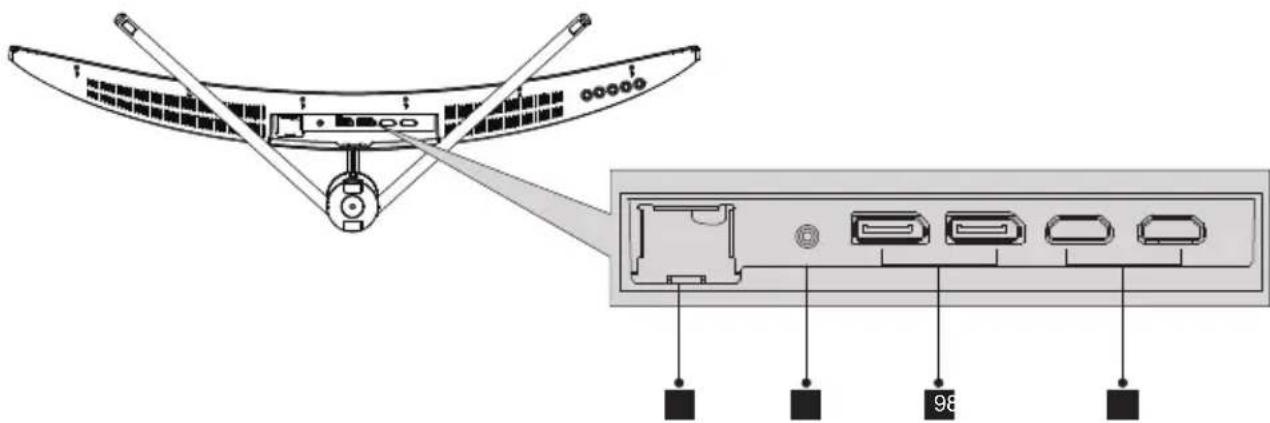
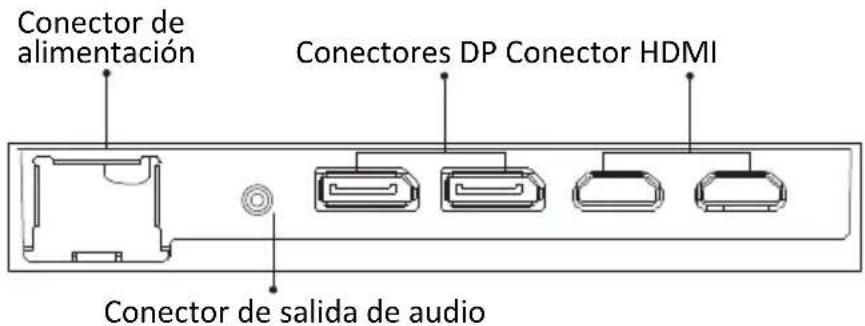
7 Conector de alimentacion: inserte el cable de alimentacion para proportionar energia al monitor.
8 Salida de audio: inserte el cable de audio para la calidad de senales de audio.
9 Conectores DP: inserte un extremo del cable DP en la calidad DP de su PC y conecte el除外 extremo al puerto DP del monitor.
10 Conectores HDMI: inserte un extremo del cable HDMI en la calidad HDMI de su PC y conecte el除外 extremo al puerto HDMI del monitor.
5. Instalación del pedestal
- Abra el paquete y saque el producto con la espuma todavía acoplada. Colóquelo suavamente sobre un escritorio o mesa.
- Saque la espuma de poliestireno de la parte superior y la bolsa del paquete interior, Coloque la espuma de polietileno inferior en un escritorio o mesa, mantenga la espuma de la parte inferior debajo del monitor.
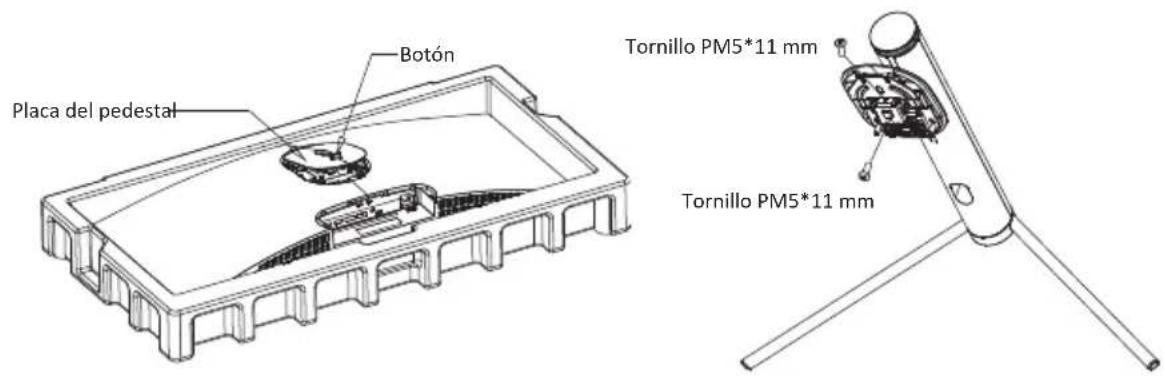
- Vea laImagen, fije el vástago del soporte y la base con un tornillo.
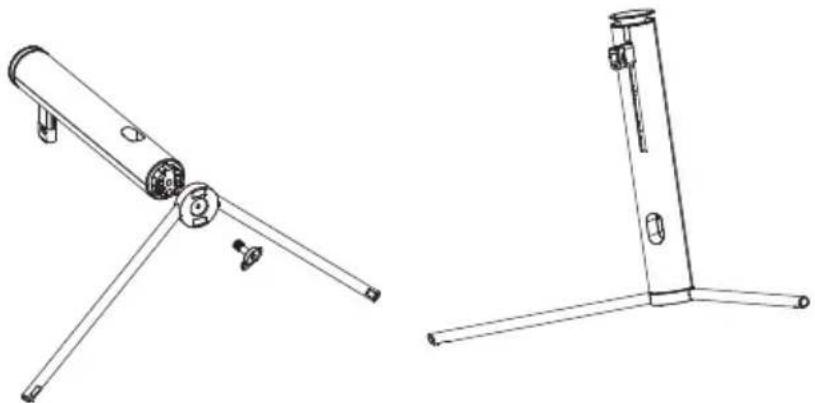
- Presione el botón para quitar la placal del pedestal. Fije la placal del soporte en el vástago del soporte con el tornillo PM5*11 mm.
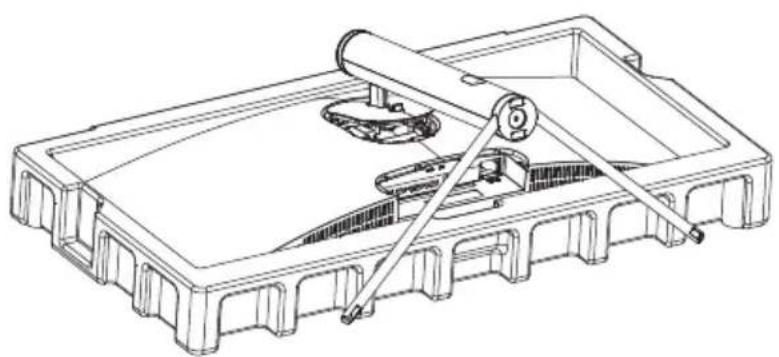
- Fije todo el soporte ensamblado en el monitor y compruébelo detallamente para asegurarse de que está sujeto.
6. Instalación en pared

Este monitor solo incluye tornillos que pueda usarse al conectar el monitor a un soporte tipo VESA de 75^*75mm . No se incluye un soporte VESA ni un accesorio de montaje.
- Abra el paquete y saque el producto con la espuma todavía acoplada. Colóquelo suavamente sobre un escritorio o mesa. Retire las piezas adicondales y la espuma que cubre el monitor. Si el monitor ya está colocado en el pedestal, retire dicho pedestal.
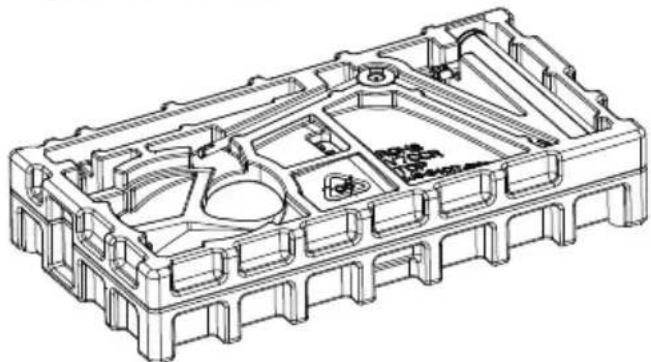
- Presione el botón para quitar el adaptor situado en la parte posterior del monitor y, a continuación, apriete los quatre tornillos incluidos en los orificios de montaje ubicados también en la parte posterior del monitor.
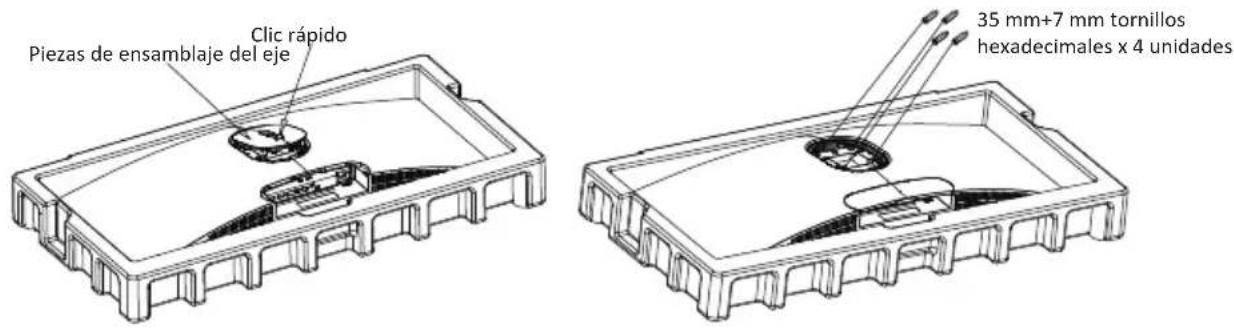
- Instale el monitor en la pared, en un soporte o en un accesorio, según desee.

Espanol-5
7. Funcionamento Basics
- Inserte un extremo del cable DP en la tarjeta grafica de su PC. Se pueda utiliserthersposdeconexion.Los cables adiconiales no se incluyen.
- Conecte el除外 extremo del cable en el conector correspondiente del monitor. Consulte laImagen singular.
- Conecte el cable de alimentación al monitor y, a continuación, conecte el(other extremo a la fuente de alimentación. Se recomienda utilizar un protector contra sobretensiones con la tensión adecuada cuando no se pueda acceder directamente a una toma de corriente.
- Localice el botón de encendido y apagado del monitor y presiónelo para encenderlo.
8. Indicador luminoso
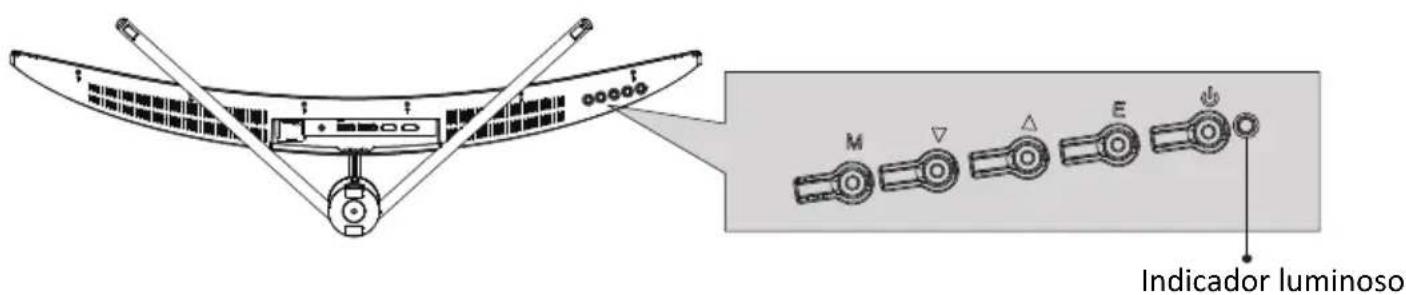
La luz azul fija indica que la alimentacion está activada y que el monitor está的功能ando con normalidad.
La luz azul intermitente indica que no se ha detectado;ninguna signaled horizontal o vertical o que la potencia es baja. Asegúrese de que el equipo está encendi-do y que todos los cables de video estén Completely insertados o connectados.
9. Menús OSD
El menu de visualización en pantalla (OSD) se pueda usar paraaabstar la configuración del monitor y aparece en la pantalla cuando de encender el monitor y presionar el botón M.

Cuando use el monitor por primera vez, la configuración se ajustará automatistically a la configuración optima de acuerdo con la configuración y las partes de su PC, etc.
- Presione uno de los botones (M,VEA) para activar la ventana del explorador.
- Presione M para entrada en el menu OSD.
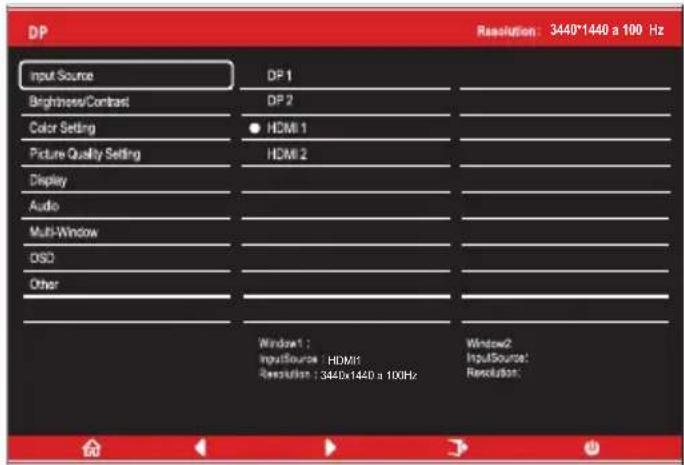
- Presione o para recorrer lasmericanas.
a. Resalte las functions que desea establecer y presione el botón M para abrir el submenu.
b. Presione o para explorar el submenu y presione el botón M paraDSLresaltar las functiones que desea establecer.
c. Presione o para resolver las options y presione el botón M para confirmar la configuración y salir de la pantalla actual.
d. Presione E para salir de la pantalla actual.
9.1 — uncciones de los manos OSD
| Menú principal | Submenú Oportunidades | Descripción | |
| Fuente de entrada | DP1 NINGUNA Permittechangiar a la entrada | dade de SCNAL DP1 | |
| DP2 NINGUNA Permittechangiar a la entrada | dade de SCNAL DP2 | ||
| HDMI1 | NINGUNA | Permittechangiar a la entrada de SCNAL HDMI1 | |
| HDMI2 | NINGUNA | Permittechangiar a la entrada de SCNAL HDMI2 | |
| Brillo/Contraste | Brillo 0~100 Permitteajustar el brillo de la pantalla | pantalla | |
| Nivel de negro 0~100 Permitteajustar el navel de negro de la pantalla | |||
| Contraste 0~100 Permitteajustar el contraste de la pantalla | |||
| DCR Activado Permitteactivar la función DCR | |||
| Desactivado Permitdeactivar la función DCR | |||
| Configuración del color | Gamma Permiteestablecer el complemente | to Gamma1,8 | |
| 2,0 | |||
| 2,2 | |||
| 2,4 | |||
| 2,6 | |||
| Modo deImagen Pala:La plicilla, Juego, FPS, RTS | do visual de acuerdo con la activités | ||
| Temperatura color:Calida, Fría, Usuario | Permitte selecciónar la temperatura de color | ||
| Luz Azul bajo 0~100 | Permitte establecer nivel de filtrado de luz azul | ||
| Matiz | 0~100 Permiteajustarlos niveles de matiz | ||
| Saturación | 0~100 Permiteajustarlos niveles de la saturación | ||
| Configuración de la calidad deImagen | Nitidez | 0~100 Permite establecer la nitidez de la pantalla | |
| Tiempo de respecta | Desactivada, Alta, Media, Baja | Selecciónar tiempoo de respecta | |
| Reducción de ruido | Desactivada, Alta, Media, Baja | Permitte reducir la interferencia del ruido de la imagen causado por la interferencia de la fuente de SCNAL | |
| Superresolución | Desactivada, Alta, Media, Baja | Permitte reducir la interferencia del ruido de la imagen causado por la interferencia de la fuente de SCNAL | |
| Control de luminancia dinámico | Activado, Desactivado | Permitte compensar la pantalla de escaleta de grises y fortalecer la expresión de la escaladegrises | |
| MPRT Activado, Desactivado Tiempo de | desactivado Tiempo derespecta deImagen en Movimiento | ||
| Pantalla | Relación de aspecto | Pantallaphanumeric, 4:3, 1:1, Automático | Permitte selecciónar la relacion de aspecto en pantalla |
| Modo de LED | Normal, Apagado, Parpadeo | Permitte ajustar la iluminación LED de la cubierta posterior. | |
| Audio | Silencio | Activado, Desactivado | Permitte activar y desactivar el modo de silencio |
| Volumen | 0-100 | Permitte ajustar el volumen de audio | |
| Fuente de audio | DP1, DP2, HDMI1, HDMI2 | Permitte selecciónar la entrada de SCNAL de audio a的前提下 de Tipo-C o DP o DP HDMI | |
| Menú principal | Submenú Opciones | Descripción | |
| Ventana multiple | Ventana multiple | Desactivado, Modo PIP, 2 ventanas PBP | Permitte selecciónar los modos PIP/PBP conforme al número de senales de entrada, etc. (El modo PBP está especificamente configura-do para teléfonos móvil) |
| Entrada de ventsa 2 secundaria | DP1, DP2, HDMI1, HDMI2 | Permitte realizar la selección conforme a la número de entrada para el modo PIP/PBP (Cuando se seleccióna el número PBP, no se pueda selectionar la SECONDA numeral de ventsa) | |
| Tamaño PIP Perm | Respectuello, dVitejas, de Grande | la ventsa de visualización PIP | |
| Posición PIP Perm | Porrajustadadposición de Arriba a la izquierda, Abajo a la derecha y, Abajo a la izquierda | la ventsa PIP. | |
| Intercambiari NING | UNA | Permitte cambiar la fuente de número de dos canales de solo la funciona de pantallas PIP/PBP 2 (El modo PBP Phone no pueda ser intercambiado) | |
| Menús OSD Idiomá | Espanol, Français, Deutsch | Permitte establishecr el idioma de los menús OSD | |
| Posición horizontal de los menús OSD | 0-100 Permite ajustar la posición horizontal de los menús OSD | ||
| Posición vertical de los menús OSD | 0-100 | Permitte ajustar la posición vertical de los menús OSD | |
| Transparencia OSD | 0-100 Permite establishecr la transparencia global de los menús OSD | ||
| Tiempo de espera de los menús OSD | 5-100 Permite establishecr cuando tiempo permanecerán abiertos los menús OSD desde días de que haya sido deutilizarse | ||
| Rotación del menú OSD | Normal, 90, 180, 270 | Permitte girar la orientación del menú OSD | |
| Otro Versión DP | DP1.1, DP1.2, DP1.4 | ||
| HDR Encendido, a | pagado; Autodetector | Permitte activar y desactivar el modo HDR | |
| Restablecer Ninguino | no | Permitte restablecer las configuraciones del monitor |
10. Efectos de LED y Gameplus
- Presione uno de los botones (M,VEA) para activar la ventana del explorador.


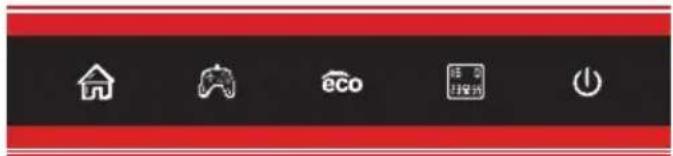
- Presione el botón▼ paraCambiar los modelos Gameplus. Según las necessities del juego, elija el icono del juego correspondiente. Estos iconos de juego está disnados principalmente para optimizar su puntería durante los juegos de disparos, excepte se pueda usar paraotherscenarios.




- Presione el botón ▲ para Cambiar los modelos ECO. Estos modelos incluyen Estándar, Texto, Película, Juego, FPS y RTS, y se pueda usar para optimizar la configuración de acuerdo con su activités. El modo Estándar es adecuado para la mayoría de las activités.
Estandar
11. Imagen en imagen
| Modo Pantalla Inicio Fuente de entrada | Imagen enImagen Fuente de entrada adicional | Ventana de intercambio | Modo deImagen | |
| DP HDMI | ||||
| Modo 1 DP X O O O | ||||
| Modo 2 HD MI O X O O | ||||
Nota: "O" significica que esta funciona es compatible,@m间隙s que *X" significica queno es compatible.
12. Imagen porImagen
Al utilizes esta funciona y para Obtener una experiencia de visualizacion optima, se recomienda configurarreds paneles con la mesma resolution.
1
Se recomienda establisher el primer panel en una resolution de 1720^*1440 a 60Hz
2
Se recomienda建立起leper elsegundo panel enunaresolucion de 1720^*1440 a60Hz.
Con esta resolution, se deben minimizar el desgarro y la deformacion visual.
13. Especillasstonicas
| Modelo | LC-M34-UWQHD-144-C-V2 |
| Tamaño de la pantalla | 34 |
| Relación de aspecto | 21:9 |
| Luz de fondo | LED |
| Brillo | 350 cd/m2 |
| Panel | VA |
| Resolución | DP1.4: 3440*1440 a 144Hz HDMI 2.0: 3440*1440 a 100 Hz |
| Tasa deactualización | 144 Hz |
| Tiempo de respecta | OD 4 ms |
| Ángulo de visión | ≥178° (H)/≥178° (V) |
| Relación de contraste | 4000:1 |
| Soporte VESA | 75 x 75mm |
| Colores | 16,7 m |
| AMD FreeSync | Sí |
| Señal de entrada | DP 1.4*2, HDMI 2.0*2, Salida de audio*1 |
| Entrada de alimentación | 100-240 VCA, 50/60 Hz 2.0 A |
| Audio | |
| Altavoces | NO |
| Salida de audio | Sí |
| Accesorios | |
| Cable de alimentación | Sí |
| Funciones adiconiales | |
| Luz Azul baja | Sí |
| Dimensiones ♦sicas | |
| Dimensiones (con base) | 808,65*510,66*256,08 mm |
| Dimensiones (sin base) | 808,65*363,33*123,22mm |
| Peso neto | 7,86 kg |
| Peso bruto | 10,058kg |
LCPOWER
Silent power Electronics GmbH
Formerweg 8
47877 Willich
Germany
www.lc-power.com


- PRECAUCIONES DE SEGURIDAD
- Funcionamento:
- 2.MAINTENANCE
- Aviso legal:
- Contenido de la caja
- Información general del producto
- — Botones del monitor
- — Puerto del monitor
- Instalación del pedestal
- Instalación en pared
- Funcionamento Basics
- Indicador luminoso
- Menús OSD
- Efectos de LED y Gameplus
- Imagen en imagen
- Imagen porImagen
- Especillasstonicas
- LCPOWER
Marca : LC-Power
Modelo : M34UWQHD144CV2
Categoría : Monitor