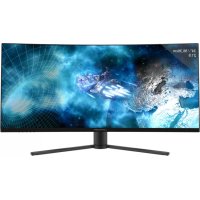
M34UWQHD144CV2 - Monitor LC-Power - Manuale utente e istruzioni gratuiti
Trova gratuitamente il manuale del dispositivo M34UWQHD144CV2 LC-Power in formato PDF.


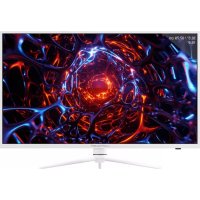
| Tipo di prodotto | Monitor curvo gaming |
| Marca | LC-Power |
| Modello | M34UWQHD144CV2 |
| Dimensioni schermo | 34 pollici |
| Formato immagine | 21:9 (Ultrawide) |
| Tipo di pannello | VA |
| Risoluzione nativa | 3440 x 1440 (UWQHD) |
| Frequenza di aggiornamento | 144 Hz |
| Luminosità | 350 cd/m² |
| Rapporto di contrasto | 4000:1 |
| Tempo di risposta | 4 ms (OD) |
| Angoli di visione | 178° / 178° |
| Colori | 16,7 milioni |
| Tecnologia FreeSync | AMD FreeSync |
| Ingressi video | 2x DP 1.4, 2x HDMI 2.0 |
| Uscita audio | Sì (jack 3,5 mm) |
| Montaggio VESA | 75 x 75 mm |
| Dimensioni con base | 808,65 x 510,66 x 256,08 mm |
| Peso netto | 7,86 kg |
| Alimentazione | AC 100-240 V, 50/60 Hz, 2,0 A |
| Funzioni | PIP/PBP, bassa luminosità blu, MPRT, HDR (rilevamento automatico) |
| Contenuto della confezione | Monitor, base, cavo DP, cavo di alimentazione, cacciavite, viti, manuale d'uso |
| Manutenzione e pulizia | Scollegare prima della pulizia, panno morbido umido, niente prodotti chimici |
| Sicurezza | Non aprire l'involucro, evitare l'umidità, non ostruire le prese d'aria |
Domande frequenti - M34UWQHD144CV2 LC-Power
Domande degli utenti su M34UWQHD144CV2 LC-Power
0 domanda su questo apparecchio. Rispondi a quelle che conosci o fai la tua.
Fai una nuova domanda su questo apparecchio
Scarica le istruzioni per il tuo Monitor in formato PDF gratuitamente! Trova il tuo manuale M34UWQHD144CV2 - LC-Power e riprendi in mano il tuo dispositivo elettronico. In questa pagina sono pubblicati tutti i documenti necessari per l'utilizzo del tuo dispositivo. M34UWQHD144CV2 del marchio LC-Power.
MANUALE UTENTE M34UWQHD144CV2 LC-Power
- Precauzioni sulla sicurezza
- Manutenzione
- Contenuto della confezione
- Descrizione del prodotto
- Installazione del supporto
- Montaggio a parete
- Funzionamento di base
- Indicatore
- OSD
- Effetti LED e Gameplus
- Picture-in-Picture
- Picture-by-Picture
- Specifiche tecniche
1. PRECAUZIONI SULLA SICUREZZA
Non esporre il monitor a un ambiente umido, pioggia o altri liquidi. Non aprire l'alloggiamento del monitor per evitare scosse dovute a rischi elettrici o meccanici.
Funzionamento:
- Tenere il monitor lontano alla luce solare diretta o da altre fonti di calore come stufe.
- Tenere il monitor lontano da qualsiasi liquido.
- Rimuovere eventuali oggetti che potrebbero cadere nei fori di ventilazione.
- Non ostruire i fori di ventilazione per evitare il surriscaldamento.
- Non far subir urti né far cadere il monitor.
2. MANUTENZIONE
ATTENZIONE: Scollegare il cavo di alimentazione alla presa prima di pulire il monitor.
- Per pulire lo schermo, inumidire leggermente un panno morbido e pulito.
- Utilizzare uno speciale panno per la pulizia dello schermo, se possibile.
- Non utilizzato benzene, solventi, ammoniaca, detergenti abrasivi o aria compressa.
- Le soluzioni di pulizia inadequate potrebbero danneggiare il monitor o lasciare una pellicola lattiginosa sullo schermo o sull'alloggiamento.
- Scollegare il monitor se non lo si utilizza per un periodo di tempo più lungo.
- Non esporre il monitor a polvere, liquidi o ambienti umidi.
- Se il monitoriene a fatto con qualsiasi liquido, pulirlo immediatamente con un panno asciutto.
- In caso di versamento di liquido nei fori di ventilazione, non utilizzato più il monitor. Contattare un technician di assistenza professionale.
Avviso legale:

HIGH-DEFINITION MULTIMEDIA INTERFACE
I termini HDMI, HDMI High-Definition Multimedia Interface e il logo HDMI sono marchi di fabbrica o marchi registrati di HDMI Licensing Administrator, Inc. negli Stati Uniti e in altri Paesi.
3. Contenuto della confezione
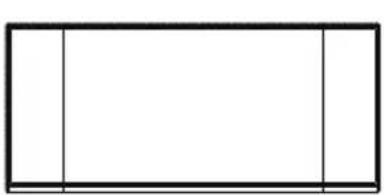
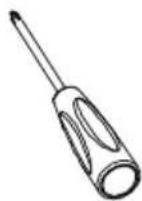
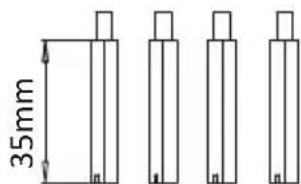
Monitor Cacciavite x 1 Viti esagonali M4* 7 x 4
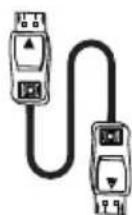
Cavo DP
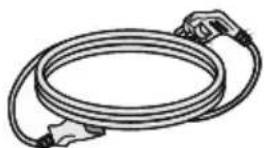
Cavo di alimentazione 100-240 V CA\~ 50/60 Hz
(Per montaggio a parete)
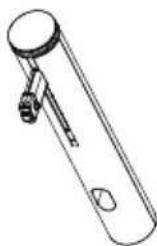
Asta supporto x 1
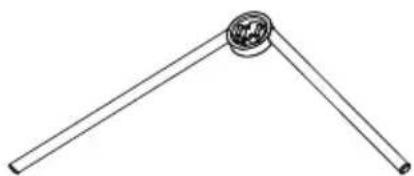
base x 1 (cacciavite incluso)
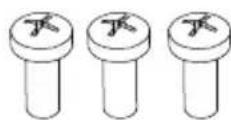
Viti PM5*11 mm x 3
MANUALE UTENTE

Potrebbero essere incluse viti extra di ricambio.
4. Descrizione del prodotto
4.1 — Tasti del monitor
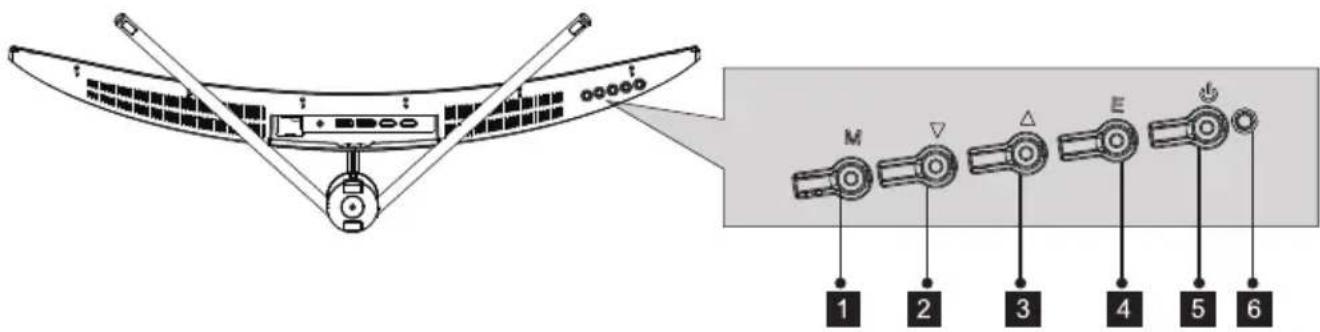
1 Menu Tasto M: Premere per visualizzare il menu OSD o accedere ai menu secondari.
2 Tasto Giu: Premere per spostarsi verso il basso nei menu.
3 Tasto Su: Premere per accedere ai menu.
4 Tasto E Esci: Premere per uscire.
5 Tasto Attiva/Disattiva: Premere per accendere/spegnere il monitor.
6 Indicatore LED: Cambia il colore perindicare lo stato.
4.2 — Porte del monitor
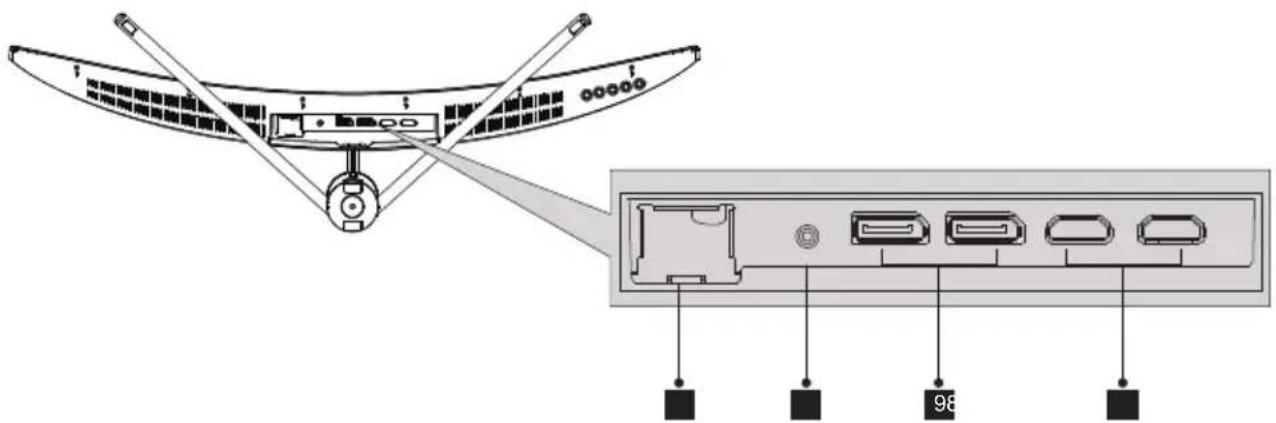
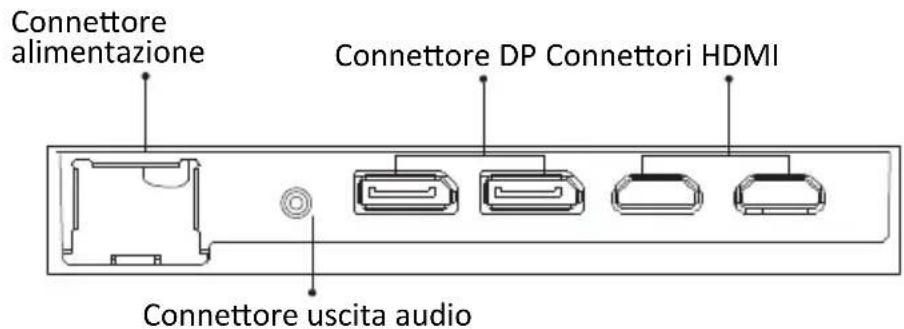
7 Connettore di alimentazione: Inserire il cavo di alimentazione nell'alimentatore del monitor.
8 Uscita audio: Inserire il cavo audio per l'uscita dei segnali audio.
9 Connettori DP: Inserire un'estremità del cavo DP nell'uscita DP del computer e collegare l'altra estremità alla porta DP del monitor.
10 Connettore HDMI: Inserire un'estremità del cavo HDMI nell'uscita HDMI del computer e collegare l'altra estremità alla porta HDMI del monitor.
5. Installazione del supporto
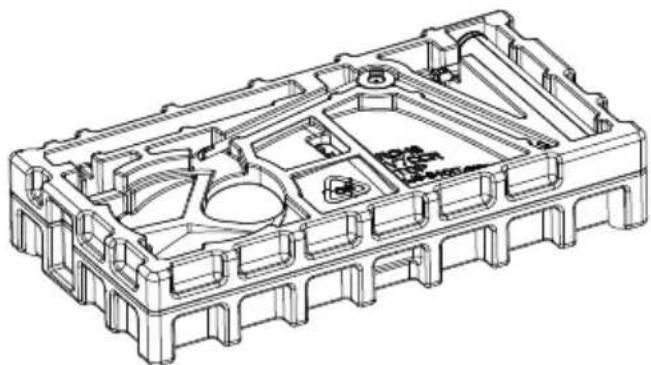
- Aprire la confezione ed estrarre il prodotto con la gommapiuma ancora inserto. Collocarlo su una scrivania o un ravolo.
- Estrarre la gommapiuma superiore e la busta della confezione interna, collocare la gommapiuma inferiore su una scrivania o un ravolo, quando Maintainere la gommapiuma inferiore fatto il monitor.
-
Vedere l'immagine, fissare l'attacco supporto e la base con una vite.
-
Premere il tasto per rimuovere la piastra di supporto, fissare la piastra di supporto nell'attacco supporto con la vite PM5*11 mm.
Tasto
Vite PM5*11 mm
Piastra di supporto
Vite PM5*11 mm
- Fissare l'intero supporto assemblato nel monitor e controllare attendamente per assicurarsi che sua fissato.
6. Montaggio a parete

accessori per montaggio o supporto VESA.
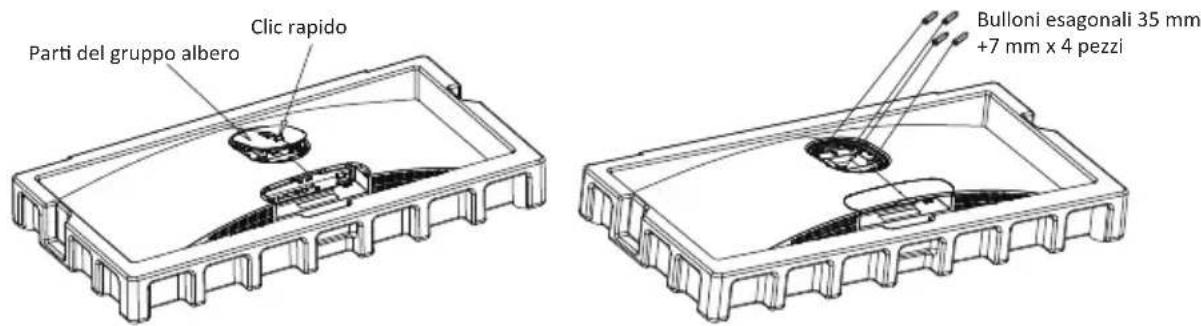
- Aprire la confezione ed estrarre il prodotto con la gommapiuma più inserto. Collocarlo su una scrivania o un ravolo. Rimuovere le parti extra e la gommapiuma che copre il monitor. Se il monitor è più collegato al supporto, rimuovere il supporto.
- Premere il tasto per rimuovere l'adattatore sul retro del monitor, quindi serrare le quattro viti in dotazione sui fori di montaggio sul retro del monitor.
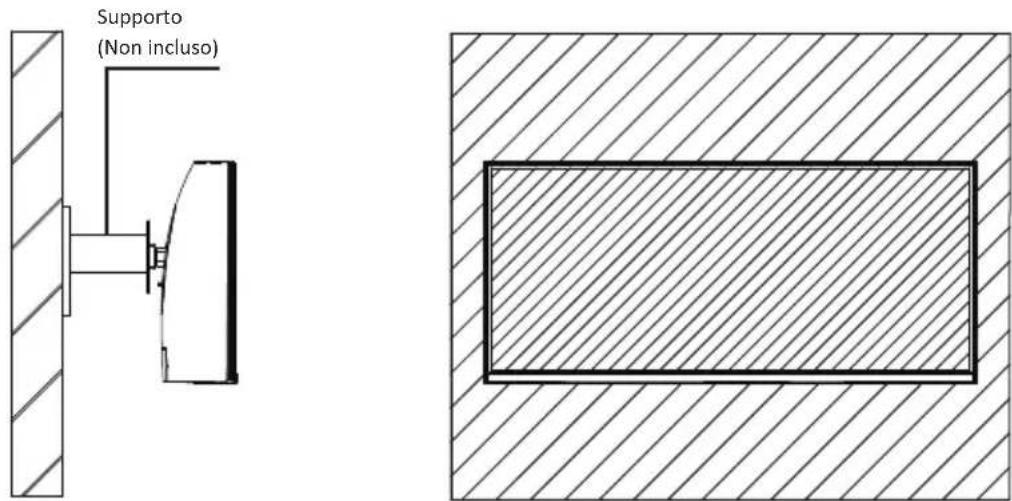
- Installare il monitor a parete, su supporto o dispositivo di fissaggio, come desiderato.
7. Operazione di base
- Inserire un'estremità del cavo DP nella scheda grafica del PC. É possibile utilizzare altri tipi di collegamento. Cavi aggiuntivi non inclusi.
- Collegare l'altra estremità del cavo al connettore corrispondente del monitor. Osservare l'illustrazione di seguito.
- Collegare il cavo di alimentazione al monitor, quando collegare l'altra estremità alla fonte di alimentazione. Si consiglia di utilizzare un dispositivo di protezione da sovratensione con la tensione adeguata se una presa di corrente non è direttamente accessibile.
- Individuare il tasto di accensione/spegnimento sul monitor e premerlo per accendere il monitor.
8. Indicatore
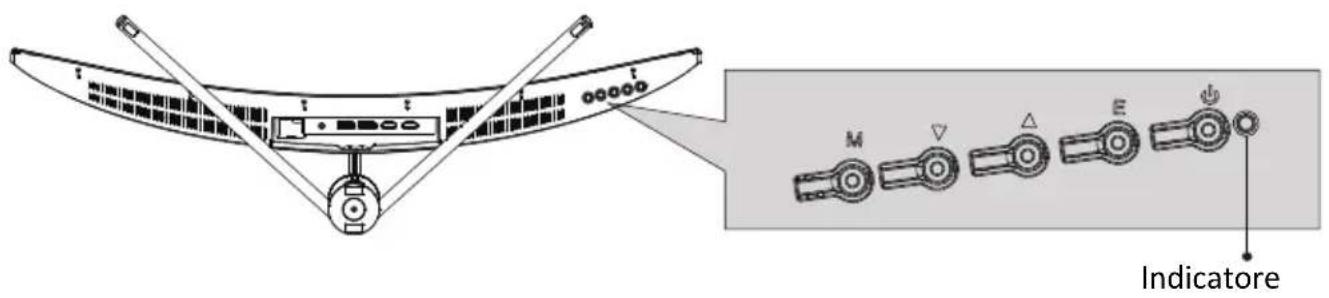
La spia blu fissa indica che l'alimentazione è accesa e il monitor funziona normalmente.
La spia blu lampeggiante indica che non è presente alcuna sorgente video, non è stato rilevato alcun segnale orizzontale o verticale o che la potenza è Bassa. Assicurarsi che il computer sia acceso e che tutti i cavi video siano inserti e/o collegati completeness.
9. OSD
Il menu OSD (On-Screen Display) più essere utilizzato per regolare le impostazioni del monitor e appare sullo schermo dopo aver acceso il monitor e premuto il tasto M.

Quando si utilizes il monitor per la prima volta, le impostazioni si adattano automaticamente alle impostazioni ottimali in base alla configurazione e alle parti del computer, ecc.
- Premere uno dei tasti (M,VEA, ) per attivare la finestra del browser.
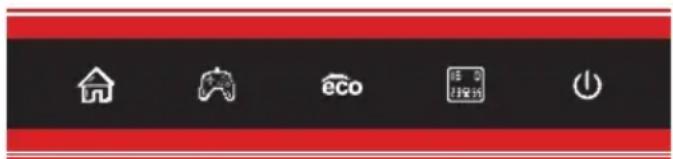
- Premere M per accedere al menu OSD.
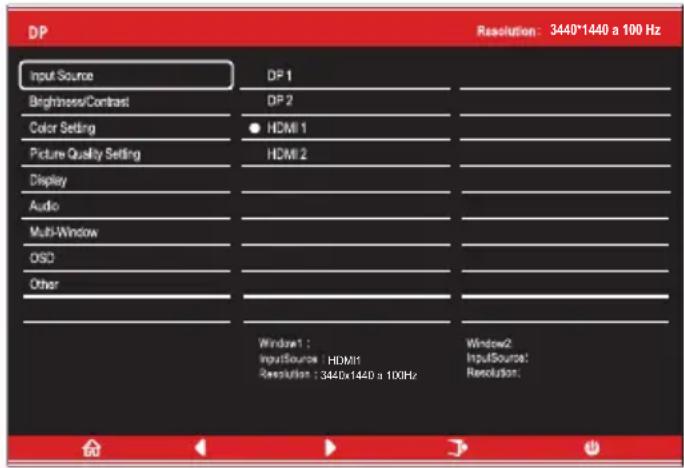
- Premere o ▲per navigare tra le funzioni.
a. Evidenziare le funzioni da impostare e premere M per aprire il menu secondario.
b. Premere o per navigare nel menu secondario e premere M per evidenziarle funzioni che si desidera impostare.
c. Premere o ▲per evidenziare le opzioni e premere M per confirmare le impostazioni e uscire alla schermata attuale.
d. Premere E per uscire alla schermata attuale.
9.1 — Funzioni del menu OSD
| Menu principale | Menu secondario | Opzioni Descrizione | |
| Origine ingresso | DP1 NESSUNO Passa a ingresso segnale | DP1 | |
| DP2 NESSUNO Passa a ingresso segnale | DP2 | ||
| HDMI1 | NESSUNO | Passa a ingresso segnale HDMI1 | |
| HDMI2 | NESSUNO | Passa a ingresso segnale HDMI2 | |
| Luminosità/-Contrasto | Luminosità 0~100 Regola la luminosità del display | ||
| Livello del nero 0~100 Regola il livello del nero del display | |||
| Contrasto 0~100 Regola il contrasto del display | |||
| DCR Attiva Attiva la funzione DCR | |||
| Modalitàimmagine | Standard, Foto,Film, Gioco, FPS,RTS | Gamma1,8 | |
| 2,0 | |||
| 2,2 | |||
| 2,4 | |||
| 2,6 | |||
| Temperaturacolo | Caldo, Freddo, Utente | Seleziona la temperatura del colore | |
| 100 | Imposta il livello di filtraggio della luce blu | ||
| Luce blu bassa 0~100 Regola i livelli di tonalità | |||
| Tonalità 0~100 Regola i livelli di satura | |||
| Saturazione 0~100 Regola i livelli di satura | |||
| Impostazione qualitàimmagine | Nitidezza | 0~100 Imposta la nitidezza del display | |
| Tempo di risposta | Disattiva, Alto, Medio,Basso | Seleziona il tempo di risposta | |
| Riduzione disturbi | Disattiva, Alto, Medio,Basso | Riduce l'interferenza del disturbo dell'immaginecausata dall'interferenza della sorgente del segnale | |
| Super risoluzione | Disattiva, Alto, Medio,Basso | Riduce l'interferenza del disturbo dell'immagincausata dall'interferenza della sorgente del segnale | |
| Controlloluminosià dinamica | Attiva, Disattiva | Compensa il display della Scala dei grigi erafforza l'espressione della Scala dei grigi | |
| MPRT | Attiva, Disattiva | Tempo di risposta immagine in movimento | |
| Display | Proporzioni | Widescreen, 4:3,1:1, Auto | Seleziona le proportioni dello schermo |
| Modalità LED | Normale, Disattiva,Sfarfallio | Regola l'illuminazione del LED del coperchioposteriore | |
| Audio | Disattiva audio | Attiva, Disattiva | Attiva/disattiva l'audio |
| Volume | 0-100 | Regola il volume audio | |
| Origine Audio | DP1, DP2,HDMI1, HDMI2 | Selezionare l'ingresso del segnale audiotramite Tipo C, DP o HDMI | |
| Multifinestre Multifinestre | Finestre | Disattiva, Modalitya PIP, PBP 2Win | Seleziona le modalità PIP/PBP in base al numero di segnali di ingresso ecc. (modalità PBP impostata in modo speciale per smartphone) |
| Ingresso Win2 secondario | DP1, DP2, HDMI1, HDMI2 | Seleziona in base al segnale di ingresso per la modalità PIP/PBP ( quando si selezione Telefono PBP, non è possible selezionare il segnale della seconda finestra) | |
| Dimensioni PIP Registazioni Medizioni della Grande | Finestre del display PIP | ||
| Posizione PIP Registazioni Medizioni della finezza In alto a sinistra, In basso a destra, In basso a sinistra | Finestre PIP | ||
| Scambia NESSUNO | Cambiare la sorgente del segnale a due canali della sola funzione schermate PIP/PBP 2 (la modalità Telefono PBP non è intercambiabile) | ||
| OSD Lingua | Espanol, Français, Deutsch | Imposta la lingua OSD | |
| Posizione H OSD 0-100 Regola la posizione orizzontale dell'OSD | |||
| Posizione V OSD 0-100 Regola la posizione verticalale dell'OSD | |||
| Trasparenza OSD 0-100 Imposta la trasparenza generale dell'OSD | |||
| Timeout OSD 5-100 Imposta per quando tempo l'OSD rimane aperto dopo il mancato utilizzato | |||
| Rotazione OSD Normale, 90, 180, 270 | Ruotare l'orientamento del menu OSD | ||
| Altro Versione DP | DP1.1, DP1.2, DP1.4 | ||
| HDR Attiva, Disattiva; Rilevazione auto | Attivare/disattivare la modalità HDR | ||
| Ripristina Nessuno | Ripristina le configurazioni del monitor | ||
10. Effetti LED e Gameplus
- Premere uno dei tasti M,VEA) per attivare la finestra del browser.
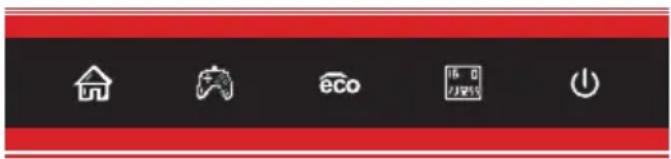
- Premere il tasting per passare alle modalità Gameplus. In base alle esigenze del gioco, scegliere l'icona del gioco corrispondente. Queste icone di gioco sono progettate principalmente per ottimizzare l'obiettivo durante i giochi FPS,anche se possono essere utilizzati per altri scenari.

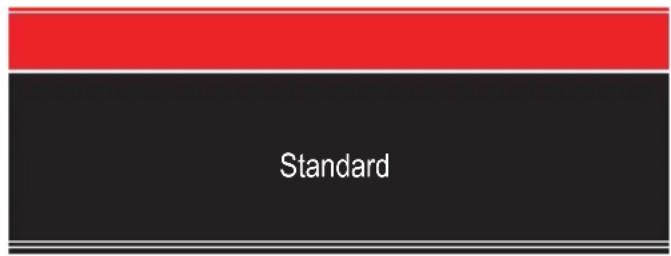
- Premere il tasting per passare alle modalità ECO. Queste modalità includono Standard, Testo, Film, Gioco, FPS e RTS e possono essere utilizzate per ottimizzare le impostazioni in base alla propria attività. La modalità Standard è adatta per la maggior parte delle attività.
11. Picture-in-Picture
| Modalità Scherma principale Origine ingresso | Picture-in-Picture PIP Sorgente di ingresso aggiuntiva | Cambia finestre | Modalità immagine | |
| DP HDMI | ||||
| Modalità 1 DP X O O O | ||||
| Modalità 2 HD M I O X O O | ||||
Nota: "O" significica che esta funzione è supportata, perché "X" significica che non è supportata.
12. Picture-by-Picture
Durante l'utilizzo di esta funzione e per ottenere un'esperienza visiva ottimale, si consiglia di impostare entrambi i pannelli sulla stessa risoluzione.
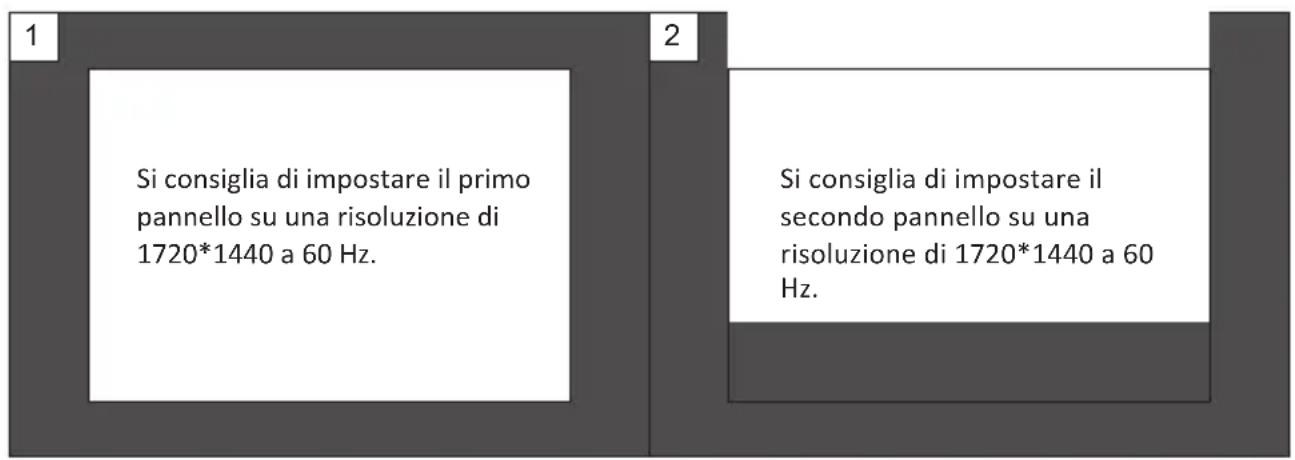
A这对于 me, la deformazione visiva devono essere ridotti al minimo.
13. Specifiche tecniche
| Modello | LC-M34-UWQHD-144-C-V2 |
| Dimensioni schermo | 34 |
| Proporzioni | 21:9 |
| Retroilluminatione | LED |
| Luminosità | 350 cd/m2 |
| Pannello | VA |
| Risoluzione | DP1.4: 3440*1440 a 144Hz HDMI 2.0: 3440*1440 a 100 Hz |
| Frequenza di aggiornamento | 144 Hz |
| Tempo di risposta | OD 4 ms |
| Angolo di visione | ≥178° (O) / ≥178° (V) |
| Rapporto di contrasto | 4000:1 |
| Supporto VESA | 75 x 75mm |
| Colori | 16,7m |
| AMD FreeSync | Sì |
| Ingresso segnale | DP 1.4*2, HDMI 2.0*2, Uscita audio*1 |
| Ingresso alimentazione | 100-240 V CA, 50/60 Hz, 2.0 A |
| Audio | |
| Altoparlanti | No |
| Uscita audio | Sì |
| Accessori | |
| Cavo di alimentazione | Sì |
| Altre funzioni | |
| Luce blu bassa | Sì |
| Dimensioni fisiche | |
| Dimensioni (con supporto) | 808,65*510,66*256,08mm |
| Dimensioni (senza supporto) | 808,65*363,33*123,22mm |
| Peso netto | 7,86kg |
| Peso lordo | 10,058kg |
TABLA DE CONTENIDO


- PRECAUZIONI SULLA SICUREZZA
- Funzionamento:
- MANUTENZIONE
- Avviso legale:
- Contenuto della confezione
- Descrizione del prodotto
- — Tasti del monitor
- — Porte del monitor
- Installazione del supporto
- Montaggio a parete
- Operazione di base
- Indicatore
- OSD
- Effetti LED e Gameplus
- Picture-in-Picture
- Picture-by-Picture
- Specifiche tecniche
- TABLA DE CONTENIDO
Marca : LC-Power
Modello : M34UWQHD144CV2
Categoria : Monitor