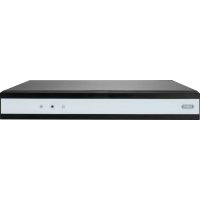
TVVR33602 - Überwachungskamera ABUS - Kostenlose Bedienungsanleitung
Finden Sie kostenlos die Bedienungsanleitung des Geräts TVVR33602 ABUS als PDF.



| Produkttyp | Analog-HD-Recorder (Überwachungskamera) |
| Marke | ABUS |
| Modell | TVVR33602 |
| Kanalanzahl | 6 Kanäle (BNC) |
| Unterstützte Videoformate | TVI, AHD, CVI, CVBS |
| Maximale Auflösung | HD (bis 1080p) |
| Stromversorgung | 12 V DC (Netzteil enthalten) |
| Netzwerkkonnektivität | RJ45 Ethernet, DHCP |
| Videoausgänge | HDMI, VGA |
| Interner Speicher | Festplatte (nicht enthalten, Kabel und Schrauben enthalten) |
| Mobile App | ABUS Link Station (iOS/Android) |
| Cloud-Funktion | ABUS Link Station für Fernzugriff |
| Sicherheit | Administrator-Passwort, Verifizierungscode |
| Wartung und Reinigung | Flüssigkeiten und Magnetfelder vermeiden, Belüftung sicherstellen |
| Ersatzteile und Reparierbarkeit | Kontaktieren Sie Händler oder ABUS-Support |
| Maße (geschätzt) | Ca. 200 x 200 x 50 mm |
| Gewicht (geschätzt) | Ca. 1 kg |
| Betriebstemperatur | 0 °C bis 40 °C |
| Lieferumfang | Recorder, 12V-Netzteil, USB-Maus, RJ45-Kabel, HDD-Kabel, Schrauben, Anleitung |
Häufig gestellte Fragen - TVVR33602 ABUS
Benutzerfragen zu TVVR33602 ABUS
0 Frage zu diesem Gerät. Beantworten Sie die, die Sie kennen, oder stellen Sie Ihre eigene.
Eine neue Frage zu diesem Gerät stellen
Laden Sie die Anleitung für Ihr Überwachungskamera kostenlos im PDF-Format! Finden Sie Ihr Handbuch TVVR33602 - ABUS und nehmen Sie Ihr elektronisches Gerät wieder in die Hand. Auf dieser Seite sind alle Dokumente veröffentlicht, die für die Verwendung Ihres Geräts notwendig sind. TVVR33602 von der Marke ABUS.
BEDIENUNGSANLEITUNG TVVR33602 ABUS
Diese Kurzanleitung beschreibt die ersten Einrichtungsschritte für Ihren Analog HD-Rekorder.
Detaillierte Informationen erhalten Sie in der Bedienungsanleitung, verfügbar auf der Website abus.com.
ABUS


Sehr geehrte Kundin, sehr geehrter Kunde,
wir bedanken uns bei Ihnen für den Kauf eines unserer Produkte. Dieses Produkt erfüllt die Anforderungen der geltenden europäischen und nationalen Richtlinien.
Die Konformität wurde nachgewiesen, die entsprechenden Erklärungen und Unterlagen sind beim Hersteller hinterlegt: ABUS Security Center GmbH & Co. KG, Linker Kreuthweg 5, 86444 Affing, GERMANY.
Um diesen Standard zu erhalten und einen gefahrlosen Betrieb sicherzustellen, müssen Sie als Anwender diese Bedienungsanleitung beachten! Lesen Sie vor Inbetriebnahme des Produkts die komplette Bedienungsanleitung, beachten Sie alle Bedienungs- und Sicherheitshinweise!
Alle enthaltenen Firmennamen und Produktbezeichnungen sind Warenzeichen der jeweiligen Inhaber. Alle Rechte vorbehalten. Bei Fragen wenden Sie sich an Ihren Fachhandelspartner!
INHALTSVERZEICHNIS
Deutsch
Lieferumfang 6
Warnhinweise 7
Anschlüsse 8
Tipps zur Kamerainstallation 10
Systemaktivierung 11
Softwareeinrichtung 12
App einrichtung 16
Anleitung + Software 18
English
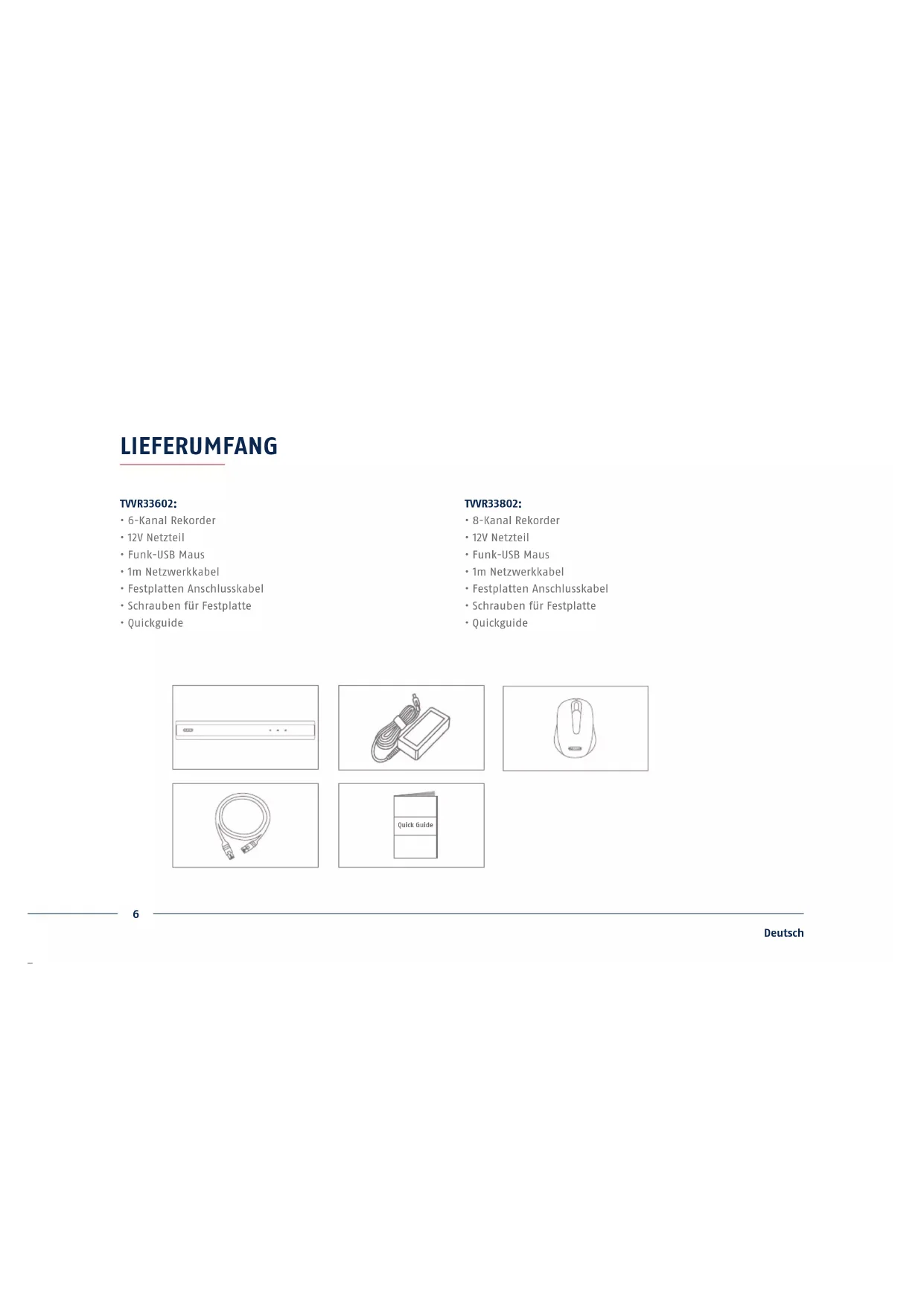
• 6-Kanal Rekorder
• 12V Netzteil
- Funk-USB Maus
• 1m Netzwerkkabel
• Festplatten Anschlusskabel
• Schrauben für Festplatte
- Quickguide
TVVR33802:
• 8-Kanal Rekorder
• 12V Netzteil
- Funk-USB Maus
• 1m Netzwerkkabel
• Festplatten Anschlusskabel
• Schrauben für Festplatte
- Quickguide

Halten Sie starke Magnetfelder vom Rekorder fern.

Achten Sie auf eine unterbrechungsfreie Stromversorgung.

Halten Sie Flüssigkeiten vom Rekorder fern.

Betreiben und lagern Sie den Rekorder nur unter den vom Hersteller empfohlenen Umgebungsbedingungen.

Schalten Sie den Rekorder aus, bevor Sie Peripheriegeräte anschließen oder entfernen.

Achten Sie darauf, dass immer eine ausreichende Belüftung vorhanden ist.
ANSCHLÜSSE


Deutsch
TIPPS ZUR KAMERAINSTALLATION
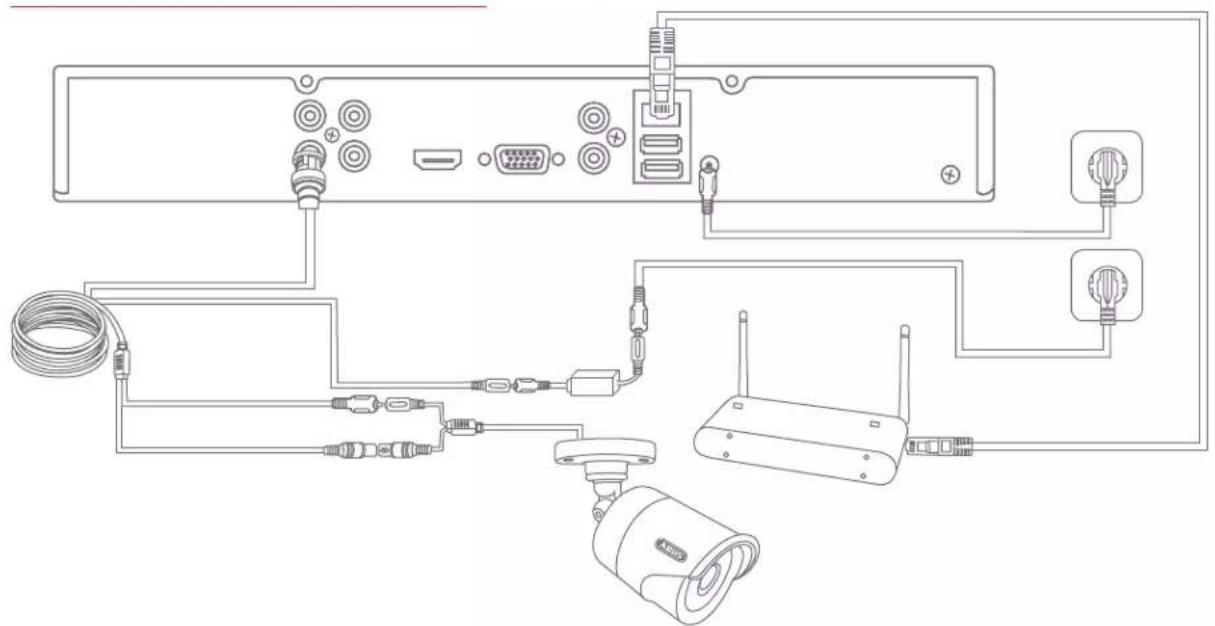
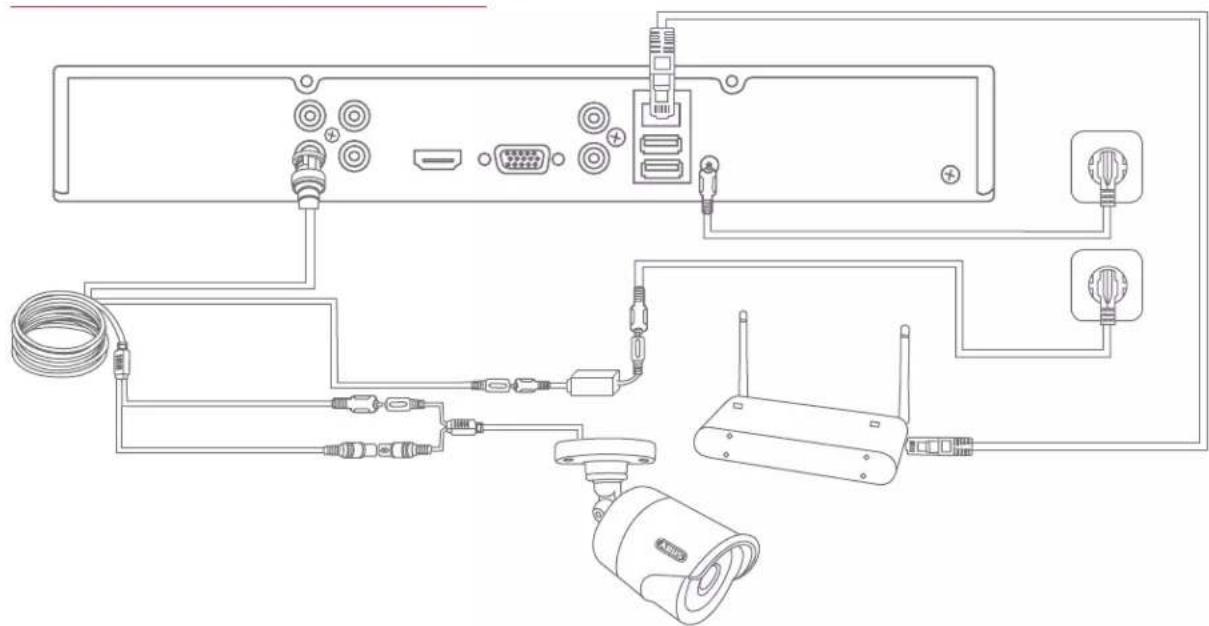
Versorgen Sie den Rekorder mit Spannung und verbinden ihn per Netzwerkkabel mit Ihrem Heimnetzwerk. Für die Einbindung von Analog HD Kameras schließen Sie diese mit den beiliegenden Kombikabel an die BNC-Buchse des Rekorders und dem Netzteil der Kamera an. Für die Einbindung von IP-Kameras versorgen Sie diese mit Spannung und verbinden Sie die Kameras mit Ihrem Heimnetzwerk.
SOFTWAREEINRICHTUNG

Wählen Sie die gewünschte Sprache aus und klicken Sie auf „Anwenden“.
2

Geben Sie in das Feld „Password“ ein Passwort für den Admin-Benutzer ein. Das Passwort muss den vorgegebenen Mindestanforderungen entsprechen. Empfehlung: Verwenden Sie ein möglichst komplexes Passwort, welches die Stufe „Stark“ aufweist.
Admin Passwort:
3

Geben Sie das Passwort zur Bestätigung erneut ein. Notieren Sie das Passwort zusätzlich in der Kurzanleitung und verwahren Sie es an einem sicheren Ort auf. Das Zurücksetzen des Admin-Passwortes ist nur über den technischen Support von ABUS möglich.
4
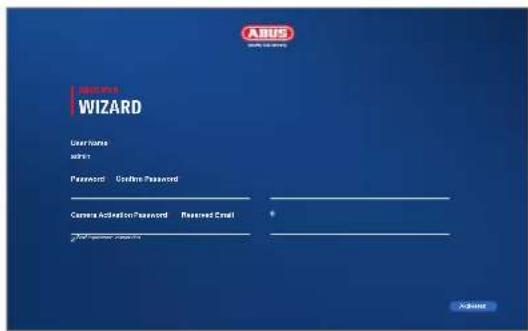
Geben Sie zusätzlich das Aktivierungspasswort für die Kameras ein. Wenn Sie eine Kamera über den Rekorder aktivieren, verwendet der Rekorder dieses Passwort dafür. Klicken Sie zum Schluss auf „Aktivieren“. Das Gerät ist nun aktiviert und kann in vollem Umfang verwendet werden.

5
![WIZARD Destination: Toronto Format (0118+124) Amsterdam, Berlin, Rome, Paris 17-09-05-22 Date: 2011 04-28-2006 11:23:21 NTP-Zahl synchronisches Internal [Min] NTP-Server NTP (post-Stop) NTP Sensor Port 123](/content/2026/04/593939/images/101febbe5d2e0e913d117e12e094737737c6f6d5a11a2f9eba6736e110693f6c.jpg)
Legen Sie die Zeitzone, Datum/-Format und Systemzeit fest. Verlassen Sie den Screen mit Klicken auf „Nächste“.
6

Möchten Sie, dass die IP-Adressdaten automatisch zugewiesen werden, setzen Sie ein Häkchen bei DHCP. Die Adressen werden dann automatisch vom Router vergeben (sofern unterstützt).
7
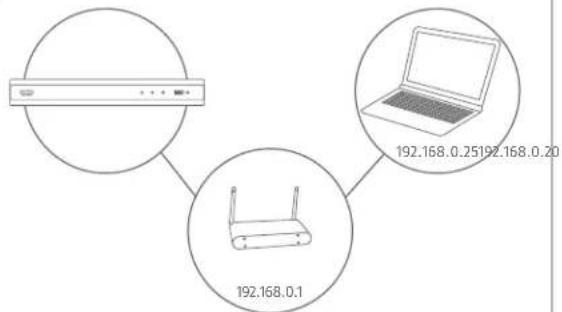
Falls Ihr Router die Adressdaten nicht automatisch zuweist, geben Sie die Daten in den folgenden Schritten ein. Die Graphik illustriert beispielhaft die anschließenden Geräte mit den dazugehörigen IP-Adressen.
8
![graph LR A["输入"] --> B["设计"] B --> C["开发"] C --> D["产品"] D --> E["销售"] E --> F["Security"] style A fill:#f9f,stroke:#333 style F fill:#bbf,stroke:#333](/content/2026/04/593939/images/ba3dedcd6d73544950c5b821ed98338c5060dce33b9ade62eeeb503b529cc7a6.jpg)
Nachfolgend finden Sie alle kompatiblen Netzwerkkameras. Wählen Sie anhand der Checkbox die gewünschten Netzwerkkameras aus und klicken Sie auf hinzufügen. Wechseln Sie zum nächsten Screen mit „Nächste“.

9
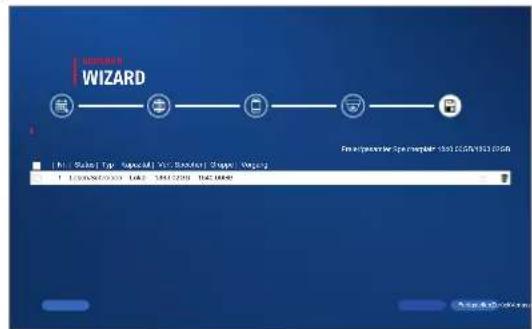
Die installierte Festplatte muss vor der Benutzung initialisiert werden. Wählen Sie die zu initialisierende Festplatte aus. Klicken Sie in der Spalte „Vorgang“ die Schaltfläche „Bearbeiten“ und bestätigen Sie die Initialisierung mit OK. Drücken Sie anschließend auf „Fertigstellen“.
APP EINRICHTUNG
①

ABUS Link Station aktivieren
- Navigieren Sie in der lokalen Oberfläche zu den Netzwerkeinstellungen und öffnen Sie dort die ABUS Link Station Einstellungen.
- Aktivieren Sie die ABUS Link Station Funktion und klicken Sie auf „Einstellungen speichern“.
- Der Status sollte nun „online“ anzeigen. Falls weiterhin „offline“ angezeigt wird, prüfen Sie ob der Rekorder mit einem Netzwerk mit Internetzugriff verbunden ist.
- Vergeben Sie nun einen Verifizierungscode für die Verbindung. Sie können den von Ihnen verwendeten Code hier aufschreiben. Bewahren Sie den Quickguide danach sicher auf.
- Lassen Sie die Weboberfläche weiterhin geöffnet. Der angezeigte QR-Code und Verifizierungscode wird für die Einrichtung des Rekorders in die App benötigt.
Hinweis: Die ABUS Link Station verbindet Ihren Rekorder via Cloud-Dienst mit Ihrem Smartphone. Sie müssen hierbei keine Einstellungen an Ihrem Router vornehmen. Falls Sie keinen Cloud-Dienst benutzen wollen, finden Sie eine alternative App Einrichtung in der Anleitung des Rekorders.

- Laden Sie die App „ABUS Link Station“ aus dem iOS Appstore oder Google Playstore herunter und öffnen Sie diese.
- Erstellen Sie für den Remote-Zugriff einen Account indem Sie auf „einloggen“ und anschließend auf „Ein Konto registrieren“ klicken.
- Aktivieren Sie den Account mit Hilfe des Verifi zierungscodes, der via E-Mail an Sie geschickt wird.
- Klicken Sie auf „Gerät hinzufügen“ und scannen Sie den QR-Code von der lokalen Oberfläche des Rekorders ab.
- Nachdem der Rekorder gefunden wurde, tragen Sie den Verifi zierungscode des Rekorders ein. Der Rekorder ist nun Ihrem Account hinzugefügt.
- Bei Problemen in der Einrichtung besuchen Sie unsere Support-Website: https://support.abus-sc.com/
ANLEITUNG + SOFTWARE
Anleitungen:

Anleitungen zur Bedienung der Web und Recorder Oberfläche fi nden Sie unter dem Reiter „Downloads“ in nachfolgendem Link:
1 ABUS Central Monitor Station (CMS) überwachen, steuern und verwalten Sie die Videodaten Ihrer ABUS Rekorder am PC:
https://mobil.abus.com/de/Gewerbe/Videoueberwachung/Netzwerktechnik/ABUS-CMS-Soft ware-Windows

en Sie den ABUS IP Installer um Ihren Rekorder im Netzwerk zu suchen, Firmware Updates zu
prüfen und Installieren, Anleitungen und Quickguides direkt auf Ihren PC herunterzuladen:
https://www.abus.com/var/ImagesPIM/d110001/medias/common/23/ABUS-IP-Installer_V9.5.3.zip

https://mobil.abus.com/de/Gewerbe/Videoueberwachung/Netzwerktechnik/ABUS-CMS-Soft ware-Windows
https://mobil.abus.com/de/Gewerbe/Videoueberwachung/Netzwerktechnik/ABUS-CMS-Soft ware-Windows

https://mobil.abus.com/de/Gewerbe/Videoueberwachung/Netzwerktechnik/ABUS-CMS-Software-Windows

TIPS VEDR∅RENDE KAMERAINSTALLATION

https://mobil.abus.com/de/Gewerbe/Videoueberwachung/Netzwerktechnik/ABUS-CMS-Soft ware-Windows

https://mobil.abus.com/de/Gewerbe/Videoueberwachung/Netzwerktechnik/ABUS-CMS-Soft ware-Windows

https://mobil.abus.com/de/Gewerbe/Videoueberwachung/Netzwerktechnik/ABUS-CMS-Software-Windows

https://mobil.abus.com/de/Gewerbe/Videoueberwachung/Netzwerktechnik/ABUS-CMS-Soft ware-Windows

TIPS FÖR KAMERAINSTALLATION
https://mobil.abus.com/de/Gewerbe/Videoueberwachung/Netzwerktechnik/ABUS-CMS-Software-Windows

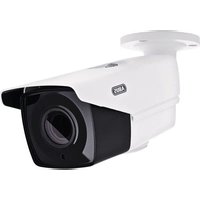
Marke : ABUS
Modell : TVVR33602
Kategorie : Überwachungskamera