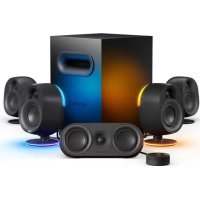
Arena 9 - Lautsprecher STEELSERIES - Kostenlose Bedienungsanleitung
Finden Sie kostenlos die Bedienungsanleitung des Geräts Arena 9 STEELSERIES als PDF.



Benutzerfragen zu Arena 9 STEELSERIES
0 Frage zu diesem Gerät. Beantworten Sie die, die Sie kennen, oder stellen Sie Ihre eigene.
Eine neue Frage zu diesem Gerät stellen
Laden Sie die Anleitung für Ihr Lautsprecher kostenlos im PDF-Format! Finden Sie Ihr Handbuch Arena 9 - STEELSERIES und nehmen Sie Ihr elektronisches Gerät wieder in die Hand. Auf dieser Seite sind alle Dokumente veröffentlicht, die für die Verwendung Ihres Geräts notwendig sind. Arena 9 von der Marke STEELSERIES.
BEDIENUNGSANLEITUNG Arena 9 STEELSERIES
卡卡卡卡卡卡卡卡卡卡卡卡卡卡卡卡卡卡卡卡卡卡卡卡卡卡卡卡卡卡卡卡卡卡卡卡卡卡卡卡卡卡卡卡卡卡卡卡卡卡卡卡卡卡卡
在才下にするこが強<推奨ていは。
LITING
ライデインズ設定 > マイデインズ
śābèrèn。
ライテインケ設定 > 紛一
RGBLED一为变更。
リアスビ一カ一
A
默龍。5.1 云云云云云云云云云云云云云云云云云云云云云云云云云云云云云云云云云云云云云云云云云云云云云云云云云云云云云云云云云云云云
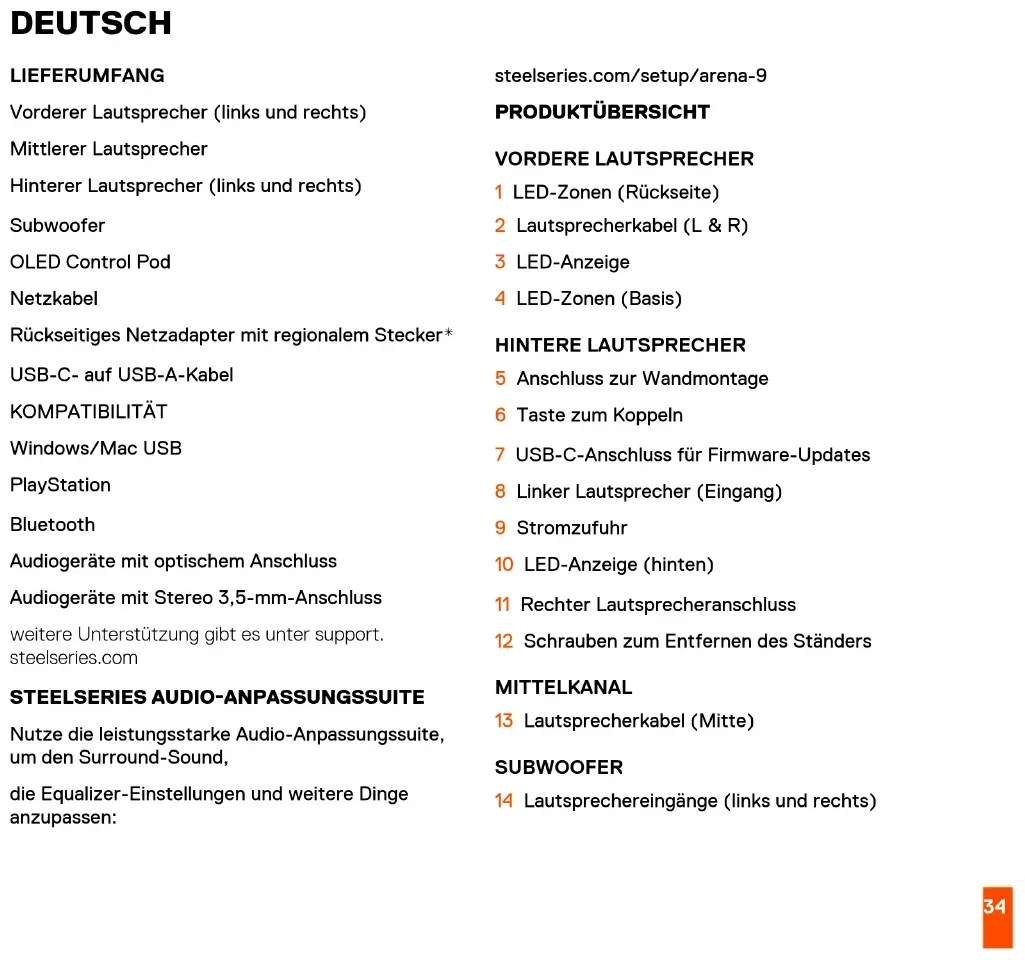
Vorderer Laatsprecher (links und rechts)
Mittlerer Lautsprecher
Hinterer Laufsprecher (links und rechts)
Subwoofer
OLED Control Pod
Netzkabel
Rückseitiges Netzadapter mit regionalem Stecker*
USB-C- auf USB-A-Kabel
KOMPATIBILITÄT
Windows/Mac USB
PlayStation
Bluetooth
Audiogeräte mit optischen Anschluss
Audiogeräte mit Stereo 3,5-mm-Anschluss
weitere Unterstützung gibt es unter support. steelseries.com
STEELSERIES AUDIO-ANPASSUNGSSUITE
Nutze die leistungsstarke Audio-Anpassungssuite, um den Surround-Sound,
die Equalizer-Einstellungen und weitere Dinge anzupassen:
1 LED-Zonen (Rückseite)
2 Lautsprecherkabel (L & R)
3 LED-Anzeige
4 LED-Zonen (Basis)
HINTERE LAUTSPRECHER
5 Anschluss zur Wandmontage
6 Taste zum Koppeln
7 USB-C-Anschluss für Firmware-Updates
8 Linker Lautsprecher (Eingang)
9 Stromzufuhr
10 LED-Anzeige (hinten)
11 Rechter Laatsprecheranschluss
12 Schrauben zum Entfernen des Ständers
MITTELKANAL
13 Laatsprecherkabel (Mitte)
SUBWOOFER
14 Laatsprechereingänge (links und rechts)
15 USB-C-PC-Anschluss
16 Ein- und Ausschalter
17 Subwoofer-Lautstärkeregler
18 OLED Control Pod-Anschluss
19 Optischer Audioeingang
20 Optische Audiobuchse
21 Laatsprechereingang (Mitte)
22 Aux-Eingang
23Netzkabelanschluss
OLED CONTROL POD
24 Subwooferkabel-Anschluss
25 Headset-Audioanschluss
26 Multifunktionstaste (Stummschaltung/Headset-Schalter/Zurück)
27 Eingabetaste
28 OLED-Anzeige
29 Steuerrad
KABEL
30 USB-C- auf USB-A-Kabel
31Netzkabel
32 Rückseitiges Netzadapter mit regionale Stecker*
*Ersatzteile gibt es unter steelseries.com/gaming-
accessories
AUFBAU
VORDERE LAUTSPRECHER UND CONTROL POD
1 Stecke die Lautsprecherkabel (L & R) (2) in die Lautsprechereingänge (links und rechts) (14) am Subwoofer.
2 Stecke das Lautsprecherkabel (Mitte) (13) in den Lautsprechereingang (Mitte) (21) am Subwoofer.
3 Stecke das Subwooferkabel-Anschluss (24) in den OLED Control Pod-Anschluss (18) am Subwoofer.
4 Verbirde das USB-C- auf USB-A-Kabel (30) am USB-C-PC-Anschluss (15) des Subwooferers mit seinem PC.
5 Stecke das Netzkabel (31) in den Netzkabelanschluss (23) des Subwooferers und schließe es dann an eine Stromquelle an.
HINTERE LAUTSPRECHER
6 Stecke das angeschlossene Kabel des linken Laufsprechers (mit Rechter Laufsprecheranschluss (11) markiert) in den Linker Laufsprecher (Eingang) (8).
7 Stecke den Regionalstecker in das Rückseitiges Netzadapter mit regionalem Stecker* (32) und verinne ihn mit der Stromzufuhr (9). SchlieBe das Steckdosenadapter an eine Stromquelle an.
ABSCHLIESSENDE SCHRITTE
8 Schalte den Ein- und Ausschalter (16) auf „Ein".
9 Wähle Arena 9 in Windows als keine 5.1 Surround-Wiedergabequelle aus.
Weitere Produktinformationen erhältst du unter steelseries.com/setup/arena-9
OPTIONALE VERBINDUNGEN/BLUETOOTH
Verwendung des OLED Control Pod Wähle
SYSTEMEINSTELLUNGEN | BLUETOOTH
| KOPPELN, um Arena 9 mit deminem
bluetoothfähigen Gerät zu verbinden.
Bitte beachten: Das Bluetooth-Audio wird mit
anderen Audioquellen vermischt. Die LED-Anzeige
(3) leuchtet blau.
HEADSET-AUDIOBUCHSE
Stummschaltung/Headset-Schalter/Zurück (26) des OLED Control Pod. Arena 9 understands kabelgebundene Headset-Mikrofone. Vergewissere dich, dass Arena 9 in Windows als dein Aufnahmegerät ausgewählt ist.
PLAYSTATION-SUPPORT
Bitte beachten: Die PlayStation gibt nur
2.1-Stereo-, nicht aber 5.1-Surround-Audio über USB- und optische Verbindungen wieder. Um alle deine Laufsprecher mit der PlayStation zu nutzen, verwendeitte die 5.1 Upmix-Funktion.
AUX-ANSCHLUSS
Stecke ein 3,5-mm-Audiokabel von seinem Audiogerät in den Aux-Eingang (22) des Arena 9-Subwoofer.
Bitte beachten: Das Aux-Audio wird mit anderen Audioquellen vermischt.
OPTISCHER AUDIOEINGANG
Verbirde ein optisches Toslink-Kabel (nicht im Lieferumfang enthalten) von seinem Audiogerät in den Optischer Audioeingang (19) des Subwoofoers.
OPTISCHER
PASSTHROUGH-AUDIOAUSGANG
Verbirde ein zweites optisches Toslink-Kabel (nicht im Lieferumfang enthalten) von der Optische Audiobuchse (20) am Subwoofer mit einem anderen Audiogerät. Im Headset-Modus wird das optische Audio an das angeschlossene Audiogerät weitergeleitet.
STEUERUNG
CONTROL POD-STEUERRAD
Drehe das Steuerrad (29) nach rechts, um die Lautstärke zu erhöhen, und nach links, um die Lautstärke zu verringn.
CONTROL POD-TASTEN
Taste Funktion
Eingabetaste (27) Zur Eingabe und Auswahl im Menu.
Multifunktionstaste (Stummschaltung/ Headset-Schalter/ Zurück) (26)
Startbildschirm: Stummschalten/Auf Headset wechseln
Im Menu: Zurück
SUBWOOFER-LAUTSTARKE
Drehe den Subwoofer-Lautstärkeregler (17) nach rechts, um die Subwoofer-Lautstärke zu erhöhen, und nach links, um die Subwoofer-Lautstärke zu verringern.
OLED CONTROL POD-MENU
AUDIO
Audio-Einstellungen > Equalizer Wähle eine Equalizer-Voreinstellung oder erstelle deine eigenen Equalizer-Einstellungen.
Audio-Einstellungen >5.1 Upmix Erweitere den Stereoinhalt, um seine mittleren und hinteren Lautsprecher zu nutzen.itte beachte, dass du diese Funktion unbedingt ausschalten solltest, bevor du 5.1-Surround-Sound-Inhalte abspielst.
BELEUCHTUNG
Beleuchtungseinstellungen > Beleuchtung Schaltet alle LEDs ein und aus.
Beleuchtungseinstellungen > Modi
Ändert die RGB-LED-Modi.
HINTERER LAUTSPRECHER
KOPPELN
Die hinteren Laufsprecher sind standardmäßig bereits gekoppelt. Wenn du sie jemals erneut koppeln musst, befolgeitte diese Anweisungen:
1 Drücke die Taste zum Koppeln (6) auf der Rückseite des hinteren rechten Laufsprechers 5 Sekunden lang. Die LED-Anzeige (hinten) (10) blinkt grün.
2 Gehe mit dem OLED Control Pod in die Systemeinstellungen / Hinterer Laufsprecher / Koppeln (drücke die Eingabetaste (27))
3 Die LED-Anzeige (hinten) (10) leuchtet konstant grün, wenn die Kopplung erfolgreich war.
LED-ANZEIGE DER HINTEREN LAUTSPRECHER
Grün
Gekoppelt
Rot Nicht gekoppelt
Blinkt grün Kopplungsmodus
WANDMONTAGE
1Bitte entferne die Ständer der hinteren Laufsprecher, indem du die 2 Schrauben zum Entfernen des Standers (12) an der Unterseite der Laufsprecher abschraubst.
PYCCKN
KOMJIEKT IOCTABKN
NpeHnKa KOHOHa (neBa n npaBa)
UeHTpaBna KoloHka
3aHnKa KOLOhKa (neBa n npaBa)
Ca6ByΦep
Panaelb ynpablenna OLED
Hyp nTaHn
3aHn aanTep nTaHnC BnIKoN, COOTBeTCTByIOUepeNoHaJIbHbIM CTaHapTaM
Ka6eIb USB-C - USB-A
COBMECTMMOCTb
Windows/Mac USB
PlayStation
Bluetooth
AydnooyctpoIcTBO C ONTIueckm pa3bemOM
AydnoocpoCTBOcoCTpeo pa3bemom 3,5 MM
cnpaBOHnHΦOpMaunIIOCTyHaHa caTe
2 Bittefhre das 1 / 4^ -20 Gewinde in den Anschluss zur Wandmontage (5) des hinteren Lautsprechers ein.
