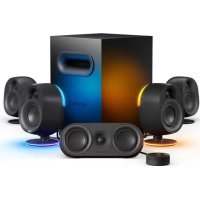
Arena 9 - Altoparlante STEELSERIES - Manuale utente e istruzioni gratuiti
Trova gratuitamente il manuale del dispositivo Arena 9 STEELSERIES in formato PDF.



| Tipo di prodotto | Sistema di altoparlanti 5.1 |
| Marca | Steelseries |
| Modello | Arena 9 |
| Configurazione dei canali | 5.1: anteriore S/D, centrale, posteriore S/D, subwoofer |
| Connettività | USB-C, Bluetooth, ottico Toslink, ausiliario 3,5 mm, presa cuffie |
| Compatibilità | Windows, Mac, PlayStation, dispositivi Bluetooth |
| Controllo | Unità di controllo OLED con rotella e pulsanti |
| Illuminazione | LED RGB personalizzabile |
| Equalizzazione | Preimpostazioni EQ e personalizzazione tramite SteelSeries Audio |
| Funzionalità audio | Suono surround virtuale, upmix 5.1, mixaggio audio Bluetooth/aux, muto cuffie |
| Montaggio a parete | Supporti rimovibili per altoparlanti posteriori (vite 1/4") |
| Alimentazione | Adattatori di alimentazione per subwoofer e altoparlanti posteriori |
| Temperatura di funzionamento | 0 a +40 °C |
| Manutenzione | Pulizia con un panno asciutto |
| Sicurezza | Scollegare durante i temporali, non esporre all'acqua o ai liquidi |
| Ricambi | Disponibili su steelseries.com/gaming-accessories |
| Informazioni generali | Manuale dettagliato disponibile su notice-facile.com |
Domande frequenti - Arena 9 STEELSERIES
Domande degli utenti su Arena 9 STEELSERIES
0 domanda su questo apparecchio. Rispondi a quelle che conosci o fai la tua.
Fai una nuova domanda su questo apparecchio
Scarica le istruzioni per il tuo Altoparlante in formato PDF gratuitamente! Trova il tuo manuale Arena 9 - STEELSERIES e riprendi in mano il tuo dispositivo elettronico. In questa pagina sono pubblicati tutti i documenti necessari per l'utilizzo del tuo dispositivo. Arena 9 del marchio STEELSERIES.
MANUALE UTENTE Arena 9 STEELSERIES
CONTENUTO DELLA CONFEZIONE
Altoparlante anteriore (sinistro e destro)
Altoparlante centrale
Altoparlante posteriore (sinistro e destro)
Subwoofer
Pod di controlo OLED
Cavo di alimentazione
Adattatore di alimentazione posteriore con spina regionale*
Cavo da USB-C a USB-A
COMPATIBILITA
USB Windows/Mac
PlayStation
Bluetooth
Dispositivo audio con connessione ottica
Dispositivo audio con cavo stereo da 3,5 mm
Trovi assistenza su support.steelerseries.com
SUITE DI PERSONALIZAZIONE AUDIO STEELSERIES
Scarica la potente suite di personalizzazione audio per il suono surround virtuale,
impostazioni di equalizzazione e altri ancora
1 Zone LED retro
2 Cavi per altoparlanti (Sx e Dx)
3 Indicatore LED
4 Zone LED base
ALTOPARLANTI POSTERIORI
5 Connettore per il montaggio a parete
6 Pulsante di assocazione
7 Aggiornamento firmware USB-C
8 Ingrasso audio per l'altoparlante sinistro
9 Ingresso alimentazione
10 Indicatore LED posteriore
11 Cavo verso altoparlante destro
12 Viti di rimozione del supporto
CANALE CENTRALE
13 Cavo altoparlanti (C)
SUBWOOFER
14 Ingressi altoparlanti (Sx e Dx)
15 Ingrasso PC USB-C
16 Interruttore di alimentazione
17 Controllo volume subwoofer
18 Ingrasso Pod di controllo OLED
19 Ingrasso audio ottico
20 Passaggio audio ottico
21 Ingresso altoparlanti (C)
22 Ingrasso ausiliario
23 Ingresso cavo di alimentazione
POD DI CONTROLLO OLED
24 Cavo versus subwoofer
25 Jack audio per le cuffie
26 Pulsante multifunzione (Passa a muto/cuffie / Indietro)
27 Pulsante Invio
28 Schermo OLED
29 Rotella di controlo
CAVI
30 Cavo da USB-C a USB-A
31 Cavo di alimentazione
32 Adattatore di alimentazione posteriori per altoparlanti con spina regionale*
*Trovi le parti di ricambio su steeleries.com/gaming-accessories
CONFIGURAZIONE PRINCIPALE
ALTOPARLANTI ANTERIORI & POD DI CONTROLLO
1 Collega il Cavi per altoparlanti (Sx e Dx) (2) al Ingressi altoparlanti (Sx e Dx) (14) sul Subwoofer.
2 Collega il Cavo altoparlanti (C) (13) al Ingresso altoparlanti (C) (21) sul Subwoofer.
3 Collega il Cavo verso subwoofer (24) al Ingresso Pod di controlo OLED (18) sul Subwoofer.
4 Collega il Cavo da USB-C a USB-A (30) dal Subwoofer Ingresso PC USB-C (15) al PC.
5 Inserisci il Cavo di alimentazione (31) nel suo Subwoofer Ingresso cavo di alimentazione (23) e poi collegalo alla fonte di alimentazione corrispondente.
ALTOPARLANTI POSTERIORI
6 Inserisci il cavo collegato all'altoparlante sinistro (contrassegnato da Cavo verso altoparlante destro (11)) nel Ingresso audio per l'altoparlante sinistro (8)
7 Attacca la spina regionale a Adattatore di alimentazione posteriori per altoparlanti con spina regionale* (32) e collegala a Ingresso alimentazione (9) Inserisci l'adattatore a muro in una fonte di
alimentazione appropriata.
COMPLETA LA CONFIGURAZIONE
8 Ruota Interruttore di alimentazione (16) su ON.
9 Seleziona Arena 9 come sorgente di riproduzione 5.1 Surround.
Informazioni più dettagliate sul prodotto su steelseries.com/setup/arena-9
CONNECTIONI OPZIONALI BLUETOOTH
Come utilizzare il Pod di controllo OLED. Seleziona IMPOSTAZIONI DI SISTEMA | BLUETOOTH | ASSOCIA per assocare il dispositivo Bluetooth.
Nota: L'audio del Bluetooth si mischiera con altre fonti audio. Il Indicatore LED (3) apparirà blu.
JACK AUDIO PER CUFFIE
Inserisci il cavo audio delle cuffie nel Jack audio per le cuffie (25) Pod di controllo OLED. Gli altoparlanti si disattiveranno automaticamente e attiveranno l'audio delle cuffie. Per tornareagli altoparlanti, premi il Pod di controllo OLEDPulsante multifunzione (Passa auto/ cuffie / Indietro) (26).Arena 9 supporta l'utilizzo del microfono con cuffie con cavo. Assicurati che Arena 9 sua selezionato come dispositivo di registrazione in Windows.
SUPPORTO PLAYSTATION
Attenzione: Su connessioni USB e ottiche, la PlayStation riproduirà solo il suono stereo 2.1
ma non il 5.1 surround. Perutilizzare tutti i loro altoparlanti con la PlayStation,usa la funzione 5.1 Upmix.
INGRESSO AUDIO AUSILIARIO
Inserisci un cavo audio da 3,5 mm in Ingresso ausiliario (22) sul subwoofer Arena 9 dalwhose dispositivo audio.
Note: l'audio Bluetooth si mescolera con altri fonti audio.
INGRESSO AUDIO OTTICO
Collega un cavo ottico Toslink (non incluso) dalwhose dispositivo audio al Ingresso audio ottico (19)sul Subwoofer.
USCITA AUDIO
PASSTHROUGH OTTICO
Collega un secondo cavo ottico Toslink (non incluso) dal Passaggio audio ottico (20) del subwoofer a un'alto dispositivo audio. In modalità auricolare, l'audio ottico passera al dispositivo audio connesso.
CONTROLLI
MANOPOLA DEL POD DI CONTROLLO
Ruota la Rotella di controlo (29) versus destra per augmentare il volume degli altoparlanti e versosinistra per diminuirlo.
PULSANTI DEL POD DI CONTROLLO
Pulsante Funzione
Pulsante Invio (27) Entra e selezione nella struttura del menu.
Pulsante multifunzione (Passa aUTO/cuffie / Indietro) (26)
Schermata iniziale: Muto/passa alle cuffie
Nella struttura del menu: Indietro
Ruota la Controllo volume subwoofer (17) versus destra per augmentare il volume del subwoofer e verso sinistra per diminuirlo.
MENUDELPODDICONTROLLOLED
AUDIO
Impostazioni Audio > EQ Seleziona una preimpostazone dell'EQ o create la tua EQ personalizzata.
Impostazioni audio > 5.1 Upmix Espandi il contento stereo per utilizzare i loro altoparlanti centrali e posteriori. Tieni presente che è vivamente consigliato di disattivare esta funzione prima di riproduire contentuti audio 5.1 surround reali.
ILLUMINAZIONE
Impostazioni di illuminazione > Illuminazione
Accende espegne tutti i LED.
Impostazioni di illuminazione > Modalità Cambia le modalità dei LED RGB.
ALTOPARLANTE POSTERIORE
ASSOCIAZIONE
Gli altoparlanti posteriori saranno associati di default. Se hai bisogno di ripararli, segui queste istruzioni:
1 Premi il Pulsante di assocazione (6) sul retro del diffusore posteriore destro per 5 secondi. Il Indicatore LED posteriore (10) lampeggerà in verde.
2 Usando il Pod di controllo OLED vai su Impostazioni di sistema / Altoparlante posteriore / Associa (Premi il Pulsante Invio (27))
3 Il Indicatore LED posteriore (10) diventerà verte fisso quando sare associato.
INDICATORE LED DELL'ALTOPARLANTE POSTERIORE
Verde
Collegato
Rosso Non associato
Verde lampeggiante Modalità di assocazione
MONTAGGIO A PARETE
1 Rimuovi supporti degli altoparlanti posteriori svitando le 2 Viti di rimozione del supporto (12) sul fondo degli altoparlanti.
2 Devi insere la ferramenta fillettata da 1 / 4'' -20 nell'altoparlante posteriore Connettore per il
montaggio a parete (5).
PORTUGUES
CONTEUDO DO PACOTE


- CONTENUTO DELLA CONFEZIONE
- SUITE DI PERSONALIZAZIONE AUDIO STEELSERIES
- ALTOPARLANTI POSTERIORI
- CANALE CENTRALE
- SUBWOOFER
- POD DI CONTROLLO OLED
- CAVI
- CONFIGURAZIONE PRINCIPALE
- ALTOPARLANTI ANTERIORI & POD DI CONTROLLO
- COMPLETA LA CONFIGURAZIONE
- CONNECTIONI OPZIONALI BLUETOOTH
- JACK AUDIO PER CUFFIE
- SUPPORTO PLAYSTATION
- INGRESSO AUDIO AUSILIARIO
- INGRESSO AUDIO OTTICO
- USCITA AUDIO
- PASSTHROUGH OTTICO
- CONTROLLI
- MANOPOLA DEL POD DI CONTROLLO
- PULSANTI DEL POD DI CONTROLLO
- MENUDELPODDICONTROLLOLED
- AUDIO
- ILLUMINAZIONE
- ALTOPARLANTE POSTERIORE
- ASSOCIAZIONE
- INDICATORE LED DELL'ALTOPARLANTE POSTERIORE
- MONTAGGIO A PARETE
- PORTUGUES
- CONTEUDO DO PACOTE
Marca : STEELSERIES
Modello : Arena 9
Categoria : Altoparlante