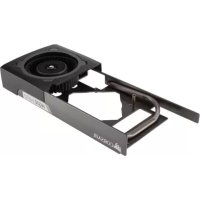
Hydro HG10 - Hardware-Kühlsystem CORSAIR - Kostenlose Bedienungsanleitung
Finden Sie kostenlos die Bedienungsanleitung des Geräts Hydro HG10 CORSAIR als PDF.



| Produkttyp | Flüssigkeitskühlerhalterung für Grafikkarte |
| Marke | Corsair |
| Modell | Hydro HG10 N780 |
| Abmessungen (L × B × H) | 244 mm × 100 mm × 31 mm |
| Gewicht | Ca. 150 g (Schätzung) |
| Material | Kunststoff und Metall |
| GPU-Kompatibilität | NVIDIA GeForce Grafikkarten (Modelle N780 und ähnliche) |
| Kühlerkompatibilität | Corsair Hydro Flüssigkeitskühler (H75, H105, H100i usw.) |
| Temperaturreduzierung | Bis zu 45 °C im Vergleich zum Originalkühler |
| Integrierter Lüfter | Nutzt den Originallüfter der Grafikkarte wieder |
| Abdeckhaube | Abnehmbar, lenkt den Luftstrom |
| Wärmeleitpads | Vormontiert zur Kühlung der Oberflächenkomponenten |
| Kit-Inhalt | Kartenschrauben, Abstandshalter, Handschrauben, Abdeckhaube usw. |
| Installation | Ersetzt den Originalkühler, befestigt Hydro-Kühler und Lüfter |
| Stromversorgung | Über den Lüfteranschluss der Grafikkarte |
| Geschwindigkeitsregelung | Automatisch über die GPU-Temperatur |
| Wartung | Wärmeleitpaste mit Isopropylalkohol und fusselfreiem Tuch reinigen |
| Sicherheit | Das Entfernen des Originalkühlers kann die GPU-Garantie ungültig machen; mit Vorsicht verwenden |
| Garantie | Siehe Garantie des GPU-Herstellers; Corsair haftet nicht für Schäden |
| Kundendienst | http://corsair.force.com für Rückgabeanfragen |
Häufig gestellte Fragen - Hydro HG10 CORSAIR
Benutzerfragen zu Hydro HG10 CORSAIR
0 Frage zu diesem Gerät. Beantworten Sie die, die Sie kennen, oder stellen Sie Ihre eigene.
Eine neue Frage zu diesem Gerät stellen
Laden Sie die Anleitung für Ihr Hardware-Kühlsystem kostenlos im PDF-Format! Finden Sie Ihr Handbuch Hydro HG10 - CORSAIR und nehmen Sie Ihr elektronisches Gerät wieder in die Hand. Auf dieser Seite sind alle Dokumente veröffentlicht, die für die Verwendung Ihres Geräts notwendig sind. Hydro HG10 von der Marke CORSAIR.
BEDIENUNGSANLEITUNG Hydro HG10 CORSAIR
Herzlichen Glückwunsch: 20
Spezifikationen der Halterung: 20
Inhalt Zubehörkit: 20
Merkmale der Halterung: 21
Garantie: 22
Entfernen Sie den Kühlkörper: 22
Entfernen Sie das Gebläse: 23
Installieren Sie das Gebläse: 23
Installieren Sie die Lüfterhaube: 24
Bringen Sie die Halterung an: 24
Bringen Sie die Halteklammer des Hydro CPU-Kühlers an: 25
Installieren Sie die Abstandshalter des Hydro CPU-Kühlers: 25
Installieren Sie den Hydro CPU-Kühler: 26
Häufig gestellte Fragen: 27
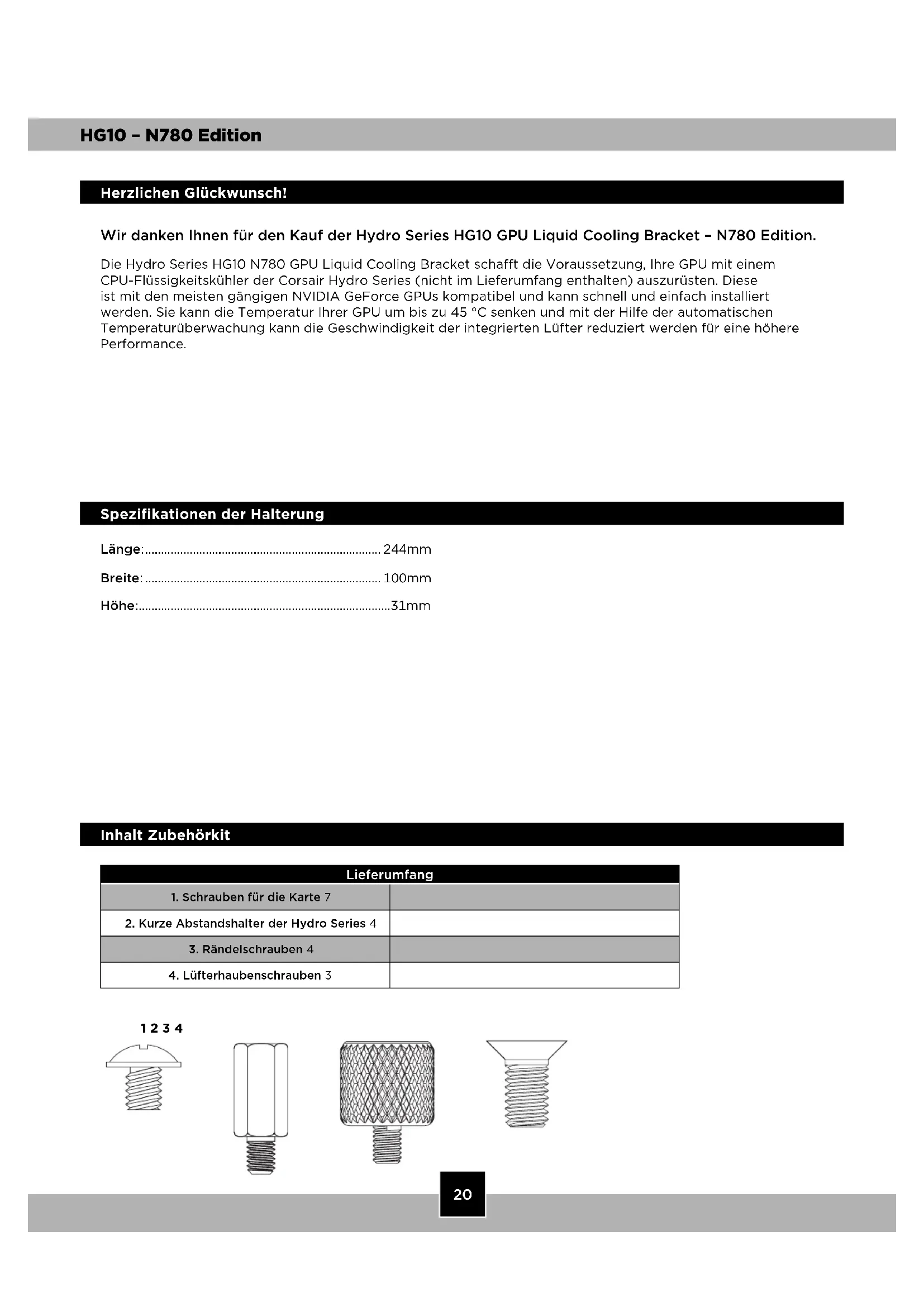
Herzlichen Glückwunsch!
Wir danken Ihnen für den Kauf der Hydro Series HG10 GPU Liquid Cooling Bracket - N780 Edition.
Die Hydro Series HG10 N780 GPU Liquid Cooling Bracket schafft die Voraussetzung, Ihre GPU mit einem CPU-Flüssigkeitskühler der Corsair Hydro Series (nicht im Lieferumfang enthalten) auszurüsten. Diese ist mit den meisten gängigen NVIDIA GeForce GPUs kompatibel und kann schnell und einfach installiert werden. Sie kann die Temperatur Ihrer GPU um bis zu 45 °C senken und mit der Hilfe der automatischen Temperaturüberwachung kann die Geschwindigkeit der integrierten Lüfter reduziert werden für eine höhere Performance.
Spezifikationen der Halterung
Länge: 244mm
Breite: 100mm
Höhe: 31mm
Inhalt Zubehörkit
| Lieferumfang | |
| 1. Schrauben für die Karte 7 | |
| 2. Kurze Abstandshalter der Hydro Series 4 | |
| 3. Rändelschrauben 4 | |
| 4. Lüfterhaubenschrauben 3 | |

Merkmale der Halterung
A. Wiederverwendung des GPU-Lüfters mit der abnehmbaren Lüfterhaube.
B. Stilisierte Kühlerhalterung, die mit allen CPU-Flüssigkeitskühlern der Hydro Series kompatibel ist.
C. Vorinstallierte Thermal Pads kühlen die Oberfläche der PCB-Komponenten.

Garantieinformationen entnehmen Sie bitte dem Benutzerhandbuch des Herstellers Ihrer GPU. Durch Entfernen des Kühlkörpers erlischt möglicherweise die Garantie. Corsair übernimmt keine Verantwortung für GPUs, die durch die Verwendung der Hydro Series HG10 GPU Liquid Cooling Bracket beschädigt oder zerstört wurden.
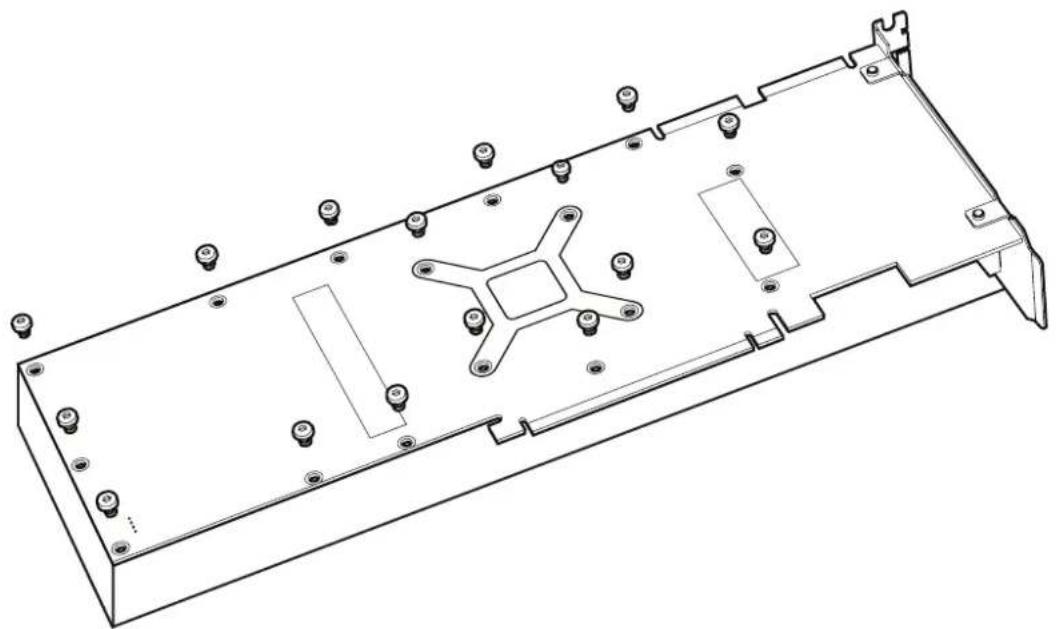
1. Entfernen Sie den Kühlkörper
Deinstallieren Sie als Erstes vorsichtig den Kühlkörper Ihrer Karte, indem Sie alle Schrauben der Unterseite und der Kartenhalterung entfernen. Heben Sie den Kühlkörper anschließend vorsichtig von der Karte ab und ziehen Sie das Gebläse ab. Entfernen Sie überschüssiges Thermalband, das sich noch an der Grafikkarte befindet, und reinigen Sie den GPU-Die (Siliziumkern) von restlicher Wärmeleitpaste.
Wir empfehlen, die Wärmeleitpaste vom Die mit Wattebäuschen, Tupfern oder Pads mit hochreinem Isopropyl-Alkohol abzuwischen.
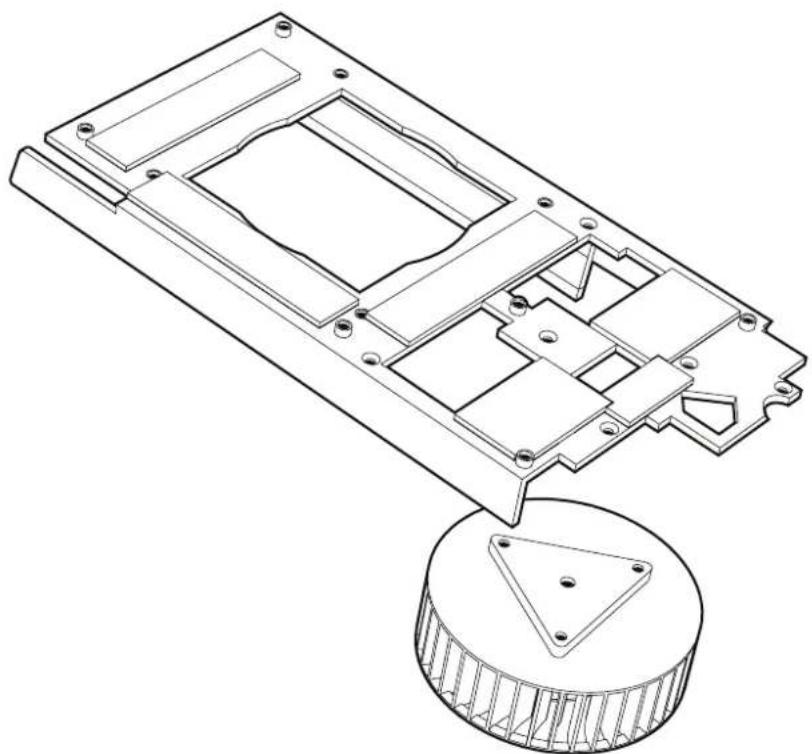
2. Entfernen Sie das Gebläse
Lösen Sie die drei Schrauben an der Unterseite des ausgesteckten Gebläses und heben Sie es vom Kühlkörper ab. Achten Sie darauf, die Schrauben des Kühlkörpers aufzubewahren. Wir verwenden sie im nächsten Schritt.
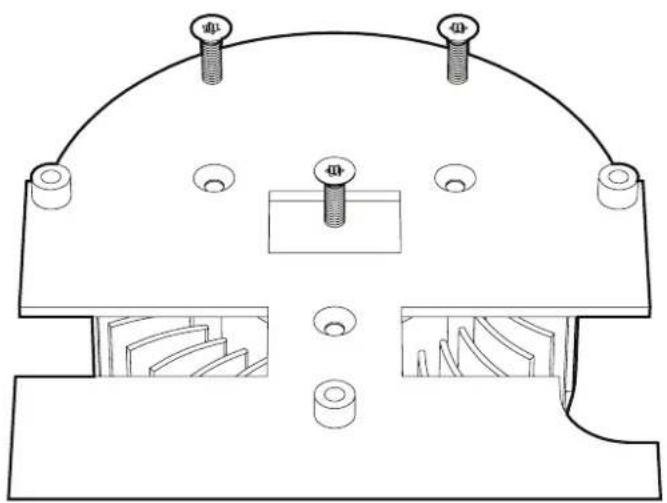
3. Installieren Sie das Gebläse
Führen Sie das Lüfterkabel durch die HG10 Halterung und sichern Sie das Gebläse an der Halterung mit den Schrauben des vorherigen Schrittes.
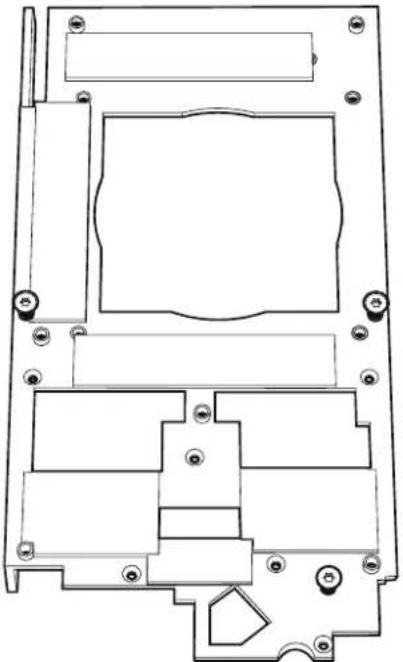
4. nstallieren Sie die Lüfterhaube
Nun, mit installiertem Gebläse auf der Halterung, platzieren Sie die HG10 Lüfterhaube auf die Halterung und ziehen Sie die vier Schrauben an.
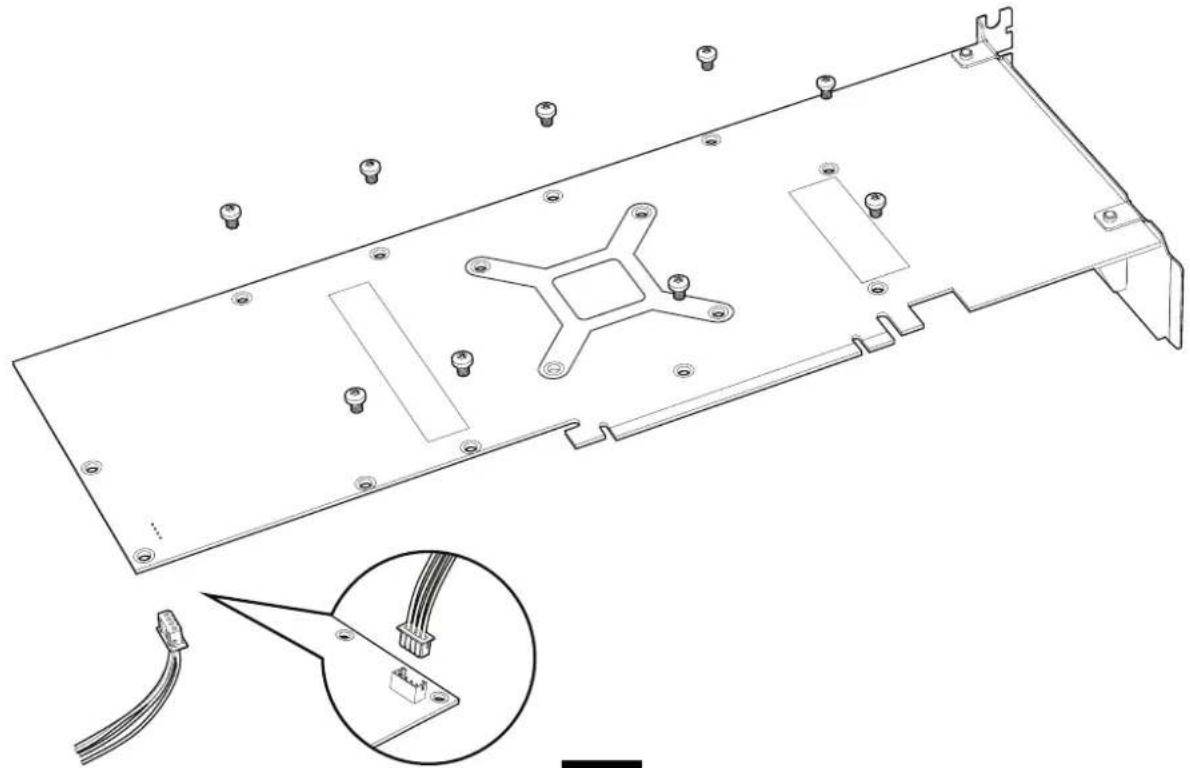
5. Bringen Sie die Halterung an
Schließen Sie das Stromkabel des Gebläses wieder an der Karte an und montieren Sie die Halterung auf der Karte. Verwenden Sie als Nächstes die im Lieferumfang enthaltenen M3 Schrauben, um die Halterung zu sichern. Ziehen Sie die Schrauben mit der Hand an, bis die Halterung fest sitzt. Vermeiden Sie ein Überdrehen.
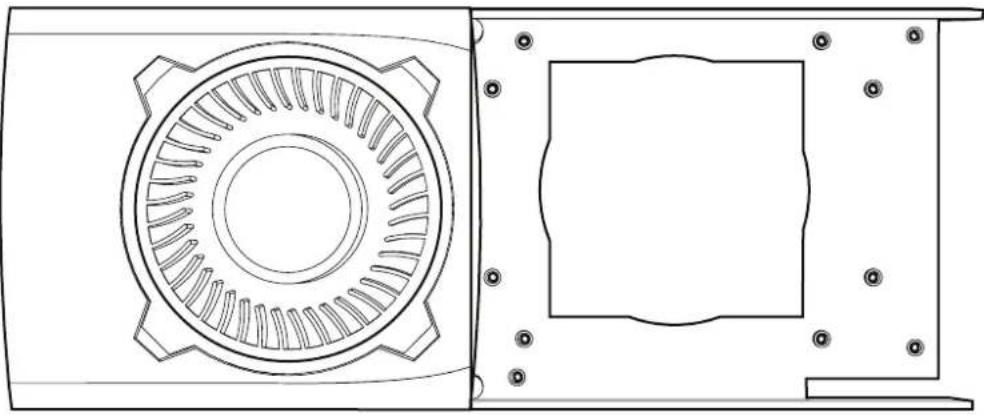
6. Bringen Sie die Halteklammer des Hydro CPU-Kühlers an
Nun, mit montierter HG10, können Sie entweder die AMD- oder die Intel-Halteklammer der Hydro Series CPU-Flüssigkeitskühler verwenden, um die Karte zu befestigen.
7. Installieren Sie die Abstandshalter des Hydro CPU-Kühlers
Wählen Sie anschließend aus, welche Abstandshalter in der HG10 installiert werden sollen.
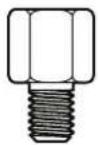
Für die CPU-Wasserkühlern der Corsair Hydro Series mit abgerundeten Pumpemkopf (wie z. B. H75 oder H105), verwenden Sie den kurzen Abstandhalter.
Für die CPU-Wasserkühlern der Corsair Hydro Series mit abgerundeten Pumpemkopf (wie z. B. H75 oder H105), sind keine Abstandhalter notwendig.
kurzer Abstandshalter
8. Installieren Sie den Hydro CPU-Kühler
Sichern Sie schließlich die Halteklammer des Hydro CPU-Kühlers mit den im Lieferumfang enthaltenen Rändelschrauben

Die Installation ist abgeschlossen
Weitere Informationen zu den Montagestellen finden Sie im Handbuch der CPU-Flüssigkeitskühlung der Hydro Series oder auf der Produktseite auf Corsair.com.
Häufig gestellte Fragen
- Passt mein CPU-Kühler der Hydro Series in meinen HG10?
Informationen zur Kompatibilität finden Sie auf Corsair.com unter der HG10-Produktseite.
- An wen kann ich mich wenden, wenn ich eine beschädigte Halterung erhalten habe oder meine GPU nicht mehr funktioniert?
Da wir keinen GPU-Support anbieten, besuchen Sie bitte http://corsair.force.com und fordern Sie eine RMA (Nummer für die Materialrücksendung) an, damit wir die beschädigte Halterung ersetzen können. Setzen Sie sich für die GPU-Fehlerbehebung mit dem Hersteller Ihrer GPU in Verbindung.
Sommario
Congratulazioni: 29