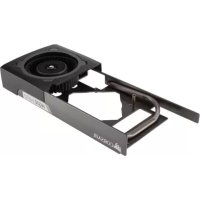
Hydro HG10 - 硬件冷却系统 CORSAIR - 免费用户手册
免费查找设备手册 Hydro HG10 CORSAIR PDF格式.



| 产品类型 | 显卡液体冷却支架 |
| 品牌 | 海盗船 |
| 型号 | Hydro HG10 N780 |
| 尺寸(长 x 宽 x 高) | 244 毫米 x 100 毫米 x 31 毫米 |
| 重量 | 约 150 克(估计) |
| 材料 | 塑料和金属 |
| GPU 兼容性 | NVIDIA GeForce 显卡(N780 及类似型号) |
| 冷却器兼容性 | 海盗船 Hydro 液体冷却器(H75、H105、H100i 等) |
| 温度降低 | 比原装散热器降低高达 45°C |
| 集成风扇 | 重复使用显卡原装风扇 |
| 导流罩 | 可拆卸,引导气流 |
| 导热垫 | 预装用于冷却表面组件 |
| 套件内容 | 显卡螺丝、垫片、手拧螺丝、导流罩等 |
| 安装 | 替换原装散热器,固定 Hydro 冷却器和风扇 |
| 电源 | 通过显卡风扇连接器 |
| 速度控制 | 通过 GPU 温度自动控制 |
| 维护 | 用异丙醇和无绒布清洁导热膏 |
| 安全 | 拆卸原装散热器可能会导致 GPU 保修失效;请谨慎使用 |
| 保修 | 请参阅 GPU 制造商的保修;海盗船对损坏不负责 |
| 客户服务 | http://corsair.force.com 用于退货请求 |
常见问题 - Hydro HG10 CORSAIR
用户关于以下问题的提问 Hydro HG10 CORSAIR
0 问题 关于此设备。回答您知道的问题或提出自己的问题。
提出关于此设备的新问题
下载您的设备说明 硬件冷却系统 免费PDF格式!查找您的手册 Hydro HG10 - CORSAIR 并重新掌握您的电子设备。本页发布了使用您的设备所需的所有文档。 Hydro HG10 品牌 CORSAIR.
用户手册 Hydro HG10 CORSAIR
安装 Hydro CPU 冷却器安装支架....61
安装 Hydro CPU 冷却器压铆螺柱....61
安装 Hydro CPU 冷却器....62
常见问题 63
恭喜!
感谢您购买 Hydro 系列 HG10 GPU 液冷支架 - N780 版。
Hydro Series HG10 N780 GPU 液冷支架可帮助您将 Corsair Hydro Series 液冷 CPU 冷却器(不含)安装到 GPU 上。与许多常见 NVIDIA GeForce GPU 兼容,安装快速而简单。它可将 GPU 温度降低高达 45℃,并且 GPU 的自动温度控制可降低板载风扇的速度,让其更安静地运行。
支架规格
长度: 244mm
宽度: 100mm
高度: 31mm
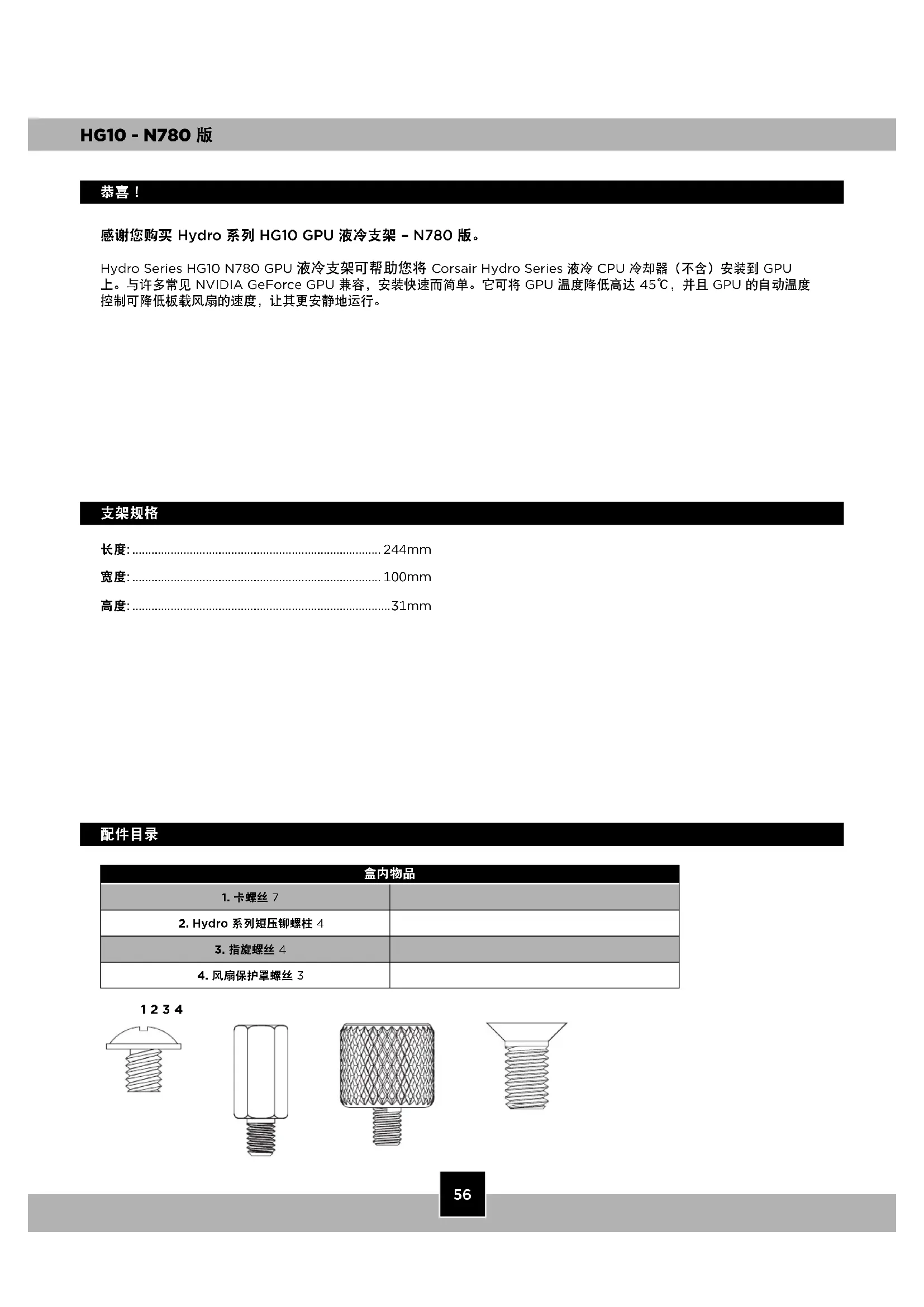
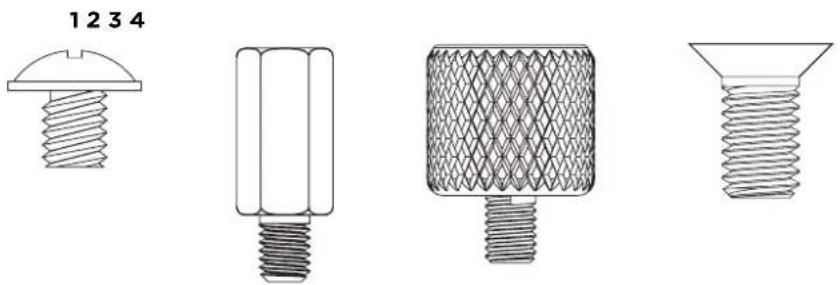
配件目录
| 盒内物品 | |
| 1. 卡螺丝 7 | |
| 2. Hydro 系列短压铆螺柱 4 | |
| 3. 指旋螺丝 4 | |
| 4. 风扇保护罩螺丝 3 | |
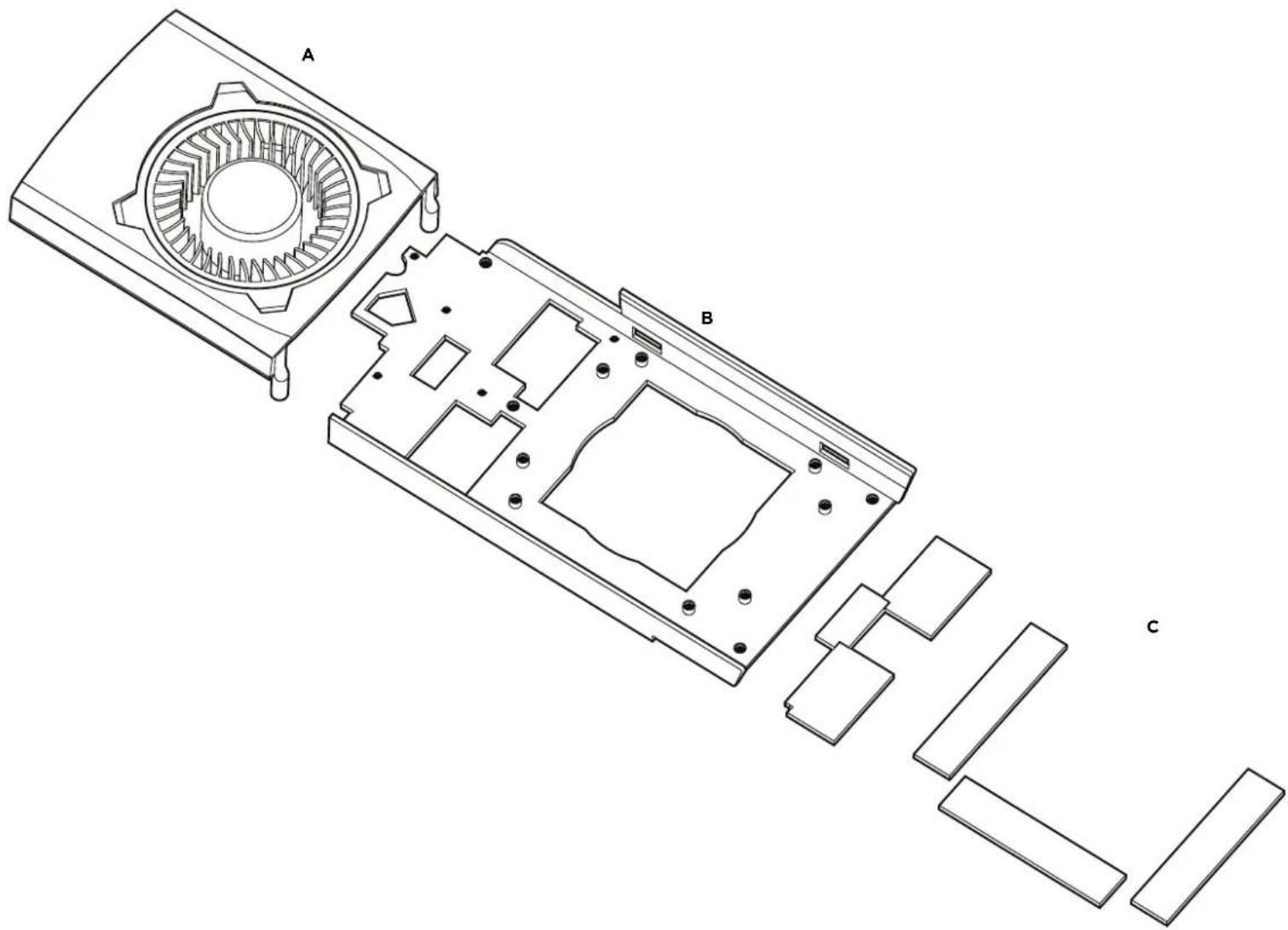
A. 通过可拆卸的风扇保护罩,重复利用 GPU 的现有风扇。
B. 典型冷却支架,兼容所有 Hydro 系列液体 CPU 冷却器。
C. 预安装导热垫片, 有助于冷却表面 PCB 组件。
有关保修信息,请参阅 GPU 制造商的手册。拆下现有散热片可能导致保修无效。如使用 Hydro 系列 HG10 GPU 液冷支架导致 GPU 出现任何损坏或损毁,Corsair 概不负责。
1. 拆下现有散热片
首先,拧下显卡底部和支架上的所有螺丝,小心的拆下显卡上现有的散热片。取下螺丝后,轻轻将散热片抬离显卡,并拔下现有风扇。取下仍附着在显卡上的所有多余的导热胶带并清除残留在 GPU 芯片上的任何导热膏。
我们建议用棉球、棉棒或垫片蘸取高纯度异丙醇清除核心的导热膏。

现在,现有风扇已拔出,拧下现有风扇下方的三个螺丝,将风扇从散热片上拆下。请务必保留从现有散热片取下的螺丝,我们在下一步骤会用到这些螺丝。

接下来,将现有风扇线缆穿过 HG10 支架并用上一步骤的螺丝将风扇固定到支架上。
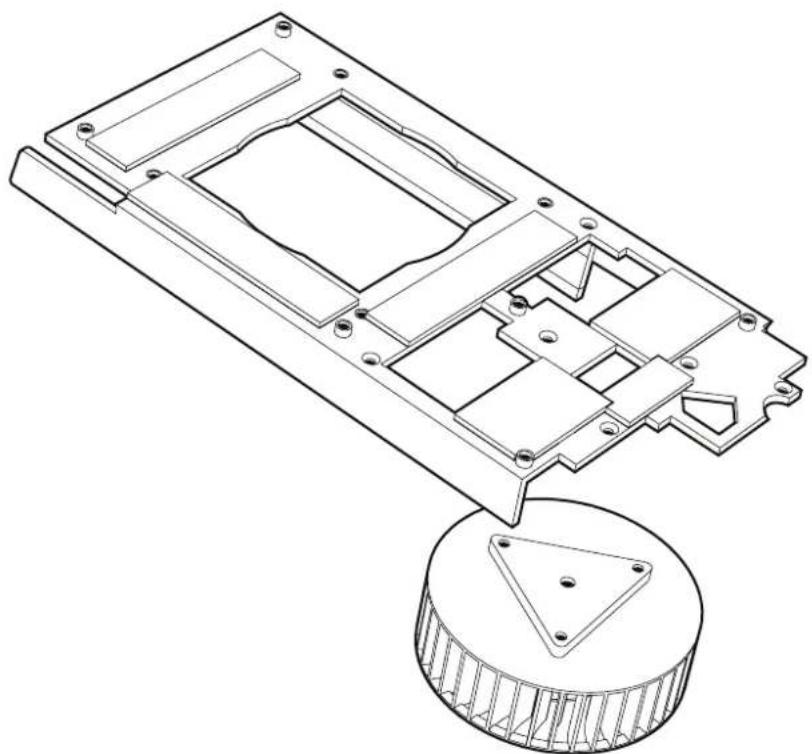
现在,现有风扇已安装到支架上,将 HG10 风扇保护罩放到支架上并拧紧四颗螺丝进行固定。
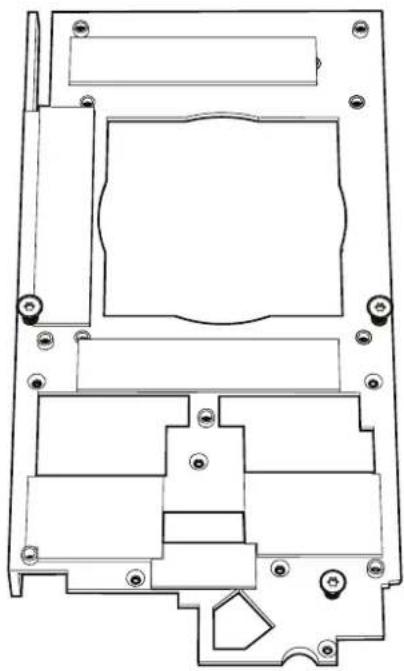
重新将现有风扇的电源线连接到显卡,并将支架安装到显卡上。接下来,使用随附的 M3 螺丝固定支架。用手拧紧螺丝,直到支架贴合,但不要过度紧固。
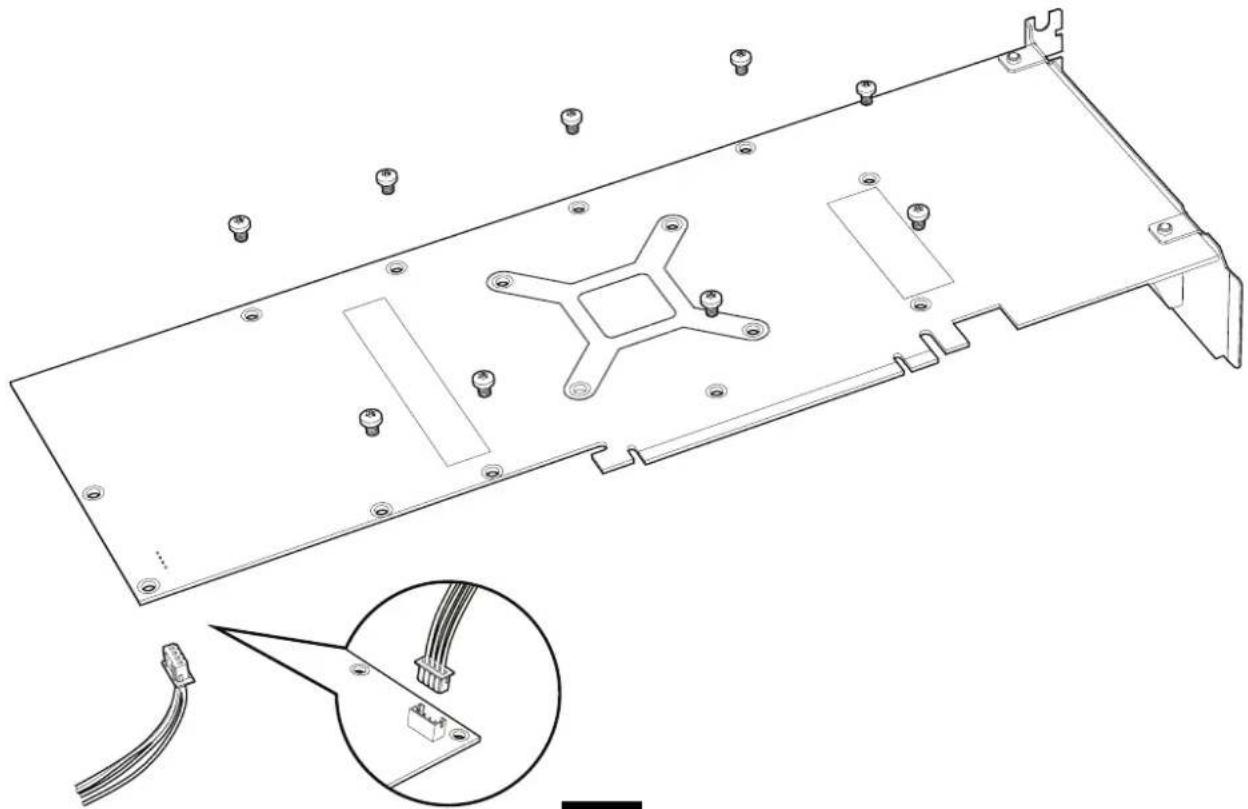
6. 安装 Hydro CPU 冷却器安装支架
现在 HG10 已安装完毕,您可以使用 AMD 或 Hydro 系列液体 CPU 冷却器的 Intel 安装支架将其固定到显卡上。
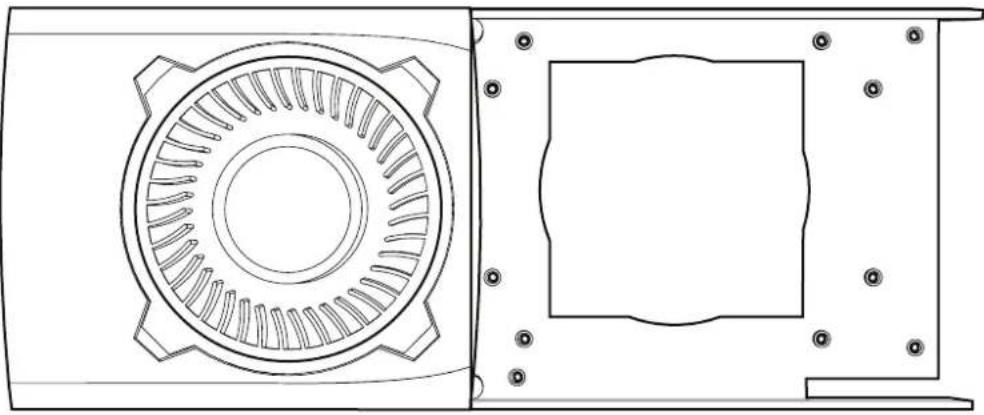
7. 安装 Hydro CPU 冷却器压铆螺柱
接下来,选择要装入 HG10 的压铆螺柱。
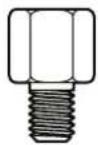
对于具有圆形泵头的 Corsair Hydro Series 液冷 CPU 冷却器(如 H75 或 H105),请使用短压铆螺柱。
对于具有方形泵头的 Corsair Hydro Series 液冷 CPU 冷却器(如 H100i),无需使用压铆螺柱。
短压铆螺柱
8. 安装 Hydro CPU 冷却器
最后,用指旋螺丝固定 Hydro CPU 冷却器的安装支架。
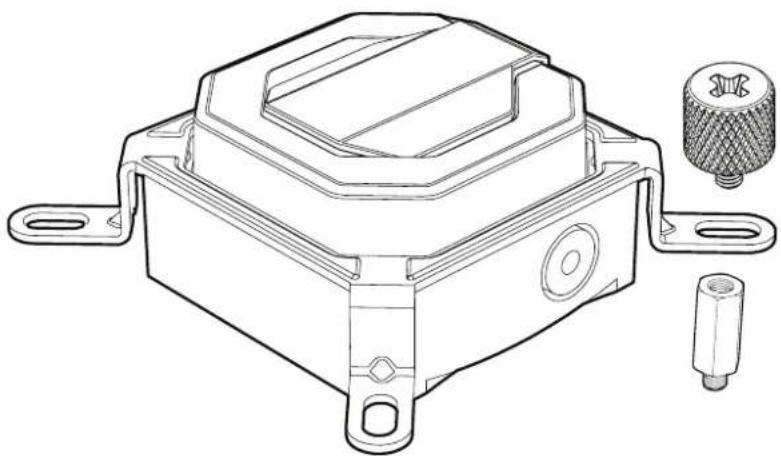
请参阅 Hydro 系列液体 CPU 冷却器手册或 Corsair.com 上的 HG10 产品页面,了解有关安装位置的详细信息。
常见问题
- Hydro 系列 CPU 冷却器适合 HG10 吗?
请参阅Corsair.com并查看HG10产品页面,了解兼容性信息。
- 如果支架损坏或 GPU 停止运作,我应该联系谁?
虽然我们不提供GPU服务项目,但请参阅 http://corsair.force.com 并申请 RMA,以便我们为您更换损坏的支架。请联系GPU制造商处理GPU故障。
corsair.com
