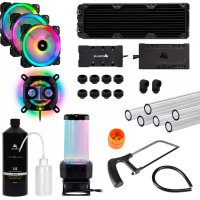
Hydro XC9 RGB - Hardware-Kühlsystem CORSAIR - Kostenlose Bedienungsanleitung
Finden Sie kostenlos die Bedienungsanleitung des Geräts Hydro XC9 RGB CORSAIR als PDF.



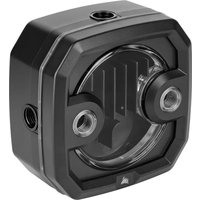
| Produkttyp | Wasserpumpe/Behälter mit RGB-Beleuchtung |
| Marke | Corsair |
| Modell | Hydro XC9 RGB (XD3 RGB) |
| Abmessungen (ca.) | 88 mm x 55 mm (Basis), Höhe 60 mm |
| Gewicht (ca.) | 300 g |
| Stromversorgung | 12 V über 4-poligen Molex-Anschluss |
| Leistungsaufnahme | ≤ 10 W |
| Pumpendurchfluss | Nicht angegeben, empfohlen mit Kühler und Blöcken |
| Materialien | Kupfer, Messing, Kunststoff |
| Anschlüsse | Ein-/Ausgang G1/4", Temperatursensor G1/4", 3-poliger RGB-Anschluss |
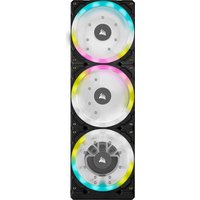
| Beleuchtung | Adressierbares RGB, iCUE-kompatibel (erfordert Commander PRO oder Lighting Node PRO) |
| Pumpensteuerung | PWM 4-polig, über iCUE Commander PRO oder Mainboard |
| Kompatibilität | Benutzerdefinierte Wasserkühlkreisläufe (Kupfer/Messing) |
| Betriebstemperatur | 0 °C bis +40 °C |
| Installation | Vertikale Montage an senkrechter Halterung oder 120/140 mm Lüfterplatte |
| Packungsinhalt | XD3 RGB Pumpe/Behälter, Halterung, Platten, Stopfen, Werkzeug, RGB-Adapterkabel |
| Wartung | 24-stündiger Dichtheitstest vor Gebrauch, Entlüften, Befüllen mit XL5-Kühlmittel |
| Sicherheit | Pumpe nicht trocken laufen lassen, nicht mit Aluminium verwenden, Demontage untersagt |
| Garantie | Herstellergarantie (ausgenommen Schäden durch unsachgemäße Installation) |
| Ersatzteile | Erhältlich auf corsair.com (Dichtungen, Stopfen usw.) |
| Reparierbarkeit | Nicht vom Benutzer reparierbar, Demontage nicht empfohlen |
Häufig gestellte Fragen - Hydro XC9 RGB CORSAIR
Benutzerfragen zu Hydro XC9 RGB CORSAIR
0 Frage zu diesem Gerät. Beantworten Sie die, die Sie kennen, oder stellen Sie Ihre eigene.
Eine neue Frage zu diesem Gerät stellen
Laden Sie die Anleitung für Ihr Hardware-Kühlsystem kostenlos im PDF-Format! Finden Sie Ihr Handbuch Hydro XC9 RGB - CORSAIR und nehmen Sie Ihr elektronisches Gerät wieder in die Hand. Auf dieser Seite sind alle Dokumente veröffentlicht, die für die Verwendung Ihres Geräts notwendig sind. Hydro XC9 RGB von der Marke CORSAIR.
BEDIENUNGSANLEITUNG Hydro XC9 RGB CORSAIR
Die Kurzanleitung ist eine allgemeine Installationsanleitung und deckt nicht die Besonderheiten der Einzelgehäuse- oder Kühlermontage ab.
CORSAIR empriehlt Ihnen, Ihr kundenspezifisches Kühlsystem mindestens 24 Stunden lang auf Dichtheit zu prüfen, um sicherzustellen, dass das System sicher abgedichtet ist und zuverlässig funktioniert. Die CORSAIR-Garantie deckt keine Hardware schäden ab, die auf eine schlecht durchgeführte, unsachgemäße und anderweitig hastige Montage Ihres kundenspezifischen Wasserkühlungssystems zurückzuführen sind.
Von der Demontage von CORSAIR HYDRO X-Produkten wird aufgrund der komplexen Konstruktion der Komponenten dringend abgeraten. Dies kann zu irreparablen mechanischen, elektrischen oder chemischen Schäden führen, die die Garantie ungültig machen können.
Eine genaue und aktuelle Produktkompatibilitätsliste finden Sie auf der CORSAIR Website.
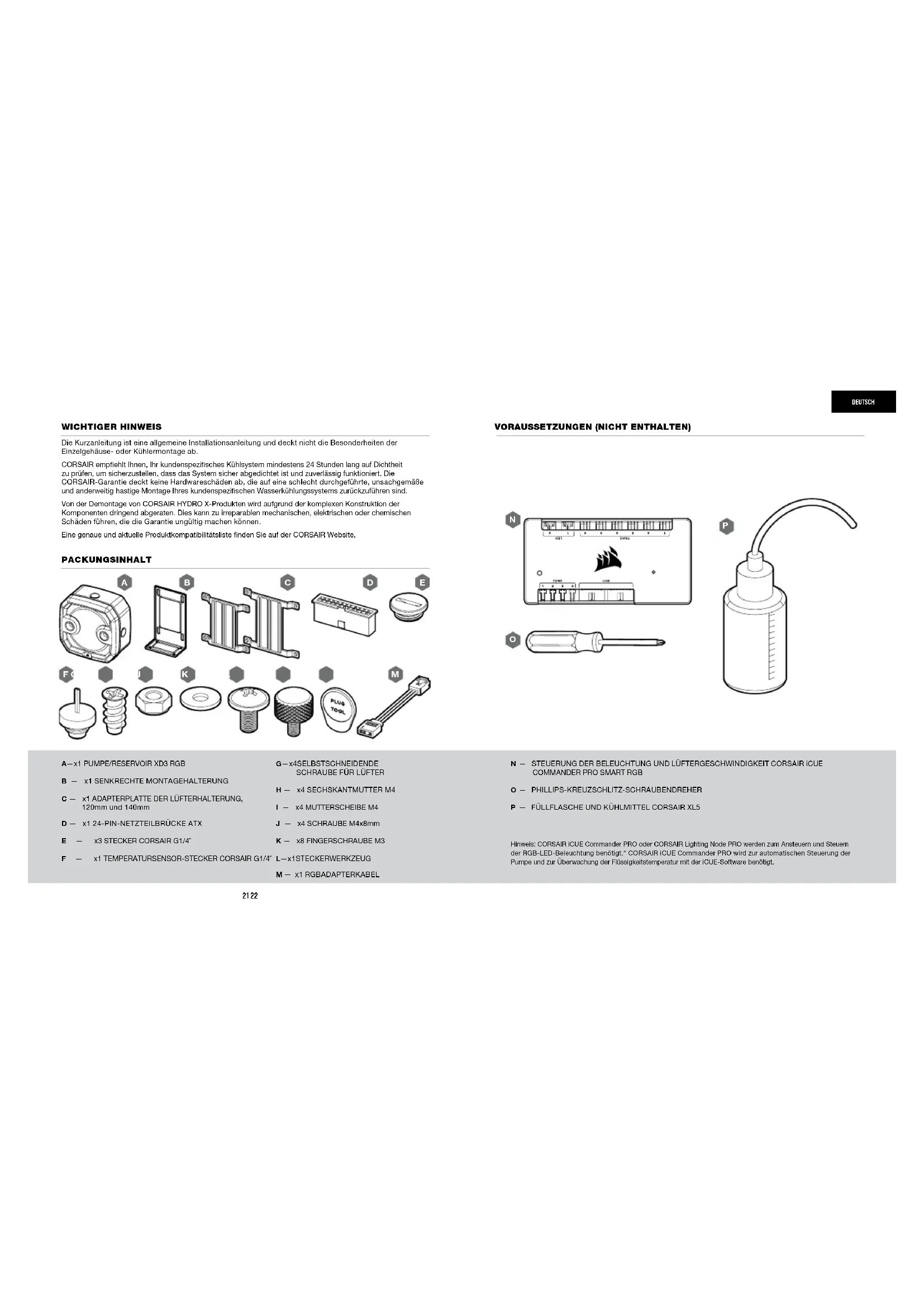
PACKUNGSINHALT
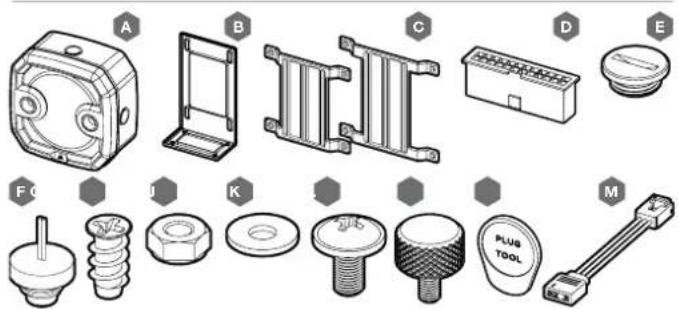
B - x1 SENKRECHTE MONTAGEHALTERUNG
C — x1 ADAPTERPLATTE DER LÜFTERHALTERUNG, 120mm und 140mm
D - x1 24-PIN-NETZTEILBRÜCKE ATX
G—x4SELBSTSCHNEIDENDE
SCHRAUBE FÜR LUFTER
H - x4 SECHSKANTMUTTER M4
I - x4 MUTTERSCHEIBE M4
VORAUSSETZUNGEN (NICHT ENTHALTEN)
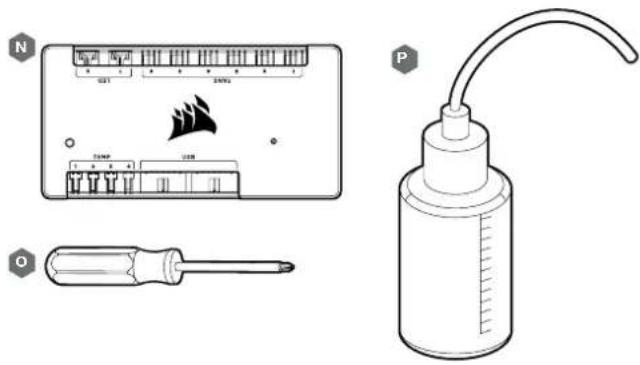
N — STEUERUNG DER BELEUCHTUNG UND LÜFTERGESCHWINDIGKEIT CORSAIR iCUE COMMANDER PRO SMART RGB
O - PHILLIPS-KREUZSCHLITZ-SCHRAUBENDREHER
P — FÜLLFLASCHE UND KÜHLMITTEL CORSAIR XL5
Hinwela: CORSAIR iCUE Commander PRO oder CORSAIR Lighting Node PRO werden zum Ansteuern und Steuern der RGB-LED-Beleuchtung benötigt. ^4 CORSAIR iCUE Commander PRO wird zur automatischen Steuerung der Pumpe und zur Überwachung der Flüssigkeitstemperatur mit der iCUE-Software benötigt.
DEUTSCH
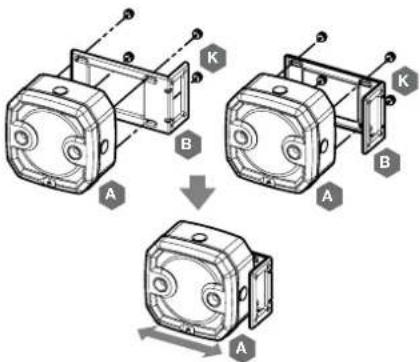
MONTAGE VON XD3 RGB AUF SANKRECHTEN BEFESTIGUNGSHALTER
- Befestigen Sie die senkrechte Montagehalterung (B) am XD3 RGB (A) verwenden Sie dazu vier (4) M3 Flügelschrauben (K).
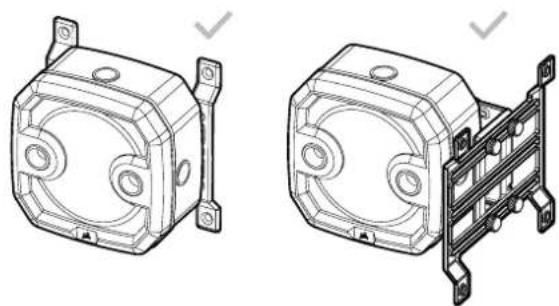
- Die sankrechte Montagehalterung können Sie auf zwei Arten ausrichten, was Ihnen eine freie Bewegung entlang der horizontalen Achse ermöglicht.
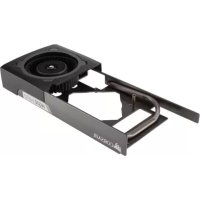
- Befestigen Sie den XD3 RGB (A) mit der senkrechten Halterung auf einer 120mm oder 140mm Adapterplatte der Lüfterhalterung (C) verwenden Sie dazu vier M3 Flügelschrauben (K).
- Den Adapter für die Lüfterhalterungen können Sie horizontal oder vertikal montieren, so dass eine freie Bewegung entlang der horizontalen oder vertikalen Achse (je nach Ausrichtung) möglich ist.
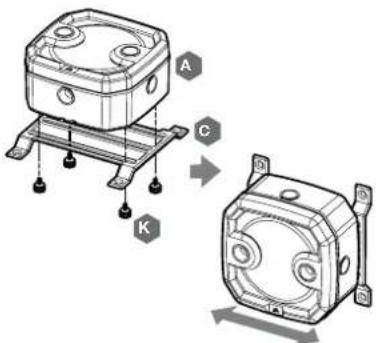
MONTAGE VON XD3 RGB AUF ADAPTERPLATTE FÜR VENTILATORMONTAGE
- Setzen Sie den XD3 RGB (A) auf die 120mm oder 140mm - Adapterplatte der Lüfterhalterung (C). Befestigen Sie den XD3 RGB an der Montageadapterplatte verwenden Sie dazu vier M3 Flügelschrauben (K).
- Den Adapter für die Lüfterhalterungen können Sie horizontal montieren, so dass eine freie Bewegung entlang der horizontalen Achse möglich ist.
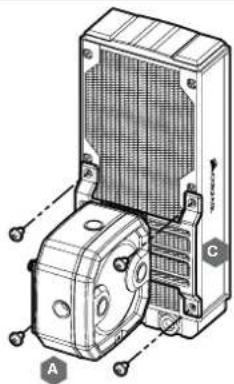
Belestigen Sie den XD3 RGB (A) mit der vorinstallierten 120mm oder 140mm Adapterplatter der Lüftungshalterung (C) an dem CORSAIR XR Radiator mittels den von CORSAIR XR für den Radiator vorgesehenen und gelieferten 6mm (0,25') M4XP0.7 Schrauben.
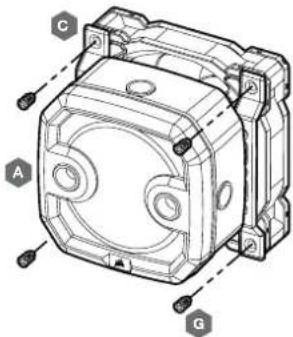
Befestigen Sie den XD3 RGB (A) mit der vorinstallierten 120mm oder 140mm Adapterplatter der Lüftungshalterung (C) an einem Lüfter, verwenden Sie dazu die vier beiliegenden Blechschrauben (G) des Lüfters.
MONTAGE DES XD3 RGB AN EINEN GEHÄUSELÜFTERÖFFNUNG
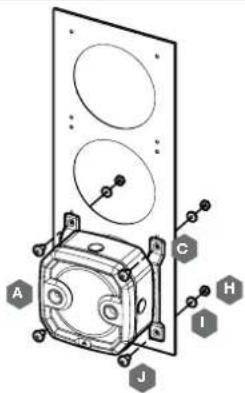
Belestigen Sie den XD3 RGB (A) mit der vorinstallierten 120mm oder 140mm Adapterplatte der Lüfterhalterung (C) auf einer Lüfteröffnung des Gehäuses. Verwenden Sie die beiliegenden M4x8mm Schrauben (J) zusammen mit Unterlegscheiben (I) und M4 Sechskantmuttern (H).
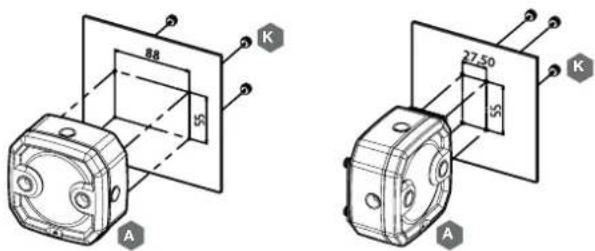
Suchen Sie das passende Lochmuster für das 88mm x 55mm Lochmuster (bei direkter Montage des XD3 RGB) oder die 27.5mm x 55mm bei Verwendung der senkrechten Halterung. Sollten keine Lochmuster zur Verfügung stehen, gibt es die Option Löcher mit einem ∅ 3,4mm - ∅ 4mm zu bohren. Sichern Sie die Einheit durch Verschrauben der vier M3 Flügelschrauben (K)
XD3 RGB MONTAGEAUSRICHTUNG
Der XD3 RGB muss vertikal installiert werden (siehe Abbildung unten).
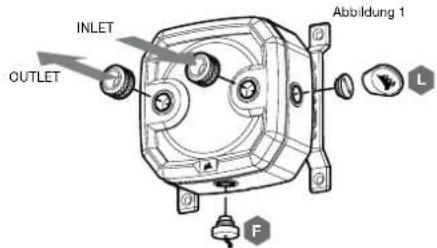
- Installieren Sie Die beiden (2) passenden CORSAIR XF G1/4 BSPP-Gewindeverschraubungen (nicht im Lieferumfang enthalten) in die Reservoirports und ziehen Sie sie von Hand fest. Verwenden Sie keine Werkzeuge (z. B. Zangen) (Abbildung 1).
- Es ist zwingend erforderlich, dass der vordere linke Port als der OUTLET Port und jeder andere untere Port als Inlet verwendet wird. Der empfohlene INLET(Return)-Port ist auf dem Bild unten markiert. Optional können Sie den oberen G1/4-Port mit integriertem Rohr auch als einen INLET(Return)-Port verwenden (Abbildung 2 und 3).
- Setzen Sie den CORSAIR G1/4 Temperatursensorstecker (F) in den G1/4-Port an der Unterseite des Geräts ein. Installieren Sie den Temperatursensor nicht an einem der oberen Ports.
- Schließen Sie die verbleibenden drei (3) offenen (unbenutzten) Ports mit den mitgelieferten CORSAIR G1/4-Steckern und ziehen Sie diese mit einer Münze (Plug Tool) (L.) fest. Verwenden Sie keinen Schraubendreher, da dies die Oberfläche der Stecker beschädigen kann.
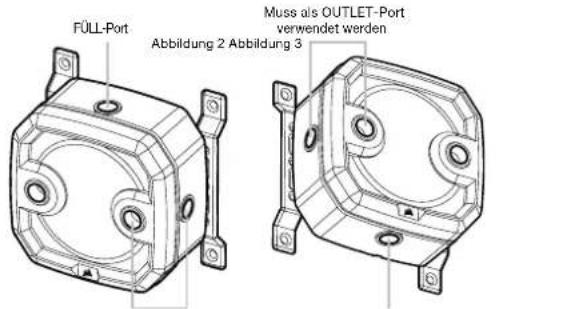
verwendet werden
27 28
ANSCHLIESSEN DER PUMP UND VERWENDUNG DER INTEGRIERTEN DIGITALEN RGB-BELEUCHTUNG
Um die integrierte RGB-Beleuchtung des XD3 RGB zu nutzen, ist ein CORSAIR iCUE Commander PRO oder Lighting Node PRO (einer von beiden) erforderlich. Die Software CORSAIR iCUE wird zur Programmierung der visuellen Effekte verwendet. CORSAIR iCUE Commander PRO wird zur automatischen Steuerung der Pumpe und zur Überwachung der Flüssigkeitstemperatur mit der iCUE-Software benötigt.
Die XD3 RGB Pumpe Reservoir kann entweder direkt mit dem entsprechenden CORSAIR Controller oder mit anderen CORSAIR adressierbaren RGB-Komponenten (Dalsy-Chalns) verbunden werden.
- Finden Sie den richtigen RGB-Stecker am Reservoir-Pumpeeinheit (Abbildung 1).
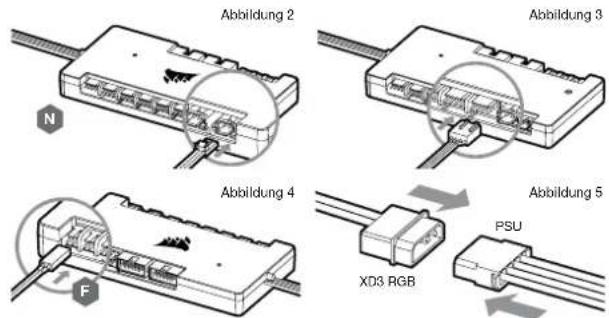
- Stecken Sie den RGB-Stecker in einen CORSAIR ICUE Commander PRO-Port oder Lighting Node PRO-Port (Abbildung 2).
- Laden Sie die CORSAIR iCUE Software Suite von der folgenden Website herunter und installieren Sie sie: https://www.corsair.com/icue.Konfigurieren Sie visuelle und Lichteffekte, indem Sie das Handbuch für die iCUE-Software befolgen.
- Verbinden Sie den 4-poligen Lüfterstecker der XD3 RGB-Pumpe mit dem Lüfterport #6 an Ihr CORSAIR iCUE Commander PRO (Abbildung 3).
- Schließen Sie den Temperatursensor des XD3 RGB an den Temperaturport #1 auf Ihrem CORSAIR iCUE Commander PRO an (Abbildung 4).
- Schließen Sie das Hauptstromkabel des XD3 RGB an, indem Sie einen 4-poligen Molex-Stecker an Ihr Stromnetz anschließen (Abbildung 5).
Abbildung 1
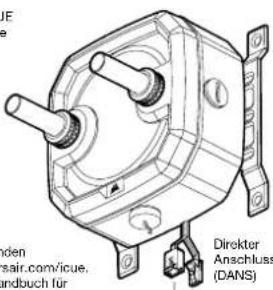
Daisy-Chain (bis WEITER)
DEUTSCH
ANSCHLIESSEN DER XD3 RGB-BELEUCHTUNG AN DAS MOTHERBOARD
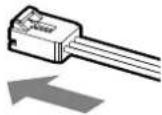
- Verbinden Sie den XD3-RGB-Stecker mit der RGB-ADAPTERKABEL (M)-Buchse (Abbildung 1).
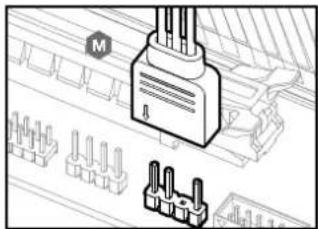
- Verbinden Sie die Buchse des RGB-ADAPTERKABELS mit dem digitalen RGB-Header auf dem Motherboard. Stellen Sie sicher, dass das RGB-ADAPTERKABEL mit dem Pfeil an +5V auf dem Motherboard angeschlossen ist. (Abbildung 2).
Mit dem Motherboard-Adapter kann die RGB-Beleuchtung nicht mit der iCUE-Software gesteuert werden.
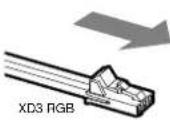
RGB ADAPTER CABLE
M
FÜLLEN UND VORBEREITUNG DES XD3 RGB
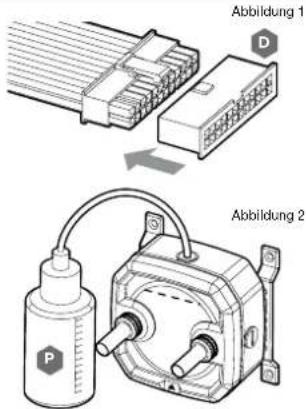
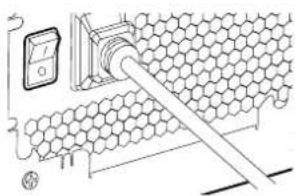
- Ziehen Sie die Netzteilkabel von allen Computerkomponenten mit Ausnahme des XD3 RGB 4-poligen Molex-Stromanschlusses ab. Stellen Sie sicher, dass das Netzteil ausgeschaltet ist, entweder an der Steckdose oder über den Kippschalter auf der Rückseite des Netzteils. Schließen Sie den mitgelieferten 24-poligen ATX-Jumper Bridge-Starter an das 24-polige ATX-Kabel des Netzteils an. Dadurch können Sie Ihren XD3 RGB einschalten, ohne den PC einzuschalten (Abbildung 1).
- Trennen Sie den 4-poligen Lüfterstecker der XD3 RGB-Pumpe. Dadurch kann die Pumpe mit voller Leistung laufen, was das Ansaugen und Abzapfen der Luft erleichtert.
- Füllen Sie den Reservoir durch die Öffnung oben links G1/4 mit CORSAIR XL5 Kühlmittel mit einer Füllflasche bis etwa 0.5cm (1/5") unter der Spitze (Abbildung 2).
29 30

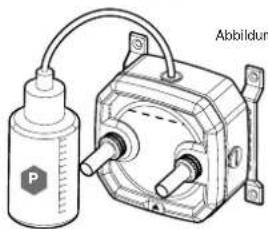
- Schalten Sie das Gerät ein, indem Sie den ON-Schalter am Netzteil drücken. Der Pumpenmotor wird mit Kühlmittel aus dem Reservoir gefüllt und beginnt, durch das System zu strömen. Schalten Sie das Gerät AUS, bevor das Reservoir enteiert wird. Lassen Sie die Pumpe nicht trocken oder ohne Kühlmittel im reservoir laufen, da dies die Pumpe beschädigen wird (Abbildung 3)!
- Wiederholen Sie die Schritte 2 und 3 bis das benutzerdefinierte Kühlsystem voll ist. CORSAIR empfiehlt, das Reservoir nicht mehr als ca. 0.5cm (1/5') von oben zu füllen.
- Sobald das System mit Kühlmittel gefüllt ist, empfiehlt CORSAIR, es für 24 Stunden laufen zu lassen, und die in den Komponenten eingeschlossene Luft entfernt wird und sicherzustellen, dass keine Lecks im System vorhanden sind. Sobald Sie das System gründlich auf Dichtheit geprüft haben, schalten Sie das Netzteil AUS und trennen Sie die 24-polige PSU Jumper Bridge des ATX. Schließen Sie den Strom an andere Computer-Peripheriegeräte an und starten Sie den Computer.
FAQ
- Kann ich den XD3 RGB als ein eigenständiges Teil verwenden? Nein, dies ist eine Wasserkühlpumpe mit einem integrierten Reservoir, die ein komplettes kundenspezifisches Wasserkühlungssystem erfordert, einschließlich Kühlplatten (Wasserblöcke) und Heizkörper. Für weitere Informationen besuchen Sie bitte corsair.com.
- Kann ich den XD3 RGB mit Aluminium-Wasserkühlgeräten verwenden? Nein, können Sie nicht. Bestimmte Teile bestehen aus Kupfer und Messing und sollten nicht mit Aluminium gemischt werden.
- Kann ich den RGB-Header direkt an mein Mainboard anschließen? Ja, das ist möglich - mit dem mitgelieferten RGB-ADAPTERKABEL (M). Siehe Seite 29 - ANSCHLIESSEN DER XD3 RGB-BELEUCHTUNG AN DAS MOTHERBOARD.
- Kann die XD3 RGB Pumpe ohne den Einsatz von CORSAIR iCUE Commander PRO gesteuert werden? Obwohl es möglich ist, XD3 RGB ohne CORSAIR iCUE Commander PRO zu verwenden, wird dadurch die automatische Steuerung der Pumpendrehzahl in der CORSAIR iCUE-Software entfernt. Die Pumpendrehzahl kann manuell vom Motherboard UEFI gesteuert werden, wenn der 4-polige Lüfter-PWM-Anschluss des XD3 RGB angeschlossen ist.
- Wie viele RGB-Geräte kann ich auf einem CORSAIR-Controller mit einem einzelnen Kanal verketten? CORSAIR empfiehlt, nicht mehr als drei (3) RGB-Geräte der Hydro X-Serieanzuschließen, die in einer Reihe auf einem einzelnen Kanal angeschlossen sind. Sie können jedoch einen (1) XC7/XC9 Wasserblock, zwei (2) XG7 RGB Wasserblöcke und eine (1) XD3 RGB Pumpeneinheit für insgesamt vier (4) Geräte anschließen. Mischen Sie CORSAIR-Lüfter oder RGB-LED-Streifen und CORSAIR HYDRO X-Produkte nicht auf demselben Kanal des Controllers. Verwenden Sie einen dedizierten Kanal für andere Komponenten.
DEUTSCH
Nach Implementierung der Lempfasschen Röchlinie 2012/1958 in die natrionalen Regelungen gilt folgevtes: - Elektrische und elektronische Geräte dürfen nicht zusammen mit einem Hausmüll entsorgt werden. Vorbrauchern sind essetzlich dazu verpflichtet, exokursche und elektronische Geräte am Ende ihrer Lebenszeit bei für diesen Zweck ergebnischeren, önerlichen Sammelstellen zu entsorgen. Diessozügliche Einzelheiten werden von den nationalen Rechtsvorachten des jeweiligen Landes geregelt. Dieser Symbol auf dem Produkt, in der Betriebungsstrichtung der Aufwandstellung fest, darauf an Wasser an der Produkt unter diese Bestimmungen fällt. Durch Recyclare, Wiederverwendung der Werkstoffe oder andere Verwaltungss aller Geräte leisten. Sie einen wichtigen Beitrag zum Schutz unserer Umwelt.
NL OPMERKING AANGAANDE DE BESCHERMING VAN HET MILIEU
DE COPSAIR MEMORY, Inc. erklärt, dass dieses Gerät den Routine 2014/30/EU und Richtlinie 2011/65/EU entsprich. Eine Kopie der ursprünglichen Konformitätserklärung kann unter corsair.com/documentation angefordert worden. Behöbslerngekatur: 0°C - +40°C
NL CORSAIR MEMORY, Inc. verkaat dat dit aparsat oversenstent met Europese Dichtijn 2014/05/EU en Rcntijn 2011/05/EU. Ein koore van de originee conformitatevorkering kan worden verkrogen via corsair.com/documentation. Gebruikstemperatuin: 3°C → +40°C The Authorized Representatives in Europe CORSAIR MEMORY, BV Wannanewg B, 131° XB, Almoro, Netherlands
- MONTAGE VON XD3 RGB AUF SANKRECHTEN BEFESTIGUNGSHALTER
- MONTAGE VON XD3 RGB AUF ADAPTERPLATTE FÜR VENTILATORMONTAGE
- MONTAGE DES XD3 RGB AN EINEN GEHÄUSELÜFTERÖFFNUNG
- XD3 RGB MONTAGEAUSRICHTUNG
- ANSCHLIESSEN DER PUMP UND VERWENDUNG DER INTEGRIERTEN DIGITALEN RGB-BELEUCHTUNG
- ANSCHLIESSEN DER XD3 RGB-BELEUCHTUNG AN DAS MOTHERBOARD
- FÜLLEN UND VORBEREITUNG DES XD3 RGB
- FAQ
- NL OPMERKING AANGAANDE DE BESCHERMING VAN HET MILIEU
Marke : CORSAIR
Modell : Hydro XC9 RGB
Kategorie : Hardware-Kühlsystem