Smart Printer Module - Drucker GYS - Kostenlose Bedienungsanleitung
Finden Sie kostenlos die Bedienungsanleitung des Geräts Smart Printer Module GYS als PDF.



| Produkttyp | Druckzubehör für GYS Connected Produkte |
| Verwendung | Ticketdruck und Datenübertragung |
| Marke | GYS |
| Modell | Smart Printer Module |
| Stromversorgung | 100-240 V~, 50-60 Hz einphasig |
| Alternative Stromversorgung | Über Host-Produkt (SMC-Kabel) oder Netzstrom (IEC-C13-Kabel) |
| Drucktyp | Thermodruck auf Tickets |
| Papierrolle (Ref.) | 056237 |
| USB-Anschlüsse | 2 USB-Anschlüsse für Tastatur (Ref. 027725/027770) und Barcodeleser (Ref. 027718) |
| Konnektivität | SMC-Verbindungskabel zum Host-Produkt |
| Leuchtanzeigen | LED Stromversorgung (grün) und LED Warnung (rot) |
| Betriebstemperatur | Bis max. 50 °C |
| Wartung | Reinigung mit einem trockenen Tuch, keine Lösungsmittel verwenden |
| Sicherheit | Vor Wartung vom Netz trennen; nicht verwenden, wenn Netzkabel beschädigt ist |
| Ersatzteile | Papierrolle (056237), Barcodeleser (027718), Tastaturen (027725/027770) |
| Garantie (Frankreich) | 2 Jahre (Teile und Arbeit) |
| Normen | CE, UKCA, CMIM konform |
| Mitgeliefertes Zubehör | SMC-Verbindungskabel, IEC-C13-Netzkabel, Verriegelungsschrauben |
| Barcodeleser-Konfiguration | Standardmodus USB, Baudrate 9600; konfigurierbar in AZERTY/QWERTY/QWERTZ |
Häufig gestellte Fragen - Smart Printer Module GYS
Benutzerfragen zu Smart Printer Module GYS
0 Frage zu diesem Gerät. Beantworten Sie die, die Sie kennen, oder stellen Sie Ihre eigene.
Eine neue Frage zu diesem Gerät stellen
Laden Sie die Anleitung für Ihr Drucker kostenlos im PDF-Format! Finden Sie Ihr Handbuch Smart Printer Module - GYS und nehmen Sie Ihr elektronisches Gerät wieder in die Hand. Auf dieser Seite sind alle Dokumente veröffentlicht, die für die Verwendung Ihres Geräts notwendig sind. Smart Printer Module von der Marke GYS.
BEDIENUNGSANLEITUNG Smart Printer Module GYS
These Betriebsanleitung enthalt Sicherheits- und Betriebshinweise.itte lessen Sie diese Anleitung aufmerksam durch, bevor Sie das Gerät zum ersten Mal benutzen und bewahren Sie diese sorgfältig auf. Lesen Sie diese Anleitung vor Inbetriebnahme des Gerätes sorgfältig durch. Nehmen Sie keine Wartungsarbeiten oder Veränderungen am Gerät vor, die nicht in der Anleitung erwähnt werden. Im Fall einer unangemessenen oder gefährlichen Verwendung kann der Hersteller nicht haftbar gemacht werden. Bei Problemen oder Fragen zum korrekten Gebrauch these Gerätes, wenden Sie sichitte an entsprechend qualifiziertes und geschultes Fachpersonal. Dieses Gerätarf ausschließlich zum Drucken von Tickets und/oder Datenübertragung fur die in der Anleitung oder auf dem Gerät genommen Anforderungen genutzt werden. Die Sicherheitshinweise müssen in jedem Fall beachtet werden. Im Fall einer unangemessenen oder gefährlichen Verwendung kann der Hersteller nicht haftbar gemacht werden. Benutzen Sie das Gerät nicht, wenn der Stecker, die Klemmen oder das Zubehör defekt ist.
Lagern Sie das Gerät nicht in der Nähe einer Wärmequelle oder bei dauerhaft hohen Temperaturen (über 50^ ).
Dieses Gerätarf nur an einer Steckdose mit vorschrifsmäßig angeschlossen Schutzleiter betrieben werden.
Wartung:
Die Wartung darf nur von einer qualifizierten Person vorgenommen werden.
- Achtung! Immer den Netzsteckerziehen, bevor sie Arbeiten am Gerät durchführren.
- Benutzen Sienie Lösungsmittel oder andere aggressive Putzmittel
- Wischen Sie das Gerät mit einem trockenen Tuch ab.
Richtlinien:
Das Geräntspricht den europäischen Richtlinien und Normen.
Die Konformitätserklarung finden Sie auf unsere Website.
- Das Gerät entspricht den britischen Richtlinien und Normen.
- Die Konformitätserklarung für Grossbritannien ist auf unserer Internetseite verfügbar (siehe Titelseite).
Das Gerät entspricht die marokkanischen Standards.
Die Konformitätserklarung C_ (CMIM) ist auf unserer Websites verfügbar (siehe Titelseite).
Entsorgung:
- Produkt für getrennte Entsorgung (Elektroschrott). Werfen Sie es dazu nicht in die Mülltonne! Entsorgen Sie das Gerät über ihreCOMMUNALE SAMmelstelle für Elektro-Altgeräte!
Es wird empfohlen, die mit dem Gerat gelieferten Kabel zu verwenden, um die optimalen Produktinstellungen zu erhalten.
BESCHREIBUNG DES MATERIALS (ABB-1)
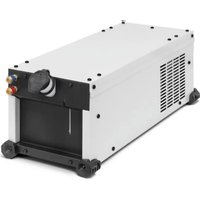
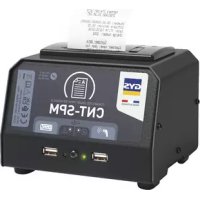
Das Smart Print Module (SPM) ist ein Zubehörteil, das bei angeschlossenen GYS-Produkten (Ladegeräte, Schweiggeräte usw.) ermöglich, Berichte zu drucken. Außen dem verfügt das SPM über 2 USB-Anschüsse, die für einen Scanner (Art.-Nr. 027718) und eine Tastatur (Art.-Nr. 027725/027770) geeignet sind.
1- Druckerrollanabdeckung 6- USB-Anschlüsse
2-Hebel zum Offnen des Papiertanks 7-Netz-Eingang
3-Taste fur Papierausgang 8-SMC-Anschluss
4- LED-Versorgungsleuchten 9- IEC C13 Netzversorgungskabel
5- LED-Warnleuchten 10-SMC-Verbindungskabel
11-4 Verriegelungsschrauben fur SMC-Stecker
VERBRAUCHSTEILE UND OPTIONEN
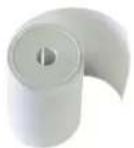
Papierrolle x2 57 mm
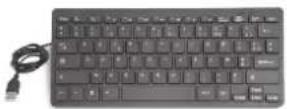
USB-Minitastatur Scanner 1D/2D Fahrwagen GYSFLASH XL SMC-Verbindungskabel
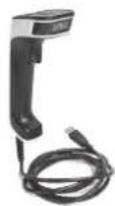
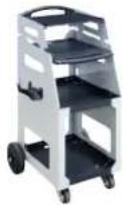
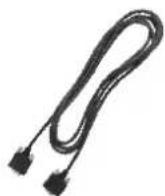
3m
Art.-Nr. 056237
AZERTY Art.-Nr. 027725
QWERTY Art.-Nr. 027770
Art.-Nr. 027718 Art.
Nr.027749
Art.-Nr. 025691
EINSTELLUNG UND VERBINDUNG ZUM GERÄT
- Verbinden Sie das SPM mit dem Produkt über das SMC-Verbindungskabel.
- Benutzen Sie für eine optimale Druckgeschwindigkeit und für den Betrieb von Geräten an den USB-Anschlüssen das mitgelieferte IEC-C13-Kabel zum Anschluss.
Schlieben Sie bei Bedarf die Tastatur und den Scanner an den USB-Anschluss an. Vorsicht: die Funktion von anderem als dem von GYS angebotenen Zubehor ist nicht garantiert. Auch die gleichzeitige Verwendung von zwei Scannern ist nicht garantiert.
- Konfigurieren Sie die Sprache des Barcode-Lessegeräts (siehe unten) und den Tastaturtyp auf dem Host-Produkt (Azerty, Qwerty, Qwertz usw.).
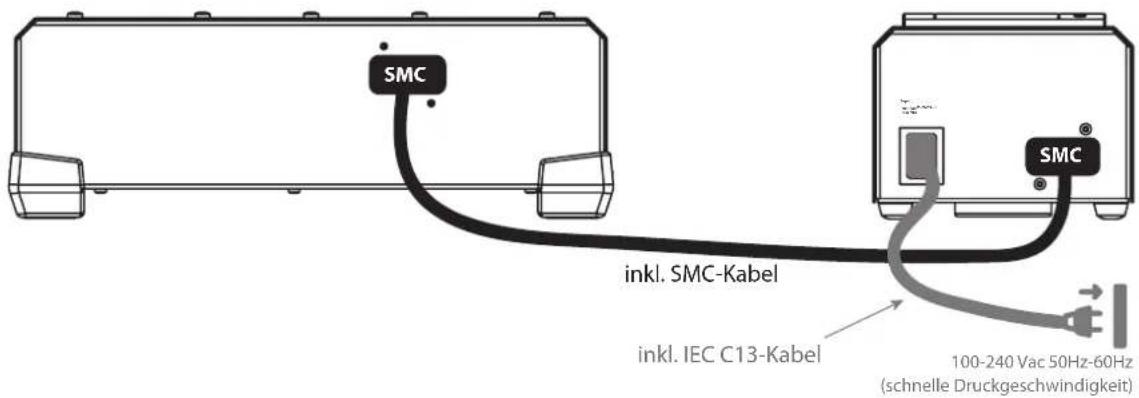
Um sicherzustellen, dass das SMC-Anschlusskabel mit dem SPM- und Host-Produkt verbunden ist, wird empfohlen, die mitgelieferten Schrauben und Unterlegscheiben Grower an den SMC-Steckverbindern gemäß der Montageanleitung zu montieren.
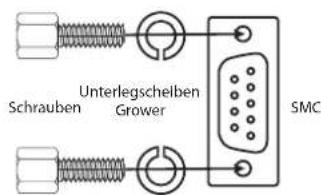
VERSORGUNG-INBETRIEBNAHME
- Dieses Gerät arbeitet mit oder externe Spannungsvorsorgung. Es muss jeder über den SMC-Stecker mit dem Host-Produkt verbunden werden. Die Druckleistung ist bei Anschluss an eine externe Spannungssquelle hoher.
- Dieses Produkt kann an einer einphasigen, dreiadrigen Steckdose mit Schutzleiter mit 100V -240V (50-60Hz) betrieben werden.
- Wenn das SPM vom Host-Produkt eingeschaltet wird, blinking die Kontrolleuche für eine Augenbliche schnell (Initialisierungsphase).
BETRIEB AN EINEM STROMAGGREGAT
Dieses Gerät kann an einem Stromaggregate betrieben werden, sofern folgende Anforderungen erfüllt sind:
- Die Spannungspitzen der Wechselspannung)durfen nicht mehr als 400V betragen,
Die Frequenz muss zwischen 50 und 60Hz liegen.
These Bedingungen mnen eingehalten werden, da hore Spannungsspitzen das Gerat beschadigen konnen.
EINLEGEN DER PAPIERROLLE (VERBRAUCHSMATERIAL ART.-NR. 056237)
Um die Papierrolle zu wechseln, öffnen Sie die Druckerabdeckung mit dem Hebel (ABB 1 - 2). Richten Sie die neue Rolle ein, indem Sie das 10mm starke Papier aus dem Deckelziehen.
BEDIENFELD (ABB-2)
| 4 | Kontrollleuchte Aus | Gerät aus |
| 4 | Kontrollleuchte Blinkt | Stromversorgung nur durch das Host-Produkt möglich |
| 4 | Kontrollleuchte Fest eingestellt | Stromversorgung durch externe Spannungsquelle (hohe Druckgeschwindigkeit und hoher Strom) |
| 5 | Leuchte Blinkt schnell (Max. 5 Min. lang) | Initialisierungsphase |
FEHLER, URSACHE, LÖSUNG
| FEHLER URSACHE LÖSUNG | ||
| Kontrollleuchte aus (Host-Produkt in Betrieb) | SMC-Anschlusskabel nicht richtig angeschlossen oder beschädigt. | Überprüfen Sie den Anschluss und den Stand des SMC-Verbindungskabels. |
| Elektrisches Problem auf der Platine Handler kontaktieren | ||
| Die Kontrollleuchte blinkt langsam. | Zu weniger oder kein Papier Legen Sie eine neue Papierrolle ein. | |
| Kontrollleuchte fest eingestellt | Thermischer Fehler, die Umgebungstemperatur ist zu hoch. | Trennen Sie das Peripheriegerät von der Energieversorgung |
| Inkcompatibles USB-Gerät (Computermaus, USB-Stick, usw.) | Trennen Sie das Peripheriegerät von der Energieversorgung. | |
| Übermöller Stromverbrauch am USB-Anschluss | Peripheriegeräte trennen | |
| Elektronisches Problem im Drucker | Das Host-Produkt neu starten | |
| Händler kontaktieren | ||
| Kontrollleuchte Δblink schnell und stoppt nicht (Dauer länger als 5 Sekunden) | SPM wird vom Host-Produkt nicht erkannt. | Überprüfen Sie, ob das SPM ein vom Host-Produkt unterstützen Zubehör ist |
| Die Software des Host-Produks aktuali-sieren | ||
| SMC-Anschlusskabel nicht richtig angeschlossen oder beschädigt. | Überprüfen Sie den Anschluss und den Stand des SMC-Verbindungskabels. | |
| Elektrisches Problem auf der Platine Handler kontaktieren | ||
| Die vom Scanner gelesen Zeichen stimmen nicht mit dem Inhalt des Barcodes überein. | Falsch eingestellter Scanner | Stellen Sie den Scanner ein (siehe Abschnitt unter). |
| Stellen Sie das Host-Produkt ein. | ||
EINSTELLUNG DES SCANNERS (ZUBEHÖR ART.-NR. 027718)
Um mit dem SPM einwandfrei zu arbeiten, muss der Scanner in den Standardmodus (USB, 9600byte/s Baudrate) versetzt werden. Im Zweifelsfall lesen Sie diesen Barcode ein, um das Gerät zusammen zusetzen.

Eine kundenspezifische Konfiguration des Scanners (Warnton, Volumen, Klein- und Großbuchstaben, usw.) finden Sie in der Online-Bedienungsanleitung des Scanners auf der GYS-Website (Art.-Nr. 027718).
Lesen Sie diesen Barcode ein, um den Scanner in AZERTY zu konfigurieren.

Lesen Sie diesen Barcode ein, um den Scanner in QWERTY zu konfigurieren.

Lesen Sie diesen Barcode ein, um den Scanner in QWERTZ zu konfigurieren.

GARANTIE
Die Garantieleistung des Herstellers erfolgt ausschließlich bei Fabrikations- oder Materialfehlern, die binnen 24 Monate nach Kauf angezeigt werden (Nachweis Kaufbeleg).
Die Garantieleistung erfolgt nicht bei:
- Durch Transport verursachten Beschädigungen.
- Normalem Verschleiber der Teile (z.B.: Kabel, Klemmen, usw.) sowie Gebrauchsspuren.
- Von unsachgemäßem Gebrauch verursachten Defekten (Sturz, harte Stöße, Demontage).
- Durch Umwelterinflüsse entstandene Defekte (Verschmutzung, Rost, Staub).
Die Reparatur erfolgt erst nach Erhalt einer schriftlichen Akzeptanz (Unterschrift) des zuvor vorgelegten Kostenvoranschlages durch den Besteller. Im Fall einer Garantieleistung trag GYS ausschließlich die Kosten für den Rückversand an den Fachhändler.
De garantie dekt nicht :
ICONES / SYMBOLS / ICONS / ICONOS / UKOHKN / ZEICHENERKLÄRUNG / CMMBOJIbI
| - Attention! Lire le manuel d'instruction avant utilisation. - Caution! Read the user manual. - Achting! Lesen Sie die Betriebsanleitung. - Cuidado, leer las instruetiones de'utilisation. - Bvilhamme! Повите постую поедимсяьогим. - Let op! Lees voorzichtig de gebruksaanwijzing. - Attenzione! Leggere il manuale d'istruzioni prima dell'uso | |
| CE | - Matériel conforme aux Directives européennes. La déclaration UE de conformité est disponible sur notre site (voir à la page de couverture). - Device complies with europeans directives. The EU declaration of conformity is available on our website (see cover page). - Gerät entspricht europäischen Richtlinien. Die Konformitätskärzung findsie auf unsere Weitereine. - Aparato conforme à las directives europeas. La déclaration de conformità est disponible en n'estra pagina web. - Utrechtsto cootbetCTBETDREKTHBAM Ebroco03A. Декlarations EC o cootbetCTBEN doctynHа посмогту на有很大 саite (cылka на有很大ожк). - Appara(a)en conform de Europese richtijnen. Het certificaat van overeenstemming is beschikbaar op once internet site. - Dispositivo(i) conforme(i) alle direttive europee. La dichiarazione di conformità è disponibile sul nostro site internet. |
| UKCA | - Matériel conforme aux exigences britanniques. La déclaration de conformité Britannique est disponible sur notre site (voir à la page de couverture). - Equipment in compliance with British requirements. The British Declaration of Conformity is available on our website (see home page). - Das Gerät entspricht den britsischen Richtlinien und Normen. Die Konformitätskärzung für Grossbritannien ist auf unserer Internete verfügbare (siehe Titelseite). - Equipo conforme a los requisitos brutánicos. La Declaración de Conformidad Britannica está disponible en{nuestra pagina web (véase la portada). - Utrechtsto cootbetCTBETDREKTHBAM Běllokobpátna. 3aJavellene o cootbetCTBIN對於 Běllokobpátna на有很大 саite (см. павлиу有很大 саite). (сm obloκκу) - Materiaial conform aan de Britse elsen. De Britse verdaring van overeenkomt Is beschikbaar op once website (zie omslagpagina). - Materiale conforme alla esigenze britanniche. La dichiarazione di conformità Britannica è disponibile sul nostro site (vedere pagina di copertina). |
| P | - Matériel conforme aux normes Marocaines. La déclaration Cρ (CMIM) de conformité est disponible sur notre site (voir à la page de couverture). - Equipment in conflowity with Moroccan standards. The declaration Cρ (CMIM) of conformity is available on our website (see cover page). - Das Gerät entspricht die marokkanischen Standards. Die Konformitätskärzung Cρ (CMIM) ist auf unserer Weitereine verfügbare (siehe Titelseite). - Equipamiento conforme a las normas marroquies. La déclaration de conformità Cρ (CMIM) está disponible en{nuestra pagina web (ver pagina de portada). - Матриал cootbetCTBETMárokkankCMI STANDAPIAM. Дécilpaurin Cρ (CMIM) o cootbetCTBIN doctynHà對於 procssmогу на有很大 саite (cылka на有很大ожк). - Dit materialia voldet aan de Marokkaanse normen. De verklaring Cρ (CMIM) van overeenstemming ist beschikbaar op once internet site (vermeld op de omslag). - Materiale conforme alla normative marocchine. La dichiarazione Cρ (CMIM) di conformità è disponibile sul nostro site (vedi scheda del prodotto) |
| - Ce matériel faisant l'objet d'une collecte sélective selon la directive européenne 2012/19/UE. Ne pas jeter dans une poubelle domestique! - This hardware is subject to waste collection according to the European directives 2012/19/EU. Do not throw out in a domestic bin! - Für die Entsorgung Ihres Gerätes gelten besondere Bestimmungen (sondermüll) gemäß europäische Bestimmung 2012/19/EU. Es darf nicht mit dem Haumüll ent-sorgt werden! - Este material requiere una recogida de basuras selektiva seguna la directiva europaea 2012/19/EU. iNo tirar este producto a la basura domestica! - Θto obspodovaniene podneječn terpepaobokte coŋnacno podekvnbe Ebrocoio3A 2012/19/EU. He blypascbvatb в obssni мусорocбори! - Afzonderijike inzamelling verilest volgens de Europee rechtlijn 2012/19/EU. Gooi het apparataat Niet het huishoudelijk afval! - Questo materiale è soggetto alla raccolta differenziatà seguendo la direttiva europaea 2012/19/EU. Non smaltire coni rifiuti domestici! |