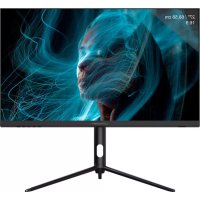
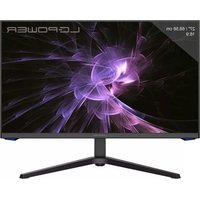
M274KUHD144V2 - Monitor LC-Power - Kostenlose Bedienungsanleitung
Finden Sie kostenlos die Bedienungsanleitung des Geräts M274KUHD144V2 LC-Power als PDF.



| Produkttyp | Monitor LCD 27" |
| Modell | LC-M27-4K-UHD-144-V2 |
| Bildschirmgröße | 27 Zoll (68,58 cm) |
| Auflösung | 3840 x 2160 Pixel (4K UHD) |
| Bildwiederholfrequenz | 160 Hz |
| Bildformat | 16:9 |
| Blickwinkel | 178° horizontal / 178° vertikal |
| Kontrastverhältnis | 1000:1 |
| Farbanzahl | 1,07 Milliarden |
| Anschlüsse | HDMI 2.1, DisplayPort, USB Typ-C, Audioausgang |
| Stromversorgung | Netzteil DC 19V / 7,89A |
| Abmessungen (ohne Standfuß) | 613,3 x 65,2 x 367,3 mm |
| Abmessungen (mit Standfuß) | 613,3 x 269,2 x 551,3 mm |
| Nettogewicht (ohne Standfuß) | 4,13 kg |
| Nettogewicht (mit Standfuß) | 5,49 kg |
| Bruttogewicht | 8,37 kg |
| Einstellungen | Neigung: -5° bis +20°, Höhe: 120 mm, Schwenk: -20° bis +20°, vertikale Drehung |
| Hauptfunktionen | HDR, Adaptive-Sync, MPRT, Spielmodi, PIP/PBP, Fadenkreuz, Timer |
| Betriebstemperatur | 0°C bis 40°C |
| Betriebsfeuchtigkeit | 10% bis 90% (nicht kondensierend) |
| Pflege | Mit einem leicht feuchten, weichen Tuch reinigen, vorher Netzstecker ziehen |
| Garantie | Bedingungen siehe Handbuch |
Häufig gestellte Fragen - M274KUHD144V2 LC-Power
Benutzerfragen zu M274KUHD144V2 LC-Power
0 Frage zu diesem Gerät. Beantworten Sie die, die Sie kennen, oder stellen Sie Ihre eigene.
Eine neue Frage zu diesem Gerät stellen
Laden Sie die Anleitung für Ihr Monitor kostenlos im PDF-Format! Finden Sie Ihr Handbuch M274KUHD144V2 - LC-Power und nehmen Sie Ihr elektronisches Gerät wieder in die Hand. Auf dieser Seite sind alle Dokumente veröffentlicht, die für die Verwendung Ihres Geräts notwendig sind. M274KUHD144V2 von der Marke LC-Power.
BEDIENUNGSANLEITUNG M274KUHD144V2 LC-Power
- Sicherheitshinweise
- Wartung
- Produkteinführung
- Nutzungsanweisungen
- Installation
- Kabelanschlüsse
- OSD-Menü
- Technische Daten
1. Sicherheitshinweise
- Halten Sie den Monitor fern von Feuchtigkeit und feuchten Orten wie Badezimmer, Küche, Keller und Schwimmbecken.
- Achten Sie darauf, dass der Monitor auf einem flachen Untergrund aufgestellt ist. Wenn der Monitor herunterfällt, drohen Verletzungen und Geräteschäden.
- Bewahren Sie den Monitor an einem kühlen, trockenen und gut belüfteten Ort auf und halten Sie ihn von Emissions- und Wärmequellen fern.
- Lüftungsöffnungen auf der Rückseite nicht abdecken oder blockieren und nicht auf Oberflächen wie einem Bett oder Sofa verwenden.
- Der Bereich der Versorgungsspannung des Monitors ist auf das Etikett auf der Rückseite gedruckt. Wenn die Spannungsversorgung nicht ermittelt werden kann, wenden Sie sich bitte an den Händler oder den örtlichen Stromversorger.
- Falls der Monitor längere Zeit nicht benutzt wird, trennen Sie den Monitor bitte von der Stromversorgung.
- Bitte verwenden Sie eine zuverlässig geerdete Steckdose. Überlasten Sie die Steckdose nicht, da dies zu Bränden oder elektrischen Schlägen führen kann.
- Stecken Sie keine Fremdkörper in den Monitor, da diese einen Kurzschluss verursachen können, was wiederum zu Bränden oder elektrischen Schlägen führen kann.
- Demontieren oder reparieren Sie dieses Produkt nicht eigenständig. Andernfalls besteht Stromschlaggefahr. Wenden Sie sich bei einer Störung direkt an den Kundendienst.
- Verdrehen Sie das Netzkabel nicht, ziehen Sie nicht kräftig daran.
- Auf der Oberfläche des Bildschirms befindet sich eine Polarisatorschicht (keine Schutzfolie). Ziehen Sie sie nicht ab. Andernfalls könnte das Produkt beschädigt werden und die Garantie erlischt.
2. WARTUNG
ACHTUNG: Ziehen Sie das Netzkabel aus der Steckdose, bevor Sie den Monitor reinigen.
- Zum Reinigen des Bildschirms benutzen Sie ein weiches Tuch, das Sie leicht (!) mit destilliertem Wasser angefeuchtet haben.
- Verwenden Sie am besten spezielle Reinigungstücher für Bildschirme.
- Benutzen Sie keinesfalls Benzin, Verdünnung, sehr saure oder alkalische Mittel, Scheuermittel oder Druckluft!
- Ungeeignete Reinigungsmittel können den Monitor beschädigen und unschöne Schlieren auf dem Bildschirm und dem Gehäuse hinterlassen.
- Ziehen Sie den Netzstecker, wenn Sie den Monitor längere Zeit nicht benutzen.
- Halten Sie den Monitor von sämtlichen Flüssigkeiten, Staub und Feuchtigkeit fern.
- Falls der Monitor mit Flüssigkeiten in Berührung gerät, wischen Sie ihn sofort mit einem Tuch trocken. Falls Flüssigkeiten in die Belüftungsöffnungen eindringen, ziehen Sie sofort den Netzstecker, benutzen Sie den Monitor nicht mehr.
Bitte wenden Sie sich an einen professionellen Servicetechniker.
Rechtlicher Hinweis:

HIGH-DEFINITION MULTIMEDIA INTERFACE
Die Begriffe HDMI und HDMI High-Definition Multimedia Interface sowie das HDMI-Logo sind Marken oder eingetragene Marken der HDMI Licensing Administrator, Inc. in den Vereinigten Staaten und anderen Ländern.
3. Produkteinführung
Lieferumfang
- Bitte prüfen Sie den Lieferumfang des Monitors auf Vollständigkeit. Falls etwas fehlen sollte, wenden Sie sich an den Händler.
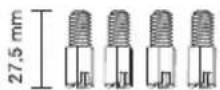
Wandmontageschrauben
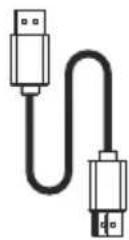
DP-Signalkabel
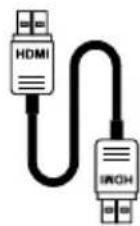
HDMI-Signalkabel
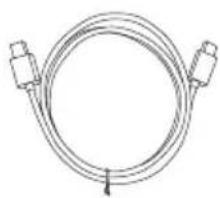
4. Nutzungsanweisungen
Beschreibung der Tasten
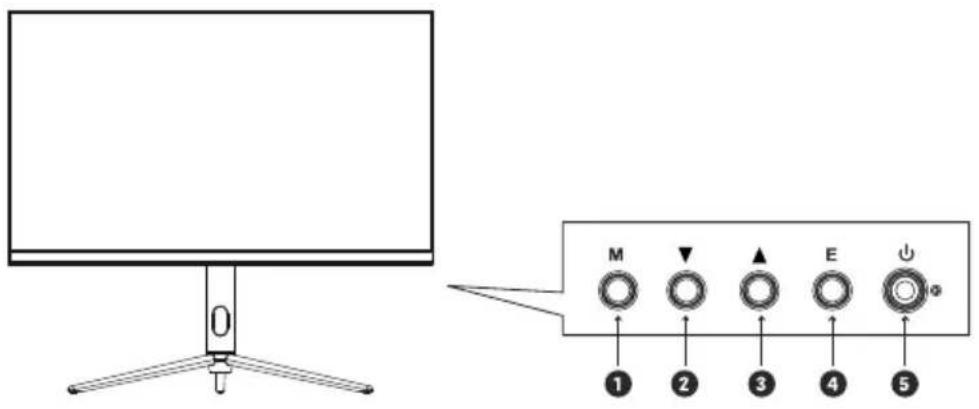
1 M Menütaste Bestätigen/Hauptmenü aufrufen
2 ▼ Abwärtstaste Schnelltaste 1/Cursor nach unten bewegen
3 ▲ Aufwärtstaste Schnelltaste 2/Cursor nach oben bewegen
4 E Verlassen-Taste Schnelltaste 3/Zurücktaste
5 Ein-/Aus-Taste Monitor ein- und ausschalten
Erläuterung der Anzeigen
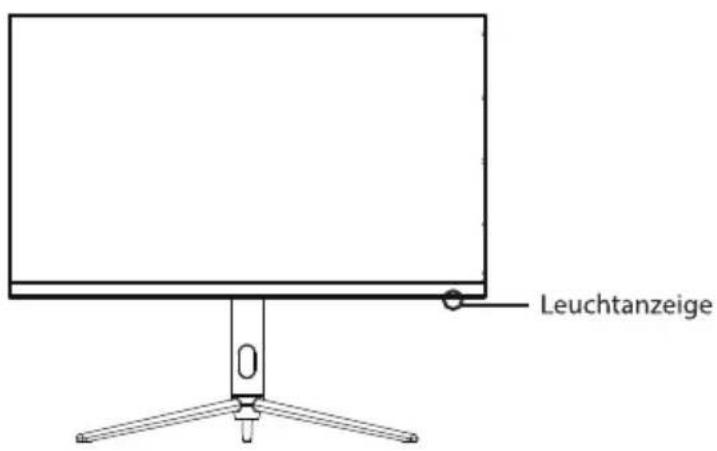
Leuchtanzeige: Blaues Leuchten bedeutet, dass der Monitor mit Strom versorgt wird und normal arbeitet. Rotes Leuchten bedeutet, dass kein horizontales oder vertikales synchrones Signal erkannt wird oder dass kein Videoeingangssignal anliegt und sich der Monitor im Bereitschaftsmodus befindet. Bitte stellen Sie sicher, dass Ihr Computer eingeschaltet ist und normal funktioniert. Prüfen Sie, ob alle Videokabel richtig am Computer und Monitor eingesteckt und/oder angeschlossen sind.
Einstellen des Monitors
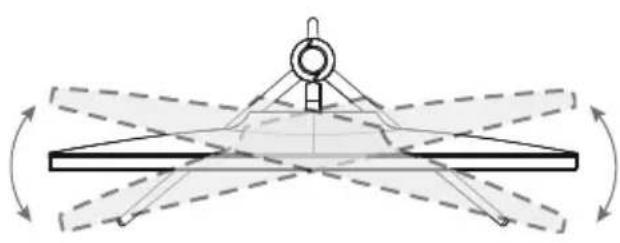
Standfuß installieren
- Öffnen Sie die Verpackung und nehmen Sie den Monitor heraus. Diese wird von Schaumstoffteilen geschützt. Legen Sie alles auf eine ebene Oberfläche wie einen Tisch.
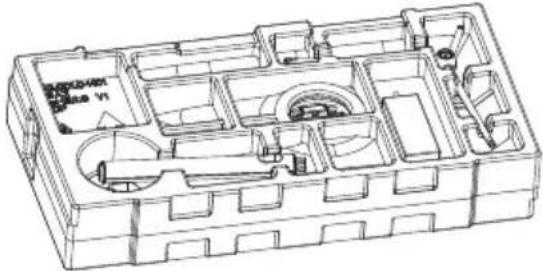
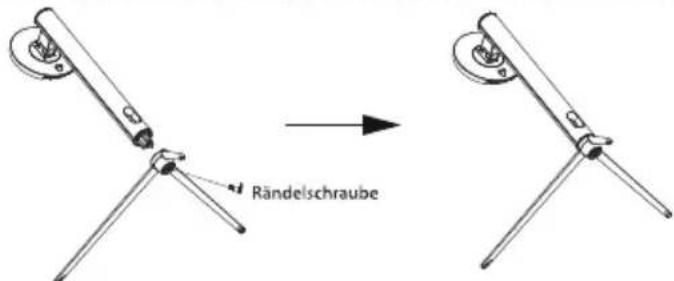
- Nehmen Sie die Basis und den Ständer heraus, fixieren Sie den Ständer mit der Rändelschraube.
- Richten Sie den in Schritt 2 montierten Standfuß am Montageschlitz des Gerätes aus und klemmen Sie ihn ein. Hinweis: Schieben Sie die Schnellfreigabetaste mit den Fingern nach oben, um den Standfuß bei Bedarf wieder herauszunehmen.
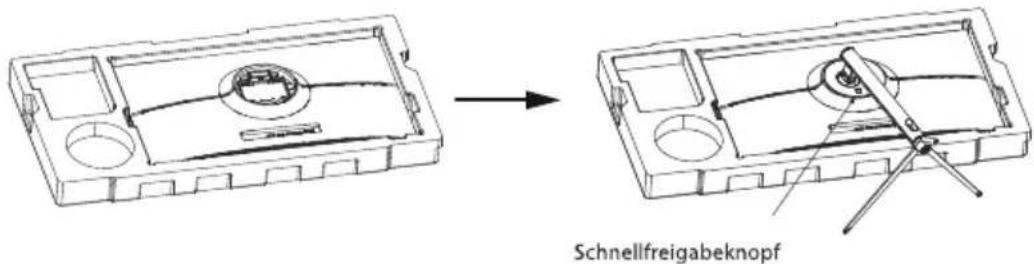
- Nehmen Sie den Ständer nach der Montage in die Hand und stellen Sie den Monitor aufrecht hin.
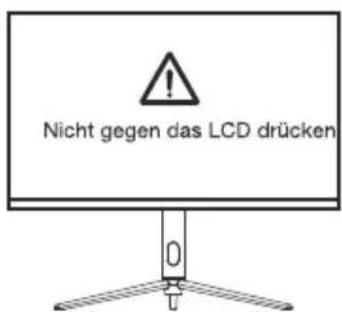
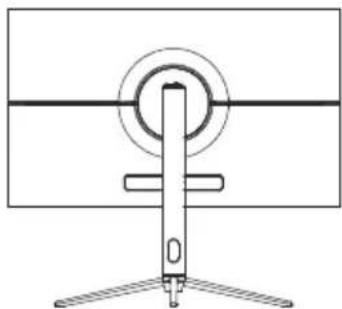
Hinweis: Schaumstoffteile erst nach der Montage entfernen und den Flüssigkristallbildschirm zur Vermeidung von Schäden nicht eindrücken.
Installation einer Wandhalterung
- Öffnen Sie die Verpackung und nehmen Sie den Monitor samt schützenden Schaumstoffteilen heraus. Legen Sie den Monitor auf eine ebene Fläche wie einen Tisch.
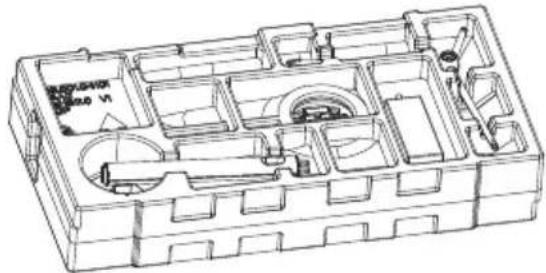
- Nehmen Sie sämtliches Zubehör aus den Schaumstoffteilen heraus und nehmen Sie das obere Schaumstoffteil ab. Nehmen Sie die vier Bolzen für die Sechskanteisen aus dem Zubehörbeutel und befestigen Sie diese hinten am hinteren Gehäuse.
⚠️ Lassen Sie den Monitor im unteren Schaumstoffteil, damit der Bildschirm nicht beschädigt wird.
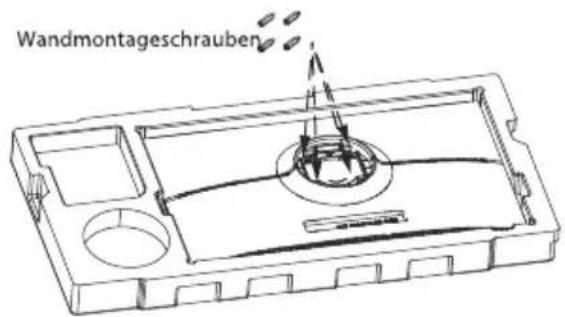
- Hinweis: Hängen Sie das montierte Produkt an einer harten Wand auf. Drücken Sie den Bildschirm beim Aufhängen nicht mit Ihren Händen zusammen, da der Bildschirm andernfalls beschädigt wird.
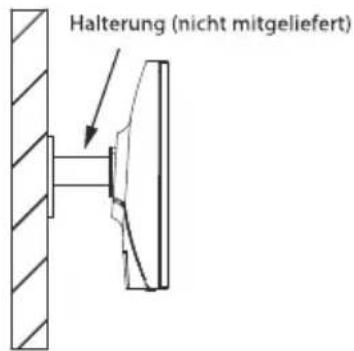
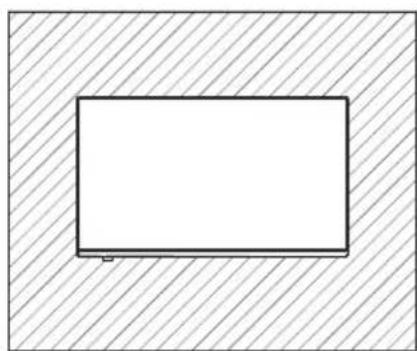
Hinweis: Installieren Sie den Monitor angemessen und zuverlässig an einer Wand, damit er nicht herunterfallen kann. Hängen Sie keine Gegenstände an die Wandhalterung.
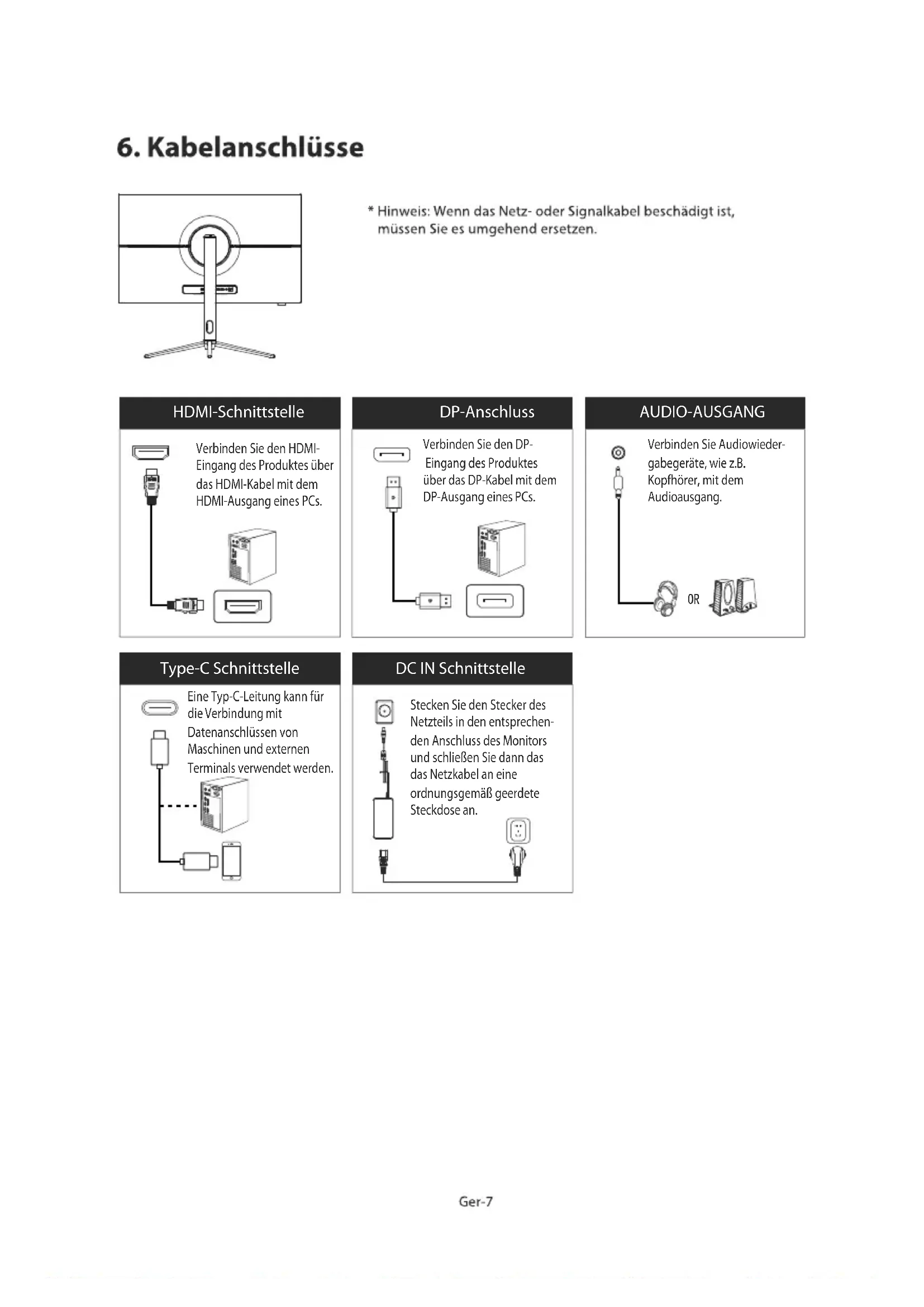
6. Kabelanschlüsse
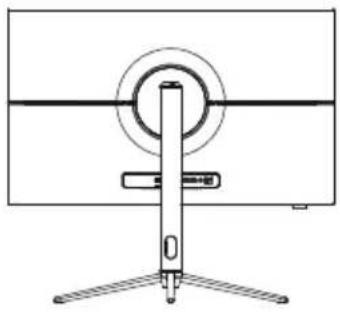
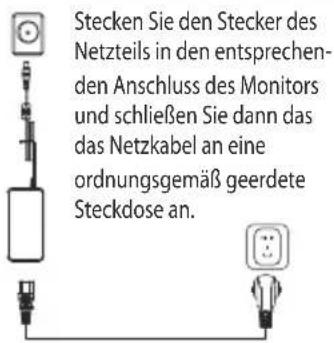
* Hinweis: Wenn das Netz- oder Signalkabel beschädigt ist, müssen Sie es umgehend ersetzen.
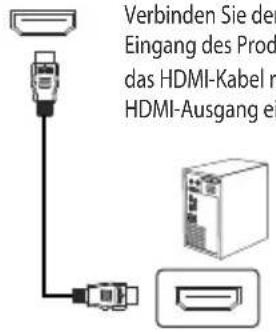
HDMI-Schnittstelle
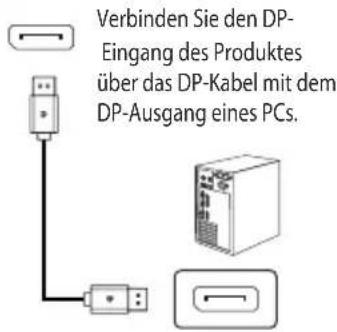
DP-Anschluss
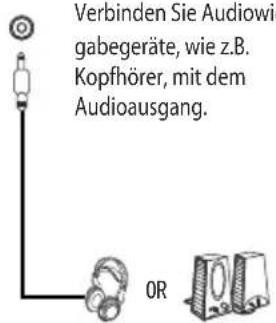
AUDIO-AUSGANG
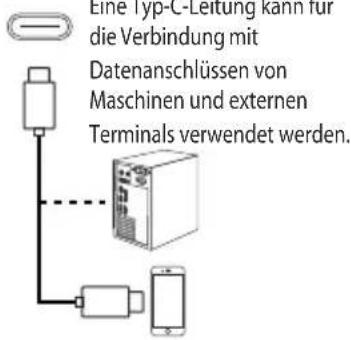
Type-C Schnittstelle
DC IN Schnittstelle
7. OSD-Menü
Menübeschreibung
- Farbe und Form des OSD-Menüs des tatsächlichen Monitors können geringfügig von der Darstellung unten abweichen.
- Details des OSD-Menüs können zur Verbesserung von Funktionen geändert werden.
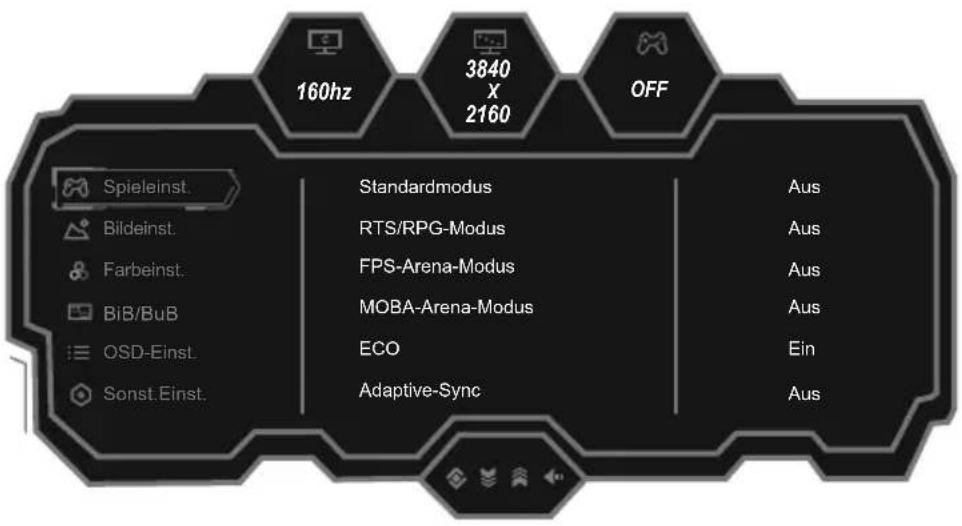
Das Bildschirmmenü kann zur Anpassung der Einstellungen des Monitors genutzt werden und wird nach Einschalten und Drücken der Taste M angezeigt.
- Drücken Sie zum Aktivieren des Menü-Browsers die Taste M.
-
Drücken Sie zum Blättern durch die Funktionen ▼ oder ▲.
-
Wählen Sie die gewünschte Funktion und drücken Sie zum Aufrufen des Untermenüs M.
- Blättern Sie mit ▼ oder ▲ durch Untermenüs. Drücken Sie zur Auswahl und Bestätigung der ausgewählten Funktion M.
-
Wählen Sie mit ▼ oder ▲ eine Option. Drücken Sie zum Bestätigen der Einstellungen und zum Verlassen des aktuellen Menüs M.
-
Drücken Sie E zum Verlassen des Menübildschirms.
| Hauptmenü Untermenü Optionen | ||
| Spieleinst. | Standardmodus | Aus/Ein |
| RTS/RPG-Modus | Aus/Ein | |
| FPS-Arena-Modus | Aus/Ein | |
| MOBA-Arena-Modus | Aus/Ein | |
| Aus/EinECO | ||
| Adaptive-Sync | Aus/Ein | |
| Schattenabgl. | 0-100 | |
| Reaktionszeit | Aus/Normal/Schnell/Ultraschnell | |
| Aktualisierungsrate | Aus/Ein/Pos. | |
| Fadenkreuz | Aus/Fadenkreuz 1/Fadenkreuz 2/Fadenkreuz 3/Fadenkreuz 4/Fadenkreuz 5/Fadenkreuz 6 | |
| Spielzeit | Aus/Ein:15:00/30:00/45:00/60:00/Pos. | |
| Aus/Normal/Experte/AusgestaltungDyn. Helligk. | ||
| HDR | Aus/HDR-Standard | |
| MPRT | Aus/Ein | |
| Umgebungslicht | Aus/LED-Leiste | |
| Bildeinst. | 0-100Helligkeit | |
| Kontrast | 0-100 | |
| DCR | Aus/Ein | |
| Kontext.Modell | Aus/Ein: Filmmodus/Lesemodus/Nachtmodus | |
| Schw.Blaulicht | 0-100 | |
| Schärfe | 0-5 | |
| Gamma | 1.8/2.0/2.2/2.4/2.6/S.Kurve | |
| Seitenverh. | Breitbild/4:3/1:1/Auto | |
| Farbeinst. | Warm | Aus/Ein |
| Natürlich | Aus/Ein | |
| Kühl | Aus/Ein | |
| Benutzer1 | Aus/Ein:0-100(R/G/B) | |
| Benutzer2 | Aus/Ein:0-100(R/G/B) | |
| Benutzer3 | Aus/Ein:0-100(R/G/B) | |
| Farbton | 0-100(R/G/B/C/M/Y) | |
| Sättigung | 0-100(R/G/B/C/M/Y) | |
| BiB/BuB | PIP/PBP-Modus | Aus/PBP-2-Fenst1:1/PBP-2-Fenst2:1/PBP-2-Fenst1:2 |
| Subsignalquelle | TYPE-C/DP/HDMI1/HDMI2 | |
| Audioquelle | Auto/TYPE-C/DP/HDMI1/HDMI2 | |
| Fenstertausch | Aus/Ein | |
| OSD-Einst. | Sprache | /Suomi/Français/Ελληνικά/Indonesia/Italiano/ /Malaysia/Polskie/ /Türkçe |
| 5-100OSD-Zeitüber. | ||
| 0-100OSD H-Position | ||
| 0-100OSD V-Position | ||
| 0-5OSD-Transpar. | ||
| Hotkey1-Einst. | Helligkeit/Kontrast/Lautstärke/Stumm/Schattenabgl./Fadenkreuz/Aktualisierungsrate/Spielzeit/Kontext.Modell/PIP/PBP-Modus/Eingangssignal/Dyn. Helligk./HDR/Schwerkr.Sens./Umgebungslicht | |
| Hotkey2-Einst. | ||
| Hotkey3-Einst. | ||
| OSD-Drehung | Normal/90/180/270 | |
| OSD-Sperre | Aus/Ein | |
| Sonst.Einst. | Auto/TYPE-C/DP/HDMI1/HDMI2Eingangssignal | |
| Lautstärke 0-100 | ||
| Aus/EinStumm | ||
| HDMI2.1/HDMI2.0HDMI Version | ||
| Auto.Einsch. | Aus/Ein | |
| Eyeshield-Hinw | Aus/Ein | |
| Schwerkr.Sens. | Aus/Ein | |
| Rücksetzen | Aus/Ein | |
| Eingangsqu.: /Auflösung: /Modus: /HDR-Ver.:Information | ||
8. Technische Daten
| Produkttyp | Flüssigkristallanzeige | |
| Produktmodell | LC-M27-4K-UHD-144-V2 | |
| Bildschirmgröße | 27"(68,58 cm) | |
| Seitenverhältnis | 16:9 | |
| Betrachtungswinkel | 178°(H)/178°(V) | |
| Pixelabstand | 0,15525 (H) x 0,15525 (V) mm | |
| Kontrastverhältnis | 1000:1 | |
| Farbe | 1,07 B | |
| Auflösung | 3840 x 2160 Pixel | |
| Bildfrequenz | 160Hz | |
| Stromeingang | 19,0 V Gleichspannung === 7,89 AStandardspannung und Stromversorgung können je nach Land variieren; bitte beachten Sie das Etikett auf der Rückseite des Produktes. | |
| Produkt-abmessungen | Ohne Basis | 613,3 x 65,2 x 367,3 mm / ca. 4,13 kg |
| Mit Basis | 613,3 x 269,2 x 551,3 mm / ca. 5,49 kg | |
| Kartonabmessungen | 895 x 165 x 468 mm | |
| Bruttogew. | 8,37 kg | |
| Neigungswinkel | Neigung nach vorne: 5° ± 2°; Neigung nach hinten: 20° ± 2° | |
| Höheneinstellbereich | 120 ± 5 mm | |
| Drehwinkel | -20,0° (± 2,0°) bis +20° (± 2,0°) | |
| Vertikaler Winkel | 90°(±2°) | |
| Umgebungs-bedingungen | Nutzung | Temperatur: 0 bis 40 °CFeuchtigkeit. 10 bis 90 % relative Luftfeuchte (nicht kondensierend) |
| Lagerung | Temperatur: -20 bis 60 °CFeuchtigkeit. 5 bis 95 % relative Luftfeuchte (nicht kondensierend) | |
TABLE OF CONTENTS
- Safety precautions
- Maintenance
- Product introduction
- Instructions for use
- Installation
- Cable connection
- OSD menu
- Basic parameters
1. Safety precautions


Marke : LC-Power
Modell : M274KUHD144V2
Kategorie : Monitor