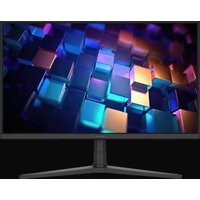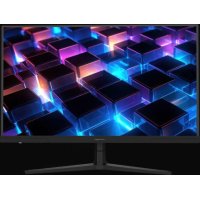
M27F - Monitor LC-Power - Kostenlose Bedienungsanleitung
Finden Sie kostenlos die Bedienungsanleitung des Geräts M27F LC-Power als PDF.

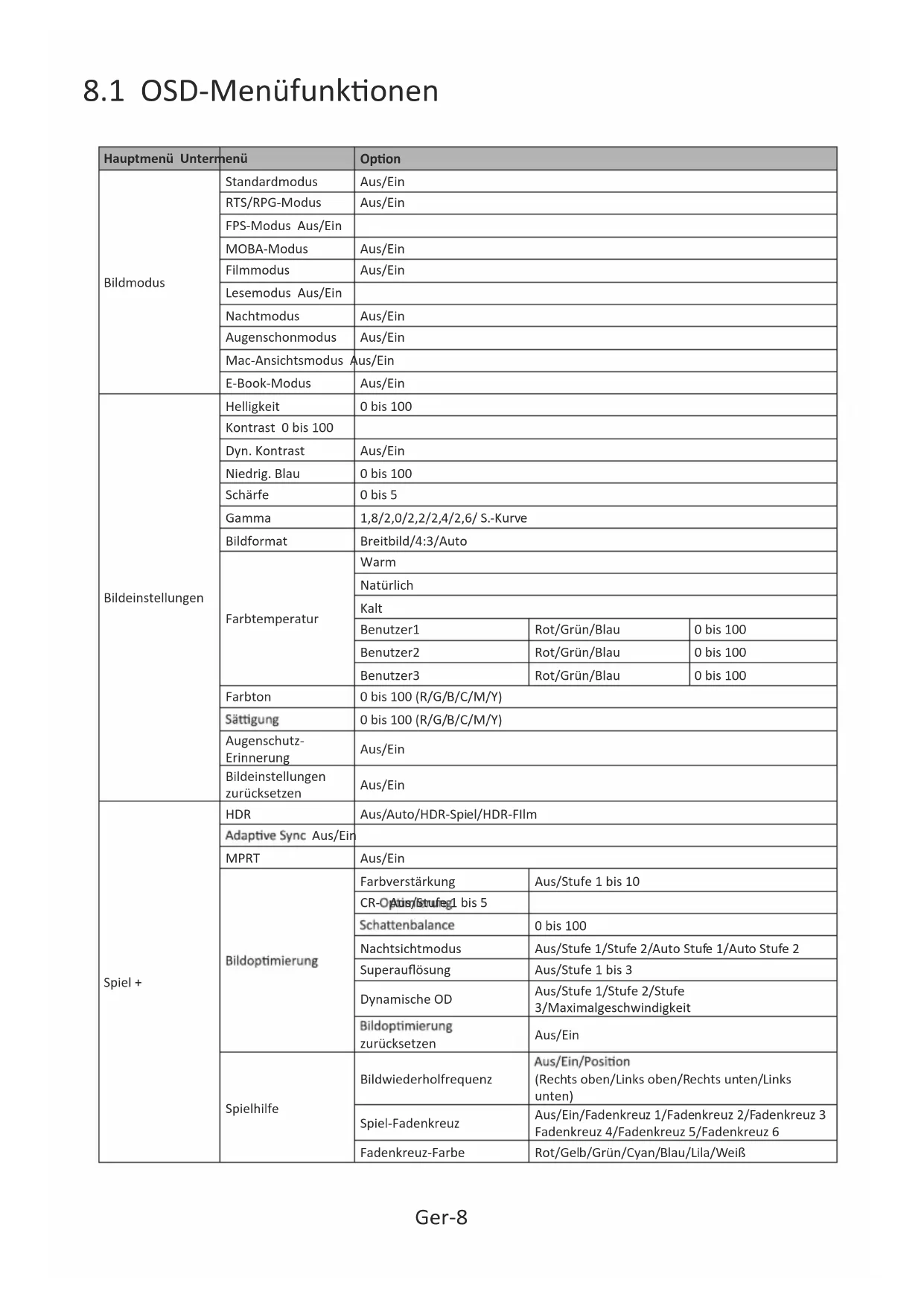


| Produkttyp | 27-Zoll-Monitor |
| Marke | LC-Power |
| Modell | M27F (LC-M27F) |
| Bildschirmgröße | 27 Zoll (Diagonale 68,6 cm) |
| Auflösung | 1920 x 1080 Pixel (Full HD) |
| Bildwiederholfrequenz | 144 Hz |
| Panel-Technologie | TFT-LCD-Panel |
| Bildformat | 16:9 |
| Betrachtungswinkel | 178° horizontal / 178° vertikal |
| Kontrastverhältnis | 1500:1 (typisch) |
| Farben | 16,7 Millionen |
| Anschlüsse | 1x HDMI 2.0, 1x DisplayPort 1.4, 1x Audioausgang |
| Stromversorgung | Netzteil 12 V DC, 3 A |
| Abmessungen mit Standfuß | 614,3 x 452,6 x 222,9 mm |
| Abmessungen ohne Standfuß | 614,3 x 366,8 x 57,2 mm |
| Neigung | 5° vorne / 20° hinten |
| Wandmontage | VESA 100 x 100 mm |
| Hauptfunktionen | OSD-Menü, Bildmodi (Standard, FPS, RTS, MOBA, Film, Lesen, Nacht, Augenschutz, Mac, E-Book), HDR, Adaptive Sync, MPRT, geringes blaues Licht, Fadenkreuz, Timer |
| Pflege und Reinigung | Vor der Reinigung Netzstecker ziehen; weiches, trockenes Tuch verwenden; Wasser und flüssige Reinigungsmittel vermeiden |
| Sicherheit | Nicht Feuchtigkeit aussetzen, Gehäuse nicht öffnen, Wärmequellen vermeiden |
| Lieferumfang | Monitor, Standfuß, Netzteil, HDMI-Kabel, Bedienungsanleitung |
Häufig gestellte Fragen - M27F LC-Power
Benutzerfragen zu M27F LC-Power
0 Frage zu diesem Gerät. Beantworten Sie die, die Sie kennen, oder stellen Sie Ihre eigene.
Eine neue Frage zu diesem Gerät stellen
Laden Sie die Anleitung für Ihr Monitor kostenlos im PDF-Format! Finden Sie Ihr Handbuch M27F - LC-Power und nehmen Sie Ihr elektronisches Gerät wieder in die Hand. Auf dieser Seite sind alle Dokumente veröffentlicht, die für die Verwendung Ihres Geräts notwendig sind. M27F von der Marke LC-Power.
BEDIENUNGSANLEITUNG M27F LC-Power
- Sicherheitsmaßnahmen
- WARTUNG
- Verpackungsinhalt
- Produktübersicht
- Standfußinstallation
- Wandmontage
- Leuchtanzeige
- OSD-Menü
- Technische Daten
1. Sicherheitsmaßnahmen
Setzen Sie den Monitor nicht einer feuchten Umgebung, Regen oder anderen Flüssigkeiten aus.
Öffnen Sie nicht das Monitorgehäuse! Stromschlaggefahr durch Hochspannung innerhalb des Monitors!
Betrieb:
- Halten Sie den Monitor von direkter Sonneneinstrahlung und anderen Wärmequellen (z.B. Heizungen) fern.
- Halten Sie jegliche Flüssigkeiten vom Monitor fern.
- Achten Sie darauf, dass nichts in die Belüftungsöffnungen fallen kann.
- Blockieren Sie nicht die Belüftungsöffnungen; um eine Überhitzung zu vermeiden.
- Schlagen Sie nicht gegen den Monitor und lassen Sie das Gerät nicht fallen.
2. WARTUNG
ACHTUNG: Ziehen Sie das Netzkabel aus der Steckdose, bevor Sie den Monitor reinigen.
destilliertem Wasser angefeuchtet haben.
Scheuermittel oder Druckluft!
Schlieren auf dem Bildschirm und dem Gehäuse hinterlassen.
einem Tuch trocken.
Netzstecker, benutzen den Monitor nicht mehr. Bitte wenden Sie sich an einen professionellen Servicetechniker.
Rechtliche Hinweise:

IGH-DEFINITION MULTIMEDIA INTERFACE
HDMI, das HDMI-Logo und „High-Definition Multimedia Interface“ sind Marken oder eingetragene Marken der HDMI Licensing Administrator Inc. in den USA und anderen Ländern
3. Verpackungsinhalt
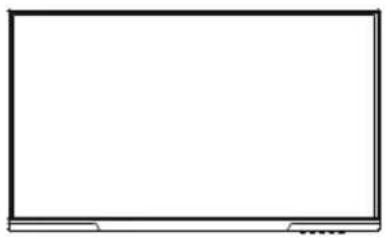
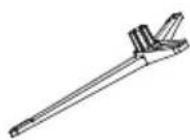
Ständerschaft Standfuß
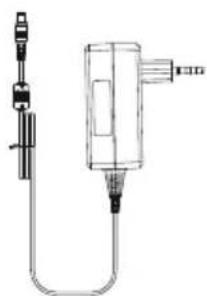
BedienungsanleitungHDMI-Ka
4. Produktübersicht
4.1 Tasten am Monitor
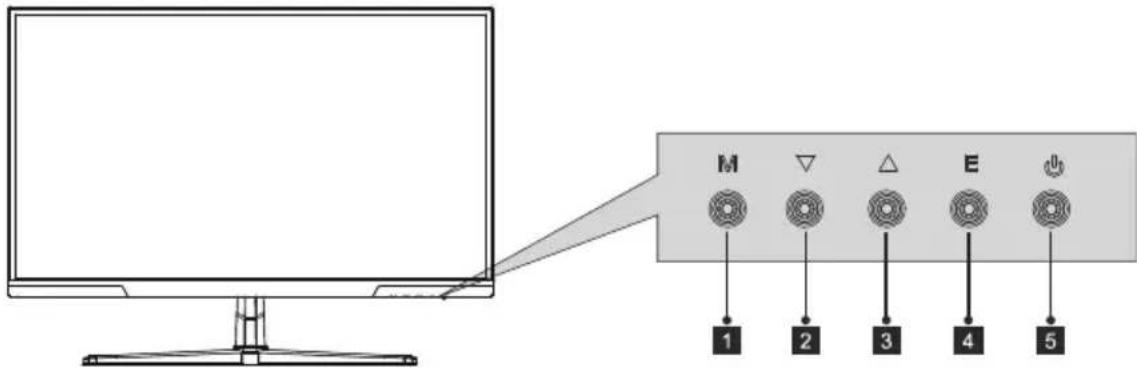
1 M Menütaste: Ruft das OSD-Menü auf und greift auf Untermenüs zu.
2 ▼ Abwärtstaste: Abwärtsnavigation im Menü/passt die Helligkeit schnell an.
3 ▲ Aufwärtstaste: Aufwärtsnavigation im Menü/passt den Szenenmodus schnell an.
4 E Verlassen-Taste: Verlässt das Menü oder kehrt zum vorherigen Menü zurück/passt das Eingangssignal schnell an.
5 Ein/Aus-Taste: Zum Ein-/Ausschalten des Monitors drücken.
6 DP-Verbindung: Schließen Sie einen Stecker des DP-Kabels an den DP-Ausgang des Computers und den anderen Stecker an den DP-Port des Monitors an.
7 HDMI-Verbindung: Schließen Sie einen Stecker des HDMI-Kabels an den HDMI-Ausgang des Computers, den anderen Stecker an den HDMI-Port des Monitors an.
8 Audioausgang: Schließen Sie hier Ihre Audiogeräte wie Lautsprecher oder Kopfhörer an.
9 Netzanschluss: Schließen Sie hier das Netzteil an Ihren Monitor und eine Steckdose an.
5. Standfußinstallation
- Öffnen Sie die Verpackung und nehmen Sie das Produkt heraus, ohne das Styropor zu entfernen. Legen Sie das Produkt vorsichtig auf einen Tisch.
- Nehmen Sie das obere Styroporteil heraus und entfernen Sie die Schutztasche. Der Monitor bleibt im unteren Styroporteil.
- Richten Sie die Basis am Einsatzsteckplatz an der Halterung aus und ziehen Sie die mit der Basis gelieferten Rändelschrauben fest.
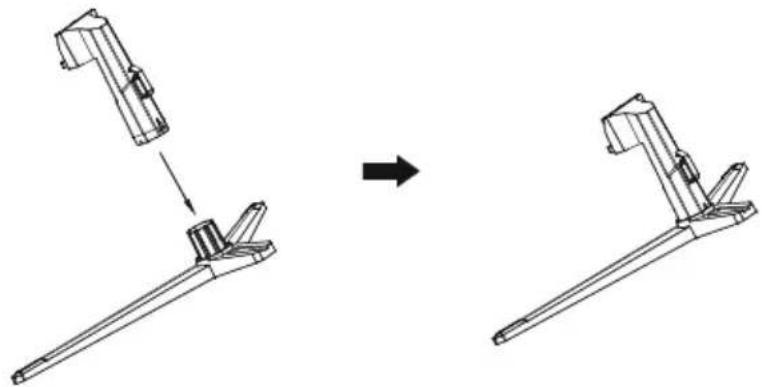
- Setzen Sie wie in der nachstehenden Abbildung gezeigt die in Schritt 3 montierte Basiskomponenten gerade in den entsprechenden Steckplatz am hinteren Gehäuse ein und stellen Sie sicher, dass die Halterung nicht automatisch vom hinteren Gehäuse abfällt.
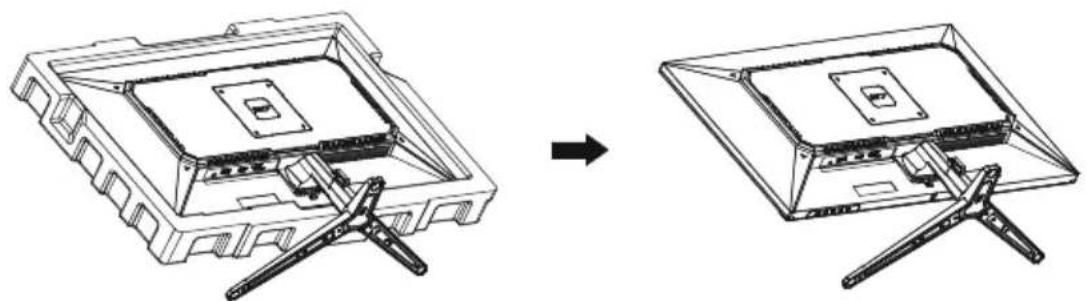
Hinweis: Verhindern Sie, dass der Monitor herunterfällt, indem Sie ihn sicher installieren und gut schützen. Hängen Sie nichts zusätzlich an die Halterung.
- Öffnen Sie die Verpackung und stellen Sie den Monitor vorsichtig auf einen Tisch. Nehmen Sie die obere Styroporabdeckung heraus und entfernen Sie den Plastikbeutel. Der Monitor bleibt im unteren Styroporteil.
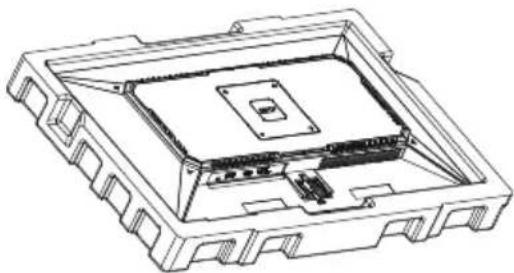
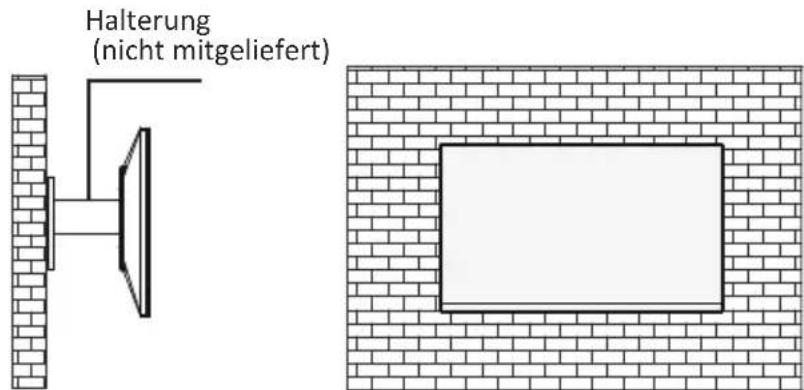
- Befolgen Sie die Anweisungen Ihres Zubehörs zur Installation des Monitors an der Wand. Der Monitor unterstützt eine VESA-Montage mit 100 x 100 mm.
text_image
Halterung (nicht mitgeliefert)7. Leuchtanzeige
text_image
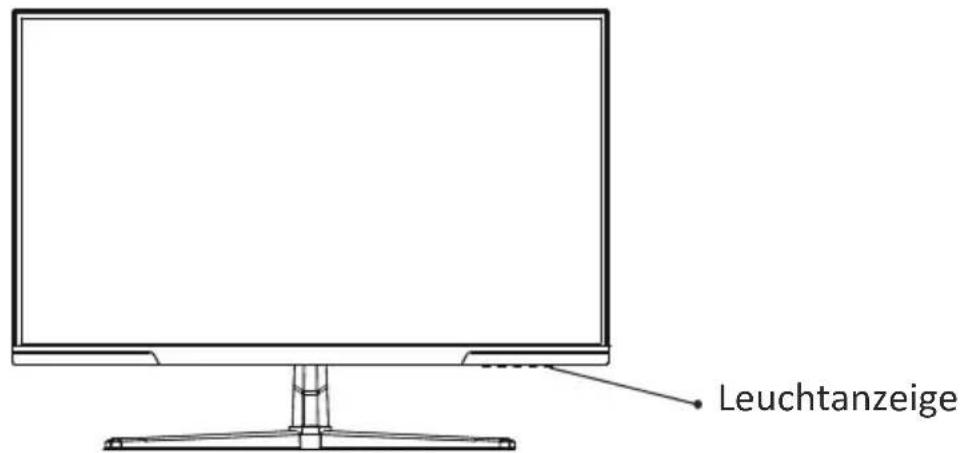
LeuchtanzeigeWeißes Leuchten zeigt an, dass der Monitor mit Strom versorgt wird und normal funktioniert. Ein rotes Licht zeigt an, dass keine Videoquelle (kein horizontales oder vertikales Signal) erkannt wurde oder dass die Spannung zu gering ist. Achten Sie darauf, dass der Computer eingeschaltet ist und die Videokabel richtig und vollständig angeschlossen sind.
8. OSD-Menü
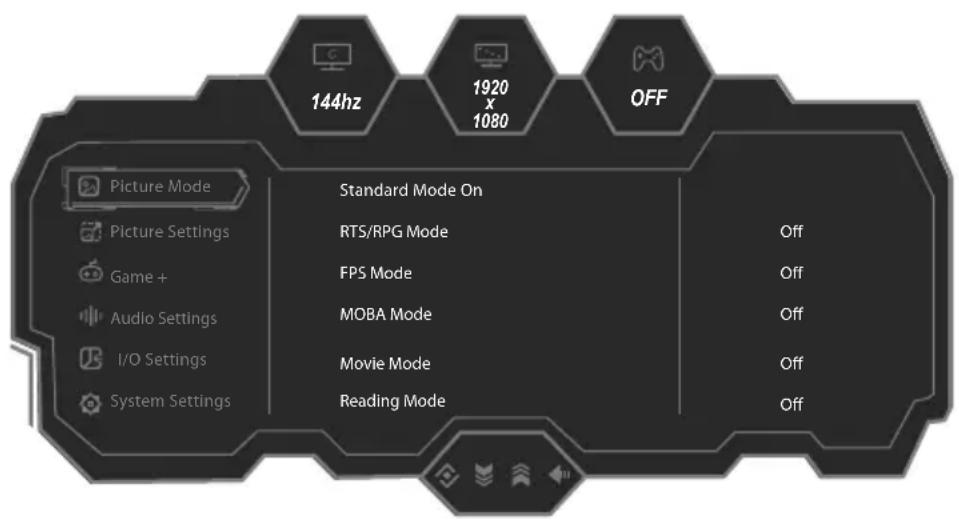
Mit dem OSD-Menü (On-Screen Display) können Sie die Monitoreinstellungen anpassen. Das OSD-Menü erscheint, wenn Sie bei eingeschaltetem Monitor die M Taste drücken.

Wenn Sie den Monitor zum ersten Mal benutzen, passen sich die Einstellungen automatisch der Konfiguration Ihres Computers an.
- Drücken Sie zum Aktivieren des Browser-Bildschirms die Taste M.
text_image
144hz 1920 x 1080 OFF Picture Mode Picture Settings Game + Audio Settings I/O Settings System Settings Standard Mode On RTS/RPG Mode FPS Mode MOBA Mode Movie Mode Reading Mode Off Off Off Off-
Drücken Sie zum Blättern durch die Funktionen ▼ oder ▲.
-
Wählen Sie die gewünschte Funktion und drücken Sie zum Aufrufen des Untermenüs M.
- Blättern Sie mit ▼oder ▲ durch Untermenüs. Drücken Sie zur Auswahl und Bestätigung der ausgewählten Funktion M .
- Wählen Sie mit ▼ oder▲ eine Option. Drücken Sie zum Bestätigen der Einstellungen und zum Verlassen des aktuellen Menüs M .
- Drücken Sie zum Verlassen des Menübildschirms E.
8.1 OSD-Menüfunktionen
| Hauptmenü Untermenü | Option | |||
| Bildmodus | Standardmodus | Aus/Ein | ||
| RTS/RPG-Modus | Aus/Ein | |||
| FPS-Modus Aus/Ein | ||||
| MOBA-Modus | Aus/Ein | |||
| Filmmodus | Aus/Ein | |||
| Lesemodus Aus/Ein | ||||
| Nachtmodus | Aus/Ein | |||
| Augenschonmodus | Aus/Ein | |||
| Mac-Ansichtsmodus | Aus/Ein | |||
| E-Book-Modus | Aus/Ein | |||
| Bildeinstellungen | Helligkeit | 0 bis 100 | ||
| Kontrast 0 bis 100 | ||||
| Dyn. Kontrast | Aus/Ein | |||
| Niedrig. Blau | 0 bis 100 | |||
| Schärfe | 0 bis 5 | |||
| Gamma | 1,8/2,0/2,2/2,4/2,6/S.-Kurve | |||
| Bildformat | Breitbild/4:3/Auto | |||
| Farbtemperatur | Warm | |||
| Natürlich | ||||
| Kalt | ||||
| Benutzer1 | Rot/Grün/Blau | 0 bis 100 | ||
| Benutzer2 | Rot/Grün/Blau | 0 bis 100 | ||
| Benutzer3 | Rot/Grün/Blau | 0 bis 100 | ||
| Farbton | 0 bis 100 (R/G/B/C/M/Y) | |||
| Sättigung | 0 bis 100 (R/G/B/C/M/Y) | |||
| Augenschutz-Erinnerung | Aus/Ein | |||
| Bildeinstellungen zurücksetzen | Aus/Ein | |||
| Spiel + | HDR | Aus/Auto/HDR-Spiel/HDR-Film | ||
| Adaptive Sync Aus/Ein | ||||
| MPRT | Aus/Ein | |||
| Bildoptimierung | Farbverstärkung | Aus/Stufe 1 bis 10 | ||
| CR-O-Aus/Stufeg1 bis 5 | ||||
| Schattenbalance | 0 bis 100 | |||
| Nachtsichtmodus | Aus/Stufe 1/Stufe 2/Auto Stufe 1/Auto Stufe 2 | |||
| Superauflösung | Aus/Stufe 1 bis 3 | |||
| Dynamische OD | Aus/Stufe 1/Stufe 2/Stufe 3/Maximalgeschwindigkeit | |||
| Bildoptimierung zurücksetzen | Aus/Ein | |||
| Spielhilfe | Bildwiederholfrequenz | Aus/Ein/Position(Rechts oben/Links oben/Rechts unten/Links unten) | ||
| Spiel-Fadenkreuz | Aus/Ein/Fadenkreuz 1/Fadenkreuz 2/Fadenkreuz 3 Fadenkreuz 4/Fadenkreuz 5/Fadenkreuz 6 | |||
| Fadenkreuz-Farbe | Rot/Gelb/Grün/Cyan/Blau/Lila/Weiß | |||
| Hauptmenü | Untermenü | Option | |
| Spiel + Spielhilfe | Stoppuhr | Aus/Ein/15:00/30:00/45:00/60:00/Position (Rechts oben/Links oben/Rechts unten/Links unten) | |
| Spielzeit | Aus/Ein/15:00/30:00/45:00/60:00/Position (Rechts oben/Links oben/Rechts unten/Links unten) | ||
| Ausrichtungshikfe | Aus/Ein | ||
| Spielhilfe zurücksetzen | Aus/Ein | ||
| Audioeinstellungen | Lautstärke | 0 bis 100 | |
| Audio stumm | Aus/Ein | ||
| Audioeinstellungen zurücksetzen | Aus/Ein | ||
| I/O-Einstellungen | Eingangssignal | Auto/DP/HDMI | |
| Schnellstart | Aus/Ein | ||
| DDC/CI | Aus/Ein | ||
| Quantifizierungsbereich | RGB beschränkt (16 bis 235)/RGB voll (0 bis 255)/Auto | ||
| I/O-Einstellungen zurücksetzen | Aus/Ein | ||
| Systemeinstellungen | Sprache | Grü | |
| OSD-Abschaltung | 5 bis 60 | ||
| OSD-H-Position | 0 bis 100 | ||
| OSD-V-Position | 0 bis 100 | ||
| OSD-Transparenz | 0 bis 5 | ||
| Hotkey1-Einstellung | Helligkeit/Kontrast/Lautstärke/Stummschaltung/Schattenbalance/Spiel-Fadenkreuz/Bildwiederholfrequenz/Spielzeit/Farbverstärkung/Nachtsichtmodus/Superauflösung/Adaptive Sync/Bildmodus/HDR/Dynamische OD/Eingangssignal | ||
| Hotkey2-Einstellung | |||
| Hotkey3-Einstellung | |||
| OSD-Sperre | Aus/Ein | ||
| Energiesparen | Energiesparen Aus/Stufe 1/Stufe 2 | ||
| Informationen | Eingangsquelle:/Auflösung: / Bildmodus: / HDR-Status: | ||
| Werkseinstellungen wiederherstellen | Ja/Nein | ||
9. Technische Daten
| Produktmodell LC-M27F | ||
| Bildschirmgröße 27 Zoll | ||
| Bildformat 16:9 | ||
| Betrachtungswinkel | 178° (H) / 178° (V) | |
| Pixelabstand 0,3114 (H) x 0,3114 (V) mm | ||
| Kontrastverhältnis | 1500:1 (typisch) | |
| Farben 16,7 Mio. | ||
| Auflösung 1920 x 1080 Pixel | ||
| Maximale Bildfrequenz | 144 Hz | |
| Stromeingang 12,0 V 3,0 A | --- | |
| Signaleingang | HDMI 2.0: 1920 x 1080 bei 144 HzDP 1.4: 1920 x 1080 bei 144 Hz | |
| Produktabmessungen | Ohne Basis 614,3 x 366,8 x 57,2 mm | |
| Mit Basis 614,3 x 452,6 x 222,9 mm | ||
| Neigungswinkel | Neigung nach vorne: 5°; rückwärtsgerichtete Neigung: 20° | |
| Vertikaler Winkel | / | |
| Höhenbereich | / | |
| Drehwinkel | / | |
| Umgebungsbedingungen | Aktion | Temperatur: 0 bis 40 °CFeuchtigkeit: 0 bis 90 % relative Luftfeuchte (nicht kondensierend) |
| Lagerung | Temperatur: -20 bis 60 °CFeuchtigkeit: 0 bis 90 % relative Luftfeuchte (nicht kondensierend) | |