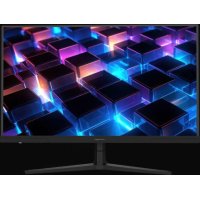
M27F - Monitor LC-Power - Manual de uso y guía de instrucciones gratis
Encuentra gratis el manual del aparato M27F LC-Power en formato PDF.



| Tipo de producto | Monitor de 27 pulgadas |
| Marca | LC-Power |
| Modelo | M27F (LC-M27F) |
| Tamaño de pantalla | 27 pulgadas (diagonal 68,6 cm) |
| Resolución | 1920 x 1080 píxeles (Full HD) |
| Frecuencia de actualización | 144 Hz |
| Tecnología de panel | Panel TFT LCD |
| Formato de imagen | 16:9 |
| Ángulos de visión | 178° horizontales / 178° verticales |
| Relación de contraste | 1500:1 (típica) |
| Número de colores | 16,7 millones |
| Conectividad | 1x HDMI 2.0, 1x DisplayPort 1.4, 1x salida de audio |
| Alimentación | Adaptador de corriente 12 V DC, 3 A |
| Dimensiones con base | 614,3 x 452,6 x 222,9 mm |
| Dimensiones sin base | 614,3 x 366,8 x 57,2 mm |
| Inclinación | 5° adelante / 20° atrás |
| Montaje en pared | VESA 100 x 100 mm |
| Funciones principales | Menú OSD, modos de imagen (Estándar, FPS, RTS, MOBA, Película, Lectura, Noche, Protección ocular, Mac, E-book), HDR, Adaptive Sync, MPRT, baja luz azul, visor de juego, cronómetro |
| Mantenimiento y limpieza | Desconectar antes de limpiar; usar un paño suave y seco; evitar agua y productos líquidos |
| Seguridad | No exponer a la humedad, no abrir la carcasa, evitar fuentes de calor |
| Contenido de la caja | Monitor, base, adaptador de corriente, cable HDMI, manual de instrucciones |
Preguntas frecuentes - M27F LC-Power
Preguntas de los usuarios sobre M27F LC-Power
0 pregunta sobre este aparato. Responde a las que conoces o haz la tuya.
Hacer una nueva pregunta sobre este aparato
Descarga las instrucciones para tu Monitor en formato PDF gratis! Encuentra tus instrucciones M27F - LC-Power y toma tu dispositivo electrónico nuevamente en la mano. En esta página están publicados todos los documentos necesarios para el uso de su dispositivo. M27F de la marca LC-Power.
MANUAL DE USUARIO M27F LC-Power
- PRECAUCIONES DE SEGURIDAD
- MANTENIMIENTO
- Contenido de la caja
- Información general del producto
- Instalación del pedestal
- Instalación en pared
- Indicador luminoso
- Menú OSD
- Especificaciones técnicas
1. PRECAUCIONES DE SEGURIDAD
No exponga el monitor a un entorno húmedo, a la lluvia ni a otros líquidos.
Para evitar descargas eléctricas debidas a riesgos eléctricos o mecánicos, no abra la carcasa del monitor.
Funcionamiento:
puede ser una estufa.
2. MANTENIMIENTO
PRECAUCIÓN: Desenchufe el cable de alimentación de la toma de corriente antes de limpiar el monitor.
lechosa en la pantalla o la carcasa.
tiempo.
con un paño seco.
en contacto con un técnico de servicio profesional.
Aviso legal:

HIGH-DEFINITION MULTIMEDIA INTERFACE
Los términos HDMI, HDMI High-Definition Multimedia Interface y el logotipo de HDMI son marcas comerciales o marcas registradas de HDMI Licensing, Administrator, Inc. en EE. UU. y otros países.
3. Contenido de la caja
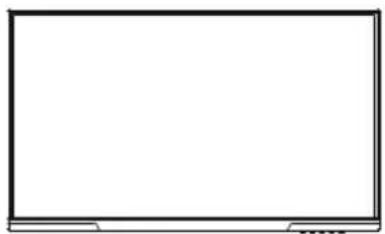
Adaptador de alimentación
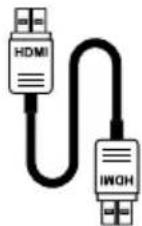
Manual del usuarioCable HDI
4. Información general del producto
4.1 Botones del monitor
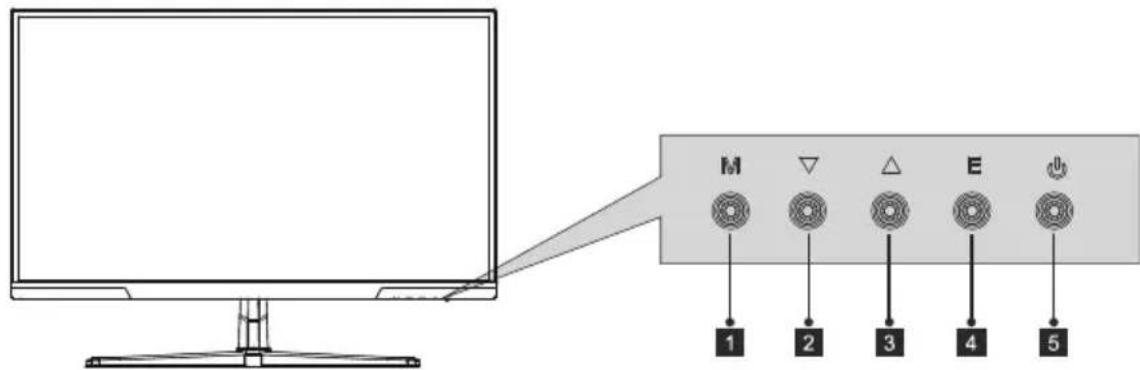
1 M Botón Menú: presione este botón para mostrar el menú OSD o entrar en los submenús.
2▼ Botón Abajo: permite mover el menú hacia abajo o ajustar rápidamente el brillo.
3 Botón Arriba: permite mover el menú hacia arriba o ajustar el modo Escena.
4 E Botón Salir: permite volver al menú anterior o ajustar rápidamente la señal de entrada del puerto.
5 Botón de encendido y apagado: presione este botón para encender o apagar el monitor
4.2 Puertos del monitor
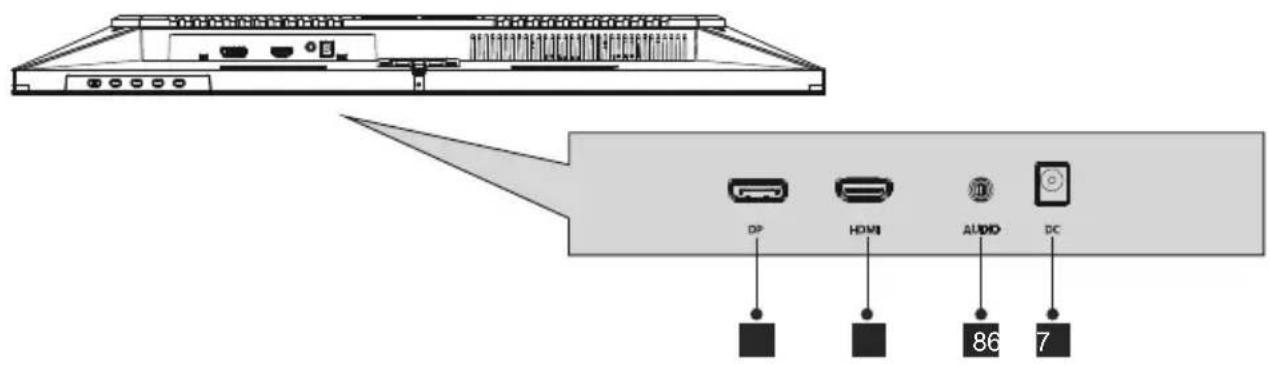
6 Conexión DP: Inserte un extremo del cable DP en la salida DP de su PC y conecte el otro extremo al puerto DP del monitor.
7 Conexión HDMI: inserte un extremo del cable HDMI en la salida HDMI de su PC y conecte el otro extremo al puerto HDMI del monitor.
8 Salida de audio: conecte los dispositivos de audio, como altavoces o auriculares.
9 Conector de alimentación: conecte el adaptador de alimentación al monitor y a una toma de corriente.
5. Instalación del pedestal
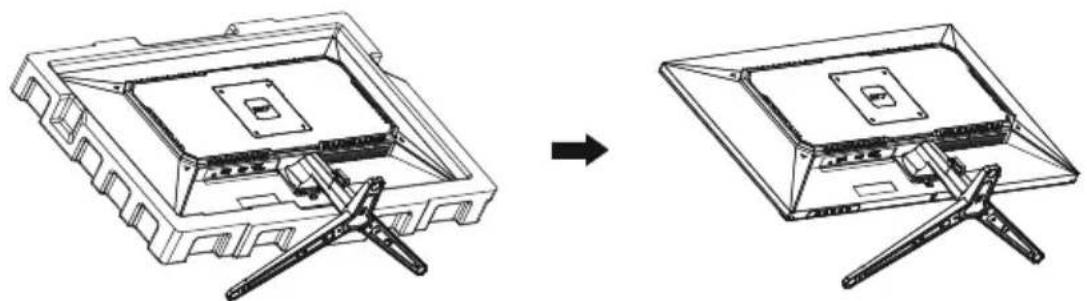
- Abra el paquete y saque el producto con la espuma de poliestireno todavía acoplada. Colóquelo suavemente sobre una mesa.
- Saque la espuma de poliestireno superior y retire la bolsa protectora, dejando el monitor en la parte de la espuma de poliestireno inferior.
- Alinee la base con la ranura de inserción del soporte y apriete los tornillos de fijación manual suministrados con la base.
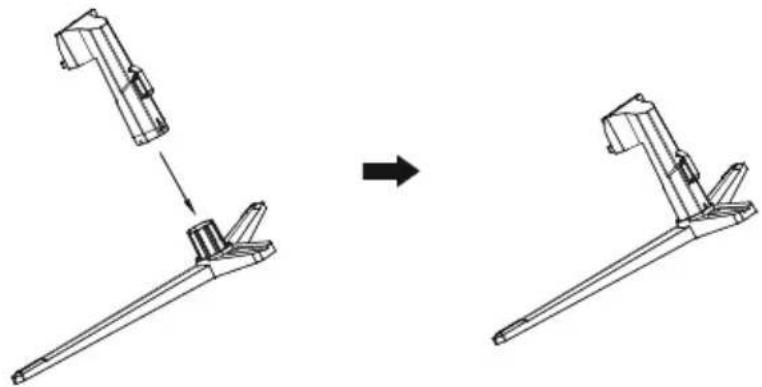
- Como se muestra en la figura siguiente, inserte el componente de la base montado en el paso 3 directamente en la ranura correspondiente de la carcasa trasera y compruebe que el soporte de tracción no se desprende automáticamente de esta.
6. Instalación en pared

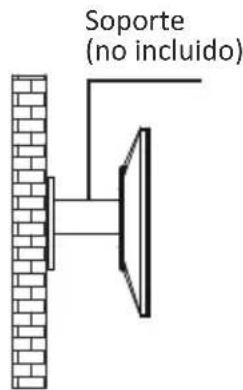
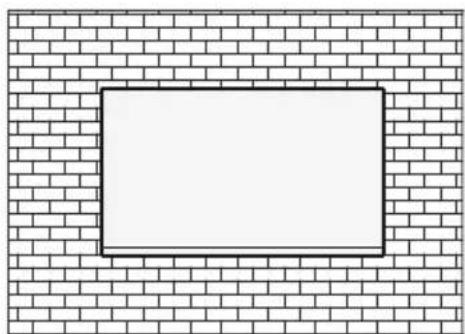
Nota: Para evitar que el monitor se caiga, instálelo firmemente y protéjalo. No cuelgue ningún objeto adicional en el soporte.
- Abra el paquete y coloque con cuidado el monitor sobre una mesa. Saque la cubierta de espuma de poliestireno superior, retire la bolsa protectora y deje el monitor en la parte de la espuma de poliestireno inferior.
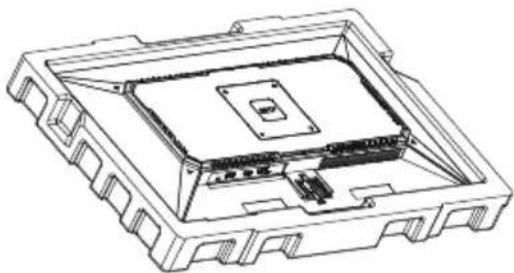
- Siga las instrucciones de su accesorio para instalar el monitor en la pared. El monitor admite montaje VESA de 100 x 100 mm.
7. Indicador luminoso
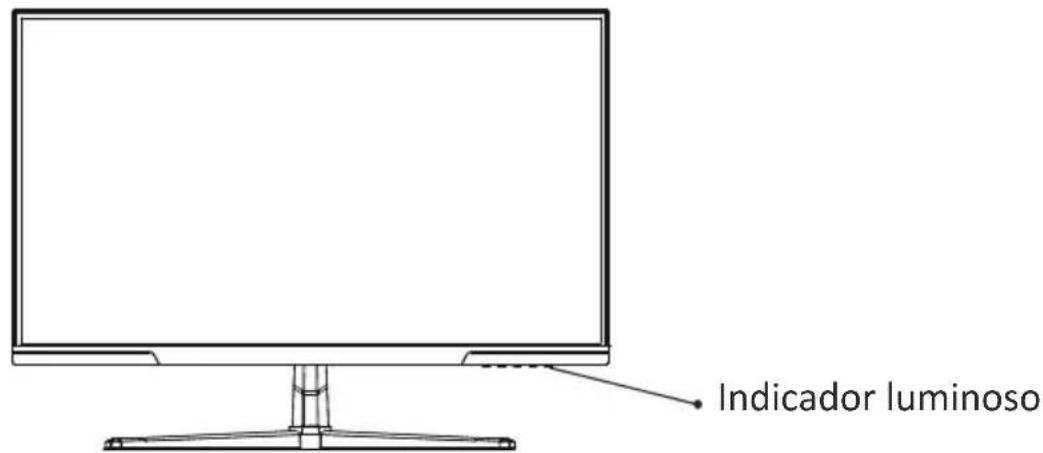
La luz blanca indica que el monitor está encendido y funciona con normalidad. La luz roja indica que no se ha detectado ninguna fuente de vídeo (no hay señal horizontal ni vertical) o que la tensión es demasiado baja. Asegúrese de que el equipo está encendido y que todos los cables de vídeo están correctamente conectados y completamente enchufados.
8. Menú OSD
El menú de visualización en pantalla (OSD) se puede usar para ajustar la configuración del monitor y aparece en la pantalla después de encender el monitor y presionar el botón M.

- Presione el botón M para activar la pantalla del explorador.
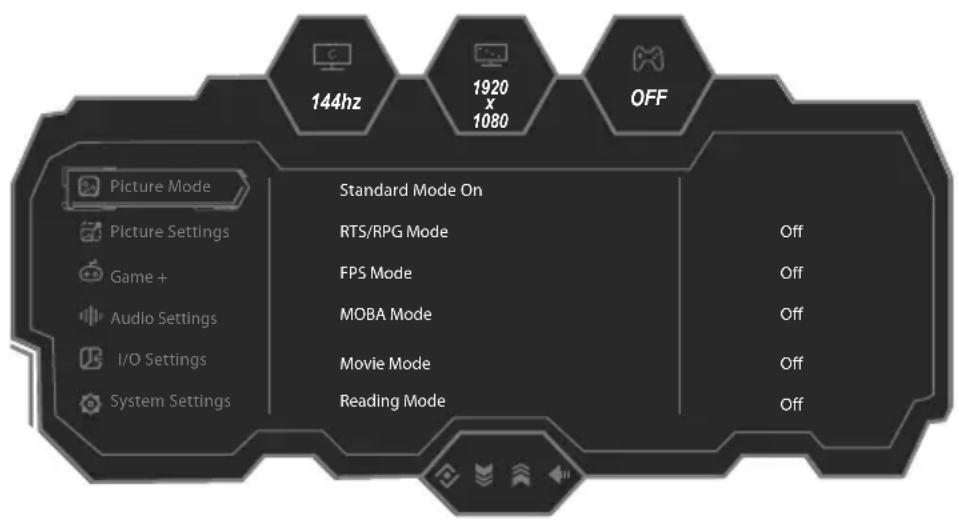
- Presione ▼ o ▲ para recorrer las funciones.
- Seleccione la función deseada y presione M para entrar en el submenú.
- Presione ▼ o ▲ para desplazarse por los submenús y presione M para seleccionar y confirmar la función deseada.
- Presione ▼ o ▲ para seleccionar una opción y presione M para confirmar la configuración y salir del menú actual.
- Presione E para salir de la pantalla de menús.
| Menú principal Submenú Opción | ||||
| Modo de imagen | Modo Estándar | Desactivado/Activado | ||
| Modo RTS/RPG | Desactivado/Activado | |||
| Modo FPS | Desactivado/Activado | |||
| Modo MOBA | Desactivado/Activado | |||
| Modo Película | Desactivado/Activado | |||
| Modo Lectura | Desactivado/Activado | |||
| Modo Noche | Desactivado/Activado | |||
| Modo Protección ocular | Desactivado/Activado | |||
| Modo Vista Mac | Desactivado/Activado | |||
| Modo Libro electrónico | Desactivado/Activado | |||
| Ajustes de imagen | Brillo | 0-100 | ||
| Contraste | 0-100 | |||
| DCR | Desactivado/Activado | |||
| Luz Azul baja 0-100 | ||||
| Nitidez | 0-5 | |||
| Gamma | 1,8/2,0/2,2/2,4/2,6/Curva S | |||
| Relación de aspecto | Pantalla panorámica/4:3/Automático | |||
| Temperatura color | Cálida | |||
| Natural | ||||
| Fría | ||||
| Usuario1 | Rojo/Verde/Azul | 0-100 | ||
| Usuario2 | Rojo/Verde/Azul | 0-100 | ||
| Usuario3 | Rojo/Verde/Azul | 0-100 | ||
| Matiz | 0-100 (R/G/B/C/M/Y) | |||
| Saturación | 0-100 (R/G/B/C/M/Y) | |||
| Aviso prot. ojos | Desactivado/Activado | |||
| Restablecer configuración de imagen | Desactivado/Activado | |||
| Juego + | HDR | Desactivado/Automático/Juego HDR/Película HDR | ||
| Sincronización adaptativa | Desactivado/Activado | |||
| MPRT | Desactivado/Activado | |||
| Mejora de la imagen | Mejora del color | Desactivado/Nivel 1-10 | ||
| Mejora RC | Desactivado/Nivel 1-5 | |||
| Balance de sombras | 0-100 | |||
| Modo Visión nocturna | Desactivado/Nivel1/Nivel2/Nivel automático1/Nivel automático2 | |||
| Superresolución | Desactivado/Nivel 1-3 | |||
| OD dinámico | Desactivado/Nivel1/Nivel2/Nivel3/Máxima velocidad | |||
| Restablecer mejora de imagen | Desactivado/Activado | |||
| Ayuda al juego | Frecuencia de actualización | Desactivado/Activado/Posición (Arriba a la derecha/Arriba a la izquierda/Abajo a la derecha/Abajo a la izquierda) | ||
| Punto de mira del juego | Desactivado/Activado/Punto de mira1/Punto de mira2/Punto de mira3/Punto de mira4/Punto de mira5/Punto de mira6 | |||
| Color del punto de mira | Rojo/Amarillo/Verde/Cian/Azul/Púrpura/Blanco | |||
| Menú principal | Submenú Opción | ||
| Juego + Ayuda al juego | Cronómetro | Desactivado/Activado/15:00/30:00/45:00/60:00/Posición (Arriba a la derecha/Arriba a la izquierda/Abajo a la derecha/Abajo a la izquierda) | |
| Tiempo de juego | Desactivado/Activado/15:00/30:00/45:00/60:00/Posición (Arriba a la derecha/Arriba a la izquierda/Abajo a la derecha/Abajo a la izquierda) | ||
| Ayuda a la alineación | Desactivado/Activado | ||
| Restablecer ayuda al juego | Desactivado/Activado | ||
| Configuración de audio | Volumen | 0-100 | |
| Silenciamiento sonido | Desactivado/Activado | ||
| Restablecer configuración de audio | Desactivado/Activado | ||
| Configuración de E/S | Señal de entrada | Automático/DP/HDMI | |
| Arranque rápido | Desactivado/Activado | ||
| DDC/CI | Desactivado/Activado | ||
| Intervalo de cuantificación | Límite RGB (16~235)/RGB completo (0~255)/Automático | ||
| Restablecer configuración de E/S | Desactivado/Activado | ||
| Configuración del sistema | Idioma | عراب | |
| Tiempo de espera de los menús OSD | 5-60 | ||
| OSD H-Position (Posición horizontal de los menús OSD) | 0-100 | ||
| OSD V-Position (Posición vertical de los menús OSD) | 0-100 | ||
| Transparencia OSD | 0-5 | ||
| Configuración de acceso rápido 1 | Brillo/Contraste/Volumen/Silenciamiento de audio/Balance de sombras/Punto de mira de juego/Frecuencia de actualización/Tiempo de juego/Mejora del color/Modo Visión nocturna/Superresolución/Sincronización adaptativa/Modo Imagen/HDR/OD dinámico/Señal de entrada | ||
| Configuración de acceso rápido 2 | |||
| Configuración de acceso rápido3 | |||
| Bloqueo de OSD | Desactivado/Activado | ||
| Ahorro de energía | Ahorro de energía Desactivado/Activado/Nivel1/Nivel2 | ||
| Información | Fuente de entrada:/Resolución: /Modo Imagen: /Estado HDR: | ||
| Restablecer configuración de fábrica | Sí/No | ||
| Modelo de producto LC-M27F | ||
| Tamaño de la pantalla 27" | ||
| Relación de aspecto 16:9 | ||
| Ángulo de visión | 178° (H)/178° (V) | |
| Densidad de píxel 0,3114 (V) mm | (H) x 0,3114 | |
| Relación de contraste | 1500:1 (valor típico) | |
| Colores 16,7 millones | ||
| Resolución | 1920 x 1080 píxeles | |
| Frecuencia de actualización máxima 144 | Hz | |
| Entrada de alimentación 12,0 V 3,0 A | --- | |
| Señal de entrada | HDMI 2.0: 1920 x 1080 a 144 HzDP 1.4: 1920 x 1080 a 144 Hz | |
| Dimensiones del producto | Sin base 614,3 x 366,8 | 8 x 57,2mm |
| Con base 614,3 x 452,6 | 6 x 222,9mm | |
| Ángulo de inclinación | Inclinación hacia adelante: 5°. Inclinación hacia atrás: 20° | |
| Ángulo vertical | N/D | |
| Intervalo de altura | N/D | |
| Ángulo de giro | N/D | |
| Condiciones medioambientales | Acción | Temperatura: 0 °C~40 °C (32 °F 104 °F)Humedad: H.R. de 0 % ~ 90 % (sin condensación) |
| Almacenamiento | Temperatura: -20°~ 60° (-4 °F ~ 140 °F)Humedad: H.R. de 0 % ~ 90 % (sin condensación) | |
INDICE


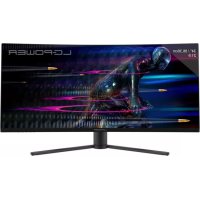
Marca : LC-Power
Modelo : M27F
Categoría : Monitor