M27F - Moniteur LC-Power - Notice d'utilisation et mode d'emploi gratuit
Retrouvez gratuitement la notice de l'appareil M27F LC-Power au format PDF.



| Type de produit | Moniteur 27 pouces |
| Marque | LC-Power |
| Modèle | M27F (LC-M27F) |
| Taille d'écran | 27 pouces (diagonale 68,6 cm) |
| Résolution | 1920 x 1080 pixels (Full HD) |
| Taux de rafraîchissement | 144 Hz |
| Technologie de dalle | Dalle TFT LCD |
| Format d'image | 16:9 |
| Angles de vision | 178° horizontaux / 178° verticaux |
| Rapport de contraste | 1500:1 (typique) |
| Nombre de couleurs | 16,7 millions |
| Connectivité | 1x HDMI 2.0, 1x DisplayPort 1.4, 1x sortie audio |
| Alimentation | Adaptateur secteur 12 V DC, 3 A |
| Dimensions avec socle | 614,3 x 452,6 x 222,9 mm |
| Dimensions sans socle | 614,3 x 366,8 x 57,2 mm |
| Inclinaison | 5° avant / 20° arrière |
| Montage mural | VESA 100 x 100 mm |
| Fonctions principales | Menu OSD, modes d'image (Standard, FPS, RTS, MOBA, Film, Lecture, Nuit, Protection oculaire, Mac, E-book), HDR, Adaptive Sync, MPRT, faible lumière bleue, viseur de jeu, chronomètre |
| Entretien et nettoyage | Débrancher avant nettoyage ; utiliser un chiffon doux et sec ; éviter l'eau et les produits liquides |
| Sécurité | Ne pas exposer à l'humidité, ne pas ouvrir le boîtier, éviter les sources de chaleur |
| Contenu de la boîte | Moniteur, socle, adaptateur secteur, câble HDMI, mode d'emploi |
FOIRE AUX QUESTIONS - M27F LC-Power
Questions des utilisateurs sur M27F LC-Power
0 question sur cet appareil. Repondez a celles que vous connaissez ou posez la votre.
Poser une nouvelle question sur cet appareil
Téléchargez la notice de votre Moniteur au format PDF gratuitement ! Retrouvez votre notice M27F - LC-Power et reprennez votre appareil électronique en main. Sur cette page sont publiés tous les documents nécessaires à l'utilisation de votre appareil M27F de la marque LC-Power.
MODE D'EMPLOI M27F LC-Power
- Précautions relatives à la sécurité
- MAINTENANCE
- Contenu de la boîte d'emballage
- Description du produit
- Installation du socle
- Montage mural
- Témoin lumineux
- MENU OSD
- Spécifications techniques
1. Précautions relatives à la sécurité
N'exposez pas le moniteur à un environnement humide, à la pluie ou à d'autres liquides.
Afin d'éviter tout choc dû à des risques électriques ou mécaniques, n'ouvrez pas le boîtier du moniteur.
Fonctionnement :
chaleur comme les convecteurs.
2. MAINTENANCE
ATTENTION : Débranchez le cordon d'alimentation de la prise murale avant de nettoyer le moniteur,
l'eau.
comprimé.
laisser un film laiteux sur l'écran ou sur le boîtier.
prolongée.
humide.
chiffon sec.
Veuillez contacter un technicien de maintenance professionnel.
Rappel légal :

HIGH-DEFINITION MULTIMEDIA INTERFACE
Les termes HDMI, HDMI High-Definition Multimedia Interface et le logo HDMI sont des marques de commerce ou des marques déposées de la HDMI Licensing Administrator, Inc. aux États-Unis et dans d'autres pays.
3. Contenu de la boîte d'emballage
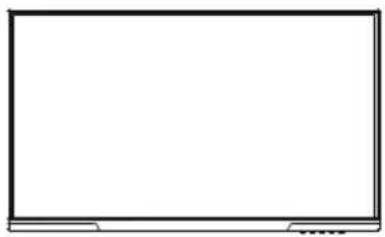
Adaptateur de courant
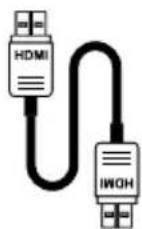
Mode d'emploiCâble HDMI

Des vis supplémentaires peuvent être fournies servant de vis de secours.
4. Description du produit
4.1 Boutons du moniteur
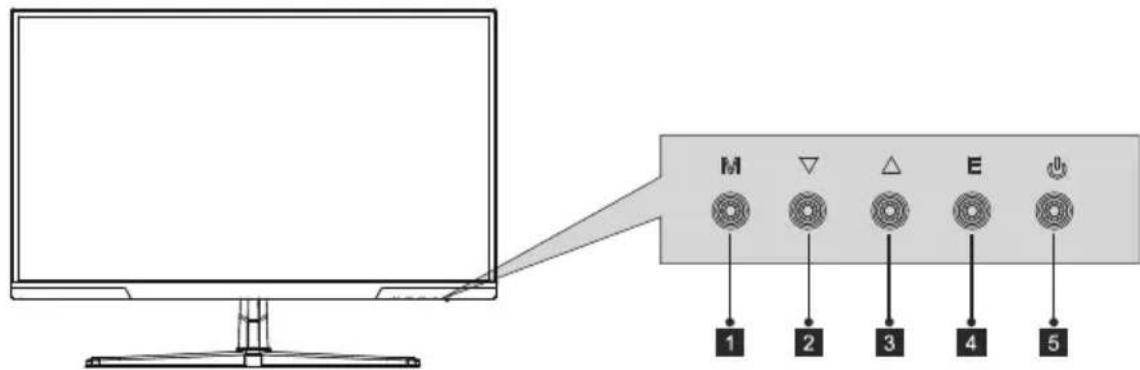
1 M Bouton Menu : Appuyez sur pour afficher le menu OSD et entrer dans les sous-menus.
2 ▼ Bouton Bas : Déplacez le menu vers le bas/réglez rapidement la luminosité.
3 ▲ Bouton Haut : Déplacez le menu vers le haut/réglez rapidement le mode de scène.
4 E Touche de sortie E : Retournez au menu précédent/Réglez rapidement le signal d'entrée du port.
5 Bouton Désactivé /Activé : Appuyez pour allumer / éteindre le moniteur.
4.2 Ports du moniteur
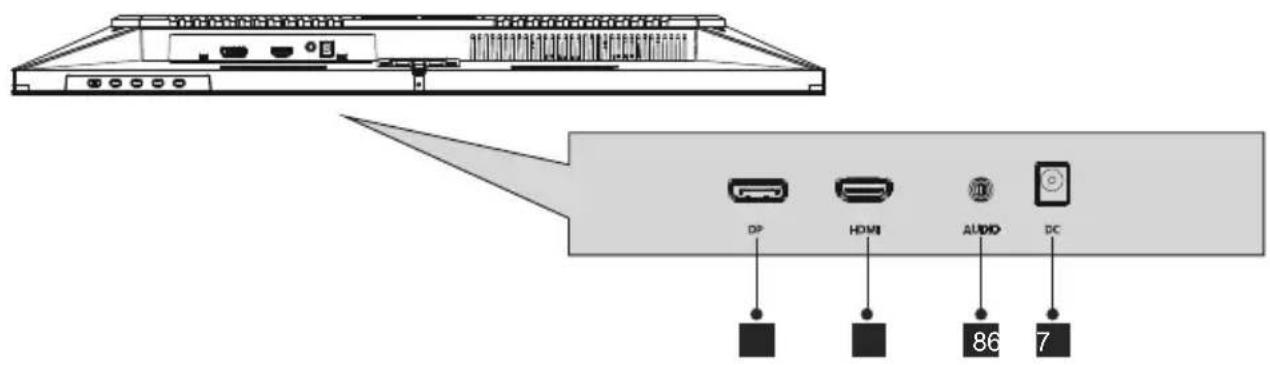
6 Connexion DP : insérez une extrémité du câble DP dans la sortie DP de l'ordinateur et connectez l'autre extrémité au port DP du moniteur.
7 Connexion HDMI : Insérez une extrémité du câble HDMI dans la sortie HDMI de l'ordinateur et connectez l'autre extrémité au port HDMI du moniteur.
8 Sortie audio: Connectez vos dispositifs audio comme les haut-parleurs ou les écouteurs.
9 Connecteur d'alimentation : Branchez l'adaptateur secteur à votre moniteur et à une prise de courant.
5. Installation du socle
- Ouvrez l'emballage et sortez le produit avec le polystyrène encore attaché. Placez-le délicatement sur une table.
- Retirez la partie supérieure en polystyrène et retirez le sac de protection, en laissant le moniteur sur la partie inférieure en polystyrène.
- Alignez la base avec la fente d'insertion sur le support puis serrez les vis de serrage à main fournies avec la base.
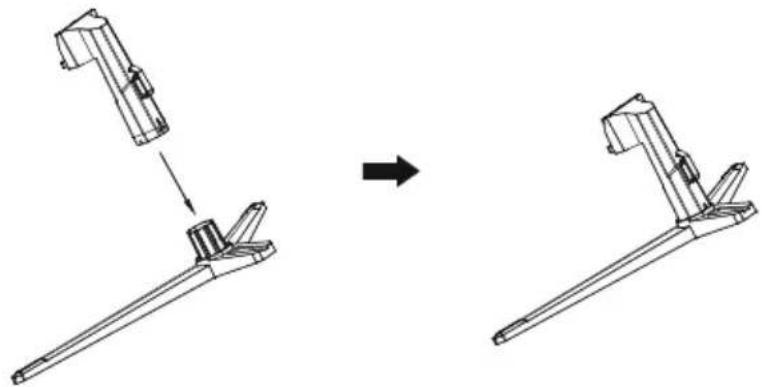
- Comme indiqué dans la figure ci-dessous, insérez le composant de base assemblé à l'étape 3 directement dans la fente correspondante de la coque arrière et assurez-vous que le support de traction ne tombe pas automatiquement de la coque arrière.
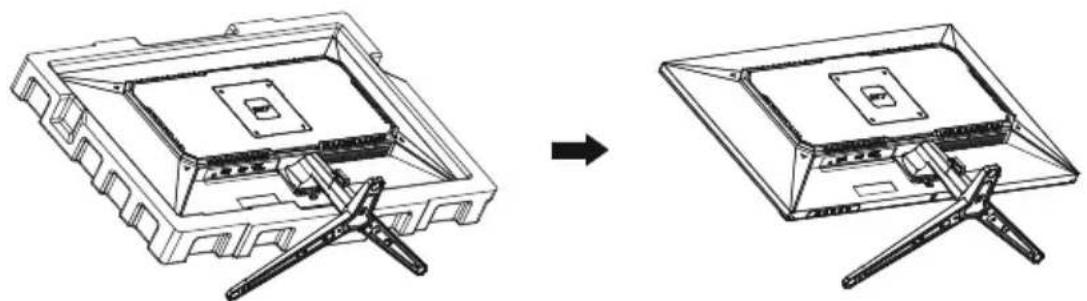
Remarque : Pour éviter que le moniteur ne tombe, installez-le solidement et protégez-le. N'accrochez pas d'objets supplémentaires sur la monture.
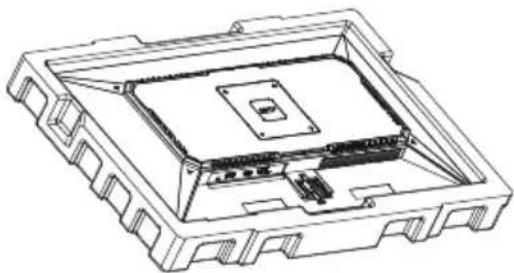
- Ouvrez l'emballage et placez doucement le moniteur sur une table. Retirez le capot supérieur en polystyrène, retirez le sac en plastique et laissez le moniteur sur la partie inférieure en polystyrène.
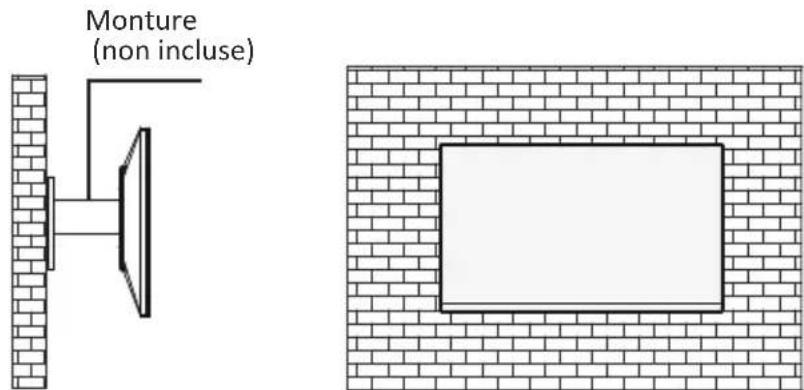
- Suivez les instructions de votre accessoire pour installer le moniteur au mur. Le moniteur prend en charge le montage VESA 100 x 100 mm.
Le voyant blanc indique que le moniteur est sous tension et fonctionne normalement. Le témoin Rouge clignotant indique qu'il n'y a pas de source vidéo, (qu'aucun signal horizontal ou vertical) n'a été détecté, ou que la tension n'est pas trop faible. Assurez-vous que votre ordinateur est allumé et que les câbles vidéo sont correctement branchés.
8. MENU OSD
Le menu à l'écran (OSD) peut être utilisé pour ajuster les paramètres de votre moniteur et apparaît à l'écran après avoir allumé le moniteur et appuyé sur le bouton M.

Lorsque vous utilisez le moniteur pour la première fois, les paramètres s'ajustent automatiquement aux paramètres optimum suivant la configuration de votre ordinateur.
- Appuyez sur le bouton M pour activer l'écran du navigateur.

-
Appuyez sur ▼ ou ▲ pour faire défiler les fonctions.
-
Choisissez la fonction souhaitée, puis appuyez sur M pour entrer dans le sous-menu.
- Appuyez sur ▼ ou ▲ pour faire défiler les sous-menus, puis appuyez sur M pour sélectionner et confirmer la fonction souhaitée.
-
Appuyez sur ▼ ou ▲ pour sélectionner une option, puis appuyez sur M pour confirmer les paramètres et quitter le menu actuel.
-
Appuyez sur E pour quitter l'écran du menu.
8.1 Fonctions du menu OSD
| Menu principal - | Sous menu | Option | ||
| Mode image | Mode standard | Désactivé/Activé | ||
| Mode RTS/RPG | Désactivé/Activé | |||
| Mode FPS | Désactivé/Activé | |||
| Mode MOBA | Désactivé/Activé | |||
| Mode Film | Désactivé/Activé | |||
| Mode Lecture | Désactivé/Activé | |||
| Mode Nuit | Désactivé/Activé | |||
| Mode Protection des yeux | Désactivé/Activé | |||
| Mode Visualisation Mac | Désactivé/Activé | |||
| Mode Livres électroniques (E-book) | Désactivé/Activé | |||
| Paramètres d'image | Luminosité | 0-100 | ||
| Contraste | 0-100 | |||
| DCR | Désactivé/Activé | |||
| Faible lumière bleue - | 0 100 | |||
| Netteté | 0-5 | |||
| Gamma | 1,8/2,0/2,2/2,4/2,6/ Courbe en S | |||
| Format d'image | Écran large/4:3/ Automatique | |||
| Température de couleurs | Chaude | |||
| Naturelle | ||||
| Froide | ||||
| User1 | Rouge/Vert(e)/Bleu(e) | 0-100 | ||
| User2 | Rouge/Vert(e)/Bleu(e) | 0-100 | ||
| User3 | Rouge/Vert(e)/Bleu(e) | 0-100 | ||
| Teinte | 0-100(R/G/B/C/M/Y) | |||
| Saturation | 0-100(R/G/B/C/M/Y) | |||
| Rappel de protection oculaire | Désactivé/Activé | |||
| Réinitialiser les paramètres de l'image | Désactivé/Activé | |||
| Game + | HDR | Désactivé/Automatique/HDR Jeu/HDR Film | ||
| Synchronisation adaptative | Désactivé/Activé | |||
| MPRT | Désactivé/Activé | |||
| Amélioration de l'image | Amélioration des couleurs | Désactivé/Niveau 1-10 | ||
| Amélioration CR | Désactivé/Niveau 1-5 | |||
| Équilibre des ombres | 0-100 | |||
| Mode Vision de nuit | Désactivé / Niveau 1 / Niveau 2 / Niveau automatique 1 / Niveau automatique 2 | |||
| Super résolution | Désactivé/Niveau 1-3 | |||
| OD dynamique | Désactivé / Niveau 1 / Niveau 2 / Niveau 3 / Vitesse maximale | |||
| Réinitialiser l'amélioration de l'image | Désactivé/Activé | |||
| Aide au jeu | Taux d'actualisation | Désactivé / Activé / Position (Haut droit/Haut gauche/Bas droit/Bas gauche) | ||
| Viseur de jeu | Désactivé/Activé/ Réticule1 / Réticule2 / Réticule3/Réticule4 / Réticule5 / Réticule6 | |||
| Couleur du réticule | Rouge / Jaune / Vert / Cyan / Bleu / Violet / Blanc | |||
| Menu principal - | Sous menu | Option | |
| Game + | Aide au jeu | Chronomètre | Désactivé/Activé/15:00/30:00/45:00/60:00/Position (Haut droit/Haut gauche/Bas droit/Bas gauche) |
| Durée de jeu | Désactivé/Activé/15:00/30:00/45:00/60:00/Position (Haut droit/Haut gauche/Bas droit/Bas gauche) | ||
| Aide à l'alignement | Désactivé/Activé | ||
| Réinitialiser l'aide au jeu | Désactivé/Activé | ||
| Paramètres audio | Volume - | 0 100 | |
| Sourdine audio | Désactivé/Activé | ||
| Réinitialiser les paramètres audio | Désactivé/Activé | ||
| Paramètres E/S | Signal d'entrée | Auto/DP/HDMI | |
| Démarrage rapide | Désactivé/Activé | ||
| DDC/CI | Désactivé/Activé | ||
| Plage de quantification | Limite RVB (16~235)/ RVB plein (0~255)/ Automatique | ||
| Réinitialisez le paramètres E/S | Désactivé/Activé | ||
| Paramètres du système | Langue | ### | |
| Délai OSD | 5-60 | ||
| Position H OSD | 0-100 | ||
| Position V OSD | 0-100 | ||
| Transparence OSD | 0-5 | ||
| Configuration de touche de raccourci 1 | Luminosité / Contraste / Volume / Mise en sourdine / Équilibre des ombres / Réticule de jeu / Taux d'actualisation / Temps de jeu / Amélioration des couleurs / Mode Vision nocturne / Super résolution / Synchronisation adaptative / Mode image / HDR / OD dynamique / Signal d'entrée. | ||
| Configuration de touche de raccourci 2 | |||
| Configuration de touche de raccourci 3 | |||
| Verrou OSD | Désactivé/Activé | ||
| Économie d'énergie | Économies d'énergie/ Désactivé / Niveau 1/ Niveau 2 | ||
| Informations | Source d'entrée :/Résolution : / Mode image : / État HDR : | ||
| Restauration des paramètres d'usine | Oui/Non | ||
9. Spécifications techniques
| Modèle de produit LC-M27F | ||
| Taille d'écran | 27 pouces | |
| Format d'image 16:9 | ||
| Angles de vue | 178° (H) / 178° (V) | |
| Pas de pixel | 0,3114 (H) x 0,3114 (V) mm | |
| Rapport de contraste | 1500:1 (typiquement) | |
| Couleurs | 16,7 M | |
| Résolution | 1920 x 1080 pixels | |
| Taux de rafraîchissement maximum | 144Hz | |
| Entrée de courant : A | 12,0 V === 3,0 | |
| Entrée de signal | HDMI 2.0 : 1920 x 1080 à 144 HzDP 1.4 : 1920 x 1080 à 144 Hz | |
| Dimensions du produit | Sans la base | 614,3 x 366,8 x 57,2mm |
| Avec la base | 614,3 x 452,6 x 222,9mm | |
| Angle d'inclinaison | Inclinaison vers l'avant : 5°; Inclinaison vers l'arrière : 20° | |
| Angle vertical | S/O | |
| Portée de la hauteur | S/O | |
| Angle de pivotement | S/O | |
| Conditions environnementales | Action | Température : entre 0°C et - 40°C (32°F et 104°F)Humidité : de 0% à 90% (sans condensation) |
| Stockage | Température : Entre - 20° et 60° ( 4°F et 140°F)Humidité : de 0% à 90% (sans condensation) | |
TABLA DE CONTENIDO
Lorsque vous utilisez le moniteur pour la première fois, les paramètres s'ajustent automatiquement aux paramètres optimum suivant la configuration de votre ordinateur.
8.1 Fonctions du menu OSD
9. Spécifications techniques
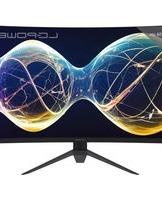
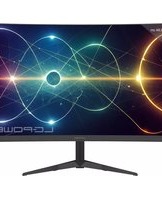
Marque : LC-Power
Modèle : M27F
Catégorie : Moniteur