BEDIENUNGSANLEITUNG DTC 550 WiFi MINOX
WILDKAMERA | TRAIL CAMERA |
CAMÉRA DE SURVEILLANCE |
CÁMARA DE CAZA | FOTOTRAPPOLA
INHALTSVERZEICHNIS
Ansicht 3
Vorwort 5
Allgemeines 6
Merkmale der Wildkamera 7
Erste Inbetriebnahme 8
Bedienung 10
Verbindung zum Computer 16
App MINOX WIFI TRAIL CAM 17
Fehlerbehebung 22
Technische Daten 23
Aufbewahrung 25
Reinigung 25
VORWORT
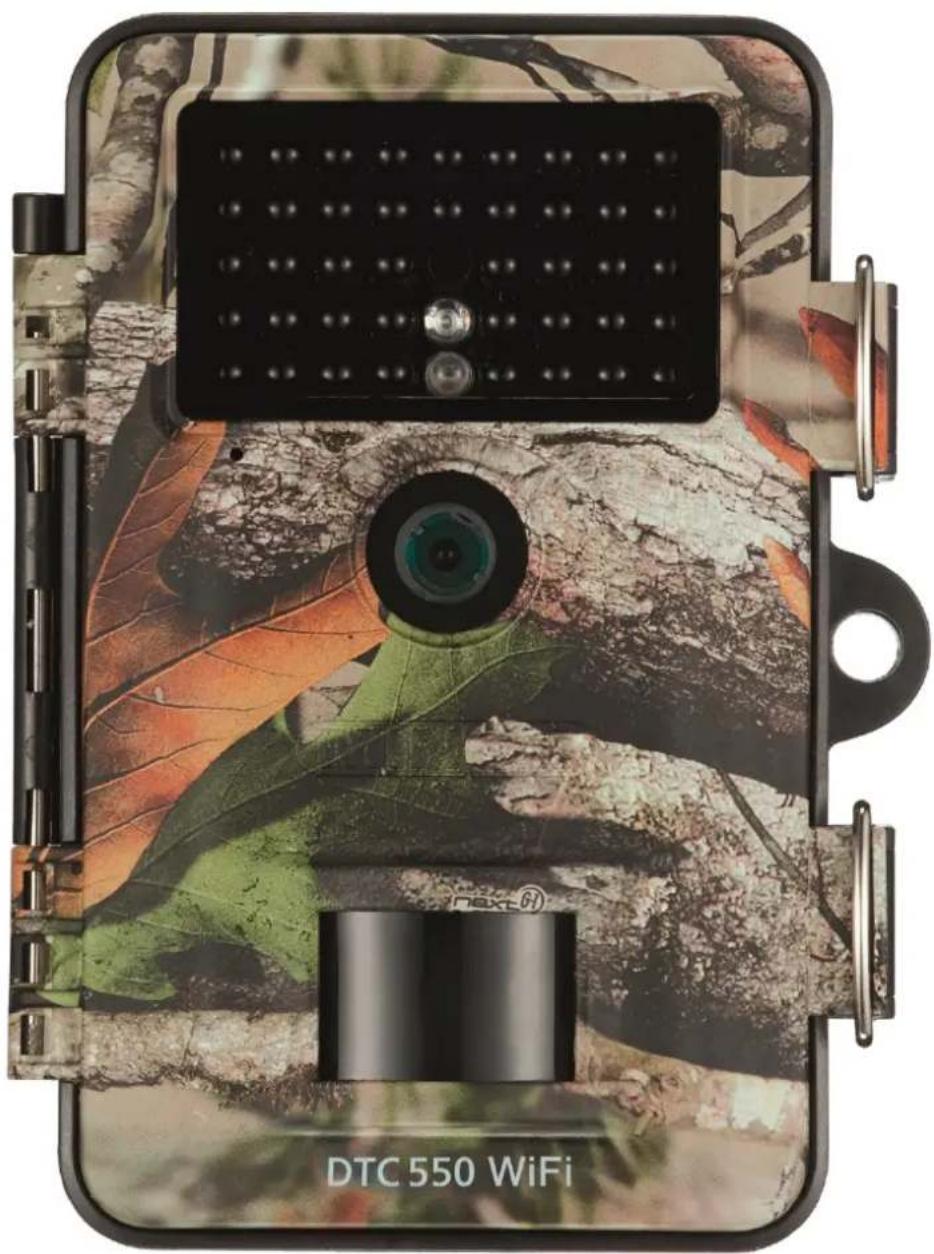
Wir beglückwünschen dich zum Kauf deiner Wildkamera MINOX DTC 550 WiFi. Diese Anleitung soll dir halten, das Leistungsspektrum deiner Wildkamera MINOX DTC 550 WiFi kennen zu lernen und optimal zu nutzen.
HINWEISE
- Wir haben uns in jeder Hinsicht bemührt, diese Bedienungsanleitung so vollständig und akkurat wie möglich zu verfassen. Dennoch kann nicht garantiert werden, dass während des Druckprozesses keine Fehler oder Auslassungen entstehen.
- Der Hersteller haftet weder für Schäden, die durch unbefugte Versuche, die Software zu aktualisieren, verursacht werden, noch für eventuellen Datenverlust bei der Reparatur.
- Bittle sichere deine Dateien! Wir haften nicht für Datenverlust, der durch ein beschädigtes Gerät oder Schäden aufgrund von unlesbaren Datenträgern oder Laufwerken verursucht wird.
IMPRESSUM
MINOX GmbH
Ziegelstadel 20
88316 Isny im Allgau
Deutschland
www.minox.com
ALLGEMEINES
Anleitung lessen und aufbewahren
These Bedienungsanleitung gehort zu der Wildkamera DTC 550 WiFi (im Folgenden nur „Wildkamera" genannt). Sie ist Bestandteil des Produkts und enthalt wichtige Informationen zur Inbetriebnahme, Handhabung und Entsorgung.itte lese die Bedienungsanleitung, insbesondere die Sicherheitshinweise, sorgfaltig durch, bevor du die Wildkamera einsetzt. Die Nichtbeachtung dieser Bedienungsanleitung kann zu Datenverlust oder Schaden an der Wildkamera führen. Die Bedienungsanleitung basiert auf den in der Europäischen Union gultigen Normen und Regeln. Beachte im Ausland auch landesspezifische Richtlinien und Gesetze! Bewahre die Bedienungsanleitung fur die weitere Nutzung auf. Wenn du die Wildkamera an Dritte weitergibt, gib unbedingt diese Bedienungsanleitung mit.
Zeichenerklarung
Die folgenden Symbole und Signalworte werden in dieser Bedienungsanleitung, auf dem Gerät oder auf der Verpackung verwendet.
Dieses Signalsymbol/-wort bezeichnet eine Gefährdung mit einem hohen Risikograd, die, wenn sie nicht vermieden wird, den Tod oder eine schwere Verletzung zur Folge hat.
Dieses Signalsymbol/-wort bezeichnete eine Gefährung mit einem mittleren Risikograd, die, wenn sie nicht vermieden wird, den Tod oder eine schwere Verletzung zur Folge haben kann.
Dieses Signalsymbol/-wort bezeichnet eine Gefährdung mit einem niedrigen Risikograd, die, wenn sie nicht vermieden wird, eine gingefugige oder mäßige Verletzung zur Folge haben kann.
Konformitätserklung: Mit thisem Symbol gekennzeichne Produkte erfüllen alle anzuwendenden Gemeinschaftsvorschriften des Europäischen Wirtschaftsrums.
Dieses Signalwort warnt vor möglichen Sachschäden.
Dieses Symbol gibt dir nützliche Zusatzinformationen zum Zusammenbau oder zum Betrieb.
Die Wildkamera kann über einem externen Netzadapter mit 6 V und mindestens 2 A betrieben werden.
Bei dieser Symbol handelt es sich um einen Hohlstecker, welcher die positive Polarität in der Mitte hat.
IP54 Die Wildkamera ist im fest verschlossenen Zustand und mit aufgesetzter Schutzkappe gegen Staub und Spritzwasser geschützt und kann im Außenbereich verwendet werden.
Produkte die mit diesen Zeichen versehen sind werden mit Gleichstrom betrieben.
These Wildkamera ist ein Gerät der Informationselektronik und dient zur Innen- und Außenüberwachung. Beispiele:
- Fotofalle für die Jagd,
Tier- oder Ereignisbeobachtung,
- Sicherheitskamera für Haus, Buro,
- Jegliche Innen- und Außenüberwachung, bei der der Nachweis eines Übergriffs erforderlich ist.
Die Wildkamera ist ausschließlich für den Privatgebrauch bestimmt und nicht für den gewerblichen Bereich geeignet.
Verwende die Wildkamera nur wie in dieser Bedienungsanleitung beschreiben. Jede andere Verwendung gilt als nicht bestimmungsgemäß und kann zu Sachschaden oder Datenverlusten führen. Der Hersteller oder Handler übernimmt keine Haftung fur Schaden, die durch nicht bestimmungsgemäßen oder falschen Gebrauch entstanden sind, und fur unerlaubte Veränderungen.
MERKMALE DER WILDKAMERA
4 Megapixel CMOS-Sensor.
Farbotos bei Tag und Schwarz-WeiB Fotos bei Nacht.
- Bis zu 6 Monate Standby-Betrieb.
- Breiter Erfassungswinkel und schnelle Reaktionszeit der Wildkamera.
- Bilddatenübertragung und Änderungen von Einstellungen über WiFi.
- Einsatz unter Extremtemperaturen von -20 °C bis +40 °C.
Kompaktgroße - geeignet fur den verdeckten Einsatz.
Schnelle Auslösezeit.
Staub- und Spritzwassergeschützt nach IP54.
Einfache Montage an Wänden, Decken, Bäumen o. Å.
- Einfache Ausrichtung der Wildkamera.
- Zeitstempel bei Fotos und Videos.
- Vertriegelbar und passwortgeschützt.
- Alarm bei niedriger Batterieleistung.
- Tonaufnahme über das integrierte Mikrofon.
- Videowiedergabe mit Ton über Lautsprecher.
ERSTE INBETRIEBNAHME WILDKAMERA UND LIEFERUMFANG PRUFIN
ERSTICKUNGSGEFAHR! Es besteht Erstickungsgefahr für Kinder, die mit der Verpackungsfoliespiel.
Lasse Kinder nicht mit der Verpackungsfolie spielen. Sie können sich beim Spieler darin verfangen und ersticken.
- Nehme die Wildkamera aus der Verpackung und entferne samtliche Schutzfolien von der Wildkamera.
- Prüfe, ob die Lieferung vollständig ist.
Wildkamera MINOX DTC 550WiFi
Montagehalterung
Montageplatte
3 Schrauben
3 Dübel
Montagegurt
- USB-Kabel
- Quickstart Guide
- Sicherheitsbestimmungen
- Kontrolliere, ob die Wildkamera oder die Einzelteile Schaden aufweisen. Ist dies der Fall, benutze die Wildkamera nicht. Wende dich über die auf dem Quickstart Guide angegebene Adresse an den Hersteller.
Batterien und Speicherkarte einsetzen
Batterie- und Speicherkartenfach befinden sich im Inneren der Wildkamera.
WildkameraÖffnen
Löse die beiden Metallbügel der Verschlussklammern, um die Wildkamera zu öffnen.
Batterien/Akkus einsetzen oder wechseln
Stelle vor dem Einsetzen der Batterien/Akkus sichere, dass die Kontakte im Batteriefach und auf den Batterien/Akkus selbst sauber und intakt sind. Reinige sie bei Bedarf.
- Verwendung von nicht aufladbaren Batterien: Verwende Batterien vom Typ LR6 (AA).
- Verwendung von aufladbaren Batterien (Akkus): Anstelle von Batterien vom Typ LR6 (AA) kannst du wieder aufladbare Batterien (Akkus)GLEicher Spezifikation mit 2.000 mAh oder hoher verwenden. Empfohlen werden NiMh-Akkus mit geringer Selfsentladung.
- Ziehe den Klemmverschluss an der Oberseite des Batteriefachdeckels etwas nachinnen und/hebe den Batteriefachdeckel ab.
- Nehme zunachst eventuell vorhandene Batterien aus dem Batteriefach hersaus. Setze 8 voll geladene Batterien ein. Achte beim Einlagen auf die richtige Polarität der Batterien, die im Batteriefach für jeder Batterie markiert ist.
- Verschliebe das Batteriefach wieder mit dem Batteriefachdeckel.
- Bei geringer Batteriespannung wird auf dem Bildschirm der Kamera die Meldung "Batt. schwach" angezeigt.itte wechsle alle Batterien gegen neue aus.
- Überprüfe die Batterien/Akkus regelmäßig. Ersetze alte oder entladene Batterien.
- Wenn du vorhast die Wildkamera für längerere Zeit nicht zu verwenden, entferne die Batterien, um ein Auslaufen zu vermeiden.
Speicherkarte einsetzen
- Offne die Wildkamera und schalte sie aus.
- Prüfe den Schreibschutz der SD-Karte. Schiebe ggf. den Schieberegler von unter nach oben, um den Schreibschutz aufzuheiten.
-
Schiebe die SD-Karte vorsichtig bis zum Anschlag in das Speicherkartenfach, bis sie hörbar einrastet.
-
Wenn du ein Foto oder ein Video aufnehmen möchtest und der Schreibsschutz der SD-Karte aktiviert ist, zeigt das Display im SETUP-Modus „Karte geschützt" an. Entnahme in dem Fall die SD-Karte und schiebe den Schieberegler von unten nach oben. Achtung: Stelle immer sicher, dass der Schreibsschutz der SD-Karte deaktiviert ist. Andernfalls macht die Wildkamera keine Aufnahmen.
Um die SD-Karte zu entnahmen, drücke kurz auf das Herausstehende Ende der SD-Karte. Die SD-Karte wird daraufhin ein Stück welt ausgeworfen. Nehme die SD-Karte hereus.
Es werden SD-/SDHC- und microSD-/SDHC-Speicherkarten bis zu einer Kapazität von 32 GB unterstützt.
- Benutze nur Speicherkarten der Geschwindigkeitsklasse 10 (Class 10). Karten mit einer geringeren Geschwindigkeit können Fehler verursachen.
Aufnahmen von Fotos und Videos sind nur mit einlegeit Speicherkarte möglich.
- Es ist empfehlenswert, die Speicherkarte vor dem Einsetzen zu formatieren. Beachte, dass die Daten, die sich eventuell auf der Speicherkarte befinden, beim Formatieren gelöscht werden. Sichere keine Daten zuvor auf einem Computer.
Wildkameraverschreiben
BESCHÄDIGUNGSGEFAHR!
Der Staub- und Spritzwasserschutz ist nur bei vollständig verschlossener Wildkamera gewährleistet.
Stelle sicher, dass die Wildkamera zugeklapt und korrekt verschlossen ist.
Stelle sicher, dass die Schutzkappe des 6 V DC-Anschlusses geschlossen ist.
- Achte auf den korrekten Sitz der Dichtung, die als Umbrandunginnen in der Kamerarückseite sitzt. Schiebe die Dichtung ggf. wieder in die richtige Position.
- Klappe die Wildkamera zusammen.
- Hake die Metallbügel der Verschlussklammern in die Halterungen ein.
- Drücke dann die Plastiklaschen nach unten.
- Befestige ein Schloss (nicht im Lieferumfang enthalten) an dem Verschlussloch, um die beiden Wildkamerahäften abzuschreiben.
External Stromversorgung
Die Wildkamera kann geben dem Batterie-/Akku-Betrieb auch über einen externen Netzadapter (nicht im Lieferumfang enthalten) dauerhaft mit Strom versorgt werden. Es wird ein Netzadapter mit 6 V und mind. 2 A bestehtigt, der über einen Hohlstecker mit Außendurchmesser 3,5 mm und Innendurchmesser 1,35 mm verfügt (Pluspolinnen, Minuspol außen). Wiederaufladbare Akkus können nicht in der Wildkamera über eine externe Stromversorgung geladen werden. Beim Anschluss der Wildkamera an eine externe Stromversorgung wird der IP 54-Schutz nicht aufrechterhalten.
- Offne die Schutzkappe des 6 V DC-Anschlusses.
- Verbirde den externen Netzadapter mit dem 6 V DC-Anschluss.
Montagegurt befestigen
Wahle den Montageort so, dass die Wildkamera nicht direkter Sonneneinstrahlung ausgesetzt ist.
- Achte darauf, dass sich keine Äste im Wirkungsbereich des Sensors befinden. Bewegte Äste können unter Umständen ungewolte Fehlaufnahmen auslösen.
Benutze den Montagegurt, um die Wildkamera an einem Baum oder anderen Objekten zu befestigen.
- Führ den Montagegurt durch die Baumhalterungen
- Befestige die Wildkamera z.B. an einem Baum und fädele den Gurt durch den Gurtverschluss.
Ziehe den Gurt stramm, bis die Kamera einen festen Halt hat und verriegle die Lasche des Gurtverschluss.
- Ziehe an der Lasche des Gurtverschlusses, um den Montagegurt wieder zu losen.
Montagehalterung
STROMSCHLAGGEFAHR! Der Kontakt mit einer spannungsfuhrenden Leitung kann zu einem elektrischen Schlag führen.
Achte darauf, während der Bohrung der Lächer keine Wasser-, Strom- oder Telefonleitungen zu beschädigen. Mit der Montagehalterung kannst du die Wildkamera an Wänden oder Decken fest montieren. Nutze die lose Montageplatte als Bohrlochvorlage.
BEDIENUNG
Modus-Schalter
Modus
Funktion
| OFF (Off-Modus) | Die Wildkamera ist komplett ausgeschaltet. |
| SETUP (Test-Modus) | Du kannst Einstellungen vornehmen, sowie Aufnahmen im Test-Modus auslösen und wiedergeben (siehe Kapitel „Einstellungen vornehmen"). |
| ON (Live-Modus) | Die Wildkamera wird aktiviert, um eigenständig Aufnahmen zu machen (Live-Modus). |
Bedientasten
Stelle den Modus-Schalter auf SETUP, um die Wildkamera und das Display einzuschalten. Eine Melodie ertont und die rote LED im LED Fenster leuchtet kurz bei Erkennung einer Bewegung vor dem Sensor.
- Über die Bedientasten setzen sich die verschiedene Funktionen aktivieren und Einstellungen vornehmen.
Dafür stehen folgende Bedientasten zur Verfugung:
Bedientasten
Funktion
| MENU | Einstellungenmenu |
| REPLAY | Wiedergabe -Modus |
| / | • Manueller Aufnahme-Modus für Videoaufnahmen.
• Im Setup den Video-Modus aktivieren.
• Videoaufnahme starten und beenden. |
| / | • Manueller Aufnahme-Modus für Fotoaufnahmen.
• Im Setup den Foto-Modus aktivieren.
• Aufnahme auslösen. |
| OK | Kamera wieder einschalten, wenn der Stromspar-Modus aktiv ist. |
Um die Wildkamera wieder auszuschalten, stelle den Modus-Schalter auf OFF. Eine Melodie ertont.
Das Batteriesymbol im Display zeigt dir die verfügbare Batterieleistung an.
Einstellungen vornehmen (Test-Modus)
Im Test-Modus kannst du besoin den Einstellungen auch manuelle Foto- und Videoaufnahmen mit der Wildkamera vornehmen und vorhandene Aufnahmen anschauen.
- Schiebe den Modus-Schalter der Wildkamera in die Position SETUP, um den Test-Modus zu starten. Eine Melodie erfort.
- Drücke die Taste MENU, um das EinstellungsmENU aufzurufen.
Grundbedienung
Nachfolgend erhalten Sie eine Beschreibung für die Bedientasten im Einstellungsmenu.
| Bedientasten | Funktion |
| MENU | EinstellungsmENU öffnen und schreiben. In Untermenüs: einen Schritt darüber ins Hauptmenü. |
| ▲ | Einen Menüpunkt nach oben wechseln bzw. Wert um 1 erhöhen. |
| ▼ | Einen Menüpunkt nach unter wechseln bzw. Wert um 1 verringn. |
| OK | Ausgewählte Option öffnen bzw. ausgewählte Einstellung übernehmen. |
Bestätige jeder Einstellungsdauerung mit der Taste OK. Ohne Bestätigung mit der Taste OK Goes thee neue Einstellung bei Verlassen des Menus verloren.
Wenn du keine Tasten betätigst, schaltet sich das Display automatisch nach der Zeitspanne aus, die im Menüpunkt „Beleuchtungsdauer" eingestellt wurde. Drücke eine beliebige Taste, um das Display zu aktivieren und mit den Einstellungen fortzufahren.
Nachfolgend sind alle Menu-Optionen und die möglichen Einstellungswerte für den automatischen Aufnahmehodus aufgeführnt. Die Werkseinstellung ist damit jeweils durch fette Schrift markiert und unterstrichen.
Modus:Foto,Video,Foto+Video
Wähle aus, ob bei Bewegungserkennung Fotos oder Videos aufgenommen werden sollen. Im Modus „Foto+Video" nimmt die Wildkamera zuerst eine festgelegte Anzahl Fotos und danach ein Video auf.
Wähle die gewünschte Fotogröbe aus. Eine höhere Auflösung führt zu qualitativ hochwertigeren Fotos. Beachte, dass hochwertigere Fotos mehr Platz auf der Speicherkarte bestehtigen. Wenn die Dateien größter sind, dauer der Schreibvorgang länger.
- Videogröße: 1.920 × 1.080 (30 fps), 1.920 × 1.080 (15 fps), 1.280 × 720, 848 × 480, 720 × 480
Wähle die gewünschte Videoauflös aus. Eine höhere Auflös führt zu qualitativ hochwertigeren Videos. Beachte, dass hochwertigere Videos mehr Platz auf der Speicherkarte benötigen. Die Videos werden im AVI-Format aufgezeichnet, welches auf den meisten Videogeräten abgespielt werden kann. Wenn die Dateien größer sind, dauer der Schreibvorgang länger.
Anzahl Fotos: 1 Foto bis 9 Fotos
Wähle die Anzahl der Fotos aus, die bei Auslösung im Foto-Modus in Folge aufgenommen werden sollen.
Videolänge: 10 bis 180 Sekunden (in 5 Sekunden Schritten)
Gebe an, welche Dauer eine Videoaufnahme bei automatischer Auslösung haben soll.
Verzogerung: 5 Sekunden - 59:59 Minuten (Werkseinstellung: 30 Sekunden).
Wähle den kürzesten Zeitraum, den die Wildkamera wartet, bevor sie auf nachfolgende Auslösungen des Hauptsensors nach der Ersterfassung einer Bewegung reagiert. Wahrend des gewählten Intervals nimmt die Wildkamera keine Fotos oder Videos auf. Dadurch wird verhindert, dass die Speicherkarte mit zuvielen überflüssigen Aufnahmen gefüllt wird.
- Intervall-Aufnahme: Aus /Ein
Stelle den Modus „Foto" ein, um diese Funktion aufzurufen. Wähle „Ein", um die Intervall-Aufnahme zu aktivieren. Wähle „Aus", um die Intervall-Aufnahme zu deaktivieren. Bei der Einstellung „Ein" macht die Wildkamera entsprechend einer gewährten Intervall-Zeit automatisch Fotos, unabhängig davon, ob der Bewegungssensor eine Bewegung erfasst hat oder nicht. Dies ist hilfreich, wenn man wechselwarme Tiere wie z.B. Schlangen oder das Aufblühen von Pflanzen etc. beobachtet.
Sobald du „Ein" mit der Taste OK bestätigst, kannst du über die Funktion „Intervall einstellen" eingeben, in welchen Zeitabständen Fotos aufgenommen werden.
- Intervall einstellen*: 00:00:00 - 23:59:59 (Werkseinstellung: 00:00:30).
Gebe die Intervall-Zeit ein, in welchen Abständen Fotos aufgenommen werden.
*These Option steht nur zur Verfügung, wenn die Interval-Aufnahme aktiviert ist.
Tonaufnahme: Aus, Ein
Wähle „Ein“, um die Tonaufnahme zu aktivieren.
Wähle „Aus“, um die Tonaufnahme zu deaktivieren.
Wähle „Ein" um die Tastentöne zu aktivieren. Wähle „Aus" um die Tastentöne zu deaktivieren.
Autom. Abschaltung: Aus, 3, 5, 10 Minuten
Wähle aus, wann die Wildkamera im SETUP-Modus automatisch ausgeschelt werden soll. Sollte innerhalb der angegebenen Zeit keine Bedientaste 18 gedrückt werden, schaltet sich die Wildkamera aus. Drücken Sie die Taste OK, um die Wildkamera wieder einzuschalten.
- Beleuchungsdaeuer: Aus, 1, 3, 5 Minuten
Wähle aus, wann das Display im SETUP-Modus automatisch ausgeschelt werden soll. Sollte innerhalb der angegebenen Zeit keine Bedientaste gedrückt werden, schaltet sich das Display aus. Drücke eine beliebige Taste, um die Wildkamera wieder einzuschalten.
- IR-Licht: Automatisch, Hoch, Niedrig Automatisch: Die IR-Beleuchtungrichtet sich nach der vorhandenen Spannung der Batterien. Bei vollen Batterien leuchten die IR-LEDs in voller Stärke, bei nachlassender Spannung wird die Leistung der IR-LEDs halbiert, um die Laufzeit der Wildkamera weiterhin aufrecht zu erhalten.
Hoch: Die IR-LEDs leuchten immer in voller Intensität.
Niedrig: Die IR-LEDs leuchten immer mit halber Intensität.
Zeitschaltung: Aus, Ein
Stelle die Zeitschaltuhr auf „Ein" um die Wildkamera in einem bestimmten Zeitraum zu aktivieren. Du kannst 2
Zeiträume, die sich nicht überschneiden dürfen, vorgehen.
Nach Aktivierung der Zeitschaltuhr stehen dir die Optionen „Start1" und „Start2", sowie „Stopp1" und „Stopp2" zur Verfügung. Überschneiden sich 2 Zeiträume, werden die früheste Startzeit und die spästete Stoppzeit übernommen.
Start 1/Stopp 1 sowie Start 2/Stopp 2^* : Sobald du die Zeitschaltung aktiviert hast, kannst du zwei Start- und
Endzeiten einstellen, die sich nicht überschneiden dürfen. Wenn die Startzeit 1 beispelsweise auf 18:35 Uhr und die Stoppzeit 1 auf 21:25 Uhr eingestellt ist, so ist die Wildkamera von 18:35 Uhr bis 21:25 Uhr aktiviert. Stellst du zusätzlich noch die Startzeit 2 auf 23:00 und die Stoppzeit 2 auf 06:00, ist die Wildkamera bereits am aktuellen Tag ab 23 Uhr bis 6:00 Uhr des folgenden Tages in Betrieb. Außerhalb ceses Zeitraums wird die Wildkamera nicht ausgelost und nimmt keine Fotos oder Videos auf.
*These Option steht nur zur Verfugung, wenn die Zeitschaltung aktiviert ist.
Datum und Uhrzeit: Stelle Datum und Uhrzeit ein. Das Datum wird in Form von „JJJJMMTT" angegeben.
Wechsle mit den Tasten und zwischen den Werten und verändere den ausgewählten Wert mit den Tasten und Bestätige deine Einstellungen mit der Taste OK.
Zeitformat: 12 Stunden, 24 Stunden
Im 12 Stunden Format werden die Vormittagsstunden mit AM und die Nachmittagsstunden mit PM angezeigt.
Zeitstempel: Aus, Ein
Wähle „Ein“, wenn beim Ausdruck der Fotos die Anzeige des Datum, der Zeit, der Temperatur und der Mondphase gewündst ist. Anderenfalls wähle „Aus". Der Zeitstempel kann auch bei Videos verwendet werden.
Kameraname: Vergebe zur Identifikation der Wildkamera einen Name. Betatige die Pfeiltasten nach und um
die 13 Stellen der Kamerabenennung auszuwahlen. Betatige die Pfeiltasten nach und um die Buchstaben A bis Z und die Zahlen 1 bis 9 sowie das Leerzeichen auszuwahlen.
Kamera Password: Aus, Ein
Wähle „Ein“, um ihre Wildkamera vor unbefugtem Zugriff zu schützen. Gebe ein vierstelliges Password ein. Wahle „Aus“, um das Password zu deaktivieren. Diese Password wird bei jedem Einschalten im Test-Modus abgefragt, bevordie Wildkamera verwenden kannst. Wenn du dein Password vergessen hast, kann die Wildkamera nicht mehr verwendet werden. Sende sie zusammen mit dem Kaufbeleg an unseren Service.
WiFi aktivieren: Aus, Ein
Wähle „Ein“, wenn du die Kamera mit der App „MINOX WiFi Trail Cam“ verbinden möchtest. Du aktivierst damit das WiFi der Kamera. Nachdem du die Option „Ein“ angewählt hast, wird dir das aktuelle WiFi-Password angezeigt. Du hast die Möglichkeit, das WiFi-Password so zu übernehmen, oder ein neuen Password zu vergeben.itte beachte, dass das Password aus maximal 8 Stellen (Großbuchstaben, sowie Zahlen von 0-9, wie z.B. „BERLIN87") bestehen darf. Notiere dir das WiFi-Password. Du bestehtig这点es, um die App später mit der Kamera zu verbinden.
Sprache: Englisch, Deutsch, Spanish, Hollandisch, Französisch, Polnisch, Dänisch, Italienisch, Ungarisch, Slowenisch,
Chinesisch Mandarin, Chinesisch Traditionell, Japanisch
Stelle die Sprache der Menüanzeige ein.
Wähle „Ja“, um die Speicherkarte zu formatieren. Vorsicht: Beim Formatieren werden alle Daten auf der Speicherkarte unwiderruflich gelöscht! Es erfolgt keine weitere Sicherheitsabfrage.
Werkseinstellung: Nein, Ja
Setze alle Einstellung zurück. Alle vorgenommenen Einstellungen gehen verloren.
- System: Hier findest du 2 Optionen.
Mit der Option „FW-Update" spielst du eine neue Firmware auf. Bei Auslieferung ist die Wildkamera mit der aktuellsten Version ausgestattet. Neue Versionen werden bei Bedarf vom Hersteller angeboten. Mit der Option „FW-Version" kannst du überprüfen, welche Firmware sich aktuell auf deiner Wildkamera befindet.
Wiedergabe-Modus
Drücke im SETUP-Modus die Taste REPLAY, um in den Wiedergabe-Modus zu gelangen. Nachfolgend erhältst du eine Beschreibung für die Bedientasten im Wiedergabe-Modus.
| Bedientasten | Funktion |
| > | · Fotowiedergabe: Bei der vergroßerten Wiedergabe einer Aufnahme bewegst du mit dieser Taste die Aufnahme nach rechts.
· Videowiedergabe: Wiedergabegeschwindigkeit erhöhen (normal, 2- oder 4-fach). |
| < | · Fotowiedergabe: Bei der vergroßerten Wiedergabe einer Aufnahme bewegst du mit dieser Taste die Aufnahme nach links.
· Videowiedergabe: Rückwartssuchlauf aktivieren (normal, 2- oder 4-fach). |
| OK | · Kamera ein- und ausschalten, wenn der Stromspar-Modus durch den Menüpunkt „Beleuchungsduauer" aktiviert wurde.
· Fotowiedergabe: Drücke die Taste OK und wähle „Ja". Vergroßerte Bildauschnitte werden abgespeichert. Die Originalaufnahme bleibt erhalten.
· Videowiedergabe: Wiedergabe von Videos starten und pausieren.
· Schalte mit der Taste OK wieder auf die normale Wiedergabegeschwindigkeit um, wenn der Suchlauf (vor oder darüber) aktiv ist. |
| MENU | Aufnahmen löschen. |
| REPLAY | Wiedergabemenü ein- und ausschalten. |
| ▲ | · Vorhandene Aufnahmen rückwärts durchblättern.
· Fotowiedergabe: Bei der vergroßerten Wiedergabe einer Aufnahme bewegst du mit dieser Taste die Aufnahme nach oben.
· Videowiedergabe: Wiedergabelautstärke erhöhen.
Verfügbare Einstellungen: OFF (aus), L (leise), M (mittel), H (laut). |
| ✓ | · Vorhandene Aufnahmen vorwärts durchblättern.
· Fotowiedergabe: Bei der vergroßerten Wiedergabe einer Aufnahme bewegst du mit dieser Taste die Aufnahme nach unten.
· Videowiedergabe: Wiedergabelautstärke verringern.
Verfügbare Einstellungen: OFF (aus), L (leise), M (mittel), H (laut) |
| /® | · Fotowiedergabe: Vergrößerung der Fotoaufnahme (bis zu 8-fache Vergroßerung).
· Videowiedergabe: Wiedergabelautstärke erhöhen. Verfügbare Einstellungen: OFF (aus), L (leise), M (mittel), H (laut). |
| /° | · Fotowiedergabe: Vergroßerte Aufnahmen wieder verkleinern.
· Videowiedergabe: Wiedergabelautstärke verringern.
Verfügbare Einstellungen: OFF (aus), L (leise), M (mittel), H (laut). |
Aufnahmen loschen
Im Wiedergabe-Modus steht dir im Menu die Option „Löschen“ zur Verfügung.
- Drücke die Taste REPLAY, um in den Wiedergabe-Modus zu gelangen. Drücke anschließend die Taste MENU.
Wahle, Loschen und drücke die Taste OK.
Löschen: Eins, Alle
Eins: Wahle „Eins“, um eine einzelné Aufnahme zu Löschen. Nach Auswahl mit der Taste OK wird die Aufnahme
angezeigt, die gelöscht wird. Bestätige das Löschen indem du es mit der Taste „Ja" markierst und dies mit der Taste OK bestätigst.
Um den Löschvorgang abzubrechen, wahle „Nein" und bestätige mit der Taste OK.
Alle: Wahle die Option „Alle“, um alle Aufnahmen auf der Speicherkarte zu Löschen.
Um das Löschen aller Aufnahmen zu bestätigen, wähle „Ja" und drücke die Taste OK.
Um den Löschvorgang abzubrechen, wähle „Nein" und bestätige mit der Taste OK.
Nachtaufnahmen
Bei Nachtaufnahmen liefern die Infrarot-LEDs an der Vorderseite der Wildkamera das nötige Licht, um die Aufnahmen zu ermöglich. Die Wildkamera nutzt hierzu Infrarot LEDs mit einer hohen Wellenlänge, um den Rotlichtanteil so gering wie möglich zu halten. Die vorhandene Anzahl von Infrarot LEDs erzeugt einen hohen Abstrahlwinkel und erlaubt somit Nachtaufnahmen in einer Distanz von ca. 3 m bis 15 m, ohne damit das Object überzubelichen. Reflektierende Gegenstände können allerdings auch innerhalb dieser Reichweite eine Überbelichtung verursachen (z.B. Straßenscholder). Beachte, dass Nachtaufnahmen durch die Infrarot LEDs in schwarz-weiß getätig ist werden.
Funktionsprinzip des Bewegungssensors
Sobald Wildtiere oder andere Objekte unmittelbar in den Erfassungsbereich des Bewegungssensors tren, wird die Wildkamera automatisch aktiviert und beginnt mit der Aufzeichnung von Fotos und/oder Videos. Soltte nach einer Bewegungserfassung für fünf Minuten keine weitere Bewegung erkannt werden, so kehrt die Wildkamera darüber in den Standby-Modus.
Vorteile von Bewegungssensoren
Sobald der Bewegungssensor Wildtiere erfasst, schaltet sich die Wildkamera ein und beginnnt, Aufnahmen zu machen. Der Zeitraum zwischen der Aktivierung und dem Beginn der Aufnahme wird Auslösezeit genannt. Wenn Wildtiere jedoch sehr schnell vorüberziehen, ist es möglich, dass auf dem Bild nur der hinterte Teil des Körpers oder möglicherweise gar nichts zu sehen ist. Mit dem 40^ Erfassungswinkel der Wildkamera und der Auslösegeschwindigkeit von 0,4 Sekunden wird these Problem allerdings nahezu gelöst.
Aufnahmen auslösen (Live-Modus)
Die Standardanwendung der Wildkamera ist der so genannte Live-Modus. In this Modus werden Aufnahmen entweder über den Bewegungssensor ausgelost oder periodisch bei entsprechender Einstellung.
Schalte den Modus-Schalter in die Position ON, um den Live-Modus einzustellen. Die blaue Status-LED an der Vorderseite der Wildkamera blinkt für etwa 5 Sekunden, danach besteht die Wildkamera in den Standby-Modus.
Wildkamera ausrichten
Der Test-Modus ist sehr hilfreich, um den optimalen Erfassungswinkel und die Reichweite des Bewegungssensors zu ermitteln.
Schalte den Modus-Schalter in die Position SETUP und verriegle die Wildkamera.
- Befestige die Wildkamera in ca. 1–2 m Höhe an einem Baum und richte die Wildkamera in die gewünschte Richtung aus.
- Gehe nun langsam von einer Seite des anvisierten Bereichs zur anderen Seite. Bewege dich parallel zur Wildkamera. Probiere damit verschiedene Winkel und Distanzen.
Leuchtet die rote LED an der Vorderseite der Wildkamera, wurdest du vom Bewegungssensor erfasst.
- Auf diese Weise kannst du die Beste Position zur Ausrichtung der Wildkamera ausfindig machen.
Im Live-Modus erfolgt hier keine LED-Anzeige. Zur Vermeidung falscher Signale und dadurch unnöttiger Aufnahmen beachte auch die Hinweise bezüglich des Montageorts im Kapitel „Montagegurt befestigen".
Eine optimale Ausrichtung erfolgt in Richtung Norden oder Sunden. Der Erfassungsbereich des Bewegungsensors und der Linse liegen bei ca. 40^
Die besten Ergebnisse erzielst du mit deiner MINOX DTC 550 WiFi in einer Entfernung von ca. 2 m. Der Fokus der Kamera ist auf diese Distanz ausgerichtet.
Beachte zudem, dass die Wildkamera in der richtigen Hohe zu der zu beobachtenden Stelle ausgerichtet wird. Im Bedarfsfall, sollte die Wildkamera etwas geneigt werden um optimal ausgerichtet zu sein.
Die Wildkamera entspricht der IP-Schutzart 54. Die Wildkamera ist staub- und spritzwassergeschützt und kann somit wetterunabhängig eingesetzt werden.
Die Wildkamera speichert Fotos und Videos auf der Speicherkarte in einem Ordner mit der Bezeichnung „DCIM\100STLTH". Fotos erhalten darauf einen Datenamen mit der Endung „JPG" (Beispiel: „STC_0010.JPG"), Videos erhalten die Endung „AVI" (Beispiel: „STC_0080.AVI").
Im SETUP- und OFF-Modus kannst du das beigeufige USB-Kabel nutzen, um Dateien auf den Computer zu übertragen. Alternativ kannst du die Speicherkarte in einen Kartenleser am Computer einsetzen.
Die Videodateien konnen mit den meisten Standardprogrammen wie Windows Media Player, Quick-Time etc. abgeschlossen werden.
VERBINDUNG ZUM COMPUTER
Über USB-Kabel kannst du die Wildkamera mit einem Computer verbinden.
- Stecke den Mini-USB-Stecker des mitgelieferten USB-Kabels in den Mini-USB-Anschluss.
Die Wildkamera schaltet sich automatisch im USB-Modus ein, unabhängig von der Auswahl am Modus-Schalter.
Die Wildkamera installment sich nun am Computer als zusätzliches Laufwerk mit der Bezeichnung, Wechseldatentrager.
Klicke doppel auf these Laufwerk, Dort findest du den Ordner "DCIM".
Die aufgenommen Fotos und Videos befinden sich in den Unterordnern des Ordners „DCIM".
Du kannst die Foto- und Video-Dateien auf den Computer kopieren bzw. verschieben.
An Mac-Computern erhältst du auf dem Desktop ein neues Laufwerk. Wenn du diesen Laufwerk anklickst, so wird der Finder gestartet.
Systemvoraussetzungen
Windows®
Hardware: Pentium® III oder hoher
Betriebssystem: Windows XP/Vista/7/8/10
Arbeitsspeicher: 512 MB RAM
Festplattenspeicher: 1 GB verfügbar
Bildschirmaufösung: 1.024 × 768 oder hoher
Anschluss: Freier USB-2.0-Anschluss
Macintosh
Hardware: PowerPC G3/G4/G5
Betriebssystem: OS 10.3.9 oder neueres System
Arbeitsspeicher: 512 MB RAM
Festplattenspeicher: 1 GB verfügbarer
Bildschirmaufösung: 1.024 × 768 oder hoher
Anschluss: Freier USB-2.0-Anschluss
Smartphone
Mindestanforderung iOS: iOS 10 oder higher
Mindestanforderung Android: Android 4.4 oderHigher, (Smartphone mit Bluetooth-LE-Unterstützung)
APP MINOX WIFI TRAIL CAM
Lade dir die kostenlose App „MINOX WiFi Trail Cam" auf dein Smartphone herunter.
Schalte die Kamera ein, indem du den Powerschalter auf die Position Setup schiebst. Öffne das Menu der Kamera mit der Menu-Taste, wähle die Option „WiFi aktivieren" und wähle Ein (ON). Bestätige keine Auswähl mit der OK Taste.
Nach der Aktivierung wird dir automatisch das aktuelle WiFi Password (12345678) angezeigt.
Du hast die Möglichkeit, dass WiFi-Password so zu übernehmen oder ein neues Password zu vergeben.itte beachte, dass das Password aus 8 Stellen (GroBuchstaben, sowie Zahlen von 0-9, wie z.B. "BERLIN87") bestehen muss.
Notiere dir das WiFi-Password. Du besoinst these, um die App spater mit der Kamera zu verbinden. Schiebe dann den Einsatzalter der Wildkamera in die Position „On".
Wenn du die Kamera auf die Werkseinstellung zurücksetzt, wird auch der Kameraname und das WiFi-Passwort auf das vom Werk vergebene Password (12345678) zurückgesetzt und die Kamera muss in der App neu eingerichtet werden.
Einrichtung einer Wildkamera in der App
Zum Einrichten und Zugriff einer Wildkamera über die App musst du dich in einem Radius von maximal 10 Metern zur Kamera befinden! Aktiviere an dem Smartphone über die Funktion „Einstellungen" Bluetooth und WLAN.
Öffne dann die App auf deinem Smartphone. Nach dem Startbildschirm folgt das Auswahlfenster der Kamas. Ist noch keine Kamera eingerichtet, klicke auf diesen Bildschirm das Pluszeichen an um eine neue Wildkamera zur App hinzuzufügen.
Sind schon Kamas eingerichtet, zeigt das Auswahlfenster anstelle des Pluszeichens Icons für die schon verbundenen Kamas an. Mochtest du eine weitere Kamera hinzufugen, wähle in dieser Auswahlbildschirm unter die Option „Hinzufugen".
Der Einrichtungsassistent der Kamera öffnet sich. Über die Option „Paaren"ucht die App nun nach verfügbaren Wildkameras und zeit ist in einer Beste alle Kamas in demem Umkreis an. Wahle die zu verbindende Kamera durch Antippen des Kameranamens. Solange kein Name für die Kamera vergeben wurde, wird die Kamera hier als „WildCamXXXX" angezeigt, ansonsten mit dem schon vergebenen Name der Kamera. Bestätige deine Auswahl mit „Weiter". Um die Bluetooth-Verbindung zwischen der Kamera und dem Smartphone aufzubauen, gebe nun das Bluetooth-Password ein.
Dieses ist identisch mit dem WiFi Password. Das Password findest du in der Option „WiFi Password" im Menu der Kamera. Werkssheitig ist als Password „12345678" vergeben. Kliche nach Eingabe des Passortes auf „Verbinden".
Die Bluetooth-Verbindung zwischen Smartphone und Kamera wird aufgebaut und durch den folgenden Bildschirm bestätigt. Kliche auf „Weiter".
Im nachsten Schritt wird eine WiFi-Verbindung zu deiner Kamera aufgebaut. Klicke im neuen Fenster des Einrichtungsassistenten auf „Verbinden" und im nachfolgenden Bildschirm auf die Option "Geräteinstellungen".
Das „Verbindungs-Menu" deines Smartphones öffnet sich und alle verfügbaren WiFi-Netzwerke werden dir angezeigt. Wähle das Netzwerk der Wildkamera „WildCam-XXXX" aus. Solltest du der Kamera über das Kameramenü schon einen neuen Namezugewiesen haben, wird das Netzwerk der Kamera mit dieser Namen angezeigt.
These Vorgehensweise bezieht sich auf das Einrichten der Kamera mit einem iOS Betriebssystem. Mit einem Android-System verbindet sich das Smartphone automatisch mit dem WiFi-Netz der Kamera.
Wenn die WiFi-Verbindung zwischen Wildkamera und Smartphone aufgebaut wurde, whichleitte zurück zur App. Die Verbindung wird dir nun auch von der App bestätigt. Klicke auf „Weiter". Das Auswahlfenster aller verbundenen Kamas erscheint. Um weitere Kamas mit der App zu verbinden, klicke auf dieser Seite auf „Hinzufugen".
Um auf eine gewünschte Kamera zuzugreifen, wähle das Kamerabild der Kamera an. Der Optionsbildschirm öffnet sich und zeigt den aktuellen Status der Kamera an. Du siehst den zurzeit gewährten „Aufnahmemodus", den aktuellen „Batteriestatus", sowie den noch frei verfügbaren Speicherplatz auf der Speicherkarte. Weiterhin wird dir die Optionen „Übersicht", „Medien", „Einstellungen" und „Kamera trennen" angeboten.
Ubersicht
Tippe im Optionsbildschirm die Option „Übersicht" an. Es öffnet sich die Übersichtssite. Hier siehst du die aktuellen Aufnahme-Einstellungen deiner Wildkamera, sowie Informationen zum Batteriestatus, der Speicherkarte und der eingestellen Foto- und Videoauflösung. Du kannst hier keine Einstellungen ändern. Diese Seite dient lediglich zum übersichtlichen Abruf dieser Informationen. Zum Verlassen der Option „Übersicht" tippe links oben auf „Zurück"
Medien
Über die Option „Medien" betrimmst du Zugriff auf die von der Kamera aufgenommenen Fotos und Videos. Du kannst hier eine Auswahl an Fotos und Videos treffen, die du via WiFi von der Kamera auf dein Smartphone herunterlagen kannst.
Tippe im Optionsbildschirm die Option „Medien" an. Die Galerie der Wildkamera öffnet sich. Am unteren Bildschirmrand kannst du die Auswahl zwischen der Anzeige der Fotos „oder Videos" traffen.
Über das Symbol Kennst du zwischen der Vorschauansicht und der Listenansicht wahren. Zur Auswahl der Dateien, welche du auf dein Smartphone herunterlagen oder loschen möchtest, tippst du die einzelnen Dateien an. Du kannst alle Dateien über das Symbol auswahlen oder abwahlen und den Download, oder das Loschen der Daten starten. Die heruntergeladenen Daten findest du in der Galerie deines Smartphones, bzw. auf Android in einem Unterordner der Galerie. Zum Verlassen der Option „Medien" (E) tippe links oben auf „Zurück".
Die Anzeige der Vorschau der Fotos und Videos kann je nach Menge der Aufnahmen einige Sekunden dauerern.
Einstellungen
Über die Option „Einstellungen“ kannst du über die App „MINOX WiFi Trail Cam“ alle Einstellungen auf deiner Kameraändern.
Tippe im Optionsbildschirm die Option „Einstellungen" an. Die „Einstellungssite" öffnet sich und bietet dir verschiedene Kategorien für Einstellungenänderungen an.
Die einzelnen Einstellungsmöglichkeiten der Kategorien werden im folgenden Kapitel erläutert.
Bild
Änderes Kamera-Icon der installierten Kamera. Durch Antippen des Kamera-Icons öffnet sich die Galerie deines Smartphones. Wahle ein neuen Bild aus, welche in der App für diese Kamera als Icon angezeigt wird.
Name
Gebe einen neuen Name n für die Wildkamera ein, um bei mehreren installierten Kamas eine eindeutige Identifizierung der Kamas vornehmen zu konnen. Der Name der Kamera darf maximal 13 Stellen, bestehend aus Gro- und Kleinbuchstaben sowie Zahlen, beinhalten (z.B. Garten01).
Nach der Namensänderungändert sich die Bluetooth-Kennung und die WiFi-Kennung (SSID) der Kamera in den neu vergebenen Name. Nachdem der neue Name gespeichert wurde, startet die Kamera neu und die App springt darüber in das Auswahlfenster der Kameras. Tippe das Icon der Kamera an. Die Bluetooth-Verbindung wird automatisch neu aufgebaut. Der WiFi Verbindungsaufbau öffnet sich. Tippe auf „Geräteinstellungen" und wähle das WiFi-Network der Kamera, welches nun unter dem neu vergebenen Name der Kamera angezeigt wird (z.B. Garten01). Diese Vorgehensweise bezieht sich auf das Einrichten der Kamera mit einem iOS Betriebssystem. Mit einem Android-System verbindet sich das Smartphone automatisch mit dem WiFi-Netz der Kamera.
Geben Sie das WiFi-Password erneut ein. Nachdem die WiFiVerbindung neu aufgebaut wurde, ist die Kamera unter dem neuen Name im Auswahlfenster der Kameras (Abb.3) auswahlenbar.
Notizen
Hier kannst du Notizen, wie z.B. Standort der Kamera eingeben. Speichere keine Änderungen und Eingaben mit dem „Speichern"-Button oder breche den Vorgang über „Zurück" ab.
Aufnahme
Verzögerung
Stelle die Zeitdauer zwischen den einzelnen Aufnahmen ein.
Modus
Stelle den Aufnahmemodus der Kamera ein. Du kannst zwischen Foto, Video oder Beides (Foto & Video) wahren. Speichere deine Änderungen und Ungaben mit dem „Speichern“-Button oder breche den Vorgang über „Zurück" ab.
Foto
Fotgroße
Stelle die Auflösung der Fotos ein.
Anzahl Fotos
Wähle die Anzahl der Fotos aus, die bei Bewegungserkennung getätigt werden.
Intervallaufnahmen
Aktiviere die Intervallaufnahme. Nachdem die Intervallaufnahme aktiviert wurde, kannst du die Zeitdauer von einer Aufnahme zur Nächsten einstellen.
Speichere deine Änderungen und Eingaben mit dem „Speichern“-Button oder breche den Vorgang über „Zurück“ ab.
Video
Videogröße
Stelle die Auflösung der Videos ein.
Videolänge
Stelle die Länge der Videoaufnahmen ein, die bei Bewegungserkennung getätigt werden.
Tonaufnahme
Aktiviere die Audioaufnahme bei Videos. Speichere keine Änderungen und Eingaben mit dem „Speichern“-Button oder breche den Vorgang über „Zurück" ab.
Zeit
Zeitschaltung
Stelle bis zu 2 automatische Start und Stopp Zeiten ein, in denen die Kamera aktiviert und deaktiviert wird.
Wähle zwischen dem 12 und 24 Stunden Format der Zeitdarstellung.
Zeitstempel
Schalte die Anzeige der Zeit bei aufgenommen Fotos und Video ein oder aus.
Speichere deine Änderungen und Eingaben mit dem „Speichern“-Button oder breche den Vorgang über „Zurück“ ab.
System
IR-Licht
Stelle die Intensität der IR Leuchten der Wildkamera ein.
Automatisch Die IR-Beleuchtung richtet sich nach der vorhandenen Spannung der Batterien. Bei vollen Batterien leuchten die IR-LEDs der Kamera in voller Stärke, bei nachlassender Spannung wird die Leistung der IR-LEDs halbiert, um die Laufzeit der Wildkamera weiterhin aufrecht zu erhalten.
Hoch Die IR-LEDs der Kamera leuchten immer in voller Intensität.
Niedrig Die IR-LEDs der Kamera leuchten immer mit halber Intensität.
Tonsignal
Aktiviere oder deaktiviere die Tastentone der Kamera.
Automatisches Abschalten
Wähle die Zeitspanne, in welcher die Wildkamera im SETUP-Modus automatisch ausgeschelt werden soll, wenn keine Bedientaste gedrückt wird.
Beleuchungsdauer
Wähle die Zeitspanne, in welcher der Monitor der Wildkamera im SETUP-Modus automatisch ausgeschaltet werden soll, wenn keine Bedientaste gedrückt wird.
Auswahl der Menüsprache der Wildkamera.
Formatiere die Speicherkarte in der Wildkamera. Beim Formatieren der Speicherkarte werden alle Daten auf der Speicherkarte gelöscht! Stelle sicher, dass du die Aufnahmen vorher auf dein Smartphone oder einen Computer übertragen hast.
Speichere deine Änderungen und Eingaben mit dem „Speichern“-Button oder breche den Vorgang über „Zurück" ab.
Firmware
WiFi
Informationen zur genutzten WiFi-Firmware der Kamera. Aktualisierung über die App möglich. Bei Bereitstellung wichtiger Updates durch den Hersteller wird du über die App darauf hingewiesen.
Kamera
Informationen zur genutzten WiFi-Firmware der Kamera. Ein Update ist nur über die Kamera direkt möglich. Bei Bereitstellung wichtiger Updates durch den Hersteller wird du über die App und über die Homepage des Herstellers (www.minox.com) darauf hingewiesen. Zum Verlassen dieser Seite tippe „Zurück" an.
Kamera loschen
Anhand dieser Funktion löscht du die aktuell verbundene Wildkamera aus der App. Um erneut auf diese Kamera zuzugreifen, musst du die Kamera erneut mit der App verbinden. Siehe hierzu Kapitel „Einrichtung einer Wildkamera in der App".
Kamera trennen
Über die Funktion „Kamera trennen" übermittelst du alle vorgenommen Änderungen in der Einstellungsoption der App an die Kamera. Die neuen Einstellungen werden übernommen und die WiFi-Verbindung zum Smartphone beendet. Die Übermittlung und Übernahme der Änderungen findet auch automatisch 3 Minuten nach schlieben der Appstatt.
Zugriff auf eine in der App schon eingerichtete Kamera
Nach dem Wildkamera von dir eingerichtet wurde und an ihrem Standort platziert wurde, möchtest du nach einem gewissen Zeitraum natürlichigeria auf die Kamera zugreifen um dir die Bilder oder Videos anzuschauen, oder um Einstellungen der Kamera zu ändern. Gehe hierzu wie folgt vor.
- Begebe dich in einen Radius von maximal 10 Metern zur Kamera. Aktivierte die Bluetooth- und WLAN Einstellungen an demem Smartphone.
- Öffne die App. Nach dem Startbildschirm befindest du dich im Auswahlfenster der Kamas. Tippe die Kamera an, auf welche du zugreifen möchtest.
Die Bluetooth-Verbindung der Kamera mit dem Smartphone wird automatisch aufgebaut. Nach erfolgreichem Aufbau {.
- Klicke auf „Geräteinstellungen" und verbinde dein Smartphone mit dem WiFi-Network der Camera (der Netzwerkname ist identisch mit dem vergebenen Kameranamen). Diese Vorgehensweise bezieht sich auf das Einrichten der Camera mit einem iOS Betriebssystem. Mit einem Android-System verbindet sich das Smartphone automatisch mit dem WiFi-Network der Camera.
- Gehe zurück zur App. Der Optionsbildschirm öffnet sich automatisch. Du hast nun Zugriff auf die Optionen „Übersicht", „Medien", „Einstellungen" und „Kamera trennen" und kannst den Status der Kamera abrufen, seine Bilder oder Videos auf dein Smartphone übertragen oder loschen, oder Einstellungen der Kameraändern und an die Kamera übermitteltin.
FEHLERBEHEBUNG
Problem
Lösung
| Kamera{lassst sich nicht einschalten. | Wechsle alle Batterien/Akkus gegen neue Batterien/Akkus aus (siehe Kapitel „Batterien/Akkus einsetzen oder wechseln“) |
| Kamera macht keine Fotos /Videos. | Überprüfe die Batterien und wechselde diese ggf. aus. Setze die Wildkamera auf die Werkseinstellung darüber (siehe Kapitel „Einstellungenmenu (MENU)“). Wechsle die Speicherkarte aus. |
| Nachtaufnahmen sind zu dunkel. | Überprüfe, ob der Stromspar-Modus auf „An (ON)” eingestellt wurde und wechselde die Batterien/Akkus aus |
| Kamera schaltet sich nach dem Einschalten mit einem Countdown wieder aus. | Im Live-Modus schaltet sich die Wildkamera nach einem kurzem Countdown in den Standby-Modus. Erkennen die Bewegungssensorgen eine Bewegung, schaltet sich die Wildkamera automatisch ein und macht Aufnahmen mit den aktuellen Einstellungen. |
| Es werden nur Fotos aufgenommen, obwohl sich die Wildkamera im Modus „Fotos & Videos" befindet. | Überprüfe die Einstellung „Videolänge" und „Verzögerung". Setze die Wildkamera darüber auf Werkseinstellung. |
| Kamerapasswort vergessen | Setze dich mit dem Kundenservice in Verbindung |
| "Batt. schwach" wird angezeigt. | Batterien sind schwach und müssen ausgetauscht werden |
| Fotos ohne Tiere. | Achte daraufuf, dass sich keine Äste oder andere Gegenstände im Wirkungsbereich des Sensors befinden, die durch Bewegungen Fehlaufnahmen auslösen können. |
| Überbelichtete Nachtaufnahmen | Wähle den Montageort so, dass die Wildkamera nicht durch reflektierende Scholder und Fenster o. Ä. beeinflusst wird. |
| WiFi Verbindung der Wildkamera baut sich nicht mit jedem mobilen Endgerät auf. | Prüfe ob kein mobiles Endgerät die Mindestanforderung iOS 10 oder higher oder Android 4.4 oder higher erfüllt. Smartphones mit Android müssen damit über die Bluetooth LE Unterstützung verfügen. |
| Durch statische Entladung kann es dazu kommt, dass das Gerät nicht mehr wie gewünscht Funktioniert. | In diesen Fall schalte das Gerätitte aus und nach circa 10 Sekunden wieder ein. Das Gerät sollte nun wieder bestimmungsgemäß funktionieren. |
TECHNISCHE DATEN
Modell: DTC 550 WiFi
Bildsensor: 1/3" , 4 Megapixel-CMOS-Sensor
Fotoauflösungen: 16 MP : 5.376 x 3.024 (interpoliert)
12 MP: 4.608 × 2.592 (interpoliert);
8 MP: 3.840 × 2.160 (interpoliert);
Bildschirm: 6 cm (2.36") TFT-LCD-Farbmonitor;
480 × 234 Pixel
Aufnahmemedium: SD/SDHC- und microSD/ SDHC-Speicherkarten der
Geschwindigkeitsklasse 10 (Class 10) bis 32 GB (optional)
Videoauflösungen: 1.920 × 1.080 (30fps),
Fokusbereich: Tag: 1 m – unendlich; Nacht: 15 m
Ausloesedistan: bis 20 Meter
Auslösezeit: ca. 0,4 Sekunden
Reichweite IR Blitz: 15 Meter
Erfassungswinkel: Bewegungssensor: 40^
IP-Schutzart: IP54 (Geschützt gegen Staub und gegen Spritzwasser)
Speicherformate: Foto: JPEG; Video: AVI Motion-JPEG
Anschlisse: Mini-USB 2.0 (USB)
WLAN-Sicherheit: WPA2 PSK AES
Bluetooth Version: 4.2 BLE
Bluetooth Profil: Max. Bluetooth- BLE GATT
Sendeleistung: -15 dBm
Signalreichweite: 10 Meter
Bluetooth Frequenzband: Bluetooth 2,4 GHz
Frequenzbereich: 2402 - 2480 MHz
Stromversorgung: 8 x Batterien Typ LR6 (AA); oder 8 x NiMH-Akkus Typ HR6 (AA) mit geringer
Selbstentladung mit 2.000 mAh; externe 6 V, Netzadapter, mind. 2 A
Standby-Zeit: ca. 6 Monate (mit 8 AA-Batterien)
Abmessungen: ca. 135mm (H) × 101mm (B) × 72mm (T)
Leuchtmittel: LED
WLAN-Standards: 802.11 b/g/nDesign und technische Daten konnen ohne Max.
Radiofrequenz Ankündigung geändert werden.
WiFi: 2472 MHz
Empfohlene Temperatur
für die Lagerung: -20° bis +40° Celsius
Empfohlene Temperatur
für dieutzung: -20^ bis +40^ Celsius
Gewicht der Wildkamera: 300g
AUFBEWAHRUNG
Bei Nichtbenutzung trenne die Wildkamera von der Stromversorgung und bewahre sie an einem sauberen und trocken Ort, außerhalb der Reichweite von Kindern, auf. Entferne die Batterien/Akkus vor der Aufbewährung.
Zur Vermeidung von Transportschäden verpacke die Wildkamera im Falle eines Transportes in der Originalverpackung.
REINIGUNG
KURZSCHLUSSGFAHR!
In das Gehäuse eingedrungenes Wasser kann einen Kurzschluss verursachen. Tauche die Wildkamera niemals in Wasser. Achte darauf, dass kein Wasser in das Gehäuseinnere gelangt.
BESCHÄDIGUNGSGEFAHR! Unsachgemäßer Umgang mit der Wildkamera kann zu Beschädigung führen.
- Verwende keine aggressiven Lösungs-/ Reinigungsmittel, Bürsten mit Metall- oder Nylonborsten, sowie scharfe oder metallische Reinigungsgegenstände wie Messer, harte Spachtel und dergleichen. Diese können die Oberflächen beschädigen.
-
Gebe die Wildkamera keinesfalls in die Spulmaschine. Die Wildkamera wird dadurch zerstört.
-
Ziehe vor der Reinigung den Netzadapter, wenn die Wildkamera mit einem externen Netzadapter betrieben wird.
- Trenne alle Verbindungen.
- Entferne die Batterien/Akkus.
- Wische die Wildkamera von außen mit einem leicht angefeuchteten Tuch ab. Lasse die Wildkamera danach vollständig trocknen.
CONTENTS
Front view 27
Introduction 28
General information 29
88316 Isny im Allgau
Germany
www.minox.com