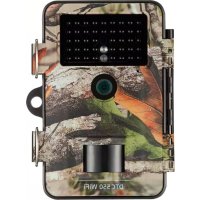
MODE D'EMPLOI DTC 550 WiFi MINOX
Caracteristiques de laamera de surveillance 50
Première mise en surveillance 51
Utilisation 53
Connexion informatique 59
Application MINOX WIFI TRAIL CAM 60
Résolution des erreurs 65
Données techniques 66
Conservation 68
Nettoyage 68
FRANCAIS
AVANT-PROPOS
Nos you felicitons d'avoir acheté la camera de surveillance MINOX DTC 550 Wi-fi. Le present mode d'emploi doit vous aider à découvert toutes les fonctionnalités de votre(APpearei et a l'utiliser parfaitement.
REMARQUES
- Nous nous sommes efforcés de prendre ce mode d'emploi aussi complèt et précis que possible. Néanmoins, nous ne pouvons pas garantir l'absence d'erreurs ou d'omissions durant le processus d'impression.
- Le fabricant décline toute responsabilité pour les dommages occasionnés par des tentatives non autorisées visant àactualiser lelogiciel, ni pour les pertes eventuelles de données lors d'une réparation.
Veiliez a bien sauegarder vos fichiers! Nous déclinons toute responsabilité pour les pertes de données occasionnées par un apparéil endommagé ou par l'illisibilité des supports de données ou lecteurs.
MENTIONS LEGALES
MINOX GmbH
Ziegelstadel 20
88316 Isny
(Allemagne)
www.minox.com
GÉNÉRALITÉS
Lire et conserver le mode d'emploi
Ces consignes d'utilisation font partie de laamera de surveillance DTC 550 Wi-fi (ci-après désignée sous l'appellation «amera de surveillance »). Elles font partie intégrante du produit et contiennent des informations importantes sur la mise en service, la manipulation et la mise au rebut. Avant d'utiliser laamera de surveillance, veuilles lire attentivement les consignes d'utilisation, notamment les consignes de sécurité. Le non-respect de ces consignes d'utilisation peut entraîner des pertes de données ou endommager laamera. Les consignes d'utilisation s'appuie sur les normes et les règles en vigueur dans l'Union europeenne. Veuilles également respecter les directives et les lois en vigueur dans le pays extra-europeen où vous utilisez laamera. Conservez ces consignes pour une utilisation ultérieure. Donnez impératifement ces consignes d'utilisation à un tiers lorsque vous transmettez laamera de surveillance.
Explication des symboles
Les symboles et les avertissements écrits sont utilisés dans ces consignes d'utilisation, sur l'appareil et sur l'emballage.
Ce symbole d'advertisement/avertissement écrit désigne un niveau de risque élevé pouvant entrainer des blessures graves, voire mortelles.
Ce symbole d'advertissement/avertissement écrit désigne un niveau de risque moyen pouvant entraîner des blessures graves, voire mortelles.
Ce symbole d'ajretissement/ajretissement écrit désigne un niveau de risque faible pouvant entraîner des blessures limitées, voir moyennes.
Déclaration de conformité : Les produits désignés par ce symbole respectent l'ensemble de la législation communautaire de l'Espace économique européen.
Cet averissement écrit prévient d'eventuels dommages.
Ce symbole vous donne des informations complémentaires utiles sur l'assemblage ou l'utilisation.
La camera de surveillance peut etre utilise avec un adaptateur secteur externe (6 V et au moins 2 A).
Ce symbole représentée une fiche creuse avec la polarité positive au milieu.
Laamera de surveillance IP54 est hermetique ; avec le capuchon de protection monté, elle est protégée de la poussière et des projections d'eau. Elle peut être utilisée à l'extérieur.
Les produits portant ce symbole sont alimentés en courant continu.
Cetteamera de surveillance est un apparéil électronique d'information utilisé pour surveiller des espaces interieurs et extérieurs. Exemples :
- Pièges photographiques pour la chasse,
- observation d'animaux ou d'événements,
- camera de sécurité pour la maison, le bureau,
- tout type de surveillance interieure et extérieure requérant une preuve d'intrusion.
Laamera de surveillance est uniquement destinée a etre utilise dans le domaine privé et non commercial.
Utilise laamera de surveillance uniquement comme décrit dans les Presents consignes d'utilisation. Tout autre utilisation n'est pas considérée comme conforme à l'usage prévue et peut entrainer des dommages ou des pertes de données. Le fabricant ou le revendeur décline toute responsabilité légale quant aux dommages relevant d'une utilisation non conforme à l'usage prévu ou d'une mauvaise utilisation et quant à des changements non autorisés effectuels sur l'appareil.
CHARACTERISTIQUES DE LA CAMERA DE SURVEILLANCE
- Capteur CMOS 4 megapixels.
- Photos en couleur le jour et photos en noir et blanc la nuit.
- Jusqu'à 6 en mode Veille.
Large angle de saisie et temps de reaction rapide.
- Transfert de données d'image et modifications des réglages par wi-fi.
- Utilisation à des températures extrêmes (entre -20 °C et +40 °C).
Taille compacte-adaptee a une utilisation dissimulée.
- Temps de résolution rapide.
Protection anti-poussière et anti-projections d'eau selon IP54.
- Montage simple sur murs, bords, arbres ou équivalents
Orientation facile.
- Horodatage des photos et des vidés.
- Verrouillable et protection par mot de passage
- Alarme en cas de faible niveau de batterie.
Enregistrement sonore via le microphone intégré.
- Lecture video avec le son par haut-parleur.
PREMIÈRE MISE EN SERVICE DE LA CAMÉRA DE SURVEILLANCE ET CONTROLE DU CONTENU DE LA LIVRAISON
RISQUE D'INGESTION! Les enfants jouant avec le film d'emballage risquent de l'ingérer.
Ne laissez pas les enfants jouer avec le film de l'emballage. Ils pourraient en effet se coincer dans l'emballage ou sétouffer en jouant.
- Retirez laamera de surveillance de l'emballage et enlevez l'ensemble des films de protection de l'appareil.
-
Vérifiez que la livraison est complète.
-
Camera de surveillance MINOX DTC 550 Wi-fi
Support de montage
Plateau de montage
3 vis
3 douilles
- Sangle demontage
Cable USB
- Guide de démarriage rapide
-
Régles de sécurité
-
Contrôlez que laamera de surveillance ou que ses différentes parties ne sont pas endommagées. Ne pas utiliser laamera de surveillance en cas d'endommagement. Contactez le fabricant en utilisant l'adresse indiquée sur le Guide de démarrage rapide.
Utilisation des batteries et de la carte-mémoire
Le compartmenté réservé aux batteries et à la carte-mémoire se trouvent à l'intérieur de laamera de surveillance.
Ouverture de laamera de surveillance
Pour ouvrir l'appareil, detachez les deux arceaux métalliques des pince de fermeture.
Insertion ou changement des batteries/accumulateurs
- Avant d'insérer les batteries/accumulateurs, vérifie que les contacts figurant dans le compartment des batteries et sur les batteries/accumulateurs sont propres et en parfait état. Nettoyez-les en cas de besoin.
- Utilisation de batteries non rechargeables : Utilisez des batteries de type LR6 (AA).
- Utilisation de batteries rechargeables (accumulateurs) : À la place de batteries de type LR6 (AA), vous pouvez utiliser des batteries rechargeables (accumulateurs) de même specifications (2000 mAh ou plus). Il est recommendé d'utiliser des accumulateurs NiMh ayant un faible auto-dechéargement.
- Tirez légersement vers l'intérieur la fermeture par serrage située sur la partie supérieure du couvercle du compartment des batteries. Retirez ensuite le couvercle du compartment des batteries.
Enlevez d'abord du compartment des batteries les batteries eventulement inserees. Inserez 8 batteries entierement charges. Lors de l'insertion, respectez les polarités de chaque batterie marquées dans le compartment des batteries.
Refermez le compartment des batteries avec le couvercle.
Lorsque les batteries affichent une faible tension, le message « Batt. faible » s'affiche sur l'écran de laamera. Veuillez replacer toutes les batteries par des neuves.
- Contrôle régulierement les batteries/accumulateurs. Remplacez les batteries usages ou déchargeés.
- Retirez les batteries si vous avez prévu de ne pas utiliser laamera de surveillance durant une période prolongée.
Vous évitez que les batteries ne se déchargent.
Insertion de la carte-mémoire
- Ouvrez et désactivez laamera de surveillance.
- Contrôlez la protection en écriture de la carte SD. Poussez évientuèlement le loquet de verrouillage de bas en haut afin d'enlever la protection en écriture.
Enoncez delicatement et jusqu'a la bute la carte SD dans le compartment. Vousdez alors entendre un clic.
L'affichage indique « Carte protégée » (en mode RÉGLAGE) lorsque vous souhaitez faire une photo ou une video ou quand la protection en écrite de la carte SD est activée. Retirez dans ce cas la carte SD et puisse le loquet de verrouillage de bas en haut. Attention : Vérifiez systématiquement que la protection en écrite de la carte SD est désactivée. Dans le cas contraire, laamera de surveillance ne pourrait pas faire de prises.
Pour retirer la carte SD, appuyez brievement sur I'exrrite saillante de la carte SD. La carte SD est alors légerement éjectée. Retirez la carte SD.
L'appareil prend en charge les cartes-memoire SD-/SDHC et micro SD/SDHC de 32 Go maximum.
- Utilisez uniquement des cartes-memoire de classe de vitesse 10 (class 10). Les cartes de moindre vitesse peuvent générer des erreurs.
- Vous pouvez faire des photos et des videos uniquement si la carte-mémoire est insérée.
Il est conseilé de formater la carte-mémoire avant l'insertion. N'oubliez pas que le formatage efface les données figurant eventuèlement sur la carte-mémoire. Sauvegardez préalablement vos données sur un ordinateur.
Fermeture de laamera de surveillance
RISQUE D'ENDOMMAGEMENT!
Laamera de surveillance est protégée de la poussière et des projections d'eau seulement si elle est entiement fermée.
Veiliez à ce que laamera soit rabattue et correctement fermée.
Veillez à ce que le couvercle de protection du raccordement 6 V DC soit fermé.
Veillez a ce que le joint soit correctement positionnnee, a savoir qu'il forme une cordure à l'intérieur sur l'arriere de la camera. Repoussez eventuèlement le joint dans la position déquate.
- Repliez laamera de surveillance.
- Accrochez dans les supports les arceaux en métal des pinces de fermeture.
- Appuyez ensuite vers le bas sur les rabats en plastique.
- Posez un verrou (non fourni avec le produit) sur le trou de fermeture afin de fermer les deux moitiés de laamera de surveillance.
Alimentation electrique externe
En dehors du fonctionnement sur batterie/accumulateur, laamera de surveillance peut etre alimentee constamment en electricite via un adaptateur secteur externe (non fourni avec le produit). Un adaptateur secteur 6 V et d'au moins 2 A equipee d'une fiche creuse d'un diametre extérieur de 3,5 mm et d'un diametre interieur d'1,35 mm (pole + a l'intérieur et pole - à l'extérieur) est nécessaire. Les accumulateurs rechargeables ne peuvent pas etre charges dans laamera de surveillance avec une alimentation electrique externe. La protection IP 54 ne peut pas etre maintainue lorsque laamera de surveillance est raccordedé a une alimentation electrique externe.
- Ouvrez le capot de protection du raccordement 6 V DC.
Raccordez l'adaptateur secteur externe au raccordement 6 V DC.
Fixation de la sangle de montage
Choisissez le lieu de montage de sorte que la camera de surveillance ne soit pas exposée aux rayons directs du soleil.
- Veillez à ce qu'aucune branche ne se trouve dans le champ d'action du capteur. Dans certaines conditions, les branches en mouvement peuvent en effet engendrer des prises incorrectes involontaires.
Utilisez la sangle de montage pour fixer la camera de surveillance à un arbre ou à des objets.
- Faites passer la sangle de montage par les supports de l'arbre.
Fixez laamera de surveillance par exemple a un arbre et enfilez la sangle par la fermeture de sangle.
Tirez la sangle pour la tendre jusqu'à ce que laamera soit correctement fixée et verrouillez le rabat de la fermeture de la sangle.
Tirez sur le rabat de la fermetre de la sangle pour re-detacher la sangle de montage.
Support de montage
RISQUE DE CHOC ÉLECTRIQUE! Le contact avec un cable sous tension peut entrainer un chocolélectrique.
Veillez à ne pas endommager les cables téléphoniques et électriques, ainsi que les conduites d'eau lorsque vous faites des trous. Le support de montage vous permet de fixer laamera de surveillance sur des murs ou dans des angles. Pour faire les trous, utilisez le plateau de montage desserré comme modèle.
UTILISATION
Selecteur de mode
| Mode | Fonctionnement |
| OFF (mode Arrêt) | Laamera de surveillance est entièrement désactivée. |
| RéGLAGE (mode Test) | Voues pouvez effectuer des réglages, faire et dire des prises en modeTest (voir chapitre « Réglages »). |
| ON (mode Live) | Laamera de surveillance est activée pour faire des prises de façonautonome (mode Live). |
Touches de commande
- Mettez le sélection de mode sur RÉGLAGE pour allumer laamera de surveillance et l'écran. Une melodie retentit. La LED rouge de la fenêtre LED s'allume ensuite brievement lorsqu'un mouvement est reconnu devant le capteur.
- Les touches de commande permettent d'activer les différentes fonctions et d'effectuer des réglages.
L'appareil compte les touches de commande suivantes :
| Touches decommande | Fonctionnement |
| MENU | Menu de réglage |
| REPLAY | Mode Lecture |
| • Mode Prise de vue manuelle pour lesVIDEOS.• Activer le mode Videodans le mode Réglage.Lancer et terminer la capture videoto. |
| • Mode Prise de vue manuelle pour lesphotos.• Activer le mode Photo dans le mode Réglage.Déclencher la prise de vue. |
| OK < > | Réactivier laamera si le mode Économie d'énergie est actif. |
Pour désactiver à nouveau laamera de surveillance, mettez le selecteur de mode sur OFF. Une
mélodie retentit. Le symbole de la batterie affiché sur l'écran vous indique le niveau d'autonomie
disponible.
En dehors des réglages, le mode Test vous permet de faire également des photos et des videos avec laamera de surveillance et de visualiser les prises existantes.
Pour lancer le mode Test, poussez le selecteur de mode de la camera de surveillance en position RÉGLAGE. Une mélodie retentit.
- Appuyez sur la touche MENU pour acceder au menu RÉGLAGE.
Utilisation de base
Le menu RÉGLAGE décrit ci-après le fonctionnement des touches de commande.
| Touches decommande | Fonctionnement |
| MENU | Ouvrir et fermer le menu RÉGLAGE.Dans les sous-menus : revenir en arrêté au menu principal. |
| ▲ | Passer à une rubrique de menu supérieure ou augmenter de 1. |
| ▼ | Passer à une rubrique de menu inférieure ou réduire de 1. |
| OK | Ouvrir l'option sélectionnée ou enregistrer le réglage sélectionné. |
Confirmez chaque changement de réglage avec la touche OK. Un réglage non confirmé avec la touche OK est perdu si vous quitterez le menu.
Lorsque vous n'appuyez sur aucune touche, l'écran s'éteint automatiquement après un certain temps (durée paramétrée dans la section de menu « Durée d'éclairage »). Appuyez sur n'importe qu'elle touche pour activer l'écran et poursuivre les réglages.
Toutes les options de menu et les valeurs de réglage possibles en mode de prise automatique sont indiquées ci-après. Le réglage par défaut est marqué en caractères gras et souligné.
Mode : photo, video, photo+video
Choisisse si laamera doit prendre des photos ou des vidés avec la reconnaissance de mouvement. En mode « Photo+Vidéo», laamera de surveillance prend d'abord un nombre prédéfini de photos, puis une dette.
Selectionne la taille de photo souhaitee. Une resolution plus elevée donne des photos de(Meilleure qualite.
Veuillez noter que les photos de toute valeur qualite prennt davantage de place sur la carte-memoire. La procedure d'ecriture est aussi plus longue lorsque les fichiers sont plus volumineux.
Tailles des videoes : 1.920 x 1.080 (30 fps), 1.920 x 1.080 (15 fps), 1.280 x 720, 848 x 480, 720 x 480
Selectionnez la résolution souhaitée. Une résolution plus élevée donne des videos de(Meilleure qualite.Vevilz noter que les videos de belleur qualite prennt davantage de place sur la carte-memoire. Les videos sont enregistrées sous format AVI. Ce format est pris en charge sur la plupart des appareils video. La procedure d'ecriture est aussi plus longue lorsque les fichiers sont plus volumineux.
- Nombre de photos : 1 photo jusqu'à 9 photos
Selectionnez le nombre de photos qui en mode Photo, doivent etre prises à la suite au déclenchement.
Durée des séquences video : Entre 10 et 180 secondes (en tranches de 5 secondes)
Indiquez la durée que doit avoir une video en déclenchement automatique.
Temporisation: 5 secondes- 59:59 minutes (réglage par défaut : 30 secondes).
Choisissez le laps de temps le plus court que doit attendre laamera de surveillance avant de réagir aux résolutions suivantes du capteur principal après la saisie initiale. Laamera de surveillance ne prend aucune photo ou videopendant l'intervalle choisi. Cette fonction évite que la carte-mémoire ne contienne trop d'enregistrentements.
Prise avec intervalle: Arret /Marche
Réglez le mode Photo pour acceder à cette fonction. Sélectionnez « Marche » pour activer la prise avec intervalle. Sélectionnez « Arrêt » pour désactiver la prise avec intervalle. Avec le réglage « Marche », laamera de surveillance fait automatiquement des photos selon l'intervalle de temps choisi, indépendamment du fait que le capteur de mouvement saississe un mouvement ou non. Cette fonction est utile lorsque vous souhaitez observer notamment des animaux à sang froid comme les serpents ou la floraison de plantes.
Dés que vous avez confirmé « Marche » avec la touche OK, vous pouze saisir « Régler intervalle » avec cette fonction. Les photos peuvent donc être prises avec des intervalles de temps déterminés.
Réglage de l'intervalle*: 00:00:00 - 23:59:59 (réglage par défaut : 00:00:30).
Saisissez l'intervalle de temps entre les prises de photos.
*Cette option est disponible seulement si la prise avec intervalle est activée.
Enregistrement sonore:Arret,Marche
Selectionnez « Marche » pour activer l'enregistrement sonore.
Selectionnez « Arrêt » pour désactiver l'enregistrement sonore.
Signal sonore: Arrêt (Off), Marche (On)
Selectionnez « Marche » pour activer le son des touches. Sélectionnez « Arrêt » pour désactiver le son des touches.
Désactivation auto.: Arret, 3, 5, 10 minutes
Selectionnez le moment où laamera de surveillance doit être automatiquement désactivée dans le mode RÉGLAGE. Laamera de surveillance s'éteint si aucune touche de commande n'est pressée pendant la période indiquée. Appuyez sur la touche OK pour réactiver laamera de surveillance.
Durée d'éclairage: Arrêt, 1, 3, 5 minutes
Selectionnez le moment où l'écran doit être automatiquement désactivé dans le mode RÉGLAGE. L'écran s'eteint si aucune touche de commande n'est pressée pendant la période indiquée. Appuyez sur n'importe qu'elle touche pour réactiver laamera de surveillance.
Lumiere IR: Automatique, Elevé, Bas automatique: L'éclairage IR dépend du niveau d'alimentation des batteries. Avec des batteries pleines, les LED IR s'allument à pleine puissance. Lorsque la tension baisse, la puissance des LED IR diminue de moitié pour que laamera de surveillance conserve sa durée d'utilisation.
Elevé : Les LED IR s'allument systématiquement avec
une intensité maximal. Bas : Les LED IR s'allument
systématique avec une intensité deux fois moindre.
Temporisation:Arret,Marche
Mettez la temporisation sur « Marche » pour activer laamera de surveillance durant une période de temps déterminée. Vous pouvez définir 2 périodes de temps qui ne doivent pas se chevaucher.
Une fois la temporisation activée, vous avez le besoin entre les options « Start1 » et « Start2 », ainsi que « Stop1 » et « Stop2 » La première année de démarriage et la dernière année d'arrêt sont reprises si 2 périodes se chevauchent.
- Start 1/Stop 1 et Start 2/Stop 2^* : Une fois la temporisation activée, vous pouvez régler deux heures de départ et deux heures de fin. Ces périodes ne doivent pas se chevaucher. Laamera de surveillance est activée de 18h35 à 21h25 quand l'heure de démarriage 1 est par exemple régée sur 18h35 et l'hour d'arrêt 1, sur 21:25. Laamera de surveillance fonctionne également le jour concerné entre 23h et 6h le lendomain si vous réglez en supplément l'heure de démarriage 2 sur 23h et l'hour d'arrêt 2, sur 6h. En dehors de cette période de temps, laamera de surveillance ne se déclèanche pas et ne prend aucune photo ou video.
*Cette option est disponible seulement si la temporisation est activée.
- Date et heures: Reglez ici la date et l'heure. La date est indiquée sous la forme « AAAAMMJ »
Avec les touches, faites defiler les valeurs « et » changez la valeur selectionnée avec les touches « et «. Confirmez vos réglages avec la touche OK.
Format de l'heure : 12 heures , 24 heures
En format « 12 heures», les heures avant midi sont affichées avec la mention AM et les heures après midi, avec la mention PM.
Marquage detempst:Arret,Marche
Selectionnez « Marche » si vous souhaitez que la date, l'heure, la température et la phase lunaire soient affichées à l'impression de la photo. Dans le cas contraire, selectionnez « Arrêt ». Le marquage de temps peut être aussi utilisé pour les vidés.
- Nom de laamera : Attribuez un nom à laamera afin de l'identifier. Tapez sur les flèches après « et » pour sélectionner les 13 caractères servant à nommer laamera. Tapez sur les flèches après « et » pour sélectionner les lettres allant de A à Z, les chiffres de 1 à 9, ainsi que l'espace.
Mot de passer de laamera:Arret, Marche
Selectionnez « Marche » pour protégéur votreamera de surveillance de tout accès non autorisé. Saisissez un mot de passer à quatre chiffres. Selectionnez
« Arrêt » pour désactiver le mot de passer. Ce mot de passage est demandé à chaque activation en mode Test et ce, avant que vous ne puissiez utiliser laamera de surveillance. Laamera de surveillance ne peut plus être utilisée si vous avez oublé votre mot de passage. Dans ce cas, envoyez à notre service-clients laamera accompagnée du bon d'achat.
Activation du wi-fi: Arrêt, Marche
Choisissez « Marche » si vous souhaitez connecter laamera à l'application « MINOX WiFi Trail Cam ». Le wi-fi de laamera est alors activé. Le mot de passer wi-fi actuel s'affiche une fois l'options « Marche » désisie. Vous avec la possibilité de reprendre ce mot de passer wi-fi ou d'en définir un nouveau. Veuillez noter que le mot de passer doit composer au maximum 8 caractères (majuscules et chiffres de 0 à 9. p. ex. « BERLIN87 »).
Notez votre mot de passer wi-fi. Vous en aurez besoin pour connecter l'application à laamera.
- Langue: anglais, allemand, espagnol, nederlandais, français, polonais, danois, italien, hongrois, slovène, chinois (mandarin), chinois traditionnel, japonais Paramétrrez la langue d'affichage du menu.
- Formatage: Non, Oui
Choisissez « Oui » pour formater la carte-mémoire. Attention : Le formatage efface définitivement toutes les données de la carte-mémoire ! Aucun autre message de confirmation ne s'affiche.
Réglages d'usine: Non, Oui
Réinitialisez tous les réglages. Tous les réglages effectuels sont alors perdus.
- Système : 2 options sont ici à votre disposition.
L'option « FW-Update » permet d'utiliser un nouveau firmware. Laamera de surveillance fournie est équipée de la version la plus récente. En cas de besoin, de nouvelles versions sont proposées par le fabricant. L'option « FWVersion » permet de vérifier la version de firmware installée sur votreamera de surveillance.
Mode lecture
Pour acceder au mode Lecture, appuyez dans le mode RÉGLAGE sur la touche REPLAY. Vous avez ensuite accès à une description des touches de commande dans le mode Lecture.
| Touches de commande | Fonctionnement |
| > | Consultation de photos : Cette touche permet de faire défilier lesphotos vers la droite avec la lecture agrandie d'une prise.Lecture deVIDEOS:Augmenter la vitesse de lecture (normal, x2 ou x4). |
| < | Consultation de photos : Cette touche permet de faire défilier lesphotos vers la gauche avec la lecture agrandie d'une prise.Lecture de VIDEOS:Activer la recherche vers l'arrête (normal, x2 ou x4). |
| OK | Activez et désactiver laamera quand le mode Économie d'énergie aété activé avec la rubrique de menu « Durée d'éclairage »Consultation de photos : Appuyez sur la touche OK et désisssez« Oui ». Des parties de photos agrandies sont sauvégardées. La prise d'origine reste intacte.Lecture de VIDEOS:Lancer etmettre sur pause la lecture de vidésos.Revenez avec la touche OK à la vitesse de lecture normale quand la recherche (avant ou arrêté) est active. |
| MENU | Effacer des prises. |
| REPLAY | Activer et désactiver le menu de lecture. |
| ▲ | Passer en revue les prises existantes (vers l'arrière).Consultation de photos : Cette touche permet de faire défilier lesphotos vers le haut avec la lecture agrandie d'une prise.Lecture de VIDEOS:Augmenter le volume sonore de lecture.Réglages disponibles : OFF (arrêt), F (faible), M (moyen), H (haut). |
| ▼ | Passez en revue les prises existantes (vers l'avant).Consultation de photos : Cette touche permet de faire défilier lesphotos vers le bas avec la lecture agrandie d'une prise.Lecture de VIDEOS:Réduire le volume sonore de lecture.Réglages disponibles : OFF (arrêt), F (faible), M (moyen), H (haut) |

- Consultation de photos : Agrandissement de la prise photo (jusqu'à 8 fois).
- Lecture deVIDEOS:Augmenter le volume sonore de lecture. Reglages disponibles: OFF (arrêt), F (faible), M (moyen), H (haut).

- Consultation de photos : Réduire à nouveau les prises agrandies.
- Lecture de videos :Réduire le volume sonore de lecture.
Réglages disponibles : OFF (arret), F (faible), M (moyen), H (haut).
Suppression de prises
L'option « Suppression » figure dans le menu (mode Lecture).
- Appuyez sur la touche REPLAY pour acceder au mode Lecture. Appuyez ensuite sur la touche MENU.
- Sélectionnéz « Supprimer » et appuyez sur la touche OK.
Supprimer:Un,Tout
Un : Sélectionnez « Un » pour supprimer une prise simple. La prise supprimée s'affiche une fois la selection effectuee avec OK. Confirmez la suppression en la marquant avec la touche « Oui » et en confirmant avec la touche OK. Pour interrompre la suppression, choisissez « Non » et confirmez avec la touche OK.
Tout : Choisissez l'option « Tout » pour supprimer toutes les prises de la cartemémoire. Pour confirmer la suppression de toutes les prises, choisissez « Oui » et appuyez sur la touche OK. Pour interrompre la suppression, choisissez « Non » et confirmez avec la touche OK.
Prises nocturnes
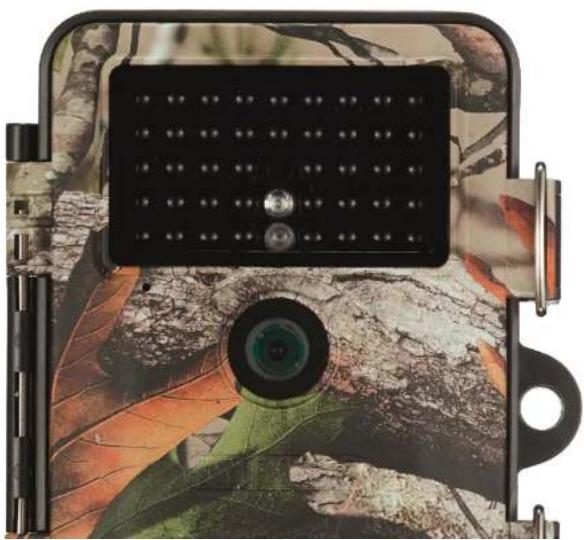
Lorsque you effectuez des prises nocturnes, les LED infrarouge situées à l'avant de laamera de surveillance fournissent la lumière nécessaire aux prises. Laamera de surveillance utilise ici des LED équipées d'une longueur d'onde élevée afin de minimiser la part de luzière rouge. Le nombre de LED infrarouge produit un angle de rayonnement élevé et permet donc des prises nocturnes à une distance d'environ 3 m à 15 m sans surexposer l'objet. Les objets refléchissants peuvent toutefois aussi causer une surexposition s'ils se trouvent dans ce rayon (p. ex. panneaux de signalisation). Veuillez noter que les prises nocturnes sont actionnées en noir et blanc par les LED infrarouge.
Principé de fonctionnement du capteur de mouvement
L'entrée d'animaux sauvages ou d'objets dans la zone de saisie du capteur de mouvement active automatique la camera de surveillance. L'appareil commence alors a faire des photos et/ou des videos. Laamera de surveillance repasse en mode Veille si elle n'a decelé aucun autre mouvement cinq minutes après en avoir saisi.
Avantages des capteurs de mouvement
La camera de surveillance s'allume et commence à effectuer des prises lors que le capteur de mouvement détecte la présence d'animaux sauvages. La durée de déclenchement désigne la période entre l'activation et le début de la prise. Lorsqu'ils passent très rapidement, il est possible que l'image fasse seulement faire apparaitre l'arrière du corps des animaux sauvages, voir aucune forme. Ce problème peut être toute fois presque résolu avec un angle de saisie de 40^ et une vitesse de déclenchement de 0,4 seconde.
Déclenchement des prises (mode Live)
Le mode Live désigne l'utilisation standard de laamera de surveillance. Ce mode permet de déclencher des prises via le capteur de mouvement ou de façon périodique, avec le réglage correspondant.
Mettez le selector en mode en position ON pour regler le mode Live. La LED de statut bleue située a l'avant de la camera de surveillance clignote pendant environ 5 secondes. L'appareil passe ensuite en mode Veille.
Orientation de laamera de surveillance
Le mode Test est très utile pour obtenir l'angle de saisie optimal, ainsi que le rayon d'action du capteur de mouvement.
- Mettez le sélecteur de mode en position RÉGLAGE et verrouillez laamera de surveillance.
Fixez la camera de surveillance à un arbre à environ 1-2 m de hauteur et orientez-la dans le sens souhaité.
- Passez ensuite lentement d'un côte de la zone visée à l'autre. Déplacez-vous parallèment en direction de la camera de surveillance. Essayez ici différents angles et distances.
- Vous avez eté enregistré par le détector de mouvement lorsque la LED rouge s'allume à l'avant de laamera de surveillance.
- Vous pouvez trouver de cette maniere la meilleure position pour orienter laamera de surveillance.
Le mode Live n'a aucun affichage LED. Pour eviter les faux signaux et donc les prises inutiles, prenez-en aussi en compte les remarques liées au lieu de montage (voir chapitre « Fixation de la sangle de montage »).
Le nord ou le sud constitue une orientation optimale. La zone de saisie du capteur de mouvement et de la lentille est a environ 40^ .
Vous obtiendrez les meilleurs résultats si vous MINOX DTC 550 Wi-fi est a environ 2m de distance. Le champ de la camera est orienté sur cette distance.
Veuillez aussi noter qu'a bonne hauteur, laamera de surveillance est orientee vers l'endetto observer. En cas de besoin, laamera doit etre légerement inclinee pour etre parfaitement orientée.
Laamera de surveillance possede le type de protection 54. Elle est protégée de la poussiere et des projections d'eau et peut donc etre utilise quelles que soient les conditions atmosphériques.
Laamera de surveillance enregistre les photos et les videoos sur la carte-memoire dans un dossier appelé
« \DCIM\100STLTH ». Les photos ont un nom de filchier se terminant par «.JPG » (exampie : « STC_0010.JPG »). Les vidés se terminent, elles, par la mention «.AVI » (exampie : « STC_0080.AVI »).
En mode RÉGLAGE et en mode OFF, vous pouvez utiliser le cable USB fourni pour transférer des fichiers sur votre ordinateur. Vous pouvez aussi insérer la carte-mémoire dans un lecteur de carte de votre ordinateur.
Les fichiers video sont lisibles avec la plupart des programmes standards comme Windows Media Player ou Quick-Time.
Vou pouve connecter la camera de surveillance à un ordinateur en utilisant le cable USB.
- Insérez la mini-fiche USB du cable USB fourni dans le mini-port USB.
- Laamera de surveillance se connecte automatiquement en mode USB qu'elle que soit la selection effectuee sur le selector de mode.
L'appareil s'installe maintainant sur l'ordinateur en tant que lecteur supplémentaire et porte la désignation « Disque amovible »
- Cliquez deux fois sur ce lecteur pour acceder ensuite au dossier « DCIM »
- Les photos et les videos réalisées se trouvent dans le sous-dossier du dossier « DCIM »
- Vous pouvez déplacer et copier les fichiers contenant des photos et des videos sur l'ordinateur.
Sur les ordinateurs Mac, un lecteur nouveau apparait sur le bureau. Le Finder démarre une foisès que vous avez cliqué sur ce lecteur.
Configurations minimales requises
Windows®
Matériel: Pentium III ou supérieur
Système d'exploitation : Windows® XP/Vista/7/8/10
Memoire live : 512 Mo RAM
Espace du disque dur : 1 Go disponible
Résolution de l'écran : 1.024 × 768 ou supérieur
Port: Un port USB-2.0 libre
Macintosh
Matériel:PowerPC G3/G4/G5
Système d'exploitation : OS 10.3.9 ou supérieur
Mémoire vivo : 512 Mo RAM
Espace du disque dur : 1 Go disponible
Résolution de l'écran: 1.024 × 768 ou supérieur
Port: Un port USB-2.0 libre
Smartphone
Configuration minimale requise iOS: iOS 10 ou supérieur
Configuration minimale requise Android : Android 4.4 ou supérieur (smartphone avec prise en charge Bluetooth-LE)
APPLICATION MINOX WIFI TRAIL CAM
Téléchargez l'application gratuite « MINOX WiFi Trail Cam » sur votre smartphone. Allumez laamera en poussant le bouton d'alimentation en position Réglage. Ouvrez le menu de laamera avec la touche de menu,CHOISSEZ I'option « Activer wi-fi», puis Marche (ON). Confirmez Your selection avec la touche OK.
Après activation, le mot de passer wi-fi actuel (12345678) s'affiche automatiquement.
Vouaves la possibite de reprende ce mot de passage wi-fi ou d'en definiir un nouveau. Veuillez noter que le mot de passage doit compter 8 caractetes (majuscules et chiffres de 0 a 9. p. ex. « BERLIN87 »).
Notez votre mot de passer wi-fi. Vous en aurez besoin pour connecter l'application à laamera. Poussez ensuite le bouton d'alimentation de laamera de surveillance en position « ON »
Si you remettez la camera en configuration d'usine, le nom de la camera et le mot de passse wi-fi reviendront au mot de passage attribué par défaut (12345678); la camera devra être aussi réinstallée dans l'application.
Installation d'uneamera de surveillance dans l'application
Voudevez etre a 10 mtes maximum de la camera pour installer et acceder a une camera de surveillance via I'application ! Activez le bluetooth et le reseau sans fil sur votre smartphone via la fonction « Reglages »
Ouvrez ensuite l'application sur votre smartphone. La fenêtre de selection de laamera s'affiche après l'écran de démarrage. Si aucuneamera n'est encore installée, cliquez sur cet écran sur le signe + pour ajouter une nouvelleamera de surveillance à l'application.
La fenêtre de selection affiche les caméras déjà associées à la place du signe + lorsqu'elles ont déjà été installées. Si vous souhaitez ajouter uneamera supplémentaire, désisissez dans cet écran de selection sous l'option « Ajouter »
L'assistant d'installation de la camera s'ouvre. L'option « Coupler » permetmentant à l'application de chercher les cameras de surveillance disponibles. L'application affiche dans une liste toutes les cameras situées dans toute périmètre. Choisissez la camera à connecter en tapant sur le nom de la camera. Laamera s'affiche sous le nom « WildCam-XXXX » jusqu'à ce qu'un nom lui ait été donné. Dans le cas contraire, le nom de laamera déjà attribué s'affiche. Confirmez cette selection avec « Poursuivre » Pour établier la connexion Bluetooth entre laamera et le smartphone, saisissez le mot de passer Bluetooth.
Ce mot de passer est le même que le mot de passer wi-fi. Vous trouvrez ce mot de passer dans l'option « Mot de passer wi-fi » (menu de laamera). Le mot de passer attribué par défaut est « 12345678 ». Cliquez sur « Connecter » après avoir saisi le mot de passer.
La connexion Bluetooth entre le smartphone et laamera est alors établie et confirmée avec l'écran suivant. Cliquez sur « Poursuivre »
Dans l'etape suivante, une connexion wi-fi vers votreamera est établie. Cliquez sur « Connexion » dans la nouvelle fenêtre de l'assistant d'installation et dans l'écran suivant, sur l'options « Réglages de l'appareil »
Le « menu de connexion » de votre smartphone s'ouvre et tous les réseaux wi-fi disponibles s'affichent. Sélectionnez le réseau de laamera de surveillance « WildCam-XXXX ». Le réseau de laamera s'affiche avec le nom que vous avez eventuellesment déjà donné à laamera (via le menu de laamera).
Cette procédure concerne l'installation de laamera avec un système d'exploitation iOS. Avec un système Android, le smartphone se connecte automatiquement au réseau wi-fi de laamera.
Revenez à l'application si la connexion wi-fi a été établie entre laamera de surveillance et le smartphone. La connexion est maintainant également confirmée par l'application. Cliquez sur « Poursuivre ». La fenêtre de selection de toutes les caméras associées s'affiche. Cliquez sur cette page sur « Ajouter » pour associer des caméras supplémentaires à l'application.
Pour acceder à uneamera souhaitee, choisissez l'imag de laamera concernee. L'écran d'options s'ouvre et affiche le statut actuel de laamera. Vous voyagez maintainant le « Mode de prise » besoin, le « Statut de la batterie » en cours, ainsi que la place libre
encoredisponibleshurlacete-memoire.Lesoptions
« Aperçu », « Médias », « Réglages » et « Déconnecter laamera » sont aussi proposées.
Aperçu
Tapez sur l'écran d'options sur l'écran « Aperçu ». La page d'aperçu s'ouvre. Les réglages de prise actuels de votreamera de surveillance, ainsi que des informations sur le statut de la batterie, la carte-mémoire et la résolution photo et video paramétrée sont indiqués ici. Vous ne pouvez pas modifier les réglages à cet endroit. Cette page sert uniquement à avoir des informations d'ensemble. Pour quitter l'options « Aperçu», tapez en haut à gauche sur « Retour »
L'option « Medias » permet d'acceder aux photos et aux videos prises par laamera. Vous pouze faire ici une selection de photos et de videos que vous pouze télécharger sur votre smartphone via le wi-fi de laamera.
Tapez sur l'écran d'options sur l'écran « Médias ». La galerie de laamera de surveillance s'ouvre. Sur le bord inférieur de l'écran, vous pouvez faire une sélection entre l'affichage de photos ou de videos.
Ce symbole permet deCHOISIR entre I'aperçu de pré-visualisation et I'aperçu pariste. Tapez sur les differents fichiers pour selectionner cox que you soushaitez telecharger sur voitre smartphone ou effacer. You pouvez
slectionner ou selectionner tous les fichiers avec ce symbole et lancer le tléchargement ou la suppression des données. Les données tléchéges figurent dans la galerie de votre smartphone, sur Android, dans un sous-dossier de la galerie. Pour quitter l'option « Medias » (E), tapez en haut à gauche sur « Retour »
Les photos et les videos peuvent restreir quelques secondes à s'afficher selon leur taille.
Réglages
L'option « Réglages » permet de changer tous les réglages sur votreamera avec l'application « MINOX WiFi Trail Cam ».
Tapez sur l'écran d'options sur l'option « Régliages ». La « page des réglages » s'ouvre et vous propose différentes catégories de changements.
Les différentes possibités de réglage des catégories sont expliquées dans le chapitre suivant.
Image
Changez l'icone de la camera installee. La galerie de voyage smartphone s'ouvre si vous tapez sur l'icone de la camera. Selectionnez une nouvelle image affichee comme icone dans l'application pour cette camera.
Nom
Saisissez un nouveau nom deamera de surveillance pour pouvoir clairement l'identifier parmi les autres cameras installées. Le nom de laamera doit comprendre au maximum 13 caractères composés de majuscules, de minuscules et de chiffres (p. ex. Jardin01).
Une fois le nom de laamera changeé, l'identifant Bluetooth et l'identifant wi-fi (SSID) de laamera passent au nombre d'ouvellement donné. Une fois le nouveau nom sauvegardé, laamera redémarre et l'application repasse à la fenêtre de la déslection des caméras. Tapez sur l'icone de laamera. La connexion Bluetooth est automatiquement ré-établie.
L'établissement de la connexion wi-fi s'ouvre. Tapez sur « Réglages de l'appareil » et choisissez le réseau wi-fi de laamera qui s'affiche maintainant sous le nouveau nom donné à laamera (p. ex. Jardin01). Cette procédure concerne l'installation de laamera avec un système d'exploitation iOS. Avec un système Android, le smartphone se connecte automatiquement au réseau wi-fi de laamera.
Saisissez à nouveau le mot de passer wi-fi. Une fois que la connexion wi-fi a été réétablie, laamera peut être seLECTIONnée sous son nouveau nom dans la fenêtre de selection des caméras (III. 3).
Notes
Vou puez inserer des notes à cet endroit (p. ex. le lieu de laamera). Sauvegardez vos modifications et saisies avec le bouton « Sauvegarder » ou
interrompez la procEDURE avec « Retour »
Prise
Temporisation
Réglez l'intervalle de temps entre les différentes prises.
Mode
Réglez le mode de prise de laamera. Vous pouvez désirer entre photo, video ou les deux (photo et video). Sauvegardez vos modifications et saisies avec le bouton « Sauvegarder » ou interrompez la procédure avec « Retour »
Photo
Taille des photos
Reglez la résolution des photos.
Nombre de photos
Selectionnez le nombre de photos qui doivent etre prises à l'identification des mouvements.
Prises par intervalle
Activez la prise par intervalle. Avec avoir activé la prise par intervalle, vous pouvez régler l'intervalle de temps entre une prise et la suivante.
Sauvegardez vos modifications et saisies avec le bouton « Sauvegarder » ou interrompez la procedure avec « Retour »
Vidéo
Taille de video
Réglez la résolution des videos.
Durée des séquences video
Selectionnez la durée des videos qui doivent être prises à l'identification des mouvements.
Enregistrement sonore
Activez l'enregistrement sonore en cas de videoes. Sauvegardez vos modifications et saisies avec le bouton « Sauvegarder » ou interrompez la procedure avec « Retour »
Heure
Temporisation
Réglez jusqu'à 2 durées automatiques Début et Arrêt dans lesquelles laamera est activée et désactivée.
Choisissez entre le format 12 heures et le format 24 heures.
Marquage de temps
Activez ou désactivez l'affichage de l'heure pour les photos et les videos prises.
Sauvegardez vos modifications et saisies avec le bouton « Sauvegarder » ou interrompez la procedure avec « Retour »
Système
Lumière IR
Réglez l'intensité des lumières IR de laamera de surveillance.
Automatique L'éclairage IR dépend de la tension des batteries. Avec des batteries pleines, les LED IR de laamera s'allument à pleine puissance. Lorsque la tension diminue, la puissance des LED IR diminue de moitié afin de conserver la durée d'utilisation de laamera de surveillance.
Elevé Les LED IR s'allument systématique avec une intensité maximale.
Bas Les LED IR s'allument systematique avec une intensite deux fois moindre.
Signal sonore
Activez ou désactivez le son des touches de laamera.
Désactivation automatique
Choisisse l'intervalle de temps durant lequel laamera de surveillance doit etre automatiquement desactive en mode RÉGLAGE (si aucune touche de fonction n'est appuyée).
Durée d'éclairage
Choisissez l'intervalle de temps durant lequel le moniteur de laamera de surveillance doit être automatiquement désactivé en mode RÉGLAGE (si aucune touche de fonction n'est appuyée).
Selectionnez la langue du menu de laamera de surveillance.
Formatez la carte-memoire de laamera de surveillance. Le formatage efface toutes les données de la carte-memoire! Pensez à transférer préalablement les prises sur votre smartphone ou sur un ordinateur.
Sauvegardez vos modifications et saisies avec le bouton « Sauvegarder » ou interrompez la procedure avec « Retour »
Firmware
Wi-fi
Informations sur le firmware wi-fi utilisé de laamera. Actualisation sur l'application possible. L'application vous informe lorsque le fabricant fournit des mises à jour importantes.
Caméra
Informations sur le firmware wi-fi utilise de la camera. Vous pouvez faire directement une mise à jour sur la camera. L'application et le site Internet du fabricant (www.minox.com) vous informant lorsque des mises à jour importantes sont prêtes. Pour quitter cette page, tapez sur « Retour »
Suppression de laamera
Cette fonction permet de supprimer laamera associée de l'application. Pour acceder à nouveau à cetteamera, vous doivent reconnectcer laamera à l'application. Voir le chapitre « Installation d'uneamera de surveillance dans l'application »
Déconnecter laamera
La fonction « Déconnecter laamera » vous transmit toutes les modifications effectuées dans l'option de réglage de l'application sur laamera. Les nouveaux réglages sont prises en charge et la connexion wi-fi au smartphone est terminée. La transmission et la prise en charge des modifications sont aussi effectuées automatiquement 3 minutes après la fermeture de l'application.
Accès à une camera déjà installée dans l'application
Une fois que vous avez installe la camera de surveillance et que vous l'avez placee a son endroit, vous pouvez
naturellement y acceder après une certaine période afin de visualiser les photos ou les videos ou changer les réglages.
La procédure est la suivante.
- Déplacez-vous dans un rayon de maximum 10 mètres par rapport à laamera. Activez les réglages bluetooth et WLAN sur votre smartphone.
- Ouvrez l'application. Àpès l'écran de démarriage, vous arrivèz à la fenêtre de selection des caméras. Tapez sur la camera à laquelle vous souhaitez accéder.
- La connexion Bluetooth de laamera avec le smartphone est automatiquement établie. Une fois cette connexion établie, l'assistant d'installation wi-fi s'ouvre.
- Cliquez sur « Reglages de l'appareil » et connectez votre smartphone au réseau wi-fi de laamera ; le nom du réseau est le même que le nom donné à laamera. Cette procédure concerne l'installation de laamera avec un système d'exploitation iOS. Avec un système Android, le smartphone se connecte automatiquement au réseau wi-fi de laamera.
- Revenez à l'application. L'écran d'options s'ouvre automatiquement. Vous avez maintainant accès aux options « Aperçu »,
« Médias, « Réglages » et « Déconnecter laamera ». Vous pouvez aussi consulter le statut de laamera, transmettre ou supprimer vos photos ou vidés sur votre smartphone, ou changer des réglages de laamera et les transmettre sur laamera.
RÉSOLUTION DES ERREURS
| Problème | Solution |
| Laamera ne s'allume pas. | Remplacez toutes les batteries/accumulateurs par de nouvelles batteries/accumulateurs (voir chapitre « Insertion ou changement des batteries/accumulateurs ») |
| Laamera ne prend aucune photo. /VidEOS. | • Vérifiez l'etat des batteries et remplacez-les le cas échéant. • Remettez laamera de surveillance aux régliages d'usine (voir chapitre « Menu de réglage (MENU) »). • Remplacez la carte-mémoire. |
| Les prises nocturnes sont trop sombres. | Vérifiez que le mode d'économie d'énergie a été réglo sur « Marche (ON) » et remplacez les batteries/accumulateurs. |
| Laamera s'éteint à nouveau après activation avec un compte à rebours. | En mode Live, laamera de surveillance passée en mode Veille après un bref compte à rebours. Quand les capteurs de mouvement détectent un mouvement, laamera de surveillance s'allume automatiquement et fait des prises avec les régliages actuels. |
| Laamera de surveillance fait seulement des photos même si elle se trouve en mode « Photos & VidEOS ». | Contrôlez le réglage « Durée des séquences video » et « Temporisation». Remettez laamera de surveillance en réglage d'usine. |
| You've ozoublié le mot de passer de laamera | Contactez le service-clients |
| La mention « Batt. faibles » s'affiche : | Les batteries sont faibles et doivent être replacées. |
| Des photos sont prises sans présence d'animaux. | Veillez à ce qu'aucune branche ou objet ne se trouve dans le champ d'action du capteur. En bougeant, ces éléments peuvent en effet déclencher des prises par erreur. |
| Prises nocturnes surexposées | Choisissez le lieu de montage de sorte que laamera de surveillance ne soit pas influencée par des panneaux réfléchissants et des fenêtres ou équivalents. |
| La connexion wi-fi de laamera de surveillance ne s'établit pas avec votre apparèil terminal mobile. | Vérifiez que votre apparèil terminal mobile respecte les conditions minimales requises (iOS 10 ou supérieur ou Android 4.4 ou supérieur). Les smartphones Android doivent être équipés du Bluetooth LE. |
| Le déchargement statique peut:générer un fonctionnement anormal de l' apparèil. | Dans ce cas, éteignez l' apparèil et rallumez-le au bout d'environ 10 secondes. L' apparèil doitMAINANT à nouveau fonctionner conformément à l'usage prévu. |
CHARACTERISTIQUES TECHNIQUES
Modèle : DTC 550 Wi-fi
Capteur d'image: 1/3" , Capteur CMOS 4 megapixels
Résolutions des photos : 16 MP : 5.376 x 3.024 (interpolé)
12 MP:4.608×2.592(interpolé);
8 MP: 3.840 × 2.160 (interpolé);
Écran: Écran couleur LCD-TFT 6 cm (2,36")
480× 234 pixels
Média de prise : Cartes-mémoire SD/SDHC et microSD/SDHC de classe de vitesse
10 (classe 10) jusqu'à 32 Go (en option)
Résolution des videos: 1.920 × 1.080 (30 fps),
Objectif: f = 7,45 ~mm ; F/NO = 2,4 ; FOV =
46^ ; filtré IR auto
Zone de mise au point : Jour : 1 m - illimité ; Nuit : 15 m
Distance de déclenchement : jusqu'à 20 mètres
Temps de déclenchement: env. 0,4 seconde
Angle de saisie: Capterur de mouvement: 40^
Type de protection IP : IP54 (protection anti-poussiere et anti-projections d'eau)
Formats de stockage: Photo : JPEG ; Video : AVI Motion-JPEG
Puisance d'émission: -15 dBm
de fréquence Bluetooth : Bluetooth 2,4 GHz
Plage de fréquence: 2402-2480 MHz
Alimentation électrique : 8 x batteries de type LR6 (AA) ; ou 8 x accumulateurs NiMH de type HR6 (AA) avec autodéchéignment faible avec 2.000 mAh; adaptateur externe 6 V, 2 A min.
Durée de mise en voille: env. 6 mois (avec 8 piles AA)
Dimensions: env. 135mm (H) x 101 mm (La) x 72 mm (P)
Eclairage:LED
Normes WLAN: 802.11 b/g/n Fréquence radio max. La conception et les caractéristiques techniques peuvent être modifiées sans préavis.
Wi-fi: 2472 MHz
Température recommende
pour le rangement: Entre -20^ et +40^ Celsius
Température recommendée
pour l'utilisation: Entre -20° et +40° Celsius
Poids de la camera de surveillance: 300g
CONSERVATION
En cas de non-utilisation, débranche laamera de surveillance de l'alimentation électrique et conservez-la dans un endroit propre, sec et hors de portée des enfants. Retirez les batteries/accumulateurs avant conservation.
Pour éviter de l'endommager lors du transport, emballez laamera de surveillance dans son emballage d'origine.
NETTOYAGE
RISQUE DE COURT-CIRCUIT!
L'eau pénétrant dans le boîtier peut entrainer un court-circuit. Ne plongez jamais laamera de surveillance dans l'eau. Veillez à ce que de l'eau ne pénétre pas à l'intérieur du boîtier.
RISQUE D'ENDOMMAGEMENT! Une utilisation inappropriée peut endommage laamera de surveillance.
N'tilisez jamais de solutions nettoyantes/agents nettoyants agressifs, de brosses avec des fils en metal ou en nylon, ainsi que des objets de nettoyage tranchants ou metalliques (p. ex. couteaux, spatules dures et équivalents). Ces éléments peuvent endommager les surfaces.
- Ne mettez jamais laamera de surveillance au lave-vaiselle. Vous pourriez détruire l'appareil.
1. Retirez l'adaptateur secteur avant le nettoyage (si laamera de surveillance est utilisée avec un adaptateur secteur externe).
2. Enlevez toutes les connexions.
3. Retirez les batteries/accumulateurs.
4. Essuyez laamera de surveillance de l'extérieur avec un chiffon légarement humidifié. Laissez ensuite secher entièrement laamera de surveillance.
INDICE
Vista 70
Introduccion 71
Generalidades 72
Characteristicasde lacamara de caza 73