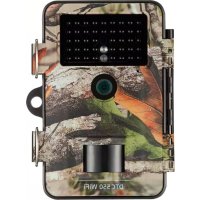
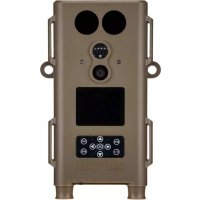
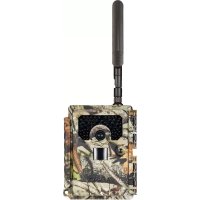
MANUALE UTENTE DTC 550 WiFi MINOX
Informazioni generali 96
Caratteristiche della fototrappola 97
Prima messa in funzione 98
Uso 100
Collegamento al computer 106
App MINOX WIFI TRAIL CAM 107
Risoluzione dei guasti 112
Specifiche tecniche 113
Conservazione 115
Pulizia 115
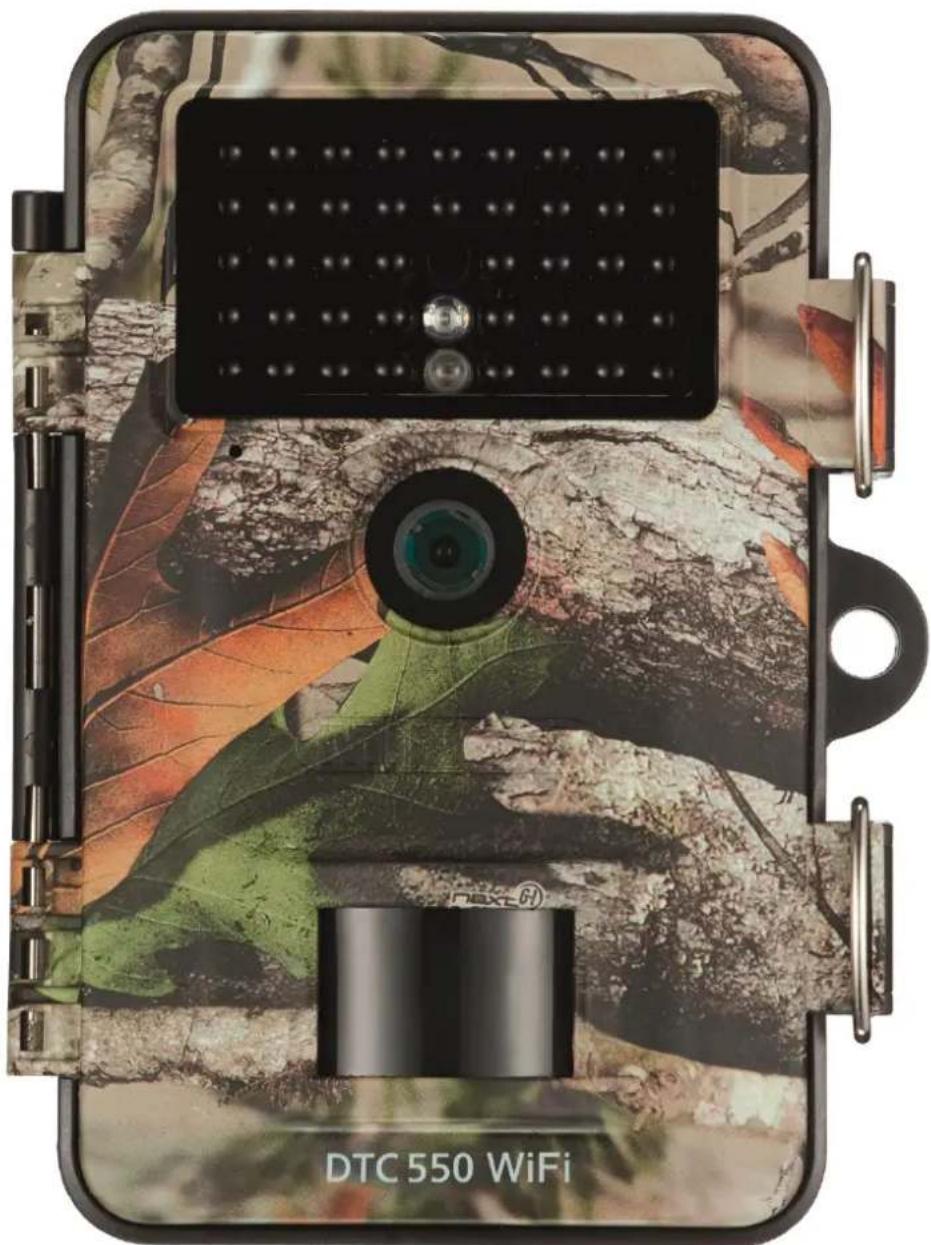
PREMESA
Congratulazioni per l'acquisto della fototrappola MINOX DTC 550 WiFi. Le presenti istruzioni per l'uso ti saranno d'aiuto a familiarizzato con la gamma di opzioni della fototrappola MINOX DTC 550 e ad impiegaria in modo ottimale.
CONSIGLI
L'azienda produttrice si è impeggata da agli punto di vista a redigere le presenti istruzioni per l'uso in modo quanto più Completo e accurato possibile. Non si può perché garantire l'assenza di eventuali erre di omissioni nel corso del processo tipografico.
Il produttore non risponde né dei danni provocati da tentativi non autorizzati di aggiornare il software, né di eventuali perdite di dati durante la riparazione.
Per favore, salva i loro file! L'azienda produttrice non è da considerarsi responsablee della perdita di dati provocata da un appearechio danneggiato a causa di supporti dati o periferiche illeggibili.
IMPRESSUM
MINOX GmbH
Ziegelstadel 20
88316 Isny
Germania
www.minox.com
Leggere le istruzioni e conservarle
Le presenti istruzioni per l'uso appartengono alla fototrappola DTC 550 WiFi (di seguito denominata solo "fototrappola"). Sono parte integrante del prodotto e contengono informazioni importanti su messa in funzione, manipolazione e smaltimento. Leggere le istruzioni per l'uso, in particolare leindicazioni di sicurezza prima diutilizzare la fototrappola. La mancata osservanza delle presenti istruzioni d'uso pue provocare perdite di dati o danni alla fototrappola. Le istruzioni d'uso si basano sulle norme e dispositionsi vigenti nell'Unione Europea. All'estero, osservaanche le direttive e lenorme specifiche del Paese.Conserva le istruzioni per l'uso per poterleutilizzare in un momento successivo. Se cedi la fototrappola a terzi, è indispensableile conseignare ancpe le presenti istruzioni per l'uso.
Spiegazione dei symboli
I simboli e le parole chiave seguente vengono utilizzati nelle presenti istruzioni per l'uso, sul dispositorio o sulla confezione.
Questo significolo/parola chiave segnala un pericolo con un livello di rischio elevato che, se non evitato, provoca la morte o leSIONi gravi.
Questo symbolo/parola chiave segnala un pericolo con un livello di rischio medio che, se non evitato, cui provocare la morte o lesioni gravi.
Questo symbolo/parola chiave segnala un pericolo con un livello di rischio basso che, se non evitato, può provocare lesioni di lieve o media entità.
Dichiarazione di conformità | prodotti contrassegnati con questo significato sono conformi a tutte le dispositions comunitarie vigenti nella Spazio Economico Europeo.
Questa parola chiave segnala possibili danni materiali.
Questo symbolo fornisce informazioni supplementari utili per il montaggio o il funzionamento.
La fototrappola può essere azionata mediante un adattatore di rete esterno da 6 V e almeno 2 A. Per
quanto riguarda questo simbolo si cui lo tratare di un connettore cavo, con polarità positiva al centro.
IP54 Nello stato saldamente chiuso e con cappuccio protettivo applicato, la fototappola è protetta da polvere e spruzzi d'acqua e più essere utilizzata in ambienti esterni.
I prodotti dotati di quello symbolo vengono azionati a corrente continua.
La fototrappola è un dispositivo elettronico informatico e serve alla sorveglianza interna ed esterna. Esempi:
- Fototrappola per la caccia,
per l'osservazione di animali o eventi,
- videocamera di sicurezza per la casa o l'ufficio,
- Sorveglianza di ambienti interni ed esterni, in cui è necessaria la dimostrazione di una violazione.
La fototrappola è destinata esclusivamente al settore privato e non a quello industriale.
Utilizza la fototrappola solo come descriptto nelle presenti istruzioni per l'uso. Qualsiasi altri utilizzato è da considerarsi non conforme e può provocare danni materiali o perdite di dati. Il produttore o rivenditore declina qualsiasi responsabilità per danni provocati da uso scorretto o non conforme e per modifiche non consentite.
CARATTERISTICHE DELLA FOTOTRAPPOLA
- Sensore CMOS 4 Megapixel.
- Immagini a colori di giorno e immagini in bianco e nero di notte.
- Fino a 6 mesi di funzionamento in standby.
Angolo di rilevamento più ampio e tempo di reazione più rapido della fototrappola.
- Trasmissione dati immagine e modifiche delle impostazioni tramite WiFi.
- Impiego a temperature extreme comprese tra -20^ a +40^ .
- Misure compatte - adatte per impiego in posizioni nascoste.
- Tempo di scatto rapido.
- Protezione da polvere e spruzzi d'acqua secondo IP54.
Semplificati di montaggio su pareti, soffitti, alberi o simili.
- Semplicità di orientamento della fototrappola.
- Marca temporale riportata su immagini e video.
- Bloccabile e protetta da password.
- Allarme in caso di livello batteria basso.
- Registrazione audio tramite il microfono integrato.
- Riproduzione video attraverso altoparlanti.
CONTROLLA LA PRIMA MESSA IN FUNZIONE DELLA FOTOTRAPPOLA E IL VOLUME DI FORNITURA
PERICOLO DI SOFFOCAMENTO! Pericolo di soffocamento per bambini che giocano con la pellicola d'imballaggio.
Non consentire ai bambini di glucare con la pellicola d'imballaggio. Mentre glucano potrebbero restare impigliati e suffocare.
- Togliere la fototrappola dall'imballaggio e rimuovere eventuali pellicole protettive da quest'ultima.
-
Controlla che la fornitura sua completa.
-
Fototrappola MINOX DTC 550 WiFi
Supporto di montaggio
Piastra di montaggio
3 viti
3 tasselli
-
Cinghia di montaggio
Cavo USB
Guida rapida
Disposizioni di sicurezza
-
Controlla che la fototrappola o i singoli componenti non presentino danni. In tal caso non utilizzato la fototrappola. Rivolgiti al produttore atraverso l'indirizzo riportato sulla guida rapida.
Inserimento di batterie e schedà di memoria
Il vano delle batterie e quello della schedà di memoria si trovano all'interno della fototrappola.
Apertura della fototrappola
Per aprire la fototrappola, sgancia entrambe le staffe delle clip di chiusura.
Inserimento o sostituzione delle batterie/degli accumulatori
- Prima dell'insertimento delle batterie/degli accumulatori, assicurati che i contatti nel vano batterie e sulle batterie/accumulatori stesse/i siano puliti e intatti. All'occorrenza puliscili.
Impiego di batterie non ricaricabili: Usa batterie di tipo LR6 (AA).
Impiego di batterie ricaricabili (accumulatori): Al posto di batterie di tipo LR6 (AA) puoi utilizzato batterie ricaricabili (accumulatori) con le stesse caratteristiche tecniche da 2000 mAh o superiori. Si raccomandano accumulatori NiMh a bassa autoscarica.
- Tira la chiusura di bloccaggio ubicata sulla parte superiore del coperchio del vano batterie leggermente verso l'interno e solleva il coperchio del vano batterie.
- Dal vano batterie, estrai innanzitutto le batterie eventualmente presenti. Inserisci 8 batterie completamente cariche. Durante l'inserimento, verifica che la polarità delle batterie corrisponda a quella indicata per ciascuna batteria nell'apposto vano.
Richiudi il vano batterie con il coperchio.
Se la tension delle batterie è Bassa, sullo schermo della videocamera compare il messaggio "batteria quasi scarica". Sostituisci tutte le batterie con batterie nuove.
- Controlla con regolarità le batterie/gli accumulatori. Sostituisci batterie vecchie o scariche.
Se pensi di non utilizzare la fototrappola per un periodo prolongato, rimuovi le batterie, per evitare che da essere fuoriesca del liquido.
Inserimento della schedà di memoria
- Apri la fototrappola e spegnila.
- Controlla la protezione da scrittura della sched a SD. Ev. spingi il regolatore scorrevole dal basso verso l'alto, per eliminare la protezione da scrittura.
-
Con cautela, spingi la性和d SD fino a battuta nll'apposto scompanto finché s'innesta con un cli.
-
Se desideri fare una foto o registrar un video ed è attenuata la protezione da scrittura della schedà SD, in modalità SETUP, il display alla "Scheda protetta". In tal caso, rimuovi la schedà SD e spingi il regolatore a cursore dal basso verso l'alto. Attenzione! Assicurati che la protezione da scrittura della schedà SD sa disattivata. In caso contrario, la fototrappola non effettua riprese.
Per togliere la scheda SD, premi brevemente sull'estremita sporgente della scheda SD. La scheda SD verrà pois espulsa in parte. Estrai la scheda SD.
- Sono supportate schede di memoria SD/SDHC e microSD/SDHC con una capacitéo a 32 GB.
- Usa solo schede di memoria di classe di velocità 10 (Classe 10). Schede con una velocità inferiore posso non provocare errors.
- Foto e video possono essere realizzamenti esclusivamente con scheda di memoria inserita.
- Ti raccomandiamo di formattare la sched di memoria prima di inserirla. N.B.: Durante la formattazione, i dati eventualmente presenti sulla sched di memoria andranno persi. Prima di procedere, salva i dati su un computer.
Chiusura della fototrappola.
PERICOLO DI DANNI!
La protezione contro polvere e spruzzi d'acqua è garantita solo se la fototrappola è completamente chiusa.
Assicurati che la fototrappola sa chiusa e bloccata correttamente.
Assicurati che il cappuccio protettivo della porta da 6 V DC sua chiuso.
- Assicurati che la guarnizione si correttamente posizionata come bordo all'interno della parte posteriore della videocamera. Ev. riposizione la guarnizione nella posizione giusta.
Richiudi la fototrappola.
- Aggancia la staffa metallica delle clip di chiusura nei supporti.
- Premi poi le linguette di plastica verso il basso.
Fissa un lucchetto (non fornito in dotazione) al foro di chiusura, per chiudere le due metà della fototrappola.
Alimentazione esterna
Oltre al funzionamento a batteria/accumulatore la fototrappla poto essere alimentata elettricamente in modo permanenteanche tramite un adattatore di rete esterno (non fornito in dotazione).Occorre un adattatore di rete da 6 V e almeno 2 A, che disponga di un connettore cavo con diametro esterno da 3,5mm e un diametro interno da 1,35 mm (polo positivo interno,polo negativo esterno).Le batterie ricaricabili non possono essere caricate nella fototrappla tramite un'alimentazione esterna. Collegando la fototrappla a un'alimentazione esterna, la protezione IP-54 non viene mantenuta.
- Apri il cappuccio protettivo della porta da 6V DC.
Collega l'adattatore di rete esterno alla porta da 6V DC.
Fissaggio della cinghia di montaggio
Scegli un luogo d'installazione in cui la fototrappola non sua esposta direttamente alla radiazione solare.
- Assicurati che nel raggio d'azione del sensore non vi siano rami. In alcuni casi, rami mossi sono indurre riprese indesiderate.
Utilizza la cinghia di montaggio per fissare la fototrappola su un albero o altri oggetti.
- Inserisci la cinghia di montaggio nei supporti per albero
Fissa la fototrappola ad es. a un albero e infila la cinghia nella fibbia di chiusura.
Tendi la cinghia, finché la videocamera avr a una tenuta salda e blocca il coprigiunto della chiusura della cinghia.
Tira la linguetta della fibbia di chiusura, per sganciare nuovamente la cinghia di montaggio.
Supporto di montaggio
PERICOLO DI SCOSSA ELETTRICA! Il contatto con una linea in tensione può provocare una scossa elettrica.
Assicurati di non danneggiare nessuna linea dell'acqua, della corrente o Telefonica durante la realizzazione dei fori. Con il supporto per montaggio cui fissare saldamente la fototrappola a pareti o soffitti. Utilizza la piastra di montaggio allentata come modello per i fori.
USO
Interruttori delle modalità
Modalità
Funzione
| OFF (modalità Off) | La fototrappola è completamente disattivata. |
| SETUP (modalità di prova) | È possibile eseguire impostazioni nonché avviare riprese in modalità di prova e riproduire (vedere capitolo "Esecuzione impostazioni"). |
| ON (modalità Live) | La fototrappola viene attivata per effettuire riprese autonome (modalità Live). |
Pulsanti di commando
Imposta l'interrutto Modalità su SETUP, per attivare la fototrappola e il display. Viene emessa una melodia e il LED rosso nella finestra corrispondente si illumina brevamente quando il sensore rileva un movimento davanti aippo.
Mediante i pulsanti di comando è possible attivare le diverse funzioni ed eseguire le impostazioni. A tal
fine sono disponibili i pulsanti di lavoro seguenti:
Pulsanti di comando
Funzione
| MENU | Menu Impostazioni |
| REPLAY | Modalità riproduzione |
| • Modalità registrazione manuale per riprese video.
• In Setup attiva la modalità Video.
• Avvia e termina la ripresa video. |
| • Modalità registrazione manuale per riprese fotografiche.
• In Setup attiva la modalitàATO.
• Avvia la ripresa. |
| OK < > | Riaccendi la videocamera, quando la modalità di risparmio energetico è attiva. |
Per spegnere di nuovo fototrappola, posizionare l'interruttore delle modalità su OFF. Viene
emessa una melodia. Il simbolo della batteria sul display segnala la potenza batteria disponibile.
Esecuzione delle impostazioni (modalità di prova)
Nella modalità di prova, con la fototrappola,或者其他 impostazioni puoi eseguire ancch riprese fotografiche e video e rivedere le riprese più effettuate.
Spingl l'interrottore Modalita della fototrappola nella posizione di SETUP, per avviare la modalità di prova. Viene emessa una melodia.
- Premi il tastingo MENU per richiamare il menu Impostazioni.
Uso base
Di seguito viene fornita una descrizione dei pulsanti di lavoro nel menu Impostazioni.
| Pulsanti di lavoro | Funzione |
| MENU | Apri e chiudi il menu Impostazioni.
Nei sottomenu: un passo indietro al menu principale. |
| A | Passa a una voce del menu più in alto o aumento il valore di 1. |
| Y | Passa a una voce del menu più in basso o diminuisci il valore di 1. |
| OK | Apri l'opzione selezionata o acquisisci l'impostazione selezionata. |
Conferma agli modifica delle impostazioni con il pulsante OK. Senza conferma con il pulsante OK, all'uscita del menu, la nuova impostazione va persa.
Se non azioni nessun tasto, il display si disattiva automaticamente dopo il lasso di tempo impostato nella voce del menu "Durata dell'illuminazione". Premi un pulsante qualsiasi per attivare il display e proseguire con le impostazioni.
Di seguito sono elencate tutte le opzioni del menu e i possibili valori d'impostazione per la modalità di ripresa automatica. L'impostazione di default è in quello caso evidenziata in grassetto e sottolineata.
Modalità: Foto, Video, Foto+Video
Selezione se al riconoscimento del movimento si debbano acquisse foto o video. In modalità "Foto+Video" la fototrappola registra innanzitutto un numero predefinito di foto e poi un video.
Selezione le dimensioni delle foto desiderate. Una risoluzione superiore porta a foto di qualità più elevata.
N.B.: Le fot di qualità piu elevata occupano piu spazio sulla sched di memoria. Se i file sono piu grandi, il processo di scrittura dura piu a lungo.
Dimensioni del video: 1.920 × 1.080 (30 fps), 1.920 × 1.080 (15 fps), 1.280 × 720 , 848 × 480 , 720 × 480
Seleziona la risoluzione video desiderata. Una risoluzione superiore porta a video di qualità più elevata. N.B.: Le fot di qualità più elevata occupano più spazio sulla schedà di memoria. I video vengono acquisi in formato AVI, che può essere riproduotto sulla maggior parte dei dispositivi video. Se i file sono più grandi, il processo di scrittura dura più a lungo.
-Numero di Foto: Da 1 Foto a 9 Foto
Selezione il numero di foto da acquisire in successione allo scatto in modalità Foto.
Lunghezza del video: da 10 a 180 secondi (in passi da 5 secondi)
Indica la durata che delve ave una ripresa video con lo scatto automatico.
Ritardo: 5 secondi - 59:59 minuti (impostazione di fabbrica: 30 secondi).
Scegli il periodo più breve che la fototrappola attende prima di reagire ai successivi scatti del sensore principale dopo il primo rilevamento di un movimento. Durante l'intervaldo selezionato, la fototrappola non registra nessuna Foto, né video. In tal modo si evita che la schedà di memoria venga riempita con troppe, inutili riprese.
Ripresa intervals: Off /On
Imposta la modalità "Foto", per richiamare questa funzione. Seleziona "On" per attivare la ripresa a intervalli.
Selezione "Off" per disattivare la ripresa a intervalli. Con l'impostazione "On", la fototrappola scatta fos in modo automatico in modo corrispondente a un intervallo di tempo selezionato, indipendentamente dal fatto che il sensore di movimento abbia rilevato un movimento oppure no. Questo è utile quando si osservano animali eterotermi come per es. serpenti o la fioritura di piante, ecc.
Non appena confermi "On" con il tasto OK, tramite la funzione "Imposta intervallo" puoi insere gli intervalli di tempo ai quali scattare le foto.
- Impostazione intervallo*: 00:00:00 - 23:59:59 (impostazione di fabbrica: 00:00:30).
Immetti l'intervallo di tempo al quale debbono essere scattate le foto.
*Questa opzione è disponibile solo se la ripresa a intervalli è attivata.
- Registrazione audio: Off, On
Selezione "On" per attivare la registrazione audio.
Selezione "Off" per disattivare la registrazione audio.
Segnale audio: Off, On
Selezione "On" per attivare l'audio dei pulsanti. Selezione "Off" per disattivare l'audio dei pulsanti.
Spegnimento autom.: Off, 3, 5, 10 minuti
Nella modalità SETUP, selezione quando la fototrappola si deve disattivare automaticamente. Nel caso in cui entro il tempo indicate non venga premuto nessun pulsante di commando 18, la fototrappola si spegne automaticamente. Premere il tasto OK, per riaccendere la fototrappola.
Durata dell'illuminazione: Off, 1, 3, 5 minuti
Nella modalità SETUP, selezione quando il display della fototrappola si deve disattivare automaticamente. Nel caso in cui entro il tempo indicate non venga premuto nessun pulsante di lavoro, il display si spegne automaticamente. Premi un pulsante qualsiasi, per riaccendere la fototrappola.
Luce IR: automatica, alta, bassa automatica: La luce IR si orienta in base alla tensione delle batterie presenti. Se le batterie sono complemente cariche, i LED IR si accendono con la massima intensita, nel caso in cui la tensione diminuisca, la potenza dei LED IR si dimezza per continuare a mantenere l'autonomia della fototrappola.
Alta: I LED IR si illuminano sempre con la massima intensità. Bassa: I LED IR si illuminano sempre con intensità dimezzata.
Timer:Off,On
Imposta il timer su "On" per attivare la fototrappola in un determinato periodo di tempo. Puoi prestabilitire 2 periodi di tempo che non devono sovrapporsi.
Dopo l'attivazione del timer, sono disponibili le opzioni "Start1" e "Start2", nonché "Stop1" e "Stop2". Se 2 periodi di tempo si sovrappongono, vengono registrar la prima ora di inizio e l'ultima ora di arresto.
- Start 1/Stop 1 nonché Start 2/Stop 2^* : Non appena avrai attivato il timer, avrai la possibilità di impostare due orari di inizio e fine, che non devono sovrapporsi. Una volta impostata l'ora di inizio 1, per esempio alle ore 18:35 e l'ora di arresto 1 a 21:25, la fototrappola è attenuata dalle ore 18:35 alle ore 21:25. Se imposti poianche l'ora di inizio 2 alle 23:00 e l'ora di arresto alle 06:00, la fototrappola sare in funzione ancne nel giorno attuale a partire dalle ore 23 volte alle ore 06.00 del giorno seguente. Al di fuori di questo periodo di tempo, la fototrappola non viene attività e non effettua nessuna ripresa né fotografica, né video.
*Questa opzione è disponibile solo se il timer è attivato.
Data eora: Imposta data eora. La data viene indicata in formato "JJJJMMTT".
on i pulsanti < e > passa da un valore all'altro e modifica il valore selezionato con i pulsanti Ae V. Conferma le tua impostazioni con il pulsante OK.
- Formato ora: 12 ore, 24 ore
Nel fornato 12 ore, le ore mattutine vengono visualizzate con AM e le ore pomeridiane con PM.
Selezione "On", se sulla stampa delle fotto si desidera che vengano riportate data, ora, temperatura e fase lunare. In caso contrario, selezione "Off". Lamarca temporale più essere utilizzataanche nei video.
-
Nome della videocamera: Assegna un nome per l'identificazione della fototrappola. Premi i pulsanti freccia versus e, per selezione are 13 caratteri per la denominazione della videocamera. Premi i pulsanti freccia versus e, per selezione are le lettere da A a Z e i numeroi da 1 a 9 nonché lo spazio.
-
Password videocamera: Off, On
Selezione "On", per protegere la tua fototrappola da accesso non autorizzato. Assegna una password da quattro caratteri. Selezione
"Off" per disattivare la password. Questa passwordiene richiesta adgni attivazione nella modalità di prova, prima di poter utilizzare la fototrappola. Se hai dimenticato la password, non potrai piùutilizzare la fototrappola. Inviala unitamente alla prova d'acquisto alla nostra assistenza.
Attivazione del WiFi: Off, On
Selezione "On", se desideri collegare la fototrappola con la App "MINOX WiFi Trail Cam". In tal modo attivi il WiFi della videocamera. Dop o aver selezionato I'opzione "On", viene visualizzata la password attuale del WiFi. Hai la possibilità di registrar la password del WiFi sono com è oppure di assegnare una nuova password. N.B.: La password cui è essere costituita al massimo da 8 caratteri (lettere maiuscole e numero da 0 a 9, come per es. "BERLIN87"). Prendi nota della password del WiFi. Ti serve per collegare poi l'App alla videocamera.
-
Lingua: inglese, tetesco, spagnolo, olandese, francese, polacco, danese, italiano, ungherese, sloveno, cinese, mandarino, cinese tradizionale, giapponese Imposta la lingua di visualizzazione dei menu.
-
Formattazione: No, Si
Seleziona "Si" per formattare la sched di memoria. Attenzione: Durante la formattazione tutti i dati
sulla sched di memoria vengono irrevocabilmente cancellati! Non viene posta nessuna ulteriore domanda di sicurezza.
Impostazione di default: No, Si
Ripristina tutte le impostazioni. Tutte le impostazioni eseguite vanno perse.
- Sistema: Qui trovi 2 opzioni.
Con l'opzione "Update FW" riproduci un nuovo firmware. Alla consegna, la fototrappola è equipaggiata con la versione più attuale. All'occorrezza, il produttore propone versioni nuove. Con l'opzione "Versione FW" cui controllare quale firmware si trovi attualmente sulla sua fototrappola.
Modalità riproduzione
In modalità SETUP, premi il pulsante REPLAY per accederere alla modalità Riproduzione. Di seguito viene fornita una descrizione dei pulsanti di lavoro nel menu Riproduzione.
| Pulsanti dicommando | Funzione |
| > | Riproroduzione Foto: Durante la riproduzione ingrandita di una ripresa, con quello pulsante sposti la ripresa verso destra.Riproroduzione video:Aumenta la velocità di riproduzione (normale, 2x o 4x). |
| < | Riproroduzione Foto: Durante la riproduzione ingrandita di una ripresa, con quello pulsante sposti la ripresa verso sinistra.Riproroduzione video:Attiva la ricerca indietro (normale, 2x o 4x). |
| OK | Accende e spegne la videocamera se la modalità risparmio energetico è stata attivata attavare la voce del menu "Durata dell'illuminazione".Riproroduzione fotografia: Premi il pulsante OK e selezione "Si". Lesezioni immagine ingrandide vengono memorizzate. La ripresa originale viene conservata.Riproroduzione video: Avvia e interrompe la riproduzione di video.Con il pulsante OK ritorni alla velocità di riproduzione normale, quando la ricerca (avanti o indietro) è attiva. |
| MENU | Cancella registrazioni. |
| REPLAY | Attiva e disattiva il menu riproduzione. |
| A | Sfoglia indietro le riprese effettuate.Riproroduzione Foto: Durante la riproduzione ingrandita di una ripresa, con quello pulsante sposti la ripresa verso l'alto.Riproroduzione video: Aumenta il volume della riproduzione.Impostazioni disponibili: OFF (off), L (basso), M (medio), H (alto). |
| √ | Sfoglia in avanti le riprese effettuate.Riproroduzione Foto: Durante la riproduzione ingrandita di una ripresa, con quello pulsante sposti la ripresa verso il basso.Riproroduzione video: Diminuisce il volume della riproduzione.Impostazioni disponibili: OFF (off), L (basso), M (medio), H (alto) |
| /⊕ | Riproroduzione Foto: Ingrandimento della fotoingrandimento fino a 8 volte).Riproroduzione video: Aumenta l'audio della riproduzione.Impostazioni disponibili: OFF (off), L (basso), M (medio), H (alto). |
| Θ/ | Riproroduzione Foto: Rimpicciolisce di nuovo riprese ingrandite.Riproroduzione video: Diminuisce il volume della riproduzione.Impostazioni disponibili: OFF (off), L (basso), M (medio), H (alto). |
Cancellazione registrazioni
In modalità Riproduzione, nel menu è disponibile l'opzione "Cancella".
- Premi il pulsante REPLAY, per acceder alla modalità Riproduzione. Premi poi il pulsante MENU.
- Selezione "Cancella" e premi il pulsante OK.
- Cancellazione: Una, Tutte
Una: Seleziona "Uno" per cancellare una singola ripresa. Dop la selezione con il pulsante OK, viene visualizzata la ripresa che viene cancellata. Conferma la cancellazione contrassegnandola con il pulsante "Si" e confermando con il pulsante OK.
Per interrompere il processo di cancellazione, selezione "No" e conferma con il pulsante OK. Tutte: Seleziona l'opzione "Tutte" per cancellare tutte le riprese alla schedà di memoria. Per confermare la cancellazione di tutte le riprese, selezione "Si" e premi il pulsante OK. Per interrompere il processo di cancellazione, selezione "No" e conferma con il pulsante OK.
Riprese notturne
Nelle riprese notturne, i LED a infrarossi sul lato anterio della fototrappola fornisco la luce necessaria per poterle effettuare. La fototrappola utilizes a tal fine LED a infrarossi con una lunghezza d'onda elevata per contener il più possibile la percentuale di luce rossa. Il numero di LED a infrarossi presenti produce un angolo del fascio di luce elevato, consentendoosi di poter effettuare riprese notturne a una distanza compresa tra 3m e 15m alla sovraesposizione dell'oggetto. Gli oggetti riflettenti sono tuttavia provocare una sovraesposizione entro esta portata (ad es. cartelli stradali). N.B.: Le riprese notturne mediate i LED a infrarossi vengono realizzate in bianco e nero.
Principio di funzionamento del sensore di movimento
Non appena animali selvatici o altri oggetti entrano direttamente nel Campo di rilevamento del sensore di movimento, la fototrappola si attiva automaticamente e inizia le riprese fotografiche e/o video. Nel caso in cui dopo il rilevamento di un movimento non ne venga individuato nessun altro per cinque minuti, la fototrappola ritorna in modalità Standby.
Vantaggi dei sensori di movimento
Non appena il sensore di movimento rileva animali selvatici, la fototrappola si attiva e inizia a effettuire le riprese. Il periodo tra l'attivazione e l'inizio della ripresa viene indicato con "tempo di scatto". Se gli animali selvatici passano molto velocemente, è possible che sull'imagine si veda solo la parte posteriore del corso o persino nulla. Tuttavia, grazie all'angolo di rilevamento di 40^ della fototrappola e alla velocità di scatto di 0,4 secondi, quello problema viene praticamente del tutto risolto.
Avvio delle riprese (modalità Live)
L'application standard della fototrappola è la cosiddetta modalità Live. In esta modalità le riprese vengono aviate tramite il sensore di movimento o periodicamente previa impostazione corrispondente.
Spingi l interrottore Modalità nella posizione ON, per avviare la modalità Live. Il LED di stato blu sul lato anteriore della fototrappola lampeggia per circa 5 secondi, poi la fototrappola passa alla modalità di Standby.
Orientamento della fototrappola
La modalità di prova è molto utile per calcolare l'angolo di rilevamento ottimale e la portata del sensore di movimento.
Spingi l'interruttore Modalità nella posizione SETUP e blocca la fototrappola.
Fissa la fototrappola ca. 1 - 2 m di altezza su un albero e orientala nella direzione desiderata.
- A quoi punto passa lentamente da un lato della zona visualizzata all'altra. Spostati paralleamente alla fototrappola. Testa angoli e distance diverse.
Se il LED rosso sul lato anteriore della fototrappola si accende, significa che sei stato rilevato dal sensore di movimento.
In quello mode puoi trovare la posizione migliorie in cui orientare la fototrappola.
Nella modalità Live non viene fornita nessuna indicatorie LED. Per evitare segnali errati e quindi riprese inutili, osservaanche le indicazioni relative al luogo d'installazione riportate nel capitolo "Fissaggio della cinghia di montaggio".
L'orientamento ottimale avviene in direzione nord o sud. Il Campo di rilevamento del sensore di movimento e della lente è a ca. 40^ .
I risultati migliori con la MINOX DTC 550 WiFi si ottengono a una distance di ca. 2m . La messa a fuoco della videocamera è orientata su但这a distance.
Assicurati inolte che la fototrappola si orientata all'altezza giusta rispetto al punto da osservare. In caso di necessità, inclina leggermente la fototrappolaosi da orientarla in modo ottimale.
La fototrappola è conforme al grado di protezione 54. La fototrappola è protetta da polvere e spruzzi di acqua e può pertanto essere impiegata indipendente delle condizioni atmosalferiche.
La fototrappola memorizza Foto e video nella schedà di memoria in una cartella denominata
"\DCIM\100STLTH". Alle Foto viene assegnato un nome file con suffisso ".JPG" (Esembio: "STC_0010.JPG"), ai video viene assegnato il suffisso ".AVI" (Esembio: "STC_0080.AVl").
In modalità SETUP od OFF puoi utilizzato il cavo USB in dotazione per trasferire i file sul computer. In alternatively puoi insere la schedà di memoria in unlettore di schede.
I file video possono essere riprodotti con la maggior parte dei programmi standard come Windows Media Player, QuickTime, ecc.
Tramite cavo USB è possible collegare la fototrappola a un computer.
- Inserisci il connettore mini-USB del cavo USB in dotazione nella porta per mini-USB.
- La fototrappola si attiva automaticamente in modalità USB, independentemente alla selezione sull'interruttore Modalità.
- A quoi punto la fototrappola viene installata sul computer come unità disco supplementare denominata "Disco rimovibile".
Fai doppio cig su questa unità disco e li troverai la cartella "DCIM".
Le fot e i video registrati sono contenti nelle sottocartelle della cartella "DCIM".
I file di foto e video possono essere copiati o spostati sul computer.
Sui PC MAC, verrà creatà una nuova unità disco sul desktop. Facendo cliç su questa unità disco, viene avviato il finder.
Requisiti del sistema
Windows
Hardware: Pentium III o superiore
Memoria di lavoro: 512 MB RAM
Memoria a disco fisso: 1 GB disponible
Risoluzione video: 1.024 × 768 o superiore
Porta: Porta USB 2.0 libera
Macintosh
Hardware: PowerPC G3/G4/G5
Sistema operativo: OS 10.3.9 o Sistema più recente
Memoria di lavoro: 512 MB RAM
Memoria a disco fisso: 1 GB disponible
Risoluzione video: 1.024 × 768 o superiore
Porta: Porta USB 2.0 libera
Smartphone
Requisito minimo iOS: iOS 10 o superiore
Requisito minimo Android: Android 4.4 o superiore (smartphone con funzionalità Bluetooth-LE)
APP MINOX WIFI TRAIL CAM
Scarica I'App gratuity "MINOX WiFi Trail Cam" sul tuo smartphone.
Attiva la videocamera, spostando l'interruttore dell'alimentazione in posizione Setup. Apr il menu della videocamera con il pulsante Menu, selezione l'opzione "Attiva Wifi" e selezione ON. Conferma la selezione con il pulsante OK.
Dopo l'attivazione viene visualizzata automaticamente la password attuale del WiFi (12345678).
Hai la possibilità di registrar la password del WiFi dati com'è oppure di assegnare una nuova password. N.B.: La password deve essere costituita da 8 caratteri (lettere maiuscole e numeroi da 0 a 9, come per es. "BERLIN87").
Prendi notationa della password del WiFi. Ti serve per collegare poi l'App alla videocamera. Spingi poi l'interruttore di accensione della fototrappola in posizione "On".
Resetting la videocamera all'impostazione di default,anche il nome della videocamera e la password del WiFi vengono resettate alle impostazioni di default (12345678) ed è necessario riconfigurare la videocamera nell'App.
Configurazione di una fototrappola nell'App
Per configurare e accedere a una fototrappolaattraverso I'App ti devi trovare entro un raggio di 10 m alla videocamera! Attiva il Bluetooth e il WLAN sul suo smartphoneattraverso la funzione "Impostazioni".
Apri poi la App sul suo smartphone. Alla schermata di avvio segue la finestra di selezione delle videocamera. Se non è configurata ancora nessuna videocamera, in questa schermata fai cli cuglio Più, per aggiuungere una nuova videocamera all'App.
Se sono gli state impostate delle videocamere, al posting del segno Più la finestra di selezione alla le icone delle videocamere più collegate. Se desideri aggiungere un'ulteriore videocamera, in questa schermata selezione in basso l'opzione
"Aggiungi".
Si après l'assistente alla configurazione della videocamera. Tramite l'opzione "Coppie", l'Appcca a questo punto fototrappole disponibili e ti在哪 un elenco di tutte le videocamera vicine a te. Seleziona la videocamera da collegare toccando leggermente il nome corrispondente. Se non è ancora stato assegnato nessun nome alla videocamera, esta verrà visualizzata come "WildCam-XXXX", in caso contrario con il nome della videocamera più assegnato. Conferma esta selezione con "Continua". Per creare il collegamento Bluetooth tra la videocamera e lo smartphone, immetti a quello punto la password del Bluetooth,
che è uguate a quella del WiFi. La password è riportata nell'opzione "Password del Wifi" nel menu della videocamera. La password impostata di defaulte è "12345678". Dopo aver inserito la password, faiciesu "Connetti".
Viene creata la connessione Bluetooth tra smartphone e videocamera e confermata alla schermata seguente. Fai tic su "Continua".
Nella fase successivaiene create una connessione WiFi con la videocamera. Nella nuova finestra dell'assistente alla configurazione fai cli c su "Connetti" e nella schermata seguente sull'opzione "Impostazioni dispositivo".
Si apree il "Menu connessioni" del suo smartphone e vengono visualizzate delle reti WiFi disponibili. Seleziona la rete della fototrappola "WildCam-XXXX". Nel caso in cui atraverso il menu Videocamera tu abbia più assegnato un nuovo nome alla videocamera, la rete della videocamera verrà migliorata con tale nome.
Questa procedura si riferisce alla configurazione della videocamera con ilsysteme operativo iOS. Con un systema Android, lo smartphone si connette automaticamente alla rete WiFi della videocamera.
Se tra fototrappola e smartphone è stata创建工作 a connessione WiFi, ritorna all'App. La connessione ti verrà confirmataanche dall'App. Fai cli su "Continua". Si après la finestra di selezione di tutte le videocamere collegate. Per collegareulteriori videocamere all'App, in questa pagina fai cli su "Aggiungi".
Per acceder e una videocamera desiderata, selezione l'icona della videocamera. Si après la schermata delle opzioni, che mia lo stato attuale della videocamera. Vengono visualizzati "Modalità di ripresa" attualmente selezionata, "Stato batteria"
attuale, nonché lo spazio di memoria ancora disponibile nella schedà di memoria. Vengono inoltre proposte le opzioni "Panorama", "Supporti", "Impostazioni" e "Scollega videocamera".
Panorama
Nella schermata delle opzioni, tocca leggermente l'opione "Panoramaica". Si après la pagina della panorama. Qui vengono visualizzate le impostazioni attuali della fototrappola, nonché informazioni sullo stato della batteria, scheda di memoria e risoluzione di video e foto impostata. Qui non puoi modificare nessuna impostazione. Questa pagina serve soltanto a fornire un prosepotto chiaro di queste informazioni. Per uscire dall'opzione "Panoramaica", tocca leggermente "Indietro" in alto a sinistra
Supporti
Attraverso I'opzione "Supporti" puoi accedere alle fot e ai video acquisiti alla videocamera. Qui puoi selezionare le fot e i video che desideri scaricare via WiFi nella videocamera sul suo smartphone.
Nella schermata delle opzioni, tocca leggermente l'opzione "Supporti". Si après la gallery della fototrappola. Sul bordo inferiore della schermata puoi scegliere tra visualizzazione di foto o video.
Il significo ti consiene di selezionare l'anteprima o l'élenco. Per selezionare i file che desideri scaricare o cancellare dal suo smartphone, tocca leggermente i singoli file. Il
simpolo ti consente di selezionare o deselectionare tutti i file e di avviare il download o la cancellazione dei dati. I dati scaricati sono reperibili nella galleria del loro smartphone o, su Android, in una sottocartella della galleria. Per uscire dall'opzione "Supporti" (E), tocca leggermente "Indietro" in alto a sinistra.
La visualizzazione dell'anteprima di fot e video cui duare alcuni secondi a seconda del numero di riprese.
Impostazioni
L'opzione "Impostazioni" consente di modificaretramite I'App MINOXWiFi Trail Cam" tutte le impostazioni della videocamera.
Nella schermata delle opzioni, tocca leggermente l'opzione "Impostazioni". Si après la pagina "Impostazioni", che presenta le diverse categorie di modifica delle impostazioni.
Le singole possibilità d'impostazione delle categorie vengono spiegate nel capitolo seguente.
Imagine
Modifica l'icona Videocamera della videocamera installata. Toccando leggermente l'icona della videocamera, si apre la galleria del suo smartphone. Seleziona una nuova immagne che viene visualizzata nell'App per esta videocamera molto forma di icona.
Nome
Inserisci un nuovo nome per la fototrappola,osi da poter identificare chiaramente una videocamera specifica,nel caso in cui ne sia installata più di una. Il nome della videocamera non può contentere più di 13 caratteri,tra cui lettere maiuscole e minuscole e numeroi (per es. Garten01).
Dopo aver modificato il nome, l'identificativo del Bluetooth e quello del WiFi (SSID) della videocamera si modificano assumendo il nuovo nome assegnato. Dop o aver salvato il nuovo nome, la videocamera si riavvia e l'App ritorna alla finestra di selezione delle videocamera. Tocca leggermente l'icona della videocamera. La connessione Bluetoothiene ricreate automaticamente.
Si apree la struttura della connessione WiFi. Tocca leggermente "Impostazioni dispositivo" e selezione la rete WiFi della videocamera, che a questo punto viene visualizzata sotto il nuovo nome assegnato alla videocamera (ad es. Garte01). Questa procedura si riferisce alla configurazione della videocamera con un sistema operativo iOS. Con un sistema Android, lo smartphone si connette automaticamente alla rete WiFi della videocamera.
Inserisci nuovamente la password del WiFi. Dopo aver ricreateo la connessione WiFi, la videocamera può essere selezionata nella rispettiva finestra di selezione con il nuovo nome (fig. 3).
Note
Qui puoi immettere note, come per es. ubicazione della videocamera. Salva le tue modifiche e i dati insertiti con il pulsante "Salva" o interrompi la procedura con "Indietro".
Ripresa
Ritardo
Imposta il tempo che deve intercorrere tra le singole riprese.
Modalità
Imposta la modalità di ripresa della videocamera. Puo selezionare foto, video o entrambi (Foto & Video). Salva le modifiche e i dati insertiti con il pulsante "Salva" o interrompi la procedura con "Indietro".
Foto
Dimensione delle foto
Imposta la risoluzione delle foto.
Numero di fotografia
Selezione il numero di Foto da scattare al momento del riconoscimento del movimento.
Intervallo tra le riprese
Attiva l'intervallo tra le riprese. Dop o aver attivato l'intervallo tra le riprese, cui impostare il periodo di tempo che deve intercorrere tra una ripresa e l'altra.
Salva le modifiche e i dati inserti con il pulsante "Salva" o interrompi la procedura con "Indietro".
Video
Dimensioni dei video
Imposta la risoluzione dei video.
Lunghezza dei video
Imposta la lunghezza delle riprese video che devono avviarsi nel momento del riconoscimento del movimento.
Registrazione audio
Attiva la registrazione audio nei video. Salva le modifiche e i dati inserti con il pulsante "Salva" o interrompi la procedura con "Indietro".
Ora
Timer
Imposta sono a 2 due orari di avvio e di arresto automatico, in cui la videocamera viene attività e disattivata.
Scegli tra il fornato 12 ore e 24 ore per la rappresentazione oraria.
Time stamp
Attiva o disattiva l'indicazione dell'ora nelle riprese fotografiche e video.
Salva le modifiche e i dati inserti con il pulsante "Salva" o interrompi la procedura con "Indietro".
Sistema
Luce IR
Imposta l'intensità delle luci IR della fototrappola.
Automatica La luce IR si orienta in base alla tensione delle batterie. Se le batterie sono completemente cariche, i LED IR della fototrappola si accendono con la massima intensita, quando la tensione diminuise, la potenza dei LED IR si dimezza per preservare I'autonomia della fototrappola.
Elevata I LED IR della videocamera si illuminano sempre con la massima intensità.
Bassa I LED IR della videocamera si illuminano sempre con intensità dimezzata.
Segnale audio
Attiva o disattiva i pulsanti audio della videocamera.
Disattivazione automatica
Selezione il lasso di tempo in cui la fototrappola deve spegneri automaticamente in modalità SETUP, se non viene premuto nessun pulsante di lavoro.
Durata dell'illuminazione
Selezione il lasso di tempo in cui il monitor della fototrappola deve spegneri automaticamente in modalità SETUP, se non viene premuto nessun pulsante di lavoro.
Selezione della lingua del menu della fototrappola.
Formatta la scheda di memoria nella fototrappola. Durante la formattazione della scheda di memoria, tutti i dati vengono cancellati! Assicurati di aver precedentamente trasferito le registrazioni sul tuo smartphone o su un computer.
Salva le modifiche e i dati inserti con il pulsante "Salva" o interrompi la procedura con "Indietro".
Firmware
WiFi
Informazioni sul firmware del WiFi utilizzato alla videocamera. Aggiornamento possibile tramite l'App. Il produttore ti informerà tramite l'App nel caso in cui siano disponibili aggiornamenti importanti.
Videocamera
Informazioni sul firmware del WiFi utilizzato alla videocamera. L'aggiornamento può essere effettuato soltantotramite la videocamera. Il produttore ti informerà tramite l'App e attraverso la sua homepage (www.minox.com),nel caso in cui siano disponibili aggiornamenti importanti. Per uscire da但这a pagina, tocca leggermente "Indietro".
Cancellazione di una videocamera
Questa funzione ti consente di cancellare dall'App la fototrappola attualmente connessa. Per accederere nuovamente a tale videocamera, è necessario connetterla nuovamente all'App. A riguardo, vedi Capitolo "Configurazione di una fototrappola nell'App".
Scollegamento della videocamera
Con la funzione "Scollega videocamera" trasmetti alla videocamera tutte le modifiche effettuate nell'opzione Impostazioni dell'App. Le nuove impostazioni vengono acquise e la connessione WiFi allo smartphone viene terminata. Anche la trasmissione e l'acquisizione delle modifiche viene effettuata in modo automatico 3 minuti dopo la chiusura dell'App.
Accesso a una videocamera gli configurata nelle'App
Dopo aver configurato la videocamera e averla collocata in sede, trascorso un certo lasso di tempo, vorrai naturalmente potervi accedere per vedere immagini o video o per modificare le impostazioni della videocamera. A tal fine procedi come segue.
- Avvincati alla videocamera rimanendo entro un raggio di max. 10 metri. Attiva le impostazioni Bluetooth e WLAN sul suo smartphone.
- Apri l'App. Dopo la schermata iniziale ti troverai nella finestra di selezione delle videocamere. Tocca leggermente la videocamera alla quale desideri accedere.
- La connessione Bluetooth tra la videocamera e lo smartphone viene create automaticamente. Una volta effettuata, si après l'assistente alla configurazione WIFI.
- Fai cli su "Impostazioni dispositivo" e collega il suo smartphone alla rete WiFi della videocamera (nome della rete identico al nome della videocamera assegnata). Questa procedura si riferisce alla configurazione della videocamera con unsystema operativo iOS. Con un systema Android, lo smartphone si connette automaticamente alla reteWiFi della videocamera.
- Ritorna all' App. La schermata delle opzioni si après automaticamente. Ora hai accesso alle opzioni "Panorama", "Supporti", "Impostazioni" e "Scollega videocamera" e cui richiamare lo stato della videocamera,trasferire o cancellare immagini o video sul suo smartphone, o modificare le impostazioni della videocamera e trasmetterle alla videocamera.
RISOLUZIONE DEI GUASTI
| Problema | Solutione |
| Non si riesce ad accendere la videocamera. | Sostituisci tutte le batterie/gli accumulatorati con batterie/accumulatori nuove/i (vedere capitolo "Inserimento o sostituzione delle batterie/degli accumulatoratori") |
| La videocamera non scattaoto / non effettua video. | • Controlla le batterie ed ev. sostitiscile.• Ripristina le impostazioni di default della fototrappola (vedere capitolo "Menu impostazioni (MENU)".• Sostituisci la schedà di memoria. |
| Le riprese notturne sono troppo scure. | Controlla che la modalità di risparmio energetico sia stata impostata su "On" e sostituisci le batterie/accumulatori |
| Dopo l'accensione, la videocamera si spegne nuovamente con un conto alla rovescia. | Nella modalità Live, dato un breve conte alla rovescia la fototrappola ritorna nella modalità Standby. Se i sensori di movimento riconoscono un movimento, la fototrappola si accende automaticamente ed effettua riprese con le impostazioni attuali. |
| Vengono scattate soloerto,anche se la fototrappola si trovain modalità "Fotos & Videos". | Controlla l'impostazione "Lunghezza video" e "Ritardo". Ripristina l'impostazione di default della fototrappola. |
| Password della videocamera dimiticata | Mettiti in contatto con l'assistenza clienti |
| Viene visualizzatoo "Batteria quasi scarica". | Le batterie sono quasi scariche e devono essere sostituite |
| Foto sulla animali. | Assicurati che nel raggio di azione del sensore non vi siano né rami, né altri oggetti che,tramite movimenti, potrebbero portare a riprese errate. |
| Riprese notturnesovraesposte | Scegli il luogo d'installazione in modo che la fototrappola non venga influenzata da cartelli riflettenti e finestre o simili. |
| Non riesci a create an una connessione WiFi tra la fototrappola e il loro terminale mobile. | Controlla che il tuo terminale mobile soddisfi il requisito minimo iOS 10 o superiore o Android 4.4. Gli smartphone con ricerca operativa Android devono disporre in questo caso della funzionalità Bluetooth LE. |
| La scarica statica piùfare in modo che il dispositivo non funzioni più come desiderato. | In questo caso spegni il dispositosivo e riaccendilo dopo circa 10 secondi. A quello punto il dispositivo dovrebbe funzionare di nuovo correttamente. |
SPECIFICHE TECNICHE
Modello: DTC 550WiFi
Sensore immagini: Sensore - CMOS di 1/3" da 4 Megapixel
Risoluzione delle fotto: 16 MP : 5.376 x 3.024 (interpolata)
12 MP: 4.608 × 2.592 (interpolata);
8 MP: 3.840 × 2.160 (interpolata);
4 MP: 2.688 × 1.512 ; 2 MP: 1.920 × 1.080 ;
0,3 MP: 640 × 480
Schemo: Monitor TFT-LCD a colori 6 cm (2,36");
480× 234 pixel
Supporto per riprese: Schede di memoria SD/SDHC e microSD/ SDHC della
classedisvelocity10(Classes10)fino32GB(opzionale)
Risoluzioni video: 1.920 × 1.080 (30fps),
Intervallo di fuoco: Giorno: 1 m - infinito; Notre: 15 m
Distanza dello scatto: Fino a 20 m
Tempo prima dello scatto: ca. 0,4 secondi
Raggio d'azione flash IR: 15 m
Angolo di rilevamento: Sensore di movimento: 40^
Tipodi protezione IP: IP54 (protetto da polvere e dagli spruzzi d'acqua)
Format di memoria: Foto: JPEG; Video: AVI Motion-JPEG
Porte: Mini-USB 2.0 (USB)
Sicurezza WLAN: WPA2 PSK AES
Versione Bluetooth: 4.2 BLE
Profilo Bluetooth:Bluetooth max.-BLE GATT
Potenza di trasmissione: -15 dBm
Raggio d'azione del segnale: 10 m Banda di
frequenza Bluetooth:Bluetooth 2,4 GHz
Intervallo di frequenza: 2402 - 2480 MHz
Alimentazione: 8 × batterie tipo LR6 (AA); o 8 × batterie NiMH tipo HR6 (AA) a bassa autoscarica 2.000 mAh ; adattatori di rete 6V esterni, min. 2 A
Standby: ca. 6 mesi (con batterie 8 AA)
Dimensioni: ca. 135 mm (alt.) × 101 mm (largh.) × 72
mm (prof.) Luci: LED
Standard WLAN: 802.11 b/g/n Design e specifiche tecniche possono essere modificati sanza dover indicate la radiofrequency max..
WiFi: 2472 MHz
Temperatura consigliata per la conservazione: da -20^ a +40^ C
Temperatura consigliata per l'utilizzo: da -20^ a +40^ C
Peso della fototrappola: 300g
CONSERVAZIONE
In caso di non utilizzo, stagca la fototrappola dall'alimentazione elettrica e conserva in un luogo pulito e asciutto, fuori alla portata dei bambini. Prima della conservazione, rimuovi batterie/accumulatori.
Per evitare danni, prima del trasporto imballa la fototrappola nella confezione originale.
PULIZIA
PERICOLO DI CORTOCIRCUITO!
L'acqua penetrata nell'alloggiamo poto provocare un cortocircuito. Mai immerge la fototrappola in acqua. Assicurati che all'interno dell'alloggiamo non s'infiltri acqua.
PERICOLO DI DANNI! L'uso improprio della fototrappola cui provocare danni.
Non utilise solvent / detergenti aggressivi, spazzole con setole di metallo o nylon, nonché oggetti per pulizia appuntiti o metallici come coltelli, spatole dure e simili. Posso sono danneggiare le superfici.
- MaiMETTERa fototrapppolain lavastoviglie.Verrebdeistrutta.
1. Prima della pulizia, stacca l'adattatore di rete nel caso in cui la fototrappola venga azionata con un adattatore di rete esterno.
2. Stacca tutti i collegamenti.
3. Rimuovi le batterie/gli accumulatori.
4. Pulisci la fototrappola esternamente con un panno leggermente umido. Poi fai asciugare la fototrappola completeness.