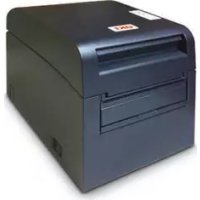
LD670 - Etikettendrucker OKI - Kostenlose Bedienungsanleitung
Finden Sie kostenlos die Bedienungsanleitung des Geräts LD670 OKI als PDF.




| Produkttyp | Direkt-Thermo-Etikettendrucker |
| Marke | OKI |
| Modell | LD670 |
| Druckauflösung | 8 Punkte/mm (0,125 mm) |
| Unterstützte Papierbreite | 25,4 bis 83 mm (in 1-mm-Schritten) |
| Maximale Druckgeschwindigkeit (monochrom) | 260 mm/s (Papierbreite ≥58 mm) |
| Maximale Druckgeschwindigkeit (bichrom) | 115 mm/s |
| Druckverfahren | Direkt-Thermodruck |
| Stromversorgung | Netzadapter 24 V DC / 1,5 A (Eingang 100-240 V AC, 50/60 Hz) |
| Papiersorten | Normalpapier, mit schwarzer Markierung, vorgestanzte Etiketten |
| Automatischer Schnitt | Ja (Voll- oder Teilschnitt) |
| Schnittstellen | LAN (10/100), USB 1.1, RS-232C (je nach Modell) |
| Lebensdauer des Thermodruckkopfs | 150 km (monochrom) / 75 km (bichrom) |
| Lebensdauer des Schneidwerkzeugs | Bis zu 2 Millionen Schnitte (Kassenbon) |
| Betriebstemperatur | 0 bis 40 °C (garantierter Betrieb) |
| Betriebsfeuchte | 10 bis 95% relative Luftfeuchtigkeit (ohne Kondensation) |
| Empfohlene Reinigung | Thermodruckkopf, Walze, Schneidklinge, Papierstütze |
| Verfügbares Zubehör | Breitpapierrolleneinheit (Durchmesser bis 200 mm) |
Häufig gestellte Fragen - LD670 OKI
Benutzerfragen zu LD670 OKI
0 Frage zu diesem Gerät. Beantworten Sie die, die Sie kennen, oder stellen Sie Ihre eigene.
Eine neue Frage zu diesem Gerät stellen
Laden Sie die Anleitung für Ihr Etikettendrucker kostenlos im PDF-Format! Finden Sie Ihr Handbuch LD670 - OKI und nehmen Sie Ihr elektronisches Gerät wieder in die Hand. Auf dieser Seite sind alle Dokumente veröffentlicht, die für die Verwendung Ihres Geräts notwendig sind. LD670 von der Marke OKI.
BEDIENUNGSANLEITUNG LD670 OKI
Oki Systems (Deutschland) GmbH
Hansaallee 187
40549 Düsseldorf
Tel: +49 (0) 211 / 5266-0
Fax: +49 (0) 211 59 33 45
Website: www.oki.deinfo@oki.de
Oki Systems (Österreich)
Campus 21
Businesszentrum Wien Sued
Liebermannstrasse A02 603
22345 Brun am Gebirge
Tel: +43 223 6677 110
Service-Hotline:
+43 (0) 2236/677 110-501
Website: www.oki.at
OKI Europe Ltd. (Ukraine)
Adm.: +45 43 66 65 00
Fax: +45 43 66 65 90
Oki Systems (Schweiz)
Baslerstrasse 15
CH-4310 Rheinfelden
Support deutsch +41 61 827 94 81
Oki Systems (Deutschland) GmbH
Hansaallee 187
40549 Düsseldorf
Tel: +49 (0) 211 / 5266-0
Fax: +49 (0) 211 59 33 45
Website: www.oki.deinfo@oki.de
Oki Systems (Österreich)
Campus 21
Businesszentrum Wien Sued
Liebermannstrasse A02 603
22345 Brun am Gebirge
Tel: +43 223 6677 110
Service-Hotline:
+43 (0) 2236/677 110-501
Website: www.oki.at
OKI Europe Ltd. (Ukraine)
Adm.: +45 43 66 65 00
Fax: +45 43 66 65 90
Oki Systems (Schweiz)
Baslerstrasse 15
CH-4310 Rheinfelden
Support deutsch +41 61 827 94 81
Oki Systems (Deutschland) GmbH
Hansaallee 187
40549 Düsseldorf
Tel: +49 (0) 211 / 5266-0
Fax: +49 (0) 211 59 33 45
Website: www.oki.deinfo@oki.de
Oki Systems (Österreich)
Campus 21
Businesszentrum Wien Sued
Liebermannstrasse A02 603
22345 Brun am Gebirge
Tel: +43 223 6677 110
Service-Hotline:
+43 (0) 2236/677 110-501
Website: www.oki.at
OKI Europe Ltd. (Ukraine)
Adm.: +45 43 66 65 00
Fax: +45 43 66 65 90
Oki Systems (Schweiz)
Baslerstrasse 15
CH-4310 Rheinfelden
Support deutsch +41 61 827 94 81
Es wurden alle Anstrengungen unternommen, um sicherzustellen, dass die in diesem Dokument enthaltenen Informationen vollständig und richtig sind und dem aktuellsten Stand entsprechen. Der Hersteller übernimmt keinerlei Verantwortung für die Konsequenzen von Irrtümern außerhalb der Kontrolle des Unternehmens. Der Hersteller kann weiterhin nicht garantieren, dass Änderungen der Software und Ausrüstung anderer Hersteller, auf die in diesem Handbuch Bezug genommen wird, nicht die Anwendbarkeit der Informationen in diesem Handbuch beeinflussen. Die Erwähnung von Softwareprodukten anderer Firmen beinhaltet nicht notwendigerweise deren Unterstützung.
Obwohl größte Sorgfalt darauf verwendet wurde, die hierin enthaltenen Informationen so akkurat und hilfreich wie möglich weiterzugeben, übernehmen wir keinerlei Garantie hinsichtlich ihrer Genauigkeit und Vollständigkeit.
Oki Data Corporation, alle Rechte vorbehalten. Nicht autorisiertes Kopieren, Übertragen, Übersetzen oder damit verbundene Handlungen sind untersagt. Bevor irgendeine der oben beschriebenen Handlungen ausgeführt wird, muss die schriftliche Genehmigung der Oki Data Corporation eingeholt werden.
OKI ist ein eingetragenes Warenzeichen der Oki Electric Industry Co., Ltd.
Energy Star ist eine Marke der United States Environmental Protection Agency.
Microsoft, Windows, Windows Server und Windows Vista sind eingetragene Warenzeichen der Microsoft Corporation.
Apple, Macintosh, Rosetta, Mac und Mac OS sind eingetragene Warenzeichen der Firma Apple Inc.
Andere Produkt- und Markennamen sind eingetragene Marken oder Marken der jeweiligen Unternehmen.

Als Mitglied im Energy Star Programm, hat der Hersteller sichergestellt, dass dieses Produkt die Energy Star-Richtlinien zur Energieeffizienz erfüllt.

Dieses Produkt entspricht den Anforderungen der Richtlinien des EU-Rates 2014/30/EU (EMV), 2014/35/EU (LVD), 2014/53/EU (RED) und 2011/65/EU(RoHS), ggf. ergänzt, in der Angleichung der Rechtsvorschriften der Mitgliedsstaaten in Bezug auf elektromagnetische Verträglichkeit, Niederspannung, Funk- und Telekommunikationsendgeräte und energieverbrauchende Produkte sowie Beschränkungen bei der Verwendung bestimmter gefährlicher Substanzen in elektrischen und elektronischen Geräten.
Die folgenden Kabel wurden genutzt, um zu bestimmen, ob dieses Produkt die EMV-Richtlinie erfüllt Andere 2014/30/EU -Übereinstimmungen und Konfigurationen als diese können die Konformität beeinflussen.
| KABELTYP | LÄNGE (METER) | ADERABSCHIRMUNG | |
| Netz 2.0 | × | × | |
| USB 5.0 | × | √ | |
| Serielle (25pin) | 15.0 | × | √ |
| LAN | 10.0 | × | × |
| Kassenschubladen | 1.8 | × | × |
VORSICHT! Dies ist ein Klasse-A-Produkt gemäß EN55022. In der häuslichen Umgebung kann dieses Produkt Funkstörungen verursachen. In diesem Fall kann es erforderlich sein, dass der Benutzer entsprechende Maßnahmen ergreift.
HERSTELLER
Sollten Sie Fragen zu Vertrieb, Support oder allgemeiner Art haben, wenden Sie sich an Ihren Händler vor Ort.
IMPORTEUR FÜR EU-/AUTORISIERTE VERTRETUNGEN
OKI Europe Limited (handeltreibend als OKI Printing Solutions)
Blays House
Wick Road
Egham
Surrey, TW20 0HJ
Vereinigtes Königreich
Sollten Sie Fragen zu Vertrieb, Support oder allgemeiner Art haben, wenden Sie sich an Ihren Händler vor Ort.
INFORMATIONEN ZUR UMWELT

Beschreibung der Sicherheitssymbole auf den Geräten
| No. | Symbol Beschreibung | |
| 1 | (som) | „AN“ (Netzstrom)Zur Anzeige der Verbindung an das Stromnetz, zumindest für Netzschalter oder deren Stellungen. |
| 2 |  | Stand-byZur Identifizierung des Schalters oder der Schalterstellung durch die Feststellung, welches Teil des Gerätes eingeschaltet ist, um es in den Stand-by-Betrieb zu schalten. |
| 3 |  | Allgemeiner Warnhinweis/VorsichtshinweisZur Identifizierung eines allgemeinen Warnhinweises/Vorsichtshinweises. |
| 4 |  | Achtung, heiße OberflächeZur Anzeige, dass der markierte Gegenstand heiß sein kann und nicht ohne entsprechende Vorsicht berührt werden sollte. |
| 5 |  | GleichstromZur Anzeige auf dem Typenschild, dass das Gerät nur für Gleichstrom geeignet ist; zur Identifizierung entsprechender Anschlussklemmen. |
| 6 | (som) | WechselstromZur Anzeige auf dem Typenschild, dass das Gerät nur für Wechselstrom geeignet ist; zur Identifizierung entsprechender Anschlussklemmen. |
Hinweise zur Verwendung
Hinweise zum Druckvorgang und verwendeten Papier
(1) Drucken mit hoher Geschwindigkeit kann zu undeutlichem Ausdruck führen. Passen Sie in diesem Fall die Druckgeschwindigkeit an, beziehungsweise stimmen Sie die Druckgeschwindigkeit auf die Druckdichte ab, so dass es nicht zum Verschmieren kommt.
(Siehe Beispiele (1) und (2) im Abschnitt 10-2, „Einrichtung des Druckers“.)
(2) Zeichen aus einem nicht standardmäßigen Zeichensatz, z. B. in einer Schrift mit dünnen Serifen, erscheinen beim Ausdruck sehr blass. Verwenden Sie in diesem Fall eine fett ausgezeichnete, serifenlose Schrift.
(3) Schieben Sie für qualitativ hochwertige Ausdrucke mit gleichmäßigem Erscheinungsbild ohne Stauchung oder Dehnung vor dem nächsten Druckvorgang das Papier mindestens 1 mm (8 Punkte) vor.
(4) Wenn die Datenübertragungsrate zu gering ist, kann serielles Drucken aufgrund von wiederholtem Drucken und Unterbrechungen zu ungleichmäßiger Druckdichte führen (der Ausdruck zeigt senkrechte weiße Streifen). Drucken Sie daher im Batchmodus, wenn die Druckqualität entscheidend ist.
(Siehe Beispiel (8) im Abschnitt 10-2, „Einrichtung des Druckers“.)
(5) Der Drucker ist ab Werk auf die höchste Druckdichte (130%) eingestellt. Wenn diese Einstellung nicht geeignet ist, legen Sie eine geringere Druckdichte fest. (Siehe Beispiel (1) im Abschnitt 10-2, „Einrichtung des Druckers“.)
(6) Wenn eine Papierrolle mit einem anderen Kernaußendurchmesser als 32 mm verwendet wird, leidet die Genauigkeit der Papierendeerkennung. Wird eine Papierrolle mit einem Kernaußendurchmesser von weniger als 32 mm verwendet, kann es zu Transportfehlern kommen, wenn das Messer beim vollständigen Schneiden des Papiers auf den Kern trifft.
(7) Da der Unterschied zwischen Rot und Schwarz bzw. Blau und Schwarz bei Verwendung von zweifarbigem Thermopapier zu gering ausfallen kann, überprüfen Sie vorher die Farbe der gedruckten Zeichen.
(8) Wenn eine Papierrolle mit einer Breite von 83 mm verwendet wird, werden Zeichen, die zu dicht am linken oder rechten Papierrand liegen, aufgrund ungenauer Papierführung möglicherweise nicht gedruckt. Stellen Sie einen Rand mit ausreichender Breite ein.
(9) Wechseln Sie während des Druckvorgangs nicht von schmalem auf breites Papier (z. B. 58 mm auf 80 mm). Wenn schmales Papier verwendet wird, kommt der Thermodruckkopf an den Stellen ohne Papier in direkten Kontakt mit der Druckwalze und der entsprechende Verschleiß des Druckkopfes kann zu einer Verschlechterung der Druckqualität führen. Ebenso schneidet die Klinge bei Änderung der Papierbreite an einer Stelle ohne Papier und die entsprechende Abstumpfung der Klinge kann zu unsauberen Schnitten führen. Tauschen Sie den Thermodruckkopf und die Klinge aus, wenn Sie von schmalem zu breitem Papier wechseln möchten.
(10) Wenn Etikettenpapier verwendet wird, können Kleberückstände, die an der Klinge, dem Thermodruckkopf, der Papiertransportvorrichtung oder dem Rollenhalter haften, zu Schnitt-, Druck- oder Papiertransportfehlern führen. Entfernen Sie Kleberückstände regelmäßig (üblicherweise monatlich).
(11) Wenn Papier über längere Zeit im Drucker belassen wird, kann das Papier sich wellen und die gedruckten Zeichen dünn (blass) erscheinen lassen. Transportieren Sie in solch einem Fall das Papier vor dem Druckvorgang 20 bis 30 mm.
(12) Wenn andere als die empfohlenen Papiertypen verwendet werden, können die angegebene Druckqualität und Lebensdauer des Thermodruckkopfes nicht zugesichert werden. Insbesondere bei Papiertypen, die Na+, K+ oder Cl- enthalten, kann die Lebensdauer des Thermodruckkopfes beträchtlich verkürzt sein.
(13) Wenn Sie vollflächiges Etikettenpapier verwenden, beachten Sie, dass das Papier bei einem Rand von weniger als 3 mm am Druckkopf haften bleiben und Geräusche erzeugen kann. Sie sollten daher den oberen Rand auf 3 mm oder mehr einstellen, wenn Sie auf solchem Papier drucken möchten.
Hinweise zur Verwendung des Messers
(1) Beachten Sie außerdem, dass für jeden Druckvorgang mindestens 15 mm Papier verwendet werden müssen.
(2) Die maximale Anzahl aufeinanderfolgender Schnitte, die das Messer ausführen kann, beträgt 30 Schnitte pro Minute (mindestens zwei Sekunden pro Schnitt). Verwendung des Messers mit höheren Geschwindigkeiten kann zu Fehlern führen.
(3) Ziehen Sie nicht am Papier, während der Schneidvorgang läuft. Anderenfalls kann es zu einem Papierstau oder anderen Problem kommen.
(4) Nach jeweils 30 gedruckten Blatt Papier muss das Papier entfernt werden. Anderenfalls verbleiben die Ausdrucke im Bereich des automatischen Messers und können zu Schnittfehlern führen.
Hinweise zum Drucken von Strichcodes und zweidimensionalen Codes
(1) Um 90 Grad gedrehte oder beim Druckvorgang senkrecht ausgerichtete Strichcodes sind u. U. nicht lesbar. Überprüfen Sie vorher die Lesbarkeit.
(2) Abhängig von der Luftfeuchtigkeit oder anderen Umgebungsbedingungen können Ausdrucke auf Etikettenpapier oder dickem Papier verschmiert sein. Passen Sie die Druckgeschwindigkeit und die Druckdichte dem verwendeten Papier entsprechend an und überprüfen Sie vorher die Lesbarkeit.
(Siehe Beispiele (1) und (2) im Abschnitt 10-2, „Einrichtung des Druckers“.)
(3) Die Erkennungsrate zweidimensionaler Codes (QR Codes, PDF417, DataMatrix, MaxiCode und RSS) hängt von verschiedenen Faktoren ab, darunter Modulbreite, Druckdichte, Umgebungstemperatur, Art des Thermopapiers und Leistung des Lesegeräts. Passen Sie die Druckgeschwindigkeit und die Druckdichte dem Drucken zweidimensionaler Codes entsprechend an und überprüfen Sie vorher die Lesbarkeit.
(Siehe Beispiele (1) und (2) im Abschnitt 10-2, „Einrichtung des Druckers“.)
(4) Die Genauigkeit der Papiertransportvorrichtung wird möglicherweise beeinträchtigt, wenn ein Strichcode im oberen Randbereich bei Beginn des Papiertransports oder im unteren Randbereich bei Ende des Papiertransports gedruckt wird. Überprüfen Sie vor dem Druckvorgang die Lesbarkeit.
Hinweise zur Verwendung des Druckers über die USB-Schnittstelle
(1) Der Drucker muss direkt an den Host-Computer angeschlossen werden.
(2) Schalten Sie vor dem Druckvorgang den Drucker ein.
(3) Kommt es während des Druckens zu einem Druckerfehler, beheben Sie ihn und starten Sie einen erneuten Druckversuch.
(4) Der Host-Computer darf nicht in einen der folgenden Zustände geschaltet werden: Standby, Energiesparen, Ruhezustand und Pause.
Wenn der Host-Computer oder Drucker nicht normal arbeiten, nachdem der Host-Computer aus einem der oben genannten Zustände in den normalen Betriebszustand zurückgewechselt ist, ziehen Sie das USB-Kabel ab und schließen Sie es wieder an oder schalten Sie den Netzschalter des Druckers aus und wieder ein. Wenn sich der Host-Computer selbst nach dem erneuten Anschließen des Kabels oder dem erneuten Einschalten des Netzschalters nicht in den normalen Betriebszustand schalten lässt, starten Sie den Host-Computer neu.
(5) Die USB-Hub-Funktion kann bei ausgeschaltetem Drucker nicht genutzt werden.
(6) Wenn ein an den USB-Hub angeschlossenes Peripheriegerät nicht erkannt wird, führen Sie einen der folgenden Schritte aus:
- Ziehen Sie das USB-Kabel vom Peripheriegerät ab und schließen Sie es wieder an.
- Schließen Sie das Peripheriegerät an einen anderen Port des USB-Hubs an.
(7) Die Funktion angeschlossener USB-Geräte wird nicht garantiert. Überzeugen Sie sich vor der Verwendung eines USB-Geräts selbst von seiner Funktion.
Hinweis: Schalten Sie während des Druckvorgangs den Drucker nicht aus.
Wenn Sie den Drucker versehentlich während des Druckvorgangs ausschalten und der Drucker anschließend nicht normal funktioniert, starten Sie den Host-Computer neu.
Hinweis zur Aufstellung
(1) Der Drucker darf nur in geschlossenen Räumen verwendet werden. Die Verwendung im Freien kann durch Staub zu Fehlfunktionen des Druckers führen.
Hinweis zum Modularstecker
(1) Dieses Gerät ist mit einem Modularstecker als speziellen Stecker für die Kassenschublade und das Kundendisplay ausgestattet. Der Stecker darf nicht mit einem Stecker verbunden werden, der an das öffentliche Telefonnetz oder Ähnliches angeschlossen ist.
Hinweis zur Verwendung des Druckers im Spezialmodus
(1) Wenn eine Papierrolle mit großem Durchmesser verwendet wird, kann sich das Papier falten oder ungewöhnliche Geräusche sind zu hören. Verwenden Sie eine Rolle mit kleinem Durchmesser ( 50 mm oder weniger), um solche Probleme zu vermeiden. Wenn ein Windows-PC als Host-System verwendet wird, können die Einstellungen über ein Dienstprogramm vorgenommen werden.
Windows® ist eine registrierte Marke der Microsoft Corporation in den Vereinigten Staaten und/oder anderen Ländern.
INHALTSVERZEICHNI S
- Übersicht über Komponenten und ihre Bezeichnungen 11
Lieferumfang 12
- Netzteil 13
2-1. Netzteil 13
- Papierspezifikationen 14
3-1. Papierbreite 14
3-2. Papierdicke 14
3-3. Papiersorten....14
3-4. Papiertypen 16
3-4-1. Anforderungen für vollflächiges Etikettenpapier......18
3-4-2. Bedingungen für die Verwendung von Papier mit schwarzen Markierungen ....19
3-4-3. Bedingungen für die Verwendung von gestanztem Etikettenpapier 20
3-5. Empfohlenes Thermopapier 21
- Vorbereitungen 23
4-1. Anschluss des Schnittstellenkabels 23
4-2. Anschluss des Kassenschubladenkabels 26
4-3. Anschluss des Netzteils 27
4-4. Trennen des Netzteils 29
4-5. Einschalten 30
- Papier zum Drucken einlegen 31
5-1. Obere Abdeckung öffnen 31
5-2. Papierbreite einstellen....32
5-2-1. Abstandshalter A einsetzen 33
5-2-2. Abstandshalter A und B entfernen 34
5-2-3. Abstandshalter A und B einsetzen 36
5-3. Papier einlegen 38
5-3-1. Papierrolle einlegen 38
5-3-2. Endlospapier einlegen 40
5-4. Papierführung einstellen 43
5-5. Obere Abdeckung schließen 44
- Einrichtung des Druckers 45
6-1. Einstellen der Papierinformationen über den Treiber 47
6-1-1. Papieranordnung 48
6-1-2. Standardpapier....49
6-1-3. Drucken von einer Anwendung aus 53
6-2. Einstellen der Papierinformationen über das Dienstprogramm ……54
6-2-1. Papieranordnung 54
6-2-2. Einstellen weiterer Informationen zur Papieranordnung 55
6-3. Einstellen der Papierinformationen über den Drucker 58
6-3-1. Automatische Anordnungserkennung 58
6-3-2. Papierbreite einstellen 59
6-3-3. Automatische Anordnungserkennung 61
6-4. Austauschen des Papiers 64
6-5. Papieranordnungsfehler 65
6-6. Einrichten der Sensoren 66
6-7. Einstellung der Druckdichte 67
6-8. Einstellung der Druckgeschwindigkeit 68
6-9. Korrektur der Schnittposition 69
6-10. Weitere Einstellungen....70
6-11. Initialisieren der Druckereinrichtungsinformationen 70
- Bedienfeld 71
7-1. Bedienfeld 71
7-2. Fehleranzeigen 73
- Vermeiden und Entfernen von Papierstaus 75
8-1. Vermeiden von Papierstaus 75
8-2. Entfernen von Papierstaus 75
- Fehlerbehebung 76
9-1. Probleme beim Einschalten und Fehler 76
9-2. Probleme mit dem Messer 76
9-3. Probleme beim Drucken 77
- Spezialmodi 78
10-1. Probedruck....78
10-2. Einrichtung des Druckers....80
Beispiel (1) Ändern der Druckdichte 81
Beispiel (2) Ändern der maximalen Geschwindigkeit 89
Beispiel (3) Ändern der Druckfarbe 97
Beispiel (4) Ändern des Papiertransports beim Einschalten · 104
Beispiel (5) Initialisierung der Druckereinstellungen 112
Beispiel (6) Ändern der Papierendeerkennung 116
Beispiel (7) Ändern der Papierbreite 125
Beispiel (8) Ändern von Batch (OTHER IF) 133
10-3. Einrichtungsoptionen 142
10-4. Sensoreinrichtung 151
10-4-1. Sensoreinrichtungs-Modus 151
10-4-2. Einrichtung des Sensors für schwarze Markierungen
(BM) 156
10-4-3. Einrichten des Etikettensensors 158
10-4-4. Einrichtung des PNE-Sensors (Papier fast alle) …… 160
10-4-5. Einrichtung des PE-Sensors (Papierende) 162
10-5. Datenanalyse 165
10-6. Musterausdruck 169
11. Regelmäßige Reinigung 174
11-1. Reinigung des Rollenhalters und der Papiertransportvorrichtung … 174
11-2. Reinigung der Druckwalze 175
11-3. Reinigung des Thermodruckkopfes 179
11-4. Reinigung der Klinge und des Gehäuses 180
12. Schnittstelle 188
12-1. LAN-Schnittstelle 188
12-2. Duale Schnittstelle.... 190
12-3. Kassenschubladen-Anschlussbuchse 191
12-4. Daten der Stromversorgung 194
13. Technische Daten 195
13-1. Technische Daten – allgemein 195
13-2. Technische Daten – Messer 199
13-3. Technische Daten – Papierzuführung 200
13-4. Technische Daten – Schnittstelle 201
13-5. Technische Daten – Umgebungsbedingungen 202
13-6. Technische Daten – Lebensdauer 203
14. Papierrolleneinheit 204
14-1. Übersicht 204
14-2. Bezeichnung der Teile 204
14-3. Papierspezifikationen 206
14-4. Technische Daten – Papierrollenzufuhr 207
14-5. Installationsverfahren der Papierrolleneinheit 208
14-6. Einstellverfahren des PNE-Sensors 213
14-7. Einstellverfahren der Führungsplatte 214
14-8. Einstellung der Papierrolle 215
14-9. Gesamtansicht der Papierrolleneinheit 220
1. Übersicht über Komponenten und ihre Bezeichnungen
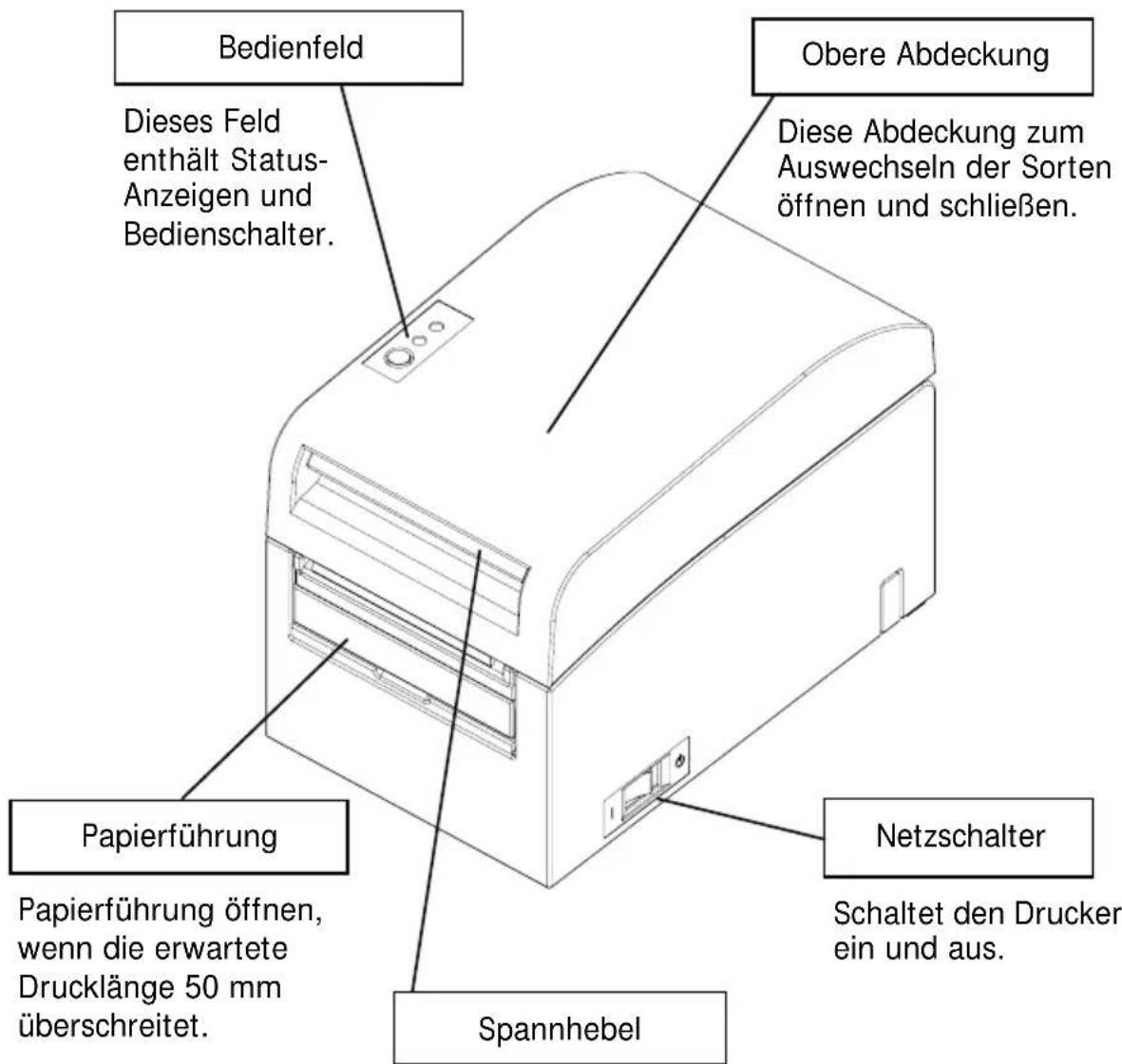
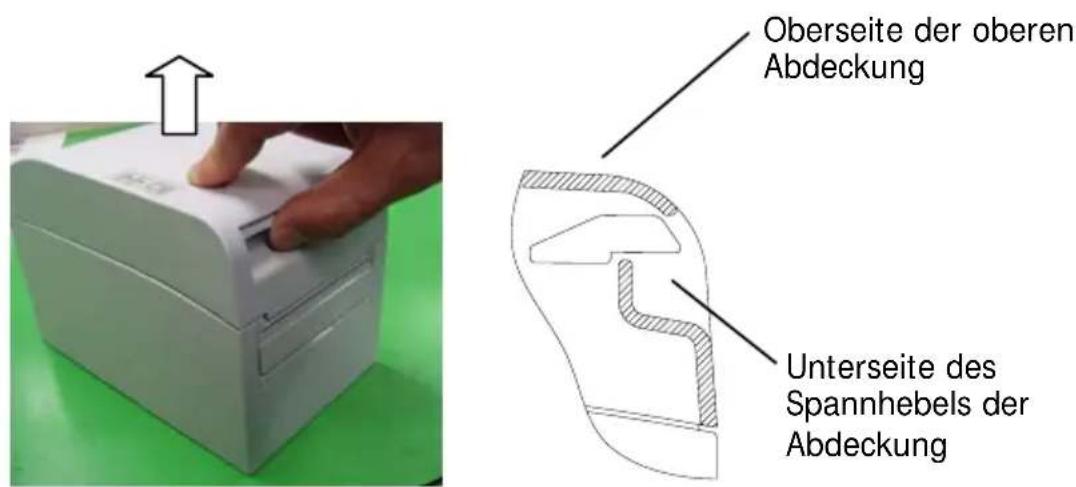
Spannhebel nach oben ziehen zum Öffnen der oberen Abdeckung.
Lieferumfang
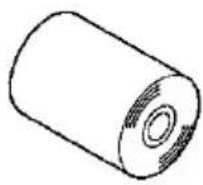
Thermopapier CD
Anleitung Sicherheitsgarantie

Verwenden Sie nur das unten angegebene Netzteil.
Modellbezeichnung: KA02951-0120
Eingang: 100 - 240 V (Wechselstrom), 50/60 Hz
Ausgang: 24 V (Gleichstrom) ± 5 %, 1,5 A
⚠ Vorsicht: Verwenden Sie nur zugelassene Netzteile.
⚠ Vorsicht: Verwenden Sie das im Lieferumfang enthaltene Netzteil und Netzkabel nicht für andere elektrische Geräte, sondern ausschließlich für diesen Drucker.
3. Papierspezifikationen
3-1. Papierbreite
(1) Papierbreite von 83 mm: 83^0-1,0 mm; Papierbreite von 80 mm: 80^0-1,0 mm
(2) Papierbreite in einem Bereich von 70 bis 25,4 mm (in Schritten von 1 mm)
: 70 bis 25,4 ^0_-1,0 mm
Hinweis: Papier mit einer Breite von 71 bis 79 mm kann nicht verwendet werden.
3-2. Papierdicke
: 75 bis 150 μm
3-3. Papiersorten
(1) Papierrolle
- Außendurchmesser: 102±0,5 mm oder weniger Wenn eine Einheit für Papierrollen mit großem Durchmesser (Option) installiert ist, kann der Drucker Rollen mit einem Außendurchmesser von bis zu 200 mm aufnehmen.
- Kernabmessungen: Innendurchmesser von 1 Zoll (Innendurchmesser: 25.4±0,5 mm; Außendurchmesser: 32±0,5 mm)
- Bedruckte Oberfläche: Rolle außen
- Ende der Papierrolle: Das Papier darf nicht am Kern festgeklebt sein. Das Endstück darf außerdem nicht eingefaltet sein.
Hinweis: Verwenden Sie keine Papierrollen mit rauen Kanten oder solchen, aus denen Papierfetzen hervorstehen. Verwendung solcher Rollen kann eine Störung des Druckers hervorrufen.
(2) Endlospapier
- Maximale Stapelhöhe: 180 mm oder weniger
- Falzlänge: 76,2 bis 203,2 ± 0,5 mm (3 bis 8 Zoll)
- Perforation: 3 (Schnitte):1 (Steg)
3-4. Papiertypen
Der Drucker unterstützt folgende Papiertypen:
a. Normalpapier (einschließlich vollflächiges Etikettenpapier)
b. Papier mit schwarzen Markierungen
c. Gestanztes Etikettenpapier (einschließlich gestanztes Etikettenpapier mit schwarzen Markierungen)
Wenn Papier mit schwarzen Markierungen oder gestanztes Papier verwendet wird, kann der Drucker das Papier je nach den Einstellungen für die Papieranordnung in die Startposition, Schnittposition, Abziehposition oder Abreißposition bringen.
Zur Verwendung dieser Funktion müssen dem Drucker vor dem Drucken Informationen zur Papieranordnung, darunter Papiertyp und -größe, mitgeteilt werden. Bei Verwendung des Druckers ohne diese Einstellungen kann es zu Fehlern in der Papieranordnung oder zu unerwarteten Ausdrucken kommen.
Stellen Sie daher die Papieranordnung ein, wenn Sie:
(1) zum Ersten Mal Etikettenpapier verwenden,
(2) den Papiertyp ändern (Normalpapier, Papier mit schwarzen Markierungen oder gestanztes Etikettenpapier),
(3) die Papiergröße ändern oder
(4) zu gestanztem Etikettenpapier derselben Größe wie das aktuelle Papier, allerdings mit einer anderen Grundfarbe oder einer anderen Eigenschaft, wechseln.
Sie können die Papieranordnung automatisch oder manuell einstellen. Weitere Informationen finden Sie in Kapitel 6, „Einrichtung des Druckers“.
Hinweis: Bei gestanztem Etikettenpapier ist das Blatt Etikettenpapier bereits in Segmente einer bestimmten Größe geschnitten.
Hinweis: Bei vollflächigem Etikettenpapier ist das Blatt Etikettenpapier nicht geschnitten, so dass der Benutzer mit einem Messer auf jede beliebige Länge schneiden kann.
Hinweis: Beim Drucken auf vollflächigem Etikettenpapier oder Normalpapier (ohne schwarze Markierungen) können die gleichen Einstellungen verwendet werden.
Hinweis: Beim Drucken auf gestanztem Etikettenpapier mit schwarzen Markierungen müssen die Druckposition und Schnittposition mit Vorsicht gewählt werden. Drucken auf Trägerpapier, das nicht mit Etiketten bedeckt ist, kann den Thermodruckkopf beschädigen.
Hinweis: Hinweis zu Vorabdrucken auf der Druckseite von Thermopapier Wenn Thermopapier, dessen Druckseite mit einem Vorabdruck versehen ist, verwendet wird, kann der Thermodruckkopf an der Oberfläche des Thermopapiers haften bleiben und einen Druckfehler verursachen. Daher sollten Sie die Verwendung dieses Thermopapiertyps möglichst vermeiden. Wenn die Verwendung unvermeidbar ist, dann prüfen Sie vorher, ob die Verwendung dieses Papiers keine Druckfehler, dünn gedruckte Zeichen oder andere Probleme verursacht.
3-4-1. Anforderungen für vollflächiges Etikettenpapier
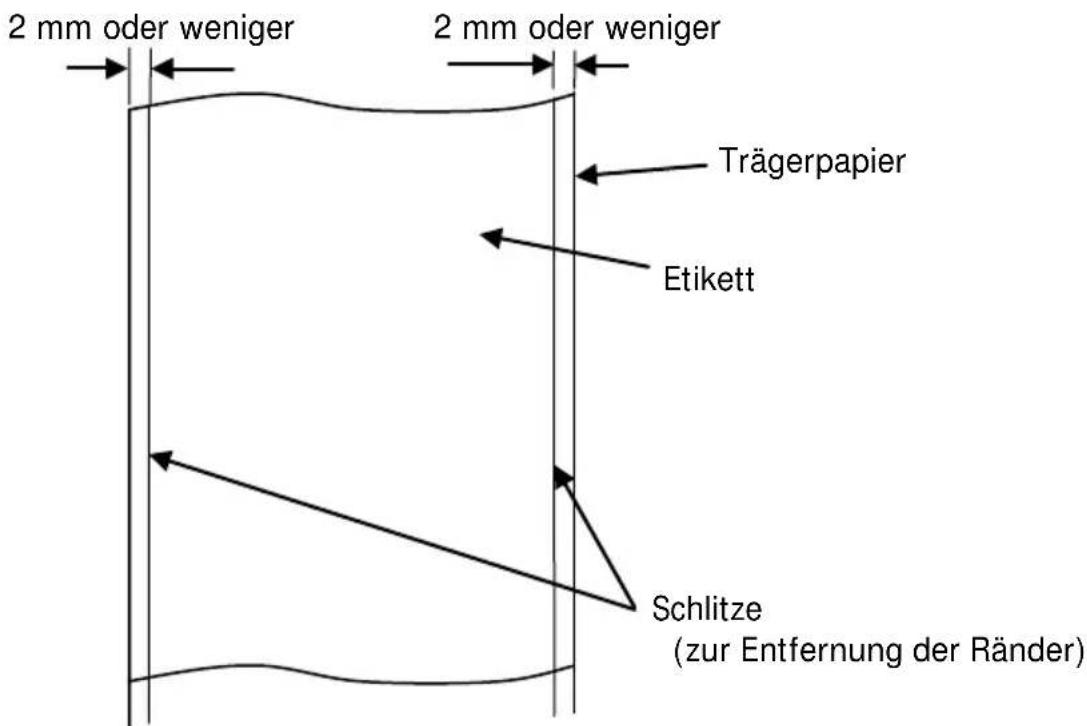
Damit keine Kleberückstände am Druckkopf oder der Papierführung haften bleiben, verwenden Sie Etikettenpapier, dessen Ränder wie unten gezeigt entfernt wurden.
(Entfernung der Ränder bedeutet, dass die Ränder bei der Herstellung abgeschnitten werden.)
Schlitze auf beiden Seiten der Druckseite des Papiers
3-4-2. Bedingungen für die Verwendung von Papier mit schwarzen Markierungen
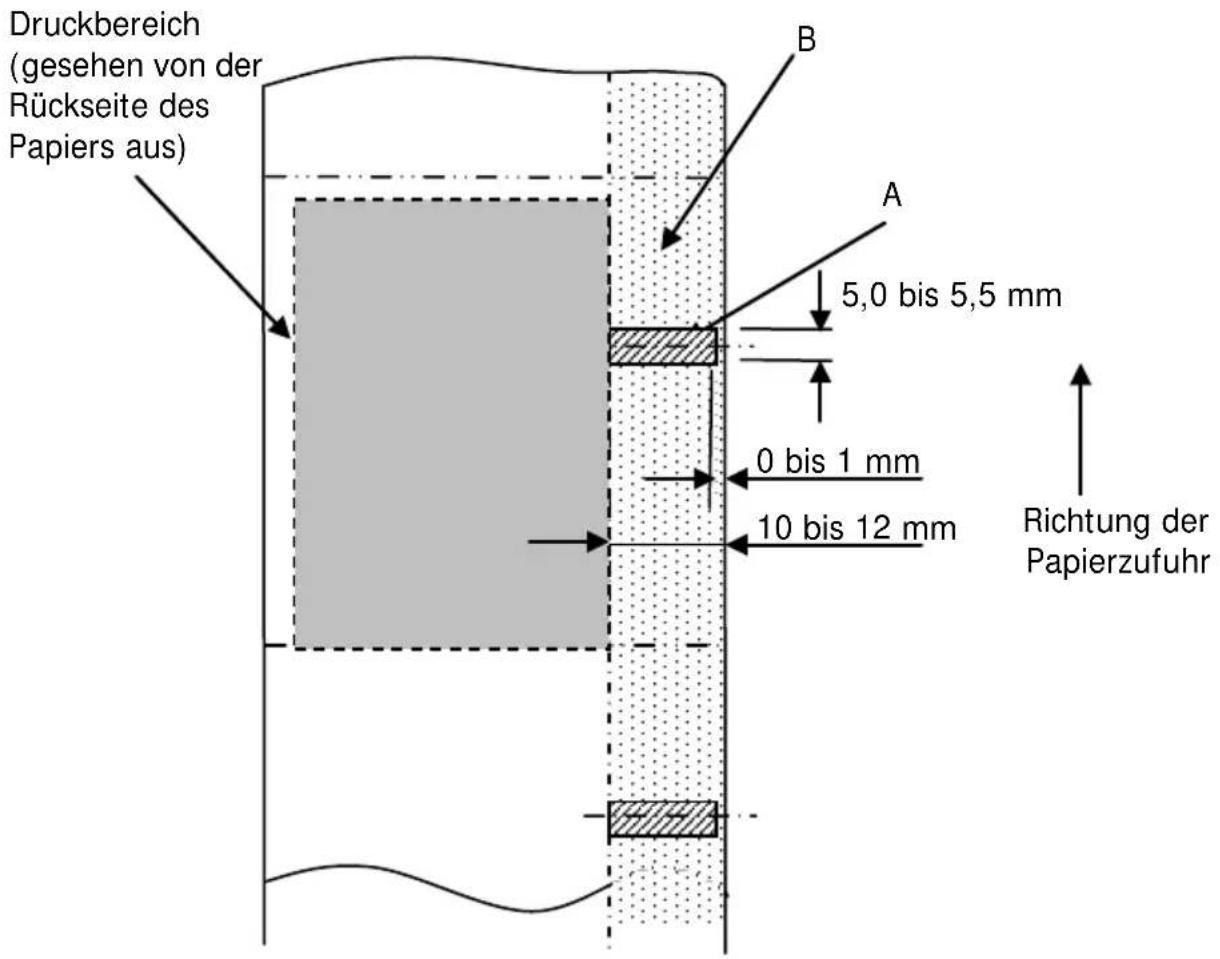
Wenn Sie Belegpapier oder vollflächiges Etikettenpapier mit schwarzen Markierungen verwenden, stellen Sie sicher, dass die folgenden Bedingungen erfüllt sind. Der Reflexionsgrad an den Stellen A und B auf dem Papier muss den unten in der Tabelle angegebenen Werten entsprechen.
| Reflexionsgrad | |
| A: Bereich mit schwarzen Markierungen | 8% |
| B: Ränder über oder unter den schwarzen Markierungen | 75% |
Hinweis: Die Werte für die Reflektivität wurden mit einem Macbeth PCM II Dichtemessgerät (Filter C) ermittelt.
Rückseite des Papiers
(Rückseite der färbenden Seite des Papiers)
3-4-3. Bedingungen für die Verwendung von gestanztem Etikettenpapier
Wenn Sie gestanztes Etikettenpapier verwenden, stellen Sie sicher, dass die folgenden Bedingungen erfüllt sind. Wenn Sie gestanztes Etikettenpapier mit schwarzen Markierungen verwenden, stellen Sie sicher, dass die Bedingungen unter 3-4-2, „Bedingungen für die Verwendung von Papier mit schwarzen Markierungen“ ebenfalls erfüllt sind.
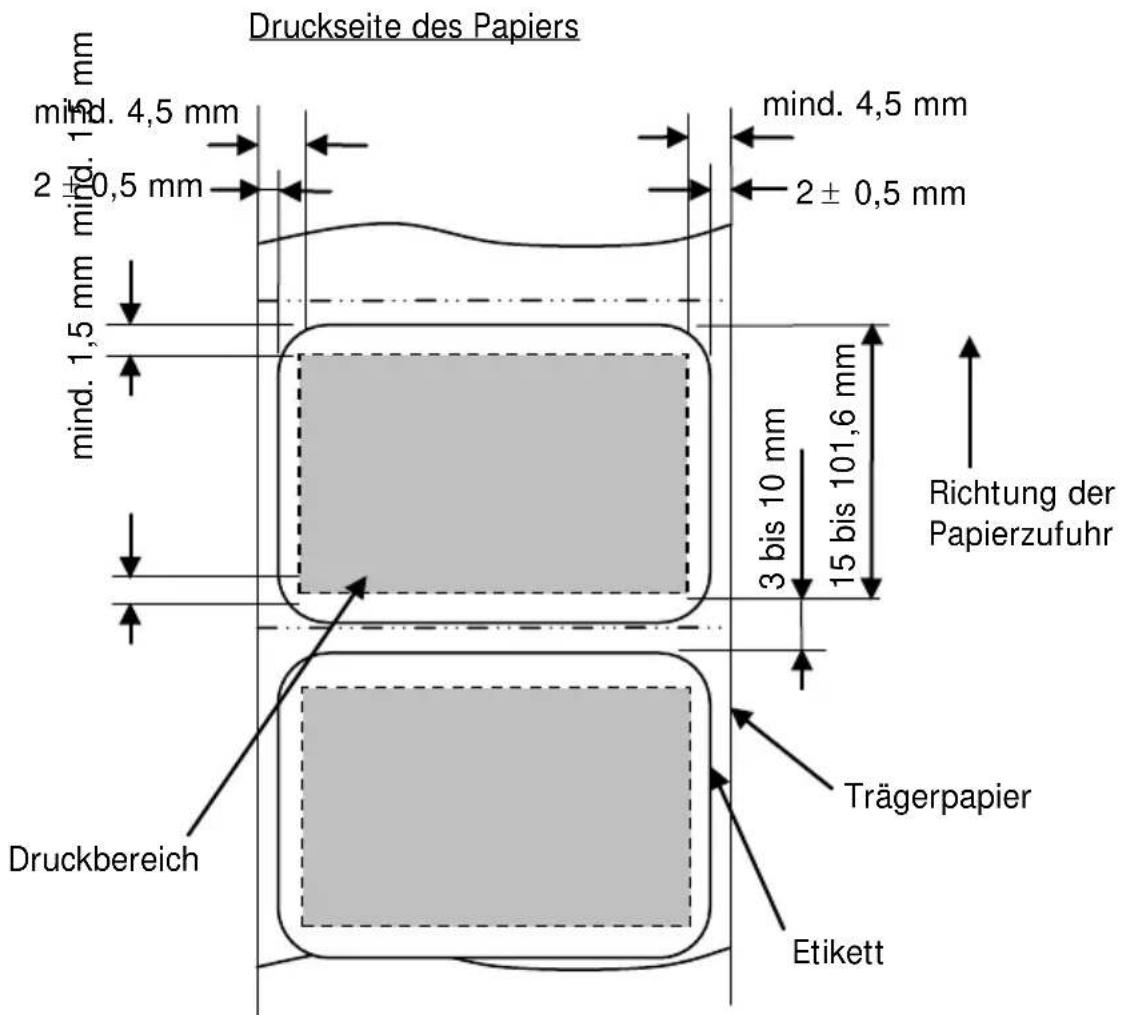
Hinweis: Die Opazität des Trägerpapiers (ISO) darf höchstens 70% betragen.
3-5. Empfohlenes Thermopapier
| Hersteller Produkt-bezeichnung | Beschreibung Papierdicke | Dichte | ||
| Oji Paper Co., Ltd. | PD160R | Einfarbiges Belegpapier (sehr lange Haltbarkeit) | 75μm | 100% |
| PD190R | Einfarbiges Belegpapier (lange Haltbarkeit) | 75μm | 100% | |
| Nippon Paper Industries Co., Ltd. | TF60KS-EX | Einfarbiges Belegpapier (Standard-Haltbarkeit) | 75μm | 100% |
| TP60KS-FN | Einfarbiges Belegpapier (lange Haltbarkeit) | 75μm | 100% | |
| HD75 | Einfarbiges Etikettenpapier (Standard-Haltbarkeit) | 150μm | 130% | |
| Mitsubishi Paper Mills Limited | P220AE-1 | Einfarbiges dickes Papier (Standard-Haltbarkeit) | 150μm | 100% |
| PB670 | Zweifarbiges Thermopapier (Rot/Schwarz: Standard-Haltbarkeit) | 75μm | 105% | |
| PB770 | Zweifarbiges Thermopapier (Blau/Schwarz: Standard-Haltbarkeit) | 75μm | 100% | |
| Ricoh Co., Ltd. | 150LHB | Einfarbiges Etikettenpapier (sehr lange Haltbarkeit) | 150μm | 130% |
Hinweis: Es muss ein empfohlener Papiertyp verwendet werden. Wenn andere als die empfohlenen Papiertypen verwendet werden, kann es zur Beschädigung des Druckkopfes, Druckfehlern oder ähnlichen Problemen kommen.
Hinweis: Stellen Sie zur Verwendung von zweifarbigem Thermopapier die Druckfarbe im Menü für die Druckereinrichtung oder mit dem Einrichtungstool, das sich auf der im Lieferumfang des Druckers enthaltenen CD-ROM befindet, auf zwei Farben ein. (Siehe Beispiel (3) im Abschnitt 10-2, „Einrichtung des Druckers“.)
* Durch Einstellen der entsprechenden Eigenschaft (über Farbe auf der Registerkarte Grafik) zum Drucken mit diesem Druckertreiber können Sie leicht im Zweifarbenmodus drucken, ohne die Druckereinrichtung ändern zu müssen.
Hinweis: Linierung oder Zeichen mit feinen Linien (z. B. Schriftart mit Serifen) neigen beim Drucken auf zweifarbigem Thermopapier zu matten Farben. Zum Drucken auf zweifarbigem Thermopapier wird eine fette Schriftart (z. B. serifenlose Schriftart) empfohlen.
Hinweis: Roter oder blauer Druck auf zweifarbigem Thermopapier hat eine geringere Haltbarkeit die der des Standard-Thermopapiers entspricht.
Hinweis: Abhängig von der Luftfeuchtigkeit oder anderen Umgebungsbedingungen können Ausdrucke auf Etikettenpapier oder dickem Papier verschmiert sein oder Fehlstellen aufweisen. Passen Sie die Druckgeschwindigkeit und die Druckdichte dem verwendeten Papier entsprechend an. (Siehe Beispiele (1) und (2) im Abschnitt 10-2, „Einrichtung des Druckers“.) Beachten Sie, dass die Genauigkeit der Papiertransportvorrichtung möglicherweise beeinträchtigt wird, wenn ein Strichcode im oberen Randbereich bei Beginn des Papiertransports oder im unteren Randbereich bei Ende des Papiertransports gedruckt wird.
Hinweis: Der Kernaußendurchmesser wird angenommen mit 32 mm. Wenn eine Papierrolle mit einem anderen Kernaußendurchmesser als 32 mm verwendet wird, leidet die Genauigkeit der Papierendeerkennung.
Hinweis: Wird eine Papierrolle mit einem Kernaußendurchmesser von weniger als 32 mm verwendet, kann es zu Transportfehlern kommen, wenn das Messer beim vollständigen Schneiden des Papiers auf den Kern trifft.
4. Vorbereitungen
Im Lieferumfang dieses Produktes ist kein Druckerkabel enthalten. Das Kabel, das Sie verwenden wollen, muss mit dem Drucker kompatibel sein. Fragen Sie ggf. Ihren Fachhändler nach dem passenden Druckerkabel. Bevor Sie Kabel einstecken oder ausstecken, vergewissern Sie sich, dass:
1) der Drucker und alle am Drucker angeschlossenen Geräte ausgeschaltet sind und
2) der Netzstecker nicht in der Steckdose steckt.
4-1. Anschluss des Schnittstellenkabels
Öffnen Sie die Anschlussabdeckung auf der Rückseite des Druckers, indem Sie sie nach oben ziehen, und schließen Sie das Schnittstellenkabel an der Schnittstellenbuchse an. Schließen Sie nach dem Anschluss des Kabels die Abdeckung.
Hinweis: Wenn die Kabel auf der Rückseite oder auf der Rückseite rechts austreten, entfernen Sie die Einsätze in der Anschlussabdeckung oder der Abdeckung mit einer Zange oder einem ähnlichen Werkzeug. Wenn die Einsätze nicht entfernt werden, können die Kabel beschädigt werden und Störungen verursachen.
Modell mit LAN-Schnittstelle
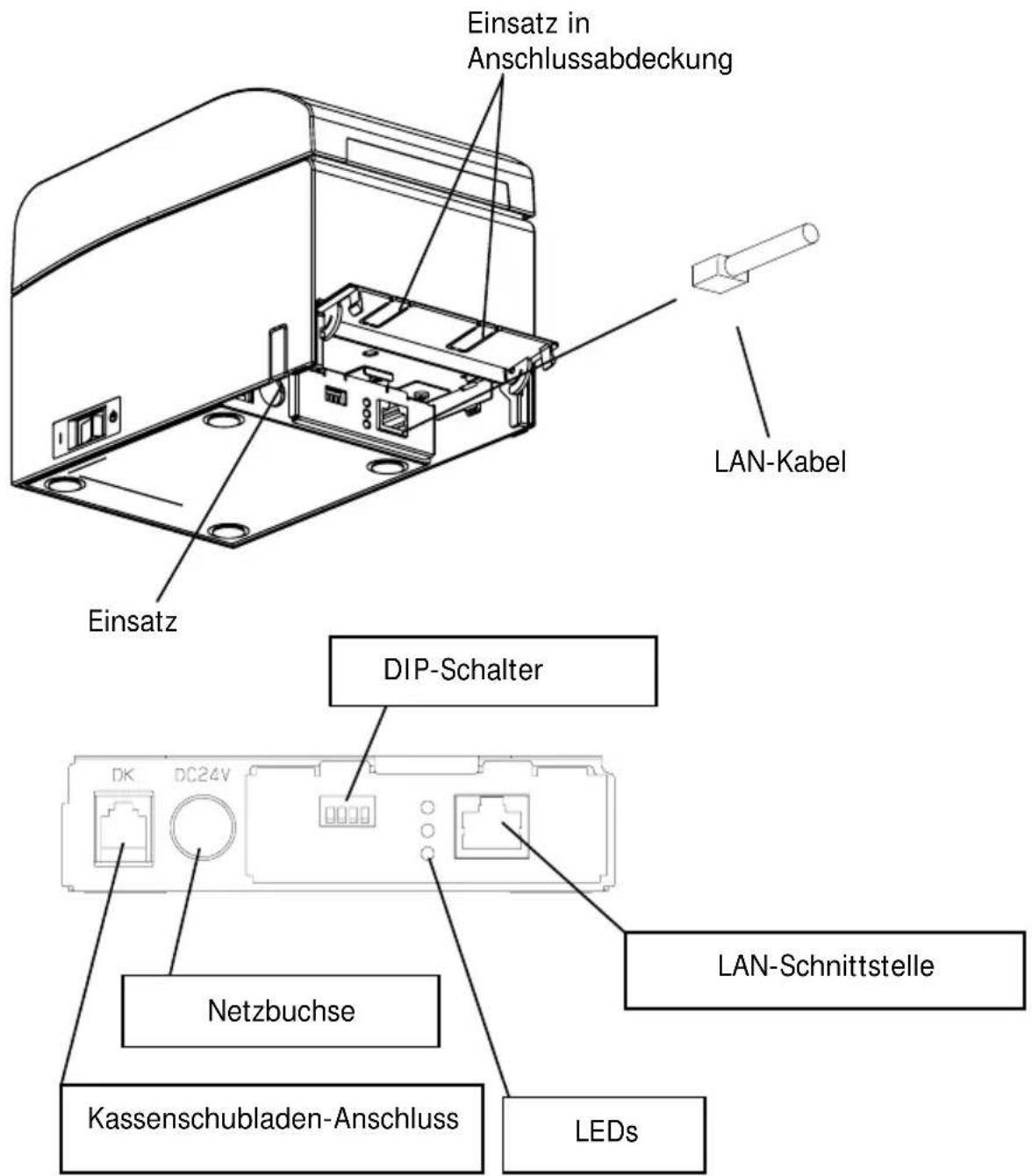
⚠ Vorsicht: Berühren Sie die DIP-Schalter nicht während des laufenden Betriebs. Anderenfalls kann dies die Netzwerkeinstellungen verändern, sodass der Drucker nicht mehr wie gewohnt angesprochen werden kann.
Vorsicht: Bei senkrechter Aufstellung des Druckers kann sich das LAN-Kabel aufgrund seiner Form als unbenutzbar erweisen. Prüfen Sie dies bitte vor dem Aufstellen.
⚠ Vorsicht: Es muss ein geschirmtes LAN-Kabel verwendet werden.
Gerät mit USB- und serieller Schnittstelle
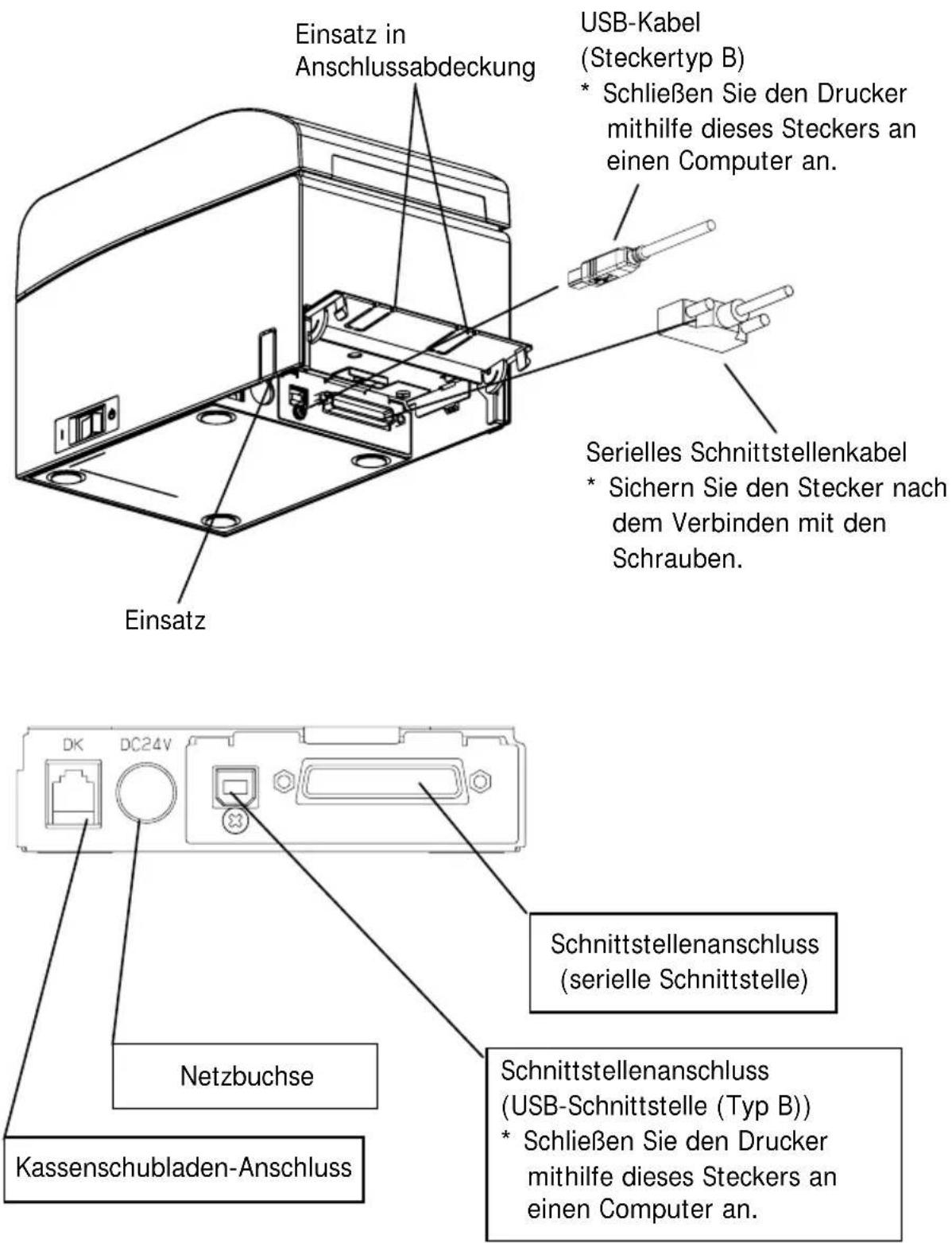
4-2. Anschluss des Kassenschubladenkabels
Öffnen Sie die Anschlussabdeckung auf der Rückseite des Druckers, indem Sie sie nach oben ziehen, und schließen Sie das Kassenschubladenkabel an der Schnittstellenbuchse an. Schließen Sie nach dem Anschluss des Kabels die Abdeckung.
Hinweis: Wenn das Kabel auf der Rückseite austritt, entfernen Sie die Einsätze in der Anschlussabdeckung mit einer Zange oder einem ähnlichen Werkzeug. Wenn die Einsätze nicht entfernt werden, kann das Kabel beschädigt werden und Störungen verursachen.
Hinweis: Das Kassenschubladenkabel darf nur zum Ansteuern der Kassenschublade verwendet werden.
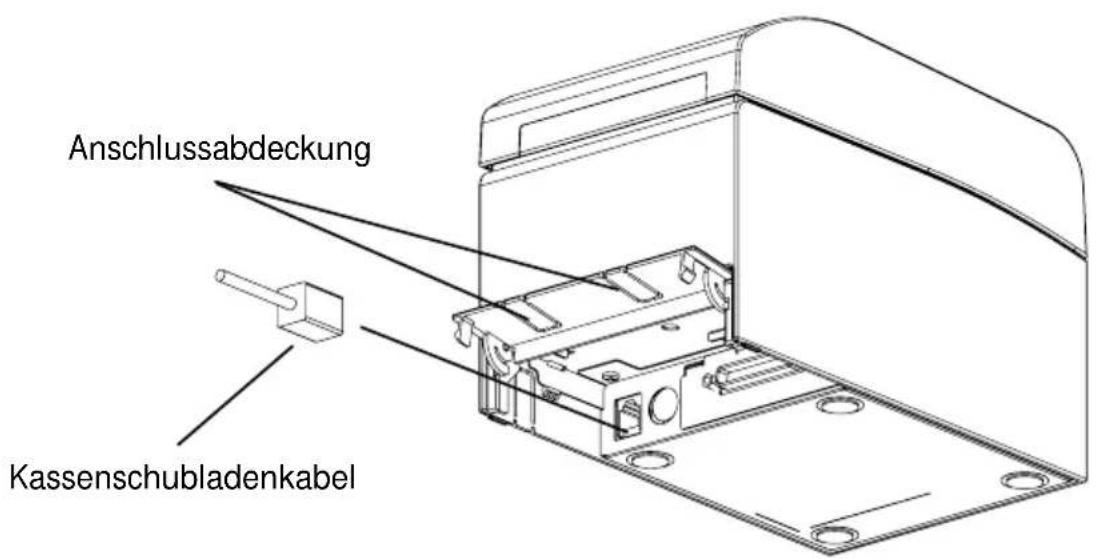
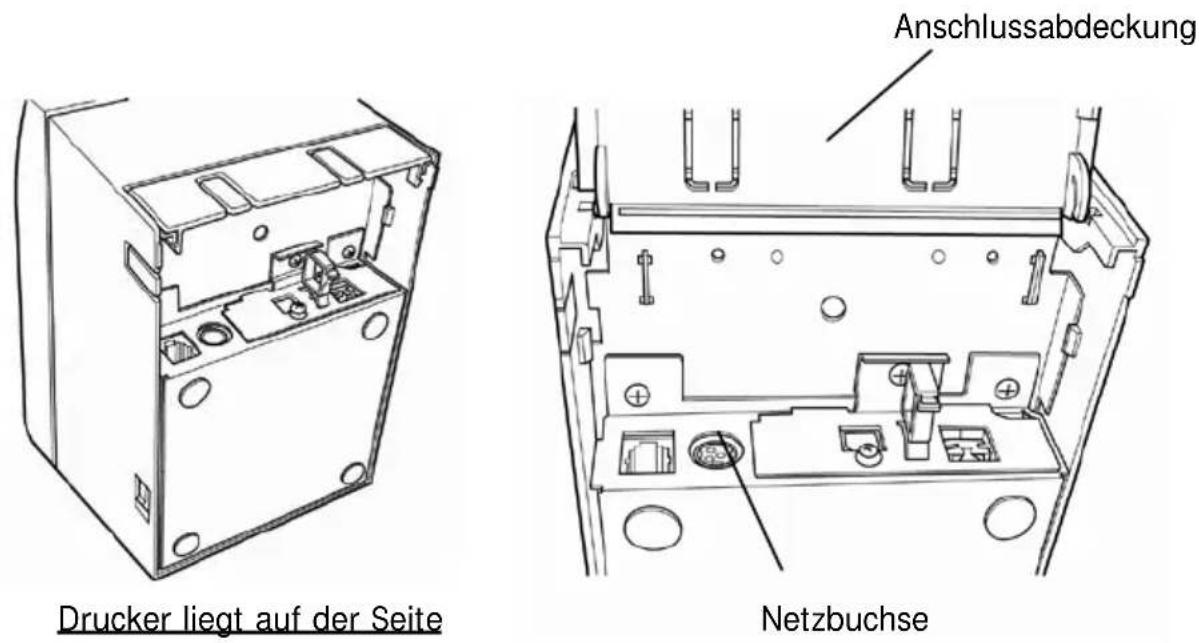
4-3. Anschluss des Netzteils
(1) Schließen Sie das Netzteil an das Netzkabel an.
Hinweis: Schalten Sie den Drucker und alle an ihm angeschlossenen Geräte am jeweiligen Netzschalter aus, bevor Sie das Netzteil anschließen oder trennen. Ziehen Sie dann den Stecker des Netzkabels aus der Steckdose.
Hinweis: Verwenden Sie nur das empfohlene Netzteil und Netzkabel.
(2) Öffnen Sie die Anschlussabdeckung auf der Rückseite des Druckers, indem Sie sie nach oben ziehen, und schließen Sie das Netzkabel an die Steckdose an. Schließen Sie nach dem Anschluss des Kabels die Abdeckung.
Hinweis: Legen Sie zum Anschließen des Netzteils den Drucker auf die Seite, um den Anschluss zu erleichtern.
Hinweis: Entfernen Sie mit einer Zange den Einsatz in der Anschlussabdeckung, um eine Aussparung für das Netzkabel zu erhalten. Anderenfalls kann das Kabel beschädigt werden und Störungen verursachen.
Hinweis: Damit das Netzteil nicht herausrutscht, ist der Anschlussbereich passgenau ausgelegt. (1) Drücken Sie beim Einsetzen das Kabelende, (2) während Sie den Steckermantel nach oben schieben, (3) und setzen Sie den Stecker ein, bis er hörbar einrastet.
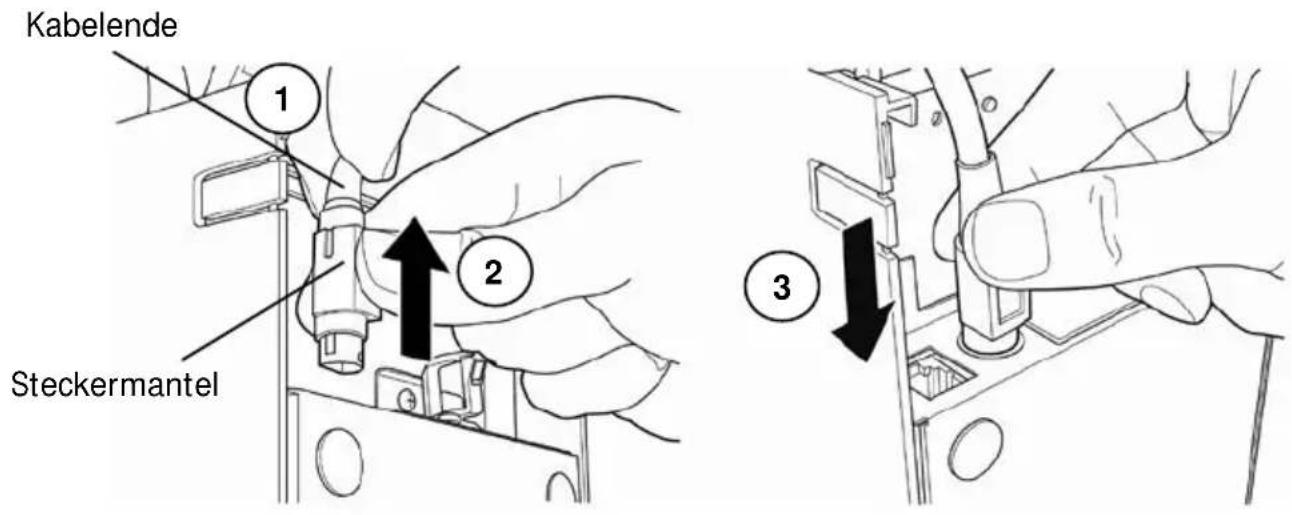
(3) Schließen Sie den Stecker des Netzkabels an die Netzbuchse an.
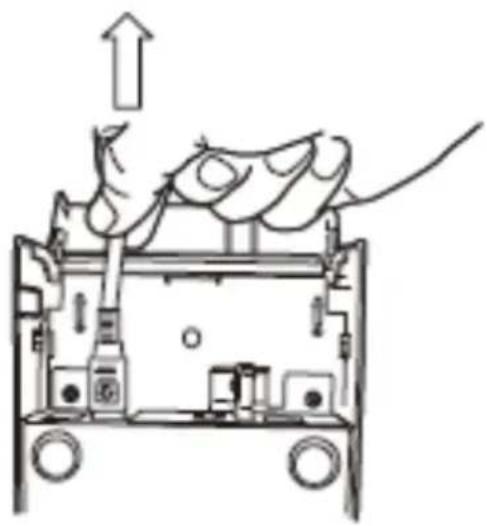
(4) Stecken Sie das andere Ende des Netzkabels in eine Steckdose.
4-4. Trennen des Netzteils
Um das Netzkabel abzuziehen, halten Sie den Stecker wie unten abgebildet und ziehen Sie ihn heraus. Die Verriegelung des Steckers löst sich und das Kabel lässt sich leicht herausziehen. Gewaltsames Ziehen am Kabel selbst kann den Stecker beschädigen.
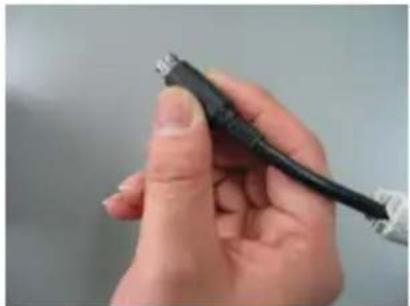
Hinweis: Schalten Sie vor dem Trennen des Netzteils den Drucker und alle an ihm angeschlossenen Geräte aus und ziehen Sie das Netzkabel des Netzteils aus der Steckdose.
4-5. Einschalten
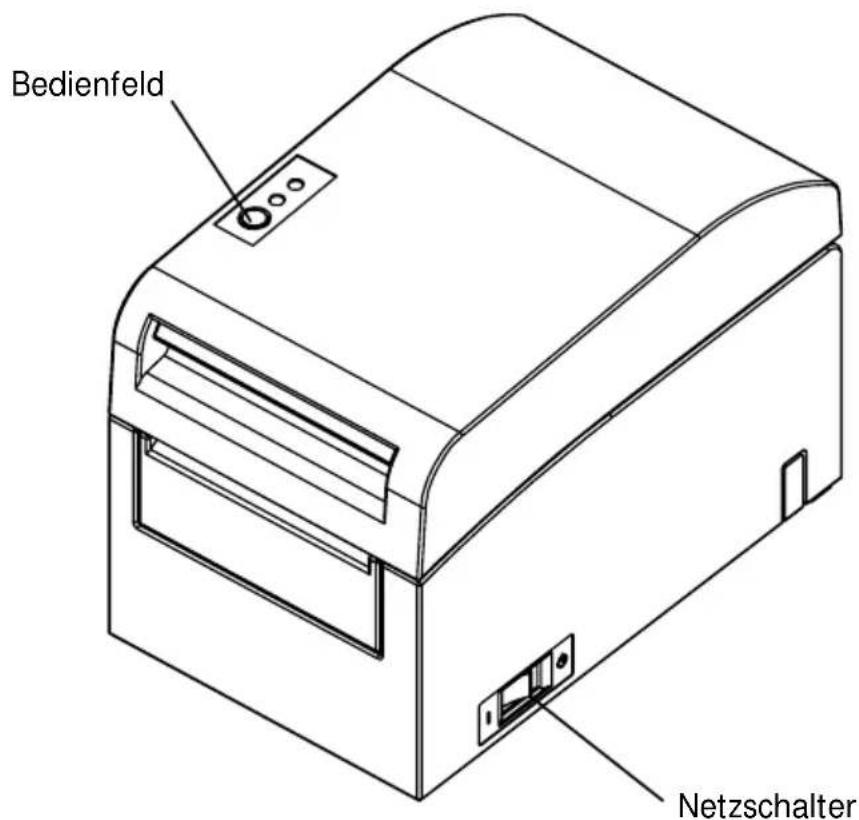
Schalten Sie nach Anschluss des Netzteils das Gerät am Netzschalter an der Seite des Druckers ein. Die POWER-Anzeige auf dem Bedienfeld leuchtet.
5. Papier zum Drucken einlegen
5-1. Obere Abdeckung öffnen
(1) Halten Sie die obere Abdeckung, ziehen Sie den Spannhebel der Abdeckung nach oben und öffnen Sie die obere Abdeckung.
(2) Beachten Sie bei der Handhabung der oberen Abdeckung, dass die Abdeckung einzurasten scheint, bevor sie vollständig geöffnet ist. Achten Sie darauf, dass die Abdeckung wirklich vollständig geöffnet ist, wie in der folgenden Abbildung gezeigt.
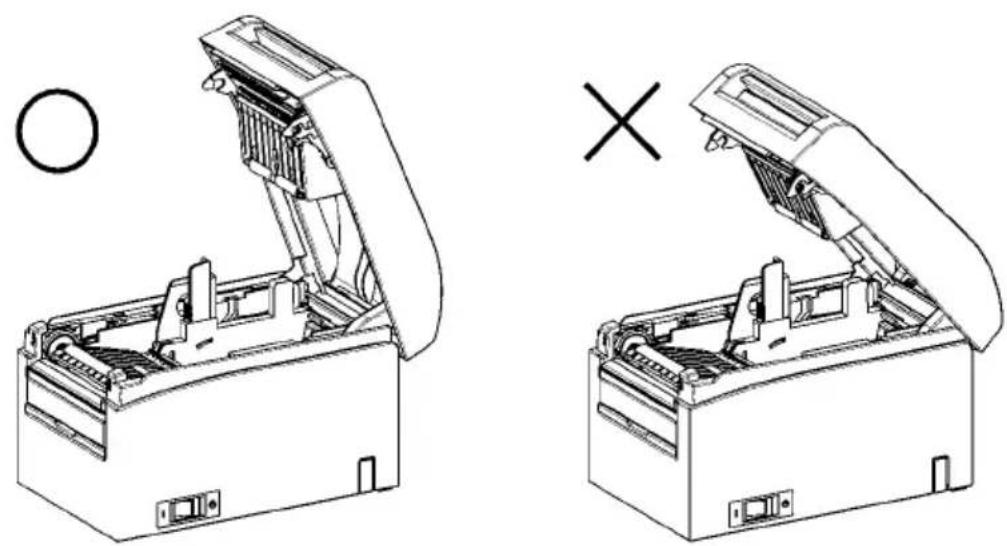
Hinweis: Wenn die obere Abdeckung bei der Wartung nicht vollständig geöffnet ist, kann sie sich versehentlich schließen.
5-2. Papierbreite einstellen
Ab Werk ist der Abstandshalter A auf eine Position für eine Papierbreite von 70 mm gesetzt.
- Durch Anpassung der Position des Abstandshalters A können Sie Papier mit einer Breite von 70 bis 25,4 mm verwenden. (Siehe „Abschnitt 5-2-1. Abstandshalter A einsetzen“.)
- Entfernen Sie den Abstandshalter A, wenn Sie Papier mit einer Breite von 80 mm verwenden möchten.
(Siehe „Abschnitt 5-2-2. Abstandshalter A und B entfernen“.)
- Entfernen Sie die Abstandshalter A und B, wenn Sie Papier mit einer Breite von 83 mm verwenden möchten.
(Siehe „Abschnitt 5-2-2. Abstandshalter A und B entfernen“.)
Hinweis: Legen Sie beim Austauschen des Abstandshalters Papier mit einer dem Druckbereich entsprechenden Breite ein, siehe „Spezialmodi“.
(Siehe Beispiel (7) im Abschnitt 10-2, „Einrichtung des Druckers“.)
Hinweis: Wenn der Drucker auf schmales Papier eingestellt ist (z. B. Breite von 70 mm), wechseln Sie nicht zu breitem Papier (z. B. Breite von 80 mm). Beim Drucken auf schmalem Papier kommt ein Teil des Thermodruckkopfes (an den Stellen ohne Papier) in direkten Kontakt mit der Druckwalze. Der entsprechende Verschleiß kann zu einer Verschlechterung der Druckqualität führen. Wenn die Papierbreite ebenso geändert wird, dass die Klinge an einer Stelle ohne Papier schneidet, kann die entsprechende Abstumpfung der Klinge zu unsauberen Schnitten führen.
Hinweis: Berühren Sie den Thermodruckkopf möglichst nur zur Reinigung. Anderenfalls kann elektrostatische Aufladung zu Beschädigungen führen.
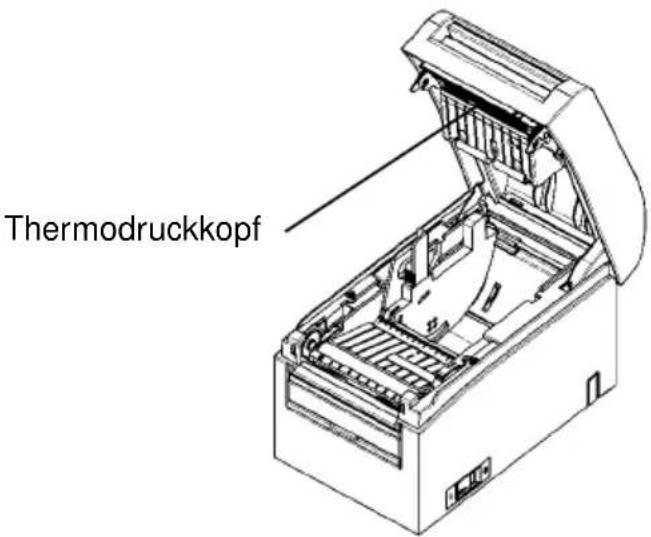
5-2-1. Abstandshalter A einsetzen
Halten Sie den Abstandshalter A an den Punkten a (Hebel) und b, und schieben Sie dann den Hebel auf die gewünschte Position. Setzen Sie dann den Abstandshalter ein. Verwenden Sie bei Bedarf die Skala.
Hinweis: Der Abstandshalter A muss mit einem Abstand von ca. 0,5 mm zur maximalen Papierbreite eingesetzt werden.
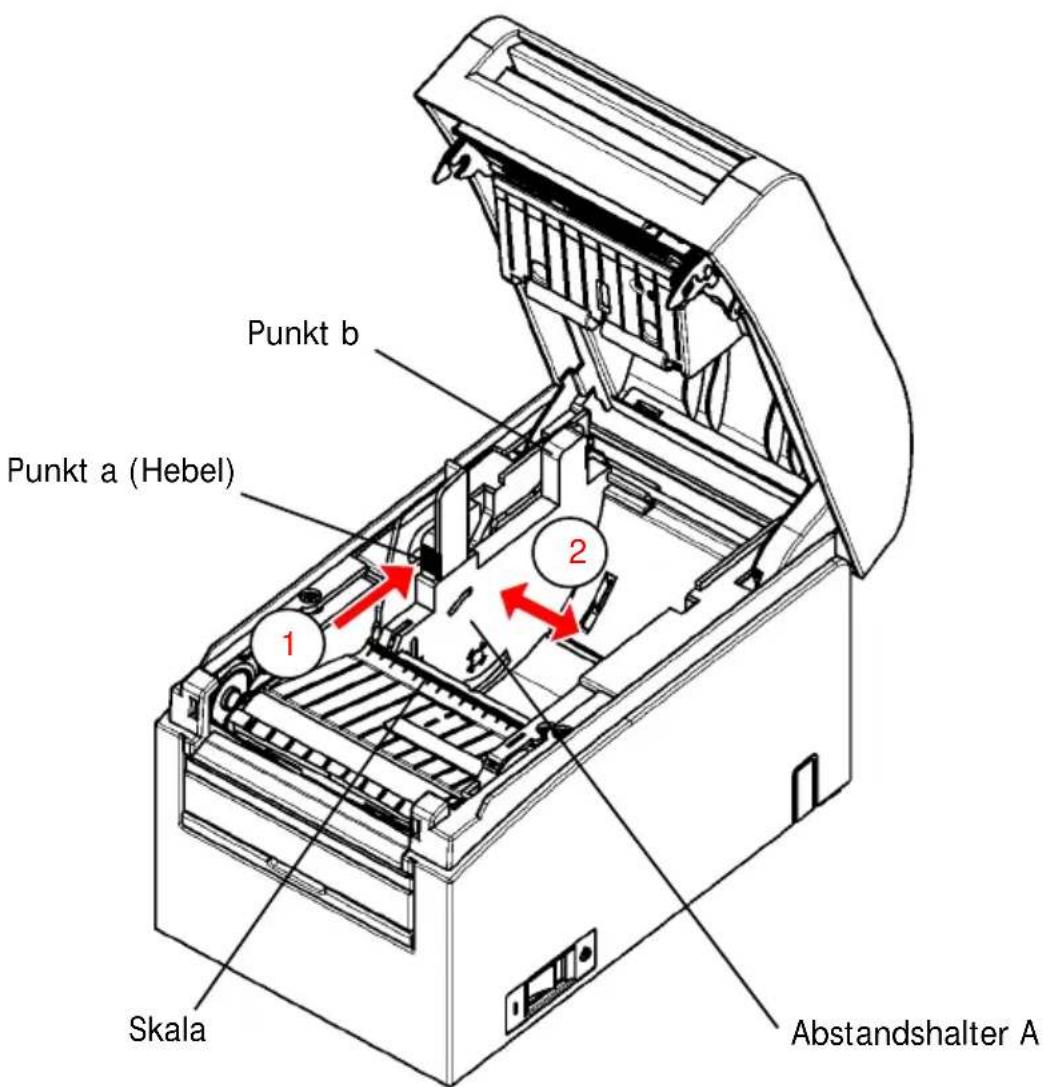
5-2-2. Abstandshalter A und B entfernen
(1) Abstandshalter A entfernen
Halten Sie Punkt b am Abstandshalter A mit Punkt a (Hebel) in Pfeilrichtung gedrückt und heben Sie den Abstandshalter heraus, um die Verriegelung zu lösen und den hinteren Auflagebereich zu entfernen.
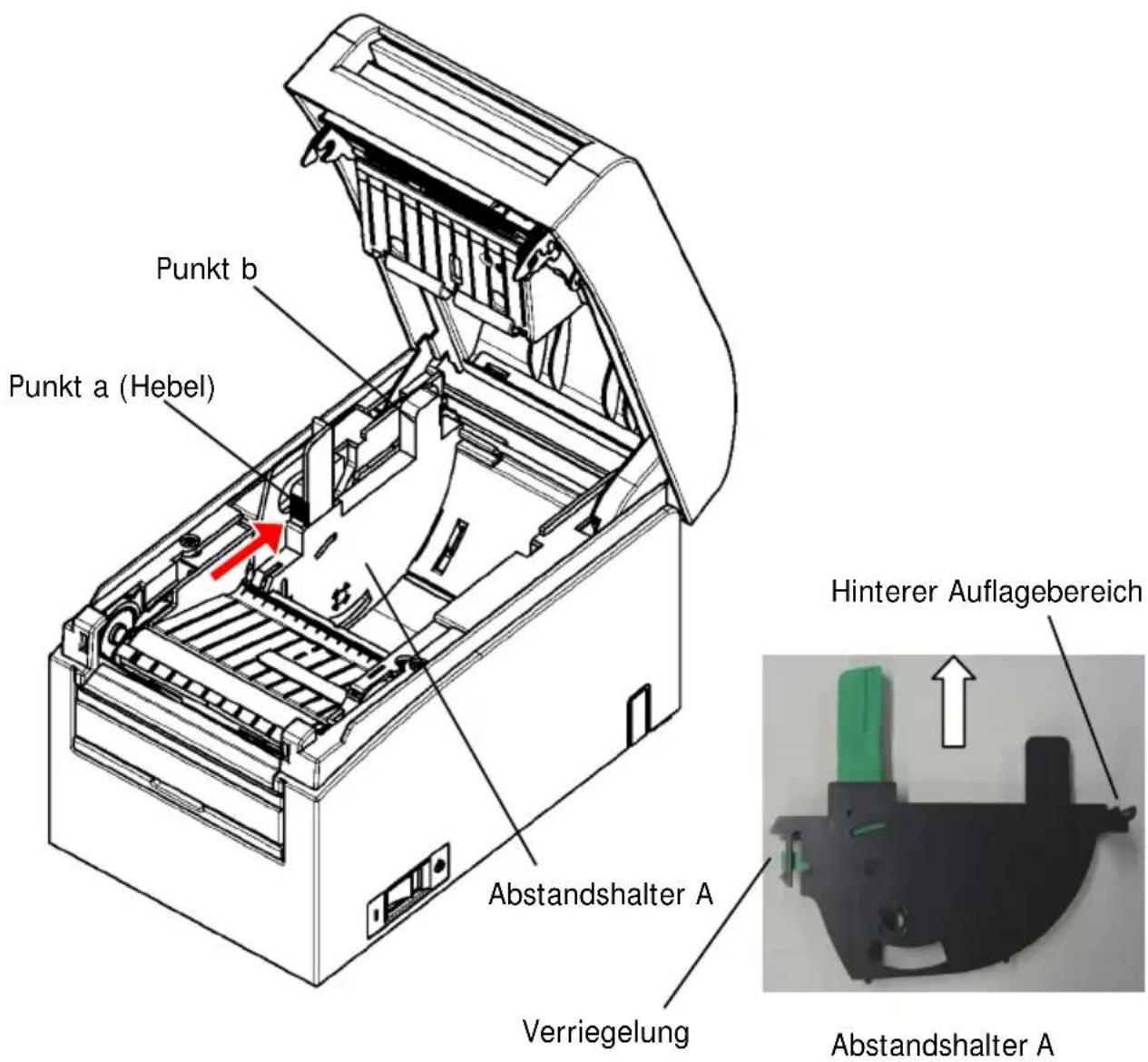
(2) Abstandshalter B entfernen
Halten Sie den Abstandshalter B am Punkt a und heben Sie den Abstandshalter, um die Verriegelung zu lösen. Entfernen Sie dann den Abstandshalter am hinteren Auflagebereich.
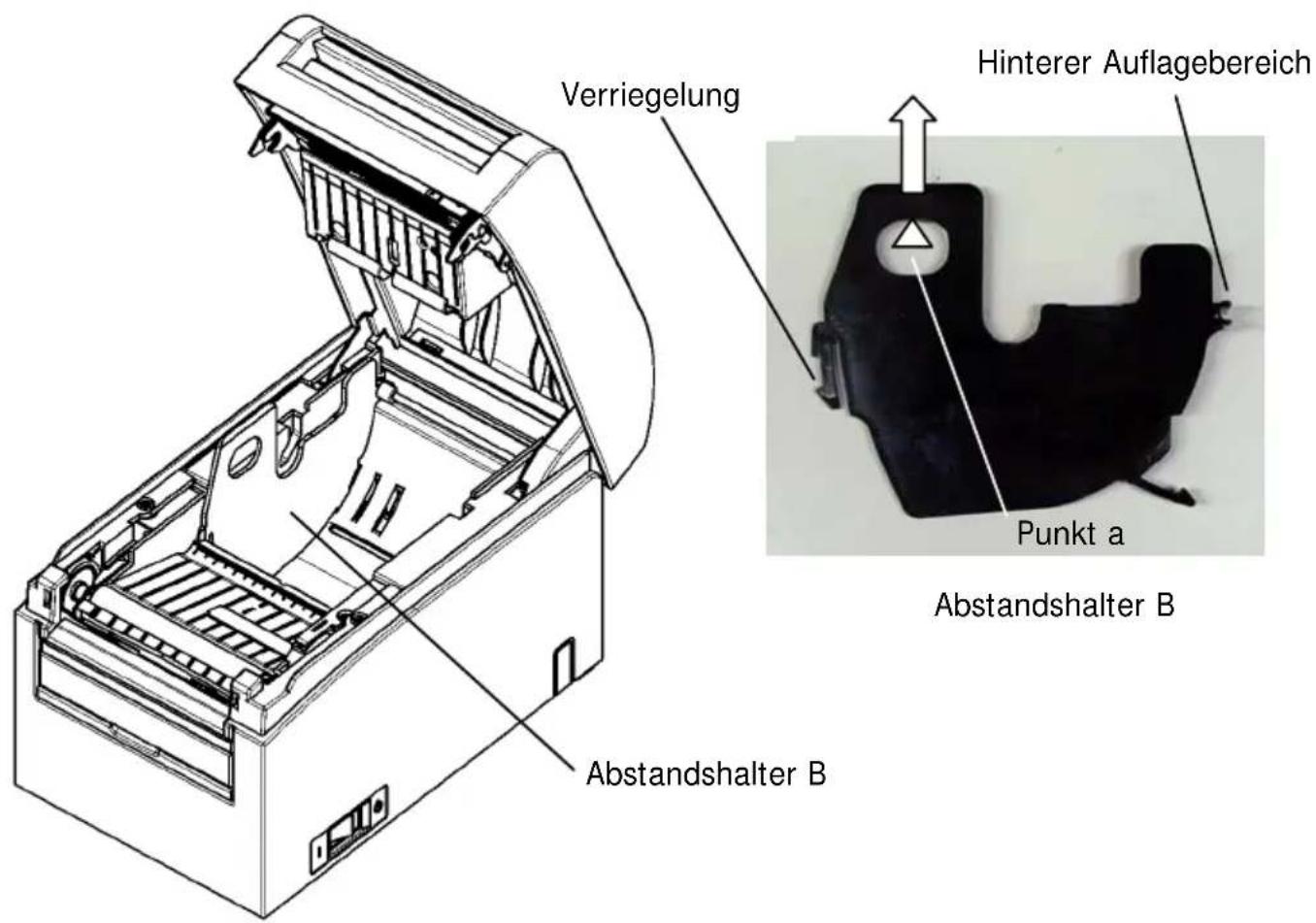
5-2-3. Abstandshalter A und B einsetzen
(1) Abstandshalter A einsetzen
Setzen Sie Abstandshalter A mit dem hinteren Auflagebereich zuerst ein.
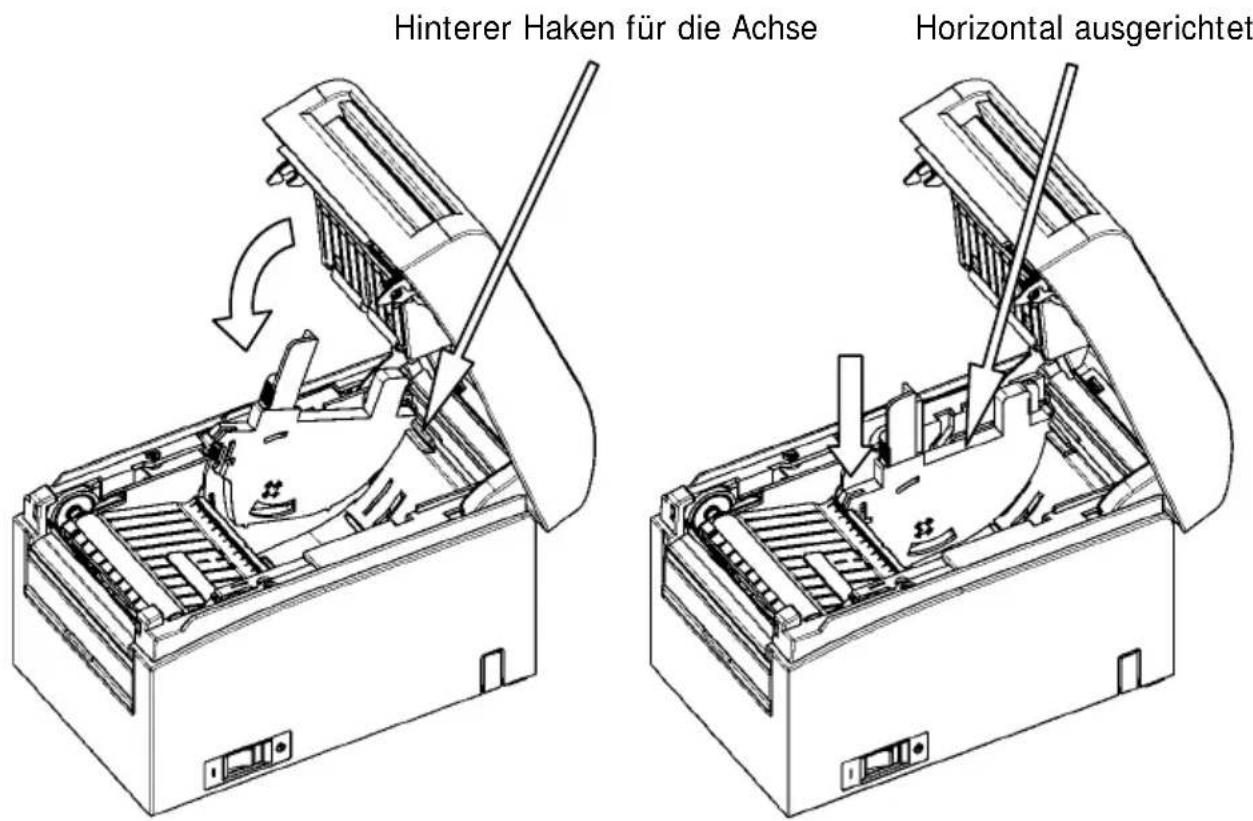
Hinweis: Drücken Sie den Abstandshalter nach unten, bis er hörbar einrastet, und vergewissern Sie sich, dass die Oberkante des Abstandshalters horizontal ausgerichtet ist.
(2) Abstandshalter B einsetzen
Setzen Sie Abstandshalter B mit dem hinteren Auflagebereich zuerst ein.
Hinterer Haken für die Achse
Horizontal ausgerichtet
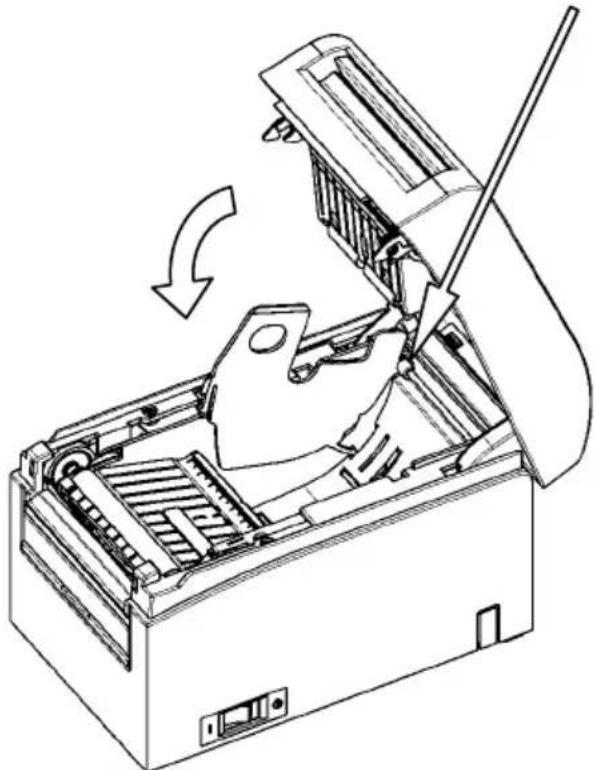
Hinweis: Drücken Sie den Abstandshalter nach unten, bis er hörbar einrastet, und vergewissern Sie sich, dass die Oberkante des Abstandshalters horizontal ausgerichtet ist.
5-3. Papier einlegen
5-3-1. Papierrolle einlegen
(1) Entfernen Sie bei einer neuen Papierrolle den festgeklebten Abschnitt des Papiers sowie den Teil mit Klebeband.
Hinweis: Da auf der geklebten Fläche des Papiers nicht gedruckt werden sollte, entfernen Sie etwa eine Wicklung (ca. 40 cm) Papier von der Rolle, bis kein Leim mehr am Papier vorhanden ist. Verbleibender Klebstoff oder sonstige Materialreste können sich am Thermodruckkopf festsetzen und den Druck beeinträchtigen (z. B. weiße Flächen auf Ausdrucken). Achten Sie also darauf, den mit Klebstoff versehenen Abschnitt von der Papierrolle abzutrennen.
(2) Ziehen Sie das Ende des Papiers wie unten abgebildet nach vorne aus dem Drucker heraus.
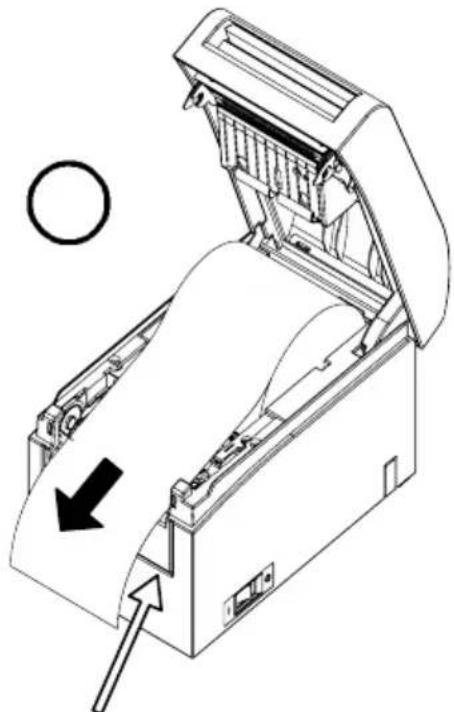
Vorderabdeckung des Druckers.
Hinweis: Ziehen Sie das Ende der Papierrolle so weit heraus, dass es über die Vorderseite der Abdeckung hinausragt.
Hinweis: Vergewissern Sie sich vor dem Einlegen einer neuen Rolle, dass der alte Kern nicht mehr im Rollenhalter liegt. Verbleibt ein alter Kern im Drucker, kommt es zu einem Fehler bei der Papierendeerkennung.
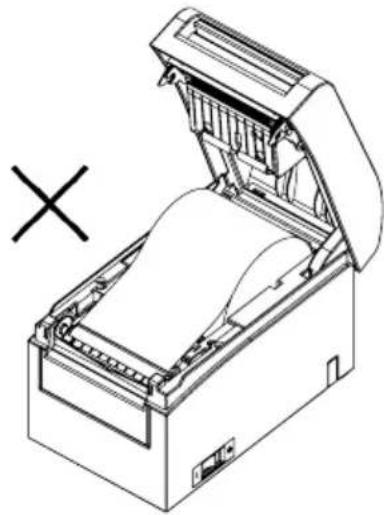
Papier ragt nicht über die Vorderabdeckung hinaus
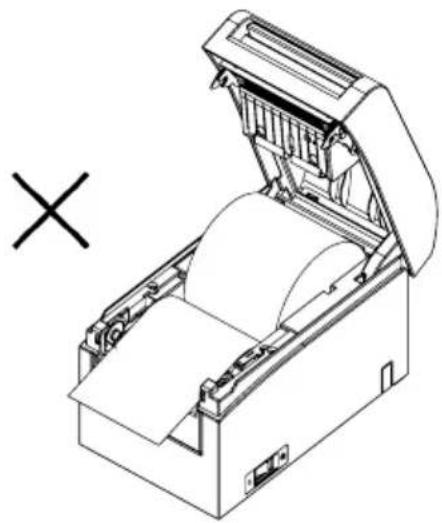
Papierrolle verkehrt herum eingelegt
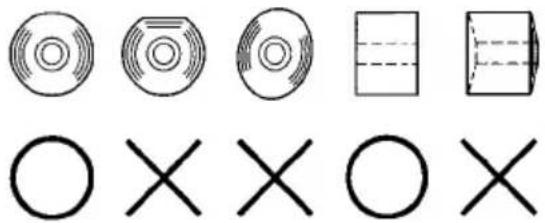
Hinweis: Die Papierrolle darf nicht verformt sein. Die Verwendung von Papierrollen wie unten abgebildet kann zu Papierstau, ungleichmäßigem Druck oder anderen Druckproblemen führen.
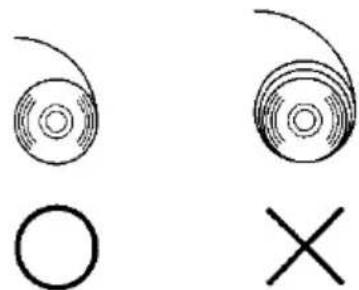
Hinweis: Wenn die eingelegte Papierrolle zu locker gewickelt ist (siehe nachstehende Abbildung), wickeln Sie das Papier vor dem Drucken fester. Drucken mit zu locker gewickelten Papierrollen kann zu Papierstau, ungleichmäßigem Druck oder anderen Druckproblemen führen, wodurch die Erkennungsfunktion für das Papierende beeinträchtigt wird.
5-3-2. Endlospapier einlegen
(1) Legen Sie das Endlospapier mit der thermosensitiven Seite nach oben ein.
(2) Öffnen Sie die obere Abdeckung und führen Sie das Endlospapier durch den Papiereinzug an der Rückseite des Druckers.
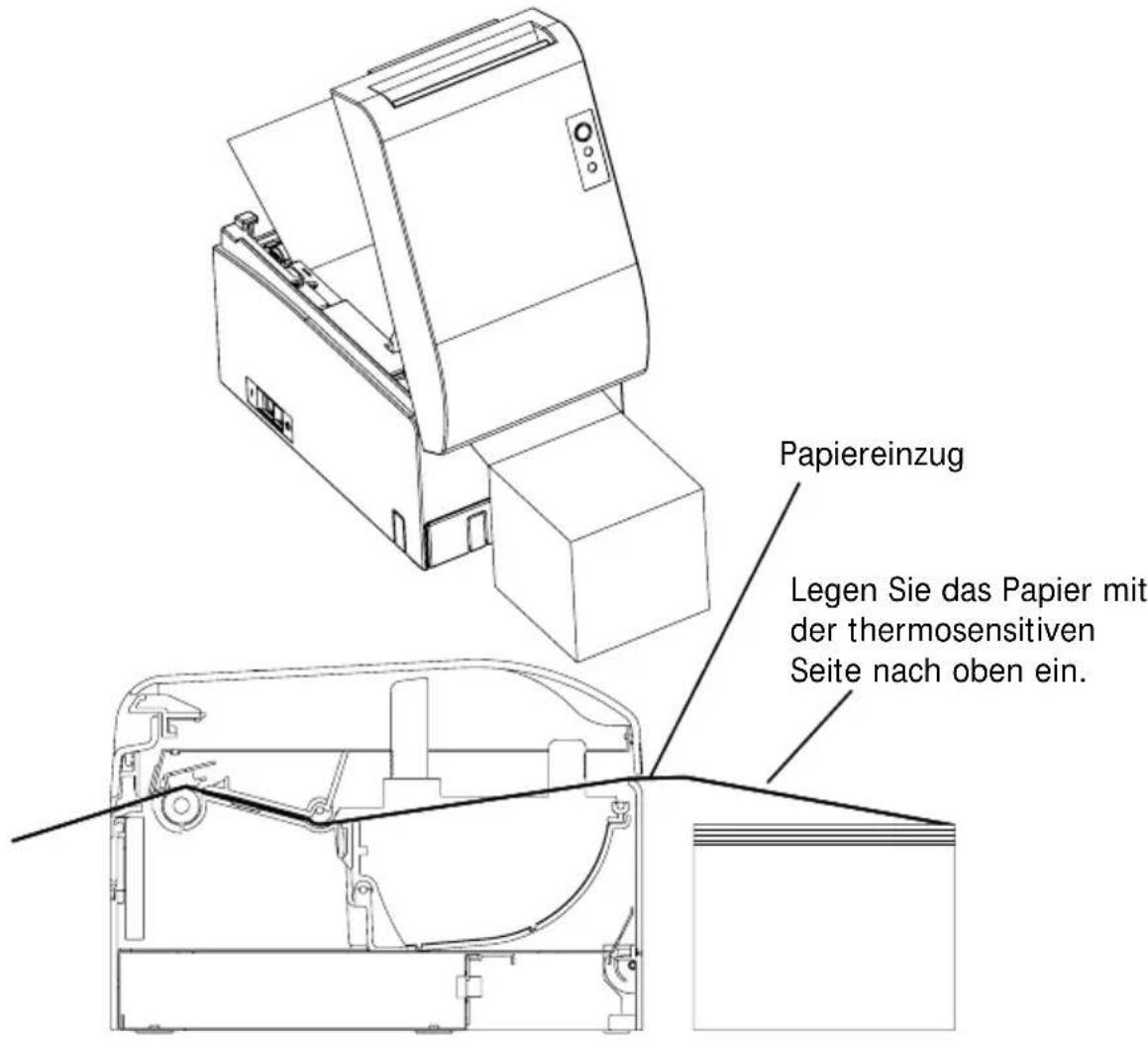
Hinweis: Ziehen Sie das Ende des Endlospapiers so weit heraus, dass es über die Vorderseite der Abdeckung hinausragt.
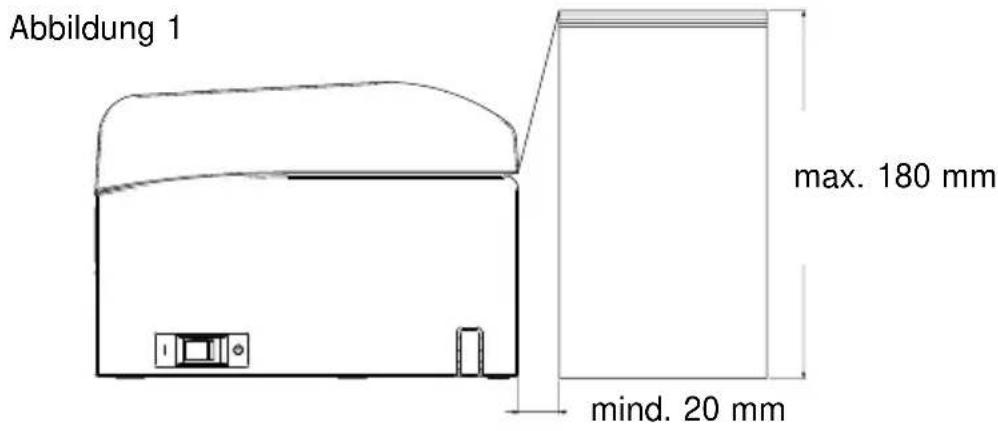
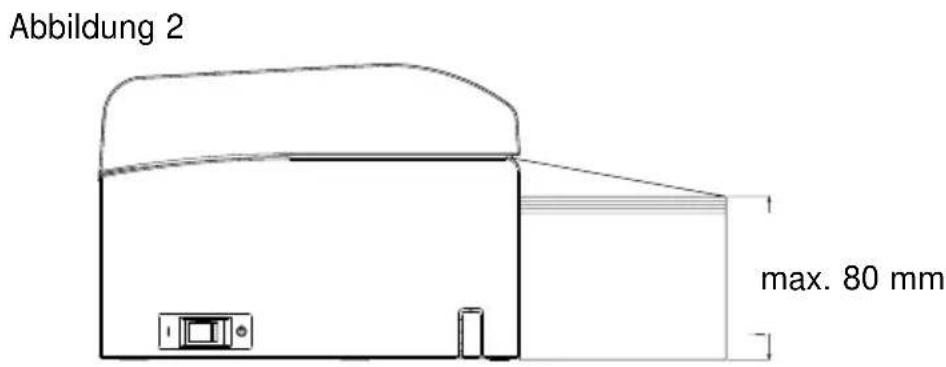
Hinweis: Endlospapier muss mind. 20 mm Abstand zur Rückseite des Druckers haben. Wenn diese Anforderung eingehalten wird, kann das Papier bis zu 180 mm hoch gestapelt werden (siehe Abbildung 1).
Wenn Endlospapier direkt an der Rückseite des Druckers abgelegt wird, kann das Papier nur bis zu einer Höhe von 80 mm gestapelt werden (siehe Abbildung 2).
Hinweis: Außerdem muss das Papier in dem Bereich zwischen der linken und rechten Seite des Druckers liegen.
Hinweis: Vergewisserns Sie sich bei der Verwendung von perforiertem Papier, dass der Drucker das Papier nicht in den perforierten Bereichen oder 0 bis 15 mm vor der Perforierung (gesehen aus Richtung der Papierzufuhr) schneidet. Ansonsten kann es zu Fehlschnitten kommen. (Siehe Abbildung 3.)
Hinweis: Achten Sie bei der Verwendung von perforiertem Papier darauf, dass das Papier nicht eingeklemmt wird, Papierstaus auftreten, Papier während des Vorschubs geschnitten wird und andere Fehler dieser Art. Solche Fehler können die Lebensdauer des Thermodruckkopfes verringern.
Bereich von 0 bis 15 mm vor der Perforierung (in diesem Bereich keine Schnitte zulässig)
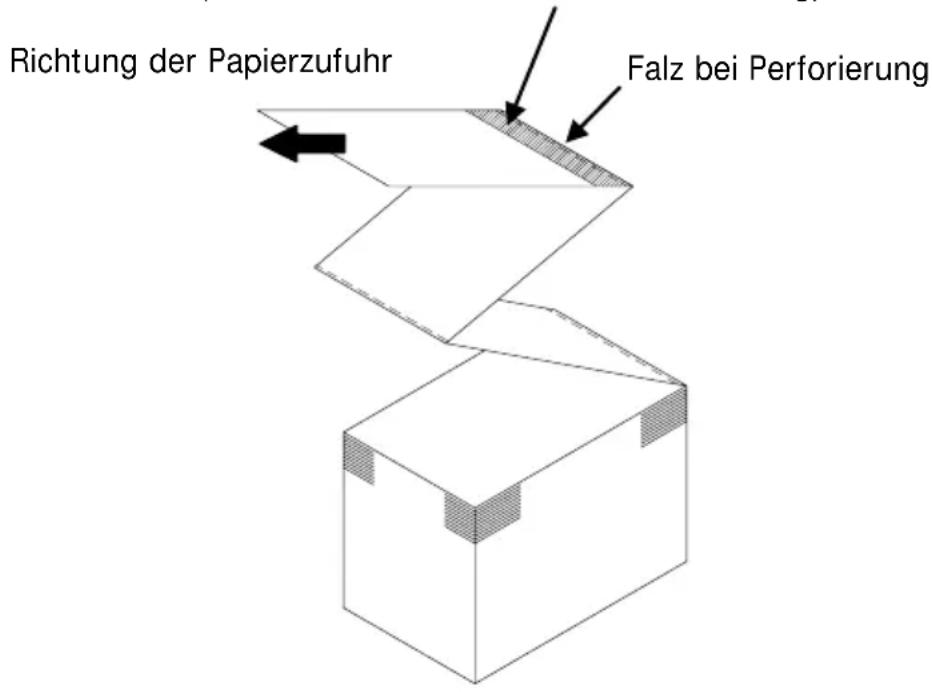
Abbildung 3
Hinweis: Wenn Sie die blinkende ERROR-Anzeige stört, ändern Sie die Einstellung für PNE DETECT in der Druckereinrichtung auf DISABLE. (Siehe Beispiel (6) im Abschnitt 10-2, „Einrichtung des Druckers“.)
5-4. Papierführung einstellen
Wenn die Drucklänge bei einem Druckvorgang länger als 50 mm ist, lassen Sie die Papierführung während der Verwendung des Druckers geöffnet. Wenn sie 50 mm oder weniger beträgt, lassen Sie die Papierführung geschlossen.
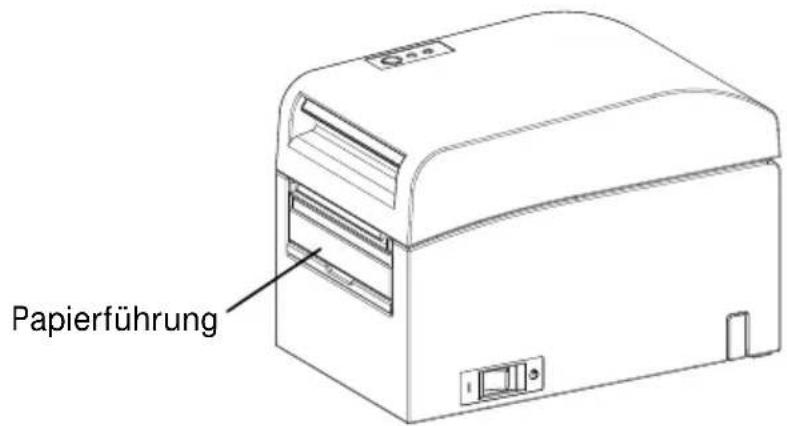
Bei einer Drucklänge von 50 mm oder weniger:
Verwenden Sie den Drucker mit geschlossener Papierführung.
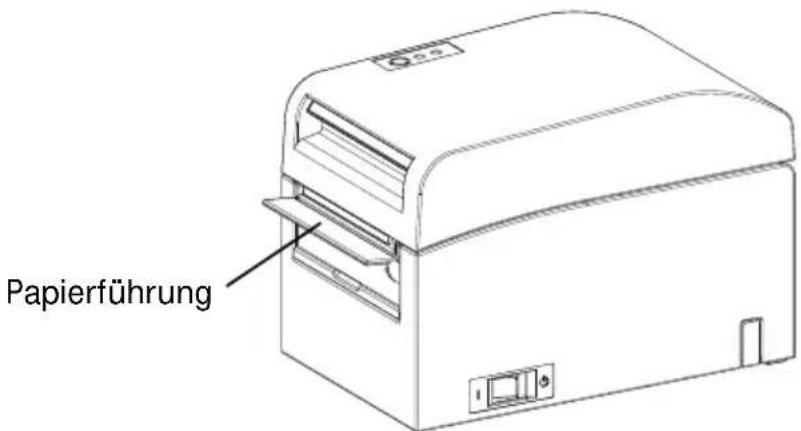
Bei einer Drucklänger von mehr als 50 mm:
Verwenden Sie den Drucker mit geöffneter Papierführung.
5-5. Obere Abdeckung schließen
Legen Sie das Papier mit der richtigen Ausrichtung ein und schließen Sie vorsichtig die obere Abdeckung.
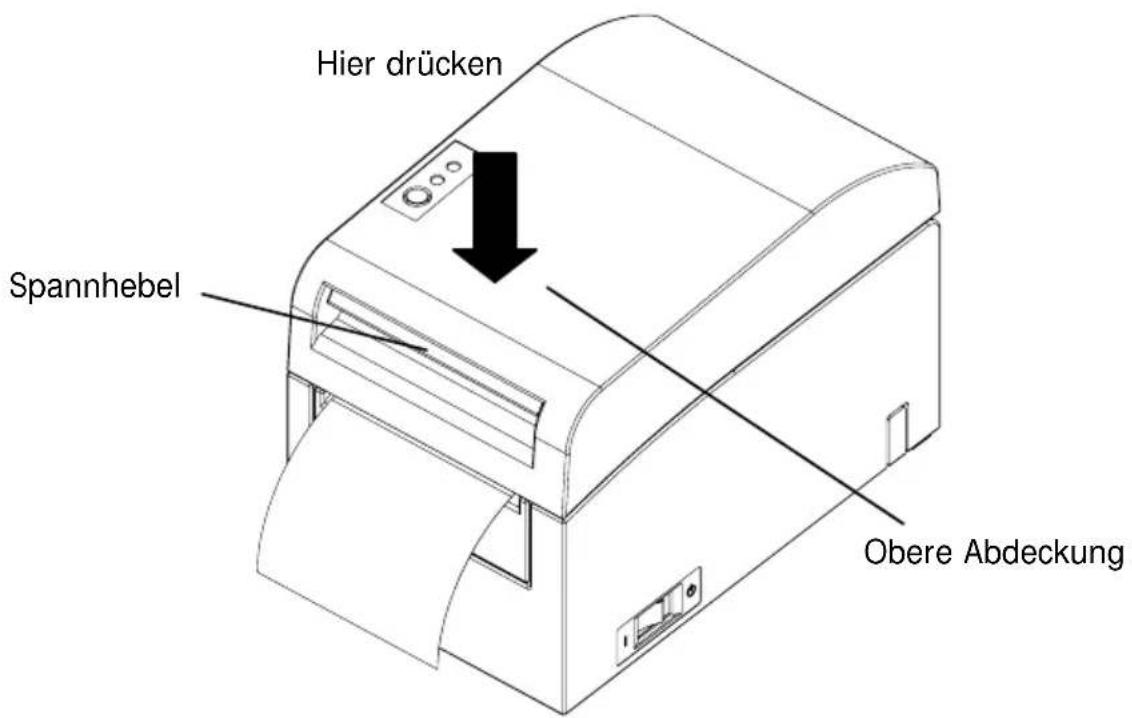
Hinweis: Legen Sie das Papier mit der richtigen Ausrichtung ein. Wenn die obere Abdeckung geschlossen wird und das Papier nicht richtig ausgerichtet ist, kann es zu Papierstau oder schiefem Druck kommen.
Hinweis: Drücken Sie zum Schließen der Abdeckung auf deren Mitte (siehe Pfeil in der Abbildung), bis sie hörbar einrastet. Wenn die Abdeckung nicht richtig einrastet, kann möglicherweise nicht gedruckt werden.
6. Einrichtung des Druckers
Einführung zur Druckereinrichtung
Sie können folgende Einstellungen für den Drucker vornehmen:
(1) Papiertyp und Papieranordnung
- Gestanztes Etikettenpapier, Papier mit schwarzen Markierungen oder Normalpapier
- Papierbreite und andere Informationen zur Papieranordnung
(2) Erstellung von Standardpapier
(3) Sensoreinrichtung
(4) Druckgeschwindigkeit
(5) Druckdichte
(6) Druckerbetrieb
Die Einstellungen (1), (2) sind erforderlich.
Die Einstellungen (3) bis (6) sind optional.
Die CD-ROM im Lieferumfang des Druckers enthält einige
Online-Handbücher im PDF-Format.
Informationen zur Installation und Verwendung der Softwareprogramm im Lieferumfang des Druckers finden Sie in folgenden Dokumenten:
| Titel des Dokuments | Ordner | Dateiname |
| Installation Guide | Manuals | LD670_InstallGuide1_en.pdf |
| Windows Driver User's Guide | Manuals LD670_WindowsDriverGuide_en.pdf | |
| Utility User's Guide | Manuals | LD670_UtilityGuide_en.pdf |
| Status Monitor User's Guide | Manuals LD670_StatusMonitorGuide_en.pdf | |
Erkennung der Informationen zur Papieranordnung
Der Drucker unterstützt folgende Papiertypen:
a. Normalpapier (einschließlich vollflächiges Etikettenpapier)
b. Papier mit schwarzen Markierungen
c. Gestanztes Etikettenpapier (einschließlich gestanztes Etikettenpapier mit schwarzen Markierungen)
Wenn Papier mit schwarzen Markierungen oder gestanztes Papier verwendet wird, kann der Drucker das Papier je nach den Einstellungen für die Papieranordnung in die Startposition, Schnittposition, Abziehposition oder Abreißposition bringen. Zur Verwendung dieser Funktion müssen dem Drucker vor dem Drucken Informationen zur Papieranordnung, darunter Papiertyp und -größe, mitgeteilt werden. Bei Verwendung des Druckers ohne diese Einstellungen kann es zu Fehlern in der Papieranordnung oder zu unerwarteten Ausdrucken kommen.
Stellen Sie daher die Papieranordnung ein, wenn Sie:
(1) zum Ersten Mal Etikettenpapier verwenden,
(2) den Papiertyp ändern (Normalpapier, Papier mit schwarzen Markierungen oder gestanztes Etikettenpapier),
(3) die Papiergröße ändern oder
(4) zu gestanztem Etikettenpapier derselben Größe wie das aktuelle Papier, allerdings mit einer anderen Grundfarbe oder einer anderen Eigenschaft, wechseln.
Sie können die Papieranordnung automatisch oder manuell einstellen. Auf der nächsten und den nachfolgenden Seiten finden Sie weitere Informationen.
Hinweis: Die Papieranordnung muss unter denselben Temperaturbedingungen eingestellt werden wie bei der tatsächlichen Betriebsumgebung des Druckers. Anderenfalls kann die Schnittposition aufgrund des Temperaturunterschieds außerhalb der Trägerfläche für Etiketten liegen.
Hinweis: - Der Drucker verfügt über eine Funktion zur automatischen Erkennung der Papieranordnung. Diese automatische Erkennung der Papieranordnung ruft festgelegte Informationen zu Breiteneinstellungen ab. Daher empfiehlt OKI die manuelle Festlegung dieser Einstellungen.
Hinweis: - Es gibt zwei Möglichkeiten zur Einrichtung des Druckers: (1) Einstellen der Papierinformationen über den Treiber (2) Einstellen der Papierinformationen über das Dienstprogramm
6-1. Einstellen der Papierinformationen über den Treiber
Ablauf zur Druckereinrichtung
I. Installation des Treibers
↓ Siehe „Kapitel 3 Installation“ in Installation Guide.
II. Erkennung der Papieranordnung
Übermitteln Sie Informationen zur Papieranordnung an den Drucker wie im Handbuch, Abschnitt 6-1-1, „Papieranordnung“ beschrieben.
III. Erstellung von Standardpapier
↓ Erstellen Sie das Standardpapier wie im Handbuch, Abschnitt 6-1-2, „Standardpapier“ beschrieben.
IV. Drucken von einer Anwendung aus
Führen Sie das Drucken wie im Handbuch, Abschnitt 6-1-3, „Drucken von einer Anwendung aus“ beschrieben. (Für das in Abschnitt 6-1-3 beschriebene Verfahren wird die Verwendung von WordPad vorausgesetzt.)
6-1-1. Papieranordnung
Der Drucker ist ab Werk so konfiguriert, dass die automatische
Papiererkennung aktiviert ist. Folgen Sie dem Verfahren unten, um den Drucker die Informationen zur Papieranordnung automatisch abrufen zu lassen.
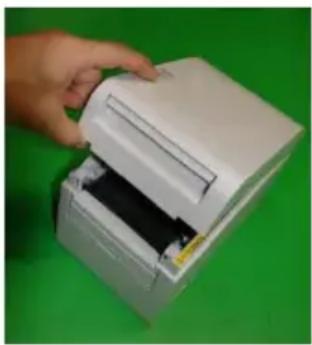
(1) Schalten Sie den Drucker ein.
(2) Öffnen Sie die obere Abdeckung.
(3) Legen Sie das Papier, das Sie verwenden möchten, in den Drucker ein. Lassen Sie die obere Abdeckung geöffnet.
(4) Drücken Sie den FEED-Knopf und halten Sie ihn gedrückt. Die POWER- und ERROR-Anzeigen blinken abwechselnd. Halten Sie den FEED-Knopf weiter gedrückt, bis die POWER- und ERROR-Anzeigen gleichzeitig blinken. Lassen Sie dann den FEED-Knopf los.
(Informationen zur Initialisierung der Papieranordnung finden Sie unter „Initialisierung der Papieranordnung“ im Abschnitt 7-1, „Bedienfeld“.)
(5) Schließen Sie die obere Abdeckung.
(6) Der Drucker transportiert das Papier, ruft automatisch die Informationen zur Papieranordnung ab und speichert die Informationen.
Hinweis: Bei der automatischen Anordnungserkennung ist ein Papiereinzug von mehreren zehn Zentimetern erforderlich. Das ist ein normaler Vorgang.
6-1-2. Standardpapier
Der Druckertreiber verfügt über eine Funktion zur Einstellung der Druckeranordnungsinformationen durch Erstellen eines Standardpapiertyps. Die Anordnungsinformationen können auch dann aktualisiert werden, wenn im Drucker ein Papieranordnungsfehler angezeigt wird.
Hinweis: Beim Wechsel des Papiertyps auf Normalpapier von einem anderen Typ aus müssen Sie die Anordnungsinformationen mit dem unter „Initialisierung der Papieranordnung“ in Abschnitt 7-1, „Bedienfeld“ beschriebenen Verfahren initialisieren.
Führen Sie das Verfahren unten aus, um Anordnungsinformationen im Drucker zu registrieren.
Mit diesem Verfahren können Sie einen Standardpapiertyp erstellen und die entsprechenden Einstellungen an den Drucker senden. Die in diesem Verfahren dargestellten Screenshots wurden unter Windows XP Professional erstellt.
- Klicken Sie auf [Start] und dann auf [Drucker und Faxgeräte].
* Das Vorgehen zum Öffnen des Druckerordners ist von der Windows-Version abhängig. Informationen zum Öffnen des Druckerordners finden Sie in „Abschnitt 3.1.1 How to Display the Printer Properties“ in Windows Driver User's Guide.
-
Klicken Sie mit der rechten Maustaste auf [LD670 Raster] und wählen Sie [Properties].
-
Klicken Sie auf die Registerkarte [Custom Paper].
(1) Erstellen eines neuen Standardpapiertyps
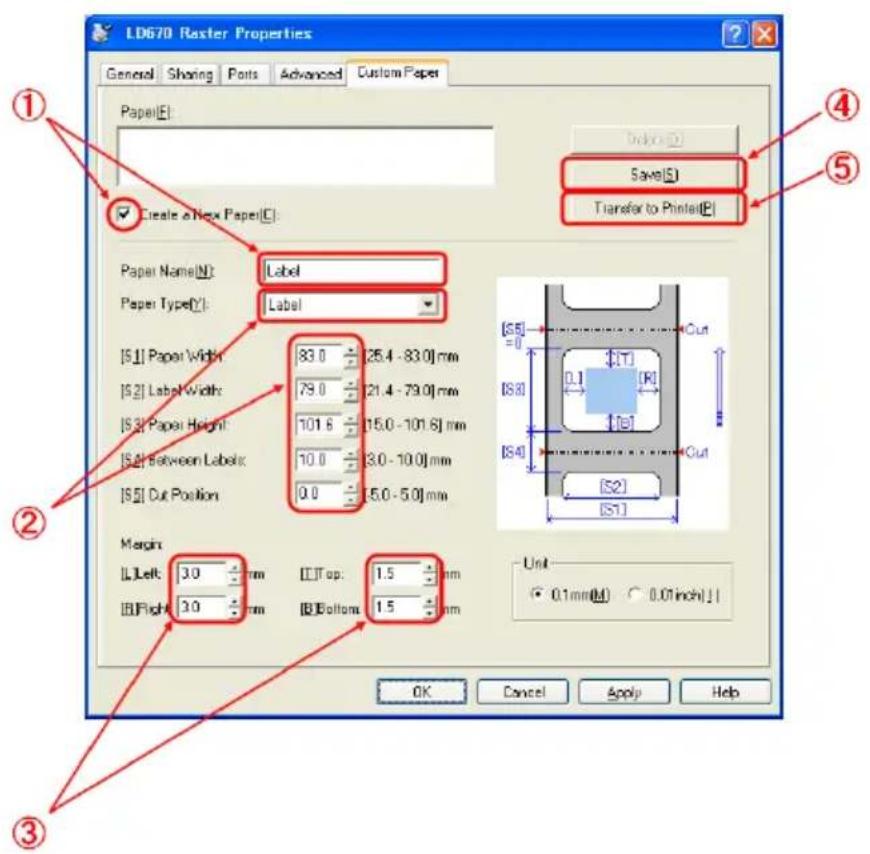
(1) Aktivieren Sie das Kontrollkästchen [Create a New Paper] und geben Sie den Papiernamen ein.
(2) Wählen Sie [Paper Type] und geben Sie geeignete Papierinformationen ein ([S1] bis [S5]). Ändern Sie nicht [S5] (cut position) mit seinem Standardwert.
(3) Geben Sie die Ränder links, rechts, oben und unten ein.
(4) Klicken Sie auf die Taste [Save].
Damit werden die Einstellungen für das Standardpapier im Druckertreiber als Papiergrößeninformationen gespeichert.
(5) Klicken Sie auf die Taste [Transfer to Printer].
Die ausgewählten Papieranordnungsinformationen werden an den Drucker gesendet und werden wirksam.
(6) Weiter mit Schritt 4.
(2) Verwenden eines bestehenden Papiertyps
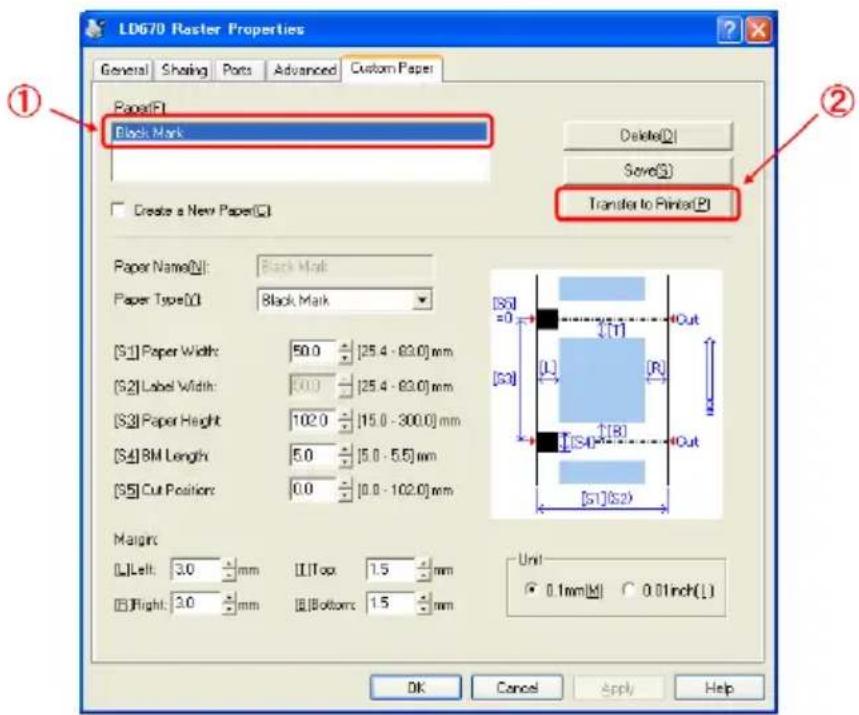
(1) Wählen Sie ein gewünschtes Papier, das bereits erstellt wurde.
(2) Klicken Sie auf die Taste [Transfer to Printer].
Die ausgewählten Papieranordnungsinformationen werden an den Drucker gesendet und werden wirksam.
(3) Weiter mit Schritt 4.
4 Wenn eine Bestätigungsmeldung eingeblendet wird, antworten Sie wie gefordert und klicken Sie dann auf die Taste [OK].
* Möglicherweise tritt ein Papieranordnungsfehler auf, wenn Sie versuchen, das Papier wie folgt zu auszutauschen:
- Wechsel von gestanztem Etikettenpapier zu Normalpapier
- Wechsel von Papier mit schwarzen Markierungen zu Normalpapier
- Wechsel von gestanztem Etikettenpapier zu Papier mit schwarzen Markierungen
- Wechsel zu Papier mit einer anderen Papieranordnung
* Wenn der Fehler auch nach Abschluss der Einstellung bestehen bleibt, vergewissern Sie sich, dass das im Drucker eingelegte Papier mit der Standardpapiereinstellung übereinstimmt.
* Die Taste [Transfer to Printer] funktioniert auch dann, wenn das neue Papier nicht eingelegt ist. Tauschen Sie das Papier aus, bevor Sie tatsächlich drucken.
* Wenn der neu eingestellte Papiertyp kein Normalpapier ist, transportiert der Drucker das Papier bis zum Anfang der Formposition.
5 Klicken Sie im Fenster LD670 Raster Properties auf die Taste [OK].
6-1-3. Drucken von einer Anwendung aus
Sie können ein Dokument mit Papierinformationen, die im Druckertreiber registriert sind, von einer Anwendung aus drucken.
Das folgende Verfahren beschreibt als Beispiel das Drucken eines Dokuments auf dem LD670-Drucker aus WordPad.
- Wählen Sie im Menü [Datei] von WordPad die Option [Seite einrichten].
- Das Fenster zum Einrichten der Seite wird angezeigt. Klicken Sie auf die Taste [Druckereinrichtung].
- Geben Sie im Feld [Druckername] [LD670 Raster] als Zieldrucker an.
- Klicken Sie auf die Taste [Eigenschaften], um Druckeinstellungen für den Druckertreiber zu konfigurieren.
* Die Taste zum Aufrufen des Fensters mit den Druckeinstellungen ist von der Anwendung abhängig. Zum Beispiel wird in Excel die Taste [Optionen] dafür verwendet.
* Bei einigen Anwendungen (einschließlich Word) wird das Drucken-Fenster zum Konfigurieren der Druckereinstellungen verwendet, anstelle eines separaten Fensters zum Einrichten der Seite.
Informationen zum Drucken-Fenster finden Sie in der Beschreibung im Schritt 10 unten.
-
Das Fenster mit den Eigenschaften von LD670 Raster (Druckeinstellungen) wird angezeigt. Legen Sie die gewünschten Druckeinstellungen fest und klicken Sie dann auf die Taste [OK].
-
Klicken Sie auf die Taste [OK] im Fenster zum Einrichten der Seite, um das Fenster zu schließen.
-
Geben Sie im Fenster zum Einrichten der Seite die Papiergröße, die Ausrichtung und die Ränder ein, und klicken Sie dann auf die Taste [OK].
-
Bearbeiten Sie ein Dokument im Bearbeitungsfenster von WordPad.
-
Wählen Sie [Drucken] im Menü [Datei].
-
Das Fenster [Drucker] wird angezeigt. Klicken Sie auf die Taste [Erweitert], um die Druckeinstellungen für den Druckertreiber festzulegen.
-
Geben Sie bei Bedarf einen [Seitenbereich] und eine [Anzahl Exemplare] an, und klicken Sie dann auf die Taste [Drucken].
-
Die Druckdaten werden an den Drucker gesendet und der Druckvorgang beginnt.
6-2. Einstellen der Papierinformationen über das Dienstprogramm
6-2-1. Papieranordnung
Der Drucker ist ab Werk so konfiguriert, dass die automatische
Papiererkennung aktiviert ist. Folgen Sie dem Verfahren unten, um den Drucker die Informationen zur Papieranordnung automatisch abrufen zu lassen.
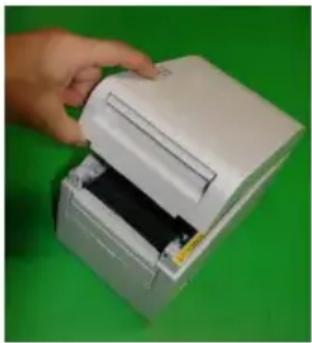
(1) Schalten Sie den Drucker ein.
(2) Öffnen Sie die obere Abdeckung.
(3) Legen Sie das Papier, das Sie verwenden möchten, in den Drucker ein. Lassen Sie die obere Abdeckung geöffnet.
(4) Drücken Sie den FEED-Knopf und halten Sie ihn gedrückt. Die POWER- und ERROR-Anzeigen blinken abwechselnd. Halten Sie den FEED-Knopf weiter gedrückt, bis die POWER- und ERROR-Anzeigen gleichzeitig blinken. Lassen Sie dann den FEED-Knopf los.
(Informationen zur Initialisierung der Papieranordnung finden Sie unter „Initialisierung der Papieranordnung“ im Abschnitt 7-1, „Bedienfeld“.)
(5) Schließen Sie die obere Abdeckung.
(6) Der Drucker transportiert das Papier, ruft automatisch die Informationen zur Papieranordnung ab und speichert die Informationen.
Hinweis: Bei der automatischen Anordnungserkennung ist ein Papiereinzug von mehreren zehn Zentimetern erforderlich. Das ist ein normaler Vorgang.
6-2-2. Einstellen weiterer Informationen zur Papieranordnung
Das Druckerdienstprogramm verfügt über eine Funktion zur Einstellung der Druckeranordnungsinformationen.
Die Anordnungsinformationen können auch dann aktualisiert werden, wenn im Drucker ein Papieranordnungsfehler angezeigt wird.
Führen Sie das Verfahren unten aus, um Anordnungsinformationen im Drucker zu registrieren.
Das Verfahren beschreibt das Senden von Anordnungsinformationen an den Drucker.
Die Screenshots wurden unter Windows XP Professional erstellt.
- Klicken Sie in dieser Reihenfolge auf [Start], [Alle Programme], [Okidata] und [LD670 Utility].
* Das Vorgehen zum Ausführen des Dienstprogramms ist von der Windows-Version abhängig. Siehe „Abschnitt 3.1 Starting LBL32“ in Utility User's Guide.
-
Wählen Sie [LD670 Raster] und klicken Sie dann auf [OK].
-
Klicken Sie auf die Registerkarte [Paper Layout].
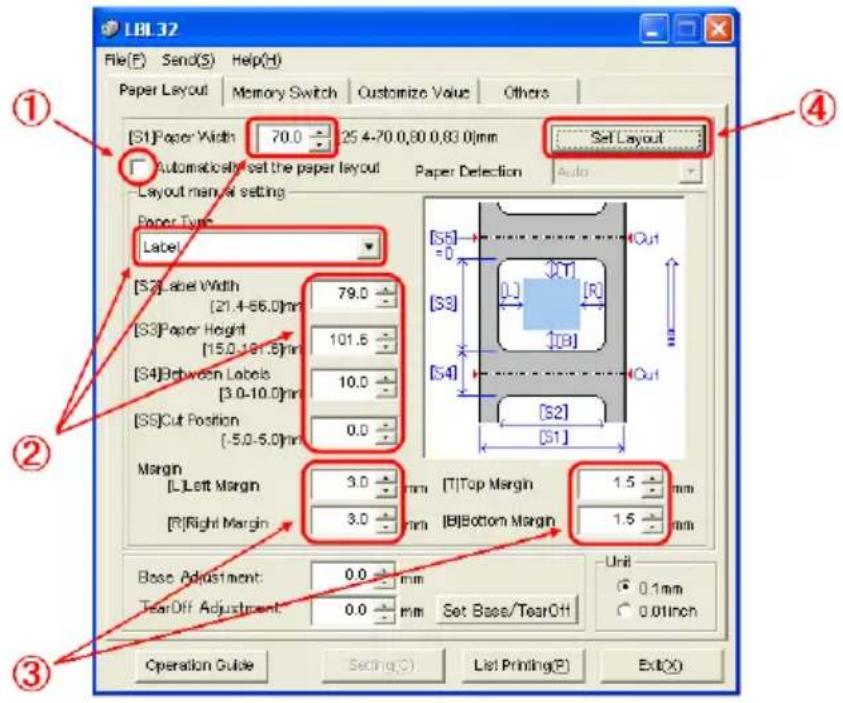
(1) Deaktivieren Sie das Kontrollkästchen [Automatically set the paper layout].
(2) Wählen Sie [Paper Type] und geben Sie geeignete Papierinformationen ein ([S1] bis [S5]). Ändern Sie nicht [S5] (cut position) mit seinem Standardwert.
(3) Geben Sie bei Bedarf die Ränder links, rechts, oben und unten ein.
(4) Klicken Sie auf die Taste [Set Layout].
Die in diesem Fenster eingegebenen Papieranordnungsinformationen werden an den Drucker gesendet und werden wirksam.
4 Wenn eine Bestätigungsmeldung eingeblendet wird, antworten Sie wie gefordert und klicken Sie dann auf die Taste [OK].
5 Es wird eine Meldung angezeigt, in der Sie zum Austauschen des Papiers entsprechend der Einstellung für das Papier in der Anordnungseinstellung aufgefordert werden. Tauschen Sie das Papier aus und klicken Sie auf die Taste [OK].
* Wenn der Fehler auch nach Abschluss der Einstellung bestehen bleibt, vergewissern Sie sich, dass das im Drucker eingelegte Papier mit der Papiereinstellung übereinstimmt.
* Wenn der neu eingestellte Papiertyp kein Normalpapier ist, transportiert der Drucker das Papier bis zum Anfang der Formposition.
6-3. Einstellen der Papierinformationen über den Drucker
6-3-1. Automatische Anordnungserkennung
Der Drucker ist ab Werk so konfiguriert, dass die automatische
Papiererkennung aktiviert ist. Folgen Sie dem Verfahren unten, um den Drucker die Informationen zur Papieranordnung automatisch abrufen zu lassen.
<< Verfahren>>
(1) Schalten Sie den Drucker aus.
(2) Öffnen Sie die obere Abdeckung.
(3) Schalten Sie den Drucker ein.
(4) Legen Sie das Papier, das Sie verwenden möchten, in den Drucker ein. Lassen Sie die obere Abdeckung geöffnet.
(5) Drücken Sie den FEED-Knopf und halten Sie ihn gedrückt. Die POWER- und ERROR-Anzeigen blinken abwechselnd. Halten Sie den FEED-Knopf weiter gedrückt, bis die POWER- und ERROR-Anzeigen gleichzeitig blinken. Lassen Sie dann den FEED-Knopf los. (Informationen zur Initialisierung der Papieranordnung finden Sie unter „Initialisierung der Papieranordnung“ im Abschnitt 7-1, „Bedienfeld“.)
(6) Schließen Sie die obere Abdeckung.
(7) Der Drucker transportiert das Papier, ruft automatisch die Informationen zur Papieranordnung ab und speichert die Informationen.
Hinweis: Bei der automatischen Anordnungserkennung ist ein Papiereinzug von mehreren zehn Zentimetern erforderlich. Das ist ein normaler Vorgang.
Hinweis: Die Funktion zur automatischen Papieranordnungserkennung kann die Papierbreite nicht als Teil der Papierinformationen abrufen. Informationen zum Einstellen der Papierbreite finden Sie in Beispiel 7) im Abschnitt 10-2, „Einrichtung des Druckers“.
Hinweis: Wenn Sie andere Informationen als die Papierbreite festlegen möchten, führen Sie das Verfahren aus Abschnitt 6-1, „Einstellen der Papierinformationen über den Treiber“ oder 6-2, „Einstellen der Papierinformationen über das Dienstprogramm“ aus.
6-3-2. Papierbreite einstellen
Das Druckerdienstprogramm verfügt über eine Funktion zur Einstellung der Papierbreite im Drucker.
Die Papierbreite kann auch dann eingestellt werden, wenn im Drucker ein Papieranordnungsfehler angezeigt wird.
Führen Sie das Verfahren unten aus, um im Drucker eine Papierbreite einzustellen.
Das Verfahren beschreibt das Senden einer Papierbreiteneinstellung an den Drucker. Die Screenshots wurden unter Windows XP Professional erstellt.
- Klicken Sie in dieser Reihenfolge auf [Start], [Alle Programme], [Okidata] und [LD670 Utility].
* Das Vorgehen zum Öffnen des Druckerordners ist von der Windows-Version abhängig. Informationen zum Öffnen des Druckerordners finden Sie in „Abschnitt 3.1, Starting LBL32“ in Utility User's Guide.
-
Wählen Sie [LD670 Raster] und klicken Sie dann auf [OK].
-
Klicken Sie auf die Registerkarte [Paper Layout].
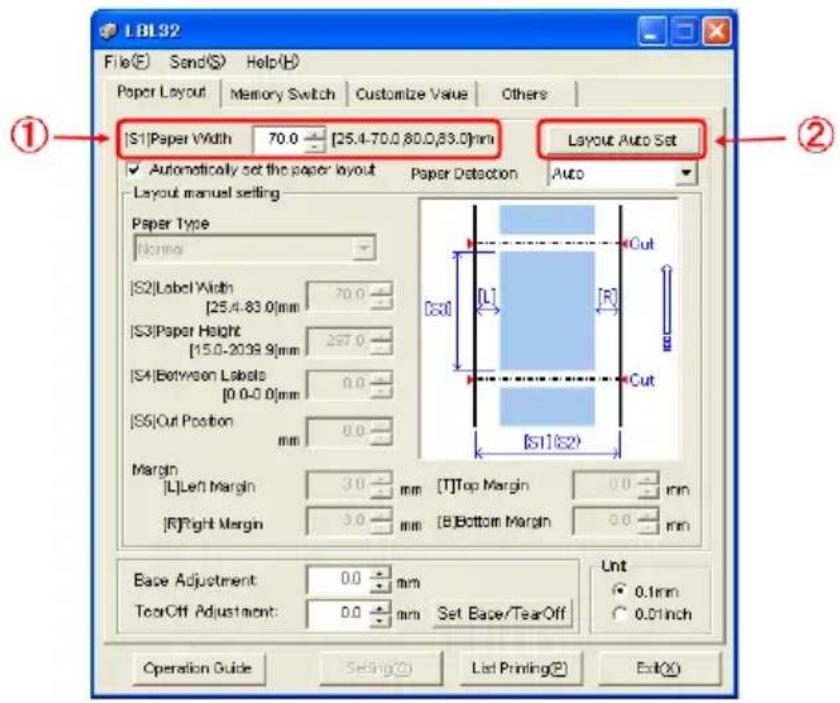
(1) Geben Sie die Papierbreite ein.
(2) Klicken Sie auf die Taste [Layout Auto Set].
4 Wenn eine Bestätigungsmeldung eingeblendet wird, antworten Sie wie gefordert und klicken Sie dann auf die Taste [OK].
5 Es wird eine Meldung angezeigt, in der Sie zum Austauschen des Papiers entsprechend der Einstellung für das Papier in der Anordnungseinstellung aufgefordert werden. Tauschen Sie das Papier aus und klicken Sie auf die Taste [OK].
Hinweis: Bei der automatischen Papiergrößeneinstellung ist ein Papiereinzug von mehreren zehn Zentimetern zur Anordnungserkennung erforderlich. Das ist ein normaler Vorgang.
6-3-3. Automatische Anordnungserkennung
Die automatischen Anordnungseinstellungen sind wie folgt konfiguriert:
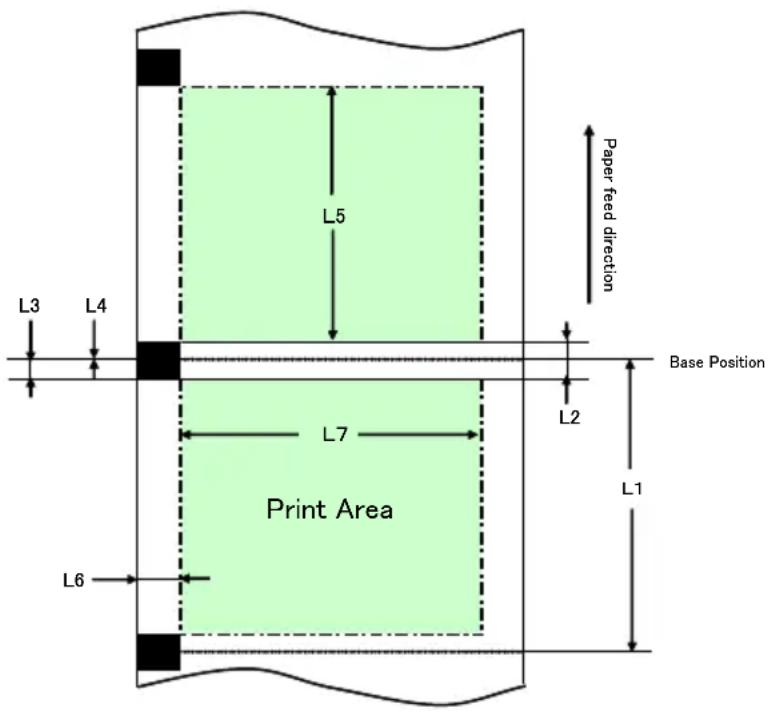
Papier mit schwarzen Markierungen
L1: Länge von der vertikalen Referenzposition zur nächsten Referenz Position : Automatische Erkennung
L2: Länge des Erkennungsbereichs für die vertikale Referenzposition : 5,0 mm bis 5,5 mm
L3: Länge von der vertikalen Referenzposition zur Startposition : 1,5 mm
L4: Länge von der vertikalen Referenzposition zur Schnittposition : 0,0 mm
L5: Länge des Druckbereichs : (L1 - 1,5 x 2) mm
L6: Länge von der linken Papierkante zum linken Ende des Druckbereichs : 11,0 mm (für eine Papierbreite von 83 mm)
: 4,0 mm (für eine Papierbreite von 80 mm)
: 3,0 mm (für andere Papierbreiten)
L7: Breite des Druckbereichs : 80,0 mm (für eine Papierbreite von 83 mm) (Papierbreite - L6 x 2) mm (für andere Papierbreiten)
Hinweis: Die Werte L1 bis L7 oben werden vom Druckersensor erkannt.
Diese Werte sind nicht identisch mit den Parameterwerten S1 bis S5, L, R, T und B, die vom Treiber oder Dienstprogramm festgelegt werden.
Hinweis: Wenn die Papierlänge (L1) der eingelegten Papierrolle ±10% oder mehr von der zuvor eingestellten Papierlänge (L1) oder von der durch die automatische Erkennung eingestellten Papierlänge abweicht, wird ein Fehler angezeigt, weil der Typ der eingelegten Papierrolle als unzulässig eingestuft wird.
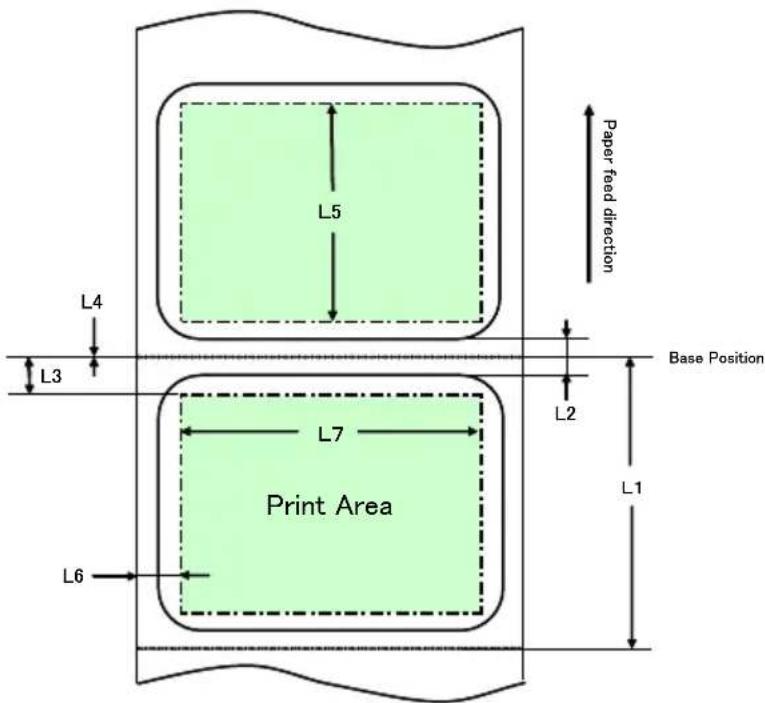
Gestanztes Etikettenpapier
L1: Länge von der vertikalen Referenzposition zur nächsten Referenzposition : Automatische Erkennung
L2: Länge des Erkennungsbereichs für die vertikale Referenzposition : Automatische Erkennung
L3: Länge von der vertikalen Referenzposition zur Startposition : (L2/2 + 1,5) mm
L4: Länge von der vertikalen Referenzposition zur Schnittposition : 0,0 mm
L5: Länge des Druckbereichs : (L1 - L3 x 2) mm
L6: Länge von der linken Papierkante zum linken Ende des Druckbereichs : 5,0 mm
L7: Breite des Druckbereichs : (Papierbreite - L6 x 2) mm
Hinweis: Die Werte L1 bis L7 oben werden vom Druckersensor erkannt. Diese Werte sind nicht identisch mit den Parameterwerten S1 bis S5, L, R, T und B, die vom Treiber oder Dienstprogramm festgelegt werden.
Hinweis: Wenn die Papierlänge (L1) der eingelegten Papierrolle ±10% oder mehr von der zuvor eingestellten Papierlänge (L1) oder von der durch die automatische Erkennung eingestellten Papierlänge abweicht, wird ein Fehler angezeigt, weil der Typ der eingelegten Papierrolle als unzulässig eingestuft wird.
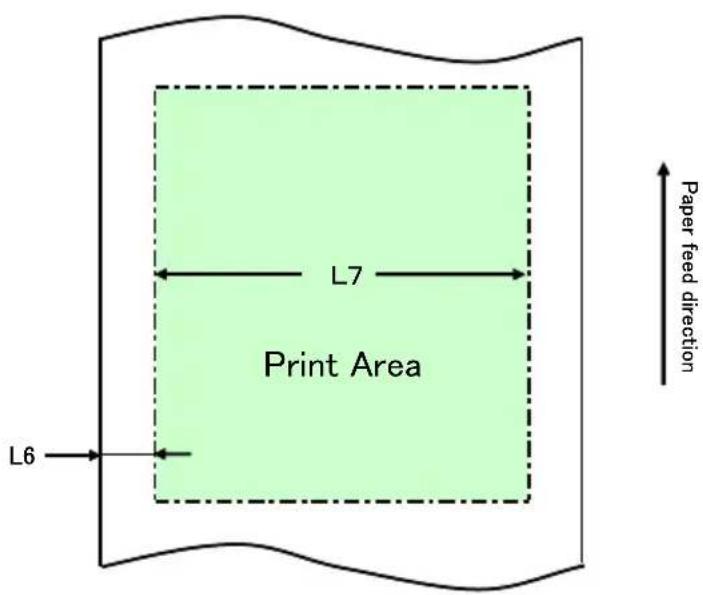
Normalpapier (einschließlich vollflächiges Etikettenpapier)
L1: Länge von der vertikalen Referenzposition zur nächsten Referenzposition : Nicht festgelegt
L2: Länge des Erkennungsbereichs für die vertikale Referenzposition : Nicht festgelegt
L3: Länge von der vertikalen Referenzposition zur Startposition : Nicht festgelegt
L4: Länge von der vertikalen Referenzposition zur Schnittposition : Nicht festgelegt
L5: Länge des Druckbereichs : Nicht festgelegt
L6: Länge von der linken Papierkante zum linken Ende des Druckbereichs
: 1,0 mm (für eine Papierbreite von 83 mm)
: 4,0 mm (für eine Papierbreite von 80 mm)
: 3,0 mm (für andere Papierbreiten)
L7: Breite des Druckbereichs : 80,0 mm (für eine Papierbreite von 83 mm)
(Papierbreite - L6 x 2) mm (für andere Papierbreiten)
Hinweis: Die Werte L1 bis L7 oben werden vom Druckersensor erkannt.
Diese Werte sind nicht identisch mit den Parameterwerten S1 bis S5, L, R, T und B, die vom Treiber oder Dienstprogramm festgelegt werden.
6-4. Austauschen des Papiers
Das Papier wird wie folgt ausgetauscht.
Automatische Anordnungserkennung
<< Verfahren>>
(1) Schalten Sie den Drucker aus und öffnen Sie die obere Abdeckung.
(2) Schalten Sie den Drucker ein.
(3) Legen Sie das Papier, das Sie verwenden möchten, in den Drucker ein. Lassen Sie die obere Abdeckung geöffnet.
(4) Drücken Sie den FEED-Knopf und halten Sie ihn gedrückt. Die POWER- und ERROR-Anzeigen blinken abwechselnd. Halten Sie den FEED-Knopf weiter gedrückt, bis die POWER- und ERROR-Anzeigen gleichzeitig blinken. Lassen Sie dann den FEED-Knopf los.
(5) Schließen Sie die obere Abdeckung.
(6) Der Drucker transportiert das Papier, ruft automatisch die Informationen zur Papieranordnung ab und speichert die Informationen.
Hinweis: Bei der automatischen Anordnungserkennung ist ein Papiereinzug von mehreren zehn Zentimetern erforderlich. Das ist ein normaler Vorgang.
Aktualisieren der Anordnungsinformationen
Legen Sie die Papierinformationen mit dem in Abschnitt 6-1-2, „Standardpapier“, oder 6-2-2, „Einstellen weiterer Informationen zur Papieranordnung“, beschriebenen Verfahren neu fest.
6-5. Papieranordnungsfehler
Bei Verwendung von Papier mit schwarzen Markierungen oder von gestanztem Etikettenpapier überwacht der Drucker die Papierlänge (L1) anhand der eingestellten Papieranordnung. Wenn die erkannte Papierlänge nicht mit der eingestellten Papierlänge übereinstimmt, wird ein Papieranordnungsfehler ausgegeben.
(1) Fehler beim Einlegen des Papiers
Vergewissern Sie sich, dass das eingelegte Papier dem in den Papieranordnungsinformationen des Druckers festgelegten Papier entspricht. Tauschen Sie das Papier anderenfalls gegen ein Papier aus, das mit den Papieranordnungsinformationen übereinstimmt.
(2) Fehler beim Drucken
Wenn während des Druckens ein Papieranordnungsfehler auftritt, öffnen Sie die obere Abdeckung, überprüfen Sie, ob sich Etiketten abgelöst haben, ein Papierstau oder anderes Problem aufgetreten ist, bringen Sie das Papier wieder in seine ursprüngliche Position und schließen Sie dann die obere Abdeckung.
(3) Fehler beim Austauschen des Papiers
Führen Sie das Verfahren in Abschnitt 6-4. „Austauschen des Papiers“ aus.
Hinweis: Wenn die Papierlänge (L1) des eingelegten Papiers ±10% von der festgelegten Papierlänge oder von der durch die automatische Erkennung eingestellten Papierlänge abweicht, wird ein Papieranordnungsfehler ausgegeben.
6-6. Einrichten der Sensoren
1) Es gibt zwei Möglichkeiten zur Einrichtung der Sensoren:
a. Automatische Sensoreinrichtung (dieser Modus ist ab Werk eingestellt.)
b. Manuelle Sensoreinrichtung
■ Automatische Sensoreinrichtung
1) Wenn diese Funktion aktiviert ist, wird der Sensor zusammen mit der automatischen Anordnungserkennung automatisch eingerichtet. Bei dieser Einrichtung werden optimale Werte anhand des gemessenen Sensoreingangspegels festgelegt. Die Werte für die Sensoreinrichtung sind nicht ab Werk festgelegt. Wenn Sie jedoch Papier in den Drucker einlegen und ihn dann einschalten, werden die Werte zur Sensoreinrichtung durch die automatische Anordnungserkennung festgelegt.
■ Manuelle Sensoreinrichtung
1) Sie können die manuelle Einrichtung eines Sensors starten, indem Sie den Sensor im Sensoreinrichtungsmodus, der einer der Spezialmodi ist, auswählen. Der Drucker druckt Anweisungen zur Einrichtung aus. Richten Sie den Sensor gemäß diesen Anweisungen ein.
2) Die automatische Sensoreinrichtung ist ab Werk eingestellt. Im Auslieferungszustand muss der Drucker nicht manuell eingerichtet werden, da die Sensoren zusammen mit der automatischen Anordnungserkennung eingerichtet werden. Richten Sie die Sensoren nur manuell ein, wenn ein Papieranordnungsfehler häufig auftritt.
6-7. Einstellung der Druckdichte
Der Drucker kann dem verwendeten Papier entsprechend eine Druckdichte festlegen.
Die Druckdichte ist ab Werk auf 130% eingestellt. Sie können diese Einstellung auf einen Wert ändern, der für das verwendete Papier, wie in Abschnitt 3-5, „Empfohlenes Thermopapier“ beschrieben, geeignet ist.
Es gibt drei Möglichkeiten zur Änderung der Einstellung:
(1) Über den Druckertreiber von Windows Siehe „Abschnitt 4.4 Registerkarte [Graphics]“ in Windows Driver User's Guide.
(2) Über das Druckerdienstprogramm Siehe „Abschnitt 3.2.5 Customize Value“ in Utility User's Guide.
(3) Einrichtung des Druckers Ändern Sie die Einstellung wie in Beispiel (1) im Abschnitt 10-2, „Einrichtung des Druckers“, beschrieben.
* Wenn Sie eine Druckdichte über den Windows-Treiber festgelegt haben, wir die Druckdichte zum Drucken verwendet, die vom Treiber festgelegt wird. (Die Festlegung der Druckdichte durch den Treiber hat Vorrang vor der Festlegung der Druckdichte durch das Dienstprogramm.)
6-8. Einstellung der Druckgeschwindigkeit
Es gibt drei Möglichkeiten zur Änderung der Einstellung:
(1) Über den Druckertreiber von Windows Siehe „Abschnitt 4.4 Registerkarte [Graphics]“ in Windows Driver User's Guide.
(2) Über das Druckerdienstprogramm Siehe „Abschnitt 3.2.5 Customize Value“ in Utility User's Guide.
(3) Einrichtung des Druckers Ändern Sie die Einstellungen wie in Beispiel (2) im Abschnitt 10-2, „Einrichtung des Druckers“, beschrieben.
* Wenn Sie eine Druckgeschwindigkeit über den Windows-Treiber festgelegt haben, wird die Druckgeschwindigkeit zum Drucken verwendet, die vom Treiber festgelegt wird. (Die Festlegung der Druckgeschwindigkeit durch den Treiber hat Vorrang vor der Festlegung der Druckgeschwindigkeit durch das Dienstprogramm.)
Hinweis: Der Drucker beschränkt die Druckgeschwindigkeit bei Verwendung von Papier mit einer Breite von 57 mm oder weniger.
Bis zu 260 mm/s für Papierbreiten von 83 bis 58 mm Bis zu 180 mm/s für Papierbreiten von 57 bis 38 mm Bis zu 80 mm/s für Papierbreiten von 37 bis 25,4 mm
6-9. Korrektur der Schnittposition
Sie können bei diesem Drucker den Anfang der Formposition, die Schnittposition, die Abziehposition und die Abreißposition korrigieren (nach oben oder nach unten). Ändern Sie bei Bedarf die Einstellung.
Sie können die Einstellung wie folgt ändern.
(1) Über den Druckertreiber von Windows
Siehe „Abschnitt 4.1 Registerkarte [Custom Paper]“ in Windows Driver User's Guide.
(2) Über das Druckerdienstprogramm
Siehe „Abschnitt 4.3 Adjusting Cut Position or Tear Off Position“ in Utility User's Guide.
6-10. Weitere Einstellungen
Sie können bei diesem Drucker einstellen, ob das Papier nach dem Einschalten zum Anfang der Formposition transportiert und ob das Papier nach dem Schließen der Abdeckung geschnitten werden soll.
Es gibt zwei Möglichkeiten zur Änderung der Einstellung:
(1) Einrichtung des Druckers Ändern Sie die Einstellung wie in Beispiel (4) im Abschnitt 10-2, „Einrichtung des Druckers“, beschrieben.
(2) Über das Druckerdienstprogramm Siehe „Abschnitt 3.2.4 Memory Switch settings“ in Utility User's Guide.
6-11. Initialisieren der Druckereinrichtungsinformationen
Sie können die Einstellungen, die Sie am Drucker vorgenommen haben, deaktivieren und stattdessen die ab Werk eingestellten Informationen wiederherstellen.
Initialisieren Sie die Einstellungen wie in Beispiel 5) im Abschnitt 10-2, „Einrichtung des Druckers“, beschrieben.
7. Bedienfeld
7-1. Bedienfeld
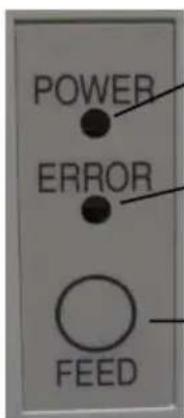
POWER-Anzeige (●)
Leuchtet, wenn der Drucker eingeschaltet ist und mit Strom versorgt wird.
ERROR-Anzeige (●)
Zeigt Fehler an, indem sie leuchtet oder blinkt.
FEED-Knopf
- Normalpapier (einschließlich vollflächiges Etikettenpapier)
Durch einmaliges Drücken dieses Knopfes wird das Papier um eine Zeile nach vorn transportiert. Durch anhaltendes Drücken dieses Knopfes wird das Papier kontinuierlich transportiert. - Anderer Papiertyp als Normalpapier (einschließlich vollflächiges Etikettenpapier)
Durch einmaliges Drücken dieses Knopfes wird ein Blatt Papier nach vorn transportiert.
* Initialisierung der Papieranordnung
Durch Drücken des FEED-Knopfes bei geöffneter oberer Abdeckung werden die Papieranordnungsinformationen initialisiert. Legen Sie nach Abschluss der Initialisierung das Papier ein, das Sie verwenden möchten, und schließen Sie dann die obere Abdeckung. Der Drucker transportiert das Papier, ruft automatisch die Papierinformationen ab und erhält die Papieranordnungsinformationen.
(1) Initialisierung
- Bei der Initialisierung werden die Informationen zur Papieranordnung initialisiert. Sie können mit der Initialisierung die Anordnungsinformationen ändern, während der gleiche Papiertyp beibehalten wird.
- Verfahren: Drücken Sie den FEED-Knopf und halten Sie ihn eine Weile gedrückt. Die POWER- und ERROR-Anzeigen beginnen abwechselnd zu blinken. Lassen Sie dann den FEED-Knopf los.
(2) Volle Initialisierung
- Bei der vollen Initialisierung wird die Papiertypeinstellung zusätzlich zu den Informationen zur Papieranordnung initialisiert. Verwenden Sie dieses Verfahren, wenn Sie den Papiertyp ändern.
- Verfahren: Drücken Sie den FEED-Knopf und halten Sie ihn eine Weile gedrückt. Die POWER- und ERROR-Anzeigen beginnen abwechselnd zu blinken. Wenn Sie den FEED-Knopf weiter gedrückt halten, blinken Sie POWER- und ERROR-Anzeigen gleichzeitig. Lassen Sie dann den FEED-Knopf los.
7-2. Fehleranzeigen
Behebbare Fehler
| Fehlerzustand | LED-Anzeige | Blinkmuster |
| Kein Papier(Papierende) | POWER (●) Leuchtet dauerhaft | |
| ERROR (●) | Leuchtet dauerhaft | |
| Abdeckung offen | POWER (●) Leuchtet dauerhaft | |
| ERROR (●) | Leuchtet dauerhaft | |
| Druckkopf überhitzt (* 1) | POWER (●) Leuchtet dauerhaft | |
| ERROR (●) | Leuchtet dauerhaft | |
* 1 Das Drucken wird wegen zu hoher Temperatur der Thermodruckkopfes unterbrochen.
| Fehlerzustand LED-Anzeige Blinkmuster | ||
| Papier fast alle | POWER (●) | Leuchtet dauerhaft |
| ERROR (●) | ||
| Papieranordnungsfehler | POWER (●) Leuchtet dauerhaft | |
| ERROR (●) | ||
| Die orange Anzeige blinkt wiederholt viermal hintereinander | ||
Nicht behebbare Fehler
| Fehlerzustand LED-Anzeige Blinkmuster | ||
| Interner Fehler | POWER (●) —— | ●—●— |
| ERROR (●) | ●—————— | |
| Wiederholtes Muster, bei dem die grüne Anzeige zweimal blinkt und die orange Anzeige einmal | ||
| Druckkopf nicht installiert | POWER (●) —— | ●—●—●— |
| ERROR (●) | ●—————— | |
| Wiederholtes Muster, bei dem die grüne Anzeige dreimal blinkt und die orange Anzeige einmal | ||
| Unterspannung | POWER (●) —— | ●—●—●—●— |
| ERROR (●) | ●—————— | |
| Wiederholtes Muster, bei dem die grüne Anzeige viermal blinkt und die orange Anzeige einmal | ||
| Überspannung | POWER (●) —— | ●—●—●—●—●— |
| ERROR (●) | ●—————— | |
| Wiederholtes Muster, bei dem die grüne Anzeige fünfmal blinkt und die orange Anzeige einmal | ||
| Funktionsstörung des Messers | POWER (●) —— | ●—●—●—●—●—●— |
| ERROR (●) | ●—————— | |
| Wiederholtes Muster, bei dem die grüne Anzeige sechsmal blinkt und die orange Anzeige einmal | ||
| Funktionsstörung des LF-Motors | POWER (●) —— | ●—●—●—●—●—●—●— |
| ERROR (●) | ●—————— | |
| Wiederholtes Muster, bei dem die grüne Anzeige siebenmal blinkt und die orange Anzeige einmal | ||
8. Vermeiden und Entfernen von Papierstaus
8-1. Vermeiden von Papierstaus
Berühren Sie das Papier nicht, während das Papier ausgegeben oder geschnitten wird. Festhalten oder Ziehen am Papier mit der Hand während der Ausgabe kann zu Papierstaus, Fehlschnitten oder Transportfehlern führen.
8-2. Entfernen von Papierstaus
Entfernen Sie bei einem Papierstau das gestaute Papier wie folgt:
(1) Schalten Sie den Drucker am Druckerschalter aus.
(2) Drücken Sie den Hebel zum Öffnen der oberen Abdeckung nach unten und öffnen Sie die obere Abdeckung.
(3) Ziehen Sie das gestaute Papier wie in der nachfolgenden Abbildung gezeigt langsam nach oben, während Sie den Drucker nach unten drücken.
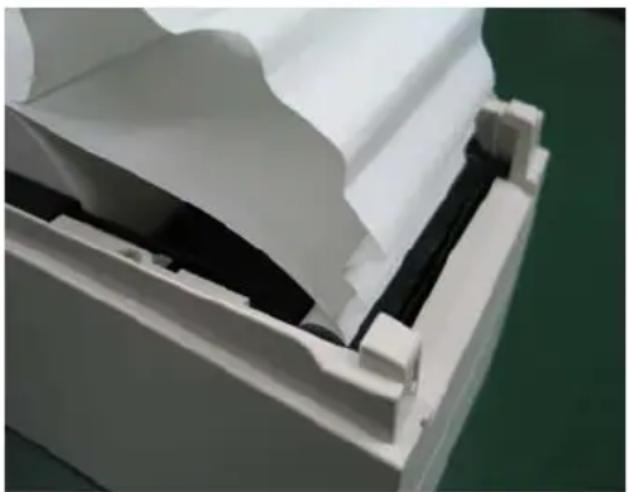
Hinweis: Ziehen Sie nicht gewaltsam am Papier.
Hinweis: Berühren Sie nicht den Thermodruckkopf. Anderenfalls kann er durch elektrostatische Aufladung beschädigt werden.
9. Fehlerbehebung
In diesem Kapitel werden geeignete Maßnahmen beschrieben, wenn der Drucker nicht richtig funktioniert oder keine sauberen Ausdrucke erzeugt.
9-1. Probleme beim Einschalten und Fehler
| Problem Ursache | Maßnahme | |
| Obwohl der Druckereingeschaltet ist,leuchtet diePOWER-Anzeige auf demBedienfeld nicht und derDrucker reagiert nicht. | (1) Das Netzkabel ist nichtangeschlossen.(2) Der Stecker des Netzteilsist nicht angeschlossen. | (1) Schließen Sie das Netzkabelan.(2) Schließen Sie das Netzteil an. |
| Die ERROR-Anzeige aufdem Bedienfeld leuchtetund der Druckerfunktioniert nicht. | (1) Es ist kein Papiereingelegt.(2) Die obere Abdeckung istnicht vollständiggeschlossen.(3) Der Thermodruckkopf istüberhitzt. | (1) Legen Sie Papier ein.(2) Schließen Sie die obereAbdeckung vollständig.(3) Warten Sie, bis sich derThermodruckkopf ausreichendabgekühlt hat. |
9-2. Probleme mit dem Messer
| Problem Ursache | Maßnahme | |
| Das Papier lässt sich nicht schneiden. | (1) Die Klinge ist beschädigt oder abgestumpft oder sie wurde zu lange Zeit benutzt.(2) Papierfetzen oder andere Fremdkörper haften an der Klinge oder Papierausgabe.(3) Kleberückstände haften an der Klinge, da auf Etikettenpapier gedruckt wurde. | (1) Schalten Sie den Drucker aus und wenden Sie sich an den Reparaturservice.(2) Entfernen Sie die Papierfetzen bzw. Fremdkörper.(3) Reinigen Sie die Klinge, um die Kleberückstände zu entfernen. |
| Die Klinge gelangt nicht zurück in die korrekte Position. | Papierfetzen oder andere Fremdkörper haften an der Klinge oder Papierausgabe. | Entfernen Sie die Papierfetzen bzw. Fremdkörper. |
9-3. Probleme beim Drucken
| Problem | Ursachen | Maßnahme |
| Der Druckvorgang beginnt nicht. | (1) Das Schnittstellenkabel ist nicht angeschlossen oder defekt.(2) Der Drucker ist nicht korrekt eingerichtet. | (1) Schließen Sie das Schnittstellenkabel korrekt an oder ersetzen Sie es.(2) Richten Sie den Drucker korrekt ein.Beispiel: Es ist eine falsche Baudrate eingestellt.(Siehe „10-2 Einrichtung des Druckers“.) |
| Das Druckergebnis ist zu dunkel oder verwischt. | (1) Die Druckdichte ist in der Druckereinrichtung falsch eingestellt.(2) Der Thermodruckkopf ist beschädigt. | (1) Passen Sie die Druckdichte und die Druckgeschwindigkeit des Druckers an das Papier an.(Siehe „10-2 Einrichtung des Druckers“.)(2) Schalten Sie den Drucker aus und wenden Sie sich an den Reparaturservice. |
| Gedruckte Zeichen sind dünn (blass). | (1) Die Druckdichte ist in der Druckereinrichtung falsch eingestellt.(2) Der Thermodruckkopf ist beschädigt. | (1) Passen Sie die Druckdichte und die Druckgeschwindigkeit des Druckers an das Papier an.(Siehe „10-2 Einrichtung des Druckers“.)(2) Schalten Sie den Drucker aus und wenden Sie sich an der Reparaturservice. |
| Die Druckdichte ist ungleichmäßig. | (1) Papierfetzen bzw. Fremdkörper haften an den Heizelementen des Druckkopfes.(2) Der Drucker ist nicht korrekt eingerichtet.(3) Fremdkörper haften an der Druckwalze.(4) Der Thermodruckkopf ist beschädigt. | (1) Überprüfen und reinigen Sie den Thermodruckkopf.(2) Passen Sie die Druckdichte und die Druckgeschwindigkeit des Druckers an das Papier an. Richten Sie den Drucker korrekt ein.(Siehe „10-2 Einrichtung des Druckers“.)(3) Entfernen Sie die Fremdkörper von der Druckwalze.(4) Schalten Sie den Drucker aus und wenden Sie sich an den Reparaturservice. |
| Der Ausdruck zeigt senkrechte Streifen. | (1) Fremdkörper haftet am Papiertransport oder ist im Papiertransport eingeklemmt.(2) Fremdkörper haften am Thermodruckkopf(3) Der Thermodruckkopf ist beschädigt. | (1) Reinigen Sie den Papiertransport.(2) Reinigen Sie den Thermodruckkopf.(3) Schalten Sie den Drucker aus und wenden Sie sich an den Reparaturservice. |
10. Spezialmodi
10-1. Probedruck
Schalten Sie den Netzschalter des Druckers bei eingelegtem Papier aus und, während Sie den FEED-Knopf auf dem Bedienfeld gedrückt halten, wieder ein. Anschließend werden die unten gezeigten Daten ausgedruckt. Wenn „TEST PRINT“ gedruckt wird, drücken Sie den FEED-Knopf und halten Sie ihn mindestens eine Sekunde lang gedrückt, um den Probedruck zu starten.
Nachdem eine bestimmte Datenmenge gedruckt wurde, wird das Papier automatisch abgeschnitten und der Probedruck beendet. Um den laufenden Probedruck abzubrechen, drücken Sie den FEED-Knopf. Anschließend schneidet der Drucker das Papier ab und bricht den Probedruck ab.
Hinweis: Sie müssen den FEED-Knopf gedrückt halten, bis der Druckvorgang beginnt.
Hinweis: Wenn Sie die Position, die Sie auswählen möchten, bereits übergangen haben, drücken Sie wiederholt kurz auf den FEED-Knopf, bis Sie wieder bei der ersten Position angelangt sind.
Probedruck
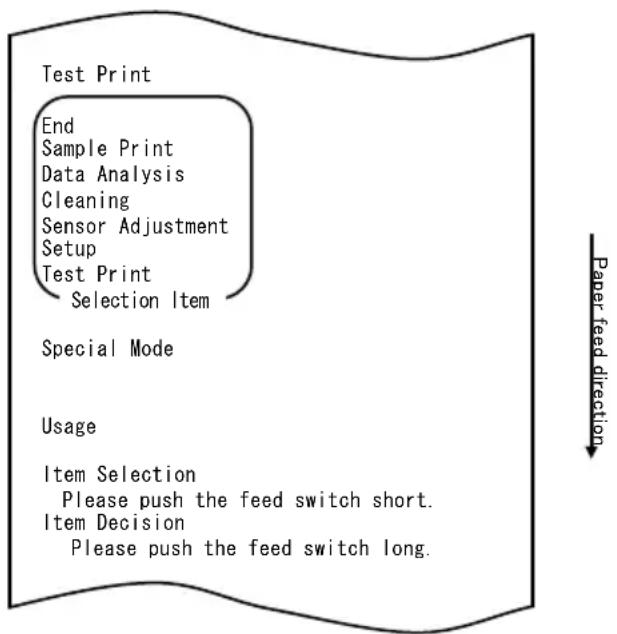
Der Drucker stoppt, wenn die Menüoptionen gedruckt wurden.
- Wenn Sie den FEED-Knopf kurz (eine Sekunde oder kürzer) drücken, beendet der Drucker den Probedruck.
- Wenn Sie den FEED-Knopf drücken und mindestens eine Sekunde lang gedrückt halten, wird der Probedruck fortgesetzt und eine Liste der Schriftarten gedruckt. Um den laufenden Druck der Schriftartenliste abzubrechen, drücken Sie den FEED-Knopf. Der Drucker schneidet das Papier ab und bricht den Druck der Schriftartenliste ab.
Muster des Probeausdrucks
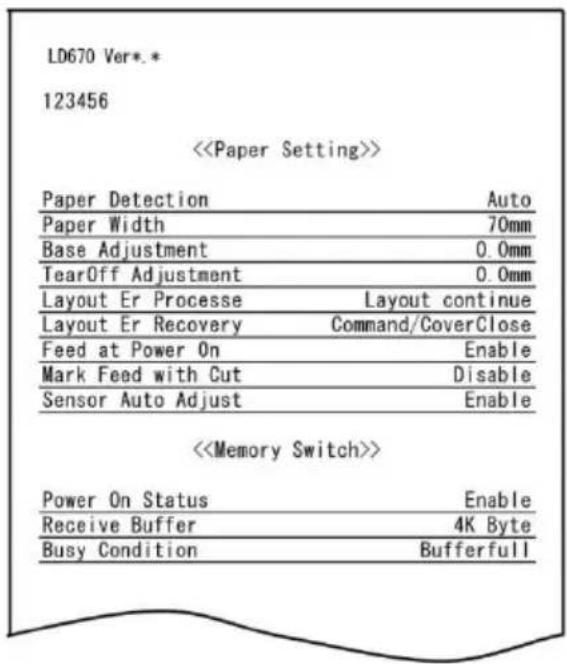
10-2. Einrichtung des Druckers
Dieser Abschnitt beschreibt die Einrichtung des Druckers ohne einen Computer.
Wenn der Drucker an einen Windows-PC angeschlossen ist, können Sie die Einstellungen leicht über das Dienstprogramm auf der im Lieferumfang des Druckers enthaltenen CD-ROM ändern.
Informationen zur Installation und Ausführung des Dienstprogramms finden Sie in „Kapitel 3 Installation“ in Installation Guide.
Informationen zu den Funktionen des Dienstprogramms und zu seiner Verwendung finden Sie in Utility User's Guide.
Dieser Abschnitt beschreibt ausführlich die unten aufgeführten typischen Einstellungsänderungen.
Beispiel (1) Ändern der Druckdichte auf einen niedrigeren Wert
Beispiel (2) Ändern der Druckgeschwindigkeit auf einen höheren Wert
Beispiel (3) Ändern auf Verwendung von zweifarbigem Thermopapier
Beispiel (4) Ändern des Anfangs der Formposition beim Einschalten
Beispiel (5) Initialisierung der Druckereinstellungen
Beispiel (6) Deaktivierung der Papierendeerkennung
Beispiel (7) Ändern der Papierbreite
Beispiel (8) Umschalten auf Batchverarbeitung
Beispiel (1) Ändern der Druckdichte
Von 130% zu 100% ändern
Das Verfahren für diese Einstellung ist wie folgt.
- Bevor Sie mit der Einstellung beginnen, überzeugen Sie sich, dass sich der Drucker im folgenden Zustand befindet:
(1) Der Drucker ist ausgeschaltet.
(2) Es ist eine Papierrolle eingelegt.
(3) Die Abdeckung ist geschlossen.
- Wechseln Sie in den Spezialmodus.
Schalten Sie den Netzschalter an der rechten Seite des Druckers ein, während Sie den FEED-Knopf an der linken Seite der oberen Abdeckung gedrückt halten.
Hinweis: Sie müssen den FEED-Knopf gedrückt halten, bis der Druckvorgang beginnt.
Hinweis: Wenn Sie die Position, die Sie auswählen möchten, bereits übergangen haben, drücken Sie wiederholt kurz auf den FEED-Knopf, bis Sie wieder bei der ersten Position angelangt sind.
Nachdem der Drucker in den Spezialmodus gewechselt hat, wird Folgendes ausgedruckt:
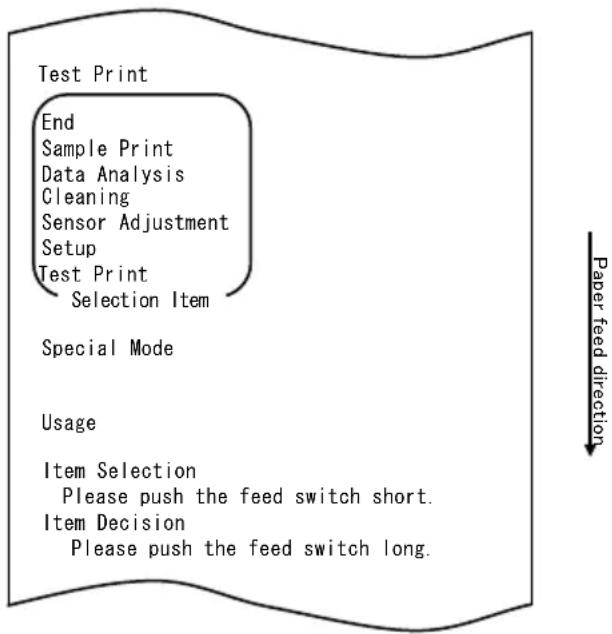
- Wechseln Sie vom Spezialmodus in den Einrichtungsmodus.
Drücken Sie einmal kurz (eine Sekunde oder kürzer) den FEED-Knopf, um zur Option „SETUP“ zu gelangen.
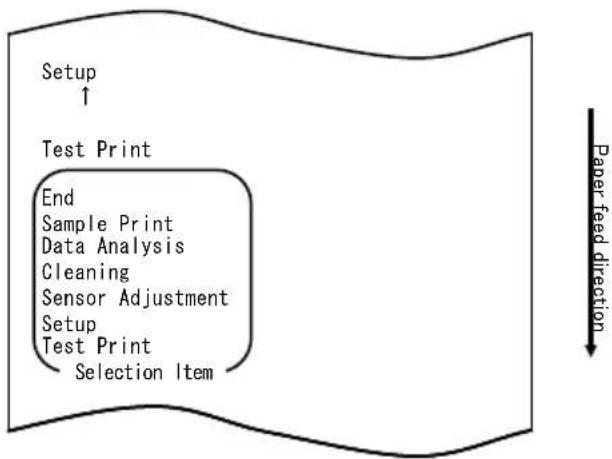
flowchart
graph TD
    A["Setup ↑"] --> B["Test Print"]
    B --> C["End"]
    C --> D["Sample Print"]
    C --> E["Data Analysis"]
    C --> F["Cleaning"]
    C --> G["Sensor Adjustment"]
    C --> H["Setup"]
    H --> I["Test Print"]
    I --> J["Selection Item"]
    style A fill:#f9f,stroke:#333
    style B fill:#ccf,stroke:#333
    style C fill:#cfc,stroke:#333
    style D fill:#fcc,stroke:#333
    style E fill:#cff,stroke:#333
    style F fill:#ffc,stroke:#333
    style G fill:#cfc,stroke:#333
    style H fill:#fcc,stroke:#333
    style I fill:#cfc,stroke:#333
    style J fill:#fcc,stroke:#333
    note right of B Paper feed direction
Drücken Sie dann den FEED-Knopf und halten Sie ihn mindestens eine Sekunde lang gedrückt, um die Auswahl zu übernehmen.
Nachdem der Drucker in den Einrichtungsmodus gewechselt hat, wird Folgendes ausgedruckt:
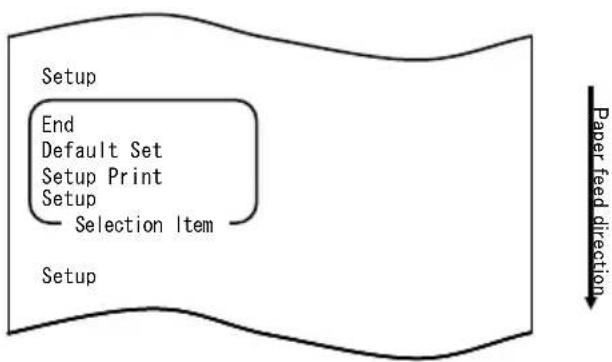
- Wählen Sie im Einrichtungsmodus die Option „SETUP“.
Drücken Sie den FEED-Knopf und halten Sie ihn mindestens eine Sekunde lang gedrückt, um die Auswahl zu übernehmen.
Nachdem Sie die Auswahl von „SETUP“ übernommen haben, wird Folgendes ausgedruckt:
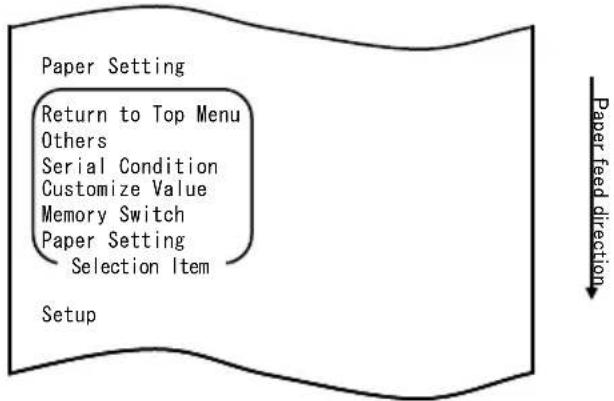
flowchart
graph TD
    A["Paper Setting"] --> B["Return to Top Menu"]
    B --> C["Others"]
    C --> D["Serial Condition"]
    D --> E["Customize Value"]
    E --> F["Memory Switch"]
    F --> G["Paper Setting"]
    G --> H["Selection Item"]
    I["Setup"] --> J["Paper feed direction"]
- Wählen Sie die Option „CUSTOMIZE VALUE“.
Drücken Sie zweimal kurz (je bis zu eine Sekunde lang) den FEED-Knopf, um zur Option „CUSTOMIZE VALUE“ zu gelangen.
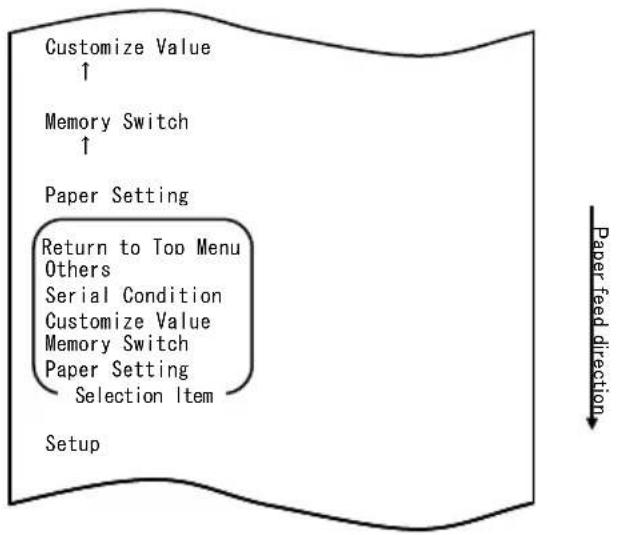
flowchart
graph TD
    A["Customize Value ↑"] --> B["Memory Switch ↑"]
    B --> C["Paper Setting"]
    C --> D["Return to Top Menu Others"]
    C --> E["Serial Condition"]
    C --> F["Customize Value"]
    C --> G["Memory Switch"]
    C --> H["Paper Setting"]
    H --> I["Selection Item"]
    J["Setup"] --> K["Paper feed direction ↓"]
Drücken Sie dann den FEED-Knopf und halten Sie ihn mindestens eine Sekunde lang gedrückt, um die Auswahl zu übernehmen.
Nachdem Sie die Auswahl von „CUSTOMIZE VALUE“ übernommen haben, wird Folgendes ausgedruckt:
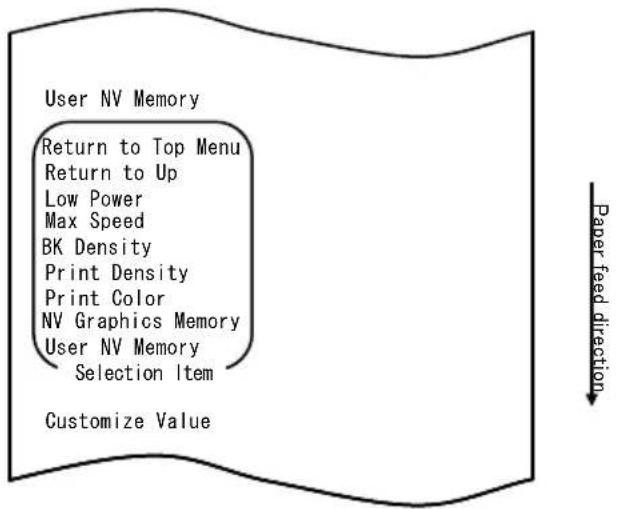
- Wählen Sie die Option „PRINT DENSITY“.
Drücken Sie dreimal kurz (eine Sekunde oder kürzer) den FEED-Knopf, um zur Option „PRINT DENSITY“ zu gelangen.
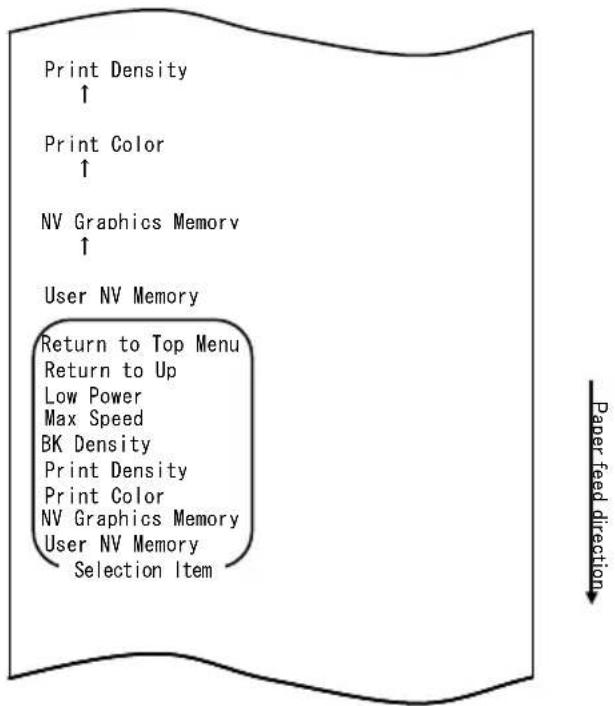
Drücken Sie dann den FEED-Knopf und halten Sie ihn mindestens eine Sekunde lang gedrückt, um die Auswahl zu übernehmen.
Nachdem Sie die Auswahl von „PRINT DENSITY“ übernommen haben, wird Folgendes ausgedruckt:
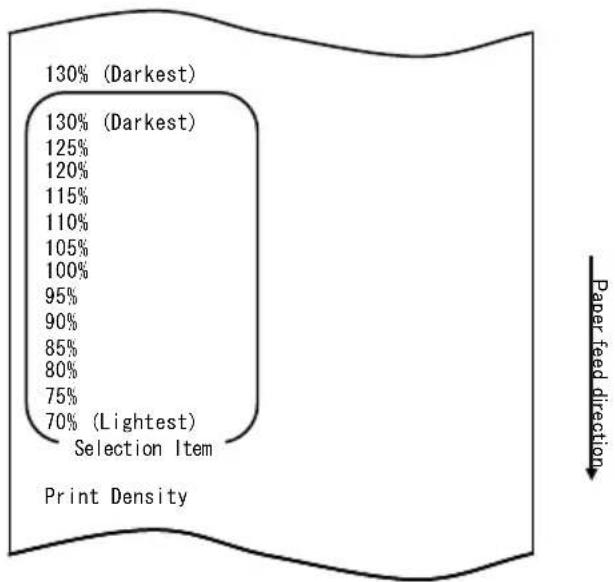
pie
| Category | Percentage (%) | | :--- | :--- | | Darkest (Darkest) | 130 | | Darkest (Darkest) | 130 | | Darkest (Darkest) | 125 | | Darkest (Darkest) | 120 | | Darkest (Darkest) | 115 | | Darkest (Darkest) | 110 | | Darkest (Darkest) | 105 | | Darkest (Darkest) | 100 | | Darkest (Darkest) | 95 | | Darkest (Darkest) | 90 | | Darkest (Darkest) | 85 | | Darkest (Darkest) | 80 | | Darkest (Darkest) | 75 | | Darkest (Darkest) | 70 (Lightest) | | Selection Item | | | Selection Item | Print Density | Paper feed direction- Wählen Sie die Option „100%“.
Drücken Sie kurz (eine Sekunde oder kürzer) den FEED-Knopf, bis die Option „100%“ erreicht ist.
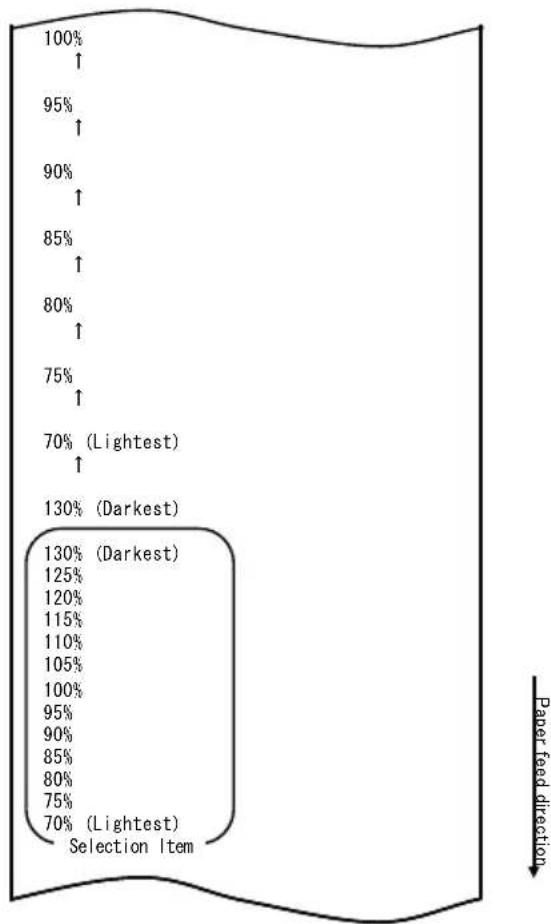
Drücken Sie dann den FEED-Knopf und halten Sie ihn mindestens eine Sekunde lang gedrückt, um die Auswahl zu übernehmen.
Nachdem Sie die Auswahl von „100%“ übernommen haben, wird Folgendes ausgedruckt:
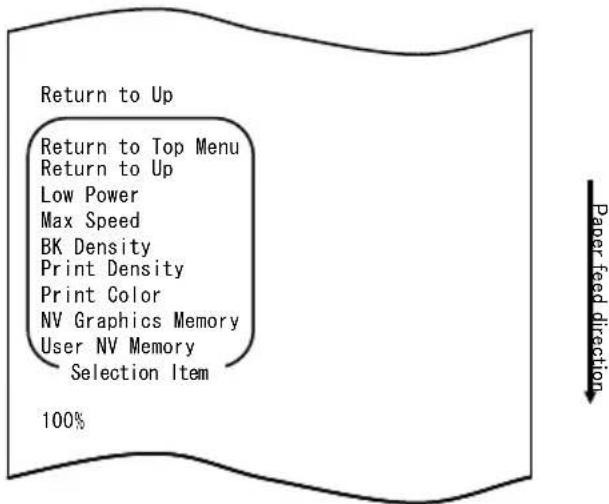
- Wählen Sie die Option „RETURN TO UP“.
Drücken Sie den FEED-Knopf und halten Sie ihn mindestens eine Sekunde lang gedrückt, um die Auswahl zu übernehmen.
Nachdem Sie die Auswahl von „RETURN TO UP“ übernommen haben, wird Folgendes ausgedruckt:
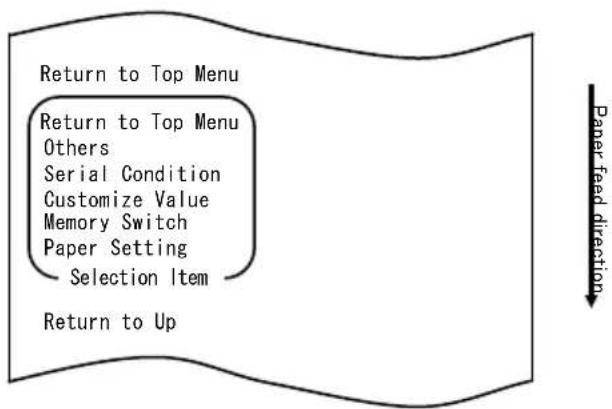
flowchart
graph TD
    A["Return to Top Menu"] --> B["Return to Top Menu"]
    B --> C["Others"]
    C --> D["Serial Condition"]
    D --> E["Customize Value"]
    E --> F["Memory Switch"]
    F --> G["Paper Setting"]
    G --> H["Selection Item"]
    H --> I["Return to Up"]
    style A fill:#f9f,stroke:#333
    style I fill:#f9f,stroke:#333
- Wählen Sie die Option „RETURN TO TOP MENU“.
Nachdem Sie die Auswahl von „RETURN TO TOP MENU“ übernommen haben, wird Folgendes ausgedruckt:
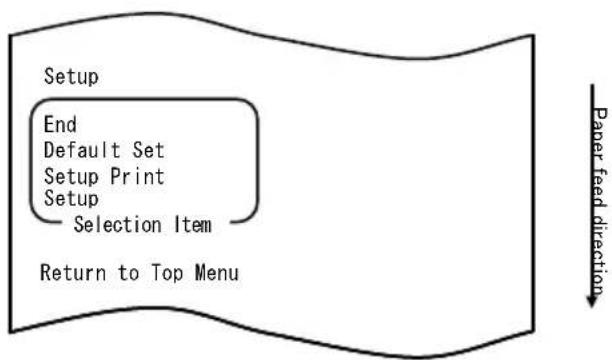
flowchart
graph TD
    A["Setup"] --> B["End"]
    B --> C["Default Set"]
    C --> D["Setup Print"]
    D --> E["Setup"]
    E --> F["Selection Item"]
    F --> G["Return to Top Menu"]
    H["Paper feed direction"] --> I["Arrow"]
- Wählen Sie die Option „END“.
Drücken Sie dreimal kurz (jeweils bis zu eine Sekunde lang) den FEED-Knopf, um zur Option „END“ zu gelangen.
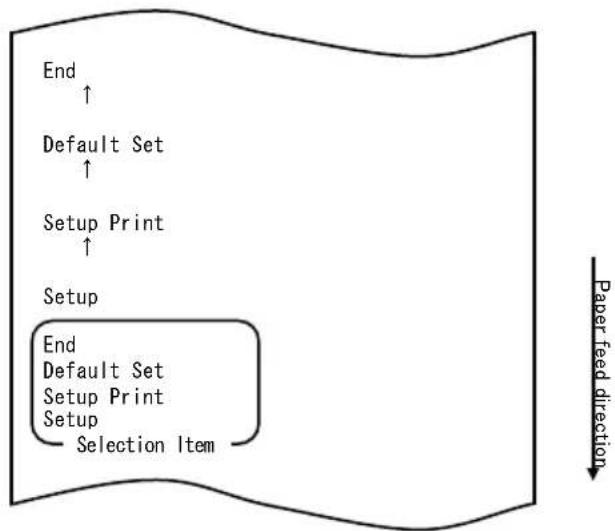
flowchart
graph TD
    A["End"] --> B["Default Set"]
    B --> C["Setup Print"]
    C --> D["Setup"]
    D --> E["End"]
    E --> F["Default Set"]
    F --> G["Setup Print"]
    G --> H["Setup"]
    H --> I["Selection Item"]
    style A fill:#f9f,stroke:#333
    style B fill:#f9f,stroke:#333
    style C fill:#f9f,stroke:#333
    style D fill:#f9f,stroke:#333
    style E fill:#f9f,stroke:#333
    style F fill:#f9f,stroke:#333
    style G fill:#f9f,stroke:#333
    style H fill:#f9f,stroke:#333
    style I fill:#f9f,stroke:#333
Drücken Sie dann den FEED-Knopf und halten Sie ihn mindestens eine Sekunde lang gedrückt, um die Auswahl zu übernehmen.
Nachdem Sie die Auswahl von „END“ übernommen haben, schneidet der Drucker das Papier ab und beendet den Einrichtungsmodus.
Hinweis: Wenn Sie den Netzschalter des Druckers ausschalten, ohne zuerst die Option „END“ zu wählen, geht die Einstellung verloren.
- Überprüfen der Einstellung
Um die vorgenommene Einstellung zu überprüfen, führen Sie einen Probedruck durch, siehe Abschnitt 10-1.
Beim Probedruck wird eine Liste der Druckereinstellungen ausgedruckt.
Kontrollieren Sie die Liste und überprüfen Sie die von Ihnen vorgenommene Einstellung.
Beispiel (2) Ändern der maximalen Geschwindigkeit
Von 5 (max. 140 mm/s) zu 9 (max. 260 mm/s) ändern
Das Verfahren für diese Einstellung ist wie folgt.
- Bevor Sie mit der Einstellung beginnen, überzeugen Sie sich, dass sich der Drucker im folgenden Zustand befindet:
(1) Der Drucker ist ausgeschaltet.
(2) Es ist eine Papierrolle eingelegt.
(3) Die Abdeckung ist geschlossen.
- Wechseln Sie in den Spezialmodus.
Schalten Sie den Netzschalter an der rechten Seite des Druckers ein, während Sie den FEED-Knopf an der linken Seite der oberen Abdeckung gedrückt halten.
Hinweis: Sie müssen den FEED-Knopf gedrückt halten, bis der Druckvorgang beginnt.
Hinweis: Wenn Sie die Position, die Sie auswählen möchten, bereits übergangen haben, drücken Sie wiederholt kurz auf den FEED-Knopf, bis Sie wieder bei der ersten Position angelangt sind.
Nachdem der Drucker in den Spezialmodus gewechselt hat, wird Folgendes ausgedruckt:
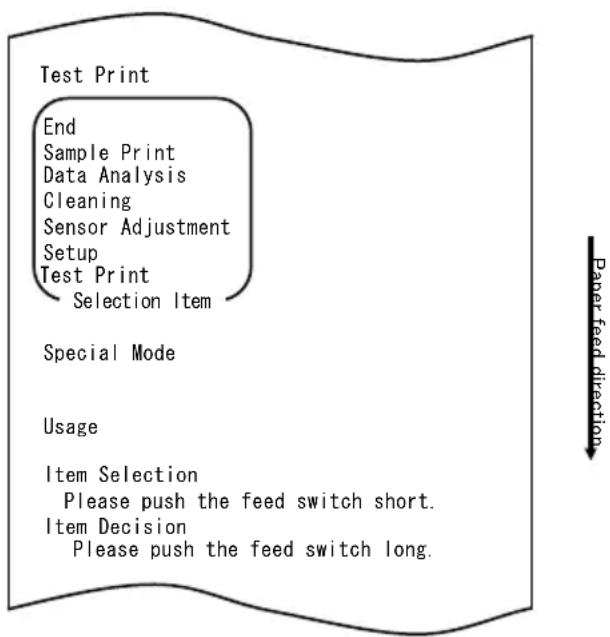
- Wechseln Sie vom Spezialmodus in den Einrichtungsmodus.
Drücken Sie einmal kurz (eine Sekunde oder kürzer) den FEED-Knopf, um zur Option „SETUP“ zu gelangen.
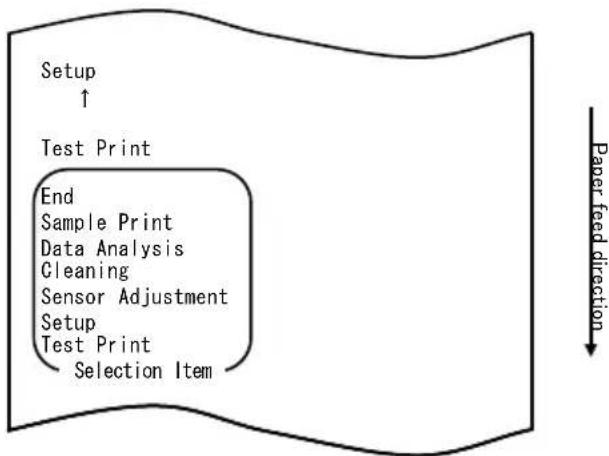
flowchart
graph TD
    A["Setup ↑"] --> B["Test Print"]
    B --> C["End Sample Print\nData Analysis\nCleaning\nSensor Adjustment\nSetup\nTest Print\nSelection Item"]
    style A fill:#f9f,stroke:#333
    style B fill:#ccf,stroke:#333
    style C fill:#cfc,stroke:#333
    style_D["Paper feed direction"] --> E["-->"]
Drücken Sie dann den FEED-Knopf und halten Sie ihn mindestens eine Sekunde lang gedrückt, um die Auswahl zu übernehmen.
Nachdem der Drucker in den Einrichtungsmodus gewechselt hat, wird Folgendes ausgedruckt:
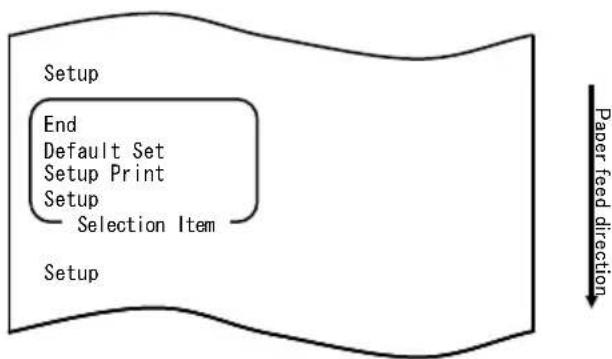
flowchart
graph TD
    A["Setup"] --> B["End"]
    B --> C["Default Set"]
    C --> D["Setup Print"]
    D --> E["Setup"]
    E --> F["Selection Item"]
    F --> G["Paper feed direction"]
- Wählen Sie im Einrichtungsmodus die Option „SETUP“.
Drücken Sie den FEED-Knopf und halten Sie ihn mindestens eine Sekunde lang gedrückt, um die Auswahl zu übernehmen.
Nachdem Sie die Auswahl von „SETUP“ übernommen haben, wird Folgendes ausgedruckt:
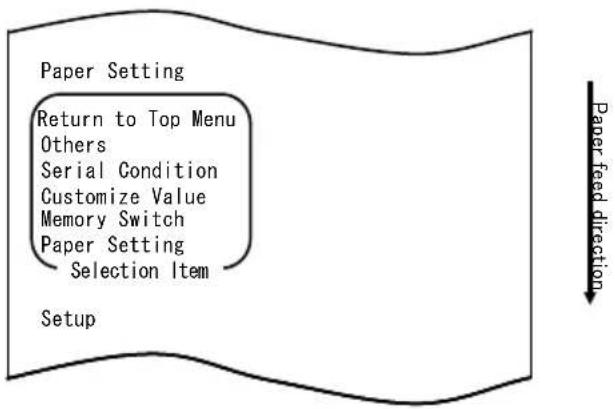
flowchart
graph TD
    A["Paper Setting"] --> B["Return to Top Menu"]
    B --> C["Others"]
    C --> D["Serial Condition"]
    D --> E["Customize Value"]
    E --> F["Memory Switch"]
    F --> G["Paper Setting"]
    G --> H["Selection Item"]
    I["Setup"] --> J["Paper feed direction"]
- Wählen Sie die Option „CUSTOMIZE VALUE“.
Drücken Sie zweimal kurz (je bis zu eine Sekunde lang) den FEED-Knopf, um zur Option „CUSTOMIZE VALUE“ zu gelangen.
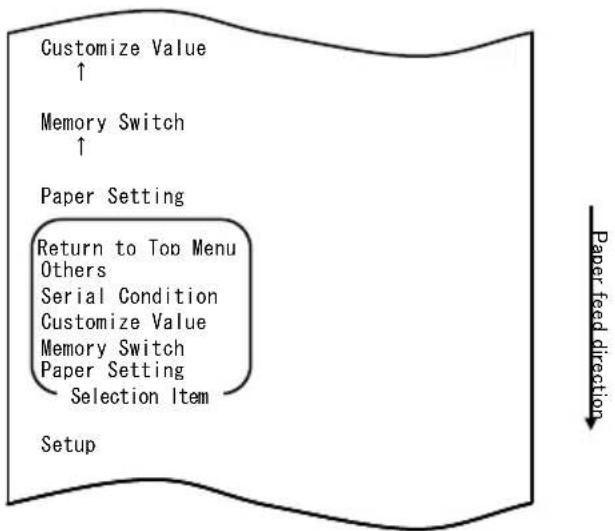
flowchart
graph TD
    A["Customize Value ↑"] --> B["Memory Switch ↑"]
    B --> C["Paper Setting"]
    C --> D["Return to Top Menu Others"]
    C --> E["Serial Condition"]
    C --> F["Customize Value"]
    C --> G["Memory Switch"]
    C --> H["Paper Setting"]
    C --> I["Selection Item"]
    J["Setup"] --> K["Paper feed direction ↓"]
Nachdem Sie die Auswahl von „CUSTOMIZE VALUE“ übernommen haben, wird Folgendes ausgedruckt:
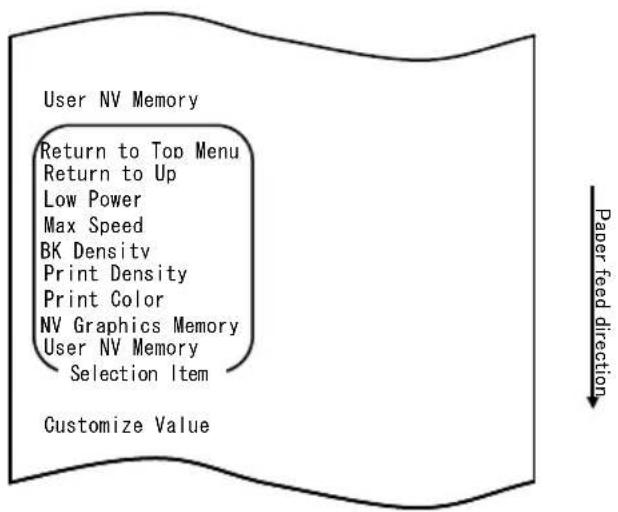
- Wählen Sie die Option „MAX SPEED“.
Drücken Sie fünfmal kurz (eine Sekunde oder kürzer) den FEED-Knopf, um zur Option „MAX SPEED“ zu gelangen.
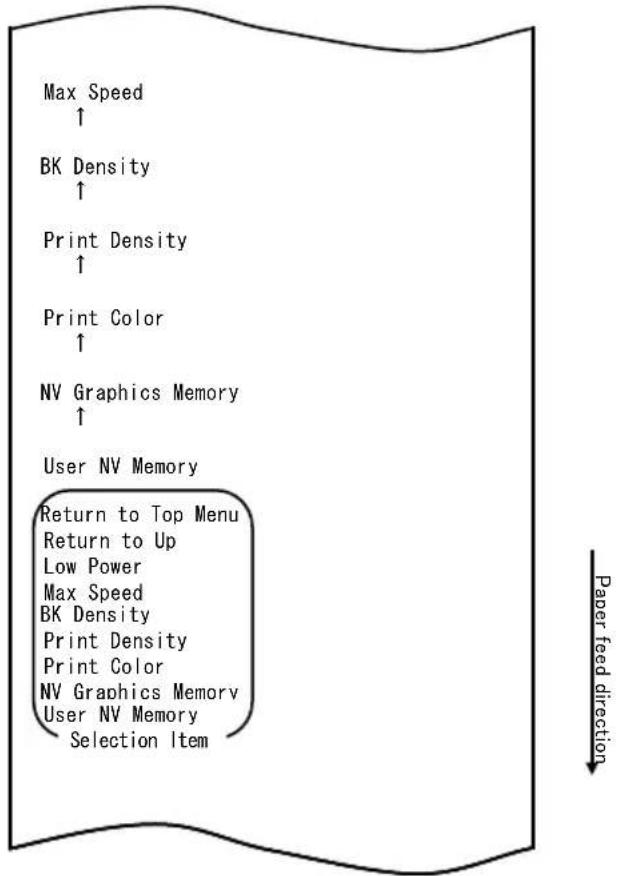
Drücken Sie dann den FEED-Knopf und halten Sie ihn mindestens eine Sekunde lang gedrückt, um die Auswahl zu übernehmen. Nachdem Sie die Auswahl von „MAX SPEED“ übernommen haben, wird Folgendes ausgedruckt:
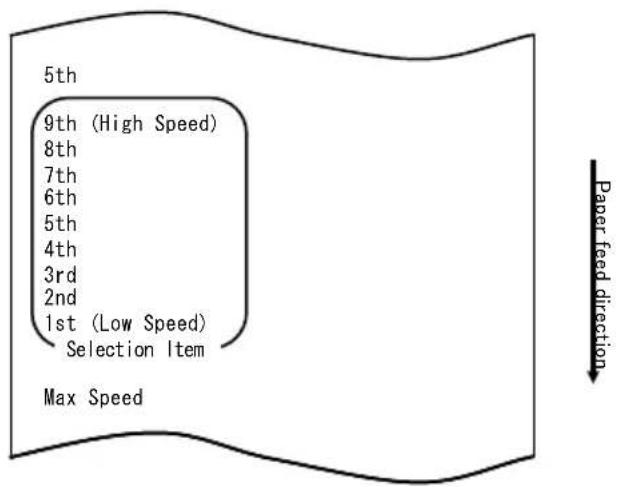
7. Wählen Sie die Option „9th“.
Drücken Sie kurz (eine Sekunde oder kürzer) den FEED-Knopf, bis die Option „9th“ erreicht ist. Drücken Sie dann den FEED-Knopf und halten Sie ihn mindestens eine Sekunde lang gedrückt, um die Auswahl zu übernehmen.
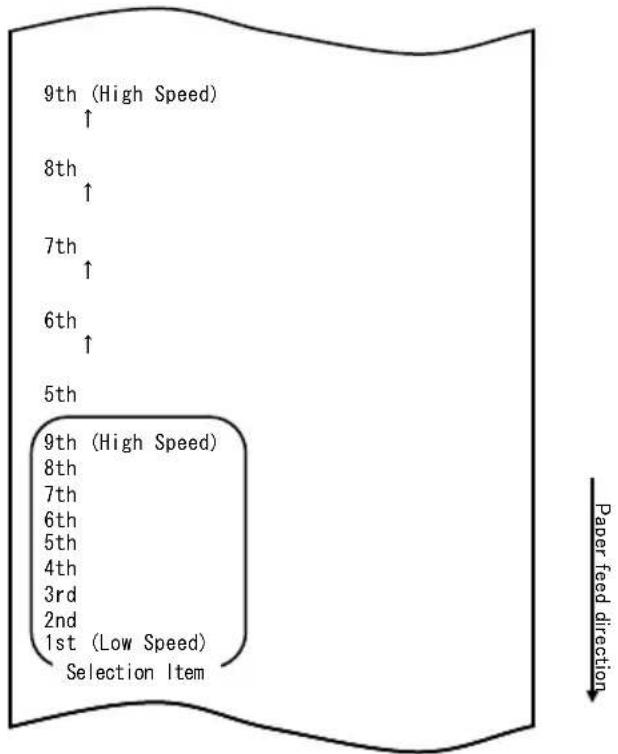
Nachdem Sie die Auswahl von „9th“ übernommen haben, wird Folgendes ausgedruckt:
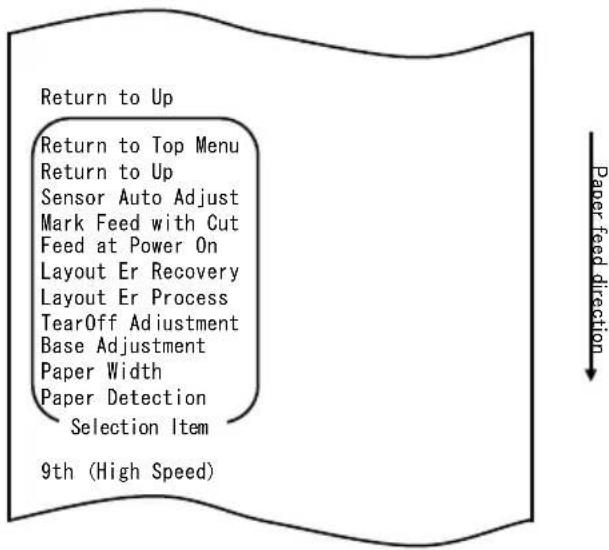
- Wählen Sie die Option „RETURN TO UP“.
Drücken Sie den FEED-Knopf und halten Sie ihn mindestens eine Sekunde lang gedrückt, um die Auswahl zu übernehmen.
Nachdem Sie die Auswahl von „RETURN TO UP“ übernommen haben, wird Folgendes ausgedruckt:
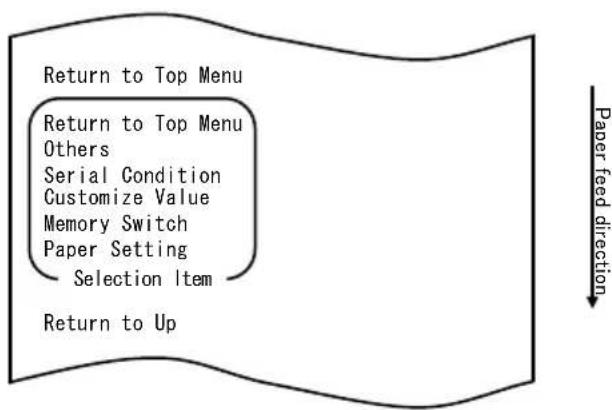
flowchart
graph TD
    A["Return to Top Menu"] --> B["Return to Top Menu"]
    B --> C["Others"]
    C --> D["Serial Condition"]
    D --> E["Customize Value"]
    E --> F["Memory Switch"]
    F --> G["Paper Setting"]
    G --> H["Selection Item"]
    H --> I["Return to Up"]
    style A fill:#f9f,stroke:#333
    style I fill:#ccf,stroke:#333
- Wählen Sie die Option „RETURN TO TOP MENU“.
Drücken Sie den FEED-Knopf und halten Sie ihn mindestens eine Sekunde lang gedrückt, um die Auswahl zu übernehmen.
Nachdem Sie die Auswahl von „RETURN TO TOP MENU“ übernommen haben, wird Folgendes ausgedruckt:
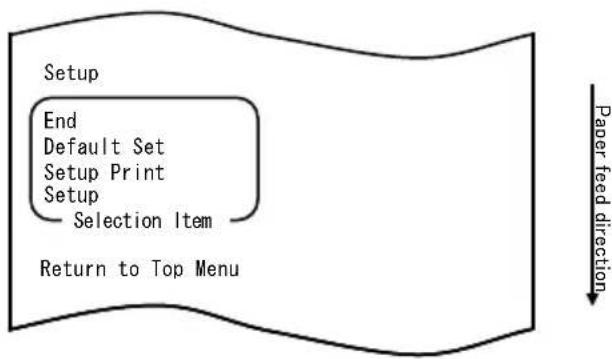
flowchart
graph TD
    A["Setup"] --> B["End"]
    B --> C["Default Set"]
    C --> D["Setup Print"]
    D --> E["Setup"]
    E --> F["Selection Item"]
    F --> G["Return to Top Menu"]
    H["Paper feed direction"] --> I["Next Step"]
- Wählen Sie die Option „END“.
Drücken Sie dreimal kurz (eine Sekunde oder kürzer) den FEED-Knopf, um zur Option „END“ zu gelangen.
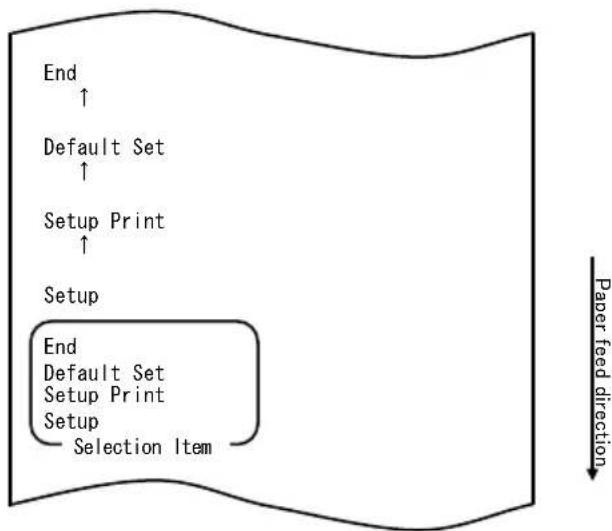
flowchart
graph TD
    A["End"] --> B["Default Set"]
    B --> C["Setup Print"]
    C --> D["Setup"]
    D --> E["End"]
    E --> F["Default Set"]
    F --> G["Setup Print"]
    G --> H["Setup"]
    H --> I["Selection Item"]
    style D fill:#f9f,stroke:#333
    style E fill:#f9f,stroke:#333
    style F fill:#f9f,stroke:#333
    style G fill:#f9f,stroke:#333
    style H fill:#f9f,stroke:#333
    style I fill:#f9f,stroke:#333
Drücken Sie dann den FEED-Knopf und halten Sie ihn mindestens eine Sekunde lang gedrückt, um die Auswahl zu übernehmen.
Nachdem Sie die Auswahl von „END“ übernommen haben, schneidet der Drucker das Papier ab und beendet den Einrichtungsmodus.
Hinweis: Wenn Sie den Netzschalter des Druckers ausschalten, ohne zuerst die Option „END“ zu wählen, geht die Einstellung verloren.
- Überprüfen der Einstellung
Um die vorgenommene Einstellung zu überprüfen, führen Sie einen Probedruck durch, siehe Abschnitt 10-1.
Beim Probedruck wird eine Liste der Druckereinstellungen ausgedruckt.
Kontrollieren Sie die Liste und überprüfen Sie die von Ihnen vorgenommene Einstellung.
Beispiel (3) Ändern der Druckfarbe
Einstellung für die Druckfarbe ändern (von einfarbig zu zweifarbig)
Das Verfahren für diese Einstellung ist wie folgt.
- Bevor Sie mit der Einstellung beginnen, überzeugen Sie sich, dass sich der Drucker im folgenden Zustand befindet:
(1) Der Drucker ist ausgeschaltet.
(2) Es ist eine Papierrolle eingelegt.
(3) Die Abdeckung ist geschlossen.
- Wechseln Sie in den Spezialmodus.
Schalten Sie den Netzschalter an der rechten Seite des Druckers ein, während Sie den FEED-Knopf an der linken Seite der oberen Abdeckung gedrückt halten.
Hinweis: Sie müssen den FEED-Knopf gedrückt halten, bis der Druckvorgang beginnt.
Hinweis: Wenn Sie die Position, die Sie auswählen möchten, bereits übergangen haben, drücken Sie wiederholt kurz auf den FEED-Knopf, bis Sie wieder bei der ersten Position angelangt sind.
Nachdem der Drucker in den Spezialmodus gewechselt hat, wird Folgendes ausgedruckt:
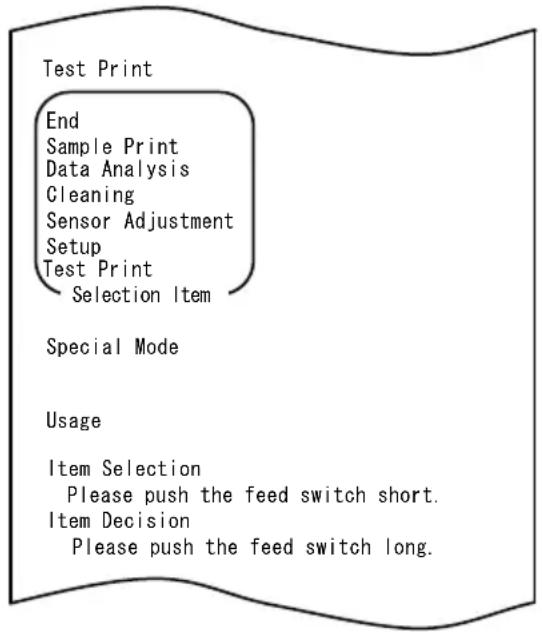
- Wechseln Sie vom Spezialmodus in den Einrichtungsmodus.
Drücken Sie einmal kurz (eine Sekunde oder kürzer) den FEED-Knopf, um zur Option „SETUP“ zu gelangen.
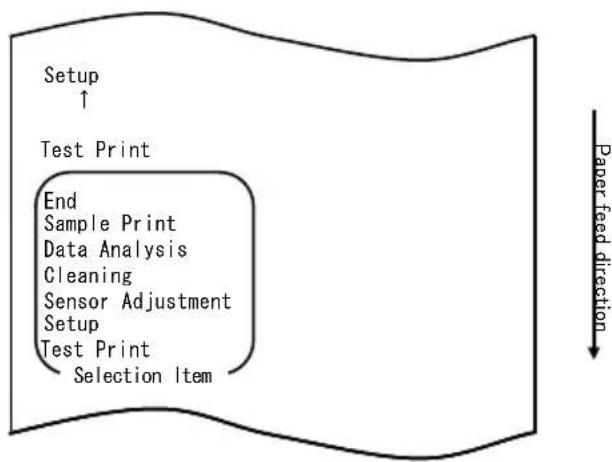
flowchart
graph TD
    A["Setup ↑"] --> B["Test Print"]
    B --> C["End"]
    C --> D["Sample Print"]
    C --> E["Data Analysis"]
    C --> F["Cleaning"]
    C --> G["Sensor Adjustment"]
    C --> H["Setup"]
    C --> I["Test Print"]
    I --> J["Selection Item"]
    style A fill:#f9f,stroke:#333
    style B fill:#ccf,stroke:#333
    style C fill:#cfc,stroke:#333
    style D fill:#fcc,stroke:#333
    style E fill:#cff,stroke:#333
    style F fill:#ffc,stroke:#333
    style G fill:#cfc,stroke:#333
    style H fill:#fcc,stroke:#333
    style I fill:#cfc,stroke:#333
    style J fill:#fcc,stroke:#333
Drücken Sie dann den FEED-Knopf und halten Sie ihn mindestens eine Sekunde lang gedrückt, um die Auswahl zu übernehmen.
Nachdem der Drucker in den Einrichtungsmodus gewechselt hat, wird Folgendes ausgedruckt:
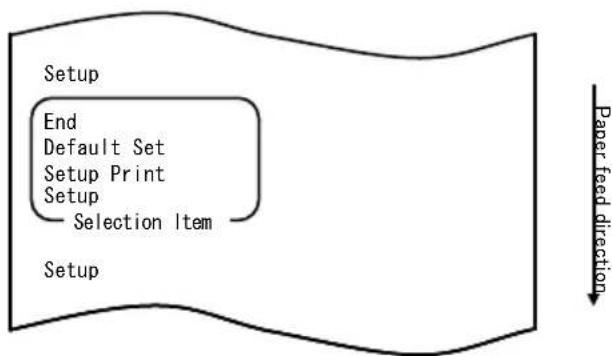
- Wählen Sie im Einrichtungsmodus die Option „SETUP“.
Drücken Sie den FEED-Knopf und halten Sie ihn mindestens eine Sekunde lang gedrückt, um die Auswahl zu übernehmen.
Nachdem Sie die Auswahl von „SETUP“ übernommen haben, wird Folgendes ausgedruckt:
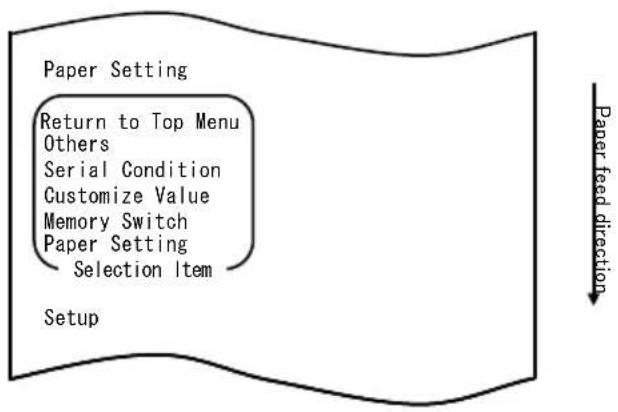
flowchart
graph TD
    A["Paper Setting"] --> B["Return to Top Menu"]
    B --> C["Others"]
    C --> D["Serial Condition"]
    D --> E["Customize Value"]
    E --> F["Memory Switch"]
    F --> G["Paper Setting"]
    G --> H["Selection Item"]
    I["Setup"] --> J["Paper feed direction"]
- Wählen Sie die Option „CUSTOMIZE VALUE“.
Drücken Sie zweimal kurz (eine Sekunde oder kürzer) den FEED-Knopf, um zur Option „CUSTOMIZE VALUE“ zu gelangen.
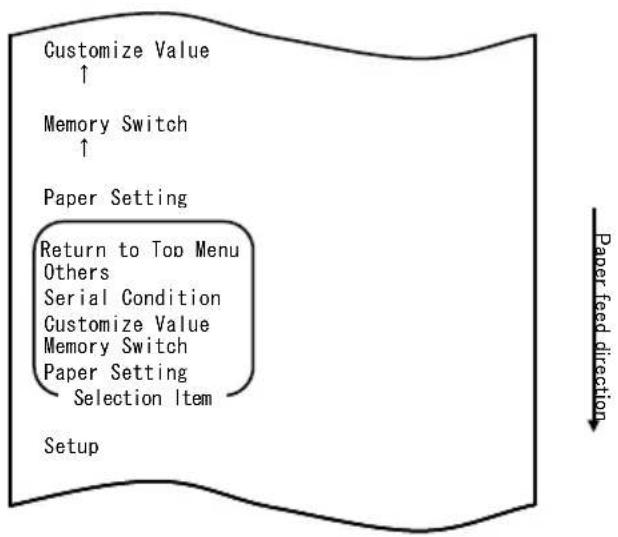
flowchart
graph TD
    A["Customize Value ↑"] --> B["Memory Switch ↑"]
    B --> C["Paper Setting"]
    C --> D["Return to Top Menu Others"]
    C --> E["Serial Condition"]
    C --> F["Customize Value"]
    C --> G["Memory Switch"]
    C --> H["Paper Setting"]
    H --> I["Selection Item"]
    J["Setup"] --> K["Paper feed direction ↓"]
Drücken Sie dann den FEED-Knopf und halten Sie ihn mindestens eine Sekunde lang gedrückt, um die Auswahl zu übernehmen.
Nachdem Sie die Auswahl von „CUSTOMIZE VALUE“ übernommen haben, wird Folgendes ausgedruckt:
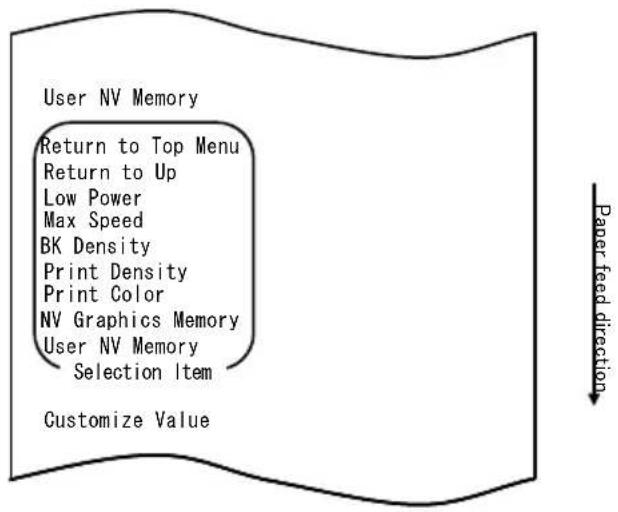
- Wählen Sie die Option „PRINT COLOR“.
Drücken Sie zweimal kurz (eine Sekunde oder kürzer) den FEED-Knopf, um zur Option „PRINT COLOR“ zu gelangen.
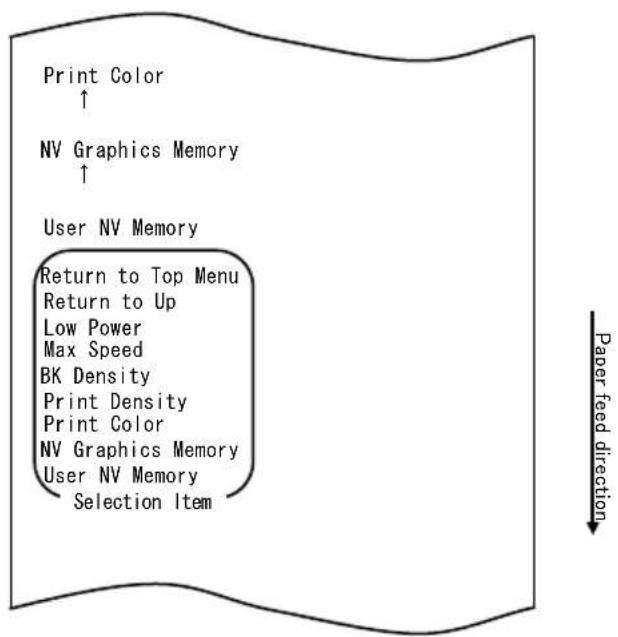
flowchart
graph TD
    A["Print Color ↑"] --> B["NV Graphics Memory ↑"]
    B --> C["User NV Memory"]
    C --> D["Return to Top Menu"]
    D --> E["Return to Up"]
    E --> F["Low Power"]
    E --> G["Max Speed"]
    E --> H["BK Density"]
    E --> I["Print Density"]
    E --> J["Print Color"]
    C --> K["NV Graphics Memory"]
    K --> L["User NV Memory"]
    L --> M["Selection Item"]
Drücken Sie dann den FEED-Knopf und halten Sie ihn mindestens eine Sekunde lang gedrückt, um die Auswahl zu übernehmen.
Nachdem Sie die Auswahl von „PRINT COLOR“ übernommen haben, wird Folgendes ausgedruckt:
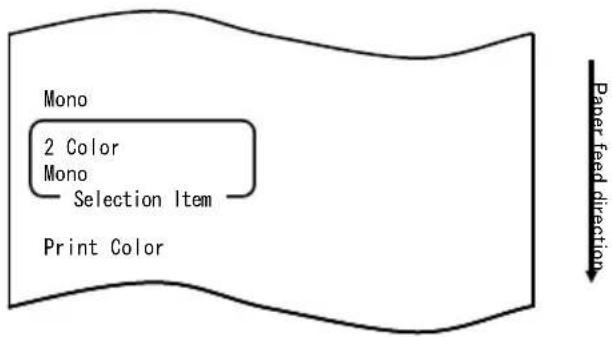
- Wählen Sie die Option „2 COLOR“.
Drücken Sie einmal kurz (eine Sekunde oder kürzer) den FEED-Knopf, um zur Option „2 COLOR“ zu gelangen.
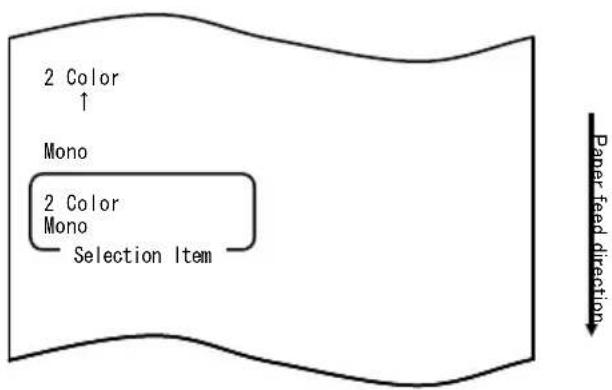
Nachdem Sie die Auswahl von „2 COLOR“ übernommen haben, wird Folgendes ausgedruckt:
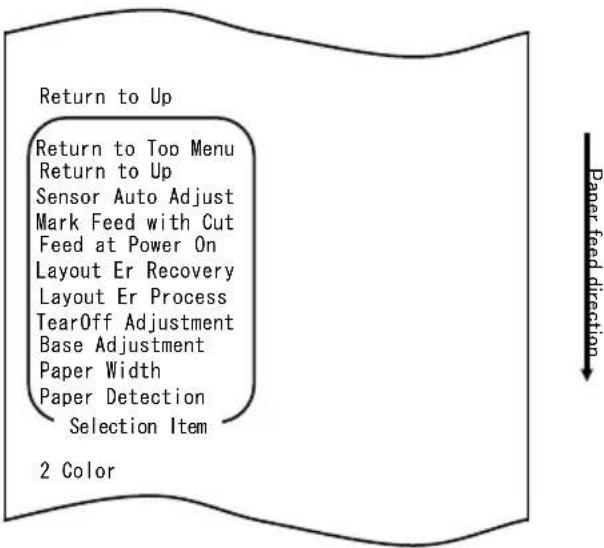
- Wählen Sie die Option „RETURN TO UP“.
Drücken Sie den FEED-Knopf und halten Sie ihn mindestens eine Sekunde lang gedrückt, um die Auswahl zu übernehmen.
Nachdem Sie die Auswahl von „RETURN TO UP“ übernommen haben, wird Folgendes ausgedruckt:
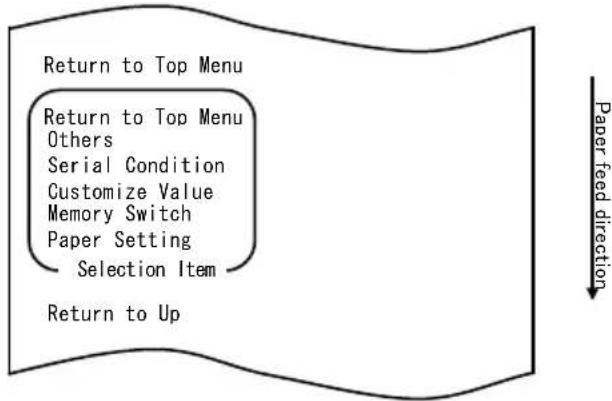
flowchart
graph TD
    A["Return to Top Menu"] --> B["Return to Top Menu\nOthers"]
    B --> C["Serial Condition"]
    C --> D["Customize Value"]
    D --> E["Memory Switch"]
    E --> F["Paper Setting"]
    F --> G["Selection Item"]
    G --> H["Return to Up"]
    style A fill:#f9f,stroke:#333
    style H fill:#ccf,stroke:#333
- Wählen Sie die Option „RETURN TO TOP MENU“.
Drücken Sie den FEED-Knopf und halten Sie ihn mindestens eine Sekunde lang gedrückt, um die Auswahl zu übernehmen.
Nachdem Sie die Auswahl von „RETURN TO TOP MENU“ übernommen haben, wird Folgendes ausgedruckt:
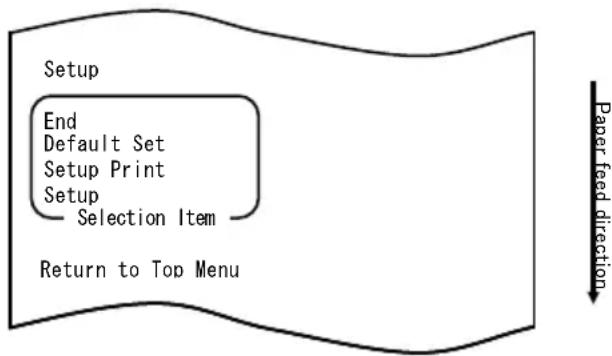
flowchart
graph TD
    A["Setup"] --> B["End"]
    B --> C["Default Set"]
    C --> D["Setup Print"]
    D --> E["Setup"]
    E --> F["Selection Item"]
    F --> G["Return to Top Menu"]
    H["Paper feed direction"] --> I["Downward arrow"]
- Wählen Sie die Option „END“.
Drücken Sie dreimal kurz (eine Sekunde oder kürzer) den FEED-Knopf, um zur Option „END“ zu gelangen.
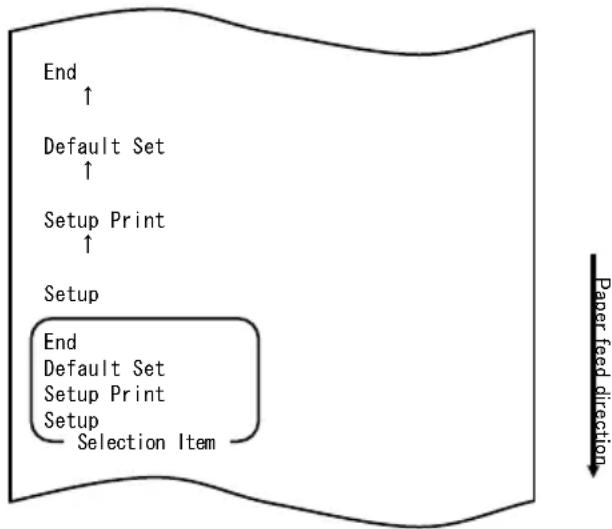
flowchart
graph TD
    A["End ↑"] --> B["Default Set ↑"]
    B --> C["Setup Print ↑"]
    C --> D["Setup"]
    D --> E["End Default Set Setup Print Setup Selection Item"]
Hinweis: Wenn Sie den Netzschalter des Druckers ausschalten, ohne zuerst die Option „END“ zu wählen, gehen die Einstellungen verloren.
- Überprüfen der Einstellung
Um die vorgenommene Einstellung zu überprüfen, führen Sie einen Probedruck durch, siehe Abschnitt 10-1.
Beim Probedruck wird eine Liste der Druckereinstellungen ausgedruckt.
Kontrollieren Sie die Liste und überprüfen Sie die von Ihnen vorgenommene Einstellung.
Beispiel (4) Ändern des Papiertransports beim Einschalten
Von ENABLE zu DISABLE ändern
Das Verfahren für diese Einstellung ist wie folgt:
- Bevor Sie mit der Einstellung beginnen, überzeugen Sie sich, dass sich der Drucker im folgenden Zustand befindet:
(1) Der Drucker ist ausgeschaltet.
(2) Im Drucker ist Papier eingelegt.
(3) Die Abdeckung ist geschlossen.
- Wechseln Sie in den Spezialmodus.
Schalten Sie den Netzschalter an der rechten Seite des Druckers ein, während Sie den FEED-Knopf an der linken Seite der oberen Abdeckung gedrückt halten.
Hinweis: Sie müssen den FEED-Knopf gedrückt halten, bis der Druckvorgang beginnt.
Hinweis: Wenn Sie die Position, die Sie auswählen möchten, bereits übergangen haben, drücken Sie wiederholt kurz auf den FEED-Knopf, bis Sie wieder bei der ersten Position angelangt sind.
Nachdem der Drucker in den Spezialmodus gewechselt hat, wird Folgendes ausgedruckt:
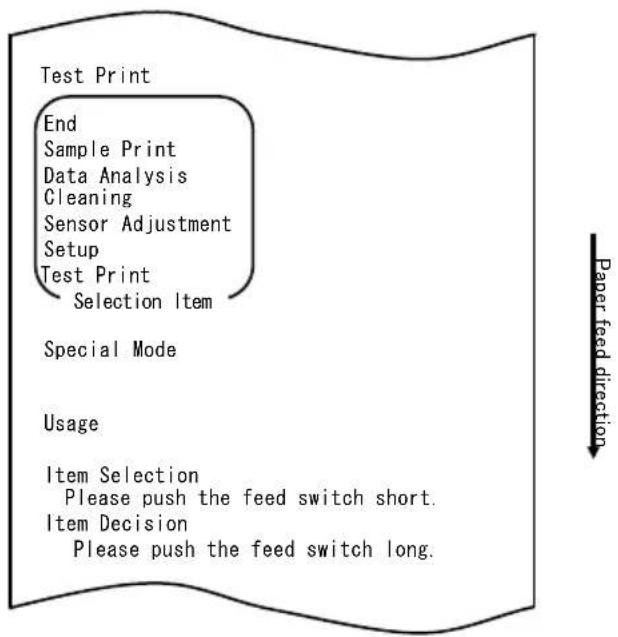
- Wechseln Sie vom Spezialmodus in den Einrichtungsmodus. Drücken Sie kurz (bis zu eine Sekunde lang) den FEED-Knopf, um zur Option „SETUP“ zu gelangen.
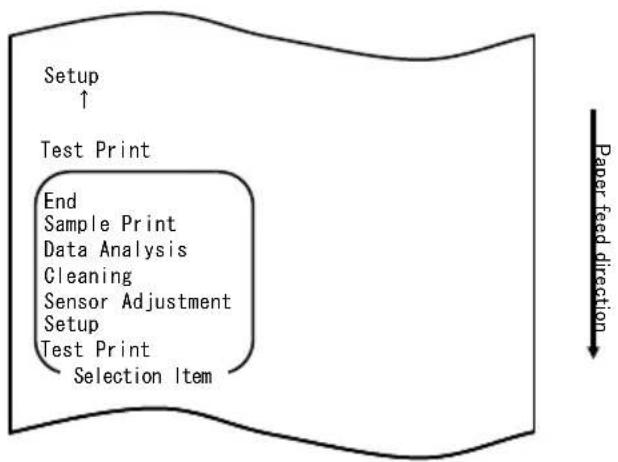
flowchart
graph TD
    A["Setup ↑"] --> B["Test Print"]
    B --> C["End"]
    C --> D["Sample Print"]
    C --> E["Data Analysis"]
    C --> F["Cleaning"]
    C --> G["Sensor Adjustment"]
    C --> H["Setup"]
    C --> I["Test Print"]
    I --> J["Selection Item"]
    style A fill:#f9f,stroke:#333
    style B fill:#ccf,stroke:#333
    style C fill:#cfc,stroke:#333
    style D fill:#fcc,stroke:#333
    style E fill:#cff,stroke:#333
    style F fill:#ffc,stroke:#333
    style G fill:#cfc,stroke:#333
    style H fill:#fcc,stroke:#333
    style I fill:#cfc,stroke:#333
    style J fill:#fcc,stroke:#333
Drücken Sie dann den FEED-Knopf und halten Sie ihn mindestens eine Sekunde lang gedrückt, um die Auswahl zu übernehmen.
Nachdem der Drucker in den Einrichtungsmodus gewechselt hat, wird Folgendes ausgedruckt:
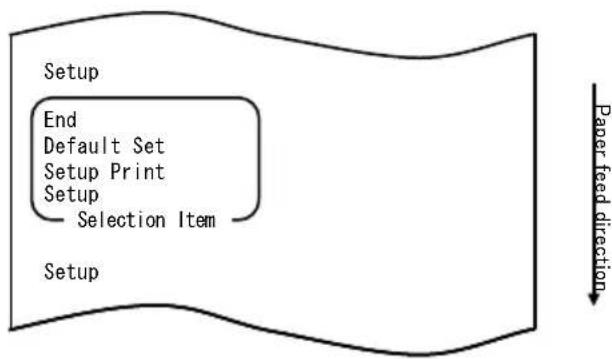
- Wählen Sie im Einrichtungsmodus die Option „SETUP“.
Drücken Sie den FEED-Knopf und halten Sie ihn mindestens eine Sekunde lang gedrückt, um die Auswahl zu übernehmen.
Nachdem Sie die Auswahl von „SETUP“ übernommen haben, wird Folgendes ausgedruckt:
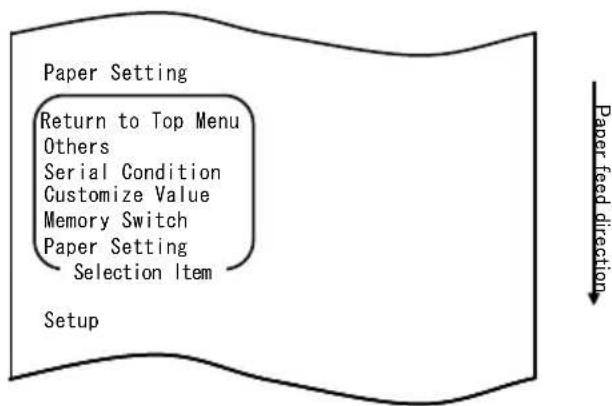
flowchart
graph TD
    A["Paper Setting"] --> B["Return to Top Menu"]
    B --> C["Others"]
    C --> D["Serial Condition"]
    D --> E["Customize Value"]
    E --> F["Memory Switch"]
    F --> G["Paper Setting"]
    G --> H["Selection Item"]
    I["Setup"] --> J["Paper feed direction"]
- Wählen Sie die Option „PAPER SETTING“.
Drücken Sie den FEED-Knopf und halten Sie ihn mindestens eine Sekunde lang gedrückt, um die Auswahl zu übernehmen.
Nachdem Sie die Auswahl von „PAPER SETTING“ übernommen haben, wird Folgendes ausgedruckt:
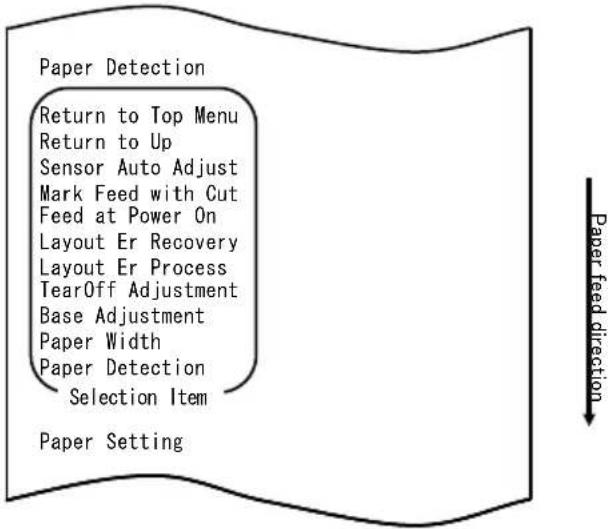
- Wählen Sie die Option „FEED AT POWER ON“.
Drücken Sie fünfmal kurz (je bis zu eine Sekunde lang) den FEED-Knopf, um zur Option „FEED AT POWER ON“ zu gelangen.
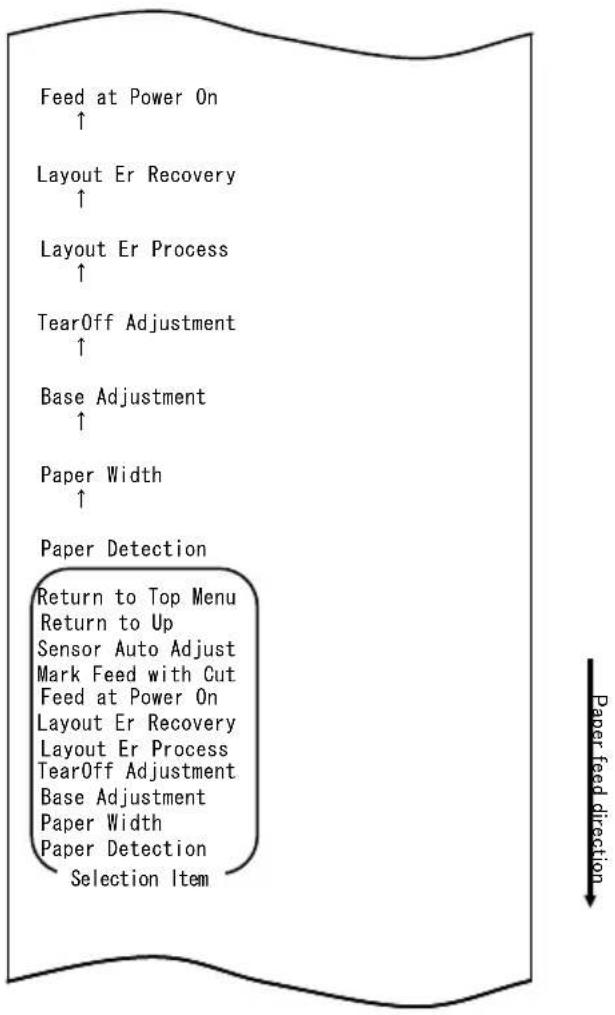
Drücken Sie dann den FEED-Knopf und halten Sie ihn mindestens eine Sekunde lang gedrückt, um die Auswahl zu übernehmen.
Nachdem Sie die Auswahl von „FEED AT POWER ON“ übernommen haben, wird Folgendes ausgedruckt:
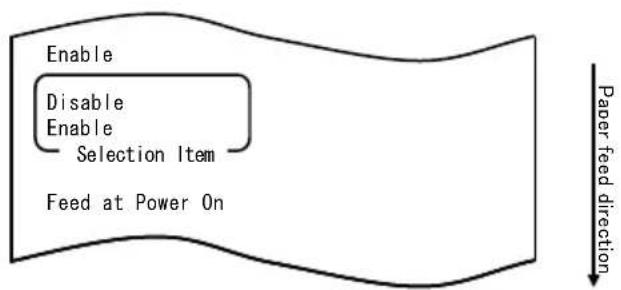
- Wählen Sie die Option „DISABLE“.
Drücken Sie kurz (bis zu eine Sekunde lang) den FEED-Knopf, um zur Option „DISABLE“ zu gelangen.
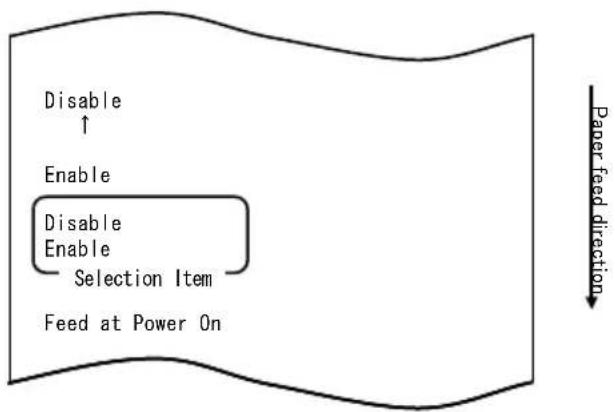
Drücken Sie dann den FEED-Knopf und halten Sie ihn mindestens eine Sekunde lang gedrückt, um die Auswahl zu übernehmen.
Nachdem Sie die Auswahl von „DISABLE“ übernommen haben, wird Folgendes ausgedruckt:
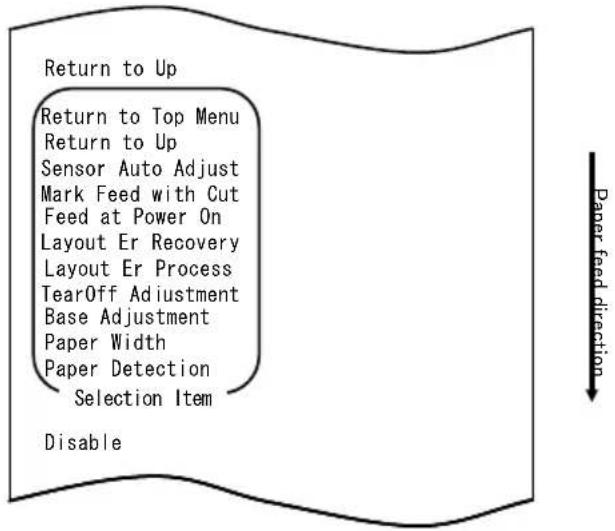
- Wählen Sie die Option „RETURN TO UP“.
Drücken Sie den FEED-Knopf und halten Sie ihn mindestens eine Sekunde lang gedrückt, um die Auswahl zu übernehmen.
Nachdem Sie die Auswahl von „RETURN TO UP“ übernommen haben, wird Folgendes ausgedruckt:
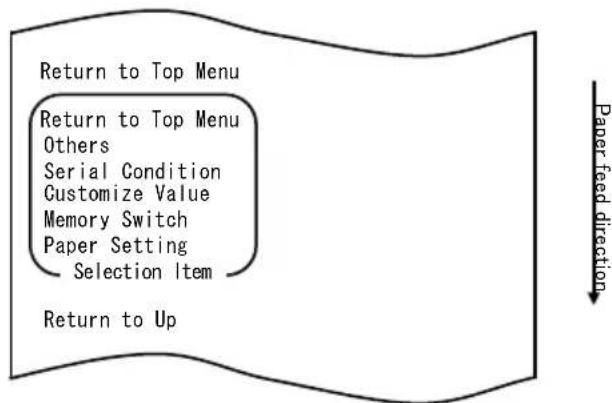
flowchart
graph TD
    A["Return to Top Menu"] --> B["Return to Top Menu"]
    B --> C["Others"]
    C --> D["Serial Condition"]
    D --> E["Customize Value"]
    E --> F["Memory Switch"]
    F --> G["Paper Setting"]
    G --> H["Selection Item"]
    H --> I["Return to Up"]
- Wählen Sie die Option „RETURN TO TOP MENU“.
Drücken Sie den FEED-Knopf und halten Sie ihn mindestens eine Sekunde lang gedrückt, um die Auswahl zu übernehmen.
Nachdem Sie die Auswahl von „RETURN TO TOP MENU“ übernommen haben, wird Folgendes ausgedruckt:
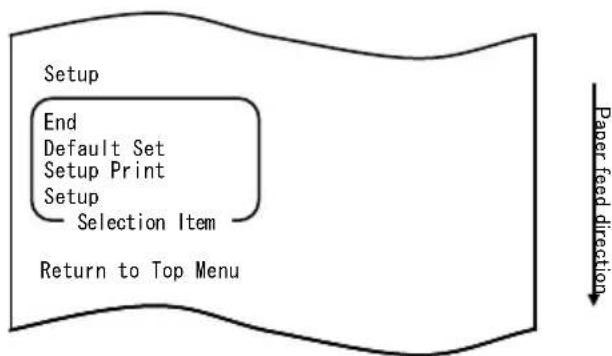
flowchart
graph TD
    A["Setup"] --> B["End"]
    B --> C["Default Set"]
    C --> D["Setup Print"]
    D --> E["Setup"]
    E --> F["Selection Item"]
    F --> G["Return to Top Menu"]
    H["Paper feed direction"] --> I["Arrow"]
- Wählen Sie die Option „END“.
Drücken Sie dreimal kurz (jeweils bis zu eine Sekunde lang) den FEED-Knopf, um zur Option „END“ zu gelangen.
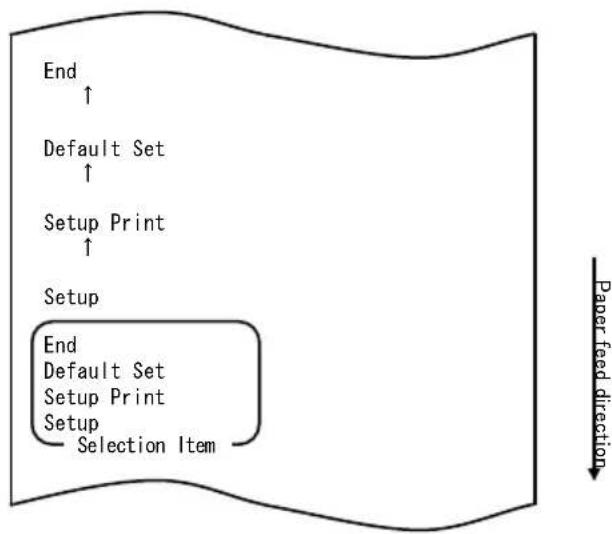
flowchart
graph TD
    A["End ↑"] --> B["Default Set ↑"]
    B --> C["Setup Print ↑"]
    C --> D["Setup"]
    D --> E["End Default Set Setup Print Setup Selection Item"]
    style D fill:#f9f,stroke:#333
    note right of D Paper feed direction
Drücken Sie dann den FEED-Knopf und halten Sie ihn mindestens eine Sekunde lang gedrückt, um die Auswahl zu übernehmen.
Nachdem Sie die Auswahl von „END“ übernommen haben, schneidet der Drucker das Papier ab und beendet den Einrichtungsmodus.
Hinweis: Wenn Sie den Netzschalter des Druckers ausschalten, ohne zuerst die Option „END“ zu wählen, gehen die Einstellungen verloren.
- Überprüfen der Einstellungen
Um die vorgenommenen Einstellungen zu überprüfen, führen Sie einen
Probedruck durch, wie im Abschnitt 10-1 beschrieben.
Beim Probedruck wird eine Liste der Druckereinstellungen ausgedruckt.
Kontrollieren Sie die Liste, um die von Ihnen vorgenommenen Einstellungen zu überprüfen.
Beispiel (5) Initialisierung der Druckereinstellungen
Hinweis zur Initialisierung
Bei der Initialisierung werden Papierbreite und Sensoreinrichtung nicht initialisiert.
Diese Werte bleiben unverändert und die Informationen zur Papieranordnung werden mit Ausnahme der Papierbreite initialisiert.
Das Verfahren für die Initialisierung ist wie folgt:
- Bevor Sie mit der Einstellung beginnen, überzeugen Sie sich, dass sich der Drucker im folgenden Zustand befindet:
(1) Der Drucker ist ausgeschaltet.
(2) Im Drucker ist Papier eingelegt.
(3) Die Abdeckung ist geschlossen.
- Wechseln Sie in den Spezialmodus.
Schalten Sie den Netzschalter an der rechten Seite des Druckers ein, während Sie den FEED-Knopf an der linken Seite der oberen Abdeckung gedrückt halten.
Hinweis: Sie müssen den FEED-Knopf gedrückt halten, bis der Druckvorgang beginnt.
Hinweis: Wenn Sie die Position, die Sie auswählen möchten, bereits übergangen haben, drücken Sie wiederholt kurz auf den FEED-Knopf, bis Sie wieder bei der ersten Position angelangt sind.
Nachdem der Drucker in den Spezialmodus gewechselt hat, wird Folgendes ausgedruckt:
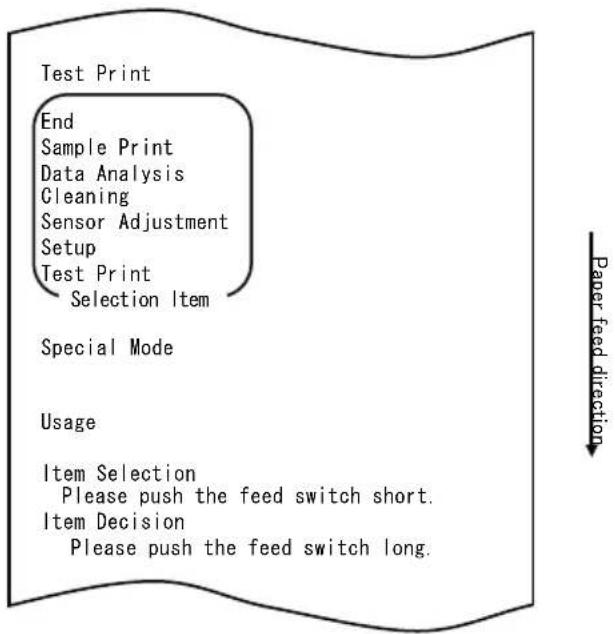
- Wechseln Sie vom Spezialmodus in den Einrichtungsmodus. Drücken Sie kurz (bis zu eine Sekunde lang) den FEED-Knopf, um zur Option „SETUP“ zu gelangen.
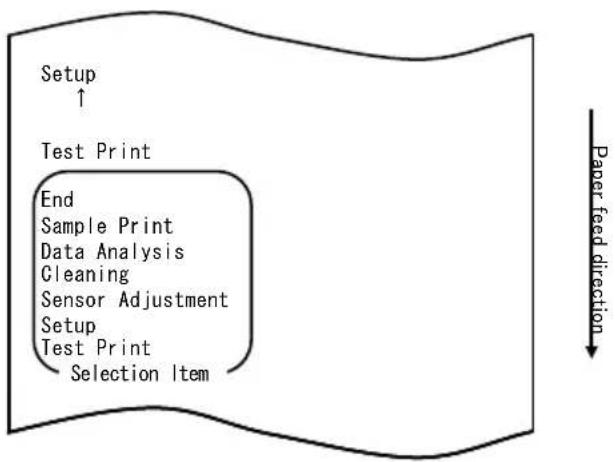
flowchart
graph TD
    A["Setup ↑"] --> B["Test Print"]
    B --> C["End"]
    C --> D["Sample Print"]
    C --> E["Data Analysis"]
    C --> F["Cleaning"]
    C --> G["Sensor Adjustment"]
    C --> H["Setup"]
    C --> I["Test Print"]
    C --> J["Selection Item"]
    style A fill:#f9f,stroke:#333
    style B fill:#ccf,stroke:#333
    style C fill:#cfc,stroke:#333
    style D fill:#fcc,stroke:#333
    style E fill:#cff,stroke:#333
    style F fill:#ffc,stroke:#333
    style G fill:#cfc,stroke:#333
    style H fill:#fcc,stroke:#333
    style I fill:#cfc,stroke:#333
    style J fill:#fcc,stroke:#333
Drücken Sie dann den FEED-Knopf und halten Sie ihn mindestens eine Sekunde lang gedrückt, um die Auswahl zu übernehmen.
Nachdem der Drucker in den Einrichtungsmodus gewechselt hat, wird Folgendes ausgedruckt:
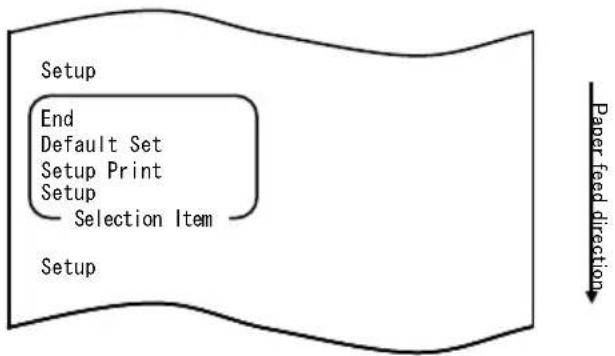
flowchart
graph TD
    A["Setup"] --> B["End"]
    B --> C["Default Set"]
    C --> D["Setup Print"]
    D --> E["Setup"]
    E --> F["Selection Item"]
    F --> G["Setup"]
    style A fill:#f9f,stroke:#333
    style G fill:#ccf,stroke:#333
    note right of G Paper feed direction
- Wählen Sie im Einrichtungsmodus die Option „DEFAULT SET“.
Drücken Sie zweimal kurz (jeweils bis zu eine Sekunde lang) den FEED-Knopf, um zur Option „DEFAULT SET“ zu gelangen.
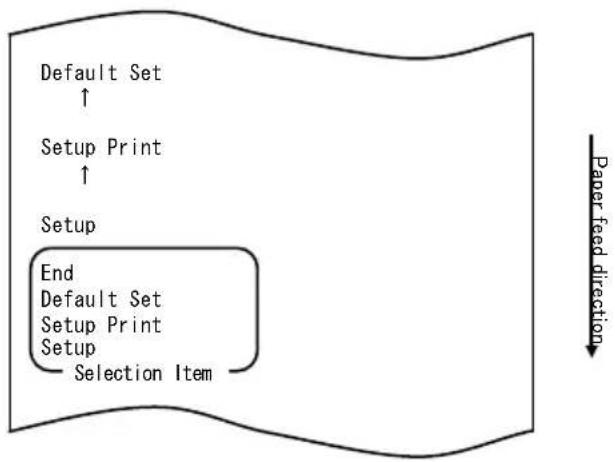
flowchart
graph TD
    A["Default Set ↑"] --> B["Setup Print ↑"]
    B --> C["Setup"]
    C --> D["End"]
    D --> E["Default Set Setup Print Setup Selection Item"]
    style D fill:#f9f,stroke:#333
    note right of D Paper feed direction
- Wählen Sie die Option „DEFAULT SET“.
Drücken Sie den FEED-Knopf und halten Sie ihn mindestens eine Sekunde lang gedrückt, um die Auswahl zu übernehmen.
Nachdem Sie die Auswahl von „DEFAULT SET“ übernommen haben, wird Folgendes ausgedruckt:
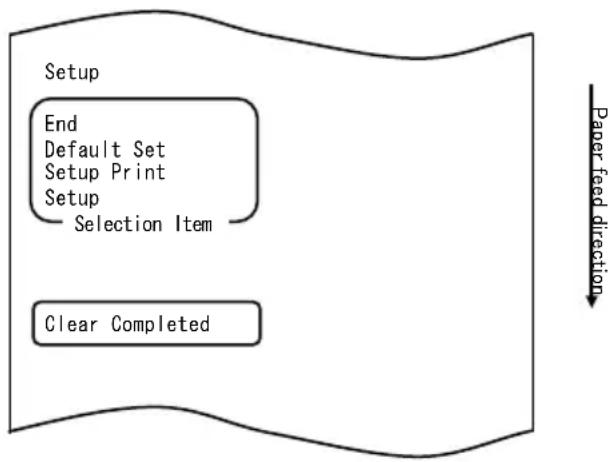
flowchart
graph TD
    A["Setup"] --> B["End"]
    B --> C["Default Set"]
    C --> D["Setup Print"]
    D --> E["Setup"]
    E --> F["Selection Item"]
    F --> G["Clear Completed"]
    G --> H["Paper feed direction"]
Hinweis: Wenn Sie den Netzschalter des Druckers ausschalten, ohne zuerst die Option „END“ zu wählen, gehen die Einstellungen verloren.
- Überprüfen der Einstellungen
Um die vorgenommenen Einstellungen zu überprüfen, führen Sie einen Probedruck durch, wie im Abschnitt 10-1 beschrieben.
Beim Probedruck wird eine Liste der Druckereinstellungen ausgedruckt.
Kontrollieren Sie die Liste, um die von Ihnen vorgenommenen Einstellungen zu überprüfen.
Beispiel (6) Ändern der Papierendeerkennung
Das Verfahren zum Ändern dieser Einstellung ist wie folgt:
- Bevor Sie mit der Einstellung beginnen, überzeugen Sie sich, dass sich der Drucker im folgenden Zustand befindet:
(1) Der Drucker ist ausgeschaltet.
(2) Im Drucker ist Papier eingelegt.
(3) Die Abdeckung ist geschlossen.
- Wechseln Sie in den Spezialmodus.
Schalten Sie den Netzschalter an der rechten Seite des Druckers ein, während Sie den FEED-Knopf an der linken Seite der oberen Abdeckung gedrückt halten.
Hinweis: Sie müssen den FEED-Knopf gedrückt halten, bis der Druckvorgang beginnt.
Hinweis: Wenn Sie die Position, die Sie auswählen möchten, bereits übergangen haben, drücken Sie wiederholt kurz auf den FEED-Knopf, bis Sie wieder bei der ersten Position angelangt sind.
Nachdem der Drucker in den Spezialmodus gewechselt hat, wird Folgendes ausgedruckt:
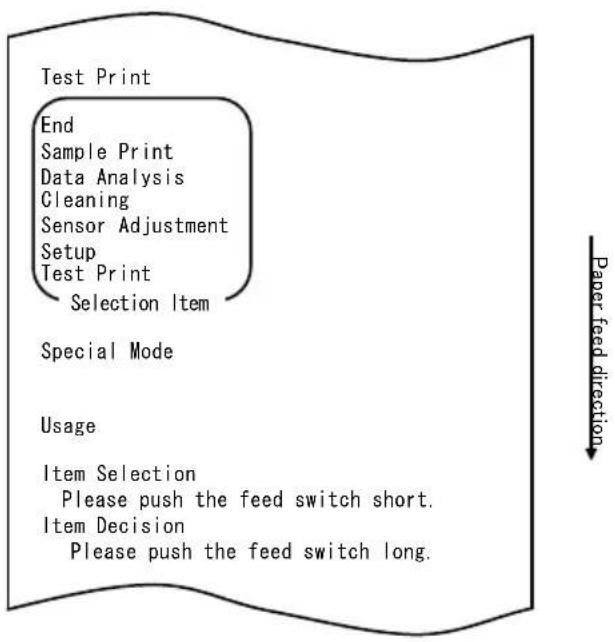
- Wechseln Sie vom Spezialmodus in den Einrichtungsmodus. Drücken Sie kurz (bis zu eine Sekunde lang) den FEED-Knopf, um zur Option „SETUP“ zu gelangen.
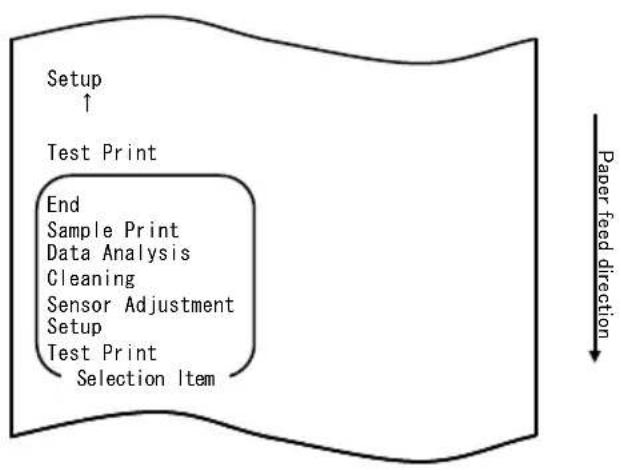
Drücken Sie dann den FEED-Knopf und halten Sie ihn mindestens eine Sekunde lang gedrückt, um die Auswahl zu übernehmen.
Nachdem der Drucker in den Einrichtungsmodus gewechselt hat, wird Folgendes ausgedruckt:
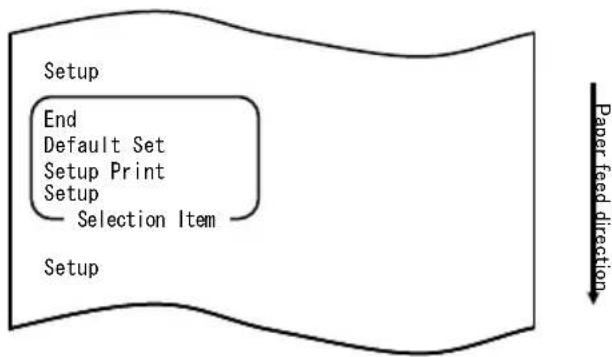
- Wählen Sie im Einrichtungsmodus die Option „SETUP“.
Drücken Sie den FEED-Knopf und halten Sie ihn mindestens eine Sekunde lang gedrückt, um die Auswahl zu übernehmen.

flowchart
graph TD
    A["Paper Setting"] --> B["Return to Top Menu"]
    B --> C["Others"]
    C --> D["Serial Condition"]
    D --> E["Customize Value"]
    E --> F["Memory Switch"]
    F --> G["Paper Setting"]
    G --> H["Selection Item"]
    H --> I["Setup"]
- Wählen Sie die Option „OTHERS“.
Drücken Sie viermal kurz (jeweils bis zu eine Sekunde lang) den FEED-Knopf, um zur Option „OTHERS“ zu gelangen.
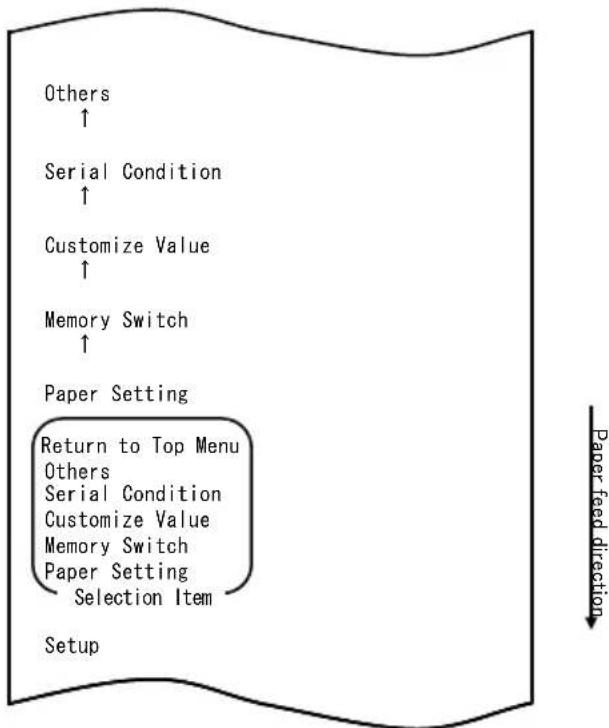
flowchart
graph TD
    A["Setup"] --> B["Return to Top Menu"]
    B --> C["Paper Setting"]
    C --> D["Selection Item"]
    D --> E["Paper Setting"]
    E --> F["Customize Value"]
    F --> G["Custom Condition"]
    G --> H["Serial Condition"]
    H --> I["Others"]
    I --> J["Others"]
    J --> K["Customize Value"]
    K --> L["Custom Condition"]
    L --> M["Serial Condition"]
    M --> N["Personal Feed Direction"]
    style A fill:#f9f,stroke:#333
    style B fill:#ccf,stroke:#333
    style C fill:#cfc,stroke:#333
    style D fill:#fcc,stroke:#333
    style E fill:#cff,stroke:#333
    style F fill:#ffc,stroke:#333
    style G fill:#cfc,stroke:#333
    style H fill:#cfc,stroke:#333
    style I fill:#cfc,stroke:#333
    style J fill:#cfc,stroke:#333
    style K fill:#cfc,stroke:#333
    style L fill:#cfc,stroke:#333
    style M fill:#cfc,stroke:#333
    style N fill:#cfc,stroke:#333
Drücken Sie anschließend den FEED-Knopf und halten Sie ihn mindestens eine Sekunde lang gedrückt, um die Auswahl zu übernehmen.
Nachdem Sie die Auswahl von „OTHERS“ übernommen haben, wird Folgendes ausgedruckt:
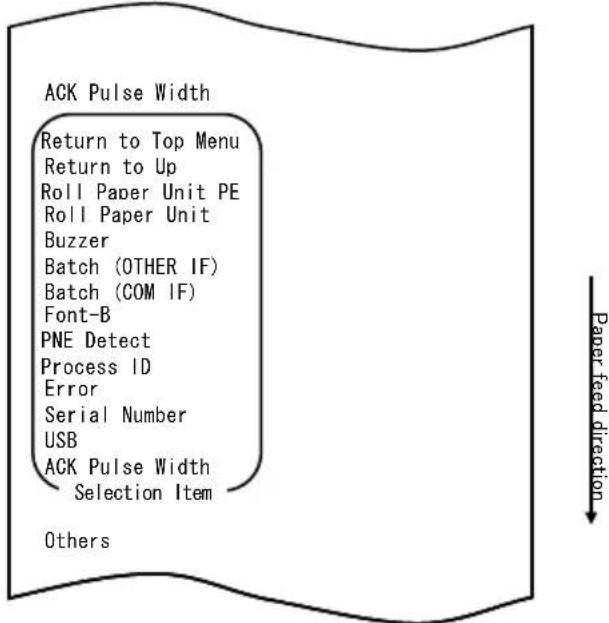
- Wählen Sie die Option „PNE DETECT“.
Drücken Sie fünfmal kurz (jeweils bis zu eine Sekunde lang) den FEED-Knopf, um zur Option „PNE DETECT“ zu gelangen.
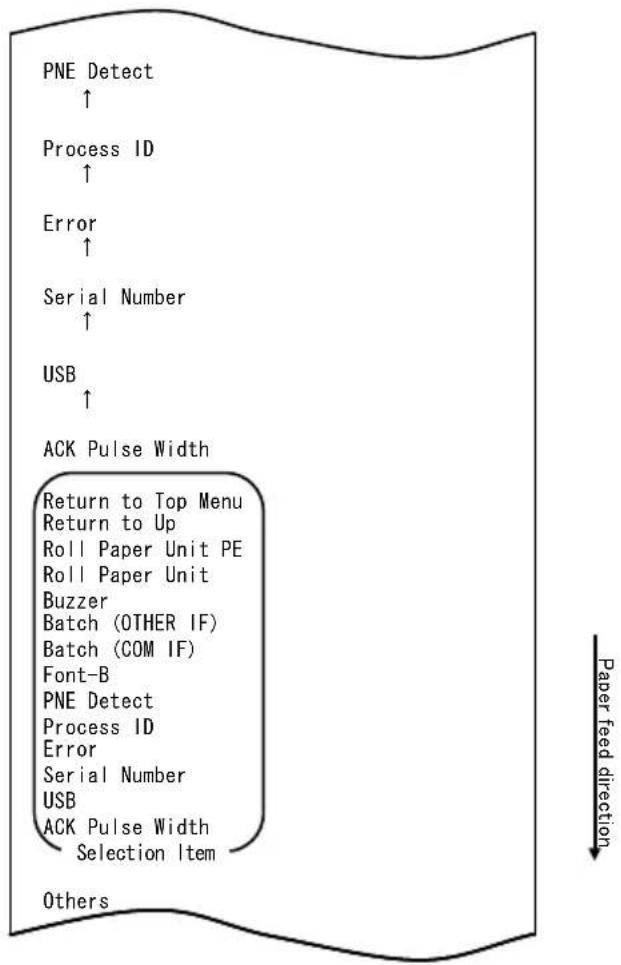
flowchart
graph TD
    A["PNE Detect"] --> B["Process ID"]
    B --> C["Error"]
    C --> D["Serial Number"]
    D --> E["USB"]
    E --> F["ACK Pulse Width"]
    F --> G["Return to Top Menu"]
    G --> H["Return to Up"]
    H --> I["Roll Paper Unit PE"]
    I --> J["Roll Paper Unit"]
    J --> K["Buzzer"]
    K --> L["Batch (OTHER IF)"]
    L --> M["Batch (COM IF)"]
    M --> N["Font-B"]
    N --> O["PNE Detect"]
    O --> P["Process ID"]
    P --> Q["Error"]
    Q --> R["Serial Number"]
    R --> S["USB"]
    S --> T["ACK Pulse Width"]
    T --> U["Selection Item"]
    U --> V["Others"]
Drücken Sie den FEED-Knopf und halten Sie ihn mindestens eine Sekunde lang gedrückt, um die Auswahl zu übernehmen.
Nachdem Sie die Auswahl von „PNE DETECT“ übernommen haben, wird Folgendes ausgedruckt:

flowchart
graph TD
    A["Enable"] --> B["Disable"]
    B --> C["Enable"]
    C --> D["Selection Item"]
    D --> E["PNE Detect"]
    F["Paper feed direction"] --> G["End"]
- Wählen Sie die Option „DISABLE“.
Drücken Sie kurz (bis zu eine Sekunde lang) den FEED-Knopf, um zur Option „DISABLE“ zu gelangen.
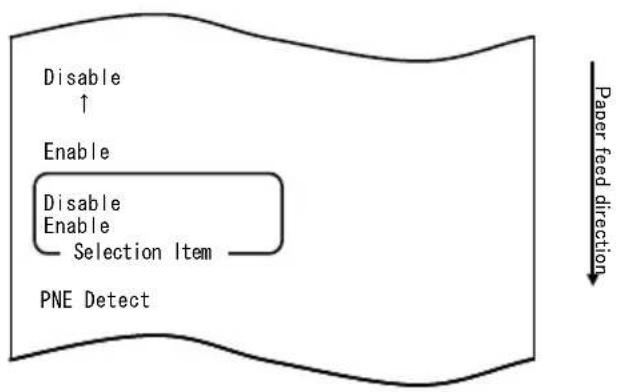
flowchart
graph TD
    A["Disable ↑"] --> B["Enable"]
    B --> C["Disable Enable Selection Item"]
    C --> D["PNE Detect"]
    E["Paper feed direction"] --> F
Drücken Sie den FEED-Knopf und halten Sie ihn mindestens eine Sekunde lang gedrückt, um die Auswahl zu übernehmen.
Nachdem Sie die Auswahl von „DISABLE“ übernommen haben, wird Folgendes ausgedruckt:
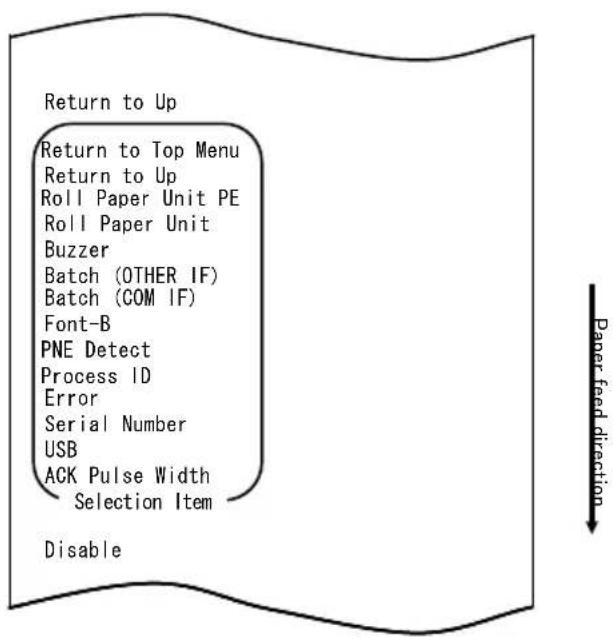
- Wählen Sie die Option „RETURN TO UP“.
Drücken Sie den FEED-Knopf und halten Sie ihn mindestens eine Sekunde lang gedrückt, um die Auswahl zu übernehmen.
Nachdem Sie die Auswahl von „RETURN TO UP“ übernommen haben, wird Folgendes ausgedruckt:
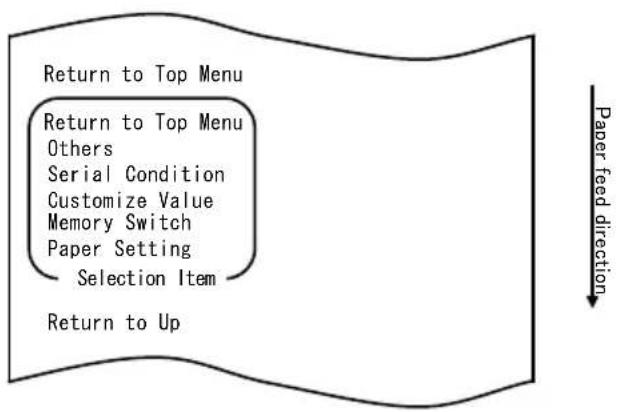
flowchart
graph TD
    A["Return to Top Menu"] --> B["Return to Top Menu"]
    B --> C["Others"]
    C --> D["Serial Condition"]
    D --> E["Customize Value"]
    E --> F["Memory Switch"]
    F --> G["Paper Setting"]
    G --> H["Selection Item"]
    H --> I["Return to Up"]
    style A fill:#f9f,stroke:#333
    style I fill:#f9f,stroke:#333
- Wählen Sie die Option „RETURN TO TOP MENU“.
Drücken Sie den FEED-Knopf und halten Sie ihn mindestens eine Sekunde lang gedrückt, um die Auswahl zu übernehmen.
Nachdem Sie die Auswahl von „RETURN TO TOP MENU“ übernommen haben, wird Folgendes ausgedruckt:
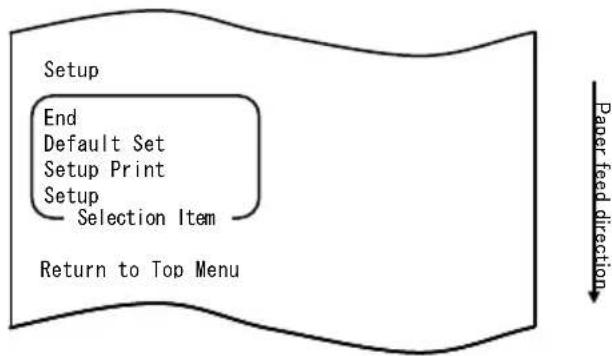
flowchart
graph TD
    A["Setup"] --> B["End"]
    B --> C["Default Set"]
    C --> D["Setup Print"]
    D --> E["Setup"]
    E --> F["Selection Item"]
    F --> G["Return to Top Menu"]
    H["Paper feed direction"] --> I["Downward arrow"]
- Wählen Sie die Option „END“.
Drücken Sie dreimal kurz (jeweils bis zu eine Sekunde lang) den FEED-Knopf, um zur Option „END“ zu gelangen.
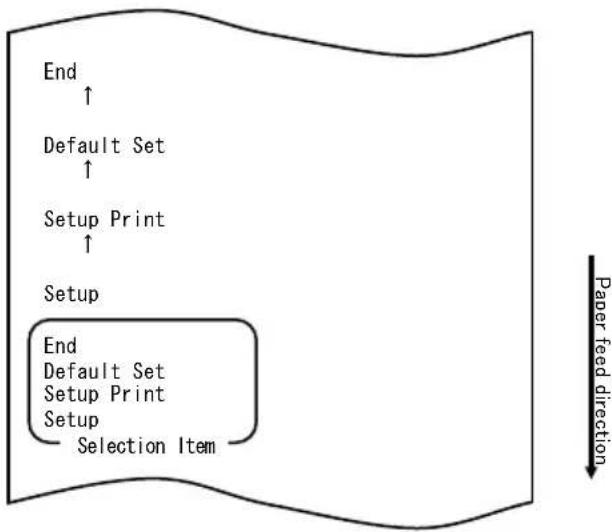
Drücken Sie dann den FEED-Knopf und halten Sie ihn mindestens eine Sekunde lang gedrückt, um die Auswahl zu übernehmen.
Nachdem Sie die Auswahl von „END“ übernommen haben, schneidet der Drucker das Papier ab und beendet den Einrichtungsmodus.
Hinweis: Wenn Sie den Netzschalter des Druckers ausschalten, ohne zuerst die Option „END“ zu wählen, gehen die Einstellungen verloren.
- Überprüfen der Einstellungen
Um die vorgenommenen Einstellungen zu überprüfen, führen Sie einen Probedruck durch, wie im Abschnitt 10-1 beschrieben.
Beim Probedruck wird eine Liste der Druckereinstellungen ausgedruckt.
Kontrollieren Sie die Liste, um die von Ihnen vorgenommenen Einstellungen zu überprüfen.
Beispiel (7) Ändern der Papierbreite
Von 70 mm zu 80 mm ändern
Das Verfahren zum Ändern dieser Einstellung ist wie folgt:
- Bevor Sie mit der Einstellung beginnen, überzeugen Sie sich, dass sich der Drucker im folgenden Zustand befindet:
(1) Der Drucker ist ausgeschaltet.
(2) Im Drucker ist Papier eingelegt.
(3) Die Abdeckung ist geschlossen.
- Wechseln Sie in den Spezialmodus.
Schalten Sie den Netzschalter an der rechten Seite des Druckers ein, während Sie den FEED-Knopf an der linken Seite der oberen Abdeckung gedrückt halten.
Hinweis: Sie müssen den FEED-Knopf gedrückt halten, bis der Druckvorgang beginnt.
Hinweis: Wenn Sie die Position, die Sie auswählen möchten, bereits übergangen haben, drücken Sie wiederholt kurz auf den FEED-Knopf, bis Sie wieder bei der ersten Position angelangt sind.
Nachdem der Drucker in den Spezialmodus gewechselt hat, wird Folgendes ausgedruckt:
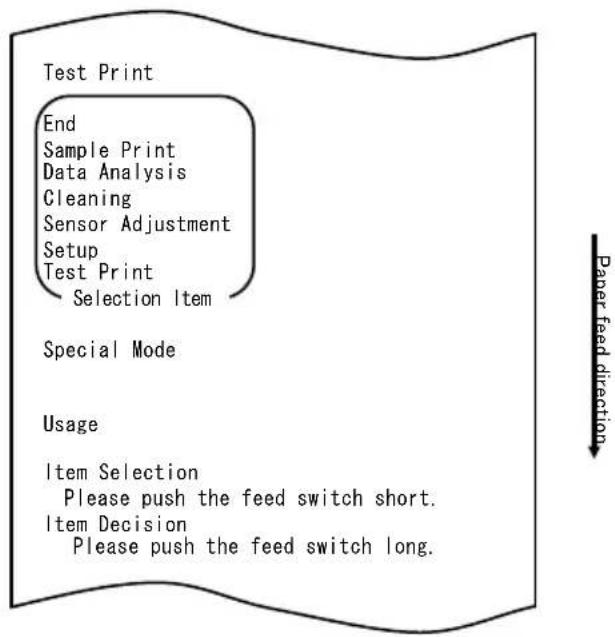
- Wechseln Sie vom Spezialmodus in den Einrichtungsmodus. Drücken Sie kurz (bis zu eine Sekunde lang) den FEED-Knopf, um zur Option „SETUP“ zu gelangen.
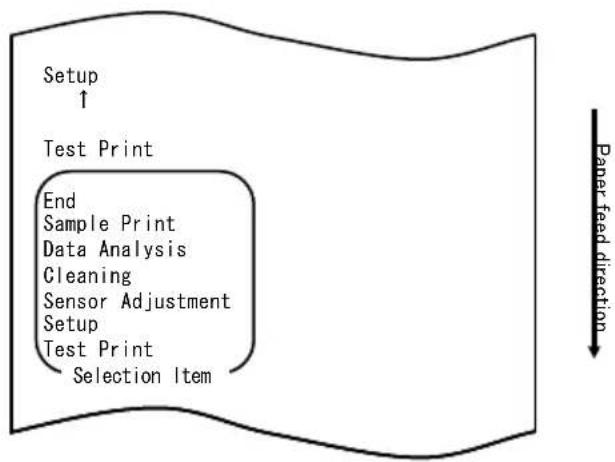
Drücken Sie dann den FEED-Knopf und halten Sie ihn mindestens eine Sekunde lang gedrückt, um die Auswahl zu übernehmen.
Nachdem der Drucker in den Einrichtungsmodus gewechselt hat, wird Folgendes ausgedruckt:
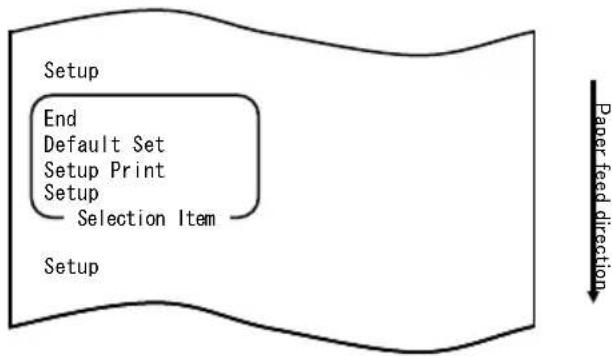
- Wählen Sie im Einrichtungsmodus die Option „SETUP“.
Drücken Sie den FEED-Knopf und halten Sie ihn mindestens eine Sekunde lang gedrückt, um die Auswahl zu übernehmen.
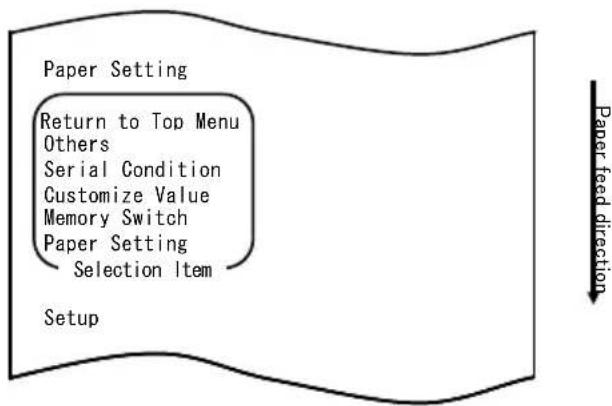
flowchart
graph TD
    A["Paper Setting"] --> B["Return to Top Menu"]
    B --> C["Others"]
    C --> D["Serial Condition"]
    D --> E["Customize Value"]
    E --> F["Memory Switch"]
    F --> G["Paper Setting"]
    G --> H["Selection Item"]
    I["Setup"] --> J["Paper feed direction"]
- Wählen Sie die Option „PAPER SETUP“.
Drücken Sie den FEED-Knopf und halten Sie ihn mindestens eine Sekunde lang gedrückt, um die Auswahl zu übernehmen.
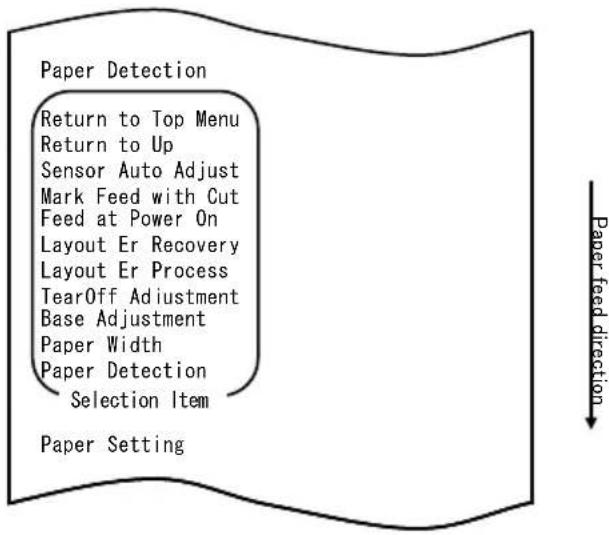
- Wählen Sie die Option „PAPER WIDTH“.
Drücken Sie kurz (bis zu eine Sekunde lang) den FEED-Knopf, um zur Option „PAPER WIDTH“ zu gelangen.
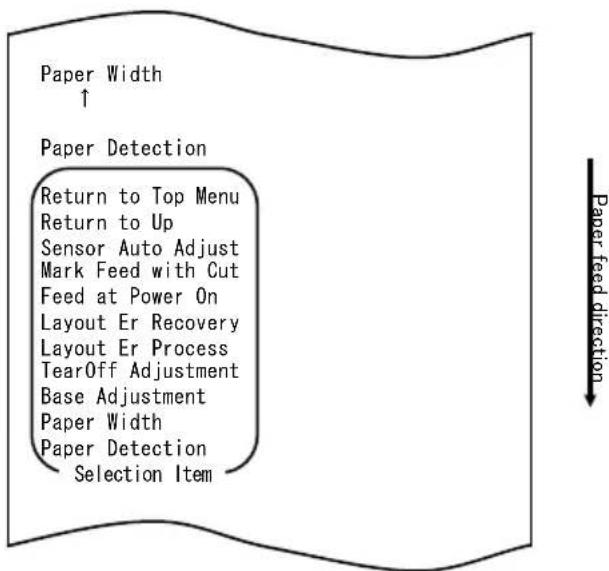
Drücken Sie den FEED-Knopf und halten Sie ihn mindestens eine Sekunde lang gedrückt, um die Auswahl zu übernehmen.
Nachdem Sie die Auswahl von „PAPER WIDTH“ übernommen haben, wird Folgendes ausgedruckt:
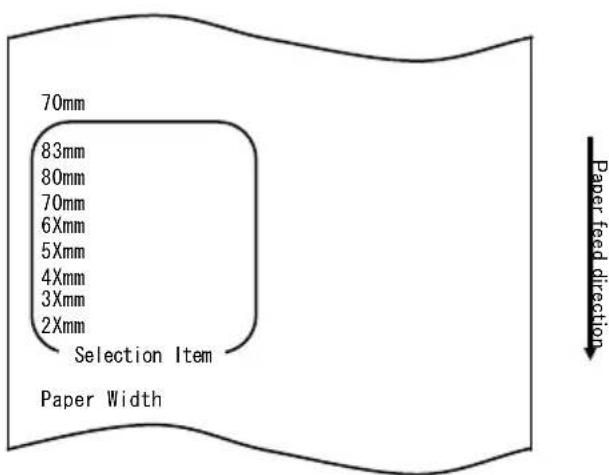
- Wählen Sie die Option „80mm“.
Drücken Sie kurz (bis zu eine Sekunde lang) den FEED-Knopf, um zur Option „80mm“ zu gelangen.
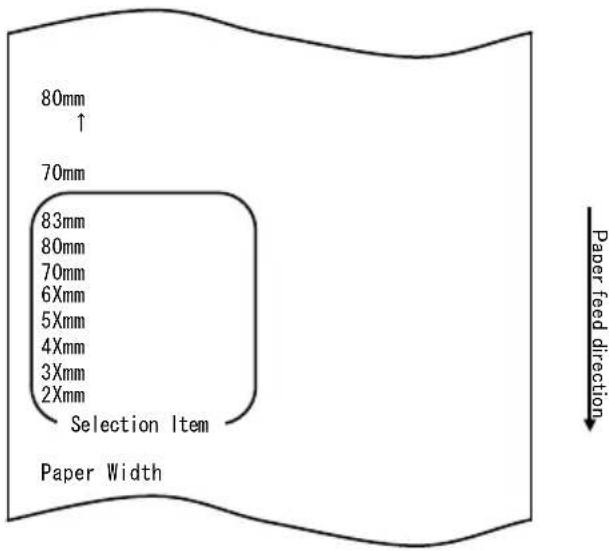
Drücken Sie den FEED-Knopf und halten Sie ihn mindestens eine Sekunde lang gedrückt, um die Auswahl zu übernehmen.
Nachdem Sie die Auswahl von „80mm“ übernommen haben, wird Folgendes ausgedruckt:
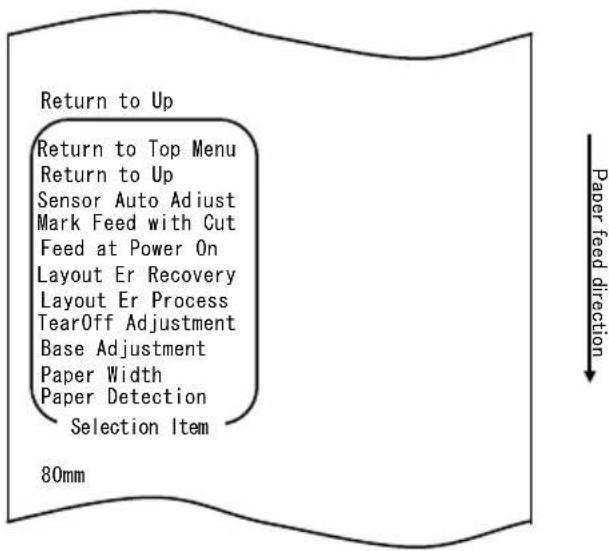
- Wählen Sie die Option „RETURN TO UP“.
Drücken Sie den FEED-Knopf und halten Sie ihn mindestens eine Sekunde lang gedrückt, um die Auswahl zu übernehmen.
Nachdem Sie die Auswahl von „RETURN TO UP“ übernommen haben, wird Folgendes ausgedruckt:
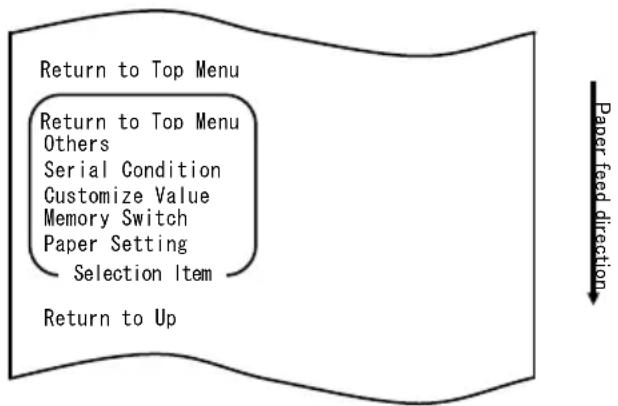
- Wählen Sie die Option „RETURN TO TOP MENU“.
Drücken Sie den FEED-Knopf und halten Sie ihn mindestens eine Sekunde lang gedrückt, um die Auswahl zu übernehmen.
Nachdem Sie die Auswahl von „RETURN TO TOP MENU“ übernommen haben, wird Folgendes ausgedruckt:
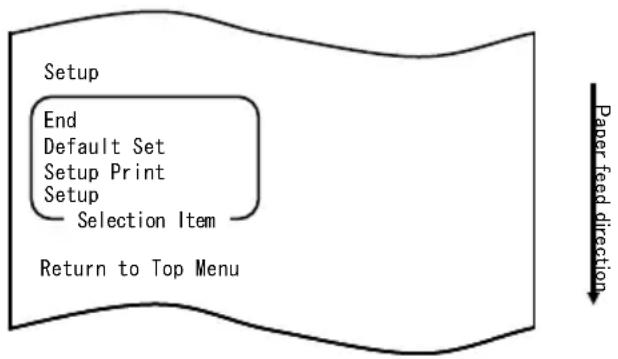
flowchart
graph TD
    A["Setup"] --> B["End"]
    B --> C["Default Set"]
    C --> D["Setup Print"]
    D --> E["Setup"]
    E --> F["Selection Item"]
    F --> G["Return to Top Menu"]
    H["Paper feed direction"] --> I["Arrow"]
10. Wählen Sie die Option „END“.
Drücken Sie dreimal kurz (jeweils bis zu eine Sekunde lang) den FEED-Knopf, um zur Option „END“ zu gelangen.
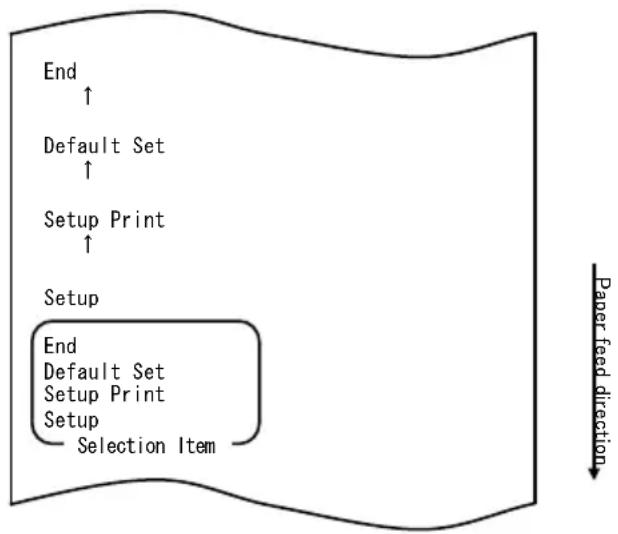
flowchart
graph TD
    A["End ↑"] --> B["Default Set ↑"]
    B --> C["Setup Print ↑"]
    C --> D["Setup"]
    D --> E["End Default Set Setup Print Setup Selection Item"]
    style D fill:#f9f,stroke:#333
Drücken Sie anschließend den FEED-Knopf und halten Sie ihn mindestens eine Sekunde lang gedrückt, um die Auswahl zu übernehmen.
Nachdem Sie die Auswahl von „END“ übernommen haben, schneidet der Drucker das Papier ab und beendet den Einrichtungsmodus.
Hinweis: Wenn Sie den Netzschalter des Druckers ausschalten, ohne zuerst die Option „END“ zu wählen, gehen die Einstellungen verloren.
- Überprüfen der Einstellungen
Um die vorgenommenen Einstellungen zu überprüfen, führen Sie einen Probedruck durch, wie im Abschnitt 10-1 beschrieben.
Beim Probedruck wird eine Liste der Druckereinstellungen ausgedruckt.
Kontrollieren Sie die Liste, um die von Ihnen vorgenommenen Einstellungen zu überprüfen.
Beispiel (8) Ändern von Batch (OTHER IF)
Wert für Batch (OTHER IF) zu ENABLE ändern
Das Verfahren zum Ändern dieser Einstellung ist wie folgt:
- Bevor Sie mit der Einstellung beginnen, überzeugen Sie sich, dass sich der Drucker im folgenden Zustand befindet:
(1) Der Drucker ist ausgeschaltet.
(2) Im Drucker ist Papier eingelegt.
(3) Die Abdeckung ist geschlossen.
- Wechseln Sie in den Spezialmodus.
Schalten Sie den Netzschalter an der rechten Seite des Druckers ein, während Sie den FEED-Knopf an der linken Seite der oberen Abdeckung gedrückt halten.
Hinweis: Sie müssen den FEED-Knopf gedrückt halten, bis der Druckvorgang beginnt.
Hinweis: Wenn Sie die Position, die Sie auswählen möchten, bereits übergangen haben, drücken Sie wiederholt kurz auf den FEED-Knopf, bis Sie wieder bei der ersten Position angelangt sind.
Nachdem der Drucker in den Spezialmodus gewechselt hat, wird Folgendes ausgedruckt:
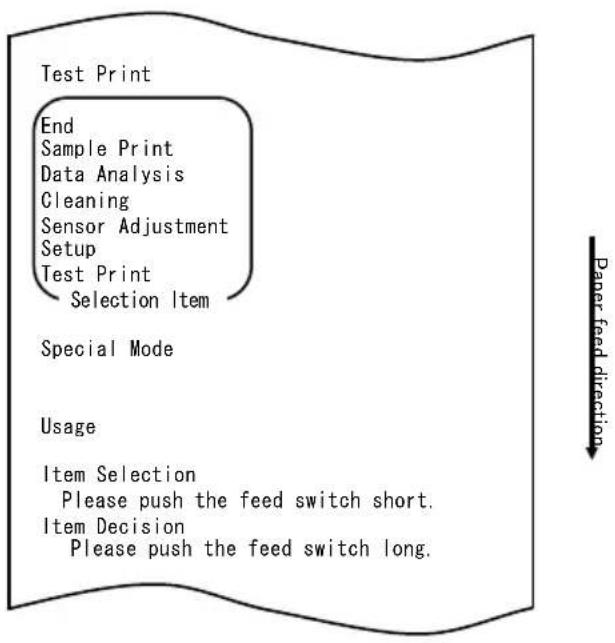
- Wechseln Sie vom Spezialmodus in den Einrichtungsmodus. Drücken Sie kurz (bis zu eine Sekunde lang) den FEED-Knopf, um zur Option „SETUP“ zu gelangen.
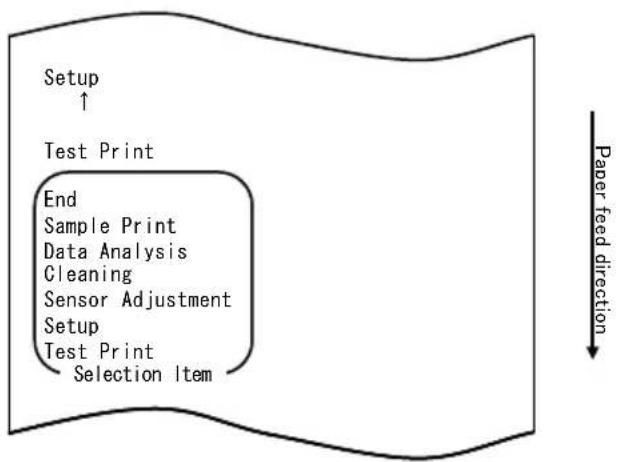
flowchart
graph TD
    A["Setup ↑"] --> B["Test Print"]
    B --> C["End"]
    C --> D["Sample Print"]
    C --> E["Data Analysis"]
    C --> F["Cleaning"]
    C --> G["Sensor Adjustment"]
    C --> H["Setup"]
    H --> I["Test Print"]
    I --> J["Selection Item"]
    style C fill:#f9f,stroke:#333
    style D fill:#ccf,stroke:#333
    style E fill:#ccf,stroke:#333
    style F fill:#ccf,stroke:#333
    style G fill:#ccf,stroke:#333
    style H fill:#ccf,stroke:#333
    style I fill:#ccf,stroke:#333
    style J fill:#ccf,stroke:#333
Drücken Sie anschließend den FEED-Knopf und halten Sie ihn mindestens eine Sekunde lang gedrückt, um die Auswahl zu übernehmen.
Nachdem der Drucker in den Einrichtungsmodus gewechselt hat, wird Folgendes ausgedruckt:
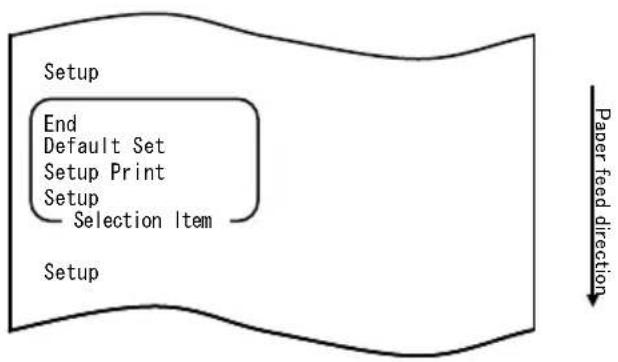
flowchart
graph TD
    A["Setup"] --> B["End"]
    B --> C["Default Set"]
    C --> D["Setup Print"]
    D --> E["Setup"]
    E --> F["Selection Item"]
    F --> G["Paper feed direction"]
- Wählen Sie im Einrichtungsmodus die Option „SETUP“.
Drücken Sie den FEED-Knopf und halten Sie ihn mindestens eine Sekunde lang gedrückt, um die Auswahl zu übernehmen.
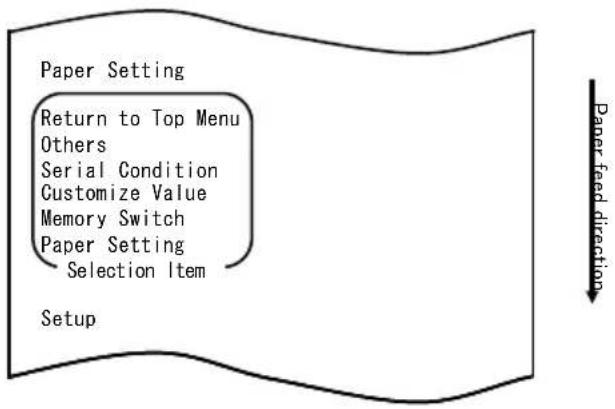
flowchart
graph TD
    A["Paper Setting"] --> B["Return to Top Menu"]
    B --> C["Others"]
    C --> D["Serial Condition"]
    D --> E["Customize Value"]
    E --> F["Memory Switch"]
    F --> G["Paper Setting"]
    G --> H["Selection Item"]
    I["Setup"] --> J["Paper feed direction"]
- Wählen Sie die Option „OTHERS“.
Drücken Sie viermal kurz (jeweils bis zu eine Sekunde lang) den FEED-Knopf, um zur Option „OTHERS“ zu gelangen.
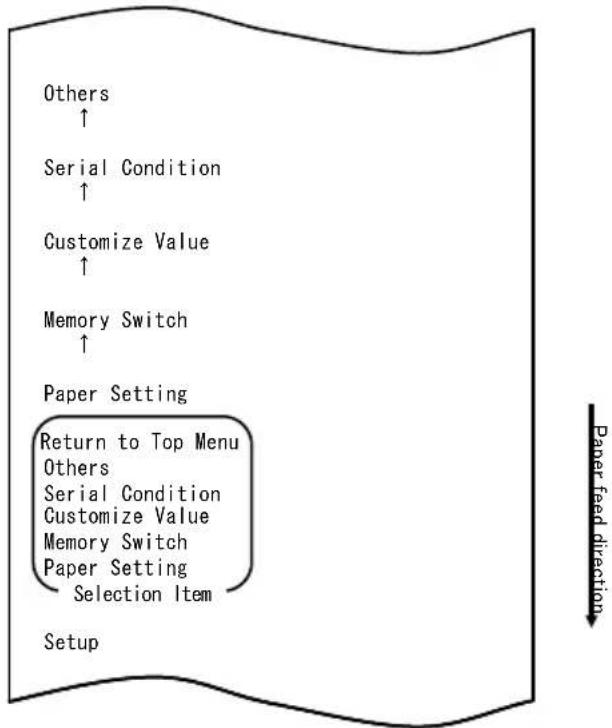
Drücken Sie anschließend den FEED-Knopf und halten Sie ihn mindestens eine Sekunde lang gedrückt, um die Auswahl zu übernehmen.
Nachdem Sie die Auswahl von „OTHERS“ übernommen haben, wird Folgendes ausgedruckt:
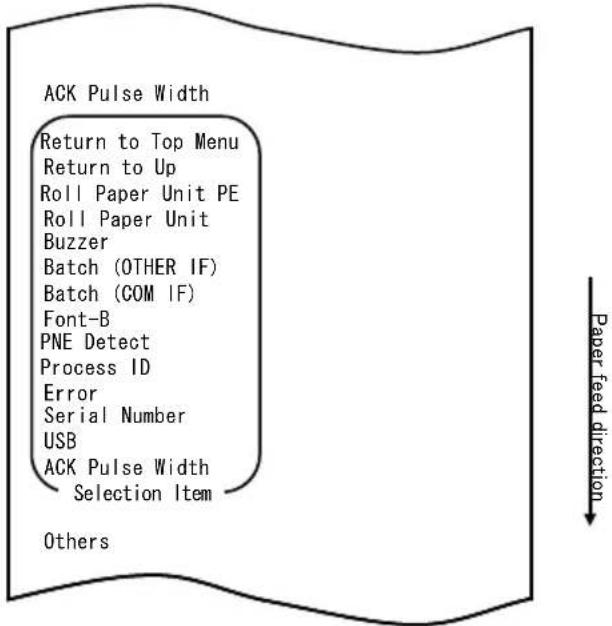
- Wählen Sie die Option „BATCH (OTHER IF)“.
Drücken Sie achtmal kurz (jeweils bis zu eine Sekunde lang) den FEED-Knopf, um zur Option „BATCH (OTHER IF)“ zu gelangen.

Drücken Sie den FEED-Knopf und halten Sie ihn mindestens eine Sekunde lang gedrückt, um die Auswahl zu übernehmen.
Nachdem Sie die Auswahl von „BATCH (OTHER IF)“ übernommen haben, wird Folgendes ausgedruckt:
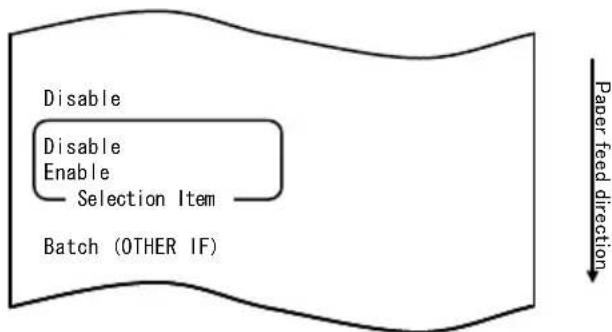
- Wählen Sie die Option „ENABLE“.
Drücken Sie kurz (bis zu eine Sekunde lang) den FEED-Knopf, um zur Option „ENABLE“ zu gelangen.
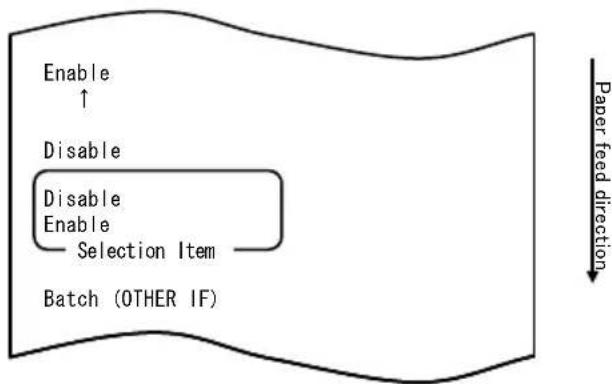
Drücken Sie den FEED-Knopf und halten Sie ihn mindestens eine Sekunde lang gedrückt, um die Auswahl zu übernehmen.
Nachdem Sie die Auswahl von „ENABLE“ übernommen haben, wird Folgendes ausgedruckt:
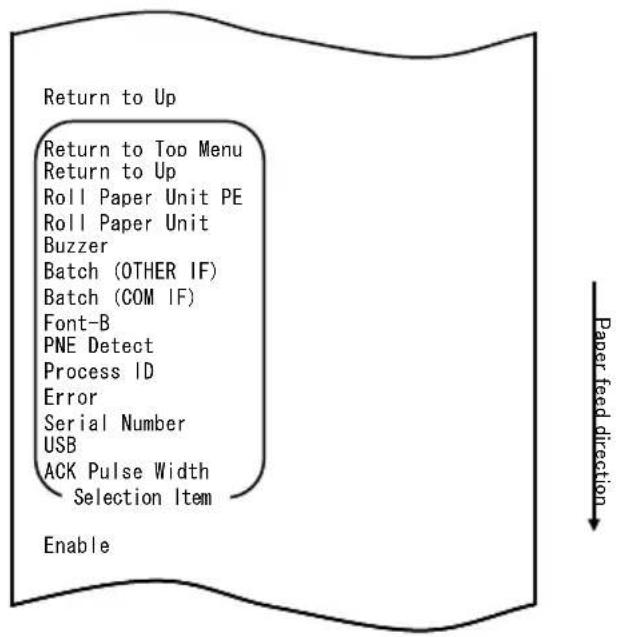
- Wählen Sie die Option „RETURN TO UP“.
Drücken Sie den FEED-Knopf und halten Sie ihn mindestens eine Sekunde lang gedrückt, um die Auswahl zu übernehmen.
Nachdem Sie die Auswahl von „RETURN TO UP“ übernommen haben, wird Folgendes ausgedruckt:
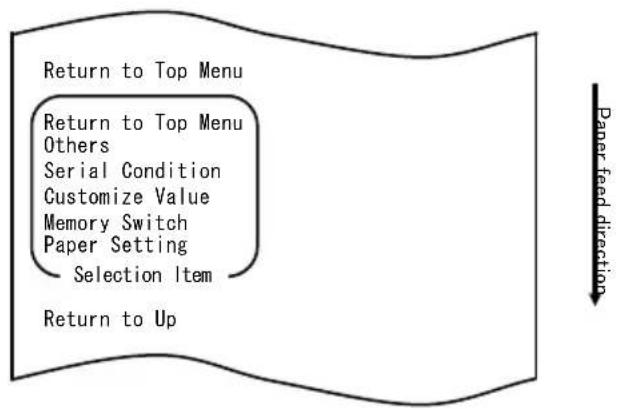
- Wählen Sie die Option „RETURN TO TOP MENU“.
Drücken Sie den FEED-Knopf und halten Sie ihn mindestens eine Sekunde lang gedrückt, um die Auswahl zu übernehmen.
Nachdem Sie die Auswahl von „RETURN TO TOP MENU“ übernommen haben, wird Folgendes ausgedruckt:
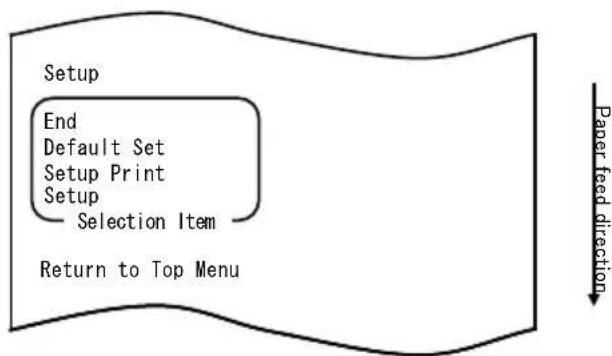
flowchart
graph TD
    A["Setup"] --> B["End"]
    B --> C["Default Set"]
    C --> D["Setup Print"]
    D --> E["Setup"]
    E --> F["Selection Item"]
    F --> G["Return to Top Menu"]
    H["Paper feed direction"] --> I["Arrow"]
- Wählen Sie die Option „END“.
Drücken Sie dreimal kurz (jeweils bis zu eine Sekunde lang) den FEED-Knopf, um zur Option „END“ zu gelangen.
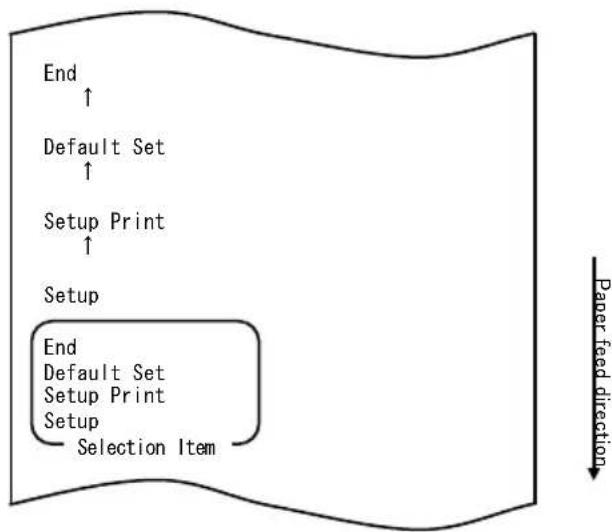
flowchart
graph TD
    A["End ↑"] --> B["Default Set ↑"]
    B --> C["Setup Print ↑"]
    C --> D["Setup"]
    D --> E["End Default Set Setup Print Setup Selection Item"]
    style E fill:#f9f,stroke:#333,stroke-width:2px
    note right of E Paper feed direction
Drücken Sie anschließend den FEED-Knopf und halten Sie ihn mindestens eine Sekunde lang gedrückt, um die Auswahl zu übernehmen.
Nachdem Sie die Auswahl von „END“ übernommen haben, schneidet der Drucker das Papier ab und beendet den Einrichtungsmodus.
Hinweis: Wenn Sie den Netzschalter des Druckers ausschalten, ohne zuerst die Option „END“ zu wählen, gehen die Einstellungen verloren.
- Überprüfen der Einstellungen
Um die vorgenommenen Einstellungen zu überprüfen, führen Sie einen Probedruck durch, wie im Abschnitt 10-1 beschrieben.
Beim Probedruck wird eine Liste der Druckereinstellungen ausgedruckt.
Kontrollieren Sie die Liste, um die von Ihnen vorgenommenen Einstellungen zu überprüfen.
10-3. Einrichtungsoptionen
Einrichtungsgruppen
| No | Einrichtungsgruppe | Beschreibung |
| 1 | Paper Setting | Wechselt in den Modus für Papiereinstellungen. |
| 2 | Memory Switch | Wechselt in den Modus für Einstellungen des Speicherschalters. |
| 3 | Customize Value | Wechselt in den Modus für Einstellungen der benutzerdefinierten Werte. |
| 4 | Serial Condition | Wechselt in den Modus für Einstellungen der seriellen Schnittstelle. |
| 5 | Others | Wechselt in den Modus für weitere Einstellungstypen. |
| 6 | Return to Top Menu | Kehrt zum Einrichtungsmenü zurück. |
Detaillierte Beschreibung der Einzeloptionen
(1) Paper Setting setup items (Optionen der Einrichtungsgruppe Papiereinstellungen)
| No | Option | Beschreibung | Einzeloption |
| 1 | Paper Detection Legt fest, welcherPapiererkennungsmodus bei automatischer Einstellung der Papieranordnung verwendet wird.- AUTO ist die empfohlene Option bei Verwendung mehrerer Papiertypen. | WelcherPapiererkennungsmodus bei automatischer Einstellung der Papieranordnung verwendet wird.- AUTO ist die empfohlene Option bei Verwendung mehrerer Papiertypen. | AutoEtikettSchwarzeMarkierungNormal |
| 2 | Paper Width Legt fest, welche Papierbreite verwendet wird. | Welcher Papierbreite verwendet wird. | 2x mm3x mm4x mm5x mm6x mm70 mm80 mm83 mm |
| Wenn „2x mm“ ausgewählt wurde 26 bis 29 mm | |||
| Wenn „3x mm“ ausgewählt wurde | 30 bis 39 mm | ||
| Wenn „4x mm“ ausgewählt wurde 40 bis 49 mm | |||
| Wenn „5x mm“ ausgewählt wurde 50 bis 59 mm | |||
| Wenn „6x mm“ ausgewählt wurde | 60 bis 69 mm | ||
| 3 | Base Adjustment | Legt den Wert fest, der verwendet wird für die Batchkorrektur der Startposition, Schnittposition, Abziehposition und Abreißposition. | -5.0 mm-4.X mm-3.X mm-2.X mm-1.X mm-0.X mm0.0 mm+0.X mm+1.X mm+2.X mm+3.X mm+4.X mm+5.0 mm |
| Wenn „-4.X mm“ ausgewählt wurde | -4.0 bis -4.9 mm | ||
| Wenn „-3.X mm“ ausgewählt wurde | -3.0 bis -3.9 mm | ||
| Wenn „-2.X mm“ ausgewählt wurde | -2.0 bis -2.9 mm | ||
| Wenn „-1.X mm“ ausgewählt wurde | -1.0 bis -1.9 mm | ||
| Wenn „-0.X mm“ ausgewählt wurde | -0.0 bis -0.9 mm | ||
| Wenn „+0.X mm“ ausgewählt wurde | +0.0 bis +0.9 mm | ||
| Wenn „+1.X mm“ ausgewählt wurde | +1.0 bis +1.9 mm | ||
| Wenn „+2.X mm“ ausgewählt wurde | +2.0 bis +2.9 mm | ||
| Wenn „+3.X mm“ ausgewählt wurde | +3.0 bis +3.9 mm | ||
| Wenn „+4.X mm“ ausgewählt wurde | +4.0 bis +4.9 mm | ||
| 4 | TearOff Adjustment | Legt den Wert fest, der verwendet wird für die Korrektur der Abreißposition. | -5.0 mm-4.X mm-3.X mm-2.X mm-1.X mm-0.X mm0.0 mm+0.X mm+1.X mm+2.X mm+3.X mm+4.X mm+5.0 mm |
| Wenn „-4.X mm“ ausgewählt wurde | -4.0 bis -4.9 mm | ||
| Wenn „-3.X mm“ ausgewählt wurde | -3.0 bis -3.9 mm | ||
| Wenn „-2.X mm“ ausgewählt wurde | -2.0 bis -2.9 mm | ||
| Wenn „-1.X mm“ ausgewählt wurde | -1.0 bis -1.9 mm | ||
| Wenn „-0.X mm“ ausgewählt wurde | -0.0 bis -0.9 mm | ||
| Wenn „+0.X mm“ ausgewählt wurde | +0.0 bis +0.9 mm | ||
| Wenn „+1.X mm“ ausgewählt wurde | +1.0 bis +1.9 mm | ||
| Wenn „+2.X mm“ ausgewählt wurde | +2.0 bis +2.9 mm | ||
| Wenn „+3.X mm“ ausgewählt wurde | +3.0 bis +3.9 mm | ||
| Wenn „+4.X mm“ ausgewählt wurde | +4.0 bis +4.9 mm | ||
| 5 | Layout Er Process | Legt fest, welche Aktion durchgeführt wird, wenn ein Papieranordnungsfehler auftritt.- Legen Sie fest, ob die gespeicherte Information zum Papieranordnungsfehler gelöscht werden soll.- Wenn das gleiche Papier weiterverwendet werden soll, löschen Sie die Information zum Papieranordnungsfehler nicht.- Wenn ein anderes Papier verwendet werden soll, löschen Sie die Information zum Papieranordnungsfehler. | Layout Continue (Anordnung Weiterverwenden)Layout Clear (Anordnung Löschen) |
| 6 | Layout Er Recovery | Legt die Bedingung für die Wiederherstellung nach einem Papieranordnungsfehler fest.- Befehlsübertragung ist u. U. nicht möglich, wenn beispielsweise zum Zeitpunkt des Papieranordnungsfehlers der Empfangspuffer voll ist. Verwenden Sie in diesem Fall Command/Cover Close anstelle von Command. | Command/CoverClose (Befehl/Abdeckung schließen)Command (Befehl) |
| 7 | Feed at Power On | Legt fest, ob beim Einschalten Papier zur Startposition transportiert werden soll.- Wenn Disable ausgewählt ist und der Druckkopf sich beim Einschalten nicht in der Startposition befindet, kann dies zu einer Druck-Fehlausrichtung oder einem Papieranordnungsfehler führen. | Enable (Aktivieren)Disable (Deaktivieren) |
| 8 | Mark Feed with Cut | Legt fest, ob das Papier nach Transport zur Startposition abgeschnitten werden soll.- Wenn Enable ausgewählt ist, schneidet der Drucker das Papier, das durch den Einschaltvorgang, durch einen Reset-Befehl, das Schließen der Abdeckung oder das Drücken des FEED-Knopfes zur Startposition transportiert wurde, ab. Der Drucker schneidet nicht das Papier ab, das aufgrund eines Befehls zur Startposition transportiert wurde. | Enable (Aktivieren)Disable (Deaktivieren) |
| 9 | Sensor Auto Adjust | Legt fest, ob die Sensoren für Etiketten und schwarze Markierungen automatische eingestellt werden, wenn die automatische Einstellung der Papieranordnung aktiviert ist. | Enable (Aktivieren)Disable (Deaktivieren) |
| 10 | Return to Up | Kehrt zurück zur Auswahl der Einrichtungsgruppen. | - |
| 11 | Return to Top Menu | Kehrt zum Einrichtungsmenü zurück. | - |
(2) Memory Switch setup items (Optionen der Einrichtungsgruppe Speicherschalter)
| No | Option | Beschreibung | Einzeloption |
| 1 | Power On Status | - Legt fest, ob der Betriebszustand (Gerät eingeschaltet) gemeldet wird. | Enable (Aktivieren) Disable (Deaktivieren) |
| 2 | Receive Buffer | - Legt die Größe des Empfangspuffers fest. | 45Byte 4KByte |
| 3 | Busy Condition - Meldet | den Drucker als BUSY (Datenempfang nicht möglich). | Bufferfull (Puffer voll) Offline/Bufferfull (Offline/Puffer voll) |
| 4 | Receive Error | - Legt fest, was geschehen soll, wenn Empfangsfehler auftreten- Diese Option gilt nur für die serielle Schnittstelle. | Ignore (Ignorieren)?Print (?Drucken) |
| 5 | Auto LF | - Legt fest, ob der CR-Code einen automatischen Zeilenvorschub auslöst.- Diese Option gilt nur für die parallele Schnittstelle. | Enable (Aktivieren) Disable (Deaktivieren) |
| 6 | DSR(#6) Reset | - Legt fest, ob der Empfang eines DSR-Signals (#6) einen Reset auslöst.- Diese Option gilt nur für die serielle Schnittstelle. | Enable (Aktivieren) Disable (Deaktivieren) |
| 7 | INIT(#25) Reset | - Legt fest, ob der Empfang eines INIT-Signals (#25) einen Reset auslöst.- Diese Option gilt nur für die serielle Schnittstelle. | Enable (Aktivieren) Disable (Deaktivieren) |
| 8 | INIT(#31) Reset | - Legt fest, ob der Empfang eines INIT-Signals (#31) einen Reset auslöst.- Diese Option gilt nur für die parallele Schnittstelle. | Enable (Aktivieren) Disable (Deaktivieren) |
| 9 | Cover Open Error | - Legt fest, was geschehen soll, wenn während des Drucks der Fehler Abdeckung offen auftritt. | Auto Recovery (Automatische Wiederherstellung) Recovery by CMND (Wiederherstellung durch Befehl) |
| 10 | Return to Up | - Kehrt zurück zur Auswahl der Einrichtungsgruppen. | - |
| 11 | Return to Top Menu | - Kehrt zum Einrichtungsmenü zurück. | - |
(3) Customize Value setup items
(Optionen der Einrichtungsgruppe Benutzerdefinierter Wert)
| No | Option | Beschreibung | Einzeloption |
| 1 | User NV Memory | - Größe des Benutzer-NV-Speichers. | 1KBYTE64KBYTE,128KBYTE192KBYTE |
| 2 | NV Graphic Memory | - Größe desBenutzer-NV-Grafikspeichers. | None64KByte128KByte192KByte256KByte320KByte384KByte |
| 3 | Print Color | - Druckfarben. | Mono2 Color (2 Farben) |
| 4 | Print Density | - Print density (Druckdichte). | 70% (Lightest)(Die hellste)75%80%85%90%95%100%105%110%115%120%125%130% (Darkest)(Die dunkelste) |
| 5 | BK Density | - Schwarzdichte, wenn „2 Color“ (2 Farben) unter Print Color(Druckfarbe) ausgewählt wurde. | 70% (Lightest)(Die hellste)75%80%85%90%95%100%105%110%115%120%125%130% (Darkest)(Die dunkelste) |
| 6 | Max Speed | - Maximale Druckgeschwindigkeit.1: 60 mm/s 2: 80 mm/s3: 100 mm/s 4: 120 mm/s5: 140 mm/s 6: 160 mm/s7: 180 mm/s 8: 220 mm/s9: 260 mm/s | 1st (Low Speed)2nd3rd4th5th6th7th8th9th(High Speed) |
| 7 | Low Power | Druckgeschwindigkeit (maximal)Mode1: Druck mit 80% der gewählten DruckdichteMode2: Variierende Strobe-Impulsbreite | NormalMode1: Reduzierung um ca. 10%Mode2: Reduzierung um ca. 30% |
| 8 | Return to Up | - Kehrt zurück zur Auswahl der Einrichtungsgruppen. | - |
| 9 | Return to Top Menu | - Kehrt zum Einrichtungsmenü zurück. | - |
(4) Serial Condition setup items (Optionen der Einrichtungsgruppe Bedingungen der seriellen Schnittstelle)
| No | Option | Beschreibung | Einzeloption |
| 1 | Baudrate | - Baudrate. | 2400BPS4800BPS9600BPS19200BPS38400BPS57600BPS115200BPS |
| 2 | Format | - Datenformat. | 7EVEN1 (7 Datenbits, gerade Parität, 1 Stoppbit)7ODD1 (7 Datenbits, ungerade Parität, 1 Stoppbit)8NONE1 (8 Datenbits, keine Parität, 1 Stoppbit)8EVEN1 (8 Datenbits, gerade Parität, 1 Stoppbit)8ODD1 (8 Datenbits, ungerade Parität, 1 Stoppbit) |
| 3 | Protocol | - Puffersteuerungsprotokoll. | XON/XOFFDSR/DTR |
| 4 | Return to Up | - Kehrt zurück zur Auswahl der Einrichtungsgruppen. | - |
| 5 | Return to Top Menu | - Kehrt zum Einrichtungsmenü zurück. | - |
(5) Others setup items (Optionen der Einrichtungsgruppe Weitere)
| No | Option | Beschreibung | Einzeloption |
| 1 | ACK Pulse Width | - Legt die ACK-Impulsbreite fest. | 1μs8μs |
| 2 | USB | - Legt die Verwendung der USB-Verbindung fest. | V-COMPrinter (Drucker) |
| 3 | Serial Number | - Legt die Meldung der Seriennummer in einer USB-Verbindung fest.Im Allgemeinen wird „ENABLE“ (Aktivieren) gewählt. | Enable (Aktivieren)Disable (Deaktivieren) |
| 4 | Error | - Legt die Optionen für Einschaltzeit und Fehlerbehebungszeit fest.Auto Recovery: Windows-Treiber werden verwendet.Recovery by CMND: OPOS-Treiber werden verwendet. | Auto Recovery(Automatische Wiederherstellung)Recovery by CMND(Wiederherstellung durch Befehl) |
| 5 | Process ID | - Legt eine Prozess-ID fest.Normal: Antwortet mit der Prozess-ID am Ende des Druckvorgangs.High Speed: Antwortet mit der Prozess-ID am Ende des Datenempfangs. | NormalHigh Speed |
| 6 | PNE Detect | - Legt fest, ob gemeldet wird, wenn Papierende erreicht ist. | Enable (Aktivieren)Disable (Deaktivieren) |
| 7 | Font-B - Legt Schriftart | B fest.Mode1: Standard-SchriftartMode2: kompatible Schriftart | Mode1Mode2 |
| 8 | Batch (COM IF) | - Drucken im Batchmodus: Empfangene Daten werden als Batch ausgedruckt. (Priorität liegt auf Druckqualität.)- Serieller Druck: Empfangene Daten werden seriell ausgedruckt. (Priorität liegt auf Druckgeschwindigkeit.)* Diese Option gilt nur bei serieller Schnittstelle. | Enable (Aktivieren)Disable (Deaktivieren) |
| 9 | Batch (OTHER IF) | - Drucken im Batchmodus: Empfangene Daten werden als Batch ausgedruckt. (Priorität liegt auf Druckqualität.)- Serieller Druck: Empfangene Daten werden seriell ausgedruckt. (Priorität liegt auf Druckgeschwindigkeit.)* Diese Option gilt bei USB-, Parallel-oder LAN-Schnittstelle. | Enable (Aktivieren)Disable (Deaktivieren) |
| 10 | Buzzer | - Legt fest, ob bei Auftreten eines Fehlers der Summer ertönt.Der Summer kann per Befehl ertönen, auch wenn „Disable“ gewählt ist. (Diese Option gilt nur für Geräte, die für Einbau eines Summers vorgesehen sind.) | Enable (Aktivieren)Disable (Deaktivieren) |
| 11 | Roll Paper Unit | Legt fest, ob die Papierrolleneinheit (Option) installiert ist. | Uninstall (Nicht installiert)Installed (Installiert) |
| 12 | Roll Paper Unit PE | - Legt fest, welcher Sensor zur Erkennung des Status „no paper“ (kein Papier) verwendet wird, wenn eine große Rolle installiert ist.- PE: Für die Einheit wird Papierende erkannt, wenn der Papierende-Sensor (PE-Sensor) den Status „no paper“ (kein Papier) erkennt.- PNE: Für die Einheit wird Papierende erkannt, wenn der PNE-Sensor (Paper-Near-End) den Status „no paper“ (kein Papier) erkennt.* Diese Option gilt nur für Normalpapier (einschließlich vollflächiges Etikettenpapier). | PEPNE |
| 13 | Return to Up | - Kehrt zurück zur Auswahl der Einrichtungsgruppen. | - |
| 14 | Return to Top Menu | - Kehrt zum Einrichtungsmenü zurück. | - |
10-4. Sensoreinrichtung
10-4-1. Sensoreinrichtungs-Modus
- Bevor Sie mit dieser Einstellung beginnen, vergewissern Sie sich, dass sich der Drucker in folgendem Zustand befindet:
(1) Der Drucker ist ausgeschaltet.
(2) Im Drucker ist Papier eingelegt.
(3) Die Abdeckung ist geschlossen.
- Wechseln Sie in den Spezialmodus.
Schalten Sie den Netzschalter an der rechten Seite des Druckers ein, während Sie gleichzeitig den FEED-Knopf links an der oberen Abdeckung gedrückt halten.
Hinweis: Sie müssen den FEED-Knopf gedrückt halten, bis der Druckvorgang beginnt.
Hinweis: Wenn Sie die Position, die Sie auswählen möchten, bereits übergangen haben, drücken Sie wiederholt kurz auf den FEED-Knopf, bis Sie wieder bei der ersten Position angelangt sind.
Nachdem der Drucker in den Spezialmodus gewechselt hat, wird Folgendes ausgedruckt:
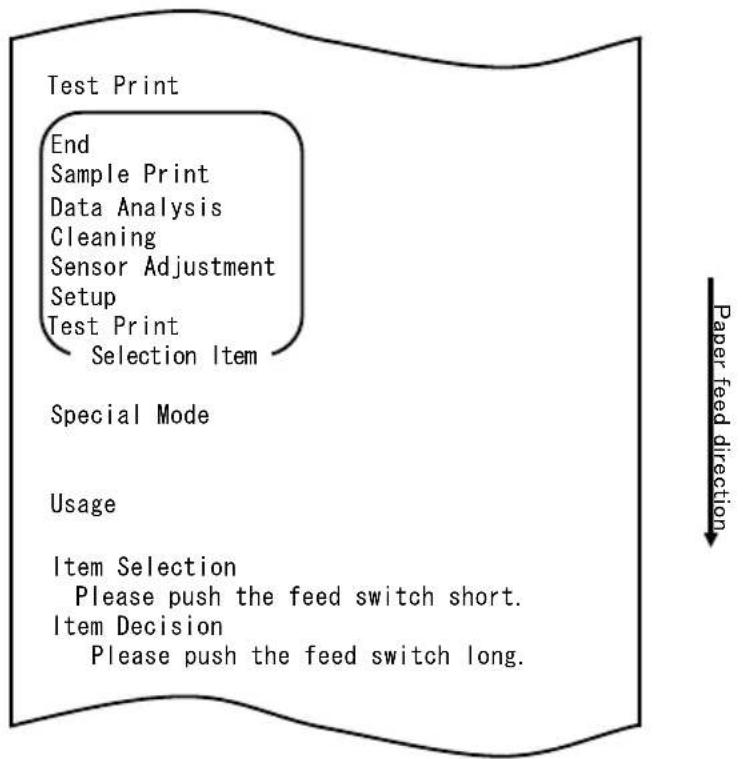
1) Drücken Sie den FEED-Knopf zweimal kurz (maximal jeweils eine Sekunde). Wenn
<
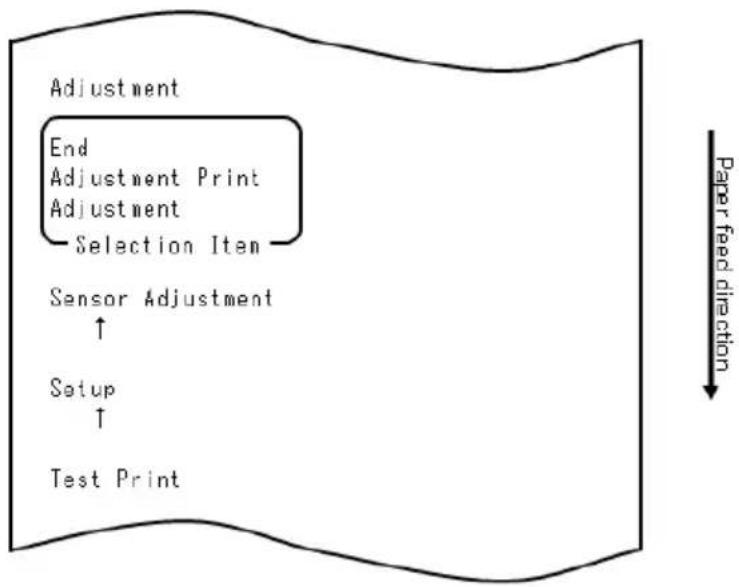
■ Auswahl einer Option
1) Jedes Mal, wenn Sie den FEED-Knopf kurz drücken und wieder loslassen, arbeitet der Drucker wie folgt:
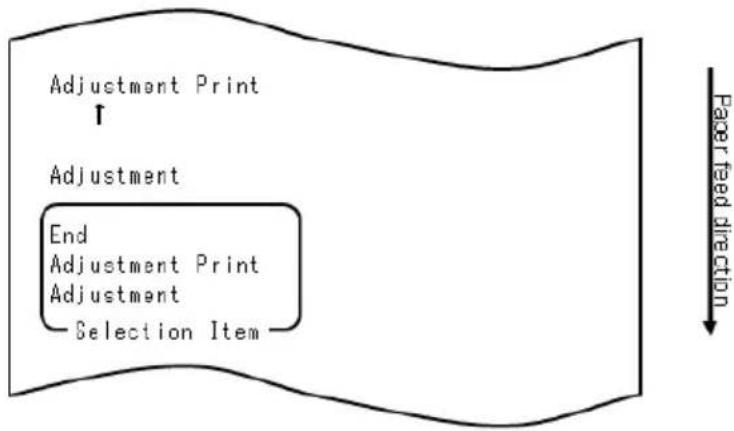
2) Der Drucker druckt „ADJUSTMENT“, „ADJUSTMENT PRINT“, „END“, „ADJUSTMENT“ und zyklisch in dieser Reihenfolge weiter.
■ So übernimmt der Drucker die von Ihnen ausgewählte Option
1) Wenn Sie den FEED-Knopf eine Sekunde oder länger gedrückt halten, übernimmt der Drucker die an oberster Stelle gedruckte Option.
2) Danach beginnt der Drucker gemäß der gewählten Option zu arbeiten.
■ END
1) Wenn „END“ gedruckt wird, halten Sie den FEED-Knopf mindestens eine Sekunde lang gedrückt, um die Sensoreinrichtung zu beenden.
2) Der Drucker kehrt in den normalen Betriebszustand zurück.
■ ADJUSTMENT
1) Wenn „ADJUSTMENT PRINT“ gedruckt wird, drücken Sie den FEED-Knopf und halten Sie ihn mindestens eine Sekunde lang gedrückt, um den Ausdruck der Einstellungen zu starten.
2) Der Drucker druckt alle aktuellen Einstellungen aus.
3) Nach dem Ausdruck der Einstellungen kehrt der Drucker in den gleichen Betriebszustand zurück wie zu Beginn der Sensoreinrichtung.
■ ADJUSTMENT
1) Wenn „ADJUSTMENT“ gedruckt wird, drücken Sie den FEED-Knopf und halten Sie ihn mindestens eine Sekunde lang gedrückt, um die Sensoreinrichtung zu starten. a. Der Drucker druckt die Menüoptionen aus.
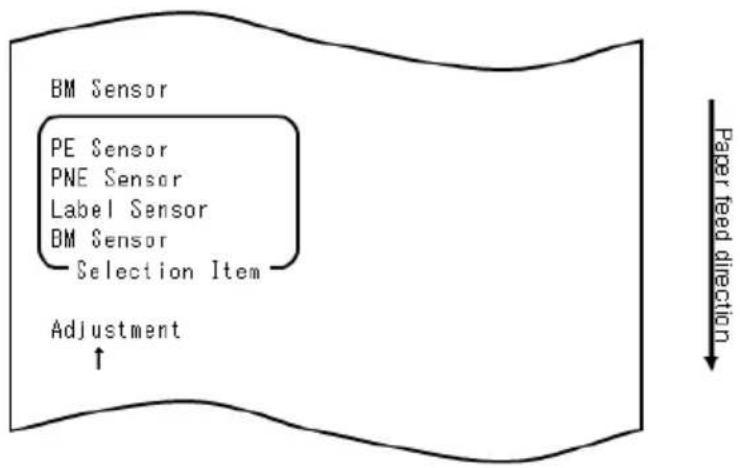
flowchart
graph TD
    A["BM Sensor"] --> B["PE Sensor"]
    B --> C["PNE Sensor"]
    C --> D["Label Sensor"]
    D --> E["BM Sensor"]
    E --> F["Selection Item"]
    G["Adjustment ↑"] --> H["Paper feed direction"]
2) Der Drucker druckt „BM SENSOR“, „LABEL SENSOR“, „PNE SENSOR“, „PE SENSOR“, „BM SENSOR“ und zyklisch in dieser Reihenfolge weiter.
10-4-2. Einrichtung des Sensors für schwarze Markierungen (BM)
1) Wenn „BM SENSOR“ gedruckt wird, drücken Sie den FEED-Knopf und halten Sie ihn mindestens eine Sekunde lang gedrückt, um die BM-Sensoreinrichtung zu starten.
2) Nachdem die BM-Sensoreinrichtung begonnen hat, wird Folgendes ausgedruckt und das Papier abgeschnitten:
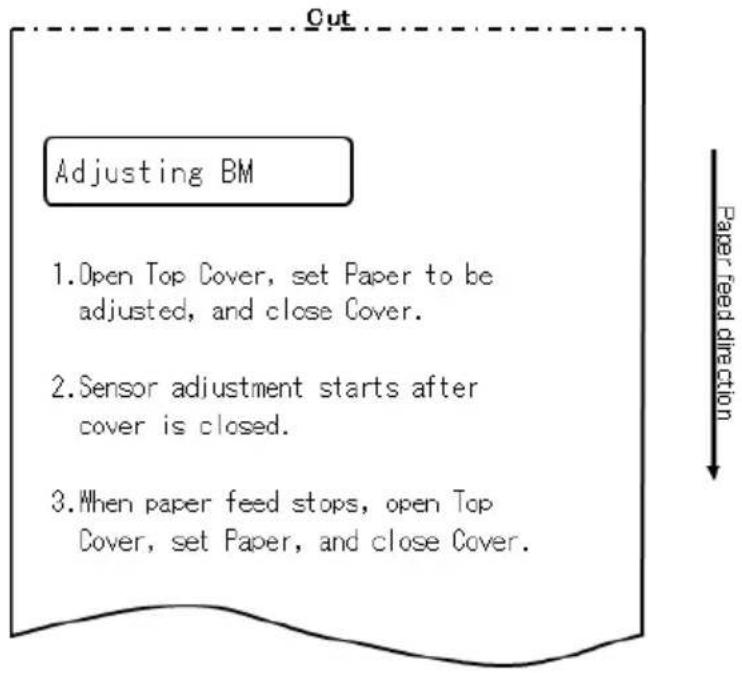
3) Öffnen Sie die obere Abdeckung und legen Sie das Papier, das eingerichtet werden soll, ein. Nachdem Sie die obere Abdeckung geschlossen haben, transportiert der Drucker das Papier.
4) In den folgenden Fällen stoppt der Drucker die Einrichtung:
a. Die Abdeckung wird geöffnet.
b. Im Drucker ist kein Papier eingelegt.
c. Die Einrichtung ist abgeschlossen.
5) Legen Sie nach Ende des Papiertransports wieder das ursprüngliche Papier ein. Der Drucker druckt das Einrichtungsergebnis.
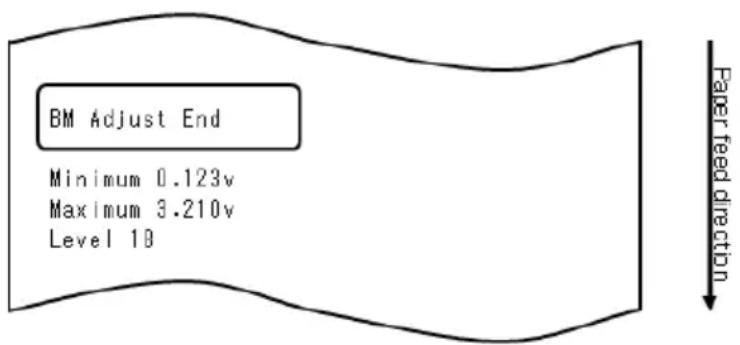
6) Der Drucker schreibt das Einrichtungsergebnis in den Speicher und kehrt zum Zustand vor Beginn der Sensoreinrichtung zurück.
7) Wenn die Einrichtung fehlgeschlagen ist, druckt der Drucker "ADJUSTMENT FAILED" und kehrt in den Zustand vor Beginn der Sensoreinrichtung zurück.
10-4-3. Einrichten des Etikettensensors
1) Wenn „LABEL SENSOR“ gedruckt wird, drücken Sie den FEED-Knopf und halten Sie ihn mindestens eine Sekunde lang gedrückt, um die Etikettensensoreinrichtung zu starten.
2) Nachdem die Etikettensensoreinrichtung begonnen hat, wird Folgendes ausgedruckt und das Papier abgeschnitten:
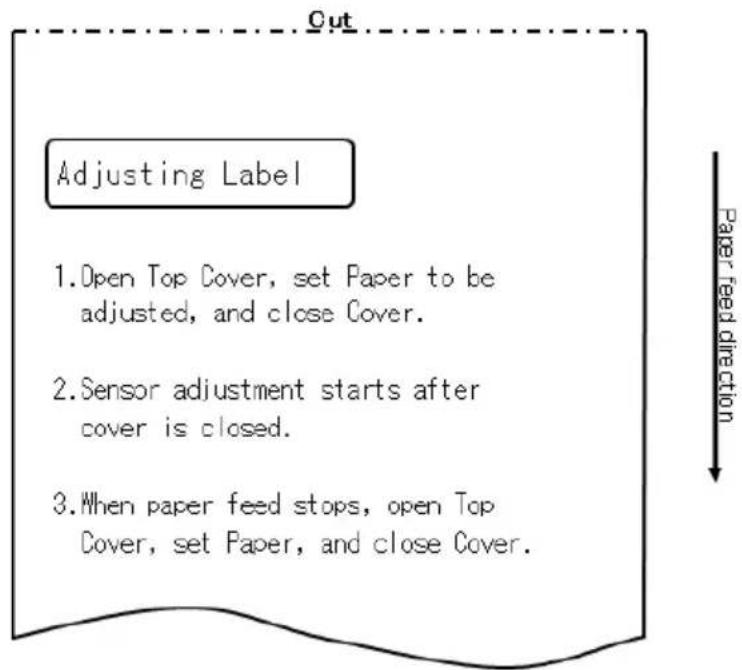
3) Öffnen Sie die obere Abdeckung und legen Sie das Papier, das eingerichtet werden soll, ein. Nachdem Sie die obere Abdeckung geschlossen haben, transportiert der Drucker das Papier.
Hinweis: Die Verwendung von Papier, das nicht den in Abschnitt 3-4-3, „Anforderungen für gestanztes Etikettenpapier“, aufgeführten Anforderungen entspricht, führt zu einem Einrichtungsfehler.
4) In den folgenden Fällen stoppt der Drucker die Einrichtung:
a. Die Abdeckung wird geöffnet.
b. Im Drucker ist kein Papier eingelegt.
c. Die Einrichtung ist abgeschlossen.
5) Legen Sie nach Ende des Papiertransports wieder das ursprüngliche Papier ein. Der Drucker druckt das Einrichtungsergebnis.
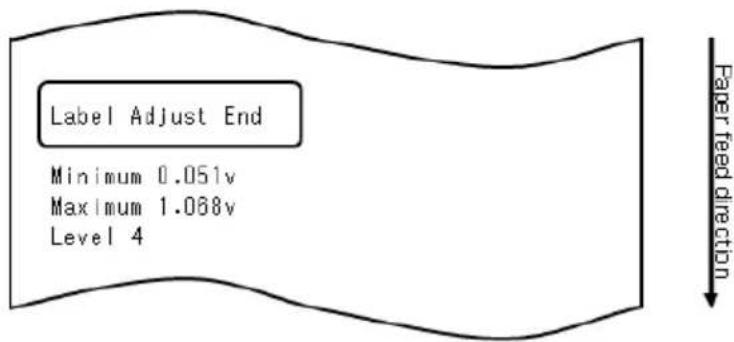
6) Der Drucker schreibt das Einrichtungsergebnis in den Speicher und kehrt zum Zustand vor Beginn der Sensoreinrichtung zurück.
7) Wenn die Einrichtung fehlgeschlagen ist, druckt der Drucker "ADJUSTMENT FAILED" und kehrt in den Zustand vor Beginn der Sensoreinrichtung zurück.
10-4-4. Einrichtung des PNE-Sensors (Papier fast alle)
1) Wenn „PNE SENSOR“ gedruckt wird, drücken Sie den FEED-Knopf und halten Sie ihn mindestens eine Sekunde lang gedrückt, um die PNE-Sensoreinrichtung zu starten.
2) Nachdem die PNE-Sensoreinrichtung begonnen hat, wird Folgendes ausgedruckt und das Papier abgeschnitten:
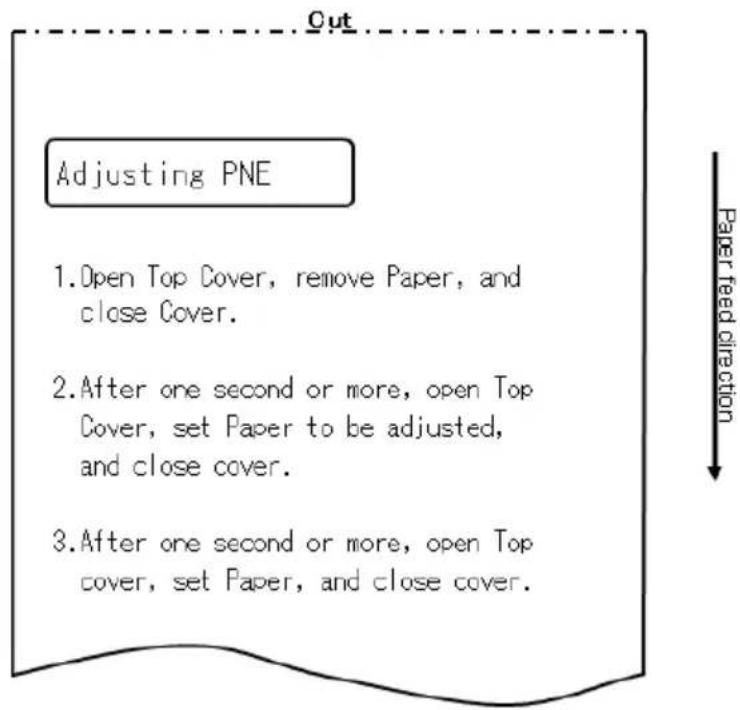
3) Öffnen Sie die obere Abdeckung und legen Sie das Papier, das eingerichtet werden soll, ein. Nachdem Sie die obere Abdeckung geschlossen haben, transportiert der Drucker das Papier.
4) In folgendem Fall stoppt der Drucker die Einrichtung: a. Die Einrichtung ist abgeschlossen.
5) Legen Sie nach Ende der Einrichtung wieder das ursprüngliche Papier ein. Der Drucker druckt das Einrichtungsergebnis.
6) Der Drucker schreibt das Einrichtungsergebnis in den Flash-Speicher und kehrt in den Zustand vor Beginn der Sensoreinrichtung zurück.
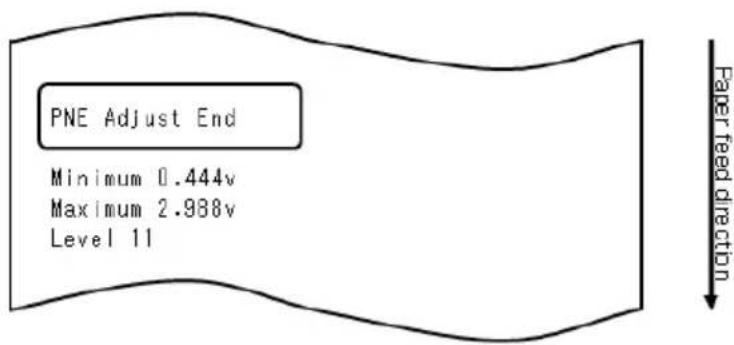
7) Der Drucker schreibt das Einrichtungsergebnis in den Speicher und kehrt in den Zustand vor Beginn der Sensoreinrichtung zurück.
10-4-5. Einrichtung des PE-Sensors (Papierende)
Hinweis: Bei Normalpapier (einschließlich vollflächiges Etikettenpapier) oder Papier mit schwarzen Markierungen muss der PE-Sensor nicht eingerichtet werden.
1) Wenn „PE SENSOR“ gedruckt wird, drücken Sie den FEED-Knopf und halten Sie ihn mindestens eine Sekunde lang gedrückt, um die PE-Sensoreinrichtung zu starten.
2) Nachdem die PE-Sensoreinrichtung begonnen hat, wird Folgendes ausgedruckt und das Papier abgeschnitten:
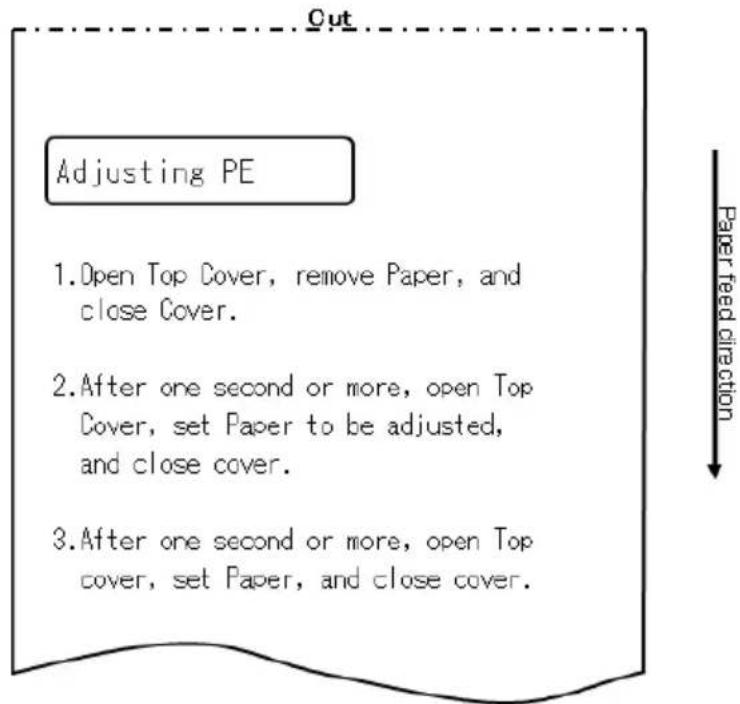
3) Öffnen Sie die obere Abdeckung und legen Sie das Papier, das eingerichtet werden soll, ein. Nachdem Sie die obere Abdeckung geschlossen haben, transportiert der Drucker das Papier.
Hinweis: Ziehen Sie beim Einlegen von gestanztem Etikettenpapier das Etikett teilweise vom Trägerpapier ab, wobei der abgezogene Teil zum Etikettensensor zeigt, und schließen Sie dann die Abdeckung.
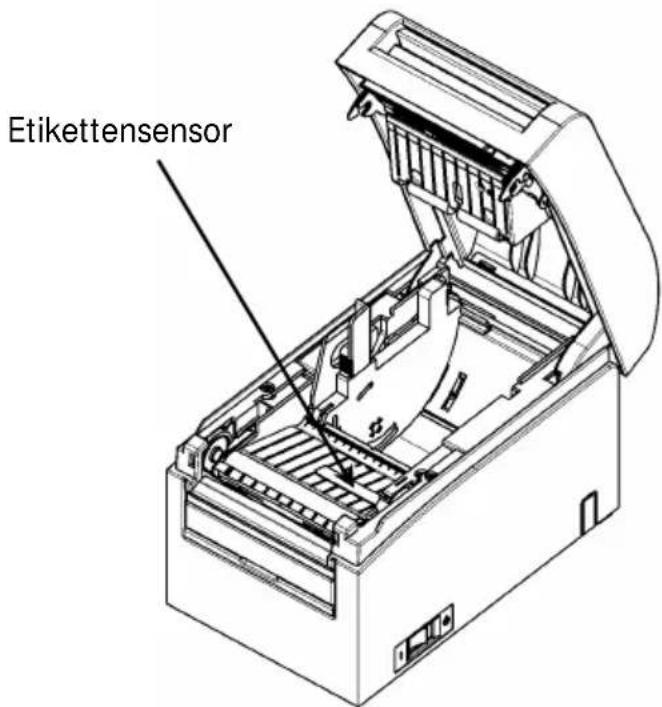
5) In folgendem Fall stoppt der Drucker die Einrichtung: a. Die Einrichtung ist abgeschlossen.
6) Legen Sie nach Ende der Einrichtung wieder das ursprüngliche Papier ein. Der Drucker druckt das Einrichtungsergebnis.
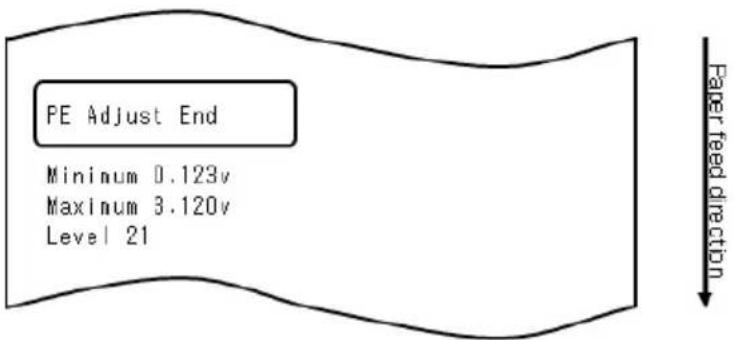
7) Der Drucker schreibt das Einrichtungsergebnis in den Speicher und kehrt zum Zustand vor Beginn der Sensoreinrichtung zurück.
8) Wenn die Einrichtung fehlgeschlagen ist, druckt der Drucker "ADJUSTMENT FAILED" und kehrt in den Zustand vor Beginn der Sensoreinrichtung zurück.
10-5. Datenanalyse
Schalten Sie den Netzschalter des Druckers bei eingelegtem Papier aus. Wenn Sie den Netzschalter wieder einschalten, während Sie den FEED-Knopf auf dem Bedienfeld gedrückt halten, werden die in Abschnitt 10-1 gezeigten Daten ausgedruckt. Wenn Sie den Schalter wieder einschalten und den FEED-Knopf kurz drücken, werden die unten gezeigten Daten ausgedruckt.
Nachdem der Drucker in den Spezialmodus gewechselt hat, wird Folgendes ausgedruckt:
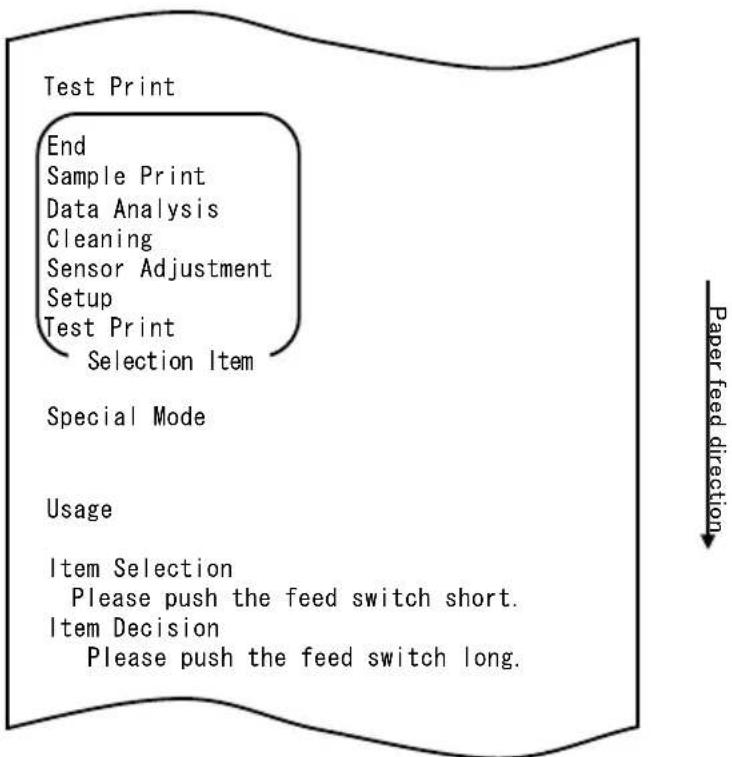
Der Drucker wechselt vom Spezialmodus in den Modus zur Analyse der empfangenen Daten.
Drücken Sie viermal kurz (eine Sekunde oder kürzer) den FEED-Knopf, um zur Option „DATA ANALYSIS“ zu gelangen.
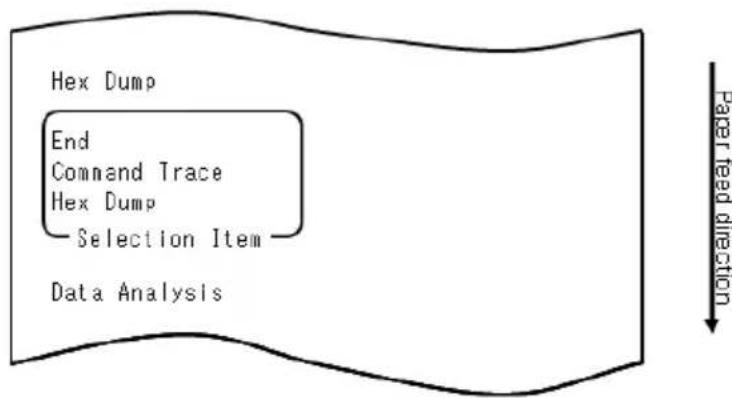
flowchart
graph TD
    A["Hex Dump"] --> B["End Command Trace"]
    B --> C["Hex Dump Selection Item"]
    C --> D["Data Analysis"]
    style A fill:#f9f,stroke:#333
    style D fill:#ccf,stroke:#333
    note right of D Paper feed direction
1. Modus HEX DUMP
Drücken Sie dann den FEED-Knopf und halten Sie ihn mindestens eine Sekunde lang gedrückt, um die Auswahl zu übernehmen.
Wenn „HEX DUMP“ gedruckt wird, drücken Sie den FEED-Knopf und halten Sie ihn mindestens eine Sekunde lang gedrückt, um in den Hex-Dump-Modus zu wechseln. Im Hex-Dump-Modus werden alle Signale vom Host-Computer an den Drucker als Hexadezimalcodes gedruckt. Mit den gedruckten Daten kann überprüft werden, ob die richtigen Steuercodes von einem erstellten Programm an den Drucker gesendet werden.
Um diesen Modus wieder zu verlassen, schalten Sie den Netzschalter aus.
Beispiel für Hex-Dump-Ausdruck
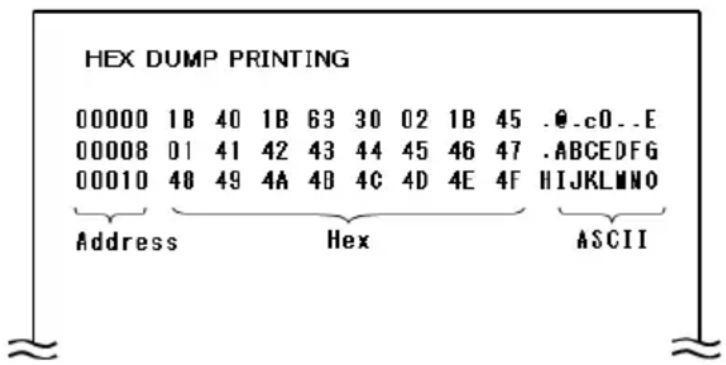
2. Befehlsprotokollmodus
Drücken Sie kurz (bis zu eine Sekunde lang) den FEED-Knopf, und drücken Sie dann den FEED-Knopf und halten Sie ihn mindestens eine Sekunde lang gedrückt, um die Auswahl zu übernehmen.
Im Befehlsprotokollmodus werden alle Daten, die vom Host-Computer an den Drucker gesendet werden, als Befehlsnamen ausgedruckt. Mit den gedruckten Daten kann überprüft werden, ob die richtigen Steuercodes von einem erstellten Programm an den Drucker gesendet werden.
Um diesen Modus wieder zu verlassen, schalten Sie den Netzschalter aus.
Beispiel für Befehlsprotokoll-Ausdruck
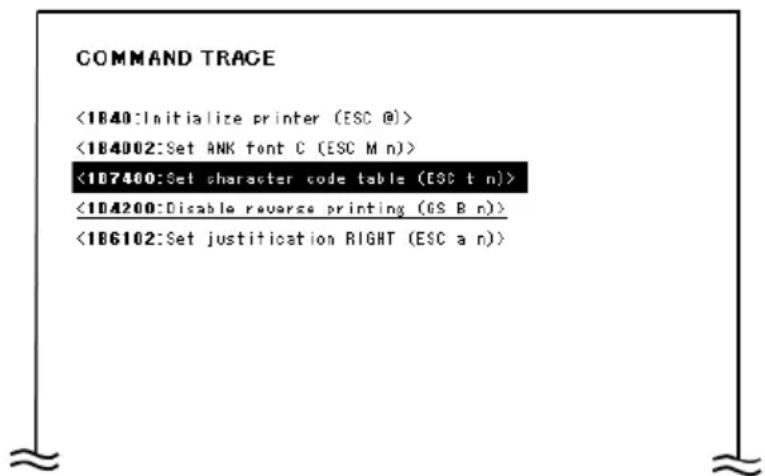
10-6. Musterausdruck
Schalten Sie den Netzschalter des Druckers bei eingelegtem Papier aus. Wenn Sie den Netzschalter wieder einschalten, während Sie den FEED-Knopf auf dem Bedienfeld gedrückt halten, werden die in Abschnitt 10-1 gezeigten Daten ausgedruckt. Wenn Sie den Schalter wieder einschalten und den FEED-Knopf kurz drücken, werden die unten gezeigten Daten ausgedruckt.
Nachdem der Drucker in den Spezialmodus gewechselt hat, wird Folgendes ausgedruckt:
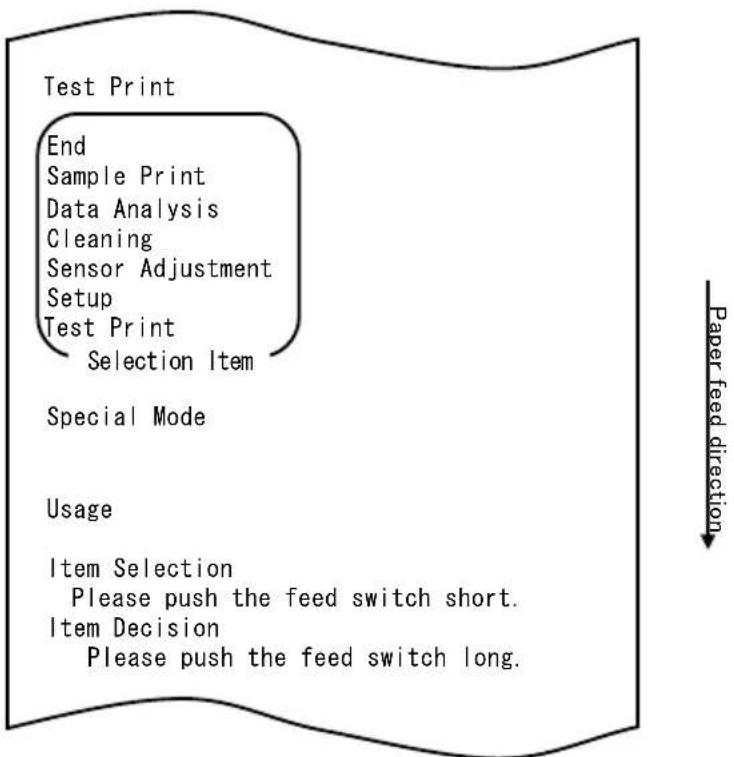
Der Drucker wechselt vom Spezialmodus in den Modus für den Musterausdruck. Drücken Sie fünfmal kurz (eine Sekunde oder kürzer) den FEED-Knopf, um zur Option „SAMPLE PRINT“ zu gelangen.
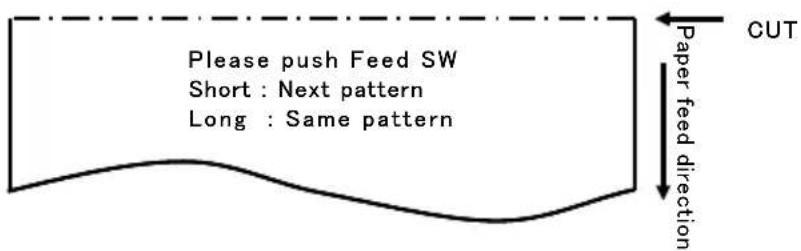
Die Muster werden wie folgt ausgedruckt.
a) LABEL1-Muster
b) LABEL2-Muster
c) LABEL3-Muster
d) LABEL4-Muster
e) LABEL5-Muster
Bei kurzem Drücken des FEED-Knopfes werden die Muster in der folgenden Reihenfolge ausgedruckt.
Bei langem Drücken (etwa eine Sekunde) des FEED-Knopfes wird das gleiche Muster noch einmal ausgedruckt.
Der Modus Musterausdruck wird durch Ausschalten des Druckers beendet.
Ergebnis Musterausdruck
„LABEL1“-Muster
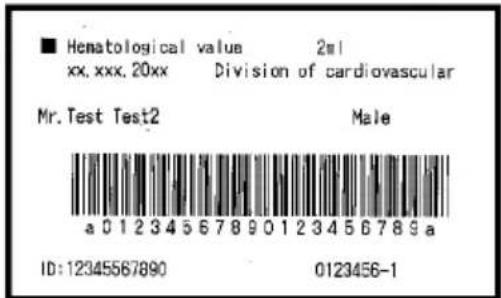
„LABEL2“-Muster
11. Regelmäßige Reinigung
Zeichen werden möglicherweise unvollständig gedruckt, wenn Papierreste, Staub oder ähnliche Fremdstoffe vorhanden sind. Um einen ordnungsgemäßen Druck sicherzustellen, entfernen Sie jegliche Papierreste und Staub vom Rollenhalter, den Komponenten der Papiertransportvorrichtung, der Druckwalze und der Oberfläche des Thermodruckkopfes. Die Reinigung ist einmal im Monat erforderlich.
Insbesondere, wenn der Drucker vollflächiges Etikettenpapier bedruckt, mit anschließendem vollständigem Schneidvorgang, können klebrige Rückstände, die an der Ausgabeseite der Papierführung haften, zu Störungen bei der Papierausgabe führen. Entfernen Sie mit einem Lösungsmittel auf Alkoholbasis regelmäßig die klebrigen Rückstände von der Papierführung.
- Empfohlenes Reinigungsintervall: Reinigen Sie bei einem minimalen Schnittintervall von 15 mm die Papierführung jeweils nach dem Bedrucken von einer oder zwei Rollen (ca. 5000 Schnitte).
Hinweis: Verwenden Sie kein anderes Lösungsmittel als Ethyl- oder Isopropylalkohol.
11-1. Reinigung des Rollenhalters und der Papiertransportvorrichtung
Wischen Sie den Rollenhalter und die Papiertransportvorrichtung mit einem weichen, trockenen Tuch ab, um Staub, Papierreste, Klebstoffreste und sonstige Fremdstoffe zu entfernen.
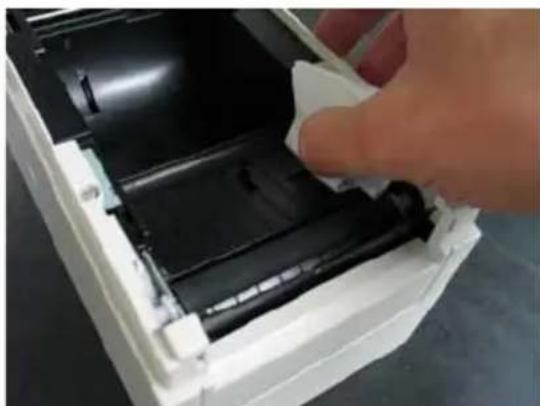
11-2. Reinigung der Druckwalze
Zur Reinigung wie folgt vorgehen.
(1) Schalten Sie den Netzschalter des Druckers bei eingelegtem Papier aus und, während Sie den FEED-Knopf auf dem Bedienfeld gedrückt halten, wieder ein. Anschließend werden die unten gezeigten Daten ausgedruckt.
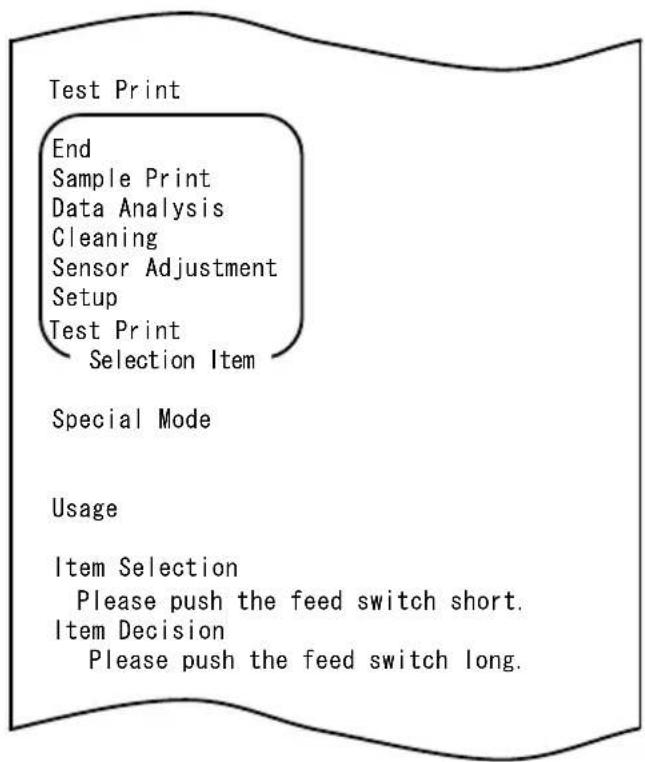
(2) Wählen Sie die Option „CLEANING“.
Drücken Sie dreimal kurz (eine Sekunde oder kürzer) den FEED-Knopf, um zur Option „CLEANING“ zu gelangen.
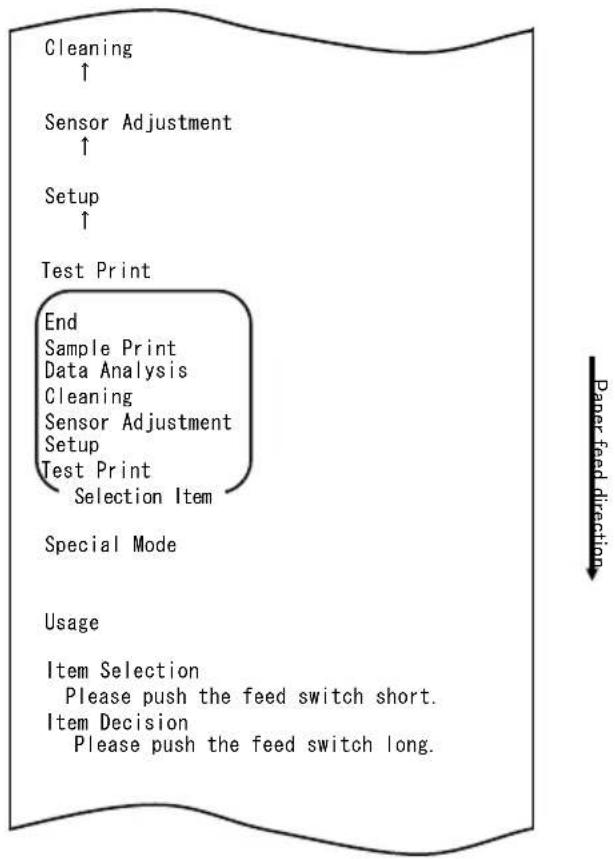
(3) Drücken Sie den FEED-Knopf und halten Sie ihn mindestens eine Sekunde lang gedrückt, um die Auswahl zu übernehmen.
Nachdem Sie die Auswahl von „CLEANING“ übernommen haben, wird Folgendes ausgedruckt:
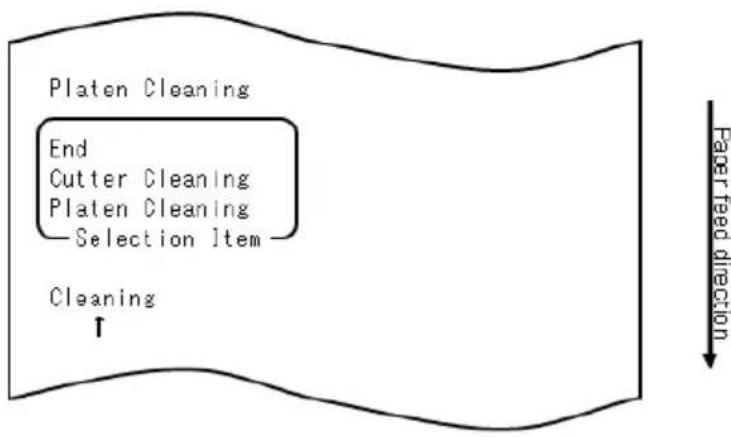
flowchart
graph TD
    A["Platen Cleaning"] --> B["End"]
    B --> C["Cutter Cleaning"]
    C --> D["Platen Cleaning"]
    D --> E["Selection Item"]
    E --> F["Cleaning"]
    F --> G["↑"]
    style A fill:#f9f,stroke:#333
    style G fill:#ccf,stroke:#333
Drücken Sie dann den FEED-Knopf und halten Sie ihn mindestens eine Sekunde lang gedrückt, um die Auswahl zu übernehmen. Der Drucker wechselt in den Druckwalzen-Reinigungsmodus. Nachdem der Drucker in den Druckwalzen-Reinigungsmodus gewechselt hat, wird Folgendes ausgedruckt und das Papier abgeschnitten:
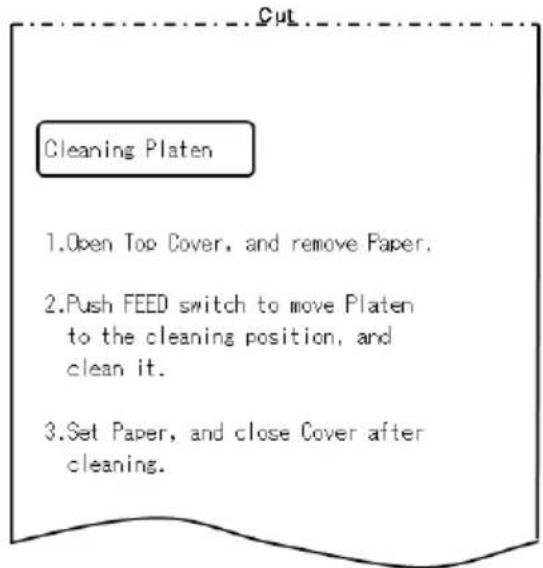
(4) Öffnen Sie die obere Abdeckung und nehmen Sie die Papierrolle heraus.
(5) Drücken Sie den FEED-Knopf, um die Druckwalze in eine Position zu drehen, die die Reinigung erleichtert, und wischen Sie dann die Druckwalze mit einem weichen, trockenen Tuch ab, um Papierreste, Klebstoffreste und sonstige Fremdstoffe von der Oberfläche der Druckwalze zu entfernen.
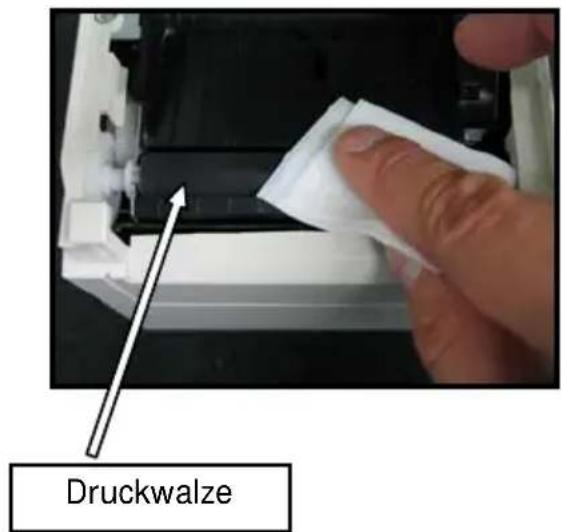
(6) Bringen Sie nach der Reinigung die Papierrolle wieder in ihre ursprüngliche Position und schließen Sie die obere Abdeckung.
Hinweis: Achten Sie darauf, die Druckwalze nicht zu verformen oder auf andere Weise zu beschädigen. Dellen auf der Druckwalze führen zu Lücken beim Drucken oder zu Papiervorschub-Störungen.
Hinweis: Mit jedem Druck auf den FEED-Knopf dreht sich die Druckwalze um eine 1/12 Umdrehung.
11-3. Reinigung des Thermodruckkopfes
(1) Bevor Sie beginnen, den Thermodruckkopf zu reinigen, vergewissern Sie sich, dass der Netzschalter des Druckers ausgeschaltet ist.
(2) Öffnen Sie die obere Abdeckung.
(3) Entfernen Sie mit einem Lösungsmittel auf Alkoholbasis alle schwarzen Papierpartikel und anderen Materialreste von der Oberfläche des Thermodruckkopfes. Wenn der Drucker auf Etikettenpapier gedruckt hat, müssen alle klebrigen Rückstände vom Thermodruckkopf entfernt werden.
Thermodruckkopf
Hinweis: Der Thermodruckkopf kann leicht beschädigt werden. Verwenden Sie zur Reinigung ein weiches Tuch und gehen Sie mit großer Vorsicht vor, um den Druckkopf nicht zu beschädigen.
Hinweis: Direkt nach dem Drucken ist der Thermodruckkopf sehr heiß. Warten Sie etwa 10 Minuten, bevor Sie den Duckkopf reinigen.
Hinweis: Da der Thermodruckkopf leicht durch elektrostatische Aufladung beschädigt werden kann, sorgen Sie durch geeignete Maßnahmen dafür, dass keine elektrostatische Aufladung erzeugt wird.
Hinweis: Schalten Sie den Drucker erst ein, nachdem der gesamte Alkohol vollkommen verdunstet ist.
Hinweis: Verwenden Sie kein anderes Lösungsmittel als Ethyl- oder Isopropylalkohol.
11-4. Reinigung der Klinge und des Gehäuses
Wenn der Drucker vollflächiges Etikettenpapier bedruckt hat, müssen alle klebrigen Rückstände von der Klinge und dem Gehäuse entfernt werden.
Auch wenn das Etikettenpapier normal geschnitten wurde, reinigen Sie die Klinge im Abstand von etwa einem Monat, um die Stabilität des Schneidvorgangs sicherzustellen.
Hinweis: Auch wenn die Schneide der Klinge nicht so scharf ist wie die eines üblicherweise in Büros verwendeten Cutters, besteht trotzdem Verletzungsgefahr für die Hand und Finger, wenn man sie entlang der Klinge bewegt und dabei gegen die Klinge drückt. Gehen Sie bei der Reinigung der Klinge vorsichtig vor, um Verletzungen zu vermeiden.
Zur Reinigung benötigte Werkzeuge
- Schlitzschraubendreher (klein)
- Allzweck-Cutter
Reinigungstuch
(Produktnr.: 0631260)
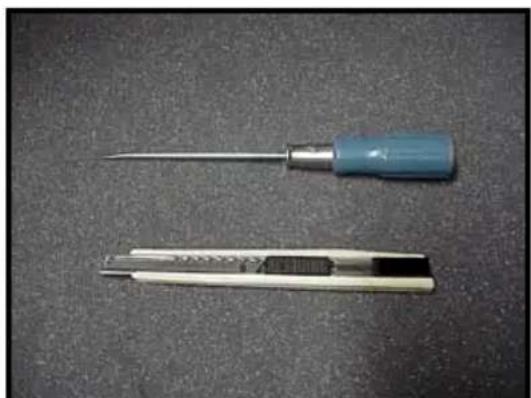
Zur Reinigung wie folgt vorgehen.
(1) Schalten Sie den Netzschalter des Druckers bei eingelegtem Papier aus und, während Sie den FEED-Knopf auf dem Bedienfeld gedrückt halten, wieder ein. Anschließend werden die unten gezeigten Daten ausgedruckt.
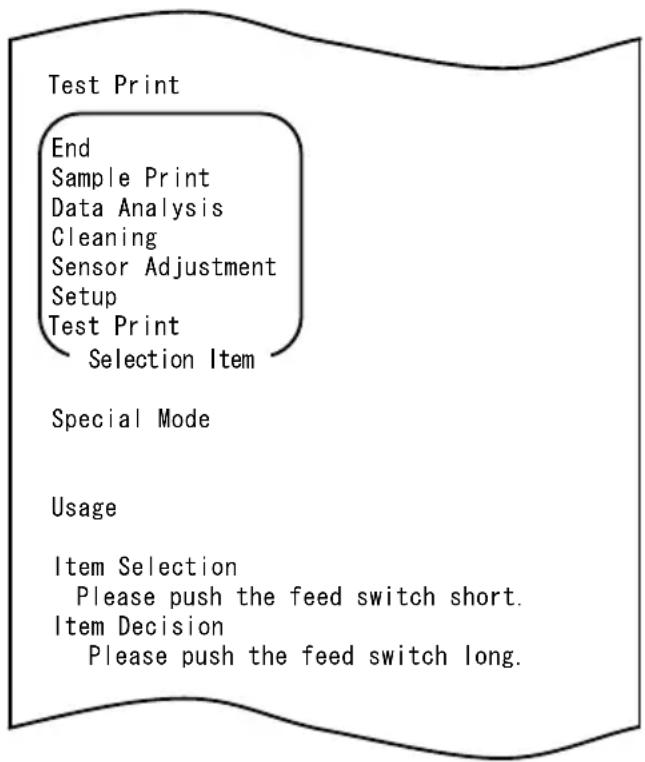
Hinweis: Wenn Sie die Position, die Sie auswählen möchten, bereits übergangen habe, drücken Sie wiederholt kurz auf den FEED-Knopf, bis Sie wieder bei der ersten Position angelangt sind.
(2) Wählen Sie die Option „CLEANING“.
Drücken Sie dreimal kurz (eine Sekunde oder kürzer) den FEED-Knopf, um zur Option „CLEANING“ zu gelangen.
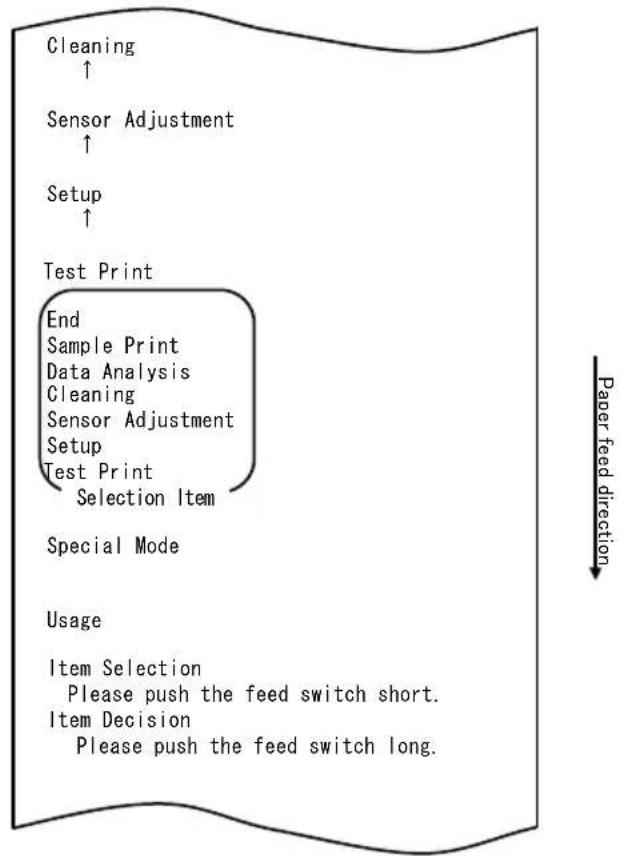
(3) Drücken Sie den FEED-Knopf und halten Sie ihn mindestens eine Sekunde lang gedrückt, um die Auswahl zu übernehmen.
Nachdem Sie die Auswahl von „CLEANING“ übernommen haben, wird Folgendes ausgedruckt:
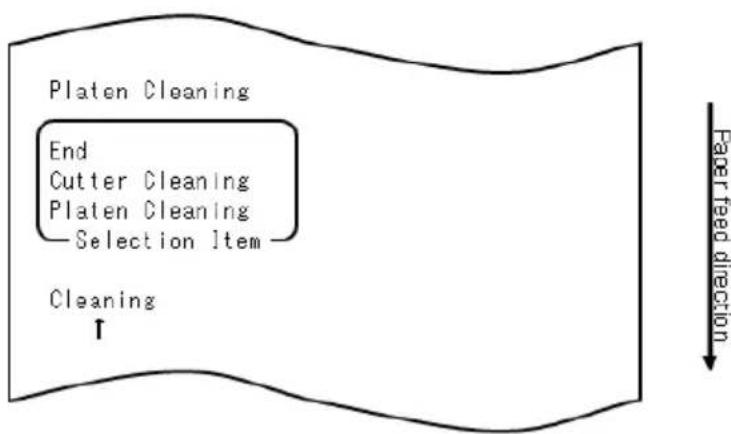
flowchart
graph TD
    A["Platen Cleaning"] --> B["End"]
    B --> C["Cutter Cleaning"]
    C --> D["Platen Cleaning"]
    D --> E["Selection Item"]
    E --> F["Cleaning"]
    F --> G["↑"]
    style A fill:#f9f,stroke:#333
    style G fill:#ccf,stroke:#333
(4) Drücken Sie einmal kurz (eine Sekunde oder kürzer) den FEED-Knopf, um zur Option „CUTTER CLEANING“ zu gelangen.
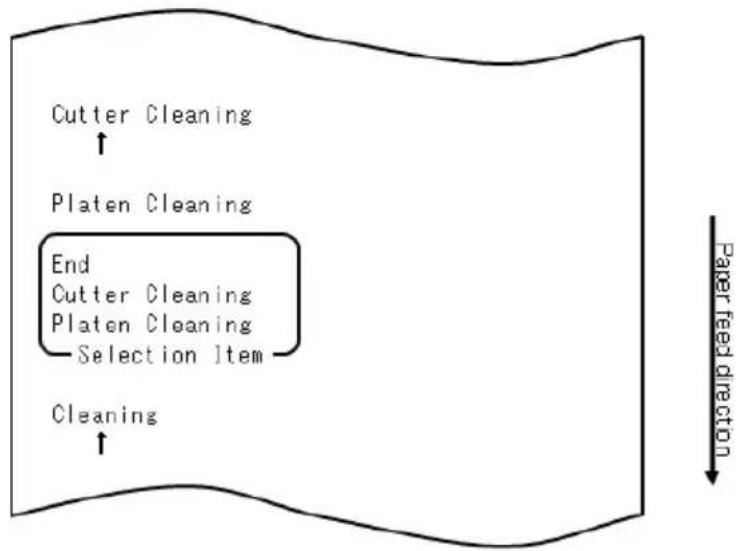
flowchart
graph TD
    A["Cutter Cleaning"] --> B["Platen Cleaning"]
    B --> C["End"]
    C --> D["Cutter Cleaning"]
    C --> E["Platen Cleaning"]
    E --> F["Selection Item"]
    F --> G["Cleaning"]
    G --> H["Paper feed direction"]
Drücken Sie dann den FEED-Knopf und halten Sie ihn mindestens eine Sekunde lang gedrückt, um die Auswahl zu übernehmen. Der Drucker wechselt in den Klingen-Reinigungsmodus. Nachdem der Drucker in den Klingen-Reinigungsmodus gewechselt hat, wird Folgendes ausgedruckt und das Papier abgeschnitten:
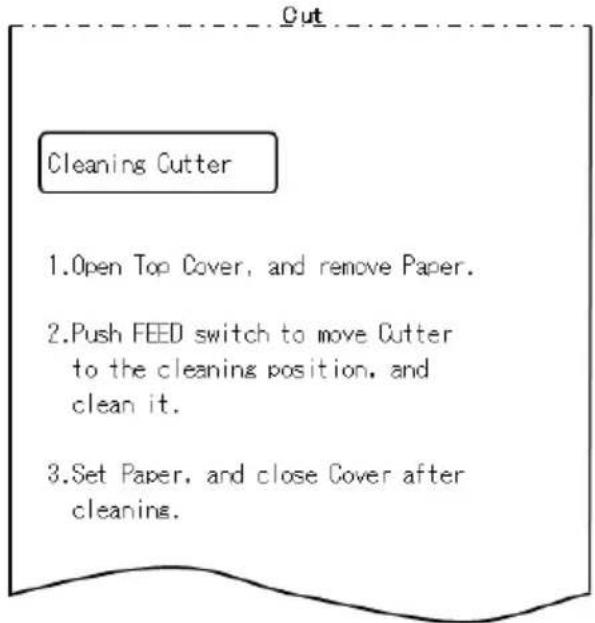
(5) Bringen Sie nach der Reinigung die Papierrolle wieder in ihre ursprüngliche Position und schließen Sie die obere Abdeckung.
- Reinigung des oberen Messers
Entfernen Sie mit einem Allzweck-Cutter, Schlitzschraubendreher oder einem ähnlichen Werkzeug alle klebrigen Rückstände, die an der Innenseite und Schneide des oberen Messers anhaften.
Hinweis: Arbeiten Sie vorsichtig mit dem Cutter bzw. Schraubendreher, um die Schneide des oberen Messers nicht zu beschädigen. Achten Sie auch darauf, die Druckwalze nicht zu verformen oder auf andere Weise zu beschädigen. Dellen auf der Druckwalze verursachen möglicherweise Lücken beim Drucken oder Papiervorschub-Fehler.
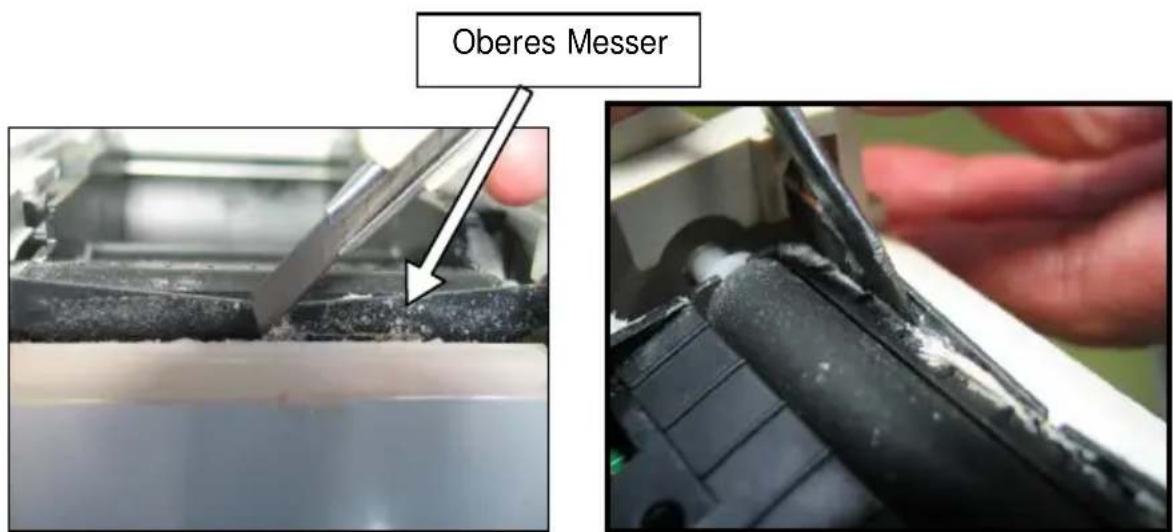
Wischen Sie mit einem Reinigungstuch oder ähnlichem die am oberen Messer anhaftenden klebrigen Rückstände ab.
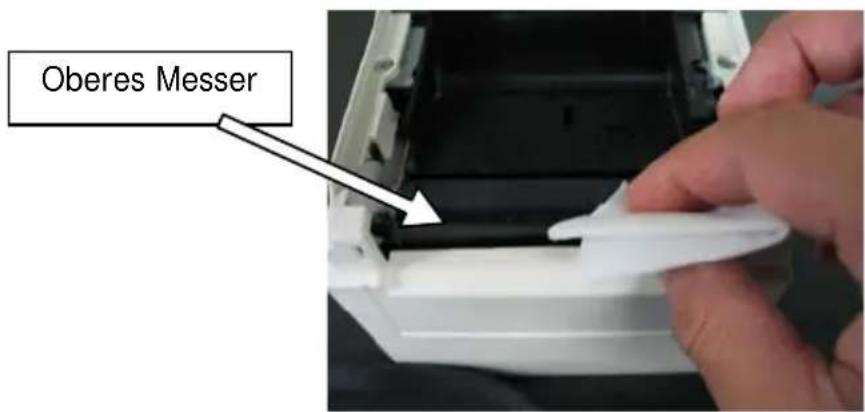
Hinweis: Auch wenn die Schneide des oberen Messers nicht so scharf ist wie die eines üblicherweise in Büros verwendeten Cutters, besteht trotzdem Verletzungsgefahr für den Finger, wenn man ihn entlang der Schneide des Messers bewegt und dabei gegen die Schneide drückt.
(7) Bringen Sie nach der Reinigung die Papierrolle wieder in ihre ursprüngliche Position und schließen Sie die obere Abdeckung.
- Reinigung des unteren Messers
Entfernen Sie mit einem Allzweck-Cutter, Schlitzschraubendreher oder einem ähnlichen Werkzeug alle klebrigen Rückstände, die an der Oberfläche und Schneide des unteren Messers anhaften.
Hinweis: Arbeiten Sie vorsichtig mit dem Cutter bzw. Schraubendreher, um die Schneide des unteren Messers nicht zu beschädigen. Achten Sie auch darauf, die Druckwalze nicht zu verformen oder auf andere Weise zu beschädigen. Dellen auf der Druckwalze verursachen möglicherweise Lücken beim Drucken oder Papiervorschub-Fehler.
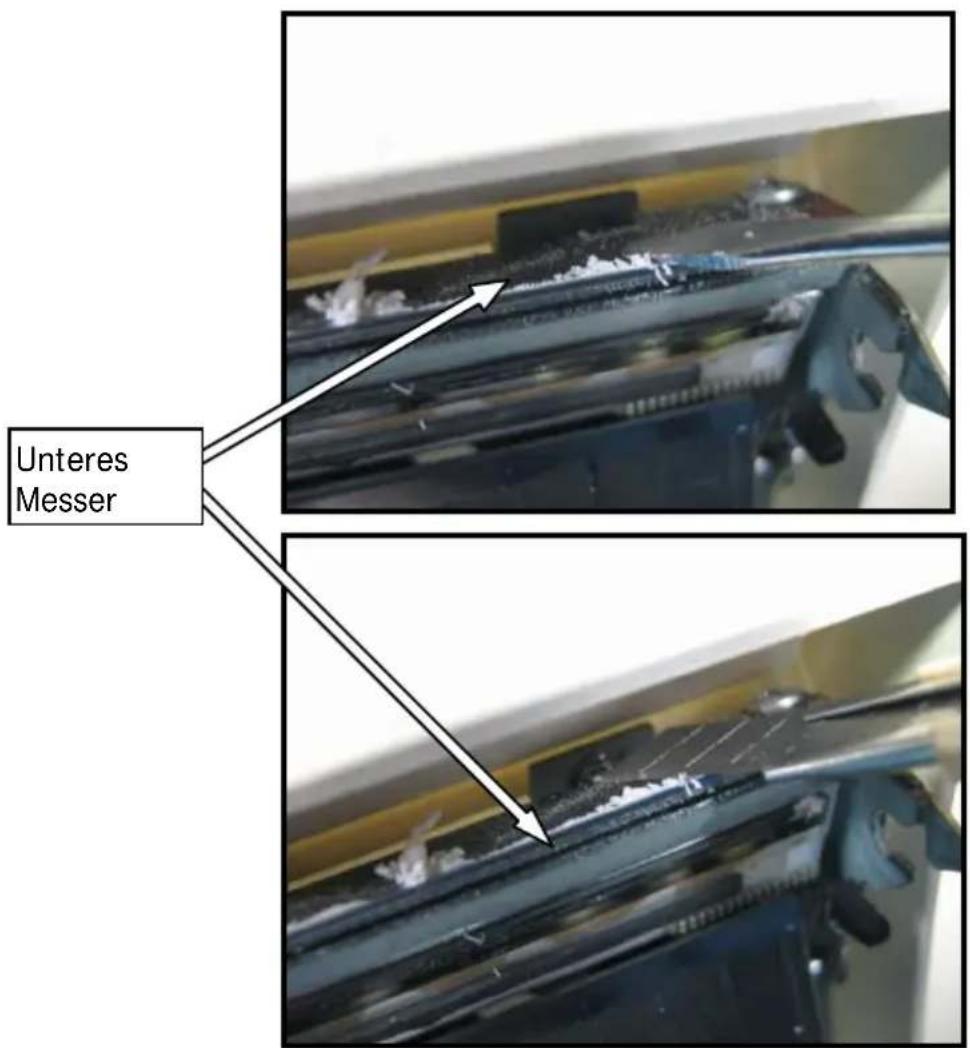
Wischen Sie mit einem Reinigungstuch oder ähnlichem die am unteren Messer anhaftenden klebrigen Rückstände ab.
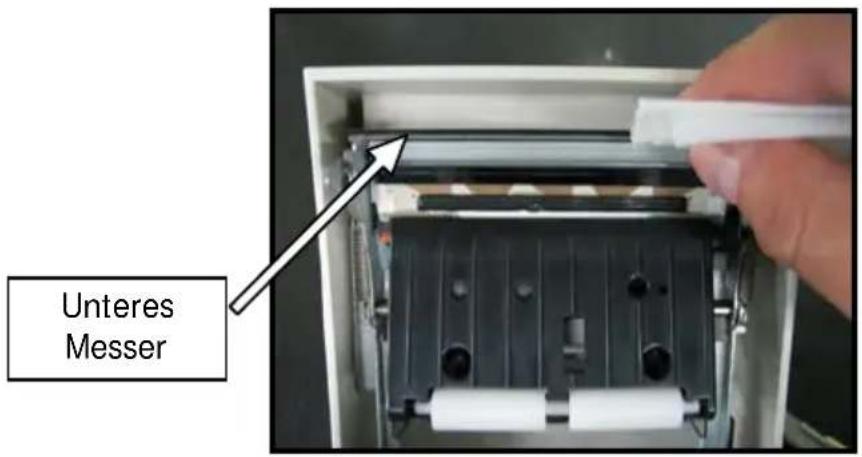
Hinweis: Auch wenn die Schneide des unteren Messers nicht so scharf ist wie die eines üblicherweise in Büros verwendeten Cutters, besteht trotzdem Verletzungsgefahr für den Finger, wenn man ihn entlang der Schneide des Messers bewegt und dabei gegen die Schneide drückt.
(5) Bringen Sie nach der Reinigung die Papierrolle wieder in ihre ursprüngliche Position und schließen Sie die obere Abdeckung.
Hinweis: Arbeiten Sie vorsichtig, wenn sich der Drucker im Messer-Reinigungsmodus befindet, da das obere Messer freiliegt. Bringen Sie nach der Reinigung die Papierrolle wieder in ihre ursprüngliche Position und schließen Sie die obere Abdeckung.
12. Schnittstelle
12-1. LAN-Schnittstelle
(1) Stecker für LAN-Schnittstelle
| Pin-Nr. | Signalbezeichnung | I/O-Richtung | Signalleitungsbezeichnung |
| 1 TX+ | Ausgang Ausgangsdaten | ||
| 2 | TX- | Ausgang | Ausgangsdaten |
| 3 RX+ | Eingang Eingangsdaten | ||
| 4 N.C | -- | ||
| 5 | N.C | - | - |
| 6 RX- | Eingang Eingangsdaten | ||
| 7 | N.C | - | - |
| 8 N.C | -- |
(2) LEDs
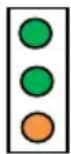
1 2 3
| Nr. | Anzeige | Beschreibung |
| 1 | 10BASE-T link | Leuchtet auf, wenn der Drucker das Verbindungsziel erkennt als 10BASE-T |
| 2 | 100BASE-TX link | Leuchtet auf, wenn der Drucker das Verbindungsziel erkennt als 100BASE-TX |
| 3 | Status | Leuchtet nach Paketempfang für eine bestimmte Zeit (50 ms) auf |
(3) DIP-Schalter
Hinweis: Die DIP-Schalter stehen für Wartungszwecke zur Verfügung. Alle DIP-Schalter sollten während des normalen Betriebs in Stellung AUS belassen werden.
| Nr. | EIN AUS | |
| 1 | - | Aus (fest) |
| 2 | Initialisierung der Einrichtungsinformationen | - |
| 3 | Einrichtungsinformationen | - |
| 4 | Selbstdiagnose-Druck | - |
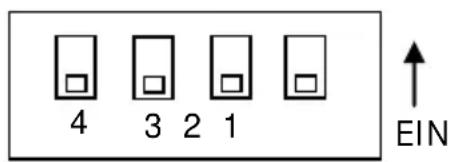
Verfahren zur Initialisierung der Einrichtungsinformationen
1) Schalten Sie das Gerät aus.
2) Stellen Sie Schalter 2 auf EIN.
3) Schalten Sie den Drucker ein. Die Initialisierung dauert etwa fünf Sekunden.
4) Schalten Sie das Gerät aus.
5) Stellen Sie Schalter 2 auf AUS.
Verfahren zum Probedruck von LAN-Karte
1) Schalten Sie das Gerät aus.
2) Stellen Sie die Schalter 3 und 4 auf EIN.
3) Schalten Sie den Drucker ein, um den Probedruck zu starten.
4) Schalten Sie das Gerät aus.
5) Stellen Sie die Schalter 3 und 4 auf AUS.
Hinweis: Gehen Sie beim Einstellen der DIP-Schalter vorsichtig vor.
12-2. Duale Schnittstelle
(1) Stecker Typ B: 4 Pins
| Pin-Nr. | Signalbezeichnung | I/O-Richtung | Signalleitungsbezeichnung |
| 1 | N.C | --- | |
| 2 | D-inB | Eingang/Ausgang | D- |
| 3 | D+ inB | Eingang/Ausgang | D+ |
| 4 | SG1 | --- | Masse |
(2) Stecker für serielle Schnittstelle
| Pin-Nr. | Signalbezeichnung | I/O-Richtung | Funktion |
| 1 | FG | --- | Frame Ground (Gehäusemasse) |
| 2 | TXD | Ausgang | Daten senden |
| 3 | RXD | Eingang | Daten empfangen |
| 4 | RTS | Ausgang | Request to Send (Sendeanforderung) |
| 5 | CTS | Eingang | Clear to Send (Sendeerlaubnis) |
| 6 | DSR | Eingang | Data Set Ready (Einsatzbereitschaft der Gegenstelle) |
| 7 | SG | --- | Signal Ground (Signalmasse) |
| 8 bis 19 | N.C | --- | No Connection (Keine Verbindung) |
| 20 | DTR | Ausgang | Data Terminal Ready (Terminal bereit) |
| 21 bis 24 | N.C | --- | No Connection (Keine Verbindung) |
| 25 | INIT | Eingang | Erzwungener Reset |
Hinweis 1: Verwenden Sie am Steckverbinder eine Sicherungsschraube mit Zollgewinde.
Hinweis 2: Es müssen geschirmte USB-Kabel verwendet werden.
12-3. Kassenschubladen-Anschlussbuchse
| Pin-Nr. | Signalbezeichnung | I/O-Richtung | Signalleitungsbezeichnung |
| 1 FG | Ausgang Signal | Kassenschubladen-Gehäusemasse | |
| 2 | * DRD1 | Ausgang | Antrieb Kassenschublade, Signal 1 |
| 3 | DRSNS1 | Eingang | Erkennung Kassenschublade, Signal 1 |
| 4 | +24 V | Ausgang | Stromversorgung für Antrieb |
| 5 | * DRD2 | Ausgang | Antrieb Kassenschublade, Signal 2 |
| 6 | SG | Ausgang | Erkennung Kassenschublade, Masse-Signal |
Hinweis 1: "*" zeigt ein negatives Logiksignal an.
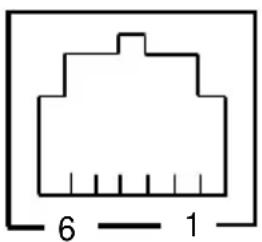
flowchart
graph LR
    A["Drucker"] -->|1| B["Kabel Schublade"]
    A -->|2| B
    A -->|3| B
    A -->|4| B
    A -->|5| B
    A -->|6| B
    B -->|1| C["Schubladen-Magnet (mind. 24 Ω)"]
    B -->|2| C
    B -->|3| D["Öffnen-/Schließen-Schalter der Kassenschublade"]
    B -->|4| D
    B -->|5| D
    B -->|6| D
Hinweis: Verwenden Sie ein geschirmtes Kassenschubladen-Anschlusskabel.
Hinweis: Zwei Antriebe können nicht gleichzeitig angetrieben werden.
Hinweis: Die Schubladen-Ein-/ Aus-Zeit muss angegeben werden unter Verwendung von t1 und t2 des Impulserzeugungs-Befehls (ESC p m t1 t2).
Hinweis: Die Antriebs-Betriebsdauer der Schublade muss folgende Bedingung erfüllen: EI N-Dauer/ (EI N-Dauer + AUS-Dauer) ≤ 0,2
Hinweis: Die Stromversorgung der Schublade muss immer von der Drucker-Stromversorgungseinheit bereitgestellt werden über Pin 4 des Steckers.
Hinweis: Der Widerstand des Schubladen-Magneten muss mindestens 24 Ω betragen. Wenn ein Magnet mit geringerem Widerstand verwendet wird, kann der Magnet zerstört werden durch Überstrom.
Hinweis: Dieses Gerät ist mit einem Modularstecker als speziellen Stecker für die Kassenschublade und das Kundendisplay ausgestattet. Der Stecker darf nicht mit einem Stecker verbunden werden, der an das öffentliche Telefonnetz oder oder Ähnliches angeschlossen ist.
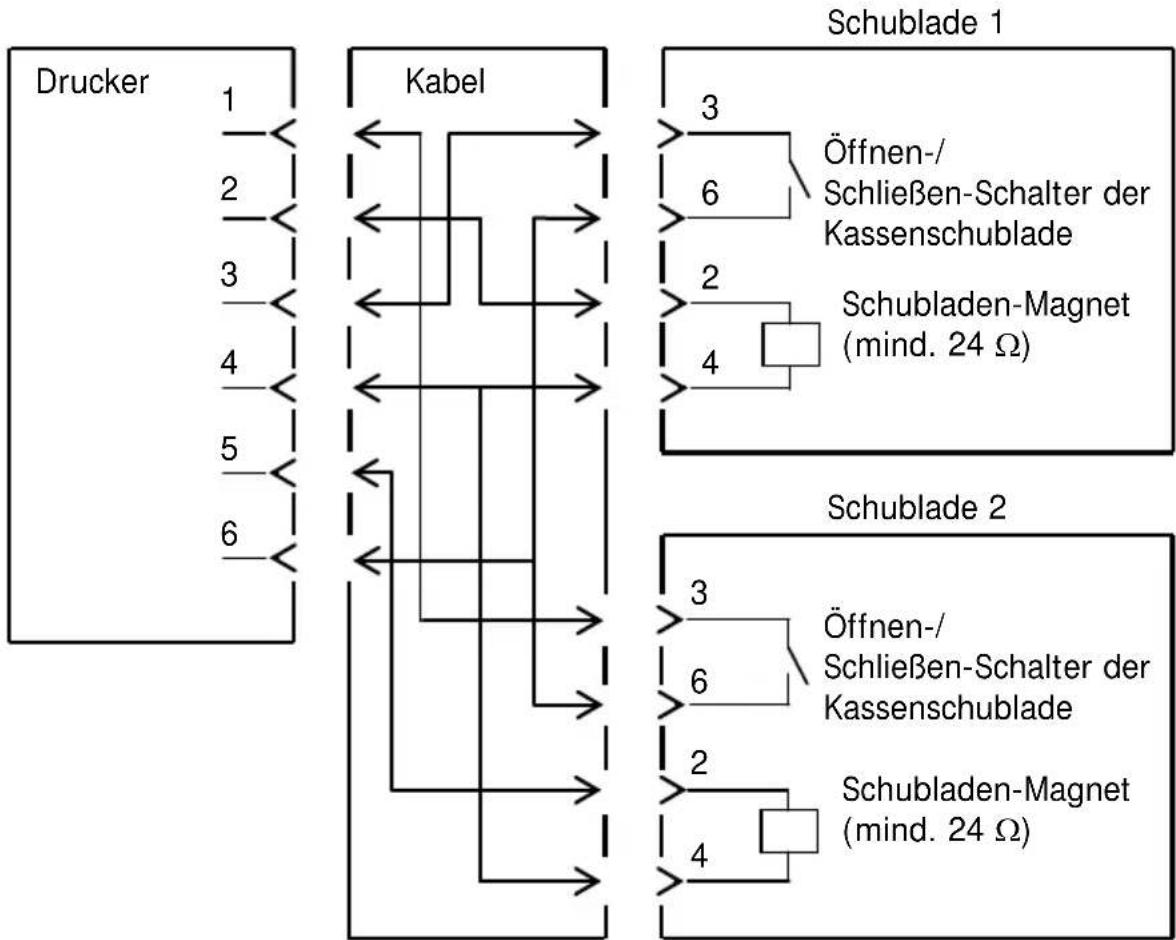
flowchart
graph TD
    A["Drucker"] -->|1| B["Kabel"]
    A -->|2| B
    A -->|3| B
    A -->|4| B
    A -->|5| B
    A -->|6| B
    B --> C["Schublade 1"]
    C --> D["Öffnen-/Schließen-Schalter der Kassenschublade"]
    C --> E["Schubladen-Magnet (mind. 24 Ω)"]
    C --> F["Schublade 2"]
    F --> G["Öffnen-/Schließen-Schalter der Kassenschublade"]
    F --> H["Schubladen-Magnet (mind. 24 Ω)"]
12-4. Daten der Stromversorgung
(1) Betriebsspannung : DC 24 V ± 10%
(2) Stromverbrauch
:- Standby: 4,5 W oder weniger/0,2 A im Durchschnitt
Hinweis: Maximaler Antriebsstrom für Kassenschublade: 1 A Zwei Kassenschubladen dürfen nicht gleichzeitig angetrieben werden.
- Durchschnittlicher Stromverbrauch während des Betriebs: Etwa 44 W/1,5 A im Durchschnitt (bei 24 V, 25 °C, Druckdichte 100 %, Papierbreite 80 mm, 9 % Druckbetrieb)
Anordnung und Belegung der Netzbuchsen-Pins
| Pin-Nr. Signalbezeichnung | |
| 1 +24 | V |
| 2 SG | |
| 3 N.C | |
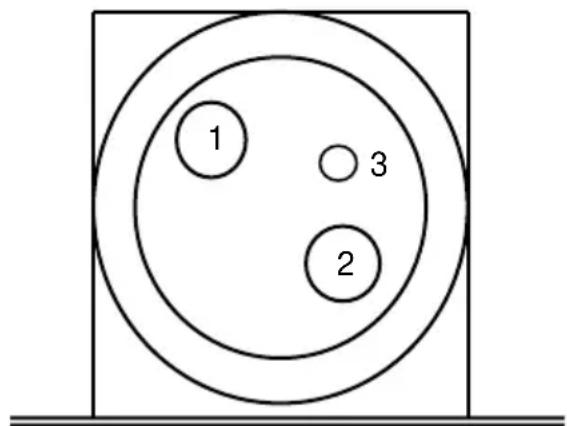
Hinweis: Verwenden Sie zur Stromversorgung unser Netzteil.
Hinweis: Wenn unser empfohlenes Netzteil nicht verwendet wird (Benutzer verwendet eigenes Netzteil zur Stromversorgung), kann es zu Problemen wie schlechter Druckqualität, elektromagnetischen Störungen oder Leitungsrauschen kommen. Beachten Sie in diesem Fall bitte Folgendes:
- Verwenden Sie ein Netzteil, das für die tatsächliche Leistungsaufnahme beim Drucken geeignet ist.
- Stellen Sie bereits vorher sicher, dass es nicht zu elektrostatischer Aufladung, elektromagnetischen Störungen, Leitungsrauschen usw. kommen kann.
13. Technische Daten
13-1. Technische Daten – allgemein
(1) Druckverfahren: Thermodirektdruck-System
(2) Punktauflösung: 8 Punkte/mm (0,125 mm)
(3) Papierbreite: 83 mm, 80 mm oder 70 bis 25,4 mm (in Schritten von 1 mm)
- Die Papierbreite ist bei Lieferung ab Werk eingestellt auf 70 mm.
- Wenn der am Drucker angebrachte Papierrollen-Abstandshalter entfernt wird, können Sie eine Papierbreite von bis zu 83 mm wählen.
Hinweis: Papier mit einer Breite von 71 bis 79 mm kann nicht verwendet werden.
(4) Druckgeschwindigkeit:
einfarbiges Thermopapier Maximale Druckgeschwindigkeit: 260 mm/s
| Papierbreite Druckgeschwindigkeit | |
| 83 bis 58 mm Bis zu 260 | mm/s |
| 57 bis 38 mm Bis zu 180 | mm/s |
| 37 bis 25,4 mm | Bis zu 80 mm/s |
- Die Druckgeschwindigkeit ist auf 140 mm/s eingestellt bei Lieferung ab Werk.
zweifarbiges Thermopapier Maximale Druckgeschwindigkeit: 115 mm/s
| Papierbreite Druckgeschwindigkeit | |
| 83 bis 58 mm | Bis zu 115 mm/s |
| 57 bis 38 mm Bis zu 115 mm/s | |
| 37 bis 25,4 mm Bis zu 80 mm/s | |
(5) Verhältnis zwischen Anzahl der gedruckten Spalten und Schriftgröße
Basisschriftart
| Für Papier mit 58 mm Breite | Für Papier mit 60 mm Breite | ||
| 32-Spalten-Druck | 35-Spalten-Druck | 36-Spalten-Druck | |
| ANK: Schriftart A | 32 Spalten: 12x24 | 35 Spalten: 12x24 | 36 Spalten: 12x24 |
| ANK: Schriftart B | 38 Spalten: 10x2442 Spalten: 9x24 | 42 Spalten: 10x2446 Spalten: 9x24 | 43 Spalten: 10x2448 Spalten: 9x24 |
| ANK: Schriftart C | 48 Spalten: 8x16 | 52 Spalten: 8x16 | 54 Spalten: 8x16 |
| Kanji: Schriftart A | 16 Spalten: 24x24 | 17 Spalten: 24x24 | 18 Spalten: 24x24 |
| Kanji: Schriftart B | 19 Spalten: 20x24 | 21 Spalten: 20x24 | 21 Spalten: 20x24 |
| Kanji: Schriftart C | 24 Spalten: 16x16 | 26 Spalten: 16x16 | 27 Spalten: 16x16 |
| ANK: Schriftart AErweiterungsschriftart | 32 Spalten: 12x24 | 35 Spalten: 12x24 | 36 Spalten: 12x24 |
| ANK: Schriftart BErweiterungsschriftart | 38 Spalten: 10x2442 Spalten: 9x24 | 42 Spalten: 10x2446 Spalten: 9x24 | 43 Spalten: 10x2448 Spalten: 9x24 |
Basisschriftart
| Für Papier mit 80 mm Breite | Für Papier mit 83 mm Breite | ||
| 42-Spalten-Druck | 48-Spalten-Druck | 53-Spalten-Druck | |
| ANK: Schriftart A | 42 Spalten: 12x24 | 48 Spalten: 12x24 | 53 Spalten: 12x24 |
| ANK: Schriftart B | 51 Spalten: 10x2456 Spalten: 9x24 | 57 Spalten: 10x2464 Spalten: 9x24 | 64 Spalten: 10x2471 Spalten: 9x24 |
| ANK: Schriftart C | 64 Spalten: 8x16 | 72 Spalten: 8x16 | 80 Spalten: 8x16 |
| Kanji: Schriftart A | 21 Spalten: 24x24 | 24 Spalten: 24x24 | 26 Spalten: 24x24 |
| Kanji: Schriftart B | 25 Spalten: 20x24 | 28 Spalten: 20x24 | 32 Spalten: 20x24 |
| Kanji: Schriftart C | 32 Spalten: 16x16 | 36 Spalten: 16x16 | 40 Spalten: 16x16 |
| ANK: Schriftart AErweiterungsschriftart | 42 Spalten: 12x24 | 48 Spalten: 12x24 | 53 Spalten: 12x24 |
| ANK: Schriftart BErweiterungsschriftart | 51 Spalten: 10x2456 Spalten: 9x24 | 57 Spalten: 10x2464 Spalten: 9x24 | 64 Spalten: 10x2471 Spalten: 9x24 |
(6) Alphanumerische Zeichen (95), erweiterte Grafik (128 x 20 Seiten), internationale Zeichen (48)
Kanji JIS-1990 (6879), Sonderzeichen (845)
(7) Schriftabmessungen
| Basisschriftart Letter-Schriftart | ||||
| (Breite)x(Höhe) in Punkt | (Breite)x(Höhe) in mm | (Breite)x(Höhe) in Punkt | (Breite)x(Höhe) in mm | |
| ANK: Schriftart A | 12 x 24 | 1,5 x 3,0 | 11 x 22 | 1,375 x 2,75 |
| ANK: Schriftart B | 10 x 249 x 24 | 1,25 x 3,01,125 x 3,0 | 9 x 179 x 17 | 1,125 x 2,1251,125 x 2,125 |
| ANK: Schriftart C | 8 x 16 | 1,0 x 2,0 | 8 x 13 | 1,0 x 1,625 |
| Kanji: Schriftart A | 24 x 24 | 3,0 x 3,0 | 24 x 24 | 3,0 x 3,0 |
| Kanji: Schriftart B | 20 x 24 | 2,5 x 3,0 | 18 x 24 | 2,25 x 3,0 |
| Kanji: Schriftart C | 16 x 16 | 2,0 x 2,0 | 15 x 15 | 1,875 x 1,875 |
| ANK: Schriftart AErweiterungsschriftart | 12 x 24 | 1,5 x 3,0 | 12 x 24 | 1,5 x 3,0 |
| ANK: Schriftart BErweiterungsschriftart | 10 x 249 x 24 | 1,25 x 3,01,125 x 3,0 | 9 x 229 x 22 | 1,125 x 2,751,125 x 2,75 |
(8) Außenansichten
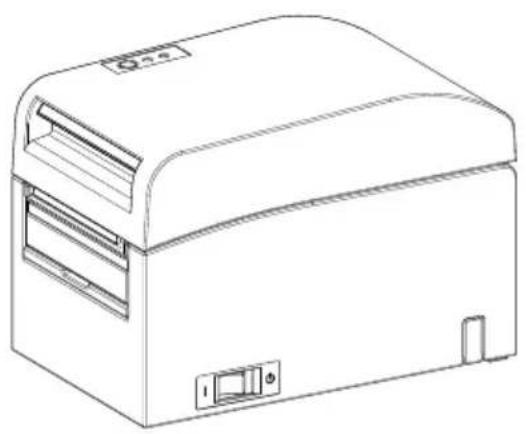
Papierführung geöffnet
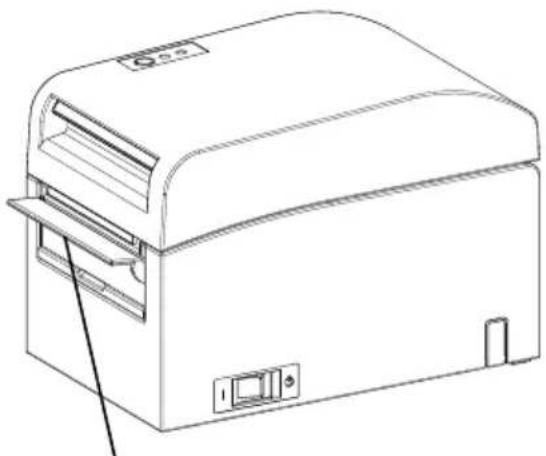
13-2. Technische Daten – Messer
Schneidmodus: Vollständiger Schnitt
Hinweis: Verwenden Sie beim Druck auf Etikettenpapier nur teilweisen Schnitt. Wenn in diesen Fällen vollständiger Schnitt verwendet wird, lässt die Papier-Schnittleistung schneller nach, da der Klebstoff sich nachteilig auf den Schneidvorgang auswirkt.
Hinweis: Die Papier-Schnittleistung kann bei Verwendung von Etikettenpapier wegen des Klebstoffs schneller nachlassen. Reinigen Sie regelmäßig die Klinge, um klebrige Rückstände zu entfernen.
Hinweis: Vollständiger Schnitt kann in der Mitte der Schnittfläche zu Unregelmäßigkeiten führen. Wenn an dieser Stelle Papierfasern zurückbleiben, kann dies möglicherweise zu unvollständigem Schnitt an diesen Stellen führen.
Hinweis: Bei vollständigem Schnitt muss das bedruckte Papier jeweils nach dem Bedrucken eines Bogens entfernt werden. Anderenfalls verbleiben die Ausdrucke im Bereich des automatischen Messers und können zu Schnittfehlern führen.
Hinweis: Die maximale Anzahl aufeinander folgender Schnitte, die das Messer ausführen kann, beträgt 30 Schnitte pro Minute (mindestens zwei Sekunden pro Schnitt). Die Verwendung des Messers mit höheren Geschwindigkeiten kann zu Fehlern führen.
13-3. Technische Daten – Papierzuführung
(1) Einlegemethode: Die Papierrollen werden manuell eingesetzt.
(2) Papier nähert sich dem Ende: Meldung, wenn nur noch wenig Papier übrig ist.
| Papierdicke (μm) | Der Kernaußendurchmesser <B> der Papierrolle beträgt 32 mm. | |
| Erkannter Durchmesser <A> (mm) | Verbleibende Papierlänge (m) | |
| 75 bis 150 | Etwa 40 | 75 bis 150 |
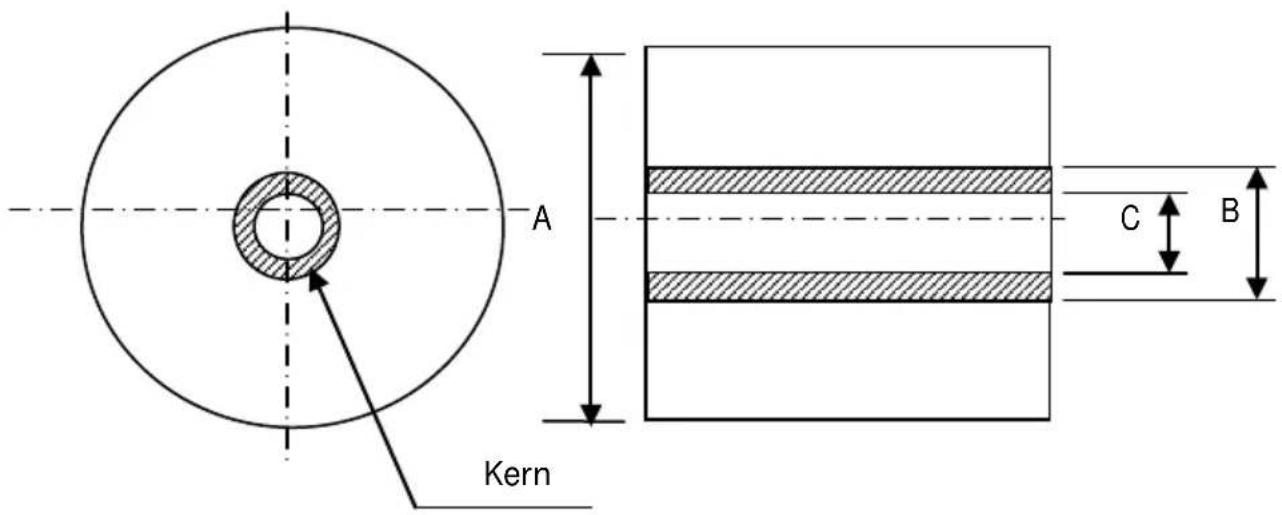
Hinweis: Die oben angegebenen Werte (d. h. erkannter Durchmesser, verbleibende Papierlänge) sind theoretische Werte. Diese Werte hängen von den aktuellen Bedingungen ab, unter anderem vom Zustand der Papierrolle und der Papierdicke.
Hinweis: Der Kernaußendurchmesser wird angenommen mit 32 mm. Wenn eine Papierrolle mit einem anderen Kernaußendurchmesser als 32 mm verwendet wird, leidet die Genauigkeit der Papierendeerkennung.
Hinweis: Wird eine Papierrolle mit einem Kernaußendurchmesser von weniger als 32 mm verwendet, kann es zu Transportfehlern kommen, wenn das Messer beim vollständigen Schneiden des Papiers auf den Kern trifft.
13-4. Technische Daten – Schnittstelle
(1) LAN (IEEE802.3 (10BASE-T)/IEEE802.3U (100BASE-TX))
(2) Dual (entspricht USB 1.1 und RS-232C)
13-5. Technische Daten – Umgebungsbedingungen
(1) Temperatur
In Betrieb : Betrieb gewährleistet bei 0 °C bis 40 °C. Drucken gewährleistet bei 5 °C bis 35 °C.
Nicht in Betrieb : -5 °C bis 60 °C
Während Transport oder Lagerung : -20 °C bis 60 °C (Verpackt)
(2) Feuchtigkeit
In Betrieb : Betrieb gewährleistet bei 10% bis 95% rel. Luftfeuchtigkeit (keine Kondensation) Betrieb gewährleistet bei 10% bis 85% rel. Luftfeuchtigkeit (keine Kondensation) Nicht in Betrieb : 8% bis 95% rel. Luftfeuchtigkeit (keine Kondensation) Während Transport oder Lagerung : 5% bis 95% rel. Luftfeuchtigkeit (Verpackt) (keine Kondensation)
(3) Maximale Feuchtkugeltemperatur : 29°C oder weniger
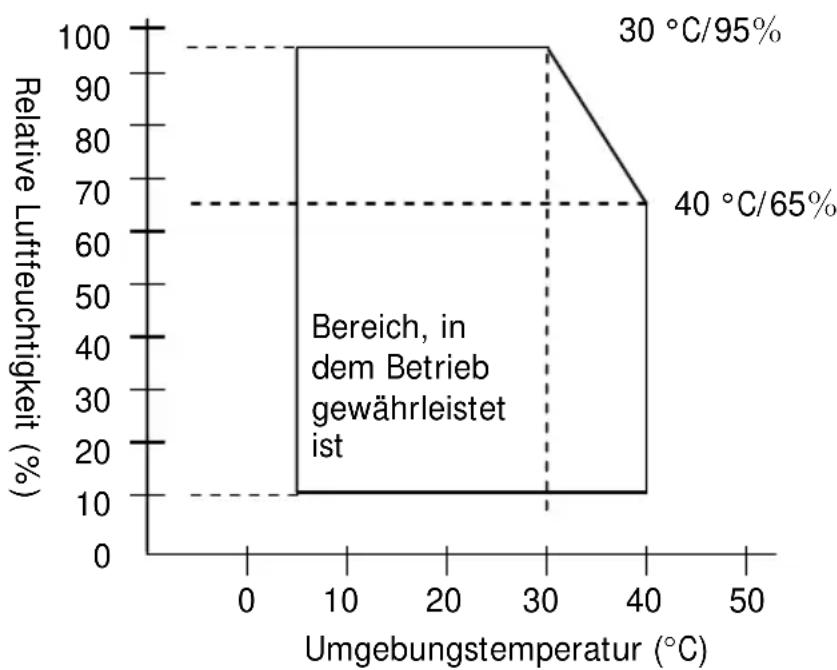
line
| Umgebungstemperatur (°C) | Relative Luftfeuchtigkeit (%) | | :--- | :--- | | 0 | 10 | | 30 | 100 | | 40 | 70 | 30 °C/95% (Top boundary) | | 40 °C/65% (Bottom boundary) | 10 | Bereich, in dem Betrieb gewährleistet ist13-6. Technische Daten – Lebensdauer
(1) Lebensdauer Drucker
25 Millionen Zeilen (empfohlenes Thermopapier) oder 5 Jahre
(2) Druckkopf
Betriebslebensdauer : 150 km (empfohlenes einfarbiges Thermopapier)
75 km (empfohlenes zweifarbiges Thermopapier)
Anzahl Impulse : 150 Millionen Impulse
* Durch Fremdstoffe verursachte Kratzer nicht enthalten.
(3) Messer
Vollständiger Schnitt
- Belegschnitt:
2.000.000 Schnitte (für das empfohlene Papier mit einer Dicke von 75 μm)
500.000 Schnitte (für das empfohlene Papier mit einer Dicke von 75 bis
150 μm)
- Etikettenschnitt
1.000.000 Schnitte (Schnitt im Basisbereich)
500.000 Schnitte (Schnitt vollflächiger Etiketten)
(Die Lebensdauer kann erhöht werden auf 1.000.000 Schnitte durch Reinigung der Klinge.)
Hinweis: Für den Schnitt von gestanztem Etikettenpapier muss der Basisbereich zwischen den Etiketten geschnitten werden.
Hinweis: Die Papier-Schnittleistung kann bei Verwendung von Etikettenpapier wegen der klebrigen Rückstände an der Klinge schneller nachlassen. Reinigen Sie die Klinge regelmäßig.
14. Papierrolleneinheit
14-1. Übersicht
Optional können breite Papierrollen verwendet werden.
Es können Rollen mit einem maximalen Durchmesser von 200-mm verwendet werden.
Zur Verwendung hinten an den Drucker anbauen.
14-2. Bezeichnung der Teile
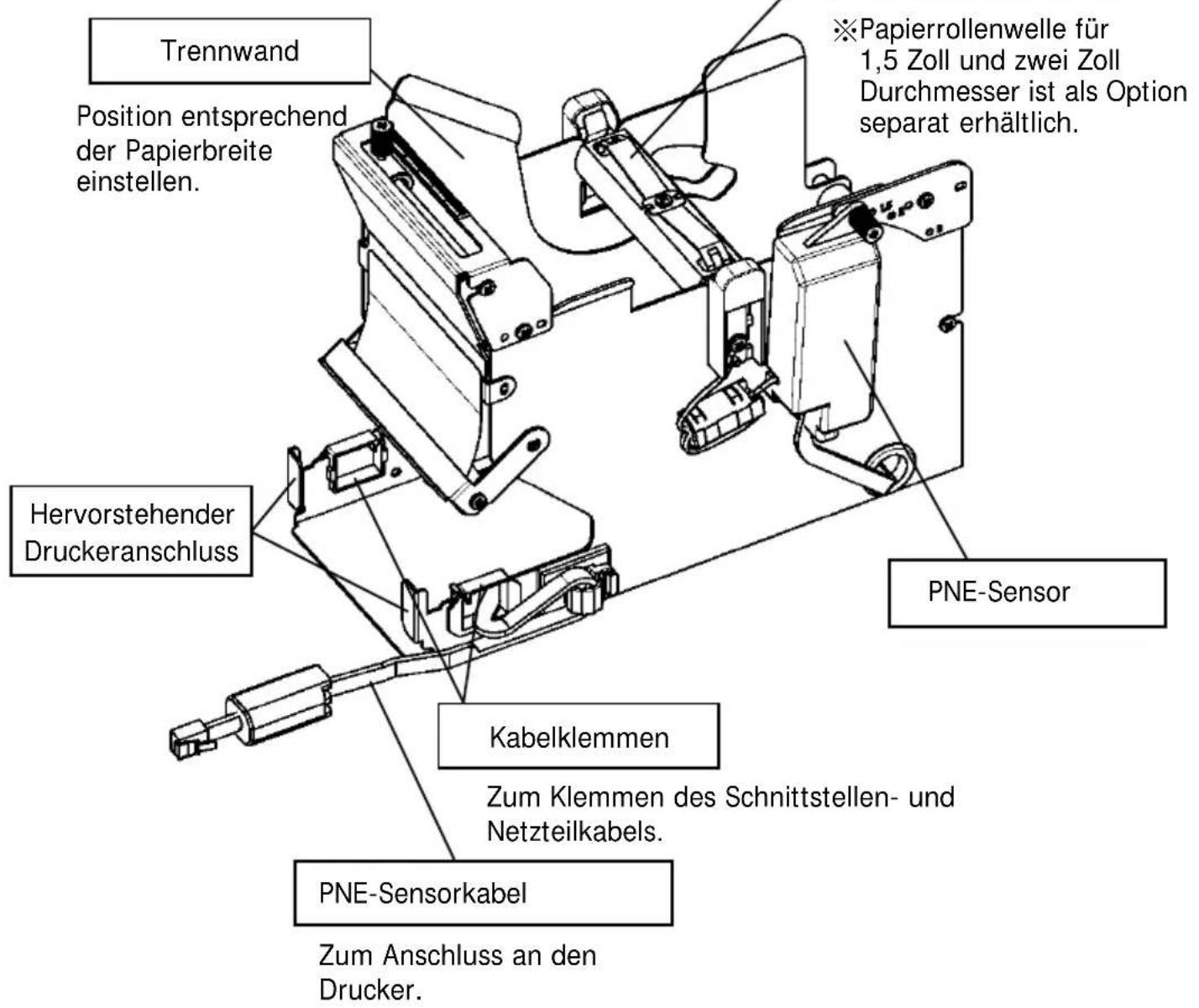
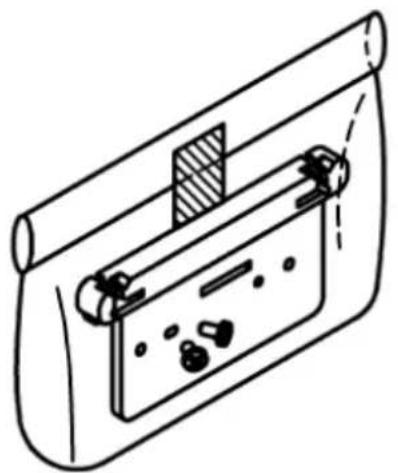
Druckeranschluss-Fitting Fitting-Montageschrauben (x2)
Anleitung
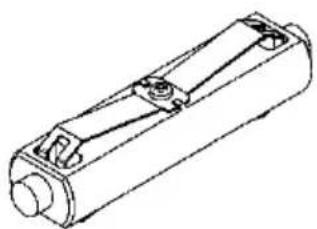
Papierrollenwelle (Durchmesser ein Zoll)

Papierrollenwelle (Durchmesser drei Zoll)
14-3. Papierspezifikationen
(1) Papierbreite 83 mm...83mm -1.0^0 Papierbreite 80 mm...80mm -1.0^0
Papierbreite 70\~25,4 mm (1 mm-Schritte): 25.470n _-1.0^0
(2) Außenabmessungen (A): φ200 ± 0,5 mm max.
(3) Papierbreite: 75 bis 150 μm
(4) Rollenkernabmessungen:
Innendurchmesser (C) φ25,4 ± 0,5 mm
/ Außendurchmesser (B) φ32 ± 0,5 mm (Papierrolle ein Zoll)
Innendurchmesser (C) φ76,2 ± 0,5 mm
/ Außendurchmesser (B) φ82 ± 0,5 mm (Papierrolle drei Zoll)
(5) Farbschicht: Papierrolle außen
(6) Auslauf-Verarbeitung: Fixieren Sie den Kern nicht mit Klebstoff etc. Falten Sie auch nicht das Papier am Ende des Auslaufs.
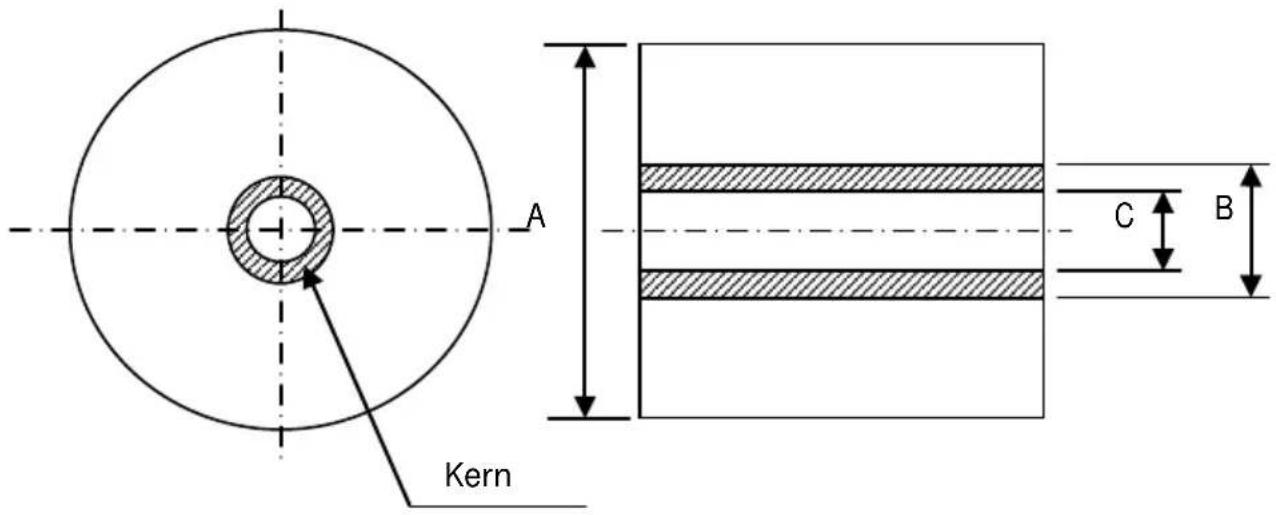
Hinweis: Verwenden Sie keine Papierrollen mit rauen Kanten oder solchen, aus denen Papierfetzen hervorstehen. Verwendung solcher Rollen kann eine Störung des Druckers hervorrufen.
14-4. Technische Daten – Papierrollenzufuhr
(1) Zufuhrverfahren: manuelle Einstellung
(2) Papier nähert sich dem Ende: Meldung, wenn nur noch wenig Papier übrig ist.
Erkanntes verbleibendes Papier siehe nachfolgende Tabelle.
| Papierdicke (μm) | Kernaußendurchmesser (B) (mm) | Erkennungsdurchmesser (A) (mm) | Verbleibendes Papier (m) |
| 75 | φ82 | Ca. φ100 | 20 bis 30 |
| 150 | φ82 | Ca. φ100 | 10 bis 20 |
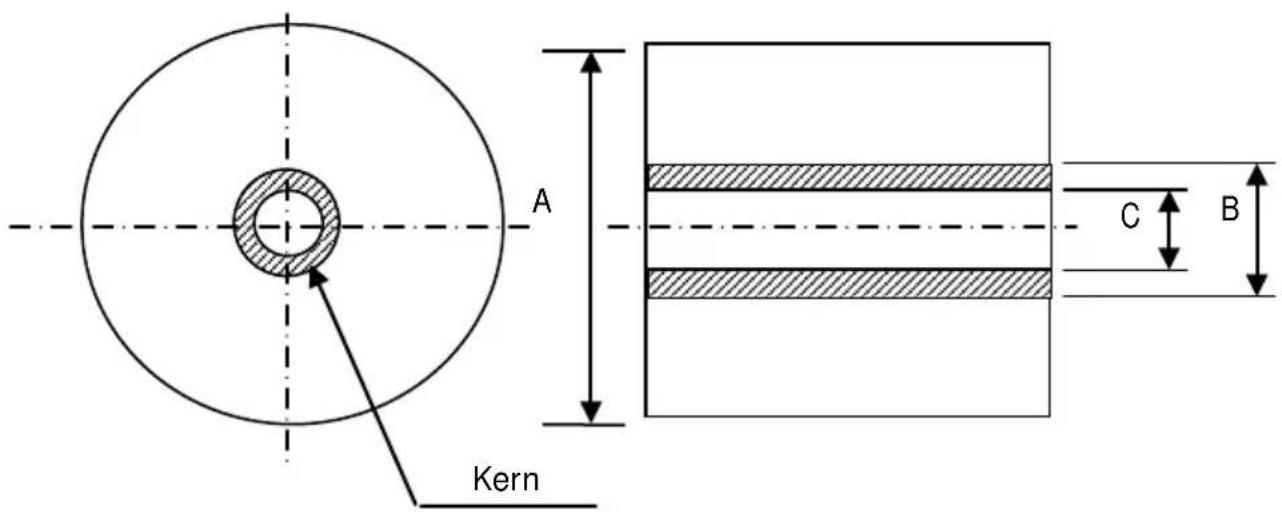
Hinweis: Die oben angegebenen Werte (d. h. erkannter Durchmesser, verbleibende Papierlänge) sind theoretische Werte. Diese Werte hängen von den aktuellen Bedingungen ab, unter anderem vom Zustand der Papierrolle und der Papierdicke.
14-5. Installationsverfahren der Papierrolleneinheit
Schalten Sie zum Anschließen oder Entfernen die Netzschalter des Druckers und aller an den Drucker angeschlossenen Geräte AUS, bevor Sie mit der Arbeit beginnen, und ziehen Sie den Stecker des Netzteils aus der Netzsteckdose.
(1) Entfernen Sie die Anschlussabdeckung an der Rückseite des Druckers. Öffnen Sie die Anschlussabdeckung und biegen Sie die mittlere Abdeckung in Richtung des Pfeils ①. Entfernen Sie anschließend das drehbare Stützelement der Anschlussabdeckung zuerst an der rechten Seite ② und dann an der linken Seite ③.
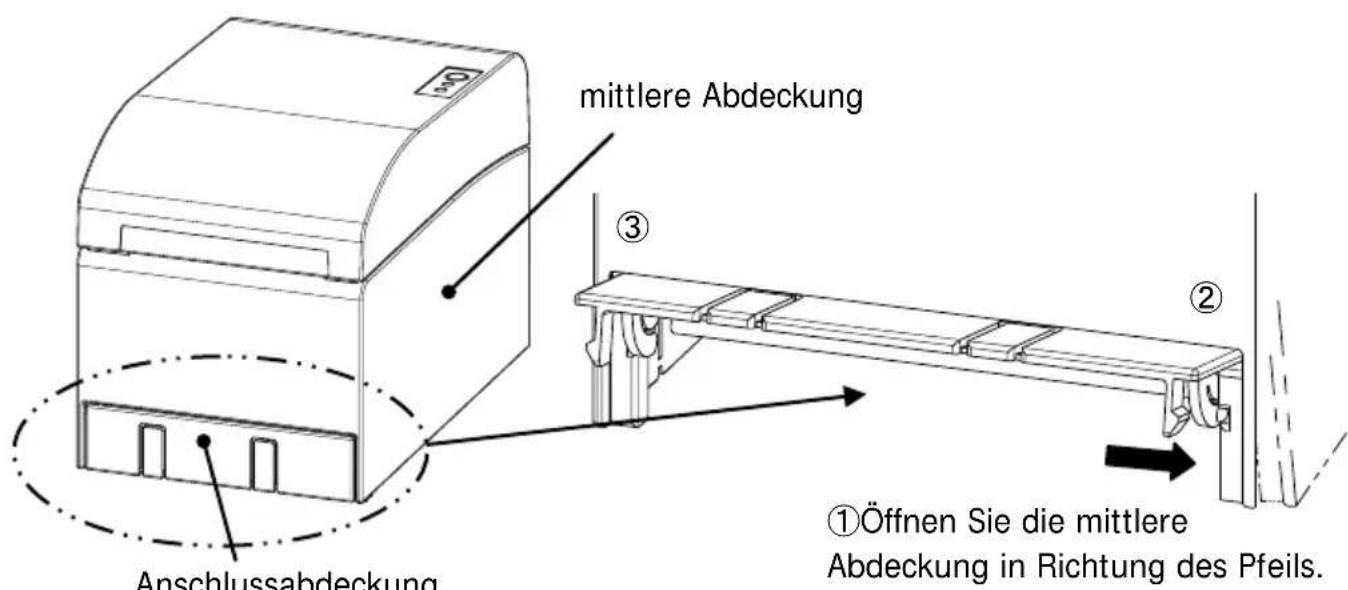
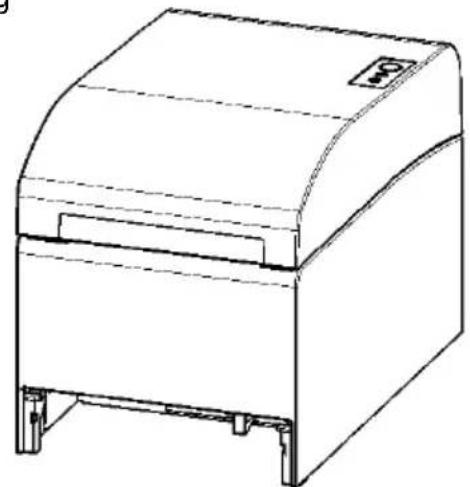
Ansicht nach Entfernung der Anschlussabdeckung
(2) Montieren Sie den mitgelieferten Fitting für den Druckeranschluss mit den mitgelieferten Schrauben.
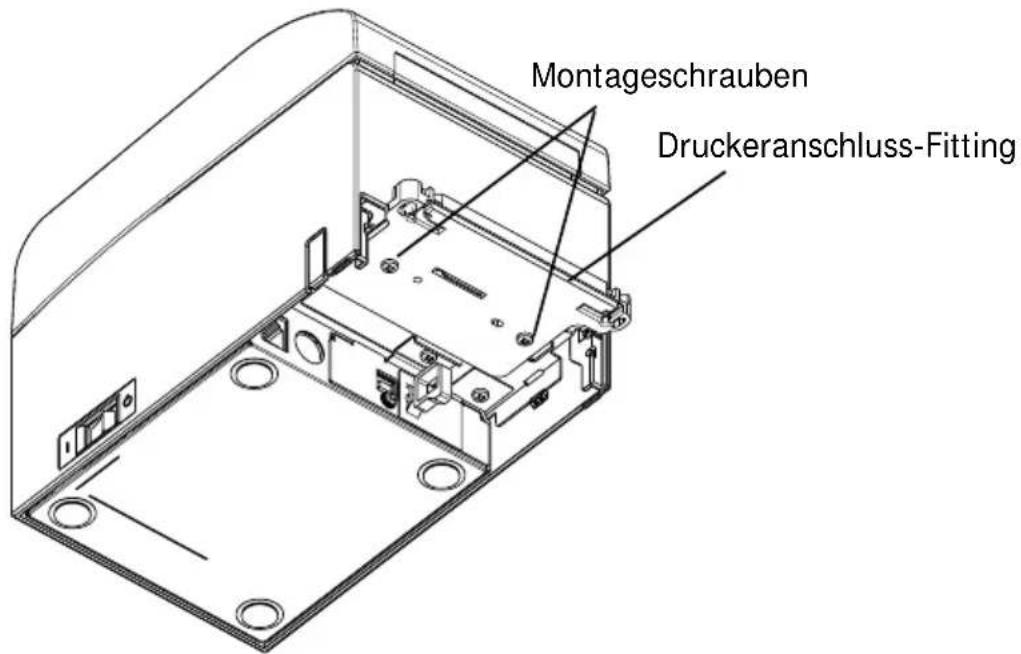
(3) Schließen Sie das Sensorkabel, Schnittstellenkabel und Netzteilkabel für die breite Papierrolleneinheit an die Buchse an der Rückseite des Druckers an.
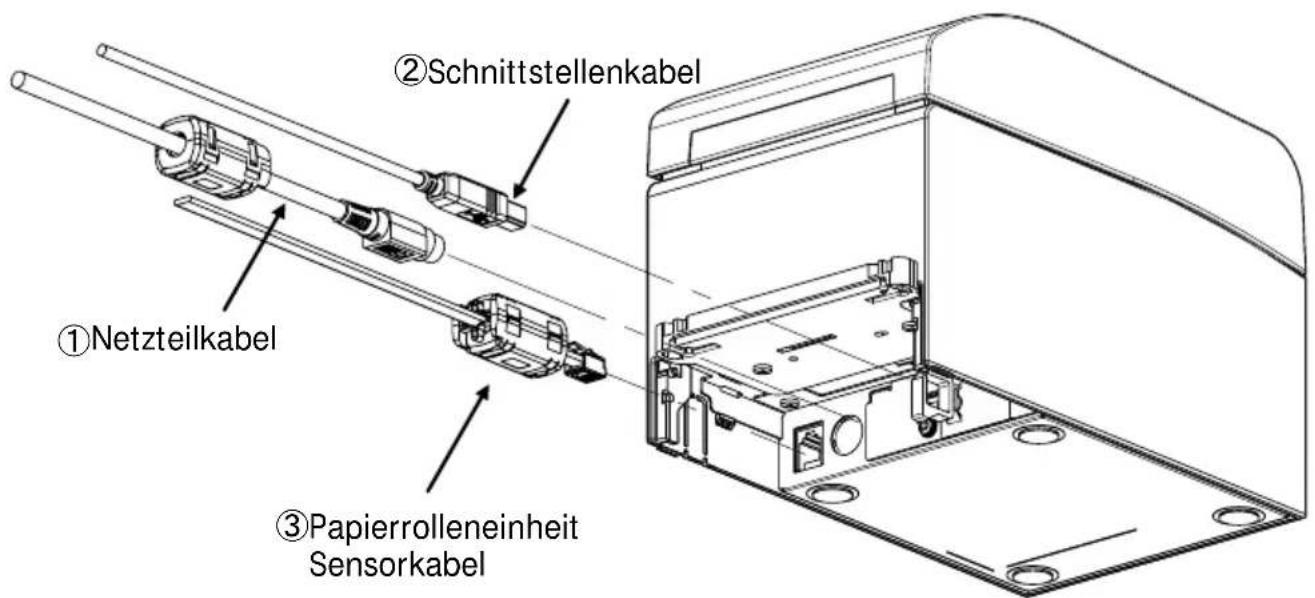
Hinweis: Zum Anschluss des Netzteilkabels siehe Abschnitt 4-2 Anschluss des Netzteils.
Hinweis: Gehen Sie beim Anschluss der Kabel bitte in folgender Reihenfolge vor: ① Netzteilkabel -> ② Schnittstellenkabel -> ③ Sensorkabel.
(4) Schließen Sie den Drucker an die breite Papierrolleneinheit an. Setzen Sie zum Anschließen die Öffnungen an der linken und rechten Seite des Druckeranschlussfittings auf den linken und rechten Vorsprung am Anschluss der breiten Papierrolleneinheit.
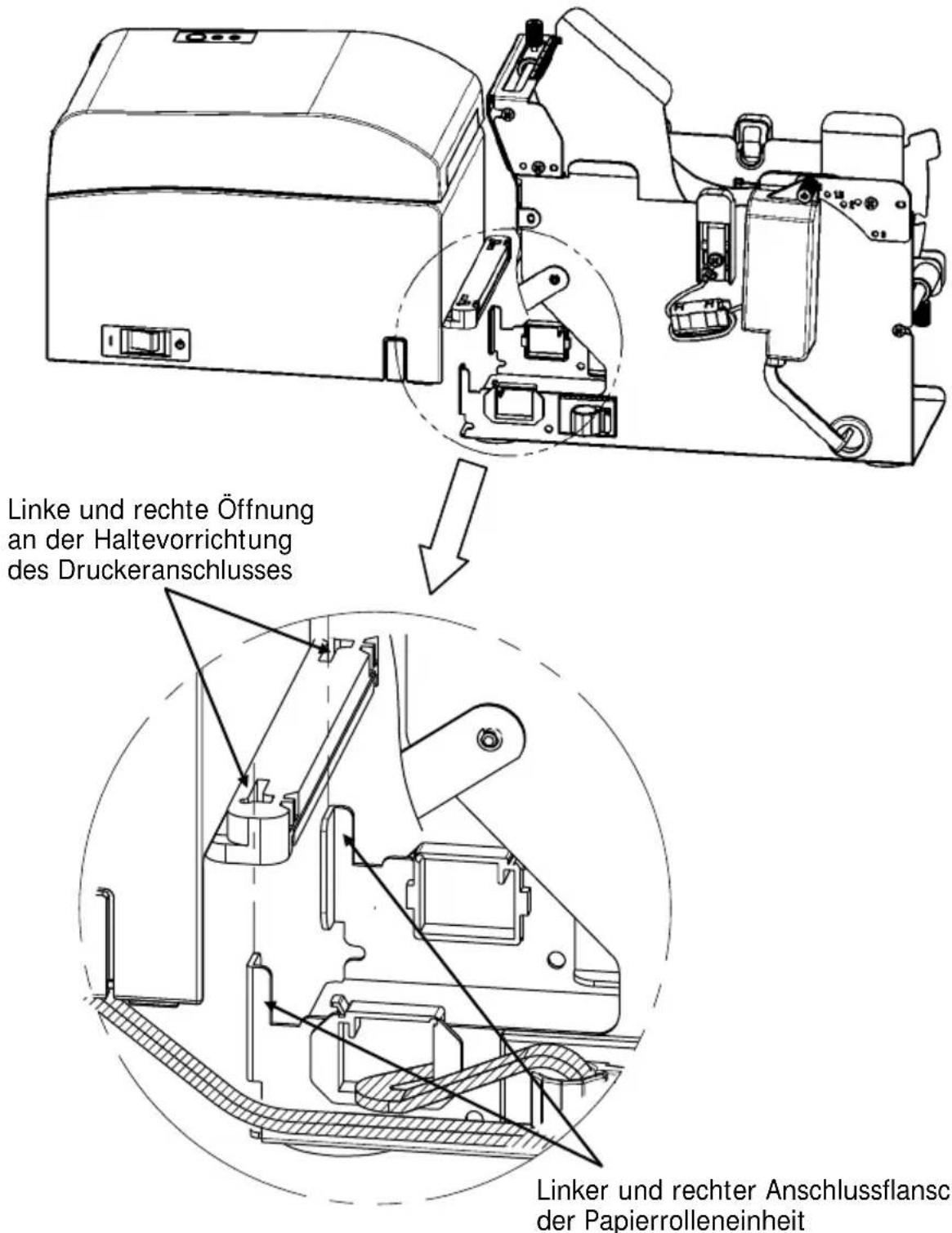
(5) Verlegen Sie das Sensorkabel, Schnittstellenkabel und Netzteilkabel der Papierrolleneinheit wie in der folgenden Abbildung gezeigt von innen nach außen durch die Kabelklemmen der Papierrolleneinheit.
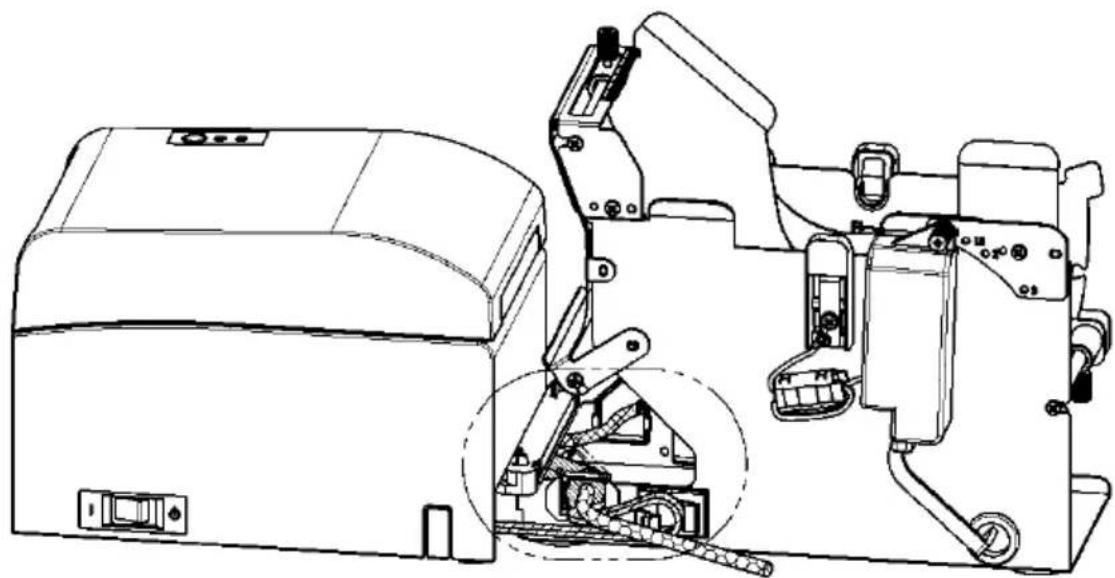
Kabelklemmen
* Öffnen Sie die Kabelklemmen, indem Sie Teil A in Pfeilrichtung biegen, wie in der Abbildung gezeigt und schließen Sie die Kabel an, wie im Bild dargestellt. Der Kern sollte sich im Inneren der Einheit befinden.
Netzteilkabel
(6) Nehmen Sie den Durchhang des Sensorkabels zwischen Papierrolleneinheit und Drucker heraus, indem Sie die überschüssige Länge mit einer Kabelklemme befestigen, wie in der Abbildung unten gezeigt.
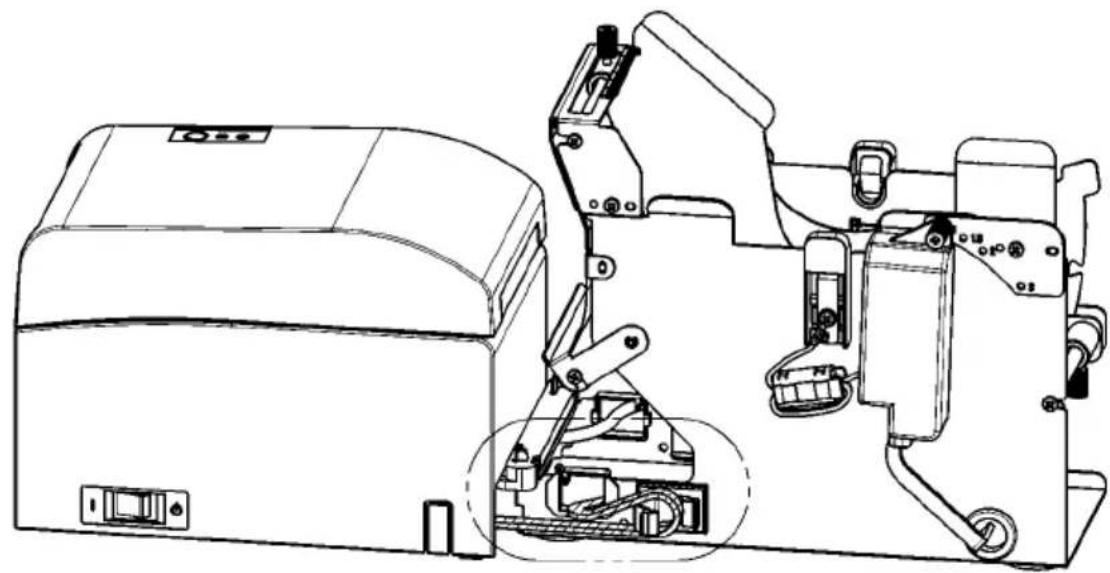
Sensorkabel
Befestigt mit Kabelklemme
14-6. Einstellverfahren des PNE-Sensors
Wählen Sie die PNE-Sensorposition je nach Papierrollen-Kerndurchmesser, und ziehen Sie anschließend die Klemmschraube fest.
1 ist die Standardposition. (Die folgende Abbildung zeigt die eingestellte Position für eine Papierrolle von 1 Zoll Kerndurchmesser.)
1 : Position für 1,0 Zoll Kerndurchmesser
1.5: Position für 1,5 Zoll Kerndurchmesser
2 : Position für 2,0 Zoll Kerndurchmesser
3 : Position für 3,0 Zoll Kerndurchmesser
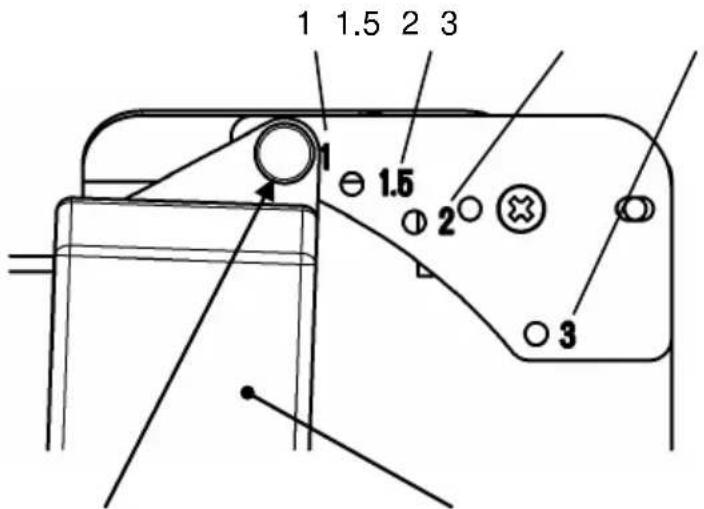
Schraube PNE-Sensor
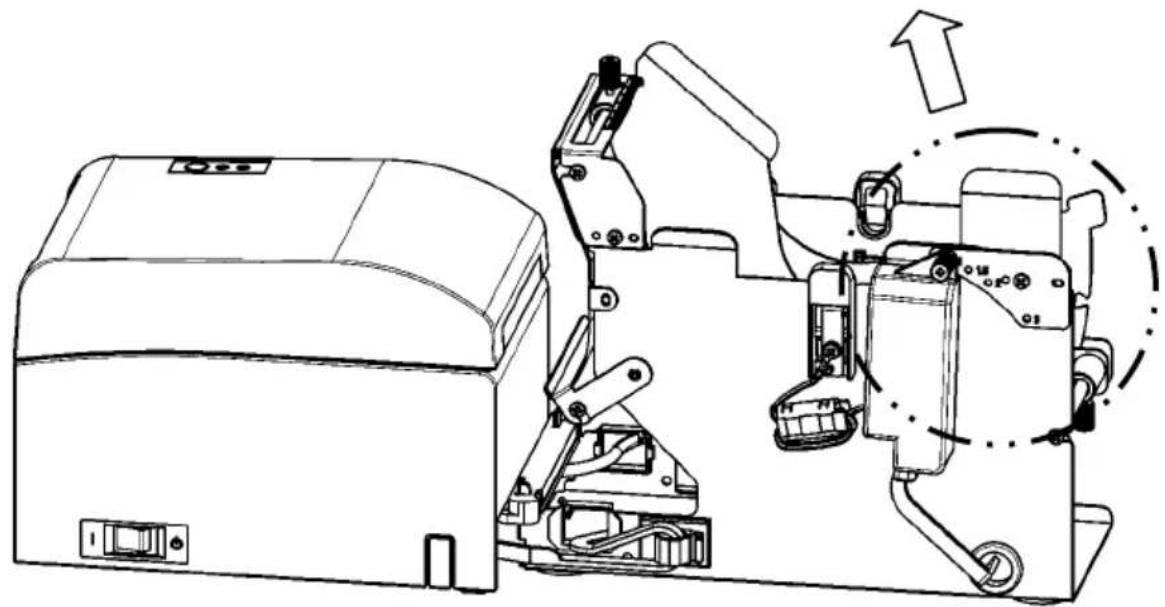
14-7. Einstellverfahren der Führungsplatte
Lösen Sie die Rändelschraube der Führungsplatte für alle
Papierrollen-Kerndurchmesser, stellen Sie die Position ein und ziehen Sie die Rändelschraube anschließend fest.
1 ist die Standardposition. (Die folgende Abbildung zeigt die eingestellte Position für einen Kerndurchmesser von 1 Zoll Kerndurchmesser.)
1 : Position für 1,0 Zoll Kerndurchmesser
1.5 : Position für 1,5 Zoll Kerndurchmesser
2 : Position für 2,0 Zoll Kerndurchmesser
3 : Position für 3,0 Zoll Kerndurchmesser
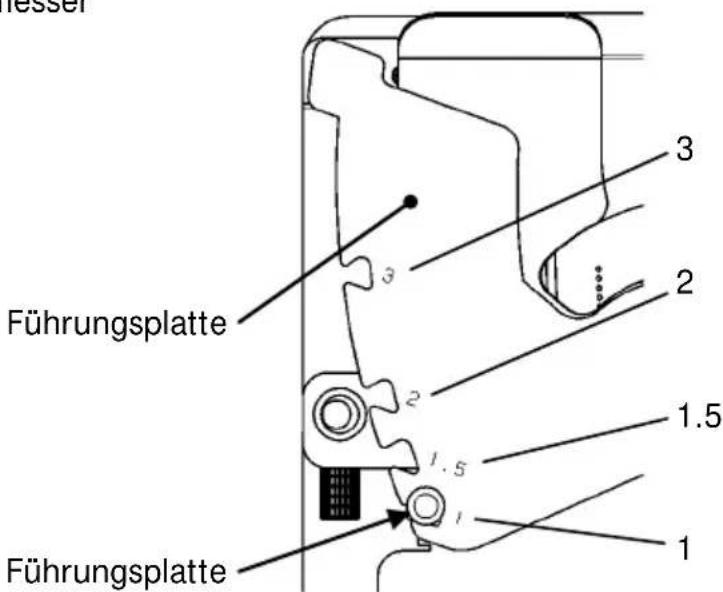
Rändelschraube der Führungsplatte
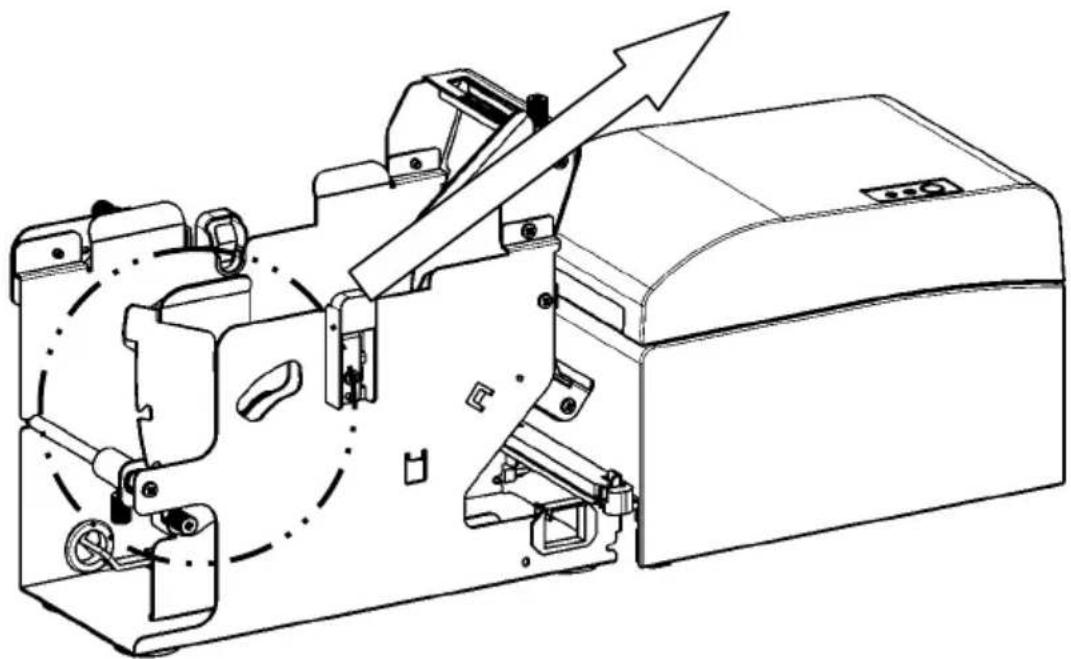
14-8. Einstellung der Papierrolle
(1) Stecken Sie die mitgelieferte Papierrollenwelle in die Papierrolle und setzen Sie beide in die große Papierrolleneinheit ein.
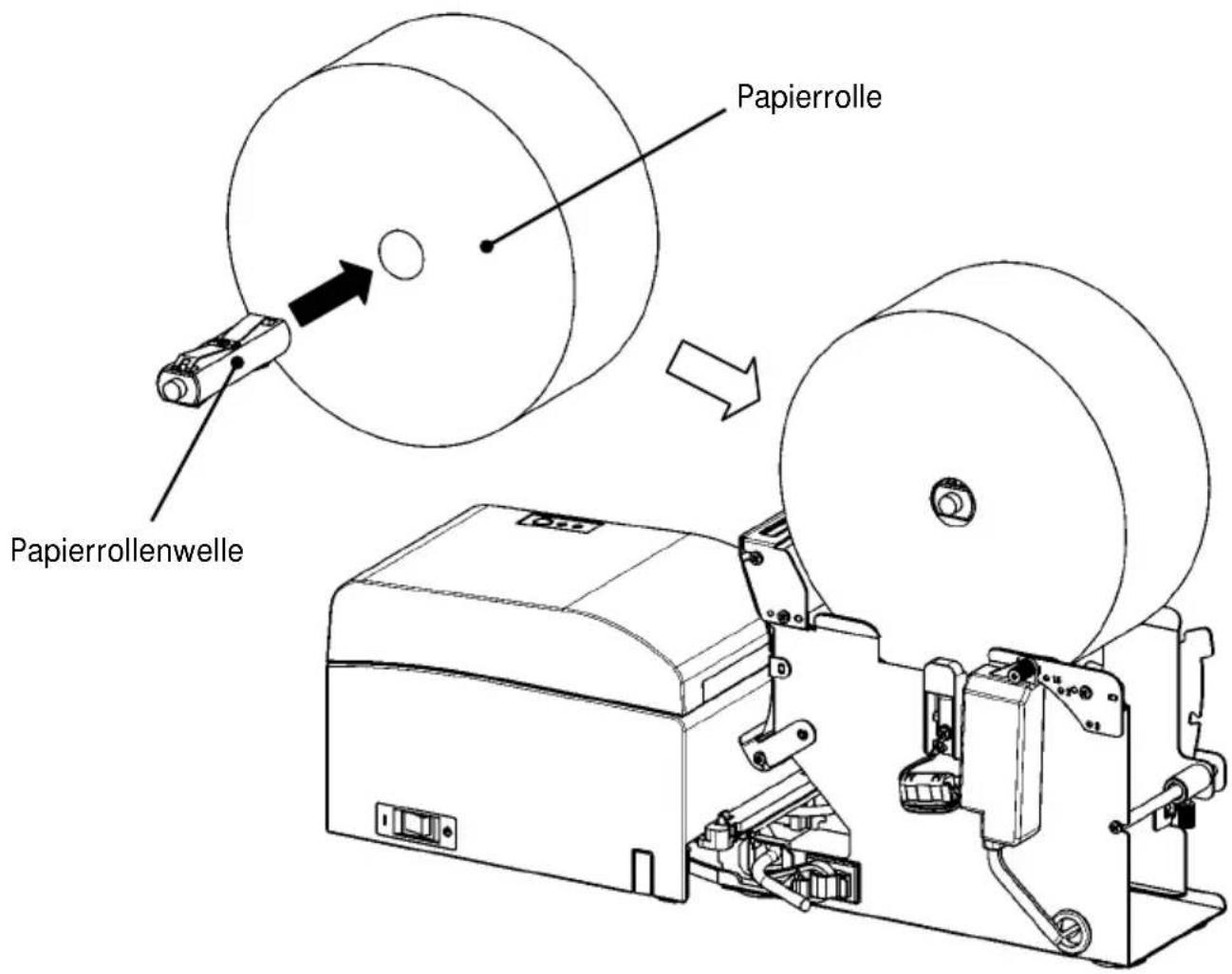
Hinweis: Zum Einlegen einer neuen Papierrolle müssen Sie zuerst das Klebeband und den angeklebten Bereich am Beginn der Rolle entfernen.
Hinweis: Der Drucker kann den mit Klebstoff versehenen Bereich des Papiers nicht bedrucken, entfernen Sie daher etwa eine Wicklung Papier von der Rolle. Jeglicher Klebstoff oder andere klebrige Rückstände können sich am Thermodruckkopf festsetzen und ein Problem verursachen, wie zum Beispiel weiße Flächen auf Ausdrucken. Stellen Sie deswegen sicher, dass der mit Klebstoff versehene Bereich des Papiers entfernt wurde.
Hinweis: Es gibt beim Einlegen des Papiers eine vorgeschriebene Einlegerichtung. Bitte legen Sie das Papier ein, wie unter Punkt 14-8- (3) beschrieben.
Hinweis: Die Papierrolle darf nicht verformt sein. Die Verwendung von Papierrollen wie unten abgebildet kann zu Papierstau, ungleichmäßigem Druck oder anderen Druckproblemen führen.
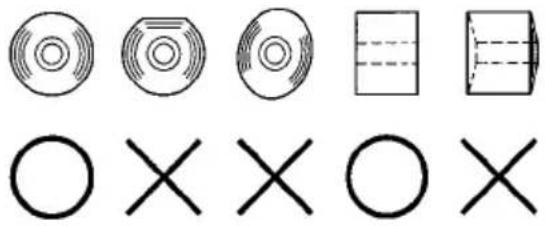
Hinweis: Wenn die eingelegte Papierrolle zu locker gewickelt ist (siehe nachstehende Abbildung), wickeln Sie das Papier vor dem Drucken fester. Drucken mit zu locker gewickelten Papierrollen kann zu Papierstau, ungleichmäßigem Druck oder anderen Druckproblemen führen, wodurch die Erkennungsfunktion für das Papierende beeinträchtigt wird.
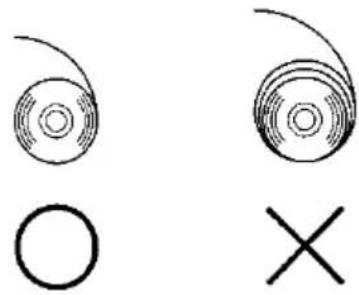
(2) Stellen Sie die Papierbreite durch entsprechende Positionierung der Abstandshalter in der Papierrolleneinheit ein.
[1] Orientieren Sie die Papierrolle in Richtung des Pfeils A.
[2] Lösen Sie die Griffschrauben vorne und hinten, mit denen der Abstandshalter befestigt ist.
[3] Stellen Sie den Abstandshalter auf die Breite der Papierrolle ein und schieben Sie ihn in Richtung des Pfeils B.
[4] Befestigen Sie den Abstandshalter, lassen Sie jedoch einen kleinen Spalt frei, wie in der Abbildung gezeigt.
Vorne: Lassen Sie zwischen Abstandshalter und Papierrolle einen Spalt von einem Skalenteilstrich frei und ziehen Sie dann die (vorderen) Griffschrauben fest.
Hinten: Lassen Sie zwischen Abstandshalter und Papierrolle einen Spalt von 1 bis 3 mm frei und ziehen Sie dann die (hinteren) Griffschrauben fest.
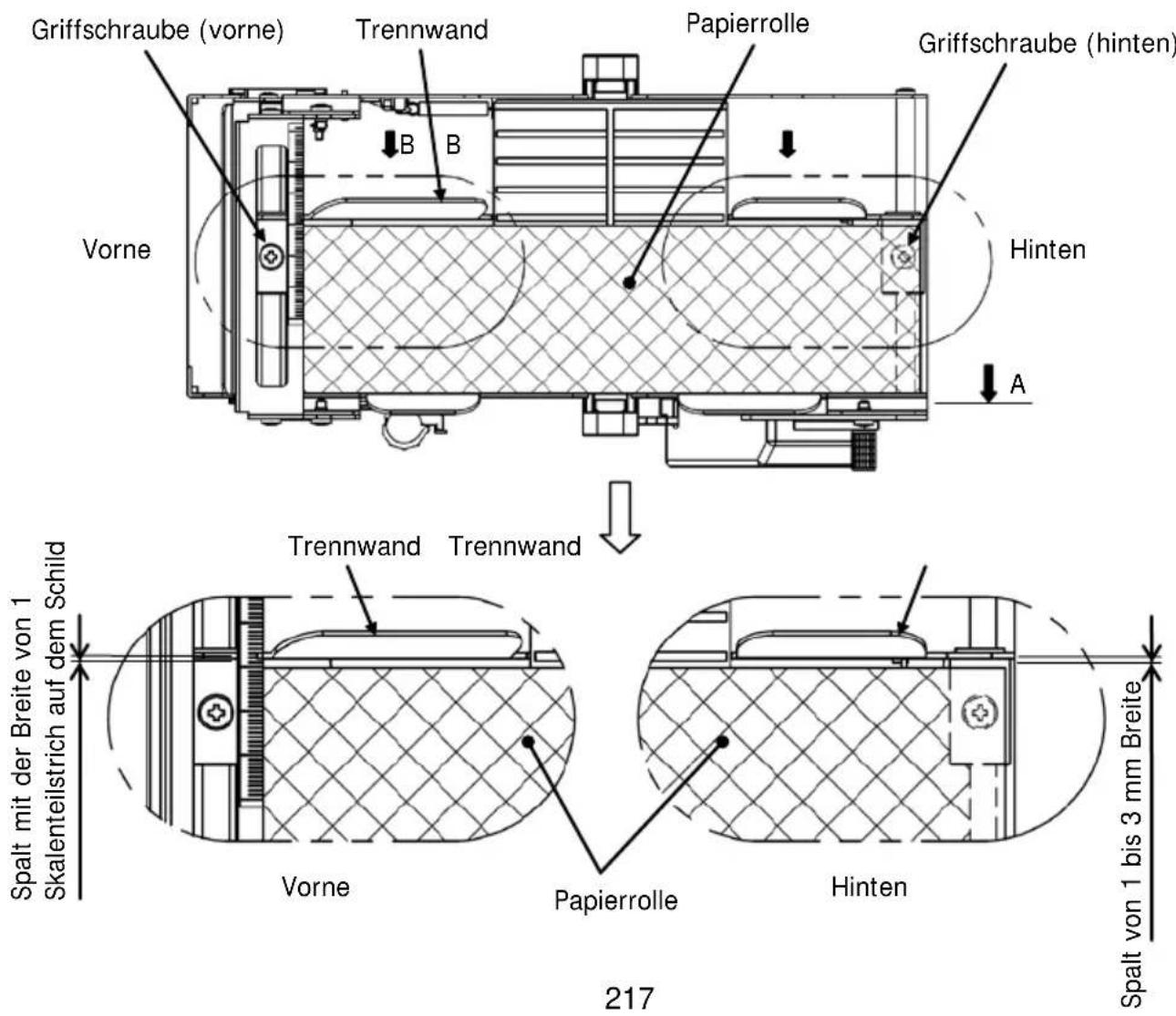
(3) Führen Sie das Papier unter der Führungsrolle hindurch. Heben Sie die Führungsrolle an. Legen Sie dann, bei geschlossener oberer Abdeckung des Druckers, das Vorderende des Papiers von hinten in den Drucker ein.
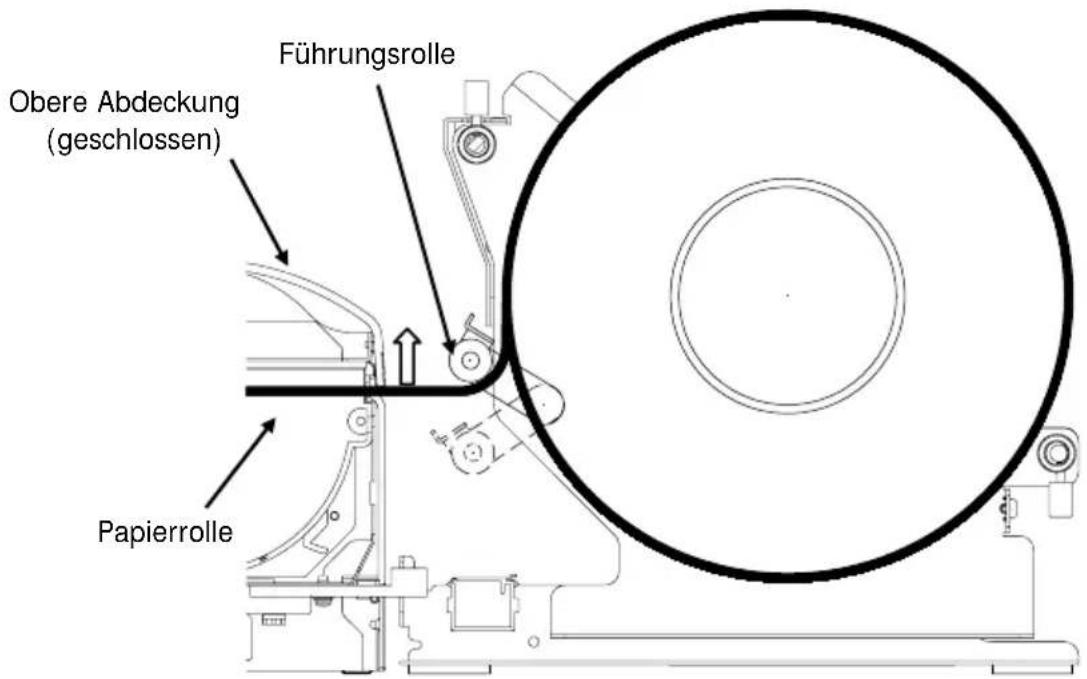
Abb. a
Hinweis: Wenn das Papier oberhalb der Führungsrolle in den Drucker eingeführt wird, wie in Abbildung b dargestellt, läuft das Papier möglicherweise nicht sauber durch. Stellen Sie sicher, dass das Papier unter der Führungsrolle hindurch eingeführt wird, wie in obiger Abbildung a dargestellt.
Hinweis: Wenn eine Papierrolle wie in Abbildung c unten dargestellt eingelegt wird, liegt seine thermisch reagierende Oberfläche auf der gegenüberliegenden Seite und es erfolgt kein Ausdruck. Stellen Sie sicher, dass die Papierrolle so eingelegt wird, wie in obiger Abbildung a dargestellt.
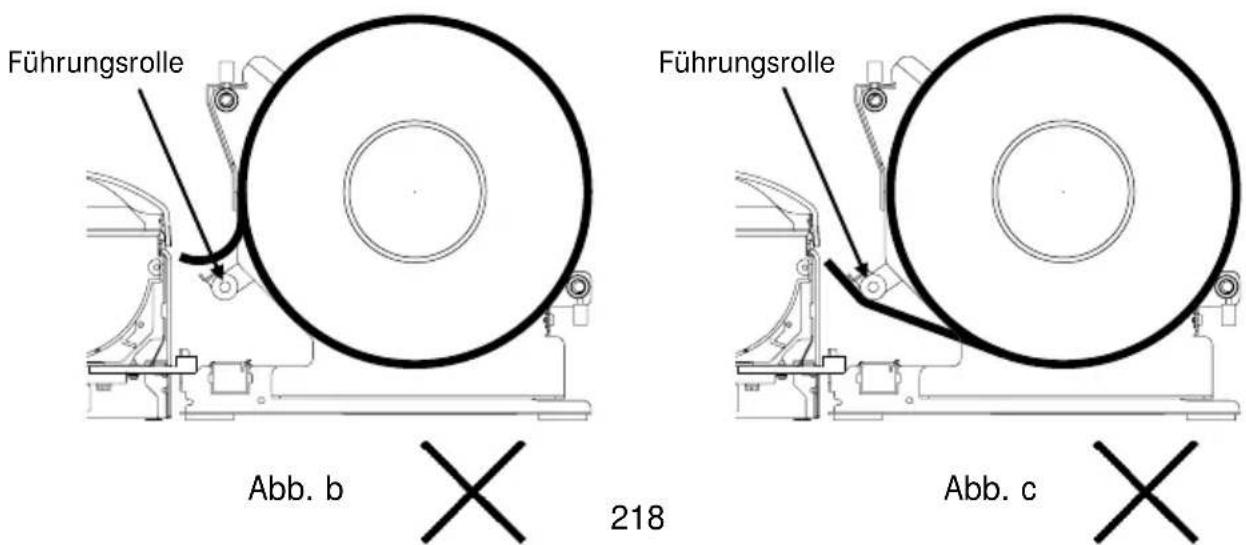
(4) Öffnen Sie die obere Abdeckung und ziehen Sie das vordere Papierende vorne aus dem Drucker heraus.
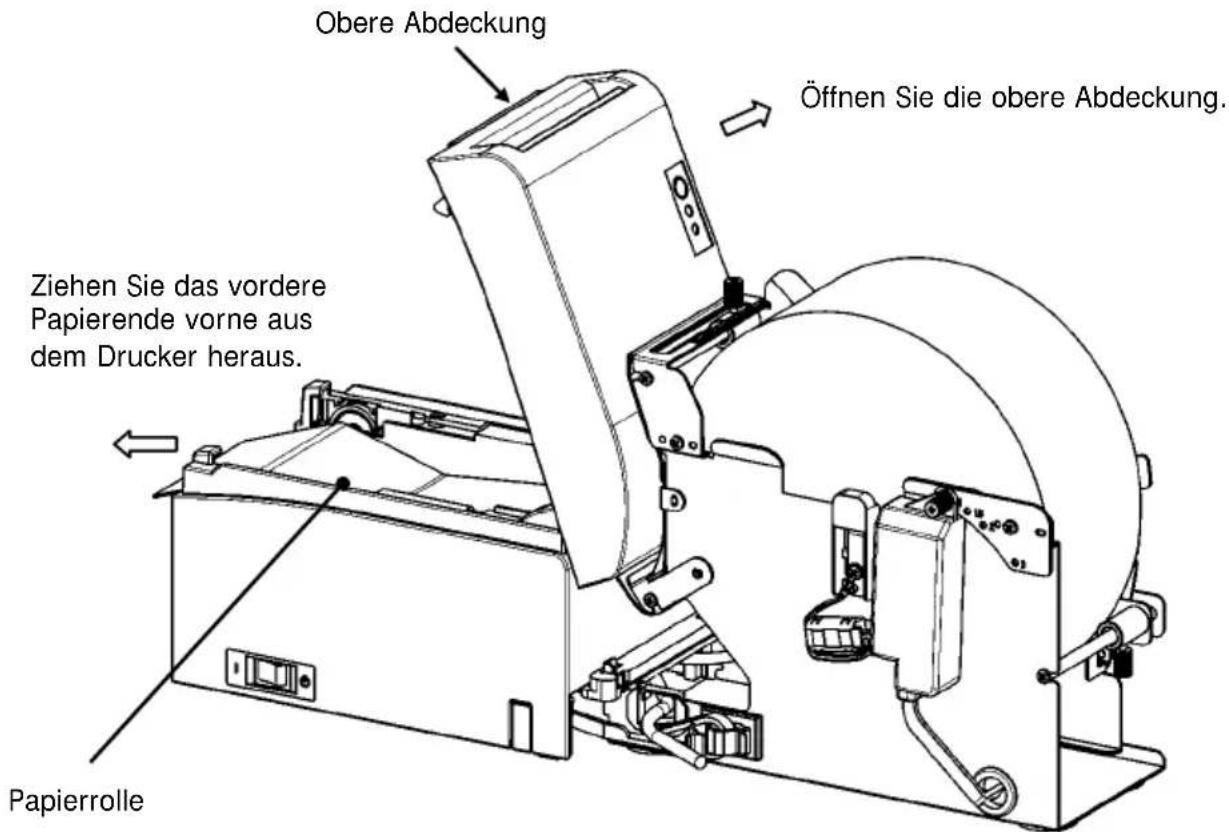
(5) Schließen Sie die obere Abdeckung, nachdem Sie das Einlegen des Papiers abgeschlossen haben.
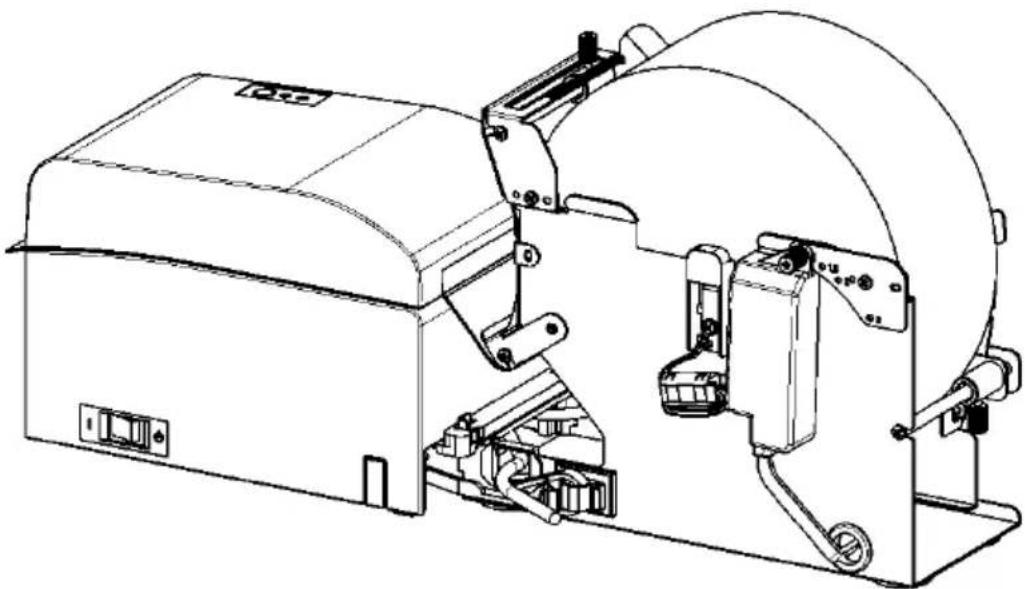
14-9. Gesamtansicht der Papierrolleneinheit
(an den Drucker angeschlossen)
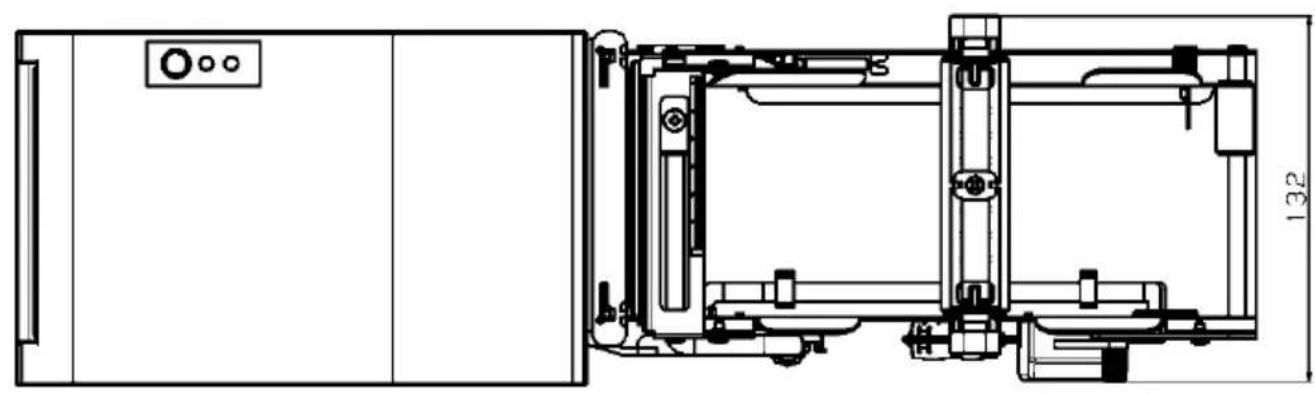
Oki Systems (Deutschland) GmbH
Hansaallee 187
40549 Düsseldorf
Tel: +49 (0) 211 / 5266-0
Fax: +49 (0) 211 59 33 45
Website: www.oki.deinfo@oki.de
Oki Systems (Österreich)
Campus 21
Businesszentrum Wien Sued
Liebermannstrasse A02 603
22345 Brun am Gebirge
Tel: +43 223 6677 110
Service-Hotline:
+43 (0) 2236/677 110-501
Website: www.oki.at
OKI Europe Ltd. (Ukraine)
Adm.: +45 43 66 65 00
Fax: +45 43 66 65 90
Oki Systems (Schweiz)
Baslerstrasse 15
CH-4310 Rheinfelden
Support deutsch +41 61 827 94 81



- Oki Systems (Deutschland) GmbH
- Oki Systems (Österreich)
- OKI Europe Ltd. (Ukraine)
- Oki Systems (Schweiz)
- HERSTELLER
- IMPORTEUR FÜR EU-/AUTORISIERTE VERTRETUNGEN
- INFORMATIONEN ZUR UMWELT
- Beschreibung der Sicherheitssymbole auf den Geräten
- Hinweise zur Verwendung
- Hinweise zum Druckvorgang und verwendeten Papier
- Hinweise zur Verwendung des Messers
- Hinweise zum Drucken von Strichcodes und zweidimensionalen Codes
- Hinweise zur Verwendung des Druckers über die USB-Schnittstelle
- Hinweis: Schalten Sie während des Druckvorgangs den Drucker nicht aus.
- Hinweis zur Aufstellung
- Hinweis zum Modularstecker
- Hinweis zur Verwendung des Druckers im Spezialmodus
- INHALTSVERZEICHNI S
- 10-4-2. Einrichtung des Sensors für schwarze Markierungen
- Regelmäßige Reinigung 174
- Schnittstelle 188
- Technische Daten 195
- Papierrolleneinheit 204
- Übersicht über Komponenten und ihre Bezeichnungen
- Lieferumfang
- Papierspezifikationen
- 3-1. Papierbreite
- 3-2. Papierdicke
- 3-3. Papiersorten
- Endlospapier
- 3-4. Papiertypen
- 3-4-1. Anforderungen für vollflächiges Etikettenpapier
- Schlitze auf beiden Seiten der Druckseite des Papiers
- 3-4-2. Bedingungen für die Verwendung von Papier mit schwarzen Markierungen
- Hinweis: Die Werte für die Reflektivität wurden mit einem Macbeth PCM II Dichtemessgerät (Filter C) ermittelt.
- 3-4-3. Bedingungen für die Verwendung von gestanztem Etikettenpapier
- Vorbereitungen
- 4-1. Anschluss des Schnittstellenkabels
- Modell mit LAN-Schnittstelle
- Gerät mit USB- und serieller Schnittstelle
- 4-2. Anschluss des Kassenschubladenkabels
- 4-3. Anschluss des Netzteils
- 4-4. Trennen des Netzteils
- 4-5. Einschalten
- Papier zum Drucken einlegen
- 5-1. Obere Abdeckung öffnen
- 5-2. Papierbreite einstellen
- 5-2-1. Abstandshalter A einsetzen
- 5-2-2. Abstandshalter A und B entfernen
- Abstandshalter A entfernen
- Abstandshalter B entfernen
- 5-2-3. Abstandshalter A und B einsetzen
- Abstandshalter A einsetzen
- 5-3. Papier einlegen
- 5-3-1. Papierrolle einlegen
- 5-3-2. Endlospapier einlegen
- 5-4. Papierführung einstellen
- 5-5. Obere Abdeckung schließen
- Einrichtung des Druckers
- Einführung zur Druckereinrichtung
- Erkennung der Informationen zur Papieranordnung
- 6-1. Einstellen der Papierinformationen über den Treiber
- Ablauf zur Druckereinrichtung
- 6-1-1. Papieranordnung
- 6-1-2. Standardpapier
- Hinweis: Beim Wechsel des Papiertyps auf Normalpapier von einem anderen Typ aus müssen Sie die Anordnungsinformationen mit dem unter „Initialisierung der Papieranordnung“ in Abschnitt 7-1, „Bedienfeld“ beschriebenen Verfahren initialisieren.
- 6-1-3. Drucken von einer Anwendung aus
- 6-2. Einstellen der Papierinformationen über das Dienstprogramm
- 6-2-1. Papieranordnung
- 6-2-2. Einstellen weiterer Informationen zur Papieranordnung
- 6-3. Einstellen der Papierinformationen über den Drucker
- 6-3-1. Automatische Anordnungserkennung
- 6-3-2. Papierbreite einstellen
- 6-3-3. Automatische Anordnungserkennung
- Papier mit schwarzen Markierungen
- Gestanztes Etikettenpapier
- Normalpapier (einschließlich vollflächiges Etikettenpapier)
- Hinweis: Die Werte L1 bis L7 oben werden vom Druckersensor erkannt.
- 6-4. Austauschen des Papiers
- Automatische Anordnungserkennung
- Hinweis: Bei der automatischen Anordnungserkennung ist ein Papiereinzug von mehreren zehn Zentimetern erforderlich. Das ist ein normaler Vorgang.
- Aktualisieren der Anordnungsinformationen
- 6-5. Papieranordnungsfehler
- Fehler beim Einlegen des Papiers
- Fehler beim Drucken
- Fehler beim Austauschen des Papiers
- 6-6. Einrichten der Sensoren
- ■ Automatische Sensoreinrichtung
- ■ Manuelle Sensoreinrichtung
- 6-7. Einstellung der Druckdichte
- 6-8. Einstellung der Druckgeschwindigkeit
- Hinweis: Der Drucker beschränkt die Druckgeschwindigkeit bei Verwendung von Papier mit einer Breite von 57 mm oder weniger.
- 6-9. Korrektur der Schnittposition
- 6-10. Weitere Einstellungen
- 6-11. Initialisieren der Druckereinrichtungsinformationen
- Bedienfeld
- 7-1. Bedienfeld
- FEED-Knopf
- 7-2. Fehleranzeigen
- Vermeiden und Entfernen von Papierstaus
- 8-1. Vermeiden von Papierstaus
- 8-2. Entfernen von Papierstaus
- Fehlerbehebung
- 9-1. Probleme beim Einschalten und Fehler
- 9-2. Probleme mit dem Messer
- Spezialmodi
- 10-1. Probedruck
- 10-2. Einrichtung des Druckers
- Beispiel (1) Ändern der Druckdichte
- Das Verfahren für diese Einstellung ist wie folgt.
- Hinweis: Wenn Sie den Netzschalter des Druckers ausschalten, ohne zuerst die Option „END“ zu wählen, geht die Einstellung verloren.
- Beispiel (2) Ändern der maximalen Geschwindigkeit
- Wählen Sie die Option „9th“.
- Beispiel (3) Ändern der Druckfarbe
- Hinweis: Wenn Sie den Netzschalter des Druckers ausschalten, ohne zuerst die Option „END“ zu wählen, gehen die Einstellungen verloren.
- Beispiel (4) Ändern des Papiertransports beim Einschalten
- Das Verfahren für diese Einstellung ist wie folgt:
- Beispiel (5) Initialisierung der Druckereinstellungen
- Hinweis zur Initialisierung
- Das Verfahren für die Initialisierung ist wie folgt:
- Beispiel (6) Ändern der Papierendeerkennung
- Das Verfahren zum Ändern dieser Einstellung ist wie folgt:
- Beispiel (7) Ändern der Papierbreite
- Wählen Sie die Option „END“.
- - Überprüfen der Einstellungen
- Beispiel (8) Ändern von Batch (OTHER IF)
- 10-3. Einrichtungsoptionen
- Detaillierte Beschreibung der Einzeloptionen
- 10-4. Sensoreinrichtung
- 10-4-1. Sensoreinrichtungs-Modus
- ■ Auswahl einer Option
- ■ ADJUSTMENT
- 10-4-2. Einrichtung des Sensors für schwarze Markierungen (BM)
- 10-4-3. Einrichten des Etikettensensors
- 10-4-4. Einrichtung des PNE-Sensors (Papier fast alle)
- 10-4-5. Einrichtung des PE-Sensors (Papierende)
- Hinweis: Bei Normalpapier (einschließlich vollflächiges Etikettenpapier) oder Papier mit schwarzen Markierungen muss der PE-Sensor nicht eingerichtet werden.
- 10-5. Datenanalyse
- Modus HEX DUMP
- Befehlsprotokollmodus
- 10-6. Musterausdruck
- Ergebnis Musterausdruck
- Regelmäßige Reinigung
- 11-1. Reinigung des Rollenhalters und der Papiertransportvorrichtung
- 11-2. Reinigung der Druckwalze
- Zur Reinigung wie folgt vorgehen.
- 11-3. Reinigung des Thermodruckkopfes
- 11-4. Reinigung der Klinge und des Gehäuses
- Schnittstelle
- 12-1. LAN-Schnittstelle
- DIP-Schalter
- 12-2. Duale Schnittstelle
- 12-3. Kassenschubladen-Anschlussbuchse
- 12-4. Daten der Stromversorgung
- Technische Daten
- 13-1. Technische Daten – allgemein
- Hinweis: Papier mit einer Breite von 71 bis 79 mm kann nicht verwendet werden.
- 13-2. Technische Daten – Messer
- 13-3. Technische Daten – Papierzuführung
- 13-4. Technische Daten – Schnittstelle
- 13-5. Technische Daten – Umgebungsbedingungen
- Temperatur
- Feuchtigkeit
- 13-6. Technische Daten – Lebensdauer
- Papierrolleneinheit
- 14-1. Übersicht
- 14-3. Papierspezifikationen
- 14-4. Technische Daten – Papierrollenzufuhr
- 14-5. Installationsverfahren der Papierrolleneinheit
- Kabelklemmen
- 14-6. Einstellverfahren des PNE-Sensors
- 14-7. Einstellverfahren der Führungsplatte
- 14-8. Einstellung der Papierrolle
- 14-9. Gesamtansicht der Papierrolleneinheit
Marke : OKI
Modell : LD670
Kategorie : Etikettendrucker