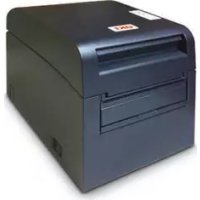
LD670 - Stampante di etichette OKI - Manuale utente e istruzioni gratuiti
Trova gratuitamente il manuale del dispositivo LD670 OKI in formato PDF.



| Tipo di prodotto | Stampante per etichette termica diretta |
| Marca | OKI |
| Modello | LD670 |
| Risoluzione di stampa | 8 punti/mm (0,125 mm) |
| Larghezza carta supportata | 25,4 a 83 mm (incrementi di 1 mm) |
| Velocità di stampa massima (monocromatico) | 260 mm/s (carta larga ≥58 mm) |
| Velocità di stampa massima (bicromatico) | 115 mm/s |
| Metodo di stampa | Termico diretto |
| Alimentazione | Adattatore CA 24 V CC / 1,5 A (ingresso 100-240 V CA, 50/60 Hz) |
| Tipi di carta | Carta comune, con marca nera, etichette pretagliate |
| Taglio automatico | Sì (taglio completo o parziale) |
| Interfacce | LAN (10/100), USB 1.1, RS-232C (a seconda del modello) |
| Durata della testina termica | 150 km (monocromatico) / 75 km (bicromatico) |
| Durata dell'utensile di taglio | Fino a 2 milioni di tagli (scontrino) |
| Temperatura di funzionamento | Da 0 a 40 °C (funzionamento garantito) |
| Umidità di funzionamento | 10 al 95% UR (senza condensa) |
| Pulizia consigliata | Testina termica, cilindro, lama di taglio, supporto carta |
| Opzione disponibile | Unità rotolo carta larga (diametro fino a 200 mm) |
Domande frequenti - LD670 OKI
Domande degli utenti su LD670 OKI
0 domanda su questo apparecchio. Rispondi a quelle che conosci o fai la tua.
Fai una nuova domanda su questo apparecchio
Scarica le istruzioni per il tuo Stampante di etichette in formato PDF gratuitamente! Trova il tuo manuale LD670 - OKI e riprendi in mano il tuo dispositivo elettronico. In questa pagina sono pubblicati tutti i documenti necessari per l'utilizzo del tuo dispositivo. LD670 del marchio OKI.
MANUALE UTENTE LD670 OKI
OKI Systems (Italia) S.p.A.
via Milano, 11,
20084 Lacchiarella (MI)
Tel: +39 (0) 2 900261
Fax: +39 (0) 2 90026344
Website: www.oki.it
OKI Systems (Polska) Sp. z o.o
Support italiano +41 061 827 9473
Tel: +41 61 827 9494
Website: www.oki.ch
Mt. Laurel, NJ 08054
USA
Tel: 1-800-654-3282
Fax: 1-856-222-5247
Mt. Laurel, NJ 08054
USA
Tel (Español): 1-856-222-7496
1-856-222-5276
Fax: 1-856-222-5260
Email: LASatisfaction@okidata.com
Oki Data de Mexico, S.A. de C.V.
Mariano Escobedo #748, Piso 8
Col. Nueva Anzures
OKI Systems (Italia) S.p.A.
via Milano, 11,
20084 Lacchiarella (MI)
Tel: +39 (0) 2 900261
Fax: +39 (0) 2 90026344
Website: www.oki.it
OKI Systems (Polska) Sp. z o.o
Support italiano +41 061 827 9473
Tel: +41 61 827 9494
Website: www.oki.ch
Mt. Laurel, NJ 08054
USA
Tel: 1-800-654-3282
Fax: 1-856-222-5247
Mt. Laurel, NJ 08054
USA
Tel (Español): 1-856-222-7496
1-856-222-5276
Fax: 1-856-222-5260
Email: LASatisfaction@okidata.com
Oki Data de Mexico, S.A. de C.V.
Mariano Escobedo #748, Piso 8
Col. Nueva Anzures
Nella stesura di questo manuale è stato fatto il possibile per fornire informazioni complete, precise e aggiornate. Il costruttore non si assume alcuna responsabilità per le conseguenze di eventuali errori causati da fattori sui quali non ha controllo. Inoltre il costruttore non può garantire che le modifiche dei software e delle apparecchiature apportate da altri costruttori e a cui si fa riferimento in questo manuale non possano avere delle conseguenze sulla validità delle informazioni in esso contenute. La citazione di prodotti software costruiti da altre società non rappresenta necessariamente approvazione.
Nella stesura di questo documento è stato fatto il possibile per fornire informazioni accurate e utili. Tuttavia non si garantisce in alcun modo, espresso o implicito, la validità e correttezza delle informazioni qui riportate.
Tutti i diritti riservati a OKI Data Corporation. Si fa divieto di effettuare copie non autorizzate, trasferimenti, attività di traduzione o altre azioni correlate. Per ognuna delle azioni sopra elencate, è necessario ottenere un'autorizzazione scritta da parte di Oki Data Corporation.
OKI è un marchio registrato di proprietà di Oki Electric Industry Co., Ltd.
Energy Star è un marchio registrato dell'Agenzia di Protezione Ambientale degli Stati Uniti.
Microsoft, Windows, Windows Server e Windows Vista sono marchi registrati di proprietà di Microsoft Corporation.
Apple, Macintosh, Rosetta, Mac e Mac OS sono marchi registrati di proprietà di Apple Inc.
Gli altri nomi di prodotto e marchi di fabbrica sono marchi o marchi registrati dei rispettivi proprietari.

In qualità di partecipante al programma Energy Star, il costruttore ha stabilito che questo prodotto è conforme alle linee guida Energy Star per l'efficienza energetica.

Questo prodotto soddisfa i requisiti indicati dalle Direttive del Consiglio Europeo 2014/30/EU (EMC), 2014/35/EU (LVD), 2014/53/EU (RED) e 2011/65/EU(RoHS), come emendate dove applicabile, sull'approssimazione delle leggi degli stati membri relative alla compatibilità elettromagnetica, alla bassa tensione, alle apparecchiature terminali di radio e telecomunicazione, ai prodotti connessi con il consumo di energia e alle restrizioni sull'utilizzo di determinate sostanze pericolose in apparecchiature elettriche ed elettroniche.
I cavi seguenti sono stati utilizzati per valutare il prodotto e stabilirne la conformità alla direttiva normativa EMC 2014/30/EU e configurazioni diverse da quelle potrebbero influire su quella norma.
| TIPO DI CAVO | LUNGHEZZA (METRI) | NUCLEO SCHERMATURA | |
| Alimentazione 2.0 | × | × | |
| USB 5.0 | × | √ | |
| Seriale (25pin) | 15.0 | × | √ |
| LAN | 10.0 | × | × |
| Cassetto 1.8 | × | × | |
AVVERTENZA: questo prodotto è conforme alla certificazione EN55022 Classe A. In un ambiente domestico, questa configurazione potrebbe causare interferenze radio, in tal caso all'utente è richiesto di adottare misure opportune.
PRODUTTORE
Per informazioni sulla vendita e l'assistenza e qualsiasi altra domanda di carattere generale, contattare il distributore locale.
IMPORTATORE PER L'UNIONE EUROPEA/RAPPRESENTANTE AUTORIZZATO
OKI Europe Limited (che commercializza i prodotti sotto il nome di OKI Printing Solutions)
Blays House
Wick Road
Egham
Surrey, TW20 0HJ
Regno Unito
Per informazioni sulla vendita e l'assistenza e qualsiasi altra domanda di carattere generale, contattare il distributore locale.
INFORMAZIONI SULL'AMBIENTE

Descrizione dei simboli di sicurezza sull'attrezzatura
| No. | Simbolo Descrizione | |
| 1 | [wezi] | "ON" (accensione)Per indicare il collegamento alla rete, ameno per gli interruttori di rete o le loro posizioni. |
| 2 |  | Stand-byPer identificare l'interruttore o la posizione degli interruttori per mezzo di quale parte dell'attrezzatura è accesa per portarla in stand-by. |
| 3 |  | Avvertimento/Cautela generalePer identificare un avvertimento/una cautela generale. |
| 4 |  | Attenzione, superfici bollentiPer indicare che il pezzo contrassegnato può essere bollente e non deve essere toccato senza cura. |
| 5 |  | Corrente direttaPer indicare sulla piastra di valutazione che l'attrezzatura è adatta esclusivamente per la corrente diretta,per identificare i terminali rilevanti. |
| 6 | [FAI] | Corrente alternataPer indicare sulla piastra di valutazione che l'attrezzatura è adatta esclusivamente per la corrente alternata,per identificare i terminali rilevanti. |
Note sull'utilizzo
Note su stampa e carta utilizzata
(1) L'elevata velocità di stampa può rendere la stampa poco nitida. In tal caso, regolare la velocità di stampa. In alternativa, regolare velocità e densità di stampa per evitare tali imprecisioni.
(Vedere gli esempi (1) e (2) della Sezione 10-2 "Configurazione della stampante").
(2) La stampa di un testo che utilizza un set di caratteri non standard, ad esempio in un font con grazie sottile può determinare un aspetto molto evanescente dei caratteri. In tal caso, utilizzare un font senza grazie in grassetto.
(3) Per ottenere una stampa di qualità priva di spaziature diseguali oppure di addensamenti o allungamenti dopo il taglio della carta o un'interruzione del processo, si consiglia di riprendere la stampa dopo un avanzamento della carta di almeno 1 mm (8 punti).
(4) Se la velocità di trasferimento dei dati è troppo bassa, la ripetizione delle operazioni di stampa e interruzione potrebbe causare irregolarità nella stampa in serie (potrebbero apparire segni bianchi verticali sulle stampe). Se la qualità di stampa è prioritaria, utilizzare il modo stampa batch.
(Vedere l'esempio (8) della Sezione 10-2 "Configurazione della stampante").
(5) La stampante dispone di una preimpostazione di fabbrica pari a una densità di stampa del 130% (testo scuro). Se tale impostazione non risulta adeguata, specificare una densità di stampa più chiara.
(Vedere l'esempio (1) della Sezione 10-2 "Configurazione della stampante").
(6) L'utilizzo di rotoli di carta con diametro del supporto esterno diverso da 32 mm altera la precisione del rilevamento dello stato di quasi esaurimento della carta.
L'utilizzo di rotoli di carta con un diametro del supporto esterno inferiore a 32 mm può causare un errore di trasporto nel momento in cui la taglierina raggiunge il supporto in modo taglio completo.
(7) Dal momento che la differenza del contrasto tra rosso e nero oppure tra blu e nero potrebbe non essere visibile durante l'utilizzo di carta termica a due colori, verificare in anticipo il colore dei caratteri stampati.
(8) L'utilizzo di rotoli di carta di 83 mm di larghezza potrebbe impedire la stampa dei caratteri che si trovano alle estremità (sinistra o destra) della carta a causa delle imprecisioni durante il movimento. Assicurarsi di impostare un margine di larghezza sufficiente.
(9) Non modificare l'impostazione di larghezza della carta (es. da 58 mm a 80 mm) durante la stampa. Quando si utilizza la carta di larghezza inferiore, l'area della testina termica priva di carta entra in contatto diretto con il rullo di trascinamento e la conseguente usura della testina potrebbe provocare un deterioramento della qualità di stampa. Allo stesso modo, modificando la larghezza della carta, la lama della taglierina agirà in una posizione priva di carta e la sua conseguente usura potrebbe provocare tagli non corretti. Per passare a una larghezza superiore della carta, sostituire la testina termica e la lama della taglierina.
(10) Se viene utilizzata carta per etichette, il materiale adesivo eventualmente presente sulla lama della taglierina, sulla testina termica, sul meccanismo di trasporto della carta e sul portarotolo potrebbe causare un errore nel taglio, un errore di stampa o un errore di trasporto. Rimuovere periodicamente il materiale adesivo (generalmente una volta al mese).
(11) Se la carta rimane inserita a lungo nella stampante può deformarsi e rendere la stampa dei caratteri sottile (evanescente). In tali casi, prima di avviare la stampa far avanzare la carta di 20/30 mm.
(12) Se il tipo di carta utilizzato è diverso da quelli consigliati, la qualità della stampa e la durata della testina termica non saranno garantite. In particolare, se il tipo di carta termica contiene Na+, K+ o Cl-, la durata della testina termica potrebbe ridursi in maniera significativa.
(13) Quando si utilizza carta per etichette a fogli interi, la carta potrebbe aderire alla testina e causare rumori qualora il margine superiore risulti inferiore a 3 mm. Per la stampa su questo tipo di carta, è necessario quindi impostare il margine superiore su un valore di almeno 3 mm.
Note sull'utilizzo della taglierina
(1) Anche la lunghezza della carta utilizzata deve essere di almeno 15 mm per transazione.
(2) Il numero massimo di tagli successivi operati dalla taglierina è di 30 tagli al minuto (almeno due secondi per taglio). L'utilizzo della taglierina a una velocità superiore può causare un malfunzionamento.
(3) Non tirare la carta durante l'operazione di taglio, poiché potrebbe verificarsi un inceppamento della carta o un altro problema.
(4) Dopo la stampa di 30 fogli è necessario rimuovere la carta.
In caso contrario, la carta stampata potrebbe rimanere nella sezione di taglio automatico e causare un errore di taglio.
Note sulla stampa di codici a barre e codici bidimensionali
(1) I codici a barre ruotati di 90° o allineati verticalmente durante la stampa potrebbero risultare illeggibili. Verificarne la leggibilità in anticipo.
(2) Le stampe su carta per etichette o carta ad alto spessore potrebbero contenere imprecisioni, in base all'umidità e ad altre condizioni ambientali. Regolare la velocità e la densità di stampa adeguata per il tipo di carta utilizzata e verificare la leggibilità in anticipo.
(Vedere gli esempi (1) e (2) della Sezione 10-2 " Configurazione della stampante").
(3) Il grado di riconoscimento dei codici bidimensionali (codici QR, PDF417, DataMatrix, MaxiCode e RSS) varia in base a vari fattori, tra i quali la larghezza dei moduli, la densità di stampa, la temperatura ambiente, il tipo di rotolo di carta termica e le prestazioni del lettore. Regolare la velocità e la densità di stampa adeguata per i codici bidimensionali e verificare la leggibilità in anticipo. (Vedere gli esempi (1) e (2) della Sezione 10-2 "Configurazione della stampante").
(4) La precisione del meccanismo di trasporto della carta potrebbe venire alterata negativamente dalla stampa di un codice a barre nel margine superiore all'inizio del meccanismo di trasposto oppure nel margine inferiore alla fine del meccanismo di trasporto. Verificarne la leggibilità prima di avviare la stampa.
Note sull'utilizzo della stampante tramite interfaccia USB
(1) La stampante deve essere collegata direttamente al computer.
(2) Prima di avviare la stampa, accendere la stampante.
(3) Se si verifica un errore della stampante durante la stampa, correggere l'errore, quindi riprendere il processo.
(4) Il computer non deve essere impostato su nessuno dei seguenti modi: standby, sleep, sospensione e pausa.
Se il computer o la stampante non funzionano normalmente dopo il ripristino dei modi di funzionamento normale del computer da una dei modi indicati in precedenza, scollegare e ricollegare una volta il cavo USB oppure spegnere e riaccendere una volta la stampante. Se non è possibile ripristinare il normale funzionamento del computer o della stampante dopo il ricollegamento del cavo o la riaccensione della stampante, riavviare il computer.
(5) Non è possibile utilizzare la funzione hub USB quando la stampante è spenta.
(6) Se un dispositivo collegato all'hub USB non viene riconosciuto, eseguire una delle operazioni seguenti:
- Scollegare e ricollegare una volta il cavo USB dal dispositivo.
- Collegare il dispositivo all'altra porta dell'hub USB.
(7) Il funzionamento dei dispositivi USB non è garantito. Prima di utilizzare un dispositivo USB, verificarne il funzionamento.
Nota: Non spegnere la stampante durante la stampa.
Se la stampante viene spenta inavvertitamente durante la stampa e non è più possibile farla funzionare correttamente, riavviare il computer.
Nota sull'installazione
(1) La stampante deve essere utilizzata in ambienti chiusi. Se utilizzata all'aperto, potrebbero verificarsi malfunzionamenti a causa della polvere.
Nota sul connettore modulare
(1) Questo prodotto dispone di un connettore modulare specifico per il cassetto del registratore di cassa o il terminale display lato cliente. Il connettore non deve essere collegato a un connettore connesso a una linea telefonica fissa o altra destinazione simile.
Nota sull'utilizzo della stampante in modo speciale
(1) L'utilizzo di un rotolo di grande diametro può provocare piegature della carta o rumori insoliti. Per evitare tali problemi, utilizzare rotoli di piccolo diametro ( _max . 50 mm). Se il sistema impiegato è un PC Windows, è possibile utilizzare un'utility per le impostazioni.
Windows® è un marchio commerciale registrato di Microsoft Corporation negli Stati Uniti e/o altri paesi.
SOMMARIO
- Nome e aspetto dei componenti 11
Elementi in dotazione 12
- Trasformatore CA 13
2-1. Trasformatore CA 13
- Specifiche della carta 14
3-1. Larghezza della carta....14
3-2. Spessore della carta 14
3-3. Moduli di carta....14
3-4. Tipi di carta 16
3-4-1. Requisiti per la carta per etichette a fogli interi 18
3-4-2. Condizioni di utilizzo per la carta a segno nero 19
3-4-3. Condizioni di utilizzo per la carta per etichette
prefustellata 20
3-5. Carta termica raccomandata 21
- Operazioni preliminari 23
4-1. Collegamento del cavo di interfaccia 23
4-2. Collegamento del cavo per l'apertura del cassetto....26
4-3. Collegamento del trasformatore CA 27
4-4. Scollegamento del trasformatore CA 29
4-5. Accensione 30
- Inserimento della carta per la stampa 31
5-1. Apertura del coperchio superiore ....31
5-2. Impostazione della larghezza della carta 32
5-2-1. Montaggio del separatore A 33
5-2-2. Rimozione dei separatori A e B 34
5-2-3. Applicazione dei separatori A e B 36
5-3. Caricamento della carta 38
5-3-1. Caricamento del rotolo di carta....38
5-3-2. Caricamento di carta continua 40
5-4. Impostazione della guida della carta 43
5-5. Chiusura del coperchio superiore 44
- Configurazione della stampante 45
6-1. Impostazioni delle informazioni sulla carta mediante driver ......47
6-1-1. Layout della carta 48
6-1-2. Carta personalizzata 49
6-1-3. Stampa da un'applicazione 53
6-2. Impostazioni delle informazioni sulla carta mediante utility....54
6-2-1. Layout della carta 54
6-2-2. Impostazione delle informazioni dettagliate di layout della carta 55
6-3. Impostazioni delle informazioni sulla carta mediante la stampante ....58
6-3-1. Rilevamento automatico del layout 58
6-3-2. Impostazione della larghezza della carta 59
6-3-3. Rilevamento automatico del layout 61
6-4. Sostituzione della carta 64
6-5. Errori di layout della carta 65
6-6. Regolazione dei sensori 66
6-7. Impostazione della densità di stampa 67
6-8. Impostazione della velocità di stampa 68
6-9. Correzione della posizione di taglio 69
6-10. Altre impostazioni 70
6-11. Inizializzazione delle informazioni di configurazione della stampante·70
- Pannello di controllo 71
7-1. Pannello di controllo 71
7-2. Indicazioni degli errori 73
- Come evitare e rimuovere gli inceppamenti della carta 75
8-1. Come evitare gli inceppamenti della carta....75
8-2. Rimozione di un inceppamento della carta 75
- Risoluzione dei problemi 76
9-1. Problemi ed errori all'accensione 76
9-2. Problemi relativi al taglio 76
9-3. Problemi relativi alla stampa 77
- Modi speciali 78
10-1. Stampa di prova 78
10-2. Configurazione della stampante 80
Esempio (1) Modifica della densità di stampa 81
Esempio (2) Modifica della velocità di stampa....89
Esempio (3) Modifica del colore di stampa 97
Esempio (4) Modifica del caricamento all'accensione …… 104
Esempio (5) Inizializzazione delle impostazioni della stampante 112
Esempio (6) Modifica del valore di PNE DETECT 116
Esempio (7) Modifica della larghezza della carta 125
Esempio (8) Modifica del valore di Batch(OTHER IF)....133
10-3. Voci di configurazione 142
10-4. Regolazione dei sensori 151
10-4-1. Modo regolazione dei sensori 151
10-4-2. Regolazione del sensore del segno nero (BM) …… 156
10-4-3. Regolazione del sensore per le etichette 158
10-4-4. Regolazione del sensore di carta quasi esaurita (PNE) 160
10-4-5. Regolazione del sensore di carta esaurita (PE) …… 162
10-5. Analisi dei dati.... 165
10-6. Stampa di prova 169
- Pulizia periodica 174
11-1. Pulizia del portarotolo e del meccanismo di trasporto della carta … 174
11-2. Pulizia del rullo di trascinamento 175
11-3. Pulizia della testina termica 179
11-4. Pulizia della lama e della struttura della taglierina 180
- Interfaccia 188
12-1. Interfaccia LAN 188
12-2. Doppia interfaccia 190
12-3. Connettore per l'apertura del cassetto 191
12-4. Specifiche dell'alimentazione 194
- Specifiche 195
13-1. Specifiche generali 195
13-2. Specifiche della taglierina 199
13-3. Specifiche dell'alimentazione della carta 200
13-4. Specifiche dell'interfaccia 201
13-5. Specifiche ambientali 202
13-6. Specifiche di affidabilità 203
- Unità rotolo di carta 204
14-1. Descrizione 204
14-2. Nome dei componenti 204
14-3. Specifiche della carta 206
14-4. Specifiche del caricamento del rotolo di carta 207
14-5. Procedura di installazione dell'unità rotolo di carta.... 208
14-6. Metodo di impostazione del sensore carta quasi esaurita (PNE)……213
14-7. Metodo di collocamento della piastra della guida.... 214
14-8. Collocamento del rotolo di carta 215
14-9. Aspetto dell'unità rotolo di carta 220
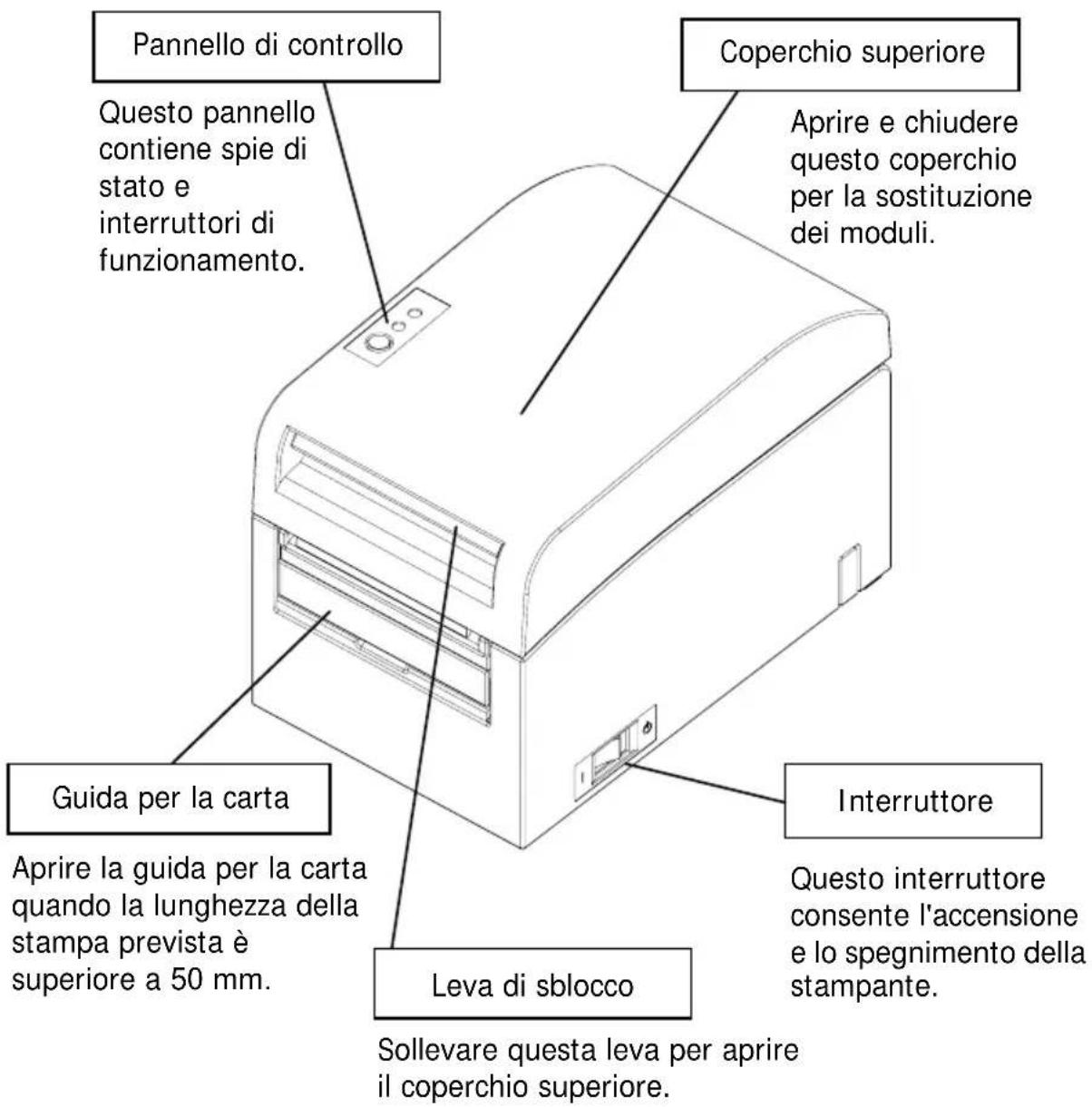
1. Nome e aspetto dei componenti
Elementi in dotazione
Carta termica CD
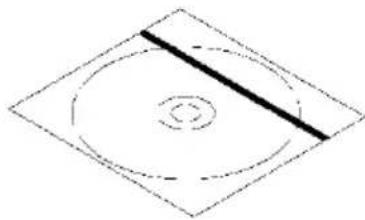
Istruzioni Garanzia di sicurezza

Cavo di alimentazione
2. Trasformatore CA
2-1. Trasformatore CA
Utilizzare esclusivamente il trasformatore CA specificato di seguito.
Nome modello: KA02951-0120
Ingresso: da 100 a 240V CA, 50/60 Hz-
Uscita: 24 V DC ± 5%, 1,5 A
Attenzione: Utilizzare esclusivamente adattatori CA autorizzati.
Attenzione: Non utilizzare il trasformatore CA e il cavo di alimentazione in dotazione per apparecchiature elettriche diverse da questa stampante.
3. Specifiche della carta
3-1. Larghezza della carta
(1) Larghezza carta di 83 mm: 83^0-1,0 mm; larghezza carta di 80 mm: 80^0-1,0 mm
(2) Larghezza della carta compresa da 70 a 25,4 mm (per unità di 1 mm)
: da 70 a 25,4 ^0_-1,0 mm
Nota: Non è possibile utilizzare carta di larghezza compresa tra 71 e 79 mm.
3-2. Spessore della carta
: da 75 a 150 μm
3-3. Moduli di carta
(1) Rotolo di carta
- Diametro esterno: 102±max. 0,5 mm
L'utilizzo di un'unità per rotoli di carta di grande diametro (opzionale) consente l'impiego di un rotolo di diametro esterno fino a 200 mm.
- Diametro del supporto: diametro interno di 2,5 cm (1 pollice)
(diametro interno: 25,4±0,5 mm; diametro esterno: 32±0,5 mm)
- Superficie di stampa: lato esterno del rotolo
- Trattamento dell'estremità della carta: il rotolo di carta non deve essere incollato al supporto.
L'estremità della carta non deve essere ripiegata.
Nota: Non utilizzare rotoli che presentano lati ruvidi o frammenti di carta sporgenti. L'utilizzo di tali rotoli potrebbe causare un malfunzionamento della stampante.
(2) Carta continua
- Altezza massima della risma: 180 mm
- Lunghezza della piegatura: da 76,2 a 203,2 ± 0,5 mm (da 3 a 8 pollici)
- Specifiche della perforazione: 3 (tagli):1 (giunzione)
3-4. Tipi di carta
La stampante supporta i seguenti tipi di carta:
a. Carta comune (compresa la carta per etichette a fogli interi)
b. Carta a segno nero
c. Carta per etichette prefustellata (compresa la carta per etichette prefustellata con segni neri)
Quando si utilizza carta a segno nero o prefustellata, la stampante può spostare la carta in varie posizioni: iniziale, di taglio, di distacco o di strappo in base alle impostazioni di layout della carta.
Per utilizzare tale funzione, prima di avviare la stampa effettuare le impostazioni di layout della carta nella stampante, tra cui il tipo e il formato della carta. L'utilizzo della stampante senza tali impostazioni potrebbe causare un errore di layout della carta o non previsto.
Per tale motivo, è necessario impostare il layout per:
(1) il primo utilizzo della carta per etichette,
(2) la modifica del tipo di carta (carta comune, a segno nero o prefustellata),
(3) la modifica del formato della carta oppure
(4) il passaggio alla carta per etichette prefustellata di formato uguale alla carta corrente, ma con colore di base o specifiche diverse.
È possibile impostare il layout in maniera automatica o manuale. Per ulteriori informazioni, vedere il Capitolo 6 "Configurazione della stampante".
Nota: La carta per etichette prefustellata è un tipo di carta per etichette con fogli già tagliati in segmenti di dimensioni determinate.
Nota: La carta per etichette a fogli interi è un tipo di carta per etichette con fogli non tagliati in modo da consentire agli utenti di eseguire tagli di lunghezza variabile mediante una taglierina.
Nota: É possibile utilizzare le stesse impostazioni per la stampa su carta per etichette a fogli interi o per carta comune (senza segni neri).
Nota: Per la stampa su carta per etichette prefustellata con segni neri, prestare attenzione alle posizioni di stampa e di taglio. La stampa su carta di base, non ricoperta da fogli per etichette, potrebbe danneggiare la testina termica.
Nota: Nota sulla prestampa sul lato di registrazione della carta termica L'utilizzo di carta termica dotata di lato di registrazione prestampato potrebbe provocare l'incollatura della testina termica alla superficie della carta, causando un errore di stampa. Per tale motivo, si consiglia di evitare l'utilizzo di questo tipo di carta termica per quanto possibile. Se tale impiego risultasse inevitabile, verificare in anticipo che l'utilizzo della carta non possa generare errori di stampa, evanescenza dei caratteri o altri problemi.
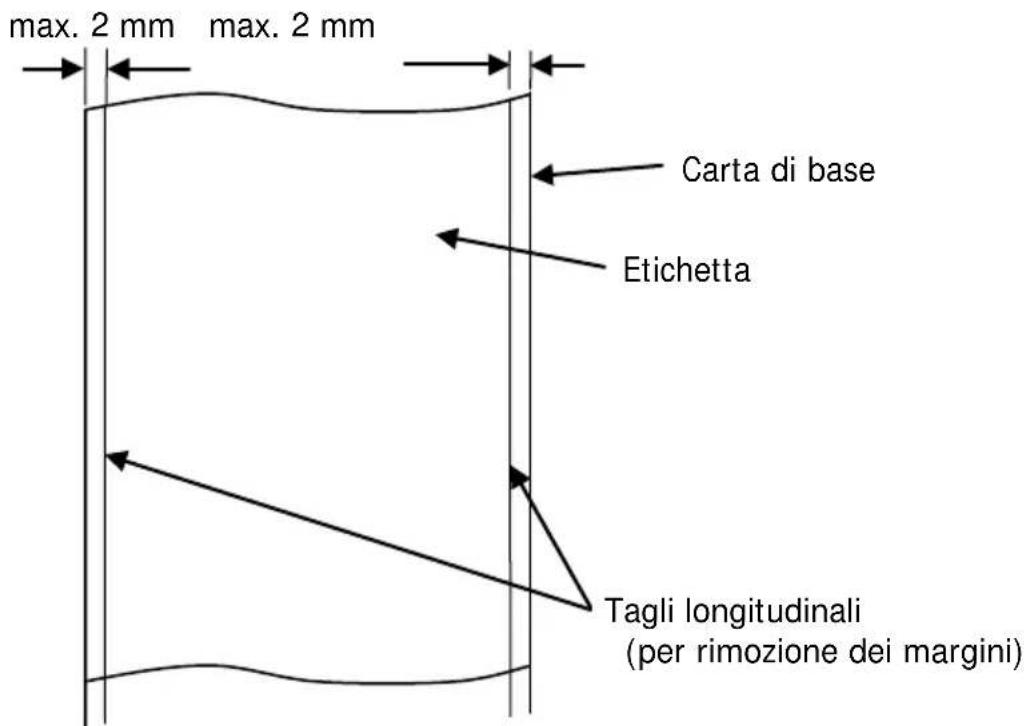
3-4-1. Requisiti per la carta per etichette a fogli interi
Per evitare l'incollatura di materiale adesivo sulla testina di stampa o sulla guida della carta, utilizzare carta per etichette sottoposta a rimozione dei margini come illustrato di seguito.
(Rimozione dei margini significa taglio dei margini durante la produzione).
Tagli longitudinali su entrambi i lati della superficie di stampa della carta
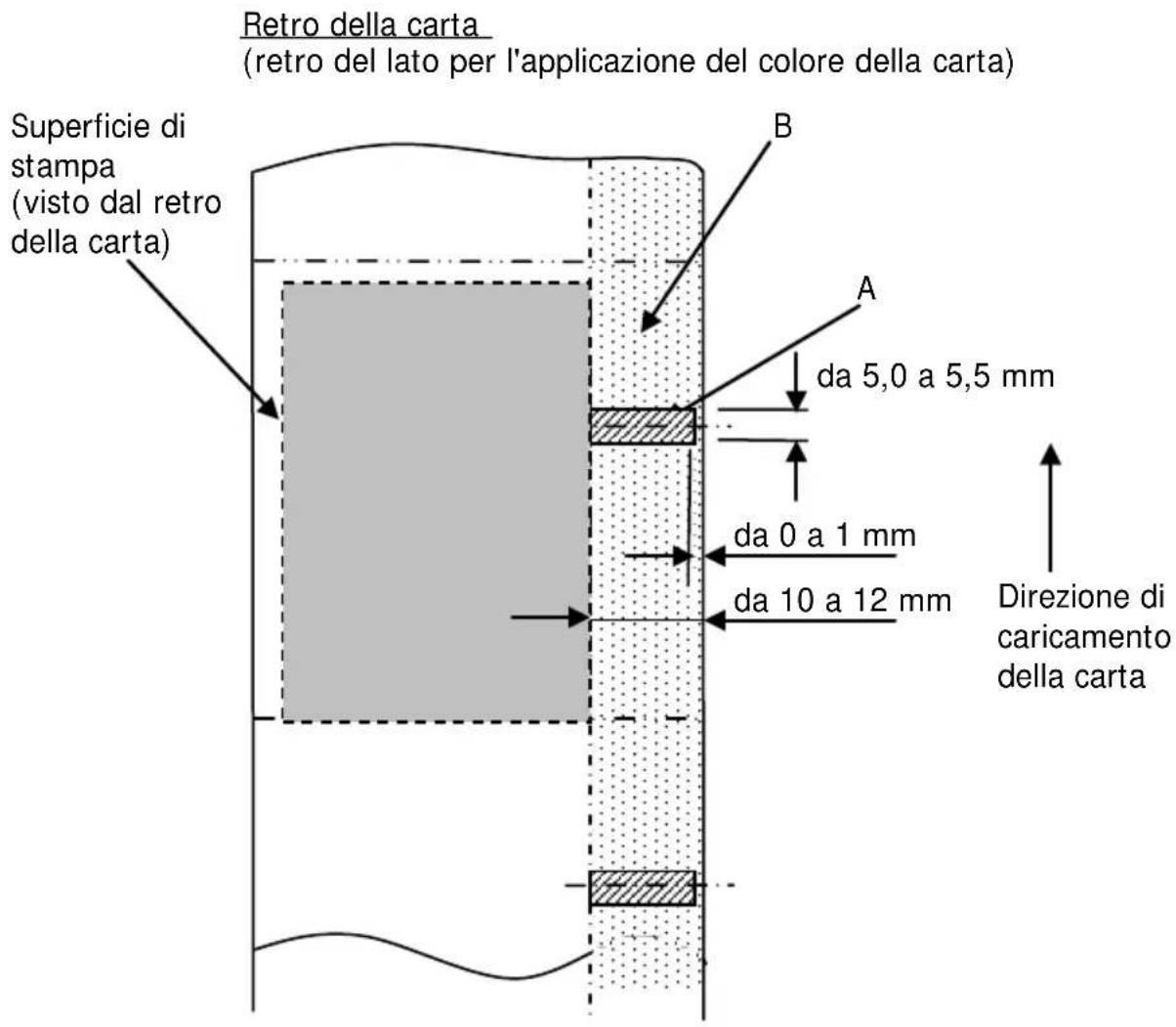
3-4-2. Condizioni di utilizzo per la carta a segno nero
Per l'utilizzo di carta per ricevute o di carta per etichette a fogli interi con segni neri, verificare che siano soddisfatte le seguenti condizioni. I coefficienti di riflessione nei punti A e B sulla carta devono essere una combinazione di valori specificati nella tabella di seguito.
| Coefficiente di riflessione | |
| A: area con segno nero 8% | |
| B: margini sovrastanti o sottostanti ai segni neri | 75% |
Nota: I valori di riflettività sono stati misurati mediante un dispositivo Macbeth PCM II densimetro (filtro C).
3-4-3. Condizioni di utilizzo per la carta per etichette prefustellata
Per l'utilizzo di carta per etichette prefustellata, verificare che siano soddisfatte le seguenti condizioni. Per l'utilizzo di carta per etichette prefustellata a segno nero, verificare che siano soddisfatte le condizioni descritte nella Sezione 3-4-2 "Condizioni di utilizzo per la carta a segno nero".
Superficie di stampa della carta
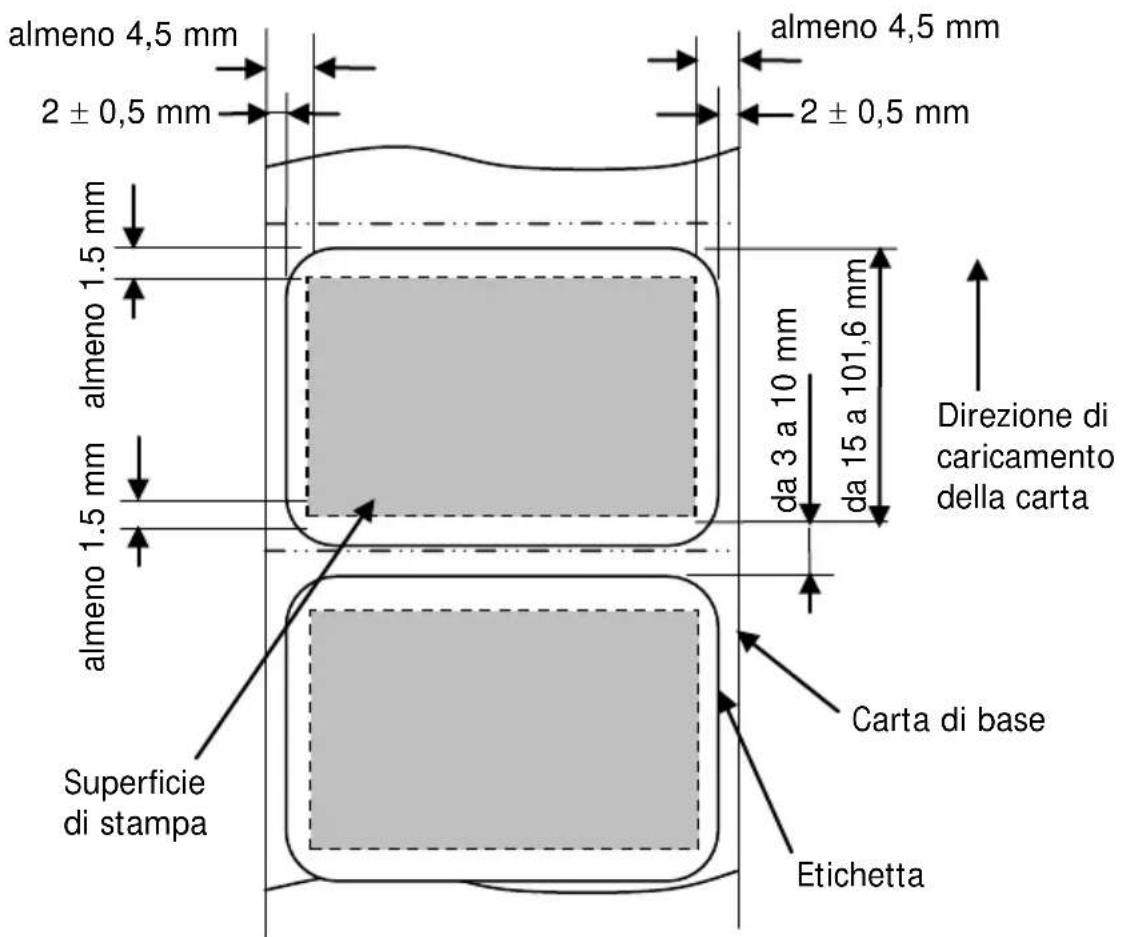
Nota: L'opacità della carta di base (ISO) deve essere pari o inferiore al 70%.
3-5. Carta termica raccomandata
| Produttore Nome del prodotto | Caratteristiche di qualità Spessore della carta | Specifiche della densità | |
| Oji Paper Co., Ltd. | PD160R Carta | per ricevute monocroma (tipo ad alto livello di conservazione) | 75μm |
| PD190R Carta | per ricevute monocroma (tipo a medio livello di conservazione) | 75μm | |
| Nippon Paper Industries Co., Ltd. | TF60KS-EX Carta | per ricevute monocroma (tipo normale) | 75μm |
| TP60KS-FN Carta | per ricevute monocroma (tipo a medio livello di conservazione) | 75μm | |
| HD75 | Carta per etichette monocroma (tipo normale) | 150μm | |
| Mitsubishi Paper Mills Limited | P220AE-1 | Carta ad alto spessore monocroma (tipo normale) | 150μm |
| PB670 | Carta termica bicromatica (rosso/nero: tipo normale) | 75μm | |
| PB770 | Carta termica bicromatica (blu/nero: tipo normale) | 75μm | |
| Ricoh Co., Ltd. | 150LHB | Carta per etichette monocroma (tipo ad alto livello di conservazione) | 150μm |
Nota: É necessario utilizzare un tipo di carta raccomandato. L'utilizzo di un tipo di carta non raccomandato potrebbe provocare danni alla testina, irregolarità nella stampa o problemi simili.
Nota: Per utilizzare carta termica bicromatica, impostare il colore di stampa su due colori dal menu di configurazione della stampante oppure mediante lo strumento di configurazione presente nel CD-ROM in dotazione con la stampante.
(Vedere l'esempio (3) della Sezione 10-2 "Configurazione della stampante").
* Mediante l'impostazione delle proprietà di stampa adeguate (voce Colore nella scheda Grafica) per questo driver di stampa, è facilmente possibile stampare in modo a due colori senza modificare la configurazione della stampante.
Nota: Le righe o i caratteri contenenti righe sottili (es. un tipo di carattere con grazie) tendono ad avere colori sbiaditi se stampati su carta termica bicromatica. Per la stampa su carta termica bicromatica, si consiglia di utilizzare un font spesso (es. un font senza grazie).
Nota: La stampa in rosso o in blu su carta termica bicromatica possiede caratteristiche di conservazione inferiori equivalenti a quelle della carta termica normale.
Nota: Le stampe su carta per etichette o su carta ad alto spessore potrebbero contenere imprecisioni o spazi vuoti, in base all'umidità o ad altre condizioni ambientali.
Regolare la velocità e la densità di stampa adeguata per il tipo di carta utilizzata.
(Vedere gli esempi (1) e (2) della Sezione 10-2 "Configurazione della stampante").
In particolare, la precisione del meccanismo di trasporto della carta potrebbe essere negativamente alterato dalla stampa di un codice a barre nel margine superiore all'inizio del trasporto o nel margine inferiore alla fine del trasporto.
Nota: Si suppone che il diametro del supporto esterno sia di 32 mm.
L'utilizzo di rotoli di carta con diametro del supporto esterno diverso da 32 mm altera la precisione del rilevamento dello stato di quasi esaurimento della carta.
Nota: L'utilizzo di rotoli di carta con diametro del supporto esterno inferiore a 32 mm potrebbe causare un errore del meccanismo di trasporto in modo taglio completo nel momento in cui la taglierina taglia la carta e raggiunge il supporto.
4. Operazioni preliminari
Il prodotto non dispone di cavo per la stampante. Procurarsi un cavo per la stampante compatibile con l'interfaccia del prodotto. Per eventuali domande, rivolgersi al proprio rivenditore. Prima di collegare o scollegare i cavi, eseguire i seguenti controlli:
1) La stampante e tutti gli altri dispositivi ad essa collegati devono essere spenti.
2) Il cavo di alimentazione del trasformatore CA non deve essere inserito nella presa.
4-1. Collegamento del cavo di interfaccia
Sollevare il coperchio dei connettori sul retro della stampante e collegare il cavo di interfaccia al connettore posteriore corrispondente. Chiudere il coperchio dopo aver effettuato il collegamento.
Nota: Se i cavi sono sistemati in maniera tale da fuoriuscire dal retro oppure dal retro sul lato destro, rimuovere i tasselli presenti nel coperchio dei connettori o nel rivestimento mediante una pinza o uno strumento simile. In caso contrario, i cavi potrebbero danneggiarsi e causare un malfunzionamento.
Modello a interfaccia LAN
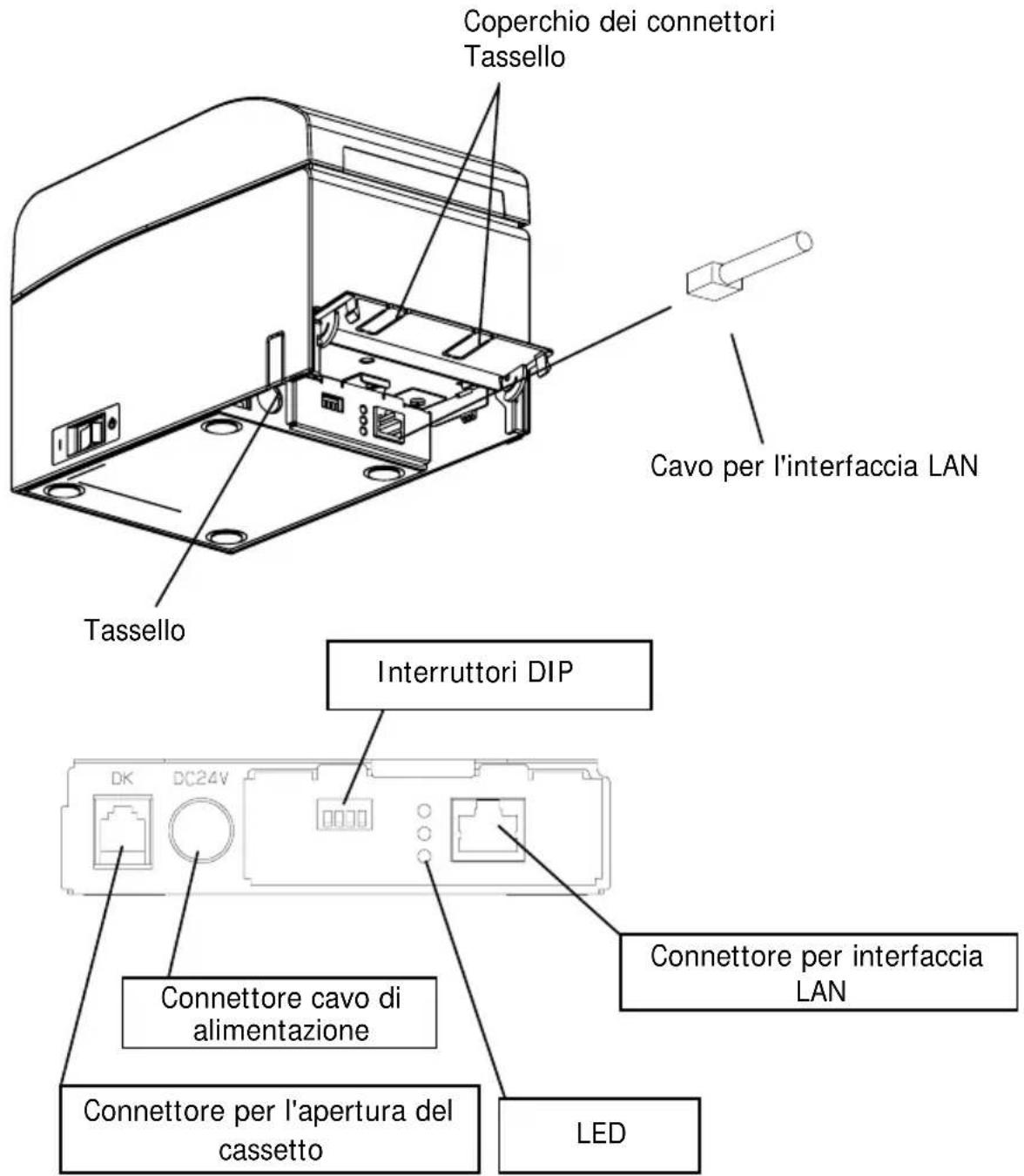
Attenzione: Non toccare gli interruttori DIP durante il normale funzionamento. Questa operazione potrebbe modificare le impostazioni di rete, disabilitando la stampa normale.
⚠ Attenzione: Se il dispositivo viene installato in verticale, il cavo LAN potrebbe non essere utilizzabile a causa della sua forma. Eseguire una verifica prima dell'installazione.
Attenzione: Il cavo dell'interfaccia LAN deve essere di tipo schermato.
Per un'unità a doppia interfaccia
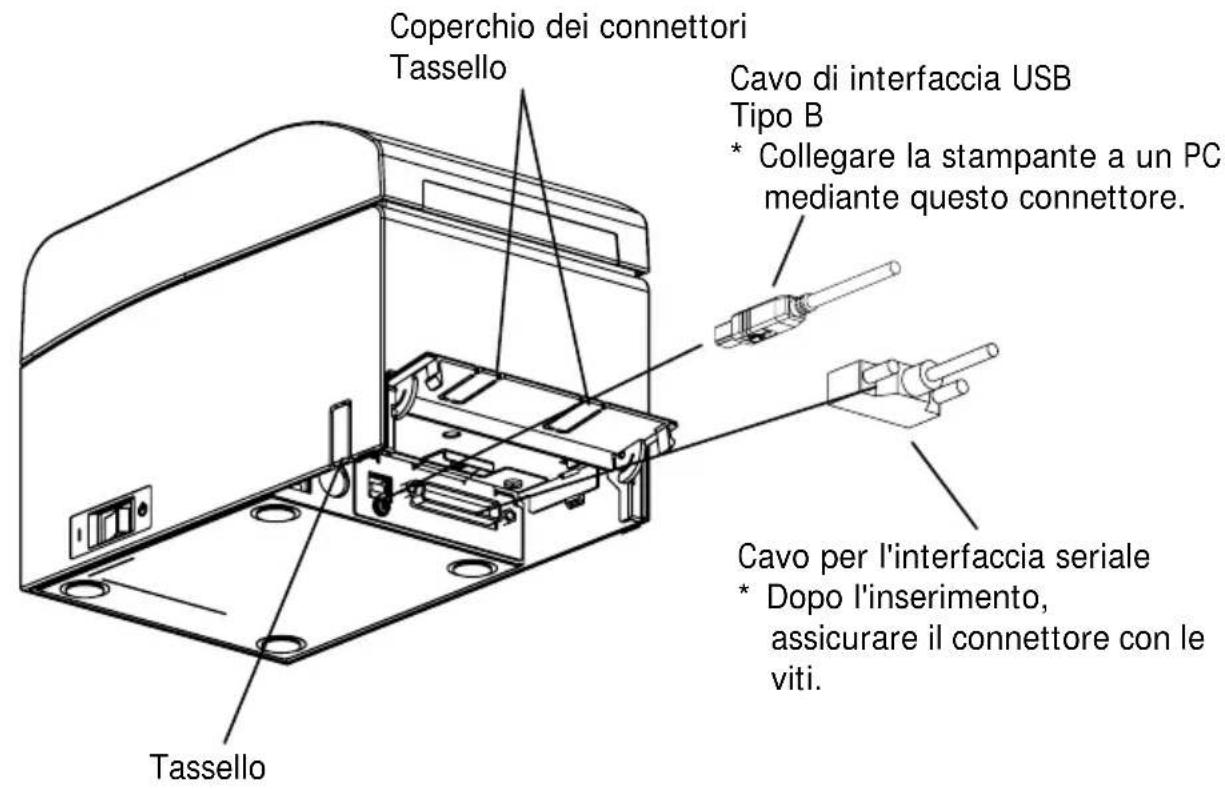
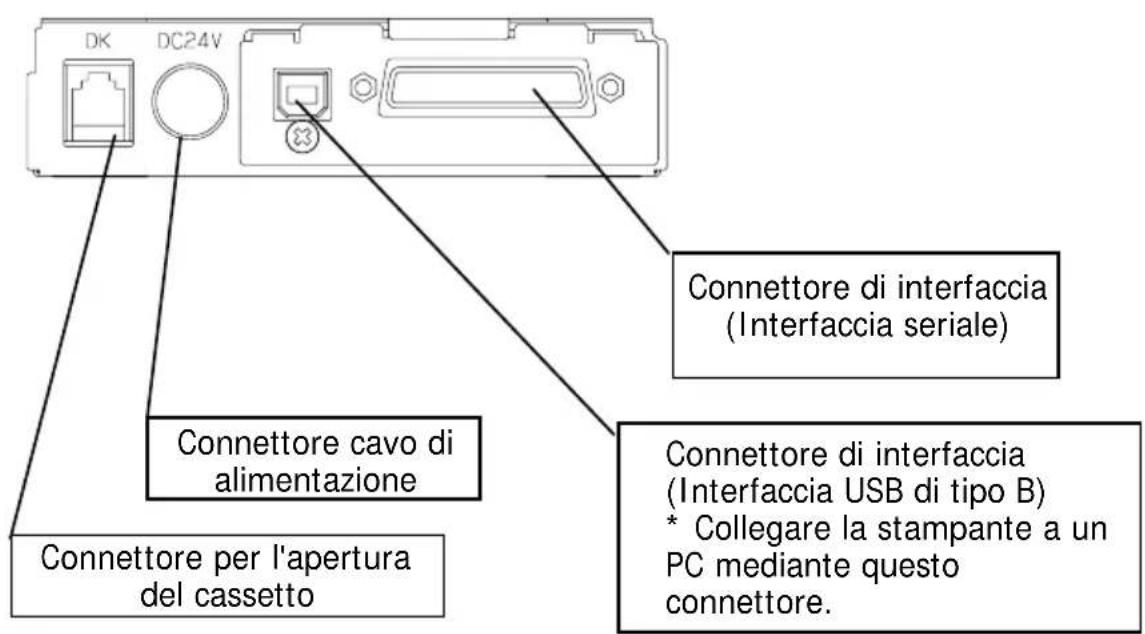
4-2. Collegamento del cavo per l'apertura del cassetto
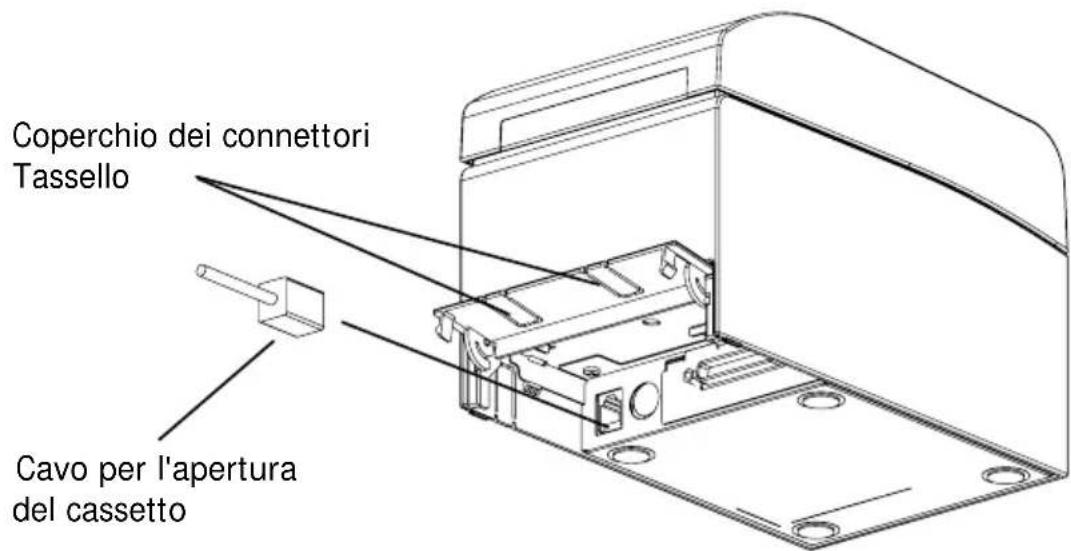
Sollevare il coperchio dei connettori sul retro della stampante e collegare il cavo per l'apertura del cassetto al connettore posteriore corrispondente. Chiudere il coperchio dopo aver effettuato il collegamento.
Nota: Se il cavo è sistemato in maniera tale da fuoriuscire dal retro, rimuovere i tasselli presenti nel coperchio dei connettori mediante una pinza o uno strumento simile. In caso contrario, il cavo potrebbe danneggiarsi e causare un malfunzionamento.
Nota: Il cavo di apertura del cassetto non è utilizzabile per scopi diversi dal controllo del cassetto.
4-3. Collegamento del trasformatore CA
(1) Collegare il trasformatore CA al relativo cavo di alimentazione.
Nota: Per collegare o scollegare il trasformatore CA, spegnere la stampante e tutti i dispositivi ad essa collegati. Successivamente, scollegare il cavo di alimentazione del trasformatore CA dal relativo ingresso.
Nota: Utilizzare esclusivamente il trasformatore CA e il cavo di alimentazione specifici.
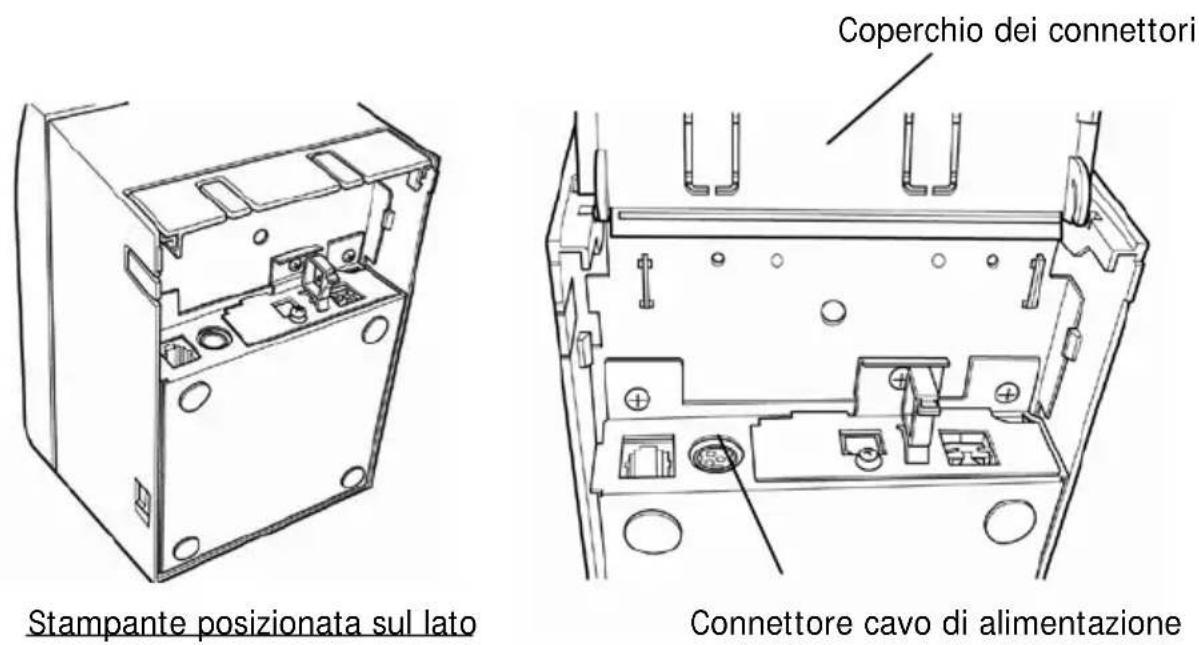
(2) Sollevare il coperchio dei connettori sul retro della stampante e collegare il cavo del trasformatore CA al connettore dell'alimentazione. Chiudere il coperchio dopo aver effettuato il collegamento.
Nota: Per collegare il trasformatore CA, posizionare la stampante sul lato per agevolare le operazioni di collegamento.
Nota: Rimuovere il tassello del coperchio dei connettori mediante una pinza per creare lo spazio per il cavo del trasformatore CA. In caso contrario, il cavo potrebbe danneggiarsi e causare un malfunzionamento.
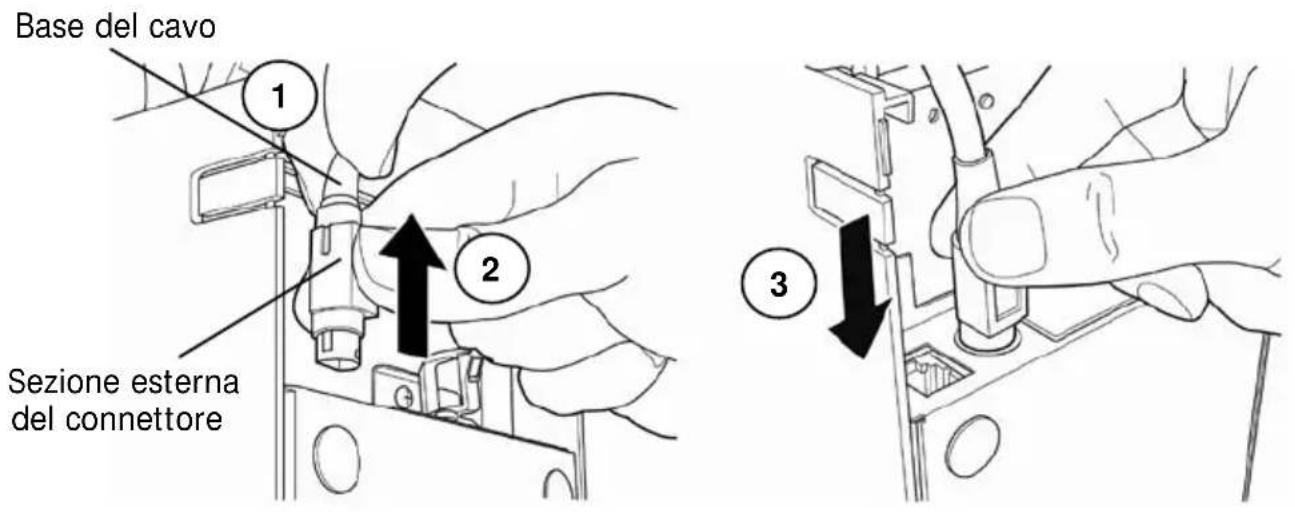
Nota: Per evitare lo scollegamento del trasformatore, la sezione del connettore è progettata per consentire un inserimento saldo del cavo. Durante l'inserimento, (1) schiacciare la base del cavo, (2) facendo scorrere la sezione esterna del connettore verso l'alto, quindi (3) inserire il connettore fino a sentire lo scatto di blocco.
(3) Collegare il connettore del cavo di alimentazione al relativo ingresso.
(4) Inserire l'altra estremità del cavo di alimentazione nella relativa presa.
4-4. Scollegamento del trasformatore CA
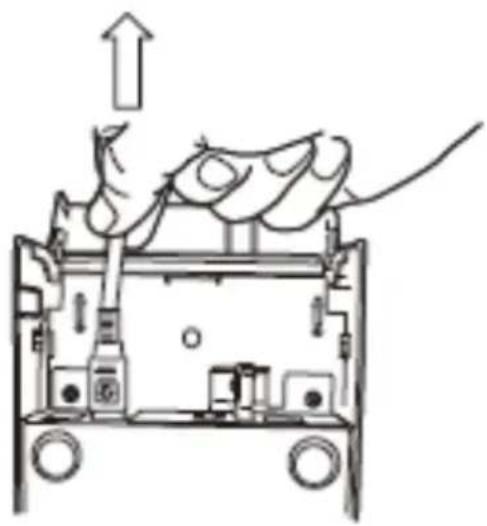
Per scollegare il cavo del trasformatore CA, afferrare il connettore come illustrato nell'immagine in basso ed estrarlo. Il meccanismo di blocco del connettore viene sbloccato consentendo un facile disinserimento. Al contrario, l'estrazione forzata del cavo potrebbe danneggiare il connettore.
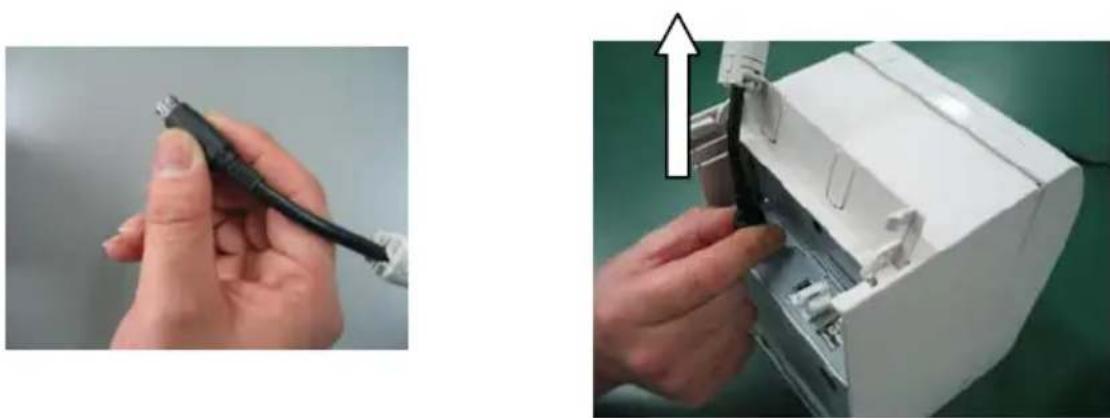
Nota: Prima di scollegare il trasformatore CA, spegnere la stampante e tutti i dispositivi ad essa collegati, quindi scollegare anche il cavo di alimentazione del trasformatore CA dalla presa.
4-5. Accensione
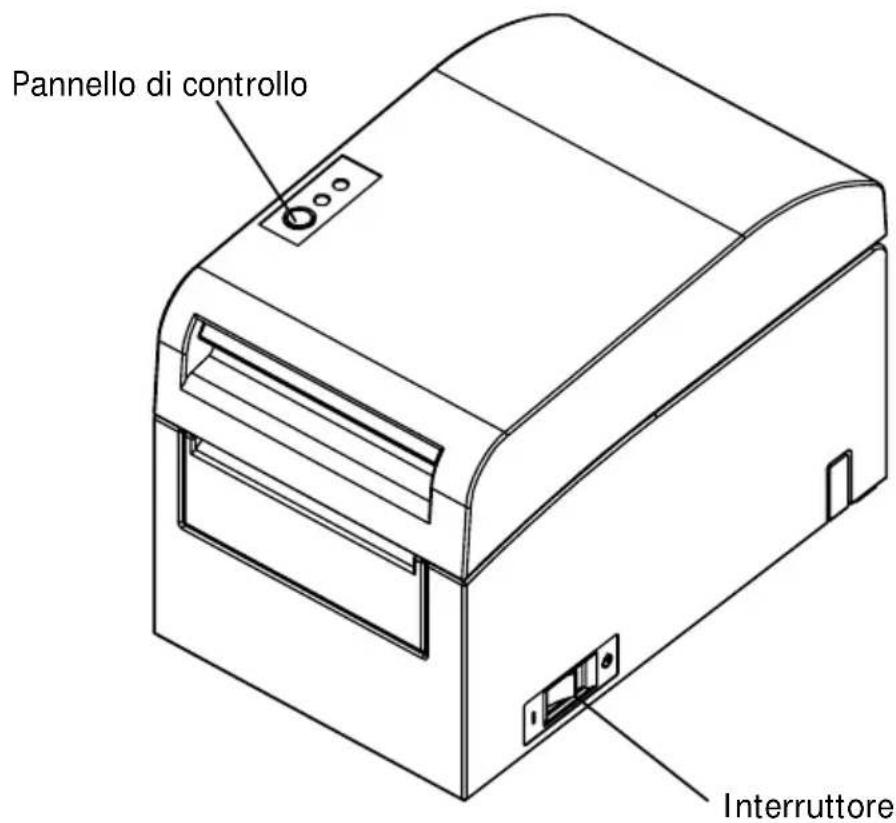
Dopo il collegamento del trasformatore CA, attivare l'interruttore di alimentazione sul lato della stampante. La spia POWER che si trova sul pannello di controllo si accenderà.
5. Inserimento della carta per la stampa
5-1. Apertura del coperchio superiore
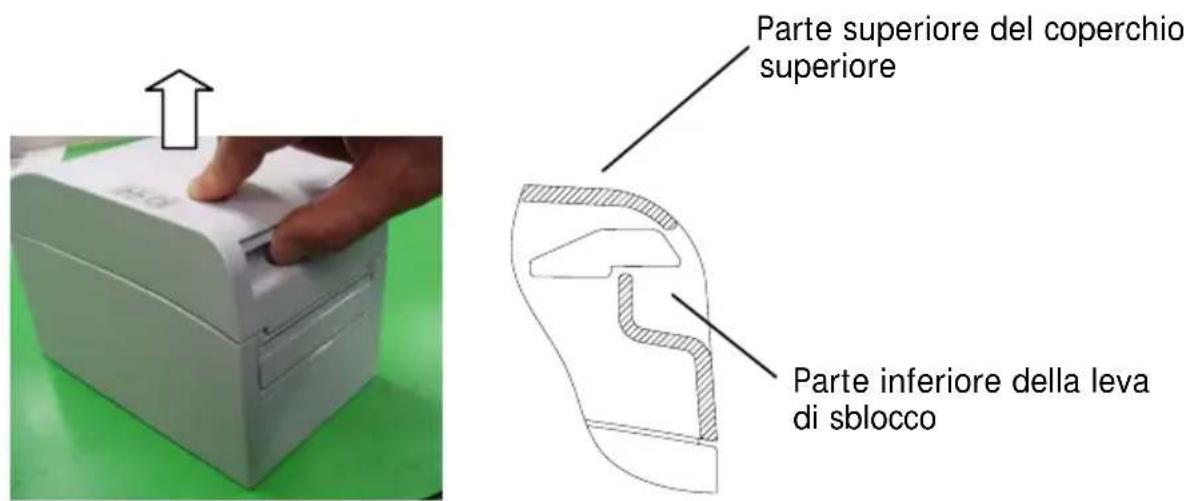
(1) Afferrare il coperchio superiore, sollevare la leva di sblocco del coperchio e aprire.
(2) Durante la manutenzione, il coperchio superiore potrebbe sembrare in posizione di blocco prima della completa apertura. Assicurarsi che il coperchio sia davvero completamente aperto come illustrato nell'immagine in basso.
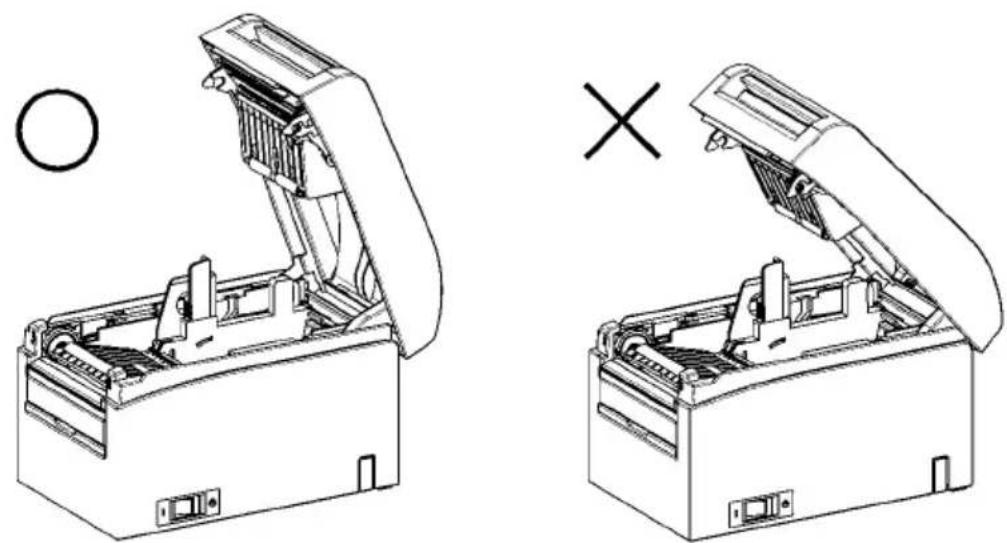
Nota: Se il coperchio superiore non è completamente aperto durante la manutenzione, potrebbe chiudersi inavvertitamente.
5-2. Impostazione della larghezza della carta
La posizione del separatore A ha un'impostazione predefinita di fabbrica per carta di 70 mm di larghezza.
- Regolando la posizione del separatore A, è possibile utilizzare carta di larghezza variabile da 70 a 25,4 mm (vedere "Sezione 5-2-1. Applicazione del separatore A").
- Per utilizzare carta di 80 mm di larghezza, rimuovere il separatore A. (Vedere "Sezione 5-2-2. Rimozione dei separatori A e B").
- Per utilizzare carta di 83 mm di larghezza, rimuovere i separatori A e B. (Vedere "Sezione 5-2-2. Rimozione dei separatori A e B").
Nota: Per la sostituzione del separatore, impostare una larghezza della carta idonea per l'area di stampa, facendo riferimento al paragrafo "Modi speciali".
(Vedere gli esempi (7) nella Sezione 10-2 "Configurazione della stampante").
Nota: Se la stampante utilizza carta di larghezza inferiore (es. 70 mm), non sostituire la carta con una di larghezza superiore (es. 80 mm). Nella stampa con carta di larghezza inferiore, parte della testina termica (quella priva di carta) entra in contatto diretto con il rullo di trascinamento. L'usura conseguente può causare un deterioramento della qualità di stampa. Allo stesso modo, modificando la larghezza della carta in maniera tale che la lama della taglierina agisca in una posizione priva di carta, la conseguente usura potrebbe provocare tagli non corretti.
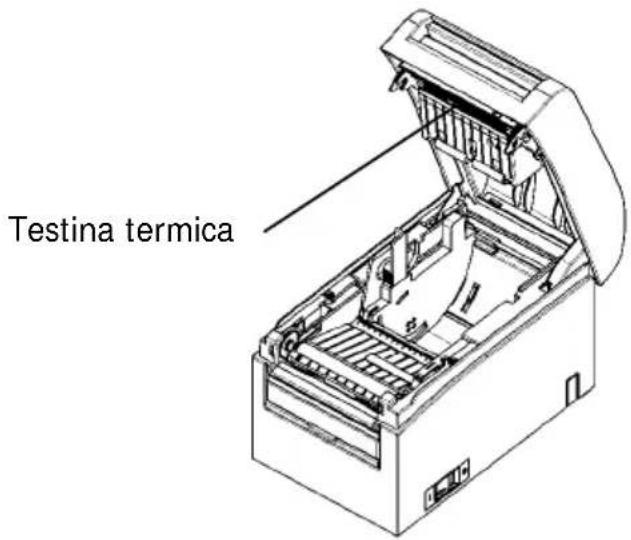
Nota: Non toccare la testina termica per scopi diversi dalle operazioni di pulizia. In caso contrario potrebbero verificarsi danni da elettricità statica.
5-2-1. Montaggio del separatore A
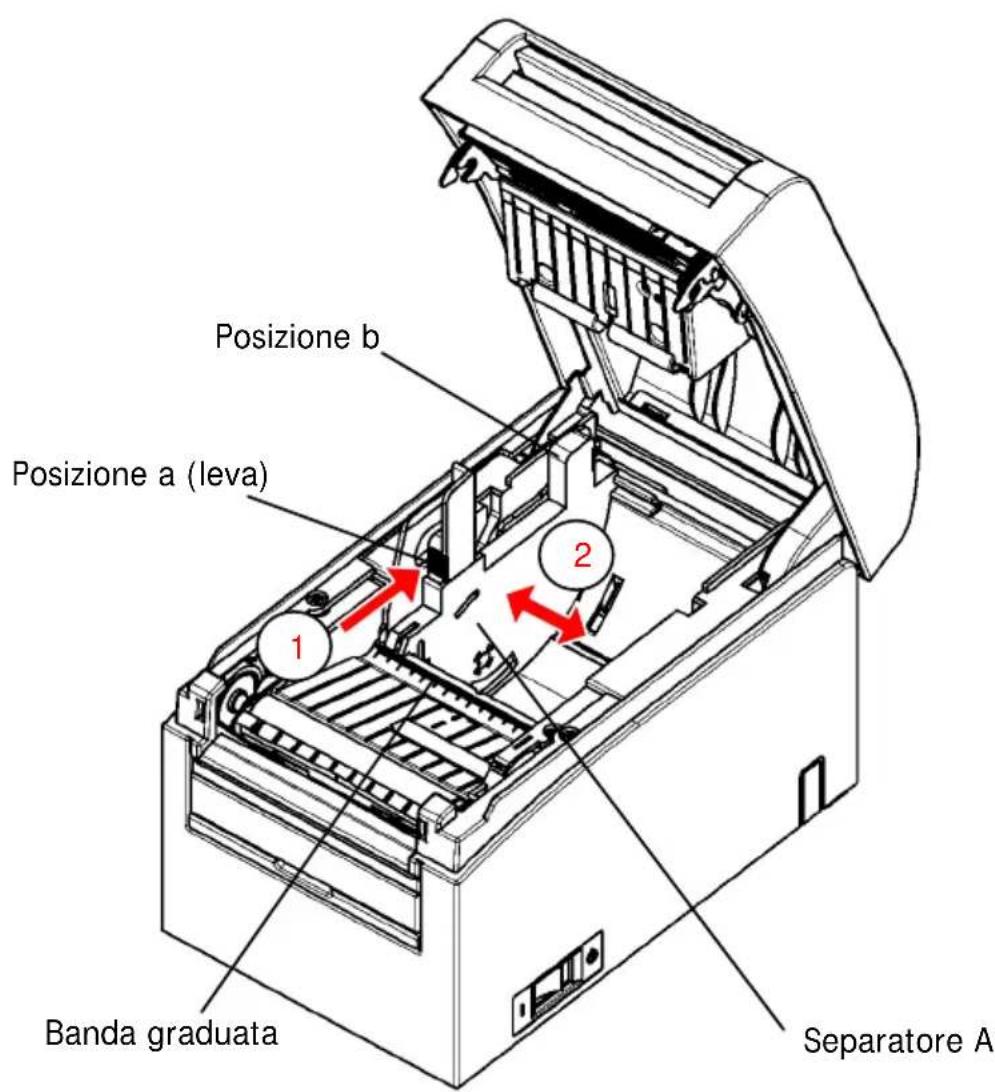
Mantenendo il separatore A nelle posizioni a (leva) e b, far scorrere la leva nella posizione desiderata. Quindi posizionare il separatore. Se necessario utilizzare la banda graduata.
Nota: II separatore A deve essere posizionato con un margine di circa 0,5 mm per l'utilizzo della carta di larghezza massima.
5-2-2. Rimozione dei separatori A e B
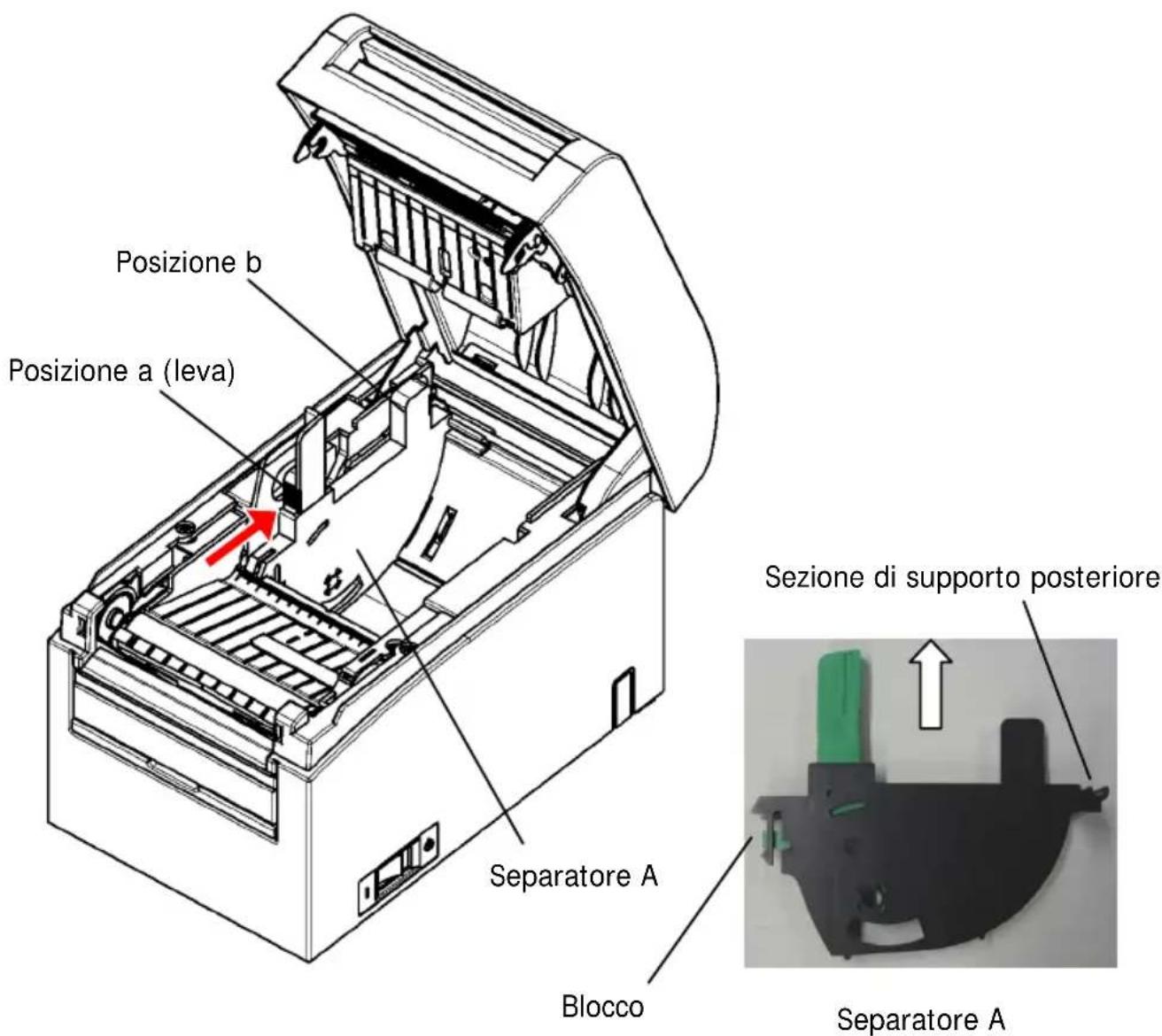
(1) Rimozione del separatore A
Mantenendo ferma la parte b sul separatore A con la parte a (leva) premuta nella direzione indicata dalla freccia, sollevare l'elemento per disinnestare il blocco, quindi rimuovere la sezione di supporto posteriore.
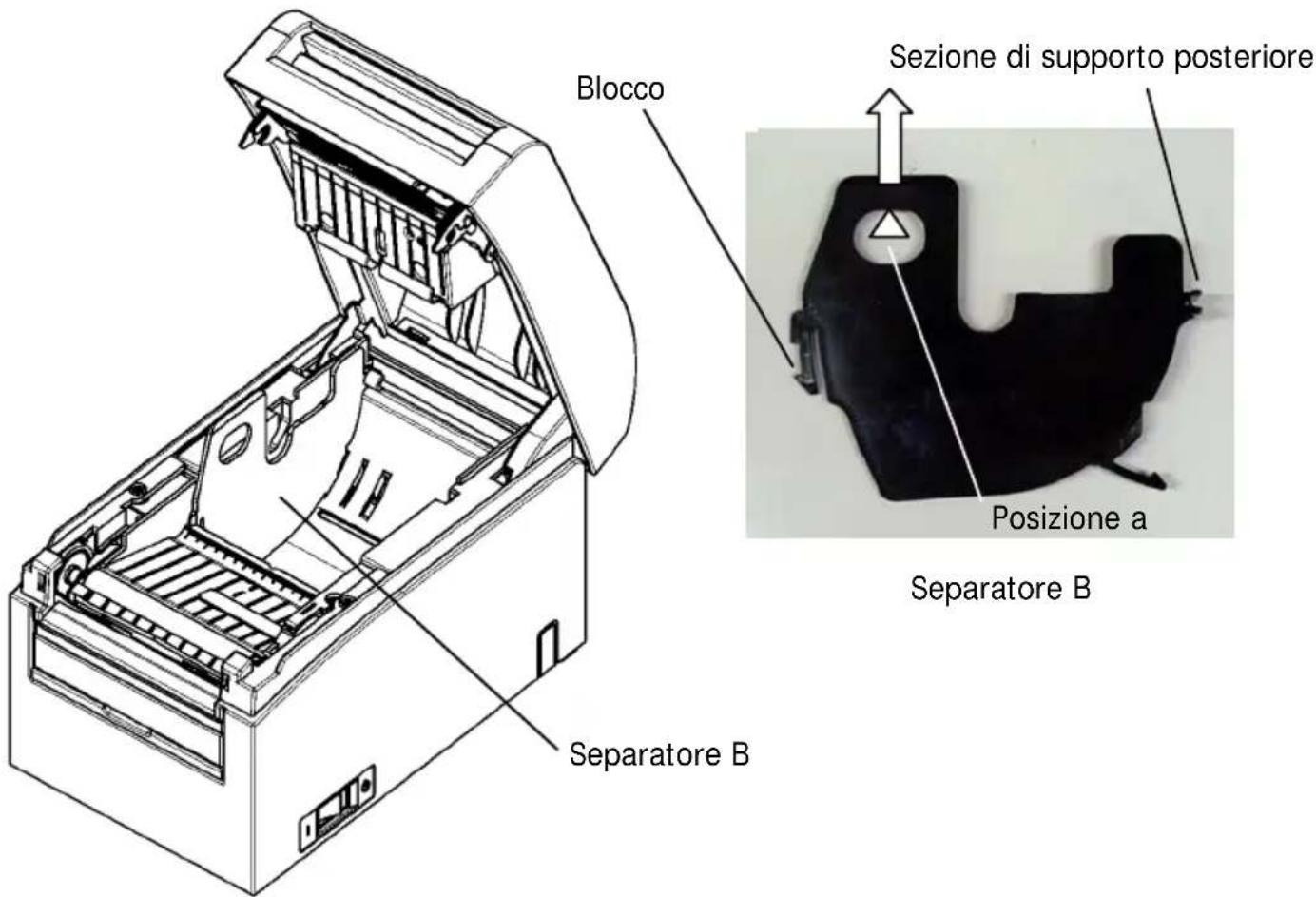
(2) Rimozione del separatore B
Mantenendo fermo il separatore B nella posizione a, sollevarlo per disinnestare il blocco. Quindi rimuovere il separatore lungo la sezione di supporto posteriore.
5-2-3. Applicazione dei separatori A e B
(1) Applicazione del separatore A
Applicare il separatore A a partire dalla sezione di supporto posteriore.
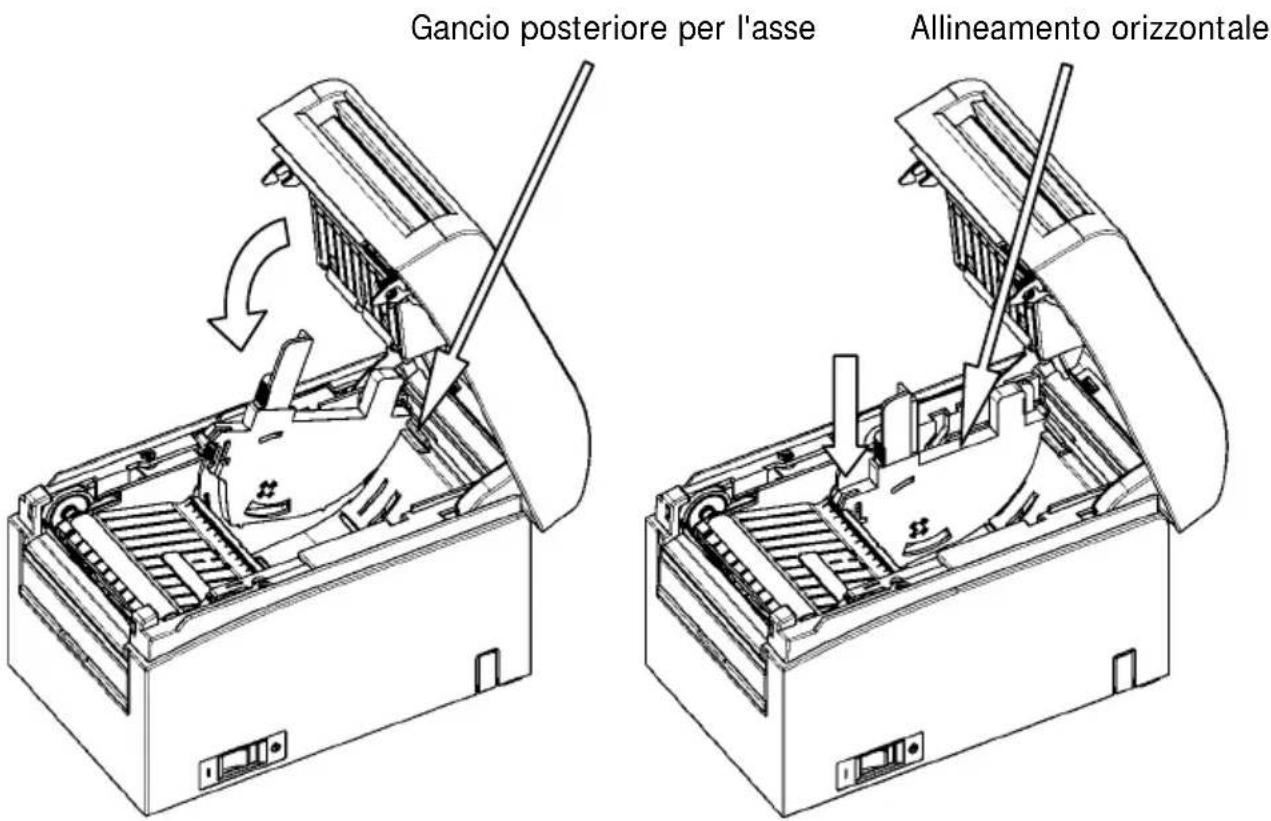
Nota: Premere il separatore verso il basso fino a sentire un scatto, quindi verificare che la parte superiore del separatore sia allineata orizzontalmente.
(2) Applicazione del separatore B
Applicare il separatore B a partire dalla sezione di supporto posteriore.
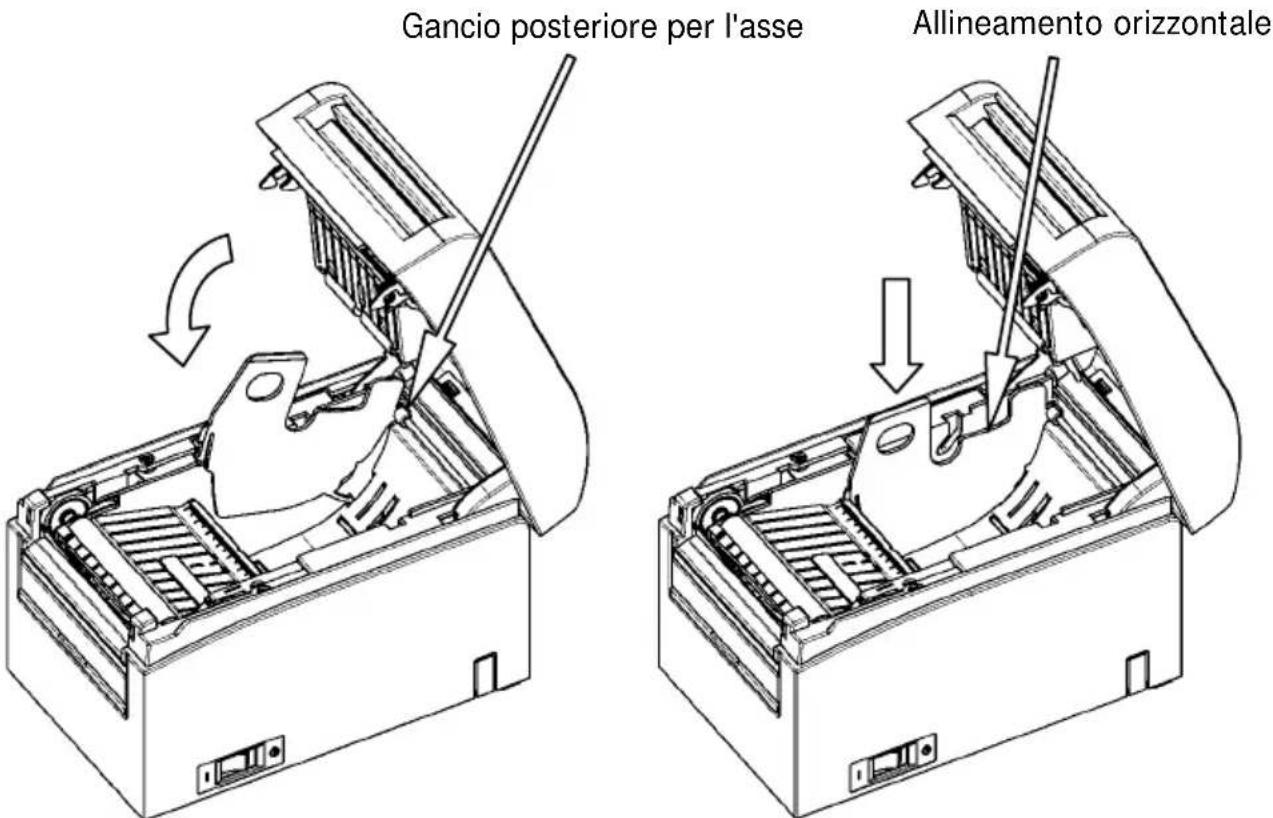
Nota: Premere il separatore verso il basso fino a sentire un scatto, quindi verificare che la parte superiore del separatore sia allineata orizzontalmente.
5-3. Caricamento della carta
5-3-1. Caricamento del rotolo di carta
(1) Per l'utilizzo di un nuovo rotolo di carta, rimuovere la porzione incollata di carta, nonché la parte incollata al nastro adesivo.
Nota: Dal momento che la porzione incollata di carta non deve essere utilizzata per la stampa, rimuovere un giro completo (circa 40 cm) dall'inizio del rotolo di carta, in maniera tale che la parte restante sia completamente priva di adesivo. Eventuali rimanenze di adesivo o altro materiale colloso potrebbero aderire alla testina termica e causare problemi, quali spazi vuoti sulle stampe. Per tale motivo, ricordarsi sempre di rimuovere la porzione incollata della carta.
(2) A partire dalla parte anteriore della stampante, estrarre l'estremità della carta come illustrato di seguito.
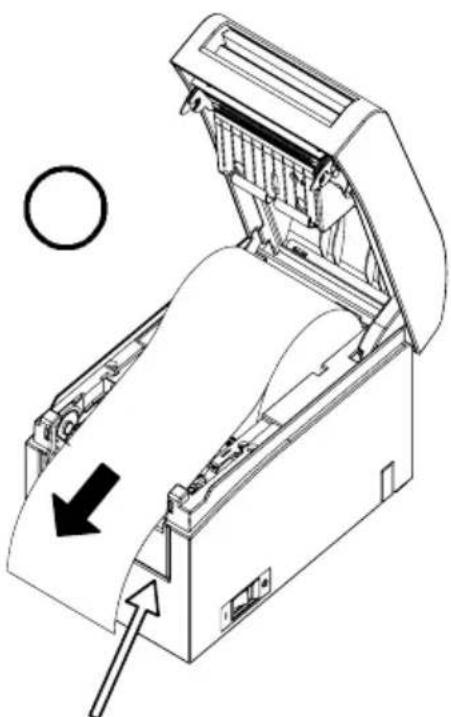
Coperchio anteriore della stampante.
Nota: Tirare l'estremità del rotolo di carta fino ad estrarla dalla parte anteriore del coperchio.
Nota: Prima di caricare un nuovo rotolo, assicurarsi che il supporto del rotolo precedente non rimanga nel portarotolo. Tale situazione genererebbe una condizione di errore di quasi esaurimento della carta.
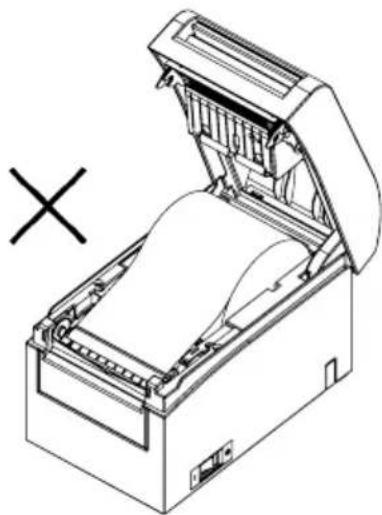
La carta non fuoriesce dal coperchio anteriore
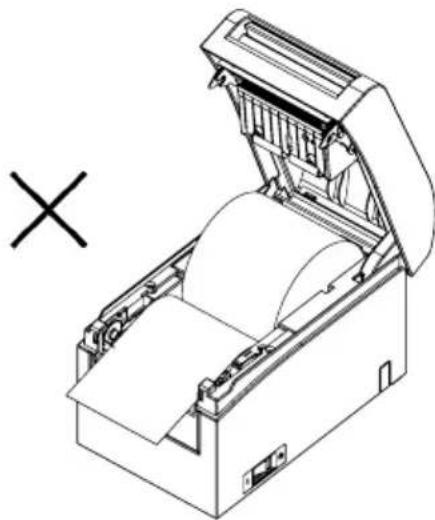
Rotolo di carta inserito al contrario
Nota: Il rotolo di carta non deve presentare deformazioni. L'utilizzo di rotoli di carta come quello illustrato nella figura in basso potrebbe causare un inceppamento della carta, stampa irregolare o altri problemi di stampa.
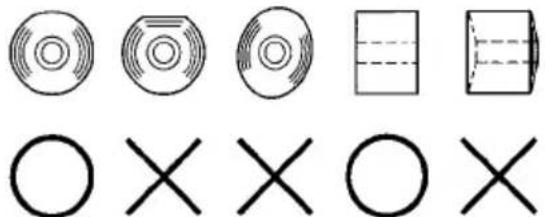
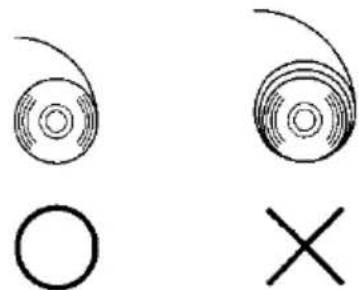
Nota: Se il rotolo di carta caricato è poco teso come illustrato in basso, è necessario tenderlo bene prima di eseguire una stampa. La stampa su rotoli di carta allentati potrebbe causare un inceppamento della carta, stampa irregolare o altri problemi di stampa, che impediscono il rilevamento dello stato di quasi esaurimento della carta.
5-3-2. Caricamento di carta continua
(1) Caricare la carta continua con il lato termosensibile rivolto verso l'alto.
(2) Aprire il coperchio superiore, quindi far passare la carta continua attraverso la sezione di caricamento della carta sul retro della stampante.
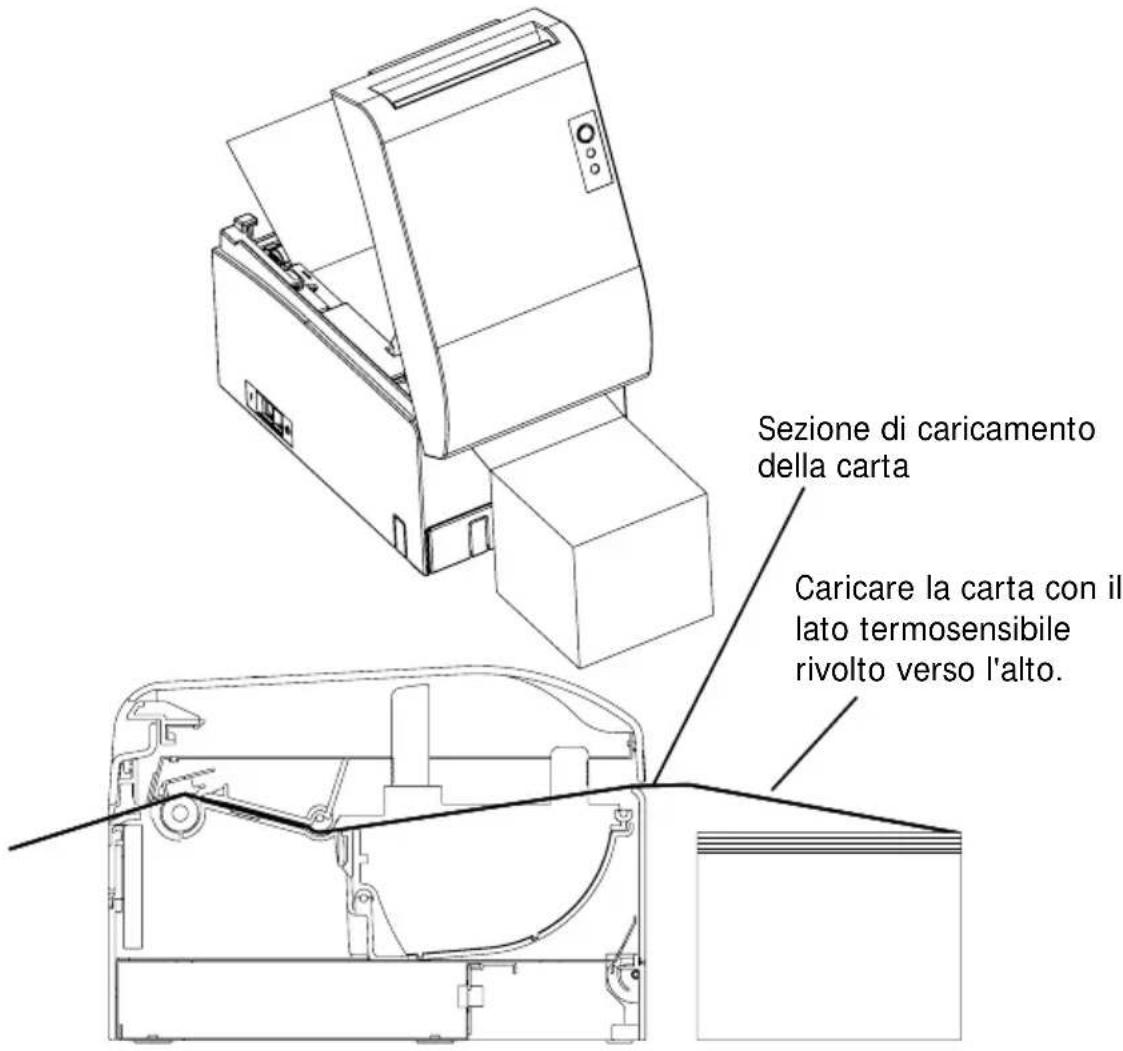
Nota: Tirare l'estremità della carta continua fino ad estrarla dalla parte anteriore del coperchio.
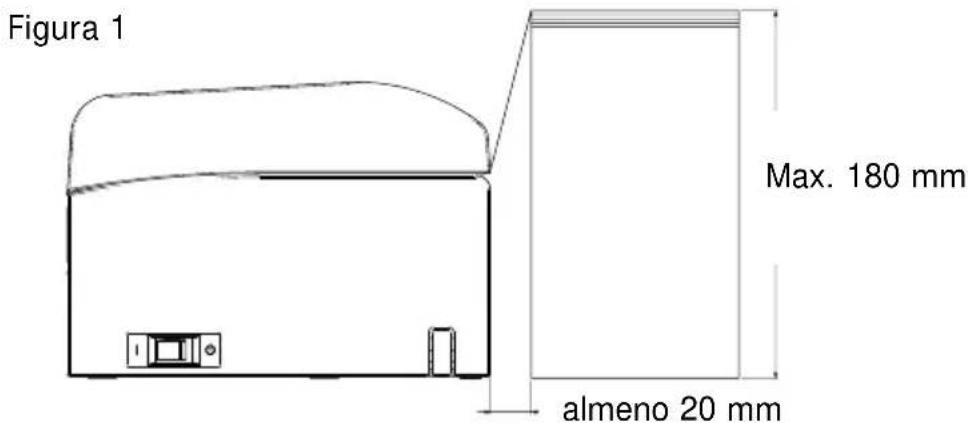
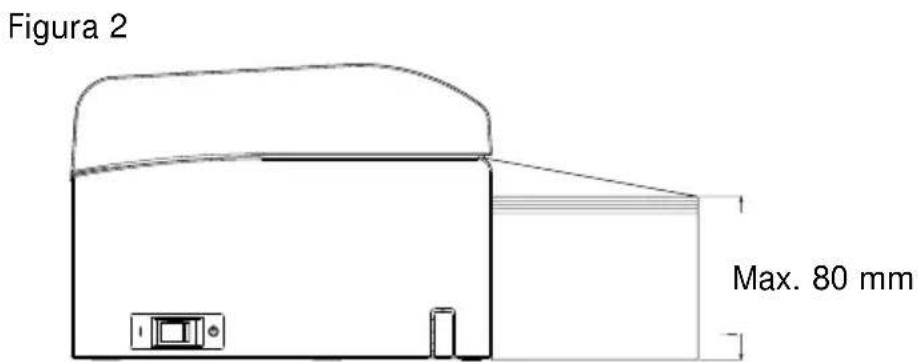
Nota: La carta continua deve essere posizionata a una distanza di almeno 20 mm dal retro della stampante. Soddisfatta questa condizione, è possibile impilare la carta fino a un'altezza di 180 mm (vedere Figura 1).
Se la carta continua viene posizionata a contatto con il retro della stampante, è possibile creare una pila di soli 80 mm (vedere Figura 2).
Nota: I noltre, la carta deve essere posizionata in un'area compresa tra le estremità sinistra e destra della stampante.
Nota: Per l'utilizzo di carta perforata, assicurarsi che la stampante non tagli la carta lungo le perforazioni o in un'area compresa tra 0 a 15 mm rispetto alle perforazioni (nella direzione del caricamento della carta). In caso contrario, potrebbero verificarsi tagli non corretti della carta (vedere Figura 3).
Nota: Per l'utilizzo di carta perforata, assicurarsi che la carta non si inceppi, non si tagli durante il trasporto e altri problemi simili. Tali problemi potrebbero ridurre la durata della testina termica.
Area compresa tra 0 e 15 mm davanti alle perforazioni (taglio non consentito in quest'area)
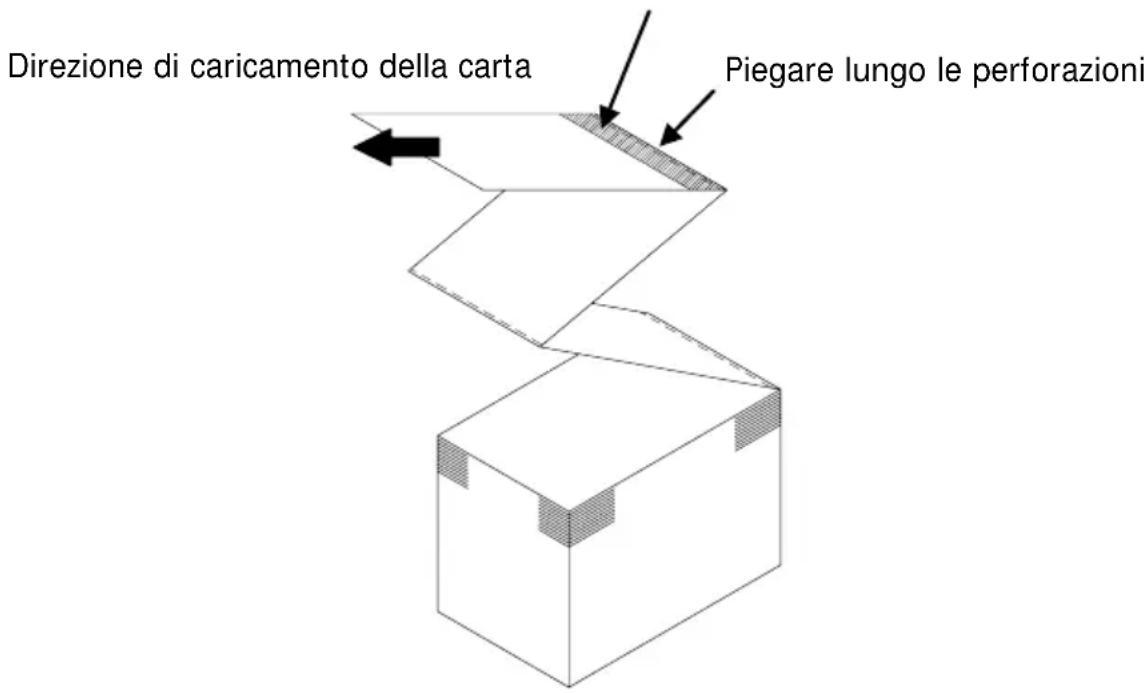
Figura 3
Nota: Se il lampeggiamento della spia ERROR dovesse disturbare, eseguire la configurazione della stampante per cambiare il valore da PNE DETECT a DI SABLE.
(Vedere l'esempio (6) nella Sezione 10-2 "Configurazione della stampante").
5-4. Impostazione della guida della carta
Quando la lunghezza della stampa è superiore a 50 mm per sessione di stampa, utilizzare la stampante con la guida della carta aperta. Se la stampa è uguale o inferiore a 50 mm, utilizzare la stampante con la guida della carta chiusa.
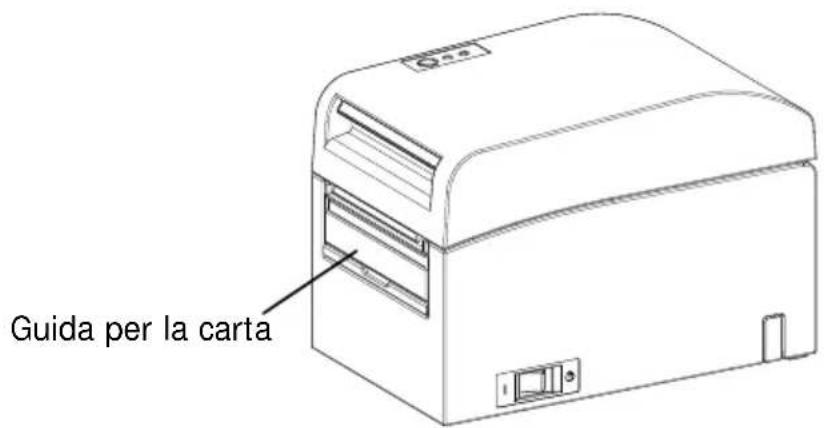
Per lunghezze di stampa uguali o inferiori a 50 mm: utilizzare la stampante con la guida della carta chiusa.
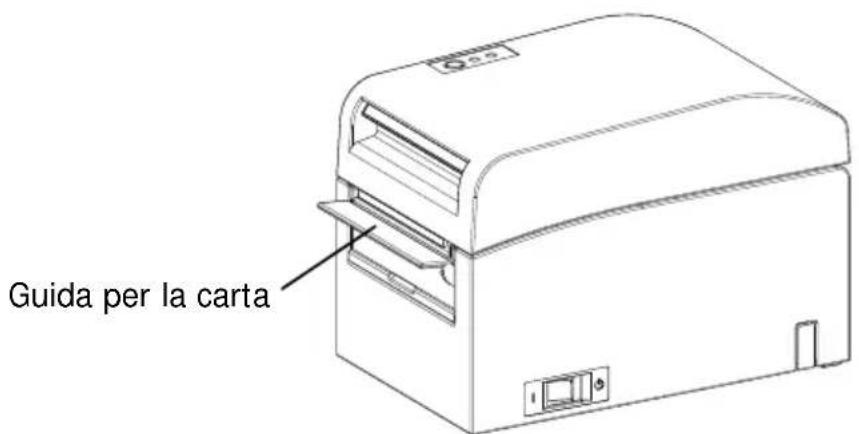
Per lunghezze di stampa superiori a 50 mm: utilizzare la stampante con la guida della carta aperta.
5-5. Chiusura del coperchio superiore
Posizionare la carta con il corretto orientamento, quindi chiudere con attenzione il coperchio superiore.
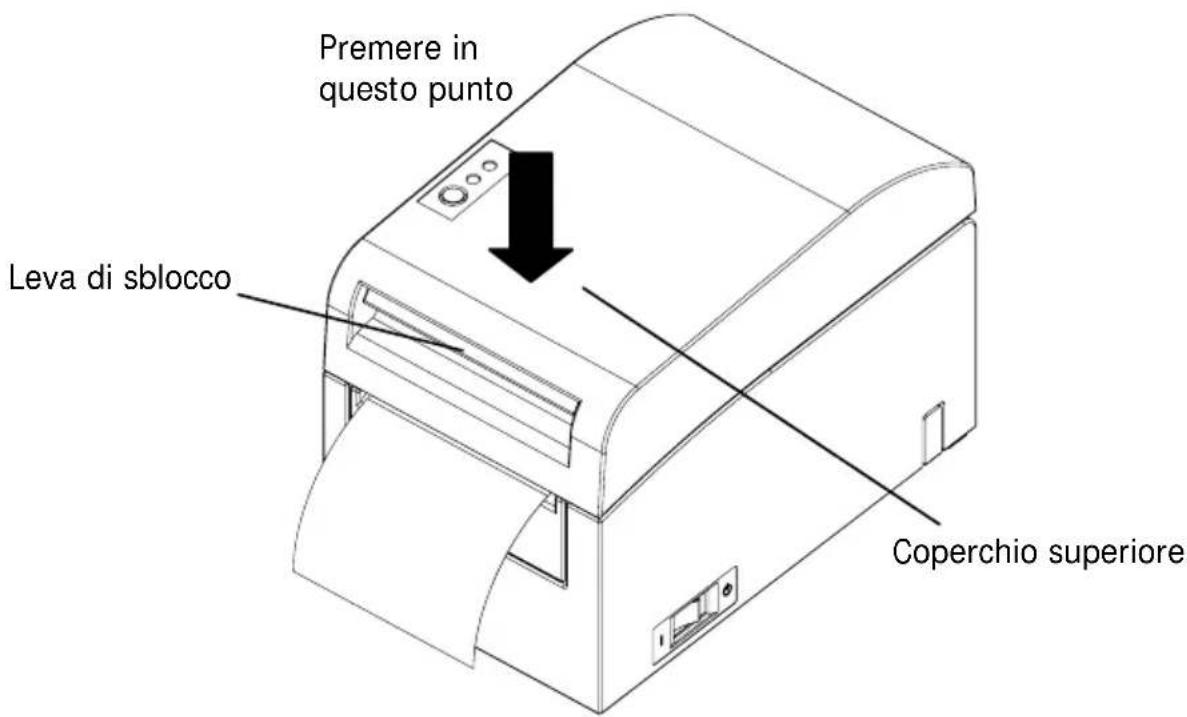
Nota: Posizionare la carta con il corretto orientamento. Se il coperchio superiore è chiuso con la carta non posizionata in maniera corretta, potrebbero verificarsi un inceppamento della carta o un allineamento irregolare della stampa.
Nota: Per chiudere il coperchio superiore, premerlo in posizione centrale (nel punto indicato nella figura in basso) fino a sentire lo scatto del blocco. Se il coperchio non è completamente bloccato, potrebbe non essere possibile effettuare la stampa
6. Configurazione della stampante
Introduzione alle procedure di configurazione della stampante
Le opzioni della stampante che è possibile impostare sono:
(1) Tipo e layout della carta
- Carta per etichette prefustellata, carta a segno nero o carta comune
- Larghezza della carta e altre informazioni di layout
(2) Creazione di carta personalizzata
(3) Regolazione dei sensori
(4) Velocità di stampa
(5) Densità di stampa
(6) Funzionamento della stampante
Le opzioni (1) e (2) sono impostazioni obbligatorie.
Le opzioni da (3) a (6) sono impostazioni facoltative.
II CD-ROM in dotazione con la stampante contiene alcuni manuali online in formato PDF.
Per ulteriori informazioni sull'installazione e l'utilizzo di ogni software in dotazione con la stampante, consultare i seguenti documenti:
| Titolo del documento | Cartella | Nome file |
| Installation Guide | Manuals | LD670_InstallGuide1_en.pdf |
| Windows Driver User's Guide | Manuals LD670_WindowsDriverGuide_en.pdf | |
| Utility User's Guide | Manuals | LD670_UtilityGuide_en.pdf |
| Status Monitor User's Guide | Manuals LD670_StatusMonitorGuide_en.pdf | |
Rilevamento delle informazioni di layout della carta
La stampante supporta i seguenti tipi di carta:
a. Carta comune (compresa la carta per etichette a fogli interi)
b. Carta a segno nero
c. Carta per etichette prefustellata (compresa la carta per etichette prefustellata con segni neri)
Quando si utilizza carta a segno nero o prefustellata, la stampante può spostare la carta in varie posizioni: iniziale, di taglio, di distacco o di strappo in base alle impostazioni di layout della carta.
Per utilizzare tale funzione, prima di avviare la stampa effettuare le impostazioni di layout della carta nella stampante, tra cui il tipo e il formato della carta, L'utilizzo della stampante senza tali impostazioni potrebbe causare un errore di layout della carta o non previsto.
Per tale motivo, è necessario impostare il layout per:
(1) il primo utilizzo della carta per etichette,
(2) la modifica del tipo di carta (carta comune, a segno nero o prefustellata),
(3) la modifica del formato della carta oppure
(4) il passaggio alla carta per etichette prefustellata di formato uguale alla carta corrente, ma con colore di base o specifiche diverse.
È possibile impostare il layout in maniera automatica o manuale. Nelle pagine successive sono presenti informazioni dettagliate sull'argomento.
Nota: La temperatura del layout della carta deve essere impostata sullo stesso valore dell'ambiente operativo effettivo della stampante. In caso contrario, la posizione di taglio potrebbe risultare al di fuori dell'area di base delle etichette, a causa della differenza di temperatura.
Nota: La stampante è datata di una funzione di rilevamento automatico del layout della carta. Tale funzione recupera le informazioni predefinite sulle impostazioni della larghezza. Per tale motivo, OKI consiglia di specificare queste impostazioni manualmente.
Nota: Esistono due modi per la configurazione manuale della stampante:
(1) Impostazioni delle informazioni sulla carta mediante driver
(2) Impostazioni delle informazioni sulla carta mediante utility
6-1. Impostazioni delle informazioni sulla carta mediante driver
Flusso di configurazione della stampante
I. Installazione del driver
↓ Vedere il "Capitolo 3 Installation" nella Installation Guide.
II. Rilevamento del layout della carta
↓ Inserire nella stampante le informazioni di layout della carta descritte nella Sezione 6-1-1 "Layout della carta" del manuale.
III. Creazione di carta personalizzata
↓ Creare la carta personalizzata come descritto nella Sezione 6-1-2 "Carta personalizzata" del manuale.
IV. Stampa da un'applicazione
Eseguire la stampa come descritto nella Sezione 6-1-3 "Stampa da un'applicazione" del manuale (nella procedura descritta in tale sezione si presume l'utilizzo di WordPad).
6-1-1. Layout della carta
La stampante dispone di una configurazione di fabbrica che prevede l'abilitazione del rilevamento automatico della carta. Seguire la procedura di seguito per configurare il rilevamento automatico delle informazioni di layout della carta.
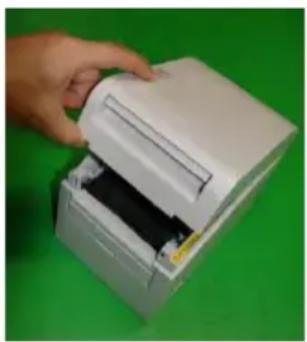
(1) Accendere la stampante.
(2) Aprire il coperchio superiore.
(3) Caricare la carta che si desidera utilizzare nella stampante. Lasciare aperto il coperchio superiore.
(4) Mantenere premuto l'interruttore FEED. Le spie POWER ed ERROR lampeggiano alternativamente. Continuare a mantenere premuto l'interruttore FEED finché le spie POWER ed ERROR lampeggiano simultaneamente. A questo punto, rilasciare l'interruttore FEED.
(Per ulteriori informazioni sull'inizializzazione del layout della carta, vedere "Inizializzazione del layout della carta" nella Sezione 7-1 "Pannello di controllo").
(5) Chiudere il coperchio superiore.
(6) La stampante fa avanzare la carta, recupera automaticamente e salva le informazioni di layout della carta.
Nota: Il funzionamento normale del rilevamento automatico del layout implica un avanzamento della carta di diverse decine di centimetri.
6-1-2. Carta personalizzata
Il driver della stampante dispone di una funzione che consente di impostare le informazioni di layout della stampante durante la creazione di un tipo personalizzato di carta.
Le informazioni di layout possono essere aggiornate anche se la stampante presenta uno stato di errore di layout della carta.
Nota: Per impostare il tipo di carta comune da un altro tipo di carta, è necessario inizializzare le informazioni di layout seguendo la procedura descritta in "Inizializzazione del layout della carta" nella Sezione 7-1 "Pannello di controllo".
Per registrare le informazioni di layout nella stampante, seguire la procedura indicata di seguito.
Questa procedura spiega come creare un tipo personalizzato di carta e invia le informazioni corrispondenti alla stampante. Nelle schermate utilizzate nella procedura si presume l'utilizzo di Windows XP Professional.
- Fare clic su [Start], quindi scegliere [Stampanti e fax].
* Il metodo di apertura della cartella stampanti varia in base alla versione di Windows.
Per ulteriori informazioni sull'apertura della cartella stampanti, vedere la "Sezione 3.1.1 How to Display the Printer Properties" nella Windows Driver User's Guide.
-
Fare clic con il pulsante destro del mouse su [LD670 Raster], quindi selezionare [Properties].
-
Selezionare la scheda [Custom Paper].
(1) Creazione di un nuovo tipo di carta personalizzato
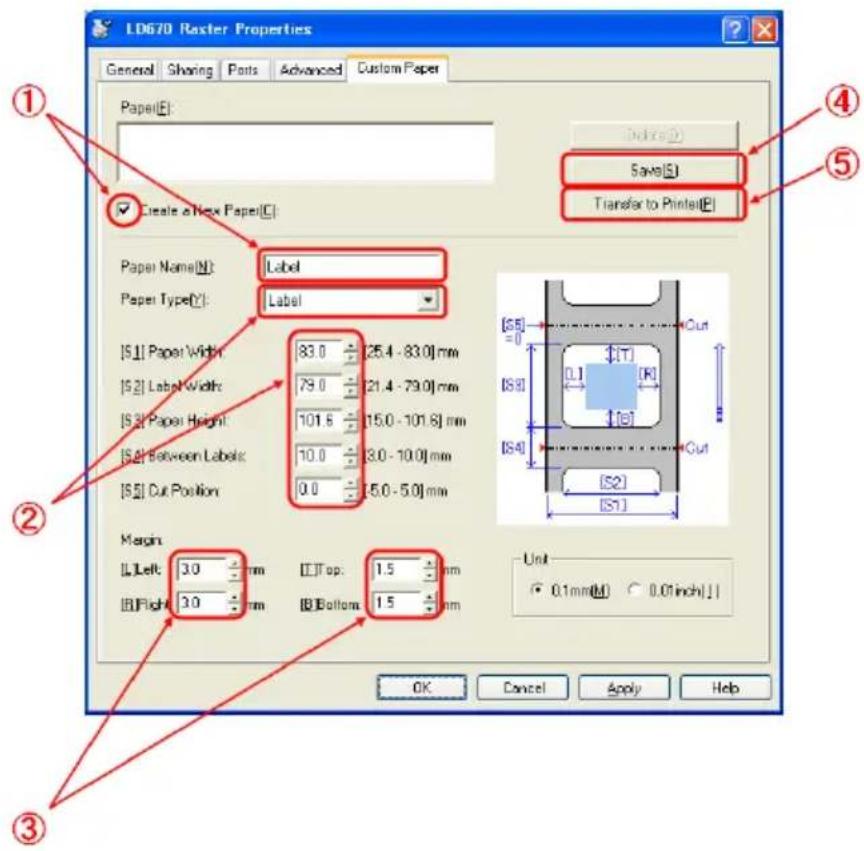
(1) Selezionare la casella [Create a New Paper] e immettere il nome della carta.
(2) Selezionare [Paper Type] e immettere le relative informazioni sulla carta (da [S1] a [S5]). Non modificare il valore di [S5] (cut position) con il valore predefinito.
(3) Immettere i valori relativi ai margini sinistro, destro, superiore e inferiore.
(4) Premere il pulsante [Save].
In questo modo, nel driver della stampante vengono registrate le impostazioni della carta personalizzata come informazioni sul formato della carta.
(5) Premere il pulsante [Transfer to Printer].
Le informazioni di layout della carta selezionate vengono inviate alla stampante e diventano effettive.
(6) Passare al punto 4.
(2) Utilizzo di un tipo di carta esistente
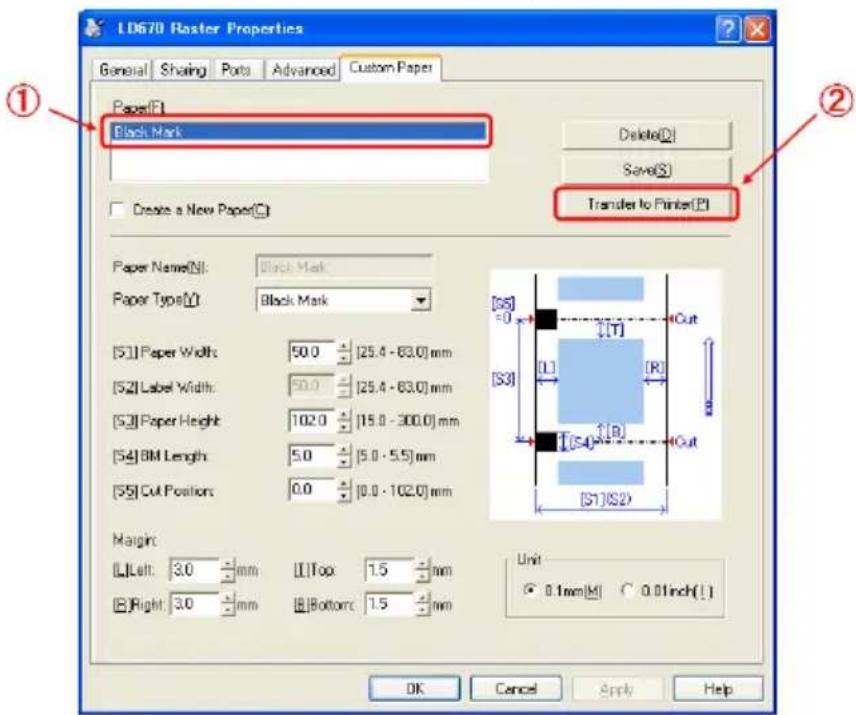
(1) Selezionare la carta desiderata che è già stata creata.
(2) Premere il pulsante [Transfer to Printer].
Le informazioni di layout della carta selezionate vengono inviate alla stampante e diventano effettive.
(3) Passare al punto 4.
4 Se viene visualizzato un messaggio di conferma, rispondere come indicato nelle istruzioni, quindi premere il pulsante [OK].
* Durante il tentativo di sostituzione della carta in uno dei seguenti casi, potrebbe verificarsi un errore di layout della carta:
- Modifica da carta per etichette prefustellata a carta comune
- Modifica da carta a segno nero a carta comune
- Modifica da carta per etichette prefustellata a carta a segno nero
- Impostazione di carta con layout diverso da quello corrente
* Se l'errore permane anche al termine dell'impostazione, verificare nuovamente se la carta caricata nella stampante corrisponde all'impostazione della carta personalizzata.
* Il pulsante [Transfer to Printer] funziona anche in assenza della nuova carta. Prima di eseguire la stampa dei dati, assicurarsi comunque di sostituire la carta.
* Se la carta appena impostata non è di tipo comune, la stampante fa avanzare la carta fino alla posizione iniziale di stampa.
5 Nella finestra LD670 Raster Properties, premere il pulsante [OK].
6-1-3. Stampa da un'applicazione
È possibile stampare un documento da un'applicazione mediante le informazioni sulla carta registrate nel driver della stampante.
La procedura indicata nell'esempio spiega come stampare un documento da WordPad con la stampante LD670.
- Dal menu [File] di WordPad, selezionare [Imposta pagina].
- Viene visualizzata la finestra Imposta pagina. Premere il pulsante [Imposta pagina].
- Nel campo [Nome stampante], specificare [LD670 Raster] come stampante destinazione.
- Premere il pulsante [Proprietà] per configurare le preferenze di stampa per il driver della stampante.
* Il pulsante utilizzato per aprire la finestra delle preferenze di stampa varia da un'applicazione all'altra. Ad esempio, su Excel il pulsante impiegato per tale scopo è denominato [Opzioni].
* Alcune applicazioni (tra cui Word) prevedono l'utilizzo della finestra Stampa per l'impostazione delle preferenze di stampa, anziché disporre di una finestra separata per l'impostazione delle pagine.
Per ulteriori informazioni sulla finestra Stampa, vedere la descrizione al punto 10.
-
Viene visualizzata la finestra delle proprietà di LD670 Raster (preferenze di stampa). Specificare le preferenze di stampa desiderate, quindi premere il pulsante [OK].
-
Premere il pulsante [OK] nella finestra Imposta pagina per chiudere la finestra.
-
Nella finestra Imposta Pagina, specificare il formato della carta, l'orientamento e i margini, quindi premere il pulsante [OK].
-
Modificare un documento nella finestra di modifica di WordPad.
-
Selezionare [Stampa] dal menu [File].
-
Viene visualizzata la finestra [Stampa].
Premere il pulsante [Avanzate] per configurare le preferenze di stampa per il driver della stampante.
-
Se necessario, specificare i valori di [Pagine da stampare] e [Copie], quindi premere il pulsante [Stampa].
-
I dati vengono inviati alla stampante e viene avviata la stampa.
6-2. Impostazioni delle informazioni sulla carta mediante utility
6-2-1. Layout della carta
La stampante dispone di una configurazione di fabbrica che prevede l'abilitazione del rilevamento automatico della carta. Seguire la procedura di seguito per configurare il rilevamento automatico delle informazioni di layout della carta.

(1) Accendere la stampante.
(2) Aprire il coperchio superiore.
(3) Caricare la carta che si desidera utilizzare nella stampante. Lasciare aperto il coperchio superiore.
(4) Mantenere premuto l'interruttore FEED. Le spie POWER ed ERROR lampeggiano alternativamente. Continuare a mantenere premuto l'interruttore FEED finché le spie POWER ed ERROR lampeggiano simultaneamente. A questo punto, rilasciare l'interruttore FEED.
(Per ulteriori informazioni sull'inizializzazione del layout della carta, vedere "Inizializzazione del layout della carta" nella Sezione 7-1 "Pannello di controllo").
(5) Chiudere il coperchio superiore.
(6) La stampante fa avanzare la carta, recupera automaticamente e salva le informazioni di layout della carta.
Nota: Il funzionamento normale del rilevamento automatico del layout implica un avanzamento della carta di diverse decine di centimetri.
6-2-2. Impostazione delle informazioni dettagliate di layout della carta
L'utility della stampante dispone di una funzione per l'impostazione delle informazioni di layout della stampante.
Le informazioni di layout possono essere aggiornate anche se la stampante presenta uno stato di errore di layout della carta.
Per registrare le informazioni di layout nella stampante, seguire la procedura indicata di seguito.
Questa procedura spiega come inviare le informazioni di layout alla stampante. Nelle schermate si presume l'utilizzo di Windows XP Professional.
- Fare clic nell'ordine su [Start], [Tutti i programmi], [Okidata] e [LD670 Utility].
* Il metodo di esecuzione dell'utility della stampante varia in base alla versione di Windows. Vedere la "Sezione 3.1 Starting LBL32" nella Utility User's Guide.
-
Selezionare [LD670 Raster], quindi fare clic su [OK].
-
Selezionare la scheda [Paper Layout].
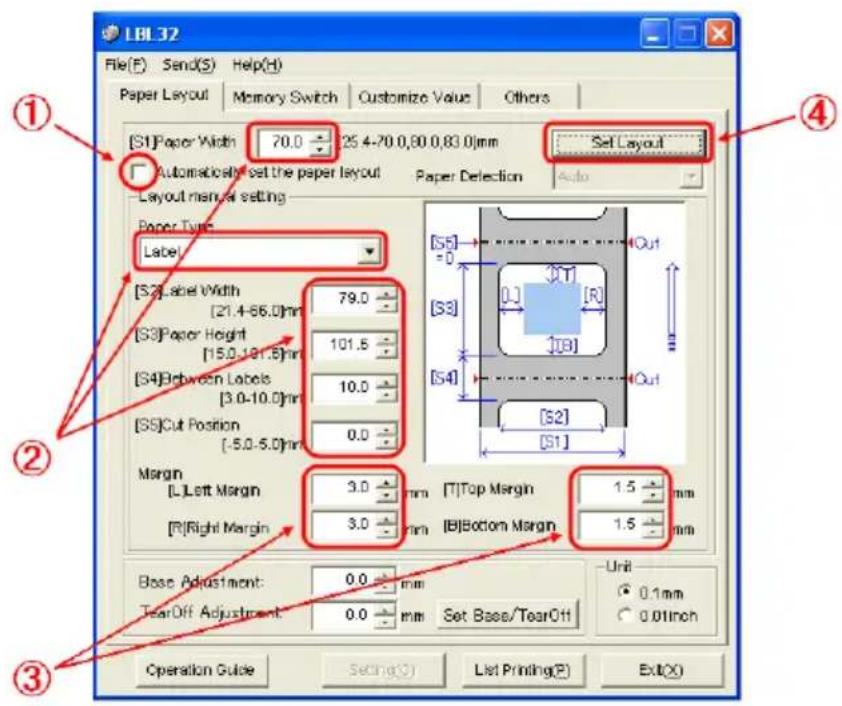
(1) Deselezionare la casella [Automatically set the paper layout].
(2) Selezionare [Paper Type] e immettere le relative informazioni sulla carta (da [S1] a [S5]). Non modificare il valore di [S5] (cut position) con il valore predefinito.
(3) Immettere i valori relativi ai margini sinistro, destro, superiore e inferiore, se necessario.
(4) Premere il pulsante [Set Layout].
Le informazioni di layout della carta inserite in questa finestra vengono inviate alla stampante e diventano effettive.
4 Se viene visualizzato un messaggio di conferma, rispondere come indicato nelle istruzioni, quindi premere il pulsante [OK].
5 Viene visualizzato un messaggio di conferma della sostituzione della carta corrente con la carta indicata dall'impostazione del layout. Sostituire la carta, quindi premere il pulsante [OK].
* Se l'errore permane anche al termine dell'impostazione, verificare nuovamente se la carta caricata nella stampante corrisponde all'impostazione della carta.
* Se la carta appena impostata non è di tipo comune, la stampante fa avanzare la carta fino alla posizione iniziale di stampa.
6-3. Impostazioni delle informazioni sulla carta mediante la stampante
6-3-1. Rilevamento automatico del layout
La stampante dispone di una configurazione di fabbrica che prevede l'abilitazione del rilevamento automatico della carta. Seguire la procedura di seguito per configurare il rilevamento automatico delle informazioni di layout della carta.
<
(1) Spegnere la stampante.
(2) Aprire il coperchio superiore.
(3) Accendere la stampante.
(4) Caricare la carta che si desidera utilizzare nella stampante. Lasciare aperto il coperchio superiore.
(5) Mantenere premuto l'interruttore FEED. Le spie POWER ed ERROR lampeggiano alternativamente. Continuare a mantenere premuto l'interruttore FEED finché le spie POWER ed ERROR lampeggiano simultaneamente. A questo punto, rilasciare l'interruttore FEED. (Per ulteriori informazioni sull'inizializzazione del layout della carta, vedere "Inizializzazione del layout della carta" nella Sezione 7-1 "Pannello di controllo").
(6) Chiudere il coperchio superiore. (7) La stampante fa avanzare la carta, recupera automaticamente e salva le informazioni di layout della carta.
Nota: Il funzionamento normale del rilevamento automatico del layout implica un avanzamento della carta di diverse decine di centimetri.
Nota: La funzione di rilevamento automatico del layout della stampante non può recuperare le impostazioni della larghezza della carta come parte delle informazioni sulla carta. Per ulteriori informazioni sull'impostazione della larghezza della carta, vedere l'esempio 7) nella Sezione 10-2 "Configurazione della stampante".
Nota: Se è necessario specificare informazioni diverse da quelle relative alla larghezza della carta, seguire la procedura descritta nelle sezioni 6-1 "I mpostazioni delle informazioni sulla carta mediante driver" o 6-2 "I mpostazioni delle informazioni sulla carta mediante utility".
6-3-2. Impostazione della larghezza della carta
L'utility della stampante dispone di una funzione per l'impostazione della larghezza della carta nella stampante.
La larghezza della carta può essere impostata anche se la stampante presenta uno stato di errore di layout della carta.
Per impostare la larghezza della carta nella stampante, seguire la procedura indicata di seguito.
Questa procedura spiega come inviare l'impostazione della larghezza della carta alla stampante. Nelle schermate si presume l'utilizzo di Windows XP Professional.
- Fare clic nell'ordine su [Start], [Tutti i programmi], [Okidata] e [LD670 Utility].
* Il metodo di apertura della cartella stampanti varia in base alla versione di Windows.
Per ulteriori informazioni sull'apertura della cartella stampanti, vedere la "Sezione 3.1, Starting LBL32" nella Utility User's Guide.
-
Selezionare [LD670 Raster], quindi fare clic su [OK].
-
Selezionare la scheda [Paper Layout].
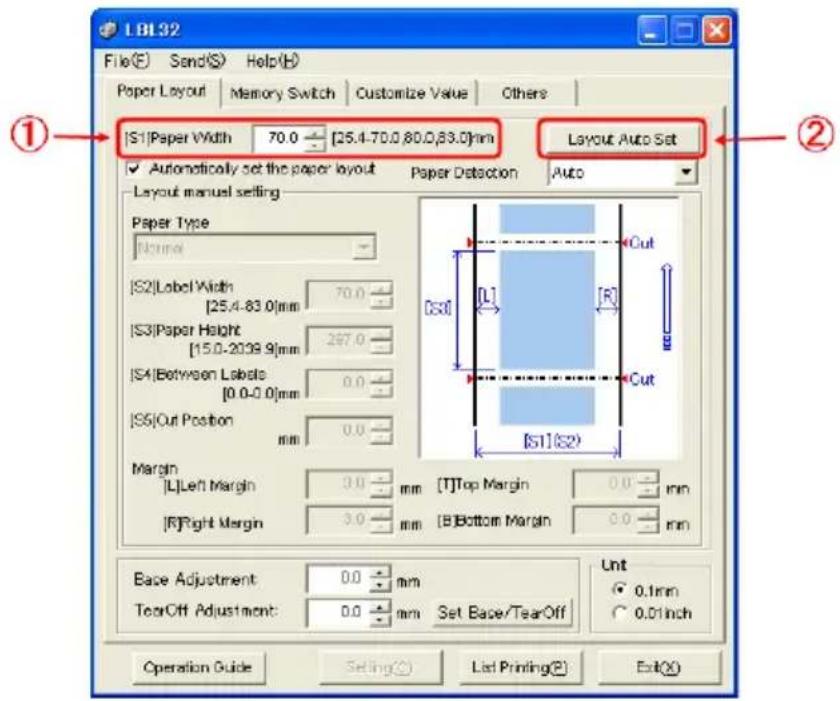
(1) Immettere la larghezza della carta
(2) Premere il pulsante [Layout Auto Set].
4 Se viene visualizzato un messaggio di conferma, rispondere come indicato nelle istruzioni, quindi premere il pulsante [OK].
5 Viene visualizzato un messaggio di conferma della sostituzione della carta corrente con la carta indicata dall'impostazione del layout. Sostituire la carta, quindi premere il pulsante [OK].
Nota: Il funzionamento normale del rilevamento automatico del layout implica un avanzamento della carta di diverse decine di centimetri.
6-3-3. Rilevamento automatico del layout
Le impostazioni del layout automatico sono configurate come indicato di seguito:
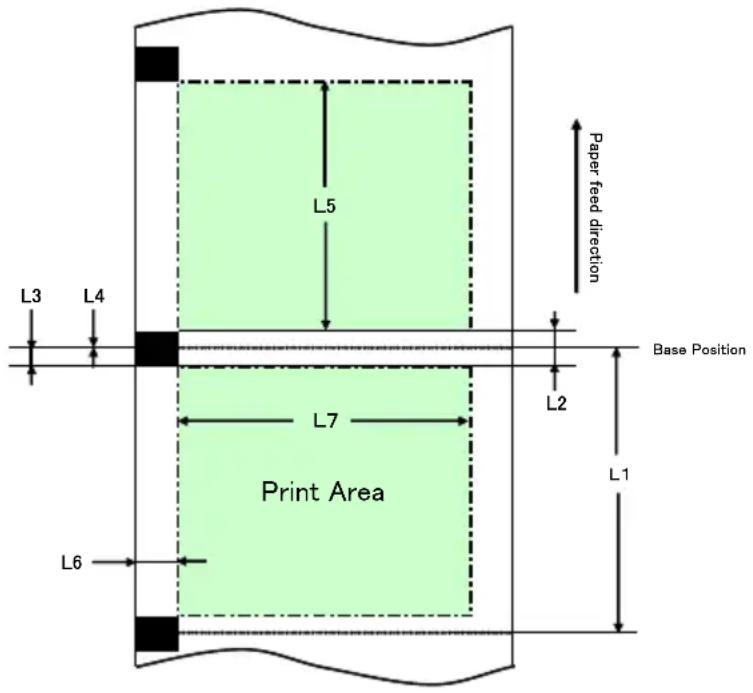
Carta a segno nero
L1: lunghezza dalla posizione di riferimento verticale al riferimento successivo
Posizione : rilevata automaticamente
L2: lunghezza dell'area di rilevamento della posizione di riferimento verticale : da 5,0 mm a 5,5 mm
L3: lunghezza dalla posizione di riferimento verticale alla posizione iniziale : 1,5 mm
L4: lunghezza dalla posizione di riferimento verticale alla posizione di taglio : 0,0 mm
L5: lunghezza area di stampa : (L1 - 1,5 x 2) mm
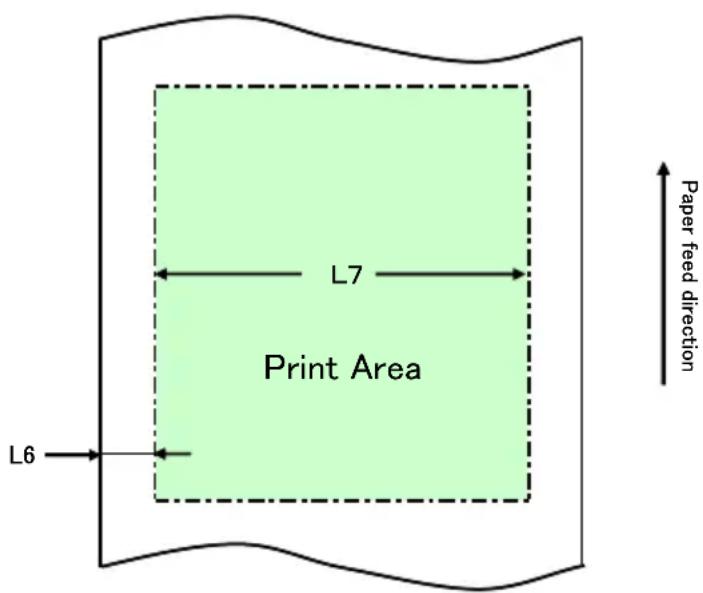
L6: lunghezza dall'estremità sinistra della carta all'estremità sinistra dell'area di stampa : 11,0 mm (per carta di 83 mm di larghezza)
: 4,0 mm (per carta di 80 mm di larghezza)
: 3,0 mm (per carta di larghezze diverse)
L7: larghezza dell'area di stampa: 80,0 mm (per carta di 83 mm di larghezza) (Larghezza carta - L6 x 2) mm (per carta di larghezze diverse)
Nota: I valori da L1 a L7 vengono rilevati dal sensore della stampante. Tali valori non corrispondono i valori da S1 a S5, e i parametri L, R, T e B specificati dal driver o dall'utility.
Nota: Se la lunghezza della carta (L1) del rotolo caricato differisce del ±10% almeno rispetto alla lunghezza inizialmente impostata (L1) o rispetto a quella impostata mediante riconoscimento automatico, si verifica un errore poiché il tipo di rotolo di carta caricato viene considerato non corretto.
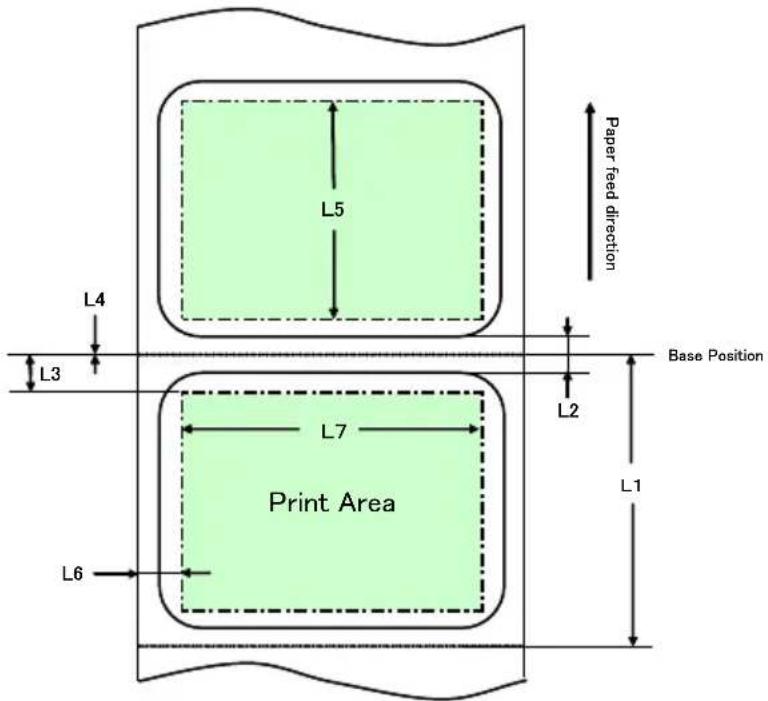
Carta per etichette prefustellata
L1: lunghezza dalla posizione di riferimento verticale alla posizione di riferimento successivo : rilevata automaticamente
L2: lunghezza dell'area di rilevamento della posizione di riferimento verticale : rilevata automaticamente
L3: lunghezza dalla posizione di riferimento verticale alla posizione iniziale : (L2/2 + 1,5) mm
L4: lunghezza dalla posizione di riferimento verticale alla posizione di taglio : 0,0 mm
L5: lunghezza area di stampa : (L1 - L3 x 2) mm
L6: lunghezza dall'estremità sinistra della carta all'estremità sinistra dell'area di stampa : 5,0 mm
L7: larghezza dell'area di stampa : (Impostazione larghezza carta - L6 x 2) mm
Nota: I valori da L1 a L7 vengono rilevati dal sensore della stampante. Tali valori non corrispondono i valori da S1 a S5, e i parametri L, R, T e B specificati dal driver o dall'utility.
Nota: Se la lunghezza della carta (L1) del rotolo caricato differisce del ±10% almeno rispetto alla lunghezza inizialmente impostata (L1) o rispetto a quella impostata mediante riconoscimento automatico, si verifica un errore poiché il tipo di rotolo di carta caricato viene considerato non corretto.
Carta comune (compresa la carta per etichette a fogli interi)
L1: lunghezza dalla posizione di riferimento verticale alla posizione di riferimento successivo : non specificato
L2: lunghezza dell'area di rilevamento della posizione di riferimento verticale : non specificato
L3: lunghezza dalla posizione di riferimento verticale alla posizione iniziale : non specificato
L4: lunghezza dalla posizione di riferimento verticale alla posizione di taglio : non specificato
L5: lunghezza area di stampa : non specificato
L6: lunghezza dall'estremità sinistra della carta all'estremità sinistra dell'area di stampa : 1,0 mm (per carta di 83 mm di larghezza)
: 4,0 mm (per carta di 80 mm di larghezza)
: 3,0 mm (per carta di larghezze diverse)
L7: larghezza dell'area di stampa : 80,0 mm (per carta di 83 mm di larghezza) (Larghezza carta - L6 x 2) mm (per carta di larghezze diverse)
Nota: I valori da L1 a L7 vengono rilevati dal sensore della stampante. Tali valori non corrispondono i valori da S1 a S5, e i parametri L, R, T e B specificati dal driver o dall'utility.
6-4. Sostituzione della carta
La procedura di sostituzione della carta è la seguente.
Rilevamento automatico del layout
<
(1) Spegnere la stampante e aprire il coperchio superiore.
(2) Accendere la stampante.
(3) Caricare la carta che si desidera utilizzare nella stampante. Lasciare aperto il coperchio superiore.
(4) Mantenere premuto l'interruttore FEED. Le spie POWER ed ERROR lampeggiano alternativamente. Continuare a mantenere premuto l'interruttore FEED finché le spie POWER ed ERROR lampeggiano simultaneamente. A questo punto, rilasciare l'interruttore FEED.
(5) Chiudere il coperchio superiore.
(6) La stampante fa avanzare la carta, recupera automaticamente e salva le informazioni sulla carta.
Nota: Il rilevamento automatico del layout implica un avanzamento della carta di diverse decine di centimetri. È il suo funzionamento normale.
Aggiornamento delle informazioni di layout
Specificare nuovamente le informazioni sulla carta seguendo la procedura descritta nelle sezioni 6-1-2 "Carta personalizzata" o 6-2-2 "Impostazione delle informazioni dettagliate di layout della carta".
6-5. Errori di layout della carta
Durante l'utilizzo di carta a segno nero o prefustellata, la stampante monitora la lunghezza della carta (L1) in base all'impostazione del layout della carta. Se la lunghezza della carta rilevata non corrisponde alla lunghezza impostata, si verifica un errore di layout della carta.
(1) Errore durante il caricamento della carta
Verificare che la carta caricata sia la stessa specificata nelle informazioni di layout della carta della stampante. In caso contrario, sostituire la carta corrente con la carta corrispondente alle informazioni di layout.
(2) Errore durante la stampa
Se si verifica un errore di layout della carta durante la stampa, aprire il coperchio superiore, controllare se si è verificato un distacco di etichette, un inceppamento della carta o un altro problema, riposizionare la carta, quindi chiudere il coperchio.
(3) Errore durante la sostituzione della carta
Seguire la procedura descritta nella Sezione 6-4. "Sostituzione della carta".
Nota: Se la lunghezza (L1) della carta caricata differisce di ± il 10% da quella specificata o da quella impostata mediante rilevamento automatico, si verifica un errore di layout della carta.
6-6. Regolazione dei sensori
1) Esistono due modi di regolazione dei sensori:
a. Regolazione automatica dei sensori (modo predefinito in fabbrica).
b. Regolazione manuale dei sensori
■ Regolazione automatica dei sensori
1) Con tale modo abilitato, il sensore viene automaticamente regolato contemporaneamente al rilevamento automatico del layout. Questo tipo di regolazione effettua impostazioni ottimali in base al livello di ingresso misurato dei sensori.
I valori di regolazione dei sensori non sono preimpostati. Tuttavia, al caricamento della carta e all'accensione della stampante, la funzione di rilevamento automatico del layout effettuerà l'impostazione dei valori di regolazione dei sensori.
■ Regolazione manuale dei sensori
1) È possibile avviare la regolazione manuale di un sensore selezionandolo nel modo speciale di regolazione dei sensori. Vengono stampate le istruzioni di funzionamento. Regolare il sensore in base a tali istruzioni.
2) La regolazione automatica dei sensori è abilitata come impostazione predefinita. Non è necessario regolare manualmente le impostazioni predefinite della stampante, poiché i sensori vengono automaticamente regolati contemporaneamente al rilevamento automatico del layout. Regolare manualmente i sensori solo in presenza di un errore frequente di layout della carta.
6-7. Impostazione della densità di stampa
È possibile specificare una densità di stampa per la carta da utilizzare.
Il valore predefinito della densità di stampa è di 130%. È possibile impostare questo valore su quello idoneo per la carta da utilizzare come descritto nella Sezione 3-5 "Carta termica raccomandata".
Esistono tre metodi di modifica delle impostazioni:
(1) Mediante il driver della stampante per Windows Vedere "Sezione 4.4, Scheda [Graphics]" nella Windows Driver User's Guide.
(2) Mediante l'utility della stampante Vedere la "Sezione 3.2.5 Customize Value" nella Utility User's Guide.
(3) Configurazione della stampante Modificare le impostazioni come descritto nell'esempio (1) nella Sezione 10-2 "Configurazione della stampante".
* Se la densità di stampa è stata specificata mediante il driver per Windows, tale valore verrà utilizzato per la stampa (la densità di stampa specificata dal driver ha la priorità sul valore impostato mediante l'utility).
6-8. Impostazione della velocità di stampa
Esistono tre metodi di modifica delle impostazioni:
(1) Mediante il driver della stampante per Windows Vedere "Sezione 4.4, Scheda [Graphics]" nella Windows Driver User's Guide.
(2) Mediante l'utility della stampante Vedere la "Sezione 3.2.5 Customize Value" nella Utility User's Guide.
(3) Configurazione della stampante Modificare le impostazioni come descritto nell'esempio (2) nella Sezione 10-2 "Configurazione della stampante".
* Se la velocità di stampa è stata specificata mediante il driver per Windows, tale valore verrà utilizzato per la stampa (la velocità di stampa specificata dal driver ha la priorità sul valore impostato mediante l'utility).
Nota: La stampante limita la velocità di stampa durante l'utilizzo di carta di larghezza massima di 57 mm.
Fino a 260 mm/s per carta di larghezza compresa tra 83 e 58 mm Fino a 180 mm/s per carta di larghezza compresa tra 57 e 38 mm Fino a 80 mm/s per carta di larghezza compresa tra 37 e 25,4 mm
6-9. Correzione della posizione di taglio
Questa stampante consente di correggere (verso l'alto o il basso) le seguenti posizioni: iniziale, di taglio, di distacco e di strappo. Modificare le impostazioni in base alle esigenze.
Per eseguire le modifiche è possibile utilizzare uno dei metodi indicati di seguito.
(1) Mediante il driver della stampante per Windows
Vedere "Sezione 4.1, Scheda [Custom Paper]" nella Windows Driver User's Guide.
(2) Mediante l'utility della stampante
Vedere la "Sezione 4.3 Adjusting Cut Position or Tear Off Position" nella Utility User's Guide.
6-10. Altre impostazioni
Questa stampante consente di specificare se all'accensione occorre far avanzare la carta fino alla posizione iniziale e tagliare la carta alla chiusura del coperchio.
Esistono due metodi di modifica delle impostazioni:
(1) Configurazione della stampante Modificare le impostazioni come descritto nell'esempio (4) nella Sezione 10-2 "Configurazione della stampante".
(2) Mediante l'utility della stampante Vedere la "Sezione 3.2.4 Memory Switch settings" nella Utility User's Guide.
6-11. Inizializzazione delle informazioni di configurazione della stampante
È possibile disabilitare le impostazioni specificate nella stampante e ripristinare le impostazioni predefinite di fabbrica.
Inizializzare le impostazioni come descritto nell'esempio 5) nella Sezione 10-2 "Configurazione della stampante".
7. Pannello di controllo
7-1. Pannello di controllo
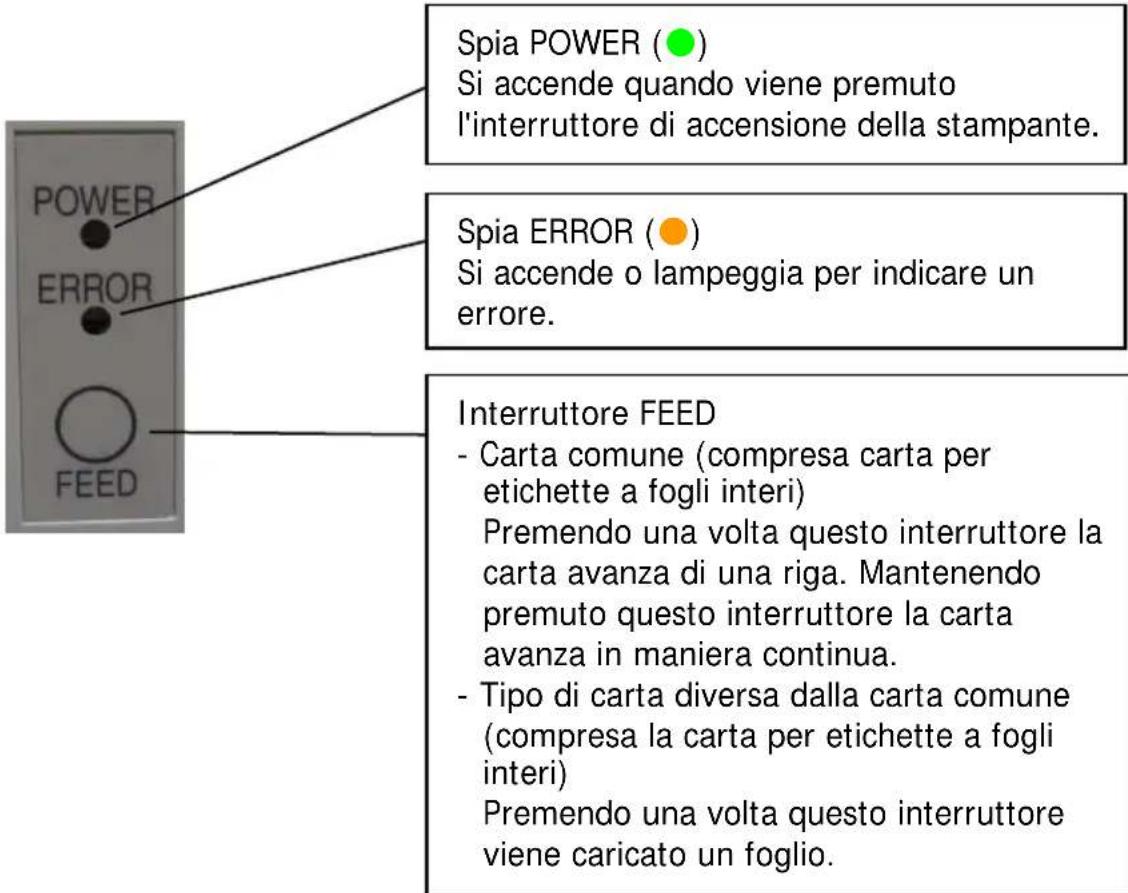
* Inizializzazione del layout della carta
Premendo l'interruttore FEED con il coperchio superiore aperto vengono inizializzate le informazioni di layout della carta. Al termine dell'inizializzazione, caricare la carta che si desidera utilizzare, quindi chiudere il coperchio. La stampante fa avanzare la carta, recupera automaticamente e salva le informazioni di layout della carta.
(1) Inizializzazione
- Questa procedura inizializza le informazioni di layout della carta. È possibile utilizzare l'inizializzazione per la modifica delle informazioni di layout durante l'uso dello stesso tipo di carta.
- Procedura: Mantenere premuto l'interruttore FEED per alcuni secondi. Le spie POWER ed ERROR cominciano a lampeggiare alternativamente. A questo punto, rilasciare l'interruttore FEED.
(2) Inizializzazione completa
- Questa procedura inizializza le impostazioni del tipo di carta in aggiunta alle informazioni di layout della carta. Da utilizzare per la modifica del tipo di carta.
- Procedura: Mantenere premuto l'interruttore FEED per alcuni secondi. Le spie POWER ed ERROR cominciano a lampeggiare alternativamente. Continuare a mantenere premuto l'interruttore FEED finché le spie POWER ed ERROR lampeggiano simultaneamente. A questo punto, rilasciare l'interruttore FEED.
7-2. Indicazioni degli errori
Errori reversibili
| Condizione di errore | LED | Modalità di lampeggiamento |
| Assenza di carta (fine carta) | POWER (●) Sempre attivo | |
| ERROR (●) | Sempre attivo | |
| Coperchio aperto | POWER (●) Sempre attivo | |
| ERROR (●) | Sempre attivo | |
| Testina calda (* 1) | POWER (●) Sempre attivo | |
| ERROR (●) | Sempre attivo | |
* 1 La stampa è sospesa a causa dell'alta temperatura della testina termica.
| Condizione di errore | LED | Modalità di lampeggiamento |
| Carta quasi esaurita | POWER (●) | Sempre attivo |
| ERROR (●) | ||
| Errore di layout della carta | POWER (●) Sempre attivo | |
| ERROR (●) | ●—●————●—●———— | |
| Quattro lampeggiamenti ripetuti della spia ambra in serie | ||
Errori irreversibili
| Condizione di errore | LED | Modalità di lampeggiamento |
| Errore interno | POWER (●) —— | ●—●— |
| ERROR (●) | ●————— | |
| Modalità ripetuta di lampeggiamento della spia verde (due volte) e della spia ambra (una volta) | ||
| Testina non installata | POWER (●) —— | ●—●—●— |
| ERROR (●) | ●————— | |
| Modalità ripetuta di lampeggiamento della spia verde (tre volte) e della spia ambra (una volta) | ||
| Bassa tensione | POWER (●) —— | ●—●—●—●— |
| ERROR (●) | ●————— | |
| Modalità ripetuta di lampeggiamento della spia verde (quattro volte) e della spia ambra (una volta) | ||
| Tensione eccessiva | POWER (●) —— | ●—●—●—●—●— |
| ERROR (●) | ●————— | |
| Modalità ripetuta di lampeggiamento della spia verde (cinque volte) e della spia ambra (una volta) | ||
| Funzionamento anormale della taglierina | POWER (●) —— | ●—●—●—●—●—●— |
| ERROR (●) | ●————— | |
| Modalità ripetuta di lampeggiamento della spia verde (sei volte) e della spia ambra (una volta) | ||
| Funzionamento anormale del motore LF | POWER (●) —— | ●—●—●—●—●—●—●— |
| ERROR (●) | ●————— | |
| Modalità ripetuta di lampeggiamento della spia verde (sette volte) e della spia ambra (una volta) |
8. Come evitare e rimuovere gli inceppamenti della carta
8-1. Come evitare gli inceppamenti della carta
Non toccare la carta durante l'espulsione o il taglio.
Se la carta viene tenuta o tirata durante l'espulsione, potrebbe verificarsi un inceppamento, un taglio non corretto o un errore di avanzamento della carta.
8-2. Rimozione di un inceppamento della carta
Se si verifica un inceppamento della carta, procedere alla rimozione come indicato di seguito:
(1) Spegnere la stampante mediante l'interruttore di alimentazione.
(2) Premere la leva di apertura del coperchio verso il basso e aprire il coperchio superiore.
(3) Estrarre la carta inceppata lentamente verso l'alto mantenendo ferma la stampante, come illustrato nell'immagine in basso.
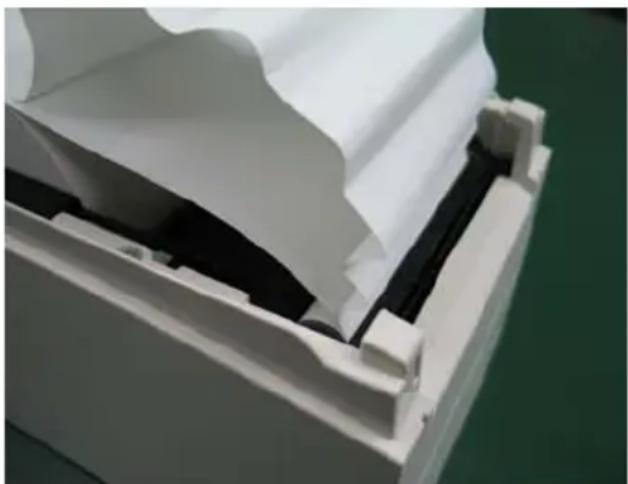
Nota: Non tirare la carta con forza eccessiva.
Nota: Non toccare la testina termica. Tale operazione potrebbe provocare danni da elettricità statica.
9. Risoluzione dei problemi
In questo capitolo sono descritte le operazioni appropriate da effettuare in casi in cui la stampante non funzioni in maniera corretta o non sia in grado di produrre stampe senza errori.
9-1. Problemi ed errori all'accensione
| Sintomo Causa | Soluzione | |
| La spia POWER del pannello di controllo non si accende e la stampante non si avvia,anche dopo aver attivato l'alimentazione. | (1) Il cavo di alimentazione è scollegato.(2) Il connettore del trasformatore CA è scollegato. | (1) Collegare il cavo di alimentazione.(2) Collegare il connettore del trasformatore CA. |
| La spia ERROR del pannello di controllo è accesa, ma la stampante non funziona. | (1) La carta non è inserita.(2) Il coperchio superiore non è completamente chiuso.(3) La temperatura della testina termica è alta. | (1) Inserire la carta.(2) Chiudere completamente il coperchio superiore.(3) Attendere finché la temperatura della testina termica sia diminuita in maniera sufficiente. |
9-2. Problemi relativi al taglio
| Sintomo Causa Soluzione | ||
| Non è possibile tagliare la carta. | (1) La lama della taglierina è danneggiata o consumata, oppure è stata utilizzata troppo a lungo.(2) Presenza di frammenti di carta o di materiale estraneo sulla lama della taglierina o sul supporto inclinato della carta.(3) Presenza di materiale adesivo sulla lama della taglierina in conseguenza alla stampa su carta per etichette. | (1) Spegnere la stampante e rivolgersi all'assistenza.(2) Rimuovere i frammenti di carta o di altro materiale.(3) Pulire la lama della taglierina per rimuovere il materiale adesivo. |
| La taglierina non torna nella posizione corretta. | Presenza di frammenti di carta o di materiale estraneo intorno alla lama della taglierina o sul supporto inclinato della carta. | Rimuovere i frammenti di carta o di altro materiale. |
9-3. Problemi relativi alla stampa
| Sintomo | Cause | Soluzione |
| La stampa non viene avviata. | (1) Il cavo di interfaccia è scollegato o rotto.(2) La configurazione della stampante non è corretta. | (1) Collegare il cavo di interfaccia correttamente o sostituirlo.(2) Configurare correttamente la stampante.Esempio: è stata impostata una velocità in baud non corretta.(Vedere la Sezione 10-2 "Configurazione della stampante"). |
| La stampa risulta troppo scura o poco nitida. | (1) L'impostazione della densità di stampa della configurazione della stampante non è corretta.(2) La testina termica è danneggiata. | (1) Regolare le impostazioni di densità e velocità di stampa in base alla carta utilizzata.(Vedere la Sezione 10-2 "Configurazione della stampante").(2) Spegnere la stampante e rivolgersi all'assistenza. |
| La stampa dei caratteri risulta sottile (evanescente). | (1) L'impostazione della densità di stampa della configurazione della stampante non è corretta.(2) La testina termica è danneggiata. | (1) Regolare le impostazioni di densità e velocità di stampa in base alla carta utilizzata.(Vedere la Sezione 10-2 "Configurazione della stampante").(2) Spegnere la stampante e rivolgersi all' assistenza. |
| La densità di stampa è irregolare. | (1) Presenza di frammenti di carta o di materiale estraneo sugli elementi riscaldanti della testina termica.(2) La configurazione della stampante non è corretta.(3) Presenza di materiale estraneo sul rullo di trascinamento.(4) La testina termica è danneggiata. | (1) Controllare e pulire la testina termica.(2) Regolare le impostazioni di densità e velocità di stampa in base alla carta utilizzata.Configurare correttamente la stampante.(Vedere la Sezione 10-2 "Configurazione della stampante").(3) Rimuovere il materiale estraneo sul rullo di trascinamento.(4) Spegnere la stampante e rivolgersi all' assistenza. |
| Sono presenti segni verticali sulle stampe. | (1) Presenza di materiale estraneo incollato o inceppato sul meccanismo di trasporto della carta.(2) Presenza di materiale estraneo incollato sulla testina termica.(3) La testina termica è danneggiata. | (1) Pulire il meccanismo di trasporto della carta.(2) Pulire la testina termica.(3) Spegnere la stampante e rivolgersi all' assistenza. |
10. Modi speciali
10-1. Stampa di prova
Con la carta inserita, spegnere la stampante una volta, quindi accenderla nuovamente mantenendo premuto l'interruttore FEED sul pannello di controllo. A questo punto, vengono stampati i dati indicati di seguito. Quando appare stampato "TEST PRINT", mantenere premuto l'interruttore FEED per almeno un secondo per avviare la stampa di prova.
Dopo la stampa di una determinata quantità di dati, la stampante taglia automaticamente la carta terminando la stampa di prova. Per terminare una stampa di prova in corso, premere l'interruttore FEED. A questo punto, la stampante taglia la carta terminando la stampa di prova.
Nota: É necessario mantenere premuto l'interruttore FEED fino all'avvio della stampa.
Nota: Se la voce che si desidera selezionare viene oltrepassata, premere rapidamente l'interruttore FEED ripetutamente fino a tornare alla prima voce.
Stampa di prova

La stampante si arresta al termine della stampa delle voci della selezione.
- Premendo brevemente l'interruttore FEED (max. un secondo), la stampante termina la stampa di prova.
- Mantenendo premuto l'interruttore FEED per almeno un secondo, la stampante continua la stampa di prova di un elenco di font. Per terminare la stampa dell'elenco di font in corso, premere l'interruttore FEED. La stampante taglia la carta terminando la stampa dell'elenco di font.
Esempio di stampa di prova
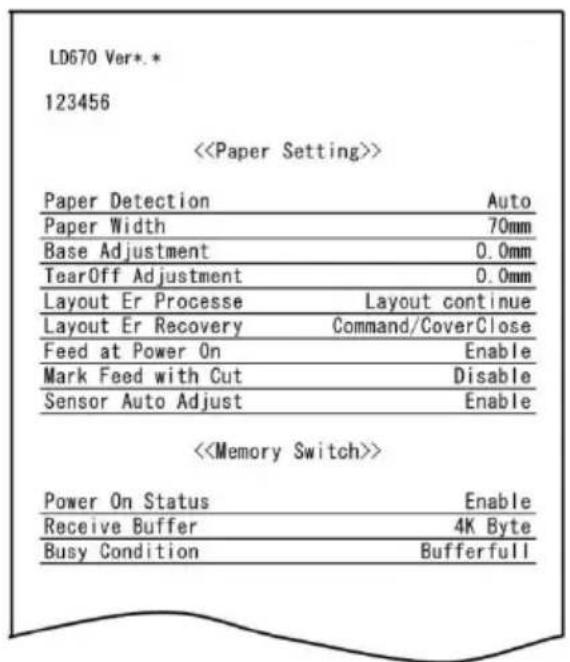
10-2. Configurazione della stampante
In questa sezione viene spiegato come configurare la stampante senza l'utilizzo di un PC.
Con la stampante collegata a un PC Windows è possibile modificare facilmente le impostazioni mediante l'utility contenuta nel CD-ROM in dotazione con la stampante. Per ulteriori informazioni su installazione ed esecuzione dell'utility, vedere il "Capitolo 3 Installation" nella Installation Guide.
Per ulteriori informazioni sulle funzioni e sull'utilizzo dell'utility, vedere la Utility User's Guide.
In questa sezione vengono descritte le modifiche delle impostazioni tipiche elencate dettagliamente in basso.
Esempio (1) Impostazione di un valore inferiore della densità di stampa
Esempio (2) Impostazione di un valore superiore della velocità di stampa
Esempio (3) Impostazione dell'utilizzo della carta termica bicromatica
Esempio (4) Modifica della posizione iniziale all'accensione
Esempio (5) Inizializzazione delle impostazioni della stampante
Esempio (6) Disabilitazione del rilevamento dello stato di quasi esaurimento della carta
Esempio (7) Modifica della larghezza della carta
Esempio (8) Utilizzo della stampa batch
Esempio (1) Modifica della densità di stampa
Modifica da 130% a 100%
La procedura per effettuare questa impostazione è la seguente.
- Prima di iniziare a operare su questa impostazione, verificare le seguenti condizioni della stampante:
(1) La stampante è spenta.
(2) Il rotolo di carta è inserito.
(3) Il coperchio è chiuso.
- Avviare il modo speciale.
Accendere l'interruttore sul lato destro della stampante, mantenendo premuto l'interruttore FEED sulla sinistra del coperchio superiore.
Nota: É necessario mantenere premuto l'interruttore FEED fino all'avvio della stampa.
Nota: Se la voce che si desidera selezionare viene oltrepassata, premere rapidamente l'interruttore FEED ripetutamente fino a tornare alla prima voce.
All'avvio del modo speciale, viene stampato quanto segue:
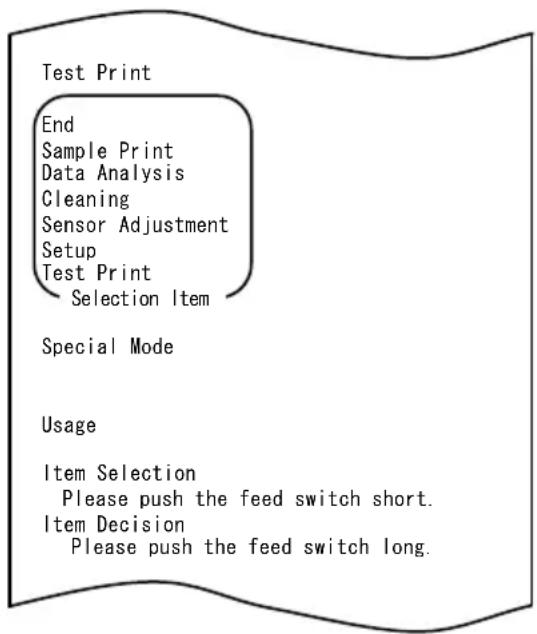
- Attivare il modo configurazione a partire dal modo speciale.
Premere brevemente l'interruttore FEED (max. un secondo) una volta per spostarsi su "SETUP".
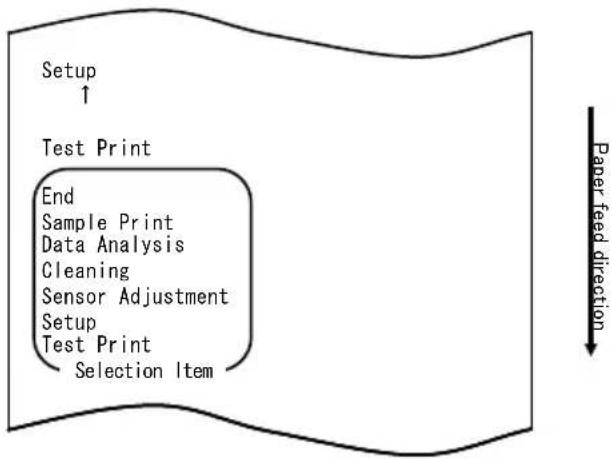
flowchart
graph TD
    A["Setup ↑"] --> B["Test Print"]
    B --> C["End"]
    C --> D["Sample Print"]
    C --> E["Data Analysis"]
    C --> F["Cleaning"]
    C --> G["Sensor Adjustment"]
    C --> H["Setup"]
    H --> I["Test Print"]
    I --> J["Selection Item"]
    style A fill:#f9f,stroke:#333
    style B fill:#ccf,stroke:#333
    style C fill:#cfc,stroke:#333
    style D fill:#fcc,stroke:#333
    style E fill:#cff,stroke:#333
    style F fill:#ffc,stroke:#333
    style G fill:#cfc,stroke:#333
    style H fill:#fcc,stroke:#333
    style I fill:#cfc,stroke:#333
    style J fill:#fcc,stroke:#333
    note right of B Paper feed direction
Quindi, mantenere premuto l'interruttore FEED per almeno un secondo per accettare la selezione.
All'avvio del modo configurazione, viene stampato quanto segue:
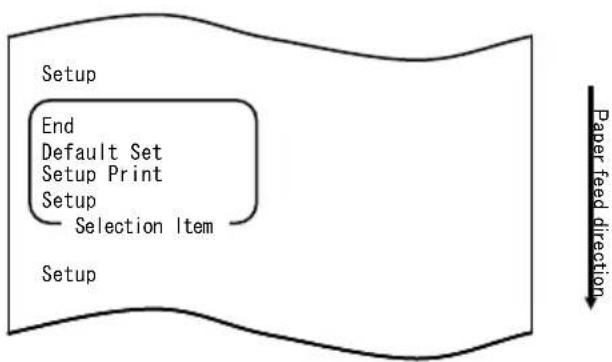
- In modo configurazione, selezionare "SETUP"
Mantenere premuto l'interruttore FEED per almeno un secondo per accettare la selezione.
All'accettazione della selezione di "SETUP", viene stampato quanto segue:
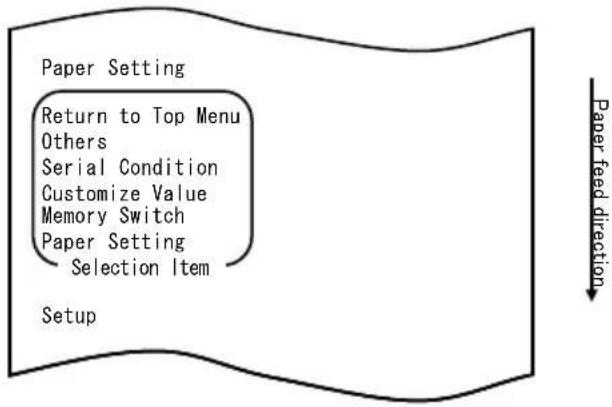
flowchart
graph TD
    A["Paper Setting"] --> B["Return to Top Menu"]
    B --> C["Others"]
    C --> D["Serial Condition"]
    D --> E["Customize Value"]
    E --> F["Memory Switch"]
    F --> G["Paper Setting"]
    G --> H["Selection Item"]
    I["Setup"] --> J["Paper feed direction"]
5. Selezionare la voce "CUSTOMIZE VALUE".
Premere rapidamente l'interruttore FEED due volte (fino a un secondo per volta) per spostarsi su "CUSTOMIZE VALUE".
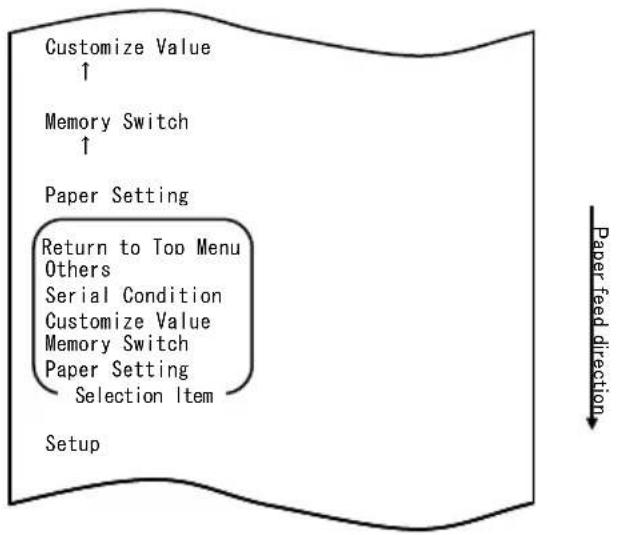
flowchart
graph TD
    A["Customize Value ↑"] --> B["Memory Switch ↑"]
    B --> C["Paper Setting"]
    C --> D["Return to Top Menu Others"]
    C --> E["Serial Condition"]
    C --> F["Customize Value"]
    C --> G["Memory Switch"]
    C --> H["Paper Setting"]
    H --> I["Selection Item"]
    J["Setup"] --> K["Paper feed direction ↓"]
Quindi, mantenere premuto l'interruttore FEED per almeno un secondo per accettare la selezione.
All'accettazione della selezione di "CUSTOMIZE VALUE", viene stampato quanto segue:
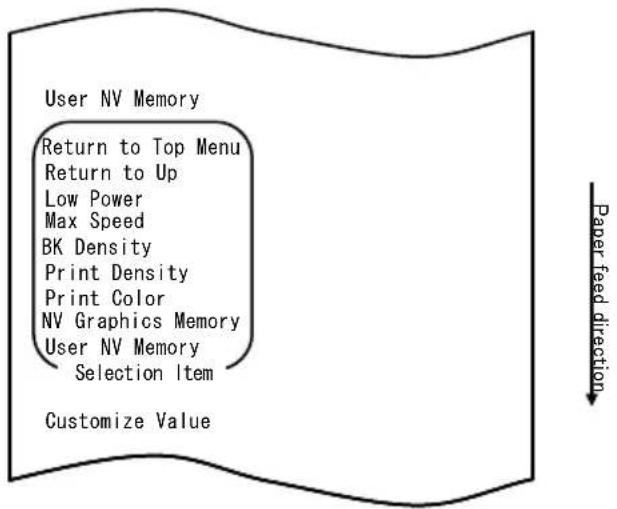
- Selezionare la voce "PRINT DENSITY".
Premere brevemente l'interruttore FEED (max. un secondo) tre volte per spostarsi su "PRINT DENSITY".
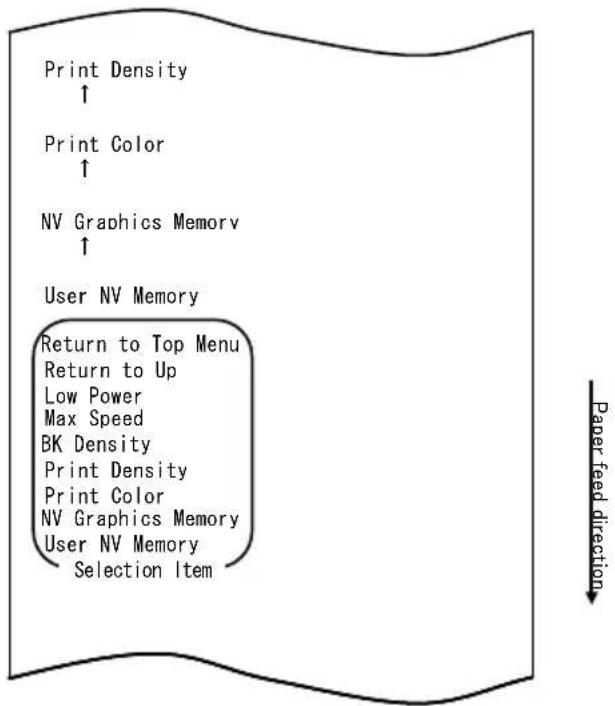
Quindi, mantenere premuto l'interruttore FEED per almeno un secondo per accettare la selezione.
All'accettazione della selezione di "PRINT DENSITY", viene stampato quanto segue:
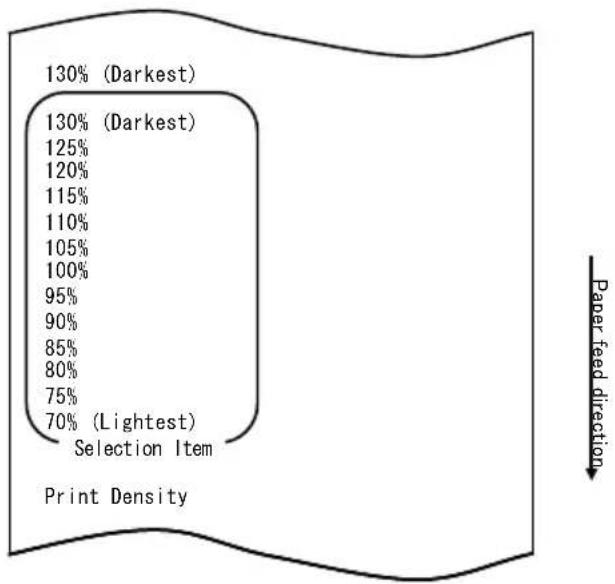
pie
| Category | Percentage (%) | | :--- | :--- | | Darkest (Darkest) | 130 | | Darkest (Darkest) | 130 | | Darkest (Darkest) | 125 | | Darkest (Darkest) | 120 | | Darkest (Darkest) | 115 | | Darkest (Darkest) | 110 | | Darkest (Darkest) | 105 | | Darkest (Darkest) | 100 | | Darkest (Darkest) | 95 | | Darkest (Darkest) | 90 | | Darkest (Darkest) | 85 | | Darkest (Darkest) | 80 | | Darkest (Darkest) | 75 | | Darkest (Darkest) | 70 | | Lightest (Selection Item) | (Lightest) | | Paper feed direction | (Paper feed direction) | | Print Density | (Print Density) |7. Selezionare la voce "100%".
Premere brevemente l'interruttore FEED (max. un secondo) una volta per spostarsi su "100%".
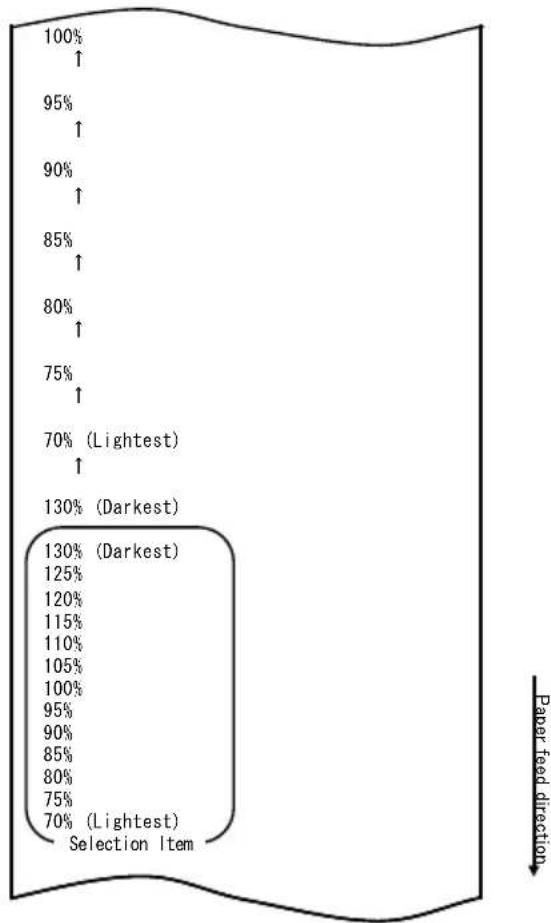
other
| Paper feed direction | Percentage (%) | | :--- | :--- | | Lightest | 100 | | Darkest | 130 | | Darkest | 125 | | Darkest | 120 | | Darkest | 115 | | Darkest | 110 | | Darkest | 105 | | Darkest | 100 | | Darkest | 95 | | Darkest | 90 | | Darkest | 85 | | Darkest | 80 | | Darkest | 75 | | Darkest | 70 | Selection ItemQuindi, mantenere premuto l'interruttore FEED per almeno un secondo per accettare la selezione.
All'accettazione della selezione di "100%", viene stampato quanto segue:
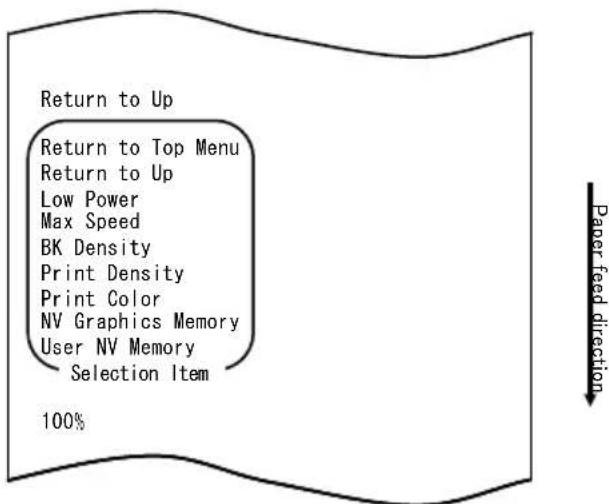
- Selezionare la voce "RETURN TO UP".
Mantenere premuto l'interruttore FEED per almeno un secondo per accettare la selezione.
All'accettazione della selezione di "RETURN TO UP", viene stampato quanto segue:
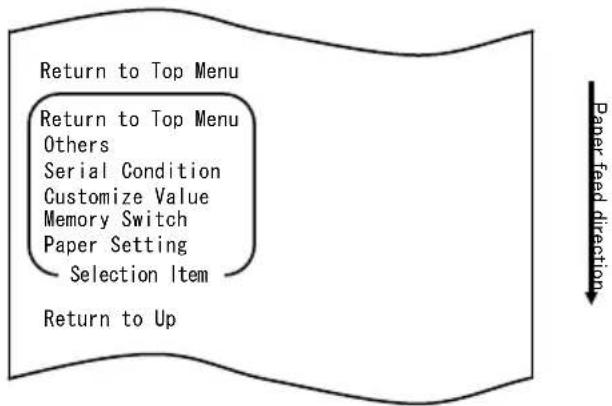
flowchart
graph TD
    A["Return to Top Menu"] --> B["Return to Top Menu"]
    B --> C["Others"]
    C --> D["Serial Condition"]
    D --> E["Customize Value"]
    E --> F["Memory Switch"]
    F --> G["Paper Setting"]
    G --> H["Selection Item"]
    H --> I["Return to Up"]
- Selezionare la voce "RETURN TO TOP MENU".
All'accettazione della selezione di "RETURN TO TOP MENU", viene stampato quanto segue:
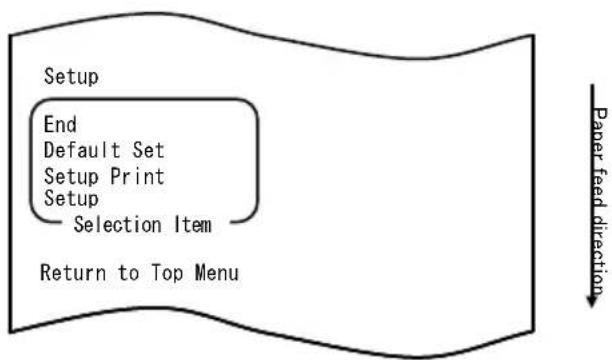
flowchart
graph TD
    A["Setup"] --> B["End"]
    B --> C["Default Set"]
    C --> D["Setup Print"]
    D --> E["Setup"]
    E --> F["Selection Item"]
    F --> G["Return to Top Menu"]
    H["Paper feed direction"] --> I["Arrow"]
- Selezionare la voce "END".
Premere rapidamente l'interruttore FEED tre volte (fino a un secondo per volta) per spostarsi su "END".
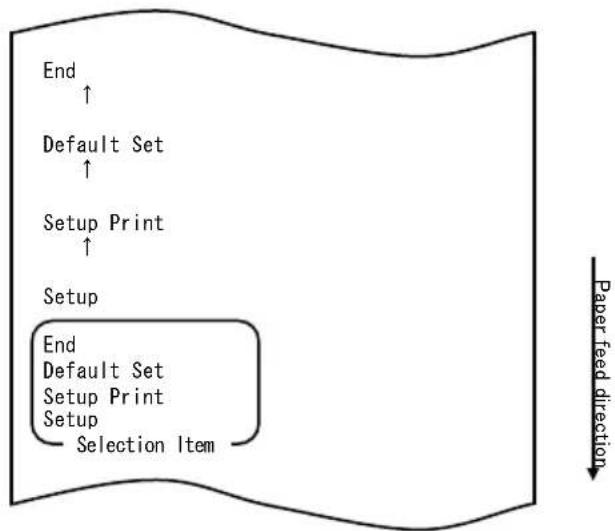
flowchart
graph TD
    A["End"] --> B["Default Set"]
    B --> C["Setup Print"]
    C --> D["Setup"]
    D --> E["End"]
    E --> F["Default Set"]
    F --> G["Setup Print"]
    G --> H["Setup"]
    H --> I["Selection Item"]
    style A fill:#f9f,stroke:#333
    style B fill:#f9f,stroke:#333
    style C fill:#f9f,stroke:#333
    style D fill:#f9f,stroke:#333
    style E fill:#f9f,stroke:#333
    style F fill:#f9f,stroke:#333
    style G fill:#f9f,stroke:#333
    style H fill:#f9f,stroke:#333
    style I fill:#f9f,stroke:#333
Quindi, mantenere premuto l'interruttore FEED per almeno un secondo per accettare la selezione.
All'accettazione della selezione di "END", la stampante taglia la carta ed esce dal modo configurazione.
Nota: Spegnendo la stampante senza prima selezionare "END", l'impostazione non verrà salvata.
- Verifica delle impostazioni
Per verificare le impostazioni, eseguire una stampa di prova, facendo riferimento alla Sezione 10-1.
La stampa di prova contiene un elenco di impostazioni della stampante. Controllare l'elenco per verificare le impostazioni.
Esempio (2) Modifica della velocità di stampa
Modifica del valore da 5 (max.140 mm/s) a 9 (max. 260 mm/s)
La procedura per effettuare questa impostazione è la seguente.
- Prima di iniziare a operare su questa impostazione, verificare le seguenti condizioni della stampante:
(1) La stampante è spenta.
(2) Il rotolo di carta è inserito.
(3) Il coperchio è chiuso.
- Avviare il modo speciale.
Accendere l'interruttore sul lato destro della stampante, mantenendo premuto l'interruttore FEED sulla sinistra del coperchio superiore.
Nota: É necessario mantenere premuto l'interruttore FEED fino all'avvio della stampa.
Nota: Se la voce che si desidera selezionare viene oltrepassata, premere rapidamente l'interruttore FEED ripetutamente fino a tornare alla prima voce.
All'avvio del modo speciale, viene stampato quanto segue:
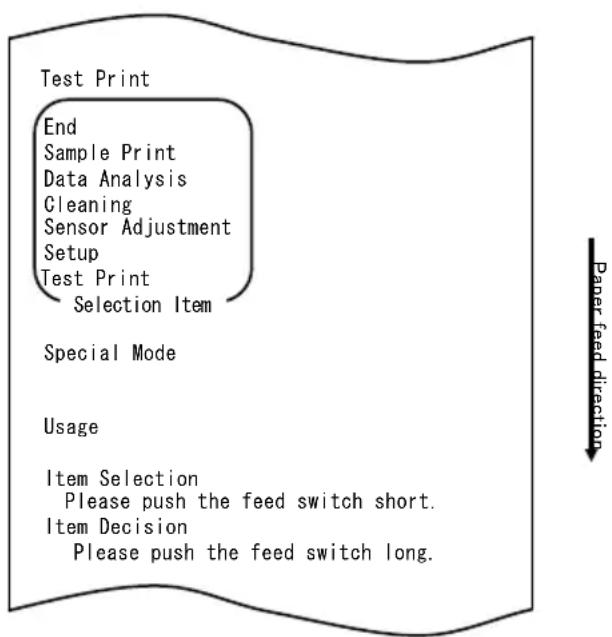
- Attivare il modo configurazione a partire dal modo speciale.
Premere brevemente l'interruttore FEED (max. un secondo) una volta per spostarsi su "SETUP".
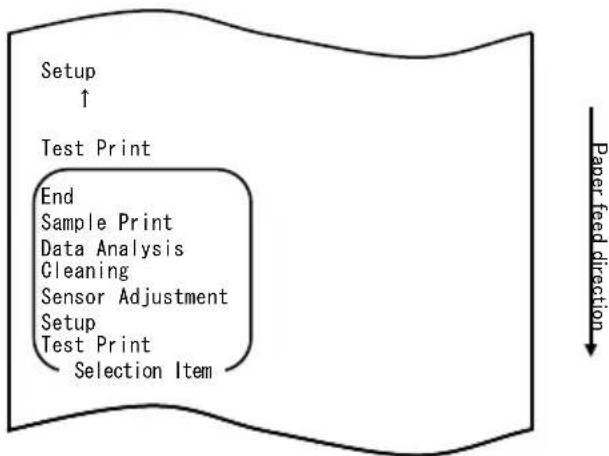
flowchart
graph TD
    A["Setup ↑"] --> B["Test Print"]
    B --> C["End Sample Print\nData Analysis\nCleaning\nSensor Adjustment\nSetup\nTest Print\nSelection Item"]
    style A fill:#f9f,stroke:#333
    style B fill:#ccf,stroke:#333
    style C fill:#cfc,stroke:#333
    style_D["Paper feed direction"] --> E["-->"]
Quindi, mantenere premuto l'interruttore FEED per almeno un secondo per accettare la selezione.
All'avvio del modo configurazione, viene stampato quanto segue:
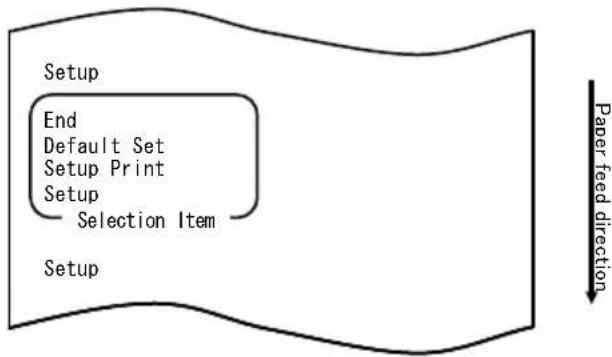
flowchart
graph TD
    A["Setup"] --> B["End"]
    B --> C["Default Set"]
    C --> D["Setup Print"]
    D --> E["Setup"]
    E --> F["Selection Item"]
    F --> G["Paper feed direction"]
- In modo configurazione, selezionare "SETUP"
Mantenere premuto l'interruttore FEED per almeno un secondo per accettare la selezione.
All'accettazione della selezione di "SETUP", viene stampato quanto segue:
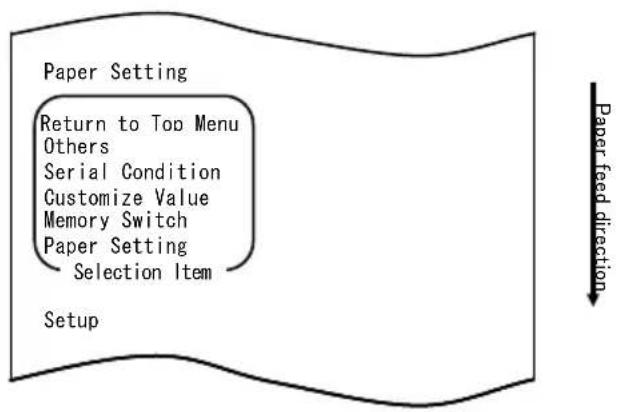
flowchart
graph TD
    A["Paper Setting"] --> B["Return to Top Menu"]
    B --> C["Others"]
    C --> D["Serial Condition"]
    D --> E["Customize Value"]
    E --> F["Memory Switch"]
    F --> G["Paper Setting"]
    G --> H["Selection Item"]
    I["Setup"] --> J["Paper feed direction"]
- Selezionare la voce "CUSTOMIZE VALUE".
Premere rapidamente l'interruttore FEED due volte (fino a un secondo per volta) per spostarsi su "CUSTOMIZE VALUE".
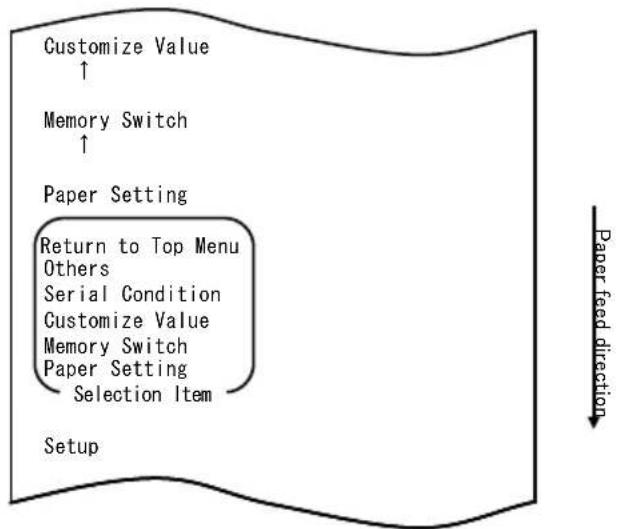
flowchart
graph TD
    A["Customize Value ↑"] --> B["Memory Switch ↑"]
    B --> C["Paper Setting"]
    C --> D["Return to Top Menu Others"]
    C --> E["Serial Condition"]
    C --> F["Customize Value"]
    C --> G["Memory Switch"]
    C --> H["Paper Setting"]
    C --> I["Selection Item"]
    J["Setup"] --> K["Paper feed direction ↓"]
All'accettazione della selezione di "CUSTOMIZE VALUE", viene stampato quanto segue:
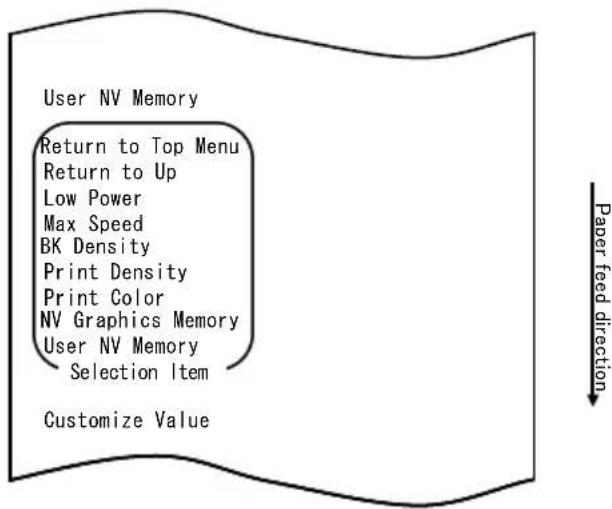
- Selezionare la voce "MAX SPEED".
Premere brevemente l'interruttore FEED (max. un secondo) cinque volte per spostarsi su "MAX SPEED".
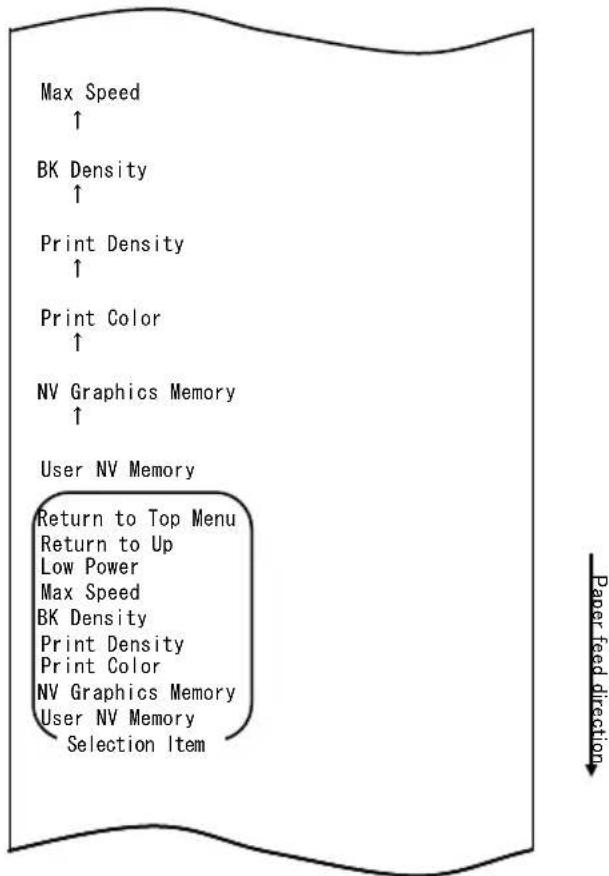
Quindi, mantenere premuto l'interruttore FEED per almeno un secondo per accettare la selezione. All'accettazione della selezione di "MAX SPEED", viene stampato quanto segue:
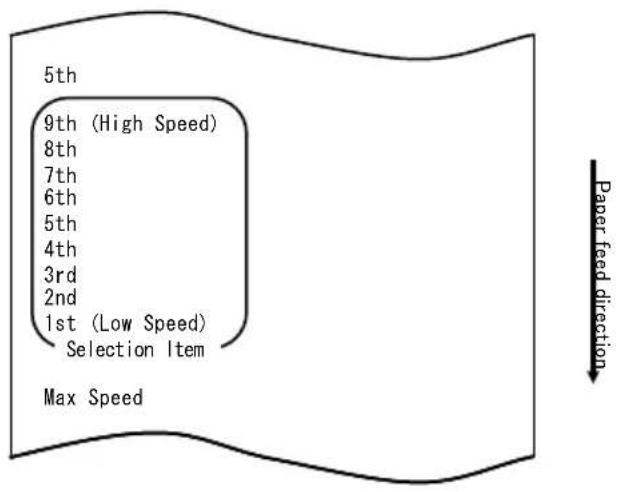
7. Selezionare la voce "9th".
Premere brevemente l'interruttore FEED (max. un secondo) fino a selezionare "9th". Quindi, mantenere premuto l'interruttore FEED per almeno un secondo per accettare la selezione.
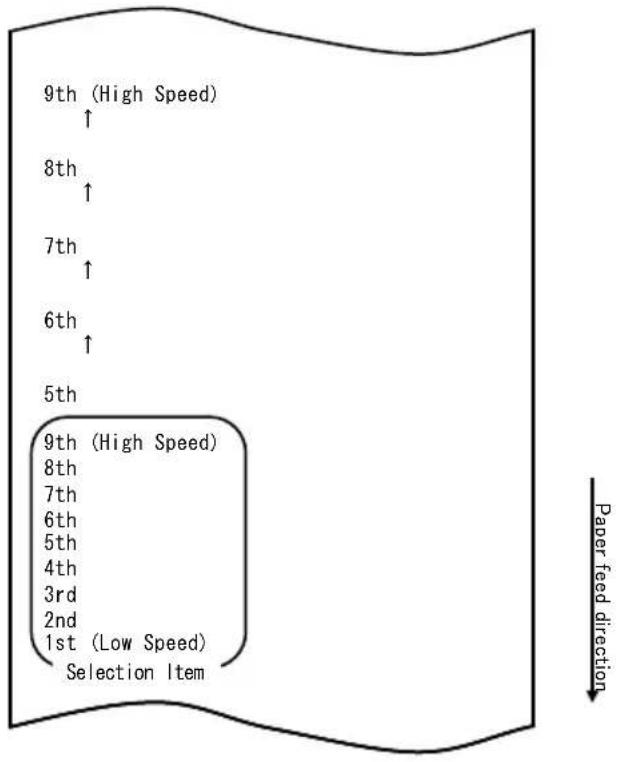
All'accettazione della selezione di "9th", viene stampato quanto segue:
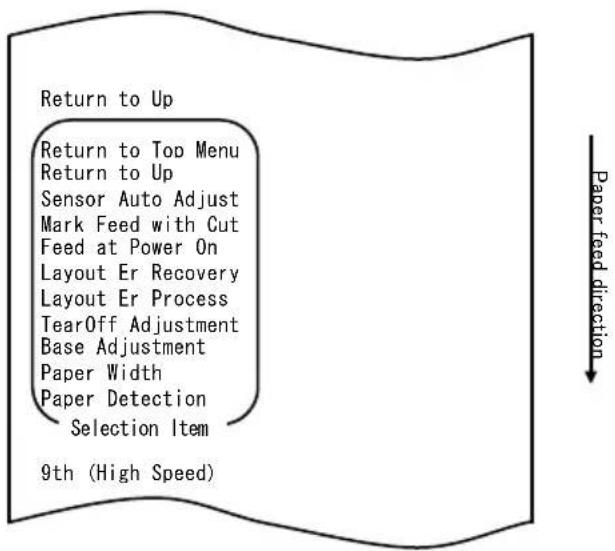
- Selezionare la voce "RETURN TO UP".
Mantenere premuto l'interruttore FEED per almeno un secondo per accettare la selezione.
All'accettazione della selezione di "RETURN TO UP", viene stampato quanto segue:
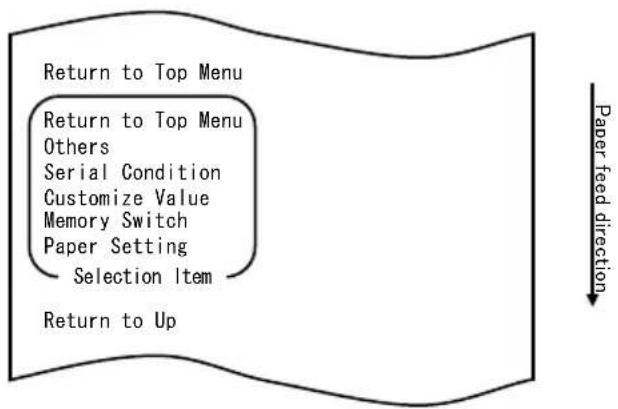
flowchart
graph TD
    A["Return to Top Menu"] --> B["Return to Top Menu"]
    B --> C["Others"]
    C --> D["Serial Condition"]
    D --> E["Customize Value"]
    E --> F["Memory Switch"]
    F --> G["Paper Setting"]
    G --> H["Selection Item"]
    H --> I["Return to Up"]
- Selezionare la voce "RETURN TO TOP MENU".
Mantenere premuto l'interruttore FEED per almeno un secondo per accettare la selezione.
All'accettazione della selezione di "RETURN TO TOP MENU", viene stampato quanto segue:
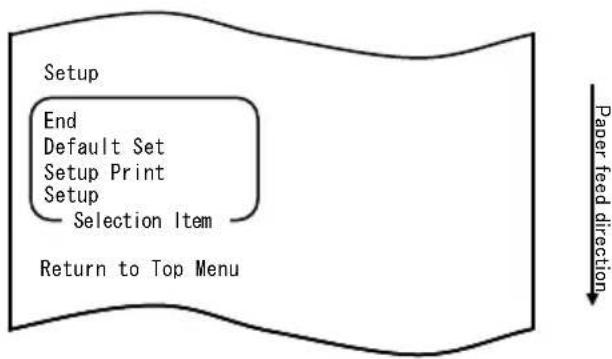
flowchart
graph TD
    A["Setup"] --> B["End"]
    B --> C["Default Set"]
    C --> D["Setup Print"]
    D --> E["Setup"]
    E --> F["Selection Item"]
    F --> G["Return to Top Menu"]
    H["Paper feed direction"] --> I["Next Step"]
- Selezionare la voce "END".
Premere brevemente l'interruttore FEED (max. un secondo) tre volte per spostarsi su "END".
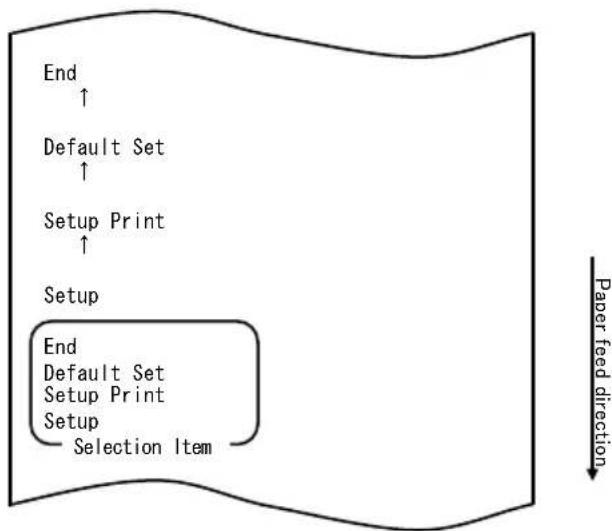
flowchart
graph TD
    A["End"] --> B["Default Set"]
    B --> C["Setup Print"]
    C --> D["Setup"]
    D --> E["End"]
    E --> F["Default Set"]
    F --> G["Setup Print"]
    G --> H["Setup"]
    H --> I["Selection Item"]
Quindi, mantenere premuto l'interruttore FEED per almeno un secondo per accettare la selezione.
All'accettazione della selezione di "END", la stampante taglia la carta ed esce dal modo configurazione.
Nota: Spegnendo la stampante senza prima selezionare "END", l'impostazione non verrà salvata.
- Verifica delle impostazioni
Per verificare le impostazioni, eseguire una stampa di prova, facendo riferimento alla Sezione 10-1.
La stampa di prova contiene un elenco di impostazioni della stampante.
Controllare l'elenco per verificare le impostazioni.
Esempio (3) Modifica del colore di stampa
Modifica dell'impostazione del colore di stampa (da monocromo a due colori)
La procedura per effettuare questa impostazione è la seguente.
- Prima di iniziare a operare su questa impostazione, verificare le seguenti condizioni della stampante:
(1) La stampante è spenta.
(2) Il rotolo di carta è inserito.
(3) Il coperchio è chiuso.
- Avviare il modo speciale.
Accendere l'interruttore sul lato destro della stampante, mantenendo premuto l'interruttore FEED sulla sinistra del coperchio superiore.
Nota: É necessario mantenere premuto l'interruttore FEED fino all'avvio della stampa.
Nota: Se la voce che si desidera selezionare viene oltrepassata, premere rapidamente l'interruttore FEED ripetutamente fino a tornare alla prima voce.
All'avvio del modo speciale, viene stampato quanto segue
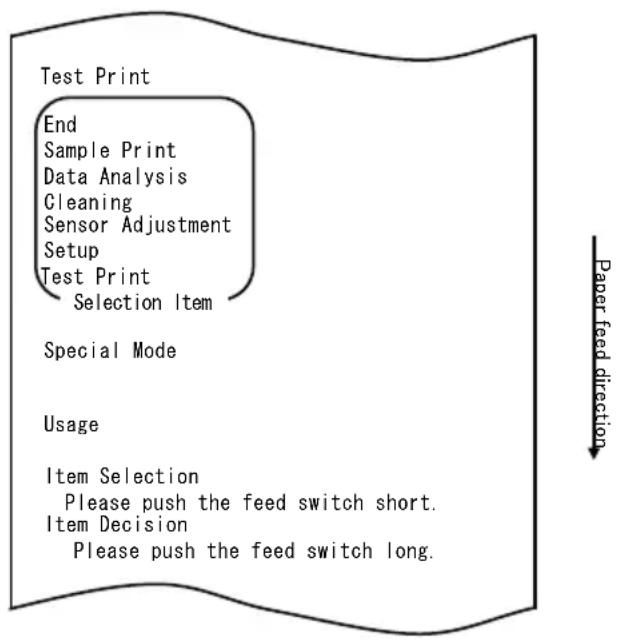
- Attivare il modo configurazione a partire dal modo speciale.
Premere brevemente l'interruttore FEED (max. un secondo) una volta per spostarsi su "SETUP".
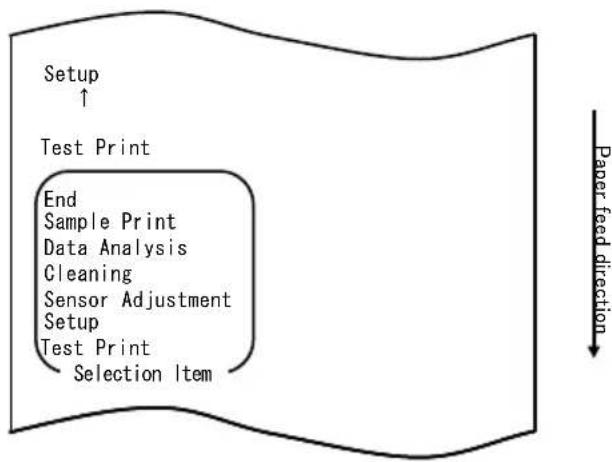
flowchart
graph TD
    A["Setup ↑"] --> B["Test Print"]
    B --> C["End"]
    C --> D["Sample Print"]
    C --> E["Data Analysis"]
    C --> F["Cleaning"]
    C --> G["Sensor Adjustment"]
    C --> H["Setup"]
    C --> I["Test Print"]
    I --> J["Selection Item"]
    style A fill:#f9f,stroke:#333
    style B fill:#ccf,stroke:#333
    style C fill:#cfc,stroke:#333
    style D fill:#fcc,stroke:#333
    style E fill:#cff,stroke:#333
    style F fill:#ffc,stroke:#333
    style G fill:#cfc,stroke:#333
    style H fill:#fcc,stroke:#333
    style I fill:#cfc,stroke:#333
    style J fill:#fcc,stroke:#333
Quindi, mantenere premuto l'interruttore FEED per almeno un secondo per accettare la selezione.
All'avvio del modo configurazione, viene stampato quanto segue:
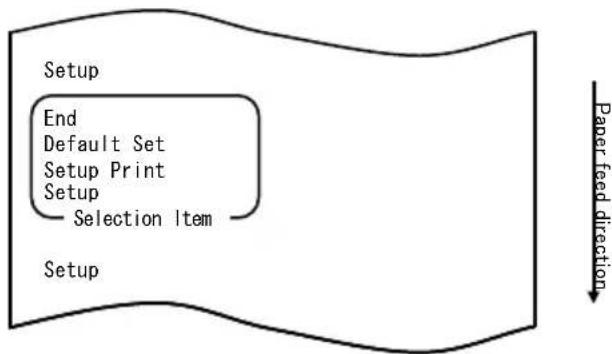
flowchart
graph TD
    A["Setup"] --> B["End"]
    B --> C["Default Set"]
    C --> D["Setup Print"]
    D --> E["Setup"]
    E --> F["Selection Item"]
    F --> G["Paper feed direction"]
- In modo configurazione, selezionare "SETUP"
Mantenere premuto l'interruttore FEED per almeno un secondo per accettare la selezione.
All'accettazione della selezione di "SETUP", viene stampato quanto segue:
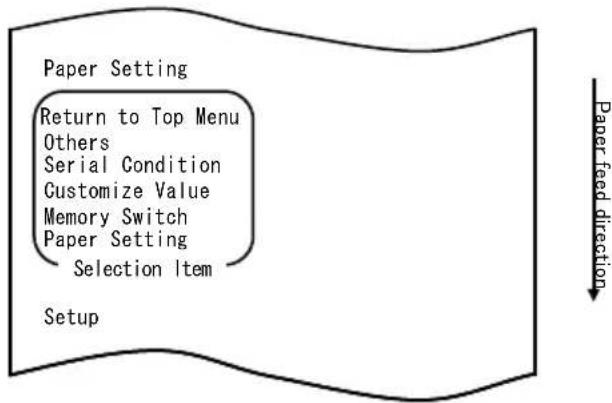
flowchart
graph TD
    A["Paper Setting"] --> B["Return to Top Menu"]
    B --> C["Others"]
    C --> D["Serial Condition"]
    D --> E["Customize Value"]
    E --> F["Memory Switch"]
    F --> G["Paper Setting"]
    G --> H["Selection Item"]
    H --> I["Setup"]
- Selezionare la voce "CUSTOMIZE VALUE".
Premere brevemente l'interruttore FEED (max. un secondo) due volte per spostarsi su "CUSTOMIZE VALUE".
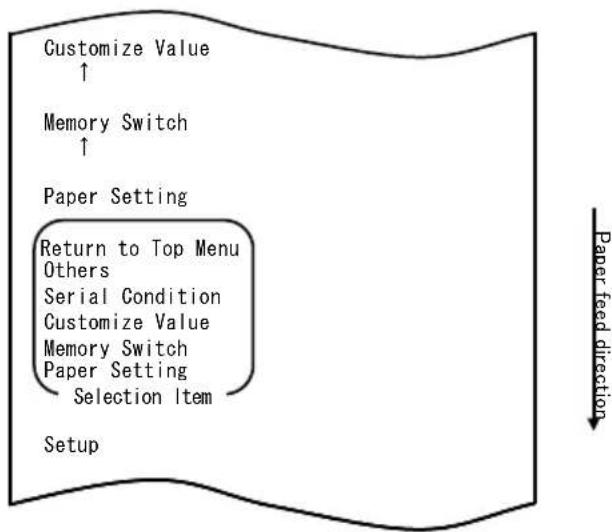
flowchart
graph TD
    A["Customize Value ↑"] --> B["Memory Switch ↑"]
    B --> C["Paper Setting"]
    C --> D["Return to Top Menu Others"]
    C --> E["Serial Condition"]
    C --> F["Customize Value"]
    C --> G["Memory Switch"]
    C --> H["Paper Setting"]
    C --> I["Selection Item"]
    J["Setup"] --> K["Paper feed direction ↓"]
Quindi, mantenere premuto l'interruttore FEED per almeno un secondo per accettare la selezione.
All'accettazione della selezione di "CUSTOMIZE VALUE", viene stampato quanto segue:
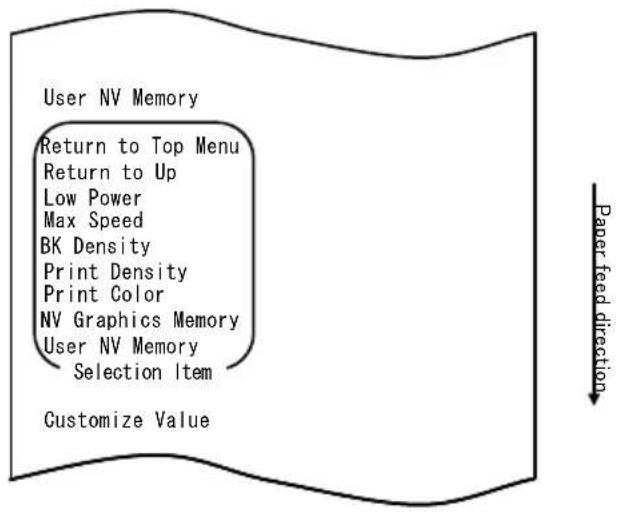
- Selezionare la voce "PRINT COLOR".
Premere brevemente l'interruttore FEED (max. un secondo) due volte per spostarsi su "PRINT COLOR".
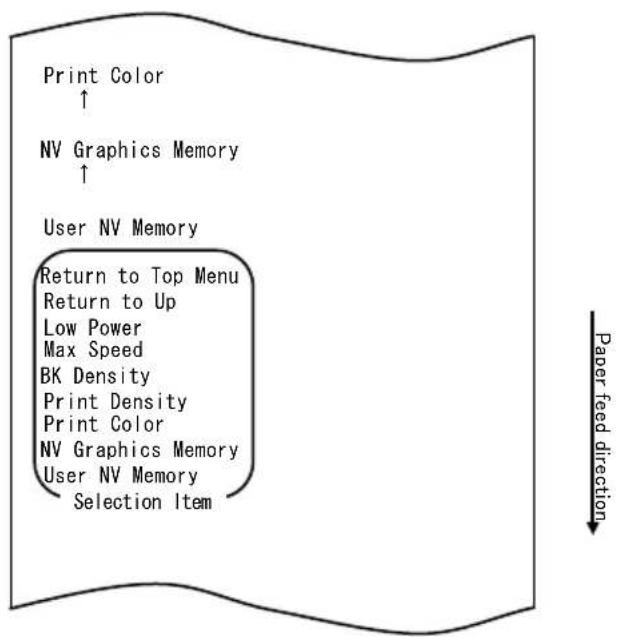
flowchart
graph TD
    A["Print Color ↑"] --> B["NV Graphics Memory ↑"]
    B --> C["User NV Memory"]
    C --> D["Return to Top Menu"]
    D --> E["Return to Up"]
    E --> F["Low Power"]
    E --> G["Max Speed"]
    E --> H["BK Density"]
    E --> I["Print Density"]
    E --> J["Print Color"]
    C --> K["NV Graphics Memory"]
    K --> L["User NV Memory"]
    L --> M["Selection Item"]
Quindi, mantenere premuto l'interruttore FEED per almeno un secondo per accettare la selezione.
All'accettazione della selezione di "PRINT COLOR", viene stampato quanto segue:
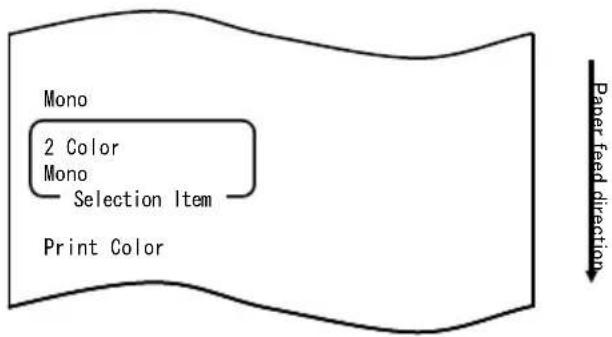
7. Selezionare la voce "2 COLOR".
Premere brevemente l'interruttore FEED (max. un secondo) una volta per spostarsi su "2 COLOR".
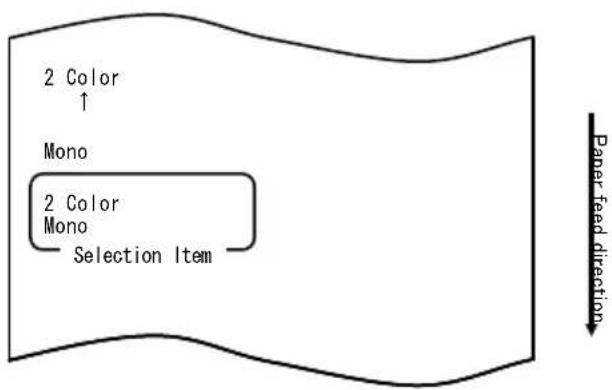
All'accettazione della selezione di "2 COLOR", viene stampato quanto segue:
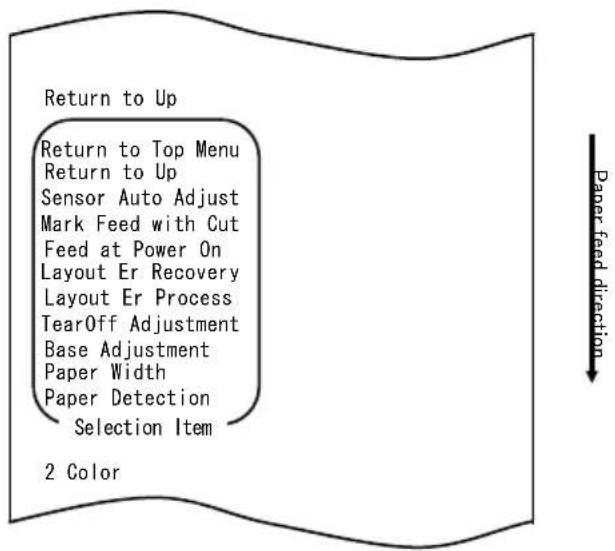
- Selezionare la voce "RETURN TO UP".
Mantenere premuto l'interruttore FEED per almeno un secondo per accettare la selezione.
All'accettazione della selezione di "RETURN TO UP", viene stampato quanto segue:

- Selezionare la voce "RETURN TO TOP MENU".
Mantenere premuto l'interruttore FEED per almeno un secondo per accettare la selezione.
All'accettazione della selezione di "RETURN TO TOP MENU", viene stampato quanto segue:
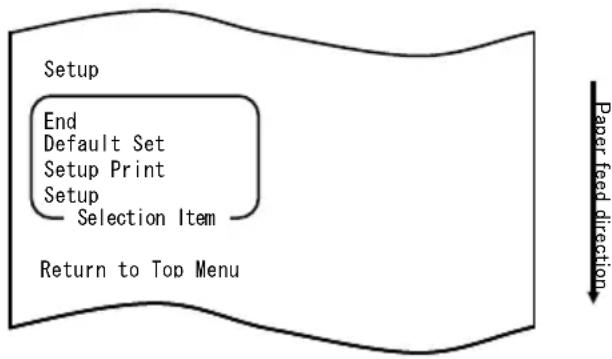
flowchart
graph TD
    A["Setup"] --> B["End"]
    B --> C["Default Set"]
    C --> D["Setup Print"]
    D --> E["Setup"]
    E --> F["Selection Item"]
    F --> G["Return to Top Menu"]
    H["Paper feed direction"] --> I["Downward arrow"]
- Selezionare la voce "END".
Premere brevemente l'interruttore FEED (max. un secondo) tre volte per spostarsi su "END".
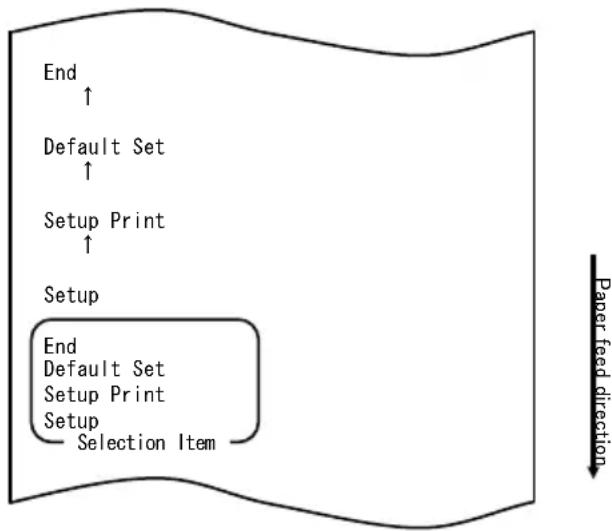
flowchart
graph TD
    A["End"] --> B["Default Set"]
    B --> C["Setup Print"]
    C --> D["Setup"]
    D --> E["End\nDefault Set\nSetup Print\nSetup\nSelection Item"]
    style A fill:#f9f,stroke:#333
    style B fill:#f9f,stroke:#333
    style C fill:#f9f,stroke:#333
    style D fill:#f9f,stroke:#333
    style E fill:#f9f,stroke:#333
    note right of E Paper feed direction
Nota: Spegnendo la stampante senza prima selezionare "END", le impostazioni non verranno salvate.
- Verifica delle impostazioni
Per verificare le impostazioni, eseguire una stampa di prova, facendo riferimento alla Sezione 10-1.
La stampa di prova contiene un elenco di impostazioni della stampante.
Controllare l'elenco per verificare le impostazioni.
Esempio (4) Modifica del caricamento all'accensione
Modifica da ENABLE a DISABLE
La procedura per effettuare questa impostazione è la seguente:
- Prima di iniziare a operare su questa impostazione, verificare le seguenti condizioni della stampante:
(1) La stampante è spenta.
(2) La carta è stata caricata nella stampante.
(3) Il coperchio è chiuso.
- Avviare il modo speciale.
Accendere l'interruttore sul lato destro della stampante, mantenendo premuto l'interruttore FEED sulla sinistra del coperchio superiore.
Nota: É necessario mantenere premuto l'interruttore FEED fino all'avvio della stampa.
Nota: Se la voce che si desidera selezionare viene oltrepassata, premere rapidamente l'interruttore FEED ripetutamente fino a tornare alla prima voce.
All'avvio del modo speciale, viene stampato quanto segue:
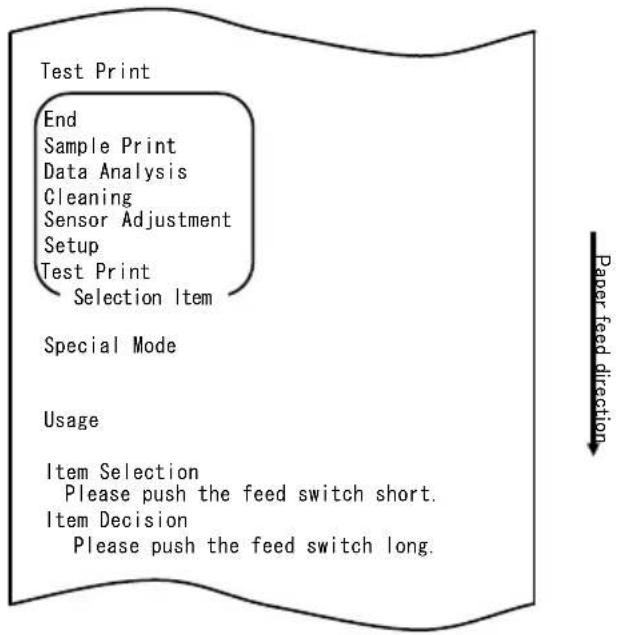
- Attivare il modo configurazione a partire dal modo speciale.
Premere rapidamente l'interruttore FEED (fino a un secondo) per spostarsi su "SETUP".
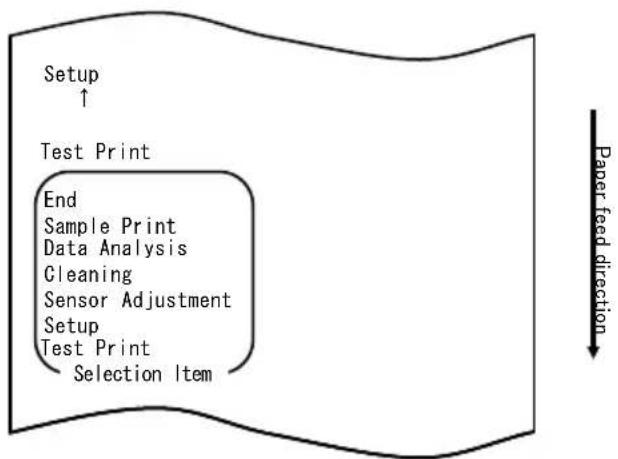
flowchart
graph TD
    A["Setup ↑"] --> B["Test Print"]
    B --> C["End"]
    C --> D["Sample Print"]
    C --> E["Data Analysis"]
    C --> F["Cleaning"]
    C --> G["Sensor Adjustment"]
    C --> H["Setup"]
    C --> I["Test Print"]
    C --> J["Selection Item"]
    style A fill:#f9f,stroke:#333
    style B fill:#ccf,stroke:#333
    style C fill:#cfc,stroke:#333
    style D fill:#fcc,stroke:#333
    style E fill:#cff,stroke:#333
    style F fill:#ffc,stroke:#333
    style G fill:#cfc,stroke:#333
    style H fill:#fcc,stroke:#333
    style I fill:#ffc,stroke:#333
    style J fill:#fcc,stroke:#333
Quindi, mantenere premuto l'interruttore FEED per almeno un secondo per accettare la selezione.
All'avvio del modo configurazione, viene stampato quanto segue:
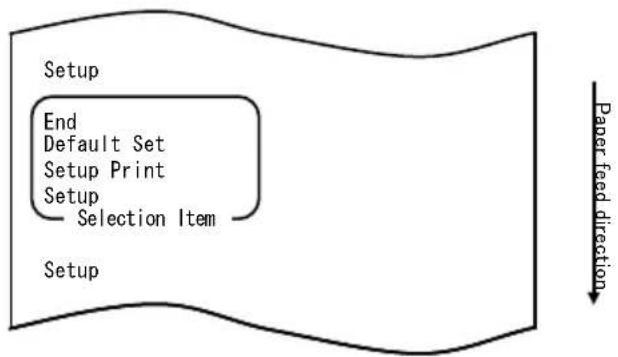
flowchart
graph TD
    A["Setup"] --> B["End"]
    B --> C["Default Set"]
    C --> D["Setup Print"]
    D --> E["Setup"]
    E --> F["Selection Item"]
    F --> G["Paper feed direction"]
- In modo configurazione, selezionare "SETUP"
Mantenere premuto l'interruttore FEED per almeno un secondo per accettare la selezione.
All'accettazione della selezione di "SETUP", viene stampato quanto segue:
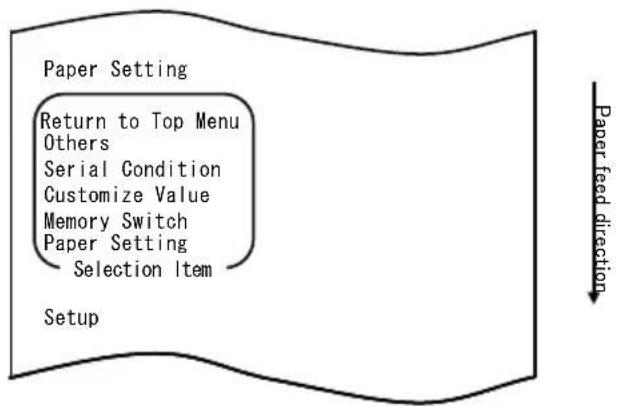
flowchart
graph TD
    A["Paper Setting"] --> B["Return to Top Menu"]
    B --> C["Others"]
    C --> D["Serial Condition"]
    D --> E["Customize Value"]
    E --> F["Memory Switch"]
    F --> G["Paper Setting"]
    G --> H["Selection Item"]
    I["Setup"] --> J["Paper feed direction"]
- Selezionare la voce "PAPER SETTING".
Mantenere premuto l'interruttore FEED per almeno un secondo per accettare la selezione.
All'accettazione della selezione di "PAPER SETTING", viene stampato quanto segue:
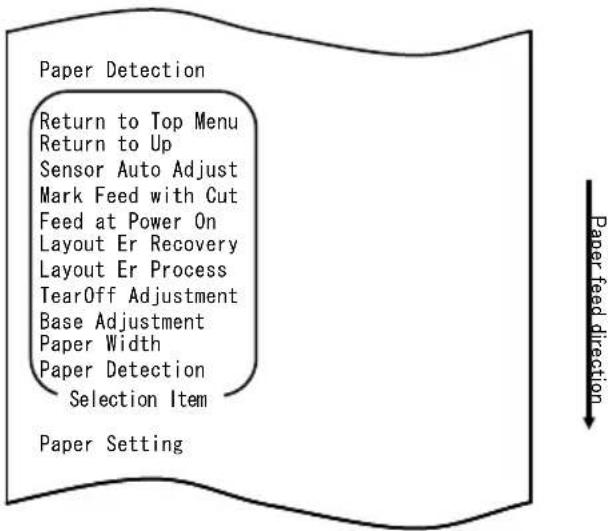
- Selezionare la voce "FEED AT POWER ON".
Premere rapidamente l'interruttore FEED cinque volte (fino a un secondo per volta) per spostarsi su "FEED AT POWER ON".
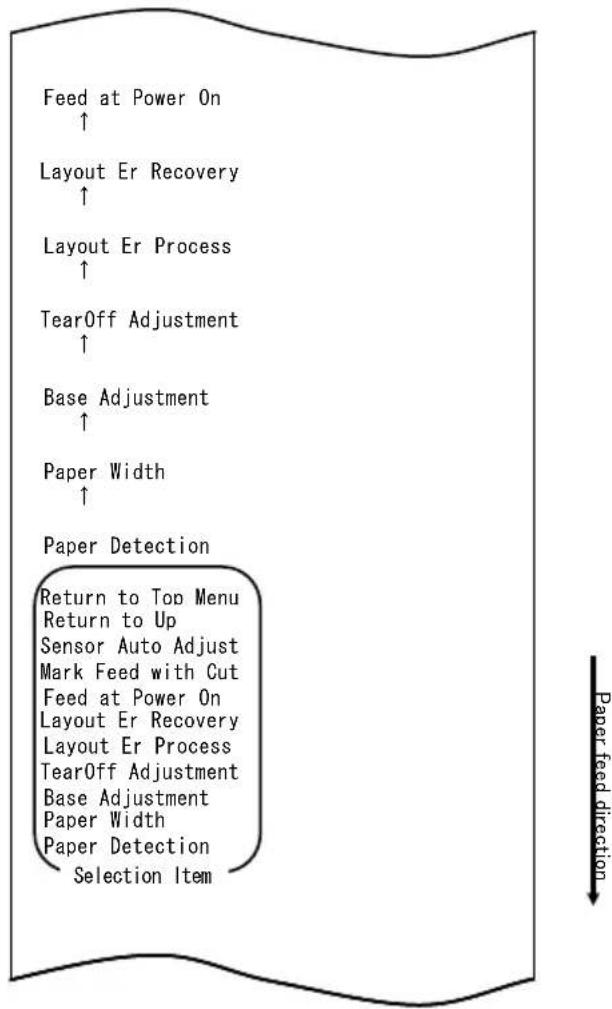
Quindi, mantenere premuto l'interruttore FEED per almeno un secondo per accettare la selezione.
All'accettazione della selezione di "FEED AT POWER ON", viene stampato quanto segue:
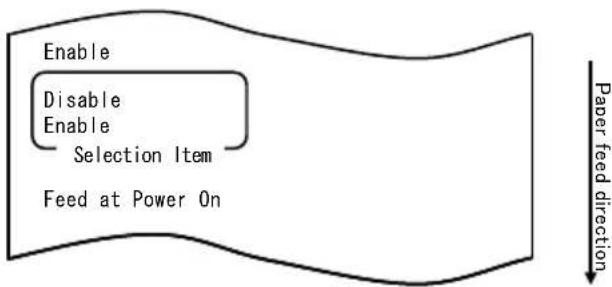
flowchart
graph TD
    A["Enable"] --> B["Disable"]
    B --> C["Enable"]
    C --> D["Selection Item"]
    D --> E["Feed at Power On"]
    style A fill:#f9f,stroke:#333
    style B fill:#ccf,stroke:#333
    style C fill:#cfc,stroke:#333
    style D fill:#fcc,stroke:#333
    style E fill:#ffc,stroke:#333
7. Selezionare la voce "DISABLE".
Premere rapidamente l'interruttore FEED (fino a un secondo) per spostarsi su "DISABLE".
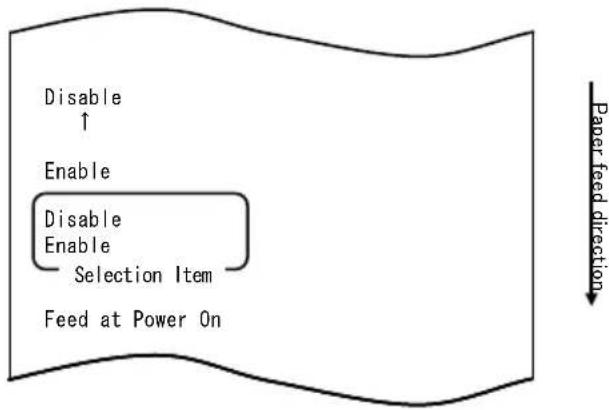
Quindi, mantenere premuto l'interruttore FEED per almeno un secondo per accettare la selezione.
All'accettazione della selezione di "DISABLE", viene stampato quanto segue:
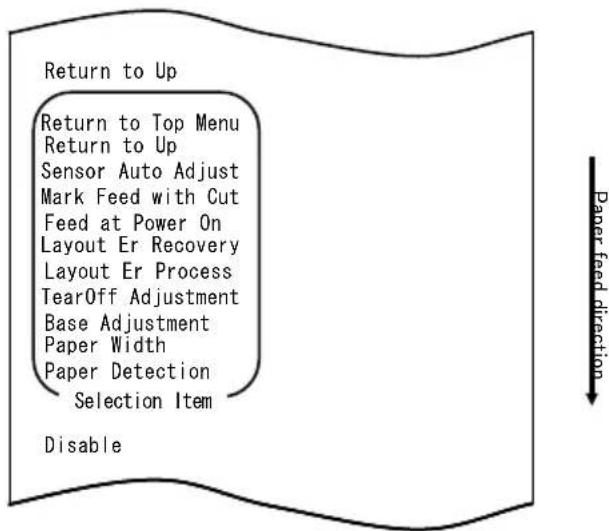
- Selezionare la voce "RETURN TO UP".
Mantenere premuto l'interruttore FEED per almeno un secondo per accettare la selezione.
All'accettazione della selezione di "RETURN TO UP", viene stampato quanto segue:
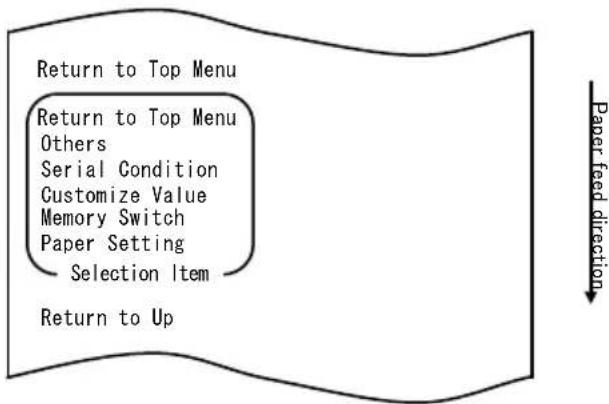
- Selezionare la voce "RETURN TO TOP MENU".
Mantenere premuto l'interruttore FEED per almeno un secondo per accettare la selezione.
All'accettazione della selezione di "RETURN TO TOP MENU", viene stampato quanto segue:
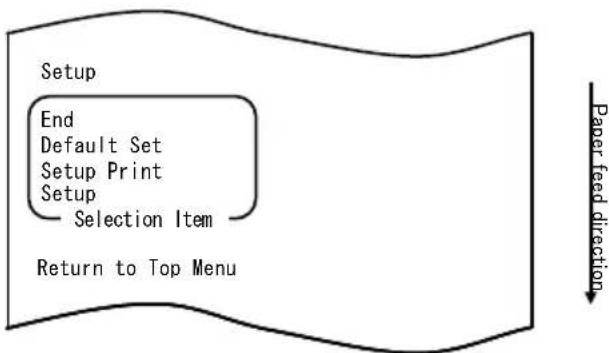
flowchart
graph TD
    A["Setup"] --> B["End"]
    B --> C["Default Set"]
    C --> D["Setup Print"]
    D --> E["Setup"]
    E --> F["Selection Item"]
    F --> G["Return to Top Menu"]
    H["Paper feed direction"] --> I["Downward arrow"]
10. Selezionare la voce "END".
Premere rapidamente l'interruttore FEED tre volte (fino a un secondo per volta) per spostarsi su "END".
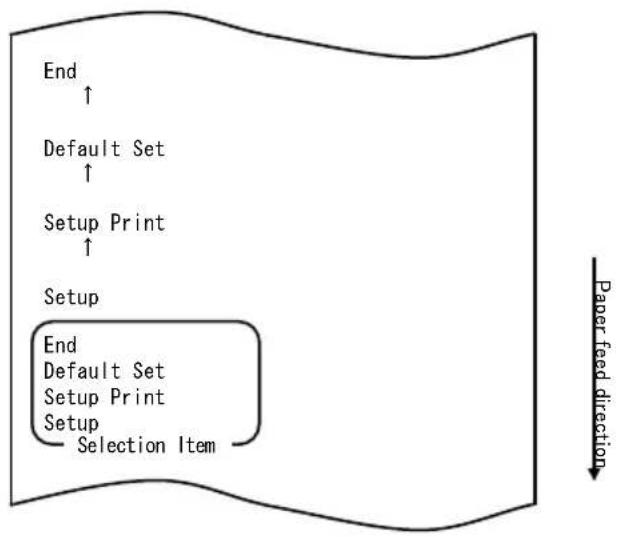
Quindi, mantenere premuto l'interruttore FEED per almeno un secondo per accettare la selezione.
All'accettazione della selezione di "END", la stampante taglia la carta ed esce dal modo configurazione.
Nota: Spegnendo la stampante senza prima selezionare "END", le impostazioni non verranno salvate.
- Verifica delle impostazioni
Per verificare le impostazioni, eseguire una stampa di prova, come descritto nella Sezione 10-1.
La stampa di prova contiene un elenco di impostazioni della stampante.
Controllare l'elenco per verificare le impostazioni.
Esempio (5) Inizializzazione delle impostazioni della stampante
Nota sull'inizializzazione
La procedura di inizializzazione non agisce sulla larghezza della carta e sulle regolazioni dei sensori.
Tali valori sono quelli impostati nelle informazioni di layout della carta e vengono inizializzati ad eccezione della larghezza della carta.
La procedura di inizializzazione è la seguente:
- Prima di iniziare a operare su questa impostazione, verificare le seguenti condizioni della stampante:
(1) La stampante è spenta.
(2) La carta è stata caricata nella stampante.
(3) Il coperchio è chiuso.
- Avviare il modo speciale.
Accendere l'interruttore sul lato destro della stampante, mantenendo premuto l'interruttore FEED sulla sinistra del coperchio superiore.
Nota: É necessario mantenere premuto l'interruttore FEED fino all'avvio della stampa.
Nota: Se la voce che si desidera selezionare viene oltrepassata, premere rapidamente l'interruttore FEED ripetutamente fino a tornare alla prima voce.
All'avvio del modo speciale, viene stampato quanto segue:
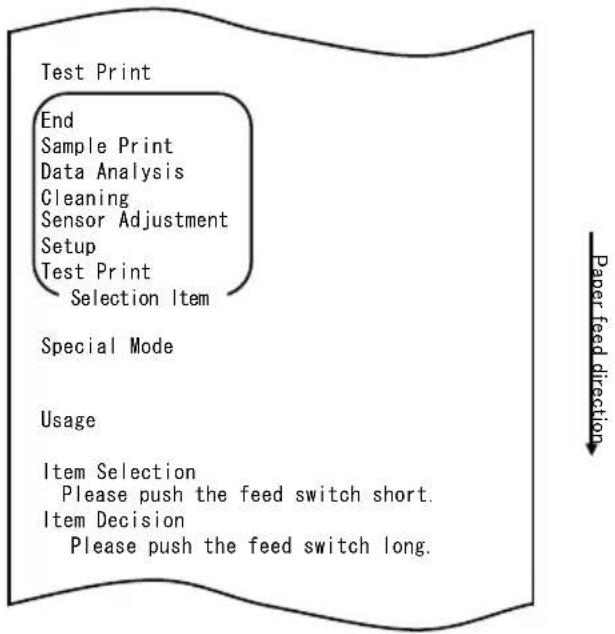
- Attivare il modo configurazione a partire dal modo speciale.
Premere rapidamente l'interruttore FEED (fino a un secondo) per spostarsi su "SETUP".
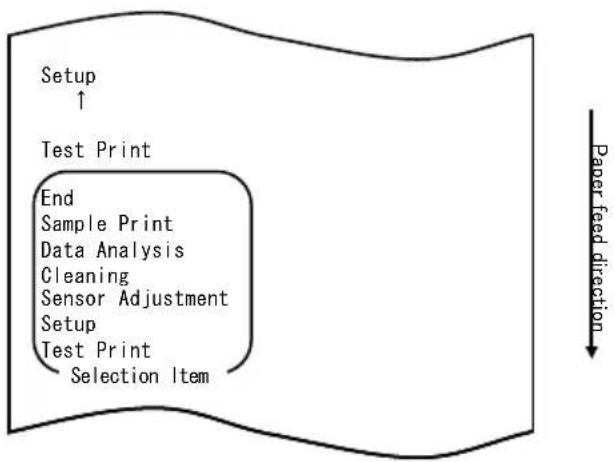
flowchart
graph TD
    A["Setup ↑"] --> B["Test Print"]
    B --> C["End"]
    C --> D["Sample Print"]
    C --> E["Data Analysis"]
    C --> F["Cleaning"]
    C --> G["Sensor Adjustment"]
    C --> H["Setup"]
    C --> I["Test Print"]
    C --> J["Selection Item"]
    style A fill:#f9f,stroke:#333
    style B fill:#ccf,stroke:#333
    style C fill:#cfc,stroke:#333
    style D fill:#fcc,stroke:#333
    style E fill:#cff,stroke:#333
    style F fill:#ffc,stroke:#333
    style G fill:#cfc,stroke:#333
    style H fill:#fcc,stroke:#333
    style I fill:#ffc,stroke:#333
    style J fill:#fcc,stroke:#333
Quindi, mantenere premuto l'interruttore FEED per almeno un secondo per accettare la selezione.
All'avvio del modo configurazione, viene stampato quanto segue:
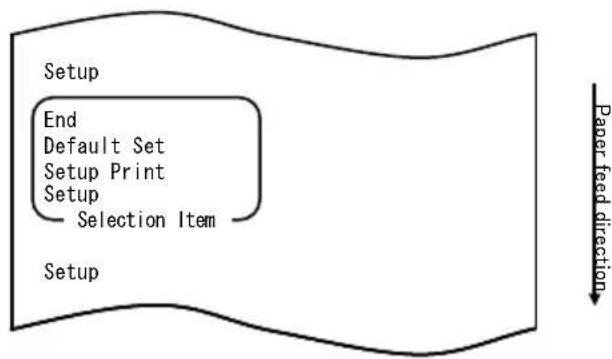
- In modo configurazione, selezionare "DEFAULT SET".
Premere rapidamente l'interruttore FEED due volte (fino a un secondo per volta) per spostarsi su "DEFAULT SET".
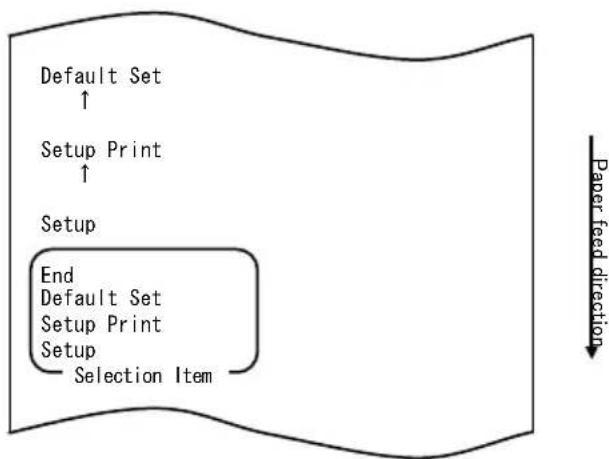
flowchart
graph TD
    A["Default Set ↑"] --> B["Setup Print ↑"]
    B --> C["Setup"]
    C --> D["End"]
    D --> E["Default Set"]
    E --> F["Setup Print"]
    F --> G["Setup"]
    G --> H["Selection Item"]
    style D fill:#f9f,stroke:#333
    style E fill:#f9f,stroke:#333
    style F fill:#f9f,stroke:#333
    style G fill:#f9f,stroke:#333
    note right of D Paper feed direction
- Selezionare la voce "DEFAULT SET".
Mantenere premuto l'interruttore FEED per almeno un secondo per accettare la selezione.
All'accettazione della selezione di "DEFAULT SET", viene stampato quanto segue:
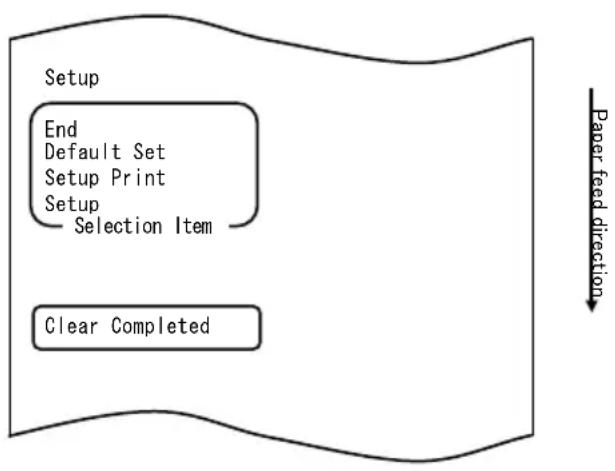
flowchart
graph TD
    A["Setup"] --> B["End"]
    B --> C["Default Set"]
    C --> D["Setup Print"]
    D --> E["Setup"]
    E --> F["Selection Item"]
    F --> G["Clear Completed"]
    G --> H["Paper feed direction"]
Nota: Spegnendo la stampante senza prima selezionare "END", le impostazioni non verranno salvate.
- Verifica delle impostazioni
Per verificare le impostazioni, eseguire una stampa di prova, come descritto nella Sezione 10-1.
La stampa di prova contiene un elenco di impostazioni della stampante.
Controllare l'elenco per verificare le impostazioni.
Esempio (6) Modifica del valore di PNE DETECT
La procedura per effettuare la modifica di questa impostazione è la seguente:
- Prima di iniziare a operare su questa impostazione, verificare le seguenti condizioni della stampante:
(1) La stampante è spenta.
(2) La carta è stata caricata nella stampante.
(3) Il coperchio è chiuso.
- Avviare il modo speciale.
Accendere l'interruttore sul lato destro della stampante, mantenendo premuto l'interruttore FEED sulla sinistra del coperchio superiore.
Nota: É necessario mantenere premuto l'interruttore FEED fino all'avvio della stampa.
Nota: Se la voce che si desidera selezionare viene oltrepassata, premere rapidamente l'interruttore FEED ripetutamente fino a tornare alla prima voce.
All'avvio del modo speciale, viene stampato quanto segue:
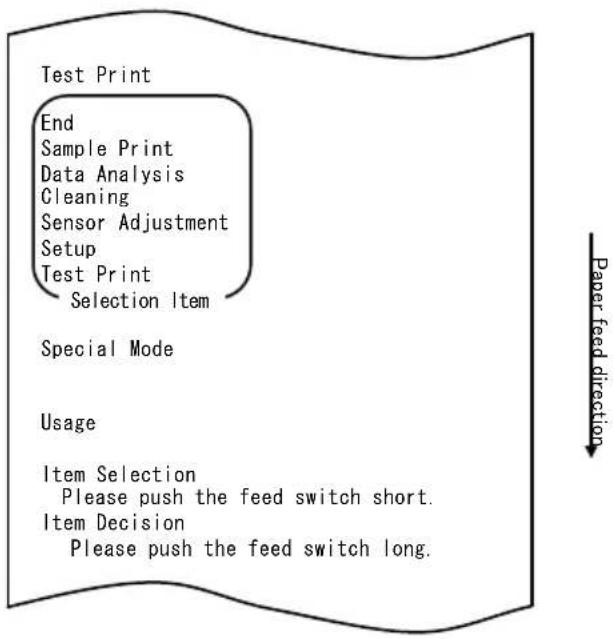
- Attivare il modo configurazione a partire dal modo speciale.
Premere rapidamente l'interruttore FEED (fino a un secondo) per spostarsi su "SETUP".
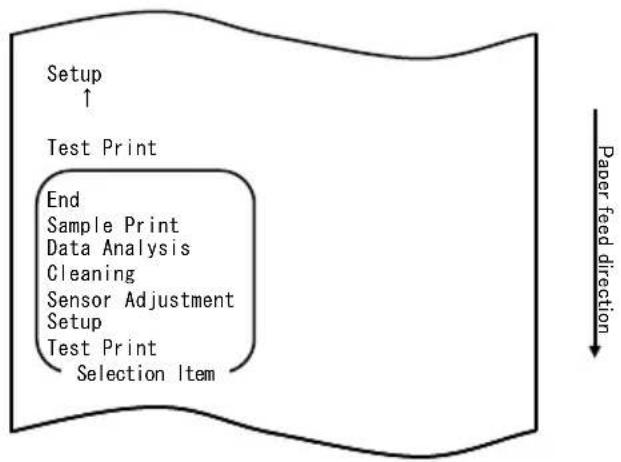
flowchart
graph TD
    A["Setup ↑"] --> B["Test Print"]
    B --> C["End"]
    C --> D["Sample Print"]
    C --> E["Data Analysis"]
    C --> F["Cleaning"]
    C --> G["Sensor Adjustment"]
    C --> H["Setup"]
    C --> I["Test Print"]
    I --> J["Selection Item"]
    style A fill:#f9f,stroke:#333
    style B fill:#ccf,stroke:#333
    style C fill:#cfc,stroke:#333
    style D fill:#fcc,stroke:#333
    style E fill:#cff,stroke:#333
    style F fill:#ffc,stroke:#333
    style G fill:#cfc,stroke:#333
    style H fill:#fcc,stroke:#333
    style I fill:#cfc,stroke:#333
    style J fill:#fcc,stroke:#333
    note right of B Paper feed direction
Quindi, mantenere premuto l'interruttore FEED per almeno un secondo per accettare la selezione.
All'avvio del modo configurazione, viene stampato quanto segue:
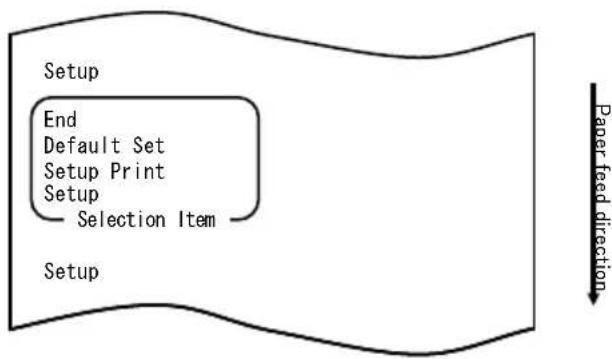
flowchart
graph TD
    A["Setup"] --> B["End"]
    B --> C["Default Set"]
    C --> D["Setup Print"]
    D --> E["Setup"]
    E --> F["Selection Item"]
    F --> G["Paper feed direction"]
- In modo configurazione, selezionare "SETUP"
Mantenere premuto l'interruttore FEED per almeno un secondo per accettare la selezione.
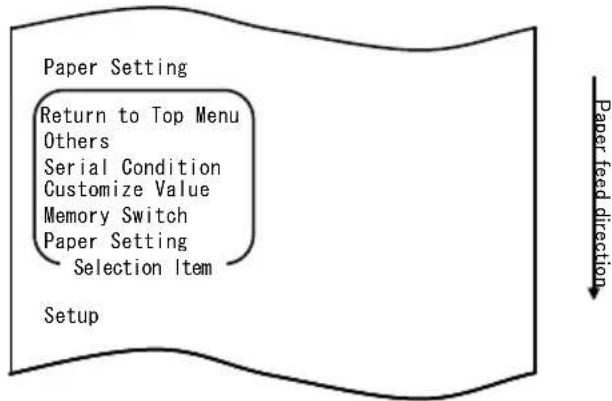
flowchart
graph TD
    A["Paper Setting"] --> B["Return to Top Menu"]
    B --> C["Others"]
    C --> D["Serial Condition"]
    D --> E["Customize Value"]
    E --> F["Memory Switch"]
    F --> G["Paper Setting"]
    G --> H["Selection Item"]
    H --> I["Setup"]
5. Selezionare la voce "OTHERS".
Premere rapidamente l'interruttore FEED quattro volte (fino a un secondo per volta) per spostarsi su "OTHERS".
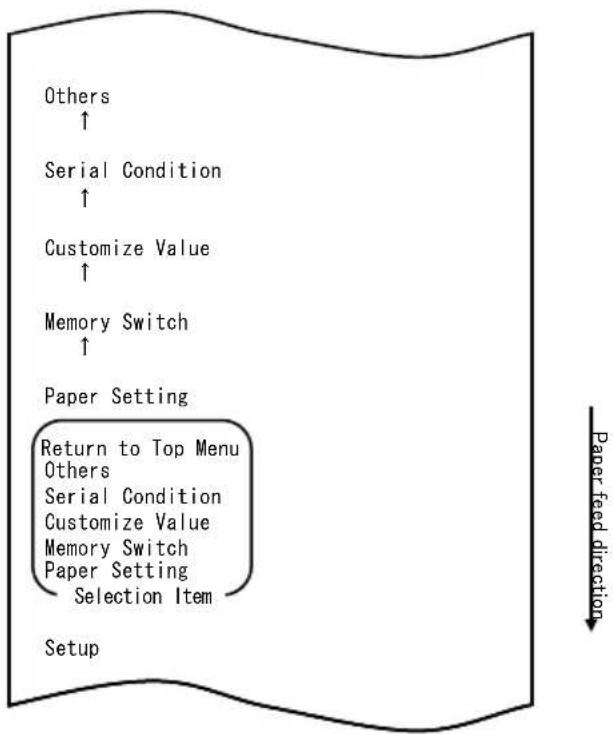
flowchart
graph TD
    A["Others ↑"] --> B["Serial Condition ↑"]
    B --> C["Customize Value ↑"]
    C --> D["Memory Switch ↑"]
    D --> E["Paper Setting"]
    E --> F["Return to Top Menu Others"]
    F --> G["Serial Condition"]
    G --> H["Customize Value"]
    H --> I["Memory Switch"]
    I --> J["Paper Setting"]
    J --> K["Selection Item"]
    K --> L["Setup"]
Mantenere premuto l'interruttore FEED per almeno un secondo per accettare la selezione.
All'accettazione della selezione di "OTHERS", viene stampato quanto segue:
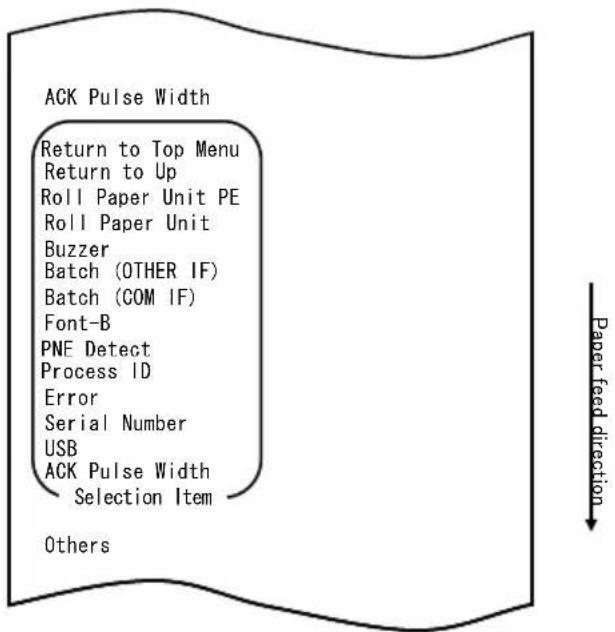
- Selezionare la voce "PNE DETECT".
Premere rapidamente l'interruttore FEED cinque volte (fino a un secondo per volta) per spostarsi su "PNE DETECT".
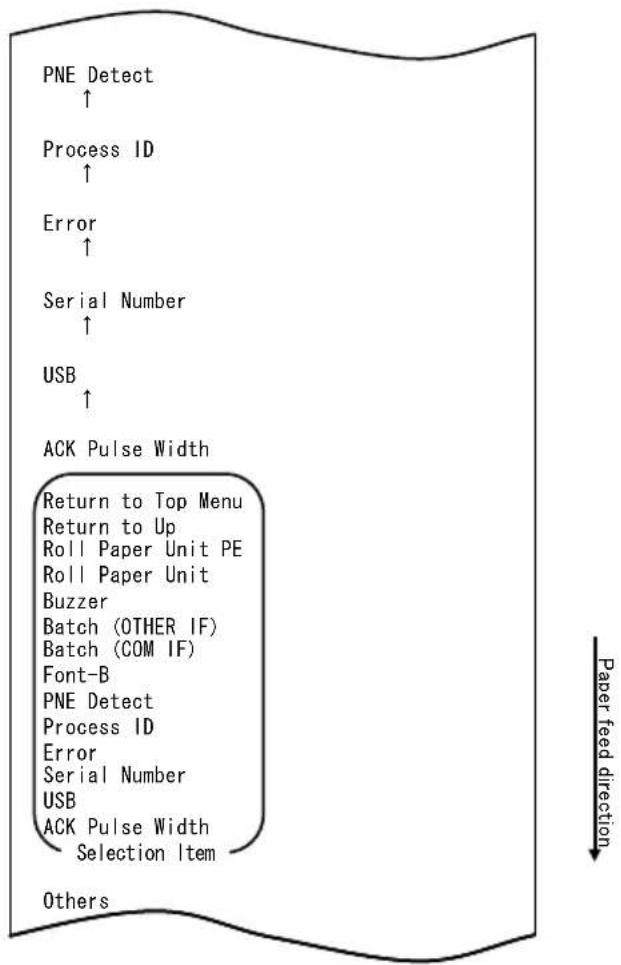
flowchart
graph TD
    A["PNE Detect ↑"] --> B["Process ID ↑"]
    B --> C["Error ↑"]
    C --> D["Serial Number ↑"]
    D --> E["USB ↑"]
    E --> F["ACK Pulse Width"]
    F --> G["Return to Top Menu"]
    G --> H["Return to Up"]
    H --> I["Roll Paper Unit PE"]
    I --> J["Roll Paper Unit"]
    J --> K["Buzzer"]
    K --> L["Batch (OTHER IF)"]
    L --> M["Batch (COM IF)"]
    M --> N["Font-B"]
    N --> O["PNE Detect"]
    O --> P["Process ID"]
    P --> Q["Error"]
    Q --> R["Serial Number"]
    R --> S["USB"]
    S --> T["ACK Pulse Width"]
    T --> U["Selection Item"]
    U --> V["Others"]
    style G fill:#f9f,stroke:#333
    style H fill:#f9f,stroke:#333
    style I fill:#f9f,stroke:#333
    style J fill:#f9f,stroke:#333
    style K fill:#f9f,stroke:#333
    style L fill:#f9f,stroke:#333
    style M fill:#f9f,stroke:#333
    style N fill:#f9f,stroke:#333
    style O fill:#f9f,stroke:#333
    style P fill:#f9f,stroke:#333
    style Q fill:#f9f,stroke:#333
    style R fill:#f9f,stroke:#333
    style S fill:#f9f,stroke:#333
    style T fill:#f9f,stroke:#333
    style U fill:#f9f,stroke:#333
    style V fill:#f9f,stroke:#333
Mantenere premuto l'interruttore FEED per almeno un secondo per accettare la selezione.
All'accettazione della selezione di "PNE DETECT", viene stampato quanto segue:
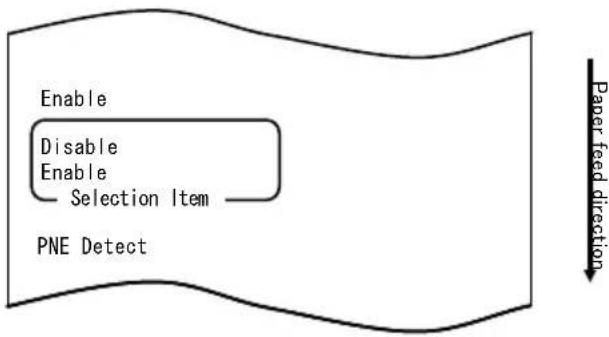
flowchart
graph TD
    A["Enable"] --> B["Disable"]
    B --> C["Enable"]
    C --> D["Selection Item"]
    D --> E["PNE Detect"]
    style A fill:#f9f,stroke:#333
    style E fill:#ccf,stroke:#333
    note right of E
        Paper feed direction
    end
- Selezionare la voce "DISABLE".
Premere rapidamente l'interruttore FEED (fino a un secondo) per spostarsi su "DISABLE".
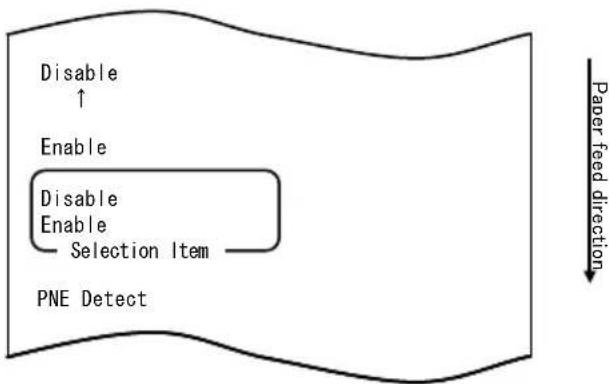
flowchart
graph TD
    A["Disable ↑"] --> B["Enable"]
    B --> C["Disable Enable Selection Item"]
    C --> D["PNE Detect"]
    E["Paper feed direction"] --> F
Mantenere premuto l'interruttore FEED per almeno un secondo per accettare la selezione.
All'accettazione della selezione di "DISABLE", viene stampato quanto segue:
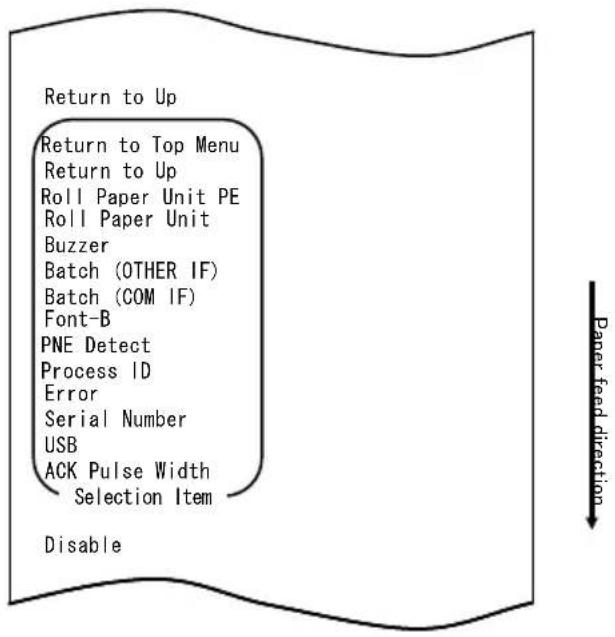
- Selezionare la voce "RETURN TO UP".
Mantenere premuto l'interruttore FEED per almeno un secondo per accettare la selezione.
All'accettazione della selezione di "RETURN TO UP", viene stampato quanto segue:
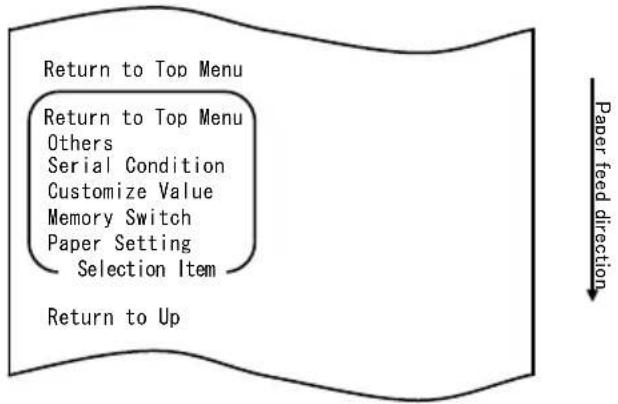
flowchart
graph TD
    A["Return to Top Menu"] --> B["Return to Top Menu"]
    B --> C["Others"]
    C --> D["Serial Condition"]
    D --> E["Customize Value"]
    E --> F["Memory Switch"]
    F --> G["Paper Setting"]
    G --> H["Selection Item"]
    H --> I["Return to Up"]
- Selezionare la voce "RETURN TO TOP MENU".
Mantenere premuto l'interruttore FEED per almeno un secondo per accettare la selezione.
All'accettazione della selezione di "RETURN TO TOP MENU", viene stampato quanto segue:
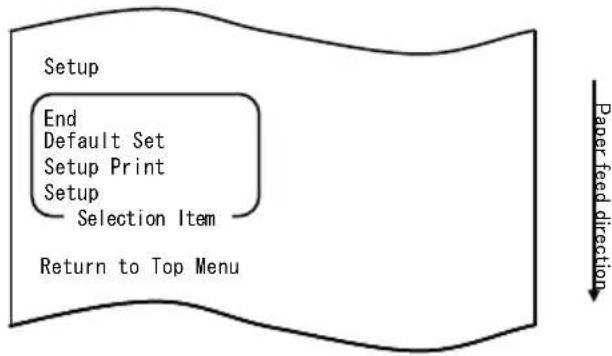
flowchart
graph TD
    A["Setup"] --> B["End"]
    B --> C["Default Set"]
    C --> D["Setup Print"]
    D --> E["Setup"]
    E --> F["Selection Item"]
    F --> G["Return to Top Menu"]
    H["Paper feed direction"] --> I["Downward arrow"]
- Selezionare la voce "END".
Premere rapidamente l'interruttore FEED tre volte (fino a un secondo per volta) per spostarsi su "END".
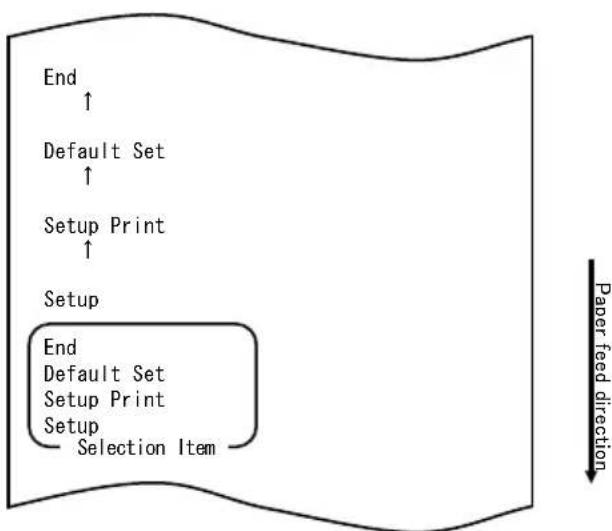
flowchart
graph TD
    A["End"] --> B["Default Set"]
    B --> C["Setup Print"]
    C --> D["Setup"]
    D --> E["End"]
    E --> F["Default Set"]
    F --> G["Setup Print"]
    G --> H["Setup"]
    H --> I["Selection Item"]
    style A fill:#f9f,stroke:#333
    style B fill:#f9f,stroke:#333
    style C fill:#f9f,stroke:#333
    style D fill:#f9f,stroke:#333
    style E fill:#f9f,stroke:#333
    style F fill:#f9f,stroke:#333
    style G fill:#f9f,stroke:#333
    style H fill:#f9f,stroke:#333
    style I fill:#f9f,stroke:#333
Quindi, mantenere premuto l'interruttore FEED per almeno un secondo per accettare la selezione.
All'accettazione della selezione di "END", la stampante taglia la carta ed esce dal modo configurazione.
Nota: Spegnendo la stampante senza prima selezionare "END", le impostazioni non verranno salvate.
- Verifica delle impostazioni
Per verificare le impostazioni, eseguire una stampa di prova, come descritto nella Sezione 10-1.
La stampa di prova contiene un elenco di impostazioni della stampante.
Controllare l'elenco per verificare le impostazioni.
Esempio (7) Modifica della larghezza della carta
Modifica da 70 mm a 80 mm
La procedura per effettuare la modifica di questa impostazione è la seguente:
- Prima di iniziare a operare su questa impostazione, verificare le seguenti condizioni della stampante:
(1) La stampante è spenta.
(2) La carta è stata caricata nella stampante.
(3) Il coperchio è chiuso.
- Avviare il modo speciale.
Accendere l'interruttore sul lato destro della stampante, mantenendo premuto l'interruttore FEED sulla sinistra del coperchio superiore.
Nota: É necessario mantenere premuto l'interruttore FEED fino all'avvio della stampa.
Nota: Se la voce che si desidera selezionare viene oltrepassata, premere rapidamente l'interruttore FEED ripetutamente fino a tornare alla prima voce.
All'avvio del modo speciale, viene stampato quanto segue:
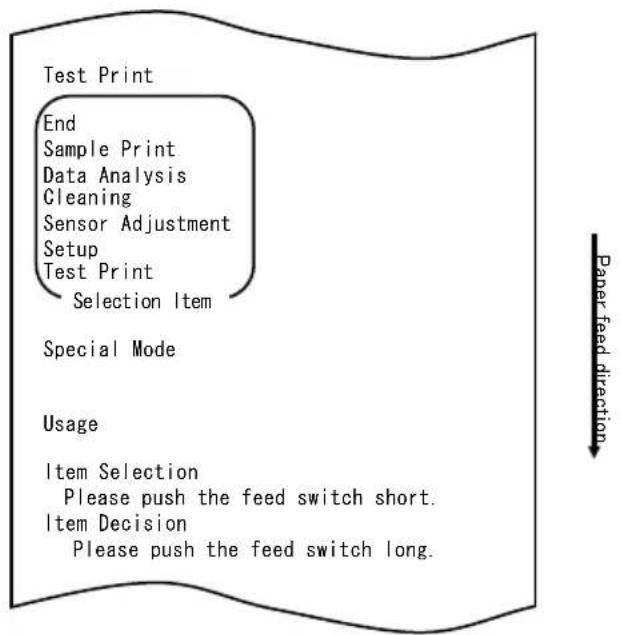
- Attivare il modo configurazione a partire dal modo speciale.
Premere rapidamente l'interruttore FEED (fino a un secondo) per spostarsi su "SETUP".
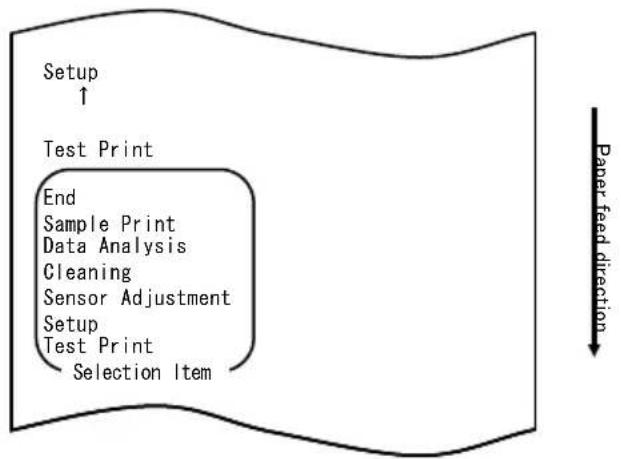
Quindi, mantenere premuto l'interruttore FEED per almeno un secondo per accettare la selezione.
All'avvio del modo configurazione, viene stampato quanto segue:
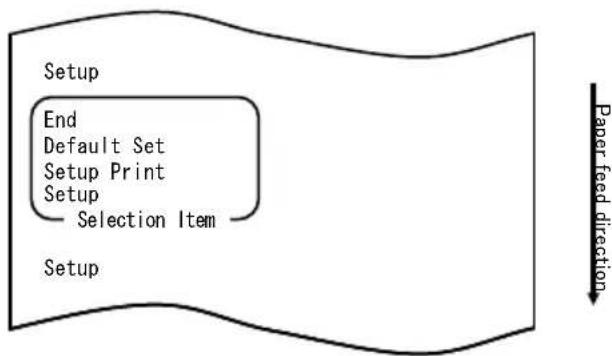
- In modo configurazione, selezionare "SETUP"
Mantenere premuto l'interruttore FEED per almeno un secondo per accettare la selezione.
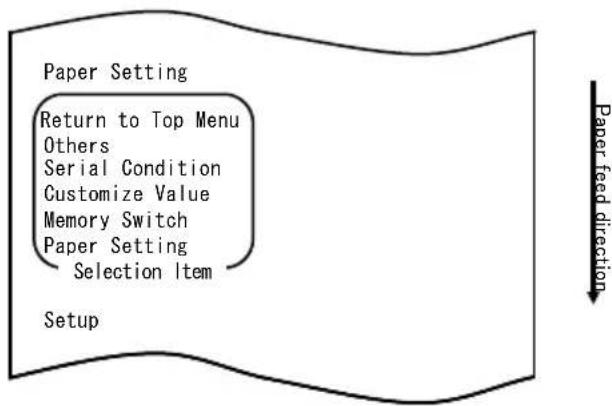
flowchart
graph TD
    A["Paper Setting"] --> B["Return to Top Menu"]
    B --> C["Others"]
    C --> D["Serial Condition"]
    D --> E["Customize Value"]
    E --> F["Memory Switch"]
    F --> G["Paper Setting"]
    G --> H["Selection Item"]
    H --> I["Setup"]
- Selezionare la voce "PAPER SETUP".
Mantenere premuto l'interruttore FEED per almeno un secondo per accettare la selezione.
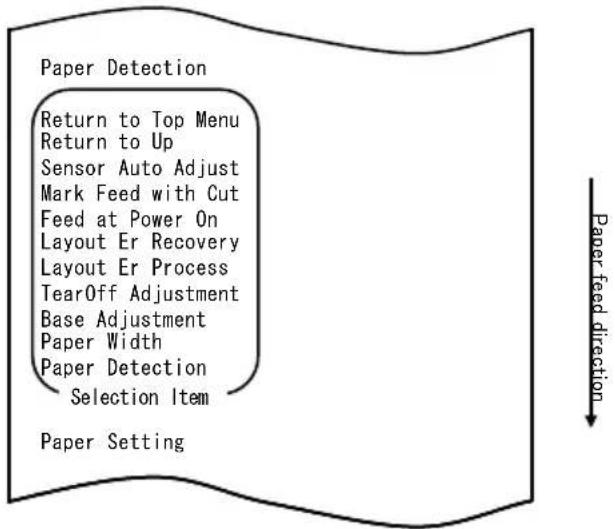
- Selezionare la voce "PAPER WIDTH".
Premere rapidamente l'interruttore FEED (fino a un secondo) per spostarsi su "PAPER WIDTH".
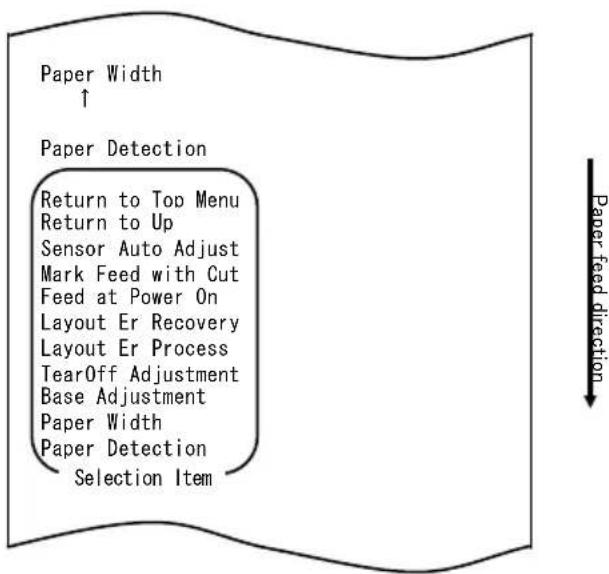
Mantenere premuto l'interruttore FEED per almeno un secondo per accettare la selezione.
All'accettazione della selezione di "PAPER WIDTH", viene stampato quanto segue:
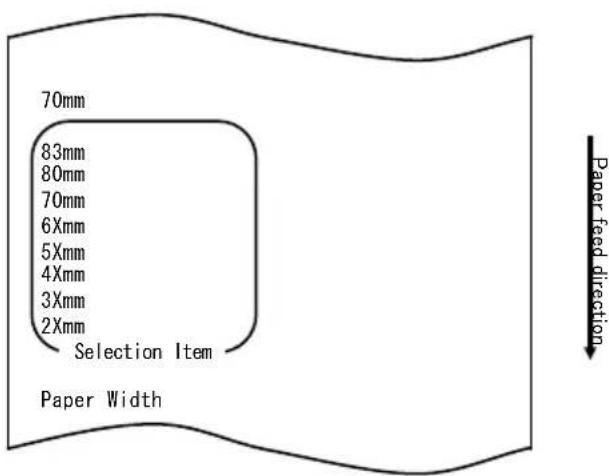
7. Selezionare la voce "80mm".
Premere rapidamente l'interruttore FEED (fino a un secondo) per spostarsi su "80mm".
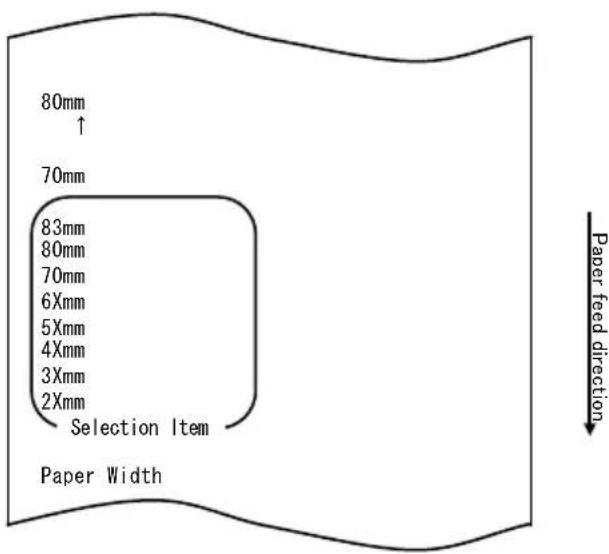
Mantenere premuto l'interruttore FEED per almeno un secondo per accettare la selezione.
All'accettazione della selezione di "80mm", viene stampato quanto segue:
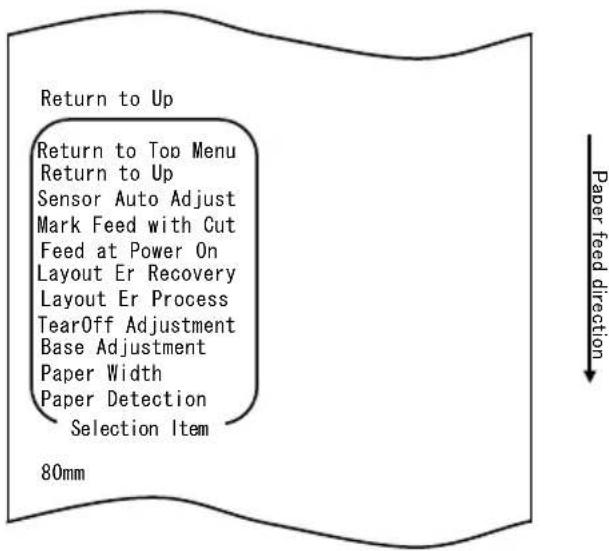
- Selezionare la voce "RETURN TO UP".
Mantenere premuto l'interruttore FEED per almeno un secondo per accettare la selezione.
All'accettazione della selezione di "RETURN TO UP", viene stampato quanto segue :
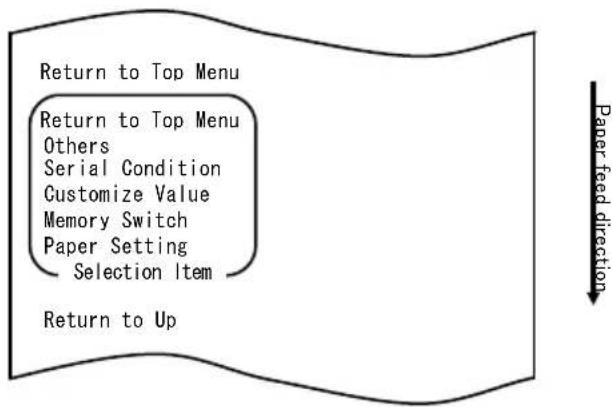
flowchart
graph TD
    A["Return to Top Menu"] --> B["Return to Top Menu"]
    B --> C["Others"]
    C --> D["Serial Condition"]
    D --> E["Customize Value"]
    E --> F["Memory Switch"]
    F --> G["Paper Setting"]
    G --> H["Selection Item"]
    H --> I["Return to Up"]
    style A fill:#f9f,stroke:#333
    style I fill:#ccf,stroke:#333
- Selezionare la voce "RETURN TO TOP MENU".
Mantenere premuto l'interruttore FEED per almeno un secondo per accettare la selezione.
All'accettazione della selezione di "RETURN TO TOP MENU", viene stampato quanto segue :
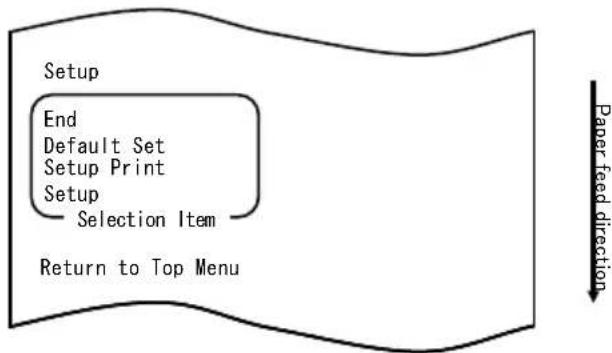
10. Selezionare la voce "END".
Premere rapidamente l'interruttore FEED tre volte (fino a un secondo per volta) per spostarsi su "END".
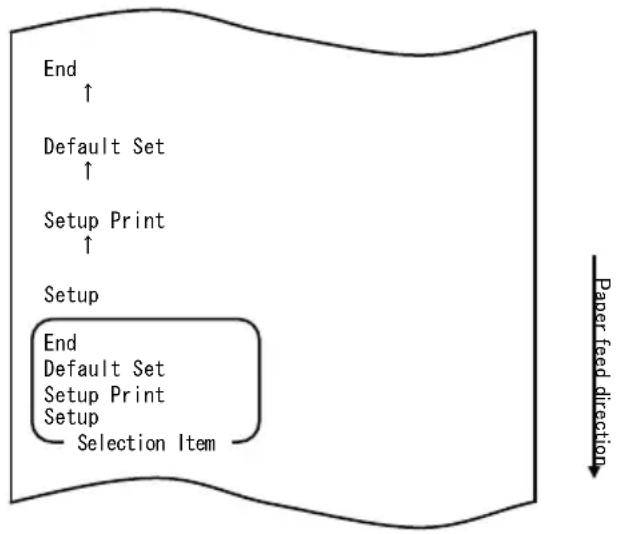
flowchart
graph TD
    A["End ↑"] --> B["Default Set ↑"]
    B --> C["Setup Print ↑"]
    C --> D["Setup"]
    D --> E["End Default Set Setup Print Setup Selection Item"]
    style E fill:#f9f,stroke:#333
Mantenere premuto l'interruttore FEED per almeno un secondo per accettare la selezione.
All'accettazione della selezione di "END", la stampante taglia la carta ed esce dal modo configurazione.
Nota: Spegnendo la stampante senza prima selezionare "END", le impostazioni non verranno salvate.
- Verifica delle impostazioni
Per verificare le impostazioni, eseguire una stampa di prova, come descritto nella Sezione 10-1.
La stampa di prova contiene un elenco di impostazioni della stampante.
Controllare l'elenco per verificare le impostazioni.
Esempio (8) Modifica del valore di Batch(OTHER IF)
Cambiare il valore da Batch(OTHER IF) a ENABLE
La procedura per effettuare la modifica di questa impostazione è la seguente:
- Prima di iniziare a operare su questa impostazione, verificare le seguenti condizioni della stampante:
(1) La stampante è spenta.
(2) La carta è stata caricata nella stampante.
(3) Il coperchio è chiuso.
- Avviare il modo speciale.
Accendere l'interruttore sul lato destro della stampante, mantenendo premuto l'interruttore FEED sulla sinistra del coperchio superiore.
Nota: É necessario mantenere premuto l'interruttore FEED fino all'avvio della stampa.
Nota: Se la voce che si desidera selezionare viene oltrepassata, premere rapidamente l'interruttore FEED ripetutamente fino a tornare alla prima voce.
All'avvio del modo speciale, viene stampato quanto segue:
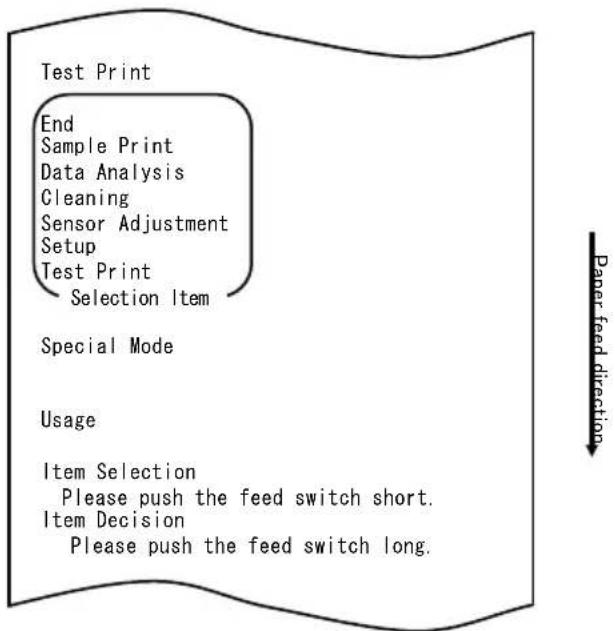
- Attivare il modo configurazione a partire dal modo speciale.
Premere rapidamente l'interruttore FEED (fino a un secondo) per spostarsi su "SETUP".
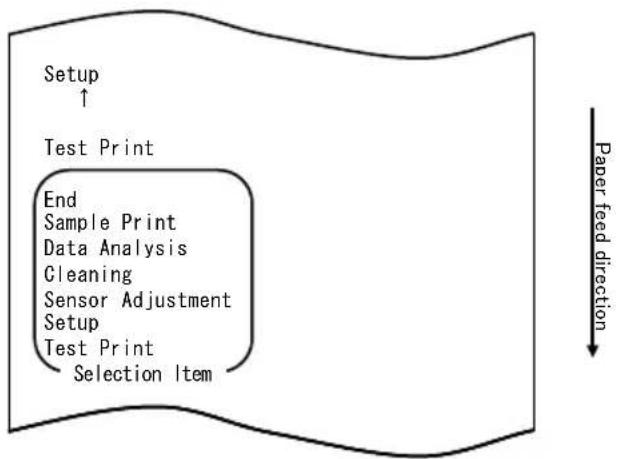
flowchart
graph TD
    A["Setup ↑"] --> B["Test Print"]
    B --> C["End Sample Print"]
    C --> D["Data Analysis"]
    D --> E["Cleaning"]
    E --> F["Sensor Adjustment"]
    F --> G["Setup"]
    G --> H["Test Print"]
    H --> I["Selection Item"]
    style A fill:#f9f,stroke:#333
    style B fill:#ccf,stroke:#333
    style C fill:#cfc,stroke:#333
    style D fill:#fcc,stroke:#333
    style E fill:#cff,stroke:#333
    style F fill:#ffc,stroke:#333
    style G fill:#cfc,stroke:#333
    style H fill:#fcc,stroke:#333
    style I fill:#ffc,stroke:#333
    note right of A Paper feed direction
Mantenere premuto l'interruttore FEED per almeno un secondo per accettare la selezione.
All'avvio del modo configurazione, viene stampato quanto segue:
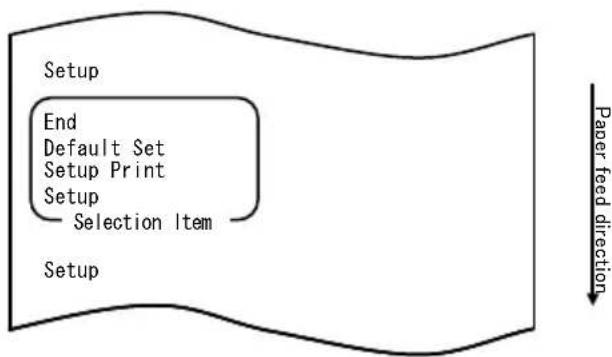
flowchart
graph TD
    A["Setup"] --> B["End"]
    B --> C["Default Set"]
    C --> D["Setup Print"]
    D --> E["Setup"]
    E --> F["Selection Item"]
    F --> G["Paper feed direction"]
4. In modo configurazione, selezionare "SETUP"
Mantenere premuto l'interruttore FEED per almeno un secondo per accettare la selezione.
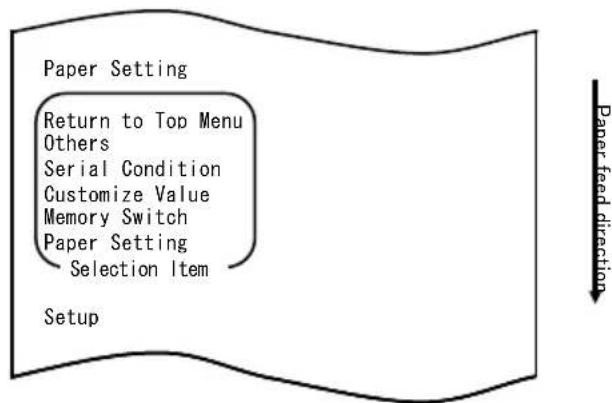
flowchart
graph TD
    A["Paper Setting"] --> B["Return to Top Menu"]
    B --> C["Others"]
    C --> D["Serial Condition"]
    D --> E["Customize Value"]
    E --> F["Memory Switch"]
    F --> G["Paper Setting"]
    G --> H["Selection Item"]
    I["Setup"] --> J["Paper feed direction"]
5. Selezionare la voce "OTHERS".
Premere rapidamente l'interruttore FEED quattro volte (fino a un secondo per volta) per spostarsi su "OTHERS".
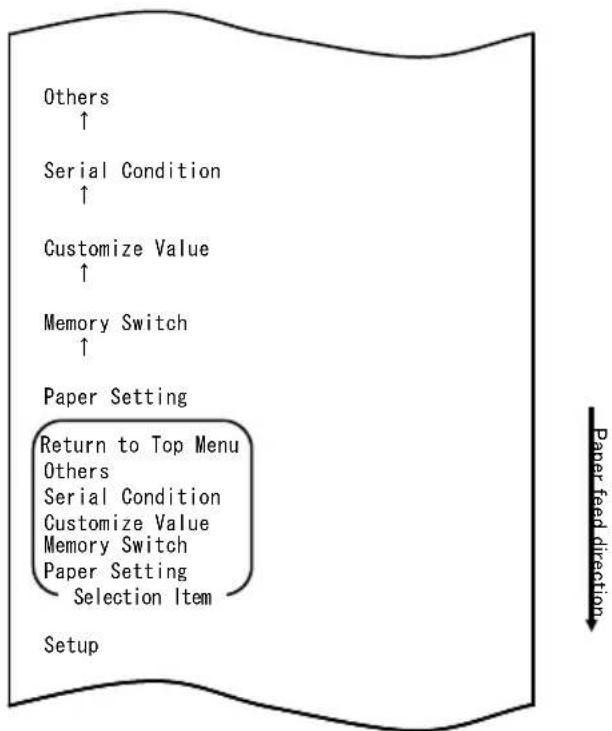
flowchart
graph TD
    A["Paper feed direction"] --> B["Setup"]
    B --> C["Return to Top Menu"]
    C --> D["Serial Condition"]
    D --> E["Customize Value"]
    E --> F["Memory Switch"]
    F --> G["Paper Setting"]
    G --> H["Selection Item"]
    H --> I["Paper Setting"]
    I --> J["Customize Value"]
    J --> K["Memory Switch"]
    K --> L["Paper Setting"]
    L --> M["Return to Top Menu"]
    M --> N["Serial Condition"]
    N --> O["Customize Value"]
    O --> P["Memory Switch"]
    P --> Q["Paper Setting"]
    Q --> R["Selection Item"]
    R --> S["Paper Setting"]
    S --> T["Customize Value"]
    T --> U["Memory Switch"]
    U --> V["Paper Setting"]
    V --> W["Return to Top Menu"]
    W --> X["Serial Condition"]
    X --> Y["Customize Value"]
    Y --> Z["Memory Switch"]
    Z --> AA["Paper Setting"]
    AA --> AB["Selection Item"]
    AB --> AC["Paper Setting"]
    AC --> AD["Customize Value"]
    AD --> AE["Memory Switch"]
    AE --> AF["Paper Setting"]
    AF --> AG["Return to Top Menu"]
Mantenere premuto l'interruttore FEED per almeno un secondo per accettare la selezione.
All'accettazione della selezione di "OTHERS", viene stampato quanto segue :
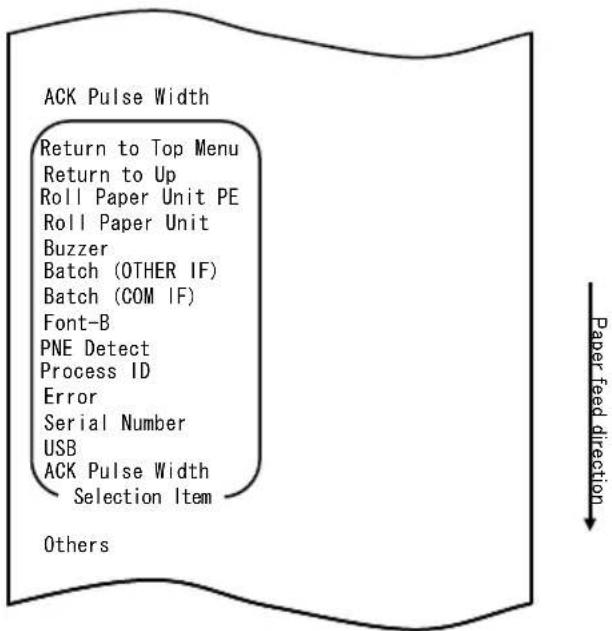
- Selezionare la voce "BATCH(OTHER IF)".
Premere rapidamente l'interruttore FEED otto volte (fino a un secondo per volta) per spostarsi su "BATCH(OTHER IF)".
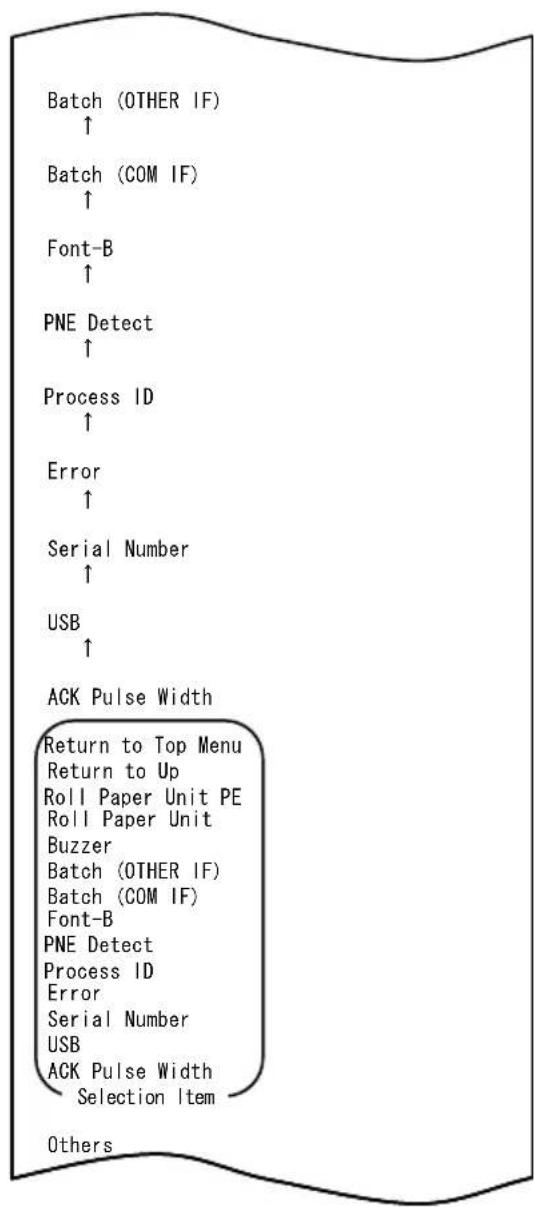
Mantenere premuto l'interruttore FEED per almeno un secondo per accettare la selezione.
All'accettazione della selezione di "BATCH(OTHER IF)", viene stampato quanto segue:

7. Selezionare la voce "ENABLE".
Premere rapidamente l'interruttore FEED (fino a un secondo) per spostarsi su "ENABLE".
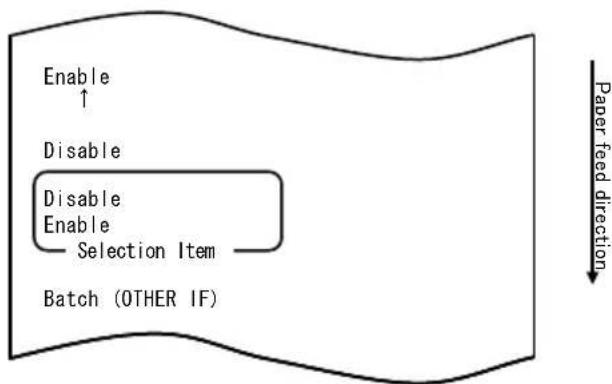
Mantenere premuto l'interruttore FEED per almeno un secondo per accettare la selezione.
All'accettazione della selezione di "ENABLE", viene stampato quanto segue :
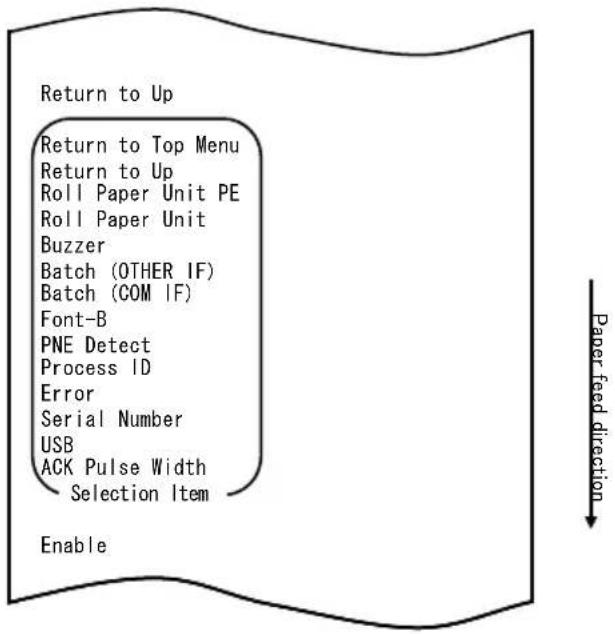
flowchart
graph TD
    A["Return to Up"] --> B["Return to Top Menu"]
    B --> C["Return to Up"]
    C --> D["Roll Paper Unit PE"]
    C --> E["Roll Paper Unit"]
    C --> F["Buzzer"]
    C --> G["Batch (OTHER IF)"]
    C --> H["Batch (COM IF)"]
    C --> I["Font-B"]
    C --> J["PNE Detect"]
    C --> K["Process ID"]
    C --> L["Error"]
    C --> M["Serial Number"]
    C --> N["USB"]
    C --> O["ACK Pulse Width"]
    C --> P["Selection Item"]
    Q["Enable"] --> R["Paper feed direction"]
- Selezionare la voce "RETURN TO UP".
Mantenere premuto l'interruttore FEED per almeno un secondo per accettare la selezione.
All'accettazione della selezione di "RETURN TO UP", viene stampato quanto segue :
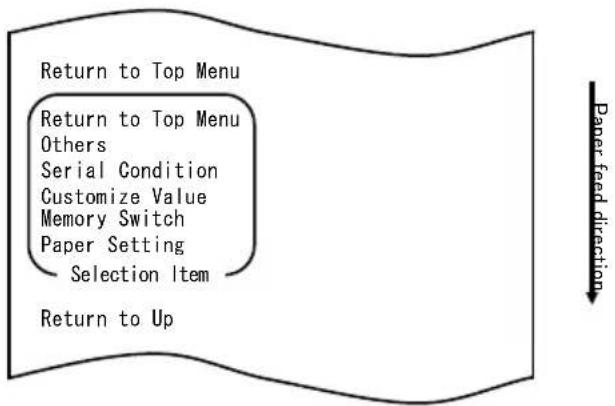
flowchart
graph TD
    A["Return to Top Menu"] --> B["Return to Top Menu"]
    B --> C["Others"]
    C --> D["Serial Condition"]
    D --> E["Customize Value"]
    E --> F["Memory Switch"]
    F --> G["Paper Setting"]
    G --> H["Selection Item"]
    H --> I["Return to Up"]
- Selezionare la voce "RETURN TO TOP MENU".
Mantenere premuto l'interruttore FEED per almeno un secondo per accettare la selezione.
All'accettazione della selezione di "RETURN TO TOP MENU", viene stampato quanto segue :
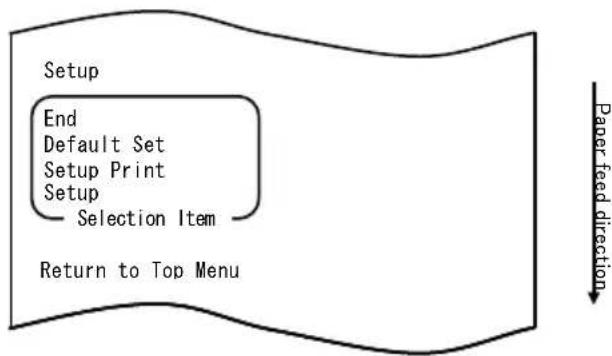
flowchart
graph TD
    A["Setup"] --> B["End"]
    B --> C["Default Set"]
    C --> D["Setup Print"]
    D --> E["Setup"]
    E --> F["Selection Item"]
    F --> G["Return to Top Menu"]
    H["Paper feed direction"] --> I["Downward arrow"]
- Selezionare la voce "END".
Premere rapidamente l'interruttore FEED tre volte (fino a un secondo per volta) per spostarsi su "END".
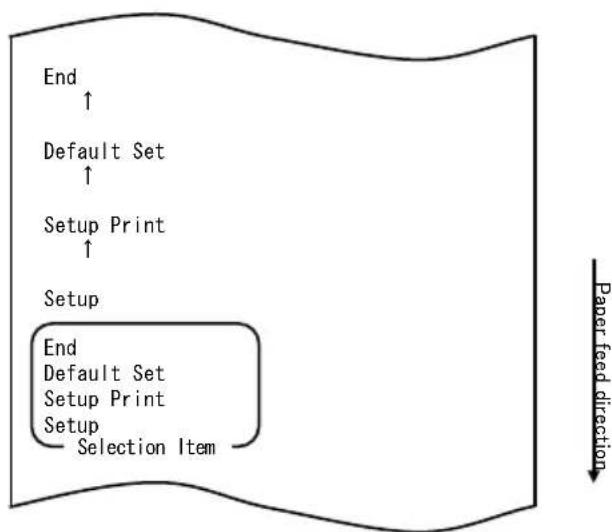
flowchart
graph TD
    A["End"] --> B["Default Set"]
    B --> C["Setup Print"]
    C --> D["Setup"]
    D --> E["End"]
    E --> F["Default Set"]
    F --> G["Setup Print"]
    G --> H["Setup"]
    H --> I["Selection Item"]
    style A fill:#f9f,stroke:#333
    style B fill:#f9f,stroke:#333
    style C fill:#f9f,stroke:#333
    style D fill:#f9f,stroke:#333
    style E fill:#f9f,stroke:#333
    style F fill:#f9f,stroke:#333
    style G fill:#f9f,stroke:#333
    style H fill:#f9f,stroke:#333
    style I fill:#f9f,stroke:#333
Mantenere premuto l'interruttore FEED per almeno un secondo per accettare la selezione.
All'accettazione della selezione di "END", la stampante taglia la carta ed esce dal modo configurazione.
Nota: Spegnendo la stampante senza prima selezionare "END", le impostazioni non verranno salvate.
- Verifica delle impostazioni
Per verificare le impostazioni, eseguire una stampa di prova, come descritto nella Sezione 10-1.
La stampa di prova contiene un elenco di impostazioni della stampante.
Controllare l'elenco per verificare le impostazioni.
10-3. Voci di configurazione
Voci del gruppo di configurazione
| No | Voce del gruppo di configurazione | Spiegazione |
| 1 | Paper Setting | Avvia il modo impostazioni della carta. |
| 2 | Memory Switch | Avvia il modo impostazioni relative allo switch di memoria. |
| 3 | Customize Value | Avvia il modo impostazioni valori personalizzati. |
| 4 | Serial Condition | Avvia il modo impostazioni condizione interfaccia seriale. |
| 5 | Others | Avvia il modo per le impostazioni di altri tipi. |
| 6 | Return to Top Menu | Torna al menu del modo configurazione. |
Voci di configurazione e altri dettagli
(1) Paper Setting setup items (Voci di configurazione delle impostazioni della carta)
| No | Voce Spiegazione | Voce di configurazione dettagliata | |
| 1 | Paper Detection Specifica | il modo rilevamento della carta utilizzato con l'impostazione automatica del layout della carta.- AUTO è la voce raccomandata per l'utilizzo con più tipi di carta. | AutoEtichettaSegno neroComune |
| 2 | Paper Width | Specifica la larghezza della carta utilizzata. | 2x mm3x mm4x mm5x mm6x mm70 mm80 mm83 mm |
| Se è selezionato "2x mm" da 26 a 29 mm | |||
| Se è selezionato "3x mm" | da 30 a 39 mm | ||
| Se è selezionato "4x mm" | da 40 a 49 mm | ||
| Se è selezionato "5x mm" da 50 a 59 mm | |||
| Se è selezionato "6x mm" | da 60 a 69 mm | ||
| 3 | Base Adjustment | Specifica il valore utilizzato per la correzione batch di posizione iniziale, posizione di taglio, posizione di distacco e posizione di strappo. | -5,0 mm-4,X mm-3,X mm-2,X mm-1,X mm-0,X mm0,0 mm+0,X mm+1,X mm+2,X mm+3,X mm+4,X mm+5,0 mm |
| Se è selezionato "-4.X mm" | da -4,0 a -4,9 mm | ||
| Se è selezionato "-3.X mm" | da -3,0 a -3,9 mm | ||
| Se è selezionato "-2.X mm" | da -2,0 a -2,9 mm | ||
| Se è selezionato "-1.X mm" | da -1,0 a -1,9 mm | ||
| Se è selezionato "-0.X mm" | da -0,0 a -0,9 mm | ||
| Se è selezionato "+0.X mm" | da +0,0 a +0,9 mm | ||
| Se è selezionato "+1.X mm" | da +1,0 a +1,9 mm | ||
| Se è selezionato "+2.X mm" | da +2,0 a +2,9 mm | ||
| Se è selezionato "+3.X mm" | da +3,0 a +3,9 mm | ||
| Se è selezionato "+4.X mm" | da +4,0 a +4,9 mm | ||
| 4 | TearOff Adjustment | Specifica il valore utilizzato per la correzione della posizione di strappo. | -5,0 mm-4,X mm-3,X mm-2,X mm-1,X mm-0,X mm0,0 mm+0,X mm+1,X mm+2,X mm+3,X mm+4,X mm+5,0 mm |
| Se è selezionato "-4.X mm" | da -4,0 a -4,9 mm | ||
| Se è selezionato "-3.X mm" | da -3,0 a -3,9 mm | ||
| Se è selezionato "-2.X mm" | da -2,0 a -2,9 mm | ||
| Se è selezionato "-1.X mm" | da -1,0 a -1,9 mm | ||
| Se è selezionato "-0.X mm" | da -0,0 a -0,9 mm | ||
| Se è selezionato "+0.X mm" | da +0,0 a +0,9 mm | ||
| Se è selezionato "+1.X mm" | da +1,0 a +1,9 mm | ||
| Se è selezionato "+2.X mm" | da +2,0 a +2,9 mm | ||
| Se è selezionato "+3.X mm" | da +3,0 a +3,9 mm | ||
| Se è selezionato "+4.X mm" | da +4,0 a +4,9 mm | ||
| 5 | Layout Er Process | Specifica l'operazione da effettuare se si verifica un errore di layout della carta.- Specificare se cancellare le informazioni sugli errori di layout della carta memorizzate.- Per continuare a utilizzare la stessa carta, non cancellare le informazioni di layout della carta.- Per utilizzare un tipo di carta diverso, cancellare le informazioni di layout della carta. | Layout Continue (conserva layout)Layout Clear (cancella layout) |
| 6 | Layout Er Recovery | Specifica la condizione per il ripristino da un errore di layout della carta.- La trasmissione dei comandi può rivelarsi impossibile, ad esempio perché lo stato del buffer di destinazione è al completo, se si verifica un errore di layout della carta. In tal caso, utilizzare Command/Cover Close anziché Command. | Command/CoverClose (comando/chiudi coperchio)Command (comando) |
| 7 | Feed at Power On | Specifica se all'accensione viene effettuato l'avanzamento della carta nella posizione iniziale.- Se viene specificato Disable e la testina non si trova nella posizione iniziale all'accensione, può verificarsi un allineamento non corretto della carta o un errore di layout della carta. | Enable (abilita)Disable (disabilita) |
| 8 | Mark Feed with Cut | Specifica se viene effettuato il taglio della carta dopo l'avanzamento nella posizione iniziale.- Specificando Enable, viene effettuato il taglio della carta avanzata nella posizione iniziale al verificarsi di un evento come l'accensione, un ripristino, la chiusura del coperchio o la pressione dell'interruttore FEED. Il taglio non viene effettuato se l'avanzamento alla posizione iniziale è impartito mediante un comando. | Enable (abilita)Disable (disabilita) |
| 9 | Sensor Auto Adjust | Specifica se viene effettuata la regolazione automatica dei sensori delle etichette e dei segni neri quando è abilitata l'impostazione automatica del layout della carta. | Enable (abilita)Disable (disabilita) |
| 10 | Return to Up | Torna al modo selezione per le voci del gruppo di configurazione. | - |
| 11 | Return to Top Menu | Torna al menu del modo configurazione. | - |
(2) Memory Switch setup items (Voci di configurazione switch di memoria)
| No | Voce Spiegazione | Voce di configurazione dettagliata | |
| 1 | Power On Status | - Specifica l'indicazione dello stato di accensione. | Enable (abilita)Disable (disabilita) |
| 2 | Receive Buffer | - Specifica la capacità del buffer di destinazione. | 45Byte4KByte |
| 3 | Busy Condition | - Specifica la condizione di occupato della stampante. | Bufferfull (buffer pieno)Offline/Bufferfull (buffer pieno) |
| 4 | Receive Error | - Specifica la gestione degli errori di ricezione- Questa voce è valida solo per l'interfaccia seriale. | Ignore (ignora)?Print (stampa) |
| 5 | Auto LF | - Specifica l'avanzamento di riga automatico mediante il codice CR.- Questa voce è valida solo per l'interfaccia parallela. | Enable (abilita)Disable (disabilita) |
| 6 | DSR(# 6) Reset | - Specifica l'operazione di ripristino mediante il segnale DSR (# 6).- Questa voce è valida solo per l'interfaccia seriale. | Enable (abilita)Disable (disabilita) |
| 7 | INIT(# 25) Reset | - Specifica l'operazione di ripristino mediante il segnale INIT (# 25).- Questa voce è valida solo per l'interfaccia seriale. | Enable (abilita)Disable (disabilita) |
| 8 | INIT(# 31) Reset | - Specifica il ripristino mediante il segnale INIT (# 31).- Questa voce è valida solo per l'interfaccia parallela. | Enable (abilita)Disable (disabilita) |
| 9 | Cover Open Error | - Specifica la gestione dell'errore di coperchio aperto durante la stampa. | Auto Recovery (ripristino automatico)Recovery by CMND (ripristino mediante comando) |
| 10 | Return to Up | - Torna al menu del modo selezione per le voci del gruppo di configurazione. | - |
| 11 | Return to Top Menu | - Torna al menu del modo configurazione. | - |
(3) Customize Value setup items (Voci di configurazione dei valori personalizzati)
| No | Voce Spiegazione | Voce di configurazione dettagliata | |
| 1 | User NV Memory | - Capacità della memoria NV utente. | 1KBYTE64KBYTE,128KBYTE192KBYTE |
| 2 | NV Graphic Memory | - Capacità della memoria grafica NV. | None (nessuna)64KByte128KByte192KByte256KByte320KByte384KByte |
| 3 | Print Color | - Colori di stampa. | Mono2 Color (2 colori) |
| 4 | Print Density | - Densità di stampa. | 70%(Lightest)(più chiaro)75%80%85%90%95%100%105%110%115%120%125%130%(Darkest)(più scuro) |
| 5 | BK Density | - Densità del nero quando è impostato il valore "2 Color" per Print Color. | 70%(Lightest)(più chiaro)75%80%85%90%95%100%105%110%115%120%125%130%(Darkest)(più scuro) |
| 6 | Max Speed - Velocità di stampa massima.1:60mm/S 2:80mm/S3:100mm/S 4:120mm/S5:140mm/S 6:160mm/S7:180mm/S 8:220mm/S9:260mm/S | 1st(Low Speed)(1° velocità minima)2nd (2°)3rd (3°)4th (4°)5th (5°)6th (6°)7th (7°)8th (8°)9th(High Speed)(9° velocità massima) | |
| 7 | Low Power | Velocità di stampa(massima)MODO1: stampa all'80% della densità di stampa specificataMODO2: variazione dell'ampiezza dell'impulso strobiscopico | NORMALEMODE1 (MODO1):Reduction of about 10%(riduzione circa 10%)MODE2 (MODO2):Reduction of about 30%(riduzione circa 30%) |
| 8 | Return to Up - Torna al modo selezione per le voci del gruppo di configurazione. | - | |
| 9 | Return to Top Menu | - Torna al menu di configurazione. | - |
(4) Serial Condition setup item
(Voci di configurazione della condizione di interfaccia seriale
| No | Voce Spiegazione | Voce di configurazione dettagliata | |
| 1 | Baudrate | - Velocità in baud. | 2400BPS4800BPS9600BPS19200BPS38400BPS57600BPS115200BPS |
| 2 | Format | - Formato dei dati. | 7EVEN17ODD18NONE18EVEN18ODD1 |
| 3 | Protocol | - Protocollo di controllo del buffer. | XON/XOFFDSR/DTR |
| 4 | Return to Up | - Torna al modo selezione per le voci del gruppo di configurazione. | - |
| 5 | Return to Top Menu | - Torna al modo di configurazione. | - |
(5) Others setup items (Altre voci di configurazione)
| No | Voce Spiegazione | Voce di configurazione dettagliata | |
| 1 | ACK Pulse Width | - Specifica l'ampiezza dell'impulso ACK. | 1μs8μs |
| 2 | USB | - Specifica l'utilizzo del collegamento USB. | V-COMPrinter (stampante) |
| 3 | Serial Number | - Specifica il tipo di notifica del numero di serie in un collegamento USB.Generalmente viene specificato"ENABLE." | Enable (abilita)Disable (disabilita) |
| 4 | Error | - Specifica il modo all'accensione e al ripristino degli errori.Auto Recovery (ripristino automatico): vengono utilizzati i driver Windows.Recovery by CMND (ripristino mediante comando): vengono utilizzati i driver OPOS. | Auto Recovery (ripristino automatico)Recovery by CMND (ripristino mediante comando) |
| 5 | Process ID | - Specifica un ID di processo.Normal (normale): riporta l'ID del processo al termine della stampa.High Speed (alta velocità): riporta l'ID del processo al termine della ricezione dei dati. | Normal (normale)High Speed (alta velocità) |
| 6 | PNE Detect | - Specifica l'indicazione della condizione di carta quasi esaurita. | Enable (abilita)Disable (disabilita) |
| No | Voce | Spiegazione | Voce di configurazione dettagliata |
| 7 | Font-B - Specifica il Font B. | Modo1: font con specifiche standard Modo2: font compatibile | MODE1 (MODO1) MODE2 (MODO2) |
| 8 | Batch(COM IF) | - Stampa batch: I dati ricevuti vengono stampati in modalità batch (la priorità è assegnata alla qualità di stampa).- Stampa in serie: I dati ricevuti vengono stampati in serie (la priorità è assegnata alla velocità di stampa).* Questa voce è valida solo per l'interfaccia seriale. | Enable (abilita) Disable (disabilita) |
| 9 | Batch(OTHER IF) | - Stampa batch: I dati ricevuti vengono stampati in modalità batch (la priorità è assegnata alla qualità di stampa).- Stampa in serie: I dati ricevuti vengono stampati in serie (la priorità è assegnata alla velocità di stampa).* Questa voce è valida solo per le interfacce USB, parallela o LAN. | Enable (abilita) Disable (disabilita) |
| 10 | Buzzer | - Specifica se attivare il cicalino quando si verifica un errore.Se è specificato "Disable", il cicalino può essere attivato mediante comando (questa voce è valida solo per un dispositivo con indicazione di cicalino installato). | Enable (abilita) Disable (disabilita) |
| 11 | Roll Paper Unit | Specifica se l'unità rotolo di carta (opzione) è installata. | Uninstall (disinstallata) Installed (installata) |
| 12 | Roll Paper Unit PE | - Specifica il sensore da utilizzare per rilevare lo stato di carta non presente quando è installata l'unità rotolo di grande diametro.- PE: l'unità viene considerata nello stato di carta esaurita se il sensore di carta esaurita rileva lo stato di carta non presente.- PNE: l'unità viene considerata nello stato di carta esaurita se il sensore di carta quasi esaurita rileva lo stato di carta non presente.* Questa voce è valida solo per la carta comune (compresa la carta per etichette a fogli interi). | PE (carta esaurita)PNE (carta quasi esaurita) |
| 13 | Return to Up | - Torna al modo selezione per le voci del gruppo di configurazione. | - |
| 14 | Return to Top Menu | - Torna al menu del modo configurazione. | - |
10-4. Regolazione dei sensori
10-4-1. Modo regolazione dei sensori
- Prima di iniziare a operare su questa impostazione, verificare le seguenti condizioni della stampante:
(1) La stampante è spenta.
(2) La carta è stata caricata nella stampante.
(3) Il coperchio è chiuso.
- Avviare il modo speciale.
Accendere l'interruttore sul lato destro della stampante, mantenendo premuto l'interruttore FEED sulla sinistra del coperchio superiore.
Nota: É necessario mantenere premuto l'interruttore FEED fino all'avvio della stampa.
Nota: Se la voce che si desidera selezionare viene oltrepassata, premere rapidamente l'interruttore FEED ripetutamente fino a tornare alla prima voce.
All'avvio del modo speciale, viene stampato quanto segue:
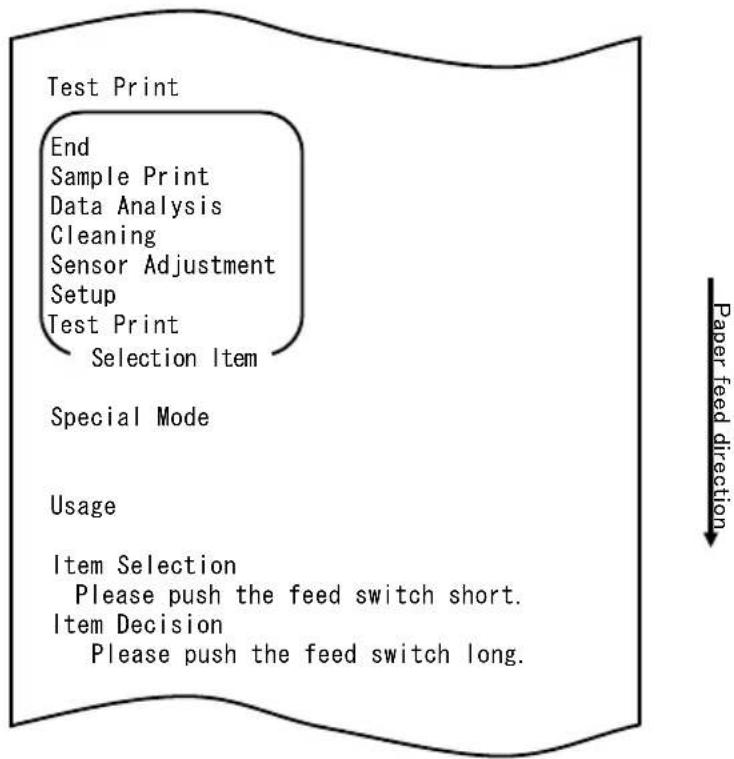
1) Premere rapidamente l'interruttore FEED due volte (fino a un secondo per volta). Quando viene stampato <
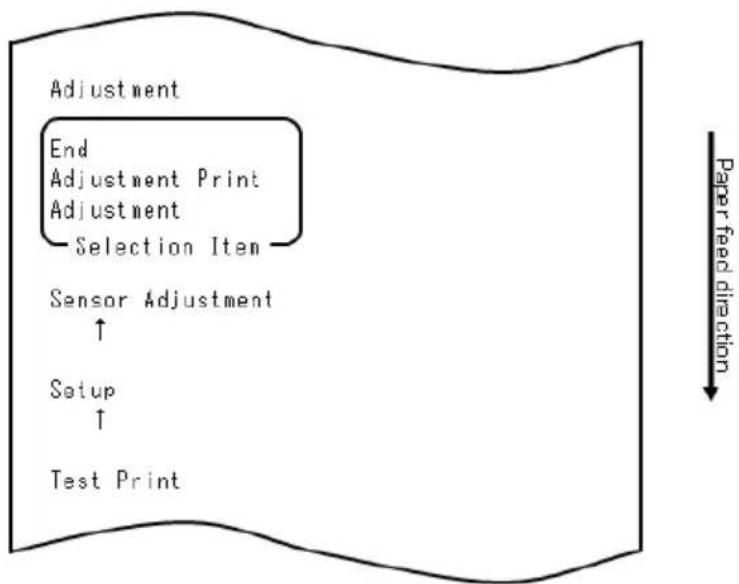
■ Selezione di una voce
1) A ogni breve pressione dell'interruttore FEED e successivo rilascio, viene stampato quanto segue:
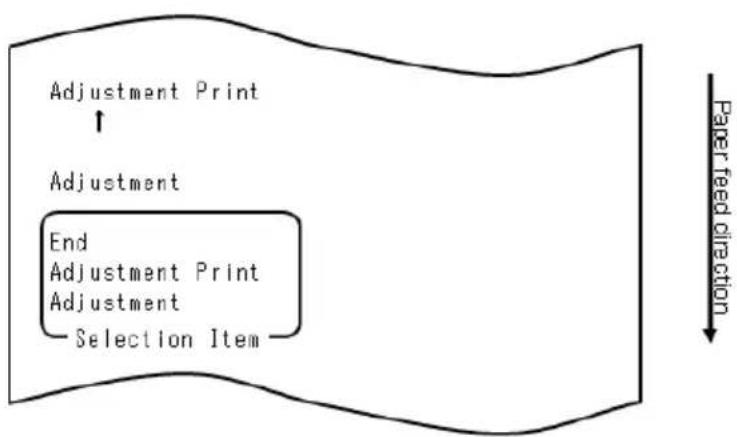
2) Viene stampato "ADJUSTMENT", "ADJUSTMENT PRINT", "END", "ADJUSTMENT" e così via ciclicamente in quest'ordine.
■ Accettazione della selezione di una voce
1) Mantenendo premuto l'interruttore FEED per almeno un secondo, la stampante accetta come opzione il primo elenco stampato.
2) Quindi, la stampante avvia l'elaborazione della voce selezionata.
■ END
1) Quando viene stampato "END", mantenere premuto l'interruttore FEED per almeno un secondo per terminare la regolazione dei sensori.
2) La stampante torna al modo di funzionamento normale.
■ ADJUSTMENT
1) Quando viene stampato "ADJUSTMENT PRINT", mantenere premuto l'interruttore FEED per almeno un secondo per avviare la stampa delle impostazioni.
2) Vengono stampate tutte le impostazioni correnti.
3) Al termine della stampa delle impostazioni, la stampante torna allo stato iniziale della regolazioni dei sensori.
■ ADJUSTMENT
1) Quando viene stampato "ADJUSTMENT", mantenere premuto l'interruttore FEED per almeno un secondo per avviare la regolazione dei sensori. a. Vengono stampate le voci della selezione.
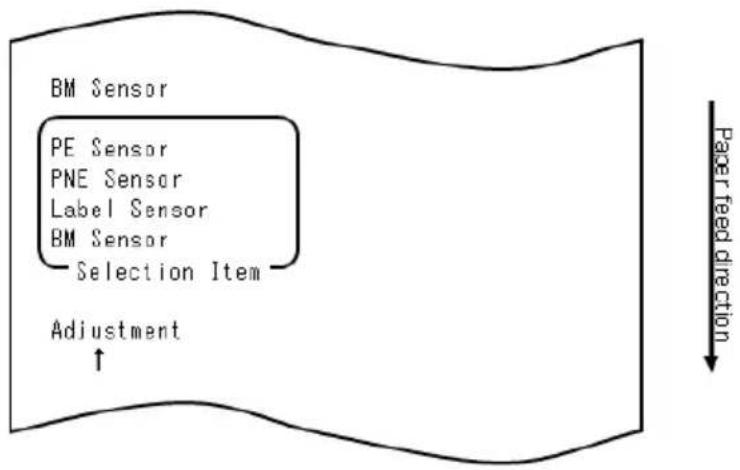
flowchart
graph TD
    A["BM Sensor"] --> B["PE Sensor"]
    B --> C["PNE Sensor"]
    C --> D["Label Sensor"]
    D --> E["BM Sensor"]
    E --> F["Selection Item"]
    F --> G["Adjustment"]
    G --> H["↑"]
    style A fill:#f9f,stroke:#333
    style H fill:#ccf,stroke:#333
    note right of H "Pacer feed direction"
2) Vengono stampati "BM SENSOR," "LABEL SENSOR," "PNE SENSOR," "PE SENSOR," "BM SENSOR" e così via ciclicamente in quest'ordine.
10-4-2. Regolazione del sensore del segno nero (BM)
1) Quando viene stampato "BM SENSOR", mantenere premuto l'interruttore FEED per almeno un secondo per avviare la regolazione del sensore del segno nero.
2) All'avvio della regolazione del sensore del segno nero, viene stampato quanto segue e tagliata la carta:
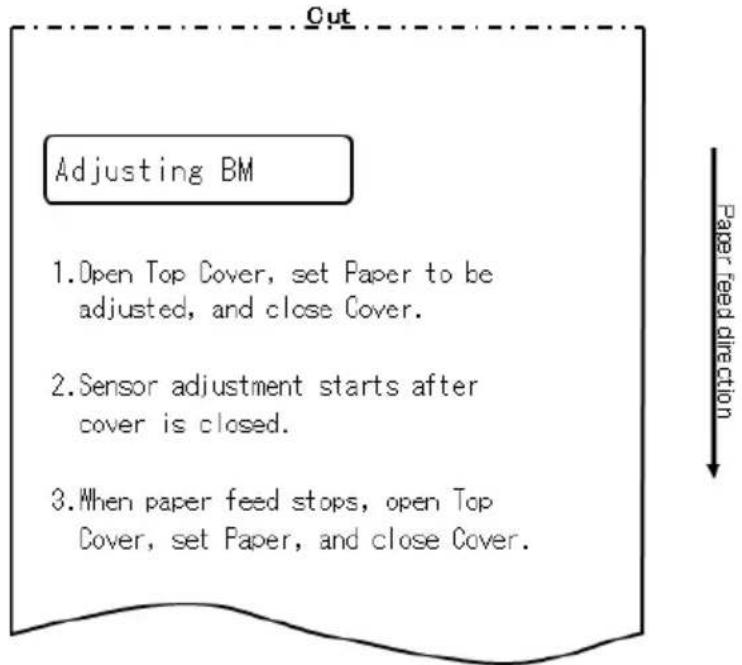
3) Aprire il coperchio superiore e caricare la carta che si desidera regolare. Alla chiusura del coperchio superiore, viene avviato l'avanzamento della carta.
4) La stampante arresta l'operazione di regolazione nei seguenti casi:
a. Il coperchio è aperto.
b. La stampante è priva di carta.
c. La regolazione è completata.
5) Dopo l'arresto dell'avanzamento della carta, caricare nuovamente la carta originale. Vengono stampati i risultati della regolazione.
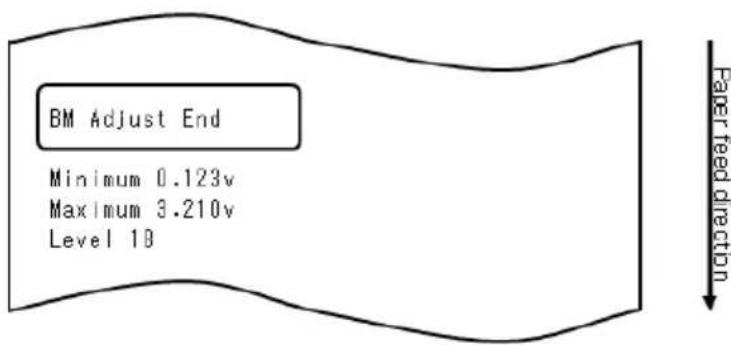
6) La stampante memorizza i risultati della regolazione, quindi torna allo stato precedente di avvio della regolazione dei sensori.
7) Se l'operazione di regolazione non riesce, viene stampato "ADJUSTMENT FAILED", quindi torna allo stato iniziale di avvio della regolazione del sensore.
10-4-3. Regolazione del sensore per le etichette
1) Quando viene stampato "LABEL SENSOR", mantenere premuto l'interruttore FEED per almeno un secondo per avviare la regolazione del sensore delle etichette.
2) All'avvio della regolazione del sensore delle etichette, viene stampato quanto segue e tagliata la carta:
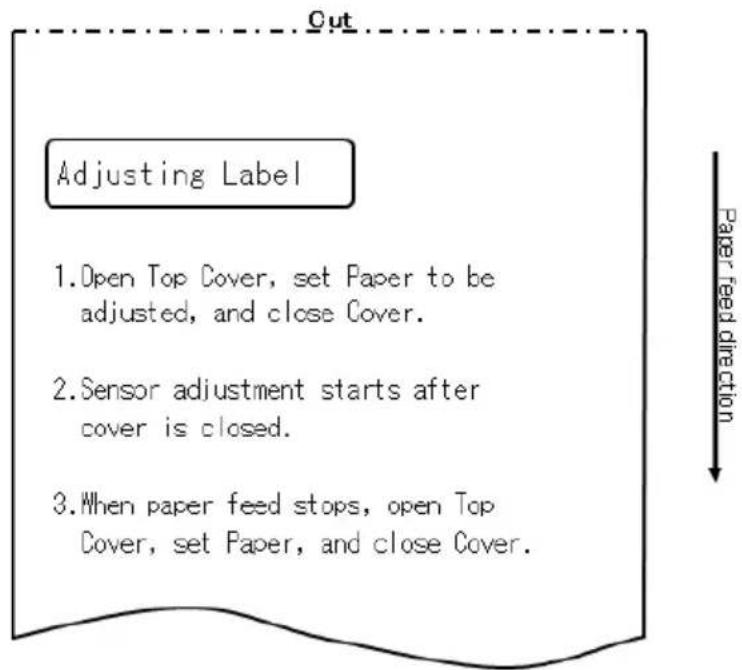
3) Aprire il coperchio superiore e caricare la carta che si desidera regolare. Alla chiusura del coperchio superiore, viene avviato l'avanzamento della carta.
Nota: L'utilizzo di qualsiasi tipo di carta che non soddisfi i requisiti specificati nella Sezione 3-4-3 "Requisiti per la carta per etichette prefustellata" provoca un errore di regolazione.
4) La stampante arresta l'operazione di regolazione nei seguenti casi:
a. Il coperchio è aperto.
b. La stampante è priva di carta.
c. La regolazione è completata.
5) Dopo l'arresto dell'avanzamento della carta, caricare nuovamente la carta originale. Vengono stampati i risultati della regolazione.
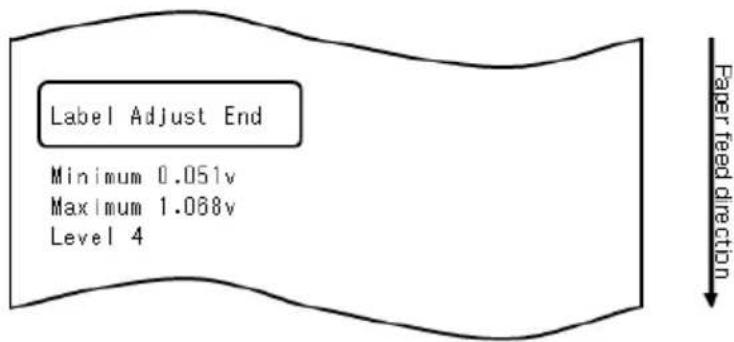
6) La stampante memorizza i risultati della regolazione, quindi torna allo stato precedente di avvio della regolazione dei sensori.
7) Se l'operazione di regolazione non riesce, viene stampato "ADJUSTMENT FAILED", quindi torna allo stato iniziale di avvio della regolazione del sensore.
10-4-4. Regolazione del sensore di carta quasi esaurita (PNE)
1) Quando viene stampato "PNE SENSOR", mantenere premuto l'interruttore FEED per almeno un secondo per avviare la regolazione del sensore di carta quasi esaurita.
2) All'avvio della regolazione del sensore di carta quasi esaurita, viene stampato quanto segue e tagliata la carta:
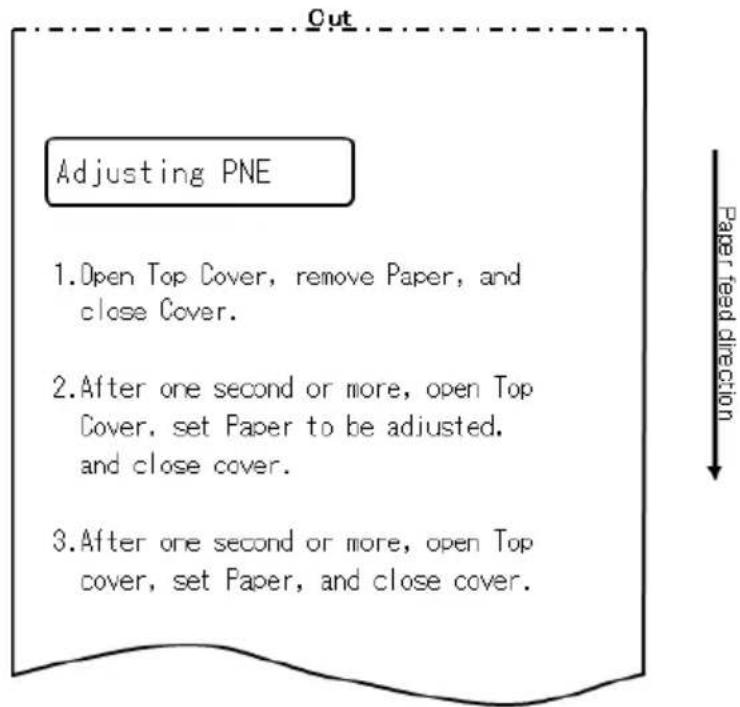
3) Aprire il coperchio superiore e caricare la carta che si desidera regolare. Alla chiusura del coperchio superiore, viene avviato l'avanzamento della carta.
4) La stampante arresta l'operazione di regolazione nel caso seguente: a. La regolazione è completata.
5) Al termine della regolazione, caricare nuovamente la carta originale. Vengono stampati i risultati della regolazione.
6) La stampante memorizza nella memoria flash i risultati della regolazione, quindi torna allo stato di avvio della regolazione dei sensori.
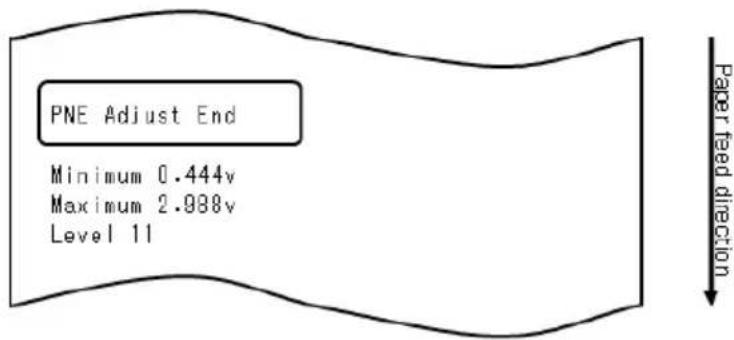
7) La stampante memorizza i risultati della regolazione, quindi torna allo stato precedente di avvio della regolazione dei sensore.
10-4-5. Regolazione del sensore di carta esaurita (PE)
Nota: Per l'utilizzo di carta comune (compresa la carta per etichette a fogli interi) o di carta a segno nero, non è necessario regolare il sensore di carta esaurita.
1) Quando viene stampato "PE SENSOR", mantenere premuto l'interruttore FEED per almeno un secondo per avviare la regolazione del sensore di carta esaurita.
2) All'avvio della regolazione del sensore di carta esaurita, viene stampato quanto segue e tagliata la carta:
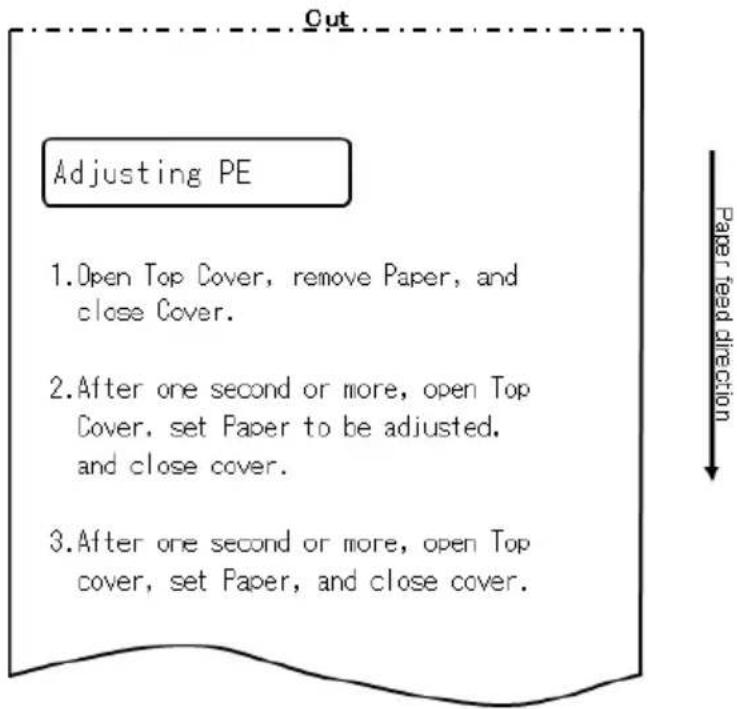
3) Aprire il coperchio superiore e caricare la carta che si desidera regolare. Alla chiusura del coperchio superiore, viene avviato l'avanzamento della carta.
Nota: Per il caricamento di carta per etichette prefustellata, distaccare parzialmente l'etichetta dalla carta di base con la parte distaccata rivolta verso il sensore per le etichette, quindi chiudere il coperchio.
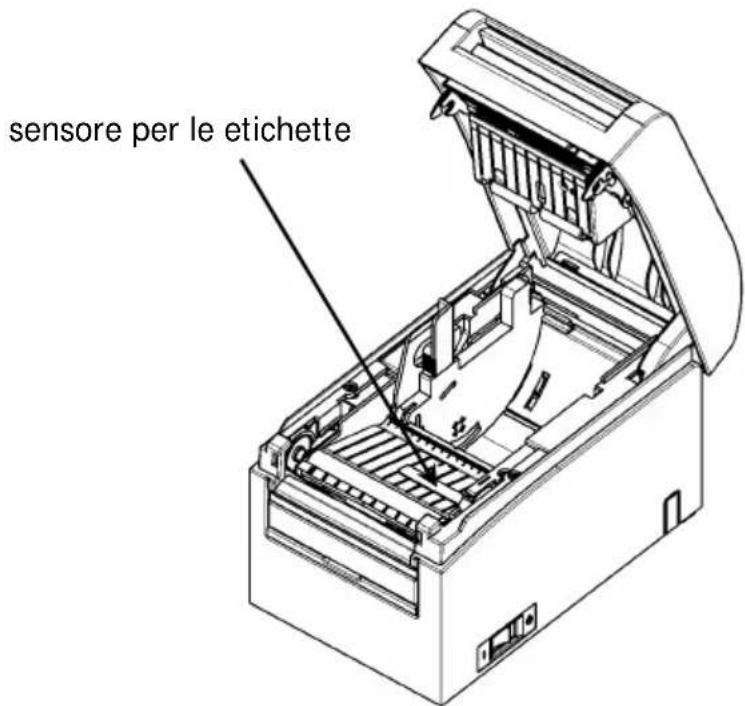
5) La stampante arresta l'operazione di regolazione nel caso seguente: a. La regolazione è completata.
6) Al termine della regolazione, caricare nuovamente la carta originale. Vengono stampati i risultati della regolazione.
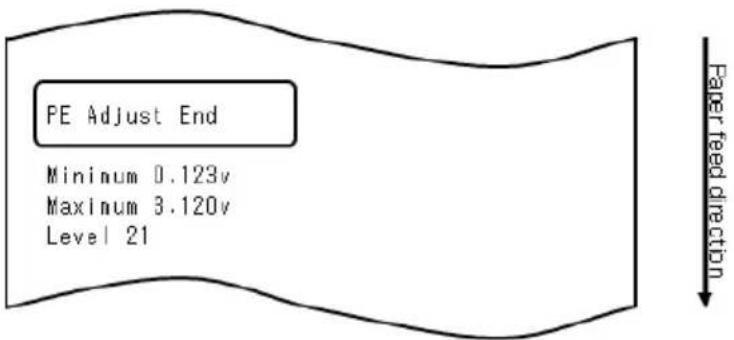
7) La stampante memorizza i risultati della regolazione, quindi torna allo stato precedente di avvio della regolazione dei sensori.
8) Se l'operazione di regolazione non riesce, viene stampato "ADJUSTMENT FAILED", quindi torna allo stato iniziale di avvio della regolazione del sensore.
10-5. Analisi dei dati
Con la carta inserita, spegnere una volta l'interruttore di alimentazione.
Riaccendendo la stampante mantenendo premuto l'interruttore FEED sul pannello di controllo, vengono stampati i dati indicati nella Sezione 10-1. Riaccendendo la stampante e premendo brevemente l'interruttore FEED, vengono stampati i dati indicati di seguito.
All'avvio del modo speciale, viene stampato quanto segue:
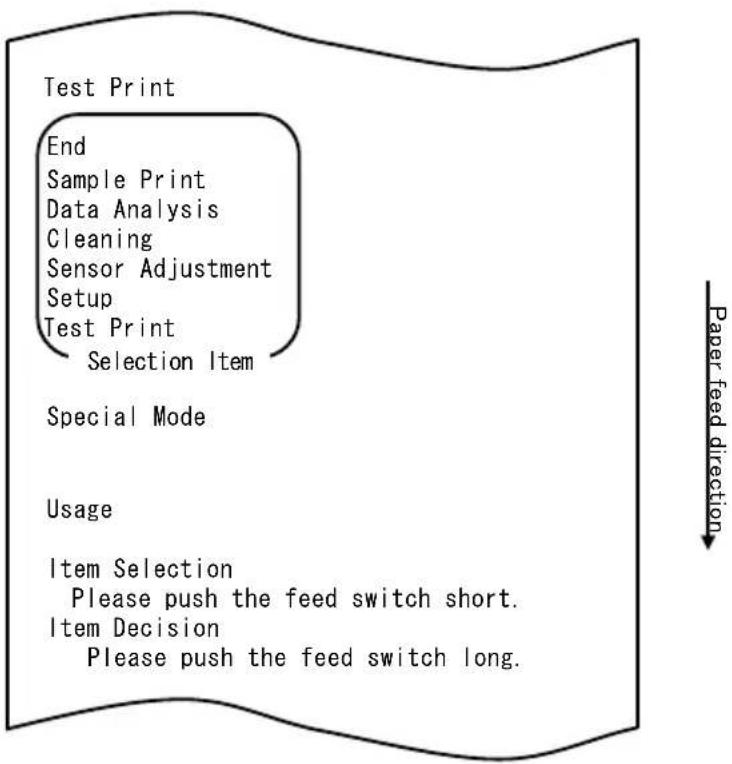
La stampante passa dal modo speciale al modo analisi dati ricevuti. Premere brevemente l'interruttore FEED (max. un secondo) quattro volte per spostarsi su "DATA ANALYSIS".
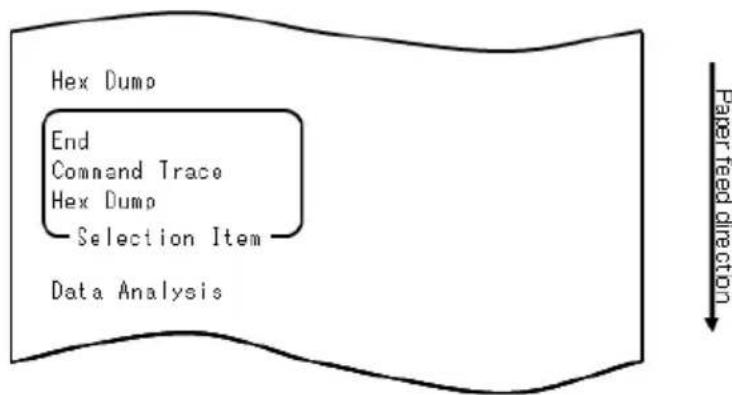
Quindi, mantenere premuto l'interruttore FEED per almeno un secondo per accettare la selezione.
Quando viene stampato "HEX DUMP", mantenere premuto l'interruttore FEED per almeno un secondo per attivare il modo di stampa esadecimale.
In tale modo, tutti i segnali inviati dal computer alla stampante vengono stampati sotto forma di codici esadecimali. I dati stampati sono utilizzabili per verificare l'avvenuto invio dei codici di controllo corretti alla stampante mediante un programma apposito.
Per ripristinare tale modo, spegnere una volta l'interruttore di alimentazione.
Esempio di stampa esadecimale di prova
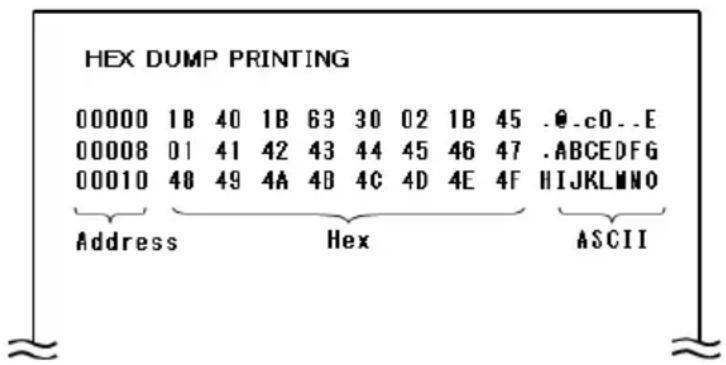
2. Modo Command trace
Premere rapidamente l'interruttore FEED (fino a un secondo), quindi mantenere premuto l'interruttore per almeno un secondo per accettare la selezione.
In tale modo, tutti i segnali inviati dal computer alla stampante vengono stampati sotto forma di nomi di comandi. I dati stampati sono utilizzabili per verificare l'avvenuto invio dei codici di controllo corretti alla stampante mediante un programma apposito.
Per ripristinare tale modo, spegnere una volta l'interruttore di alimentazione.
Esempio di stampa tracciatura comandi
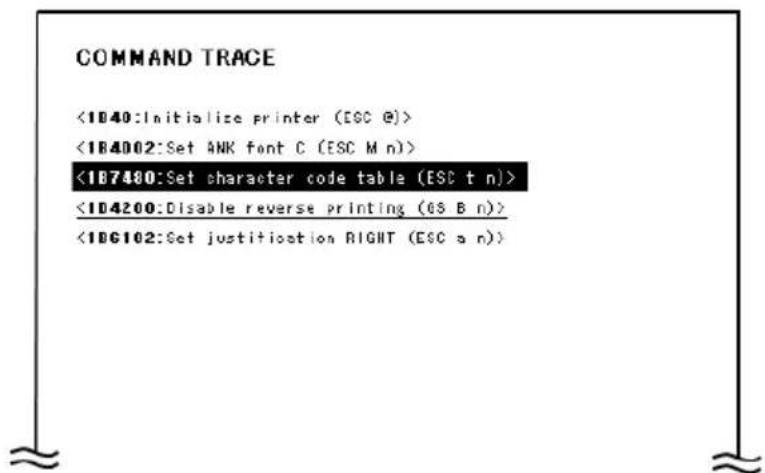
10-6. Stampa di prova
Con la carta inserita, spegnere una volta l'interruttore di alimentazione.
Riaccendendo la stampante mantenendo premuto l'interruttore FEED sul pannello di controllo, vengono stampati i dati indicati nella Sezione 10-1. Riaccendendo la stampante e premendo brevemente l'interruttore FEED, vengono stampati i dati indicati di seguito.
All'avvio del modo speciale, viene stampato quanto segue:
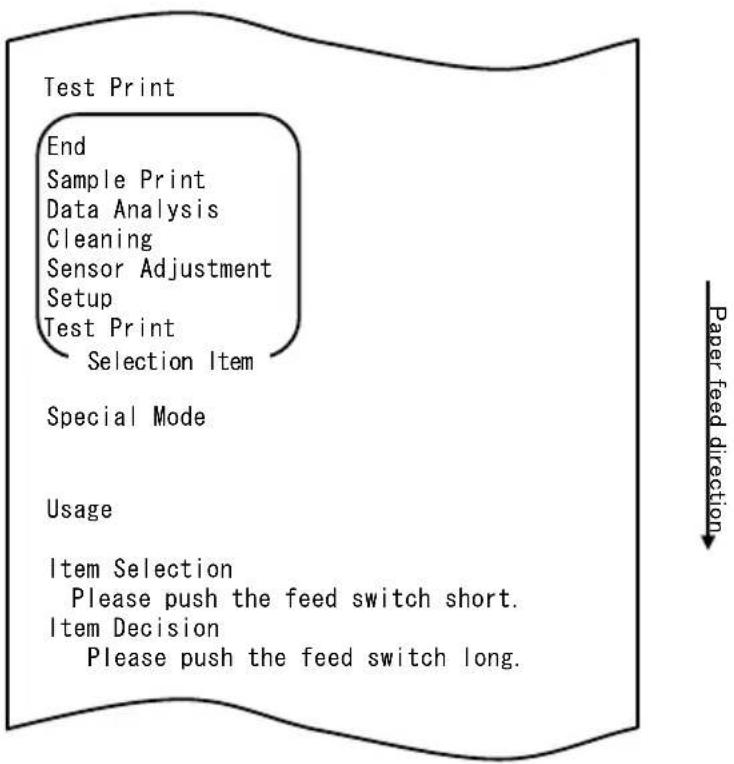
La stampante passa dal modo speciale al modo stampa di prova.
Premere brevemente l'interruttore FEED (max. un secondo) cinque volte per spostarsi su "SAMPLE PRINT".
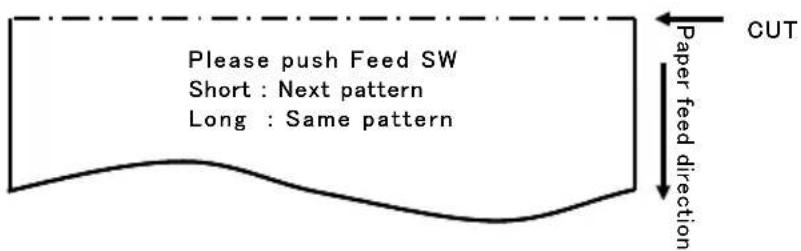
Il motivo stampato è il seguente.
Premendo brevemente l'interruttore FEED, viene stampato il seguente motivo.
"LABEL1"→ "LABEL2"→ "LABEL3"→ "LABEL4"→ "LABEL5"
Premendo a lungo (circa un secondo) l'interruttore FEED, viene stampato lo stesso motivo.
Il modo stampa di prova viene terminato dalla pressione dell'interruttore di alimentazione.
Risultati della stampa di prova
Motivo "LABEL1"
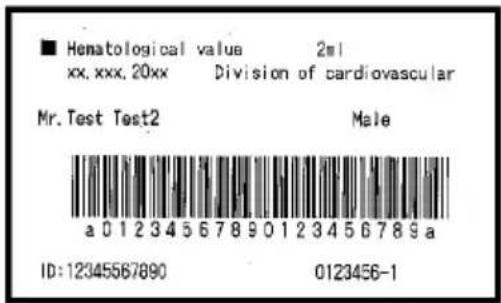
Motivo "LABEL2"
11. Pulizia periodica
Se sono presenti residui di carta, polvere o materiale simile, i caratteri stampati potrebbero risultare incompleti. Per garantire una stampa corretta, rimuovere qualsiasi residuo di carta e di polvere presente sul portarotolo, sui componenti del meccanismo di trasporto, sul rullo di trascinamento e sulla superficie della testina termica. Si raccomanda di effettuare la pulizia con cadenza mensile.
In particolare, se la stampante utilizza la carta per etichette a fogli interi in modo taglio completo, eventuali materiali incollati al gruppo di espulsione della carta della guida potrebbe causare un errore di espulsione. Mediante l'utilizzo di un solvente alcolico rimuovere periodicamente il materiale adesivo dalla guida della carta.
- Ciclo di pulizia consigliato: per un intervallo di taglio minimo di 15 mm, pulire la guida della carta a ogni completamento della stampa su uno o due rotoli (circa 5000 tagli).
Nota: Utilizzare esclusivamente solventi a base di alcol etilico o isopropile.
11-1. Pulizia del portarotolo e del meccanismo di trasporto della carta
Mediante un panno morbido e asciutto, rimuovere la polvere, le particelle di carta, il materiale adesivo e altro materiale estraneo dal portarotolo e dal meccanismo di trascinamento.
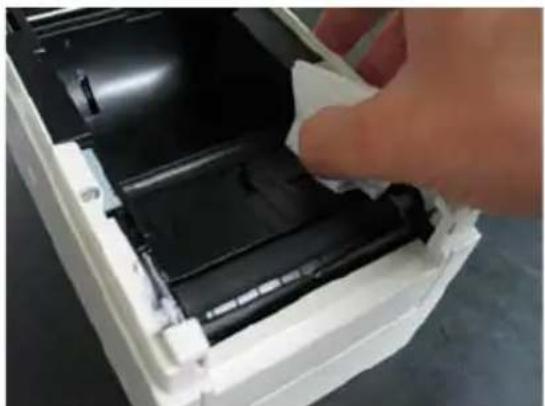
11-2. Pulizia del rullo di trascinamento
La procedura di pulizia è la seguente.
(1) Con la carta inserita, spegnere la stampante una volta, quindi accenderla nuovamente mantenendo premuto l'interruttore FEED sul pannello di controllo. A questo punto, vengono stampati i dati indicati di seguito.
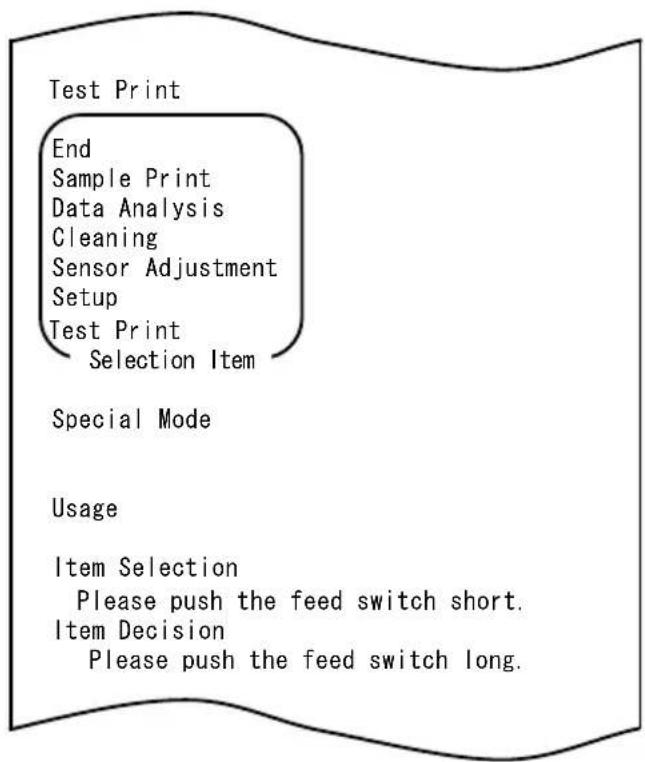
(2) Selezionare la voce "CLEANING".
Premere brevemente l'interruttore FEED (max. un secondo) tre volte per spostarsi su "CLEANING".
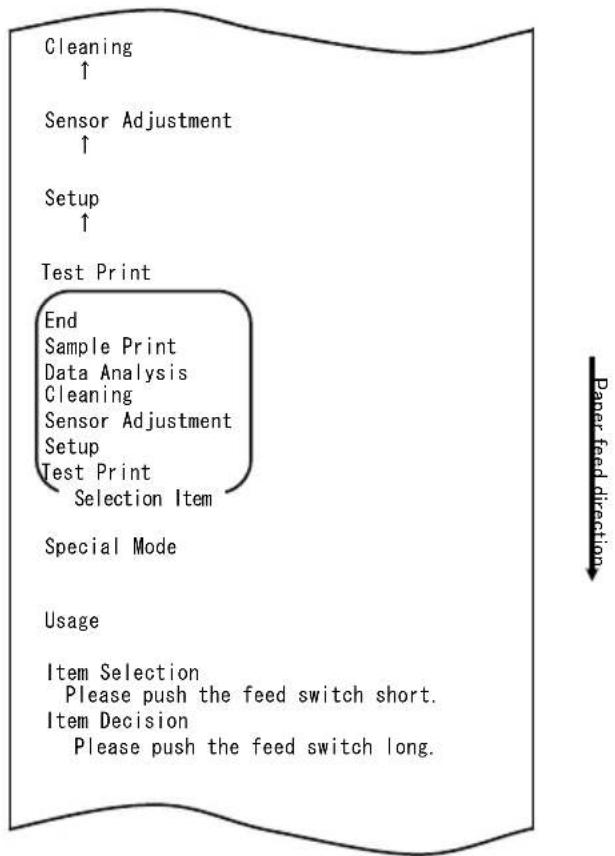
(3) Mantenere premuto l'interruttore FEED per almeno un secondo per accettare la selezione.
All'accettazione della selezione di "CLEANING", viene stampato quanto segue:
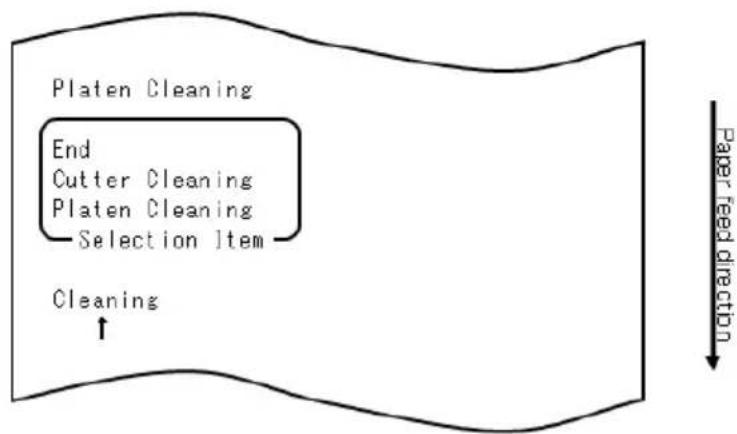
flowchart
graph TD
    A["Platen Cleaning"] --> B["End"]
    B --> C["Cutter Cleaning"]
    C --> D["Platen Cleaning"]
    D --> E["Selection Item"]
    E --> F["Cleaning"]
    F --> G["↑"]
    style A fill:#f9f,stroke:#333
    style G fill:#bbf,stroke:#333
Quindi, mantenere premuto l'interruttore FEED per almeno un secondo per accettare la selezione. Viene avviato il modo per la pulizia del rullo di trascinamento. All'avvio di tale modo, viene stampato quanto segue e tagliata la carta:
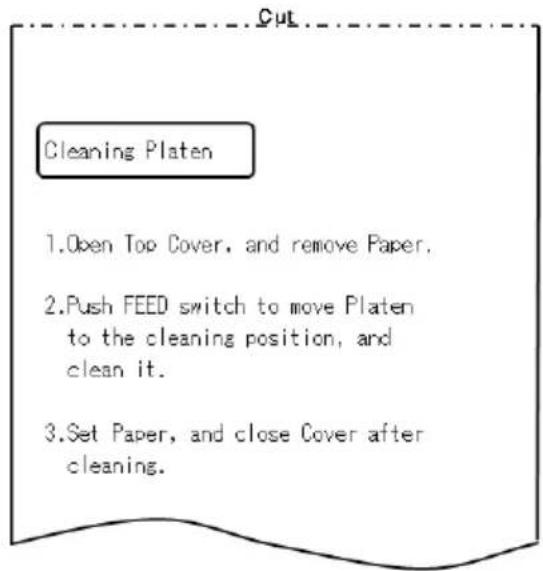
(4) Aprire il coperchio superiore e rimuovere il rotolo di carta.
(5) Premere l'interruttore FEED per ruotare il rullo di trascinamento in una posizione che agevoli la pulizia, quindi, mediante un panno morbido e asciutto, rimuovere le particelle di carta, il materiale adesivo e altro materiale estraneo dalla superficie del rullo di trascinamento.
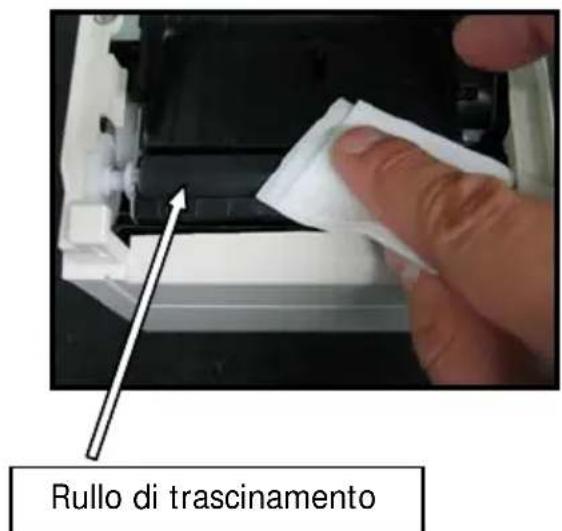
(6) Al termine della pulizia, riposizionare il rotolo di carta e chiudere il coperchio superiore.
Nota: Assicurarsi di non ammaccare o danneggiare in alcun modo il rullo di trascinamento. La presenza di un'ammaccatura sul rullo di trascinamento potrebbe causare una stampa incompleta o errori di avanzamento di riga.
Nota: A ogni pressione dell'interruttore FEED, il rullo di trascinamento viene ruotato di 1/12 di giro.
11-3. Pulizia della testina termica
(1) Prima di iniziare la pulizia della testina termica, assicurarsi di spegnere la stampante.
(2) Aprire il coperchio superiore.
(3) Mediante un solvente alcolico, rimuovere le particelle di carta nere e altri residui dalla superficie della testina termica. Se è stata effettuata una stampa su carta per etichette, è necessario rimuovere qualsiasi materiale adesivo presente sulla superficie della testina termica.
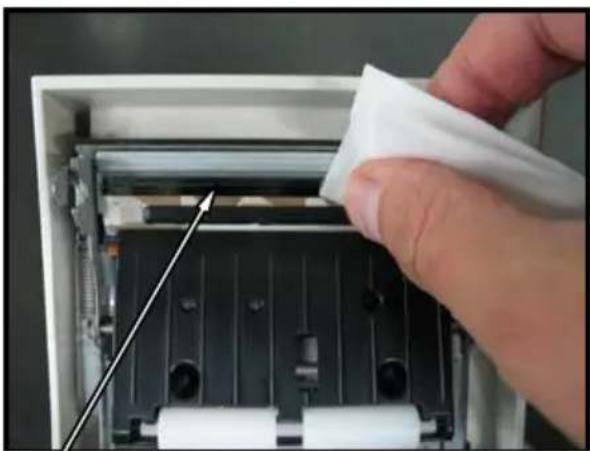
Nota: La testina termica è soggetta a danneggiamenti. Per la pulizia, utilizzare un panno morbido e prestare attenzione in special modo a non danneggiare la testina.
Nota: Immediatamente dopo la stampa, la testina termica è calda. Attendere circa 10 minuti prima di pulire la testina.
Nota: Dal momento che la testina termica è soggetta a danni causati dall'elettricità statica, prendere particolari precauzioni per evitare di generare elettricità statica.
Nota: Non accendere la stampante prima dell'avvenuta asciugatura di tutto il liquido alcolico.
Nota: Utilizzare esclusivamente solventi a base di alcol etilico o isopropile.
11-4. Pulizia della lama e della struttura della taglierina
Se è stata effettuata una stampa su carta per etichette a fogli interi, è necessario rimuovere qualsiasi materiale adesivo presente sulla lama e sulla struttura della taglierina.
Anche quando la carta per etichette viene tagliata normalmente, è necessario pulire la lama periodicamente con cadenza mensile per garantire stabilità nel taglio.
Nota: Anche se l'estremità della lama della taglierina non risulta affilata come quella dei coltellini generalmente utilizzati in ufficio, esiste il rischio di ferite a mani o dita eventualmente premute contro la lama della taglierina. Prestare attenzione nell'evitare di ferirsi durante la pulizia della lama.
Strumenti necessari per la pulizia
- Cacciavite piatto (piccolo)
- Coltellino milleusi
Panno per la pulizia
(N. prodotto: 0631260)
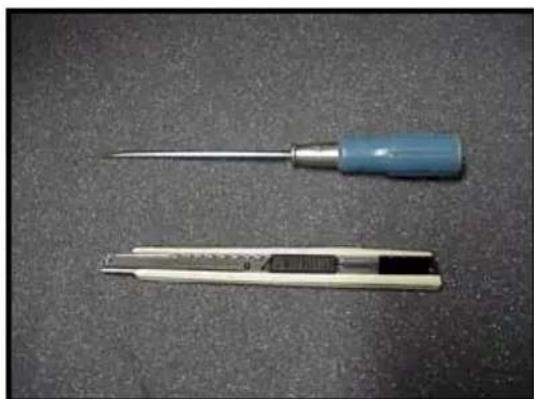
La procedura di pulizia è la seguente.
(1) Con la carta inserita, spegnere la stampante una volta, quindi accenderla nuovamente mantenendo premuto l'interruttore FEED sul pannello di controllo. A questo punto, vengono stampati i dati indicati di seguito.
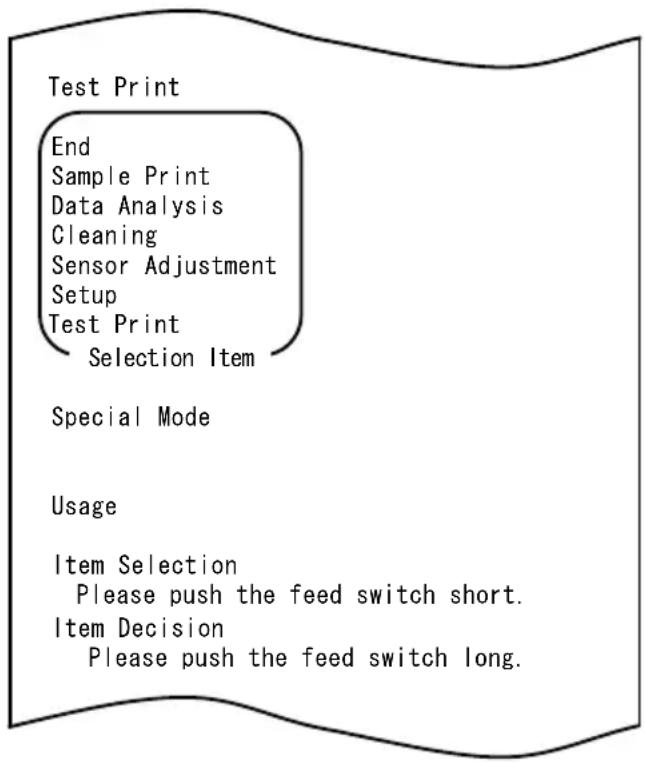
Nota: Se la voce che si desidera selezionare viene oltrepassata, premere brevemente l'interruttore FEED ripetutamente fino a tornare alla prima voce.
(2) Selezionare la voce "CLEANING".
Premere brevemente l'interruttore FEED (max. un secondo) tre volte per spostarsi su "CLEANING".
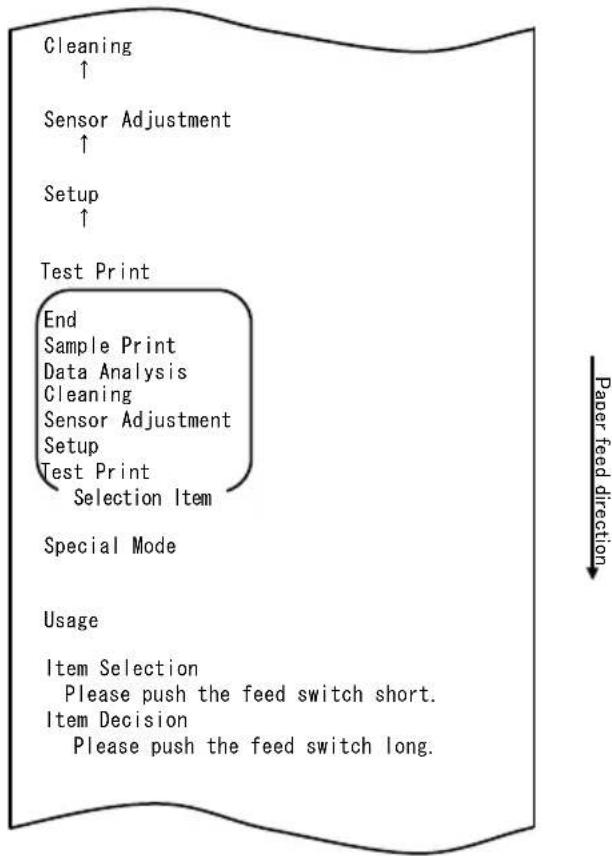
(3) Mantenere premuto l'interruttore FEED per almeno un secondo per accettare la selezione.
All'accettazione della selezione di "CLEANING", viene stampato quanto segue:
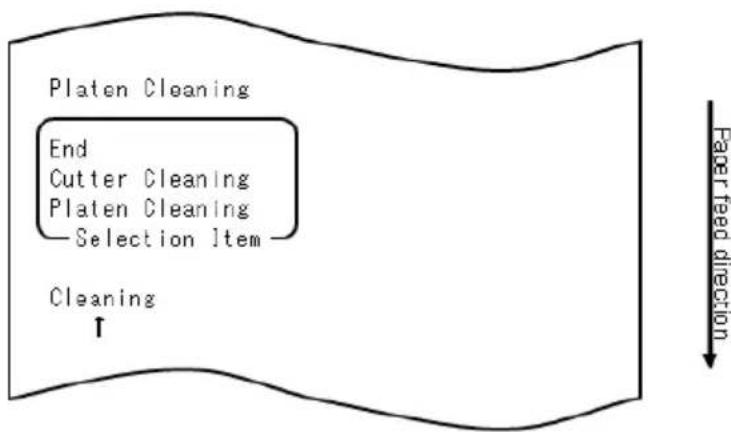
flowchart
graph TD
    A["Platen Cleaning"] --> B["End"]
    B --> C["Cutter Cleaning"]
    C --> D["Platen Cleaning"]
    D --> E["Selection Item"]
    E --> F["Cleaning"]
    F --> G["↑"]
    style A fill:#f9f,stroke:#333
    style G fill:#ccf,stroke:#333
(4) Premere brevemente l'interruttore FEED (max. un secondo) una volta per spostarsi su "CUTTER CLEANING".
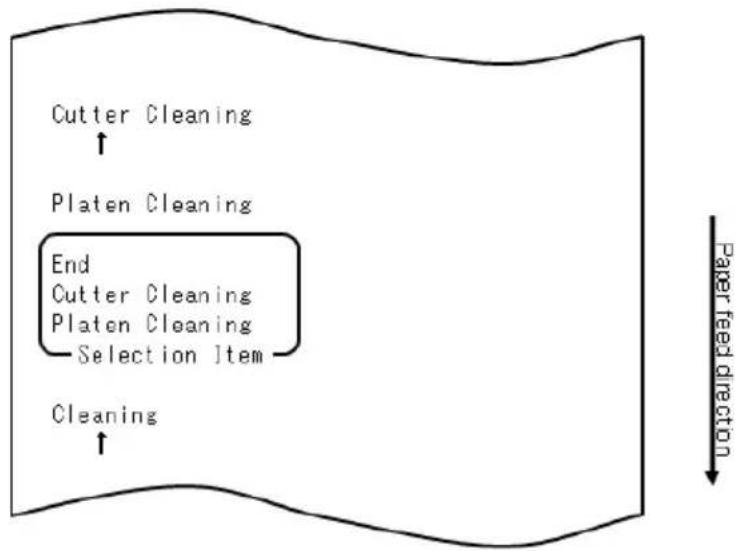
flowchart
graph TD
    A["Cutter Cleaning"] --> B["Platen Cleaning"]
    B --> C["End"]
    C --> D["Cutter Cleaning"]
    D --> E["Platen Cleaning"]
    E --> F["Selection Item"]
    F --> G["Cleaning"]
    G --> H["Paper feed direction"]
Quindi, premere l'interruttore FEED per almeno un secondo per accettare la selezione. Viene avviato il modo per la pulizia della taglierina. All'avvio di tale modo, viene stampato quanto segue e tagliata la carta:
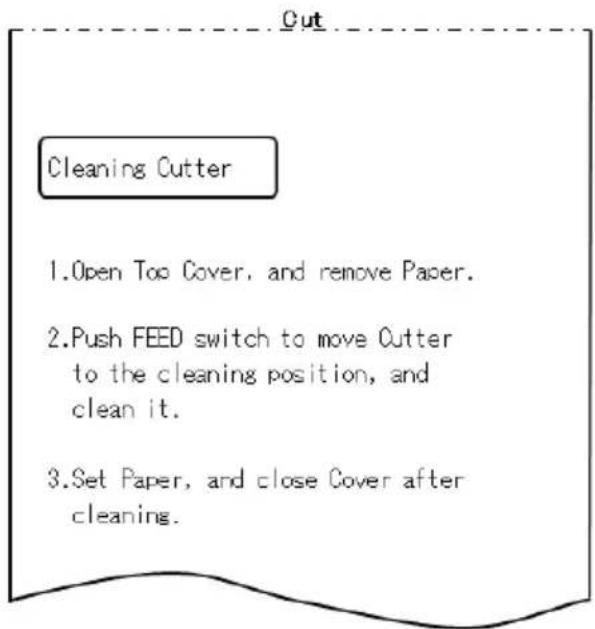
(5) Al termine della pulizia, riposizionare il rotolo di carta e chiudere il coperchio superiore.
- Pulizia della taglierina superiore
Mediante un coltellino milleusi, un cacciavite a taglio o uno strumento simile, rimuovere il materiale adesivo presente sul lato interno e sull'estremità della taglierina superiore.
Nota: Prestare molta attenzione a non danneggiare l'estremità della taglierina superiore con il coltellino o il cacciavite. Assicurarsi inoltre di non ammaccare o danneggiare in alcun modo il rullo di trascinamento. La presenza di un'ammaccatura sul rullo di trascinamento potrebbe causare una stampa incompleta o errori di avanzamento di riga.
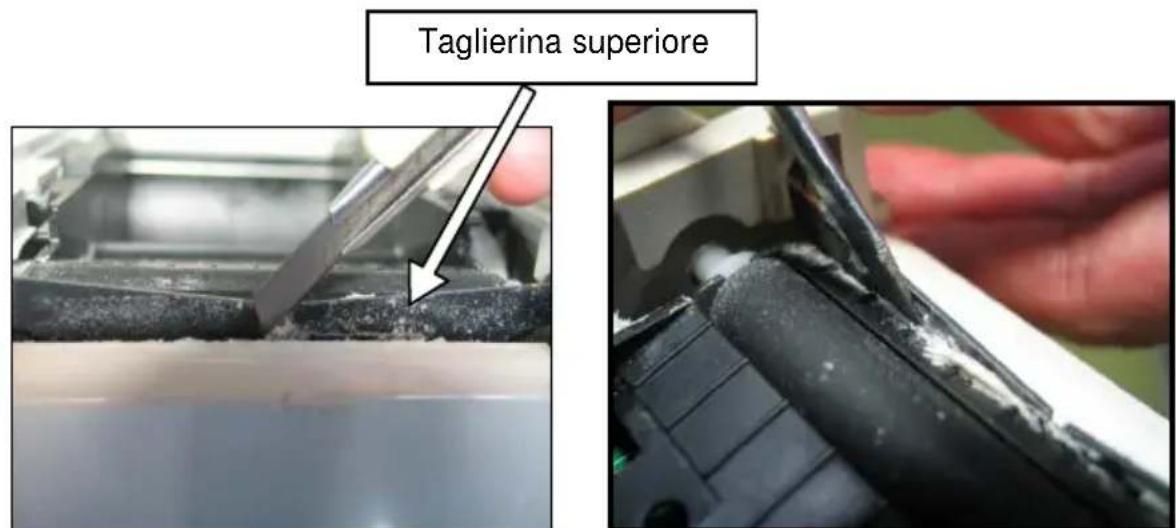
Mediante il panno per la pulizia o un oggetto simile, rimuovere il materiale adesivo presente sulla taglierina superiore.
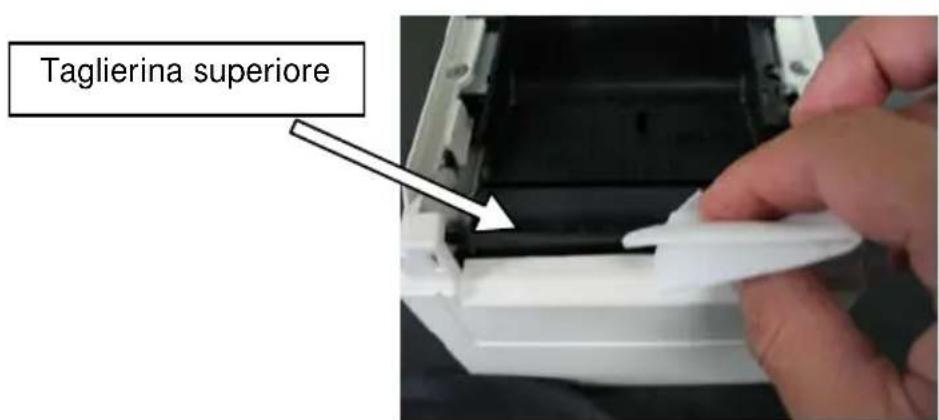
Nota: Anche se l'estremità della lama della taglierina superiore non risulta affilata come quella dei coltellini generalmente utilizzati in ufficio, esiste il rischio di ferite a un dito eventualmente premuto contro la lama della taglierina.
(7) Al termine della pulizia, riposizionare il rotolo di carta e chiudere il coperchio superiore.
- Pulizia della taglierina inferiore
Mediante un coltellino milleusi, un cacciavite a taglio o uno strumento simile, rimuovere il materiale adesivo presente sulla superficie e sull'estremità della taglierina inferiore.
Nota: Prestare molta attenzione a non danneggiare l'estremità della taglierina inferiore con il coltellino o il cacciavite. Assicurarsi inoltre di non ammaccare o danneggiare in alcun modo il rullo di trascinamento. La presenza di un'ammaccatura sul rullo di trascinamento potrebbe causare una stampa incompleta o errori di avanzamento di riga.
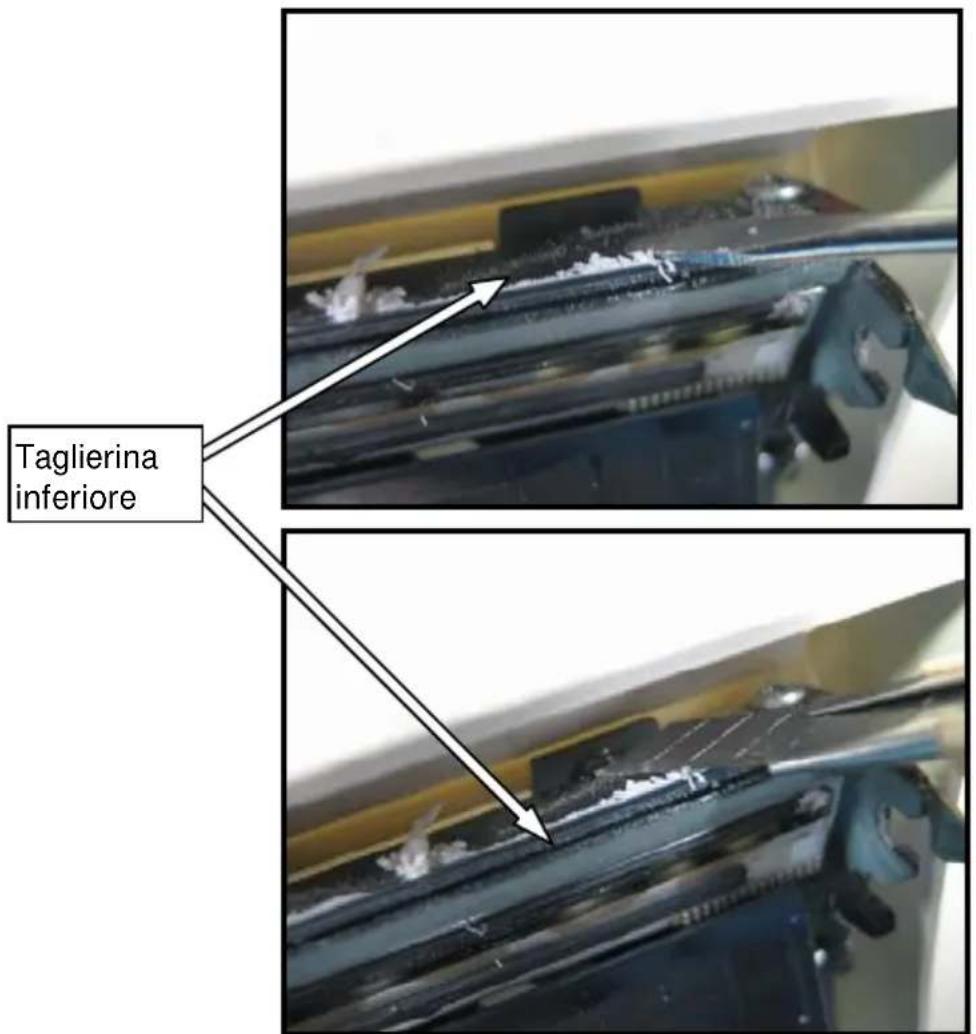
Mediante il panno per la pulizia o un oggetto simile, rimuovere il materiale adesivo presente sulla taglierina inferiore.
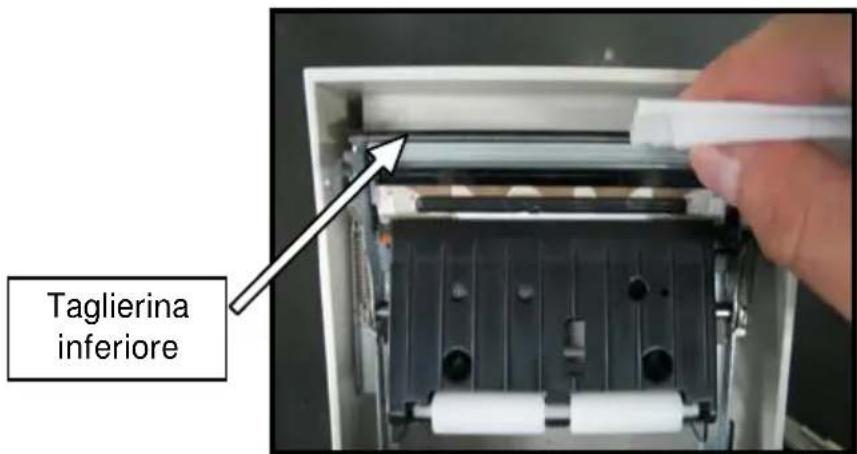
Nota: Anche se l'estremità della lama della taglierina inferiore non risulta affilata come quella dei coltellini generalmente utilizzati in ufficio, esiste il rischio di ferite a un dito eventualmente premuto contro la lama della taglierina.
(5) Al termine della pulizia, riposizionare il rotolo di carta e chiudere il coperchio superiore.
Nota: Prestare attenzione quando la stampante si trova in modo pulizia della taglierina, poiché la taglierina superiore è in posizione sporgente. Al termine della pulizia, riposizionare il rotolo di carta e chiudere il coperchio superiore.
12. Interfaccia
12-1. Interfaccia LAN
(1) Connettore per interfaccia LAN
| N. pin | Nome segnale | Direzione I/O | Nome linea di segnale |
| 1 TX+ | Uscita Dati in uscita | ||
| 2 | TX- | Uscita | Dati in uscita |
| 3 | RX+ | Ingresso | Dati in ingresso |
| 4 N.C | - - | ||
| 5 | N.C | - | - |
| 6 | RX- | Ingresso | Dati in ingresso |
| 7 | N.C | - | - |
| 8 N.C | - - |
(2) LED
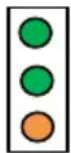
1 2 3
| N. | Display | Descrizione |
| 1 | Connessione 10BASE-T | Si accende al riconoscimento della destinazione di connessione 10BASE-T |
| 2 | Connessione 100BASE-TX | Si accende al riconoscimento della destinazione di connessione 100BASE-TX |
| 3 | Stato | Si accende per un determinato periodo (50 ms) alla ricezione di un pacchetto |
(3) Interruttori DIP
Nota: Gli interruttori DIP sono impiegati per la manutenzione. Durante il normale funzionamento della stampante, tutti gli interruttori DIP devono rimanere spenti.
| N. | ON OFF | |
| 1 | - | Off (fisso) |
| 2 | Inizializzazione delle informazioni di configurazione | - |
| 3 | Informazioni di configurazione | - |
| 4 | Stampa autodiagnostica | - |
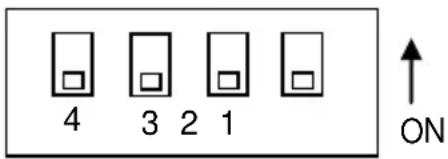
Procedura per l'inizializzazione delle informazioni di configurazione
1) Spegnere la stampante.
2) Impostare l'interruttore 2 su ON.
3) Accendere la stampante. L'inizializzazione impiega circa cinque secondi.
4) Spegnere la stampante.
5) Impostare l'interruttore 2 su OFF.
Procedura per la stampa di prova dalla scheda LAN
1) Spegnere la stampante.
2) Impostare gli interruttori 3 e 4 su ON.
3) Accendere la stampante per avviare la stampa di prova.
4) Spegnere la stampante.
5) Impostare gli interruttori 3 e 4 su OFF.
Nota: Prestare attenzione all'impostazione degli interruttori DIP.
12-2. Doppia interfaccia
(1) Connettore tipo B: 4 pin
| N. pin | Nome segnale | Direzione I/O | Nome linea di segnale |
| 1 | N.C | --- | |
| 2 | D-inB | Ingresso/uscita | D- |
| 3 | D+ inB | Ingresso/uscita | D+ |
| 4 | SG1 | --- | Messa a terra |
(2) Connettore per interfaccia seriale
| N. pin | Nome segnale | Direzione I/O | Funzione |
| 1 | FG | --- | Messa a terra pannello |
| 2 | TXD | Uscita | Dati in invio |
| 3 | RXD | Ingresso | Dati in ricezione |
| 4 | RTS | Uscita | Invio richiesta |
| 5 | CTS | Ingresso | Invio autorizzazione |
| 6 | DSR | Ingresso | Dataset pronto |
| 7 | SG | --- | Messa a terra del segnale |
| da 8 a 19 | N.C. | --- | Non utilizzato |
| 20 | DTR | Uscita | Terminale dati pronto |
| da 21 a 24 | N.C. | --- | Non utilizzato |
| 25 | INIT | Ingresso | Ripristino forzato |
Nota 1: utilizzare viti in pollici per fissare il collegamento.
Nota 2: è necessario utilizzare cavi USB schermati.
12-3. Connettore per l'apertura del cassetto
| N. pin | Nome segnale | Direzione I/O | Nome linea di segnale |
| 1 | FG | Uscita | Segnale messa a terra pannello cassetto |
| 2 | * DRD1 | Uscita | Segnale azionamento apertura cassetto (1) |
| 3 | DRSNS1 | Ingresso | Segnale rilevamento cassetto (1) |
| 4 | + 24V | Uscita | Alimentazione azionamento |
| 5 | * DRD2 | Uscita | Segnale azionamento apertura cassetto (2) |
| 6 SG | Uscita Segnale | messa a terra | rilevamento cassetto |
Note 1: "* " indica un segnale logico negativo.
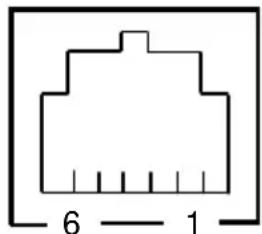
Lato del collegamento
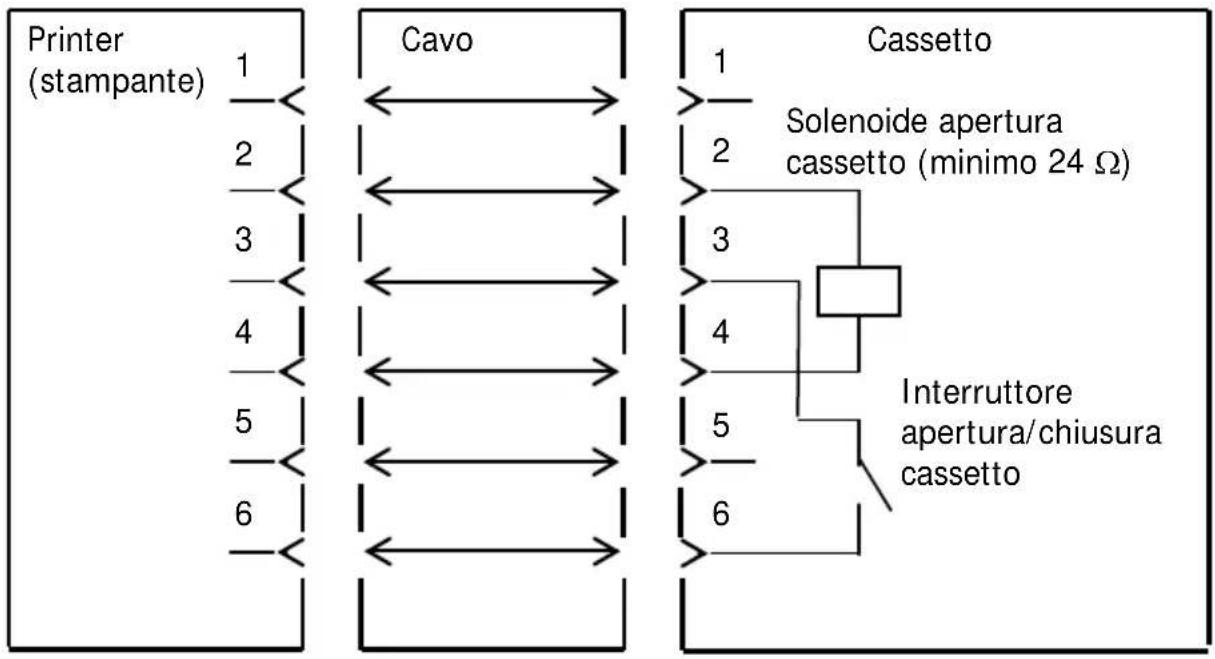
flowchart
graph LR
    A["Printer (stampante)"] -->|1| B["Cavo"]
    A -->|2| B
    A -->|3| B
    A -->|4| B
    A -->|5| B
    A -->|6| B
    B --> C["Cassetto"]
    C --> D["Solenoide apertura cassetto (minimo 24 Ω)"]
    D --> E["Interruttore apertura/chiusura cassetto"]
    E --> F["1"]
    E --> G["2"]
    E --> H["3"]
    E --> I["4"]
    E --> J["5"]
    E --> K["6"]
Note: Utilizzare un cavo per cassetto schermato.
Note: Non è possibile azionare due meccanismi contemporaneamente.
Note: Il tempo di accensione/ spegnimento del cassetto deve essere specificato mediante i valori t1 e t2 nel comando di generazione impulso (ESC p m t1 t2).
Note: Il ciclo di lavoro dell'azionamento del cassetto deve essere il seguente: tempo ON/ (tempo ON + tempo OFF) ≤ 0,2
Note: L'alimentazione del cassetto deve provenire sempre dall'unità di alimentazione della stampante tramite il pin 4 del connettore.
Note: La resistenza del solenoide dell'apertura del cassetto deve essere di almeno 24Ω. Se viene utilizzato un solenoide con una resistenza ridotta, il solenoide potrebbe distruggersi a causa di un sovraccarico di corrente.
Note: Questo prodotto utilizza un connettore modulare specifico per il cassetto del registratore di cassa o il terminale display lato cliente. Il connettore non deve essere collegato a un connettore connesso a una linea telefonica fissa o altra destinazione simile.
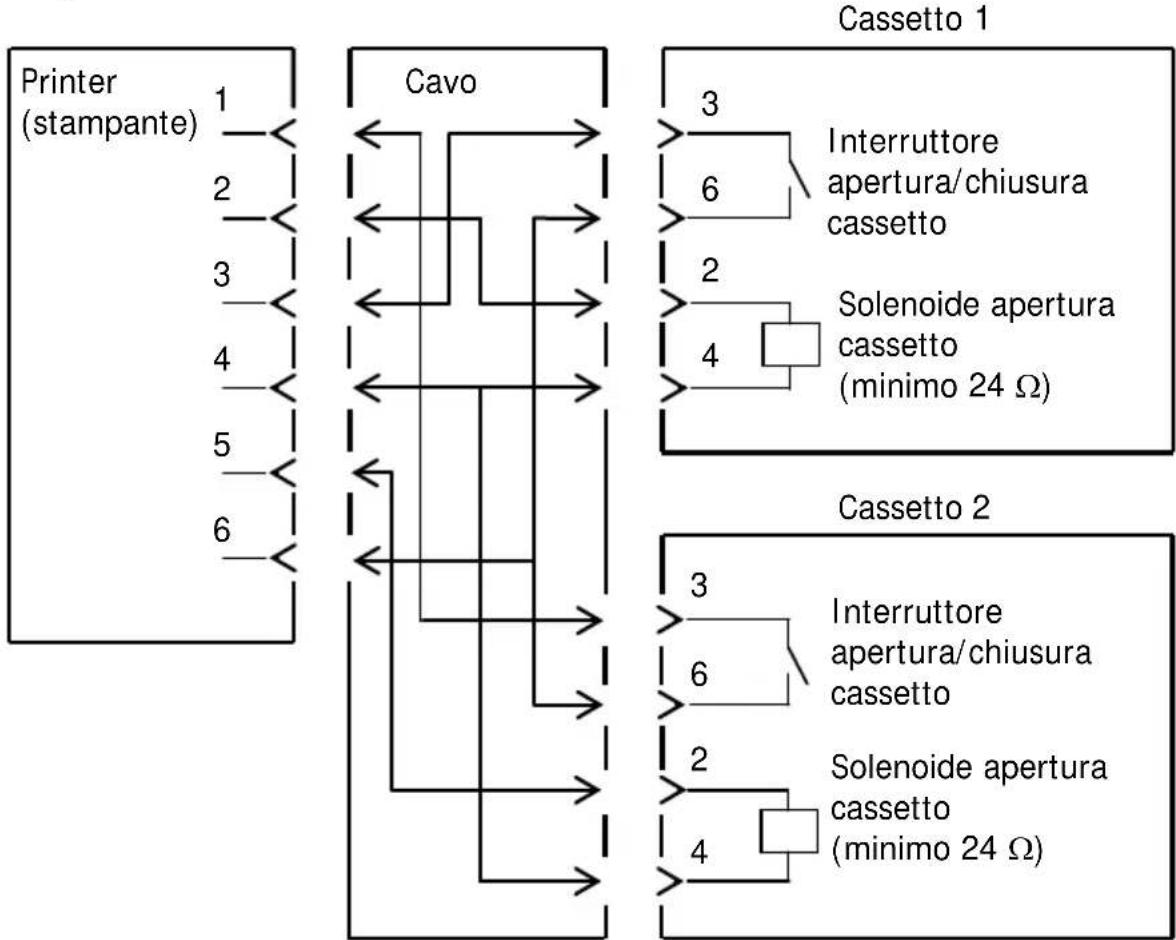
flowchart
graph TD
    A["Printer (stampante)"] -->|1| B["Cavo"]
    A -->|2| B
    A -->|3| B
    A -->|4| B
    A -->|5| B
    A -->|6| B
    B --> C["Cassetto 1"]
    C --> D["Interruptore apertura/chiusura cassetto"]
    D --> E["Solenoide apertura cassetto (minimo 24 Ω)"]
    E --> F["3"]
    E --> G["6"]
    E --> H["2"]
    E --> I["4"]
    E --> J["3"]
    J --> K["Interruttore apertura/chiusura cassetto"]
    K --> L["Solenoide apertura cassetto (minimo 24 Ω)"]
    L --> M["3"]
    L --> N["6"]
    L --> O["2"]
    L --> P["4"]
12-4. Specifiche dell'alimentazione
(1) Tensione operativa : DC 24 V ± 10%
(2) Consumo corrente :- Standby: max. 4,5 W/0,2 A di media
Nota: Corrente massima azionamento apertura cassetto: 1 A
Non è possibile azionare due aperture di cassetto contemporaneamente.
- Consumo di corrente medio di funzionamento:
circa 44 W/1,5 A di media
(a 24 V, 25°C, impostazione densità di stampa 100%, larghezza carta 80 mm, ciclo di lavoro di stampa 9%)
Disposizione dei pin del connettore di alimentazione
| N. pin Nome segnale | |
| 1 +24 | V |
| 2 SG | |
| 3 N.C | |
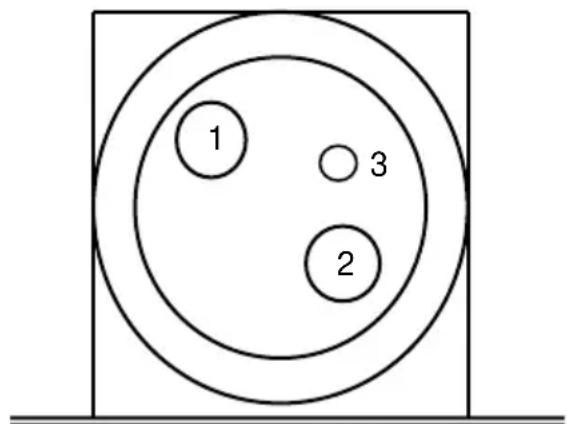
Nota: Utilizzare il trasformatore CA per l'alimentazione.
Nota: Il mancato utilizzo del trasformatore CA originale (uso di alimentazione predisposta dall'utente) potrebbe causare problemi quali cattiva qualità di stampa, interferenze elettromagnetiche o disturbi nel circuito. In tali casi, prendere nota dei seguenti punti:
- Utilizzare un trasformatore CA di capacità corrispondente alla velocità di stampa che verrà effettivamente usata.
- Assicurarsi in anticipo l'assenza di problemi quali elettricità statica, interferenze elettromagnetiche o disturbi nel circuito e così via.
13. Specifiche
13-1. Specifiche generali
(1) Metodo di stampa: sistema di stampa termica diretta
(2) Risoluzione in punti: 8 punti/mm (0,125 mm)
(3) Larghezza carta: 83 mm, 80 mm oppure da 70 a 25,4 mm (per unità di 1 mm)
- La larghezza della carta è di 70 mm come impostazione predefinita.
- Se viene rimosso il divisorio del rotolo di carta collegato alla stampante, è possibile selezionare un valore fino a 83 mm per la larghezza della carta.
Nota: Non è possibile utilizzare carta di larghezza compresa tra 71 e 79 mm.
(4) Velocità di stampa:
carta termica monocromatica Massima velocità di stampa: 260 mm/s
| Larghezza carta | Velocità di stampa |
| Da 83 a 58 mm Fino a 260 mm/s | |
| Da 57 a 38 mm | Fino a 180 mm/s |
| Da 37 a 25,4 mm Fino a 80 mm/s | |
- La velocità di stampa è impostata su un valore di 140 mm/s come impostazione predefinita.
carta termica bicromatica Massima velocità di stampa: 115 mm/s
| Larghezza carta | Velocità di stampa |
| Da 83 a 58 mm Fino a 115 mm/s | |
| Da 57 a 38 mm Fino a 115 mm/s | |
| Da 37 a 25,4 mm | Fino a 80 mm/s |
(5) Rapporto numero di colonne di stampa e dimensione del carattere
Corpo
| Per carta di 58 mm di larghezza | Per carta di 60 mm di larghezza | ||
| 32 colonne di stampa | 35 colonne di stampa | 36 colonne di stampa | |
| ANK: font A | 32 colonne: 12x24 | 35 colonne: 12x24 | 36 colonne: 12x24 |
| ANK: font B | 38 colonne: 10x2442 colonne: 9x24 | 42 colonne: 10x2446 colonne: 9x24 | 43 colonne: 10x2448 colonne: 9x24 |
| ANK: font C | 48 colonne: 8x16 | 52 colonne: 8x16 | 54 colonne: 8x16 |
| Kanji: font A | 16 colonne: 24x24 | 17 colonne: 24x24 | 18 colonne: 24x24 |
| Kanji: font B | 19 colonne: 20x24 | 21 colonne: 20x24 | 21 colonne: 20x24 |
| Kanji: font C | 24 colonne: 16x16 | 26 colonne: 16x16 | 27 colonne: 16x16 |
| ANK: font AFont di estensione | 32 colonne: 12x24 | 35 colonne: 12x24 | 36 colonne: 12x24 |
| ANK: font BFont di estensione | 38 colonne: 10x2442 colonne: 9x24 | 42 colonne: 10x2446 colonne: 9x24 | 43 colonne: 10x2448 colonne: 9x24 |
Corpo
| Per carta di 80 mm di larghezza | Per carta di 83 mm di larghezza | ||
| 42 colonne di stampa | 48 colonne di stampa | 53 colonne di stampa | |
| ANK: font A | 42 colonne: 12x24 | 48 colonne: 12x24 | 53 colonne: 12x24 |
| ANK: font B | 51 colonne: 10x2456 colonne: 9x24 | 57 colonne: 10x2464 colonne: 9x24 | 64 colonne: 10x2471 colonne: 9x24 |
| ANK: font C | 64 colonne: 8x16 | 72 colonne: 8x16 | 80 colonne: 8x16 |
| Kanji: font A | 21 colonne: 24x24 | 24 colonne: 24x24 | 26 colonne: 24x24 |
| Kanji: font B | 25 colonne: 20x24 | 28 colonne: 20x24 | 32 colonne: 20x24 |
| Kanji: font C | 32 colonne: 16x16 | 36 colonne: 16x16 | 40 colonne: 16x16 |
| ANK: font AFont di estensione | 42 colonne: 12x24 | 48 colonne: 12x24 | 53 colonne: 12x24 |
| ANK: font BFont di estensione | 51 colonne: 10x2456 colonne: 9x24 | 57 colonne: 10x2464 colonne: 9x24 | 64 colonne: 10x2471 colonne: 9x24 |
(6) Caratteri alfanumerici (95), grafica estesa (128 x 20 pagine), caratteri internazionali (48)
Kanji JIS-1990 (6879), caratteri speciali (845)
(7) Dimensioni dei font
| Corpo Lettera | ||||
| (L) x (A) punti | (L) x (A) mm | (L) x (A) punti | (L) x (A) mm | |
| ANK: font A | 12 x 24 | 1,5 x 3,0 | 11 x 22 | 1,375 x 2,75 |
| ANK: font B | 10 x 249 x 24 | 1,25 x 3,01,125 x 3,0 | 9 x 179 x 17 | 1,125 x 2,1251,125 x 2,125 |
| ANK: font C | 8 x 16 | 1,0 x 2,0 | 8 x 13 | 1,0 x 1,625 |
| Kanji: font A | 24 x 24 | 3,0 x 3,0 | 24 x 24 | 3,0 x 3,0 |
| Kanji: font B | 20 x 24 | 2,5 x 3,0 | 18 x 24 | 2,25 x 3,0 |
| Kanji: font C | 16 x 16 | 2,0 x 2,0 | 15 x 15 | 1,875 x 1,875 |
| ANK: font AFont di estensione | 12 x 24 | 1,5 x 3,0 | 12 x 24 | 1,5 x 3,0 |
| ANK: font BFont di estensione | 10 x 249 x 24 | 1,25 x 3,01,125 x 3,0 | 9 x 229 x 22 | 1,125 x 2,751,125 x 2,75 |
(8) Vista dall'esterno
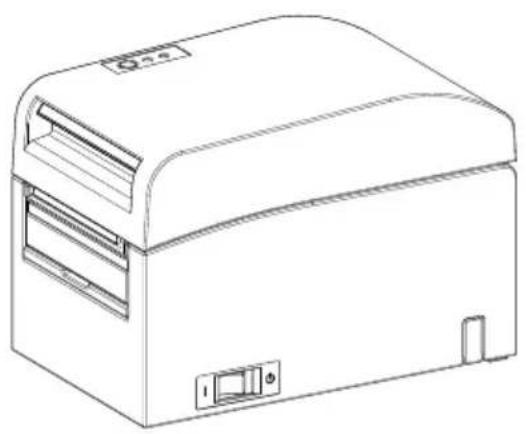
Guida per la carta aperta
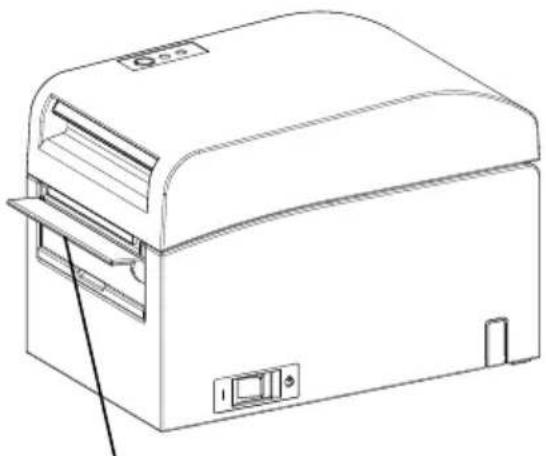
13-2. Specifiche della taglierina
Modo taglio: taglio completo
Nota: Per la stampa su carta per etichette, utilizzare solo il taglio parziale. Se in tali casi viene utilizzato il taglio completo, le prestazioni del taglio della carta potrebbero peggiorare più velocemente a causa dell'effetto negativo maggiore del materiale adesivo.
Nota: Le prestazioni del taglio della carta potrebbero peggiorare più velocemente utilizzando carta per etichette a causa del materiale adesivo. Effettuare periodicamente la pulizia della lama della taglierina per rimuovere il materiale adesivo.
Nota: Il taglio completo può provocare irregolarità al centro della superficie di taglio. La presenza di fibra di carta in tali posizioni potrebbe provocare tagli incompleti nelle stesse zone.
Nota: In modo taglio completo, la carta stampata deve essere rimossa a ogni foglio stampato. In caso contrario, la carta stampata che rimane nella sezione della taglierina automatica potrebbe causare un errore di taglio.
Nota: Il numero massimo di tagli successivi operati dalla taglierina è di 30 tagli al minuto (almeno due secondi per taglio). L'utilizzo della taglierina a una velocità superiore può causare un malfunzionamento.
13-3. Specifiche dell'alimentazione della carta
(1) Metodo di caricamento: rotoli caricati manualmente.
(2) Carta quasi esaurita: rilevata solo quando rimane una piccola quantità di carta.
| Spessore della carta(μm) | Il diametro del supporto esterno <B> del rotolo di carta è di 32 mm. | |
| Diametro rilevato <A> (mm) | Lunghezza carta rimanente (m) | |
| Da 75 a 150 | Circa 40 | Da 75 a 150 |
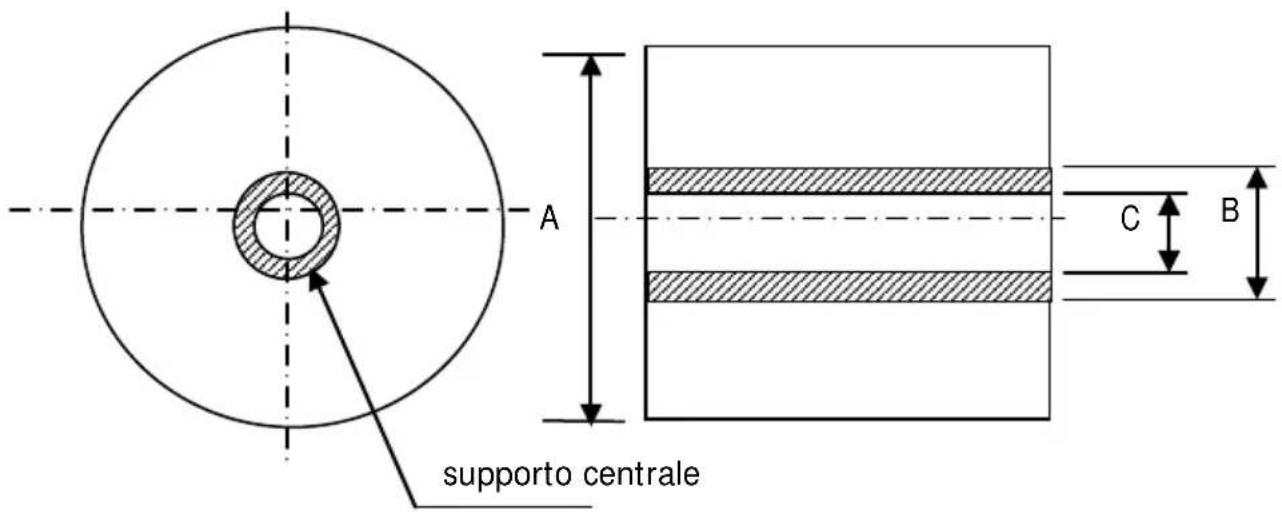
Nota: I valori precedenti (es. diametro rilevato, lunghezza carta rimanente) sono valori teorici. Questi valori variano in base alle condizioni effettive, tra cui la condizione del rotolo di carta e lo spessore della carta.
Nota: Si suppone che il diametro del supporto esterno sia di 32 mm. L'utilizzo di rotoli di carta con diametro del supporto esterno diverso da 32 mm altera la precisione del rilevamento dello stato di quasi esaurimento della carta.
Nota: L'utilizzo di rotoli di carta con un diametro del supporto esterno inferiore a 32 mm può causare un errore di trasporto nel momento in cui la taglierina raggiunge il supporto in modo taglio completo.
13-4. Specifiche dell'interfaccia
(1) LAN (IEEE802.3 (10BASE-T)/IEEE802.3U (100BASE-TX))
(2) Doppia (conforme agli standard USB 1.1 e RS-232C)
13-5. Specifiche ambientali
(1) Temperatura
In funzionamento : operatività garantita da 0°C a 40°C. stampa garantita da 5°C a 35°C.
In inattività : da -5°C a 60°C
Durante il trasporto o la conservazione : da -20°C a 60°C (se imballata)
(2) Umidità
In funzionamento : operatività garantita dal 10% al 95% di umidità relativa (senza condensa) stampa garantita dal 10% all'85% di umidità relativa (senza condensa) In inattività : dall'8% al 95% di umidità relativa (senza condensa) Durante il trasporto o la conservazione : dal 5% al 95% di umidità relativa (se imballata) (senza condensa)
(3) Temperatura massima bulbo bagnato : 29°C o inferiore
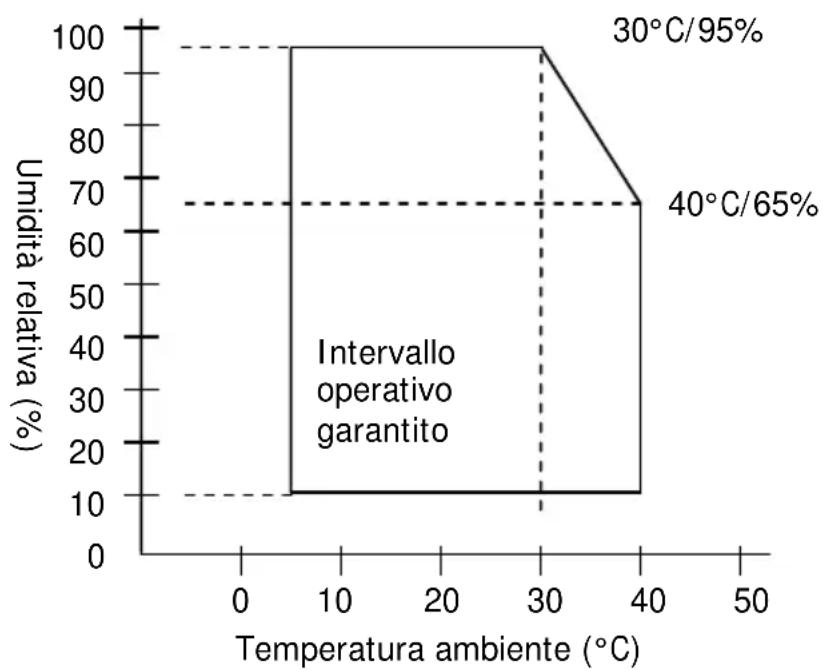
line
| Temperatura ambiente (°C) | Umidità relativa (%) | | -------------------------- | -------------------- | | 0 | 10 | | 30 | 100 | | 40 | 70 |13-6. Specifiche di affidabilità
(1) Durata della stampante
Avanzamento di 25 milioni di righe (carta termica specifica) o 5 anni
(2) Testina
Durata funzionamento : 150 km (carta termica monocromatica specifica)
75 km (carta termica bicromatica specifica)
Durata impulsi : 150 milioni di impulsi
* Non sono inclusi i graffi causati da materiale estraneo.
(3) Taglierina
Taglio completo
- Taglio per ricevute:
2.000.000 tagli (per carta di tipo raccomandato con spessore di 75 μm)
500.000 tagli (per carta di tipo raccomandato con spessore compreso tra 75 e
150 μm)
- Taglio per etichette
1.000.000 tagli (taglio all'interno dell'area di base)
500.000 tagli (taglio di etichette a fogli interi)
(La durata può aumentare fino a 1.000.000 tagli grazie alla pulizia della lama della taglierina).
Nota: Per il taglio della carta per etichette prefustellata, è necessario tagliare l'area di base tra le etichette.
Nota: Le prestazioni del taglio della carta potrebbero peggiorare più velocemente utilizzando carta per etichette che rilascia materiale adesivo sulla lama della taglierina. Pulire la lama della taglierina periodicamente.
14. Unità rotolo di carta
14-1. Descrizione
L'unità rotolo di carta grande è un accessorio opzionale.
È possibile utilizzare un rotolo di diametro φ di 200 mm.
Per l'utilizzo eseguire il montaggio sul retro della stampante.
14-2. Nome dei componenti
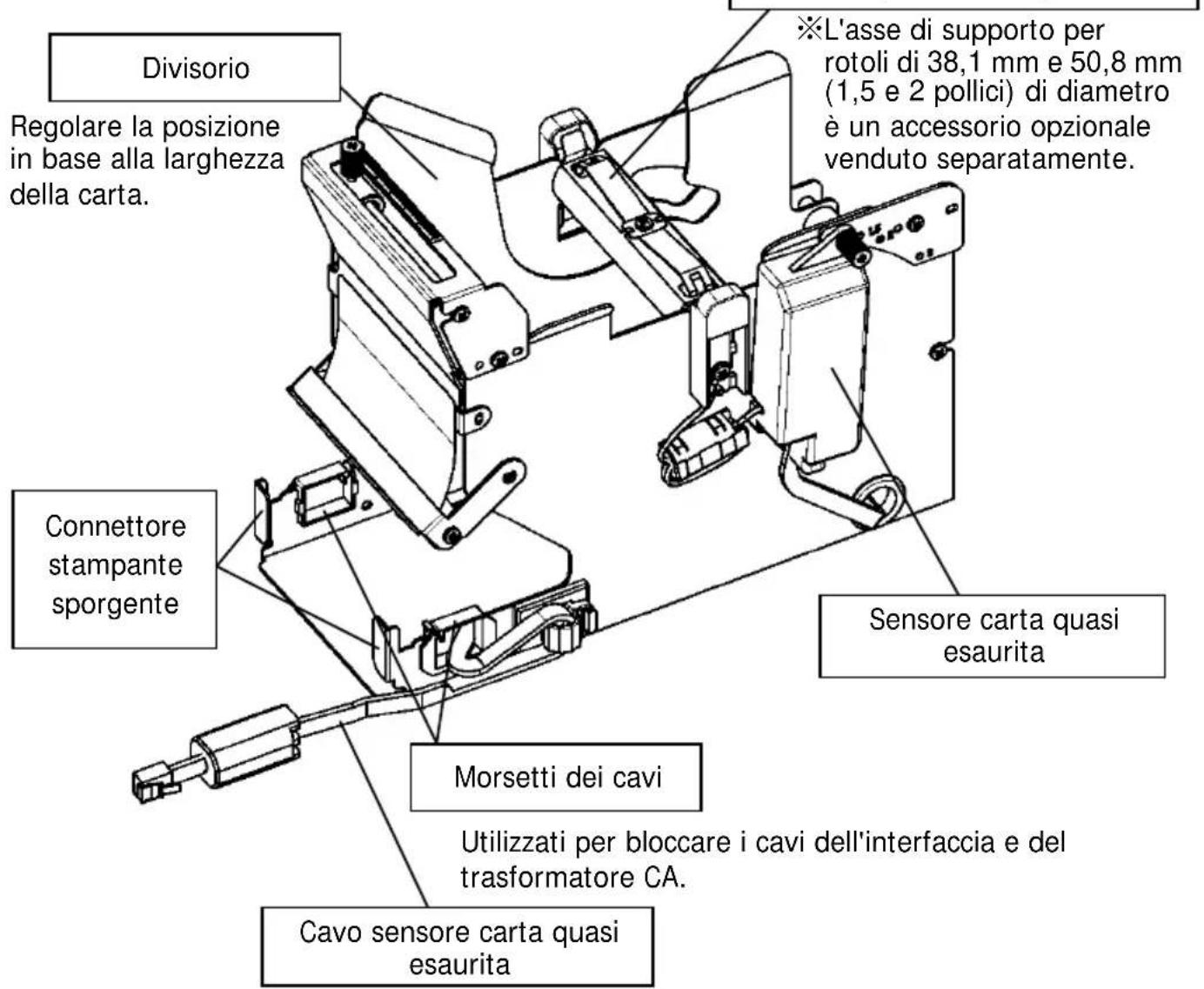
Collegato alla stampante.
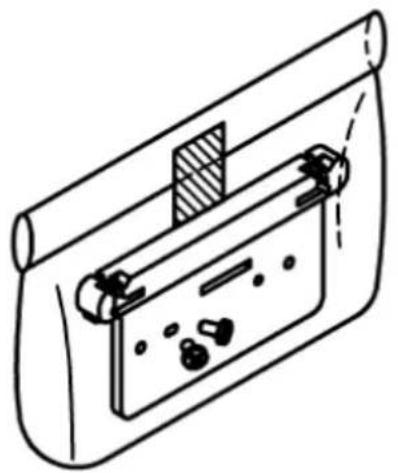
Accessorio per collegamento stampante Viti per montaggio accessorio (x2)
Istruzioni
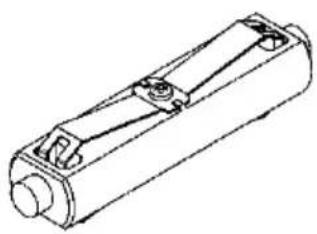
Asse di supporto rotolo di carta (Diametro 25,4 mm/1 pollice)
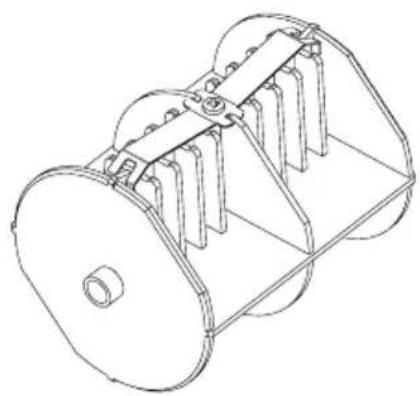
Asse di supporto rotolo di carta (Diametro 76,2 mm/3 pollici)
14-3. Specifiche della carta
(1) Larghezza carta 83 mm...83mm ^0-1.0 Larghezza carta 80 mm...80mm ^0-1.0
Larghezza carta 70\~25,4 mm (per unità di 1 mm): 25.470n _-1.0^0
(2) Dimensioni esterne (A): Diametro φ 200±0,5 mm max.
(3) Larghezza carta: da 75 a 150 μm
(4) Dimensioni supporto rotolo:
Diametro interno (C) φ 25,4±0,5 mm
/ diametro esterno (B) φ 32±0,5 mm (rotolo di carta da un pollice)
Diametro interno (C) φ 76,2±0,5 mm
/ diametro esterno (B) φ 82±0,5 mm (rotolo di carta da tre pollici)
(5) Superficie colorazione: lato esterno del rotolo di carta
(6) Elaborazione corsa massima: Non fissare il supporto mediante colla o simili.
Inoltre, non piegare la carta a fine corsa massima.
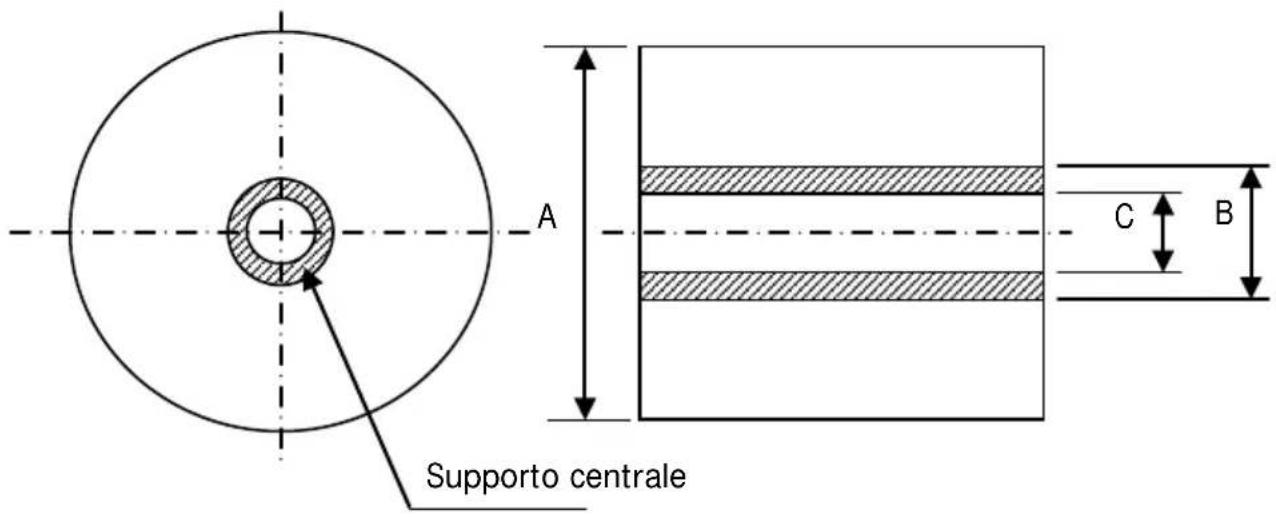
Nota: Non utilizzare rotoli che presentano lati ruvidi o frammenti di carta sporgenti. L'utilizzo di tali rotoli potrebbe causare un malfunzionamento della stampante.
14-4. Specifiche del caricamento del rotolo di carta
(1) Metodo di caricamento: impostazione manuale
(2) Carta quasi esaurita: rilevamento eseguito quando rimane poca carta.
Di seguito è descritta la quantità di carta rimanente rilevabile.
| Spessore della carta (μm) | Diametro supporto esterno (B) (mm) | Diametro di rilevamento (A) (mm) | Carta rimanente (m) |
| 75 | φ 82 | Circa φ 100 | Da 20 a 30 |
| 150 | φ 82 | Circa φ 100 | Da 10 a 20 |
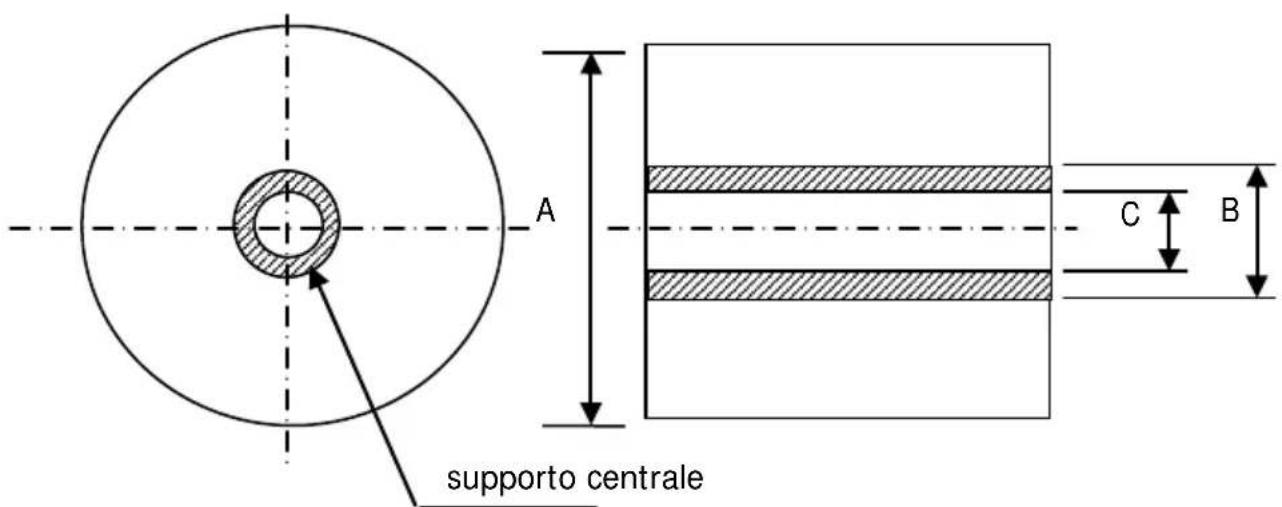
Nota: I valori precedenti (es. diametro rilevato, lunghezza carta rimanente) sono valori teorici. Questi valori variano in base alle condizioni effettive, tra cui la condizione del rotolo di carta e lo spessore della carta.
14-5. Procedura di installazione dell'unità rotolo di carta
Quando si effettua il collegamento o la rimozione, spegnere gli interruttori della stampante e di tutti i dispositivi ad essa collegati prima di iniziare l'uso, e rimuovere dalla presa la spina del cavo di alimentazione del trasformatore CA.
(1) Rimuovere il coperchio dei connettori sul retro della stampante.
Aprire il coperchio dei connettori e flettere la copertura centrale nella direzione della freccia ①. Quindi, rimuovere la parte rotante dei punti di supporto del coperchio dei connettori, nell'ordine: lato destro ② e lato sinistro ③.
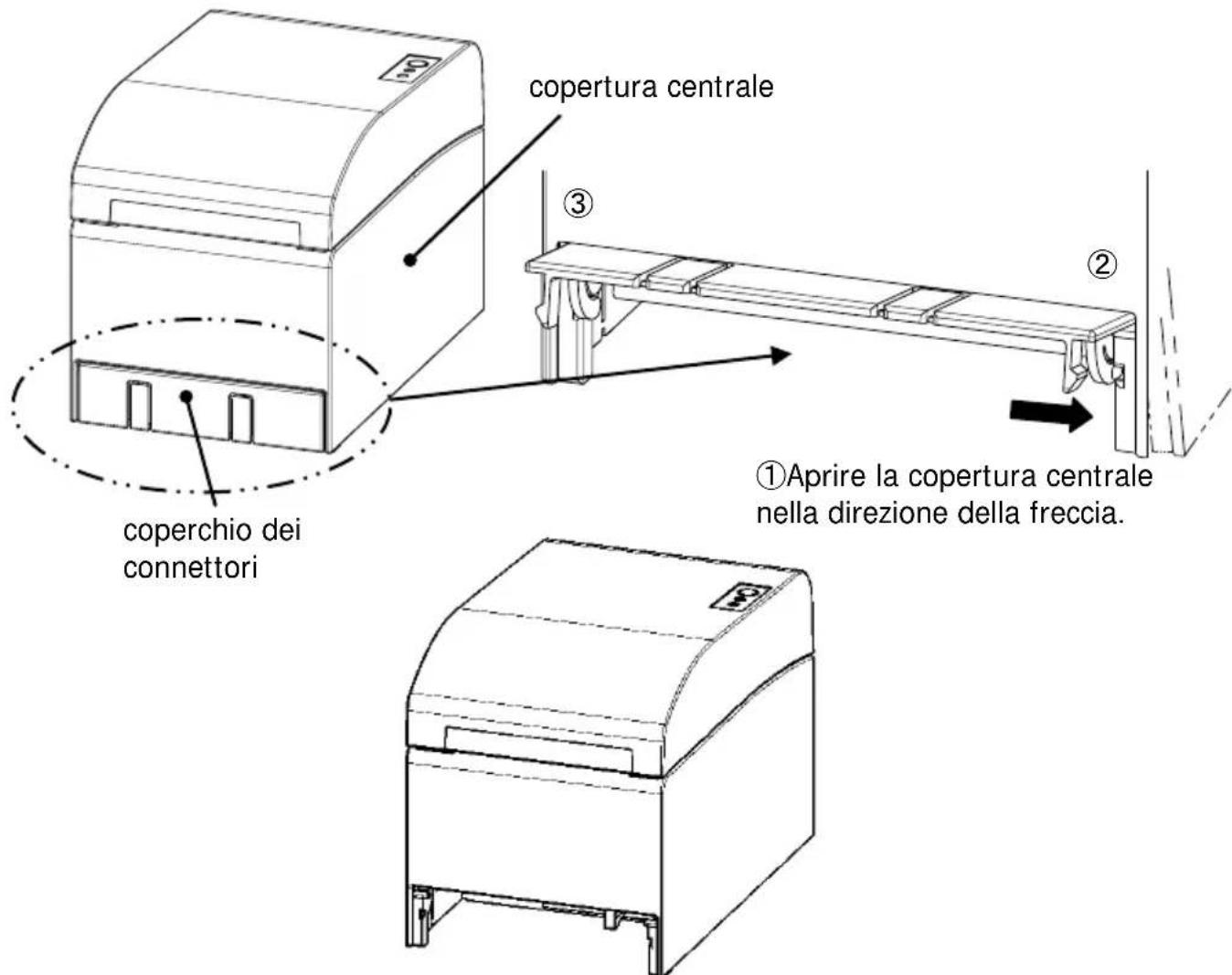
Vista dopo la rimozione del coperchio dei connettori
(2) Montare l'accessorio in dotazione per il collegamento della stampante mediante le apposite viti.
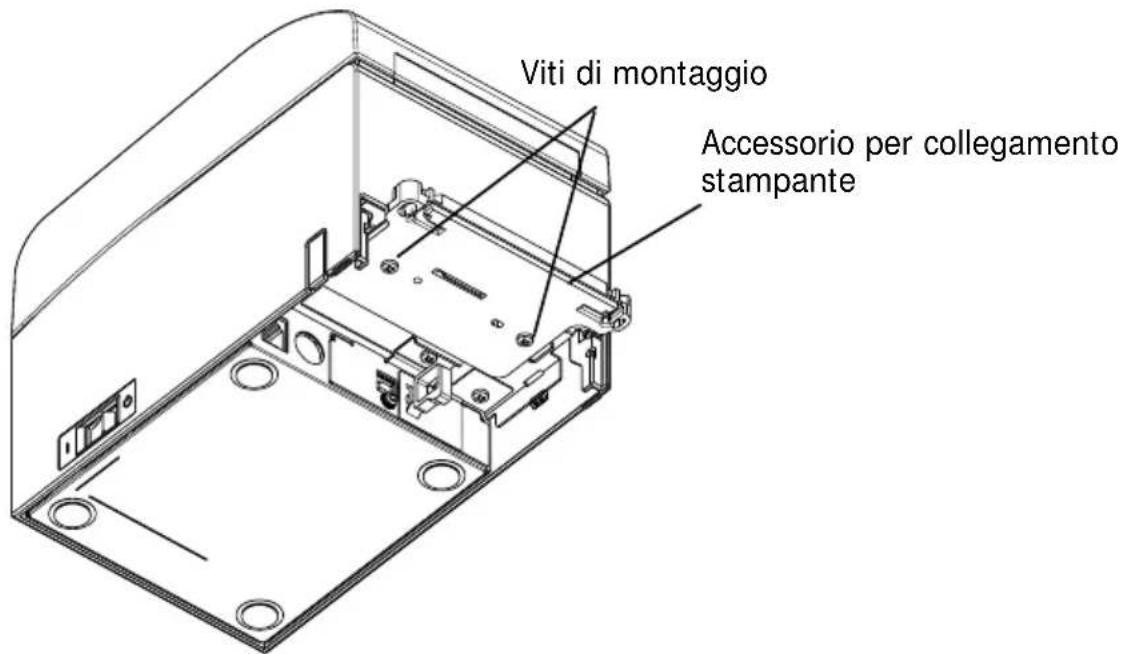
(3) Collegare il cavo dei sensori, il cavo di interfaccia e il cavo del trasformatore CA dell'unità rotolo di carta grande al connettore posto sul retro della stampante.
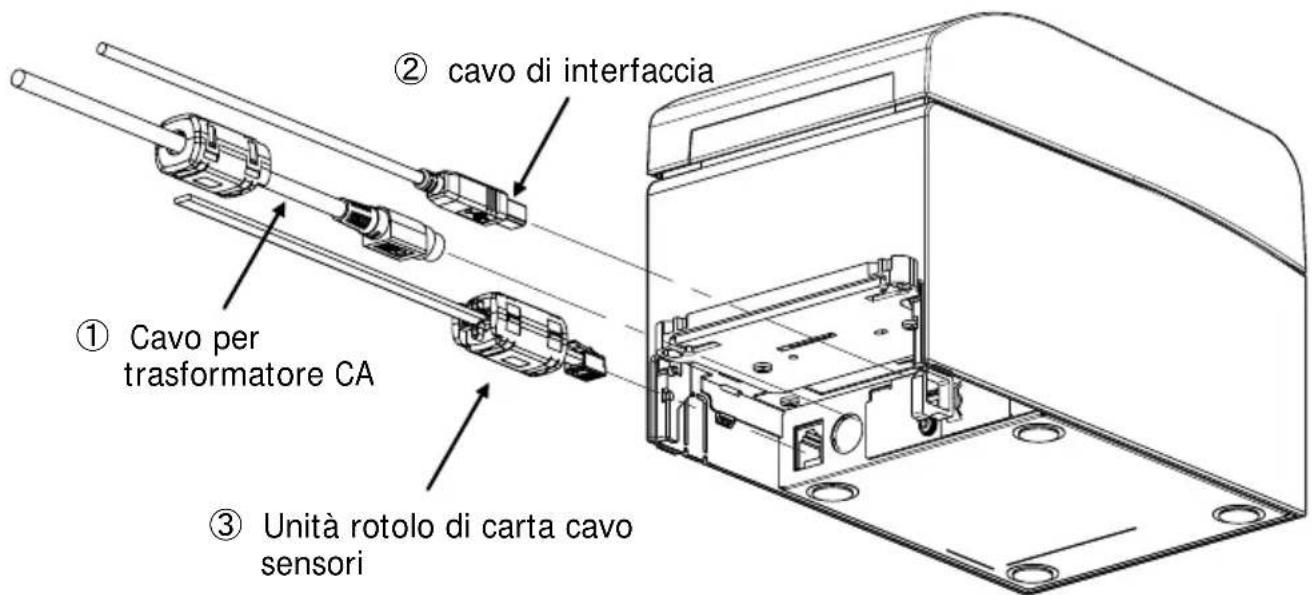
Nota: Per informazioni sul collegamento del cavo del trasformatore CA, vedere la Sezione 4-2 Collegamento del trasformatore CA.
Nota: Eseguire il collegamento dei cavi nel seguente ordine: ① Cavo trasformatore CA -> ② Cavo interfaccia -> ③ Cavo sensori.
(4) Collegare la stampante all'unità rotolo di carta grande. Inserire i fori a sinistra e a destra dell'accessorio di collegamento della stampante nelle sporgenze sinistra e destra presenti sul connettore dell'unità rotolo di carta per eseguire il collegamento.
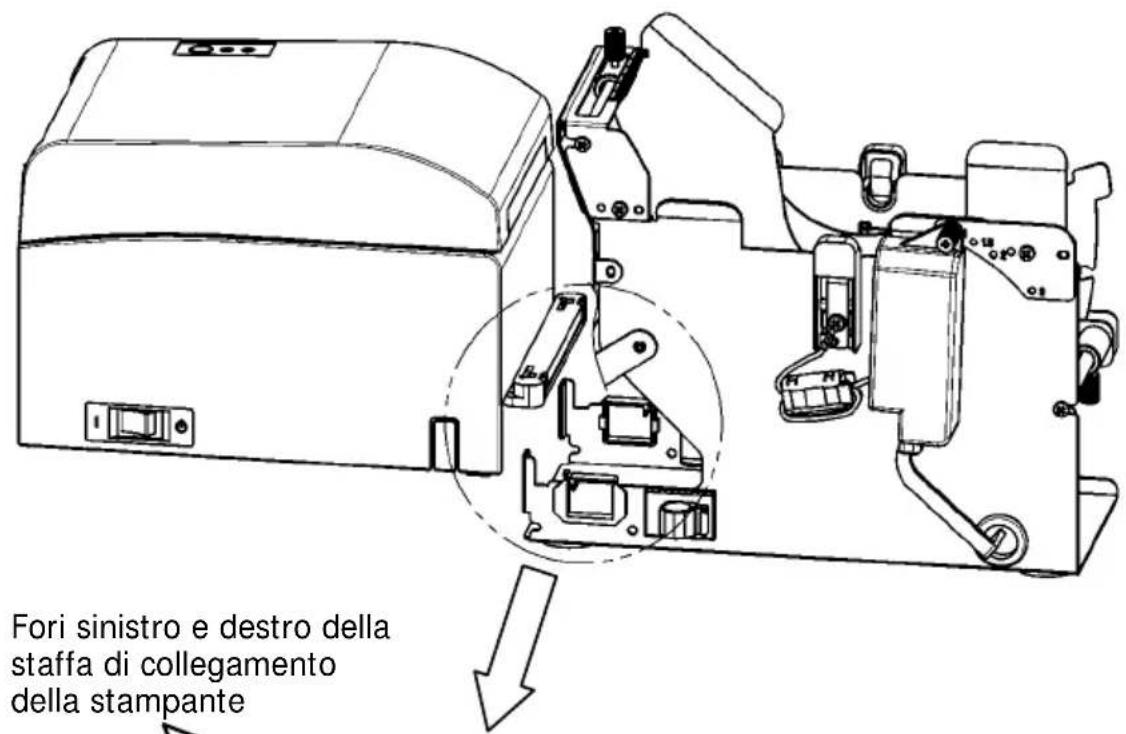
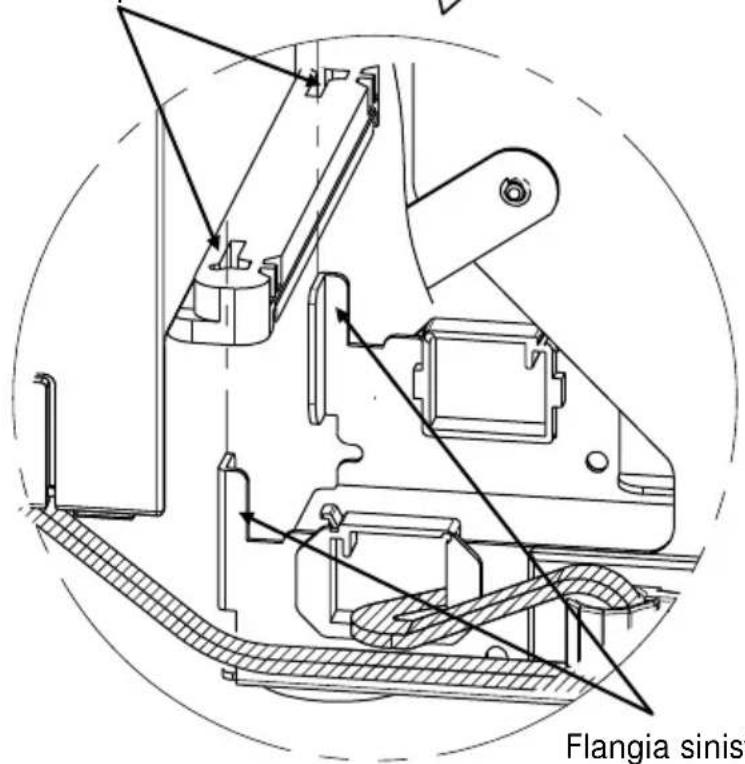
Flangia sinistra e destra di collegamento dell'unità rotolo di carta
(5) Dirigere il cavo dei sensori, il cavo dell'interfaccia e il cavo del trasformatore CA dell'unità rotolo di carta attraverso i morsetti dei cavi dall'interno verso l'esterno dell'unità rotolo di carta come illustrato nello schema in basso.
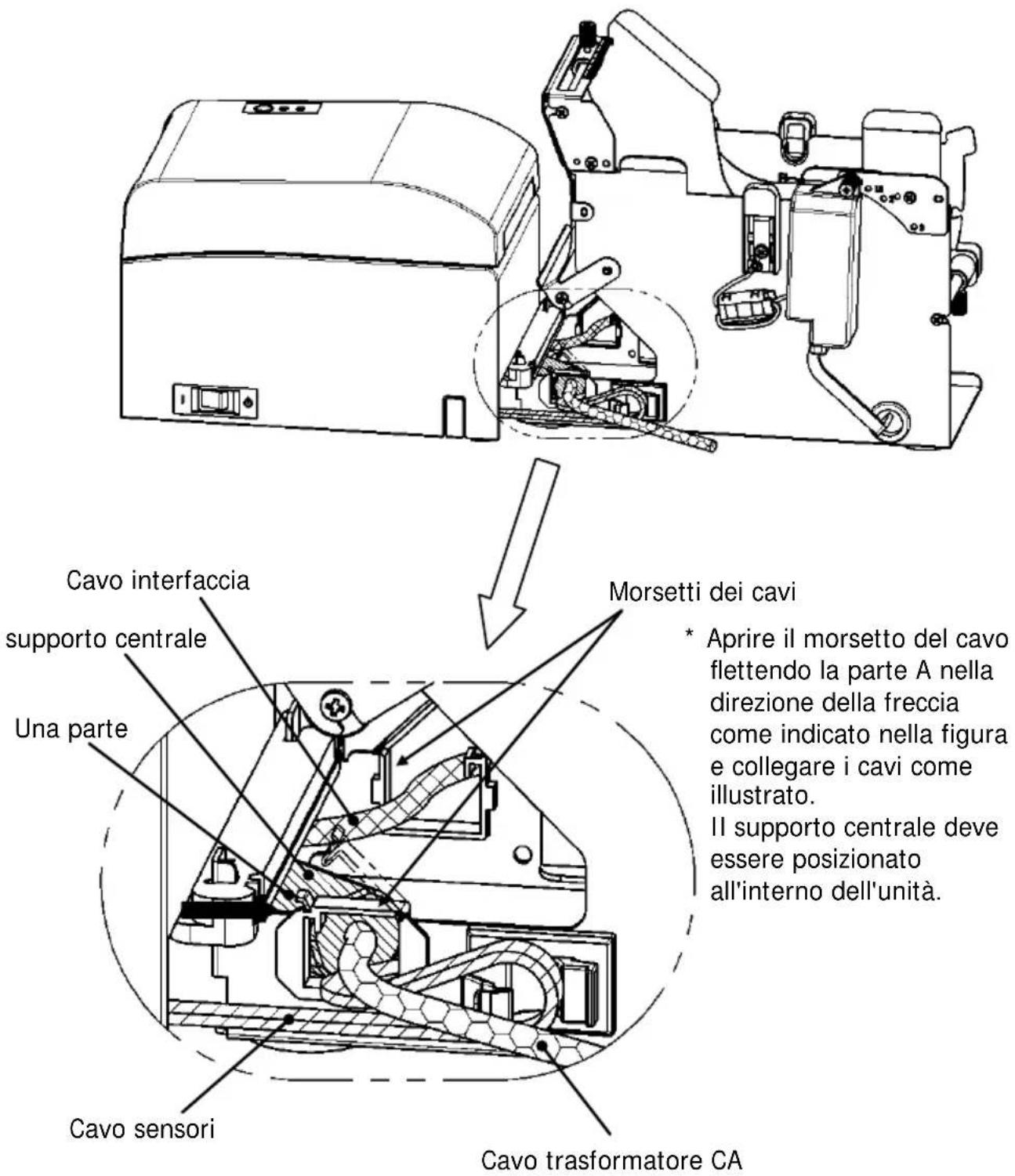
(6) Tendere bene il cavo dei sensori tra l'unità rotolo di carta e la stampante assicurando la lunghezza eccessiva mediante un morsetto per cavi come illustrato nello schema in basso.
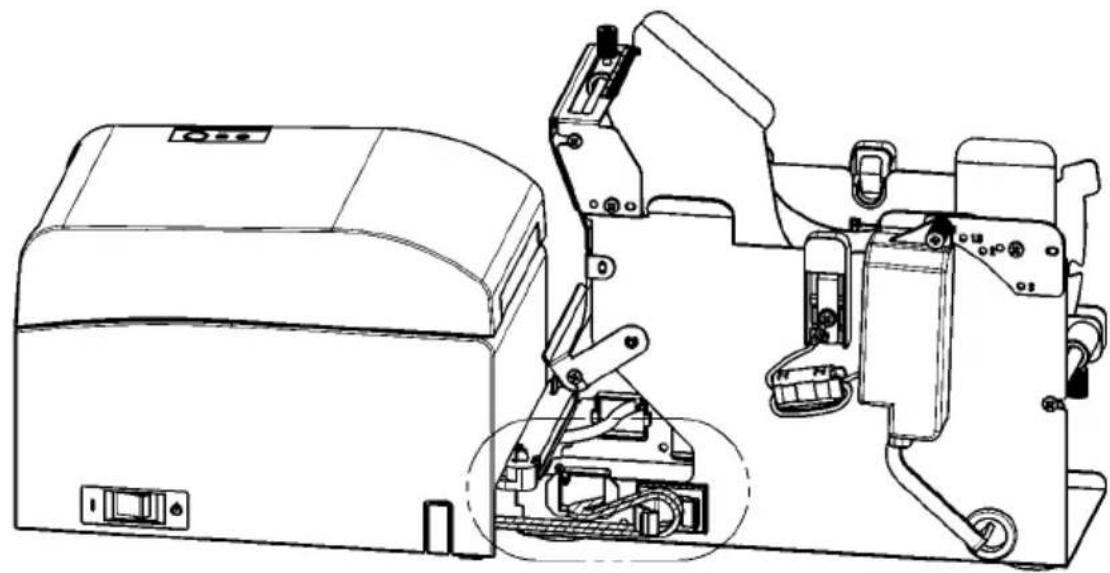
Cavo sensori
Assicurato mediante
morsetto per cavi
14-6. Metodo di impostazione del sensore carta quasi esaurita (PNE)
Selezionare la posizione del sensore di carta quasi esaurita da ciascun lato del diametro del supporto del rotolo di carta, quindi schiacciare e fissare la vite.
1 è la posizione predefinita (la tabella seguente indica la posizione in cui è impostato il tubo di carta di un pollice di diametro).
1 : Posizione per supporti di 1,0 pollici di dimensione
1.5 : Posizione per supporti di 1,5 pollici di dimensione
2 : Posizione per supporti di 2,0 pollici di dimensione
3 : Posizione per supporti di 3,0 pollici di dimensione
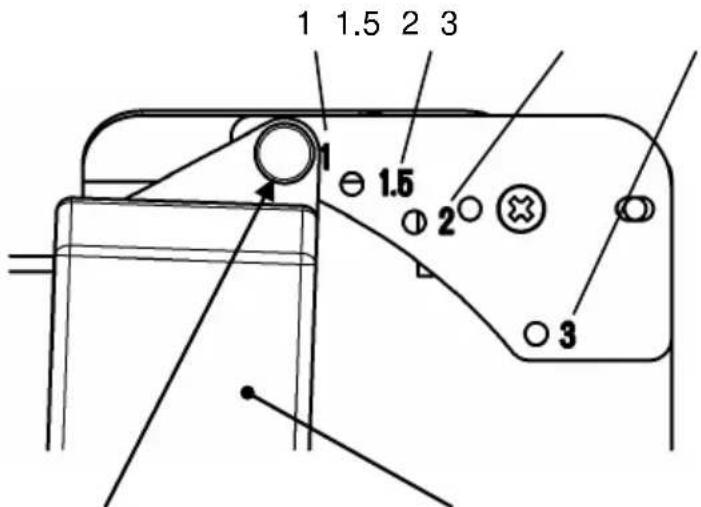
Vite Sensore carta quasi esaurita
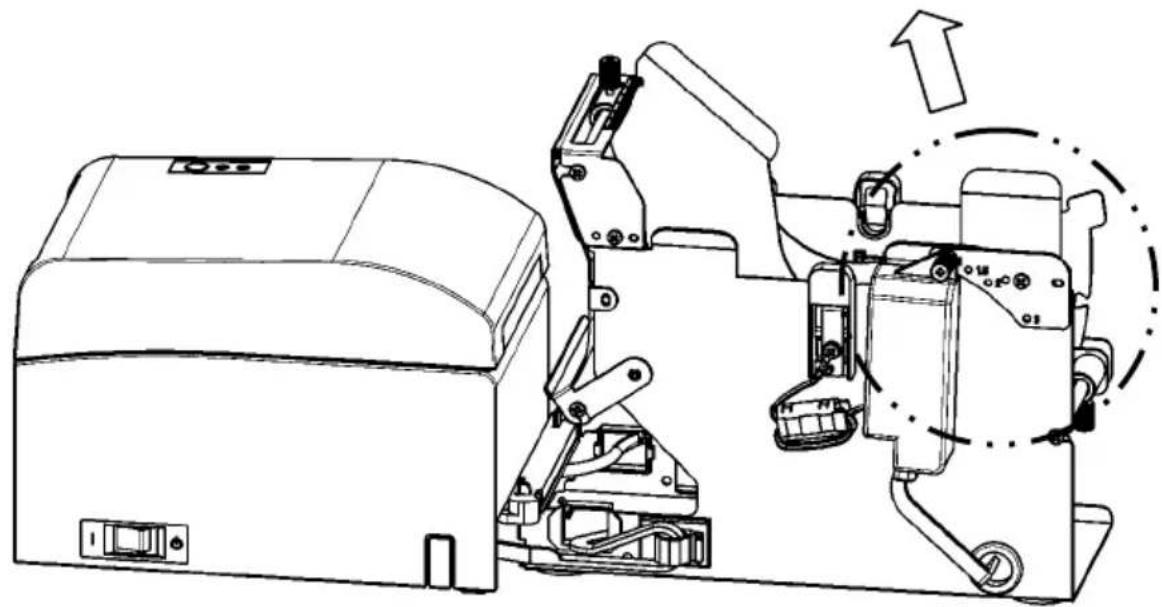
14-7. Metodo di collocamento della piastra della guida
Allentare la vite zigrinata della piastra della guida di ciascun tipo di dimensione del supporto del rotolo di carta, impostare la posizione, quindi fissare la vite.
1 è la posizione predefinita (la tabella seguente indica la posizione in cui è impostato il supporto di un pollice di diametro).
1 : Posizione per supporti di 1,0 pollici di dimensione
1.5 : Posizione per supporti di 1,5 pollici di dimensione
2 : Posizione per supporti di 2,0 pollici di dimensione
3 : Posizione per supporti di 3,0 pollici di dimensione
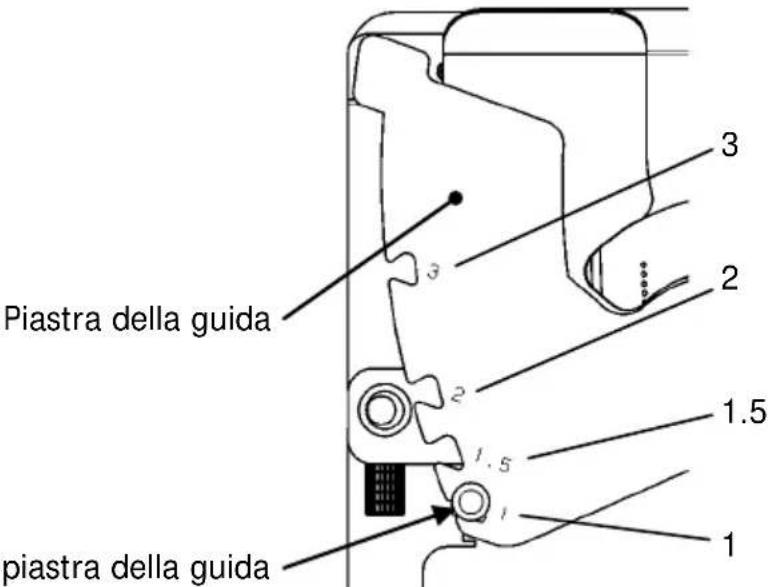
Vite zigrinata della piastra della guida
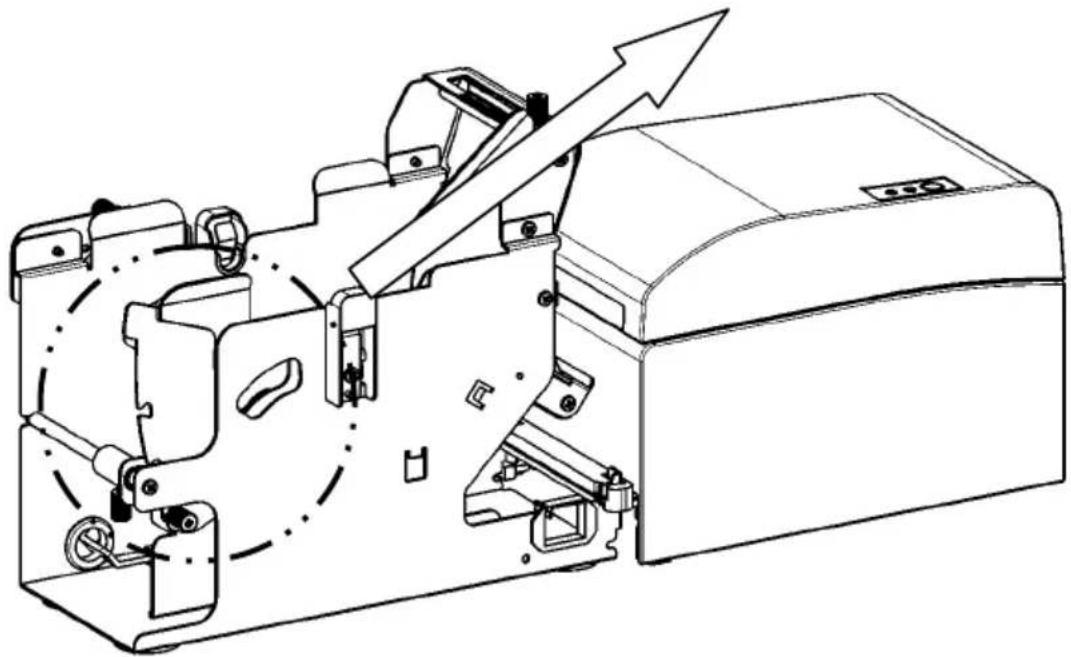
14-8. Collocamento del rotolo di carta
(1) Inserire il rotolo di carta nel supporto dell'asse e collocare il tutto nell'unità rotolo di carta di grande diametro.
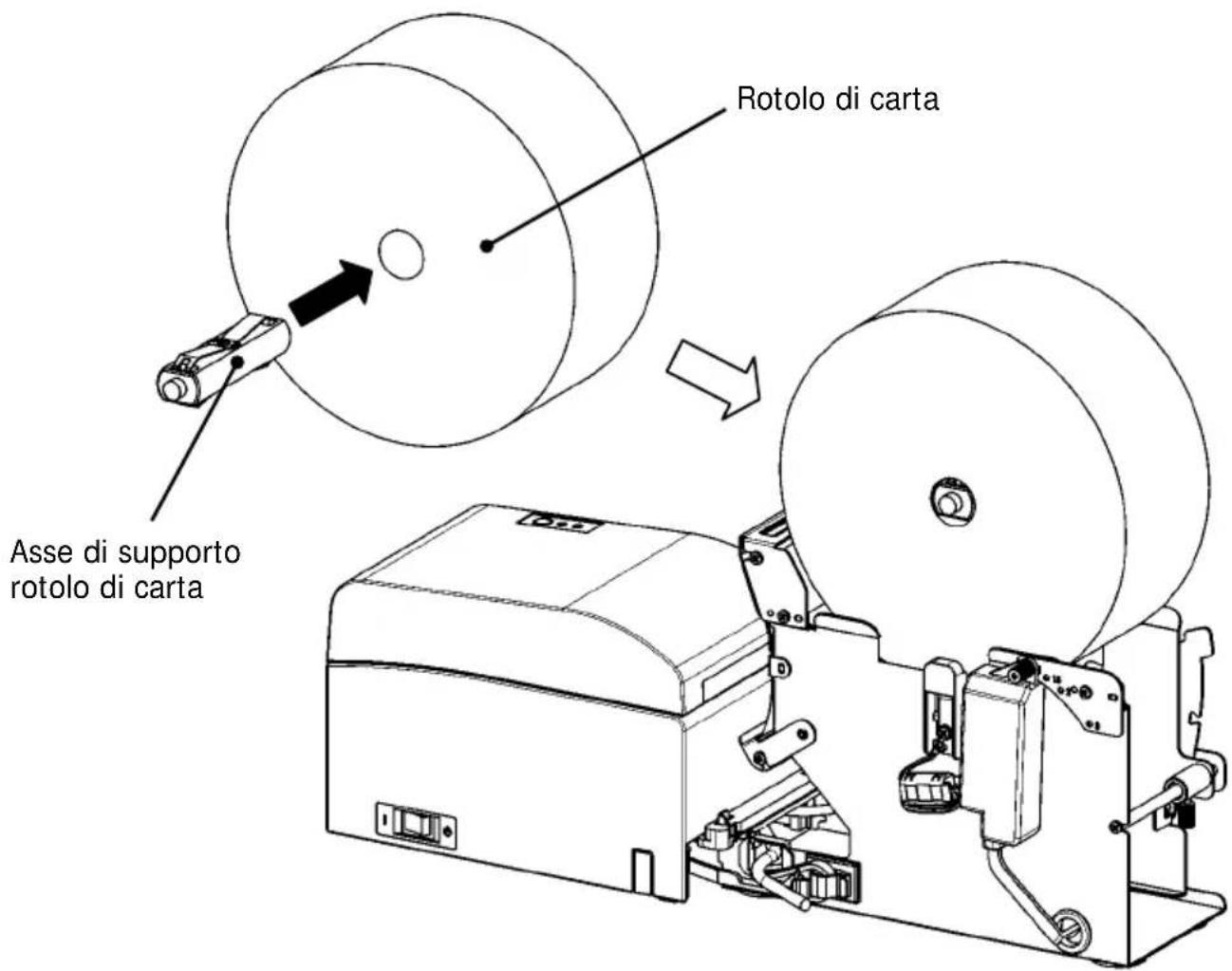
Nota: Per caricare un rotolo di carta nuovo, rimuovere prima il nastro e le parti adesive all'inizio del rotolo.
Nota: Non è possibile stampare sulla parte adesiva della carta. Per tale motivo è necessario rimuovere circa un giro del rotolo di carta a partire dall'inizio. Eventuale materiale adesivo o altro materiale residuo della colla potrebbe aderire alla testina termica e provocare problemi quali la presenza di spazi vuoti sulle stampe. Per tale motivo, assicurarsi di rimuovere la parte adesiva della carta.
Nota: Il collocamento della carta deve seguire una determinata procedura. Eseguire l'operazione in base alle istruzioni contenute nella sezione 14-8- (3).
Nota: Il rotolo di carta non deve presentare deformazioni. L'utilizzo di rotoli di carta come quello illustrato nella figura in basso potrebbe causare un inceppamento della carta, stampa irregolare o altri problemi di stampa.
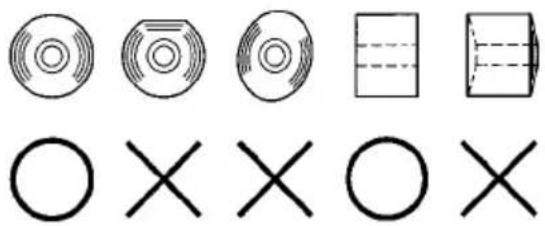
Nota: Se il rotolo di carta caricato è poco teso come illustrato in basso, è necessario tenderlo bene prima di eseguire una stampa. La stampa su rotoli di carta allentati potrebbe causare un inceppamento della carta, stampa irregolare o altri problemi di stampa, che impediscono il rilevamento dello stato di quasi esaurimento della carta.
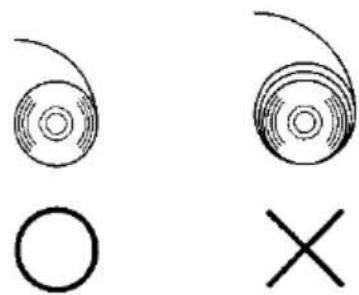
(2) Impostare la larghezza della carta posizionando i divisori nell'unità rotolo di carta.
[1] Orientare il rotolo di carta in base alla direzione della freccia A.
[2] Allentare i pomelli a vite anteriore e posteriore che fissano il divisorio.
[3] Allineare il divisorio in base alla larghezza del rotolo di carta e farlo scorrere nella direzione delle frecce B.
[4] Fissare il divisorio lasciando un leggero spazio come illustrato nello schema.
Fronte: lasciare uno spazio di un'unità sulla banda graduata tra il divisorio e il rotolo di carta, quindi stringere i pomelli (fronte) per fissare.
Retro: lasciare uno spazio da 1 a 3 mm, con l'aiuto della banda graduata, tra il divisorio e il rotolo di carta, quindi stringere i pomelli (retro) per fissare.
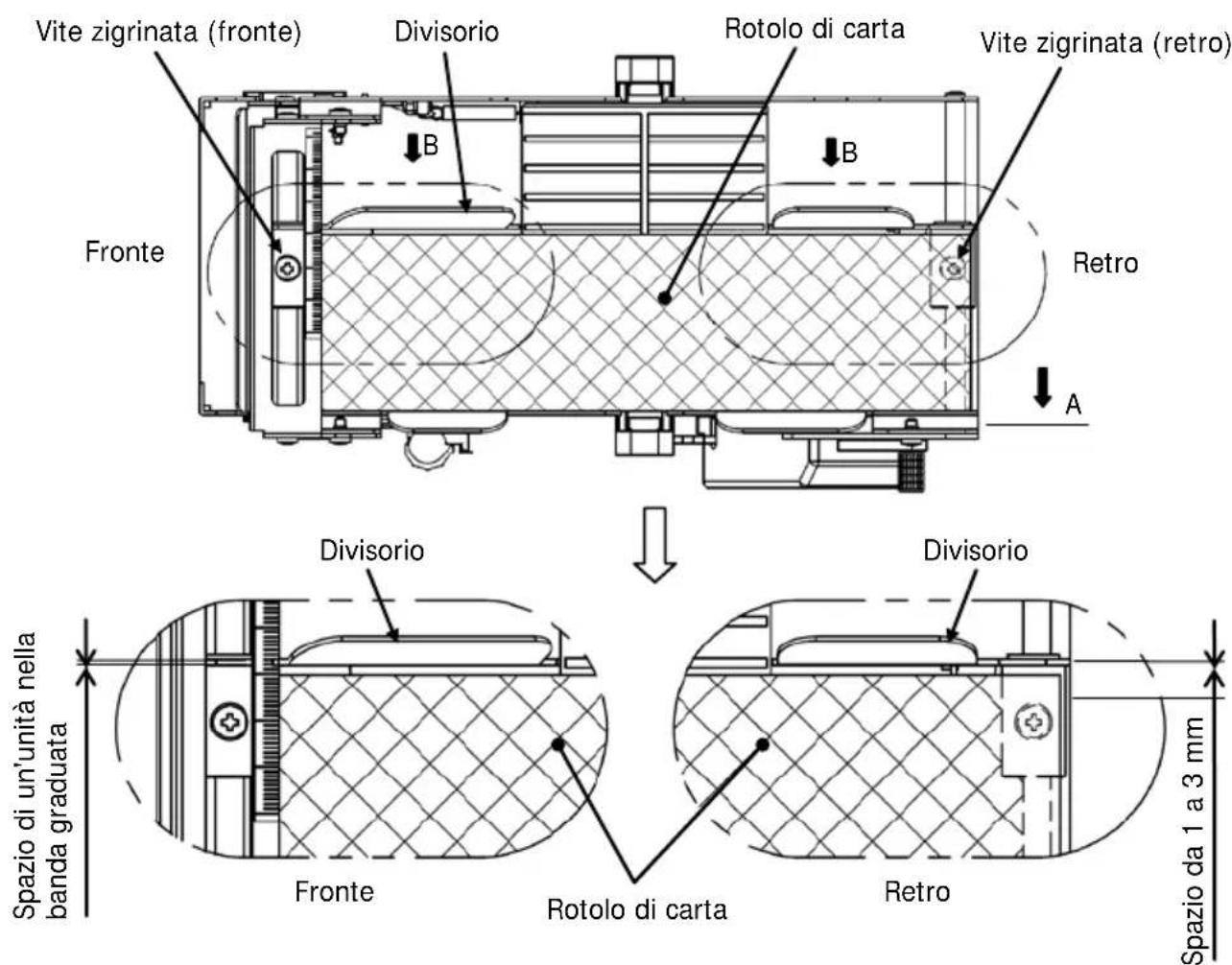
(3) Far passare il rotolo di carta sotto il rullo della guida. Sollevare il rullo della guida. Quindi, con il coperchio superiore della stampante chiuso, inserire l'estremità iniziale della carta nel retro della stampante.
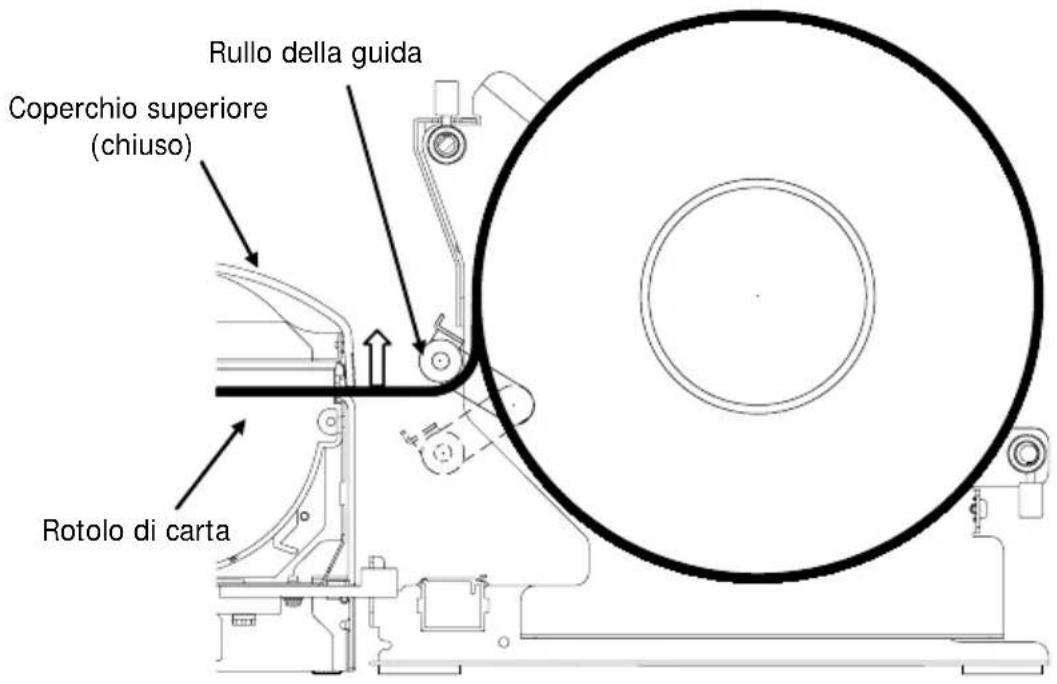
Fig. a
Nota: Quando il rotolo di carta viene guidato sopra il rullo della guida come indicato nella Figura b in basso, la carta potrebbe non riuscire a passare. Assicurarsi che la carta venga guidata sotto il rullo della guida come nella Figura a in alto.
Nota: Se un rotolo di carta viene collocato come indicato nella Figura c in basso, la superficie termica risulterà posta al contrario, di conseguenza nulla potrà essere stampato. Assicurarsi di collocare il rotolo di carta come nella Figura a in alto.
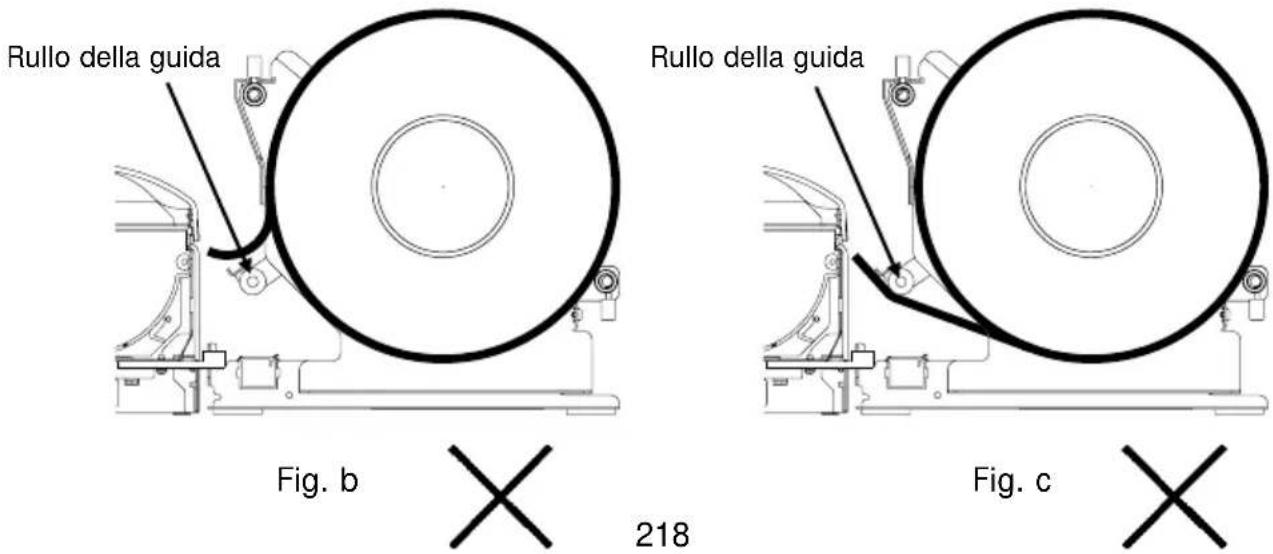
(4) Aprire il coperchio superiore ed estrarre l'estremità iniziale della carta dalla parte anteriore della stampante.
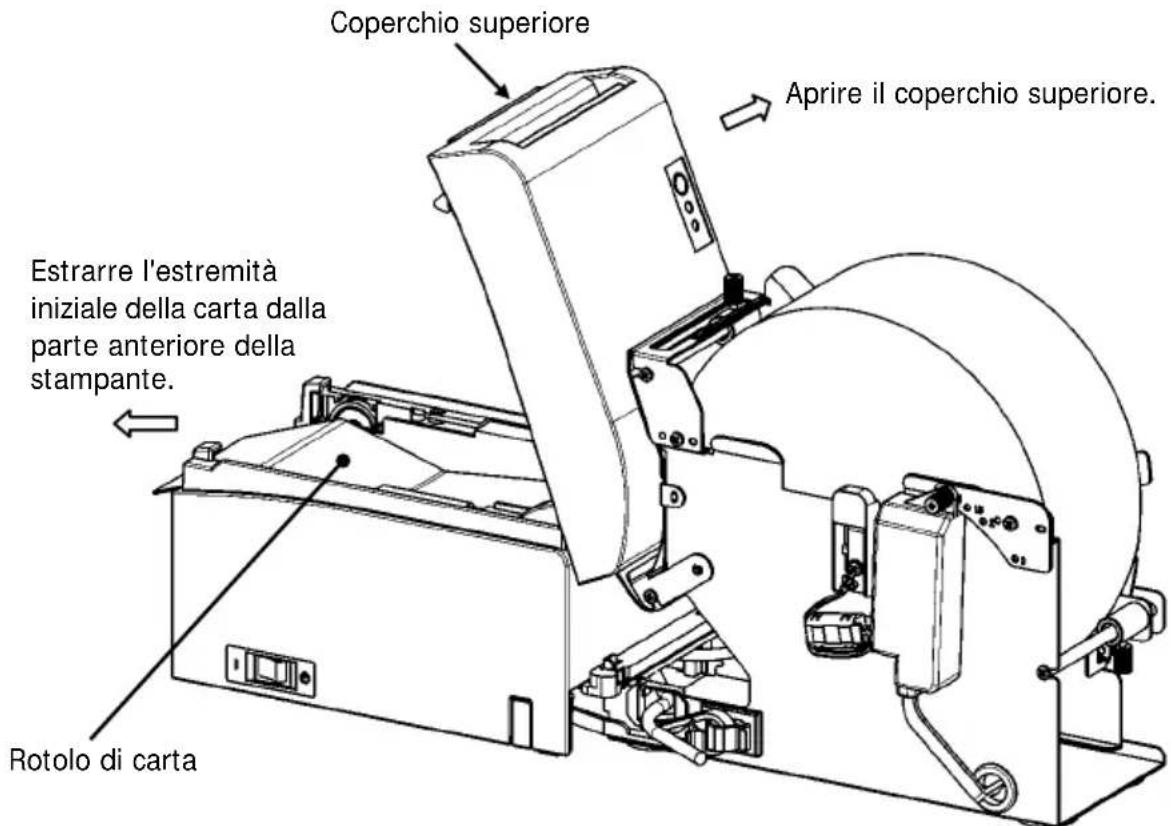
(5) Dopo aver collocato il rotolo di carta, chiudere il coperchio superiore.
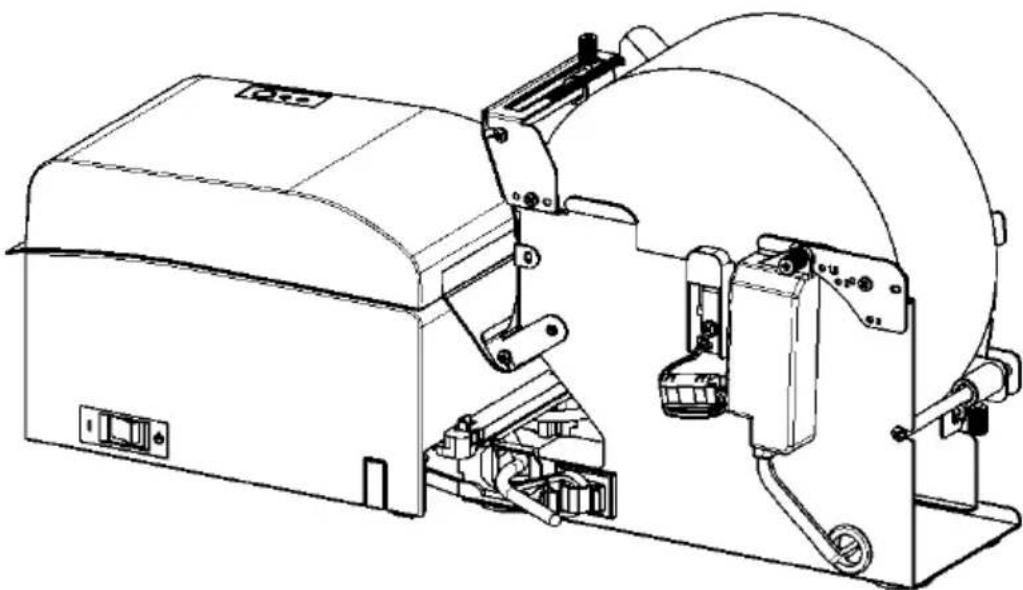
14-9. Aspetto dell'unità rotolo di carta
(Quando è collegata alla stampante)
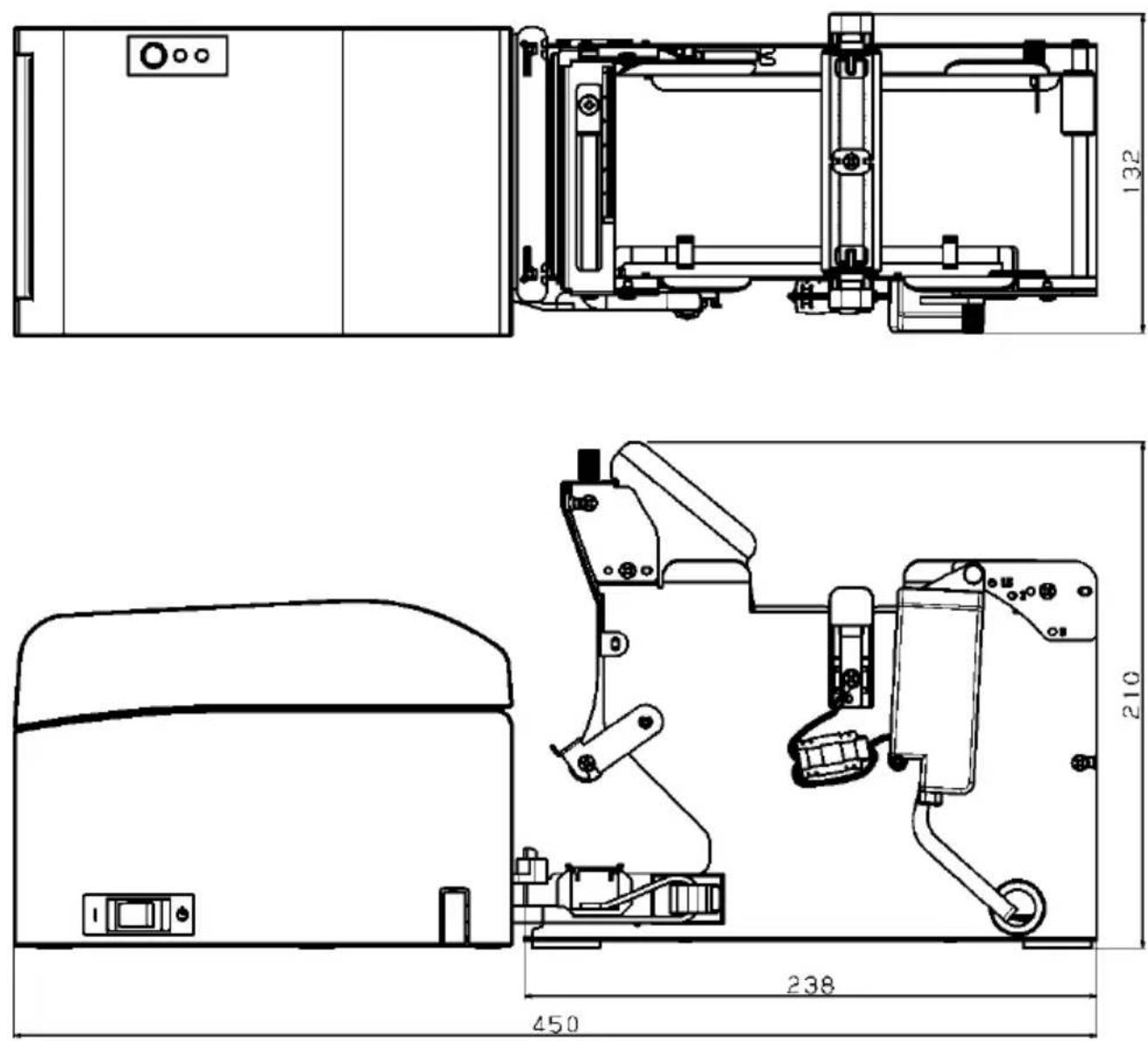
OKI Systems (Italia) S.p.A.
via Milano, 11,
20084 Lacchiarella (MI)
Tel: +39 (0) 2 900261
Fax: +39 (0) 2 90026344
Website: www.oki.it
OKI Systems (Polska) Sp. z o.o
Support italiano +41 061 827 9473
Tel: +41 61 827 9494
Website: www.oki.ch
Mt. Laurel, NJ 08054
USA
Tel: 1-800-654-3282
Fax: 1-856-222-5247
Mt. Laurel, NJ 08054
USA
Tel (Español): 1-856-222-7496
1-856-222-5276
Fax: 1-856-222-5260
Email: LASatisfaction@okidata.com
Oki Data de Mexico, S.A. de C.V.
Mariano Escobedo #748, Piso 8
Col. Nueva Anzures
OKI Systems (Italia) S.p.A.
via Milano, 11,
20084 Lacchiarella (MI)
Tel: +39 (0) 2 900261
Fax: +39 (0) 2 90026344
Website: www.oki.it
OKI Systems (Polska) Sp. z o.o
Support italiano +41 061 827 9473
Tel: +41 61 827 9494
Website: www.oki.ch
Mt. Laurel, NJ 08054
USA
Tel: 1-800-654-3282
Fax: 1-856-222-5247
Mt. Laurel, NJ 08054
USA
Tel (Español): 1-856-222-7496
1-856-222-5276
Fax: 1-856-222-5260
Email: LASatisfaction@okidata.com
Oki Data de Mexico, S.A. de C.V.
Mariano Escobedo #748, Piso 8
Col. Nueva Anzures


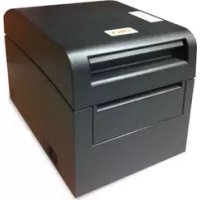
- OKI Systems (Italia) S.p.A.
- OKI Systems (Polska) Sp. z o.o
- Oki Data de Mexico, S.A. de C.V.
- PRODUTTORE
- IMPORTATORE PER L'UNIONE EUROPEA/RAPPRESENTANTE AUTORIZZATO
- INFORMAZIONI SULL'AMBIENTE
- Descrizione dei simboli di sicurezza sull'attrezzatura
- Note sull'utilizzo
- Note su stampa e carta utilizzata
- Note sull'utilizzo della taglierina
- Note sulla stampa di codici a barre e codici bidimensionali
- Note sull'utilizzo della stampante tramite interfaccia USB
- Nota: Non spegnere la stampante durante la stampa.
- Nota sull'installazione
- Nota sul connettore modulare
- Nota sull'utilizzo della stampante in modo speciale
- SOMMARIO
- Nome e aspetto dei componenti
- Elementi in dotazione
- Trasformatore CA
- 2-1. Trasformatore CA
- Specifiche della carta
- 3-1. Larghezza della carta
- 3-2. Spessore della carta
- 3-3. Moduli di carta
- Carta continua
- 3-4. Tipi di carta
- 3-4-1. Requisiti per la carta per etichette a fogli interi
- 3-4-2. Condizioni di utilizzo per la carta a segno nero
- 3-4-3. Condizioni di utilizzo per la carta per etichette prefustellata
- 3-5. Carta termica raccomandata
- Operazioni preliminari
- 4-1. Collegamento del cavo di interfaccia
- Modello a interfaccia LAN
- Per un'unità a doppia interfaccia
- 4-2. Collegamento del cavo per l'apertura del cassetto
- 4-3. Collegamento del trasformatore CA
- 4-4. Scollegamento del trasformatore CA
- 4-5. Accensione
- Inserimento della carta per la stampa
- 5-1. Apertura del coperchio superiore
- 5-2. Impostazione della larghezza della carta
- 5-2-1. Montaggio del separatore A
- 5-2-2. Rimozione dei separatori A e B
- Rimozione del separatore A
- Rimozione del separatore B
- 5-2-3. Applicazione dei separatori A e B
- Applicazione del separatore A
- 5-3. Caricamento della carta
- 5-3-1. Caricamento del rotolo di carta
- 5-3-2. Caricamento di carta continua
- 5-4. Impostazione della guida della carta
- 5-5. Chiusura del coperchio superiore
- Configurazione della stampante
- Introduzione alle procedure di configurazione della stampante
- Rilevamento delle informazioni di layout della carta
- 6-1. Impostazioni delle informazioni sulla carta mediante driver
- Flusso di configurazione della stampante
- 6-1-1. Layout della carta
- 6-1-2. Carta personalizzata
- 6-1-3. Stampa da un'applicazione
- 6-2. Impostazioni delle informazioni sulla carta mediante utility
- 6-2-1. Layout della carta
- 6-2-2. Impostazione delle informazioni dettagliate di layout della carta
- 6-3. Impostazioni delle informazioni sulla carta mediante la stampante
- 6-3-1. Rilevamento automatico del layout
- 6-3-2. Impostazione della larghezza della carta
- 6-3-3. Rilevamento automatico del layout
- Carta a segno nero
- Carta per etichette prefustellata
- Carta comune (compresa la carta per etichette a fogli interi)
- 6-4. Sostituzione della carta
- Rilevamento automatico del layout
- Aggiornamento delle informazioni di layout
- 6-5. Errori di layout della carta
- Errore durante il caricamento della carta
- Errore durante la stampa
- Errore durante la sostituzione della carta
- 6-6. Regolazione dei sensori
- ■ Regolazione automatica dei sensori
- ■ Regolazione manuale dei sensori
- 6-7. Impostazione della densità di stampa
- 6-8. Impostazione della velocità di stampa
- 6-9. Correzione della posizione di taglio
- 6-10. Altre impostazioni
- 6-11. Inizializzazione delle informazioni di configurazione della stampante
- Pannello di controllo
- 7-1. Pannello di controllo
- 7-2. Indicazioni degli errori
- Come evitare e rimuovere gli inceppamenti della carta
- 8-1. Come evitare gli inceppamenti della carta
- 8-2. Rimozione di un inceppamento della carta
- Risoluzione dei problemi
- 9-1. Problemi ed errori all'accensione
- 9-2. Problemi relativi al taglio
- Modi speciali
- 10-1. Stampa di prova
- 10-2. Configurazione della stampante
- Esempio (1) Modifica della densità di stampa
- La procedura per effettuare questa impostazione è la seguente.
- Selezionare la voce "CUSTOMIZE VALUE".
- Selezionare la voce "100%".
- Nota: Spegnendo la stampante senza prima selezionare "END", l'impostazione non verrà salvata.
- Esempio (2) Modifica della velocità di stampa
- Selezionare la voce "9th".
- Esempio (3) Modifica del colore di stampa
- Selezionare la voce "2 COLOR".
- Esempio (4) Modifica del caricamento all'accensione
- La procedura per effettuare questa impostazione è la seguente:
- Selezionare la voce "DISABLE".
- Selezionare la voce "END".
- Nota: Spegnendo la stampante senza prima selezionare "END", le impostazioni non verranno salvate.
- Esempio (5) Inizializzazione delle impostazioni della stampante
- Nota sull'inizializzazione
- La procedura di inizializzazione è la seguente:
- Esempio (6) Modifica del valore di PNE DETECT
- La procedura per effettuare la modifica di questa impostazione è la seguente:
- Selezionare la voce "OTHERS".
- Esempio (7) Modifica della larghezza della carta
- Selezionare la voce "80mm".
- - Verifica delle impostazioni
- Esempio (8) Modifica del valore di Batch(OTHER IF)
- In modo configurazione, selezionare "SETUP"
- Selezionare la voce "ENABLE".
- 10-3. Voci di configurazione
- Serial Condition setup item
- Others setup items (Altre voci di configurazione)
- 10-4. Regolazione dei sensori
- 10-4-1. Modo regolazione dei sensori
- ■ Selezione di una voce
- ■ ADJUSTMENT
- 10-4-2. Regolazione del sensore del segno nero (BM)
- 10-4-3. Regolazione del sensore per le etichette
- 10-4-4. Regolazione del sensore di carta quasi esaurita (PNE)
- 10-4-5. Regolazione del sensore di carta esaurita (PE)
- 10-5. Analisi dei dati
- Modo Command trace
- 10-6. Stampa di prova
- Risultati della stampa di prova
- Pulizia periodica
- 11-1. Pulizia del portarotolo e del meccanismo di trasporto della carta
- 11-2. Pulizia del rullo di trascinamento
- La procedura di pulizia è la seguente.
- 11-3. Pulizia della testina termica
- 11-4. Pulizia della lama e della struttura della taglierina
- Interfaccia
- 12-1. Interfaccia LAN
- Interruttori DIP
- 12-2. Doppia interfaccia
- 12-3. Connettore per l'apertura del cassetto
- 12-4. Specifiche dell'alimentazione
- Specifiche
- 13-1. Specifiche generali
- Nota: Non è possibile utilizzare carta di larghezza compresa tra 71 e 79 mm.
- 13-2. Specifiche della taglierina
- 13-3. Specifiche dell'alimentazione della carta
- 13-4. Specifiche dell'interfaccia
- 13-5. Specifiche ambientali
- Temperatura
- Umidità
- 13-6. Specifiche di affidabilità
- Durata della stampante
- Testina
- Taglierina
- Unità rotolo di carta
- 14-1. Descrizione
- 14-2. Nome dei componenti
- 14-3. Specifiche della carta
- 14-4. Specifiche del caricamento del rotolo di carta
- 14-5. Procedura di installazione dell'unità rotolo di carta
- 14-6. Metodo di impostazione del sensore carta quasi esaurita (PNE)
- 14-7. Metodo di collocamento della piastra della guida
- 14-8. Collocamento del rotolo di carta
- 14-9. Aspetto dell'unità rotolo di carta
Marca : OKI
Modello : LD670
Categoria : Stampante di etichette