
V4A-PHS - Televisione OKI - Manuale utente e istruzioni gratuiti
Trova gratuitamente il manuale del dispositivo V4A-PHS OKI in formato PDF.


| Tipo di prodotto | Televisore LED |
| Dimensioni dello schermo | 32 pollici (diagonale) |
| Risoluzione | 1920 x 1080 (Full HD) |
| Dimensioni (con supporto) | 730 x 480 x 180 mm |
| Dimensioni (senza supporto) | 730 x 430 x 80 mm |
| Peso (con supporto) | 5.5 kg |
| Peso (senza supporto) | 5.0 kg |
| Alimentazione | 100-240V CA, 50/60Hz |
| Consumo energetico (in funzionamento) | 50 W |
| Consumo energetico (standby) | < 0.5 W |
| Frequenza di aggiornamento | 60 Hz |
| Connettività | 2x HDMI, 1x USB, 1x AV, 1x VGA, 1x Ethernet, Wi-Fi |
| Uscita audio | 2 altoparlanti da 8W, jack per cuffie |
| Sintonizzatore TV | DVB-T/T2/C/S2 |
| Smart TV | Sì (basato su Linux) |
| Telecomando | Incluso (IR) |
| Montaggio VESA | 200 x 200 mm |
| Istruzioni per la pulizia | Pulisci con un panno morbido e asciutto; non utilizzare liquidi |
| Caratteristiche di sicurezza | Protezione da sovratensione, prevenzione ribaltamento (supporto) |
| Ricambi | Telecomando, supporto, cavo di alimentazione disponibili |
Domande frequenti - V4A-PHS OKI
Domande degli utenti su V4A-PHS OKI
0 domanda su questo apparecchio. Rispondi a quelle che conosci o fai la tua.
Fai una nuova domanda su questo apparecchio
Scarica le istruzioni per il tuo Televisione in formato PDF gratuitamente! Trova il tuo manuale V4A-PHS - OKI e riprendi in mano il tuo dispositivo elettronico. In questa pagina sono pubblicati tutti i documenti necessari per l'utilizzo del tuo dispositivo. V4A-PHS del marchio OKI.
MANUALE UTENTE V4A-PHS OKI
Misure di sicurezza 58
Prima di accendere l'apparecchio TV 60
ACCENSIONE/SPEGNIMENTO dell'apparecchio 60
Navigazione nel sistema menu 60
Impostazioni Iniziali 61
Funzionamento Ordinario....61
Sistema Menu IDTV 63
Sistema Menu analogico 71
Modalità PC 76
Altre caratteristiche 77
Televideo 79
Collegamento di apparecchiature periferiche 80
Suggerimenti 81
Dettagli 81
Appendice A: Modalità display particolari input PC 82
Appendice B: Collegamento antenna 82
Appendice C: Collegamento di apparecchiature periferiche 82
Connessioni delle apparecchiature periferiche 83
Tasti del telecomando
① Ⓧ = Stand By
② 0 - 9 = Programmi Diretti
③ AV /SOURCE = Fonte Esterna
(TV/DTV, EXT1,EXT2,FAV,
HDMI,YPBPR,PC)
④ i / INFO = Info
⑤ P/Ch+ = Programma su
P/Ch- = Programma giù
⑥ OK/SELECT = Okay (Salva)
⑦ ▲, ▼, ▶ = Cursore tastos
⑧ Menu = Menu
⑨ Tasto verde = immagine / sottotitoli on/off in modalità digitale
⑩ Tasto rosso = Audio
⑪ = Ora
12 = Televideo
13 Mix / PIP Mode
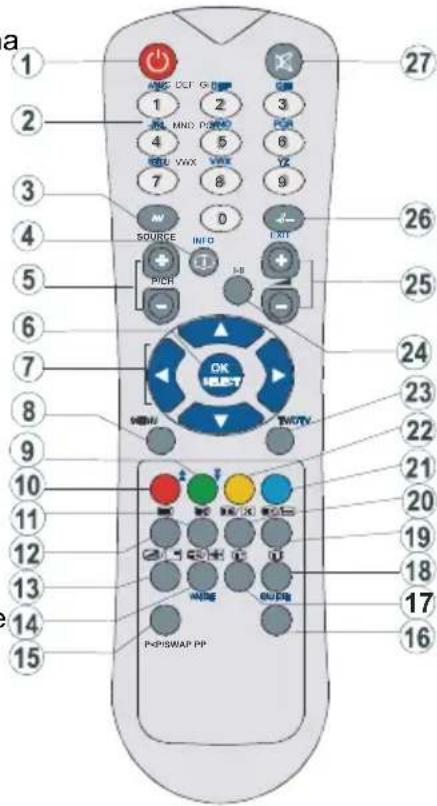
14 /WIDE Image size / Expand
15 P<P/SWAP =Programma precedente
⑯ PP = Preferenze personali
17 = Mostra / PC
18 i / Guide = Pagina indice / Programmazione elettronica Guida (EPG)
19 = Aggiornamento,
= PAP Mode
20 Fermo / PIP Positie
⑳ Tasto blu *
22 Tasto giallo *
23 TV/DTV = TV / Digital TV Mode
24 I-II = Mono-stereo/ Dual I-II
25 - ▲ + = Volume + / Volume -
26 -/-- / EXIT = Double digit /
Nessuna funzione
27 = Muto
TV LCD

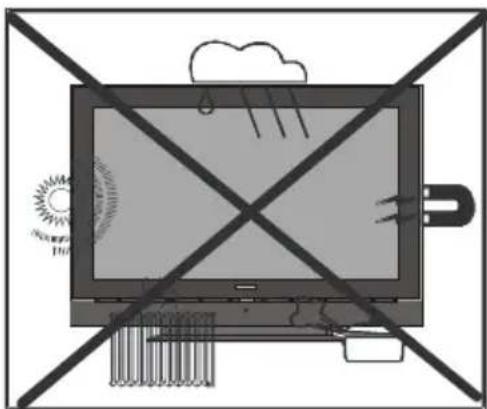
Per la ventilazione, lasciare uno spazio di almeno 10 cm tutto attorno all'apparecchio. Per evitare danni e situazioni di pericolo, non mettere alcun oggetto sull'apparecchio. • Uscita linea audio PIP, PAP, PAT sono disponibili.
Usare l'apparecchio in climi temperati.

Funzioni
• TV LCD telecomandato.
• TV digitale pienamente integrata (DVB-T).
- Possono essere preimpostati 100 programmi da VHF bande UHF o canali via cavo.
- Può sintonizzare i canali via cavo.
- Il controllo dell'apparecchio TV è molto facile con il sistema guidato dal menu.
- Ha 2 prese Scart per i dispositivi esterni (come video, video giochi, dotazione audio, ecc)
- Sistema audio Stereo (SRS Trusurround XT)
- Funzione televideo completa (1000 pagine).
Fastext, TOP text.
- Collegamento cuffia.
- APS (Automatic Programming System, Sistema Programmazione Automatica).
- Tutti i programmi possono avere un nome.
- Sintonizzazione automatica avanti e indietro.
- Timer spegnimento.
- Blocco bambini.
- Audio automatico in modalità muto quando non c'è trasmissione.
- Riproduzione NTSC.
- Sono disponibili ingressi AV.
- E' dotato di un connettore VGA per i dispositivi esterni come un computer.
- E' dotato di un connettore HDMI per Video ed Audio Digitali. Questo collegamento è progettato anche per accettare i segnali di Alta Definizione.
- AVL (Automatic Volume Limiting, Limite volume automatico)
- Quando non si trova alcun segnale valido, dopo 5 minuti la TV passa automaticamente alla modalità di stand-by.
- PLL (Ricerca frequenza)
- Ingresso PC
- Plug&Play per Windows 9X, ME, 2000, XP
Misure di sicurezza
Leggere attentamente le seguenti precauzioni di sicurezza.
1. Fonte di alimentazione
La TV deve essere usata solo da una presa da 220-240V AC 50 Hz Assicurarsi di selezionare l'impostazione corretta del voltaggio.
2. Cavo di alimentazione
Non mettere l'apparecchio, un mobile, ecc., sul cavo di alimentazione (il cavo di rete), né schiacciare il cavo. Maneggiare il cavo di alimentazione dalla presa. Non staccare la presa tirando il cavo e non toccare mai il 'cavo' di alimentazione quando le mani sono umide, considerato che questo potrebbe provocare un corto circuito e shock elettrico. Non fare mai un nodo nel cavo né legarlo con altri cavi. Il cavo di alimentazione deve essere instradato in modo tale da non essere calpestato. Un cavo di alimentazione danneggiato può causare incendio o provocare uno shock elettrico. Quando è danneggiato e deve essere sostituito, questo va fatto da personale qualificato.
3. Umidità e acqua
Non usare questo dispositivo in luoghi umidi e bagnati (evitare la stanza da bagno, il lavello nella cucina, e le vicinanze della lavatrice). Non esporre questo dispositivo alla pioggia o all'acqua, perché ciò può essere pericoloso e non posare oggetti pieni di liquido, come vasi di fioiri, su di esso. Evitare spruzzi e gocce d'acqua
Se un qualunque oggetto solido o liquido cade nel mobile, staccare la TV e farla controllare da personale qualificato prima di farla funzionare ulteriormente.
4. Pulizia
Prima di pulire, staccare la TV dalla presa a parete. Non usare detergenti liquidi o aerosol. Usare un panno morbido e asciutto.
5. Ventilazione
Le fessure e le aperture sulla TV sono destinate alla ventilazione e ad assicurare un funzionamento affidabile. Per evitare il surriscaldamento, queste aperture non devono essere bloccate o coperte in alcun modo.
6. Calore e fiamme
L'apparecchio non deve essere messo accanto a fiamme vive o fonti di calore intenso, come una stufa elettrico. Assicurarsi che nessuna fonti di fiamma viva, come candele accese, sia posta sulla TV. Le batterie
non devono essere esposte a calore eccessivo, come luce solare, fuoco o simili.
7. Fulmini
In caso di temporali e fulmini o quando si va in vacanza, scollegare il cavo di alimentazione dalla presa di corrente a parete.
8. Pezzi di ricambio
Quando sono richiesti dei pezzi di ricambio, assicurarsi che il tecnico del servizio abbia usato i pezzi di ricambio che sono specificati dal produttore o abbiano le stesse specificazioni dell'originale. Le sostituzioni non autorizzate possono causare incendi, shock elettrico, o altri rischi.
9. Assistenza
Per l'assistenza, rivolgersi a personale specializzato. Non togliere da soli il coperchio perché questo può avere come conseguenza shock elettrico.
10. Smaltimento rifiuti
Istruzioni per lo smaltimento dei rifiuti:
• La confezione e i materiali di imballaggio sono riciclabili
e devono essere riciclati. I materiali di imballaggio, come la pellicola di rivestimento, devono essere tenuti fuori dalla portata dei bambini.
- Le batterie, comprese quelle senza metalli pesanti, non devono essere smaltite con i rifiuti domestici. Smaltire le batterie usate in modo rispettoso dell'ambiente. Cercare le normative che si applicano alla propria zona.
- La lampadina fluorescente a catodo freddo del PAN-NELLO LCD contiene una piccola quantità di mercurio; seguire le ordinanze e i regolamenti locali per lo smaltimento.
11. Scollegamento del dispositivo
La spina di rete si usa per scollegare la TV dalla rete elettrica e deve quindi rimanere facilmente raggiungibile.
-
La pressione audio in eccesso da auricolari e cuffie può causare perdita dell'udito.
-
Per prevenire danni fisici, quando si monta a parete (se l'opzione è disponibile) questo dispositivo deve essere saldamente fissato alla parete stessa secondo le istruzioni di installazione.
"Il pannello LCD è un prodotto di alta tecnologia con circa un milione transistor a pellicola sottile che forniscono precisi dettagli dell'immagine. Di tanto in tanto, alcuni pixel non attivi possono comparire sullo schermo sotto forma di punti fissi blu, verdi o gialli. Questo non ha conseguenze sul funzionamento del prodotto."
"NON LASCIARE L'APPARECCHIO TV IN MODALITA' STAND-BY O IN FUNZIONE QUANDO SI ESCE DA CASA".

SRS TruSurroundXT è un marchio dei SRS Labs, Inc.
La tecnologia TruSurround è incorporata su licenza dei SRS Labs, Inc.
Prima di accendere l'apparecchio TV
Collegamento alimentazione
IMPORTANTE: l'apparecchio TV è progettato per fun- zionare su 230V AC, 50 Hz.
- Dopo aver tolto l'imballaggio, fare in modo che l'apparecchio TV raggiunga la temperatura ambiente prima di collegarlo all'alimentazione principale.
Collegamenti alla presa di entrata dell'antenna
- Collegare l'antenna o la spina del cavo TV alla presa di ingresso dell'antenna situata nella parte posteriore dell'apparecchio TV e collegare la spina del cavo ch deriva dalla presa dell'apparecchio TV situata sui dispositivi (VCR, DVB ecc.) anche a questa presa.

Inserire le batterie nel ricevitore del telecomando
ATTENZIONE: Il telecomando è dotato di batterie Si usa una protezione in plastica per impedire la riduzione della durata delle batterie. Rimuoverla prima del primo utilizzo..
- Togliere il coperchio della batteria situato sulla parte posteriore del ricevitore, tirando delicatamente all'indietro dalla parte indicata.
- Inserire due batterieAAA/R03 o equivalenti all'interno. Mettere le batterie nella giusta direzione e rimettere i coperchio.

Nota: Togliere la batteria dal ricevitore del telecomando quando sono inutilizzate da lungo tempo. In caso contrario, si può danneggiare a causa di fuoriuscita dalla batteria.
ACCENSIONE/SPEGNIMENTO dell'apparecchio
Per accendere l'apparecchio TV:
La TV si accende in due fasi
1- Collegare l'alimentazione a 230V AC 50 Hz. Premere il tasto di stand-by. A questo punto la TV si accende in modalità standby (opzionale).
2- Per accendere la TV dalla modalità stand-by:
Premere un tasto numerico sul telecomando, in modo che sia selezionato un numero di programma oppure premere il tasto -P/CH o P/CH+sulla TV o Ch+ o Ch- sul telecomando in modo che sia selezionata l'ultima modalità su cui l'apparecchio è stato spento.
Con l'uno o l'altro metodo la TV si accende.
Per spegnere l'apparecchio TV:
premere il tasto stand-by sul telecomando o lo stesso tasto sulla TV, in modo che l'apparecchio passi in modalità stand-by. Per spegnere completamente la TV, staccare il cavo di alimentazione dalla presa di rete.
Navigazione nel sistema menu

1- Premere M per visualizzare il menu.
2- Premendo il tasto “▼” o “▲”, selezionare una icona. Premere “▶” per altre opzioni.
3- Usare il tasto “▼” o “▲”, per evidenziare.
4- Premere il tasto “◀” o “▶”, per modificare le impostazioni. Premere OK per impostare come predefinito.
5- Per uscire dal menu o tornare dalla schermata del sotto-menu, premere M.
Queste spiegazioni sono disponibili per la navigazione in tutto il sistema menu. Per selezionare le opzioni spiegate nelle parti che seguono, fare riferimento a "Navigazione nel sistema menu"
Impostazioni Iniziali
Dopo che il processo di ricerca automatica è terminato, sullo schermo compare il seguente messaggio
Quando si accende la TV per la prima volta, per prima per la ricerca del canale analogico. La TV commuterà cosa compare IDTV. Poiché questa è la prima volta che sulla modalità TV analogica.
IDTVviene usato, non ci sono canali salvati in memoria.
Quando si accende la TV per la prima volta, sullo schermo comapre il menu per òla scelta della lingua. Il messaggio "Benvenuti, selezionare la lingua", compare in tutte le lingue che si possono scegliere, in sequenza, nel menu sullo schermo.
Premendo il tasto ▲ o ▼evidenziare la lingua che si desidera e premere il tasto "SELECT" (seleziona) Nel menu "Set Language" (imposta lingua) è scritto accanto alla voce "OK" per indicare che la pressione del tasto SELECT imposta l'opzione della lingua evidenziata.
Si possono ottenere informazioni sull'uso del menu pre- mendo il pulsante "INFO". Premere ancora il tasto "INFO" per uscire da menu help.
Successivamente sullo schermo compare il menu instal-
lazione. Premendo il tasto o selezionare il paese che si desidera impostare e premere il tasto "SELECT".
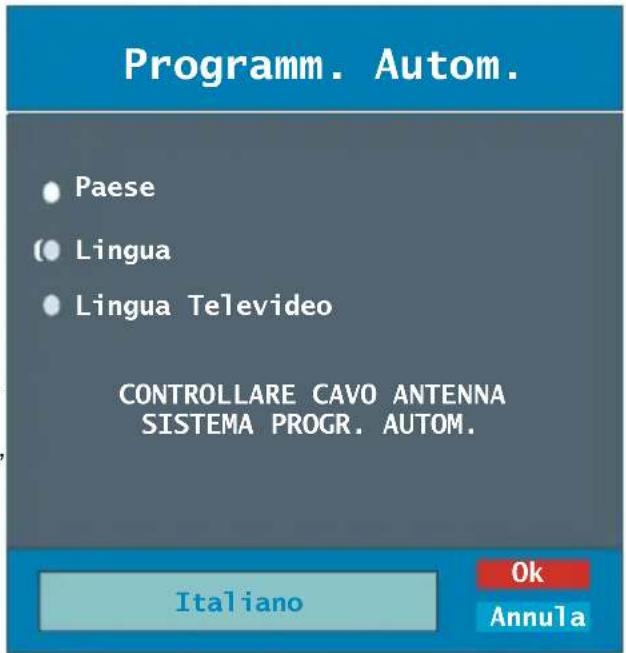

Dopo aver impostato la prima installazione, sullo scher mo compare il seguente messaggio.

- La ricerca automatica può essere avviata selezionando il tasto "Si", per annullare selezionare "No".
- Per selezionare l'opzione "Sì o No", evidenziare la voce usando i tasti ◀ o ▶ premere il tasto "SELECT". IDTV automaticamente si sincronizzerà sui canali di trasmissione secondo gli standard del paese selezionato alla ricerca delle trasmissioni TV del digitale terrestre e visualizzando i nomi dei canali trovati. Per questo processo ci vorranno circa cinque minuti. Per annullare la ricerca, premere il tasto "M" in qualunque momento durante il processo.

Premendo il tasto “◀o “ ” impostare la voce Paese e premere il tasto ▼” per evidenziare la voce “Lingua” Usare il tasto “◀o “ ” per impostare la
-"Lingua". Usare il tasto " ▲o " " per selezionare "Lingua televideo" e impostarla usando i tasti " ◀ o "▶" Premere "OK" per continuare.
Per maggiori informazioni vedere la sezione "Menu installazione"
Funzionamento Ordinario
Premendo in qualunque momento il tastro / DTV " mentre si guardano i programmi televisivi, la TV, passerà dalla trasmissione in digitale terrestre alla trasmissione analogica.
Banner con le informazioni
- Ogni volta che si cambia il canale, usando i tasti "P+" o "-P" o i tasti numerici, la TV visualizza l'immagine del canale insieme all'insegna informativa nella parte bassa dello schermo. Questa rimarrà sullo schermo per circa tre secondi.
- L'insegna informativa può anche essere visualizzata in qualunque momento mentre si guarda la TV, pre-mendo il tasto INFO". Premendo ancora il tasto "INFO" si elimina l'insegna.
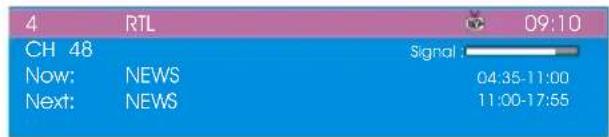
L'insegna informativa mostra un numero di eventi sul canale selezionato ed i programmi in esso.
- Il nome del canale è visualizzato, insieme al suo numero di elenco canali ed ad una prova della forza del segnale ricevuto su questo canale sintonizzato.
- Le informazioni sul programma corrente e su quello successivo vengono date insieme all'orario di inizio e fine.
- Le informazioni sull'ora corrente sono visualizzate insieme al nome del canale.
Suggerimento
Non tutti i canali trasmettono i dati del programma. Se il nome e gli orari del programma non sono disponibili, allora "Nessuna Informazione disponibile" viene visualizzato nell'insegna informativa.
Se il canale selezionato è bloccato (ibisogna inserire il codice corretto a quattro cifre per visualizzare il canale.

GUIDA ELETTRONICA AL PROGRAMMA (EPG)
Alcuni canali, ma non tutti, inviano informazioni sugli eventi correnti e successivi. Notare che le informazioni sull'evento vengono aggiornate automaticamente. Se nei canali non ci sono dati informativi disponibili sull'evento, viene visualizzato solo il nome del canale con la scritta "Nessuna informazione dis
- Premere il tasto "GUIDE" per uscire dal menu EPG.
- Premere i tasti ▲ pernavigare tra canali o programmi
- Premere i tasti ◀ o ▶ per navigare tra l'elenco canali o programmi
- Nel menu EPG è possibile vedere facilmente le informazioni di guida estese premendo il tasto "INFO" e poi premendolo di nuovo per chiudere la finestra.

- Nel menu EPG vengono visualizzati tutti i canali, Il canale corrente viene evidenziato quando si entra nel menu EPG.
- Usare i pulsanti ▲ o ▼ per cambiare i canali.
Premere poi i tasti ▲ o ▼ per scorrere verso l'alto/il basso nella pagina dei canali. Alla fine premere "SELECT" per guardare il canale evidenziato
- Se si evidenzia un evento, sullo schermo vengono visualizzate una breve descrizione dell'evento, una descrizione estesa dell'evento, l'ora di inizio e fine dell'evento.
- Se si preme il tasto "SELECT" quando è evidenziato un evento successivo, viene impostato un promemoria per il programma evidenziato e su di esso compare una icona con un orologio come mostra la figura del menu EPG che segue.
I promemoria del programma sono impostati per segnalare che un programma sta per iniziare quando state guardando un altro canale. Se si imposta un promemoria su un programma, verrà chiesto di passare a quel canale quando si raggiunge l'ora del promemoria.

- Premendo il tasto "BLU" è possibile vedere la programmazione estesa dei programmi.
- Premendo il tasto "INFO" si possono vedere facilmente le informazioni dettagliate della guida. Premendo ancora il tasto "INFO" si esce da menu help.
Quando viene premuto il tastBLU", il seguente menu EPG compare sullo schermo.

- Premendo il tasto “GIALLO/BLU” è possibile avanzare nella programmazione in avanti o all'indietro di un giorno.
- Premendo il tastò"VERDE/ROSSO" è possibile modificare l'ora della programmazione.
- Se si preme il tasto "INFO" si possono vedere facilmente le informazioni dettagliate della guida. Premen do ancora il tasto "INFO" si esce da menu help.
Visualizzazione dei sottotitoli
Con la trasmissione digitale terrestre (DVB-T), alcuni programmi sono trasmessi con i sottotitoli. I sottotitoli possono essere visualizzati quando si guardano questi programmi.
Se viene premuto un tasto VERDE, sullo schermo comparirà OSD della scelta dei sottotitoli. La funzione sottotitoli può essere impostata a acceso o spento. Per le opzioni sulla lingua dei sottotitoli, vedere, "Impostazioni lingua" nella sezione "Menu Configurazione".
TELEVIDEO
L'uso del televideo e delle sue funzioni è identico a quello del sistema di testo analogico. Vedere le spiegazioni dell'“Televideo Analogico”.
Sistema Menu IDTV
Il menu IDTV può essere visualizzato solo quando si guarda una trasmissione digitale terrestre. Premere il tasto “ TV / DTV ” per attivare DTV mentre la TV è in modalità analogica.
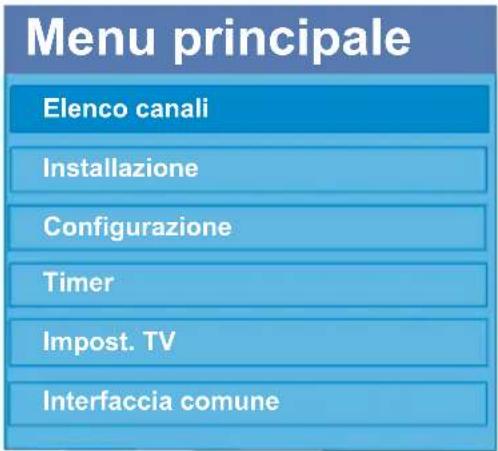
1. Premere il tasto MENU
Il menu che segue compare sullo schermo.
Elenco Canali
Usando il tasto ▲ sul▼elecomando in menu principale, assicurarsi che la prima voce Channel List (elenco canali) sia evidenziata e premere "SELECT" per visualizzare l'elenco canali.
In questo menu si possono eseguire le seguenti operazioni:
- Prendere visione della lista completa dei programmi
- Spostare i canali
-
Cancellazione canali
-
Modificare il nome dei canali
- Inserire dei blocchi ai programmi
- Impostazione dei preferiti
A seconda della scelta del paese nella prima installazione, l'opzione "MOVE" (sposta) dell'elenco canali potrebbe non essere visibile.
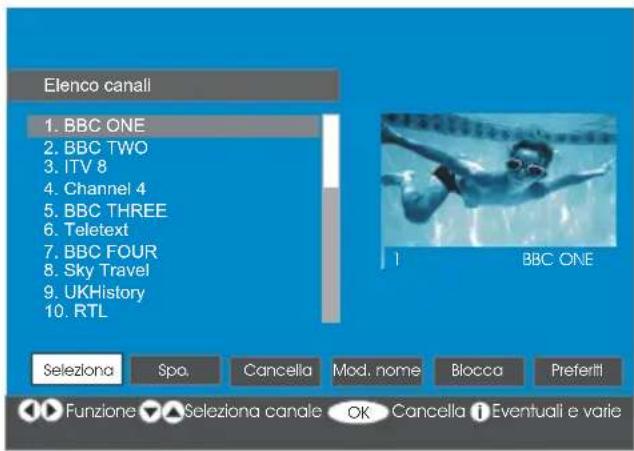
Navigazione in tutto l'elenco dei canali
- Premere ▲. por selezionare il canale precedente o successivo.
- Per spostare la pagina in alto o in basso si può premere il tasto ▲ o ▼
- Per guardare uno specifico canale evidenziarlo usando i tasti ▲ o poi premere il tasto "SELECT" mentre è evidenziata la voce"SELECT" nel menu elenco
canali usando i tasti ◀ o ▶.
Spostamento dei canali nell'elenco
- Premere il tasto ▲ per selezionare il canale da spostare.
- Premere il tasto ◀ o ▶ per selezionare la voce "Move" nel menu elenco canali.
"Move" (sposta) è scritto accanto a "OK" ad indicare che la pressione di "SELECT" (seleziona) sposta il canale evidenziato nella posizione desiderata nell'elenco dei canali.

- Premere "SELECT" il canale viene evidenziato
- Usare i tasti ▲ per selezionare la nuova posizione del canale e premere "SELECT" per mettere il canale nella posizione selezionata e tornare al menu.
Cancellazioni dei canali dall'elenco
- Premere il tasto ▲ pur selezionare il canale da cancellare.
- Premere il tasto ◀ o ▶ per selezionare la voce "Delete" (cancella) nel menu elenco canali.
Come si vede nel menu elenco canali, "Delete" (cancella) è scritto vicino a "OK" nella parte bassa dello schermo ad indicare che bisogna premere il tasto "SELECT" per cancellare il canale evidenziato dall'elenco.

Premere "SELECT" per cancellare il canale evidenzia dall'elenco dei canali. Il messaggio che segue compa- re sullo schermo.
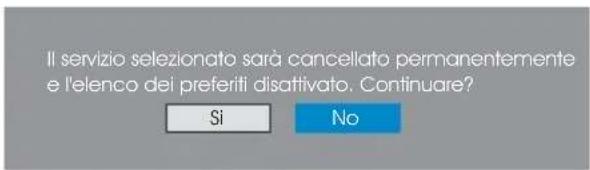
- Premere il tasto di per evidenziare l'opzione desiderata.
- Se viene premuto il tasto"SELECT" mentre è evidenziato "Yes" il canale evidenziato è cancellato.
- Se si seleziona No"l'operazione viene annullata.
Modificare il nome dei canali
Per rinominare un canale specifico, il canale deve essere evidenziato premendo il tasto ▲ o ▼e poi bisogna evidenziare la voce “Edit Name” (Modifica
nome) premendo il tasto ◀ o ▶Premere il tasto "SELECT" per attivare la funzione di modifica del nome.

Premendo il tasto ▲ ci si sposta al carattere precedente o successivo. Premendo il tasto ▲ o ▼ si alterna il carattere corrente cioè 'b' diventa a' ▼ e 'c' ▲
La pressione dei tasti numerici 0...9' sostituisce uno alla volta il carattere evidenziato con quelli stampati al di sopra del tasto
Premere il tasto MENU" per annullare la modifica e quello "SELECT" per salvare il nuovo nome.
Inserire dei blocchi ai canali
Il blocco di un canale consente di inserire un accesso protetto da password ai canali selezionati dai genitori.
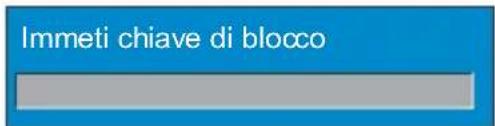
Per bloccare un programma, bisogna conoscere la password di blocco per il filtro famiglia (la cui impostazione di fabbrica è 0000 e che può essere modificata solo nel Configuration Menu (Menu configurazione).
Premendo il tasto ▲ o ,evidenziare il canale da bloccare e selezionare l'opzione "Lock" (blocco), premendo il tasto◀ o ▶Poi premere il tasto "SELECT" e viene visualizzata la casella per la password.

Impostazione dei preferiti
È possibile impostare vari canali come preferiti in modo
che si navighi tra loro. Per impostare i preferiti bisogna evidenziare la voce "Favourites" (preferiti), nella parte inferiore dell'elenco canali.
Per impostare i preferiti bisogna evidenziare la voce "Favourites" (preferiti), nella parte inferiore dell'elenco canali e poi premere "SELECT"; sullo schermo compare il menuEdit Favourite Lists (modifica elecno preferiti).
I canali preferiti possono essere elencati usando List 1, List 2, List 3, List 4 o List 5.
L'uso dei 5 elenchi consente di elencare i canali per categoria (sport, musica, ecc.). Attivando il numero dell'elenco preferiti nel sottomenu Favourite Mode (modalità preferiti) del menu di configurazione, si attivano solo i canali dell'elenco selezionato. Al menu configurazione si accede dal menu principale.

Come aggiungere un canale a un elenco preferiti:
- Premendo i tasti, “▲” / “▼” evidenziare il canale che si desidera aggiungere ai preferiti.
Selezionare il numero dell'elenco premendo i tasti / "►".
- Premendo "SELECT" il canale evidenziato è aggiunto al numero di elenco selezionato.
Per ciascun canale, un'icona indica in quale elenco preferiti si trova (per es. 1: nella figura che precede l'icona indica che BBC ONE è aggiunta all'elenco 1),
Per rimuovere un canale aggiunto a un elenco preferiti.:
- Evidenziare il canale che si desidera rimuovere dall'elenco preferiti.
- Evidenziare il numero da cui il canale deve essere rimosso e premere il tasto SELECT" L'icona che indica il numero aggiunto all'elenco scompare.
Nota: Un canale può essere aggiunto a più di un elenco preferiti.
Per attivare i preferiti, andare al menu configurazione e selezionare il numero dell'elenco nell'modalità preferiti che si vuole attivare prememdo il tasto
o ▶ Per annullare il preferiti impostare la modalità preferiti su OFF.
Uso del tasto "BLU" per navigare tra i canali preferiti
È possibile navigare tra i canali preferiti premendo il tasto“BLU”. Ad ogni pressione del tasto “BLU”, si può navigare in sequenza attraverso i canali preferiti che sono in cima a ciascun elenco canali.
Mentre è selezionato l'elenco canali, è possibile navigare tra i preferiti di quell'elenco premendo il tasto "P+" or"-P".
Guida sullo schermo premendo il tasto INFO.
Per tutti i menu, il tasto "INFO" serve a visualizzare le informazioni di guida sulle funzioni del menu. Per il menu Elenco canali viene visualizzato sullo schermo il messaggio che segue.
Premere il tasto SELECT del telecomando per sintonizzarsi sul canale evidenziato. MENU per uscire da questo schermo.
Suggerimento:
L'inserimento di più voci premendo il tasto "INFO" rende facile e rapido l'uso di tutti i menu nella visualizzazione IDTV delle informazioni per il menu o la voce evidenziata.
Installazione
Il menu installazione svolge principalmente la funzione di aiutare a creare la tabella dei canali nella maniera più efficace.

Il menu comprende le seguenti voci:
- Ricerca automatica
- Ricerca manuale
- Prima installazione

Ricerca automatica:
La ricerca automatica si avvia premendo il tasto
"SELECT" mentre è evidenziata la voce Automatic Search (ricerca automatica).
Sullo schermo compare il seguente messaggio.
Controllare il collegamento antenna. Avviare la ricerca automatica? L'elenco canali...
Si
No
Evidenziare "Yes" o "No" usando il tasto premere "SELECT" per selezionare.

e ▶
Se si seleziona "Yes" la ricerca automatica viene avviata.
Se si seleziona No"l'a ricerca automatica viene annulata.
Dopo che la ricerca è terminata per i canali digitali, sullo schermo compare il seguente messaggio per la ricerca del canale analogico.

Evidenziare "Yes" e premere "SELECT" per cercare i canali analogici. Sullo schermo compare il menu che segue per la ricerca del canale analogico.
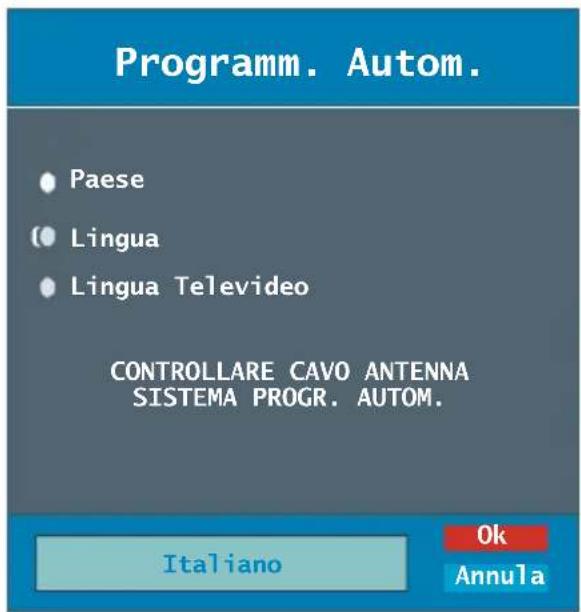
Premendo il tasto “◀o “ ” impostare la voce Paese e premere il tasto ▼” per evidenziare la voce “Lingua” Usare il tasto “◀o “ ” per impostare la “Lingua”. Usare il tasto “◀o “ ” per selezionare “Lingua televideo” e impostarla usando i tasti “◀o “▶” Premere “OK” per continuare.
Per maggiori informazioni vedere la sezione"Menu installazione "

other
Prog. Aut. in funzione | Category | Value | |---|---| | I | 63.75 MHz | | P 03 - C 04 | 63.75 MHz | AnnulaDopo la finalizzazione di APS, la tabella programmi comparirà sullo schermo. Nella tabella programmi, si vedranno i numeri ed i nomi dei programmi assegnati agli stessi.
Se non si accettano le locazioni e / o i nomi di programma, è possibile cambiarli nel sottomenu aps del menu impostazioni.
Vengono cercati tutti i servizi e viene creata automaticamente una tabella canali.
Tutti i canali trovati vengono memorizzati in forma ordinata rispetto al numero del canale. Alcuni servizi possono comparire con il numero di canale non corretto. Al momento della stampa, non tutte le trasmittenti inviano informazioni sul loro numero di canale.
Ricerca manuale:
Nella ricerca manuale il numero dei multipli viene inserito manualmente e viene cercato solo quel multiplo per quel canale. Per ogni numero di canale, livello di segnale, qualità di segnale e nome di rete validi vengono visualizzati nella parte bassa dello schermo.
Nella ricerca manuale e automatica, un canale esistente nel database non viene rimemorizzato per evitare duplicati di quel canale.
Prima installazione
L'utente può utilizzare questa voce per caricare le impostazioni predefinite che erano state caricate nel ricevitore in fabbrica.
Per installare le impostazioni di fabbrica, evidenziare il menu "First Time Installation" (Prima installazione) e premere il tasto "SELECT"; poi verrà chiesto di confermare. Selezionando "Yes" premendo il tasto SELECT" mentre è evidenziato "Yes" la tabella dei canali esistenti sarà cancellata.

Dopo aver caricato le impostazioni di fabbrica, viene visualizzato il menu First Time Installation".
Per primo viene visualizzato il menu per la scelta della lingua. Usando il tast ▲ o ▼ selezionare la lingua che si desidera e premere il tasto "SELECT" per attivarla.
Dopo che la lingua è stata selezionata, sullo schermo compare un messaggio per la ricerca automatica.
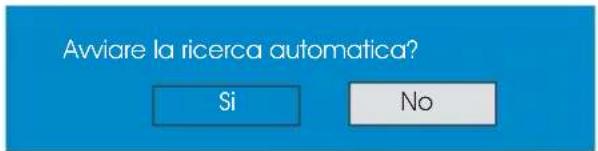
Evidenziare "Yes" premendo il tasto o le preme-re "SELECT" per avviare l'installazione. Dopo che la ricerca è terminata per i canali digitali, sullo schermo compare il seguente messaggio per la ricerca del canale analogico.

Evidenziare "Yes" premendo ◀ o e poi premere "SELECT" per cercare i canali analogici. Sullo schermo compare il menu che segue per la ricerca del canale analogico.

Premendo il tasto “◀o “ ” impostare la voce Paese e premere il tasto ▼” per evidenziare la voce “Lingua” Usare il tasto “◀o “ ” per impostare la “Lingua”. Usare il tasto “◀o “ ” per selezionare “Lingua televideo” e impostarla usando i tasti “◀o “▶” Premere “OK” per continuare.
Per maggiori informazioni vedere la sezione "Menu installazione"
Configurazione
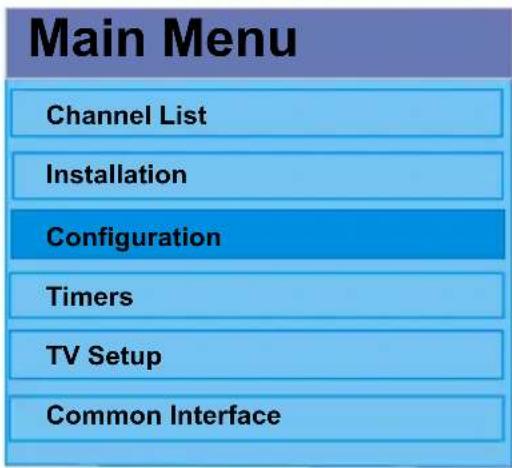
Premere il tasto "M" per visualizzare il Menu Principale e due volte il tasto ▼ per evidenziare Configurazione poi premere "OK" per visualizzare il menu di Configurazione. Premere il tasto M" per uscire dal menu.
Le diverse funzioni della configurazione sono visualizzate in un elenco, insieme ad una immagine ad un quarto di schermo del canale attualmente selezionato. È possibile selezionare una funzione evidenziando la linea del menu corrispondente con i tasti ▲ o ▼

Modalità preferiti
Questa funzione attiva o disattiva la modalità elenco canali preferiti.
Usare il tasto ◀ o ▶ per impostare la modalità preferiti a "List 1, List 2,..., List 5 o Off".
Selezionando "OFF", si disattiva la modalità elenco canali preferiti.
Se la modalità “Modalità preferiti” viene impostata selezionando un numero di elenco canali in modalità operativa normale, premendo i tasti P'/CH+” e “P/CH-” si naviga solo attraverso i canali precedentemente definiti come preferiti nell'elenco canali selezionato.
Elenco Canali
Nel menu configurazione, evidenziare la voce Elenco Canali premendo il tasto ▲. ▼
Usare il tasto ◀ per impostare Elenco Canali su "Solo TV o solo radio".
Questa funziona consente la navigazione solo attraverso il tipo di elenco canali selezionato.
Se è impostato solo radio, è possibile navigare tra i canali della radio dell'elenco canali premendo il tasto P/CH+ o P/CH-
Impostazioni lingua
Nel menu configurazione, evidenziare la voce Impostazioni lingua premendo il tasto ▲ o ▼Pre- mere OK e il sottomenu Impostazioni lingua sarà visualizzato sullo schermo.

Usare il tasto ▲ perevidenziare la voce del menu che si desidera regolare.
Lingua sistema
Lingua del sistema determina la lingua del menu sullo schermo
Usare il tasto o per impostare Lingua del sistema.
Lingua audio
I canali televisivi digitali terrestri possono trasmettere le colonne sonore simultanee in più di una lingua. Qu funzione seleziona quale colonna sonora in una lingua si udrà, quando si accende un canale che trasmette con colonne sonore multiple.
Usare il tasto ◀ o ▶ per evidenziare le diverse opzioni lingua.
Lingua sottotitoli
I canali televisivi digitali terrestri possono trasmettere con i sottotitoli visualizzati sullo schermo per le persone con problemi di udito. Questa funzione seleziona la lingua del sottotitolo desiderata ed abilita la visualizzazione automatica dei sottotitolo ogni volta che l'informazione del sottotitolo è trasmessa.
Usare il tasto ◀ o ▶ per passare da "Off" alle diverse opzioni lingua.
Impostazioni filtro familiare
Alcuni canali trasmettono del materiale che non desiderate che sia visto dai membri più piccoli della famiglia. Ogni canale può essere 'serrato' in modo che non possa essere selezionato per la visualizzazione senza che un codice PIN di quattro lettere sia per prima inserito. In questo modo ogni canale non adatto per gli spettatori più giovani può essere protetto.
Questa funziona attiva o disattiva il sistema di prote-
zione del menu e consente di modificare il codice PIN. Funzione protezione Menu e Canale
Usare il tasto ▲ o ▼ per evidenziare Impostazioni parentali. Premere il tasto "SELECT" per entrare nel menu impostazioni parentali Viene visualizzata una casella per la chiave di blocco.

All'inizio c'è solo una chiave impostata su "0000" Inserire la chiave di blocco. Se viene inserita una chiave di blocco errata, sullo schermo compare il massaggio che segue e si torna indietro.
Chiave di blocco errata
Se è inserita corretta, viene visualizzato il menu impostazione filtro familiare che comprende le seguenti voci:

Usare il tasto ▲ pe evidenziare la voce del menu che si desidera regolare. .
Blocco adulti
Usare il tasto o per impostare la modalità blocco adulti su “spento, età 4 anni, età 5 anni, età 17 o età 18 anni”. (“Spento, età 4, età 5,..., età 18, approvazione dei genitori, visione universale (FRA) o ESP valutazione X”.)
Menu blocco
Lì è possibile impostare/reimpostare il blocco del menu principale o del menu installazione per restringerne l'accesso. Se menu blocco è disattivato, ci sarà libero accesso al sistema menu.
Off : Tutti i menu sono sbloccati.
Menu principale: Si può accedere al menu principale solo con la corretta chiave di blocco. Quindi l'utente non può aggiungere, cancellare, rinominare, spostare i canali né impostare i timer.
Installazione: Il menu installazione è bloccato quindi l'utente non può aggiungere canali.
Le modifiche saranno aggiornate dopo l'uscita dal Menu configurazione.
Impostazione chiave di blocco:
Anche in questo menu è possibile modificare la chia- ve di blocco e impostare la modalità blocco parentale.
Impostazione ora
Nel menu configurazione, evidenziare la voce Time Settings (impostazioni ora) premendo il tasto ▲ o
▼. Premere OK e il sottomenu Time Settings (impostazioni ora) sarà visualizzato sullo schermo.

Usare il tasto ▲ pur evidenzialre Impostazione fuso orario. Fuso orario si imposta utilizzando il tasto
o Può essere impostato su AUTO (automatico) o MANUAL (manuale). Quando viene selezionato AUTO (automatico), le opzioni di ora corrente e fuso orario non potranno essere impostate.
Se si seleziona l'opzione MANUAL (manuale) come Impostazione fuso orario, il fuso orario può essere modificato.
•Premendo il tasto ▲ o ▼ selezionare Fuso
orario. Usare i tasti ▶ per modificare il fuso orario tra GMT-12 e GMT+12. L'ora corrente sulla parte superiore dell'elenco dei menu cambierà quindi a seconda del fuso orario selezionato.
Aggiornamento ricevitore
IDTV può essere aggiornato attraverso il menu configurazione a cui si accede dal menu principale.
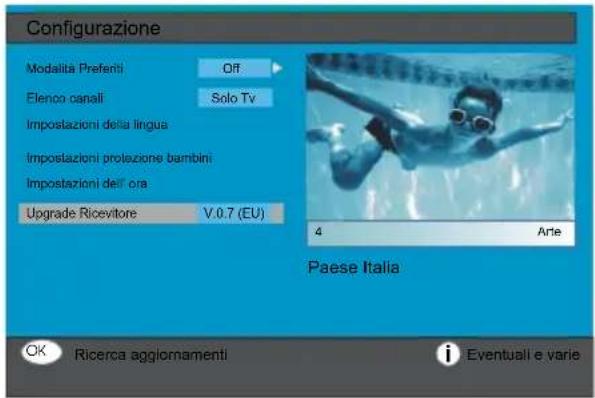
Nel menu configurazione, evidenziare “Aggiornamento Ricevitore” premendo il tasto ▲ e premere “OK” per avviare il processo di aggiornamento. Sullo schermo compare il seguente menu.

Alla fine della ricerca compare il messaggio “Ricerca completata per l'aggiornamento. Nessun nuovo software trovato” se non è stato trovato alcun nuovo software,
Timer (timer),
Visualizzare il menu principale premendo il tasto "MENU". Evidenziare la linea Timers premendo il tasto ▲ o ▼ premere "SELECT" per visualizzare il menu timer.
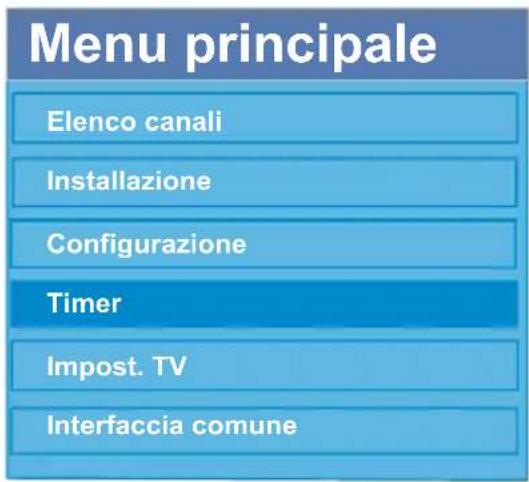
Possono essere impostati col timer fino a 5 eventi ciascuno dei quali è visualizzato nella schermata Programme Timers (timer programmi) che mostra il numero dell'evento.,
Il canale da selezionare, l'ora di inizio e di fine, la data e la modalità – se quell'evento è attivo (e sarà attivato) o non.

Per impostare un evento, evidenziare il pulsante della sua modalità, usando i tasti ▲ o ▼ e premere "SELECT per visualizzare la finestra di inserimento del timer.

- Qui possono essere impostate le sei impostazioni del tipo e del nome del canale, l'ora di inizio, l'ora di fine, la data e la modalità di frequenza. È possibile spostarsi liberamente tra ciascuna impostazione, usando i tasti ▲ o ▼
- Il tipo di canale si imposta utilizzando il taste. o▶. Esso consente di visualizzare i canali del tipo selezionato.
- Il nome del canale è impostato, usando i tasto o per visualizzare il canale che trasmette il programma.
• L'ora di inizio, l'ora di fijne e la data sono tutte impostate con i tasti numerici sul telecomando nel formato di 24 ore. - La modalità di frequenza stabilisce con quale frequenza il ricevitore attiva questo evento ed è impostata con i tasti ◀ o ▶ Una volta,a, Tutti i Giorni, oppure Ogni Settimana.
"Suggerimento Se viene inserito un numero non valido per le ore di avvio e di termine, sullo schemo compare il messaggio "Entered time is not valid" (numero inserito non valido).
Impostazione TV
Per navigare tra le funzioni della TV si può usare questa voce,
Si accede alla schermata impostazione TV digitale dal menu Principale. Premere il tasto "MENU" per visualizzare il menu principale e il tasto ▲ o ▼ per evidenziare "TV Setup" (impostazione TV). Premere il tasto "SELECT" per visualizzare la schermata TV Setup.
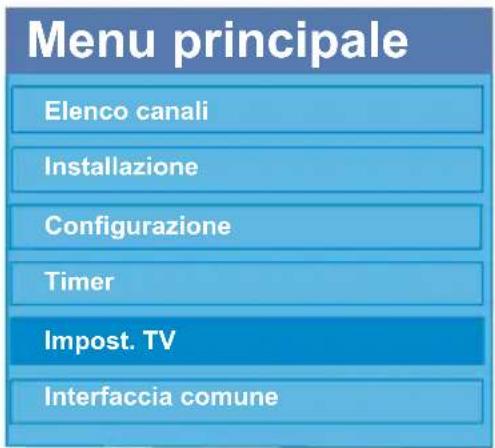
Informazioni dettagliate per tutte le voci del menu si trovano alla sezione sistema menu TV analogica.
Interfaccia comune
- Premere il tasto "M" per visualizzare il menu principale e il tasto ▲ o ▼ per evidenziare "Common Interface" (interfaccia comune) e premere il tasto "SELECT".

Per vedere i canali delle trasmissioni del digitale terrestre è necessario abbonarsi ad una società per canali a pagamento.
Bisogna ricevere il modulo di accesso condizionato (CAM) e la scheda abbonandosi ad una società di canali a pagamento, poi inserire il tutto nella TV usando la procedura che segue.
- Spegnere la TV e staccarla dall'alimentazione di rete.
- Inserire la CAM e la scheda dell'apertura situata nella copertura terminale sulla sinistra della TV (guardando dalla parte anteriore).
- La CAM deve essere inserita correttamente, non è possibile inserirla al contrario. La CAM o il terminale della TV possono subire danni se la CAM è inserita a forza.
- Collegare la TV all'alimentazione di rete, accendere ed attendere qualche secondo fino a che la scheda si attiva.
- Alcune CAM richiedono la seguente impostazione. Impostare la CAM accedendo al menu iIDTV, Common Interface e poi premendo "SELECT". (II menu impostazione CAM non è visualizzato se non è necessario).
Sistema Menu analogico
Menu immagine

Nel menu immagine, se sono selezionate le modalità PC, YPbPr o HDMI, le informazioni sulla risoluzione vengono visualizzate sul fondo dell'osd del menu.
Modalità
Premendo il tasto ▲ / ▼, selezionare Modalità. Premere il tasto ◀ / ▶ per scegliere una di queste opzioni. Cinema, Dinamico e Naturale.
Contrasto/Luminosità/Nitidezza/Colore
Premendo il tasto ▲ / ▼, selezionare l'opzione desiderata
Premere il tasto◀ / ▶ per impostare il livello.
Temp. Colori
- Premendo il tasto ▲ / ▼, selezionare Temp.Colori.
- Premere il tasto ◀ /▶ per scegliere una di queste opzioni. Freddo, Normale e Caldo.
Riduzione Rumore
Premendo il tasto ▲ / ▼, selezionare Riduzione Rumore Premere il tasto ◀/ ▶ per scegliere una di queste opzioni. Basso, Medio, Alto o Spento.
Modalità Film
I filmati sono registrati in un numero di inquadrature per secondo diverso rispetto ai normali programmi televisivi.
Premendo il tasto ▲ /▼ , selezionare Modalità Film.
Premere il tasto ◀ /▶ per impostare questa funzione a acceso o spento. Attivare questa funzione quando si guardano i film per vedere chiaramente le scene di movimento veloci.
Zoom immagine
Lo zoom predefinito è una funzione che consente di commutare la modalità di zumata della TV in quella selezionata predefinita. (Panoramico, 4:3 , zoom 14:9 ,16:9) in caso di nessun segnale WSS o 4:3 da parte dell'utente finale.
Premendo il tasto ▲ / ▼, selezionare Picture Zoom (zoom immagine). Usare i tasti ◀/ ▶ per modificare lo zoom immagine in Auto, 16:9, 4:3, Panoramico, Zoom 14:9, Cinema, Sottotitoli o Zoom.
Reset
Premendo il tasto ▲ / ▼, selezionare Reset (reimpostazione). Premere il tasto▶ o "OK" per riportare le modalità immagine alle impostazioni predefinite in fabbrica.
Memorizza
- Premendo il tasto ▲ / ▼ selezionare Store (memorizza).
- Premere il tasto ▶ o "OK" per memorizzare le regolazioni. "Memorizzato" sarà visualizzato sullo schermo.
Menu suono

Volume
Premendo ▲ / ▼, selezionare Volume. Premere◀ / ▶ per modificare il livello del volume.
Equalizzatore
Premendo il tasto ▲ / ▼ selezionare Equizzatore. Premere il tasto ◀ / ▶ per cambiare le impostazioni dell'equalizzatore. Nel menu equalizzatore, le modalità possono essere modificate in Pop, Rock, Jazz, Piatto, Classico o Utente. Selezionare la frequenza desiderata con il tasto ▲ / ▼ e aumentare o diminuire l'intensità di frequenza, premendo il tasto ◀ / ▶.
Nota: Le impostazioni del menu equalizzatore possono essere cambiate solo quando Modalità Equalizzatore è personalizzata.
Bilanciamento
Premendo il tasto▲ / ▼, selezionare Bilanciamento. Premere ◀/ ▶ per modificare il livello del bilanciamento Il livello di bilanciamento può essere regolato tra -32 e 32.
Cuffie
Premendo il tasto ▲ / ▼, selezionare cuffie. Premere il tasto ▶ per entrare nel menu cuffia.
volume
Premendo il tasto ▲ / ▼, selezionare Volume. Premere il tasto ▶ per aumentare il livello di volume hp. Premere il tasto ◀ per abbassare il livello di volume hp. Il livello di volume della cuffia può essere regolato tra 0 e 63.
modalità suono
Premendo il tasto ▲ / ▼, selezionare modalità suono. Premere il tasto ◀ / ▶ per cambiare la modalità del suono.
La modalità audio è usata per identificare la modalità audio della cuffia e può essere impostata su mono, stereo, dual I o dual II a seconda della trasmissione.
bilanciamento
Premendo il tasto ▲ / ▼, selezionare bilanciamento. Premere il tasto ▶ per aumentare il bilanciamento a destra. Premere il tasto ▶ per ridurre il bilanciamento a sinistra Il livello di bilanciamento può essere regolato tra -32 e +31.
Premere il tasto "M" per tornare al menu precedente.
Modalità Suono
Premendo il tasto ▲ / ▼ selezionare Modalità Suono. Premendo il tasto ◀ / ▶ è possibile selezionare la modalità Mono, Stereo, Dual I o Dual II, solo se il canale selezionato supporta quella modalità.
AVL
Premendo ▲ / ▼, selezionare AVLVL. Premere il tasto ◀ / ▶ per impostare AVL su Acceso o Spento.
Effetto
Premendo il tasto ▲ / ▼, selezionare Effetto. Premere il tasto ◀ / ▶ per impostare Effect su Acceso o Spento.
Basso dinamico
Basso dinamico è usato per aumentare l'effetto bassi dell'apparecchio TV.
Premendo il tasto▲ / ▼, selezionare Basso Dinamico. Premendo il tasto◀ / ▶ impostare basso dinamico
a Basso, Alto o Spento. Non è consigliabile seleziona-re alto se si ascolta a livelli di volume alti.
SRS TruSurr XT
Premendo il tasto▲/▼ selezionare SRS TruSurr XT. Premere il tasto◄/► per impostare SRS TruSurr XT su “attivato o disattivato” (on o off).
Nota: quando SRS TruSurr XT è su on, "equalizzatore", "effetti" (Equalizer, Effect) e Virtual Dolby saranno invisibili nel menu "audio" (Sound).
Memorizza
- Premendo il tasto ▲ / ▼ selezionare Memorizza.
- Premere il tasto ▶ o “OK” per memorizzare le regolazioni. “Memorizzato” sarà visualizzato sullo schermo.
Menu funzione
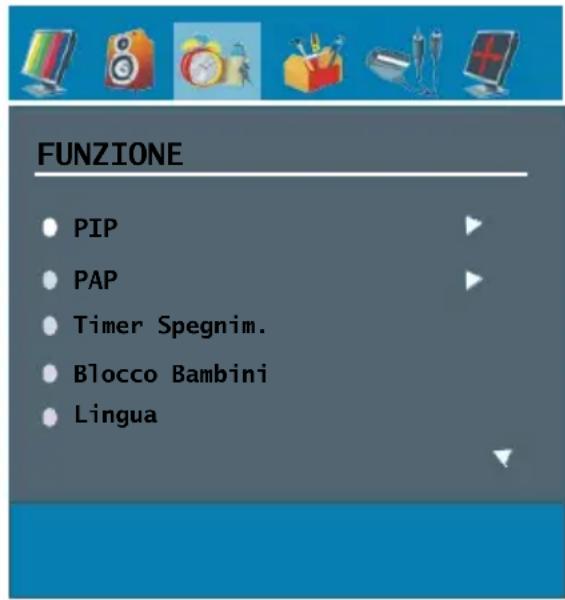
PIP
Nel menu “Funzioni”, evidenziare la voce “PIP” pre-mendo i tasti “▲ / ▼” Premere il tasto ▶” per accede-re al sottomenu “PIP”

ATTIVAZIONE/DISATTIVAZIONE PIP
E' possibile attivare o disattivare la modalità PIP pre- mendo il tasto "◀" / "▶".
Immagine PIP
Premere il tasto “▶” per accedere al sottomenu “Immagine PIP” La regolazione delle voci contrasto, luminosità, nitidezza, colore, tinta, reimpostazione e memorizzazione sono identiche al menu “Immagine” del sistema menu. Vedere le spiegazioni del menu “Immagine” nelle parti precedenti.
Posizione PIP
Selezionare la voce Immagine PIP usando il taste “/▼” Usare il tasto “◀/“” per regolare la posizione PIP. Info sulla posizione PIP saranno visualizzate nella parte bassa dello OSD del menu.
Fonte PIP
Selezionare la voce Fonte PIP usando il tasto“/▼” Usare il tasto “◀” / “▶” per regolare la fonte PIP..
Nota: Quando la fonte dell'immagine principale è TV, EXT-1, EXT-2 o FAV, la finestra PIP può essere imp ta solo su fonte HDMI, YPBPR o viceversa.
Programma PIP
Selezionare la voce Programma PIP usando il tasto “▲ / ▼” Il programma PIP” è visualizzato nella parte bassa dell’OSD del menu. Usare il tasto “/” per impostare il programma PIP. Per impostare il program PIP è anche possibile usare i tasti numerici sul teleco mando.
Se la fonte è impostata su HDMI o YPBPR; la riga "Programma PIP" sarà visibile nel menu PIP. Altriment questa riga non sarà visibile.
Scambio PIP
Selezionare la voce Swap usando il tasto “▲ / ▼” Usare il tasto “◀” / “▶ Questa funzione attiva lo scambio tra l'immagine principale e l'immagine PIP.
PAP
Nel menu "Funzioni", evidenziare la voce "PAP" pre-mendo i tasti "▲ / ▼" Premere il tasto "▶" per accedere al sottomenu "PAP".

ATTIVAZIONE-DISATTIVAZIONE PAP
E' possibile attivare o disattivare la modalità PAP pre- mendo il tasto "◀" / "▶".
Immagine PAP
Premere il tasto “▶per accedere al sottomenu “Immagine PAP” La regolazione delle voci contrasto, luminosità, nitidezza, colore, reimpostazione e memorizzazione sono identiche al menu “Immagine” del sistema menu. Vedere le spiegazioni del menu “Immagine” nelle parti precedenti.
Fonte PAP
Selezionare la voce Fonte PAP usando il tasto “▲ / ▼” Usare il tasto “◀ / “ ▶ per regolare la fonte PAP.AP.
Nota: quando la fonte dell'immagine principale è TV, EX-1, EXT-2 o FAV, la finestra PIP può essere impostata su fonte HDMI, YPBPR o viceversa.
Programma PAP
Selezionare la voce Programma PAP usando il tasto “▲ / ▼” Il programma PAP è visualizzato nella parte bassa dell'OSD del menu. Usare il tasto ◀/ “▶” per impostare il programma PAP. Per impostare il programma PAP è anche possibile usare i tasti numerici sul telecomando.
Scambio PAP
Selezionare la voce PAP Swap usando il tasto “▲ / ▼” Usare il tasto “◀ / “ ” Questa funzione attiva lo scambio tra l'immagine principale e l'immagine PAP.
Timer spegnimento
Premendo il tasto ▲ / ▼ selezionare “Timer Spegnim.”. Premere il tasto ◀ / ▶ per impostare il timer di spegnimento.
Il timer può essere programmato tra Spento e 120 minuti in fasi di 10 minuti.
Blocco bambini
Premendo il tasto ▲ / ▼ selezionare Blocco Bambini
Premere il tasto ◀/▶ per impostare il blocco bambini su Acceso o Spento. Quando viene selezionato acceso, la TV può essere controllata solo dal telecomando. In tal caso, i tasti del pannello frontale non funzioneranno. Quindi, se viene premuto uno di questi tasti, sullo schermo comparirà “blocco bambini attivo” quando la schermata menu non è visibile.
Lingua
Premendo il tasto ▲ / ▼, selezionare Lingua. Usare il tasto ◀ / ▶ per selezionare la lingua.
EXT-2 Uscita
Premendo il tasto ▲ / ▼ selezionare EXT-2 Uscitaa. Usare il tasto ◀ / ▶ per impostare l'uscita Ext-2 su TV,, DTV, EXT1, FAV, Audio YPbPr o Audio PC
Nota: Quando la fonte TV è impostata su HDMI, l'impostazione audio HDMI sarà disponibile per tutte opzioni uscita EXT-2.
Nota: se la fonte che si sta guardando è analogica, un dispositivo collegato visualizza anch'esso la fonte TV analogica. Se questa fonte è impostata a modalità digitale, il dispositivo collegato visualizza la fonte digitale. Per avvalersi di questa funzione l'uscita EXT-2 deve essere impostata su TV/DTV.
Ingresso Audio PC
Premendo ▲ / ▼ selezionare Ingresso Audio PC Premendo il tasto“/ “”▶ possibile modificare l'ingresso audio PC inTV, DTV, EXT-1, EXT-2, FAV, Audio YPbPr o Audio PC.
Sfondo blu
E' possibile impostare l'apparecchio TV per passare automaticamente ad uno schermo blu se il segnale è debole o assente, o quando non c'è nessun input da un dispositivo esterno.
La funzione Sfondo Blu può essere acceso o spento premendo il tasto “◀” / “▶”.
Sfondo menu
Premendo il tasto ▲ / ▼, selezionare Sfondo Menu. E' possibile cambiare lo sfondo menu a in traslucido o opaco premendo il tasto “◀” / “▶”.
Interruzione Menu
Premendo il tasto ▲ / ▼, selezionare Interruzione Menu. Premere il tasto◀/“”▶per cambiare l'inter- ruzione menu timeout a 15 sec, 30 sec o 60 sec.
Lingua Televideo
Premendo il tasto ▲ / ▼, selezionare Lingua Televideo. Premere il tasto “◀ / “▶ per cambiare la lingua del televideo a o Occid., Orient., Turco/Greco, Cirillico o Arabo.
Menu installazione
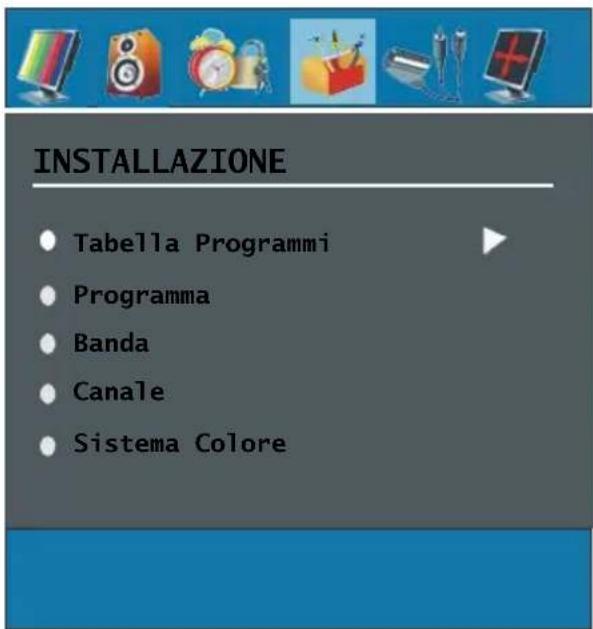
Tabella programmi
Premendo il tasto ▲ / ▼, selezionare tabella programmi. Premere “▶” per visualizzare la tabella programmi.

Muovendo il cursore in quattro direzioni, è possibile raggiungere 20 programmi nella stessa pagina. E' anche possibile scorrere le pagine in alto e in basso premendo i tasti di navigazione per vedere tutti i programmi nella modalità TV (tranne la modalità AV). Per mezzo del cursore, la selezione dei programmi è fatta automaticamente.
Nome:
per cambiare il nome di un programma stabilito, selezionare il programma e premere il tasto ROSSO.
La prima lettera del nome selezionato verrà evidenziata. Premere il tasto ▲ / ▼ per cambiare quella lettera e il tasto “◀” / “▶per selezionare le
altre lettere. Premendo il tasto ROSSO, è possibile memorizzare il nome.
Inserimento:
selezionare il programma che si desidera inserire con i tasti di navigazione. Premere il tasto VERDE. Per mezzo dei tasti di navigazione, spostare il programma selezionato allo spazio del programma stabilito e pre- mere ancora il tasto VERDE.
Cancel:
per cancellare un programma, premere il tasto GIALLO. Premendo ancora il tasto GIALLO si elimina il programma selezionato dall'elenco dei programmi, e i programmi di sotto si spostano di uno verso l'alto.
APS (Sistema programmazione automatica)
Quando si preme il tasto BLU per APS, sullo schermo il menu Auto Programming System.

A.P.S. (Sistema Programmazione Automatica)
Paese
Premere il tasto ◀ per selezionare il paese. Se si desidera uscire dalla funzione A.P.S., premere il tasto "BLU".
Quando si preme il tasto OK o quello ROSSO per avviare APS, tutti i programmi memorizzati saranno cancellati e sarà visualizzata la seguente schermata.

Ogni volta che si preme il tasto "BLU", la funzione A.P.S. si ferma e la tabella programmi compare sullo schermo.
Se si attende la fine di .AP.S., la tabella programmi viene visualizzata con i programmi trovali e localizzati.
Programma
Premendo il tasto ▲ / ▼, selezionare programma. Premere il tasto ◀" / "per selezionare il numero del programma. E' possibile anche inserire un numero con i tasti numerici sul telecomando. Ci sono 100 programmi memorizzati tra 0 e 99.
Banda
La banda può essere selezionata sia "C" che "S", premendo il tasto "◀" / "▶".
Canale
Il canale può essere cambiato con il tasto “/” con i tasti numerici.
Sistema Colore
Premendo il tasto ▲ / ▼, selezionare sistema colore. Premere il tasto “◀” / “▶” per cambiare il sistema in PAL, SECAM, PAL60 o AUTO.
Se il sistema audio è impostato su I, SECAM non è disponibile per il sistema colore.
Nota: Nella modalità EXT, è possibile scegliere anche NTSC 3.58 e NTSC 4.43.
Sistema Audio
Premendo il tasto ▲ / ▼, selezionare sistema audio. Premere il tasto “◀” / “▶per cambiare Il sistema audio in BG, I, L, L’, DK.
Sintonia fine
Premendo il tasto ▲ / ▼, selezionare sintonia fine. Premere il tasto◀" / "▶ per regolare la sintonia.
Ricerca
Premendo il tasto ▲ / ▼, selezionare ricerca. Premere il tasto◀" / "▶" per avviare la ricerca programmi. È possibile entrare nella frequenza desiderata anche attraverso i tasti numerici quando è evidenziata la voce ricerca.
Memorizza
Premendo il tasto ▲ / ▼, selezionare memorizza. Premere il tasto “▶”o “OK” per memorizzare le regolazioni. “Memorizzato” sarà visualizzato sullo schermo.
Menu installazione in modalità AV
La schermata che segue compare nel menu installazione:

Sistema colore
Premendo il tasto▲ / ▼, selezionare sistema colore. Premendo il tasto“◀” / “▶si può cambiare il sistema colore in PAL, SECAM, PAL 60, NTSC 4,43, NTSC 3,58 o AUTO.
VCR
Premendo il tasto ▲ / ▼ selezionare VCR. Premendo il tasto “◀” / “▶” è possibile impostare il VCR su Acceso o Spento.
Memorizza
Premendo il tasto ▲ / ▼, selezionare memorizza. Premere il tasto “▶”o “OK” per memorizzare le regolazioni. “Memorizzato” sarà visualizzato sullo schermo.
Menu fonte
Premendo il tasto“/”▶, selezionare la quinta icona. Il menu fonte compare sullo schermo.
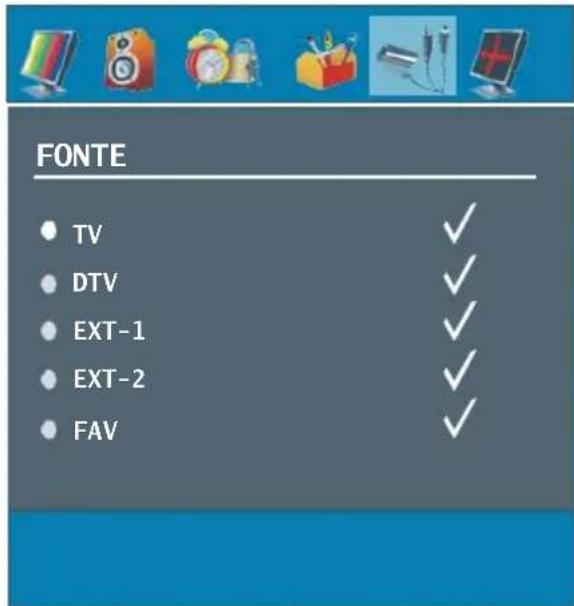
Nel menu fonte, evidenziare una fonte premendo il tasto▲/▼ e spostarsi a quella modalità, premendo il tasto “▶” o “OK”. Le opzioni fonte sono TV, DTV, EXT--1, EXT-2, FAV, HDMI, YPBPR e PC.
Nota: È possibile marcare le opzioni desiderate pre- mendo il tasto OK. Quindi quando viene premuto il tasto, sarà disponibile solo l'opzione fonte marcata.
Modalità PC
Installazione
- Spegnere sia il computer che il monitor prima di fare qualunque collegamento.
- Impostare la risoluzione del PC correttamente prima di collegarlo all'apparecchio TV. Vedere la tabella nella pagina dell'appendice.
- Usare il cavo del display a 15 pin per collegare il PC alla TV LCD.
Nota: il menu PC non sarà attivo per apparecchi TV senza un ingresso PC.
Menu Sistema in modalità PC
Menu suono/menu funzione
Le voci di questo menu sono descritte in Menu suo- no e funzione in "Sistema menu".
Menu immagine PC
Premendo il tasto ▲ /▼, selezionare la seconda icona. Il menu Immagine PC compare sullo schermo. Le regolazioni Luminosità, Contrasto e Temp. Colori in questo menu sono le stesse delle regolazioni definite nel menu immagine TV in "SISTEMA MENU".
Menu POSIZIONE PC
Premendo il tasto ▲/▼, selezionare la sesta icona. Il menu Posizione PC compare sullo schermo.

Posizione Automatica
Posizione H
Posizione V
Fase
Orologio
Posizione automatica
Se si sposta l'immagine orizzontalmente o verticalmente in una posizione non desiderata, usare questa voce per collocare l'immagine automaticamente nel posto giusto.
- Selezionare la voce Autoposition (posizione automatica) usando i tasti ▲ / ▼. Premere il tasto "OK".
Avvertenza: Si consiglia di effettuare la regolazione di posizione automatica con l'immagine a pieno schermo per l'adeguata regolazione.
Posizione H (Orizzontale)
Questo comando sposta l'immagine orizzontalmente sul lato destro o sinistro dello schermo.
- Selezionare la voce Posizione H usando i tasti/▼.
- Usare il tasto “◀” / “▶” per regolare il valore.
Posizione V (Verticale)
Questa voce sposta l'immagine verticalmente verso la parte superiore o inferiore dello schermo.
- Selezionare la voce Posizione V usando i tasti/ ▼.
- Usare il tasto“◀” / “▶per regolare il valore.
Fase
A seconda della risoluzione e della frequenza di scansione che si inserisce nell'apparecchio TV, è possibile vedere sullo schermo un'immagine offusca-ta o rumorosa. In tal caso, è possibile utilizzare questa voce per avere un'immagine chiara, provando e rettificando.
- Usare il tasto“◀” / “▶ per regolare il valore.
Orologio
Le regolazioni Orologio correggono l'interfaccia che compare come una banda verticale in presentazioni a punti continui come fogli di lavoro o paragrafi o testi in caratteri più piccoli.
- Usare il tasto “◀” / “▶” per regolare il valore.
Suono in modalità PC
- Collegare l'uscita Audio del PC alla presa PC Audio In dell'apparecchio TV con un cavo audio.
Altre caratteristiche
Stato TV
Numero Programma, Nome Programma, Indicatore Suono e Modalità Zoom sono visualizzate sullo schermo quando un è inserito nuovo programma.
Indicatore Mute
E' situato sul lato superiore dello schermo quando è attivato.
Mute
Per cancellare mute, ci sono due alternative; la prima è premere il tasto e la seconda aumentare il livello del volume.
Modalità PIP e PAP
L'immagine PIP viene visualizzata sullo schermo pre- mendo il tasto "☐" Nella modalità PIP, una piccola immagine (immagine PIP) è visualizzata sull'immagine principale.
Quando si entra in Modalità PIP, la finestra attiva predefinita è la finestra PIP ed è indicata da un riquadro rosso. La finestra attiva può essere modificata, premendo il tasto “◀” / “◀”.
Premere ancora il tasto “☐” per uscire dalla modalità PIP.
L'immagine PAP è visualizzata sullo schermo in modalità PAP, due immagini con uguali dimensioni sono visualizzate sullo schermo. I rapporti di aspetto delle finestre sono fissi. "☐☐".
Quando si passa alla Modalità PAP, la finestra principale nella Modalità PAP è visualizzata sul lato destro dello schermo. La finestra attiva può essere modificata, premendo il tasto “◀” / “▶”.
Premere ancora il tasto "per uscire dalla modalità PAP.
Nota: quando la fonte dell'immagine principale è TV, EXT-1, EXT-2 o FAV, la finestra PAP o PIP può essere impostata solo su fonte HDMI, YPBPR o viceversa.
Modalità AV
Premendo il tasto AV è possibile commutare il televisore nella modalità AV (se il Televideo non è attivato) Premendo consecutivamente questo tasto il televisore entrerà in una delle modalità AV opzionalTV, DTV, EXT1, EXT2, FAV, HDMI, YPBPR o PC.
Preferenze personali
Premendo il tasto PP si possono modificare le impostazioni della modalità immagine.
Modalità zoom
E' possibile cambiare la modalità zoom premendo il tasto WIDE E' possibile cambiare la dimensione dello schermo a seconda della proporzione dell'immagine. Selezionare quella milgiore dalle seguenti moda ZOOM.
Nota:
- Nelle modalità YPBPR e HDMI, in risoluzioni 720p-1 è disponibile sola la modalità FULL (pieno).
- In modalità PC, sono disponibile solo le modalità 4:3 16:9.
Automatico:
Quando un segnale WSS (Wide Screen Signalling), che mostra la proporzione dell'immagine, è presente nel segnale di trasmissione o il segnale da un dispositivo esterno, l'apparecchio TV cambia automaticamente la modalità ZOOM a seconda del segnale WSS.
- Quando la modalità AUTOMATICO non funziona co rettamente a causa della scarsa qualità del segnale WSS o quando si desidera cambiare la modalità ZOOM, cambiare ad un'altra modalità ZOOM manualmente.
Zoom:
questo estende in modo uniforme i lati sinistro e de- stro di una immagine normale (proporzione 4:3) fino a riempire completamente lo schermo TV.

- Per le immagini di proporzione 16:9 che sono state ridimensionate in un'immagine normale (proporzione 4:3), usare la modalità Pieno per ripristinare l'immagine alla sua forma originale.
Cinema:
Questo zooma la larghezza dell'immagine (16:9 aspect ratio) allo schermo pieno.

Questo zooma la larghezza dell'immagine (16:9 aspect ratio) allo schermo pieno.

Questo zooma la larghezza dell'immagine (16:9 aspect ratio) con i sottotitoli allo schermo pieno.

Osare per visualizzare un'immagine normale (proporzione dell'immagine 4:3) come se fosse la sua forma originaria.

questo zooma la larghezza dell'immagine (proporzione dell'immagine 14:9) fino ai limiti superiore e inferiore dello schermo.

questo allarga i lati sinistro e destro di un'immagine normale (proporzione dell'immagine 4:3) fino a riempi- re lo schermo, senza fare apparire l'immagine innatu- rale.

La parte superiore e inferiore dell'immagine sono leggermente tagliate.
Fermo immagine
E' possibile fermare l'immagine sullo schermo, pre- mendo il tasto"OK".
Nota: Questa funzione non potrà essere usata se si stanno vedendo fonti PC, YPBPr eHDMI.
Televideo
È possibile visualizzare le informazioni del televideo sulla TV. Ciascun canale che trasmette televideo, trasmette una pagina con informazioni sull'uso del sistema televideo. (di solito pagina 100) A seconda del canale TV, il televideo viene trasmesso in diversi sistemi. I colori usati nelle righe di opzione corrispondono ai tasti colorati del telecomando.
- Assicurarsi che la TV riceva bene il segnale altrimenti possono esserci errori nel testo.
- Quando in fondo alla pagina del testo compaiono quattro voci colorate, è disponibile Fasttext. Fasttext consente di accedere alle apgine in modo rapido e veloce. Premere il tasto colorato corrispondente per accedere alla pagina.
Funzione televideo speciali.

er visualizzare una pagina di testo.
Per visualizzare i servizi di testo, premere 📄". Per tornare alla visualizzazione normale premere di nuovo. Fino a che il testo non viene annullato non è possibile cambiare i programmi.
- Per selezionare una pagina, premere i tasti numerici o i tasti dei programmi (P+, P-).
- Per selezionare la pagina dell'indice premere il tasto "☐i".
- Per selezionare la sovraimpressione sul programma presente sullo schermo, premere “∅”.
- Premere “☐” una volta per allargare la metà superiore della pagina e premere di nuovo per allargare la metà inferiore. Premere di nuovo per tornare alle dimensioni normali.
- Per scoprire le soluzioni di quiz e giochi, premere “☐?”
- A volte è comodo fermare una pagina di testo. Premere “☐” per fermare una pagina: Questa pagina resterà sullo schermo fino a che il tasto non viene premuto di nuovo.
- Per selezionare le pagina del sottocodice premere il tasto “☐”. Le pagine sottocodice sono delle sottosezioni di lunghe pagine del televideo che possono solo essere visualizzate sullo schermo ad una sezione per volta.
- "Le informazioni sull'ora" saranno visualizzate sullo schermo dopo aver premuto il tasto 📄". Se il programma non ha la trasmissione Televideo, le informazioni non saranno visualizzate.
- Quando si preme il tasto” in modalità televideo, lo schermo viene diviso in due finestre, una che visualizza il televideo e un'altra che visualizza il ca-
nale corrente. Premere il tasto “ TV / DTV ” per uscire dal televideo.
- Per uscire premere“☐”.
Nota: Se il segnale diventa insufficiente si uscirà dalla modalità televideo.
Testo rapido
L'apparecchio TV supporta il sistema televideo di 1000 pagine. Se il numero di una delle 1000 pagine in memoria viene selezionato, il sistema non ricercherà la pagina richiesta ma la visualizzerà automaticamente. Se la pagina richiesta non è in memoria, il sistema ricercherà il numero della pagina richiesta e salverà le 1000 pagine compresa la pagina richiesta nella memoria dopo averla trovata.
- Premere il tasto ▲ per spostare la schermata del televideo avanti di una pagina per volta.
- Premere il tasto ▼ per spostare la schermata del televideo indietro di una pagina per volta.
Per Testo veloce
L'intestazione di questa informazione può avere un particolare colore.
- Premere un tasto adeguato ROSSO, VERDE, GIALLO, o BLU per arrivare velocemente alla pagina che interessa.
Testo SUPERIORE
La modalità di funzionamento testo SUPERIORE sarà automaticamente attivata a seconda della trasmissione.
- Se è presente la trasmissione del testo SUPERIORE, i tasti con codice colorato compariranno nella fila di stato.
- Se la trasmissione testo SUPERIORE non è presente, la fila di stato non comparirà.
L'intestazione delle informazioni possono essere ubicate nella casella colorata.
Nella modalità Superiore i comandi:P/CH" o "P/CH+" richiederanno la pagina successiva o precedente rispettivamente. Se la trasmissione testo SUPERIORE non è disponibile, nel caso di funzionamento di questi comand succede di tornare a capo automaticamente. Per esemp la pagina 100 appare più grande della pagina 199.
Collegamento di apparecchiature periferiche
Alta Definizione
Il televisore LCD è in grado di visualizzare le immagin ad Alta Definizione da dispositivi come Ricevitore Satellitare ad Alta Definizione o Lettore DVD. Questi dispositivi devono essere collegati tramite la presa HDMI o la presa componente. Queste prese possono accettare sia i segnali 720p che 1080i.
Via presa scart
L'apparecchio TV ha 2 prese Scart. Se si desidera collegare alla TV i dispositivi periferici (ad es. video, decoder, ecc.) che hanno le prese scart, si possono usare gli ingressi SCART 1 o SCART 2 della TV.
Nota: Se un dispositivo esterno viene collegato tramite le prese Scart, la TV passerà automaticamente alla modalità AV. Se si utilizzano entrambe le prese allo stesso tempo, SCART 1 diventa quella preferenziale.
Tramite antenna
Se il dispositivo che si desidera collegare non ha la presa Scart, bisogna collegarlo attraverso l'ingresso antenna della TV.
Se il VCR è collegato tramite l'antenna, si consiglia di usare il Programma 0.
Decoder
Se si ha un abbonamento per una TV via cavo, l'organizzazione fornirà una unità di decoder corrispondente per la decodifica dei programmi.
Per ulteriori informazioni consultare il fornitore.
Collegare un decoder con una presa dell'antenna all'apparecchio TV.
• Collegare un cavo antenna.
Collegare un decoder senza una presa dell'antenna all'apparecchio TV
- Collegare il decoder alla presa ESTERNA della TV con un cavo RCA. Attraverso la presa SCART/RCA del decoder è possibile ottenere la migliore risoluzione di visualizzazione.
TV e Video Registratore
- Collegare i cavi dell'antenna.
Una migliore qualità dell'immagine si potrà ottenere se si collega anche un cavo Scart alle prese SCART.
Riproduzione NTSC
- Collegare il videoregistratore NTSC alla presa Scart del televisore.
Quindi premere il tasto "AV" per selezionare EXT1 o EXT2.
Funzione Copia
Selezione fonte per registrazione VCR.
- Selezionare menu Funzioni.
- Selezionare SCART 2 Out premendo il tasto◄/ ►.
- Per copiare l'immagine che proviene dal sintonizzatore, selezionare SCART 1.
Macchina fotografica e videocamera Per collegare all'ingresso AV
Collegare la macchina fotografica o la videocamera all'ingresso AV della TV.
- Collegare l'apparecchiatura alla TV tramite le entrate VIDEO (giallo), AUDIO R (rosso) e AUDIO L (bianco). Si devono collegare le prese all'ingresso dello stesso colore.
Collegare il decoder al videoregistratore
Alcuni videoregistratori hanno una presa speciale scart per il decoder.
- Collegare un cavo scart alla presa scart del decoder e alla presa speciale scart del videoregistratore. Fare riferimento al manuale del videoregistratore.
Collegamento cuffie (opzionale)
Per collegare le cuffie usare la presa cuffie stereo della TV.
Nota: Se si desidera collegare ulteriori dispositivi all'apparecchio TV, consultare il fornitore.
Uscita linea audio
Per collegare gli altoparlanti esterni alla TV, usare l'uscita linea cuffie della TV Attivare anche l'impostazione "Line out" nel "menu suono"
Nota: Mentre si guarda la fonte PC o YPbPr, l'uscita linea selezionabile può essere solo la fonte corrente.
Suggerimenti
Pulizia dello schermo
Pulire lo schermo con un panno soffice leggermente umido. Non utilizzare solventi abrasivi poiché potrebbero danneggiare il rivestimento esterno dello schermo del televisore.
Immagine di scarsa qualità
E' stato selezionato il sistema TV corretto? L'apparecchio TV o l'antenna della casa sono situati troppo vicino a dotazioni audio senza messa a terra o a luci al neon, ecc.?
Montagne o palazzi alti possono causare uno sdoppiamento delle immagini o delle ombre attorno all'immagine. È a volte possibile migliorare la qualità dell'immagine modificando la direzione dell'antenna.
L'immagine o il televideo sono irriconoscibili? Controllare se è stata inserita la frequenza corretta.
La qualità dell'immagine può risultare scadente quando vi sono due apparecchiature contemporaneamente collegate al televisore. In tal caso, scollegare una delle periferiche.
Nessuna immagine
L'antenna è stata collegata in modo corretto? Gli spin sono inseriti a fondo nella presa per antenna? Il cavo dell'antenna è danneggiato? Sono state usate le spine giuste per collegare l'antenna? In caso di dubbio, contattare il rivenditore.
Nessuna Immagine significa che la TV non riceve alcuna trasmissione. Sono stati selezionati i tasti corretti sul telecomando? Riprovare
Audio
Non si sente alcun suono. E' stato forse interrotto il suono, premendo il tasto?
L'audio proviene solo da uno degli altoparlanti. Il bilanciamento è impostato su un solo lato? Vedere il menu Audio.
Telecomando
L'apparecchio TV non risponde più al telecomando. Le batterie potrebbero essere esaurite. Se è così, è possibile ancora usare i tasti locali nella parte posteriore dell'apparecchio TV.
Dettagli
TRASMISSIONE TV
INDICATORE DI CANALE
Display sullo schermo
INGRESSO ANTENNA RF
75 Ohm (non bilanciato)
TENSIONE OPERATIVA
220-240V AC 50Hz.
AUDIO
URS TRUSURROUND XT
ALIMENTAZIONE USCITA AUDIO (W) (%10 THD) 2 x 8W
CONSUMO ENERGETICO (W)
240 W
1W (Stand-by)
PANNELLO
Display 16:9, dimensione schermo 40"
DIMENSIONI (mm)
| DIMENSIONI (mm) | ||||
| DLH | Peso (kg) | |||
| 280 | 1012 | 709 | 22,4 | Con base |
| 129 | 1012 | 661 | 20,0 | Senza base |

Informazioni per gli utenti applicabili nei paesi dell'Unione Europea
Questo simbolo sul prodotto o sull'imballo significa che l'apparecchiatura elettrica o elettronica deve essere smaltita alla fine del ciclo vitale, separatamente dai rifiuti domestici.
Nella UE, ci sono sistemi di raccolta differenziata per il riciclaggio. Per maggiori informazioni contattare le autorità locali o il rivenditore presso cui è stato acquistato il prodotto.
Appendice A: Modalità display particolari input PC
Il display ha una risoluzione massima di 1360 x 768, gamma di frequenza 56-75 Hz. La tabella che segue illustra alcune delle modalità di visualizzazione tipiche del video.
| Modalità | Risoluzione | Frequenza | ||
| Orizzontale | Verticale | Or.(kHz) | Vert. (Hz) | |
| 1 | 640 | 480 | 31,5 | 60 |
| 2 | 640 | 480 | 37,9 | 72 |
| 3 | 640 | 480 | 37,5 | 75 |
| 4 | 800 | 600 | 35,2 | 56 |
| 5 | 800 | 600 | 37,9 | 60 |
| 6 | 800 | 600 | 48,1 | 72 |
| 7 | 800 | 600 | 46,9 | 75 |
| 8 | 1024 | 768 | 48,4 | 60 |
| 9 | 1024 | 768 | 56,5 | 70 |
| 10 | 1024 | 768 | 60 | 75 |
| 11 | 1280 | 1024 | 64 | 60 |
| 12 | 1280 | 768 | 47,8 | 60 |
| 13 | 1360 | 768 | 47,7 | 60 |
Appendice B: Collegamento antenna

Appendice C: Collegamento di apparecchiature periferiche

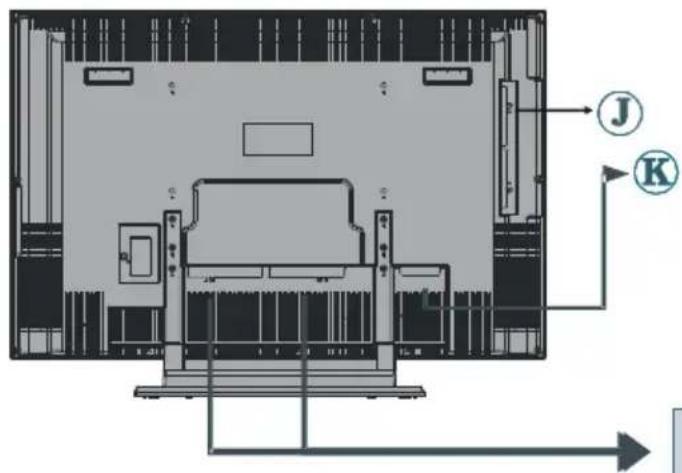
Connessioni delle apparecchiature periferiche
Ⓐ Ingresso video
B Ingressi audio
© Cuffia
D Uscite linea audio
E Entrate Componenti Audio
F Ingresso HDMI
G Solo per uso assistenza
H SCART 2
① SCART 1
J Cl Slot
© Power Cable
L Ingresso PC
M Ingresso audio PC
N RF
① Ingresso componente video (YpBpr)

- Tasti del telecomando
- TV LCD
- Funzioni
- Misure di sicurezza
- Fonte di alimentazione
- Cavo di alimentazione
- Umidità e acqua
- Pulizia
- Ventilazione
- Calore e fiamme
- Fulmini
- Pezzi di ricambio
- Assistenza
- Smaltimento rifiuti
- Scollegamento del dispositivo
- Prima di accendere l'apparecchio TV
- Collegamento alimentazione
- Collegamenti alla presa di entrata dell'antenna
- Inserire le batterie nel ricevitore del telecomando
- ACCENSIONE/SPEGNIMENTO dell'apparecchio
- Per accendere l'apparecchio TV:
- Per spegnere l'apparecchio TV:
- Impostazioni Iniziali
- Funzionamento Ordinario
- Banner con le informazioni
- Suggerimento
- GUIDA ELETTRONICA AL PROGRAMMA (EPG)
- Visualizzazione dei sottotitoli
- TELEVIDEO
- Sistema Menu IDTV
- Premere il tasto MENU
- Elenco Canali
- Navigazione in tutto l'elenco dei canali
- Spostamento dei canali nell'elenco
- Cancellazioni dei canali dall'elenco
- Modificare il nome dei canali
- Inserire dei blocchi ai canali
- Impostazione dei preferiti
- Come aggiungere un canale a un elenco preferiti:
- Per rimuovere un canale aggiunto a un elenco preferiti.:
- Nota: Un canale può essere aggiunto a più di un elenco preferiti.
- Uso del tasto "BLU" per navigare tra i canali preferiti
- Guida sullo schermo premendo il tasto INFO.
- Suggerimento:
- Installazione
- Il menu comprende le seguenti voci:
- Ricerca automatica:
- Ricerca manuale:
- Prima installazione
- Configurazione
- Modalità preferiti
- Impostazioni lingua
- Lingua sistema
- Lingua audio
- Lingua sottotitoli
- Impostazioni filtro familiare
- Blocco adulti
- Menu blocco
- Impostazione chiave di blocco:
- Impostazione ora
- Aggiornamento ricevitore
- Timer (timer),
- Impostazione TV
- Interfaccia comune
- Sistema Menu analogico
- Menu immagine
- Modalità
- Contrasto/Luminosità/Nitidezza/Colore
- Temp. Colori
- Riduzione Rumore
- Modalità Film
- Zoom immagine
- Reset
- Memorizza
- Menu suono
- Volume
- Equalizzatore
- Bilanciamento
- Cuffie
- modalità suono
- AVL
- Effetto
- Basso dinamico
- SRS TruSurr XT
- Menu funzione
- PIP
- ATTIVAZIONE/DISATTIVAZIONE PIP
- Immagine PIP
- Posizione PIP
- Fonte PIP
- Programma PIP
- Scambio PIP
- PAP
- ATTIVAZIONE-DISATTIVAZIONE PAP
- Immagine PAP
- Fonte PAP
- Programma PAP
- Scambio PAP
- Timer spegnimento
- Blocco bambini
- Lingua
- EXT-2 Uscita
- Ingresso Audio PC
- Sfondo blu
- Sfondo menu
- Interruzione Menu
- Lingua Televideo
- Menu installazione
- Tabella programmi
- Nome:
- Inserimento:
- Cancel:
- APS (Sistema programmazione automatica)
- A.P.S. (Sistema Programmazione Automatica)
- Paese
- Programma
- Banda
- Canale
- Sistema Colore
- Sistema Audio
- Sintonia fine
- Ricerca
- Menu installazione in modalità AV
- VCR
- Menu fonte
- Modalità PC
- Menu Sistema in modalità PC
- Menu suono/menu funzione
- Menu immagine PC
- Menu POSIZIONE PC
- Posizione automatica
- Posizione H (Orizzontale)
- Posizione V (Verticale)
- Fase
- Orologio
- Suono in modalità PC
- Altre caratteristiche
- Stato TV
- Indicatore Mute
- Mute
- Modalità PIP e PAP
- Modalità AV
- Preferenze personali
- Modalità zoom
- Nota:
- Automatico:
- Zoom:
- Cinema:
- Fermo immagine
- Funzione televideo speciali.
- Testo rapido
- Per Testo veloce
- Testo SUPERIORE
- Collegamento di apparecchiature periferiche
- Alta Definizione
- Via presa scart
- Tramite antenna
- Decoder
- Collegare un decoder con una presa dell'antenna all'apparecchio TV.
- Collegare un decoder senza una presa dell'antenna all'apparecchio TV
- TV e Video Registratore
- Riproduzione NTSC
- Funzione Copia
- Macchina fotografica e videocamera Per collegare all'ingresso AV
- Collegare il decoder al videoregistratore
- Collegamento cuffie (opzionale)
- Uscita linea audio
- Suggerimenti
- Pulizia dello schermo
- Immagine di scarsa qualità
- Nessuna immagine
- Audio
- Telecomando
- Dettagli
- Informazioni per gli utenti applicabili nei paesi dell'Unione Europea
- Appendice A: Modalità display particolari input PC
- Appendice B: Collegamento antenna
- Appendice C: Collegamento di apparecchiature periferiche
- Connessioni delle apparecchiature periferiche
Marca : OKI
Modello : V4A-PHS
Categoria : Televisione