
V4A-PHS - Televisão OKI - Manual de utilização gratuito
Encontre gratuitamente o manual do aparelho V4A-PHS OKI em formato PDF.


| Tipo de Produto | Televisor LED |
| Tamanho da Tela | 32 polegadas (diagonal) |
| Resolução | 1920 x 1080 (Full HD) |
| Dimensões (com suporte) | 730 x 480 x 180 mm |
| Dimensões (sem suporte) | 730 x 430 x 80 mm |
| Peso (com suporte) | 5.5 kg |
| Peso (sem suporte) | 5.0 kg |
| Fonte de Alimentação | 100-240V AC, 50/60Hz |
| Consumo de Energia (em operação) | 50 W |
| Consumo de Energia (em espera) | < 0.5 W |
| Taxa de Atualização | 60 Hz |
| Conectividade | 2x HDMI, 1x USB, 1x AV, 1x VGA, 1x Ethernet, Wi-Fi |
| Saída de Áudio | 2 alto-falantes de 8W, conector para fones de ouvido |
| Sintonizador de TV | DVB-T/T2/C/S2 |
| Smart TV | Sim (baseado em Linux) |
| Controle Remoto | Incluso (IR) |
| Montagem VESA | 200 x 200 mm |
| Instruções de Limpeza | Limpe com um pano macio e seco; não use líquidos. |
| Recursos de Segurança | Proteção contra sobretensão, prevenção de tombamento (suporte) |
| Peças de Reposição | Controle remoto, suporte, cabo de alimentação disponíveis |
Perguntas frequentes - V4A-PHS OKI
Perguntas dos utilizadores sobre V4A-PHS OKI
0 pergunta sobre este aparelho. Responda às que conhece ou faça a sua.
Faça uma nova pergunta sobre este aparelho
Baixe as instruções para o seu Televisão em formato PDF gratuitamente! Encontre o seu manual V4A-PHS - OKI e retome o controlo do seu dispositivo eletrónico. Nesta página estão publicados todos os documentos necessários para a utilização do seu dispositivo. V4A-PHS da marca OKI.
MANUAL DE UTILIZADOR V4A-PHS OKI
"NO DEJE SU TELEVISOR EN MODO DE E FUNCIONAMIENTO CUANDO SE VAYA DE S
SRS(○)
TruSurround XT
VOLTAJE DE FUNCIONAMIENTO
220-240 V CA 50Hz.
AUDIO
SRS TRUSURROUND XT
Botões do Controlo Remoto 85
TV LCD 85
Preparação 86
Precauções de segurança 86
Antes de ligar a Televisão 88
ACENDER/APAGAR a Televisão 88
Funcionamento diário 90
Sistema de Menu IDTV 91
Sistema do Menu TV Analógico 99
Modo PC 105
Outras Características 105
Teletexto 107
Para ligar equipamentos periféricos 108
Dados Técnicos 109
Especificações 109
Apêndice A: Modos de visualização típicos da entrada PC 110
Apêndice B: Ligação da antena 110
Apêndice C: Para ligar equipamentos periféricos 110
Ligar um equipamento externo 111
Botões do Controlo Remoto
1 ⏻ = Stand By
② 0 - 9 = Programa Directo
③ AV /SOURCE = Fonte externa
④ i / INFO = Info
⑤ P/Ch+ = Programa acima/
P/Ch- = Programa abaixo
⑥ OK/SELECT = Ok (Guardar)
⑦ ◀, ▼, ▶ Cursor para
⑧ Menu = Menu
⑨ Botão verde = Imagem Ligar/desligar os subtítulos no modo digital
⑩ Vermelho botão* = Som
11 = Hora
12 = Teletexto
13 / Mix / Modo PIP
14 /WIDE /tamanho da imagem / Expandir

15 P<P/SWAP = programa anterior
⑯ PP = Ajustes pessoais
⑰ = Revelar / Permutar de TV para PC
18 / Guide = Página de índice /
Programa electrónico GUIA (EPG)
19 EX = Actualiza = Modo PAPAP
20 / Manter / posição PIP
21 Azul botão *
22 Amarelo botão *
Desligar a linguagem áudio na DTV
Para a ventilação, deixe um espaço de pelo menos 10 cm à volta do aparelho. Para prevenir qualquer falha ou situações perigosas, não coloque nenhum objecto sobre o aparelho.
Utilize este aparelho em climas moderados.

Funções
• TV LCD a cores com controlo remoto
• TV Digital plenamente Integrada (DVB-T)
- 100 programas a partir das bandas VHF, UHF ou dos canais do cabo podem ser predefinidos.
- Pode ajustar canais do cabo.
- O controlo da TV é muito fácil devido ao seu sistema de menu.
- Tem 2 tomadas Scart para dispositivos externos (con um vídeo, jogos de vídeo, conjunto áudio, etc.).
- Teletexto com funções completas (1000 páginas) Fastext, TOP text.
• Ligação dos auscultadores
• A.P.S. (Sistema de Programação Automática).
- Pode dar um nome a todos os programas.
- Sintonização automática para a frente e para trás.
- Temporizador.
- Bloqueio Crianças
- Cortar automaticamente o som quando não há nenhuma transmissão.
- Leitura NTSC.
- Entradas AV disponíveis.
- Tem um conector VGA para dispositivos externos como um computador.
- Tem um conector HDMI para Vídeo e Áudio Digital. Esta ligação foi também concebida para aceitar sinais de alta definição.
- Quando nenhum sinal válido é detectado, após 5 minutos a TV muda automaticamente para o modo stand-by.
- PLL (Busca de frequência)
- Entrada PC
- Pronto a ligar Windows 9X, ME, 2000, XP
- Saída de Linha Áudio
- PIP, PAP, PAT estão disponíveis
Precauções de segurança
Leia as recomendações de segurança seguintes com atenção para a sua segurança.
1. Fonte de Alimentação
Esta televisão só funciona com uma ficha 220-240 V CA, 50 Hz. Certifique-se de que seleccionou o ajuste correcto da voltagem.
2.Fio de alimentação
- Não coloque a unidade, um móvel, etc., em cima do fio de alimentação ( conduta do sector), nem dobre o fio. Segure o fio de alimentação pela tomada. Não retire da ficha puxando pelo fio e nunca mexa no fio de alimentação quando tiver as mãos molhadas porque poderá provocar um curto-circuito ou um choque eléctrico. Não faça nenhum nó no fio nem o ate com outros fios. O fio de alimentação deve ser colocado de maneira a não ser pisado. Um fio de alimentação danificado pode causar um incêndio ou um choque eléctrico. Quando o fio de alimentação estiver danificado e precisar de ser mudado, isto só poderá ser efectuado por um técnico qualificado.
3. Humidade e água
Não utilize o equipamento num lugar húmido ou molhado (evite a casa de banho, a banca de uma cozinha, e a proximidade de uma máquina de lavar). Não exponha este equipamento à chuva ou à água, porque pode ser perigoso e não coloque objectos com água em cima do aparelho. Evite líquidos a correr ou a salpicar.
No caso de cair um objecto sólido ou líquido no compartimento, desligue o aparelho e contacte uma pessoa qualificada para verificar o aparelho antes de qualquer ligação.
4.Limpeza
Antes de efectuar a limpeza desligue a TV e remova a tomada da ficha da parede. Não utilize produtos de limpeza líquidos nem aerossóis. Utilize um pano sua-ve e seco.
5. Ventilação
As fendas e as aberturas da TV servem para a ventilação e asseguram um funcionamento seguro. Para prevenir um sobreaquecimento, estas aberturas não devem estar obstruídas nem cobertas.
6. Aquecimento e chamas
O aparelho não deve ser colocado na proximidade de chamas nuas e fontes de calor intenso, como um radiador eléctrico. Certifique-se de que nenhuma cha-
ma nua, como velas acesas, são colocadas em cima do dispositivo. As pilhas não devem ser expostas a um calor excessivo como o sol ou um lume.
7. Relâmpago
Em caso de trovoada e de relâmpago ou quando vai de férias, desligue o fio de alimentação da tomada do sector.
8. Peças de substituição
Quando peças de substituição são necessárias, certifique-se de que o técnico de serviço utilizou as peças de substituição especificadas pelo fabricante ou com as mesmas especificações que as originais. Substituições não autorizadas podem causar um incêndio, um choque eléctrico ou outros danos.
9. Assistência
Contacte um técnico qualificado para todos os serviços de assistência. Não remova nenhuma tampa porque pode resultar num choque eléctrico.
10. Instruções para a eliminação
Instruções para a eliminação:
- A embalagem e os elementos que ajudam na embalagem são recicláveis e devem ser reciclados. Os materiais de embalagem, como o saco de alumínio devem ser guardados fora do alcance das crianças.
- As pilhas, incluindo aquelas que não contêm nenhum metal pesado, não podem ser eliminadas como o lixo doméstico. Coloque as pilhas num centro de recolha. Siga os regulamentos legais em vigor na sua área de residência.
A lâmpada fluorescente catódica fria no PAINEL LCD contém uma pequena quantidade de mercúrio. Siga as leis do governo local ou as regulamentações para a sua eliminação.
11. Dispositivo de desligação
A tomada do sector é utilizada como aparelho de desligação e deve permanecer operacional.
- um volume excessivo proveniente dos auscultadores pode causar problemas auditivos.
- Por forma a prevenir danos, este aparelho deve estar correctamente fixado de acordo com as instruções de instalação, quando colocado numa parede (se a opção estiver disponível).

"O ecrã LCD é um produto de alta tecnologia com cerca de um milhão de transístores de filmes claros que lhe fornecem uma óptima qualidade de imagem. Por vezes, alguns pixels não activos podem aparecer no ecrã como um ponto azul, verde ou vermelho fixo. Isto não afecta o desempenho do seu produto."
“NÃO DEIXE A SUA TV EM STAND-BY OU EM FUNCIONAMENTO QUANDO SAI DE CASA”

SRS TruSurroundXT é uma marca registada de SRS Labs, Inc.
A tecnologia TruSurround está incorporada sob a licença de SRS Labs, Inc.
Antes de ligar a Televisão
Selector de tensão
IMPORTANTE: O aparelho deve ligar-se a instalações eléctricas de 230V AC, 50 Hz.
- Depois de desembalar, permita que a TV esteja, durante alguns momentos, à temperatura ambiente antes de ligar a TV à alimentação eléctrica da rede.
Ligações à tomada de entrada da antena
- Ligue a tomada de antena ou a tomada do cabo TV à tomada de entrada de antena situada na parte traseira da TV e ligue a tomada do cabo que sai da tomada de saída da TV situada nestes dispositivos (VCR, DVD etc.) a esta tomada também.

Inserir as pilhas no telecomando
ATENÇÃO: As pilhas do telecomando são fornecidas. Um protector de plástico é utilizado para desligar as pilhas por forma a não reduzir a respectiva duração de vida. Retire o protector de plástico antes da primeira utilização.
- Retire a tampa do compartimento das pilhas situada na parte traseira do conjunto, carregando com cuidado na parte indicada.
- Coloque duas pilhas AAA/R03 ou pilhas de tipo equivalente. Coloque as pilhas na posição correcta e coloque novamente a tampa.

Nota: Remova as pilhas do telecomando quando não o utilizar durante um longo período de tempo. Senão pode ficar danificado devido a uma possível fuga das pilhas.
ACENDER/APAGAR a Televisão
Para acender a Televisão:
A sua TV acender-se-á em dois passos:
1- Ligue à corrente eléctrica 230V AC, 50 Hz. Carregue no botão Stand-by. A TV passa para o modo stand-by (Opcional)
2- Para ligar a televisão a partir do modo stand-by:
Carregue num botão numérico do telecomando assim um número de programa é seleccionado, ou carregue no botão “-P/CH” ou “P/CH+” situado na TV ou carregue no botão Ch+ ou Ch- no telecomando, assim o último programa aquando da desligação é seleccionado.
Ambas as maneiras permitem a ligação da TV.
Para apagar a Televisão
Carregue no botão stand-by no telecomando ou no botão stand-by na TV, assim a TV permutará para o modo stand-by. Para desligar completamente a TV, retire o fio de alimentação da tomada da parede.
1- Carregue em M para visualizar o menu.
2- Carregue nos botões “▼” ou “▲” para seleccionar um ícone. Carregue em ▶” para mais opções.
3- Utilize os botões“▼” ou “▲” para realçar..
4- Carregue nos botões “◀” ou “▶” para mudar os ajustes. Carregue em “OK” para fazer o ajuste por defeito
5- Para sair do menu ou voltar do ecrã sub-menu, carregue no botão M.
Estas explicações estão disponíveis para navegar em todo o Sistema de Menu. Para seleccionar opções descritas nas secções seguintes, consulte "Navegar no Sistema de Menu".
Ajustes Iniciais
Quando ligar a TV pela primeira vez, o IDTV aparece primeiro. Porque é a primeira vez que o IDTV é utilizado, não há nenhum canal memorizado.
Quando ligar a TV pela primeira vez, o menu para a selecção do idioma aparece no ecrã. A mensagem "Bem-vindo, seleccione o seu idioma!" aparece escrito em todas as línguas no menu do ecrã.
Ao carregar nos botões ou realce o idioma que quer e carregue no botão "SELECCIONAR". No menu,
"Set Language" (ajustar idioma) está escrito ao lado do Após o processo Automatic Search (Sintonização item "OK" para indicar que. Carregue no botão SELEC Automática) ter terminado, a mensagem seguinte pedindo uma procura de canal analógico será visualizada no ecrã. A TV permutará para o modo TV. Pode obter informações sobre a utilização do menu
Pode obter informações sobre a utilização do menu carregando no botão i. E carregue novamente no botão i para sair do menu de ajuda.
Depois o menu Primeira Instalação aparecerá no ecrã.
Carregando nos botões ◀ ou ▶ seleccione o item do país que quer ajustar e carregue no botão “SELECCIONAR”.
Após ter ajustado a Primeira Instalação, a mensagem seguinte aparece no ecrã.

- Para iniciar a procura automática, seleccione "Yes" (sim), para cancelar seleccione "No" (não).
- Para seleccionar a opção "Yes ou No", realce o
item utilizando os botões ◀ ou ▶carregue no botão "SELECT". A IDTV sintonizar-se-á automaticamente nos canais de transmissão de acordo com os padrões do país seleccionado procurando as transmissões TV terrestres digitais e apresentando os nomes dos canais encontrados. Este processo irá durar cerca de cinco minutos. Para cancelar a procura, carregue no botão "M" a qualquer momento durante este processo.

Após o processo Automatic Search (Sintonização Automática) ter terminado, a mensagem seguinte pedindo uma procura de canal analógico será visualizada no ecrã. A TV permutará para o modo TV.

Carregando nos botões “◀ ou “▶ajuste o item “Country” (País) e carregue em “▼para realçar o item “Language” (idioma). Utilize os botões “◀ou “▶” para ajustar “Language” (idioma). Utilize os botões “▲” ou “▼para seleccionar “TXT Language” (idioma do teletexto) e faça o ajuste com os botões “◀” ou “▶Carregue em “OK” para continuar: Para mais informações sobre este processo, consulte a secção “Menu Instalação”.
Funcionamento diário
Ao carregar no botão “TV/DTV” a qualquer momento quando está a ver programas TV, a sua TV permutará entre a transmissão terrestre digital e a transmissão analógica.
Banda de Informação
- Cada vez que mudar de canal utilizando os botões "P+" ou "-P" ou os botões numéricos, a TV apresentará a imagem do canal com uma banda de informação na parte inferior do ecrã. Esta permanecerá no ecrã cerca de três segundos.
- A banda de informação também pode ser visualizada carregando no botão i quando está a ver TV.. Carregando novamente no botão i, a banda desaparecerá.
| 4 | RTL | 09:10 |
| CH 48 | Signal | |
| Now: NEWS | 04:35-11:00 | |
| Next: NEWS | 11:00-17:55 | |
As informações apresentam um certo número de factos sobre o canal seleccionado e os respectivos programas.
- O nome do canal é visualizado, também com o seu número na lista de canais e uma indicação sobre a força do sinal recebido neste canal de sintonização.
- As informações sobre o programa actual e seguinte são dadas juntamente com a hora de início e de término.
- A informação sobre a hora actual é visualizada juntamente com o nome do canal.
Nota
Nem todos os canais transmitem os dados do programa. Se o nome e a hora do programa não estão disponíveis, então “Nenhuma Informação Disponível” aparece na banda de informação.
Se o canal seleccionado estiver bloqueado, deve introduzir o código de quatro dígitos correcto para ver o canal.

Alguns, mais nem todos os canais enviam informações sobre a ocorrência actual e seguinte. A informação da ocorrência é actualizada automaticamente. Se não houver nenhuns dados de informação da ocorrência disponíveis nos canais, somente os no-
mes dos canais serão visualizados com “No Information Available” (Nenhuma Informação Disponível) a aparecer.
- Carregue no botão "GUIA" para ver o menu EPG.
- Carregue nos botões ▲ ou ▼ para navegar entre os Canais ou Programas.
- Carregue nos botões ◀ ou ▶ para navegar entre os canais e a lista de programas.
- No menu EPG, pode ver com facilidade a informação extensa de ajuda carregando no botão i e ao carregar novamente neste botão pode fechar esta janela.

- No Menu EPG, todos os canais são visualizados. O canal actual é realizado quando entra no menu EPG.
- Utilize os botões ▲ ou ▼ para mudar de canal.
Carregue também nos botões ou para fazer desfilar a página para cima/baixo para os canais. E carregue no botão "SELECCIONAR" para ver o canal realizado. - Se realizar uma ocorrência, uma pequena descrição da ocorrência, uma descrição extensa da ocorrência, hora de início e de término da ocorrência actual serão visualizadas no ecrã.
- Se carregar no botão "SELECCIONAR" quando a ocorrência seguinte é realçada, um lembrete é ajustado para o programa realçado e um ícone sobre a hora aparece na linha do canal realçado como indicado na figura do menu EPG..
Alertas de Programa podem ser ajustados para informar que um programa está prestes a começar quando estiver a visualizar um outro canal. Se ajustar um alerta a um programa, ser-lhe-á pedido para permutar para este canal quando a hora de alerta for atingida.

- Ao carregar no botão "AZUL" poderá ver a programação extensa dos programas.
- Ao carregar no botão i pode ver a informação detalhada de ajuda facilmente. E ao carregar novamente no botão i pode sair do menu Help (Ajuda). Quando carregar no botão "AZUL", o menu EPG seguinte aparecerá no ecrã.

- Ao carregar no botão "AMERELO / AZUL", pode recuar / avançar a programação de um dia.
- Ao carregar nos botões "VERMELHO / VERDE", pode seleccionar a hora de programação.
- Ao carregar no botão i pode ver a informação detalhada de ajuda facilmente. E ao carregar novamente no botão i pode sair do menu Help (Ajuda).
Visualização dos Subtítulos
Com a transmissão terrestre digital (DVB-T), alguns programas são transmitidos com subtítulos. Os subtítulos podem ser visualizados ao ver estes programas.
- Quando o botão VERDE é premido, o OSD de seleção do subtítulo será visualizado no ecrã. Pode LIGAR ou DESLIGAR os subtítulos. Para as opções de idioma do subtítulo, consulte “Definição do idioma” na secção “Menu Configuração”.
TELETEXTO
A utilização do teletexto e respectivas funções é idêntica ao sistema de teletexto analógico. Consulte as explicações “Teletexto analógico”.
Sistema de Menu IDTV
O menu IDTV só pode ser visualizado quando ver uma transmissão terrestre Digital. Carregue no botão “TV/DTV” para ligar o IDTV quando a TV está no modo analógico.
1. Carregue no botão MENU.
O menu seguinte aparece no ecrã.
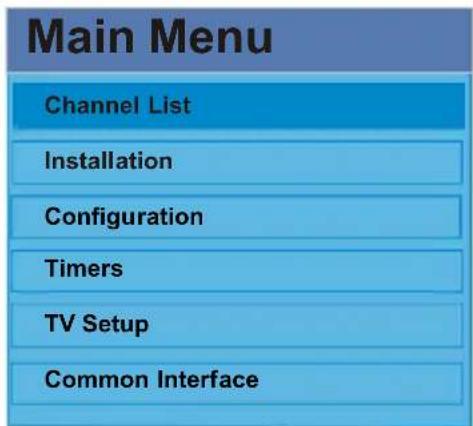
Utilizando os botões ▲u do▼elecomando no menu Main (Principal), certifique-se de que o primeiro item, Channel List (Lista de canais) está realizado e carregue no botão “SELECCIONAR” para visualizar a Lista de Canais.
As operações seguintes podem ser desempenhadas neste menu:
- Navegar em toda a lista de canais
- Movimentar os canais *
- Eliminar canais
- Dar um nome aos canais
- Adicionar bloqueios aos canais
- Ajustar os favoritos
* De acordo com a selecção do país aquando da primeira instalação, a opção "MOVER" da Lista de Canais pode não estar visível.
A lista de Canais é o lugar onde os canais são geridos.

"Move" (movimentar) está escrito ao lado do item "OK" para indicar que deve carregar no botão "SELECCIONAR" para movimentar o canal realizado para a posição desejada na lista de canais.
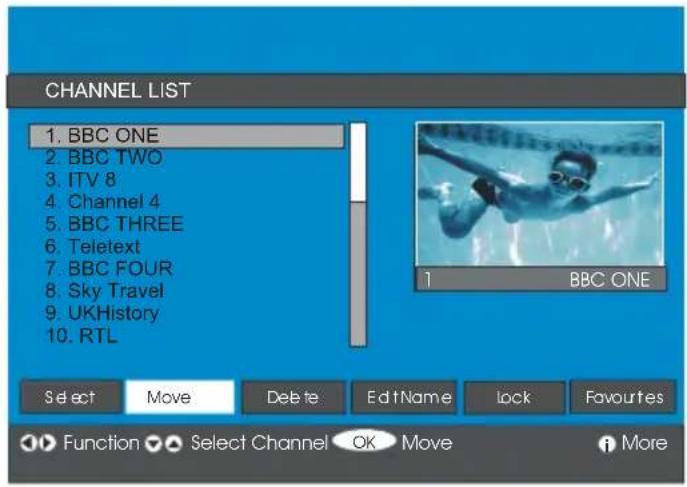
- Carregue no botão "SELECCIONAR", o canal seleccionado é realçado.
- Utilize os botões ▲ ou para seleccionar a nova posição do canal e carregue no botão “SELECCIONAR” para colocar o canal na posição seleccionada e voltar ao menu.
Navegar em toda a lista de canais
- Carregue nos botões ou para seleccionar o canal anterior ou seguinte.
- Pode carregar nos botões ▲ ou ▼ para mover a página para cima ou para baixo.
- Para ver um canal específico, realce-o utilizando os botões ▲ou ▼carregue no botão "SELECCIONAR" quando o item "Select" (Seleccionar) na Channel List (Lista de
canais) é realizado utilizando os botões ou.
Eliminar os canais na lista de canais
- Carregue nos botões ▲u para seleccionar o canal que vai ser eliminado.
- Carregue nos botões ◀ ou ▶ para seleccionar o item "Delete" (Eliminar) no menu Channel List (Lista de Canais).
Como visualizado no menu Channel List (Lista de Canais), "Delete" (eliminar) está escrito ao lado do item "OK" na parte inferior do ecrã para indicar que deve carregar no botão "SELECCIONAR" para eliminar o canal realizado na lista de canais.

Carregue no botão "SELECCIONAR" para eliminar o canal realizado na lista de canais. A mensagem seguinte aparece no ecrã.

- Carregue nos botões ou para realizar a opção desejada.
- Se o botão "SELECCIONAR" é premido quando "YES" (sim) é realizado, o canal realizado é eliminado.
- Se seleccionar "No" (não) a operação de eliminação é cancelada.
Dar um nome aos canais
Para dar novamente um nome a um canal específico, o canal deve ser realçado com os botões ▲ ou ▼ e deve realizar o item “Edit Name” (Editar Nome) carregando nos botões ◀ ou ▶ Carregue no botão “SELECCIONAR” para activar a função dar um nome.

Agora carregando nos botões ◆ ou desloque-se para o carácter anterior/seguinte. Carregando nos botões ▲ ou ▼ carácter actual é alterado, i.e. o carácter b' torna-se 'a' ▼ e ▲ 'c'.
Ao carregar nos botões numéricos '0...9', estes colocam o carácter realçado com os caracteres impressos acima do botão um por um quando o botão é premido.
Carregue no botão "M" para cancelar a edição ou o botão "SELECCIONAR" para memorizar o novo nome
Adicionar bloqueios aos canais
O bloqueio de canais fornece um acesso protegido por uma password aos canais selecionados pelos pais.
Para bloquear um canal, deve conhecer a password do Bloqueio parental (ajustado a 0000 na fábrica e só pode ser mudado no Menu Configuration (Configuração).
Ao carregar nos botões ▲u, realce então o
canal que pretende bloquear e seleccione ◀ ou ▶
botão "Lock" (Bloquear). Carregue no botão "SELECCIONAR" e uma caixa de diálogo password será visualizada.

Ajustar os favoritos
Pode ajustar vários canais como favoritos para navegar somente entre os canais favoritos. Para ajustar os favoritos, deve realçar o item "Favourites" (Favoritos) na parte inferior do menu Channel List (Lista de Canais)
Para ajustar um favorito, deve realçar o item "Favourites" (Favoritos) na parte inferior do menu Channel List (Lista de canais), e carregue no botão "SELECCIONAR" e o menEdit Favourite Lists (Editar Listas de Favoritos) aparece no ecrã.
Pode listar os seus canais favoritos utilizando Lista 1, Lista 2, Lista 3, Lista 4 ou Lista 5.
Utilizar as 5 listas permite listar os canais em 5 categorias diferentes (desporto, música etc.). E ao activar o número da lista de favoritos pretendido no submenu Favourite Mode (Modo Favoritos) do menu Configuration (Configuração), só pode navegar entre os canais da lista seleccionada. Pode entrar no Menu Configuration (Configuração) a partir do Menu Main (Principal).

- Ao carregar nos botões ▲, realce o canal que quer adicionar à lista de favoritos.
- Seleccione o número da lista carregando nos botões ◀ / ▶
- Carregando no botão "SELECCIONAR", o canal re-alçado é adicionado ao número da lista seleccionado. Para cada canal, um ícone indica em que lista de favoritos está o canal. (i.e Na figura acima, o ícone indica que BBC ONE está na Lista 1)
• Realce o canal que quer remover da lista de favoritos.
- Realce o número da lista no qual está o canal que vai ser eliminado, e carregue no botão SELECCIONAR". O ícone indica que o número adicionado à lista desapareceu do menu.
Nota: Um canal pode ser adicionado a mais de uma lista de favoritos
Para activar Favourites (favoritos), desloque-se para o menu Configuration (Configuração) e seleccione o número da lista no Favourite Mode (Modo Favoritos) que quer activar carregando nos botões ◀ ou ▶. Para cancelar Favourites, ajuste o Favourite Mode em Off (desligado).
Utilize o botão "AZUL" para navegar entre os canais favoritos:
Pode navegar entre as listas de canais favoritos carregando no botão "AZUL". Cada vez que carregar no botão "AZUL", pode navegar entre os canais favori-
tos que estão no topo de cada lista de canais, sequencialmente.
Quando uma lista de canais é seleccionada, pode navegar através dos canais favoritos da respectiva lista carregando nos botões "P+" ou "-P".
Ajuda no ecrã ao carregar no botão INFO
Para todos os menus, carregue no botão para visualizar as informações de ajuda sobre as funções do menu. Para o menu Channel List (Lista de canais) a mensagem seguinte aparece no ecrã.
Se entrar no item More (Mais) carregando no botão ⓘ, poderá obter informações sobre a rápida e fácil utilização de todos os menus na informação visualizada no IDTV para o item de menu realçado.
Instalação
O menu Installation (instalação) pretende principalmente ajudá-lo a construir umChannel Table (Índice de Canais) no seu receptor de uma maneira mais eficaz.
O Menu inclui os itens seguintes:
- Automatic Search (Sintonização automática)
- Manual Search (Sintonização Manual)
- First Time Installation (Primeira Instalação)
| Installation |
| Automatic search |
| Manual Search |
| First Time Installation |
Automatic Search (Sintonização Automática):
A sintonização automática é iniciada quando carregar no botão "SELECCIONAR" quando o item Automatic search estiver realçado.
A mensagem seguinte aparece no ecrã.

Realce "Sim ou Não" utilizando os botões◀ou ▶ carregue no botão "SELECCIONAR".
Se "Yes" (Sim) for seleccionado, a Sintonização Automática é iniciada.
Se seleccionar "No" (não) a Sintonização Automática é cancelada.
Após a procura dos canais digitais ter terminado, uma mensagem pedindo uma procura de canais analógicos será visualizada no ecrã.

Realce "Yes" e carregue no botão "SELECCIONAR" para procurar canais analógicos. O menu seguinte aparece no ecrã para a procura de canais analógicos.

Carregando nos botões “◀ ou “▶ajuste o item “Country” (País) e carregue em “▼para realizar o item “Language” (idioma). Utilize os botões “◀ou “▶” para ajustar “Language” (idioma). Utilize os botões “▲” ou “▼para seleccionar “TXT Language” (idioma do teletexto) e faça o ajuste com os botões “◀” ou “▶Carregue em “OK” para continuar: Para mais informações sobre este processo, consulte a secção“Menu Instalação”.
pie
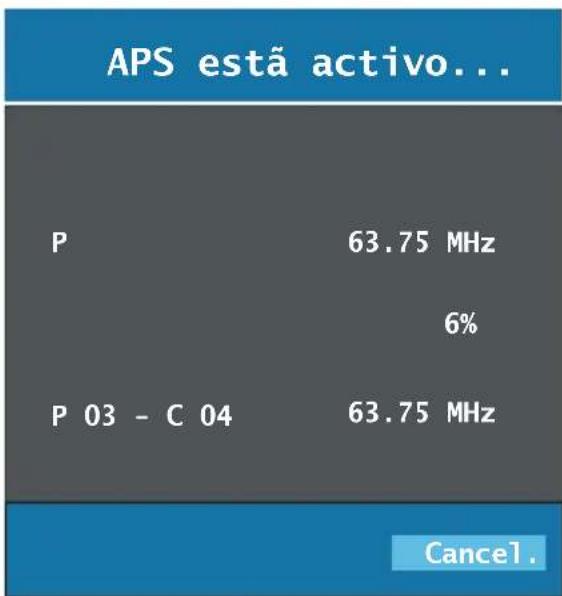
APS está activo... | Category | Value | | :--- | :--- | | P | 63.75 MHz | | P 03 - C 04 | 63.75 MHz | Cancel.Quando a sintonização APS terminar, a tabela de programas aparecerá no ecrã. Na tabela de programas poderá visualizar os números e os nomes atribuídos aos programas.
Se não concordar com as localizações e / ou nomes dos programas, poderá alterá-los no submenu aps no menu de ajustes.
Todos os serviços são procurados e um índice de canais é criado automaticamente.
Todos os canais encontrados são guardados sob a forma de triagem respeitando os seus números de canais. Alguns serviços podem não aparecer com o número de canal correcto. No tempo da impressão, nem todos os transmissores enviam a informação sobre o número de canal.
Manual Search (Sintonização Manual):
No Manual Search, o número do multiplex é introduzido manualmente e somente este multiplex é procurado para os canais. Para cada número de canal válido, informações sobre o nível de sinal, a qualidade de sinal e o nome de rede são visualizadas na parte inferior do ecrã.
Na busca manual e automática, qualquer canal já existente na base de dados não é novamente guardado para evitar duplicações redundantes deste canal.
First Time Installation (Primeira Instalação)
O utilizador pode utilizar este item para carregar ajustes por defeito, os quais foram carregados no receptor na fábrica.
Para instalar os ajustes da fábrica, realce o menu "First Time Installation" (Primeira Instalação) e carregue no botão "SELECCIONAR", então ser-.lhe-á pedido para realçar. Ao seleccionar "Yes"e carregando no botão "SELECCIONAR" quando "Yes" está realizado, o índice de canais será apagado.

Depois dos ajustes da fábrica serem carregados, o menu First Time Installation' será visualizado.
Quando ligar a TV pela primeira vez, o menu para a selecção do idioma aparece no ecrã. Utilizando os botões ▲ ou ▼ seleccione a opção de idioma desejada, e carregue no botão “SELECCIONAR” para activá-la.
Após ter seleccionado o idioma, a mensagem pedindo o início da sintonização automática será visualizado no ecrã.
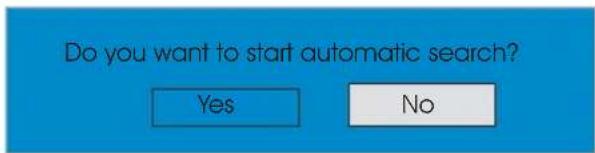
Realce "Yes" utilizando os botões ♦u ecarregue no botão "SELECCIONAR" para iniciar a instalação. Após a procura dos canais digitais ter terminado, uma mensagem pedindo uma procura de canais analógicos será visualizada no ecrã.
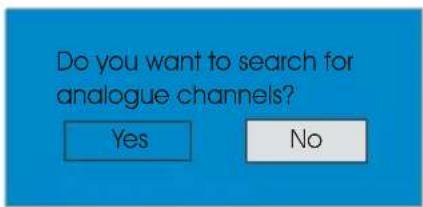
Realce "Yes" utilizando os botões ♦u e carregue no botão "SELECCIONAR" para procurar canais analógicos. O menu seguinte aparece no ecrã para a procura de canais analógicos.

Carregando nos botões “◀ ou “▶ajuste o item “Country” (País) e carregue em “▼para realçar o item “Language” (idioma). Utilize os botões “◀ou
"para ajustar "Language" (idioma). Utilize os botões "▲" ou "▼ para seleccionar "TXT Language" (idioma do teletexto) e faça o ajuste com os botões "◀" ou "▶ Carregue em "OK" para continuar: Para mais informações sobre este processo, consulte a secção "Menu Instalação".
Configuração
Carregue no botão "M" para visualizar o Menu Principal e duas vezes no botão ▼ para realizar a linha Configuração e carregue no botão "OK" para visualiza o menu Configuração. Carregue no botão M para sair do menu.
As várias funções de configuração são visualizadas numa lista, assim como uma imagem num quarto de ecrã do canal seleccionado actualmente. Pode selecionar uma função realçando a respectiva linha de menu utilizando os botões ▲ ou ▼
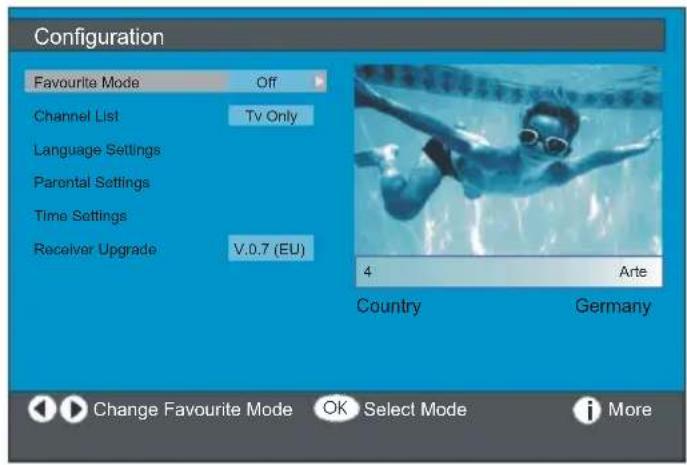
Esta função permite activar ou desactivar o modo lista de canais favoritos.
Utilize os botões ◀ ou ▶ para ajustar o Modo Favoritos entre Lista 1, Lista 2, ..., Lista 5 ou “Desligar”. Se seleccionar “Desligar” o modo Lista de Canais favoritos será desactivado.
Se "Modo Favoritos" é activado através da selecção de um número de lista de canais, no modo de
operação normal, quando carregar nos botões “P+” e “-P” só poderá navegar entre os canais previamente definidos como favoritos na lista de canais seleccionada.
Lista de Canais
No menu Configuração, realce o item Lista de Canais carregando nos botões ▲u . ▼
Utilize os botões ◀ ou ▶ para ajustar a Lista de Canais em "só TV ou só Rádio".
Se "só Rádio" for ajustado, só pode navegar entre os canais Rádio da lista de canais utilizando os botões "P+" e "-P".
Definição do idioma
No menu Configuração, realce o item Definição do idioma carregando nos botões ou. Corregue em OK e o submenu de definição do idioma será visualizado no ecrã.
Utilize os botões ou para realizar o item de menu que quer ajustar.
Idioma do sistema
O Idioma do sistema determina o idioma do menu no ecrã.
Utilize os botões ◀ ou ▶ para ajustar o idioma do sistema.
Linguagem Áudio
Os canais TV terrestres digitais podem transmitir pistas de som em mais de uma linguagem em simultâneo. Esta função selecciona a linguagem da pista de som que vai ouvir quando mudar para uma transmissão de canal com pistas de sons múltiplas.
Utilize os botões ◀ ou ▶ para navegar entre as opções de idioma.
Os canais TV terrestres digitais podem transmitir subtítulos visualizados no ecrã para pessoas com problemas auditivos. Esta função permite seleccionar o idioma de subtítulo pretendido e permite a visualização automática dos subtítulos quando uma informação de subtítulo é transmitida.
Utilize os botões ◀ ou ▶ para navegar entre as opções de idioma e "Desligar".
Ajuste parental
Algumas matérias de transmissão que não quer que sejam vistas pelas crianças. Qualquer canal pode ser “bloqueado” para não ser visualizado sem a introdução do código PIN de quatro dígitos. Assim pode proteger qualquer canal para não ser visualizado pelas crianças.
Esta função permite activar ou desactivar o sistema de protecção do menu e permite a alteração do código PIN. Característica do bloqueio de canal e do bloqueio de protecção do menu.
Utilize os botões ▲ ou ▼ para realizar Ajuste Parental. Carregue no botão “SELECCIONAR” para entrar no Menu Ajuste Parental. Uma caixa pedindo o código de bloqueio é visualizada.

Há somente um código o qual é ajustado para "0000" inicialmente. Introduza o código do bloqueio. Se o código de bloqueio errado for introduzido, a mensagem seguinte aparece no ecrã e volta atrás.

Se estiver correcto, o menu Ajuste Parental com os itens seguintes será visualizado:

Utilize os botões ou para realizar o item de menu que quer ajustar.
Bloqueio parental:
Utilize os botões ou para ajustar o Bloqueio Parental “desligado, 4 anos, 5 anos....17 anos ou 18 anos). (“Desligado, 4 anos, 5 anos,..., 18 anos, Aprovação Parental, visualização universal (FRA) ou X ESP”).
Bloqueio de menu:
Aqui pode ajustar/reiniciar o bloqueio para o Menu Principal, ou o Menu Instalação para restringir o acesso. Se o bloqueio de menu não estiver disponível, haverá um acesso livre ao sistema de menu.
Desligado: Todos os menus estão desbloqueados.
Menu principal: Pode aceder ao Menu Principal somente com o código de bloqueio correcto. Assim o utilizador não pode adicionar, eliminar, denominar de novo, movimentar canais, nem ajustar os temporizadores.
Instalação: O menu Instalação está bloqueado, assim o utilizador não pode adicionar canais.
As mudanças serão actualizadas quando sair do Menu Configuração.
Neste menu pode também alterar o código de bloqueio e ajustar/mudar o modo de bloqueio parental.
Definição da Hora
No menu Configuração, realce o item Definição da Hora carregando nos botões ▲ ou ▼Carregue em OK e o submenu de definição da hora será visualizado no ecrã.

Utilize os botões ▲ ou para realizar Definição da Zona da Hora. A definição da zona da hora é efectuada com os botões ◀ ou ▶ Pode ajustar em AUTOO ou MANUAL. Quando AUTO é seleccionado, a Hora Actual e as opções da Zona da Hora não estarão disponíveis.
Se a opção MANUAL é seleccionada na Definição da Zona da Hora, a Zona da Hora pode ser alterada.
- Carregando nos botões ▲ ou ,▼ seleccione a zona da hora. Utilize os botões ◀ ou ▶ para mudar a zona da hora entre GMT-12 ou GMT +12. A hora actual no topo da lista de menu mudará de acordo com a zona da hora seleccionada.
Actualização do receptor
O IDTV pode ser actualizado através do menu Configuração, no qual pode entrar a partir do menu principal.
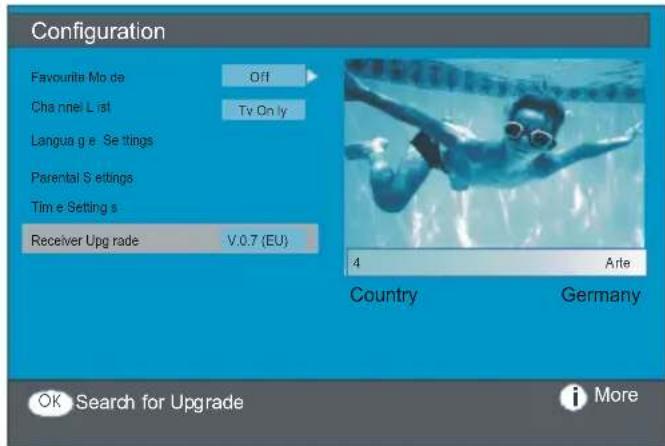
No menu Configuração, realce o item “Actualização do receptor” carregando nos botões ▲ou e▼carregue no botão “OK” para iniciar o processo de actualização. O menu seguinte aparece no ecrã.

Após ter terminado a procura, a mensagem “A pro-cura da actualização está concluída. Nenhum novo software foi encontrado” aparece no ecrã se nenhum novo software for encontrado.
Temporizadores
Entre no Menu Main carregando no botão"MENU". Realce a linha Timers (temporizadores) carregando nos botões ▲ ou ▲ e carregue no botão "SELECCIONAR" para visualizar o menu Timer (Temporizador)
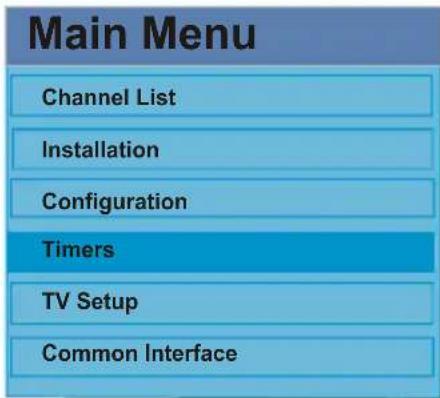
Pode ajustar até cinco temporizadores e cada um é visualizado no ecrã Programme Timers (temporizadores de programas), indicando o número da ocorrência, o canal que deve ser seleccionado, a hora de início e de término, a data e o modo – que a ocorrência esteja activa (e será activada) ou não.

- Para ajustar uma ocorrência, realce o respectivo botão de modo utilizando os botões ▲ ou ▼ e car-regue no botão “SELECCIONAR” para visualizar a ja-nela de entrada do temporizador.

- Aqui os seis ajustes do tipo de canal, nome de canal, hora de início, hora de término, data e modo de frequência podem ser ajustados. Pode deslocar-se entre cada ajuste utilizando os botões ▲ ou ▼
- O tipo de canal é ajustado utilizando os botões ou
Isto permite visualizar só os canais do tipo seleccionado. - O nome do canal é ajustado utilizando os botões
ou para visualizar o canal que transmite o programa. - A hora de início, a hora de término e a data são ajustadas com os botões numéricos do telecomando no formato 24 horas.
- O modo de frequência determina o número de vezes que o receptor opera esta ocorrência e é ajustado com os botões ◀ ou ▶entre Once (uma vez), Daily (diariamente), ou Weekly (semanalmente).
Hint
Para navegar entre as funções TV, pode utilizar este item.
Pode entrar no Menu TV Setup (configuração da TV) a partir do Menu Main. Carregue no botão “M” para visualizar o menu Main (Principal), e utilize os botões
ou para realizar "TV Setup". Carregue no botão "SELECCIONAR" para visualizar o menu TV Setup no ecrã.

Informações detalhadas para todos os itens de menu estão na secção Sistema de Menu TV Analógico.
Interface comum
- Carregue no botão "MENU" para visualizar o menu Main (Principal) e utilize os botões ▲ ou ▼ para realizar a linha "Common Interface" (interface comum) e carregue no botão "SELECCIONAR".
IDeve fazer uma subscrição numa companhia que for- nece os canais pagos para ver esses canais pagos na transmissão terrestre digital.
Pode obter o Módulo de Acesso Condicional (CAM) e o cartão de Visualização fazendo a subscrição numa companhia que fornece os canais pagos, e insira-os na sua Televisão respeitando o processo seguinte.
-
Desligue a TV e retire a ficha do sector.
-
Insira o CAM. E o Cartão de Visualização na fenda situada na tampa do terminal na parte lateral esquerda da TV (a partir da visualização diantei)
- O CAM deve estar correctamente inserido. O CAM e o terminal TV podem ser danificados se forçar o CAM a entrar.
- Ligue a TV à alimentação do sector, ligue-a e aguarde um instante até que o cartão esteja activado.
- Alguns CAM podem necessitar da configuração seguinte. Ajuste o CAM entrando no menu IDTV, Common Interface e carregando no botão “SELECCIONAR”. (o menu CAM set up (configuração CAM) não é visualizado quando não é solicitado).
Sistema do Menu TV Analógico
Menu Imagem
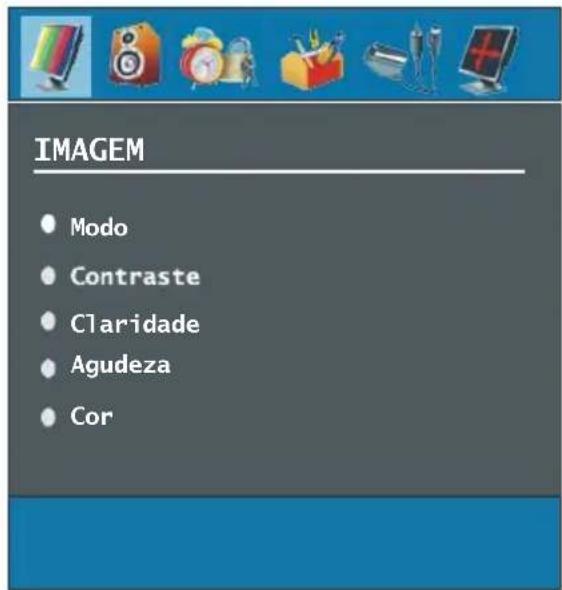
No menu imagem, se os modos PC, YPbPr ou HDMI estão seleccionados, a informação de resolução é visualizada na parte inferior do ecrã de menu.
Modo
Carregando no botão ▲ / ▼ seleccione Modo. Carregue no botão ◀/ ▶ para escolher uma destas opções. Cinema, Dynamic e Natural.
Contraste/Claridade/Agudeza/Cor/Matiz
Utilizando os botões “▲ / ▼” seleccione a opção desejada.
Carregue no botão ◀ / ▶ para ajustar o nível.
Nota: Matiz (Hue) é visualizado no menu Imagem quando a TV recebe um sinal NTSC.
Temperatura da cor
- Carregando no botão ▲ / ▼, seleccione Temperatura da Cor.
- Carregue em ◀ / ▶ para escolher uma destas opções. Frio, Normal e Quente.
Redução de Ruído
Carregando no botão ▲ / ▼ seleccione Redução de Ruído. Carregue em ◀ / ▶ para escolher uma destas opções. Baixo, Médio, Alto ou Desligado.
Modo de Filme
Os filmes estão gravados com num número diferente de imagens por segundo para os programas normais de televisão.
Carregando no botão ▲ / ▼ seleccione Modo de Filme.
Carregue nos botões ◀ / ▶ para ligar ou desligar esta função. Ligue esta característica para ver claramente cenas de filmes com movimentos rápidos.
3D Comb
O 3D Comb é utilizado para melhorar as transições de cor e a qualidade de cor das imagens.
Carregando no botão ▲ / ▼, seleccione 3D Comb. Carregue nos botões ◀ /▶ para activar ou desactivar esta função. Nota: A função 3D Comb não funciona no modo de imagem NATURAL.
Zoom de imagem
Carregando no botão ▲ / ▼ seleccione Zoom de Imagem. Utilize os botões◀/ ▶ para mudar o zoom de imagem para Auto, 16:9, 4:3, Panoramic, Zoom 14:9, Cinema, Legendas ou Zoom.
Reset
Carregando no botão ▲ / ▼ seleccione Reset. Carregue no botão ou “OK” para retomar os parâmetros iniciais dos modos de imagem.
Guardar
- Carregando no botão ▲ / ▼ seleccione Guardar..
- Carregue no botão ▶ ou “OK” para guardar os ajustes. “Guardado” aparecerá no ecrã.Menu Som
Menu Som
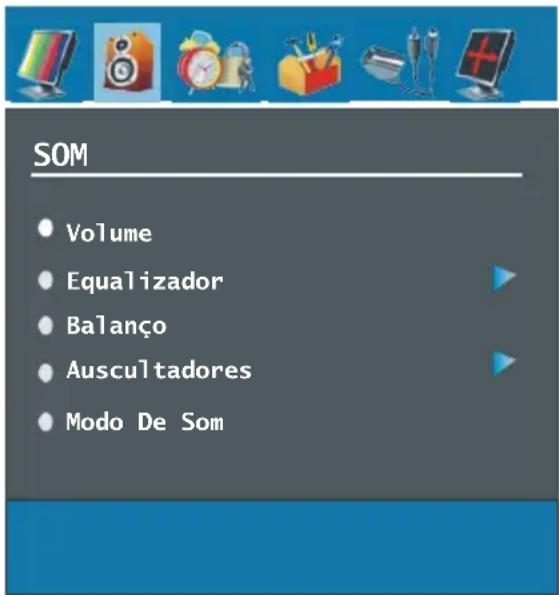
Volume
Ao carregar em ▲ / ▼, seleccione Volume. Carregue no botão ◀/ ▶ para mudar o nível de volume.
Equalizador
Ao carregar em ▲ / ▼, seleccione Equalizador.. Carregue no botão “◀ / ▶” para mudar o ajuste do Equalizador. No menu equalizador, o modo pode ser alterado para Pop, Rock, Jazz, Plano, Clássica ou Usuário. Seleccione a frequência desejada com o botão ▲ / ▼ e aumente ou diminua a ampliação de frequência carregando no botão ◀ / ▶.
Nota: Os ajustes no menu equalizador podem ser
alterados só quando o Modo Equalizador está em Usuário.
Balanço
Ao carregar em ▲ / ▼, seleccione Balanço. Carregue no botão ◀ / ▶ para mudar o nível do balanço. O nível do balanço pode ser ajustado entre -32 e 32.
Auscultadores
Ao carregar no botão ▲ / ▼ seleccione Auscultadores. Carregue no botão ▶ para entrar no menu auscultadores.
Volume
Carregando no botão ▲ / ▼ seleccione Volume. Carregue no botão ▶ para aumentar o volume dos auscultadores. Carregue no botão ◀ para reduzir o volume dos auscultadores. O nível de volume dos auscultadores pode ser ajustado entre 0 e 63.
Modo de Som
Carregando no botão ▲ / ▼ seleccione Modo de Som. Carregue no botão◀/▶ para mudar o modo de som.
O modo de Som é utilizado para identificar o modo de som dos auscultadores e pode ser ajustado em mono, stereo, dual I ou dual II de acordo com a transmissão.
Balanço
Ao carregar em ▲ / ▼, seleccione Balanço. Carregue no botão▶ para aumentar o balanço para a direita. Carregue no botão◀ para reduzir o balanço para a esquerda. O nível de balanço pode ser ajustado entre -32 e +31.
Carregue no botão "M" para voltar ao menu anterior.
Modo de Som
Carregando no botão ▲ / ▼ seleccione Modo de Som. Carregue no botão ◀ / ▶, poderá escolher entre os modos Mono, Stereo, Dual-I ou Dual-II, apenas se o canal seleccionado suporta esse modo.
AVL
Ao carregar em ▲ / ▼, seleccione AVL. Carregue no botão ◀ / ▶ para ligar ou desligar o AVL.
Efeitos
Ao carregar em ▲ / ▼, seleccione Efeitos. Carregue no botão ◀ / ▶ para ligar ou desligar os Efeitos.
Dynamic Bass
O Dynamic Bass é utilizado para aumentar o efeito dos sons graves da televisão.
Carregando no botão ▲ / ▼ seleccione Dynamic Bass. Ao carregar no botão ◀ / ▶, ajuste o Dynamic bass em Baixo, Alto ou Desligado. Não é recomendado a seleção de Alto se está a ouvir em níveis de volume altos.
SRS TruSurr XT
Ao carregar em ▲ / ▼, seleccione SRS TruSurr XT. Carregue no botão ◀ / ▶ para ligar ou desligar o SRS TruSurr XT.
Nota: Quando SRS TruSurr XT está em ligado (on), Equalizador (Equalizer), Efeitos (Effect) e Virtual Dolby não serão visíveis no Menu Som (sound).
Guardar
- Carregando no botão ▲ / ▼ seleccione Guardar..
- Carregue no botão ▶ ou "OK" para guardar os ajustes. "Guardado" aparecerá no ecrã.
PIP
No menu "Funções", realce o item "PIP" carregando no botões "▲ / ▼" Carregue no botão "►" para entrar no submenu "PIP".
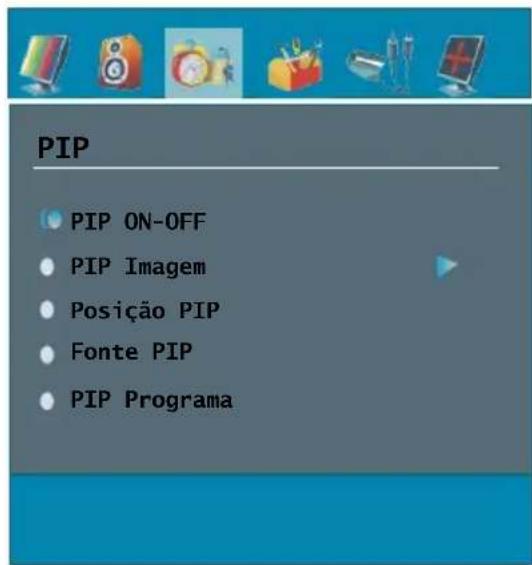
PIP LIGAR/DESLIGAR
Pode activar ou desactivar o modo PIP carregando no botão “◀” / “▶”.
Imagem PIP
Carregue no botão ▶ para entrar no submenu “Imagem PIP” Os ajustes dos itens Contraste, Brilho, Nitidez, Cor, Matiz, Predefinições e Memorizar são idênticos ao menu “Imagem” no sistema de menu. Consulte o menu “Imagem” para mais informações sobre as partes anteriores.
Posição PIP
Seleccione o item Imagem PIP utilizando os botões “▲ / ▼” Utilize o botão “◀/ “ ” para ajustar a posição PIP. As informações sobre a posição PIP serão visualizadas no ecrã de menu.
Fonte PIP
Seleccione o item Fonte PIP utilizando os botões " / ▼" Utilize o botão " / " para ajustar a fonte PIP..
Nota: Quando a fonte da imagem principal é TV, EXT-1, EXT-2 ou FAV, a janela PIP só pode ser ajustada na fonte HDMI, YPBPR, PC ou vice versa.
Programa PIP
Seleccione o item Programa PIP utilizando os botões “▲ / ▼” O Programa PIP é visualizado na parte inferior do ecrã de menu. Utilize o botão◀/“▶” para ajustar o Programa PIP. Pode também utilizar os botões numéricos do telecomando para ajustar o Programa PIP.
Quando a fonte estiver ajustada em HDMI, PC ou YPBPR, a linha “Programa PIP” será visível no menu PIP. Caso contrário, esta linha não será visível.
PIP Swap
Seleccione o item Swap utilizando os botões “ ▲ / ▼” Utilize o botão “◀/ “ ” Esta função permite permutar entre a imagem principal e a imagem PIP.
PAP
No menu "Funções", realce o item "PAP" carregando no botões "▲/▼" Carregue no botão ▶ para entrar no submenu "PAP".

Pode activar ou desactivar o modo PAP carregando no botão “◀” / “▶”.
Imagem PAP
Carregue no botão ▶” para entrar no submenu “Imagem PAP” Os ajustes dos itens Contraste, Brilho, Nitidez, Cor, Predefinições e Memorizar são idênticos ao menu “Imagem” no sistema de menu. Consulte o men “Imagem” para mais informações sobre as partes anteriores.
Fonte PAP
Seleccione o item Fonte PAP utilizando os botões▲/▼" Utilize o botão "◀" / "▶para ajustar a fonte PAP.AP
Nota: Quando a fonte da imagem principal é TV, EXT-1, EXT-2 ou FAV, a janela PIP só pode ser ajustada na fonte HDMI, YPBPR, PC ou vice versa.
Programa PAP
Seleccione o item Programa PAP utilizando os botões “▲ / ▼” O Programa PAP é visualizado na parte inferior do ecrã de menu. Utilize o botão “◀” / “▶ para ajustar o Programa PAP. Pode também utilizar os botões numéricos do telecomando para ajustar o Programa PAP.
PAP Swap
Seleccione o item Swap utilizando os botões “▲ /▼” Utilize o botão “◀” “Esta função permite permutar entre a imagem principal e a imagem PAP.
Temporizador
Ao carregar em ▲ / ▼, seleccione “Temporizador”. Carregue no botão◀ /▶ para ajustar o Temporizador..
O temporizador pode ser programado entre desligado e 120 minutos com etapas de 10 minutos.
Bloqueio Crianças
Ao carregar em▲ / ▼, seleccione Bloqueio Crianças.
Carregue no botão ◄ / ▶ para ligar ou desligar o Bloqueio Crianças. Quando estiver seleccionada a opção Acender, o televisor só poderá ser controlado pelo telecomando. Neste caso, os botões do painel de controlo não funcionarão. Se carregar num destes botões “Bloqueio Crianças Ligado” aparecerá no ecrã quando o ecrã de menu não estiver visível.
Idioma
Ao carregar no botão ▲ / ▼ seleccione Idioma. Utilize o botão ◀ / ▶ para seleccionar a linguagem.
Saída EXT2
Ao carregar em ▲ / ▼, seleccione Saída EXT2. Utilize o botão ◀/ ▶ para ajustar a Saída Ext-2 entre TV/DTV, EXT1, FAV, Audio YPbPr ou Audio PC.
Nota: Quando a Fonte TV é ajustada em HDMI, o ajus-
te Audio HDMI estará disponível entre as opções de Saída EXT-2.
Nota: Se a fonte visualizada actualmente for TV analógica, um dispositivo ligado visualizará também a fonte TV analógica. Se a fonte estiver ajustada no modo digital, o dispositivo ligado visualizará a fonte digital. Para utilizar esta função, a Saída EXT-2 deve estar ajustada em TV/DTV.
uEntrada PC Audio
Ao carregar em ▲ / ▼, seleccione Entrada PC Audio. Com o botão “◀/“ ” pode mudar a entrada PC Audio para TV, DTV, EXT-1, EXT-2, FAV, Audio YPbPr ou Audio PC.
^o Fundo Azul
Para ajustar a TV para que esta mude automaticamente para um ecrã azul caso o sinal esteja fraco, ausente ou quando não há nenhuma entrada de um equipamento externo.
A característica Fundo Azul pode ser activada ou desactivada com os botões “◀” / “▶
Menu de Fundo
Carregando no botão ▲ / ▼ seleccione Menu De Fundo. O nível de transparência é ajustado carregando no botão “◀” / “◀”.
OSD Fora De Tempo
Carregando no botão ▲ / ▼ seleccione OSD Fora de Tempo. Carregue nos botões “◀” / “▶” para mudar o osd fora de tempo para 15 seg, 30 seg ou 60 seg.
TXT Idioma
Carregando no botão ▲ / ▼ seleccione TXT Idioma. Carregue no botão “◀” / “▶para mudar a Lingua-gem do Teletexto para Ocidente, Oriente, Turco/Gre-go ou Arabe.
Zoom por Defeito
O zoom predefinido é uma característica que permite ao modo zoom da TV ser permutado para o modo zoom predefinido seleccionado (Panorâmico, 4:3, 14:9 zoom, 16:9), caso não haja sinal WSS ou 4:3, pelo utilizador final.
Pressionando o botão ▲ / ▼ seleccione Zoom por Defeito. Pode ajustar o Zoom por Defeito em Panoramic, 4:3, 14:9 Zoom ou 16:9 pressionando o botão ◀ / ▶.
Menu Instalação.

Tabela de programas
Através do botão “▲ / ▼”, seleccione tab. de programas. Carregue no botão ▶” para visualizar a Tabela de Programas.
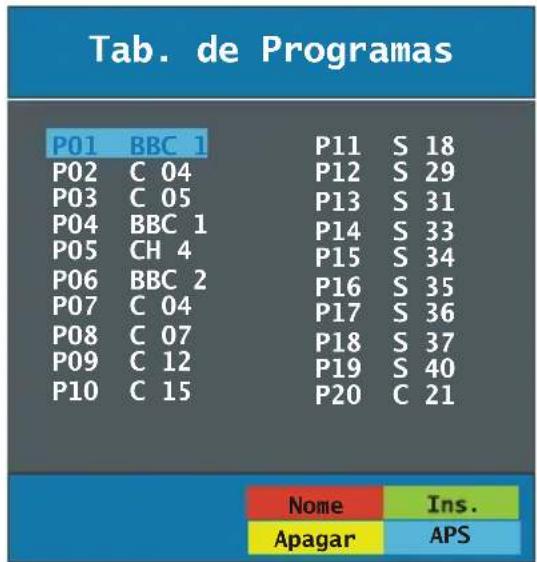
Ao mover o cursor em quatro direcções, poderá alcançar 20 programas na mesma página. Poderá fazer rodar as páginas para cima e para baixo pressionando os botões de navegação para ver todos os programas no modo TV (excepto o modo AV). Pela acção do cursor, a selecção do programa é feita automaticamente.
Nome:
Para mudar o nome de um programa, seleccione o mesmo, e pressione o botão VERMELHO.
A primeira letra do nome seleccionado ficará realçada. Carregue nos botões ▲ / ▼ para mudar as letras e nos botões “◀” / “▶” para seleccionar as outras letras. Carregando no botão VERMELHO, pode guardar o nome.
Inserir:
Seleccione o programa que pretende inserir com os botões de navegação. Carregue no botão VERDE. Com os botões de navegação mova o programa seleccionado para o espaço de programa pretendido e carregue novamente no botão VERDE.
Apagar:
Para eliminar um programa, carregue no botão AMA-RELO. Ao carregar novamente no botão Amarelo, o programa seleccionado é eliminado da lista de programas e os programas abaixo sobem de um lugar.
APS (Sist. auto Program)
Quando carregar no botão AZUL para o APS, o menu sist. Auto Program será visualizado no ecrã.

A.P.S. (Sist. auto Program) País
Carregue no botão ◀ para seleccionar o país. Se desejar sair da função A.P.S, carregue no botão "AZUL".
Quando carregar no botão OK ou VERMELHO para iniciar o APS, todos os programas guardados serão eliminados e o ecrã seguinte aparecerá.

Se carregar no botão "AZUL", a função A.P.S pára e a tabela de programas aparece no ecrã.
Se aguardar pela finalização do A.P.S, a tabela de programas será visualizada com os programas encontrados e a respectiva localização.
Programa
Através do botão ▲ / ▼, seleccione Programa. Carregue no botão “◀” / “▶” para seleccionar o número de programa. Pode também introduzir um número através dos botões numéricos do telecomando. Existem 100 memórias de programa entre 0 e 99.
Banda
A banda pode ser escolhida entre "C" ou "S" com os botões "◀" / "▶
Canal
O canal pode ser mudado com os botões “◀/“”▶ ou os botões numéricos.
Sistema de Cor.
Carregando no botão ▲ / ▼ seleccione Sistema de Cor. Carregue no botão “◀” / “▶” para mudar o sistema de cor para PAL, SECAM, PAL60, ou AUTO.
Se Sistema Som está ajustado em I, SECAM não estará disponível no Sistema de Cor.
Nota: No modo EXT, pode escolher NTSC 3.58 e NTSC 4.43.
Sistema Som
Carregando no botão ▲ / ▼ seleccione Sistema Som. Carregue nos botões “◀” / “▶” para mudar o sistema som para BG, I, L, L’ ou DK.
Sintonia Fina
Carregando no botão ▲ / ▼ seleccione Sintonia Fina. Carregue no botão “◀” / “▶para entrar no ajuste.
Procura
Carregando no botão ▲ / ▼ seleccione Procura. Carregue no botão “◀” / “▶” para iniciar a procura de programas. Pode também introduzir a frequência de-sejada com os botões numéricos quando o item de procura está realçado.
Guardar
Ao carregar no botão ▲ / ▼, seleccione Guardar.. Carregue no botão “▶” ou no botão “OK” para guardar os ajustes. “Guardado” aparecerá no ecrã.
Menu instalação nos modos AV:
O ecrã seguinte aparece no menu instalação:

Sistema de Cor.
Carregando no botão ▲ / ▼ seleccione Sistema de Cor. Carregue no botão “◀/ “ ” para mudar o sistema de cor para PAL, SECAM, PAL 60, NTSC 4,43, NTSC 3,58ou AUTO.
VCR
Ao carregar em ▲ / ▼, seleccione VCR. Carregando no botão “◀” / “▶”, pode ajustar o VCR em LIGADO ou DESLIGADO.
Guardar
Ao carregar no botão ▲ / ▼, seleccione Guardar.. Carregue no botão “▶” ou no botão “OK” para guardar os ajustes. “Guardado” aparecerá no ecrã.
Menu Fonte
Carregando no botão “◀/“ ” teleccione o quinto ícone. O menu Fonte aparece no ecrã.

No menu fonte, realce a fonte carregando no botão ▲ / ▼ e mude para este modo carregando no botão “▶” ou no botão “OK”. As opções Fonte são TV/DTV EXT-1, EXT-2, FAV, HDMI, YPBPR e PC.
Nota: Pode seleccionar a opção desejada carregando no botão OK. Quando o botão AV é premido, só a opção seleccionada estará disponível.
Modo PC
Instalação
- Desligue o computador e a TV antes de fazer as ligações.
- Ajuste a resolução do seu PC correctamente antes de ligar a TV. Consulte a tabela no anexo.
- Utilize um cabo de 15 pinos para ligar o PC à TV LCD.
Nota: O menu PC não estará activo nos televisores sem entrada PC.
Sistema de menu no modo PC
Os itens destes menus estão descritos em Menu Som & Características no “Sistema de Menu”.
Menu Imagem PC
Carregando no botão ▲ / ▼, seleccione o segundo ícone. O menu Imagem PC aparece no ecrã.
Os ajustes da Claridade, do Contraste, e da Temperatura da Cor neste menu são as mesmas que as que estão definidas no menu imagem TV em “SISTEMA D MENU”.
Menu POSIÇÃO PC
Carregando no botão▲/▼ seleccione o sexto ícone. O menu POSIÇÃO PC aparece no ecrã.

Posição Auto
Se mudar a imagem na horizontal ou na vertical para uma posição não desejada, utilize este item para colocar a imagem na posição correcta automaticamente.
- Seleccione Posição Auto utilizando os botões ▲ / ▼. Carregue no botão "OK".
Atenção: Recomendamos que o ajuste auto de posição seja efectuado com a imagem no ecrã inteiro para um ajuste correcto.
Posição H (Horizontal)
Este item muda a imagem na horizontal para o lado direito ou esquerdo do ecrã.
- Seleccione Posição H utilizando os botões ▲ / ▼.
- Utilize o botão “◀” / “▶para ajustar o valor..
Posição V (Vertical)
Este item muda a imagem na vertical para o topo do ecrã ou para a parte inferior do ecrã.
- Seleccione Posição H utilizando os botões ▲ / ▼.
- Utilize o botão “◀” / “▶” para ajustar o valor..
Fase
De acordo com a resolução e a frequência de scaneamento que entra na TV, pode ver uma imagem pouco nítidida ou com ruído no ecrã. Neste caso, pode utilizar este item para obter uma imagem nítida através do método de ensaio e de erro.
E Utilize o botão “◀” / “▶para ajustar o valor..
Frequência de Pontos
Os ajustes da Frequência de Pontos corrigem as interferências que aparecem como bandas na vertical nas apresentações intensivas de pontos como as folhas de cálculo ou os parágrafos ou os textos nas fontes mais pequenas.
- Utilize o botão “◀” / “▶” para ajustar o valor..
- Ligue a saída Áudio PC à tomada de entrada Áudio PC da TV com o cabo áudio.
Outras Características
Estado da TV
O número do Programa, o Nome do Programa, o Indicador de Som e o Modo Zoom são exibidos no ecrã quando um novo programa é introduzido.
Está colocado na parte superior do ecrã quando está activado
Mute
Para cancelar a função de corte de som, tem duas alternativas. Pode carregar no botão ou aumentar/reduzir o nível de volume.
Modos PIP e PAP
A imagem PIP aparece no ecrã carregando no botão “☐” No Modo PIP, uma pequena imagem (imagem PIP) aparece na imagem principal.
Quando entrar no Modo PIP, a janela activa por defeito é a janela PIP e a janela activa está indicada pelo quadro vermelho que está em volta. A janela activa pode ser mudada carregando no botão “◀” / “▶”.
Carregue novamente o botão “■” para sair do modo PIP.
A imagem PAP é visualizada no ecrã com “☐☐” No modo PAP, duas imagens com o mesmo tamanho são visualizadas no ecrã. Os rácios de aspecto das janelas são fixos.
Quando mudar para o Modo PAP, a janela principal no modo PAP é visualizada na parte direita do ecrã. A janela activa pode ser mudada carregando no botão “◀” / “▶”.
Carregue novamente no botão “■■” para sair do modo PAP.
Nota: Quando a fonte da imagem principal é TV, EXT-1, EXT-2 ou FAV, a janela PAP ou PIP só pode ser ajustada na fonte HDMI, YPBPR, PC ou vice versa.
Modos AV
Carregando no botão AV, poderá mudar a sua TV para o modo AV (excepto se está com o teletexto activado). Ao carregar consecutivamente neste botão mudará a TV para um dos modos AV opcionais. TV/DTV, EXT-1, EXT-2, FAV, HDMI, YPBPR e PC.
Preferências Pessoais
Carregando no botão PP, pode mudar os ajustes do Modo Imagem.
Modos Zoom
O modo zoom pode ser mudado carregando no botão WIDE. Poderá mudar o tamanho do ecrã de acordo com o tamanho da imagem. Seleccione o melhor tamanho a partir dos seguintes modosZOOM:
Nota:
- Nos modos YPBPR e HDMI, quando estiver nas resoluções 720p-1080i, só o modo FULL estará disponível.
- No modo PC, só os modos 4:3 e 16:9 estarão disponíveis.
Auto:
Quando um sinal WSS (Sinal de ecrã largo), que mostra o tamanho da imagem, está incluído na retransmissão ou então no sinal a partir de um aparelho externo, a TV automaticamente muda o ZOOM para o modo 4:3 ou 16:9 de acordo com o sinal WSS.
- Quando o modo AUTO não funciona correctamente devido a um fraco sinaWSS ou quando deseja mudar para outro modoZOOM, faça-o manualmente.
16:9:
Isto aumenta o zoom da imagem (rácio de aspecto 16:9) para o ecrã inteiro.

É utilizado para ver uma imagem normal (rácio de aspecto 4:3) como se fosse a sua forma original.

Isto extende os lados esquerdo e direito de uma imagem normal (rácio de aspecto 4:3) para preencher o ecrã sem deformar a imagem.

O topo e a parte inferior da imagem estão um pouco cortados.
14:9 Zoom:
Isto aumenta o zoom da imagem (rácio de aspecto 14:9) para os limites superiores e inferiores do ecrã.

Isto aumenta o zoom da imagem (rácio de aspecto 16:9) para o ecrã inteiro.

Isto aumenta o zoom da imagem (rácio de aspecto 16:9) com subtítulos para o ecrã inteiro.

Isto estende os lados esquerdo e direito de uma imagem normal (rácio de aspecto 4:3) para preencher o ecrã largo da TV.

- Para imagens de rácio de aspecto 16:9 que foram reduzidas numa imagem normal (rácio de aspecto 4:3), utilize o modoFull para restaurar a imagem no seu formato original.
Imagem Parada
Pode fixar a imagem no ecrã carregando no botão “
Nota: Esta função não estará disponível quando utilizar as fontes PC, YPBPr e HDMI.
Teletexto
Pode visualizar as informações do teletexto na sua TV. Os canais que têm o teletexto transmitem uma página com as informações sobre como utilizar o respectivo sistema de teletexto (habitualmente página 100). De acordo com o canal TV, o teletexto é transmitido em vários sistemas. As cores utilizadas nas linhas de opções correspondem aos botões coloridos do telecomando.
- Verifique se a TV está a receber um sinal correcto, caso contrário poderá haver erros no texto.
- Quando quatro itens coloridos aparecem na parte inferior da página de texto, Fastext está disponível. Fastext permite aceder às páginas rapidamente e com facilidade. Carregue no botão colorido correspondente para aceder à página.
Funções Especiais do Teletexto
“”Para visualizar uma página do teletexto
Para ver os serviços de texto, carregue em 📄". Para voltar à visualização normal carregue novamente. Os programas não podem ser mudados até o texto estar cancelado.
- Para seleccionar uma página, carregue nos botões numéricos ou nos botões de programa (P+, P-).
-
Para seleccionar a página de índice, carregue no botão “☐i”.
-
Para seleccionar sobrepor sobre o programa no ecrã, carregue em “Z”.
- Carregue em “” uma vez para aumentar a metade da página superior, carregue novamente para aumentar a metade inferior da página. Carregue novamente para voltar ao tamanho normal.
- Para descobrir as soluções de um quiz ou de um jogo, carregue em “☐”.
- Por vezes é necessário manter a página de texto. Carregue em 📄” para manter a página. A página será mantida no ecrã até carregar novamente no botão.
- As sub-páginas são subsecções das páginas compridas do teletexto, as quais podem ser visualizadas no ecrã uma secção de cada vez.
- A informação temporal será visualizada no ecrã após carregar no botão “ED”. Se o programa que está a ver não tiver nenhuma transmissão de teletexto, nenhuma informação temporal será visualizada.
- Quando o botão “☐” é premido no modo teletexto, o ecrã será dividido em duas janelas, uma apresentando o teletexto e a outra o canal actual. Carregue K” no botão “☐” ou “TV / DTV” para sair do teletexto.
- Para sair do teletexto, carregue no botão “☐”.
Nota: Se o sinal torna-se insuficiente, então sairá do modo teletexto.
Fastext
A sua TV suporta o sistema de 1000 páginas Teletexto. Quando o número da página de qualquer uma das 1000 páginas memorizadas é seleccionada, o sistema não procurará pela página; em vez disso, a mesma será mostrada automaticamente. Se a página solicitada não está na memória, o sistema procurará o número da página solicitada e guardará as 1000 páginas incluindo a página solicitada na memória após tê-la encontrada.
- Carregue no botão “▲” para avançar no Teletexto página a página.
- Carregue no botão “▼” para recuar no Teletexto página a página.
Para Fastext
Na área do assunto da página poderá encontrar uma cor particular.
- Carregue no botão VEMELHO, VERDE, AMARELO ou AZUL apropriado para obter a página que quer rapidamente.
TOP text
O modo TOP text da operação será activado automaticamente de acordo com a transmissão.
- Se a transmissão do TOP text está presente, os botões coloridos aparecerão na fila de estado.
- Se a transmissão do TOP text não está presente, a fila de estado não aparecerá.
Na área do assunto da página poderá encontrar uma cor particular.
No modo Top, os botões“-P/CH” ou “P/CH+” solicitarão a página seguinte ou anterior respectivamente. Se a transmissão TOP text não está disponível, caso sejam activados esses botões, uma inversão ocorre. Por exemplo a página 100 aparece como sendo superior à página 199.
Para ligar equipamentos periféricos
Alta definição
A sua Televisão LCD pode visualizar imagens de Alta Definição a partir de dispositivos como um receptor Satélite de Alta Definição ou um Leitor de DVD. Estes dispositivos devem ser ligados através de uma tomada HDMI ou uma tomada YPbPr (Componente). Estas tomadas podem aceitar sinais de 720p ou 1080i.
Nota: Quando quer ver uma fonte HDMI com um cabo ou HDMI; para permitir o áudio, a entrada Áudio (situa esquerda da entrada de antena) deve ser utilizada por forma a obter sinais áudio de dispositivos DVI.
Através do Euroconector
A TV tem 2 tomadas Scart. Se deseja ligar periféricos (por exemplo um vídeo, um descodificador, etc.) que tenham tomadas scart ao seu televisor, utilize a toma-da SCART da TV.
Nota: Se ligar um aparelho externo através do Scart, a TV permutará automaticamente para o modo AV. Se ambas as tomadas são utilizadas ao mesmo tempo, SCART 1 é prioritária.
Através da entrada de antena
Se o dispositivo que quer ligar não tem uma tomada scart, deve ligá-lo à entrada de antena da sua TV.
se conectar o VCR através da entrada de antena, é recomendado a utilização do Programa 0.
Descodificador
Se subscrever à TV cabo, esta organização forne- cer-lhe-á um descodificador que permitirá a descodificação dos programas.
Para mais informações, contacte o seu fornecedor.
Ligar um descodificador com uma tomada de antena à TV.
• Ligue o cabo de antena.
Ligar um descodificador sem tomada de antena à TV.
- Ligue o descodificador à tomada EXTERNAL da TV com um
cabo RCA. Com a tomada SCART/RCA do descodificac pode obter uma maior resolução de imagem.
TV e Vídeo Gravador
• Ligue os cabos de antena.
Pode obter uma maior qualidade de imagem se ligar um cabo Scart às tomadas SCART.
Leitura NTSC
- Ligar o leitor NTSC VCR à tomada Scart da TV.
Agora, carregue no botão“AV” para seleccionar EXT1 ou EXT2.
Prestação Copiar
Seleção da fonte para a gravação VCR.
- Seleccione o menu Características
- Seleccione a Saída SCART 2 carregando no botão ◀ / ▶.
- Para copiar a imagem proveniente do tuner, seleccione SCART 1.
Câmara digital e câmara de filmar
Para ligar à entrada AV DVI
Lique a sua câmara fotográfica ou câmara de filmar à entrada AV da TV.
- Ligue o seu equipamento à TV através das entradas VIDEO (amarelo), AUDIO R (vermelho) e AUDIO L (branco). Deve ligar as tomadas à entrada com a mesma cor.
Ligar o descodificador ao vídeo gravador
Alguns vídeo gravadores têm uma tomada scart especial para descodificador.
- Ligue o cabo scart à tomada scart do seu descodificador e à tomada scart especial do seu vídeo gravador. Consulte o folheto do seu vídeo gravador.
Utilize a tomada estéreo dos auscultadores da TV, para ligar os auscultadores.
Nota: Se quiser ligar mais equipamentos à sua TV, consulte o seu fornecedor.
Saída de linha Áudio
Para ligar os altifalantes externos à sua TV, utilize a Saída de Linha dos Auscultadores da TV. Coloque o ajuste “Saída de linha” em ligar no “Menu Som”.
Nota: Quando está a ver fontes PC ou YPbPr, a saída de linha só pode ser a fonte actual.
Dados Técnicos
Cuidado com o Sistema
Limpe o ecrã com um pano macio humedecido. Não utilize produtos abrasivos para não danificar a protecção do aparelho.
Imagem com pouca qualidade
Seleccionou o sistema TV correcto? O seu televisor ou a sua antena estão muito próximos de um equipamento áudio não ligado à terra ou de luzes fluorescentes, etc.?
Montanhas e edifícios elevados podem provocar imagens duplas ou imagens fantasmas. Por vezes, pode melhorar a qualidade da imagem, alterando a direcção da antena.
A imagem e o Teletexto estão irreconhecíveis? Verifique se introduziu a frequência correcta.
A qualidade da imagem pode piorar quando dois periféricos estão conectados à TV ao mesmo tempo. Neste caso, desligue um dos periféricos.
Falta de Imagem
A TV está ligada à antena correctamente? As tomadas estão ligadas com firmeza à tomada de antena? O cabo de antena está danificado? As tomadas correctas estão utilizadas para ligar a antena? Se tem dúvidas, deve consultar o serviço técnico.
Nenhuma imagem significa que a sua TV não está a receber nenhuma transmissão. Será que seleccionou o botão correcto no controlo remoto? Tente novamente.
Som
Não consegue ouvir nenhum som. Será que cortou o som carregando no botão?
Só um altifalante é que tem som, Será que o balanço está ajustado num dos extremos? Veja o Menu Som
Telecomando
A sua TV não responde à acção do telecomando. Talvez as pilhas já estejam gastas. Se for assim, pode utilizar as teclas situadas na parte inferior da TV.
Especificações
TRANSMISSÃO TV
75 Ohm (não balanceado)
VOLTAGEM DE FUNCIONAMENTO
220-240V AC 50 Hz.
ÁUDIO
SRS TRUSURROUND XT
POTÊNCIA SAÍDA ÁUDIO (WRMS.) (%10 THD)
$$ 2 \times 8 W $$
CONSUMO POTÊNCIA (W)
240 W
1 W (Stand-by)
PAINEL
ecrã 16:9, Tamanho do Ecrã 40"
DIMENSÕES (mm)
| DIMENSÕES (mm) | ||||
| PLA | Peso (kg) | |||
| 280 | 1012 | 709 | 22,4 | Com suporte |
| 129 | 1012 | 661 | 20,0 | sem suporte |
Apêndice A: Modos de visualização típicos da entrada PC
O ecrã tem uma resolução máxima de 1360 x 768, gama de frequência de 56-75 Hz. A tabela seguinte ilustra alguns modos típicos de ecrã vídeo.
| Modo | Resolução | Frequência | ||
| Horizontal | Vertical | Hor.(kHz) | Ver.(Hz) | |
| 1 | 640 480 | 31,5 60 | ||
| 2 | 640 480 | 37,9 72 | ||
| 3 | 640 480 | 37,5 75 | ||
| 4 | 800 600 | 35,2 56 | ||
| 5 | 800 600 | 37,9 60 | ||
| 6 | 800 600 | 48,1 72 | ||
| 7 | 800 600 | 46,9 75 | ||
| 8 | 1024 768 | 48,4 60 | ||
| 9 | 1024 768 | 56,5 70 | ||
| 10 | 1024 768 | 60 75 | ||
| 11 | 1280 1024 | 64 60 | ||
| 12 | 1280 768 | 47,8 60 | ||
| 13 | 1360 768 | 47,7 60 | ||
Apêndice B: Ligação da antena

Apêndice C: Para ligar equipamentos periféricos

Ligar um equipamento externo
Ⓐ Entrada Vídeo
B Entradas Áudio
© Auscultadores
D Saída de Linha Áudio
E Entradas dos componentes Áudio
F Entrada HDMI
G Para Utilização de Serviço unicamente
H SCART 2
(I) SCART 1
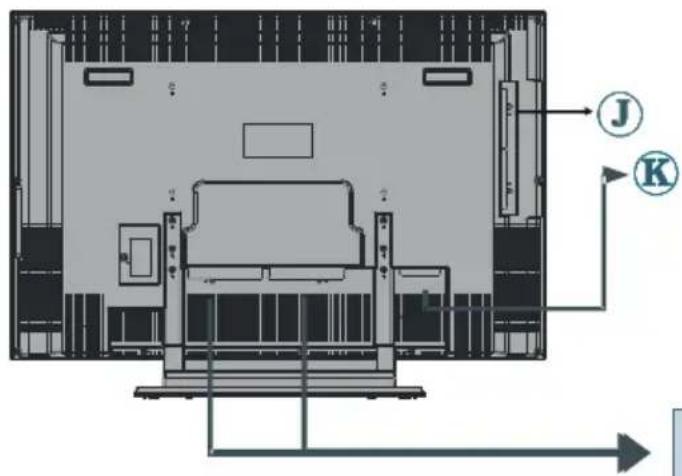
J CI Slot
K Entrada do fio de alimentação
L Entrada PC
M Entrada Áudio PC
NRF
① Entradas dos componentes Vídeo (YPbPr)
Informações aplicáveis aos utilizadores dos países da União Europeia

Este símbolo situado no produto ou na respectiva embalagem significa que o seu equipamento eléctrico ou electrónico não deve ser descartado no fim da sua vida útil com o lixo doméstico. Existem sistemas de recolha separados dentro da UE para efectuar a respectiva reciclagem. Para mais informações contacte as autoridades locais ou o fornecedor onde comprou o produto.
- VOLTAJE DE FUNCIONAMIENTO
- AUDIO
- Botões do Controlo Remoto
- Funções
- Precauções de segurança
- Fonte de Alimentação
- 2.Fio de alimentação
- Humidade e água
- 4.Limpeza
- Ventilação
- Aquecimento e chamas
- Relâmpago
- Peças de substituição
- Assistência
- Instruções para a eliminação
- Dispositivo de desligação
- Antes de ligar a Televisão
- Selector de tensão
- Ligações à tomada de entrada da antena
- Inserir as pilhas no telecomando
- ACENDER/APAGAR a Televisão
- Para acender a Televisão:
- Para apagar a Televisão
- Ajustes Iniciais
- Funcionamento diário
- Banda de Informação
- Nota
- Visualização dos Subtítulos
- TELETEXTO
- Sistema de Menu IDTV
- Carregue no botão MENU.
- Navegar em toda a lista de canais
- Eliminar os canais na lista de canais
- Dar um nome aos canais
- Adicionar bloqueios aos canais
- Ajustar os favoritos
- Nota: Um canal pode ser adicionado a mais de uma lista de favoritos
- Utilize o botão "AZUL" para navegar entre os canais favoritos:
- Ajuda no ecrã ao carregar no botão INFO
- Instalação
- Automatic Search (Sintonização Automática):
- Manual Search (Sintonização Manual):
- First Time Installation (Primeira Instalação)
- Configuração
- Lista de Canais
- Definição do idioma
- Idioma do sistema
- Linguagem Áudio
- Ajuste parental
- Bloqueio parental:
- Bloqueio de menu:
- Definição da Hora
- Actualização do receptor
- Temporizadores
- Interface comum
- Sistema do Menu TV Analógico
- Menu Imagem
- Modo
- Contraste/Claridade/Agudeza/Cor/Matiz
- Temperatura da cor
- Redução de Ruído
- Modo de Filme
- 3D Comb
- Zoom de imagem
- Reset
- Guardar
- Volume
- Equalizador
- Balanço
- Auscultadores
- Modo de Som
- AVL
- Efeitos
- Dynamic Bass
- SRS TruSurr XT
- PIP
- PIP LIGAR/DESLIGAR
- Imagem PIP
- Posição PIP
- Fonte PIP
- Programa PIP
- PIP Swap
- PAP
- Imagem PAP
- Fonte PAP
- Programa PAP
- PAP Swap
- Temporizador
- Bloqueio Crianças
- Idioma
- Saída EXT2
- uEntrada PC Audio
- o Fundo Azul
- Menu de Fundo
- OSD Fora De Tempo
- TXT Idioma
- Zoom por Defeito
- Menu Instalação.
- Tabela de programas
- Nome:
- Inserir:
- Apagar:
- APS (Sist. auto Program)
- A.P.S. (Sist. auto Program) País
- Programa
- Banda
- Canal
- Sistema de Cor.
- Sistema Som
- Sintonia Fina
- Procura
- Menu instalação nos modos AV:
- VCR
- Menu Fonte
- Modo PC
- Sistema de menu no modo PC
- Menu Imagem PC
- Menu POSIÇÃO PC
- Posição Auto
- Posição H (Horizontal)
- Posição V (Vertical)
- Fase
- Frequência de Pontos
- Outras Características
- Estado da TV
- Modos PIP e PAP
- Modos AV
- Preferências Pessoais
- Modos Zoom
- Auto:
- 16:9:
- 14:9 Zoom:
- Imagem Parada
- Funções Especiais do Teletexto
- Fastext
- Para Fastext
- TOP text
- Para ligar equipamentos periféricos
- Alta definição
- Através do Euroconector
- Através da entrada de antena
- Descodificador
- Ligar um descodificador com uma tomada de antena à TV.
- Ligar um descodificador sem tomada de antena à TV.
- TV e Vídeo Gravador
- Leitura NTSC
- Prestação Copiar
- Câmara digital e câmara de filmar
- Para ligar à entrada AV DVI
- Ligar o descodificador ao vídeo gravador
- Saída de linha Áudio
- Dados Técnicos
- Cuidado com o Sistema
- Imagem com pouca qualidade
- Falta de Imagem
- Som
- Telecomando
- Especificações
- TRANSMISSÃO TV
- VOLTAGEM DE FUNCIONAMENTO
- ÁUDIO
- POTÊNCIA SAÍDA ÁUDIO (WRMS.) (%10 THD)
- CONSUMO POTÊNCIA (W)
- PAINEL
- Apêndice A: Modos de visualização típicos da entrada PC
- Apêndice B: Ligação da antena
- Apêndice C: Para ligar equipamentos periféricos
- Ligar um equipamento externo
Marca : OKI
Modelo : V4A-PHS
Categoria : Televisão