
V4A-PHS - Televisión OKI - Manual de uso y guía de instrucciones gratis
Encuentra gratis el manual del aparato V4A-PHS OKI en formato PDF.


| Tipo de producto | Televisor LED |
| Tamaño de pantalla | 32 pulgadas (diagonal) |
| Resolución | 1920 x 1080 (Full HD) |
| Dimensiones (con soporte) | 730 x 480 x 180 mm |
| Dimensiones (sin soporte) | 730 x 430 x 80 mm |
| Peso (con soporte) | 5.5 kg |
| Peso (sin soporte) | 5.0 kg |
| Alimentación eléctrica | 100-240 V CA, 50/60 Hz |
| Consumo de energía (en funcionamiento) | 50 W |
| Consumo de energía (en espera) | < 0.5 W |
| Frecuencia de actualización | 60 Hz |
| Conectividad | 2x HDMI, 1x USB, 1x AV, 1x VGA, 1x Ethernet, Wi-Fi |
| Salida de audio | 2 altavoces de 8 W, conector para auriculares |
| Sintonizador de TV | DVB-T/T2/C/S2 |
| Smart TV | Sí (basado en Linux) |
| Control remoto | Incluido (IR) |
| Montaje VESA | 200 x 200 mm |
| Instrucciones de limpieza | Limpie con un paño suave y seco; no use líquidos |
| Características de seguridad | Protección contra sobretensión, prevención de vuelco (soporte) |
| Piezas de repuesto | Control remoto, soporte, cable de alimentación disponibles |
Preguntas frecuentes - V4A-PHS OKI
Preguntas de los usuarios sobre V4A-PHS OKI
0 pregunta sobre este aparato. Responde a las que conoces o haz la tuya.
Hacer una nueva pregunta sobre este aparato
Descarga las instrucciones para tu Televisión en formato PDF gratis! Encuentra tus instrucciones V4A-PHS - OKI y toma tu dispositivo electrónico nuevamente en la mano. En esta página están publicados todos los documentos necesarios para el uso de su dispositivo. V4A-PHS de la marca OKI.
MANUAL DE USUARIO V4A-PHS OKI
Botones del mando a distancia....2
TV LCD 2
Preparación 3
Precauciones para su seguridad .... 3
Antes de poner en marcha el televisor....5
Encendido/apagado del televisor 5
Desplazarse por el sistema de menús 5
Configuración inicial 6
Funcionamiento cotidiano 6
Sistema de menú IDTV 8
Sistema de menús 16
Modo PC 21
Otras características 22
Teletexto 24
Conexión de equipos periféricos 25
Consejos útiles 26
Características técnicas 26
Apéndice A: Modos de visualización típicos de entrada para PC 27
Apéndice B: Conexión de la antena 27
Apéndice C: Conexión de equipos periféricos 27
Conexión de equipos periféricos 28
Botones del mando a distancia
① Ⓧ = Modo en espera
② 0 - 9 = Acceso directo a canales
③ AV /SOURCE = Selección de fuente
(TV/DTV, EXT1,EXT2,FAV, HDMI,YPBPR,PC)
④ i / INFO = Info
⑤ P/Ch+ = Subir canal
P/Ch- = Bajar canal
⑥ OK/SELECT = Ok
⑦◀,▼,▶ Cursor hacia
⑧ Menu = Menú
⑨ Verde botón * = Imagen - Bajar una página / activar/desactivar los
⑩ Rojo botón * = Acceder
11 = Hora
12 = Teletexto
13 / = Mix / PIP Mod
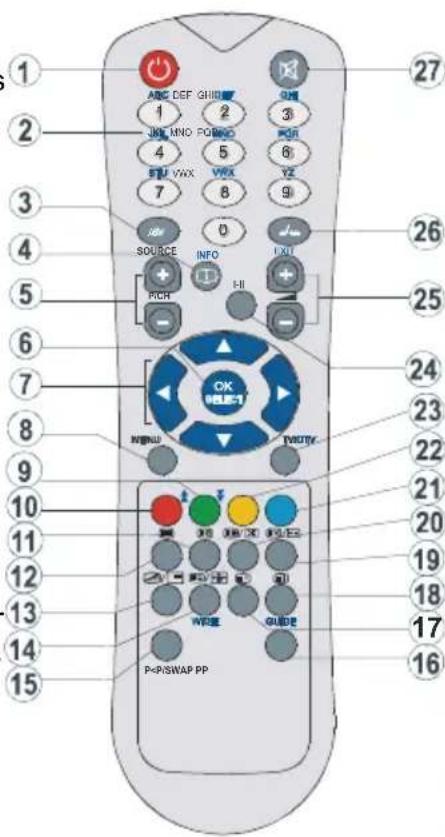
14 /WIDE / = Tamaño de imagen / Ampliar
15 P<P/SWAP = Canal anterior
16 PP = Preferencias personales
17 ≡? = Mostrar / PC
18 Ei/ Guide = Página índice /
Guía electrónica de programación (EPG)*
19 EX = Actualizar,
■ = PAP Mode
20 = Detener avance / PIP Position
21 Azul botón *
22 Amarillo botón *
23 TV/DTV = TV / DTV Mod
24 I-II = Mono-stereo/ Dual I-II
25 - ▲ + = volumen + / volumen -
26 -/-- / EXIT = Sin funciones
27 = Silencio
TV LCD

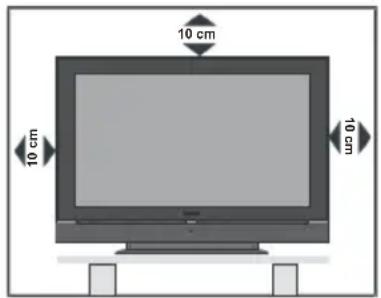
Para ventilar el equipo, el aparato deberá tener al menos 10 cm de espacio libre alrededor. Para evitar cualquier tipo de fallo o situación de inseguridad, no coloque ningún tipo de objeto sobre el equipo.
Utilice este aparato a temperaturas adecuadas.
Características
- Televisor LCD a color con mando a distancia.
• Fully integrated Digital TV (DVB-T) - Se pueden configurar 100 canales por bandas VHF y UHF o por canales de cable.
- Se pueden sintonizar canales de cable.
- El televisor puede controlarse muy fácilmente gracias a su sistema de menús.
- Está equipado con 2 euroconectores para dispositivos externos (tales como vídeos, video-juegos, equipos de audio, etc.)
- Sistema de sonido estéreo (SRS Trusurround XT)
- Funciones de teletexto completas (1000 páginas). Fastext, TOP text.
- Conexión de auriculares
• A.P.S. (Sistema automático de programación)
- Puede añadir nombre a todos los canales.
- Sintonización automática hacia adelante y hacia atrás.
- Temporizador.
- Bloqueo para niños
- Silenciado de sonido automático cuando no hay transmisión.
- Reproducción en NTSC.
- Entradas de AV disponibles.
- Cuenta con un conector VGA para dispositivos externos tales como un ordenador.
- Cuenta con un conector de HDMI para vídeo y audio digital. Esta conexión está diseñada para recibir, también, señales de alta definición.
- AVL (Limitador automático de volumen)
- Si no se detecta una señal válida después de 5 minutos, el televisor se pondrá automáticamente en modo en espera.
- PLL (búsqueda de frecuencias)
- Entrada para ordenadores
- Plug&Play para Windows 9X, ME, 2000, XP
- Salida de línea de audio
- Funciones PIP, PAP y PAT disponibles.
Precauciones para su seguridad
Léase detenidamente estas precauciones de seguridad para evitar incidentes.
1. Suministro eléctrico
Utilice el televisor sólo con una toma de CA a 220-240 V de 50 Hz. Asegúrese de seleccionar el voltaje adecuado para su aparato.
2. Cable de alimentación
No sitúe la unidad ni ningún tipo de mueble, etc., sobre el cable de alimentación (toma de alimentación eléctrica y no pise el cable. Agarre el cable de alimentación desde el enchufe. No desenchufe el cable de alimentación tirando directamente de él y nunca lo toque con las manos mojadas porque podría producirse un cortocircuito o una descarga eléctrica. No haga nunca un nudo en el cable y no lo ate con otros cables. Sitúe el cable de alimentación de manera que no entorpezcan el paso y nadie pueda pisarlo. Un cable deteriorado puede causar un incendio y provocarle una descarga eléctrica. Cuando esté dañado y tenga que ser sustituido, sólo puede cambiarlo personal autorizado.
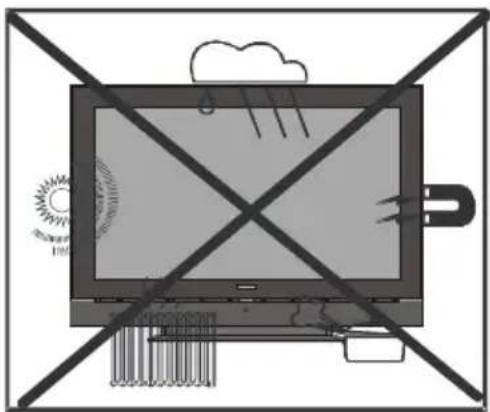
3. Humedad y agua
No utilice este equipo en un lugar húmedo (evite el baño, la pica de la cocina y lugares cerca de la lava-dora). No exponga este equipo a la lluvia o al agua ya que podría ser peligroso. No coloque objetos llenos de líquido como jarrones sobre el mismo. Evite que caigan gotas o que se salpique.
En caso de que algún líquido o algún objeto sólido se introduzca en el interior del televisor, desenchúfelo y póngase en contacto con personal técnico cualificado antes de ponerlo en marcha de nuevo.
4. Limpieza
Antes de limpiar el televisor, desenchúfelo de la toma de corriente. No utilice limpiadores líquidos o en aerosol. Utilice un paño suave y seco.
5. Ventilación
Las ranuras y aperturas del televisor están diseñadas para proporcionar ventilación y garantizar un funcionamiento seguro. Para evitar el sobrecalentamiento, estas aperturas no deberían bloquearse ni cubrirse de ninguna manera.
6. Fuego e incendios
No coloque el aparato cerca de llamas vivas o fuentes de calor intenso, como por ejemplo un radiador eléctrico. No sitúe fuentes de llamas vivas, como por ejemplo velas encendidas, encima del televisor. Nunca exponga las pilas a una fuente de calor excesiva como por ejemplo la luz solar, el fuego o similares.
7. Rayos
En caso de tormentas o rayos, o cuando se vaya de vacaciones, desconecte el cable de suministro eléctrico de la toma de corriente.
8. Piezas de repuesto
Cuando se necesiten repuestos, asegúrese de que el servicio técnico haya utilizado repuestos que estén especificados por el fabricante o que tengan las mismas especificaciones que las originales. Las sus-tituciones no autorizadas pueden ocasionar incen-dios, electrocuciones u otros peligros.
9. Servicio técnico
Haga que personal cualificado realice todos los servicios técnicos. No retire la cubierta usted mismo ya que esto podría ocasionar una electrocución.
10. Desecho del aparato
Instrucciones para su desecho:
- El embalaje y todos los accesorios del embalaje son reciclables y deberían reciclarse. Los materiales de embalaje, como por ejemplo las bolsas, deberán ma tenerse alejados de los niños.
- Las pilas, inclusive aquellas que no contienen metales pesados, no deberán desecharse con los desechos del hogar. Deseche las pilas usadas de manera segura para el medio ambiente. Averigüe las reglamentaciones legales que se aplican en su zona.
- La lámpara fluorescente de cátodo frío en el PANEL LCD contiene una pequeña cantidad de mercurio, siga las normas y reglamentaciones locales para su desecho.
11. Desconexión del aparato
El enchufe principal se utiliza para desconectar el televisor de la corriente y, por lo tanto, siempre debe estar accesible.
- Un volumen excesivo en los auriculares puede provocarle problemas de pérdida de audición.
- Para evitar cualquier lesión, debe instalar correctamente el aparato en la pared de acuerdo con las instrucciones de instalación en el caso de instalarlo en la pared (si la opción está disponible).
"El panel LCD es un producto de muy alta tecnología con aproximadamente un millón de finos transistores de película, lo que le proporciona finos detalles de visualización. Ocasionalmente, pueden aparecer en la pantalla unos pocos píxeles inactivos como puntos fijos de color azul, verde o rojo. Tenga en cuenta que esto no afecta al funcionamiento de su producto".
SRS TruSurroundXT es una marca registrada de SRS Labs, Inc.
La tecnología TruSurround se utiliza de acuerdo a la licencia otorgada por SRS Labs, Inc.
Antes de poner en marcha el televisor
Conexión eléctrica
IMPORTANTE: Este televisor está diseñado para funcionar con corriente alterna d230V AC, 50 Hz.
- Después de desembalarlo, deje que el televisor se ajuste a la temperatura ambiente antes de conectarlo al suministro eléctrico.
Conexión a la toma de entrada de la antena
- Conecte el enchufe de la antena o del cable del televisor a la toma de entrada de la antena en la parte trasera del televisor y también conecte a esta toma el enchufe del cable que sale de la toma de salida a TV de los dispositivos (vídeo, DVB, etc).

Cómo colocar las pilas en el mando a distancia
ADVERTENCIA: El mando a distancia incorpora una pila. Se utiliza un protector de plástico para desconectar las pilas y evitar, así, que se reduzca la vida útil de la pila. Extraiga el protector de plástico antes de utilizar el mando por primera vez.
- Retire la tapa de las pilas ubicada en la parte trasera del mando a distancia tirando suavemente hacia abajo en la parte indicada.
- Coloque dos pilasAAA/R03 o del tipo equivalente en su interior. Coloque las pilas respetando las polaridades y vuelva a colocar la tapa.

Nota: Retire las pilas del mando a distancia cuando no lo vaya a utilizar durante un período de tiempo prolongado. De lo contrario, se puede dañar debido a fugas de las pilas.
Encendido/apagado del televisor
Para encender el televisor:
Para poder encender el televisor deberá realizar dos pasos:
1- Conecte el cable de alimentación a una toma de corriente de 230 V CA, 50 Hz. Pulse el botón "Stand-by". El televisor accederá automáticamente al modo en espera (opcional).
2- Para encender el televisor cuando se encuentre en modo en espera:
Pulse un botón numérico del mando a distancia para seleccionar ese número de canal, o pulse el botón "P/CH" o "P/CH+" del televisor o pulse el botón "Ch+" o "Ch-" del mando a distancia para que se elija el último modo de apagado.
El televisor se pondrá en marcha de cualquiera de los dos modos.
Para apagar el televisor:
Pulse el botón "Stand-by" en el mando a distancia o el botón "Stand-by" del televisor para que el televisor cambie a modo en espera. Para apagar por completo el televisor, desenchufe el cable de alimentación de la toma de corriente.
Desplazarse por el sistema de me
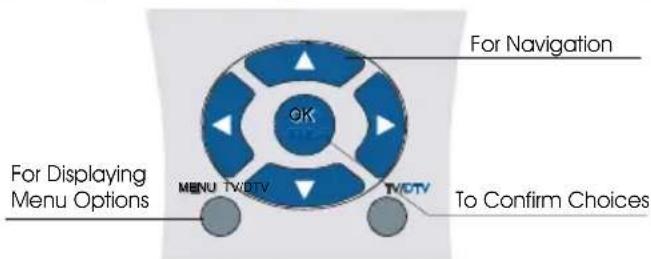
1- Pulse el botón MENU para accede al menú.
2- Pulse el botón “▼” o “▲” para seleccionar un icono.
Pulse el botón “▲” para acceder a más opciones.
3- Utilice el botón▼" o "▲" para marcar las opciones.
4- Pulse los botones “◀” o ▶” para cambiar los valores. Pulse OK para fijarlo por defecto.
5- Para salir del menú o regresar de una pantalla de submenú, pulse el botónMENU.
Estas explicaciones son válidas para desplazarse por todo el sistema de menús. Para seleccionar las opciones que se explican a continuación, consulte el apartado "Desplazarse por el sistema menús".
Configuración inicial
Cuando ponga en marcha el televisor por primera vez, se encontrará en modo IDTV. Puesto que es la primera vez que utiliza la televisión IDTV no habrá ningún canal memorizado.
Cuando ponga en marcha el televisor por primera vez, en la pantalla se mostrará el menú para la selección de idioma. En la pantalla también aparecerá un mensaje en todas las opciones de idioma en el que se le insta a seleccionar su idioma "Welcome please select your language!" (Bienvenido, elija su idioma).
Con los botones ▲ o ▼ marque el idioma que desea y pulse el botón "SELECT". En el menú "Set Language (fijar idioma), junto a la opción «OK» aparecerá la frase "Press SELECT button to set the highlighted language option." (pulse SELECT para fijar el idioma seleccionado
Puede obtener más información sobre cómo utilizar este menú pulsando el botón i. Pulse el botón i de nuevo para salir del menú de ayuda.
A continuación, en la pantalla se mostrará el menú de instalación por primera vez. Pulsando los botones o, elija el país que desee fijar y pulse el botón "SELECT".
Primera instalación

Selec. país

Establecer país y seguir instalac.

Después de fijar los valores de la instalación por primera vez, en la pantalla se mostrará lo siguiente.
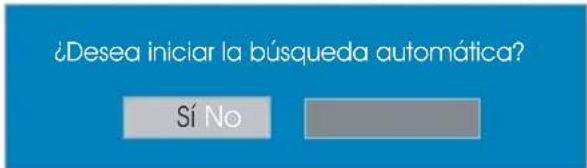
- Para iniciar la búsqueda automática, seleccione "Yes" (sí), para cancelar, pulse "No".
- Para seleccionar una opción "Sí" o "No", márquela
con los botones ◀ o ▶ y pulse el botón "SELECT". El receptor iniciará la sintonización automática en la banda de transmisión de acuerdo con los parámetros del país seleccionado en busca de canales de TV digital terrestre y mostrará los nombres de los canales encontrados. Este proceso tiene una duración de unos cinco minutos. Para cancelar la búsqueda, pulse el botón "M" en cualquier momento.

Después de que haya terminado el proceso de Búsqueda automática, en la pantalla se mostrará el mensaje siguiente en el que se le pedirá si quiere realizar la búsqueda de canales analógicos. El televisor pasará a modo de TV analógica.

Modifique el parámetro País pulsando los botones "o "▶" y pulse "▼ para marcar el parámetro "Idioma".
▼ Utilice los botones◀ o ▶ para elegir el "Idioma".
Utilice los botones ▲” o “▼ para seleccionar “Idioma del teletextö y modifiquelo mediante los botones◀” o “▶” Pulse el botón “OK” para continuar..
Para obtener más información sobre este procedimiento, consulte el apartado Menú de instalación".
Funcionamiento cotidiano
Al pulsar el botón TV / DTV en cualquier momento durante la visualización de canales de televisión, la imagen cambiará entre la señal de televisión digital terrestre y la señal de televisión analógica.
Barra de información
- Cada vez que cambia de canal, con los botones “P/CH +” o “- P/CH” o los botones numéricos, el televisor mostrará la imagen del canal junto con una barra de información en la parte inferior de la pantalla. Esta indicación permanecerá en pantalla durante unos tres segundos.
- La barra de información también puede visualizarse pulsando el botón i en cualquier momento durante la visualización de la televisión. Para ocultar esta información, pulse de nuevo i.
| 4 | RTL | 09:10 | |
| CH 48 | Serial : | ||
| Ahora : | NEWS | 04:35-11:00 | |
| Sigue... | NEWS | 11:00-17:55 | |
En esta barra de información se muestran una serie de datos sobre el canal seleccionado y los programas que se emiten en él.
- Al sintonizar este canal, se mostrará el nombre del canal junto con el número del canal en la lista de canales y una indicación de la calidad de recepción de la señal.
- También se muestra información sobre la hora de inicio y fin del programa actual y del programa siguiente.
- La información horaria también se muestra junto con el nombre del canal.
Truco
No todos los canales muestran la información sobre el programa emitido. Si el canal no dispone de información sobre el nombre y la duración del programa, en la barra de información aparecerá la indicación "No Information Available" (no hay información).
Si el canal que haya seleccionado está bloqueado, deberá acceder la clave correcta de cuatro dígitos para poder ver el canal.

GUÍA DE PROGRAMACIÓN ELECTRÓNICA (EPG)
Algunos canales muestran información sobre el programa que estén emitiendo y sobre el siguiente. Tenga en cuenta que la información del programa se actualiza automáticamente. Si los canales no ofrecen ninguna información sobre los programas, sólo se mostrará el nombre de los canales junto con la indicación "No Information Available" (Sin información).
- Pulse el botón“GUIDE” para visualizar el menú EPG.
- Pulse los botones ▲ o ▼ara desplazarse por los Canales o programas.
- Pulse los botones ◄ para desplazarse por la lista de canales o programas.
- En el menú EPG, puede ver fácilmente la información de ayuda ampliada pulsando el botón i; si pulsa este botón de nuevo cerrará la ventana.

- En el menú EPG se muestran todos los canales. Cuando acceda al menú EPG, el canal que esté visualizando aparecerá marcado.
- Utilice los botones ▲ o ▼ para cambiar el canal. Para avanzar y retroceder dentro de la lista de cana-
les, pulse los botones “▼ / ▲ respectivamente. Pulse el botón “SELECT” para visualizar las imágenes del canal marcado.
- Si marca un programa, en la pantalla se mostrará una pequeña descripción, una descripción más detallada y la hora de inicio y de finalización del programa seleccionado.
- Si pulsa el botón "SELECT" con el nombre del siguiente programa marcado, fijará un recordatorio para el programa marcado y en el menú EPG, en la línea junto al nombre del canal se mostrará el icono de un reloj.
Puede configurar avisos para que le indiquen que un programa determinado está apunto de empezar si usted está viendo otro canal. Si fija un aviso para un programa, se le pedirá que cambie a ese canal cuando se active el aviso.

- Pulsando el botón "AZUL" puede visualizar una programación más ampliada.
Pulsando el botón i puede visualizar la información de ayuda más detallada. Pulse el botón i de nuevo para salir del menú Help (ayuda).
Pulsando el botón "AZUL", en la pantalla se mostrará el siguiente menú EPG.

- Pulsando el botón "AMARILLO/AZUL", puede avanzar la programación un día hacia adelante o hacia atr
- Pulsando los botones VERDE /ROJO" puede cambiar la hora de programación.
- Pulsando el botón “”¡puede visualizar la información de ayuda más detallada. Pulse el botón “INFO” de nuevo para salir del menú Help (ayuda).
Visualización de subtítulos
En la señal de televisión digital terrestre (DVB-T), algunos programas se emiten con subtítulos. Estos subtítulos se pueden activar cuando se mira los programas que los incluyan en su emisión.
- Cuando pulse el botón VERDE, en pantalla le aparecerá la pantalla de selección de subtítulos. En esta pantalla podrá activar o desactivar los subtítulos. Para obtener más información sobre los idiomas de los subtítulos, consulte el apartado "Configuración de idioma" del "Menú de configuración".
TELETEXTO
El funcionamiento del teletexto y de sus funciones son los mismos que para el sistema de texto analógico. Para obtener más información, consulte el apartado "Teletexto Analógico".
Sistema de menú IDTV
El menú IDTV sólo se visualizará cuando esté viendo señal de televisión digital terrestre. Pulse el botón TV/DTV para activar la visualización de IDTV cuando esté viendo señal de TV analógica.
1. Pulse el botón M
El siguiente menú aparecerá en la pantalla.

Lista de canales
Utilice los botones o del mando a distancia cuando se encuentre en el menú Principal, asegúrese de que la primera opción, Lista de canales, aparece marcada y pulse el botón "SELECT" para visualizar la lista de canales.
A través de este menú podrá realizar las siguientes funciones:
- Desplazarse por la lista de canales
- Transporte des cadenas
- Borrar canales
-
Cambiar el nombre a los canales
-
Bloquear canales
-
Fijar canales favoritos
Según el país que haya elegido en la primera instalación, es posible que la opción "MOVE" de la lista de canales no esté disponible.
Los canales se editan desde la lisa de canales.

Desplazarse por la lista de canales
- Pulse los botones ▲ para seleccionar el canal anterior o el siguiente.
- Puede pulsar los botones o para subir o bajar una página.
- Para visualizar un canal específico, márquelo mediante los botones ▲ o ▼ pulse "SELECT"; para ello debe marcar la opción "Select" (seleccionar) del menú
Channel List (lista de canales) mediante los botones o ▶.
Llevar las cadenas en la lista de cadena
- Presiona el botón ▲u para seleccionar la cadena a mov.
- Presiona el botòn ou para seleccionar l'artículo "Mov." en el menudo de la Lista de Cadena
Existe el artículo "Mov." junto al artículo "OK" para indi que es necesario presionar al botón de "seleccionar"
para mov. la cadena seleccionada a la posición exigida en la lista de cadena.

- Cuando se presiona el botón "seleccionar", la cadena seleccionada resulta clara.
- Presione al botón ▲ o ▼ para seleccionar la nueva posición de la cadena y presiona al botón "Seleccionar" para instalar la cadena a la posición seleccionada y darse la vuelta au menudo.
Borrar canales en la lista de canales
- Pulse los botones ▲ para seleccionar el canal que desea borrar.
- Pulse los botones ◀ o ▶ para seleccionar la opción "Delete" (borrar) en el menú Channel List (lista de canales).
Del mismo modo que en el menú Channel List (lista de canales), junto al elemento "OK" en la parte inferior de la pantalla aparece la indicación "Delete" (borrar) para indicar que si pulsa el botón "SELECT" borrará el canal marcado en la lista de canales.

Pulse el botón "SELECT" para borrar el canal marcado en la lista de canales. El siguiente menú aparecerá en la pantalla.

- Pulse los botones ◀ o para marcar la opción deseada. - Si pulsa el botón "SELECT" con la opción "Yes" marcada, se borrará el canal marcado. - Si selecciona "No", se cancelará la operación de borrado.
Cambiar el nombre a los canales
Para cambiar el nombre de un canal determinado, debe rá marcar el canal deseado mediante los botones o ▼ y marcar la opción “Edit Name” (editar nombre) pulsando los botones ◀ o ▶. Pulse el botón “SELECT” para activar la función de cambio de nombre.

Para avanzar ◀ o ▶ retroceder por los caracteres, pulse los botones ▲ o ▼Los botones ó permiten cambiar los caracteres, por ejemplo, el carácter ‘b’ se convierte en ‘a’ al pulsar ▼ y en ‘c’ al pulsar ▲.
Para sustituir el carácter destacado con los caracteres impresos en los botones numéricos '0...9', pulse el botón deseado tantas veces como sea necesario para introducir el carácter deseado.
Pulse el botón "M" para cancelar la edición o el botón «SELECT» para guardar el nuevo nombre.
Bloquear canales
Para que los padres puedan bloquear el acceso a algunos canales, éstos se pueden proteger mediante contraseña.
Para poder bloquear un canal deberá conocer la contraseña de bloqueo (la contraseña por defecto es 0000 y sólo podrá cambiarla en el menú Configuration – configuración).
Pulsando los botones ▲ o ▼ marque el canal que desea bloquear y elija la opción “Lock” (bloquear) con los botones ◀ o ▶. Pulse, a continuación, el botón “SELECT”; le aparecerá un cuadro para introducir la contraseña.


Fijar canales favoritos
Puede determinar que varios canales sean sus favoritos para que se desplace sólo por estos canales. Para fijar un canal como favorito, marque la opción «Favourites» (favoritos) situada en la parte inferior del menú Channel list (lista de canales).
Para fijar un canal como favorito, debe marcar la opción «Favourites» (favoritos) situada en la parte inferior del menú Channel list (lista de canales) y, a continuación, pulsar el botón SELECT" (seleccionar). En la pantalla se mostrará el meEdit Favourite Lists (editar lista de favoritos).
Puede crear hasta cinco listas de canales favoritos (List 1, List 2, List 3, List 4 o List 5).
Con estas 5 listas podrá ordenar los canales para distintas categorías (deportes, música, etc.). Si activa el número de la lista de favoritos que desea utilizar en el submenú Favourite Mode (modo de canales favoritos) del menú Configuration (configuración), podrá visualizar sólo los canales de la lista seleccionada. Para acceder al menú Configuration (configuración) deberá dirigirse al menú principal (Main).

Cómo añadir un canal a una lista de canales favoritos:
- Pulse los botones “▲/“” para seleccionar el canal que desea añadir a la lista de canales favoritos.
- Elija el número de la lista de canales favoritos pulsando los botones “◀” / “▶
- Pulse el botórf'SELECT» para que el canal marcado se añada a la lista de canales favoritos seleccionada. Para cada canal, un icono indicará los canales que en ella se encuentran (es decir, en la figura anterior, el icono 1, indica que el canal BBC ONE se encuentra en la List 1).
Para eliminar un canal en una lista de canales favoritos:
- Marque el canal que desea eliminar de la lista de canales favoritos;
- Marque el número del canal que desea borrar en la lista de canales y pulse el botón SELECT". El icono que indica que ese canal se encuentra en una lista de canales favoritos desaparecerá del menú.
Nota: Los canales pueden añadirse a más de una lista de canales favoritos.
Para activar la opción de canales Favoritos, acceda al menú Configuration (configuración) y seleccione el número de lista favorita en la opción Favorite Mode (modo de favoritos) que desee activar y pulse los
botones ◀ o ▶. Para cancelar los opción de lista de canales Favoritos, fije la opción Favourite Mode (modo de favoritos) en posición Off (apagado).
Uso del botón "AZUL" para desplazarse por los canales favoritos:
Puede desplazarse por las listas de canales favoritos pulsando el botón «AZUL”. Cada vez que pulse el botón “AZUL”, podrá desplazarse por los primeros canales de cada lista de canales favoritos respectivamente.
Con una lista de canales seleccionada, puede desplazarse por los canales favoritos de esa lista pulsando los botones "P/CH +" o "- P/CH".
Ayuda en pantalla pulsando el botón INFO
En cualquier menú, cuando pulse el botón i visualizará información de ayuda sobre las funciones de ese menú. Para el menú Channel List (lista de canales) se visualizar el siguiente mensaje en pantalla.
Pulsar el botón SELECCIONAR del mando a distancia para sintonizar el canal resaltado, MENU para salir de esta pantalla
Truco:
Cuando se encuentre en los menús en modo IDTV podrá visualizar la información sobre el elemento del menú marcado pulsando también el botón i.
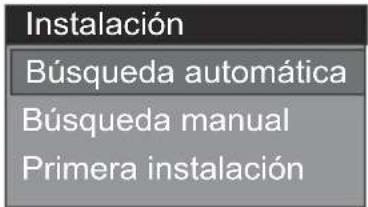
Instalación
El menú Installation (instalación) sirve para ayudarle a crear una Lista de canales de la manera más eficiente.

En este menú encontramos las opciones siguientes:
- Automatic Search (Búsqueda Automática)
- Manual Search (Búsqueda Manual)
- First Time Installation (Primera Instalación)
Búsqueda Automática:
Para acceder a esta opción, marque el elemento Automatic Search (búsqueda automática) y pulse el botón "SELECT".
El siguiente menú aparecerá en la pantalla.
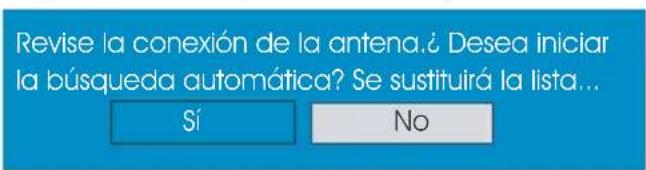
Marque la opción "Yes" (sí) o "No" mediante los botones
◀ o ▶ y pulse "SELECT" para seleccionar la opción.
Si elige "Yes" (sí), se iniciará la búsqueda automática.
Si elige "No", cancelará la búsqueda automática.
Después de terminar la búsqueda de los canales digitales, le aparecerá un mensaje indicándole si desea realizar la búsqueda de los canales analógicos.

Marque la opción "Yes" (sí) y pulse el botón "SELECT" para realizar la búsqueda de los canales analógicos. En la pantalla se mostrará la pantalla siguiente para la búsqueda de los canales analógicos

Modifique el parámetro País pulsando los botones "◀" o "▶" y pulse "▼para marcar el parámetro "Idioma". "▼ Utilice los botones "◀" "▶ para elegir el "Idioma". Utilice los botones "◀" o "▼para seleccionar "Idioma del teletexto" y modifiquelo mediante los botones "◀" o "▶ Pulse el botón "OK" para continuar.
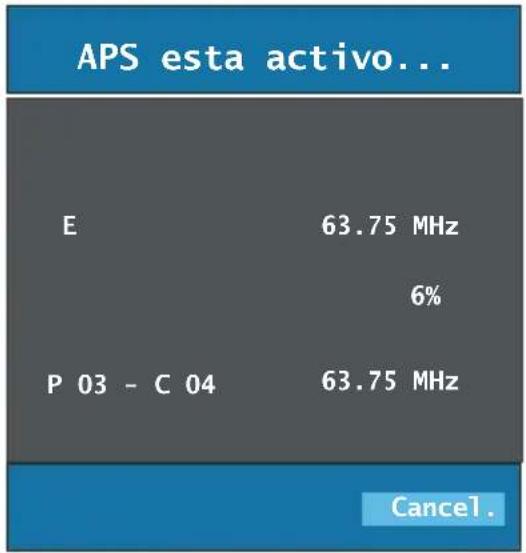
Después de que termine la función APS, en la pantalla aparecerá la lista de canales. En la lista de canales podrá ver los números de canales y los números asignados a cada uno de ellos.
Si no le gusta el lugar en el que ha aparecido un canal o el nombre de alguno de los canales, puede cambiar estos valores en el submenú APS en el menú Settings (configuración)
El receptor busca todos los servicios y crea automáticamente una tabla de canales.
Los canales encontrados se almacenan de manera ordenada por su número de canal. Es posible que algunos servicios no se muestren con el número de canal correcto. En el momento de la impresión del manual, no todos los canales emiten información sobre el número de canal.
Búsqueda Manual:
En la opción Manual Search (búsqueda manual), se introduce manualmente el número del multiplexor en el que se realizará la búsqueda de canales. Para cada número de canal válido, en la parte inferior de la pantalla se mostrará el número de canal, el nivel de señal, la calidad de la señal y el nombre de la red.
Tanto en la búsqueda manual como en la búsqueda automática, si se encuentra un canal que ya estaba almacenado en la base de datos no se almacenará de nuevo para evitar duplicados del canal.
First Time Installation (Primera Instalación)
El usuario podrá utilizar esta función para cargar los parámetros por defecto almacenados en el receptor de fábrica.
Para cargar los valores de fábrica, marque la opción "First Time Installation" (primera instalación) y pulse el botón "SELECT"; a continuación le solicitarán su confirmación. Para borrar la lista de canales actual, marque la opción "Yes" (sí) y pulse el botón "SELECT" con la opción "Yes" (sí) marcada.

Tras haber cargado los valores de fábrica, aparecerá el menú 'First Time Installation' (primera instalación).
En la pantalla se mostrará el menú para la selección idioma. Utilice los botones ▲ o ▼ para seleccionar el idioma deseado y pulse “SELECT” para activarlo.
Tras seleccionar el idioma, le aparecerá un mensaje solicitándole si quiere iniciar la búsqueda automática.
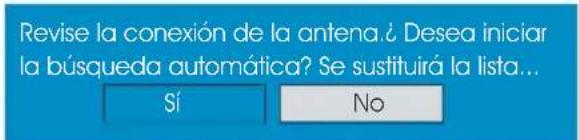
Marque la opción "Yes" (sí) pulsando los botones
o y pulse el botón "SELECT" para iniciar la búsqueda. Después de terminar la búsqueda de los canales digitales, le aparecerá un mensaje indicándole si desea realizar la búsqueda de los canales analógicos.

Marque la opción "Yes" (sí) y pulse el botón ◀ o ▶ para realizar la búsqueda de los canales analógicos. En la pantalla se mostrará el menú siguiente para la búsqueda de los canales analógicos.

Modifique el parámetro País pulsando los botones “◀” o “▶” y pulse “▼para marcar el parámetro “Idioma”. “▼ Utilice los botones “◀o “ ” para elegir el “Idioma”. Utilice los botones “◀o “ ” para seleccionar “Idioma del teletexto” y modifiquelo mediante los botones “◀” o “▶ Pulse el botón “OK” para continuar.
Configuración
Para acceder al menú principal pulse “M” y dos veces el botón ▼ para marcar la opción “Configuración”; pulse “SELECT” para visualizar el menú Configuración. Pulse el botón M” para salir del menú.
del

En una lista se mostrarán los diversos elementos que puede configurar, junto con las imágenes a 1/4 de su tamaño real del canal seleccionado. Para seleccionar una función, deberá marcar la línea correspondiente en el menú con los botones ▲ o ▼
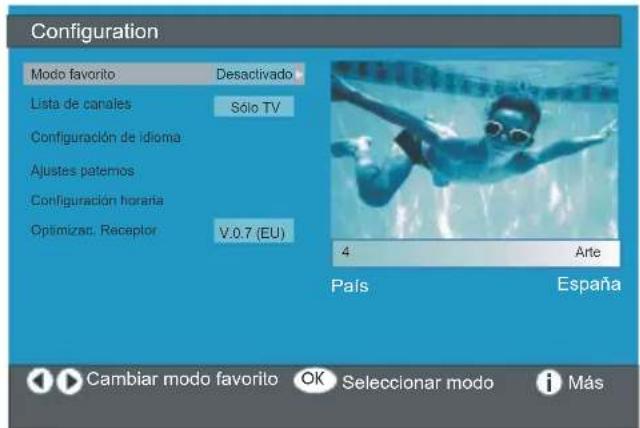
Favourite Mode (modo favoritos)
Esta función activa o desactiva la función de lista de canales favoritos.
Utilice los botones ◀ o ▶ para fijar la opción Favourite Mode (modo favorito) en la opción "List 1, List 2,..., List 5" u "Off".
Si selecciona la opción "Off", desactivará el modo de lista de canales favoritos.
Si activa la función de «Modo favorito» seleccionando un número de lista de canales, durante el funcionamiento normal, al pulsar los botones P/CH+” y “-P/CH”, sólo se desplazará por los canales que haya definido previamente como canal favorito en la lista de canales determinada.
Channel List (lista de canales)
En el menú Configuration (configuración), marque la opción Lista de canales mediante los botones ▲o ▼.
Utilice los botones ◀ o ▶ para fijar la opción Lista de canales en "Sólo TV" o "Sólo radio".
Esta función permite desplazarse sólo por el tipo de lista de canales seleccionado.
Si fija la opción "Sólo radio", sólo podrá desplazarse por los canales de radio que se encuentren en la lista de canales utilizando los botonesP/CH + o P/CH -
Configuración de idioma
En el menú Configuration (configuración), marque la opción Lista de canales mediante los botones ▲o
▼. Pulse el botón "OK" para que aparezca el submenú "Configuración de idioma" en pantalla:

Utilice los botones ▲ para marcar el elemento del menú que debe modificar.
Idioma del sistema
Esta opción permite seleccionar el idioma del menú en pantalla.
Utilice los botones ◀ o ▶ para fijar las opciones de idioma.
Idioma de audio
Los canales de televisión digital terrestre pueden emitir más de una pista de sonido en varios idiomas. Esta función permite seleccionar el idioma de la pista de sonido por defecto al seleccionar un canal con múltiples pistas de sonido e idiomas.
Utilice los botones ◀ o ▶ para marcar las opciones de idioma.
Idioma del subtítulo
Algunos canales de televisión digital terrestre emiten con subtítulos en pantalla para personas con problemas de audición. Esta función permite seleccionar el idioma de subtítulo deseado y activa la visualización automática de subtítulos cada vez que se emita un programa con esta función.
Utilice los botones ◀ o ▶ para fijar las opciones de idioma o desactivarla "Off".
Interdicción paterna
Algunos canales emiten programación que usted no desea que los miembros más jóvenes de su familia vean. Puede bloquear el acceso al canal que desee para que quien quiera visualizarlo deba introducir un código PIN de cuatro dígitos. De este modo podrá proteger cualquier canal no recomendado para los espectadores más jóvenes.
Esta función activa o desactiva la función de protección del sistema de menús y permite cambiar el código PIN. Función de bloqueo de canales y de protección de menús.
Utilice los botones ▲ o ▼ para marcar la opción Interdicción paterna. Para acceder al menú de configuración de la interdicción paterna pulse "SELECT". Aparecerá un cuadro de diálogo solicitándole que introduzca el código de bloqueo.
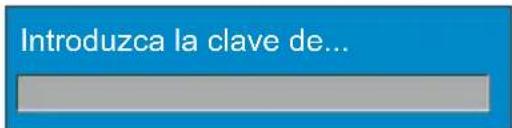
Sólo hay un código; el valor de fábrica es «0000». Introduzca el código de bloqueo. Si introduce un código incorrecto, en la pantalla le aparecerá el mensaje siguiente y regresará a la pantalla anterior.

Si el código es correcto, aparecerá el menú de confi-
guración de interdicción paterna junto con las siguientes opciones:

Utilice los botones ▲ para marcar el elemento del menú que debe modificar.
Bloqueo para niños:
Utilice los botones ◀ para fijar la edad de bloqueo entre “Off, Age4, Age 5......Age17 o Age18” (Desactivado, 4 años, 5 años..... 17 años, 18 años). (“Desactivado, 4 años, 5 años,..., 18 años, Aprobación paterna, Para todos los públicos (FRA) o clasificada X (ESP)”.)
Bloqueo del menú:
Podrá fijar o modificar el bloqueo de acceso al menú principal o al menú de instalación. Si desactiva el bloqueo de acceso al menú, se podrá acceder sin restricciones al menú del sistema.
Desactivar: El acceso a los menús no está bloqueado
Menú principal: Sólo podrá acceder al menú principal introduciendo la clave de bloqueo. Lo que significa que si no se introduce el código correcto, el usuario no podrá añadir, eliminar, renombrar, desplazar canales ni fijar los temporizadores.
Instalación: Se bloquea el menú de instalación para que el usuario no puede añadir ningún canal.
Cuando salga del menú de configuración se almacenarán los cambios.
Configuración de clave de bloqueo:
En este menú también puede cambiar el código de bloqueo y fijar/cambiar el modo de bloqueo paterno.
Configuración horaria
En el menú configuración, marque la opción configura ción horaria mediante los botones ▲ o ▼Pulse el botón “OK” para que aparezca el submenú “Configuración Horaria” en pantalla:
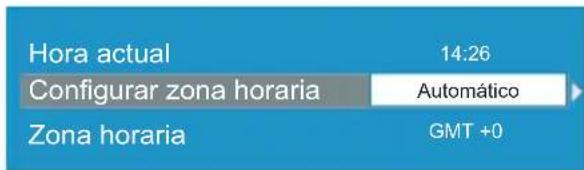
Utilice los botones ▲ par▼ marcar la opción Zona horaria. La zona horaria se fija mediante los botones ◀ o ▶ Puede fijarse en AUTO o MANUAL. Cuando fije la opción AUTO, no podrá fijar las opciones Hora actual ni Zona horaria.
Si selecciona la opción MANUAL en la configuración de la zona horaria, ésta podrá ser modificada:
- Pulsando los botones ▲ o ▼ija Zona horaria.
Utilice los botones ◀ o ▶ para cambiar la zona horaria entre GMT-12 y GMT+12. La hora actual, que se muestra en la parte superior de la lista de menús, cambiará de acuerdo con la zona horaria elegida.
Actualización del receptor
El receptor IDTV también se puede actualizar a través del menú Configuración, al que se accede desde el menú principal.

En el menú Configuration, marque la opción “Actualización del receptor” pulsando los botones ▲ ▼ y pulse el botón “OK” para iniciar el proceso de actualización. El siguiente menú aparecerá en la pantalla.

Después de que haya terminado el progreso de la búsqueda, aparecerá la indicación “Búsqueda de actualizaciones terminada. No se ha encontrado software nuevo” aparecerá en pantalla en el caso de que no se haya encontrado software nuevo.
Temporizadores
Acceda al menú principal pulsando el botón "MENU". Marque la opción Timers (temporizadores) pulsando los botones ▲ o ▼ pulse "SELECT" par mostrar el menú Timer (temporizador).

Puede fijar hasta un máximo de cinco programaciones temporizadas, que se muestran en la pantalla de configuración de temporizadores con el número de temporizador, el canal que se debe visualizar, la hora de inicio, la hora de finalización, la fecha y el modo (si ese temporizador está activado o no).
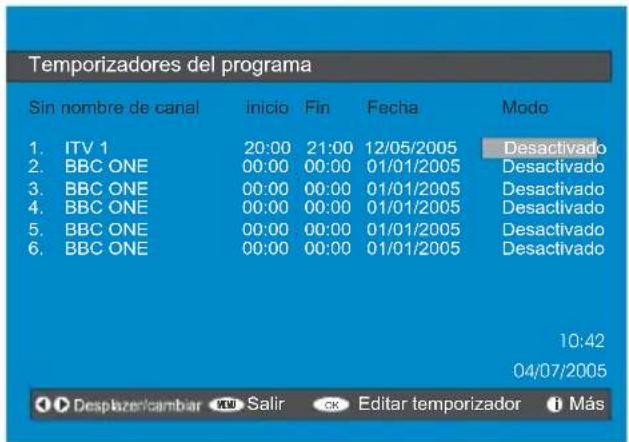
- Para fijar un temporizador, active el modo mediante los botones ▲ o ▼ y pulse "SELECT" para visualizar la ventana de configuración de cada ventana.
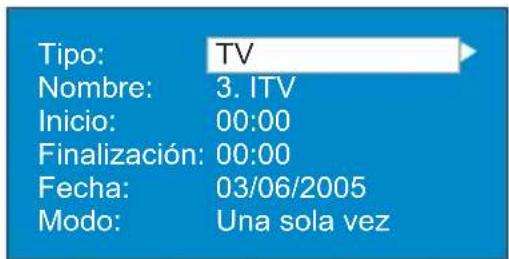
- Deberá introducir cinco parámetros: canal, hora de inicio, hora de finalización, fecha y modo de frecuencia. Puede desplazarse libremente por cada parámetro con los botones ▲ o ▼
- El tipo de canal se fija mediante los botones o Muestra sólo el tipo de canales seleccionado.
- Puede fijar el nombre del canal mediante los botones
◀ o ▶ para mostrar el canal que emite el programa.
- Las horas de inicio y de finalización se fijan mediante los botones numéricos del mando a distancia en formato de 24 horas.
- La frecuencia determina la periodicidad Once (puntual), Daily (diaria) o Weekly (semanal) de activación de esta grabación temporizada, y se modifica me-
- Las horas de inicio y de finalización se fijan mediante los botones numéricos del mando a distancia en formato de 24 horas. - La frecuencia determina la periodicidad Once (puntual), Daily (diaria) o Weekly (semanal) de activación de esta grabación temporizada, y se modifica me
diante los botones ◀ o ▶
Truco
Si introduce una hora de inicio o finalización, o una fecha incorrecta, en el menú aparecerá el mensaje de error siguiente: "Entered time is not valid" (la hora introducida es incorrecta).
Configuración del televisor
Para poder fijar las funciones del televisor, utilice este elemento.
Para acceder a la pantalla de configuración del menú, diríjase al menú principal. Pulse el botón "M" para acceder al menú principal y utilice los botones ▲ o ▼ para marcar "TV Setup" (configuración del televisor). Pulse el botón "SELECT" para mostrar el menú de configuración del televisor en pantalla.

Para obtener más información sobre los elementos del menú, consulte el apartado sobre el sistema de menús de televisión analógica.
Interfaz común
- Pulse el botón “M” para mostrar el menú principal y utilice los botones o para marcar la opción “Common Interface” (interfaz común) y pulse “SELECT”.

Para poder canales de pago de la televisión digital terrestre deberá estar suscrito a una compañía de canales de pago.
Obtenga un Conditional Access Module (CAM) – (módulo de acceso restringido) y una tarjeta de visualización suscribiéndose a una plataforma de canales de pago e introdúzcalas, a continuación, en el televisor del modo siguiente.
- Apague el televisor y desenchúfelo de la toma de corriente.
-
Introduzca el CAM, la tarjeta de visualización en la ranura situada en la tapa del terminal en la parte izquierda del televisor (vista de frente).
-
Debe introducir correctamente el CAM; si lo introduce al revés, no podrá introducirlo hasta el final. El CAM o el terminal del televisor pueden averiarse si introduce el CAM de forma incorrecta.
- Conecte el televisor a la toma de corriente, póngalo en marcha y espere unos instantes a que se active la tarjeta.
- Algunos CAM puede que necesiten la configuración siguiente. Active el CAM accediendo al menú IDTV, seleccione la opción Common Interface y pulse "SELECT". (cuando no es necesario, la opción CAM del menú no se mostrará).
Sistema de menús
Menú de imagen

En el menú de imagen, si selecciona los modos PC, YPbPr o HDMI, en la parte inferior de la información en pantalla aparecen a la información acerca de la resolución.
Modo
Pulsando el botón ▲ / ▼ , seleccione Modo. Pulse el botón ◀ / ▶ para elegir entre las siguientes opciones: Cinema, Dynamic y Natural.
Contraste/Brillo/Nitidez/Color/Tono
Pulsando el botón ▲ / ▼ elija la opción deseada.
Pulse el botón ◀ / ▶ para fijar el nivel deseado.
Truco: La opción Tono (Hue) se mostrará en el menú de imagen cuando el televisor esté recibiendo una señal NTSC.
Temp de color
- Pulsando el botón ▲ / ▼, seleccione Temp de Color
- Pulse el botón ◄/▶ para elegir entre las siguientes opciones: Fresco, Normal y Cálido.
Reducción de ruido
Pulsando el botón ▲ / ▼, seleccione Reducción
de Ruido. Pulse el botón ◀ / ▶ para elegir entre las siguientes opciones: Bajo, Medio, Alto u Apagado.
Modo Film
Las películas se graban en un número de cuadros por segundos distinto a los programas de televisión. Pulsando el botón ▲ / ▼, seleccione Modo Film.
Pulse el botón ◀ / ▶ para activar o desactivar esta función. Para ver las escenas rápidas más claramente durante la visualización de películas, active esta característica.
Zoom de imagen
Seleccione la opción Zoom imagen pulsando el botón ▲ / ▼ . Puede fijar el modo de imagen entre Auto, 16:9, 4:3, Panoramic, 14:9 Zoom, Cine, Subtítulos o Zoom mediante los botones ◀ / ▶ .
Reinicio
Pulsando el botón ▲ / ▼, seleccione Reinicio. Pulse el botón ▶ o "OK" para reiniciar los modos de imagen a los ajustes predeterminados de fábrica.
Almacenar
- Seleccione la opción Almacenar pulsando el botón ▲ / ▼.
- Pulse el botón▶ o "OK" para almacenar los ajustes. En la pantalla se visualizará "Almacenado".
Menú de Sonido

Volumen
Pulsando el botón ▲ / ▼, seleccione Volumen. Pulse el botón ◀/▶ para cambiar el nivel del volumen.
Equalizador
Pulsando el botón ▲ / ▼ seleccione Ecualizador. Pulse el botón ◀/ ▶ para cambiar la configuración del valor Ecualizador. En el menú del ecualizador, puede elegir entre las opciones Pop, Balanceo, Jazz, Plano, Klassiskt o Usuario. Seleccione la frecuencia que
desee con el botón ▲ / ▼ y aumente o disminuya la ganancia de frecuencia pulsando el botón ◀ / ▶.
Nota: Los ajustes del menú ecualizador se pueden cambiar sólo cuando el Modo Ecualizador se encuentra en la opción Usuario.
Balance
Pulsando el botón ▲ / ▼, seleccione Balance. Pulse el botón ◀ / ▶ para cambiar el nivel del balance. El nivel de balance se puede ajustar entre -32 y 32.
Auriculares
Pulsando el botón ▲ / ▼, seleccione Auricular. Pulse el botón ▶ para acceder al menú de auriculares.
Volumen
Pulsando el botón ▲ / ▼, seleccione Volumen. Pulse el botón ▶ para aumentar el volumen de los auriculares. Pulse el ◀ botón para bajar el volumen de los auriculares. El volumen de los auriculares se puede ajustar entre 0 y 63.
Modo de sonido
Pulsando el botón ▲ / ▼, seleccione Modo de Sonido. Pulse el botón ◀ / ▶ para cambiar el modo de sonido.
El modo de sonido se utiliza para identificar el modo de sonido del auricular y se puede ajustar a mono, estéreo, dual I o dual II según la transmisión.
Balance
Pulsando el botón /▼, seleccione Balance. Pulse el botón para aumentar el balance hacia la derecha. Pulse el ◆ botón para disminuir el balance hacia la izquierda. El nivel de balance se puede ajustar entre -32 y +31.
Pulse el botón "M" para regresar al menú anterior.
Modo de Sonido
Pulsando el botón▲ / ▼, seleccione Modo de Sonido. Pulsando el botón ◀ / ▶ puede seleccionar el modo Mono, Estéreo, Dual I o Dual B sólo si el canal seleccionado admite este modo.
AVL
Pulsando el botón ▲ / ▼ seleccione AVLVL. Pulse e botón ◀ / ▶ para situar la opción AVL en posición activada o desactivada.
Efectos
Pulse el botón ▲ / ▼ para elegir la opción Efectos. Pulse el botón ◀ / ▶ para situar la opción Efectos en posición activada o desactivada.
Bajo Dinámico
La función de Bajo Dinámico se utiliza para incrementar el efecto de bajo de su televisor.
Pulsando el botón ▲ / ▼, seleccione Bajo Dinámico. Al pulsar el botón ◀ / ▶, se ajusta Bajo Dinámico a
Bajo, Alto o Apagado. No se recomienda seleccionar Alto si se está escuchando a altos niveles de volumen.
SRS TruSurr XT
Pulse el botón ▲ / ▼ y seleccione la opción SRS TruSurr XT. Pulse el botón ◀ / ▶ para activar o desactivar la opción SRS TruSurr XT.
Nota: Cuando la opción SRS TruSurr XT se encuentre activada, las opciones Ecualizador (Ecualizer), Efecto (Effect) y Dolby virtual (Virtual Dolby) no estarán disponibles en el menú Sonido (Sound).
Panorámico tridimensional (3D panorama)
Esta característica se utiliza para crear la impresión de que el sonido proviene de toda la habitación en vez de sólo los altavoces. Pulsando los botones/▶ se activará o desactivará esta característica.
Almacenar
- Seleccione la opción Almacenar pulsando el botón ▲ / ▼.
- Pulse el botón ▶ o "OK" para almacenar los ajustes. En la pantalla se visualizará "Almacenado".
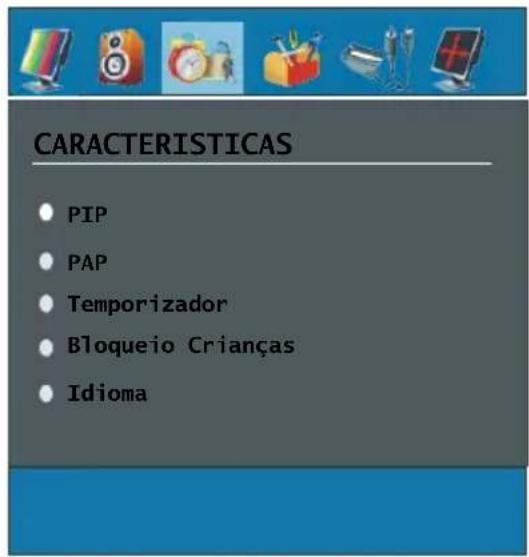
Menú de Características

|PIP
En el menú "Configuración", marque la opción "PIP" pulsando los botones"▲ / ▼" Pulse el botón ►" para acceder al submenú "PIP":

Activar/desactivar la función PIP
Usted puede activar o desactivar la función PIP pulsando el botón “◀” / “▶”.
Imagen PIP
Pulse el botón "▶" para acceder al submenú "Imagen PIP". Los ajustes para los parámetros de contraste, brillo, nitidez, color, saturación, regreso a los parámetros por defecto y almacenamiento son los mismos que para el menú "Imagen" del menú del sistema. Consulte las explicaciones del menú "Imagen" en los apartados anteriores.
Posición de la ventana PIP
Mediante los botones “▲ / ▼” seleccione Imagen PIP. Pulse el botón “◀” / “▶” para cambiar la posición de la imagen PIP. En la parte inferior de la información en pantalla aparecerá la posición de la imagen PIP.
Fuente de PIP
Mediante los botones “▲ / ▼” seleccione Fuente de PIP. Pulse el botón “◀” / “▶” para modificar la fuente de la imagen PIP.
Nota: Cuando la fuente de la ventana principal es TV, EXT-1, EXT-2 o FAV, la ventan PIP sólo puede visua las fuentes HDMI, YPBPR y PC o viceversa.
Canal de PIP
Mediante los botones “▲ / ▼” seleccione Canal de PIP. En la parte inferior de la información en pantalla se mostrará el canal de PIP. Pulse el botón ◀/“▶” para fijar el canal de PIP. También puede utilizar los botones numéricos del mando a distancia para fijar el canal de PIP.
Si la fuente de la ventana es HDMI, YPBPR o PC, en menú PIP podrá visualizar la opción "Canal de PIP". I lo contrario, esta línea no estará disponible.
Intercambiar imágenes PIP
Mediante los botones “ ▲ / ▼” seleccione Intercambiar. Utilice el botón “◀” / “▶ Esta función permite cambiar entre la imagen principal y la imagen de la ventana PIP.
PAP
En el menú "Configuración", marque la opción "PAP" pulsando los botones "▲ / ▼" Pulse el botón ▶" para acceder al submenú "PAP":

Activar/desactivar la función PAP
Usted puede activar o desactivar la función PAP pulsando el botón “◀” / “▶”.
Imagen PAP
Pulse el botón ▶ para acceder al submenú "Imagen PAP". los ajustes para los parámetros de contraste, brillo, nitidez, color, regreso a los parámetros por defecto y almacenamiento son los mismos que para el menú "Imagen" del menú del sistema. Consulte las explicaciones del menú "Imagen" en los apartados anteriores.
izer Fuente PAP
Mediante los botones “▲ / ▼” seleccione Fuente de PAP. Pulse el botón “◀” / “▶” para modificar la fuente de la imagen PAP.
Nota: Cuando la fuente de la ventana principal es TV, EXT-1, EXT-2 o FAV, la ventana PIP sólo puede visualizar imágenes de las fuentes HDMI, YPBPR y PC o viceversa.
Canal de PAP
Mediante los botones “▲ / ▼” seleccione Canal de PAP. En la parte inferior de la información en pantalla se mostrará el canal de PAP. Pulse el botón◀/“▶” para fijar el canal de PAP. También puede utilizar los
botones numéricos del mando a distancia para fijar el canal de PAP.
Intercambiar imágenes PAP
Mediante los botones “/” seleccione Intercambiar PAP. Utilice el botón “/” Esta función permite cambiar entre la imagen principal y la imagen de la ventana PAP.
Temporizador de apagado
Seleccione la opción "Temporizador" pulsando el botón ▲/▼. Pulse el botón◄/► para fijar el tiempo de apagado.
Puede programar el temporizador para que el televis- or se apague en un momento determinado de los 120 minutos siguientes, con intervalos de 10 minutos
Bloqueo Niños
Seleccione la opción “Bloqueo Niños” pulsando los botones ▲ / ▼.
Pulse el botón ◀ / ▶ para activar o desactivar el bloqueo para niños. Cuando se active, el televisor sólo se podrá controlar por medio del mando a distancia. Si es así, los botones del panel de control no funcionarán. Si se pulsa alguno de estos botones, "Bloqueo Niños activo" aparecerá en la pantalla cuando la pantalla del menú no esté visible.
Idioma
Pulsando el botón ▲ / ▼, seleccione Idioma. Utilice el botón ◀ / ▶ para elegir el idioma.
Salida EXT2
Pulse el botón ▲ / ▼ para elegir la opción Salida
EXT2. Pulse el botón ◀ / ▶ para fijar la opción Salida Ext-2 en TV/DTV, EXT-1, FAV, YPbPr Audio o PC Audio.
Nota: Cuando la fuente de televisión está fijada en posición HDMI, podrá escuchar el sonido de la fuente HDMI a través de las funciones de salida EXT.2.
Nota: Si la fuente de visualización actual es TV analógica, el dispositivo conectado también muestra la televisión analógica como fuente. Si fija esta fuente en modo digital, el dispositivo conectado mostrará la fuente digital. Para cancelar esta función, en la opción TV/DTV debe seleccionar la opción Salida EXT-2.
Entrada de audio de PC
Pulsando el botón ▲ / ▼, seleccione Entrada Audio PC. Pulsando el botón “◀ / “ ”, puede cambiar la fuente de entrada de audio TV, DTV, EXT-1, EXT-2, FAV, YPbPr Audio, PC Audio.
Fondo azul
Puede ajustar su televisor para que cambie automáticamente a pantalla azul si la señal es débil o si no existe señal, o cuando no hay ninguna entrada de un dispositivo externo.
La opción de Fondo azul se puede activar o desactivar pulsando los botones “◀” / “▶.
Fondo del Menú
Pulsando el botón ▲ / ▼, seleccione Fondo del Menú. Puede ajustar el grado de transparencia pulsando el botón “◀” / “▶”.
Pausa OSD
Pulsando el botón ▲ / ▼, seleccione Pausa OSD. Pulse el botón “◀” / “▶” para cambiar Pausa OSD a 15 seg., 30 seg. o 60 seg.
TXT Lenguaje
Pulsando el botón ▲ / ▼, seleccione txt Lenguaje. Pulse el botón “◀” / “▶para cambiar el Idioma del Teletexto a West, East, Cyrillic, Turk/Gre o Arabic.
Zoom par defecto
La función de zoom por defecto permite que el usuario cambie automáticamente el modo zoom del televisor al modo de zoom por defecto (Panoramic, 4:3, 14:9 zoom, 16:9) siempre que no se emita una señal WSS o 4:3.
Al pulsar el botón ▲ / ▼, selecciona Zoom par defecto. Puede seleccionar el Zoom par defecto entre Panoramic, 4:3, 14:9 Zoom o 16:9 al pulsar el botón ◀/ ▶.
Menú de instalación

Lista de canales
Pulsando el botón ▲ / ▼, seleccione Índice de canales. Pulse “▶” para visualizar la tabla de canales.

Al mover el cursor en cuatro direcciones puede llegar a 20 canales en la misma página. Puede desplazarse hacia arriba o abajo por las páginas Pulsando los botones de navegación para ver todos los canales en el modo TV (excepto en el modo AV). Al mover el cursor la selección de programas se realiza automáticamente.
Nombre:
Para cambiar el nombre de un canal, seleccione el canal y pulse el botón ROJO.
La primera letra del nombre seleccionado aparecerá destacada. Pulse el botón ▲ / ▼ para cambiar la letra y el botón “◀” / “▶” para seleccionar las demás letras. Pulsando el botón ROJO, puede almacenar el nombre.
Insert.:
Seleccione el canal que usted quiere insertar con los botones de navegación. Pulse el botón VERDE. Los botones de navegación mueven el canal seleccionado al espacio de canal seleccionado y pulse el botón VERDE.
Borrar:
Para borrar un canal, pulse el botón AMARILLO. Pulsando el botón AMARILLO nuevamente se borra e programa seleccionado de la lista de programas y los programas avanzan hacia arriba un lugar.
APS (Sistema automático de programación)
Cuando pulse el botón AZUL para iniciar la función APS le aparecerá el menú Sist. Programación aut. en pantalla.

País del Sistema Automático de Programación (APS)
Pulse el botón ▶ para elegir su país. Si desea cancelar la función APS, pulse el botón "AZUL".
Cuando pulse el botón "OK" o el botón ROJO para iniciar la función APS, se borrarán todos los canales almacenados y se mostrará la pantalla siguiente.

Si pulsa el botón "AZUL", se detendrá la función APS y se mostrará la lista de canales en pantalla.
Si espera a que la búsqueda automática termine, observará cómo aparecen los canales que el sistema haya encontrado.
Canal
Pulsando el botón ▲ / ▼, seleccione Programa. Pulse el botón “◀” / “▶para seleccionar el número de canal. También puede introducir un número a través de los botones numéricos del mando a distancia. Existen 100 almacenamientos de canales entre 0 y 99.
Banda
La Banda se puede seleccionar en "C" o "S" al pulsar el botón "◀" / "▶".
Canal
Puede cambiar el canal pulsando el botón◀ " / ▶" o los botones numéricos.
Sistema de color
Pulsando el botón ▲ / ▼, seleccione Sist. de color.. Pulse el botón “◀” / “▶para cambiar el sistema de color a PAL, SECAM, PAL60 o AUT.O
Si fija la función Sistema Sonido en posición I, SECAM no podrá modificar el Sistema de color.
Nota: En el modo EXT, también puede elegir NTSC 3 y NTSC 4.43.
Sistema Sonido
Pulsando el botón ▲ / ▼ , seleccione Sistema Sonido. Pulse el botón “◀” / “▶para cambiar el sistema de sonido a BG, I, L, L’ o DK.
Sintonización Fina
Pulsando el botón ▲ / ▼, seleccione Sintonización Fina. Pulse el botón ▶ / ▶ para ajustar la sintonización.
Búsqueda
Pulsando el botón ▲ / ▼, seleccione Búsqueda. Pulse el botón “◀” / “▶” para comenzar la búsqueda de canales. También puede introducir la frecuencia deseada a través de los botones numéricos cuando el elemento de búsqueda esté marcado.
Almacenar
Seleccione la opción Almacenar pulsando el botón
▲ / ▼. Pulse el botón ▶ u "OK" para almacenar los ajustes. En la pantalla se visualizará "Almacenado".
Menú de instalación en modos AV
En el menú de instalación aparece la pantalla siguien
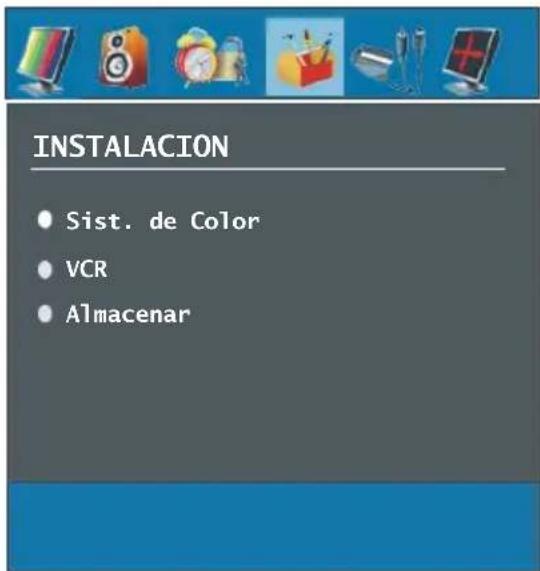
Sistema de color
Pulse el botón ▲ / ▼ para elegir la opción Sistema de color. Pulse el botón “◀/“” para cambiar el
sistema de color aPAL, SECAM, PAL60, NTSC 4,43, NTSC 3,58 o AUTO.
VCR
Pulse el botón ▲ / ▼ para elegir la opción VCR. Para elegir entre activado y desactivado pulse los botones “◀” / “▶
Almacenar
Seleccione la opción Almacenar pulsando el botón
▲ / ▼ . Pulse el botón “▶u “OK” para almacenar 36s ajustes. En la pantalla se visualizará “Almacenado”.
Menú Fuente
Pulsando el botón “◀”/“▶”, seleccione el quinto icono. El menú Fuente aparecerá en la pantalla.

En el menú fuente, resalte un canal pulsando el botón ▲ / ▼ y cambie a ese modo pulsando el botón▶" u "OK". Dispone de las siguientes opciones de fuente: TV, DTV, EXT-1, EXT-2, FAV, HDMI, YPBPR y PC.
Nota: Puede seleccionar cualquiera de las opciones de fuente pulsando el botón OK. Por lo tanto, cuando pulse el botón AV, sólo estarán disponibles las opciones de la fuente seleccionada.
Modo PC
Instalación
- Primero apague el televisor y el ordenador antes de realizar cualquier conexión.
- Fije la resolución del ordenador correctamente antes de conectar el televisor. Véase la tabla de la página de Apéndice.
- Para conectar el PC al televisor LCD utilice un cable de imagen de 15 patillas.
Nota: El menú "PC" no estará activo para televisores que no cuenten con entrada para PC.
Menú del sistema en modo PC
Menú de Sonido/Menú de características
Los elementos de estos menús se describen en los apartados Menú de sonido y de características en "Sistema de menús".
Menú imagen de PC
Pulsando el botón ▲ /▼, seleccione el segundo icono. El menú de imagen de PC aparecerá en la pantalla.
Los ajustes de Contraste, Brillo y Temperatura de color en este menú son exactamente idénticos a los ajustes definidos en el menú imagen de su televisor.
Menú posición de PC
Pulsando el botón ▲ /▼, seleccione el sexto icono. El menú de posición de PC aparecerá en la pantalla.

Posición Automática
Si usted cambia la imagen horizontal o verticalmente a una posición no deseada, utilice este elemento para colocar automáticamente la imagen en su lugar correct
- Seleccione el elemento Posic. Autom. con los botones ▲ / ▼. Pulse el botón u "OK".
Advertencia: Se recomienda realizar el ajuste de posición automática con la imagen de pantalla completa para un ajuste adecuado.
Posición Horizontal
Este elemento cambia la imagen horizontalmente hao el lado derecho o izquierdo de la pantalla.
- Seleccione el elemento Posición H con los botones ▲ / ▼.
- Utilice los botones “◀” / “▶para ajustar el valor..
Posición vertical
Este elemento cambia la imagen verticalmente hacia el lado inferior o superior de la pantalla.
- Seleccione el elemento Posición V con los botones ▲ / ▼.
- Utilice los botones “◀” / “▶” para ajustar el valor..
Fase
Dependiendo de la resolución y la frecuencia de barrido que usted fije en el televisor, usted puede ver una imagen con ruido o con neblina en la pantalla. En dicho caso, usted puede utilizar este elemento para obtener una imagen clara por medio del método de ensayo y error.
- Utilice los botones “◀” / “▶” para ajustar el valor..
Frecuencia de reloj
Los ajustes de Frecuencia de reloj corrigen la interferencia que aparece como banda vertical en presentaciones que contengan muchos puntos como por ejemplo hojas de cálculos, párrafos o textos con letras pequeñas.
- Utilice los botones “◀” / “▶” para ajustar el valor..
Sonido en modo PC
- Conecte la salida de audio de su PC a la toma de Entrada de audio de PC con el cable de audio.
Otras características
Estado del televisor
Cuando se acceda a un canal nuevo se visualizará la información siguiente en pantalla: el número del canal, el nombre del canal, el tipo de sonido y el modo de Zoom.
Indicador de mute
Se ubica en la parte superior de la pantalla cuando esté activo.
Mute
Para cancelar el modo mute existen dos alternativas:
la primera es pulsar el botón ☒ y la segunda es subir el nivel de volumen.
Modos PIP y PAP
La imagen PIP se visualizará en la pantalla al pulsar el botón “☐” En el Modo PIP, una pequeña imagen (imagen PIP) se visualiza sobre la imagen principal.
Cuando se accede al modo PIP, la ventana activa predeterminada es la ventana PIP y la ventana activa se indica con un recuadro rojo alrededor de la misma. La ventana activa se puede cambiar pulsando los botones “◀” / “▶”.
Pulse el botón “■” de nuevo para salir del modo PIP..
En el modo PAP, dos imágenes del mismo tamaño se visualizan en la pantalla pulsando el botón " Las relaciones de aspecto de las ventanas son fijas.
Cuando cambia a Modo PAP, la ventana principal en
modo PAP se visualiza en la parte derecha de la pantalla. La ventana activa se puede cambiar pulsando el botón “◀” / “▶”.
Pulse el botón “☐” de nuevo para salir del modo PAP.
Nota: Cuando la fuente de la ventana principal es TV, EXT-1, EXT-2 o FAV, las ventanas PIP o PAP sólo pueden visualizar las imágenes de fuentes HDMI, YPBPR y PC o viceversa.
Modos AV
Pulsando el botón AV, podrá pasar de modo de TV a cualquier modo AV (excepto cuando tenga el teletexto activado). Al pulsar este botón, el televisor pasará a uno de los modos AV siguientes: TV, DTV, EXT1, EXT2, FAV, HDMI, YPBPR o PC.
Preferencias personales
Pulsando el botón PP puede cambiar los parámetros del modo de imagen.
Modos de zoom
El modo de zoom se puede cambiar Pulsando el botón WIDE. Puede cambiar el tamaño de la pantalla según el aspecto de la imagen. Seleccione el que considere óptimo de los siguientes modos deZOOM.
Nota:
- En modos YPBPR y HDMI, con resoluciones de 720p-1080i, sólo puede utilizar el modo a pantalla completa.
- En modo PC, sólo están disponibles los modos 4:3 y 16:9.
Auto:
Cuando se incluye una señal WSS (Señal de pantalla amplia), que muestra la tasa de aspecto de la imagen, en la señal de transmisión o la señal de un dispositivo externo, el televisor cambiará automáticamente el modo de ZOOM de acuerdo con la señal WSS.
- Cuando el modo AUTO no funciona correctamente debido a una señal WSS de poca calidad o cuando desee cambiar el modo de ZOOM, cambie a otro modo de ZOOM manualmente.
Zoom:
Este modo ensancha uniformemente los lados derecho e izquierdo de una imagen normal (relación de aspecto de 4:3) para llenar todo el ancho de la pantalla del televisor.

- Para imágenes con una relación de aspecto de 16:9 que se han achicado a una imagen normal (tasa de aspecto de 4:3), utilice el modoCompleto para restaurar la imagen a su forma original.
Cine:
Este modo amplía la pantalla panorámica (relación de aspecto 16:9) a pantalla completa.

Este modo amplía la pantalla panorámica (relación de aspecto 16:9) a pantalla completa.

Este modo amplía la pantalla panorámica (relación de aspecto 16:9) con subtítulos a pantalla completa.

Para ver una imagen normal (relación de aspecto de 4:3) ya que está es su forma original.

Este modo amplía la pantalla panorámica (relación de aspecto 14:9) a los límites superior e inferior de la panta

Este modo ensancha los lados derecho e izquierdo de una imagen normal (relación de aspecto de 4:3) para llenar toda la pantalla haciendo que la imagen parezca natural.

Los bordes superior e inferior de la imagen se cortan un poco.
Congelar imagen
Puede congelar la imagen en la pantalla pulsando el botón "OK".
Nota: Esta función no estará disponible durante la visualización de fuentes de PC, YPbPr y HDMI.
Teletexto
Podrá ver la información del teletexto en su pantalla. Todos los canales que emiten teletexto transmiten una página con información sobre cómo utilizar su sistema de teletexto (normalmente la página 100). Depende del canal de televisión, el teletexto se transmite en distintos sistemas. Los colores utilizados en la línea de opciones corresponde a los botones de color del mando a distancia.
- Asegúrese de que el televisor recibe una señal correcta, puesto que si no es así el texto puede contener errores.
- Cuando aparece cuatro elementos de color en la pa inferior de la página del teletexto significa que la función Fasttext está activa. Esta función permite acceder a las páginas de forma rápida y fácil. Pulse el bo de color correspondiente para acceder a la página.
Funciones especiales del teletexto
Pulse “para acceder a una página del teletexto.
Para visualizar el teletexto, pulse". Para regresar a la visualización normal, pulse de nuevo. Hasta que no salga del teletexto no podrá cambiar de canal.
- Para acceder a una página, pulse los botones numéricos o los botones para cambiar de canal (P+, P).
- Para acceder a la página de índice, pulse el botón "Ei".
- Para elegir la opción sobreimpuesta sobre la pantalla, pulse “Z”.
- Pulse el botón “☐” una vez para ampliar la parte superior de la página; púlselo de nuevo para ampliar la parte inferior. Si lo pulsa de nuevo regresará al tamaño normal.
- Para visualizar las soluciones a preguntas y juegos, pulse ☐?".
- A menudo deberá detener el avance de una página de texto. Pulse “☐” para detener una página. La página se mantendrá en la pantalla hasta que pulse el botón de nuevo.
- Para seleccionar páginas de subcódigo, pulse “.”Las páginas de subcódigo son subsecciones de páginas largas de Teletexto que sólo se pueden visualizar en la pantalla de a una por vez.
- Después de pulsar el botón "en pantalla aparecerá la información horaria. Si el programa que usted está mirando no tiene transmisión de Teletexto, no se visualizará ninguna información.
- Si pulsa el botón "■" en modo teletexto, la pantalla
se dividirá en dos, una mostrará el teletexto y la otra el canal actual. Pulse el botón o “TV/DTV” para salir del teletexto.
- Para salir, pulse el botón ☐".
Nota: Si la señal no llega con la fuerza suficiente, saldrá del modo teletexto.
Texto rápido
Su televisor admite las 1000 páginas del sistema de Teletexto. Cuando se introduce el número de página de cualquiera de las 1000 páginas en la memoria, el sistema no buscará la página solicitada sino que mostrará la página automáticamente. Si la página solicitada no se encuentra en la memoria, el sistema buscará el número de página solicitada y guardará 1000 incluyendo la página solicitada en su memoria después de encontrarla.
Pulse el botón para mover la pantalla de Teletexto tón hacia adelante de una a una página a la vez.
- Pulse el botón para mover la pantalla de Teletexto hacia atrás de una a una página a la vez.
Para Texto rápido
El encabezado de la información puede tener un color en particular.
- Pulse el botón adecuado ROJO, VERDE, AMARILLO o AZUL) para llegar rápidamente a la página relevante.
TOP text
El modo de funcionamiento de texto SOLICITADO se activará automáticamente de acuerdo a la transmisión.
- Si existe transmisión de texto SOLICITADO, los botones de colores aparecerán en la barra de estado.
- Si no existe transmisión de texto SOLICITADO, la barra de estado no aparecerá.
El encabezado de la información puede estar en una casilla de color.
En el modo texto Top, los comandos “-P/CH” o “P/CH+” solicitarán la página siguiente o anterior respectivamente. En caso de hacer funcionar estos comandos cuando no existe transmisión de texto SOLICITADO, se cruzarán. Por ejemplo, la página 100 parecerá ser un número más que 199.
Conexión de equipos periféricos
Alta definición
Su televisor LCD es capaz de mostrar imágenes de Alta Definición de dispositivos tales como un Receptor de satélite de alta definición o un Reproductor de DVD. Deberá conectar estos aparatos a través de la toma HDMI-1 o de vídeo en componentes. Estas tom pueden aceptar señales de 720p o 1080i.
A través del euroconector
Este televisor LCD tiene 2 euroconectores. Si quiere conectar dispositivos periféricos (vídeo, decodificador, etc.) que posean euroconectores para el televisor, utilice las entradas de euroconector del televisor.
Nota: Si un dispositivo externo se conecta a través de euroconectores, el televisor se cambiará automático a modo AV. Si utiliza ambos euroconectores a la vez, euroconector 1 será el por defecto.
A través de la entrada de antena
Si el aparato que quiere conectar no cuenta con toma de euroconector, deberá conectarlo a la toma de antena del televisor.
Si el grabador de vídeo está conectado a través de la entrada de antena, se recomienda utilizar el Canal 0.
Descodificador
Si está suscrito a televisión por cable, el proveedor le suministrará el correspondiente decodificador para poder decodificar los canales.
Para mayor información, póngase en contacto con su distribuidor.
Conectar un decodificador con una toma de antena al televisor
Cómo conectar un decodificador sin una toma de antena al televisor
- Conecte el decodificador a la toma EXTERNA del televisor a través de un cable RCA. Para obtener la mejor calidad de imagen, utilice la toma euroconector/RCA del decodificador.
Televisor y grabador de vídeo
- Conecte los cables de antena.
Obtendrá una mejor calidad de imagen si también conecta un cable de euroconector a la toma del EUROCONECTOR.
Reproducción en NTSC
- Conecte un reproductor de vídeo NTSC a la toma de euroconector del televisor.
Pulse, a continuación, el botón "AV" para elegir entre EXT1 y EXT2.
Copiar
Selección de la fuente para grabación VCR.
- Seleccione el Menú Características.
- Seleccione Salida euroconector 2 pulsando el botón ◀ / ▶.
Para copiar la imagen que proceda del sintonizador, elija SCART 1.
Cámara y videocámara
Conectar a la entrada AV
Conecte una cámara o videocámara a la entrada AV del televisor.
- Conecte su equipo al televisor a través de las entratos
las VÍDEO (amarillo), AUDIO R (rojo) y AUDIO L (Blanco). Debe conectar los enchufes en la entra el da utilizando el mismo color.
Cómo conectar el descodificador al grabador de vídeo
Algunos grabadores de vídeo están equipados con un euroconector especial para el descodificador.
- Conecte el cable del euroconector a la toma euroconector de su descodificador y a la toma especial euroconector de su grabador de vídeo. Consulte el manual de su grabador de vídeo.
Cómo conectar unos auriculares (opcional)
Para conectar unos auriculares, utilice la toma para auriculares estéreo del televisor.
Nota: Si quiere conectar más equipos a su televisor, consulte a su distribuidor.
Salida de audio
Para conectar unos altavoces externos al televisor, utilice la opción Salida de línea del televisor. Además, en el menú Sonido debe fijar la opción “Salida de línea” en posición activada.
Nota: Durante la visualización de fuentes de PC o YPbPr, sólo puede elegir la fuente de "Salida de línea".
Consejos útiles
Cuidado de la pantalla
Limpie la pantalla con un paño suave y a penas húmedo. No utilice solventes abrasivos ya que podría dañar la capa de protección de la pantalla del televisor.
Mala calidad de imagen
¿Ha seleccionado el sistema de TV correcto? ¿Su televisor y la antena de su casa están ubicados cerca de equipos de audio sin conexión a tierra o luces de neón?
Las montañas o los edificios muy altos pueden ocasionar imágenes dobles o con fantasma. A veces puede mejorar la calidad de la imagen al cambiar la dirección de la antena.
¿No puede reconocer la imagen o el Teletexto? Revise que haya introducido la frecuencia correcta.
La calidad de la imagen puede disminuir cuando dos equipos periféricos están conectados al televisor al mismo tiempo. En dicho caso, desconecte uno de los equipos periféricos.
No hay imagen
¿La antena está conectada adecuadamente? ¿Los enchufes están conectados correctamente a la toma de la antena? ¿El cable de la antena está dañado?
¿Se están utilizando los enchufes correctos para conectar la antena? Si tiene dudas, consulte a su distribuidor.
Sin imagen significa que su televisor no está recibiendo una transmisión. ¿Ha seleccionado el botón correcto en mando a distancia? Inténtelo nuevamente.
Sonido
No puede escuchar ningún sonido. ¿Ha interrumpido el sonido pulsando el botón ☒?
El sonido sólo sale de uno de los altavoces. ¿El balance está ajustado a un solo extremo? Consulte el Menú Sonido.
Mando a distancia
Su televisor no responde al mando a distancia. Quizás las pilas se han agotado. En este caso, todavía puede utilizar los botones locales que se encuentran en la parte inferior del televisor.
Características técnicas
TRANSMISIÓN DE TELEVISIÓN
CANALES DE RECEPCIÓN
VHF (BANDA I/III)
UHF (BANDA U)
HIPERBANDA
TV POR CABLE (S1-S20/ S21-S41)
NÚMERO DE CANALES CONFIGURADOS
100
INDICADOR DE CANAL
Menú en pantalla
ENTRADA DE ANTENA RF
POTENCIA DE SALIDA DE AUDIO (WRMS.) (%10 THD)
2 x 8W
CONSUMO ELÉCTRICO (W)
240 W
1 W (en modo en espera)
PANEL
Pantalla de 40" en formato 16:9
TAMAÑO (mm)
| TAMAÑO (mm) | ||||
| Pr. An. Al. | Peso (kg) | |||
| 280 | 1012 | 709 | 22,4 | Con soporte |
| 129 | 1012 | 661 | 20,0 | Sin soporte |
Apéndice A: Modos de visualización típicos de entrada para PC
El aparato tiene una resolución máxima de 1360 x 768 píxeles y un rango de frecuencia de 56-75 Hz. La siguiente tabla es una ilustración de alguno de los modos de visualización de vídeo típicos.
| Modo | Resolución | Frecuencia | ||
| Horizontal | Vertical | Horiz. (kHz) | Ver.(Hz) | |
| 1 | 640 | 480 | 31,5 | 60 |
| 2 | 640 | 480 | 37,9 | 72 |
| 3 | 640 | 480 | 37,5 | 75 |
| 4 | 800 | 600 | 35,2 | 56 |
| 5 | 800 | 600 | 37,9 | 60 |
| 6 | 800 | 600 | 48,1 | 72 |
| 7 | 800 | 600 | 46,9 | 75 |
| 8 | 1024 | 768 | 48,4 | 60 |
| 9 | 1024 | 768 | 56,5 | 70 |
| 10 | 1024 | 768 | 60 | 75 |
| 11 | 1280 | 1024 | 64 | 60 |
| 12 | 1280 | 768 | 47,8 | 60 |
| 13 | 1360 | 768 | 47,7 | 60 |
Apéndice B: Conexión de la antena

Apéndice C: Conexión de equipos periféricos

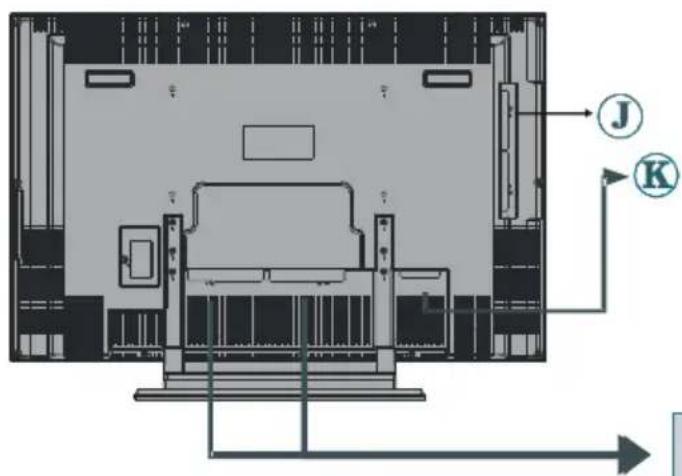
Conexión de equipos periféricos
Ⓐ Entrada de vídeo
B Entradas de audio
© Auriculares
D Salidas de línea de audio
E Entradas para componentes de audio
F Entrada HDMI
G Sólo para mantenimiento
H EUROCONECTOR 2
① EUROCONECTOR 1
J Interfaz común (CI SLOT)
Power Cable
L Entrada de PC
M Entrada de audio de PC
N Receptor de RF
① Entradas para componentes de vídeo (YPbPr)
Información para los usuarios aplicable en los países de la Unión Europea

Este símbolo en el producto o en su embalaje significa que su equipo eléctrico y electrónico deben desecharse de forma separada de los residuos domésticos al fin de su vida útil.En la Unión Europea existen sistemas de recogida selectiva para el reciclaje. Para obtener más información, póngase en contacto con las autoridades locales o el distribuidor donde adquirió el producto.
Contents
Remote Control Buttons 30
LCD TV 30
Preparation 31
Navegar no Sistema de Menu 88
Ajustes Iniciais 89
- Sistema de som estéreo (SRS Trusurround XT).
• AVL (Limite Automático de Volume)
Navegar no Sistema de Menu

Como adicionar um canal à lista de favoritos:
Como eliminar um canal adicionado à lista de favoritos:
rEsta característica permite navegar só através do tipo de lista de canais seleccionado.
idioma dos subtítulos
Ajuste do Código de Bloqueio:
Menu Características
Menu Som/Menu Características
Modo PC de entrada de som
Indicador de corte de som
Ligar os Auscultadores (Opcional)
- Botones del mando a distancia
- TV LCD
- Características
- Precauciones para su seguridad
- Suministro eléctrico
- Cable de alimentación
- Humedad y agua
- Limpieza
- Ventilación
- Fuego e incendios
- Rayos
- Piezas de repuesto
- Servicio técnico
- Desecho del aparato
- Desconexión del aparato
- Antes de poner en marcha el televisor
- Conexión eléctrica
- Conexión a la toma de entrada de la antena
- Cómo colocar las pilas en el mando a distancia
- Encendido/apagado del televisor
- Para encender el televisor:
- Para apagar el televisor:
- Desplazarse por el sistema de me
- Configuración inicial
- Primera instalación
- Funcionamiento cotidiano
- Barra de información
- Truco
- GUÍA DE PROGRAMACIÓN ELECTRÓNICA (EPG)
- Visualización de subtítulos
- TELETEXTO
- Sistema de menú IDTV
- Pulse el botón M
- Lista de canales
- Desplazarse por la lista de canales
- Llevar las cadenas en la lista de cadena
- Borrar canales en la lista de canales
- Cambiar el nombre a los canales
- Bloquear canales
- Fijar canales favoritos
- Para eliminar un canal en una lista de canales favoritos:
- Nota: Los canales pueden añadirse a más de una lista de canales favoritos.
- Uso del botón "AZUL" para desplazarse por los canales favoritos:
- Ayuda en pantalla pulsando el botón INFO
- Truco:
- Instalación
- Búsqueda Automática:
- Búsqueda Manual:
- First Time Installation (Primera Instalación)
- Configuración
- Favourite Mode (modo favoritos)
- Channel List (lista de canales)
- Configuración de idioma
- Idioma del sistema
- Idioma de audio
- Idioma del subtítulo
- Interdicción paterna
- Bloqueo para niños:
- Bloqueo del menú:
- Configuración de clave de bloqueo:
- Configuración horaria
- Actualización del receptor
- Temporizadores
- Configuración del televisor
- Interfaz común
- Sistema de menús
- Menú de imagen
- Modo
- Contraste/Brillo/Nitidez/Color/Tono
- Temp de color
- Reducción de ruido
- Modo Film
- Zoom de imagen
- Reinicio
- Almacenar
- Menú de Sonido
- Volumen
- Equalizador
- Balance
- Auriculares
- Modo de sonido
- AVL
- Efectos
- Bajo Dinámico
- SRS TruSurr XT
- Panorámico tridimensional (3D panorama)
- Menú de Características
- |PIP
- Activar/desactivar la función PIP
- Imagen PIP
- Posición de la ventana PIP
- Fuente de PIP
- Canal de PIP
- Intercambiar imágenes PIP
- PAP
- Activar/desactivar la función PAP
- Imagen PAP
- izer Fuente PAP
- Canal de PAP
- Intercambiar imágenes PAP
- Temporizador de apagado
- Bloqueo Niños
- Idioma
- Salida EXT2
- Entrada de audio de PC
- Fondo azul
- Fondo del Menú
- Pausa OSD
- TXT Lenguaje
- Zoom par defecto
- Menú de instalación
- Nombre:
- Insert.:
- Borrar:
- APS (Sistema automático de programación)
- País del Sistema Automático de Programación (APS)
- Canal
- Banda
- Sistema de color
- Sistema Sonido
- Sintonización Fina
- Búsqueda
- Menú de instalación en modos AV
- VCR
- Menú Fuente
- Modo PC
- Menú del sistema en modo PC
- Menú de Sonido/Menú de características
- Menú imagen de PC
- Menú posición de PC
- Posición Automática
- Posición Horizontal
- Posición vertical
- Fase
- Frecuencia de reloj
- Sonido en modo PC
- Otras características
- Estado del televisor
- Indicador de mute
- Mute
- Modos PIP y PAP
- Modos AV
- Preferencias personales
- Modos de zoom
- Nota:
- Auto:
- Zoom:
- Cine:
- Congelar imagen
- Funciones especiales del teletexto
- Texto rápido
- Para Texto rápido
- TOP text
- Conexión de equipos periféricos
- Alta definición
- A través del euroconector
- A través de la entrada de antena
- Descodificador
- Conectar un decodificador con una toma de antena al televisor
- Cómo conectar un decodificador sin una toma de antena al televisor
- Televisor y grabador de vídeo
- Reproducción en NTSC
- Copiar
- Cámara y videocámara
- Conectar a la entrada AV
- Cómo conectar el descodificador al grabador de vídeo
- Cómo conectar unos auriculares (opcional)
- Salida de audio
- Consejos útiles
- Cuidado de la pantalla
- Mala calidad de imagen
- No hay imagen
- Sonido
- Mando a distancia
- Características técnicas
- TRANSMISIÓN DE TELEVISIÓN
- CANALES DE RECEPCIÓN
- NÚMERO DE CANALES CONFIGURADOS
- INDICADOR DE CANAL
- ENTRADA DE ANTENA RF
- POTENCIA DE SALIDA DE AUDIO (WRMS.) (%10 THD)
- CONSUMO ELÉCTRICO (W)
- PANEL
- Apéndice A: Modos de visualización típicos de entrada para PC
- Información para los usuarios aplicable en los países de la Unión Europea
- Contents
- Navegar no Sistema de Menu
- Como adicionar um canal à lista de favoritos:
- idioma dos subtítulos
- Ajuste do Código de Bloqueio:
- Menu Características
- Menu Som/Menu Características
- Modo PC de entrada de som
- Indicador de corte de som
- Ligar os Auscultadores (Opcional)
Marca : OKI
Modelo : V4A-PHS
Categoría : Televisión