BEDIENUNGSANLEITUNG T6 Lamax
Autokamera mit WLAN, GPS und Magnethalterung LAMAX T6
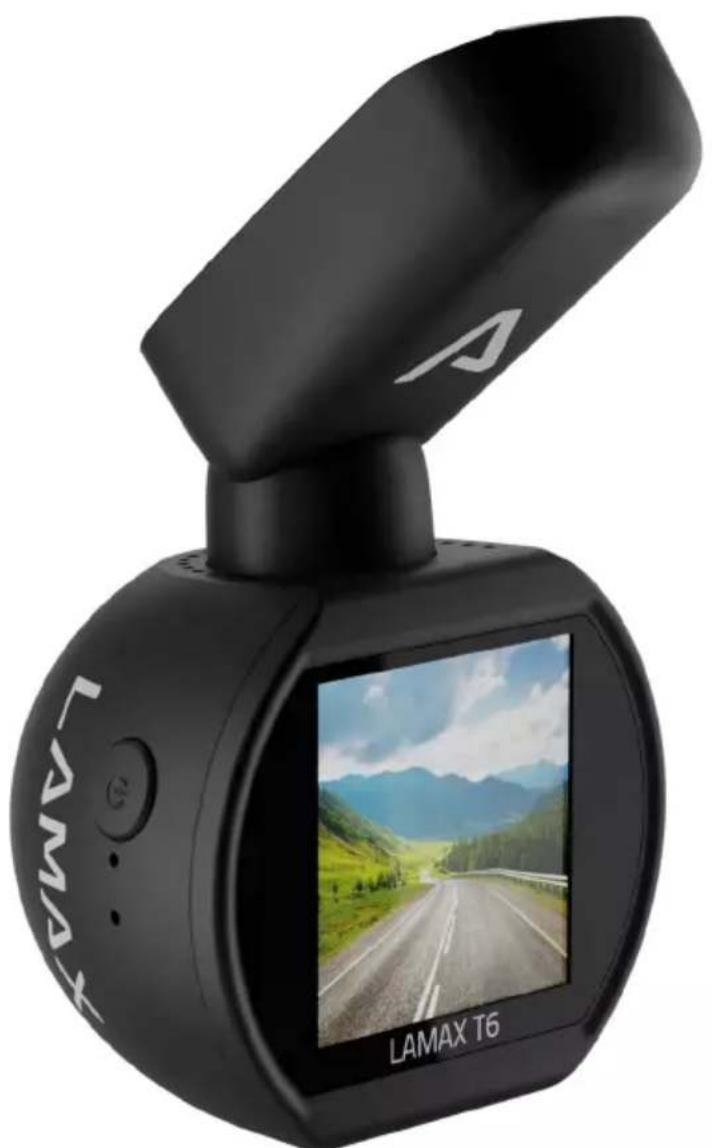
1. VERPACKUNGSINHALT
- Autokamera LAMAX T6
– GPS Halterung mit 3M Aufkleber
- 2×3M Ersatzaufkleber
- Kfz Ladegerät
- Mini USB Kabel 0,7 m und Mini USB Kabel 3 m
- Handbuch und Sicherheitsanweisungen
- Stoffbeutel für die Kamera
- Mikrofasertuch
2. PRODUKTSKIZZE
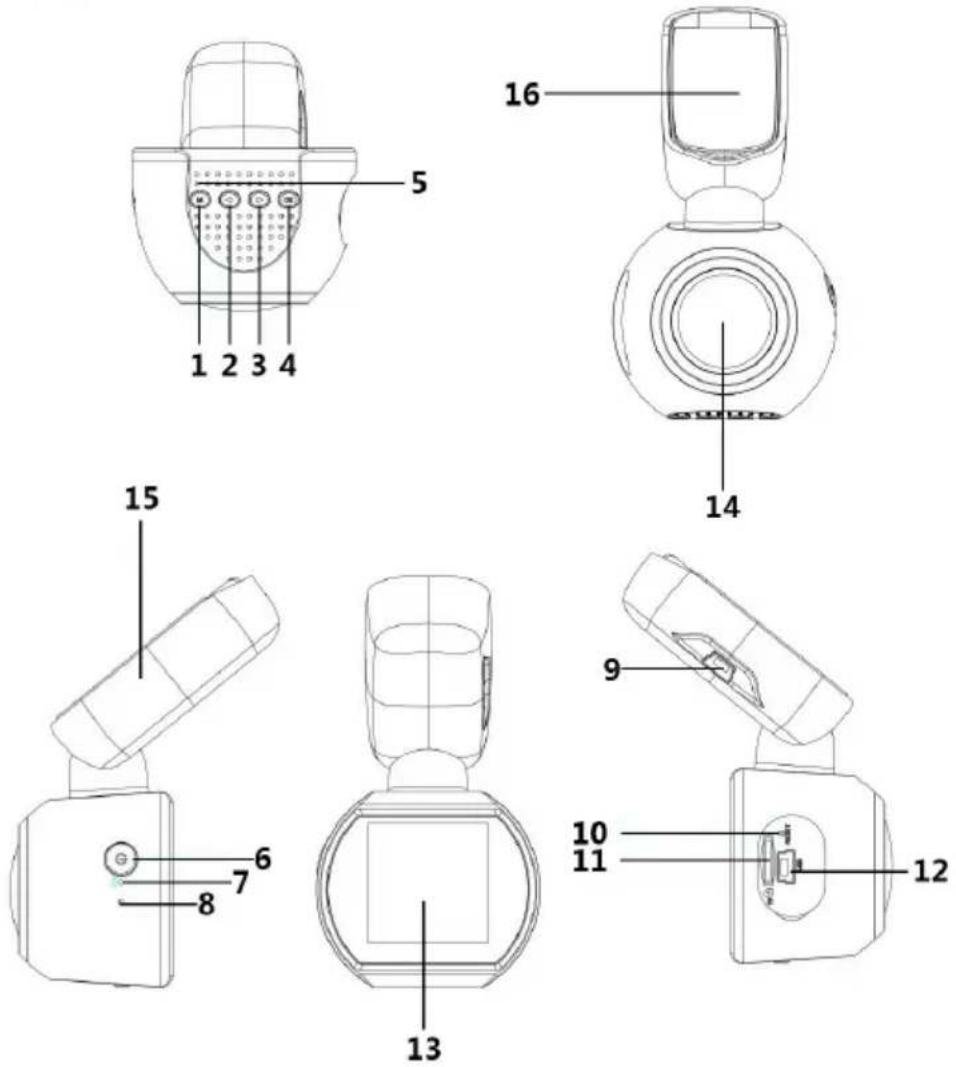
- Taste MENÜ/MODUS
- Taste NACH OBEN
- Taste NACH UNTEN
- Taste OK
- Lautsprecher
- Taste EIN/AUS (Power)
- Mikrofon
-
LED
-
USB Ladeeingang
- RESET
- Micro SD Karten Slot
- USB Schnittstelle
- Display
- Linse
- GPS Halterung
- 3M Aufkleber
3. INSTALLATION DES PRODUKTES
1) Führen Sie das Ladekabel zum Zigarettenanzünder entlang der Frontscheibe, damit es nicht die Sicht des Fahrers behindert und befestigen Sie es sicher. Befestigen Sie das Gerät am besten zwischen der Scheibe und dem Rückspiegel.
2) Installieren Sie das Gerät nicht an einer Stelle, an der es die Sicht des Fahrers beeinträchtigen und diesen ablenken könnte.
3) Wenn Sie das Gerät zum ersten Mal verwenden, kann die Batterie nur schwach geladen sein. Wenn das Gerät wegen der zu geringen Energieversorgung nicht eingeschaltet werden kann, verbinden Sie es mittels des Kabels mit der externen Stromversorgung und laden Sie die Batterie auf.
4) Mit dem Gerät können SDHC Speicherkarten mit bis zu 128 GB verwendet werden. Verwenden Sie nur Markenspeicherkarten der Klasse 10 und höher. Die Speicherkarte muss vor der Verwendung direkt in der Kamera (Beschreibung in den Kameraeinstellungen) formatiert werden. Die Speicherkarte sollte bei ausgeschalteter Kamera eingeschoben und herausgezogen werden.
Wichtiger Hinweis:
Damit die Autokamera LAMAX T6 und das GPS Modul richtig funktionieren, muss das Versorgungskabel mit dem Mini USB Port der GPS Halterung verbunden sein (nicht direkt mit dem USB Port der Kamera).
4. VERWENDUNG DER LAMAX T6 AUTOKAMERA
1) Stromversorgung
a) Die Kamera kann über das USB Kabel von einem PC, über einen Adapter von einer Steckdose und vor allem mit Hilfe des Kfz Ladegerätes (Bestandteil der Verpackung) mit Strom versorgt werden.
b) Die Kamera ist für eine dauerhafte Stromversorgung bestimmt. Die integrierte Batterie kann weder herausgenommen noch ausgetauscht werden.
2) Ein- und Ausschalten der Kamera
a) Die Kamera schaltet sich automatisch ein, sobald sie an eine Stromversorgung angeschlossen wird.
b) Sie können die Kamera durch gedrücktes Halten der Taste EIN/AUS für die Dauer von 3-5 Sekunden ein-/ausschalten.
c) Die Kamera schaltet sich automatisch aus, wenn sie von der Stromversorgung getrennt wird.
3) Wahl der Betriebsarten und Bewegung im Menü
a) Durch gedrücktes Halten der Taste „MENU/MODUS“ können Sie zwischen den Betriebsarten wählen: Video (live Ansicht) » Foto » Galerie.
b) Um in das Menü zu gelangen drücken Sie die Taste „MENÜ/MODUS“ in der zugehörigen Betriebsart. Das Menü der Kamera besteht aus zwei getrennten Teilen: Einstellungen Video/Foto » Kameraeinstellungen. Zwischen den einzelnen Abschnitten bewegen Sie sich mit Hilfe der Pfeiltasten „NACH OBEN“ und „NACH UNTEN“. Um das Menü zu betreten drücken Sie die „OK“ Taste. In jedem einzelnen Bereich des Menüs bewegen Sie sich in weiterer Folge vertikal mit Hilfe der Pfeiltasten „NACH OBEN“ und „NACH UNTEN“, die Auswahl bestätigen Sie durch Drücken der Taste „OK“.
c) Der getrennte Abschnitt der Video/Foto Einstellungen kann nur über den zugehörigen Modus betreten werden. Zu den Videoeinstellungen gelangt man also nur über den Video Modus. Zu den Fotoeinstellungen gelangt man wiederum nur über den Foto Modus.
d) Um eine Ebene zurück zu gelangen muss die Taste „MENÜ/MODUS“ gedrückt werden.
4) Aufnahme / Fotografieren / Ansicht der Galerie
a) Um eine Aufnahme/ein Foto zu machen, muss die Taste „OK“ im zugehörigen Modus gedrückt werden.
b) Automatische Aufnahme – die Funktion der automatischen Aufnahme ist dauerhaft eingeschaltet.
Die automatische Aufnahme startet nach dem Anschluss der Kamera an die Stromversorgung. Wenn der Zigarettenanzünder zur Stromversorgung erst durch das Starten des Motors aktiviert wird, beginnt die automatische Aufnahme erst dann.
c) Automatisches Ende der Aufnahme und Ausschalten der Kamera – die Kamera beendet die automatische Aufnahme und schaltet sich aus sobald die Stromversorgung unterbrochen wird, also nachdem der Motor abgestellt wurde. Bei einigen Fahrzeugen wird die Stromversorgung des Zigarettenanzünders nicht unterbrochen. In diesem Fall sollten Sie nicht vergessen das Stromkabel aus dem Zigarettenanzünder herauszuziehen.
d) Nach dem Umschalten in den Modus der Galerie wird eine Liste der aufgenommenen Videos und der gemachten Fotos angezeigt. Um zwischen den einzelnen Aufnahmen und Fotos zu wählen dienen die Pfeiltasten „NACH OBEN“ und „NACH UNTEN“. Um die Aufnahme zu starten oder zu beenden dient die Taste „OK“.
5) Löschen und Schutz der Aufnahmen
Das Gerät macht die Videoaufzeichnungen in einzelnen Schleifen. Wenn die Speicherkarte voll ist, wird die älteste Aufnahme automatisch überspielt. Wenn Sie bestimmte Videos aufheben wollen, müssen diese geschützt werden:
a) Suchen Sie die Aufnahme im Galerie Modus aus.
b) Drücken Sie die Taste „MENÜ/MODUS“.
c) Wählen Sie, ob Sie die Aufnahme löschen oder schützen wollen (sperren/freigeben).
d) Wählen Sie, ob Sie die gewählte Operation nur für die ausgewählte Aufnahme oder für alle Aufnahmen durchführen wollen.
6) Anschluss an einen PC
a) Die Kamera kann mit Hilfe des Mini USB Kabels mit einem PC verbunden werden, das Bestandteil der Verpackung ist. Dazu muss das Kabel direkt mit dem Mini USB Port der Kamera verbunden werden.
b) Bestätigen Sie die Auswahl Mass storage mit der OK Taste.
c) Die Kamera wird mit dem PC als Speichereinheit verbunden und Sie können die Aufnahmen abspielen/kopieren.
7) Reset
Wenn die Kamera nicht reagiert, schieben Sie eine Büroklammer (oder einen ähnlichen Gegenstand) in das RESET Buchse. Die Kamera wird ausgeschaltet.
a) WLAN einschalten und Installation der Applikation HQBKiNG
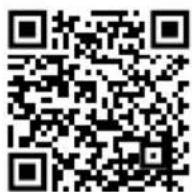
- Installieren Sie zuerst die Applikation HQBKiNG in Ihrem Gerät, die sowohl für Android als auch für IOS erhältlich ist. Scannen Sie bitte den nachfolgenden QR Kode ein um die Applikation herunter zu laden „HQBKiNG“.
- Schalten Sie WLAN an der LAMAX T6 Kamera ein- gehen Sie zu den Kameraeinstellungen → WLAN → Mit der „OK“ Taste schalten Sie WLAN ein/aus.
- Nachdem Sie WLAN eingeschaltet haben wird auf dem Bildschirm das WLAN Symbol 🔊 angezeigt.
- Wählen Sie im Gerät das WLAN LAMAX T6 und geben Sie folgendes Passwort ein: 12345678, danach erfolgt die Verbindung mit der Kamera.
-
Nachdem sich das Gerät mit dem WLAN der Kamera verbunden hat, wird neben dem WLAN Symbol ein gelbes Rufzeichen angezeigt.
-
Die Entfernung zwischen der LAMAX T6 Kamera und dem Gerät sollte nicht größer als 10 m sein.
b) Start der Applikation HQBKiNG
- Wenn Ihr Gerät erfolgreich mit dem WLAN der LAMAX T6 Kamera verbunden ist, starten Sie die Applikation HQBKiNG.
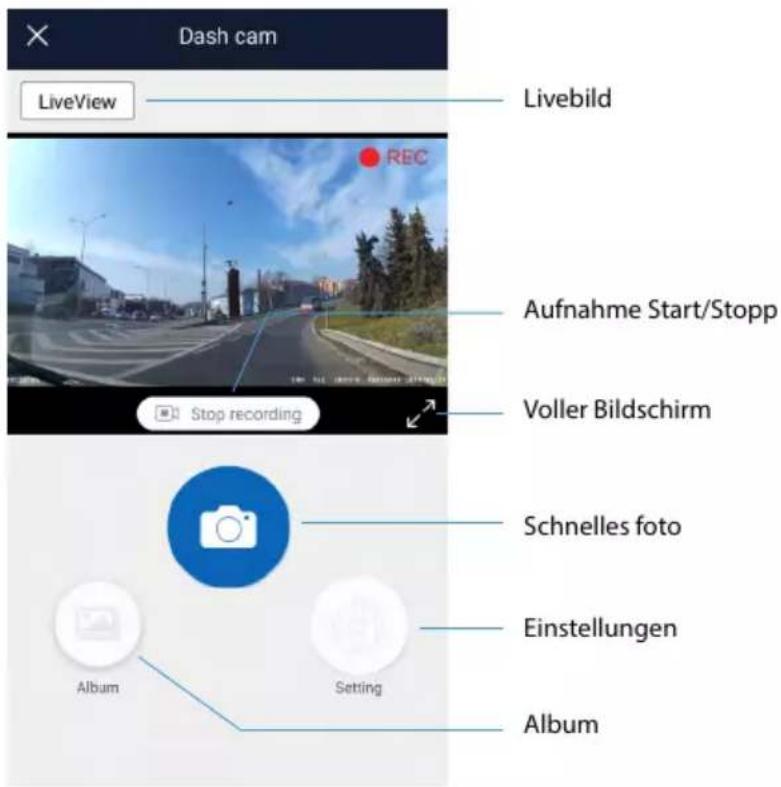
- Nach dem Start der Applikation HQBKiNG verbindet sich diese automatisch mit LAMAX T6, die Kamera beginnt mit der Aufnahme und auf Ihrem Gerät wird das Livebild angezeigt.
9) Steuerung der Applikation
a) Livebild
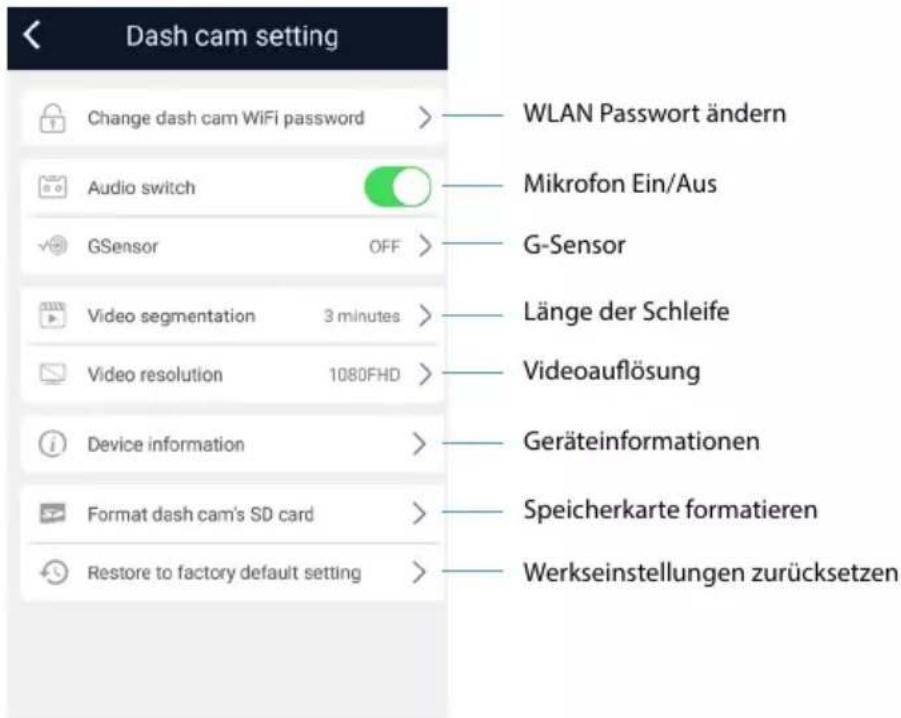
b) Einstellungen
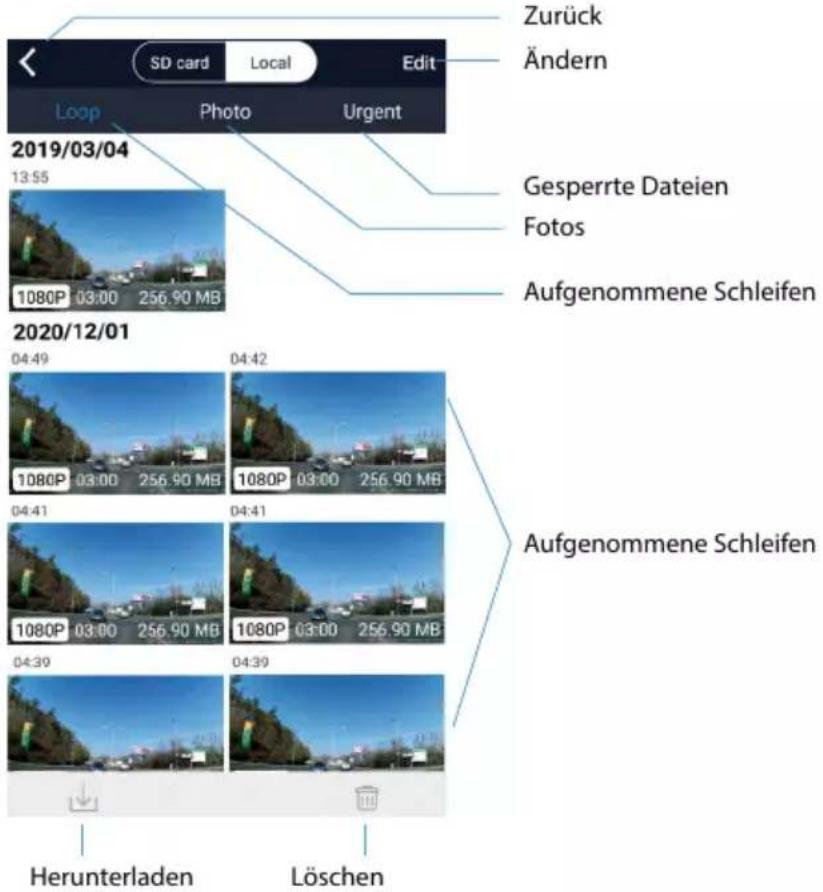
c) Dateien herunter laden
Die Autokamera LAMAX T6 bietet die Möglichkeit der Verwendung der smarten und nützlichen Softwareapplikation, dank der Sie auf einem Bildschirm das aufgenommene Video, die Fahrtstrecken auf einer Karte, die GPS Koordinaten und Geschwindigkeitsangaben sehen können.
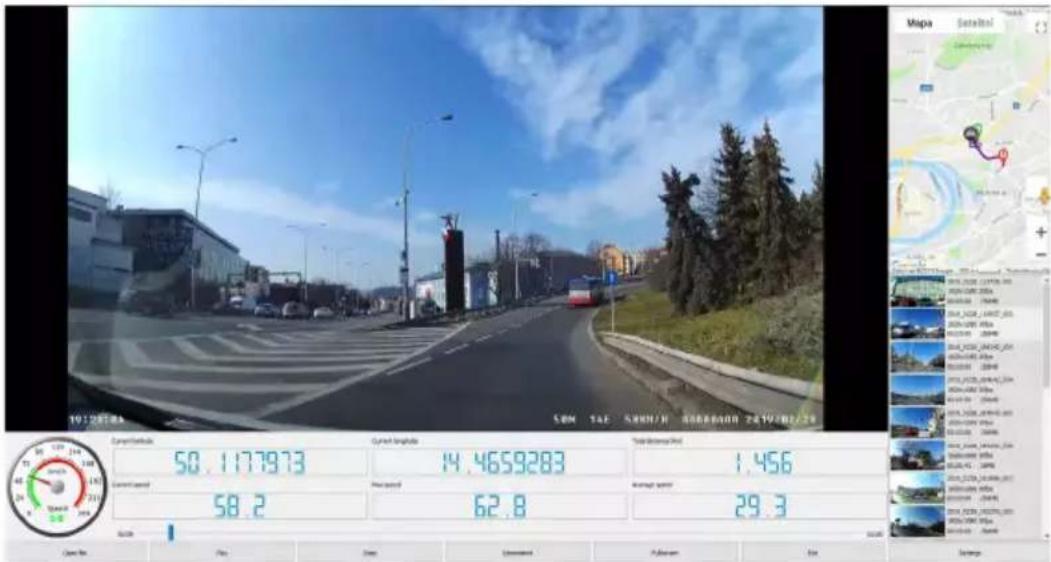
Die Installationsdatei für diesen Player können Sie auf der Webseite www.lamax-electronics.com, im Bereich LAMAX T6 » Download herunterladen
*Wenn die Frontscheibe des Fahrzeuges mit einer reflektierenden Schicht versehen ist oder beheizt wird, kann dies die Aufnahmequalität und vor allem das GPS Signal beeinträchtigen. In so einem Fall muss die Kamera auch überhaupt kein GPS Signal empfangen. Die GPS Positionsdaten und die Geschwindigkeitsangaben dienen nur der Orientierung.
- TASTENFUNKTIONEN
| Taste | Modus | Anmerkung |
| EIN/AUS | Alle Modi | Gedrückt halten um die Kamera ein-/auszuschalten. |
| MENÜ/MODUS | Video/Foto | Drücken um zum MENÜ Angebot zu gelangen. |
| Alle Modi | Durch gedrücktes Halten ändern Sie die Modi der Kamera -Video (Liveansicht) » Foto » Galerie. |
| Video | Während der Aufnahme machen Sie durch Drücken ein Foto. Durch langes gedrücktes Halten sperren Sie die Aufnahme. |
| Menü | Im Menü der Kamera hat die Taste die Funktion zurück. |
| OK | Video | Im Videomodus drücken um aufzunehmen. |
| Foto | Im Fotomodus drücken um ein Foto zu machen. |
| Galerie | Startet/stoppt die Wiedergabe. |
| Menü | Im Menü drücken um zur Auswahl/Bestätigung zu gelangen. |
| NACH OBEN | Video/Foto | Die Aufnahme bis zu 4× heran zoomen. |
| Galerie | Durch kurzes Drücken gehen Sie bei der Videowiedergabe 2×, 4×, 8× schneller zurück. |
| Menü | Durch kurzes Drücken nach oben/links. |
| NACH UNTEN | Video/Foto | Durch kurzes Drücken zoomen Sie das heran gezoomte Bild weg. |
| Menü | Durch kurzes Drücken nach unten/rechts. |
| Galerie | Durch kurzes Drücken gehen Sie bei der Videowiedergabe 2×, 4×, 8× schneller vor. |
| RESET | Alle Modi | Durch kurzes Drücken führen Sie ein Reset der Autokamera durch. |
6. ERKLÄRUNGEN ZU DEN SYMBOLEN
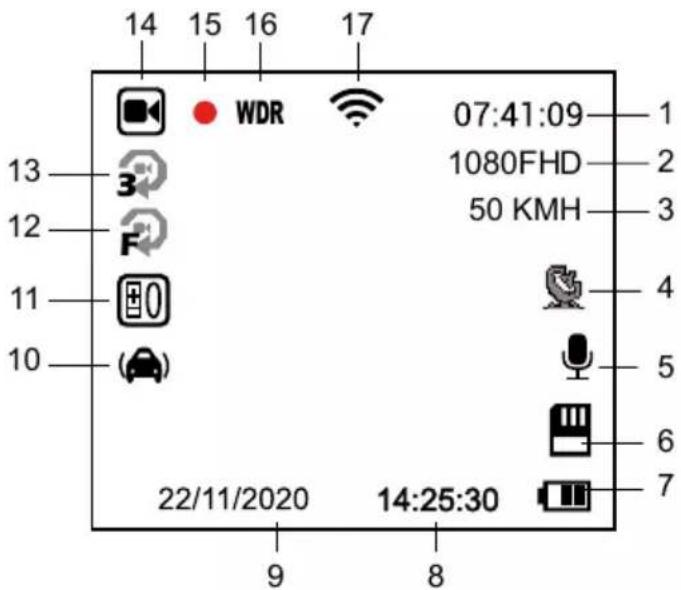
| 1 | 07:41:09 | Restliche Aufnahmezeit (nach dem freien Platz auf der Speicherkarte) |
| 2 | 1080FHD | Auflösung der Kamera |
| 3 | 50 KMH | Aktuelle Geschwindigkeit |
| 4 |  | GPS Symbol(wenn dieses blau leuchtet, ist die Kamera mit einem GPS Satelliten verbunden) |
| 5 |  | Mikrofon ein/aus |
| 6 |  | Speicherkarte eingelegt |
| 7 |  | Ladeanzeige/Batteriestandanzeige(wenn das Gerät nicht an die Stromzufuhr angeschlossen ist) |
| 8 | 14:25:30 | Uhrzeit |
| 9 | 22/11/2020 | Datum |
| 10 |  | G-Sensor |
| 11 |  | Wert der Exposition |
| 12 |  | Bewegungsmelder |
| 13 |  | Einstellung der Aufnahmelänge der Schleife |
| 14 |  | Aufnahmemodus |
| 15 | [###] | Ein rot blinkender Punkt bedeutet, dass das Gerät gerade eine Aufnahme macht |
| 16 | [###] | WDR Funktion ein |
| 17 |  | WLAN ein |
- MENÜ
| Position im Menü | Einstellungsmöglichkeit | Beschreibung |
| Grundeinstellungen | Videoauflösung | FHD 1080p / HD 720p | Stellt die Videoauflösung ein. |
| Aufnahme in der Schleife | Aus / 1 Minute / 3 Minuten / 5 Minuten / 10 Minuten | Stellt die Länge der Schleife des Videos ein. |
| WDR | Aus / Ein | Die dynamische Reichweite bemüht sich um einen idealen Kompromiss zwischen dem hellsten und dunkelsten Bereich des Videos. |
| Helligkeit | +2.0; +5/3; +4/3; +1.0; +2/3; +1/3; 0; -1/3; -2/3; -1.0; -4/3; -5/3; -2.0 | Der Wert „+“ stellt eine größere Helligkeit der Aufnahme ein. Der Wert „-“ stellt eine geringere Helligkeit der Aufnahme ein. |
| Bewegungsmelder | Aus / Ein | Stellt die Funktion der Bewegungserkennung ein. |
| Tonaufnahme | Aus / Ein | Stellt die Aufnahme des Tons ein. |
| Zeitmarkierung | Aus / Ein | Stellt die Anzeige der Uhrzeit im Video / auf dem Foto ein. |
| G-Sensor | Aus / Gering / Mittel / Hoch | Stellt die Empfindlichkeit des G-Sensors ein. |
| Einstellungen im Modus Foto | Aufnahmemodus | Sofortbild / 2s / 5s / 10s Zeitverzögerung | Einstellung des Fotomodus. Ermöglicht es die Aufnahme um bis zu 10 Sekunden zu verzögern. |
| Bildgröße | 12M / 8M / 3M | Einstellung der Auflösung der Fotos. |
| Weißabgleich | Auto / Tageslicht / Bewölkt / Glühbirne / Neonlicht | Unter normalen Umständen wählen Sie „Auto“. Wenn die Kamera keine natürlichen Farben einfängt, wählen Sie die manuellen Einstellungen gemäß den Lichtverhältnissen. |
| ISO | AUTO / 100 / 200 / 400 | Bestimmt die Empfindlichkeit bei der Aufnahme. |
| Farbe | Farbe / Schwarz und Weiß / Sepia | Wählt den Farbmodus der Aufnahme. |
| Schnellansicht | Aus / 2s / 5s | Ermöglicht 2s / 5s eine Vorschau nach der Bilderstellung. |
| Stabilisation | Aus / Ein | Schaltet den Bildstabilisator ein/aus. |
| Qualität | Gut / Normal / Sparsam | Stellt die Qualität der Fotos ein. |
| Schärfe | Hoch / Normal / Niedrig | Stellt die Schärfe der Fotos ein. |
| Einstellungen im Abspielmodus | Löschen | Die aktuelle Datei löschen / Alles löschen | Löscht die Datei. |
| Schützen | Die aktuelle Datei sperren / Die aktuelle Datei freigeben / Alles sperren / Alles freigeben | Sperrt / Gibt Dateien frei. |
| Präsentation | 2 Sekunden / 5 Sekunden / 8 Sekunden | Stellt die Geschwindigkeit der Präsentation ein. |
| Fortgeschrittene Einstellungen | WLAN | | Mit der OK Taste wird WLAN Aus-/Eingeschaltet. |
| Datum/Uhrzeit | JJ/MM/TT | Einstellung des Datums und der Uhrzeit. |
| Name des Fahrers | - - - - - - | Mit den Pfeiltasten wählen Sie die Zeichen A-Z, 0-9. Das gewählte Zeichen bestätigen Sie mit der OK Taste, den ganzen Namen bestätigen Sie mit der OK Taste. |
| Verzögertes Abschalten | Aus / 10s / 20s / 30s | Ermöglicht eine verzögerte Abschaltung der Kamera nachdem sie von der Stromzufuhr getrennt wurde. Diese Funktion eignet sich zum Beispiel bei Fahrzeugen mit Start/Stopp System. |
| Betriebston | Aus / Ein | Einstellung aus / ein der Kameratöne |
| Bildschirmschoner | Aus / 1 Min / 2 Min / 3 Min | Stellt den Bildschirmschoner ein |
| Tacho | Aus / 1 Min / 2 Min / 3 Min | Stellt die Funktion des Tachometers als Bildschirmschoner ein. |
| Wahl der Zeitzone | UTC+12 - UTC-12 | Einstellung der Zeitzone. |
| Einheit der Geschwindigkeit | KMH / MPH | Einstellung der Einheit der Geschwindigkeit. |
| Frequenz | 50Hz / 60Hz | Einstellung der Videofrequenz. |
| Sprache | Englisch / Französisch / Deutsch / Russisch / Polnisch / Tschechisch / Slowakisch / Ungarisch / Litauisch | Spracheinstellungen. |
| Formatieren | Aufheben / OK | Formatiert die Daten auf der Speicherkarte. |
| Werkseinstellungen | Aufheben / OK | Stellt die Werkseinstellungen der Kamera wieder her. |
| Version | xxxx | Zeigt die installierte Version der FW an. |
8. TECHNISCHE PARAMETER
| Videoauflösung | 1920×1080 30FPS, 1280×720 30FPS |
| Aufnahmewinkel | 140° |
| Bildschirmgröße | 1,5" |
| Speichertyp | Micro SD Class 10, max. 128 GB |
| Videoformat | MP4 |
| Zeitmarkierung | Ja |
| GPS | Ja |
| G-Sensor | Ja |
| Konnektivität | WLAN / Mini USB |
| System | MS Windows / MAC OS |
| Eingangsspannung | 5 V |
| Nachtsicht | Ja |
| Batteriekapazität | 180 mAh |
| Betriebstemperatur | -5°C ~ 40°C |
Anmerkung: Die Spezifikationen können sich durch den Austausch einiger Teile des Gerätes oder durch die Aktualisierung der Software ändern. Achtung, einige Staaten der Europäischen Union haben spezifische Gesetze, was Aufnahmen mit einer Autokamera betreffen. Deshalb empfehlen wir Ihnen, sich vor jeder Auslandsreise, idealerweise in einem örtlichen Automobilklub, über die dortigen Gesetze zu informieren. Die Kamera kann, sogar bei Verfahren mit Polizeiangehörigen, als Beweismaterial verwendet werden. Hier empfehlen wir erneut die gesetzlichen Regelungen der einzelnen Staaten zu studieren. Wir weisen darauf hin, dass solches Material auch gegen die Person verwendet werden kann, die diese Aufnahmen getätigt hat. LAMAX Electronics ist nicht für eine gesetzeswidrige Verwendung der Kamera und des mit diesen Kameras angeschafften Materials verantwortlich.
Hersteller
Druckfehler in der Bedienungsanleitung vorbehalten.