
PowerEdge 1955 - Server DELL - Kostenlose Bedienungsanleitung
Finden Sie kostenlos die Bedienungsanleitung des Geräts PowerEdge 1955 DELL als PDF.



| Produkttyp | Blade-Server |
| Abmessungen (Servermodul) | 1,75 x 5,0 x 20,0 Zoll (44,5 x 127 x 508 mm) |
| Gewicht (Servermodul) | Ungefähr 6,8 kg |
| Stromversorgung | 400 W maximal pro Servermodul (gemeinsame Stromversorgung des Chassis) |
| Unterstützte Prozessoren | Bis zu zwei Intel Xeon Dual-Core oder Quad-Core Prozessoren |
| Maximaler Arbeitsspeicher | 32 GB (8 DDR2-Riegel) |
| Festplatten | 2 Einschübe für 2,5-Zoll SAS/SATA-Festplatten |
| Fernverwaltungsfunktionen | DRAC/MC-Modul mit Weboberfläche, Telnet, serielle Konsole |
| Netzwerkkonnektivität | 2 Ethernet-LOM-Ports pro Modul, optional Gigabit-Tochterkarte |
| Integriertes RAID | SAS 5iR-Controller mit Unterstützung für RAID 1 (Spiegelung) |
| Unterstützte Betriebssysteme | Microsoft Windows Server, Red Hat Enterprise Linux, SUSE Linux Enterprise Server |
| Betriebstemperatur | 10 bis 35 °C |
| Betriebsfeuchtigkeit | 20 bis 80 % ohne Kondensation |
| Pflege und Reinigung | Mit einem trockenen, fusselfreien Tuch reinigen; Flüssigkeiten vermeiden. |
| Sicherheit | Beachten Sie die Sicherheitshinweise im Produktinformationshandbuch. |
| Ersatzteile und Reparierbarkeit | Wenden Sie sich für Teile und Reparaturen an den Dell-Support. |
Häufig gestellte Fragen - PowerEdge 1955 DELL
Benutzerfragen zu PowerEdge 1955 DELL
0 Frage zu diesem Gerät. Beantworten Sie die, die Sie kennen, oder stellen Sie Ihre eigene.
Eine neue Frage zu diesem Gerät stellen
Laden Sie die Anleitung für Ihr Server kostenlos im PDF-Format! Finden Sie Ihr Handbuch PowerEdge 1955 - DELL und nehmen Sie Ihr elektronisches Gerät wieder in die Hand. Auf dieser Seite sind alle Dokumente veröffentlicht, die für die Verwendung Ihres Geräts notwendig sind. PowerEdge 1955 von der Marke DELL.
BEDIENUNGSANLEITUNG PowerEdge 1955 DELL
Konfigurationsanleitung
Konfigurationsanleitung
Anmerkungen, Hinweise und Warnungen

ANMERKUNG: Eine ANMERKUNG macht auf wichtige Informationen aufmerksam, die die Arbeit mit dem Computer erleichtern.

HINWEIS: Ein HINWEIS warnt vor möglichen Beschädigungen der Hardware oder vor Datenverlust und zeigt auf, wie derartige Probleme vermieden werden können.

VORSICHT: Hiermit werden Sie auf eine potentiell gefährliche Situation hingeswiesen, die zu Sachschäden, Verletzungen oder zum Tod führen können.
Irrtumer und technische Änderungen vorbehalten.
© 2006 Dell Inc. Alle Rechte vorbehalten.
Die Reproduktion dess Dokuments in jeglicher Form ist ohne schriftliche Genehmigung von Dell Inc. streng untersagt.
Marken in thisem Text: Dell, das DELL Logo, PowerEdge, PowerConnect und Dell OpenManage sind Marken von Dell Inc.; Microsoft und Windows sind eingetragene Marken und Windows Server ist eine Marke von Microsoft Corporation; SUSE ist eine eingetragene Marke von Novell, Inc.; Red Hat ist eine eingetragene Marke von Red Hat, Inc.
Alle anden in thiser Dokumentation genannten Marken und Handelsnamen sind Eigentum der jeweiligen Hersteller und Firmen. Dell Inc. ercht keinen Anspruch auf Marken und Handelsnamen mit Ausnahme der eigenen.
Inhalt
1 Allgemeine Systemkonfiguration 105
Weitere nutzliche Dokumente 106
Ersteinrichtung 107
Konfiguration der Laufwerkspiegelung 109
Weitere Richtlinien fur integrierte Spiegelung 111
Anschlieben von USB-Laufwerk, Tastatur und Maus auf der Vorderseite des Servermodulus 111
Installation eines Betriebssystems 111
Konfiguration des DRAC/MC-Moduls 111
Funktionsmerkmale des DRAC/MC-Moduls 112
Schnittstellenoptionen fur die DRAC/MC-Konfiguration 113
Webbasierte Schnittstelle 114
Serienne oder Telnet-Konsolenschnittstelle. 115
Verwendung einer seriellen oder Telnet-Konsole 119
Umleiten der seriellen DRAC/MC-Konsole auf das Ethernet-Switchmodul 121
Aktualisieren der DRAC/MC-Firmware. 121
Integration des Systems im Netzwerk 125
Aktualisieren der PowerConnect Switchmodul-Firmware. 130
Konfiguration des Cisco Catalyst Blade-Switches 3030 131
Konfiguration des Cisco-Switches mit einem Browser und einer Verwaltungsstation 132
Konfiguration des Switches mit einer seriallen oder Telnet-Konsole 132
Gb-Passthrough-Modul 133
Verbindungsnegotiation des Gb-Passthrough-Moduls. 133
Aktivieren von PXE bei einer Gb-Ethernet-Zusatzkarte 134
Aktivieren von PXE bei der Broadcom TOE-NIC-Zusatzkarte. 134
2 Konfiguration des KVM-Switchmodulus 135
Konfiguration eines KVM mit der OSCAR-Schnittstelle und Direktzugriff 137
Aufrufen von OSCAR 137
Zuweisen von Servermodulnamen 137
Anzeige und Auswahl von Schächten und Servermodulen 138
Systemdurchlauf 140
Andern des Anzeigeverhaltens 141
Einrichten von Konsolensicherheitsfunktionen 142
OSCAR-Navigationsübersicht 145
Konfiguration und Verwendung des Avocet Digital Access KVM-Moduls 146
Konfiguration des Avocet Digital Access KVM-Modul über das DRAC/MC-Modul 146
Verwendend der Videoanzeige 147
Verwenden von virtuellen Medien 149
Aktualisieren der KVM-Firmware 151
Verwenden der webbasierte DRAC/MC-Schnittstelle zum Aktualisieren der KVM-Firmware 151
Verwenden der RACADM-Befehlszeilenschnittstelle zum Aktualisieren der KVM-Firmware 152
Allgemeine Systemkonfiguration
Diese Anleitung enthalt Informationen über die Konfiguration des Systems und der darin enthaltenen Servermodule. Weitere Informationen erhalten Sie aus anderen Quellen. Sihe „Weitere nutzliche Dokumente" auf Seite 106.
Das System kann bis zu zehn Servermodule (auch bezeichnet als „Blades“) aufnehmen. Siehe Abbildung 1-1. Jedes Servermodul Funktioniert als einzelnter Server mit bis zu zwei Mikroprozessoren, bis zu zwei Festplatten und bis zu acht Speichermodulen.
ANMERKUNG: Um ordnungsgemänen Betrieb und ausreichende Kuhlung zu gewährleisten, mussen alle Servermodulschachte stets mit einem Servermodul oder einem Platzhalter belegt sein.
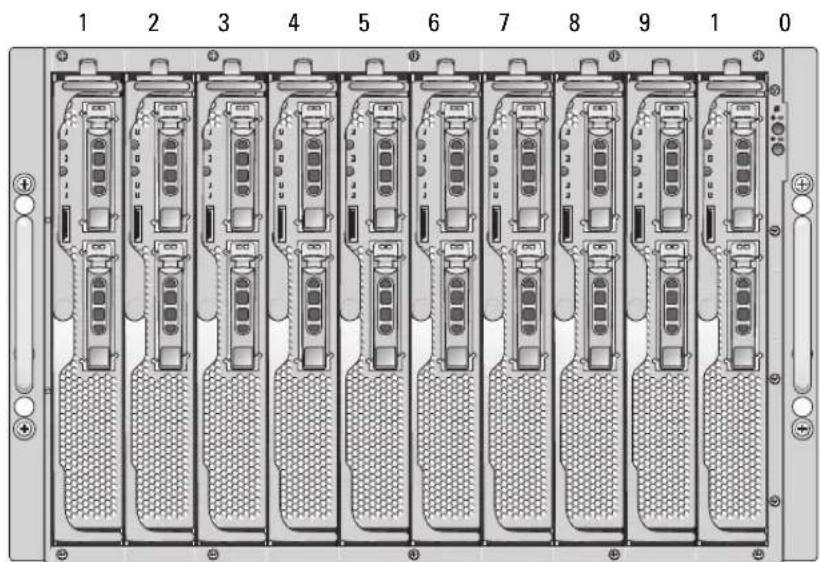
Abbildung 1-1. Vorderansicht des Systems
Servermodule werden für den Systembetrieb in ein Gehäuse eingesetzt, das Netzeleite, Lüftermodulc, cin DRAC/MC-Verwaltungsmodul (Dell™ Remote Access Controller/Modular Chassis), cin KVM-Switchmodul (für Tastatur, Bildschirm und Maus) und mindestens cin E/A-Modul für Netzwerkverbindungen unterstützt (siehe Abbildung 1-2). Die Netzeleite, Lüfter, das DRAC/MC-Modul und die E/A-Module sind gemeinsame Ressourcen der Servermodule im Gehäuse. Außen dem kann das System auch ein optionales externes USB-Diskettenlaufwerk und ein optionales externes optisches USB-Laufwerk beinhalten, die Sie für das Einrichten und Konfigurierenden der Servermodule verwenden können.
ANMERKUNG: Um ordnungsgemänen Betrieb und ausreichende Kuhlung zu gewährleisten, müssen alle Modulschächte stets mit einem Servermodul oder einem Platzhalter belegt sein.
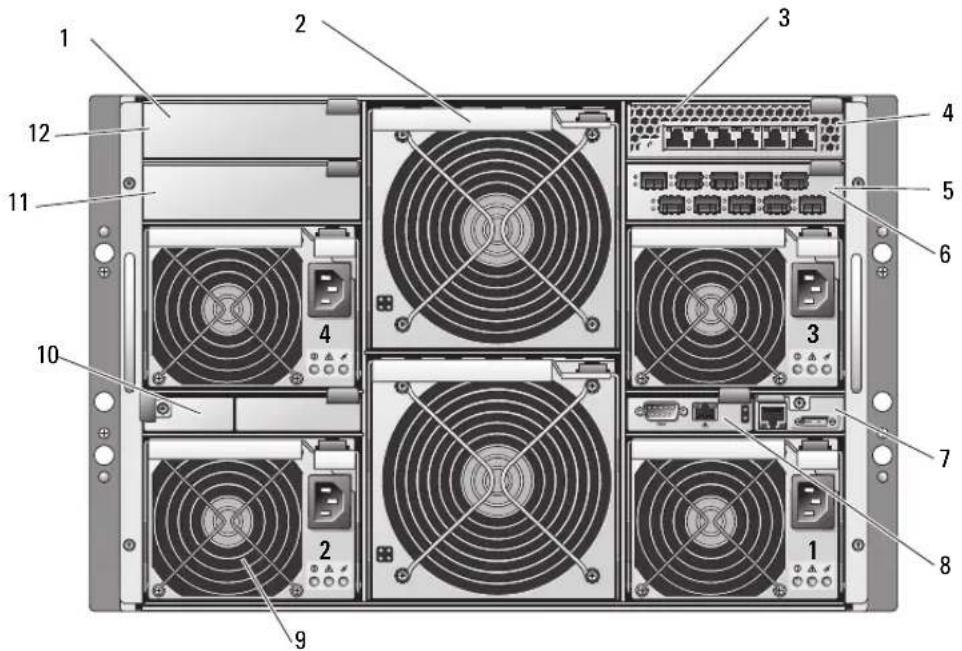
Abbildung 1-2. Rückansicht des Systems
1 E/A-Schacht 2 2 Lüftermodule (2) 3 Ethernet-Switchmodul
4 E/A-Schacht 15 Fibre-Channel-Passthrough-Modul 6 E/A-Schacht 3
7 KVM-Modul 8 DRAC/MC-Modul 9 Netzteilmodule (4)
10 Blindabdeckung (2) 11 E/A-Schacht 4 12 Blindabdeckung (2)
Weitere nützliche Dokumente
Das Product Information Guide (Produktinformationshandbuch) enthalt wichtige Informationen zu Sicherheits- und Betriebsbestimmungen. Garantiebestimmungen sind entweder cibnfalls darin enthalten oder als separates Dokument beigefegt.
- Im zusammen mit der Rack-Lösung geleiferten Rack Installation Guide (Rack-Installationshandbuch) oder in der Rack Installation Instructions (Rack-Installationsanleitung) ist beschrieben, wie das System in einem Rack installiert wird.
- Im Dokument Getting Started Guide (Erste Schritte) finden Sie eine Übersicht über die Ersteinrichtung des Systems.
- Im Hardware Owner's Manual (Hardware-Benutzerhandbuch) ist beschrieben, wie Störungen am System behoben und Systemkomponenten installiert oder ausgetaucht werden.
D Dell Remote Access Controller/Modular Chassis User's Guide (Benutzerhandbuch zum Dell Remote Access Controller/Modular Chassis) enthalt ausfuhrliche Informationen zum Einsatz der Fernverwaltungsfunktionen des Systems.
- In der Dell PowerEdge Expandable RAID Controller 5iR Integrated Mirroring Guide (Anleitung für integrierte Spiegelung mit dem Dell PowerEdge Expandable RAID-Controller 5iR) sind die integrierten Spiegelungsfunktionen beschrieben.
- In der Dokumentation zum Baseball-Management-Controller finden Sie detailierte Informationen zum Einsatz des BMC.
- Das Dokument Dell OpenManage Server Assistant User's Guide (Bcnutzcrhandbuch zu Dell OpenManage Server Assistant) enthalt ausfuhrliche Informationen über Softwareanwendungen zur Systemverwaltung sowie Angaben zu alternativen Upgrade-Pfaden.
- In der Dokumentation zum Netzwerk-Switchmodul sind die Funktionen und die Verwendung der Switchmodule beschrieben.
- In der Dokumentation zur Systemverwaltungssoftware sind die Merkmale, die Anforderungen, die Installation und der grundlegende Einsatz der Software beschrieben.
- In der Dokumentation zum Betriebssystem ist beschrieben, wie das Betriebssystem installiert (sofern erforderlich), konfiguriert und verwendet wird.
- Die Dokumentation separates erworbener Komponenten enthalt Informationen zur Konfiguration und Installation dieser Zusammengelege.
- Möglicherweise sind auch aktualisierte Dokumente beigelegt, in denen Änderungen am System, an der Software oder an der Dokumentation beschrieben sind.
ANMERKUNG: Wenn auf der Website support.dell.com aktualisierte Dokumente vorliegen, lessen Sie diese immer zuerst, Denn frühere Informationen werden damit gegebenenfalls ungültig.
- Möglicherweise sind Versionshinweise oder Infodateien vorhanden - diese enthalten Aktualisierungen zum System oder zur Dokumentation bzw. detailiertes technisches Referenzmaterial für erfahrncie Benutzer oder Techniker.
Ersteinrichtung
1 Entnehmen Sie das System der Verpackung und installieren Sie es in einem Rack. Weitere Informationen finden Sie im Dokument Getting Started Guide (Erste Schritte) und in der Rack Installation Guide (Rack-Installationsanleitung).
2 Schlicben Sie die Netztceil an das Stromnetz an.
ANMERKUNG: Falls Ethernet-Switchmodule installiert sind, wird empfohlen, das Gehäuse vor dem Einsetzen von Servermodulen einzuschalten. Ein Ethernet-Switch braucht eventuell länger zum Hochfahren als die Servermodule, wodurch Funktionen wie PXE fehlschlagen können, weil der Ethernet-Switch noch nicht vollständig gestartet und nicht zum Senden von Datenpaketen bereit ist.
3 Verbinden Sie die Tastatur, den Bildschirm und die Maus mit dem KVM-Modul. Abbildung 1-3 zeigt die grundlegende Verkabelung für ein KVM-Modul.
Abbildung 1-3. Grundlegende KVM-Verkabelung
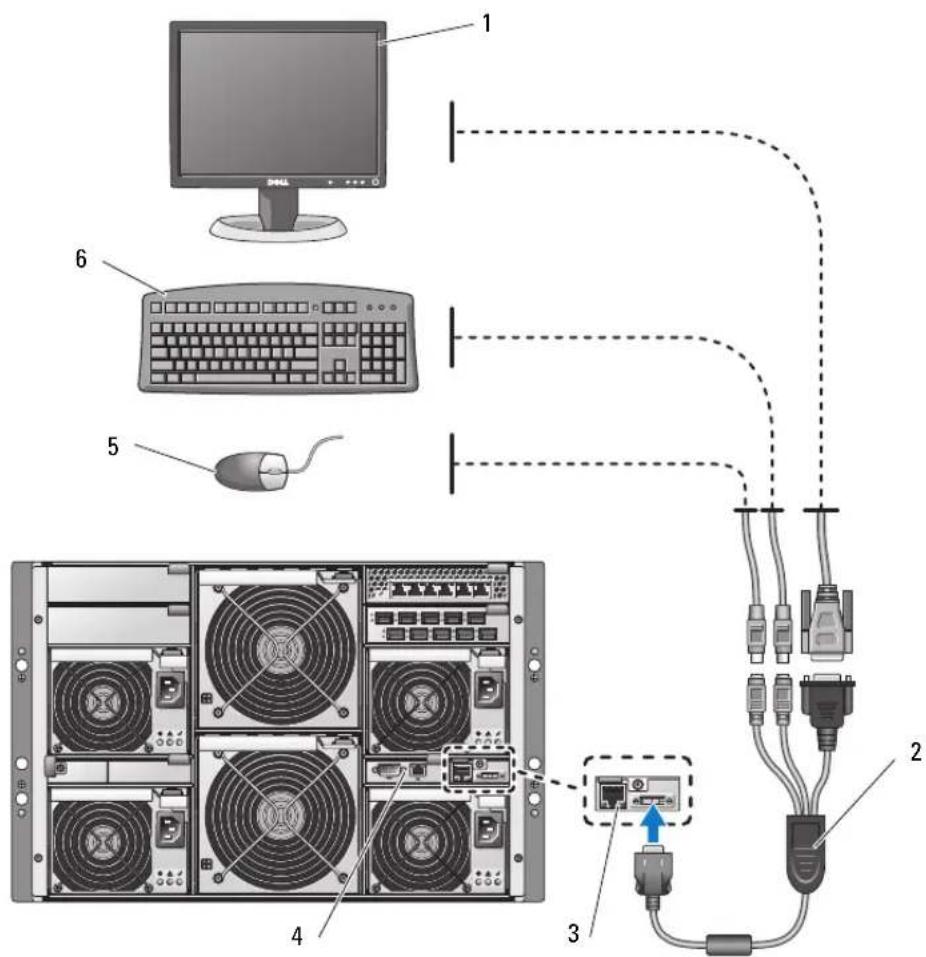
1 Bildschirm 2 KVM-Adapterkabel 3 KVM-Modul
4 DRAC/MC-Modul 5 Maus 6 Tastatur
4 Konfigurieren Sie gegebencrafts die Festplatten für RAID 1 oder integrierte Spiegelung. Konfigurieren Sie RAID 1 vor der Installation des Betriebssystems. Weitere Informationen erhalten Sie unter „Konfiguration der Laufwerkspiegelung" auf Seite 109.

ANMERKUNG: Wenn Sie das Servermodul mit RAID 1 bestellt haben, sind die Laufwerke im Servermodul bereits konfiguriert.
5 Falls erforderlich, aktivieren Sie im System-Setup-Programm des Servermodulus die Konso-lenumleitung für die serielle Schnittstelle des BMC oder des DRAC/MC-Modus. Siehe „Serielle oder Telnet-Konsolenschnittstelle" auf Seite 115.
HINWEIS: Um möglich Netzwerkausfälle zu vermeiden, müssen Sie dem BMC vor dem Verbinden mit dem Netzwerk eine feste IP-Adresse, IP-Subnetmaske und Gateway zuweisen.
6 Weisen Sie dem BMC eine feste IP-Adresse, IP-Subnetmaske und Gateway zu. Anweisungen hierfür erhalten Sie im Dell OpenManage Baseboard Management Controller User's Guide (Bcnutzerhandbuch zum Dcll OpenManage Bascboard Management Controller).
7 Verbinden Sie eine Management-Station über ein Nullmodempanel mit der seriallen Schnittstelle des DRAC/MC-Moduls. Siehe Abbildung 1-4.
HINWEIS: Das DRAC/MC-Modul und die Netzwerk-Switchmodule können für DHCP konfiguriert werden. Wenn Sie einen DHCP-Server im Netzwerk haben, vergibt der Server dynamische IP-Adressen an die Module und ermöglicht die Konfiguration über das Netzwerk. Wenn Sie die Module für DHCP konfigurieren, sind Schritt 8 und Schritt 10 nicht erforderlich, es sei dann, Sie müssen eine feste IP-Adresse konfigurieren. Im Dell Remote Access Controller/Modular Chassis User's Guide (Benutzerhandbuch zum Dell Remote Access Controller/Modular Chassis) und in der Dokumentation zum Switchmodul erhalten Sie Anweisungen zum Konfigurieren dieser Module für DHCP.
8 Konfigurieren Sie das DRAC/MC-Modul mit einer IP-Adresse, und stellen Sie die aktuelle Uhrzeit ein. Siehe „Verwendung einer serialen oder Telnct-Konsolc" auf Scite 119. Weiterere Konfigurationsoptionen sind im Dell Remote Access Controller/Modular Chassis User's Guide (Benutzerhandbuch zum Dell Remote Access Controller/Modular Chassis) beschrieben.
9 Falls erforderlich, setzen Sie die serielle Konsole mit der DRAC/MC-Befehlszeilenschnittstelle (CLI) auf die Konsolenschnittstelle des Ethernet-Switchmodulus. Siehe „Umleiten der schieren DRAC/MC-Konsole auf das Ethernet-Switchmodul" auf Seite 121.
10 Weisen Sie den Netzwerk-Switchmodulen über die serialle Schnittstelle am DRAC/MC-Modul IP-Adressen zu. Siehe „Konfiguration des PowerConnect™ 5316M Ethernet-Switchmodulus" auf Seite 128 oder „Konfiguration des Cisco Catalyst Blade-Switches 3030" auf Seite 131.
Konfiguration der Laufwerkspiegelung

ANMERKUNG: Wenn Sie das Servermodul mit RAID 1 bestellt haben, ist die Laufwerkspiegelung bereits aktiviert.

ANMERKUNG: Zum Aktivieren der integrierten Spiegelung müssen zwei Laufwerke installiert sein.
Konfigurieren Sie nach den folgenden Anweisungen die Laufwerkspiegelung (RAID 1), bevor Sie ein Betriebssystem auf dem Servermodul installieren. Wenn ein Betriebssystem vorinstalliert ist, können Sie nach den folgenden Anweisungen vorgehen oder die mitgelieferte Arrayverwaltungssoftware verwenden. Ausführliche Informationen erhalten Sie im Dell SAS 5/iR Integrated and Adapter User's Guide (Benutzerhandbuch zum Dell SAS 5/iR-Integrated und -Adapter).
1 Drücken Sic <Strg> < C> während des Einsatzelbstests (POST), um das Konfigurationsprogramm aufzurufen.
2 Wahlen Sie einen Controller aus der Adapter List (Adapterlistc) im Konfigurationsprogramm.
3 Wahlen Sie die Option RAID Properties (RAID-Eigenschaften).
4 Wenn Sie zum Erstellen eines virtuellen Datenträgers aufgefordert werden, wahlen Sie Create IM Volume (IM-Volume erstellen).
5 Der nachste Bildschirm enthalt eine Liste von Laufwerken, die einem virtuellen Datenträger hinzugeführst werden können. Bewegen Sie den Cursor zur Spalte RAID Disk (RAID-Datenträger). Um das Laufwerk dem virtuellen Datenträger hinzuzufügen,ändern Sie „No" (Nein) in „Yes" (Ja), indem Sie < + > , < -> oder die Leertaste drücken.
HINWEIS: Die Daten auf beiden Datenträgern gehen verloren. Sie sollenn vor thisem Vorgang eine Datensicherung durchführren.
6 Wenn Datenträger hinzukommen,ändert sich das FeldVirtual Disk Size (Gröbe des virtuellen Datenträgers) entsprechend. Für das Erstellen cines virtuellen IM-Datenträgers bestehen mehrere Einschränkungen:
- Bei allen Laufwerken muss es sich um physisiche SAS- oder SATA-Laufwerke handeln. Eine Kombination aus SAS- und SATA-Laufwerken wird nicht unterstützt.
- Die Laufwerke müssen 512-Byte-Blocke aufweisen und darüber keine Wechscl Medien enthalten.
- Ein virtueller IM-Datentrager muss zwei 2 physische Laufwerke umfassen.
7 Wenn der virtuelle Datenträger vollständig konfiguriert ist, drücken SiC < C> , und wahlen Sie dann Save changes (Änderungen speichern).
8 Drücken Sie <F3> , um zu bestätigen, dass alle vorhandenen Daten beim Erstellen des virtuellen Laufwerks verlorengchen. Wahrend das virtuelle Laufwerk erstellt wird, kann auf das Konfigurationsprogramm nicht zugegriffen werden.
ANMERKUNG: IM bietet Schutz gegenüber dem Ausfall eines einzelnen physischen Laufwerks. Wenn ein Laufwerk ausfält, kann das physische Laufwerk ersetzt werden, und die Daten konnen auf das physische Laufwerk zurückgespiegelt werden, wobei die Datenintegrität erhalten bleibt.
Weitere Richtlinien für integrierte Spiegelung
- Die Festplattenstatusanzeige gibt so lange keine Statusinformationen wieder, bis die Treibcrinitialisierung durch das Betriebssystem erfolgt ist. Um die Statusinformationen für eine Festplatte vor dem Laden des Betriebssystems zu überprüfen, drücken Sie <Strg> < C> während des Einschaltscelbstests (POST). Bei normalem Betrieb ist die Statusanzeige aus.

ANMERKUNG: Die Festplattenaktivitätsanzeige Funktioniert vor und nach der Treiberinitialisierung durch das Betriebssystem normal.
- Ersatzlaufwerke sollenn leer und nicht bereits konfiguriert sein.
- Bei einer Konfiguration mit integrierter Spiegelung sollen den Sie Festplattenlaufwerke durch Laufwerke der gleichen Kapazität zu ersetzen.
- Warten Sie nach dem Entfernen einer Festplatte in einer Hot-Plug-Umgebung mindestens 30 Sekunden, bcvor Si die nuc Festplatte installiciren.
Anschlieben von USB-Laufwerk, Tastatur und Maus auf der Vorderseite des Servermoduls
Wenn Sie ein USB-Laufwerk (DVD-ROM, CD-ROM oder Diskette), eine USB-Tastatur und eine USB-Maus mit der Vorderseite des Scvermoduls verbinden wollen, schließlich Sie ein USB-IIub mit eigener Stromversorgung an einem der zwei vorderen USB-Anschluss an, und verbinden Sie dann das Laufwerk, die Tastatur und die Maus mit dem USB-IIub.

ANMERKUNG: Für das optionale DVD-ROM-Laufwerk sind zwei USB-2.0-Anschlüsse erforderlich.
Installation eines Betriebssystems

HINWEIS: Wenn Sie ein Betriebssystem auf einem Servermodul installieren und das System mit einem Avocet Digital Access KVM-Modul ausgestattet ist, müssen Sie den Bildschirm mit dem KVM-Modul verbinden und nicht mit der Vorderseite des Servermoduls.
Konfiguration des DRAC/MC-Moduls
Dieser Abschnitt enthalt allgemeine Konfigurationsinformationen für das DRAC/MC-Modul. Ausführliche Informationen über die Konfiguration des DRAC/MC-Moduls und die Verwendung der Fornverwaltungsfunktionen des DRAC/MC-Moduls, erhalten Sie im Dell Remote Access Controller/Modular Chassis User's Guide (Benutzerhandbuch zum Dell Remote Access Controller/Modular Chassis).
Funktionsmerkmale des DRAC/MC-Moduls
Am DRAC/MC-Modul stehen eine serielle und eine Ethernet-Verwaltungsschnittstelle zur Verfügung, eine Statusanzeige bei redundanten DRAC/MC-Modulen und Statusanzeigen für das DRAC/MC-Modul (siehe Abbildung 1-4). Tabelle 1-5 informiert über die Statusanzeigen.
HINWEIS: Das DRAC/MC-Modul muss über die Firmwareversion 1.3 oder hoher verfügen.
HINWEIS: Zur Unterstützung von redundantem DRAC/MC-BetriebMüssen beide Module über die Firmwareversion 1.3 oderhöher verfügen.Das Kombinieren von zwei DRAC/MC-Modulen mit Firmwareversionen äter als 1.3 kann dazu führen, dass das Gehäuse die E/A-Module in den Schächten I/O 3 und I/O 4 ohne Eingreifen des Benutzers ausschaltet.Informationen über das Aktualisieren der Firmwarefinden Sie unter „Aktualisieren der DRAC/MC-Firmware" auf Seite 121.
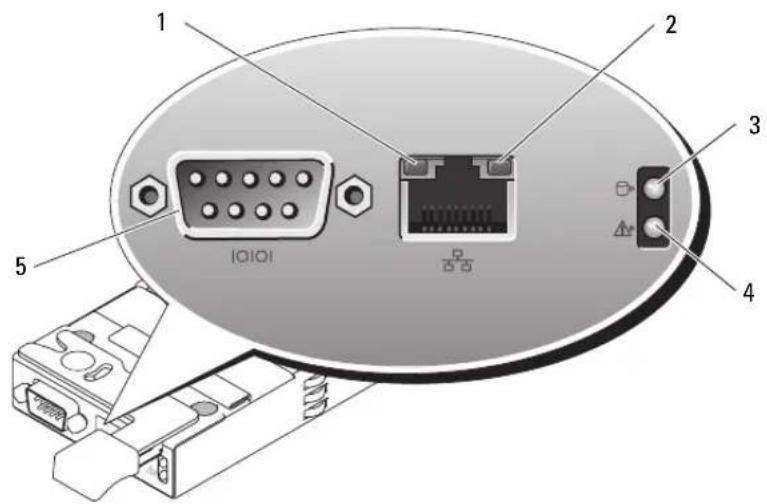
Abbildung 1-4. Funktionsmerkmale des DRAC/MC-Moduls
1 Aktivitätsanzeige
2 Verbindungsanzeige
3 Anzeige fur Primar/Standby (nur fur redundante DRAC/MC-Konfigurationen)
4 Fehleranzeige 5 Serieller Anschluss
Tabelle 1-1. Anzeigen des DRAC/MC-Moduls
| Anzeigotyp Symbol Aktivitäts- | Anzeigecode anzeige | ||
| Verbindungsanzeige für Netzwerkcontroller | Aus Das LAN ist nicht verbunden. | ||
| Grün Das LAN ist verbunden. | |||
| Aktivitätsanzeige für Netzwerkcontroller | Aus Kcinc aktive Kommunikation mit dem LAN. | ||
| Gelb blinkend Zeigt an, dass das DRAC/MC-Modul mit dem LANCOMMUNIZiert. | |||
| Anzeige für Primär/Standby | Aus Das DRAC/MC-Modul ist ein Ausfallsicherungsgerät für das primäre DRAC/MC-Modul (nur bei redundanten DRAC/MC-Konfigurationen) | ||
| Grün Das DRAC/MC-Modul steht für die Systemverwaltung zur Verfügung. | |||
| Grün blinkend Das DRAC/MC-Modul befindet sich in der Wiederherstellungs- oder IHerstellerbetriebsart. | |||
| Fehleranzeige Aus Das DRAC/MC-Modul funktioniert ordnungsgemäß. | |||
| Gelb In einer nicht redundanten Einzelkonfiguration ist das DRAC/MC-Modul ausgefallen. | |||
| Gelb blinkend In einer redundanten Konfiguration ist die scies DRAC/MC-Modul ausgefallen. | |||
| Scricler Anschluss | 10101 | Kcinc | Wird verwendet für die scricle Verbindung mit einemNullmodemkabel. |
Schnittstellenoptionen für die DRAC/MC-Konfiguration
Die folgenden Schnittstellen stehen zur Verfügung, um das DRAC/MC-Modul zu konfigurieren und die DRAC/MC-Firmware zuactualisieren:
- Webbasierte Schnittstelle - Für den Zugriff auf das DRAC/MC-Modul mit einem Unterstützungen Webbrowser über den DRAC/MC-NIC. Siehe „Webbasierte Schnittstelle" auf Seite 114.
- Telnet - Ermöglicht serielle und RACADM-CLI-Befehle sowie Textkonsolenumleitung über die DRAC/MC-Netzwerkschnittstelle. Sichte „Scriiclc oder Telnet-Konsolenschnittstelle" auf Scite 115.
Webbasierte Schnittstelle
Unterstützte Web-Browser
Das DRAC/MC-Modul unterstützen die folgenden Webbrowser:
- Microsoft Internet Explorer 6.0 (Service Pack 2)
- Mozilla 1.7.8 (Red Hat ® Enterprise Linux 3 und 4)
- Mozilla 1.7.8 (SUSE® Linux Enterprise Server)
- Mozilla Firefox 1.0.7 (Red Hat Enterprise Linux 4)
- Mozilla Firefox 1.0.7 (SUSE Linux Enterprise Server 9)
ANMERKUNG: Cookies und JavaScript müssen aktiviert sein.
ANMERKUNG: Wenn mehrere DRAC/MC-Sitzungen in den Browsern Mozilla oder Firefox aktiv sind, handelt es sich in jedem Browserfenster um dieselbe Sitzung. Um diesen Problem im Mozilla-Browser zu beheben, konfigurieren Sie den Mozilla Profile Manager zur Verwendung separator Profile. Rufen Sie den Mozilla Profile Manager von der Eingebaufforderung des Betriebssystems auf, indem Siemozilla -profilemanager eingeben. Um diesen Problem im Firefox-Browser zu beheben, setzen Sie die Umgebungsvariable MOZ_NO remotef auf 1. Durch das Ändern der Umgebungsvariable wird ein separates Profil fur jeder Fenster erstellt (bzw. Sitzung).
ANMERKUNG: Überprüfen Sie in Microsoft Internet Explorer, ob folgende Einstellung gegeben ist: Extras Internetoptions Erweitert Sicherheit Verschlusselte Seiten nicht auf der Festplatte speichern. Deaktivieren Sie in dieser Fall die Option und starten Sie Internet Explorer neu.
ANMERKUNG: Für ordnungsgemäß Betrieb der Betriebssysteme Microsoft Windows® XP SP2 und Microsoft Windows Server™ 2003 SP1 muss die Windows-Firewall deaktiviert werden.
Dlc aktuelle Listc der understandsen Webbrowser finden Sie im Dokument DRAC/MC Readme auf der Dell Support-Website undersupport.dell.com.
Zugriff über die webbasierte Schnittstelle des DRAC/MC-Moduls
1 Öffnen Sie den Webbrowser.
2 Gcben Sic cin https://IP-Adresse> wobei < IP -Adresse>die IP-Adresse des DRAC/MC-Moduls ist.
ANMERKUNG: Die Standardadresse des DRAC/MC-Moduls lautet 192.168.0.120.
3 Geben Sie ihren DRAC/MC-Benutzernamen und das Kennwort ein, um sich anzumelden.
ANMERKUNG: Der DRAC/MC-Standardbenutzername lautet root, und das Standardkennwort ist calvin.
Weitere Informationen über die DRAC/MC-Schnittstelle erhalten Sie in der Onlinehilfe oder im Dell Remote Access Controller/Modular Chassis User's Guide (Benutzerhandbuch zum Dell Remote Access Controller/Modular Chassis).
Serienne oder Telnet-Konsolenschnittstelle
Das DRAC/MC-Modul unterstützt eine serielle und Telnet-Schnittstelle für die Befehlszeilen-schnittstelle (CLI) und kann diese Schnittstelle auf jeder Servermodul oder Switchmodul in einem Gehäuse umschalten. In den folgenden Unterabschnitten ist beschrieben, wie eine serielle bzw. Telnet-Konsole am DRAC/MC-Modul aktiviert und konfiguriert wird.
Konfiguration des System-Setup-Programms am Servermodul
Um das System-Setup-Programm zur Umleitung der Textkonsole von einem Servermodul auf die serielle oder Telnet-Schnittstelle des DRAC/MC-Modus zu konfigurieren, gchen Sie wie folgt vor:

ANMERKUNG: Die nachfolgenden Befehle müssen lokal ausgeführrt werden. Wenn diese Schritte vollzogen sind, können Sie die Serverkonsole aus der Ferne auf das DRAC/MC-Modul umleiten.
1 Schalten Sie das Servermodul ein oder starten Sie es neu.
2 Drücken Sie unmittelbar < F2 > , wenn folgende Meldung angezeigt wird:
3 Rollen Sie die Listc nach unten und wahlen Sie Console Redirection (Konsolnumlleitung).
4 Setzen Sie die Optionen für Integrated Devices (Integrierte Geräte) auf folgende Einstellungen:
Remote Terminal Type-ANSI oder VT100/VT200.
ANMERKUNG: Wenn sich das Terminal im VT100-Modus befindet und die Auswahr nicht korrekt angezeigt wird, setzen Sie das Terminal im Menu Properties (Eigenschaften) auf VT200. Die Auswahr sollt nun angezeigt werden. Jede Bewegung des Cursor's führt nun dazu, dass die Auswahr verloren Goes. Wenn Sie die Auswahr verlieren, schalten Sie wieder zurück auf VT100, und die Auswahr wird ernut angezeigt.
5 Drucken Sic < Esc>, um das System-Setup-Programm des Scervermodulus zu bcenden.
Verbindung mit dem DRAC/MC-Modul über Minicom zur Emulation einer seriellen Konsole (Red Hat Enterprise Linux und SUSE Linux Enterprise Server)
Minicom ist das Dienstprogramm für seriellen Zugang bei Red Hat Enterprise Linux und SUSE Linux Enterprise Server.

ANMERKUNG: Um die korrekte Textanzeige sicherzustellen, verwenden Sie für die Textkonsole ein Xterm-Fenster anstelle des Standardfensters.
1 Um eine neue Xterm-Sitzung zu starten, geben Sie xterm & an der Eingabeaufforderung ein.
2 Zichen Sie die rechte unter Ecke des Fensters mit der Maus auf die Gröbe 80 × 25 .
3GebenSican derXterm-Eingabcauffordcrungminicomin.
4 Konfigurieren Sie Minicom mit den Angaben in Tabelle 1-6 für die Emulation der seriellen Konsole.
Tabelle 1-2. Minicom-Einstellungen für die Emulation der seriellen Konsole
| Parameter Erforderliche Einstellung | |
| Bit pro Sekunde/Parität/Bits 115200 8N1 | |
| Hardware-Flusskontrolle Ja | |
| Software-Flusskontrolle Nein | |
| Terminal-Emulation ANSI | |
| Wähl- und Parameter- | Deaktivieren Sie die Einstellungen für init, reset, connect |
| einstellungen für Modem | und hangup, sodass sie leer sind. |
| Fenstergebnis 80 x 25 (zur Geschäfte rechte unter FCnsterdecke zischen) | |
5 Wahlen Sie Save setup as config_name (Setup als config_name speichern) und drücken Sie die
6 Wahlen Sic Exit From Minicom (Minicom bcnden) und drucken Siic die
7 Geben Sie an der Eingabeaufforderung minicom
8 Um das Minicom-Fenster auf 80x25 zu vergroßern, zichen Siie die Eckc des Fensters mit der Maus.
Wenn der Anmeldebildschimm angezeigt wird, geben Sie den Benutzernamen und das Kennwort ein.
ANMERKUNG: Wenn Sie Minicom zur seriellen Konsolenumleitung verwenden, um das BIOS des DRAC/MC-Moduls zu konfigurieren, ist eventuell das Aktivieren der Farbdarstellung in Minicom nutzlich. Geben Sie zum Aktivieren von Farbe an der Eingabeaufforderung minicom -c on ein.
Informationen zum Einsatz der Telnet-Konsole finden Sie unter „Verwendung einer serialen oder Telnet-Konsole" auf Scite 119. Um Minicom zu becenden, drücken SiC <Strg> < a> < z> < x> .
Verbindung zum DRAC/MC-Modul mit HyperTerminal zur seriellen Konsolenumleitung (Betriebssystem Windows)
HyperTerminal ist das Dienstprogramm für seriellen Zugang unter Windows. Damit Sie die Grübe des Konsolenfensters korrekt einstellen können, verwenden Sie Hilgräeve's HyperTerminal Private Edition 6.3.
1 Verbinden Sie das Nullmodempanel mit der serialen Schnittstelle am DRAC/MC-Modul und mit dem Client-System.
2 Klichen Sie auf die Schaltfläche Start, wahlen Sie Programme Zubehör Kommunikation, und klichen Sie dann auf HyperTerminal
3 Geben Sie einen Namen für die neue Verbindung ein, wahlen Sie ein Symbol aus und klichen Sie dann auf OK.
4 Wahlen Sie im TextfeldConnect using: (Verbindung herstellen über) die COM-Schnittstelle auf der Verwaltungsstation (zum Beispiel COM1), mit der das DB-9-Nullmodemkabel verbunden ist, und klichen Sie auf OK.
5 Konfigurieren Sie die die COM-Schnittelle entsprechend Tabelle 1-7 und klichen Sie dann auf OK.
Table 1-3. Einstellungen im Dialogfeld für COM-Eigenschaften
| Parameter Erforderliche Einstellung |
| Bit pro Sekunde: 115200 |
| Datumbits: 8 |
| Parität: Keine |
| Stopbits: 1 |
| Flusskontrolle: Hardware |
6 Klicken Siac auf Datei Eigenschaften und wahlen Si dc Rgisterkarte Einstellungen.
7 Setzen Sie die Telnet terminal ID: (Telnet-Terminal-ID) aufVT100.
8 Klichen Sie auf Terminal Setup (Terminal-Setup) und setzen Sie Screen Rows (Bildschirmzeilen) auf 25.
9 Setzen Sie Columns (Spalten) auf 80 und klichen Sie auf OK.
10 Klicken Sie auf ASCII Setup... (ASCII-Setup...), wahren Sie Wrap lines that exceed terminal width (Zeilen mit Überbrite umbrechen) und klicken Sie auf OK.
Informationen zur Verwendung der seriellen Konsole finden Sie unter „Verwendung einer seriellen oder Telnet-Konsole" auf Seite 119.
Verbindung mit dem DRAC/MC-Modul über Xterm zur Telnet-Konsolenumleitung (Red Hat Enterprise Linux und SUSE Linux Enterprise Server)

ANMERKUNG: Wenn Sie mit dem Befehl connect server-x über eine Telnet-Konsole die System-Setup-Bildschirne aneigen, setzen Sie den Terminaltyp fur die Telnet-Sitzung im System-Setup auf VT100.

ANMERKUNG: Telnet ist auf dem DRAC/MC-Modul standardmäßig deaktiviert. Um Telnet zu aktivieren, verwenden Sie entweder die Registerkarte Configuration (Konfiguration) der webbasierten Benutzerschnittstelle oder dascfgSerial-Objekt, um das DRAC/MC-Modul mit der RACADM-CLI zu konfigurieren. Weitere Informationen finden Sie im Dell Remote Access Controller/Modular Chassis User's Guide (Benutzerhandbuch zum Dell Remote Access Controller/Modular Chassis).
Wenn Sie Telnet bei Red Hat Enterprise Linux oder SUSE Linux Enterprise Server verwenden, führen Sie folgende Schritte durch:

ANMERKUNG: Um sicherzustellen, dass der Text korrekt angezeigt wird, verwenden Sie für die Telnet-Konsole ein Xterm-Fensterstatt des Standardfensters von Red Hat Enterprise Linux und SUSE Linux Enterprise Server.
1 Verbinden Sie das Nullmodemkabel mit der seriellen Schnittstelle am DRAC/MC-Modul und mit dem Client-System.
2 Um eine neue Xterm-Sitzung zu starten, geben Sie xterm & an der Eingabeaufforderung ein.
3 Bevor Sic Telnet verwenden, andern Sic die Fenstergroe auf 80 × 25 .
4 Um die Verbindung mit dem DRAC/MC-Modul herzustellen, geben Sie an der Xterm-Eingabeaufforderung telnet

ANMERKUNG: Die Standardadresse des DRAC/MC-Moduls lautet 192.168.0.120.
5 Informationen zum Einsatz der Tchet-Konsole finden Sie unter „Verwendung einer serialen oder Tchet-Konsole" auf Seite 119.
Verbindung zum DRAC/MC-Modul mit Microsoft Telnet zur Telnet-Konsolenumleitung
Um Microsoft Telnet nutzen zu können, müssen Sie zunachst Telnet bei den Windows-Komponenten aktivieren. Nachdem Sie Telnet aktiviert haben, stellen Sie wie folgt eine Verbindung zum DRAC/MC-Modul her:
1 Öffnen Sie eine Befehlszeile.
2 Geben Sie telnet

ANMERKUNG: Die Standardadresse des DRAC/MC-Moduls lautet 192.168.0.120.
3 Informationen zum Einsatz der Telnet-Konsole finden Sie unter „Verwendung einer serialen oder Telnet-Konsole" auf Seite 119.
Verwendung einer seriellen oder Telnet-Konsole
ANMERKUNG: Wenn Sie Windows XP oder Windows Server 2003 verwenden und bei einer DRAC/MC-Telnetsitzung Probleme aufreten, erhalten Sie weitere Informationen und einen Hotfix im Anteil 824810 der Microsoft Knowledge Base, die auf der Microsoft Support-Website unter support.microsoft.com zur Verflugung stehen.
ANMERKUNG: Bei einer Verwaltungsstation mit Windows 2000 führt das Drücken von
Sic können scrirlicle Bcefchle oder RACADM-CLI-Bcefchle in ciner serialen oder Telnct-Konsole eingeben. Weitere Informationen erhalten Sie im Dell Remote Access Controller/Modular Chassis User's Guide (Benutzerhandbuch zum Dell Remote Access Controller/Modular Chassis) unter „Using the DRAC/MC CLI Commands" (Verwenden der DRAC/MC-CLI-Befehle).
1 Klicken Sie auf OK.
Die DRAC/MC-Anwendung zeigt auf dem Konsolen-Monitor einen Anmeldebildschirm an.
2 Melden Sie sich am DRAC/MC-Modul mit dem Standardbenutzernamen root und dem Kennwort calvin an.
Die DRAC/MC-CLI-Befehlszeile DRAC/MC: wird angezeigt.
3 Wenn das Systemgehäuse ausgeschaltet ist, schalten Sie das Gehäuse mit dem folgenden DRAC/MC-CLI-Befehl ein:
ANMERKUNG: Das Ethernet-Switchmodul im E/A-Schacht wird beim Einschalten des Systemgehauses automatisch eingescheltet. Weitere Informationen über die Konfiguration des Systemgehauses mit der DRAC/MC-CLI-Schnittstelle erhalten Sie im Dell Remote Access Controller/Modular Chassis User's Guide (Benutzerhandbuch zum Dell Remote Access Controller/Modular Chassis).
ANMERKUNG: Falls Ethernet-Switchmodule installiert sind, wird empfohlen, das Gehäuse vor dem Einsetzen von Servermodulen einszuschalten. Ein Ethernet-Switch braucht eventuell länger zum Hochfahren als die Servermodule, wodurch Funktionen wie PXE fehlschlagen können, weil der Ethernet-Switch noch nicht vollständig gestartet und nicht zum Senden von Datenpaketen bereit ist.
4Geben Sie zum Einstellen der DRAC/MC-Uhrzeit Folgendes ein:
racadm setractime -d yyyymmddhmmss.mmmmmsoff
Hierfür gilt:
-yyyy ist eine 4-stellige Jahresangabe
- mm ist der Monat
-ddist der Tag
-hhist die Stunde (im 24-Stunden-System)
-mmist die Minutc
-ssist die Sckunde
- mmmmmist die Anzahl der Mikrosekunden
-sist ein ^ 喜 + " oder ^ 喜 fur das Vorzeichen des Zeitversatzes
-offist der Zeitversatz in Minuten
Beispielweise wird die Zeitangabe Montag, 25. Mai 2004, 13.30:15 wie folgt umgesetzt:
racadm setractime-d 20040525133015.000000-300
5 Falls erforderlich, weisen Sie mit dem folgenden DRAC/MC-CLI-Befehl eine feste IP-Adresse zu: racadm setniccfg -s [<IP-Adresse> <Netzmaske> <Gateway>] Die spezifischen Adressinformationen für das Netzwerk erhalten Sie beim Netzwerk-administrator. Im folgenden Beispiel ist 192.168.0.120 die feste IP-Standardadresse des DRAC/MC, 255.255.255.0 ist die Subnetzmaske und 192.168.1.1 ist die Gateway-Adresse. racadm setniccfg -s 192.168.0.120 255.255.255.0 192.168.1.1
6 Drücken Sie die
7 Geben Sie racadm getniccfg cin, und drucken Siie die
ANMERKUNG: Standardmäßig ist Telnet deaktiviert.
8 Um den Telnct-Zugang zum DRAC/MC-Modul zu aktivieren, verwenden Sie den folgenden DRAC/MC-CLI-Befchl: racadm config -gcfgSerial -ocfgSerialTelnetEnable 1
9 Wenn die serielle Konsole deaktiviert ist, konnen Sie die Konsole aus der Ferne über die Telnet-Schnittstelle aktivieren. Um die serielle Konsole an der Eingabeaufforderung DRAC/MC: der Telnet-Konsole zu aktivieren, geben Sie die folgenden seriellen CLI-Befehle ein: racadm config -gcfgSerial -ocfgSerialConsoleEnable 1 racadm config -gcfgSerial -ocfgSerialTelnetEnable 1
10 Geben Sie zum Zurücksätzen des Controllers racreset ein und drücken Sie die <Eingabctaste>.
Umleiten der seriellen DRAC/MC-Konsole auf das Ethernet-Switchmodul
Leiten Sie die serielle DRAC/MC-Konsole auf die interne serielle Konsolenschnittstelle des Ethernet-Switchmodulus um, indem Sic den folgenden Befehl einggeben:
connect switch-n
wobei n die Nummer des E/A-Systemgehauseschachs ist, in dem das Ethernet-Switchmodul installiert ist.
ANMERKUNG: Um zur DRAC/MC-Befehlszeile zusückzuschalten, drücken Sie
Warten Sie nach dem Verbinden des Switchmodulus mit der Konsole, bis das Ethernet-Switchmodul vollständig gestartet ist. Beobachten Sie die Startanzeigen im Terminalfenster und warten Sie auf das Erscheinen der Eingabeaufforderung des Switchmodulus. Drücken Sie mehrere Male die
ANMERKUNG: Die Systemanzeige des Switchmodus ist aus, wenn das Modul eingeschaltet ist und ordnungsgemäß Funktioniert. Wenn der Switch vom DRAC/MC deaktiviert wurde oder Probleme mit der Hardware oder Firmware bestehen, leuchtet die Anzeige grün.
Aktualisierenden der DRAC/MC-Firmware
HINWEIS: Bei Aktualisieren der DRAC/MC-Firmware wird die derzeitige Netzwerkverbindung getrennt.
Verwenden Sie zum Aktualisieren der DRAC/MC-Firmware eines der folgenden Verfahren:
- Webbasierte Schnittstelle - Siche „Verwenden der webbasierte Schnittstelle zum DRAC/MC-Firmware-Update" auf Scite 121.
- RACADM CLI - Siehe „Verwenden der RACADM-CLI für den DRAC/MC-Firmware-Update" auf Seite 123.
- Firmware-Wiederherstellungskonsole - Siehe „Verwenden der Firmware-Wiederherstellungskonsole" auf Scite 124.
Verwenden der webbasierte Schnittstelle zum DRAC/MC-Firmware-Update
HINWEIS: Das bzw. die DRAC/MC-Module mögen mit der Firmwareversion 1.3 oder hoher ausgestattet sein. Zur Unterstützung von redundantem DRAC/MC-Betrieb mögen beide Module über die Firmwareversion 1.3 oder hoher verfügen. Das Kombinierten von DRAC/MC-Modulen mit Firmwareversionen äther als 1.3 kann dazu führen, dass das Gehäuse die E/A-Module in den Schächten I/0 3 und I/0 4 ohne Eingreifen des Benutzers ausschaltet.
HINWEIS: Wenn Sie die Firmware eines DRAC/MC-Moduls auf die Version 1.3 oder higher aktivisieren, installieren Sie zunachst die Version 1.1 oder die Version 1.1.1, bevor Sie die neueste Version installieren (1.3 oder higher). Der direkte Upgrade der Firmware von der Version 1.0 auf die Version 1.3 oder higher wird nicht unterstützt.
ANMERKUNG: Um den Firmware-Upgrade zu vereinfachen, laden Sie einen TFTP-Server von http://solarwinds.net herunter. Informationen über die Installation und Konfiguration des SolarWinds. TFTP-Servers erhalten Sie auf der Website von SolarWinds.

HINWEIS: Da das DRAC/MC-Modul beim Firmware-Update eine andere MAC-Adresse verwendet, sendet es nach Abschluss des Updates von sich aus ein ARP-Paket. Durch einen Switch mit aktiviertem Spanning Tree Protocol kann die Übertragung des ARP-Pakets unterbunden werden. Um diesen Problem zu vermeiden, deaktivieren Sie das Spanning Tree Protocol an den Switch-Ports, die mit allen DRAC/MC-Modulen während eines Firmware-Updates verbunden sind.
1 Kopieren Sie die Binärdatei mgmt.bin in ein Stammverzeichnis des TFTP-Servers.
2 Melden Sie sich an der webbasierten DRAC/MC-Benutzerschnittstelle an. Siehe „Zugriff über die webbasierte Schnittstelle des DRAC/MC-Moduls" auf Seite 114.
3 Klichen Sic im Hauptfenster der webbasierten DRAC/MC-Bcnutzerschnittstelle auf die Registerkarte Update.
4 Geben Sie im Fenster Firmware Update (Firmware-Update) die IP-Adresse des TFTP-Servers und den Image-Namen mgmt.bin ein.
5 Klicken Sie auf Update Firmware (Firmware aktualisieren).
Der Vorgang des Firmware-Updates kann einzelg Minute denauern. Das DRAC/MC-Modul wird danach zurückgesetzt.
6 Wenn Sie die Firmwareversion 1.1 oder 1.1.1 installiert haben und die DRAC/MC-Firmware auf die Version 1.3 oder higher aktualisieren wollen, wiederholen Sie Schritt 2 bis Schritt 5.fahren Sie andernfalls mit Schritt 7 fort.
7 Wenn das System nicht mit zwei redundanten DRAC/MC-Modulen konfiguriert ist, ist das Firmware-Update damit abgeschlossen.
Wenn das System mit zwei redundanten DRAC/MC-Modulen konfiguriert ist und die DRAC/MC-Module über die Firmwareversionen 1.1 oder higher verfügen, werden beiden Module mit dem gleichen Binär-Imageactualisiert. Wenn Sie von der Firmwareversion 1.0 aktivisieren, gehen Sie wie folgt vor:
a Entfernen Sie dasactualisierte DRAC/MC-Modul aus dem System.
b Setzen Sie das verbleibende DRAC/MC-Modul im System ein.
C Wiedcrholen Sic Schritt 2 bis Schritt 6.

HINWEIS: Nach dem Firmware-Update mussen Sie den Webbrowser-Cache loschen, um Sicherzustellen, dass alle Seiten der webbasierten Benutzerschnittstelle jeweils neu geladen werden.
8 Löschen Sie nach dem Updatevorgang den Cache des Web browsers. Sichte „Löschen des Browser-Caches" auf Scite 124.
Verwendend der RACADM-CLI für den DRAC/MC-Firmware-Update

HINWEIS: Wenn Sie die Firmware eines DRAC/MC-Moduls auf die Version 1.3 oder更高 aktualisieren, installieren Sie zunachst die Version 1.1 oder die Version 1.1.1, bevor Sie die neue Version installieren (1.3 oder更高的). Der direkte Upgrade der Firmware von der Version 1.0 auf die Version 1.3 oder更高的 wird nicht unterstützt.
1 Wenn das System mit zwei DRAC/MC-Modulen mit der Firmwareversion 1.0 ausgestellt ist, entfern den Sie ein DRAC/MC-Modul aus dem System.
2 Kopieren Sie die Binärdateimgmt.bin in ein Stammverzeichnis des TFTP-Servers.
3 Melden Sie sich an der schieren oder Telnet-basicierten DRAC/MC-Benutzerschnittstelle an. Siehe „Verwendung einer serialien oder Telnet-Konsole" auf Seite 119.
4 Geben Sie bei der seriellen oder Telnet-Schnittstelle eine Befehlszeile wie im folgenden Beispiel cin:
racadm fwupdate -a
Der Update-Vorgang kann einige Minuten nauern. Das DRAC/MC-Modul wird danach zurückgesetzt.
Geben Sie bei der RACADM-Remote-Schnittstelle eine Befehlszeile wie im folgenden Beispiel ein:
racadm -r
Der TFTP-Download und das Firmware-Update können einzel Minuten in Anspruchnehmen. Nach dem Update wird das DRAC/MC-Modul zusückgesetzt.

ANMERKUNG: Das RACADM-Remote-Dienstprogramm 5.0.0 ist kompatibel mit der DRAC/MC-Firmwareversion 1.3 oderHigher.
5 Wenn Sie die Firmwareversion 1.1 oder 1.1.1 installiert haben und die DRAC/MC-Firmware auf die Version 1.3 oder higheractualisieren wollen, wiederholen Sie Schritt 3 und Schritt 4. Fahren Sie andernfalls mit Schritt 6 fort.
6 Wenn das System nicht mit zwei redundanten DRAC/MC-Modulen konfiguriert ist, ist das Firmware-Update damit abgeschlossen.
Wenn das System mit zwei redundanten DRAC/MC-Modulen konfiguriert ist und die DRAC/MC-Module über die Firmwareversionen 1.1 oder hoher verfügen, werden beiden Modulc mit dem gleichen Binär-Image aktualisiert. Wenn Sie von der Firmwareversion 1.0 aktivisiercn, gehen Siw wie folgt vor:
a Entfernen Sic dasactualisierte DRAC/MC-Modul aus dem System.
b Setzen Sie das verbleibende DRAC/MC-Modul im System ein.
c Wiederholen Sic Schritt 3 bis Schritt 5.
7 Wenn Sie nach dem Firmware-Update die webbasierte DRAC/MC-Schnittstelle verwenden,löschen Sie den Cache des Web browsers, damit alle Seiten neu geladen werden. Siehe „Loschen des Browser-Caches" auf Seite 124.
Löschen des Browser-Caches
Löschen des Browser-Caches beim Internet Explorer
1 Wahlen Sie den Menüpunkt Extras Intermetoptionen.
2 Wahlen Sie im Fenster Internetoptionen die Registerkarte Allgemein, und klichen Sie bei Temporäre Internetdateien auf Dateien loschen...
3 Markieren Sic Alle Offlincinhalte loschen.
4 Klicken Sie zwcimal auf OK.
5 Schlieben Sie den Webbrowser und starten Sieihn erneut.
Löschen des Browser-Caches bei Mozilla oder Firefox
1 Wahlen Sie den Menüpunkt Bearbeiten Preferences (Finstellungen).
2 Im FcnsterPreferences wahlen Sic Advanced (Erwcitert) Cache.
3 Wahlen Sie Clear Disk Cache (Cache auf der Festplatte loschen).
4 Wahlen Sie Clear Memory Cache (Cache im Hauptspeicher loschen).
5 Klichen Sie auf OK.
6 Schlieben Sie den Browser und starten Sieihn ermut.
Verwendend der Firmware-Wiederherstellungskonsole
Wenn die Firmware beschädigt wurde, startet das DRAC/MC-Modul in derFirmwarewiederherstellungskonsole. Um die Konsole anzuzeigen, verbinden Sie ein Nullmodemkabel von der serialien DRAC/MC-Schnittstelle mit der Verwaltungsstation, und verbinden Sie sich mit einer Terminal-Emulationssoftware mit dem DRAC/MC-Modul. In der Konsole konnen Sie die Firmware über einen TFTP-Server oder über die serialle DRAC/MC-Schnittstelle installieren.
Integration des Systems im Netzwerk
Das System im Wesentlichen ein geschlossenes Netzwerk. Tabelle 1-8, Tabelle 1-9 und Tabelle 1-10 zeigen die Zuweisung der internen und externen Ports.
Tabelle 1-4. Interne Netzwerk-Port-Zuweisung
| Modul-Port E/A-Schacht 1 E/A-Schacht 2 |
| Scvermodul 1 |
| LOM 1 1/1 |
| LOM 2 1/1 |
| Servermodul 2 |
| LOM 1 1/2 |
| LOM 2 1/2 |
| Scvermodul 3 |
| LOM 1 1/3 |
| LOM 2 1/3 |
| Scvermodul 4 |
| LOM 1 1/4 |
| LOM 2 1/4 |
| Servermodul 5 |
| LOM 1 1/5 |
| LOM 2 1/5 |
| Servermodul 6 |
| LOM 1 1/6 |
| LOM 2 1/6 |
| Servermodul 7 |
| LOM 1 1/7 |
| LOM 2 1/7 |
| Servermodul 8 |
| LOM 1 1/8 |
| LOM 2 1/8 |
| Servermodul 9 |
| LOM 1 1/9 |
| LOM 2 1/9 |
| Servermodul 10 |
| LOM 1 1/10 |
| LOM 2 1/10 |
Tabelle 1-5. Uplink-Ports (external Ports) am Netzwerk-Switch
| Netzwerk-Switch 1 Netzwerk-Switch 2 |
| 1/11 1/11 |
| 1/12 1/12 |
| 1/13 1/13 |
| 1/14 1/14 |
| 1/15 1/15 |
| 1/16 1/16 |
Tabelle 1-6. Uplink- oder externe Ports am Gb-Ethernet-Passthrough-Modul (PHY-Modul)
| Gb-Ethernet-Passthrough 1 | Gb-Ethernet-Passthrough 2 |
| 1/1 1/1 | |
| 1/2 1/2 | |
| 1/3 1/3 | |
| 1/4 1/4 | |
| 1/5 1/5 | |
| 1/6 1/6 | |
| 1/7 1/7 | |
| 1/8 1/8 | |
| 1/9 1/9 | |
| 1/10 1/10 |

ANMERKUNG: 1 / x bezeichnet die Port-Nummer x in der CLI-Befehlzeilenschnittstelle.
Das Switchmodul setzen die sechs Uplink-Ports standardmäßig auf Autonegotiation. Wenn sich bcde Verbindungspartner im Autoncgotiationmodus befinden, konnen Si cntweder gere de durchgefuhre oder gekreuzte Kabel verwenden, um das Netzwerk-Switchmodul mit externen Netzwerkgeräten zu verbinden, etwa mit Switchcs, Routern oder Netzwerkadaptem. Wenn sich die Uplink-Ports des externen Netzwerkgeräts in einem erzwungenen Modus befinden (zum Beispiel 100 Mbps mit Vollduplex oder 1000 Mbps mit Vollduplex), konfigurieren Sie die Uplink-Ports des Switchmoduls auf die gleiche Weise.
Zur Verbindung von MDI-Ports mit MDIX-Ports werden gerade durchgehende Twisted-Pair-Kabel verwendet; für MDI-MDI- und MDIX-MDIX-Verbindungenkommen gekreuzte Twisted-Pair-Kabel zum Einsatz.
Konfiguration eines Ports bei einem Dell PowerConnect 5316M Ethernet-Switchmodul
Das folgende Beispiel zeigt, wie ein Port mit der Kennung „gl 1" mit CLI-Befehlen für den Betrieb mit 100Mb / s konfiguriert wird:
console(config)# interface ethernet gll
console(config-if)# no negotiation
console(config-if)# speed 100
Das folgende Beispel zeigt die Konfiguration eines Ports für Halbduplexbetrieb mit CLI-Befehlen (Port gl1 dient nur als Beispiel):
console(config)# interface ethernet gl1
console(config-if)# no negotiation
console(config-if)# duplex half
Konfiguration eines Ports bei einem Cisco Catalyst Blade Switch 3030-Switchmodul
Das folgende Beispiel zeigt, wie ein Port für den Betrieb mit 100Mb / s und Halbduplex konfiguriert wird. (Beachten Sie, dass der Switch mit dem DRAC/MC-Modul konfiguriert wird und nicht mit dem externen Konsolenport am Switchmodul selbst.)
1 Melden Sie sich an der seriellen oder Telnet-basierten DRAC/MC-Benutzerschnittstelle an.
2 Geben Sie den folgenden Befehl ein, um in die privilegierte EXEC-Betriebsart zu gelangen: switch-1> enable
3 Wechseln Sic in die globale Konfigurationsbetriebsart: switch-1# configure
4 Wahlen Sie einen bestimmten Port und wechseln Sie in den Schnittstellen-Konfigurations-betriebsart: switch-1 (config) # interface interface-id
5 Setzen Sie die Port-Geschwindigkeit auf 100Mb / s switch-1 (config-if)# speed 100
6 Setzen Sie den Port auf Halbduplexbetrieb: switch-1 (config-if) # duplex half
7 Kehren Sie in die privilegierte EXEC-Betriebsart darüber: switch-1 (config-if) # end
8 Beenden Sie die privilegierte EXEC-Betriebsart: switch-1# disable
9 Bcenden Sic die Konfigurationsssitzung: switch-1> logout
Konfiguration des PowerConnect™ 5316M Ethernet-Switchmoduls
Das PowerConnect 5316M Ethernet-Switchmodul ist ein 16-Port-Switch mit 6 Uplinks und 10 Downlinks:
- Die 6 Uplinks werden mit dem externen Ethernet-Netzwerk verbunden und funktionierenden mit 10 / 100 / 1000Mb
- Dic Downlinks werden mit dem integrierten Ethernet-Controller in den Servermodulen verbunden und Funktionieren nur mit 1000Mb
Weitere Informationen über das PowerConnect 5316M Ethernet-Switchmodul erhalten Sie in der mit dem Modul geleiferten Dokumentation oder auf support.dell.com. Ausführliche Informationen über Interoperabilitätskonfigurationen erhalten Sie in den technischen Anweisungen Link Aggregation Interoperability of the Dell PowerConnect 5316M with Cisco IOS or Cisco CatOS-Based Switches (Link-Aggregation-Intercrporabilität von Dell PowerConnct 5316M mit Cisco IOS- oder Cisco CatOS-basierten Switches) auf der Homepage des Geräts unter www.dell.com.
ANMERKUNG: Optional steht ein Gb-Ethernet-Passthrough-Modul zur Verfügung, das keine Konfiguration erfordert. Das Gb-Ethernet-Passthrough-Modul muss mit einem 1000-Mb-Port am externen Switch verbunden werden (Ports mit 10 Mb und 100 Mb werden nicht unterstützt).
Bevor Sie den Switch konfigurieren, erfragen Sie die folgenden Angaben vom Netzwerk-administrator:
- Benutzername und Kennwort
- IP-Adresse der VLAN-1-Schnittstelle, von der aus das Gerät verwaltet werden soll.
- IP Subnetmaske für das Netzwerk
- IP-Adresse des Standard-Gateway
Um das PowerConnect 5316M Ethernet-Switchmodul über die interne serielle Schnittstelle des DRAC/MC-Moduls zu konfigurieren, gehen Sie wie folgt vor:
1 Melden Sie sich an der seriellen oder Telnet-basierten DRAC/MC-Benutzerschnittstelle an.
2 Um die Switch-Konsole über die DRAC/MC-Konsole umzuleiten, geben Sie folgenden Befehl ein:
connect switch- x
wobei x die Modulsteckplatznummer im Gehäuse ist. Wenn Sie sich beispiselsweise mit dem Switchmodul 1 verbinden, geben Sie connect switch-1 ein.
3 Geben Sie die folgenden Befehle cin, um in die globalen Konfigurationsbetrichsart zu wechschn:
console> enable
console# configure
console(config)#
4 Legen Sie mit dem folgenden Befehl einen Benutzernamen und ein Kennwort mit der hochsten Berechtigungsstufe 15 fest:
console(config)# username admin password secret level 15
ANMERKUNG: Der Benutzername „admin“ und das Kennwort „secret“ dienen nur als Beispiele – diese Felder sind vom Benutzer wahlbar.
5 Konfigurieren Siie mit den folgenden Befchlen die feste Adresse fur die VLAN-Schnittstelle als 192.168.1.123 (nur Beispiel) und die Subnetzmaske als 255.255.255.0 (nur Beispiel):
console(config)#interface vlan1
console(config-if)#ipaddress192.168.1.123255.255.255.0
6 Konfigurieren Sie mit den folgenden Befehlen das IP-Standard-Gateway als 192.168.1.1 (nur als Beispiel):
console(config-if)#exit
console(config)#ip default-gateway 192.168.1.1
ANMERKUNG: Der in thisem Beispiel festgelegte SNMP-Community-String ermitteligt allen Host-Stationen einen SNMP-Zugriff auf den Switch. Wenn Sie den SNMP-Zugriff auf eine einzeln Management-Station beschranken möchten, müssen Sie am Ende des Befehls die spezifische IP-Adresse anfugen.
7 Konfigurieren Sie mit dem folgenden Befehl den SNMP-Lesc-/Schreibzugriff und den Community-String „private“:
console(config)# snmp-server community private rw
8 Stellen Sie sicher, dass die IP-Adress und das Standard-Gateway ordnungsgemäß zugewiesen wurden, indem Sie die folgenden Befehle ausführten und das Ergebnis überprüfen:
console(config)#exit
console# show ip interface vlan 1
9 Sobald Sie die Konfigurationeinstellungen bestätig haben, speichern Sie die laufende Konfiguration als Startkonfiguration:
console# copy running-config startup-config
Die Startkonfiguration wird im nicht-flüchtigen Speicher des Switchmodulus gespeichert und wird bei jedem Start des Moduls in die aktive Konfiguration geladen (die sich im RAM befindet).
Weitere Informationen und Details über Konfigurationsvorgänge erhalten Sie im Dell PowerConnect 5316M User's Guide (Bcnutzcrhandbuch zum Dell PowerConnect 5316M).
Aktualisieren der PowerConnect Switchmodul-Firmware
Dieser Abschnitt enthalt Anweisungen zum Herunterlagen eines neuen Software-System-Images für das PowerConnect 5316M Ethernet-Switchmodul über einen TFTP-Server. Vor dem Icrunterladen der Software muss der TFTP-Server konfiguriert werden.
ANMERKUNG: Sie können einen TFTP-Server von http://solarwinds.net herunterlagen. Informationen über die Installation und Konfiguration des SolarWinds TFTP-Servers erhalten Sie auf der Website von SolarWinds.
Herunterladen des System-Images
Beim Start des Ethernet-Switchmodulus wird das System-Image aus dem Flash-Speicherbereich, wo eine Kopie des System-Image gespeichert ist, dekomprimiert. Beim Herunterlagen eines neuen Image wird these in einem Bereich gespeichert, der für die andere Kopie des System-Image vorgeschen ist.
Beim nachsten Startvorgang dekomprimiert das Ethernet-Switchmodul das derzeit aktive SystemImage, falls nicht anders festgelegt.
So laden Sie cin System-Image vom TFTP-Server herunter:
1 Stellen Sie sicher, dass an einem der Ports des Ethernet-Switchmodulus eine IP-Adresse konfiguriert ist und Ping-Befehle an einen TFTP-Server gesendet werden können.
2 Die herunterzuladende Datci muss auf dem TFTP-Server gespeichert sein (die Datei ros).
3 Geben Sie den Befehl show version ein, um die derzeitige Versionsnummer der Software des Ethernet-Switchmodulus zu überprüfen:
4 Geben Sie den Befehl show bootvar ein, um festzustellen, welches System-Image derzeit aktiv ist:
console# show bootvar
5 Geben Sie den Befchl copy tftp://{tftp-Adresse}/{Dateiname} image cin, um ein neues System-Image auf das Ethernet-Switchmodul zu kopieren. Nach dem Hcuntercladen des neuen Image wird es in dem Bereich gespcichert, der fur die andere Kopic des System-Image vorgesehen ist (im Beispiel image-2).
console#copy tftp://176.215.31.3/file1.ros image
- Ausrufzweichen zeigen den Fortschrift des Kopiervorgangs an. Jedcs Ausrufezeichen (!) entspricht 512 Byte übertragener Daten.
- Ein Punkt zeigt an, dass das Zeitlimit für den Kopiervorgang übersritten wurde. Viele Punkte in einer Reihe zeigen an, dass der Kopiervorgang fehlgeschlagen ist.
6 Wahlen Sie das Image für den nachsten Start aus, indem Sie den Befehl boot system eingeben. Geben Sie danach den Befehl show bootvar ein, um zu überprüfen, dass die im Befehl boot system als Parameter eingegebene Kopie für den nachsten Start ausgewählt ist.
console# boot system image-2
console# show boot
Wenn das Image für den nachsten Start durch Ungabe des Befehls boot system nicht ausgewählt wird, startet das System vom derzeit aktiven Image.
7 Geben Sie den Befehl reload ein:
console# reload
8 Geben Sie y ein, um das Modul neu zu starten.
Das Ethernet-Switchmodul wird neu gestartet.
Konfiguration des Cisco Catalyst Blade-Switches 3030
Das Cisco Catalyst Blade Switch 3030-Modul ist ein 16-Port-Switch mit 10 Downlinks, 6 Uplinks und einer Konsolenschnittstelle:
- Vier Uplinks sind für SFP-Module (Small Form-Factor Pluggable) mit Kupfer und Glasfaser vorgessen. Zwci Uplinks sind 10/100/1000BASE-T-Ports Die Uplinks werden mit dem externen Ethernet-Netzwerk verbunden und funktionieren mit 10/100/1000 Mb.
- Die Downlinks werden mit dem integrierten Ethernet-Controller im Servermodul verbunden und Funktionieren nur mit 1000Mb
- Die externe Konsolenschmittstelle erhöht die Verbindung zu einer Verwaltungssatston, wobei das mit dem Modul gefelte RJ45-auf-DB9-Kabel verwendet wird.
- Ein interne serielle Verwaltungsschnittstelle ermöglicht den Zugang zum Switchmodul über das DRAC/MC-Modul.
Ausfuhrliche Informationen über den Cisco Catalyst Blade Switch 3030 erhalten Sie in der mit dem Modul geleiferten Dokumentation oder auf support.dell.com.
Bevor Sie den Switch konfigurieren, erfragen Sic die folgenden Angaben vom Netzwerk-administrator:
- Benutzername und Kennwort
- IP-Adressc der VLAN-1-Schnittstelle, von der aus das Gcrat verwaltet werden soll.
- IP Subnetmaske für das Netzwerk
- IP-Adresse des Standard-Gateway
Konfiguration des Cisco-Switches mit einem Browser und einer Verwaltungsstation
Wenn Sie den Switch zum ersten Mal einschalten, wird ein automatisches Setup-Programm ausgeführct, das das Zuweisen von IP-Informationen und das Erststellen einer Standardkonfiguration für die weitere Verwendung möglich.
1 Verbinden Sie eine Verwaltungsstation mit dem Konsolenanschluss am Switch, oder verwenden Sie die webbasierte DRAC/MC-Schnittstelle.
2 Geben Sic im Browser http://10.0.0.1 cin, und drucken Sic die Eingabetaste.
3 Wenn das FensterNetwork Settings (Netzwerkeinstellungen) angezeigt wird, geben Sie die folgenden Werte ein:
- IP-Adresse des Switches
- IP-Subnetmaske für das Netzwerk
- IP-Adresse des Standard-Gateway
- Kennwort im Feld Switch Password (Switch-Kennwort)
- (Optional) Name für den Switch im Feld IHost Name (IHostname)
- Wenn Sie Telnet zur Verwaltung des Switches verwenden sollen, setzen Sie das Feld Telnet Access (Telnet-Zugang) auf Enable (Aktivieren), und geben Sie im Feld Telnet Password (Telnet-Kennwort) ein Kennwort ein.
Ändern Sič bei Management Interface (Verwaltungsschnittstclc) nicht den vorgcgcbenen VLAN-ID-Wert von 1, es sei dess, Sie wollen einen anderen Wert einstellen.
4 Klichen Sie aufSubmit (Senden), um die Switchkonfiguration zuactualisieren.
Konfiguration des Switches mit einer serialen oder Telnet-Konsole
Um das Cisco Catalyst Blade Switch 3030-Switchmodul mit dem DRAC/MC-Modul zu konfigurieren, gehen Sie wie folgt vor.
1 Melden Sie sich an der seriellen oder Telnet-basierten DRAC/MC-Benutzerschnittstelle an.
2 Um die Switch-Konsole über die DRAC/MC-Konsole umzuleiten, geben Sie folgenden Befehl ein:
connect switch- x
wobei x die Modulsteckplatznummer im Gehäuse ist. Wenn Sie sich beispelssweise mit dem Switchmodul 1 verbinden, geben Sie connect switch-1 ein.
3 Wechseln Sic in die privillegierte EXEC-Betriebsart:
switch-1> enable
4 Konfigurieren Sie die Zahl der Telnet-Sitzungen (Zeilen) und wechseln Sie in die Zeilen-konfigurationsbetriebsart:
5 Geben Sie gegebenenfalls ein Telnet-Kennwort ein: switch-1# password Kennwort
6 Wechseln Sie in die Terminal-Konfigurationsbetriebsart switch-1# configure terminal
7 Wechseln Sie in die Schnittstellen-Konfigurationsbetriebsart, und geben Sie die VLAN-Nummer ein, der die IP-Informationen zugewiesen sind. Der Standardwert ist 1. switch-1 (config) # interface vlan vlan-id
8 Geben Sie die IP-Adresse und die Subnetzmaske ein: switch-1(config-vlan)#ip address IP-Adresse Subnetzmaske
9 Kchren Sic in die globale Konfigurationsbetriebsart zusck: switch-1 (config-vlan) # exit
10 Geben Sie die IP-Adresse des Standard-Gateway ein: switch-1(config)# ip default-gatewayIP-Adresse
11 Kehren Sie in die privilegierte EXEC-Betriebsart zusick: switch-1 (config) # end
12 Überprüfen Sic die IP-Adresse: switch-1# show interfaces vlan vlan-id
13 Geben Sie den folgenden Befehl ein, um die IP-Adresse des Standard-Gatewayz zu überprüfen: switch-1# show ip redirects
Gb-Passthrough-Modul
Verbindungsnegotiation des Gb-Passthrough-Moduls
Ein externer Port am Gb-Passthrough-Modul verhandelt eine Verbindung zum externen Gerät unabhängig davon, ob ein Servermodul installiert ist oder nicht. Dies liegt darüber, dass beim Gb-Passthrough-Modul für die interne Verbindung zu den Servermodulen die SerDes-Schnittstelle verwendet wird.

ANMERKUNG: Das Gb-Ethernet-Modul muss mit einem 1000-Mb-Port am externen Switch verbunden werden (Ports mit 10 Mb und 100 Mb werden nicht unterstützt).
Die folgenden Fälle beschreiben normales Verhalten des Gb-Passthrough-Moduls, wenn ein externer Port am Modul mit einem externen Switch über ein Kabel verbunden ist.
- Am externen Switch als auch am Gb-Passthrough-Modul wird eine Verbindung angezeigt, wenn ein Servermodul installiert ist oder eine Gb-Ethernet-Zusatzkarte im Servermodul installich ist.
- Eine Verbindung wird nur am externen Switch angezeigt, wenn kein Servermodul installiert ist oder sich keine Gb-Ethernet-Zusatzkarte im Servermodul befindet. Am Gb-Passthrough-Modul wird keine Vorbinding angezählt.
Aktivieren von PXE bei einer Gb-Ethernet-Zusatzkarte
Um PXE bei einer Gb-Ethernet-Zusatzkarte im Servermodul zu aktivieren, bestehtig Sie das Dienstprogramm Intel IBAUtil (Version 3.04.04.00 oder hoher). Dieses Dienstprogramm ist verfügbar bei den Downloads unter support.dell.com als Teil der Datei für Intel PRO Gigabit-Adapter. Befolgen Sie zum Aktivieren von PXE den Anweisungen im Dienstprogrammpaket IBAUtil.

ANMERKUNG: Bei aktivierem PXE ist Port LOM 1 die Standardverbindung.
Aktivieren von PXE bei der Broadcom TOE-NIC-Zusatzkarte
Um PXE zu aktivieren oder andere Konfigurationeinstellungen für die optionale Broadcom TOE-NIC-Zusatzkarte zuändern, drücken Sie während des Systemstarts die Tastenkombination <Strg + S> , um das NIC-Konfigurationsprogramm aufzurufen. Weitere Informationen erhalten Sie in der Dokumentation zum Broadcom-Controller, die sich auf der mit dem System gefelften Dokumentations-CD befindet, oder auf der Seite für Netzwerkcontroller auf support.dell.com.

ANMERKUNG: Bei aktivierem PXE ist Port LOM 1 die Standardverbindung.
Konfiguration des KVM-Switchmodulus
Dicser Abschnitt enthalt Konfigurationsinformationen für die zwei von ihrer Systemunterstützten KVM-Switchmodule - das Avocent Analog KVM-Switchmodul (Abbildung 2-1) und das Avocent Digital Access KVM-Switchmodul (Abbildung 2-2).
HINWEIS: Das grundlegende Dell™ KVM-Passthrough-Modul vom PowerEdge™ 1855-System wird bei den Dell PowerEdge 1955-Servermodulen (Blades) nicht Unterstützung.
ANMERKUNG: Die ACI-Schnittstelle am Avocent Analog KVM-Switch kann nur zur Verbindung mit ARI-Schnittstellen an Konsolenswitches von Dell verwendet werden, wobei die aktuelle Firmwareversion installiert sein muss. Verbindungen zu Switches anderen Typs oder anderer Hersteller - einschließlich Avocent Switches - mösen über den PS/2- und den Bildschirmanschluss des Switches hergestellt werden. Verwenden Sie dazu den mit dem Switch ausgelieferten speziellen Dongle.
Abbildung 2-1. Avocet Analog KVM-Switchmodul
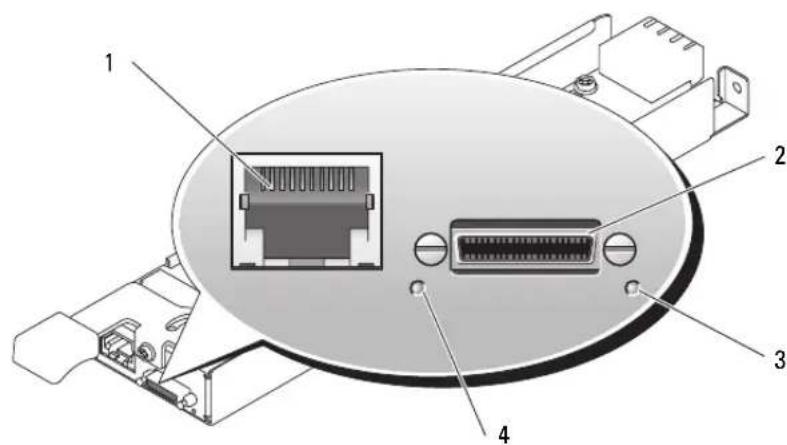
1 ACI-Port 2 Adapteranschluss für Adapterkabel
(2 PS/2-Geräte und Bildschirm)
3 Identifikationsanzeige
4 Betriebsanzeige
Das Analog KVM-Modul kann mit einem der folgenden Verfahren konfiguriert werden:
-
Verbinden Sie ein lokales KVM-Kabel (Dongle) vom Adapteranschluss (siehe Abbildung 2-1) mit*cinem lokalen KVM und verwenden Sie die OSCAR-Schnittstelle. Siehe „Konfiguration eines KVM mit der OSCAR-Schnittstelle und Direktzugriff" auf Seite 137.
-
Verbinden Sie ein CAT 5-Kabel von der ACI-Schmittstelle (Analog Console Interface) (siehe Abbildung 2-1) mit einem externen analogen oder digitalen KVM-Switch von Dell. Siehe „Konfiguration eines KVM mit der OSCAR-Schmittstelle und Direktzugriff" auf Scite 137.
Abbildung 2-2. Avocent Digital Access KVM-Switchmodul
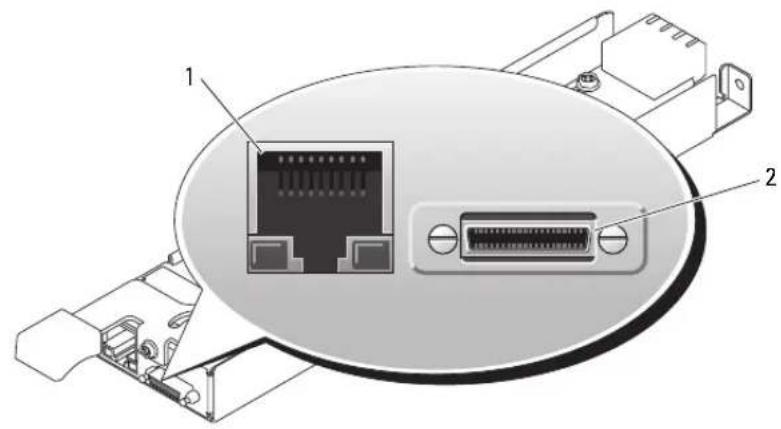
1 RJ-45-Anschluss (Ethernet-Schnittstelle)
2 Adapteranschluss (für KVM-Adapterkabel - 2 PS/2-Geräte und Bildschirm)
Das Digital Access KVM-Modul kann mit einem der folgenden Verfahren konfiguriert werden:
(Empfohlenes Verfahren) Verbinden Sie das KVM-Modul mit dem gleichen Subnetz wie das DRAC/MC-Modul über den Ethernet-Anschluss am KVM (siehe Abbildung 2-2), und verwenden Sie die DRAC/MC-Schnittstelle zum Konfigurieren des KVM. Siehe „Konfiguration des Avocent Digital Access KVM-Modul über das DRAC/MC-Modul" auf Seite 146.
- Verbinden Sie ein KVM-Kabel (Dongle) vom Adapteranschluss (siehe Abbildung 1-3) mit einem lokalen Gerätesatz aus Tastatur, Bildschirm und Maus. Siehe „Konfiguration eines KVM mit der OSCAR-Schnittstelle und Direktzugriff" auf Seite 137.
- Verbinden Sie ein lokales KVM-Kabel vom Adapteranschluss (siehe Abbildung 2-2) mit einem Server Interface Pod (SIP) und ein CAT 5-Kabel vom SIP zu einem externen analogen oder digitalen KVM-Switch von Dell. Siche „Konfiguration eines KVM mit der OSCAR-Schnittstelle und Direktzugriff" auf Seite 137.
Konfiguration eines KVM mit der OSCAR-Schnittstelle und Direktzugriff
Um ein Analog KVM- oder Digital Access KVM-Switchmodul mit direktem Zugriff über Tastatur, Bildschirm und Maus zu konfigurieren, verwenden Sie die grafische OSCAR-Benutzerschnittstelle (On-Screen Configuration and Reporting).
Aufrufen von OSCAR
Um OSCAR aufzurufen, betätigen Sie die Taste

HINWEIS: Sie können die Taste

ANMERKUNG: Zum Aufrufen von OSCAR können Sie auch die Taste
Zuweisen von Servermodulnamen
Mit dem Dialogfeld Names (Namen) konnen Sie Servermodulen Namen zuweisen,statt sie über die Schachtnummern zu identifizieren. Die Listedes (Names) ist stets nach Schachtnummer sortiert.
So zicgen Si c das Dialogfeld N ams (Namcn) an:
1 Rufen Sie OSCAR auf, indem Sie die Taste
Das Dialogfeld Main (Hauptfenster) wird geöffnet.
2 Klicken Sie auf Setup - Names (Setup - Namen).

ANMERKUNG: Wenn neue Servermodule vom KVM-Switchsystem erkannt werden, wird die Liste auf dem Bildschirm automatisch aktualisiert. Der Mauszeiger erscheint während der Aktualisierung als Sanduhr. Bis die Liste aktualisiert ist, werden keine Eingaben von der Maus oder der Tastatur angenommen.

ANMERKUNG: Die Servermodulnamen werden jeweils für die einzelnen Schächte im KVM-Switch gespeichert. Wenn ein Servermodul umgesetzt wird, gelangt der Name nicht an die neue Position und muss im Dialogfeld Names (Namen) neu zugewiesen werden.
So weisen Sie Servermodulen Name zu:
1 Wahlen Sie im Dialogfeld Names (Namen) den Name oder die Schachtnummer, die Sie ändern都会, und klichen Sie auf Modify (Ändern).
2 Geben Sie im Feld New Name (Neuer Name) einen Namen ein.
Namen von Servermodulen konnen bis zu 15 Zeichen lang sein. Zulässige Zeichen sind: A-Z, a-z, 0-9, Leerzeichen und Bindestrich.
3 Klicken Siac auf OK, um den neuen Naman in das Dialogfeld Names (Namcn) zu übertragen. Die Auswahl wird erst dann gespeichert, wenn Sie auf OK im Dialogfeld Names (Namen) klichen.
4 Wiederholen Sic dic Schritte 1-3 fur≦des Sservermodul im System.
5 Klichen Sie auf OK im Dialogfeld Names (Namen), um die Änderungen zu speichern. oder Klichen Si auf X oder drücken Si < Esc>, um das Dialogfeld zu verlassen, ohne die Änderungen zu speichern.
Anzeige und Auswahl von Schächten und Servermodulen
Sie können die Servermodule nach Name oder nach Schacht anzeigen setzen. Die Schachtnummer entspricht der Nummer des Schachts, in dem ein Servermodul installiert ist. Beim ersten Starten von OSCAR wird eine Standardliste nach Name angezeigt.
So offen Sie das Dialogfeld Main (Hauptfenster):
1 Betätigen Sie die Taste
2 Das Dialogfeld Main (Hauptfenster) wird geöffnet.

ANMERKUNG: Zum Aufrufen von OSCAR können Sie auch die Taste
Der Status der Servermodule im System wird in der Spalte rechts im Dialogfeld Main (Hauptfenster) wiedergcgeben. In Tabelle 2-1 sind die Statussymbole beschricben.
Tabelle 2-1. OSCAR-Statussymbole
| Symbol Beschreibung | |
| ○ | Servermodul ist eingescheltet |
| × | Servermodul ist ausgescheltet oder nicht installiert |
| ← | Benutzerverbindung |
Auswahl von Servermodulen
Im Dialogfeld Main (Hauptfenster) konnen Sie Servermodule auswahlen. Wenn Sie ein Servermodul auswahlen, konfiguriert der KVM-Switch die Tastatur und die Maus für das betreffende Servermodul.
So wahlen Sie ein Servermodul aus:
Doppelklicken Siac auf den Servermodulnamcn oder die Schachtnummer.
- Geben Sie die Schachtnummer ein und drücken Sie die
- Wenn die Servermodule in der listened nach Namen sortiert sind (Schaltfläche Name ist aktiviert), geben Sie die ersten Buchstaben des Servermodulnamens ein und drücken Sie zweimal die
Trennen des analogen Benutzers von einem Servermodul
Betätigten Sie die Taste
Konfiguration von OSCAR für Soft-Switching
Mit Soft-Switching lasst sich zwischen Scrvermodulen mit einer Tastenkombination umschalten. Sie können mit Soft-Switching auf ein Servermodul umschalten, indem Sie die Taste
1 Bctatigen Si die Taste < D ruck>, um OSCAR aufzurufen.
2 Klichen Sie auf Setup - Menu (Setup - Menu).
3 Wahlen Sie Name (Name) oder Slot (Schacht) für Display/Sort Key (Anzeige/Sortierung nach).
4 Geben Sie bei Delay Time (Verzogerungszeit) die Zahl der Sekunden ein, nach denen Ablauf das Dialogfeld Main (Hauptfenster) angezeigt werden soll, nach dem die Taste
5 Klicken Siac auf OK.
So schalten Sie mit Soft-Switching auf ein Servermodul um:
1 Um ein Servermodul auszuwahlen, betätigen Sie die Taste
2 Wenn die Servermodule in der listened nach Namen sortiert sind, gemäß Schritt 3 (Schaltfläche Name ist aktiviert), gibt Sie die ersten Buchstaben des Servermodulnamens ein und drücken Sie zwcimal die
Systemdurchlauf
Im Durchlaufmodus wechselt der KVM-Switch automatisch von einem Schacht zum nachsten (Servermodul nach Servermodul). Sie konnen bis zu 10 Servermodule durchlaufen, indem Sie die entsprechenden Servermodule auswahlen und die Zahl der Sekunden festlegen, die jedem Servermodul angezeigt wird.
So fugen Sie Servermodule der Liste Scan (Durchlauf) hinzu:
1 Wenn OSCAR nicht geöffnet ist, betätigten Sie die Taste
2 Klichen Sic auf Setup - Scan (Setup - Durchlauf).
3 Das Dialogfeld enthalt eine listenede aller angeschlossenen Servermodule. Aktivieren Sie die Kontrollkastchen jewcils neben den Servermodulen, die beim Durchlauf berücksichtigt werden sollen. oder Doppelklicken Sie auf den Namen oder den Schacht des jeweiligen Scvermoduls. oder Drucken Sie < Alt>+ die Nummer des betreffenden Servermoduls. Sie konnen bis zu 10 Servermodule auswahlen.
4 Geben Sie im Feld Scan Time (Verweilzeit) die Zahl der Sekunden ein (von 3 bis 99), nach deren Ablauf zum nachsten Servermodul weitergeschäftet wird.
5 Klichen Sie auf OK.
So entfernen Sie ein Servermodul von der Listc Scan (Durchlauf):
1 Deaktivieren Sie im Dialogfeld Scan (Durchlauf) das Kontrollkastchen des Servermoduls, das halten werden soll. oder Doppelklicken Si auf den Namen oder den Schacht des jeweiligen Servermoduls. oder Klicken Si auf die Schaltflachc Clear (Löschen), um alle Servermodule von der Liiste Scan (Durchlauf) zu entfern.
2 Klichen Sie auf OK.
So starten Sie den Durchlauf:
1 Betätigen Sie die Taste
2 Klicken Sie auf Commands (Befehle).
3 Wahlen Sie Scan Enable (Durchlauf aktivieren) im Dialogfeld Command (Befehle).
So halten Sie den Durchlauf an:
1 Wahlen Sie ein Servermodul aus, wenn OSCAR geöffnet ist. oder Bewegen Sie die Maus oder drücken Sie ein beliebige Taste auf der Tastatur, wenn OSCAR nicht geöffnet ist. Der Durchlauf hält beim derzeit ausgewählten Servermodul an. oder Betätigten Sie die Taste
2 Klicken Sie auf Commands (Befchle).
3 Dcaktivicrn Sic dic Option Scan Enable (Durchlauf aktivicrn).
Ändern des Anzeigeverhaltens
Im Dialogfeld Menu (Menu) konnen Sie die Anzeigereihenfolge der Servermodule änder und eine Aufrufverzögerungszheit für OSCAR einstehen.
So zeigen Sie das Dialogfeld Menu (Menu) an:
1 Bctatigen Si die Taste < D ruck>, um OSCAR aufzurufen.
2 Klicken Sic auf Setup - Menu (Sctup - Mcnü).
So stellen Sie die Anzeigereihenfolge der Servermodule im Dialogfeld Main (Hauptfenster) ein:
1 Wahlen Sie Name (Name), um die Servermodule alphabetisch nach Name anzuzeigen. oder Wahlen Sie Slot (Schacht), um die Servermodule nummerisch nach Schachtnummer anzuzeigen.
2 Klicken Siac auf OK.
So stellen Sie eine Aufrufverzögerungszeit für OSCAR ein:
1 Geben Sie die Anzahl Sekunden ein (0-9), die bis zum Öffnen von OSCAR gewartet werden soll, nachdem
2 Klichen Sie auf OK.
Wenn Sic cine Aufrufverzogcrung fur OSCAR einstellen, lasst sich mit Soft-Switching zwischen Servermodulen umschalten, ohne dass OSCAR angezeigt wird. Zum Umschalten mit Soft-Switching sichc „Konfiguration von OSCAR fur Soft-Switching".
Steuerung des Statusmerkers
Der Statusmerker auf dem Desktop zeigt den Name des ausgewählten Servermodulus bzw. den Status cincs Schachts an. Im Dialogfeld Flag (Mcrker) konnen Sien den Statusmerker konfigurieren: Anzeige nach Servermodulname, Anderm der Farbe, Opazitat, Anzeigezeit und des Orts auf dem Desktop.
So zeigen Sie das Dialogfeld Flag (Merker) an:
1 Bctatigen Sie die Taste < Druck>.
2 Klichen Sie auf Setup - Flag (Setup - Merker).
Anzeige von Versionsinformationen
Im Dialogfeld Version (Version) konnen Sie die Versionsnummern von Firmware, Hardware und FPGA des KVM-Switches sowie die Sprache und Tastaturkonfiguration anzeigen. Um optimale Leistung zu erreichen, sollen den Sie die Firmware auf dem neuesten Stand halten.
So zeigen Sie die Versionsinformationen an:
1 Betätigen Sie die Taste
2 Klicken Sic auf Commands - Display Versions (Befehle - Versionen anzigen).
3 In der oberen Hälfte des Felds Versionwerden die Subsystemversionen im KVM-Switch angezeigt.
4 Klichen Sic auf X oder drucken Sic < Esc> , um das Dialogfeld Version zu schreiben.
Einrichten von Konsolensicherheitsfunktionen
Mit OSCAR lassst sich die KVM-Switchkonole vor unbefugtem Zugriff schützen. Sie konnen einen Bildschirmschoner einrichten, der aktiv wird, nachdem die Konsole eine festgelegte Zeitdauer nicht genutzt wurde. Nach der Aktivierung bleibt die Konsole gesperrt, bis Sic cinc Taste drücken oder die Maus bewegen. Danach mussen Sic zum Fortsetzen cin Kennwort einggeben.
Folgende Einstellungen sind im Dialogfeld Security (Sicherheit) möglich: Konsole mit Kennwortschutz spieren, Kennwort einrichten oder ändern, Bildschirmschoner aktivieren.
So zeitigen Sic das Dialogfeld Security (Sicherheit) an:
1 Betätigen Sie die Taste
2 Klichen Sie auf Setup - Security (Setup - Sicherheit).
So setzen oderändern Sie das Kennwort:
1 Klichen Sie einmal in das TextfeldNew (Neu) und drucken Siic die
2 Geben Sie das neue Kennwort im TextfeldNew (Neu) ein und drücken Sie die
3 Geben Sie im Feld Repeat (Wiederholen) das Kennwort erneut ein und drücken Sie die
4 Klichen Sie auf OK, wenn Sie nur das Kennwortändern wollen, und schreiben Sie das Dialogfeld.
So sichern Sie die Konsole mit einem Kennwort:
1 Richten Sie das Kennwort wie oben beschrieben ein.
2 Wahlen Sie Enable Screen Saver (Bildschirmschoner aktivieren).
3 Geben Sie bei Inactivity Time (Inaktivitätsdauer) die Anzahl Minuten ein (von 1 bis 99), nach deren Ablauf der Kennwortschutz einsetzen und der Bildschirmschoner angezeigt werden soll.

VORSICHT: Bildschirme, die nicht ENERGY-STAR-konform sind, können durch Energiesparbetriebsarten beschädigt werden.
4 Wahlen Sie bei „Modc" (Art) die Option Energy (Energic), wenn der Bildschirm den ENERGY-STAR-Richtlinien entspricht; wahren Sie andernfallsScreen (Bildschirm).
5 (Optional) Klichen Sie auf Test, um den Bildschirmschoner 10 Sekunden lang zu testen und dann zum Dialogfeld Security (Sicherheit) zurückzukzechren.
6 Klicken Sie auf OK.
So melden Sie sich an der Konsole an:
1 Betätigen Sie die Taste <Druck> , um OSCAR aufzurufen.
2 Geben Sié das Kennwort cin und klichen Sié auf OK.
3 Wenn das Kennwort korrekt cingcgcben wurde, crschcint das DialogfeldMain (Hauptfenster).
So richten Sie die automatische Abmeldung von einem Servermodul bei Inaktivität ein:
1 Klichen Sie im Dialogfeld Main (Hauptfenster) auf Setup - Security (Setup - Sicherheit).
2 Geben Sie das Kennwort ein und klichen Sie auf OK. Das Dialogfeld Security (Sicherheit) wird angezeigt.
3 Geben Sie im Textfeld Inactivity Time (Inaktivitätsdauer) die Zeit ein, nach denen Ablauf Sie automatisch abgemeldet werden.
4 Klicken Sie auf OK.
So haben Sie den Kennwortschutz für die Konsole auf:
1 Klicken Sie im Dialogfeld Main (Hauptfenster) auf Setup - Security (Setup - Sicherheit).
2 Geben Sie das Kennwort ein und klichen Sie auf OK.
3 Klicken Sic im Dialogfeld Security (Sicherheit) einmal in das FeldNew (Ncu) und drücken Sie die
4 Klichen Sie einmal in das Feld Repeat (Wiederholen) und drücken Sie die
5 Klicken Siac auf OK, wenn sic nur das Kcnnwort loschen wollen.
So aktivieren Sie den Bildschirmschoner ohne Kennwortschutz:
1 Wenn bei der Konsole das DialogfeldSecurity (Sicherheit) nicht kennwortgeschützt ist, führen Sie mit Schritt 2 fort. oder
Wenn die Konsole kennwortgeschützt ist, verfahren Sie nach der obigen Vorgehensweise, und setzen SiC dann mit Schritt 2 fort.
2 Wahlen Sie Enable Screen Saver (Bildschirmschoner aktivieren).
3 Geben Sie die Anzahl Minuten ein (von 1 bis 99), nach denen Ablauf der Bildschirmschoner aktiviert wird.
VORSICHT: Bildschirme, die nicht ENERGY-STAR-konform sind, können durch Energiesparbetriebsarten beschädigt werden.
4 Wahlen Sie Energy (Energie), falls der Bildschirm den ENERGY-STAR-Richtlinien entspricht; wahlen Sie andernfalls Screen (Bildschirm).
5 (Optional) Klichen Sie auf Test, um den Bildschirmschoner 10 Sekunden lang zu testen und dann zum Dialogfeld Security (Sicherheit) zurückzukehren.
6 Klichen Sie auf OK.
ANMERKUNG: Durch Aktivieren des Bildschirmschoners wird das Servermodul getrennt.
So beenden Sie den Bildschirmschoner:
Drücken Sie eine beliebige Taste oder bewegen Sie die Maus.
So deaktivieren Sie den Bildschirmschoner:
1 Deaktivieren Sie im Dialogfeld Security (Sicherheit) die Option Enable Screen Saver (Bildschirmschoner aktivieren).
2 Klichen Sie auf OK.
So schalten Sie den Bildschirmschoner direkt ein:
Betätigten Sic die Taste <Druck> , und drücken Sic dann <Pause> .
ANMERKUNG: Im Dialogfeld Security (Sicherheit) muss die Option Enable Screen Saver (Bildschirmschoner aktivieren) ausgewählt sein.
OSCAR-Navigationsübersicht
In Tabelle 2-2 sind die verschiedene Tasten- und Hausfunktionen der OSCAR-Benutzerschnittstelle aufgfcuhrt.
Tabelle 2-2. Tastatur- und Mausnavigation
| Tastenkombination Funktion | |
| Druck | · Einmal drücken, um OSCAR aufzurufen. · Zweimal drücken, um den Tastenanschlag <Druck> an das derzeit ausgewählte Gerät zu senden. |
| HINWEIS: Sie können die Taste <Druck> auch zum Wechseln zwischen Server-modulen verwenden („Soft-Switching”), indem Sie <Druck> betätigten und dann die ersten Zeichen des entsprechenden Namens oder die Nummer eingeben. Wenn eine Verzügerungszeit eingestellt ist und die Tastenkombination vor Ablauf dieser Zeit gedrück wird, wird OSCAR nicht angezeigt. Siehe „Konfiguration von OSCAR für Soft-Switching" auf Seite 139. | |
| F1 | Öffnen des Fensters IIelp (IIilfe) für das aktuelle Dialogfeld. |
| Esc Schließlich des aktuellen Dialogfelds ohne Speichern der Änderungen und Rückkhrum vorh栖en Dialogfeld. Im Dialogfeld Main (Hauptfenster) wird mit dieser Taste OSCAR beendet, und das ausgewählte Servermodul wird angezeigt. Bei einem Meldungsfeld wird mit dieser Taste das Popup-Fenster geschlossen, und das aktuelle Dialogfeld wird angczeigt. | |
| Alt Öffnen von Dialogfeldern, Auswähen oder Aktivieren von Optionen und Ausführren von Vorgängen, falls im Zusammenhang mit unterstrichenden oder anderweitig gckenNZeichncten Buchstaben verwendct. | |
| Alt+X | Schreiben des aktuellen Dialogfelds und Rückkehr zum vorhergehenden Dialogfeld. |
| Alt+O | Auswahl der Schaltfläche OK und danach Rückkehr zum vorhergehenden Dialogfeld. |
| Eingabc | Abschreiben des Umschaltvorgangs im Dialogfeld Main (Hauptfenster) und Bccnden von OSCAR. |
| Einfachklick und Ungabetaste | In einem Textfeld wird hiermit der Text zum Bearbeiteten ausgewählt, und die Links/Rechts-Pfeltasten zum Bewegen der Einfugemarke werden aktiviert. Drücken Sie die <Eingabetaste> erneut, um den Bearbeitungsmodus zu beenden. |
| Oben/Unten-Pfeltasten Bewegt in Listen die Markierung von einer Zeile zur nachsten. | |
| Links/Rechts-Pfeltasten | Beim Bearbeiteten cincs Textfelds wird mit diesen Tasten die Einfugemarkc innerhalb ciner Spalte bewegt. |
| Posl/Ende | Bewegt die Markierung zum Anfang bzw. Ende ciner Listc. |
| Rücktaste | Zum Löschen von Zeichen in einem Textfeld. |
| Entf | Zum Löschen von Zeichen in einem Textfeld. |
| Zifferntasten | Eingabe über Tastatur oder Zehnerblock. |
| Caps Lock (Umsch) | Deaktiviert. Verwenden Sie für Großbuchstaben die Taste <Umsch>. |
Konfiguration und Verwendung des Avocent Digital Access KVM-Moduls
Mit dem Avocent Digital Access KVM-Switchmodul setzen sich Servermodule und virtuelle Medien von einem entfernten Standort verwalten.
Konfiguration des Avocent Digital Access KVM-Modul über das DRAC/MC-Modul
1 Öffnen Sie einen Unterstützungen Browser.
Siche „Unterstützte Web-Browser" auf Scite 114.
2 Geben Sie im Feld Address (Adresse) die IP-Adresse des mit dem Avocant Digital Access KVM-Modul verbundenen DRAC/MC ein, und drücken Sie die
3 Geben Sie im Feld Logon (Anmeldung) ihren Benutzernamen und das Kennwort cin, und klichen Sie auf OK.
ANMERKUNG: Der Standardbenutzername lautet root, und das Standardkennwort ist calvin.
4 Schalten Sie das System ein, in dem das KVM-Modul installiert ist. Stellen Sie sichere, dass die Systemstromversorgungsanzeige grün leuchtet, bevor Sie mit Schritt 5 fortfahren.
5 Klichen Sie auf die Registerkarte Configuration (Konfiguration) und wahlen Sie Network (Netzwerk).
6 Konfigurieren sie auf der Scite Network Configuration (Netzwerkkonfiguration) die NIC-Einstellungen des Avocent Digital Access KVM-Moduls. In Tabelle 2-3 sind die NIC-Einstellungen beschrieben.
ANMERKUNG: Um ordnungsgemäß Kommunikation zwischen dem Avocent Digital Access KVM-Modul und dem DRAC/MC zu gewährleisten, konfigurieren sie die IP-Adresse des Avocent Digital Access KVM-Moduls im gleichen Subnetz wie den DRAC/MC.
ANMERKUNG: Um Einstellungen auf der Seite Network Configuration (Netzwerkkonfiguration)ändern zu können, müssen Sie über das Recht Configure DRAC/MC (DRAC/MC konfigurieren) verfügen.
Tabelle 2-3. KVM-NIC-Einstellungen
| Stellung Beschreibung | |
| MAC Address (MAC-Adresse) | Anzeige der KVM-MAC-Adresse. |
| Use DHCP (DHCP verwenden) (For NIC IP Address) [Für NIC-IP-Adressen] (Standard: Off) | Hiermit erhalten Dell OpenManage™ die IP-Adresse für den Avocent Digital Access KVM-NIC vom DHCP-Server; deaktiviert die Einstellungenen Static IP Address (Feste IP-Adressc), Static Subnet Mask (Feste Subnetzmaskc) und Static Gateway (Festcs Gateway). |
Tablele 2-3. KVM-NIC-Einstellungen (Fortsetzung)
| Stellung Beschreibung | |
| Static IP Address(Feste IP-Adresse) | Festlegen oder Bearbeiten der festen IP-Adresse für den NIC des Avocent Digital Access KVM-Moduls. Diese Option ist nicht verfügbar, wenn Use DIICP (DIICP verwenden) ausgewählt ist.ANMERKUNG: Die IP-Standardadresse des Avocent Digital Access KVM-Moduls lautet 192.168.0.121. |
| Static Gateway(Festes Gateway) | Festlegen oder Bearbeiten des festen Gateways für den Avocent Digital Access KVM-NIC. Diese Option ist nicht verfügbar, wenn Use DIICP (DIICP verwenden) ausgewählt ist. |
| Static Subnet Mask(Feste Subnetzmaske) | Festlegen oder Bearbeiten der festen Subnetzmaske für den Avocent Digital Access KVM-NIC. Diese Option ist nicht verfügbar, wenn Use DIICP (DHCP verwenden) ausgewählt ist. |
| Auto Negotiation(Auto-Negotiation) | Bestimmt, ob der DRAC/MC automatisch die Einstellungenten Duplex Mode (Duplex-Betriebsart) und Network Speed (Netzwerkgeschwindigkeit) setzt, indem er mit dem nachsten Router oder HubCOMMUNIZiert (On) oder ob Duplex Mode (Duplex-Betriebsart) und Network Speed (Netzwerk-geschwindigkeit) manuell eingestellt werden (Off). |
| Duplex Mode(Duplexmodus) | Einstellen von Voll- oder Halbduplex entsprechend der Netzwerkumgebung. Diocese Option ist nicht verfügbar, wenn Auto Negotiation (Autonegotiation) auf On gesetzt ist. |
| Network Speed(Netzwerk-geschwindigkeit) | Einstellen der Netzwerkgeschwindigkeit auf 100 Mb oder 10 Mb entsprechend der Netzwerkumgebung. Diocese Option ist nicht verfügbar, wenn Auto Negotiation (Autonegotiation) auf On gesetzt ist. |
Verwendend der Videoanzeige
Mit der Videoanzeige setzen sich Servermodule aus der Ferne so einfach anzeigen und verwalten, als waren Sie vor Ort anwesend. Im Dialogfeld „Virtual Media" (Virtuelle Medien) konnen Sie aus der Fernc beispiclsweise Daten Sichercrungen von Servermodulen, Wicderherstellungen und Betriebssystem installationen durchführren.
1 Geben Sie in einem Browser https://

ANMERKUNG: Die IP-Standardadresse des DRAC/MC-Moduls lautet 192.168.0.120.
2 Klichen Sie auf der linken Seite der DRAC-Benutzerschnittstelle auf DRAC/MC, um das Menu zu öffnen.
3 Öffnen Sie die Videoanzeige (durch Auswahl von Console [Konsole]).
4 Wahlen Sie aus der Liste das Servermodul (Blade) aus, das angezeigt werden soll.
ANMERKUNG: Sie können auch mit der Taste
5 Klicken Sie auf die Schaltfläche Launch Viewer Application (Anzeige starten). Daraufhin wird der Desktop des Servermodulus angezeigt.
Sobald Sie mit einem Servermodul verbunden sind, wird der entsprechende Desktop auf Ihr Bildschirm angezeigt. Dieser Desktop wird in einem separaten Fenster geöffnet, wobei zwi Mausziger vorhanden sind: der Mausziger des Clients und der Mausziger des entfernten Servers, der auch mit der lokalen Maus gesteucht wird. In thism Fenster konnen Siie alle normalen Funktionen des Servermoduls bedieren, als waren Siie vor Ort anwesend.
Abgleichen der Mauszeiger
Die Mausbeschleunigung auf dem Servermodul ist möglicherweise nicht mit dem Mauszeiger auf der Verwaltungssatston synchronisiert, weshalb zwei Mauszeiger im Fenster Viewer Application (Anzeigc) erscheinen. Die Vorgechenswisc hängt vom Betriebsystem des Servermoduls ab. Specifische Anweisungen fur verschiedene unterstutzte Betriebsysteme erhalten Sie unter „Synchronizing the Mouse Pointers" (Synchronischen der Mauszeiger) im Dell Remote Access Controller/Modular Chassis User's Guide (Bcnutzcrhandbuch zum Dcell Remote Access Controller/Modular Chassis).
Einstellen der Videoqualität
Im Anzeigefenster stehen Einstellmöglichkeiten zur Verfugung, mit denen Sie die Videoanzeige anpassen können.
Um die Videoqualität einzustellen, gehen Sie wie folgt vor:
1 Klichen Sie am unteren Rand des Fensters Viewer Application (Anzeige), auf Calibrate (Kalibrieren).
2 Um die Videoqualität automatisch einzustellen, klichen Sie auf die Schaltfläche Automatic Video Adjustment (Automatische Videoeinstellung).
3 Um die Videoqualität manuell einzustellen oder abzustimmen, etwa die Bildschirmposition, klichen Sie auf die jeweilige Videoeinstellschaftfläche im Fenster und passen Sie den Parameter entsprechend an.
ANMERKUNG: Für eine optimale Leistung bei der Konsolenumleitung wird eine Servermodul-Videoauflösung von 1024 mal 768 Bildpunkten und 60Hz Wiederholfrequency empfohlen.
ANMERKUNG: Das Setzen der Einstellung Pixel Noise Ratio (Pixel-Rauschverhältnis) auf Null führt zu mehrfachen Video-Wiederholungsbefehlen und damit zu starker Netzwerkbelastung und flimmernder Anzeige. Sie sollen den diese Einstellung auf einen Wert setzen, der eine optimale Videoqualität bei geringer Netzwerkbelastung möglich.
ANMERKUNG: Wenn die Anzeigequalität in der Konsolenumleitungsanzeige aufgrund von fehlender Videosynchronisierung abfällt, klichen Sie im Anzeigefenster auf Refresh (Aktualisieren).
Verwenden von virtuellen Medien

ANMERKUNG: Um die Funktionen für virtuelle Medien nutzen zu konnen, benötigen Sie das Java-Plugin 1.4.2 oder higher (1.4.x). Um das Sun Java-Plugin zu installieren, rufen Sie http://java.sun.com auf, laden Sie JRE 1.4.2 oder higher herunter (1.4.x), und befolgen Sie die Anweisungen am Bildschirm.
Dialogfeld „Virtual Media" (Virtuelle Medien)
Im Dialogfeld Virtual Media (Virtuelle Medien) konnen Sie sich mit einem Diskettenlaufwerk,*cinem USB-Gerät oder@cinem CD/DVD-Gerät auf@cinem entfernten Server verbinden.
Sie konnen ein CD Drive (CD-Laufwerk) und ein Mass Storage Device (Massenspeichergerät) zugleich auswahlen.
- Für CD Drive (CD-Laufwerk) sind CD-Laufwerk, DVD-Laufwerk oder cine einzelnc ISO-Imagedatei auf dem Laufwerk möglich.
- Für Virtual Mass Storage Device (Virtuelles Massenspeichergerät) sind Diskettenlaufwerk, USB-Key oder andere USB-Wechselspeichergräte sowie eine ISO-Imagedatei auf dem Gerät möglich.
Wenn Sie sich mit einem Gerät verbunden haben, erscheidt es in der Videoanzeige der Remote-Konsole. Sie konnen dann in der Fernvideositzung normal mit dem Gerät arbeiten. (Siehe „Verwenden der Videoanzeige“.) Das Gerät verhält sich so, alseware es physisch mit dem Server verbunden.
1Gcben Sic https://IP-Adresse>cin,
wobei < IP - Adresse> die IP-Adresse des DRAC/MC-Moduls ist.

ANMERKUNG: Die IP-Standardadresse des DRAC/MC-Moduls lautet 192.168.0.120.
2 Klichen Sie auf der linken Seite der DRAC-Benutzerschnittstelle auf DRAC/MC, um das Menu zu öffnen.
3 Klicken Sic in der Listc der Server auf die Schaltflache fur den gewünschten Server.
Wenn Sie bereits mit einem anderen Server verbunden sind, trennen Sie zunachst diese Verbindung, indem Sie auf Detach (Trennen) am unteren Rand der Anzeige klichen.
4 Klichen Sie auf die Schaltfläche Attach (Verbinden) am unteren Rand der Anzeige.
Wenn die Auswahr erfolgt ist, wird die SchaltflächeLaunch Media Application (Medienanwendung starten) aktiv.
5 Wahlen Sie Launch Media Application (Medienanwendung starten).
Das Dialogfeld „Virtual Media" (Virtuelle Medien) wird angzählt.

ANMERKUNG: Im Disketten- oder CD/DVD-Laufwerk muss ein zulässiges Medium eingelegt sein, bevor das jeweilige virtuelle Mediengerät verbunden werden kann.
6 Wahlen Sie im Feld Floppy Drive (Diskettenlaufwerk) oder CD/DVD Drive (CD/DVD-Laufwerk) das virtuelle Medium, das Sie mit dem virtuellen Mediengerat verbinden sollen.
7 Klicken Sic auf Browse (Durchsuchen) und wahlen Sic das entsprechende Laufwerk.
8 Klichen Sie auf Connect (Verbinden).
Anzeige des Status eines verbundenen Geräts
Im Bereich Virtual Media (Virtuelle Medien) sind die Massenspeichergeräte und CD/DVD-Laufwerke aufgehrt, die derzeit verbunden sind. Für jedem verbundene Gerät werden folgende Informationen angezeigt: Ziellaufwerk, Anschlussort des Ziellaufwerks und Anzahl der gelesenen Byte (für diesen Gerät).
Gerätefernbetrieb
Wenn das Gerät verbunden ist, konnen Sie es aus der Ferne mit der Videoanzeige steuern, indem Sie im DRAC/MC-Menu die Option Console (Konsole) wahren. Siehe „Verwenden der Videoanzeige".
Starten von einem virtuellen Medium
Um von einem virtuellen Mediengerat wie einem CD/DVD-Laufwerk zu starten, müssen Sie eventuell im System-Setup-Programm die Option Boot Sequence (Startreihenfolge)ändern. Hinweise zum Ändern der Startreihenfolge findingen unter „Verwenden des System-Setup-Programms" im Hardware Owner's Manual (Hardware-Benutzerhandbuch).
Installation von Betriebssystemen mit virtuellen Medien
1 Stellen Sie sicher, dass die Installations-CD für das Betriebssystem im CD-Laufwerk der Verwaltungsstation eingelegt ist.
2 Stellen Sie sicher, dass das lokale CD-Laufwerk ausgewählt und die Verbindung mit den virtuellen Laufwerken hergestellt ist.
3 Befolgen Sie die Anweisungen zum Starten vom virtuellen Medium im vor angehenden Abschnitt, um sicherzustellen, dass das BIOS für das Starten vom CD-Installationslaufwerk eingestellt ist.
4 Folgen Sie den Bildschirmanweisungen, um die Installation zu beenden.
Verwenden von virtuellen Medien bei aktivem Server-Betriebssystem
- Bei einem Server mit Microsoft Windows werden die virtuellen Medienlaufwerke gemountet und mit einem Laufwerkbuchstaben verschen.
Das Verwenden von virtuellen Laufwerken innerhalb von Windows Funktioniertähnlich wie bei physischen Laufwerken. Wenn Sie sich an einer Verwaltungsstation mit dem Medium verbinden, steht das Medium einfach zur Verfugung, indem Sie darauf klichen und den Inhalt durchsuchen.
- Bei einem Server unter Red Hat Enterprise Linux oder SUSE Linux Enterprise Server müssen die virtuellen Laufwerk gemountet werden, bcvor sich darauf auf zugreifen{lsst. Bevor Sie das Laufwerk mounten, müssen Sie sich zunachst auf der Verwaltungsstation mit dem Medium verbinden.
Red Hat Enterprise Linux erstellt in der Datei/etc/fstab automatisch Bereitstellungspunkte für das virtuelle Disketten- und CD-Laufwerk.
Geben Sie den folgenden Befehl ein, um schnell die zugewiesenen virtuellen Mediengeräte zu identifizieren:
cat /var/log/messages | grep Virtual
Aktualisieren der KVM-Firmware
Verwenden Sie zum Aktualisieren der KVM-Firmware eines der folgenden Verfahren.
- Webbasicerte Schnittstellen
RACADM-CLI
Verwenden der webbasierte DRAC/MC-Schnittstelle zum Aktualisieren der KVM-Firmware

ANMERKUNG: Sie können einen TFTP-Server von http://solarwinds.net herunterlagen. Informationen über die Installation und Konfiguration des SolarWinds TFTP-Servers erhalten Sie auf der Website von SolarWinds.
1 Kopieren Sic dic KVM-Binärdatei in ein Stammverzeichnis des TFTP-Servers.
2 Melden Sie sich in einem Unterstützungen Internetbrowser an der webbasierten DRAC/MC-Benutzerschnittstelle an.
Siehe „Unterstützte Web-Browser" auf Seite 114.
3 Wahlen Sie KVM Update (KVM-Update) für das Modul, dasactualisiert werden soll.
4 Klichen Sic im Hauptfenster der webbasierten DRAC/MC-Benutzerschnittstelle auf die Registerkarte Update. Das Fenster Firmware Update (Firmware-Update) wird angezeigt.
5 Geben Sie im Fenster Firmware Update (Firmware-Update) die IP-Adresse des TFTP-Servers und den Name des KVM-Firmware-Images ein, und wahlen Sie die KVM-Firmware als zuactualisierende Option.
ANMERKUNG: Die Länge des Namens für das Firmware-Image für den Digital-KVM ist auf 20 Zeichen begrenzt.
6 Klicken Sie auf Update Firmware (Firmwareactualisieren).
7 Der TFTP-Download und das Firmware-Update konnen einige Minuten in Anspruchnehmen. Nach dem Update wird das KVM-Modul zurückgesetzt.
Verwenden der RACADM-Befehlszeilenschnittstelle zum Aktualisieren der KVM-Firmware
ANMERKUNG: Sie können einen TFTP-Server von http://solarwinds.net herunterlagen. Informationen über die Installation und Konfiguration des SolarWinds TFTP-Servers erhalten Sie auf der Website von SolarWinds.
1 Kopieren Sie die KVM-Binärdatei in ein Stammverzeichnis des TFTP-Servers.
2 Melden Sie sich an der scriellen oder Telnet-basiciren DRAC/MC-Benutzerschnittstelle an. Siehe „Serielle oder Telnet-Konsolenschnittstelle" auf Seite 115
3 Geben Sie den Befehl racadm fwupdate ein, wie im folgenden Beispiel:
racadm fwupdate -a
4 Der TFTP-Download und das Firmware-Update konnen einige Minuten in Anspruchnehmen. Nach dem Update wird das KVM-Modul zurückgesetzt.
Sistemas Dell™ PowerEdge™ 1955


- Konfigurationsanleitung
- Anmerkungen, Hinweise und Warnungen
- Inhalt
- Allgemeine Systemkonfiguration 105
- Konfiguration des KVM-Switchmodulus 135
- Konfiguration eines KVM mit der OSCAR-Schnittstelle und Direktzugriff 137
- Konfiguration und Verwendung des Avocet Digital Access KVM-Moduls 146
- Aktualisieren der KVM-Firmware 151
- Allgemeine Systemkonfiguration
- Weitere nützliche Dokumente
- Ersteinrichtung
- Konfiguration der Laufwerkspiegelung
- Weitere Richtlinien für integrierte Spiegelung
- Anschlieben von USB-Laufwerk, Tastatur und Maus auf der Vorderseite des Servermoduls
- Installation eines Betriebssystems
- Konfiguration des DRAC/MC-Moduls
- Funktionsmerkmale des DRAC/MC-Moduls
- Schnittstellenoptionen für die DRAC/MC-Konfiguration
- Webbasierte Schnittstelle
- Unterstützte Web-Browser
- Zugriff über die webbasierte Schnittstelle des DRAC/MC-Moduls
- Serienne oder Telnet-Konsolenschnittstelle
- Konfiguration des System-Setup-Programms am Servermodul
- Verbindung mit dem DRAC/MC-Modul über Minicom zur Emulation einer seriellen Konsole (Red Hat Enterprise Linux und SUSE Linux Enterprise Server)
- Verbindung zum DRAC/MC-Modul mit HyperTerminal zur seriellen Konsolenumleitung (Betriebssystem Windows)
- Verbindung mit dem DRAC/MC-Modul über Xterm zur Telnet-Konsolenumleitung (Red Hat Enterprise Linux und SUSE Linux Enterprise Server)
- Verbindung zum DRAC/MC-Modul mit Microsoft Telnet zur Telnet-Konsolenumleitung
- Verwendung einer seriellen oder Telnet-Konsole
- ANMERKUNG: Standardmäßig ist Telnet deaktiviert.
- Umleiten der seriellen DRAC/MC-Konsole auf das Ethernet-Switchmodul
- Aktualisierenden der DRAC/MC-Firmware
- Verwenden der webbasierte Schnittstelle zum DRAC/MC-Firmware-Update
- Verwendend der RACADM-CLI für den DRAC/MC-Firmware-Update
- Löschen des Browser-Caches
- Löschen des Browser-Caches beim Internet Explorer
- Löschen des Browser-Caches bei Mozilla oder Firefox
- Verwendend der Firmware-Wiederherstellungskonsole
- Integration des Systems im Netzwerk
- Konfiguration eines Ports bei einem Dell PowerConnect 5316M Ethernet-Switchmodul
- Konfiguration eines Ports bei einem Cisco Catalyst Blade Switch 3030-Switchmodul
- Konfiguration des PowerConnect™ 5316M Ethernet-Switchmoduls
- Aktualisieren der PowerConnect Switchmodul-Firmware
- Herunterladen des System-Images
- Konfiguration des Cisco Catalyst Blade-Switches 3030
- Konfiguration des Cisco-Switches mit einem Browser und einer Verwaltungsstation
- Konfiguration des Switches mit einer serialen oder Telnet-Konsole
- Gb-Passthrough-Modul
- Verbindungsnegotiation des Gb-Passthrough-Moduls
- Aktivieren von PXE bei einer Gb-Ethernet-Zusatzkarte
- Aktivieren von PXE bei der Broadcom TOE-NIC-Zusatzkarte
- Konfiguration des KVM-Switchmodulus
- Konfiguration eines KVM mit der OSCAR-Schnittstelle und Direktzugriff
- Aufrufen von OSCAR
- Zuweisen von Servermodulnamen
- Anzeige und Auswahl von Schächten und Servermodulen
- Auswahl von Servermodulen
- Trennen des analogen Benutzers von einem Servermodul
- Konfiguration von OSCAR für Soft-Switching
- Systemdurchlauf
- Ändern des Anzeigeverhaltens
- Steuerung des Statusmerkers
- Anzeige von Versionsinformationen
- Einrichten von Konsolensicherheitsfunktionen
- VORSICHT: Bildschirme, die nicht ENERGY-STAR-konform sind, können durch Energiesparbetriebsarten beschädigt werden.
- OSCAR-Navigationsübersicht
- Konfiguration und Verwendung des Avocent Digital Access KVM-Moduls
- Konfiguration des Avocent Digital Access KVM-Modul über das DRAC/MC-Modul
- Verwendend der Videoanzeige
- Abgleichen der Mauszeiger
- Einstellen der Videoqualität
- Verwenden von virtuellen Medien
- Dialogfeld „Virtual Media" (Virtuelle Medien)
- Anzeige des Status eines verbundenen Geräts
- Gerätefernbetrieb
- Starten von einem virtuellen Medium
- Installation von Betriebssystemen mit virtuellen Medien
- Verwenden von virtuellen Medien bei aktivem Server-Betriebssystem
- Aktualisieren der KVM-Firmware
- Verwenden der webbasierte DRAC/MC-Schnittstelle zum Aktualisieren der KVM-Firmware
- Verwenden der RACADM-Befehlszeilenschnittstelle zum Aktualisieren der KVM-Firmware
- Sistemas Dell™ PowerEdge™ 1955
Marke : DELL
Modell : PowerEdge 1955
Kategorie : Server