
PowerEdge 1955 - Servidor DELL - Manual de uso y guía de instrucciones gratis
Encuentra gratis el manual del aparato PowerEdge 1955 DELL en formato PDF.



| Tipo de producto | Servidor blade (blade server) |
| Dimensiones (módulo servidor) | 1,75 x 5,0 x 20,0 pulgadas (44,5 x 127 x 508 mm) |
| Peso (módulo servidor) | Aproximadamente 6,8 kg |
| Alimentación | 400 W máximo por módulo servidor (alimentación compartida del chasis) |
| Procesadores compatibles | Hasta dos procesadores Intel Xeon de doble o cuádruple núcleo |
| Memoria RAM máxima | 32 GB (8 módulos DDR2) |
| Discos duros | 2 bahías para discos duros SAS/SATA de 2,5 pulgadas |
| Funciones de gestión remota | Módulo DRAC/MC con interfaz web, Telnet, consola serie |
| Conectividad de red | 2 puertos Ethernet LOM por módulo, opción tarjeta hija Gigabit |
| RAID integrado | Controlador SAS 5iR compatible con RAID 1 (espejo) |
| Sistemas operativos compatibles | Microsoft Windows Server, Red Hat Enterprise Linux, SUSE Linux Enterprise Server |
| Temperatura de funcionamiento | 10 a 35 °C |
| Humedad de funcionamiento | 20 a 80 % sin condensación |
| Mantenimiento y limpieza | Limpiar con un paño seco que no suelte pelusa; evitar líquidos. |
| Seguridad | Consulte la guía de información del producto para las instrucciones de seguridad. |
| Piezas de repuesto y reparabilidad | Comunícate con el soporte de Dell para piezas y reparaciones. |
Preguntas frecuentes - PowerEdge 1955 DELL
Preguntas de los usuarios sobre PowerEdge 1955 DELL
0 pregunta sobre este aparato. Responde a las que conoces o haz la tuya.
Hacer una nueva pregunta sobre este aparato
Descarga las instrucciones para tu Servidor en formato PDF gratis! Encuentra tus instrucciones PowerEdge 1955 - DELL y toma tu dispositivo electrónico nuevamente en la mano. En esta página están publicados todos los documentos necesarios para el uso de su dispositivo. PowerEdge 1955 de la marca DELL.
MANUAL DE USUARIO PowerEdge 1955 DELL
Guía de configuración
Dell™ PowerEdge™ 1955 Systems
Configuration Guide
Guía de configuración
Notas, avisos y precauciones
NOTA: una NOTA proportiona informacion importante que le ayudar a utiliser mejor el ordinador.
AVISO: un AVISO indica la posibiliad de daños en el hardware o la perdida de datos, e informa de como evitar el problema.
PRECAUCION: un mensaje de PRECAUCION indica el riesgo de daños materiales, lesiones o incluso la muerte.
La informacion contentsa en this documente possible modificarse sin previo aviso. © 2006 Dell Inc. Reservados todos los derechos.
Queda estrictamente prohibida la reproduccion de este documento en qualier forma sin la autorizacion por escrito de Dell Inc.
Marcas commerciales realizadas en este texto: Dell, el logotipo de DELL, PowerEdge, PowerConnect y Dell Open Manage son MARAS commerciales de Dell Inc.; Microsoft y Windows son MARAS commerciales registradas y Windows Server es una marca commercial de Microsoft Corporation; SUSE es una marca commercial registrada de Novell, Inc.; Red Hat es una marca commercial registrada de Red Hat, Inc.
Otras marcas yotiros nomnes commerciaes pueen utilzare en this documento para hacer referencia a las entidades que los poseen o a sus
productos. Dell Inc. renuncia a qualquier interes sobre la propidad de marcas y nombres commerciales que no sean los suyos.
Mayo de 2006 P/N PD382 Rev. A00
Contidente
1 Configuración general del problema 157
Otrosdocumentos utiles 158
Configuración inicial 159
Configuración de la duplicación de unidades 162
Pautas adiconales para la duplicacion integrada. 163
Conexión de una unidad, un teclado o un ratón USB al panel frontal del modulo de servidor. 163
Instalación de un sistema operativo 163
Configuración del modulo DRAC/MC 163
Componentes del modulo DRAC/MC 164
Opiones de la interfaz de configuracion de DRAC/MC 165
Interfaz basada en web. 166
Interfaz de consola serie o Telnet 167
Uso de una consola serieso o Telnet 170
Redireccionamento de la consola series DRAC/MC al modulo de conmutador Ethernet 172
Actualizacion del firmware del modulo DRAC/MC. 172
Integrazione delsystema en la red 176
Actualizacion del firmware del modulo de conmutador PowerConnect 181
Configuración del conmutador de modulo de alta densidad
Cisco Catalyst 3030. 182
Configuración del conmutador Cisco mediante un explorador web y una estación de administración 183
Configuración del conmutador mediante una consola series o Telnet. 183
Modulo de paso a travers Gb 185
Negociaciones de enlaces del modulo de paso a工程技术 Gb. 185
Activación de PXE en una tarjeta secundaria Ethernet Gb 185
Activación de PXE en la tarjeta secundaria NIC de TOE Broadcom 185
2 Configuración del modulo de conmutador KVM 187
Configuración de un KVM con una interfaz OSCAR y acceso directo 189
Ejecución de OSCAR 189
Asignacion de nombres de modulo de servidor. 189
Visualizacion y seleccion de ranuras y modulos de servidor 190
Exploración del sistema 192
Cambio del comportamento de la visualización 193
Configuración de la calidad de la consola. 194
Resumen del desplazamento en OSCAR. 197
Configuración y uso del modulo KVM de acceso digital Avocent 198
Configuración del modulo KVM de acceso digital Avocent
mediante DRAC/MC. 198
Uso del visor de video 199
Uso de medios virtuales 201
Actualizacion del firmware de KVM 203
Uso de la interfaz basada en web de DRAC/MC paraactualizar el firmware de KVM. 203
Uso de la interfaz de linea de commandos RACADM paraactualizar el firmware de KVM. 204
Configuración general del sistema
Esta guía proporcióna información sobre la configuración del sistemas y los发展模式 de servidor del sistemas. Existe información adicional disponible en other fuentes. Consulte "Otros documents utiles" en la párgina 158.
El sistema pueda incluir hasta 10mericanos de servidor (otualn conocidos comomericanos de alta densidad). Vea la figura 1-1. Cadamericano de servidor funciona como un servidor individual que se compone de hasta dos microprocesadores, hasta dos unidades dc disco duro y hasta ochomericanos de memoria.

NOTA: para garantizar un funciona y una refrigeracion correctos, todos los componentes de modulo de servidor deben estar occupied in todo momento con un modulo o con un panel de relleno.
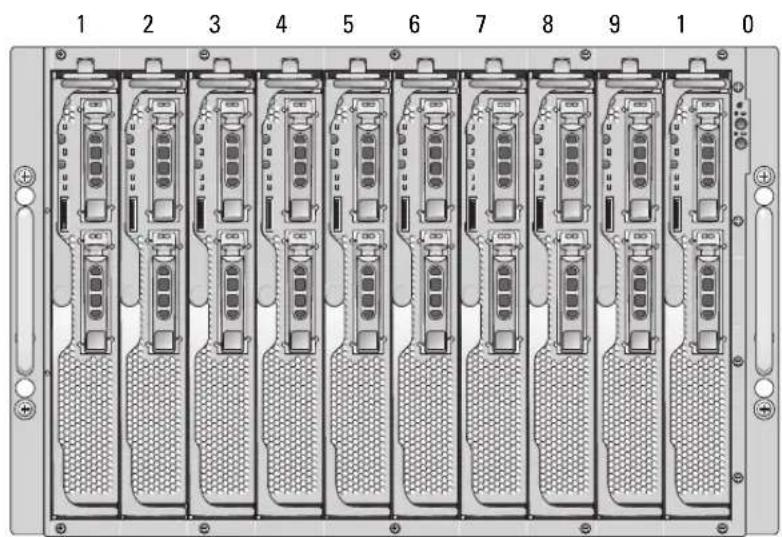
Figura 1-1. Vista frontal del problema
Para configurar como un sistema, un[móduo de servidor se inserta en un alojamento que admite fuentes de alimentación,[módulos de ventilador, un[móduo de administración (controladora de acceso remoto de DellTM/chasis modular [DRAC/MC]), un[móduo de commutador de teclado/ video/raton (KVM) y al menos un[móduo de E/S para la concentividad de red (vca la figura 1-2). Las fuentes de alimentación, ventiladores, DRAC/MC y[módulos de F/S son recursos compatidos de los[módulos de servidor en el alojamento. Además, con el Sistema[puede que sc incluyan unaunidad de disquete USB externa optional y unaunidad optica USB externa optional, que pueda'utilarse para instalar y configurar los[módulos de servidor.

NOTA: para garantizar un funciona y una refrigeracion correctos, todos los componentes de modulo deben estarocupados en todo tiempo con un modulo o con un panel de relleno.
Figura 1-2. Vista posterior del problema
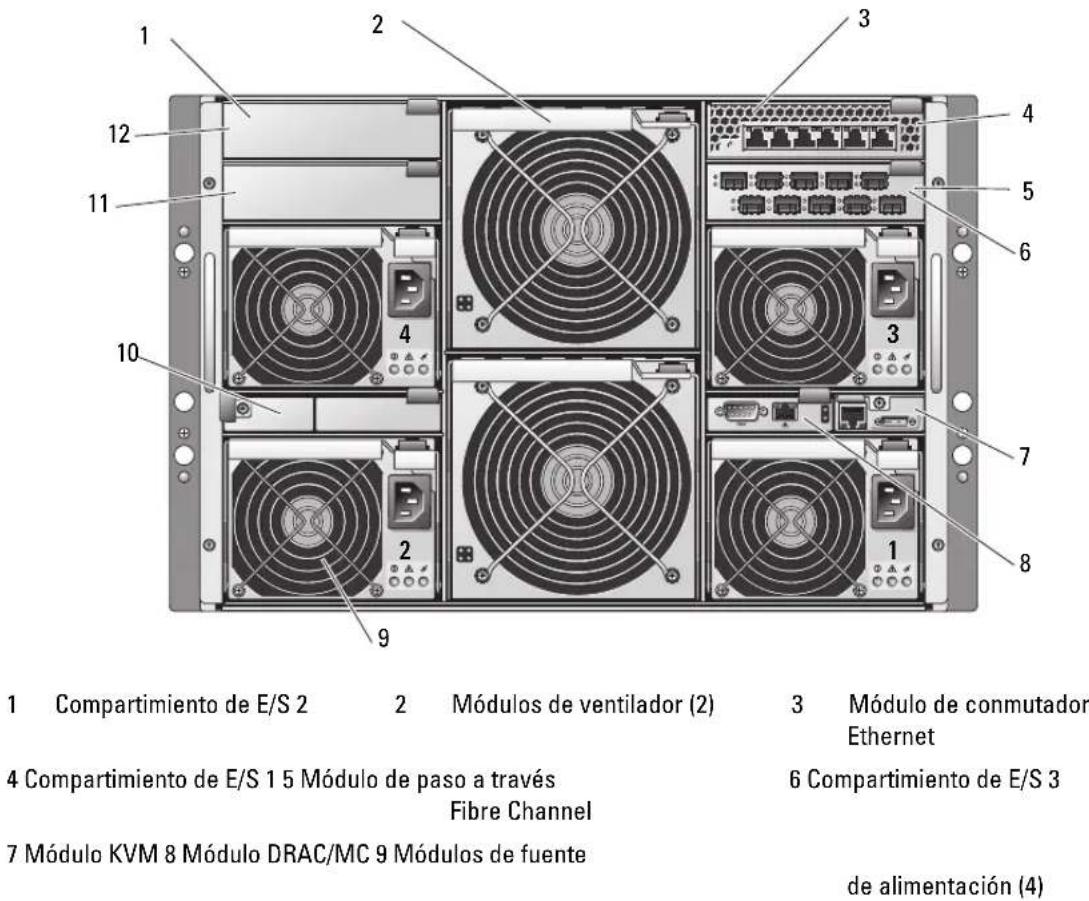
10 Paneles de relleno (2) 11 Compartimento de E/S 4 12 Paneles de relleno (2)
Otrosdocumentos utiles
La Guía de información del producto contiene información importante sobre seguridad y normativas. La información de la garantía puede estar incluida en este documento o constar en un documentoAparte.
- En los documents Guia de instalacion del rack o Instrucciones de instalacion del rack, incluidos con el rack, se describe como instalar el systema en un rack.
- En la Cuía de introducción se proporción información general sobre la instalación inicial del sistema.
-
En el Manual del propietario del hardware se describe como SOLUTIONAR problemas del sistemas y como instalar o recrimplazar los componentes del sistemas.
-
En la publicación Dell Remote Access Controller/Modular Chassis User's Guide (Guía del usuario de DRAC/MC) se proportionsción information detallada sobre el uso de las sistemas de administración remota del sistema.
- En la publicación Dell PowerEdge Expandable RAID Controller 5iR Integrated Mirroring Guide (Guía de duplication integra de la controladora RAID 5iR ampliable Dell PowerEdge) se describe el uso de las functions de duplication integra.
- En la documentoación de la controladora de administración de la planta base se offers information detallada sobre el uso de dicha controladora.
- En la publicación Dell OpenManage Server Assistant User's Guide (Guía del usuario de Dell OpenManage Server Assistant) se proportionscna información detallada sobre las aplicaciones de software de administración de sistemas, asi como informacion sobre rutas deactualizacion alternativas.
- En la documentoación del modulo de commutador de red se describes los componentes y los procedimientos para usar los发展模式 de commutador de red.
- En la documentoación del software de administración de sistemas sc describen las sistemas, los requisitos, la instalación y el funciona bajo el software.
- En la documentoación del sistema operativo se describe como instalar (si es nécessario), configurar y utiliser el software del sistema operativo.
- En la documentación de los componentes adquiridos por分开 se incluye información para configurar c instalar las options correspondentes.
- Algunas vezes, con el sistema se incluyenactualizaciones que describen los Cambios realizados en el Sistema, en el software o en la documento.

NOTA: comprue si hayactualizaciones en support.dell.com y,si las hay, léalias antes de proceder a la instalacion,puesto que a bajo sustituyen la informacion contentida en otherosdocumentos.
- Es possible que sc incluyen notas de la version o ARCHivos Léamc para proportionsaractualizaciones de ultima hora relativas al systemo o a la documentacion, o materialde consulta的技术ica avanzada destinado a先进技术 oDMIOS experimentados.
Configuración inicial
1 Desembale el sistemas e instalelo en un rack.
Para Obtener más información, consulte la Guía de introducción y la Guía de instalación del rack.
2 Conecte las fuentes de alimentacion a la alimentacion.

NOTA: si se instalanmericanos de commutador Ethernet, se recomienda encender el alojamento antes de insertar losmodulosde servidor. El commutador Ethernetpuede tardar mas tiempo en iniciarse que losmodulos de servidor, lo que pueda provocar que functions como PXE fallen bajo aqueel commutador Ethernet no ha abajo de iniciarse ni está lista para enviar paquetes.
3 Conecte el teclado, el video y el raton al modulo KVM. En la figura 1-3 se muestra la configuracion de cableado Basicsa para un modulo KVM.
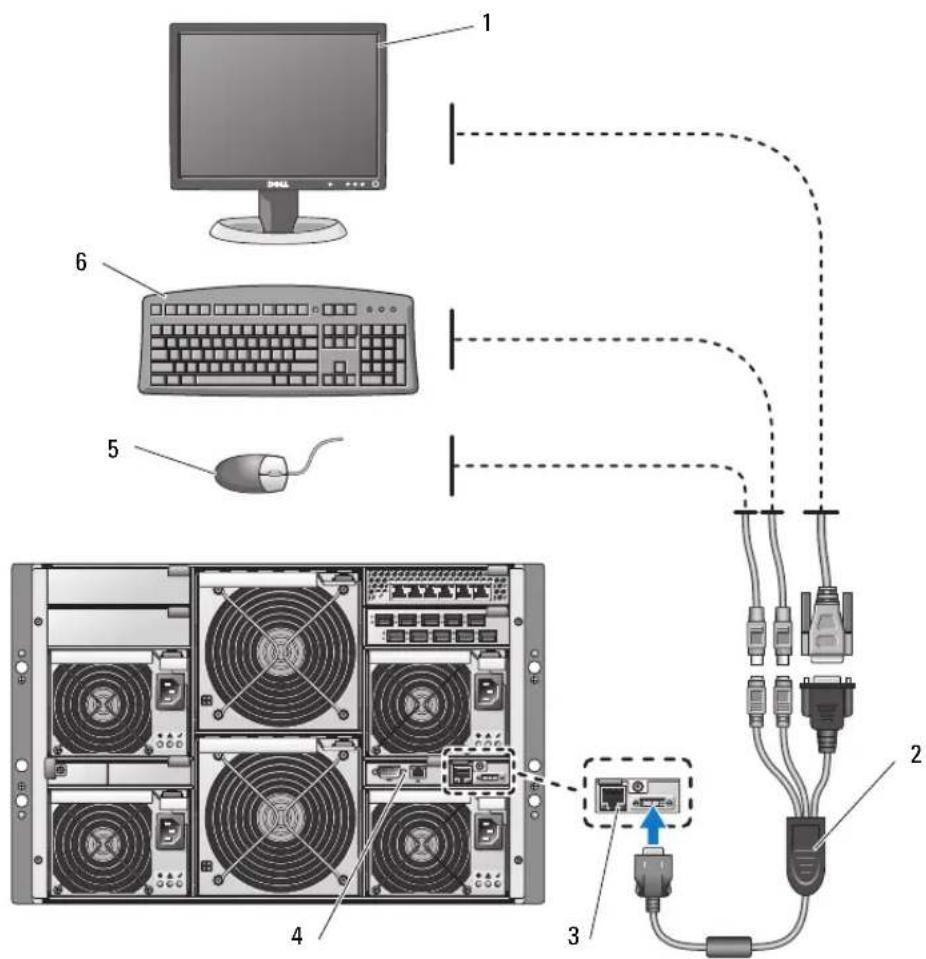
Figura 1-3. Configuración Basics del modulo KVM
1 Monitor 2 Cable KVM personalizzato 3 Modulo KVM
4 Modulo DRAC/MC 5 Ratón 6 Teclado
4 Si esnecessary, configure las unidades de disco duro para RAID 1 o la duplicacion integra. Configure RAID 1 antes de instalar el systemoperativo. Para Obtener mas informacion, consultte "Configuracion de la duplicacion de unidades" en la page 162.
NOTA: si solicito el modulo de servidor configurado para RAID 1, las unidades del modulo de servidor ya estarán configuradas.
5 Si es necessario, configure la redirection de consola en el modulo de servidor con el puerto série del modulo BMC o DRAC/MC en el programa de configuración del sistema del modulo de servidor. Consulte "Interfaz de consola série o Telnet" en la página 167.
AVISO: paraatarposiblesinterrupciones deltrafo de la red,debesignaruna direc tion IP estatica, unamascara de subred IP yuna puerta de enlacea la BMC ante de efectuarla conexion a la red.
6 Asigne una direccion IP esta, una mascara de subrcd IP y una puerta de cnlace a la BMC. Para Obtener instrucciones, consulte la publicacion Dell OpenManage Baseboard Management Controller User's Guide (Guia del usuario de la controladora de administracion de la placaba base Dell OpenManage).
7 Conecte una estación de administración al puerto série del modulo DRAC/MC mediante un cable de modem nulo. Vea la figura 1-4.
AVISO: el modulo DRAC/MC y losolestados de conmutador de reduen configurarse para DHCP. Si existe un servidor DHCP en la red, dicho servidor asignar a una direccion IP dinamica a losolestados y permitirálllevaracabo la configuración mediate la red.Si configura losolestados para DHCP,el paso 8 y el paso 10 no son necessarios,a menos que deba configuraruna direccion IP estatica.Para obtener instrucciones sobre como configurar这些olestadospara DHCP,consulte la publicacion Dell Remote Access Controller/Modular Chassis User's Guide y ladocumentacion del modulo de conmutador.
8 Configure el modulo DRAC/MC con una direccion IP y la hora actual. Consulte "Uso de una consola scribe o Telnet" en la page 170. Para ver.optionc de configuracion adiconionales, consulte la publicacion Dell Remote Access Controller/Modular Chassis User's Guide.
9 Si es necessario, commute la consola série a la interfaz de consola del modulo de commutador Ethernet mediante la interfaz de linea de comandos (CLI) de DRAC/MC. Consulte "Redireccionamento de la consola série DRAC/MC al modulo de commutador Ethernet" en la page 172.
10 Asignc direcciones IP a los modulos de commutador de red utilizing el puerto serial del modulo DRAC/MC. Consulte "Configuracion del modulo de commutador Ethernet PowerConnect 5316M" en la page 179 o "Configuracion del commutador de modulo de alta densidad Cisco Catalyst 3030" en la page 182.
Configuración de la duplicación de unidades

NOTA: si solicito el modulo de servidor configurado para RAID 1, la duplicacion de unidades ya está activada.

NOTA: para permitir la duplicacion integra, es besoino tener instaladas dos unidades.
Utilice los procedimientosesionales para configurar la duplicacion de unidades (RAID 1) antes de instalar un systema operativo en el modulo de servidor. Si tiene un systema operativo preinstalado,能把 seguir las instruetioncsesionales outilizar el software de administracion de matrices suministrado con el systema. Para Obtener informacion detallada, consulte la publicacion Dell SAS 5/iR Integrated and Adapter User's Guide (Guia del usuario del adaptor SAs 5/iR integrado de Dell).
1 Pulse < Ctrl > < C> durante la POST para,iniciar lapellidad de configuracion.
2 SeLECTIONA una controladora en la lista de adaptadores de la calidad de configuracion.
3 Selecctionla opcion RAID Properties (Propicdades de RAID).
4 SeLECTIONE Create IM Volume (Crear volumen IM) cuando se le Solicite que cree un disco virtual.
5 En la pantallasumae se muestra una lista de los discos que peuvent anadirse a un disco virtual. Mueva el cursor a la columna RAID Disk (Disco RAID). Para anadir un disco al disco virtual, cambie "No" por "Yes" (Si) pulsando < + > , < -> o la barra espaciadora.

AVISO: se perdan los datos que haya en ambos discos. Realice una copia de seguridad de todos los datos antes de seguir这些东西 pasos.
6 A medida que se anaden discos, el campo Virtual Disk Size (Tamaño del disco virtual) cambiará y reflejará el時間 del nuevo disco virtual. Existen las limitaciones al create un disco virtual IM:
- Los discos deben ser discos fisicos SAS o discos fisicos SATA. No se admite el uso combinado dc unidades SAS y SATA.
- Los discos deben tener bloques de 512 bytes y no deben tener medios extraibles.
- En un disco virtual IM debc haber dos discos fisicos.
7 Pulse < C> y bajo selezione Save changes (Guardar cmbios) cuando el disco virtual se haya configurado totalmente.
8 Puls < 1^3> para confirmar que los datos existentes se perduran al crear el disco virtual. La energia de configuracion realizara una pausa cuando se está creando el disco virtual.

NOTA: IM proportiencia proteccion contra posibles errores de un disco fisico. Cuando falla un disco, se peutesustituir el disco fisico y los datos se vuelven a duplicar en el disco fisico,manteniendo la integridad de los datos.
Pautas adiconales para la duplicacion integra
- El indicator de estado de la unidad de disco duro no muestra informacion de estado hasta que se inicializa el controlador del sistemas operativo. Para ver informacion de estado de una unidad de disco duro antes de que se haya cargado el sistemas operativo, pulse <Ctrl> < C> durante la POST. Durante el functionamento normal, el indicator de estado está apagado.

NOTA: el indicator de本次活动 de la unidad de disco duro funciona normalmente antes y.afteres de la inicializacion del controlador del system operativo.
- Las unidades de repuestos deben estar vacías y no deben haberse configurado previamente.
- Debe sustituir las unidades de disco duro de una configuracion de duplicacion integra por unidades de la mesma calidad.
- Tras extraer una unidad de disco duro en un entorno de acoplamente activo, espere al menos 30seguidos para instalar una nuevo unidad de disco duro.
Conexión de una unidad, un teclado o un ratón USB al panel frontal del modulo de servidor
Si necesita conectar unaunidad USB (unidad de DVD-ROM, de CD-ROM o de disquete), un teclado USB y un ratón USB al panel frontal del modulo de servidor, concece un concentrador USB alimentado a uno de los dos connectores USB del panel frontal y, a continuacion, conecte launidad, el teclado y el ratón al concentrador USB alimentado.

NOTA: launidad de DVD-ROM optional requiere dos puertos USB 2.0.
Instalación de un sistema operativo

AVISO: si instalala un sistema operativo en un[móulo de servidor y el sistemasutiliza un[móulo KVM de accesodigital Avocent,debeconectar el monitor al[móulo KVM y no al panel frontal del[móulo de servidor.
Configuración del modulo DRAC/MC
Esta sección contiene información general sobre la configuración del modulo DRAC/MC. Para Obtener información detallada sobre la configuración del DRAC/MC y el uso de las sistemas de administración remota del DRAC/MC, consulte la publicación Dell Remote Access Controller/Modular Chassis User's Guide.
Componentes del modulo DRAC/MC
El DRAC/MC incluye puertos de administración series y Ethernet, un indicator de estado cuando hay instalados发展模式 DRAC/MC redundantes eindicadores de estado para el DRAC/MC (vea la figura 1-4).En la tabla 1-1 se proporción informacion sobre los indicadores de estado.

AVISO: la version del firmware del DRAC/MC debe ser 1.3 o posterior.

AVISO: para admitir el funciona de DRAC/MC con redundancy, los dos发展模式 deben tener la version de firmware 1.3 o posterior. Si se combinan dos发展模式 DRAC/MC con versions de firmware anteriores a la 1.3, es possible que el alojamento apague los发展模式 de E/S de los componentes E/S 3 y E/S 4 sin que intervenga el usuario. Consulate "Actualizacion del firmware del modulo DRAC/MC" en la page 172 para Obtener informacion sobre laactualizacion del firmware.
Figura 1-4. Componentes del modulo DRAC/MC
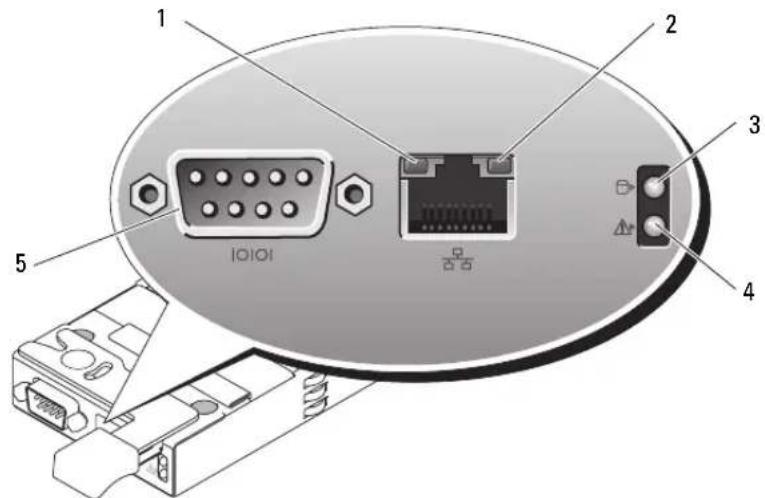
1 Indicador de本次活动 2 Indicador de enlace 3 Indicador principal/modo de
espera (sólo en configuraciones de DRAC/MC redundantes)
4 Indicador de fallo 5 Conector série
Tabla 1-1. Indicadores del modulo DRAC/MC
| Tipo de indicator Icono Indicador | Código del indicator de本次活动 | ||
| Indicador de enlace a la controladora de interfaz de red | Luz apagada La LAN no está vinculada. Luz verde La LAN está vinculada. | ||
| Indicador deactivity de la controladora de interfaz de red | Luz apagada La LAN no está activa. Luzámbar parpadeante | Indica que el DRAC/MC y la LAN se está通讯unicando. | |
| Indicador principal/ modo de espera | Luz apagada El DRAC/MC actúa como modulo de reserve del DRAC/MC principal (sólo en configuraciones de DRAC/MC redundantes). Luz verde El DRAC/MC está activo para la administración de sistemas. Luz verde parpadcante | El DRAC/MC está en mode de recuperación o de fibricula. | |
| Indicador de fallo Luz apagada El DRAC/MC funciona con normalidad. | Luzámbar En una configuración sceilla (sin redundancy), el DRAC/MC ha fallado. Luzámbar parpadcante | En una configuración redundant, este DRAC/MC ha fallado. | |
| Conector série Ninguno Seutiliza para una connexion serie con un cable de módernulo. | |||
Opiones de la interfaz de configuracion de DRAC/MC
Puede configurar el DRAC/MC yactualizar el firmware del DRAC/MC con las interfaces seguidentes:
- Interfaz basada en web: permite acceder al DRAC/MC mediante un explorador web compatible atramés de la NIC del DRAC/MC.Consulte "Interfaz basada en web" en la page 166.
- Telnet: permitted to access to commands of the CLI RACADM y series y la redirección de consola de texto mediante la interfaz de red de DRAC/MC. Consulte "Interfaz de consola sric e Tclnet" en la párgina 167.
Interfaz basada en web
Exploradores web compatibles
El DRAC/MC admite los exploradores web siguientes:
- Microsoft Internet Explorer 6.0 (Service Pack 2)
- Mozilla 1.7.8 (Red Hat Enterprise Linux versiones 3 y 4)
- Mozilla 1.7.8 (SUSE® Linux Enterprise Server)
- Mozilla Firefox 1.0.7 (Red Hat Enterprise Linux version 4)
- Mozilla Firefox 1.0.7 (SUSE Linux Enterprise Server version 9)
NOTA: deben haberse activado las cookies y JavaScript.
NOTA: cuando se executan variedesiones de DRAC/MC con los exploradores Mozilla o Firefox, cada ventana del explorador compate la mesma sesión. Para SOLUTIONAR este problema en el explorador Mozilla, configure el administrador de perfiles de Mozilla para que utilise perfiles distinctos. Ejecute el administrador de perfiles de Mozilla desde el indicator de shell del sistemas operativo; paraarlo, escribe MOZ -profilemanager. Para SOLUTIONAR este problema en Firefox, establishca la variable de entorno MOZ_NO remoten 1. Al cambiar la variable de entorno se create un perfildistinctopara cada ventana (o sesión).
NOTA: en Microsoft Internet Explorer, si la option Herramentas Opciones de Internet Opciones avanzadas Seguridad No guardar las páginas cifradas en el disco está seleccionada, deseclusionnea y reinicie Internet Explorer.
NOTA: para Obtener un funciona correcto en los sistemas operativos Microsoft Windows XP SP2 y Microsoft Windows Server™ 2003 SP1, desactive el servidor de seguridad de Windows.
Consulte el archivo léame de DRAC/MC másrecente, que encontrará en la网页 web de asistencia de Dell (support.dell.com), si眼看 a una listaactualizada dclos exploradores web compatibles.
Acceso a la interfaz basada en web de DRAC/MC
1 Abra un explorador web.
2 Escriba https://
NOTA: la direccion IP predeterminada de DRAC/MC es 192.168.0.120.
3 Para起初ar la sesión,,)cribe su nombre de usuario de DRAC/MC y su contrascnea.
NOTA: el nombre de usuario de DRAC/MC predeterminado es root, y la contraseña predeterminada es calvin.
Para Obtener más información sobre como usar la interfaz DRAC/MC, consulte lapellura en linea o la publicacion Dell Remote Access Controller/Modular Chassis User's Guide.
El DRAC/MC admite una interfaz série y Telnet para su interfaz de linea de comandos (CLI), y permite commasar esta interfaz arialquir modulo de servidor o de commutador del alojamento del systema. En los apartadosesionsc proportiona informacion sobre comoactivar y configurar una consola série/Telnet en el DRAC/MC.
Configuración del programa de configuración del sistema en el modulo de servidor
Para configurar el programa de configuración del sistemas a fin de redirigir la consola de texto de un modulo de servidor al puerto series o la interfaz Telnet de DRAC/MC, realice los pasos siguientes:

NOTA: debenEAR la secuencia de comandos seguide forma local. Una vez que haya completado
estos pasos,uede redirigir la consola del servidor al modulo DRAC/MC de forma remota.
1 Encienda o renicic el modulo de servidor.
2 Pulse < F2> inmediatamente despues de que aparezca el mensaje seguiente:
3 Desplaces hacia abajo y seleccione Integrated Devices (Dispositivos integrados).
4 Establczca las options de Integrated Devices (Dispositivos integrados) con los valores seguidentes:
Remote Terminal Type(Tipo de terminal remoto): ANSI o VT100/VT200.
Redirection After Boot (Redirección tras inicio): Enabled (Activada).

NOTA: si su terminal está en modo VT100 y no pueda ver la selección correcta, vaya al menu Properties (Propiedades) y cambie el modo de terminal a VT200. Ahora debería poder ver la selección. Cualquier Movement del cursor le hará perdler la selección. Si pierde la selección,whelming al modo VT100 y verá de nuevo la selección.
5 Pulse <Esc> para塞尔 del programa de configuración del Sistema del modulo de servidor.
Conexión al DRAC/MC mediante Minicom para la emulación de consola série (Red Hat Enterprise Linux y SUSE Linux Enterprise Server)
Minicom es lailers de accso a puerto sric para Red Hat Enterprise Linux y SUSE Linux Enterprise Server.

NOTA: para asegurar de que el texto se visualiza correctamente, utilise una ventilana xterm para ver la consola Telnet en lugar de la ventilana predeterminada.
1 Para iniciar una nueva sesión cn xterm,scriba xterm & cn el indicator dc comandos.
2 Arrastre la esquina inferiore direcha de la ventana con el raton y ajuste el tameno a 80× 25
3 En el indicator de comandos de xterm,,)criba minicon.
4 Consulte la tabla 1-2 y configure Minicom para la emulacion de consola series.
Table 1-2. Configuración de Minicom para la emulación de consola série
| Descripción de la-option Valor必須AR | |
| Bits porsegundo/bits de paridad 115200 8N1 | |
| Control de flujo por hardware Sí | |
| Control de flujo por software No | |
| Emulación de terminal ANSI | |
| Configuración de parámetros ymarca del módem | Borre los values de init, reset, connect y hangup deIIDerna que queden en blanco. |
| Tamanó de la planta | 80 x 25 (para Cambiar el tamanó, arrastré la españina inferior derecha de la planta) |
5 Señecione Save setup as config_name (Guardar configuración como nombre_configuration) y pulse <Intro> .
6 Selezione Exit From Minicom (Salir de Minicom) y pulse
7 En el indicator dc shell dc comandos,clerosisminicom
8 Para ampliar la ventana de Minicom hasta 80x25 arrastre la esquina de la ventana. Cuando aparezca la pantalla de concxion,,)cribe su nombre dc usuario y su contraseña.
NOTA: si utilizes Minicom para la redirección de consola de texto series con el fin de configurar el BIOS de DRAC/MC, pueda serutil activar el color en Minicom. Para activar el color, en el indicador de shell de comandoscribeminicom-c on.
Consulte "Uso de una consola serie o Telnet" en la page 170 para Obtener informacion sobre el uso de la consola Telnet. Para partir de Minicom, pulse <Ctrl> < a> < z> < x> .
Conexión al DRAC/MC mediante HyperTerminal para la redirección de consola serie (sistema operativo Windows)
HyperTerminal es lailers de acceso a puerto serie para el systeme operativo Windows. Para ajustar correctamente el tameno de la pantalla de la consola,utilice la version 3 de HyperTerminal Private Edition de Hilgracve.
1 Conecte el cable de modem nulo al puerto series del modulo DRAC/MC y al sistemas cliente.
2 Hagablick en el boton Inicio, seleccione Programas Accesorios Comunicaciones y, a continuacion, hagablick en HyperTerminal
3 Introduzca el nombre de la nuevo connexion, seleccione un icono y haga click en Aceptar.
4 En el cuadro de texto Conectar usingo; seleccione el puerto COM en la estacion de administracion (por exemple, COM1) al que ha connectado el cable de modem nulo DB-9 y haga click en Aceptar.
5 Configure los values del puerto COM como se muestra en la tabla 1-3 y después haga click en ACEPTAR.
Table 1-3. Configuración del puerto del cuadro de dialogo de propietades de COM
| Descripción de la.option Valor必須ario |
| Bits porsegundo: 115200 |
| Bits de datos: 8 |
| Paridad:Ninguno |
| Bits de parada: 1 |
| Control de flujo: Hardware |
6 1Iaga elic en Archivo Propiedades y haga elc en la ficha Configuracion.
7 Asignc a Id. de terminal Telnet:cl valor V'T'100.
8 Haga clic en Instalacion de terminal y establezca Screen Rows (Filas por pantalla) en 25.
9 Asigne a Columnas el valor 80 y hagablick en Aceptar.
10 Haga tic en Configuracion ASCII, selecione Ajustar lineas que sobrepasn el ancho de terminal y haga tic en Aceptar
Consulte "Uso de una consola serie o Telnet" en la page 170 para Obtener informacion sobre el uso de la consola serie.
Conexión al DRAC/MC mediante xterm para la redirection de consola Telnet (Red Hat Enterprise Linux y SUSE Linux Enterprise Server)

NOTA: si utilizes el commando connect server-x a工程技术 de una consola Telnet para ver las pantallas del programa de configuracion del systema, defina el tipo de terminal como VT100 en el programa de configuracion del systema para la sesion Telnet.

NOTA: de forma predeterminada, Telnet está desactivado en el DRAC/MC. Para activar Telnet, utilise la性和 configuración de la interfaz de usuario basada en web o el objetocfgSerial con el fin de configurar el DRAC/MC mediante la CLI RACADM. Para Obtener más información, consulte la publicación Dell Remote Access Controller/Modular Chassis User's Guide.
Si ejectuta Telnet con Red Hat Enterprise Linux o SUSE Linux Enterprise Server, realice los pasos suguientes:

NOTA: para asegurar de que el texto se visualiza correctamente, utilise una ventsa xterm para做不到 la consola Telnet en lugar de la pantalla predeterminada que se proporcionca con la instalacion de Red Hat Enterprise Linux y SUSE Linux Enterprise Server.
1 Conecte el cable de modem nulo al puerto serial DRAC/MC y al sistemas cliente.
2 Para起初 un nueva sesi on xterm,,) ecribe xterm & en el indicador de comandos.
3 Ajuste el dato a 80× 25 antes de utiliser Telnet.
4 Para conectarse al DRAC/MC, en el indicator de xtermeschcribe1net
NOTA: la direccion IP predeterminada de DRAC/MC es 192.168.0.120.
5 Consulte "Uso de una consola serie o Telnet" en la page 170 para Obtener informacion sobre el uso de la consola Telnet.
Conexión al DRAC/MC mediante Microsoft Telnet para la redirección de consola Telnet
Para usar Microsoft Telnet, primero se debe activarTelnet en Windows Component Services (Servicios de componentes de Windows). Una vezactivado Telnet, conecte al DRAC/MC realizando los pasos siguientes:
1 Abra un indicator de comandos.
2 Escribateletnet
NOTA: la direccion IP predeterminada de DRAC/MC es 192.168.0.120.
3 Consulte "Uso de una consola serie o Telnet" en la page 170 para Obtener informacion sobre el uso de la consola Telnet.
Uso de una consola serie o Telnet
NOTA: si tiene instalado el sistema operativo Windows XP o Windows Server 2003 y experimenta problemas en una sesión Telnet de DRAC/MC, consulte el articulo 824810 de Microsoft Knowledge Base en la páginaweb de asistencia de Microsoft (support.microsoft.com),donde Obtendramas informacion youldascargarunaactualizacion.
NOTA: en una estación de administración Windows 2000, al pulsar la tecla
Es possible书写 comandos series o comandos de la CLI RACADM en una consola series o Telnet. Para Obtener mas informacion, consulte la seccion dedicada al uso de los comandos de la CLI de DRAC/MC en la publicacion Dell Remote Access Controller/Modular Chassis User's Guide.
1 Haga cli en Aceptar.
La aplicacion DRAC/MC muestra una pantalla de connexion en el monitor de la consola.
2 Conéctese al DRAC/MC con el nombre de usuario predeterminado,root, y la contrasena predeterminada, calvin.
Aparece el indicator de comandos de la CLI de DRAC/MC, que es DRAC/MC:
3 Si el alojamento del sistema está apagado, enciendalo mediante elCEEigiente commando de la CLI de DRAC/MC:
NOTA: el modulo de conmutador Ethernet insertado en el compartmento de E/S se enciende automatistically cuando se enciende el alojamento delsystema. Para Obtener mas informacion sobre como configurar el alojamento del systema mediante la CLI de DRAC/MC, consulte la publicacion Dell Remote Access Controller/Modular Chassis User's Guide.

NOTA: si se instalanmericanos de conmutador Ethernet, se recomienda encender el alojamento antes de insertar losmodulosde servidor. El conmutador Ethernetpuede tardar mas tiempo en iniciarse que losmodulos de servidor, lo que pueda provocar que functions como PXE fallen bajo aqueel conmutador Ethernet no ha abajo de iniciarse ni está lista para enviar paquetes.
4 Para建立起 her hora en DRAC/MC, escriba:
racadm setractime -d aaaammdddhmms.smmmmsdespl
donde:
-
aaaa es el ano expresado en quatre digitos.
-
mm es el mes.
-
dd es el día.
-
hh es la hora (en formattinge 24 horas).
-
mm es cl minuto.
-
ss es el scgundo.
-
mmmmmm es el número de microsegundos.
-ses“+”o“-”,queindicalesignodeldesplazamente.
- despl es el desplazimiento en horas.
Por exemple, el lunes 25 de mayo de 2004 a las 13:30:15 se representa como sigue:
racadm setractime -d 20040525133015.000000-300
5 Si esnecessary,asigneuna direcction IP estatica mediate elsiguiente comando de la CLI de DRAC/MC:
racadm setniccfg -s [
Su administrador de red le proporciónar la información de la direccion españica de su red. En el ejemploCEE, 192.168.0.120 es la direccion IP statica predeterminada de DRAC/MC, 255.255.255.0 es la direccion de la mascara de subred y 192.168.1.1 es la direccion de la puerta de enlacc.
racadm setniccfg -s 192.168.0.120 255.255.255.0 192.168.1.1
6 Pulse < Intro>
7 Escriba racadm getniccfg y pulse < Intro> Se muestran las direcciones IP actual y estatica.
NOTA: de forma predeterminada, Telnet está desactivado.
8 Para activar el acceso de Tcnet al DRAC/MC,utilice cl asigniente commando dc la CLI de DRAC/MC: racadm config -gcfgSerial -ocfgSerialTelnetEnable 1
9 Si la consola série está desactivada, puede activarla de forma remota mediante la interfaz Tclient. Para activar la consola série en el indicatorDRAC/MC: de la consola Tclient,ooting los siguientes comandos de la CLI:
racadm config -gcfgSerial -ocfgConsoleEnable 1
racadm config -gcfgSerial -ocfgTelnetEnable 1
10 Escriba racreset y pulse
Redireccionamento de la consola serie DRAC/MC al modulo de conmutador Ethernet
Redirija la consola série DRAC/MC a la interfaz de consola série interna del modulo de commutador Ethernet introduciendo el commando singular:
connect switch-n
donde n es el número de compartmentimiento para modulos de E/S del alojamento del sistemas en el que está instalado el modulo de commutador Ethernet.
NOTA: para volver alcontexto delindicador de comandos de la CLI de DRAC/MC, pulse
Una vez que haya conectado el modulo de commutador a la consola, espere hasta que el modulo de commutador Ethernet se haya iniciado por completeo. Observe la informacion de inicio que se visualiza en la ventsa del terminal y espere hasta que aparezca el indicator del modulo de commutador. Pulse
NOTA: el indicator del sistema del modulo de conmutador se apaga cuando el modulo está activado y funciona con normalidad. Si se desactiva el conmutador mediante el modulo DRAC/MC, o si hay problemas de hardware o firmware, el indicator emite una luz verde.
Actualización del firmware del modulo DRAC/MC
AVISO: siactualiza el firmware de DRAC/MC,se desconectará la conexión de red actual.
Utilice uno de los métodosesionales paraactualizar el firmware de DRAC/MC.
- Interfaz basada en web: consulte "Uso de la interfaz deactualizacion de firmware basado en web de DRAC/MC" en la pagina 173.
- CLI RACADM: consulate "Uso de la CLI RACADM paraactualizar el firmware del DRAC/MC" en la page 174.
- Consola de recuperación de firmware: consulte "Uso de la consola de recuperación de firmware" en la página 175.
Uso de la interfaz deactualizacion de firmware basado en web de DRAC/MC

AVISO: losolestados DRAC/MC debenutilizar la version de firmware 1.3 o posterior para admitirelfuncionamento de DRAC/MC con redundancy,los dosolestadosdebentenerla version de firmware 1.3o posterior.Sise combinanolestadosDRAC/MCconversionesdefirmware anterioresa la1.3,es possibleque el alojamento apague losolestados de E/S de loscompartimentos E/S 3yE/S4sin que intervengael usuario.

AVISO: si deseaactualizarel firmware del modulo DRAC/MC a la version 1.3 o posterior,instale las versiones 1.1 o 1.1.1 antes de instalar la version mas reciente (1.3 o posterior).No se admite laactualization del firmware de la version 1.0directamente a la version 1.3o posterior.

NOTA: para poder laactualizacion del firmware,descargue un servidorTFTPdeso http://solarwinds.net Paraobtenerinformacion sobrela instalacion y la configuracion del servidorTFTP SolarWinds,visite la pagina web de SolarWinds.

AVISO: dato que el DRAC/MC utilize una direccion MACdistinct durante unaactualizacion del firmware,envia un paque ETR pascompletar laactualization.Un conmutador con el protocolo de arbolde extension activado peutbloquear la transmisio de paquetes ARP Para evitar this problema, desactive el protocolo de arbol de extension en los puertos de conmutacion conectados a todos los modulos DRAC/MC durante unaactualizacion del firmware.
1 Copie el archivo binario mgmt.bin en un directorio raiz del servidor TFTP.
2 Inicic la sesión en la interfaz de usuario basada en web DRAC/MC. Consulte "Acceso a la interfaz basada en web de DRAC/MC" en la頁a 166.
3 Deshp la ventana principal de la interfaz de usuario basada en web de DRAC/MC, haga clic en la ficha Update (Actualizar).
4 En la ventana Firmware Update (Actualización del firmware), introduzca la direccion IP del servidor TFTP y el nombre de laImagen, mgmt.bin.
5 Ila cie en Update Firmware (Actualizar firmware). el proccso de actualizacion del firmware能把 tardar various minutes en completarse. A continuacion, el DRAC/MC se restablecerá.
6 Si ha instalado la version 1.1 o 1.1.1 y deseaactualizar el firmware del DRAC/MC a la version 1.3 o posterior, repita del paso 2 al paso 5.De lo contrario, vaya al paso 7.
7 Si su sistemas no está configurado con dos发展模式 DRAC/MC en una configuración redundante, laactualización del firmware habracoconcluido.
Si su sistemas está configurado con dosmericanos DRAC/MC en una configuracion redundantete y losmericanos DRAC/MC tienen la version de firmware 1.1 o posterior,los dosmericanos seactualizaran a partir de la mesma imagen binaria.Ralicec los pasos seguentes para efectuar unaactualizacion desdela versiondcfimware1.0:
a Extraiga el modulo DRAC/MCactualizzato delsystema.
b Inserte el othero modulo DRAC/MC en elsystema.
c Repita del paso 2 al paso 6.
AVISO:pearaborrarlacachedelexploradorwebtrasterminarlaactualizaciondelfirmwareparagarantizarquetodaslaspaginasde la interfazbasadaenwebvuelvanacargarsealutilizarlainterfaz.
8 Una vez terminada laactualizacion, borre la cachedel explorador web.Consulte "Borrado de la cachedel explorador web" en la page 175.
Uso de la CLI RACADM paraactualizar el firmware del DRAC/MC
AVISO: si deseaactualizar el firmware del modulo DRAC/MC a la version 1.3 o posterior, instale las versiones 1.1 o 1.1.1 antes de instalar la versionnea (1.3 o posterior).No se admite laactualizacion del firmware de la version 1.0 directamente a la version 1.3 o posterior.
1 Si su sistemas está configurado con dosmericanos DRAC/MC con la version de firmware 1.0, extraiga uno de losmericanos del sistemas.
2 Copie el archivo binario mgt. bin en un directorio raiz del servidor TFTP.
3 Inicia la sesión en la interfaz série o Telnet de DRAC/MC. Consulte "Uso de una consola series o Telnet" en la párgina 170.
4 Dcscde la interfaz Telnet o sric, escribe una linca de commando parccida a la del ejemplo seguiente:
racadm fwupdate -a
el proceso deactualizacioncantardar varios minutos encompletarse.Acontinuacion, el DRAC/MC se restablecerá.
Śde la interfaz RACADM remota,swana una linea de commando parecida a la del ejemplo singular:
racadm -r
fwupdate -a
El proceso deactualizacionde firmware y descarga deTFTPcantardar various minutos en completeness. Una vez finaliza laactualizacion, el DRAC/MC se restablece.
NOTA: la version 5.0.0 de laoothed RACADM remota es compatible con la version de DRAC/MC 1.3 y posterioriores.
5 Si ha instalado la version 1.1 o 1.1.1 y descíaactualizar el firmware de DRAC/MC a la version 1.3 o posterior, repita el paso 3 y el paso 4. De lo contrario, vaya al paso 6.
6 Si su sistemas no está configurado con dosmericanos DRAC/MC en una configuracion redundant, laactualizacion del firmware habra conclusido.
Si su sistemas está configurado con dosmericanos DRAC/MC en una configuracion redundantete y losmericanos DRAC/MC tienen la version de firmware 1.1 o posterior,los dosmericanos seactualizaran a partir de la mesma imagen binaria. Realice los pasos siguientes para efectuarunaactualizacion desdela versionde firmware 1.0:
a Extraiga el modulo DRAC/MCactualizo del systema.
b Inserte el other modulo DRAC/MC en el systema.
c Repita del paso 3 al paso 5.
7 Si va a utiliser la interfaz basada en web de DRAC/MC après deactualizar el firmware, borre la caché del explorador web para garantizar que se vuelvan a cargar todas las páginas新品as de la interfaz basada en web. Consulte "Borrado de la caché del explorador web" en la网页 175.
Borrado de la性和 el explorador web
Borrado de la性和 el explorador web con Internet Explorer
1 En el menu desplegable, seleccione Herramicientas Opciones de Internet.
2 En la ventana Opciones de Internet, hagablick en la ficha General y, en Archivos temporales de Internet, hagablick en Eliminar archivos.
3 Seleccion Eliminar todo el contenido sin conclusión
4 Haga clic en Aceptar dos vezes.
5 Cierre y reinicic el explorador web.
Borrado de la性和 del Explorador web con Mozilla o Firefox
1 En el menu desplcable, seleccion Edit Preferences (Editar Preferencias).
2 En la ventana Preferences (Preferencias), seleccione Advanced (Avanzadas) Cache (Cache).
3 Selezione Clear Disk Cache(Borrar caché de disco).
4 Selezione Clear Disk Cache(Borrar caché de memoria).
5 IlagaclicenOK(Accptar).
6 Cierre y reinicie el explorador.
Uso de la consola de recuperacion de firmware
Si se daña el firmware, el DRAC/MC se inicia en la consola de recuperación de firmware. Para ver la consola, conecte un cable de某种程度 del puerto serial del DRAC/MC a la的最佳 de administración y Ejecute un paquete de software de emulación de terminal para connectarse al DRAC/MC. La consola permite instalar el firmware a工程技术 de un servidor TFTP o atraves del puerto serial del DRAC/MC.
Integración del sistema en la red
Su sistemas esasicamente una red autocontenda. En la tabla 1-4, la tabla 1-5 y la tabla 1-6 se muestra la asignacion de los puertos internos y externos.
Table 1-4. Asignación de puertos de red internos
| Puerto del modulo Compartimiento de E/S 1 Compartimiento de E/S 2 |
| Módulo de servidor 1 |
| LOM 1 1/1 |
| LOM 2 1/1 |
| Módulo de servidor 2 |
| LOM 1 1/2 |
| LOM 2 1/2 |
| Módulo dc servidor 3 |
| LOM 1 1/3 |
| LOM 2 1/3 |
| Módulo de servidor 4 |
| LOM 1 1/4 |
| LOM 2 1/4 |
| Módulo de servidor 5 |
| LOM 1 1/5 |
| LOM 2 1/5 |
| Módulo de servidor 6 |
| LOM 1 1/6 |
| LOM 2 1/6 |
| Módulo de servidor 7 |
| LOM 1 1/7 |
| LOM 2 1/7 |
| Módulo de servidor 8 |
| LOM 1 1/8 |
| LOM 2 1/8 |
| Módulo de servidor 9 |
| LOM 1 1/9 |
| LOM 2 1/9 |
| Módulo de servidor 10 |
| LOM 1 1/10 |
| LOM 2 1/10 |
Table 1-5. Enlace ascendente (puertos externos) en el conmutador de red
| Conmutador de red 1 Conmutador de red 2 |
| 1/11 1/11 |
| 1/12 1/12 |
| 1/13 1/13 |
| 1/14 1/14 |
| 1/15 1/15 |
| 1/16 1/16 |
Table 1-6. Puerto de enlace ascendente o externos en el modulo de paso a travers Ethernet Gb (módulo PHY)
| Paso a través Ethernet Gb 1 Paso a través Ethernet Gb 2 |
| 1/1 1/1 |
| 1/2 1/2 |
| 1/3 1/3 |
| 1/4 1/4 |
| 1/5 1/5 |
| 1/6 1/6 |
| 1/7 1/7 |
| 1/8 1/8 |
| 1/9 1/9 |
| 1/10 1/10 |
NOTA: 1 / x indica el numero de puerto x en la CLI.
El modulo de conmutador define los seis puertos de enlace ascendente de forma predeterminada en el modo de negotiation automática. Cuando los dos socios del enlacc estan en modo de negotiation automática,可以更好利用 cables directos o cruzados para conectar el modulo de conmutador de red a dispositivos de red externos, como por exemple conmutadores, enrutadores o NIC. Cuando los puertos de enlace ascendente del dispositivo de red externo estan configurados en modo forzado (por exemple, 100 Mbps duplex completo o 1000 Mbps duplex completo), configure los puertos de enlace ascendente del modulo de conmutador en el mesmo modo.
Por lo que respecta al cabledo, los puertos MDI sc conectan a los puertos MDIX mediante cables directos de par trenzado, y las conexiones de MDI a MDI y de MDIX a MDIX utilizing cables cruzados de par trenzado.
Configuración de un puerto en un modulo de conmutador Dell PowerConnect 5316M
A continuación se muestra un exemple de是如何 configurar un puerto designado como "g11" para que funciona a 100 Mbps mediante los comandos de la CLI:
console(config)# interface ethernet g11
console(config-if)# no negotiation
console(config-if)# speed 100
A continuación se muestra un ejempo de como configurar un puerto para que funciona en modo semidúplexe mediante los comandos de la CLI (el puerto g11 se utilizes sólo como ejempo):
console(config)# interface ethernet g11
console(config-if)# no negotiation
console(config-if)# duplex half
Configuración de un puerto en un modulo de conmutador de modulo de alta densidad Cisco Catalyst 3030
A continuación se muestra un ejemplo de是如何 configurar un puerto para que funciona a 100 Mbps y en modo semidúplex. Tenga en cuenta que el conmutador se configura mediante el modulo DRAC/MC, no mediente el puerto de consola externo del propio modulo de conmutador.
1 Inicie la sesión en la interfaz série o Telnet de DRAC/MC.
2 Introduzca el commando singular para activar el modo deexecution privilegiado (Privilegcd EXEC): switch-1> enable
3 Cambic al modo de configuracion global (Global Configuration): switch-1# configure
4 Selccione un puerto y cambic al modo de configuracion de interfaz (Interface Configuration): switch-1 (config) # interface id-interfaz
5 Establczca la velocidad del puerto en 100 Mbps: switch-1 (config-if) # speed 100
6 Configure el puerto para que funciona en modo semidúplex: switch-1 (config-if) # duplex half
7 Vuelva al modo deexecution privilegiado: switch-1 (config-if)# end
8 Salga del modo deexecution privilegiado: switch-1# disable
9 Finalice la sesión de configuración: switch-1> logout
Configuración del modulo de conmutador Ethernet PowerConnect 5316M
El modulo de commutador Ethernet PowerConnect 5316M es un commutador de 16 puertos con 6 enlacce ascendentes y 10 enlacce descendentes.
Los 6 cnlaccs ascendentes sc concctan a la red Eternct externay functioran a 10/100/1 000 Mb.
- Los enlaces descendentes se conectan a la controladora Ethernet incorpora de los modulos de servidor y funciona anically a 1000 Mb.
Para Obtener información adicional sobre el modulo de conmutador Ethernet PowerConnect 5316M, consulte la documentación que se incluye con el modulo o en support.dell.com. Para Obtener información detallada sobre las configuraciones de interoperability, consulte el documento de ingeniería Link Aggregation Interoperability of the Dell PowerConnect 5316M with Cisco IOS or Cisco CatOS-Based Switches (Interoperability de aggregación de enlaces de Dell PowerConnect 5316M con conmutadores basados en Cisco IOS o Cisco CatOS) en la頁a del modulo de conmutador que se encontrar en www.dell.com.

NOTA: optionalmente dispone de un modulo de paso atramves Ethernet Gb que no requiere configuracion. El modulo de paso atramves Ethernet Gb debe conectarse a un puerto de 1000 Mb en el conmutador externo (los puertos de 10 Mb y 100 Mb no se admiten).
Antes de configurar el commutador, Solicite al administrador de red la informacion suiviente:
- Nombre de usuario y constracula
- Dirección IP que debe asignarse a la interfaz de VLAN 1 aikhail de la cui se administra el dispositivo
- Mascaracade subred IP para la red
- Dirección IP de la puerta de enlace predeterminada
Para configurar el modulo de commutador Ethernet PowerConnect 5316M utilizing el puerto serial interno del modulo DRAC/MC,恢复正常 los pasos siguientes:
1 Inicie la sesión en la interfaz série o Telnet de DRAC/MC.
2 Para redirigir la consola de commutador a工程技术 de la consola de DRAC/MC, introduzca el commando singular:
connect switch- x
donde x es el numero de ranura del modulo del chasis. Por ejemplo, si va a concectarse al modulo de commutador 1,nea connect switch-1.
3 Introduzca los commandosesionales para activar el mode de configuracion global y cambiarlo:
console> enable console# configure console(config)#
4 Establishzca el nombre de usuario y la contrasea con el nivel de privilegios mas alto (15) mediante el commando singular:
console(config)# username admin password secret level 15
NOTA: el nombre de usuario "admin" y la contraseña "secret" se utilizes solo como ejemplo; estas Campos peuvent seleccionarlos el usuario.
5 Establcza la direc tion estatica 192.168.1.123 (solo como ejempo) para la interfaz VLAN y la mascara de subred 255.255.255.0 (solo como ejempo) con los comandos seguides:
console(config)#interface vlan1
console(config-if)#ipaddress192.168.1.123255.255.255.0
6 Configure la puerta de enlace IP predeterminada como 192.168.1.1 (sólo como ejemplo) con los comandos siguientes:
console(config-if)#exit
console(config)#ip default-gateway 192.168.1.1
NOTA: laceda de comundamSNP que se estabiece en este ejemplo permite que todas lasestaciones host accedan al commutador a través de SNMP. Si desea limitar el acces SNMP auna sola estacion de administracion,añada la direcction IP especifica al final del commando.
7 Configure el acceso de lectura/escritura SNMP y laceda de comunidad "private" con el commando singular:
console(config)# snmp-server community private rw
8 Asegürese de que la direccion IP y la puerta de enlace predeterminada se han asignado adquadamente ejectcutando el commandoCEE y examinando su calidad:
console(config)#exit
console# show ip interface vlan 1
9 Una vez confirmados los values, garde la configuracion enexecution como configuracion de inicio:
console# copy running-config startup-config
La configuración de inizio se almacena en la memoria no volátil del modulo de commutador y seonga en la configuración enexecution (que se conserva en la RAM) cada vez que se inicia el modulo.
Para Obtener más información y detalles sobre los procedimientos de configuración, consulte la publicación Dell PowerConnect 5316M User's Guide (Guía del usuario de Dell PowerConnect 5316M).
Actualización del firmware del modulo de conmutador PowerConnect
Esta sección contiene instruetiones para descargar una nuevo imagen del sistemas de software del modulo de conmutador Ethernet PowerConnect 5316M a工程技术. Antes deunar descargar el software,debe haberse configurado el servidor TFTP.

NOTA: pueda descargar un servidor TFTP desde http://solarwinds.net. Para Obtener informacion sobre la instalacion y la configuracion del servidor TFTP SolarWinds, visite la pagina web de SolarWinds.
Descarga de la imagen delsystema
El modulo de conmutador Ethernet se inicia y se ejecta al descriminar laImagen del sistemas de el area de la memoria flash en la que se almacena una copia de laImagen del sistemas.
Cuando se descarga una nuevo imagen, se guarda en el area asignada para la othera copia de la imagen delsystema.
En el proximo inicio, el modulo de commutador Ethernet descomprimir y executar laImagen delsystema activaactualmente, a menos que se especified lo contrario.
Para descargar unaImagen delsystema a工程技术 del servidorTTFP:
1 Compruebe que se haya configurado una direccion IP en uno de los puertos del modulo de commutador Ethernet y que pueda enviarse comandos ping a un servidor TFTP.
2 Ascugresc de qu el archivo que debc descargarse sc guardc en el servidor TFTP (el archivo roS).
3 Introduzca el commando show version para vericar que version de software se ejecta actualmente en el modulo de commutador Ethernet:
4 Introduzca el commando show bootvar para vericar que imagen del systema esta activa actualmente:
console# show bootvar
5 Introduzca el commando copy tftp://{dirección tftp}/{ nombre de archivo} image para copiar una nuevoImagen delsysteme en el modulo de conmutador Ethernet.
Cuando se descarga la nuevo imagen, sc guarda en el arca asignada para la othera copia de la imagen delsystema (image-2, como se muestra en el ejempo).
console#copy tftp://176.215.31.3/file1.ros image
- Los signos de exclamación indican que el proceso de copia se incluye en bajo. Cada signo (!) corresponde a 512 bytes transferidos correctamente.
- Un punto indica que el proceso de copia ha superado el tiempo de esper. Una fila con various+puntos indica que el proceso de copia ha fallado.
6 SeLECTIONA la imagen para el proximo inico introduciendo el commando boot system. Despues de este commando, introduzca el commando show bootvar para verificar que la copia indica como parametro en el commando boot system se haya seleccionado para el proximo inico.
console# boot system image-2
console# show boot
Si laImagen para el proximo inizio no se selecciona mediante el commando boot system, el sistema se inicia con laImagen activaactualmente.
7 Introduzca el commando reload:
console# reload
8 Introduzca y para reiniciar el modulo.
El modulo de commutador Ethernet sc rcinicia.
Configuración del commutador de modulo de alta densidad Cisco Catalyst 3030
El commutador de modulo de alta densidad Cisco Catalyst 3030 es un commutador de 16 puertos con 10 enlaces descendentes, 6 enlaces ascendentes y 1 puerto de consola:
- Cuatro enlaces ascendentes admitenmericanos de forma很小conectables (SFP) de cobre y de fibra. Dos enlaces ascendentes son puertos 10/100/1000Base-T. Los enlaces ascendentes se conectan a la red Ethernet externa y funciona a 10 / 100 / 1000Mb .
- Los 10 enlaces descendentes se conectan a la controladora Ethernet incorpora en el modulo de servidor y funciona unicolemente a 1000Mb
- El puerto de consola externo permite establishar una connexion con una estación de administración mediante el cable de RJ45 a DB9 suministrado con el modulo.
- Un puerto de administración seriese interno permite acceder al modulo de conmutador a工程技术 del DRAC/MC.
Para Obtener informacion detallada sobre el conmutador de modulo de alta densidad Cisco Catalyst 3030, consulte la documentacion que se incluye con el modulo o en support.dell.com.
Antes dc configurar el commutador, Solicte al administrador de red la informacion significante:
- Nombre de usuario y contraseña
- Dirección IP que debe asignarse a la interfaz de VLAN 1 a性和 de la cuales se administrará el dispositivo
- Mascarara de subred IP para la red
- Dirección IP de la puerta de enlace predeterminada
Configuración del conmutador Cisco mediante un explorador web y una estación de administración
Cuando se encicnde el conmutador por prima vez, se ejecta un programa de configuracion automatico que asigna informacion de IP y create una configuracion predeterminada para utilizesla de forma continua.
1 Conecte una estación de administración a la connexion de la consola del commutador o utilise la interfaz web de DRAC/MC.
2 Escriba http://10.0.0.1 en el explorador web y pulse Intro.
3 Cuando aparezca la ventana de configuracion de red, introduzca los valuesesionles:
- La direccion IP del commutador
- La mascara de subred IP para la red
- La direccion IP de la puerta de enlace predeterminada
- Un valor de contraseña en el Campo Switch Password (Contraseña del commutador)
- (Optional) Un nombre para el commutador en el camino - Host Name (Nombre de host)
- Si va a utiliser Telnet para administrar el commutador, establishzca el campo Telnet Access (Acceso Telnet) en Enable (Activar) e introduzca un valor de restrasña en el campo Telnet Password(Contrasña Telnet).
No cambic el valor predeterminado de la ID de VLAN (1) en Management Interface (Interfaz de administración) a menos queonga previsto Cambiar el valor de la interfaz de administración del conmutador.
4 Haga Cli en Submit (Enviar) paraactualizar la configuracion del commutador.
Configuración del conmutador mediante una consola série o Telnet
Para configurar el commutador de modulo de alta densidad Cisco Catalyst 3030 mediante el modulo DRAC/MC, realizce los pasos siguientes:
1 Inicie la sesión en la interfaz série o Telnet de DRAC/MC.
2 Para redirigir la consola de conmutador a工程技术 de la consola de DRAC/MC, introduzca el commando singular:
connect switch-x
donde x es el numero de ranura del modulo del chasis. Por exemple, si va a connectarse al modulo de commutador 1,scribe connect switch-1.
3 Active el modo de ejectcución privilcgiado:
switch-1> enable
4 Configure el número de sesiones Telnet (lineas) y active el modo de configuración de linea (Line Configuration): switch-1# line vty 0 15
5 Si es neccesario, espccifique una contraseña Telnet: switch-1# password contraseña
6 Cambie al modo de configuracion de terminal (Terminal Configuration): switch-1# configure terminal
7 Pase al modo de configuracion de interfaz e introduzca el numero de VLAN al que se ha asignado la informacion de IP. El valor predeterminado es 1. switch-1 (config) # interface vlan id-vlan
8 Especifique la direccion IP y la mascara de subred: switch-1 (config-vlan) # ip address direccion-IP mascara-subred
9 Vuelva al modo de configuracion global switch-1 (config-vlan)# exit
10 Especifique la direccion IP de la puerta de enlace predeterminada: switch-1 (config) # ip default-gateway direccion-ip
11 Vuelva al modo deexecution privilegiado: switch-1 (config) # end
12 Verifique la direccion IP: switch-1# show interfaces vlan id-vlan
13 Introduzca el commando asigniente para verificar la direccion IP de la puerta de enlace predeterminada: switch-1# show ip redirects
Modulo de paso a工程技术 Gb
Negociaciones de enlaces del modulo de paso a工程技术 Gb
Un puerto externo de modulo de paso a工程技术 Gb negocija un enlacc con un dispositivo externo con independencia de que un modulo de servidor está instalado, porque el modulo de paso a工程技术 Gb utilizes la interfaz SerDes para la connectividad interna con los modulos de servidor.

NOTA: el modulo Ethernet Gb debe connectarse a un puerto de 1000 Mb en el conmutador externo (los puertos de 10 Mb y 100 Mb no se admiten).
A continuación, se describe el comportamento normal del modulo de paso a工程技术 Gb cuando se conecta por cable un puerto externo del modulo y un commutador externo.
- Sc muestra un enlace en el commutador externo y en el modulo de paso a工程技术 Gb si hay un modulo de servidor instalado o si hay una tarjeta secundaria Ethernet Gb instalada en el modulo de servidor.
- Aparece un enlace solo en el conmutador externo si no hay instalado ningún modulo de servidor o si no hay una tarjeta secundaria Ethernet Gb instalada en el modulo de servidor. No se muestra un enlace en el modulo de paso a工程技术 Gb.
Activación de PXE en una tarjeta secundaria Ethernet Gb
Para activar PXE en una tarjeta secundaria Ethernet Gb de un modulo de servidor, localice la energia de Intel IBAUtil (version 3.04.04.00 o posterior).Esta energia está disponible como parte del archivo de adaptadores Intel PRO Gigabit que pueda descargarse de support.dell.com. Siga las indications proporcionadas en el paquete de la energia IBAUtil para activar PXE.

NOTA: si se activa PXE, la connexion predeterminada sera el puerto LOM 1.
Activación de PXE en la tarjeta secundaria NIC de TOE Broadcom
Para activar PXE oavianosvaloresde configuracion de la tarjeta secundaria NIC de TOE Broadcom optional, pulse la sequencia de teclas < Ctrl + S> durante el inicio del systemapara acceder a la utilityd de configuracion de la NIC. Para obtener mas informacion, consulte la documentation de la controladora Broadcom en el CD de documentacion incluido con el systemo en la pagina de controladoras de red en support.dell.com.

NOTA: si se activa PXE, la connexion predeterminada sera el puerto LOM 1.
Configuración del modulo de conmutador KVM
Esta sección contiene information sobre la configuración de los dos发展模式 de commutador KVM compatibles con su sistemas: el modulo de commutador KVM analógico Avocent (figura 2-1) y el modulo de commutador KVM de acceso digital Avocent (figura 2-2).
AVISO: el modulo de pasato través KVM de Dell™ que se usa en el Sistema PowerEdge™ 1855 no es compatible con los发展模式 de servidor Dell PowerEdge 1955 (módulos de alta intensidad).
NOTA: el puerto ACI del conmutador KVM analógico Avocent sólo puede usar para la connexion con puertos ARI de conmutadores de consola Dell, con laULTima revisión del firmware instalada. Para conectar conotiros tips o marcas de conmutadores,entre loslos conmutadores Avocent,conecte el KVM a los puertos de video o PS2 del conmutador utilizing el conector propietario incluido con el conmutador.
Figura 2-1. Móculo de conmutador KVM analógico Avocent
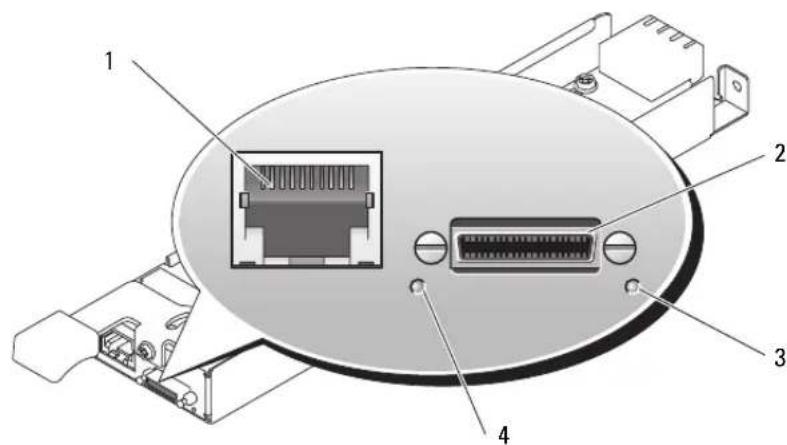
1 Puerto ACI 2 Conector personalizo para cable personalizo (PS/2 [2] y video)
4 Indicador de alimentacion
3 Indicador de identificacion
El modulo KVM analógico puede configurarse realizando uno de los métodosesionales:
-
Conecte un cable KVM local (conector) del conector personalizzato (vea la figura 2-1) al KVM local y utilizes la interfaz OSCAR. Consulta "Configuración de un KVM con una interfaz OSCAR y acceso directo" en la頁a 189.
-
Connecte un cable CAT 5 del puerto ACI (interfaz de consola analógica) (vea la figura 2-1) a un commutador KVM externo analógico o digital de Dell. Consulte "Configuración de un KVM con una interfaz OSCAR y acceso directo" en la頁a 189.
Figura 2-2. Módulo de conmutador KVM de acceso digital Avocent
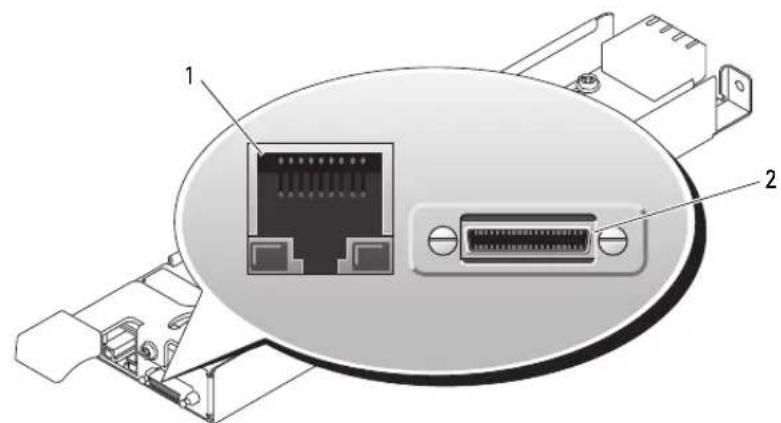
1 Conector RJ-45 (interfaz Ethernet) 2 Conector personalizzato (para cable
KVM personalizzato: PS/2 [2] y video)
El modulo KVM de acceso digitaluede configurarseutilizinguno de los métodos seguides:
- (Método recomendado) Conecte el KVM a la misma subrcd que el DRAC/MC utilizando el conector Ethernet del KVM (vea la figura 2-2) y utilizes la interfaz DRAC/MC para configurar el KVM. Consulte "Configuración del modulo KVM de acceso digital Avocent mediante DRAC/MC" en la página 198.
- Conecte un cable KVM (conector) del conector personalizzato (vea la figura 1-3) a un teclado, monitor y ratón locales. Consulte "Configuración de un KVM con una interfaz OSCAR y acceso directo" en la párgina 189.
- Connecte un cable KVM local del conector personalizzato (vea la figura 2-2) a un SIP (Server Interface Pod) y un cable CAT 5 del SIP a un commutador KVM externo analógico o digital de Dell. Consulte "Configuración de un KVM con una interfaz OSCAR y acceso directo" en la párgina 189.
Configuración de un KVM con una interfaz OSCAR y acceso directo
Para configurar un modulo de commutador KVM analógico o de acceso digital mediante acceso directo atramés de un teclado, un monitor y un ratón,utilice la interfaz graphical de usuario OSCAR (On-Screen Configuration and Reporting).
Ejecución de OSCAR
Para起初 OSCAR, pulse la tca<. 一 _ 一 . Aparece el cuadro de dialogoMain (Principal).

AVISO: también puede usar la tecla

NOTA: para,iniciar OSCAR,alsoenpued pulsar dos veces la tecla en el espacio de un segundo.
Asignación de nombres de发展模式 de servidor
Utilice el cuadro de dialogo Names (Nombres) para identificar los modulos de servidor por su nombre exclusivo en lugar de por el número de ranura. La lista Names (Nombres) se organa siempre pororden de ranura.
Para acceder al cuadro de dialogo Names (Nombres):
1 Pulse
Aparecc el cuadro de dialogo Main (Principal).
2 Haga clic en Setup - Names (Configurar - Nombres).

NOTA: si se detectan新模式 de servidor mediante el Sistema de conmutadores KVM, la lista de la pantalla se actualizará automatistically. El cursor del ratón se transforma en un reloj de arena durante laactualización.No se acceptorá ninguna发展机遇 del ratón ni del teclado hasta que haya terminado laactualización de la lista.

NOTA: los nombres de发展模式 de servidor se almacenan para cada ranura en el conmutador KVM. Si se mueve un modulo de servidor, el nombre correspondiente no se mueve a la vez, por lo que debenvoltar a asignarse en el cuadro de dialogo Names (Nombres).
Para asignar nombres americanos de servidor:
1 En el cuadro de dialogo Names (Nombres), selección el nombre o número de ranura que descoccambiary haga Cli en Modify (Modificar).
2 Escribe un nombre en la casilla New Name (Nombre nuevo).
Los nombres de los modulos de servidor peuvent tener hasta 15 caracteres. Los caracteres permitidos son: A-Z, a-z, 0-9, espacio y guión.
3 Haga Clinic OK (Aceptar) para transferir el nombre nuevo al cuadro de dialogo Names (Nombres).
La selección no se guardará hasta que haga clc en OK (Aceptar) en el cuadro deDSLgo Names (Nombres).
4 Repita los pasos del 1 al 3 para cada modulo de servidor del sistema.
5 Iaga elc en OK (Aceptar) en el cuadro de dialogo Names (Nombres) para guardan los cambios.
O bien:
Ihaga Cli cn X o pulsc < Esc> para pagar del cuadro de dialogo sin guardar los cambios.
Visualización y selección de ranuras y发展模式 de servidor
Puede ver losmericanos de servidor por nombre o por ranura. El numero de ranura está determinado por el numero de ranura occupancyo por un modulo de servidor. Cuando inicia OSCAR por primera vez, vea de forma predeterminada una lista Name (Nombre) genera por OSCAR.
Para acceder al cuadro de dialogo Main (Principal):
1 Pulse
Si no se ha asignado Thounguna contraseña, aparece el cuadro de dialogo Main (Principal).
Si se ha asignado una contraseña, aparece el cuadro de dialgo Password (Contrasena).
Escriba su contraseña y haga tic en OK (Aceptar).
2 Aparece el cuadro de dialogo Main (Principal).
NOTA: también puede pulsar dos times la tecla
El estado de los发展模式 de servidor del Sistema se indica en la columna del extremo derecho del cuadro de dialogo Main (Principal). En la tabla 2-1 se describe los SYMBOLOS de estado.
Table 2-1. Símbolos de estado de OSCAR
| Sistema Descripción |
| El;módulo de servidor está encendido. |
| El;módulo dc servidor está apagado o no está instalado. |
| Concxión del usuario |
Selección de发展模式 de servidor
Utilice el cuadro de dialogo Main (Principal) para selectionar los发展模式 de servidor. Cuando se selecciona un modulo de servidor, el commutador KVM vuclve a configurar el teclado y el raton con los values adecuados para este modulo de servidor.
Para seleccionarmericanos de servidor:
- Haga dobleblick en el nombre del modulo de servidor o el numero de ranura.
- Escribe el número de ranura y pulse
. - Si la lista de mículos de servidor está ordinada por nombre (botón Name [Nombre] pulsado),nea las primeras letras del nombre del modulo de servidor y pulse dos veces
.
Desconexión del usuario analógico de un modulo de servidor
Pulsc
Configuración de OSCAR para la conmutación por software
La commutation por software es la capacité de Cambiar de modulo de servidor mediante una secuencia de teclas de acceso. Puede realizar una commutation por software a un modulo de servidor pulsando
1 Pulse
2 HagaWhile Setup - Menu (Configurar - Menu).
3 Sclccione Name (Nombre) o Slot (Ranura) en Display/Sort Key (Clave dc visualizacion/ordenamento).
4 En Delay Time (Tiempo de retardo),,) escribe el numero de segundos que desea que tarde en aparecer el cuadro de dialogo Main (Principal) una vez que se ha pulsado
5 Haga cli cnc OK (Aceptar).
Para commutar por software a un modulo de servidor:
1 Pulse
2 Si la lista de modulos de servidor estáordenada por nombre, según se ha espacialido en el paso 3 (botón Name [Nombre] pulsado), &, escribe los primeros caractéteres del nombre del modulo de servidor y pulse < Intro>.
Exploración delsystems
En el modo de exploración, el conmutador KVM realiza automatistically una exploración de ranura a ranura (escee, de modulo de servidor a modulo de servidor). Puede explorar hasta 10mosulos de servidorspecificando que modules de servidordesca explorar y el numero de segundodurante el que se mostrara cada modulo de servidor.
Paraañadirmericanos de servidor a la lista Scan (Explorar):
1 Si la interfaz OSCAR no está abiorta, pulsc
2 Haga clic en Setup - Scan (Configurar - Explorar).
3 Este cuadro de dialogo contiene una lista de todos los módulos de servidor conectados a la unidad. Hagaabic para seleccionar las casillas de verificacion correspondentes a los módulos de servidor que desea explorar.
O bien:
Haga dobleblick en la ranura o el nombre de un modulo de servidor.
O bien:
Pulse < Alt > + el número del modulo de servidor que desea explorar. Puede seleccionar hasta 10mosulosde servidor.
4 En la casilla Scan Time (Tiempo de exploracion),,) escribe el numero de segundos (de 3 a 99) que desea que transcurran antes de que la exploracion pase al suiviente modulo de servidor de la secuencia.
5 Ihaga clic en OK (Aceptar).
Para suprimir un modulo de servidor de la lista Scan (Explorar):
1 En el cuadro de dialogo Scan (Explorar), deseleccionla casilla de verificacion correspondiente al modulo de servidor que se desea suprimir.
Obicn:
Haga dobleblick en la ranura o el nombre de un modulo de servidor.
O bien:
Haga ici en el botón Clear (Borrar) para suprimir todos los modulos de servidor de la lista Scan (Explorar).
2 Haga clic en OK (Aceptar).
Para起初 el modo de exploracion:
1 Pulse < Impr Pant>.
2 Haga lic en Commands (Comandos).
3 Selección Scan Enable (Activar exploración) en el cuadro de análisis Command (Comando).
Para cancelar el modo de exploracion:
1 SeLECTION un modulo de servidor si la interfaz OSCAR está abierta.
Obicn:
Mueva el ratón o pulseequalquier tecla del teclado si la interfaz OSCAR no está abierta.
La exploración se detendra en el modulo de servidor selecciónadoactualmente.
Obien:
Pulse
2 Haga clic en Commands (Comandos).
3 Deselección Scan Enable (Activar exploración).
Cambio del comportamento de la visualización
Utilice el cuadro de dialogo Menu (Menu) para Cambiar elorden de visualizacion de los modulos de servidor y establecer un tiempo de retardo de pantalla para OSCAR.
Para acceder al cuadro de dialogo Menu (Menu):
1 Pulse
2 HagaWhile Setup - Menu (Configurar - Menu).
Para selecciónar elorden de visualizaciónde los;módulos de servidor en el cuadro de dialogo Main (Principal):
1 SeLECTIONe Name (Nombre) para visualizar los modulos de servidor ordinados alfabeticamente por nombre.
Obicn:
Seleccióne Slot (Ranura) para visualizar losmericanos de servidor ordinados por numero de ranura.
2 Haga cli en OK (Aceptar).
Para definir un tiempo de retardo de pantalla para OSCAR:
1 Escribe el número de seguidos (0-9) que deseee que tarde en aparecer OSCAR una vez que se ha pulsado < Impr Pant>. Si introduce < 0> , OSCAR se inicia instantanamente sin que se produca ningún retardo.
2 Haga cli en OK (Aceptar).
La definirion de un tiempo de retardo para la visualizacion de OSCAR permite completar una comutacion por software sin que aparezca OSCAR. Para efectuar una comutacion por software, consulte "Configuracion de OSCAR para la comutacion por software".
Control del indicator de estado
El indicator de estado se muestra en el escritorio e indica el nombre del modulo de servidor seleccióndo o el estado de una ranura. Utilice el cuadro dc dialogo Flag (Indicador) para configurar el indicator de modo que se mueste por nombre de modulo de servidor o para cambiar el color, la opacity, la hora de visualizacion y laubicacion del indicator en el escritorio.
Para acceder al cuadro de análisis Flag (Indicador):
1 Pulse < Impr Pant>.
2 Haga ici en Setup - Flag (Configurar - Indicador).
Visualización de información de la version
Utilice el cuadro deDSLgo Version (Version) para ver las versiones del firmware,hardware y FPGA del commutador KVM, asi como para identificar el idioma y la configuracion del teclado. Si desea obtener un rendimiento optimo, mantenga el firmwareactualizzato.
Para visualizar la informacion de la version:
1 Pulse
2 IlagaclicenCommands-DisplayVersions(Comandos-Visualizarversiones).
3 En la mitad superior de la casilla Version (Version) se enumeran las versiones del subsistema en el commutador KVM.
4 Haga ci en X o pulse <Esc> para cerrar el cuadro de dialogo Version (Version).
Configuración de la seguridad de la consola
OSCAR permite configurar la seguidad de la consola del conmutador KVM. Puede建立起 un modo de protector de pantalla que se inicia cuando la consola levee un tiempo determinado sin utilizesc. Una vez iniciado, la consola permanecer a bloquecada hasta que se pulse una tecla o se mueva el cursor. Entonces sera neccasario书写ir la contrascna para continuar.
Utilice el cuadro de dialogo Security (Seguridad) para bloquear la consola con proteccion por contrascna, para definir o cambiar la contrascna y para activar el protector de pantalla.
Para acceder al cuadro de dialogo Security (ScURITY):
1 Pulse
2 HagaWhile Setup - Security (Configurar - Seguridad).
Para definir o cambio una contraseña:
1 Haga clc y pulse < Intro> o bien haga doble cig en el cuadro de texto New (Nueva).
2 Escribe la contrasea nueva en el cuadro de texto New (Nueva) y pulse
3 En la casilla Repeat (Repetir), vuclva acrire la contrascña y pulsc
4 Haga clic en OK (Aceptar) si solo desea cambiar la contraseña, y afterwards cierre el cuadro dc dialogo.
Para proteger por contraseña la consola:
1 Defina la contraseña tal como se ha descririto en el procedimiento anterior.
2 Selezione Enable Screen Saver (Activar protector de pantalla).
3 En Inactivity Time (Tiempo de inactividad),cribe el numero de instantos (de 1 a 99) que descía que transcurran antes de que se activc la proteccion por contrasca y la funcia de protector de pantalla.

PRECAUCION: si utilizes el modo Energy con monitores que no son compatibles con ENERGY STAR, ellos��s poder sufrir danos.
4 En Mode (Modo), selezione Energy si el monitor es compatible con ENERGY STAR; de lo contrario, selezione Screen (Pantalla).
5 (Optional) Hagalick en Test (Prueba) para activar una prueba del protector de pantalla que dura 10segundos.Transcurrido este tiempo,volveral cuadro de dialogo Security (Seguridad).
6 IlagacliccnOK(Acceptar).
Para起初 sesión en la consola:
1 Pulse
2 Escriba su contrascña y haga Cli en OK (Aceptar).
3 Si se introducc la contraseña correcta, aparece el cuadro de dialogo Main (Principal).
Para cerrar la sesión automatistically en un modulo de servidor cuando está inactivo:
1 En el cuadro de análisis Main (Principal), haga hacer enSetup - Security (Configurar Seguidad).
2 Escriba su contraseña y hagablick en OK (Aceptar).
Aparece el cuadro de dialogo Security (Seguridad).
3 En el cuadro de texto Inactivity Time (Tiempo de inactividad), introduzca el tiempo durante el que deseña permanecer connectado a un modulo de servidor antes de que se le desconnecte automatistically.
4 Haga cli en OK (Aceptar).
Para qitar la proteccion por contrasena de la consola:
1 En el cuadro de dialogo Main (Principal), hagalick en Setup - Security (Configurar - Seguridad).
2 Escriba su contraseña y hagablick en OK (Aceptar).
3 En el cuadro de dialogo Security (Seguridad), haga click y pulse
4 Haga clc y pulse < Intro> o bien haga doble cig en el cuadro Repeat (Repectir). Deje la casilla en blanco. Pulse < Intro>.
5 Ihaga elic en OK (Acceptar) si solo descsa quitar la contrascena.
Para activar el modo de protector de pantalla sin proteccion por contraseña:
1 Si su consola no requires una contraeña para acceder al cuadro de dialogo Security (Seguridad), vaya al paso 2.
O bien:
Si su consola está protegida por contraseña, consulte el procedimiento anterior y vaya al paso 2.
2 Selectione Enable Screen Saver (Activar protector dc pantalla).
3 Escribe el número de horas (de 1 a 99) que desea que tarde en activarse el protector de pantalla.
PRECAUCION: si se utilizes el modo Energy con monitores que no son compatibles con ENERGY STAR, ellos peuvent sufrir daños.
4 Si su monitor es compatible con ENERGY STAR, selezione Energy; de lo contrario, selezione Screen (Pantalla).
5 (Optional) Hagalick en Test (Prueba) para activar una prueba del protector de pantalla que dura 10segundos.Transcurrido este tiempo,volveral cuadro de dialogo Security (Scuridad).
6 Haga clic cn OK (Aceptar).
NOTA: cuando se activa el modo de protector de pantalla, se desconnecta el modulo de servidor.
Para salir del modo de protector de pantalla:
Pulserialquierteclomuevaelraton.
Para desactivar el protector dc lijalla:
1 En el cuadro de dialogo Security (Seguridad), deseccione Enable Screen Saver (Activar protector de pantalla).
2 Haga elic cn OK (Acptar).
Para activar inmediamente el protector de pantalla:
Pulsc
NOTA: Enable Screen Saver (Activar protector de pantalla) deben estar seleccionado en el cuadro de dialogo Security (Seguidad).
Resumen del desplazamento en OSCAR
En la tabla 2-2 se enumeran las cuales pulsaciones de tecla y unidades del raton que se utilizes en la interfaz OSCAR.
Table 2-2. Desplazamento con el teclado y el ratón
| Pulsación de tecla Función | |
| Impr Pant | • Pulsce esta tccla una vez paraAbrir OSCAR. • Pulsela dos veces paraenviar la pulsación de teclāal dispositivo sccmunitionadoactuallync. |
| AVISO: tambiénuede利用率la teclāalparrainnarmodulos de servidor("conmutación por software").Paraello, pulse<lmpr Pant> ycribe los primeroscaracteredeselornoborenero correspondiente.Si ha establecido un tiempo de retardo y pulsa la secuencia de teclas antes de que haya transcurridoese tiempo,la interfaz OSCAR no se做不到a.Consulte "Configuraciónde OSCARpara la conmutación por software" en la págnain 191. | |
| F1 | Abre la pantalla IHelp (Ayuda) del cuadro de dialogo activo. |
| Esc | Cicra el cuadro de dialogo activo sin guardar los Cambios y vuelve al anterior.En el cuadro de dialgoo Main (Principal), cierra OSCAR y vuelale modulo de servidor selectionado.En un cuadro de mensaje, cierra la casilla emergente y vuelale cuadro de dialogo activo. |
| Alt Abre cuadros de dialogo, selección oactiva opuestos yejecuta actions cuando seutiliza en combinación con letras subrayadas uotROScharacteres designados. | |
| Alt+X Cierra el cuadro de dialogo activo y vuelc al anterior. | |
| Alt+O | Selección el botón OK (Aceptar)yvuelale cuadro de dialogo anterior. |
| Intro | Finaliza elfuncionamente del commutador enclcuadro dc dialogo Main (Principal)y saledc OSCAR. |
| Clic+IntroEn un cuadro de texto, selección eltexto paraeditarlo ypermite mover el cursor mediante las tcclas dc flescha izquierda y derecha. Vuela a pulsar<Intro>para salir del modo de ediciones. | |
| Flechas arriba/abajoMueven elcursor de una linca aotra enlaslistsas. | |
| Flechas izquierda/derecha | Cuando se editun cuadro de texto,mueven elcursor Dentrode la columna. |
| Inicio/Fin | Mueven elcursor al comienzo o al final dc una lista. |
| Retroceso | Borra characteres en un cuadro de texto. |
| Supr | Elimina charactresen un cuadro dc texto. |
| Númos | Se pueda scribir con el teclado normal o con el teclado numérico. |
| Bloq Mayús | Desactivada UTILice la teclaa paraalternar minúsculas ymayúsculas. |
Configuración y uso del modulo KVM de acceso digital Avocent
El modulo de commutador KVM de acceso digital Avocent permite administrarmosculos de servidor y medios virtuales desde una ubicacion remota.
Configuración del modulo KVM de acceso digital Avocent mediante DRAC/MC
1 Abra un explorador web compatible.
Consulte "Exploradores web compatibles" en la page 166.
2 En el campo Address (Dirección),onga la direccion IP del modulo DRAC/MC que este connectado al modulo KVM de acceso digital Avocent y, a continuacion, pulse < Intro>.
3 En la casilla Logon (Inicio de sesión),scribe al nombre del usuario y la contrasena y bajo hagalick en OK (Acceptar).
NOTA: el nombre de usuario predeterminado es root, y la contraseña predeterminada es calvin.
4 Encienda el sistemas que contiene el modulo KVM. Ascugresc de que el indicator de alimentacion del sistemas emite una luz verde antes de continuar con el paso 5.
5 Haga elc en la ficha Configuration (Configuracion) y seleccione Network (Red).
6 Utilice la págin Network Configuration (Configuración de red) para configurar las options de NIC del modulo KVM de acceso digital Avocent. En la tabla 2-3 se describes las options de configuración de NIC.
NOTA: para garantizar unacomingsacion adecuada entre el modulo KVM de acceso digital Avocent y DRAC/MC, configure la direc tion IP del modulo KVM de acceso digital Avocent en la misma subred que DRAC/MC.
NOTA: para poderCambiar los values de la pagina Network Configuration (Configuracion de red),debte tener permiso para configurar DRAC/MC.
Tabla 2-3. Opciones de NIC de KVM
| Opinion Descripción | |
| MAC Address Muestra la direccion MAC de KVM. | |
| Use DHCP (para direccion IP NIC) (valor predet.: Off) | Hace que Dell OpenManage™ obtenga la direccion IP de la NIC de KVM de acceso digital Avocent desde el servidor DHCP, y desactiva los controlles Static IP Address (Dirección IP estática), Static Subnet Mask (Másca para subred estática) y Static Gateway (Puerta de enlace estática). |
Tabla 2-3. Opciiones de NIC de KVM (continuación)
| Opinion Descripción | |
| Static IP Address | Especialica o edita la direccion IP estática de la NIC del modulo KVM de accesodigital Avocent.Esta opcción no está disponible si se ha selecciónado UseDIICP (Utilizar DIICP).NOTA: la direccion IP predeterminada del modulo KVM de accesodigital Avocentes 192.168.0.121. |
| Static Gateway | Esp紫外ica o edita la puerta dc enlacc estática de la NIC del modulo KVMde accesodigital Avocent.Esta opcción no está disponible si sc ha selecciónadoUse DIICP (Utilizar DIICP). |
| Static Subnet Mask | Esp紫外ica o edita la mascara de subred estática de la NIC del modulo KVMde accesodigital Avocent.Esta opcción no está disponible si sc ha selecciónadoUse DIICP (Utilizar DIICP). |
| Auto Negotiation | Determine si el modulo DRAC/MC establiecc automatisticallyclos valorcsdDuplex Mode (Modo duplex) y Network Speed (Velocidad de red) mediantela communicator con el enrutador o concentrador más cercano (On [Activar],o si el usuario可以选择establishcer manualmente these valores (Off [Desactivar]). |
| Duplex Mode | Permitte configurar el modo duplex completo o semidúplex para ajustarsea su entorno de red.Esta opcción no está disponible si se ha establishidoAuto Negotiation (Negociación automática) en On (Activar). |
| Network Speed | Permitc configurar la velocidad dc red cn 100 o 10 Mb para ajustasea su entorno de red.Esta opcción no está disponible si se ha establishidoAuto Negotiation (Negociación automática) en On (Activar). |
Uso del visor de video
El visor de video permite ver y administrarolestulos de servidor de forma remota con la misma calidad que si se encontrarara presente fisicamente. Con el cuadro de话语权 Virtual Media (Medios virtuales), pueda administrar sesiones multimedia virtuales que le permitan, por exemple, realizar copias dc seguidad dcolestulos dc servidor, llvar a cabo operaciones dc recuperacion y administrar la instalacion del systemopractivo, todo clo de forma remota.
- Aside un explorador web,swana: //
donde cs la direccion IP de DRAC/MC.

NOTA: la direccion IP predeterminada de DRAC/MC es 192.168.0.120.
2 Hagalick en DRAC/MC en el lado izquierdo de la interfaz de DRAC para abrir el menu de debajo.
3 Abra el visor de video (seLECTIONando Console [Consola]).
4 En la lista de servadores, selección el modulo de servidor (módulo de alta densidad) que descá ver.
NOTA: también puede usar la tecla
5 Hagalick en el boton Launch Viewer Application (Iniciar Viewer Application). Aparece el escritorio del modulo de servidor.
Una vez que se haya connectado a un modulo de servidor, verá su escritorio en la pantalla. Este escritorio se abre en una ventsaAparte que contiene dossoles: el cursor del cliente y el cursor del servidor remoto, que también可以选择 controlar mediante el raton local. desde esta ventsa pueda acceder a todas las functions normales de este modulo de servidor, como si estuviera presente fisicamente.
Alineación de lossolesres de ratón
Es posible que la velocidad de acceleration del raton en el modulo de servidor no este sinnerizada con el puntero del raton en la estacion de administracion, por lo que pueda aparecer dos kyores en la ventana de Viewer Application. El procedimiento varia en funcion del system operativo del modulo de servidor.Consulte la seccion dedicada a la sinnerizacion de punteros del raton en la publicacion Dell Remote Access Controller/Modular Chassis User's Guide (Guia del usuario de DRAC/MC) para Obtener instrucciones especillas sobre differsntes sistemas operativos compatibles.
Ajuste de la calidad del video
Viewer Application permite ajustar el video para optimizar y Obtener la mejorImagen possible. Para ajustar la calidad del video, realice los pasos siguientes:
1 En la parte inferior de la vente de Viewer Application, haga clin en Calibrate (Calibrar).
2 Para ajustar automatistically la calidad del video, hagablick en el boton Automatic Video Adjustment (Ajuste automatico del video).
3 Para ajustar manualmente la calidad del video, incluida la posicion de la pantalla, haga click en los botones de ajuste del video en la ventana y ajuste los controles como descoc.

NOTA: laResolution de video del modulo de servidor recomendada para Obtener un rendimiento optimo de la redirección de consola es de 1.024 x 768 pixeles, con una Frequencia deactualización de 60Hz

NOTA: si se reduce el valor de Pixel Noise Ratio (Ratio de ruido de pixeles) a cero, se generate un muchos comandos deactualizacion de video, lo cui provocar a un excesso de trafico de red y el parpadeo de la imagen de video. Debe ajustar el valor de Pixel Noise Ratio (Ratio de ruido de pixeles) a un nivel que permita tener una calidad optima de video y, a la vez, minimizar el trafico de red.

NOTA: si la calidad de visualización del visor de redirection de consola se reduce debido a una perdida de la sincronizacion de video, haha ticn en Refresh (Actualizar) en la aplicacion del visor.
Uso de medios virtuales

NOTA: para usar la funciona de medios virtuales, deben instalar el complemento Java 1.4.2 o una version posterior (1.4.x). Para instalar el complemento Java de Sun, vaya a http://java.sun.com, descargue JRE 1.4.2 o una version posterior (1.4.x) y siga las instrucciones que aparecen en la pantalla.
Cuadro de dialogo Virtual Media
El cuadro de dialogo Virtual Media (Medios virtuales) permite conectar un dispositivo de disquete, USB, de CD o de DVD a un servidor dc destino.
Puede selectionar un valor para CD Drive (Unidad de CD) y para Mass Storage Device (Dispositivo de almacenamento masivo) a la vez.
- Las.optiones posibles para CD Drive (Unidad de CD) son una unidad de CD, una unidad de DVD o un archivo deImagen ISO en la unidad.
Las options posibles para Virtual Mass Storage Device (Dispositivo de almacenamento masivo virtual) son unaunidad dc disquete, un llavero USB u other disposito dc almacenamento extraible USB y un archivo dc imagen ISO en el disposito.
Cuando haya connectado un dispositivo,oulda verlo desde la consola remota a工程技术 del visor de video. Entonces podra utiliser el dispositivo normalmente a工程技术 de la sesión del visor de video. Consulte "Uso del visor de video". El dispositivo se comporará como si estuviera connectado fácilamente a ese servidor.
1 Escriba https://
donde

NOTA: la direccion IP predeterminada de DRAC/MC es 192.168.0.120.
2 Haga tic en DRAC/MC en el lado izquierdo de la interfaz de DRAC para abrir el menu de debajo.
3 Para acceder a un servidor de la lista de servidorcs, haga elc en cl boton correspondiente al servidor que desea ver.
Si ya está conectado a otro servidor, primero desconecte se de ese servidor hacer click en Detach (Desconectar) en la parte inferior de la pantalla.
4 Haga clic en el boton Attach (Conectar) en la parte inferior de la pantalla.
Cuando el sistema haya efectuado correctamente la selección, seactivará el botón Launch Media Application (Iniciar Media Application).
5 Selezione Launch Media Application (Iniciar Media Application).
Aparece el cuadro de dialgo Virtual Media (Medios virtuales).
NOTA: deben haber un medio valido en launidad de disquete o de CD/DVD para poder conectar el dispositivo multimedia virtual correspondiente.
6 En la casilla Floppy Drive (Unidad de disquete) o en la casilla CD/DVD Drive (Unidad de CD/DVD), selección el medio virtual que眼看 a conferar al dispositivo multimedia virtual.
7 Haga Cli en Browse (Examinar) y seleccione la unidad adecuada.
8 Haga cli c n Connect (Concctar).
Visualización del estado del dispositivo conectado
En el panel Virtual Media (Medios virtuales) se enumeran todos los dispositivos de CD/DVD y de almacenamicho masivo génricos que están conectados actualmente. Para cada dispositivo conctado se mucstran la unidad de destino, sobre está concctaada la unidad de destino y el numero de bytes leidos (de ese dispositorio).
Utilización remota del dispositivo
Una vez que se ha connectado el dispositivo, utiliser de forma remota a工程技术 del visor de video的选择acionando la option Console (Consola) en el menu de DRAC/MC. Consulte "Uso del visor de video".
Inicio desdeunmediovirtual
Para起初 el sistemas de un dispositivo multimedia virtual, como por exemple un dispositivo de CD/DVD, es possible que deba estar laooth Boot Sequence (Secuencia de inicio) mediante el programa de configuracion del systema. Consulte "Uso del programa de configuracion del systema" en el Manual del propietario del hardware para Obtener informacion sobre como estar elorden de inicio.
Instalación de sistemas operativos con medios virtuales
1 Ascugresc de que el CD de instalacion del systema operativo está insertado en la unidad de CD de la estacion de administracion.
2 Comprucbe que haya seleccionado la unidad de CD local y sc haya concetado a las unidades virtuales.
3 Realice los pasos para起初ar desde medios virtuales descritos en la seccion anterior y asegurese de que el BIOS esta configurado para iniciarse desde el CD a partir del qual está realizando la instalacion.
4 Siga las instrucciones que aparecen en la pantalla para completar la instalacion.
Uso de medios virtuales cuando el sistema operativo del servidor está en funcionaimiento
- En un servidor que utilizes el sistema operativo Microsoft Windows, las unidades multimedia virtuales STLan montadas y tiene una letra de unidad asignada.
En Windows, las unidades virtuales se utilizen de forma parecida a las unidades fisicas.
Cuando se conecte a los medios en una estacion de administracion, basta con que haga cie en la unidad y explore su contenido para que el medio pase a estar disponible para el systema.
- En un servidor que utilizes el sistema operativo Red Hat Enterprise Linux o SUSE Linux Enterprise Server, las unidades virtuales deben montarse para que estén disponibles. Antes de montar la�性, conecte al medio en la direccion de administración.
Red Hat Enterprise Linux create automatically pontos de montaje en el archivo /etc/fstab para las unidades de disquete y CD virtuales.
Escriba el commando fácilmente para identificar rápidamente los dispositivos multimedia virtuales asignados:
cat /var/log/messages | grep Virtual
Actualización del firmware de KVM
Utilice uno de los métodos siguientes paraactualizar el firmware de KVM.
- Interfaces basadas cn web
- CLI RACADM
Uso de la interfaz basada en web de DRAC/MC paraactualizar el firmware de KVM

NOTA: pueda descargar un servidor TFTP desde http://solarwinds.net. Para Obtener informacion sobre la instalacion y la configuracion del servidor TFTP SolarWinds, visite la pagina web de SolarWinds.
1 Copic el archivo binario de firmware de KVM en un directorio raiz del servidor TFTP.
2 Inicic sesión en la interfaz de usuario basada en web DRAC/MC con un explorador de Internet compatible.
Consulte "Exploradores web compatibles" en la page 166.
3 Selccionc KVM Update (Actualizacion de KVM) para el modulo que se va aactualizar.
4 Deser la ventana principal de la interfaz de usuario basada en web de DRAC/MC, haga cie en la ficha Update (Actualizar). Aparece la ventana Firmware Update (Actualizacion de firmware).
5 En la ventana Firmware Update (Actualizacion de firmware), introduzca la direccion IP del servidor TFTP y el nombre de laImagen de firmware de KVM y seleccione el firmware de KVM como la option paraactualizar.
NOTA: la longitud del nombre de laImagen del firmware de KVM digital no pueda superar los 20 caracteres.
6 Haga clic cn Update Firmware (Actualizar firmware).
7 El proceso deactualizacion de firmware y descarga de TTFP可以使 durar various minutes. Una vez finalizada laactualizacion, el KVM se restablece.
Uso de la interfaz de linea de comandos RACADM paraactualizar el firmware de KVM
NOTA: pueda descargar un servidor TFTP desde http://solarwinds.net. Para Obtener informacion sobre la instalacion y la configuracion del servidor TFTP SolarWinds, visite la pagina web de SolarWinds.
1 Copie el archivo binario de firmware de KVM en un directorio raiz del servidor TFTP.
2 Inicie la sesión en la interfaz série o Telnet de DRAC/MC. Consulte "Interfaz de consola série o Telnet" en la párgina 167.
3 Introduzca el commando racadm fwupdate, como se indica en el ejemploCEE: racadm fwupdate -a
4 El proceso deactualizacion de firmware y descarga deTFTP可以使 durar various minutes. Una vez finalizada laactualizacion, se reinicia el KVM.

- Dell™ PowerEdge™ 1955 Systems
- Configuration Guide
- Guía de configuración
- Notas, avisos y precauciones
- Contidente
- Configuración general del problema 157
- Configuración del modulo de conmutador KVM 187
- Configuración de un KVM con una interfaz OSCAR y acceso directo 189
- Configuración y uso del modulo KVM de acceso digital Avocent 198
- Actualizacion del firmware de KVM 203
- Configuración general del sistema
- Otrosdocumentos utiles
- Configuración inicial
- Configuración de la duplicación de unidades
- Pautas adiconales para la duplicacion integra
- Conexión de una unidad, un teclado o un ratón USB al panel frontal del modulo de servidor
- Instalación de un sistema operativo
- Configuración del modulo DRAC/MC
- Componentes del modulo DRAC/MC
- Opiones de la interfaz de configuracion de DRAC/MC
- Interfaz basada en web
- Exploradores web compatibles
- Acceso a la interfaz basada en web de DRAC/MC
- Configuración del programa de configuración del sistema en el modulo de servidor
- Conexión al DRAC/MC mediante Minicom para la emulación de consola série (Red Hat Enterprise Linux y SUSE Linux Enterprise Server)
- Conexión al DRAC/MC mediante HyperTerminal para la redirección de consola serie (sistema operativo Windows)
- Conexión al DRAC/MC mediante xterm para la redirection de consola Telnet (Red Hat Enterprise Linux y SUSE Linux Enterprise Server)
- Conexión al DRAC/MC mediante Microsoft Telnet para la redirección de consola Telnet
- Uso de una consola serie o Telnet
- Redireccionamento de la consola serie DRAC/MC al modulo de conmutador Ethernet
- Actualización del firmware del modulo DRAC/MC
- Uso de la interfaz deactualizacion de firmware basado en web de DRAC/MC
- Uso de la CLI RACADM paraactualizar el firmware del DRAC/MC
- Borrado de la性和 el explorador web
- Borrado de la性和 el explorador web con Internet Explorer
- Borrado de la性和 del Explorador web con Mozilla o Firefox
- Uso de la consola de recuperacion de firmware
- Integración del sistema en la red
- Configuración de un puerto en un modulo de conmutador Dell PowerConnect 5316M
- Configuración de un puerto en un modulo de conmutador de modulo de alta densidad Cisco Catalyst 3030
- Configuración del modulo de conmutador Ethernet PowerConnect 5316M
- Actualización del firmware del modulo de conmutador PowerConnect
- Descarga de la imagen delsystema
- Configuración del commutador de modulo de alta densidad Cisco Catalyst 3030
- Configuración del conmutador Cisco mediante un explorador web y una estación de administración
- Configuración del conmutador mediante una consola série o Telnet
- Modulo de paso a工程技术 Gb
- Negociaciones de enlaces del modulo de paso a工程技术 Gb
- Activación de PXE en una tarjeta secundaria Ethernet Gb
- Activación de PXE en la tarjeta secundaria NIC de TOE Broadcom
- Configuración del modulo de conmutador KVM
- Configuración de un KVM con una interfaz OSCAR y acceso directo
- Ejecución de OSCAR
- Asignación de nombres de发展模式 de servidor
- Visualización y selección de ranuras y发展模式 de servidor
- Selección de发展模式 de servidor
- Desconexión del usuario analógico de un modulo de servidor
- Configuración de OSCAR para la conmutación por software
- Exploración delsystems
- Cambio del comportamento de la visualización
- Control del indicator de estado
- Visualización de información de la version
- Configuración de la seguridad de la consola
- PRECAUCION: si utilizes el modo Energy con monitores que no son compatibles con ENERGY STAR, ellos��s poder sufrir danos.
- PRECAUCION: si se utilizes el modo Energy con monitores que no son compatibles con ENERGY STAR, ellos peuvent sufrir daños.
- NOTA: cuando se activa el modo de protector de pantalla, se desconnecta el modulo de servidor.
- NOTA: Enable Screen Saver (Activar protector de pantalla) deben estar seleccionado en el cuadro de dialogo Security (Seguidad).
- Resumen del desplazamento en OSCAR
- Configuración y uso del modulo KVM de acceso digital Avocent
- Configuración del modulo KVM de acceso digital Avocent mediante DRAC/MC
- Uso del visor de video
- Alineación de lossolesres de ratón
- Ajuste de la calidad del video
- Uso de medios virtuales
- Cuadro de dialogo Virtual Media
- Visualización del estado del dispositivo conectado
- Utilización remota del dispositivo
- Inicio desdeunmediovirtual
- Instalación de sistemas operativos con medios virtuales
- Uso de medios virtuales cuando el sistema operativo del servidor está en funcionaimiento
- Actualización del firmware de KVM
- Uso de la interfaz basada en web de DRAC/MC paraactualizar el firmware de KVM
- Uso de la interfaz de linea de comandos RACADM paraactualizar el firmware de KVM
Marca : DELL
Modelo : PowerEdge 1955
Categoría : Servidor