
PowerEdge 1955 - Serveur DELL - Notice d'utilisation et mode d'emploi gratuit
Retrouvez gratuitement la notice de l'appareil PowerEdge 1955 DELL au format PDF.



| Type de produit | Serveur lame (blade server) |
| Dimensions (module serveur) | 1,75 x 5,0 x 20,0 pouces (44,5 x 127 x 508 mm) |
| Poids (module serveur) | Environ 6,8 kg |
| Alimentation | 400 W maximum par module serveur (alimentation partagée du châssis) |
| Processeurs supportés | Jusqu'à deux processeurs Intel Xeon double ou quadri-cœur |
| Mémoire vive maximale | 32 Go (8 barrettes DDR2) |
| Disques durs | 2 baies pour disques durs SAS/SATA 2,5 pouces |
| Fonctions de gestion à distance | Module DRAC/MC avec interface Web, Telnet, console série |
| Connectivité réseau | 2 ports Ethernet LOM par module, option carte fille Gigabit |
| RAID intégré | Contrôleur SAS 5iR prenant en charge RAID 1 (miroir) |
| Systèmes d'exploitation supportés | Microsoft Windows Server, Red Hat Enterprise Linux, SUSE Linux Enterprise Server |
| Température de fonctionnement | 10 à 35 °C |
| Humidité de fonctionnement | 20 à 80 % sans condensation |
| Entretien et nettoyage | Nettoyer avec un chiffon sec non pelucheux ; éviter les liquides. |
| Sécurité | Consulter le guide d'informations sur le produit pour les consignes de sécurité. |
| Pièces détachées et réparabilité | Contacter le support Dell pour les pièces et réparations. |
FOIRE AUX QUESTIONS - PowerEdge 1955 DELL
Questions des utilisateurs sur PowerEdge 1955 DELL
0 question sur cet appareil. Repondez a celles que vous connaissez ou posez la votre.
Poser une nouvelle question sur cet appareil
Téléchargez la notice de votre Serveur au format PDF gratuitement ! Retrouvez votre notice PowerEdge 1955 - DELL et reprennez votre appareil électronique en main. Sur cette page sont publiés tous les documents nécessaires à l'utilisation de votre appareil PowerEdge 1955 de la marque DELL.
MODE D'EMPLOI PowerEdge 1955 DELL
Dell™ PowerEdge™ 1955 Systems
Configuration Guide
Guide de configuration
Systèmes Dell™ PowerEdge™ 1955
Guide de configuration
Remarques, vis et précautions
REMARQUE: une REMARQUE indique des informations importantes qui peuvent vous aider à很好地 utiliser cette ordinateur.
AVIS: un AVIS vous avertit d'un risque de dommage matériel ou de perte de données et vous indique comment éviter le problème.
PRECAUTION: une PRECAUTION indique un risque potentiel d'endommagement du matériel, de blessure corporelle ou de mort.
Sommaire
1 Configuration générale du système 53
Autres documents utiles 54
Configuration initiale 55
Configuration de la mise en miroir des unités 57
Consignes supplémentaires relatives à la mise en miroir intégrée 59
Connexion d'une souris, d'un clavier et d'un lecteur USB au panneau avant du module serveur 59
Installation d'un système d'exploitation 59
Configuration du module DRAC/MC 59
C a r a c t e r i s t i q u e s d u m o d u l e D R A C / M C 60
Options de l'interface de configuration du module DRAC/MC. 61
Interface Web. 62
Interface de la console série ou Telnet 63
Utilisation d'une console série ou Telnet. 66
Redirection de la console série du module DRAC/MC vers le module commutateur Ethernet 68
Mise à jour du micrologiciel du module DRAC/MC. 68
Intégration du système au réseau 72
Mise à jour du micrologiciel pour le module commutateur
PowerConnect 77
Configuration du commutateur Cisco Catalyst Blade Switch 3030. 78
Configuration du commutateur Cisco à l'aide d'un navigateur Web et d'une station de gestion 79
Configuration du commutateur à l'aide d'une console série ou Telnet 79
Module d'intercommunication Gigabit 80
Négociations de liens du module d'intercommunication Gigabit 80
Activation de PXE sur une carte fille Ethernet Gigabit 81
Activation de la fonction PXE sur le NIC TOE Broadcom 81
2 Configuration du commutateur KVM 83
Configuration d'un module KVM par acces direct
via l'interface OSCAR 85
Execution de l'interface OSCAR 85
Attribution de noms aux modules serveurs. 85
Affichage et selection des emplacements et des modules serveurs 86
Analyse du système. 88
Modification de I'affichage. 89
Activation de la sécurité sur la console 90
Récapitulatif des fonctions de navigation d'OSCAR 93
Configuration et utilisation du module KVM à accès numérique Avocent. 94
Configuration du module KVM à accès numérique Avocent
via le module DRAC/MC 94
Utilisation de I'afficheur 95
Utilisation de medias virtuels 97
Mise à jour du micrologiciel du commutateur KVM 99
Mise à jour du micrologiciel du commutateur KVM
via l'interface Web du module DRAC/MC 99
Mise à jour du micrologiciel du commutateur KVM
via l'interface CLI de RACADM 100
Configuration générale du système
Le present guide contient des informations de base sur la configuration du système et des modules serveurs. Vous trouvez des informations supplémentaires dans les guides répertoriés à la section "Autres documents utiles", à la page 54.
Ce système peut comprendre jusqu'à dix modules serveurs (ou "lames"). Voir la figure 1-1. Chaque module fonctionne comme un serveur individuel comptant jusqu'à deux microproessesurs, deux disques durs et huit barrettes de mémoire.
REMARQUE: pour assurer un fonctionnement et une ventilation correctes, toutes les baies doivent etre constamment occupées par un module ou un cache.
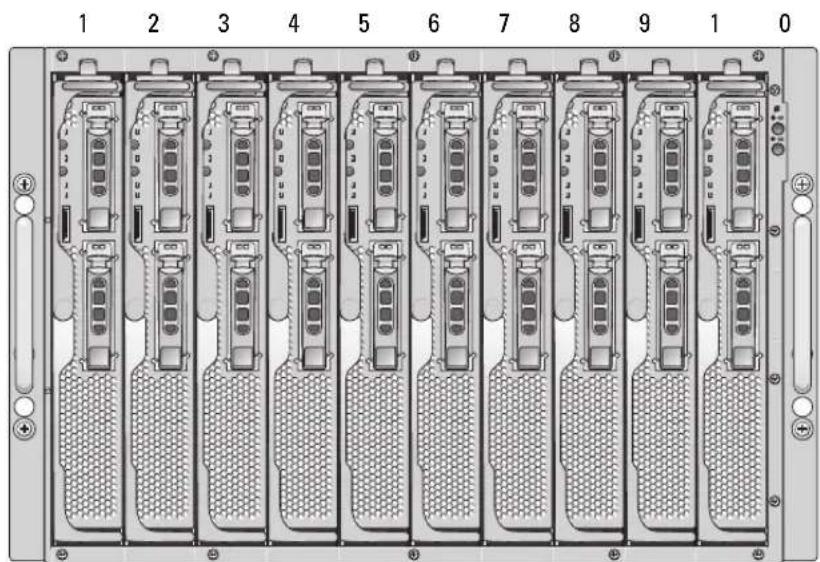
Figure 1-1. Vue avant du système
Pour pouvoir fonctionner en tant que système, le module serveur est installé dans un chassis équipé de blocs d'alimentation, de modules de ventilation, d'un module de gestion DRAC/MC (Dell™ Remote Access Controller/Modular Chassis), d'un commutateur clavier/video/souris (KVM) et d'au moins un module d'E-S pour la connectivité réscau (voir la figure 1-2). Les blocs d'alimentation, les ventilateurs, le module DRAC/MC et les modules d'E-S sont les ressources partagées des modules serveurs installés dans le chassis. Le système peut également être livré avec un lecteur USB exte (de disquette ou optique, tous deux en option), que vous pouvez utiliser pour configurer les modules serveurs.
REMARQUE: pour assurer un fonctionnement et une ventilation correctes, toutes les baies doivent etre constamment occupées par un module ou un cache.
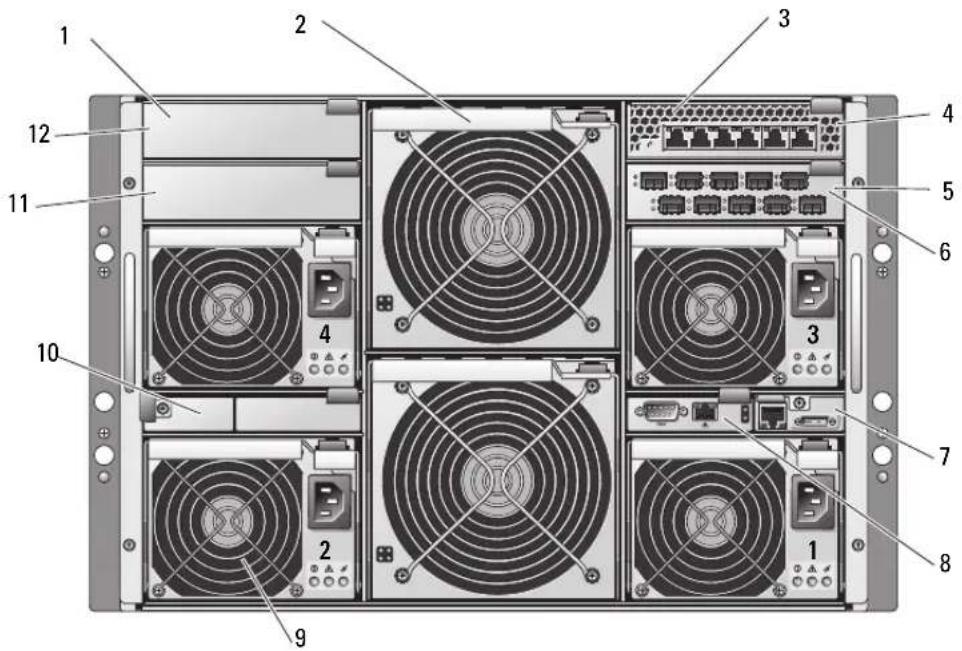
Figure 1-2. Vue arrêté du système
1 Baie d'E-S 2 2 Modules de ventilation (2) 3 Module commutateur Ethernet
4 Baie d'E-S 1 5 Module d'intercommunication Fibre Channel 6 Baie d'E-S 3
7 Commutateur KVM 8 Module DRAC/MC 9 Blocs d'alimentation (4)
10 Caches (2) 11 Baie d'E-S 4 12 Caches (2)
Autres documents utiles
Le document Product Information Guide (Guide d'informations sur le produit) contient d'importantes informations sc rapportant à la sécurité et aux réglementations. Les informations sur la garantie sc trouvent soit dans ce document, soit à part.
- Les documents Rack Installation Guide (Guide d'installation du rack) et Rack Installation Instructions (Instructions d'installation du rack) fournis avec la solution rack dérivent l'installation du système.
- I.c document Getting Started Guide (Guide de mise en route) presente la procEDURE d'installation initiale du système.
-
Le document Hardware Owner's Manual (Manuel du propriétaire) indique comment dépanner le système et installer ou remplaner des composants.
-
Le document Dell Remote Access Controller/Modular Chassis User's Guide (Guide d'utilisation du module DRAC/MC) contient des informations détaillées sur l'utilisation des fonctions de gestion à distance du système.
- Le document Dell PowerEdge Expandable RAID Controller 5iR Integrated Mirroring Guide (Guide de mise en miroir du contrôleur Dell PERC 5iR) déscrit les fonctions intégrées de mise en miroir.
- La documentation du contrôleur BMC (Baseboard Management Controller) contient des informations détaillées sur l'utilisation de ce dernier.
- Lc document Dell OpenManage Server Assistant User's Guide (Guide d'utilisation de Dell OpenManage Server Assistant) contient des informations détaillées sur les applications de gestion des systèmes et les options de misc à niveau.
- La documentation du module de commutation réseau décrit les fonctions et l'utilisation de cc dernier.
- La documentation du logiciel de gestion de systèmes comprend des renseignements sur les fonctionnalités, les specifications, l'installation et le fonctionnement de base du logiciel.
- La documentation du système d'exploitation indique comment installer (au besoin), configurer et utiliser le système d'exploitation.
- La documentation d'accompagnement des composants achetés séparément indique comment installer et configurer ces options.
- Des miscs à jour sont parfois fournics avec le système. Elles décrivent les modifications apportées au système, aux logiciels ou à la documentation.
REMARQUE: vérifie toujours si des mises à jour sont disponibles sur le site support.dell.com et lisez-les en premier, car elles replacent souvent les informations containues dans les autres documents.
- Des notes de version ou des fichiers lisez-moi (readme) sont parfois fournis ; ils contiennent des mises à jour de première minute apportées au système ou à la documentation, ou des documents de referencia technique avances destinés aux utilisateurs experimentés ou aux techniciens.
Configuration initiale
1 Deballez le système et installez-le dans un rack.
Consultez les documents Getting Started Guide (Guide de mise en route) et Rack Installation Guide (Guide d'installation du rack) pour plus d'informations.
2 Branchcz les blocs d'alimentation sur lc scctcur.
REMARQUE: si des modules commutateurs Ethernet sont installés, mettez le chassin sous tension avant d'insérer les modules serveurs. Le commutateur Ethernet étant parfois plus long à demarrer que les modules serveurs, des fonctions telles que PXE risquent de ne pas fonctionner si le commutateur n'est pas prêt à envoyer des paquets.
3 Connectez le clavier, l'écran et la souris au commutateur KVM.
La figure 1-3 montre la configuration de cablage standard pour un commutateur KVM.
Figure 1-3. Configuration de base d'un commutateur KVM
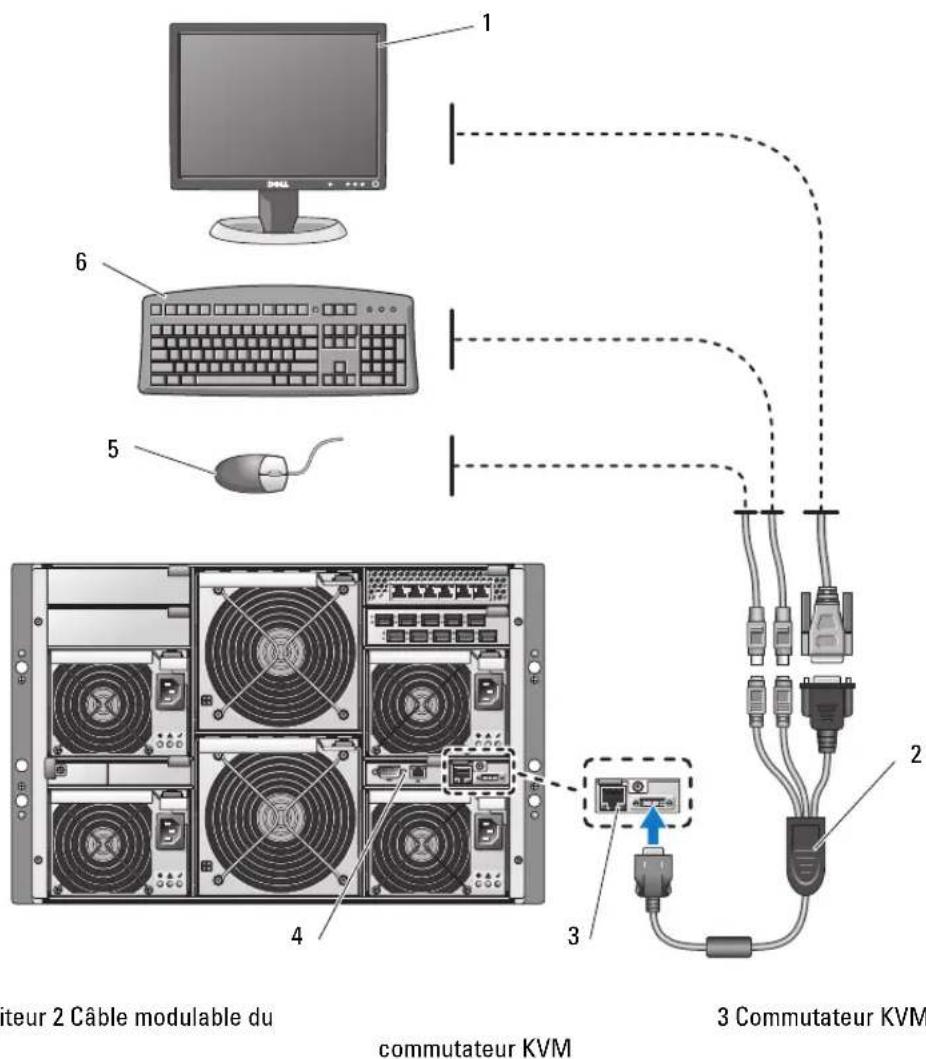
1 Moniteur 2 Câble modulable du
4 Module DRAC/MC 5 Souris 6 Clavier
4 Au besoin, configurez les disques durs pour un fonctionnement en RAID 1 (ou mise en miroir intégréç). Terminate la configuration RAID 1 avant d'installer le système d'exploitation. Pour plus d'informations, voir "Configuration de la misc en miroir des unités", à la page 57.

REMARQUE: si vous avez commandé une configuration RAID 1 pour le module serveur, les lecteurs de ce module sont déjà configurés.
5 Dans le programme de configuration du système du module serveur, vous pouvez (si nécessaire) rediriger la console vers le port série du contrôleur BMC ou du module DRAC/MC. Voir "Interface de la console série ou Telnet", à la page 63.
AVIS: pour éviter toute interruption de la connexion réseau, vous doivent attribuer une adresse IP statique, un masque de sous-réseau IP et une passerelle au contrôleur BMC avant de vous connecter.
6 Attribuez une adresse IP statique, un masque de sous-réseau IP et unc passerc collc au contrôleur BMC. Pour plus d'instructions, consultez le document Dell Open Manage Baseboard Management Controller User's Guide (Guide d'utilisation du contrôleur BMC Dell OpenManage).
7 À l'aide d'un cable simulator de modem, connectez une station de gestion au port série du module DRAC/MC. Voir la figure 1-4.
AVIS: le module DRAC/MC et le(s) module(s) de commutation réseau peuvent être configurés pour DHCP. Si le réseau contient un serveur DHCP, ce dernier fournit une adresse IP dynamique aux modules, ce qui permet d'effectuer la configuration à partir du réseau. Si les modules sont configurés pour DHCP, l'étape 8 et l'étape 10 sont inutiles, à moins que vous ne devièz définir une adresse IP statique. Consultez le document Dell Remote Access Controller/Modular Chassis User's Guide (Guide d'utilisation du module DRAC/MC) et la documentation du module commutateur pour obtenir des instructions sur la configuration DHCP de ces modules.
8 Configurez le module DRAC/MC en lui attribuant une adresse IP et en reglant son horloge. Voir "Utilisation d'une console série ou Telnet", à la page 66. Consultez le document Dell Remote Access Controller/Modular Chassis User's Guide (Guide d'utilisation du module DRAC/MC) pour en savoir plus sur les options de configuration supplémentaires.
9 Si nécessaire, utilisez l'interface CLI (Command Line Interface - Interface de ligne de commande) du module DRAC/MC pour passer de la console série à l'interface de la console du module commutateur Ethernet. Voir "Redirection de la console série du module DRAC/MC vers le module commutateur Ethernet", à la page 68.
10 Attribuez des adresses IP aux modules de commutation réseau, à l'aide du port série du module DRAC/MC. Voir "Configuration du module commutateur Ethernet PowerConnect 5316M", à la page 75 ou "Configuration du commutateur Cisco Catalyst Blade Switch 3030", à la page 78.
Configuration de la mise en miroir des unités

REMARQUE: si vous avez commandé une configuration RAID 1 pour le module serveur, la mise en miroir est deja activée.

REMARQUE: pour activer la mise en miroir intégrée, vous devez disposer de deux lecteurs installés.
Avant d'installer un système d'exploitation sur le module serveur, configurez la mise en miroir (RAID 1) à l'aide des procédures ci-après. Si le système d'exploitation a été préinstallé, vous pouvez utiliser les instructions suivantes ou faire appel au logiciel de gestion de la matrice fourni avec le système. Pour plus d'information, consultez le document Dell SAS 5/iR Integrated and Adapter User's Guide (Guide d'utilisation des cartes Dell SAS 5/iR standard et intégrée).
1 Lors de l'auto-test de démarrage, appuyez sur <Ctrl> < C> pour ouvrir l'utilitaire de configuration.
2 Sélectionnez un contrôleur dans la zone Adapter List (liste des cartes) de l'utilitaire de configuration.
3 Sélectionnez l'option RAID Properties (Propriétés RAID).
4 Sélectionnez Create IM Volume (Créer un volume IM) lorsque vous étés invite à créé un disque virtuel.
5 L'écran suivant affiche la liste des disques pouvant être ajoutés à un disque virtuel. Placez le curseur sur la colonne RAID Disk (Disque RAID). Pour ajouter un disque au disque virtuel, sélectionnez "Yes" en appuyant sur < + > , < -> ou sur la barre d'espacement.
AVIS: les données se trouvant sur les deux disques seront perdues. Sauvegardez toutes vos données avant d'effectuer cette procEDURE.
6 Lorsque vous ajoutez des disques, le champ Virtual Disk Size (Taille du disque virtuel) se modifie au fur et à mesure pour reflérer la taille du nouveau disque virtuel. Plusieurs restrictions entrent en ligne de compte lors de la création d'un disque virtuel IM :
- Tous les disques physiques doivent etre du meme type (SAS ou SATA). L'utilisation simultanee de lecteurs SAS et SATA n'est pas prise en charge.
- Les disques doivent conténir des blocs de 512 octets et n'etre écipés d'aucun support amovible.
- Un disque virtuel configuré en RAID 1 doitContainir 2 disques physiques.
7 Appuyez sur <C> puis selectionné Save changes (Enregister les modifications) une fois la configuration du disque virtuel terminé.
8 Appuyez sur <F3> pour indiquer que vous avez pris connaissance du fait que les données existantes seront supprimées par la création du disque virtuel. L'utilitaire de configuration se met en pause pendant la création du disque virtuel.

REMARQUE: le niveau RAID 1 (IM) permet de protégger les données en cas de panne d'un disque physique. Si un disque tombe en panne, vous pouvez le remplacer et re-creator la mise en miroir afin de conserver l'intégrité des données.
Consignes supplémentaires relatives à la mise en miroir intégrée
- Levoyant d'etat du disque dur n'affiche aucune information d'etat tant que l'initialisation du pilote du système d'exploitation n'a pas eu lieu. Vous pouvez neanmoins afficher ces informations en appuyant sur les touches < Ctrl > < C> pendant l'auto-test de démarrage. Lorsque le système fonctionne normalement, le voyage t'dat est eteint.

REMARQUE: levoyant d'activité du disque dur s'allume généralement avant et après l'initialisation du pilote du système d'exploitation.
- Les disqués de remplacement doivent être viérges et non configurés.
- Dans une configuration de mise en miroir intégrée, remplacez les disques durs par des disques de même capacité.
- Lorsque vous retirez un disque dur dans un environnement prénant en charge l'installation à chaud, attendez au minimum 30 secondes avant d'installer le nouveau disque dur.
Connexion d'une souris, d'un clavier et d'un lecteur USB au panneau avant du module serveur
Pour connecter un périphérique USB (clavier, souris ou lecteur de DVD-ROM, de CD-ROM ou de disquette) au panneau avant du module serveur, reliez un concentrateur USB auto-alimenté à l'un des deux ports USB du panneau avant. Connectez ensuite le lecteur, le clavier et la souris à ce concentrateur.

REMARQUE: le lecteur de DVD-ROM en option nécessite deux ports USB 2.0.
Installation d'un système d'exploitation

AVIS: si vous installez un système d'exploitation sur un module serveur équipé d'un commutateur KVM à accès numérique Avocent, vous doivent restorer le moniteur à ce dernier et non au panneau avant du module serveur.
Configuration du module DRAC/MC
Cette section contient des informations générales concernant la configuration du module DRAC/MC. Pour plus d'informations sur la configuration de ce module et l'utilisation de ses fonctions de gestion à distance, consultez le document Dell Remote Access Controller/Modular Chassis User's Guide (Guide d'utilisation du module DRAC/MC).
\section*{Caracteristiques du module DRAC/MC}
Le module DRAC/MC comprend des ports de gestion série et Ethernet, unvoyant d'etat pour les modules DRAC/MC redondants (le cas échéant) ainsi que des voyants d'etat pour le module DRAC/MC lui-même (voir la figure 1-4).Le tableau 1-1 fournit des informations concernant ces voyants.
AVIS : pour le micrologiciel du module DRAC/MC, vous doivent utiliser la version 1.3 ou suivante.
AVIS : pour pouvoir utiliser deux modules DRAC/MC redondants, vous devez utiliser la version 1.3 ou suivante du micrologiciel sur chaque module. L'association de deux modules utilisant des versions de micrologiciel antérieures à la version 1.3 peut provoquer l'arrêt des modules d'E-S situés dans les baies 3 et 4, sans intervention possible de l'utilisateur. Voir "Mise à jour du micrologiciel du module DRAC/MC", à la page 68 pour plus d'informations sur la mise à jour du micrologiciel.
Figure 1-4. Caracteristiques du module DRAC/MC
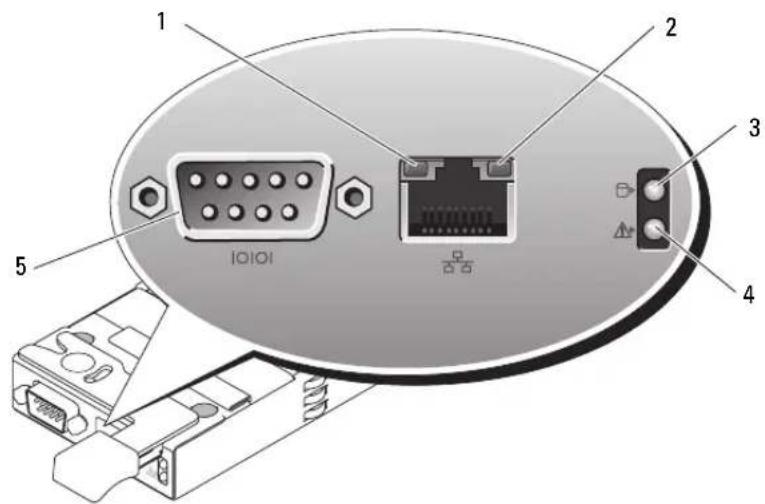
1 Voyant d'activité 2 Voyant de lien 3 Voyant principal/attente (modules
DRAC/MC redondants uniquely)
4 Voyant de panne 5 Connecteur série
Tableau 1-1. Voyants du module DRAC/MC
| Type devoyant l'ocneVoyant d'activité Code duvoyant | ||
| Voyant de connexion du NIC | Éteint Aucune connexion au réseau local. Vert Connexion au réseau local. | |
| Voyant d'activité du NIC | Étcint Réscau local inactif.Orange clignotantIndique que le module DRAC/MC communique avec le réseau local. | |
| Voyant principal/attente | Étcint Le module DRAC/MC est un module de secours pour le module DRAC/MC principal (modules DRAC/MC redondants uniquement).Vert Le module DRAC/MC est actif.Vert clignotant Lc module DRAC/MC est en mode Récupération ou Constructeur. | |
| Voyant dc pannc Étcint Lc module DRAC/MC fonctionne normalément. | ||
| Orange Panne du module DRAC/MC dans une configuration non redondante. | ||
| Orange clignotantPannc du module DRAC/MC dans une configuration redondante. | ||
| Connecteur série | AucunUtilisée pour une connexion série via un cable Simulator de modem. | |
Options de l'interface de configuration du module DRAC/MC
Pour configurer un module DRAC/MC oumettre a jour son micrologiciel, vous pouvez utiliser les interfaces suivantes:
- Interface Web : permet d'utiliser un navigateur Web pour acceder au module DRAC/MC par l'intermédiaire du NIC correspondant. Voir "Interface Web", à la page 62.
- Telnet: permet d'utiliser les commandes CLI série et RACADM, ainsi que la redirection de la console de texte, via l'interface réseau du module DRAC/MC. Voir "Interface de la console série ou Telnet", à la page 63.
Interface Web
Navigateurs Web pris en charge
Le module DRAC/MC prend en charge les navigateurs Web suivants :
- Microsoft Internet Explorer 6.0 (Service Pack 2)
- Mozilla 1.7.8 (Red Hat Enterprise Linux versions 3 et 4)
- Mozilla 1.7.8 (SUSE® Linux Enterprise Server)
- Mozilla Firefox 1.0.7 (Red Hat Enterprise Linux version 4)
- Mozilla Firefox 1.0.7 (SUSE Linux Enterprise Server version 9)
REMARQUE: les cookies et JavaScript doivent être activés.
REMARQUE: lorsque vous exécutez plusieurs sessions DRAC/MC sous Mozilla ou Firefox, les fenêtres du navigateur partagent la même session.
Pour résoudre cet incident sous Mozilla, configurez le gestionnaire de profils Mozilla de manière à utiliser des profils distincts. Pour exécuter ce gestionnaire à partir de l'invite shell du système d'exploitation, tapez.mozilla -profilemanager.
Sous Firefox, associez la variable d'environnement MOZ_NO remoté à la valeur 1.
Cette modification cree un profil distinct pour chaque fenetre ou session.
REMARQUE: sous Microsoft Internet Explorer, si vous avez selectionné Outils Options Internet Avancé Sécurité Ne pas enregistrer les pages cryptées sur le disque, déselectionnementz cette option et redémarrez Internet Explorer.
REMARQUE: pour un fonctionnement fiable sous Microsoft Windows XP SP2 et Microsoft Windows Server™ 2003 SP1, désactiver le pare-feu Windows.
Pour obtenir la liste à jour des navigateurs pris en charge, reportez-vous au fichier DRAC/MC Readme le plus recent, disponible sur le site support.dell.com.
Accès à l'interface Web du module DRAC/MC
1 Ouvrcz un navigateur Web.
2 Tapez https://
REMARQUE: l'adresse IP par défaut du module est 192.168.0.120.
3 Pour vous connecter, entrez le nom d'utilisateur et le mot de passer d'acces au module DRAC/MC.
REMARQUE: le nom d'utilisateur par défaut est root, mot de passer calvin.
Pour plus d'informations sur l'utilisation de l'interface du module DRAC/MC, consultez l'aide en ligne ou le document Dell Remote Access Controller/Modular Chassis User's Guide (Guide d'utilisation du module DRAC/MC).
Interface de la console série ou Telnet
Le module DRAC/MC est doté d'une interface de ligne de commande (CLI) pouvant être utilisée via une connexion série ou Telnet pourGER tout module serveur ou commutateur installé dans un chassis. Les sections suivantes indiquent comment activer et configurer une console série ou Telnet sur le module DRAC/MC.
Paramétrage du programme de configuration du système sur le module serveur
Pour paramétre le programme de configuration du système de façon à rediriger la console de texte d'un module serveur vers l'interface Telnet ou le port série du module DRAC/MC, précisé comme suit :

REMARQUE: la série de commandes indiquée ci-dessous doit être entree en local sur le système. Une fois cette procedure terminée, vous pouvez rediriger a distance la console du serveur vers le module DRAC/MC.
1 Mcttcz le module servcur sous tension ou redemarrcz-lc.
2 Appuyez sur < F2> immédiatement après le message suivant:
3 Faites defiler la liste vers le bas et selectionné Integrated Devices (Périphériques intégrés).
4 Définissez les options correspondantes comme suit : Remote Terminal Type(Typc dc terminal distant) : ANSI ou VT100/VT200.
Redirection After Boot (Redirection après démarrage) : Enabled (Active)

REMARQUE: si le terminal est en mode VT100 et si vous ne parvenez pas à afficher la sélection souhaïée, accédez au menu Properties (Propriétés) et définièsez le mode du terminal sur VT200. La sélection doit alors s'afficher correctement. Si le curseur rouge, la sélection disparait. Dans ce cas, revenez en mode VT100 et la sélection s'affichera à nouveau.
5 Appuyez sur
Connexion au module DRAC/MC via Minicom pour l'émulation de la console série (Red Hat Enterprise Linux et SUSE Linux Enterprise Server)
Minicom est l'utilitaire d'accès au port série de Red Hat Enterprise Linux et de SUSE Linux Enterprise Server.

REMARQUE: pour vous assurer que le texte s'affiche correctement, ouvrez une fenêtre Xterm pour afficher la console Telnet à la place de la fenêtre par défaut.
1 Pour demarrer une session Xterm, tapcz xterm & à l'invite dc commandc.
2 Étirez l'angle inférieur droit de la fenêtre à l'aide de la souris pour redimensionner cette dernière au format 80 × 25 .
3 Dans l'invite de commande Xterm, tapez minicom
4 Consultez le tableau 1-2 et configurez Minicom pour émuler la console série.
Tableau 1-2. Paramètres Minicom pour l'émulation de la console série
| Description du paramètre Paramètre requis | |
| Bits par seconde/Parité/Bits 115200 8N1 | |
| Contrôle dc flux matériel Oui | |
| Contrôle de flux logiciel Non | |
| Émulation de terminal ANSI | |
| Numération et paramètres du modem | Effacez les valeurs correspondant aux paramètres init, reset, connectet hangup. |
| Taille de la fenêtre | 80 x 25 (pour redimensionner la fenêtre, faites glisser l'angle inférieur droit) |
5 Sélectionnez Save setup as config_name (Enregistrer la configuration sous nom_config) et appuyez sur
6 Selenctioncez Exit From Minicom (Quitter Minicom) et appuycz sur
7 A l'invite shell, tapez minicom
Pour agrandir la fenetre Minicom au format 80 × 25 , faites glisser son angle inférieur droit. Lorsque l'écran de connexion s'affiche, entrez votre nom d'utilisateur et votre mot de passer.
REMARQUE: si vous utilisez Minicom pour rediriger la console texte série afin de configurer le BIOS du module DRAC/MC, il est recommendé d'activer les couleurs. Pour ce faire, tapez minicom -c on dans l'invite shell.
Voir "Utilisation d'une console srice ou Telnet", à la page 66 pour plus d'informations sur l'utilisation de la console Telnet. Pour quitter Minicom, appuyez sur <Ctrl> < a> < z> < x> .
Connexion au module DRAC/MC via HyperTerminal pour la redirection de la console série (Windows)
HyperTerminal est l'utilitaire d'accès au port série de Windows. Pour définir correctement la taille de la console, utilisez la version 6.3 de HyperTerminal Private Edition de Hilgracve.
1 Relicz le port série du module DRAC/MC au système client, à l'aide du cable Simulator de modem.
2 Cliquez sur Demarrer, pointez sur Programmes Accessoires Communications, puis cliquez sur HyperTerminal
3 Entrez le nom de la nouvelle connexion, selectionnez une icone et cliquez sur OK.
4 Dans le champ Se connecter en utilisant, selectionnez le port COM (par exemple, COM1) de la station dc gestion auquel vous avcz connectc le cable simulatcur de modem DB-9. Cliquez ensuite sur OK.
5 Configurez les paramétres du port COM comme indiqué dans le tableau 1-3, puis cliquez sur OK.
Tableau 1-3. Propriétés du port COM
| Description du paramètre Paramètre requis |
| Bits par seconde : 115200 |
| Bits de données : 8 |
| Parité : Aucune |
| Bits d'accêt : 1 |
| Contrôle de flux : Matériel |
6 Cliquez sur Fichier Propriétés puis sur l'onglet Paramètres.
7 Attribuez la valeur VT100 au paramètre Identificateur de terminal TcInct.
8 Cliquez sur Configuration du terminal et definiresse le nombre de lignes sur 25.
9 Définissez le nombre de colonnes sur 80 et cliquez sur OK.
10 Cliquez sur Configuration ASCIL..., cochez Retour automatique à la ligne et cliquez sur OK.
Voir "Utilisation d'une console série ou Telnet", à la page 66 pour plus d'informations sur l'utilisation de la console série.
Connexion au module DRAC/MC via XTerm pour la redirection de la console Telnet (Red Hat Enterprise Linux et SUSE Linux Enterprise Server)

REMARQUE: lorsque vous exécutez la commande connect server-x dans une console Telnet pour afficher les écrons de configuration du système, définièsez le type de terminal de la session Telnet sur VT100.

REMARQUE: par défaut, Telnet est désactivé sur le module DRAC/MC. Pour l'activer, utilisez soit l'onglet Configuration de l'interface Web, soit l'objetcfgSerial pour configurer le module DRAC/MC via l'interface CLI de RACADM. Pour plus d'informations, consultez le document Dell Remote Access Controller/Modular Chassis User's Guide (Guide d'utilisation du module DRAC/MC).
Lorsque vous executez Telnet sous Red Hat Enterprise Linux ou SUSE Linux Enterprise Server,procedez comme suit :

REMARQUE: pour vous assurer que le texte s'affiche correctement, utilisez une fenetre Xterm pour afficher la console Telnet, à la place de la fenetre par défaut fournie par Red Hat Enterprise Linux et SUSE Linux Enterprise Server.
1 Reliez le port série du module DRAC/MC au système client, à l'aide du cable simulator de modem.
2 Pour demarrer une session Xterm, tapezterm & à l'invite de commande.
3 Avant d'utiliser Telnet, redimensionne la fenetre au format 80 × 25 .
4 Pour vous connecter au module DRAC/MC, tapeztelnet
REMARQUE: l'adresse IP par défaut du module est 192.168.0.120.
5 Voir "Utilisation d'une console série ou T'elnet", à la page 66 pour plus d'informations sur l'utilisation de la console T'elnet.
Connexion au module DRAC/MC via Microsoft Telnet pour la redirection de la console Telnet
Microsoft Telnet requiert l'activation préalable de l'options Telnet dans les services de composants Windows. Une fois Telnet acte, connectez-vous au module DRAC/MC en suivant comme suit:
1 Ouvrez une invite de commande.
2 Tapz telnet
REMARQUE: l'adresse IP par défaut du module est 192.168.0.120.
3 Voir "Utilisation d'une console série ou Telnet", à la page 66 pour plus d'informations sur l'utilisation de la console Telnet.
Utilisation d'une console série ou Telnet

REMARQUE: en cas d'incidents liés à la session Telnet d'un module DRAC/MC et si vous utilise Windows XP ou Windows Server 2003, consultez l'article 824810 de la base de connaissances Microsoft, disponible sur le site support.microsoft.com. Cet article contient des informations supplémentaires et permet de télécharger un correctif.

REMARQUE: sur une station de gestion Windows 2000, la touche <F2> ne permet pas d'ouvrir le programme de configuration du BIOS. Pour résoudre cet incident, utilisez le client Telnet fourni avec les services Windows pour UNIX® 3.5, disponibles à l'adresse www.microsoft.com/windows/sfu/downloads/default.asp.
Dans une console séric ou Ténet, vous pouvez utiliser des commandes séric ou les commandes CLI de RACADM. Pour plus d'informations, voir "Using the DRAC/MC CLI Commands" (Utilisation des commandes CLI du module DRAC/MC), dans le manuel Dell Remote Access Controller/Modular Chassis User's Guide (Guide d'utilisation du module DRAC/MC).
1 Cliquez sur OK.
L'application du module DRAC/MC affiche un écran de connexion.
2 Connectez-vous au module DRAC/MC à l'aide du nom d'utilisateur par défaut, root (mot de passer calvin).
L'invite de l'interfacce CLI du module DRAC/MC (DRAC/MC: ) s'affiche.
3 Si le chassin du système est hors tension, mettez-le sous tension à l'aide de la commande suivante :
REMARQUE: la mise sous tension du chassis déclenché automatiquement celle du module commutateur Ethernet se trouvant dans la baie d'E-S. Pour plus d'informations sur la configuration du chassis du système à l'aide de l'interface CLI du module DRAC/MC, consultez le document Dell Remote Access Controller/Modular Chassis User's Guide (Guide d'utilisation du module DRAC/MC).

REMARQUE: si des modules commutateurs Ethernet sont installés, mettez le chassin sous tension avant d'insérer les modules serveurs. Le commutateur Ethernet étant parfois plus long à démarrer que les modules serveurs, des fonctions telles que PXE risquent de ne pas fonctionner si le commutateur n'est pas pris à envoyer des paquets.
4 Pour regler l'horloge du module DRAC/MC, tapez :
racadm setractime -d aaaammjjhhmms.mmmmmsoff ou:
- aaaa correspond à l'année (4 chiffres)
- mm correspond au mois
- jj correspond au jour
- hh correspond à l'heure (format 24 heures)
- mm correspond aux minutes
- ss correspond aux secondes
- mmmmmm correspond au nombre de microseconds
-s correspond à un signe "+" ou "-", indiquant la valeur du décalage (offset).
-off correspond au decalage (cn minutes)
Par exemple, le lundi 25 mai 2004 à 13:30:15 sera représenté de la façon suivante :
racadm setractime -d 20040525133015.000000-300
5 Attribuez si nécessaire une adresse IP statique. Pour ce faire, utilisez la commande suivante :
racadm setniccfg -s [
Ces informations doivent vous être fournies par l'administrateur reseau. Dans l'exemple ci-après, 192.168.0.120 est l'adresse IP statique par défaut du module DRAC/MC, 255.255.255.0 celle du masque de sous-reseau et 192.168.1.1 celle de la passerelle.
racadm setniccfg -s 192.168.0.120 255.255.255.0 192.168.1.1
6 Appuyez sur < Entrée>.
7 Tapez racadm getniccfg et appuyez sur
Cela permet d'afficher les addresses IP statiques en cours.

REMARQUE: par défaut, Telnet est désactivé.
8 Pour activer l'accès Telnet au module DRAC/MC, utilisez la commande CLI suivante : racadm config -g_cfgSerial -o_cfgSerialTelnetEnable 1
9 Si la console série est désactivée, vous pouvez l'activer à distance via l'interface Telnet. Pour ce faire, accedez à l'inviteDRAC/MC: de la console Telnet et tapez les commandes CLI sric suivantes: racadm config -gcfgSerial -ocfgSerialConsoleEnable 1 racadm config -gcfgSerial -ocfgSerialTelnetEnable 1
10 Tapez racreset et appuyez sur < Entrée> pour réinitialiser le contrôleur.
Redirection de la console série du module DRAC/MC vers le module commutateur Ethernet
Voupe rdiriger la console sere du module DRAC/MC vers l'interface de la console sere interne du module commutateur Ethernet. Pour ce faire, entrez la commande suivante:
connect switch-n
ou correspond au numero de la baic d'E-S contenant le module commutateur Ethernet.
REMARQUE: pour revenir à l'invite CLI du module DRAC/MC, appuyez sur
Une fois le module commutateur Ethernet connecté à la console, attendez qu'il ait totalement démarré. Des messages de démarrage s'affichent dans la fenêtre du terminal. Attende que l'invite du module commutateur s'affiche. Appuyez plusieurs fois sur
REMARQUE: lorsque le module commutateur est sous tension et fonctionne correctement, sonvoyant système est eteint. Ce voyant devient vert si le commutateur a ete desactive par le module DRAC/MC, ou bien en cas d'incident lie au materiel ou au micrologiciel.
Mise à jour du micrologiciel du module DRAC/MC
AVIS: la mise à jour du micrologiciel du module DRAC/MC interrupt la connexion réseau.
Pourmettrea jourle micrologiciel du module DRAC/MC,faites appel a l'une des methodes suivantes:
- Interface Web : voir "Utilisation de l'interface Web de mise à jour du micrologiciel", à la page 69.
- Interface CLI de RACADM: voir "Mise à jour du micrologiciel du module DRAC/MC via l'interface CLI de RACADM", à la page 70.
- Console de récuppération du micrologiciel : voir "Utilisation de la console de récuppération du micrologiciel", à la page 71.
Utilisation de l'interface Web de mise à jour du micrologiciel

AVIS : les modules DRAC/MC doivent utiliser la version 1.3 (ou suivante) du micrologiciel. Pour pouvoir utiliser deux modules DRAC/MC redondants, vousdezutiliser la version 1.3 ou suivante du micrologiciel sur chaque module. L'association de deux modules utilisant des versions de micrologiciel antérieures à la version 1.3 peut provoquer l'arrêt des modules d'E-S situés dans les baies 3 et 4, sans intervention possible de I'utilisateur.

AVIS: avant de procéder à la mise à jour du micrologiciel vers la version 1.3 ou suivante, vous doivent installer la version 1.1 ou 1.1.1. Le passage direct de la version 1.0 à la version 1.3 n'est pas pris en charge.

REMARQUE: pour simplifier la mise à niveau, teléchargez un serveur TFTP à partir du site http://solarwinds.net. Pour plus d'informations sur l'installation et la configuration du serveur SolarWinds TFTP, consultez le site Web de SolarWinds.

AVIS: le module DRAC/MC utilisant une adresse MAC différente pendant la mise à jour du micrologiciel, il envoie un paquet ARP une fois l'opération terminée. La transmission de ce type de paquet peut être bloquée par un commutateur sur lequel le protocole STP (Spanning Tree Protocol) est activé. Pour éviter cela, lorsque vous procédez à la mise à jour du micrologiciel, désactive le protocole STP sur les portes de commutateur connectés à tous les modules DRAC/MC.
1 Copiez le fichier binaire mgmt.bin dans le repertoire racine d'un servur TTFP.
2 Connectez-vous à l'interface Web du module DRAC/MC. Voir "Accès à l'interface Web du module DRAC/MC", à la page 62.
3 Dans la fenetre principal de l'interface Web, cliquez sur l'onglet Update (Mettre a jour).
4 Dans la fenêtre Firmware Update (Mise à jour du micrologiciel), entrez l'adresse IP du serveur TFTP et le nom de l'image, mgmt.bin.
5 Cliquez sur Update Firmware (Mettre à jour le micrologiciel).
Cette opération peut prendre plusieurs minutes. Le module DRAC/MC est ensuite réinitialisé.
6 Si vous avez installe la version 1.1 ou 1.1.1 du micrologiciel et souhaitezmettre ce dernier à jour vers la version 1.3 ou suivant, recommenccez la procedure de l'etape 2 à l'etape 5. Sinon, passsez à l'etape 7.
7 Si le système ne contient pas deux modules DRAC/MC redondants, la mise a jour du micrologiciel est terminée.
Si le système contient deux modules DRAC/MC redondants utilisant la version 1.1 ou suivant du micrologiciel, ces deux modules seront mis a jour a partir de la meme image binaire. Si vous effectue la mise a niveau a partir de la version 1.0, procedez comme suit :
a Retirez le module DRAC/MC mis a jour du système.
b Insérez le second module DRAC/MC dans le système.
c Recommencce la procedure, de I'etape 2 a I'etape 6.
AVIS: une fois la mise à jour du micrologiciel terminée, vous doivent事先 émettre le besoin de l'utilisation de l'interface Web.
8 Une fois la mise à jour terminée, videz la mémoire cache du navigateur Web. Voir "Vidage de la mémoire cache du navigateur Web", à la page 71.
Mise à jour du micrologiciel du module DRAC/MC via l'interface CLI de RACADM
AVIS: avant de procéder à la mise à jour du micrologiciel vers la version 1.3 ou suivante, vous doivent installer la version 1.1 ou 1.1.1. Le passage direct de la version 1.0 à la version 1.3 n'est pas pris en charge.
1 Si le système contient deux modules DRAC/MC utilisant la version 1.0 du micrologiciel, retircz-en un.
2 Copiez le fichier binaire mgmt. bin dans le repertoire racine d'un serveur TFTP.
3 Connectez-vous à l'interface Telnet ou série du module DRAC/MC. Voir "Utilisation d'une console série ou Telnet", à la page 66.
4Entrez la commande suivante: racadm fwupdate -a
La misc a jour peut prendre plusieurs minutes. Le module DRAC/MC est ensuite reinitialise.
À partir de l'interface distante de RACADM, entre la commande suivante :
racadm -r
fwupdate -a
Le téléchargement du serveur TFTP et la mise à jour du micrologiciel peuvent prendre plusieurs minutes. Une fois la mise à jour terminée, le module DRAC/MC est réinitialisé.
REMARQUE: la version 5.0.0 de l'utilitaire RACADM distant est compatible avec la version 1.3 (et suivantes) du module DRAC/MC.
5 Si vous avez instalé la version 1.1 ou 1.1.1 du micrologiciel et souhaitz mettre cc dernier a jour vers la version 1.3 ou suivante, reconnencez la procEDURE de l'etape 3 à l'etape 4. Sinon, passcz à l'etape 6.
6 Si le système ne contient pas deux modules DRAC/MC redondants, la mise a jour du micrologiciel est terminée.
Si le système contient deux modules DRAC/MC redondants utilisant la version 1.1 ou suivant du micrologiciel, ces deux modules seront mis a jour a partir de la meme image binaire. Si vous effectuez la mise a niveau a partir de la version 1.0, procedez comme suit :
a Retirez le module DRAC/MC mis a jour du système.
b Inscrz le second modulo DRAC/MC dans le systeMc.
Recommencce la procedure, de I'etape 3 a I'etape 5.
7 Si vous envisagez d'utiliser l'interface Web une fois la mise à jour du micrologiciel terminée, vous doivent voir la mémoire cache du navigateur pour vous assurer que toutes les nouvelles pages seront rechargées. Voir "Vidage de la mémoire cache du navigateur Web", à la page 71.
Vidage de la mémoire cache du navigateur Web
Vidage de la mémoire cache sous Internet Explorer
1 Sélectionnez Outils Options Internet.
2 Dans la fenêtre Options Internet, cliquez sur l'onglet Général, puis sous Fichiers Internet temporaires, cliquez sur Supprimer les fichiers.
3 Cochez Supprimer tout le contenu hors connexion.
4 Cliquez sur OK, deux fois dc suite.
5Fermez le navigateur et ouvre-le de nouveau.
Vidage de la mémoire cache sous Mozilla ou Firefox
1 Dans le menu déroulant Edit (Édition), Sélectionnez Preferences (Périences).
2 Dans la fenêtre Preferences (Préférences), scélectionnéz Advanced (Avancé) → Cache (Mémoire cache).
3 Sélectionnez Clear Disk Cache (Vider la mémoire cache du disque).
4 Scllectionncc Clear Memory Cache (Vider la mémoire cachc).
5 Cliquez sur OK.
6 Fermez le navigateur et ouvre-le de nouveau.
Utilisation de la console de récapuration du micrologiciel
Si un incident provoque une alteration du micrologiciel, le module DRAC/MC démarre sur la console de récapération du micrologiciel. Pour afficher cette dernière, reliez le port série du module DRAC/MC à la station de gestion, à l'aide d'un cable simulator de modem, puis utilisez un logiciel d'émulation de terminal pour vous connecter au module DRAC/MC. Cette console permet d'installer le micrologiciel via un servcur TFTP ou via le port série du module DRAC/MC.
Intégration du système au réseau
Le système constitue à lui seul un réseau. Le tableau 1-4, le tableau 1-5 et le tableau 1-6 indiquent l'adressage des ports internes et externes.
Tableau 1-4. Adressage des ports réseau internes
| Port du module Baie d'E-S 1 Baie d'E-S 2 |
| Module serveur 1 |
| LOM 1 1/1 |
| LOM 2 1/1 |
| Module scrvcur 2 |
| LOM 1 1/2 |
| LOM 2 1/2 |
| Modulc scrvcur 3 |
| LOM 1 1/3 |
| LOM 2 1/3 |
| Module serveur 4 |
| LOM 1 1/4 |
| LOM 2 1/4 |
| Module serveur 5 |
| LOM 1 1/5 |
| LOM 2 1/5 |
| Modulc scrvcur 6 |
| LOM 1 1/6 |
| LOM 2 1/6 |
| Modulc scrvcur 7 |
| LOM 1 1/7 |
| LOM 2 1/7 |
| Module serveur 8 |
| LOM 1 1/8 |
| LOM 2 1/8 |
| Module serveur 9 |
| LOM 1 1/9 |
| LOM 2 1/9 |
| Module serveur 10 |
| LOM 1 1/10 |
| LOM 2 1/10 |
Tableau 1-5. Ports sortants (externes) du commutateur réseau
| Commutateur réseau 1 Commutateur réseau 2 |
| 1/11 1/11 |
| 1/12 1/12 |
| 1/13 1/13 |
| 1/14 1/14 |
| 1/15 1/15 |
| 1/16 1/16 |
Tableau 1-6. Ports externes ou ports sortants du module d'intercommunication Ethernet Gb (module PHY)
| Module d'intercommunication Ethernet Gb 1 | Module d'intercommunication Ethernet Gb 2 |
| 1/1 1/1 | |
| 1/2 1/2 | |
| 1/3 1/3 | |
| 1/4 1/4 | |
| 1/5 1/5 | |
| 1/6 1/6 | |
| 1/7 1/7 | |
| 1/8 1/8 | |
| 1/9 1/9 | |
| 1/10 1/10 |
REMARQUE: 1 / x indique le numero du port x dans l'interface CLI.
Le module commutateur rège les six ports sortants en mode deNEGociation automatique (réglage par défaut). Lorsque les deux partenaires sont en mode deNEGociation automatique, vous pouvez utiliser des cables directs ou croisés pour connecter le module de commutation réseau aux périhériques réseau externes (commutateursurs, routcurs ou NIC). Si les portes sortants du périhérique réseau externe sont configures en mode force (100 Mbps ou 1000 Mbps en duplex intégral, par exemplc), configurçez eux du modulc commutateur dc la même façon.
Pour connecter des ports MDI à des ports MDIX, utilisez des cables directs à paire torsadée. Pour les connexions MDI-MDI et MDIX-MDIX, utilisez des cables croisés à paire torsadée.
Configuration d'un port sur un module commutateur Ethernet Dell PowerConnect 5316M
L'exemple suivant presente les commandes CLI permettant de configurer un port "gl1" (fictif) pour un fonctionnement à 100 Mbps :
console(config)# interface ethernet g11
console(config-if)# no negotiation
console(config-if)# speed 100
L'exemple suivant presente les commandes CLI permettant de configurer un port "gl1" (fictif) pour un fonctionnement en semi duplex :
console(config)#interface ethernet g11 console(config-if)#no negotiation console(config-if)#duplex half
Configuration d'un port sur un module commutateur Cisco Catalyst Blade Switch 3030
L'exemple suivant indique comment configurer un port pour un fonctionnement à 100 Mbps et en mode semi duplex. (Au lieu d'utiliser le port de console externe situé sur le module commutateur, vous pouvez configurer ce dernier à l'aide du module DRAC/MC.)
1 Connectcz-vous à l'interfacce Telnct ou série du module DRAC/MC.
2 Entrez les commandes suivantes pour activer le mode Privileged EXEC: switch-l> enable
3 Passez en mode Global Configuration: switch-1# configure
4 Scllectionnez un port et passez en mode Interface Configuration: switch-1 (config) # interface ID d'interface
5 Reglez le début du port sur 100 Mbps: switch-1 (config-if) # speed 100
6 Configurez le port pour un fonctionnement en mode semi duplex : switch-1 (config-if) # duplex half
7 Recvnz au mode Privileged EXEC: switch-1 (config-if) # end
8 Quittez le mode Privileged EXEC: switch-1# disable
9Fermez la session dc configuration: switch-1> logout
Configuration du module commutateur Ethernet PowerConnect 5316M
Le module commutateur Ethernet PowerConnect 5316M comprehend 16 ports dont 6 sortants et 10 entrants.
- Les 6 ports sortants sc connectent au réseau Ethernet externe et fonctionnent à 10/100/1000 Mbps.
- Les ports entrants se connectent au contrôle Ethernet intégré des modules serveurs et fonctionnement uniquement à 1000 Mbps.
Pour plus d'informations sur le module commutateur Ethernet PowerConnect 5316M, consultez la documentation fournic avec celui-ci ou disponible sur le site support.dell.com. Pour obtenir des informations détaillées sur l'interopérabilité, reportez-vous au rapport d'ingénieerie Link Aggregation Interoperability of the Dell PowerConnect 5316M with Cisco IOS or Cisco CatOS-Based Switches (Interopérabilité de l'agrogation de liens entre le Dell PowerConnect 5316M et les commutateurs Cisco avec IOS ou CatOS). Ce rapport se trouve sur le site support.dell.com, dans la page consacrée au module commutateur.

REMARQUE: un module d'intercommunication Ethernet Gigabit ne nécessitant aucune configuration est également disponible en option. Il doit être connecté à un port à 1000 Mbps du commutateur exter (les ports à 10 et 100 Mbps ne sont pas pris en charge).
Avant de configurer le commutateur, demandez les informations suivantes à votre administrateur réseau :
- Nom d'utilisateur et mot de passage
- Adresse IP à attribuer à l'interface VLAN 1 utilisée pour la gestion de l'unité
- Masque de sous-reseau IP
- Adressc IP de la passerelle par défaut
Pour configurer le module commutateur Ethernet PowerConnect 5316M à l'aide du port série interne du module DRAC/MC, procédez comme suit :
1 Connectez-vous à l'interface Telnet ou série du module DRAC/MC.
2 Pour rediriger la console du commutateur via celle du module DRAC/MC, entrez la commande suivante:
connect switch-x
ou x correspond au numero d'emplacement du module dans le chassis. Par exemple, si vous vous connectez au module commutateur 1, tapez connect switch-1
3 Entrez les commandes suivantes pour activer le mode Global Configuration :
console> enable console# configure console(config)#
4 Pour creer un nom d'utilisateur et un mot de passage dotés du niveau de privilège maximal (15), utilisez la commande suivante:
console(config)# username admin password secret level 15
REMARQUE: le nom d'utilisteur "admin" et le mot de passse "secret" sont des exemples et peuvent être replacés par les valeurs de votrechioix.
5 Définissez l'adresse statique 192.168.1.123 (par exemple) pour l'interface VLAN et l'adresse 255.255.255.0 (par exemple) pour le masque de sous-réseau. Pour ce faire, utilisez les commandes suivantes:
console(config)#interface vlan1
console(config-if)#ip address 192.168.1.123 255.255.255.0
6 Configurez l'adresse IP de la passerelle par défaut sur 192.168.1.1 (par exemple) à l'aide des commandes suivantes:
console(config-if)#exit
console(config)#ip default-gateway 192.168.1.1
REMARQUE: la chaîne de communauté SNMP définie dans cet exemple permet à toutes les stations hôtes d'acceder au commutateur via SNMP. Pour limiter l'accès SNMP à une seule station de gestion, ajoutez son adresse IP à la fin de la commande.
7 Configurez l'accès en lecture/écriture SNMP et la chaine de communauté “private” à l'aide de la commande suivante:
console(config)# snmp-server community private rw
8 Pour vérifier que l'adresse IP et la passerelle par défaut ont été attribuées correctement, executez la commande suivante et examinez le résultat obtenu :
console(config)#exit
console# show ip interface vlan 1
9 Àpres avoir vérifié la configuration en cours, enregistrez-la dans la configuration de démarrage :
console# copy running-config startup-config
La configuration de démarrage est stockée dans la mémoire non volatile du module commutateur. Elle est chargée dans la configuration en cours (conservée dans la RAM) à chaque démarrage du module.
Pour plus d'informations sur les procédures de configuration, consultez le document Dell PowerConnect 5316M User's Guide (Guide d'utilisation du Dell PowerConnect 5316M).
Mise à jour du micrologiciel pour le module commutateur PowerConnect
Cette section indique comment telécharger une nouvelle image système du module commutateur Ethernet PowerConnect 5316M via un serveur TFTP. Vous doivent avoir configuré le serveur TFTP avant de lancer le teléchargement.

REMARQUE: vous pouvez télécharger un serveur TFTP à partir du site http://solarwinds.net. Pour plus d'informations sur l'installation et la configuration du serveur SolarWinds TFTP, consultez le site Web de SolarWinds.
Téléchargement de l'image système
Le module commutateur Ethernet démarre et s'exécuté lors de la décompression de l'image système stockée dans la zone de mémoire flash. Lorsqu'une nouvelle image est téléchargeée, elle est enregistrée dans la zone de mémoire réservée à l'autre copie de l'image système.
Au démarrage suivant, le module commutateur Ethernet décompressse et exécute l'image système en cours, sauf si l'utilisateur a configuré les paramétres de démarrage différément.
Pour telécharger une image système via le serveur TFTP :
1 Assurez-vous qu'une adresse IP est configurée sur l'un des ports du module commutateur Ethernet et que des requêtes ping peuvent être envoyées au serveur TFTP.
2 Assurez-vous que le fichier à télécharger est enregistré sur le serveur TFTP (fichier ros).
3 Tapez la commandeshow version pour vérifier la version du logiciel executée sur le module commutateur Ethernet :
4 Tapez la commandeshow bootvar pour vérifier l'imagesysteme active :
console# show bootvar
5 Tapez la commandecovery tftp://{adresse tftp}/{nom du fichier} image pour copier une nouvelle image système sur le module commutateur Ethernet. Une fois la nouvelle image telecharge, elle est enregistrée dans une zone allouée à cet effet (image-2 dans l'exemplc).
console#copy tftp://176.215.31.3/file1.ros image
- Les points d'exclamation indiquent qu'une copie est en cours. Chaque point d'exclamation correspond au transfert réussi de 512 octets.
- Un point indique un dépassement du début autorisé pour la copie. Plusieurs points successifs indiquent que la copie a échoué.
6 Sélectionnez l'image à utiliser pour l'amorçage suivant en tapant la commande boot system Entrez ensuite la commande show bootvar pour vérifier que la copie indiquée comme paramètre de la commande boot system est sélectionnée pour le prochain amorçage.
console# boot system image-2
console# show boot
Si l'image a utiliser pour le prochain amorçage n'est pas précisé avec la commande boot system, le système charge l'image en cours.
7 Tapez la commandereload:
console# reload
8 Appuycz sur la touche y pour rédémarrer lc modulc.
Le module commutateur Ethernet redemarre.
Configuration du commutateur Cisco Catalyst Blade Switch 3030
Lc module Cisco Catalyst Blade Switch 3030 comprehend 16 ports dont 10 entrants, 6 sortants et un port de console :
- Quatre ports sortants sont compatibles avec les modules compacts SFP (cuivre et fibre). Deux port entrants sont des ports 10/100/1000BASE-T. Les ports sortants se connectent au réseau Ethernet externe et fonctionnement à 10/100/1000 Mbps.
- Les 10 ports entrants se connectent au contrôle Ethernet intégré du module serveur et fonctionnement uniquement à 1000 Mbps.
Le port de console exter ne permet d'étabir une connexion avec une station de gestion via le cable RJ45/DB9 foumi avec le module. - Un port série interne de gestion permet d'acceder au module commutateur via le module DRAC/MC.
Pour plus d'informations sur le commutateur Cisco Catalyst Blade Switch 3030, consultez la documentation fournic avec celui-ci ou disponible sur le site support.dell.com.
Avant de configurer le commutateur, demandez les informations suivantes à votre administrateur réscau :
- Nom d'utilisateur et mot de passer
- Adresse IP à attribuer à l'interface VLAN 1 utilisée pour la gestion de l'unité
- Masque de sous-resseau IP
- Adresse IP de la passerelle par défaut
Configuration du commutateur Cisco à l'aide d'un navigateur Web et d'une station de gestion
À la première mise sous tension du commutateur, un programme de configuration est lancé automatiquement. Ce programme définit des informations IP et creée une configuration par défaut.
1 Connectez une station de gestion au connecteur de console du commutateur ou utilisez l'interface Web du module DRAC/MC.
2 Tapez http://10.0.0.1 dans le navigateur Web et appuyez sur Entréc.
3 Lorsque la fenetre Network Settings (Parametres reseau) s'affiche, entrez les valeurs suivantes :
- Adresse IP du commutateur
- Masque de sous-rescau IP
- Adresse IP de la passerelle par défaut
- Mot dc passc dans le champ Switch Password (Mot dc passc du commutateur)
- (Facultatif) Nom du commutateur dans le champ IHost Name (Nom de l'hote).
- Si vous envisagez d'utiliser Telnet pour gérer le commutateur, sclectionnec Enable (Activé) dans le champ Telnet Access (Accès Telnet), puis entrez un mot de passc dans le champ Telnet Password (Mot dc passc Tclnet).
Ne modifies pas l'ID de VLAN par défaut (1) du champ Management Interface (Interface de gestion), excepté si vous prévoyez de modifier l'interface de gestion du commutateur.
4 Cliquez sur Submit (Soumettre) pouractualiser la configuration du commutateur.
Configuration du commutateur à l'aide d'une console série ou Telnet
Pour configurer le commutateur Cisco Catalyst Blade Switch 3030 à l'aide du module DRAC/MC, procédez comme suit :
1 Connectez-vous à l'interface Telnet ou série du module DRAC/MC.
2 Pour rediriger la console du commutateur via celle du module DRAC/MC, entrez la commande suivante:
connect switch- x
ou x correspond au numero d'emplacement du module dans le chassis. Par exemple, si vous vous connectez au module commutateur 1, tapez connect switch-1
3 Passez en mode Privileged EXEC :
switch-1> enable
4 Configurez le nombre de sessions Telnet (lignes) et passez en mode Line Configuration:
5 Au besoin, entrez un mot de passer Telnet: switch-1# password mot de passer
6 Passez en mode Terminal Configuration: switch-1# configure terminal
7 Passc en mode Interface Configuration, puis entrez le numero de VLAN auquel les informations IP sont attribuées. La valeur par défaut est de 1. switch-1 (config) # interface vlan ID du VLAN
8 Indiquez l'adresse IP et le masque de sous-réseau: switch-1 (config-vlan) # ip address adress-IP masque-sous-réseau
9 Revenez au mode Global Configuration: switch-l (config-vlan) # exit
10 Indiquez l'adresse IP de la passerelle par défaut: switch-1 (config) # ip default-gateway adress IP
11 Revencz au modc Privileged EXEC: switch-1 (config) # end
12 Verifiez l'adresse IP: switch-1# show interfaces vlan ID du VLAN
13 Entrez les commandes suivantes pour vérifier l'adresse IP de la passerelle par défaut: switch-1# show ip redirects
Module d'intercommunication Gigabit
Négociations de liens du module d'intercommunication Gigabit
Un port externe du module d'intercommunication Gigabit négocie un lien avec un périphérique extéme, qu'un module serveur soit installé ou non. Cela est dû à l'utilisation de l'interface SerDes par le module d'intercommunication Gigabit pour la connectivité interne avec les modules serveurs.

REMARQUE: le module Ethernet Gigabit doit être connecté à un port à 1000 Mbps sur le commutateur externe (les ports à 10 et 100 Mbps ne sont pas pris en charge).
Les cas suivants décrivent le comportement normal du module d'intercommunication Gigabit lorsqu'un cable relié un port exter du module à un commutateur exter.
- Un lien s'affiche au niveau du commutateur exter et du module d'intercommunication Gigabit si un module serveur est installe ou si une carte fille Ethernet Gb est installee dans le module serveur.
- Un lien s'affiche uniquement sur le commutateur exter si,aucun module serveur n'est installé ou si ce dernier ne contient aucune carte fille Ethernet Gb. Aucun lien ne s'affiche sur le module d'intercommunication Gigabit.
Activation de PXE sur une carte fille Ethernet Gigabit
Pour activer la fonction PXE sur la carte fille Ethernet Gigabit d'un module serveur, procurez-vous l'utilitaire Intel IBAUtil (version 3.04.04.00 ou suivante), disponible parmi les fichiers pour cartes Intel PRO Gigabit proposés sur le site support.dell.com. Suivez les instructions fournies par l'utilitaire.

REMARQUE: si la fonction PXE est activée, la connexion par défaut utilise le port LOM 1.
Activation de la fonction PXE sur le NIC TOE Broadcom
Pour activer la fonction PXE ou modifier d'autres paramétres de configuration du NIC TOE Broadcom (disponible en option), appuyez sur <Ctrl + S> pendant le démarrage du système pour acceder à l'utilitaire de configuration du NIC. Pour plus d'informations, consultez la documentation du contrôleur Broadcom. Elle est disponible sur le CD fourni avec le système, ainsi que sur le site support.dell.com, dans la page consacrée aux contrôleurs réseau.

REMARQUE: si la fonction PXE est activée, la connexion par défaut utilise le port LOM 1.
Configuration du commutateur KVM
Cette section contient des informations concernant la configuration des deux commutateurs KVM Avocent pris en charge par le système : module analogue (figure 2-1) et module numérique (figure 2-2).
AVIS: le module KVM DellTM de base utilisé sur les systèmes PowerEdgeTM 1855 n'est pas pris en charge par les modules serveurs Dell PowerEdge 1955 (Iames).
REMARQUE: le port ACI du commutateur KVM analogique Avocent ne peut etre utilise que pour connecter les ports ARI à des commutateurs de console Dell sur lesquels la version la plus recente du micrologiciel est installee. Pour les autres types de commutateurs, y compris yeux de marque Avocent, connectez la cle proprietaire fournie sur les ports PS2 et video du commutateur.
Figure 2-1. Commutateur KVM analogue Avocent
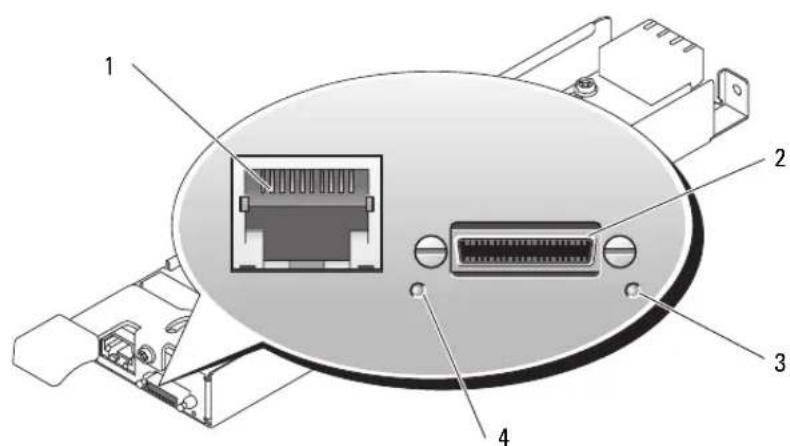
1 Port ACI 2 Connecteur modulable à utiliser avec
3 Voyant d'identification
le cable modulable (PS/2 [2] et video)
4 Voyant d'alimentation
Le module KVM analogique peut être configuré d'une des manières suivantes :
-
Utilisez un cable KVM local (cle) pour relier le connecteur modulable (voir la figure 2-1) à un module KVM local, puis utilisez l'interface OSCAR. Voir "Configuration d'un module KVM par accès direct via l'interface OSCAR", à la page 85.
-
Utilisez un cable CAT 5 pour relier le port ACI (Analog Console Interface) à un commutateur KVM Dell externe, analogique ou numérique (voir la figure 2-1). Voir "Configuration d'un module KVM par accès direct via l'interface OSCAR", à la page 85.
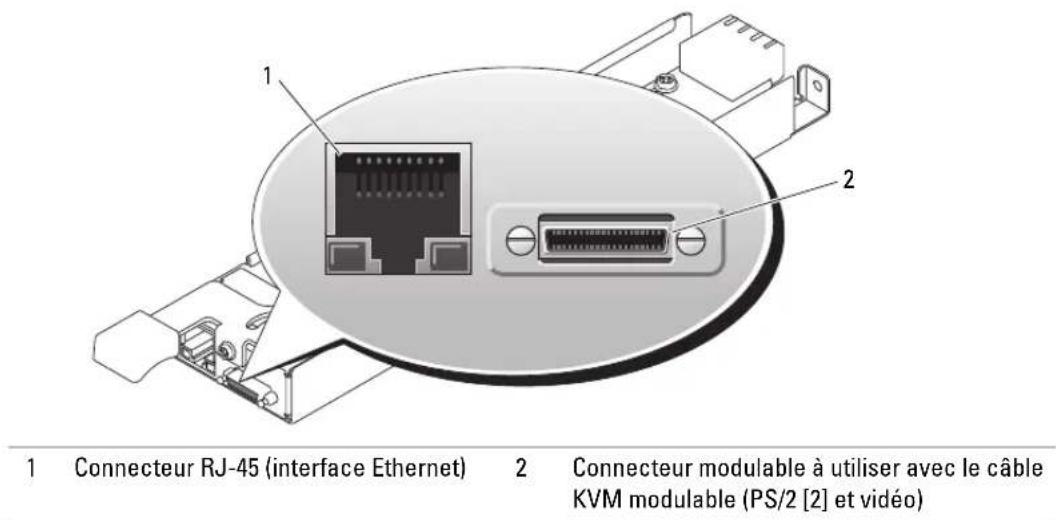
Figure 2-2. Commutateur KVM à accès numérique Avocent
Le module KVM à accès numérique peut être configuré via l'une des méthodes suivantes :
- (Méthode recommendée) Utilisez le connecteur Ethernet du commutateur KVM pour connecter ce dernier au même sous-rescau que le module DRAC/MC (voir la figure 2-2). Ensuite, utilisez l'interfacc du module DRAC/MC pour configurer le commutateur KVM. Voir "Configuration du module KVM à accès numérique Avocent via le module DRAC/MC", à la page 94.
- Utilisez un cable KVM (cle) pour relier le connecteur modulable (voir la figure 1-3) à un clavier, un moniteur et une souris du système local. Voir "Configuration d'un module KVM par accès direct via l'interface OSCAR", à la page 85.
- Utilisez un cable KVM local pour relier le connecteur modulable (voir la figure 2-2) à un SIP (Server Interface Pod). Utilisez ensuite un cable CAT 5 pour relier le SIP à un commutateur KVM Dell externe, analogique ou numérique. Voir "Configuration d'un module KVM par accès direct via l'interface OSCAR", à la page 85.
Configuration d'un module KVM par accès direct via l'interface OSCAR
Pour configurer un commutateur KVM analogue ou numérique par accès direct via un clavier, un monitcur et unc'souris, vous devez utiliser l'interface graphique OSCAR (On-Screen Configuration and Reporting).
Exécution de l'interface OSCAR
Pour lancer l'interface OSCAR, appuyez sur la touche

AVIS : vous pouvez également basculer d'un module serveur à un autre en appuyant sur la touche

REMARQUE: vous pouvez également lancer l'interface OSCAR en appuyant deux foisrapidement sur la touche < Ctrl>
Attribution de noms aux modules serveurs
Utilise la boîte de dialogue Names (Noms) pour attribuer des noms aux modules serveurs et les rendre plus facilement identifiables. Les entrées de la liste Names sont classées en fonction du numéro d'emplacement correspondant.
Pour acceder à la boîte de dialogue Names (Noms), procédez comme suit :
1 Pour ouvrir l'interface OSCAR, appuyez sur
La boite de dialogue Main (Ecran principal) s'affiche.
2 Cliquesur Setup -Names (Configuration - Noms).

REMARQUE: si de nouveaux modules serveurs sont détectés par le système de commutation KVM, la liste affichée est mise à jour automatiquement. Le curseur de la souris prend la forme d'un sablier pendant la mise à jour. La souris et le clavier sont inopérants tant que la mise à jour de la liste n'est pas terminée.

REMARQUE: chaque nom de module serveur est associé à un emplacement du commutateur KVM. Si un module serveur a été déplaced, son nom doit lui être attribué de nouveau dans la boîte de dialogue Names (Noms).
Pour attribuer des noms à des modules serveurs, procédez comme suit :
1 Dans la boîte de dialogue Names (Noms), Sélectionnez le nom ou le numéro d'emplacement à modifier et cliquez sur Modify (Modifier).
2 Entrez un nom dans la zone New Name (Nouveau nom). Les noms des modules serveurs peuvent compter jusqu'à 15 caractères. Les caractères autorisés sont les suivants : A-Z, a-z, 0-9, espace et tret.
3 Cliquez sur OK pour transférer le nouvel hom dans la boite de dialogue Names (Noms).
Vous doivent cliquer sur OK pour que la selection soit enregistrée.
4 Repreneze les etapes 1 à 3 pour chaque module serveur du système.
5 Cliquez sur OK dans la boite de dialogue Names (Noms) pour enregistrer vos modifications. ou Cliquez sur X ou appuyez sur <Échap> pour quitter la boite de dialogue sans enregistrer les modifications.
Affichage et sélection des emplacements et des modules serveurs
Vous pouvez afficher les modules serveurs par nom ou par numero d'emplacement, ce dernier correspondant au numero du logement occupe par le module serveur. Lorsque vous lancez l'interface OSCAR pour la première fois, celle-ci génére uncI listede noms par defaut.
Pour acceder à la boîte de dialogue Main (Écran principal), procédez comme suit :
1 Appuycz sur
Sieldomotedepassenestdefini,laboitededialogueMain(Ecranprincipal)s'affiche.
Si un mot de passer est défini, la boîte de dialogue Password (Mot de passer) s'affiche. Saisissez le mot de passer et cliquez sur OK.
2 La boite de dialoguec Main (Ecran principal) s'affiche.

REMARQUE : vous pouvez également lancer l'interface OSCAR en appuyant deux fois rapidement sur la touche
L'etat des modules serveurs du système est indiqué dans la colonne la plus à droit de la boîte de dialogue Main (Écran principal). Le tableau 2-1 décrit la signification des symboles d'État.
Tableau 2-1. Symboles d'etat OSCAR
| Symbole Description | |
| • | Module serveur sous tension |
| × | Module serveur hors tension ou non installé |
| ← | Connexion utiliser |
Selection de modules serveurs
La boîte de dialogue Main (Écran principal) permet de sélectionner les modules serveurs. Lorsque vous désissez un module serveur, le commutateur KVM reconfigure le clavier et la souris et leur attribue les paramètres correspondant à ce module.
Pour selectionner des modules serveurs, procedez comme suit:
- Double-cliquecz sur le nom ou le nombre d'emplacement du module.
- Tâpez le numéro d'emplacement et appuycz sur
. - Si les modules serveurs sont triés par nom (bouton Name enforcé), tapez les premières lettres du nom du modulo et appuycz deux fois sur
.
Déconnexion de l'utilisateur d'un module serveur
Appuyez sur
Configuration de l'interface OSCAR pour la commutation logicielle
Ce mode de commutation permet de basculer d'un module serveur à un autre à l'aide d'une combinaison de touches. Pour basculer vers un module serveur de cette manière, appuyez sur
1 Appuyez sur
2 Cliquez sur Setup - Menu (Configuration - Menu).
3 Sélectionnez Name (Nom) ou Slot (Emplacement) pour Display/Sort Key (Critère d'affichage/de tri).
4 Pour l'option Delay Time (Délai), entrez le déli qui doit s'écouler entre le moment où vous appuyez sur la touche
5 Cliquez sur OK.
Pour effectuer une commutation logicielle vers un module serveur, procedez comme suit :
1 Pour selectionner un module serveur, appuyez sur
2 Si les modules serveurs sont triés par nom suite à la sélection effectue à l' étape 3 (bouton Name enforcé), tapez les premières lettres du nom du module et appuyez sur
Analyse du système
En mode analyse, le commutateur KVM analyse automatiquement tous les emplacements et tous les modules serveurs, les uns après les autres. Vous pouvez selectionner jusqu'à 10 modules serveurs à analyser et indiquer le début d'affichage pour chaque module (en secondes).
Pour ajouter des modulcs serveurs à la liste Scan (Analyse) :
1 Si OSCAR n'est pas ouvert, appuyez sur
2 Cliquez sur Setup - Scan (Configuration - Analysc).
3 La boîte de dialogue qui s'affiche contient la liste de tous les modules serveurs reliés à votre unité. Cochez la case située en regard des modules serveurs à analyser.
ou
Double-cliquez sur le nom ou l'emplacement d'un module serveur.
ou
Appuyez sur <Alt> + le numéro du module serveur à analyser. Vous pouvez selectionner jusqu'à 10 modules scrvcurs.
4 Dans la zone Scan T'ime (Durée de l'analyse), entrez le délambda (de 3 à 99 secondes) avant que l'analyse passé au module suivant.
5 Cliquez sur OK.
Pour supprimer un module serveur de la liste Scan (Analyse) :
1 Dans la boite de dialogue Scan (Analysc), déslectionnéz la case située en regard du module serveur à supprimer de la liste.
ou
Double-cliquez sur le nom ou l'emplacement d'un module serveur.
ou
Cliquez sur le bouton Clear (Effacer) pour supprimer tous les modules serveurs de la liste.
2 Cliquez sur OK.
Pour démarrer le mode analyse :
1 Appuycz sur
2 Cliquez sur Commands (Commandes).
3 Sélectionnez Scan Enable (Activer l'analyse) dans la boîte de dialogue Commande (Commande).
Pour annuler le mode analyse :
1 Si OSCAR est ouvert, selectionnez un module serveur. ou Si OSCAR n'est pas ouvert, deplacez la souris ou appuyez sur une touche du clavier. L'analyse s'interrrompt au module en cours. ou Appuycz sur
2 Cliquez sur Commands (Commandes).
3 Désélectionncc l'option Scan Enable (Activer l'analyse).
Modification de l'affichage
Utilisez la boîte de dialogue Menu pour modifier l'ordre d'affichage des modules serveurs et définir le début d'affichage de l'interface OSCAR.
Pour acceder à la boite de dialogue Menu, procedez comme suit :
1 Appuyez sur
2 Cliquez sur Setup - Menu (Configuration - Menu).
Pour définiir l'ordre de tri des modules serveurs dans la boîte de dialogue Main (Écran principal), procédez comme suit :
1 SLECTIONNez Name (Nom) pour trier les modulcs serveurs par nom. ou SLECTIONNZlot (Emplacement) pour trier les modules serveurs par numero d'emplacement.
2 Cliquez sur OK.
Pour définit le début d'affichage de l'interface OSCAR, procédez comme suit :
1 Entrez le décai (de 0 à 9 secondes) qui doit s'écouler entre le moment où vous appuyez sur la touche
2 Cliquez sur OK.
La définition d'un début d'affichage permet d'éviter qu'OSCAR ne s'affiche lorsque vous utilisez les fonctions de commutation logicielle. Voir la section "Configuration de l'interface OSCAR pour la commutation logicielle" pour plus de détails sur cette opération.
Modification du symbole d'etat
Le symbole d'etat affiche sur le bureau indique le nom du module serveur selectionné ou l'etat d'un emplacement. Vous pouvez le modifier à l'aide de la boîte de dialogue Flag (Symbole), qui permet de configurer différents paramétres : affichage du nom du serveur, couleur du symbole, transparencce, décai d'affichage et emplacement sur le bureau.
Pour acceder à la boite de dialogue Flag (Symbole), précédez comme suit :
1 Appuyez sur
2 Cliquez sur Setup - Flag (Configuration - Symbole).
Affichage des informations sur les versions
La boite de dialogue Version permet d'afficher différentes informations : version de micrologiciel du commutateur KVM, versions du matériel et l'PGA, languc et configuration du clavier. Pour obtenir un niveau de performances optimes, installez les mises à jour du micrologiciel des qu'elles sont disponibles.
Pour afficher les informations sur les versions :
1 Appuyez sur
2 Cliquez sur Commands - Display Versions (Commandes - Afficher les versions).
3 La partie supérieure de la zone Version repertorie les versions du sous-systeme du commutateur KVM.
4 Cliquez sur X ou appuyez sur < Echap> pour fermer la boite de dialogue Version
Activation de la sécurité sur la console
OSCAR permèt d'activer la fonction de sécurité de la console du commutateur KVM. Vous pouvez activer un écran de veille qui s'affiche lorsque la console reste inutilisée pendant une période donnée. Lorsque l'écran de veille s'affiche, la console est verrouillée jusqu'à ce que vous déplaciez la souris ou que vous appuyicz sur une touche. Vous doivent alorsencer le mot de passer pour continuer. Utilisez la boîte de dialogue Security (Sécurité) pour activer la protection par mot de passer, définir ou modifier ce dernier et activer l'écran de veille.
Pour acceder à la boite de dialogue Security (Sécurité), procédex comme suit :
1 Appuyez sur
2 Cliquez sur le menu Setup - Security (Configuration - Securite).
Pourdéfiniroumodifierlemotdepassé,procédez comme suit:
1 Appuyez une fois sur le bouton de la souris et appuyez sur
2 Entrez le nouveau mot de passer dans la zone de texte New (Nouveau) et appuyez sur
3 Dans la zone Repeat (Rcpeter), saisissez le mot de passc une seconde fois et appuyez sur
4 Si vous souhaitiez uniquement modifier le mot de passer, cliquez sur OK, puis fermez la boite de dialogue.
Pour activer la protection par mot de passc, procedczmme suit:
1 Définissez le mot de passer comme décrit dans la procédure précédente.
2 Selectionnez Enable Screen Saver (Activier I'ecran de veille).
3 Dans la zone Inactivity Time (Délai d'inactivité), entrez le déliai (de 1 à 99 minutes) au terme duquel la protection par mot de passer et l'écran de veille doit être actifs.

PRECAUTION: si vous sélectionné le mode Énergie alors que votre monateur n'est pas compatible ENERGY STAR, vous risquè de l'endommager.
4 Si vous moniteur est compatible ENERGY STAR,CHOISISSEZ le modeEnergy (Energie). Sinon, selectionnee Screen (Fcran).
5 (Facultatif) Cliquez sur Test pour lancer le test de I'ecran de veille. L'écran s'affiche pendant 10 secondes, puis vous revenez à la boîte de dialogue Security (Sécurité).
6 Cliquez sur OK.
Pour vous connecter à la console, procédez comme suit :
1 Appuyez sur
2 Saisissez le mot de passer, puis cliquez sur OK.
3 La boite de dialogue Main (Ecran principal) s'affiche si le mot de passage entre est correct.
Pour vous déconnecter automatiquement d'un module serveur inactif, procédez comme suit :
1 Dans la boite de dialogue Main (Écran principal), cliquez sur Setup - Security (Configuration - Sécurité).
2 Saisissez le mot de passage, puis cliquez sur OK.
La boîte de dialogue Security (Sécurité) s'affiche.
3 Dans la zone de texte Inactivity Time (Délai d'inactivité), entrez le déliai pendant lequel la connexion doit rester active avant déconnexion automatique.
4 Cliquez sur OK.
Pour supprimer la protection par mot de passer à partir de la console, procédez comme suit :
1 Dans la boîte de dialogue Main (Écran principal), cliquez sur Setup - Security (Configuration - Sécurité).
2 Saisissez le mot de passage, puis cliquez sur OK.
3 Dans la boîte de dialogue Security (Sécurité), cliquez une fois sur le bouton de la souris et appuyez sur
4 Appuyez une fois sur le bouton de la souris et appuyez sur
5 Si vous souhaitiez uniquement supprimer le mot de passer, cliquez sur OK.
Pour activer l'écran de veille sans protection par mot de passer, procédez comme suit :
1 Si vous ne devez pas entrer de mot de passage pour acceder à la boite de dialogue Security (Securité), passsez à l'etape 2.
ou
Si la console est protégé par mot de passer, voir la procédure précédente, puis passez à l'objet 2.
2 SeLECTIONNEz Enable Screen Saver (Activer I'ecran de veille).
3 Tapez le délambda (de 1 à 99 minutes) au terme duquel l'écran de veille doit être activé.
PRECAUTION: si vous sélectionnez le mode Énergie alors que votre monitreur n'est pas compatible ENERGY STAR, vous risquez de l'endommager.
4 Si vous moniteur est compatible ENERGY STAR, Sélectionnez Energy (Énergie). Sinon, Sélectionnez Screen (Écran).
5 (Facultatif) Cliquez sur Test pour lancer le test de I'ecran de veille. L'écran s'affiche pendant 10 secondes, puis vous revenez à la boite de dialogue Security (Sécurité).
6 Cliquez sur OK.
REMARQUE: l'activation du mode écran de veille déconnecté le module serveur.
Pour quitter le mode écran de voir, procédez comme suit :
Appuyez sur une touche ou déplacez la souris.
Pour désactiver l'écran de veille, procédez comme suit :
1 Dans la boite de dialogue Security (Sécurité), déslectionnez l'option Enable Screen Saver (Activer l'écran de voir).
2 Cliquez sur OK.
Pour activer l'écran de veille immédiatement, procédez comme suit :
Appuycz sur < Impr ccran>, puis sur < Pausc>
REMARQUE: l'option Enable Screen Saver (Activer l'écran de voir) doit être seLECTIONNée dans la boîte de dialogue Security (Sécurité).
Récapitulatif des fonctions de navigation d'OSCAR
Le tableau 2-2 repertorie les touches et les fonctions de la souris utilisées dans l'interface OSCAR.
Tableau 2-2. Navigation à l'aide du clavier et de la souris
| Touches(s) Fonction | |
| Impr écran | Appuyez une fois pour ouvir l'interface OSCARAppuyez deux fois pour envoyer la commande <Impr écran> au périphérique sélectionné.AVIS : vous pouvez également basculer d'un module serveur à un autre en appuyant sur la touche <Impr écran> et en entrant les premiers caractères du nom ou du nombre du module youlu. Si vous avez définir un déali d'affichage et si vous appuyez sur la combinaison de touches avant la fin de ce déali, l'interface OSCAR ne s'affiche pas. Voir "Configuration de l'interface OSCAR pour la commutation logicielle", à la page 87. |
| F1 | Affiche l'écran Help (Aide) concernant la boîte de dialogue en cours. |
| Échap Fermc la boîte | dc dialogue en cours sans enregistrer les modifications et returnerc à la fenêtre précédente. Dans la boîte de dialogue Main (Écran principal), cette touche ferme l'interface OSCAR et returnac au module servcur sélectionné. Dans une zone de message, elle ferme la boîte contextuelle et returne à la boîte de dialogue en cours. |
| Alt Affiche les boîtes | de dialogue, Sélectionne ou coche des options et exécutedes actions si elle est utilisée avec la lecture sou lignée identifiant un raccourci dans une option ou tout autre caractère désigné. |
| Alt+X Ferme la boîte | de dialogue en cours et returne à la précédente. |
| Alt+O | Sélectionne le bouton OK, puis returne à la boîte de dialogue précédente. |
| Entrée | Termine l'opération de commutation dans la boîte de dialogue Main (Écran principal) et quitter OSCAR. |
| Clic simple + Entrée | Dans une zone de texte, Sélectionne le texte à éditer et active les flèches vers la droite et vcr la gauche permettant dcdéplacer le cursor. Appuyez sur<Entrée> à nouveau pour quitter le mode édition. |
| Flèches haut/bas | Déplace le curseur ligne par ligne dans les listes. |
| Flèches droite/gauche | Lors dc l'édition d'unc zone de texte, ces touches déplacent le curseur dans unc mème colonne. |
| Orig/Fin | Déplace le curseur en haut ou en bas d'une liste. |
| Ret. Arr | Efface les caractères d'une zone de texte. |
| Suppr | Efface les caractères d'une zone deertext. |
| Numérores | Entrez les numérores à partir du clavier ou du pavé numérique. |
| Verr. Maj | Déactivé. Utilisez la touche <Maj> pour changer de casse. |
Configuration et utilisation du module KVM à accès numérique Avocent
Le commutateur KVM à accès numérique Avocent permet de gérer à distance des modules serveurs et des médias virtuels.
Configuration du module KVM à accès numérique Avocet via le module DRAC/MC
1 Ouvrez un navigateur Web pris en charge.
Voir "Navigateurs Web pris en charge", à la page 62.
2 Dans le champ Address (Adressc), saisissez l'adresse IP du module DRAC/MC connecte au module KVM à acces numérique Avocent et appuycz sur
3 Dans la boite Logon (Connexion), entrez votre nom d'utilisateur et votre mot de passer, puis cliquez sur OK.
REMARQUE: les valeurs utilisées par défaut sont root et calvin.
4 Mettez le système équipé du module KVM sous tension. Assurez-vous que son voyant d'alimentation est vert avant de passer à l'étape 5.
5 Cliquez sur l'onglet Configuration et selectionnnc Network (Rescau).
6 Utilisez la page Network Configuration (Configuration réseau) pour configurer les paramétres de NIC du module KVM à accès numérique Avocent. Le tableau 2-3 désrit tous les paramétres du NIC.
REMARQUE: pour que le module KVM à accès numérique Avocent puisse communiquer correctement avec le module DRAC/MC, vous doivent une adresse IP faisant partie du même sous-reseau.
REMARQUE: pour pouvoir modifier les paramétres de la page Network Configuration (Configuration du réseau), vous doivent disposer des autorisations nécessaires pour configurer le module DRAC/MC.
Tableau 2-3. Parametre du NIC du module KVM
| Réglage Description | |
| MAC Address (Adresse MAC) | Affiche l'adresse MAC du module KVM. |
| Use DHCP (Utiliser DHCP) (pour l'adresse IP du NIC) (Valeur par défaut : Off (Déactivé) | Permet à Dell OpenManage™ d'obtenir l'adresse IP du NIC du module KVM à accès numérique Avocent à partir du servcur DHCP. Les options Static IP Address (Adresse IP statique), Static Subnet Mask (Masque de sous-réseau statique) et Static Gateway (Passerelle statique) sont alors désactivées. |
Tableau 2-3. Parametre du NIC du module KVM (suite)
| Réglage Description | |
| Static IP Address (Adresse IP statique) | Permet d'indiquer ou de modifier l'adresse IP statique du NIC du module KVM à accès numérique Avocent. Cette option n'est pas disponible si l'options Use DHCP (Utiliser DHCP) est sélectionnée.REMARQUE : l'adresse IP par défaut du module KVM à accès numérique Avocent est 192.168.0.121. |
| Static Gateway (Passerelle statique) | Permet d'indiquer ou de modifier la passerelle statique du NIC du module KVM à accès numérique Avocent. Cette option n'est pas disponible si l'options Use DHCP (Utiliser DHCP) est sélectionnée. |
| Static Subnet Mask (Masque de sous-résseau statique) | Permet d'indiquer ou de modifier le masque de sous-résseau statique du NIC du module KVM à accès numérique Avocent. Cette option n'est pas disponible si l'options Use DHCP (Utiliser DHCP) est sélectionnée. |
| Auto Negotiation (Négociation automatique) | On (Activée) : le module DRAC/MC définit automatiquement les paramètres Duplex Mode (Mode duplex) et Network Speed (Vitesse réseau) en communiquant avec le routeur ou le concentrateur le plus proche. Off (Désactivié) : le module DRAC/MC vous permect dc définir ces paramètres manuèllement. |
| Duplex Mode (Mode duplex) | Permet d'activer le mode semi duplex ou duplex intégral, en fonction des bxsoins dcTheir environnement réscau. Ccttc option n'est pas disponible si l'options Auto Negotiation (Négociation automatique) est activée (On). |
| Network Speed (Vitsscc du réseau) | Permet dc définir la vitsscc du réseau sur 100 Mbps ou 10 Mbps, en fonction des bxsoins dcTheir environnement réscau. Ccttc option n'est pas disponible si l'options Auto Negotiation (Négociation automatique) est activée (On). |
Utilisation de l'afficheur
L'afficheur permet de visualiser et de gerer les modules serveurs à distance avec une grande facilité. La boîte de dialogue Virtual Media (Médias virtuels) permet d'effectuer différentes tâches (sauvegardes des modules serveurs, procédures de restauration, installation de systèmes d'exploitation) au moyen de sessions distantes basées sur l'utilisation de médias virtuels.
1 À partir d'un navigateur Web, tapez https://

REMARQUE: l'adresse IP par défaut du module est 192.168.0.120.
2 Cliquez sur DRAC/MC dans la partie gauche de l'interface pour ouvrir le menu correspondant.
3 Ouvrez l'afficheur (en selectionnant Console).
4 Dans la liste des serveurs, selectionné le module (lame) à afficher.
REMARQUE : vous pouvez utiliser la touche
5 Cliquez sur le bouton Launch Viewer Application (Lancer l'afficheur). Le bureau du module serveur s'affiche.
Lorsque vous étés connecté à un module serveur, le bureau de cc dernier s'affiche sur votre écran dans une fenêtre distincte. Cette fenêtre contient deux curseurs (celui du client et celui du serveur distant) que vous pouze contrôler à l'aide de votre souris. Dans cette fenêtre, vous avez accès à toutes les fonctions du module serveur, de la même façon que si vous vous trouviez physiquement face à lui.
Alignment des curseurs de la souris
Il est possible que le pointeur de la souris du module serveur ne se synchronise pas avec celui de la station de gestion. Cette situation provoque l'affichage de deux curseurs dans la fenêtre Viewer Application (Afficheur). La procédure à appliquer varie en fonction du système d'exploitation installé sur le module serveur. Voir "Synchronizing the Mouse Pointers" (Synchronisation des pointeurs de souris), dans le document Dell Remote Access Controller/Modular Chassis User's Guide (Guide d'utilisation du module DRAC/MC) pour obtenir les instructions adaptées aux différents systèmes d'exploitation pris en charge.
Réglage de la qualité d'affichage
L'afficheur permet d'ajuster et d'optimiser la qualite de l'affichage.
Pour ce faire, procedez comme suit :
1 Dans la partie inférieure de la fenetre Viewer Application (Afficheur), cliquez sur Calibrate (Calibrer).
2 Pour régler la qualité de l'affichage automatiquement, cliquez sur le bouton Automatic Video Adjustment (Réglage automatique de l'affichage).
3 Pour ajuster la qualité de l'affichage manuellement ou effectuer certains régages ( comme par exemple le positionnement de l'écran), utilisez les boutons disponibles dans la fenêtre.
REMARQUE: la résolution video recommendée pour optimiser les performances de la redirection de console est de 1024 x 768 avec un taux de rafraîchissement de 60 Hz.
REMARQUE: la mise à zéro du paramètre Pixel Noise Ratio (Taux de parasitage des pixels) entraine un rafraîchissement constant de l'affichage, un clignotement et une utilisation excessive des ressources du réseau. Réglez ce paramètre à un niveau offrant une bonne qualité d'affichage tout en minimisant le traffic réseau.
REMARQUE: si la qualité d'affichage se dégrade suite à une désynchronisation video, cliquez sur Refresh (Rafraîchir) dans l'afficheur.
Utilisation de medias virtuels

REMARQUE: pour utiliser des médias virtuels, vous doivent installer le plug-in Java version 1.4.2 ou suivant (1.4.x). Pour ce faire, accedez au site http://java.sun.com, téléchargez JRE version 1.4.2 ou suivant (1.4.x) et suivez les instructions qui s'affichent.
Boite de dialogue Virtual Media (Medias virtuels)
La boîte de dialogue Virtual Media (Médias virtuels) permet de connecter un lecteur de disquette, un périphérique USB ou un lecteur de CD ou de DVD au servur cible.
Vouss pouvez selectionner simultanement un lecteur de CD et un périhérique de stockage de masse.
- Les options possibles pour CD Drive (Lecteur de CD) complèncent un lecteur de CD, un lecteur de DVD ou un fichier image ISO stocké sur le lecteur.
- Lcs options possibles pour Virtual Mass Storage Device (Péripérique de stockage de masse) comprément un lecteur de disquette, une clé USB (ou un autre péripérique de stockage USB amovible) et un fichier image ISO stocké sur le péripérique.
Une fois ce périhérique connecté, vous pouvez le voir sur la console distante et l'utiliser normalément à l'aide de l'afficheur. Voir "Utilisation de l'afficheur". Le périhérique se comporte de la même façon que s'il était physiquement connecté au serveur.
1 Tapez https://
ou

REMARQUE: I'adresse IP par défaut du module est 192.168.0.120.
2 Cliquez sur DRAC/MC dans la partie gauche de l'interface DRAC pour ouvrir le menu correspondant.
3 Pour acceder à un serveur répertorié dans la liste, cliquez sur le bouton correspondant.
Si vous étés déjà connecté à un autre serveur, vous devez tout d'abord vous déconnecter enclinquant sur Detach (Déconnecter) au bas de l'écran.
4 Cliques sur le bouton Attach (Connector) au bas de I'ecran.
Une fois la sélection effectuee, le bouton Launch Media Application (Lancer l'application) devient disponible.
5 Sélectionnéz Launch Media Application (Lancer l'application).
La boite de dialogue Virtual Media (Medias virtuels) s'affiche.

REMARQUE: pour qu'un média virtuel puisse être connecté, un média valide doit se couver dans le lecteur de disquette ou de CD/DVD correspondant.
6 Dans la boîte de dialogue Floppy Drive (Lecteur de disquette) ou CD/DVD Drive (Lecteur de CD/DVD), Sélectionnez le média virtuel à connecter au périphérique.
7 Cliquez sur Browse (Parcourir) et selectionncz le lecteur approprié.
8 Clique sur Connect (Connector).
Affichage de l'etat des peripériques connectés
Le panneau Virtual Media (Médias virtuels) répertorie les périphériques de stockage de masse génériques et les lecteurs de CD/DVD actuellément connectés. Pour chaque périphérique connecté, le lecteur cible, l'emplacement auquel il est connecté et le nombre d'octets lui sont affichés.
Utilisation à distance du périphérique
Une fois le périphérique connecté, vous pouvez l'utiliser à distance à partir de l'afficheur en selectionnant l'option Console dans le menu DRAC/MC. Voir "Utilisation de l'afficheur".
Amorçage à partir d'un média virtuel
Pour démarrer le système à partir d'un périphérique virtuel tel qu'un lecteur de CD/DVD, vous devrez peut-être modifier l'option Boot Sequence (Sequence d'amorçage) dans le programme de configuration du système. Voir "Utilisation du programme de configuration du système", dans le document Hardware Owner's Manual (Manuel du propriétaire) pour plus dc détails sur la modification de la séquence d'amorçage.
Installation de systèmes d'exploitation à l'aide de medias virtuels
1 Verifiez que le CD d'installation du système d'exploitation se trouve dans le lecteur de la station de gestion.
2 Selectionne z le lecteur de CD local et verifie que you ees connecte aux lecteurs virtuels.
3 Suivez la procEDURE permettant d'effectuer l'amorçage à partir d'un média virtuel (voir la section précédente) pour vous assurer que le BIOS est configuré pour démarrer à partir du lecteur de CD utilisé pour l'installation.
4 Suivez les instructions qui s'affichent pour terminer l'installation.
Utilisation de medias virtuels lorsque le système d'exploitation du serveur est en cours d'exécution
- Sur un serveur Microsoft © Windows®, les lecteurs de medias virtuels sont montés et associés à une dette d'unité.
Sous Windows, les lecteurs virtuels s'utilisent de la même façon que les lecteurs physiques. Lorsque vous vous connectez aux medias d'une station de gestion, vous pouze y acceder sur le système en cliquant sur le lecteur et en parcourant son contenu.
- Sur un serveur Red Hat Enterprise Linux ou SUSE Linux Enterprise Server, vous devez monter les lecteurs virtuels avant de pouvoir y acceder. Connectez-vous au matériel correspondant de la station de gestion avant de monter un lecteur.
Red Hat Enterprise Linux create automatiquement des points de montage pour les lecteurs virtuels (de disquettes et de CD) dans le fichier /etc/fstab.
Entrez les commandes suivantes pour identifier rapidement les lecteurs de medias virtuels affectés :
cat /var/log/messages | grep Virtual
Mise à jour du micrologiciel du commutateur KVM
Pourmettrea jourle micrologiciel du module KVM,faitesappela l'une desmethodes suivantes:
- Interfaces Web
- Interface CLI de RACADM
Mise à jour du micrologiciel du commutateur KVM via l'interface Web du module DRAC/MC
REMARQUE: vous pouvez télécharger un serveur TFTP à partir du site http://solarwinds.net. Pour plus d'informations sur l'installation et la configuration du serveur SolarWinds TFTP, consultez le site Web de SolarWinds.
1 Copicz le fichier binaire contenant le micrologiciel du commutateur KVM dans le repertoire racine d'un serveur TTP.
2 Connectez-vous à l'interface Web du module DRAC/MC via un navigateur Internet pris en charge.
Voir "Navigateurs Web pris en charge", à la page 62.
3 SlectionnceKVM Update (Mise a jour du commutateur KVM) pour le module a mettre a jour.
4 Dans la fcnetre principale de l'interface Web du module DRAC/MC, cliquez sur l'onglet Update (Mcttrc a jour). La fcnetre Firmware Update (Misc a jour du micrologiciel) s'affiche.
5 Dans la fenêtre Firmware Update (Mise à jour du micrologiciel), entrez l'adresse IP du serveur TFTP et le nom de l'image du micrologiciel correspondant au commutateur KVM. Cochez l'option appropriée pour indiquer que vous souhaitezmettre à jour le micrologiciel du commutateur KVM.
REMARQUE: pour le commutateur KVM numérique, le nom de l'image du micrologiciel est limité à 20 caractères.
6 Cliques sur Update Firmware (Mettre à jour le micrologiciel).
7 Le téléchargement du serveur TFTP et la mise à jour du micrologiciel peuvent prendre plusieurs minutes. Une fois la mise à jour terminée, le commutateur KVM est réinitialisé.
Mise à jour du micrologiciel du commutateur KVM via l'interface CLI de RACADM

REMARQUE: vous pouvez télécharger un serveur TFTP à partir du site http://solarwinds.net. Pour plus d'informations sur l'installation et la configuration du serveur SolarWinds TFTP, consultez le site Web de SolarWinds.
1 Copiez le fichier binaire contenant le micrologiciel du commutateur KVM dans le repertoire racine d'un serveur TFTP.
2 Connectez-vous à l'interface Telnet ou série du module DRAC/MC.
Voir "Interface de la console série ou Telnet", à la page 63.
3 Entrez la commande racadm fwupdate, comme dans l'exemple suivant: racadm fwupdate -a
4 Le téléchargement du serveur TFTP et la mise à jour du micrologiciel peuvent prendre plusieurs minutes. Une fois la mise à jour terminée, le commutateur KVM est réinitialisé.
Dell™ PowerEdge™ 1955-Systeme
Interfaz de consola série o Telnet
- Dell™ PowerEdge™ 1955 Systems
- Configuration Guide
- Systèmes Dell™ PowerEdge™ 1955
- Guide de configuration
- Remarques, vis et précautions
- Sommaire
- Configuration générale du système 53
- Connexion d'une souris, d'un clavier et d'un lecteur USB au panneau avant du module serveur 59
- Configuration du module DRAC/MC 59
- Intégration du système au réseau 72
- Configuration du commutateur Cisco Catalyst Blade Switch 3030. 78
- Module d'intercommunication Gigabit 80
- Activation de PXE sur une carte fille Ethernet Gigabit 81
- Configuration du commutateur KVM 83
- Configuration d'un module KVM par acces direct
- via l'interface OSCAR 85
- Configuration et utilisation du module KVM à accès numérique Avocent. 94
- Mise à jour du micrologiciel du commutateur KVM 99
- Configuration générale du système
- Autres documents utiles
- Configuration initiale
- Configuration de la mise en miroir des unités
- Consignes supplémentaires relatives à la mise en miroir intégrée
- Connexion d'une souris, d'un clavier et d'un lecteur USB au panneau avant du module serveur
- Installation d'un système d'exploitation
- Configuration du module DRAC/MC
- \section*{Caracteristiques du module DRAC/MC}
- Options de l'interface de configuration du module DRAC/MC
- Interface Web
- Navigateurs Web pris en charge
- Accès à l'interface Web du module DRAC/MC
- Interface de la console série ou Telnet
- Paramétrage du programme de configuration du système sur le module serveur
- Connexion au module DRAC/MC via Minicom pour l'émulation de la console série (Red Hat Enterprise Linux et SUSE Linux Enterprise Server)
- Connexion au module DRAC/MC via HyperTerminal pour la redirection de la console série (Windows)
- Connexion au module DRAC/MC via XTerm pour la redirection de la console Telnet (Red Hat Enterprise Linux et SUSE Linux Enterprise Server)
- Connexion au module DRAC/MC via Microsoft Telnet pour la redirection de la console Telnet
- Utilisation d'une console série ou Telnet
- Redirection de la console série du module DRAC/MC vers le module commutateur Ethernet
- Mise à jour du micrologiciel du module DRAC/MC
- Utilisation de l'interface Web de mise à jour du micrologiciel
- Mise à jour du micrologiciel du module DRAC/MC via l'interface CLI de RACADM
- Vidage de la mémoire cache du navigateur Web
- Vidage de la mémoire cache sous Internet Explorer
- Vidage de la mémoire cache sous Mozilla ou Firefox
- Utilisation de la console de récapuration du micrologiciel
- Intégration du système au réseau
- Configuration d'un port sur un module commutateur Ethernet Dell PowerConnect 5316M
- Configuration d'un port sur un module commutateur Cisco Catalyst Blade Switch 3030
- Configuration du module commutateur Ethernet PowerConnect 5316M
- Mise à jour du micrologiciel pour le module commutateur PowerConnect
- Téléchargement de l'image système
- Configuration du commutateur Cisco Catalyst Blade Switch 3030
- Configuration du commutateur Cisco à l'aide d'un navigateur Web et d'une station de gestion
- Configuration du commutateur à l'aide d'une console série ou Telnet
- Module d'intercommunication Gigabit
- Négociations de liens du module d'intercommunication Gigabit
- Activation de PXE sur une carte fille Ethernet Gigabit
- Activation de la fonction PXE sur le NIC TOE Broadcom
- Configuration du commutateur KVM
- Configuration d'un module KVM par accès direct via l'interface OSCAR
- Exécution de l'interface OSCAR
- Attribution de noms aux modules serveurs
- Affichage et sélection des emplacements et des modules serveurs
- Selection de modules serveurs
- Déconnexion de l'utilisateur d'un module serveur
- Configuration de l'interface OSCAR pour la commutation logicielle
- Analyse du système
- Modification de l'affichage
- Modification du symbole d'etat
- Affichage des informations sur les versions
- Activation de la sécurité sur la console
- PRECAUTION: si vous sélectionné le mode Énergie alors que votre monateur n'est pas compatible ENERGY STAR, vous risquè de l'endommager.
- Récapitulatif des fonctions de navigation d'OSCAR
- Configuration et utilisation du module KVM à accès numérique Avocent
- Configuration du module KVM à accès numérique Avocet via le module DRAC/MC
- Utilisation de l'afficheur
- Alignment des curseurs de la souris
- Réglage de la qualité d'affichage
- Utilisation de medias virtuels
- Boite de dialogue Virtual Media (Medias virtuels)
- Affichage de l'etat des peripériques connectés
- Utilisation à distance du périphérique
- Amorçage à partir d'un média virtuel
- Installation de systèmes d'exploitation à l'aide de medias virtuels
- Utilisation de medias virtuels lorsque le système d'exploitation du serveur est en cours d'exécution
- Mise à jour du micrologiciel du commutateur KVM
- Mise à jour du micrologiciel du commutateur KVM via l'interface Web du module DRAC/MC
- Mise à jour du micrologiciel du commutateur KVM via l'interface CLI de RACADM
- Dell™ PowerEdge™ 1955-Systeme
- Interfaz de consola série o Telnet
Marque : DELL
Modèle : PowerEdge 1955
Catégorie : Serveur