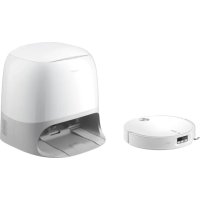
Qrevo Curv 2 ProX - Staubsauger ROBOROCK - Kostenlose Bedienungsanleitung
Finden Sie kostenlos die Bedienungsanleitung des Geräts Qrevo Curv 2 ProX ROBOROCK als PDF.



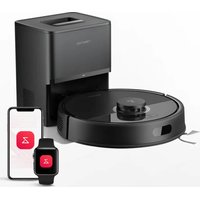
| Produkttyp | Intelligenter Saugroboter mit Station zum Entleeren, Waschen und Befüllen |
| Marke | Roborock |
| Modell | Qrevo Curv 2 ProX |
| Roboter-Modellnummer | RRE0VSP |
| Stations-Modellnummer | EWFD49HRR |
| Akku | Lithium-Ion 14,4 V / 6 400 mAh (typische Kapazität) |
| Roboter-Stromversorgung | 20 V DC, 1,5 A |
| Stations-Stromversorgung | 220-240 V AC, 50-60 Hz; Entleerung: 3 A, Waschen: 5,7 A, Laden/Trocknen: 0,6 A |
| Konnektivität | WiFi 802.11b/g/n 2,4 GHz, Bluetooth BLE 4.1 |
| Hauptfunktionen | Reinigen und Staubsaugen, Wischen der Mopps, automatische Entleerung, automatische Wasserbefüllung, Trocknung, Teppicherkennung und -anpassung, LiDAR-Navigation, Reactive AI Hinderniserkennung, gezielte Reinigung, Planung über App |
| Wartung und Reinigung | Hauptbürsten: Reinigung alle 2 Wochen, Austausch alle 6-12 Monate Seitenbürste: monatliche Reinigung, Austausch alle 3-6 Monate Waschbarer Filter: Reinigung alle 2 Wochen, Austausch alle 6-12 Monate Mopps: Austausch alle 1-3 Monate Einwegstaubbeutel: Austausch bei Bedarf Staubbehälter, Tanks, Sensoren: Reinigung bei Bedarf |
| Sicherheit | Fallschutzsensoren, automatische Abschaltung bei Fehlern, heiße Oberfläche (Wasserspender, Trockenluftauslässe), Verbot der Verwendung auf erhöhten Flächen ohne Barriere |
| Ersatzteile und Reparierbarkeit | Hauptbürsten, Seitenbürste, waschbarer Filter, Mopps, Einwegstaubbeutel, Reinigungsbehälter, multidirektionales Laufrad |
| Allgemeine Informationen | Hergestellt von Beijing Roborock Technology Co., Ltd. Konform mit der Richtlinie 2014/53/EU. Nur für den Innenbereich. |
Häufig gestellte Fragen - Qrevo Curv 2 ProX ROBOROCK
Benutzerfragen zu Qrevo Curv 2 ProX ROBOROCK
0 Frage zu diesem Gerät. Beantworten Sie die, die Sie kennen, oder stellen Sie Ihre eigene.
Eine neue Frage zu diesem Gerät stellen
Laden Sie die Anleitung für Ihr Staubsauger kostenlos im PDF-Format! Finden Sie Ihr Handbuch Qrevo Curv 2 ProX - ROBOROCK und nehmen Sie Ihr elektronisches Gerät wieder in die Hand. Auf dieser Seite sind alle Dokumente veröffentlicht, die für die Verwendung Ihres Geräts notwendig sind. Qrevo Curv 2 ProX von der Marke ROBOROCK.
BEDIENUNGSANLEITUNG Qrevo Curv 2 ProX ROBOROCK
Roborock Qrevo Curv 2 Pro/ProX Benutzerhandbuch für Staubsaugerroboter
Bitte lesen Sie dieses Benutzerhandbuch sorgfältig durch und schauen Sie sich die darin enthaltenen Diagramme genau an, bevor Sie das Produkt benutzen, und bewahren Sie es zum späteren Nachschlagen sicher auf.
Inhalt
029 Sicherheitsinformationen
031 Erläuterung der internationalen Symbole
031 RF-Spezifikation
032 Produktübersicht
033 Einrichtung
034 Mit der App verbinden
034 Gebrauchsanweisung
036 Routinemäßige Wartung
039 Grundparameter
039 EU-Konformitätserklärung
039 Häufige Probleme
Sicherheitsinformationen
Einschränkungen
WARNUNG
- Verwenden Sie zum Aufladen des Akkus nur die mit diesem Produkt mitgelieferte abnehmbare Dockingstation Roborock EWFD49HRR.
- Vor der Reinigung oder Wartung des Produkts muss das Produkt ausgeschaltet und der Netzstecker aus der Steckdose gezogen werden.
- Um eine Gefährdung durch unbeabsichtigtes Zurücksetzen der thermischen Sicherung zu vermeiden, darf dieses Gerät nicht durch ein externes Schaltgerät, wie eine Zeitschaltuhr, mit Strom versorgt werden oder mit einem Stromkreis verbunden sein, der regelmäßig durch den Anbieter an- und ausgeschaltet wird.
- Mit der Dockingstation darf nur der Staubsaugerroboter mit einem Lithium-Ionen-Akku des Typs 14,4 V/6.400 mAh aufgeladen werden.
ACHTUNG
- Verwenden Sie das Produkt nur gemäß Benutzerhandbuch. Jeglicher Verlust oder Schaden, der durch eine unsachgemäße Nutzung entsteht, ist durch den Benutzer zu verantworten.
- Erlauben Sie nicht die Verwendung als Spielzeug. Wenn das Produkt durch Kinder oder in deren Nähe verwendet wird, müssen Sie sorgfältig achtgeben.
- Achten Sie darauf, dass der Staubbehälter, der waschbare Filter, der Staubbeutel, die Seitenbürste, Wischtücher, Hauptbürsten sowie deren Abdeckung vor dem Reinigungsvorgang korrekt positioniert sind.
- Verwenden Sie das Produkt nicht zum Entfernen harter oder scharfer Gegenstände (z. B. Dekorationsreste, Glas und Nägel), um Kratzer am Roboter, an der Dockingstation oder am Boden zu vermeiden.
- Sitzen oder stehen Sie nicht auf dem Roboter oder der Dockingstation.
- Zur Vermeidung von Korrosion oder Beschädigung verwenden Sie keine Desinfektionsmittel und verwenden Sie nur die von Roborock empfohlene Reinigungslösung.
- Platzieren Sie keine flachen Gegenstände (wie Schuhe oder Matten) in die Nähe von erhöhten Bereichen wie Treppenstufen. Andernfalls kann der Roboter aufgrund von Sensorfehlfunktionen herunterfallen.
- Zur Vermeidung von Wasserschäden stellen Sie sicher, dass der Boden im Wirkungsbereich des Roboters frei von Flüssigkeit ist.
- Verwenden Sie dieses Produkt nicht auf hochgelegenen Flächen ohne Schutzbarrieren, wie z. B. auf dem Boden einer Galerie, einer offenen Terrasse, einer Schräge oder auf Möbeln.
- Halten Sie Haare, lose Kleidung, Finger und alle Körperteile von Menschen und Haustieren von Nähten, Öffnungen und beweglichen Teilen des Produkts fern, um mögliche Verletzungen zu vermeiden.
- Verwenden Sie das Produkt nicht in Räumen, in denen ein Säugling oder ein Kind schläft.
- Halten Sie den Roboter beim Tragen nicht an den vertikalen Stoßfänger, der magnetischen oberen Abdeckung, der Seitenbürste oder dem Stoßfänger. Heben Sie die Dockingstation nicht am Unterbau an.
-
Verwenden Sie die Dockingstation nicht zum Aufnehmen von Steinen, Papierschnipseln oder anderen Gegenständen, die den Luftkanal blockieren könnten.
-
Verwenden Sie den Roboter oder die Dockingstation nicht zum Aufsaugen von brennenden oder rauchenden Objekten wie Zigaretten, Zündhölzern, heißer Asche oder brennbaren oder explosiven Gegenständen wie Feuerzeugen, Benzin und Tonern, die in Druckern oder Kopierern verwendet werden.
- Setzen Sie die Dockingstation auf einem harten, ebenen Untergrund. Halten Sie die Dockingstation, den Roboter und das Netzkabel von Feuer und Wärmequellen wie einem Heizkörper fern. Vermeiden Sie feuchte und enge Stellen oder Orte, an denen der Roboter eventuell in die Luft gehoben werden könnte.
- Positionieren Sie keine Gegenstände auf dem Roboter oder der Dockingstation, in der Nähe des Saugeinlasses der Dockingstation und verdecken Sie sie auch nicht mit Gegenständen (einschließlich staubdichter Abdeckungen).
- Verwenden Sie das Produkt nicht ohne Staubbeutel.
- Verwenden Sie das Produkt nicht, wenn es beschädigt wurde. Kontaktieren Sie den Kundendienst, um Hilfe zu erhalten.
- Verwenden Sie das Produkt immer in gut belüfteten Bereichen, um Überhitzung zu vermeiden.
- Roborock und seine Händler lehnen jede Haftung für indirekte, strafbare oder zufällige Folgeschäden ab, die sich aus der Verwendung, der unsachgemäßen Verwendung oder der Unfähigkeit zur Verwendung dieses Produkts ergeben. Dieser Haftungsausschluss hat keinen Einfluss auf gesetzliche Rechte, die nach geltendem Recht nicht ausgeschlossen werden können.
- Spülen Sie den Roboter und die Dockingstation nicht ab.
- Achtung, heiße Oberfläche. Berühren Sie nicht die Reinwasserspender oder Trocknungsluftauslässe.
Akku und Laden
WARNUNG
- Verwenden Sie stets nur ordnungsgemäß geerdete Steckdosen, um das Stromschlagrisiko zu minimieren. Wenn keine solche Steckdose vorhanden ist, müssen Sie diese von einem Elektriker installieren lassen.
- Vergewissern Sie sich, dass die Versorgungsspannung den auf der Dockingstation angegebenen Anforderungen entspricht.
- Um Rauch-, Überhitzungs- oder Brandrisiken zu minimieren, verwenden Sie bitte nur die mit dem Produkt gelieferten Komponenten: Akku, Ladegerät, Ladekabel, Dockingstation und weiteres Zubehör.
- Verwenden Sie das Produkt nicht mit jeglichen Arten von Netzadaptern, da dies eine Gefährdung darstellen kann und die Garantie erlischt.
- Entsorgen Sie Altbatterien nicht im Müll. Führen Sie sie dem professionellen Recycling zu.
- Treffen Sie Schutzmaßnahmen, wenn die Dockingstation in einer gewittergefährdeten Gegend oder mit instabiler Spannung verwendet wird.
- Wenn das Produkt über längere Zeit nicht genutzt wird, lagern Sie es nach vollständiger Ladung an einem kühlen, trockenen Ort, schalten Sie es aus und ziehen Sie den Stecker. Laden Sie es mindestens alle drei Monate auf, um eine Tiefentladung des Akkus zu vermeiden.
- Achten Sie beim Transport darauf, dass der Roboter ausgeschaltet ist, die Wassertanks leer sind und der Stecker zur Dockingstation gezogen ist. Es wird empfohlen, die Originalverpackung zu verwenden.
Erläuterung der internationalen Symbole
Symbol SCHUTZERDE (Schutzerdung)
- Nur für die Verwendung in Innenräumen.
RF-Spezifikation
| Service Protokoll Frequenzbereich Max. Ausgangsleistung | ||
| WLAN 802.11b/g/n 2.400-2.483,5 MHz | ≤slant 20 dBm | |
| Bluetooth BLE 4.1 2.400-2.483,5 MHz <10 dBm |
A Produktübersicht
A1 Roboter (Ansicht von oben)

-Power/Reinigen
• Zum Ein-/Ausschalten des Roboters gedrückt halten
- Zum Starten der Reinigung drücken
-Stromanzeigeleuchte
• Weiß: Akkustand ≥ 15 %
• Rot: Akkustand < 15 %
- Langsames Pulsieren: Aufladen oder Hochfahren
• Rot blinkend: Fehler
• Langsames blaues Pulsieren: Remote-Sicht
• Langsam blau blinkend: Auf WLAN-Verbindung warten
- Schnell blau blinkend: Verbindung wird hergestellt
- Konstant blau: Sprachassistent funktioniert/WLAN verbunden

—Dockingstation
- Roboter nicht an Dockingstation: Zum Starten des Dockvorgangs drücken/Zum Starten der Punktreinigung gedrückt halten
- Roboter an Dockingstation: Zum Entleeren drücken/Zum Waschen der Wischtücher gedrückt halten
Hinweis: Drücken Sie beliebige Taste, um den laufenden Roboter zu pausieren.
A1-1—Vertikaler Stoßfänger
A1-2—LiDAR-Sensor
A1-3—Mikrofone
A1-4—Aufwärtssensor
A1-5—Stationsfinder
A1-6— Reactive AI-Hinderniserkennungssensor
A1-7—LED-Aufhelllicht
A1-8—Wandsensor
A1-9—Lautsprecher
A2 Roboter (Ansicht von unten)
A2-1—Klippensensoren
A2-2—Teppichsensor
A2-3—Seitenbürste
A2-4—Hauptbürstenabdeckung
A2-5—Rundlaufrad
A2-6—Hauptbürsten
A2-7—Verschlüsseder Hauptbürstenabdeckung
A2-8—Haupträder
A2-9—Wischtücher
A3 Roboter (ohne obere Abdeckung)
A3-1—Magnetische obere Abdeckung
A3-2—Reset-Taste
A3-3—Stoßfänger
A3-4—Saugeinlass
A3-5— Automatisches Anheben und Drehen der Moppmodule
A3-6—Staubbehälter
A3-7—Ladekontakte
A3-8—Kommunikationssensor
A3-9—Selbstbefüllender Anschluss
A4-1—Klettverschlussaufsätze
A4-2—Moppachse
Bringen Sie die Wischtücher flach und sicher an. Hinweis:
A5 Wischtuch
A6 Staubbehälter
A6-1—Deckelverschluss des Staubbehälters
A6-2—Deckel des Staubbehälters
A6-3—Staubbehälterverschluss
A6-4—Waschbarer Filter
A6-5—Saugeinlass
A6-6—Lufteinlass
A7 Netzkabel
A8 Entleerungs- und Auffüllstation (Rückansicht)
A8-1—Stromanschluss
A9 Einweg-Staubbeutel
A10 Entleerungs- und Auffüllstation
A10-1—Abdeckung der Dockingstation
A10-2—Staubbehälterabdeckung
A10-3—Schmutzwassertank
A10-4—Wassertankverriegelung
A10-5—Wassertankgriff
A10-6—Filter
A10-7—Schlitz für Staubbeutel
A10-8—Reinwassertank
A10-9—Statusanzeigeleuchte dass die Status-KB1-2-Wach-Sleudene Roboter in einem
- Langsames Pulsieren: Entleeren/Moppwaschen
• Rot: Dockingstationsfehler
• Aus: Ausgeschaltet/Laden
A10-10—Unterbau der Dockingstation
A10-11—Ladekontakte
A10-12—Ablassanschluss
A10-13—Filter für Auffangbecken
A10-14—Trocknungsluftauslässe
A10-15—Stationsstandortsignal
A10-16—Saugeinlass
A10-17—Wiederauffüllanschlussdes Roboters
A10-18—Mopp-Wascheinsatz
A10-19—Wasserstandschwimmer
A10-20—Reinwasserverteiler
Hinweis: Die Status-Kontrolleuchte ist im DND-Modus aus oder abgeblendet, um nicht zu stören.
B Einrichtung
B1 Wichtige Informationen
B1-1—Heben Sie Kabel, harte oder scharfe Gegenstände (wie Nägel und Glas) und lose Gegenstände vom Boden auf und entfernen Sie instabile, zerbrechliche, wertvolle oder gefährliche Gegenstände, um Personen- und Sachschäden zu vermeiden, die durch verfangene, angefahrene oder vom Roboter umgestoßene Gegenstände verursacht werden können.
höher gelegenen Bereich einsetzen (wie zum Beispiel einer Maisonettewohnung), verwenden Sie stets eine Sicherheitsbarriere, um Stürze zu vermeiden, bei denen Personen verletzt oder Gegenstände beschädigt werden könnten.
Hinweise:
- Folgen Sie dem Roboter beim ersten Einsatz entlang der gesamten Reinigungsstrecke und achten Sie auf mögliche Probleme. Bei zukünftigen Einsätzen kann sich der Roboter dann selbstständig reinigen.
- Um eine übermäßige Ansammlung von Schmutz auf den Wischtüchern zu verhindern, sollten die Böden vor dem ersten Wischvorgang mindestens dreimal gesaugt werden.
B2 Aufbau
Richten Sie die Moppachsen im Roboter aus und montieren Sie sie, bis Sie ein „Klicken“ hören.
B3 Positionieren der Dockingstation
Platzieren Sie die Dockingstation auf hartem, ebenem Untergrund (Holz, Fliesen, Beton o.ä.) direkt an einer Wand. Der Platz um die Station sollte mind. 90 cm Höhe, 46 cm Länge und 120 cm Tiefe umfassen. Damit die mobile App problemlos genutzt werden kann, sollte am Standort eine optimale WLAN-Verbindung gegeben sein. Schließen Sie das Gerät an die Stromversorgung an, und stellen Sie sicher,
B3-1—Über 120 cm
B3-2—Über 90 cm
B3-3—Über 46 cm
Hinweise:
- Wenn das Netzkabel senkrecht auf den Boden hängt, kann es vom Roboter erfasst werden, wodurch die Dockingstation möglicherweise bewegt oder getrennt wird.
• Die Status-Kontrolleuchte ist eingeschaltet, wenn die Dockingstation eingeschaltet ist, und aus, wenn der Roboter lädt.
• Die Status-Kontrolleuchte leuchtet rot, wenn ein Fehler auftritt.
- Platzieren Sie die Dockingstation auf einem harten, ebenen Untergrund, abseits von Feuer, Hitze und Wasser. Vermeiden Sie enge Stellen oder Orte, an denen der Roboter eventuell in die Luft gehoben werden könnte.
- Wenn Sie die Dockingstation auf einem weichen Untergrund (Teppich/Matte) platzieren, kann die Dockingstation kippen, was zu Problemen beim Andocken und Verlassen führt.
- Schützen Sie die Dockingstation vor direkter Sonneneinstrahlung und allem, was das Stationsstandortsignal blockieren könnte, andernfalls kennt der Roboter möglicherweise nicht zur Dockingstation zurück.
- Verwenden Sie die Dockingstation nicht ohne den Reinwassertank, Schmutzwassertank, die Staubbehälterabdeckung, den Einweg-Staubbeutel oder den Mopp-Wascheinsatz.
- Warten Sie die Dockingstation gemäß der routinemäßigen Wartung. Reinigen Sie das Netzkabel und die Ladekontakte der Dockingstation nicht mit einem nassen Tuch oder Taschentuch.
- Alle Stationen werden vor dem Verlassen des Werks einem Wassertest unterzogen. Es Ist normal, dass eine kleine Menge Wasser in den Wasserleitungen der Dockingstation verbleibt.
B4 Einschalten und Aufladen
Zum Einschalten des Roboters ⏻ gedrückt halten. Warten Sie, bis die Stromanzeigeleuchte durchgehend leuchtet und platzieren Sie dann den Roboter vor der Dockingstation. Achten Sie darauf, dass die Dockingstation an die Stromversorgung angeschlossen ist. Drücken Sie dann ⏻, und der Roboter kehrt automatisch zum Laden zur Dockingstation zurück. Der Roboter ist mit einem integrierten leistungsstarken Lithium-Ionen-Akku ausgestattet. Sorgen Sie dafür, dass der Roboter geladen bleibt, um die Akkuleistung zu erhalten.
B4-1—Die Status-Kontrollleuchte der Dockingstation geht aus, die Stromanzeigeleuchte des Roboters pulsiert langsam: Aufladen.
Hinweis: Bei niedrigem Akkustand lässt sich der Roboter möglicherweise nicht einschalten. Platzieren Sie den Roboter in diesem Fall zum Laden auf der Dockingstation.
Mit der App verbinden
1. App herunterladen
Suchen Sie im App Store oder in Google Play nach „Roborock“ oder scannen Sie den QR-Code, um die App herunterzuladen und zu installieren.

2. WLAN zurücksetzen
Halten Sie die gleichzeitig und gedrückt, bis Sie den Hinweis „Setze WLAN zurück“ hören. Wenn die Stromanzeigeleuchte langsam in blau blinkt, wurde das WLAN zurückgesetzt. Der Roboter wartet dann auf eine Verbindung.
Hinweis: Wenn Sie sich aufgrund Ihrer Router-Konfiguration, wegen eines vergessenen Kennworts oder aus einem anderen Grund nicht mit dem Roboter verbinden können, setzen Sie das WLAN zurück und fügen Sie Ihren Roboter als neues Gerät hinzu.
3. Gerät hinzufügen
Öffnen Sie die Roborock App, tippen Sie auf „Gerät hinzufügen“ oder „+“ und folgen Sie der Anleitung in der App, um ein Gerät hinzuzufügen.
Hinweise:
- Der tatsächliche Prozess kann aufgrund kontinuierlicher App-Updates variieren. Folgen Sie der Anleitung in der App.
- Es wird nur 2,4-GHz-WLAN unterstützt.
© Gebrauchsanweisung
C1 Füllen des Reinwassertanks
Öffnen Sie die Abdeckung der Dockingstation, heben Sie den Reinwassertank heraus, öffnen Sie dessen Deckel und füllen Sie ihn mit Leitungswasser auf. Schließen Sie nach dem Auffüllen wieder den Deckel, betätigen Sie die Verriegelung und setzen Sie den Reinwassertank zurück in die Dockingstation.
Hinweise:
- Um Schäden zu vermelden, sollten Sie kein Desinfektionsmittel verwenden, sondern nur von Roborock empfohlene Reinigungslösung.
- Nicht zu viel Reinigungslösung hinzufügen, um zu verhindern, dass der Roboter aufgrund von Schlupf nicht ordnungsgemäß funktioniert.
- Verwenden Sie nur kaltes Wasser, um Verformungen zu vermeiden.
- Wenn Wasserflecken außen auf dem Wassertank verbleiben, wischen Sie sie mit einem welchen, trockenen Tuch ab, bevor Sie den Tank wieder einsetzen.
Einschalten/Ausschalten
Zum Einschalten des Roboters 🚫 gedrückt halten. Die Stromanzeigeleuchte geht an und der Roboter wartet auf Aufträge. Zum Ausschalten des Roboters und Abschließen des Reinigungsvorgangs 🚫 gedrückt halten.
Hinweis: Der Roboter kann während des Ladevorgangs nicht ausgeschaltet werden.
Reinigung starten
Zum Starten der Reinigung übrücken. Der Roboter plant seine Reinigungsroute für jeden Raum und beginnt zunächst in den Ecken, bevor er den Rest des Raums im Zickzack befährt. Auf diese Weise reinigt der Roboter alle Räume nacheinander, gründlich und effizient.
Hinweise:
- Damit der Roboter automatisch zur Dockingstation zurückkehrt, starten Sie ihn von der Station aus und bewegen Sie diese während der Reinigung nicht.
- Bei zu niedrigem Akkustand kann die Reinigung nicht gestartet werden. Lassen Sie den Roboter vor
Reinigungsbeginn aufladen.
- Entfernen Sie vor der Reinigung die Kabel (einschließlich des Stromkabels von der Dockingstation) und wertvolle Gegenstände vom Boden. Lose Gegenstände könnten durch den Roboter gezogen werden, was zum Ausstecken von Elektrogeräten oder zur Beschädigung von Kabeln und zu Sachschäden führen könnte.
- Wenn die Reinigung in weniger als 10 Minuten abgeschlossen ist, reinigt der Roboter den Bereich zweimal.
- Wenn der Akku während eines Reinigungszyklus zur Neige geht, kehrt der Roboter automatisch in die Dockingstation zurück. Nach dem Aufladen macht der Roboter dort weiter, wo er aufgehört hat.
- Der Roboter zieht die Wischtuchhalterungen beim Reinigen des Teppichs ein. Sie können den Teppich in der App auch als Sperrzone festlegen, um ihn zu vermeiden.
- Vergewissern Sie sich vor jedem Reinigen, dass die Wischtücher ordnungsgemäß angebracht wurden.
Punktreinigung
Zum Starten der Punktreinigung △ gedrückt halten.
Reinigungsbereich: Der Roboter reinigt einen quadratischen Bereich von 1,5 m × 1,5 m, der um ihn selbst zentriert ist.
Hinweis: Nach der Punktreinigung kehrt der Roboter automatisch zum Startpunkt zurück und wartet auf Aufträge.
Pausieren
Zum Pausieren des laufenden Roboter beliebige Taste drücken. Zum Fortführen der Reinigung drücken Sie ⏻. Während der Roboter pausiert, drücken Sie ⏻, um den Roboter zur Dockingstation zurückzuschicken.
Hinweis: Einen pausierten Roboter manuell auf der Dockingstation zu platzieren, beendet die laufende Reinigung.
Schlafen
Wenn der Roboter über 10 Minuten lang pausiert, schaltet er in den Schlafmodus und die Stromanzeigeleuchte blinkt alle paar Sekunden. Zum Aufwecken des Roboters eine beliebige Taste drücken.
Hinweise:
- Der Roboter schaltet sich nicht in den Schlafmodus, wenn er aufgeladen wird.
- Wenn sich der Roboter länger als 12 Stunden im Schlafmodus befindet, schaltet er sich automatisch ab.
DND-Modus
Der Standardzeitraum für „Nicht stören“ (Do Not Disturb, DND) ist von 22:00 bis 08:00 Uhr. In der App können Sie den DND-Modus deaktivieren oder den Zeitraum anpassen. Außerdem können Sie automatisches Laden, Leeren und Trocknen aktivieren, die Anzeigenleuchten dimmen oder die Lautstärke der Ansagestimme im DND-Modus verringern.
Moppwäsche
Während der Reinigung bestimmt der Roboter automatisch, wann er zum Waschen des Mopps und zum Nachfüllen des Wassertanks zur Dockingstation zurückkehren sollte, um seine Wischleistung zu maximieren. Zum manuellen Starten
des Waschens tippen Sie in der App auf die entsprechende Schaltfläche. Zum Stoppen des Waschens eine beliebige Taste drücken.
Hinweise:
- Um sicherzustellen, dass der Roboter die Wischtücher automatisch wäscht, starten Sie ihn von der Dockingstation aus.
- Vergewissern Sie sich, dass das Reinigungstablett ordnungsgemäß angebracht wurde. Bewegen Sie den Roboter oder die Dockingstation während der Moppwäsche nicht.
- Berühren Sie nicht die Reinwasserspender, um Verbrühen mit heißem Wasser zu vermeiden.
• Die Häufigkeit der Moppwäsche und der Modus lassen sich in der App einstellen.
Entleeren
Nach dem Reinigen kehrt der Roboter zur Dockingstation zurück, wo nach Bedarf die automatische Entleerung beginnt. Um die manuelle Entleerung zu starten, drücken Sie am Roboter, wenn sich dieser an der Dockingstation befindet, oder tippen Sie auf die jeweilige Taste in der App. Zum Stoppen des Entleerens eine beliebige Taste drücken.
Hinweise:
- Wenn das Entleeren über einen längeren Zeitraum nicht durchgeführt wurde, leeren Sie den Staubbehälter manuell und stellen Sie sicher, dass der Lufteinlass frei ist, damit eine optimale Entleerung gewährleistet ist.
• Die automatische Entleerung lässt sich in der App deaktivieren. - Vermeiden Sie häufiges manuelles Entleeren.
- Verwenden Sie den Roboter nicht ohne angebrachten Staubbehälterdeckel oder Einweg-Staubbeutel.
Trocknen
Nach der Reinigung bzw. dem Waschen der Wischtücher beginnt falls nötig der Trocknungsvorgang. Zum manuellen Starten bzw. Stoppen der Trocknung tippen Sie in der App auf die entsprechende Schaltfläche.
Hinweise:
• Die Trocknungsdauer lässt sich in der App einstellen.
• „Automatisch Trocknen“ lässt sich in der App
deaktivieren.
- Halten Sie die Trocknungs-Luftauslässe während der Trocknung frei.
Aufladen
Nach der Reinigung kehrt der Roboter automatisch in die Dockingstation zurück, um sich aufzuladen. Zum Zurücksenden des angehaltenen Roboters zur Dockingstation △drücken. Die Stromanzeigeleuchte pulsiert langsam, während der Roboter lädt.
Hinweis: Findet der Roboter die Dockingstation nicht, kehrt er automatisch in seine Startposition zurück. Setzen Sie den Roboter zum Aufladen manuell an die Dockingstation.
Fehler
Bei Fehlern blinkt die Stromanzeigenleuchte rot oder die rote Status-Kontrollleuchte erscheint. In der App erscheint eine Popup-Benachrichtigung, und möglicherweise ertönt ein Sprachalarm.
Hinweise:
• Der Roboter geht automatisch in den Schlafmodus,
wenn er sich länger als 10 Minuten in einem fehlerhaften Zustand befindet.
- Einen Roboter in einem fehlerhaften Zustand manuell auf der Dockingstation zu platzieren, beendet die laufende Reinigung.
System zurücksetzen
Wenn der Roboter auf Drücken einer Taste nicht reagiert oder nicht ausgeschaltet werden kann, setzen Sie das System zurück, indem Sie die magnetische Abdeckung entfernen und die Reset-Taste drücken.
Hinweis: Nach dem Zurücksetzen des Systems werden vorhandene Einstellungen wie die planmäßige Reinigung und das WLAN auf die Werkseinstellungen zurückgesetzt.
WLAN deaktivieren
Um den Roboter vom WLAN zu trennen, drücken Sie die Reset-Taste, bis Sie eine Sprachnachricht hören. Warten Sie anschließend 5 Minuten und das WLAN wird automatisch deaktiviert. Wenn Sie die Verbindung erneut herstellen möchten, folgen Sie bitte den entsprechenden Verbindungsanweisungen.
Werkseinstellungen wiederherstellen
Wenn der Roboter auch nach dem Zurücksetzen nicht ordnungsgemäß funktioniert, schalten Sie ihn ein. Halten Sie ☐ gedrückt und drücken Sie zugleich die Reset-Taste, bis zur Ansage „Werkseinstellungen wiederherstellen. Dies dauert etwa 5 Minuten." hören. Der Roboter wird dann auf die Werkseinstellungen zurückgesetzt.
D Routinemäßige Wartung
Hinweise:
- Vor der Reinigung oder Wartung des Produkts muss das Produkt ausgeschaltet und der Netzstecker aus der Steckdose gezogen werden.
• Die Häufigkeit des Austauschs kann je nach tatsächlicher Situation variieren. Bei abnormalem Verschleiß müssen die Teile sofort ausgetauscht werden.
D1 Hauptbürsten
* Alle 2 Wochen reinigen und alle 6–12 Monate austauschen.
D1-1—Hauptbürstenabdeckung
D1-2—Verschlüsseder Hauptbürstenabdeckung
D1-3—Hauptbürsten
D1-4—Hauptbürstenlager
D1-5—Schutzring
D1-6—Drehen Sie den Roboter um und drücken Sie die zwei Verriegelungen nach innen, um die Hauptbürstenabdeckung zu entfernen.
D1-7—Heben Sie die Hauptbürsten an und dann heraus, entfernen Sie die Lager sowie Haare oder Rückstände an beiden Enden der Hauptbürsten und deren Lager.
Hinweis: Wenn die Schutzringe verschmutzt sind, drehen Sie diese und nehmen Sie sie je nach Bedarf zur Reinigung ab.
D1-8—Setzen Sie die Hauptbürstenlager wieder ein. Setzen Sie dann die Hauptbürsten wieder ein. Achten Sie dabei darauf, dass die Farbe der Hauptbürste, ihres Lagers sowie der Pfell auf dem Roboter zueinander passen.
D1-9—Setzen Sie die Hauptbürstenabdeckung wieder ein. Achten Sie darauf, dass die vier Laschen vollständig in die Schlitze eingeführt sind, und drücken Sie die Hauptbürstenabdeckung nach unten, bis sie mit einem Klicken einrastet.
Hinweise:
- Es wird empfohlen, die Hauptbürsten mit einem feuchten Tuch abzuwischen. Wenn die Hauptbürsten nass sind, lassen Sie sie an einem offenen, aber sonnengeschützten Ort trocknen.
- Verwenden Sie keine Reinigungs- oder Desinfektionsmittel für die Hauptbürsten, die zu Korrosion führen können.
D2 Seitenbürste
* Monatlich reinigen und alle 3-6 Monate austauschen.
D2-1—Drehen Sie den Roboter um, schrauben Sie die Seitenbürste ab und entfernen Sie sie zur Reinigung.
D2-2—Richten Sie die mittlere Nut an der erhöhten Position am Roboter aus und ziehen Sie dann die Schraube fest, um die Seitenbürste wieder einzusetzen.
D3 Rundlaufrad
*Nach Bedarf reinigen.
D3-1—Setzen Sie ein Werkzeug, wie z. B. einen kleinen Schraubendreher, von links oder rechts in das Rundlaufrad ein, um es langsam herauszuhebeln.
Hinweis: Die Halterung des Rundlaufrads kann nicht entfernt werden.
D3-2—Spülen Sie das Rad und die Achse mit Wasser ab, um Haare und Schmutz zu entfernen. Lassen Sie das Rad und die Achse an der Luft trocknen, bauen Sie sie wieder ein und drücken Sie sie in Position.
D4 Haupträder
*Nach Bedarf reinigen.
Reinigen Sie die Haupträder mit einem weichen, trockenen Tuch.
DS Staubbehälter
*Nach Bedarf reinigen.
D5-1—Die obere magnetische Abdeckung des Roboters entfernen, auf den Staubbehälterverschluss drücken und den Staubbehälter entnehmen.
D5-2—Drücken Sie die Verriegelung des Staubbehälters, um den Deckel des Staubbehälters zu öffnen. Nehmen Sie dann den waschbaren Filter heraus und entleeren Sie den Staubbehälter.
D5-3—Füllen Sie den Staubbeutel mit
sauberem Wasser, setzen Sie den waschbaren Filter wieder ein und schließen Sie den Deckel des Staubbehälters. Schütteln Sie den Staubbehälter leicht und dann gießen Sie das schmutzige Wasser aus.
Hinweis: Zum Vermeiden von Verstopfungen verwenden Sie stets nur sauberes Wasser ohne Reinigungsflüssigkeit.
D5-4—Lassen Sie den Staubbehälter sowie den waschbaren Filter mindestens 24 Stunden durchgängig trocknen, bevor Sie sie wiedereinsetzen.
D6 Waschbarer Filter
* Alle 2 Wochen reinigen und alle 6–12 Monate austauschen.
D6-1—Drücken Sie die Verriegelung des Staubbehälters, um den Deckel des Staubbehälters zu öffnen. Dann nehmen Sie den Filter heraus.
D6-2—Spülen Sie den Filter mehrmals aus und klopfen Sie ihn ab, um so viel Schmutz wie möglich zu entfernen.
Hinweis: Berühren Sie die Filteroberfläche nicht mit den Händen, Bürsten oder harten Gegenständen, um mögliche Beschädigungen zu vermeiden.
D6-3—Lassen Sie den Filter mindestens 24 Stunden lang gründlich trocknen, bevor Sie ihn wieder einsetzen.
D7 Wischtücher
* Nach Bedarf reinigen und alle 1-3 Monate austauschen.
D7-1—Entfernen Sie die Wischtücher von den Halterungen. Reinigen Sie die Wischtücher und lassen Sie sie an der Luft trocknen.
Hinweis: Ein verschmutztes Wischtuch beeinträchtigt die Wischleistung. Reinigen Sie es vor dem Gebrauch.
D7-2—Stecken Sie die Wischtücher fest auf die Halterung.
D8 Robotersensoren
*Nach Bedarf reinigen.
Verwenden Sie ein weiches, trockenes Tuch, um alle Sensoren abzuwischen. Dazu gehören:
D8-1—Aufwärtssensor
D8-2—Stationsfinder
D8-3—Reactive AI-Hinderniserkennungssensor
D8-4—Wandsensor
D8-5—Kommunikationssensor
D8-6—Klippensensoren
D8-7—Teppichsensor
D9 Bewegen der Dockingstation
Wenn Sie die Dockingstation bewegen möchten, greifen Sie mit einer Hand die Rückseite und mit der anderen Hand die Innenseite der Vorderseite. Heben Sie nicht den Unterbau oder die Abdeckung der Dockingstation an, um zu verhindern, dass die Dockingstation abfällt.
D10 Schmutzwassertank
* Nach Bedarf reinigen.
Öffnen Sie den Deckel des Schmutzwassertanks und schütten Sie das Schmutzwasser aus. Befüllen Sie den Tank mit frischem Wasser, schließen Sie den Deckel sowie die Verriegelung und schütteln Sie den Tank. Gießen Sie das Schmutzwasser aus. Verriegeln Sie den Deckel und setzen Sie den Tank dann wieder ein.
Hinweise:
- Verwenden Sie nur kaltes Wasser, um Verformungen zu vermeiden.
- Wenn Wasserflecken außen auf dem Wassertank verbleiben, wischen Sie sie mit einem weichen, trockenen Tuch ab, bevor Sie den Tank wieder einsetzen.
D11 Ladekontakte
* Nach Bedarf reinigen.
Verwenden Sie ein trockenes, weiches Tuch, um die Ladekontakte am Roboter und an der Dockingstation abzuwischen.
D12 Einweg- Staubbeutel auswechseln
* Nach Bedarf austauschen.
D12-1—Öffnen Sie die Abdeckung der Dockingstation und entfernen Sie die Staubbehälterabdeckung.
D12-2—Nehmen Sie den Einweg-Staubbeutel heraus und entsorgen Sie ihn.
Hinweise:
- Der Griff des Staubbeutels dichtet den Beutel bei der Entnahme ab, um ein Austreten zu verhindern. - Setzen Sie stets einen Staubbeutel ein, bevor Sie die Abdeckung des Staubbehälters wieder anbringen, damit keine automatische Entleerung ohne Beutel stattfinden kann. Sie können die automatische Entleerung auch in der App deaktivieren.
D12-3—Reinigen Sie den Filter mit einem trockenen Tuch, setzen Sie einen neuen Einweg-Staubbeutel sorgfältig im Schlitz ein und breiten Sie ihn gleichmäßig aus.
Hinweis: Vergewissern Sie sich, dass der Einweg-Staubbeutel richtig eingesetzt ist, damit kein Staub austreten und die Dockingstation beschädigen kann.
D12-4—Bringen Sie die Abdeckung des Staubbehälters wieder an und setzen Sie die Abdeckung der Dockingstation auf, damit der Staubbehälter sicher verschlossen ist.
D13 Mopp-Wascheinsatz
* Nach Bedarf reinigen.
D13-1—Entnehmen Sie den Mopp-Wascheinsatz.
D13-2—Spülen Sie den Mopp-Wascheinsatz und den Filter mit Wasser ab.
D13-3—Setzen Sie den Mopp-Wascheinsatz wieder ein.
Grundparameter Roboter
| Modell RRE0VSP | |
| Akku | Lithium-Ionen-Akku vom Typ 14,4 V/6.400 mAh |
| Netzeingangsleistung | 20 VDC 1,5 A |
Hinweis: Die Seriennummer befindet sich auf einem Aufkleber an der Unterseite des Roboters.
Entleerungs- und Auffüllstation
| Modell EWFD49HRR | |
| Nenneingangs-spannung | 220-240 VAC |
| Nennfrequenz 50-60 Hz | |
| Nennein-gangsstrom (Staubsammlung) | 3 A |
| Netzeingangsleistung (Heiße Wisch-tuchreinigung) | 5,7 A |
| Nenneingangsleistung (Laden und Trocknen) | 0,6 A |
| Nennausgangsleistung | 20 VDC 1,5 A |
EU- Konformitätserklärung
Hiermit erklärt Beijing Roborock Technology Co., Ltd., dass die Funkausrüstung des Typs RRE0VSP die Richtlinie 2014/53/EU erfüllt. Die vollständige Fassung der EU-Konformitätserklärung ist unter folgender Internetadresse abrufbar: https://global.roborock.com/pages/compliance
Bitte besuchen Sie den folgenden Link, um die Netzwerkschnittstellen, die durch das Produkt bereitgestellt werden, die über die Schnittstellen verfügbaren Dienste sowie Informationen zu externen Sensoren einzusehen.
Scannen Sie den QR-Code unten, um häufige Probleme einzusehen.
Italiano
A10-3—Skittenvannstank
A10-4—Vanntanklokk
A10-5—Vanntankhåndtak
A10-6—Filter
D10 Skittenvannstank
D8-5—Kommunikationssensor
D8-6—Trappsensorer
D8-7—Mattsensor
D8-5—Kommunikationssensor
D8-6—Klippe-sensorer
D8-7—Tæppe-sensor

- Roborock Qrevo Curv 2 Pro/ProX Benutzerhandbuch für Staubsaugerroboter
- Inhalt
- Sicherheitsinformationen
- Einschränkungen
- WARNUNG
- ACHTUNG
- Akku und Laden
- Erläuterung der internationalen Symbole
- A Produktübersicht
- A1 Roboter (Ansicht von oben)
- -Power/Reinigen
- -Stromanzeigeleuchte
- —Dockingstation
- A2 Roboter (Ansicht von unten)
- A3 Roboter (ohne obere Abdeckung)
- A5 Wischtuch
- A6 Staubbehälter
- A7 Netzkabel
- A8 Entleerungs- und Auffüllstation (Rückansicht)
- A9 Einweg-Staubbeutel
- A10 Entleerungs- und Auffüllstation
- A10-9—Statusanzeigeleuchte dass die Status-KB1-2-Wach-Sleudene Roboter in einem
- A10-10—Unterbau der Dockingstation
- A10-11—Ladekontakte
- A10-12—Ablassanschluss
- A10-13—Filter für Auffangbecken
- A10-14—Trocknungsluftauslässe
- A10-15—Stationsstandortsignal
- A10-16—Saugeinlass
- A10-17—Wiederauffüllanschlussdes Roboters
- A10-18—Mopp-Wascheinsatz
- A10-19—Wasserstandschwimmer
- A10-20—Reinwasserverteiler
- B Einrichtung
- B1 Wichtige Informationen
- Hinweise:
- B2 Aufbau
- B3 Positionieren der Dockingstation
- B3-1—Über 120 cm
- B3-2—Über 90 cm
- B3-3—Über 46 cm
- B4 Einschalten und Aufladen
- Mit der App verbinden
- App herunterladen
- WLAN zurücksetzen
- Gerät hinzufügen
- © Gebrauchsanweisung
- C1 Füllen des Reinwassertanks
- Einschalten/Ausschalten
- Reinigung starten
- Punktreinigung
- Pausieren
- Schlafen
- DND-Modus
- Moppwäsche
- Entleeren
- Trocknen
- Aufladen
- Fehler
- System zurücksetzen
- WLAN deaktivieren
- Werkseinstellungen wiederherstellen
- D Routinemäßige Wartung
- D1 Hauptbürsten
- D1-1—Hauptbürstenabdeckung
- D1-2—Verschlüsseder Hauptbürstenabdeckung
- D1-3—Hauptbürsten
- D1-4—Hauptbürstenlager
- D1-5—Schutzring
- D2 Seitenbürste
- D3 Rundlaufrad
- D4 Haupträder
- DS Staubbehälter
- D6 Waschbarer Filter
- D7 Wischtücher
- D8 Robotersensoren
- D9 Bewegen der Dockingstation
- D10 Schmutzwassertank
- D11 Ladekontakte
- D12 Einweg- Staubbeutel auswechseln
- D13 Mopp-Wascheinsatz
- EU- Konformitätserklärung
- Italiano
- D10 Skittenvannstank
Marke : ROBOROCK
Modell : Qrevo Curv 2 ProX
Kategorie : Staubsauger