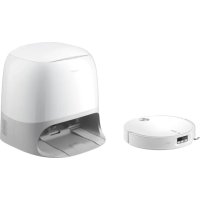
Qrevo Curv 2 ProX - Stofzuiger ROBOROCK - Gratis gebruiksaanwijzing en handleiding
Vind de handleiding van het apparaat gratis Qrevo Curv 2 ProX ROBOROCK in PDF-formaat.



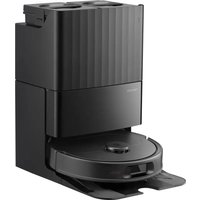
| Productsoort | Intelligente robotstofzuiger met leeg-, was- en vulstation |
| Merk | Roborock |
| Model | Qrevo Curv 2 ProX |
| Robotmodelnummer | RRE0VSP |
| Stationmodelnummer | EWFD49HRR |
| Batterij | Lithium-ion 14,4 V / 6.400 mAh (typische capaciteit) |
| Voeding robot | 20 V DC, 1,5 A |
| Voeding station | 220-240 V AC, 50-60 Hz; legen: 3 A, wassen: 5,7 A, laden/drogen: 0,6 A |
| Connectiviteit | WiFi 802.11b/g/n 2,4 GHz, Bluetooth BLE 4.1 |
| Hoofdfuncties | Reinigen en stofzuigen, wassen van dweilen, automatisch legen, automatisch vullen van watertank, drogen, detectie en aanpassing aan tapijten, LiDAR-navigatie, obstakelherkenning Reactive AI, gelokaliseerd reinigen, planning via app |
| Onderhoud en reiniging | Hoofdborstels: reinigen elke 2 weken, vervangen elke 6-12 maanden Zijborstel: maandelijks reinigen, vervangen elke 3-6 maanden Wasbaar filter: reinigen elke 2 weken, vervangen elke 6-12 maanden Dweilen: vervangen elke 1-3 maanden Wegwerp stofzak: vervangen indien nodig Stofbak, reservoirs, sensoren: reinigen indien nodig |
| Veiligheid | Valbeveiligingssensoren, automatische stop bij fout, heet oppervlak (wateruitgifte, droogluchtuitlaten), niet gebruiken op verhoogde oppervlakken zonder barrière |
| Onderdelen en repareerbaarheid | Hoofdborstels, zijborstel, wasbaar filter, dweilen, wegwerp stofzak, reinigingsbak, zwenkwiel |
| Algemene informatie | Gemaakt door Beijing Roborock Technology Co., Ltd. Voldoet aan richtlijn 2014/53/EU. Alleen binnenshuis gebruiken. |
Veelgestelde vragen - Qrevo Curv 2 ProX ROBOROCK
Gebruikersvragen over Qrevo Curv 2 ProX ROBOROCK
0 vraag over dit apparaat. Beantwoord die u kent of stel uw eigen vraag.
Stel een nieuwe vraag over dit apparaat
Download de handleiding voor uw Stofzuiger in PDF-formaat gratis! Vind uw handleiding Qrevo Curv 2 ProX - ROBOROCK en neem uw elektronisch apparaat weer in handen. Op deze pagina staan alle documenten die nodig zijn voor het gebruik van uw apparaat. Qrevo Curv 2 ProX van het merk ROBOROCK.
GEBRUIKSAANWIJZING Qrevo Curv 2 ProX ROBOROCK
Roborock Qrevo Curv 2 Pro/ProX Gebruiksaanwijzing robotstofzuiger
Lees deze gebruikershandleiding met afbeeldingen zorgvuldig door voordat u dit product gebruikt en bewaar de handleiding goed zodat u deze later kunt raadplegen.
Inhoud
065 Veiligheidsinformatie
067 Uitleg van internationale symbolen
067 RF specificatie
068 Productoverzicht
069 Installatie
070 Verbinding maken met de app
070 Gebruiksaanwijzing
072 Periodiek onderhoud
075 Basisparameters
075 EU-verklaring van overeenstemming
075 Voorkomende problemen
Veiligheidsinformatie
Beperkingen
WAARSCHUWING
- Gebruik voor het opladen van de batterij alleen het verwijderbare dockingstation roborock EWFD49HRR dat bij dit product wordt geleverd.
- Voordat u het product reinigt of onderhoudt, moet u het product uitschakelen en de stekker uit het stopcontact halen.
- Om gevaar als gevolg van het onbedoeld resetten van de thermische beveiliging te voorkomen, mag dit apparaat niet via een extern schakelapparaat zoals een timer gevoed worden, of worden aangesloten op een circuit dat regelmatig wordt in- en uitgeschakeld door het nutsbedrijf.
- Het dockingstation kan alleen worden gebruikt om de robotstofzuiger met een lithium-ionbatterij van 14,4 V/6400 mAh (TYP) op te laden.
VOORZICHTIG
- Gebruik het product alleen in overeenstemming met de Gebruikershandleiding. Verlies of schade veroorzaakt door onjuist gebruik is voor rekening van de gebruiker.
- Gebruik het product niet als speelgoed. Wanneer het apparaat door of in de buurt van kinderen wordt gebruikt, is nauwlettende aandacht noodzakelijk.
- Zorg ervoor dat het stofreservoir, het wasbare filter, de stofzak, de zijborstel, de mopdoeken, de hoofdborstels en het deksel van de hoofdborstel op hun plaats zitten voordat u gaat schoonmaken.
- Gebruik het product niet voor het reinigen van harde of scherpe voorwerpen (zoals decoratieafval, glas en spijkers) om krassen op de robot, het dockingstation of de vloer te voorkomen.
• Ga niet op de robot of het dockingstation zitten of staan. - Om corrosie of schade te voorkomen, mag u geen ontsmettingsmiddel gebruiken en mag u alleen de door Roborock aanbevolen reinigingsoplossing gebruiken.
- Plaats geen lage voorwerpen (zoals schoenen, matten) in de buurt van verhoogde gebieden zoals trappen. Anders kan de robot vallen door slecht werkende sensoren.
- Om waterschade te voorkomen, moet u ervoor zorgen dat de vloer waarop de robot schoonmaakt vrij is van water.
- Gebruik dit product niet op verhoogde oppervlakken zonder barrières, zoals de vloer van een vliering, een open terras, een helling of de bovenkant van meubels.
- Houd haar, loszittende kleding, vingers en alle lichaamsdelen van mensen en huisdieren uit de buurt van naden, openingen en bewegende delen van het product om mogelijk letsel te voorkomen.
- Gebruik het product niet in een kamer waar een baby of een kind ligt te slapen.
-
Til de robot niet op aan de verticale stootrand, magnetische bovenklep, zijborstel of stootrand. Verplaats het dockingstation niet door het aan de grondplaat op te tillen.
-
Gebruik het dockingstation niet voor het oprapen van stenen, papierresten of andere voorwerpen waardoor het luchtkanaal verstopt kan raken.
- Gebruik de robot of het dockingstation niet voor het opzuigen van brandende of rokende voorwerpen zoals sigaretten, lucifers, hete as of brandbare of explosieve voorwerpen zoals aanstekers, benzine of toner die in printers of kopieerapparaten wordt gebruikt.
- Plaats het dockingstation op een harde, platte vloer. Houd het dockingstation, de robot en het netsnoer uit de buurt van vuur en warmtebronnen, zoals een verwarmingsradiator. Vermijd vochtige en nauwe ruimtes of locaties waar de robot in de lucht kan komen te hangen.
- Plaats geen voorwerpen bovenop de robot en het dockingstation of in de buurt van de zuigopening van het dockingstation. Bedek ze niet met voorwerpen (ook niet met een stofdichte hoes).
- Niet gebruiken zonder stofzak.
- Gebruik het product niet als het op wat voor wijze dan ook beschadigd is. Neem contact op met de klantenservice voor hulp.
- Gebruik het apparaat altijd in goed geventileerde ruimten om oververhitting te voorkomen.
- Roborock en zijn retailers zijn niet aansprakelijk voor indirecte, bestraffende, incidentele of gevolgschade als gevolg van gebruik, misbruik of onvermogen om dit product te gebruiken. Deze disclaimer is niet van invloed op wettelijke rechten die niet kunnen worden afgewezen onder toepasselijke wetgeving.
- Spoel de robot en het dockingstation niet af.
- Pas op, heet oppervlak. Raak de schoonwaterdispensers of de uitlaten van de drooglucht niet aan.
Batterij en opladen
WAARSCHUWING
- Gebruik altijd een correct geaard stopcontact om het risico op elektrische schokken te minimaliseren. Als zo'n stopcontact niet beschikbaar is, vraag dan een elektricien om er een te maken.
- Zorg ervoor dat de voedingsspanning voldoet aan de vereisten die vermeld staan op het dockingstation.
- Gebruik alleen de batterij, de oplader, het netsnoer, het dockingstation en andere accessoires die bij het product zijn geleverd om mogelijke rook, hitte of brand te voorkomen.
- Gebruik het product niet met een andere voedingsadapter, omdat dit gevaar kan opleveren en de garantie kan doen vervallen.
- Gooi lege batterijen niet weg bij het huishoudelijk afval. Lever ze in bij een professionele recyclingorganisatie.
- Als het dockingstation wordt geplaatst in een gebied dat gevoelig is voor onweer of met een onstabiele spanning, neem dan beschermende maatregelen.
- Gebruikt u het product langere tijd niet, bewaar het dan op een koele, droge plaats nadat u het volledig hebt opgeladen, de stekker uit het stopcontact hebt gehaald en het product hebt uitgeschakeld. Laad de batterij minstens om de drie maanden op om diepe ontlading te voorkomen.
- Als u het product wilt vervoeren, moet u de stekker uit het stopcontact halen, de robot uitschakelen en de watertanks leegmaken. We adviseren de originele verpakking te gebruiken.
Uitleg van internationale symbolen
Symbool voor VEILIGHEIDSAARDE (beschermende aarde)
- Alleen voor gebruik binnenshuis.
RF specificatie
| Dienst Protocol Frequentiebereik | Max. uitgangsvermogen | ||
| WiFi 802.11b/g/n 2400-2483,5 MHz | ≤slant 20 dBm | ||
| Bluetooth BLE 4.1 2400-2483,5 MHz <10 dBm | |||
A Productoverzicht
A1 Robot (bovenaanzicht)

-Aan-Uit/Reiniging
- Ingedrukt houden om de robot in of uit te schakelen
- Indrukken om reiniging te starten
-Aan/Uit-controlelampje
• Wit: batterijniveau ≥ 15%
• Rood: batterijniveau < 15%
- Ademhaling: bezig met opladen of opstarten
• Rood knipperend: Fout
- Blauw ademhaling: op afstand bekijken
• Langzaam blauw knipperend: wachten op WiFi-verbinding
- Snel blauw knipperend: verbinding maken
- Continu blauw: spraakassistent werkt/verbonden met WiFi
—Dockingstation
- Robot niet op dockingstation: indrukken om te beginnen met aandokken / Ingedrukt houden om de puntreiniging te starten
- Robot op dockingstation: indrukken om te beginnen met legen / Ingedrukt houden om de mopdoeken te wassen
Opmerking: Druk op een willekeurige knop om een werkende robot te pauzeren.
A1-1—Verticale stootrand
A1-2—LiDAR sensor
A1-3—Microfoons
A1-4—Opwaartse sensor
A1-5—Zoeker dockingstation
A1-6— Reactieve AI-sensor voor obstakelherkenning
A1-7—LED vullampje
A1-8—Muursensor
A1-9—Luidspreker
A2 Robot (onderaanzicht)
A2-1—Afgrondsensoren
A2-2—Tapijtsensor
A2-3—Zijborstel
A2-4—Deksel hoofdborstel
A2-5—Zwenkwiel
A2-6—Hoofdborstels
A2-7—Vergrendelingendeksel hoofdborstel
A2-8—Hoofdwielen
A2-9—Mopdoeken
A3 Robot (bovenklep verwijderd)
A3-1—Magnetische bovenklep
A3-2—Resetknop
A3-3—Stootrand
A3-4—Aanzuigopening
A3-5— Automatische hef- en draaifunctie dweilmodules
A3-6—Stofreservoir
A3-7—Laadcontacten
A3-8—Communicatiesensor
A3-9—Zelfvullende poort
A4 Mopdoekbevestiging
A4-1—Klittenbandpads
A4-2—Mopas
Maak de mopdoeken vlak vast. Opmerking:
A5 Mopdoek
A6 Stofreservoir
A6-1—Dekselvergrendeling stofreservoir
A6-2—Deksel stofreservoir
A6-3—Vergrendeling stofreservoir
A6-4—Wasbaar filter
A6-5—Aanzuigopening
A6-6—Luchtinlaat
A7 Voedingskabel
A8 Dockingstation Legen Wassen Vullen (Achteraanzicht)
A8-1—Voedingspoort
A9 Wegwerpstofzak
A10 Dockingstation Legen Wassen Vullen
A10-1—Deksel dockingstation
A10-2—Deksel stofreservoir
A10-3—Vuilwatertank
A10-4—Watertankvergrendeling
A10-5—Watertankhendel
A10-6—Filter
A10-7—Stofzakgleuf
A10-8—Schoonwatertank
A10-9—Statuscontrolelampje
• Ademhaling: legen/mop wassen
• Rood: fout dockingstation
• Uit: uitgeschakeld/bezig met laden
A10-10—Basis dockingstation
A10-11—Laadcontacten
A10-12—Afvoerpoort
A10-13—Reinigingsladefilter
A10-14—Droogluchtuitlaten
A10-15—Locatiebaken dockingstation
A10-16—Aanzuigopening
A10-17—Navulpoort robot
A10-18—Reinigingslade
A10-19—Vlotter waterniveau
A10-20—Schoonwaterdispensers
Opmerking: Om verstoring tot een minimum te beperken, is het statuscontrolelampje uit of gedimd in de DND-modus.
B Installatie
B1 Belangrijke informatie
B1-1—Verwijder snoeren, harde of scherpe voorwerpen (zoals spijkers en glas) en losse voorwerpen van de grond en verplaats onstabiele, breekbare, kostbare of gevaarlijke voorwerpen naar een veilige plek. Zo voorkomt u persoonlijk letsel of schade aan eigendommen doordat voorwerpen
verstrikt raken in, geraakt worden door of omgestoten worden door de robot.
B1-2—Wanneer u de robot op een verhoogde plek gebruikt (bijvoorbeeld in een maisonnette), gebruik dan altijd een fysieke veiligheidsbarrière om te voorkomen dat de robot per ongeluk valt. Anders kan dit leiden tot persoonlijk letsel of materiële schade.
Opmerkingen:
- Als u de robot voor het eerst gebruikt, volg hem dan tijdens zijn hele reinigingsroute en let op mogelijke problemen. Daarna zal de robot zelf kunnen schoonmaken.
- Om overmatige opeenhoping van vuil op de mopdoeken te voorkomen, moeten vloeren ten minste drie keer worden gestofzuigd voor de eerste dweilcyclus.
B2 Montage
Lijn de mopassen uit en installeer ze op hun plaats in de robot tot u een klik hoort.
B3 Het dockingstation plaatsen
Plaats het dockingstation op een harde, platte vloer (hout, plavuizen, beton enz.), vlak tegen een muur, en zorg voor een vrije ruimte van minimaal 0,9 m in de hoogte, 0,46 m in de breedte en 1,2 m in de diepte. Zorg ervoor dat de locatie goede WiFi-toegang heeft voor een betere ervaring met de mobiele app. Steek de stekker in het stopcontact en controleer of het
statuscontrolelampje brandt.
B3-1—Meer dan 1,2 m
B3-2—Meer dan 0,9 m
B3-3—Meer dan 0,46 m
Opmerkingen:
- Als de voedingskabel verticaal naar de grond hangt, kan deze door de robot worden gegrepen. Het dockingstation kan hierdoor worden verplaatst of losgetrokken.
- Het statuscontrolelampje brandt als het dockingstation is ingeschakeld en gaat uit als de robot wordt opgeladen.
- Het statuscontrolelampje licht rood op als er een storing optreedt.
- Plaats het dockingstation op een harde, vlakke vloer uit de buurt van vuur, hitte en water. Vermijd nauwe ruimtes of locaties waar de robot in de lucht kan komen te hangen.
- Als het dockingstation op een zachte ondergrond (tapijt/mat) wordt geplaatst, kan het kantelen en kan de robot problemen ondervinden bij het aandokken en wegrijden.
- Houd het dockingstation uit de buurt van direct zonlicht of voorwerpen die het locatiebaken van het dockingstation kunnen blokkeren. Anders kan het gebeuren dat de robot niet naar het dockingstation terugkeert.
- Gebruik het dockingstation niet zonder schoonwatertank, vullwatertank, deksel van het stofreservoir, wegwerpstofzak of reinigingslade.
- Onderhoud het dockingstation volgens het Periodiek onderhoud. Reinig de voedingskabel en de laadcontacten van het dockingstation niet met een natte doek of tissue.
- Alle dockingstations worden onderworpen aan watertests voordat ze de fabriek verlaten. Het is normaal dat er een kleine hoeveelheid water in het waterkanaal van het dockingstation achterbijft,
B4 Inschakelen en opladen
Houd Úngedrukt om de robot aan te zetten. Wacht totdat het Aan/Uit-controlelampje continu brandt en plaats de robot dan vóór het dockingstation. Zorg ervoor dat de stekker van het dockingstation in het stopcontact zit. Druk daarna op ☐ en de robot keert automatisch terug naar het dockingstation om op te laden. De robot is uitgerust met een ingebouwde, krachtige oplaadbare lithium-ionbatterij. Houd de robot opgeladen om de prestaties van de batterij te behouden.
B4-1—Statuscontrolelampje dockingstation uit, aan/uit-controlelampje robot ademhaling: Bezig met opladen.
Opmerking: De robot wordt mogelijk niet ingeschakeld als de batterij bijna leeg is. Plaats in dit geval de robot in het dockingstation om op te laden.
Verbinding maken met de app
1. De app downloaden
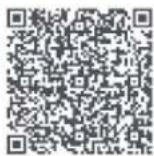
Zoek naar "Roborock" in de App Store of Google Play of scan de QR-code om de app te downloaden en te installeren.

2. WiFi resetten
Houd den tagelijkertijd ingedrukt tot u de gesproken melding "Resetting WiFi" (WiFi resetten) hoort. De reset is voltooid wanneer het Aan/Uit-controlelampje langzaam blauw knippert. De robot wacht dan op een verbinding.
Opmerking: Kunt u geen verbinding met de robot maken vanwege de configuratie van uw router, omdat u uw wachtwoord bent vergeten of om een andere reden, reset de WiFi dan en voeg uw robot toe als nieuw apparaat.
3. Apparaat toevoegen
Open de Roborock-app, tik op de knop "Add Device" (Apparaat toevoegen) of op de knop "+" en voeg uw apparaat toe volgens de instructies in de app.
Opmerkingen:
- Het daadwerkelijke proces kan variëren door voortdurende updates van de app. Volg de instructies in de app.
• Alleen 2,4 GHz WiFi wordt ondersteund.
© Gebruiksaanwijzing
C1 De schoonwatertank vullen
Open het deksel van het dockingstation, til de schoonwatertank op, open het deksel en vul de tank vervolgens met leidingwater. Sluit na het vullen het deksel, vergrendel de sluiting en plaats de schoonwatertank terug in het dockingstation.
Opmerkingen:
- Om schade te voorkomen, mag u geen ontsmettingsmiddel gebruiken en mag u alleen de door Roborock aanbevolen reinigingsoplossing gebruiken.
- Voeg niet te veel reinigingsmiddel toe om te voorkomen dat de robot niet goed werkt doordat hij weglijdt.
- Gebruik alleen koud water om vervorming te voorkomen.
- Blijven er watervlekken op de buitenkant van de watertank achter, veeg deze dan af met een zachte, droge doek voordat u de tank opnieuw installeert.
In-/uitschakelen
Houd ingedrukt om de robot aan te zetten. Het aan/uit-indicatielampje gaat branden en de robot wacht op commando's.
Houd ⚙ ingedrukt om de robot uit te zetten en de reinigingscyclus te beeindigen.
Opmerking: De robot kan niet worden uitgeschakeld wanneer hij wordt opgeladen.
De reiniging starten
Druk op om de reiniging te starten. De robot plant zijn schoonmaakroute: in elke kamer tekent hij eerst de zoneranden uit en dan vult hij de kamer in een zigzagpatroon. Door zo te werk te gaan, reinigt de robot alle kamers één voor één, grondig en efficiënt.
Opmerkingen:
- Om ervoor te zorgen dat de robot automatisch naar het dockingstation terugkeert, start u de robot vanaf het dockingstation en verplaatst u het dockingstation niet tijdens het schoonmaken.
- De reiniging kan niet starten als het batterijniveau te laag is. Laat de robot opladen voordat u hem met een reiniging laat beginnen.
- Verwijder voor het schoonmaken snoeren (inclusief de voedingskabel van het dockingstation) en waardevolle spullen van de vloer. Losse voorwerpen kunnen door de robot worden meegesleurd, wat kan leiden tot het losraken van elektrische apparaten of schade aan snoeren en eigendommen.
- Als de reiniging minder dan 10 minuten duurt, maakt de robot het gebied twee keer schoon.
- Als de batterij tijdens een reinigingscyclus leeg raakt, keert de robot automatisch terug naar het dockingstation. Na het opladen gaat de robot verder waar hij gebleven was.
- Om het tapijt schoon te maken, trekt de robot de mopdoekbevestigingen in. U kunt het tapijt ook als verboden zone instellen in de app om deze zone over te slaan.
- Controleer voordat u aan elke schoonmaaktaak begint of de mopdoeken goed zijn aangebracht.
Puntreiniging
Houd Ongedrukt om de puntreiniging te starten.
Reinigingsbereik: de robot reinigt een vierkant van 1,5 m × 1,5 m rond de robotstofzuiger zelf.
Opmerking: Na puntreiniging zal de robot automatisch terugkeren naar het beginpunt en wachten op commando's.
Pauzeren
Druk bij een werkende robot op een willekeurige knop om de robot te onderbreken, druk op ⏻ om door te gaan met de reiniging. Druk op ⏱ bij een gepauzeerde robot om hem terug naar het dockingstation te sturen.
Opmerking: Als u een gepauzeerde robot handmatig in het dockingstation plaatst, wordt de actuele reiniging beeindigo.
Slaapmodus
Als de robot langer dan 10 minuten op pauze staat, schakelt hij over op de slaapmodus en knippert het Aan/Uit-controlelampje om de paar seconden. Druk op een willekeurige knop om de robot te wekken.
Opmerkingen:
- Tijdens het opladen gaat de robot niet in de slaapmodus.
- De robot schakelt automatisch uit als hij langer dan 12 uur in de slaapmodus staat.
DND-modus
De standaardperiode voor Niet storen (Do Not Disturb - DND) is van 22:00 tot 08:00 uur. U kunt de app gebruiken om de DND-modus uit te schakelen of de DND-periode te wijzigen, of om automatisch aanvullen, legen en drogen in te schakelen, om de lampjes te dimmen of het volume van de gesproken melding te verlagen tijdens de DND-periode.
De mop wassen
Tijdens het schoonmaken bepaalt de robot automatisch wanneer hij naar het dockingstation moet terugkeren voor het wassen van de mop en het bijvullen van de watertank om de dweilprestaties te maximaliseren. Om het wassen handmatig te starten, tikt u op de corresponderende knop in de app. Druk op een willekeurige knop om het wassen te stoppen.
Opmerkingen:
- Om ervoor te zorgen dat de robot de mopdoeken automatisch wast, start u hem vanuit het dockingstation.
- Controleer of de reinigingsbak correct is geinstalleerd. Verplaats de robot of het dockingstation niet tijdens het wassen van de mog.
- Raak de schoonwaterdispensers niet aan om brandworden door heel water te voorkomen.
- De wasfrequentie en wasmodus van de mop kunnen in de apo worden aangepast.
Legen
Na reiniging keert de robot terug naar het dockingstation en begint hij automatisch te legen als dat nodig is. Om het legen handmatig te starten, drukt u op □ op de aangedokte robot of tikt u op de betreffende knop in de app. Druk op een willekeurige knop om het legen te stoppen.
Opmerkingen:
- Als het legen lange tijd niet is gebruikt, leeg het stofreservoir dan handmatig en zorg ervoor dat de luchtinlaat vrij is voor een optimale werking van het legen.
• Automatisch legen kan in de app uitgeschakeld worden.
• Vermijd veelvuldig handmatig legen. - Niet gebruiken zonder het deksel van het stofreservoir of de wegwerpstofzak op hun plaats.
Drogen
Na het wassen van de mop of na het schoonmaken begint het drogen als dat nodig is. Om het drogen handmatig te starten of te stoppen, tikt u op de corresponderende knop in de app.
Opmerkingen:
- De droogtijd kan worden aangepast in de app.
- Automatisch drogen kan in de app uitgeschakeld worden.
- Blijf uit de buurt van de droogluchtuitlaten tijdens het drogen.
Opladen
Na het reinigen keert de robot automatisch naar het dockingstation terug om op te laden. Druk op ⚙ om de gepauzeerde robot terug naar het dockingstation te sturen. Tijdens het opladen van de robot zal het Aan/Uit-controlelampje ademen.
Opmerking: Als de robot het dockingstation niet meer vindt, keert hij automatisch terug naar zijn startpositie. Plaats de robot dan handmatig op het dockingstation om op te laden.
Fout
Als er een fout optreedt, knippert het Aan/Uit-controlelampje rood of brandt het statuscontrolelampje continu rood. Er verschijnt een pop-upmelding in de app en er klinkt mogelijk een gesproken waarschuwing.
Opmerkingen:
- De robot gaat automatisch in slaapmodus als hij langer dan 10 minuten niet werkt.
- Als u een niet werkende robot handmatig in het dockingstation plaatst, wordt de actuele reiniging beëindigd.
Het systeem resetten
Als de robot niet reageert wanneer er op een knop wordt gedrukt of niet kan worden
uitgeschakeld, moet u het systeem resetten. Verwijder hiervoor de magnetische bovenklep en druk op de resetknop.
Opmerking: Na het resetten van het systeem worden bestaande instellingen zoals geplande reiniging en de WiFi-instellingen teruggezet naar de fabrieksinstellingen.
WiFi deactiveren
Druk, om de verbinding van de robot met WiFi te verbreken, op de Resetknop tot u een gesproken melding hoort. Wacht daarna 5 minuten en WiFi zal automatisch uitgeschakeld worden. Volg de betreffende instructies voor verbinden als u opnieuw verbinding wil maken.
Fabrieksinstellingen herstellen
Als de robot na een systeemreset niet goed werkt, schakel hem dan in. Houd ingedrukt en druk tegelijkertijd op de Resetknop totdat u de gesproken melding "Restoring factory settings. This will take about 5 minutes." (Fabrieksinstellingen herstellen. Dit duurt ongeveer 5 minuten.) hoort. De fabrieksinstellingen van de robot worden dan hersteld.
D Periodiek onderhoud
Opmerkingen:
- Voordat u het product reinigt of onderhoudt, moet u het product uitschakelen en de stekker uit het stopcontact halen.
- De frequentie van vervanging kan variëren afhankelijk van de werkelijke situatie. Vervang de onderdelen onmiddellijk als er abnormale slijtage optreedt.
D1 Hoofdborstels
* Reinig om de 2 weken en vervang om de 6-12 maanden.
D1-1—Deksel hoofdborstel
D1-2—Vergrendelingendeksel hoofdborstel
D1-3—Hoofdborstels
D1-4—Hoofdborstellager
D1-5—Beschermende ring
D1-6— Keer de robot om en druk de twee vergrendelingen naar binnen om het deksel van de hoofdborstel te verwijderen.
D1-7—Til de hoofdborstels op en trek ze eruit, verwijder de lagers en verwijder aan beide uiteinden van de hoofdborstels en lagers alle haren of vuil dat erin verstrikt zit.
Opmerking: Als de beschermende ringen vuil worden, draai en verwijder ze om ze indien nodig schoon te maken.
D1-8—Plaats de lagers van de hoofdborstels terug. Plaats vervolgens de hoofdborstels terug en zorg ervoor dat de kleur van de hoofdborstel, het lager van de
hoofdborstel en de pijl op de robot overeenkomen.
D1-9— Plaats het deksel van de hoofdborstel terug. Zorg ervoor dat de vier tanden van het deksel volledig in de gleuven zitten en druk op het deksel van de hoofdborstel totdat u een klik hoort.
Opmerkingen:
- Het wordt aanbevolen om de hoofdborstels schoon te vegen met een vochtige doek. Is de hoofdborstel nat, laat deze dan drogen aan de lucht en vermijd direct zonlicht.
- Gebruik geen bijtend schoonmaakmiddel of ontsmettingsmiddel om de hoofdborstels te reinigen.
D2 Zijborstel
* Reinig maandelijks en vervang om de 3-6 maanden.
D2-1—Keer de robot om, schroef de zijborstel los, verwijder de borstel en reinig hem.
D2-2—Lijn de centrale groef uit met de verhoogde positie op de robot en draai vervolgens de schroef vast om de zijborstel opnieuw te installeren.
D3 Zwenkwiel
* Reinig indien nodig.
D3-1—Steek een hulpmiddel, zoals een kleine schroevendraaier, vanaf de linker- of rechterkant in het zwenkwiel om het langzaam los te wringen.
Opmerking: De zwenkwielbeugel kan niet verwijderd worden.
D3-2—Spoel het wiel en de as af met water om haar en vuil te verwijderen. Laat de componenten drogen aan de lucht, monteer het wiel en de as opnieuw en druk ze op hun plaats.
D4 Hoofdwielen
*Reinig indien nodig.
Reinig de hoofdwielen met een zachte, droge doek.
D5 Stofreservoir
*Reinig indien nodig.
D5-1—Verwijder de magnetische bovenklep van de robot en druk op de vergrendeling van het stofreservoir om het stofreservoir eruit te nemen.
D5-2—Druk op de Dekselvergrendeling stofreservoir om het deksel van de stofbak te openen en verwijder het wasbare filter. Leeg vervolgens het stofreservoir.
D5-3—Vul het stofreservoir met schoon water, plaats het wasbare filter opnieuw en sluit het deksel van het stofreservoir. Schud het stofreservoir voorzichtig en giet het vuile water eruit.
Opmerking: Gebruik alleen schoon water zonder reinigingsvloeistof om verstopping te voorkomen.
D5-4—Laat het stofreservoir en het wasbare filter minstens 24 uur grondig drogen en plaats ze dan terug.
D6 Wasbaar filter
* Reinig om de 2 weken en vervang om de 6-12 maanden.
D6-1—Druk op de Dekselvergrendeling stofreservoir om het deksel van het stofreservoir te openen en verwijder het filter.
D6-2—Spoel het filter herhaaldelijk en klop erop om zoveel mogelijk vuil te verwijderen.
Opmerking: Raak het oppervlak van het filter niet aan met uw handen, borstels of harde voorwerpen om mogelijke schade te voorkomen.
D6-3—Laat het filter minstens 24 uur grondig drogen en installeer het dan opnieuw.
D7 Mopdoeken
* Reinig indien nodig en vervang om de 1-3 maanden.
D7-1—Verwijder de mopdoeken uit de mopdoekbevestigingen. Maak de mopdoeken schoon en laat ze aan de lucht drogen.
Opmerking: Een vuile mopdoek beïnvloedt de dweilprestaties. Maak de mopdoek voor gebruik schoon.
D7-2—Plak de mopdoeken plat op de bevestigingen.
D8 Robotsensoren
+ Reinig indien nodig.
Gebruik een zachte, droge doek om alle sensoren schoon te vegen, inclusief:
D8-1—Opwaartse sensor
D8-2—Zoeker dockingstation
D8-3— Reactieve AI-sensor voor obstakelherkenning
D8-4—Muursensor
D8-5—Communicatiesensor
D8-6—Afgrondsensoren
D8-7—Tapijtsensor
D9 Het dockingstation verplaatsen
Om het dockingstation te verplaatsen, pakt u met de ene hand de achterkant vast en met de andere hand de binnenkant van het voorpaneel. Niet optillen via het dockingstation of de klep van het dockingstation, om te voorkomen dat het dockingstation valt.
D10 Vuilwatertank
*Reinig indien nodig.
Open het deksel van de vuilwatertank en giet het vuile water eruit. Vul de tank met schoon water, sluit het deksel, vergrendel de sluiting en schud. Giet het vuile water eruit. Vergrendel het deksel en plaats de tank terug.
Opmerkingen:
- Gebruik alleen koud water om vervorming te voorkomen.
- Blijven er watervlekken op de buitenkant van de watertank achter, veeg deze dan af met een zachte, droge doek voordat u de tank opnieuw installeert.
D11 Laadcontacten
* Reinig indien nodig.
Gebruik een zachte, droge doek om de laadcontacten op de robot en het dockingstation schoon te vegen.
D12 De wegwerpstofzak vervangen
* Vervangen indien nodig.
D12-1—Open de klep van het dockingstation en verwijder het deksel van het stofreservoir.
D12-2—Verwijder de wegwerpstofzak en gooi deze weg.
Opmerkingen:
- Het handvat van de stofzak sluit de zak af bij verwijdering om te voorkomen dat er stof uit de zak ontsnapt.
- Plaats altijd een stofzak voordat u de klep van het stofreservoir terugplaatst, om te voorkomen dat het reservoir zonder de zak automatisch wordt geleegd. U kunt het automatisch legen ook uitschakelen in de app.
D12-3—Reinig het filter met een droge doek, plaats een nieuwe wegwerpstofzak volledig in de gleuf en spreid de stofzak gelijkmatig uit.
Opmerking: Zorg ervoor dat de wegwerpstofzak goed is geïnstalleerd om te voorkomen dat er vuil ontsnapt en het dockingstation beschadigd raakt.
D12-4—Plaats het deksel van het stofreservoir terug en sluit de klep van het dockingstation om te verzekeren dat het stofreservoir veilig afgesloten is.
D13 Reinigingslade
* Reinig indien nodig.
D13-1—Verwijder de reinigingslade.
D13-2—Spoel de reinigingslade en het filter met water.
D13-3—Plaats de reinigingslade terug.
Basisparameters Robot
| Model RRE0VSP | |
| Batterij | 14,4 V/6400 mAh(TYP)lithium-ionbatterij |
| Nominaalingangsvermogen | 20 VDC 1,5 A |
Opmerking: Het serienummer staat op een sticker op de onderkant van de robot.
Dockingstation Legen Wassen Vullen
| Model EWFD49HRR | |
| Nominaal ingangsspanning | 220-240 VAC |
| Nominale frequentie | 50-60 Hz |
| Nominaal ingangsvermogen (stofopvang) | 3 A |
| Nominaal ingangsvermogen (Dweilen wassen met heet water) | 5,7 A |
| Nominaal ingangsvermogen (opladen en drogen) | 0,6 A |
| Nominaal uitgangsvermogen | 20 VDC 1,5 A |
EU-verklaring van overeenstemming
Hierbij verklaart Beijing Roborock Technology Co., Ltd. dat het radiotoestel van het type RRE0VSP voldoet aan Richtlijn 2014/53/EU. De volledige tekst van de EU-verklaring van overeenstemming is beschikbaar op de volgende link: https://global.roborock.com/pages/compliance
Bezoek de volgende link om de netwerkinterfaces van het product, de via de netwerkinterfaces blootgestelde diensten en informatie over externe sensoren te bekijken. https://global.roborock.com/pages/ compliance
Voorkomende problemen
Scan de onderstaande QR-code om veelvoorkomende problemen te bekijken.
Polski
D1-5—Inel de protectie
- Roborock Qrevo Curv 2 Pro/ProX Gebruiksaanwijzing robotstofzuiger
- Inhoud
- Veiligheidsinformatie
- Beperkingen
- WAARSCHUWING
- VOORZICHTIG
- Batterij en opladen
- Uitleg van internationale symbolen
- A Productoverzicht
- A1 Robot (bovenaanzicht)
- -Aan-Uit/Reiniging
- -Aan/Uit-controlelampje
- —Dockingstation
- A2 Robot (onderaanzicht)
- A3 Robot (bovenklep verwijderd)
- A4 Mopdoekbevestiging
- A5 Mopdoek
- A6 Stofreservoir
- A7 Voedingskabel
- A8 Dockingstation Legen Wassen Vullen (Achteraanzicht)
- A9 Wegwerpstofzak
- A10 Dockingstation Legen Wassen Vullen
- B Installatie
- B1 Belangrijke informatie
- Opmerkingen:
- B2 Montage
- B3 Het dockingstation plaatsen
- B4 Inschakelen en opladen
- B4-1—Statuscontrolelampje dockingstation uit, aan/uit-controlelampje robot ademhaling: Bezig met opladen.
- Verbinding maken met de app
- De app downloaden
- WiFi resetten
- Apparaat toevoegen
- © Gebruiksaanwijzing
- C1 De schoonwatertank vullen
- In-/uitschakelen
- De reiniging starten
- Puntreiniging
- Pauzeren
- Slaapmodus
- DND-modus
- De mop wassen
- Legen
- Drogen
- Opladen
- Fout
- Het systeem resetten
- WiFi deactiveren
- Fabrieksinstellingen herstellen
- D Periodiek onderhoud
- D1 Hoofdborstels
- D1-1—Deksel hoofdborstel
- D1-2—Vergrendelingendeksel hoofdborstel
- D1-3—Hoofdborstels
- D1-4—Hoofdborstellager
- D1-5—Beschermende ring
- D2 Zijborstel
- D3 Zwenkwiel
- D4 Hoofdwielen
- D5 Stofreservoir
- D6 Wasbaar filter
- D7 Mopdoeken
- D8 Robotsensoren
- D9 Het dockingstation verplaatsen
- D10 Vuilwatertank
- D11 Laadcontacten
- D12 De wegwerpstofzak vervangen
- D13 Reinigingslade
- EU-verklaring van overeenstemming
- Voorkomende problemen
- Polski
- D1-5—Inel de protectie
Merk : ROBOROCK
Model : Qrevo Curv 2 ProX
Categorie : Stofzuiger