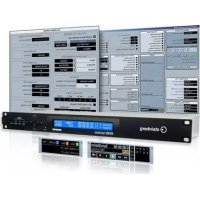
Nuendo SyncStation - Audiorekorder STEINBERG - Kostenlose Bedienungsanleitung
Finden Sie kostenlos die Bedienungsanleitung des Geräts Nuendo SyncStation STEINBERG als PDF.


| Produkttyp | Hardwaresynchronizer für digitale Audio-Workstations |
| Marke | Steinberg |
| Modell | Nuendo SyncStation |
| Kategorie | Audio-Rekorder / Synchronisierer |
| Abmessungen (L x H x T) | 48,3 x 4,4 x 17,5 cm (19") |
| Gewicht | 1,4 kg |
| Externe Stromversorgung | AC-Eingang 100-240 V, 50/60 Hz, 0,4 A, 30 VA; DC-Ausgang 5 V, 2 A |
| Display | Hintergrundbeleuchtetes LCD, 2 Zeilen x 40 Zeichen |
| Eingänge | USB 1.1, Word Clock (BNC), AES (XLR und BNC), SPDIF (koaxial und optisch Toslink), LTC (XLR), MIDI (DIN), RS422 (9-polig), Video Sync In/Thru (BNC) |
| Ausgänge | 4x Word Clock (BNC), AES (XLR und BNC), SPDIF (koaxial und optisch Toslink), MIDI Out, RS422 Out, LTC Out, GPIO (25-polig D-Sub) |
| Clock-Ausgänge | Word Clock A, B, C, D (bis 192 kHz mit Faktoren 1x, 2x, 4x, 256x); AES und SPDIF (1x oder 2x) |
| Synchronisationsprotokolle | LTC, MTC, VITC, Word Clock, Video Black Burst (Double Level), Video HD (Tri-Level), RS422 9-polig |
| Hauptfunktionen | Erzeugung und Verteilung von Master-Clock, Timecode-Synchronisation, Maschinensteuerung (MMC, Sony 9-Pin), GPIO-Schnittstelle, erweitertes System Link für Sample-genaue Ausrichtung |
| Software-Kompatibilität | Nuendo (Steinberg-Anwendung), kompatibel mit digitalen Audioanwendungen, die MTC und MMC akzeptieren |
| Mitgeliefertes Zubehör | Netzkabel, USB-Kabel, Dokumentation, Treiber und Firmware auf DVD |
| Wartung | Gerät mit einem trockenen, weichen Tuch reinigen; keine Lösungsmittel oder Scheuermittel verwenden |
| Sicherheit | Mitgeliefertes Netzteil verwenden; Gehäuse nicht öffnen; vor Reinigung trennen; vor Feuchtigkeit schützen |
| Allgemeine Informationen | Garantie: siehe Zertifikat unter www.steinberg.net/warranty; Updates auf der Steinberg-Website verfügbar |
Häufig gestellte Fragen - Nuendo SyncStation STEINBERG
Benutzerfragen zu Nuendo SyncStation STEINBERG
0 Frage zu diesem Gerät. Beantworten Sie die, die Sie kennen, oder stellen Sie Ihre eigene.
Eine neue Frage zu diesem Gerät stellen
Laden Sie die Anleitung für Ihr Audiorekorder kostenlos im PDF-Format! Finden Sie Ihr Handbuch Nuendo SyncStation - STEINBERG und nehmen Sie Ihr elektronisches Gerät wieder in die Hand. Auf dieser Seite sind alle Dokumente veröffentlicht, die für die Verwendung Ihres Geräts notwendig sind. Nuendo SyncStation von der Marke STEINBERG.
BEDIENUNGSANLEITUNG Nuendo SyncStation STEINBERG
Benutzerhandbuch von Ashley Shepherd
Überarbeitung, Qualitätssicherung und Übersetzung: Cristina Bachmann, Heiko Bischoff, Marion Broer, Sabine Pfeifer, Heike Schilling
Die in this document enthaltenen Informationen konnen ohne Vorankündigung geändert werden und stellen keine Verpflichtung seitens der Steinberg Media Technologies GmbH dar. Ohne ausrückliche schriftliche Erlaubnis durch die Steinberg Media Technologies GmbHarf kein Teil dess Handbuchsfur irgendwelche Zwecke oder in irgendiner Form mit irgendwelchen Mittelnroduziert oder übertragen werden.
Alle Produkt- und Firmennamen sind oder 假 Marken der entsprechenden Firmen. Windows XP ist eine Marke der Microsoft Corporation. Windows Vista ist eine eingetragene Marke oder eine Marke der Microsoft Corporation in den USA und/oder anderen Ländern. Das Mac-Logo ist eine Marke, die in Lizenz verwendet wird. Macintosh und Power Macintosh sind eingetragene Marken.
Stand: 31. August 2009
Steinberg Media Technologies GmbH, 2009.
Alle Rechte vorbehalten.
Inhaltsverzeichnis
52 Einleitung
53 Uber这意味着 Handbuch
53 Was kann die SyncStation?
53Clock-Verteiler
53 Machine Control
53 Timecode-Synchronizer
53 Erweiterte System-Link-Verbindungen für die SyncStation
54 GPIO (General Purpose In/Out)
54 Synchronisieren mit der SyncStation
54 Grundlagen der Synchronisation
54 Timecode (Positionierungsreference)
56Clock-Quellen (Geschwindigkeitsreferenzen)
57 Frame-Referenz (Phase)
58 Machine Control
60 AnschlieBeR der SyncStation
61 Die Anschlüsse auf der Rückseite der SyncStation
61 USB-Verbindung
62 Eingänge für Frame- und Clock-Referenz
62 Slave-Clocks (Ausgänge)
62 Machine Control
62 GPIO (General Purpose Input Output)
63 Die Bedienelemente der SyncStation
64 Die Bedienelemente der Frontseite
64 Die Cursor-Tasten und die Anzeige
64 Status-LEDs
64 Reset-Taste
65 Das SyncStation-Display
65 Anzeigemodus "Betrieb"
66 Anzeigemodus «Einstellungen»
67 Zurücksetzen der SyncStation über Nuendo
67 Das Fenster «SyncStation 9-Pin« in Nuendo
68 Das Fenster "SyncStation Status" in Nuendo
69 Menübeschreibungen
71 Das Root-Menu
71 Das Unit-Menu
71 Unit 01 - Master & Timecode Source
72 Unit 02 - Frame Reference
73 Unit 03 - Timecode Standard
73 Unit 04 - Reference Frame Rate
73 Unit 05 - System Link
74 Unit 06 - System Link Input
74 Unit 07 - Install Template
74 Unit 08 - Line 2 Display
75 Das Clock-Menu
75 Clock 01 -Clock Reference
75 Clock 02 - System Clock Rate
76 Clock 03 - Audio Pull/Varispeed 0.1%
76 Clock 04 - Audio Pull/Varispeed 4 %
77Clock05-WordclockA
78Clock06-WordclockB
78Clock07-WordclockC
78Clock08-WordclockD
78Clock 09 - AES 1/AES 2 Output
79 Clock 10 - Opto/SPDIF Output
79 Clock 11 - Wordclock Input Rate
80 Das Menu »P2 Out
80 P2out 01 - Record Tracks
80 P2out 02 - Position Request
81 P2out 03 - Position From
82 Das Menu »P2 In«
82 P2in 01 - Device ID
82 P2in 02 - RS422-In Track Arming
83 Das MIDI-Menu
83 MIDI 01 - MTC -> MIDI Out
83 MIDI 02 - Full Position -> MIDI Out
83 MIDI 03 - MIDI In Track Arming
84 MIDI 04 - MIDI ID
84 Das USB-Menu
84 USB 01 - MTC -> Nuendo
84 USB 02 - Full Position -> Nuendo
85 USB 03 - Nuendo Track Arming
85 USB 04 - Nuendo MIDI ID
85 USB 05 - USB Driver
86 Beispiele für Studio-Setup
87 Heimstudio eines Komponisten
88 MittelgroBes Postproduktionstudio
89 Mischatelier
90 Technische Daten
91 Spezifikationen
91 GPIO-Pinzuweisung
92 CE-Konformitätserklarung
92 Vorgehensweise im Garantiefall
92 Aktualisieren des SyncStation-Treibers
92 Aktualisieren der SyncStation-Firmware
93 Stichwortverzeichnis
1
Einleitung
Uber这意味着 Handbuch
In thisem Handbuch finden Sie grundlegende Informationen über die Funktionswise der Nuendo SyncStation. In einer kurzen Einführung in das Thema Synchronisation werden die in thisem Handbuch verwendeten Begriffe und Anschlussmöglichkeiten vorgestellt. Darauf folgt eine detaillierte Erklärung der Verbindungsmöglichkeiten mit der SyncStation. Anschließlich werden alle Einstellungen beschreiben, die Sie über das Menu der SyncStation auswahlen können, und es wird erklär, wie Sie diese Einstellungen ggf. in Nuendo vornehmen können. Anhand von Beispieldiagrammen wird außer dem aufgezeugt, wie eine Geräte mit der SyncStation verbunden werden können.
Was kann die SyncStation?
Die Nuendo SyncStation ist ein umfassender Hardware-Synchronizer, der für den Gebrauch mit Nuendo als DAW entwickelt wurde. Die SyncStation ermöglicht es Ihnen, Nuendo samplegenau mit den folgenden Geräten zu synchronisieren:
- Videorekorder
- Analoge Bandmaschinen
- Andere Steinberg-Systeme (System Link)
- Andere DAWs (Digital Audio Workstations)
- Komplexe Synchronisationssysteme mit vielen Geräten
- Zentraler Haustakt-Generator (Blackburst, Tri-Level Sync)
- GPIO-Schnittstelle für Rotlichtsteuerung, Statusanzeigen und Taster für Punch-In/Out
Die Nuendo SyncStation bildet die zentrale Schaltstelle, über die die verschiedene Bandmaschinen und anderen Systeme mit Nuendo kommunizieren können, um jederzeit eine (sample-)genaue Synchronisierung aller Geräte zu gewährleisten. Neue Medien, HDTV und das Internet sind wesentliche Bestandteile der heutigen, schneßlebigen Medienlandschaft. Aus dem Zusammenpiel dieser Komponenten ergibt sich die Notwendigkeit eines Synchronisationssystems, das neue Standards wie Tri-Level HD Video Sync, hochaufgelöste Audio-Clocks (96K, 192K) und die verschiedene Transportprotokolle (MIDI Machine Control, Sony P2 9-Pin RS422) zusammenbringt. Die SyncStation von Steinberg fasst alle diese Standards in einem professionellen, stabilen undortschnittlichen Gerät zusammen, das in Bezug auf die entsprechlichsten Synchronisationsanforderungen keine Wünsche offenlässt.
Clock-Verteiler
In der digitalen Musik- und Postproduktion ist die genaue Clock-Synchronisation zwischen Audiogeräten heutzutage ein Muss. Die SyncStation kann Audio-Clock-Signale empfängen, generieren und gleichzeitig an bis zu vier WordClock-Ausgänge, zwei AES-Ausgänge, einen optischen Toslink-Ausgang und einen SPDIF-Ausgang verteilen.
Machine Control
Mit Hilfe der Protokolle MIDI Machine Control (MMC) und Sony 9-Pin RS422 kann die SyncStation Machine-Control-Befehle empfangen und senden. So kann Nuendo Audiound Video-Bandmaschinen steuern und auch die SyncStation selbst kann über einen externen Controller gesteueter werden.
Das Ansteuern einer bestimmten Timecode-Position auf allen Geräten in einem System ist damit ganz einfach. Machine-Control-Befehle können außer dem dazu verwendet werden, Spuren in Aufnahmebereitschaft zu versehen und z.B. das Audio-Layback auf Videorekordern mit den Punch-Funktionen von Nuendo zu automatischen.
Timecode-Synchronizer
Als Timecode-Synchronizer kann die SyncStation Timecode über LTC-, MTC- und RS422-Verbindungenlesen und generieren, damit andere Computer, MIDI-Sequenzer, Audioaufnahmegeräte und Videorekorder einer Master-Timecode-Quelle folgen können.
Erweiterte System-Link-Verbindungen für die SyncStation
Die SyncStation verwendet eine erweiterte Implementierung des System-Link-Protokolls, die es ihr ermöglich, Nueendos Position samplegenau relativ an den Bildübergängen auszurichten.
Da MIDI-Schnittstellen nur eine begrenzte Genauigkeit aufweisen, können die in Form von MIDI-Timecode an Nuendo gesendeten Positionsdaten nur bis auf weniger Millisekunden/genau sein. Über die System-Link-Verbindung werden samplegenaue Positionsangaben zurück an die SyncStation gesendet, die anhand dieser Daten einen Versatzwert berechnet, um den Nuendo-Transport an den Bildübergängen auszurichten. Auf diese Weise sorgt die SyncStation für eine einzigartige und extrem genaue Art der Synchronisierung.
Über die GPIO-Schnittstelle kann die SyncStation verschiedene externe Signale empfangen und senden, z.B. für die Rotlichtsteuerung und Statusanzeigen oder zur Unterstützung von Tastern für Punch-In/Out. Informationen zur GPIO-Pinzuweisung finden Sie unter «GPIO-Pinzuweisung» auf Seite 91.
Synchronisieren mit der SyncStation
Bevor im einzelnen auf die Funktionen der SyncStation ein-gangen wird, ist es wichtig, sich mit den grundlegenden Konzepten und Begriffen in den Bereichen Audio- und Videosynchronisation vertraut zu machen. Auch wenn diese Informationen für weitere Benutzer verbrautes Terrain sind, sollen im Folgenden kurz die wichtigsten Begriffe und Vorgänge erklärart werden.
Grundlagen der Synchronisation
Für die Synchronisation im Audio- und Videobereich sind drei Faktoren wesentlich: Position, Geschwindigkeit und Phase. Wenn diese Parameter für ein bestimmtes Gerät bereits sind, kann ein zweites Gerät seine Geschwindigkeit und Position am ersten ausrichten, so dass beiden Geräte gemeinsynchron laufen. Diese Prozess des Synchronisierens eines Geräts mit einem anderen (»Resolving») übernimmt der Synchronizer, in dieser Fall die Nuendo SyncStation.
Der Synchronizer analysiert die Position des Master-Geräts und weist das zweite Gerät (Slave) an, dieselbe Zeitposition anzusteuern. Wenn die Wiedergabe gestartet wird, analysiert der Synchronizer die Geschwindigkeit des Master-Geräts und passst die Wiedergabegeschwindigkeit des zweiten Geräts so an, dass sie/genu mit der des ersten übereinstimmt, falls möglich samplegenau.
Der Begriff «Phase« bezieht sich auf die Ausrichtung aller Timecode-Frames an den entsprechenden Audiosamples. In einfachen Synchronisationsszenarios, die mit einer niedrigen Auflösung arbeiten, wird die Phasen-Beziehung zwischen Timecode und Word-Clock-Signal nicht berücksichtigt. Da die SyncStation Videosynchronisation, Timecode und Word-Clock in einem Gerät verarbeitet, kann sie die erweiterte System-Link-Verbindung nutzen,
um Phasenunterschiede zwischen Nuendo und der Video-Frame-Referenz auszugleichen. Dies ist eine wesentliche Voraussetzung für die samplegenaue Synchronisation zwischen Audio und Video.
Timecode (Positionierungsreferenz)
Die Position aller Geräte im System wird in der Regel in Form von Timecode beschreiben. Timecode entspricht einer Zeitangabe in Stunden, Minuten, Sekunden und Frames, die jeder Gerät die Positionierung ermöglich. Die Frame-Angabe entspricht darauf einem Film- oder Video-Frame.
In denen Ländern wird für Film ein anderer Positionierungsstandard namens «feet+frames« verwendet, der die Filmlänge in Fuß plus Frames angibt. Auch wenn Nuendo Zähler und Lineale mit der Einheit «feet+frames« für 16-mm- und 35-mm-Film anziegen kann, dient dies nur als interne Referenz. Die SyncStation kann direkte Film-synchronisationssignale nicht verarbeiten.
Timecode kann auf verschiedene Arten übertragen werden:
- LTC (Longitudinal Timecode) ist ein analoges Signal, das auf Band aufgenommen werden kann. Es dient in erster Linie zur Übertragung von Positionsdaten. Nur wenn keine andere Clock-Quelle vorhanden ist, sollte LTC zur Bestimmung von Geschwindigkeit und Phase herangezogen werden.
- VITC (Vertical Interval Timecode) ist in Composite-Videosignalen enthalten. Er wird auf Videoband aufgenommen und ist physisch mit den Video-Frames verbunden.
- MTC (MIDI Timecode) ist bis auf die Tatsache, dass er über MIDI übertragen wird und es sich um ein digitales Signal handelt, identisch mit LTC. MTC ist bis auf 1/4 Frame genie.
- Sony P2 (9-Pin, RS422) Machine Control beinhaltet ein Timecode-Protekoll, das hauptsächlich zum Ansteuern von Positionen verwendet wird und das nicht genau genug ist, um Geschwindigkeit und Phase zu ermittelt. Derartige Signale sollenn nur verwendet werden, wenn keine geeignete Alternativer verfügbar ist.
Als Timecode-Synchronizer kann die SyncStation LTC-, MTC-, 9-Pin-Timecode oder den internen Generator als Referenz für Positionsangaben verwenden und ausgehenden Timecode basierend auf dieser Referenz generieren. Dies wird als Timecode-Quelle bezeichnet. Weitere Informationen zum Einstellen der Timecode-Quelle finden Sie unter «Unit 01 - Master & Timecode Source» auf Seite 71.
In der Branche werden verschiedene Timecode-Standards regelmäßig verwendet. Durch die entsprechlichen Formate kann es zu Verwirrungenkommen, da für bestimmte Timecode-Standards und Framerates verschiedene Kurznamen im Umlauf sind bzw. falsch angewendet werden. Diese Verwirrung wird zudem dadurch ausgelöst, dass unabhängig davon, wie weitere Video-Frames pro Timecode-Sekunde vorhanden sind, sich diese Frames mit entsprechlicher Geschwindigkeit bewegen (abhängig von der Geschwindigkeit der Videoreferenz).
Das Timecode-Format basiert auf zwei Variablen: Frame-Anzahl und Framerate.
Frame-Anzahl (Frames pro Sekunde)
Die Frame-Anzahl des Timecodes legt fest, mit welchem Standard der Timecode bezeichnet wird. Es gibt vier Timecode-Standards, die in der SyncStation mit den Buchstaben F, P, N und D gekennzeichnet sind.
24fps Film (F)
Dies ist die traditionell für Film verwendete Frame-Anzahl. Sie wird außer dem für HD-Video-Formate verwendet. Die übliche Bezeichnung lautet «24p«. Bei HD Video ist die tatsächliche Framerate bzw. Video-Taktreferenz mit 23,976 Frames pro Sekunde jedoch geringer, so dass der Time-code nicht die tatsächliche Laufzeit des HD Videos widenspiegelt.
- 25fps PAL (P)
Dies ist die Frame-Anzahl des europäischen TV-Videostandards (gilt für alle PAL-Länder).
Dies ist die Frame-Anzahl für den TV-Videostandard NTSC. Die tatsächliche Framerate oder Geschwindigkeit des Videostandards beträgt jederoch 29,97fps. Die Timecode-Clock lauft nicht in Echtzeit, sondern um 0,1% langsamer.
- 30fps Drop-Frame SMPTE (D)
These Frame-Anzahl ist eine Anpassung, die es erhögt, dass die Timecode-Anzeige mit 29,97fps lauf und die tatsächliche Clock-Zeit anziegt. Dazu werden bestimmte Frames fallen gelassen (englisch: "dropping"), um Frame-Anzahl und Framerate aneinander anzugleichen.
Verwirrt? Das wichtige ist, sich zu merken, dass der Timecode-Standard (d.h. die Frame-Anzahl) und die Framerate (d.h. die Geschwindigkeit) zwei unterschiedliche Dinge sind.
Framerate (Geschwindigkeit)
Unabhängig von dem System, das zum Zahlen der Frames verwendet wird, gibt es die tatsächliche Geschwindigkeit, mit der sich die Frames eines Videos bewegen. Dies ist die Framerate. Unter Einbeziehung von Pull-Downs und Pull-Ups gibt es weitere verschiedene Framerates.
Wenn Bildmaterial in ein anderes Videoformat konvertiert wird, muss die Geschwindigkeit (Framerate) des einen verwendeten Timecode-Standards angepasst werden, um die Frames des Materials bestimmten mathematischen Regel folgenden das Zielformat anzupassen. An dieser Stelle kommt den sievichedenen Pull-Up- bzw. Pull-Down-Verfahren ins Spiel.
Die SyncStation verwendet standardmäßig die folgenden Framerates:
23,9fps
These Framerate wird für Film verwendet, der in NTSC-Video konvertiert wird und darauf durch ein 2-3 Pull-Down-Telecine-Verfahrensverlangsam werden muss. Sie wird außer dem für HD-Video-Formate verwendet. Die übliche Bezeichnung lautet >24p .
24 fps
Mit dieser Geschwindigkeit laufen Standard-Filmkameras.
24,9fps
These Framerate wird früig verwendet, um Video- oder Filmmaterial von PAL in NTSC zu wandeln und umgekehrt. Sie wird in der Regel zur Fehlkerkorrektur eingesetzt.
25 fps
These Framerate wird für PAL-Video verwendet.
29,97 fps
These Framerate wird für NTSC-Video verwendet. Die Frame-Anzahl kann darauf ein Non-Drop- oder Drop-Frame-Standard sein.
30 fps
These Framerate ist kein Videostandard mehr, sondern wird*häufig in der Musikproduktion verwendet. Vor vielen Jahren entsprach sie dem Schwarzwei-NTSC-Fernsehstandard. Sie entspricht dem Pull-Up von NTSC-Video nach Anwendung des 2-3 Telecine-Verfahrens.
- 59,98fps
Obwohl die SyncStation diese Framerate nicht direkt untersucht, kann sie sie durch Anwendung eines Multiplikators verarbeiten (29,97 x 2). Diese Framerate wird auch als 60p bezeichnet. Obwohl 60fps theoretisch als Framerate denkbar ist, wird sie derzeit von keinen HD-Videokameras als Standard-Framerate verwendet.
Die Verwirrung um die verschiedene Timecode-Formate besteht Teilweise darauf zu ruck, dass sowohl für den Timecode-Standard als auch für die tatsächliche Frame-rate die Einheit «fps» (frames per second) verwendet wird. In Bezug auf den Timecode-Standard wird damit angegeben, wie weitere Timecode-Frames gezahlt werden, bevorsich der Sekundenzahler um eins erhöht. In Bezug auf die Framerate gibt der Wert jedoch an, wie weitere Frames in einer Sekunde Echtzeit wiedergegeben werden. NTSC-Timecode (SMPTE) hat z.B. eine Frame-Anzahl von 30fps. NTSC-Video wird jedoch mit einer Geschwindigkeit von 29,97fps wiedergegeben. Bei dem als SMPTE bezeichneten NTSC-Timecode handelt es sich also um einen 30-fps-Standard, der in Echtzeit mit einer Geschwindigkeit von 29,97fps lauft.
Clock-Quellen (Geschwindigkeitsreferenzen)
Der{nachste wichtige Faktor beim Synchronisieren (nach der Positionsermittlung) ist die Wiedergabegeschwindigkeit. Wenn zwei Geräte die Wiedergabe an derselben Position starten, müssen sie mit derselben Geschwindigkeit laufen, um synchron zu bleiben. Bei digitalem Audiomaterial wird die Geschwindigkeit durch die Audio-Clock-Rate bestimmt. Bei Video wird die Geschwindigkeit durch das Video-Taktsignal vorgegeben.
Um eine genaue Synchronisation zu gewährleisten, muss eine Master-Geschwindigkeitsreferenz verwendet werden, der alle Geräte im System folgen. Als Clock-Generator und -Verteiler kann die SyncStation ein Master-Clock-Signal empfangen und ausgehende Clock-Signale für mehrere Audiogeräte generieren.
Internet Generator
Die SyncStation kann ihren internen quartzbasierten Clock-Generator als Master-Clock-Quelle für das gesamte System verwenden. Diese Generator kann zusätzlich eine externe Quelle als Geschwindigkeitsreferenz einsetzen.
Video-Blackburst und Tri-Level Sync
Bei der Arbeit mit externen Videogeräten muss die Video-Framerate als Geschwindigkeitsreferenz verwendet werden können. Mit einem Video-Blackburst-Generator wird die Geschwindigkeit aller Videogeräte gesteuert, z.B. von Videorekordern, Video-Workstations und professionellen Videokarten. Dasselbe Blackburst-Signal kann zugemissionen als Referenz für den Clock-Generator der SyncStation eingesetzt werden.
Das Blackburst-Signal kann über den BNC-Anschluss «Video Sync« von der SyncStation empfangen werden, um die Audio-Samplerate mit der Video-Framerate zu synchronisieren. Die SyncStation unterstützt zwei Arten von Video-Taktsignalen: Standard-Videoformate (SD PAL oder SD NTSC) arbeiten mit herkommlichen Bi-Level-Signalen (d.h. Blackburnurst) mit Framerates bis zu 30fps. Für HD Video werden Tri-Level-Taktsignale für Framerates bis zu 60fps bereits. Die SyncStation unterstützen Bi-Levelund Tri-Level-Signale, damit die Kompatibilität mit allen derzeit gängigen HD-Formaten gewährleistet ist.
Die Framerate des eingehenden Videosignals muss mit der Framerate des Nuendo-Projekts übereinstommen.
Die SyncStation verfügt über eine Durchschnittung («Thru») für das Video-Taktsignal, mit der Sie mehrere Videogeräte in Serie über ein Video-Taktsignal synchronisieren können.
Word-Clock
Die SyncStation kann die interne Clock an einem Signal ausrichten, das auf dem BNC-Anschluss «W/C IN« eingeht. Alle Standard-Samplerates von 32kHz bis 192kHz werden unterstützt.
Der Word-Clock-Eingang nutzt ein Multiplikationssystem, um die verschiedene Samplerates zu erzielen. Die interne System-Clock arbeitet mit drei Basiswerten: 32kHz , 44,1kHz und 48kHz . Mit Hilfe der Multiplikatoren 1x, 2x, 4x und 256x werden alle anderen Standard-Samplerates daraus abgeleitet.
Wenn Sie z.B. mit einem Word-Clock-Eingangssignal von 96kHz arbeiten, setzen Sie die System-Clock auf 48kHz und wahlen den Multiplikator 2x ( 2 × 48 = 96 ).
Die SyncStation unterstützt die folgenden Clock-Rates:
- 32kHz (In der Regel werden auf diese Clock-Rate keine Multiplikatoren verwendet, da die sich ergebenden Samplerates keinem Standard entsprechen wurden.)
- 44,1kHz,2x = 88,2kHz,4x = 176,4kHz
- 48kHz, 2x = 96kHz, 4x = 192kHz
- 256x wird nur für die «Superclock«-Signale von Digidesign-Hardware verwendet. 12,3MHz (48kHz x 256) ist keine Standard-Samplerate für Audiomaterial.
Dasselbe Multiplikationssystem wird auch fur den Word-Clock-Ausgang und die AES-Ausgänge (nur die Multiplikatoren 1x und 2x) der SyncStation verwendet.
AES-Audio-Clock
Die SyncStation kann digitale AES-Audiosignale als Clock-Referenz verwenden. Beide AES-Eingänge (XLR und BNC) sind hierfür geeignet. Auf den AES-Eingangen kann auch ein Multiplikator verwendet werden, um higher aufgelöste Samplerates zu erzielen.
SPDIF und Opto
Der SPDIF-Eingang und der optische Toslink-Eingang können/genau wie die AES-Eingänge als Clock-Referenz verwendet werden.
Video, LTC und MTC (unter Verwendung der Frame-Referenz)
Die SyncStation kann als Clock-Referenz nicht nur WordClock-Signale verwenden. Geeignet ist zum Beispiel auch ein hochwertiges Video-Taktsignal.
Wenn weder eine geeignete Audio-Clock-Quelle noch ein hochwertiges Video-Taktsignal verfügbar ist, kann die Audio-Clock aus anderen Referenzsignalen ermittelt werden. LTC- und MTC-Quellen sind nicht optimal, aber in einem solchen Fall ausreichend. Die SyncStation kann das Audio-Clock-Signal dann basierend auf diesen Frame-Referenzen generieren.
Informationen zum Auswahlen einer Master-Clock-Quelle für die SyncStation finden Sie unter «Clock 01 - Clock Reference» auf Seite 75.
Frame-Referenz (Phase)
Der Timecode-Generator in der SyncStation generiert Timecode basierend auf einem internen, quartzbasierten Clock-Signal oder auf einem externen Frame-Referenz-Signal. Diese Frame-Referenz wird auch verwendet, um die Audio-Clock an den Bildübergängen des Timecodes auszurichten.
Sie können folgende Signale als Frame-Referenz für den Timecode ausgehalten:
Internal
Die interne, quartzbasierte Clock der SyncStation wird verwendet, um die einzelnen Timecode-Frames auszurichten. Diese Einstellung eignet sich, wenn keine zusätzlichen externen Videogeräte eingesetzt werden und Videomaterial nur aus Nuendo hereaus wiedergegeben wird.
Video
Bei dieser Einstellung wird das Blackburst-Signal (Bi-Level SD Video) oder Tri-Level-Taktsignal (HD Video) verwendet, das am Anschluss Video Sync In anliegt, um die einzelnen Timecode-Frames auszurichten. Dies ist die favorzugte Einstellung, wenn externe Videogeräte mit Nuendo synchronisiert werden.
LTC
Bei dieser Einstellung wird die Frame-Referenz aus einem analogen Timecode-Signal abgeleitet. Diese Einstellung eignet sich, wenn Positi- ons- und Geschwindigkeitsdaten ausschließlich aus analogem Timecode ermittelt werden, z.B. wenn Sie zu einer analogen Bandmaschine synchronisieren.
MTC
Wenn ausschließlich Timecode-Informationen aus einer MIDI-Quelle verfügbar sind, werden die Timecode-Frames mit dieser Einstellung am MTC-Signal ausgerichtet.
Informationen zum Einstellen der Frame-Referenz finden Sie unter «Unit 02 - Frame Reference» auf Seite 72.

Es ist sehr wichtig, dass die Clock- und die Frame-Referenz miteinander verknüpft sind und mit derSELben Geschwindigkeit laufen. Wenn voneinander unabhängige Frame- und Clock-Referenzen verwendet werden, müssen sich diese auf dieselbe Clock-Quelle beziehen, damit die SyncStation richtig Funktionieren kann.
Machine Control
Die SyncStation kann Transportbefehe und Befehle zum Einsatz der Aufnahmebereitschaft von Spuren über RS422, MIDI und USB empfangen und senden.
Transportbefehle
Transportbefehle, die über den MIDI- oder den RS422-Eingang eingehen, werden zusammengeführrt und an das Gerät geleitet, das als Master und Timecode-Quelle definiert ist, siehe «Unit 01 - Master & Timecode Source» auf Seite 71. Wenn die Timecode-Quelle z.B. auf «RS422 Out» eingestellt ist, werden alle Transportbefehle vom MIDI- und vom RS422-Eingang an den RS422-Ausgang geleitet.
Transportbefehle vom Nuendo-Host-System konnen unabhängig davon an den MIDI Out, RS422 Out oder den Virtual Master geleitet werden. Die entsprechenden Einstellungen nehmen Sie im Dialog «Projekt-Synchronisationseinstellungen« unter «Machine-Control-Ausgang -Einstellungen« vor. Es kann z.B. sein, dass als Timecode-Quelle der LTC-Reader eingestellt ist, die Transportbefehle aus Nuendo aber an den RS422 Out geleitet werden.
Aufnahmebereitschaft-Befehle
Sie können für jeder Machine-Control-Eingang einzeln festlegen, wohin Befehle zum Aktivieren der Aufnahmebereitschaft von Spuren geleitet werden. Die Aufnahmebereitschaft-Befehle des MIDI-Eingangs konnen z.B. an den RS422-Ausgang geleitet werden, während die Aufnahmebereitschaft-Befehle von Nuendo (gesendet über USB) an den MIDI-Ausgang geleitet werden.
Weitere Informationen für das Routing von Befehlen zum Aktivieren der Aufnahmebereitschaft von Spuren finden Sie unter «P2in 02 - RS422-In Track Arming» auf Seite 82, «MIDI 03 - MIDI In Track Arming» auf Seite 83 und «USB 03 - Nuendo Track Arming» auf Seite 85.
Virtual Machine Master (VMast)
Die SyncStation kann selbst als «virtuelle Bandmaschine« arbeiten, die auf Transportbefehle von allen Machine-Control-Eingängen reagiert und deren interner Timecode-Generator sich nach diesen Befehlen (Positionieren, Wie-dergabe, Aufnahme, Stop usw.) richtig.
Wenn der Virtual Master gestartet ist, wird Timecode generiert und an alle Ausgänge (USB, MIDI, RS422 und LTC) geleitet, so dass alle angeschlossenen Geräte synchron zum internen Timecode-Generator der SyncStation laufen.
Die SyncStation generiert Timecode unabhängig von der Timecode-Quelle an allen Ausgängen. Der einzige Unterschied bei Verwendung des Virtual Masters ist, dass die SyncStation ihren internen Generator als Timecode-Quelle verwendet und auf Transportbefehle von allen Machine-Control-Eingängen reagiert.
9-Pin RS422
Das Machine-Control-Protokoll Sony 9-Pin RS422 ist ein bewährter Standard für Videorekorder. Die SyncStation kann Befehle an 9-Pin-Geräte über den RS422-Ausgang ausgegeben und 9-Pin-Befehle über den RS422-Eingang von anderen kompatiblen Controllern empfangen.
In也有很多 professionelle Mischpulte sind bereits praktische Bedienelemente zur Transportsteuerung integrier. Das Mischpult agiert als Master-Controller und übermittelt per 9-Pin z.B. Start- und Stop-Befehle an die SyncStation.
MIDI Machine Control (MMC)
Transportbefehle und Befehle zum Aktivieren der Aufnahmebereitschaft von Spuren konnen über die MIDI-Anschlüsse der SyncStation gesendet und empfangen werden. Die jeweilige Implementierung des MMC-Protokolls hangt vom Gerät ab. Möglicherweise sind nicht alle Funktionen auf allen MMC-Geräten anderer Hersteller verfügbar.
Nuendo-Transportfunktionen
Wenn der Sync-Schalter im Transportfeld von Nuendo eingeschaltet ist, werden alle Transportbefehe an den Anschluss gesendet, der im Dialog «Projekt-Synchronisationseinstellungen« unter «Machine-Control-Ausgang - Ziel» angegeben ist.
Wenn dont Steinberg SyncStation ausgewähl ist, werden die Transportbefehle entweder an den Virtual Master, den RS422-Ausgang oder den MIDI-Ausgang geleitet. In den meisten Fällen empfeihlt es sich, hier den Ausgang einzustellen, der auch in der SyncStation als Timecode-Quelle angegeben ist. Zusätzlich zu den Transportbefehlen werden an die SyncStation auch Positionierungsbefehle übermittelt, wenn der Positionszeiger im Projekt-Fenster bewegt wird.
Im Bearbeitungsmodus rastet der Positionszeiger am Anfang oder Rasterpunkt des ausgewählten Events ein. Dadurch wird ein Positionierungsbefehl (»Locate to...«) an die SyncStation gesendet, die ihn an den RS422-Ausgang, den MIDI-Ausgang oder den internen Virtual Master leitet. Das Gerät, das als Timecode-Quelle definiert ist, steuer dann die entsprechende Timecode-Position an und alle angeschlossenen Geräte folgen.

Stellen Sie sicher, dass das Gerät, das in Nuendo als Machine-Control-Ziel angegeben ist, auch den Timecode generiert. Wenn dann Transportbefehle gesendet werden, wird Timecode für das gesamte System generiert und alle angeschlossenen Geräte folgen.

Wenn die Timecode-Quelle auf LTC gesetzt ist, werden Transportbefehele, die auf dem MIDI- oder dem RS422-Eingang eingehen, nicht von der Sync-Station verarbeitet. In einem bestimmten Spezialfall ist es möglich, diese Transportbefehele an den RS422 Out zu leiten, obwohl als Timecode-Quelle der LTC-Eingang verwendet wird. Weitere Informationen zu diesen Spezialfall finden Sie unter «P2out 03 - Position From« auf Seite 81.
2
Anschlieben der SyncStation
Die Anschlüsse auf der Rückseite der SyncStation

Wenn Sie die grundlegenden Funktionen der SyncStation verstanden haben, sollen Ihnen das Anschlieben der Hardware keine Probleme mehr bereiten. Nachdem Sie festgelegt haben, wie Ihr System aufgebaut sein soll, und Sie die verschiedene den Clock-Quellen, Timecode-Pfade und Machine-Control-Geräte identifiziert haben, konnen Sie die SyncStation an das Nuendo-Host-System anschließen.
Die SyncStation Funktioniert auch, wenn sie nicht an ein Nuendo-Host-System angeschlossen ist. Mit den Bedienelementen auf der Frontseite konnen Sie alle Einstellungen vornehmen, die notwendig sind, um das Gerät im Standalone-Modus zu verwenden. Wenn Sie jedoch die erweiterten System-Link-Funktionen nutzen möchten, muss die SyncStation über USB mit dem Nuendo-System verbunden sein, damit eine samplegenaue Synchronisation gewährleistet ist.
USB-Verbindung
Über den USB-Anschluss wird die SyncStation mit einem Nuendo-Host-Computer verbunden. Die USB-Verbindung erzeuft zwei virtuelle MIDI-Ports in Nuendo, über die Transportbefehe und Timecode-Informationen gesendet und empfangen werden. Das erweiterte System-Link-Protokoll nutzt die USB-Verbindung, um Korrekturinformationen für die Positionierung von der SyncStation an Nuendo zu senden. Darüber hinaus wird die USB-Verbindung verwendet, um SyncStation-Einstellungen im Dialog «Projekt-Synchronisationseinstellungen« in Nuendo anzuzeigen und zu verändern.
Detaillierte Informationen zum Einrichten des Dialogs «Projekt-Synchronisationseinstellungen» in Nuendo finden Sie in der Nuendo-Dokumentation.
Wenn Sie die SyncStation mit einem Nuendo-Host-System verbinden möchten, gehen Sie folgendermaBen vor:
- Stellen Sie sicher, dass Nuendo auf dem Host-Computer nicht gestartet ist.
USB-Verbindungen könnenzarhergestelltwerden,wärend der Computer eingeschaltet ist,aber Nuendo erkennt Geräte nur,wenn diese bereits beimProgrammstart angeschlossen sind. - Schlieben Sie das Stromkabel der SyncStation an. Die SyncStation sollte eingeschaltet sein, wenn sie zum ersten Mal mit dem USB-Anschluss des Host-Computers verbunden wird.
- Verbinden Sie die SyncStation und den Host-Computer mit dem USB-Kabel.
Sie sollenen hierzu keinem USB-Hub verwenden, da dies den Betrieb der SyncStation beeinträchtigen kann. - Installieren Sie die Treiber-Software, die mit der SyncStation ausgeliefert wird.
Die Treiber-Software ist Voraussetzung für eine fehlerfreie Verwendung der SyncStation. Vergewissem Sie sich, dass sie die aktuellste Version der Treiber-Software nutzen, indem Sie die Anweisungen unter «Aktualisieren des SyncStation-Treibers» auf Seite 92 befolgen.
-
Starten Sie Nuendo.
-
Wahlen Sie im Geräte-Menu den Befehl «Geräte konfigurieren» und vergewissem Sie sich, dass die Sync-Station angezeigt wird.
Sie finden den Eintrag für die SyncStation links in der Listie in der Transport-Kategorie.
- Klichen Sie auf den Eintrag für die SyncStation, um die Versionsnummern für Hardware und Software Ihres Geräts anzuzeigen. Wenn hier nur Nullen angezeigt werden, wurde das Gerät nicht erkannt. Beenden Sie in thisem Fall Nuendo, trennen Sie die SyncStation einmal vom Stromnetz und schließen Sie sie erneut an.
Es gibt zwei USB-Identifikationsmodi für die SyncStation: «MIDI Class« und «Steinberg«. Standardmäßig ist «Steinberg« eingestellt, aber es kann notwendig sein, «MIDI Class« auszuwahlen, damit Nuendo die SyncStation erkennt. Weitere Informationen hierzu finden Sie unter «USB 05 - USB Driver« auf Seite 85.
Eingänge für Frame- und Clock-Referenz
Mehrere SyncStation-Eingänge können als Frame- oder Clock-Referenz für das System verwendet werden. Welcher Anschluss verwendet werden sollen, hangt vom jeweiligen Systemaufbau ab.
Die folgenden Eingänge sind verfügbar:
Slave-Clocks (Ausgänge)
Für Slave-Geräte muss dieselbe Clock-Referenz ausgewählt sein, die auch für die SyncStation verwendet wird. Auf der Rückseite des Geräts finden Sie mehrere Clock-Ausgänge, mit denen Sie die verschiedene Geräte in Ihrem System an die SyncStation anschließen konnen, so dass die Geschwindigkeit in beiden Geräten exakt übereinstimmt.
Die folgenden Ausgänge sind verfügbar:
- Vier separate Word-Clock-Ausgänge mit entsprechenden Multiplikatoren.
AES 1 Out (XLR)
AES 2 Out (BNC)
SPDIFOut
Optical Toslink Out
Jede dieser Verbindungen kann als Clock-Referenz fur ein anderes digitales Audiogerät verwendet werden.

Beachten Sie, dass der optische Anschluss auf der Rückseite der SyncStation nur für SPDIF-Signale verwendet werden kann (nicht für ADAT-Signale).
Machine Control
Externe Geräte konnen über MIDI oder Sony P2 (9-Pin RS422) an die SyncStation angeschlossen werden. Der RS422-Eingang solle an einen Master-Controller angegeschlossen sein, der die ausgewählte Timecode-Quelle steuert. An den RS422-Ausgang konnen Sie ein beliebiges 9-Pin-Gerät anschließen, das Sie steuern möchten.
GPIO (General Purpose Input Output)
Als GPIO-Schnittstelle ist ein 25-poliger D-Sub-Anschluss auf der Rückseite der SyncStation verfügbar. Mit GPIO können Sie die SyncStation fernsteuern und zum Beispiel Signalleuchten für „Aufnahme" und „Auf Sendung" (oder für andere Zwecke) anschließen. Eine Tabelle der GPIO-Pinzuweisungen finden Sie unter „Spezifikationen" auf Seite 91. Für Informationen darüber, wie Sie die GPIO-Schnittstelle einrichten und anschließen, sollen den Sie einen qualifizierten Techniker oder Elektronikspezialisten zu Rate ziehen.
Die Bedienelemente der SyncStation
Die Bedienelemente der Frontseite
Auf der Frontseite der SyncStation finden Sie ein zweizeiliges Display, vier Cursor-Tasten, eine Cursor-Anzeige, drei Status-LEDs und eine Reset-Taste.
Cursor-Tasten Status-LEDs
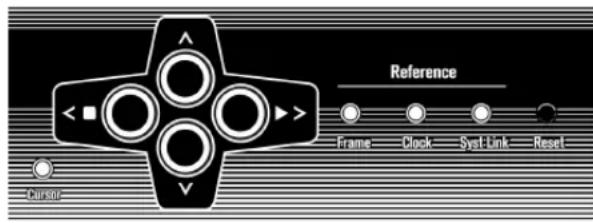
Cursor-Anzeige Reset-Taste
Die Cursor-Tasten und die Anzeige
Mit den vier Cursor-Tasten konnen Sie zwischen den Anzeigeoptionen wechseln, die verschiedene Menü aufruifen und SyncStation-Einstellungen anpassen.
Die Cursor-Anzeige unter linksiben den Cursor-Tasten leuchtet auf, wenn sich die SyncStation im Anzeigemodus «Einstellungen» befindet. In this modus konnen Sie mit den Cursor-Tasten durch die Menü navigieren und Einstellungen anpassen.
Wenn die Cursor-Anzeige nicht aufleuchtet, können Sie mit dem Pfeil-Nach-Oben- und dem Pfeil-Nach-Unten-Tasten einstellen, was auf der zweiten Zeile im Display angezeigt wird. Die Pfeil-Nach-Links- und die Pfeil-Nach-Rechts-Taste dieren als Stop- und Wiedergabe-Schalter für die ausgewählte Timecode-Quelle.
Die Pfeil-Nach-Links- und die Pfeil-Nach-Rechts-Taste generieren die Machine-Control-Befehle «Stop» und «Wiedergabe», die zu den anderen Machine-Control-Befehlen hinzugeführ und an das Gerät gesendet werden, das als Timecode-Quelle fungiert. Dies ermöglicht es Ihnen, die Konfiguration einfach und schnell direkt über die SyncStation zu testen.
Status-LEDs
Die drei Status-LEDs rechts auf der Frontseite leuchten auf, wenn bestimmte Arten von Signalen eingehen, und zeigen den Status der SyncStation in Bezug auf diese Si-gnale an. Von links nach rechts sind folgende Status-LEDs verfügbar:
1. Frame-Referenz
These LED leuchtet grün, wenn die Signale der ausgewählten Frame-Referenz empfangen werden. Die Anzeige blinkt, während sich die SyncStation zu diesen Signalen synchronisiert.
2. Clock-Referenz
Wenn Signale der ausgewählten Clock-Referenz empfangen werden, blinkt die LED, während sich die SyncStation zu der Sample-Clock synchronisiert. Wenn sich die SyncStation zu der Clock-Referenz synchronisiert hat, leuchtet die LED orange.
3. System Link
These LED leuchtet blau, wenn eine erweiterte System-Link-Verbindung zur SyncStation aufgebaut wurde. Wenn diese LED blinkt, wurde die prazise Timecode-Synchronisation bzw eingeschaltet, aber entweder gehen kein System-Link-Signal ein oder das Signal ist nicht synchron zu den anderen Frame- und Clock-Referenzen.
In Nuendo gibt es Anzeigen, die diese LEDs widerspiegeln, im Fenster «SyncStation-Status« und im Dialog «Projekt-Synchronisationseinstellungen«.
Reset-Taste
Mit der Reset-Taste konnen Sie den USB-Bus und das Display zusammen. Dies entspricht einem Aus- und Wiedereinschalten des Geräts. Bevor Sie einen Reset der SyncStation durchführung, sollen den Siuendo zunachst beenden. Andernfalls verliert das Programm seine Verbindung zur SyncStation.
Das SyncStation-Display
Das Haupt-Display hat zwei Anzeigemodi:
- Betrieb
- Einstellungen
Mit der Pfeil-Nach-Unten-Taste konnen Sie zwischen den beiden Anzeigemodi umpschalten:
- Drücken Sie die Pfeil-Nach-Unten-Taste länger als eine Sekunde.
Die Cursor-LED leuchtet auf, um anzuzeigen, das Sie sich im Anzeigemodus «Einstellungen« befinden.
- Wiederholen Sie diesen Vorgang, um zum Anzeigemodus «Betrieb» zurückzukehren.
Anzeigemodus »Betrieb«
In this modus werden im Display die aktuellen Timecode-Werte für Nuendo, den Virtual Master der SyncStation, MTC, 9-Pin und den LTC-Reader angezeigt. Außer dem werden die Multiplikatoren der Wordclock-Ausgänge und der digitalen Audioausgänge angezeigt.
Die obere Zeile des Displays zeigt das ausgewählte Gerät für die Timecode-Quelle und seinen Status an.
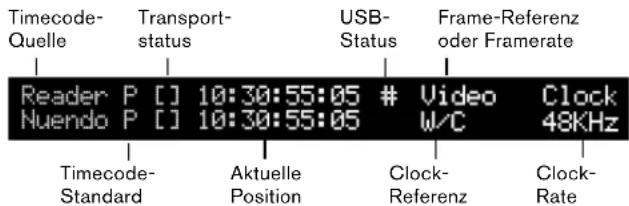
Timecode-Quelle
Ganz links auf dem Display wird der Name der Timecode-Quelle angezeigt.
Timecode-Standard
Rechts setzen dem Name der Timecode-Quelle zeigt ein Buchstabe an, welche Timecode-Standard von der Timecode-Quelle verwendet wird:
- P = PAL 25fps
- N = NTSC SMPTE 30fps
- D = SMPTE Drop-frame 30fps
· F = Film 24fps
Transportstatus
Rechts geben dem Timecode-Standard wird der Transportstatus für diese Timecode-Quelle anhand der folgenden Symbole angezeigt:
· > = Wiedergabe
$$ \begin{array}{l} \cdot [ ] = \text {S t o p} \ \cdot < < = \text {S c h n e l l e r R u c k l a f} \ \cdot > > = \text {S c h n e l l e r V o r l a u f} \ \cdot \mathrm {J g} = \mathrm {J o g} \ \bullet \mathrm {S h} = \text {S h u t t l e} \ \cdot \mid > = \text {N i c t z u m l a f u f e n d e n T i m e c o d e s y n c h r o n i s i e r} \ \end{array} $$
Aktuelle Position
Die aktuelle Position der Timecode-Quelle wird in der Mitte des Displays angezeigt.
USB-Status
Rechts darüber der Position wird der USB-Status mit Hilfen der Symbole # und * angezeigt.
-
= USB-Verbindung besteht ^* = Daten werden vom Host empfangen
Frame-Referenz oder Framerate
Rechts darüber dem USB-Status wird eine der folgenden Frame-Referenzen angezeigt:
Internal
$$ \cdot \text {V i d e o} $$
$$ \cdot \mathrm {L T C} $$
$$ \cdot \mathrm {M T C} $$
Wenn die Clock-Referenz auf «Use Frame Ref» eingestellt ist, wird in thism Bereich des Displays die aktuelle Framerate der Timecode-Quelle an.
Es ist möglich, dass der Timecode-Standard nicht der aktuellen Framerate entspricht! Dies kann notwendig sein, wenn eine bestimmte Pull-Up/-Down-Funktion ausgeführrt werden soll oder wenn Fehler im Timecode behoben werden sollen. In den meisten Fälle sollen jeder die aktuelle Framerate mit dem ausgewählten Timecode-Standard übereinstimmen.
Clock-Referenz
Die Clock-Referenz wird darüber der Frame-Referenz/ Framerate auf der zweiten Zeile des Displays angezeigt. Wenn «Use Frame Ref« eingestellt ist, wird die ausgewählte Frame-Referenz angezeigt. In allen anderen Fälle wird die ausgewählte Clock-Referenz angezeigt:
W/C
AES1
AES2
SPDIF
- O p t o
Clock-Rate des Systems
Ganz rechts im Display wird die Clock-Rate des Systems angezeigt (32kHz, 44,1kHz oder 48kHz). Wenn diese Standard-Clock-Rates eingestellt sind, wird in der oberen Zeile «Clock« angezeigt und in der unteren die Samplerate.
Wenn Sie einen Pull-Up/-Down durchfuhren oder eine Varispeed-Einstellung gewählt haben, wird in der oberen Zeile «Pull« angezeigt und in der unteren die Geschwindigkeitsänderung in Prozent (+4,17%, -0,1% usw.). Weitere Informationen zur Verwendung von Pull-Up/-Down und Varispeed-Einstellungen finden Sie in den Abschnitten «Clock 03 - Audio Pull/Varispeed 0.1%» auf Seite 76 und «Clock 04 - Audio Pull/Varispeed 4%» auf Seite 76.
Der Varispeed-Bereich liegt zwischen +12,5% und -12,5% .
Die zweite Zeile des Displays
Mit der Pfeil-Nach-Oben- und der Pfeil-Nach-Unten-Taste konnen Sie in der zweiten Zeile des Displays fol-gende Einstellungen für Timecode und Status anzeigen:
Keine Auswahl
In der zweiten Zeile werden verschiedene Statusinformationen angezeigt, z.B. GP-In-Befehle.
- Nuendo
Die aktuelle Position, der Timecode-Standard und der Transportstatus des verbundenen Nuendo-Systems werden angezeigt.
- Status der Clock-Ausgänge
Wenn these Option ausgewählt ist, werden in beiden Zeilen des Displays die Statuswerte der vier Wordclock-Ausgänge sowie der AES-Ausgang, der System-Link-Port und die Clock-Rate der SyncStation angezeigt.
- Reader (LTC)
Der Status des LTC-Readers.
Virtual Master
Der Status des internen Timecode-Generators.
MTC
Der Status der eingehenden MTC-Daten.
RS422
Hier wird der Status des Gerats angezeigt, das mit dem RS422-Ausgang verbunden ist. Wenn kein Gerät angeschlossen ist, wird im Display «No Machine« angezeigt.
Anzeigemodus »Einstellungen«
Wenn Sie die Einstellungen in der SyncStation anpassen möhen, müssen Sie zunachst in den Anzeigemodus «Einstellungen« wechseln. Weitere Informationen hierzu finden Sie unter «Das SyncStation-Display« auf Seite 65.
Im Anzeigemodus «Einstellungen» konnen Sie über die Bedienelemente der Frontseite (das Menüsystem und die Pfeiltasten) auf alle Einstellungen der SyncStation zugreifen. Wenn Sie zum Anzeigemodus «Einstellungen» wechseln, wird zunachst das Root-MENU angezeigt.
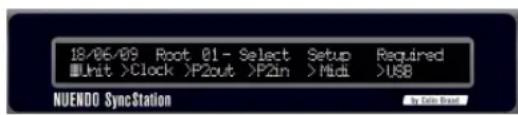
Der Anzeigemodus «Einstellungen«
Root-Menu
Im Root-MENU sind die Einstellungen der SyncStation in whichever the Pfeil-Nach-Links-und der Pfeil-Nach-Rechts-Taste können Sie zwischen den verschieden Menus umschalten. Mit der Pfeil-Nach-Unten-Taste können Sie die einzelnen Einstellungen eines Menus aufrufen. Mit der Pfeil-Nach-Oben-Taste gelangen Sie über die einzelnen Einstellungen wieder zurück ins Root-MENU.
Die folgenden sechs Menüs sind auf der Root-Ebene verfügbar:
Unit
C l o c k
P2Out
P21n
·MIDI
USB
Jedes dieser Menü enthält die verfügbaren Einstellungen für die jeweilige Kategorie. Informationen zu den verfügbaren Optionen der Menüfinden Sie im Kapitel «Menübeschreibungen» auf Seite 69.
Ändern der Einstellungen
Wenn Sie die gewünschte Menüoption aufgerufen haben, können Sie mit der Pfeil-Nach-Links- und der Pfeil-Nach-Rechts-Taste die Einstellungen anpassen. Diese Einstellungen werden übernommen, wenn Sie den Anzeigemodus «Einstellungen« verlassen und in den Modus «Betrieb» zugrückkehren.

Wenn die SyncStation mit Nuendo verbunden ist, während Sie Einstellungen über die Frontseite vornehmen, können Konflikte mit den Einstellungen in Nuendo auftreten.
Zurücksetzen der SyncStation über Nuendo
Wenn Sie die Einstellungen in der SyncStation-Hardware zusammen setzen, müssen Sie im Fenster «Sync-Station-Einstellungen» im Bereich «Hardware-Einstellungen» auf den Schalter zum Zusammenhang der Hardware klichen. Dadurch werden alle Systeme der SyncStation zusammen gesetzt, mit Ausnahme des USB-Treibers und des Displays. Bei dieser Reset wird die USB-Verbindung mit Nuendo aufrechtenhalten und deshalb ist kein anschliebsbender Neustart der Anwendung notwendig.
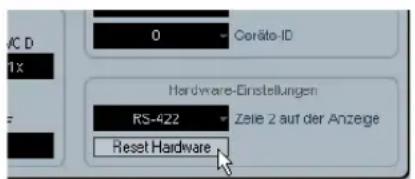
Der Zurücksetzen-Schalter
Wenn Sie stattdessen den USB-Bus und das Display zurücksetzen möchten, drücken Sie die Reset-Taste auf dem Gerät, siehe «Reset-Taste» auf Seite 64.
Das Fenster «SyncStation 9-Pin« in Nuendo
Wenn Sie im Geräte-Menu von Nuendo die Option «SyncStation 9-Pin« wahren, wird ein Fenster geöffnet, über das Sie Machine-Control-Befehle an die SyncStation und weitere Geräte senden können, die an den MIDI- oder den RS422-Ausgang angeschlossen sind.
Mit den Transportfunktionen in thisem Fenster konnen Sie ein RS422-Gerät, ein MIDI-Machine-Control-Gerät oder den internen «Virtual Master« der SyncStation steuern. Wenn Sie auf den Online-Schalter klichen, werden die Transportfunktionen mit dem Fernbedienungsgerät verbunden, so dass Sie die Transportfunktionen des Geräts steuern konnen.
Mit den nummerierten Schaltern links im Fenster konnen Sie die Spuren auf dem externen Gerät in Aufnahmebereitschaft versetzen. Die einzelnen Schalter leuchten rot auf, wenn die dazugehörige Spur in Aufnahmebereitschaft versetzt wurde.
Auto-Edit
Die meisten Videorekorder unterstützen die Funktion «Auto-Edit», bei der der Rekorder automatisch ab einer bestimmten Timecode-Position auf den Spuren mit der Aufnahme beginnt, für die die Aufnahmebereitschaft aktiviert wurde, und die Aufnahme an einer anderen Timecode-Position beendet. Die Start- und Endpunkte für die Aufnahme werden mit den Locatoren in Nuendo festgelegt.
Wenn auf dem Transportfeld in Nuendo der Sync-Schalter eingeschaltet ist, werden die Aufnahmebeftehle an das ausgewählte Gerät geleitet. Wenn es sich bei thisem Gerät um einen Videorekorder handelt, der die Auto-Edit-Funktion unterstützt, beginnt das Gerät am linken Locator mit der
Aufnahme und stoppt die Aufnahme, wenn der rechte Locator erreicht wird. Dadurch wird der automatische Audio-Layback anhand bestimmter Timecode-Positionen auf dem Videorekorder vereinfacht.
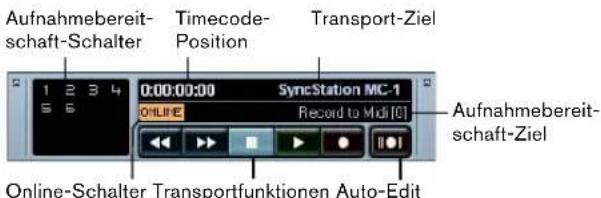
Das Fenster SyncStation 9-Pin
Das Fenster »SyncStation Status« in Nuendo
Sie können das Fenster «SyncStation Status« in Nuendo über das Geräte-Menu öffnen. Dieses Fenster enthalt ein Duplikat der Status-LEDs auf der Frontseite der Sync-Station. Darüber hinaus verfügt es über eine Varispeed-Anzeige und zwei Statuszeilen, in denen der Status für Nuendo und die SyncStation angezeigt werden. Wenn auf einer der Statusanzeigen ein «H« zu sehen ist, empfängt die SyncStation ein HD-Video signal. Wenn auf einer der Statusanzeigen ein Fragezeichen zu sehen ist, blinking die dazugehörige LED auf der SyncStation.
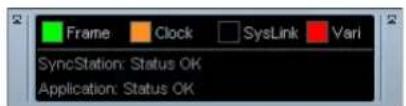
Hier werden verschiedene Informationen zum Status der SyncStation angezeigt, z.B. Änderungen der prazisen Timecode-Synchronisation und der Status des Clock-Generators.
4
Menübeschreibungen
In der folgenden Tabelle wird die Menustruktur darestellt, damit Sie einen betteren Überblick erhalten:
Unit Clock P2Out P2In MIDI USB
01-Master & Timecode 01-Clock Reference 01-Record Tracks 01-Device ID 01-MTC -> MIDI Out 01-MTC -> Nuendo Source
02-Frame Reference 02-System Clock Rate 02-Position Request 02-RS422-In
Track Arming
03-Timecode
03-Audio Pull/
03-Position From 03-MIDI In
02-Full Position->
02-Full Position
Standard
Varispeed 0.1%
MIDI Out
->Nuendo
04-Reference Frame
04-Audio Pull/
Track Arming
03-Nuendo
Rate
Varispeed 4 %
04-MIDI ID
Track Arming
05-System Link
05-Wordclock A
06-System Link
06-Wordclock B
07-Install Template
07-WordclockC
08-Line 2 Display
08-Wordclock D
09-AESA/AESZ
Outputs
10-Opto/SPDIF
Output
11-Wordclock
Input Rate
05-USB Driver
Im Folgenden werden die einzelnen Menüs mit den verfügbaren Optionen detailiert beschrieben. Die meisten der SyncStation-Einstellungen können auch in Nuendo angepasst werden. Dazu müssen Sie im Dialog «Projekt-Synchronisations-einstellungen» die SyncStation als Timecode-Quelle auswahlen und dann das Popup-Fenster «SyncStation - Einstellungen» öffnen. Im Anschluss an die einzelnen Funktionsbeschreibungen wird die dazugehörige Einstellungsmöglichkeit in Nuendo beschreiben.
Das Root-MENU
DD/HH/YY Root Select Setup Required
Über das Root-MENU konnen Sie alle anderen Menü aufrufen. Dieses Menu dient lediglich zum Strukturieren der einzelnen Menü und hat dazu keine Entsprechung in Nuendo.
Das Datum, das oben links im Display angezeigt wird, gibt die installierte Version der Firmware an.
Das Unit-Menu
Über das Unit-MENU konnen Sie grundlegende SyncStation-Einstellungen vornehmen und einstellen, wie Timecode im Gerät generiert wird.
Dies ist wohl die wichtige Einstellung in der SyncStation. Hiermit wahren Sie die Timecode-Quelle aus. Wenn die SyncStation im Standalone-Modus verwendet wird, legen Sie hiermit auch fest, wohin alle Transport-Machine-Control-Befehle geleitet werden. (In Nuendo konnen Sie ein anderes Ziel für Machine Control einstellen. Weitere Informationen entnahmen Sie dem Benutzerhandbuch von Nuendo.)
Die folgenden Optionen sind als Timecode-Quelle verfügbar:
>Nuendo
Wenn Nuendo als Timecode-Quelle ausgewähl ist, ge- neriert die SyncStation Timecode-Signale, die auf der Position des Positonszeigers im Projekt-Fenster und den Einstellungen fur Timecode-Standard und Framerate im Projekteinstellungen-Dialog in Nuendo basieren. Alle Transportfunktionen werden uber USB an Nuendo geleitet. In Nuendo muss als Machine-Control-Eingang die SyncStation ausgewähl sein, damit das Programm diese Befehle empfangen kann.
>RS422-Out
Wenn als Timecode-Quelle «RS422 Out« ausgewähl ist, synchronisiert sich die SyncStation zu dem Timecode, der von einem angeschlossenen 9-Pin-Gerät abgefragt wird. Damit Nuendo theseis Gerät steuern kann, muss im Dialog «Projekt-Synchronisationseinstellungen« unter «Machine-Control-Ausgang - Einstellungen« der RS422-Ausgang der SyncStation ausgewähl und der Sync-Schalter im Transportfeld aktiviert sein.
> MTC
MIDI-Timecode kann auch als Master-Timecode-Quelle ausgewählt werden. In thisem Fall synchronisiert sich die SyncStation zu MIDI-Timecode-Signalen, die über den MIDI-Eingang des Geräts empfangen werden.
>VMast (Virtual Master)
In this sem Modus wird der Master-Timecode intern von der SyncStation generiert. Die SyncStation fungiert als virtuelles Gerät und reagiert auf Machine-Control-Befehle, die sie über USB von Nuendo erhält, auf MMC-Daten, die an den MIDI-Eingang gesendet werden oder auf RS422-Befehle vom 9-Pin-Eingang.
> LTC
Analoge Timecode-Signale, die über den XLR-Timecode-Eingang an die SyncStation geleitet werden, werden als Master-Timecode-Quelle verwendet.

Wenn LTC als Timecode-Quelle ausgewählt ist, können keine Machine-Control-Befehle für Transportfunktionen gesendet werden (im Standalone-Modus).
Auswahlen der Timecode-Quelle in Nuendo
Wenn die SyncStation als Timecode-Quelle im Dialog «Projekt-Synchronisationseinstellungen« ausgewählt ist, sind alle SyncStation-Einstellungen verfügbar (links befindem Bereich «Timecode-Quelle»). Sie können eine Timecode-Quelle für die SyncStation aus dem Einblendmenu im Bereich «Steinberg SyncStation« ausgehalten.
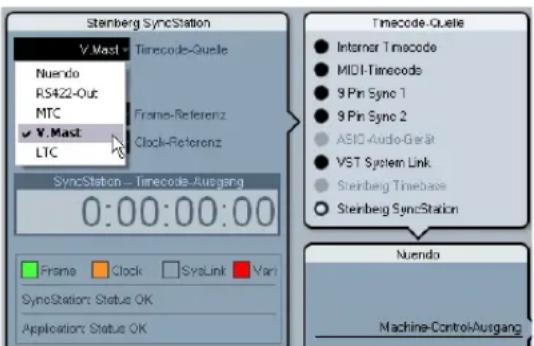
Auswahlen einer Timecode-Quelle für die SyncStation im Dialog «Projekt-Synchronisationseinstellungen«.
Unit 02 - Frame Reference
Unit 02-Frame Reference
Die Frame-Referenz für die SyncStation wird verwendet, um die einzelnen Frames im Timecode-Generator auszurichten und um den Versatz für die erweiterte System-Link-Verbindung zu Nuendo zu ermitteln. Dadurch wird die Synchronisation zu Videomaterial ermöglich.
>Internal
Wenn die SyncStation den internen quartzbasierten Clock-Generator als Frame-Referenz verwendet, kann das System im Standalone-Modus verwendet werden, ohne Eingangssignale von außen.
>Video
Mit Bi-Level- oder Tri-Level-Videotaktsignalen als FrameReferenz können Sie eine genaue Synchronisation mit anderen Video-Equipment am besten erzielen. Dies ist die primäre Funktion der SyncStation: die Verwendung einer Video-Taktquelle, um prazise Timecode- und SampleClock-Signale für Nuendo-Workstations und andere digitale Audio-Geräte zu generieren.
> LTC
Wenn nötig, kann der LTC-Eingang als Frame-Referenz verwendet werden. Analoger Timecode ist keine gute und stabile Quelle für die Frame-Referenz, aber in manchen Situationen kann es die einzig verfügbare Referenz sein. Wenn Sie zu einer analogen Bandmaschine synchronisieren möchten, die den Timecode vom Band abnimmt, konnen Sie LTC als Frame- und Clock-Rate wahlen, um zu dieser dem Timecode zu synchronisieren.
>MTC
Wegen des ungenauen Timings sollte MTC nur dann als Frame-Referenz verwendet werden, wenn keine andere Option verfügbar ist.
Einstellen der Frame-Referenz in Nuendo
Im Dialog «Projekt-Synchronisationseinstellungen« von Nuendo können Sie die gewünschte Frame-Referenz auswahlen.
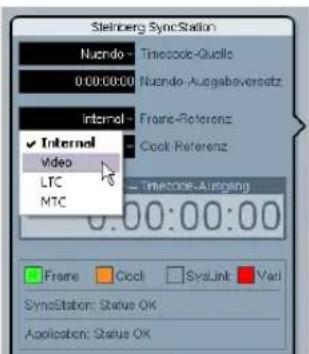
Auswahlen der Frame-Referenz für die SyncStation.
Unit 03 - Timecode Standard
Unit 03-Timecode Standard >Pal >NonDrop >Film >Drop
Der Timecode-Standard legt die Frame-Anzahl pro Sekunde fest, die die SyncStation verwendet. Diese Wert sollte nicht mit der Framerate oder der Geschwindigkeit des Video-Referenzsignals verwechselt werden.
>NonDrop (N im SyncStation-Display)
30 Frames pro Sekunde SMPTE. NTSC-Standard. Normalerweise mit einer Framerate von 29,97fps.
>Film (F im SyncStation-Display)
24 Frames pro Sekunde Timecode. Wird auch fur 24p HD Video verwendet.
>Drop (D im SyncStation-Display)
Auch 30 Frames pro Sekunde SMPTE, allerdings werden bestimmte Framenummern übersprungen, um die Time-code-Clock mit der Echtzeit in Übereinstimmung zu bringen, wenn als Framerate 29,97fps NTSC verwendet wird.
Die SyncStation erkennt den Timecode-Standard, der von Nuendo, MIDI In, RS422 In und LTC In empfangen wird. Je nach Standard wird im Display ein F, P, N oder D darüber dem Name der Timecode-Quelle angezeigt. Diese Einstellung ändert den Standard für den Virtual Master, wenn die SyncStation im Standalone-Modus verwendet wird und nicht an ein Nuendo-System angeschlossen ist. Wenn die Frame-Referenz auf «Internal» eingestellt und die SyncStation mit Nuendo verbunden ist, folgt der Virtual Master den Projektinstellungen aus Nuendo.
Unit 04 - Reference Frame Rate
Unit 04-Reference Frame Rate >25>30>24>24.98>29.97>23.98
Die SyncStation erkennt automatisch, welche Framerate von Nuendo gesendet wird und passst sich an die Projekt-einstellungen an. Wenn Sie hier einen anderen Wert einstellen, wird dieser nur verwendet, wenn die SyncStation nicht mit Nuendo verbunden ist und im Standalone-Modus verwendet wird.
Mit dieser Einstellung schalten Sie die «prazise Timecode-Synchronisation» für die samplegenaue Synchronisation auf die Bildübergänge ein.
>Off
Die erweiterte System-Link-Funktion ist nicht eingeschaltet. Die SyncStation liefert immer noch eine exzellente Synchronisation, jedoch nicht samplegenau zu den Bildübergängen.
>On
Wenn die erweiterte System-Link-Funktion eingeschaltet ist, erhält die SyncStation samplegenaue Timing-Informationen von Nuendo und vergleicht diese mit der FrameReferenz. Daraus errechnet die SyncStation einen Korrekturwert, der Nuendo eine prazise Wiedergabe erfolglicht.
Einrichten von System Link in Nuendo
Klichen Sie im Dialog «Projekt-Synchronisationseinstellungen» auf den Schalter «SyncStation-Einstellungen offen», um weitere Einstellungen anzuzeigen. Schalten Sie die Option «Datum über System Link halten« ein, um die erweiterte System-Link-Funktion zu aktivieren. Sobald System Link eingeschaltet ist, werden Optionen zum Einrichten der Ausgänge ihrer Audiokarte und der Eingänge der SyncStation angezeigt.
Unit 06 - System Link Input
Unit 06-System Link Input >AES1 >AES2 >Opto >SPDIF
Wenn System Link in der SyncStation eingeschaltet ist, muss einer der vier digitalen Audioanschlüsse ausgewählten werden, damit die Signale von Nuendo empfangen werden können.
>AES1
Der AES-1-Eingang verwendet den XLR-Anschluss der SyncStation. System-Link-Signale werden immer auf dem rechten Kanal der Audio-Eingänge gesendet.
>AES2
Dieser AES-Eingang verwendet den BNC-Anschluss. BNC-Verbindungen mit koaxialen RG59-Kabeln (oder mit höherer Auflösung) können über länger Distanzen verwendten werden als symmetrische XLR-Verbindungen. Dadurch können Sie die SyncStation auch weiter entfern aufstellen, z.B. im Technikraum größerer Produktionsstätten. Über einen Transformer oder Adapter können XLR-AES-Signale in BNC-Koaxial-Signale umgewandelt werden.
>Opto
Der optische Toslink-Eingang. Hierbei handelt es sich um einen Stereo-AES-Toslink-Eingang, der nicht mit ADAT Lightpipe kompatibel ist.
>SPDIF
Die digitale Audioverbindung über den RCA-Eingang wird für System Link verwendet.
Auswahlen des System-Link-Eingangs der SyncStation in Nuendo
Über die Einblendmenü im Popup-Fenster «SyncStation - Einstellungen» konnen Sie festlegen, welcher Eingang der SyncStation für System Link verwendet werden soll. Im Nuendo-Einblendmenu müssen Sie außer dem einen Ausgang ihrer Audiokarte auswahlen, der mit dem digitalen Eingang der SyncStation verbunden wird.
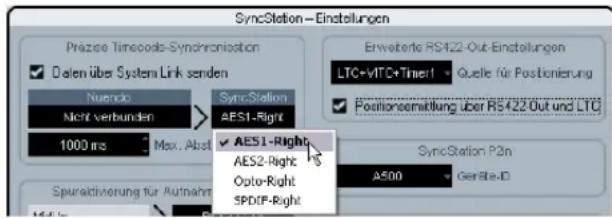
Auswahlen eines digitalen Eingangs für System Link.

Die SyncStation verwendet immer den rechten Kanal des ausgewählten digitalen Eingangs für System Link.
Unit 07 - Install Template
Unit 67-Install Template >No Change >Factory >Test
Hier können Sie die werkseitigen Einstellungen wiederherstellen, und die Geräteinstellungen testen. Ändern Sie diese Einstellungen nur, wenn Sie die werkseitigen Einstellungen wiederherstellen möchten.
Normal >SL >TC >DDR >TCG >USB >Frm >A1 >A2
Hier sollte »Normal« eingestellt sein, da die anderen Optionen nur zur Fehlererkennung und zu Testzwecken verwendet werden.
Das Clock-MENU
In this menu..., Sie die Audio-Clock auswahlen und einstellen, wie sie in der SyncStation behandelt wird.
Clock 01 - Clock Reference
Clock @1-Clock Reference
Fn >W/C >AES1 >AES2 >Opto >SPDIF
Die Clock-Referenz wird verwendet, um die AudioClock-Signale zu generieren, die die SyncStation sendet. Diese Einstellung ist von entscheidender Bedeutung für die Performance eines Studio-Systems. Im besten Fall gibt es einenzentralen Generator für die Clock-Signale, der VideoTaktsignale und Audio-Word-Clock ausgibt, basierend auf einem einzelnen quartzbasierten Clock-Generator. Dann konnen Sie die Word-Clock-Eingänge als Clock-Referenz für die SyncStation verwenden, und so die bestmögliche Audio-Performance erhalten.
Es gibt jedoch Situationen, in denen ein solches Vorgehen nicht möglich ist. Selbst wenn nur LTC- oder MTC-Signale verfügbar sind, kann die SyncStation diese als Frame- und als Clock-Referenz verwenden, so dass Sie in jeder Situation die bestmögliche Synchronisation erzielen.
Bei dieser Einstellung wird die Audio-Clock aus dem Signal generiert, das als Frame-Referenz ausgewählt ist. Wenn ein hochwertiges Video-Taktsignal als Frame-Referenz verwendet wird, kann die Audio-Clock sehr gut ermittelt und so eine hervorragende Synchronisation gewährleistet werden. Wenn der SyncStation nur ein Signal zur Verfügung stehen, verwenden Sie diese Option, um these Signal für alle Referenzen zu verwenden.
>W/C (Word Clock)
Dies ist die ideale Einstellung für die Clock-Referenz. Die Word-Clock muss in thisem Fall von derselben Quelle ermittelt werden wie die Frame-Referenz.
>AES1
Bei dieser Einstellung wird der AES-XLR-Eingang als Clock-Referenz verwendet.
>AES2
Bei dieser Einstellung wird der AES-BNC-Eingang als Clock-Referenz verwendet.
>Opto
Bei dieser Einstellung wird der optische Toslink-Eingang als Clock-Referenz verwendet.
>SPDIF
Bei dieser Einstellung wird der SPDIF-Eingang als Clock-Referenz verwendet.
Einstellen der Clock-Referenz in Nuendo
Im Dialog «Projekt-Synchronisationseinstellungen« konnen Sie unter «Steinberg SyncStation« zwischen sechs Optionen für die Clock-Referenz wahren.
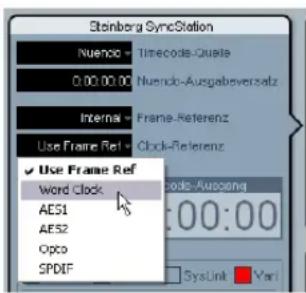
Auswahlen der Clock-Referenz für die SyncStation.
Clock 02 - System Clock Rate
Clock 02-System Clock Rate >48kHz >44.1kHz >32kHz
Die SyncStation verwendet intern eine von drei Clock-Rates oder Samplerates. Andere Samplerates werden von diesen drei Haupt-Samplerates abgeleitet, indem Multiplikatoren darauf angewendet werden.
>48kHz
Dies ist die Standard-Samplerate für Video und Film. Die meisten Studios für Audio-Postproduktion verwenden diese Samplerate als Standard-Clock-Rate.
>44.1kHz
Dies ist die Standard-Samplerate für Audio-CDs und wird normalerweise für Musikaufnahmen verwendet. Es gibt aber auch Ausnahmen, bei denen diese Samplerate in einigen Videoproduktionen für bestimmte Anwendungen verwendet wird.
>32kHz
These Samplerate wird nur in seltenen Fällen besteht.
Auch wenn es sich nicht um einen Standard handelt und diese Samplerate üblicherweise nicht verwendet wird, steht sie Ohnen zur Verfugung, damit Sie z.B. auch ätherige Geräte noch sinnvoll in Ihr System integrieren können.
Die SyncStation verwendet ein System von Multiplikatoren, um hochauflosende Clock-Raten zu erzielen, siehe >Word-Clock® auf Seite 56.
Wenn die SyncStation mit Nuendo verbunden ist und die Clock nicht über ein anderes Signal ermittelt wird (d.h. die Frame-Referenz liegt auf «Internal» und die Clock-Referenz auf «Use Frame Ref»), bestimmen die Projektinstellungen die Clock-Rate. Wenn die Samplerate über 48kHz liegt, wählte die SyncStation eine Rate, die einem Vielfachen der Rate des Projekts entspricht. Wenn zum Beispiel das Projekt eine Rate von 96kHz verwendet, wird die SyncStation auf 48kHz eingestellt.

Mit hohenen Samplerates müssen Sie die Multiplikatoren für Word-Clock- und AES/SPDIF-Ausgang richtig einstellen, damit die richtigen Clock-Rates an die Geräte gesendet werden.
Wenn Sie mit Audio-Transfers von einem Filmdreh arbeiten, kann es notwendig sein, dass Sie für die Audio-Clock einen Pull-Down von 0,1% einstellen müssen, um so die Änderungen in der Geschwindigkeit auszugleichen, die beim Transfer von Film nach NTSC-Video auftreten. Es kann auch vorkommen, dass Sie einen Pull-Up der Clock-Rate einstellen müssen, um die Geschwindigkeit von Audiomaterial nach einem fehlerhaften Audio-Transfer auszugleichen.
In der SyncStation stehen zwei Audio-Pull-Einstellungen zur Verfügung: 0,1% und 4% . Indem Sie die beiden Pull-Einstellungen kombinieren, können Sie alle notwendigen Pull-Up-/Pull-Down-Einstellungen vornehmen.
>Off
Die Audio-Clock lauft mit der gewünschten Clock-Rate.
>0.1%
Die Audio-Clock wird um 0,1% verlangsamt. Wenn zum Beispiel eine Clock-Rate von 48kHz mit einem Pull-Down von -0,1% verwendet wird, erhalten Sie eine Samplerater von 47,952kHz.
>0.1%
Die Audio-Clock wird um 0,1% beschleunigt. Bei 48kHz erhalten Sie so eine Samplerate von 48,048kHz.
Clock 04 - Audio Pull/Varispeed 4 %
Pulls von 4% kommen am haufgsten im Zusammenhang mit PAL-Video-Transfers vor. Wenn Sie z.B.PAL-Video in Film wandeln, wird ein Pull von -4% durchgefuhrt, um 24fps zu erzielen.
>Off
Die Audio-Clock lauft mit der gewündsten Clock-Rate.
>4.0%
Wird für das Wandeln von PAL-Video zu Film verwendet.
> +4.1667%
Wird für das Wandeln von Film zu PAL-Video verwendet.
Es kann Situationen geben, in denen Sie eine Kombination aus Pulls mit 4% und 0.1% verwenden müssen, um ein bestimmtes Problem zu beheben. Die SyncStation bietet Ohnen die Flexibilität, bereits dies zu tun.
Die Projektinstellungen von Nuendo beinhalten das Einblendmenu «Pull-Up/Pull-Down», in dem Sie die Pull-Einstellungen vornehmen konnen. In Nuendo sind für Pulls mit einer Kombination aus 4% und 0,1% bereits Optionen im Einblendmenu verfügbar.
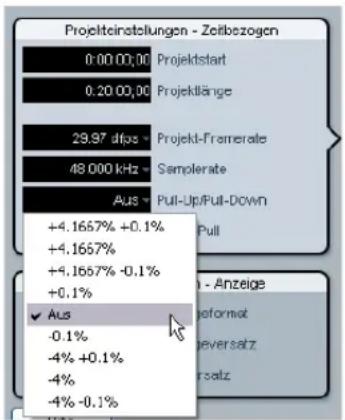
Audio-Pull in den Projektinstellungen

Die Pull-Up-/Pull-Down-Einstellungen aus Nuendo werden nur dann an die SyncStation weitergeleitet, wenn im Popup-Fenster «SyncStation - Einstellungen « (unter «Audio-Pull«) die Option «Hardware-Pull « auf «Nuendo folgen « gesetzt ist.
Varispeed in Nuendo
Sie können die SyncStation auch im Varispeed-Modus verwenden. Dadurch haben Sie die Möglichkeit, die Clock-Geschwindigkeit um ± 12,5% zu variieren (in Schritten von 0,1% ). In dieser Modus kann sich die SyncStation nicht zu eingehendem Timecode synchronisieren und der Clock-Generator lauft unabhängig von der Clock-Referenz.
Die Varispeed-Option finds Sie im Popup-Fenster «SyncStation - Einstellungen« im Bereich «Audio-Pull«. Wahlen Sie im Einblendmenü «Hardware-Pull« die Varispeed-Option aus und geben Sie im Feld darunter den gewünschten Wert ein.
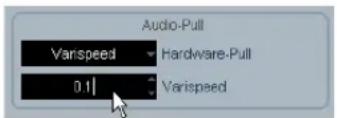
Varispeed-Einstellung im Popup-Fenster «SyncStation - Einstellungen«
Clock 05 - Wordclock A
Die Einstellungen Clock 05 bis Clock 08 legen fest, wie das Clock-Signal an den Word-Clock-Ausgangen generiert wird. Für jeder Ausgang können individuelle Einstellungen vorgenommen werden, so dass Sie viel Spielraum für unterscheidliche Studio-Setup's haben.
>Off
Wenn hier «Off« eingestellt ist, wird an diesen WordClock-Ausgang kein Signal geleitet.
W/C In
Wenn der Word-Clock-Ausgang auf «W/C In« eingestellt ist, leitet er die Word-Clock-Signale weiter, die über den Word-Clock-Eingang empfangen werden. Dies ist wichtig, wenn Sie den Word-Clock-Eingang als Clock-Referenz verwenden. Für die bestmögliche Audiotreue verwenden Sie diese Option, da so das sauberste Word-Clock-Signal über die SyncStation an Ihr Audiogerät gesendet wird.

Wenn Sie den Word-Clock-Eingang als Clock-Referenz verwenden, ist es notwendig, dass die eingehenden Word-Clock-Signale von derselben Clock-Quelle generiert werden wie die ausgewählte Frame-Referenz oder dass sie zumindest von einem Gerät stammen, dass dieselbe Frame-Referenz verwendet. Das Beste Beispiel hierfür ist das Verwenden eines Generators sowohl für Video-Sync als auch für Word-Clock-Signale.
>1x
Wenn hier ein Wert von 1x eingestellt ist, wird das WordClock-Ausgangssignal von der SyncStation generiert, entsprechend der ausgewählten Clock-Referenz. Verwendet wird die Clock-Rate, die sie unter «Clock 02 - Clock Rate« eingestellt haben.
>2x
Mit einer Einstellung von 2x wird die Master-Clock-Rate in der SyncStation mit 2 multipliziert, so dass eine Rate ausgegeben wird, die doppelt so schnell ist. Wenn zum Beispiel eine Clock-Rate von 48kHz eingesetzt ist, erhalten Sie am WordClock-Ausgang 96kHz .
>4x
Mit der Einstellung 4x erhalten Sie Word-Clock-Rates von bis zu 192kHz am Ausgang.
>256x
Mit dem Multiplikator 256x können Sie Hardware von Digidesign synchronisieren, die these Format für WordClock-Signale verwenden.
Clock 06 - Wordclock B
Dies sind die Einstellungen für den zweiten Word-Clock-Ausgang.
Clock 07 - Wordclock C
Dies sind die Einstellungen für den dritten Word-Clock-Ausgang.
Clock 08 - Wordclock D
Dies sind die Einstellungen für den vierten Word-Clock-Ausgang.
Anpassen des Word-Clock-Ausgangs in Nuendo
Klichen Sie im Dialog «Projekt-Synchronisationseinstellungen» von Nuendo auf den Schalter «SyncStation-Einstellungen öffnen», um die Einstellungen für die WordClock-Ausgänge anzuzeigen.
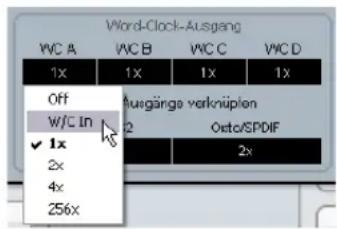
Das Popup-Fenster «SyncStation - Einstellungen« mit dem Einblendmenu «Word-Clock-Ausgang«
Die vier Word-Clock-Ausgänge konnen miteinander verknüpf werden, so dass Sie alle Ausgänge gleichzeitig anpassen konnen, indem Sie die Einstellungen für einen der Ausgängeändern.
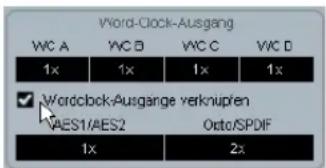
Verknüpfen der Word-Clock-Ausgabe
Die beiden AES-Ausgänge konnen so eingerichtet werden, dass sie dem Clock-Referenz-Eingang, dem System-Link-Eingang oder dem internen Generator mit den Rates 1x oder 2x folgen.
>Clk Ref I/P (Clock-Referenz)
Die AES-Clock wird von dem Clock-Referenz-Eingang generiert, der im Einblendmenu «Clock 01« eingestellt ist.
>Slink I/P (System-Link-Eingang)
Die AES-Clock wird von dem System-Link-Eingangssignal generiert, das im Einblendmenu «Unit 05« ausgewählt ist. Die erweiterte System-Link-Funktion muss dazu nicht in der SyncStation eingeschaltet sein. Andere System-Link-Signale werden von den AES-Eingängen an die Ausgänge weitergeleitet, so dass eine normale Verwendung von System Link über die SyncStation möglich ist.
>1x Clk (Clock)
Die AES-Clock wird von der SyncStation generiert, mit der Master-Clock-Rate.
>2x Clk (Clock)
Die AES-Ausgangssignale werden in der doppelten Master-Clock-Rate generiert.
Einstellen der AES-Clock-Ausgabe in Nuendo
Die Einstellung für den AES-Clock-Ausgang befindet sich im Popup-Fenster „SyncStation - Einstellungen" unterhalb der Einstellungen für den Word-Clock-Ausgang.
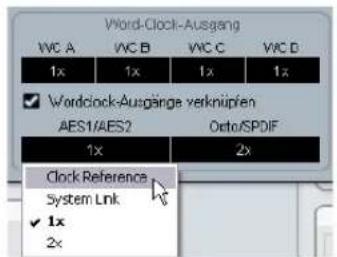
Die Einstellungen für den AES-Ausgang
Clock 10 - Opto/SPDIF Output
Clock 10-Opto/SPDF
Clk Ref I/P >Slink I/P >1x Clk >2x Clk
Für die SPDIF- und Toslink-Ausgänge können andere Einstellungen vorgenommen werden als für die zwei AES-Ausgänge, jedoch muss die Einstellung für das Generieren der Clock-Signale dieselbe sein (siehe oben). Die SPDIF- und Toslink-Ausgänge verwenden dieselbe Einstellung.
Ck Ref I/P
- System Link I/P
1x
2x
Beachten Sie, dass der optische Anschluss auf der Rückseite der SyncStation nur für SPDIF-Signale verwendet werden kann (nicht für ADAT-Signale).
Einstellen der Opto/SPDIF-Ausgabe in Nuendo
Die Einstellung für den Opto- und den SPDIF-Ausgang\ finden Sie darüber den AES-Einstellungen im Popup-Fens- ter «SyncStation - Einstellungen« (siehe oben).
Clock 11 - Wordclock Input Rate
Wenn Sie den Word-Clock-Eingang als Clock-Referenz verwenden, kann es notwendig sein, einen Teiler für das Eingangssignal anzugegeben, wenn Clock-Rates über 48kHz verwendet werden.
>1x
Für die Standarddraten 44,1 oder 48kHz muss kein Teiler angegeben werden.
>2x
88,2 oder 96kHz werden durch zwei geteilt, so dass 44,1 bzw. 48kHz verwendet werden.
>4x
172,4 oder 192kHz werden durch vier geteilt und ergebn so 44,1 bzw. 48kHz.
>256x
Der Teiler 256x wird nur für die Superclock-Signale von Digidesign-Hardware verwendet.
Einstellen des Teilers für den Clock-Eingang in Nuendo
Im Dialog «Projekt-Synchronisationseinstellungen« von Nuendo ist diese Option verfügbar, wenn als Clock-Referenz Word-Clock ausgewählt wurde.
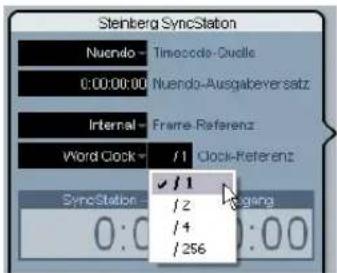
Einstellen des Teilers fur den Clock-Eingang
Das Menu »P2 Out«
Im Menu «P2 Out« konnen Sie Einstellungen für die Kommunikation zwischen RS422-Ausgang und 9-Pin-Gerät vornehmen.
P2out 01 - Record Tracks
P2out 01-Record Tracks
Off >8 >16 >24 >32 >40 >48 >56 >64
Die Anzahl der Aufnahmespuren des 9-Pin-Geräts kann manuell eingestellt werden, wenn die SyncStation diese nicht automatisch beim Abfragen des Geräts ermittelt hat.
Die Anzahl der Aufnahmespuren liegt fest, wie viele Aufnahmebereitschaft-Schalter auf dem Bedienfeld für das SyncStation-9-Pin-Gerät in Nuendo angezeigt werden. Aufgrund der Menüstruktur der SyncStation konnen hier maximal neun Einstellungen vorgenommen werden.
>Off
Wenn hier «Off« angezeigt wird, werden keine Schalter auf dem SyncStation-9-Pin-Bedienfeld angezeigt.
Normalerweise stellt die SyncStation die Anzahl der Aufnahmespuren automatisch ein, wenn sie vom Gerät abgefragt wurden.
>8 bis >64
Stellen Sie hier die entsprechende Anzahl an Spuren ein.
Einstellen der Anzahl an Aufnahmespuren in Nuendo
Über die SyncStation konnen bis zu 64 Spuren in Aufnahmebereitschaft versetzt werden. Obwohl Sie in der SyncStation nur 8 Einstellungen vornehmen konnen, haben Sie in Nuendo die Möglichkeit, eine beliebige Anzahl von Aufnahmespuren einzustellen, und darüber unter «Anzahl Audiospuren« im Bereich «Machine-Control-Ausgang - Einstellungen« im Dialog «Projekt-Synchronisationseinstellungen«.
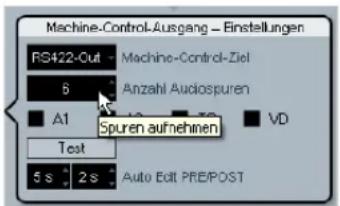
Eingeben der Anzahl von Aufnahmespuren für das RS422-Gerät.
P2out 02 - Position Request
P2out 02-Position Request
LTC > UTC > L+U > Tim-1 > L+T+U
Das RS422-Protokoll verwendet ein Abfragesystem, um die Position auf dem angeschlossenen Gerät zu ermitteln. Wenn nach der Position des 9-Pin-Geräts gefragt wird, können mehrere interne Quellen verwendet werden, um eine Antwort zu ermitteln. Diese Antwort wird dann über die RS422-Verbindung darüber an die SyncStation gesendet.
In manchen Fällen kann es notwendig sein, das Gerät anzuweisen, nur über bestimme interne Quellen zuantuwen. Mit dieser Menüoption konnen Sie diese internen Quellen festlegen.
> LTC
Die meisten Videorekorder haben bereits eine LTC-Quelle, da der Timecode auf dem Band vorliegt. Er kann intern gelehen und dann über RS422 zusück an die SyncStationCOMMUNIZIER werden.
>VITC
Dies ist die praziseste Form von Timecode, da er physisch mit dem Video-Frame-Signal verbunden ist.
> L+V
Bei dieser Einstellung wird eine Kombination aus LTC und VITC verwendet.
>Tim-1(Timer 1)
Bei «Timer 1« handelt es sich um eine weitere Informations-quelle für Positionsdaten innerhalb des Videorekorders. Nur unter besonderen Umständen sollen den Sie festlegen, dass Antwerten auf Positsabfragen nur von der Quelle «Timer 1« ermittelt werden sollen.
> L+V+T
Dies ist die Standardeinstellung, bei der eine Kombination aller drei verfügbaren Quellen für die Positionsermittlung verwendet wird.
Einstellen der Quelle für die Positionsermittlung in Nuendo
In Nuendo können Sie diese Einstellung im Popup-Fensor "SyncStation - Einstellungen" über das Einblendmenü "Quelle für Positionierung" vornehmen.
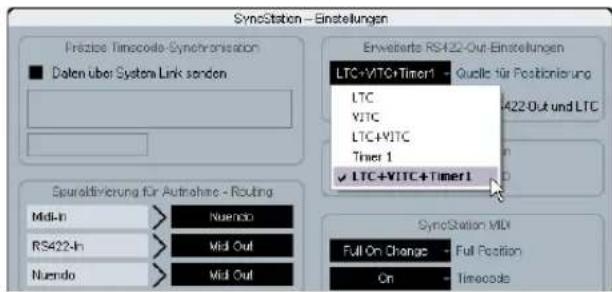
Auswahlen der RS422-Quelle fur die Positionsermittlung.
Hierbei handelt es sich um eine Erweiterung der Positionsbrefrage, mit der Sie auch den LTC-Reader der SyncStation als Quelle fur Positionierungsinformationen auswahlen konnen, wenn die Timecode-Quelle auf «RS422 Out« eingestellt ist. Wahrend die serielle 9-Pin-Verbindung Positionsinformationen intern über LTC kommuniziert, kann diese Erweiterung um den LTC-Reader der SyncStation in Einzelfallen nutzlich sein.
>Serial
Bei dieser Einstellung wird ausschließlich die serielle 9-Pin RS422-Verbindung für Positionierungsinformationen genutzt.
>Serial+LTC Reader
Hiermit haben Sie die Möglichkeit, den LTC-Reader als weitere Quelle für Positionierungsinformationen für die SyncStation zu nutzen. Dazu muss RS422 als Timecode-Quelle ausgewählt sein.
Einstellen des LTC-Readers als Quelle für die Positionsermittlung in Nuendo
In Nuendo können Sie diese Einstellungen im Popup-Fenster «SyncStation - Einstellungen » über die Option «Positionsermittlung » über RS422-Out und LTC «ändern. Wenn diese Option ausgeschaltet ist, verwendet die SyncStation ausschließlich den seriellen Anschluss für die Positionsermittlung.
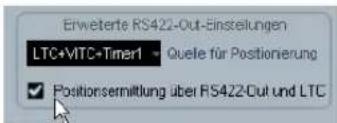
Das Menu »P2 In«
Der RS422-Eingang wird verwendet, um die SyncStation als virtuelles Gerät über einen externen Master-Controller fernzusteuern. Wenn diese Funktion eingeschaltet ist, wird die SyncStation als 9-Pin-Gerät für den externen Controller verfügbar.
P2in 01 - Device ID
P2in 01-Device ID
PS422-Out >Nuendos >Nuendot >3324 >A500
Der externe Controller erkennt die SyncStation über die ID, die in thisem Menu eingestellt ist.
>RS422-Out
Wenn" RS422-Out ausgewähl ist, identifiziert sich die SyncStation beim externen Controller als dieselbe Art Gerät, das am 9-Pin-Anschluss der SyncStation angeschlossen ist.
>Nuendos
Bei dieser Einstellung wird die SyncStation als »Nuendo SyncStation« identifiziert.
>Nuendot
Bei dieser Einstellung wird die SyncStation als »Nuendo Timebase« identifiziert.
>3324
Bei dieser Einstellung wird die SyncStation als digitales Mehrspurgerat «Sony 3324 DASH« identifiziert.
>A500
Bei dieser Einstellung wird die SyncStation als ein Sony A500-Videorekorder identifiziert, eine sehr geläufige 9-Pin-ID.
Einstellen der Geräte-ID für «P2 In« in Nuendo
Die Geräte-ID für P2 In kann in Nuendo im Popup-Fenster »SyncStation - Einstellungen « über das Einblendmenu »Geräte-ID« vorgenommen werden.
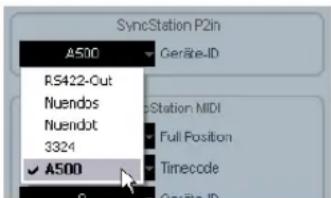
Einstellen der Geräte-ID für P2 In auf A500.
Da der Virtual Master der SyncStation nicht über Spuren verfügbar, die in Aufnahmebereitschaft versetzt werden konnen, werden diese Befehle, wenn sie vom externen Controller empfangen werden, an ein anderes Ziel umgeleitet. Darüber hinaus werden auch die empfangenen Aufnahmebefehle an das Ziel geleitet, das in dieser Einblendmenü ausgewählt wurde.
>Nuendo
Die Befehle für Aufnahme und Aufnahmebereitschaft werden über USB an Nuendo gesendet.
>RS422-Out
Die Befehle für Aufnahme und Aufnahmebereitschaft werden an das Gerät gesendet, das am RS422-Ausgang angeschlossen ist.
>MDI Out
Die Befehle für Aufnahme und Aufnahmebereitschaft werden an den MIDI-Ausgang gesendet.
Einstellen der Aufnahmebereitschaft für P2 In in Nuendo
Einstellungen für die Aufnahmebereitschaft von Spuren können in Nuendo im Popup-Fenster «SyncStation - Einstellungen« im Bereich «Spuraktivierung für Aufnahme - Routing« vorgenommen werden.
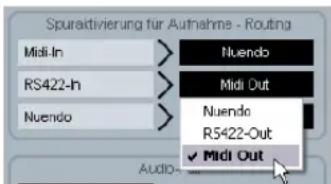
Das Routing für die Aufnahmebereitschaft der Spuren für RS422-In ist auf «MIDI Out« eingestellt.
Das MIDI-Menu
Dieses Menu enthalt Einstellungen für die MIDI-Eingangs- und -Ausgangskonfiguration.
MIDI 01 - MTC -> MIDI Out
MIDI 01-MTC > MIDI Out
On >Off
Hier stellen Sie ein, ob MTC über den MIDI-Ausgang gesendet werden soll.
MIDI 02 - Full Position -> MIDI Out
MIDI 02-Full Position MIDI Out
These Einstellung legt fest, wie MTC an den MIDI-Ausgang geleitet wird. MTC besteht aus zwei grundlegenden Befehlen: Quarter-Frame und Full-Frame. Full-Frame-Befehle sind SysEx-Daten, die die vollständige Timecode-Nummer angegeben. Full-Frame-Befehle werden verwendet, um genaue Positionen auf Geräten anzusteuern.
Quarter-Frame-Befehle werden während der Wiedergabe verwendet und beinhalten nur einen Teil der Timecode-Nummer. Es werden 8 Quarter-Frame-Befehle bestehtigt, um die vollständige Timecode-Nummer zu übermitteln. Quarter-Frame-Befehle werden während der Wiedergabe verwendet, um die Synchronisation aufrecht zu erhalten.
These Einstellung legt fest, welche Art Befehl gesendet wird, wenn die Timecode-Quelle ihre Position im Stop-Modus verändert.
>Off
Es werden keine Full-Frame-Befehle gesendet.
>MMC Full
Es werden fortlaufend Full-Frame-Befehle gesendet.
>Full on change
Dies ist die Standardeinstellung, die in den meisten Fällen verwendet werden kann. Full-Frame-Befehle werden gesendet, wenn sich die Position auf dem Masterändert, zum Beispiel wenn eine neue Position angesteuert wird. Wahrend der Wiedergabe werden nur Quarter-Frame-Befehle verwendet.
>Locate
Der MMC-Locate-Befehl weicht leicht von der Einstellung «Full on change« ab. Einige Geräte reagieren better auf diese Art Befehle.
Vornehmen der Einstellungen in Nuendo
Die Einstellungen für MTC, Full Position und die MIDI-Ge-rate-ID konnen in Nuendo im Popup-Fenster «SyncStation - Einstellungen« unter «SyncStation MIDI« vorgenommen werden.
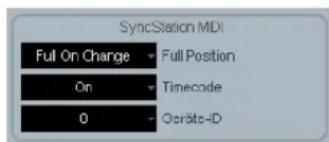
Die MIDI-Einstellungen im Popup-Fenster «SyncStation - Einstellungen«
MIDI 03 - MIDI In Track Arming
MIDI 03-MIDI In Track Arming >Nuendo >RS422-Out
These Einstellung is unabhängig von der Einstellung für die Aufnahme und die Aufnahmebereitschaft der Spuren für den RS422-Eingang. Hierbei handelt es sich um die selben Funktionen für MMC-Befehle vom MIDI-Eingang.
>Nuendo
Mit dieser Einstellung werden alle Aufnahme- und Aufnahmebereitschaft-Befehle über USB an Nuendo gesendet.
>RS422-Out
Mit dieser Einstellung werden alle Aufnahme- und Aufnahmebereitschaft-Befehle an den RS422-Ausgang gesendet.
MMC-Aufnahme- und -Aufnahmebereitschaft-Befehle in Nuendo
Die Einstellungen für die Aufnahmebereitschaft von MIDI-Spuren werden in Nuendo im Popup-Fenster «Sync-Station - Einstellungen« unter «Spuraktivierung für Aufnahme - Routing« vorgenommen.
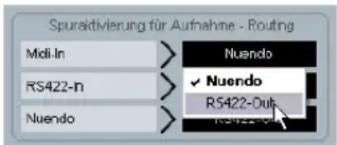
Anpassen des Routings für die Aufnahmebereitschaft von Spuren
MIDI 04 - MIDI ID
MIDI 04-MIDI ID
0 >1 >2 >3 >4 >5 >6 >7 >8 >All(7f)
Hier legen Sie fest, welche MIDI-Geräte-ID für die Befehle verwendet wird, die über den MIDI-Ausgang gesendet werden.
Anpassen der MIDI-Geräte-ID in Nuendo
Die MIDI-Geräte-ID kann in Nuendo im Popup-Fenster «SyncStation - Einstellungen « über das Einblendmenu « Geräte-ID « vorgenommen werden.
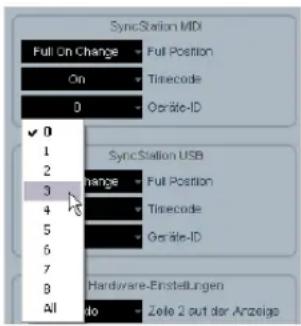
Anpassen der MIDI-Geräte-ID
Das USB-MENU
In this menu konnen Sie Einstellungen fur die USB-Verbindung zum Nuendo-Host-Computer und die MIDI-Verbindung zwischen der SyncStation und Nuendo vornehmen.
USB 01 - MTC -> Nuendo
USB 01+TTC >Nuendo
On >Off
Hier stellen Sie ein, ob MTC über USB an Nuendo gesendet werden soll. Wenn hier «Off« angezeigt wird, kann Nuendo nicht mit der Wiedergabe beginnen, weil die SyncStation keinen eingehenden Timecode sendet.
USB 02 - Full Position -> Nuendo
Hier können Sie Einstellungen für das Senden von Full-Frame-MTC-Befehlen an Nuendo vornehmen. Wie bei den Einstellungen für den MIDI-Ausgang solte die Einstellung «Full on change« in den meisten Fällen das gewünschte Ergebnis liefern. Die anderen Optionen sind für Sonderfälle verfügbar.
>Off
Es werden keine Full-Frame-Befehle gesendet.
>MMC Full
Es werden fortlaufend Full-Frame-Befehle gesendet.
>Full on change
Standardmäßig werden Full-Frame-Befehle nur bei Positionswechseln gesendet, nicht während der Wiedergabe. Diese Einstellung wird empfehlen, da so vermieden wird, dass eine Flut an überflüssigen MIDI-Befehlen erzeugt wird.
>Locate
Es werden MMC-Locate-Befehle gesendet.
These Einstellung ist unabhängig von den Einstellungen für die Aufnahmebereitschaft für MIDI- und RS422-Ge-)rate. Die Einstellung bestimmt, wohin die Aufnahmebereitschaft-Befehle der Schalter auf dem Bedienfeld für das Gerät «SyncStation 9-Pin» geleitet werden. Wenn auf dem Transportfeld von Nuendo der Sync-Schalter eingeschaltet ist, werden Aufnahme-Befehle auch an theses Gerät gesendet. Dadurch haben Sie die Möglichkeit, einen Layback auf einem externen Gerät durchführten.
>RS422-Out
Die Befehle für Aufnahme und Aufnahmebereitschaft werden an das angeschlossene 9-Pin-Gerät gesendet.
>MIDI Out
Die Befehle für Aufnahme und Aufnahmebereitschaft werden an den MIDI-Ausgang gesendet.
Anpassen der Aufnahmebereitschaft für Spuren über USB in Nuendo
Sie können die Aufnahmebereitschaft für Spuren in Nuendoändern, indem Sie im Popup-Fenster «SyncStation - Einstellungen« unter «Spuraktivierung für Aufnahme - Routing« einen neuen Wert im Nuendo-Einblendmenu auswahlen.
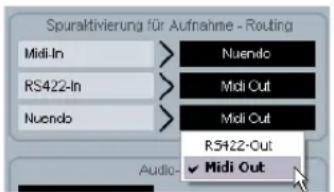
Die Aufnahmebereitschaft für Spuren ist auf «MIDI Out« eingestellt.
USB 04 - Nuendo MIDI ID
USB 04-Huendo MIDI ID
0 >1 >2 >3 >4 >5 >6 >7 >8 >A11(7f)
Hiermit stellen Sie die MMC-ID ein, die MMC-Befehle haben,Müssen,damit sie in Nuendo vom MIDI-Eingang empfangen werden.
Einstellen der USB-MIDI-Geräte-ID in Nuendo
Die Einstellungen für MIDI-ID, MTC und Full Position konnen im Popup-Fenster «SyncStation - Einstellungen « unter «SyncStation USB« vorgenommen werden.
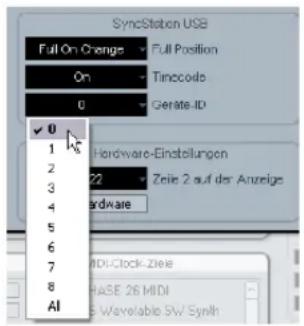
Auswahlen einer MIDI-ID für Nuendo.
USB 05 - USB Driver
USB 05-USB Driver >MIDI Class >Steinberg
Hiermit legen Sie fest, welchen Treiber die SyncStation für die Verbindung mit dem Host-USB-Bus verwendet. Standardmäßig ist hier «Steinberg« eingestellt, aber in manchen Systemen kann es notwendig sein, den Treiber «MIDI Class« zu verwenden.
Wenn Sie den USB-Treiber gewechselt haben, müssen Sie die SyncStation neu starten.
! Unter Windows XP wird die SyncStation nicht erkannt, wenn der Treiber «MIDI Class« ausgewähl ist. Verwenden Sie auf Windows XP-Systemen deshalb immer den Steinberg-Treiber.
Sie können den USB-Treiber nicht aus Nuendo heraus wechseln.
Beispiele für Studio-Setup
In thisem Kapitel wird das AnschlieBen und Einrichten der SyncStation anhand von drei Beispiel-Studios beschreiben.
Heimstudio eines Komponisten
In thisem ersten Beispiel soll ein Heimstudio eingerichtet werden, in dem Musik für Film und Fernsehen komponiert wird. Zwei Audio-Workstations werden über VST System Link miteinander verbunden: Nuendo als Hauptsystem für das Bearbeiten und Mischen und Cubase für VST-Instrumente und externe MIDI-Geräte. Ein digitaler Betacam-Videorekorder wird verwendet, um die erzeugten
Aufnahmen auf den Audiospuren des Videogeräts einzufugen. Darüber hinaus wird ein Alesis HD 24 Festplattenrekorder verwendet, um die Vormischungen (Stems) für das Mischatelier zu speichern.
- Nuendo-System
Cubase-VSTi-System
Alesis HD 24 Festplattenrekorder - Digitaler Betacam-Videorekorder
In thisem Beispiel wird die SyncStation als Master-Clock-Quelle für das gesamte Studio-Equipment verwendet. Je der Word-Clock-Ausgabe ist mit den Audiokarten der Nuendo- und Cubase-Systeme verbunden, darüber hinaus wird noch eine Word-Clock-Verbindung mit dem HD 24 hergestellt. Da außer der Betacam kein weiteres Video-Equipment verwendet wird, dient der Videorekorder zur Video-Synchronisierung.
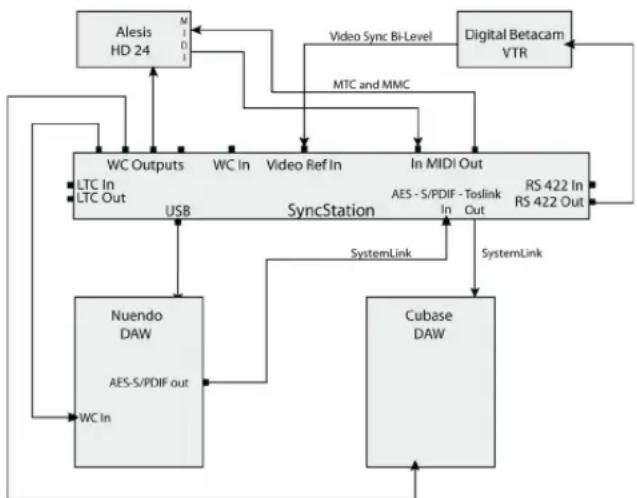
Beispielaufbau eines professionellen Heimstudios
Der Betacam-Videokorder wird über RS422-Signale gesteuert und synchronisiert. Darüber hinaus werden MMC-Befehle verwendet, um die Spuren auf dem HD 24 in Aufnahmebereitschaft zu versehen. Da der digitale Betacam-Videokorder kein HD Video unterstützen, werden Bi-Level-Signale als Frame-Referenz verwendet. Der Timecode des Videokorders wird über das RS422-Protekoll übertragen und in der SyncStation als Timecode-Quelle verwendet.
Erweiterte System-Link-Verbindungen
Es bestehen zwei System-Link-Verbindungen: die erweiterte Verbindung, die von der SyncStation zum samplegenauen Positionieren verwendet wird, und die normale Verbindung zwischen den Steinberg-DAWs über die SyncStation.
Beachten Sie, dass die erweiterte System-Link-Verbindung nur in eine Richtung verläuft, d.h. von der Audiokarte im Nuendo-System an einen der drei digitalen Eingänge der SyncStation.
Damit Sie einen der digitalen Ausgänge der SyncStation verwenden können, um System-Link-Signale an andere DAWs von Steinberg zu senden, muss im Clock-Menu unter «Clock 09« oder «Clock 10« die Option «SLink I/P« ausgewählt sein.
! Wenn Sie die erweiterte System-Link-Verbindung zu der SyncStation verwenden, müssen alle System-Link-Einstellungen über die Frontseite der Sync-Station oder das Popup-Fenster «SyncStation - Einstellungen« in Nuendo vorgenommen werden. Wenn die erweiterte System-Link-Funktion aktiviert ist, konnen im Bedienfeld für VST System Link im Dialog «Geräte konfigurieren« von Nuendo keine Einstellungen vorgenommen werden.
Beispelaufbau für ein Heimstudio
- Master & Timecode-Quelle = RS422 Out
- Frame-Referenz = Video
- Clock-Referenz = Use Frame Ref
- Word - Clocks = 1 x
- Präzise Timecode-Synchronisation = Eingeschaltet
- Spuraktivierung für die Aufnahme - Routing = Nuendo > RS422 oder MIDI
- Machine-Control-Ausgang in Nuendo = SyncStation (RS422)
Mittelgroβes Postproduktionstudio
In thisem Beispiel wird das Audiomaterial eines Videos in einem speziellen Postproduktionstudio bearbeitet, Geräusch- oder Sprachsynchronaufnahmen werden gemacht, ein Mehrkanal-Mix wird erstellt und das DVD-Authoring wird durchgeführt. Dieses Studio verfügt über eine hochwertige Videokarte für den Computer, mit der Video- und Audiomaterial von einem digitalen Betacam-Videorekorder eingespielt wird. Ein Clock-Generator für die Master-Clock-Signale wird verwendet, um sicherzustellen, dass der Betacam-Videorekorder, die Videokarte und Nuendo framegenau zusammenarbeiten.
- Nuendo-System
- Virtueller Videorekorder mit Videokarte «BlackMagic«
- Haustakt-Generator für Tri-Level-Videotaktsignale
- Mehrere Videorekorder, deren Signale über einen Router im Technikraum an die verschiedene Geräte gesendet werden.
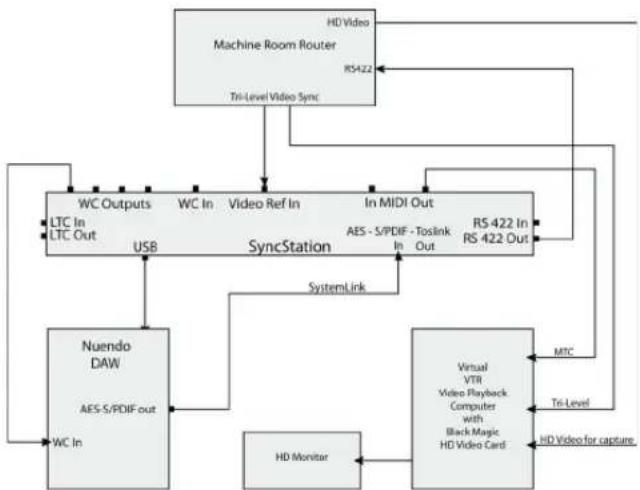
Ein mittelgroBes Postproduktionsstudio mit einem zentralen Technikraum
In thisem Beispiel wird ein Tri-Level-Videotakt signal verwendet, um die Wiedergabe von Nuendo zum Haustakt-Generator im Technikraum des Studios zu synchronisieren. Der RS422-Ausgang der SyncStation wird an den Router geleitet, über den er mit einem der verfügbaren Videorekorder im Technikraum verbunden werden kann.
BeiselierSyncStation-Einstellungen in einem Post-Studio
- Master & Timecode-Quelle = RS422 Out für Video-Einspie-lungen und Audio-Layback oder Nuendo für die Bearbeitung
- Frame-Referenz = Video
Clock-Referenz = Use Frame Ref - Word - C locks = 1 x
- Machine-Control-Ausgang = SyncStation (RS422)
- Präzise Timecode-Synchronisation = Eingeschaltet
- Spuraktivierung für die Aufnahme - Routing = Nuendo > RS422
Mischatelier
Das komplexeste Beisiel ist ein voll ausgestattetes Mischatelier, in dem Spielfilme und große Fernseh-Shows abgemisch werden. Dieses Beisiel beinhaltet die Videowiedergabe auf einem groBen Projektionsystem, mehrere Instanzen von Nuendo und andere DAW-Systeme für die Audiowiedergabe und das Surround-Mixing, sowie ein groBes Mehrplatzsystem für das Abmischen und das Steuern der Geräte über Machine-Control und das Track Arming (Versetzen der Spuren in Aufnahmebereitschaft) für das Aufnehmer der Sprecher.
- Nuendo-System
Pro Tools-System
9-Pin-Controller der Mischkonsole - Nanosync Tri-Level Videotakt- und Word-Clock-Generator
- Bonsai Hard-Disk-Videoplayer
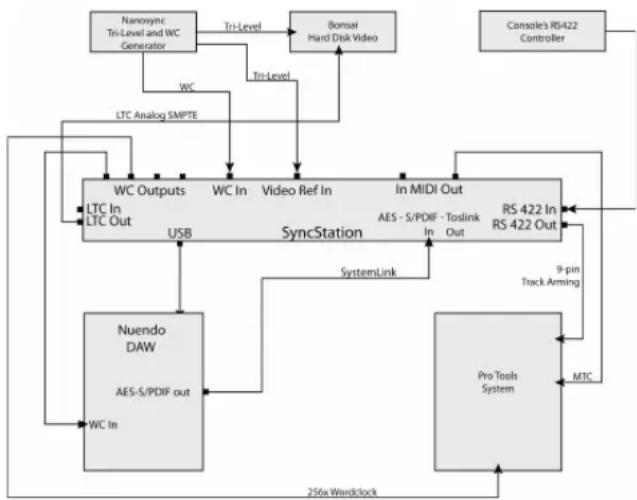
Ein Beispielaufbau für ein professionelles Mischatelier mit einem RS422-Master-Controller
In thisem Beispiel wird Nuendo mit einem Bonsai Hard-Disk-Videoplayer und einem Pro Tools-System synchronisiert. Gesteuert wird in thisem Setup über den RS422-Controller der Mischkonsole, so dass die Transportfunktionen der Konsole für das gesamte System gelten.
In thisem Aufbau ist die SyncStation der Virtual Master und generiert den Timecode für alle Geräte. Sowohl über die Mischkonsole als auch über Nuendo konnen Sie die Wiedergabe starten und stoppen oder eine bestimmte Position ansteuern. Der Nanosync-Generator wird sowohl als Frame-Referenz-Eingang als auch als Word-Clock
Eingang verwendet. Word-Clock-Signale mit einem Multiplikator von 256 werden zusammen mit dem MTC an das Pro Tools-System gesendet. Pro Tools ist außerdem am RS422 Out angeschlossen, damit Spuren in Aufnahmebereitschaft versetzt werden können und ein Punch-In durchgefuhrt werden kann. Der Bonsai-Videoplayer synchronisiert sich zum LTC und das Video ist genlock-synchronisiert zum eingehenden Tri-Level-Taktsignal.
Einstellungen der SyncStation für ein Mischatelier
- Timecode-Quelle = Virtual Master
- Frame-Referenz = Video
- Clock-Referenz = Word-Clock
- Word-Clocks = 1x und 256x
- Machine-Control-Ausgang = SyncStation (RS422)
- Machine-Control-Eingang = SyncStation
- SyncStation P2 In = A500
- Präzise Timecode-Synchronisation = Eingeschaltet
- Spuraktivierung für die Aufnahme - Routing = Nuendo > RS422
Technische Daten
Spezifikationen GPIO-Pinzuweisung
Verbindungen 5V DC-Eingang
USB 1.1
Timecode In/Out (XLR)
MIDI In/Out
Video Sync In/Thru (BNC) SD/HD, Bi-Level/Tri-Level-Signale
Word Clock In (BNC)
Word Clock Out A-D (BNC) bis 192kHz
AES In/Out (XLR) bis 96kHz
AES In/Out (BNC) bis 96kHz
SPDIF In/Out (koaxial) bis 96kHz
SPDIF In/Out (optisch) bis 96kHz
RS422 In/Out (9-Pin D-Sub-Steckverbindung)
GPIO-Schnittstelle (General Purpose In/Out) (25-Pin D-Sub-Einfachsteckverbindung)
External Eingang AC 100-240V 50/60Hz 0,4A 30VA;
Stromversorgung Ausgang DC 5V 2A
Abmessungen Frontseite 19-Zoll (rack-einbaufähig)
48.3x4.4x17.5cm
Gewicht 1,4kg
Display 14,7 x 1,2 cm (2x40 Zeichen)
GPI-In Funktion (low-aktiv)
3 Stop (kurzzeitiges Drucken)
4 Wiedergabe (kurzzeitigesücken)
5 Aufnahme aus (kurzzeitiges Drücken)
6 Aufnahme ein (kurzzeitiges Drucken)
7 Aufnahme (gedrückt halten)
8 O n 1
9
10
GPI-Out Funktion (low-aktiv)
16
17 SyncStation Lock
18 Aufnahme aus (kurzzeitiges Drucken)
19 Aufnahme ein (kurzzeitiges Drucken)
20 Aufnahme (gedrück halten)
21 Online
22 Nuendo Lock
Schaltbilder finden Sie auf der Steinberg-Website unter http://service.steinberg.de/goto.nsf/show/supportupdates_SYNCstation_de.
CE-Konformitätserklarung
Wir, Steinberg Media Technologies GmbH, Neuer Hottigbaum 22-32, 22143 Hamburg, Deutschland, erklaren in alleiniger Verantwortung, dass das Produkt
Nuendo SyncStation
auf welches sich diese Erklärung bezieht, mit der/den fol-genden Norm(en) oder Richtlinie(n) übereinstimmt:
Funktstöerigenschaften
EN 55022:1998 + A1:2000 + A2:2003
EN 55022:1998 + A1:2000 + A2:2003
EN 61000-3-2:2000 Grenzwerte
EN 61000-3-3:1995 + A1:2001 Grenzwerte
EN 55103-1:1996 Storaussendungen
Die Grenzwerte und Anforderungen gemäß EN 55103-1:1996
Störfestigkeit
EN61000-4-11:1994
EN 61000-4-5:1995 + A1:2001
EN 61000-4-4:1995 + A1:2001 + A2:2001
EN 61000-4-2:1995 + A1:1998
EN 61000-4-6:1996 + A1:2001
EN 61000-4-3:2002 + A1:2002
EN55103-2:1996
Die Grenzwerte und Anforderungen gemäß EN 55103-2:1996
Vorgehensweise im Garantiefall
Unter www.steinberg.net/warranty finden Sie die Garantieerklarung von Steinberg und Informationen zur Garantieabwicklung. Auf dieser Websites finden Sie außerdem den Endnutzer-Lizenzvertrag fur Software-Produkte von Steinberg. Alle Dokumente sind als druckfahige PDF-Dateien verfügbar.
Aktualisieren des SyncStation-Treibers
Damit Sie die SyncStation über den USB-Anschluss Ihr Computers verwenden können, muss die Treiber-Software für Ihr Betriebssystem installiert sein.
Sie finden diesen Treiber im Ordner «Drivers» auf dem Installationsmedium von Nuendo, das mit der SyncStation mitgeliefert wurde. Die Treiber sind außer dem unter folgender Adresse verfügbar: http://service.steinberg.de/goto.nsf/show/supportupdates_SYNCstation_en
Sie sollen regelmäßig prufen, ob Updates verfügbar sind.
Eine Textdati mit Installationsanweisungen für Windows und Mac OS namens «SyncStation Driver Installation_de.txt« befindet sich ebenfalls im Drivers-Ordner auf der Nuendo-DVD und unter folgender Adresse: http://service.steinberg.de/goto.nsf/show/supportupdates_SYNCstation_de
Aktualisieren der SyncStation-Firmware
Die Firmware auf der SyncStation kann als separates Packet von der folgenden Steinberg-Website heruntergeladen werden:
http://service.steinberg.de/goto.nsf/show/supportupdates_SYNCstation_de
- Unter dieser Adresse finden Sie auch eine ReadMe-Date mit Installationsanweisungen für diesen Paket. Sie sollen den regelmäßigen prüfen, ob Updates verfügbar sind.
Stichwortverzeichnis
A
AES 57,61,62,66,75
AES-Clock-Ausgänge
Einstellen in der SyncStation 78
Einstellen in Nuendo 79
Aktuelle Position (Anzeige) 65
Anzahl der Aufnahmespuren
Einstellen in der SyncStation 80
Einstellen in Nuendo 80
Anzeigemodi
Beschreibung 65
Betrieb 65
Einstellungen 66
Audio-Pull
Einstellen in der SyncStation 76
Einstellen in Nuendo 77
Ausgänge auf der
Geräterückseite 61
Auto-Edit 67
B
Betrieb (Anzeigemodus) 65
Bi-Level Sync (Video-Blackburst) 56
C
Clock-Ausgange
Einstellen in der SyncStation 77
Einstellen in Nuendo 78
Slave-Geräte 62
Status im SyncStation-Display 66
Clock-Quellen 56
Clock-Rate
Einstellen in der SyncStation 75
Einstellen in Nuendo 76
Im SyncStation-Display 66
Clock-Referenz
Eingänge 62
Einstellen in der SyncStation 75
Einstellen in Nuendo 75
Im SyncStation-Display 66
LED 64
LTC 57
MTC57
Video 57
Clock-Verteiler 53
Cursor-LED 64
Cursor-Tasten 64
D
Display
Anzeigemodi 65
Die zweite Zeile des Displays 66
Zurücksetzen 64
E
Eingänge auf der Geräterückseite 61
Einstellungen
9-Pin-Geräte 80, 82
Ändern der Einstellungen 67
Clock-Einstellungen 75
Grundlegende Einstellungen (Unit-Menu) 71
Menüstruktur 70
MIDI-Eingang und -Ausgang 83
Root-Ebene 66
USB-Einstellungen 84
Erweitertes System-Link-Protokoll
Beschreibung 53
Einstellen in der SyncStation 73
Einstellen in Nuendo 74
USB 61
F
Film 54, 55, 65, 73
Frame-Anzahl 55
Siehe auch «Timecode-Standard«
Framerate
Beschreibung 55
Im SyncStation-Display 65
Frame-Referenz
Beschreibung 57
Eingänge 62
Einstellen in der SyncStation 72
Einstellen in Nuendo 73
Im SyncStation-Display 65
LED 64
Frontseite
Cursor-Anzeige 64
Cursor-Tasten 64
Reset-Taste 64
Status-LEDs 64
Ubersicht 64
Full/Quarter-Frame-Befehle
über MIDI
Einstellen in der SyncStation 83
Einstellen in Nuendo 83
Full-Frame-Befehle über USB
Einstellen in der SyncStation 84
G
Garantie-Informationen 92
Geschwindigkeit (Framerate) 55
GPIO 61
Beschreibung 54
Pinzuweisung (Tabelle) 91
Verbindung 62
H
HD Video 56, 57
L
Aufnahmebereitschaft-Befehle 58
Beschreibung 53
MMC 58
Transportbefehle 58
Verbindungen 62
Virtual Machine Master 58
MIDI In 62
MIDI In/Out 61
MIDI Machine Control 58
MIDI Out 82, 83, 85
MIDI-Geräte-ID
Andern in der SyncStation 84
Andern in Nuendo 84
MIDI-In-Aufnahmebereitschaft
Einstellen in der SyncStation 83
Einstellen in Nuendo 83
MTC 54, 57, 65, 66, 71, 72, 83, 84
N
NTSC 55,65,73
Nuendo
AnschlieBen an die SyncStation 61
Status im SyncStation-Display 66
SyncStation 9-Pin (Fenster) 67
SyncStation-Status-Fenster 68
Transportbefehle 59
Zurücksetzen der SyncStation 67
Nuendo Timebase 82
Nuendo-Aufnahmebereitschaft
Einstellen in der SyncStation 85
Einstellen in Nuendo 85
0
Opto/SPDIF-Ausgangene
Einstellen in der SyncStation 79
Einstellen in Nuendo 79
P
P2-In-Geräte-ID
Einstellen in der SyncStation 82
Einstellen in Nuendo 82
PAL 55,65,73,76
Phase (Frame-Referenz) 57
Positionsermittlung
Position From (SyncStation) 81
Position Request
(SyncStation) 80
Quelle fur Positionierung
(Nuendo) 81
Uber R2422-Out und LTC
(Nuendo) 81
Präzise Timecode
Synchronisation 73
Siehe auch *Audio-Pull.
a
Quelle fur Positionierung
(Einstellung) 81
R
Referenz-Framerate
Einstellen in der SyncStation 73
Reset-Taste 64
Root-MENU (Anzeigemodus Einstellungen) 66,71
RS422 54, 58, 61, 62, 66, 71, 82, 83, 85
RS422-In-Aufnahmebereitschaft
Einstellen in der SyncStation 82
Einstellen in Nuendo 82
Rückseitige Anschlüsse 61
S
Samplerate, siehe «Clock-Rate«
Schalter zum Zurücksetzen der Hardware in Nuendo 67
Slave-Clocks 62
SMPTE 55,65
Sony A500 82
Sony P2 54,62
SPDIF 57,61,62,66,74,75
Spuraktivierung fur Aufnahme 58
Standard-Framerates 55
Status-LEDs 64
Status-Fenster in Nuendo 68
Synchronisation 54
SyncStation-Firmware 92
SyncStation-Treiber 92
System-Link-Eingang
Auswahlen in der SyncStation 74
Auswahlen in Nuendo 74
System-Link-LED 64
T
Technische Daten 90
Timecode
Beschreibung 54
Frame-Anzahl 55
Framerate 55
Timecode-Quelle
Auswahlen in der SyncStation 71
Auswahlen in Nuendo 72
SyncStation-Display 65
Timecode-Standard
Einstellen in der SyncStation 73
SyncStation-Display 65
Timecode-Synchronizer 53
Toslink 62
Toslink Optical (Opto) 57, 61, 66, 74, 75
Transportstatus-Symbole 65
Tril-Level Sync (HD Video) 56
U
USB-MIDI-Geräte-ID
Einstellen in der SyncStation 85
Einstellen in Nuendo 85
USB-Status (Anzeige) 65
USB-Treiber
Ändern in der SyncStation 85
Zurücksetzen 64
USB-Verbindung 61
V
Varispeed 66, 76
Einstellen in Nuendo 77
Varispeed-Anzeige 68
Video 57, 65, 72
Video Sync 56, 57, 61, 62
Video-Blackburst 56
Video-Framerate 56
Video-Taktsignal 57, 72, 75
Virtual Master 58, 66, 72, 73
VITC 54,80
W
Werkseinstellungen
wiederherstellen 74
Word-Clock 56, 61, 62, 66, 75, 77
Word-Clock-Teiler für das
Eingangssignal
Einstellen in der SyncStation 79
Einstellen in Nuendo 79
Mode d'Emploi
- Einleitung
- AnschlieBeR der SyncStation
- Die Bedienelemente der SyncStation
- Menübeschreibungen
- Beispiele für Studio-Setup
- Technische Daten
- Stichwortverzeichnis
- Uber这意味着 Handbuch
- Was kann die SyncStation?
- Clock-Verteiler
- Machine Control
- Timecode-Synchronizer
- Erweiterte System-Link-Verbindungen für die SyncStation
- Synchronisieren mit der SyncStation
- Grundlagen der Synchronisation
- Timecode (Positionierungsreferenz)
- Frame-Anzahl (Frames pro Sekunde)
- Framerate (Geschwindigkeit)
- Clock-Quellen (Geschwindigkeitsreferenzen)
- Internet Generator
- Video-Blackburst und Tri-Level Sync
- Word-Clock
- AES-Audio-Clock
- SPDIF und Opto
- Video, LTC und MTC (unter Verwendung der Frame-Referenz)
- Frame-Referenz (Phase)
- Internal
- Video
- LTC
- MTC
- Transportbefehle
- Aufnahmebereitschaft-Befehle
- Virtual Machine Master (VMast)
- 9-Pin RS422
- MIDI Machine Control (MMC)
- Nuendo-Transportfunktionen
- Die Anschlüsse auf der Rückseite der SyncStation
- USB-Verbindung
- Eingänge für Frame- und Clock-Referenz
- Slave-Clocks (Ausgänge)
- GPIO (General Purpose Input Output)
- Die Bedienelemente der Frontseite
- Die Cursor-Tasten und die Anzeige
- Status-LEDs
- Frame-Referenz
- Clock-Referenz
- System Link
- Reset-Taste
- Das SyncStation-Display
- Anzeigemodus »Betrieb«
- Timecode-Quelle
- Timecode-Standard
- Transportstatus
- Aktuelle Position
- USB-Status
- = USB-Verbindung besteht
- Frame-Referenz oder Framerate
- Clock-Referenz
- Clock-Rate des Systems
- Die zweite Zeile des Displays
- Anzeigemodus »Einstellungen«
- Root-Menu
- Ändern der Einstellungen
- Zurücksetzen der SyncStation über Nuendo
- Das Fenster «SyncStation 9-Pin« in Nuendo
- Auto-Edit
- Das Fenster »SyncStation Status« in Nuendo
- Unit Clock P2Out P2In MIDI USB
- Das Root-MENU
- Das Unit-Menu
- >Nuendo
- >RS422-Out
- > MTC
- >VMast (Virtual Master)
- > LTC
- Auswahlen der Timecode-Quelle in Nuendo
- Unit 02 - Frame Reference
- >Internal
- >Video
- >MTC
- Einstellen der Frame-Referenz in Nuendo
- Unit 03 - Timecode Standard
- >NonDrop (N im SyncStation-Display)
- >Film (F im SyncStation-Display)
- >Drop (D im SyncStation-Display)
- Unit 04 - Reference Frame Rate
- >Off
- >On
- Einrichten von System Link in Nuendo
- Unit 06 - System Link Input
- >AES1
- >AES2
- >Opto
- >SPDIF
- Auswahlen des System-Link-Eingangs der SyncStation in Nuendo
- Unit 07 - Install Template
- Das Clock-MENU
- Clock 01 - Clock Reference
- >W/C (Word Clock)
- Einstellen der Clock-Referenz in Nuendo
- Clock 02 - System Clock Rate
- >48kHz
- >44.1kHz
- >32kHz
- >0.1%
- Clock 04 - Audio Pull/Varispeed 4 \%
- >4.0%
- > +4.1667%
- Varispeed in Nuendo
- Clock 05 - Wordclock A
- W/C In
- >1x
- >2x
- >4x
- >256x
- Clock 06 - Wordclock B
- Clock 07 - Wordclock C
- Clock 08 - Wordclock D
- Anpassen des Word-Clock-Ausgangs in Nuendo
- >Clk Ref I/P (Clock-Referenz)
- >Slink I/P (System-Link-Eingang)
- >1x Clk (Clock)
- >2x Clk (Clock)
- Einstellen der AES-Clock-Ausgabe in Nuendo
- Clock 10 - Opto/SPDIF Output
- Einstellen der Opto/SPDIF-Ausgabe in Nuendo
- Clock 11 - Wordclock Input Rate
- Einstellen des Teilers für den Clock-Eingang in Nuendo
- Das Menu »P2 Out«
- P2out 01 - Record Tracks
- >8 bis >64
- Einstellen der Anzahl an Aufnahmespuren in Nuendo
- P2out 02 - Position Request
- >VITC
- > L+V
- >Tim-1(Timer 1)
- > L+V+T
- Einstellen der Quelle für die Positionsermittlung in Nuendo
- >Serial
- >Serial+LTC Reader
- Einstellen des LTC-Readers als Quelle für die Positionsermittlung in Nuendo
- Das Menu »P2 In«
- P2in 01 - Device ID
- >Nuendos
- >Nuendot
- >3324
- >A500
- Einstellen der Geräte-ID für «P2 In« in Nuendo
- >MDI Out
- Einstellen der Aufnahmebereitschaft für P2 In in Nuendo
- Das MIDI-Menu
- MIDI 01 - MTC -> MIDI Out
- MIDI 02 - Full Position -> MIDI Out
- >MMC Full
- >Full on change
- >Locate
- Vornehmen der Einstellungen in Nuendo
- MIDI 03 - MIDI In Track Arming
- MMC-Aufnahme- und -Aufnahmebereitschaft-Befehle in Nuendo
- MIDI 04 - MIDI ID
- Anpassen der MIDI-Geräte-ID in Nuendo
- Das USB-MENU
- USB 01 - MTC -> Nuendo
- USB 02 - Full Position -> Nuendo
- >MIDI Out
- Anpassen der Aufnahmebereitschaft für Spuren über USB in Nuendo
- USB 04 - Nuendo MIDI ID
- Einstellen der USB-MIDI-Geräte-ID in Nuendo
- USB 05 - USB Driver
- Beispiele für Studio-Setup
- Heimstudio eines Komponisten
- Erweiterte System-Link-Verbindungen
- Beispelaufbau für ein Heimstudio
- Mittelgroβes Postproduktionstudio
- BeiselierSyncStation-Einstellungen in einem Post-Studio
- Mischatelier
- Einstellungen der SyncStation für ein Mischatelier
- Technische Daten
- Spezifikationen GPIO-Pinzuweisung
- GPI-Out Funktion (low-aktiv)
- CE-Konformitätserklarung
- Nuendo SyncStation
- Funktstöerigenschaften
- Störfestigkeit
- Vorgehensweise im Garantiefall
- Aktualisieren des SyncStation-Treibers
- Aktualisieren der SyncStation-Firmware
- A
- B
- C
- D
- E
- F
- G
- H
- L
- N
- 0
- P
- R
- S
- T
- U
- V
- W
Marke : STEINBERG
Modell : Nuendo SyncStation
Kategorie : Audiorekorder