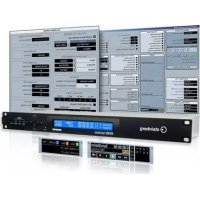
Nuendo SyncStation - Enregistreur audio STEINBERG - Notice d'utilisation et mode d'emploi gratuit
Retrouvez gratuitement la notice de l'appareil Nuendo SyncStation STEINBERG au format PDF.


| Type de produit | Synchroniseur matériel pour stations audio numériques |
| Marque | Steinberg |
| Modèle | Nuendo SyncStation |
| Catégorie | Enregistreur audio / Synchroniseur |
| Dimensions (L x H x P) | 48,3 x 4,4 x 17,5 cm (rack 19") |
| Poids | 1,4 kg |
| Alimentation externe | Entrée CA 100-240 V, 50/60 Hz, 0,4 A, 30 VA ; Sortie CC 5 V, 2 A |
| Écran | LCD rétroéclairé 2 lignes x 40 caractères |
| Connexions d'entrée | USB 1.1, Word Clock (BNC), AES (XLR et BNC), SPDIF (coaxial et optique Toslink), LTC (XLR), MIDI (DIN), RS422 (9 broches), Vidéo Sync In/Thru (BNC) |
| Connexions de sortie | 4 x Word Clock (BNC), AES (XLR et BNC), SPDIF (coaxial et optique Toslink), MIDI Out, RS422 Out, LTC Out, GPIO (25 broches D-sub) |
| Sorties d'horloge | Word Clock A, B, C, D (jusqu'à 192 kHz avec facteurs 1x, 2x, 4x, 256x) ; AES et SPDIF (1x ou 2x) |
| Protocoles de synchronisation | LTC, MTC, VITC, Word Clock, Vidéo black burst (double niveau), Vidéo HD (triple niveau), RS422 9 broches |
| Fonctions principales | Génération et distribution d'horloge maître, synchronisation de timecode, contrôle de machine (MMC, Sony 9-Pin), interface GPIO, System Link étendu pour alignement à l'échantillon près |
| Compatibilité logicielle | Nuendo (application Steinberg), compatible avec les applications audio numériques acceptant MTC et MMC |
| Accessoires fournis | Cordon d'alimentation, câble USB, documentation, pilotes et microcode sur DVD |
| Entretien | Nettoyer l'appareil avec un chiffon sec et doux ; ne pas utiliser de solvants ni de produits abrasifs |
| Sécurité | Utiliser l'alimentation fournie ; ne pas ouvrir le boîtier ; déconnecter avant nettoyage ; tenir à l'abri de l'humidité |
| Informations générales | Garantie : voir certificat sur www.steinberg.net/warranty ; mises à jour disponibles sur le site Steinberg |
FOIRE AUX QUESTIONS - Nuendo SyncStation STEINBERG
Questions des utilisateurs sur Nuendo SyncStation STEINBERG
0 question sur cet appareil. Repondez a celles que vous connaissez ou posez la votre.
Poser une nouvelle question sur cet appareil
Téléchargez la notice de votre Enregistreur audio au format PDF gratuitement ! Retrouvez votre notice Nuendo SyncStation - STEINBERG et reprennez votre appareil électronique en main. Sur cette page sont publiés tous les documents nécessaires à l'utilisation de votre appareil Nuendo SyncStation de la marque STEINBERG.
MODE D'EMPLOI Nuendo SyncStation STEINBERG
Mode d'Emploi de Ashley Shepherd
Révision et contrôle qualité : Cristina Bachmann, Heiko Bischoff, Marion Broer, Sabine Pfeifer et Heike Schilling
Traduction : Gael Vigouroux
Les informations containues dans ce document sont sujettes à modification sans préavis et n'engageant aucunement la responsabilité de Steinberg Media Technologies GmbH. Aucune partie de cette publication ne peut etre copiee, reproduite, ni meme transmise ou enregistrree, sans que Steinberg Media Technologies GmbH en ait accorded la permission par ecrit au prealable.
Tous les noms de produits et de sociétés sont des marques déposées ^TM ou ^R de leurs propriétaires respectifs. Windows XP est une marque déposée de Microsoft Corporation. Windows Vista est une marque déposée ou une marque commerciale de Microsoft Corporation aux USA et/ou dans les autres pays. Le logo Mac est une marque déposée utilisée sous licence. Macintosh et Power Macintosh sont des marques déposées.
Date de publication : 31 août 2009
© Steinberg Media Technologies GmbH, 2009.
Tous droits réservés.
Table des Matieres
100 Introduction
101 A propos de ce manuel
101 Que permet de faire la SyncStation ?
101 Horloge mère
101 Contrôle de Machine
101 Synchroniseur de Timecode
101 System Link etendu
102 GPIO (General Purpose In/Out)
102 Synchronisation avec la SyncStation
102 Principes de base de la synchronisation
102 Timecode (références de position)
104 Sources d'horloges (références de vitesse)
105 Réference frame (phase)
106 Contrôle de Machine
108 Branchement de la SyncStation
109 Les entrées et sorties sur la face arrière de la SyncStation
109 Connexion USB
110 Entrées de la référence frame et de la référence d'horloge
110 Horloges esclaves (sorties)
110 Contrôle de Machine
110 GPIO (General Purpose Input Output)
111 Commandes de la SyncStation
112 Commandes frontales
112 Boutons curseur et indicateur Cursor
112 Diodes d'etat
112 Bouton Reset
113 L'écran de la SyncStation
113 Mode d'affichage Operation
114 Mode d'affichage Paramètres
115 Réinitialisation de la SyncStation à partir de Nuendo
115 La fenêtre de contrôle SyncStation 9-Pin dans Nuendo
116 La fenêtre SyncStation Status dans Nuendo
117 Récapitulatif des menus
119 Menu Root
119 Menu Unit
119 Unit 01 - Master & Timecode Source
120 Unit 02 - Frame Reference
121 Unit 03 - Timecode Standard
121 Unit 04 - Reference Frame Rate
121 Unit 05 - System Link
122 Unit 06 - System Link Input
122 Unit 07 - Install Template
122 Unit 08 - Line 2 Display
123 Menu Clock
123 Clock 01 -Clock Reference
123 Clock 02 - System Clock Rate
124 Clock 03 - Audio Pull/Varispeed 0.1%
124 Clock 04 - Audio Pull/Varispeed 4 %
125Clock05-WordclockA
126Clock06-WordclockB
126Clock07-WordclockC
126Clock08-WordclockD
126Clock 09 - AES 1/AES 2 Output
127 Clock 10 - Opto/SPDIF Output
127 Clock 11 - Wordclock Input Rate
128 Menu P2 Out
128 P2out 01 - Record Tracks
128 P2out 02 - Position Request
129 P2out 03 - Position From
130 Menu P2 In
130 P2in 01 - Device ID
130 P2in 02 - RS422-In Track Arming
131 Menu MIDI
131 MIDI 01 - MTC -> MIDI Out
131 MIDI 02 - Full Position -> MIDI Out
131 MIDI 03 - MIDI In Track Arming
132 MIDI 04 - MIDI ID
132 Menu USB
132 USB 01 - MTC -> Nuendo
132 USB 02 - Full Position -> Nuendo
133 USB 03 - Nuendo Track Arming
133 USB 04 - Nuendo MIDI ID
133 USB 05 - USB Driver
134 Examples de configurations de studios
135 Home studio de compositeur
136 Suite de post-production de niveau intermédiaire
136 Studio de post-production de film
138 Données techniques
139 Caracteristiques
139 Assignation des broches GPIO
140 Déclaration de conformité CE
140 Gestion des questions relatives à la garantie
140 Mise à jour du pilote de la SyncStation
140 Mise à jour du microcode de la SyncStation
141 Index
1
Introduction
A propos de ce manuel
Vous trouvez dans ce manuel une presentation des principales fonctions de la Nuendo SyncStation. Dans un premier temps, nous verrons rapidement la terminologie et les principes de fonctionnement de la synchronisation. S'en suivra une explication détaillée de toutes les connexions possibles avec la SyncStation. Àpres quoi, nous examinerons en détail le système de menus de la SyncStation, ainsi que son paramétrage à partir de Nuendo. Des exemplés de schémas de configurations vous seront ensuite représentés afin de vous aider à comprendre comment relier la SyncStation à divers équipements.
Que permet de faire la SyncStation ?
La Nuendo SyncStation est une solution complète de synchronisation matérielle conçue pour l'application audio numérique Nuendo. Elle permet de synchroniser avec précision votre système Nuendo avec des équipements audio-visuels tels que :
- Des magnétoscopes
- Des enregistrurs sur bandes analogiques
D'autres systèmes Steinberg (en System Link)
D'autres applications audio numériques - Des systèmes permettant de synchroniser plusieurs machines
- Des générateurs de synchronisation centralisés (black burst, triple niveau)
- Une interface GPIO pour les témoins d'enregistrement, les témoins d'activité et les pédales d'enregistrement
La Nuendo SyncStation joue le role d'un concentrateur dont la fonction est d'assurer la communication entre Nuendo et ces différentes machines à bande ou autres, pour une synchronisation parfaite (à l'échantillon pres) entre tous les péripériques. En raison des évolution du multimédia, de la télévision haute définition (HDTV) et d'Internet, il a fallu créé des systèmes de synchronisation capables de prendre en charge de nouvelles normes (synchrotronisation video HD à triple niveau, horloges audio haute résolution (96K, 192K)) et différents protocoles de transport (contrôle de machine MIDI, Sony P2 9-Pin RS422). La SyncStation de Steinberg intègre le support de toutes ces normes dans un péripérisque à la fois professionnel, robuste et sophistiqué, qui se montrera à la hauteur de vos besoin en synchronisation.
Horlogemere
Dans le monde actuel de la musique numérique et de la post-production, tous les péripériques audio doivent impérativement être synchronisés avec exactitude sur une horloge. La SyncStation est capable de receivevoir, générer et distribuer simultanément des signaux d'horloges audio via quatre sorties Word Clock, deux sorties AES et des sorties grand public Toslink et SPDIF.
Contrôle de Machine
Compatible avec les protocôles de contrôle de machine MIDI (ou MMC pour MIDI Machine Control) et Sony 9-Pin RS422, la SyncStation est à même de receivevoir et transmettre des commandes de contrôle de machine afin de permettre à Nuendo de contrôle des machines à bandes audio et video. Gracé à ces protocôles, il est également possible de contrôle la SyncStation à partir d'un contrôle leur externe.
Voussouspoucezaisicalerfacemeltoutunsystèmeur descoordonnéesdeTimecodepréciées.Parailleurs,le contrôlede machinepermétard'armerlespistes pour l'enregistrement etd'automatiserle reportaudio sur les magnétoscopes(par lebiais des fonctions punch-in/out de Nuendo,parexampie).
Synchroniseur de Timecode
Pour ce qui est de la synchronisation du Timecode, la SyncStation est capable de dire et générer un Timecode via des connexions LTC, MTC ou RS422. Il est ainsi possible de caler des ordinateurs, des séquenceurs MIDI ou des enregistreurs audio et video sur une source maitresse de Timecode.
System Link etendu
La SyncStation utilise une implementation étendue du protocole System Link qui permet de corriger à l'échantillon pres la position relative de Nuendo par rapport au frame edge.
Comme les coordonnées de position sont transmises à Nuendo en Timecode MIDI, la précision ne peut être que de l'ordre de quelques millisecond ( selon l'interface MIDI utilisée). Le protocole System Link permet de renvoyer des informations de position à l'échantillon prés vers la SyncS-tation. Celle-ci calcule alors le décalage nécessaire pour
aligner correctement le transport de Nuendo sur le frame edge video. Il s'agit là d'une méthode de synchronisation unique et propre à la SyncStation qui offre une extrème précision.
Gracé à son interface GPIO, la SyncStation est à même de receivevoir et transmettre divers signaux externes, tels que des témoins "red light" (lumière rouge) et "online" (témoin d'activité). Cette interface permet également la prise en charge de pédales de déclenchement en punch-in/out pour l'enregistrement. L'assignation des broches GPIO est déscrie dans la section "Assignation des broches GPIO" à la page 139.
Synchronisation avec la SyncStation
Avant d'aborder toutes les options de la SyncStation, il est nécessaire de revoir les principes de base et la terminologie de la synchronisation audio-visuelle. Ces explications sembleront peut-être inutiles à de nombreux utilisateurs, mais elles nous offrirons l'occasion de bien définir les termes tels qu'ils sont utilisés dans ce manuel.
Principes de base de la synchronisation
La synchronisation audio-visuelle repose sur trois informations fondamentales : la position, la vitesse et la phase. Si l'on connait ces paramétres pour un périhérique, il est possible de "résolver" la vitesse et la position d'un second périhérique par rapport au premier, afin que les deux périhériques soient en parfaite synchronisation. Le processus de "resolving" d'un périhérique par rapport à un autre est pris en charge par un synchronisseur, a savoir, en l'occurrence, la Nuendo SyncStation.
Le synchroniseur analyse la position du périhérique primaire (maître) et aligne le périhérique secondaire sur la même position temporelle. Quand la lecture débute, le synchroniseur analyse la vitesse du périhérique maître et ajusté la vitesse de lecture du périhérique secondaire (esclave) de manière à l'aligner sur celle du périhérique primaire. Le synchroniseur doit ensuite maintainir cette vitesse avec un haut degré de précision et, si possible, à l'échantillon pres.
La phase est l'alignment des images (ou frames) de Timecode sur les échantillons correspondants de données audio. Les solutions de synchronisation plus rudimentaires et de basse résolution prennant rarement en compte les relations de phase entre les signaux Timecode et Word Clock. comme la SyncStation gèse à elle seule la synchronisation videoe, le Timecode et les signaux Word Clock, elle peut utiliser la connexion System Link étendu pour corriger la phase entre Nuendo et la reférence frame videoe, ce qui est essentiel pour une synchronisation audio-visuelle à l'échantillon près.
Timecode (références de position)
La position sur les différents péripériques d'un système est la plupart du temps exprimée par un Timecode (littéralement, un code temporel). Le Timecode représenté les temps en heures, minutes, secondes et images (ou frames) afin de définir les positions sur les différents péripériques. Chaque image correspond à un frame de film ou de video.
Pour le film, on utilise une autre norme de positionnement: le feet+frame (littéralement, pied+image). Cette fois, c'est la longueur du film en pieds et le nombre d'images qui définiennent la position-temporelle. Si Nuendo est capable d'afficher un compteur et une règle en feet+frame pour les films 16mm et 35mm, ces indications ne sont fournies qu'à titre de référence. La SyncStation ne permet pas de résoluver les signaux de synchronisation directe des films (p.e. pulsations tachymétriques).
Le Timecode peut être communiqué de plusieurs manières :
- Le LTC (Longitudinal Timecode) est un signal analogue enregistré sur bande. Il est généralement utilisé pour fournir des informations de position. Néanmoins, en dernier recours, il peut également servir à déterminer la vitesse et la phase, si aucune autre source d'horloge n'est disponible.
- Le VITC (Vertical Interval Timecode) est intégré à un signal video composite. Enregistré sur la bande video elle-même, il est physiquelement lié à chacune des images.
-
Le MTC (MIDI Timecode) est identique au LTC, mais il s'agit cette fois d'un signal numérique qui est transmis via des connexions MIDI. Le degré de précision du MTC est d'1/4 d'image.
-
Le contrôle de machine Sony P2 (9 -Pin, RS422) intégre également un protocode de Timecode, mais celui-ci est principalement utilisé pour la localisation car il n'est pas suffisamment précis pour la vitesse et la phase. Néanmoins, on peut s'en servir dans certaines situations n'offrant pas d'autre solution.
En tant que synchroniseur de Timecode, la SyncStation peut utiliser le Timecode LTC, MTC, 9-Pin ou son propre générateur en tant que reference de positionnement, puis générer un Timecode en sortie par rapport à cette reference. C'est ce qu'on appelle une source de Timecode. Pour de plus amples informations sur le paramétrage de la source de Timecode, voir "Unit 01 - Master & Timecode Source" à la page 119.
Il existe plusieurs normes de Timecode couramment utilisées. La question des différents formats de Timecode est souvent très difficile à aborder en raison des diverses abréviations parfois mal utilisées qui désignent les Timecodes et les fréquences d'images. En effet,quel que soit le nombre d'images videoe comprises dans une seconde de Timecode, ces images peuvent défilér à des fréquences différentes. Tout dépend de la vitesse de la.Reference videoe.
Le format de Timecode peut être décomposé en deux variables : le nombre d'images et la fréquence d'images.
Nombre d'images (images par seconde)
C'est le nombre d'images du Timecode qui détermine le nom de la norme utilisée. Il existe quatre normes de Timecode. La SyncStation désigne ces normes par quatre lettres (F, P, N et D).
- Film 24ips (F)
Ce nombre d'images est celui du film. Généralement appelé "24p", il est également utilisé pour les formats de video HD. Cependant, avec la réserve HD, la fréquence ou cadence d'images réelle de la réseau de synchronisation video est plus lente (23,976 images par seconde). Le Timecode ne correspond donc pas au temps réel de l'horloge pour la réserve HD.
PAL 25ips (P)
Il s'agit là du nombre d'images standard utilisé pour la diffusion video par les télévisions européennes (et celles des autres pays PAL).
Il s'agit à du nombre d'images utilisé pour la diffusion de video NTSC. Toutefois, la fréquence ou cadence d'images réelle de cette norme video est de 29,97ips. Cette horloge de Timecode ne fonctionne donc pas en temps réel. Elle est légèrement plus lente (de 0,1%).
- SMPTE (D) drop-frame 30ips
La norme drop-frame 30ips est une adaptation du Timecode 29,97ips qui a pour but de restituer le temps réel de défilament. Pour "rattraper l'horloge" et rejoindre le temps réel, un certain nombre d'images sont ignoreses.
Vous estesperdu?Eh bien il vous suffit de vous rappeler qu'il faut distinger la norme de Timecode (ou nombre d'images) et la fréquence d'images (ou cadence d'images).
Frequence d'images (cadence)
Quel que soit le système de comptage des images, la fréquence d'images réelle est la vitesse à laquelle défilent les images video par rapport au temps réel. Il existe de nombreuses fréquences d'images, sur tout si l'on prend en compte les pull-downs et les pull-ups.
Quand on convertit des images d'un format video à un autre, il est nécessaire de changer la vitesse (c'est-à-dire la fréquence d'images) de la norme de Timedata. Il s'agit d'aligner de façon mathématique les images de la video ou du film par rapport au format de destination. C'est dans ce but qu'on est créé ces divers pull-ups et pull-downs.
Voici les fréquences d'images standard utilisées par la SyncStation:
23,9ips
Cette fréquence d'images est utilisée pour la conversion de films au format video NTSC. Elle doit être ralentie pour une conversion télécinéma en 2:3 pull-down. Appelée "24p", cette fréquence d'images est également utilisée pour la video HD.
24ips
Il s'agit la de la vitesse reelle des cameras de cinema standard.
24,9ips
Cette fréquence d'images est couramment utilisée pour faciliter la conversion entre video PAL/NTSC et film. Elle permet généralement de corriger certaines erreurs.
25ips
Il s'agit de la fréquence d'images de la video PAL.
29,97ips
Il s'agit de la fréquence d'images de la video NTSC. Ce format peut être exprime en non-drop-frame (NDF) ou en drop-frame (DF).
30ips
Cette fréquence d'images n'est plus utilisée en tant que norme video, mais elle reste repandue dans le domaine de l'enregistrement musical. Il y a de nombreuses années, elle était utilisée pour la diffusion NTSC en noir et blanc. Elle correspond à une video NTSC ayant subi une conversion télé-cinématique 2:3 pull-up pour atteindre la vitesse du film.
- 59,98ips
Bien que la SyncStation ne prenne pas directement en charge cette fréquence d'images, elle peut la gérer en appliquant un facteur de multi-plication permettant d'atteindre la vitesse souhaitatione (29,97 x 2). Cette fréquence est également appelée "60p". Meme si la fréquence d'images 60p pourrait exister en théorie, aucuneamera video HD n'enregistre actuellément à cette fréquence.
Les malentendus liés au Timecode viennent en partie de l'usage du terme "images par seconde". En effet, celui est utilisé à la fois pour la norme de Timecode et pour la fréquence d'images à proprement parler. Quand ce terme fait reférence à la norme de Timecode, les images par secondes correspondant au nombre de frames de Timecode affichés sur le compteur pendant la durée d'une seconde. Quand il s'agit d'une fréquence d'images, les images par seconde correspondant au nombre de frames lus en l'espace d'une seconde de temps réel. Par exemple, le Timecode NTSC (SMPTE) comprend 30 images par secondes (ou ips). La video NTSC défile poutrant à une fréquence de 29,97ips. Par conséquent, le Timecode NTSC, également appelé SMPTE, est une norme de 30ips qui défile à 29,97ips en temps réel.
Sources d'horloges (références de vitesse)
Une fois la position établie, le facteur de synchronisation à prendre en compte ensuite est la vitesse de lecture. Quand deux péripériques commencer leur lecture à partir de la même position, ils doivent aller exactement à la même vitesse pour rester synchronisés. En audio numérique, la vitesse est déterminée par la fréquence de l'horloge audio. En video, la vitesse est déterminée par le signal de synchronisation video.
Pour une synchronisation adequate, il est nécessaire de définir une reférence de vitesse maïtresse que tous les péripériques du système doivent suivre. Remplissant les fonctions de générateur et de distributeur d'horloge, la SyncStation peut receivevoir le signal d'une horloge maïtresse, mais également générer des signaux d'horloge qui seront transmis vers plusieurs péripériques audio.
Générateur interne
La SyncStation est dotée d'un généateur d'horloge à quartz qui peut jourer le role de source d'horloge maitresse pour tout un système. Ce généateur est également capable d'aligner sa vitesse d'horloge sur une source externe.
Synchronisation video black burst et triple niveau
Quand on travaille avec des périhériques video externes, il est nécessaire d'aligner la fréquence d/images video sur une réseau afin de déterminer la vitesse. Les générateurs de black burst video ont été conçus pour contrôler la vitesse des différents périhériques video, qu'il s'agisse de magnétoscopes, de stations de travail video ou même d'ordinateurs dotés de cartes video de pointe. Le générateur d'horloge de la SyncStation peut utiliser un signal de black burst en tant que réseau.
Il est possible de transmettre un signal black burst à la SyncStation via son connecteur de synchronisation video BNC, et de caler ainsi la fréquence d'échantillonnage audio sur la fréquence d'images video. La SyncStation prend en charge deux types de signaux de synchronisation video. La video de définition standard (SD PAL ou NTSC) utilise des signaux de synchronisation double niveau classiques (simplement appelés black burst) pour les fréquences d'images s'élevant jusqu'à 30ips. La video HD nécessite l'usage de signaux de synchronisation triple niveau pour des fréquences d'images pouvant atteindre 60ips. Afin de garantir une compatibilité avec un maximum de périhériques video HD actuels, la SyncStation prend en charge la synchronisation video double niveau et triple niveau.
La fréquence d'images videoe entrante doit correspond à celle de votre projet Nuendo.
La SyncStation est dotée d'une prise de synchronisation video "thru" permettant le chainage de plusieurs péripériques video synchronisés sur un signal video unique.
Word Clock
L'horloge interne de la SyncStation peut se reférer aux signaux Word Clock transmis via le connecteur BNC "W/C IN". Toutes les fréquences d'échantillonnage standard sont prises en charge, de 32 à 192kHz.
Un système de multiplication est appliqué à l'entrée Word Clock afin que les différentes fréquences d'échantillonnage puisent être prises en charge. L'horloge interne du système utilise trois fréquences de base : 32kHz, 44,1kHz et 48kHz. Grace à quatre facteurs de multiplication (1x, 2x, 4x et 256x), il est possible d'obtenir toutes les autres fréquences d'échantillonnage standard.
Par exemple, pour utiliser un signal Word Clock de 96kHz , il suffit de paramétre r l'horloge du système sur 48kHz et le facteur de multiplication de referencia sur 2x (2× 48 = 96) .
La SyncStation peut utiliser les fréquences d'horloge suivantes en tant que réference :
- 32kHz (en général, avec cette fréquence, on n'utilise pas de facteur de multiplication car on obtiendaient des fréquences d'échantillonnage non standard)
- 44,1kHz,2x = 88,2kHz,4x = 176,4kHz
- 48kHz, 2x = 96kHz, 4x = 192kHz
- Le facteur 256x est uniquement utilisé pour les signaux Superclock des équipements Digidesign. 12,3MHz (48kHz x 256) n'est pas une fréquence d'échantillonnage audio standard.
Ce même système de multiplication est également utilisé pour les sorties Word Clock et AES (1x et 2x uniquement) de la SyncStation.
Horloge audio AES
La SyncStation peut également utiliser le signal audio numérique AES en tant que réference d'horloge. Cette réference peut provenir de chacune des entrees AES (XLR et BNC). Par ailleurs, il est possible d'appliquer un facteur de multiplication aux entretes AES afin d'obtenir des fréquences d'échantillonnage haute résolution.
SPDIF et Opto (optique)
À l'instar des entrées AES, les entrées SPDIF et Toslink optique peuvent être utilisées pour la référence d'horloge.
Vidéo, LTC et MTC (en utilisant la reférence frame)
La SyncStation peut utiliser des signaux autres que Word Clock en tant que reference d'horloge. Tout signal de synchronisation video de bonne qualité peut jourer le role de source pour la reference d'horloge.
En l'absence de source d'horloge audio ou de signal de synchronisation video de bonne qualité, il est possible de recourir à d'autres références pour l'horloge audio. Bien qu'elles ne soient pas ideales, des sources LTC et MTC peuvent suffire si vous ne disposez d'aucune autre referencia d'horloge. La SyncStation est capable de générer une horloge audio à partir de ces références frame.
Pour de plus amples informations sur la sélection de la source d'horloge maitresse sur la SyncStation, veuillez consulter "Clock 01 - Clock Reference" à la page 123.
Référence frame (phase)
Le générateur de Timecode de la SyncStation peut produit un Timecode reférencé sur une horloge interne à quartz ou sur un signal de reférence frame externe. Cette reférence frame permet également d'aligner l'horloge audio sur le frame edge du Timecode.
Vous avez le choix entre quatre reférences frame pour le Timecode :
- Internal (interne)
L'horloge à quartz intégrée à la SyncStation permet d'aligner chacune des images (ou frames) de Timecode. Il est préférende recourir à cette solution quand on n'utilise aucun autre équipement video externe et quand Nuendo sert uniquement à la lecture video.
- Video
Ce paramétrage utilise la synchronisation black burst (video SD double niveau) ou triple niveau (video HD) transmise via le connecteur Video Sync In (entree de synchronisation video) pour aligner les images (ou frames) du Timecode. Quand on synchronise un équipement video externe sur Nuendo, c'est la solution àCHOISIR.
LTC
Avec ce paramétrage, c'est le premier frame edge du signal de Timecode analogique qui sert de référence frame. Quand les références de position et de vitesse proviennent toutes deux d'un Timecode analogique, comme c'est le cas quand la synchronisation s'effectue par rapport à une machine à bandes audio analogiques, ce paramétrage peut s'avérer utile.
·MTC
Quand les seules informations de Timecode transmises sont au format MIDI, ce paramétrage permet d'aligner chacune des images (ou frames) du Timecode sur le signal MTC.
Pour de plus amples informations sur la maniere de paramétre la référence frame, consultez "Unit 02 - Frame Reference" à la page 120.

Il est indispensable que la référence d'horloge et la référence frame soient associées et que leurs vitesses soient identiques. Quand on utilise une ↔reference frame et une ↔reference d'horloge independantes, celles-ci doivent être alignées sur une source d'horloge unique pour que la SyncStation puisse fonctionner correctement.
Contrôle de Machine
Gracé à ses ports RS422, MIDI et USB, la SyncStation est à même de receivevoir et transmettre des commandes de transport, ainsi que des commandes d'armement des pistes pour l'enregistrement.
Commandes de transport
Les commandes de transport en provenance des entrées MIDI et RS422 sont combinées et routées vers le périhérique maître et la source de Timecode définis dans la section "Unit 01 - Master & Timecode Source" à la page 119. Par exemple, si la source de Timecode est paramétrée sur RS422 Out (sortie RS422), toutes les commandes de transport en provenance de l'entrée MIDI et du port RS422 In seront routées vers la sortie RS422 Out.
Les commandes de transport du système Nuendo hôte peuvent être routées indépendamment vers la sortie MIDI Out, la sortie RS422 Out ou le Maitre virtuel, selon les options définies dans la section "Réglages de sortie de contrôle de machine" de la boite de dialogue Réglages de Synchronisation du Projet. Par exemple, la source de Timecode peut être le lecteur LTC, alors que les commandes de transport de Nuendo sont routées vers la sortie RS422 Out.
Commandes d'armement des pistes
Les commandes d'armement des pistes de chacune des entrées de contrôle machine peuvent être routées vers des destinations différentes. Il est par exemple possible de router les commandes d'armement des pistes de l'entrée MIDI sur la sortie RS422, alors que les commandes d'armement des pistes de Nuendo sont routées (en USB) sur la sortie MIDI.
Pour de plus amples informations sur le routage des commandes d'armement des pistes, veuillez consulter "P2in 02 - RS422-In Track Arming" à la page 130, "MIDI 03 - MIDI In Track Arming" à la page 131 et "USB 03 - Nuendo Track Arming" à la page 133.
Maitre virtuel (VMast)
La SyncStation elle-même peut jour le role de "machine à bande virtuelle", suivre les commandes de transport provenant des différentes entrées de contrôle de machine et soumettre son générateur de Timecode interne à ces commandes (localiser, lecture, enregistrement, stop, etc.).
Une fois que le Maitre virtuel a commencé à défilier, le Timecode est géné ré sur toutes les sorties (USB, MIDI, RS422 et LTC), de sorte que tous les périhériques connectés sont synchronisés sur le généateur de Timecode interne de la SyncStation.
La SyncStation regénère constamment le Timecode sur toutes ses sorties,quelle que soit la source de Timecode. La différence quand on utilise le Maitre virtuel, c'est que la SyncStation utilise son générateur interne en tant que source de Timecode, tout en répondant aux commandes de transport provenant de n'importe qu'elle entrée de contrôle de machine.
9-Pin RS422
Le protocole de contrôle de machine Sony 9-Pin RS422 est une norme éprouvée et fiable permettant le contrôle des magnétoscopes. La SyncStation est capable de transmettre des commandes aux périhériques 9-Pin (RS422 Out), ainsi que de receivevoir des commandes 9-Pin (RS422 In) provenant d'autres contrôleurs compatibles.
La plupart des consoles de mixage de film grand format intégrent des commandes de transport. La console peut alors jouer le role de contrôleur maître et transmettre des commandes à la SyncStation via le port 9 broches (9-Pin), par exemple pour lancer la lecture ou la stopper.
Contrôle de machine MIDI (MIDI Machine Control ou MMC)
Les commandes de transport et d'armament des pistes peuvent être transmises et reçues via les ports MIDI de la SyncStation. L'implémentation du protocole MMC sur les différents péripériques tiers peut varier. La prise en charge de ce protocole sur certains péripériques est parfois limite.
Transport Nuendo
Quand le bouton Sync est enclenché sur la palette Transport de Nuendo, toutes les commandes de transport sont transmises vers la "Destination de sortie de contrôle de machine" définie dans la boîte de dialogue Réglages de Synchronisation du Projet.
Quand cette destination est paramétrée sur "Steinberg SyncStation", les commandes de transport peuvent être transmises au Maitre virtuel, à la sortie RS422 Out ou à la sortie MIDI Out. Dans la plupart des cas, il est préféable de désirir la sortie de la source de Timecode paramétrée sur la SyncStation. Par ailleurs, les opérations engendrant un déplacement du cursesur de projet dans la fenêtre Projet générent des commandes de localisation transmises à la SyncStation.
Par exemple, en mode Édition, le curseur de projet se cale sur le point de départ ou de synchronisation de l'évenement sélectionné. Ce déplacement engendre l'envoi d'une commande de type "placer sur..." à la SyncStation, laquelle route cette commande vers la sortie RS422 Out, la sortie MIDI Out ou le Maitre virtuel interne. Le périhérique de source de Timecode se cale alors sur cette position de Timecode et tous les périhériques connectés se calent sur la même position.

Veillez à ce que la Destination de contrôle de machine dans Nuendo soit paramétrée sur le périhérique qui génére le Timecode. De cette manière, les commandes de transport générent un Timecode pouvant être suivi par tout le système.

Si la source de Timecode est paramétrée sur LTC, les commandes de transport des entrées MIDI et RS422 ne passeront pas par la SyncStation. Dans une certaine configuration, il est possible de faire en sorte que ces commandes de transport soient dirigeés vers la sortie RS422 Out, alors que l'entrée LTC est utilisé en tant que source de Timecode. Pour de plus amples informations sur cette configura-tion spécifique, veuillez consulter la section "P2out 03 - Position From" à la page 129.
2
Branchement de la SyncStation
Les entrées et sorties sur la face arrière de la SyncStation

Si vous possédez quelques connaissances sur les principales fonctions de la SyncStation, son branchement dans votre système ne devrait pas poser problème. Àprous avoir établi le plan de votre système et identifié les différentes sources d'horloge, le parcours des signaux de Timecode et les périhériques de contrôle de machine, vous pouvez commencer à relier la SyncStation au système Nuendo hôte.
Il n'est pas indispensable que la SyncStation soit reliée à un système Nuendo hôte pour pouvoir fonctionner. Les commandes du panneau frontal vous permettent de configurer les principaux paramétres quand la SyncStation fonctionne en mode autonome. En revanche, la connexion System Link etendu nécessite que la SyncStation soit connectée à Nuendo en USB pour une synchronisation à l'échantillon pris.
Connexion USB
Son port USB permet à la SyncStation d'être connectée à un hote Nuendo sur ordinateur. La connexion USB create deux ports MIDI virtuels dans Nuendo. Ces ports seront à envoyer et receivevoir les commandes de transport et les données de Timecode. La connexion System Link étendu emploie le canal USB pour transmettre à Nuendo les commandes de correction de position émises par la SyncStation. C'est également grâce à cette connexion qu'il est possible d'afficher et de modifier la plupart des paramétres de la SyncStation dans la boîte de dialogue Réglages de Synchronisation du Projet de Nuendo.
Pour obtenir des informations complètes sur la configuration de la boîte de dialogue Réglages de Synchronisation du Projet de Nuendo, consultez la documentation fournie avec Nuendo.
Pour connecter la SyncStation à un système hôte Nuendo, précédez ainsi:
- Sur l'ordinateur hôte, assurez-vous que Nuendo n'est pas en cours d'exécution.
Il n'est pas nécessaire d'etreindre l'ordinateur pour proceder aux branchements USB, mais Nuendo ne reconnaître pas le périmètre si celui ci a été branché alors que le programme était déjà en cours d'execution.
- Branchez le cordon d'alimentation de la SyncStation. La SyncStation doit etre allumee avant d'etre branchee sur le port USB de I'hote.
- Branchez le cable USB de la SyncStation sur l'ordinaireur hote.
Il est recommendé de ne pas utiliser de concentrateur USB pour cette connexion, car ceci pourrait:gérer le fonctionnement de la SyncStation.
-
Installez le pilote logiciel fourni avec la SyncStation. Pour que la SyncStation puisse fonctionner sans erreur, il est nécessaire d'utiliser le pilote logiciel de Steinberg. Vous pouvez vous procurer et installer le dernier pilote disponible en procédant tel qu'indiqué dans la section "Mise à jour du pilote de la SyncStation" à la page 140.
-
Lancez Nuendo.
-
Dans le menu Periphériques, Sélectionnez l'option Configuration des Periphériques afin de vérifier si la SyncStation figure bien dans la liste.
L'entrée SyncStation se trouve dans la liste Periphériques, sous la catégorie Transport.
- Cliquez sur l'entrée SyncStation afin d'afficher les numérores de version du logiciel et du matériel. Si ces numéroros sont entierement constitués de zéros, c'est que l'unité n'a pas été correctement reconnaue. Àprous avoir fermé Nuendo, essayez tout d'abord d'éteindre puis de rallumer la SyncStation pour voir si le problème persististe.
La SyncStation prend en charge deux modes d'identificuration USB : "MIDI Class" et "Steinberg". Le paramètre par défaut est "Steinberg", mais il peut s'avérer nécessaire d'utiliser "MIDI Class" pour que Nuendo reconnaissée la SyncStation. Reportez-vous à "USB 05 - USB Driver" à la page 133 pour de plus amples informations.
Entrées de la référence frame et de la référence d'horloge
Il est possible d'utiliser plusieurs entrées de la SyncStation en tant que références frame et en tant que référence d'horloge pour tout le système. Les connexions à effectuer dépendant de votre configuration.
Les entrées suivants sont disponibles :
- Entrée Video Sync In
- Entrée Word clock In
- Entrée AES 1 In
- Entrée AES 2 In
- Entrée SPDIF
- Entrée Optical Toslink
- Entree MIDI In
- Entrée LTC In
- Entree Sony P2 (9-Pin, RS422) In
Horloges esclaves (sorties)
Les périhériques esclaves doivent utiliser la même horloge de referencia que la SyncStation. La face arrêté comporte plusieurs sorties d'horloge qui vous permettent de relier les différents périhériques de votre système à la SyncStation, ce afin de garantir que tous les périhériques aillent exactement à la même vitesse.
Les sorties suivants sont disponibles :
- Quatre sorties Word Clock distinctes dont chacune est sou-mise à un facteur de multiplication qui lui est propre.
- Sortie AES 1 Out (XLR)
- Sortie AES 2 Out (BNC)
- Sortie SPDIF
- Sortie Optical Toslink
Chacune de ces connexions peut servir de reference d'horloge pour un autre périphérique audio numérique.

Ànoterqueleconnecteur optique situateda l'arriere de laSyncStationnepeutetreutiliseque pour les signauxSPDIF (et non pour les signauxADAT).
Contrôle de Machine
Il est possible de connecter des machines externes à la SyncStation via ses prises MIDI et Sony P2 (9-Pin RS422). L'entrée RS422 In doit être connectée à un périhérique maître qui contrôle le source de Timecode sélection. La sortie RS422 Out doit être reliée au périhérique 9 broches que vous souhaitez contrôle.
GPIO (General Purpose Input Output)
L'interface GPIO utilise un connecteur D sub 25 broches situé à l'arrière de la SyncStation. La logique GPIO permet de contrôler la SyncStation à distance, de brancher des indicateurs lumineux d'enregistrement ou "on air", et de prendre en charge d'autres applications personalisées. L'assignation des broches est décrite dans la section "Caracteristiques" à la page 139. Demandez conseil à un ingénieur qualifié ou à un spécialiste enlectronique pour ce qui concerne la connexion et l'utilisation de l'interface GPIO.
Commandes de la SyncStation
Commandes frontales
Le panneau frontal de la SyncStation comporte un écran à deux lignes, quatre boutons curseur, un indicateur lumineux Cursor, trois diodes d'etat et un bouton Reset encastré.
Boutons curseur Diodes d'etat
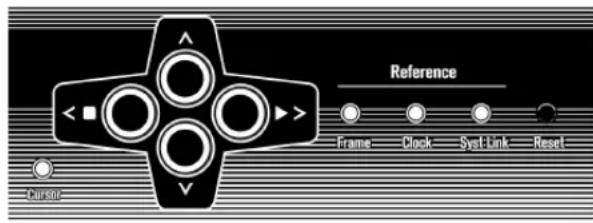
Indicateur Cursor Bouton Reset
Boutons scourur et indicateur Cursor
Les quatre boutons curseur permettent de changer les différents écrons, de naviguer entre les différents menus et de modifier les paramètres de la SyncStation.
L'indicateur lumineux Cursor situé en bas à gauche des boutons curseur sert à informer l'utilisateur que la Sync-Station est en mode d'affichage Paramètres. Quand cet indicateur est allumé, vous pouvez utiliser les boutons curseur pour naviguer dans le système de menus et modifier certains paramètres.
Quand l'indicateur lumineux Cursor est eteint, les touches de fleches orientees vers le haut et le bas controIent les parametes affiches sur la deuxieme ligne de I'ecran. Les touches de fleches gauche et droite jouent alors le role de boutons lecture et arret (respectivement) pour la source de Timecode selectionnee.
Les touches de flèches gauche et droite générent des commandes de contrôle de machine "stop" (arrêt) et "play" (lecture) qui sont transmises avec les autres commandes de contrôle de machine au périphérique selectionné en tant que source de Timecode. Vous pouvez ainsi tester votre configuration directement depuis le panneau frontal de la SyncStation.
Diodes d'etat
Les trois diodes d'etat situées du côte croit du panneau frontal vous indiquent la présence de divers signaux et vous informant sur la réponse de la SyncStation à ces signaux. Ces tiemoins sont les suivants (de gauche à droite):
1. Référence frame
La diode verte s'allume quand la reférence frame sélectionnée a été détectée. Elle clignote pendant que la SyncStation se cale sur ce signal.
2. Référence d'horloge
Quand le signal de la reférence d'horloge seLECTIONnée est détecté, cette diode commence à clignoter afin d'indiquer que la SyncStation cale son horloge d'échantillonnage sur celle de reférence. Une fois le périhérique calé, la diode reste allumée en continu.
3. System Link
La diode bleue s'allume quand la SyncStation est connectee en System Link. Si cette diode clignote, c'est que l'options Alignment temporel précis a ete activee, mais qu'aucun signal System Link n'est transmis ou que celui-ci n'est pas synchronise avec les references frame et clock.
Vous pouvez retrouver ces mémoins lumineux dans la fénètre SyncStation Status et dans la boîte de dialogue Réglages de Synchronisation du Projet dans Nuendo.
Bouton Reset
Le bouton Reset permet de réinitialiser le bus USB et l'écran LCD. Le résultat obtenu est le même qu'en redémarrant le périphérique. Vous doivent fermer Nuendo avant de réinitialiser la SyncStation. Sinon, le programme perdra la connexion avec la SyncStation.
L'écran de la SyncStation
L'écran principal peut fonctionner selon deux modes :
- Affichage Opération
- Affichage Paramètres
La touche de flèche orientée vers le bas permet de passer d'un mode d'affichage à l'autre :
- Appuyez sur la touche de flèche vers le bas pendant plus d'une seconde.
La diode Cursor s'allume, indiquant ainsi que vous etes passé en mode d'affichage Paramétres.
- Pour revenir au mode d'affichage Opération, il vous suffit de refaire la même chose.
Mode d'affichage Opération
L'écran Opération indique les valeurs de Timecode de Nuendo, du maître virtuel de la SyncStation, du lecteur LTC et des péripériques MTC et 9 broches. Il indique également le facteur de multiplication des sorties Word clock et des sorties audio numériques.
Sur la première ligne de l'écran (ligne 1), vous pouvez voir le nom du périhérique sélectionné en tant que source de Timecode, ainsi que son état.
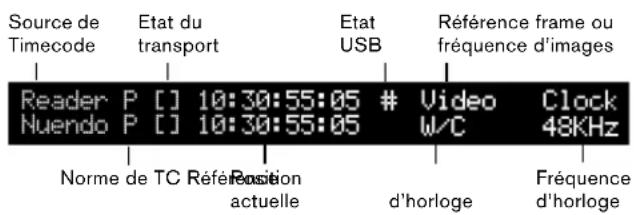
Source de Timocode
Le nom de la source de Timecode figure tout à gauche.
Norme de Timecode
À droite du nom de la source de Timecode, une dette indique à chaque norme apparcient le Timecode utilisé par la source de Timecode :
À droite de la norme de Timecode, l'etat du transport pour cette source de Timecode est représenté par plusieurs symboles :
$$ \cdot [ ] = \text {S t o p} $$
-
= Lecture
- << = Retour rapide
-
= Avance rapide
Jg = Jog - Sh = Shuttle
-!> = Non calé sur le Timecode en cours
Position actuelle
La position actuelle de la source de Timecode est indiquée au centre de l'écran.
État USB
Ensuite, l'etat USB est indiqué par le symbole # ou*.
-
= l'USB est connecté
- * = Dates entrants du système hôte
Référence frame ou fréquence d'images
À droite de l'objet USB, l'une des références frame suivantes vous est indiquée :
- Internal (interne)
Video
LTC
MTC
Quand la reférence d'horloge est configurée sur "Use Frame Ref" (utiliser la reférence frame), cette partie de l'écran indique la fréquence d'images de la source de Timecode.
Il est possible que la norme de Timecode ne corresponde pas à la fréquence d'images actuelle! Cette différence se remarque notamment en cas d'opérations de pull-up/down ou quand il faut corriger des erreurs d'utilisation du Timecode. Néanmoins, la plupart du temps, il est recommandé de veiller à ce que la fréquence d'images actuelle corresponde à celle de la norme de Timecode sélectionnée.
Référence d'horloge
La reférence d'horloge est indiquée sur la ligne 2 de l'écran, sous la reférence frame/frquence d/images. Quand l'options "Use Frame Ref" est selectionnée, c'est la reférence frame可以选择 qui est indiquée. Sinon, c'est la reférence d'horloge selectionnée:
W/C
AES1
AES2
SPDIF
- O p t o
Fréquence d'horloge du système
Tout à droite de l'écran, vous pouvez voir la fréquence d'horloge du système (32kHz, 44,1kHz ou 48kHz).
Quand celle-ci est configurée sur ces fréquences d'horloge standard, la ligne du haut indique "Clock" (horloge), tandis que la ligne du bas indique la fréquence d'échantillonnage.
Quand you utilisez les parametes pull-up/down ou varispeed, la ligne du haut indique "Pull" et celle du bas indique le pourcentage de changement de vitesse (+4,17%) -0,1 % ,etc.). Pour de plus amples informations sur l'utilisation des parametes pull-up/down et varispeed, consultez
"Clock 03 - Audio Pull/Varispeed 0.1% à la page 124 et "Clock 04 - Audio Pull/Varispeed 4% à la page 124.
Les valeurs varispeed sont comprises entre +12,5% et -12,5% .
Affichage ligne 2
En utilisant les touches de flèches vers le haut et vers le bas, vous pouvez afficher sur la ligne 2 de l'écran le Timecode et l'etat de l'un des éléments suivants :
Vide
Ligne 2 affichera les différents types d'information d'etat, p.e. les commandes GP In.
- Nuendo
Sont indiqués la position actuelle, la norme de Timecode et l'état du transport pour le système Nuendo connecté.
- État des sorties d'horloge
Quand cette option est selectionnee, les deux lignes de I'ecran LCD indique nI'etat des quatre sorties Word Clock et de la sortie AES, ainsi que le port System Link utilise et la fréquence d'horloge de la SyncStation.
- Lecteur (LTC)
L'etat du lecteur LTC.
Maitre virtuel
L'etat du générateur de Timocode interne.
MTC
L'etat du Timecode MTC entrant.
- RS422
Cette option permet d'afficher l'etat du périhérique connecté à la sortie RS422. Si aucun périhérique n'a été connecté, l'écran portera l'inscription "!No Machine" (aucune machine).
Mode d'affichage Paramètres
Pour pouvoir modifier les paramètres de la SyncStation, il vous faut passer en mode d'affichage Paramètres. Pour savoir comment procéder, reportez-vous à la section "L'écran de la SyncStation" à la page 113.
En mode Paramétres, les commandes du panneau frontal vous permettent d'acceder à tous les paramétres de la SyncStation et vous pouvez utiliser les curseurs pour naviguer dans le système de menus. La première fois que vous passez en mode d'affichage Paramétres, c'est le menu Root (racine) qui s'affiche.
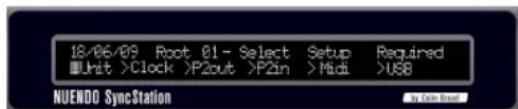
L'ecran Paramétres
Menu Root (racine)
Le menu Root regroupe par catégories les paramétres relatifs aux différentes parties de la SyncStation. Vous pouvez naviguer parmi les menus de niveau racine à l'aide des touches de curseur gauche et droite. La touche de flèche vers le bas permet de passer d'un menu de paramétres à l'autre. La flèche vers le haut permit de revenir au niveau racine en passant par les différents menus de paramétres.
Les six menus de niveau racine sont les suivants :
Unit (unite)
- Clock (horloge)
- P2 Out (sortie P2)
P2 In (entree P2)
MIDI
USB
Chacun des menus de niveau racine contient des paramétres qui correspondent à sa catégorie. Pour de plus amples informations sur les options de chaque menu, reportez-vous au chapitre "Récapitulatif des menus" à la page 117.
Modification des paramètres
Une fois que vous avez accedé au menu approprié, vous pouvez vous servir des touches de flèches gauche et droite pour modifier les paramétres. Pour que les paramétres modifiés prennant effet, il vous faut quitter le mode d'affichage Paramétres et revenir au mode d'affichage Opération.

Quand la SyncStation est connectee a Nuendo, il arrive que des conflits survennent entre les parametes modifiés sur le panneau frontal et les parametes configures dans Nuendo.
Réinitialisation de la SyncStation à partir de Nuendo
Si vous vous trouvez dans une situation qui nécessite une réinitialisation de la SyncStation, vous pouvez réinitialiser la machine depuis la fenêtre Réglages SyncStation, en appuyant sur le bouton Réinitialiser Matériel de la section Réglages matériels. Tous les systèmes de la SyncStation seront réinitialisés à l'exception du pilote USB et de l'écran LCD. La connexion USB avec Nuendo sera main-tenue et il ne sera donc pas nécessaire de redémarrer l'application suite à la réinitialisation du matériel.
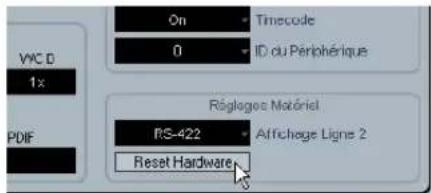
Le bouton Réinitialiser Matériel
Si pour une raison ou une autre le bus USB et l'écran LCD nécessiter égarlement une réinitialisation, appuyez sur le bouton Reset situé sur le panneau frontal. Pour en savoir plus à ce sujet, consultez "Bouton Reset" à la page 112.
La fenêtre de contrôle SyncStation 9-Pin dans Nuendo
Dans le menu Peripériques de Nuendo, vous trouvez l'option "SyncStation 9-Pin". En la sélectionnant, vous pouze acceder à une fenêtre offrant un contrôle de machine direct de la SyncStation et des peripériques connectés à ses ports de sortie MIDI et RS422.
Les commandes de transport de cette fenêtre peuvent servir à telecommander un périhérique RS422, un périhérique obéissant au contrôle de machine MIDI ou le Maitre virtuel interne. Si vous appuyez sur le bouton Online, les commandes de transport seront connectées à celles du périhérique distant et vous pourrez donc contrôler les fonctions de transport de ce périhérique.
Les boutons d'armement des pistes pourront servir à armer les pistes du périphérique distant pour l'enregistrement. Les boutons des pistes s'allumeront en rouge pendant l'enregistrement.
Auto-Edit
La plupart des magnétoscopes prènnant en charge le mode Auto-Edit. Ce mode permet de faire en sorte que les pistes armées début automatiquement l'enregistrement à une valeur de Timecode définie, puis stoppent l'enregistrement à une autre valeur de Timecode. Les points de départ et de fin de l'enregistrement sont définis par rapport aux délimiteurs gauche et droit dans Nuendo.
Quand la synchronisation est activée dans la palette Transport de Nuendo, les commandes d'enregistrement sont routées vers l'armement des pistes sur le péripérisque de destination. Si ce péripérisque est un magnétoscope com
patible avec le mode auto-edit, la platine commencerera l'enregistrement au niveau du délimiter gauche et stoppera au niveau du délimiter droit. Le report audio automatique sur le magnétoscope selon des valeurs de Timecode spécifique est ainsi plus aisé.
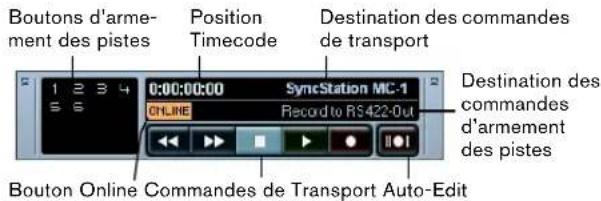
Fenetre SyncStation 9-Pin
La fenêtre SyncStation Status dans Nuendo
La fenêtre SyncStation Status de Nuendo est accessible via le menu Periphériques. Elle produit les diodes d'etat situées sur le panneau frontal de la SyncStation. Cette fenêtre est également dotée d'un témoin Varispeed et de deux lignes indiquant l'état actuel de la SyncStation et de Nuendo. Un "H" apparait sur le témoin Frame quand la SyncStation recoit un signal video HD. Si l'un ou l'autre de ces témoins affiche un point d'interrogation, c'est que la diode correspondante clignote sur la SyncStation.
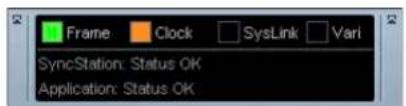
Cette fenêtre affiche également différents messages sur l'etat de la SyncStation, notamment en ce qui concerne l'alignement temporel précis et l'etat de verrouillage du générateur.
Récapitulatif des menus
Le tableau suivant reference toute la structure de menus :
| Unit (unité) Clock (horloge) P2Out P2In MIDI USB | ||||
| 01-Master & Timecode Source | 01-Clock Reference 01-Record Tracks 01-Device ID 01-MTC -> MIDI Out 01-MTC -> Nuendo | |||
| 02-Frame Reference 02-System Clock Rate | 02-Position Request 02-RS422-In Track Arming | 02-Full Position -> MIDI Out | 02-Full Position -> Nuendo | |
| 03-Timecode Standard | 03-Audio Pull/ Varispeed 0.1% | 03-Position From 03-MIDI In | Track Arming | 03-Nuendo Track Arming |
| 04-Reference Frame Rate | 04-Audio Pull/ Varispeed 4% | 04-MIDI ID | 04-Nuendo MIDI ID | |
| 05-System Link | 05-Wordclock A | 05-USB Driver | ||
| 06-System Link Input | 06-Wordclock B | |||
| 07-Install Template | 07-Wordclock C | |||
| 08-Line 2 Display | 08-Wordclock D | |||
| 09-AESA/AESZ Outputs | ||||
| 10-Opto/SPDIF Output | ||||
| 11-Wordclock Input Rate | ||||
Suite à cette presentation du système de menus, les différents menus et leurs paramétres seront décrits et expliqués. Il est possible de modifier la plupart des paramétres de la SyncStation à partir de la fenêtre de réglages de Nuendo. Pour cela, la SyncStation doit être selectionnée en tant que Source de Timecode dans la boîte de dialogue Réglages de Synchronisation du Projet. Nous verrons après la description de chaque menu comment paramétrer celui-ci dans Nuendo.
Menu Root
DD/HH/YY Root Select Setup Required
Le menu Root (racine) vous permet de naviguer entre les différents menus. comme il a ete uniquely prevu pour cet usage, il ne possede pas d'equivalent dans la boite de dialogue Reglages de Synchronisation du Projet de Nuendo.
Ànoterque la date qui figure en haut à gauche correspond à celle de la version du microcode instalé.
Menu Unit
Le menu Unit permet de configurer les paramétres de base de la SyncStation, ainsi que le Timecode génére par l'unité.
Voici peut-être le paramètre le plus important de la Sync-Station. Il détermine la source du Timecode. En mode autonome, il permet également de paramétrer le routage de toutes les commandes de transport de contrôle de kkktmachine. (Dans Nuendo, il est possible de configurer une autre destination pour le contrôle de machine. Consul-Tez le Mode d'Emploi pour en savoir plus à ce sujet.)
Quand Nuendo est sélectionné en tant que source de Timecode, la SyncStation génére un Timecode base sur l'emplacement du curses dans la fenêtre Projet de Nuendo. Ce Timecode respecte la norme et à la fréquence d'images du Timecode configuré pour ce projet. Toutes les commandes de transport sont routées vers Nuendo en USB. Le paramètre Source d'entrée de contrôle de machine doit être configuré sur SyncStation pour que Nuendo puisse receivevoir ces commandes.
>RS422-Out
Quand la source de Timecode est la sortie RS422 Out, la SyncStation se cale sur le Timecode extrait du péripérique 9 broches connecté. Pour que Nuendo puisse contrôler ce péripérique, la Destination de sortie de contrôle de machine de la boîte de dialogue Réglages de Synchronisation du Projet doit être transmise au port de sortie RS422 de la SyncStation et le bouton "sync" doit être enclenché dans Nuendo.
>MTC
Il est possible d'utiliser le Timecode MIDI comme source maitresse de Timecode. La SyncStation se cale alors sur le signal MTC provenant de la prise d'entrée MIDI In.
>VMast (Maitre Virtuel)
Dans ce mode, c'est le générateur de Timecode intégré à la SyncStation qui joue le role de source maitresse de Timecode. La SyncStation fonctionne alors comme un périhérique virtuel et répond soit aux commandes de contrôle de machine transmises par Nuendo via le connecteur USB, MMC ou MIDI In, soit aux commandes RS422 provenant de l'entrée 9 broches.
> LTC
Cette fois, c'est le Timecode analogue transmis à la SyncStation via l'entrée de Timecode XLR qui sert de source maitresse de Timecode.

Quand la source de Timecode est le LTC, il n'est pas possible de router les commandes de transport du contrôle de machine vers des péripériques (en mode autonome).
Configuration de la source de Timocode dans Nuendo
Quand la SyncStation a ete configuree en tant que source de Timecode dans la boite de dialogue Reglages de Synchronisation du Projet, you pouze acceder a tous les parametes de la SyncStation dans la partie située a gauche de la section Source de Timecode. Il est alors possible de définir la source de Timecode de la SyncStation dans le menu local de la section Steinberg SyncStation.
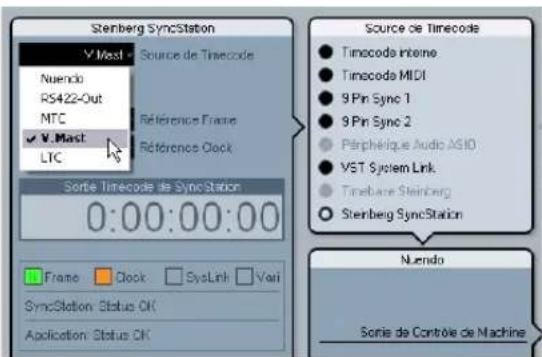
Sélection de la source de Timecode de la SyncStation dans la boîte de dialogue Réglages de Synchronisation du Projet.
Unit 02 - Frame Reference
Unit 02-Frame Reference
La referrerne frame de la SyncStation permet d'aligner les images (ou frames) du generateur de Timecode et de mesurer le décalage pour la connexion System Link étendu avec Nuendo. Cette referrerence est essentielle pour la synchronisation video.
>Internal
Quand la SyncStation utilise son horloge à quartz interne en tant que reference frame, le système peut fonctionner en mode autonome, c'est-à-dire sans entrées externes.
>Video
Pour une synchronisation précise avec les équipements video, il est préféroyable d'utiliser des signaux de synchronisation video double ou triple niveau en tant que reference frame. C'est la fonction première de la SyncStation : utiliser une source de synchronisation video pour générer une horloge d'échantillonnage et un Timecode précis pour les stations de travail Nuendo et les équipements audio numériques.
> LTC
Si nécessaire, l'entrée LTC peut être utilisée en tant que reference frame. Le Timecode analogue ne constitue pas une source très stable pour la reference frame, mais c'est parfois la seule reference disponible. Si vous cherchez à vous synchroniser sur une machine à bande analogue non asservie, dont le Timecode est enregistré sur une piste, vous pourrez utiliser le Timecode LTC comme reference frame et comme reference d'horloge.
>MTC
En raison des problemes inherents au timing du Timecode MTC, celui-ci ne doit etre utilise qu'en dernier recours comme reference frame.
Changement de reference frame dans Nuendo
Dans la boîte de dialogue Réglages de Synchronisation du Projet de Nuendo, il suffit de désirir l'une des options de Référence Frame proposées dans le menu local correspondant.
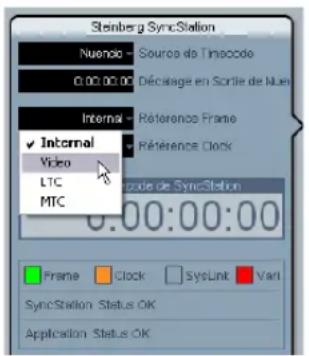
Définition d'une réference frame pour la SyncStation.
Unit 03 - Timecode Standard
Unit 03-Timecode Standard >Pal >NonDrop >Film >Drop
La(norme de Timecode déterminé le nombre d'images (ou nombre de frames) qu'utilisera la SyncStation. Cette norme ne doit pas être confondue avec la cadence ou fréquence d'images (fréquence de frames) du signal de réseau video.
>Pal (P sur l'écran de la SyncStation)
25 images par seconde de Timecode.
>NonDrop (N sur l'écran de la SyncStation)
30 images par seconde SMPTE. Norme NTSC. La fréquence d'images est généralement de 29,97ips.
>Film (F sur l'écran de la SyncStation)
24 images par seconde de Timecode. Cette norme est également utilisée pour la video HD 24p.
>Drop (D sur l'écran de la SyncStation)
Également 30 images par seconde SMPTE, mais certaines images sont ignoresafin d'aligner l'horloge de Timecode sur le temps réel. La fréquence d'images est alors de 29,97ips NTSC.
La SyncStation reconnait la norme de nombre de Timecode émise par Nuendo, l'entrée MIDI In, l'entrée RS422 In et l'entrée LTC. Selon la norme ainsi reconnaue, la lecture F, P, N ou D s'affiche à côté du nom de la source de Timecode sur l'écran LCD. Ce paramètre permet de changer la norme du Maitre virtuel de la SyncStation quand l'unité fonctionne en mode autonome et n'est connectée àaucun système Nuendo. Si la reférence frame est configurée sur Internal (interne) et la que SyncStation est connectée à Nuendo, le Maitre virtuel suivra les paramétres de configura-tion du projet Nuendo.
Unit 04 - Reference Frame Rate
Unit 64-Reference Frame Rate >25>30>24>24.98>29.97>23.98
La SyncStation reconnait automatiquement la fréquence d'images transmise par Nuendo et s'aligne sur le paramètre configuré dans la boîte de dialogue Configuration du Projekt. Toute modification apportée à ce paramètre ne prendra effet qu'une fois la SyncStation déconnectée de Nuendo et configurée en mode autonome.
Ce paramètre permet d'activer l'Alignment temporel précis pour une synchronisation à l'échantillon pres sur le frame edge video.
>Off
La connexion System Link étendu est désactivée. La Sync-Station offre quand même une synchronisation excellente, mais elle n'est pas synchronisée à l'échantillon pres sur le frame edge.
>On
Quand la connexion System Link etendu est activée, la SyncStation recoit des informations temporelles d'une précision à l'échantillon prés de la part de Nuendo. Ces informations sont comparées avec la réseau frame de manière à générer une correction garantissant un alignement précis de la lecture par rapport à l'échantillon.
Configuration de la connexion System Link dans Nuendo
Dans la boîte de dialogue Réglages de Synchronisation du Projet, cliquez sur le bouton "Ouvr Réglages Sync-Station" afin d'acceder à davantage de paramètres. Sélectionnez l'option "Envoyer données via System Link" afin d'activer la connexion System Link étendu. Une fois cette connexion activée, vous pourrez acceder aux options de configuration des sorties de vos cartes son et des entrées de la SyncStation.
Unit 06 - System Link Input
Unit 06-System Link Input >AES1 >AES2 >Opto >SPDIF
Quand la connexion System Link a ete activee sur la SyncStation, l'un des quatre ports audio numeriques doit etre selectionne pour receivevoir le signal transmis par Nuendo.
>AES1
L'entrée AES 1 utilise l'entrée XLR de la SyncStation. Les signaux System Link sont toujours transmis sur le canal droit des entrées audio.
>AES2
Cette entrée AES utilise l'entrée BNC. Avec les connexions BNC, il est possible de faire courir des cables coaxiaux RG59 ou de résolution supérieure sur de plus longues distances qu'avac les lignes XLR équilibrées. Il est donc plus facile d'installer la SyncStation dans de grands studios avec ce type de connexion. Les signaux AES XLR peuvent être convertis en coaxial BNC au moyen d'un adaptateur.
>Opto
L'entrée optique Toslink. Il s'agit d'une entrée stéreo Tos-link AES, et non d'une entrée compatible ADAT Lightpipe.
>SPDIF
Cette connexion audio numérique grand public utilise l'entrée RCA pour la connexion System Link.
Selection de l'entrée System Link de la SyncStation dans Nuendo
Les menus locaux de la fenêtre Réglages SyncStation vous permettent de selectionner l'entrée System Link qui sera utilisé par la SyncStation. Il vous faut égalementCHOISIR dans les menus locaux de Nuendo la sortie de voitrte carte son qui sera connectee a I'entree numerique de la SyncStation.
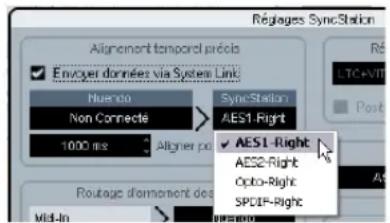
Selection d'une entree numerie pour la connexion System Link.

La SyncStation utilise toujours le canal droit de l'entrée numérique selectionnelle pour la connexion System Link.
Unit 07 - Install Template
Unit 07-Install Template >No Change >Factory >Test
Ce paramètre permet de charger les réglages d'usine et de procéder à des tests. À moins de pouvoir charger les réglages d'usine, il est recommendé de ne pas modifier ce paramètre.
Normal >SL >TC >DDR >TCG >USB >Frm >A1 >A2
Ce paramètre doit être configuré sur Normal car les autres options ne seront qu'à des fins de débogage et de test.
Menu Clock
Ce menu permet de paramétre r l'horloge audio et la façon dont cette-ci est utilisé dans la SyncStation.
Clock 01 - Clock Reference
Clock @1-Clock Reference
Fn >W/C >AES1 >AES2 >Opto >SPDIF
La reférence d'horloge sert de base pour générer toutes les horloges audio émises par la SyncStation. Elle joue un role déterminant dans les performances audio de tout système de studio. Dans l'idéal, on utilise un généateur d'horloge centrale qui émet à la fois des signaux de synchronisation video et des signaux Word Clock audio à partir d'une seule horloge à quartz. L'entrée Word Clock peut alors jouer le role de reférence d'horloge pour la SyncStation, garantissant ainsi des performances audio optimales.
Cependant, on ne possè de pas toujours le matériel idéal. Mème si vous ne disposez que de Timecodes LTC ou MTC, la SyncStation est à même d'utiliser ces signaux pour la réference frame et la référence d'horloge, afin de vous assurer la meilleure synchronisation, quelles que soient les conditions.
>Frm (utiliser la referrerce frame)
Avec cette option, c'est le signal définie en tant que reference frame (quel qu'il soit) qui détermine l'horloge audio. Si la reference frame est un signal de synchronisation video de haute qualite, l'horloge audio sera assez précise et offrira une synchronisation excellente. Si la SyncStation ne recoit qu'un seul signal, cette option vous permettra d'utiliser ce signal pour toutes les references.
>W/C (Word Clock)
Il s'agit là de la référence d'horloge ideale. Pour un bon fonctionnement, les signaux Word Clock doivent provenir de la même source que la référence frame.
>AES1
La SyncStation utilise l'entrée XLR AES en tant que reference d'horloge.
>AES2
La SyncStation utilise l'entrée BNC AES en tant que reference d'horloge.
>Opto
La SyncStation utilise l'entrée Toslink optique en tant que reference d'horloge.
>SPDIF
La SyncStation utilise l'entrée SPDIF en tant que reference d'horloge.
Configuration de la reférence d'horloge dans Nuendo
Dans la section Steinberg SyncStation de la boite de dialogue Réglages de Synchronisation du Projet, vous avez lechioix entre six options de Référence d'horloge.
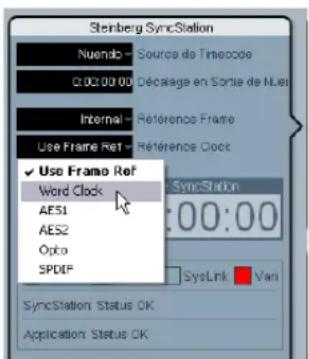
Selection d'une reference d'horloge pour la SyncStation.
Clock 02 - System Clock Rate
Clock 02-System Clock Rate >48kHz >44.1kHz >32kHz
En interne, la SyncStation peut fonctionner selon trois fréquences d'horloge ou d'échantillonnage. Les autres fréquences d'échantillonnage sont obtenues par multiplication de ces trois fréquences de base.
>48kHz
Il s'agit de la fréquence d'échantillonnage standard pour la vente et le film. Elle est couramment utilisée comme fréquence d'horloge standard dans la plupart des studios audio de post-production.
>44.1kHz
Il s'agit là de la fréquence d'échantillonnage standard des CD audio. Elle est utilisée dans la plupart des enregistrements de musique. Il existe néanmoins des exceptions et les producteurs video s'en servent parfois pour certaines applications.
>32kHz
Cette fréquence d'échantillonnage peut servir dans certains cas particuliers. Meme s'il ne s'agit pas d'une fréquence professionnelle standard aujourd'hui, elle est prise en charge afin de garantir une compatibilité Tmaxale avec le matériel ancien.
Pour obtenir des fréquences d'horloge de haute résolution, la SyncStation applique un facteur de multiplication aux trois fréquences de base. Pour de plus amples détails, consultez "Word Clock" à la page 104.
Fréquence d'horloge dans Nuendo
Quand la SyncStation est connectee à Nuendo et que l'horloge n'est fournie paraucun autre signal (la Reforence Frame est configuerée sur Internal et la Reforence d'horlogesur Use Frame Ref),la fréquence d'horloge est déterminée à partir des paramètres de configuration du projet. Si la fréquence d'échantillonnage est supérieure à 48kHz ,la SyncStation selectionnera une fréquence multiple de celle du projet.Par exemple,pour un projet utilisant une fréquence de 96kHz ,la SyncStation se configurera sur 48kHz

Si vous utilise des fréquences d'échantillonnage plus élevées, il vous faudra configurer correctement les facteurs de multiplication des sorties Word Clock et AES/SPDIF afin de faire en sorte que vos périphériques reçoivent les fréquences d'horloges déequates.
Quand on transfère des données audio à partir d'un film, il est parfois nécessaire de ralentir l'horloge audio de 0,1% pour compenser le changement de vitesse engendre par le transfert du film en video NTSC. Il arrive également qu'il faille opérer des corrections sur un transfert de pietre qualite et, le cas echeant, accelérer la frquence d'horloge.
La SyncStation offre deux paramètres Audio Pull : l'un de 0,1% et l'autre de 4% . En combinant ces deux paramètres de pull, il est possible d'obtenir tous les paramètres possibles de pull-up et pull-down.
>Off
L'horloge audio suit la fréquence définie.
>0.1%
L'horloge audio est ralentie de 0,1% . Par exemple, si vous utilisez une fréquence d'horloge de 48kHz avec un pulldown de -0,1% , vous obtiendrez une fréquence d'échantillonnage de 47,952kHz.
>0.1%
L'horloge audio est accélérée de 0,1%. Avec ce pull-up, une fréquence de 48kHz donne 48,048kHz.
Clock 04 - Audio Pull/Varispeed 4 %
Les pulls de 4 % sont le plus souvent utilisés pour les transferts videoe PAL. Par exemple, quand on transfère une videoe PAL sur du film, on applique un pull-down de -4 % afin d'atteindre 24ips.
>Off
L'horloge audio suit la fréquence définie.
>4.0%
Paramètre utilisé pour la conversion de video PAL sur film.
> +4.1667%
Paramètre utilisé pour la conversion de film sur video PAL.
Dans certaines situations, il peut s'avérer nécessaire de combiner des pulls de 4% et de 0,1% pour corriger un problème. La SyncStation vous permet d'effectuer cette opération.
Audio Pull dans Nuendo
Dans Nuendo, les réglages de Configuration du Projekt comporte un menu "Pull-Up/Pull-Down" qui permet de définir les paramétres de pull. Les diverses combinaisons sont déjà effectuees dans Nuendo. Elles sont proposées sous forme d'options toutes prêtes, ce qui fait que vous n'avez pas a configurer séparément les pulls de 4 % et de 0,1% .
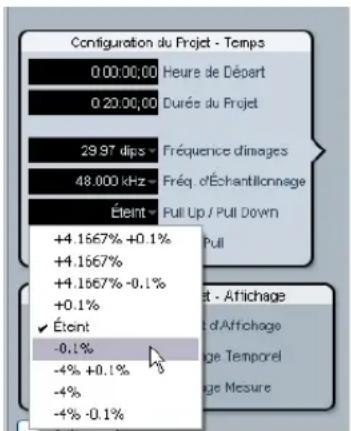
Audio Pull dans la section Configuration du Projekt

Les paramètres pull-up/pull-down de Nuendo ne seront transmis à la SyncStation que si l'option "Réglages pull du matériel" a été configurée sur "Suivre Nuendo" (fenêtre Réglages SyncStation, section Audio Pull).
Varispeed dans Nuendo
Il est possible d'utiliser la SyncStation entierement en mode varispeed. Vous pouvez ainsi faire varier la vitesse de l'horloge de ± 12,5% par increments de 0,1% . Dans ce mode, la SyncStation n'est pas calée sur le Timecode et le générateur d'horloge fonctionne independamment de la referencia d'horloge.
Le Varispeed se configure dans la section Audio Pull de la fenêtre Réglages SyncStation. Sélectionnez Varispeed dans le menu dérouulant "Réglages pull du matériel", puis saississez une valeur varispeed dans le champ situé en dessous.
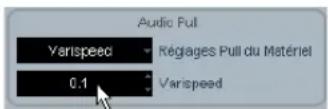
Configuration du Varispeed dans la fenetre Réglages SyncStation
Clock 05 - Wordclock A
Les paramètres Clock 05 à Clock 08 déterminant la façon dont l'horloge est généraee sur les sorties Word Clock.
Chaque sortie peut être configurée individuelle, ce qui offre une grande flexibilité pour les différentes configu-rations de studios.
>Off
Quand ce paramètre est configuré sur "off" (désactive), cette sortie Word Clock n'émet aucun signal.
W/C In
Quand la sortie Word Clock est paramétrée sur "W/C In" (entree Word Clock), elle produit le signal Word Clock provenant de l'entrée Word Clock. Cette option prend toute son importance quand l'entrée Word Clock est utilisée en tant que reference d'horloge. En effet, le signal Word Clock qui passes par la SyncStation pour arriveter dans votre péripérisque est alors d'une nettement optimale.

Quand vous utilisez l'entrée Word Clock en tant que reference d'horloge, le signal Word Clock entrant doit être génére par la meme source d'horloge que la reference frame definie. Faute de moins, ce signal doit au moins etre aligne sur la reference frame via un autre periphérique.Dans l'idéal, il est préferable d'utiliser un seul generateur pour creer les signaux de synchronisation video et les signaux Word Clock.
>1x
Lorsque ce paramètre est configuré sur 1x, le signal de sortie Word Clock est génééré par la SyncStation et il utilise la réference d'horloge sélectionnée. Sa fréquence est alors cette définié dans "Clock 02 - Clock Rate".
>2x
L'option 2x multiplie la fréquence d'horloge maitresse de la SyncStation de manière à obtaining une fréquence deux fois plus rapide en sortie. Si la fréquence d'horloge est configurée sur 48kHz , la sortie Word Clock fonctionnera à 96kHz , par exemple.
>4x
L'option 4x permet d'atteindre des fréquences Word Clock pouvant s'élever à 192kHz
>256x
Le facteur de multiplication 256x a ete specialement prevu pour la synchronisation des équipements Digidesign car ceux-ci utilisece signal Word Clock propriete.
Clock 06 - Wordclock B
Paramétrage de la seconde sortie Word Clock.
Clock 07 - Wordclock C
Paramétrage de la troisième sortie Word Clock.
Clock 08 - Wordclock D
Paramétrage de la quatrième sortie Word Clock.
Changement de sortie Word Clock dans Nuendo
Dans la boîte de dialogue Réglages de Synchronisation du Projet de Nuendo, cliquez sur le bouton "Ouvrir Réglages SyncStation" afin d'acceder aux paramétres de sortie Word Clock.
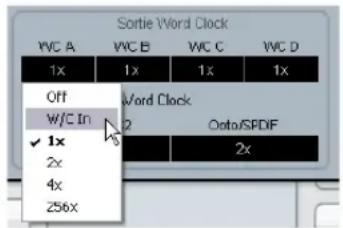
Fenêtre Régliages SyncStation et menu des paramètres "Sortie Word Clock"
Il est possible delier les quatre sorties Word Clock de sorte qu'en changeant le paramétrage d'une sortie,les autres sorties seront modifiées en conséquence.
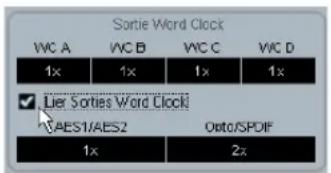
Lier les sorties Word Clock
Les deux sorties AES peuvent être configurées pour suivre l'entrée de referencia d'horloge, l'entrée System Link ou le générateur interne utilisant des fréquences multipliees par 1 ou par 2.
>Clk Ref I/P (référence d'horloge)
L'horloge AES sera générae a partir de l'entrée de la referrerce d'horloge définie dans le menu Clock 01.
> Slink I/P (entree System Link)
L'horloge AES sera générae a partir de l'entrée System Link définie dans le menu Unit 05. Il n'est pas nécessaire d'activer la connexion System Link etendu dans la SyncStation. Neanmoins, d'autres signaux System Link seront transmis des entrées AES aux sorties, ce afin que la connexion System Link puisse fonctionner normalement sur la SyncStation.
>1x Clk (horloge)
La sortie AES sera généree par la SyncStation par rapport à la fréquence d'horloge maitresse.
>2x Clk (horloge)
La fréquence de la sortie AES sera deux fois supérieure à la fréquence d'horloge maitresse.
Configuration des sorties d'horloge AES dans Nuendo
Les paramètres de sortie d'horloge AES se trouvent dans la section "Sortie Word Clock" de la fenêtre Régliages SyncStation.
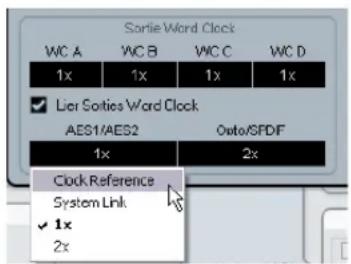
Paramétres de sortie AES
Clock 10 - Opto/SPDIF Output
Clock 10-Opto/SPDIF
Clk Ref I/P >Slink I/P >1x Clk >2x Clk
Les sorties SPDIF et Toslink peuvent être configurées indépendamment des deux sorties AES et elles offrent les mêmes options de génération d'horloge (voir plus haut). Les deux sorties utiliseront le même paramètre.
Ck Ref I/P
- System Link I/P
1x
2x

A noter que le connecteur optique situé à l'arrête de la SyncStation ne peut être utilisé que pour les signaux SPDIF (et non pour les signaux ADAT).
Configuration des sorties Opto/SPDIF dans Nuendo
Le paramètre de sortie Opto/SPDIF se trouve juste à côté des paramètres AES dans la fenêtre Réglages SyncStation (voir plus haut).
Clock 11 - Wordclock Input Rate
Si l'entrée Word Clock est utilisée en tant que reference d'horloge, il est nécessaire de lui appliquer un facteur de division quand la fréquence Word Clock dépasse 48kHz.
1x
Pour les fréquences standard de 44,1 ou 48kHz , il est inutile de recourir à un facteur de division.
2x
Les fréquences 88,2 et 96kHz donnent respectivement 44,1 et 48kHz quand elles sont divisées par deux.
4x
Les fréquences 172,4 et 192kHz donnent respectivement 44,1 et 48kHz quand elles sont divisées par quatre.
256x
Le facteur de division 256 sert uniquement pour l'horloge Superclock Digidesign.
Changement du facteur de division de I'entrée dans Nuendo
Dans la boîte de dialogue Réglages de Synchronisation du Projet de Nuendo, cette option n'est proposée que quand la référence d'horloge a été paramétrée sur Word Clock.
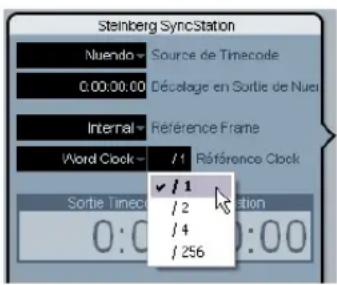
Paramétrage du facteur de division de l'entrée Word Clock.
Menu P2 Out
Le menu P2 Out détermine comment la sortie RS422 doit gérer les différents aspects du périhérique 9 broches.
P2out 01 - Record Tracks
P2out 01-Record Tracks
Off >8 >16 >24 >32 >40 >48 >56 >64
Si la SyncStation n'a pas automatiquement déterminé par analyse le nombre de pistes d'enregistrement disponibles sur le périphérique 9 broches, vous pouvez définir ce nombre vous-même.
C'est du nombre de pistes d'enregistrement paramétrées que dépendra le nombre de boutons d'armement de pistes qui figureront sur le panneau du péripérisque SyncStation 9-Pin dans Nuendo. En raison de la structure du menu de la SyncStation, vous n'avez que neuf choix :
>Off
Aucun bouton d'activation des pistes pour l'enregistrement n'apparait sur le panneau du périhérique SyncStation 9-Pin quand ce paramètre est configuré sur off (désactivé).

Normalement, la SyncStation détermine automatiquement le nombre de pistes d'enregistrement en analysant le périhérique et en se basant sur ses descriptions de machines intégrées.
>8...>64
Ces valeurs vous permettent de définir le nombre correspondant de pistes.
Nombre de pistes audio P2 dans Nuendo
Il est possible d'armer un maximum de 64 pistes sur la SyncStation. Meme si la SyncStation ne vous propose que huit可以选择, vous pouvez parameter n'importe quel nombre de pistes d'enregistrement dans Nuendo. Il suffit de cliquer sur le champ Nombre de pistes audio dans la section "Réglages de sortie de contrôle de machine" de la boite de dialogue Réglages de Synchronisation du Projet.
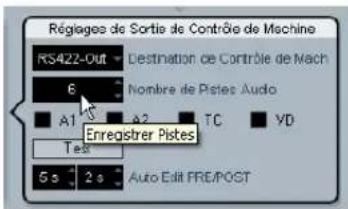
Définition du nombre de pistes pour le périhérique de sortie RS422.
P2out 02 - Position Request
P2out 02-Position Request >LTC >UITC >L+V >Tim-1 >L+T+U
Le protocole RS422 utilise un système d'analyse par question-réponse qui permet de déterminer la position sur le péripérisque connecté. Quand une question relative à la position du péripérisque 9 broches est posée, la réponse peut être obtenu à partir de plusieurs sources internes. Cette réponse est renvoyée à la SyncStation via la connexion RS422.
Dans certains cas, il peut s'avérer nécessaire de demander au périphérique de récolter uniquement les réponses provenant de certaines sources internes spécifiques. Ce paramètre permet de déterminer quelles seront ces sources internes.
> LTC
La plupart des magnétoscopes prennant en charge le Timecode LTC dans leurs formats de bandes. Le LTC est depuis en interne, puis communiqué en RS422 à la SyncStation.
>VITC
Il s'agit du format de Timecode le plus précis car il est physiquement lie au signal des images video.
> L+V
Ce format combiné le LTC et le VITC.
>Tim-1 (Timer 1)
Le format Timer 1 est une autre source d'informations de position intégrée par les magnétoscopes. Les circonstances nécessitant de ne demander des informations de position qu'à partir de la source Timer 1 sont rares.
> L+V+T
Il s'agit là du paramètre par défaut. Il utilise une combinaison des trois sources pour les demandes de position.
Paramétrage des demandes de position dans Nuendo
Dans Nuendo, vous pouvez acceder à ces paramétres en seLECTIONnant l'une des options du menu local "Source pour positionnement" dans la fenetre Réglages SyncStation.
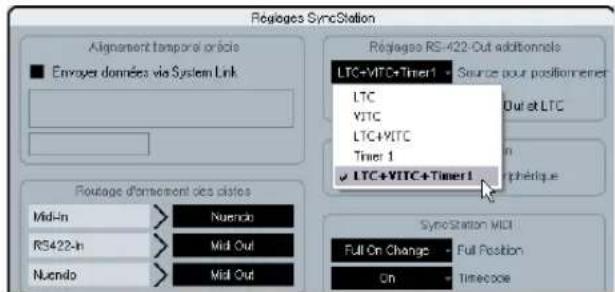
Selection des sources de demandes de position RS422.
Il s'agit là d'une extension du paramètre de demande de position. Ce paramètre vous permet d'utiliser le lecteur LTC de la SyncStation en tant que source d'informations de position, alors même que la source de Timecode a été configurée sur la sortie RS422 Out. Bien que la connexion 9 broches de série puisse transmettre en interne des informations de position en LTC, il est parfois nécessaire d'utiliser en plus le lecteur LTC de la SyncStation dans certaines situations problématiques.
>Serial
Seule la connexion RS422 9 broches de série est utilisé pour les demandes de position.
>Serial+LTC Reader
Quand la source de Timecode a ete parametre sur RS422, cette option permiet a la SyncStation d'utiliser en plus le lecteur LTC en tant que source d'informations de position.
Paramétrage de la source de positionnement dans Nuendo
Dans Nuendo, ce paramètre peut être modifié grâce à la case "Positionnement via RS422-Out et LTC" de la fenêtre Régliages SyncStation. Quand cette case n'est pas cochée, la SyncStation utilise uniquement le port de série.
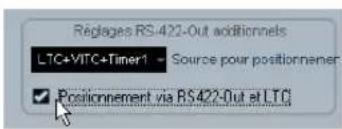
Menu P2 In
L'entrée RS422 sert à telecommander la SyncStation comme s'il s'agissait d'une machine virtuelle à l'aide d'un contrôleur maître externe. Quand cette entree est activée, la SyncStation est consideree comme un autre peripérière que 9 broches par le contrôleur externe.
P2in 01 - Device ID
P2in 01-Device ID
PS422-Out >Nuendos >Nuendot >3324 >A500
Le contrôleur externe identificera la SyncStation par rapport à l'identifant défini dans ce menu.
>RS422-Out
Quand ce paramètre est configuré sur RS422-Out, la SyncStation s'identifie auprès du contrôleur comme un péripérisque du même type que celui connecté au port de sortie 9 broches de la SyncStation.
>Nuendos
Identifie la SyncStation en tant que "Nuendo SyncStation".
>Nuendot
Identifie la SyncStation en tant que "Nuendo Timebase".
>3324
Identifie la SyncStation en tant que machine Sony 3324 DASH Digital Multitrack.
>A500
Identifie la SyncStation en tant que magnétoscope Sony A500, un type de machine 9 broches très repandu.
Configuration de l'identifant du pérophérique P2 In dans Nuendo
Pour configurer l'identifant du péripérisque P2 In dans Nuendo, il suffit de selectionner l'une des entrées du menu local ID du péripérisque dans la fenêtre Réglages SyncStation.
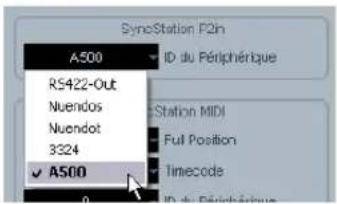
Définition d'A500 en tant qu'identifuant du périhérique P2 In
Comme le Maitre virtuel de la SyncStation n'integre pas de pistes pouvant etre armées pour l'enregistrement, les commandes de ce type en provenance du contrôleeur externe sont redirigées vers une autre destination. Par ailleurs, quand une commande "enregistrement" est reque, elle est également routée vers la destination définiedans ce menu.
>Nuendo
Les commandes d'enregistrement et d'armement des pistes sont transmises à Nuendo en USB.
>RS422-Out
Les commandes d'enregistrement et d'armement des pistes sont transmises au périhérique connecté à la sortie RS422 Out.
>MIDI Out
Les commandes d'enregistrement et d'armement des pistes sont routées vers la sortie MIDI.
Armement des pistes P2 In dans Nuendo
Dans Nuendo, l'armement des pistes peut être paramétré dans la section "Routage d'armement des pistes" de la fenêtre Régliages SyncStation.
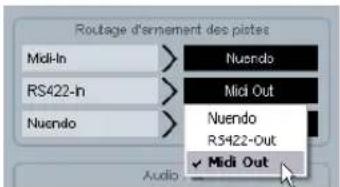
Configuration du routage de l'armement des pistes RS422-In vers la sortie MIDI Out.
Menu MIDI
Ce menu regroupe les paramètres de configuration des entreprises et sorties MIDI.
MIDI 01 - MTC -> MIDI Out
MIDI 01-MTC > MIDI Out
On >Off
Ce paramètre permet de déterminer si le Timecode MTC doit être transmis via la sortie MIDI.
MIDI 02 - Full Position -> MIDI Out
MIDI 02-Full Position MIDI Out
Ce paramètre déterminé comment le Timecode MTC est relayé à la sortie MIDI. Le MTC intégre deux messages de base : "quarter-frame" et "full-frame" (quart d'image et image complete). Les messages full-frame sont des données SysEx qui intégrant une valeur complete de Timecode. Ces messages permettent de localiser les péripériques sur des points spécifique.
Les messages quartère-frame sont uniquement utilisés lors de la lecture et ne contiennent qu'une valeur tronquée de Timecode. Il faut 8 messages quartère-frame pour transmettre une valeur complète de Timecode. Les messages quartère-frame servent àMAINTER la synchronisation pendant la lecture.
Ce paramètre déterminé quel message transmettre quand la source de Timecode change de position en mode Stop.
>Off
Aucun message full-frame n'est transmis.
>MMC Full
Des messages full-frame sont transmis en permanence.
>Full on change
Il s'agit là du paramètre par défaut et il fonctionne dans la plupart des cas. Des messages full-frame sont transmis quand la position du maître change, comme par exemple quand on place la barre de lecture à un autre endroit. Pendant la lecture, seuls des messages quartère-frame sont transmis.
>Locate
La commande de localisation MMC est légèrement différente du paramètre "Full on change". Certains périhériques acceptent moins ce mode que d'autres.
Configuration de la position MIDIplete (Full position) dans Nuendo
Les paramètres MTC, Full Position et ID du périhérique
MIDI se configuent dans la section SyncStation MIDI de la fenêtre Réglages SyncStation de Nuendo.
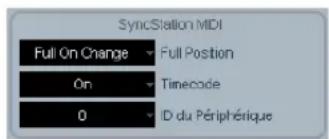
Les paramètres MIDI dans la fenêtre Réglages SyncStation
MIDI 03 - MIDI In Track Arming
MIDI 03-MIDI In Track Arming >Nuendo >RS422-Out
Ce paramètre est indépendant de l'enregistrement et de l'armement de pistes RS422 In, mais il remplit les mêmes fonctions pour les commandes MMC provenant de l'entrée MIDI.
>Nuendo
Toutes les commandes d'enregistrement et d'armament des pistes sont routées vers Nuendo en USB.
>RS422-Out
Toutes les commandes d'enregistrement et d'armament des pistes sont routées vers la sortie RS422.
Enregistrement et armement des pistes MMC dans Nuendo
L'armement des pistes MIDI peut être configuré dans la section "Routage d'armement des pistes" de la fenêtre Réglages SyncStation.
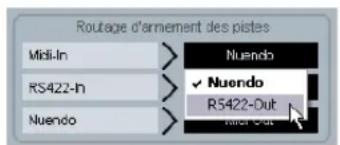
Modification du routage pour l'armement des pistes MIDI
MIDI 04 - MIDI ID
MIDI 04-MIDI ID
0 >1 >2 >3 >4 >5 >6 >7 >8 >All(7f)
Ce paramètre déterminé l'identifant du périhérique MIDI utilisé par les commandes transmises via la sortie MIDI Out.
Changer l'identifant du périphérique MIDI dans Nuendo
Il est possible de changer l'identifant du pérophérique MIDI en selectionnant une valeur dans le menu local ID du pérophérique de la fenêtre Réglages SyncStation.
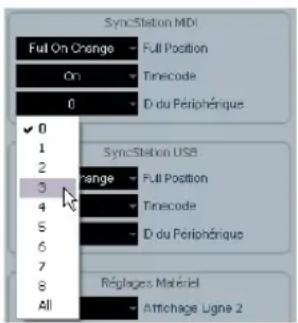
Modification de l'identifant du périhérique MIDI.
Menu USB
Ce menu permet deGER la connexion USB avec I'hote Nuendo sur ordinateur, ainsi que la communication MIDI entre la SyncStation et Nuendo.
USB 01 - MTC -> Nuendo
USB 01-MTC > Nendo
On >Off
Ce paramètre déterminé si le Timecode MTC doit être transmis à Nuendo en USB. Quand il est configuré sur Off (déactivé), la lecture ne peut pas être lancée dans Nuendo car la SyncStation ne transmet pas de Timecode entrant.
USB 02 - Full Position -> Nuendo
USB 02-Full Position -> Cuendo
Ce paramètre déterminé comment les messages MTC full-frame transmis à Nuendo doivent être utilisés. Comme pour le paramètre MIDI Out, l'option "Full on change" fonctionne dans la plupart des cas, mais d'autres options ont été spécialement prévues pour certaines configurations particulières.
>Off
Aucun message full-frame n'est transmis.
>MMC Full
Des messages full-frame sont transmis en permanence.
>Full on change
Par défaut, les messages full-frame sont uniquement transmis en cas de changement de position, et non pendant la lecture. Cette option est recommendée car elle permet de ne pasencer le traffic MIDI.
>Locate
Des commandes de localisation MMC sont transmises.
Ce paramètre fonctionne independamment de l'armament des pistes MIDI et RS422. Il déterminé le routage des boutons d'armament des pistes qui figurent sur le panneau du péripérisque SyncStation 9-Pin. Les commandes d'enregistrement transmises au transport de Nuendo quand la synchronisation est activée sont également routées vers cette destination. Ce paramètre peut permettre le report à distance depuis un péripérisque connecté.
>RS422-Out
Toutes les commandes d'enregistrement et d'armament des pistes sont transmises au périphérique 9 broches connecté.
>MDI Out
Toutes les commandes d'enregistrement et d'armament des pistes sont transmises à la sortie MIDI.
Modification de l'armement des pistes USB dans Nuendo
Il est possible de paramétre l'armement des pistes de Nuendo dans la fenêtre Réglages SyncStation. Il suffit de selectionner une valeur dans le menu local Nuendo de la section Routage d'armement des pistes.
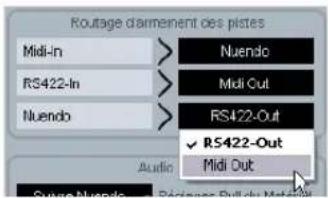
Routage de l'armement des pistes de Nuendo vers la sortie MIDI Out.
USB 04 - Nuendo MIDI ID
USB 04-Nuendo MIDI ID
0 >1 >2 >3 >4 >5 >6 >7 >8 >All(7f)
Ce paramètre déterminé le nombre d'identification MMC de Nuendo pour la réception des commandes MMC en provenance de l'entrée MIDI.
Configuration de l'identifant du périhérique MIDI USB dans Nuendo
Les paramètres ID du périphérique, Timecode et Full Position se configurent dans la section SyncStation USB de la fenêtre Réglages SyncStation.
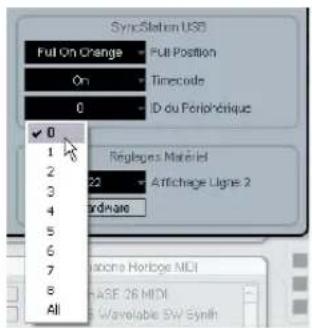
Selection d'un identifient MIDI pour Nuendo.
USB 05 - USB Driver
USB 85-USB Driver >MIDI Class >Steinberg
Ce paramètre déterminé quel pilote la SyncStation doit utiliser pour la connexion avec le bus USB de l'hote. Le paramètre par défaut est "Steinberg", mais certains systèmes nécessitant d'utiliser un pilote de classe MIDI.
Le changement de pilote USB nécessite un redémarrage de la SyncStation.
Sous Windows XP, Nuendo ne peut pas reconnaître la SyncStation avec le pilote de classe MIDI. Il faut obligatoirement utiliser le paramètre Steinberg sous Windows XP.
Il n'est pas possible de changer de pilote USB dans Nuendo.
Experiments de configurations de studios
À travers trois exemplés de studios, nous allons voir une à une les étapes du processus de connexion de la SyncS-tation dans différents systèmes.
Home studio de compositeur
Ce premier exemple porte sur un studio personnel tel que pourrait en utiliser un composateur de musiques de films ou de génératies de télévision. Deux stations de travail audio sont connectees en System Link: un système Nuendo general pour l'edition et le mixage, et un système Cubase prenant en charge les instruments VSTi et les peripheriques MIDI externes. Le report des éléments finals sur bande video s'effectue à l'aide d'un magnétoscope Betacam numérique. En parallele, un enregistreur sur disque dur Alesis HD 24 est utilisé pour ajouter les premixages au mixage final en studio de post-production.
Système Nucleo
- Système Cubase VSTi
- Enregistreur sur disque dur Alesis HD 24
- Magnétoscope Betacam numérique
Dans cette configuration, la SyncStation joue le role de source d'horloge maitresse pour tous les équipements audio du studio. Deux sorties Word Clock sont reliées aux cartes son des systèmes Nuendo et Cubase, et une troisième au HD 24. Comme il n'y a pas d'autre équipement video que la platine Betacam, la synchronisation video s'effectuera par rapport au magnétoscope.
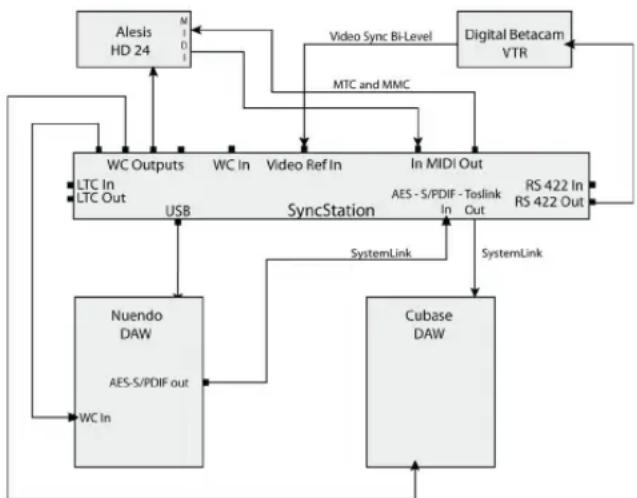
Exemple de connexions pour un home studio de compositeur
Le contrôle du magnétoscope Betacam et la synchronisation s'effectuant en contrôle de machine via RS422. Le protocole MMC est également utilisé pour l'armement à distance des pistes devant être enregistrées sur le HD 24. Comme la platine Betacam numérique n'offre qu'une définition standard, la synchronisation double niveau est suffisante pour la reférence frame. Le Timecode du Betacam transmis en protocole RS422 sert de source pour la SyncStation.
Connexions System Link etendu
Vous remarquerez que la configuration comprend deux connexions System Link : la connexion etendue utilisee par la SyncStation pour le positionnement a I'echantillon pres et la connexion normale qui relie les applications audio numeriques Steinberg via la SyncStation.
Ànoter que la connexion System Link étendu ne va que dans un sens, à savoir de la carte son du système Nuendo vers l'une des trois entrées numériques de la SyncStation.
Pour que l'une des sorties numériques de la SyncStation puisse transmettre en System Link vers des applications audio numériques Steinberg, le Menu Clock 09 ou 10 doit être configuré sur SLink I/P, ce afin que les signaux System Link puisSENTraverser la SyncStation.
Quand on utilise une connexion System Link etendu avec la SyncStation, tous les paramètres System Link doivent être configurés sur le panneau frontal de la SyncStation ou dans la fenêtre Réglages SyncS-tation de Nuendo. Il est impossible de configurer la connexion System Link dans le menu Peripériques de Nuendo tant que cette connexion est activée.
Configuration de la SyncStation pour un home studio
- Maitre et source de Timecode = RS422 Out
- Référence Frame = Video
- Référence d'horloge = Use Frame Ref (utiliser la referencia Frame)
- Word Clocks = 1x
- Alignment temporel précis System Link = On (active)
- Routage d'armement des pistes = Nuendo > RS422 ou MIDI
- Sortie de contrôle de machine Nuendo = SyncStation (RS422)
Suite de post-production de niveau intermédiaire
Cet exemple est celui d'un studio de post-production audio-visuel permettant l'edition audio, l'enregistrement de bruitages et de voix, le mixage multicanaux et la création de DVD. Ce studio comprend une carte video haut de gamme utilisée pour la capture video et audio depuis un magnétoscope Betacam numérique. Un générateur d'horloge video maître assure une synchronisation frame edge entre le Betacam numérique, la carte video et Nuendo.
- Système Nuendo
- Magnétoscope virtuel sur un ordinateur dote d'une carte BlackMagic
- Générateur principal de synchronisation video triple niveau
- Divers magnétoscopes reliés par un routeur de machines
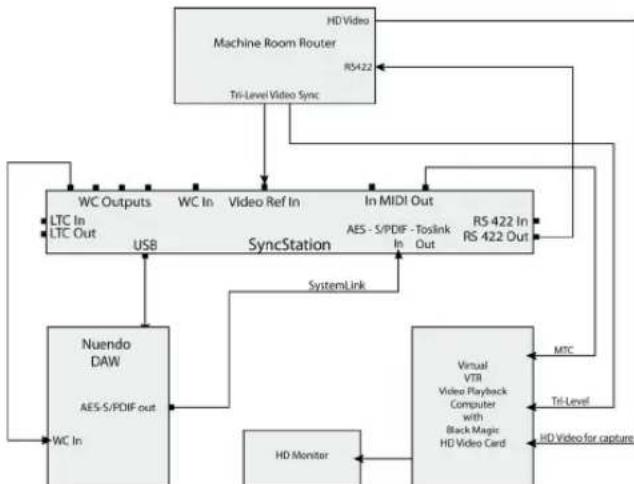
Salle de machines centrale d'un studio de post-production de niveau intermédiaire
Dans ce studio, Nuendo est synchronisé en triple niveau avec le générateur principal de l'installation. La sortie RS422 de la SyncStation est connectée au routeur qui fait le lien avec les différents magnétoscopes de la salle de machines.
Configuration de la SyncStation dans une suite de postproduction
- Maitre et source de Timecode = RS422 Out pour la capture et le report video, Nuendo pour l'edition
-
Référence Frame = Video
-
Référence d'horloge = Use Frame Ref (utiliser la referencia Frame)
- Word Clocks = 1x
- Sortie de contrôle de machine = SyncStation (RS422)
- Alignment temporel précis System Link = On (active)
- Routage d'armement des pistes = Nuendo > RS422
Studio de post-production de film
L'exemple le plus complexe est celui d'un studio de postproduction complet dédié au mixage de films et d'émissions de télévision haut de gamme. Ce studio comprend un système de lecture video relié à un dispositif de projection sur grand écran, plusieurs systèmes Nuendo et autres applications audio numériques pour la lecture audio et le mixage Surround, ainsi qu'une surface de contrôle multi-utilisateurs pour le mixage. Celle-ci prend en charge le contrôle de machine et l'armement des pistes.
- Systeme Nuendo
- Systeme Pro Tools
- Contrôleur 9 broches de la console
- Générateur de Word Clock et de synchronisation video triple niveau Nanosync
- Lecteur video HD Bonsai
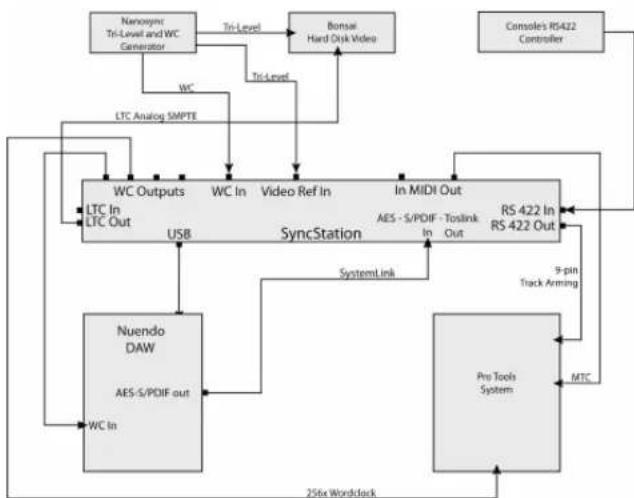
Configuration de studio de post-production intégrant un contrôleur maître RS422
Dans cet exemple, Nuendo est synchronisé avec le lecteur video HD Bonsai et un système Pro Tools. Tous ces équipements sont contrôlés via le contrôleur RS422 de la console principale. Les commandes de transport de la console permettent ainsi de contrôleur tout le système.
Dans cette configuration, la SyncStation joue le role de Maître virtuel et génére un Timecode pour tous les péri-phériques. La lecture et la localisation du système se contrôlent à partir de la console et de Nuendo. Le générateur Nanosync sert à la fois pour la reférence frame et les signaux Word Clock. Un signal Word Clock 256x et un Timecode MTC sont transmis au système Pro Tools. Pro Tools est également connecté à la sortie RS422 Out pour l'armement des pistes et l'enregistrement en punch-in. Le lecteur Bonsai se cale en LTC et il est verrouillé sur la video en synchronisation triple niveau.
Configuration de la SyncStation dans un studio de postproduction
- Source de Timecode = Maitre virtuel
- Référence Frame = Video
- Référence d'horloge = Word Clock
- Word Clocks = 1x et 256x
- Sortie de contrôle de machine = SyncStation (RS422)
- Entrée de contrôle de machine = SyncStation
- SyncStation P2 In = A500
- Alignment temporel précis System Link = On (active)
- Routage d'armement des pistes = Nuendo > RS422
Données techniques
\section*{Caracteristiques Assignation des broches GPIO}
Connexions Entree CC 5V
USB 1.1
Entree/Sortie Timecode (XLR)
Entree/Sortie MIDI
Prise de synchronisation video In/Thru, signaux double/ triple niveau SD/HD (BNC)
Entrée Word Clock (BNC)
Sortie Word Clock A-D (BNC) jusqu'à 192kHz
Entrée/Sortie AES (XLR) jusqu'à 96kHz
Entree/Sortie AES (BNC) jusqu'à 96kHz
Entrée/Sortie SPDIF (Coax) jusqu'à 96kHz
Entree/Sortie SPDIF (Optical) jusqu'a 96kHz
RS422 Entree/Sortie (connecteur 9^ D')
Interface GPIO (General Purpose In/Out) (un seul connecteur 25' D')
Alimentation Entree:CA 100-240V,50/60Hz,0,4A,30VA;
externe Sortie:CC 5V,2A
Dimensions Panneau avant au format rack 19"
48,3x4,4x17,5cm
Poids:1,4kg
Écran: 14,7 x 1,2cm (2x40 caractères)
Entree GPI-In Fonction (activeasse)
3 Stop temporaire
4 Lecture temporaire
5 Enregistrement désactivé temporaire
6 Enregistrement activé temporaire
7 Enregistrement continu
8 En ligne
9
10
Sortie GPI-Out Fonction (active basse)
16
17 SyncStation Lock
18 Enregistrement désactivero temporaire
19 Enregistrement activé temporaire
20 Enregistrement continu
21 En ligne
22 Nuendo Lock
Les schémas de montage sont disponibles sur le site
Web de Steinberg à l'adresse suivante :
http://service.steinberg.de/goto.nsf/show/supportupdates_SYNCstation_en.
Déclaration de conformité CE
Nous, Steinberg Media Technologies GmbH, Neuer Hoeltigbaum 22-32, 22143 Hamburg, Allemagne, déclarons sous notre entière responsabilité que le produit
Nuendo SyncStation
auquel se rapporte cette déclaration, est en conformité avec les normes suivantes, ainsi qu'avac d'autres documents normatifs :
Émission de perturbations
EN55022:1998+A1:2000+A2:2003
EN 55022:1998 + A1:2000 + A2:2003
- Limits EN 61000-3-2:2000
- Limites EN 61000-3-3:1995 + A1:2001
- Test d'émission de champ magnétique EN 55103-1:1996
Leslimites et exigences decrites dans EN55103-1:1996
Insensibilité aux interférences
EN61000-4-11:1994
EN 61000-4-5:1995 + A1:2001
EN 61000-4-4:1995 + A1:2001 + A2:2001
EN 61000-4-2:1995 + A1:1998
EN 61000-4-6:1996 + A1:2001
EN 61000-4-3:2002 + A1:2002
EN55103-2:1996
Leslimites et exigences décrites dans EN55103-2:1996
Gestion des questions relatives à la garantie
Rendez-vous sur www.steinberg.net/warranty pour vous procurar le Certificat de garantie Steinberg et de plus amples renseignements sur la gestion des questions de garantie. Cette page Web contient également le Contrat de licence de l'utiliseur final des logiciels Steinberg. Tous ces documents sont disponibles en fichiers imprimables au format PDF.
Mise à jour du pilote de la SyncStation
Pour faire fonctionner la SyncStation via le port USB de votre ordinateur, il vous faut installer un pilote logiciel qui correspond au système d'exploitation de votre ordinateur.
Ce pilote se trouve dans le dossier "Drivers" du disque d'installation de Nuendo que vous avez reçu avec votre SyncStation. Vous pouvez également vous procurer les pilotes à l'adresse suivante: http://service.steinberg.de/goto.nsf/show/supportupdates-syncstation_en
Veillez à consulter régulièrement ce site afin d'obtenir les dernières mises à jour.
Un fichier intitule "SyncStation Driver Installation_en.txt" dé
crit la procédure d'installation sur les ordinateurs Windows
et Mac OS. Vous pouvez le trouver dans le dossier "Dri
vers" du DVD de Nuendo, ainsi qu'a l'adresse suivante :
http://service.steinberg.de/goto.nsf/show/
supportupdates_SYNCstation_en
Mise à jour du microcode de la SyncStation
Le microcode nécessaire à l'exécution de la SyncStation est disponible en téléchargement à l'adresse suivant: http://service.steinberg.de/goto.nsf/show/supportupdates_SYNCstation_en
Vous trouvrez également à cette adresse un fichier "Readme" détaillant la procédure d'installation de ce microcode. Veillez à consulter régulièrement ce site afin d'obtenir les dernières mises à jour.
Index
A
AES 105, 109, 110, 114, 123
Affichage d'etat USB 113
Affichage de position actuelle 113
Alignement temporel précis 121
Armement des pistes 106
Audio Pull
Réglage dans la SyncStation 124
Réglage dans Nuendo 125
Auto-Edit 115
B
Black burst video 104
Bouton Réinitialiser Matériel dans
Nuendo 115
Bouton Reset 112
Boutons curseur 112
C
Cadence (Frequence d'images) 103
Commandes frontales
A propos 112
Bouton Reset 112
Boutons curseur 112
Diodes d'etat 112
Indicateur Cursor 112
Connexion USB 109
Contrôle de mac
9-Pin RS422 106
A propos 101
Commandes d'armement des pistes 106
Commandes de transport 106
Connexions 110
La fenetre SyncStation 9-Pin dans Nuendo 115
Maitre virtuel 106
MMC 106
Contrôle de machine MIDI 106
D
DEL curseur 112
DEL System Link 112
Diodes d'etat 112
Fenetre SyncStation Status dans Nuendo 116
Distribution d'horloges 101
Données techniques 138
E
Ecran LCD
Affichage ligne 2 114
Modes d'affichage 113
Réinitialiser 112
Entree MIDI In 110
Entree System Link
Selectionner dans la
SyncStation 122
Entree/Sortie MIDI 109
Entrées sur la face arrière 109
Entrées/Sorties sur la face
arriere 109
F
Film 102, 103, 113, 121
Fréquence d'horloge
Affichage SyncStation 114
Réglage dans la SyncStation 123
Réglage dans Nuendo 124
Fréquence d-images 104
A propos 103
Affichage SyncStation 113
Fréquence d'images de réference
Réglage dans la SyncStation 121
Frequences d/images standard 103
G
GPIO 109
A propos 102
Connexion 110
Tableau d'assignation des
broches 139
H
Horloges esclaves 110
1
Indicateur Varispeed 116
Informations de garantie 140
L
Lecteur LTC 114, 129
LTC 102, 105, 107, 109, 110, 113, 120, 128
M
Maitre virtue1 106, 114, 120, 121
Menu Root (Mode d'affichage Paramétres) 115, 119
Messages full/quarter-frame via MIDI
Réglage dans la SyncStation 131
RéglagedansNuendo131
Messages full-frame via USB
Réglage dans la SyncStation 132
Microcode SyncStation 140
MIDI ID
Régler dans la SyncStation 132
Régler dans Nuendo 132
MIDI ID USB
Réglage dans la SyncStation 133
Réglage dans Nuendo 133
Configurer dans Nuendo 131
Configurer dans SyncStation 131
MIDI Out 130, 131, 133
Mode Paramétres
MIDI In et Out (Réglages) 131
Modification des paramètres 115
Niveau Root (Racine) 115
Parametres de base (Menu Unit) 119
Réglages Clock 123
Réglages pour périhériques
9-Pin dans Nuendo 128, 130
Réglages USB 132
Vue d'Ensemble du système des
menus 118
Modes d'affichage
A propos 113
ModeOpération113
Mode Paramétres 114
MTC 102, 105, 113, 114, 119, 120
131, 132
N
Nombre d'images 103
Voir aussi Norme de Timecode
Nombre de pistes armées pour l'enregistrement
RéglagedanslaSyncStation128
Réglage dans Nuendo 128
Norme de Timocode
Affiché dans la SyncStation 113
Réglage dans la SyncStation 121
NTSC 103, 113, 121
Nuendo
Affichage d'etat dans la
SyncStation 114
Branchement de la
SyncStation 109
Commandes de transport 107
Fenetre SyncStation 9-Pin 115
Fenetre SyncStation Status 116
Réinitialiser la SyncStation 115
Nuendo Timebase 130
Nuendo Track Arming
RéglagedanslaSyncStation133
RéglagedansNuendo133
0
Opération (Mode d'affichage) 113
P
P2in - Device ID (Identifiant du périphérique)
Réglage dans la SyncStation 130
Réglage dans Nuendo 130
PAL 103, 113, 121, 124
Phase (Référence frame) 105
Pilote SyncStation 140
Pilote USB
Reinitialiser 112
Selectionner dans la
SyncStation 133
Dans la SyncStation 129
Dans Nuendo 129
Position Request (Réglage)
Dans la SyncStation 128
Dans Nuendo 129
Pull-up/down 103, 114
Voir aussi "Audio Pull".
R
Référence d'horloge
Affichage SyncStation 114
DEL 112
Entres 110
LTC 105
MTC 105
Réglage dans la SyncStation 123
RéglagedansNuendo123
Video 105
Référence frame
A propos 105
Affichage SyncStation 113
DEL 112
Entres 110
RéglagedanslaSyncStation120
RéglagedansNuendo121
Réglages d'usine (Rappeler) 122
RS422 103, 106, 109, 110, 114,
119, 130, 131, 133
Configurer dans Nuendo 130
S
Séparateur d'entrée Word clock
Réglage dans la SyncStation 127
RéglagedansNuendo127
SMPTE 103, 113
Sony A500 130
Sony P2 103, 110
Sorties d'horloge
Affichage d'etat dans la
SyncStation 114
Periphériques esclaves 110
RéglagedanslaSyncStation125
Réglage dans Nuendo 126
Sorties d'horloge AES
Réglage dans la SyncStation 126
RéglagedansNuendo126
Sorties Opto/SPDIF
RéglagedanslaSyncStation127
Réglage dans Nuendo 127
Sorties sur la face arrête 109
Source de Timocode
Ecran de la SyncStation 113
Selectionner dans la
SyncStation 119
Selectionner en Nuendo 120
Source pour positionnement
(Réglage) 129
Sources d'horloges 104
SPDIF 105, 109, 110, 114, 122, 123
Symboles de statut du transport 113
Synchronisation 102
Synchronisation double niveau
(Vidéo black burst) 104
Synchronisation triple nivea
(Vidéo) 104
Synchronisation video 104, 105
109, 110, 120, 123
Synchroniseur de Timecode 101
System Link etendu
A propos 101
Réglage dans la SyncStation 121
Réglage dans Nuendo 122
USB 109
System Link Input
Selectionner dans Nuendo 122
T
Timecode
A propos 102
Fréquence d'images 103
Nombre d'images 103
Toslink 110
Toslink Optical (Opto) 105, 109,
114, 122, 123
V
Varispeed 114, 124
Réglage dans Nuendo 125
Vidoo105,113,120
Vidéo HD 104, 105
VITC 102, 128
W
WordClock104,109,110,114
123, 125
- Introduction
- Branchement de la SyncStation
- Commandes de la SyncStation
- Récapitulatif des menus
- Examples de configurations de studios
- Données techniques
- A propos de ce manuel
- Que permet de faire la SyncStation ?
- Horlogemere
- Contrôle de Machine
- Synchroniseur de Timecode
- System Link etendu
- Synchronisation avec la SyncStation
- Principes de base de la synchronisation
- Timecode (références de position)
- Nombre d'images (images par seconde)
- Frequence d'images (cadence)
- - 59,98ips
- Sources d'horloges (références de vitesse)
- Générateur interne
- Synchronisation video black burst et triple niveau
- Word Clock
- Horloge audio AES
- SPDIF et Opto (optique)
- Vidéo, LTC et MTC (en utilisant la reférence frame)
- Référence frame (phase)
- - Internal (interne)
- - Video
- LTC
- ·MTC
- Commandes de transport
- Commandes d'armement des pistes
- Maitre virtuel (VMast)
- 9-Pin RS422
- Contrôle de machine MIDI (MIDI Machine Control ou MMC)
- Transport Nuendo
- Les entrées et sorties sur la face arrière de la SyncStation
- Connexion USB
- Entrées de la référence frame et de la référence d'horloge
- Horloges esclaves (sorties)
- GPIO (General Purpose Input Output)
- Commandes de la SyncStation
- Commandes frontales
- Boutons scourur et indicateur Cursor
- Diodes d'etat
- Référence frame
- Référence d'horloge
- System Link
- Bouton Reset
- L'écran de la SyncStation
- Mode d'affichage Opération
- Source de Timocode
- Norme de Timecode
- Position actuelle
- État USB
- = l'USB est connecté
- Référence frame ou fréquence d'images
- Référence d'horloge
- Fréquence d'horloge du système
- Affichage ligne 2
- Mode d'affichage Paramètres
- Menu Root (racine)
- Modification des paramètres
- Réinitialisation de la SyncStation à partir de Nuendo
- La fenêtre de contrôle SyncStation 9-Pin dans Nuendo
- Auto-Edit
- La fenêtre SyncStation Status dans Nuendo
- Menu Root
- Menu Unit
- >RS422-Out
- >MTC
- >VMast (Maitre Virtuel)
- > LTC
- Configuration de la source de Timocode dans Nuendo
- Unit 02 - Frame Reference
- >Internal
- >Video
- Changement de reference frame dans Nuendo
- Unit 03 - Timecode Standard
- >Pal (P sur l'écran de la SyncStation)
- >NonDrop (N sur l'écran de la SyncStation)
- >Film (F sur l'écran de la SyncStation)
- >Drop (D sur l'écran de la SyncStation)
- Unit 04 - Reference Frame Rate
- >Off
- >On
- Configuration de la connexion System Link dans Nuendo
- Unit 06 - System Link Input
- >AES1
- >AES2
- >Opto
- >SPDIF
- Selection de l'entrée System Link de la SyncStation dans Nuendo
- Unit 07 - Install Template
- Menu Clock
- Clock 01 - Clock Reference
- >Frm (utiliser la referrerce frame)
- >W/C (Word Clock)
- Configuration de la reférence d'horloge dans Nuendo
- Clock 02 - System Clock Rate
- >48kHz
- >44.1kHz
- >32kHz
- Fréquence d'horloge dans Nuendo
- >0.1%
- Clock 04 - Audio Pull/Varispeed 4 \%
- >4.0%
- > +4.1667%
- Audio Pull dans Nuendo
- Varispeed dans Nuendo
- Clock 05 - Wordclock A
- W/C In
- >1x
- >2x
- >4x
- >256x
- Clock 06 - Wordclock B
- Clock 07 - Wordclock C
- Clock 08 - Wordclock D
- Changement de sortie Word Clock dans Nuendo
- >Clk Ref I/P (référence d'horloge)
- > Slink I/P (entree System Link)
- >1x Clk (horloge)
- >2x Clk (horloge)
- Configuration des sorties d'horloge AES dans Nuendo
- Clock 10 - Opto/SPDIF Output
- Configuration des sorties Opto/SPDIF dans Nuendo
- Clock 11 - Wordclock Input Rate
- Changement du facteur de division de I'entrée dans Nuendo
- Menu P2 Out
- P2out 01 - Record Tracks
- >8...>64
- Nombre de pistes audio P2 dans Nuendo
- P2out 02 - Position Request
- >VITC
- > L+V
- >Tim-1 (Timer 1)
- > L+V+T
- Paramétrage des demandes de position dans Nuendo
- >Serial
- >Serial+LTC Reader
- Paramétrage de la source de positionnement dans Nuendo
- Menu P2 In
- P2in 01 - Device ID
- >Nuendos
- >Nuendot
- >3324
- >A500
- Configuration de l'identifant du pérophérique P2 In dans Nuendo
- >Nuendo
- >MIDI Out
- Armement des pistes P2 In dans Nuendo
- Menu MIDI
- MIDI 01 - MTC -> MIDI Out
- MIDI 02 - Full Position -> MIDI Out
- >MMC Full
- >Full on change
- >Locate
- Configuration de la position MIDIplete (Full position) dans Nuendo
- MIDI 03 - MIDI In Track Arming
- Enregistrement et armement des pistes MMC dans Nuendo
- MIDI 04 - MIDI ID
- Changer l'identifant du périphérique MIDI dans Nuendo
- Menu USB
- USB 01 - MTC -> Nuendo
- USB 02 - Full Position -> Nuendo
- >MDI Out
- Modification de l'armement des pistes USB dans Nuendo
- USB 04 - Nuendo MIDI ID
- Configuration de l'identifant du périhérique MIDI USB dans Nuendo
- USB 05 - USB Driver
- Home studio de compositeur
- Connexions System Link etendu
- Configuration de la SyncStation pour un home studio
- Suite de post-production de niveau intermédiaire
- Configuration de la SyncStation dans une suite de postproduction
- Studio de post-production de film
- Configuration de la SyncStation dans un studio de postproduction
- \section*{Caracteristiques Assignation des broches GPIO}
- Sortie GPI-Out Fonction (active basse)
- Déclaration de conformité CE
- Nuendo SyncStation
- Émission de perturbations
- Insensibilité aux interférences
- Gestion des questions relatives à la garantie
- Mise à jour du pilote de la SyncStation
- Mise à jour du microcode de la SyncStation
- A
- B
- C
- D
- E
- F
- G
- H
- 1
- L
- M
- N
- 0
- P
- R
- S
- T
- V
- W
Marque : STEINBERG
Modèle : Nuendo SyncStation
Catégorie : Enregistreur audio