Maestro SO1000 - Hifi-system SONORO - Kostenlose Bedienungsanleitung
Finden Sie kostenlos die Bedienungsanleitung des Geräts Maestro SO1000 SONORO als PDF.



| Produkttyp | HiFi-System |
| Marke | Sonoro |
| Modell | Maestro SO1000 |
| Abmessungen (B x T x H) | 432 x 277 x 120 mm |
| Gewicht | 6,0 kg |
| Stromversorgung | AC 230 V, 50 Hz |
| Nennausgangsleistung | 170 W x 2 (an 4 Ω), 100 W x 2 (an 8 Ω) |
| Lautsprecherimpedanz | 4 bis 16 Ω |
| Radio | FM, DAB/DAB+, Internet |
| Konnektivität | Bluetooth 3.0, Wi-Fi 2.4/5 GHz, Ethernet |
| CD-Player | CD-DA, CD-R/RW, MP3, WMA |
| Audioeingänge | AUX 1 (Cinch), AUX 2 (3,5 mm Klinke), optisch (TOSLINK), koaxial (S/PDIF), Phono (MM) |
| Streaming | Spotify, TIDAL, Napster, Deezer, Qobuz, Amazon Music, DLNA/UPnP |
| USB-Anschluss | Laden (5 V, 2,1 A) und Wiedergabe (FAT16/32) |
| Anzeige | Farb-TFT-Display 2,8 Zoll |
| Fernbedienung | Ja, inklusive CR2032 Batterie |
| Zusätzliche Funktionen | Sleep-Timer, Equalizer, Raumkorrektur über iOS-App, UNDOK-App |
| Wartung und Reinigung | Das Äußere mit einem weichen, trockenen Tuch reinigen. Keine Scheuermittel oder lösungsmittelhaltigen Produkte verwenden. |
| Sicherheit | Lüftungsschlitze nicht blockieren. Vor dem Anschließen von Lautsprechern Gerät vom Netz trennen. Nur Lautsprecher mit 4 bis 16 Ω verwenden. |
| Ersatzteile und Reparierbarkeit | Fernbedienung, Antennen, Netzkabel erhältlich. Bei Reparatur kontaktieren Sie den Sonoro-Kundendienst. |
| Allgemeine Informationen | Garantie 2 Jahre (1 Jahr Nordamerika/Australien). Liefergewicht inklusive Zubehör. |
Häufig gestellte Fragen - Maestro SO1000 SONORO
Benutzerfragen zu Maestro SO1000 SONORO
0 Frage zu diesem Gerät. Beantworten Sie die, die Sie kennen, oder stellen Sie Ihre eigene.
Eine neue Frage zu diesem Gerät stellen
Laden Sie die Anleitung für Ihr Hifi-system kostenlos im PDF-Format! Finden Sie Ihr Handbuch Maestro SO1000 - SONORO und nehmen Sie Ihr elektronisches Gerät wieder in die Hand. Auf dieser Seite sind alle Dokumente veröffentlicht, die für die Verwendung Ihres Geräts notwendig sind. Maestro SO1000 von der Marke SONORO.
BEDIENUNGSANLEITUNG Maestro SO1000 SONORO
1.1 Kontaktdaten 08
1.2 Bestimmungsgemäße Verwendung....09
2. KENNENLERNEN IHRES MAESTROS....09
2.1 Lieferumfang....09
2.2 Bedienelemente und Anschlüsse 10
2.3 Technische Daten 15
2.4 Prüfzeichen und Zertifikate 17
3. ERSTE SCHRITTE 18
3.1 MAESTRO auspacken 18
3.2 Einsetzen der Batterie in die Fernbedienung....18
3.3 Verwendung der Antennen....19
3.4 Lautsprecheranschlüsse 20
3.5 Vorverstärker Ausgang / PRE-OUT anschließen / 2.1 System ......22
3.6 Anschließen eines Plattenspielers 23
3.7 Anschließen des Netzkabels 24
3.8 Ersteinrichtung 25
4. ALLGEMEINE FUNKTIONEN....27
5. MENÜ-ÜBERSICHT 29
6. ANZEIGE-SYMBOLE 30
7. FM RADIO 31
7.1 Betrieb 31
7.2 Einrichtungsmenü 32
8. DAB RADIO 33
8.1 Betrieb 33
8.1 Einrichtungsmenü 34
9. INTERNETRADIO 35
9.1 Betrieb 35
9.2 Einrichtungsmenü 36
9.3 Senderliste....37
9.4 Verwendung des Webportals....38
10. BLUETOOTH....39
10.1 Verbinden....39
10.2 Betrieb 40
10.3 Einrichtungsmenü 41
11. AUX IN 1....42
11.1 Betrieb 42
11.2 Einrichtungsmenü 42
12. AUX IN 2....43
12.1 Betrieb 43
12.2 Einrichtungsmenü 43
13. OPTISCHER MODUS 44
13.1 Betrieb 44
13.2 Einrichtungsmenü 44
14. KOAXIAL-EINGANGSMODUS 45
14.1 Betrieb 45
14.2 Einrichtungsmenü 45
15. CD-MODUS......46
15.1 Betrieb 46
15.2 Einrichtungsmenü 47
INHALTSVERZEICHNIS
16. PHONO-MODUS 48
16.1 Betrieb 48
16.2 Einrichtungsmenü 48
17. STREAMINGDIENSTE......49
17.1 Betrieb 50
17.2 Einrichtungsmenü 52
18. MY MUSIC....53
18.1 Betrieb 53
18.2 Einrichtungsmenü 55
19. SLEEPTIMER (AUTOMATISCHE ABSCHALT-FUNKTION) 56
20. SYSTEMEINSTELLUNGEN 57
20.1 Zugang zu den Systemeinstellungen....57
20.2 Equalizer....57
20.3 Netzwerk....58
20.4 Zeit/Datum....58
20.5 Inaktiver Standby 58
20.6 Sprache 59
20.7 Werkseinstellungen 59
20.8 Software update 59
20.9 Einrichtungsassistent....59
20.10 Info....59
20.11 Datenschutz 59
20.12 Anzeigehelligkeit....59
21. VERWENDUNG DER UNDOK ™ APP ZUR STEUERUNG DES MAESTRO...... 60
22. RAUMKORREKTUR-APP....62
INHALTSVERZEICHNIS
DE
- FEHLERBEHEBUNG 66
- REINIGUNG......69
- GARANTIE....70
1. EINLEITUNG
Vielen Dank, dass Sie sich für den Kauf eines MAESTRO entschieden haben. Diese Bedienungsanleitung und die Sicherheitshinweise vermitteln Ihnen alle notwendigen Informationen für einen störungsfreien und sicheren Betrieb des MAESTRO.
- Lesen Sie Bedienungsanleitung und Sicherheitshinweise vollständig durch, bevor Sie MAESTRO verwenden.
- Bewahren Sie Bedienungsanleitung und Sicherheitshinweise zum späteren Nachschlagen auf.
- Falls Sie MAESTRO an Dritte weitergeben, geben Sie auch die Bedienungsanleitung und die Sicherheitshinweise mit.
• Die Nichtbeachtung dieser Bedienungsanleitung und Sicherheitshinweise kann zu schweren Verletzungen oder Schäden am MAESTRO führen. - Für Schäden, aufgrund der Nichtbeachtung dieser Bedienungsanleitung und der Sicherheitshinweise entstehen, übernehmen wir keine Haftung.
Die Abbildungen in dieser Bedienungsanleitung dienen der Veranschaulichung von Handlungen, die zur Bedienung des MAESTRO notwendig sind.
Wir wünschen Ihnen viel Freude mit Ihrem MAESTRO!
1.1 KONTAKTDATEN
| Adresse | sonoro audio GmbH,Nordkanalallee 94, D-41464 Neuss, Deutschland |
| Telefon | +49 2131 8834-141 |
| Fax | +49 2131 7517-599 |
| support@sonoro.de | |
| Internet | www.sonoro.de |
Das MAESTRO darf nur für den Privatgebrauch eingesetzt werden. Es ist für eine gewerbliche Nutzung nicht geeignet. Das MAESTRO ist ausschließlich für die folgenden Aufgaben bestimmt:
- Betrieb von externen Lautsprechern mit einer Impedanz von 4...16 Ω.
- Wiedergabe von FM/DAB+/Internet-Radiosendern und Streamingdiensten.
- Abspielen von 12 cm Audio-CD und MP3/WMA CD.
- Audio-Wiedergabe von externen Geräten, die über AUX In, USB-Anschluss, Phono-Anschluss, optischen Eingang oder Koaxial-Eingang verbunden sind.
- Audio-Wiedergabe von Bluetooth-fähigen Geräten (z. B. Mobiltelefonen).
• Audio Wiedergabe zu Bluetooth-Kopfhörern. - Laden von externen Geräten, die über den USB-Eingang angeschlossen sind.
Andere Verwendungen gelten als nicht bestimmungsgemäß und sind untersagt. Wir übernehmen keinerlei Haftung für Schäden, die sich aus unsachgemäßen Gebrauch ergeben.
2. KENNENLERNEN IHRES MAESTROS
2.1 LIEFERUMFANG
Zum MAESTRO selbst gehören folgende Zubehörteile ebenfalls zum Lieferumfang:
- Fernbedienung
- Eine Knopfzelle (CR2032, 3 V)
- Stromkabel
• FM/DAB Wurfantenne
• FM/DAB Teleskopantenne - Externe WiFi-Antenne
- Kurzanleitung
• Bedienungsanleitung - Sicherheitshinweise
- Grußkarte
• Prospekt zum Audio-Angebot von sonoro
• Schutzhandschuhe
2.2 BEDIENELEMENTE UND ANSCHLÜSSE
VORDERANSICHT
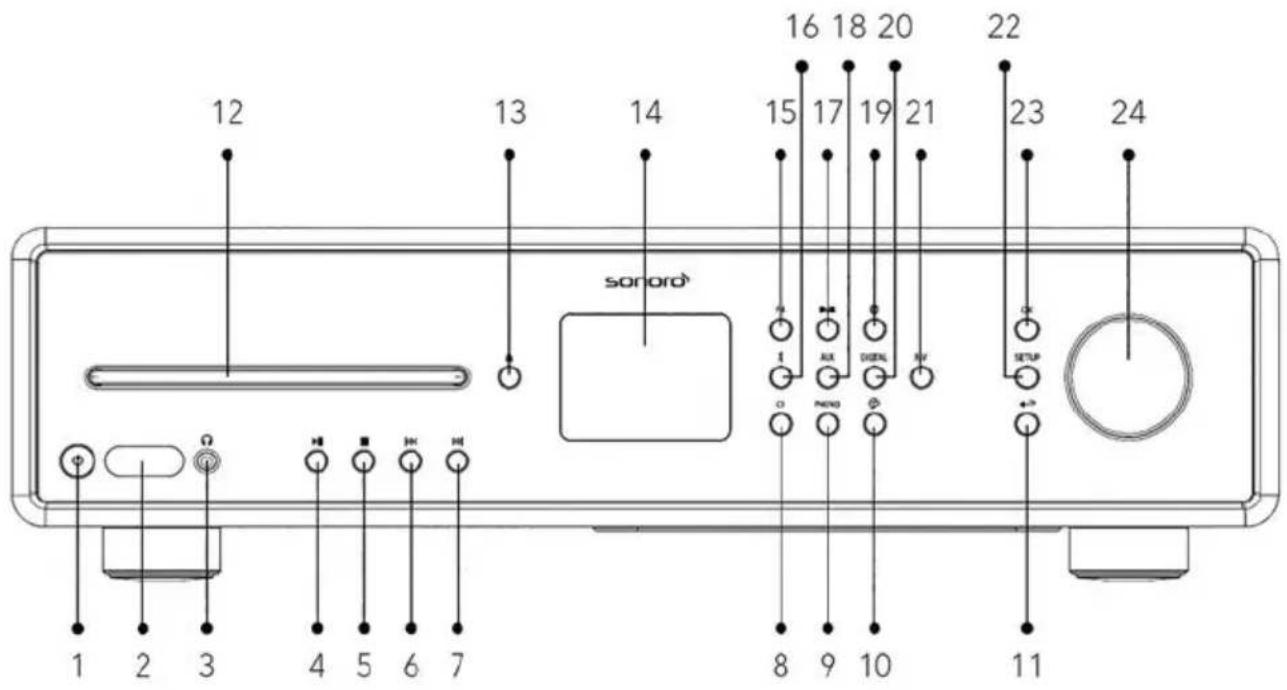
text_image
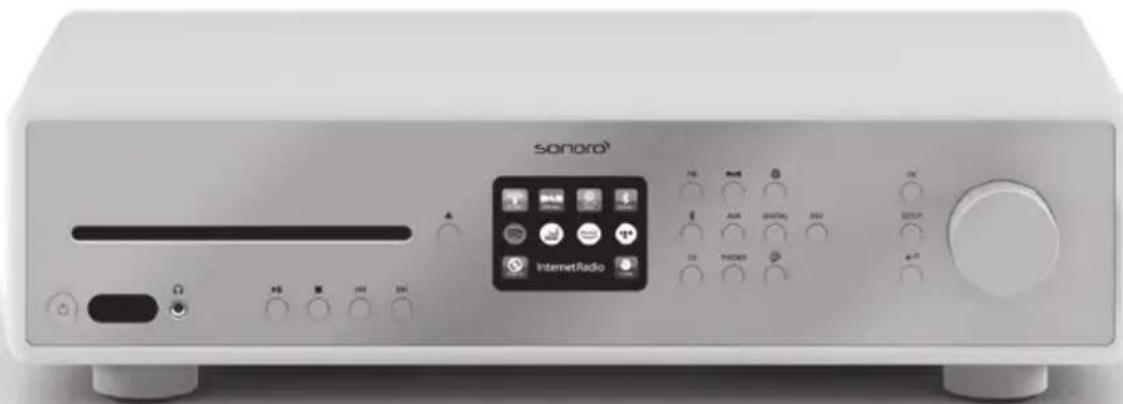
12 13 14 15 16 18 20 sonord 19 21 22 23 24 1 2 3 4 5 6 7 8 9 10 11- Standby-Taste ( )
- Infrarot- und Licht-Sensor
- Kopfhörereingang( )
- Taste Abspielen/Pause ( ) ▶II
- Stopptaste ( )
- Taste links, zurück ( )
- Taste rechts, vorwärts ( )
- CD-Modus (CD)
- Phono-Modus (PHONO)
- Musik-Streamingdienste ( )
- Taste zurück( )
- CD-Einschub
- CD Auswurftaste ( )

- Anzeige
- FM Radio (FM)
- Bluetooth-Betrieb ( *
- DAB Radio (PAB)
- Aux In 1/2 (AUX)
- Internetradio-Modus (
- Optischer-/Koaxial-Eingang (DIGITAL)
- Favoritentaste (FAV)
- Einstelltaste (SETUP)
- OK-Taste (OK)
- Einstellknopf: Laustärkeknopf, Sendersuche
text_image
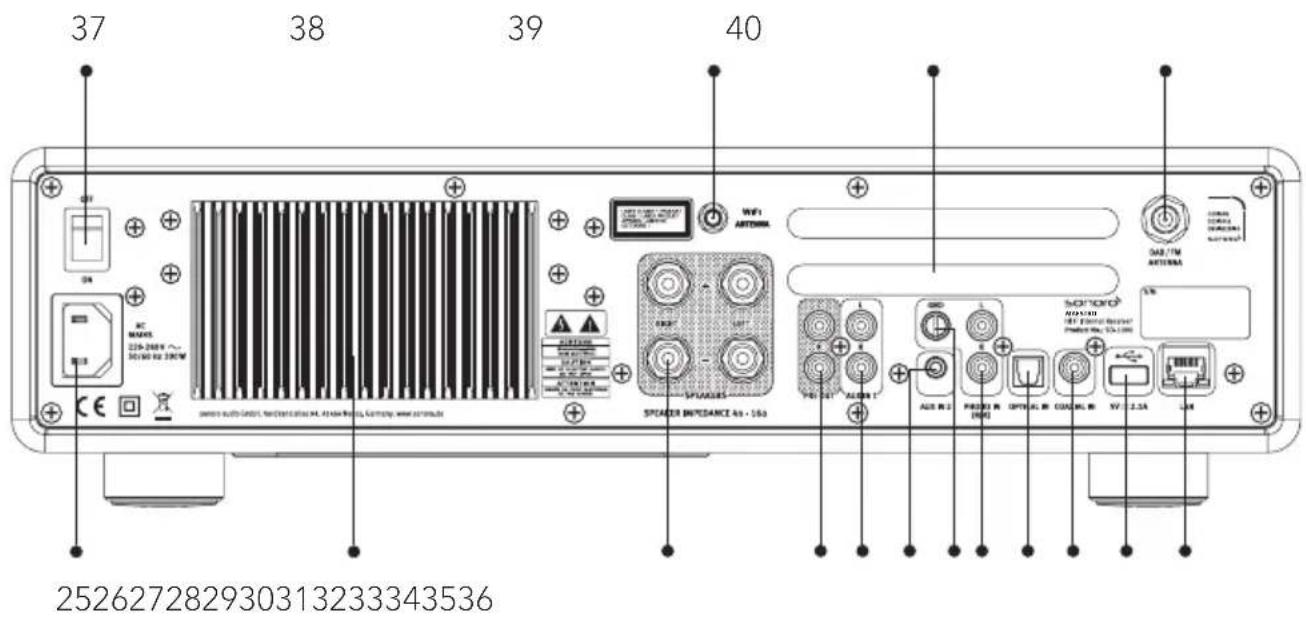
37 38 39 40 252627282930313233343536- Wechselstromeingang
- Kühlkörper
- Lautsprecher-Anschlüsse
- Vorverstärker-Ausgang
- AUX-Eingang 1 (RCA)
- AUX-Eingang 2 (3.5mm)
- Phono-Erdung (GND)
-
Phono-Eingang
-
Optischer Anschluss
- Koaxial-Eingang
- USB-Anschluss
- LAN Buchse RJ45
- Hauptschalter EIN/AUS
- Buchse für externe WiFi-Antenne
- Lüftungsöffnungen Rückseite
- DAB/FM Antenneneingang
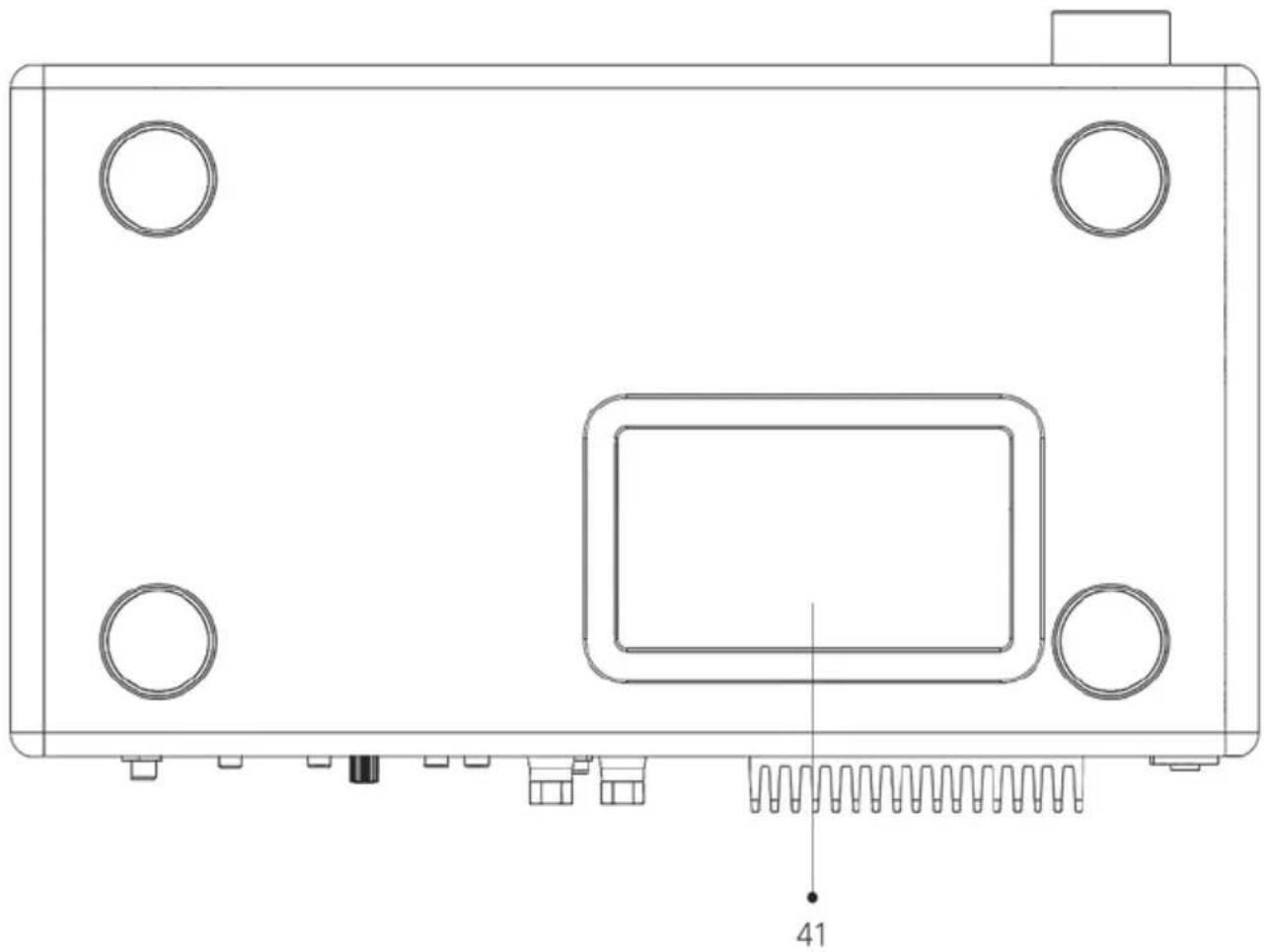
- Lüftungsöffnungen Unterseite

HINWEIS!
Beschädigungsgefahr!
Blockieren Sie nicht die Lüftungsöffnungen auf der Rückseite und der Unterseite.
text_image
42 43 SETUP FM CD AUX PHONO DIGITAL 57 58 59 60 61 52 + 62 53 54 BASS EQ TREBLE 1 2 3 4 5 6 7 8 9 INFO 0 SLEEP 55 56 sonoro-
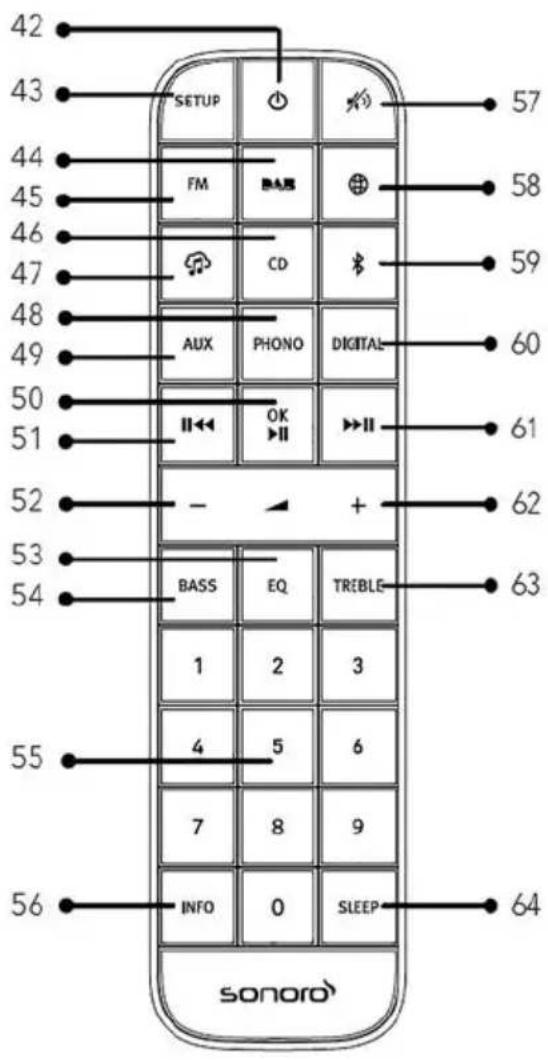
Standby-Taste ( )
-
Einstelltaste (SETUP)
-
DAB Radio ( )
-
FM Radio (FM)
-
CD(CD)
-
Musik-Streaming-Dienste ( )
-
Phono-Modus (PHONO)
-
AUX Eingang 1 + 2 (AUX)
-
Taste Abspielen/Pause( )▶II
OK Taste
text_image
65 OPEN CLOSE SO-RC1000 66-
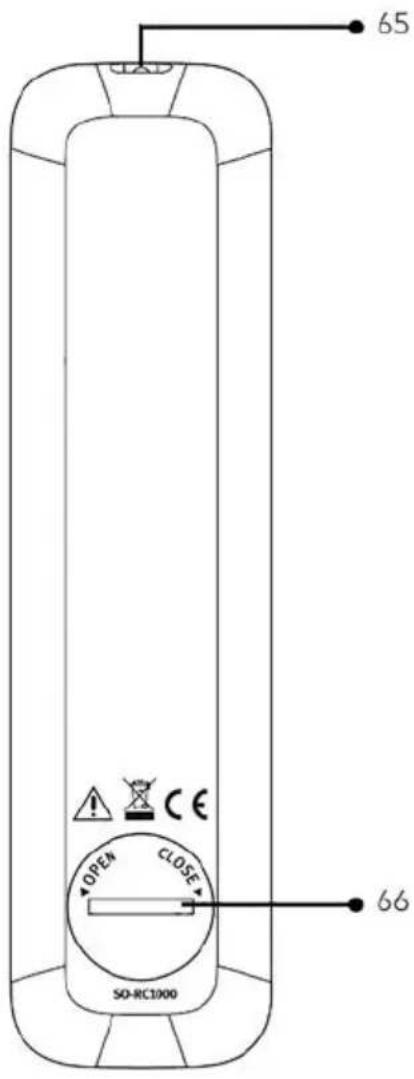
Taste links, zurück ( )
-
Taste Lautstärke leiser (-)^*
-
Equalizer Einstelltaste (EQ)
-
Bass-Einstelltaste (BASS)
-
Favoriten-/CD-Direktwahltasten (0-9)
-
Informationstaste (INFO)
-
Stummschalten ( )
-
Internet Radio( )
-
Bluetooth (
-
Optischer-/Koaxial-Eingang (DIGITAL)
- Taste rechts, vorwärts ( )▶II
- Taste Lautstärke lauter (+)*
- Höhenverstellung (TREBLE)
- Schlummertaste (SLEEP)
- Infrarotsender
- Batteriefach
*Navigations-Tasten (+,-)
| Spezifikation Daten | |
| Abmessungen (BxT×H) ca. | 432 x 277 x 120 mm |
| Gewicht ca. 6,0 kg | |
| Umgebungstemperatur 0°C ~ +40°C | |
| Anzeige 2,8" TFT Farbdisplay | |
| Lastimpedanz 4-16 Ω | |
| Nennleistung1KHz, THD+N <0.1%(AES17) | 170 W x 2 @ 4 Ω100 W x 2 @ 8 Ω |
| Übertragungsbereich 20 Hz ~ 20 KHz | |
| Frequenzbereich, FM 87,50 MHz-108,00 MHz | |
| DAB/DAB+ Band III, 174,928 MHz-239,200 MHz | |
| Internetradio Über 25.000 Sender weltweit | |
| Favoriten | Je 10 für FM | DAB/DAB+ | Internetradio | SpotifyJe 8 für TIDAL | Napster | Deezer | Qobuz | Amazon Music |
| Unterstützte CD-Formate | CD-DA (12 cm), CD-R*, CD-RW*Audio CD, MPEG 1 Layer 3 (MP3), Windows Media Audio(WMA, DRM nicht unterstützt)Abtastrate 16 KHz~48 KHz, Bit-Rate max. 320 kbps(*Wiedergabe je nach Qualität von Aufnahme und Medium) |
| USB Nachladen | Ausgang: DC 5V = = = 2,1A |
| USB Abspielen | Kompatibilitätssystem: FAT 16, FAT 32 (nicht kompatibel mit NTFS oder anderen Systemen) |
| AUX-IN | Port 1 : RCA Buchse, Empfindlichkeit: 1000 mVPort 2 : 3,5 mm Buchse, Empfindlichkeit: 300 mV |
| Optischer Eing. (TOSLINK), Koaxial-Eing. (S/PDIF) | Unterstützt lineares PCMAbtastrate: 28KHz-216KHz, Kanal: Stereo 16 Bit, 24 Bit |
| Phono-Eingang | Für Moving Magnet (MM) TonabnehmerEingangsempfindlichkeit: 5 mV / 47 KΩ |
| Vorverstärker-Ausgang 2 Vrms / 1.5 KΩ | |
| Streaming | Bluetooth | Spotify | TIDAL | Napster | Deezer | Qobuz | Amazon Music | DLNA | UpnP | |
| Unterstütztes Netzwerk | IEEE 802.11 a/b/g/n, 2,4 + 5 GHz Band, Ethernet2,412GHz-2,472GHz / 5,18GHz - 5,32GHz / 5,50GHz-5,70GHz |
| Max. Ausgangsleistung < 20 dBm | |
| Verschlüsselung WEP, WPA, WPA2 (PSK ), WPS | |
| Bluetooth | Version 3.0, Profil : AVRCP v1.4, A2DP 1.2, HSP v1.22,402GHz-2,480GHz |
| Max. Sendeleistung < 10 dBm | |
| My music Unterstützung Medienformate | Codec Maximal unterstützte BitrateAAC (LC, HE, HEv2) 320 kbits/SekFLAC(1) 1.5 Mbits/SekLPCM(2) 1.536 Mbits/SekMP3 320 kbits/SekWAV 1.536 Mbits/SekWMA(3) 320 kbits/SekAlle Codecs unterstützen nur 2-Kanal-codierte Dateien.Alle Codecs unterstützen eine Abtast-Rate vonibzu 48 kHz (einschließlich 32 und 44,1 kHz). Dateien mit DRM-Schutz (Digital Rights Management) können auf MAESTRO nicht abgespielt werden.(1) In FLAC-Dateien werden 16- und 24-Bit-Samples unterstützt.(2) Die maximal unterstützte Bitrate gilt für 48-kHz-Abtastung, 2 Kanäle und 16 Bits pro Abtastung.(3) WMA Lossless, WMA Voice, WMA 10 Professional und DRM-geschützte werden nicht unterstützt. |
| Batterie CR2032 | (Fernbedienung) |
| Standby-Leistung < 1.0 W | |
| Netzwerk-Standby Leistung | < 2.0 W |

Bluetooth®
Die Wortmarke Bluetooth® und die Logos sind Eigentum der Bluetooth SIG, Inc. und werden von der sonoro audio GmbH in Lizenz verwendet. Andere Warenzeichen und Markennamen sind die ihrer entsprechenden Eigentümer.

UPnP ^TM ist ein Warenzeichen der UPnP ^TM Forums.

Spotify®
Die Spotify-Software benötigt Lizenzen dritter Parteien, die Sie hier finden: http://www.spotify.com/connect/third-party-licenses

napster
Napster und das Napster Logo sind eingetragene Marken von Rhapsody International Inc., registriert in den USA und anderen Ländern.

TIDAL
TIDAL und das TIDAL Logo sind eingetragene Warenzeichen von Aspiro AB in der Europäischen Union und anderen Ländern.

deezer
Deezer und das Deezer Logo sind internationale Markenzeichen von Deezer S.A., registriert in Frankreich und anderen Ländern.

qobuz
Qobuz und sein Logo sind eingetragene Marken von Xandrie S.A.
amazon music
Amazon, Amazon Music Unlimited und alle damit verbundenen Logos sind Marken von Amazon.com, Inc. oder ihrer verbundenen Unternehmen.
3. ERSTE SCHRITTE
3.1 MAESTRO AUSPACKEN
- Nehmen Sie MAESTRO aus der Verpackung und kontrollieren Sie, ob MAESTRO oder Einzelteile Beschädigungen aufweisen. Falls dies der Fall ist, benutzen Sie MAESTRO nicht. Sollten Sie Beschädigungen feststellen, wenden Sie sich sofort an Ihren Händler oder an den Kundendienst der sonoro audio GmbH.
- Überprüfen Sie den Inhalt auf Vollständigkeit (Siehe Kapitel „Lieferumfang“).
- Stellen Sie MAESTRO an einem geeigneten Ort auf. Wenn Sie Ihr MAESTRO auf eine Naturholzfläche stellen wollen, stellen Sie bitte sicher, dass diese dafür geeignet ist. Auf geölten und gewachsten Flächen können eventuell Flecken entstehen.
- Entfernen Sie die Schutzfolie vom Display.
- Entfernen Sie den Schutzpappe vom Subwoofer-Treiber.
3.2 EINSETZEN DER BATTERIE IN DIE FERNBEDIENUNG
- Öffnen Sie den Batteriefachdeckel auf der Rückseite der Fernbedienung, indem Sie den Deckel mit einer kleinen Münze gegen den Uhrzeigersinn drehen.
- Legen Sie die mitgelieferten Batterien (CR2032, 3 V) mit der Beschriftung (+) nach oben ein.
- Schließen Sie das Batteriefach, indem Sie den Deckel mit einer kleinen Münze im Uhrzeigersinn drehen.
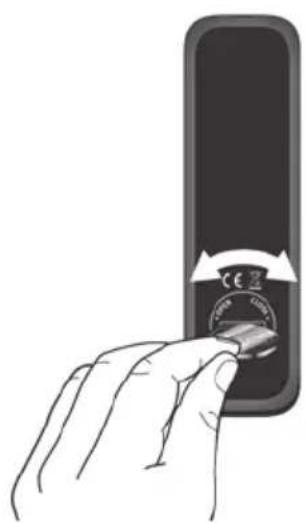
Bei Verwendung der Fernbedienung dürfen der Infrarotsensor am MAESTRO und der Infrarotsender an der Fernbedienung nicht verdeckt sein.
3.3 VERWENDUNG DER ANTENNEN
DE
-
Im Lieferumfang sind eine Wurfantenne und eine Stabantenne enthalten. Für optimalen Radioempfang muss eine der beiden Antennen verwendet werden.
-
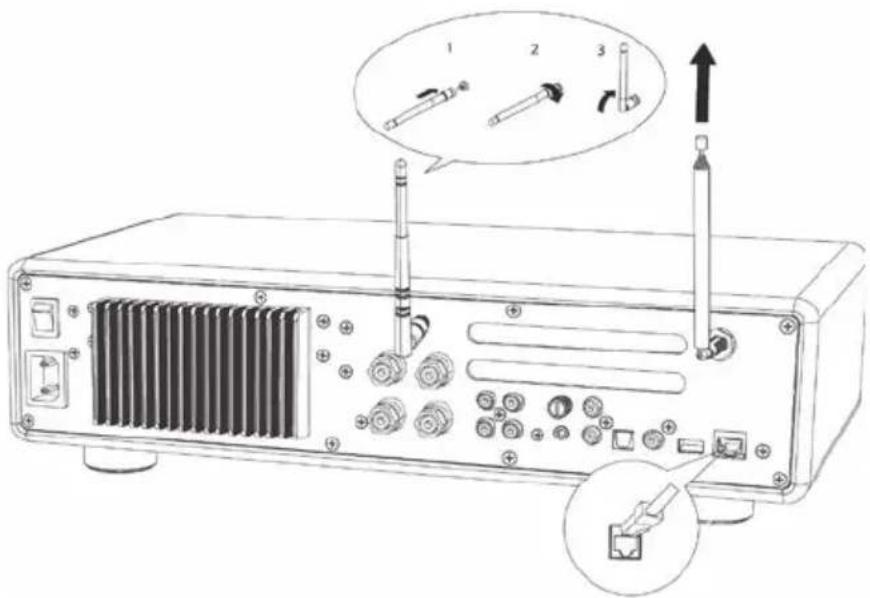
Verschrauben Sie die gewünschte Antenne auf der Rückseite des MAESTRO mit dem DAB/FM Antennenanschluss.
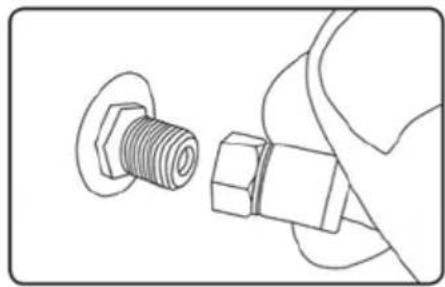
- Wenn Sie die Wurfantenne verwenden, entfalten Sie diese und richten Sie die Antenne so aus, dass Sie optimalen Empfang haben.
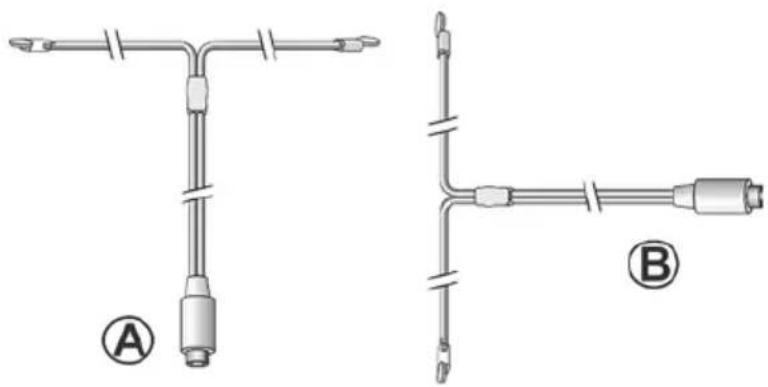
Für einen guten FM/DAB Radioempfang sollten beide Enden der Wurfantenne ein „T“ (Dipol) mit dem Anschlusskabel bilden.
A: Empfohlene Ausrichtung für FM
B: Empfohlene Ausrichtung für DAB
Für noch besseren Empfang können Sie das Kabel an eine geeignete Hausantenne anschließen.
-
Wenn Sie die Stabantenne verwenden, ziehen Sie die Arme der Stabantenne auseinander und richten Sie die Antenne so aus, dass Sie optimalen Empfang haben.
-
Verschrauben Sie die gewünschte Wi-Fi Antenne auf der Rückseite des MAESTRO mit dem WiFi Antennenanschluss. Ziehen Sie die Wi-Fi Antenne nach oben.
-
Wenn Sie MAESTRO mit einem Ethernet-Kabel an Ihr Netzwerk anschließen möchten, verbinden Sie ein Ethernet-Kabel vom LAN-Anschluss an der Rückseite des MAESTRO mit Ihrem Router.
3.4 LAUTSPRECHERANSCHLÜSSE

HINWEIS!
Beschädigungsgefahr!
- Ziehen Sie den Netzstecker aus der Steckdose, bevor Sie die Lautsprecher anschließen.
- Berühren Sie niemals die Lautsprecheranschlüsse, während das Netzkabel angeschlossen ist. Dies könnte zu einem elektrischen Schlag führen.
- Verwenden Sie Lautsprecher mit einer Impedanz von 4 - 16 Ω.
Lautsprecher können wie unten gezeigt an MAESTRO angeschlossen werden.
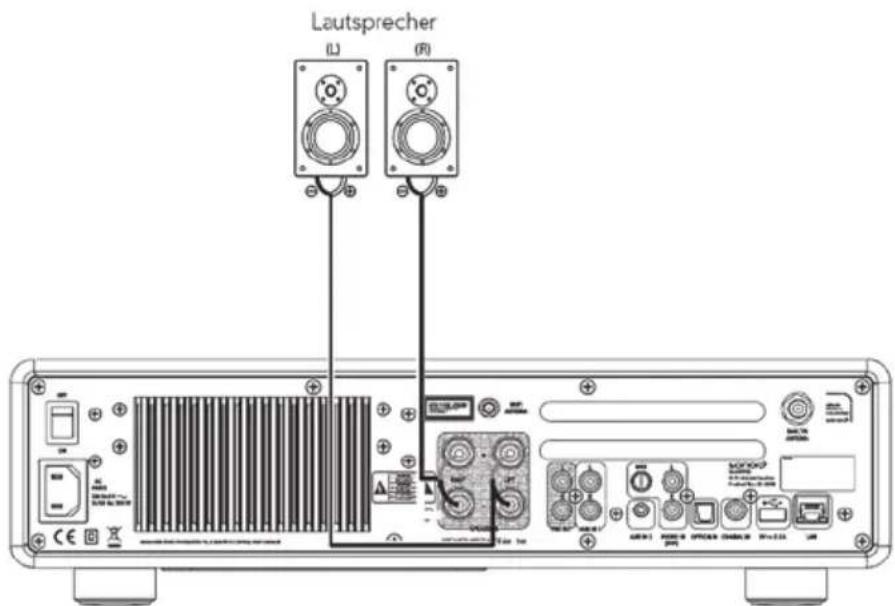
text_image
Lautsprecher (L) (R)Lautsprecher können wie unten gezeigt an MAESTRO angeschlossen werden.
-
Entfernen Sie ca. 10 mm der Isolierung vom Ende jedes Lautsprecherkabels. Verdrillen Sie die blanken Drähte des Kabels fest miteinander.
-
Den Knopf abschrauben.
-
Führen Sie einen blanken Draht in die Öffnung an der Seite jedes Anschlusses ein.
-
Ziehen Sie den Knopffest, um den Draht zu sichern.
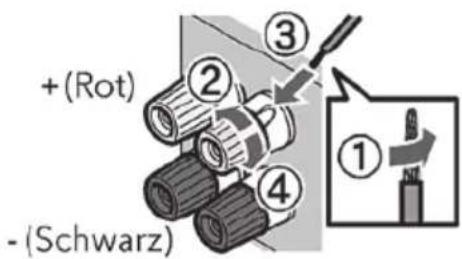
text_image
+ (Rot) - (Schwarz)
Beachten Sie beim Anschließen des Lautsprecherkabels Folgendes:
- Lassen Sie nicht zu, dass sich die blanken Drähte des Lautsprecherkabels berühren.
- Lassen Sie die blanken Drähte des Lautsprecherkabels nicht mit der Rückseite und den Schrauben von MAESTRO in Kontakt kommen.
Verwenden Sie einen Bananenstecker
- Drehen Sie den Knopffest.
- Stecken Sie den Bananenstecker in die Anschluss-Buchsen.
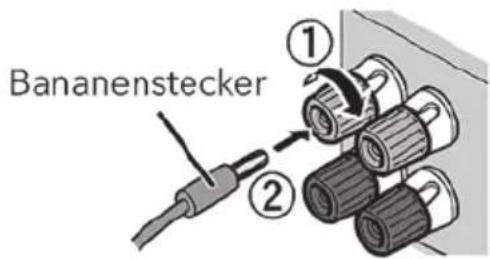
text_image
Bananenstecker ① ②3.5 VORVERSTÄRKER-AUSGANG / PRE-OUT ANSCHLIESSEN / 2.1 SYSTEM
Die Vorverstärkerausgänge ermöglichen den Anschluss eines aktiven Subwoofers, eines weiteren Leistungsverstärkers, Mischpults, Aufnahmegeräts usw.
Die folgende Abbildung zeigt, wie Sie einen aktiven Subwoofer an MAESTRO anschließen können.
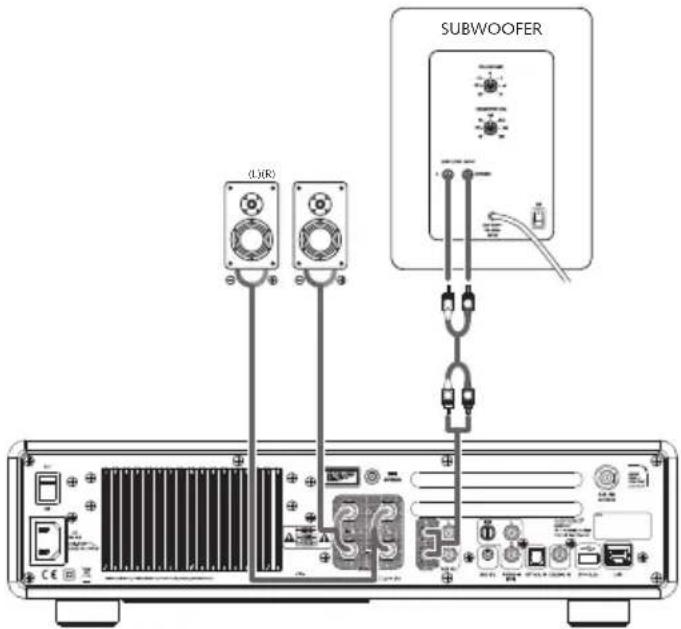
Wählen Sie dafür im EQUALIZER Menu die Option 2.1 System. Dann wählen Sie am MAESTRO und an Ihrem aktiven Subwoofer die gleiche Übergangsfrequenz aus. MAESTRO ermöglicht Ihnen folgende Übergangsfrequenzen auszuwählen: 60Hz, 70Hz, 80Hz, 90Hz, 100Hz, 110Hz, 120Hz, 140Hz 160Hz und 180 Hz.
Wählen Sie eine niedrige Frequenz, z.B. 60Hz, für sehr große Subwoofer und höhere Frequenzen für kleinere Subwoofer aus. Befolgen Sie dabei auch die Anweisungen bzw. Empfehlungen des Subwoofer-Herstellers.
Wenn sie eine der Überngangsfrequenzen ausgewählt und mit der „OK“ Taste bestätigt haben, werden die am MAESTRO angeschlossenen Lautsprecher (L und R) über einen Linkwitz Hochpass Filter 2. Ordnung betrieben.
Dies hat den Vorteil, dass die L und R Lautsprecher von den tiefen Tönen entlastet werden, und das gesamte 2.1 System an Dynamik und maximaler Lautstärke gewinnt. Am Lautstärkeknopf des aktiven Subwoofers stellen Sie die gewünschte Bass-Lautstärke ein. Idealerweise beginnen Sie mit einer sehr geringen Lautstärke und steigern dann langsam, bis der Subwoofer gerade zu hören ist.

Das Einstellen von Lautstärke-, und Ton-Einstellungen wirkt sich auch auf das Signal des Vorverstärker-Ausgangs aus.
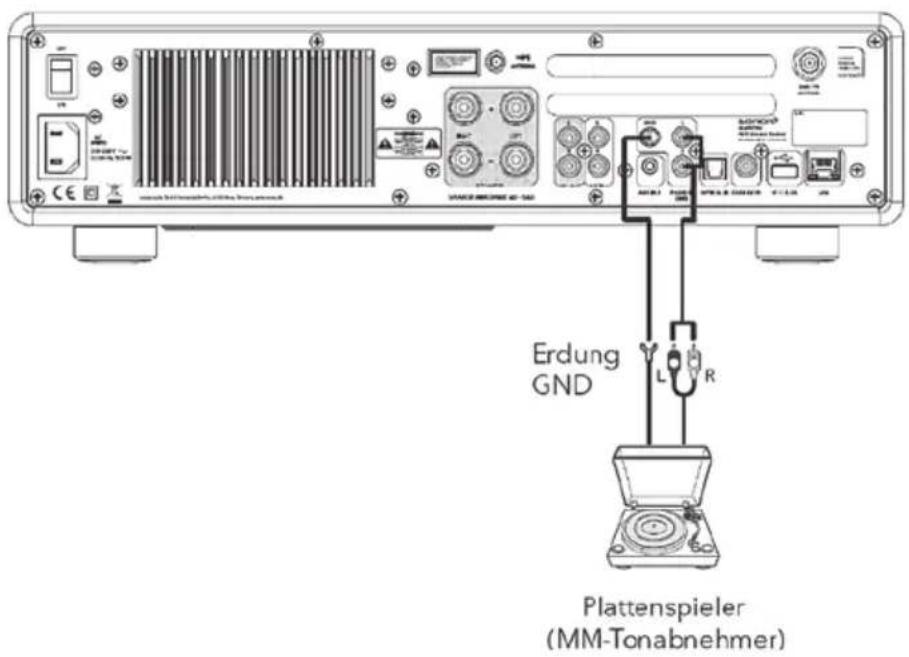
Plattenspieler mit MM-Tonabnehmer können direkt an MAESTRO angeschlossen werden. Bitte verbinden Sie wie unten gezeigt.
text_image
Erdung GND L R Plattenspieler (MM-Tonabnehmer)
HINWEIS!
Beschädigungsgefahr!
Der GND-Anschluss von Phono ist keine Sicherheitserdung. Schliessen Sie hier das Erdkabel Ihres Plattenspielers an um Brummen und Rauschen zu reduzieren.

Wenn die Eingangsquelle auf „Phono“ eingestellt ist, ohne dass ein Plattenspieler angeschlossen ist, hören Sie möglicherweise ein Brummen aus den Lautsprechern.

Je nach Plattenspieler kann das Anschließen der Erd.- bzw. Masse-Leitung den umgekehrten Effekt haben, dass das Brummen und Rauschen zunimmt. In diesem Fall muss die Erd- bzw. Masse-Leitung nicht angeschlossen werden.
3.7 ANSCHLIESSEN DES NETZKABELS
HiFi-Audiophile wissen, dass die Polung des Netzteils die Klangqualität beeinträchtigen kann.
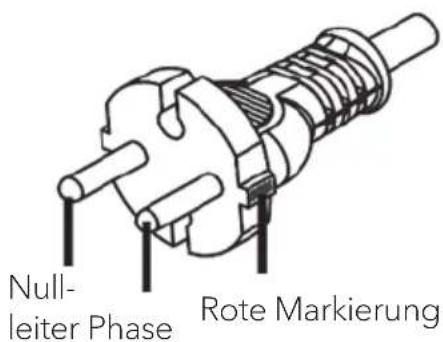
MAESTRO enthält einen Netzstecker mit einer Markierung der Phase. (siehe Abbildung unten).
text_image
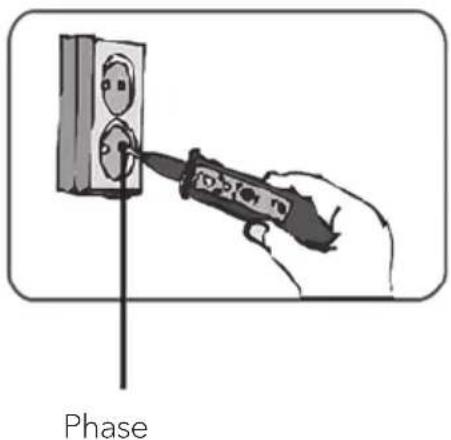
Null- leiter Phase Rote MarkierungAn der Wechselstromsteckdose kann mit Hilfe von Wechselstrom-Phasenprüfern der Spannungsführende Stift (Phase) gefunden werden.
text_image
Phase
HINWEIS!
Stromschlaggefahr!
Lesen und beachten Sie alle Sicherheitshinweise und Anweisungen Ihres Wechselstrom-Phasendetektors. Im Zweifelsfall wenden Sie sich an einen Fachmann!
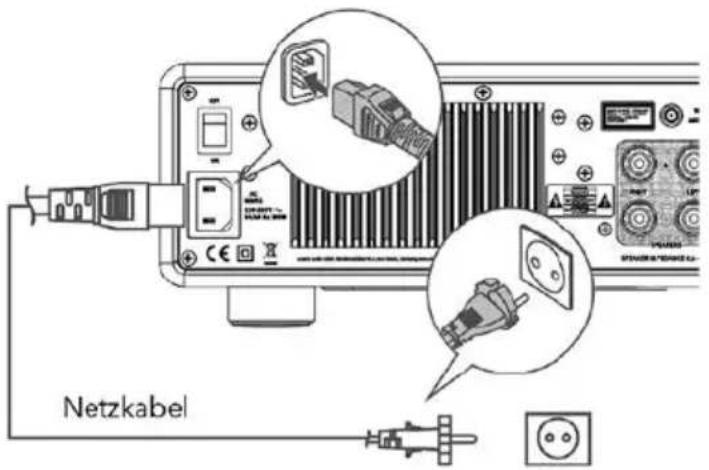
- Nachdem Sie alle Verbindungen hergestellt haben, stecken Sie den Netzstecker in die Steckdose. Achten Sie hierbei auf Phasenrichtigkeit.
text_image
NetzkabelZur Haushaltssteckdose (230 V Wechselstrom, 50 Hz)
- Netzschalter am MAESTRO einschalten.
3.8 ERSTEINRICHTUNG
Wenn MAESTRO zum ersten Mal eingeschaltet wird, wählen Sie die Sprache (die im Display angezeigt werden soll) und drücken Sie OK, um die Datenschutzerklärung zu bestätigen.
- Wenn „Einrichtung“ angezeigt wird, drücken Sie auf der Fernbedienung + oder – (oder drehen Sie den Bedienknopf), um „JA“ auszuwählen und drücken Sie dann OK, um die Einrichtung zu beginnen.
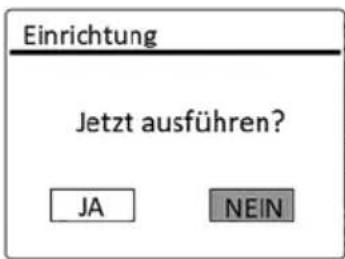
text_image
Einrichtung Jetzt ausführen? JA NEIN-
Danach werden Sie zu folgender Auswahl aufgefordert:
-
Zeitformat (12 oder 24 Stunden),
- Quelle für automatische Updates von Uhrzeit und Datum (Update vom Radio, Internet oder kein Update).
Folgen Sie je nach Ihrer Auswahl den Hinweisen auf dem Display, um danach Datum und Uhrzeit, Zeitzone, Sommerzeit oder Drahtlosnetzwerk einzurichten. Drehen Sie den Bedienknopf am MAESTRO oder drücken Sie die Navigationstasten (+/-) an der Fernbedienung, um die Auswahl zu treffen und drücken Sie dann zur Bestätigung auf OK (siehe Kapitel „Menüoptionen“).
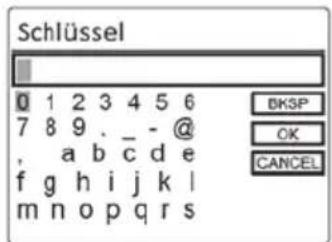
Wenn Sie „Update vom Internet“ wählen, muss zuerst die Wi-Fi-Verbindung eingerichtet werden. Drehen Sie bei der Eingabe des Kennworts zu Ihrem Drahtlosnetzwerk den Bedienknopf am MAESTRO oder drücken Sie die Navigationstasten an der Fernbedienung (+/-), um ein Zeichen / einen Buchstaben auszuwählen und drücken Sie dann zur Bestätigung auf OK. Zum Löschen der letzten Eingabe wählen Sie [BKSP]. Zum Abbruch der Kennworteingabe wählen Sie [CANCEL]. Drücken Sie zur Bestätigung des eingegebenen Kennworts auf [OK].
text_image
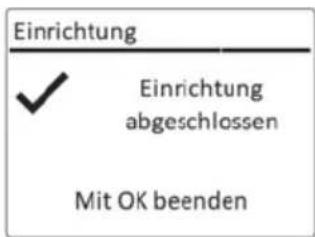
Schlüssel 0 1 2 3 4 5 6 7 8 9 . _ - @ , a b c d e f g h i j k l m n o p q r s BKKSP OK CANCEL- Wenn die Meldung „Einrichtung abgeschlossen“ erscheint, drücken Sie auf OK: um die Einstellung zu verlassen.
text_image
Einrichtung ✓ Einrichtung abgeschlossen Mit OK beenden- Als Alternative können Sie die Ethernet-Verbindung (LAN) zu Ihrem Router verwenden (mit automatischer Konfiguration). Wählen Sie dazu unter den unter SSID angezeigten Netzwerken den Menüpunkt [Kabel].

Um den Assistenten nochmals zu verwenden wählen Sie [Systemeinstellungen] und dann [Einrichtungsassistent] (Siehe Kapitel „Systemeinstellungen“).
| Einschalten | Drücken Sie ⏻MAESTRO beginnt aus dem letzten gewählten Abspielmodus. |
| Ausschalten (Bereitschaftsmodus) | Drücken Sie ⏻.Uhrzeit und Datum (wenn eingestellt) werden angezeigt.Um Energie zu sparen, schaltet sich MAESTRO nach 15 Minuten Ruhezustand in den Bereitschaftsmodus |
| Direkte Auswahl eines Abspielmodus | Drücken Sie die Taste für Direktbetrieb auf der Fernbedienung oder an der Frontplatte, um direkt von einer Betriebsart zur anderen zu wechseln. |
| Abspielen einer CD | Drücken Sie die Taste für Direktbetrieb auf der Fernbedienung oder an der Frontplatte, um direkt von einer Betriebsart zur anderen zu wechseln. |
| Lautstärkeregelung | Drücken Sie auf der Fernbedienung + oder - oder drehen Sie den Lautstärkeregler am MAESTRO. |
| Das erstmalige Paaren mit einem Bluetooth Kopfhörer | In allen Betriebsarten außer dem Bluetooth-Modus, drücken und halten Sie die Taste am MAESTRO oder der Fernbedienung. Oder drücken Sie einmal SETUP, dann + oder - (oder drehen Sie den Drehknopf), um [Bluetooth-Kopfhörer] auszuwählen, wählen Sie dann [Bluetooth-Paaren] und dann [Verfügbare Geräte] und drücken Sie zur Bestätigung OK. Warten Sie eine Weile, bis der Name Ihres Bluetooth-Geräts im Display angezeigt wird. Wählen Sie das gewünschte Gerät aus und bestätigen es mit der OK-Taste. |
| Das erstmalige Paaren mit einem Bluetooth Kopfhörer | Das kleine Bluetooth-Kopfhörersymbol blinkt und zeigt an, dass das MAESTRO bereit zum Paaren ist.Das Bluetooth-Kopfhörersymbol hört auf zu blinken, wenn das Paaren abgeschlossen ist. Der Name des gekoppelten Bluetooth-Kopfhörers wird vorübergehend im Display angezeigt.Hinweis: Vergewissern Sie sich, dass sich Ihr Bluetooth-Kopfhörer bereits im Erkennungsmodus befindet und für die Kopplung bereit ist. Einzelheiten entnehmen Sie bitte der Bedienungsanleitung Ihres Bluetooth-Geräts. |
| Verbindung mit einem bereits gepaarten Bluetooth Kopfhörer | In allen Betriebsarten außer im Bluetooth-Modus, drücken und halten Sie die Taste am MAESTRO oder der Fernbedienung. Alternativ drücken Sie einmal auf die SETUP-Taste, dann + oder – (oder drehen Sie den Drehknopf), um [Bluetooth Kopfhörer] auszuwählen. Dann wählen Sie [Bluetooth Kopplung Paaren] und dann [Gekoppelte Geräte] und bestätigen Sie mit der OK-Taste. Die Namen der gekoppelten Bluetooth-Geräte werden im Display angezeigt. Wählen Sie das gewünschte Gerät aus und bestätigen es mit der OK-Taste.Das kleine Bluetooth-Kopfhörersymbol blinkt und zeigt an, dass das MAESTRO im Kopplungs -Modus ist.Das Bluetooth-Kopfhörersymbol hört auf zu blinken, wenn das Koppeln abgeschlossen ist. Der Name des gekoppelten Bluetooth-Kopfhörers wird vorübergehend im Display angezeigt.Hinweis: Vergewissern Sie sich, dass sich Ihr Bluetooth-Kopfhörer bereits im Paarungs-Modus befindet. Weitere Einzelheiten finden Sie in der Bedienungsanleitung Ihres Bluetooth-Geräts. |
5. MENÜ-ÜBERSICHT
DE
Für das MAESTRO stehen drei Menüs zur Verfügung.
- Einstellmenü (für bestimmte Einstellungen in einem Abspielmodus, z.B. [Autom. Sendersuchlauf] in der Betriebsart FM)
- Systemeinstellungen (für allgemeine Einstellungen, z.B. Uhrzeit/ Datum, Sprache, usw.)
- Hauptmenü (Zugang zu Abspielmenüs und Schlummerzeit)
| Zugang zu den Einstellungen | Drücken Sie die Einstelltaste SETUP.Die Einstellmöglichkeiten unterscheiden sich je nach Betriebsart. |
| Auswahl einer Option in den Einstellungen | Drehen Sie den Bedienknopf am MAESTRO oder drücken Sie + oder – auf der Fernbedienung. |
| Bestätigung einer Auswahl in den Einstellungen | Drücken Sie OK. |
| Im Menü einen Schritt zurückgehen | Drücken Sie ←. |
6. ANZEIGE-SYMBOLE
In der unten angegebenen Tabelle finden Sie die Bedeutung der Anzeige-Symbole, wenn diese auf dem Display erscheinen.
 | Wi-Fi Verbindung ist aktiv (mit Signalstärke). |
 | Wi-Fi Verbindung ist getrennt. |
| [0WZ6] | LAN Verbindung ist aktiv. |
 | LAN Verbindung ist ausgesteckt. |
| [02ZA] | Ein Bluetooth-Gerät ist verbunden. |
| [2T0Z] | Ein Bluetooth-Kopfhörer ist verbunden. |
 | Der Radiosender befindet sich in der Voreinstellungsliste. |
| [730H] | FM RDS Informationen werden empfangen. |
| [42Y4] | Radiosignal wird empfangen (mit Signalstärke). |
| [W3XA] | Abspielmodus „Alle Titel wiederholen“ ist aktiv. |
| [026T] | Abspielmodus „Einen Titel wiederholen“ ist aktiv. |
| [W5X0] | Abspielmodus „Ordner wiederholen“ ist aktiv. |
 | Abspielmodus „Zufällige Wiedergabe“ ist aktiv. |
 | Abspielmodus „Alle Titel in zufälliger Wiedergabe wiederholen“ ist aktiv. |
| [WH28] | Sleeptimer ist aktiv. |
 | Stereosender ist verfügbar. |
| [KCTZ] | Tonwiedergabe ist stumm. |
| [OKTZ] | Ein USB-Gerät ist angeschlossen. |
| [0AH5] | Pause beim Abspielen. |
7.1 BETRIEB
| Auswahl von FM Radio-Modus | Drücken Sie die Taste FM am MAESTRO oder auf der Fernbedienung. |
| Manuelle Senderwahl | Drücken Sie II◀◀ oder ▶▶IIOder drücken Sie den OK Knopf, um die automatische Senderwahl zu starten. |
| Automatische Suche des nächsten verfügbaren Senders | Drücken und halten Sie II◀◀ oder ▶▶IIOder drucken Sie den OK Knopf, um die automatische Senderwahl zu starten. |
| Speichern eines Radiosenders in der Favoritenliste | Es lassen sich maximal 10 Radiosender speichern.1. Drücken und halten Sie die Taste FAV am MAESTRO, bis die Voreinstellungsliste dargestellt wird.2. Drücken Sie + oder – (oder drehen Sie den Bedienknopf) zur Auswahl einer voreingestellten Sendernummer und drücken Sie dann zur Bestätigung auf OK. |
| Direktes Speichern eines Radiosenders in der Favoritenliste | Auf der Fernbedienung: Drücken und halten Sie eine der Tasten 0-9. |
| Auswahl eines Radiosenders aus der Favoritenliste | Sie haben 2 Möglichkeiten einen Favoriten auszuwählen:1. Drücken Sie auf FAV, drücken Sie dann + oder –(oder drehen Sie den Bedienknopf) zur Auswahl eines Radiosenders in der Favoritenliste und drücken Sie dann auf OK.2. Drücken Sie eine der Tasten 0-9 auf der Fernbedienung, um einen der Favoriten (1-10) auszuwählen. |
| Informationen des Radiosenders durchsuchen (falls verfügbar) | Drücken Sie wiederholt auf INFO. |
| Ton stumm schalten oder wiederherstellen | Drücken Sie auf das Symbol ⚡) oder die Taste ▶II |
7.2 EINRICHTUNGSMENÜ
Drücken Sie im FM-Radiobetrieb auf SETUP, um zum Einrichtungsmenü zu gelangen.
Folgende Optionen stehen zur Verfügung:
• [Autom. Sendersuchlauf]
Zur automatischen Speicherung aller verfügbaren Radiosender in der Voreinstellungsliste.*
* Alle vorhandenen voreingestellten Sender werden gelöscht.
• [Suchlauf Einstellung]
Zur Auswahl, dass beim automatischen Suchlauf nur Sender mit starkem Empfangssignal berücksichtigt werden.
•[EmpfangEinstellung]
Radio hören in Stereo oder Mono-Qualität.
•[BluetoothKopfhörer]
Zum Verbinden oder Trennen eines Bluetooth-Kopfhörers, siehe Kapitel „Allgemeine Funktionen“.
• [Systemeinstellungen]
Siehe Kapitel „Systemeinstellungen“.
•[Hauptmenü]
Zur Auswahl anderer Abspielfunktionen oder für den Sleeptimer.

Hinweis: Ausgewählte Optionen werden mit einem Sternchen gekennzeichnet.
8.1 BETRIEB
| Auswahl von DAB Radio-Modus | Drücken Sie die Taste ▲AB MAESTRO oder auf der Fernbedienung. |
| DAB-Sender suchen | Wenn Sie zum ersten Mal DAB wählen oder wenn die Senderliste leer ist, führt MAESTRO automatisch einen vollständigen Suchlauf durch und speichert alle verfügbaren Sender in der Senderliste. |
| Einstellen eines Senders Drücken Sie oder ▶▶▶▶ | |
| Speichern eines Radiosenders in der Favoritenliste | Es lassen sich maximal 10 Radiosender speichern.1. Drücken und halten Sie die TasteFAVam MAESTRO,bis die Voreinstellungsliste dargestellt wird.2. Drücken Sie + oder – (oder drehen Sie den Bedienknopf) zur Auswahl einer voreingestellten Sendernummer und drücken Sie zur Bestätigung aufOK. |
| Direktes Speichern eines Radiosenders in der Favoritenliste | Auf der Fernbedienung: Drücken und halten Sie eine der Tasten0-9. |
| Auswahl eines Radiosenders aus der Favoritenliste | Sie haben 2 Möglichkeiten einen Favoriten auszuwählen:1. Drücken Sie aufFAV,drücken Sie dann + oder – (oder drehen Sie den Bedienknopf) zur Auswahl eines Radiosenders in der Favoritenliste und drücken Sie dann auf OK.2. Drücken Sie eine der Tasten0-9auf der Fernbedienung, um einen der Favoriten (1-10) auszuwählen. |
| Informationen*des Radiosenders durchsuchen (falls verfügbar) | Drücken Sie wiederholt aufINFO. |
| Ton stumm schalten oder wiederherstellen | Drücken Sie auf das Symbol (%) oder die Taste ▶II |
* DAB-Informationen (falls verfügbar) enthalten: Sendername, Dynamic Label Segment (DLS), Signalstärke, Programmtyp (PTY), Ensemble-Name, Frequenz, Signalfehlerrate, Bitrate und Audiostatus, Codec und Uhrzeit und Datum.
8.2 EINRICHTUNGSMENÜ
Drücken Sie im DAB-Modus auf SETUP, um zum Einrichtungsmenü zu gelangen (siehe Kapitel „Menüfunktionen“). Folgende Optionen stehen zur Verfügung:
•[Senderliste]
Zeigt alle verfügbaren Sender an.
•[VollständigerSuchlauf]
Zum Suchen und Speichern aller verfügbaren Sender.
• [Manuell einstellen]
Zur manuellen Sendersuche. Die Liste verfügbarer digitaler Radiosender wird dargestellt.
•[Ungültigeentfernen]
Zum Löschen aller inaktiven Sender aus der Senderliste.
• [DRC]
Manche DAB-Sender bieten die Dynamic Range Compression (DRC) an.
Mit der DRC-Einstellung wird der Lautstärkeunterschied zwischen leisen und lauten
Passagen reduziert. Sie können zwischen DRC Hoch, DRC Niedrig und DRC Aus wählen. Bei lauter Umgebung wird DRC Hoch empfohlen.
•[Senderreihenfolge]
Zur Festlegung, wie die Sender bei der Sendersuche dargestellt werden.
Folgende Optionen stehen zur Verfügung:
• [Alphanumerisch]: Die Sender werden in alphabetischer Reihenfolge aufgeführt,
- [Ensemble]: Es werden Sendergruppen aufgeführt, die zusammen im gleichen Ensemble gesendet werden und
- [Gültig]: Es werden erst die aktiven Sender und danach die inaktiven Sender dargestellt.
- [Bluetooth Kopfhörer]
Zum Anschließen oder Trennen eines Bluetooth-Kopfhörers, siehe Kapitel „Allgemeine Funktionen“.
•[Systemeinstellungen]
Siehe Kapitel „Systemeinstellungen“.
•[Hauptmenü]
Um andere Abspielfunktionen oder den Sleeptimer zu wählen.

Hinweis: Ausgewählte Optionen werden mit einem Sternchen gekennzeichnet.
9.1 BETRIEB
Zur Nutzung des Internetradios muss zuerst eine Internetverbindung über Wi-Fi oder Ethernet eingerichtet werden (siehe Kapitel „Erste Schritte“ und „Netzwerk“).
| Auswahl von Internetradio-Modus | Drücken Sie die Taste am MAESTRO oder auf der Fernbedienung. MAESTRO verbindet sich mit dem zuletzt verwendeten Netzwerk und dann mit dem zuletzt gehörten Sender. |
| Einstellen eines Radiosenders oder Podcast | siehe Kapitel „Senderliste“. |
| Speichern eines Radiosenders in der Favoritenliste | Es lassen sich maximal 10 Radiosender speichern.1. Drücken und halten Sie die Taste FAV am MAESTRO, bis die Voreinstellungsliste dargestellt wird.2. Drücken Sie + oder – (oder drehen Sie den Bedienknopf) zur Auswahl einer voreingestellten Sendernummer und drücken Sie zur Bestätigung auf OK. |
| Direktes Speichern eines Radiosenders in der Favoritenliste | Auf der Fernbedienung: Drücken und halten Sie eine der Tasten 0-9. |
| Aufrufen eines Radiosenders aus der Favoritenliste | Sie haben 2 Möglichkeiten einen Favoriten auszuwählen:1. Drücken Sie auf FAV, drücken Sie dann + oder – (oder drehen Sie den Bedienknopf) zur Auswahl eines Radiosenders in der Favoritenliste und drücken Sie dann auf OK.2. Drücken Sie eine der Tasten 0-9 auf der Fernbedienung, um einen der Favoriten (1-10) auszuwählen. |
| Informationen* des Radiosenders durchsuchen (falls verfügbar) | Drücken Sie wiederholt auf INFO. |
| Ton stumm schalten oder wiederherstellen | Drücken Sie auf das Symbol ☑. |
* Die Senderinformationen (falls verfügbar) enthalten: Künstler und Titelbezeichnung, Senderbeschreibung, Sender-Genre und Ort, Signalqualität, Codec und Abtastrate, Abspiel-Puffer und Datum.
9.2 EINRICHTUNGSMENÜ
Drücken Sie SETUP im Modus Internetradio, um zum Einrichtungsmenü zu gelangen.
Es stehen folgende Optionen zur Verfügung:
• [Zuletzt gehört]
Einstellen der zuletzt gehörten Radiosender.
- [Senderliste]
Einstellen verfügbarer Internet-Radiosender (siehe Kapitel „Senderliste“).
• [Bluetooth Kopfhörer]
Verbinden oder Trennen eines Bluetooth-Kopfhörers.
Siehe Kapitel „Allgemeine Funktionen“.
• [Systemeinstellungen]
Siehe Kapitel „Systemeinstellungen“.
• [Hauptmenü]
Zur Auswahl von anderen Abspielarten oder Sleeptimer.

Hinweis: Ausgewählte Optionen werden mit einem Sternchen gekennzeichnet.
In der [Senderliste] stehen die folgenden Menüs und Untermenüs zur Verfügung:
•[MeineFavoriten]
Suchen und Einstellen der Internet-Radiosender, die Sie zu „Meine Favoriten“ im Webportal hinzugefügt haben (siehe Kapitel „Verwenden des Webportals“).
• [Lokal (Name Ihres Ortes)]
Suchen und Einstellen von Sendern in Ihrer Nähe. Die Sender sind in mehreren Kategorien gruppiert.
- [Sender]
• [Länder]: Suchen und Einstellen von Sendern nach Ort.
• [Genre]: Suchen und Einstellen von Sendern nach Genre.
- [Sender suchen]: Suche nach verfügbaren Radiosendern durch Eingabe von Stichworten.
• [Populäre Sender]: Suchen und Einstellen der beliebtesten Internet-Radiosender.
- [Neue Sender]: Suchen und Einstellen der beliebtesten Internet-Radiosender.
• [Podcasts]
• [Länder]: Suchen und Einstellen von Podcasts nach Ort.
• [Formate]: Suchen und Einstellen von Podcasts nach Genre.
- [Suchen Podcasts]: Suche nach verfügbaren Podcasts durch Eingabe von Stichworten.
• [Meine hinzugefügten Radiostationen]
Suchen und Einstellen von Radiosendern, die Sie zu „Meine hinzugefügten Sender“ im Webportal hinzugefügt haben (Siehe Kapitel „Verwendung des Webportals“).
• [Hilfe]
- Hilfe zu häufig gestellten Fragen, wenn das Internetradio nicht richtig funktioniert
- Erhalt des Zugangscodes vom MAESTRO.
9.4 VERWENDUNG DES WEBPORTALS
Über die Webseite des Portals Frontier Silicon Internetradio können Sie „Meine Favoriten“ organisieren und neue Internetradiosender auf einem Computer hinzufügen. Dazu müssen Sie sich zuerst beim Webportal anmelden.
- Drücken Sie im Internet-Radiomodus auf SETUP (Einrichten) und wählen Sie dann [Senderliste] > [Hilfe]. Notieren Sie den Zugangscode.
- Gehen Sie im Webbrowser Ihres Computers auf die Seite http://nuvola.link/sr
- Melden Sie mit dem Zugangscode ein neues Konto an.
- Folgen Sie den Hinweisen im Webportal, verwenden Sie die Funktionen „Meine Favoriten“ und „Meine hinzugefügten Radiostationen“, um Radiosender hinzuzufügen.
- Die in „Meine Favoriten“ hinzugefügten Sender können Sie durch [Meine Favoriten] im Internet-Radiomodus vom MAESTRO hören.
10. BLUETOOTH
MAESTRO kann sich innerhalb eines Bereichs von ca. 10 Metern mit Bluetooth-fähigen Abspielgeräten verbinden.
10.1 VERBINDEN
- Drücken Sie die ✝ Taste am MAESTRO oder auf der Fernbedienung. Das kleine Bluetooth-Symbo ✝ blinkt und zeigt an, dass MAESTRO bereit zum Verbinden ist.
- Schalten Sie an Ihrem Bluetooth-fähigen Abspielgerät die Bluetooth-Funktion ein und suchen Sie nach verfügbaren Bluetooth-Geräten.
- Wählen Sie „MAESTRO“ aus der Liste verfügbarer Bluetooth-Geräte, um die Verbindung einzurichten. Das Bluetooth-Symbol hört auf zu blinken, wenn die Verbindung zustande gekommen ist.
10.2 BETRIEB
| Auswahl des Bluetooth Audio-Modus | Drücken Sie die Taste am MAESTRO oder auf der Fernbedienung. |
| Musik abspielen | Wählen Sie eine Audiodatei von Ihrem Bluetooth-fähigen Abspielgerät und starten Sie die Wiedergabe. |
| Pause oder erneutes Abspielen | Drücken Sie ▶II . |
| Wechseln zur vorherigen oder nächsten Audio-Datei | Drücken Sie ◆◀◀ oder ▶▶▶ |
| Schnelle Vorwärts- und Rückwärtssuche innerhalb eines Titels | Drücken und halten Sie beim Abspielen ◆◀◀ oder ▶▶▶ |
| Trennen der Bluetooth-Verbindung | • Schalten Sie auf einen anderen Abspielmodus, oder • Wählen Sie [BT Trennen] aus dem Einstellungsmenü (siehe unten), oder • Drücken und halten Sie *. |
| Informationen zum Titel durchsuchen (falls verfügbar) | Drücken Sie wiederholt auf INFO. |
| Ton stumm schalten oder wiederherstellen | Drücken Sie auf das Symbol ✗). |
Drücken Sie SETUP im Bluetooth-Audiomodus, um zum Einrichtungsmenü zu gelangen. Folgende Optionen stehen zur Verfügung:
- [Bluetooth getrennt]
Zum Trennen der Bluetooth-Verbindung.
• [Details anzeigen]
- [Bluetooth Info]: Den vorhandenen Bluetooth-Verbindungsstatus anzeigen.
• [Verbunden mit]: Den Namen des derzeit verbundenen Bluetooth-Geräts anzeigen.
•[Systemeinstellungen]
Siehe Kapitel „Systemeinstellungen“.
• [Hauptmenü]
Zur Auswahl von anderen Abspielarten oder Sleeptimer.

Hinweis: Ausgewählte Optionen werden mit einem Sternchen gekennzeichnet.
11. AUX IN 1
11.1 BETRIEB
Ihr externes Abspielgerät (z.B. mp3-Player) muss mit einem Audiokabel (mit RCA-Stecker, nicht mitgeliefert) an der AUX-Eingangsbuchse 1 des MAESTRO angeschlossen werden.
| Auswahl des AUX In 1 Modus | Drücken Sie die Taste AUX am MAESTRO oder auf der Fernbedienung, um auf AUX In 1 umzuschalten. |
| Starten und Steuern der Wiedergabe | Alle Abspieltätigkeiten werden am externen Abspielgerät durchgeführt. |
| Ton stumm schalten oder wiederherstellen | Drücken Sie auf das Symbol ↗ oder die Taste ▶II |
11.2 EINRICHTUNGSMENÜ
Drücken Sie im Modus AUX In 1 auf SETUP, um zum Einrichtungsmenü zu gelangen. Folgende Optionen stehen zur Verfügung:
- [Bluetooth Kopfhörer]
Zum Verbinden oder Trennen eines Bluetooth-Kopfhörers, siehe Kapitel „Allgemeine Funktionen“.
• [Systemeinstellungen]
Siehe Kapitel „Systemeinstellungen“.
• [Hauptmenü]
Zur Auswahl von anderen Abspielarten oder Sleeptimer.

Hinweis: Ausgewählte Optionen werden mit einem Sternchen gekennzeichnet.
12. AUX IN 2
12.1 BETRIEB
Ihr externes Abspielgerät (z.B. mp3-Player) muss mit einem Audiokabel (mit 3,5 mm Stecker, nicht mitgeliefert) an der AUX-Eingangsbuchse 2 des MAESTRO angeschlossen werden.
| Auswahl des AUX In 2 Modus | Drücken Sie die Taste AUX am MAESTRO oder auf der Fernbedienung, um auf AUX In 2 umzuschalten. |
| Starten und Steuern der Wiedergabe | Alle Abspieltätigkeiten werden am externen Abspielgerät durchgeführt. |
| Ton stumm schalten oder wiederherstellen | Drücken Sie auf das Symbol (%) oder die Taste ▶II |
12.2 EINRICHTUNGSMENÜ
Drücken Sie im Modus AUX In 2 auf SETUP, um zum Einrichtungsmenü zu gelangen. Folgende Optionen stehen zur Verfügung:
- [Bluetooth Kopfhörer]
Zum Verbinden oder Trennen eines Bluetooth-Kopfhörers, siehe Kapitel „Allgemeine Funktionen“.
• [Systemeinstellungen] Siehe Kapitel „Systemeinstellungen“.
• [Hauptmenü] Zur Auswahl von anderen Abspielarten oder Sleeptimer.

Hinweis: Ausgewählte Optionen werden mit einem Sternchen gekennzeichnet.
13. OPTISCHER MODUS
13.1 BETRIEB
Ihr externes Abspielgerät (z.B. TV, Audio-Verstärker) muss mit einem Audiokabel (mit optischem Stecker, nicht mitgeliefert) am optischen Eingang des MAESTRO angeschlossen werden.
| Auswahl des optischen Modus | Drücken Sie die Taste DIGITAL am MAESTRO oder auf der Fernbedienung, um auf Optischen Modus umzuschalten. |
| Starten und Steuern der Wiedergabe | Alle Abspieltätigkeiten werden am externen Abspielgerät durchgeführt. |
| Ton stumm schalten oder wiederherstellen | Drücken Sie auf das Symbol ⚡) oder die Taste ▶II |
13.2 EINRICHTUNGSMENÜ
Drücken Sie im optischen Eingangsmodus auf SETUP, um zum Einrichtungsmenü zu gelangen. Folgende Optionen stehen zur Verfügung:
• [Bluetooth Kopfhörer]
Zum Verbinden oder Trennen eines Bluetooth-Kopfhörers, siehe Kapitel „Allgemeine Funktionen“.
• [Systemeinstellungen]
Siehe Kapitel „Systemeinstellungen“.
• [Hauptmenü]
Zur Auswahl von anderen Abspielarten oder Sleeptimer.

Der optische Eingang unterstützt nur Musikquellen mit Linear PCM, 2 Kanälen 16 Bit oder 24 Bit.

Hinweis: Ausgewählte Optionen werden mit einem Sternchen gekennzeichnet.
14.1 BETRIEB
Ihr externes Abspielgerät (z.B. TV oder Blu-Ray-Player) muss mit einem Audiokabel (Koaxial-Stecker, nicht mitgeliefert) am Koaxial-Eingang des MAESTRO angeschlossen werden.
| Auswahl des Koaxial-Modus | Drücken Sie die Taste DIGITAL am MAESTRO oder auf der Fernbedienung, um auf Koaxial-Modus umzuschalten. |
| Starten und Steuern der Wiedergabe | Alle Abspieltätigkeiten werden am externen Abspielgerät durchgeführt. |
| Ton stumm schalten oder wiederherstellen | Drücken Sie auf das Symbol ⚡) oder die Taste ▶II |
14.2 EINRICHTUNGSMENÜ
Drücken Sie den Koaxial-Eingangsmodus auf SETUP, um zum Einrichtungsmenü zu gelangen. Folgende Optionen stehen zur Verfügung:
- [Bluetooth Kopfhörer] Zum Verbinden oder Trennen eines Bluetooth-Kopfhörers, siehe Kapitel „Allgemeine Funktionen“.
- [Systemeinstellungen]
Siehe Kapitel „Systemeinstellungen“.
• [Hauptmenü] Zur Auswahl von anderen Abspielarten oder Sleeptimer.

Der Koaxial Eingang unterstützt nur Musikquellen mit Linear PCM, 2 Kanälen 16 Bit oder 24 Bit.

Hinweis: Ausgewählte Optionen werden mit einem Sternchen gekennzeichnet.
15. CD-MODUS
HINWEIS!
Gefahr der Beschädigung!

Unsachgemäße Handhabung des MAESTRO kann zu Beschädigung führen. Stecken Sie keine Mini-CD oder vom normalen CD-Format abweichende Tonträger in das MAESTRO.
15.1 BETRIEB
MAESTRO kann auf einer Audio-CD, CD-R und CD-RW gespeicherte Audiodateien abspielen. Die Wiedergabe hängt auch von der Qualität der CD ab.
| Auswahl des CD-Modus | Drücken Sie die TasteCDam MAESTRO oder auf der Fernbedienung, oder drücken Sie einmal aufMENU, danach |
| Unterbrechen (Pause)oder weiter abspielen | Drücken Sie auf ▶II. |
| Wiedergabe anhalten Drücken Sie auf . ■ | |
| Zum vorherigen odernächsten Titel wechseln | Drücken Sie auf Ioder ▶II |
| Schnelle Rückwärts-oder Vorwärtssuchein einem Titel | Drücken und halten Sie beim Abspielen Ioder ▶II |
| Auswählen einesAbspielmodus | Drücken Sie wiederholt aufFAV.= Alle Titel wiederholen=Einen Titel wiederholen= Zufallsmodus |
| Suche der Informationenzur Audiodatei(falls verfügbar) | Drücken Sie mehrmals aufINFO. |
| Ton stumm schalten oder wiederherstellen | Drücken Sie auf das Symbol |
Drücken Sie im CD-Modus auf SETUP, um zum Einrichtungsmenü zu gelangen.
Folgende Optionen stehen zur Verfügung:
• [Einstellung CD fortsetzen]
Die CD-Wiedergabe wird an der zuletzt gehörten Stelle fortgesetzt, auch wenn Sie den Modus gewechselt oder das Gerät in den Standby-Modus geschaltet haben. Diese Funktion wird beendet, wenn Sie die CD auswerfen. Die Funktion ist z. B. für Hörbücher gedacht.
• [Bluetooth Kopfhörer]
Zum Verbinden oder Trennen eines Bluetooth-Kopfhörers, siehe Kapitel „Allgemeine Funktionen“.
• [Systemeinstellungen]
Siehe Kapitel „Systemeinstellungen“.
• [Hauptmenü]
Zur Auswahl von anderen Abspielarten oder Sleeptimer.

Hinweis: Ausgewählte Optionen werden mit einem Sternchen gekennzeichnet.
16. PHONO MODUS
16.1 BETRIEB
Ihr Plattenspieler muss mit einem Audiokabel (nicht mitgeliefert) an die Phono-Eingangsbuchse von MAESTRO angeschlossen werden.
| Auswahl des Phono-Modus | Drücken Sie die Taste PHONO am MAESTRO oder auf der Fernbedienung. |
| Starten und Steuern der Wiedergabe | Alle Abspieltätigkeiten werden am externen Abspielgerät durchgeführt. |
| Ton stumm schalten oder wiederherstellen | Drücken Sie auf das Symbol ⚡) oder die Taste ▶II |
16.2 EINRICHTUNGSMENÜ
Drücken Sie im Phono Eingangsmodus auf SETUP, um zum Einrichtungsmenü zu gelangen. Folgende Optionen stehen zur Verfügung:
• [Phono Rausch-Reduzierung]
Schalten Sie die „Phono-Direktwiedergabe“ ein, um Brummen und Störgeräusche zu reduzieren. Der Phono-Eingang umgeht den DSP das Signal geht direkt zur Lautstärkeregelung.
- [Bluetooth Kopfhörer]
Zum Verbinden oder Trennen eines Bluetooth-Kopfhörers, siehe Kapitel „Allgemeine Funktionen“.
• [Systemeinstellungen]
Siehe Kapitel „Systemeinstellungen“.
• [Hauptmenü]
Zur Auswahl von anderen Abspielarten oder Sleeptimer.

Die Equalizer-Einstellung ist nicht aktiv, wenn die Rausch-Reduzierung aktiviert ist.

Hinweis: Ausgewählte Optionen werden mit einem Sternchen gekennzeichnet.
17. STREAMINGDIENSTE
Ihr MAESTRO kann Content der folgenden Streamingdienste wiedergeben:

Spotify®
napster
TIDAL
deezer
qobuz
amazon music
Die Symbole dieser Dienste finden Sie auch im Display Ihres MAESTROS wieder.

Bitte beachten Sie: Die Benutzung von Streamingdiensten erfordert den Abschluss entsprechender Verträge; diese können Kosten verursachen. Insbesondere kostenlose Angebote enthalten häufig Werbung. Änderungen unterliegen der Verantwortung der Streamingdienste. Bitte informieren Sie sich auf den Homepages der Anbieter.
Wir empfehlen, zunächst die UNDOK ^™ App auf dem Gerät zu installieren, mit dem Sie Ihr MAESTRO steuern wollen (dies kann z.B. ein Smartphone oder Tablet sein).

Achtung: Dieses Gerät (z.B. Smartphone) muss sich im gleichen Netzwerk, wie Ihr MAESTRO befinden! Hinweise zur UNDOK™ App finden Sie in Kapitel 21.

Vereinzelt können die Dienste auch direkt über die Apps der Anbieter oder am MAESTRO selber bedient werden. Bitte informieren Sie sich beim Anbieter.
17.1 BETRIEB
Die im Folgenden beschriebenen Abläufe erfolgen analog für alle zur Verfügung stehenden Streamingdienste.
| Auswahl eines Streamingdienstes | Drücken Sie die Taste ( ) am MAESTRO oder auf der Fernbedienung, um zur Auswahl des gewünschten Streamingdienstes zu gelangen. Die Symbole der oben aufgeführten Dienste erscheinen dabei entsprechend im Display Ihres MAESTRO. |
| Ein Streamingkonto anmelden (TIDAL, Napster, Deezer, Qobuz, Amazon Music) | Zur Benutzung eines Streamingdienstes auf Ihrem MAESTRO melden Sie sich am MAESTRO oder über die auf Ihrem Mobilgerät installierte UNDOK TM App mit Ihrem Konto an. Folgen Sie den Anweisungen auf dem Bildschirm. |
| So nutzen Sie Spotify Connect | Verwenden Sie ein Smartphone, Tablet oder einen Computer als Fernbedienung für Spotify.Auf spotify.com/connect erfahren Sie mehr. |
| Pause oder erneute Wiedergabe | Drücken Sie auf ▶II |
| Zum vorherigen oder nächsten Titel wechseln | Drücken Sie II◀◀ oder ▶▶II |
| Speichern eines Titels (einer Playlist*) in der der Favoritenliste | Sie können maximal 8 Titel speichern, mit Spotify können bis zu 10 Titel oder auch Playlisten gespeichert werden.1. Drücken und halten Sie die Taste FAV am MAESTRO, bis die Favoritenliste angezeigt wird.2. Drücken Sie + oder - (oder drehen Sie den Bedienknopf) zur Auswahl eines Favoritenspeicherplatzes und drücken Sie dann zur Bestätigung auf OK. |
| Direktes Speichern eines Titels (einer Playlist*) in der der Favoritenliste | Auf der Fernbedienung: Drücken und halten Sie eine der Tasten 1-8 (Spotify 0-9). |
| Auswahl eines Titels (einer Playlist*) in der der Favoritenliste | Sie haben 2 Möglichkeiten einen Favoriten auszuwählen:1. Drücken Sie auf FAV, drücken Sie dann + oder -(oder drehen Sie den Bedienknopf) zur Auswahl eines Titels / einer Playlist in der Favoritenliste und drücken Sie dann auf OK.2. Drücken Sie eine der Tasten 1-8 auf der Fernbedienung (Spotify 0-9), um einen der Favoriten auszuwählen. |
| Informationen zum Titel durchsuchen (falls verfügbar) | Drücken Sie wiederholt auf INFO. |
| Ton stumm schalten oder wiederherstellen | Drücken Sie auf das Symbol ⚡️. |
17.2 EINRICHTUNGSMENÜ
Wählen Sie einen verfübaren Streamingdienst und drücken Sie SETUP, um zum Einrichtungsmenü zu gelangen. Es stehen folgende Optionen zur Verfügung:
- [Bluetooth Kopfhörer] Zum Verbinden oder Trennen eines Bluetooth-Kopfhörers, siehe Kapitel „Allgemeine Funktionen“.
- [Systemeinstellungen]
Siehe Kapitel „Systemeinstellungen“.
• [Hauptmenü] Zur Auswahl von anderen Abspielarten oder Sleeptimer.

Hinweis: Ausgewählte Optionen werden mit einem Sternchen gekennzeichnet.
HINWEIS!
Gefahr der Beschädigung!

Unsachgemäße Handhabung des MAESTRO kann zu Beschädigung führen.
Verbinden Sie MAESTRO nicht direkt mit dem USB-Anschluss eines Computers oder eines anderen externen Speichermediums wie etwa einer externen Festplatte.

In My Music können Sie Titel (Audiodateien) abspielen, die sich auf einem USB-Speicherstick oder einem Medienserver (UPnP) befinden und sich im gleichen Wi-Fi-Netzwerk wie MAESTRO befinden.
18.1 BETRIEB
| Auswahl von „Meine Musik“ | Drücken Sie die Taste ( ) auf dem MAESTRO oder auf der Fernbedienung, dann drücken Sie ◆◀◀ oder ▶▶▶◀ oder drehen Sie den Einstellknopf zur Auswahl von „My Music“ und drücken Sie dann zur Bestatigung auf OK. |
| Abspielen von Titeln, die auf einem USB-Stick gespeichert sind | Stecken Sie den USB-Stick in den USB-Anschluß des MAESTRO. Drücken Sie dann SETUP und wählen Sie [USB Abspielen] aus dem Einrichtungsmenü. |
| Pause oder erneute Wiedergabe | Drücken Sie ▶▶▶◀. |
| Zum nächsten oder vorherigen Titel wechseln | Drücken Sie ◆◀◀ oder ▶▶▶◀ |
| Schnelle Vorwärts- oder Rückwärtssuche innerhalb eines Titels (Audiodatei) | Drücken und halten Sie beim Abspielen über. ▶▶▶ |
| Hinzufügen eines Titels in „Meine Playlist“ | Drücken und halten Sie ▶▶▶ oder den Einstellknopf, wenn die Datei im Auswahlmenü markiert ist. |
| Auswahl eines Abspielmodus | Drücken Sie wiederholt auf FAV.● = Alle Titel wiederholen● = Einen Titel wiederholen● = Zufallsmodus● = Alle Titel zufällig wiederholen |
| Informationen zum Titel (Audiodatei) durchsuchen (falls verfügbar) | Drücken Sie wiederholt auf INFO. |
| Ton stumm schalten oder wiederherstellen | Drücken Sie auf das Symbol ). |
Drücken Sie im Modus „My Music“ auf SETUP: um zum Einrichtungsmenü zu gelangen. Es stehen folgende Optionen zur Verfügung:
• [Gemeinsame Medien]
Zur Suche nach Audiodateien im Wi-Fi- oder Ethernet-Netzwerk.
Sobald ein Medienserver gefunden ist, wird ein Auswahlmenü zur Wahl von Audiodateien zum Abspielen vom MAESTRO angezeigt.
- [USB Abspielen]
Zur Suche nach Audiodateien auf dem angeschlossenen USB-Speicherstick.
Sobald ein USB-Stick gefunden wurde, wird ein Auswahlmenü zur Wahl von Audiodateien zum Abspielen vom MAESTRO angezeigt.
• [Meine Playlist]
Zum Suchen und Abspielen von Audiodateien, die in „Meine Playlist“ gespeichert sind.
• [Wiederholen]
Zum Ein- oder Ausschalten der Wiederholungsfunktion beim Abspielen von aktuellem Ordner/ Playlist.
- [Shuffle]
Zum Ein- oder Ausschalten des Zufallsmodus beim Abspielen von aktuellem Ordner/ Playlist.
• [Playlist leeren]
Löscht Einträge aus „Meine Playlist“.
- [Server entfernen]
Wenn diese Einstellung auf „JA“ gesetzt wird, werden inaktive Medienserver angezeigt. Sie können dann einen Medienserver auswählen und diesen „aufwecken“ (WOL-Funktion), um Audiodateien vom MAESTRO abzuspielen.
• [Bluetooth Kopfhörer]
Zum Verbinden oder Trennen eines Bluetooth-Kopfhörers, siehe Kapitel „Allgemeine Funktionen“.
• [Systemeinstellungen]
Siehe Kapitel „Systemeinstellungen“.
• [Hauptmenü]
Zur Auswahl von anderen Abspielarten oder Sleeptimer.

Hinweis: Ausgewählte Optionen werden mit einem Sternchen gekennzeichnet.
19. SLEEPTIMER (AUTOMATISCHE ABSCHALT-FUNKTION)
Mit dem Sleeptimer (automatische Abschalt-Funktion) stellen Sie die Zeitdauer ein, bevor sich MAESTRO automatisch abschaltet.
- Drücken Sie SETUP im Abspielmodus und wählen Sie dann [Hauptmenü] und [Schlummer].
- Oder drücken Sie direkt die Taste SLEEP, um die automatische Abschalt-Funktion ein- oder auszuschalten.
- Drücken Sie + oder – (oder drehen Sie den Einstellknopf) zur Auswahl der Schlummerzeit (15, 30, 45, 60 oder 90 Min).
- Drücken Sie auf OK, um die Auswahl zu bestätigen.
Wenn der Sleeptimer aktiv ist, werden das Schlummersymbol ( ) und die verbleibende Zeit angezeigt. Zum Abschalten des Sleeptimer wählen Sie [Schlummer aus].
20.1 ZUGANG ZU DEN SYSTEMEINSTELLUNGEN
- Drücken Sie in einem Abspielmodus auf SETUP und wählen Sie dann [Systemeinstellungen]

Hinweis: Ausgewählte Optionen werden mit einem Sternchen gekennzeichnet.
20.2 EQUALIZER
Wählen Sie eine der Optionen, um MAESTRO an Ihre Bedürfnisse anzupassen.
•[Loudness]
Mit Loudness werden die Höhen/Tiefen an die jeweilige Lautstärke angepasst, sodass feine Töne auch bei leiser Musik klar zu hören sind.
•[Bass]
Einstellen der Bässe, um den Klang an Ihre Bedürfnisse anzupassen.
•[Höhen]
Einstellen der Höhen, um den Klang an Ihre Bedürfnisse anzupassen.
•[Lautsprecher]
Wählen Sie die Leistung der am MAESTRO angeschlossenen Lautsprecher aus.
•[MaximaleLeistung]
Geeignet für grosse leistungsstarke Lautsprecher (voller Frequenzgang; kein Leistungsbegrenzer).
• [Mittlere Leistung]
Geeignet für Lautsprecher mittlerer Leistung (voller Frequenzgang, begrenzt auf 100W@4Ohm, bzw. 50W@8Ohm)
• [2.1 System]
Geeignet für 2.1-Soundsysteme (die Verstärker von MAESTRO werden mit Linkwitz-Hochpassfilter 2. Ordnung betrieben; kein Leistungsbegrenzer).
•[Übergangsfrequenz]
Wählen Sie die gewünschte Übergangsfrequenz (80 Hz sind voreingestellt). Siehe auch Kapitel 3.5.
•[Raumkorrektur-EQ]
Mit dieser Funktion lässt sich die Raumkorrektur ein-bzw. ausschalten.
Weitere Details finden Sie in Kapitel 22.
20.3 NETZWERK
- [Netzwerkassistent] Zum Einrichten einer Netzwerkverbindung.
- [PBC WLAN Aufbau] Wählen Sie diese Option, wenn Ihr drahtloser Router die Einrichtungsmethoden WPS oder PBC unterstützt.
- [Einstellungen anzeigen]
Zur Darstellung der aktuellen Netzwerkinformationen.
• [WLAN-Region] Zur Auswahl einer WLAN-Region. - [Manuelle Einstellungen] Wählen Sie unter der Option [Drahtlos] [DHCP aktiv] aus, um die IP-Adresse automatisch zuzuweisen oder [DHCP inaktiv], um sie manuell zuzuweisen.
- [NetRemote PIN-Setup] Zur Einrichtung einer NetRemote PIN.
- [Netzwerkprofil] Zum Anzeigen einer im MAESTRO gespeicherten Netzwerkliste.
- [Netzwerkeinstellungen löschen] Löscht alle Netzwerkeinstellungen.
- [Netzwerkverbindung halten] Hält die Netzwerkverbindung aufrecht. Damit können Sie MAESTRO unter Verwendung einer Remote App aus dem Standby aktivieren.
20.4 ZEIT/DATUM
• [Zeit-/Datumseinst]
Zur Einstellung von Uhrzeit und Datum.
- [Auto Update]
Zur Auswahl einer Quelle (Radio, Internet-Netzwerk oder kein Update) zur automatischen Aktualisierung der Uhrzeit.
Wenn Sie die Uhrzeit von einer Quelle aktualisieren (Radio - FM/DAB), ist die Sommerzeit-Einstellung nicht wirksam.
Wenn Sie die Uhrzeit vom Internet-Netzwerk aktualisieren, müssen Sie Ihre Zeitzone einstellen.
- [Format einst] Zur Einstellung des Zeitformats (12 oder 24 Stunden).
• [Zeitzone einstellen] Zur Festlegung einer Zeitzone.
• [Sommerzeit?] Zur Aktivierung oder Deaktivierung der Sommerzeit.
20.5 INAKTIVER STANDBY
- Mit dieser Option können Sie die Zeitdauer festlegen, bevor sich MAESTRO automatisch abschaltet. Verfügbare Optionen: Aus, 2, 4, 5 und 6 Stunden.
- Mit dieser Option können Sie die Sprache festlegen. Verfügbare Optionen: Deutsch, Englisch, Dänisch, Spanisch, Französisch, Italienisch, Niederländisch, Norwegisch, Polnisch, Portugiesisch, Finnisch, Schwedisch und Türkisch.
20.7 WERKSEINSTELLUNGEN
- Mit dieser Option werden alle benutzerdefinierten Einstellungen gelöscht und durch die ursprünglichen Werkseinstellungen ersetzt.
20.8 SOFTWARE UPDATE
• [Auto-Update] Zur regelmäßigen automatischen Suche nach Aktualisierungen.
- [Jetzt prüfen] Zur sofortigen Suche nach Aktualisierungen. Wenn eine neue Software verfügbar ist, wird MAESTRO Sie fragen, ob Sie die Aktualisierung durchführen wollen. Vergewissern Sie sich vor einer Software-Aktualisierung, dass MAESTRO über eine stabile Stromversorgung verfügt. Ein Trennen der Stromzufuhr während eines Software-Updates kann MAESTRO beschädigen.
20.9 EINRICHTUNGSASSISTENT
- Zur Durchführung der ersten Einrichtung (siehe Kapitel "Erste Einrichtung").
20.10 INFO
- Hier werden die aktuelle Software-Version, Spotify-Version, Radiokennung und Gerätename angezeigt.
20.11 DATENSCHUTZ
- Bitte besuchen Sie folgende Webseite: www.frontiersmart.com/privacy
20.12 ANZEIGEHELLIGKEIT
Zur Auswahl der Helligkeit der Anzeige. Der Display schaltet auf hell oder dunkel. Der Helligkeitsgrad wird über den Sensor an der Front des MAESTRO automatisch an das Umgebungslicht angepasst.
• [Helle Umgebung]
Stufe 8 bis 15
• [Dunkle Umgebung]
Stufe 1 bis 8
21. VERWENDUNG DER UNDOK™ APP ZUR STEUERUNG DES MAESTRO
MAESTRO ist kompatibel mit der UNDOK™ App von Frontier Silicon. Die App bietet umfassende Fernbedienungsfunktionen für FS-basierte Audiomodule mit iOS oder Android Smartphone.
Installieren und Verwenden der UNDOK™ App:
- Laden Sie die UNDOK™ App vom „App Store“ oder von „Google Play“ herunter und installieren Sie sie auf Ihrem iOS oder Android Smartphone.

-
Verbinden Sie Ihr Smartphone mit dem gleichen Wi-Fi-Netzwerk wie MAESTRO.
-
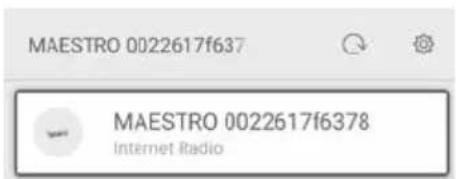
Starten Sie die UNDOK™ App auf Ihrem Smartphone. Die App sucht nach kompatiblen Audiosystemen. Sie können auch „Audiosystem einrichten“ wählen, um die Suche nach Audiosystemen zu starten.
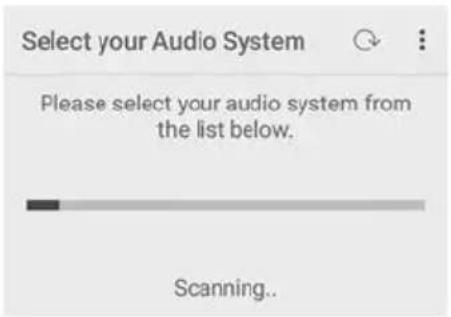
- Wählen Sie „MAESTRO“ aus der Liste verfügbarer Audiosysteme.
text_image
MAESTRO 0022617f637 MAESTRO 0022617f6378 Internet Radio5. Steuern von MAESTRO über die UNDOK™ App.
text_image
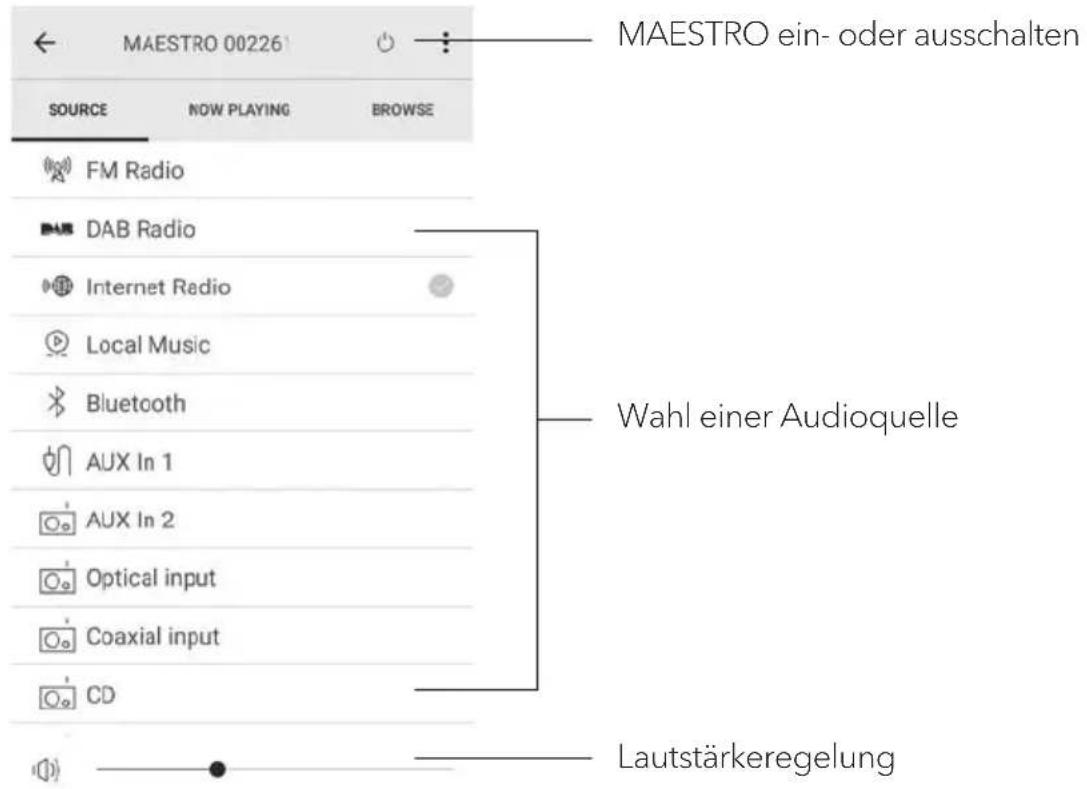
MAESTRO 00226 SOURCE NOW PLAYING BROWSE FM Radio DAB Radio Internet Radio Local Music Bluetooth AUX In 1 AUX In 2 Optical input Coaxial input CD Wahl einer Audioquelle LautstärkeregelungMAESTRO führt die Raumkorrekturfunktion ein, bei der digitale Filter zur Korrektur der Raumakustik verwendet werden. Die Anwendung zur Raumkorrektur von sonoro führt Sie durch alle Vorgänge.
So installieren und verwenden Sie die sonoro-Raumkorrektur-App:
- Laden Sie die sonoro Room Correction-App aus dem App Store herunter und installieren Sie sie auf Ihrem iOS-Smart-Gerat.


Die sonoro-Raumkorrektur-App ist nur für Smartphones mit iOS Betriebssystem und ab iPhone 6s verfügbar.
- MAESTRO einschalten und in den Bluetooth-Betriebsmodus wechseln.
- MAESTRO sollte nicht mit Smart-Geräten verbunden sein. Das kleine Bluetooth-Symbol blinkt.
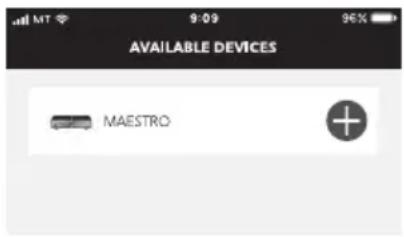
- Starten Sie die Raumkorrektur-App auf Ihrem iOS-Smart-Gerät. Die App sucht nach kompatiblen Audiosystemen. Sie müssen die Bluetooth-Funktion in Ihrem Smart-Gerät aktivieren.
- Wählen Sie „MAESTRO“ aus der Liste der verfügbaren Geräte.
text_image
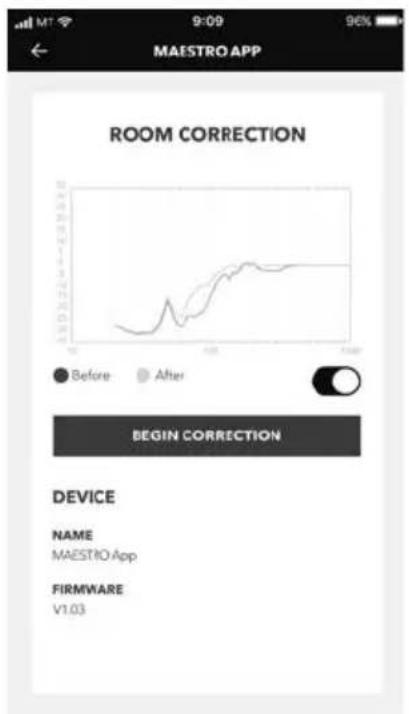
AVAILABLE DEVICES MAESTRO- Anschließend wird der Hauptbedienungsbildschirm angezeigt, und dann wählen Sie „BEGIN CORRECTION“ (KORREKTUR BEGINNEN).
- Befolgen Sie die Anwendungsinformationen und wählen Sie „OK“, um den Zugriff des Mikrofons auf Ihr iOS-Gerät zu ermöglichen.

- Schritt 1, Sie sollten einen kurzen Testton hören. Drücken Sie „NEXT“ (NÄCHSTE), um fortzufahren.
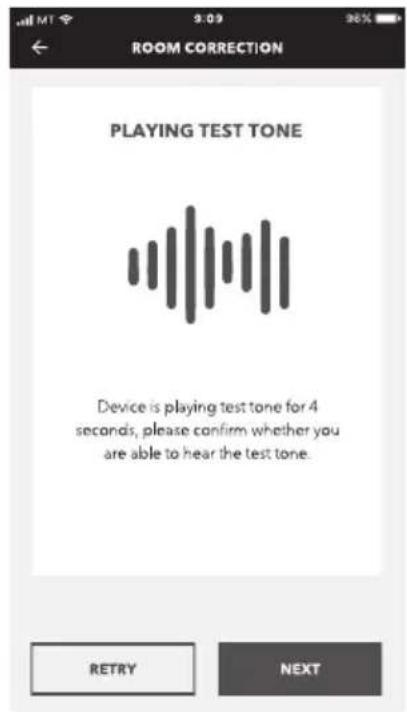
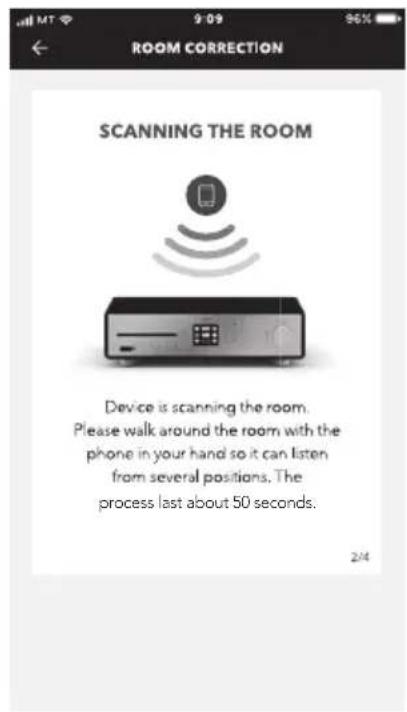
- In Schritt 2 wird der Testton 50 Sekunden lang ununterbrochen abgespielt. Für das beste Ergebnis empfehlen wir, mit dem iPhone in der Hand durch den Raum zu gehen, um den Ton von mehreren Positionen aufzunehmen.
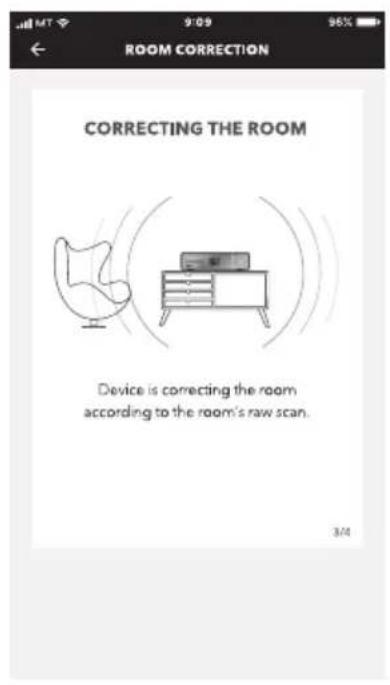
- Schritt 3: Die Anwendung korrigiert basierend auf den aufgezeichneten Daten das Signal Ihres MAESTRO's, um die akustische Performance im Raum zu verbessern.
- In Schritt 4 zeigt die Anwendung die optimierte grüne Kurve an und wendet die neue Filtereinstellung automatisch auf MAESTRO an. Drücken Sie „OK“, um fortzufahren.
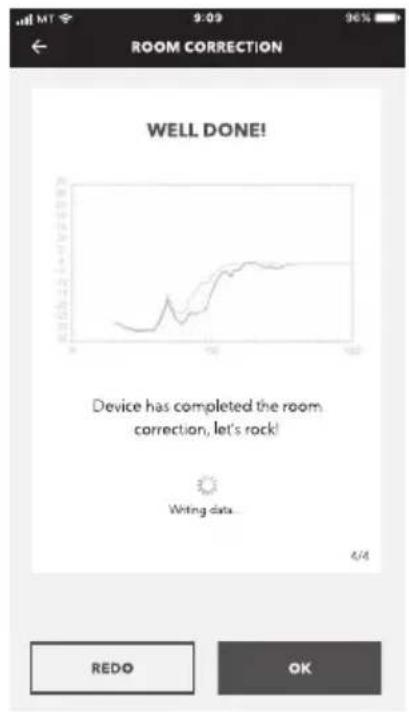
Die App kehrt zum Hauptbedienungsbildschirm zurück. Es werden Frequenzgänge vor und nach der Korrektur für Ihren Raum angezeigt.
23. FEHLERBEHEBUNG
Bei allen elektrischen Geräten können Störungen auftreten. Dabei muss es sich nicht immer um einen Defekt am MAESTRO handeln. Prüfen Sie deshalb anhand nachfolgender Tabelle, ob Sie die Störung selbst beseitigen können.
| Störung Mögliche Ursache Behebung | ||
| Gerät schaltet nicht ein | Netzkabel ist nicht richtig angeschlossen. | Schließen Sie das Netzkabel richtig an. |
| Der Netzschalter steht auf OFF. | Stellen Sie den Netzschalter auf ON. | |
| MAESTRO reagiert nicht Fehler am MAESTRO. | Trennen Sie den Stecker und stecken Sie ihn wieder ein. Schalten Sie MAESTRO dann wieder ein. | |
| MAESTRO wechselt automatisch in den Standby-Modus | Der Sleep-Timer war aktiviert. | Schalten Sie MAESTRO ein und starten Sie die Wiedergabe erneut. |
| Die inaktive Standby-Funktion ist aktiv, da MAESTRO für die angegebene Zeit nicht verwendet wurde. | Deaktivierung der inaktiven Standby-Funktion. | |
| Die Impedanz der angeschlossenen Lautsprecher ist falsch. | Schließen Sie Lautsprecher mit einer Impedanz von 4 Ω bis 16 Ω an. | |
| Die Schutzschaltung wurde aufgrund eines Kurzschlusses aktiviert. | Entfernen Sie den Kurzschluss und verdrillen Sie die blanken Drähte jedes Lautsprecherkabels fest und schließen Sie es wieder an MAESTRO und Lautsprecher an. | |
| Fernbedienung funktioniert nicht oder nur fehlerhaft | Abstand zum MAESTRO ist zu groß. | Verringern Sie den Abstand zwischen Fernbedienung und MAESTRO. |
| Batterie ist leer. | Tauschen Sie die Batterie aus. | |
| Kein Ton oder schlechter Ton | Ton ist ausgeschaltet. Regeln Sie die Lautstärke. | |
| Die Polarität der Lautsprecherkabel wurde vertauscht. | Überprüfen Sie den Anschluss und die Polarität der Lautsprecherkabel. | |
| MAESTRO ist nicht im richtigen Abspielmodus. | Wählen Sie einen anderen Abspielmodus / Audioquelle. | |
| Kopfhörer ist eingesteckt. | Ziehen Sie den Kopfhörerstecker. | |
| Empfang von FM/DAB oder Internet ist schlecht. | Richten Sie die FM/DAB- Antenne aus oder prüfen Sie die Wi-Fi-Verbindung. | |
| Störungen durch andere Funksender oder Geräte. | Erhöhen Sie den Abstand zwischen MAESTRO und anderen Geräten. | |
| Wegen Überlastung wurde die Schutzschaltung aktiviert. | Schalten Sie MAESTRO aus und wieder ein, um die Schutzschaltung zurückzusetzen. | |
| Kein Ton über den optischen oder koaxialen Eingang. | Wählen Sie PCM als Ausgang am externen Gerät. | |
| Unzureichende Wi-Fi-Signalstärke | Der Router ist zu weit entfernt oder blockiert. | Stellen Sie MAESTRO näher zum Router oder ändern Sie die Lage der Wi-Fi-Antenne. |
| Keine Verbindung zum Wi-Fi-Netzwerk | Router ist nicht eingeschaltet oder funktioniert nicht richtig. | Schalten Sie Ihren Router ein oder prüfen Sie den Router-Zustand. |
| Falsches Einrichtungsverfahren. | Prüfen Sie, ob Ihr Router WPS unterstützt und das richtige Einrichtungsverfahren verwendet (PBC oder PIN). | |
| Konfigurieren Sie nochmals die Wi-Fi-Einstellungen. | ||
| Störung Mögliche Ursache | Behebung | |
| Internet-Radiosender funktioniert manchmal nicht. | Manche Sender unterstützen nur eine begrenzte Zahl an Hörern. | Versuchen Sie es später nochmals. |
| Der Radiosender sendet nicht. | Versuchen Sie es später nochmals. | |
| Einige Internet-Radiosender verschwinden von der Senderliste. | Der Sender wird von der Liste entfernt, wenn er nicht sendet. | Versuchen Sie es später nochmals.Wenn der Sender wieder zu senden beginnt, erscheint er wieder in der Liste. |
| CD-Wiedergabe startet nicht. | CD-Format wird nicht unterstützt. | Schalten Sie Ihren Router ein oder prüfen Sie den Router-Zustand. |
| CD ist verschmutzt. | Reinigen Sie die CD. | |
| CD ist beschädigt. | Stecken Sie eine andere CD in den CD-Schlitz. | |
| USB-Gerät funktioniert nicht. | USB-Wiedergabe wird nicht unterstützt. | Prüfen Sie Dateien und Dateisystem am USB-Gerät. |
| Es befinden sich versteckte Dateien auf dem USB Gerät. | Entfernen Sie die versteckten Dateien vom USB Gerät. | |
| USB-Gerät lädt nicht. Prüfen | Sie das USB-Kabel. | |
| Lautes Brummen und Rauschen im Phono-Modus.Zu niedrige maximale Lautstärke im Phono-Modus. | Masse- oder Erdungskabel vom Plattenspieler ist nicht angeschlossen. | Schließen Sie das Masse bzw. Erdungs- Kabel an. |
| Es wird ein falscher Tonabnehmer verwendet. | Verwenden Sie ein MM (Moving Magnet)Tonabnehmer. | |
| Plattenspieler und Lautsprecher sind zu nahe beieinander aufgestellt. | Stellen Sie den Plattenspieler und die Lautsprecher so weit wie möglich voneinander entfernt auf. | |
HINWEIS!
Sachschäden durch unsachgemäße Reinigung!
Falsche Reinigung kann zu eingeschränkter Funktionalität und Schäden am MAESTRO führen.

- Verwenden Sie keinesfalls scharfe oder lösungsmittelhaltige Reinigungsmittel, da diese die Oberfläche des MAESTRO angreifen.
- Verwenden Sie keine Heiß- oder Druckluft zur Trocknung des MAESTRO.
- Die Ecken und Kanten des MAESTRO sind druckempfindlich. Schützen Sie diese vor zu hohem Druck.
Fingerabdrücke und leichte Verschmutzungen reinigen
- Reinigen Sie MAESTRO nur von außen mit einem trockenen, weichen Tuch.
Starke Verschmutzungen reinigen
- Reinigen Sie MAESTRO nur von außen mit einem leicht angefeuchteten Tuch und trocknen Sie MAESTRO dann mit einem weichen, trockenen Tuch.
25. GARANTIE
Für die Geltendmachung von Garantieansprüchen gilt – ohne dass dadurch Ihre gesetzlichen Rechte eingeschränkt werden – Folgendes:
- Garantieansprüche können nur innerhalb eines Zeitraums von max. 2 Jahren (1 Jahr in Nordamerika und Australien) gerechnet ab Kaufdatum, geltend gemacht werden.
- Innerhalb der Garantiezeit beseitigt sonoro audio GmbH nach eigener Wahl durch Reparatur oder Austausch des MAESTRO unentgeltlich alle Mängel, die auf Material- oder Herstellungsfehlern beruhen.
- Bei Reklamationsanfragen wenden Sie sich bitte an unseren Kundenservice. Die Kontaktdaten finden Sie unter „Kontaktdaten“ oder unter www.sonoro.de.
- Mit Reparatur oder Austausch des MAESTRO beginnt kein neuer Garantiezeitraum. Maßgeblich bleibt der Garantiezeitraum von 2 Jahren (1 Jahr in Nordamerika und Australien) ab Kaufdatum.
- Von der Garantie ausgenommen sind Batterien, Schäden durch unsachgemäßen Gebrauch, normaler Verschleiß und Verbrauch sowie Mängel, die den Wert oder die Gebrauchstauglichkeit des MAESTRO nur unerheblich beeinflussen. Bei Eingriffen, die nicht von dem von uns autorisierten Servicezentrum vorgenommen wurden, erlischt die Garantie ebenfalls
MAESTRO SO-1000
GB
HI-FI INTERNET RECEIVER WITH POWERFUL DIGITAL POWER AMPLIFIERS, CD PLAYER, PHONO AMPLIFIER, DAB+ & BLUETOOTH®
text_image
sonora® InternetRadioOperating manual
TABLE OF CONTENTS
16. PHONO-TILSTAND 247
16.1 ANVENDELSE 247
16.2 OPSÄETNINGSMENU....247
17. STREAMINGTJENESTER 248
17.1 ANVENDELSE 250
17.2 OPSAETNINGSMENU....251
18. MY MUSIC 252
18.1 ANVENDELSE 252
18.2 OPSÄETNINGSMENU 254
19. SLEEPTIMER (AUTOMATISK DEAKTIVERINGSFUNKTION)......255
20. SYSTEMINDSTILLINGER 256
20.1 ÅBN SYSTEMINDSTILLINGERNE 256
20.2 EQUALIZER 256
20.3 NETVÄERK 257
20.4 TID/DATO 257
20.5 INAKTIV STANDBY 257
20.6 SPROG....258
20.7 FABRIKSINDSTILLINGER 258
20.8 SOFTWAREOPDATERING....258
20.9 OPSÄETNINGSASSISTENT 258
20.10 INFO....258
20.11 DATABESKYTTELSE 258
20.12 SKÆRMLYSSTYRKE 258
21. ANVENDELSE AF APPEN UNDOK™ TIL STYRING AF MAESTRO ...... 259
22. APPEN RUMKORREKTUR 261
INDHOLDSFORTEGNELSE
- AFHJÆLPNING AF FEJL.... 265
- RENG∅RING....268
- GARANTI 269
DK
1. INDLEDNING
Vereinzelt können die Dienste auch direkt über die Apps der Anbieter oder am MAESTRO selber bedient werden.
Bitte informieren Sie sich beim Anbieter.
17.1 ANVENDELSE
3. EERSTE STAPPEN 356
3.1 MAESTRO UITPAKKEN 356
3.2 PLAATSEN VAN DE BATTERIJ IN DE AFSTANDSBEDIENING 356
3.3 GEBRUIK VAN DE ANTENNES 357
3.4 LUIDSPREKERAANSLUITINGEN 358
3.5 VOORVERSTERKERUITGANG/PRE-OUT-AANSLUITING/2.1 SYSTEEM......360
3.6 AANSLUITEN VAN EEN PLATENSPELER....361
3.7 AANSLUITEN VAN DE STROOMKABEL 362
3.8 EERSTE INSTALLATIE 363
4. SNEL VAN START 365
5. MENU-OVERZICHT 367
6. DISPLAY SYMBOLEN 368
7. FM-RADIO....369
7.1 GEBRUIK 369
7.2 SETUP MENU 370
8. DAB-RADIO 371
8.1 GEBRUIK....371
8.1 SETUP MENU 372
INHOUDSOPGAVE
9. INTERNETRADIO 373
9.1 GEBRUIK 373
9.2 SETUP MENU 374
9.3 ZENDERLIUST 375
9.4 GEBRUIK VAN DE WEBPORTAL 376
10. BLUETOOTH....377
10.1 VERBINDEN 377
10.2 GEBRUIK 378
10.3 SETUP MENU 379
11. AUX IN 1....380
11.1 GEBRUIK 380
11.2 SETUP MENU 380
12. AUX IN 2....381
12.1 GEBRUIK 381
12.2 SETUP MENU 381
13. OPTISCHE MODUS.... 382
13.1 GEBRUIK 382
13.2 SETUP MENU 382
14. COAX-INGANGSMODUS 383
14.1 GEBRUIK 383
14.2 SETUP MENU 383
15. CD-MODUS....384
15.1 GEBRUIK 384
15.2 SETUP MENU 385
INHOUDSOPGAVE
16. PHONO-MODUS....386
16.1 GEBRUIK 386
16.2 SETUP MENU 386
17. STREAMINGDIENSTEN 387
17.1 GEBRUIK 388
17.2 SETUP MENU 390
18. MY MUSIC....391
18.1 GEBRUIK 391
18.2 SETUP MENU 393
19. SLEEPTIMER (AUTOMATISCHE UITSCHAKELFUNCTIE) 394
20. SYSTEEMINSTELLINGEN.... 395
20.1 TOEGANG TOT DE SYSTEEMINSTELLINGEN 395
20.2 EQUALIZER 395
20.3 NETWERK....396
20.4 TIJD/DATUM....396
20.5 INACTIEVE STAND-BY 396
20.6 TAAL 397
20.7 FABRIEKSINSTELLINGEN 397
20.8 SOFTWARE-UPDATE 397
20.9 INSTELASSISTENT 397
20.10 INFO 397
20.11 PRIVACY 397
20.12 DISPLAYHELDERHEID 397
21. GEBRUIK VAN DE UNDOK™-APP VOOR BEDIENING VAN DE MAESTRO... 398
22. RUIMTECORRECTIE-APP....400
INHOUDSOPGAVE
- VERHELPEN VAN STORINGEN 404
- REINIGING 407
- GARANTIE 408
NL
1. INTRODUCTIE
2.3 TECHNISCHE GEGEVENS
3.6 AANSLUITEN VAN EEN PLATENSPELER
Bei der Entwicklung und Produktion unserer Musiksysteme legen wir größten Wert auf Qualität und höchstmögliche Sorgfalt. Dazu gehört auch, dass jedes einzelne Musiksystem vor dem Verlassen des Werkes auf Herz und Nieren geprüft wird.
Es ist uns daher besonders wichtig, dass Sie nach dem Kauf noch lange Freude an Ihrem sonoro Musiksystem haben. Ist der Inhalt unvollständig oder beschädigt? Gibt es Anlass zu Beanstandungen? Wir lassen Sie mit Ihren Fragen nicht allein. Verlassen Sie sich auf das Know-how unserer Service-Mitarbeiter. Unser Service-Team weiß alles, was es über die sonoro Produkte zu wissen gibt und berät Sie freundlich, schnell und kompetent.