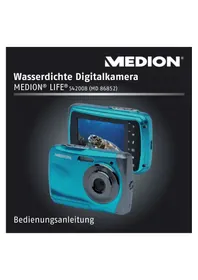
LIFE S42008 (MD 86852) - Kamera MEDION - Kostenlose Bedienungsanleitung
Finden Sie kostenlos die Bedienungsanleitung des Geräts LIFE S42008 (MD 86852) MEDION als PDF.


| Produkttyp | Wasserdichte Digitalkamera |
| Marke | Medion |
| Modell | LIFE S42008 (MD 86852) |
| Sensorauflösung | CMOS 8 Megapixel |
| Digitalzoom | 4x |
| Brennweite | f = 4,8 mm |
| Blende | F2,8 |
| Bildschirm | LCD 6,1 cm (2,4 Zoll) |
| Foto-Dateiformate | JPEG (EXIF 2.2) |
| Video-Dateiformate | AVI (mit Ton) |
| Maximale Fotoauflösung | 3264 x 2448 Pixel |
| Maximale Videoauflösung | 640 x 480 Pixel (VGA) |
| Speicher | microSD/microSDHC-Karte (kein interner Speicher) |
| Anschlüsse | Mini-USB 2.0 |
| Stromversorgung | 2 AAA-Batterien 1,5 V |
| Abmessungen (B x H x T) | 90 x 63 x 25 mm |
| Gewicht (mit Batterien) | Ca. 121 g |
| Wasserdichtigkeit | Bis zu 3 Meter Tiefe, maximal 30 Minuten |
| Eingebauter Blitz | Modi: Automatik, Ein, Aus |
| Fokusmodi | Normal (ab 40 cm) und Makro (Nahaufnahme) |
| Selbstauslöser | 10 Sekunden |
| Mitgeliefertes Zubehör | 2 AAA-Batterien, USB-Kabel, Handschlaufe, Software-CD, Dokumentation |
| Pflege | Trockenes, weiches Tuch, Objektivbürste; keine Lösungsmittel verwenden |
| Reparierbarkeit | Nicht selbst öffnen; Medion-Kundendienst kontaktieren |
Häufig gestellte Fragen - LIFE S42008 (MD 86852) MEDION
Benutzerfragen zu LIFE S42008 (MD 86852) MEDION
0 Frage zu diesem Gerät. Beantworten Sie die, die Sie kennen, oder stellen Sie Ihre eigene.
Eine neue Frage zu diesem Gerät stellen
Laden Sie die Anleitung für Ihr Kamera kostenlos im PDF-Format! Finden Sie Ihr Handbuch LIFE S42008 (MD 86852) - MEDION und nehmen Sie Ihr elektronisches Gerät wieder in die Hand. Auf dieser Seite sind alle Dokumente veröffentlicht, die für die Verwendung Ihres Geräts notwendig sind. LIFE S42008 (MD 86852) von der Marke MEDION.
BEDIENUNGSANLEITUNG LIFE S42008 (MD 86852) MEDION
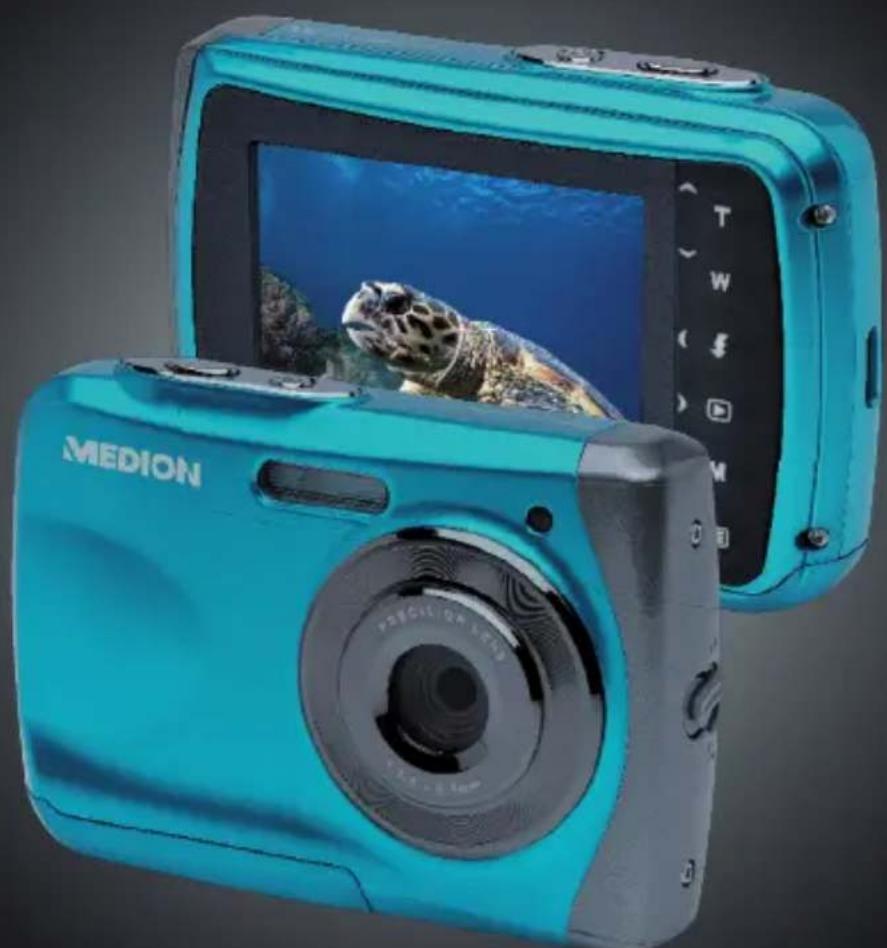
Wasserdichte Digitalkamera
MEDION® LIFE® S42008 (MD 86852)
1. Zu dieser Anleitung ....6
1.1. In dieser Anleitung verwendete Symbole und Signalwörter....7
1.2. Bestimmungsgemäßer Gebrauch ....8
2. Sicherheitshinweise 10
2.1. Gefahren für Kinder und Personen mit eingeschränkter Fähigkeit....10
2.2. Warnungen 11
2.3. Batteriehinweise 12
2.4. Niemals selbst reparieren ....18
2.5. Wasserdichtheit 18
3. Geräteübersicht 20
3.1. Frontansicht 20
3.2. Rückansicht 21
3.3. Ober- und Unterseite 23
3.4. Seitenansichten 24
4. Lieferumfang 25
5. Inbetriebnahme 26
5.1. Batterien einsetzen 26
5.2. microSD-Karten einsetzen und herausnehmen ......28
2 von 70
5.3. Trageschlaufe anbringen....30
5.4. Schutzfolie von der Linse entfernen ....30
6. Erste Schritte 31
6.1. Kamera einschalten ....31
6.2. Kamera ausschalten 31
6.3. Sprache und Datum/Zeit einstellen ....32
6.4. Displayanzeigen 34
7. Erste Aufnahmen machen ....36
7.1. Aufnahmemodus einstellen ....36
7.2. Tipps für gute Bildaufnahmen ....36
7.3. Foto erstellen ....37
7.4. Videos aufnehmen 40
8. Das Aufnahmemenü 41
9. Das Videomenü ....50
10. Das Einstellungsmenü ....52
11. Aufnahme- und Wiedergabemodus ....56
11.1. Videoclips wiedergeben ....56
11.2. In Fotos zoomen ....57
11.3. Aufnahmen löschen ....57
12. Anschluss an PC ....59
12.1. Daten auf einen Computer übertragen ....59
12.2. DCF-Speicherstandard 60
3 von 70
12.3. Kartenlaufwerk ......60
12.4. Ordnerstruktur im Speicher....61
-
Software installieren ....62
-
Fehlersuche ......64
-
Wartung und Pflege 68
-
Entsorgung 69
-
Technische Daten ....70
1. Zu dieser Anleitung

Lesen Sie vor Inbetriebnahme die Sicherheitshinweise aufmerksam durch. Beachten Sie die Warnungen auf dem Gerät und in der Bedienungsanleitung.
Bewahren Sie die Bedienungsanleitung immer in Reichweite auf. Wenn Sie das Gerät verkaufen oder weiter geben, händigen Sie unbedingt auch diese Anleitung und die Garantiekarte aus.
1.1. In dieser Anleitung verwendete Symbole und Signalwörter
 | GEFAHR!Warnung vor unmittelbarer Lebensgefahr!WARNUNG!Warnung vor möglicher Lebensgefahr und/oder schweren irreversiblen Verletzungen!VORSICHT!Hinweise beachten, um Verletzungen und Sachschäden zu vermeiden! |
 | ACHTUNG!Hinweise beachten, um Sachschäden zu vermeiden! |
 | HINWEIS!Weiterführende Information für den Gebrauch des Geräts. |
 | HINWEIS!Hinweise in der Bedienungsanleitung beachten! |
 | WARNUNG!Warnung vor Gefahr durch elektrischen Schlag! |
| Aufzählungspunkt / Information über Ereignisse während der Bedienung | |
| Auszuführende Handlungsanweisung |
1.2. Bestimmungsgemäßer Gebrauch
Das Gerät ist für Aufnahmen von Bildern im Digitalformat geeignet.
Das Gerät ist nur für den privaten und nicht für den industriellen/kommerziellen Gebrauch bestimmt.
Bitte beachten Sie, dass im Falle des nicht bestimmungsgemäßen Gebrauchs die Haftung erlischt:
- Bauen Sie das Gerät nicht ohne unsere Zustimmung um und verwenden Sie keine nicht von uns genehmigten oder gelieferten Zusatzgeräte.
- Verwenden Sie nur von uns gelieferte oder genehmigte Ersatz- und Zubehörteile.
- Beachten Sie alle Informationen in dieser Bedienungsanleitung, insbesondere die Sicherheitshinweise. Jede andere Bedienung gilt als nicht bestimmungsgemäß und kann zu Personen- oder Sachschäden führen.
- Nutzen Sie das Gerät nicht unter extremen Umgebungsbedingungen.
2. Sicherheitshinweise
2.1. Gefahren für Kinder und Personen mit eingeschränkter Fähigkeit
- Dieses Gerät ist nicht dafür bestimmt, durch Personen (einschließlich Kinder) mit eingeschränkten physischen, sensorischen oder geistigen Fähigkeiten oder mangels Erfahrung und/oder mangels Wissen benutzt zu werden, es sei denn, sie werden durch eine für Ihre Sicherheit zuständige Person beaufsichtigt oder erhielten von Ihnen Anweisungen, wie das Gerät zu benutzen ist.
- Kinder sollen beaufsichtigt werden, um sicherzu-stellen, dass sie nicht mit dem Gerät spielen. Kinder darf der Gebrauch des Geräts nicht ohne Aufsicht erlaubt werden.
- Bewahren Sie das Gerät und das Zubehör an einem für Kinder unerreichbaren Platz auf.

GEFAHR!
Halten Sie auch die Verpackungsfolien von Kindern fern. Es besteht Erstickungsgefahr!
2.2. Warnungen
Um Verletzungen zu vermeiden, beachten Sie bitte beim Gebrauch des Produkts die folgenden Warnungen:
- Lösen Sie den Blitz nicht in zu kurzem Abstand von den Augen aus. In diesem Fall können die Augen der fotografierten Person geschädigt werden.
- Bleiben Sie mindestens einen Meter von Kindern entfernt, wenn Sie mit dem Blitz arbeiten.
- Öffnen oder zerlegen Sie das Gerät nicht.
- Wenn Sie die Kamera über einen längeren Zeitraum hinweg nicht benutzen, nehmen Sie die Batterien heraus, um ein Auslaufen zu verhindern.
10 von 70
2.3. Batteriehinweise
Batterien können brennbare Stoffe enthalten. Bei unsachgemäßer Behandlung können Batterien auslau- fen, sich stark erhitzen, entzünden oder gar explodie- ren, was Schäden für das Gerät und Ihre Gesundheit zu Folge haben könnte.

WARNUNG!
Explosionsgefahr bei unsachgemäßem Auswechseln der Batterien.
Ersatz nur durch denselben oder einen gleichwertigen Batterietyp.
Beachten Sie folgende allgemeine Hinweise zum Umgang mit Batterien:
- Halten Sie Batterien von Kindern fern. Falls eine Batterie verschluckt wurde, suchen Sie umgehend einen Arzt auf.
- Prüfen Sie vor dem Einlegen der Batterie, ob die Kontakte im Gerät und an der Batterie sauber sind, und reinigen Sie sie gegebenenfalls.
- Achten Sie beim Einlegen der Batterie auf die Pola-rität (+/-).
- Lagern Sie die Batterien an einem kühlen, trockenen Ort. Direkte starke Wärme kann die Batterie beschädigen. Setzen Sie das Gerät daher keinen starken Hitzequellen aus.
- Vermeiden Sie den Kontakt mit Haut, Augen und Schleimhäuten. Bei Kontakt mit Batteriesäure die betroffenen Stellen sofort mit reichlich klarem Wasser spülen und umgehend einen Arzt aufsuchen.
- Werfen Sie Batterien nicht ins Feuer, schließen Sie ihn nicht kurz und nehmen Sie sie nicht auseinander.
- Setzen Sie Batterien niemals übermäßiger Wärme wie durch Sonnenschein, Feuer oder dergleichen aus!
12 von 70
- Wechseln Sie Batterien nur im Trockenen!
- Nehmen Sie eine ausgelaufene Batterie sofort aus dem Gerät. Reinigen Sie die Kontakte, bevor Sie einen neue Batterie einlegen. Es besteht Verätzungsgefahr durch Batteriesäure!
2.3.1. Vorsichtsmaßnahmen
Beachten Sie bitte die folgenden Vorsichtsmaßnahmen, um Schäden an Ihrer Kamera zu vermeiden und sie stets in einwandfreiem Zustand zu halten.
- Von Salz und Staub fern halten Wischen Sie Salz und Staub mit einem leicht feuchten, weichen Tuch ab, wenn Sie die Kamera am Strand oder an der See verwendet haben. Trocknen Sie die Kamera danach sorgfältig ab.
- Von starken Magnetfeldern fern halten Bringen Sie die Kamera niemals in zu große Nähe von Geräten, die starke elektromagnetische Felder erzeugen, beispielsweise Elektromotoren. Starke elektromagnetische Felder können zu Fehlfunkti-
13 von 70
onen der Kamera führen oder die Datenaufzeichnung stören.
- Zu starke Wärme vermeiden
Verwenden oder lagern Sie die Kamera nicht unter Sonneneinstrahlung oder hohen Temperaturen. Eine solche Belastung kann zum Auslaufen der Batterien oder zur Verformung des Gehäuses führen.
- Starke Temperaturschwankungen vermeiden Wenn Sie das Gerät schnell aus einer kalten Umgebung in eine warme Umgebung oder umgekehrt bringen, kann sich im und am Gerät Kondenswasser bilden, das zu Funktionsstörungen und Schäden am Gerät führen kann. Warten Sie mit der Inbetriebnahme, bis sich die Temperatur des Gerätes an die Umgebungstemperatur angeglichen hat.
Die Verwendung einer Transport- oder Kunststoff-tasche bietet begrenzten Schutz gegen Temperaturschwankungen.
- Gerät nicht fallen lassen Starke, beim Fallen hervorgerufene Erschütterungen oder Vibrationen, können Fehlfunktionen verursachen. Legen Sie die Trageschlaufe um Ihr Handgelenk, wenn Sie die Kamera tragen.
- Batterien nicht entfernen, wenn Daten verarbeitet werden Wenn Bilddaten auf Speicherkarten aufgezeichnet oder gelöscht werden, kann das Ausschalten der Stromversorgung zu einem Datenverlust führen oder die interne Schaltung bzw. den Speicher beschädigen.
- Linse und alle beweglichen Teile vorsichtig behandeln Berühren Sie nicht die Linse und den Objektivtubus. Seien Sie vorsichtig beim Umgang mit der Speicherkarte und den Batterien. Diese Teile sind nicht auf starke Belastungen ausgelegt.
- Batterien
Bei niedrigen Temperaturen kann die Batteriekapazität stark nachlassen. - Speicherkarten
Schalten Sie die Stromversorgung aus, bevor Sie die Speicherkarte einsetzen oder entnehmen, es kann zu einem Speicherverlust führen. Speicherkarten können während der Verwendung warm werden. Nehmen Sie die Speicherkarten immer vorsichtig aus der Kamera. - Betrieb unter Wasser
Die Kamera ist für einen Betrieb von bis zu max. 3 Meter unter Wasser/30 Minuten Tauchgang geeignet. Achten Sie darauf dass Sie nicht tiefer als 3 Meter und länger als 30 Minuten tauchen.
2.4. Niemals selbst reparieren

WARNUNG!
Versuchen Sie auf keinen Fall, das Gerät selbst zu öffnen oder zu reparieren. Es besteht die Gefahr des elektrischen Schlags!
- Wenden Sie sich im Störungsfall an das Medion Service Center oder eine andere autorisierte Fachwerkstatt, um Gefährdungen zu vermeiden.
2.5. Wasserdichtheit
• Die Kamera ist bis zu einer Tauchtiefe von 3 Metern wasserdicht.
- Verwenden Sie die Kamera maximal 30 Minuten lang unter Wasser.
- Das mitgelieferte Zubehör ist nicht wasserdicht.
2.5.1. Hinweise vor dem Tauchgang:
- Überprüfen Sie den Bereich rund um das Batteriefach.
Entfernen Sie Schmutz, Sand und andere Partikel mit einem trockenen Tuch. - Stellen Sie sicher, dass das Batteriefach keine Kratzer oder Bruchstellen aufweist.
- Stellen Sie sicher, dass die Kamera keine Bruchstellen aufweist.
- Stellen Sie sicher, dass die Abdeckung für das Batteriefach fest verschlossen ist.
- Werfen Sie die Kamera nicht ins Wasser oder springen Sie nicht mit der Kamera ins Wasser, durch ggf. auftretende dynamische Kräfte kann Wasser ins Innere der Kamera gelangen.
3. Geräteübersicht
3.1. Frontansicht
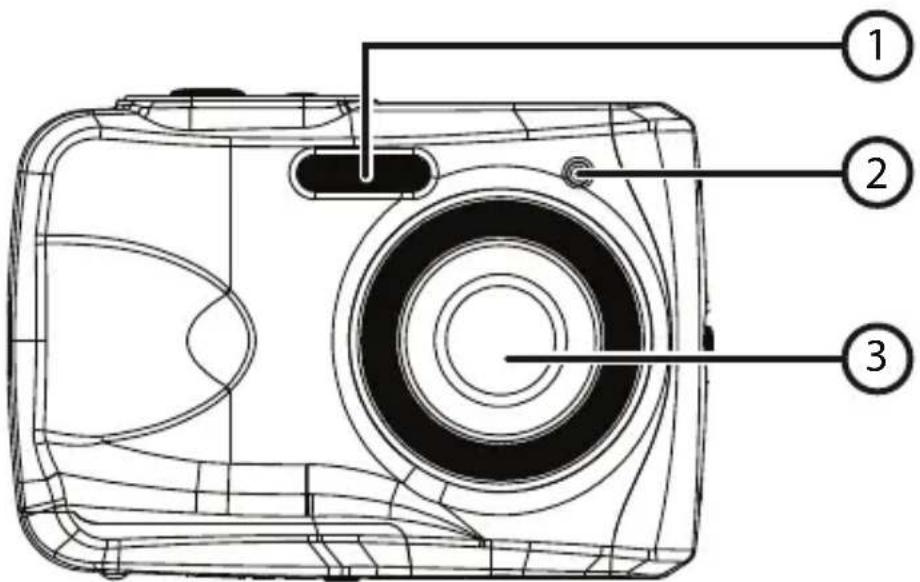
1) Blitz
2) Betriebs-LED
3) Objektiv
19 von 70
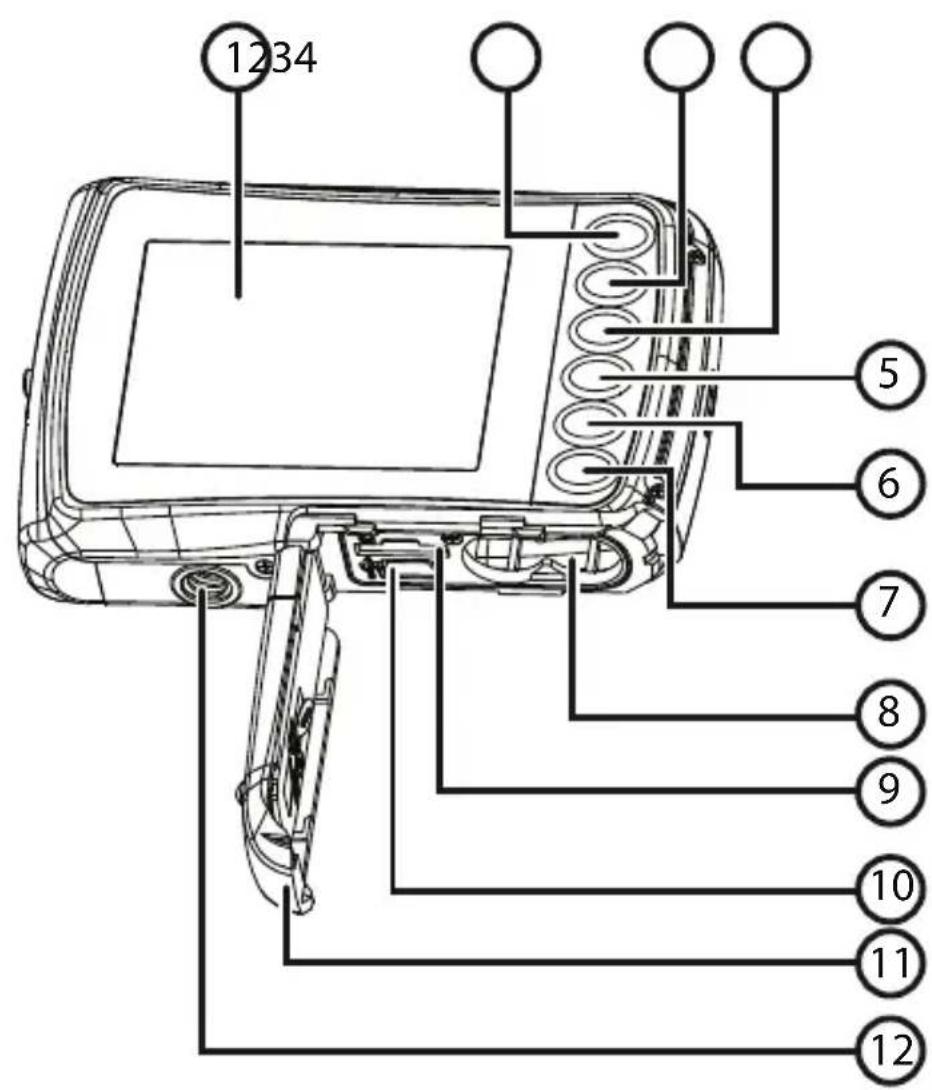
3.2. Rückansicht
20 von 70
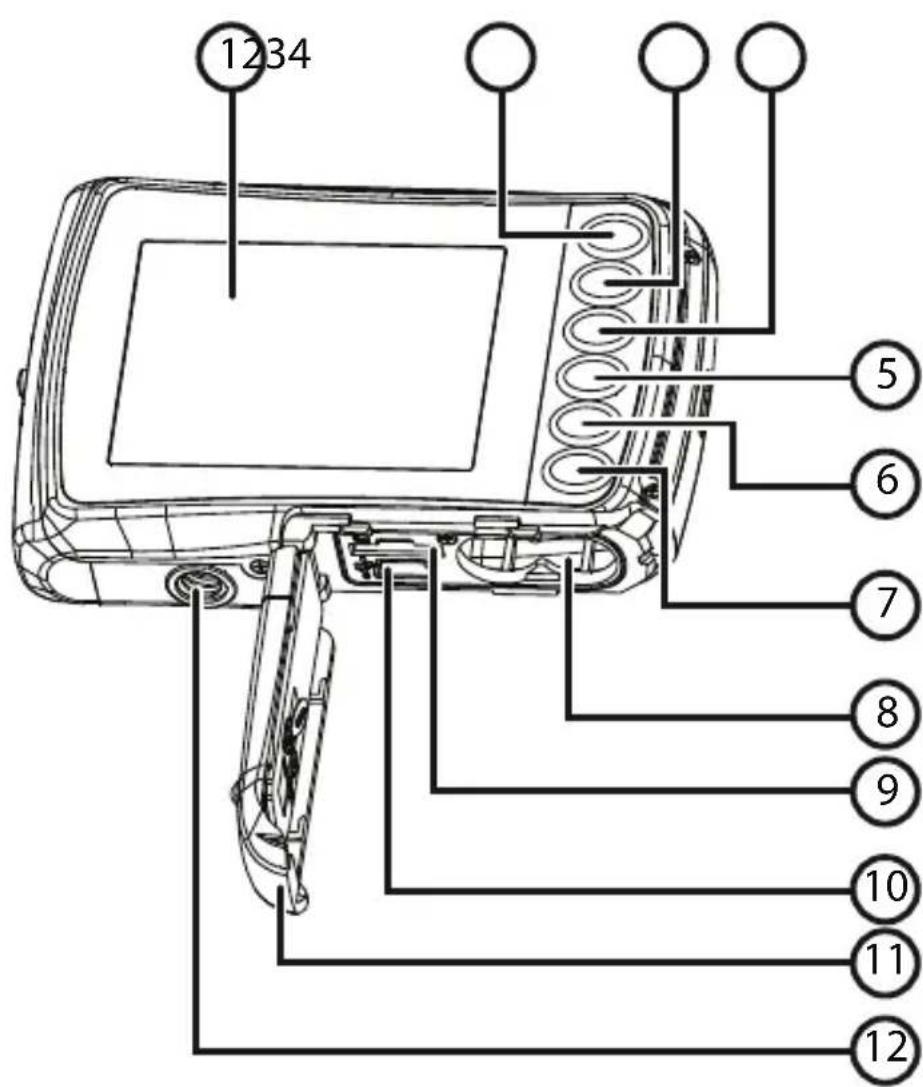
1) LC-Display
2) ▲-/T-Taste: Bildausschnitt vergrößern/Im Menü nach oben
3) ▼-/W-Taste: Bildausschnitt verkleinern/Im Menü nach unten
4) ◀ -/Blitz-Taste: Blitzmodus einstellen/Im Menü nach links
5) ▶ -/Wiedergabe-Taste: Wiedergabemodus einstellen/Im Menü nach rechts
6) Modustaste
7) Menütaste
8) Batteriefach
9) microSD-Kartenschlitz
10) USB-Anschluss
11) Batterie-/Speicherkartenfachabdeckung
12) Stativgewinde
3.3. Ober- und Unterseite
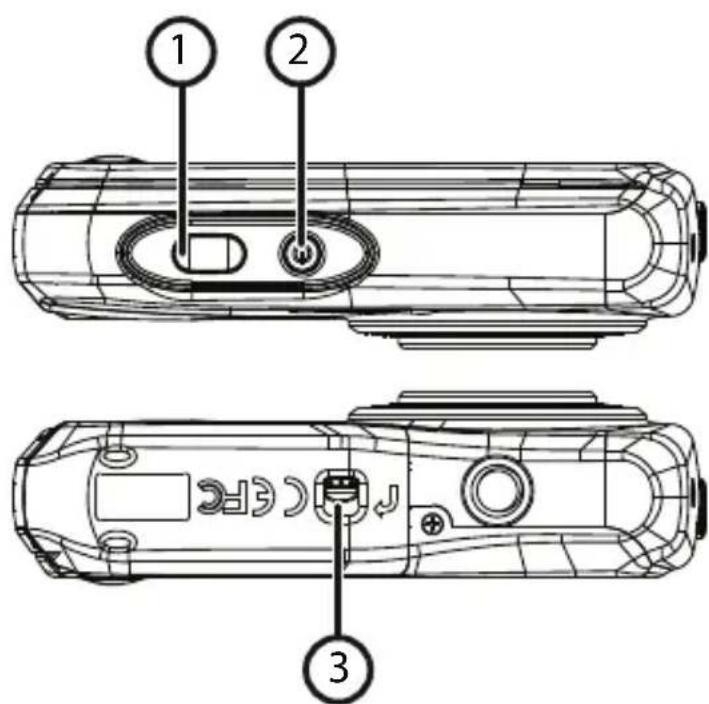
1) Auslöser/Im Menü: Eingaben bestätigen
2) Ein-/Austaste
3) Batterie-/Speicherkartenfachriegel
22 von 70
3.4. Seitenansichten
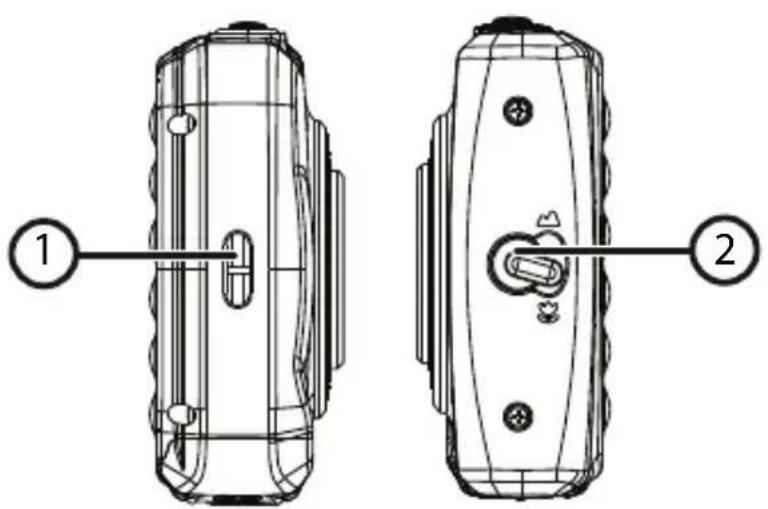
1) Öse für Trageschlaufe
2) Makro-Regler
4. Lieferumfang
Bitte überprüfen Sie die Vollständigkeit der Lieferung und benachrichtigen Sie uns innerhalb von 14 Tagen nach dem Kauf, falls die Lieferung nicht komplett ist.
Mit dem von Ihnen erworbenen Produkt haben Sie erhalten:
- Kamera
• 2 x Batterien Typ AAA 1.5 V - USB – Kabel
- Trageschlaufe
- Software CD
- Dokumentation
5. Inbetriebnahme
5.1. Batterien einsetzen

ACHTUNG!
An der Akkufachabdeckung kann sich nach einem Tauchgang Restwasser sammeln. Trocknen Sie die Kamera nach einem Tauchgang und beachten Sie die Reihenfolge beim Öffnen des Fachdeckels.
Zum Betrieb der Kamera werden 2 Batterien vom Typ AAA 1.5 V benötigt.
▶ Schalten Sie ggf. die Kamera aus.
▶ Schieben Sie den Riegel des Batteriefachdeckels in Pfeilrichtung.
▶ Halten Sie die Kamera so, dass das Akkufach in Richtung Boden zeigt. Somit kann das Restwasser abfließen.
▶ Schieben Sie das Batteriefach in Pfeilrichtung auf, der Deckel springt auf.
Entfernen Sie ggf. vorhandenen Wassertropfen mit einem trockenen Tuch, im Abschluss können Sie die Kamera wieder wie gewünscht drehen.
Legen Sie die Batterien wie abgebildet ein. Achten Sie dabei auf die Polarität (wie abgebildet).
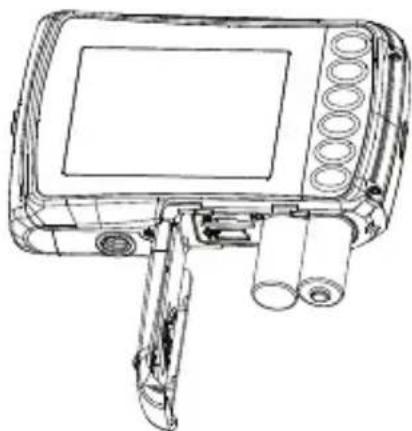
Schließen Sie das Batteriefach und schieben Sie den Batteriefachdeckel wieder in die Ausgangsposition, bis er hörbar einratet.
5.2. microSD-Karten einsetzen und herausnehmen

HINWEIS!
Die Kamera verfügt über keinen interne Speicher, daher muss eine microSD -Speicherkarte verwendet werden. Wenn Sie die Kamera in Betrieb nehmen ohne das eine Speicherkarte eingelegt ist, erscheint die Meldung „Bitte Karte einführen!“.

ACHTUNG!
An der Akkufachabdeckung kann sich nach einem Tauchgang Restwasser sammeln. Trocknen Sie die Kamera nach einem Tauchgang und beachten Sie die Reihenfolge beim Öffnen des Fachdeckels.
5.2.1. Karte einsetzen
▶ Schalten Sie ggf. die Kamera aus.
▶ Schieben Sie den Riegel des Batteriefachdeckels in Pfeilrichtung.
27 von 70
▶ Halten Sie die Kamera so, dass das Akkufach in Richtung Boden zeigt. Somit kann das Restwasser abfließen.
▶ Schieben Sie das Batteriefach in Pfeilrichtung auf, der Deckel springt auf.
Entfernen Sie ggf. vorhandenen Wassertropfen mit einem trockenen Tuch, im Abschluss können Sie die Kamera wieder wie gewünscht drehen.
▶ Stecken Sie die Karte, wie aufgezeigt, in den Kartenschacht.
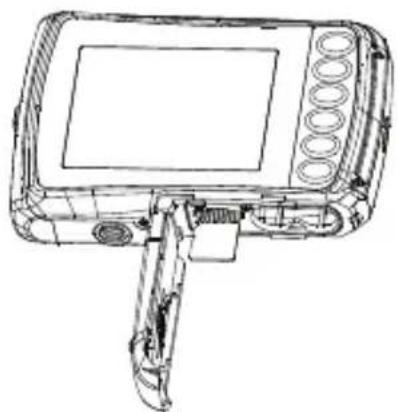
▶ Schließen Sie den Batteriefachdeckel.
Um die Karte zu entnehmen, drücken Sie die Karte kurz nach unten, um sie zu entriegeln. Die Karte wird ein Stück heraus geschoben und kann entnommen werden.
5.3. Trageschlaufe anbringen
Befestigen Sie zur besseren Handhabung der Kamera und aus Sicherheitsgründen die Trageschlaufe.
▶ Führen Sie die Schlaufe durch die Öse.
Ziehen Sie das andere Ende der Trageschlaufe durch die Schlaufe der dünnen Schnur, und ziehen Sie die Trageschlaufe fest.

ACHTUNG!
Wenn Sie die Kamera mit der Trageschlaufe tragen, achten Sie darauf, dass die Kamera nirgends anstößt.
Wenn Sie die Trageschlaufe anbringen, legen Sie die Kamera auf eine feste Oberfläche, damit sie nicht herunterfallen kann und beschädigt wird.
5.4. Schutzfolie von der Linse entfernen
Entfernen Sie vor dem ersten Gebrauch die Schutzfolie von der Objektivlinse.
6. Erste Schritte
6.1. Kamera einschalten
Drücken Sie die EIN/AUS -Taste für 1 bis 2 Sekunden, um die Kamera einzuschalten. Die Betriebs-LED leuchtet kurz rot und das Display schaltet sich ein. Die Kamera befindet sich im Aufnahmemodus.

HINWEIS!
Wenn sich die Kamera nicht einschaltet, überprüfen Sie, ob die Batterien richtig eingelegt sind und ob diese geladen sind.
6.2. Kamera ausschalten
▶ Halten Sie die EIN/AUS -Taste etwas länger gedrückt, um die Kamera auszuschalten.
6.2.1. Energiesparfunktion
Wird die Kamera für 60 Sekunden nicht benutzt, schaltet sich die Kamera aus. Sie können die automatische Ausschaltzeit auch auf 3 Minuten stellen bzw. komplett abschalten.
30 von 70
Die Energiesparfunktion ist nicht aktiv:
- während der Aufnahme von Videoclips;
- während der Wiedergabe von Bildern oder Videoclips;
- während die Kamera über den USB-Anschluss mit einem anderen Gerät verbunden ist.
6.3. Sprache und Datum/Zeit einstellen
Bevor Sie die Kamera zum ersten Mal verwenden, sollten Sie die gewünschte Menüsprache, das aktuelle Datum und die aktuelle Zeit einstellen. Beide Einstellungen werden im Menü „EINSTELLUNGEN“ vorgenommen:
Drücken Sie bei eingeschalteter Kamera die Taste ☐, um die Menüs zu öffnen.
Wählen Sie mit den Tasten ↘ oder ▶ das Menü „EINSTEL-LUNGEN“
Wählen Sie im Menü „EINSTELLUNGEN“ mit den Tas- ten T oder W den Eintrag „SPRACHE“ (engl. Language) und drücken Sie den Auslöser. Das Sprachauswahlmenü öff- net sich.
Wählen Sie mit den Tasten T oder W die gewünschte Sprache aus und speichern Sie die Einstellung durch Drücken des Auslösers.
Wählen Sie nun im Menü „EINSTELLUNGEN“ mit den Tasten T oder W den Eintrag "DATUM/ZEIT" und drücken Sie den Auslöser. Das Einstellungsmenü öffnet sich.
Wählen Sie mit den Tasten ↘ oder ▶ den Eintrag, den Sie ändern möchten.
Mit den Tasten T oder W stellen Sie den gewünschten Wert ein.
Wenn der gewünschte Wert eingestellt ist, gehen Sie mit zum nächsten und mit zum vorherigen Eintrag.
Drücken Sie den Auslöser, um die festgelegten Werte zu speichern.
▶ Schließen Sie das Menü in dem Sie die Taste ☐ erneut drücken.
6.4. Displayanzeigen
Im Aufnahmemodus sind folgende Displayanzeigen möglich:
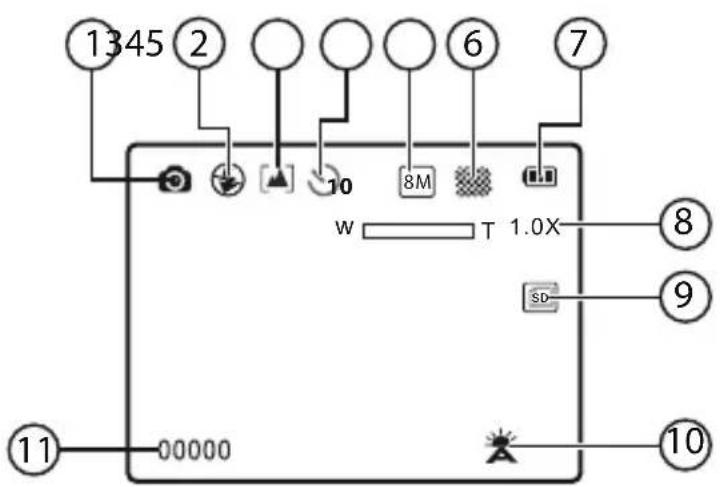
| Nummer Symbol Bedeutung | ||
1 Fotomod |  | ||
2 Blitzmod |  | ||
| 3 |  | Makro Modus 🎨lormaler Modus [▲] |
| 4 |  | Selbstauslöser |
| 5 8M Auflösung | ||
6 Qualität  | ||
7 Batteries*  | ||
| 8 1.0 X | Zoomfaktor | |
| 9 |  | Zeigt an, das eine SD-Karte genutzt wird |
| 10 |  | Weißabgleich |
| 11 00000 | Zeigt die Anzahl der verbleibenden Aufnahmen. | |
7. Erste Aufnahmen machen
7.1. Aufnahmemodus einstellen
Wenn die Kamera eingeschaltet wird, ist automatisch der Aufnahmemodus aktiv. Ist nicht der Aufnahme-, sondern der Wiedergabemodus aktiv, drücken Sie die Modus-Taste M.
7.2. Tipps für gute Bildaufnahmen
- Beim Drücken des Auslösers darf sich die Kamera nicht bewegen. Bewegen Sie die Kamera nicht sofort nach dem Drücken des Auslösers. Warten Sie bis das Vorschaubild im Display erscheint.
- Betrachten Sie das Motiv auf dem Display, bevor Sie den Auslöser drücken.
- Prüfen Sie den Winkel, wenn das Motiv von hinten beleuchtet ist. Verändern Sie Ihre Position, um die Hintergrundbeleuchtung zu reduzieren.
- Um gute Videoclips zu erstellen, schwenken Sie die Kamera langsam. Wenn Sie zu schnell schwenken, werden Videoaufnahmen unscharf und verschwommen.
7.3. Foto erstellen
Drücken Sie den Auslöser ganz herunter, um das Bild aufzunehmen. Ein Ton signalisiert, dass das Foto aufgenommen wurde.
▶ Die Fotos werden als JPEG-Dateien gespeichert.
7.3.1. Blitz verwenden
Wenn das Licht für das Foto nicht ausreicht, kann der integrierte Blitz für das erforderliche zusätzliche Licht sorgen.
▶ Durch wiederholtes Drücken der „Blitz“-Taste ♣ wählen Sie folgende Blitzeinstellungen:
| Einstellung Bedeutung | |
| A | AUTO: Der Blitz wird automatisch aktiviert, wenn die Aufnahmebedingungen eine zusätzliche Beleuchtung erfordern. |
| Blitz immer an | |
| Blitz immer aus | |
Der Blitz arbeitet nur im Einzel- und Selbstauslösermodus. Er kann bei Makro- und Videoaufnahmen nicht verwendet werden.
Durch die Verwendung des Blitzes erhöht sich der Energieverbrauch. Ist die Batterie fast leer, benötigt der Blitz länger zum La- den.

VORSICHT!
Blitzen Sie Menschen und Tiere nicht aus der Nähe an. Halten Sie mindestens 1 Meter Abstand.
7.3.2. Zoom - vergrößern oder verkleinern
Die Kamera verfügt über einen 4-fach digitalen Zoom.
Drücken Sie die Tasten T und W. In der linken unteren Displayecke erscheint der Zoomfaktor.
W: Der Bildausschnitt wird vergrößert (Weitwinkel); Sie erfassen einen größeren Ausschnitt
T: Der Bildausschnitt wird verkleinert („Telephoto“); Sie erfassen einen kleineren Ausschnitt.

HINWEIS!
Beim digitalen Zoom wird der vergrößerte Bildausschnitt durch Interpolation vergrößert; die Bildqualität kann darunter leiden.
7.3.3. Fokusmodus einstellen
Mit dieser Funktion können Sie den Fokustyp definieren, wenn Sie ein Foto oder ein Video aufnehmen.
▶ Schieben Sie den Makro-Regler auf die gewünschte Einstellung.
Ihre Kamera bietet zwei verschiedene Fokusmodi:

Normal
Bei normalem Fokus beginnt der Fokusbereich bei 40 cm.

Makro
Dieser Modus eignet sich speziell für Nahaufnahmen. In diesem Modus können Sie durch einen fixierten Fokus Einzelheiten einfangen und das Motiv auch bei geringer Distanz scharf stellen.

HINWEIS!
Im Makromodus ist die Blitzfunktion deaktiviert!
7.4. Videos aufnehmen
Drücken Sie die Modustaste bis das Symbol oben links im Display erscheint.
Drücken Sie den Auslöser, um die Aufnahme zu starten. Im Display erscheint die Aufnahmezeit.
Mit der Zoom-Taste T und W können Sie den Bildausschnitt verändern.
Um die Aufnahme zu beenden, drücken Sie den Auslöser erneut.

HINWEIS!
Während der Videoaufnahme ist gleichzeitig das Mikrofon aktiv und der Ton wird ebenfalls aufgenommen.
Die Videoaufnahmen werden mit Ton als AVI-Datei gespeichert.
8. Das Aufnahmemenü
Das Aufnahmemenü ermöglicht es, die wesentlichen Einstellungen für eine Aufnahme schnell vorzunehmen.
Für jeden Modus (Film-, Fotoaufnahmemodus) gibt es ein eigenes Menü.
Drücken Sie im Aufnahmemodus (Film-, Fotoaufnahmemodus) die Taste ☐, um das Aufnahmemenü zu öffnen.
Wählen Sie mit den Tasten T oder W das Untermenü, welches Sie öffnen möchten.
Drücken Sie den Auslöser, um das gewünschte Menü zu öffnen.
Wählen Sie mit den Tasten T oder W die gewünschte Einstellung.
Drücken Sie den Auslöser, um die Einstellung zu speichern.
▶ Schließen Sie das Menü in dem Sie die Taste ☐ erneut drücken.
8.4.1. Auflösung
Die Größe / Auflösung bestimmt im Wesentlichen die Qualität des Fotos. Je höher die Auflösung, desto mehr Speicher benötigt eine Aufnahme. Die höchsten Auflösungen sind vor allem für große Ausdrucke (größer als DIN A4) zu empfehlen.
| Einstellung Größe in Pixel | |
| VGA | 640 x 480 |
| 3M | 2048 x 1536 |
| 5M | 2592 x 1944 |
| 8M | 3264 x 2448 |
8.4.2. Qualität
Mit der Qualität bestimmen Sie die Komprimierung der aufgenommenen Daten. Je höher die Qualität ist, desto mehr Speicherplatz benötigen die Aufnahmen.
| Einstellung Bedeutung | |
| SUPERFEIN | Höchste Qualität. |
| FEIN | Mittlere Qualität. |
| NORMAL | Normale Qualität |
8.4.3. Messung
Mit dieser Funktion können Sie bestimmen, in welchem Bereich die Lichtmessung für die Foto- oder Videoaufnahmen erfolgen soll.
| Einstellung Bedeutung | |
| MITTE | Das Licht des gesamten Aufnahmebereich wird gemessen, jedoch kommt den Werten nahe der Mitte höhere Gewichtung zu. |
| MEHRFACH | Wählt eine Belichtung aufgrund der Messergebnisse an mehreren Stellen im Aufnahmebereich |
| PUNKT | Wählt eine Belichtung aufgrund eines einzigen Messergebnisses in der Bildmitte. |
8.4.4. Weißabgleich
Der Weißabgleich kann bestimmte Lichtverhältnisse korrigieren.
| Einstellung Bedeutung | |
| AUTO | Der Weißabgleich wird automatisch angepasst. |
| TAGESLICHT | Geeignet für Aufnahmen bei hellem Tageslicht. |
| WOLKIG | Geeignet für Aufnahmen bei bewölktem Himmel, Dämmerung oder Schatten. |
| GLÜHBIRNE | Geeignet für Aufnahmen bei Glühlampenlicht. |
| FLUORESZIE-REND | Geeignet für Aufnahmen bei fluoreszie-rendem Licht. Korrigiert den Grünstich von Leuchtstofflampenlicht und kann hier den Blitz ersparen. |
8.4.5. ISO (Lichtempfindlichkeit)
Diese Einstellung verändert die Lichtempfindlichkeit des Sensors. Ein höherer Wert steigert die Lichtempfindlichkeit, führt aber auch zu erhöhtem Rauschen, welches sich negativ auf die Bildqualität auswirken kann. Stellen Sie daher den ISO-Wert entsprechend den Aufnahmeverhältnissen so niedrig wie möglich ein.
| Einstellung Bedeutung | |
| AUTOM. | Automatischer ISO-Wert |
| 100 | Setzt die Empfindlichkeit auf ISO 100. |
| 200 | Setzt die Empfindlichkeit auf ISO 200. |
| 400 | Setzt die Empfindlichkeit auf ISO 400. |
| 800 | Setzt die Empfindlichkeit auf ISO 800. |
8.4.6. Bel.-Korrektur
Durch Korrektur des Belichtungswerts (EV = Exposure Value) können Sie Bilder anpassen, die ohne Einstellung zu hell oder zu dunkel würden.
Sie können den Wert in 13 Stufen zwischen +2,0 EV und -2,0 EV einstellen.
Verwenden Sie bei schwachen Lichtverhältnissen einen positiven Wert und bei starkem Licht einen negativen Wert.
Verwenden Sie die Belichtungskorrektur nicht, wenn sich das Motiv in einem sehr hellen oder sehr dunklen Bereich befindet oder wenn Sie den Blitz benutzen. Wählen Sie dann die Einstellung Automatisch („0“).
8.4.7. Selbstauslöser/Betriebsart
Der Selbstauslöser ermöglicht Ihnen die Aufnahme von Einzelbildern oder einer Aufnahme mit Selbstauslöser.
| Einstellung Bedeutung | |
| AUS | Es werden Einzelfotos aufgenommen |
| AN | Es wird ein Einzelfoto mit einem Selbstauslöser von 10 Sekunden aufgenommen. |
8.4.8. Schärfe
Mit der Schärfeeinstellungen, lassen sich Fotos/Filme weicher oder schärfer gestalten
| Einstellung Bedeutung | |
| HART | Die Konturen im Bild werden betont. Bei der Aufnahme können Unschärfen auftreten. |
| NORMAL | Die Konturen sind scharf. Diese Einstellung ist besonders für den späteren Ausdruck geeignet. |
| WEICH | Die Konturen sind weicher. Diese Einstellung ist besonders für die Darstellung am Bildschirm geeignet. |
8.4.9. Effekt
Die Fotoeffekte können Sie im Aufnahme- und im Wiedergabemodus verwenden, um Aufnahmen verschiedene Tönungen oder künstlerische Effekte zu geben.
| Einstellung Bedeutung | |
| NORMAL | Das Bild wird ohne Effekt aufgenommen. |
| SW | Das Bild wird in Schwarzweiß aufgenommen. |
| SEPIA | Das Bild wird in nostalgischen Brauntönen dargestellt. |
| NEGATIV | Das Bild wird in umgekehrten Tonwerten dargestellt. |
| LOMO | Künstlerischer Effekt |
| BLEISTIFT-SKIZZE | Effekt einer Bleistiftskizze. |
| ROT | Das Bild bekommt einen Rot-Ton. |
| GRÜN | Das Bild bekommt einen Grün-Ton. |
| BLAU | Das Bild bekommt einen Blau-Ton. |
| LEBENDIG | Die Farben des Bildes werden mit höherer Sättigung aufgenommen. |
8.4.10. Datumsstempel
Stellen Sie hier ein, ob Datum und Uhrzeit auf das Bild gedruckt werden soll.
▶ Stellen Sie den Datumstempel auf AN oder AUS.
8.4.11. Auto-Vorschau
Nach der Aufnahme wird das aufgenommene Foto für wenige Sekunden angezeigt. Diese Funktion können Sie ein- oder ausschalten.
▶ Stellen Sie die Auto-Vorschau Funktion auf AN oder AUS.
9. Das Videomenü
Das Videomenü ermöglicht es Ihnen, die wesentlichen Einstellungen für eine Aufnahme schnell vorzunehmen.
Für jeden Aufnahmemodus (Film- oder Fotoaufnahmemodus) gibt es ein eigenes Menü. In diesem Menü können Sie Aufnahmespezifische Einstellungen für die Videoaufnahme vornehmen.
Wählen Sie mit den Tasten T oder W das Untermenü, welches Sie öffnen möchten.
Drücken Sie den Auslöser, um das gewünschte Menü zu öffnen.
Wählen Sie mit den Tasten T oder W die gewünschte Einstellung.
Drücken Sie den Auslöser, um die Einstellung zu speichern.
9.4.1. Videogröße
Die Auflösung bestimmt im Wesentlichen die Qualität des Videos. Je höher die Auflösung, desto mehr Speicher benötigt eine Aufnahme.
| Einstellung Größe in Pixel | |
| QVGA | 320 x 240 |
| VGA | 640 x 480 |
Die Einstellung VGA ist z. B. für die Versendung der Aufnahmen per E-Mail zu empfehlen.
9.4.2. Weißabgleich
Siehe „8.4.4. Weißabgleich“ auf Seite 43.
10. Das Einstellungsmenü
Das Einstellungsmenü ermöglicht es Ihnen, die wesentlichen Einstellungen für eine Kamera schnell vorzunehmen.
10.4.1. Töne
Wählen Sie mit den Tasten T oder W die Option AN oder AUS, je nachdem ob Sie die Funktion nutzen möchten oder nicht.
10.4.2. Lichtfreq.
Wählen Sie mit den Tasten T oder W die Frequenz von 60 Hz. oder 50 Hz (abhängig von der Netzfrequenz) und bestätigen Sie die Wahl mit dem Auslöser.
10.4.3. Auto Aus
Wählen Sie mit den Tasten T oder W den Zeitraum von 3 Minuten oder 1 Minute nach der sich die Kamera automatisch abschalten soll und bestätigen Sie die Wahl mit dem Auslöser.
Stellen Sie den Wert „AUS“ ein, um die Stromsparfunktion zu deaktivieren.
10.4.4. Sprache
Wählen Sie mit den Tasten T oder W die gewünschte Sprache aus und bestätigen Sie die Auswahl mit dem Auslöser.
10.4.5. Datum / Zeit
Wählen Sie mit den Tasten ↘ oder ▶ den Eintrag, den Sie ändern möchten.
Mit den Tasten T oder W stellen Sie den gewünschten Wert ein.
Wenn der gewünschte Wert eingestellt ist, gehen Sie mit zum nächsten und mit zum vorherigen Eintrag.
Drücken Sie den Auslöser, um die festgelegten Werte zu speichern.
Die Zeiteinstellung bleibt über die interne Batterie gespeichert. Sie geht jedoch verloren, wenn die Batterien für mehr als 48 Stunden aus der Kamera entfernt wird.
10.4.6. Formatieren
Wählen Sie mit den Tasten T oder W aus, ob Sie die microSD-Karte formatieren wollen und bestätigen Sie die Wahl mit dem Auslöser.

ACHTUNG!
Wenn Sie die Speicherkarte formatieren, werden alle darin gespeicherten Daten gelöscht.
Stellen Sie sicher, dass sich keine wichtigen Daten mehr auf der Speicherkarte befinden.
10.4.7. Alles zurücksetzen
Wählen Sie den Eintrag „ALLES ZURÜCKSETZEN“ und drücken Sie den Auslöser. Es erscheint eine Sicherheitsabfrage.
Wählen Sie mit den Tasten T oder W den Menüpunkt „OK“, um die Kamera in den Auslieferungszustand zurückzusetzen. Bestätigen Sie die Auswahl mit dem Auslöser.
10.4.8. Version
Wählen Sie im Menü "EINSTELLUNGEN" mit den Tas- ten T oder W den Eintrag „VERSION“ und drücken Sie den Auslöser. Es erscheint eine Infotafel mit den Versionsangaben der Kamerasoftware.
11. Aufnahme- und Wiedergabemodus
Nach dem Einschalten ist der Aufnahmemodus aktiv: Sie können direkt Fotos aufnehmen. Außerdem können Sie Videoclips aufnehmen.
Im Wiedergabemodus können Sie Fotos und Videoclips wieder- geben und löschen.
Um den Wiedergabemodus einzustellen, drücken Sie Wiedergabetaste ▶. Das Wiedergabesymbol erscheint links oben im Display. Angezeigt wird das zuletzt aufgenommene Bild.
Um wieder in den Aufnahmemodus zu gelangen, drücken Sie die Modus-Taste M.
11.1. Videoclips wiedergeben
Wählen Sie die gewünschte Aufnahme im jeweiligen Wiedergabemodus aus.
▶ Sie erkennen den aktiven Videowiedergabemodus am Symbol 📌 (video).
▶ Sie können durch wiederholtes Drücken der Wiedergabetaste ▶ den Wiedergabemodus wechseln.
Drücken Sie die Taste T, um die Wiedergabe zu starten.
Bei der Wiedergabe von Videoclips, halten Sie die Tasten▶ oder gedrückt, um einen schnellen Vor- oder Rücklauf zu starten.
▶ Wenn Sie die Wiedergabe anhalten möchten, drücken Sie den Auslöser.
Drücken Sie den Auslöser erneut, um die Wiedergabe fortzusetzen.
11.2. In Fotos zoomen
Bei Fotoaufnahmen können Sie sich einzelne Bildausschnitte ansehen.
▶ Durch wiederholtes Drücken der Taste T in der Vollbild-An-sicht, können Sie den Bildausschnitt bis zu 4-fach vergrößern.
Mit den TastenT; W; ▶ und ♣ können Sie den Bildausschnitt innerhalb des Bildes verändern.
Drücken Sie den Auslöser, um zum Vollbild zurückzukehren.
11.3. Aufnahmen löschen
Sie können Aufnahmen im Wiedergabemodus löschen. Eine einzelne Aufnahme löschen Sie am schnellsten mit der Taste 📋
Wählen Sie im Wiedergabemodus die Aufnahme aus und drücken Sie die Taste
56 von 70
Wählen Sie mit Hilfe der Tasten T und W aus, ob nur das aktuelle Bild/Video gelöscht werden soll oder alle Bilder/Videos.
Um die Funktion abzubrechen, drücken Sie erneut die Taste
▶ Auf dem Display wird die nächste Aufnahme angezeigt.

HINWEIS!
Eine gelöschte Datei kann nicht wiederhergestellt werden. Gehen Sie daher beim Löschen von Dateien vorsichtig vor.
12. Anschluss an PC
12.1. Daten auf einen Computer übertragen
Sie können die Aufnahmen auf einen Computer überspielen.
Unterstützte Betriebssysteme:
Windows XP SP3
Windows Vista SP1
Windows 7
Windows 8
12.1.1. USB-Kabel einsetzen
▶ Verbinden Sie das mitgelieferte USB-Kabel mit dem USB-Anschluss der Kamera und dem USB Eingang des Computers.
▶ Schalten Sie die Kamera ein. Die Kamera wird nun vom Computer als Wechseldatenträger erkannt.
Navigieren Sie zum Ordner „DCIM“ und ggf. auf die darin enthaltenen Ordner, um die Dateien anzuzeigen (*.jpg = Fotos; *.avi = Tonaufnahmen). Vgl. auch Ordnerstruktur im Speicher.
Ziehen Sie die gewünschten Dateien nun bei gedrückter linker Maustaste in den dafür vorgesehenen Ordner auf dem PC, z. B. in den Ordner „Eigene Dateien“. Sie können die Dateien auch markieren und die Windows-Befehle „Kopieren“ und „Einfügen“ verwenden.
Die Dateien werden auf den PC übertragen und dort gespeichert. Sie können die Dateien mit einer geeigneten Anwendungssoftware anzeigen, wiedergeben und bearbeiten.
12.2. DCF-Speicherstandard
Die Aufnahmen auf Ihrer Kamera werden nach dem so genann- ten DCF-Standard auf der Kamera verwaltet (gespeichert, be- nannt etc.; DCF = Design Rule for Camera File System). Aufnah- men auf Speicherkarten anderer DCF-Kameras können auf Ihrer Kamera wiedergegeben werden.
12.3. Kartenlaufwerk
Wenn Ihr PC über ein Kartenlaufwerk verfügt oder ein Kartenle-segerät angeschlossen ist und Sie die Aufnahmen auf der Speicherkarte gespeichert haben, können Sie die Aufnahmen natürlich auch darüber auf den PC kopieren.
Der Kartenleser wird ebenfalls als Wechseldatenträger im Windows-Arbeitsplatz (bzw. unter Vista im „Computer“) erkannt.
59 von 70
12.4. Ordnerstruktur im Speicher
Die Kamera speichert die aufgenommenen Bilder und Videos in zwei verschiedenen Verzeichnissen auf der Speicherkarte. Folgende Verzeichnisse werden automatisch erstellt:
DCIM: Alle aufgenommenen Bilder und Videos werden in diesem Ordner gespeichert.
Normale Aufnahmen befinden sich im Ordner „100MEDIA“ und werden automatisch mit „IMG_“ und einer vierstelligen Nummer bezeichnet. Wenn die höchste Nummer „IMG_9999“ erreicht ist, wird für die weiteren Aufnahmen der nächste Ordner „101DI-CAM“ angelegt usw.
Maximal können 999 Ordner angelegt werden. Wird eine weitere Aufnahme gemacht, erscheint eine Fehlermeldung („Verzeichnis kann nicht erstellt werden“).
▶ Setzen Sie eine neue Speicherkarte ein.
Versuchen Sie nicht, die Ordner und Dateien in der Kamera ei- ge-nen Verzeichnisstruktur zu ändern (umzubenennen etc.). Sie können die Dateien dadurch zerstören.
13. Software installieren
Auf der mitgelieferten CD befindet sich „CyberLink PhotoDirector“, ein Programm zur Bearbeitung Ihrer Bilder
So installieren Sie CyberLink PhotoDirector:
Legen Sie die Installations-CD in das DVD-/CD-Laufwerk ein.
Die CD wird automatisch ausgeführt und es erscheint ein Auswahlbildschirm.
Wählen Sie im Auswahlbildschirm den Eintrag „CyberLink PhotoDirector installieren“ aus.
▶ Befolgen Sie die Anweisungen zum Abschließen der Installation.
▶ Starten Sie das Programm ggf. über das Symbol auf dem Desktop.
▶ Wenn Sie das Programm zum ersten Mal starten, muss das Programm aktiviert werden. Geben Sie hierzu die Seriennummer DEHEU-G2BT5-7XT6GD2FFZ-3S9TH-D7VDQ ein.

HINWEIS!
Hilfe zur Nutzen des Programms finden Sie im Hilfesystem Software, dieses rufen Sie mit einem Druck auf die Taste F1 auf.
Falls die CD nicht automatisch ausgeführt wird, befolgen Sie die nach-stehenden Schritte zu Installation der Software:
Doppelklicken Sie auf Arbeitsplatz.
Bewegen Sie den Mauszeiger auf das DVD-/CD-Laufwerk.
▶ Rechtsklicken Sie mit der Maus, klicken Sie dann auf Öffnen.
Doppelklicken Sie auf Setup.exe.
Ein Assistent erscheint und führt Sie durch die Installation.
▶ Befolgen Sie die Anweisungen zum Abschließen der Installation.
▶ Starten Sie das Programm über das Symbol auf dem Desktop.
▶ Wenn Sie das Programm zum ersten Mal starten, muss das Programm aktiviert werden. Geben Sie hierzu die Seriennummer DEHEU-G2BT5-7XT6GD2FFZ-3S9TH-D7VDQ ein.
14. Fehlersuche
Wenn die Kamera nicht einwandfrei funktioniert, überprüfen Sie die folgenden Punkte. Wenn das Problem bestehen bleibt, wenden Sie sich bitte an den MEDION-Service.
14.4.1. Die Kamera lässt sich nicht einschalten.
• Die Batterien sind falsch eingelegt.
• Die Batterien sind leer.
• Die Batteriefachachklappe ist nicht ganz geschlossen.
14.4.2. Die Kamera nimmt keine Fotos auf.
- Der Blitz lädt noch.
- Der Speicher/die Speicherkarte ist voll.
• Die SD-Karte ist nicht korrekt formatiert oder defekt.
• Die maximale Dateianzahl wurde überschritten. Führen Sie eine Dateinummer-Rückstellung aus. - Nicht genügend Licht. Ändern Sie den Kamerawinkel, um mehr Licht aufzunehmen, oder verwenden Sie den Blitz.
14.4.3. Der Blitz löst nicht aus.
• Die Kamera wurde während der Aufnahme bewegt.
• Der Blitz ist ausgeschaltet.
• Die Kamera befindet sich im Bildfolge-, Makro- oder Videomodus.
14.4.4. Das Bild ist unscharf.
• Die Kamera wurde während der Aufnahme bewegt.
- Der Digitalzoom wurde benutzt, wodurch die Empfindlichkeit zum Verwackeln des Bildes steigt
- Das Motiv befand sich außerhalb des Einstellbereichs der Kamera. Verwenden Sie ggf. den Makromodus für Nahaufnahmen.
14.4.5. Das Bild wird nicht auf dem Display angezeigt.
- Es wurde eine SD-Karte eingelegt, die auf einer anderen Kamera Bilder im Nicht-DCF-Modus aufgenommen hat. Solche Bilder kann die Kamera nicht anzeigen.
14.4.6. Der zeitliche Abstand zwischen Aufnahmen ist länger bei Aufnahmen im Dunkeln
- Unter schwachen Lichtverhältnissen arbeitet der Verschluss normalerweise langsamer. Ändern Sie den Kamerawinkel oder verbessern Sie die Lichtverhältnisse. Benutzen Sie ein Stativ.
14.4.7. Die Kamera schaltet sich aus.
• Die Kamera schaltet sich nach einer voreingestellten Zeit aus, um Energie zu sparen. Starten Sie die Kamera neu.
14.4.8. Die Aufnahme wurde nicht gespeichert.
• Die Kamera wurde ausgeschaltet, bevor die Aufnahme gespeichert werden konnte.
14.4.9. Aufnahmen auf anderen Speicherkarten werden nicht angezeigt.
• Die Aufnahmen auf Speicherkarten anderer Kameras werden angezeigt, wenn die andere Kamera ebenfalls das DCF-Speichersystem verwendet.
14.4.10. Die Aufnahmen können über das USB-Kabel nicht auf den PC übertragen werden.
• Die Kamera ist nicht eingeschaltet.
14.4.11. Beim erstmaligen Anschluss der Kamera an den PC wird keine neue Hardware gefunden
- Der USB-Anschluss des PCs ist im BIOS deaktiviert.
- Aktivieren Sie den Port im BIOS des PCs. Lesen Sie ggf. im Handbuch des PCs nach.
15. Wartung und Pfl ege
Reinigen Sie das Gehäuse, die Linse und das Display folgendermaßen:
▶ Reinigen Sie das Kameragehäuse mit einem weichen, trockenen Tuch.
▶ Verwenden Sie keine Verdünner oder Reinigungsmittel, die Öl enthalten. Dadurch kann die Kamera beschädigt werden.
Um die Linse oder das Display zu reinigen, entfernen Sie den Staub zuerst mit einer Linsenbürste. Reinigen Sie sie anschließend mit einem weichen Tuch. Drücken Sie nicht auf das Display und verwenden Sie zu dessen Reinigung keine harten Gegenstände.
▶ Verwenden Sie für das Gehäuse und die Linse keine starken Reinigungsmittel (wenden Sie sich an Ihren Händler, wenn sich Schmutz nicht entfernen lässt).
16. Entsorgung
VERPACKUNG

Ihre Digitalkamera befindet sich zum Schutz vor Transportschäden in einer Verpackung, Verpackungen sind Rohmaterialien und können wiederverwertet werden oder dem Recycling-Kreislauf zugeführt werden.
GERÄT
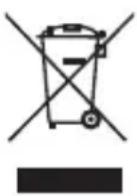
Werfen Sie das Gerät am Ende seiner Lebenszeit keinesfalls in den normalen Hausmüll. Entsorgen Sie es umweltgerecht über eine örtliche Sammelstelle für Altgeräte. Erkundigen Sie sich bei der örtlichen Verwaltung nach dem Standort der Sammelstellen.
BATTERIEN

Verbrauchte Batterien gehören nicht in den Hausmüll. Die Batterien müssen bei einer Sammelstelle für Altbatterien abgegeben werden.
17. Technische Daten
Pixel: 8 Megapixel CMOS
Blende: F2.8
Brennweite: f = 4,8 mm
Digitaler Zoom: 4 –fach
Dateiformat: JPEG (EXIF 2.2), AVI
Max. Auflösung:
Kamera Modus: 3264 x 2448 Pixel
Video Modus: 640 x 480 Pixel
Bildspeicher:
Extern: microSD/microSDHC-Karte
Anschluss: Mini-USB 2.0
Abmessungen: 90 x 63 x 25 mm (B x H x T)
Gewicht: ca. 121 g (inkl. Batterien)
Technische und optische Änderungen sowie Druckfehler vorbehalten!

69 von 70
MEDION®
MTC - Medion Technologie Center
Freiherr-vom-Stein-Straße 131
45473 Mülheim / Ruhr
Deutschland
Hotline: 01805 - 633 633
Fax: 01805 - 665 566
(0,14 Euro/Minute aus dem dt. Festnetz,
Mobilfunk max. 0,42 Euro/Min)
Bitte benutzen Sie das Kontaktformular unter
www.medionservice.de
www.medion.de
MEDION®
1) Blitz
2) Drifts-LED
3) Objektiv
3.2. Set bagfra
1) LCD-display
2) ▲-/T-knap: Forstør billedudsnittet/gå opad i menuen
3) ▼ -/W-knap: Formindsk billedudsnittet/gå nedad i menuen
4) ◀ -/blitzknap: Indstil blitztilstand/til venstre i menuen
5) ▶ -/afspilningsknap: Indstil afspilningstilstand/til højre i menuen
6) Tilstandsknap
7) Menutasten
8) Batterirum
9) microSD-kortslot
10) USB-stik
11) Batteri-/hukommelseskortdæksel
12) Stativgevind
20 af 67
6.2.1. Energisparefunktion
I makrotilstand er blitzfunktionen deaktiveret!


- Wasserdichte Digitalkamera
- MEDION® LIFE® S42008 (MD 86852)
- Zu dieser Anleitung ....6
- Sicherheitshinweise 10
- Geräteübersicht 20
- Lieferumfang 25
- Inbetriebnahme 26
- Erste Schritte 31
- Erste Aufnahmen machen ....36
- Das Aufnahmemenü 41
- Das Videomenü ....50
- Das Einstellungsmenü ....52
- Aufnahme- und Wiedergabemodus ....56
- Anschluss an PC ....59
- Zu dieser Anleitung
- In dieser Anleitung verwendete Symbole und Signalwörter
- Bestimmungsgemäßer Gebrauch
- Sicherheitshinweise
- Gefahren für Kinder und Personen mit eingeschränkter Fähigkeit
- GEFAHR!
- Warnungen
- Batteriehinweise
- WARNUNG!
- Vorsichtsmaßnahmen
- Niemals selbst reparieren
- Wasserdichtheit
- Hinweise vor dem Tauchgang:
- Geräteübersicht
- Frontansicht
- Rückansicht
- Ober- und Unterseite
- Seitenansichten
- Lieferumfang
- Inbetriebnahme
- Batterien einsetzen
- ACHTUNG!
- microSD-Karten einsetzen und herausnehmen
- HINWEIS!
- Karte einsetzen
- Trageschlaufe anbringen
- Schutzfolie von der Linse entfernen
- Erste Schritte
- Kamera einschalten
- Kamera ausschalten
- Energiesparfunktion
- Sprache und Datum/Zeit einstellen
- Displayanzeigen
- Erste Aufnahmen machen
- Aufnahmemodus einstellen
- Tipps für gute Bildaufnahmen
- Foto erstellen
- Blitz verwenden
- VORSICHT!
- Zoom - vergrößern oder verkleinern
- Fokusmodus einstellen
- Normal
- Makro
- Videos aufnehmen
- Das Aufnahmemenü
- Auflösung
- Qualität
- Messung
- Weißabgleich
- ISO (Lichtempfindlichkeit)
- Bel.-Korrektur
- Selbstauslöser/Betriebsart
- Schärfe
- Effekt
- Datumsstempel
- Auto-Vorschau
- Das Videomenü
- Videogröße
- Weißabgleich
- Das Einstellungsmenü
- Töne
- Lichtfreq.
- Auto Aus
- Sprache
- Datum / Zeit
- Formatieren
- Alles zurücksetzen
- Version
- Aufnahme- und Wiedergabemodus
- Videoclips wiedergeben
- In Fotos zoomen
- Aufnahmen löschen
- Anschluss an PC
- Daten auf einen Computer übertragen
- USB-Kabel einsetzen
- DCF-Speicherstandard
- Kartenlaufwerk
- Ordnerstruktur im Speicher
- Software installieren
- Fehlersuche
- Die Kamera lässt sich nicht einschalten.
- Die Kamera nimmt keine Fotos auf.
- Der Blitz löst nicht aus.
- Das Bild ist unscharf.
- Das Bild wird nicht auf dem Display angezeigt.
- Der zeitliche Abstand zwischen Aufnahmen ist länger bei Aufnahmen im Dunkeln
- Die Kamera schaltet sich aus.
- Die Aufnahme wurde nicht gespeichert.
- Aufnahmen auf anderen Speicherkarten werden nicht angezeigt.
- Die Aufnahmen können über das USB-Kabel nicht auf den PC übertragen werden.
- Beim erstmaligen Anschluss der Kamera an den PC wird keine neue Hardware gefunden
- Wartung und Pfl ege
- Entsorgung
- VERPACKUNG
- GERÄT
- BATTERIEN
- Technische Daten
- Max. Auflösung:
- Bildspeicher:
- MEDION®
- Set bagfra
- Energisparefunktion
Marke : MEDION
Modell : LIFE S42008 (MD 86852)
Kategorie : Kamera