
DVP3880 - Dvd player PHILIPS - Kostenlose Bedienungsanleitung
Finden Sie kostenlos die Bedienungsanleitung des Geräts DVP3880 PHILIPS als PDF.



| Produkttyp | DVD-Player |
| Marke | Philips |
| Modell | DVP3880 |
| Abmessungen (B×H×T) | 360 × 42 × 209 mm |
| Nettogewicht | 1,32 kg |
| Stromversorgung | 230 V, 50 Hz |
| Stromverbrauch | Weniger als 10 W (aktiv), weniger als 0,4 W (Bereitschaft) |
| Kompatible Discs | DVD, DVD-Video, VCD, SVCD, Audio-CD, DVD±R/RW, DVD±R DL, CD-R/RW (max. 648 Dateien) |
| Video-Dateiformate | .avi, .divx, .mp4, .xvid |
| Audio-Dateiformate | .mp3, .wma |
| Bild-Dateiformate | .jpg, .jpeg, .peg (JPEG-EXIF) |
| Videoausgänge | Composite, Komponente, HDMI (480i/p, 576i/p, 720p, 1080i, 1080p) |
| Audioausgänge | Analog 2-Kanal, Digital koaxial, HDMI-Audio |
| Hauptfunktionen | DivX-Wiedergabe, CD-zu-MP3-Konvertierung, Kindersicherung, EasyLink HDMI-CEC, PBC, Diashow mit Musik |
| Mitgeliefertes Zubehör | Fernbedienung mit Batterie, Audio-/Videokabel, Bedienungsanleitung |
| Pflege und Reinigung | Mit einem weichen, trockenen Tuch reinigen; keine Lösungsmittel verwenden. Das Gehäuse nicht öffnen. |
| Sicherheit | Stromschlaggefahr: Gehäuse nicht entfernen. Reparaturen einem Fachmann überlassen. |
| Ersatzteile und Reparierbarkeit | Nicht mitgeliefert; wenden Sie sich an einen autorisierten Philips-Kundendienst. |
Häufig gestellte Fragen - DVP3880 PHILIPS
Benutzerfragen zu DVP3880 PHILIPS
0 Frage zu diesem Gerät. Beantworten Sie die, die Sie kennen, oder stellen Sie Ihre eigene.
Eine neue Frage zu diesem Gerät stellen
Laden Sie die Anleitung für Ihr Dvd player kostenlos im PDF-Format! Finden Sie Ihr Handbuch DVP3880 - PHILIPS und nehmen Sie Ihr elektronisches Gerät wieder in die Hand. Auf dieser Seite sind alle Dokumente veröffentlicht, die für die Verwendung Ihres Geräts notwendig sind. DVP3880 von der Marke PHILIPS.
BEDIENUNGSANLEITUNG DVP3880 PHILIPS
EN User manual 7
DA Brugervejledning 25
DE Benutzerhandbuch 43
ES Manual del usuario 61
Fl Kayttoopas 79
FR Mode d'emploi 97
IT Manuale utente 115
NL Gebruiksaanwijzing 133
PT Manual do utiliser 151
SV Anvandarhandbok 169
EN Please refer to the safety information before using the product.
DA Se sikkerhedsoplysningeme, for du bruger Produktet.
DEitte lessen Sie die Sicherheitsinformationen,bevor Sie das Produkt verwenden.
ES Consulte la informacion de seguridad antes de utilizing el producto.
Flue turvallusustiedot ennen tuotteen kayttoa.
FR Reportez-vous aux informations de sécurité avant d'utiliser le produit.
IT Fare riferimento alle informazioni sulla sicurezza prima di utilizzato il prodotto.
NL Raadpleeg de veiligheidsinformatie voordat u het product gebruikt.
PT Consulte as instruções de segurarça antes de utilizeso produits.
SV Läs sakerhetsinformationen innan du anvander Produkten.
Trademark notice
Den aktuelle softwareversion erVXX.

Bemaerk
- Afbyd参加会议并参加投票。
Medfolgende tilbehør
Einfach anschließen, und los gehen's 3
Steuern und Wiedergeben 44
Foto- und Musikdiashow 46
Optionen 47
Kovertieren von CD- in MP3-Dateien 48
Philips Easylink. 49
Einrichtung 50
Allgemeine Einstellungen 50
Videoestellungen 52
Audioeinstellungen 53
Bevorzugte Einstellungen 54
Software-Update 56
Fehlerbehebung 57
Technische Daten 59

Hinweis
- Wenn "X" angezeigt wird, ist dieser Vorgang für die aktuellen Medien oder zu dieser Zeitpunkt nicht verfügbar.
| Medien | Funktion | Taste/Funktion |
| Anhalten der Wiedergabe | ||
| Anhalten oder Fortsetzen der Wiedergabe | ▶II | |
| Springen zum/zur vorherigen bzw. ↓/▶nachsten Titel, Kapitel, Track oderDatei | ||
| DVD | Auswahlen einer Audiosprache oder eines Audiokanals | AUDIO |
| DVD | Auswahlen einer Untertitelspra-che | SUBTITLE |
| DVD | Zurückkehren zum Startbild-schirm | ▲ |
| DVD | Zurückkehren zum Hauptmenü | ▶BACK |
| DVD | Zurückkehren zum Discmenü | DISC MENU |
| VIDEO | Aktivieren/Deaktivieren der PBC-Funktion (Wiedergabesteuierung) | DISC MENU |
| VIDEO | Zurückkehren zum PBC-Menü | Wenn PBC aktiviert ist, drücken Sie▶BACK.Wenn PBC deaktiviert ist, drücken Sie DISCMENU. |
| VIDEOS | Auswahlen eines Wiederholungs-modus | 1) Drücken Sie REPEAT/REPEAT A-B.2) Drücken Sie ▲/▶. |
| VIDEOS | Wiederholen eines bestimmtenAbschnitts innerhalb eines Tracks | 1) Drücken Sie REPEAT/REPEAT A-B zweimal,um den Anfangspunkt auszuwahlen.2) Drücken Sie REPEAT/REPEAT A-B erneut,um den Endpunkt auszuwahlen.Um zur normalen Wiedergabe zusammenzukeh-ren, drücken Sie ▲II. |
| VIDEO | Springen zu einem Titel oder Kapitel | 1) Drücken Sie GOTO.2) Drücken Sie ▲ / ▼, um die Titel- oder Kapi-telnummer einzugeben.3) Drücken Sie zur Bestätigung OK. |
| VIDEOS | Zu einem Titel springen | 1) Deaktivieren Sie PBC.2) Drücken Sie GOTO.3) Drücken Sie ▲ / ▼, um die Titelnummer einzugeben.4) Drücken Sie zur Bestätigung OK. |
| J | Schnellsuche vorwärts/rückwärts | Drücken Sie wiederholt △/ ▶, um eine Geschwindigkeit auszuwählen. |
| J | Langsame Sueche vorwärts | Drücken Sie wiederholt ▲, um eine Geschwin-digkeit auszuwählen. |
| DVD | Langsame Sueche rückwärts | Drücken Sie wiederholt ▼, um eine Geschwin-digkeit auszuwählen. |
| VIDEOS | Vergrößern oder Verkleinern | Drücken Sie die Taste □. • Drücken Sie zum Verschieben eines vergro-βerten Bildes ▲ / ▼/ △/ ▲ ▲. |
| Foto drehen | Drücken Sie ▲ / ▼/ △/ ▲ ▲. | |
| Vorschau von Bildern | 1) Drücken Sie während einer Foto-Dia-show ▷ BACK.2) Drücken Sie ▲ / ▼/ △/ ▲ ▲, um ein Minia-turbild auszuwählen. | |
| Umschalten zwischen Spaßmodus(Bilder in Farbe) und einfachemModus (Bilder in SchwarzwleiB) | Drücken Sie während einer Foto-Dia-show DISC MENU. |

Hinweis
- Sie können nur DivX-Videos wiedergeben, die mit dem DivX-Registrarungsfode thiss Gerats ausgeliehen oder gekauft wurden. (Siehe Einrichtung > Allgemeine Einstellungen > [DivX(R) Vod-Code])
- Untertiteldateien mit den folgenden Dateierweiterungen (.srt, .smi, .sub, .ssa, .ass) werden unterszt, jedoch nicht in der Dateiliste angezeigt.
- Der Name für die Untertitel muss mit dem Dateinamen des DivX-Videos übereinstimmen (abgesehen von der Dateierweiterung).
Die DivX-Videodatei und die Untertiteldatei müssen im gleichen Verzeichnis gespeichert werden.
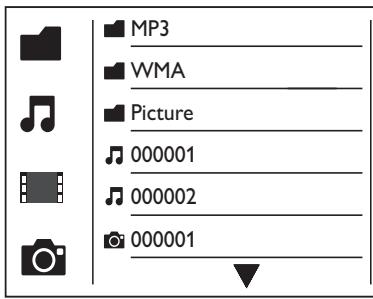
1 Drücken Sie die Taste / , um auszuwahlen, und drücken Sie anschließend die Taste OK.
Alle Unterstützungen Ordner und Dateien sind aufgeführrt.
2 Drücken Sie die Taste / , um eine Musikdatei auszuwahlen, und starten Sie die Wiedergabe mit OK.
- Wenn die Musikdatei in einem Ordner oder untergeordneten Ordner gespeichert ist, greifen Sie zunachst auf das Verzeichnis zu.
3 Drücken Sie die Taste / , um eine Bilddatei auszuwahlen, und starten Sie die Diashow mit OK.
- Wenn die Bilddatei in einem Ordner oder untergeordneten Ordner gespeichert ist, greifen Sie zunachst auf das Verzeichnis zu.
- Drücken Sie, um die Wiedergabe der Diashow anzuhalten.
- Drücken Sie zum Beenden der Musikwiedergabe erneut.

Hinweis
- Musik- und Bilddateien müssen alle auf derselben Disc bzw. demselben USB-Speichergerät gespeichert sein.
- Wenn sich weitere Dateien auf einer Disc oder einem USB-Speichergerät befinden, kann das Lesen und Anzeigen des Inhalts längerere Zeit in Anspruchnehmen.
- Dieser Player kann nur mit einer Digitalkamera aufgenommene Bilder im JPEG-EXIF-Format anzeigen. Dieses Format wird von den meisten Digitalk cameras verwendet. Motion JPEG oder andere Formate als JPEG können nicht wiederergegeben werden. Mit Bildern verknüpfte Audioclips konnen ebenfls nicht wiederergegeben werden.
- Wenn ein JPEG Bild nicht als "EXIF"-Dateotyp aufgenommen wurde, wird das Miniaturbild durch ein Standard-Miniaturbild ersetzt.
Drücken Sie während der Wiedergabe :∃OPTIONS, um die folgenden Einstellungen auszuwahlen.
| Medien | Einstellung | Funktion |
| VIDEO CO.00 | [Info] | Anzeigen von Wiedergabeinformationen |
| VIDEO CO.00 | [PBC] | Aktivieren oder Deaktivieren von PBC |
| DVD | [Bildformat] | Auswahlen eines Bildformats für das Fernsehbild |
| VIDEO | [Untertitel] | Auswahlen von verfügbarbaren Untertiteln |
| VIDEO | [Wink.] | Auswahlen eines Kamerawinkels |
| [Farbe] | Auswahlen von Spaβmodus (Bilder in Farbe) oder einfachem Modus (Bilder in Schwarzwleiβ) | |
| [Fotovorschau] | Anzeigen von Miniaturbildern |
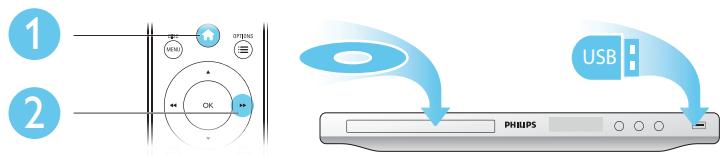
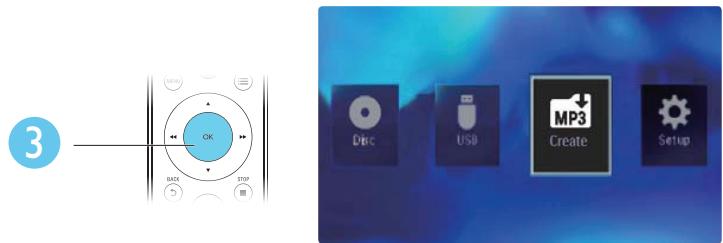
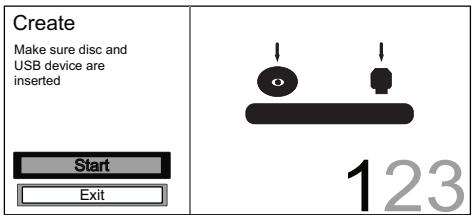
Folgen Sie den Bildschirmanweisungen, um den Vorgang abzuschreiben.
Die erstellten MP3-Dateien werden in einem Ordner namens“_PHILIPS" gespeichert.

Hinweis
- DTS- und kopiergeschützte CDs können nicht konvertiert werden.
- Schreib- oder passwortgeschützte USB-Speichergeräte können nicht zum Speichern von MP3-Dateien verwendet werden.
Dieser Player understands Philips EasyLink, das das HDMI-CEC-Protokoll verwendet. Sie können eine einzelné Fernbedienung verwenden, um EasyLink-kompatible Geräte zu bedieren, die über HDMI angeschlossen wurden.

Hinweis
- Philips garantiert keine 100% ige Interoperabilität mit allen HDMI CEC-Geräten.
Vergewisern Sie sich, dass die HDMI-CEC-Funktion auf dem Fernseher und anderen angeschlossenen Geräten aktiviert ist (siehe Benutzerhandbuch des Fernsehers und der anderen Geräte).
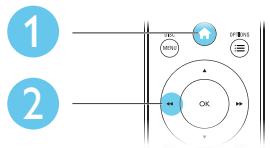
1 Drucken Sie die Taste
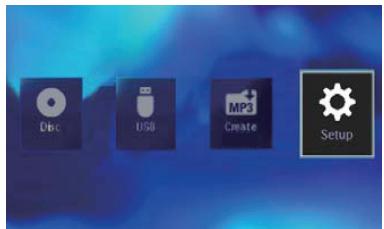
2 Wahlen Sie, und drucken Sie dann OK.
3 Wahlen Sie [Video] > [HDMI-Setup] > [EasyLink-Setup].
4 Wahlen Sie unter den folgenden Optionen [Ein] aus: [EasyLink], [One Touch Play] und [One Touch St.].
EasyLink ist aktiviert.
One Touch Play
Wenn Sie eine Disc abspielen, wechselt der Fernseher automatisch zum richtigen Video-Eingangsgkanal.
One Touch Standby
Wenn Sie auf der Fernbedienung thesees Players (Standby) gedrückt halten, wechseln der Player und alle angeschlossenen HDMI-CEC-Geräte (sofern sie One Touch Standby Unterstützung) gleichzeitig in den Standby-Modus.
| General | Disc Lock | ·Unlock |
| OSD Language | ·Auto (ENG) | |
| Video | Sleep Timer | ·Off |
| Auto Standby | ·On | |
| Audio | DivX(R)VOD Code | ·Registration |
| Preferences |
- Drücken Sie OK, um zur nachstniedrigeren Menüebene zu wechseln.
- Drücken Sie BACK, um zur nachsthöheren Menüebene zurückzukehren.

Hinweis
- Wenn ein Menüelement ausgegraut ist, bedeutet dies, dass die Einstellung momentan nicht geändert werden kann.
Allgemeine Einstellungen
| General | Disc Lock | · Unlock |
| OSD Language | · Auto (ENG) | |
| Video | Sleep Timer | · Off |
| Auto Standby | · On | |
| Audio | DivX(R)VOD Code | · Registration |
| Preferences |
[Disk-Sperre]: Einschränken der Disc-Wiedergabe (maximal 20 Discs können gesetzt werden).
- [Sperren]: Sperren der aktuellen Disc. Um diese Disc wiederzugeben oder zu entsperren, müssen Sie das Kennwort eingeben.
[Freigeben]: Wiedergeben aller Discs.
[OSD Sprache]: Auswahlen einer Sprache des Bildschirmmenus.
[Sleep Timer]: Festlegen einer Zeitspanne, nach der automatisch der Eco Power-Standby-Modus für den Player aktiviert wird.
[Auto. Standby]: Aktivieren Sie diese Funktion, um automatisch nach 15 Minuten Inaktivität in den Eco Power-Standby-Modus zu wechseln.
[DivX(R) Vod-Code]: Anzeigen des DivX®-Registrierungs- und Deregistierungscodes.

Hinweis
- Wie Sie Ihr Player registrierten und DivX-Videos ausleihen oder kaufen, erfahren Sie unter www.divx.com/vod.
- Mit diesen Registierungskode ausgeliehene oder gekaufte DivX-Videos können nur auf dieser Player wiedergegeben werden.
Wiedergeben einer gesperrten Disc
Wenn Sie eine gesperste Disc einlagen, wird [Password eingeben] angezeigt, und als ersten Ziffer des Kennworts wird "0" angezeigt.
1 Drücken Sie / , um einen Wert (0 bis 9) für die ersten Ziffer einzugeben.
2 Drucken Sie die Taste
3 Wiederholen Sie die Schritte 1 und 2, um das sechsstellige Kennwort einzugeben.
4 Drücken Sie zur Bestätigung die Taste OK.

Tipp
- Informationen zum Ändern des Kennworts finden Sie unter Einrichtung > Voreinstellungen > [Passwort].
Videoinstallungen
| General | TV System | PAL |
| Aspect Ratio | 4:3 Pan Scan | |
| Video | Progressive | Off |
| Picture Setting | Standard | |
| Audio | HD JPEG | On |
| HDMI Setup | ||
| Preferences |
[TV-System]: Auswahlen des richtigen TV-Systems für den angeschlossenen Fernseher. Diese Einstellung entspricht standardmäßig der gängigen Einstellung für Fernseher in Ihr dem Land.
[Bildformat]: Auswahlen eines Bildformats, das Ihrlem Fernsehbildschirm entspricht.
[Progressiv]: Aktivieren oder deaktivieren des Progressive Scan-Modus auf thism Player.
[Bildeinstell.]: Auswahlen vordefinierter Einstellungen für die Bildfarbe bzw. Anpassen der persönlichen Einstellungen.
[HD JPEG]: Aktivieren Sie diese Funktion, um High Definition-Bilder über eine HDMI-Verbindung anzuzeigen.
[HDMI-Setup]: Einrichten der Optionen für eine HDMI-Verbindung.
[Auflosung]: Auswahlen einer Auflosung für High Definition-Videos.
- [HDMI Deep Color]: Erstellen von lebfaften Bildern mit mehr Farbdetails, wenn Videoinhalte mit Deep Color aufgezeichnet wurden und der Fernseher diese Funktion unterstützen.
- [Breitbildformat]: Auswahlen eines Anzeugeformats für Breitbart-Videos.
- [EasyLink-Setup]: Dieser Player understands Philips EasyLink, das das HDMI-CEC-Protokoll verwendet. Sie können eine einzige Fernbedienung verwenden, um EasyLink-kompatible Geräte zu bedieren, die über HDMI angeschlossen wurden.
[EasyLink]: Aktivieren/Deaktivieren der EasyLink-Funktion.
[One Touch Play]: Nachdem Sie diese Funktion aktiviert haben, schaltet der angeschlossene HDMI-CEC-Fernseher automatisch zum HDMI-Eingangsgkanal, wenn Sie eine Disc wiedergeben.
[One Touch St.]: Nachdem Sie diese Funktion aktiviert haben, können Sie auf der Fernbedienung Ihres Players Ⓞ gedrückt halten, um alle verbundenen HDMI-CEC-Geräte möglichst in den Standby-Modus zu schalten.

Hinweis
- Details find Sie unter Philips EasyLink.
Audioinstallungen
| General | Analogue Output | • Stereo |
| Digital Audio | ||
| Video | HDMI Audio | • On |
| Audio Sync | ||
| Audio | Volume | |
| Sound Mode | ||
| Preferences | Night Mode | • Off |
[Analogaung] - Passen Sie diese Einstellung für den Audioausgang über AUDIO OUT L/R an.
[Stereo] - Komprimieren Sie Dolby Digital Mehrkanal-Sound in Stereo-Sound.
- [L/R] - Komprimieren Sie Dolby Digital Mehrkanal-Sound in 2-Kanal-Surround Sound.
[Digital Audio]: Passen Sie diese Einstellung für die Audioausgabe über COAXIAL/DIGITAL OUT an.
[Digitalausg.]: Auswahlen des digitalen Ausgangsstypes.
[Aus]: Deaktivieren des Digitalausgangs.
[Alle]: Unterstützen der Mehrkanal-Audioformate.
[Nur PCM]: Downmix auf Zweikanal-Audiosignale.
- [LPCM-Ausgang]: Auswahlen der Samplingrate für den LPCM-Ausgang (Linear Pulse Code Modulation).

Hinweis
- Die Einstellung [LPCM-Ausgang] können Sie nur ändern, wenn für die Option [Digitalausg.] [Nur PCM] eingestellt wurde.
- Je hóher die Samplingrate, besoin better die Klangqualität.
[HDMI Audio]: Aktivieren oder Deaktivieren der Audioausgabe über ein HDMI-Kabel.
[Audio Sync]: Einstellen einer Verzögerungszeit für die Audiwiedergabe bei der Wiedergabe von Video-Discs.
[LAUTST]: Einstellen der Standardlautstärke.
[Sound-Modus]: Auswahlen eines vordefinierten Sound-Effekts.
[Nachtmodus]: Ausgleichen von lauten und leisen Klängen. Aktivieren Sie diese Funktion, um DVDs am Abend leiser wiederzugeben.

Hinweis
- Nur bei DVDs möglich, die mit Dolby Digital codiert sind.
Bevorzugte Einstellungen
| General | Audio | · English |
| Subtitle | · Off | |
| Video | Disc Menu | · English |
| Parental Control | · 8 Adult | |
| Audio | PBC | · On |
| Password | · Change | |
| Preferences | DivX Subtitle | · Standard |
| Version Info | ||
[Audio]: Auswahlen einer Audiosprache.
[Untertitel]: Auswahlen einer Untertitelsprache.
[Disk-Menu]: Auswahlen einer Sprache für das Disc-Menu.

Hinweis
- Bei manchen DVDs können Untertitel- und Audiosprache nur über das Disc-Menu geändert werden.
- Wahlen Sie bei nicht aufgeführten Sprachen [Sonst] aus. Sehen Sie in der Liste von Sprachcodes nach (siehe "Language Code"), und/TRagen Sie dann den jeweiligen Sprachcode ein.
[Kindersicherung]: Auswahlen einer Altersfreigabe zur Einschränkung der Disc-Wiedergabe für Kinder. Diese Discs müssen mit Altersfreigaben aufgenommen werden.

Hinweis
- Um eine DVD mit einer hohenen Altersfreigabe als ihrer Einstellung wiederzugegeben, geben Sie das Kennwort ein. (Siehe Einrichtung > Allgemeine Einstellungen > Wiedergeben einer gesperrten Disc.)
Die Einstufung ist landerabhängig. Um die Wiedergabe aller Discs zuzulassen, wahlen Sie [8 Erwach]. - Auf manche Discks sind während Altersfreigabgen aufgedrucht, sie wurden aber nicht damit aufgenommen. Bei diesen Discks können Sie diese Funktion nicht verwenden.
[PBC]: Aktivieren oder Deaktivieren der PBC-Funktion (Wiedergabsteuerung).
[Password]: Ändern des Kennworts für die Wiedergabe von gesperrten Discs oder Discs mit Altersfreigabe.

Hinweis
- Wenn Sie Ihr Password vergessen haben, geben Sie "136900" ein, bevor Sie ein neuen Password festlegen.
Andern des Kennworts
1 Wahlen Sie [Vorz.ein.] > [Passwort] > [Ändern], und drücken Sie anschließend OK.
Die Oberfläche zum Ändern des Kennworts wird angezeigt.
2 Drücken Sie erneut OK.
Hinter [Altes Passw.] wird "0" als ersten Ziffer des alten Kennworts angezeigt.
3 Drücken Sie / , um einen Wert (0 bis 9) für die ersten Ziffer einzugegeben.
4 Drucken Sie die Taste
5 Wiederholen Sie die Schritte 3 und 4, um das alte sechstellige Kennwort einzugeben.
6 Wiederholen Sie die Schritte 3 und 4, um das neue Kennwort hinter [Neues Passw.] einzugegeben.
7 Wiederholen Sie die Schritte 3 und 4, um das neue Kennwort hinter [Pw bestät.] einzugegeben.
[DivX-U.-Titel]: Auswahlen eines Zeichensatzes, der DivX-Untertitel unterszt.
[Versionsinfo]: Anzeigen der Softwareversion these Players.
[Grundeinst.]: Zurücksetzen aller Geräteinstellungen auf die Werkseinstellungen, mit Ausnahme von [Disk-Sperre], [Kindersicherung] und [Passwort].
Überprüfen Sie die aktuelle Softwareversion deses Players, und suchen Sie auf der Philips Website nach Informationen zu Software-Updates.
Prüfen der aktuellen Software-Version
1 Drucken Sie die Taste
2 Wahlen Sie, und drücken Sie dann OK.
3 Wahlen Sie [Vorz.ein.>[Versionsinfo], und drücken Sie dann OK.
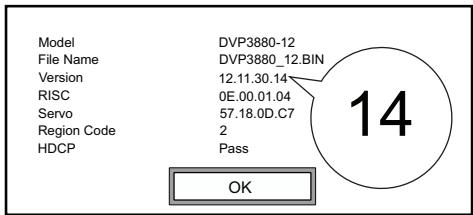
4 Schreiben Sie sich die letzten zwei Ziffern "XX" hinter [Version] auf.
Die Version der aktuellen Software lautet Version XX.

Hinweis
- Wahlend der Aktualisierung der Software darf die Stromversorgung nicht unterbrochen werden.
Durchführung der Aktualisierung
1 Gehen Sie zu www.philips.com/support.
2 Suchen Sie nach Supportinformationen mit "DVP3880/12" als Schlüsselwort.
3 Klichen Sie auf das Suchergebnis, um verfügbar Supportinformationen anzuzeigen.
4 Lesen Sie die Infodatei für die Firmware-Aktualisierung, und folgen Sie den Anweisungen, um die Software-Aktualisierung abzuschlieben.
?
Fehlerbehebung

Warning
- Stromschlaggefahr! Entfermen Sie auf keinen Fall das Gehäuse des Players.
Bei eigendigen Reparaturversuchen verfällt die Garantie.
Wenn Sie bei der Verwendung thesees Players Probleme feststellen, prufen Sieitte die folgenden Punkte, bevor Sie Serviceleistungen anfordern. Wenn das Problem weiter besteht, registrieren Sie ihren Player, und holen Sie sich Unterstützung unter www.philips.com/welcome.
Wenn Sie mit Philips Kontakt aufnehmen, werden Sie nach der Modell- und Seriennnummer Ihres Players gefragt. Sie finden die Modell- und Seriennnummer auf der Rückseite des Players. Notieren Sie die Nummern:
Modell-Nr.
Serien-Nr.
Es wird kein Bild angezeigt.
- Hinweise zum Auswahlen des richtigen Kanals finden Sie im Benutzerhandbuch Ihr's Fernsehers.
- Wenn Sie die Progressive Scan-Funktion oder die TV-Systemeinstellung geändert haben, wechseln Sie in den Standardmodus.
Kein Bild über die HDMI-Verbindung.
- Wenn der Player mit einem nicht autorisierten Wiedergabegerät verbunden ist, kann das Audio-/Videosignal nicht ausgegeben werden.
- Wenn das HDMI-Kabel fehlerhalt ist, ersetzen Sie es durch ein neues HDMI-Kabel.
- Wenn Sie die Einstellung für die HDMI-Videoauflös geändert haben, wechseln Sie darüber in den Standardmodus.
Keine Audioausgabe über den Fernseher.
- Vergewissern Sie sich, dass die Audiokabel an die Audio-Eingangsbuchsen angeschlossen sind, die zu den ausgewählten Video-Eingangsbuchsen gehoren.
Keine Audioausgabe über die Lautsprecher des angeschlossenen externen Audiogeräts (Stereosystem/Verständner/Receiver).
- Stellen Sie sichere, dass die Audiokabel oder Koaxialkabel richtig angeschlossen sind.
- Stellen Sie auf dem Audiogerät die richtige Audioeingangsquelle ein.
Kein Ton über die HDMI-Verbindung.
- Wenn das angeschlossene Gerät nicht HDCP-kompatibel oder nur DVI-kompatibel ist, können Sie keinen Ton über eine HDMI-Verbindung horen.
Vergewissern Sie sich, dass fur [HDMI Audio][Ein] eingestellt ist.
Kein Ton während der Wiedergabe von DivX-Videos.
Die Audio-Codes werden nicht Unterstützung.
?
Fehlerbehebung
Disc kann nicht wiedergegeben werden.
- Achten Sie darauf, dass die Disc sauber und korrekt eingelegt ist.
- Vergewissern Sie sich, dass dieser Player die Disc Unterstützung (siehe "Technische Daten").
- Vergewissem Sie sich, dass die aufgezeichnete Disc finalisiert ist und das Format der aufgezeichneten Dateien unterstützt wird.
Aufgezeichnete Dateien (JPEG, MP3, WMA) können nicht wiedergegeben oder gelesen werden.
- Vergewisern Sie sich, dass die Datei im Format UDF, ISO9660 oder JOLIET aufgezeichnet wurden.
- Vergewissern Sie sich, dass die Anzahl der Dateien die Begrenzung (max. 648 Dateien) nicht überschreitet.
Vergewisern Sie sich, dass die JPEG-Dateierweiterung ".jpg", "JPG", "jpeg" oder "JPEG" lautet. - Vergewissern Sie sich, dass die MP3/WMA-Dateierweiterung ".mp3", ".MP3", ".wma" oder ".WMA" lautet.
Der Inhalt eines USB-Speichergeräts kann nicht gelesen werden.
Das Format these USB-Speichergerats wird nicht unterstützt.
Keine Wiedergabe von DivX-Videodateien möglich.
- Stellen Sie sichere, dass die DivX-Videodatei vollständig ist.
- Stellen Sie sichere, dass die Erweiterung des Dateinamens korrekt ist.
- Auf einem USB-Flashlaufwerk gespeicherte DRM-geschützte Videodateien konnen nicht über eine analoge Videoverbindung (z. B. Composite, Component oder Scart) wiedergegeben werden. Übertragen Sie den Videoinhalt auf eine Unterstützung Disc, oder verwenden Sie eine HDMI-Verbindung, um diese Dateien wiederzugeben.
DivX-Untertitel werden nicht korrekt angezeigt.
Vergewisern Sie sich, dass der Untertiteldateiname mit dem Videodateinamen identisch ist.
- Stellen Sie sicher, dass die DivX-Videodatei und die Untertiteldatei im gleichen Verzeichnis gespeichert sind.
Wahlen Sie den Zeichensatz aus, der die Untertitel unterstützt. (Siehe [Vorz.ein.] > [DivX-U.-Titel])
EasyLink Funktioniert nicht.
- Stellen Sie sicher, dass die EasyLink-Funktion auf dem Fernseher aktiviert ist.
- Vergewissern Sie sich, dass die Einstellungen für [EasyLink] korrekt sind.

Hinweis
- Technische Daten können ohne vorherige Ankündigung geändert werden.
Regionalcode
DVD-Regional-Code
Länder

Europa
Wiedergabefahige Medien
Disc
DVD, DVD-Video, VCD, SVCD, Audio-CD
DVD+R/+RW, DVD-R/-RW, DVD + R/-R DL (Dual Layer), CD-R/-RW (max. Anzahl von Dateien: 648)
Datei
Video: .avi, .divx, .mp4, .xvid
Audio:.mp3,wma
- Bild: jpg, JPEG
USB-Speichergerät
Kompatibilität: High-Speed USB (2.0)
- Unterstützung Klassen: MSC (Mass Storage Class; Massenspeicherklasse)
- Dateisystem: FAT16, FAT32
Max. Anzahl an Alben/Ordnern: 300
Max. Anzahl an Tracks/Titeln: 648
Video
- Signalsystem: PAL, NTSC
Composite-Videoausgang: 1,0 Vss, (75 Ohm) - Component-Videoausgang: 0,7 Vss (75 Ohm)
HDMI-Ausgang: 480i, 480p, 576i, 576p, 720p, 1080i, 1080p
Audio
Analoger 2-Kanal-Ausgang
AUDIO OUT L&R:2 Vrms (47 Kiloohm)
Digitalausgang: 0,5 Vp-p (75 Ohm)
Koaxial
HDMI-Ausgang
Abtastfrequenz
MP3: 8 Kbit/s bis 320 Kbit/s
WMA: 64 Kbit/s bis 192 Kbit/s
Hauptgerat
Abmessungen (B× H× T) .. 360× 42× 209 (mm)
Nettogewicht: 1,32kg
Leistung
Nennstromversorgung: 230V 50Hz
Stromverbrauch: < 10 W
Stromverbrauch im Standby-Modus: < 0.4 W
Zubehor im Lieferumfang
Fernbedienung und 1 Batterie
Audio-/Videokabel
Benutzerhandbuch
Technische Laserdaten
Typ: Halbleiterlaser InGaAlP (DVD), AlGaAs (CD)
- Wellenlänge: 658 nm (DVD), 790 nm (CD)
Ausgangsleistung: 7,0 MW (DVD), 10,0 MW (VCD/CD)
Strahlendivergenz: 60 Grad
Contidente
DivX-videobestanden können nicht worden afgespeeld.
EasyLink werkt nicht.
[OSD-sprak] - Välj sprak für skärmmenyn.
[Insomn_timer] - Ange en tidsperið dã spelaren ská vãxla till Eco Power-standbylåge automatiskt.
[Auto standby] - Aktivera den hare Funktionen sa att den automatiskt vaxlar till Eco Powerstandbylage after 15 minuters inaktivitet.
Konstant bithastigthet:
MP3: 8 kbit/s - 320 kbit/s
WMA: 64 kbit/s - 192 kbit/s
Huvudenhet
Storlek (B× H× D) .. 360× 42× 209 (mm)
Nettovikt: 1,32 kg
AV / PÅ
- Strömfürsörjning: 230V, 50Hz
Energiforbrukning: < 10W
Energiförbrukning i standbyläge: < 0,4 W
Medfoljande tillbehör


- Trademark notice
- Bemaerk
- Medfolgende tilbehør
- Hinweis
- One Touch Play
- One Touch Standby
- Allgemeine Einstellungen
- Wiedergeben einer gesperrten Disc
- Tipp
- Videoinstallungen
- Audioinstallungen
- Bevorzugte Einstellungen
- Andern des Kennworts
- Prüfen der aktuellen Software-Version
- Durchführung der Aktualisierung
- Fehlerbehebung
- Warning
- Es wird kein Bild angezeigt.
- Kein Bild über die HDMI-Verbindung.
- Keine Audioausgabe über den Fernseher.
- Keine Audioausgabe über die Lautsprecher des angeschlossenen externen Audiogeräts (Stereosystem/Verständner/Receiver).
- Kein Ton über die HDMI-Verbindung.
- Kein Ton während der Wiedergabe von DivX-Videos.
- Disc kann nicht wiedergegeben werden.
- Aufgezeichnete Dateien (JPEG, MP3, WMA) können nicht wiedergegeben oder gelesen werden.
- Der Inhalt eines USB-Speichergeräts kann nicht gelesen werden.
- Keine Wiedergabe von DivX-Videodateien möglich.
- DivX-Untertitel werden nicht korrekt angezeigt.
- EasyLink Funktioniert nicht.
- Regionalcode
- Wiedergabefahige Medien
- Video
- Audio
- Hauptgerat
- Leistung
- Zubehor im Lieferumfang
- Technische Laserdaten
- Contidente
- DivX-videobestanden können nicht worden afgespeeld.
- EasyLink werkt nicht.
- Huvudenhet
- AV / PÅ
- Medfoljande tillbehör
Marke : PHILIPS
Modell : DVP3880
Kategorie : Dvd player