
DVP3880DVD - Dvd player PHILIPS - Kostenlose Bedienungsanleitung
Finden Sie kostenlos die Bedienungsanleitung des Geräts DVP3880DVD PHILIPS als PDF.


| Produkttyp | DVD-Player |
| Marke | Philips |
| Modell | DVP3880DVD |
| Abmessungen (B × H × T) | 360 × 42 × 209 mm |
| Nettogewicht | 1,32 kg |
| Stromversorgung | 230 V~, 50 Hz |
| Stromverbrauch | < 10 W |
| Stromverbrauch im Standby | < 0,4 W |
| DVD-Code | Europa |
| TV-System | PAL, NTSC |
| Unterstützte Videoformate | .avi, .divx, .mp4, .xvid |
| Unterstützte Audioformate | .mp3, .wma |
| Unterstützte Bildformate | .jpg, .jpeg |
| Unterstützte Discs | DVD, DVD-Video, VCD, SVCD, Audio-CD, DVD±R/RW, DVD+R/-R DL, CD-R/RW |
| Anschlüsse | HDMI-Ausgang, Composite-Video-Ausgang, Component-Video-Ausgang, analoger Audioausgang (L/R), digitaler Koaxialausgang |
| Hauptfunktionen | DivX-Wiedergabe, Audio-CD-zu-MP3-Konvertierung, USB-Wiedergabe, EasyLink HDMI-CEC, Fotozoom, Diashow, Kindersicherung |
| Mitgeliefertes Zubehör | Fernbedienung inkl. Batterie, Audio-/Videokabel, Bedienungsanleitung |
| Pflege | Mit einem weichen, trockenen Tuch reinigen. Keine Lösungsmittel verwenden. |
| Sicherheit | Sicherheitshinweise vor der Verwendung beachten. Das Gehäuse nicht öffnen. |
Häufig gestellte Fragen - DVP3880DVD PHILIPS
Benutzerfragen zu DVP3880DVD PHILIPS
0 Frage zu diesem Gerät. Beantworten Sie die, die Sie kennen, oder stellen Sie Ihre eigene.
Eine neue Frage zu diesem Gerät stellen
Laden Sie die Anleitung für Ihr Dvd player kostenlos im PDF-Format! Finden Sie Ihr Handbuch DVP3880DVD - PHILIPS und nehmen Sie Ihr elektronisches Gerät wieder in die Hand. Auf dieser Seite sind alle Dokumente veröffentlicht, die für die Verwendung Ihres Geräts notwendig sind. DVP3880DVD von der Marke PHILIPS.
BEDIENUNGSANLEITUNG DVP3880DVD PHILIPS
DE Benutzerhandbuch 43
DE Bitte lesen Sie die Sicherheitsinformationen, bevor Sie das Produkt verwenden.
Einfach anschließen, und los geht's 3
Steuern und Wiedergeben 44
Foto- und Musikdiashow 46
Optionen....47
Konvertieren von CD- in MP3-Dateien.... 48
Allgemeine Einstellungen....50
Videoeinstellungen....52
Audioeinstellungen....53
Bevorzugte Einstellungen....54
Software-Update 56
Fehlerbehebung 57
Technische Daten....59

Hinweis
- Wenn "X" angezeigt wird, ist dieser Vorgang für die aktuellen Medien oder zu diesem Zeitpunkt nicht verfügbar.
| Medien Funktion Taste/Funktion | ||
| Anhalten der Wiedergabe | ■ | |
| Anhalten oder Fortsetzen der Wiedergabe | ▶II | |
| Springen zum/zur vorherigen bzw. nächsten Titel, Kapitel, Track oder Datei | ◀/▶|nächsten Titel, Kapitel, Track oder Datei | |
| Auswählen einer Audiosprache oder eines Audiokanals | AUDIO | |
| Auswählen einer Untertitelsprache | SUBTITLE | |
| Zurückkehren zum Startbildschirm | ▲ | |
| Zurückkehren zum Hauptmenü | BACK | |
| Zurückkehren zum Discmenü | DISC MENU | |
| Aktivieren/Deaktivieren der PBC-Funktion (Wiedergabesteuerung) | DISC MENU | |
| Zurückkehren zum PBC-Menü | Wenn PBC aktiviert ist, drücken Sie ▶ BACK.Wenn PBC deaktiviert ist, drücken Sie DISC MENU. | |
| Auswählen eines Wiederholungsmodus | 1) Drücken Sie REPEAT/REPEAT A-B .2) Drücken Sie ◀◀/▶▶ | |
| Wiederholen eines bestimmten Abschnitts innerhalb eines Tracks | 1) Drücken Sie REPEAT/REPEAT A-B zweimal, um den Anfangspunkt auszuwählen.2) Drücken Sie REPEAT/REPEAT A-B erneut, um den Endpunkt auszuwählen.• Um zur normalen Wiedergabe zurückzukeh-ren, drücken Sie ▶II. | |
| Springen zu einem Titel oder Kapitel | 1) Drücken Sie GOTO.2) Drücken Sie ▲ / ▼ um die Titel- oder Kapitelnummer einzugeben.3) Drücken Sie zur Bestätigung OK. | |
| Zu einem Titel springen 1) Deaktivieren Sie PBC.2) Drücken Sie GOTO.3) Drücken Sie ▲ / ▼ um die Titelnummer einzugeben.4) Drücken Sie zur Bestätigung OK. | ||
| Schnellsuche vorwärts/rückwärts | Drücken Sie wiederholt ◀◀/▶▶, um eine Geschwindigkeit auszuwählen. | |
| Langsame Suche vorwärts Drücken | Sie wiederholt , um eine Geschwindigkeit auszuwählen. | |
| Langsame Suche rückwärts Drücken | Sie wiederholt , um eine Geschwindigkeit auszuwählen. | |
| Vergrößern oder Verkleinern Drücken Sie die Taste . [IMAGE]• Drücken Sie zum Verschieben eines vergrößerten Bildes ▲ / ▼ ▲◀ ▶▶ | ||
| Foto drehen Drücken Sie / / /. | ▲ ▼◀◀ ▶▶ | |
| Vorschau von Bildern | 1) Drücken Sie während einer Foto-Dia-show ➔ BACK.2) Drücken Sie ▲ / ▼ ↕◀un▶▶ in Miniaturbild auszuwählen. | |
| Umschalten zwischen Spaßmodus (Bilder in Farbe) und einfachem Modus (Bilder in Schwarzweiß) | Drücken Sie während einer Foto-Dia-show DISC MENU. | |

Hinweis
- Sie können nur DivX-Videos wiedergeben, die mit dem DivX-Registrierungscode dieses Geräts ausgeliehen oder gekauft wurden. (Siehe Einrichtung > Allgemeine Einstellungen > [DivX(R) Vod-Code])
- Untertiteldateien mit den folgenden Dateierweiterungen (.srt, .smi, .sub, .ssa, .ass) werden unterstützt, jedoch nicht in der Dateiliste angezeigt.
- Der Dateiname für die Untertitel muss mit dem Dateinamen des DivX-Videos übereinstimmen (abgesehen von der Dateierweiterung).
• Die DivX-Videodatei und die Untertiteldatei müssen im gleichen Verzeichnis gespeichert werden.

1 Drücken Sie die Taste ▲ / ▼, um ■ auszuwählen, und drücken Sie anschließend die Taste OK. Alle unterstützten Ordner und Dateien sind aufgeführt.
2 Drücken Sie die Taste ▲/▼, um eine Musikdatei auszuwählen, und starten Sie die Wiedergabe mit OK.
Wenn die Musikdatei in einem Ordner oder untergeordneten Ordner gespeichert ist, • greifen Sie zunächst auf das Verzeichnis zu.
3 Drücken Sie die Taste ▲ / ▼, um eine Bilddatei auszuwählen, und starten Sie die Diashow mit OK.
Wenn die Bilddatei in einem Ordner oder untergeordneten Ordner gespeichert ist, greifen • Sie zunächst auf das Verzeichnis zu.
Drücken Sie ■ um die Wiedergabe der Diashow anzuhalten.
Drücken Sie zum Beenden der Musikwiedergabe erneut • ■.

Hinweis
- Musik- und Bilddateien müssen alle auf derselben Disc bzw. demselben USB-Speichergerät gespeichert sein.
- Wenn sich viele Dateien auf einer Disc oder einem USB-Speichergerät befinden, kann das Lesen und Anzeigen des Inhalts längere Zeit in Anspruch nehmen.
- Dieser Player kann nur mit einer Digitalkamera aufgenommene Bilder im JPEG-EXIF-Format anzeigen. Dieses Format wird von den meisten Digitalkameras verwendet. Motion JPEG oder andere Formate als JPEG können nicht wiedergegeben werden. Mit Bildern verknüpfte Audioclips können ebenfalls nicht wiedergegeben werden.
- Wenn ein JPEG Bild nicht als "EXIF"-Dateityp aufgenommen wurde, wird das Miniaturbild durch ein Standard-Miniaturbild ersetzt.
Drücken Sie während der Wiedergabe: OPTIONS, um die folgenden Einstellungen auszuwählen.
| Medien Einstellung Funktion | |
| DVDVIDEO | [Info] Anzeigen von Wiedergabeinformationen |
| [PBC] Aktivieren oder Deaktivieren von PBC | |
| DVDVIDEO | [Bildformat] Auswählen eines Bildformats für das Fernsehbild |
| DVDVIDEO | [Untertitel] Auswählen von verfügbaren Untertiteln |
| DVDVIDEO | [Wink.] Auswählen eines Kamerawinkels |
| [Farbe] Auswählen von Spaßmodus (Bilder in Farbe)oder einfachem Modus (Bilder in Schwarzweiß) | |
| [Fotovorschau] Anzeigen von Miniaturbildern | |
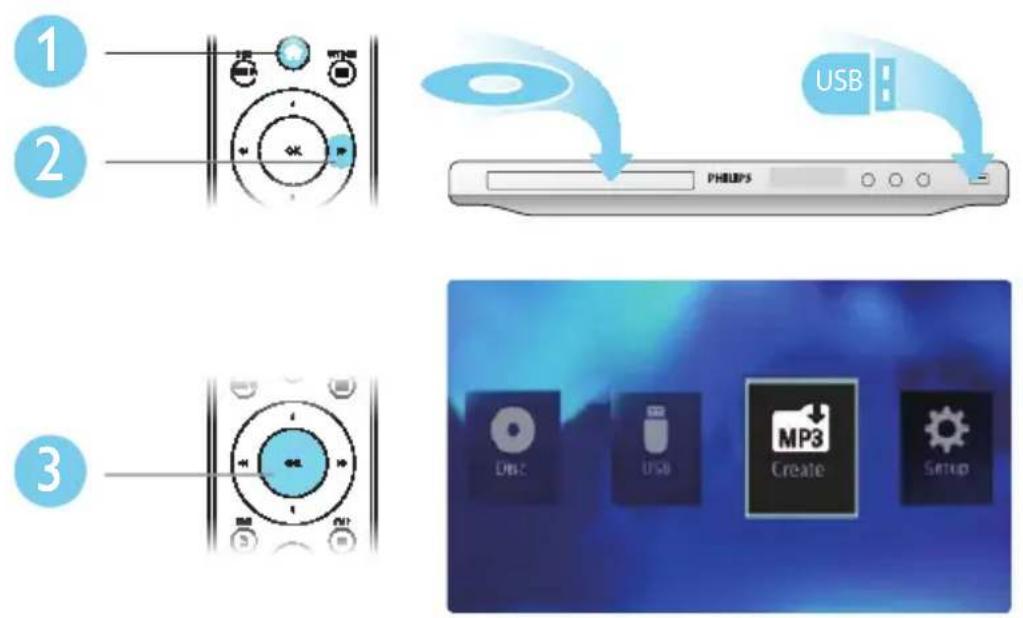

Folgen Sie den Bildschirmanweisungen, um den Vorgang abzuschließen.
Die erstellten MP3-Dateien werden in einem Ordner namens “_PHILIPS” gespeichert.

Hinweis
DTS- und kopiergeschützte CDs können nicht konvertiert werden.
- Schreib- oder passwortgeschützte USB-Speichergeräte können nicht zum Speichern von MP3-Dateien verwendet werden.
Dieser Player unterstützt Philips EasyLink, das das HDMI-CEC-Protokoll verwendet. Sie können eine einzelne Fernbedienung verwenden, um EasyLink-kompatible Geräte zu bedienen, die über HDMI angeschlossen wurden.

Hinweis
Philips garantiert keine 100% ige Interoperabilität mit allen HDMI CEC-Geräten.
Vergewissern Sie sich, dass die HDMI-CEC-Funktion auf dem Fernseher und anderen angeschlossenen Geräten aktiviert ist (siehe Benutzerhandbuch des Fernsehers und der anderen Geräte).
1 Drücken Sie die Taste .
2 Wählen Sie ⚙, und drücken Sie dann OK.
3 Wählen Sie [Video] > [HDMI-Setup] > [EasyLink-Setup].
4 Wählen Sie unter den folgenden Optionen [Ein] aus: [EasyLink], [One Touch Play] und [One Touch St.].
EasyLink ist aktiviert.
One Touch Play
Wenn Sie eine Disc abspielen, wechselt der Fernseher automatisch zum richtigen Video-Eingangskanal.
One Touch Standby
Wenn Sie auf der Fernbedienung dieses Players ⏻ (Standby) gedrückt halten, wechseln der Player und alle angeschlossenen HDMI-CEC-Geräte (sofern sie One Touch Standby unterstützen) gleichzeitig in den Standby-Modus.

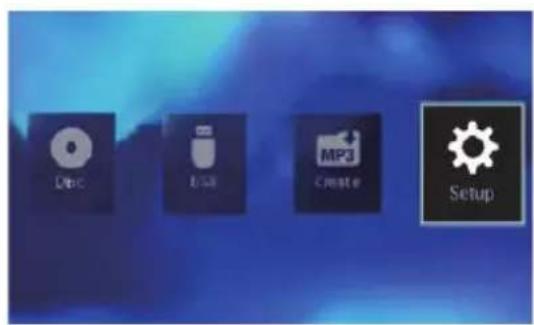


- Drücken Sie OK, um zur nächstniedrigeren Menüebene zu wechseln. Drücken Sie ➔ BACK, um zur nächsthöheren Menüebene zurückzukehren.

Hinweis
- Wenn ein Menüelement ausgegraut ist, bedeutet dies, dass die Einstellung momentan nicht geändert werden kann.
Allgemeine Einstellungen
| General | Disc Lock | · Unlock |
| OSD Language | · Auto (ENG) | |
| Video | Sleep Timer | · Off |
| Auto Standby | · On | |
| Audio | DivX(R) VOD Code | · Registration |
| Preferences | ||
[Disk-Sperre]: Einschränken der Disc-Wiedergabe (maximal 20 Discs können gesperrt werden).
• [Sperren]: Sperren der aktuellen Disc. Um diese Disc wiederzugeben oder zu entsperren, müssen Sie das Kennwort eingeben.
• [Freigeben]: Wiedergeben aller Discs.
[OSD Sprache]: Auswählen einer Sprache des Bildschirmmenüs.
[Sleep Timer]: Festlegen einer Zeitspanne, nach der automatisch der Eco Power-Standby-Modus für den Player aktiviert wird.
[Auto. Standby]: Aktivieren Sie diese Funktion, um automatisch nach 15 Minuten Inaktivität in den Eco Power-Standby-Modus zu wechseln.
[DivX(R) Vod-Code]: Anzeigen des DivX®-Registrierungs- und Deregistrierungscodes.

Hinweis
- Wie Sie Ihren Player registrieren und DivX-Videos ausleihen oder kaufen, erfahren Sie unter www.divx.com/vod.
- Mit diesem Registrierungscode ausgeliehene oder gekaufte DivX-Videos können nur auf diesem Player wiedergegeben werden.
Wiedergeben einer gesperrten Disc
Wenn Sie eine gesperrte Disc einlegen, wird [Passwort eingeben] angezeigt, und als erste Ziffer des Kennworts wird "0" angezeigt.
1 Drücken Sie ▲ / ▼, um einen Wert (0 bis 9) für die erste Ziffer einzugeben.
2 Drücken Sie die Taste . ▶▶
3 Wiederholen Sie die Schritte 1 und 2, um das sechsstellige Kennwort einzugeben.
4 Drücken Sie zur Bestätigung die Taste OK.

Tipp
- Informationen zum Ändern des Kennworts finden Sie unter Einrichtung > Voreinstellungen > [Passwort].
Videoeinstellungen
| General | TV System | ·PAL |
| Aspect Ratio 4:3 Pan Scan | ||
| Video | Progressive | ·Off |
| Picture Setting | ·Standard | |
| Audio | HD JPEG | ·On |
| HDMI Setup | ||
| Preferences | ||
[TV-System]: Auswählen des richtigen TV-Systems für den angeschlossenen Fernseher. Diese Einstellung entspricht standardmäßig der gängigen Einstellung für Fernseher in Ihrem Land.
[Bildformat]: Auswählen eines Bildformats, das Ihrem Fernsehbildschirm entspricht.
[Progressiv]: Aktivieren oder deaktivieren des Progressive Scan-Modus auf diesem Player.
[Bildeinstell.]: Auswählen vordefinierter Einstellungen für die Bildfarbe bzw. Anpassen der persönlichen Einstellungen.
[HD JPEG]: Aktivieren Sie diese Funktion, um High Definition-Bilder über eine HDMI-Verbindung anzuzeigen.
[HDMI-Setup]: Einrichten der Optionen für eine HDMI-Verbindung.
• [Auflösung]: Auswählen einer Auflösung für High Definition-Videos.
• [HDMI Deep Color]: Erstellen von lebhaften Bildern mit mehr Farbdetails, wenn Videoinhalte mit Deep Color aufgezeichnet wurden und der Fernseher diese Funktion unterstützt.
• [Breitbildformat]: Auswählen eines Anzeigeformats für Breitbild-Videos.
• [EasyLink-Setup]: Dieser Player unterstützt Philips EasyLink, das das HDMI-CEC-Protokoll verwendet. Sie können eine einzige Fernbedienung verwenden, um EasyLink-kompatible Geräte zu bedienen, die über HDMI angeschlossen wurden.
- [EasyLink]: Aktivieren/Deaktivieren der EasyLink-Funktion.
• [One Touch Play]: Nachdem Sie diese Funktion aktiviert haben, schaltet der angeschlossene HDMI-CEC-Fernseher automatisch zum HDMI-Eingangskanal, wenn Sie eine Disc wiedergeben.
• [One Touch St.]: Nachdem Sie diese Funktion aktiviert haben, können Sie auf der Fernbedienung Ihres Players ☉ gedrückt halten, um alle verbundenen HDMI-CEC-Geräte gleichzeitig in den Standby-Modus zu schalten.

Hinweis
• Details finden Sie unter Philips EasyLink.
Audioeinstellungen
 | General | Analogue Output | • Stereo |
| Digital Audio | |||
 | Video | HDMI Audio | • On |
| Audio Sync | |||
 | Audio | Volume | |
| Sound Mode | |||
 | Preferences | Night Mode | • Off |
[Analogausgang] - Passen Sie diese Einstellung für den Audioausgang über AUDIO OUT L/R an.
• [Stereo] - Komprimieren Sie Dolby Digital Mehrkanal-Sound in Stereo-Sound.
• [L / R] - Komprimieren Sie Dolby Digital Mehrkanal-Sound in 2-Kanal-Surround Sound.
[Digital Audio]: Passen Sie diese Einstellung für die Audioausgabe über COAXIAL/DIGITAL OUT an.
• [Digitalausg.]: Auswählen des digitalen Ausgangstyps.
• [Aus]: Deaktivieren des Digitalausgangs.
• [Alle]: Unterstützen der Mehrkanal-Audioformate.
• [Nur PCM]: Downmix auf Zweikanal-Audiosignale.
- [LPCM-Ausgang]: Auswählen der Samplingrate für den LPCM-Ausgang (Linear Pulse Code Modulation).

Hinweis
- Die Einstellung [LPCM-Ausgang] können Sie nur ändern, wenn für die Option [Digitalausg.] [Nur PCM] eingestellt wurde.
- Je höher die Samplingrate, desto besser die Klangqualität.
[HDMI Audio]: Aktivieren oder Deaktivieren der Audioausgabe über ein HDMI-Kabel.
[Audio Sync]: Einstellen einer Verzögerungszeit für die Audiowiedergabe bei der Wiedergabe von Video-Discs.
[LAUTST]: Einstellen der Standardlautstärke.
[Sound-Modus]: Auswählen eines vordefinierten Sound-Effekts.
[Nachtmodus]: Ausgleichen von lauten und leisen Klängen. Aktivieren Sie diese Funktion, um DVDs am Abend leiser wiederzugeben.

Hinweis
Nur bei DVDs möglich, die mit Dolby Digital codiert sind.
Bevorzugte Einstellungen
| General | Audio | · English |
| Subtitle Off | · | |
| Video | Disc Menu | · English |
| Parental Control | · 8 Adult | |
| Audio | PBC | · On |
| Password | · Change | |
| Preferences | DivX Subtitle | · Standard |
| Version Info |
[Audio]: Auswählen einer Audiosprache.
[Untertitel]: Auswählen einer Untertitelsprache.
[Disk-Menü]: Auswählen einer Sprache für das Disc-Menü.

Hinweis
Bei manchen DVDs können Untertitel- und Audiosprache nur über das Disc-Menü geändert werden.
- Wählen Sie bei nicht aufgeführten Sprachen [Sonst] aus. Sehen Sie in der Liste von Sprachcodes nach (siehe "Language Code"), und tragen Sie dann den jeweiligen Sprachcode ein.
[Kindersicherung]: Auswählen einer Altersfreigabe zur Einschränkung der Disc-Wiedergabe für Kinder. Diese Discs müssen mit Altersfreigaben aufgenommen werden.

Hinweis
- Um eine DVD mit einer höheren Altersfreigabe als Ihrer Einstellung wiederzugeben, geben Sie das Kennwort ein. (Siehe Einrichtung > Allgemeine Einstellungen > Wiedergeben einer gesperrten Disc.) D[8 Einwachung] ist länderabhängig. Um die Wiedergabe aller Discs zuzulassen, wählen Sie
- Auf manche Discs sind zwar Altersfreigaben aufgedruckt, sie wurden aber nicht damit aufgenommen. Bei diesen Discs können Sie diese Funktion nicht verwenden.
[PBC]: Aktivieren oder Deaktivieren der PBC-Funktion (Wiedergabesteuerung).
[Passwort]: Ändern des Kennworts für die Wiedergabe von gesperrten Discs oder Discs mit Altersfreigabe.

Hinweis
- Wenn Sie Ihr Passwort vergessen haben, geben Sie "136900" ein, bevor Sie ein neues Passwort festlegen.
Ändern des Kennworts
1 Wählen Sie [Vorz.ein.] > [Passwort] > [Ändern], und drücken Sie anschließend OK. Die Oberfläche zum Ändern des Kennworts wird angezeigt.
2 Drücken Sie erneut OK.
→ Hinter [Altes Passw.] wird "0" als erste Ziffer des alten Kennworts angezeigt.
3 Drücken Sie ▲ / ▼, um einen Wert (0 bis 9) für die erste Ziffer einzugeben.
4 Drücken Sie die Taste . ▶▶
5 Wiederholen Sie die Schritte 3 und 4, um das alte sechsstellige Kennwort einzugeben.
6 Wiederholen Sie die Schritte 3 und 4, um das neue Kennwort hinter [Neues Passw.] einzugeben.
7 Wiederholen Sie die Schritte 3 und 4, um das neue Kennwort hinter [Pw bestät.] einzugeben.
[DivX-U.-Titel]: Auswählen eines Zeichensatzes, der DivX-Untertitel unterstützt.
[Versionsinfo]: Anzeigen der Softwareversion dieses Players.
[Grundeinst.]: Zurücksetzen aller Geräteeinstellungen auf die Werkseinstellungen, mit Ausnahme von [Disk-Sperre], [Kindersicherung] und [Passwort].
Überprüfen Sie die aktuelle Softwareversion dieses Players, und suchen Sie auf der Philips Website nach Informationen zu Software-Updates.
Prüfen der aktuellen Software-Version
1 Drücken Sie die Taste .
2 Wählen Sie ⚙, und drücken Sie dann OK.
3 Wählen Sie [Vorz.ein.]>[Versionsinfo], und drücken Sie dann OK.

4 Schreiben Sie sich die letzten zwei Ziffern "XX" hinter [Version] auf. → Die Version der aktuellen Software lautet Version XX.

Hinweis
Während der Aktualisierung der Software darf die Stromversorgung nicht unterbrochen werden.
Durchführen der Aktualisierung
1 Gehen Sie zu www.philips.com/support.
2 Suchen Sie nach Supportinformationen mit "DVP3880/12" als Schlüsselwort.
3 Klicken Sie auf das Suchergebnis, um verfügbaren Supportinformationen anzuzeigen.
4 Lesen Sie die Infodatei für die Firmware-Aktualisierung, und folgen Sie den Anweisungen, um die Software-Aktualisierung abzuschließen.
?
Fehlerbehebung

Warnung
Stromschlaggefahr! Entfernen Sie auf keinen Fall das Gehäuse des Players.
Bei eigenhändigen Reparaturversuchen verfällt die Garantie.
Wenn Sie bei der Verwendung dieses Players Probleme feststellen, prüfen Sie bitte die folgenden Punkte, bevor Sie Serviceleistungen anfordern. Wenn das Problem weiter besteht, registrieren Sie Ihren Player, und holen Sie sich Unterstützung unter www.philips.com/welcome.
Wenn Sie mit Philips Kontakt aufnehmen, werden Sie nach der Modell- und Seriennummer Ihres Players gefragt. Sie finden die Modell- und Seriennummer auf der Rückseite des Players. Notieren Sie die Nummern:
Modell-Nr.
Serien-Nr.
Es wird kein Bild angezeigt.
Hinweise zum Auswählen des richtigen Kanals finden Sie im Benutzerhandbuch Ihres • Fernsehers.
Wenn Sie die Progressive Scan-Funktion oder die TV-Systemeinstellung geändert haben, • wechseln Sie in den Standardmodus.
Kein Bild über die HDMI-Verbindung.
Wenn der Player mit einem nicht autorisierten Wiedergabegerät verbunden ist, kann das • Audio-/Videosignal nicht ausgegeben werden.
Wenn das HDMI-Kabel fehlerhaft ist, ersetzen Sie es durch ein neues HDMI-Kabel.
- Wenn Sie die Einstellung für die HDMI-Videoauflösung geändert haben, wechseln Sie zurück in den Standardmodus.
Keine Audioausgabe über den Fernseher.
- Vergewissern Sie sich, dass die Audiokabel an die Audio-Eingangsbuchsen angeschlossen sind, die zu den ausgewählten Video-Eingangsbuchsen gehören.
Keine Audioausgabe über die Lautsprecher des angeschlossenen externen Audiogeräts (Stereosystem/Verstärker/Receiver).
Stellen Sie sicher, dass die Audiokabel oder Koaxialkabel richtig angeschlossen sind.
• Stellen Sie auf dem Audiogerät die richtige Audioeingangsquelle ein.
Kein Ton über die HDMI-Verbindung.
Wenn das angeschlossene Gerät nicht HDCP-kompatibel oder nur DVI-kompatibel ist, können • Sie keinen Ton über eine HDMI-Verbindung hören.
• Vergewissern Sie sich, dass für [HDMI Audio][Ein] eingestellt ist.
Kein Ton während der Wiedergabe von DivX-Videos.
• Die Audio-Codes werden nicht unterstützt.
?
Fehlerbehebung
Disc kann nicht wiedergegeben werden.
Achten Sie darauf, dass die Disc sauber und korrekt eingelegt ist.
- Vergewissern Sie sich, dass dieser Player die Disc unterstützt (siehe "Technische Daten"). Vergewissern Sie sich, dass die aufgezeichnete Disc finalisiert ist und das Format der • aufgezeichneten Dateien unterstützt wird.
Aufgezeichnete Dateien (JPEG, MP3, WMA) können nicht wiedergegeben oder gelesen werden.
Vergewissem Sie sich, dass die Datei im Format UDF, ISO9660 oder JOLIET aufgezeichnet • wurde. Vergewissem Sie sich, dass die Anzahl der Dateien die Begrenzung (max. 648 Dateien) nicht • überschreitet.
- Vergewissern Sie sich, dass die JPEG-Dateierweiterung “.jpg”, “.JPG”, “.jpeg” oder “.JPEG” lautet. Vergewissern Sie sich, dass die MP3/WMA-Dateierweiterung “.mp3”, “.MP3”, “.wma” oder • “.WMA” lautet.
Der Inhalt eines USB-Speichergeräts kann nicht gelesen werden.
Das Format dieses USB-Speichergeräts wird nicht unterstützt. •
Keine Wiedergabe von DivX-Videodateien möglich.
• Stellen Sie sicher, dass die DivX-Videodatei vollständig ist.
• Stellen Sie sicher, dass die Erweiterung des Dateinamens korrekt ist.
- Auf einem USB-Flashlaufwerk gespeicherte DRM-geschützte Videodateien können nicht über eine analoge Videoverbindung (z. B. Composite, Component oder Scart) wiedergegeben werden. Übertragen Sie den Videoinhalt auf eine unterstützte Disc, oder verwenden Sie eine HDMI-Verbindung, um diese Dateien wiederzugeben.
DivX-Untertitel werden nicht korrekt angezeigt.
• Vergewissern Sie sich, dass der Untertiteldateiname mit dem Videodateinamen identisch ist.
- Stellen Sie sicher, dass die DivX-Videodatei und die Untertiteldatei im gleichen Verzeichnis gespeichert sind.
- Wählen Sie den Zeichensatz aus, der die Untertitel unterstützt. (Siehe [Vorz.ein.] > [DivX-U.-Titel])
EasyLink funktioniert nicht.
- Stellen Sie sicher, dass die EasyLink-Funktion auf dem Fernseher aktiviert ist.
• Vergewissern Sie sich, dass die Einstellungen für [EasyLink] korrekt sind.

Hinweis
- Technische Daten können ohne vorherige Ankündigung geändert werden.
Regionalcode
DVD-Regional-Code Länder

Europa
Wiedergabefähige Medien
- Disc
DVD, DVD-Video, VCD, SVCD, Audio-CD DVD+R/+RW, DVD-R/-RW, DVD + R/-R DL (Dual Layer), CD-R/-RW (max. Anzahl von Dateien: 648)
- Datei
Video: .avi, .divx, .mp4, .xvid Audio: .mp3, .wma Bild: .jpg, .jpeg
- USB-Speichergerät
Kompatibilität: High-Speed USB (2.0)• Unterstützte Klassen: MSC (Mass Storage Class; Massenspeicherklasse)• Dateisystem: FAT16, FAT32• Max. Anzahl an Alben/Ordnern: 300 Max. Anzahl an Tracks/Titeln: 648
Video
• Signalsystem: PAL, NTSC
• Composite-Videoausgang: 1,0 Vss, (75 Ohm)
• Component-Videoausgang: 0,7 Vss (75 Ohm)
• HDMI-Ausgang: 480i, 480p, 576i, 576p, 720p, 1080i, 1080p
Audio
• Analoger 2-Kanal-Ausgang
• AUDIO OUT L&R : 2 Vrms (47 Kiloohm)
• Digitalausgang: 0,5 Vp-p (75 Ohm)
- Koaxial
- HDMI-Ausgang
- Abtastfrequenz
• MP3: 8 kHz, 11 kHz, 12 kHz, 16 kHz, 22 kHz, 24 kHz, 32 kHz, 44, 1 kHz, 48 kHz
• WMA: 44,1 kHz, 48 kHz
- Konstante Bitrate:
• MP3: 8 Kbit/s bis 320 Kbit/s
• WMA: 64 Kbit/s bis 192 Kbit/s
Hauptgerät
Abmessungen (B × H × T): 360 × 42 × 209 (mm) •
Nettogewicht: 1,32 kg•
Leistung
Nennstromversorgung: 230 V\~, 50 Hz•
Stromverbrauch: < 10 W•
Stromverbrauch im Standby-Modus: < 0,4 W•
Zubehör im Lieferumfang
Fernbedienung und 1 Batterie•
Audio-/Videokabel•
Benutzerhandbuch•
Technische Laserdaten
Typ: Halbleiterlaser InGaAlP (DVD), AlGaAs (CD)
Wellenlänge: 658 nm (DVD), 790 nm (CD)•
Ausgangsleistung: 7,0 MW (DVD), 10,0 MW (VCD/CD)•
• Strahlendivergenz: 60 Grad
Contenido
DVD, DVD-Video, VCD, SVCD, Audio-CD•
DVD+R/+RW, DVD-R/-RW, DVD+R/-R DL (Dual Layer), •
CD-R/-RW (maximumaantal bestanden: 648)
- Bestand
Video: .avi, .divx, .mp4, .xvid•
Audio: .mp3, .wma•
Foto: .jpg, .jpeg•



- Hinweis
- One Touch Play
- One Touch Standby
- Allgemeine Einstellungen
- Wiedergeben einer gesperrten Disc
- Tipp
- Videoeinstellungen
- Audioeinstellungen
- Bevorzugte Einstellungen
- Ändern des Kennworts
- Prüfen der aktuellen Software-Version
- Durchführen der Aktualisierung
- ?
- Fehlerbehebung
- Warnung
- Es wird kein Bild angezeigt.
- Kein Bild über die HDMI-Verbindung.
- Keine Audioausgabe über den Fernseher.
- Keine Audioausgabe über die Lautsprecher des angeschlossenen externen Audiogeräts (Stereosystem/Verstärker/Receiver).
- Kein Ton über die HDMI-Verbindung.
- Kein Ton während der Wiedergabe von DivX-Videos.
- Disc kann nicht wiedergegeben werden.
- Aufgezeichnete Dateien (JPEG, MP3, WMA) können nicht wiedergegeben oder gelesen werden.
- Der Inhalt eines USB-Speichergeräts kann nicht gelesen werden.
- Keine Wiedergabe von DivX-Videodateien möglich.
- DivX-Untertitel werden nicht korrekt angezeigt.
- EasyLink funktioniert nicht.
- Regionalcode
- Wiedergabefähige Medien
- - Disc
- - Datei
- - USB-Speichergerät
- Video
- Audio
- Hauptgerät
- Leistung
- Zubehör im Lieferumfang
- Technische Laserdaten
- Contenido
- - Bestand
Marke : PHILIPS
Modell : DVP3880DVD
Kategorie : Dvd player