
DVP3880DVD - Dvd speler PHILIPS - Gratis gebruiksaanwijzing en handleiding
Vind de handleiding van het apparaat gratis DVP3880DVD PHILIPS in PDF-formaat.


| Producttype | DVD-speler |
| Merk | Philips |
| Model | DVP3880DVD |
| Afmetingen (B × H × D) | 360 × 42 × 209 mm |
| Netto gewicht | 1,32 kg |
| Voeding | 230 V~, 50 Hz |
| Stroomverbruik | < 10 W |
| Stand-by verbruik | < 0,4 W |
| DVD-regiocode | Europa |
| TV-systeem | PAL, NTSC |
| Ondersteunde videoformaten | .avi, .divx, .mp4, .xvid |
| Ondersteunde audioformaten | .mp3, .wma |
| Ondersteunde beeldformaten | .jpg, .jpeg |
| Ondersteunde media | DVD, DVD-Video, VCD, SVCD, audio-cd, DVD±R/RW, DVD+R/-R DL, CD-R/RW |
| Aansluitingen | HDMI-uitgang, composiet video-uitgang, component video-uitgang, analoge audio-uitgang (L/R), coaxiale digitale uitgang |
| Belangrijkste functies | DivX-weergave, audio-cd naar MP3 converteren, USB-weergave, EasyLink HDMI-CEC, fotozoom, diavoorstelling, ouderlijk slot |
| Meegeleverde accessoires | Afstandsbediening met batterij, audio-/videokabels, gebruikershandleiding |
| Onderhoud | Reinigen met een zachte, droge doek. Gebruik geen oplosmiddelen. |
| Veiligheid | Volg de veiligheidsinstructies voor gebruik. Open de behuizing niet. |
Veelgestelde vragen - DVP3880DVD PHILIPS
Gebruikersvragen over DVP3880DVD PHILIPS
0 vraag over dit apparaat. Beantwoord die u kent of stel uw eigen vraag.
Stel een nieuwe vraag over dit apparaat
Download de handleiding voor uw Dvd speler in PDF-formaat gratis! Vind uw handleiding DVP3880DVD - PHILIPS en neem uw elektronisch apparaat weer in handen. Op deze pagina staan alle documenten die nodig zijn voor het gebruik van uw apparaat. DVP3880DVD van het merk PHILIPS.
GEBRUIKSAANWIJZING DVP3880DVD PHILIPS
NL Gebruiksaanwijzing 133
PT Manual do utilizador 151
NL Raadpleeg de veiligheidsinformatie voordat u het product gebruikt.
Aansluiten en afspelen 3
Bedienen en afspelen....134
Diapresentatie met muziek....136
Opties 137
Een audio-CD converteren naar MP3-bestanden....138
Philips EasyLink....139
Configuratie 140
Algemene instellingen 140
Video-instellingen....142
Audio-instellingen....143
Voorkeuren....144
Software-update....146
Problemen oplossen....147
Specificaties 149

Opmerking
- Wanneer 'X' wordt weergegeven, is de handeling niet beschikbaar voor de media of niet beschikbaar op dat moment.
| Media Functie Knop/Handeling | ||
| Het afspelen stoppen | ■ | |
| Het afspelen onderbreken of hervatten | ▶II | |
| Naar de vorige/volgende titel of track of het vorige/volgende hoofdstuk of bestand gaan | ◀/▶ | |
| Een audiotaal of -kanaal selecteren | AUDIO | |
| Een ondertitelingstaal selecteren | SUBTITLE | |
| Terugkeren naar het beginscherm | ↑ | |
| Terugkeren naar het hoofdmenu | BACK | |
| Terugkeren naar het discmenu | DISC MENU | |
| De functie PBC (Playback Control) in- of uitschakelen | DISC MENU | |
| Terugkeren naar het PBC-menu | Als PBC is ingeschakeld, drukt u op ➔ BACK.Als PBC is uitgeschakeld, drukt u op DISC MENU. | |
| Een herhaalmodus selecteren | 1) Druk op REPEAT/REPEAT A-B .2) Druk op ◀◀/▶▶. | |
| Een specifiek gedeelte binnen een track herhalenNaar een andere titel of een ander hoofdstuk gaan | 1) Druk twee keer op REPEAT/REPEAT A-B om het beginpunt te kiezen.2) Druk opnieuw op REPEAT/REPEAT A-B om het eindpunt te kiezen.• Druk op ▶llom weer normaal af te spelen.1) Druk op GOTO.2) Druk op▲ / ▼om het nummer van de titel of het hoofdstuk in te voeren.3) Druk op OK om te bevestigen. | |
| Naar een andere track gaan 1) Schakel PBC uit.2) Druk op GOTO.3) Druk op▲ / ▼om het tracknummer in te voeren.4) Druk op OK om te bevestigen. | ||
| Snel achteruit/vooruit zoeken | Druk herhaaldelijk op ◀◀/▶▶ om een snelheid te selecteren. | |
| Langzaam vooruit zoeken Druk herhaaldelijk op om een snelheid te selecteren. | ||
| Langzaam achteruit zoeken Druk herhaaldelijk op om een snelheid te selecteren. | ||
| In- of uitzoomen Druk op . | Druk op ▲/▼/◀em ▶oor een vergrote foto te schuiven. | |
| Een foto roteren Druk op / / / . | ▲ ▼◀◀ ▶▶ | |
| Een voorbeeld van foto's bekijken | 1) Druk op ➔ BACK tijdens een diapresentatie.2) Druk op▲ / ▼◀on▶en miniatuur te selecteren. | |
| Schakelen tussen de modus Fun (Leuk, foto's in kleur) en Simple (Eenvoudig, foto's in zwart-wit) | Druk op DISC MENU tijdens een diapresentatie. | |

Opmerking
U kunt alleen DivX-video's afspelen die zijn gehuurd of gekocht met de DivX •®-registratiecode van deze speler. (Raadpleeg 'Configuratie' > 'Algemene instellingen' > [DivX(R)-VOD-code])
- Ondertitelingsbestanden met de extensies .srt, .smi, .sub, .ssa en .ass worden ondersteund, maar deze worden niet weergegeven in de bestandslijst.
- De naam van het ondertitelingsbestand moet dezelfde zijn als die van de DivX-video (zonder de bestandsextensie).
- Het DivX-videobestand en het ondertitelingsbestand moeten in dezelfde directory zijn opgeslagen.

1 Druk op ▲/▼ om ■te selecteren en druk vervolgens op OK.
Alle ondersteunde mappen en bestanden worden weergegeven.
2 Druk op ▲/▼ om een muziekbestand te selecteren en druk dan op OK om het afspelen te starten.
Als het muziekbestand in een map of submap is opgeslagen, open dan eerst de directory.
3 Druk op ▲ / ▼ om een fotobestand te selecteren en druk dan op OK om de diapresentatie te starten.
Als het fotobestand in een map of submap is opgeslagen, open dan eerst de directory.
Druk op ■ om de diapresentatie te stoppen.
Druk nogmaals op ■ om de muziek te stoppen.

Opmerking
- Muziek- en fotobestanden moeten op dezelfde disc of op hetzelfde USB-opslagapparaat zijn opgeslagen.
- Als een groot aantal bestanden is opgeslagen op een disc of USB-opslagapparaat, duurt het langer om de inhoud te lezen en weer te geven.
- Met deze speler kunt u uitsluitend foto's met de indeling JPEG-EXIF weergeven. Deze indeling wordt veel gebruikt door digitale camera's. U kunt geen Motion JPEG-bestanden of foto's met een andere indeling dan JPEG weergeven. Geluidsclips bij foto's kunnen eveneens niet worden weergegeven.
- Als een JPEG-foto niet is opgeslagen in EXIF-indeling, wordt een afbeelding van blauwe heuvels weergegeven.
Druk tijdens het afspelen op :OPTIONS voor toegang tot de volgende opties.
| Media Optie Functie | |
| [Info] Hiermee geeft u de afspeelinformatie weer. | |
| [PPC] Hiermee schakelt u PBC in of uit. | |
| [Beeldverhoudng] Hiermee selecteert u de beeldverhouding op de TV. | |
| [Ondertit] Hiermee selecteert u een beschikbare ondertiteling. | |
| [Hoek] Hiermee selecteert u een beschikbare camerahoek. | |
| [Kleur] Hiermee selecteert u de modus Fun (Leuk, foto's in kleur) of Simple (Eenvoudig, foto's in zwart-wit). | |
| [Foto-preview] Hiermee geeft u miniaturen van foto's weer. | |
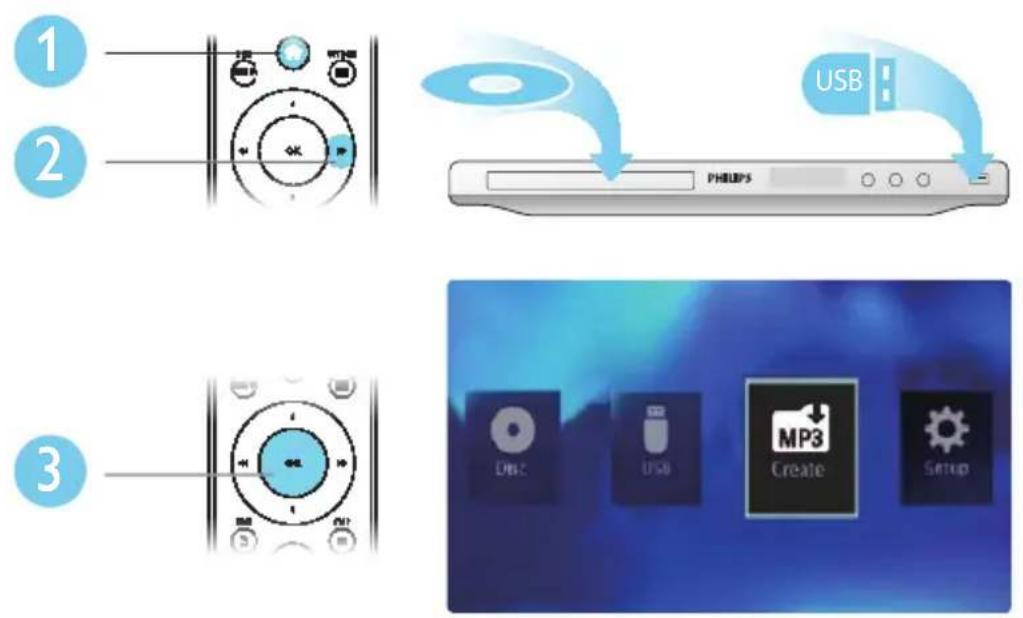

Volg de instructies op het scherm om het proces te voltooien.
De gecreëerde MP3-bestanden worden opgeslagen in een map met de naam '_PHILIPS'.

Opmerking
DTS-CD's en CD's die tegen kopieren zijn beveiligd, kunnen niet worden geconverteerd.
- USB-opslagapparaten die tegen schrijven zijn beveiligd of die zijn gecodeerd, kunnen niet worden gebruikt voor het opslaan van MP3-bestanden.
Deze speler ondersteunt Philips EasyLink, waarbij gebruik wordt gemaakt van het HDMI CEC-protocol (Consumer Electronics Control). Met één enkele afstandsbediening kunt u EasyLink-compatibele apparaten bedienen die zijn aangesloten via HDMI.

Opmerking
Philips garandeert geen 100% interoperabiliteit met alle HDMI CEC-apparaten.
Controleer of de HDMI CEC-functie is ingeschakeld op de TV en alle andere aangesloten apparaten (zie de gebruikershandleiding van de TV of andere apparaten voor details).
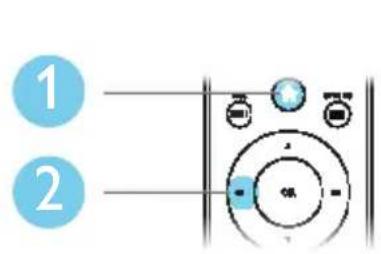
1 Druk op.
2 Selecteer ♦ en druk vervolgens op OK.
3 Selecteer [Video] > [HDMI instellen] > [EasyLink-instell].
4 Selecteer [Aan] onder de volgende opties: [EasyLink], [One Touch Play] en [OneTouchStndby]. EasyLink is ingeschakeld.
One Touch Play
Wanneer u een disc afspeelt, schakelt de TV automatisch naar het juiste video-ingangskanaal.
One Touch Standby
Wanneer u ⏻ (stand-by) op de afstandsbediening van deze speler ingedrukt houdt, worden deze speler en alle aangesloten HDMI CEC-apparaten (indien ze One Touch Standby ondersteunen) tegelijk in stand-by gezet.


| General | Disc Lock · Unlock |
| OSD Language Auto (ENG) | |
| Video | Sleep Timer · Off |
| Auto Standby · On | |
| Audio | DivX(R) VOD Code · Registration |
| Preferences |
Druk op • OK om het onderliggende menu te openen.
Druk op BACK om terug te keren naar het bovenliggende menu.

Opmerking
- Wanneer een menu-item grijs is, betekent dit dat de instelling op dit moment niet kan worden gewijzigd.
Algemene instellingen
| General | Disc Lock | Unlock |
| OSD Language | Auto (ENG) | |
| Video | Sleep Timer | Off |
| Auto Standby | On | |
| Audio | DivX(R) VOD Code | Registration |
| Preferences | ||
[Diskvergr.]: hiermee beperkt u het afspelen van een disc (maximaal 20 discs).
• [Vergrendelen]: hiermee vergrendelt u de huidige disc. Om deze disc te kunnen afspelen of ontgrendelen, moet u een wachtwoord invoeren.
• [Openen]: hiermee worden alle discs afgespeeld.
[OSD-taal]: hiermee selecteert u een taal voor het schermmenu.
[Sleeptimer]: hiermee stelt u een tijd in waarna de speler automatisch overschakelt naar de energiebesparende stand-bymodus.
[Autom. stand-by]: schakel deze functie in om automatisch over te schakelen naar de energiebesparende stand-bymodus als de speler 15 minuten niet is gebruikt.
[DivX(R)-VOD-code]: hiermee geeft u de DivX®-registratiecode en -uitschrijfcode weer.

Opmerking
- Ga naar www.divx.com/vod om uw speler te registreren en DivX-video's te huren of kopen.
- DivX-video's die worden gehuurd of gekocht met deze registratiecode, kunnen uitsluitend op deze speler worden afgespeeld.
Een vergrendelde disc afspelen
Wanneer u een vergrendelde disc laadt, wordt [Voer wachtwoord in] weergegeven en wordt '0' weergegeven als het eerste cijfer van het wachtwoord.
1 Druk op ▲ / ▼ om een waarde (0 tot 9) voor het eerste cijfer in te stellen.
2 Druk op ▶.
3 Herhaal stap 1-2 om het 6-cijferige wachtwoord in te voeren.
4 Druk op OK om te bevestigen.

Tip
- Raadpleeg 'Configuratie' > 'Voorkeuren' > [Wachtwrd] voor informatie over het wijzigen van het wachtwoord.
Video-instellingen
| General | TV System | • PAL |
| Aspect Ratio 4:3 Pan Scan | ||
| Video | Progressive | • Off |
| Picture Setting | • Standard | |
| Audio | HD JPEG | • On |
| Preferences | HDMI Setup | |
[TV-systeem]: hiermee selecteert u een TV-systeem dat bij uw TV past. De standaardwaarde is een instelling die overeenkomt met gebruikelijke TV's in uw land.
[Beeldverhoudng]: hiermee selecteert u een beeldverhouding die past bij uw TV-scherm.
[Progressief]: hiermee schakelt u de modus Progressive Scan in of uit.
[Kleurinst.]: hiermee selecteert u een voorgeprogrammeerde kleurinstelling of past u deze instelling aan.
[HD JPEG]: schakel deze functie in om High Definition-beeld weer te geven via een HDMI-verbinding.
[HDMI instellen]: hiermee stelt u de opties voor een HDMI-verbinding in.
• [Resolutie]: hiermee selecteert u een resolutie voor High Definition-video's.
- [HDMI Deep Color]: hiermee creëert u levendiger beeld met meer kleurdetails als de video-inhoud is opgenomen in Deep Color en de TV deze functie ondersteunt.
• [Breedbeeldform]: hiermee selecteert u een beeldformaat voor breedbeeldvideo's.
- [EasyLink-instell.]: deze speler ondersteunt Philips EasyLink, waarbij gebruik wordt gemaakt van het HDMI CEC-protocol (Consumer Electronics Control). Met één enkele afstandsbediening kunt u EasyLink-compatibele apparaten bedienen die zijn aangesloten via HDMI.
- [EasyLink]: hiermee kunt u de EasyLink-functie in- of uitschakelen.
• [One Touch Play]: nadat u deze functie hebt ingeschakeld, schakelt de aangesloten HDMI CEC-TV automatisch naar het HDMI-ingangskanaal wanneer u een disc afspeelt. - [OneTouchStndby]: nadat u deze functie hebt ingeschakeld, kunt u op de afstandsbediening van de speler ingedrukt houden om alle aangesloten HDMI CEC-apparaten tegelijk in de stand-bymodus te zetten.

Opmerking
- Raadpleeg 'Philips EasyLink' voor details.
Audio-instellingen
 | General | Analogue Output | • Stereo |
| Digital Audio | |||
| [KSHD] | Video | HDMI Audio | • On |
| Audio Sync | |||
 | Audio | Volume | |
| Sound Mode | |||
 | Preferences | Night Mode | • Off |
[Anal. uitgang]: pas deze instelling voor audio-uitvoer aan met AUDIO OUT L/R.
• [Stereo]: comprimeer multi-kanaals Dolby Digital-geluid naar stereogeluid.
• [Links/rechts]: comprimeer multi-kanaals Dolby Digital-geluid naar 2-kanaals SurroundSound.
[Digit. audio]: pas deze instelling aan voor audio-uitvoer via COAXIAL/DIGITAL OUT.
• [Dig. signaal]: hiermee selecteert u een type digitale uitvoer.
• [Uit]: hiermee schakelt u de digitale uitvoer uit.
- [Alles]: hiermee ondersteunt u meerkanaals audioformaten.
- [Alleen PCM]: hiermee downmixt u naar een tweekanaals audiosignaal.
- [LPCM-uitg.]: hiermee selecteert u de samplefrequentie voor Linear Pulse Code Modulation-uitvoer (LPCM).

Opmerking
- U kunt de instelling [LPCM-uitg.] alleen wijzigen als [Dig. signaal] is ingesteld op [Alleen PCM].
- Hoe hoger de frequentie, hoe beter de geluidskwaliteit.
[HDMI-audio]: hiermee schakelt u de audio-uitvoer via een HDMI-kabel in of uit.
[Audiosync.]: hiermee stelt u de vertragingstijd voor audio-uitvoer in wanneer u een videodisc afspeelt.
[Volume]: hiermee stelt u het standaardvolumeniveau in.
[Geluid]: hiermee selecteert u een voorgeprogrammeerd geluidseffect.
[Nachtstand]: hiermee brengt u harde en zachte geluiden op hetzelfde niveau. Schakel deze functie in als u bijvoorbeeld 's nachts een DVD bij een laag volume wilt bekijken.

Opmerking
Alleen van toepassing op Dolby Digital-gecodeerde DVD's.
Voorkeuren
| General | Audio | · English |
| Subtitle Off | · | |
| Video | Disc Menu | · English |
| Parental Control | · 8 Adult | |
| Audio | PBC | · On |
| Password | · Change | |
| Preferences | DivX Subtitle | · Standard |
| Version Info |
[Audio]: hiermee selecteert u een audiotaal.
[Ondertit]: hiermee selecteert u een ondertitelingstaal.
[Diskmenu]: hiermee selecteert u een taal voor het discmenu.

Opmerking
- Bij sommige DVD's kan alleen via het discmenu een andere audio- of ondertitelingstaal worden gekozen.
- Selecteer [Ander] voor een taal die niet wordt weergegeven. Raadpleeg de lijst met taalcodes (zie 'Language Code') en voer de bijbehorende taalcode in.
[Kinderslot]: hiermee selecteert u een beveiligingsniveau om het afspelen van discs te beperken voor kinderen. Deze discs moeten zijn opgenomen met een beveiligingsniveau.

Opmerking
- Als u een DVD wilt kunnen afspelen met een beveiligingsniveau dat hoger is dan de instelling, moet u eerst het wachtwoord invoeren. (Raadpleeg 'Configuratie' > 'Algemene instellingen' > 'Een vergrendelde disc afspelen' voor details.)
D[8 beveiligingsniveaus verschillen per land. Als u het afspelen van alle discs wilt toestaan, selecteert u Volwass.]. - Op sommige discs staan de beveiligingsniveaus afgedrukt, hoewel ze niet met deze niveaus zijn opgenomen. Deze functie heeft geen effect op dergelijke discs.
[PPC]: hiermee schakelt u de functie PBC (Playback Control) in of uit.
[Wachtwrd]: hiermee wijzigt u het wachtwoord voor het afspelen van discs die zijn vergrendeld of beperkt met beveiligingsniveaus.

Opmerking
Als u het wachtwoord vergeet, voert u '136900' in voordat u een nieuw wachtwoord instelt.
Het wachtwoord wijzigen
1 Selecteer [Voorkeuren] > [Wachtwrd] > [Wijzig] en druk vervolgens op OK. De interface voor het wijzigen van het wachtwoord wordt weergegeven.
2 Druk opnieuw op OK.
→ '0' wordt weergegeven achter [Oud wachtwrd] als het eerste cijfer van het oude wachtwoord.
3 Druk op ▲ / ▼ om een waarde (0 tot 9) voor het eerste cijfer in te stellen.
4 Druk op.
5 Herhaal stap 3-4 om het 6-cijferige oude wachtwoord in te voeren.
6 Herhaal stap 3-4 om het nieuwe wachtwoord in te voeren achter [Nieuw wchtw.].
7 Herhaal stap 3-4 om het nieuwe wachtwoord in te voeren achter [Bevestig ww].
[DivX ondert.]: hiermee selecteert u een tekenset die de ondertiteling van uw DivX-video ondersteunt.
[Versie-info]: hiermee geeft u informatie weer over de softwareversie van deze speler.
[Standaard]: hiermee herstelt u alle fabrieksinstellingen, behalve de instellingen voor [Diskvergr.], [Kinderslot] en [Wachtwrd].
Controleer de huidige softwareversie van deze speler en ga dan naar de Philips-website voor informatie over software-updates.
De huidige softwareversie controleren
1 Druk op .
2 Selecteer ♦ en druk vervolgens op OK.
3 Selecteer [Voorkeuren]> [Versie-info] en druk vervolgens op OK.

4 Noteer de laatste twee cijfers 'XX' achter [Versie]. → De versie van de huidige software is VXX.

Opmerking
Tijdens de software-update mag de stroomvoorziening niet worden onderbroken.
De update uitvoeren
1 Ga naar www.philips.com/support.
2 Zoek naar ondersteuningsinformatie met 'DVP3880/12' als trefwoord.
3 Klik op het zoekresultaat om beschikbare ondersteuningsinformatie weer te geven.
4 Lees het leesmij-bestand voor het upgraden van de firmware en volg de instructies om de software-update te voltooien.
?
Problemen oplossen

Waarschuwing
- Risico van een elektrische schok. Verwijder de behuizing van de speler nooit.
Probeer de speler nooit zelf te repareren. Hierdoor wordt de garantie ongeldig.
Als u problemen hebt bij het gebruik van de speler, controleer dan het volgende voordat u om service vraagt. Als het probleem zich nog steeds voordoet, registreer de speler dan voor ondersteuning op www.philips.com/welcome.
Als u contact opneemt met Philips, wordt u gevraagd om het model- en serienummer van de speler. Het model- en serienummer bevinden zich op de achterkant van de speler. Noteer de nummers hier: Modelnummer ____
Serienummer
Geen beeld.
Raadpleeg de gebruikershandleiding bij uw TV voor informatie over het selecteren van het • juiste video-ingangskanaal.
- Schakel naar de standaardmodus als de Progressive Scan-instelling of de TV-systeeminstelling is gewijzigd.
Er is geen beeld via de HDMI-aansluiting.
Als deze speler is aangesloten op een ongeautoriseerd weergaveapparaat, wordt het audio-/• videosignaal niet uitgevoerd.
- Mogelijk is de HDMI-kabel defect. Vervang de kabel in dit geval door een nieuwe HDMI-kabel.
- Schakel naar de standaardmodus als u de instelling voor HDMI-videoresolutie hebt gewijzigd.
Geen audio-uitvoer van de TV.
- Controleer of de audiokabels goed zijn aangesloten op de audio-ingangen bij de geselecteerde video-ingangen.
Geen audio-uitvoer van de luidsprekers van het aangesloten externe audioapparaat (bijvoorbeeld stereosysteem, versterker/ontvanger).
Controleer of de audiokabels of coaxkabel goed zijn aangesloten.
Schakel het audioapparaat naar de juiste audiobron.
Er is geen geluid via de HDMI-aansluiting.
- Als het aangesloten apparaat niet compatibel is met HDCP of alleen compatibel is met DVI, hoort u mogelijk geen geluid via de HDMI-uitgang.
• Controleer of [HDMI-audio] is ingesteld op [Aan].
Geen geluid tijdens het afspelen van DivX-video.
• De audiocodes worden niet ondersteund.
?
Problemen oplossen
De disc kan niet worden afgespeeld.
Controleer of de disc schoon is en goed is geplaatst.
Controleer of deze speler de disc ondersteunt (zie 'Productspecificaties'). •
Controleer of de opgenomen disc is gefinaliseerd en of de indeling van de opgenomen • bestanden wordt ondersteund.
Opgenomen bestanden (JPEG, MP3, WMA) kunnen niet worden afgespeeld of gelezen.
Controleer of het bestand is opgenomen in de indeling UDF, ISO9660 of JOLIET.
Controleer of het aantal bestanden het maximum (648 bestanden) niet overschrijdt. •
Controleer of de bestandsextensie van JPEG-bestanden .jpg, .JPG, .jpeg of .JPEG is.
Controleer of de bestandsextensie van MP3/WMA-bestanden .mp3, .MP3, .wma of .WMA is. •
De inhoud van een USB-opslagapparaat kan niet worden gelezen.
De indeling van dit USB-opslagapparaat wordt niet ondersteund.
DivX-videobestanden kunnen niet worden afgespeeld.
Zorg ervoor dat het DivX-videobestand volledig is. •
Controleer of de bestandsextensie correct is. •
- DRM-beveiligde videobestanden die op een USB-stick zijn opgeslagen kunnen niet worden afgespeeld via een analoge videoaansluiting (bijvoorbeeld Composite, Component of scart). Breng de inhoud over op een ondersteunde disc of gebruik een HDMI-aansluiting om deze bestanden af te spelen.
DivX-ondertiteling wordt niet goed weergegeven.
• Zorg ervoor dat de naam van het ondertitelingsbestand overeenkomt met de naam van de video.
- Controleer of het DivX-videobestand en het ondertitelingsbestand in dezelfde directory zijn opgeslagen.
- Selecteer de tekenset die de ondertiteling ondersteunt. (Raadpleeg [Voorkeuren] > [DivX ondert.])
EasyLink werkt niet.
• Controleer of de EasyLink-functie is ingeschakeld op de TV.
- Controleer of de instellingen voor [EasyLink] correct zijn.

Opmerking
Specificaties kunnen worden gewijzigd zonder voorafgaande kennisgeving.
Regiocode
- USB-opslagapparaat
Compatibiliteit: snelle USB (2.0)•
Klasseondersteuning: MSC (Mass Storage Class)
• Bestandssysteem: FAT16, FAT32
• Maximumaantal albums/mappen: 300
• Maximumaantal tracks/titels: 648
Video
• Signaalsysteem: PAL, NTSC
• Composite Video-uitgang: 1 Vp-p (75 Ohm)
• Component Video-uitgang: 0,7 Vp-p (75 Ohm)
• HDMI-uitgang: 480i, 480p, 576i, 576p, 720p, 1080i, 1080p
Audio
• 2-kanaals analoge uitgang
• Digitale uitgang: 0,5 Vp-p (75 Ohm)
- Coaxiaal
- HDMI-uitvoer
• Samplingfrequentie:
Constante bitsnelheid:•
MP3: 8 kbps - 320 kbps•
WMA: 64 kbps - 192 kbps•
Apparaat
Afmetingen (b × h × d): 360 × 42 × 209 (mm) •
Nettogewicht: 1,32 kg•
Vermogen
Voeding: 230 V\~; 50 Hz•
Stroomverbruik: < 10 W•
Stroomverbruik in stand-bymodus: < 0,4 W•
Meegeleverde accessoires
Afstandsbediening en één batterij•
Audio-/videokabels•
Gebruikershandleiding•
Specificaties van de laser
• Type: halfgeleidende laser InGaAlP (DVD), AlGaAs (CD)
• Golflengte: 658 nm (DVD), 790 nm (CD)
• Uitgangsvermogen: 7,0 mW (DVD), 10,0 mW (VCD/CD)
• Bundeldivergentie: 60 graden
Índice



- Opmerking
- One Touch Play
- One Touch Standby
- Algemene instellingen
- Een vergrendelde disc afspelen
- Tip
- Video-instellingen
- Audio-instellingen
- Voorkeuren
- Het wachtwoord wijzigen
- De huidige softwareversie controleren
- De update uitvoeren
- ?
- Problemen oplossen
- Waarschuwing
- Geen beeld.
- Er is geen beeld via de HDMI-aansluiting.
- Geen audio-uitvoer van de TV.
- Er is geen geluid via de HDMI-aansluiting.
- Geen geluid tijdens het afspelen van DivX-video.
- De disc kan niet worden afgespeeld.
- Opgenomen bestanden (JPEG, MP3, WMA) kunnen niet worden afgespeeld of gelezen.
- De inhoud van een USB-opslagapparaat kan niet worden gelezen.
- DivX-videobestanden kunnen niet worden afgespeeld.
- DivX-ondertiteling wordt niet goed weergegeven.
- EasyLink werkt niet.
- Regiocode
- - USB-opslagapparaat
- Video
- Audio
- Apparaat
- Vermogen
- Meegeleverde accessoires
- Specificaties van de laser
- Índice
Merk : PHILIPS
Model : DVP3880DVD
Categorie : Dvd speler