
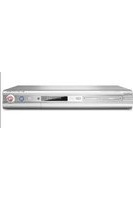
DVP3012 - Dvd player PHILIPS - Kostenlose Bedienungsanleitung
Finden Sie kostenlos die Bedienungsanleitung des Geräts DVP3012 PHILIPS als PDF.


| Produkttyp | DVD-Player |
| Marke | Philips |
| Modell | DVP3012 |
| Abmessungen (B x T x H) | 360 x 235 x 45 mm |
| Gewicht | 1,5 kg |
| Stromversorgung | 220-240 V, 50/60 Hz |
| Leistungsaufnahme | 10 W (Betrieb), < 1 W (Standby) |
| Wiedergabeformate | DVD, DVD±R/RW, CD, CD-R/RW, MP3, JPEG, DivX |
| Videoausgänge | Composite (CVBS), S-Video, Komponenten-Video (YUV), HDMI |
| Audioausgänge | 2.0 analog (Cinch), digital optisch/koaxial |
| HDMI-Ausgang | Ja, 1x HDMI 1.3 |
| Fernbedienung | Verfügbar (im Lieferumfang) |
| Display | LED-Anzeige (beschränkt) |
| Upscaling | Bis 1080p |
| Kinderleichter Bedienung | Kindersicherung (Elterliche Kontrolle) |
| Reinigung | Äußere Gehäuseflächen mit weichem, trockenem Tuch abwischen; kein Reinigungsmittel verwenden |
| Sicherheitshinweise | Nicht öffnen, kein Wasser in der Nähe, Gerät nur auf stabiler Unterlage betreiben |
| Ersatzteile/Reparatur | Fernbedienung, Netzteil (extern) bei autorisierten Servicecentern erhältlich |
| Mitgeliefertes Zubehör | Fernbedienung, Netzkabel, Bedienungsanleitung |
| Garantie | 2 Jahre (Herstellergarantie) |
Häufig gestellte Fragen - DVP3012 PHILIPS
Benutzerfragen zu DVP3012 PHILIPS
0 Frage zu diesem Gerät. Beantworten Sie die, die Sie kennen, oder stellen Sie Ihre eigene.
Eine neue Frage zu diesem Gerät stellen
Laden Sie die Anleitung für Ihr Dvd player kostenlos im PDF-Format! Finden Sie Ihr Handbuch DVP3012 - PHILIPS und nehmen Sie Ihr elektronisches Gerät wieder in die Hand. Auf dieser Seite sind alle Dokumente veröffentlicht, die für die Verwendung Ihres Geräts notwendig sind. DVP3012 von der Marke PHILIPS.
BEDIENUNGSANLEITUNG DVP3012 PHILIPS
Allgemeine Informationen
Mitgeliefertes Zubehör 42
Pflege- und Sicherheitshinweise 42
Anschlüsse
Anschluss eines Fernsehgerätes...... 43-44
Benutzung der RGB/Scart-Buchse 43
Benutzung der Composite-Videobuchse (CVBS) 43
Benutzung der Component Video-Buchsen (Y Pb Pr) 44
Benutzung eines HF-Modulators als Zubehör 44
Anschluss des Netzkabels 45
Optional : Anschluss an ein Audiosystem..... 46
Das Audiosystem hat Dolby Pro Logic oder Audioeingänge rechts/ links.... 46
Optional : Anschluss eines digitalen AV-
Empfängers 46
Der Empfänger hat einen PCM, Dolby Digital oder MPEG2 Decoder 46
Übersicht über die
Gerätefunktionen
Vorderseite und Rückseite 47
Fernbedienung.... 48
Erste Schritte
Schritt 1: Einlegen von Batterien in die
Fernbedienung....49 Fernbedienung des Systems....49
Schritt 2: Einstellen des Fernsehgerätes. 49-51
Einrichten von Progressive Scan (nur für Fernsehgeräte mit Progressive Scan) ..... 50 Manuelles Deaktivieren von Progressive. 51 Wahl des Ihrem Fernsehgerät entsprechenden Farbsystems..... 51
Schritt 3: Einstellung der bevorzugten Sprache 52
Festlegen der OSD-Sprache.... 52 Festlegen der Audio-, Untertitel- und Disk-Menü-Sprache.... 52
CD-Betrieb
Abspielbare Disks.... 53
Regionalcode 53
Abspielen von Disks 53
Wiedergabe-Grundbedienelemente 54
Auswahl diverser Wiederhol-/
Zufallswiedergabe-Funktionen 54
Wiederholter Abspielmodus 54
Wiederholung eines Abschnitts ..... 54
Abläufe bei Video-Wiedergabe (DVD/ VCD/
SVCD)....55
Benutzung des Disk-Menüs 55
Vergrößern 55
Fortsetzung der Wiedergabe ab dem letzten Halte-Punkt 55
Zeitlupe.... 55
Benutzung des OSD-Menüs 55
Spezielle DVD-Funktionen 56
Abspielen eines Titels 56
Kamerawinkel 56
Ändern der Audiosprache 56
Untertitel...... 56
Spezielle VCD- und SVCD-Funktionen ... 56-57
Wiedergabe-Steuerung (PBC) 56
P Review-Vorschau-Funktion (nur bei VCDs) . 57
Wiedergabe einer DivX-Disc.... 57
Abspielen einer MP3/ Windows Media™ Audio/
MPEG-4/ JPEG/ Kodak Picture CD 58
Hauptfunktionen 58
Wahl eines Ordners und einer Spur/ Datei 58
Spezielle Bild-CD-Funktionen 59
Preview-Vorschau-Funktion (JPEG) 59
Zoom-Bild 59
Wiedergabe mit verschiedenen
Bildwiedergabewinkeln 59
Scan-Effekt 59
Gleichzeitiges Abspielen von MP3/Windows
Media™ Audio Musik und JPEG Bildern. 59
Inhalt
System – Setup-Menü, Optionen
Allgemeinen Setup-Menü...... 60-61
Sicherung/Freigabe der
anzuschauenden DVD 60
Anzeigefeld des Spielers abdunkeln ..... 60
Programm....60-61
Festlegen der OSD-Sprache.... 61
Bildschirmschoner – Ein-/Ausschalten .... 61
Einschlaffunktion 61
DivX® VOD-Registrierungscode 61
Audio Setup Menü 62-63
Analogausgangs 62
Digital Audio-Setup 62
Klangmodus 63
CD Upsampling 63
Nachtmodus – Ein-/Abschalten ...... 63
Video Setup Menü.... 64-66
TV Typ 64
TV Bildschirm 64
Progressive – Ein-/ Abschalten 65
Bildeinstellung.... 65-66
Auf YUV/ RGB schalten.... 66
Vorzugseinstellungsseite 67-69
Festlegen der Audio-, Untertitel- und
Disk-Menü-Sprache 67
Wiedergabeeinschränkung durch
Festlegung der Kindersicherungsstufe ......
67-68
Wiedergabekontrolle (PBC) 68
MP3-/JPEG-Navigator 68
Ändern des Passwortes 69
DivX-Untertitel einstellen 69
Grundeinstellungen 69
Fehlersuche 70–71
Technische Daten 72
Glossar 73
Sprachencode 74
Allgemeine Informationen
Mitgeliefertes Zubehör

Fernbedienung und zwei Batterien

Pflege- und Sicherheitshinweise
- Netzspannung
- Wenn der DVD-Spieler auf Bereitschaft geschaltet wird, verbraucht er immer noch etwas Strom. Um das Gerät vollständig vom Netz zu trennen, müssen Sie den Netzstecker aus der Steckdose ziehen.
• Hohe Temperaturen, Feuchtigkeit, Wasser und Staub vermeiden
– System, Batterien oder Disks nicht Feuchtigkeit, Regen, Sand oder (durch Heizkörper oder direkte Sonneneinstrahlung verursachter) übermäßiger Wärme aussetzen. Die Disk-Lade stets geschlossen halten, um Staub auf der Linse zu vermeiden.
• Kondensationsproblem vermeiden
– Die Linse kann beschlagen, wenn der Spieler plötzlich von einer kalten in eine warme Umgebung gebracht wird, was das Abspielen einer Disk unmöglich macht. Den Spieler in der warmen Umgebung lassen, bis die Feuchtigkeit verdunstet.
• Die Lüftungsöffnungen nicht blockieren
- Den DVD-Spieler nicht in einem geschlossenen Schrank betreiben, zur ausreichenden Lüftung etwa 10 cm (4") Freiraum um das Gerät herum lassen.

• Gehäuse-Pflege
– Ein leicht mit einer milden Reinigungslösung angefeuchtetes weiches Tuch benutzen. Keine Lösung verwenden, die Alkohol, Spiritus, Ammoniak oder scheuernde Bestandteile enthält.
• Aussuchen einer geeigneten Lage
- Den Spieler auf eine ebene, harte und stabile Oberfläche stellen.
- Disk-Pflege
– Eine Disk durch eine geradlinige Bewegung von der Mitte zum Rand mit einem weichen, fusselfreien Tuch reinigen. Ein Reiniger könnte die Disk beschädigen!

– Nur auf die bedruckte Seite einer CDR(W) schreiben und hierfür ausschließlich einen weichen Filzstift benutzen.
– Die Disk am Rand erfassen, nicht die Oberfläche berühren.
Anschluss eines Fernsehgerätes
flowchart
graph TD
    A["TV"] --> B["DVD"]
    B --> C["Display 1"]
    C --> D["Display 2"]
    D --> E["Display 3"]
    E --> F["Display 4"]
    F --> G["Display 5"]
    G --> H["Display 6"]
    H --> I["Display 7"]
    I --> J["Display 8"]
    J --> K["Display 9"]
    K --> L["Display 10"]
    style A fill:#f9f,stroke:#333
    style B fill:#ccf,stroke:#333
    style C fill:#cfc,stroke:#333
    style D fill:#fcc,stroke:#333
    style E fill:#cff,stroke:#333
    style F fill:#ffc,stroke:#333
    style G fill:#cfc,stroke:#333
    style H fill:#fcc,stroke:#333
    style I fill:#ffc,stroke:#333
    style J fill:#cfc,stroke:#333
    style K fill:#fcc,stroke:#333
    style L fill:#ffc,stroke:#333
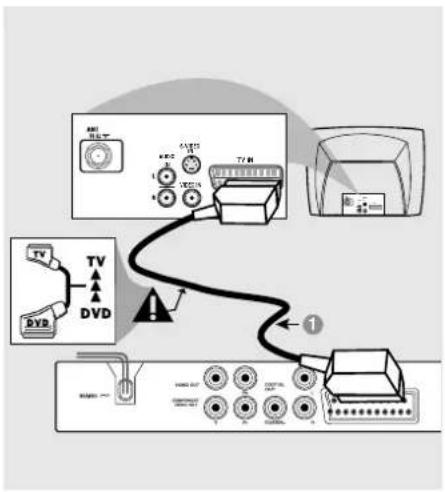
- Sie müssen nur einen Video-Anschluss aus den folgenden Optionen vornehmen, je nach Funktionalität Ihres TV-Systems. - Das die DVD-System direkt an das Fernsehgerät anschließen.
- Der SCART-Anschluss ermöglicht Ihnen beim DVD-Spieler, sowohl die Audio- als auch Video-Funktionen zu benutzen.
Benutzung der Scart-Buchse
- Benutzen Sie das SCART-Kabel (schwarz), um die SCART-Buchse (TV OUT) des DVD-Spielers an den Verbinder (TV IN) am Fernsehgerät anzuschließen (Kabel nicht mitgeliefert).
Nützlicher Hinweis:
- Stellen Sie sicher, dass der mit „TV“ gekennzeichnete Stecker am SCART-Kabel an das Fernsehgerät und der mit „DVD“ gekennzeichnete Stecker am SCART-Kabel an den DVD-Spieler angeschlossen wurde.
Benutzung der Composite-Videobuchse (CVBS)
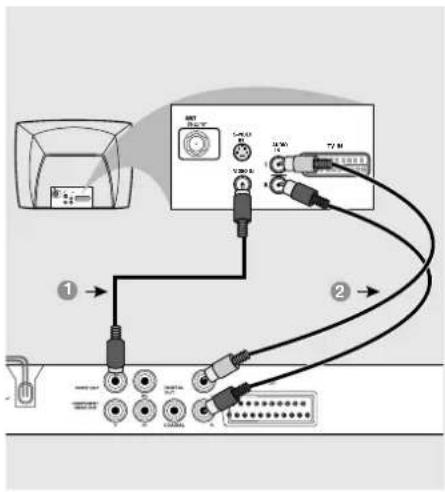
Das Composite-Videokabel zum Anschluss der CVBS Buchse des Systems an den Videoeingang (oder als A/V In, Video In, Composite oder Baseband bezeichnet) am Fernsehgerät benutzten (Kabel nicht mitgeliefert).
2 Um den Sound dieses DVD-Spielers durch Ihr Fernsehgerät zu hören, benutzen Sie die Audiokabel (weiß/ rot) für den Anschluss der AUDIO OUT (L/R) Buchsen des DVD-Spielers an die entsprechenden Audioeingänge AUDIO IN am Fernsehgerät (Kabel nicht mitgeliefert).
Anschlüsse


Warnhinweis!
- Progressive Scan-Videoqualität ist nur möglich, wenn Y Pb Pr verwendet wird; ein Fernsehgerät mit Progressive Scan ist erforderlich.
Benutzung der Component Video-Buchsen (Y Pb Pr)
Benutzen Sie die Component Video-Kabel (rot/blau/grün) für den Anschluss der Y Pb Pr Buchsen des DVD-Systems an die entsprechenden Component Video-Eingangsbuchsen (oder als Pr /Cr Pb/Cb Y oder YUV bezeichnet) am Fernsehgerät an (Kabel nicht mitgeliefert).
2 Um den Sound dieses DVD-Spielers durch Ihr Fernsehgerät zu hören, benutzen Sie die Audiokabel (weiß/ rot) für den Anschluss der AUDIO OUT (L/R) Buchsen des DVD-Spielers an die entsprechenden Audioeingänge AUDIO IN am Fernsehgerät (Kabel nicht mitgeliefert).
3 Informationen zur Einrichtung von Progressive Scan finden Sie auf Seite 50.
Warnhinweis!
- Wenn Ihr Fernsehgerät nur eine einzige Antenna In Buchse hat (oder als 75 ohm oder RF In bezeichnet), benötigen Sie einen HF-Modulator, um die DVD-W iedergabe auf dem Fernsehgerät zu sehen. W enden Sie sich bzgl. Angaben zu Verfügbarkeit und Funktion eines HF-Modulators an Ihren Elektronik-Fachhändler bzw. an Philips.
Benutzung eines HF-Modulators als Zubehör
① Benutzen Sie das Composite Video-Kabel (gelb) für den Anschluss der CVBS Buchse des DVD-Spielers an die Videoeingangsbuchse am HF-Modulator.
② Benutzen Sie das HF-Koaxialkabel (nicht mitgeliefert) für den Anschluss des HF-Modulators an die HF-Buchse Ihres Fernsehgeräts.
Anschlüsse
Anschluss des Netzkabels

Nachdem alles vorschriftsmäßig angeschlossen ist, das
Wechselstromnetzkabel an die Steckdose anschließen.
Niemals bei eingeschaltetem Strom Anschlüsse vornehmen oder umstecken.
Wenn keine Disk eingelegt ist, drücken Sie STANDBY ON auf dem vorderen Bedienfeld des DVD-Spielers.
Im Anzeigefeld könnte „NO DISC“ erscheinen.

Anschlüsse
Optional : Anschluss an ein Audiosystem

Optional : Anschluss eines digitalen AV-Empfängers

Das Audiosystem hat Dolby Pro Logic oder Audioeingänge rechts/ links
Wählen Sie einen der Videoanschlüsse (CVBS VIDEO IN, COMPONENT VIDEO IN, SCART) je nach den an Ihrem Fernsehgerät verfügbaren Optionen.
② Benutzen Sie die Audiokabel (weiß/ rot) für den Anschluss der AUDIO OUT (L/R) Buchsen des DVD-Spielers an die entsprechenden Audioeingänge AUDIO IN an der Stereoanlage (Kabel nicht mitgeliefert).
Der Empfänger hat einen PCM, Dolby Digital oder MPEG2 Decoder
Wählen Sie einen der Videoanschlüsse (CVBS VIDEO IN, COMPONENT VIDEO IN, SCART) je nach den an Ihrem Fernsehgerät verfügbaren Optionen.
2 Schließen Sie die COAXIAL Buchse des DVD-Spielers an den entsprechenden digitalen Audioeingang an Ihrem Empfänger an (Kabel nicht mitgeliefert).
3 Stellen Sie den Digitalausgang des DVD-Spielers auf NUR PCM oder ALLE ein, je nach Funktionalität Ihres Empfängers (siehe Seite 62, Digitalausgang").
Nützlicher Hinweis:
- Wenn das Audio-Format des Digitalausgangs nicht auf die Funktionsmöglichkeiten Ihres Receivers abgestimmt ist, erzeugt der Receiver eine stark verzerrte oder gar keine Tonwiedergabe.
Übersicht über die Gerätefunktionen
Vorderseite und Rückseite

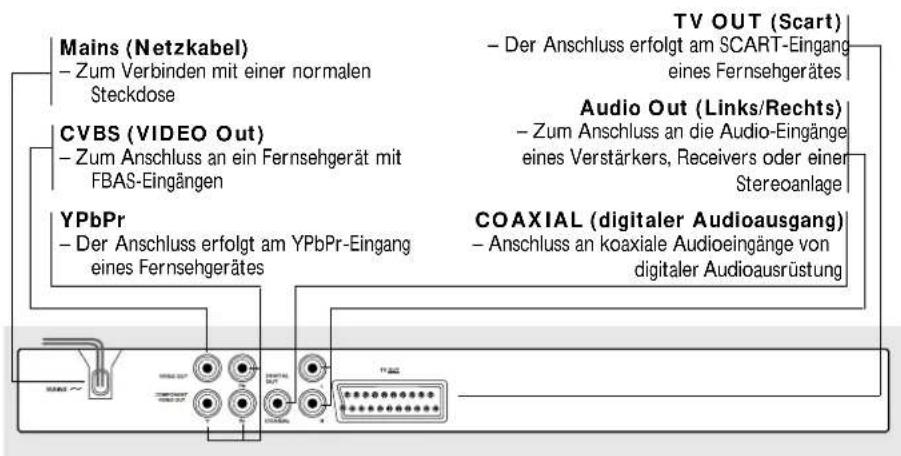
Achtung: Berühren Sie niemals die Stifte in den Buchsen auf der Rückseite des Geräts. Elektrostatische Entladungen können zu irreparablen Schäden am Gerät führen.
Übersicht über die Gerätefunktionen
Fernbedienung
![RETURN/TITLE - Zurück zum vorigen Menü/Anzeige des Titelmenüs DISC MENU - Beginn oder Beenden des Disk- Inhaltsmenüs. - Ein- oder Abschalten des Wiedergabekontroll- [Playback Control] Modus (nur bei VCD Version 2.0) - Zum Auswählen einer Menü- Option / Schneller Suchlauf vorwärts/rückwärts, Langsamer Suchlauf vorwärts/rückwärts OK - Zur Bestätigung der Menüauswahl - Suche oder Wahl des vorigen Kapitels oder Stücks STOP (■) - Zum Stoppen der Wiedergabe PLAY (►) - Zum Starten der Wiedergabe PAUSE (II) - Zum zeitweiligen Unterbrechen der Wiedergabe/Umschalten auf Bild-für-Bild-Wiedergabe REPEAT - Wahl der diversen Wiederholmodi. REPEAT (A-B) - Wiederholung der Wiedergabe eines spezifischen Abschnitts auf einer Disk. PREVIEW - Zur Anzeige des Inhalts eines Abschnitts oder der gesamten Disk MUTE - Zum Stummschalten bzw. Wiedereinschalten des Tons POWER ⏻ 1 2 3 4 5 6 7 8 9 RETURN 0 DISC SYSTEM MEMS MENT OK PHILIPS 0-9 numerisches Tastenfeld Zum Auswählen von nummerierten Menü-Optionen DISPLAY Zum Aufrufen von Informationen auf dem Fernsehschirm während der Wiedergabe SYSTEM MENU - Systemmenü des DVD-Spielers - Zugriff oder Beenden ▶> - Suche oder Wahl des nächsten Kapitels oder Stücks SUBTITLE - Zugriff auf das Untertitelsprache- Systemmenü ANGLE - Zum Wählen der DVD- Kameraperspektive ZOOM - Zum Vergrößern/Verkleinern des Videobildes AUDIO - Zugriff auf das Audiosprache- Systemmenü](/content/2026/05/1019029/images/d141e6e86c0556b599ad2eba7ad0ee2e981879ee15c28c0f1eb0c0e36be52c6d.jpg)
Nützlicher Hinweis:
Zum Öffnen oder Schließen der Disk-
Schublade Taste „STOP“ ca. 2 Sekunden
lang eindrücken.
Schritt 1: Einlegen von Batterien in die Fernbedienung

Das Batteriefach öffnen.
2 Zwei Batterien vom Typ R06 oder AA einlegen, wobei die Anzeigen (+ - ) im Fach zu beachten sind.
3 Den Deckel schließen.
Fernbedienung des Systems
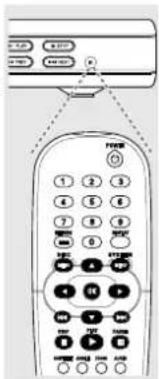
Die Fernbedienung direkt auf den Fernbedienungssensor (iR) auf dem vorderen Bedienfeld richten.
2 Beim Betrieb des DVD-Spielers dürfen sich keine Objekte zwischen der Fernbedienung und dem DVD-Spieler befinden.
Schritt 2: Einrichten des Fernsehgerätes
WICHTIGER HINWEIS!
Vergewissern Sie sich, dass Sie alle notwendigen Anschlüsse vorgenommen haben (siehe Seite 43-44“Anschluss eines Fernsehgerätes”).
① Schalten Sie das Fernsehgerät ein und stellen Sie den richtigen Videoeingangskanal ein. Das DVD-Hintergrundbild von Philips wird auf dem Fernsehbildschirm angezeigt.
In der Regel befindet sich dieser Kanal zwischen den niedrigsten und höchsten Kanälen und kann als FRONT, A/V IN oder VIDEO bezeichnet sein. Nähere Angaben entnehmen Sie Ihrem Fernsehgerät-Handbuch.
→ Oder Sie können zu Kanal 1 auf Ihrem Fernsehgerät gehen; anschließend drücken Sie die Kanal-nach-unten-Taste wiederholt, bis Sie den Videoeingangskanal sehen.
→ Oder: die Fernsehgerät-Fernbedienung könnte eine Taste oder einen Schalter haben, womit verschiedene Videomodi gewählt werden.
3 Wenn Sie ein externes Gerät benutzen (z.B. ein Audio-System oder einen Receiver), schalten Sie das jeweilige Gerät ein und wählen Sie die entsprechende Eingangssignalquelle, die mit dem Ausgang des DVD-Spielers verbunden war. Näheres hierzu finden Sie in der Bedienungsanleitung des betreffenden Geräts.
ACHTUNG!
– Die Batterien herausnehmen, wenn sie erschöpft sind oder wenn die Fernbedienung längere Zeit nicht benutzt wird.
- Alte und neue oder verschiedenartige Batterien nicht kombinieren.
- Batterien enthalten Chemikalien, weshalb sie ordnungsgemäß zu entsorgen sind.
Erste Schritte
Einrichten von Progressive Scan (nur für Fernsehgeräte mit Progressive Scan)
Der Bildschirm mit Progressive Scan bietet die doppelte Anzahl an Bildern pro Sekunde wie Interlaced Scanning (herkömmliches normales TV-System). Mit fast der doppelten Anzahl von Zeilen bietet Progressive Scan eine höhere Bildauflösung und bessere Bildqualität.
Warnhinweis! Vor dem Aktivieren von Progressive Scan müssen Sie Folgendes sicherstellen:
1) Ihr Fernsehgerät kann Progressive-Signale empfangen, ein Fernsehgerät mit Progressive Scan ist erforderlich.
2) Der DVD-Player wurde über Y Pb Pr an Ihr Fernsehgerät angeschlossen (siehe Seite 44).
Schalten Sie das Fernsehgerät ein.
2 Deaktivieren Sie den Progressive Scan-Modus am Fernsehgerät, oder aktivieren Sie den Interlaced-Modus (Hinweise finden Sie im Handbuch Ihres Fernsehgerätes).
3 Drücken Sie auf der Fernbedienung auf POWER, um den DVD-Player einzuschalten.
4 Wählen Sie den korrekten Videoeingangskanal am Fernsehgerät (siehe Seite 49). → Das DVD-Hintergrundbild wird auf dem Fernsehbildschirm angezeigt.
5 Drücken Sie auf SYSTEM MENU.
6 Drücken Sie wiederholt die Taste ▶, um {VIDEO SETUP PAGE} (Video-Setup) auszuwählen.
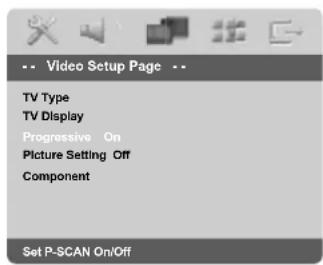
⑦ Wählen Sie für {PROGRESSIVE} die Option {ON} (Ein), und bestätigen Sie die Auswahl durch Drücken auf OK. → Auf dem Fernsehbildschirm wird das Anweisungsmenü angezeigt.
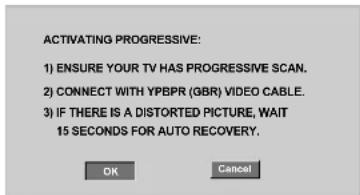
8 Drücken Sie die Taste ◀, um OK im Menü zu markieren, und drücken Sie zur Bestätigung OK.
Daraufhin wird auf dem Fernsehbildschirm ein verzerrtes Bild angezeigt, bis Sie den Progressive Scan-Modus am Fernsehgerät aktiviert haben.
9 Aktivieren Sie den Progressive Scan-Modus des Fernsehgerätes (Hinweise finden Sie im Handbuch Ihres Fernsehgerätes).
→ Auf dem Fernsehbildschirm wird das Menü unten angezeigt.

10 Drücken Sie die Taste ◀, um OK im Menü zu markieren, und drücken Sie zur Bestätigung OK.
→ Die Einrichtung ist jetzt abgeschlossen. Sie erhalten ab sofort eine hochwertige Bildqualität.
TIPPS: Zur Rückkehr zum vorigen Menü drücken Sie ◀. Zum Entfernen des Menüs drücken Sie SYSTEM MENU.
Erste Schritte
So deaktivieren Sie den Progressive-Modus manuell
- Wenn das verzerrte Bild noch immer auf dem Fernsehgerät angezeigt wird, kann das angeschlossene Fernsehgerät möglicherweise keine Progressive-Signale empfangen und der Progressive-Modus wurde versehentlich aktiviert. Sie müssen das Gerät in den Interlaced-Modus schalten.
Deaktivieren Sie den Progressive Scan-Modus Ihres Fernsehgerätes, oder aktivieren Sie den Interlaced-Modus (Hinweise finden Sie im Handbuch Ihres Fernsehgerätes).
2 Drücken Sie die Taste OPEN/CLOSE am DVD-Player, um das Disc-Fach zu öffnen.
3 Halten Sie auf der Fernbedienung die Zifferntaste '1' für einige Sekunden gedrückt. → Das blaue DVD-Hintergrundbild wird auf dem Fernsehbildschirm angezeigt.
Wahl des Ihrem Fernsehgerät entsprechenden Farbsystems
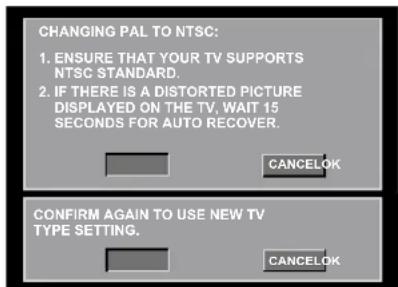
Dieses DVD-System ist sowohl mit NTSC als auch PAL kompatibel. Zum Abspielen einer DVD auf diesem DVD-System sollten das Farbsystem der DVD, des Fernsehgerätes und des DVD-Systems übereinstimmen.

4 Drücken Sie ▲ ▼, um eine der nachstehenden Optionen hervorzuheben:
PAL – Wählen Sie dies, wenn das angeschlossene Fernsehgerät das PAL-System aufweist. Dadurch wird das Videosignal einer NTSC Disk geändert und im PAL-Format ausgegeben.
NTSC – Wählen Sie dies, wenn das angeschlossene Fernsehgerät das NTSC-System aufweist. Dadurch wird das Videosignal einer PAL Disk geändert und im NTSC-Format ausgegeben.
MULTI – Wählen Sie dies, wenn das angeschlossene Fernsehgerät sowohl mit NTSC als auch PAL kompatibel ist (Multisystem). Das Ausgabeformat entspricht dem Videosignal der Disk.
5 Wählen Sie ein Element und drücken Sie OK.
Nützlicher Hinweis:
- Vergewissen Sie sich vor dem Ändern der aktuellen TV-Norm-Einstellung, dass Ihr Fernsehgerät das „gewählte TV Norm“-System unterstützt.
- Wenn kein richtiges Bild auf Ihrem Fernsehgerät erscheint, warten Sie 15 Sekunden auf die automatische Wiederherstellung [Auto Recover].
Drücken Sie SYSTEM MENU.
2 Drücken Sie ▶ wiederholt, um {VIDEO SETUP PAGE} (VIDEO SETUP-MENÜ) zu wählen.
3 Drücken Sie ▲ ▼ um 'TV Type' (TV Typ) hervorzuheben und drücken Sie ▶.
TIPPS: Zur Rückkehr zum vorigen Menü drücken Sie ◀. Zum Entfernen des Menüs drücken Sie SYSTEM MENU.
Erste Schritte
Schritt 3: Einstellung der bevorzugten Sprache
Sie können Ihre eigenen bevorzugten Spracheinstellungen wählen. Dieses DVD-System schaltet jedes Mal, wenn Sie eine Disk einlegen, automatisch für Sie auf die Sprache.
Festlegen der OSD-Sprache
Die von Ihnen gewählte Menüsprache für das Systemmenü bleibt unabhängig von den unterschiedlichen Disc-Sprachen erhalten.

Drücken Sie SYSTEM MENU.
2 Drücken Sie ▶ um {GENERAL SETUP PAGE} (ALLGEMEINEN SETUP-MENÜ) zu wählen.
3 Drücken Sie ▲ ▼ um {OSD LANGUAGE} (OSD-Sprache) hervorzuheben und drücken Sie ▶.
4 Drücken Sie ▲ ▼ um zum wählen Sie eine Sprache und drücken Sie OK.
Festlegen der Audio-, Untertitel- und Disk-Menü-Sprache
Sie können die von Ihnen bevorzugte Menü- oder Synchronsprache über die Audio-, Untertitel- und Discmenüsprache wählen. Wenn die gewählte Sprache nicht auf der Disk verfügbar ist, wird stattdessen die Grundsprache der Disk benutzt.
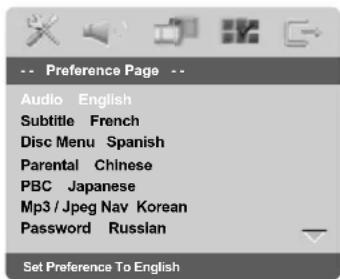
Drücken STOP zweimal, anschließend drücken Sie SYSTEM MENU.
2 Drücken Sie ▶ um {PREFERENCE PAGE} (VORZUGSEINSTELLUNGEN) zu wählen.
3 Drücken Sie ▲▼, um jeweils eine der nachstehenden Optionen hervorzuheben, drücken Sie anschließend ▶.
- 'Audio' (Disc-Soundtrack)
- 'Subtitle' (CD-Untertitel)
- 'Disc Menu' (Disk-Menü)
4 Drücken Sie ▲▼ um zum wählen Sie eine Sprache und drücken Sie OK.
Wenn die von Ihnen gewünschte Sprache nicht in der Liste ist, wählen Sie anschließend {OTHERS} (Sonstige), Benutzen Sie die nummerische Tastatur (0-9) auf der Fernbedienung zur Eingabe des 4-stelligen Sprachencodes „XXXX“ (siehe Seite 74 „Sprachencode“) und drücken Sie zur Bestätigung OK.
5 Wiederholen Sie Schritt 3\~4 für weitere Einstellungen.
TIPPS: Zur Rückkehr zum vorigen Menü drücken Sie ◀ Zum Entfernen des Menüs drücken Sie SYSTEM MENU.
WICHTIGER HINWEIS!
- Wenn beim Drücken einer Taste das Sperrsymbol (a) auf dem TV-Bildschirm erscheint, heißt dies, dass die Funktion auf der vorliegenden Disk oder zum gegenwärtigen Zeitpunkt nicht verfügbar ist.
– DVDs und Spieler sind mit regionalen Einschränkungen konzipiert. Vor dem Abspielen einer Disk vergewissern Sie sich, dass die Disk zur selben Zone wie Ihr Spieler gehört.
– Nicht auf die Disk-Lade drücken oder andere Objekte als Disks in die Disk-Lade geben, weil dies Fehlfunktion des Disk-Spielers verursachen kann.
Abspielbare Disks
Auf Ihrem DVD-Spieler kann Folgendes abgespielt werden:
– Digital Versatile Disks (DVDs)
- Video CDs (VCDs)
– Super Video CDs (SVCDs)
- Finalisierte Digital Versatile Disks + Recordable[Rewritable] (DVD+R[W])
- Compact Disks (CDs)
- MP3/Windows Media™ Audio-Disk, Picture (Kodak, JPEG) auf CD-R[W]:
- JPEG/ISO 9660 Format.
- Maximal 30 Zeichen-Display.
– Unterstützte Abtastfrequenzen:
- Unterstützte Bitraten: 32\~256 kbps (MPEG-1), 8\~160kbps (MPEG-2)variable Bitraten
- MPEG-4 Disk auf CD-R[W]:
– Einfaches Profil
– Fortgeschrittenes einfaches Profil (640-480)
- DivX ^ Disk auf CD-R[W] und DVD+R[W]:
- DivX 3.11, 4.x und 5.x
- Global Motion Compensation- (GMC)
Wiedergabe
– Q-pel (präzise Bewegungskompensation)

Regionalcodes
DVDs müssen für alle Regionen (ALL) oder für Region 2 markiert sein, um auf diesem DVD-System abgespielt zu werden. Disks, die für andere Regioner markiert sind, können nicht abgespielt werden.


Nützlicher Hinweis:
- Aufgrund des Disk-Typs oder des Zustands der Aufnahme ist es u.U. nicht in allen Fällen möglich, CD-R/RWs oder DVD-R/RWs abzuspielen.
- Wenn Sie Probleme beim Abspielen einer bestimmten Disk haben, nehmen Sie die Disk heraus und probieren Sie eine andere aus. Unvorschriftsmäßig formatierte Disks werden auf diesem DVD-System nicht abgespielt.
Abspielen von Disks
Schließen Sie die Netzkabel des DVD-Spielers und Fernsehgerätes (und etwaiger optionaler Stereogeräte oder AV-Empfänger) an eine Steckdose an.
2 Schalten Sie das Fernsehgerät ein und stellen Sie den richtigen Videoeingangskanal ein. (Siehe Seite 49 "Einstellen des Fernsehgerätes".
3 Zum Einschalten des DVD-Spielers die STANDBY-ON-Taste auf der Vorderseite des Geräts betätigen.
→ Das DVD-Hintergrundbild von Philips wird auf dem Fernsehbildschirm angezeigt.
4 Drücken Sie die Taste OPEN/CLOSE ▲
einmal, um die Disk-Lade zu öffnen und eine Disk einzulegen. Anschließend drücken Sie dieselbe Taste erneut, um die Disk-Lade zu schließen.
→ Achten Sie darauf, dass die Disk-Beschriftung nach oben zeigt. Bei doppelseitigen Disks legen Sie die Seite, die Sie abspielen wollen, nach oben zeigend ein.
5 Die Wiedergabe beginnt automatisch. Wenn nicht, drücken Sie PLAY ▶.
→ Wenn ein Disk-Menü auf dem Fernsehgerät erscheint, siehe nächste Seite zum Thema "Benutzung des Disk-Menüs" (siehe Seite 55).
→ Wenn die Disk durch Kindersicherung gesperrt ist, müssen Sie Ihr vierstelliges Passwort eingeben (siehe Seite 67-68).
TIPPS: Die hier beschriebenen Bedienfunktionen sind bei bestimmten Disks u.U. nicht möglich. Beziehen Sie sich stets auf die den Disks beiliegenden Anweisungen.
CD-Betrieb
Wiedergabe-Grundbedienelemente
Unterbrechung der Wiedergabe ('Pause')
Während der Wiedergabe drücken Sie PAUSE II.
→ Die Wiedergabe wird unterbrochen und der Klang stummgeschaltet.
2 Zur Rückkehr zur normalen Wiedergabe drücken Sie PLAY ▶.
Wahl eines anderen Titels/Kapitels
- Drücken Sie |◀◀ /▶▶| oder benutzen Sie die nummerische Tastatur (0-9), um eine Titel-/Kapitelnummer einzugeben.
→ Wenn die Wiederholfunktion eingestellt wurde, wird durch Drücken von ◀◀◀ / ▶▶▶↓ derselbe Titel/ dasselbe Kapitel wiedergegeben.
Rückwärts-/Vorwärtssuche
- Drücken und halten Sie ◀/▶, anschließend drücken Sie PLAY ▶, um die normale Wiedergabe fortzusetzen.
→ Bei der Suche erhöht erneutes Drücken von ◀/▶ die Suchgeschwindigkeit.
Anhalten der Wiedergabe
- Drücken Sie ■
Auswahl diverser Wiederhol-/Zufallswiedergabe-Funktionen
Wiederholter Abspielmodus
- Drücken Sie beim Abspielen einer Disk REPEAT kontinuierlich, um einen Abspielmodus zu wählen.
KAPITEL (DVD)
– um die Wiedergabe des aktuellen Kapitels zu wiederholen.
TITEL/ALBUMTITEL (CD/SVCD/VCD/DVD)
- um die Wiedergabe des aktuellen Titels (CD/SVCD/VCD)/ Albumtitels (DVD) zu wiederholen.
ALL
- um wiederholten Abspielen der gesamten Disk und aller programmierten Stücke.
ZUFALLSWIEDERGABE [SHUFFLE]
- zur wiederholten Wiedergabe in zufälliger Reihenfolge.
AUS
– Zur Rückkehr zur normalen Geschwindigkeit
Nützlicher Hinweis:
- Bei VCDs ist, bei eingeschaltetem PBC-Modus, wiederholtes Abspielen nicht möglich.
Wiederholung eines Abschnitts
1 Beim Abspielen einer Disk drücken Sie REPEAT A-B auf der Fernbedienung am Ausgangspunkt.
2 Drücken Sie REPEAT A-B erneut am Endpunkt des Abschnitts.
→ Die Punkte A und B können nur innerhalb desselben Kapitels/Titels festgelegt werden.
→ Der Abschnitt wird jetzt ununterbrochen wiederholt.
3 Drücken Sie REPEAT A-B erneut, um die normale Wiedergabe fortzusetzen.
TIPPS: Die hier beschriebenen Bedienfunktionen sind bei bestimmten Disks u.U. nicht möglich. Beziehen Sie sich stets auf die den Disks beiliegenden Anweisungen.
Abläufe bei Video-Wiedergabe (DVD/VCD/SVCD)
Benutzung des Disk-Menüs
Je nach Disk kann ein Menü auf dem TV-Bildschirm erscheinen, sobald Sie die Disk einlegen.
Wiedergabefunktion oder -element wählen
- Benutzen Sie den ◀▶ ▲▼ oder die nummerische Tastatur (0-9) auf der Fernbedienung, anschließend drücken Sie ▶ um mit der Wiedergabe zu beginnen.
Menüzugriff oder -wegnahme
- Drücken Sie DISC MENU auf der Fernbedienung.
Vergrößern
Diese Funktion erlaubt Ihnen, das Bild auf dem Fernsehgerät-Bildschirm zu vergrößern und durch das vergrößerte Bild zu schwenken.
Drücken Sie beim Abspielen einer Disk wiederholt ZOOM, um einen anderen Zoomfaktor zu wählen.
→ Benutzen Sie ◀▶ ▲▼ kann über den Bildschirm geschwenkt werden.
→ Die Wiedergabe wird fortgesetzt.
2 Drücken Sie ZOOM erneut betätigen, um zur Original-Bildgröße zurückzukehren.
Fortsetzung der Wiedergabe ab dem letzten Halte-Punkt (DVD/VCD/CD)
Fortsetzung der Wiedergabe der letzten 5 Disks ist möglich, selbst wenn die Disk ausgeworfen.
Legen Sie eine der letzten 5 Disks ein. → „LORD“ erscheint.
2 Drücken Sie ▶, und die Disk wird ab dem letzten Halte-Punkt wiedergegeben.
Fortsetzungsmodus (Resume) aufheben
- Im Stop-Modus drücken Sie ■ erneut.
Zeitlupe (DVD/VCD/SVCD)
Drücken Sie ▲▼ während der Wiedergabe, um die gewünschte Geschwindigkeit zu wählen: 1/2, 1/4, 1/8 oder 1/16 (rückwärts oder vorwärts).
→ Der Klang wird stummgeschaltet.
2 Zur Rückkehr zur normalen Geschwindigkeit drücken Sie PLAY ▶.
Nützlicher Hinweis: – Rücklauf in Zeitlupe ist bei VCDs/ SVCDs nicht möglich.
Benutzung des OSD-Menüs
Das OSD-Menü zeigt die Disk-Wiedergabedaten (z.B. Titel- oder Kapitelnummer, abgelaufene Abspielzeit, Audio-/Untertitelsprache); eine Reihe von Vorgängen kann ohne Unterbrechung der Disk-Wiedergabe erfolgen.
Drücken Sie DISPLAY beim Abspielen einer Disk.
→ Eine Liste verfügbarer Disk-Informationen erscheint auf dem Fernsehbildschirm.

2 Drücken Sie ▲▼, um die Informationen zu betrachten, und für den Zugriff drücken Sie OK.
3 Drücken Sie ▶ oder OK, um eine Option auszuwählen.
4 Benutzen Sie die nummerische Tastatur (0-9) zur Eingabe der Nummer/ Zeit oder drücken Sie ▲▼, um die Auswahl vorzunehmen. Anschließend drücken Sie zur Bestätigung OK.
→ Die Wiedergabe wird in die gewählte Zeit oder den/ das/ die gewählte[n] Titel/ Kapitel/ Spur abgeändert.
TIPPS: Die hier beschriebenen Bedienfunktionen sind bei bestimmten Disks u.U. nicht möglich. Beziehen Sie sich stets auf die den Disks beiliegenden Anweisungen.
CD-Betrieb
Spezielle DVD-Funktionen
Abspielen eines Titels
Drücken Sie DISC MENU
→ Das Disk-Titelmenü erscheint auf dem Fernsehbildschirm.
2 Benutzen Sie die Tasten ▲ ▼ ◀ ▶ oder die nummerische Tastatur (0-9) zur Wahl einer Abspieloption.
3 Drücken Sie zur Bestätigung die Taste OK.
Kamerawinkel
- Drücken Sie ANGLE wiederholt, um einen anderen Winkel wunschgemäß zu wählen.
Ändern der Audiosprache
- Drücken Sie AUDIO wiederholt, um verschiedene Audiosprachen zu wählen.
Ändern des Audiokanals
Bei VCDs
- Drücken Sie AUDIO, um die von der Disk bereitgestellten Audiokanäle (MONO LINKS, MONO RECHTS, MIX-MONO oder STEREO) zu wählen.
Untertitel
- Drücken Sie SUBTITLE wiederholt, um verschiedene Untertitelsprachen zu wählen.
Spezielle VCD- und SDVD-Funktionen
Wiedergabe-Steuerung (PBC)
Bei VCDs mit der Wiedergabekontroll-(PBC-) Funktion, nur bei Version 2.0
- Drücken Sie DISC MENU, um zwischen 'PBC On' (PBC Ein) und 'PBC Off' (PBC Aus) zu wechseln.
→ Wenn Sie 'PBC ON' wählen, erscheint das Disk-Menü (falls verfügbar) auf dem Fernsehgerät.
→ Benutzen Sie den |◀◀ / ▶▶| zur Hervorhebung Ihrer Auswahl und drücken Sie OK zur Bestätigung oder benutzen Sie die nummerische Tastatur (0-9) zur Wahl einer Abspieloption.
- Drücken von RETURN/TITLE während der Wiedergabe führt zum Menü-Bildschirm zurück (wenn PBC 'ein' ist).
Wenn Sie das Index-Menü überspringen und die Wiedergabe am Anfang starten möchten:
- Drücken Sie die Taste DISC MENU auf der Fernbedienung, um die Funktion abzuschalten.
TIPPS: Die hier beschriebenen Bedienfunktionen sind bei bestimmten Disks u.U. nicht möglich. Beziehen Sie sich stets auf die den Disks beiliegenden Anweisungen.
Vorschau-Funktion
Die Vorschau-Funktion ermöglicht Ihnen, die bildliche Darstellung von 6 Stücken zur Anzeige auf einem Vollbildschirm genügend zu verkleinern.
Drücken Sie PREVIEW.
→ Das Vorschau-Menü erscheint auf dem Fernsehbildschirm.
2 Drücken Sie ▲▼ zur Auswahl des PREVIEW - Typs, anschließend drücken Sie OK.
→ Das Bild jedes Segments erscheint auf dem Bildschirm.

(Beispiel für 6 Miniatur- [Thumbnail] Bilder-Display)
3 Drücken Sie ▲▼◀▶ zur Auswahl eines Stücks und geben Sie Ihre gewählte Stücknummer anhand der nummerischen Tastatur (0-9) ein, anschließend drücken Sie OK.
→ Die Wiedergabe beginnt automatisch mit dem gewählten Stück.
• Bei CDDA (Musical CD)
→ Drücken Sie PREVIEW, um die ersten 10 Sekunden jedes „Sound Tracks“ auf der Disk zu hören.
Wiedergabe einer DivX-Disc
Dieser DVD-Player unterstützt die Wiedergabe von DivX-Filmen, die Sie von Ihrem PC auf eine CD-R/RW überspielt haben (für weitere Informationen siehe Seite 61).
Legen Sie eine DivX-Disc ein.
→ Die Wiedergabe beginnt automatisch. Wenn nicht, drücken Sie PLAY ▶.
2 Enthält der DivX-Film externe Untertitel, wird auf dem Bildschirm das Untertitelmenü zur Auswahl angezeigt.
- Wenn dies der Fall ist, drücken Sie auf der Fernbedienung die Taste SUBTITLE, um die Untertitel ein- bzw. auszuschalten.
- Wenn auf der DivX-Disc mehrsprachige Untertitel enthalten sind, wird durch Drücken auf SUBTITLE die Untertitelsprache während der Wiedergabe geändert.
Nützlicher Hinweis:
– Untertiteldateien mit den folgenden
Dateierweiterungen (.srt, .smi, .sub, .ssa, .ass) werden unterstützt, jedoch nicht im Dateinavigationsmenü angezeigt.
– Der Dateiname für Untertitel muss mit dem Dateinamen des Films identisch sein.
TIPPS: Die hier beschriebenen Bedienfunktionen sind bei bestimmten Disks u.U. nicht möglich. Beziehen Sie sich stets auf die den Disks beiliegenden Anweisungen.
CD-Betrieb
Abspielen einer MP3/W indows Media™ Audio/ MPEG-4/ JPEG/ Kodak Picture CD
W ICHTIGER HINW EIS! Sie müssen Ihr Fernsehgerät einschalten und den richtigen Videoeingangskanal einstellen (Siehe Seite 49 "Einstellen des Fernsehgerätes").
Hauptfunktionen
Legen Sie eine Disk.
→ Die Disk-Lesezeit kann, wegen der Komplexität der Verzeichnis/Datei-Konfiguration, mehr als 30 Sekunden betragen. → Das Disk-Menü erscheint auf dem Fernsehbildschirm.
2 Die Wiedergabe beginnt automatisch. Wenn nicht, drücken Sie PLAY ▶.
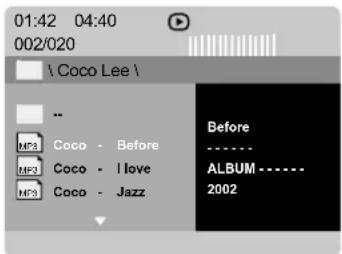
Wahl eines Ordners und einer Spur/Datei
Drücken Sie ▲▼ zur Wahl des Ordners und drücken Sie OK, um den Ordner zu öffnen.
2 Drücken Sie ▲ ▼ um eine Option hervorzuheben.
3 Drücken Sie |◀◀ / ▶▶, um zur vorherigen/nächsten Seite zu gelangen.
4 Drücken Sie zur Bestätigung die Taste OK. → Die Wiedergabe beginnt ab der gewählten Datei und wird bis zum Ende des Ordners fortgesetzt.
- Zur Auswahl eines anderen Ordners der aktuellen Disk drücken Sie ◀, um zum Haupt-Menü zurückzukehren, anschließend drücken Sie ▲▼, um Ihre Auswahl zu treffen, und drücken Sie zur Bestätigung OK.
Während der Wiedergabe können Sie;
- |◀◀ / ▶▶▶| drücken, um einen anderen Titel/ ein anderes Bild im aktuellen Ordner zu wählen.
- Drücken Sie REPEAT kontinuierlich, um auf „Wiedergabe“ unterschiedlicher Art
→ SINGLE (einmal): einmaliges Abspielen der gewählten Datei, anschließende Rückkehr zum Menü.
→ FOLDER (Ordner): Abspielen aller Dateien im gewählten Ordner.
→ REPEAT ONE (Wiederh. 1): Stillhalten eines JPEG-Bildes auf dem Bildschirm oder wiederholtes Abspielen einer MP3/Windows Media™ Audio-Datei.
→ REPEAT FOLDER (Ordn. Wiederh.): Wiederholtes Abspielen aller Dateien im gewählten Ordner.
→ SHUFFLE (Zufallswiedg.): Abspielen aller Dateien im gewählten Ordner in zufälliger Reihenfolge.
- Drücken Sie II, um die Wiedergabe zu unterbrechen.
Nützlicher Hinweis:
- Aufgrund der Konfiguration und Kenndaten der Disk oder des Zustands der Aufnahme ist es u.U. nicht möglich, bestimmte MP3/ Windows Media™ Audio/ JPEG/ DivX/ MPEG-4 Disks abzuspielen.
– Es ist normal, dass es zu einem gelegentlichen "Sprung" kommt, wenn Sie Ihren MP3/Windows Media™ Audio-Disks zuhören.
– Gelegentlicher „Pixelsalat“ bei der MPEG-4/DivX-Wiedergabe ist völlig normal – dies ist auf die Klarheit des Digitalinhalts beim Intenet-Download zurückzuführen. - Bei Multisession-CDs mit verschiedenen Formaten ist nur die erste Session verfügbar.
TIPPS: Die hier beschriebenen Bedienfunktionen sind bei bestimmten Disks u.U. nicht möglich. Beziehen Sie sich stets auf die den Disks beiliegenden Anweisungen.
Spezielle Bild-CD-Funktionen
W ICHTIGER HINW EIS! Sie müssen Ihr Fernsehgerät einschalten und den richtigen Videoeingangskanal einstellen (Siehe Seite 49 "Einstellen des Fernsehgerätes").
- Legen Sie eine Bild-Disk (Kodak Picture CD, JPEG), ein.
→ Bei einer Kodak Disk beginnt die Dia-Show.
→ Bei einer JPEG Disk erscheint das Bildmenü auf dem Fernsehbildschirm. Drücken Sie ▶, um mit der Dia-Show-Wiedergabe zu beginnen.
Preview-Vorschau-Funktion (JPEG)
Mit dieser Funktion kann der Inhalt des aktuellen Ordners oder der ganzen Disk dargestellt werden.
Taste PREVIEW während der Wiedergabe von JPEG-Bildern drücken.
→ Thumbnails von 12 Bildern erscheinen auf dem Fernsehbildschirm.
(Beispiel für 12 Miniatur- [Thumbnail] Bilder-Display)

2 Taste |◀◀ / ▶▶▶| drücken, um die anderen Bilder auf der nächsten oder vorigen Seite anzuzeigen.
3 Tasten ◀ ▶ ▲ ▼ drücken, um eines dieser Bilder anzusteuern, und Taste OK drücken, um es abzuspielen.
4 Drücken Sie DISC MENU, um das Foto-CD CD-Menü zu öffnen.
Zoom-Bild
- Drücken Sie beim Abspielen einer Disk wiederholt ZOOM, um einen anderen Zoomfaktor zu wählen.
- Benutzen Sie ◀ ▶ ▲ ▼ zum Betrachten des Zoombildes.
Wiedergabe mit verschiedenen Bildwiedergabewinkeln
- Während der Wiedergabe drücken Sie ▲ ▼ ◀
▶, um das Bild auf dem Fernsehbildschirm zu drehen.
▲ -Taste: Bild um die vertikale Achse spiegeln.
▼ -Taste: Bild um die horizontale Achse spiegeln.
◀ -Taste: Bild entgegen dem Uhrzeigersinn drehen.
▶ -Taste: Bild im Uhrzeigersinn drehen.
Scan-Effekt
- Taste ANGLE mehrmals drücken, um verschiedene Scan-Effekte (Perspektive) zu wählen.
→ Diverse Anspieleffekte erscheinen in der oberen linken Ecke des Fernsehbildschirms.
Gleichzeitiges Abspielen von MP3/Windows Media™ Audio Musik und JPEG Bildern
Legen Sie eine MP3/Windows Media™ AudioDisk ein, die Musik und Bilder enthält.
→ Das Disk-Menü erscheint auf dem Fernsehbildschirm.
2 Wählen Sie eine MP3/Windows Media™ Audio-Spur.
3 Wählen Sie, während der MP3/Windows Media™ Audio-Musikwiedergabe, einen Bildordner auf dem Fernsehbildschirm und drücken Sie PLAY ▶
→ Die Bilddateien werden bis zum Ende des Ordners, eine nach der anderen, abgespielt.
4 Zum Beenden der Simultanwiedergabe drücken Sie ■, gefolgt von DISC MENU
Nützlicher Hinweis:
– Einige MP3/Windows Media™ Audio- oder JPEG-Disks können - aufgrund der Konfiguration und Eigenschaften der Disk - bei der Wiedergabe verzerrt sein.
TIPPS: Die hier beschriebenen Bedienfunktionen sind bei bestimmten Disks u.U. nicht möglich. Beziehen Sie sich stets auf die den Disks beiliegenden Anweisungen.
System – Setup-Menü, Optionen
Dieses DVD-Setup erfolgt über das Fernsehgerät, was Ihnen die exakte Anpassung des DVD-Systems an Ihre jeweiligen Anforderungen ermöglicht.
Allgemeinen Setup-Menü
Im Disk-Modus, drücken Sie SYSTEM MENU.
2 Mit Hilfe der Tasten ◀▶ das Menü {GENERAL SETUP PAGE} (ALLGEMEINEN SETUP-MENÜ) zu wählen.
3 Taste OK zur Bestätigung Ihrer Auswahl drücken.

Sicherung/Freigabe der anzuschauenden DVD
Nicht alle DVDs werden vom CD-Hersteller eingestuft oder codiert. Sie können das Abspielen einer spezifischen DVD durch Sperren verhindern oder die DVD freigeben, ohne Rücksicht auf ihre Einstufung. Das DVD-System kann Einstellungen für 40 Disks speichern.
In 'ALLGEMEINEN SETUP-MENÜ', drücken Sie
▲▼, um {DISC LOCK} (Disk-Sperre)
hervorzuheben, anschließend drücken Sie ▶
LOCK (Sperren)
Wählen Sie dies, um die Wiedergabe der aktuellen Disk zu blockieren. Folglicher Zugriff auf eine gesperrte Disk erfordert ein sechsstelliges Passwort. Das standardmäßige Passwort lautet '136 900' (siehe Seite 69 "Ändern des Passwortes").
UNLOCK (Freigeben)
Wählen Sie dies, um die Disk freizugeben und künftige Wiedergabe zu erlauben.
2 Drücken Sie ▲▼, um eine Einstellung zu wählen, und drücken Sie zur Bestätigung OK.
Anzeigefeld des Spielers abdunkeln
Sie können verschiedene Helligkeitsstufen für den Displaybildschirm wählen.
In 'ALLGEMEINEN SETUP-MENÜ', drücken Sie ▲▼, um {DISPLAY DIM} hervorzuheben, anschließend drücken Sie ▶.
100% – Wählen Sie dies für höchste Helligkeit.
70% – Wählen Sie dies für mittlere Helligkeit.
40% – Wählen Sie dies zum Dimmen des Displays.
2 Drücken Sie ▲▼, um eine Einstellung zu wählen, und drücken Sie zur Bestätigung OK.
Programm (nicht verfügbar für Foto-CD/MP3/W indows Media™ Audio)
Sie können den Inhalt der Disk in der von Ihnen gewünschten Reihenfolge abspielen, indem die Reihenfolge der abzuspielenden Titel programmiert wird. Bis zu 20 Titel können gespeichert werden.
In 'ALLGEMEINES SETUP-MENÜ' drücken Sie ▲▼ um {PROGRAM} (Programm) hervorzuheben, anschließend drücken Sie ▶, um {INPUT MENU} (Eingaba) zu wählen.
2 Drücken Sie zur Bestätigung die Taste OK.

Eingabe des gewünschten Abschnitts
3 Mit Hilfe der Zifferntasten eine gültige Titel-/Kapitelnummer eingeben.
4 Tasten ◀▶ ▲▼ drücken, um den Cursor auf die nächste zu wählende Position zu steuern. → Wenn die nummer über 10 liegt, mit Hilfe der Taste ▶▶-I die nächste Seite öffnen und die Programmierung fortsetzen, oder mit → Benutzen Sie die Tasten ◀▶ ▲▼ das Feld {NEXT} (Nächster) ansteuern und durch Drücken von OK bestätigen.
5 Wiederholen Sie Schritt 3\~4 zur Eingabe einer anderen Spur-/ Kapitelnummer.
TIPPS: Zur Rückkehr zum vorigen Menü drücken Sie ◀. Zum Entfernen des Menüs drücken Sie SYSTEM MENU.
System – Setup-Menü, Optionen
Löschen eines Abschnitts
6 Benutzen Sie die Tasten ◀▶ ▲▼, um den Cursor auf den Abschnitt zu steuern, den Sie löschen wollen.
7 Drücken Sie OK, um diesen Abschnitt aus dem Programm-Menü zu löschen.
Wiedergabe programmierter Abschnitte
8 Nach Abschluss der Programmierung drücken Sie ◀▶ ▲▼, um den Cursor zum Button {START} zu führen und drücken Sie OK. → Jetzt startet der DVD-Spieler die gewählten Abschnitte in der programmierten Reihenfolge.
Verlassen des Programmwiedergabe-Menüs
9 Im Menü „Programm“ benutzen Sie ◀▶ ▲▼ um den Cursor zum Button {EXIT} (Ende) zu führen und drücken Sie OK.
Festlegen der OSD-Sprache
Dieses Menü enthält diverse Sprachenoptionen für die Display-Sprache auf dem Bildschirm. Einzelheiten siehe Seite 52.
Bildschirmschoner - Ein-/Ausschalten
Der Bildschirmschoner hilft dabei, zu verhindern, dass Ihr TV-Bildschirm Schaden nimmt.
In 'ALLGEMEINEN SETUP-MENÜ', drücken Sie ▲ ▼, um {SCREEN SAVER} (Bilds Schoner) hervorzuheben, anschließend drücken Sie ▶.
ON (Ein)
Wählen Sie dies, wenn Sie den Fernsehbildschirm abschalten wollen, wenn das Abspielen eingestellt oder mehr als 5 Minuten lang unterbrochen wird.
OFF (Aus)
Der Bildschirmschoner ist ausgeschaltet.
2 Drücken Sie ▲▼, um eine Einstellung zu wählen, und drücken Sie zur Bestätigung OK.
Einschlaffunktion
Mithilfe der Einschlaffunktion wird der DVD-Player nach der voreingestellten Zeit automatisch ausgeschaltet.
In 'ALLGEMEINEN SETUP-MENÜ', drücken Sie ▲▼, um {SLEEP} (Einschlaffunktion) hervorzuheben, anschließend drücken Sie ▶.
15 Mins (15 Minuten)
Schaltet den DVD-Player nach 15 Minuten aus.
30 Mins (30 Minuten)
Schaltet den DVD-Player nach 30 Minuten aus.
45 Mins (45 Minuten)
Schaltet den DVD-Player nach 45 Minuten aus.
60 Mins (60 Minuten)
Schaltet den DVD-Player nach 60 Minuten aus.
OFF (AUS)
Schaltet die Einschlaffunktion aus.
2 Drücken Sie ▲▼, um eine Einstellung zu wählen, und drücken Sie zur Bestätigung OK.
DivX®VOD-Registrierungscode
Philips stellt Ihnen den DivX® VOD (Video On Demand) Registrierungscode zur Verfügung, mit dem Sie Videos über den DivX®VOD Service ausleihen bzw. erwerben können. Weitere Informationen finden Sie unter www.divx.com/vod.
In 'ALLGEMEINEN SETUP-MENÜ', drücken Sie ▲▼, um {DIVX(R) VOD CODE} hervorzuheben, anschließend drücken Sie ▶. → Der Registrierungscode wird angezeigt.
2 Drücken Sie OK, um den Vorgang zu beenden.
3 Verwenden Sie den Registrierungscode, um Videos beim DivX® VOD Service unter www.divx.com/vod auszuleihen bzw. zu erwerben. Befolgen Sie die Anweisungen, und speichern Sie das Video zur Wiedergabe auf diesem DVD-Spieler auf einer CD-R/RW.
Nützlicher Hinweis:
– Alle von DivX ^® VOD übertragenen Videos können ausschließlich mit diesem DVD-Spieler wiedergegeben werden.
- Während der Wiedergabe von DivX ^® -Filmen ist die Zeitsuchfunktion nicht verfügbar.
TIPPS: Zur Rückkehr zum vorigen Menü drücken Sie ◀. Zum Entfernen des Menüs drücken Sie SYSTEM MENU.
System – Setup-Menü, Optionen
Audio Setup Menü
Im Disk-Modus, drücken Sie SYSTEM MENU.
2 Mit Hilfe der Tasten ◀▶ das Menü {AUDIO SETUP PAGE} (AUDIO SETUP-MENÜ) zu wählen.
3 Drücken Sie zur Bestätigung die Taste OK.

Diese Option erlaubt Ihnen, den Stereo-Analogausgang Ihres DVD-Spielers festzulegen.
In 'ALLGEMEINEN SETUP-MENÜ', drücken Sie
(Analogausgangs) hervorzuheben, anschließend drücken Sie ▶.
Stereo
Bei dieser Option wird das Dolby-Digital-Signal in Stereosignale umgewandelt, die direkt über die L/R-Ausgangsbuchsen ausgegeben werden (Downmix).
LT/RT (L/R)
Wählen Sie diese Option, wenn Ihr DVD-Spieler an einen Dolby Pro Logic-Decoder angeschlossen ist.
V SURR
Erlaubt dem DVD-Spieler die Nutzung virtueller Soundeffekte.
2 Drücken Sie ▲▼, um eine Einstellung zu wählen, und drücken Sie zur Bestätigung OK.
Digital Audio-Setup
Die in Digital Audio-Setup enthaltenen Optionen lauten: 'Digital Output' (Digitalausgang) und 'LPCM Output' (LPCM-Ausgang).
In 'AUDIO SETUP-MENÜ', drücken Sie ▲▼, um {DIGITAL AUDIO SETUP} hervorzuheben, anschließend drücken Sie ▶.
2 Drücken Sie die Tasten ▲▼, um eine Option hervorzuheben.
3 Das Untermenü durch Drücken der Taste ▶ aufrufen.
4 Drücken Sie ▲▼, um eine Einstellung zu wählen, und drücken Sie zur Bestätigung OK.
Digitalausgang
Stellen Sie den Digitalausgang Ihren optionalen Audiogeräte-Anschlüssen entsprechend ein.
→ Off: Den Digitalausgang abschalten.
→ All (Alle): Wenn Sie DIGITAL AUDIO OUT an einen mehrkanaligen Decoder/ Empfänger angeschlossen haben.
→ PCM Only (PCM Nur): Nur wenn Ihr Empfänger nicht imstande ist, Mehrkanal-Audio zu decodieren.
Nützlicher Hinweis:
- Wenn die Funktion DIGITAL AUDIO EINSTELLUNGEN (DIGITAL OUTPUT) auf ALLE (ALL) eingestellt wird, sind alle Audio-Einstellungen außer MUTE ungültig.
LPCM-Ausgang
Wenn Sie den DVD-Spieler über die Digitalausgänge (z.B. koaxial oder optisch) an einen PCM-kompatiblen Receiver anschlieben, müssen Sie möglicherweise die Option wählen. Disks werden mit einer bestimmten Sampling-Rate aufgenommen. Je höher die Sampling-Rate, desto besser die Tonqualität.
→ 48kHz : Zur Wiedergabe einer Disk, die mit einer Sampling-Rate von 48 kHz aufgenommen wurde.
→ 96kHz : Wiedergabe einer Disc, die mit einer Sampling-Rate von 96 kHz aufgenommen wurde (nur im Stereo-Classic (flat) -Modus möglich).
Nützlicher Hinweis:
- LPCM-Ausgang kann nur dann gewählt werden, wenn Nur PCM aktiviert ist.
TIPPS: Zur Rückkehr zum vorigen Menü drücken Sie ◀ Zum Entfernen des Menüs drücken Sie SYSTEM MENU
System – Setup-Menü, Optionen
Soundmodus
Im Soundmodus stehen folgende Optionen zur Verfügung: '3D', 'Movie Mode' (Filmmodus) und 'Music Mode' (Musikmodus).
In 'AUDIO SETUP-MENÜ', drücken Sie ▲ ▼, um {SOUND MODE} (Soundmodus) hervorzuheben, anschließend drücken Sie ▶.
2 Drücken Sie die Tasten ▲▼, um eine Option hervorzuheben.
3 Das Untermenü durch Drücken der Taste ▶ aufrufen.
4 Drücken Sie ▲▼, um eine Einstellung zu wählen, und drücken Sie zur Bestätigung OK.
3D
Diese Funktion bietet einen virtuellen Surround Sound mit nur 2 Lautsprechern. →Off (Aus), Living Room (Wohnzimmer), Hall (Konzertsaal), Arena (Stadion) und Church (Kirche)
Movie Mode (Filmmodus)
Wählen Sie den Soundmodus, der zu der von Ihnen wiedergegebenen Musik passt. Diese voreingestellten Soundmodi nehmen Einstellungen für die Videofrequenzbänder vor, um so den Soundtrack Ihres Lieblingsfilms zu verbessern.
→Off (Aus), Sci-Fic, Action, Drama und Concert (Konzert)
Music Mode (Musikmodus)
Wählen Sie den Soundmodus, der zu der von Ihnen wiedergegebenen Musik passt. Diese voreingestellten Soundmodi nehmen Einstellungen für die Audiofrequenzbänder vor, um Ihre Lieblingsmusik zu verbessern.
→Off (Aus), Digital, Rock, Classic (Klassik) und Jazz
CD Upsampling
Diese Funktion erlaubt Ihnen das Konvertieren Ihrer Musik-CD in eine höhere Sampling-Rate anhand raffinierter Digitalsignalverarbeitung, für bessere Klangqualität.
In 'AUDIO SETUP-MENÜ', drücken Sie ▲ ▼, um {CD UPSAMPLING} hervorzuheben, anschließend drücken Sie ▶.
OFF (Aus)
Wählen Sie dies zum Deaktivieren von CD-Upsampling.
88.2 kHz (X2)
Wählen Sie dies, um die Sampling-Rate der CDs zweimal höher das Original einzustellen.
176.4 kHz (X4)
Wählen Sie dies, um die Sampling-Rate der CDs viermal höher das Original einzustellen.
2 Drücken Sie ▲▼, um eine Einstellung zu wählen, und drücken Sie zur Bestätigung OK.
Nützlicher Hinweis:
– Die Sampling-Funktion kann nur bei Stereo-Ausgangseinstellungen angewendet werden.
Nachtmodus – Ein-/ Abschalten
Bei aktiviertem Nachtmodus werden die lauten Ausgänge gedämpft und die leisen Ausgänge auf ein hörbares Niveau gebracht – besonders vorteilhaft, wenn Sie sich Ihren Lieblings-Actionfilm anschauen, ohne andere nachts zu stören.
In 'AUDIO SETUP-MENÜ', drücken Sie ▲▼, um {NIGHT MODE} (Nachtmodus) hervorzuheben, anschließend drücken Sie ▶.
ON (Ein)
Wählen Sie dies zum Ausbalancieren der Lautstärke. Diese Funktion ist nur bei Movies mit Dolby Digital-Modus verfügbar.
OFF (Aus)
Wählen Sie dies, wenn Sie den Surround Sound mit seinem vollen Dynamikbereich genießen wollen.
2 Drücken Sie ▲▼, um eine Einstellung zu wählen, und drücken Sie zur Bestätigung OK.
TIPPS: Zur Rückkehr zum vorigen Menü drücken Sie ◀. Zum Entfernen des Menüs drücken Sie SYSTEM MENU.
System – Setup-Menü, Optionen
Video Setup Menü
Im Disk-Modus, drücken Sie SYSTEM MENU.
2 Mit Hilfe der Tasten ◀▶ das Menü {VIDEO SETUP PAGE} (VIDEO SETUP-MENÜ) zu wählen.
3 Drücken Sie zur Bestätigung die Taste OK.

TV Typ
Dieses Menü enthält die Optionen für die Auswahl des Farbsystems, das zum angeschlossenen Fernsehgerät passt. Einzelheiten siehe Seite 51.
TV Bildschirm
Stellen Sie das Seitenverhältnis des DVD-Spielers je nach angeschlossenem Fernsehgerät ein. Stellen Sie das Seitenverhältnis des DVD-Spielers je nach angeschlossenem Fernsehgerät ein. Das von Ihnen gewählte Format muss auf der Disk verfügbar sein. Ist dies nicht der Fall, haben die Bildformat-Einstellungen keinen Einfluss auf das Bild während der Wiedergabe.
In 'VIDEO SETUP-MENÜ', drücken Sie ▲▼, um {TV DISPLAY} (TV Bildschirm) hervorzuheben, anschließend drücken Sie ▶.
2 Drücken Sie ▲▼, um eine der nachstehenden Optionen hervorzuheben:
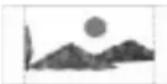
4:3 Pan Scan
Wenn Sie ein normales Fernsehgerät haben und wollen, dass beide Seiten
des Bildes für Ihren Fernsehbildschirm passend zugeschnitten oder formatiert werden.
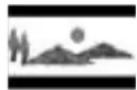
4:3 Letter Box
Wenn Sie ein normales Fernsehgerät haben. In diesem Fall wird ein Breitbild mit schwarzen Streifen im oberen
und unteren Abschnitt des Fernsehbildschirms angezeigt.
16:9
Wenn Sie ein Breitbild-Fernsehgerät haben.

3 Wählen Sie ein Element und drücken Sie OK.
TIPPS: Zur Rückkehr zum vorigen Menü drücken Sie ◀. Zum Entfernen des Menüs drücken Sie SYSTEM MENU.
System – Setup-Menü, Optionen
Progressive – Ein-/ Abschalten
Im Progressive Scan-Modus erhalten Sie beste Bildqualität mit ganz geringem Flimmern. Dies ist nur möglich, wenn Sie die Y Pb Pr-Anschlüsse des DVD-Players mit Ihrem Fernsehgerät verbinden, das Progressive Videoeingangssignale unterstützt. Andernfalls wird auf dem Bildschirm ein verzerrtes Bild angezeigt. Informationen für eine ordnungsgemäße Einrichtung des Progressive Scan-Modus finden Sie auf Seite 50.
In 'VIDEO SETUP-MENÜ', drücken Sie ▲▼, um {PROGRESSIVE} hervorzuheben, anschließend drücken Sie ▶.
OFF (Aus)
Deaktivieren der Progressive Scan-Funktion.
ON (Ein)
Aktivieren der Progressive Scan-Funktion.
2 Drücken Sie ▲ ▼ um zum wählen Sie eine Sprache und drücken Sie OK.
→ Befolgen Sie die Anweisungen auf dem Fernsehbildschirm, um die Auswahl (soweit vorhanden) zu bestätigen.
→ Wird auf dem Fernsehbildschirm ein verzerrtes Bild angezeigt, müssen Sie 15 Sekunden lang auf die automatische Wiederherstellung warten.
Bildeinstellung
Dieses DVD-System bietet drei vordefinierte Gruppen von Bildfarbeinstellungen und eine persönliche Einstellung, die Sie für sich selbst definieren können.
In 'VIDEO SETUP-MENÜ', drücken Sie ▲▼, um {PICTURE SETTING} (Bildeinstell.) hervorzuheben, anschließend drücken Sie ▶.
STANDARD
Wählen Sie dies für die Standard-Bildeinstellung.
BRIGHT (Hell)
Wählen Sie dies, um das Fernsehbild heller zu machen.
SOFT (Weich)
Wählen Sie dies, um das Fernsehbild weicher zu machen.
PERSONAL (Persönlich)
Wählen Sie dies, um Ihre Bildfarbe persönlich einzustellen, indem Sie Helligkeit, Kontrast, Färbung und Farbe (Sättigung) verändern.
2 Drücken Sie ▲▼, um eine Einstellung zu wählen, und drücken Sie zur Bestätigung OK.
System – Setup-Menü, Optionen
3 Wenn Sie {PERSONAL} {Persönlich} wählen, gehen Sie anschließend zu Schritt 4\~7 über. → Das Menü 'PERSONLICHE BILDEINRICHTUNG' erscheint.

4 Drücken Sie ▲▼, um eine der nachstehenden Optionen hervorzuheben:
BRIGHTNESS (Hell)
Erhöhung des Wertes erhellt das Bild oder umgekehrt. Wählen Sie null (0) für eine durchschnittliche Einstellung.
CONTRAST (Kontrast)
Erhöhung des Wertes macht das Bild schärfer oder umgekehrt. Wählen Sie null (0), um den Kontrast auszubalancieren.
TINT (Farbton)
Erhöhung des Wertes verdunkelt das Bild oder umgekehrt. Wählen Sie (0) für die durchschnittliche Einstellung.
COLOUR (Farbsättigung)
Erhöhung des Wertes optimiert die Farbe in Ihrem Bild oder umgekehrt. Wählen Sie null (0), um die Farbe auszubalancieren.
5 Drücken Sie ◀▶, um die Werte dieser Parameter, die am besten zu Ihrem individuellen Vorzug passen, einzustellen:
6 Wiederholen Sie Schritt 4\~5 zur Einstellung anderer Farbmerkmale.
7 Drücken Sie zur Bestätigung die Taste OK.
Auf YUV/ RGB schalten
Diese Einstellung ermöglicht Ihnen, den Ausgang des Videosignals zwischen RGB (Scart) und Y Pb Pr (YUV) umzuschalten.
In 'VIDEO SETUP-MENÜ', drücken Sie ▲▼, um {COMPONENT} hervorzuheben, anschließend drücken Sie ▶.
YUV
Wählen Sie dies für den Y Pb Pr-Anschlusss.
RGB
Wählen Sie dies für den Scart-Anschlusss.
2 Drücken Sie ▲▼ um zum wählen Sie eine Sprache und drücken Sie OK.
ACHTUNG:
Wenn das Gerät auf Y PrCr PbCb (YUV) eingestellt ist, kann es vorkommen, dass bestimmte Fernsehgeräte über den SCART-Anschluss nicht richtig mit dem DVD-Spieler synchronisiert werden.
TIPPS: Zur Rückkehr zum vorigen Menü drücken Sie ◀. Zum Entfernen des Menüs drücken Sie SYSTEM MENU.
System – Setup-Menü, Optionen
Vorzugseinstellungsseite
Drücken Sie ■ zweimal, um die Wiedergabe zu stoppen (falls zutreffend), drücken Sie anschließend SYSTEM MENU.
2 Mit Hilfe der Tasten ◀▶ das Menü
{PREFERENCE PAGE}
(VORZUGSEINSTELLUNGEN) zu wählen.
3 Drücken Sie zur Bestätigung die Taste OK.
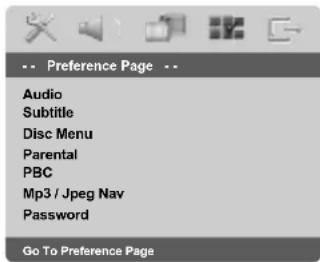
Festlegen der Audio-, Untertitel- und Disk-Menü-Sprache
Diese Menüs enthalten diverse Sprachenoptionen für Audio, Untertitel und Disk-Menü, die auf der DVD aufgezeichnet werden können. Einzelheiten siehe Seite 52.
Wiedergabeeinschränkung durch Festlegung der Kindersicherungsstufe
Einige DVDs haben u. U. eine Kindersicherungsstufe, die der gesamten Disk oder bestimmten Szenen auf der Disk zugeordnet ist. Diese Funktion ermöglicht Ihnen die Festlegung einer Wiedergabe-Einschränkungsstufe. Die Einstufungen lauten von 1 bis 8 und sind landesspezifisch. Sie können das Abspielen bestimmter, für Ihre Kinder ungeeigneter Disks verhindern oder bestimmte Disks mit alternativen Szenen abspielen lassen.
In 'VORZUGSEINSTELLUNGEN' drücken Sie
▲▼, um {PARENTAL} (Kinder Sicherung) hervorzuheben, anschließend drücken Sie ▶.

2 Benutzen Sie ▲▼, um eine Einstufung für die eingelegte Disk hervorzuheben und drücken Sie OK. → Um die Kindersicherung zu deaktivieren und alle Disks abspielen zu lassen, wählen Sie {8 ADULT} (8 Erwachs.).
TIPPS: Zur Rückkehr zum vorigen Menü drücken Sie ◀. Zum Entfernen des Menüs drücken Sie SYSTEM MENU.
System – Setup-Menü, Optionen
Wiedergabeeinschränkung durch Festlegung der Kindersicherungsstufe – Forts.
3 Benutzen Sie die nummerische Tastatur (0-9) zur Eingabe des 6-stelligen Codes (siehe Seite 69 "Ändern des Passwortes").
→ DVDs über der von Ihnen gewählten Einstufung werden nicht abgespielt, es sei denn, Sie geben Ihr sechsstelliges Passwort ein und wählen eine höhere Einstufung.
Nützlicher Hinweis:
- VCD-, SVCD- oder CD-Disks sind nicht mit einer Bewertung versehen. Dies trifft auch auf die meisten illegalen DVD-Disks zu.
– Einige DVDs sind nicht mit einer Einstufung versehen, obwohl die Filmeinstufung auf die Disk-Hülle aufgedruckt ist. Die Einstufungsfunktion funktioniert bei derartigen Disks nicht.
Wiedergabekontrolle (PBC)
Diese Funktion kann nur dann auf EIN oder AUS eingestellt werden, wenn VCDs (nur Version 2.0) mit Wiedergabekontrollfunktion vorliegen. Einzelheiten siehe Seite 56.
MP3-/JPEG-Navigator
MP3/JPEG Navigator kann nur dann eingestellt werden, wenn die Disk-Aufnahme mit Menü erfolgt. Er erlaubt Ihnen die Wahl verschiedener Display-Menüs zur einfachen Navigation.
In 'VORZUGSEINSTELLUNGEN' drücken Sie ▲▼, um {MP3/JPEG NAV} (MP3/JPEG-NAV) hervorzuheben, anschließend drücken Sie ▶.
WITHOUT MENU (Ohne Menü)
Wählen Sie dies, um alle in der MP3/ Picture CD enthaltenen Dateien anzuzeigen.
WITH MENU (Mit Menü)
Wählen Sie dies, um lediglich das Ordner-Menü der MP3/ Picture CD anzuzeigen.
2 Drücken Sie ▲▼, um eine Einstellung zu wählen, und drücken Sie zur Bestätigung OK.
TIPPS: Zur Rückkehr zum vorigen Menü drücken Sie ◀. Zum Entfernen des Menüs drücken Sie SYSTEM MENU.
System – Setup-Menü, Optionen
Ändern des Passwortes
Dasselbe Passwort wird sowohl zur Kindersicherung als auch Disk-Sperre benutzt. Geben Sie Ihr sechsstelliges Passwort ein, wenn ein entsprechender Hinweis auf dem Bildschirm angezeigt wird. Das standardmäßige Passwort lautet 136 900.
In "VORZUGSEINSTELLUNGEN" drücken Sie ▲ ▼ um {PASSWORD} (Passwort) hervorzuheben, anschließend drücken Sie ▶, um {CHANGE} (Andern) zu wählen.
2 Taste OK drücken, um das Menü 'Password Change' (Passwort Andern) zu öffnen.
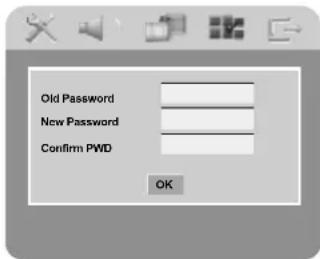
3 Benutzen Sie die nummerische Tastatur (0-9) zur Eingabe Ihres alten 6-stelligen Code. → Wenn dies erstmals geschieht, geben Sie '136 900' ein. → Wenn Sie Ihr altes sechsstelliges Passwort vergessen haben, geben Sie '136 900' ein.
4 Geben Sie den neuen 6-stelligen Code ein.
5 Geben Sie den neuen 6-stelligen Code zur Bestätigung ein zweites Mal ein. → Der neue sechsstellige Code ist jetzt gültig.
6 Drücken Sie zur Bestätigung die Taste OK.
Einstellen der Schriftart für DivX - Untertitel
Sie können die Schriftart einstellen, die der aufgenommene DivX-Untertitel unterstützt.
In 'VORZUGSEINSTELLUNGEN' drücken Sie ▲▼, um {DivX SUBTITLE} (DivX-Untertitel) hervorzuheben, anschließend drücken Sie ▶.
STANDARD
Eine Liste mit englischen Standard-Untertitelfonts, die von diesem DVD-Player angeboten werden.
CYRILLIC (Kyrillisch)
Wählen Sie diese Option, um einen kyrillischen Untertitelfont anzuzeigen.
2 Drücken Sie ▲▼, um eine Einstellung zu wählen, und drücken Sie zur Bestätigung OK.
Grundeinstellungen
Einstellen der 'Default' (Grundeinst.) Funktion stellt alle Optionen und Ihre persönlichen Einstellungen, mit Ausnahme Ihres Kindersicherung-Passwortes, auf die werksseitigen Einstellungen rück.
In 'VORZUGSEINSTELLUNGEN' drücken Sie ▲ ▼ um {DEFAULT} (Grundeinst.) hervorzuheben, anschließend drücken Sie ▶, um {RESET} (Rückstellen) zu wählen.
2 Drücken Sie zur Bestätigung die Taste OK. → Ehren alle Punkte im Einrichtmenü wieder zur Standardeinstellung zurück.
TIPPS: Zur Rückkehr zum vorigen Menü drücken Sie ◀. Zum Entfernen des Menüs drücken Sie SYSTEM MENU.
Fehlersuche
WARNHINWEIS
Unter keinen Umständen sollten Sie versuchen, das System selbst zu reparieren, weil dadurch die Garantie erlischt. Versuchen Sie nicht, das System zu öffnen, weil Stromschlaggefahr besteht.
Wenn eine Störung auftritt, überprüfen Sie zuerst die nachstehenden Punkte, bevor das System zur Reparatur gegeben wird. Wenn Sie ein Problem nicht durch Befolgen dieser Ratschläge lösen können, wenden Sie sich an Ihren Händler oder Philips.
Problem Lösung
Kein Strom. – Überprüfen, ob das Wechselstromnetzkabel richtig angeschlosse
- STANDBY ON vorne am DVD-System drücken, um den Strom einzuschalten.
Kein Bild. – Korrekte Videoeingangskanalwahl siehe Fernsehgerät-
Handbuch. Fernsehgerätkanal ändern, bis der DVD-Bildschirm zu sehen ist.
- Kontrollieren, ob das Fernsehgerät eingeschaltet ist.
- Wurde der Progressive Scan-Modus aktiviert, obwohl das angeschlossene Fernsehgerät keine Progressive-Signale empfangen kann bzw. die Kabel nicht entsprechend angeschlossen wurden, finden Sie weitere Informationen für die korrekte Einrichtung des Progressive-Modus auf Seite 50 bzw. gehen Sie zur Deaktivierung des Progressive Scan- Modus wie folgt vor:
1) Deaktivieren Sie den Progressive Scan-Modus Ihres Fernsehgerätes, oder aktivieren Sie den Interlaced-Modus.
2) Drücken Sie die Taste OPEN/CLOSE, um das Disc-Fach zu öffnen.
3) Halten Sie auf der Fernbedienung die Zifferntaste '1' für einige Sekunden gedrückt.
Verzerrtes Bild – Manchmal kann geringfügige Bildverzerrung je nach
wiedergegebener Disk auftreten. Hierin besteht keine Fehlfunktion.
Vollständig verzerrtes Bild oder Schwarz
-Weiß-Bild bei einer DVD oder Video-CD
– DVD-Spieler direkt an das Fernsehgerät anschließen.
- Sicherstellen, dass die Disk mit der DVD/ dem Spieler kompatibel ist.
– Vergewissern Sie sich, dass die TV-Norm des DVD-Spielers für die Disk und Ihr Fernsehgerät passend eingestellt ist.
Kein Ton oder verzerrter Ton – Lautstärke anpassen.
- Kontrollieren, ob die Lautsprecher korrekt angeschlossen sind.
Kein Tonsignal am Digital-Ausgang – Die Digital-Anschlüsse kontrollieren.
- Kontrollieren, ob Ihr Receiver MPEG-2 oder DTS decodieren kann; wenn das nicht der Fall ist. muss der Digital-Ausgang auf PCM eingestellt werden.
- Kontrollieren, ob der Receiver für das Audio-Format der gewählten Audio-Sprache geeignet ist.
Kein Ton und Bild – Kontrollieren, ob das SCART-Kabel an das richtige Gerät
angeschlossen ist (Siehe „Anschluss an ein Fernsehgerät“).
www.philips.com/support Unter erhalten Sie Service Support.
Problem Lösung
| Bild friert hin und wieder währendder Wiedergabe ein Kratzer und reinigen Sie die Disk mit einem weichen Tuchvon der Mitte zu den Rändern hin. | |
| Disk kann nicht abgespielt werden – Die DVD+R/DVD+RW/CD-R muss finalisiert sein.- Kontrollieren, ob die Disk mit der bedruckten Seite nach oben eingelegt wurde.- Kontrollieren, ob die Disk defekt ist: probieren Sie dazu eine andere Disk aus.- Falscher Regionalcode. | |
| Keine Rückkehr zur Startanzeige, wenn die Disk entnommen wird. einschalten, um ein Reset auszuführen. | |
| Der Spieler reagiert nicht auf bestimmte Funktionen der Fernbedienung Vorderseite des Spielers richten.- Den Abstand zum Spieler verringern.- Die Batterien in der Fernbedienung erneuern.- Die Batterien wie angegeben einlegen; dabei auf die Polarität (+/- Zeichen) achten. | |
| Tasten funktionieren nicht – Den Spieler ganz neu starten. Hierzu das Netzkabel aus der Steckdose ziehen. | |
| Spieler reagiert während der Wiedergabe nicht auf alle Befehle | - Die Disk lässt bestimmte Bedienungsfunktionen eventuell nicht zu. Beachten Sie das Begleitheft der Disk. |
| DVD-Video-Spieler kann CDs/DVDs nicht korrekt lesen | - Benutzen Sie eine im Handel erhältlich Reinigungs-CD/DVD, um die Abtastlinse zu reinigen, bevor Sie den DVD-Video-Spieler zur Reparatur bringen. |
| Spieler reagiert während der Wiedergabe nicht auf alle Befehle | - Die Disk lässt bestimmte Bedienungsfunktionen eventuell nicht zu. Beachten Sie das Begleitheft der Disk.- Zweimal STOP drücken bevor “SYSTEM MENU” zu drücken. |
| DivX-Dateiformat kann nicht abgespielt werden | - Überprüfen, dass die DivX-Datei im ,Home Theater'-Modus mit DivX 5.x Encoder verschlüsselt ist. |
| Progressive Scan ein/ aus kann nicht gewählt werden | - Überprüfen Sie, dass der Ausgang des Videosignals auf „YUV“ geschaltet ist. |
| Kein Sound bei DivX Movie-Wiedergabe | - Der Audio-Codec wird evtl. nicht vom DVD-Spieler unterstützt. |
| Ein MPEG-4- oder DivX-Film lässt sich nicht wiederholen | - Überprüfen Sie während des Brennvorgangs, ob die Datei des Films nicht größer ist als die CD. |
Technische Daten
Anzahl der Bildzeilen 625 525
Wiedergabe Multinorm (PAL/NTSC)
VIDEO-LEISTUNG
Video DAC 12bit. 108mHz
YPbPr-Ausgangsleistung 0,7 Vss an 75 Ohm
Video-Ausgangsleistung 1 Vss an 75 Ohm
RGB-Ausgangsleistung (SCART) 0,7 Vss an 75 Ohm
VIDEOFORMAT
Digitalkomprimierung MPEG 2 bei DVD,SVCD
MPEG 1 bei VCD
MPEG-4/DivX
DVD 50Hz 60Hz
Horiz. Auflösung 720 Pixel 720 Pixel
Vertik. Auflösung 576 Zeilen 480 Zeilen
VCD 50Hz 60Hz
Horiz. Auflösung 352 Pixel 352 Pixel
Vertik. Auflösung 288 Zeilen 240 Zeilen
AUDIO-FORMAT
Digital MPEG/AC-3 Compressed Digital
PCM 16, 20, 24 bits
| SCART | Eurokonnektor |
| YPbPr-Ausgang | 3x Cinch (grün, blau, rot) |
| Video-Ausgang | Cinch (gelb) |
| Audio-Ausgang L+R | Cinch (weiss/rot) |
| Digital-Ausgang | 1 koaxial |
| IEC 60958 für CDDA / LPCM | |
| IEC 61937 für MPEG1/2, Dolby Digital |
GEHÄUSE
| Abmessungen (B x H x T) | 360 x 37 x 265 mm |
| Gewicht | ca. 2.0 kg |
STROMVERSORGUNG (UNIVERSELL)
Nennstromversorgung 230 V; 50 Hz
Leistungsaufnahme < 10 W
Leistungsaufnahme im Standby-Betrieb < 0.8 W
Änderungen der technischen Daten ohne
Vorankündigung vorbehalten.
Analog: Sound, der nicht in Zahlen verwandelt wurde. Analoger Sound variiert, wogegen digitaler Sound spezifische nummerische Werte hat. Diese Buchsen senden Audio durch zwei Kanäle, links und rechts.
AUDIO OUT Buchsen: Buchsen auf der Rückseite des DVD-Systems, die Audio an ein anderes System (Fernsehgerät, Stereo usw.) schicken.
Bitrate: Die zur Aufnahme einer gegebenen Musiklänge benutzte Datenmenge; in Kilobit pro Sekunde oder kbps gemessen. Oder die Geschwindigkeit, mit der Sie aufzeichnen. Im Allgemeinen gilt: je höher die Bitrate oder je höher die Aufzeichnungsgeschwindigkeit, desto besser die Klangqualität. Höhere Bitraten nehmen jedoch mehr Raum auf einer Disk in Anspruch.
Digital: Sound, der in nummerische Werte umgesetzt wurde. Digitalsound ist verfügbar, wenn Sie die DIGITAL AUDIO OUT COAXIAL oder OPTICAL Buchsen benutzen. Diese Buchsen senden Audio durch mehrere Kanäle, anstelle von bloß zwei Kanälen, wie bei Analog der Fall ist.
Disk-Menü: Ein für die Auswahl von auf einer DVD aufgezeichneten Bildern, Klängen, Untertiteln, mehreren Winkeln usw. vorbereitetes Bildschirmdisplay.
DivX 3.11/4.x/5.x: Der DivX-Code ist eine zum Patent angemeldete, auf MPEG-4 basierende Videokomprimierungstechnologie. Sie wurde von DivXNetworks, Inc., entwickelt und kann Digitalvideo klein genug für den Transport über das Internet machen, wobei hohe visuelle Qualität erhalten bleibt.
Dolby Digital: Ein von Dolby Laboratories entwickeltes Surround Sound-System, das bis zu sechs Digital Audio-Kanäle (vorne links und rechts, Surround links und rechts, Mitte und Subwoofer) aufweist.
JPEG: Ein häufig verwendetes digitales Festbildformat. Ein Stehbild- Datenkomprimierungssystem. von der Joint Photographic Expert Group vorgeschlagen, welches trotz seines hohen Komprimierungsverhältnisses geringes Nachlassen der Bildqualität mit sich bringt. DTS: Digital Theatre Systems. Dies ist ein Surround Sound-System, unterscheidet sich aber von Dolby Digital. Die Formate wurden von unterschiedlichen Unternehmen entwickelt.
Kapitel: Abschnitte eines Bildes oder eines Musikstücks auf einer DVD, die kleiner als Titel sind. Ein Titel setzt sich aus mehreren Kapiteln zusammen. Jedem Kapitel wird eine Kapitelnummer zugeordnet, die es Ihnen ermöglicht, das von Ihnen gewünschte Kapitel zu finden.
Kindersicherung: Eine Funktion der DVD zur Beschränkung der Wiedergabe der Disk nach Alter des Benutzers gemäß landesspezifischer Einschränkungsstufe. Die Einschränkung schwankt von Disk zu Disk: wenn sie aktiviert ist, wird die Wiedergabe verhindert, wenn die Softwarestufe höher als die vom Benutzer festgelegte Stufe ist.
Komponenten-Videoausgangsbuchsen: Buchsen auf der Rückseite des DVD-Systems, die hochwertige Videosignale an ein Fernsehgerät, das Komponenten-Videoeingangsbuchsen (R/G/B, Y/Pb/Pr usw.) hat, senden.
Mehrkanal: Bei DVD repräsentiert jeder Sound Track ein Klangfeld. Mehrkanal bezieht sich auf ein Soundtrack-Gefüge mit drei oder mehr Kanälen.
MP3: Ein Dateiformat mit einem Sounddaten-Komprimierungssystem. „ MP3 " ist die Abkürzung von Motion Picture Experts Group 1 (oder MPEG-1) Audio Layer 3. Durch Benutzung des MP3-Formats kann eine CD-R oder CD-RW etwa 10-mal mehr Datenmengen als eine reguläre Disk enthalten.
PBC – Wiedergabekontrolle: Bezieht sich auf das zur Wiedergabekontrolle auf Video CDs oder SVCDs aufgezeichnete Signal. Durch Benutzung von auf einer - PBC unterstützenden - Video CD oder SVCD aufgezeichneten Menübildschirmen können Sie interaktive Software sowie Software mit einer Suchfunktion vorteilhaft benutzen.
PCM (Pulse Code Modulation): Ein System zur Umsetzung von analogen Tonsignalen in digitale Signale zur späteren Verarbeitung, ohne dass Datenkomprimierung bei der Umsetzung benutzt wird. Progressive Scan: Zeigt alle horizontalen Zeilen eines Bildes auf einmal, als Signalrahmen [Frame], an. Dieses System kann das Zeilensprung-Video vom DVD-Format ins Progressive-Format – für den Anschluss an ein Progressive-Display – konvertieren. Dadurch wird die vertikale Auflösung dramatisch erhöht.
Regionalcode: Ein System, mit dem Disks nur in der zuvor designierten Region abgespielt werden können. Dieses Gerät spielt nur Disks ab, die kompatible Regionalcodes haben. Sie können den Regionalcode Ihres Gerätes finden, indem Sie auf die Rückwand schauen. Einige Disks sind mit mehr als einer Region (oder allen Regionen – ALL) kompatibel.
Seitenverhältnis: Das Verhältnis von vertikalen und horizontalen Größen eines angezeigten Bildes. Das horizontal : vertikal-Verhältnis von konventionellen Fernsehgeräten lautet 4:3, und das von Breitbildschirmen lautet 16:9.
Surround: Ein System zur Schaffung dreidimensionaler Klangfelder voller Realismus durch Anordnung mehrerer Lautsprecher um den Zuhörer herum.
Titel: Der längste Abschnitt einer Bild- oder Musikfunktion von DVDs, Musik usw. bei Videosoftware, oder das gesamte Album bei Audiosoftware. Jedem Titel wird eine Titelnummer zugeordnet, damit Sie den von Ihnen gewünschten Titel finden können.
VIDEO OUT Buchse: Buchse auf der Rückseite des DVD-Systems, die Videosignale an ein Fernsehgerät schickt.
Language Code
| Abkhazian 6566 | Inupiaq | 7375 | Pushto | 8083 | |
| Afar 6565 | Irish | 7165 | Russian | 8285 | |
| Afrikaans 6570 | Islenska | 7383 | Quechua | 8185 | |
| Amharic 6577 | Italiano | 7384 | Raeto-Romance | 8277 | |
| Arabic 6582 | Ivrit | 7269 | Romanian | 8279 | |
| Armenian 7289 | Japanese | 7465 | Rundi | 8278 | |
| Assamese 6583 | Javanese | 7486 | Samoan | 8377 | |
| Avestan 6569 | Kalaallisut | 7576 | Sango | 8371 | |
| Aymara 6589 | Kannada | 7578 | Sanskrit | 8365 | |
| Azerhaijani 6590 | Kashmiri | 7583 | Sardinian | 8367 | |
| Bahasa Melayu 7783 | Kazakh | 7575 | Serbian | 8382 | |
| Bashkir 6665 | Kernewek | 7587 | Shona | 8378 | |
| Belarusian 6669 | Khmer | 7577 | Shqip | 8381 | |
| Bengali 6678 | Kinyarwanda | 8287 | Sindhi | 8368 | |
| Bihari 6672 | Kirghiz | 7589 | Sinhalese | 8373 | |
| Bislama 6673 | Komi | 7586 | Slovensky | 8373 | |
| Bokmål, Norwegian 7866 | Korean | 7579 | Slovenian | 8376 | |
| Bosanski 6683 | Kuanyama; Kwanyama 7574 | Somali | 8379 | ||
| Brezhoneg 6682 | Kurdish | 7585 | Sotho; Southern | 8384 | |
| Bulgarian 6671 | Lao | 7679 | South Ndebele | 7882 | |
| Burmese 7789 | Latina | 7665 | Sundanese | 8385 | |
| Castellano, Español 6983 | Latvian | 7686 | Suomi | 7073 | |
| Catalán 6765 | Letzeburgesch; | 7666 | Swahili | 8387 | |
| Chamorro 6772 | Limburgan; Limburger 7673 | Swati | 8383 | ||
| Chechen 6769 | Lingala | 7678 | Svenska | 8386 | |
| Chewa; Chichewa; Nyanja 7889 | Lithuanian 7684 | Tagalog | 8476 | ||
| 中文 9072 | Luxembourgish: | 7666 | Tahitian | 8489 | |
| Chuang; Zhuang 9065 | Macedonian 7775 | Tajik | 8471 | ||
| Church Slavic; Slavonic 6785 | Malagasy | 7771 | Tamil | 8465 | |
| Chuvash 6786 | Magyar | 7285 | Tatar | 8484 | |
| Corsican 6779 | Malayalam | 7776 | Telugu | 8469 | |
| Česky 6783 | Maltese | 7784 | Thai | 8472 | |
| Dansk 6865 | Manx | 7186 | Tibetan | 6679 | |
| Deutsch 6869 | Maori | 7773 | Tigrinya | 8473 | |
| Dzongkha 6890 | Marathi | 7782 | Tonga (Tonga Islands) | 8479 | |
| English 6978 | Marshallese | 7772 | Tsonga | 8483 | |
| Esperanto 6979 | Moldavian | 7779 | Tswana | 8478 | |
| Estonian 6984 | Mongolian 7778 | Türkçe | 8482 | ||
| Euskara 6985 | Nauru | 7865 | Turkmen | 8475 | |
| Ελληνικά 6976 | Navaho; Navajo 7886 | Twi | 8487 | ||
| Faroese 7079 | Ndebele, North | 7868 | Uighur | 8571 | |
| Français 7082 | Ndebele, South | 7882 | Ukrainian | 8575 | |
| Frysk 7089 | Ndonga | 7871 | Urdu | 8582 | |
| Fijian 7074 | Nederlands | 7876 | Uzbek | 8590 | |
| Gaelic; Scottish Gaelic 7168 | Nepali | 7869 | Vietnamese | 8673 | |
| Gallegan 7176 | Norsk | 7879 | Volapuk | 8679 | |
| Georgian 7565 | Northern Sami | 8369 | Walloon | 8765 | |
| Gikuyu; Kikuyu 7573 | North Ndebele | 7868 | Welsh | 6789 | |
| Guarani 7178 | Norwegian Nynorsk; | 7878 | Wolof | 8779 | |
| Gujarati 7185 | Occitan; Provencal | 7967 | Xhosa | 8872 | |
| Hausa 7265 | Old Bulgarian; Old Slavonic 6785 | Yiddish | 8973 | ||
| Herero 7290 | Oriya | 7982 | Yoruba | 8979 | |
| Hindi 7273 | Oromo | 7977 | Zulu | 9085 | |
| Hiri Motu 7279 | Ossetian; Ossetic 7983 | ||||
| Hrwatski 6779 | Pali | 8073 | |||
| Ido 7379 | Panjabi | 8065 | |||
| Interlingua (International) 7365 | Persian | 7065 | |||
| Interlingue 7365 | Polski | 8076 | |||
| Inuktitut 7385 | Português | 8084 | |||



- Allgemeine Informationen
- Anschlüsse
- Übersicht über die
- Gerätefunktionen
- Erste Schritte
- CD-Betrieb
- Inhalt
- System – Setup-Menü, Optionen
- Mitgeliefertes Zubehör
- Pflege- und Sicherheitshinweise
- - Netzspannung
- • Hohe Temperaturen, Feuchtigkeit, Wasser und Staub vermeiden
- • Kondensationsproblem vermeiden
- • Die Lüftungsöffnungen nicht blockieren
- • Gehäuse-Pflege
- • Aussuchen einer geeigneten Lage
- - Disk-Pflege
- Anschluss eines Fernsehgerätes
- Benutzung der Scart-Buchse
- Nützlicher Hinweis:
- Benutzung der Composite-Videobuchse (CVBS)
- Benutzung der Component Video-Buchsen (Y Pb Pr)
- Benutzung eines HF-Modulators als Zubehör
- Das Audiosystem hat Dolby Pro Logic oder Audioeingänge rechts/ links
- Der Empfänger hat einen PCM, Dolby Digital oder MPEG2 Decoder
- Übersicht über die Gerätefunktionen
- Fernbedienung
- Fernbedienung des Systems
- Schritt 2: Einrichten des Fernsehgerätes
- WICHTIGER HINWEIS!
- ACHTUNG!
- Einrichten von Progressive Scan (nur für Fernsehgeräte mit Progressive Scan)
- Warnhinweis! Vor dem Aktivieren von Progressive Scan müssen Sie Folgendes sicherstellen:
- Daraufhin wird auf dem Fernsehbildschirm ein verzerrtes Bild angezeigt, bis Sie den Progressive Scan-Modus am Fernsehgerät aktiviert haben.
- So deaktivieren Sie den Progressive-Modus manuell
- Wahl des Ihrem Fernsehgerät entsprechenden Farbsystems
- Schritt 3: Einstellung der bevorzugten Sprache
- Festlegen der OSD-Sprache
- Festlegen der Audio-, Untertitel- und Disk-Menü-Sprache
- Abspielbare Disks
- Regionalcodes
- Abspielen von Disks
- Wiedergabe-Grundbedienelemente
- Unterbrechung der Wiedergabe ('Pause')
- Wahl eines anderen Titels/Kapitels
- Rückwärts-/Vorwärtssuche
- Anhalten der Wiedergabe
- Auswahl diverser Wiederhol-/Zufallswiedergabe-Funktionen
- Wiederholter Abspielmodus
- KAPITEL (DVD)
- TITEL/ALBUMTITEL (CD/SVCD/VCD/DVD)
- ALL
- ZUFALLSWIEDERGABE [SHUFFLE]
- AUS
- Wiederholung eines Abschnitts
- Abläufe bei Video-Wiedergabe (DVD/VCD/SVCD)
- Benutzung des Disk-Menüs
- Wiedergabefunktion oder -element wählen
- Menüzugriff oder -wegnahme
- Vergrößern
- Fortsetzung der Wiedergabe ab dem letzten Halte-Punkt (DVD/VCD/CD)
- Fortsetzungsmodus (Resume) aufheben
- Zeitlupe (DVD/VCD/SVCD)
- Benutzung des OSD-Menüs
- Spezielle DVD-Funktionen
- Abspielen eines Titels
- Kamerawinkel
- Ändern der Audiosprache
- Ändern des Audiokanals
- Bei VCDs
- Untertitel
- Spezielle VCD- und SDVD-Funktionen
- Wiedergabe-Steuerung (PBC)
- Bei VCDs mit der Wiedergabekontroll-(PBC-) Funktion, nur bei Version 2.0
- Wenn Sie das Index-Menü überspringen und die Wiedergabe am Anfang starten möchten:
- Vorschau-Funktion
- Wiedergabe einer DivX-Disc
- Abspielen einer MP3/W indows Media™ Audio/ MPEG-4/ JPEG/ Kodak Picture CD
- Hauptfunktionen
- Wahl eines Ordners und einer Spur/Datei
- Spezielle Bild-CD-Funktionen
- Preview-Vorschau-Funktion (JPEG)
- Zoom-Bild
- Wiedergabe mit verschiedenen Bildwiedergabewinkeln
- Scan-Effekt
- Gleichzeitiges Abspielen von MP3/Windows Media™ Audio Musik und JPEG Bildern
- Allgemeinen Setup-Menü
- Sicherung/Freigabe der anzuschauenden DVD
- LOCK (Sperren)
- UNLOCK (Freigeben)
- Anzeigefeld des Spielers abdunkeln
- Programm (nicht verfügbar für Foto-CD/MP3/W indows Media™ Audio)
- Eingabe des gewünschten Abschnitts
- Löschen eines Abschnitts
- Wiedergabe programmierter Abschnitte
- Verlassen des Programmwiedergabe-Menüs
- Bildschirmschoner - Ein-/Ausschalten
- Einschlaffunktion
- DivX®VOD-Registrierungscode
- Audio Setup Menü
- Stereo
- LT/RT (L/R)
- V SURR
- Digital Audio-Setup
- Digitalausgang
- LPCM-Ausgang
- Soundmodus
- 3D
- Movie Mode (Filmmodus)
- Music Mode (Musikmodus)
- CD Upsampling
- OFF (Aus)
- kHz (X2)
- kHz (X4)
- Nachtmodus – Ein-/ Abschalten
- ON (Ein)
- Video Setup Menü
- TV Typ
- TV Bildschirm
- 4:3 Pan Scan
- 4:3 Letter Box
- 16:9
- Progressive – Ein-/ Abschalten
- Bildeinstellung
- STANDARD
- BRIGHT (Hell)
- SOFT (Weich)
- PERSONAL (Persönlich)
- BRIGHTNESS (Hell)
- CONTRAST (Kontrast)
- TINT (Farbton)
- COLOUR (Farbsättigung)
- Auf YUV/ RGB schalten
- YUV
- RGB
- ACHTUNG:
- Vorzugseinstellungsseite
- Wiedergabeeinschränkung durch Festlegung der Kindersicherungsstufe
- Wiedergabeeinschränkung durch Festlegung der Kindersicherungsstufe – Forts.
- Wiedergabekontrolle (PBC)
- MP3-/JPEG-Navigator
- Ändern des Passwortes
- Einstellen der Schriftart für DivX - Untertitel
- Grundeinstellungen
- Fehlersuche
- WARNHINWEIS
- Problem Lösung
- Vollständig verzerrtes Bild oder Schwarz
- Technische Daten
- VIDEO-LEISTUNG
- VIDEOFORMAT
- DVD 50Hz 60Hz
- VCD 50Hz 60Hz
- AUDIO-FORMAT
- STROMVERSORGUNG (UNIVERSELL)
Marke : PHILIPS
Modell : DVP3012
Kategorie : Dvd player