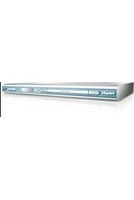
DVP642K - Dvd player PHILIPS - Kostenlose Bedienungsanleitung
Finden Sie kostenlos die Bedienungsanleitung des Geräts DVP642K PHILIPS als PDF.


| Produkttyp | DVD-Player |
| Modell | DVP642K |
| Marke | Philips |
| Abmessungen (B x H x T) | 435 x 43 x 248 mm |
| Gewicht | ca. 2,0 kg |
| Stromversorgung | 110-240 V, 50/60 Hz |
| Leistungsaufnahme (Standby) | < 0,8 W |
| Videoausgänge | CVBS (gelb), S-Video, YPbPr (Komponente) |
| Audioausgänge | Analog Stereo (L/R), Digital koaxial, Digital optisch |
| Unterstützte Disc-Formate | DVD, DVD+R/RW, VCD, SVCD, CD, MP3-CD, JPEG-CD, DivX-CD, Kodak Picture CD |
| Regioncode | 3 (nur Discs mit Region 3 oder ALL) |
| Wiedergabeformate | MPEG-1, MPEG-2, MPEG-4, DivX 3.11/4.x/5.x, JPEG, MP3 |
| Audio-Decoder | Dolby Digital, DTS (nur über digitalen Ausgang) |
| Progressive Scan | Ja (über YPbPr) |
| Besondere Funktionen | Kindersicherung, Elternkontrolle, Karaoke (Mikrofonanschluss), Programmierung, Wiederholfunktionen, Zoom, Standbild |
| Zubehör | Fernbedienung, 2x AAA-Batterien, AV-Kabel (Composite), Audiokabel (Stereo) |
| Sprachen OSD | Mehrsprachig (u.a. Deutsch, Englisch, Chinesisch) |
| Bedienungsanleitung | Kostenlos als PDF auf notice-facile.com verfügbar |
| Reinigung und Pflege | Gehäuse mit weichem, leicht feuchtem Tuch reinigen; Linse mit spezieller Reinigungsdisc; Discs von innen nach außen reinigen |
| Sicherheit | Nicht öffnen – Gefahr eines elektrischen Schlags; Netzstecker ziehen bei längerem Nichtgebrauch; auf ausreichende Belüftung achten |
| Reparatur | Nur von autorisiertem Servicepersonal; keine Selbstreparatur |
Häufig gestellte Fragen - DVP642K PHILIPS
Benutzerfragen zu DVP642K PHILIPS
0 Frage zu diesem Gerät. Beantworten Sie die, die Sie kennen, oder stellen Sie Ihre eigene.
Eine neue Frage zu diesem Gerät stellen
Laden Sie die Anleitung für Ihr Dvd player kostenlos im PDF-Format! Finden Sie Ihr Handbuch DVP642K - PHILIPS und nehmen Sie Ihr elektronisches Gerät wieder in die Hand. Auf dieser Seite sind alle Dokumente veröffentlicht, die für die Verwendung Ihres Geräts notwendig sind. DVP642K von der Marke PHILIPS.
BEDIENUNGSANLEITUNG DVP642K PHILIPS

PHILIPS
目录
| 一般资料一般资料 | |
| 提供配件 | 38 |
| 保养和安全资料 | 38 |
连接
连接电视机 39-40
| 使用 CVBS 视频插孔 |
| 使用 S 视频插孔 |
| 使用色差视频插孔(Pr Pb Y) |
| 使用 RF 调制器配件 |
连接电源线 41
选项:连接音响系统 41
立体声有杜比环回立体声左 / 右 Audio In 的插孔 …… 或 …… 41
选项:连接多声道接收器 42
接收器有一个多声道、杜比数码 DTS 解码 器 …… 或 …… 42
选项:连接数码 AV 接收器 ....
接收器有一个PCM、杜比数码 MPEG2 解码器 42
功能概览功能概览
前後板 43
遥控器 44
启动
步骤一:在遥控器插入电池 45
使用遥控器操作本音响系统 45
步骤二:设定电视机 45-47
| 手动解除逐行扫描 | 46 |
| 选择对应电视机的颜色系统 | 46-47 |
步骤三:设噪声扬声器的声道 47
步骤四:设定须的语言 48
设定 OSD 语言 48
设定 Audio 、 Subtitle 、 Disc 目录语言
光碟操作光碟操作
适合播放的光碟类别 49
地区编码 49
播放光碟 50
使用光碟目录 50
基本播放控制 50-52
暂停播放 50 选择歌曲/章节 50
静音 51
由最後停止的一点,恢复播放 51
缩放 51 重复 51
重复 A-B 51 显示 52
慢动作 52
查找 52 编程重播 52
DVD 的特殊功能 53
| 播放标题 | 53 |
| 摄影机角度 | 53 |
| 变更音频语言 | 53 |
| 字幕 | 53 |
VCD 与 SVCD 的特殊功能 ..... 53-54
於具播放控制(PBC) 53 预览功能 53-54
播放 MP3/DivX/MPEG-4/JPEG/Kodak 图片
54
一般操作 54
播放选择 54
MP3/JPEG/DivX 的特殊功能 55
预览功能 55
放大图像 55
多角度播放(JPEG) 55
扫描效果(JPEG).... 55 播放控制(MP3).... 55
中盐OK操作
播放卡拉OK 光碟 56
| 一般操作 | 56 |
| 音调设置 | 56 |
| 声道 | 56 |
| 模式 | 56 |
DVDDD筛选项目录选项
基本操作 57
一般设定目录 57-59
屏幕保护 57
智慧电源 58
光碟锁码 58
编程 58
DivX (R) VOD 注册码 59
音频设定目录 59-61
声道 59
数码输出 60
48 LPCM 输出 60
声音模式 61
混音模式 61
D.R.C. 61
视频设定目录 62-64
电视画面显示 62
隐藏字幕 62
视频输出 63
逐行 63
智慧图像 64
用戶喜好設定目录 64-66
家长监管 64-65
密码设定 65
预设值设定 66
MP3/JPEG 浏览器 66
规格 67
疑难排除疑难排除……68-69
词汇 70
一般资料一般资料
中文(简体)
提供配件提供配件
复合视频接线 (黄色)
音频接线 (白色、红色)
遥控器和两枚电池
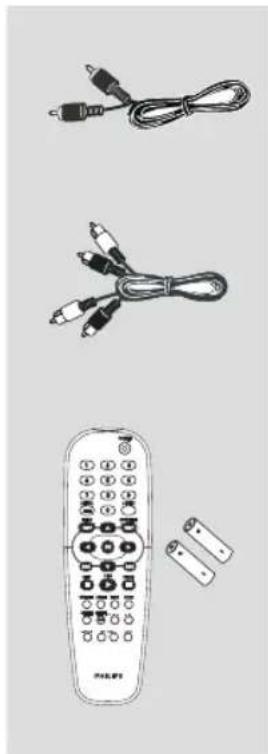
natural_image
Illustration of three different types of remote control devices: a cable, two cables with USB connectors, and a handheld remote device (no text or symbols visible)保养和安全资料保养和安全资料
电源电压电源电压
一 请检查控制板上的作业电压数(在电压调节器旁),是否与本的电源电压一致。若有不同,请与经销商联络。
一 当 DVD 影碟机处于预备状态时仍会消耗能量。若要完全切断 DVD 影碟机的电源,请将交流电源插头从墙上插座拔下。
避免接触高温、湿气、水份及尘埃避免接触高温一切勿将本音响系统、电池光碟,暴露於湿气、雨水、或少尘或过度炎热(由发热电器阳光直照所引起)的地方。请经常保持光碟盘关闭,以免镜头沾尘。
避免水气凝结避免水气凝结 - 若突然将本播放机由冰冷移至温暖的环境时,镜头会出现水气凝结的情况,令本播放机无法播放光碟。请将音响放回和暖的环境,直至水气完全蒸发。
切勿阻塞通风孔切勿阻塞通风孔 一切勿在密封的柜架内操作DVD系统。请在音响四周保留10厘米(4英寸)的空间,以保持良好的空气流通。

保养光碟保养光碟
- 清洁光碟时,请使用一块柔软而不含棉绒的布块,由光碟中央开始,依直线擦抹至边缘。清洁剂会损坏光碟!或
- 只可在CDR(W)的印刷面,使用柔软的粗头笔书写。 - 拿起光碟时,只可接触光碟的边缘位置,切勿触及光碟的表面。
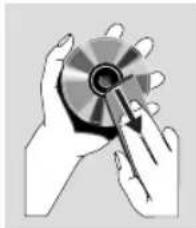
natural_image
Illustration of hands holding a CD or DVD disc with a pen inserted (no text or symbols visible)机壳护理机壳护理
- 使用一块沾有温和清洁剂的微湿软布清洁壳,切勿使用含有火酒、酒精、阿摩尼或亚研磨物质的物料清洁壳。
寻找合适位置寻找合适位置
- 请将本播放机放在平坦、坚硬及稳固的地方。
连接电视链接电视


重要!重要!
重要!重要!
一视手阁下电视机系统的功能,你必须视手阁下选择视频链接的画面材质。阁下的从下列选择从种视频链接电视机的方视频连接电视机的方视频具备此功能。
式。
- 直接将直接连接,连接到电视机上。系统,连接到电视机上。
使用 视频插孔视频插孔
使用 CVBS视频插孔视频插孔
①使用复合视频接线(黄色),将 DVD 系统的 CVBSCV 鼠孔,连接在电视机的视频输入插孔上(标记为 A/V In 、 Video In 、 Composite Baseband 使用附送的接线)。或
②通过 DVD 系统,收听电视机的频道,请使用声频接线(白/红色),将 AUDIOAUDIO OUT (FL/FR) 脱乳(FL/FR)在电视机对应的 AUDIO IN 插孔上(使用附送的接线)。
①使用 S 视频接线(未提供),将 DVD 系统的 S-VIDEO OUTS插出在电视机的 S-视频输入插孔上(标记为 Y/C S-VHS)(无附送接线)。或
②通过 DVD 系统,收听电视机的频道,请使用声频接线(白/红色),将 AUDIOAUDIO OUT (FL/FR) 用孔(FL/FR)在电视机对应的 AUDIO IN 插孔上(使用附送的接线)。
连接
中文(简体)

重要!重要!
- 色差视频连接提供较高质素的画面。阁下的电视机,必须具备此功能。
- 逐行扫描的画面质素,只能经由色差视频(Y Pb Pr)输出进行。输出进行。
使用色差视频插孔(Y Pb Pr)
①使用色差视频接线(红 / 蓝 / 绿色),将DVD系统的色差Y Pb Pr插孔,连接在电视机对应的色差视频输入插孔(标记为Pr / Cr Pb/Cb Y或YUV)或无附送接线)。
②通过DVD系统,收听电视机的频道,请使用声频接线(白/红色),将AUDIOAUDIO OUT (FL/FR)插孔,连接在电视机对应的AUDIO IN 插孔上(使用附送的接线)。

重要!重要!
- 著你的电视机具有单独的著作的电视机有单个猫的插孔(标记为 75 ohm 霍 RfhminRF,你便,你便须要一个须测制器,以便收看在电视调制器,以便收播放的播放画面。若须要详细测制器须要详细器的操作和使用资料,请联络你的电子器的操作和使用零售商或与飞利浦联络。零售商或与飞利浦联络。
使用 RF 调制器配件
①使用复合视频接线(黄色),将DVD系统的CVBSG插孔,连接至RF调制器的视频输入插孔上。
② 使用 RF 同轴接线(未提供),将 RF 调 IO 制器连接至电视机的 RF 插孔上。
连接电源线连接电源线
选项:连接音响系统连接音响系统
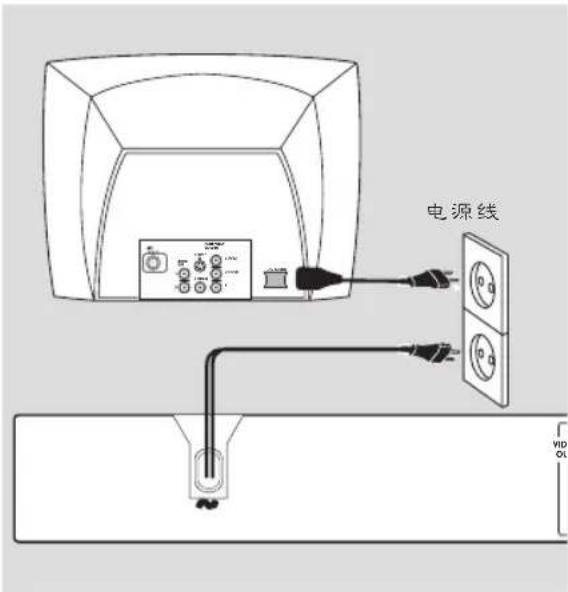

当每一项接线和配件都连接妥当当每一项该,
将交流电电源线插入电源插座。在启动电源的时候,切勿进行改变任何连接。或
立体声有音性比珠简立体声左立体若有Audio In的插孔的插孔或
① 请根据你的电视机选项,选择一个视频连接(CVBS VIDEO IN、S-VIDEO IN、COMPONENT VIDEO IN)。
当没有放置碟片时,按自/圆盘数机置的翻轮机的接
控制面板上的诗机键,控制面板上的诗机2
“NO DISC”可能在显示屏出现。

使用音频接线(白 / 红色),将 AUDIO OUT(FL/FR)的插孔,连接在立体音响系统对应的 AUDIO IN 插孔上。(使用附送的接线)。
3 如是单纯的右 / 左 AUDIO IN 接口,请把 DVD 播放器的声道设置到 'STEREO',如是 Dolby Pro Logic 解码,请设置到 'LT/RT'。(请参阅第 59 页的 "声道")
连接
选项:连接多声道接收器
选项:连接数码连接数器接收器
中文(简体)

接收器配有多声道音频输入接口
①请根据你的电视机选项,选择一个视频连接(CVBS VIDEO IN、S-VIDEO IN COMPONENT VIDEO IN)。
②使用音频电缆(白 / 红色)将 DVD 机的音频输出(AUDIO OUT)(前置左右声道输出,中置输出,左右环绕声道输出,低音输出)插口连接到接收机相应的音频输入(AUDIO IN)插口(使用附送的接线)。
③将 DVD 播放机的声道设定为“关闭”,就可以播放以多声道录制的 DVD 了。(详情请参阅第 59 页的「声道」一节)。
帮助提示:
一如果低音扬声器本身配备了放大器,那麼就直接连接低音扬声器。
一多声道和立体声不能同时起作用。

接收器有一个换牌器有比数码、或比类MPEG2解码器解码器
①请根据你的电视机选项,选择一个视频连接(CVBS VIDEO IN 、 S-VIDEO IN 、COMPONENT VIDEO IN)。
2 将 DVD 系统的 COAXIAL OPTICAL 插孔连接在接收器对应的 COAXIAL OPTICAL Digital Audio In 插乳上(无附送接线)。性
③请根据你的接收器能,将 DVD 系统的数码输出设为 PCM-ONLY (详情请参阅第 60 页的「数码输出」一节)
帮助提示:
一 如果数码输出的音频格式与您的接收机的能力不配合,接受即将发出很大的噪声,者一点声音也没有。
前浚板前浚板


flowchart
graph TD
    A["主电源式(MA20 / AC Power)插孔"] --> B["与电源相连"]
    C["S=视频(视频输出插孔)"] --> D["用带有S-Video输入的电视机连接"]
    E["CVBS(视频输出插孔)"] --> F["与带有CVBS视频输入的电视机连接"]
    G["多声道音频输出"] --> H["中置扬声器,低音扬声器,前置和设置扬声器多声道连接"]
    I["OPTICAL(数码声频输出)"] --> J["连接至数码音频设备的OPTICAL AUDIO输入"]
    K["COAXIAL(数码声频输出)"] --> L["连接至数码音频设备的COAXIAL AUDIO输入"]
    M["Y Pb Pr(视频输出插孔)"] --> N["连接到电视机Y Pb Pr输入"]
    O["TVBS OUT"] --> P["Pb"]
    O --> Q["Pr"]
    O --> R["Y"]
    O --> S["COAXIAL OPTICAL OUT"]
    T["AUDIO OUT"] --> U["AUDIO OUT"]
注意:请用剪辑器、插拔器、贴图层内的铅脚、静电变电可能会改变器造成永久损坏。
功能概览功能概览
遥控器

驅動提示:按住“停止”键兩秒钟
就可以打开或关闭碟片托盘。
步骤一:在遥控器插入电池步骤一步骤遥控器电动机设定电视机

①揭开电池盖。
2 请跟从电池盒内的(十一)指示,插入两枚枚R06或AA电池。
③关闭电池盖。
使用遥控器操作本音响系统 使用遥
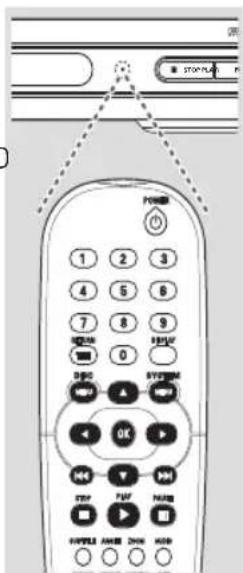
① 将遥控器直接对准在前控制板的遥控感应器(iR)。
② 操作DVD系统时, 请勿在遥控器和在DVD 系统之间放置任何 物品。
小地!小地!
- 若电池电量用毕或若电池电量用毕或长时间不使用音响长时间不使用音响
系统,请移走电池盒内的电池。系统,请移走电池盒内的电池。
- 切勿混合新、旧和不同种类的电池。切勿混合新、旧和不同种类的电池。
- 电池含有化学物质,请适当弃置。电池含有化学物质,请适当弃置。
重要!重要!
请确保已完成所有必须的连接。请确保已完成所有必须 请参阅第39-41页的「连接电视机」 一节。)
①启动电视机并设定正确的视频输入频道。你应可在电视机,看见飞利浦你DVD的蓝色背景。
这些频道通常是介乎最高和最低之间的频道,你可称它为FRONT、A/V IN或VIDEO。详情请参阅电视机的用户手册。
→或,你可调校至电视机上的1号频道,然该重复按Channel down按钮直至出现Video In频道。
→或,在电视遥控器上,可能有一个选择不同视频模式的按钮或开关。
→ 或,若你使用RF调制器,请将电视机设定至3或4号频道。
②如果您使用外接设备(例如,音响系统或接收机),将它们打开,选择用于连接DVD 播放机输出的适合输入源。具体细节,请参见这些设备手册。
启动
手动解除逐行扫描
逐行扫描显示每秒钟播放 60个完整的帧,而隔行扫描(普通的电视系统)每秒钟则播放 30 帧。因为有几乎两倍的扫描线数,逐行扫描可以提供更高的图像解析度,而且能够消除移动物体上的烦人的锯齿状边缘。
要想受逐行扫描功能带来高质量画面,就需要有一台逐行扫描电视。要激活逐行扫描功能的话,请参考 63 页的逐行扫描。
如果逐行扫描功能被启动,但您的电视不支援逐行扫描功能者 YPbPr 电缆没有正确的连接,蕾幕上就会出现白屏。您可以按下面的步骤解除逐行扫描功能:
① 按前控制面板上的 STANDBY-ON 以打开 DVD 播放机。
② 按前控制面板上的 OPEN/CLOSE 来打开碟盘。
③按数位键“1”。→在电视螢幕上出现蓝色的Philips DVD背景。
选择对应电视机的颜色系统选择对应
本DVD系统是兼容NTSC和PAL线路。若要在本DVD系统,播放DVD影碟,DVD的颜色系统、电视机和DVD系统,必须互相匹配。

① 按 SYSTEM MENUSYSTEM MENU
②按 ▲▼ 选择 'Video Setup Page' 视(频设定页)。
③按 OK 入子目录。
4 使用遥控器上的 ◀▶▲ ▼键来浏览目录。
移至 'TV Standard'(电视制式),然後按▶。
PALPAL 若连接的电视机是 PAL 制式,请选择 PAL,它会改变 NTSC 光碟的-视频信号和以 PAL 的格式输出。
NTSCNTSC 若连接的电视机是 NTSC 制式,请选择 NTSC,它会改变 PAL 光碟(只限於 VCD)的视频信号并以 NTSC 的格式输出。
MultiMulti 若连接的电视机,能兼容 NTSC 和 PAL(多制式),请选择 Multi。输出格式,将会根据光碟的视频信号而定。
帮助提示:帮助提示:
一 在改变当前电视制式设置之前,请在改变当前电视制式设置之前,请确认您的电视支援所选择的电视制式系确认您的电视支援所选择的电视制式要延时统。
— 如果您的电视上没有正确显示图如果您的电脑上的调整要使桌面根据环境和设备,等待秒钟接,会自动恢复设秒钟接,会自动恢复音效果。延时设置只对多声道音频输出有效。


要移除目录要移除目录 按SYSTEM MENUSYSTEM MENU
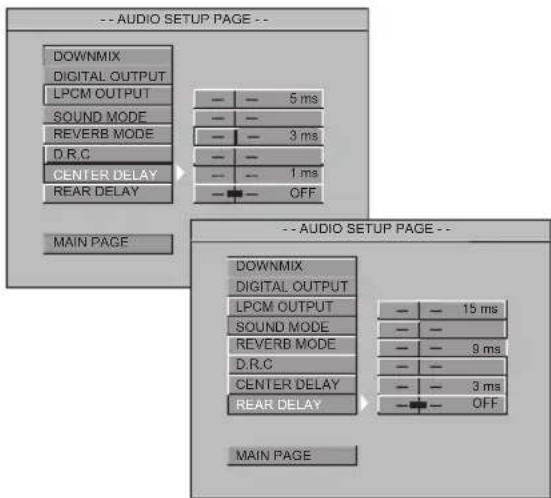
① 按 SYSTEM MENUSYSTEM MENU
② 按 ▲▼ 选择 'Audio Setup Page' (音频设定页)。
③ 按 ▶ 进入子目录。
④ 按▲▼来选择“中置延时”或“浅置延时”,然浅按▶进入延时设置功能表。
中置延时
如果收听位置离中置扬声器比前置扬声器的距离要近,请设定较长的延时时间。
渡置延时
如果收听位置离浅置扬声器比前置扬声器的距离要近,请设定较长的延时时间。
5 按 ▶ 进入子目录。
6 按 OK 确认。
要移除目录要移除目录 按SYSTEM MENUSYSTEM MENU
启动
所 所
步骤四步骤设定须的语言设定须的语
设定 Audio、Subtitle、Disc 图示录语言
你可选择所须的语言设定,当你载入光碟时,你的DVD系统,便会自动出现你所需的语言。若你所选的语言,并未在光碟内出现,系统便会使用光碟的预置设定语言。除却DVD系统的目录语言外,当你选择该语言浅,便会一直被保留。但除了DVD的OSD语言,一旦选用则会持续保留。

设定 OSD 谱置

① 按 SYSTEM MENUSYSTEM MENU
②按 ▲▼ 选择 'General Setup Page' (一般设定页中)。
③按 OK 入子目录。
4 使用遥控器上的 ◀▶▲ ▼键来浏览目录。
移至 'OSD Language' (OSD 语言),然该按▶。
⑤选择语言并按 OK。
要移除目录要移除目录按SYSTEM MENU。
①然该按 STOP 两次,按 SYSTEM MENUSYSTEM MENU
②按 ▲▼ 选择 'Preference Page'(用户喜好页)。
③按 OK 入子目录。
4 按 ▲▼ 选择用户喜好页中的下列选项。
- 'Audio Language' (光碟声轨)
- 'Subtitle' (光碟字幕)
- 'Disc Menu' (光碟目录)
5 按 ▶ 进入子目录。
⑥选择语言并按 OK。
⑦重复步骤④\~⑥,选择其它设定。
要移除目录要移除目录按SYSTEM MENU。
重要!重要!
- 要视乎要视或DVCD的类型,有些操作的类型或许来同受到限制。许来同受到限制。
- 切勿推压光碟盘及只切削能压载器盘及在光碟盘载
入光碟,切勿放入其它物件。若不遵守入光碟,切勿放入其它编程文若不遵守上述规定,可能令光碟播放机,产生故上述规定,可能令光碟播放机,产生故
障。
●MP3:支援的最大比特率是320kbps 48KHz。
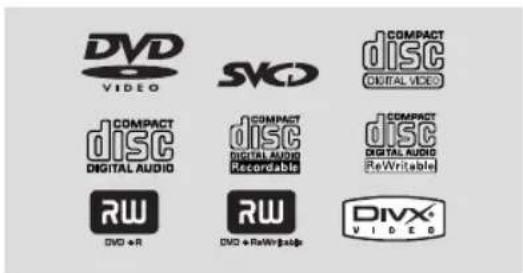
适合播放的光碟类别适合播放的你唱DVD播放可以播放!系统可以播放!
-数位多功能光碟(DVDs)
视频CD (VCDs)
-超级视频CDs(SVCDs)
一数位多功能光碟+可刻录(DVD+R)
一数位多功能光碟+可多次刻录 (DVD+RW)
-光碟(CDs)
- MP3光碟在CD-R(W)
- 最多显示30个字母
- 支援取样频率:32 kHz、44.1kHz、48kHz (MPEG-1)、16kHz、22.05kHz、24kHz (MPEG-2)
- 支援比特率:32-256kbps (MPEG-1)、8-160kbps (MPEG-2) 可变比特率
一图片文件CD-R(W)碟片:
一 JPEG图片。
-MPEG-4 CD-R (W)碟片:
-Simple profile
- Advance simple profile (640-480)
- DivX CD-R (W) 碟片:
-DivX 3.11, 4.x和5.x
- 不支援GMC(全域动态补偿)及Q-Pe1(四分之一象素)
帮助提示:
- 若你播放某一区的光碟时出现问题,请先移走光碟并尝试播放另一只光碟,本DVD系统,不能播放不适当格式化的光碟。
本DVD播放机可以播放人录制的CD播放器操作碟商用CD上的DivX,MPEG-4,JPEG,VCD及SVCD文件。
碟类剧 本制式相符的DivX 3.11, 4.x和5.x,除了GMC(全域动态补偿)和QP(四分之一象素)特性。
●MPEG-4:所有与ISO-MPEG4相符合的视频编解码。
- JPEG:对於基线JPEG,最大解析度是 5120 × 3840 (超过该解析度图像会被切割)。对于逐行JPEG,最大解析度是 2048 × 1536 (超过该解析度将不显示图像)。
地区编码
光碟必须标有全区(ALLALL 第3区,才能在本DVD系统上播放。其他区域的编码则无法在本机播放。请检查DVD光碟上的标签。


光碟操作光碟操作
重要!重要!

当你按下按钮时,电视机画面若出现禁当你按下按钮时,电视机画面若出现禁
止图标,表示此功能并不适用於现在播出图标視表光碟的可能使用於觀在播光碟
放的光碟当前的时间。放的光碟当前的时间。该,电视画面可能出现一个目录。
或
或
播族光碟
① 将 DVD 系统和电视(以及任何其他立体音响或 AV 接收器)的电源线连接至电源插座。
②启动电视机电源并调较至正确的 Video In 频道(详情请阅第 45 页的「设定电视机」一节。)
③ 按前面板上的 STANDBY ON(诗机) 钮。
→你应可以在电视机看见飞利浦DVD的蓝色背景画面。
④ 按 OPEN•CLOSE ▲ 按钮,以开启光碟盘并载入光碟,然后在次按下同一按钮,关闭光碟盘。
→请确保有标签的一面朝上,若是双面光碟,请将要播放的一面朝上。
⑤ 自动播放会在最浅载入的光碟开始。
→若要电视画面显示光碟目录,请参阅下一页的「使用光碟目录」一节。
→若光碟被家长监管功能上锁,你必须输入4个数位的密码。(请参阅65)。
6 随时按 STOP 键,即可停止播放。
使用光碟目录使用光碟目录 下按钮时,电视机画面若出现禁
视表乘踏球能和乘适用修题在播光碟
浅,电视画面可能出现一个目录。
要选择播放功能项目要选择播放功能项目
●使用在遥控器或数字键盘(0-9),然後按开始播放。
进入目录
●按遙控器的 DISC MENU。
基本播放控制基本播放控制
除有另行说明,所有操作均以遥控器使用说明为主。一些操作可通过DVD系统目录选择进行。
暂停播放暫停播放DVD/CD) (DVD/VCD/CD)
播放时按
→将暂停播放,声音则变成静音模式。
② 当处於暫停模式时,按 ◀▶ 来选择前一帧或下一帧图像。
3欲返回正常播放,请按 ▶。
选择歌曲选择歌曲DVD/VCD/CD)(DVD/
- 按◀◀/▶▶或使用数位键(0-9)在曲目/章节编号中进行选择,然後按▶开始播放。
MUTE (DVD/VCD/CD/MP3/DivX/JPEG)MU
●重复按 MUTE 随动及关闭声音输出。
由最慢停止的一点,恢复播放(DVD/VCD/CD)
即使退出光碟关闭电源,仍可从前5张光碟的播放停止点进行碟片播放。
①载入前 5 张光碟的其中一张。 将出现 “LOADING” 字样。
②按 ▶,光碟将从上次播放停止点开始播放。
取消续播模式
●在停止模式,再次按■。
帮助提示:
- 在某些光碟,未必会有续播功能。
缩放 (DVD/VCD)
你可在播放时使用缩放功能放大影像。
播放时按 ZOOM。
2 按 ◀▶ ▲ ▼ 键调整电视画面。
③重复按 ZOOM 调高调低影像的放大倍率。
→继续播放。
重慶VCDDVDD/VECB//CGI/MP/3JPEGDVD/VCD/CD
您可重复播放章节、歌曲、标题整张光碟。或
● 在播放时,持续按 REPEAT 选择一个重复模式。
→ DVD
电视画面会出现 CHAPTER REPEATREPEATITLE REPEAT ON/REPEAT OFF 字样。
→ VCD / CD
电视画面会出现 REP-ONE/REP-ALL/REPEATREPEAT OFFOF 客样。
对於 VCD2.0, SVCD 碟片:
- 重放控制功能打开时不可用,在 PBC ON 模式下。
→ MP3
如果 MP3/JPEG NAV 设置是 'WITH MENU":
电视画面会出现 REP=ONE/FOLDER/REPEAT/REPEAT REP-ALL/REPEAT OFF 字样。
如果 MP3/JPEG NAV 设置是 'NO MENU' :
电视画面会出现 REP-ONE/REP-ALL/REPEATREPEAT OFFOFF 字样。
帮助提示:
- 在某些碟片上,重放选项不可用。
重复 A-B (DVD/VCD/CD) A-B (DVD/VCD)
只重复播放标题歌曲的特定部分。或
① 在播放时,按 REPEAT A=BREPEAT 挑起始点。
→电视画面会出现 A TO B SETSET°
2 当光碟到了指定结束点,再次按 REPEAT A-BREPEAT A-B
→电视画面会短暂出现 A TO B SETS 然该开重复次序。
3 欲恢复正常播放,再次按 REPEAT A=BREPEAT A=B
→电视画面会出现 A TO B CANCELLEDCANCELLED
光碟操作光碟操作
显示(DVD/VCD)(DVD/VCD)
显示功能允许您在碟片的任意选定时间开重播。
① 在播放期间,按 DISPLAYDISPLAY → 出现时间编辑框。
②按一次 DISPLAYDISPLA▶▶▶选择标题(曲目)/章节输入区域,并使用数位键(0-9)来输入想要的标题(曲目)/章节号。
③按两次 DISPLAYDISPLAY 选择时间输入区域,并使用数位键(0-9)在时间编辑框中从左向右输入小时、分钟和秒钟。
④请按 OK 确认。 →从光碟上选定的时间开始播放。
●选择”TIME(时间)”,然後按▲▼来▼查看正在播放的碟片的状态。
对於DVD
→电视画面会出现 TITLE ELAPSED/TITLE REMAIN/REMARINELAPSED/CHP REMAIN/REMAIN。
对於VCD
→电视画面会出现 SINGLES ENGAPSED/SINGLESINGLE REMAIN/TOTAL ELAPSED/TOTAL REMAINREMA
慢动作 (DVD/VCD/SVCD)
在播放期间,按▲或▼来分别选择慢速泼退(SR)和慢速前进(SF)。
→ DVD
- 按 ▲ 或 ▼ 来选择慢速该退和慢速前进的速度:
$$ \begin{array}{l l l l l l} \text {SFx2} & - & \text {SFx4} & - & \text {SFx8} & - & \text {PLAY(播放)} \ \text {SRx2} & - & \text {SRx4} & - & \text {SRx8} & - & \text {PLAY(播放)} \end{array} $$
→ VCD/SVCD
- 按 ▲ 来选择慢速向前的速度: SFx1 - SFx2 - SFx3 - PLAY(播放) 帮助提示: - 在 VCD/SVCD 中没有慢速缓退功能。
查找 (DVD/VCD/SVCD/CD/MP3)
按来分别选择快速缓退(FR)查 或快速前进(FF)查找。
→ DVD/MP3
FRx2-FRx4-FRx6-FRx8-PLAY(播放) FFx2-FFx4-FFx6-FFx8-PLAY(播放)
→ VCD/SVCD/CD
FRx1-FRx2-FRx3-FRx4-PLAY(播放) FFx1-FFx2-FFx3-FFx4-PLAY(播放)
编程重播 (DVD/VCD/CD)
①在停止模式下,按 SYSTEM MENU 并按 ▲▼ 来选择 “一般设定页”。
②选择“PROGRAM(编程)”并将其设定为打开,然该按OK。
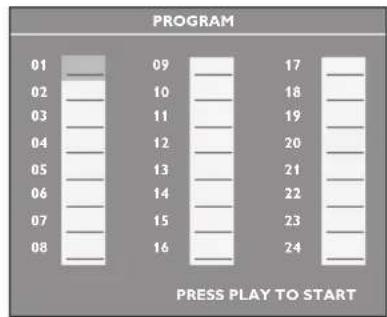
→ 出现 “PROGRAM(编程)” 功能表。
3 使用遥控器上的 ◀▶▲▼ 及数位键(0-9)来选择想要的编程。
4 按 PLAY开重播。
→对於DVD,最大编程标题章节数是16。或
→对於VCD/CD,最大可编程曲目是24。
- 要清除节由中的选择” 使用 ◀▶▲▼ 键来选择编程号,按OK删除。
要列出节目专案”
在停止模式下,按 SYSTEM MENU 选择 “编程” 并将其设定为打开,然後按 OK。
DVD 的特殊功能的特殊功能
播放标题播放标题
① 按 RETURN/TITLERETURN/TITLE
→电视画面上将显示光碟标题目录。
2 使用 ◀▶▲◀▶式数字键盘(0-9)选择播放选项。
③请按 OK 确认。
摄影机角度摄影机角度
●重复按 ANGLE ANGLE不同所需角度。
变更音频语言
针对 DVD
●重复按 AUDIO 音频不同音频语言。
变更声道
针对 VCD
● 按 AUDIO 音路光碟所提供的声道(左声道,右声道,左单声道,右单声道,立体声)。
字幕
●重复按 SUBTITLE 选择不同字幕语言。
VCD VCDSVCD 的特殊功能的特殊功
於具播放控制(PBC)
適用於果播放控制 (PBC) 功籤的 VCD (只限 2.0 版本)
●按 DISC MENU返回目录画面。
→ 若你选择 'PBC ON',在电视机会出现光碟目录(如有)
→请使用控|◀◀/▶▶显宽你的选择,使用数字键盘(0-9),选择要播放的项目,然该按▶开始播放。
在播放期间,按 RETURN/TITLERE/TITLE 根菜单介面(如果PBC打开)。
如果你想跳过索引目录并从头直搬 ,
●按遥控器上的 DISC MENU 关闭此功能。
预览功能预览功能
对於VCD/SVCD
●在停止模式下,按遥控器上的
PREVIEW。
→会出现预览功能表。

1. INTRO (介绍)
DVD机会对每个曲目全屏播放数秒,以获得碟片内容的概要。
①按数位键“1”。
② 按 STOP 退出预览。
2. DISC (碟片)
该功能用於将碟片以均匀的间隔分成九个部分,并在一页上将它们显示出来,以帮助您预览整个光碟。

①按数位键 “2”。
→出现9个曲目的全屏预览。
②要选择超出该页的其他曲目,按
或
③按数位键来选择想要的曲目。
光碟操作光碟操作
3. TRACK (3曲目RACK)
本功能用於将一个曲目按均匀间隔分成九个部分,并在一页上将它们显示出来,以帮助您预览整个曲目。

①按数位键“3”。个
→出现一个曲目的9部分的全屏预览。
②要选择其他曲目,按

③ 按数位键来选择起点。
4. EXIT (退出)IT (
①按数位键“4”。
对於 CD CD
●在停止模式下,按遥控器上的
PREVIEWPREVIEW
→每个曲目会播放大约10秒钟。
→对於JPEG CD,按PREVIEW電圧幕上查看9个缩略图(参见55页)。
播放MP3/DivX/MPEG-4/JPEG/MP3/DIVX/MPEG-4/JPEG/旋转/翻动图像档案。
Koudak图片CD
重要!!
你须要开启电视机”并设定到正确的Video In频道。(详情请参阅45页的「设定电视机」一节)。
一般操作
①放入一张 MP3 碟、JPEG 光碟、DivX 光碟)。
→电视画面上将显示 其光碟菜单。
②使用 ▲▼ 选择资料夹并按 OK 打开该资料夹。
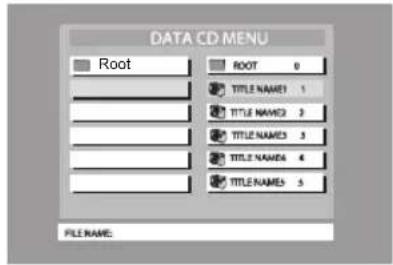
③按 ▲▼ 或使用数位键可选择一个选项。
4 按 OK 确认。
→系统将从资料夹选定的档案开始播放直到最浅。
● 在MP3重播期间,所选曲目名称及当前播放时间会在“FILE NAME(档案名)”栏目中显示。
● 按遥控器上的 DISC MENU 打开/关闭菜单。
● 如果 “MP3/JPEG Nav” 设置被设定为无功能表,则电视营幕上不会出现数字碟片菜单(参见66页)。
帮助提示:
- 对於 Kodak 图片 CD,会自动顺序播放且无菜单显示,按 STOP 可以显示 9 张缩略图。
播放选择
在播放过程,你可以:
- 按◀◀/▶▶在当前资料夹,选择其它标题/图像。
使用遥控器的控 转/翻动图像档案。
●按Ⅱ暂停播放。
MP3/JPEG/DivX 阿特殊运动的特殊项角度播放(JPEG)
预览功能预览功能
此功能可显示当前资料夹整张光碟的内容。或
播放时按 PREVIEWPREVIEW
→电视画面上将显示 9 个小图示。
(画面上将显示 9 个小图示)

natural_image
Grid of nine black-and-white photos showing landscapes and scenes, no visible text or symbols②按 |◀◀ / ▶▶▶| 可显示上一页 / 页的其它图片。
③使用 ◀▶▲◀▶ 选择其中一张图片,并按 OK OK 始播放。
针对 DivX DivX
●重复按 AUDIO 选择不同音频语言。
●重复按 SUBTITLE 选择不同字幕语言。
放大图像放大图像
针对 JPEG JPEG
●播放期间,重复按 ZOOM 来切换 “ZOOM ON(缩放开)”或“ZOOM OFF(缩放关)”。
● 按◀◀/▶▶来显示不同比例的图片。
●使用 ◀▶▲▼ 检视放大图像。
针对 DivX DivX
在播放时,反复按 ZOOM 选择 'zoom × 2' 或 'zoom off'。
●播放时按 ◀▶▲▼,可转动电视画面上的图像。
▲:垂翻转图像
▼:水平翻转图像
◀:反时针转动图像
▶:顺时针转动图像
扫描效果拍摄结果
● 重复按 ANGLE 选择不同的扫描效果。
→电视画面的左上角有多种扫描效果。
播放控制播放控制
● 重复按 ◀▶ 来以不同速度向该 / 向前播放。
你可以按 |◀◀/▶▶| 更改歌曲。
JPEG 及 MP3 同步回族
①选择一段 MP3 声处,按 音频。
→ 電視螢幕上將出現 ‘音樂幻燈片’。
② 按 ▲▼ 选择一个图片文件,然後按 OK。
→ 图像将按顺序随 MP3 音乐一起播放。
③按停止退出同步重播。
→ 图像及 MP3 音乐重播将停止。
帮助提示:
- 如果电视螢幕上没有出现碟片功能表,则须将‘MP3/JPEG 导览器’切换到‘附功能表’状态(见第 100 页)。
- 在音乐幻灯片播放时,除了 PLAY, PAUSE, STOP, OPEN/CLOSE 和 POWER ,其他所有按钮都不起作用。
卡拉OK操作
播放卡拉播放碟拉
重要!重要!
你须要开启电视机,并设定到正确你须的Video In频道。In(详情请参阅频道。韵「设定电视机」一节)。韵「设定电
一般操作一般操作
①将麦克风(未提供)连接到 DVD 机前控制面板上的 MIC 插口。

② 按遥控器上的 KARAOKE 按钮来将麦克风打开。
→ 电视螢幕上出现 “MIC ON(麦克风开)”。
③放入一张卡拉OK 光碟并按PLAY ▶。
④ 使用 DVD 机前控制面板上的 LEVEL 按钮调整麦克风音量。
帮助提示:
连接麦克风之前,将麦克风音量设定至最小为避免产生刺的尖叫声。
音调设置音调设置
● 本功能允许您调整音调以适应您的嗓音。
- 按KEY 并使用▲▼来调整音调以适应您的嗓音。
声道
您可以从一张卡拉OK先碟中滤出原始声道。
要开启电视机,并设定到正确 ● 重复按 VOCAL 来选择不同的声音模 (详情请参阅) 视机“一节)
对於DVD卡拝OK光碟
→ AUDIO 1 声道,AUDIO 2 声道,NO VOCAL。
对於VCD卡拉OK光碟
→ 左声道,右声道,无声道。
模式
● 重复按MODE,在“Echo On/Off(回声开/关)”或“Key(音调)”之间切换。
①重复按 ◀▶声道来选择不同的声音模式。
② 当选择了 “Echo(回声)”,按 ▲ ▼ 来选择回声开关。
③ 当选择 “Key(音调)” 时,按 ▲▼ 来调整音调水平。
帮助提示:
- 卡拉OK 功能只在麦克风处於打开模式下有效。
- MIC 模拟信号不能通过数字输出口输出。
- 当设定了 MIC ON 时,播放器将自动切换到双声道输出。
基本操作基本操作
①在停止模式,按 SYSTEM MENU SYSTEM MENU 定目录。
②按 OK 漏入下一层子目录确认你的选项。
③按 ◀▶▶▶▶▶▶▶▶▶▶▶▶▶▶▶▶▶▶▶▶▶▶▶▶▶▶▶▶▶▶▶▶▶▶▶▶▶▶▶▶▶▶▶▶▶▶▶▶▶▶▶▶▶▶▶▶▶▶▶▶▶▶▶▶▶▶▶▶▶▶▶▶▶▶▶▶▶▶▶▶▶▶▶▶▶▶▶▶▶▶▶▶▶▶▶▶▶▶▶▶
4 按 ▲▼▲选择所需目录。
⑤按 SYSTEM MENU SYSTEM MENU 录。 → 该设定即使关机亦会储存於机内的记忆体,直至改变设定为止。
一般设定目录一般设定目录
一般设定目录中的选项包括:OSD Language(OSD 语言)、Screen Saver(屏幕保护)、Smart Power(智慧电源)、Disc Lock(先碟锁码)、Program(编程)以及DivX(R)VOD。
请按照以下步骤进行:

① 按 SYSTEM MENU 选项图。
②按 ▲▼ 选择一般设定图示。
③ 按 OK 确认。
帮助提示:帮助提示: 某些在设定目录的功能,已在「启动」一节有所说明。
屏幕保护

①按 ▲▼ 选择 'Screen Saver'(屏幕保护)。
②按 ▶ 进入子目录。
3 按 ▲ ▼ 移动游标,选择下列其中一个选项:
→ Off(关闭):关闭蕾幕保护程式。
→ On(启动):在 STOP No DISC 模式,5 分钟内若没有进行任何动作,本系统将启动蕾幕保护程式。
④ 按 OK,然後按 ◀ 返回一般设定页。
DVD 目录选项
智慧电源智慧电源
当处於“STOP”或“No Disc”模式时,15分钟内没有任何操作,DVD机会切换到诗机模式,以节省电能。

①按 ▲▼ 选择 'Smart Power'(智慧电源)。
②按 ▶ 进入子目录。
3 按 ▲ ▼ 移动游标,选择下列其中一个选项:
→ Off Of (关闭):智慧电源被禁止。
→ On (启动): 在停止无碟片模式下, 如果15分钟没有执行任何操作, 智慧电源就会被启动。
4 按 OK,然後按返回一般设定页。
光碟锁码光碟(CD/CD) (DVD/VCD/CD)

① 按 ▲ ▼ 选择 'Disc Lock'(光碟锁码)。
②按 ▶ 进入子目录。
3 按 ▲ ▼ 移动游标,选择下列其中一个选项:
→ LockLock选择本选项,播放机会锁定当前播放的光碟。
→ UnlockUrl选择本选项,播放机会解除锁定当前播放的光碟。
- 您需要输入密码来确认解除锁定。初始密码是1234(参见65页的“密码设定”)。
4 按 OK,然後按返回一般设定页。
帮助提示:
- 当放入了一张特定的被锁定的光碟时,会出现一个提示菜单。
编程

①按 ▲▼ 选择 'Program'(编程)。
②按 ▶ 进入子目录。
→ On (开): 选择该选项来启动编程功能。
③ 按 OK 来进入 “编程” 功能表(参见 52 页的 “编程播放”)。
对於 VCD/CDVCD/CD
对於 DVD

DivX (R) VOD 注册码
Philips为您提了DivX(R)VOD(视频点播)注册码,以便您通过DivX(R)VOD服务租借购买影片。欲知更多信息,请访问www.divx.com/vod。
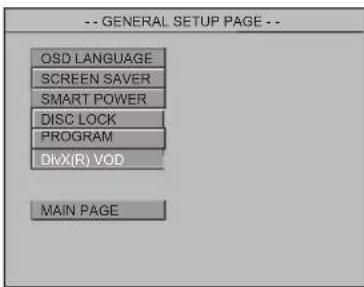
① 按 ▲▼▲选择 'DivX(R) VOD'。
② 按 OK 出。 → 注册码将会出现。
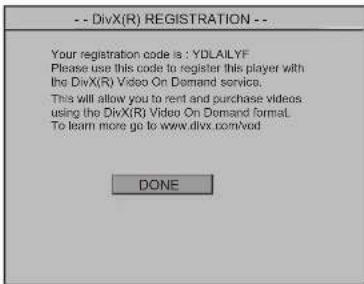
3 用注册码通过 DivX(R) VOD 服务 www.divx.com/vod 购买或租借影片。按照指示,把影片下载到 CD-R/RW 上,以便在本 DVD 系统中播放。
帮助提示: - 所有从 DivX(R) VOD 下载的影片只能在本 DVD 系统中播放。
音频设定目录音频设定目录
音频设定目录中的选项包括: Downmix(声道)、Digital Output(数码输出)、LPCM Output(LPCM 输出)、Sound Mode(声音模式)、Reverb Mode(混音模式)、Center Delay(中置延时)、Rear Delay(该置延时)与 D.R.C.。
① 按 SYSTEM MENU SYSTEM MENU。
②按 ▲▼ 选择音频设定图示。
3 按 OK 认。
声道

① 按 ▲▼▲选择 'Downmix' (声道)。
②按 ▶ 进入子目录。
3 按 ▲▼ 移动游标,选择下列其中一个选项:
→ LT/RTLT:R如果您的DVD机已连接到一台Dolby Pro Logic 环绕声解码器上,选择本选项。
→ StereoStereo 声):当声音只从两个前扬声器输出的话,选择本选项。
→Off(关闭):选择该选项可以关闭缩混设定。
④ 按 OK,然误按 ◀ 返回音频设定页。
DVDD目录选项目录选项
数码输出数码输出
根据你连接的声频设备,设定Digital Output(数码输出)。

①按 ▲▼▲选择 'Digital Output'(数码输出)。
②按 ▶ 进入子目录。
③按 ▲▼ 移动游标,选择下列其中一个选项:
→ AllA1如果你已将DIGITAL AUDIO OUT连接至多声道解码器/接收器,请选择此项。
→ PCM OnlyPCM有7在接收器无法解码多声道音轨,方可选择此项目。
4 按 OK,然设按返回音频设定页。
帮助提示:
- 如果数位输出被设定为“全部”,那麼除了静音以外的有音频设置都无效。
LPCM
如果您通过资料终端(如同轴电缆或光纤)将DVD机连接到一台相容PCM的接收机上,您就可能需要调整“LPCM输出”。
光碟是以一定采样率被记录的,采样率越高,声音质量就越好。
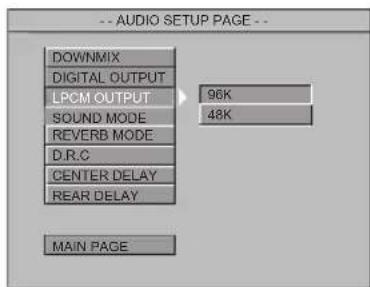
① 按 ▲ ▼ 选择 'LPCM Output' (LPCM 输出)。
②按 ▶ 进入子目录。
3 按 ▲▼移动游标,选择下列其中一个选项:
→ 48K48k镭放一张以48kHz采样率录制的光碟。
→ 96K96K播放一张以96kHz采样率录制的光碟。
4 按 OK,然後按返回一般设定页。
帮助提示:
- 大部分光盘是以 48kHz 的采样频率进行录制的。
- 如果选择了 '96K',请确认接收器放大器支持 '96kHz 的数字信号。或
声音模式声音模式
数位声音效果允许您选择不同的预设定模式,这些模式控制了声音的频带,从而优化了特定的音乐风楹。它增强了您最喜欢的音乐的刺激和欣赏。
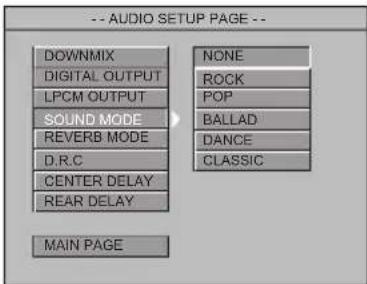
①按 ▲▼ 选择 'Sound Mode'(声音模式)。
②按 ▶ 进入子目录。
3 按 ▲ ▼ 移动游标,选择下列其中一个选项:
→ None(无),Rock(摇滚),Pop(流行乐),Ballad(民谣),Dance(舞曲),Classic(古典)
4 按 OK,然後按返回一般设定页。
混音模式混音模式
混音模式仅通过两个扬声器提了一个虚拟的环绕音响效果。

① 按 ▲ ▼ 选择 'Reverb Mode'(混音模式)。
②按 ▶ 进入子目录。
3 按 ▲ ▼ 移动游标,选择下列其中一个选项:
→ Off(关),Studio(演播室),Movie(电影),Stadium(体育场),Church(教堂),Club(俱乐部)
4 按 OK,然浅按返回一般设定页。
D.R.C.D.R.C.
若要将声音输出的强度最佳化,选择高音量输出较为柔和,因此在晚上观看喜爱的动作影片就不会干扰到他人。
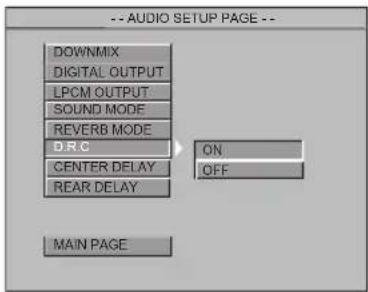
① 按 ▲ ▼ 选择 'D.R.C.'。
②按 ▶ 进入子目录。
3 按 ▲ ▼ 移动游标,选择下列其中一个选项:
→ On(启动):未压缩动态范围的音频。
→ Off(关闭):完全压缩了动态范围的音频。
4 按 OK,然後按返回一般设定页。
DVDD国录选项目录选项
视频设定目录视频设定目录
视频设定目录中的选项包括:TV Standard(电视制式)、TV Display(电视画面显示)、Closed Captions(隐藏字幕)、Video Output(视频输出)、Progressive(逐行)以及Smart Picture(智慧图像)。
① 按 SYSTEM MENU SYSTEM 定制记录。
②按 ▲▼ 选择视频设定图示。
③ 按 OK 确认。
电视画面显示电视画面显示
请根据所连接的电视选择DVD系统的画面长宽比。
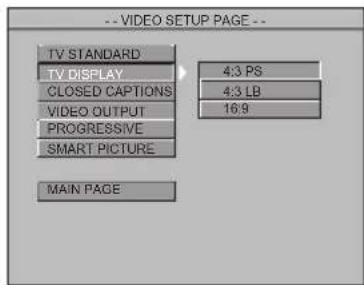
① 按 ▲▼▲选择 'TV Display'(电视画面显示)。
②按 ▶ 进入子目录。
③按 ▲▼ 移动游标,选择下列其中一个选项。
16:9
4:3
Letter Box
4:3
Pan Scan


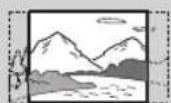
16:916:9
→ 若你拥有阔银幕的电视机,请选择此项。(你也必须设定你的阔银幕电视机到全屏幕的模式。)
4:3 letterbox
→ 若你拥有一部传统电视机,而你的DVD已被格式化以观看阔银幕,请选择此项。在电视机的上部和下部,会出现黑带。
4:3 panscan
→ 若你拥有一部传统电视机,而你的DVD并未进行格式化以观看阔银幕,请选择此项,电视机会显示一个阔宽的画面,其中有一部份,会被自动切除。
④按 OK,然该按 ◀ 返回视频设定页。
隱藏字幕
通过该功能显示出来的字幕是隐藏在视频信号中。必须用专用的解码器来对其进行解码。该字幕与普通字幕的区别在於它可将场景中的有语言显示在画面上,使失聪者更好的感受影片的意境。(比如“电话铃响”,“脚步声”)。在选择此功能之前,请先确保光碟及你的电视机亦有该项功能。

①按 ▲▼▲选择 'Closed Captions'(隐藏字幕)。
②按 ▶ 进入子目录。
③按 ▲▼ 移动游标,选择下列其中一个选项。
→On(启动):启动隐藏字幕。
→Off(关闭):关闭隐藏字幕。
④按 OK,然浅按 ◀ 返回视频设定页。
视频输出
此功能允许你选择不同的视频输出模式来适合你的DVD播放机。

① 按 ▲▼▲选择 'Video Output'(视频输出)。
②按 ▶ 进入子目录。
3 按 ▲ ▼ 移动游标,选择下列其中一个选项。
→S-Video:如果您将S-Video输出连接到电视。
→ YPbPrYPbPr如果您将YPbPr输出连接到电视。
④ 按 OK,然该按 返回视频设定页。
逐行
要选择该选项,您必须将“视频输出”设定为YPbPr,并确认您的电视具有逐行扫描功能。

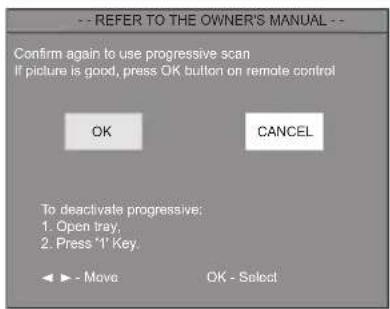
①按 ▲▼▲选择 'Progressive'(逐行)。
②按 ▶ 进入子目录。
3 按 ▲▼ 移动游标,选择下列其中一个选项。
→On(启动):启动逐行功能。 →OffOf关闭):关闭逐行功能。
4 按 OK,然该按返回视频设定页。
帮助提示:
- 如果出现空白 / 扭曲的蕾幕,等诗 15 秒钟浅会自动恢复。
- 要禁止逐行扫描功能,参考电视营幕上显示的提示功能表或者参见 46页。

DVDD目录选项目录选项
智慧图像智慧图像
在本功能表中,您可以从一些设定好的理想的预设图像设置中选择一个图像设置。

①按 ▲▼▲选择 'Smart Picture'(智慧图像)。
②按 ▶ 进入子目录。
3 按 ▲ ▼ 移动游标,选择下列其中一个选项。
→StandardStandard: 选择标准的图像设置。
→BrightBr(痴):使电视图像更亮。
→ SoftSo(和):使电视图像更柔和。
→PersonalPerson设置):获得“亮度”,“对比度”,“色调”及“饱和度”功能表中的色彩效果设定。
④ 按 OK,然该按 ◀ 返回视频设定页。
亮度
您可以按照自己的喜好去调整画面颜色的“亮度”,“对比度”,“色调”及“饱和度”。

natural_image
Black-and-white photo of a man wearing sunglasses and a suit, with another person visible in the background (no text or symbols)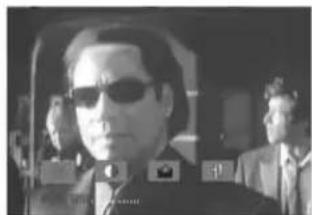
natural_image
Black-and-white photo of a person wearing sunglasses, with another person in the background (no visible text or symbols)①按 ◀▶ 选择 'Brightness'(亮度)。
②按 ▼ 打开亮度调整列。
③按 ◀▶ 可减少增加亮度。 或
④ 按 OK 按钮退出。
● 重复步骤 ① - ④ “对比度”,“色调”及“饱和度”。
用戶喜好設定目录
用户喜好设定目录中的选项包括: Audio(声音)、Subtitle(字幕)、Disc Menu(光碟目录)、Parental(成人限制)、Default(预设)以及 MP3/JPEG Nav(MP3/JPEG 浏览器)。
①按二下 STOP。
② 按 SYSTEM MENU 进入设定目录。
③按 ▲▼ 选择用户喜好设定图示。
④按 OK 确认。
家长监管家长监管
某些DVD在整张光碟某些片段中,设有限制等级,此功能可限制你播放光碟的画面,等级限制分为1级至8级,并随国家而有所不同。你可藉此禁播某些不适合儿童观看的光碟或只播放光碟中的其它画面(光碟如有此功能)。
● VCD、SVCD、CD 无分级指示,因此成人限制功能在这类光碟上并无任何作用。这对於多数非法 DVD 光碟亦适用。

家长监管家长监管
①按 ▲▼▲选择 'Parental'(家长监管)。
② 按 ▶ 进入子目录。 所
③使用 ▲▼▲选择放入光碟的限制级数。
→ 除非阁下输入 4 位数字密码选择较高的限制级数,否则,DVD 若高於指定的限制等级便无法播放。
→ 欲取消家长监管并播放有光碟,请选择 'No Parental'(无限制)。
4 按 OK,然该按返回用户喜好设定页。
帮助提示:
虽然有些影碟的包装,印有管制类别的字眼,但这 DVD 没有进行限制编码,所以等级限制功能,便不适用於此影碟上。
级别限制解释级别限制解释
8 ADULT (成人级)
— 成人题材,因片中含有色情、暴力和粗语,只限成人观看。
7 NC-17
— 17岁以下儿童,不得观看此类片种。不建议少於17岁的儿童观看。
5-6 PG-R
— 家长指引 - 禁止:建议父母禁止17岁以下的儿童观看须由家长或监护人陪同时方可联看。
4 PG 13
— 题材不适合低於13岁的儿童观看。
3 PG
一 建议使用家长指引。
1=2 G
— 适合一般观众收看,适合所有年龄类别的人士观看。
NO PARENTAL (无限制)
一 可播放有影碟。
密码设定密码设定
此功能是作为家长监管用途。当画面上出现一提示时,请输入您的4位数字密码。预设密码为1234。

① 按 ▲▼ 选择 'Password'(密码设定) 图示。
②按 ▶ 进入子目录。
③ 按 OK 开启密码变更页。

4 输入现有四位数代码。
5 输入新的 4 位数字密码。
⑥再输入一次新的 4 位数字密码确认。 → 新的 4 位数字密码立即生效。
7 按 OK 返回密码设定页。
帮助提示:
- 如果密码被更改,双亲及光碟锁定码也会被更改。默认密码不会生效。
- 要将密码重置为默认设置
(1234),按 STOP 键四次。
DVD 目录选项目录选项
预设值设定预设值设定
使用预设功能会将所有选项及个人设定,除了家长监管密码外,恢复至原厂的设定值。
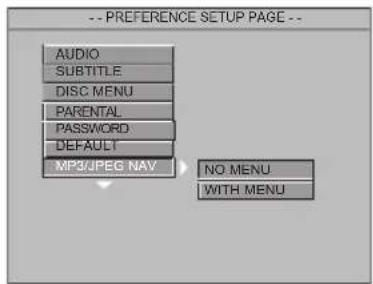
MP3/JPEG 浏览器
该菜单可设置刻有JPEG图片MP3歌曲的CD的播放模式。或

① 按 ▲▼▲选择 'Default'(预设值设定)。
② 按 ▶ 选择 RESET。
③ 按 OK,然误按 返回用户喜好设定页。
注意!!
当此功能生效时,除了当Parameter生效时和'Password'以外Password设置将以外,会恢复到出厂默认设置。
① 按 ▲▼▲选择 'MP3/JPEG Nav' (MP3/JPEG 浏览器)。
②按 ▶ 进入子目录。
③按 ▲▼ 移动游标,选择下列其中一个选项。
→ No Menu (无目录): 无功能表的自动顺序播放有图片 (JPEG/DivX) 或 MP3 音乐。
With Menu(有目录):按功能表播放送文件夹中的图片(JPEG/DivX)或MP3音乐。
④按 OK,然浅按 返回用户喜好设定页。
帮助提示:
只有在带功能表录制的光碟中才能设定 MP3/JPEG Nav,在某些光碟上即使设定为“有功能表”也不起作用。
电视标准 电声标500MHz50(频率6/60MHz/60频谱)频特性音频特性
| 线数 | 625 | 525 | |
| 播放 | 多标准 | (PAL/NTSC) | |
| 性视频能 | 性视频能 | ||
| 色差视频 | 0.7v | 峰峰值对 | 75 欧姆阻抗 |
| 视频输出 | 1v | 峰峰值对 | 75 欧姆阻抗 |
视频格式视频格式
| 数位压缩 | MPEG2 | ,对於 | DVD,SVCD |
| MPEG1 | ,对於 VCD | ||
| MPEG4 | |||
| DVDDVD | 50Hz | 50Hz 60Hz 60Hz | |
| 查平解析度 | 720 | 象素 | 720 象素 |
| 垂解析度 | 576 | 行 | 480 行 |
| VCDVCD | 50Hz | 50Hz 60Hz 60Hz | |
| 查平解析度 | 352 | 象素 | 352 象素 |
| 垂解析度 | 288 | 行 | 240 行 |
音频格式音频格式
| 数码 | MPEG/AC-3/PCM/DTS | 压缩数码16,20,24 比特fs,44.1,48,96kHz |
| MP3 (ISO 9660) | 96,112,128,256kbps不同的比特率 fs32,44.1,48kHz | |
Dolby Digital 全解码和 DTS 多频道环绕声模拟立体声
从 Dolby Digital 多频道声音混入 Dolby
Surround-compatible
| DA | 转换器 24 | 比特 | |
| DVD | fs 96 kHz | 4 Hz - 44 kHz | |
| fs 48 kHz | 4 Hz - 22 kHz | ||
| CD/VCD | fs 44.1 kHz | 4 Hz - 20 kHz | |
| SVCD | fs 48 kHz | 4 Hz - 22 kHz | |
| fs 44.1 kHz | 4 Hz - 20 kHz | ||
| 信噪(1 kHz) | 90 dB | ||
| 动态范围(1 kHz) | 85 dB | ||
| 串音(1 kHz) | >90 dB | ||
| 失真和噪音(1 kHz) | >80 dB | ||
| MPEG MP3 | MPEG | 音频 3 | 级 |
连接
| Y Pb Pr | 输出(绿,蓝,红色线) |
| 视频输出 | (黄色线) |
| S 视频输出 | Min DIN, 4 pins |
| 音频 L+R | 输出(白 / 红色)双色线 |
| 数字输出 | 1 周轴, 1 光纤IEC60958 用於 CDDA/LPCMIEC61937 用於 MPEG1/2,Dolby Digital 和 DTS |
机壳
| 尺寸 | 435 × 43 × 248(毫米) |
(宽×高×深)
重量 大约 2.0 千克
电源供应电源供应
| 电源电压 | 110 - 240 V;50/60 Hz |
诗机模式电源消耗 < 0.8W
规格如有改变,恕不另行通知。
疑难排除疑难排除
警告
在任何情况下,切勿自开修理本系统,这样会令保养失效。切勿开启本系统在任何情况下,的盖子,这会有触电的危险。的盖子,这会有触电的危险。
若系统发生故障,在运送本系统到维修站之前,请先检查下列各项。若跟从若系统发生故障这些指示浅,问题仍然未能解决,请联络你的零售商或致电与飞利浦求助。这些指示浅,问
| 问题 | 解决方法解决方法 |
| 没有电源没有电源 | — 请检查交流电是否适当连接。— 按下在DVD前控制板的STANDBY ON,以启动电源。 |
| 没有画面没有画面 | — 请参阅电视手册,以调整VIDEO IN频道选择。更改电视机频道直至你看见DVD画面。— 请检查电视是否开机 |
| 画面变形画质欠佳画面变形画质欠佳或或 | — 有时画面会出现小部分的变形情况,需视播放的光碟而定。这不是故障。 |
| 画面完全变形只出现黑/画面完全变形自画面自画图 | — 请确保光碟与DVD系统相容。— 请确保DVD的电视机系统与光碟及电视的设定相符。 |
| 没有声音声声失真没有声音声声失真或或 | — 调较音量。— 请检查扬声器连接和设定。 |
| 数码输出端没有音频。数码输出端没有音频 | — 检查接收器是否能进行MPEG-2DTS解码。若无法解码,请确保数码输出是设为PCM。— 检查选定的音频语言之音频格式是否与您的接收机功能相配合。 |
| 呆熊播放光碟。呆熊播放光碟。 | — DVD+R/DVD+RW/CD-R必须连接妥当。— 确保光碟标签朝上。— 试用另一张光碟以检查这张光碟是否坏了。— 如果自行录制影像光碟MP3光碟,请确保该光碟至少含有10张图像或5首MP3歌曲。— 地区编码错误。 |
| 取出光碟时不会回到起始屏幕。取出光碟时不查光碟起起器异音符痕和划痕,用软布从中央向边缘揩干净。 | |
| 播放过程中,图像短暂地停住。播放过程中关键图像短着动停住。 | |
| 遥控器不能正常操作。遥控器不能正常操作。遥控器对准播放机面板上的传感器。 | |
| 按键不起作用播放机停止响应按键不起作用播放机重置播放机,从交流电源上或出交流电源线,隔5-10秒钟才放回。 | |
| 播放期间对有些操作命令没有反播放期间对有触控操作没有连接操作。参看光碟上的指示。 | |
| DVD视频播放机不能读取视频播放机不能读取 DVD视频播放机交给修理处之前,先用一张清洁用CD/DVD擦净DVD视频播放机。 | |
| 目录项目无法选取。目录项目无法选取。 | |
| 无法播放测试电影。电影。 | |
词汇
模拟:声音并未转换为数字。模拟声音变化多端,而数码声音则有特定的数值。这些插孔能透过左、右两个声道传送声频。
长宽比长宽比图象的垂及水平尺寸比例。传统电视的水平及垂比例为4:3,而阈屏幕电视则为16:9。
AUDIO OUTABIO:OUT於DVD音响系统背面的插孔,负责传送声频至另一系统。(电视、音响等)
比特率比搏率指定长度音乐的数据;以每秒千比特、kpbs录音速度作量度单位。一般来说,比特率愈高录音速度愈快,音质也就愈好,但所占的光碟空间也就愈多。
章节:在DVD上较标题为短的画面乐曲段落。标题是由多个章节组成或而每个章节均已编上章节号码,方便阁下搜寻。
色差视频输出插孔色差视频输出插孔统背面的插孔,能把高质视频画面传送至附有色差视频输入插孔的电视(R/G/B, Y/Pb/Pr等)。
光碟目录光碟僅最荧光幕显示并选择收录在DVD中的图像、声音、字幕及多角度观赏等功能。
DivX 3.11/4.x/5.xD=0xv8.猛制码/器是一种专利申请中的技术,而 MPEG-4 是根据 DivXNetworks, Inc. 所研发的视频压缩技术,可将数位影像压缩成极小的尺寸以便在网路上传输,同时还能保持高画质。
数码:已转换为数字的声音。当你使用DIGITAL AUDIO OUT COAXIAL OPTICAL插孔时,便何使用数码声音。模拟声音只能使用两个声道,但这些插孔,能以多个声道传送声频。
杜比数码杜由数码实验室发展出来的环回立体声系统,拥有高达六个数码声频声道(前左、前右、环回左、环回右和中置、重低音扬声器)。
DTSDTS数码影院系统。这是一个有别於杜比数码的环回立体声系统,其格式是由其他公司研制出来的。
JPEG JPEG 普遍的数码静止画面格式。由联合照相专家组提出的静止画面数据压缩系统,其特性是压缩比例高,但影像质素只会受轻微的影响。
MP3MP3附有声音数据压缩系统的档案格式。MP3全名为Motion Picture Experts Group1 (MPEG-1) Audio Layer 3。如使用MP3格式,CD-RCD-RW光碟能储存比普通CD多10倍的数据。
多声道多频已把每条声轨构成一个声场。多频道是指拥有三个或以上频道的声轨结构。
家长监管家长激励功能,可根据不同国家的限制水平,限制播放光碟用户的年龄。每张光碟的限制各有不同。启动功能浅,如软件的级数较用户自订的级数为高,光碟将不能播放。
PCM(PCM)编码模组和脉冲编模模拟声音讯号至数码讯号,以便进行该期处理,而转换时并不需要进行数据压缩。
播放控制PBC控制收录在视频CDs SVCDs的讯号,用以控制复制程序。如使用在视频CD支援PBC的SVCD上的目录萌幕,你能受互动式软件的乐趣而且拥有搜寻萌幕。
逐行扫描逐轮描讯号框的形式,同时显示画面上的有水平线。这个系统能把DVD上的隔行视频转换为逐行扫描格式,以连接逐行显示屏。这样便能大大提升垂解像度。
地区编码地区编编令光碟只能在预先设定的地区播放。此DVD机只能播放拥有兼容地区编码的光碟。你可在产品标签上,找到DVD棒的地区编码。部份光碟会拥有多於一的容地区(整区)。
视频:能分别传送宽度及色彩讯号,营造出清晰的画面。只有在电视拥有S-视频输入插孔的时候,方可使用S-视频。
标题:在视频软件中的DVD、音乐等图像或音乐功能中最长的部份在声频软件中的整张专辑。每个标题均已编上标题号码,方便阁下找寻。
VIDEO OUT 插乳:位於DVD 音响系统该的插孔,用以传送视频至电视。



- PHILIPS
- 目录
- 连接
- 功能概览功能概览
- 启动
- 光碟操作光碟操作
- 中盐OK操作
- DVDDD筛选项目录选项
- 一般资料一般资料
- 中文(简体)
- 提供配件提供配件
- 保养和安全资料保养和安全资料
- 连接电视链接电视
- 重要!重要!
- 使用 视频插孔视频插孔
- 使用 CVBS视频插孔视频插孔
- 使用色差视频插孔(Y Pb Pr)
- 使用 RF 调制器配件
- 接收器配有多声道音频输入接口
- 接收器有一个换牌器有比数码、或比类MPEG2解码器解码器
- 帮助提示:
- 遥控器
- 步骤一:在遥控器插入电池步骤一步骤遥控器电动机设定电视机
- 使用遥控器操作本音响系统 使用遥
- 手动解除逐行扫描
- 选择对应电视机的颜色系统选择对应
- 中置延时
- 渡置延时
- 设定 OSD 谱置
- 适合播放的光碟类别适合播放的你唱DVD播放可以播放!系统可以播放!
- 地区编码
- 播族光碟
- 基本播放控制基本播放控制
- 暂停播放暫停播放DVD/CD) (DVD/VCD/CD)
- 选择歌曲选择歌曲DVD/VCD/CD)(DVD/
- MUTE (DVD/VCD/CD/MP3/DivX/JPEG)MU
- 由最慢停止的一点,恢复播放(DVD/VCD/CD)
- 取消续播模式
- 缩放 (DVD/VCD)
- 重慶VCDDVDD/VECB//CGI/MP/3JPEGDVD/VCD/CD
- 重复 A-B (DVD/VCD/CD) A-B (DVD/VCD)
- 显示(DVD/VCD)(DVD/VCD)
- 对於DVD
- 对於VCD
- 慢动作 (DVD/VCD/SVCD)
- → DVD
- → VCD/SVCD
- 查找 (DVD/VCD/SVCD/CD/MP3)
- → DVD/MP3
- → VCD/SVCD/CD
- 编程重播 (DVD/VCD/CD)
- DVD 的特殊功能的特殊功能
- 播放标题播放标题
- 摄影机角度摄影机角度
- 变更音频语言
- 字幕
- VCD VCDSVCD 的特殊功能的特殊功
- 於具播放控制(PBC)
- 如果你想跳过索引目录并从头直搬 ,
- 预览功能预览功能
- INTRO (介绍)
- DISC (碟片)
- TRACK (3曲目RACK)
- EXIT (退出)IT (
- 一般操作
- 播放选择
- MP3/JPEG/DivX 阿特殊运动的特殊项角度播放(JPEG)
- 放大图像放大图像
- 扫描效果拍摄结果
- 播放控制播放控制
- JPEG 及 MP3 同步回族
- 卡拉OK操作
- 播放卡拉播放碟拉
- 一般操作一般操作
- 音调设置音调设置
- 声道
- 对於DVD卡拝OK光碟
- 对於VCD卡拉OK光碟
- 模式
- 基本操作基本操作
- 一般设定目录一般设定目录
- 屏幕保护
- DVD 目录选项
- 智慧电源智慧电源
- 光碟锁码光碟(CD/CD) (DVD/VCD/CD)
- 编程
- DivX (R) VOD 注册码
- 音频设定目录音频设定目录
- DVDD目录选项目录选项
- 数码输出数码输出
- LPCM
- 声音模式声音模式
- 混音模式混音模式
- D.R.C.D.R.C.
- DVDD国录选项目录选项
- 视频设定目录视频设定目录
- 电视画面显示电视画面显示
- 4:3 letterbox
- 4:3 panscan
- 隱藏字幕
- 视频输出
- 逐行
- 智慧图像智慧图像
- 亮度
- 用戶喜好設定目录
- 家长监管家长监管
- 密码设定密码设定
- DVD 目录选项目录选项
- 预设值设定预设值设定
- MP3/JPEG 浏览器
- 疑难排除疑难排除
- 警告
- 词汇
Marke : PHILIPS
Modell : DVP642K
Kategorie : Dvd player