
DVP3880 - Lecteur dvd PHILIPS - Notice d'utilisation et mode d'emploi gratuit
Retrouvez gratuitement la notice de l'appareil DVP3880 PHILIPS au format PDF.



| Type de produit | Lecteur DVD |
| Marque | Philips |
| Modèle | DVP3880 |
| Dimensions (L×H×P) | 360 × 42 × 209 mm |
| Poids net | 1,32 kg |
| Alimentation | 230 V, 50 Hz |
| Consommation électrique | Moins de 10 W (actif), moins de 0,4 W (veille) |
| Disques compatibles | DVD, DVD-Video, VCD, SVCD, CD audio, DVD±R/RW, DVD±R DL, CD-R/RW (max. 648 fichiers) |
| Formats fichiers vidéo | .avi, .divx, .mp4, .xvid |
| Formats fichiers audio | .mp3, .wma |
| Formats fichiers image | .jpg, .jpeg, .peg (JPEG-EXIF) |
| Sorties vidéo | Composite, Composantes, HDMI (480i/p, 576i/p, 720p, 1080i, 1080p) |
| Sorties audio | Analogique 2 canaux, Coaxiale numérique, HDMI audio |
| Fonctions principales | Lecture DivX, conversion CD en MP3, contrôle parental, EasyLink HDMI-CEC, PBC, diaporama photo avec musique |
| Accessoires fournis | Télécommande avec pile, câbles audio/vidéo, manuel d'utilisation |
| Entretien et nettoyage | Nettoyer avec un chiffon doux et sec ; ne pas utiliser de solvants. Ne pas ouvrir le boîtier. |
| Sécurité | Risque de choc électrique : ne pas retirer le boîtier. Confier les réparations à un professionnel. |
| Pièces détachées et réparabilité | Non fournies ; adressez-vous à un service agréé Philips. |
FOIRE AUX QUESTIONS - DVP3880 PHILIPS
Questions des utilisateurs sur DVP3880 PHILIPS
0 question sur cet appareil. Repondez a celles que vous connaissez ou posez la votre.
Poser une nouvelle question sur cet appareil
Téléchargez la notice de votre Lecteur dvd au format PDF gratuitement ! Retrouvez votre notice DVP3880 - PHILIPS et reprennez votre appareil électronique en main. Sur cette page sont publiés tous les documents nécessaires à l'utilisation de votre appareil DVP3880 de la marque PHILIPS.
MODE D'EMPLOI DVP3880 PHILIPS
Connexion et lecture. 3
Contrôle et lecture 98
Diaporama photo et musique 100
Options 101
Conversion d'un CD audio en fichiers MP3 102
Philips EasyLink. 103
Configuration 104
Réglages généraux. 104
Réglages video 106
Configuration audio. 107
Prefences 108
Mise à jour logiciel 110
Dépannage 111
Caracteristiques techniques 113

Remarque
- Lorsque « X » s'affiche, cela signifie que l'opération n'est pas possible avec le fjichier multimédia en cours ou à cette étape.
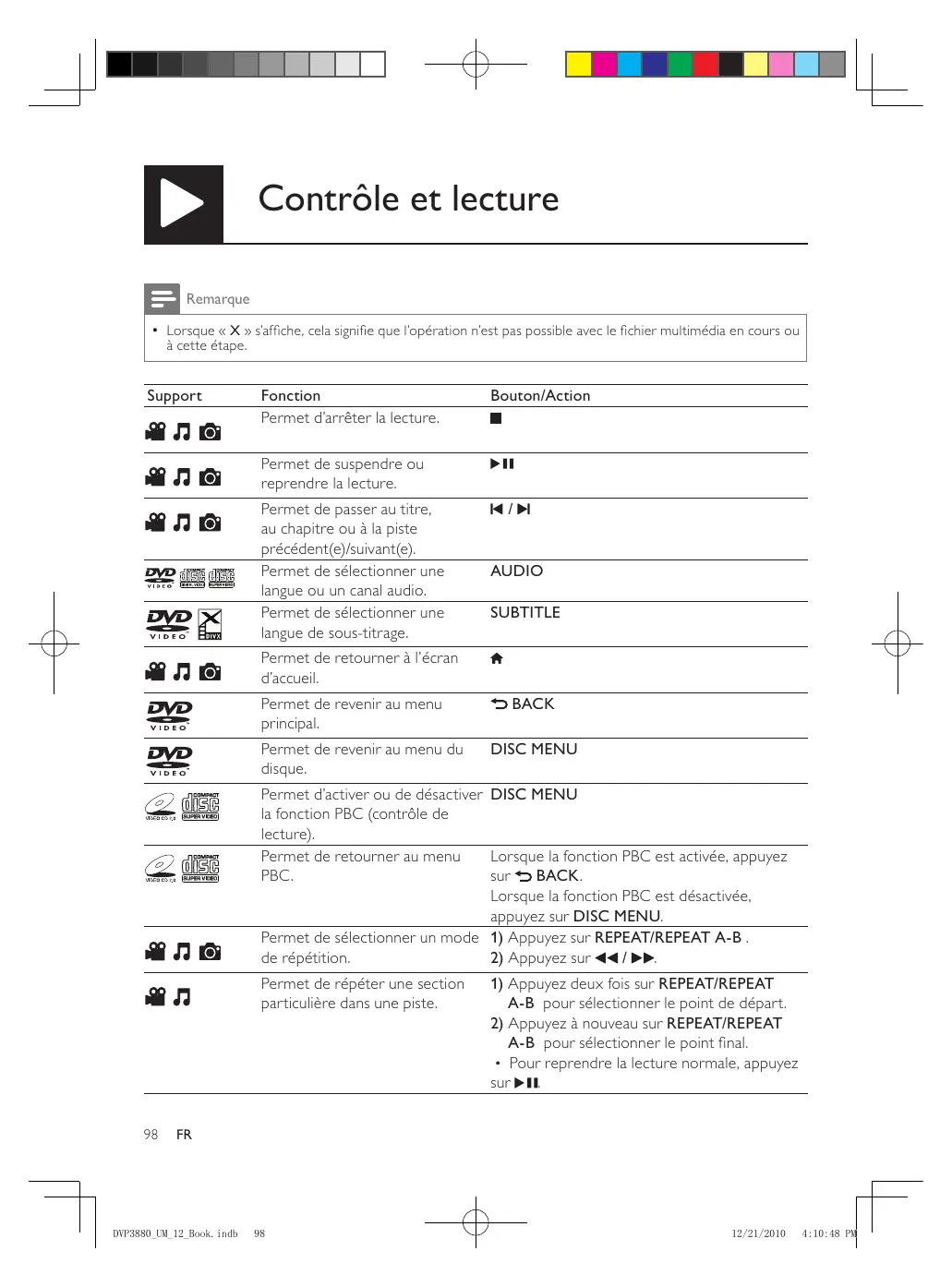
| Support | Fonction | Bouton/Action |
| Permet d'acc热门 la lecture. | ■ | |
| Permet de suspendre ou reprendre la lecture. | ▶II | |
| Permet de passer au titre, au chapitre ou à la piste précédent(e)/suivant(e). | ■ / ▲ | |
| DVD | Permet de sélectionner une langue ou un canal audio. | AUDIO |
| VIDEO | Permet de sélectionner une langue de sous-titrage. | SUBTITLE |
| Permet de returner à l'écran d'accueil. | ▲ | |
| DVD | Permet de revenir au menu principal. | BACK |
| VIDEO | Permet de revenir au menu du disque. | DISC MENU |
| VIDEO CO 2.0 | Permet d'activer ou de désactiver la fonction PBC (contrôle de lecture). | DISC MENU |
| VIDEO CO 2.0 | Permet de returner au menu PBC. | Lorsque la fonction PBC est activée, appuyez sur BACK. Lorsque la fonction PBC est désactivée, appuyez sur DISC MENU. |
| Permet de sélectionner un mode de répétition. | 1) Appuyez sur REPEAT/REPEAT A-B. 2) Appuyez sur ▲/▶. | |
| Permet de repêter une section particulière dans une piste. | 1) Appuyez deux fois sur REPEAT/REPEAT A-B pour sélectionner le point de départ. 2) Appuyez à nouveau sur REPEAT/REPEAT A-B pour sélectionner le point final. • Pour reprendre la lecture normale, appuyez sur ▲. | |
| VIDEO | Permet d'accéder à un titre ou un chapitre. | 1) Appuyez sur GOTO. 2) Appuyez sur ▲ / ▼ pour saisir le numéro du titre/chapitre. 3) Appuyez sur OK pour confirmer. |
| VIDEO CHOP | Permet d'accéder à une piste. | 1) Désactivez la fonction PBC. 2) Appuyez sur GOTO. 3) Appuyez sur ▲ / ▼ pour saisir le numéro de la piste. 4) Appuyez sur OK pour confirmer. |
| VIDEOS | Permet d'effectuer une recherche rapide vers l'arrière ou l'avant. | Appuyez plusieurs fois sur ▲/ ▲▷ pour sélectionner une vitesse. |
| VIDEOS | Permet d'effectuer une recherche lente vers l'avant. | Appuyez plusieurs fois sur ▲ pour sélectionner une vitesse. |
| VIDEO | Permet d'effectuer une recherche lente vers l'arrière. | Appuyez plusieurs fois sur ▼ pour sélectionner une vitesse. |
| VIDEOS | Permet d'effectuer un zoom avant ou arrêt. | Appuyez sur △. • Pour vous déplacer dans une photo agrandie, appuyez sur ▲/ ▼/ ▲▷. |
| VIDEOS | Permet de changer l'orientation d'une photo. | Appuyez sur ▲/ ▼/ ▲▷. |
| VIDEOS | Permet de prévisualiser des photos. | 1) Appuyez sur ▷ BACK pendant le diaporama photo. 2) Appuyez sur ▲/ ▼/ ▲▷ pour sélectionner une miniature. |
| VIDEOS | Permet de basculer entre le mode Fun (images en couleur) et le mode Simple (images en noir et blanc). | Appuyez sur DISC MENU pendant le diaporama photo. |

Remarque
- Vous ne peuvent dire que les videos DivX louées ou achétées en utilisant le code d'enregistrement DivX de ce lecteur. (Reportez-vous à la section « Configuration » > « Réglages généraux » > [Code Vàd DivX(R)])
- Les fichiers de sous-titres portant les extensions .srt, .smi, .sub, .ssa et .ass sont pris en charge mais n'apparaissant pas dans la liste des fichiers.
- Le nom du filchier de sous-titres doit etre identique au nom du filchier video DivX (a l'exception de l'extension du filchier).
- Le fichier video DivX et le fichier de sous-titres doivent être enregistrés dans le même repertoire.
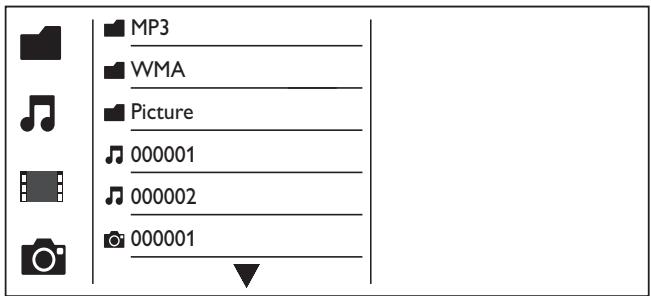
1 Appuyez sur / pour selectionner, puis appuyez sur OK.
Tous les dossiers et fichiers pris en charge s'affichent.
2 Appuyez sur / pour selectionner un fichier musical, puis appuyez sur OK pour lancer la lecture.
- Si le fichier musical est enregistré dans un dossier ou un sous-dossier, accédez tout d'abord à son réseau.
3 Appuyez sur / pour selectionner un filchier d'image, puis appuyez sur OK pour lancer le diaporama.
- Si le fjichier d'image est enregistré dans un dossier ou un sous-dossier, accédez tout d'abord à son réseau.
Pour arrête le diaporama, appuyez sur ■
Pour arreter la musique, appuyez de nouveau sur

Remarque
- Les fichiers d'images et musicaux doivent être enregistrés sur le même disque ou sur le même périhérique de stockage USB.
- Si un grand nombre de fichiers sont stockés sur un disque ou un périphérique de stockage USB, le délambda de lecture et d'affichage du contenu est plus long.
- Le lecteur affiche uniquement les photos numériques au format JPEG-EXIF, utilisé par la quasi-totalité des apparèils photo numériques. Il ne peut pas afficher d'images Motion JPEG ou d'images dans des formats autres que JPEG. Les clips sonores associés à des images ne peuvent également pas être affichés.
- Si une image JPEG n'a pas eté enregistrée avec une extension « exif », son image miniature prend l'apparance d'une « montagne bleue »
Pendant la lecture, appuyez sur :OPTIONs pour acceder aux éléments suivants :
| Support | Élément de réglage | Fonction |
| DVD | [Informations] | Permet d'afficher les informations de lecture. |
| VIDEO COGOS | ||
| [PBC] | Permet d'activer ou de désactiver la fonction PBC. | |
| DVD | [Format image] | Permet de sélectionner un format d'affichage pour le téléviseur. |
| VIDEO | [S-Titres] | Permet de sélectionner un sous-titre disponible. |
| VIDEO | [Angle] | Permet de sélectionner un angle de vue disponible. |
| VIDEOS | [Couleur] | Permet de sélectionner le mode Fun (images en couleur) ou le mode Simple (images en noir et blanc). |
| [Aperçu photos] | Permet d'afficher les miniatures des photos. |
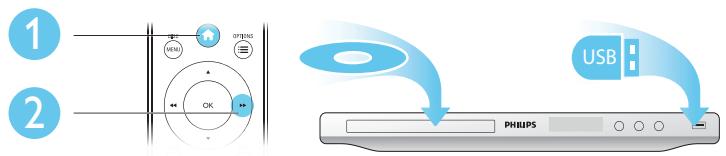
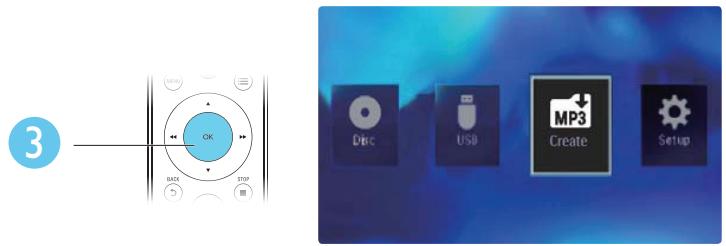
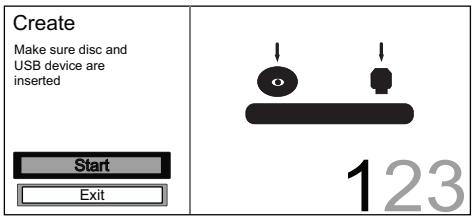
Suivez les instructions à l'écran pour terminer l'opération.
Les fichiers MP3 créés sont enregistrés dans un dossier nommé « _PHILIPS »

Remarque
- Les CD DTS et les CD protégés contre la copie ne peuvent pas'être convertis.
- Un périhérique de stockage USB protégé contre l'écriture ou crypté ne peut pas stocker de fichiers MP3.
Ce lecteur prend en charge la fonction Philips EasyLink utilisant le protocole HDMI CEC (Consumer Electronics Control).Vou puez utilise une seule tellecommande pour contrcler les appareils compatibles EasyLink raccordes via les prises HDMI.

Remarque
- Philips ne garantit pas l'interopérabilité absolue avec tous les apparèils HDMI CEC.
Assurez-vous que la fonction HDMI CEC est activée sur le téléviseur et les autres appareils connectés (reportez-vous au manuel d'utilisation du téléviseur ou des autres appareils pour plus de détails).
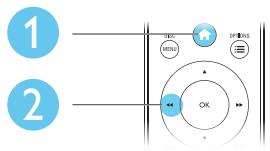
1 Appuyez sur
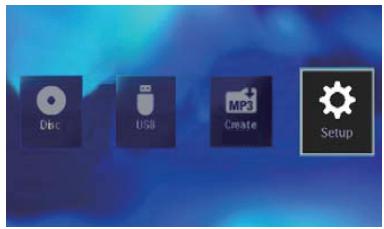
2 Sélectionnez , puis appuyez sur OK.
3 Sélectionnez [Védo] > [Config. HDMI] > [Config. EasyLink].
4 Sélectionnez [Activé] dans les options suivantes : [EasyLink], [Lect. 1 press.] et [Veille 1 pression].
5La fonction EasyLink est activée.
Lecture sur simple pression d'une touche
Lorsque vous lisez un disque, le téléviseur bascule automatiquement sur l'entrée videoe adequate.
Mise en voille sur simple pression d'une touche
Lorsque vous maintainez la touche (mise en veille) de la télécommande de ce lecteur enforcée, ce dernier et tous les apparèils HDMI CEC connectés (s'ils prenant en charge la mise en veille à l'aide d'une seule touche) passent simultanément en mode veille.
| General | Disc Lock | · Unlock |
| OSD Language | · Auto (ENG) | |
| Video | Sleep Timer | · Off |
| Auto Standby | · On | |
| Audio | DivX(R)VOD Code | · Registration |
| Preferences |
- Appuyez sur OK pour acceder au menu de niveau inférieur.
- Appuyez sur BACK pour revenir au menu de niveau supérieur.

Remarque
- Lorsqu'un élément du menu est grisé, cela signifie que l'état actuel ne permet pas de modifier ce réglage.
Réglages généraux
| General | Disc Lock | · Unlock |
| OSD Language | · Auto (ENG) | |
| Video | Sleep Timer | · Off |
| Auto Standby | · On | |
| Audio | DivX(R)VOD Code | · Registration |
| Preferences |
[Verr disque] - Permet de restreindre la lecture d'un disque (vous pouvez verrouiller jusqu'à 20 disques).
- [Verrouiller] - Permet de verrouiller le disque actuel. Pour dire ce disque ou le déverrouiller, vous doivent saisir le mot de passer.
[Deverr.] - Permet de dire tous les disques.
[Langue OSD] - Permet de selectionner la langue d'affichage des menus à l'écran.
[Veille progr.] - Permet de définir un laps de temps après lequel le lecteur passe automatiquement en mode d'économie d'énergie.
[Veille auto.] - Permet au lecteur de passer automatiquement en mode d'économie d'énergie après 15 minutes d'inactivité.
[Code Vàd DivX(R)] - Permet d'afficher le code d'enregistrement et le code de désenregistrement DivX®.

Remarque
- Rendez-vous sur www.divx.com/vod pour découvert comment enregistrer votre lecteur et luer ou acheter des videos DivX.
- Les videos DivX louées ou achétées avec ce code d'enregistrement ne peuvent être lues que sur ce lecteur.
Lecture d'un disque verrouillé
Lorsque vous insérez un disque verrouillé, [Tapez mot de passer] s'affiche et « 0 » apparait comme premier chiffre du mot de passer.
1 Appuyez sur / pour définit la valeur (entre 0 et 9) du premier chiffre.
2 Appuyez sur
3 Répétez les étapes 1-2 pour saisir les 6 chiffres du mot de passer.
4 Appuyez sur OK pour confirmer.

Conseil
- Reportez-vous à la section « Configuration » > « Préférence » > [Mot de passer] pour savoir comment modifier le mot de passer.
Réglages video
| General | TV System | ·PAL |
| Aspect Ratio | ·4:3 Pan Scan | |
| Video | Progressive | ·Off |
| Picture Setting | ·Standard | |
| Audio | HD JPEG | ·On |
| HDMI Setup | ||
| Preferences | ||
[Système TV] - Permet de sélectionner un système TV adapté à votre téléviseur. Le réglage par défaut correspond aux caractéristiques les plus répandues des téléviseurs de votre pays.
[Format image] - Permet de sélectionner un format d'affichage ajusté à l'écran de votre téléviseur.
[Progressif] - Permet d'activer ou de désactiver le mode de balayage progressif du lecteur.
[param coul] - Permet de sélectionner un réglage de couleurs prédéfini ou de personnaliser le réglage.
[HD JPEG] - Permet d'activer cette fonction pour afficher des images haute définition via une connexion HDMI.
[Config. HDMI] - Permet de définir les options pour la connexion HDMI.
[Resolution] - Permet de selectionner une résolution pour les videos haute definition.
- [HDMI Deep Color] - Permet d'afficher des images éclatantes avec plus de détails dans les couleurs lorsque le contenu video est enregistré en Deep Color et que le téléviseur prend en charge cette fonction.
- [Écran large] - Permet de sélectionner un format d'affichage pour les vidés au format 16/9.
- [Config. EasyLink] - Ce lecteur prend en charge la fonction Philips EasyLink utilisant le protocole HDMI CEC (Consumer Electronics Control). Vous pouvez utiliser une seule télécommande pour contrôleles appareils compatibles EasyLink raccordes via les prises HDMI.
- [EasyLink] - Permet d'activer ou de désactiver la fonction EasyLink.
- [Lect. 1 press.] - Une fois cette fonction activée, le téléviseur HDMI CEC connecté bascule automatiquement sur le canal d'entrée HDMI lors de la lecture d'un disque.
- [Veille 1 pression] - Une fois cette fonction activée, vous pouvez maintainir la touche de la télécommande de votre lecteur enforcée pour faire passer simultanément tous les apparèils HDMI CEC connectés en mode veille.

Remarque
- Reportez-vous à la section « Philips EasyLink » pour plus de détails.
Configuration audio
| General | Analogue Output | • Stereo |
| Digital Audio | ||
| Video | HDMI Audio | • On |
| Audio Sync | ||
| Audio | Volume | |
| Sound Mode | ||
| Preferences | Night Mode | • Off |
[Sortie analog] - Permet de régler ce réglage pour la sortie audio via les prises AUDIO OUT L/R .
[Stéréo] - Permet de compresser le son Dolby Digital multicanal en son stéréo.
[G/D] - Permet de compresser le son Dolby Digital multicanal en son Surround 2 canaux.
[Son numéroique] - Permet de régler ce réglage pour la sortie audio via les prises COAXIAL/DIGITAL OUT.
- [Sortie Numér] - Permet de sélectionn un type de sortie numérique.
[Desactév] - Permet de désactiver la sortie numérique.
[Tous] - Prend en charge les formats audio multicanaux.
- [PCM seulement] - Permet de convertir en signal bicanal.
- [Sortie LPCM] - Permet de sélectionner le taux d'échantillonnage pour sortie LPCM (Linear Pulse Code Modulation).

Remarque
- Le réglage [Sortie LPCM] ne peut être changé que lorsque [Sortie Numér] est défini sur [PCM seulement].
- Plus ce taux est élevé,ILAmeure est la qualite sonore.
[Audio HDMI] - Permet d'activer ou de désactiver la sortie audio via les câbles HDMI.
[Sync. audio] - Permet de définir un temps de décalage pour la sortie audio lors de la lecture d'un disque video.
[VIDEO] - Permet de définir le volume par défaut.
[Mode Son] - Permet de sélectionner un effet sonore prédéfini.
[Mode Nuit] - Permet d'égaliser lessonsforts etlessonsfaibles.Activez cette fonction pour regarder des DVD la nuit, à faible volume.

Remarque
S'applique uniquement aux DVD Dolby Digital.
Preférences
| General | Audio | · English |
| Subtitle | · Off | |
| Video | Disc Menu | · English |
| Parental Control | · 8 Adult | |
| Audio | PBC | · On |
| Password | · Change | |
| Preferences | DivX Subtitle | · Standard |
| Version Info | ||
[Audio] - Permet de selectionner une langue audio.
[S-Titres] - Permet de seLECTIONner une langue de sous-titrage.
[Menu Disque] - Permet de selectionner une langue pour le menu du disque.

Remarque
- Pour certains DVD, la langue audio ou de sous-titrage ne peut être modifiée qu'à partir du menu du disque.
- Si la langue que vous souhaitez utiliser ne s'affiche pas, Sélectionnez [Autres]. Consultez la liste des codes de langue (reportez-vous à la section « Language Code ») et entrez le code correspondant à votre langue.
[Verr. parental] - Permet de seLECTIONner un niveau de contrôle pour restreindre la lecture des disques aux enfants. Les disques doivent être enregistrés avec un niveau de contrôle.

Remarque
Pourire un DVD dont le niveau de contrôle est plus eleve que le reglage que you avez defini, saississe tout d'abord le mot de passe. (Reportez-vous à la section « Configuration » > « Reglages généraux » > « Lecture d'un disque verrouillé » pour plus de détails)
- Les niveaux de contrôle dépendent des pays. Pour autoriser la lecture de tous les disques, Sélectionnez [8, Adulte].
- Il peut arriver que la classification soit indiquée sur certains disques sans être enregistrée avec le contenu. L'option ne fonctionne pas avec ce type de disque.
[PBC] - Permet d'activer ou de désactiver la fonction PBC (contrôle de lecture).
[Mot de passer] - Permet de modifier le mot de passer pour dire des disques verrouillés ou limités par des niveaux de contrôle.

Remarque
- Si vous avez oublie votre mot de passer, saississez « 136900 » avant d'entrer un nouveau mot de passer.
Modification du mot de passer
1 Sélectionnez [Préférence] > [Mot de passage] > [Changer], puis appuyez sur OK.
L'interface permettant de modifier le mot de passer s'affiche.
2 Appuyez de nouveau sur OK.
0 s'affiche après [Ancien mot p.] comme premier chiffre de l'ancien mot de passer.
3 Appuyez sur / pour définit la valeur (entre 0 et 9) du premier chiffre.
4 Appuyez sur▶.
5 Répétez les étapes 3-4 pour saisir les 6 chiffres de l'ancien mot de passer.
6 Répétez les étapes 3-4 pour saisir le nouveau mot de passer après [Nouv. mot p].
7 Répétez les étapes 3-4 pour saisir le nouveau mot de passer après [Confir.mot p.].
[Ss-titre DivX] - Permet de sélectionner un jeu de caractères compatible avec le sous-titrage DivX.
[Info version] - Permet d'afficher les informations concernant la version du calculé installé sur le lecteur.
[Par Défaut] - Permet de rétablier l'ensemble des réglages par défaut, à l'exception des réglages [Verr disque], [Verr. parental] et [Mot de passe].
Vérifiez la version actuelle du logiciel de ce lecteur, puis rendez-vous sur le site Web de Philips pour obtenir des informations concernant la mise à jour logicielle.
Vérification de la version actuelle du logiciel
1 Appuyez sur
2 Sélectionnez , puis appuyez sur OK.
3 Sélectionnez [Préférence]> [Info version], puis appuyez sur OK.
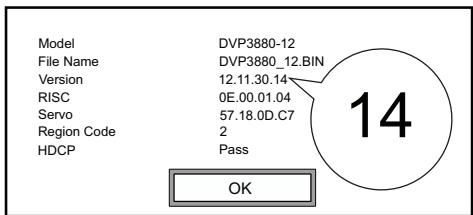
4 Notez les deux derniers chiffres « XX » inscrits après [Version].
La version actuelle du logiciel est VXX.

Remarque
- Ne coupe jamais l'alimentation pendant une mise à jour logicielle.
Exécution de la mise à jour
1 Consultez le site Web www.philips.com/support.
2 Recherche les informations d'assistance en saississant le mot-clé « DVP3880/12 »
3 Cliquez sur les résultats de la recherche pour afficher les informations d'assistance disponibles.
4 Lisez le fjichier Lisez-moi relat à la mise à niveau du micrologiciel et suivez les instructions pour procéder à la mise à jour logicielle.

Avertissement
- Risque de chocoléctrique. Ne retirez jamais le boitier du lecteur.
Pour que vous garantie reste valide, n'essayez jamais de réparer le lecteur vous-même.
En cas de problème lors de l'utilisation du lecteur, vérifie les points suivants avant de faire appel au service d'assistance. Si le problème persiste, enregistrez votre lecteur et accedez à l'assistance sur www.philips.com/welcome.
Si vous contactez Philips, vous devrez fournir les numéroes de modele et de série de votre lecteur. Lesnuméroes de série et de modele sont indiqués à l'arriere de votre lecteur. Notez ces numéroes ici :
N° de modulo
N^ de série
Absence d'image.
- Reportez-vous au manuel d'utilisation du téléviseur pour savoir comment selectionner l'entrée video deeaquate.
- Rétablissez le mode par défaut si le réglage du balayage progressif ou le réglage du système TV a été modifié.
Pas d'image en connexion HDMI.
- Si le lecteur est raccordé à un écran non autorisé, le signal audio/vidéo ne peut pas être restitué.
- Si le cable HDMI est défectueux, remplacez-le.
Si vous avez modifie le réglage de la résolution video HDMI, rétablissez le mode par défaut.
Pas de son émis par le téléviseur.
- Vérifiez que les cables audio sont branchés sur les entrées audio situées au niveau des entrées video sélectionnées.
Pas de son émis par les haut-parleurs de l'appareil audio externe connecté (chaine stéreo, amplitur par exemple).
- Verifiez que le cable coaxial ou que les cables audio sont correctement connectés.
- Réglez l'appareil audio sur la source d'entrée audio déquate.
Pas de son en connexion HDMI.
- Si l'appareil connecté n'est pas compatible HDCP ou s'il est uniquement compatible DVI, la sortie HDMI ne transmet pas de son.
Assurez-vous que [Audio HDMI] est défini sur [Acté].
Pas de son pendant la lecture DivX.
Les codecs audio ne sont pas pris en charge.
?
Dépannage
Impossible de dire un disque :
Assurez-vous que le disque est propre et correctement inséré.
Assurez-vous que le lecteur prend en charge ce type de disque (reportez-vous à la section « Caracteristiques du produit »).
Assurez-vous que le disque enregistré est finalisé et que le format des fichiers enregistrés est pris en charge.
Impossible de lire les fichiers enregistrres (JPEG, MP3,WMA).
Assurez-vous que le fjchier a ete enregistré au format UDF, ISO9660 ou JOLIET.
Assurez-vous que le nombre de fichiers n'excède pas la limite maximum (648 fichiers).
Assurez-vous que l'extension du fischier JPEG est.jpg, .JPG, .jpeg ou .JPEG.
Assurez-vous que l'extension du fichier MP3/WMA est .mp3, .MP3, .wma ou .WMA.
Impossible de litre le contenu du périhérique de stockage USB.
Le format de ce périphérique de stockage USB n'est pas pris en charge.
impossible de dire des fichiers video DivX.
- Vérifiez que le fichier video DivX est complet.
Assurez-vous que l'extension du fichier est correcte. - Les fichiers video protégés contre la copie (DRM) stockés sur une clé USB ne peuvent pas être lus via une connexion video analogue (composite, composantes ou péritel par exemple). Transférrez le contenu video sur un disque pris en charge ou utilisez une connexion HDMI pour dire ces fichiers.
Les sous-titres d'un DivX ne s'affichent pas correctement.
Assurez-vous que le nom du fichier de sous-titres est identique au nom du fichier video.
Assurez-vous que le filchier video DivX et le filchier de sous-titres sont enregistrés dans le même repertoire.
- Sélectionnez un jeu de caractères compatible avec les sous-titres. (Reportez-vous à [Préférence] > [Ss-titre DivX])
La fonction EasyLink est inopérante.
Assurez-vous que la fonction EasyLink est activée sur le téléviseur.
Assurez-vous que les réglages [EasyLink] sont corrects.

Remarque
- Les caractéristiques sont susceptibles d'être modifiées sans avis préalable.
Code de zone
Code de zone DVD
Pays

Europe
Supports pris en charge
Disque
DVD,DVD-Video,VCD,SVCD,CDaudio
DVD+R/+RW, DVD-R/-RW, DVD+R/-R DL (double couche), CD-R/-RW (648 fichiers maximum)
Fichier
- Video : .avi, .divx, .mp4, .xvid
Audio:.mp3,wma
Image:.jpg.peg
periphérique de stockage USB
- Compatibleité : USB ultrarapide (2.0)
- Coupe prise en charge : MSC (periphérique de stockage de masse)
- Systeme de fichiers : FAT16, FAT32
- Nombre d'albums/dossiers : 300 maximum
- Nombre de pistes/titres : 648 maximum
Vidéo
- Système TV : PAL, NTSC
Sortie video composite: 1 Vcac (75 Ohms)
Sortie video composantes:0,7 Vcac (75 Ohms)
SortieHDMI:480i,480p,576i,576p,720p,1080i,1080p
Audio
Sortie analogue 2 canaux
SORTIE AUDIO G+D:2 Veff (47k Ohms)
Sortie numérique:0,5Vcac (75 Ohms)
Cable coaxial
Sortie HDMI
- Fréquence d'échantillonnage :
MP3:8kHz,11kHz,12kHz,16kHz,22kHz,24kHz,32kHz,44,1kHz,48kHz
WMA:44,1kHz,48kHz
Débit binaire constant :
MP3:8Kbit/s-320Kbit/s
WMA:64Kbit/s-192Kbit/s
Unité principale
Dimensions (1× H× P):360× 42× 209 (mm)
- Poids net: 1,32 kg
Puisance
Tension d'alimentation: 230V 50 Hz
- Consommation : < 10 W
- Consommation en mode veille: < 0,4 W
Accessoires fournis
- Télecommande avec une pile
Cables audio/video - Manuel d'utilisation
\section*{Caracteristiques des lasers}
Type : laser semiconducteur InGaAlP (DVD), AlGaAs (CD)
Longueur d'onde : 658 nm (DVD), 790 nm (CD)
Puisance:7,0 mW (DVD), 10,0 mW (VCD/CD)
Divergence de faisceau : 60 degrés
Sommario
- Remarque
- Lecture sur simple pression d'une touche
- Mise en voille sur simple pression d'une touche
- Réglages généraux
- Lecture d'un disque verrouillé
- Conseil
- Réglages video
- Configuration audio
- Preférences
- Modification du mot de passer
- Vérification de la version actuelle du logiciel
- Exécution de la mise à jour
- Avertissement
- Absence d'image.
- Pas d'image en connexion HDMI.
- Pas de son émis par le téléviseur.
- Pas de son émis par les haut-parleurs de l'appareil audio externe connecté (chaine stéreo, amplitur par exemple).
- Pas de son en connexion HDMI.
- Pas de son pendant la lecture DivX.
- Dépannage
- Impossible de dire un disque :
- Impossible de lire les fichiers enregistrres (JPEG, MP3,WMA).
- Impossible de litre le contenu du périhérique de stockage USB.
- impossible de dire des fichiers video DivX.
- Les sous-titres d'un DivX ne s'affichent pas correctement.
- La fonction EasyLink est inopérante.
- Code de zone
- Supports pris en charge
- Disque
- Fichier
- periphérique de stockage USB
- Vidéo
- Audio
- Unité principale
- Puisance
- Accessoires fournis
- \section*{Caracteristiques des lasers}
- Sommario
Marque : PHILIPS
Modèle : DVP3880
Catégorie : Lecteur dvd