
DVP3880 - Dvd speler PHILIPS - Gratis gebruiksaanwijzing en handleiding
Vind de handleiding van het apparaat gratis DVP3880 PHILIPS in PDF-formaat.



| Producttype | DVD-speler |
| Merk | Philips |
| Model | DVP3880 |
| Afmetingen (B×H×D) | 360 × 42 × 209 mm |
| Nettogewicht | 1,32 kg |
| Voeding | 230 V, 50 Hz |
| Stroomverbruik | Minder dan 10 W (actief), minder dan 0,4 W (stand-by) |
| Compatibele schijven | DVD, DVD-Video, VCD, SVCD, audio-cd, DVD±R/RW, DVD±R DL, CD-R/RW (max. 648 bestanden) |
| Video-bestandsformaten | .avi, .divx, .mp4, .xvid |
| Audio-bestandsformaten | .mp3, .wma |
| Afbeeldingsbestandsformaten | .jpg, .jpeg, .peg (JPEG-EXIF) |
| Video-uitgangen | Composiet, Component, HDMI (480i/p, 576i/p, 720p, 1080i, 1080p) |
| Audio-uitgangen | Analoog 2 kanalen, Digitaal coax, HDMI audio |
| Belangrijkste functies | DivX-weergave, cd naar mp3-conversie, ouderlijk toezicht, EasyLink HDMI-CEC, PBC, fotodiavoorstelling met muziek |
| Meegeleverde accessoires | Afstandsbediening met batterij, audio-/videokabels, gebruikershandleiding |
| Onderhoud en reiniging | Reinigen met een zachte, droge doek; geen oplosmiddelen gebruiken. Open de behuizing niet. |
| Veiligheid | Risico op elektrische schok: verwijder de behuizing niet. Laat reparaties over aan een professional. |
| Reserveonderdelen en repareerbaarheid | Niet meegeleverd; neem contact op met een erkende Philips-service. |
Veelgestelde vragen - DVP3880 PHILIPS
Gebruikersvragen over DVP3880 PHILIPS
0 vraag over dit apparaat. Beantwoord die u kent of stel uw eigen vraag.
Stel een nieuwe vraag over dit apparaat
Download de handleiding voor uw Dvd speler in PDF-formaat gratis! Vind uw handleiding DVP3880 - PHILIPS en neem uw elektronisch apparaat weer in handen. Op deze pagina staan alle documenten die nodig zijn voor het gebruik van uw apparaat. DVP3880 van het merk PHILIPS.
GEBRUIKSAANWIJZING DVP3880 PHILIPS
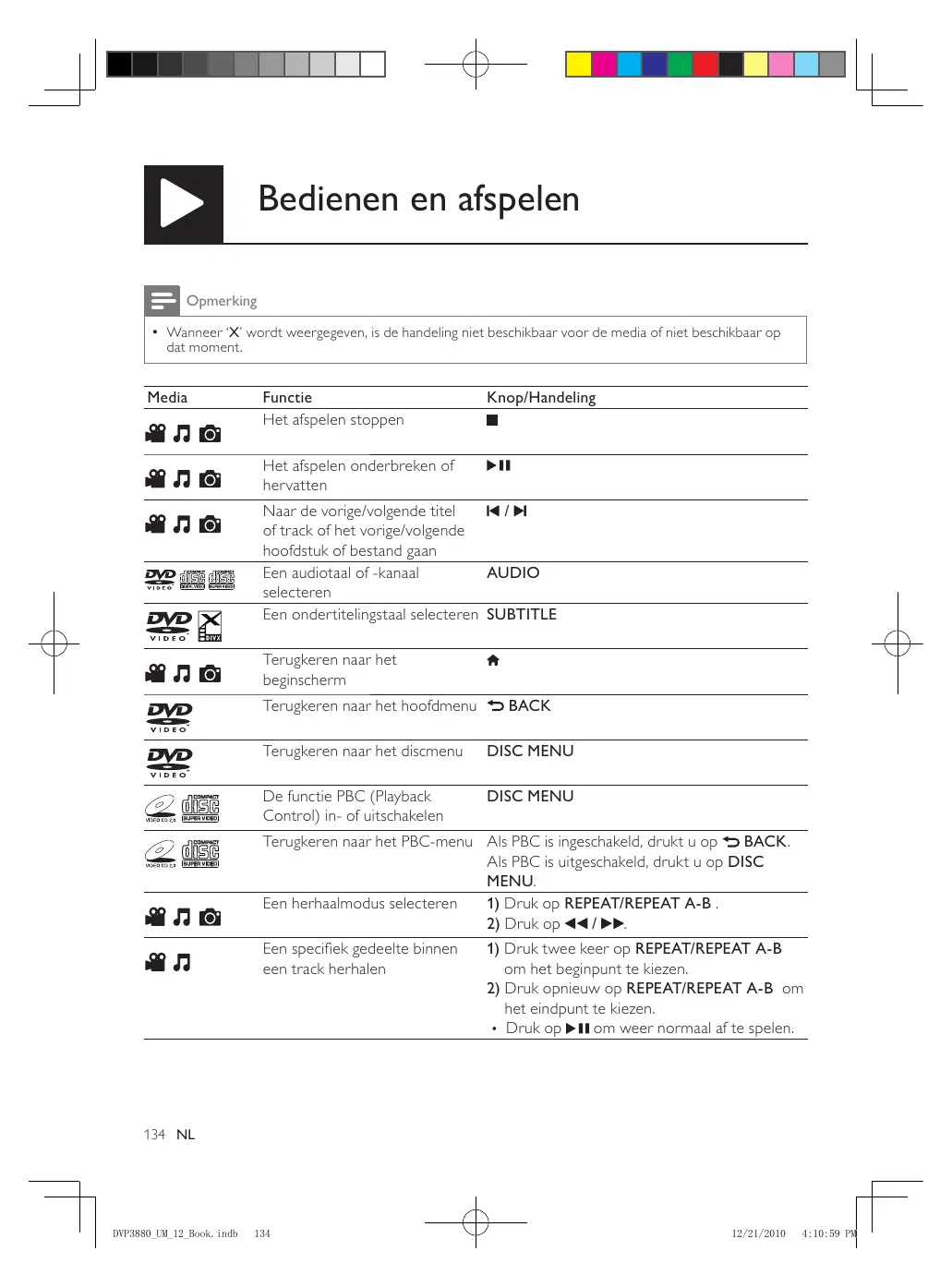
Aansluiten en afspelen 3
Bedieren en aftspelen 134
Diapresentatie met muziek 136
Opties 137
Een audio-CD converteren aan MP3-bestanden 138
Philips EasyLink 139
Configuratie 140
Algemene instellingen 140
Video-installingen. 142
Audio-installingen 143
Voorkeuren 144
Software-update 146
Problemen oplossen 147
Specificities 149

Opmerking
- Wanner 'X' worden weergegeven, is de handeling Niet beschikbaar voor de media of Niet beschikbaar op dat moment.
| Media | Functie | Knop/Handling |
| Het afspelen stoppen | ||
| Het afspelen onderbreken of hervatten | ||
| Naar de vorige/volgende titel of track of het vorige/volgende hoofdstuk of bestand gaan | ||
| DVD | Een audiotaal of -kanaal selecteren | AUDIO |
| VIDEO | Een ondertitelingstaal selecteren | SUBTITLE |
| Terugkerenaar het beginschem | ||
| Terugkerenaar het hoofdmenu | ||
| Terugkerenaar het discmenu | DISC MENU | |
| De functie PBC (Playback Control) in- of uitschakenen | DISC MENU | |
| Terugkerenaar het PBC-menu | Als PBC is ingeschakeld, drukt u op BACK. Als PBC is uitgeschakeld, drukt u op DISC MENU. | |
| Een herhaalmodus selecteren | 1) Druk op REPEAT/REPEAT A-B. 2) Druk op /▶. | |
| Een specifiek gedeelte binnen een track herhalen | 1) Druk twee kerop REPEAT/REPEAT A-B om het beginnPunt te kiezen. 2) Druk opnieuw op REPEAT/REPEAT A-B om het eindpunt te kiezen. Druk op ▲om waar normala af te spelen. | |
| VIDEO | Naar een andere titel of een ander hoofdstuk gaan | 1) Druk op GOTO. 2) Druk op ▲ / ▼ om het nummer van de titel of het hoofdstuk in te voeren. 3) Druk op OK om te bevestigen. |
| VIDEO CO CO | Naar een andere track gaan | 1) Schakel PBCuit. 2) Druk op GOTO. 3) Druk op ▲ / ▼ om het tracknummer in te voeren. 4) Druk op OK om te bevestigen. |
| J | Snelchteruit/vooruit Zoeken | Druk herhaaldelijk op △/ ▷ om een snugheid te selecteren. |
| J | Langzaam vooruit Zoeken | Druk herhaaldelijk op ▲ om een snugheid te selecteren. |
| DVD | Langzaamchteruit Zoeken | Druk herhaaldelijk op ▼ om een snugheid te selecteren. |
| VIDEOS | In- of uitzoomen | Druk op □. • Druk op ▲ / ▼/ △/ ▷ ▷ om door een vergrote Foto te schuiven. |
| Een Foto roteren | Druk op ▲ / ▼/ △/ ▷ ▷. | |
| Een voorbeeld vanFoto's bekijken | 1) Druk op ▷ BACK tijdens een diapresentatie. 2) Druk op ▲ / ▼/ △/ ▷ ▷ om een miniatureur te selecteren. | |
| Schakelen:tussen de modus Fun (Leuk, Foto's in kleur) en Simple (Eenvoudig, Foto's in zwart-wit) | Druk op DISC MENU tijdens een diapresentatie. |

Opmerking
- U kunt alleen DivX-video's afspelen die zichen gehuurd of gekocht met de DivX®-registratiecode van deze speler. (Raadpleeg 'Configuratie' > 'Algemene instelleningen' > [DivX(R)-VOD-code])
- Ondertitelingsbestanden met de extensies .srt, .smi, .sub, .ssa en .ass worden ondersteund, maar deze worden Niet weergegeven in de bestandslijst.
- De naam van het ondertitelingsbestand moet bezelfde zijn als die van de DivX-video (zonder de bestandsextensie).
- Het DivX-videobestand en het ondtitelingsbestand moeten indezelfde directory zijn opgeslagen.
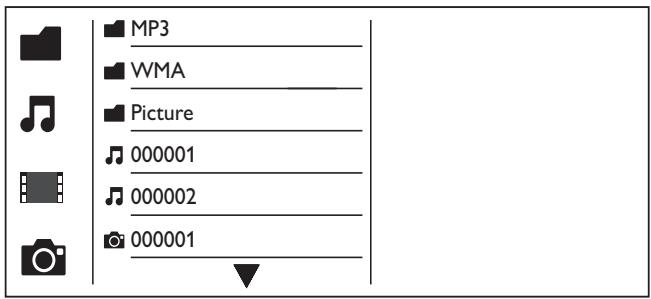
1 Druk op / om te selectoren en druk cervolgens op OK.
Alle ondersteunde mappings en bestanden worden weergegeben.
2 Druk op / om een muziekbestand te selecteren en druk dan op OK om het afspelen te starten.
- Als het muziekbestand in een map of submap is opgeslagen, open dan eerst de directory.
3 Druk op / om een fotobestand te selecteren en druk dan op OK om de diapresentatie te starten.
- Als het fotobestand in een map of submap is opgeslagen, open dan eerst de directory.
Druk op om de diapresentatie te stoppen.
Druk nogmaals op om de muziek te stoppen.

Opmerking
- Muziek- en fotobestanden moeten opdezelfde disc of op hetzelfde USB-opslagapparaat zijn opgeslagen.
- Als een groot+aantal bestanden is opgeslagen op een disc of USB-opslagapparaat, duurt het langer om de inhoud te lezen en wee tergen.
- Met deze spelere kutu uitsluitend foto's met de indeling JPEG-EXIF weergeven. Deze indeling worden veel gebruikt door digitale camera's. U kutnget Motion JPEG-bestanden of foto's met een andere indeling dan JPEG weergeven. Geluidsclips bij foto's kannen eveneens nicht worden weergegeven.
- Als een JPEG-foto Niet is opgeslagen in EXIF-indeling, worden een afbeelding van blauwe heuvels weergegeven.
Drukijdens het afspelen op :OPTIONSNoor toegang tot de volgende opties.
| Media | Optie | Functie |
| VIDEO | [Info] | Hiermee geeft u de afspeelinformationie weir. |
| VIDEO CONTRAST | [PPC] | Hiermee schakelt u PBC in ofuit. |
| VIDEO COSS | [Beeldverhoudng] | Hiermee selecteert u de beeldverhouding op de TV. |
| DVD | [Ondertit] | Hiermee selecteert u een beschibbare ontdertiteling. |
| VIDEO | [Hoek] | Hiermee selecteert u een beschikbare camerahoek. |
| VIDEOS | [Kleur] | Hiermee selecteert u de modus Fun (Leuk,oto's in kleur) of Simple (Eenvoudig,oto's in zwart-wit). |
| [Foto-preview] | Hiermee geeft u miniatureuren vanoto's weir. |
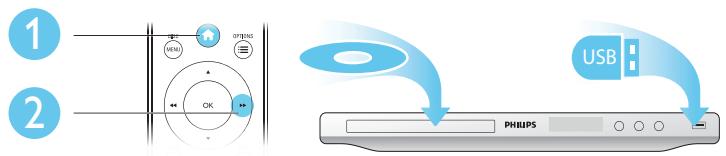
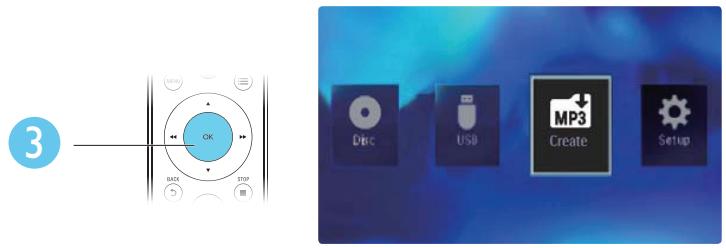
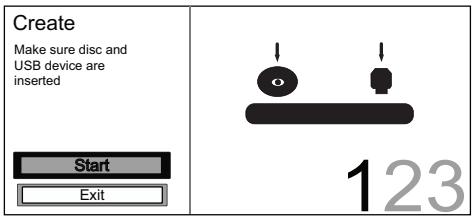
Volg de instructies op het scherm om het proces te voltooien.
De gecreeerde MP3-bestanden worden opgeslagen in een map met de nam 'PHILIPS'.

Opmerking
- DTS-CD's en CD's die gegen kopieren zijn beveiligd, können nicht worden geconverteerd.
- USB-opslagapparaten die gegen schrijven zijn beweiligd of die zich gecodeerd, können nicht worden gebruikt voor het opslaan van MP3-bestanden.
Deze speler ondersteunt Philips EasyLink, waarbij gebruik worden gemaakt van het HDMI CEC-protocol (Consumer Electronics Control). Met een enkele afstandsbediening kunt u EasyLink-compatible apparatus bedieren die+zijn aangesloten via HDMI.

Opmerking
- Philips garandeert geen 100% interoperabititeit met alle HDMI CEC-apparaten.
Controleer of de HDMI CEC-functie is ingeschakeld op de TV en alle andere aangesloten apparaten (zie de gebruikershandleiding van de TV of andere apparaten voor details).
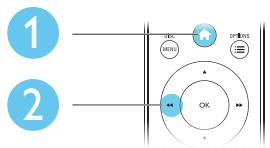
1 Druk op
2 Selecteer en druk verzolgens op OK.
3 Selecteer [Video] > [HDMI instellen] > [EasyLink-install].
4 Selecteer [Aan] onder de volgende opties: [EasyLink], [One Touch Play] en [OneTouchStndby]. EasyLink is ingeschakeld.
One Touch Play
Wanner u een disc aftspeelt, schakelt de TV automatisch maar het juiste video-ingangskanaal.
One Touch Standby
Wanner u 6 (stand-by) op de afstandsbediening van deze speler ingedrukt houdt, worden deze speler en alle aangesloten HDMI CEC-apparaten (indien ze One Touch Standby ondersteunen) tegelijk in stand-by gezet.
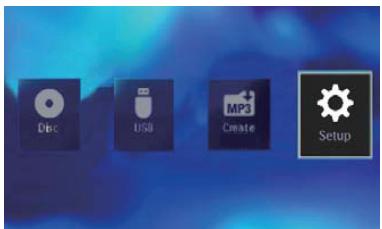
| General | Disc Lock | ·Unlock |
| OSD Language | ·Auto (ENG) | |
| Video | Sleep Timer | ·Off |
| Auto Standby | ·On | |
| Audio | DivX(R)VOD Code | ·Registration |
| Preferences |
- Druk op OK om het onderliggende menu te openen.
- Druk op BACK om terug te keren maar het bovenliggende menu.

Opmerking
- Wanner een menu-item grijs is, betekent dit dat de instelling op dit moment Niet kan worden gewijzigd.
Algemene instellingen
| General | Disc Lock | · Unlock |
| OSD Language | · Auto (ENG) | |
| Video | Sleep Timer | · Off |
| Auto Standby | · On | |
| Audio | DivX(R)VOD Code | · Registration |
| Preferences |
[Diskvergr.]: hiermee beperkt u het afspelen van een disc (maximaal 20 discs).
- [Vergrendelen]: hiermee vergrendelt u de huidige disc. Om deze disc te können afspelen of ontrendelen,要去 een wachtwoord invoeren.
[Opens]: hiermee worden alle discs afgespeeld.
[OSD-taal]: hiermee selecteert u een taal voor het schermmenu.
[Sleeptimer]: hiermee stelt u eenijd in waarna de speler automatisch overschakelt waar de energiebesparende stand-bymodus.
[Autom. stand-by]: schakel deutsche functie in om automatisch over te schakelen maar de energiebesparende stand-bymodus als de spelere 15 minutes nicht is gebrukt.
[DivX(R)-VOD-code]: hiermee geeft u de DivX®-registratiecode en -uitschrijfcode weer.

Opmerking
- Ga waar www.divx.com/vod om uw speler te registereren en DivX-video's te huren of kopen.
- DivX-video's die worden gehuurd met deze registratiecode, können uitsluitend op deze spelere worden afgespeeld.
Een vergrendelde disc afspelen
Wanner u een vergrendelde disc laadt, worden [Voer wachtwoord in] weergegeven en worden '0' weergegeven als het eerste cijfer van het wachtwoord.
1 Druk op / om een waarde (0 tot 9) voor het eerste cijfer in te stellen.
2 Druk op▶.
3 Herhaal stap 1-2 om het 6-cijferige wachtwoord in te voeren.
4 Druk op OK om te bevestigen.

Tip
- Raadpleeg 'Configuratie' > 'Voorkeuren' > [Wachtwrd] voor informatie over het wijzigen van het wachtwoord.
Video-installingen
| General | TV System | ·PAL |
| Aspect Ratio | ·4:3 Pan Scan | |
| Video | Progressive | ·Off |
| Picture Setting | ·Standard | |
| Audio | HD JPEG | ·On |
| HDMI Setup | ||
| Preferences |
[TV-syteem]: hiermee selecteert u een TV-systeem dat bij uw TV past. De standardwaarde is een instelling die overeenkomt met gebruikelijke TV's in uw land.
[Beeldverhoudng]: hiermee selecteert u een beeldverhouding die past bij uw TV-schem.
[Progressief]: hiermee schakelt u de modus Progressive Scan in of UIT.
[Kleurinst.]: hiermee selecteert u een voorgeprogrammeerde kleurinstelling of past u deze instelling aan.
[HD JPEG]: schakel deze functie in om High Definition-beeld waar te gehen via een HDMI-verbinding.
[HDMI instellen]: hiermee stelt u de opties voor een HDMI-verbinding in.
[Resolutie]: hiermee selecteert u een resolutie voor High Definition-video's.
- [HDMI Deep Color]: hiermee creëert u levendiger beeld met meer kleurdetails als de video-inhoud is opgenomen in Deep Color en de TV deze functie ondersteunt.
[Breedbeeldform]: hiermee selecteert u een beeldformataat voor breedbeeldvideo's.
- [EasyLink-install].: deze spelere ondersteunt Philips EasyLink, waar bij gebruik worden gemaakt van het HDMI CEC-protocol (Consumer Electronics Control). Met een enkele afstandsbediening kunt u EasyLink-compatible apparaten bedieren die zijn aangesloten via HDMI.
[EasyLink]: hiermee kurz u de EasyLink-functie in- of uitschakelen.
[One Touch Play]: nadat u deleze functie hebt ingeschakeld, schakelt de aangesloten HDMI CEC-TV automatisch maar het HDMI-ingangskanaal runaway u een disc aftspeelt.
- [OneTouchStndby]: nadat u dele兹 functie hebt ingeschakeld, kutu op de afstandsbediening van de speler ingedrukt honden om alle aangesloten HDMI CEC-apparaten tegelijk in de stand-bymodus te zetten.

Opmerking
- Raadpleeg 'Philips EasyLink' voor details.
Audio-installingen
| General | Analogue Output | • Stereo |
| Digital Audio | ||
| Video | HDMI Audio | • On |
| Audio Sync | ||
| Audio | Volume | |
| Sound Mode | ||
| Preferences | Night Mode | • Off |
[Anal.uitgang]: pas deze instelling voor audio-uitvoer aan met AUDIO OUT L/R .
[Stereo]: comprimer multi-kanaals Dolby Digital-geluidaar stereogeluid.
[Links/rechts]: comprimer multi-kanaals Dolby Digital-geluidaar 2-kanaals SurroundSound.
[Digit. audio]: pasudeau instelling aan voor audio-uitvoer via COAXIAL/DIGITAL OUT.
[Dig. signal]: hiermee selecteert u een type digitale uitvoer.
[Ui]: hiermee schakelt u de digitale uitvoeruit.
[Alles]: hiermee ondersteunt u meerkanaals audioformaten.
[Alleen PCM]: hiermee downmixt u maar een tweekanaals audiosignal.
- [LPCM-uitg]: hiermee selecteert u de samplefrequentie voor Linear Pulse Code Modulation-uitvoer (LPCM).

Opmerking
- U kunt de instelling [LPCM-uitg.] alleen wijzigen als [Dig. signal] is ingesteld op [Alleen PCM].
Hoe hoger de frequentie, hoe beter de geluidskwaliteit.
[HDMI-audio]: hiermee schakelt u de audio-uitvoer via een HDMI-kabel in of UIT.
[Audiosync.]: hiermee stelt u de vertragingstijd voor audio-uitvoer in wanner u een videodisc alspeelt.
[Volume]: hiermee stelt u het standardvolumeniveau in.
[Geluid]: hiermee selecteert u een voorgeprogrammeerd geluidseffect.
[Nachtstand]: hiermee brengt u harde en zache geluiden op hetzelfde niveau. Schakel deze functie in als u bijvoorbeeld 's nachts een DVD bij een laag volume wilt bekijken.

Opmerking
- Alleen van toepassing op Dolby Digital-gecodeerde DVD's.
Voorkeuren
| General | Audio | · English |
| Subtitle | · Off | |
| Video | Disc Menu | · English |
| Parental Control | · 8 Adult | |
| Audio | PBC | · On |
| Password | · Change | |
| Preferences | DivX Subtitle | · Standard |
| Version Info | ||
[Audio]: hiermee selecteert u een audiotaal.
[Ondertit]: hiermee selecteert u een ondtitelingstaal.
[Diskmenu]: hiermee selecteert u een taal voor het disemenu.

Opmerking
Bij sommige DVD's kan alleen via het dismenu een andere audio- of ondtertitelingstaal worden gekozen.
- Selecteer [Ander] voor een taal die zich发展格局. Raadpleeg de lijst met taalcodes (zie 'Language Code') en voer de bijbehorende taalcode in.
[Kinderslot]: hiermee selecteert u een beveiligingsniveau om het afspelen van discs te beperken voor kinderen. Deze discs要去en zijn opgenomen met een beveiligingsniveau.

Opmerking
- Als u een DVD wilt hunnen aftspelen met een beveiligingsniveau dat hoger is dan de instelling, moet u eerst het wachtwoord invoeren. (Raadpleeg 'Configuratie' > 'Algemene instellenen' > 'Een vergrendelde disc aftspelen' voor details.)
- De beveiligingsniveauaus verschillen per land. Als u het afspelen van alle discs wilt toestaan, selekteert u [8 Volwass].
- Op sommige discs staan de beveiligingsniveauaus afgedrukt, hoewel ze niet met deze niveaus zijn opgenomen. Deze functie heeft geen effect op dergelijkde discs.
[PPC]: hiermee schakelt u de functie PBC (Playback Control) in of UIT.
[Wachtwrd]: hiermee wijzigt u het wachtwoord voor het afspelen van discs die zich vergrendeld of beperkt met beveiligingsniveaus.

Opmerking
- Als u het wachtwoord vergeet, voert u '136900' in voordat u een/Neww wachtwoord instelt.
Het wachtwoord wijzigen
1 Selecteer [Voorkeuren] > [Wachtwrd] > [Wijzig] en druk verwolgens op OK.
De interface voor het wijzigen van het wachtwoord worden weergegeven.
2 Druk opniew op OK.
'0' worden weergegeven awhile [Oud wachtwrd] als het eerste cijfer van het oude wachtwoord.
3 Druk op / om een waarde (0 tot 9) voor het eerste cijfer in te stellen.
4 Druk op▶.
5 Herhaal stap 3-4 om het 6-cijferige oude wachtwoord in te voeren.
6 Herhaal stap 3-4 om het neue wachtwoord in te voeren anschter [Nieuw wchtw].
7 Herhaal stap 3-4 om het neue wachtwoord in te voeren anschter [Bevestig ww].
[DivX ondert.]: hiermee selecteert u een tekenset die de ondtiteling van uw DivX-video ondersteunt.
[Versie-info]: hiermee geeft u informatatie weever de softwareversie van deze spelere.
[Standaard]: hiermee herstelt u alle fabrieksinstellungen, behalve de instellenen voor [Diskvergr.], [Kinderslot] en [Wachtwrd].
Controller de huidige softwareversie van deze speler en ga dan waar de Philips-website voor informatatie over software-updates.
De huidige softwareversie controlen
1 Druk op
2 Selecteer en druk verzolgens op OK.
3 Selecteer [Voorkeuren] > [Versie-info] en druk verzolgens op OK.
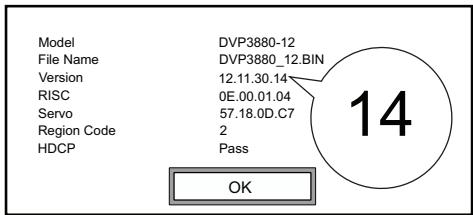
4 Noteer de staat twee cijfers XX'chter [Versie].
De versie van de huidige software is VXX.

Opmerking
- Tijdens de software-update mag de stroomvoorziening Niet worden onderbroken.
De update UITvoeren
1 Gaaar www.philips.com/support.
2 Zoek waar ondersteuningsinformatie met 'DVP3880/12' als trefwoord.
3 Klik op het Zoekresultaat om beschikbare ondersteuningsinformatie wee ter te给他们.
4 Lees het leesmij-bestand voor het upgraden van de firmware en volg de instructies om de software-update te voltooien.
?
Problemen oplossen

Waarschuwing
- Risico van een elektrische schok. Verwijder de behuizing van de speler nooit.
Probeer de spelere nooit zich te repareren. Hierdoor wordt de garantie ongeldig.
Als u problemen hebt bij het gebruik van de speler, controlleren dan het volgende voordat u om service vraagt. Als het probleem zich nog steeds voordoet, registeren de spelers dan voor ondersteuning op www.philips.com/welcome.
Als u contact opneemt met Philips, worden u gevraagd om het model- en serialummer van de speler. Het model- en serialummer bevinden zich op deijkenkant van de speler. Noteer de nummers hier: Modelnummer
Seriennummer
Geen beeld.
- Raadpleeg de gebruikershandleiding bij uw TV voor informatie over het selecteren van het juiste video-ingangskanaal.
Schakel maar de standardmodus als de Progressive Scan-instelling of de TV-systeeminstelling is gewijzigd.
Er is geen beeld via de HDMI-aansluiting.
- Als deze spelier is aangesloten op een ongeautoriseerd weergaveapparaat, worden het audio-/ videosignaal Niet uitgevoerd.
- Mogelijk is de HDMI-kabel defect. Vervang de kabel in dit geval door een neue HDMI-kabel.
Schakel maar de standardmodus als u de instelling voor HDMI-videoesolutie heb gewijzigd.
Geen audio-uitvoer van de TV.
- Controller of de audiokabels goed+zijn aangesloten op de audio-ingangen bij de geselecteerde video-ingangen.
Geen audio-uitvoer van de luidsprekers van het aangesloten externe audioapparaat (bijvoorbeeld stereosystem, versterker/ontvanger).
- Controller of de audiokabels of coaxkabel goed zich aangesloten.
Schakel het audioapparaat maar de juiste audiobron.
Er is geen geluid via de HDMI-aansluiting.
- Als het aangesloten apparaat Niet compatibel is met HDCP of alleen compatibel is met DVI, hoort u möglichk geen geluid via de HDMI-uitgang.
- Controller of [HDMI-audio] is ingesteld op [Aan].
Geen geluidijdens het afspelen van DivX-video.
- De audiocodes worden nicht ondersteund.
?
Problemen oplossen
De disc kan nicht worden afgespeeld.
- Controller of de disc schoon is en goed is geplaatst.
- Controller of deze speler de disc ondersteunt (zie 'Productspecificities').
- Controller of de opgenomen disc is gefinaliseerd en of de indeling van de opgenomen bestanden worden ondersteund.
Opgenomen bestanden (JPEG, MP3, WMA) können nicht worden afgespeeld of gelezen.
- Controller of het bestand is opgenomen in de indeling UDF, ISO9660 of JOLIET.
- Controller of het aantal bestanden het maximum (648 bestanden) Niet overschrijdt.
- Controller of de bestandsextensie van JPEG-bestanden.jpg,.JPG,.jpeg of JPEG is.
- Controller of de bestandsextensie van MP3/WMA-bestanden .mp3, .MP3, .wma of .WMA is.
De inhoud van een USB-opslagapparaat kan nicht worden gelezen.
- De indeling van dit USB-opslagapparaat worden nicht ondersteund.
Zorg ervoor dat het DivX-videobestand volledig is.
- Controller of de bestandsextensie correct is.
- DRM-beveiligde videobestanden die op een USB-stick+zijn opgeslagen{kunnen nicht worden afgespeeld via een analoge videoaansluiting (bijvoorbeeld Composite, Component of scart). Breng de inhoud over op een ondersteunde disc of gebruik een HDMI-aansluiting om deze bestanden af te spelen.
DivX-ondertiteling wordt Niet goed weergegeven.
Zorg ervoor dat de naam van het ondtitelingsbestand overeenkomt met de naam van de video.
- Controller of het DivX-videobestand en het ondertitelingsbestand indezelfde directory zijn opgeslagen.
- Selecteer de tekenset die de ondtiteling ondersteunt. (Raadpleeg [Voorkeuren] > [DivX ondert.])
- Controller of de EasyLink-functie is ingeschakeld op de TV.
- Controller of de instellingen voor [EasyLink] correct�n.

Opmerking
- Specificaties können worden gewijzigd zonder voorafgaande kennisgeving.
Regiocode
- Constante bitsnelheid:
MP3: 8 kbps - 320 kbps
WMA: 64 kbps - 192 kbps
Apparaat
- Afmetingen (b × h × d): 360 × 42 × 209 (mm)
Nettogewicht: 1,32kg
Vermogen
Voeding: 230V ;50Hz
Stroomverbruik: < 10 W
Stroomverbruik in stand-bymodus: < 0,4 W
Meegeleverde accessoires
- Afstandsbediening en één batterij
Audio-/videokabels - Gebruikershandleiding
Specifications van de laser
Type: halfgeleidende laser InGaAlP (DVD), AlGaAs (CD)
Golfengte: 658 nm (DVD), 790 nm (CD)
Uitgangsvermogen: 7,0 mW (DVD), 10,0 mW (VCD/CD)
Bundeldivergentie: 60 graden
Índice


- Opmerking
- One Touch Play
- One Touch Standby
- Algemene instellingen
- Een vergrendelde disc afspelen
- Tip
- Video-installingen
- Audio-installingen
- Voorkeuren
- Het wachtwoord wijzigen
- De huidige softwareversie controlen
- De update UITvoeren
- Problemen oplossen
- Waarschuwing
- Geen beeld.
- Er is geen beeld via de HDMI-aansluiting.
- Geen audio-uitvoer van de TV.
- Geen audio-uitvoer van de luidsprekers van het aangesloten externe audioapparaat (bijvoorbeeld stereosystem, versterker/ontvanger).
- Er is geen geluid via de HDMI-aansluiting.
- Geen geluidijdens het afspelen van DivX-video.
- De disc kan nicht worden afgespeeld.
- Opgenomen bestanden (JPEG, MP3, WMA) können nicht worden afgespeeld of gelezen.
- De inhoud van een USB-opslagapparaat kan nicht worden gelezen.
- DivX-ondertiteling wordt Niet goed weergegeven.
- Regiocode
- Apparaat
- Vermogen
- Meegeleverde accessoires
- Specifications van de laser
- Índice
Merk : PHILIPS
Model : DVP3880
Categorie : Dvd speler