L2041W - Monitor DGM - Kostenlose Bedienungsanleitung
Finden Sie kostenlos die Bedienungsanleitung des Geräts L2041W DGM als PDF.


| Produkttyp | 20-Zoll-LCD-Monitor |
| Marke | DGM |
| Modell | L2041W |
| Bildschirmgröße | 20 Zoll (diagonal) |
| Maximale Auflösung | 1680 x 1050 Pixel (60 Hz) |
| Eingangsanschlüsse | VGA (D-Sub 15-polig), DVI-D (optional), 3,5 mm Audioeingang |
| Stromversorgung | 100-240 V AC, 50/60 Hz |
| Leistungsaufnahme | Aktiv < 65 W, Standby < 3 W |
| Abmessungen (B x H x T) | 487,7 x 408,5 x 172,8 mm |
| Nettogewicht | 5,8 kg |
| Integrierte Lautsprecher | 2 x 2 W (optional) |
| Lichtsensor (automatische Helligkeit) | Optional |
| OSD-Funktionen | Helligkeit, Kontrast, Phase, Takt, Position H/V, Farbtemperatur, Sprache, Lautstärke, Quelle, Zurücksetzen |
| Automatische Anpassung | Ja (Auto-Taste) |
| Energiesparmodus | Entspricht VESA DPMS |
| Betriebstemperatur | 5 bis 40 °C |
| Betriebsfeuchtigkeit | 20 % bis 80 % RH |
| Zertifizierungen | UL/CUL, FCC, CE |
Häufig gestellte Fragen - L2041W DGM
Benutzerfragen zu L2041W DGM
0 Frage zu diesem Gerät. Beantworten Sie die, die Sie kennen, oder stellen Sie Ihre eigene.
Eine neue Frage zu diesem Gerät stellen
Laden Sie die Anleitung für Ihr Monitor kostenlos im PDF-Format! Finden Sie Ihr Handbuch L2041W - DGM und nehmen Sie Ihr elektronisches Gerät wieder in die Hand. Auf dieser Seite sind alle Dokumente veröffentlicht, die für die Verwendung Ihres Geräts notwendig sind. L2041W von der Marke DGM.
BEDIENUNGSANLEITUNG L2041W DGM
Hinweise 13
Sicherheitsvorkehrungen 13
Zu beachten 13
Verpackungsinhalt 13
Hardware-Installation 14
Eingangsanschluss 14
Befehlstaten 14
OSD-Menu-Modus (Anzeige auf dem Bildschirm) 15
Fehlersuche 16
Unterstutzes Timing 16
Spezifikationen 17
Espanol 18
Noticia 18
Informacion de Seguidad 18
Precaution 18
- Eine jederzeitige Änderung aller Informationen in dieser Benutzerhandbuch ohne Vorbenauchrichtigung ist vorbehalten.
- Für einen sicheren Betrieb these Gerätes lessen Sie die folgende Anleitungitte sorgfältig durch, bevor Sie das Gerät in Betriebnehmen.
Sicherheitsvorkehrungen
- Keine feuchten oder nassen Gegenstände auf den Monitor oder auf das Stromkabel stellen.
- Vor dem Anschlieben des Steckers an eine Netzsteckdose stellen Sie sicher, dass der Monitor ausgeschaltet ist.
- Stellen Sie sicher, dass das Stromkabel und die anderen Kabel gut, fest und richtig angeschlossen sind.
- Versuchen Sie nicht, das Monitorgehäuse zu öffnen, da Sie sich so einem Risiko eines elektrischen Schlages und damit einer Verletzungsgefahr aussetzen. Für Reparaturen und Wartungenalen Sie sichitte an die Verkaufsstelle.
Zu beachten
- Den Monitor jederzeit vor direkter Sonneneinstrahlung oder Hitze schützen.
Keine Flüssigkeiten über dem Monitor verschütten. - Den Monitor nicht in der Höhe von Magneten oder elektrischen Geräten, wenn diese in Betrieb sind, benutzen.
- Zum Reinigen des Monitorbildschirmes verwenden Sie keine scharfen Chemikalien oder starke Reinigungsmittel. Wischen Sie den Bildschirm mit einem sauberen und trockenen Tuch, welche leicht mit einem milden Reinigungsmittel benetzt ist, sauber.
- Keine Gegenstände auf den Monitor stellen. Eine schlechte Belüfung führt zu einer Überhitzung im Monitor.
- Den LCD-Bildschirm nicht direkt mit den Fingern berühren. Fingerabrücke und Hautfett setzen sich nur schwer entfern.
Verpackungsinhalt
Im Lieferumfang theses LCD-Monitors müssen die folgenden Artikel vorhanden sein. Stellen Sie sicher, dass dieser Verpackungsinhalt vollständig ist. Wenn nicht, wenden Sie sich umgehend an ihren Handler oder an das Geschäft, von dem Sie theses Produkt gekauft haben. Sie konnen auch mit uns Kontakt aufnehmen.
- 20-Zoll-LCD-Monitor mit TFT
- Netzkabel
- VGA-Kabel
- Audiokabel * Die Audiofunktion ist optional.
- DVI-Kabel *Die DVI-Kabel ist optional.
- Benutzerhandbuch
Hardware-Installation
Seien Sie vorsichtig beim Umgang mit diesen LCD-Monitor. Trotz seinem einzigarten Design kann er aber auch leicht beschädigt werden. Schalten Sie die Stromzufuhr zum LCD-Bildschirm und zum PC aus, bevor Sie das Gerät aufstellen. Befolgen Sie den Installationsvorgang Schritt für Schritt.
Eingangsanschluß
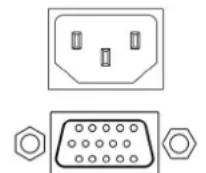


AC Eingang : Dient dem Anschluss des Netzkabels.
VGA port : Hier kann das D-Bub 15-Pin Signalkabel angeschlossen werden.
DVI port: (DVI-Port) Zum Anschließen des DVI-Signalkabels.
Audio In: (Audio-Eingang) Zum Verbinden mit dem PC-Audio-Ausgangsanschluss (PC Audio Out) eines Soundgerätes.
*HINWEIS: Die DVI- und Audiofunktionen sind optionale Merkmale.
Befehlstasten
Es gibt 5 Tasten die der Benutzer zum Einsatzen des Monitors benutzen kann, inklusive "Auto Einstellen", "OSD-MENU", "Netz", "Regeln < -> ", "Regeln < +> ". Die folgende Beschreibung stellt diese Tasten vor.
Auto Einstellen (Funktion)
A Funktionsauswahltaste: Diese Taste dient der Wahl von Kontrollfunktionen oben im OSD.
Hotkey: Drucken Sie diese Taste, um die Monitoreinstellung automatisch zu aktivieren.
Menu ( Funktion)
M Funktionsauswahltaste: Diese Taste dient der Wahl von Kontrollfunktionen unter im OSD
Hotkey: Drucken Sie diese Taste, um das Pop-up OSD-MENU aufzurufen...
Netz: Schaltet die LCD Netzversorgung ein und aus. Wenn eingeschaltet, leuchtet das Licht grün, Standby wird orange angezeigt.
Regeln < - > : Verringert die Optionswerte des OSD-Menus.
+ Regeln < + > : Erhöht die Optionswerte des OSD-Menus.
OSD-MENU-Modus (Anzeige auf dem Bildschirm)
Drücken Sie die OSD-Taste. Um auf das Menu zuzugreifen, und drücken Sie die Erhöhen / Verringern Taste zum Einstellen.
| BRIGHTNESS | (Helligkeit) Zum Einstellen der Helligkeit auf dem Bildschirm. |
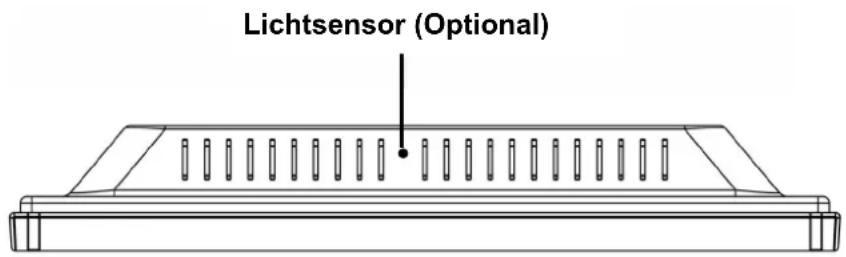
| BRIGHTNESS | IBT (Lichtsensor)-(Optional): Diese Funktion passst die Monitorhelligkeit automatisch der Umgebungsbeleuchung an. Wahlen Sie zum Aktivieren dieser Funktion das Auto Symbol im Helligkeitssymbol des OSD Hauptmenu. Wahlen Sie zum Deaktivieren Manuell anstelle von Auto. |
| CONTRAST | Reguliert die Differenz zwischen helle und dunke Fläche. |
| PHASE | Die Phase des Punkttaktgebers wird justiert. |
| CLOCK | Das Verhältnis des Teilens der Frequenz des Punkttaktgebers wird justiert. |
| H-POSITION | (Horiz. Position) Zum Einstellen der horizontalen Positionen der Anzeige auf dem Bildschirm. |
| V-POSITION | (Vertik. Position) Zum Einstellen der vertikalen Positionen der Anzeige auf dem Bildschirm. |
| RESET | (Rücksetzen) Zum Wiederabrufen der Standardeinstellungen. |
| COLOR TEMPERATURE | (Farbtemperatur) Zum Einstellen der Farbtemperatur. |
| RED | (Rot) Zum Einstellen der roten Farbtemperatur. |
| GREEN | (Gün) Zum Einstellen der grünen Farbtemperatur. |
| BLUE | (Blau) Zum Einstellen der blauen Farbtemperatur. |
| LANGUAGE | (Sprache) Zum Auswahlen der Sprache, in der das OSD-MENU angezeigt werden soll. |
| MISCELLANEOUS | (Verschiedenes) Mit “Nein” gelangen Sie zum Menu zum Verlassen. Mit “Ja” gelangen Sie zu den Untermenü im Miscellaneous-MENU (Verschiedenes). |
| EXIT OSD | (Verlassen) Zum Speichern und Verlassen. |
MISCELLANEOUS (VERSCHIEDENES)
| RETURN | (Zurück) Zum Zurückkehren zum Hauptmenü. |
| OSD H-POSITION | (Horiz. Position des OSD) Zum horizontalen Verschieben des OSD-Menus auf dem Bildschirm. |
| OSD V-POSITION | (Vertik. Position des OSD) Zum vertikalien Verschieben des OSD-Menus auf dem Bildschirm. |
| OSD DURATION | (OSD-Dauer) Zum Einstellen, wie lange das OSD-Menu auf dem Bildschirm angezeigt werden soll. |
| AUTO COLOR | (Autom. Farbauswahl) Zum automatischen Einstellen der Farbe. |
| VOLUME | (Autom. Farbauswahl) Zum automatischen Einstellen der Farbe. |
| * SOURCE | Wahl der Eingangsvideoquelle: VGA oder DVI |
Falls Schwierigkeiten auftreten, stellen Sie wie nachstehend beschrieben sicher, dass der Monitor richtig installiert wurde.
Der Bildschirm bleibt leer.
Nachprüfen:
- Energiesparmodus. Zum Deaktivieren these Modus drücken Sie auf eine beliebige Taste oder bewegen Sie die Maus.
- Anschlußpins des Steckers des Signalkabels. Falls Pins verbogen sind oder fehlen, wenden Sie sich an die Verkaufsstelle.
Die Zeichen erscheinen zu dunkel oder zu hell
Nachprüfen: Die Helligkeit im OSD-Menu einstellen.
Wann muss der Monitor eingestellt werden?
Nachprüfen: Die Auflösung oder die Frequenz abändern.
. Der Text entscheidt unklar auf dem Bildschirm.
Nachprüfen: Sicherstellen, dass die Auflösung oder Aktualisierungsrate mit dem Anzeigemodus übereinstimmen.
Unterstütztes Timing
| Anzeigemodus | ||
| Auflösung Vertikalfrequency (Hz) Horizontalfrequenz (kHz) | ||
| 640x480 | 59.94 | |
| 640x480 | 75 | |
| 640x480 | 72.81 | |
| 720x400 | 70.08 | 31.46 |
| 800x600 | 56.25 | |
| 800x600 | 60.32 | |
| 800x600 | 75 | |
| 800x600 | 72.19 | |
| 1024x768 | 60 | |
| 1024x768 | 70.07 | |
| 1024x768 | 75.03 | |
| 1280x1024 | 60 | |
| 1280x800 | 60 | |
| 1440x900 | 60 | |
| 1680x1050 | 60 | |
Spezifikationen
| Eingangssignale | VGA DVI* | VGA kompatibles analog RGB Composite Sync unterstützt DDWG konformes Single Link TMDS Digital Visual Interface (DVI) |
| Kompatibilität | PC Bis zu 1680X1050@60Hz (zeilensprungfrei) | |
| Anschlüsse | VGA DVI* Audio* Power | D-Sub 15-Pin DVI-D* Stereobuchse A/C Eingang |
| Netz | Spannung Verbrauch Energiesparmodus | Integrierter Universal-Netzversorgung:100-240 VAC, 50/60 Hz Aktiv < 65 Watt Max. Standby < 3 Watt |
| Integrierte Laufsprecher | Loutsprecher x2* | |
| Benutzeroberfläche | LED-Anzeige Aktiv | - Blau Standby - Flash |
| Betriebsbedingungen | Temperatur Luftfeuchtigkeit | Betrieb: 5 to 40°C 20% ~ 80% R.H. |
| Abmessungen | Physisch 487.7mm(W) x 40 | 8.5mm(H) x 172.8mm(T) |
| Nettogewicht | 5.8 Kg ± 0.1 | |
| DDC | DDC2B | |
| Energieverwaltung | VESA DPMS | |
| Zertifizierungen | UL/CUL, FCC, CE | |
| Anderes | Lichtsensor* | |
Hinweis: * DVI, Lautsprecher und Lichtsensor sind optional.




