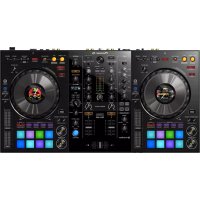
DDJ800 - DJ-Ausrüstung PIONEER - Kostenlose Bedienungsanleitung
Finden Sie kostenlos die Bedienungsanleitung des Geräts DDJ800 PIONEER als PDF.



| Produkttyp | DJ-Controller |
| Marke | Pioneer |
| Modell | DDJ-800 |
| Abmessungen (L × H × T) | 632 mm × 69,7 mm × 334,5 mm |
| Gewicht | 4,7 kg |
| Stromversorgung | Netzadapter AC 100-240 V, 50/60 Hz, Ausgang DC 12 V, 2 A |
| Stromverbrauch | 12 V DC, 1 400 mA |
| Kompatible Software | rekordbox dj (Lizenz enthalten) |
| Anzahl steuerbarer Decks | 4 (2 gleichzeitig) |
| Effektsektion | Beat FX, Sound Color FX, Release FX |
| Display | Farb-LCD-Bildschirm auf jedem Jog (Color On Jog Display) |
| Audio-Wandler | 24 Bit, Abtastrate 44,1 kHz |
| Eingänge | 2 x LINE/PHONO (RCA), 1 x AUX (RCA), 2 x MIC (XLR/TRS) |
| Ausgänge | MASTER 1 (XLR), MASTER 2 (RCA), BOOTH (TRS), PHONES (6,35 mm und 3,5 mm Klinke) |
| Konnektivität | USB 2.0 (Typ B) |
| Betriebstemperatur | +5 °C bis +35 °C |
| Betriebsfeuchtigkeit | 5 % bis 85 % (nicht kondensierend) |
| Pflege und Reinigung | Vor Reinigung Netzstecker ziehen; mit einem weichen, trockenen Tuch reinigen. Keine Lösungsmittel verwenden. |
| Entsorgung | Nicht mit dem Hausmüll entsorgen. Elektronikgerät gemäß den örtlichen Vorschriften recyceln. |
| Garantie | Garantie für die europäische Region inbegriffen (siehe Handbuch) |
Häufig gestellte Fragen - DDJ800 PIONEER
Benutzerfragen zu DDJ800 PIONEER
0 Frage zu diesem Gerät. Beantworten Sie die, die Sie kennen, oder stellen Sie Ihre eigene.
Eine neue Frage zu diesem Gerät stellen
Laden Sie die Anleitung für Ihr DJ-Ausrüstung kostenlos im PDF-Format! Finden Sie Ihr Handbuch DDJ800 - PIONEER und nehmen Sie Ihr elektronisches Gerät wieder in die Hand. Auf dieser Seite sind alle Dokumente veröffentlicht, die für die Verwendung Ihres Geräts notwendig sind. DDJ800 von der Marke PIONEER.
BEDIENUNGSANLEITUNG DDJ800 PIONEER
Mischen Sie dieses Produkt, wenn Sie es entsorgen wollen, nicht mit gewöhnlichen Haushaltsabfällen. Es gibt ein getrenntes Sammelsystem für gebrauchte elektronische Produkte, über das die richtige Behandlung, Rückgewinnung und Wiederverwertung gemäß der bestehenden Gesetzgebung gewährleistet wird.
Privathaushalte in den Mitgliedsstaaten der EU, in der Schweiz und in Norwegen können ihre gebrauchten elektronischen Produkte an vorgesehenen Sammeleinrichtungen kostenfrei zurückgeben oder aber an einen Händler zurückgeben (wenn sie ein ähnliches neues Produkt kaufen).
Bitte wenden Sie sich in den Ländern, die oben nicht aufgeführt sind, hinsichtlich der korrekten Verfahrensweise der Entsorgung an die örtliche Kommunalverwaltung.
Auf diese Weise stellen Sie sicher, dass das zu entsorgende Produkt der notwendigen Behandlung, Rückgewinnung und Wiederverwertung unterzogen wird, und so mögliche negative Einflüsse auf die Umwelt und die menschliche Gesundheit vermieden werden.
K058b_A1_De
ACHTUNG
UM SICH NICHT DER GEFAHR EINES ELEKTRISCHEN SCHLAGES AUSZUSETZEN, DÜRFEN SIE NICHT DEN DECKEL (ODER DIE RÜCKSEITE) ENTFERNEN. IM GERÄTEINNEREN BEFINDEN SICH KEINE VOM BENUTZER REPARIERBAREN TEILE. ÜBERLASSEN SIE REPARATUREN DEM QUALIFIZIERTEN KUNDENDIENST.
D3-4-2-1-1_B1_De
WARNUNG
Dieses Gerät ist nicht wasserdicht. Zur Vermeidung der Gefahr von Brand und Stromschlag keine Behälter mit Flüssigkeiten (z.B. Blumenvasen und -töpfe) in die Nähe des Gerätes bringen und dieses vor Tropfwasser, Spritzwasser, Regen und Nässe schützen.
D3-4-2-1-3_A1_De
WARNUNG
Keine Quellen offener Flammen (z.B. eine brennende Kerze) auf dieses Gerät stellen.
D3-4-2-1-7a_A1_De
Betriebsumgebung
Betriebstemperatur und Betriebsluftfeuchtigkeit: +5 °C bis +35 °C, 85 % rel. Feuchte max. (Ventilationsschlitze nicht blockiert) Eine Aufstellung dieses Gerät an einem unzureichend belüfteten, sehr feuchten oder heißen Ort ist zu vermeiden, und das Gerät darf weder direkter Sonneneinstrahlung noch starken Kunstlichtquellen ausgesetzt werden.
D3-4-2-1-7c*_A1_De
ACHTUNG
Der ⬇-Schalter dieses Gerätes trennt das Gerät nicht vollständig vom Stromnetz. Um das Gerät vollständig vom Netz zu trennen, muss der Netzstecker aus der Netzsteckdose gezogen werden. Daher sollte das Gerät so aufgestellt werden, dass stets ein unbehinderter Zugang zur Netzsteckdose gewährleistet ist, damit der Netzstecker in einer Notsituation sofort abgezogen werden kann. Um Brandgefahr auszuschließen, sollte der Netzstecker vor einem längeren Nichtgebrauch des Gerätes, beispielsweise während des Urlaubs, grundsätzlich von der Netzsteckdose getrennt werden.
D3-4-2-2-2a*_A1_De
VORSICHT MIT DEM NETZKABEL
Fassen Sie das Netzkabel immer am Stecker. Ziehen Sie nicht am Kabel selbst, und fassen Sie das Netzkabel niemals mit nassen Händen an, da dies einen Kurzschluss oder elektrischen Schlag verursachen kann. Stellen Sie nicht das Gerät, Möbelstücke o.ä. auf das Netzkabel; sehen Sie auch zu, dass es nicht eingeklemmt wird. Machen Sie niemals einen Knoten in das Netzkabel, und binden Sie es nicht mit anderen Kabeln. Das Netzkabel sollte so gelegt werden, dass niemand darauf tritt. Ein beschädigtes Netzkabel kann einen Brand oder elektrischen Schlag verursachen. Prüfen Sie das Netzkabel von Zeit zu Zeit. Sollte es beschädigt sein, wenden Sie sich an Ihre nächste Kundendienststelle oder Ihren Händler, um es zu ersetzen.
5002*_A1_De
ACHTUNG
Dieses Produkt wurde unter moderaten und tropischen Klimabedingungen getestet.
D3-8-2-1-7a_A1_De
Das auf diesem Produkt angebrachte Piktogramm ∼ verweist auf Wechselstrom.
Das auf diesem Produkt angebrachte Piktogramm verweist auf Gleichstrom.
Das auf diesem Produkt angebrachte Piktogramm verweist auf ein Gerät der Klasse II.
D3-8-2-4_A1_De
VORSICHTSHINWEIS ZUR BELÜFTUNG
Bei der Aufstellung dieses Gerätes muss für einen ausreichenden Freiraum gesorgt werden, um eine einwandfreie Wärmeabfuhr zu gewährleisten (mindestens 5 cm hinter dem Gerät und jeweils 5 cm an der Seite des Gerätes).
D3-4-2-1-7d*_A1_De
Bei Verwendung dieses Produktes machen Sie sich bitte mit der Sicherheitsinformationen auf der Unterseite des Gerätes vertraut.
D3-4-2-2-4_B1_De
Inhalt
Zum Lesen dieser Anleitung
- Vielen Dank für den Erwerb dieses Pioneer DJ-Produkts.
Dieses Handbuch enthält eine kurze Beschreibung der Schritte bis zum Anschluss des Geräts an Ihren Computer/Mac und zur Audioausgabe. Entnehmen Sie detaillierte Angaben der „Bedienungsanleitung“ auf der Pioneer DJ-Seite. Lesen Sie sich sowohl dieses Handbuch als auch die „Bedienungsanleitung“ durch, die wichtige Informationen enthält, mit denen Sie sich vor dem Gebrauch dieses Geräts vertraut machen sollten. Lesen Sie sich insbesondere die Sicherheitsvorschriften durch. - In dieser Anleitung werden die Namen von Tasten und Anschlüssen am Gerät, die Namen von auf dem Computer-/Mac-Bildschirm angezeigten Menüs usw. in eckigen Klammern angegeben ([ ]). (z. B. [Datei], [CUE]-Taste, [PHONES]-Ausgangsklemme)
- Die in diesem Handbuch beschriebenen Bildschirme und Spezifikationen der Software sowie das äußere Erscheinungsbild und die Spezifikationen der Hardware können zur Verbesserung ohne vorherige Ankündigung geändert werden und können daher von den Erläuterungen in diesem Handbuch abweichen.
- Je nach der Version des Betriebssystems, den Webbrowser-Einstellungen usw. kann sich die Bedienung von den in dieser Bedienungsanleitung beschriebenen Verfahren leicht unterscheiden.
- Die Sprache in den Computerbildschirmen der in diesem Handbuch beschriebenen Software kann von der Sprache in Ihren Bildschirmen abweichen.
01 Vor der Inbetriebnahme
Merkmale....34
Zubehör....34
Anzeige der Anleitungen....34
rekordbox 35
Einrichten von rekordbox 35
02 Bezeichnungen der Teile
Browser-Sektion....36
Deck-Sektionen....37
Mixer-Sektion 38
Rückseite 39
Frontplatte 39
03 Bedienung
Anschlussbeispiel....40
Anschlüsse....41
Starten des Systems 43
Ausschalten des Systems 44
Ändern der Einstellungen....44
04 Zusätzliche Informationen
Störungssuche 45
Marken und eingetragene Marken 45
Hinweise zum Urheberrechte....45
Technische Daten 46
Vor der Inbetriebnahme
Merkmale
Diese Einheit ist ein speziell für rekordbox dj konzipierter DJ Controller. Sie ist mit Funktionen wie COLOR ON JOG DISPLAY, BEAT FX DISPLAY und JOG ADJUST ausgestattet, um einen intuitiven DJ-Auftritt ohne Blick auf Ihren Laptop zu ermöglichen. Im Player- und Mischpultbereich sind die Tasten und Knöpfe im gleichen Layout angeordnet wie bei unserer Club-Standardeinstellung. Der Controller ist leicht und kompakt, sodass Sie ihn überallhin mitnehmen können.
Zubehör
| Netzkabel | 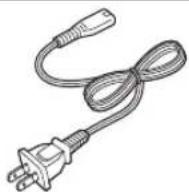 | |
| Netzteil | 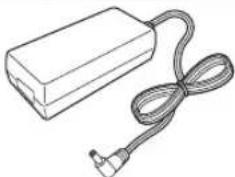 | |
| USB-Kabel | 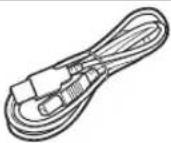 | |
| Bedienungsanleitungen (Kurzanleitung) (dieses Dokument) | 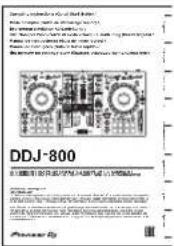 | |
| Garantie (für bestimmte Regionen)* Die mitgelieferte Garantie gilt für die Region Europa. |  | |
| rekordbox dj-Lizenzschlüsselkarte* Die neuestenInformationen findenSie auf der folgendenWebsite.rekordbox.comHinweisDer Lizenzschlüssel kann nicht erneut ausgestellt werden.Achten Sie darauf, ihn nicht zu verlieren. |  |
Anzeige der Anleitungen
Anzeigen der aktuellen Version der „Bedienungsanleitung“
1 Starten Sie einen Webbrowser auf dem Computer/Mac und rufen Sie die unten angegebene Pioneer DJ-Website auf.
pioneerdj.com
- Um Ihre Sprache auszuwählen, klicken Sie auf das Flaggensymbol oder das GLOBAL-Symbol oben rechts auf dem Bildschirm und wählen Sie ein Gebiet und eine Sprache.
2 Klicken Sie unter [Support] auf [Tutorials, Bedienungsanleitungen & Dokumentationen].
3 Klicken Sie auf [DDJ-800] in der [DJ CONTROLLER]-Kategorie.
4 Klicken Sie auf die gewünschte Sprache in der Bedienungsanleitungsliste.
Laden Sie die gewünschte Anleitung herunter.
Anzeige der „Einführung“ und „Bedienungsanleitung“ von rekordbox
- Die „Einführung“ leitet Sie durch das Einrichten von rekordbox. - Die „Bedienungsanleitung“ erläutert die Track-Sammlung, den EXPORT-Modus und den PERFORMANCE-Modus.
1 Starten Sie einen Webbrowser auf dem Computer/Mac und rufen Sie die folgende Website auf.
rekordbox.com
2 Klicken Sie unter [Support] auf [Anleitung].
3 Klicken Sie auf die gewünschte Sprache von „rekordbox Introduction“ oder „Operating Instructions“.
rekordbox
- rekordbox
Bei rekordbox handelt es sich um eine Musikverwaltungssoftware für DJs für die Vorbereitung von Tracks und für DJ-Auftritte. - rekordbox dj
Die DJ-Auftrittsfunktion von rekordbox heißt rekordbox dj. rekordbox dj kann ganz einfach durch Anschließen des Geräts an einen Computer/Mac verwendet werden. Wenn Sie rekordbox dj ohne Anschließen des Geräts auf einem Computer/Mac verwenden möchten, geben Sie den Lizenzschlüssel ein, der sich auf der diesem Produkt beiliegenden Lizenzschlüsselkarte von rekordbox dj befindet, um rekordbox dj zu verwenden.
* Die neuesten Informationen finden Sie auf der folgenden Website. rekordbox.com
Betriebsumgebung
| Unterstützte Betriebssysteme | CPU und erforderlicher Arbeitsspeicher |
| Mac: | Intel®-Prozessor CoreTM i7, i5, i3 |
| macOS Mojave 10.14 | |
| macOS High Sierra 10.13 | |
| macOS Sierra 10.12 | Mindestens 4 GB RAM |
| (neuestes Update) | |
| Windows: | Intel®-Prozessor CoreTM i7, i5, i3 |
| Windows® 10 | |
| Windows® 8.1 | |
| Windows® 7 | Mindestens 4 GB RAM |
| 32-Bit-Version oder 64-Bit-Version(aktuelles Service Pack) |
| Sonstiges | |
| USB-Anschluss | Für den Anschluss des Computers/Mac an dieses Gerät ist ein USB 2.0-Anschluss erforderlich. |
| Display-Auflösung 1 280 x 768 oder höher | |
| Internet-Verbindung | Eine Internetverbindung ist für die Registrierung des rekordbox-Benutzerkontos und zum Herunterladen der Software erforderlich. |
- Die Bedienung kann nicht bei allen Computern/Macs garantiert werden, auch wenn alle erforderlichen Bedingungen in Bezug auf die Betriebsumgebung, die hier aufgeführt sind, erfüllt sind.
- Abhängig von den Energiespareinstellungen usw. des Computers/Mac erzielen die CPU und Festplatte möglicherweise keine optimalen Verarbeitungskapazitäten. Insbesondere bei einem Laptopcomputer/Macbook müssen Sie sicherstellen, dass der Computer/Mac im richtigen Zustand ist, um eine konstante hohe Leistung zu bieten (zum Beispiel indem die Netzstromversorgung angeschlossen bleibt), wenn Sie rekordbox verwenden.
- Für den Internet-Zugriff ist ein separater, gebührenpflichtiger Vertrag mit einem Internetanbieter erforderlich.
- Verwenden Sie die neueste Version/das neueste Service Pack des Betriebssystems.
- Um die aktuellen Informationen zur Betriebsumgebung und Kompatibilität mit rekordbox zu prüfen und die aktuelle Version des Betriebssystems abzurufen, beachten Sie die Informationen zu [Systemanforderungen] unter [Support] auf der unten stehenden Produktwebsite von rekordbox. rekordbox.com
Einrichten von rekordbox
Installieren Sie die Software bei der erstmaligen Verwendung von rekordbox oder bei Verwendung von rekordbox 4.x oder einer früheren Version wie unten beschrieben.
Wenn rekordbox Version 5.x bereits installiert ist, aktualisieren Sie sie mit dem Update-Manager, der beim Start von rekordbox angezeigt wird, auf die aktuelle Version.
Installieren von rekordbox
1 Starten Sie einen Webbrowser auf dem Computer/Mac, öffnen Sie die rekordbox-Downloadseite über die folgende Website und laden Sie dann rekordbox herunter.
rekordbox.com
Wählen Sie für Windows die 32- oder 64-Version entsprechend Ihrem Computer.
2 Doppelklicken Sie auf die heruntergeladene Datei, um sie zu entpacken.
3 Doppelklicken Sie auf die entpackte Datei, um den Installationsassistenten zu starten.
4 Lesen Sie die Software-Lizenzvereinbarung für Endbenutzer sorgfältig durch und fahren Sie mit der Installation fort, indem Sie die Anweisungen auf dem Bildschirm befolgen, sofern Sie den Bedingungen zustimmen.
- Brechen Sie die Installation ab, wenn Sie den Bedingungen der Lizenzvereinbarung nicht zustimmen.
5 Schließen Sie den Installationsassistenten anhand der Bildschirmanweisungen, wenn der Bildschirm zum Abschluss der Installation angezeigt wird.
Die Installation ist abgeschlossen.
Bezeichnungen der Teile
Einzelheiten zu den Funktionen der verschiedenen Tasten und Regler finden Sie unter „Bezeichnungen und Funktionen der Komponenten“ in der „Bedienungsanleitung“.
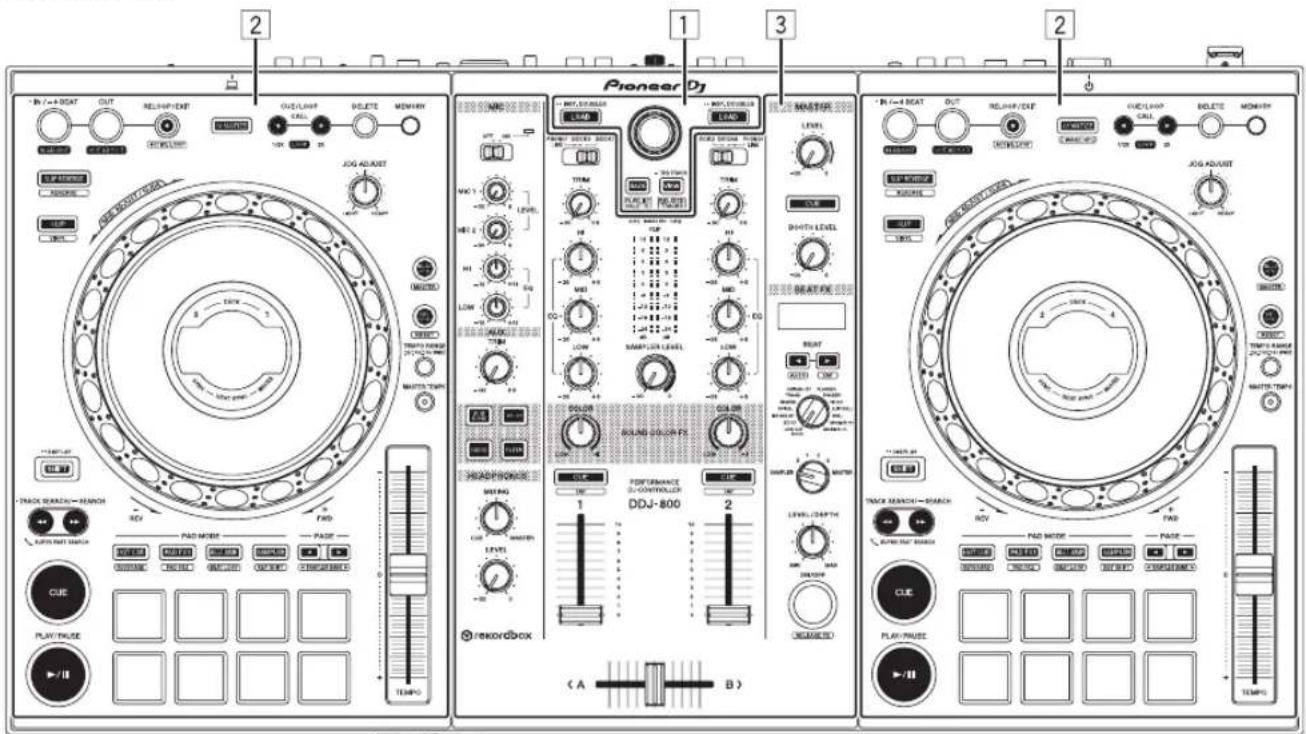
1 Browser-Sektion
3 Mixer-Sektion
2 Deck-Sektionen
Browser-Sektion
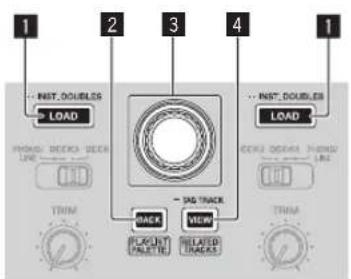
1 LOAD-Taste
2 BACK-Taste
3 Drehregler
4 VIEW-Taste
Deck-Sektionen
Dieser Bereich dient zur Bedienung der vier Decks. Die Tasten und Regler zur Bedienung von Deck 1 und 3 befinden sich an der linken Seite des Controllers, und die zur Bedienung von Deck 2 und 4 befinden sich an der rechten Seite des Controllers.
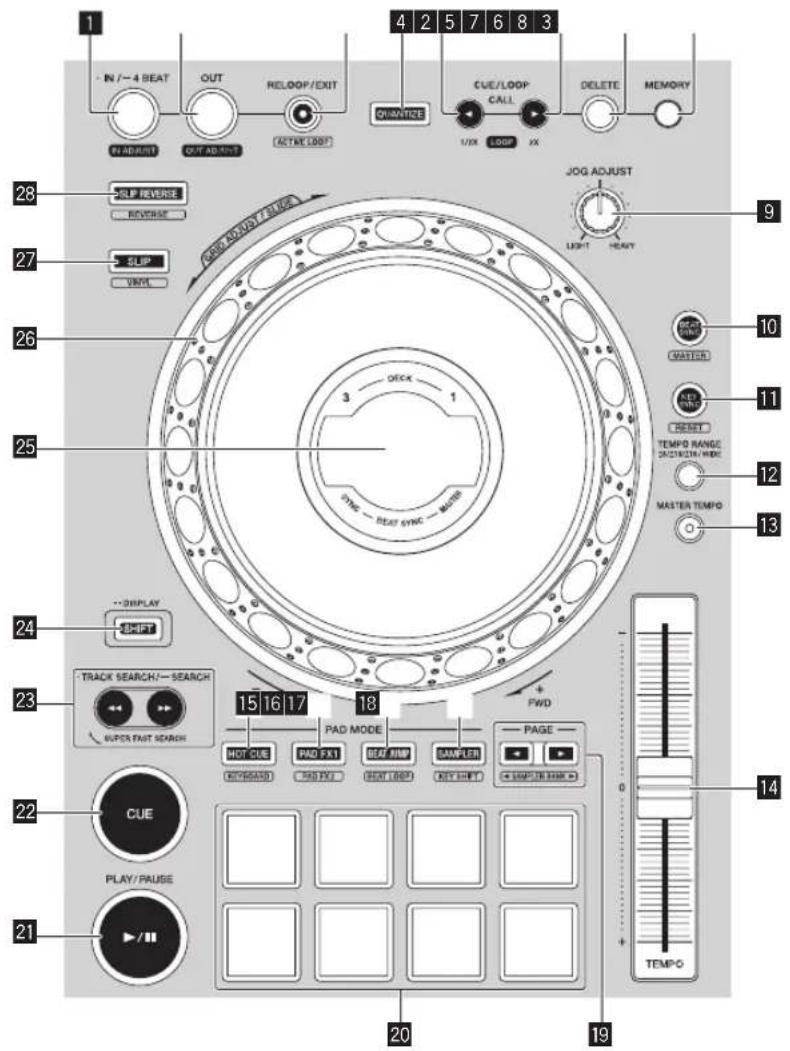
1 LOOP IN/4 BEAT (IN ADJUST)-Taste
2 LOOP OUT (OUT ADJUST)-Taste
3 RELOOP/EXIT-Taste
4 QUANTIZE-Taste
5 CUE/LOOP CALL, ◀ (LOOP 1/2X)-Taste
6 CUE/LOOP CALL, ▶ (LOOP 2X)-Taste
7 DELETE-Taste
8 MEMORY-Taste
9 JOG FEELING ADJUST-Regler
10 BEAT SYNC-Taste
11 KEY SYNC-Taste
12 TEMPO RANGE-Taste
13 MASTER TEMPO-Taste
14 TEMPO-Schieber
15 HOT CUE-Modus-Taste
16 PAD FX1-Modustaste
17 BEAT JUMP-Modustaste
18 SAMPLER-Modus-Taste
19 PAGE ◀, ►-Taste
20 Auftritt-Pads
21 PLAY/PAUSE ▶/II-Taste
22 CUE-Taste
23 TRACK SEARCH ◀◀, ▶▶/SEARCH-Taste
24 SHIFT-Taste
25 Jog-Dial-Anzeige-Abschnitt
26 Jog-Scheibe
27 SLIP-Taste
28 SLIP REVERSE-Taste
Das LCD-Display wird mit äußerst hoher Präzisionstechnologie hergestellt. Trotzdem können auf einigen Teilen des Bildschirms defekte Pixel (kleine Anzahl schwarzer Punkte oder ständig rot, blau und grün leuchtende Punkte) sichtbar sein. Je nach Betrachtungswinkel können auch Farbunebenheiten und Helligkeitsunterschiede sichtbar sein. Diese Phänomene beruhen auf den Eigenschaften von LCD-Displays und sind kein Hinweis auf einen Fehler.
Mixer-Sektion
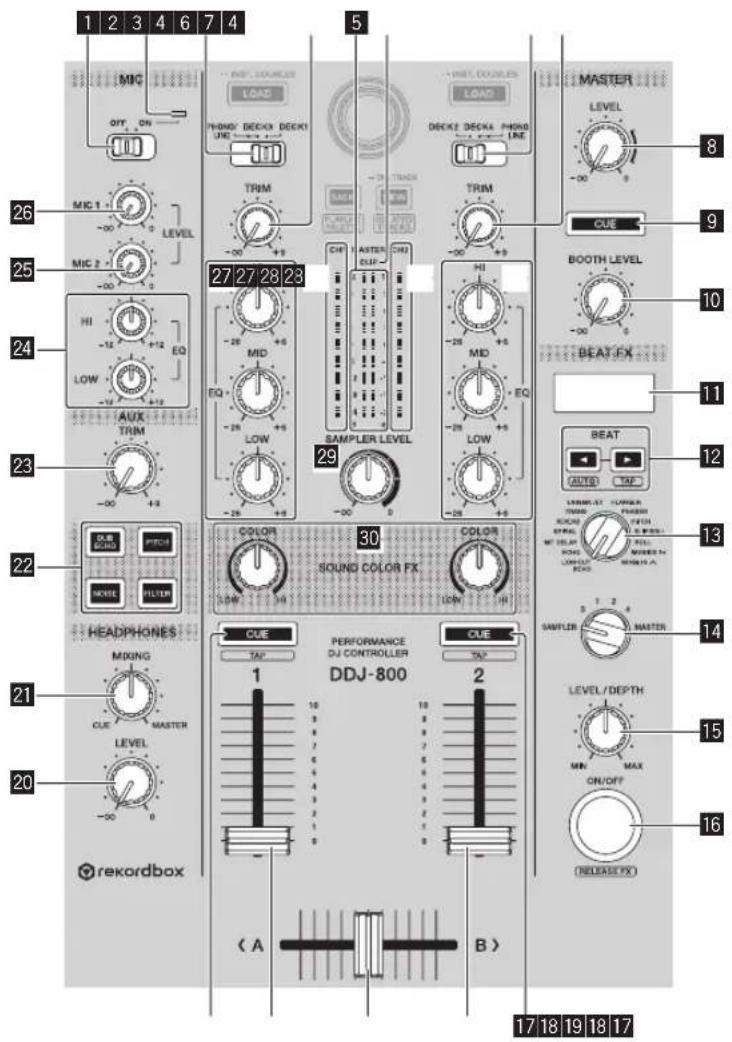
1 MIC ON, OFF-Wahlschalter
2 Mikrofonanzeige
3 PHONO/LINE, DECK3, DECK1-Wahlschalter
4 TRIM-Regler
5 Master-Pegelanzeige
6 CLIP-Anzeige
7 DECK2, DECK4, PHONO/LINE-Wahlschalter
8 MASTER LEVEL-Regler
9 MASTER CUE-Taste
10 BOOTH LEVEL-Regler
11 Effekt-Sektionsanzeige
12 BEAT ◀, ►-Tasten
13 BEAT FX SELECT-Regler
14 BEAT FX CH SELECT-Regler
15 BEAT FX LEVEL/DEPTH-Regler
16 BEAT FX ON/OFF-Taste
17 CUE-Kopfhörertaste
18 Kanalfader
19 Crossfader
20 HEADPHONES LEVEL-Regler
21 HEADPHONES MIXING-Regler
22 SOUND COLOR FX SELECT-Tasten
23 AUX TRIM-Regler
24 MIC EQ (HI, LOW)-Regler
25 MIC 2 LEVEL-Regler
26 MIC 1 LEVEL-Regler
27 EQ (HI, MID, LOW)-Regler
28 Kanalpegelanzeige
29 SAMPLER LEVEL-Regler
30 COLOR-Regler
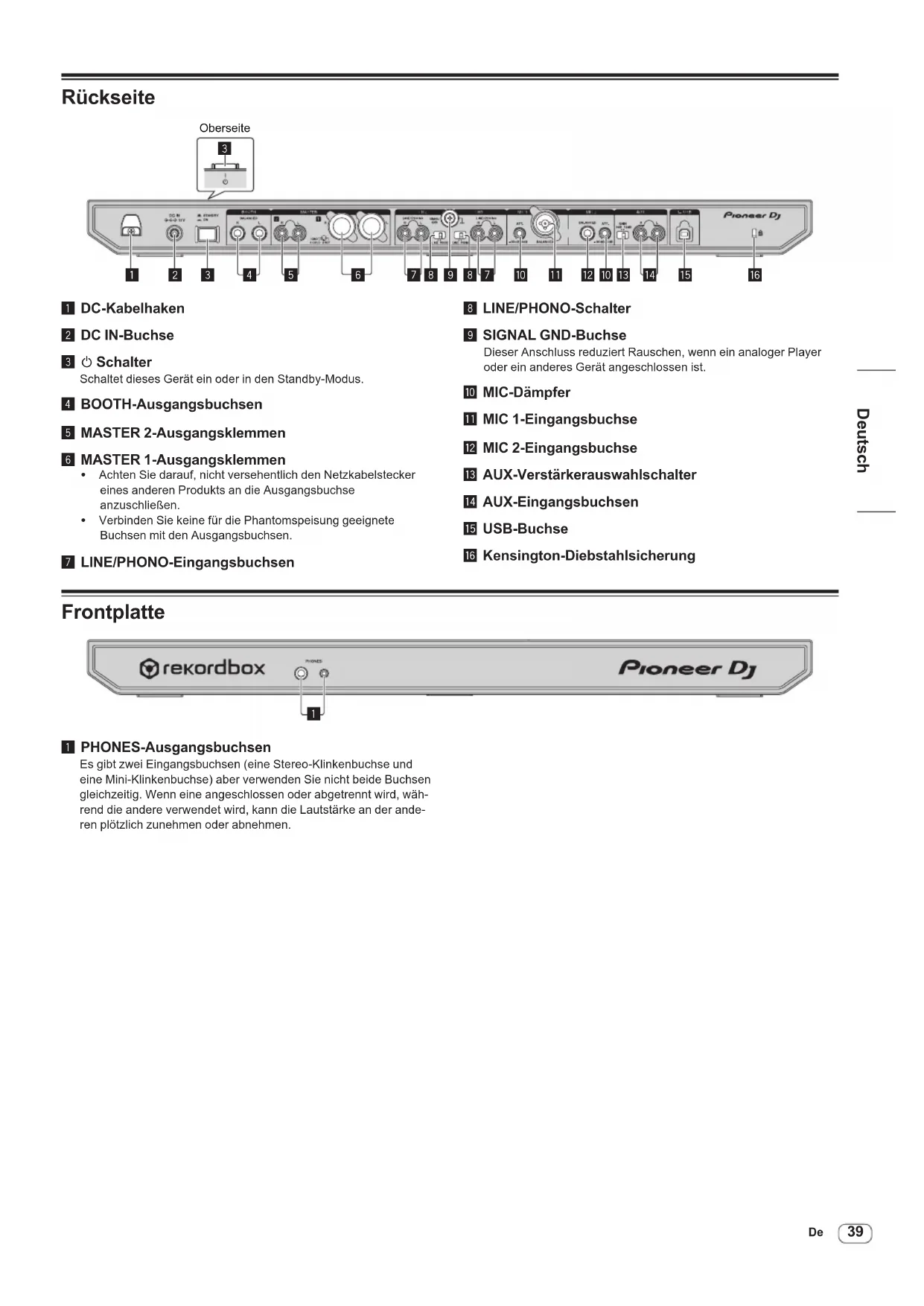
Rückseite
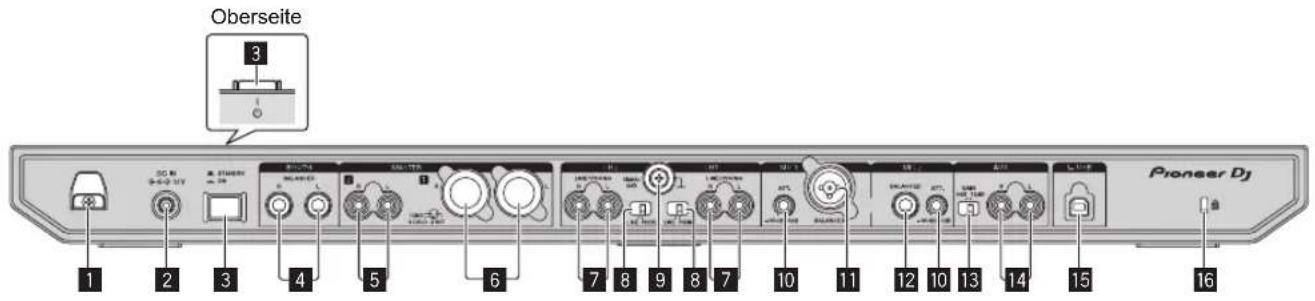
1 DC-Kabelhaken
2 DC IN-Buchse
3 Schalter
Schaltet dieses Gerät ein oder in den Standby-Modus.
4 BOOTH-Ausgangsbuchsen
5 MASTER 2-Ausgangsklemmen
6 MASTER 1-Ausgangsklemmen
- Achten Sie darauf, nicht versehentlich den Netzkabelstecker eines anderen Produkts an die Ausgangsbuchse anzuschließen.
- Verbinden Sie keine für die Phantomspeisung geeignete Buchsen mit den Ausgangsbuchsen.
7 LINE/PHONO-Eingangsbuchsen
8 LINE/PHONO-Schalter
9 SIGNAL GND-Buchse
Dieser Anschluss reduziert Rauschen, wenn ein analoger Player oder ein anderes Gerät angeschlossen ist.
10 MIC-Dämpfer
11 MIC 1-Eingangsbuchse
12 MIC 2-Eingangsbuchse
13 AUX-Verstärkerauswahlschalter
14 AUX-Eingangsbuchsen
15 USB-Buchse
16 Kensington-Diebstahlsicherung
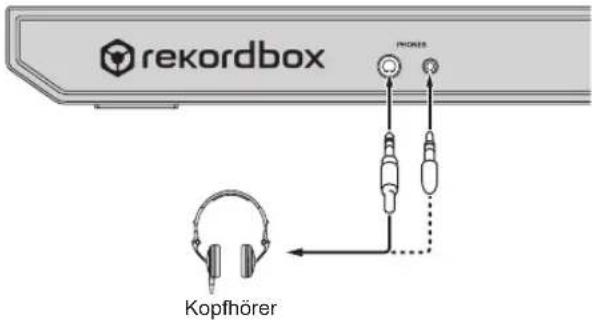
Frontplatte

1 PHONES-Ausgangsbuchsen
Es gibt zwei Eingangsbuchsen (eine Stereo-Klinkenbuchse und eine Mini-Klinkenbuchse) aber verwenden Sie nicht beide Buchsen gleichzeitig. Wenn eine angeschlossen oder abgetrennt wird, während die andere verwendet wird, kann die Lautstärke an der anderen plötzlich zunehmen oder abnehmen.
Bedienung
- Schließen Sie den Netzstecker an die Netzsteckdose an, nachdem Sie alle Anschlüsse hergestellt haben.
Schalten Sie das Gerät aus und ziehen Sie das Netzkabel aus der Steckdose, bevor Sie Komponenten anschließen oder Anschlüsse ändern. Beachten Sie die Bedienungsanleitungen der angeschlossenen Komponenten. - Verwenden Sie immer das mitgelieferte Netzkabel und Netzteil.
- Verwenden Sie unbedingt das im Lieferumfang dieses Produkts enthaltene USB-Kabel oder ein Kabel, das dem USB 2.0-Standard entspricht.
- Keinen USB-Hub verwenden.
Anschlussbeispiel
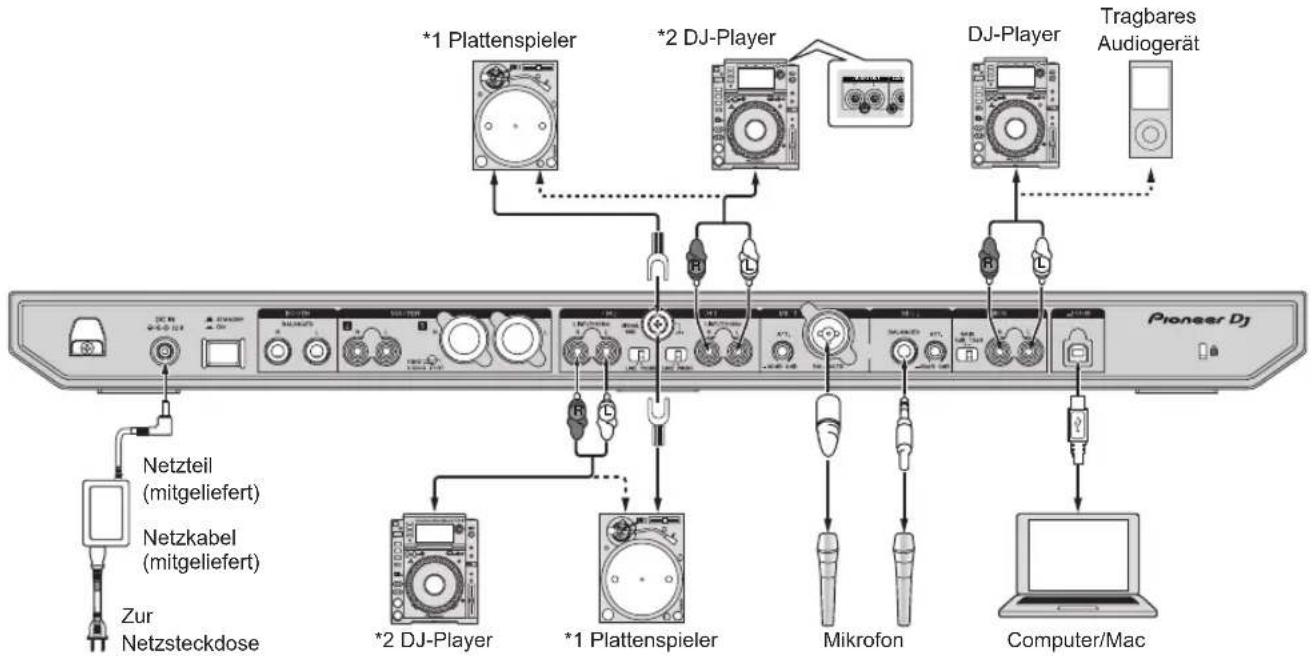
Anschließen der Eingangsbuchsen
Rückseite
flowchart
graph TD
    A["Pioneer DJ"] --> B["*1 Plattenspieler"]
    A --> C["*2 DJ-Player"]
    A --> D["DJ-Player"]
    A --> E["Tragbares Audiogerät"]
    A --> F["Netzteil (mitgeliefert)"]
    A --> G["Netzkabel (mitgeliefert)"]
    A --> H["Zur Netzsteckdose"]
    A --> I["*2 DJ-Player"]
    A --> J["*1 Plattenspieler"]
    A --> K["Mikrofon"]
    A --> L["Computer/Mac"]
*1 Stellen Sie den [LINE/PHONO]-Schalter neben den Buchsen beim Anschluss eines Plattenspielers auf [PHONO].
*2 Stellen Sie den [LINE/PHONO]-Schalter neben den Buchsen beim Anschluss eines DJ-Players auf [LINE].
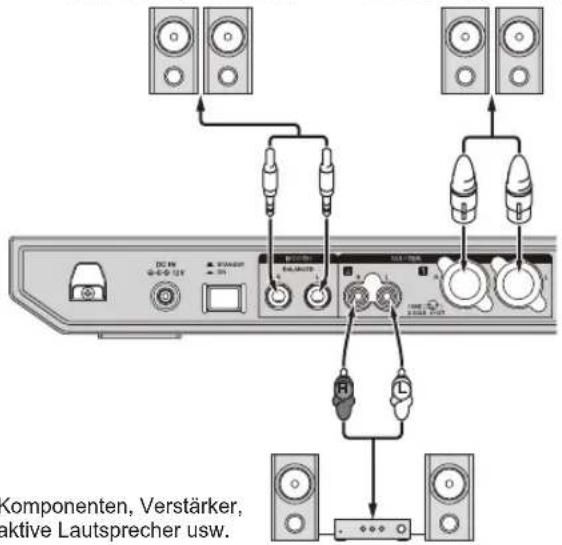
Anschließen der Ausgangsbuchsen
Rückseite
Endstufenverstärker
(für einen Kabinenmonitor), aktive Lautsprecher usw.
Endstufenverstärker,
aktive Lautsprecher usw.
Frontplatte
- Achten Sie für eine symmetrische Ausgabe darauf, die [MASTER 1]-Ausgangsbuchsen zu verwenden. Beim Anschluss an einen unsymmetrischen Eingang (wie zum Beispiel Cinch) mit einem XLR/Cinch-Wandlerkabel (oder Wandleradapter) usw. kann eine Verringerung der Klangqualität oder Rauschen auftreten.
Verwenden Sie für die Verbindung mit einem unsymmetrischen Eingang (wie zum Beispiel Cinch) die [MASTER 2]-Ausgangsbuchsen.
- Achten Sie darauf, nicht versehentlich den Netzkabelstecker eines anderen Geräts an die [MASTER 1]-Ausgangsbuchsen anzuschließen.
Verbinden Sie keine für die Phantomspeisung geeignete Buchsen mit den [MASTER 1]-Ausgangsbuchsen.
- Achten Sie für eine symmetrische Ausgabe darauf, die [BOOTH]-Ausgangsbuchsen zu verwenden. Beim Anschluss an einen unsymmetrischen Eingang (wie zum Beispiel einer Cinch- oder TS-Klinkenbuchse) mit einem TRS-Klinken/Cinch-Wandlerkabel (oder Wandleradapter), TS-Klinkenkabel usw. kann eine Verringerung der Klangqualität oder Rauschen auftreten.
Anschlüsse
Weitere Informationen zur Verwendung dieses Produkts mit rekordbox dj finden Sie in der Bedienungsanleitung des Produkts, die auf der Pioneer DJ-Website verfügbar ist.
1 Schließen Sie Kopfhörer an die [PHONES]-Ausgangsbuchsen an.
![PIONEER DDJ800 - Schließen Sie Kopfhörer an die [PHONES]-Ausgangsbuchsen an. - 1](/content/2026/03/451418/images/bae5ed69ba6f6576a0bdbd94b22ab32fb086f875ea7b408a5c95f0f72962ab11.jpg)
2 Verbinden Sie Geräte wie Aktivboxen, Endstufenverstärker oder Komponenten mit den [MASTER 1]- oder [MASTER 2]-Ausgangsbuchsen.
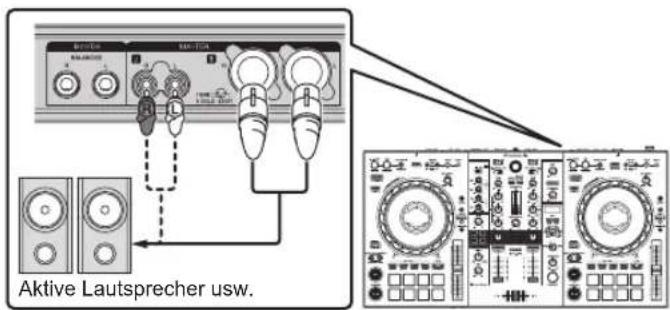
- Zur Ausgabe des Tons von den [BOOTH]-Ausgangsbuchsen schließen Sie Geräte wie z. B. Lautsprecher an die [BOOTH]-Ausgangsbuchsen an.
3 Schließen Sie Ihren Computer/Mac über ein USB-Kabel an das Gerät an.
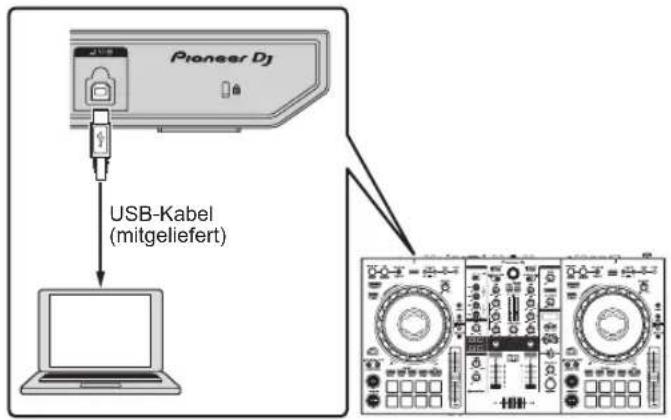
4 Schalten Sie den Computer/Mac ein.
5 Schließen Sie das Netzteil an.
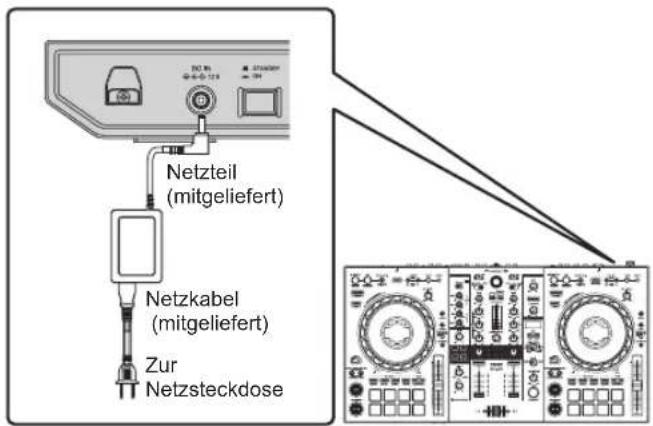
6 Drücken Sie den [☐]-Schalter an der Rückseite des Geräts, um das Gerät einzuschalten.
![PIONEER DDJ800 - Verbinden Sie Geräte wie Aktivboxen, Endstufenverstärker oder Komponenten mit den [MASTER 1]- oder [MASTER 2]-Ausgangsbuchsen. - 4](/content/2026/03/451418/images/35645608ad10cff53198f302a17c59d4b6eb872719dd6eb903112a52d54b6cac.jpg)
Schalten Sie die Stromversorgung dieses Geräts ein.
- Für Windows Die Meldung [Installieren von Gerätetreibersoftware] kann erscheinen, wenn Sie dieses Gerät zuerst an den Computer anschließen oder wenn es über einen anderen USB-Anschluss mit dem Computer verbunden ist. Warten Sie kurz, bis die Meldung [Die Geräte können jetzt verwendet werden.] erscheint.
7 Schalten Sie die an die Ausgangsbuchsen angeschlossenen Geräte ein (Aktivlautsprecher, Endstufenverstärker, Komponenten usw.).
- Schalten Sie das angeschlossene Gerät ein, wenn ein Mikrofon, DJ-Player oder anderes externes Gerät an die Eingangsbuchsen angeschlossen ist.
Starten des Systems
Starten von rekordbox
Zur Verwendung von rekordbox müssen Sie ein Konto registrieren. Ausführliche Informationen zum Vorgang erhalten Sie, wenn Sie auf der folgenden Website unter [Support] auf [Anleitung] klicken und dann „rekordbox Introduction“ beachten. rekordbox.com
Für Mac
Öffnen Sie im Finder den [Anwendung]-Ordner und doppelklicken Sie dann auf das [rekordbox 5] > [rekordbox.app]-Symbol.
Für Windows 10
Klicken Sie im [Start]-Menü auf [Pioneer] > [rekordbox]-Symbol.
Für Windows 8.1
Klicken Sie auf das [rekordbox]-Symbol unter [Apps-Ansicht].
Bei Windows 7
Klicken Sie im Menü [Start] auf [Alle Programme] > [Pioneer] > [rekordbox 5.X.X] und das [rekordbox]-Symbol.
Überprüfen der Audioeinstellungen
Vergewissern Sie sich, dass die Audio-Einstellungen unter [Voreinstellungen] von rekordbox wie folgt eingestellt sind.
Für Mac
[Ausgangskanäle]:
[Master Output]: [DDJ-800: MASTER]
[Booth Output]: [DDJ-800: BOOTH]
- Wenn PC MASTER OUT aktiviert ist, wird die Information „+ Name des Audiogeräts im Computer/Mac“ ebenfalls nach [MASTER] des Punkts [Master Output] in den Einstellungen Audio angezeigt.
Trackdateien der [Sammlung] hinzufügen
Eine Liste der von rekordbox verwalteten Trackdateien wird auf dem [Sammlung]-Bildschirm angezeigt.
Durch das Registrieren der Trackdateien auf dem Computer/Mac als Tracksammlung von rekordbox und das anschließende Analysieren können diese Tracks mit rekordbox benutzt werden.
1 Klicken Sie auf [Sammlung] in der Baumansicht.
Eine Liste von Tracks, die in der [Sammlung] registriert wurden, wird angezeigt.
2 Öffnen Sie den Finder (Mac) oder den Explorer (Windows) und ziehen Sie dann die Trackdateien oder die Ordner einschließlich der Trackdateien per Drag-and-Drop auf die Track-Liste.
Die Trackdateien werden der [Sammlung] hinzugefügt und die Wellenform-Analyse der Trackdateien beginnt. Warten Sie, bis die Analyse aller Trackdateien beendet ist.
Laden eines Tracks in ein Deck des Geräts
Dieser Abschnitt erklärt beispielhaft, wie Sie einen Track in Deck 1 (links) laden.
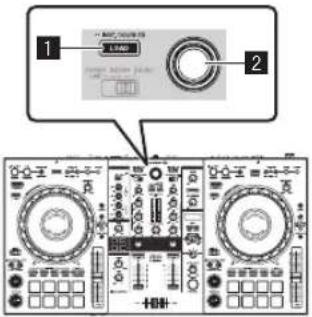
Drehen Sie den Drehregler, um einen Track in [Sammlung] auszuwählen, und drücken Sie dann auf die [LOAD]-Taste von Deck 1 (linke Seite).
Der Track wird in Deck 1 geladen.
Spielen Sie Tracks ab
Das folgende Beispiel beschreibt das Verfahren zur Ausgabe von Sound von Deck 1 (linke Seite).
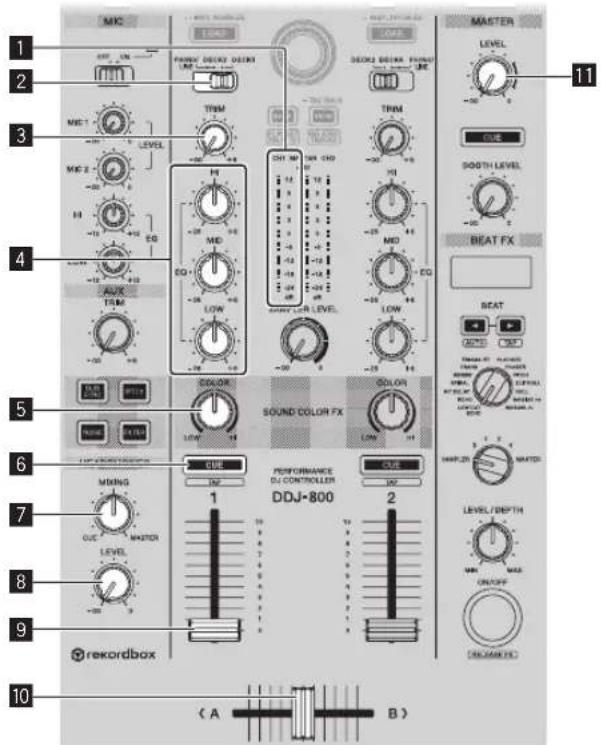
1 Stellen Sie die Positionen der Regler usw. wie unten aufgeführt ein.
| Bezeichnungen der Regler usw. Bedienung | |
| PHONO/LINE, DECK3, DECK1-Wahlschalter | [DECK1]-Position |
| TRIM-Regler | Vollständig gegen den Uhrzeigersinn drehen. |
| EQ (HI, MID, LOW)-Regler | Mittlere Stellung |
| COLOR-Regler Mittlere Stellung | |
| Kanalfader Nach unten schieben. | |
| MASTER LEVEL-Regler | Vollständig gegen den Uhrzeigersinn drehen. |
| Crossfader Mittlere Stellung | |
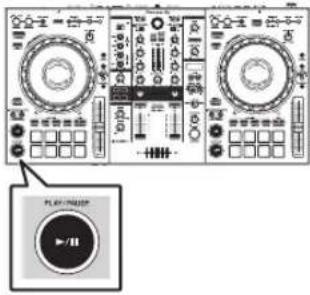
2 Drücken Sie die [PLAY/PAUSE ▶/III]-Taste zum Abspielen des Tracks.
3 Drehen Sie den [TRIM]-Regler.
Stellen Sie den [TRIM]-Regler so ein, dass die orangefarbene Anzeige an der Kanalpegelanzeige beim Spitzenpegel aufleuchtet.
4 Bewegen Sie den Kanalfader nach oben.
5 Drehen Sie den [MASTER LEVEL]-Regler zum Einstellen des Audiopegels des Lautsprechers.
Stellen Sie den Soundpegel-Ausgang von den Buchsen [MASTER 1] und [MASTER 2] auf einen geeigneten Pegel ein.
- Um den Ton über die Lautsprecher des Computers/Mac auszugeben, stellen Sie nicht den [MASTER LEVEL]-Regler ein, sondern die Lautstärkeregler der Lautsprecher des Computers/Mac.
Audiokanal über Kopfhörer überwachen
Stellen Sie die Positionen der Regler usw. wie unten aufgeführt ein.
| Bezeichnungen der Regler usw. Bedienung | |
| HEADPHONES MIXING-Regler Mittlere Stellung | |
| HEADPHONES LEVEL-Regler | Vollständig gegen den Uhrzeigersinn drehen. |
1 Drücken Sie auf die [CUE]-Taste der Kopfhörer.
2 Drehen Sie den [HEADPHONES LEVEL]-Regler.
Stellen Sie den Soundpegel-Ausgang von den Kopfhörern auf einen geeigneten Pegel ein.

Hinweis
Dieses Gerät und rekordbox dj bieten eine Vielzahl von Funktionen, die noch individuellere DJ-Auftritte ermöglichen. Details zur jeweiligen Funktion finden Sie auf der nachstehenden Website und in der „Bedienungsanleitung für rekordbox“.
rekordbox.com/manual
Ausschalten des Systems
1 Schließen Sie rekordbox.
2 Drücken Sie den [☐]-Schalter an der Rückseite des Geräts, um es in den Standby-Modus zu schalten.
3 Trennen Sie das USB-Kabel vom Computer/Mac ab.
Ändern der Einstellungen
- Einzelheiten zum Ändern der Einstellungen dieses Geräts finden Sie unter „Ändern der Einstellungen“ in der Bedienungsanleitung.
Zusätzliche Informationen
Störungssuche
- Wenn Sie der Meinung sind, dass bei diesem Gerät ein Problem vorliegt, prüfen Sie die Punkte im Abschnitt „Störungssuche“ in der „Bedienungsanleitung“ dieses Geräts oder besuchen Sie die Pioneer DJ-Supportseite und beachten Sie [FAQ] von DDJ-800. pioneerdj.com/support/ Weitere Informationen finden Sie auch unter [Support] > [FAQ] der Produktwebsite für rekordbox. rekordbox.com
Einige Probleme werden von den angeschlossenen Komponenten verursacht. Wenden Sie sich zur Reparatur an die Kundendienstvertretung oder Ihren Händler, falls das Problem nach dem Überprüfen der angeschlossenen Komponenten nicht behoben ist.
- Die ordnungsgemäße Funktion dieses Geräts kann unter Umständen durch statische Elektrizität oder andere externe Einflüsse beeinträchtigt werden. Trennen Sie in solchen Fällen das Netzkabel ab, warten Sie ungefähr eine Minute lang, und schließen Sie es wieder an, um den normalen Betrieb wiederherzustellen.
Marken und eingetragene Marken
- Pioneer DJ ist ein Markenzeichen der PIONEER CORPORATION und wird unter Lizenz verwendet.
- rekordbox ist eine eingetragene Marke der Pioneer DJ Corporation.
• Mac, macOS und Finder sind eingetragene Markenzeichen von Apple Inc. in den USA und anderen Ländern. - Windows ist eine eingetragene Marke der Microsoft Corporation in den USA und anderen Ländern.
- Intel und Intel Core sind eingetragene Marken der Intel Corporation in den USA und anderen Ländern.
- ASIO ist ein Markenzeichen von Steinberg Media Technologies GmbH.
Die hier erwähnten Produkt- oder Firmennamen sind Marken oder eingetragene Marken der jeweiligen Eigentümer.
Hinweise zum Urheberrechte
rekordbox beschränkt die Wiedergabe und Vervielfältigung von urheberrechtlich geschützten Musik-Inhalten.
- Wenn codierte Daten, usw. zum Schutz der Urheberrechte in Musik-Inhalten eingebettet sind, kann es unmöglich sein, das Programm normal auszuführen.
- Wenn rekordbox erkennt, dass kodierte Daten usw., für den Schutz der Urheberrechte in Musik-Inhalten eingebettet ist, kann der ablaufende Vorgang (Wiedergabe, Lesen, usw.) stoppen.
Aufnahmen, die Sie vornehmen, sind für persönlichen Genuss gedacht und dürfen nach dem Urheberrecht nicht ohne Zustimmung des Urheberrechtsinhabers anderweitig verwendet werden.
- Musik, die von CDs, usw. aufgenommen wurde, ist durch die Urheberrechtsgesetze der einzelnen Länder sowie durch internationale Abkommen geschützt. Es liegt in der vollen Verantwortung der Person, die die Musik aufgenommen hat, sicherzustellen, dass die Aufnehmen nicht gesetzwidrig verwendet werden.
- Beim Umgang mit Musik, die aus dem Internet heruntergeladen wurde usw., liegt es in der vollen Verantwortung der Person, die den Musik-Download ausgeführt hat, sicherzustellen, dass die aufgenommenen Inhalte entsprechend den Vorschriften auf der Download-Site verwendet werden.
Technische Daten
Netzteil
Stromanforderungen .....100 V bis 240 V Wechselspannung, 50 Hz/60 Hz
Nennstrom....0,6 A
Nenn-Ausgang......Gleichspannung 12 V, 2 A
Allgemein – Haupteinheit
Leistungsaufnahme 12 VDC, 1 400 mA
Gewicht des Hauptgeräts....4,7 kg
Max. Abmessungen .....632 mm (B) × 69,7 mm (H) × 334,5 mm (T)
Betriebstemperatur ....+5 °C bis +35 °C
Betriebsluftfeuchtigkeit....5 % bis 85 % (keine Kondensation)
Audio-Sektion
Abtastrate 44,1 kHz
A/D-, D/A-Wandler 24 bit
Frequenzeigenschaften
USB, LINE, MIC 1, MIC 2....20 Hz bis 20 kHz
Signalrauschabstand (Nennausgang, A-WEIGHTED)
USB 111 dB
LINE....94 dB
PHONO....80 dB
AUX (0 dB) 94 dB
AUX (12 dB) 94 dB
MIC 1....77 dB
MIC 2 77 dB
Gesamtklirrfaktor (20 Hz bis 20 kHzBW)
USB 0,003 %
LINE 0,005 %
Standard-Eingangspegel / Eingangsimpedanz
LINE....-12 dBu/47 kΩ
PHONO....-52 dBu/47 kΩ
AUX (0 dB) -12 dBu/47 kΩ
AUX (12 dB) -24 dBu/47 kΩ
MIC 1 -57 dBu/3 kΩ
MIC 2 -57 dBu/3 kΩ
Standard-Ausgangspegel / Lastimpedanz / Ausgangsimpedanz
MASTER 1....+6 dBu/10 kΩ/410 Ω oder weniger
MASTER 2....+2 dBu/10 kΩ/1 kΩ oder weniger
BOOTH....+6 dBu/10 kΩ/820 Ω oder weniger
PHONES....+8 dBu/32 Ω/10 Ω oder weniger
Nenn-Ausgangspegel / Lastimpedanz
MASTER 1....25 dBu/10 kΩ
MASTER 2....21 dBu/10 kΩ
BOOTH 25 dBu/10 kΩ
Übersprechen
LINE 82 dB
Kanal-Equalizer-Eigenschaften
HI....-26 dB bis +6 dB (20 kHz)
MID ......-26 dB bis +6 dB (1 kHz)
LOW....-26 dB bis +6 dB (20 Hz)
Mikrofon-Equalizer-Eigenschaften
HI....-12 dB bis +12 dB (10 kHz)
LOW....-12 dB bis +12 dB (100 Hz)
Eingangs-/Ausgangsbuchsen
LINE/PHONO-Eingangsbuchsen
Cinch-Buchsen....2 Sätze
AUX Eingangsbuchse
Cinch-Buchsen....1 Satz
MIC-Eingangsbuchsen
XLR-Stecker und 1/4" TRS-Klinkenstecker ....1 Satz
1/4" TRS-Klinkenstecker .... 1 Satz
MASTER 1 Ausgangsbuchse
XLR-Anschluss ....1 Satz
MASTER 2 Ausgangsbuchse
Cinch-Buchsen....1 Satz
BOOTH Ausgangsbuchse
1/4" TRS-Klinkenstecker .... 1 Satz
PHONES Ausgangsbuchse
1/4" Stereo-Klinkenstecker 1 Satz
3,5 mm Stereo-Miniklinkenstecker 1 Satz
USB-Buchsen
B-Typ 1 Satz
- Achten Sie für eine symmetrische Ausgabe darauf, die [MASTER 1]-Ausgangsbuchsen zu verwenden. Beim Anschluss an einen unsymmetrischen Eingang (wie zum Beispiel Cinch) mit einem XLR/Cinch-Wandlerkabel (oder Wandleradapter) usw. kann eine Verringerung der Klangqualität oder Rauschen auftreten.
Verwenden Sie für die Verbindung mit einem unsymmetrischen Eingang (wie zum Beispiel Cinch) die [MASTER 2]-Ausgangsbuchsen.
- Achten Sie für eine symmetrische Ausgabe darauf, die [BOOTH]-Ausgangsbuchsen zu verwenden. Beim Anschluss an einen unsymmetrischen Eingang (wie zum Beispiel einer Cinch- oder TS-Klinkenbuchse) mit einem TRS-Klinken/Cinch-Wandlerkabel (oder Wandleradapter), TS-Klinkenkabel usw. kann eine Verringerung der Klangqualität oder Rauschen auftreten.
- Änderungen der technischen Daten und das Design dieses Geräts ohne vorherige Ankündigung bleiben vorbehalten.
© 2019 Pioneer DJ Corporation. Alle Rechte vorbehalten.

Jack stereo mini da 3,5 mm ....1 set
Terminali USB
Tipo B....1 set
Waarschuwingen betreffende auteursrechten....75
Specificaties....76
Alvorens te beginnen
Kenmerken
Waarschuwingen betreffende auteursrechten


- ACHTUNG
- WARNUNG
- Betriebsumgebung
- VORSICHT MIT DEM NETZKABEL
- VORSICHTSHINWEIS ZUR BELÜFTUNG
- Inhalt
- Zum Lesen dieser Anleitung
- Vor der Inbetriebnahme
- Bezeichnungen der Teile
- Bedienung
- Zusätzliche Informationen
- Vor der Inbetriebnahme
- Merkmale
- Anzeige der Anleitungen
- Anzeigen der aktuellen Version der „Bedienungsanleitung“
- Anzeige der „Einführung“ und „Bedienungsanleitung“ von rekordbox
- rekordbox
- Einrichten von rekordbox
- Installieren von rekordbox
- Bezeichnungen der Teile
- Browser-Sektion
- Deck-Sektionen
- Bedienung
- Anschlussbeispiel
- Anschließen der Eingangsbuchsen
- Anschließen der Ausgangsbuchsen
- Rückseite
- Frontplatte
- Anschlüsse
- Schließen Sie Kopfhörer an die [PHONES]-Ausgangsbuchsen an.
- Verbinden Sie Geräte wie Aktivboxen, Endstufenverstärker oder Komponenten mit den [MASTER 1]- oder [MASTER 2]-Ausgangsbuchsen.
- Starten des Systems
- Starten von rekordbox
- Für Mac
- Für Windows 10
- Für Windows 8.1
- Bei Windows 7
- Überprüfen der Audioeinstellungen
- Trackdateien der [Sammlung] hinzufügen
- Klicken Sie auf [Sammlung] in der Baumansicht.
- Öffnen Sie den Finder (Mac) oder den Explorer (Windows) und ziehen Sie dann die Trackdateien oder die Ordner einschließlich der Trackdateien per Drag-and-Drop auf die Track-Liste.
- Laden eines Tracks in ein Deck des Geräts
- Spielen Sie Tracks ab
- Audiokanal über Kopfhörer überwachen
- Hinweis
- Ausschalten des Systems
- Ändern der Einstellungen
- Zusätzliche Informationen
- Störungssuche
- Marken und eingetragene Marken
- Hinweise zum Urheberrechte
- Technische Daten
- Netzteil
- Allgemein – Haupteinheit
- Audio-Sektion
- Eingangs-/Ausgangsbuchsen
- Alvorens te beginnen
- Kenmerken
- Waarschuwingen betreffende auteursrechten
Marke : PIONEER
Modell : DDJ800
Kategorie : DJ-Ausrüstung