
DDJ-WEGO3-W - DJ-Ausrüstung PIONEER - Kostenlose Bedienungsanleitung
Finden Sie kostenlos die Bedienungsanleitung des Geräts DDJ-WEGO3-W PIONEER als PDF.


| Produkttyp | 2-Kanal-DJ-Controller |
| Marke | Pioneer |
| Modell | DDJ-WEGO3-W |
| Kompatible Software | Serato DJ Lite (enthalten) |
| Abmessungen (B x T x H) | 482 x 289 x 62 mm |
| Gewicht | 2,5 kg |
| Stromversorgung | USB 5V (Kabel enthalten) |
| Audio-Schnittstelle | Integriert, 2-Kanal (Ein-/Ausgang) |
| Jog-Räder | 2 berührungsempfindliche Jog-Räder mit Hintergrundbeleuchtung |
| Performance-Pads | 16 hintergrundbeleuchtete Pads (Hot Cue, Loop, Roll, Sampler) |
| Effekte | Integrierte Soundeffekte (Delay, Reverb, Flanger usw.) |
| Fader | 2 Lautstärkefader, 1 Crossfader, 2 Tonhöhenfader |
| Eingänge | 1 Mikrofoneingang (6,35 mm Klinke), 1 Line-Eingang (Cinch) |
| Ausgänge | 1 Kopfhörerausgang (3,5 mm + 6,35 mm Klinke), 1 Line-Ausgang (Cinch) |
| Anschlüsse | 1 USB-B-Anschluss |
| Pflege und Reinigung | Mit einem weichen, trockenen Tuch reinigen. Lösungsmittel vermeiden. |
| Sicherheit | Nur mit abgeschirmtem USB-Kabel verwenden. Nicht Feuchtigkeit aussetzen. |
| Ersatzteile und Reparatur | Für Reparaturen wenden Sie sich an ein autorisiertes Pioneer-Servicecenter. |
Häufig gestellte Fragen - DDJ-WEGO3-W PIONEER
Benutzerfragen zu DDJ-WEGO3-W PIONEER
0 Frage zu diesem Gerät. Beantworten Sie die, die Sie kennen, oder stellen Sie Ihre eigene.
Eine neue Frage zu diesem Gerät stellen
Laden Sie die Anleitung für Ihr DJ-Ausrüstung kostenlos im PDF-Format! Finden Sie Ihr Handbuch DDJ-WEGO3-W - PIONEER und nehmen Sie Ihr elektronisches Gerät wieder in die Hand. Auf dieser Seite sind alle Dokumente veröffentlicht, die für die Verwendung Ihres Geräts notwendig sind. DDJ-WEGO3-W von der Marke PIONEER.
BEDIENUNGSANLEITUNG DDJ-WEGO3-W PIONEER
Die oben gezeigte Pioneer DJ-Support-Website enthält häufig gestellte Fragen, Informationen über Software und andere wichtige Informationen und Dienste, die Ihnen helfen, Ihr Produkt optimal zu verwenden.
Bedienungsanleitung (Einrichten der DJ-Einheit)
Mischen Sie dieses Produkt, wenn Sie es entsorgen wollen, nicht mit gewöhnlichen Haushaltsabfällen. Es gibt ein getrenntes Sammelsystem für gebrauchte elektronische Produkte, über das die richtige Behandlung, Rückgewinnung und Wiederverwertung gemäß der bestehenden Gesetzgebung gewährleistet wird.
Privathaushalte in den Mitgliedsstaaten der EU, in der Schweiz und in Norwegen können ihre gebrauchten elektronischen Produkte an vorgesehenen Sammeleinrichtungen kostenfrei zurückgeben oder aber an einen Händler zurückgeben (wenn sie ein ähnliches neues Produkt kaufen).
Bitte wenden Sie sich in den Ländern, die oben nicht aufgeführt sind, hinsichtlich der korrekten Verfahrensweise der Entsorgung an die örtliche Kommunalverwaltung.
Auf diese Weise stellen Sie sicher, dass das zu entsorgende Produkt der notwendigen Behandlung, Rückgewinnung und Wiederverwertung unterzogen wird, und so mögliche negative Einflüsse auf die Umwelt und die menschliche Gesundheit vermieden werden.
K058b_A1_De
ACHTUNG
UM SICH NICHT DER GEFAHR EINES ELEKTRISCHEN SCHLAGES AUSZUSETZEN, DÜRFEN SIE NICHT DEN DECKEL (ODER DIE RÜCKSEITE) ENTFERNEN. IM GERÄTEINNEREN BEFINDEN SICH KEINE VOM BENUTZER REPARIERBAREN TEILE. ÜBERLASSEN SIE REPARATUREN DEM QUALIFIZIERTEN KUNDENDIENST.
D3-4-2-1-1_B1_De
WARNUNG
Dieses Gerät ist nicht wasserdicht. Zur Vermeidung der Gefahr von Brand und Stromschlag keine Behälter mit Flüssigkeiten (z.B. Blumenvasen und -töpfe) in die Nähe des Gerätes bringen und dieses vor Tropfwasser, Spritzwasser, Regen und Nässe schützen.
D3-4-2-1-3_A1_De
WARNUNG
Keine Quellen offener Flammen (z.B. eine brennende Kerze) auf dieses Gerät stellen.
D3-4-2-1-7a A1 De
Betriebsumgebung
Betriebstemperatur und Betriebsluftfeuchtigkeit: +5 °C bis +35 °C, 85 % rel. Feuchte max. (Ventilationsschlitze nicht blockiert) Eine Aufstellung dieses Gerät an einem unzureichend belüfteten, sehr feuchten oder heißen Ort ist zu vermeiden, und das Gerät darf weder direkter Sonneneinstrahlung noch starken Kunstlichtquellen ausgesetzt werden.
D3-4-2-1-7c*_A1_De
ACHTUNG
Der STANDBY/ON-Schalter dieses Gerätes trennt das Gerät nicht vollständig vom Stromnetz. Um das Gerät vollständig vom Netz zu trennen, muss der Netzstecker aus der Netzsteckdose gezogen werden. Daher sollte das Gerät so aufgestellt werden, dass stets ein unbehinderter Zugang zur Netzsteckdose gewährleistet ist, damit der Netzstecker in einer Notsituation sofort abgezogen werden kann. Um Brandgefahr auszuschließen, sollte der Netzstecker vor einem längeren Nichtgebrauch des Gerätes, beispielsweise während des Urlaubs, grundsätzlich von der Netzsteckdose getrennt werden.
D3-4-2-2-2a*_A1_De
Bei Verwendung dieses Produktes machen Sie sich bitte mit der Sicherheitsinformationen auf der Unterseite des Gerätes vertraut.
D3-4-2-2-4_B1_De
Dieses Gerät ist für den Heimgebrauch vorgesehen. Falls bei Einsatz zu einem anderem Zweck (z.B. Langzeitgebrauch zu gewerblichen Zwecken in einem Restaurant oder Betrieb in einem Fahrzeug bzw. Schiff) eine Funktionsstörung auftritt, die eine Reparatur des Gerätes erforderlich macht, werden die Reparaturkosten dem Kunden selbst dann in Rechnung gestellt, wenn die Garantiefrist noch nicht abgelaufen ist.
K041_A1_De
VORSICHT MIT DEM NETZKABEL
Fassen Sie das Netzkabel immer am Stecker. Ziehen Sie nicht am Kabel selbst, und fassen Sie das Netzkabel niemals mit nassen Händen an, da dies einen Kurzschluss oder elektrischen Schlag verursachen kann. Stellen Sie nicht das Gerät, Möbelstücke o.ä. auf das Netzkabel; sehen Sie auch zu, dass es nicht eingeklemmt wird. Machen Sie niemals einen Knoten in das Netzkabel, und binden Sie es nicht mit anderen Kabeln. Das Netzkabel sollte so gelegt werden, dass niemand darauf tritt. Ein beschädigtes Netzkabel kann einen Brand oder elektrischen Schlag verursachen. Prüfen Sie das Netzkabel von Zeit zu Zeit. Sollte es beschädigt sein, wenden Sie sich an Ihre nächste autorisierte PIONEER-Kundendienststelle oder Ihren Händler, um es zu ersetzen.
S002*_A1_De
Inhalt
Zum Lesen dieser Anleitung
- Vielen Dank, dass Sie sich für dieses Pioneer-Produkt entschieden haben.
Lesen Sie bitte diese Broschüre und die „Bedienungsanleitung (Einrichten der DJ-Software)“, die auf der Pioneer-DJ-Support-Website zur Verfügung stehen. Beide enthalten wichtige Informationen, mit denen Sie sich vor dem Gebrauch dieses Produktes vertraut machen sollten.
Nachdem Sie die Bedienungsanleitung gelesen haben, legen Sie sie griffbereit zum Nachschlagen ab.
- Dieses Dokument erläutert die Bedienung der Hardware. Die verschiedenen Bedienungsmethoden der DJ-Software sind unter „Bedienungsanleitung (Einrichten der DJ-Software)“ beschrieben.
- In diesem Dokument sind die Namen der Tasten des Hauptgeräts und der Anschlüsse in Klammern aufgeführt. (Beispiel: [CUE]-Taste, [AUX IN]-Buchse)
01 Vor der Inbetriebnahme
Merkmale....4
Lieferumfang 4
Aufrufen der Bedienungsanleitung (Einrichten der DJ-Software) ..... 4
Vorbereiten der Software 4
02 Anschlüsse
Verbinden mit einem iPhone/iPad....5
Verbinden mit einem Computer....6
03 Bezeichnungen und Funktionen der Komponenten
1 Stromversorgung....7
2 Browser....7
3 Deck 8
4 Mixer 8
04 Utility-Modus/Firmwareaktualisierung
Utilities-Modi 9
Firmwareaktualisierung 9
05 Zusätzliche Informationen
Störungssuche....10
Über Markenzeichen und eingetragene Markenzeichen 11
Technische Daten....11
Vor der Inbetriebnahme
Merkmale
Dieses Gerät ist ein DJ-Controller in kompakter Größe, der DJ-Auftritte mit dynamischen Soundwechseln und einer Reihe von Lichteffekten ermöglicht. Mithilfe eines iPhone/iPad-Verbindungskabels kann der DJ-Controller selbst auf einem iPhone/iPad und nicht nur einem Computer genutzt werden.
Dieses Gerät ist mit einer „JOG FX“-Funktion für dynamische Soundwechsel ausgestattet und einer „PULSE CONTROL“-Funktion, mit der eine Vielzahl von Lichteffekten anhand der LED des Geräts erzeugt werden können.
Die Stromversorgung dieses Geräts ist mit einem Netzadapter/USB-Stromversorgung/USB-Netzadapter usw. kompatibel und erlaubt einen flexiblen Einsatz des Geräts je nach Anforderungen des Anwenders.
Hierbei handelt es sich um einen DJ-Controller, der auf einem Computer und iPhone/iPad genutzt werden kann.
Da der DJ-Controller entweder auf einem Computer oder einem iPhone/iPad genutzt werden kann, lässt er sich in den unterschiedlichsten DJ-Situationen einsetzen.
iPhone/iPad VERBINDUNG
Durch Verbinden dieses Geräts mit einem iPhone/iPad über das iPhone/iPad-Verbindungskabel können die Inhalte des iPhone/iPad leicht für DJ-Auftritte verwendet werden.
Da das iPhone/iPad darüber hinaus selbst während eines DJ-Auftritts aufgeladen werden kann, muss sich der DJ keine Sorgen um den verbleibenden Akkustand machen.
JOG FX
Dieses Gerät ist mit einer JOG FX-Funktion ausgestattet, die eine simultane Steuerung mehrerer Effekte mit der Jog-Scheibe erlaubt. Die Parameter mehrerer Effekte können durch einfaches Drehen der Jog-Scheibe gesteuert werden, so dass eine große Vielfalt von Transformationen des Sounds genossen werden kann. Außerdem können in Kombination mit der FX PULSE-Funktion DJ-Auftritte mit einer breiten Palette von Animationen mit mehrfarbigen LEDs ausgeführt werden.
PULSE CONTROL
Mithilfe dieser Funktion kann ein DJ-Auftritt mit einem Mix aus Sound und Lichtern inszeniert werden.
• Hauptsächliche PULSE CONTROL-Animationen
① LAUNCH PULSE Wenn ein Track geladen ist, fließen LED-Lichter in Richtung zur Jog-Scheibe und zeigen dem Benutzer auf einen Blick an, dass der Track geladen ist.
② FX PULSE Die LED-Lichter auf der Jog-Scheibe bewegen sich auf verschiedene Weisen entsprechend dem bedienten Effekt, was dem DJ-Auftritt so mehr Spannung durch die Bewegung der Lichter zusätzlich zu den Änderungen im Sound hinzufügt.
③ BEAT PULSE Bei eingeschaltetem JOG FX-Modus hängt die Helligkeit der blauen LED an der JOG-Scheibe von der Lautstärke ab und soll diese visuell verdeutlichen.
Design
Das Gerät ist klein und kompakt und lässt sich dadurch leicht transportieren. Auch nach der Installation nimmt es nur wenig Platz in Anspruch und zeichnet sich durch ein intelligentes, praktisches Design aus. Das runde Design erleichtert DJ-Einsteigern intuitive Auftritte ohne Schwierigkeiten mit einer Aluminiumabdeckung, die die Einfachheit des Geräts betont.
Zudem ist die JOG-Scheibe mit einer blauen LED ausgestattet, um mit der FX PULSE- oder anderen Funktionen einen Mix aus Sound und Lichtern zu inszenieren und dem DJ-Auftritt dadurch eine authentische Note zu verleihen und die Soundänderungen visuell darzustellen.
Kompatibilität mit verschiedenen DJ-Softwareprogrammen
Da das Gerät mit MIDI kompatibel ist, können verschiedene DJ-Softwares für Bedienschritte wie Hot-Cue, Sampling u. a. ausgeführt werden.
Einzelheiten zum Status der aktuellsten Software-Unterstützung finden Sie auf folgender Pioneer-DJ-Support-Website.
- Bedienungsanleitung (Einrichten der DJ-Einheit) (dieses Dokument)
- Netzteil
- Netzkabel
- USB-Kabel
• Garantie (für bestimmte Regionen) 1
- iPhone/iPad-Verbindungskabel (Lightning) ^2
• VIRTUAL DJ LE Lizenzschlüssel (angezeigt auf der Unterseite dieses Geräts)
- djay for Mac Lizenzschlüssel (angezeigt auf der Unterseite dieses Geräts)
[1] Die mitgelieferte Garantie gilt für die Region Europa.
② Ein iPhone/iPad-Verbindungskabel (30-pin-Dockanschluss) ist separat erhältlich.
Einzelheiten zum separat erhältlichen iPhone/iPad-Verbindungskabel (30-pin-Dockanschluss) und den aktuellsten unterstützten Modellen finden Sie auf folgender Pioneer-DJ-Support-Website. http://pioneerdj.com/support/
Vorsichtshinweis
Der Lizenzschlüssel kann nicht erneut ausgestellt werden. Achten Sie darauf, ihn nicht zu verlieren.
Aufrufen der Bedienungsanleitung (Einrichten der DJ-Software)
Die verschiedenen Anweisungen werden manchmal in Form von PDF-Dateien angeboten. Adobe ^® Reader ^® muss installiert sein, um Dateien im PDF-Format zu betrachten.
1 Starten Sie einen Webbrowser auf dem Computer und gehen Sie zu der unten angegebenen Pioneer DJ-Support-Website.
2 Auf der Pioneer DJ-Support-Website klicken Sie auf [Manuals] unter [DDJ-WeGO3].
3 Klicken Sie auf die erforderliche Sprache auf der Download-Seite.
Der Download der Bedienungsanleitung beginnt.
Vorbereiten der Software
Die Treibersoftware dieses Geräts und die verschiedenen DJ-Softwares sind in der Bedienungsanleitung (Einrichten der DJ-Software) aufgeführt. Einzelheiten finden Sie in der Bedienungsanleitung (Einrichten der DJ-Software), die unter Aufrufen der Bedienungsanleitung (Einrichten der DJ-Software) heruntergeladen werden kann. Bereiten Sie anschließend die notwendige Software vor.
Anschlüsse
Stellen Sie das Gerät unbedingt in den Standby-Modus und ziehen Sie das Netzkabel aus der Netzsteckdose, bevor Sie Geräte anschließen oder Verbindungen zwischen Geräten ändern.
Schließen Sie das Netzkabel an, nachdem alle Anschlüsse zwischen den Geräten vorgenommen wurden.
Verwenden Sie immer das mit diesem Produkt mitgelieferte Netzkabel, Netzteil und USB-Kabel.
Beachten Sie die Bedienungsanleitung der angeschlossenen Komponente.
Überprüfen Sie die Positionen der Buchsen am Gerät, um die Verbindungskabel ordnungsgemäß mit dem Gerät zu verbinden.
Dieses Gerät kann durch Anschließen an einen Computer mit USB-Kabel verwendet werden, auch wenn das Netzteil nicht angeschlossen wird.
- Verbinden Sie dieses Gerät und den Computer direkt mit dem mitgelieferten USB-Kabel.
- Ein USB-Hub kann nicht verwendet werden.
- Schließen Sie den Computer, an den dieses Gerät angeschlossen wird, an eine Netzstromversorgung an.
• Die Helligkeit der leuchtenden Tasten wird bei Betrieb über USB-Bus-Stromversorgung abgeblendet. - Wenn für den Betrieb eine USB-Busversorgung verwendet wird, kann das Gerät in Situationen wie den folgenden nicht über solch eine Stromversorgung betrieben werden.
— Die Stromversorgung der USB-Busversorgung ist unzureichend.
— Wenn andere USB-Geräte am Computer angeschlossen sind.
— Wenn Kopfhörer mit einer Impedanz von weniger als 32 Ω angeschlossen sind.
— Wenn Kopfhörer gleichzeitig an die Stereo-Klinkenbuchse als auch Stereo-Mini-Klinkenbuchse angeschlossen sind.
— Wenn eine Mono-Buchse mit der [PHONES]-Buchse verbunden ist.
- Diese Einheit kann neu starten, wenn das Netzteil oder das USB-Kabel während des Betriebs abgetrennt wird.
Dieses Produkt erfüllt die Anforderungen für elektromagnetische Verträglichkeit bei Anschluss an andere Geräte über abgeschirmte Kabel (mit angebrachten Ferritkernen) und Stecker. Verwenden Sie nur die als Zubehör mitgelieferten Verbindungskabel.
D44-8-1-2b A1 De
Die Ferritkerne dienen zur verhinderung elektromagnetischen Rauschens; sie dürfen nicht entfernt werden.
D44-8-1-4_A1_De
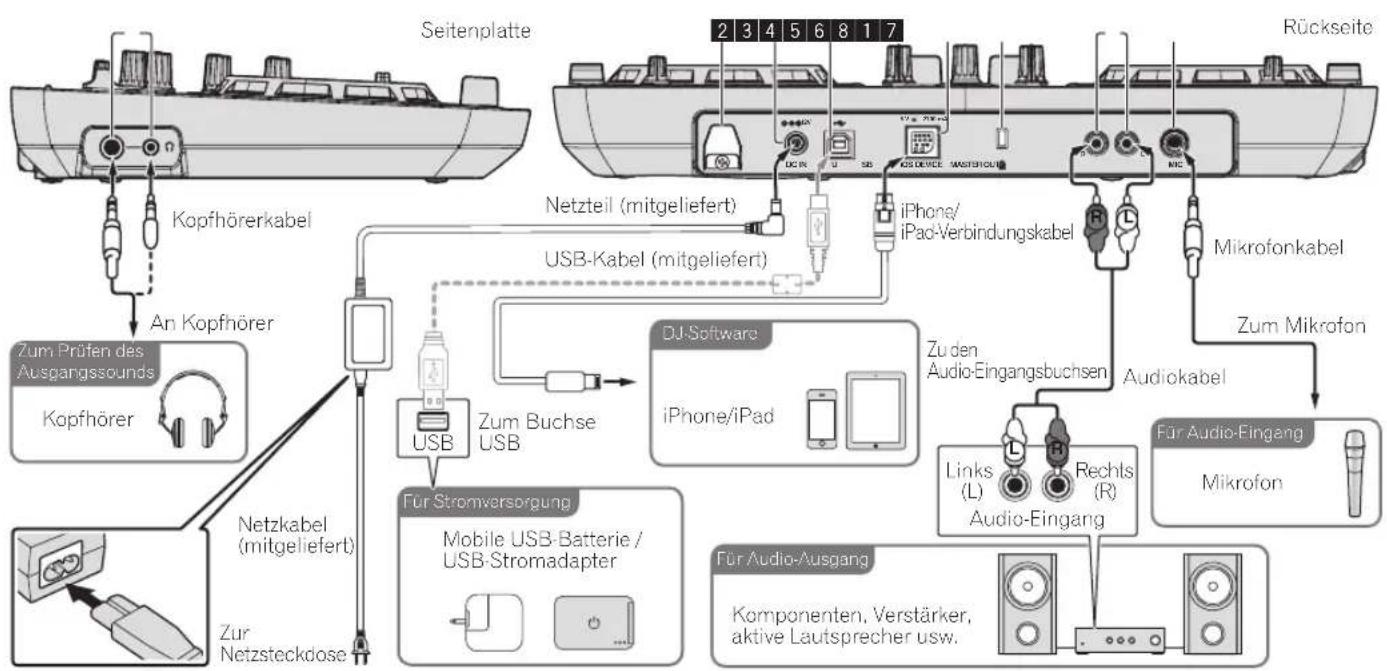
Verbinden mit einem iPhone/iPad
flowchart
graph TD
    A["Seitenplatte"] --> B["Kopfhörerkabel"]
    B --> C["An Kopfhörer"]
    C --> D["Zum Prüfen des Ausgangssounds"]
    C --> E["Kopfhörer"]
    D --> F["Netzkabel (mitgeliefert)"]
    E --> G["Zur Netzsteckdose"]
    F --> H["USB"]
    G --> I["Für Stromversorgung"]
    I --> J["Mobile USB-Batterie / USB-Stromadapter"]
    H --> K["USB-Kabel (mitgeliefert)"]
    K --> L["Netzteil (mitgeliefert)"]
    L --> M["USB Device MASTER/OUT"]
    M --> N["iPhone/iPad-Verbindungskabel"]
    N --> O["Mikrofonkabel"]
    O --> P["Zum Mikrofon"]
    P --> Q["Audiokabel"]
    Q --> R["Links (L) Audio-Eingang"]
    R --> S["Rechts (R)"]
    S --> T["Für Audio-Eingang Mikrofon"]
    T --> U["Audio-Eingang"]
    U --> V["Linkages (L)"]
    V --> W["Audio-Eingang"]
    W --> X["Für Audio-Ausgang Komponenten, Verstärker, aktive Lautsprecher usw."]
    X --> Y["Audio-Eingang"]
- Das Gerät kann über ein iPhone/iPad-Verbindungskabel über ein iPhone/iPad aufgeladen werden. Das Gerät lässt sich zudem im Standby-Modus aufladen.
- Schließen Sie das Netzteil beim Aufladen über ein iPhone/iPad an.
- Wenn das Gerät über die USB-Busversorgung betrieben wird, kann das Gerät nicht über iPhone/iPad aufgeladen werden.
- Wenn das iPhone/iPad ausgeschaltet ist oder wenn die verbliebene Akkuleistung zu gering ist, kann das Gerät nicht über iPhone/iPad aufgeladen werden.
Verbinden mit einem Computer
Da die iPhone/iPad-Verbindung Priorität hat, schließen Sie an das Gerät kein iPhone/iPad bei Verwendung eines Computers an.

flowchart
graph TD
    A["Seitenplatte"] --> B["Kopfhörerkabel"]
    B --> C["An Kopfhörer"]
    C --> D["Zum Prüfen des Ausgangssounds"]
    D --> E["Kopfhörer"]
    E --> F["Netzkabel (mitgeliefert)"]
    F --> G["Zur Nelzsteckdose"]
    G --> H["Zum Buchse USB"]
    H --> I["USB"]
    I --> J["Computer"]
    J --> K["DJ-Software"]
    K --> L["USB-Kabel (mitgeliefert)"]
    L --> M["Netzteil (mitgeliefert)"]
    M --> N["DCN"]
    N --> O["USB Device"]
    O --> P["Master Out"]
    P --> Q["Rückseite"]
    Q --> R["Mikrofonkabel"]
    R --> S["Audiokabel"]
    S --> T["Zum Mikrofon"]
    T --> U["Für Audio-Eingang"]
    U --> V["Mikrofon"]
    V --> W["Audio-Eingang"]
    W --> X["Links (L)"]
    W --> Y["Rechts (R)"]
    X --> Z["Audio-Eingang"]
    Y --> AA["Audio-Eingang"]
    Z --> AB["Für Audio-Ausgang"]
    AA --> AC["Komponenten, Verstärker, aktive Lautsprecher usw."]
1 PHONES-Buchsen
Schließen Sie hier Kopfhörer an.
Sowohl Stereo-Klinkenstecker (∅ 6,3 mm) als auch Stereo-Miniklinkenstecker (∅ 3,5 mm) können verwendet werden.
- Schließen Sie Kopfhörer mit einer Impedanz von 32 Ω oder mehr an. Kopfhörer mit einer Impedanz von weniger als 32 Ω werden nicht unterstützt.
- Schließen Sie nicht Kopfhörer gleichzeitig an die Stereo-Klinkenbuchse und die Stereo-Mini-Klinkenbuchse an.
2 Kabelhaken
Sichern Sie das Netzkabel des Netzteils und das USB-Kabel mit diesem Haken.
- Der Ton wird unterbrochen, wenn das Netzkabel des Netzteils oder das USB-Kabel während der Wiedergabe vom Gerät getrennt wird.
3 DC IN-Buchse
Schließen Sie den Gleichstromstecker des mitgelieferte Netzteils hier an. Warten Sie, bis alle Verbindungen der Geräte hergestellt sind, bevor Sie das Netzkabel anschließen. Verwenden Sie immer das mit diesem Produkt mitgelieferte Netzkabel und Netzteil.
4 USB-Buchse
Bei Verwendung eines Computers
- Verbinden Sie dieses Gerät und den Computer direkt mit dem mitgelieferten USB-Kabel.
- Ein USB-Hub kann nicht verwendet werden.
Bei Verwendung eines iPhone/iPad
- Wenn kein Netzteil verwendet wird, dann verbinden Sie dieses Gerät und eine mobile USB-Batterie oder einen USB-Stromadapter über das mitgelieferte USB-Kabel.
- Wenn das Gerät über die USB-Busversorgung betrieben wird, kann das iPhone/iPad nicht aufgeladen werden. Verwenden Sie das Netzteil zum Aufladen des iPhone/iPad.
• Die USB-Busversorgung muss eine Stromkapazität von 5 V Gleichstrom/500 mA oder mehr haben. Beachten Sie, dass der Betrieb je nach Kapazität und Ladestatus des verwendeten Produkts instabil sein kann.
5 iOS DEVICE-Buchse
Verbinden Sie dieses Gerät über das iPhone/iPad-Verbindungskabel mit einem iPhone/iPad.
6 Kensington-Diebstahlsicherung
7 MASTER OUT-Buchsen
Schließen Sie hier Aktivlautsprecher usw. an.
8 MIC-Buchse
Hier wird ein Mikrofon angeschlossen.
- Nur die Lautstärke des Mikrofontons kann eingestellt werden.
- Unterstützt nur eine unsymmetrische Eingabe.
Vorsichtshinweise bei der Verwendung eines iPhone/iPad-Ständers
iPhone/iPad-Ständer

- Dieser Ständer ist ausschließlich zur Verwendung mit einem iPhone/iPad gedacht. Stellen Sie keine anderen Tablets als iPads oder große Geräte auf den Ständer.
- Setzen Sie das iPhone/iPad in horizontaler Richtung auf den Ständer. Es kann instabil sein, wenn es in vertikaler Richtung aufgesetzt wird.
- Wenden Sie keine große Kraft auf den Ständer an. Dadurch könnte die Einheit beschädigt werden.
- Bitte beachten Sie, dass Pioneer keine Verantwortung für Schäden oder Fehlfunktionen am Gerät, ebenso für Verletzungen usw. übernehmen kann, die durch Herunterfallen des Geräts o.ä. verursacht werden.
- Transportieren Sie den Ständer nicht mit einem darauf platzierten iPhone/iPad. Das iPhone/iPad könnte herunterfallen.
- Wenn sich eine Abdeckung auf dem iPhone/iPad befindet, entfernen Sie die Abdeckung, bevor Sie das iPhone/iPad auf den Ständer stellen. Wenn die Abdeckung angebracht belassen bleibt, könnte das iPhone/iPad instabil werden.
Verwendung des Kabelhakens
Befestigen Sie das Netzkabel des Netzteils und das USB-Kabel, indem Sie sie an diesem Kabelhaken anhaken. Dadurch wird verhindert, dass das Netzkabel und das USB-Kabel versehentlich gezogen werden und die Stecker von den Buchsen getrennt werden.

Bezeichnungen und Funktionen der Komponenten
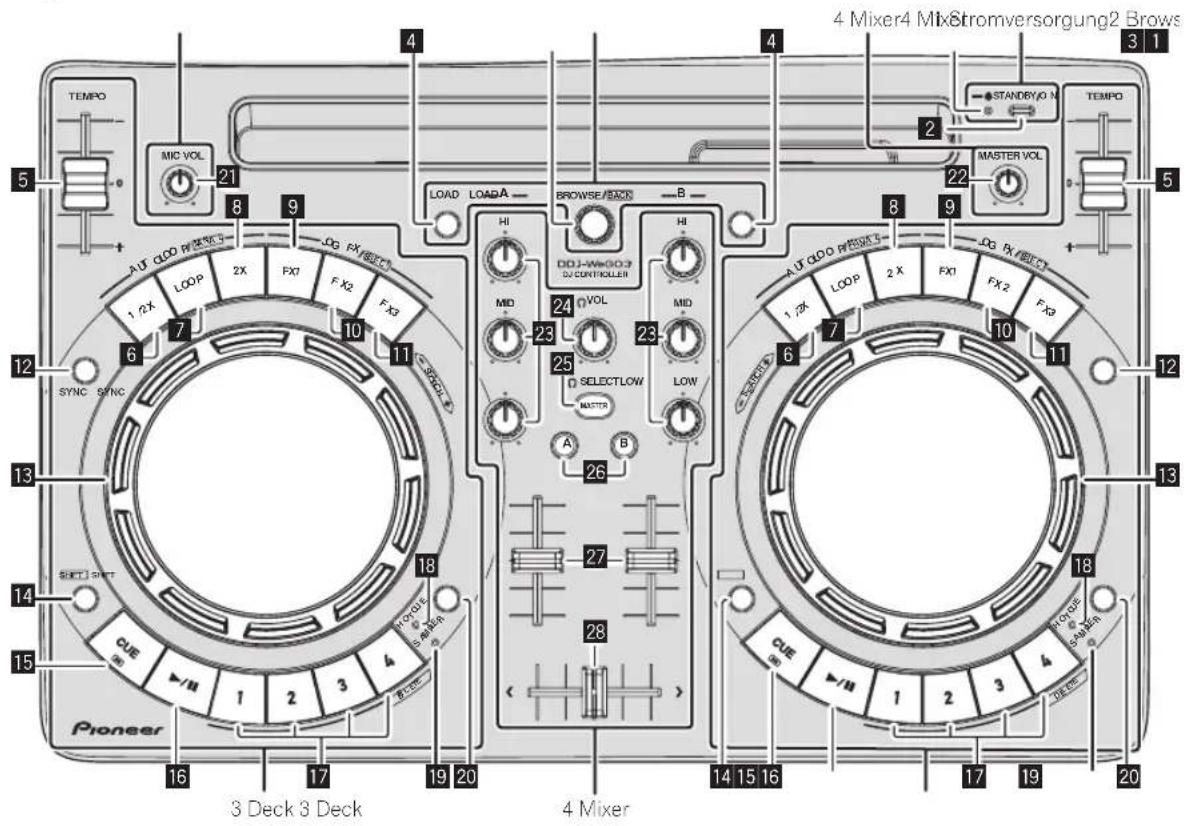
*: Die Bedienung der SHIFT-Funktion unterscheidet sich je nach DJ-Software. Einzelheiten finden Sie auf folgender Pioneer-DJ-Support-Website. http://pioneerdj.com/support/
1 Stromversorgung
1 STANDBY/ON-Anzeige
Zeigt den Betriebsstatus des Geräts an.
◆ Bei roter Anzeige
Das Gerät befindet sich im Standby-Modus.
Bei grüner Anzeige
Das Gerät ist eingeschaltet.
2 Browser
3 Drehregler
• Drehen:
Wählt den Track aus.
- [SHIFT] + drücken:
Die Bedienung variiert je nach DJ-Software.*
2 STANDBY/ON-Taste
- Wenn sich das Gerät im Standby-Modus befindet — Drücken Sie:
Schalten Sie die Stromversorgung dieses Geräts ein.
- Wenn das Gerät eingeschaltet ist — Drücken Sie länger als 1 Sekunde: Schallen Sie diese Einheit auf Standby-Modus.
4 LOAD-Taste
- Drücken Sie: Lädt den ausgewählten Track in jedes Deck.
- [SHIFT] + drücken: Die Bedienung variiert je nach DJ-Software.*
3 Deck
5 TEMPO-Schieber
Stellt die Wiedergabegeschwindigkeit ein.
6 Halbe-Loop-Taste
- Drücken Sie:
Stellt das Loop-Wiedergabeintervall auf die halbe Zeit ein.
• [SHIFT] + drücken:
Die Bedienung variiert je nach DJ-Software.*
7 AUTO LOOP-Modus-Taste
- Drücken Sie:
Schaltet die Auto-Loop-Funktion ein und aus.
• [SHIFT] + drücken:
Die Bedienung variiert je nach DJ-Software.*
8 Doppelte-Loop-Taste
- Drücken Sie:
Stellt das Loop-Wiedergabeintervall auf die doppelte Zeit ein.
• [SHIFT] + drücken:
Die Bedienung variiert je nach DJ-Software.*
9 FX1-Taste
- Drücken Sie:
Schaltet den Effekt 1 ein und aus.
• [SHIFT] + drücken:
Schaltet die Effekttypen von FX1 um.
10 FX2-Taste
- Drücken Sie:
Schaltet den Effekt 2 ein und aus.
• [SHIFT] + drücken:
Schaltet die Effekttypen von FX2 um.
11 FX3-Taste
- Drücken Sie:
Schaltet den Effekt 3 ein und aus.
• [SHIFT] + drücken:
Schaltet die Effekttypen von FX3 um.
12 SYNC-Taste
- Drücken Sie:
Synchronisiert das Track-Tempo.
• [SHIFT] + drücken:
Die Bedienung variiert je nach DJ-Software.*
13 Jog-Scheibe
- Bei ausgeschaltetem JOG FX-Modus
— Scratch
Wenn eingeschaltet wird, während ein Metallteil oben auf der Jog-Scheibe gedreht wird, wird der Sound entsprechend der Richtung und Geschwindigkeit der Drehung der Jog-Scheibe abgespielt.
— Pitch bend
Die Wiedergabegeschwindigkeit kann durch Drehen des Außenteils der Jog-Scheibe während der Wiedergabe justiert werden.
— Suche
Wenn beim Laden eines Tracks in jedes Deck die Jog-Scheibe gedreht wird, während die [SHIFT]-Taste gedrückt gehalten wird, wird schneller zur Wiedergabeposition gewechselt als beim Scratchen.
◆ Bei eingeschaltetem JOG FX-Modus
— JOG FX-Regler
Effekt-Parameter können durch Drehen der Jog-Scheibe eingestellt werden.
14 SHIFT-Taste
Wenn eine andere Taste gedrückt wird, während die Taste [SHIFT] gedrückt wird, wird eine andere Funktion aufgerufen.
15 CUE-Taste
- Drücken Sie:
Stellt einen Cue-Punkt ein oder bewegt den Cue-Punkt.
• [SHIFT] + drücken:
Die Wiedergabeposition bewegt sich zum Anfang des Tracks.
16 Wiedergabe/Pause-Taste
Verwenden Sie dies, um Tracks auf Wiedergabe/Pause zu schalten.
17 Performance-Tasten
◆ Im Hot-Cue-Modus
— Drücken Sie:
Stellt den Hot-Cue-Punkt ein.
— [SHIFT] + drücken:
Löschen den für die betreffende Taste eingestellten Hot-Cue.
◆ Im Sampler-Modus
— Drücken Sie:
Wiederholt den Sample-Sound.
— [SHIFT] + drücken:
Die Bedienung variiert je nach DJ-Software.*
18 HOT CUE-Modusanzeige
Leuchtet, wenn sich die Performance-Tasten im Hot-Cue-Modus befinden.
19 SAMPLER-Modusanzeige
Leuchtet, wenn sich die Performance-Tasten im Sampler-Modus befinden.
20 HOT CUE/SAMPLER-Modus-Wechseltaste
Wechselt die Performance-Taste zwischen den Modi Hot-Cue oder Sampler.
4 Mixer
21 MIC VOL-Regler
Stellen Sie den Audiopegel ein, der an die Buchse [MIC] angelegt wird.
22 MASTER VOL Regler
Stellt den Audiopegelausgang vom Master ein.
- Dies ist nicht auf jedem DJ-Softwarebildschirm mit der Option [MASTER] verknüpft.
23 EQ (HI, MID, LOW)-Regler
Diese stellen die Soundqualität ein, die für die verschiedenen Decks eingegeben wird.
[HI] (Höhenbereich), [MID] (Mittenbereich), [LOW] (Tiefenbereich)
24 HEADPHONES VOL-Regler
Stellt den Audiopegelausgang von der Buchse [PHONES] ein.
- Dies ist nicht auf jedem DJ-Softwarebildschirm mit der Option [VOL] (Kopfhörer-Lautstärkeregelung) verknüpft.
- Der Ton vom an die [MIC]-Buchse angeschlossenen Mikrofon wird nicht vom Kopfhörer ausgegeben.
25 HEADPHONES SELECT MASTER-Taste
Dient zum Mithören des Master-Sounds über die Kopfhörer.
26 HEADPHONES SELECT A/B-Tasten
Verwenden Sie dies zum Mithören des Sounds von den betreffenden Decks über Kopfhörer.
27 Kanalfader
Stellt den Audiopegelausgang von den verschiedenen Decks ein.
28 Crossfader
Schaltet den Sound der Decks um, die den linken und rechten Seiten des Crossfaders zur Ausgabe angeschlossen sind.
Utility-Modus/Firmwareaktualisierung
Utilities-Modi
Die folgenden Einstellungen können geändert werden:
• Demomode-Einstellung
• Auto-Standby-Einstellung
• Pulsmodus-Einstellung (Beleuchtung)
Starten des Utilities-Modus
1 Schaltet das Gerät in den Standby-Status.
Die LED neben der [STANDBY/ON]-Taste oben rechts am Gerät leuchtet in rot.
2 Drücken Sie auf die [STANDBY/ON]-Taste, während Sie die [LOAD]-Taste auf dem linken Deck und die [LOAD]-Taste auf dem rechten Deck gedrückt halten.
Das Gerät startet im Utility-Modus. (Die [SYNC]-Tasten beider Decks leuchten.)
3 Ändern Sie die Einstellungen der gewünschten Elemente.
Siehe Ändern der Einstellungen unten für Einstellungen, die geändert werden können, sowie für die Methode zum Ändern der Einstellungen.
4 Überprüfen Sie, dass die [SYNC]-Taste leuchtet, und drücken Sie dann die [STANDBY/ON]-Taste zum Neustarten des Geräts.
Um die geänderten Einstellungen zu übernehmen, muss das Gerät eventuell neu gestartet werden.
Vorsichtshinweis
Wenn die [SYNC]-Taste blinkt, übernimmt das Gerät die Einstellungen. Wenn die [STANDBY/ON]-Taste für den Neustart gedrückt wird, während die [SYNC]-Taste blinkt, werden die eingestellten Werte nicht im Gerät übernommen.
Ändern der Einstellungen
*: Einstellung nach dem Kauf
◆ Demomode-Einstellung
Wenn nach dem Neustart des Geräts für einen festgelegten Zeitraum kein Vorgang ausgeführt wird, startet das Gerät im Demo-Modus. Dieser Zeitraum bis zum Starten des Demo-Modus kann geändert werden.
Drücken Sie auf die [HOT CUE/SAMPLER]-Modus-Wechseltaste am linken Deck.
[1]-Taste am linken Deck: leuchtet 10 min*
[2]-Taste am linken Deck: leuchtet 5 min
[3]-Taste am linken Deck: leuchtet 1 min
[CUE]-Taste am linken Deck: AUS
Auto-Standby-Einstellung
Bei eingeschalteter Auto-Standby-Einstellung schaltet sich das Gerät automatisch nach 4 Stunden in den Standby-Modus, wenn alle der folgenden Bedingungen erfüllt sind.
- Außer dem [MIC VOL]-Regler am Gerät werden keine Tasten oder Regler usw. bedient.
- Es werden keine Audiosignale in das Gerät gespeist (außer der Mikrofon-Audioeingabe).
Drücken Sie auf die [HOT CUE/SAMPLER]-Modus-Wechseltaste am rechten Deck.
[1]-Taste am rechten Deck: EIN*
[CUE]-Taste am rechten Deck: AUS
✿ Pulsmodus-Einstellung (Beleuchtung)
Das Gerät ist mit zwei Arten von Pulsmodus ausgestattet (Beleuchtungs-/Blinkmodus).
Drücken Sie auf die
[HEADPHONES SELECT MASTER]-Taste.
[HEADPHONES SELECT A]-Taste leuchtet: Normal (LED-Standardbeleuchtung/-Blinkmodus)*
[HEADPHONES SELECT B]-Taste leuchtet: Moderate
(LED-Dimmbeleuchtung/-Blinkmodus)
Firmwareaktualisierung
Bei der Firmware handelt es sich um die Software, die zum Steuern des Geräts erforderlich ist.
Um zu ermitteln, ob eine Firmwareaktualisierung für das Gerät vorhanden ist, und um die Software zu aktualisieren, rufen Sie die folgende Pioneer-DJ-Support-Website auf. http://pioneerdj.com/support/
Vorsichtshinweise
- Trennen Sie vor dem Aktualisieren der Firmware zuerst die iPhone/iPad-Verbindung.
- Firmwareaktualisierungen des Geräts können nicht auf einem iPhone/iPad vorgenommen werden.
Dafür ist ein separater Computer (Windows/Mac) erforderlich.
1 Laden Sie die Aktualisierungssoftware auf den Computer (Windows/Mac).
Laden Sie die Aktualisierungssoftware von folgender Pioneer-DJ-Support-Website herunter. http://pioneerdj.com/support/
2 Schließen Sie dieses Gerät über ein USB-Kabel an Ihren Computer an.
3 Drücken Sie auf die [STANDBY/ON]-Taste am Gerät, und schalten Sie das Gerät ein.
Wenn sich das Gerät im Standby-Modus befindet, kann keine Aktualisierung vorgenommen werden.
4 Führen Sie die unter Schritt 1 heruntergeladene Software aus.
Nach Abschluss der Aktualisierung wechselt das Gerät in den Standby-Status.
5 Drücken Sie auf die [STANDBY/ON]-Taste am Gerät, und schalten Sie das Gerät ein.
Das Gerät startet mit den übernommenen Aktualisierungen.
Zusätzliche Informationen
Störungssuche
- Bedienungsfehler werden oft irrtümlich für Störungen oder Ausfälle gehalten. Wenn Sie den Eindruck haben, dass diese Komponente nicht ordnungsgemäß funktioniert, überprüfen Sie bitte die Punkte unten und [FAQ] für [DDJ-WeGO3] auf der Pioneer DJ-Support-Website.
http://pioneerdj.com/support/
Manchmal wird das Problem auch durch ein externes Gerät verursacht. Überprüfen Sie die anderen verwendeten Komponenten und elektrischen Geräte. Wenn Sie das Problem nicht beheben können, wenden Sie sich an die nächste Pioneer-Kundendienststelle oder an Ihren Händler zum Ausführen der Reparaturarbeit. - Der Spieler kann möglicherweise aufgrund von statischer Elektrizität oder anderen externen Einflüssen nicht richtig arbeiten. In solchen Fällen kann normaler Betrieb durch Abziehen des Netzsteckers und erneutes Einstecken wieder hergestellt werden.
Problem Prüfen Abhilfe
| Das Gerät schaltet nicht ein. Ist das mitgelieferte USB-Kabel richtig angeschlossen? | Schließen Sie das mitgelieferte USB-Kabel richtig an. | |
| Ist die Stromversorgung vom Buchse USB des angeschlossenen Computers ausreichend? | ||
| Ist das mitgelieferte Netzteil richtig angoschlossen? | ||
| Diese Einheit wird nicht vom Computer erkannt. | Leuchtet die [STANDBY/ON]-Anzeige grün? | Drücken Sie auf die [STANDBY/ON]-Taste, um das Gerät einzuschalten. |
| Ist das mitgelieferte USB-Kabel richtig angeschlossen? | Schließen Sie das mitgelieferte USB-Kabel richtig an. | |
| Verwenden Sie einen USB-Hub? USB-Hubs können nicht verwendet werden. Verbinden Sie den Computer und dieses Gerät direkt mit dem mitgelieferten USB-Kabel. | ||
| Ist ein iPhone/iPad angeschlossen? Trennen Sie das iPhone/iPad ab. | ||
| Die Positionen der Regler und Schieber des Geräts und der DJ-Software unterscheiden sich. | — Beim Verschieben der Regler und Schieber des Geräts werden die Regler und Schieber der DJ-Software synchronisiert. | |
| Verzerrter Ton. Ist der Regler [MASTER VOL] in die richtige Stellung gestellt? | Justieren Sie den [MASTER VOL] Regler entsprechend dem anzuschließenden Geräten. | |
| Ist der Regler [HEADPHONES VOL] in die richtige Stellung gestellt? | ||
| Ist der an die Buchse [MIC] angelegte Soundpagel auf einen geeigneten Pegel eingestellt? | ||
| Der spielende Sound wird bei Verwendung von DJ-Software unterbrochen. | Ist der mit diesem Gerät verbundene Computer an eine Netzstromversorgung angeschlossen? | Wenn Sie einen Notebook-Computer mit Batteriestrom verwenden, kann das Stromverwaltungssystem auf Batterie-Energiesparmodus schalten, wobei die Taktfrequenz der CPU verringert wird. In diesem Fall kann Rauschen erzeugt und der Betrieb verlangsamt werden.Schließen Sie den Computer, an den dieses Gerät angeschlossen wird, an eine Netzstromversorgung an. |
| Ist der Latenzwert der Treibersoftware geeignet? | Stellen Sie die Latenzwert der Treibersoftware auf einen geeigneten Wert. | |
| Es wird kein oder nur sehr schwacher Ton erzeugt. | Sind die Kanalfader, Crossfader, und der [MASTER VOL]-Regler in den richtigen Stellungen? | Stellen Sie die Kanalfader, Crossfader, und der [MASTER VOL]-Regler in die richtigen Stellungen. |
| Ist der angeschlossene Endstufenverstärker, die Aktivlautsprecher usw. richtig eingestellt? | Stellen Sie die externe Eingangswahl, Lautstärke usw. richtig am Endstufenverstärker, an den Aktivlautsprechern usw. ein. | |
| Sind die Verbindungskabel richtig angeschlossen? Schließen Sie die Verbindungskabel richtig an. | ||
| Sind Buchsen und Stecker verschmutzt? Reinigen Sie Buchsen und Stecker vor dem Herstellen von Verbindungen. | ||
| Ist die Treibersoftware richtig eingestellt?(Windows) | Stellen Sie die Treibersoftware richtig ein. (Bei Mac OS X ist keine Treibersoftware erforderlich.) | |
| Sound wird unterbrochen, wenn der ASIO-Treiber eingestellt ist. | Wurde der ASIO-Treiber bei laufender DJ-Software eingerichtet? | Richten Sie den ASIO-Treiber ein, bevor Sie die DJ-Software starten. |
| Der spielende Sound wird bei Verwendung von DJ-Software unterbrochen. | Ist der Latenzwert der Treibersoftware geeignet? | Stellen Sie die Latenzwert der Treibersoftware auf einen geeigneten Wert. |
| Stellen Sie die Latenzwert der DJ-Software auf einen geeigneten Wert. | ||
| Beim Aktualisieren der Firmware wird [Ihr DDJ-WeGO3 ist nicht angeschlossen.] angezeigt. | Ist das iPhone/iPad mit dem Gerät verbunden? Wenn das iPhone/iPad mit dem Gerät verbunden ist, kann der Computer nicht erkannt werden.Trennen Sie das iPhone/iPad vom Gerät, und nehmen Sie die Aktualisierung erneut vor. | |
| Problem Prüfen Abhilfe | ||
| Das iPhone/iPad kann nicht aufgela-den werden. | Betreiben Sie das Gerät über eine USB-Busversorgung? | Das iPhone/iPad kann nur aufgeladen werden, wenn das Gerät über das Netzteil verbunden ist.Verbinden Sie das Gerät mit dem Netzteil, und schließen Sie dann ein iPhone/iPad an. |
| Blinkt die [STANDBY/ON]-Anzeige? | Trennen Sie vorübergehend das verbundene iPhone/iPad, und überprüfen Sie das Verbindungskabel. | |
| Ist die Stromversorgung des iPhone/iPad ausgeschaltet? | Wenn die Stromversorgung des iPhone/iPad ausgeschaltet ist, kann das iPhone/iPad nicht aufgeladen werden.Schalten Sie die Stromversorgung des iPhone/iPad ein, und schließen Sie das Gerät an. | |
| Ist der iPhone/iPad-Akku erschöpft? | Wenn der iPhone/iPad-Akku erschöpft ist und die Stromversorgung nicht einges-chaltet werden kann, dann kann das iPhone/iPad nicht aufgeladen werden.Laden Sie das iPhone/iPad mit dem mitgelieferten Akkuladegerät für iPhone/iPad auf, schalten Sie die Stromversorgung ein, und verbinden Sie dann das Gerät. | |
| Die [STANDBY/ON]-Anzeige blinkl. | — | Bei anormalern Betrieb oder wenn sich das Gerät nicht starten lässt, trennen Sie das Netzteil oder USB-Kabel, warten Sie kurz, und starten Sie das Gerät dann neu.Wenn die Symptome weiterhin auftreten, dann reichen Sie das Gerät zur Reparatur ein. |
| Es sind Tonstörungen zu hören. | — | Tonunterbrechungen (Kommunikationsstörungen) können eventuell im Gerät auftreten, wenn auf dem iPhone/iPad ein Telefonat geführt wird, bei einer Datenübertragung oder einem Datenemplang. Sollten solche Symptome auftreten, dann ändern Sie den Installationsort oder die Ausrichtung des iPhone/iPad.Wonn dies die Symptome nicht behoben sollte, schalten Sie die mobile Datenkommunikation des iPhone/iPad aus und nutzen Sie eine WLAN-Verbindung oder schalten Sie das Gerät in den Flugzeugmodus. |
Über Markenzeichen und eingetragene Markenzeichen
- Pioneer ist ein eingetragenes Markenzeichen der PIONEER CORPORATION.
- Andere hier erwähnte Firmennamen, Produktnamen und Technologien sind eingetragene Markenzeichen oder Markenzeichen der jeweiligen Eigentümer.
Technische Daten
Netzteil
Stromversorgung ....100 V bis 240 V Wechselspannung, 50 Hz/60 Hz
Nennstrom 0,6 A
Nenn-Ausgang 12 V Gleichstrom, 2 A
Leistungsaufnahme (Standby)....0,5 W
Allgemein – Haupteinheit
Leistungsaufnahme
Bei Verwendung des Netzteils
Bei Anschluss an ein iPhone/iPad .....12 V Gleichstrom, 1 400 mA
Bei Anschluss an einen Computer .....12 V Gleichstrom, 300 mA
Bei Verwendung einer USB-Busversorgung...5 V Gleichstrom, 500 mA
Gewicht des Hauptgeräts....1,8 kg
Max. Abmessungen ....380 mm (B) × 59 mm (H) × 240 mm (T)
Betriebstemperatur ....+5 °C bis +35 °C
Betriebsluftfeuchtigkeit....5 % bis 85 % (keine Kondensation)
Audio-Sektion
Nenn-Ausgangspegel
MASTER OUT 3,2 Veff
Gesamtklirrfaktor (20 Hz bis 20 kHzBW)
MASTER OUT 0,006%
Frequenzeigenschaften
MASTER OUT 20 Hz bis 20 kHz
Signalrauschabstand (Nennausgang, A-WEIGHTED)
MASTER OUT 95 dB
Eingangsimpedanz
MIC 11 kΩ
Ausgangsimpedanz
MASTER OUT 1 kΩ oder weniger
PHONES 10 Ω oder weniger
USB-AUDIO....24 Bit/Fs: 44,1 kHz, 24 Bit/Fs: 48 kHz
16 Bit/Fs: 44,1 kHz, 16 Bit/Fs: 48 kHz
Eingangs- / Ausgangsbuchsen
MASTER OUT Ausgangsbuchse
Cinch-Buchsen ....1 Satz
PHONES Ausgangsbuchse
Stereo-Klinkenbuchse (∅ 6,3 mm) ....1 Satz
Stereo-Miniklinkenbuchse (∅ 3,5 mm)....1 Satz
MIC Eingangsbuchse
Klinkenbuchse (∅ 6,3 mm) ....1 Satz
USB-Buchse
B-Typ....1 Satz
iOS-Gerät-Buchseklemme
13-polig....1 Satz
- Änderungen der technischen Daten und des Designs dieses Geräts sowie der Treibersoftware im Sinne der technischen Verbesserung ohne vorherige Ankündigung bleiben vorbehalten.
• © 2014 PIONEER CORPORATION. Alle Rechte vorbehalten.


- ACHTUNG
- WARNUNG
- Betriebsumgebung
- VORSICHT MIT DEM NETZKABEL
- Inhalt
- Zum Lesen dieser Anleitung
- Vor der Inbetriebnahme
- Anschlüsse
- Bezeichnungen und Funktionen der Komponenten
- Utility-Modus/Firmwareaktualisierung
- Zusätzliche Informationen
- Vor der Inbetriebnahme
- Merkmale
- iPhone/iPad VERBINDUNG
- JOG FX
- PULSE CONTROL
- Design
- Kompatibilität mit verschiedenen DJ-Softwareprogrammen
- Vorsichtshinweis
- Aufrufen der Bedienungsanleitung (Einrichten der DJ-Software)
- Vorbereiten der Software
- Anschlüsse
- Verbinden mit einem Computer
- PHONES-Buchsen
- Kabelhaken
- DC IN-Buchse
- USB-Buchse
- iOS DEVICE-Buchse
- Kensington-Diebstahlsicherung
- MASTER OUT-Buchsen
- MIC-Buchse
- Vorsichtshinweise bei der Verwendung eines iPhone/iPad-Ständers
- Verwendung des Kabelhakens
- Bezeichnungen und Funktionen der Komponenten
- Stromversorgung
- STANDBY/ON-Anzeige
- Browser
- Drehregler
- STANDBY/ON-Taste
- LOAD-Taste
- Deck
- TEMPO-Schieber
- Halbe-Loop-Taste
- AUTO LOOP-Modus-Taste
- Doppelte-Loop-Taste
- FX1-Taste
- FX2-Taste
- FX3-Taste
- SYNC-Taste
- Jog-Scheibe
- SHIFT-Taste
- CUE-Taste
- Wiedergabe/Pause-Taste
- Performance-Tasten
- HOT CUE-Modusanzeige
- SAMPLER-Modusanzeige
- HOT CUE/SAMPLER-Modus-Wechseltaste
- Mixer
- MIC VOL-Regler
- MASTER VOL Regler
- EQ (HI, MID, LOW)-Regler
- HEADPHONES VOL-Regler
- HEADPHONES SELECT MASTER-Taste
- HEADPHONES SELECT A/B-Tasten
- Kanalfader
- Crossfader
- Utility-Modus/Firmwareaktualisierung
- Utilities-Modi
- Starten des Utilities-Modus
- Ändern der Einstellungen
- ◆ Demomode-Einstellung
- Drücken Sie auf die [HOT CUE/SAMPLER]-Modus-Wechseltaste am linken Deck.
- Auto-Standby-Einstellung
- Drücken Sie auf die [HOT CUE/SAMPLER]-Modus-Wechseltaste am rechten Deck.
- ✿ Pulsmodus-Einstellung (Beleuchtung)
- Firmwareaktualisierung
- Vorsichtshinweise
- Zusätzliche Informationen
- Störungssuche
- Über Markenzeichen und eingetragene Markenzeichen
- Technische Daten
- Netzteil
- Allgemein – Haupteinheit
- Audio-Sektion
- Eingangs- / Ausgangsbuchsen
Marke : PIONEER
Modell : DDJ-WEGO3-W
Kategorie : DJ-Ausrüstung