
DDJ-WEGO3-W - Attrezzatura DJ PIONEER - Manuale utente e istruzioni gratuiti
Trova gratuitamente il manuale del dispositivo DDJ-WEGO3-W PIONEER in formato PDF.


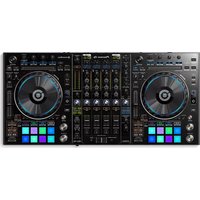
| Tipo di prodotto | Controller DJ a 2 canali |
| Marca | Pioneer |
| Modello | DDJ-WEGO3-W |
| Software compatibile | Serato DJ Lite (incluso) |
| Dimensioni (L x P x A) | 482 x 289 x 62 mm |
| Peso | 2,5 kg |
| Alimentazione | USB 5V (cavo fornito) |
| Interfaccia audio | Integrata 2 canali (ingresso/uscita) |
| Jog wheels | 2 jog wheel tattili con retroilluminazione |
| Pads di performance | 16 pad retroilluminati (Hot Cue, Loop, Roll, Sampler) |
| Effetti | Effetti audio integrati (delay, riverbero, flanger, ecc.) |
| Fader | 2 fader volume, 1 crossfader, 2 fader tono |
| Ingressi | 1 ingresso microfono (Jack 6,35 mm), 1 ingresso linea (RCA) |
| Uscite | 1 uscita cuffie (Jack 3,5 mm + 6,35 mm), 1 uscita linea (RCA) |
| Connettività | 1 porta USB-B |
| Manutenzione e pulizia | Pulire con un panno morbido e asciutto. Evitare solventi. |
| Sicurezza | Utilizzare solo con cavo USB schermato. Non esporre all'umidità. |
| Ricambi e riparabilità | Contattare un centro assistenza autorizzato Pioneer per le riparazioni. |
Domande frequenti - DDJ-WEGO3-W PIONEER
Domande degli utenti su DDJ-WEGO3-W PIONEER
0 domanda su questo apparecchio. Rispondi a quelle che conosci o fai la tua.
Fai una nuova domanda su questo apparecchio
Scarica le istruzioni per il tuo Attrezzatura DJ in formato PDF gratuitamente! Trova il tuo manuale DDJ-WEGO3-W - PIONEER e riprendi in mano il tuo dispositivo elettronico. In questa pagina sono pubblicati tutti i documenti necessari per l'utilizzo del tuo dispositivo. DDJ-WEGO3-W del marchio PIONEER.
MANUALE UTENTE DDJ-WEGO3-W PIONEER
Il sito di supporto DJ Pioneer indicato qui sopra offre una sezione FAQ, informazioni sul software ed informazioni e servizi di vario tipo, per permettere un uso più confortevole dei nostri prodotti.
Istruzioni per l'uso (configurazione unità DJ)
CAUTION
TO PREVENT THE RISK OF ELECTRIC SHOCK, DO NOT REMOVE COVER (OR BACK). NO USER-SERVICEABLE PARTS INSIDE. REFER SERVICING TO QUALIFIED SERVICE PERSONNEL.
D3-4-2-1-1_B1_En
WARNING
Se si vuole eliminare questo prodotto, non gettarlo insieme ai rifiuti domestici. Esiste un sistema di raccolta differenziata in conformità alle leggi che richiedono appositi trattamenti, recupero e riciclo.
I privati cittadini dei paesi membri dell'UE, di Svizzera e Norvegia, possono restituire senza alcun costo i loro prodotti elettronici usati ad appositi servizi di raccolta o a un rivenditore (se si desidera acquistarne uno simile).
Per i paesi non citati qui sopra, si prega di prendere contatto con le autorità locali per il corretto metodo di smaltimento.
In questo modo, si è sicuri che il proprio prodotto eliminato subirà il trattamento, il recupero e il riciclo necessari per prevenire gli effetti potenzialmente negativi sull'ambiente e sulla vita dell'uomo.
K058b_A1_It
ATTENZIONE
PER EVITARE IL RISCHIO DI SCOSSE ELETTRICHE, NON RIMUOVERE IL COPERCHIO (O IL RETRO). NON CI SONO PARTI INTERNE LA CUI MANUTENZIONE POSSA ESSERE EFFETTUATA DALL'UTENTE. IN CASO DI NECESSITÀ, RIVOLGERSI ESCLUSIVAMENTE A PERSONALE DI SERVIZIO QUALIFICATO.
D3-4-2-1-1_B2_lt
ATTENZIONE
Questo apparecchio non è impermeabile. Per prevenire pericoli di incendi o folgorazioni, non posizionare nelle vicinanze di questo apparecchio contenitori pieni di liquidi (quali vasi da fiori, o simili), e non esporre l'apparecchio a sgocciolii, schizzi, pioggia o umidità.
D3-4-2-1-3_A1_It
ATTENZIONE
Per evitare il pericolo di incendi, non posizionare sull'apparecchio dispositivi con fiamme vive (ad esempio una candela accesa, o simili).
D3-4-2-1-7a_A1_It
Condizioni ambientali di funzionamento
Gamma ideale della temperatura ed umidità dell'ambiente di funzionamento:
da +5 °C a +35 °C, umidità relativa inferiore all'85 % (fessure di ventilazione non bloccate)
Non installare l'apparecchio in luoghi poco ventilati, o in luoghi esposti ad alte umidità o alla diretta luce del sole (o a sorgenti di luce artificiale molto forti).
D3-4-2-1-7c*_A1_lt
AVVERTENZA
L'interruttore principale (STANDBY/ON) dell'apparecchio non stacca completamente il flusso di corrente elettrica dalla presa di corrente alternata di rete. Dal momento che il cavo di alimentazione costituisce l'unico dispositivo di distacco dell'apparecchio dalla sorgente di alimentazione, il cavo stesso deve essere staccato dalla presa di corrente alternata di rete per sospendere completamente qualsiasi flusso di corrente. Verificare quindi che l'apparecchio sia stato installato in modo da poter procedere con facilità al distacco del cavo di alimentazione dalla presa di corrente, in caso di necessità. Per prevenire pericoli di incendi, inoltre, il cavo di alimentazione deve essere staccato dalla presa di corrente alternata di rete se si pensa di non utilizzare l'apparecchio per periodi di tempo relativamente lunghi (ad esempio, durante una vacanza).
D3-4-2-2-2a*_A1_lt
Prima di usare il prodotto, controllare le norme sulla sicurezza stampate sul suo fondo.
D3-4-2-2-4_B1_lt
Questo prodotto è destinato esclusivamente all'uso domestico. Eventuali disfunzioni dovute ad usi diversi (quali uso prolungato a scopi commerciali, in ristoranti, o uso in auto o su navi) e che richiedano particolari riparazioni, saranno a carico dell'utente, anche se nel corso del periodo di garanzia.
K041_A1_lt
AVVERTIMENTO RIGUARDANTE IL FILO DI ALIMENTAZIONE
Prendete sempre il filo di alimentazione per la spina. Non tiratelo mai agendo per il filo stesso e non toccate mai il filo con le mani bagnati, perché questo potrebbe causare cortocircuiti o scosse elettriche. Non collocate l'unità, oppure dei mobili sopra il filo di alimentazione e controllate che lo stesso non sia premuto. Non annodate mai il filo di alimentazione né collegatelo con altri fili. I fili di alimentazione devono essere collocati in tal modo che non saranno calpestati. Un filo di alimentazione danneggiato potrebbe causare incendi o scosse elettriche. Controllate il filo di alimentazione regolarmente. Quando localizzate un eventuale danno, rivolgetevi al più vicino centro assistenza autorizzato della PIONEER oppure al vostro rivenditore per la sostituzione del filo di alimentazione.
S002*_A1_It
Indice
Come leggere questo manuale
- Vi ringraziamo per avere acquistato questo prodotto Pioneer.
Leggere questo libretto e le "Istruzioni per l'uso (configurazione software DJ)" disponibili presso il sito di supporto DJ di Pioneer. I due documenti contengono informazioni importanti che devono essere comprese prima di usare il prodotto.
Dopo aver letto queste istruzioni, riporle in un luogo sicuro per poterle consultare di nuovo al momento del bisogno.
- Questo documento descrive i metodi di utilizzo dell'hardware. I metodo di utilizzo dei vari software DJ sono descritti nelle "Istruzioni per l'uso (configurazione software DJ)".
- In questo documento, i nomi dei pulsanti e dei terminali dell'unità principale del prodotto sono elencati in [] (esempio: pulsante [CUE], terminale [AUX IN]).
01 Prima di cominciare
Caratteristiche....4
Contenuto della confezione....4
Istruzioni per l'uso (configurazione software DJ) 4
Preparazione del software 4
02 Collegamenti
Collegamento di iPhone/iPad....5
Collegamento ad un computer 6
03 Nome delle varie parti e funzioni
04 Modalità utility/Aggiornamento firmware
Le modalità di utility....9
Aggiornamento firmware....9
05 Informazioni aggiuntive
Diagnostica 10
A proposito del marchi di fabbrica o marchi di fabbrica depositati .... 11
Dati tecnici 11
Prima di cominciare
Caratteristiche
L'unità è un controller compatto in grado di realizzare performance da DJ utilizzando variazioni audio dinamiche e diversi giochi di luce. Utilizzando un apposito cavo di collegamento, le performance possono essere eseguite anche su un iPhone/iPad e non solo su un computer. Il controller è dotato della funzione "JOG FX", che consente di effettuare variazioni audio dinamiche, e della funzione "PULSE CONTROL", che permette di realizzare diversi giochi di luce mediante il LED dell'unità. L'unità può essere alimentata tramite adattatore di CA, bus USB, alimentatore USB, ecc., consentendo all'utente di realizzare performance da DJ con lo stile e le preferenze che desidera.
Controller DJ ibrido
Il controller DJ permette di eseguire il missaggio su un computer e un iPhone/iPad.
Grazie alla possibilità di utilizzare il computer o l'iPhone/iPad a seconda della situazione, è possibile realizzare performance da DJ in scenari diversi.
CONNESSIONE iPhone/iPad
Collegando l'unità a un iPhone/iPad con l'apposito cavo di collegamento in dotazione, è possibile utilizzare facilmente i contenuti dell'iPhone/iPad per la performance del DJ.
Inoltre, poiché l'iPhone/iPad può essere ricaricato anche durante la performance, il DJ non dovrà più preoccuparsi del livello di carica della batteria.
JOG FX
L'unità è dotata della funzione JOG FX, che permette di controllare simultaneamente vari effetti con la jog dial. È possibile controllare i parametri di più effetti semplicemente ruotando la jog dial, così da poter modificare i suoni in vari modi.
Utilizzando questa modalità insieme alla funzione FX PULSE, le performance del DJ avranno un maggiore impatto visivo grazie alla vasta gamma di animazioni con luci a LED.
PULSE CONTROL
Le performance del DJ risultano più accattivanti grazie alla fusione tra suoni e animazioni luminose.
- Animazioni principali della funzione PULSE CONTROL
① LAUNCH PULSE Quando viene caricato un brano, la luce LED scorre verso la jog dial, offrendo all'utente una conferma visiva del caricamento.
② FX PULSE
Le luci LED della jog dial si animano in vari modi a seconda dell'effetto usato, rendendo più esaltante la performance del DJ e accompagnando le variazioni sonore.
③ BEAT PULSE
Quando la modalità JOG FX è attiva, il LED blu sulla jog dial si illumina in modo proporzionale al volume, offrendo una rappresentazione visiva del livello audio.
Design
Compatta e dalle linee pulite, l'unità è facile da trasportare e non occupa spazio per l'installazione, divenlando una vera e propria attrazione grazie a un design moderno e accattivante.
Il layout circolare permette ai DJ principianti di eseguire le performance con la massima semplicità, accentuata dal pannello superiore in alluminio.
Inoltre, il LED blu montato sulla jog dial realizza una fusione tra luci e suoni in modalità FX PULSE o con altre funzioni, per performance da DJ e manipolazioni audio ancora più divertenti.
Compatibilità con vari programmi DJ
Grazie alla compatibilità MIDI, è possibile utilizzare una vasta gamma di software DJ per eseguire campionamenti e operazioni hot cue o di altro tipo.
Per aggiornamenti sull'assistenza al software, vedere il seguente sito di supporto DJ di Pioneer.
Contenuto della confezione
- Istruzioni per l'uso (configurazione unità DJ) (questo documento)
- Adattatore di CA
• Cavo di alimentazione - Cavo USB
• Garanzia (per alcune regioni) 1
• Cavo di collegamento per iPhone/iPad (Lightning) ^2
• Chiave di licenza di VIRTUAL DJ LE (scritta sul fondo di questa unità)
• Chiave di licenza di djay for Mac (scritta sul fondo di questa unità)
① La garanzia acclusa vale per l'Europa.
[2] il cavo di collegamento per iPhone/iPad (connettore dock 30 pin) è in vendita separatamente.
Per informazioni sul cavo di collegamento per iPhone/iPad in vendita separatamente (connettore dock 30 pin) e sugli ultimi modelli supportati, vedere il seguente sito di supporto DJ di Pioneer. http://pioneerdj.com/support/
Attenzione
La chiave di licenza non può venire rilasciata una seconda volta. Fare attenzione a non perderla.
Istruzioni per l'uso (configurazione software DJ)
Le varie istruzioni per l'uso sono a volte messe a disposizione in file di formato PDF. La visione di file PDF richiede Adobe® Reader®.
1 Lanciare il web browser del proprio computer e raggiungere il sito di supporto DJ di Pioneer che segue.
http://pioneerdj.com/support/
2 Nel sito di supporto DJ Pioneer, fare clic su [Manuals] in [DDJ-WeGO3].
3 Nella pagina di download, fare clic sulla lingua desiderata.
Il download delle istruzioni per l'uso inizia.
Preparazione del software
Il driver di questa unità e i vari software DJ sono elencati nelle Istruzioni per l'uso (configurazione software DJ). Vedere le Istruzioni per l'uso (configurazione software DJ) scaricate in Istruzioni per l'uso (configurazione software DJ) e preparare il software necessario.
Collegamenti
Prima di effettuare o modificare i collegamenti fra i dispositivi, disporre l'unità in modalità standby e scollegare il cavo di alimentazione dalla presa elettrica.
Collegare il cavo di alimentazione dopo che tutti i collegamenti fra dispositivi sono stati fatti.
Non mancare di usare il cavo di alimentazione, l'adattatore CA ed il cavo USB acclusi al prodotto.
Consultare le istruzioni per l'uso del componente da collegare.
Per i cavi di collegamento, controllare la posizione dei terminali sull'unità, quindi collegarli correttamente all'unità.
Questa unità può venire usata collegandola ad un computer via cavo USB, senza necessità di usare l'adattatore di CA.
- Collegare questa unità ed il computer direttamente col cavo USB accluso.
- Gli hub USB non possono essere utilizzati.
- Il computer cui va collegata questa unità deve essere collegato ad una presa di CA.
- La luminosità dei pulsanti che si accendono è inferiore se si alimenta l'apparecchio via bus USB.
- Se per le operazioni si utilizza l'alimentazione tramite bus USB, nei seguenti casi l'unità potrebbe funzionare.
— Se l'alimentazione fornita dal USB è insufficiente.
— Se altri dispositivi USB sono collegati al computer.
— Se si usa una cuffia con una impedenza da meno di 32 Ω.
— Se si collegano cuffie simultaneamente alla presa fono stereo ed alla mini presa fono stereo.
— Se uno spinotto mono viene collegato al terminale [PHONES].
- Questa unità potrebbe riavviarsi se l'adattatore di CA o il cavo USB venissero scollegati durante il funzionamento.
Questo prodotto soddisfa le normative sul rumore elettromagnetico quando è collegato ad altri componenti attraverso cavi e connettori schermati (con nuclei in ferrite ad essi applicati).
Usare solo i cavi di collegamento allegati come accessori.
D44-8-1-2b A1 lt
I nuclei in ferrite servono ad eliminare il rumore elettromagnetico, e non devono venire tolti.
D44-8-1-4_A1_It
Collegamento di iPhone/iPad

flowchart
graph TD
    A["Pannello laterale"] --> B["Cavo della cuffia"]
    A --> C["Adattatore di CA (accluso)"]
    A --> D["Cavo USB (accluso)"]
    A --> E["Ala cuffia"]
    A --> F["Per control are il suono crresso"]
    A --> G["Cuffia"]
    A --> H["Ad una presa"]
    A --> I["Per l'alimentazione"]
    I --> J["Batteria per dispositivi mobili USB/Adattatore di corrente USB"]
    I --> K["Software DJ"]
    K --> L["iPhone/iPad"]
    K --> M["Al terminali di ingresso audio"]
    K --> N["Al microfono"]
    K --> O["Al microfono"]
    K --> P["Sinistro (L)"]
    K --> Q["Destro (R)"]
    K --> R["Ingresso audio"]
    K --> S["Per l'incresso audio"]
    K --> T["Per l'uscita audio"]
    K --> U["Componenti, amplificatori, diffusori attivi, ecc."]
    K --> V["Microfono"]
- L'unità può utilizzare un cavo di collegamento per iPhone/iPad per ricaricare i dispositivi. L'unità può anche essere ricaricata durante la modalità Standby.
- Collegare un adattatore di CA per ricaricare un iPhone/iPad.
- Se l'alimentazione viene fornita tramite bus USB, non è possibile ricaricare l'iPhone/iPad.
- Se l’iPhone/iPad è spento o la carica residua della batteria è insufficiente, non è possibile ricaricare l’iPhone/iPad.
Collegamento ad un computer
Poiché il collegamento per iPhone/iPad ha la priorità, non collegare questi dispositivi all'unità se si intende utilizzare un computer.

flowchart
graph TD
    A["Pannello laterale"] --> B["Alla cuffia"]
    B --> C["Cavo della cuffia"]
    C --> D["Per controllare il suo emesso"]
    D --> E["Cuffia"]
    E --> F["Ad una presa"]
    F --> G["Cavo di alimentazione (accluso)"]
    G --> H["Ad una porta USB"]
    H --> I["USB"]
    I --> J["Software DJ"]
    J --> K["Computer"]
    K --> L["Computer"]
    L --> M["Ingresso audio"]
    M --> N["Al microfono"]
    N --> O["Per l'ingresso audio"]
    O --> P["Microfono"]
    P --> Q["Al terminali di ingresso audio"]
    Q --> R["Sinistro (L)"]
    Q --> S["R"]
    Q --> T["Destro (R)"]
    T --> U["Ingresso audio"]
    U --> V["Per l'uscita audio"]
    V --> W["Componenti, amplificatori, diffusori attivi, ecc."]
    W --> X["Audio output"]
1 Terminali PHONES
Collegare qui una cuffia.
È possibile usare sia spinotti stereo (∅ 6,3 mm) e mini spine fono stereo (∅ 3,5 mm).
- Collegare cuffie con un'impedenza da 32 Ω o più. Non sono supportate le cuffie di impedenza da meno di 32 Ω.
- Non collegare cuffie simultaneamente alla presa fono stereo ed alla mini presa fono stereo.
2 Gancio del cavo
Durante l'uso dell'unità, fissare il cavo di alimentazione dell'adattatore di CA e il cavo USB a questo gancio.
- L'audio viene interrotto se il cavo di alimentazione dell'adattatore di CA o il cavo USB viene scollegato dall'unità durante la riproduzione.
3 Terminale DC IN
Collegare qui la spina di CC dell'adattatore CA accluso. Collegare il cavo di alimentazione solo a collegamenti fra unità completati. Non mancare di usare il cavo di alimentazione ed adattatore CA acclusi al prodotto.
4 Terminale USB
Se si usa un computer
- Collegare questa unità ed il computer direttamente col cavo USB accluso.
• Gli hub USB non possono essere utilizzati.
Se si usa un iPhone/iPad
- Se non si utilizza un adattatore di CA, collegare l'unità a una batteria USB portatile o a un alimentatore USB con il cavo USB in dotazione.
- Se l'alimentazione viene fornita tramite bus USB, non è possibile ricaricare l'iPhone/iPad. Per ricaricare l'iPhone/iPad, utilizzare un adattatore di CA.
- L'alimentazione tramite bus USB deve essere di almeno 5 V/500 mA CC. Notare che, a seconda della capacità e delle condizioni di carica del prodotto, il funzionamento potrebbe risultare instabile.
5 Terminale iOS DEVICE
Collegare l'unità a un iPhone/iPad con l'apposito cavo di collegamento in dotazione.
6 Slot di sicurezza Kensington
7 Terminali MASTER OUT
Collegare qui diffusori attivi, ecc.
8 Terminale MIC
Collega un microfono qui.
- Si può regolare solo il volume del microfono.
• Supporta solo l'ingresso non bilanciato.
Avvertenza per l'uso dello stand per iPhone/iPad
Stand per iPhone/iPad

- Lo stand deve essere utilizzato solo con iPhone/iPad. Non appoggiare sullo stand dispositivi molto grandi o tablet diversi da iPad.
- Inserire l'iPhone/iPad nel supporto in direzione orizzontale. Se inserito in direzione verticale, potrebbe non essere stabile.
- Non applicare allo stand forza eccessiva. Facendolo potreste danneggiare questa unità.
- Tenere presente che Pioneer non accetta alcuna responsabilità per danni o malfunzionamenti del dispositivo, ferimenti, ecc. dovuti alla caduta, ecc. del dispositivo.
- Non muovere un iPhone/iPad posato sullo stand. Esso potrebbe cadere.
- Se l'iPhone/iPad è protetto da una custodia, toglierla prima di posarlo sullo stand. Se la copertura bon viene tolta, l'iPhone/iPad potrebbe non essere stabile.
Fermare in posizione il cavo di alimentazione dell'adattatore di CA ed il cavo USB agganciandoli al gancio dei cavi. Questo evita che il cavo di alimentazione ed il cavo USB vengano tirati accidentalmente e le spine si scolleghino dai loro terminali.

Nome delle varie parti e funzioni

*: l'operazione eseguita dalla funzione SHIFT dipende dal software DJ. Per informazioni dettagliate, vedere il sito di supporto DJ di Pioneer, http://pioneerdj.com/support/
1 Alimentazione
1 Indicatore STANDBY/ON
Visualizza lo stato di alimentazione dell'unità.
Rosso
L'unità è in standby.
Verde
L'unità è accesa.
2 Browser
3 Manopola selettrice
- Ruotare:
Selezionare il brano.
• [SHIFT] + premere:
Le operazioni variano in base al software DJ.*
2 Pulsante STANDBY/ON
Se l'unità è in standby
— Premere:
Accendere questa unità.
Se l'unità è accesa
— Premere per più di 1 secondo:
Porta questa unità in modalità di standby.
4 Pulsante LOAD
Premere:
Caricare il brano selezionato su ciascun deck.
• [SHIFT] + premere:
Le operazioni variano in base al software DJ.*
3 Deck
5 Cursore TEMPO
Regola la velocità di riproduzione.
6 Pulsante dimezzamento loop
- Premere:
Imposta un intervallo di riproduzione del loop pari a 1/2 della larghezza.
• [SHIFT] + premere:
Le operazioni variano in base al software DJ.*
7 Pulsante della modalità AUTO LOOP
- Premere:
Attiva e disattiva la funzione di auto loop.
• [SHIFT] + premere:
Le operazioni variano in base al software DJ.*
8 Pulsante raddoppio loop
- Premere:
Imposta un intervallo di riproduzione del loop pari a 2 volte la larghezza.
• [SHIFT] + premere:
Le operazioni variano in base al software DJ.*
9 Pulsante FX1
- Premere:
Attiva/disattiva l'effetto 1.
• [SHIFT] + premere:
Cambia i tipi di effetto di FX1.
10 Pulsante FX2
- Premere:
Attiva/disattiva l'effetto 2.
• [SHIFT] + premere:
Cambia i tipi di effetto di FX2.
11 Pulsante FX3
- Premere:
Attiva/disattiva l'effetto 3.
• [SHIFT] + premere:
Cambia i tipi di effetto di FX3.
12 Pulsante SYNC
- Premere:
Sincronizza il tempo dei brani.
• [SHIFT] + premere:
Le operazioni variano in base al software DJ.*
13 Jog dial
◆ Se la modalità JOG FX è disattivata
— Scratching
Se viene girata mentre si tocca una parte metallica della cima della jog dial, il suono viene riprodotto nella direzione e velocità di rotazione della jog dial.
— Pitch bend
La velocità di riproduzione è regolabile girando la parte
esterna della jog dial durante la riproduzione.
— Ricerca
Quando si carica un brano su un deck e si ruota la jog dial tenendo premuto il pulsante [SHIFT], la posizione di riproduzione si sposta più rapidamente che con il normale scratch.
◆ Se la modalità JOG FX è attivata
— Controllo JOG FX
I parametri di effetto possono essere regolati girando la jog dial.
14 Pulsante SHIFT
Premendo un altro pulsante mentre si preme quello [SHIFT], si chiama una funzione differente.
15 Pulsante CUE
- Premere:
Imposta o muove un cue point.
• [SHIFT] + premere:
La posizione di riproduzione si porta all'inizio del brano.
16 Pulsante di riproduzione/pausa
Usare questo per riprodurre/portare in pausa dei brani.
17 Pulsanti performance
◆ In modalità hot cue
— Premere:
Imposta il punto hot cue.
— [SHIFT] + premere:
Cancella l'hot cue impostato per tale pulsante.
◆ In modalità sampler
— Premere:
Ripete il suono del campionamento.
— [SHIFT] + premere:
Le operazioni variano in base al software DJ.*
18 Indicatore della modalità HOT CUE
Si accende quando i pulsanti performance sono in modalità hot cue.
19 Indicatore della modalità SAMPLER
Si accende quando i pulsanti performance sono in modalità sampler.
20 Pulsante di commutazione della modalità
HOT CUE/SAMPLER
Alterna la modalità dei pulsanti performance tra la modalità hot cue e la modalità sampler.
4 Mixer
21 Comando MIC VOL
Regola il livello dell'audio che arriva al terminale [MIC].
22 Controllo MASTER VOL
Regola il volume del suono emesso dal master.
- Non è collegato a [MASTER] sulla rispettiva schermata del software DJ.
Regolano la qualità dell'audio che arriva ai vari deck.
[HI] (gamma degli acuti), [MID] (gamma dei medi), [LOW] (gamma dei bassi)
24 Controllo HEADPHONES VOL
Regola il livello di uscita audio del terminale [PHONES].
- Non è collegato a [VOL] (controllo volume cuffia) sulla rispettiva schermata del software DJ.
- Il segnale del microfono collegato alla presa [MIC] non viene emesso dalla cuffia.
25 Pulsante HEADPHONES SELECT MASTER
Monitora l'audio master in cuffia.
26 Pulsanti HEADPHONES SELECT A/B
Da usare per il monitoraggio in cuffia dell'audio dei vari deck.
27 Fader del canale
Regola il volume del suono emesso dai vari deck.
28 Crossfader
Cambia il suono dei deck assegnati come uscita ai lati sinistro e destro del crossfader.
Modalità utility/Aggiornamento firmware
Le modalità di utility
Possono venire cambiate le seguenti impostazioni:
- Impostazioni della modalità demo
- Impostazione auto standby
- Impostazione modalità Pulse (illuminazione)
Avvio della modalità utility
1 Disporre l'unità in modalità standby.
Il LED accanto al pulsante [STANDBY/ON] in alto a destra sull'unità si accende in rosso.
2 Tenendo premuto il pulsante [LOAD] sul deck sinistro e il pulsante [LOAD] sul deck destro, premere il pulsante [STANDBY/ON].
L'unità si avvia in modalità utility (i pulsanti [SYNC] su entrambi i deck si accendono).
3 Cambiare le impostazioni relative alle voci che si desidera modificare.
Per le impostazioni modificabili e i metodi di modifica, vedere Modifica delle impostazioni di seguito.
4 Controllare che il pulsante [SYNC] sia acceso, quindi premere il pulsante [STANDBY/ON] per riavviare l'unità.
Per applicare le modifiche alle impostazioni potrebbe essere necessario un riavvio.
Attenzione
Quando il pulsante [SYNC] lampeggia, l'unità sta scrivendo l'impostazione.
Se si preme il pulsante [STANDBY/ON] per eseguire il riavvio mentre il pulsante [SYNC] lampeggia, i valori impostati non vengono applicati all'unità.
Modifica delle impostazioni
*: Impostazioni al momento dell'acquisto
◆ Impostazioni della modalità demo
Dopo il riavvio dell'unità, se non si eseguono operazioni per un certo periodo, l'unità si avvia in modalità demo. È possibile regolare il tempo necessario prima che l'unità si avvii in modalità demo.
Premere il pulsante di commutazione della modalità [HOT CUE/SAMPLER] sul deck sinistro.
Pulsante [1] sul deck sinistro acceso: 10 min*
Pulsante [2] sul deck sinistro acceso: 5 min
Pulsante [3] sul deck sinistro acceso: 1 min
Pulsante [CUE] sul deck sinistro acceso: disattivata
◆ Impostazione auto standby
Se la modalità auto standby è attivata e dopo 4 ore si verificano tutte le seguenti condizioni, l'unità passa automaticamente alla modalità standby.
- Non si utilizzando pulsanti, comandi, ecc. sull'unità, eccetto il comando [MIC VOL].
- L'unità non riceve segnali audio in ingresso (escluso l'ingresso audio del microfono).
Premere il pulsante di commutazione della modalità [HOT CUE/SAMPLER] sul deck destro.
Pulsante [1] sul deck destro acceso: attivata*
Pulsante [CUE] sul deck destro acceso: disattivata
◆ Impostazione modalità Pulse (illuminazione)
L'unità è dotata di due tipi di modalità Pulse (illuminazione accesa/modalità lampeggiante).
Premere il pulsante [HEADPHONES SELECT MASTER].
Pulsante [HEADPHONES SELECT A] acceso: Normal (luci LED/lampeggiamento standard)*
Pulsante [HEADPHONES SELECT B] acceso: Moderate (luminosità LED/lampeggiamento ridotti)
Aggiornamento firmware
Il firmware è il software necessario per controllare l'unità.
Per controllare la disponibilità di aggiornamenti del firmware dell'unità e per scaricarli, vedere il seguente sito di supporto DJ di Pioneer. http://pioneerdj.com/support/
Attenzione
- Prima di eseguire un aggiornamento del firmware, scollegare l'iPhone/iPad.
- Gli aggiornamento del firmware dell'unità non possono essere eseguiti da un iPhone/iPad.
È necessario un computer separato (Windows/Mac).
1 Scaricare il software di aggiornamento sul computer (Windows/Mac).
Scaricare il software di aggiornamento dal seguente sito di supporto DJ di Pioneer.
2 Collegare questa unità al computer via cavi USB.
3 Premere il pulsante [STANDBY/ON] sull'unità per accenderla.
Se l'unità è in standby, non è possibile eseguire l'aggiornamento.
4 Eseguire il software di aggiornamento scaricato al punto 1.
Al termine dell'aggiornamento, l'unità entra in modalità standby.
5 Premere il pulsante [STANDBY/ON] sull'unità per accenderla.
L'unità si riavvia con gli aggiornamenti applicati.
Informazioni aggiuntive
Diagnostica
- L'uso scorretto dell'apparecchio viene spesso scambiato per un guasto. Se si ritiene che questa unità abbia qualche guasto, controllare i punti seguenti e le [FAQ] del [DDJ-WeGO3] sul sito di supporto DJ di Pioneer.
http://pioneerdj.com/support/
A volte il problema risiede in un altro componente. Controllare tutti i componenti ed apparecchi elettronici usati. Se il problema non può venire eliminato, chiedere assistenza tecnica al più vicino centro assistenza o rivenditore autorizzato Pioneer. - Il lettore non funziona a causa di elettricità statica o altre influenze esterne. In tali casi, il funzionamento normale può venire ripristinato scollegando il cavo di alimentazione e ricollegandolo.
Problema Controllare Rimedio
| La potenza fornita dalla porta USB del computer è sufficiente? | Collegarsi ad una porta USB che fornisca potenza sufficiente. | |
| Se dei dispositivi non in uso per la performance DJ sono collegati ad altre porte USB, scollegarli per diminuire il consumo energetico. | ||
| Provare ad alimentare il computer con un adattatore di CA invece di alimentario a batteria. | ||
| L'adattatore di CA accluso è collegato bene? Collegare correttamente l'adattatore di CA in dotazione. | ||
| Questa unità non viene riconosciuta dal computer. | L'indicatore [STANDBY/ON] è verde? | Premore il pulsante [STANDBY/ON] per accondere l'unità. |
| Il cavo USB accluso è correttamento collegato? Collegare bene il cavo USB accluso. | ||
| Si use un hub USB? Gli hub USB non possono essere utilizzati. Collegare il computer e questa unità direttamente col cavo USB accluso. | ||
| Si è collegato un iPhone/iPad? Scollegare l'iPhone/iPad. | ||
| Le posizioni dei comandi e dei cursori sull'unità e sul software DJ sono diverse. | — Se si spostano i comandi e i cursori dell'unità, quelli del software DJ vengono sincronizzati. | |
| Audio distorto. Il comando [MASTER VOL] è in posizione corretta? | Regolare il controllo [MASTER VOL] in base al dispositivo con cui ci si vuole collegare. | |
| Regolare il controllo [HEADPHONES VOL] in base al dispositivo con cui ci si vuole collegare. | ||
| Impostare un livello audio di ingresso ai terminal adatto al dispositivo collegato. | ||
| L'audio al momento riprodotto si interrompe quando si usa software DJ. | Il computer collegato a questa unità è collegato ad una presa di CA? | Se si usano computer notebox alimentati a batteria. il sistema di alimentazione potrebbe impostare la modalità di risparmio energetico, diminuendo la frequenza di clock della CPU. Se questo accade, può aversi del rumore ed il funzionamento potrebbe rallentare. Il computer cui va collegata questa unità deve essere collegato ad una presa di CA. |
| Il valore di latenza del driver è adatto? Impostare il valore di latenza del driver su un valore adatto. | ||
| Audio assente o insufficiente. I canali del fader, il crossfader e il controllo del [MASTER VOL] sono nelle posizioni corretto? | Impostare i canali del fader, il crossfader e il controllo del [MASTER VOL] sono nelle posizioni corretto. | |
| Regolare correttamente l'ingresso di segnale, il volume, ecc. dell'amplificatore di potenza dei diffusori alimentati. | ||
| Collegare correttamente i cavi di collegamento. | ||
| I terminali o gli spinotti sono sporchi? Pulire i terminali e gli spinotti prima di procedere con i collegamenti. | ||
| Il driver è bene impostato? (Windows) Impostare bene il driver. (Mac OS X non richiede alcun driver.) | ||
| L'audio si interrompe quando si attiva il driver ASIO. | Il driver ASIO è stato impostato mentre il software DJ era in esocuzione? | Impostare il driver ASIO prima di avviare il software DJ. |
| L'audio al momento riprodotto si interrompe quando si usa software DJ. | Il valore di latenza del driver è adatto? Impostare il valore di latenza del driver su un valore adatto. | |
| Impostare il valore di latenza del software DJ su un valore adatto. | ||
| Quando si tenta di aggiornare il firmware, viene visualizzato [Il DDJ-WeGO3 non è collegato]. | All'unità è collegato un iPhone/iPad? | Se un iPhone/iPad è collegato all'unità, non è possibile riconoscere il computer. Scollegare l'iPhone/iPad dall'unità ed eseguire nuovamente l'aggiornamento. |
| Non è possibile ricaricare l'iPhone/iPad. | L'unità è alimentata tramite bus USB? | L'iPhone/iPad può essere ricaricato solo se l'unità è collegata a un adattatore di CA. Collegare l'unità a un adattatore di CA, quindi collegare l'iPhone/iPad. |
| L'indicatore [STANDBY/ON] lampeggia? | Scollegare temporaneamente l'iPhone/iPad è controllare il cavo di collegamento. | |
| L'iPhone/iPad è spento? | Se l'iPhone/iPad è spento, non è possibile ricaricarlo. Accendere l'iPhone/iPad e collegarlo all'unità. | |
| La batteria dell'iPhone/iPad è scarica? | Se la batteria dell'Phone/iPad è scarica e non consente l'accensione del dispositivo, non è possibile ricaricarlo l'Phone/iPad. Ricaricarlo l'Phone/iPad con il caricabatteria in dotazione, accenderlo e quindi collegarlo all'unità. | |
Problema Controllare Rimedio
| L'indicatore [STANDBY/ON] lampeggia. | — Se il funzionamento è anomalo o l'unità non si avvia, scollegare l'adattatore di CA o il cavo USB, attendere qualche istante e quindi riavviare l'unità. So il problema persiste, richiedere una riparazione. |
| L'audio è disturbato da rumori. | — Durante una conversazione vocale, un trasferimento dati o la ricezione su iPhone/iPad, sull'unità possono verificarsi interruzioni audio (rumori in fase di comunicazione). In questo caso, cambiare la posizione o l'orientamento dell'iPhone/iPad.Se il problema persiste, disattivare la connessione dati sull'iPhone/iPad e utilizzare la connessione Wi-Fi, oppure attivare la modalità aereo. |
A proposito del marchi di fabbrica o marchi di fabbrica depositati
- Pioneer è un marchio di fabbrica depositato della PIONEER CORPORATION.
- Gli altri nomi di aziende, prodotti e tecnologie menzionati sono marchi di fabbrica o marchi di fabbrica depositati dei rispettivi proprietari.
Dati tecnici
Adattatore di CA
Alimentazione ...... CA da 100 V a 240 V, 50 Hz/60 Hz
Corrente dichiarata....0,6 A
Uscita dichiarata....12 V CC, 2 A
Consumo di corrente (in attesa) 0,5 W
Dati generali – Unità principale
Consumo di corrente
Se si utilizza un adattatore di CA Se collegata a un iPhone/iPad....12 V CC, 1 400 mA Se collegata a un computer....12 V CC, 300 mA Se alimentata tramite bus USB....5 V CC, 500 mA
Peso unità principale....1,8 kg
Temperature di funzionamento tollerabili ....Da +5 °C a +35 °C
Umidità di funzionamento tollerabile .....Da 5 % a 85 % (senza condensa)
Sezione audio
Livello di uscita dichiarato MASTER OUT ....3,2 Vrms
Distorsione armonica totale (da 20 Hz a 20 kHz BW)
MASTER OUT 0.006%
Caratteristiche di frequenza MASTER OUT 20 Hz a 20 kHz
Rapporto S/R (uscita dichiarata, A-WEIGHTED) MASTER OUT 95 dB
Impedenza di ingresso MIC 11 kΩ
Impedenza di uscita MASTER OUT ....1 kΩ o meno PHONES ....10 Ω o meno AUDIO USB ....24 bit/Fs: 44,1 kHz, 24 bit/Fs: 48 kHz 16 bit/Fs: 44,1 kHz, 16 bit/Fs: 48 kHz
Terminali di ingresso/uscita
Terminale di uscita MASTER OUT Prese a spinotto RCA....1 set
Terminale di uscita PHONES Presa fono stereo (∅ 6,3 mm)....1 set Presa fono stereo mini (∅ 3,5 mm)....1 set
Terminale di ingresso MIC Presa fono (∅ 6,3 mm)....1 set
Terminale USB Tipo B....1 set
Terminale di collegamento a dispositivi iOS 13 piedini....1 set
- A causa dei continui miglioramenti, i dati tecnici, il design dell'unità e il driver sono soggetti a modifiche senza preavviso.
• © 2014 PIONEER CORPORATION. Tutti i diritti riservati.


- CAUTION
- WARNING
- ATTENZIONE
- Condizioni ambientali di funzionamento
- AVVERTENZA
- AVVERTIMENTO RIGUARDANTE IL FILO DI ALIMENTAZIONE
- Indice
- Come leggere questo manuale
- Prima di cominciare
- Collegamenti
- Nome delle varie parti e funzioni
- Modalità utility/Aggiornamento firmware
- Informazioni aggiuntive
- Prima di cominciare
- Caratteristiche
- Controller DJ ibrido
- CONNESSIONE iPhone/iPad
- JOG FX
- PULSE CONTROL
- Design
- Compatibilità con vari programmi DJ
- Contenuto della confezione
- Istruzioni per l'uso (configurazione software DJ)
- Preparazione del software
- Collegamenti
- Collegamento ad un computer
- Terminali PHONES
- Gancio del cavo
- Terminale DC IN
- Terminale USB
- Terminale iOS DEVICE
- Slot di sicurezza Kensington
- Terminali MASTER OUT
- Terminale MIC
- Avvertenza per l'uso dello stand per iPhone/iPad
- Nome delle varie parti e funzioni
- Alimentazione
- Indicatore STANDBY/ON
- Browser
- Manopola selettrice
- Pulsante STANDBY/ON
- Pulsante LOAD
- Deck
- Cursore TEMPO
- Pulsante dimezzamento loop
- Pulsante della modalità AUTO LOOP
- Pulsante raddoppio loop
- Pulsante FX1
- Pulsante FX2
- Pulsante FX3
- Pulsante SYNC
- Jog dial
- Pulsante SHIFT
- Pulsante CUE
- Pulsante di riproduzione/pausa
- Pulsanti performance
- Indicatore della modalità HOT CUE
- Indicatore della modalità SAMPLER
- Pulsante di commutazione della modalità
- HOT CUE/SAMPLER
- Mixer
- Comando MIC VOL
- Controllo MASTER VOL
- Controllo HEADPHONES VOL
- Pulsante HEADPHONES SELECT MASTER
- Pulsanti HEADPHONES SELECT A/B
- Fader del canale
- Crossfader
- Modalità utility/Aggiornamento firmware
- Le modalità di utility
- Avvio della modalità utility
- Modifica delle impostazioni
- ◆ Impostazioni della modalità demo
- Premere il pulsante di commutazione della modalità [HOT CUE/SAMPLER] sul deck sinistro.
- ◆ Impostazione auto standby
- ◆ Impostazione modalità Pulse (illuminazione)
- Aggiornamento firmware
- Informazioni aggiuntive
- Diagnostica
- A proposito del marchi di fabbrica o marchi di fabbrica depositati
- Dati tecnici
- Adattatore di CA
- Dati generali – Unità principale
- Sezione audio
- Terminali di ingresso/uscita
Marca : PIONEER
Modello : DDJ-WEGO3-W
Categoria : Attrezzatura DJ