
NaViSet Administrator 2 - Softwarelizenz & Erweiterung NEC - Kostenlose Bedienungsanleitung
Finden Sie kostenlos die Bedienungsanleitung des Geräts NaViSet Administrator 2 NEC als PDF.



| Produkttyp | Softwarelizenz & Erweiterung |
| Marke | NEC |
| Modell | NaViSet Administrator 2 |
| Kategorie | Anzeigemanagement-Software |
| Kompatible Betriebssysteme | Windows 10/11 (32/64 Bit), Windows Server 2012/2016/2019/2022, macOS 10.13+ |
| Unterstützte Gerätetypen | NEC Monitore (Desktop, Breitbild), NEC Projektoren, PJLink Geräte, Windows Computer |
| Verbindungsmethoden | LAN (TCP/IP), RS232, DDC/CI, WMI |
| Hauptfunktionen | Zentrale Verwaltung, Fernsteuerung, automatisierte Aufgaben, Berichterstellung, E-Mail-Benachrichtigungen, Energiemanagement |
| Datenbank | Lokale Speicherung von Konfigurationen, Verläufen und Anmeldeinformationen |
| Oberflächensprachen | Englisch, Deutsch, Französisch, Japanisch, vereinfachtes Chinesisch |
| Erforderlicher Speicherplatz | Mindestens 300 MB für die Installation, zusätzlich 100 MB pro 100 Geräte |
| Empfohlener Arbeitsspeicher | Mindestens 4 GB, empfohlen 8 GB |
| Erforderliche Netzwerkverbindung | LAN TCP/IP, statische IP-Adresse für die meisten Monitore |
| Enthaltene Softwarekomponenten | LAN to RS232 Bridge, DDC/CI WMI Provider, RS232 WMI Provider |
| Erforderliche Drittanbieter-Software | Adobe Reader X+ (für das Handbuch), Microsoft Excel oder Apple Numbers (optional) |
| Erweiterte Funktionen | Unterstützung von Open Hardware Monitor, VBScript-Skripte, Proof of Play |
| Sicherheit | Anmeldeinformationsbibliothek, Zugriffsverwaltung |
| Updates | Online-Update-Suche (Internetverbindung erforderlich) |
| Support | Technischer Support über Sharp NEC, FAQ, PDF-Benutzerhandbücher |
| Sharp-Kompatibilität | Ja, PN-Modelle (z.B. PN-L652B, PN-ME432, usw.) |
Häufig gestellte Fragen - NaViSet Administrator 2 NEC
Benutzerfragen zu NaViSet Administrator 2 NEC
0 Frage zu diesem Gerät. Beantworten Sie die, die Sie kennen, oder stellen Sie Ihre eigene.
Eine neue Frage zu diesem Gerät stellen
Laden Sie die Anleitung für Ihr Softwarelizenz & Erweiterung kostenlos im PDF-Format! Finden Sie Ihr Handbuch NaViSet Administrator 2 - NEC und nehmen Sie Ihr elektronisches Gerät wieder in die Hand. Auf dieser Seite sind alle Dokumente veröffentlicht, die für die Verwendung Ihres Geräts notwendig sind. NaViSet Administrator 2 von der Marke NEC.
BEDIENUNGSANLEITUNG NaViSet Administrator 2 NEC
Benutzerhandbuch Deutsch
Software-Updates
Gelegentlich werden Updates und Verbesserungen für NaViSet Administrator bereitgestellt. Mit der Funktion Nach Updates suchen kann die Software automatisch überprüfen, ob eine neuere Version verfügbar ist. (Hierfür ist eine Internetverbindung erforderlich.)
Technischer Support und Feedback
Wenn Sie technischen Support für NaViSet Administrator bestehtig, sie Heim bebehen des Problems behilflich sein konnen. Wnne sie weite Unterstutzung benotigen, wenden Sie sich an Ihren Sharp NEC-Handler, oder nutzen Sie die Online-Formulare fur Feedback, die unter www. sharpncdisplays.eu/navisetadministrator in den USA und Kanada sowie unter www. sharpncdisplays.eu/naviset in Europa verfgbar sind.
Marken und Copyright
Microsoft, Windows und Excel sind Marken oder eingetragene Marken der Microsoft Corporation in den USA und/oder anderen Ländern.
Adobe und Reader sind Marken oder eingetragene Marken der Adobe Systems Incorporated in den USA und/oder anderen Ländern.
Apple, Macintosh, Numbers, Mac, macOS und das Mac-Logo sind Marken von Apple Inc., registriert in den USA und anderen Ländern.
Dieses Produkt enthalt die vom OpenssL Project fur die Verwendung im OpenssL Toolkit entwickelte Software. (http://www.openss1.org/). Copyright © 1998-2011 The OpenssL Project. Alle Rechte vorbehalten.
Die Inhalte theses Handbuchs dienen ausschließlich zu Informationszwecken. Sie konnen ohne vorherige Ankündigung geändert werden, und sie begründen keinerlei Verpflichtung seitens Sharp NEC Display Solutions. Sharp NEC Display Solutions schließt jegliche Verantwortung und Haftung für Fehler oder Ungenaugkeiten aus, die eventuell in thisem Handbuch enthalten sein konnen.
Alle Rechte vorbehalten. ihre Eigentumsrechte unterliegen den Beschränkungen des Urheberrechts, wie im Folgenden beschrieben.
Unbeschadet des Copyright Act of the United States, Title 17, United States Code, ist es nicht gestattet, das Handbuch oder Teile davon zu kopieren, zu reproduzieren oder zu übertragen, einschließlich der elektronischen Übertragung über ein Netzwerk. Laut Gesetz schließ das Kopieren die Übersetzung in andere Sprachen oder die Übertragung in ein anderes Format ein.
These Angaben stellen keine umfassende Aussage über die Einschränkungen dar, die laut US-Urheberrechtsgesetz gelten.
Eine vollständige Auflistung der Einschränkungen gemäß den US-Urheberrechtsgesetzen finden Sie in Title 17, United States Code.
USA und Kanada: www. sharpnecdisplays.us/naviset administrator
Europa: www. sharpnecdisplays.eu/naviset
Fassung 231130
Inhalt
Vorsichtsmaßnahmen 6
Unterstutzte Geräte 7
Systemanforderungen 8
Kapitel 1 Einführung in NaViSet Administrator 9
Einführung 9
Merkmale und Funktionen 10
Vorteile von NaViSet Administrator 12
Installieren von NaViSet Administrator. 14
Komponenten fur Windows-Remotecomputer 14
Konfigurationsübersicht 15
Kapitel 2 Übersicht über die Benutzeroberfläche 16
Hauptfenster 16
Gerätestruktur 17
Fenster Geräteigenschaften 22
Fenster Aufgaben-Manager 22
Fenster Bericht-Manager 23
Menus 24
Kapitel 3 Geräte 26
UnterstutzGeerte 26
Windows-Computer (nur Windows-Version) 26
NEC-Großbildschirme 26
Projektoren 27
PJLink-kompatible Geräte 27
Hinzufugen von Geräten 28
Hinzufugen von einzelnen Geräten 29
Hinzufugen eines einzelnen Windows-Computers im LAN (WMI) (nur Windows-Version) 29
Hinzufugen von mit dem LAN verbundenen NEC-Großbildschirmen 30
Hinzufugen eines einzelnen mit dem LAN verbundenen NEC-Projektors. 32
Hinzufugen eines einzelnen mit dem LAN verbundenen PJLink-Gerats 34
Hinzufugen mehrerer Geräte 35
Importieren mehrerer Windows-Computer (WMI) (nur Windows-Version) 39
Importieren mehrerer NEC-Großbildschirme. 42
Importieren mehrerer NEC-Projektoren. 43
Importieren mehrerer PJLink-Geräte. 45
Kapitel 4 Konfigurieren von Geräten
Desktop-Monitore (nur Windows-Version). 46
NEC-Großbildschirme 46
NEC-Projektoren 46
PJLink-Geräte 46
Mit einem Windows-Computer verbundene Desktop-Monitore 47
Windows-Computer an LAN-Verbindungen über WMI 49
Konfigurieren von und Herstellen von Verbindungen mit NEC-Großbildschirmen 50
Grundlagen von Monitor-IDs. 50
Verwendend der Funktion Auto-ID mit einer LAN-Kette 53
NEC-Großbildschirme mit direkter LAN-Verbindung 54
NEC-Großbildschirm(e) mit LAN-Hub und direkter LAN-Verbindung 56
NEC-Großbildschirm(e) unter Verwendung von LAN to RS232 Bridge 57
NEC-Großbildschirm(e) mit LAN-Hub unter Verwendung von LAN to RS232 Bridge. 59
NEC-Großbildschirm(e) unter Verwendung von RS232 WMI Provider 61
NEC-Großbildschirm(e) mit SBC und zwei LAN-Verbindungen 63
NEC-Großbildschirm(e) mit SBC und einer LAN-Verbindung 65
NEC-Projektor mit direkter LAN-Verbindung oder Drahtlosverbindung 67
NEC-Projektor über Windows-Computer mit LAN verbunden 68
PJLink-kompatibles Gerät mit LAN-Verbindung 70
Kapitel 5 Steuern von Geräten 72
Read-Only-Monitore (nur Windows-Version). 72
Interaktive Steuerung 72
Eigenschaftenregisterkarte Info. 73
Registerkarten mit gruppierten Steuerungen. 76
Kontextmenü von Steuerungen. 76
Eigenschaftenregisterkarte Monitor-Zeitplan. 77
Eigenschaftenregisterkarte Anwender 81
Kapitel 6 Zugangsdaten-Bibliothek
Grundlagen der Zugangsdaten-Bibliothek. 83
Windows-Computer im LAN (nur Windows-Version). 83
Zugangsdaten fur PJLink-Geräte 85
Kapitel 7 Aufgaben
Grundlagen von Aufgaben. 86
Aufgaben-Bibliothek 87
Aufgaben-Manager 87
88
88
89
Erstellen von Aufgaben 90
Erstellen einer neuen Befehlsaufgabe 90
Erstellen von Zustandsaufgaben 100
Erstellen von Informationsaufgaben 103
Aufgabenhistorie 105
Wiedergabenachweis 105
Kapitel 8 Berichte
Grundlagen von Berichten. 112
Bericht-Bibliothek 112
Bericht-Manager 113
113
114
Erstellen von Berichten 114
Berichthistorie 121
Kapitel 9 Einstellungen
About. 122
Allgemeine Einstellungen 122
E-Mail-Einstellungen 124
Datenbankeinstellungen 125
Ordner 126
Geräte 127
Sprache. 128
Kapitel 10 Anwendungsbeispiele
spielaufgabe: Ein- und Ausschalten von Monitoren an jedem Wochentag.
estgelegten Zeiten 129
spielaufgabe: Überprüfen von Projektorlampen, die bald ersetzt werden müssen. 131
spielaufgabe: Uberprüfen, ob Monitore Diagnosefehler melden 134
spielaufgabe: Konfigurieren von neuen Monitoren mit mehreren
definierten Einstellungen. 137
Spielaufgabe: Verwenden von geratespezifischen Steuerungen zur
Configuration einer Tile-Matrix 139
spielaufgabe: Computerzustände prufen und ggf. Neustart ausführren 142
Beiselierbericht: Abfrage von grundlegenden Geräteinformationen und
Exportieren nach Excel 145
Kapitel 11 Häufig gestellte Fragen 147
Kapitel 12 Fehlerbehebung 150
Problem: Verbindung mit einem Windows-Computer über WMI ist nicht möglich. 150
Problem: Kommunikation mit einem NEC-Großbildschirm ist nicht möglich. 150
Problem: Kommunikation mit einem NEC-Projektor ist nicht möglich 151
Anhang A Vergleich von Verbindungsmethoden für NEC-Großbildschirme
RS232-Kette und einzelne LAN-Verbindungen 153
Anhang B Wake-On-LAN-Konfiguration (WoL)
Anhang C Verwenden von Open Hardware Monitor
Installieren und Konfigurieren von Open Hardware Monitor 155
Unterstutzte Sensoren 155
Verwendung in Aufgaben und Berichten 156
Anhang D Konfiguration von LAN to RS232 Bridge
Grundlagen 157
Betrieb 157
Einschrankungen 157
Konfigurieren von LAN to RS232 Bridge 158
Fehlerbehebung fur LAN to RS232 Bridge 159
Anhang E Konfiguration von RS232 WMI Provider
Grundlagen 160
Konfigurieren. 161
Erweiterte Einstellungen 162
Anhang F Windows-Verwaltungsinstrumentation
Grundlagen von WMI. 163
NaViSet Administrator-WMI Provider 163
Anhang G WMI VB-Skripts
Enthaltene VB-SkRIPT-Beispieldateien: 164
Vorsichtsmaßnahmen
- NaViSet Administrator möglicht es, vielsehr technische Monitorfunktionen und -einstellungen zu ändern und zurückzusetzen. Anpassungen sollenn stets mit Vorsicht vorgenommen werden, um eine fehlerhafte Konfiguration zu vermeiden.
- NaViSet Administrator bietet Steuerungen, mit denen Windows-Computer aus der Ferne heruntergefahren und neu gestartet werden konnen, ohne dass darauf eine Warnung an die derzeit angemeldeten Benutzer ausgegeben wird. In der Folge konnen nicht gespeicherte Datien verloren gehen. Daher sollen denise Steuerungen nur mit außerster Vorsicht verwendet werden.
Hinweis: Dieses Dokument ist zusammen mit dem Benutzerhandbuch für das jeweilige Monitormodell zu nutzen, und es stellt keinen Ersatz für das betreffende Handbuch dar. Erläuterungen zur Verwendung der einzelnen Steuerungen sind dem Benutzerhandbuch für den jeweiligen Monitor zu entnahmen.
Unterstützte Geräte
NaViSet Administrator unterstützt die folgenden Gerätemodelle:
- NEC-Gerätemodelle:
- NEC-Desktop-Monitore.
NEC-GroBbildmonitore (siehe Hinweis weiter unten). -
NEC-Projektoren mit einer LAN- oder RS-232-Verbindung.
-
PJLink-kompatible Geräte mit LAN-Verbindung.
Sharp-Geratemodelle:
PN-L652B PN-LA652 PN-LC652 PN-ME432
PN-L752B PN-LA752 PN-LC752 PN-ME502
PN-L862B PN-LA862 PN-LC862 PN-ME552
PN-ME652
Hinweis:
- NEC-Großbildmonitore der E-Serie ohne integrierten LAN-Anschluss werden nicht Unterstützung.
Die aktuelle List der unterstutzten Modelle finden Sie auf der NaViSet Administrator-Website.
Die Unterstützungen Funktionen hangen vom Modell ab.
Systemanforderungen
NaViSet Administrator weist die folgenden Systemanforderungen auf:
| Windows | Mac | |
| Betriebssystem 32-Bit- oder 64-Bit-Versionen von Windows:10/11Windows Server2012/2016/2019/2022 | macOS-Version 10.13 oder höher auf:Apple silicon Mac computersIntel-based Mac computers | |
| LAN TCP/IP-LAN-Standardsschnittstelle. Für die meisten Monitore mit direkterLAN-Verbindung sind statische IP-Adressen erforderlich, sofern keineNamensauflösung (Hostname) bereitgestellt wird. | ||
| Systemressourcen Mindestens 300 MB freier Festplattenplatz für die Installation.Für jeweils 100 Geräte sind ca. 100 MB Festplattenplatz für die Datenbankspeicherung erforderlich.Mindestens 4 GB RAM (8 GB empfohlen). | ||
| Software Adobe ReaderX oder höher wird zurAnzeige des Benutzerhandbuchsemempfohlen.Microsoft Excel zur Anzeige vonausgegebenen Tabellen (optional). „Open Hardware Monitor" (optional) zurÜberwachung von Computertemperaturund Lüfterstatus. Einzelheiten findenSie in Anhang C auf Seite 155. | Microsoft Excel oder Apple Numberszur Anzeige von ausgegebenen Tabellen(optional). | |
Hinweis: Dieses Dokument erläutert die Versionen von NaViSet Administrator für Windows und macOS. Die Merkmale und Funktionen bisher Versionen sind identisch, bis auf entsprechend hervorgobene Ausnahmen. Die meisten Screenshots der Benutzeroberfläche in dieser Dokument sind der Version für Windows entnommen, die Version für macOS ist hinsichtlich des Layouts jedoch identisch, bis auf entsprechend hervorgobene Ausnahmen.
Kapitel
1
Einführung in NaViSet Administrator
Einführung
NaViSet Administratorist ein netzwerkbasiertes Steuerungs- und Inventarverwaltungssystem fur Monitore und Projektoren von NEC. Das System unterstutz Inventarberichte, Überwachung und Steuerung der folgenden Arten von Monitoren:
- Desktop-Monitore, die über einen Standardvideoanschluss wie VGA, DVI oder DisplayPort mit einem Windows-Computer im Netzwerk verbunden sind.
- NEC-Großbildschirme, die über den integrierten LAN-Anschluss mit einem LAN verbunden sind.
- NEC-Großbildschirme, die über RS232 mit einem Windows-Computer im Netzwerk verbunden sind.2
- NEC-Projektoren, die über den integrierten LAN-Anschluss direkt mit einem LAN verbunden sind.
- NEC-Projektoren, die über RS232 mit einem Windows-Computer im Netzwerk verbunden sind.
Die Anwendung NaViSet Administrator wird an einem zentralen Standort ausgeführrt. Sie bietet Überwachungs-, Inventarverwaltungs- und Steuerungsfunktionen für Remotemonitore und Windows-Computer'. Sie kann dauerhaft ausgeführrt werden, sodass die automatische Überwachung und Steuerung von Geräten mit automatisierten Aufgaben und Alarmen erhögtlich wird, die manuell ausgeführrt werden können oder deren Ausführung für bestimmte Zeitpunkte und Intervalle geplant werden kann.
Die Anwendung bietet Bedienelemente fur den Zugriff auf und die Konfiguration von vielen Bedienelementen und Einstellungen der diversen understutzten Monitortypen. Die meisten uber das On Screen Display (OSD, Bildschirmmen) eines Monitorszuganglichen Steuerungen sind in derAnwendung NaViSetAdministratorverfügbar.iese Bedienelemente konnen interaktiv angepasst oder uber Aufgaben so konfiguriert werden, dass benutzerspezifische Vorgänge zu bestimmten Zeitpunkten ausgufht werden. Dadurch kann die außerst leistungsfähige Automatisierungsfunktion ganz einfach bedient werden.
Aufgaben sind Vorgänge, die Befehle an ein oder mehrere Geräte übermitteln und diese Geräte abfragen können. Ihr Ausführung kann für bestimmte Zeitpunkte geplant werden, oder sie konnen manuell gestartet sowie über einen bestimmten Zeitraum oder in einem bestimmen Intervall ausgeführct werden.
Mithilfe von Aufgaben konnen Zustandsabfragen fur Geräte ausgeführrt werden, auf deren Grundlage wiederum Alarme für ungewöhnliche Zustände oder Ereignisse ausgegeben werden konnen. Bei Alarmzuständen konnen E-Mail-Benachrichtigungen automatisch an mehrere Empfänger gesendet werden.
Es konnen benutzerspezifische Berichte zu allen verbundenen Geräten erstellt werden. Diese enthalten Informationen zu den einzelnen Geräten sowie zu deren Konfigurationen und Einstellungen.
Merkmale und Funktionen
Kommunikation
Die Kommunikation mit den Monitoren wird über den integrierten LAN-Anschluss (der an den meisten Großbildmonitor- und Projektormodellen verfügbar ist) oder über einen Windows-Hostcomputer hergestellt, der als Schnittstelle zwischen den angeschlossenen Monitoren und dem Netzwerk fungiert.
Fur Desktop-Monitormodelle erfolgt die Kommunikation des Monitors uber den vorhandenen Anschluss fur das Videosignalkabel zum Windows-Hostcomputer uber eine DDC/CI-Schnittstelle.

Info: Die Display Data Channel - Command Interface (DDC/CI) ist eine bidirektionale Kommunikationsverbindung zwischen der Grafikkarte und dem Monitor über das reguläre Videosignalkabel. Es sind keine zusätzlichen Kabel erforderlich. Für die Grafikkarte und den Grafikkartentreiber ist eine besondere Unterstützung erforderlich, um diese Funktionalität bieten zu können. DDC/CI ist ein von der VESA (Video Electronics Standards Association) entwickelter Industriestandard.
Großbildmonitor- und Projektormodelle können über einen Windows-Hostcomputer mit einer RS232-Verbindung mit dem Computer kommunizieren. Die meisten Großbildschirmmodelle können über RS232 verkettet werden, wodurch mehrere Monitore eine einzige LAN-Verbindung gemeinsam nutzen können.
Eine umfassende Beschreibung der verschiedenen Unterstützungen Verbindungstypen und -konfigurationen finden Sie unter „Konfigurieren von Geräten" auf Seite 46.
Hinzufugen von Geräten
Anzeigegeräte und Windows-Computer ^1 konnen auf einfache Weise der NaViSet Administrator-Datenbank hinzugeführten werden. Hierfür gibt es eine Reihe verschiedene Vorgehensweisen.
- Windows-Computer können durch Abfrage eines Active Directory-Servers oder Auflisten im Windows-Network hinzugefügt werden.
- Beliebige Gerätotypen können aus einerliste (durchTrennzeichen getrennte Textdatei oder Excel-Tabelle) sowie aus einer anderen NaViSet Administrator-Datei importiert werden.
Viele Projektor- und Großbildschirmmodelle werden automatisch im Netzwerk erkannt. - Geräte können durch Angeben eines IP-Adressbereichs hinzugeführst werden.
- Sie können Geräte aber auch einzeln hinzufügen, indem Sie ihre Hostnamen oder IP-Adressen eingeben.
Datumbank
NaViSet Administrator nutzt eine Datenbank, in der Informationen zu allen Remotegeräten, Zugangsdaten, Vorgangshistorie sowie Protokolierungsinformationen gespeichert werden. Die Datenbanken für verschiedene Projekte und Netzwerke können geladen, gespeichert und zwischen verschiedenen Computer übertragen werden.
Beim Hinzufugen und Abfragen von Geräten werden die für die einzelnen Geräte erfassten Informationen automatisch in der internen Datenbank gespeichert. Die Anwendung enthalt Datenbankabfragefunktionen, mit denen Berichte zu den Geräten generiert werden konnen. Auf einer einfachen Ebene erfolglichen sie die Inventarverwaltung; so kann beispiselsweise eine List der Modellnamen und Seriennummern von Monitoren zusammengestellt werden. Diese kann erweitert werden, sodass weitere Informationen enthalten sind, z. B. konnen Betriebsstunden der einzelnen Monitore, die Einsparungen bei der CO2-Bilanz und den Energiekosten sowie die auf jedem Gerät dauerhaft gespeicherte Zeichenfolge des Kennzeichens überwacht werden.
Berichte können in Excel oder in durch Trennzeichen getrennte Textdateien exportiert werden, wodurch die einfache Datenübertragung in andere Anwendung möglich wird.
Erweiterte Computerüberwachung und -steuerung (nur Windows-Version)
Für mit einem Windows-Computer verbundene Monitore kann NaViSet Administrator nützliche Informationen zum jeweiligen Computer zusammen; selbst die Steuerung der Stromversorgung von Computern ist möglich. So konnen beispiselsweise Angaben wie Marke, Modell, Seriennummer, verfügbarer Arbeitssspeicher, Betriebssystemversion, CPU-Typ, Nutzung und weitere weitere Parameter erfasst und in Berichten ausgegeben werden. Ein Computer kann aus der Anwendung hereaus soccer neu gestartet, heruntergebnissen und remote aktiviert werden. Diese Vorgänge konnen für bestimmte Zeitpunkte oder Intervalle geplant werden.
NaViSet Administrator understands the beliebte Anwendung Open Hardware Monitor, mit der weitere nutzliche Informationen zu einem Remotecomputer erfasst werden, z. B. die Temperatur von interner Hauptplatine, CPU und GPU sowie Lufterrehzahlen. Anhand dieser Parameter kann ebenso wie mit anderen monitorbezogenen Parametern ein Zustandsalarm erstellt werden, mit dem ein Administrator über eine ungewöhnliche Situation informiert wird, z. B. Überhitzung oder ein Ausfall eines Lufters. Eine Benachrichtigung zu diesen Alarmen kann über das Anzeigen eines Alarmzustands in der Anwendung oder durch Versenden einer E-Mail-Benachrichtigung erfolgen.

Hinweis: Remoteanzeigegeräte und -computer übertragen keine Ereignisse zurück an die NaViSet Administrator-Anwendung. Sümmtliche Informationen werden durch Abfrage des Geräts erhalten. Daher werden Alarmzustände durch regelmäßige Abfrage von Geräten erkannt, bei denen ihr Zustand festgestellt wird.
Geschwindigkeit
Um eine hohe Betriebsgeschwindigkeit beim Ausführren mehrerer Vorgänge auf verschiedene Remotegeräten zu erzielen, werden Vorgänge für verschiedene Geräte parallel ausgeführrt. Die Software unterstützt mehrere gemeinsame Netzwerkverbindungen mit verschiedenen Geräten, und Vorgänge werden automatisch in die Warteschlange gestellt und ausgeführht, sobald eine Verbindung verfügbar wird. Die maximale Anzahl gleichzeitiger Netzwerkverbindungen kann in den Einstellungen konfiguriert werden.
Vorteile von NaViSet Administrator
NaViSet Administrator bietet u. a. folgende Vorteile:
- Vereinheitliche Unterstützung für Desktop-Monitor, Großbildschirne und Projektoren von NEC sowie für Windows-Computer und Desktop-Monitore anderer Hersteller.
Kürzere Fristen und gingere Kosten für Leistungen des technischen Supports, da auf Konfigurationseinstellungen für Monitore entfernt über das Netzwerk zugegriffen wird, wodurch viele Probleme diagnostiziert und behoben werden können, ohne dass tatsächlich physisch auf das Gerät zugegriffen werden muss. - Geringer Gesamtenergieverbrauch durch Bereitstellung von Remotefunktionen für die Energieverwaltung, mit denen Monitore ein- und ausgeschaltet werden konnen. Diese Funktion kann komplett automatisiert werden, sodass die Stromversorgung mehrerer Monitore zu bestimmten Tageszeiten gesteuert werden kann.
- Einstellungen und Parameter können direkt vom Bildschirm ausgelehen werden; damit werden ausführliche Informationen zum Monitor und seiner Nutzung erhalten, u. a. seine aktuellen Einstellungen und sein derzeitiger Status. So konnen beispisseweise die Einschaltdauer oder die Zeit eines Monitors im Energiesparmodus ausgelesen und darüber weiteren Daten in einem Bericht ausgegeben werden, z. B. zusammen mit dem Modellnamen, der Seriennummer und dem Herstellungsdatum.
Leistungsfähige Inventarverwaltung unter Verwendung eines elektronischen Kennzeichens, mit dem eine Textzeichenfolge dauerhaft im Speicher des Monitors gespeichert werden kann. Bei dieser Textzeichenfolge kann es sich z. B. um eine herkömmliche Inventarnummer, den Unternehmensnamen, den Abteilungsnamen, eine Telefonnummer usw. handeln. Diese Information kann von NaViSet Administrator ausgegeben und zur Inventarverwaltung über ein Netzwerk genutzt werden. Sie kann normalerweise nur in NaViSet Administrator geändert oder gelöscht werden. Diese Methode der Inventarverwaltung bietet damit größere Sicherheit als herkömmliche physische Kennzeichen.
Die aktuellen Werte der Einstellungen aller verfügbaren Bedienelemente eines Monitors konnen ausgegeben, in der Datenbank gespeichert und in Berichten ausgegeben werden. Damit erhalten Sie eine benutzerfreundliche Momentaufnahme der Konfiguration jedem Monitors.
Das Konfigurieren der Einstellungen mehrerer Monitore gemäß einem Standard kann auf einfache Weise erfolgen: Hierfür erstellen Sie eine Aufgabe mit den erforderlichen Werten für die Einstellungen, sodass Sie problemos eine Vielzahl von Monitoren mit einem Standardsatz von Einstellungen bereitstellen können.
Unbefugte oder unabsichtliche Änderungen an Monitoren konnen weltgehend vermieden werden, indem die OSD-Steuerungen (On Screen Display, Bildschirmmenü) am Monitor deaktiviert werden. - Alarmzustände können automatisch generiert werden, wenn sich der Wert eines Parameters für ein Gerätändert oder der Parameter einen vorgegebenen Bereich verlässt. Ein Administrator kann z. B. per E-Mail benachrichtigt werden, wenn die Lampe eines Projektors ausfallt oder das Ende ihrer vorgesehenen Betriebszeit erreicht wurde.
- Auf Alarmzustände können automatisch ausgelöste Aktionen folgen, mit denen Einstellungen geändert werden. Wenn die interne Temperatur beispelsweise einen bestimmten Grenzwert erreicht, können die Lüfter aktiviert werden.
- Grundlegende Informationen zu Monitoren, die über Standardvideoanschlüsse wie VGA, DVI und DisplayPort mit Windows-Computern verbunden sind, können ausgegeben werden, ohne dass hierfür zusätzliche Software installiert werden muss. Hierzu zahlen Marke, Modell, Seriennummer, Auflösung und Herstellungsdatum. Zudem kann der Computer heruntergebnis oder neu gestartet werden, und ein Wake-on-LAN-Befehl kann ausgegeben werden.
- Durch das Installieren der im Lieferumfang enthaltenen Software DDC/CI WMI Provider auf einem Windows-Computer konnen ausfuhrlichere Informationen zu allen verbundenen Monitoren ausgegeben werden. Darüber hinaus ist die bidirektionale Steuerung von NEC-Monitoren über Standardvideoanschlüsse wie VGA, DVI und DisplayPort verfügbar.
Wiedergabenachweis-Ereignisse konnen von unterstutzten Großbildschirmen ausgegeben werden. Dies ermöglich die detailierte Protokolierung von Ereignissen, die die Video- oder Audioausgabe des Monitors beeinträchtigen konnen, z. B. Signalausfall oder Änderung des ausgewählten Videogangsg.
- Geräte von anderen Herstellern als NEC können mit dem PJLink-Protokoll überwacht und in einem beschränkten Umfang auch gesteuert werden.
Installieren von NaViSet Administrator
Das NaViSet Administrator-System umfasst die Remote-Softwarekomponenten, die für diese unterschiedlichen Methoden der Verbindungsherstellung mit verschiedenen Geräten erforderlich sind. Die betreffenden Komponenten sind auf dem Installationsmedium enthalten und über das Menusystem für die automatische Ausführung zugänglich. Sie können das entsprechende Installationsprogramm aber auch direkt ausführren.
NaViSet Administrator-System
Lokaler Computer (Administrator)
Anwendung NaViSet Administrator
Koponenten fur Windows-Remotecomputer
LAN to RS232 Bridge
DDC/CI WMI Provider

RS232 WMI Provider

Anwendung NaViSet Administrator: Die Hauptanwendung sollte auf dem Computer des Administrators installiert werden. Hier werden alle Konfigurationen und Informationen, die von den diversen Remotegeräten erfasst werden, in einer lokalen Datenbankdatie gespeichert.
K部件en fur Windows-Remotecomputer
LAN to RS232 Bridge: Dies ist ein Dienstprogramm, das die bidirektionale LAN-Kommunikation mit NEC-Großbildschirmen oder -Projektoren erhögt, die über einen RS232-Anschluss mit einem Remotecomputer verbunden sind. Weitere Informationen finden Sie in Anhang D auf Seite 157.
DDC/CI WMI Provider: Ermoglicht die bidirektionale Kommunikation mit Monitoren, die direkt mit einem Windows-Computer verbunden sind. Weitere Informationen zu WMI Providers finden Sie unter „Mit einem Windows-Computer verbundene Desktop-Monitore" auf Seite 47 und in Anhang F auf Seite 163. Dieses Installationsprogramm kann mit dem Befehl setup /S im unbeaufsichtigten Modus ausgeführter werden.
RS232 WMI Provider: Bietet eine alternative Methode der bidirektionalen Kommunikation mit NEC-Großbildschirmen, die über einen RS232-Anschluss mit einem Windows-Computer verbunden sind. Einen Vergleich der verschiedene Verbindungsmethoden für Großbildschirme und eine Erläuterung der jeweiligen Vorteile finden Sie in Anhang A auf Seite 152. Informationen zu Konfigurationseinstellungen für RS232 WMI Provider finden Sie in Anhang E auf Seite 160.

Hinweis: Ausfuhrliche Informationen zu den Systemanforderungen und Konfigurationseinstellungen finden Sie in den README-Dateien der einzelnen Komponenten.
Konfigurationsübersicht
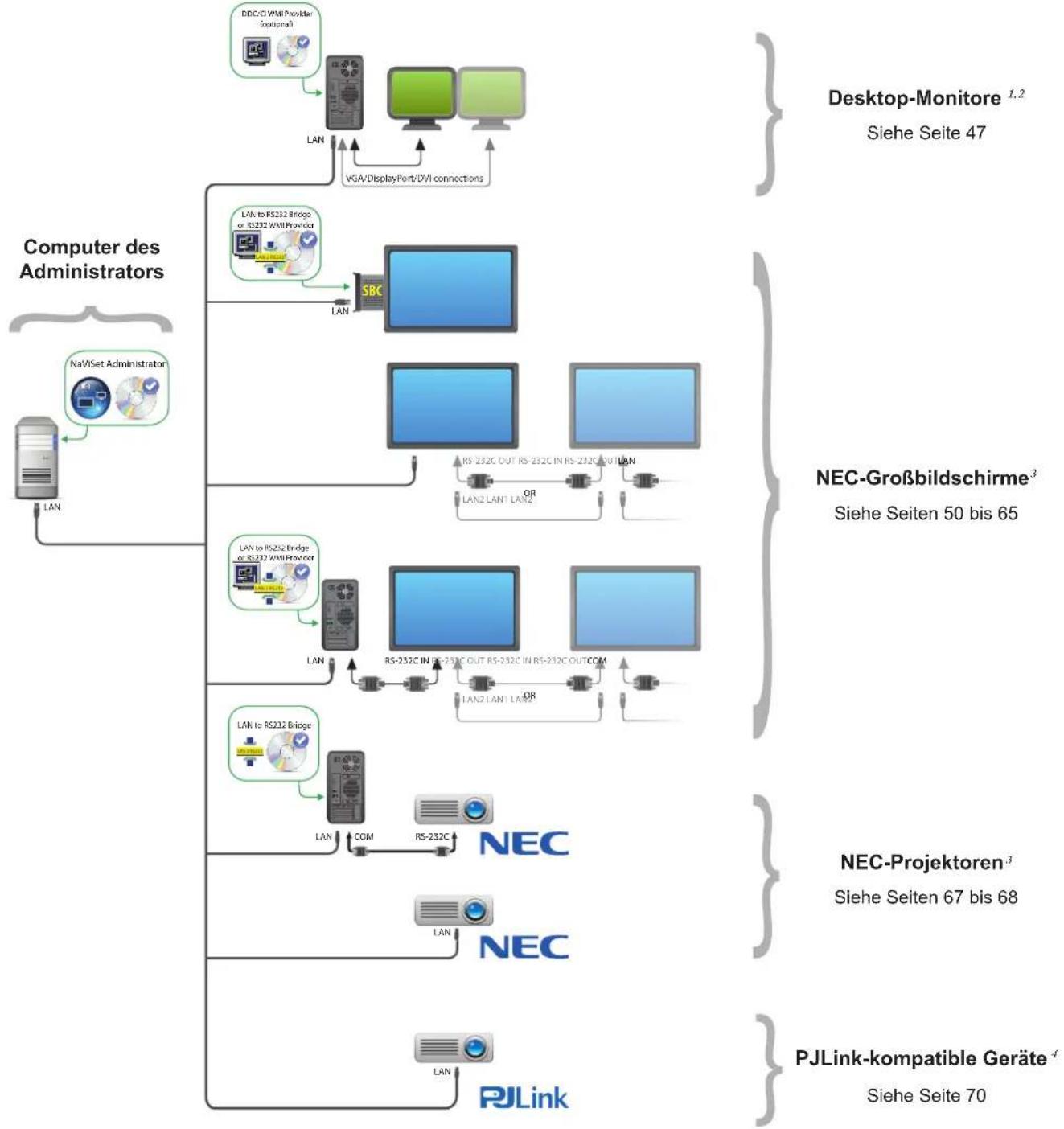
In der folgenden Abbildung sind die verschiedene grundlegenden Konfigurationen der von NaViSet Administrator unterstutzten Geräte veranschaulicht. Zudem werden die zugehörigen zu installmentierten Komponenten aufgeführrt.
Kapitel
2
Übersicht über die Benutzeroberfläche
Hauptfenster
Das Hauptfenster der Anwendung ist in die Gerätestruktura auf der linken Seite und einen Andockbereich mit Andockfenstern auf der rechten Seite unterteilt. Mehrere Andockfenster sind übereinander gestapelt und mit Registerkarten versehen, sodass Sie sie einfach identifizieren und auswahlen können.
Standardmäßig wird NaViSet Administrator mit zwei Andockfenstern geöffnet, dem Bericht-Manager und dem Aufgaben Manager. Es gibt verschiedene andere Typen von Funktionsbezogenen Andockfenstern, die in diesen Bereich angezeigt werden können. Diese werden in den entsprechenden Abschnitten theses Handbuch's beschreiben.
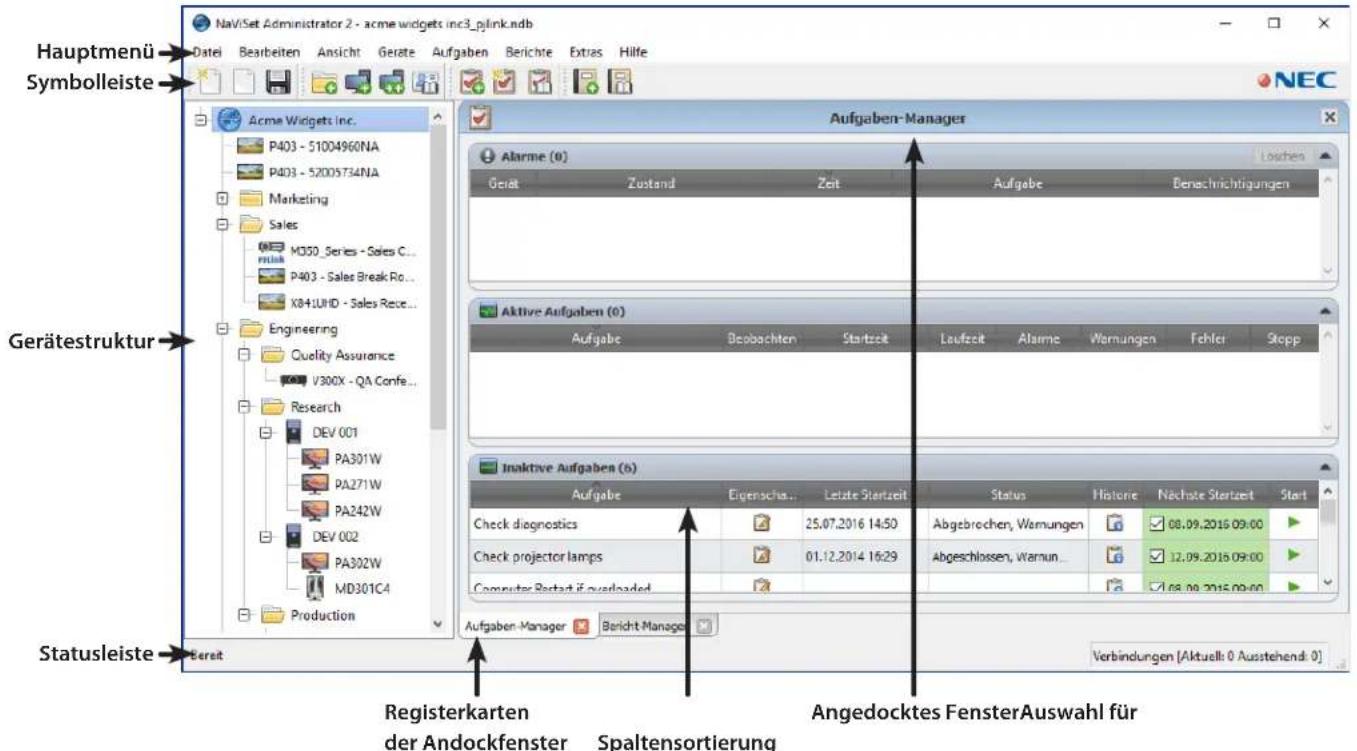
Eine Symbolleiste am oberen Rand des Hauptfensters betet benutzerfreundliche Verknüpfungen zu weitere der Funktionen. Eine Beschreibung der einzelnen Verknüpfungen finden Sie unter „Menus" auf Seite 24. Sie konnen auch mit der Maustaste auf die Symbole der Symbolleiste zeigen, um QuickInfos mit Beschreibungen einzublenden.

In der Statusleiste am unteren Rand des Hauptfensters werden Beschreibungen von Menüelementen angezeigt, wenn diese ausgewählten werden. Sofern in den Einstellungen der Anwendung aktiviert, werden in der Statusleiste außerdem Informationen zu Verbindungen mit Geräten angezeigt, die derzeit verarbeitet werden bzw. deren Verarbeitung ansteht. Weitere Informationen finden Sie unter „Allgemeine Einstellungen" auf Seite 122.
Gerätestruktur
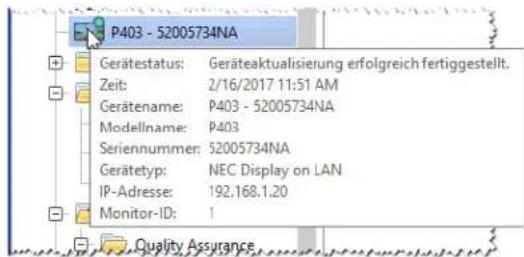
In der Gerätestruktur links im Hauptfenster werden alle Monitore und Computer darestellt, die in der aktuellen Datenbank enthalten sind. Zusätzliche Informationen zu den einzelnen Geräten in der Struktur werden in QuickInfos angezeigt. Diese werden eingeblendet, wenn Sie mit dem Mauszeiger auf das jeweilige Element zeigen.
Hinweis: Die Benutzeroberfläche der Anwendung NaViSet Administrator kann in folgenden Sprachen angezeigt werden: Englisch, Deutsch, Französisch, Japanisch und Chinesisch (vereinfacht). Die Standardsprache wird entsprechend den Spracheinstellungen des Computers automatisch ausgewählt. Die Sprache kann über die Seite „Sprache" im Dialogfeld „Einstellungen" geändert werden. Weitere Informationen finden Sie unter „Sprache" auf Seite 128.
Gruppen
Geräte können gruppiert werden. Auf diese Weise können Sammlungen von Monitoren und Computern zusammengestellt werden, z. B. nach dem tatsächlichen Standort (Gebäude und Stockwerk) oder nach Unternehmensbereich (z. B. „Vertrieb" und „Marketing").
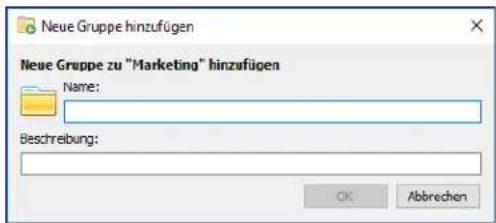
Erstellen von Gruppen: Sie können Gruppen erstellen, indem Sie im Menu Geräte den Befehn Gruppe hinzufugen... auswahlen oder in der Gerästruktur mit der rechten Maustaste klichen und den Befehl Gruppe hinzufugen... auswahlen. Gruppen werden direkt unter dem aktuell ausgewählten Element in der Gerästruktur als neuer Zweig hinzugefügt.
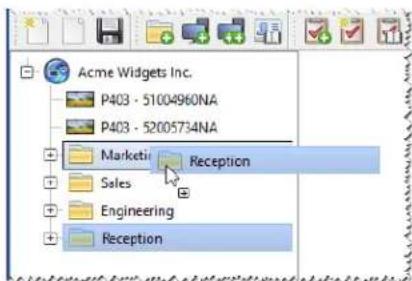
Umordnen von Gruppen: Sie können Gruppen neu anordnen, indem Sie mit der Maus auf das Ordnersymbol einer Gruppe klichen und diese an eine andere Position in der Gerätestrukturziehen.
Umbenennen von Gruppen: Gruppen können wie folgt umbenannt werden:
Doppelklicken Sie auf die Gruppe in der Gerätestruktur.
Klichen Sie mit der rechten Maustaste auf die Gruppe in der Gerätestruktur, und wahlen Sie Umbenennen aus.
Wahlen Sie im Menu Bearbeiten den Befehl Umbenennen aus, während die betreffende Gruppe ausgewähl ist.
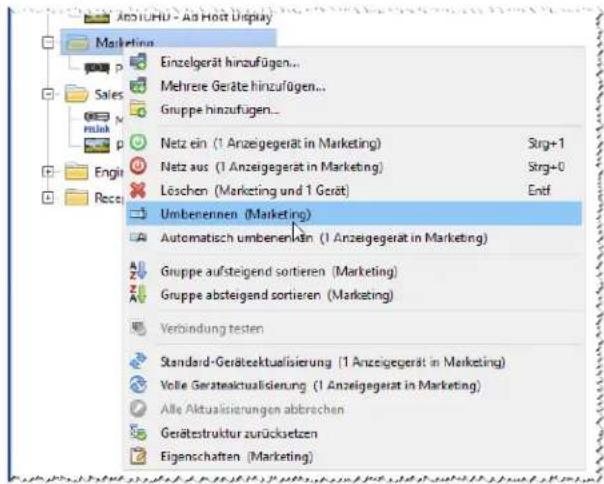
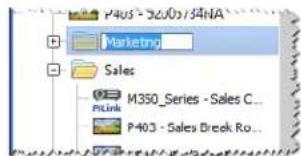
Erweitern von Gruppen: Sie können Gruppen erweitern und reduzieren, indem Sie auf das Symbol setzen dem Namen der betreffenden Gruppe klichen.
Geräte
Jedes Gerät in der Gerätestruktur wird durch ein Symbol dargestellt, wie in der folgenden Tabelle veranschaulicht:
| Symbol | Beschreibung Standardformat für Gerätenamen | |
| Windows-Computer1 | Hostname | |
| NEC-Desktop-Monitor an Windows-Computer1 | Modellname - Kennzeichen oder Seriennummer2 | |
| Medizinischer NEC-Monitor an Windows-Computer1 | Modellname - Kennzeichen oder Seriennummer2 | |
| Read-Only-Monitor: Ein an einen Windows-Computer angeschlossener Monitor mit Read-Only-Verbindung (DDC/ Cl nicht verfügbar) oder ein nicht von NEC stammender Monitor1 | Modellname - Seriennummer | |
| Einzelner NEC-Großbildschirm | Modellname - Kennzeichen oder Seriennummer2 | |
| Daisy-Chain-Host: Ein virtuelles Gerät für verkettete NEC- Großbildschirme. Eine umfassende Beschreibung führen Sie auf Seite 32. | "Daisy-Chain-Host" | |
| Verketteter NEC-Großbildschirm | Modellname (ID #)
= Monitor-ID |
1 Nur Windows-Version.
2 Grobfildsbirme und Desktop-Monitore werden ohne festgelegtes Kennzeichen geliefert. Wenn das Kennzeichen leer ist, wird die Seriennummer verwendet.
| Symbol | Beschreibung Standardformat für Gerätenamen | |
| NEC-Projektor Modellname – Kennzeichen | ||
| PJLink-kompatible Geräte Modellname – Gerätename |
1 Nur Windows-Version.
2 Grobfildschirme und Desktop-Monitore werden ohne festgelegtes Kennzeichen geliefert. Wenn das Kennzeichen leer ist, wird die Seriennummer verwendet.
Geräteverbindungsstatus
Netzwerkverbindungen zwischen NaViSet Administrator und Geräten können verschiedene Status aufweisen. Der Status wird in der Gerätestruktur mit folgenden Symbolen angegeben:
| Verbindungsstatus | Symbol | Beschreibung |
| Normal | Das Gerät verfügbar über eine gültige Verbindung. Die Datenbank enthalt die Informationen über das Gerät, die erforderlich sind, um es komplett zu steuern. | |
| Bestätig | Das Gerät verfügbar über eine gültige Verbindung, die Datenbank enthalt jeder noch nicht die Informationen, die erforderlich sind, um es komplett zu steuern. Eine Standardaktualisierung muss ausgeführct werden, um das Gerät in den Status Normal zu versetzen. | |
| Nicht bestätig | Kein tatsächlichen Gerät, sondern ein temporärer Platzhalter für ein Gerät. Diesebesteht aus einem vorgeschlagenen Gerätotyp sowie einer IP-Adresse oder einem Hostnamen. Eine Standardaktualisierung muss ausgeführct werden, um das Gerät zu bestätigen und in den Status Normal zu versetzen. | |
| Geändert | Ein normales Gerät, dessen Verbindungsinformationen vor kurzem aufgrund von Änderungen an den Netzwerkeinstellungen am Gerät oder Änderungen am LANactualisiert wurden. |
Gerätekommunikationsstatus
Ergänzungen der Symbole stellen den jeweiligen Zustand der Geräte für den Zeitpunkt dar, an dem zuletzt auf sie zugegriffen wurde. Laufende und ausstehende Geräteaktivitäten werden mit diversen Animationen in den Zweigen der Gerästeutruktur veranschaulicht. In der folgenden Tabelle wird die Symbolik beschreiben:
| Kommuni-kationsstatus | Gerätesymbol Symbo | für übergeord-nete Gruppe | Beschreibung |
| Keine | Keine Aktivität zwischen dem Gerät und dem System seit dem Öffnen der Datenbank. | ||
| Ausstehender Vorgang | Blinkender gelber Punkt | Ein vom System angeforderter Vorgang wurde in eine Warteschlange verschoben, bis eine Verbindung verfügbar wird. | |
| Ausstehender Neuverbindungsversuch | Blinkender gelb-blauer Punkt | Der vorherige Versuch, eine Verbindung mit dem Gerät herzustellen, ist fehlgeschlagen. Das System wartet einen bestimmten Zeitraum, bis der angeforderte Vorgang erneut an die Warteschlange gesendet wird. | |
| Kommunikationsstatus | Gerätesymbol Symbol | für übergeord- nete Gruppe | Beschreibung |
| Öffnen/Senden | Blauer Punkt bewegt sich in Richtung Gerät | + | Das System stellt derzeit eine Verbindung her und ändert die Steuerungseinstellungen im Gerät. |
| Öffnen/Empfangen | Blauer Punkt bewegt sich vom Gerät fort | + | Das System stellt derzeit eine Verbindung her und liest Informationen aus dem Gerät aus. |
| Geschlossen/Erfolg | + | + | Der letzte Vorgang zwischen dem System und dem Gerät war erfolgreich. |
| Geschlossen/ Abgebrochen | + | + | Der letzte Vorgang wurde vom Benutzer abgebrochen. Das Gruppensymbol hat Vorrang gegenüber dem Status Erfolg. |
| Geschlossen/Warnung zu Betriebszustand | + | + | Der letzte Vorgang wurde wegen eines unbekannten Betriebszustands u. U. nicht erfolgreich abgeschlossen. Das Gruppensymbol hat Vorrang gegenüber dem Status Abgebrochen. |
| Fehler | + | + | Der letzte Vorgang ist fehlgeschlagen. Das Gruppensymbol hat Vorrang gegenüber dem Status Warnung. |
| Aktualisierungläuft | P463 - East Wall Anzeige für Verarbeitungsfortschnitt – grün | + | Eine Standardaktualisierung oder eine vollständige Aktualisierung für das Gerät wird ausgeführct. |
| Aktualisierung wird abgebrochen | P463 - East Wall Anzeige für Verarbeitungsfortschnitt – rot | + | Eine Standardaktualisierung oder eine vollständige Aktualisierung für das Gerät wird derzeit abgebrochen. |
Hinzufugen von Geräten: Sie können der Gerätestruktur Geräte hinzufugen, indem Sie die entsprechende Option im Menu Geräte auswahlen oder mit der rechten Maustaste auf ein Element in der Gerätestruktur klichen und die Option Einzelgerät hinzufugen... oder Mehrere Geräte hinzufugen... auswahlen. Informationen zum Hinzufügen verschiedener Geräte finden Sie auf Seite 29.
Umordnen von Geräten: Sie können ein Gerät zwischen verschiedenen Gruppen verschieben, indem Sie auf das betreffende Gerät klichen und diese auf einen anderen Ordnerziehen.
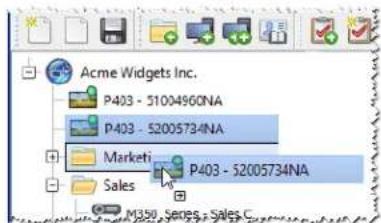
Umbenennen von Geräten: Geräte können wie folgt umbenannt werden:
Klichen Sie mit der rechten Maustaste auf das Gerät in der Gerätestruktur, und wahlen Sie Umbenennen aus.
Wahlen Sie im Menu Bearbeiten den Befehl Umbenennen aus, während das betreffende Gerät ausgewähllt ist.

Hinweis: Wenn Sie den Kennzeichen-Teil des Gerätenamens in der Gerätestruktur ändern, wird dadurch nicht das im Monitor gespeicherte Kennzeichen geändert. Wenn das Kennzeichen des Monitors geändert werden soll, wahren Sie in den Steuerungen, die im Fenster Geräteeigenschaften auf der Registerkarte Anwender angezeigt werden, in der Listengruppe Informationen zum Anzeigegerät das Element Kennzeichen aus.
Automatisches Umbenennen von Geräten: Ein oder mehrere Geräte können gleichzeitig automatisch umbenannt werden. Hierbei wird das Standardformat für Gerätenamen (beschreiben in der Tabelle „Geräte" auf Seite 18) verwendet.
Wenn ein oder mehrere Geräte automatisch umbenannt werden sollen, wahren Sie die Geräte bzw. die Gruppen mit den Geräten aus, und führen Sie einen der folgenden Vorgänge aus:
Klichen Sie mit der rechten Maustaste auf eines der ausgewählten Elemente, und wahlen Sie die Option Gerät automatisch umbenennen aus.
Wahlen Sie im Menu Bearbeiten die Option Gerat automatisch umbenennen aus
Die ausgewählten umzubenennenden Geräte werden hervorhoben, und es wird eine Meldung ausgegeben, in der Sie aufgefordert werden, den Vorgang zu bestätigen.
Öffnen eines Fensters „Geräteigenschaften“: Wenn Sie in der Gerätestruktur auf ein Gerät doppelklichen, wird dessen Eigenschaftenfenster im Andockbereich geöffnet. Sie können das Fenster Geräteigenschaften auch öffnen, indem Sie mit der rechten Maustaste auf das Gerät klichen und im Kontextmenu die Option Eigenschaften auswahlen.
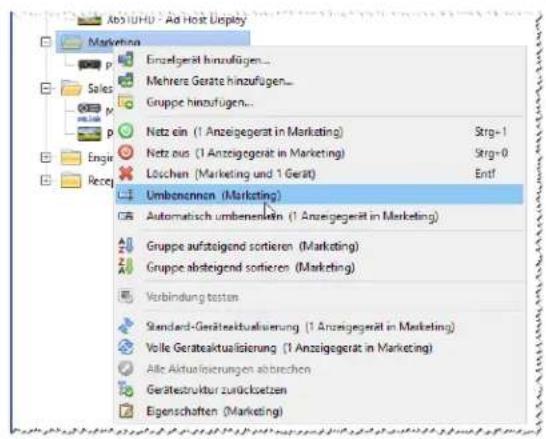
Die Anzahl der Fenster Geräteigenschaften, die gleichzeitig geöffnet und angedockt werden können, ist nicht beschränkt.
Andockbereich
Der Andockbereich rechts im Hauptfenster kann eine beliebige Anzahl von Andockfenstern enthalten. Standardmäßig wird NaViSet Administrator mit zwei angedockten Fenstern geöffnet, der Aufgaben-Manager und der Bericht-Manager Beispiele für Andockfenster sind Geräteeigenschaften und Aufgabenhistorie.
Sie konnen ein Fenster Geräteigenschaften öffnen, indem Sie in der Gerätestruktur auf ein Gerätesymbol doppelklichen oder mit der rechten Maustaste auf ein Gerät klichen und im Kontextmenu die Option Eigenschaften auswahlen.
Sie konnen angedockte Fenster aus dem Andockbereich verschieben, indem Sie auf die Titelleiste doppelklicken. Sie konnen sie auf den Desktop verschieben, indem Sie auf die Titelleste des Fensters klichen und these an die
gewünschte Position ziehen. Nicht mehr angedockte Fenster werden als unverankerte Fenster bezeichnet. Sie können unverankerte Fenster zurück in den Andockbereich verschiben, indem Sie auf die Titelleiste doppelklicken oder indem Sie auf die Titelleiste klichen und das Fenster zugren in den Andockbereich ziehen.
Die Mochlichkeit, Andockfenster an eine beliebige Position auf dem Desktop zu verschiben, bietet ein hohes Maß an Flexibilität, maximiert die effiziente Nutzung des verfügbarbaren Platzes auf dem Desktop und ermöglicht es Ihnen, bei Bedarf einzeln Elemente möglich sichtbar auf dem Desktop zu platzieren.
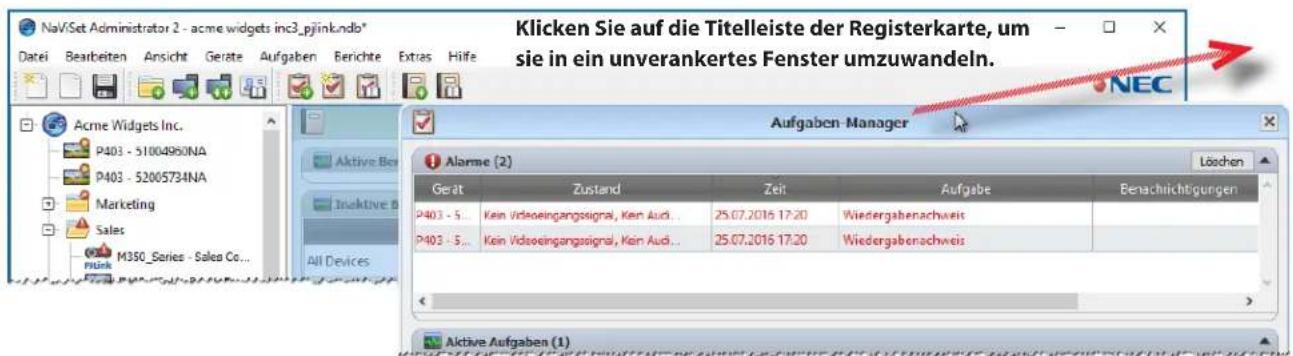
Sie konnen Andockfenster schlieben, indem Sie in der Lieste der Registerkarten auf die Schaltflache oder in der Titelleiste des Andockfensters auf die Schaltflache klichen.
Sowohl angedockte als auch unverankerte Fenster können durch Auswahl im Menu Ansicht aus- und eingebrendet werden.
Fenster Geräteeigenschaften
Jedes Fenster Geräteigenschaften besteht aus einer Reihe von Registerkarten, auf denen die Geräteinformationen, Netzwerkeinstellungen und Steuerungen in logische Kategorien unterteilt werden, die denen im OSD (On Screen Display, Bildschirmmenü) des Gerätsähneln.
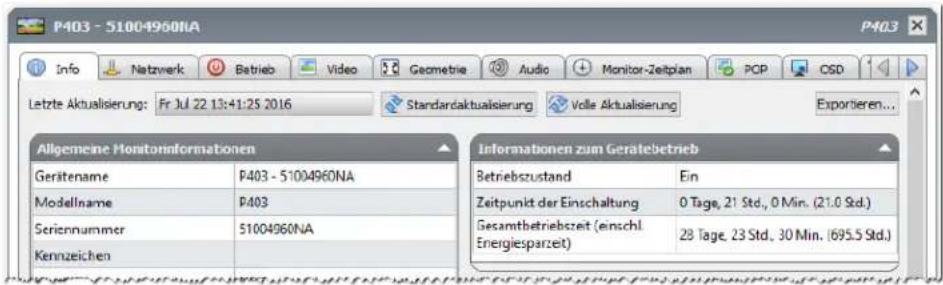
Die Anzahl und die Art der Registerkarten, die für ein Gerät angezeigt werden, hängen von den Merkmalen des betreffenden Geräts ab. Mit den Steuerungen auf den Registerkarten konnen Sie in Echtzeit Änderungen an den Geräteinstellungen vornehmen. Die am früigsten verwendeten Steuerungen werden auf speziellen Registerkarten wie Video, Audio, Betrieb usw. angezeigt. Seltener genutzte Steuerungen befinden sich auf der Registerkarte Anwender.
Eine umfassende Beschreibung der Registerkarten mit Geräteigenschaften finden Sie unter „Steuern von Geräten" auf Seite 72.
Fenster Aufgaben-Manager
Im Fenster Aufgaben-Manager wird Folgenden angezeigt:
-
Aufgaben, die derzeit inaktiv sind (die derzeit nicht verarbeitet/ausgeführt werden)
-
Aufgaben, die derzeit aktiv sind (die derzeit verarbeitet/ausgefuhrt werden)
- Alarmzustände, die während der Ausführung von Aufgaben aufgetreten sind
Weitere Informationen zu Aufgaben und zum Aufgaben-Manager finden Sie unter „Aufgaben" auf Seite 86.
Fenster Bericht-Manager
Im Fenster Bericht-Manager wird Folgendes angezeigt:
Inaktive Berichte, die derzeit nicht ausgeführrt werden
- Aktive Berichte, die derzeit ausgeführrt werden
Weitere Informationen zu Berachten und zum Bericht-Manager finden Sie unter „Berichte" auf Seite 112.
Menüs
Menu Datei
Neu: Erstellt eine neue Datenbankdatei.
Öffnen....: Öffnet eine vorhandene Datenbankdatei.
Speichern: Speichert die aktuelle Datenbankdatei.
Speichern Als...: Speichert die aktuelle Datenbankdatlei unter einem anderen Dateinamen.
EMENU Bearbeiten
Kopieren: Kopiert Daten aus der derzeit ausgewählten Tabelle in die Zwischenablage des Systems.
Einfugen: Derzeit nicht verwendet.
Netz ein: Sendet den Befehl zum Einsatzen der ausgewählten Anzeigegeräte oder ähnlicher Anzeigegeräte in einer ausgewählten Gruppe.
Netz aus: Sendet den Befehl zum Ausschalten der ausgewählten Anzeigegeräte oder samtlicher Anzeigegeräte in einer ausgewählten Gruppe.
Löschen: Löscht die derzeit ausgewählte Gruppe oder das ausgewählte Gerät aus der Gerätestruktur.
Umbenennen: Benennt die derzeit ausgewählte Gruppe oder das Gerät in der Gerätestruktur um.
Gerat automatisch umbenennen: Benennt die derzeit ausgewählten Geräte und die Geräte in ausgewählten Gruppen unter Verwendung von Gerätestandardnamen um.
Gruppe aufsteigend sortieren: Sortiert die Geräte und Gruppen innerhalb der derzeit ausgewählten Gruppe in der Gerätestruktur. Untergruppen werden nicht sortiert.
Gruppe absteigend sortieren: Kehrt die Sortierung der Geräte und Gruppen innerhalb der derzeit ausgewählten Gruppe in der Gerätestruktur um. Untergruppen werden nicht sortiert.
Standard-Geräteaktualisierung: Führ eine Standardaktualisierung der derzeit ausgewählten Elemente in der Gerätestruktur aus.
Volle Geräteaktualisierung: Führ eine vollständige Aktualisierung der derzeit ausgewählten Geräte in der Gerätestruktur aus.
Alle Aktualisierungen abbrechen: Bricht alle Standardaktualisierungen und vollständigen Aktualisierungen ab, die derzeit fur Geräte ausgeführct werden.
Eigenschaften: Öffnet das Fenster Geräteigenschaften für das derzeit ausgewählte Gerät in der Gerätestruktur.
Menu Ansicht
Statusleiste: Blendet die Statusleiste am unteren Rand des Hauptfensters aus oder ein.
Symbolleisten: Blendet die Symbolleisten-Schaltflächen aus oder ein.
Aufgaben-Manager: Blendet das Andockfenster Aufgaben-Manager aus oder ein.
Bericht-Manager: Blendet das Andockfenster Bericht-Manager aus oder ein.
Wiedergabenachweis-Ereignisprotokoll: Blendet das Andockfenster Wiedergabenachweis-Ereignisprotokoll aus oder ein.
Menu Geräte
Einzel gerät hinzufügen....: Fügt der Datenbank ein neues Gerät hinzu. Siehe Tabelle „Hinzufügen von einzelnen Geräten" auf Seite 29.
Mehrere Geräte hinzufügen: Fugt der Datenbank mehrere Geräte hinzu. Siehe „Hinzufügen mehrerer Geräte" auf Seite 35.
Gruppe hinzufugen: Fugt der Gerätestruktur eine neue Gruppe hinzu. Siehe „Gruppen" auf Seite 17.
Verbindung testen: Testet die Verbindung mit einem Gerät, um sicherzustellen, dass der Zugriff im Netzwerk möglich ist.
Zugangsdaten-Bibliothek: Öffnet die Zugangsdaten-Bibliothek. Siehe „Zugangsdaten-Bibliothek" auf Seite 83.
Menu Aufgaben
Neue Aufgabe....: Erstellt eine neue Aufgabe. Siehe „Grundlagen von Aufgaben" auf Seite 86.
Assistant zur Aufgabenerstellung...: Erstellt eine neue Aufgabe mithilfe eines Assistenten.
Aufgaben-Bibliothek...: Öffnet die Aufgaben-Bibliothek. Siehe Seite 87.
Wiedergabenachweis...: Öffnet das Fenster Aufgabeneigenschaften - Wiedergabenachweis. Siehe Seite 105.
Alarme einblenden/ausblenden: Blendet die Liste mit Alarmen ein oder aus. Siehe Seite 89.
Aktive Aufgaben einblenden/ausblenden: Blendet die Liste mit aktiven Aufgaben ein oder aus. Siehe Seite 88.
Inaktive Aufgaben einblenden/ausblenden: Blendet die Liste mit inaktiven Aufgaben ein oder aus. Siehe Seite 88.
Menu Berichte
Neuer Bericht....: Erstellt einen neuen Bericht. Siehe „Grundlagen von Berichten" auf Seite 112.
Bericht-Bibliothek...: Öffnet die Bericht-Bibliothek. Siehe Seite 112.
Aktive Berichte einblenden/ausblenden: Blendet die Beste mit aktiven Berichten ein oder aus. Siehe Seite 114.
Inaktive Berichte einblenden/ausblenden: Blendet die Beste mit inaktiven Berichten ein oder aus. Siehe Seite 113.
Menu Extras
Einstellungen: Öffnet das Fenster mit den Einstellungen der Anwendung. Siehe „Einstellungen" auf Seite 122.
MenuHilfe
Kurzanleitung: Öffnet die Kurzanleitung für NaViSet Administrator im Standardanzeigeprogramm für PDF-Dateien. Das Kurzanleitung wird in der Sprache angezeigt, auf die NaViSet Administrator derzeit festgelegt ist. Anleitungen zum Festlegen der Sprache finden Sie unter „Sprache" auf Seite 128.
Benutzerhandbuch (English): Öffnet这点 Dokument im Standardanzeigeprogramm für PDF-Dateien.
Nach Updates suchen: Überprüft das NEC-System für Softwareupdates auf verfügbare neuere Versionen. Eine Internetverbindung ist erforderlich.
Über NaViSet Administrator 2.... Zeigt Informationen zur Software- und Datenbankversion an.
Kapitel
3
Geräte
Unterstützte Geräte
-
Windows-Computer und verbundene Monitore, sowohl von NEC als auch von anderen Herstellern1
-
NEC-Großbildschirme
- NEC-Projektoren
PJLink-kompatible Geräte
Eine ausfuhrlichere Beschreibung der einzelnen Geräte typen finden Sie weiter unter.
Windows-Computer (nur Windows-Version)
Ein Windows-Computer im Netzwerk, der mit dem WMI-Protokoll (Windows Management Instrumentation) Informationen zu den verbundenen Monitoren überträgt. Die WMI-Unterstützung ist in Windows integriert.
- Eine Beschreibung von WMI führen Sie in Anhang F auf Seite 163.
Hierzu zahlen die folgenden Verbindungstypen:
- Ein Windows-Computer, der direkt über VGA, DVI, HDMI oder DisplayPort mit einem oder mehreren Monitoren verbunden ist. Der im Lieferumfang enthaltene DDC/CI WMI Provider kann optional installiert werden, um die bidirektionale Kommunikation mit den Monitoren zu erhögen. Alle mit dem Computer verbundenen Monitore werden automatisch erkannt und der Gerätestruktur als Zweige des Computer-Geräteknotens hinzugefügt.
Einzelheiten finden Sie auf Seite 47. - Ein Windows-Computer, der über RS232 mit einem oder mehreren NEC-Großbildschirmen verbunden ist. Der im Lieferumfang enthaltene RS232 WMI Provider muss auf dem Computer installiert sein.
Einen Vergleich der entsprechenden Methoden zum Herstellen von Verbindungen mit Großbildschirmen.
finden Sie in Anhang A auf Seite 152.
In Anhang E auf Seite 160 finden Sie weitere Einzelheiten zum Konfigurieren des RS232 WMI Provider.
- Einzelheiten zum Konfigurieren der Monitore finden Sie auf Seite 61.
NEC-Großbildschirme
NEC-Großbildschirme, die einen der folgenden Verbindungstypen nutzen:
- Ein NEC-Großbildschirm, der über den integrierten LAN-Anschluss verbunden ist.
Weitere Informationen finden Sie auf Seite 56.
-
Ein NEC-Großbildschirm, der über den integrierten LAN-Anschluss verbunden und zudem mit anderen Großbildschirmen über RS232 oder LAN verkettet ist.
-
Einzelheiten zum Konfigurieren der Monitore finden Sie auf Seite 54.
Hinweis: Verkettete Großbildschirme werden mit der Option Einzelgerät hinzufugen im Menu Geräte als einzelnes Gerät hinzugefügt.
- Ein NEC-Großbildschirm, der über RS232 mit einem Windows-Computer verbunden ist, auf dem die Anwendung LAN to RS232 Bridge ausgeführrt wird.
-
Einzelheiten zum Konfigurierenden der Monitore finden Sie auf Seite 57.
-
Ein NEC-Großbildschirm, der über RS232 mit einem Windows-Computer verbunden ist, auf dem die NEC-Anwendung LAN to RS232 Bridge ausgeführrt wird, und der mit anderen Großbildschirmen über RS232 verkettet ist.
Einzelheiten zum Konfigurieren der Monitore finden Sie auf Seite 57.
Hinweis: Verkettete Großbildschirme werden mit der Option Einzelgerät hinzufugen im Menu Geräte als einzelnes Gerät hinzugefügt.
- Ein NEC-Großbildschirm mit einem SBC (Single Board Computer), der über den LAN-Anschluss am SBC verbunden ist.
-
Einzelheiten zum Konfigurieren der Monitore finden Sie auf Seite 65.
-
Ein NEC-Großbildschirm mit einem SBC (Single Board Computer), der über den LAN-Anschluss am SBC verbunden ist, und der zudem mit anderen Großbildschirmen über RS232 verkettet ist. Auf dem SBC wird entweder die Anwendung LAN to RS232 Bridge oder der RS232 WMI Provider ausgeführrt.
-
Einzelheiten zum Konfigurierenden der Monitore finden Sie auf Seite 63.
Hinweis: Verkettete Großbildschirme werden mit der Option Einzelgerät hinzufugen im Menu Geräte als einzelnes Gerät hinzugefügt.
Projektoren
Ein mit dem LAN verbundener NEC-Projektor, der die folgenden Verbindungstypen nutzt:
- Ein NEC-Projektor, der über den integrierten LAN-Anschluss verbunden ist.
Weitere Informationen finden Sie auf Seite 67.
- Ein NEC-Projektor, der über RS232 mit einem Windows-Computer verbunden ist, auf dem die Anwendung LAN to RS232 Bridge ausgeführrt wird.
Weitere Informationen finden Sie auf Seite 68.
PJLink-kompatible Geräte
Ein PJLink-kompatibles Gerät, das direkt mit einem LAN verbunden ist.
Ausfuhrliche Informationen hierzu finden Sie auf Seite 70.
Hinzufügen von Geräten
Geräe konnen der Gerästestruktur einzeln hinzugefugt werden. Es konnen jedoch auch mehrere Geräte gleichzeitig hinzugefugt werden. Beim Hinzufugen einer groBen Anzahl von Geräten empfeht es sich, die Methoden zum Hinzufugen mehrerer Geräte zu verwenden.
Eine Ausnahme ist jedoch das Hinzufugen mehrerer Großbildschirme, die über RS232 verkettet sind. In dieser Fall werden samentliche Monitore gleichzeitig als Verbindungsgerät hinzugeführgt, das als Daisy-Chain-Host bezeichnet wird, und sie müssen als ein einzelnes Gerät hinzugeführgt werden.
Siehe „Grundlagen von Daisy-Chain-Hosts" auf Seite 32

Hinweis: Um optimale Ergebnisse beim Hinzufugen von Geräten zu erzielen, sollen den Computer und/oder Monitore eingeschaltet sein. Dadurch wird sichergestellt, dass alle Informationen, die von NaViSet Administrator besteht werden, um den vollen Funktionsumfang bereitzustellen, gelesen und in der Datenbank gespeichert werden.
Hinzufügen von einzelnen Geräten
Wenn Sie der Gerätestruktur einzelnige Geräte hinzufugen möchten, verwenden Sie das Menu Geräte, oder klichen Sie in der Gerätestruktur mit der rechten Maustaste auf ein Element, und wahren Sie die Option Einzelgerät hinzufügen... aus, oder klichen Sie auf die Symbolleistenschaltfläche. Das Dialogfeld Gerät zu XXX hinzufügen wird geöffnet.
Alle mit dieser Methode hinzugeführten Geräte müssen eingeschaltet und erreichbar sein.

Hinweis: Mit dieser Methode hinzugefugte Geräte werden in der ersten gultigen Zeile unter dem derzeit ausgewählten Element angezeigt. Diese wird durch das Symbol gekennzeichnet.
Hinzufugen eines einzelnen Windows-Computers im LAN (WMI) (nur Windows-Version)" auf Seite 29
Hinzufugen von mit dem LAN verbundenen NEC-Großbildschirmen auf Seite 30
Hinzufugen eines einzelnen mit dem LAN verbundenen NEC-Projektors auf Seite 32
Hinzufugen eines einzelnen mit dem LAN verbundenen PJLink-Gerats" auf Seite 34
Hinzufugen eines einzelnen Windows-Computers im LAN (WMI) (nur Windows-Version)
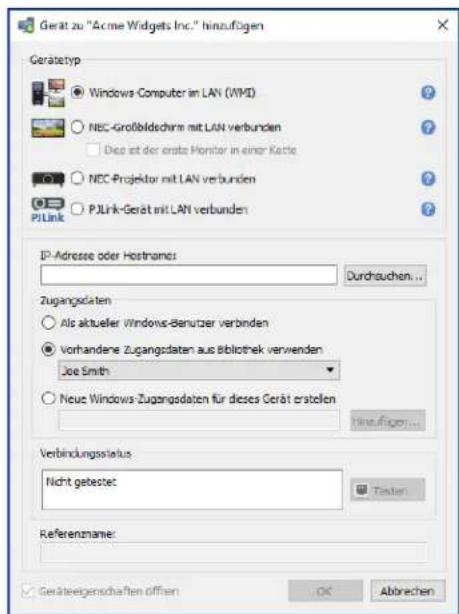
Wahlen Sie die Option Windows-Computer im LAN (WMI) aus.
Geben Sie den Netzwerknamen oder die IP-Adresse des Computers ein, oder klichen Sie auf Durchschem..., um einen derzeit im LAN verfügbar Computer anzugegen und auszuwahlen.

Hinweis: Nachdem Sie auf die Schaltfläche Durchschem... geklickt haben, kann es durch das Auflisten des Netzwerks mehrere Sekunden dauern, bis das Dialogfeld geöffnet wird. Es werden nur Computer angezeigt, die derzeit im LAN verfügbar sind.
Wenn Sie als Domänen administrator angemeldet sind und über die Zugangsdaten für den Remotecomputer verfügen, wahlen Sie die Option Als aktueller Windows-Benutzer verbinden aus.
Wenn der Remotecomputer andere Zugangsdaten erfordert, wahlen Sie Vorhandene Zugangsdaten aus Bibliothek verwenden aus, wenn die Zugangsdaten bereits der Zugangsdaten-Bibliothek hinzugefügt wurden, oder Neue Windows-Zugangsdaten für diesen Gerät erstellen, um neue Zugangsdaten einzugeben und diese optional in der Zugangsdaten-Bibliothek zu speichern. Auf Seite 83 finden Sie weitere Informationen zur Verwendung der Zugangsdaten-Bibliothek.
Klicken Sie auf die Schaltfläche Testen, um die Netzwerkverbindung zu prufen.
- Wenn die Verbindung erfolgreich getestet wurde, wird der Name des Computers automatisch im Feld Gerätename eingetragen. Der Gerätename ist der Name, anhand dessen der Computer in der Gerätestruktur identifiziert wird. Diese kann ggf. beareritet werden, bevor er der Gerätestruktur hinzugeführ wird. Sie können他们在 sich noch auch späterändern, indem Sie das Gerät in der Gerätestruktur umbenennen.
Klichen Sie auf OK, um den Windows-Computer zur Gerätestruktur hinzuzufugen. Alle mit dem Windows-Computer verbundenen Monitore werden automatisch erkannt und der Gerätestruktur unter dem Computerknoten hinzugeführ.
Fehlerbehebung
Wenn bei Testen Fehler aufgetreten sind, befolgen Sie die Schritte zur Fehlerbehebung unter „Problem: Verbindung mit einem Windows-Computer über WMI ist nicht möglich" auf Seite 150.
Hinzufugen von mit dem LAN verbundenen NEC-Großbildschirmen
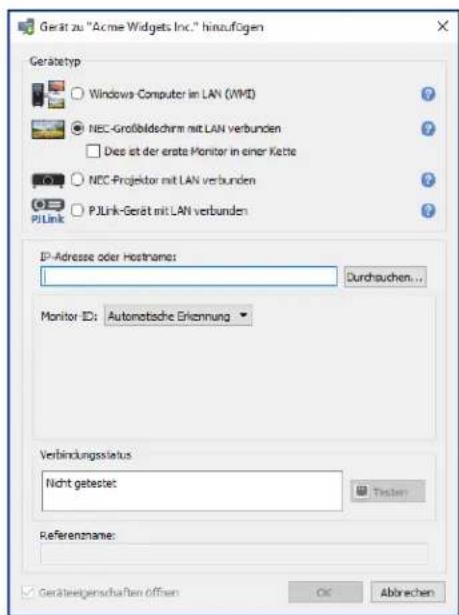
Wahlen Sie die Option NEC-Großbildschirm mit LAN verbunden aus.
Geben Sie die IP-Adresse oder den Hostnamen des Großbildschirms ein, oder klichen Sie auf Durchschem..., um einen derzeit im LAN verfügbar den Großbildschirm anzuzeigen und auszuwahlen. Wenn LAN to RS232 Bridge verwendet wird, geben Sie den Computernamen oder die IP-Adresse des Windows-Computers ein, mit dem der Großbildschirm verbunden ist.
Dialogfeld „NEC-Großbildschirm suchen“
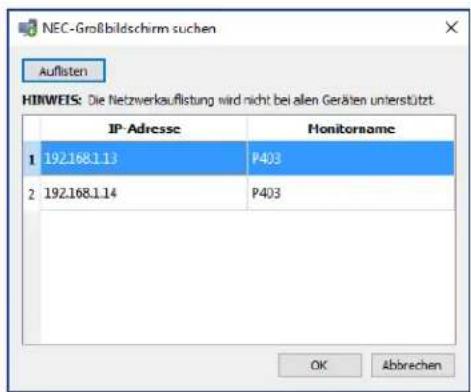
Bei Verwendung der Funktion Durchsachen wird im Dialogfeld NEC-Großbildschirm suchen versucht, im LAN verfügbar Großbildschirme automatisch zu erkennen.
- Klichen Sie anschließend auf die Schaltfläche Auflisten, um den Erkennungsvorgang zu starten. Alle erkannten Monitore werden nach IP-Adresse und Modellname aufgeführrt.
- Wahlen Sie den gewünschten Monitor in der Liste aus, und klichen Sie auf OK.
Die Funktion der automatischen Netzwerkauflung wird nicht vor allen Großbildschirmmodellen Unterstützung.
Wenn die Monitor-ID des Monitors unbekannt ist, lessen Sie fur Monitor-ID die Option Automatische Erkennung aktiviert. Wahlen Sie andernfalls die Monitor-ID des Monitors aus, die im OSD des Monitors konfiguriert ist.
Wenn der mit dem LAN verbundene Großbildschirm mit anderen Monitoren verkettet ist, wahlen Sie die Option Dies ist der erst e Monitor in einer Kette aus, und wahlen Sie die niedrigste Monitor-ID in der Kette aus. Geben Sie anschlieBendie Gesamtzahl der Monitore in Kette (einschl. thisem) ein.

Hinweis: Wenn Sie Monitore verketten, müssen die Monitor-IDs eindeutig nummeriert und aufeinander folgend sein.
Klichen Sie auf Testen, um die Netzwerkverbindung und die Monitorerkennung zu prufen.
- Wenn die Verbindung für einen Einzelmonitor erfolgreich geprüft wurde, wird der Modellname unter Verwendung des Standardformats für Gerätenamen automatisch in Gerätename eingetragen. Wenn die Verbindung für mehrere Monitore erfolgreich geprüft wurde, wird als Gerätename automatisch „Daisy-Chain-Host" eingegeben. Der Gerätename ist der Name, anhand dessen der Monitor in der Gerätestruktur identifiziert wird. Diese kann ggf. bearbeitet werden, bevor er der Gerätestruktur hinzugeführ wird. Sie können ohn noch auch später ändern, indem Sie das Gerät in der Gerätestruktur umbenennen.

Hinweis: Wenn Sie den Kennzeichen-Teil des Gerätenamens ändern, wird dadurch nicht das im Monitor gespeicherte Kennzeichen geändert. Wenn das Kennzeichen des Monitors geändert werden soll, wahren Sie in den Steuerungen, die im Fenster Geräteeigenschaften auf der Registerkarte Anwender angezeigt werden, in der Listengruppe Informationen zum Anzeigegerät das Element Kennzeichen aus,.
Klicken Sie auf OK, um den Monitor bzw. die Monitore der Gerätestruktur hinzuzufugen.
Fehlerbehebung
Wenn bei Testen ein Fehler aufgetreten ist, befolgen Sie die Schritte zur Fehlerbehebung unter „Problem: Kommunikation mit einem NEC-Großbildschirm ist nicht möglich" auf Seite 150.
Grundlagen von Daisy-Chain-Hosts
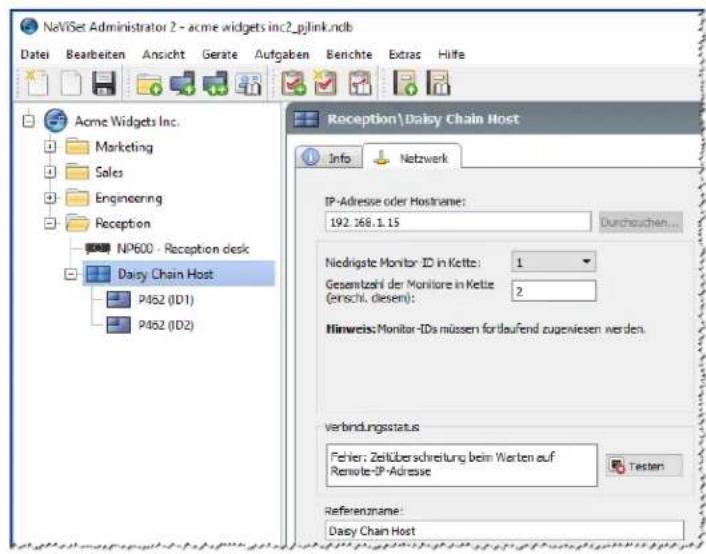
Beim Hinzufugen von verketteten Großbildschirmen wird ein virtuelles Gerät, der so genannte „Daisy-Chain-Host" in der Gerätestruktur erstellt. Hierfür wird das Symbol verwendet. Alle der tatsächlichen verketteten Monitore sind Zweige von thisem Gerät mit dem Symbol
Das Gerat Daisy-Chain-Host ist ein Platzhalter für die Verbindungsinformationen der gesamte Kette:
- IP-Adresse oder Hostname der LAN-Verbindung auf dem ersten Monitor in der Kette
Niedrigste Monitor-ID in Kette
Gesamtzahl der Monitore in Kette
Die Monitor-ID{jedes Monitors wird in Klammern dem jeweiligen Gerätenamen hinzugeführ.
Hinzufugen eines einzelnen mit dem LAN verbundenen NEC-Projektors
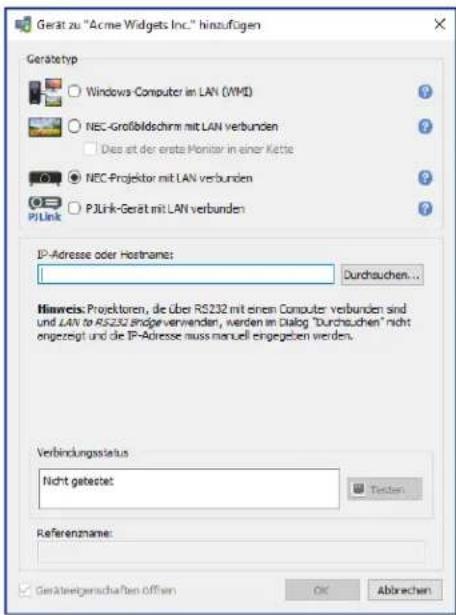
Wahlen Sie die Option NEC-Projektor mit LAN verbunden aus.
Geben Sie die IP-Adresse oder den Hostnamen des Projektors ein, oder klichen Sie auf Durchsachen, um automatisch Projektoren zu erkennen, die direkt mit dem LAN verbunden sind.
Wenn LAN to RS232 Bridge verwendet wird, geben Sie den Computernamen oder die IP-Adresse des WindowsComputers ein.

Hinweis: Projektoren, die über RS232 mit einem Computer verbunden sind und LAN to RS232 Bridge verwenden, können mit der Funktion Durchsachen nicht erkannt werden. Die Funktion der automatischen Netzwerkaufstellung wird nicht von allen Projektoren unterszt. In beiden Fälle muss die IP-Adresse/der Computername des Projektors bzw. des Computers manuell eingebehen werden.
Dialogfeld „NEC-Projektor suchen“
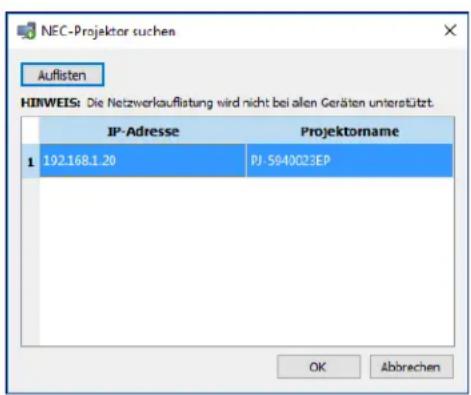
Bei Verwendung der Funktion Durchschem wird im Dialogfeld NEC-Projektor suchen versucht, im LAN verfügbar Projektoren automatisch zu erkennen.
- Klichen Sie anschließend auf die Schaltfläche Auflisten, um den Erkennungsvorgang zu starten. Alle erkannten Projektoren werden nach IP-Adresse und Projektomame aufgeführrt.
- Wahlen Sie den gewünschten Projektor in der Liste aus, und klichen Sie auf OK.
Die Funktion der automatischen Netzwerkaufstellung wird nicht von allen Projektoren unterszt.
Klichen Sie auf Testen, um die Netzwerkverbindung zu prufen.
- Wenn die Verbindung erfolgreich geprüft wurde, wird der Modellname des Projektors automatisch zusammen mit dem zugehörigen Kennzeichen (auch als Projektorname bezeichnet) in Gerätename eingetragen. Der Gerätename ist der Name, anhand dessen der Projektor in der Gerätestruktur identifiziert wird. Diese kann ggf. beareritet werden, bevör er der Gerätestruktur hinzugeführ wird. Sie können ohn jedoch auch späterändern, indem Sie das Gerät in der Gerätestruktur umbenennen.
Wenn die Verbindung erfolgreich geprüft wurde, klichen Sie auf OK, um den Projektor der Gerätestruktur hinzuzufugen.

Hinweis: Wenn Sie den Kennzeichen/Projektorname-Teil des Gerätenamens ändern, wird der im Projektor gespeicherte Wert für Kennzeichen/Projektorname nicht geändert. Wenn das Kennzeichen/der Projektname des Projektors geändert werden soll, wahren Sie in den Steuerungen, die im Fenster Geräteeigenschaften auf der Registerkarte Anwender angezeigt werden, in der Listengruppe Informationen zum Anzeigerat das Element Kennzeichen aus.
Fehlerbehebung
Wenn bei Testen ein Fehler aufgetreten ist, befolgen Sie die Schritte zur Fehlerbehebung unter „Problem: Kommunikation mit einem NEC-Projektor ist nicht möglich" auf Seite 151.
Hinzufugen eines einzelnen mit dem LAN verbundenen PJLink-Geräts
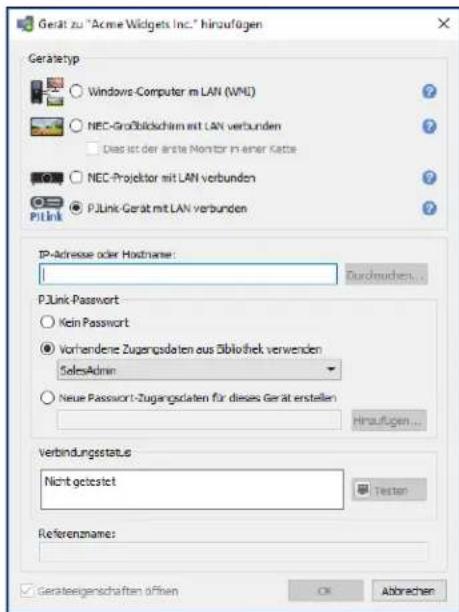
Wahlen Sie die Option PJLink-Gerät mit LAN verbunden aus.
Geben Sie die IP-Adresse oder den Hostnamen des PJLink-Gerät ein.
Wenn das Gerä ein Kennwort erfordert, wahren Sie Vorhandene Zugangsdaten aus Bibliothek verwenden aus, wenn die Zugangsdaten bereits der Zugangsdaten-Bibliothek hinzugeführten, oder Neue Password-Zugangsdaten für diesen Gerä erstellen, um neue Zugangsdaten zu erstellen und diese optional in der Zugangsdaten-Bibliothek zu speichern. Auf Seite 83 finden Sie weitere Informationen zur Verwendung der Zugangsdaten-Bibliothek.
Klichen Sie auf die Schaltfläche Testen, um die Netzwerkverbindung zu prufen.
- Wenn die Verbindung erfolgreich getestet wurde, wird der Name des Geräts automatisch im Feld Gerätename eingetragen. Der Gerätename ist der Name, anhand dessen das Gerät in der Gerätestruktur identifiziert wird. Diese kann ggf. beareritet werden, bevor er der Gerätestruktur hinzugeführ wird. Sie konnen ihn jedoch auch später ändern, indem Sie das Gerät in der Gerätestruktur umbenennen.
Wenn die Verbindung erfolgreich geprüft wurde, klichen Sie auf OK, um das PJLink-Gerät der Gerätestruktur hinzuzufügen.
Hinzufugen mehrerer Geräte
Wenn mehrere Geräe hinzugefugt werden sollen, ist es einfacher und effizienter, sie über das Dialogfeld Mehrere Geräe hinzufugen hinzuzufugen, anstatt sie einzel mit der Funktion Einzelgerät hinzufugen hinzuzufugen.
Wenn Sie der Gerätestruktur mehrere Geräte hinzufügen möchten, verwenden Sie das Menu Geräte, oder klichen Sie in der Gerätestruktur mit der rechten Maustaste auf ein Element, und wahlen Sie die Option Mehrere Geräte hinzufugen... aus, oder klichen Sie auf die Symbolleistenschaltfläche. Das Dialogfeld Mehrere Geräte hinzufugen wird geöffnet. Wahlen Sie in den Registerkarten am oberen Rand den Typ des hinzuzufugenden Monitors und der Verbindung aus.

Hinweis: Großbildschirme, die über RS232 verkettet sind, müssen als einzelnes Gerät hinzugeführten werden. Sie können nicht mit Mehrere Geräte hinzufügen hinzugeführten werden. Einige Ausnahme: Sie verwenden RS232 WMI Provider', der beim Hinzufügen des Hostcomputers automatisch alle verbundenen Monitore hinzufühgt.
Das Dialogfeld Mehrere Geräte hinzufügen enthalt eine Registerkarte für jeder Unterstützungen Gerätotyp:
- Importieren mehrerer Windows-Computer (WMI) (nur Windows-Version) ^4 auf Seite 39 ^5
"Importieren mehrerer NEC-Großbildschirme" auf Seite 42
"Importieren mehrerer NEC-Projektoren" auf Seite 43
- Importieren mehrerer PJLink-Geräte auf Seite 45
Wahlen Sie zuerst die Registerkarte für den Typ des Geräts aus, das hinzugeführ't werden sollen.
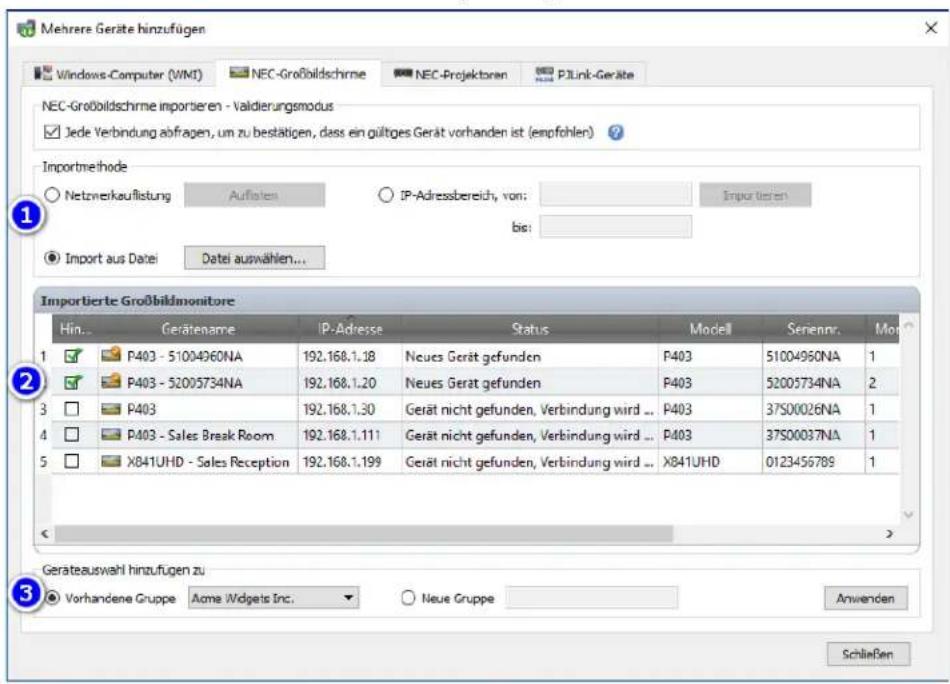
Der Vorgang zum Hinzufugen mehrerer Geräte kann in drei grundlegende Schritte untergliedert werden:
- Importieren Sie eine Liste potenzieller Geräte.
- Prufen Sie die Geräte, die der Gerästestruktur hinzugeführst werden sollen.
- Wahlen Sie eine Position in der Gerätestruktur aus, und fügen Sie die Geräte hinzu.
Geräte importieren - Validierungsmodus
Windows-Computer importieren - Validierungsmodus
Jede Verbindung abfragen, um zu bestätigten, dass ein gultiges Gerat vorhanden ist (empfohlen)

Das Abfrage der Verbindungen auf Geräteinformationen bietet eine Vielzahl von Vorteilen:
Neue Gerate werden vorab gepruft, sodass sie beim Hinzufugen zur Geratestruktur bereits konfiguriert und betriebsbereit sind.
Die richtigen Gerätestandardnamen werden automatisch zugewiesen. Andernfalls konnen als Gerätenamen anfänglich nur IP-Adressen oder Hostnamen verwendet werden.
Die Tabelle der importierten Geräte enthalt Informationen zu den Geräten, anhand derer sie einfach identifiziert werden konnen.
Das System verfugt über die Informationen, die erforderlich sind, um die Geräestruktur auf Konflikte mit vorhandenen Geräten zu überprüfen, um erkannte Konflikte zu melden und um Vorschläge zur Behebung zu unterbreiten.
Das Abfrage einer groen Anzahl von Geräten kann zeaufwändig sein, und die Benutzeroberfläche ist während der Ausführung von Abfragen deaktiviert. Der Vorgang kann jedoch jederzeit angehalten werden. Klichen Sie hierzu auf die Schaltfläche „Stopp" befinden der Fortschrittsanzeige. Alle bis zu dem betreffenden Zeitpunkt importierten Einträge verbleiben in der Tabelle.

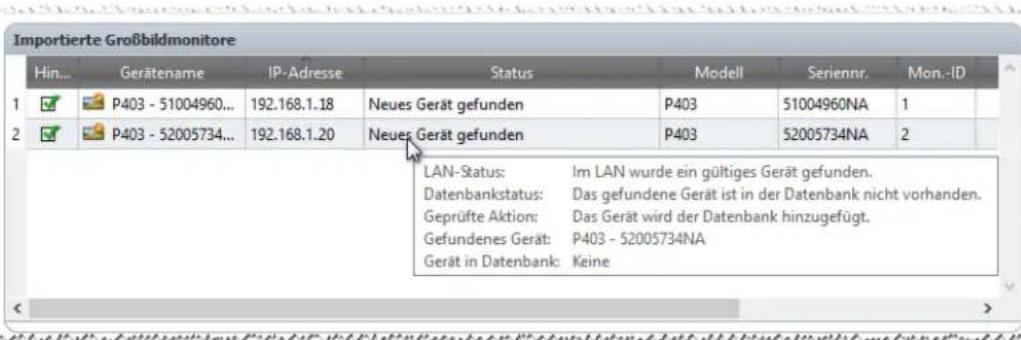
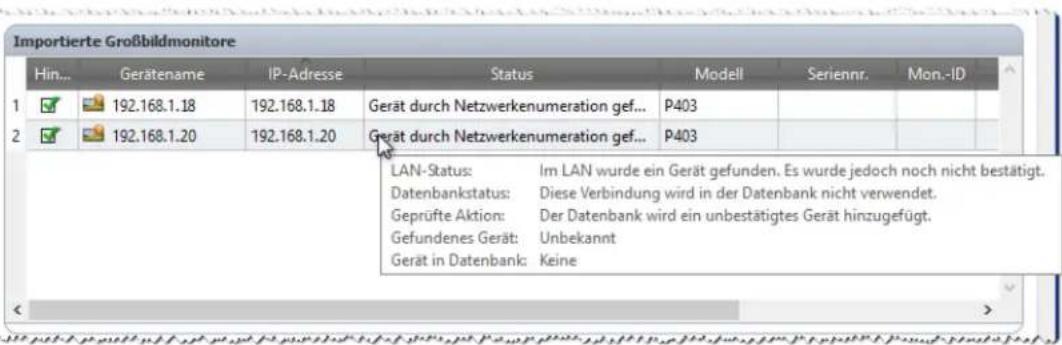
Beisel: In der folgenden Abbildung wird veranschaulicht, wie ein Gerät mit und ohne Validierung in der Tabelle aufgefuhrt wird:
Validierungsmodus ist aktiviert: Der Monitor wurde überprüft, und ihm wurde der ordnungsgemäß Gerätename zugewiesen. Modellname, Seriennummer, Monitor-ID und Kennzeichen sind nun bereits. Bei dem Monitor handelt es sich um ein bestätigtes NEC-Produkt, das nach Hinzufügen zur Gerätestruktur sofort betriebsbereit ist.
Validierungsmodus ist nicht aktiviert: Zum Netzwerkgerät unter dieser IP-Adresse (sofern vorhanden) ist nichts besteht. Die IP-Adresse wird als Gerätename verwendet. Diese IP-Adresse wird der Gerätestruktur als nicht bestätigter NEC-Großbildschirm hinzugeführct.
Schritt 1: Importieren von Geräten
Beim Importieren von Geräten muss die Tabelle Importierte Geräte mit einer List der potenziellen hinzuzufugenden Geräte gefüllt werden.
Validierungsmodus: Wenn das Kontrollkastchen Jede Verbindung abfragen, um zu bestätigen, dass ein gultiges Gerat vorhanden ist aktiviert ist, wird fur jedem Gerat während des Imports eine Verbindungsprüfung ausgefuhrt.
Importmethode: Es gibt mehrere Moglichkeiten zum Erstellen der Liste der zu importierenden Geräte. Diese Methoden variieren je nach Gerätotyp, und sie werden in den folgenden Abschnitten ausfuhrlich erläutert:
- Windows-Computer: Siehe „Importieren mehrerer Windows-Computer (WMI) (nur Windows-Version)" auf Seite 39.
- NEC-Großbildschirme: Siehe „Importieren mehrerer NEC-Großbildschirme" auf Seite 42.
- NEC-Projektoren: Siehe „Importieren mehrerer NEC-Projektoren" auf Seite 43.
Schritt 2: Prüfen der Geräte
Nach dem die listened der potenziellen Geräte importiert wurde, werden anhand der Tabelle Importierte Geräte die Geräte ausgewählt, die der Gerästestruktur hinzugeführst werden sollen.
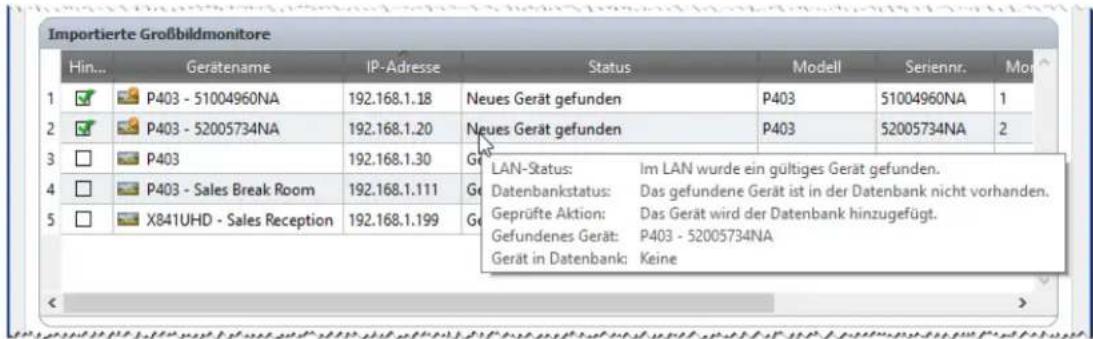
Die Tabelle Importierte Geräte enthalt die folgenden Spalten:
Hinzufugen: Enthalt das Kontrollkastchen, mit dem das Gerat entweder eingeschlossen oder ausgeschlssen wird. Typische Verbindungen, die ohne Konflikte erkannt wurden, werden standardmäßig aktiviert, während ungewohnliche Verbindungen nicht aktiviert werden.

Hinweis: Sie können ein Kontextmenu mit Optionen zum gleichzeitigen Aktivieren oder Deaktivieren mehrerer Geräte aufrufen, indem Sie mit der rechten Maustaste auf die List der Geräte klichen.
Gerätname: Für neue Geräte werden hier das Gerätesymbol und der Gerätename aufgeführrt, die in der Struktur angezeigt werden, nach dem das Gerät hinzugefügt wurde. Für vorhandene Geräte wird hier der in der Gerätestruktur verwendete Name des Geräts angegeben. Sie können den Gerätenamen direkt bearbeiten, indem Sie darauf doppelklichen oder indem Sie mit der rechten Maustaste darauf klichen und im Kontextmenü die Option Gerätenamen bearbeiten auswahlen.
IP-Adresse bzw. Hostname: Wenn die Geräte anhand ihrer IP-Adresse importiert wurden, heißt diese Spalte IP-Adresse, und sie enthalt die IP-Adressen. Wurden die Geräte hingegen anhand der Hostnamen importiert, ist die Spalte mit Hostname beschrifftet, und sie enthalt die Hostnamen.
Status: Zeigt den Importstatus des Geräts an. Eine detailierte QuickInfo für jedem Gerät enthalt bis zu fünf zusätzliche Angaben zum Status des Geräts und der zugehörigen Verbindung:
LAN-Status: Das Ergebnis des Verbindungstests (nur verfügbar, wenn Validierungsmodus ausgewähl ist)
- Datenbankstatus: Gibt an, ob diese Verbindung von einem anderen Gerät in der Gerätestruktur verwendet wird oder ob das im LAN erkannte Gerät bereits in der Struktur vorhanden ist (nur verfügbar, wenn Validierungsmodus ausgewählt ist)
- Geprüfte Aktion: Beschreiben, wie das Gerät der Gerätestruktur hinzugeführ wird sowie alle Verbindungsänderungen, die vorgenommen werden
- Gefundenes Gerät: Der Standardgerätename des im LAN unter dieser Verbindung erkannten Geräts (nur verfügbar, wenn Validierungsmodus ausgewähl ist)
- Gerät in Datenbank: Der Gerätenome eines Geräts in der Gerätestruktur, das diese Verbindung bereits verwendet
- Modell (nur Großbildschirme und Projektoren): Der ausgelesene Modellname des Geräts
- Seriennr. (nur Großbildschirme und Projektoren): Die ausgeleseene Seriennummer des Geräts
Mon.-ID (nur Großbildschirme): Die Monitor-ID des Monitors - Kennzeichen (nur Großbildschirme und Projektoren): Die ausgelese Nechenfolge des Kennzeichens des Geräts
Schnitt 3: Hinzufügen der Geräte zur Gerätestruktur
Vor dem Hinzufugen der ausgewählten Geräte zur Gerätestruktur kann die Zielgruppe überprüft und ggf. geändert werden.

Wahlen Sie Vorhandene Gruppe und dann in der Dropdownliste eine Gruppe aus, um die Geräte einer vorhandenen Gruppe hinzuzufügen.
Wahlen Sie zum Erstellen einer neuen Gruppe Neue Gruppe aus, und geben Sie einen Namen für die Gruppe ein. Die neue Gruppe wird unter in der Struktur als untergeordnetes Element der Gruppe der obersten Ebene (Mein Netzwerk) hinzugeführct.

Hinweis: Die Einfügeposition in der Gerästruktur wird mit dem Symbol gekennzeichnet.
Sobald die Zielgruppe festgelegt wurde, klichen Sie auf Anwenden, um die Geräte der Gerätestruktur hinzuzufugen.
Aktualisieren von Geräteinformationen
Sobald Sie auf die Schaltfläche Anwenden geklickt haben, wird die folgende Meldung angezeigt:
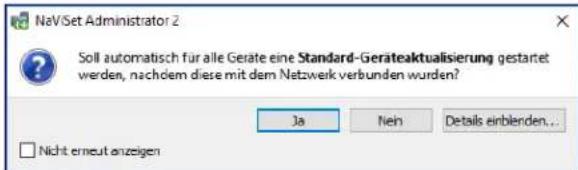
Klichen Sie auf Ja, wenn automatisch eine Standard-Geräteaktualisierung für alle Geräte ausgeführrt werden soll, sobald diese hinzugeführten wurden. Mit einer Aktualisierung zu dieser Zeitpunkt wird sichergestellt, dass die betreffenden Geräte für alle Vorgänge in NaViSet Administrator umfassend konfiguriert sind.
Bevor Sie sich entscheiden, die Aktualisierung nicht zu dieser Zeitpunkt durchzuführen, bedenken Sie folgende Aspekte:
Mit Windows-Computern verbundene Desktop-Monitore werden erst nach einer Standardaktualisierung in der Gerätestruktur angezeigt.
- Ein Geräte-Standardaktualisierung wird irgendwann erforderlich, um die uneingeschränkte Kontrolle über das Gerät zu erlangen.
- Wenn Sie versuchen, das Gerät in NaViSet Administrator zu verwalten, werden wahrscheinlich verschiedene Warnmeldungen ausgegeben, bis Sie eine Standardaktualisierung ausführten.
Eine Aktualisierung für eine große Anzahl von Geräten kann während large dauern, laufende Aktualisierungs-vorgänge können jedoch abgebrochen und später ggf. erneut gestartet werden.
1 Der Zugriff ist nur in der Windows-Version möglich.
Während des Hinzufugens zur Gerästruktur werden die Geräte aus der Tabelle Importierte Geräte entfernt. Nach Abschluss des Vorgangs verbleiben nur noch die nicht ausgewählten Geräte in der Tabelle. Diese Vorgang kann wiederholt werden, um weitere Geräte zu importieren und hinzuzufügen, ohne das Dialogfeld zu schreiben.
Importieren mehrerer Windows-Computer (WMI) (nur Windows-Version)
Es gibt verschiedene Methoden, um Windows-Computer hinzuzufugen:
Methode 1: Active Directory
Methode 2: "Netzwerkauf listing"
Methode 3: "Import aus Datei"
Methode 4: IP-Adressbereich

Beim Hinzufugen von Computern mit einer der oben genannten Methoden wird das Dialogfeld Zugangsdaten angezeigt. Es mussenzugangsdaten auf den Computer angegeben werden. Verwenden Sie hierfür eine der folgenden Optionen:
Die Zugangsdaten des derzeit angemeldeten Benutzers
- Vorhandene Zugangsdaten aus der Zugangsdaten-Bibliothek (weitere Informationen hierzu finden Sie auf Seite 83)
Geratespezifische Zugangsdaten, die eingeben werden müssen und optional der Zugangsdaten-Bibliothek hinzugefugt werden können
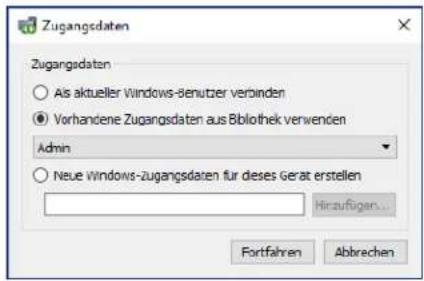

Hinweis: Für alle gleichzeitig importierten Computer gelten dieselben Zugangsdaten. Wenn entsprechiche Zugangsdaten für verschiedene Computer verwendet werden sollen, fügen Sie diese separat hinzu, indem Sie den beschriebenen Vorgang wiederholen.

Methode 1: Hinzufugen von Computern mit „Active Directory"
Wenn das Windows-Netzwerk Teil einer Domäne mit einem Active Directory-Server ist, kann der Server abgefrigt werden, um eine Liste von Computernamen in der Domäne abzurufen. Dies ist einchnelles und zuverlüssiges Verfahren, um Computer hinzuzufugen. Die Namer von Computern, die derzeit im Netzwerk nicht verfügbar sind, konnen über Active Directory abgerufen werden.
Wahlen Sie Active Directory aus, und klichen Sie auf die Schaltfläche Abfrage..., um das Dialogfeld Active Directory-Abfrage zu öffnen.
Dialogfeld „Active Directory-Abfrage“
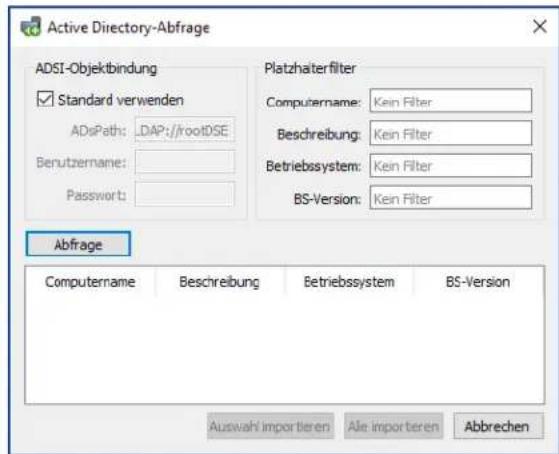
ADSI-Objektbindung: Hier werden die Adresse und die Zugangsdaten zum Herstellen der Verbindung mit dem Active Directory-Server festgelegt. Aktivieren Sie das Kontrollkastchen Standard verwenden, es sei dessen, Sie stellen eine Verbindung mit einer anderen als der Standarddomane oder anderen als den Standardzugangsdaten her.
Abfrage: Hiermit wird eine Abfrage an den Active Directory-Server gesendet, und die Ergebnisse werden aufgeführrt.
Platzhalterfilter: These Optionen ermöglichen das Filter der Abfrageergebnisse; Sie konnen Textplatzhalter auf die Spalten Computername, Beschreibung, Betriebssystem und BS-Version anwenden.
Auswahl importieren und Alle importieren: Hiermit werden die Elemente der Tabelle hinzugefügt. Zuvor mussen die Zugangsdaten angegeben werden.

Methode 2: Hinzufügen von Computern mit der Option „Netzwerkaufstellung"
Windows-Computer, die derzeit im LAN online sind, konnen aufgelistet und auf dieselbe Weise hinzugefugt werden, wie Netzwerkgeräte in der Windows-Netzwerkliste erkannt und angezeigt werden. Ein Computer muss normalerweise
in Betrieb und bereits seit mehreren Minuten mit dem LAN verbunden sein, damit er in der Liste Netzwerkaufstellung angezeigt wird. Die Netzwerkaufstellung kann je nach Anzahl der Geräte im Netzwerk mehrere Minuten dauern.
Wahlen Sie Netzwerkaufstellung aus, und klichen Sie auf die Schaltfläche Auflisten..., um das Dialogfeld Netzwerkaufstellung zu öffnen.
Dialogfeld „Netzwerkauf listing“
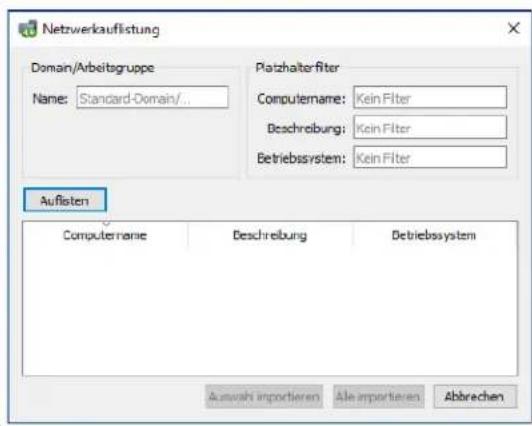
Name: Hier wird die aufzulistende Domäne oder Arbeitsgruppe festgelegt. Wenn keine Eingabe vorgenommen wird, wird die aktuelle Domäne/Arbeitsgruppe verwendet.
Auflisten: Hiermit wird der Vorgang der Netzwerk-aufstellung gestartet, und die Ergebnisse werden aufgelistet.
Platzhalterfilter. Diese Optionen ermöglichen das Filtern der Abfrageergebnisse; Sie konnen Textplatzhalter auf die Spalten Computername, Beschreibung und Betriebssystem anwenden.
Auswahl importieren und Alle importieren: Hiermit werden die Elemente der Tabelle hinzugefügt. Zuvor müssen die Zugangsdaten angegeben werden.
Methode 3: Hinzufugen von Computern mit der Option „Import aus Datei"
Eine Lieste von IP-Adressen und/oder Computernamen kann aus einer Datei der folgenden Dateitypen importiert werden:
- Eine Spalte einer Excel-Tabelle
- Eine durch Trennzeichen getrennte Textdatei
- Eine andere NaViSet Administrator 2-Datenbankdatei
Wahlen Sie Import aus Datei aus, und klichen Sie auf die Schaltfläche Datei auswahlen..., um das Dialogfeld Geräte importieren zu öffnen.
Dialogfeld „Geräte importieren“ – Windows-Computer
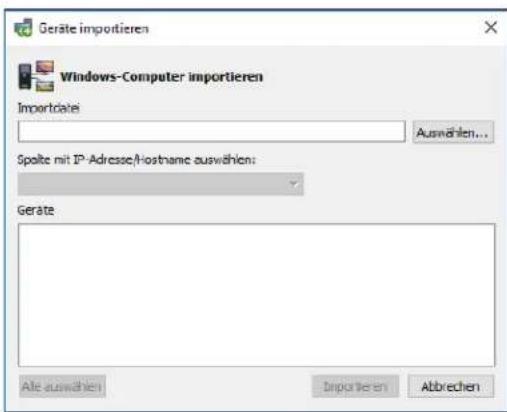
Importdatei: Hier wird der Name der ausgewählten Datei angezeigt, aus der die Liste importiert werden soll.
Auswahlen: Hiermit wahlen Sie die Datei aus, aus der importiert werden soll.
Spalte mit IP-Adresse/Hostname auswahlen: Hier werden die Spaltennamen aus der ersten Datenzeile aufgelistet. Wahlen Sie die Spalte aus, aus der IP-Adressen oder Hostnamen (Computernamen) verwendet werden sollen.
Geräte: Hier werden alle Elemente bzw. Zeilen in der derzeit ausgewählten Spalte angezeigt.
Importieren: Wenn Sie auf diese Schaltfläche klichen, wird these Dialogfeld geschlossen, und das Dialogfeld Zugangsdaten wird geöffnet. Nachdem Sie die Zugangsdaten eingegeben haben, werden die ausgewählten Computer der Tabelle Importierte Computer hinzugefügt.
Methode 4: Hinzufügen von Computern mit der Option „IP-Adressbereich"
Ein Bereich von IP-Adressen für Computer kann angegeben und hinzugefügt werden. Geben Sie die niedrigste IP-Adresse im Feld Von und die höchste IP-Adresse im Feld Bis ein.
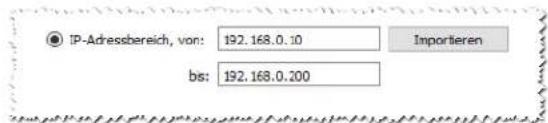
Klichen Sie auf Importieren, um das Dialogfeld Zugangsdaten zu öffnen. Nach Eingabe der Zugangsdaten werden alle IP-Adressen im angegebenen Bereich der Tabelle Importierte Computer hinzugefügt.
Importieren mehrerer NEC-Großbildschirme
Es gibt drei verschiedene möglichen, mehrere NEC-Großbildschirme zu importieren:
Methode 1: "Netzwerkaufistung"
Methode 2: Import aus Datei
Methode 3: IP-Adressbereich
Hinweis: Die Monitor-ID jeges Monitors wird automatisch erkannt, wenn der Monitor erreichbar ist.
Hinweis: Dies ist nicht die richtige Vorgehensweise zum Hinzufugen von mehreren Monitoren, die über RS232 verkettet sind. Bei derartigen Konfigurationen muss die gesamte Kette mithilfe des Dialogfelds Einzelgerät hinzufugen als ein einzelnes Gerät vom Typ Daisy-Chain-Host hinzugefügt werden.

Methode 1: Hinzufügen von NEC-Großbildschirmen mit der Option „Netzwerkaufstellung"
Neuere Modelle von NEC-Großbildschirmen, die direkt mit einem LAN verbunden sind, können automatisch erkannt werden. Es wird eine spezielle Identifizierungsmeldung übertragen, und alle reagierenden Monitore werden aufgelistet.
Methode 2: Hinzufugen von NEC-Großbildschirmen mit der Option „Import aus Datei"
Eine Lieste von IP-Adressen kann aus einer Datei der folgenden Datetype np importiert werden:
- Eine Spalte einer Excel-Tabelle
- Eine durch Trennzeichen getrennte Textdatei
- Eine andere NaViSet Administrator 2-Datenbankdatei
Wahlen Sie Import aus Datei aus, und klichen Sie auf die Schaltfläche Datei auswahlen..., um das Dialogfeld Geräte importieren zu öffnen.
Dialogfeld „Geräte importieren“ – NEC-Großbildschirme
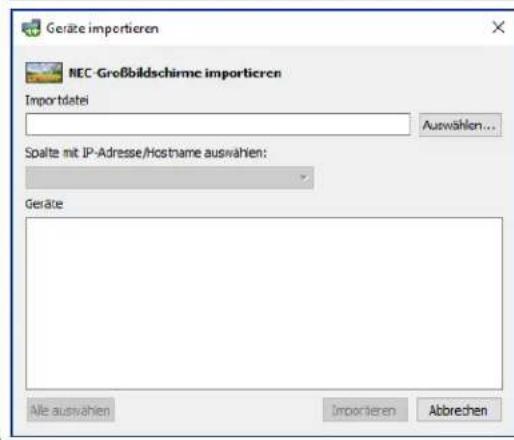
Importdatei: Hier wird der Name der ausgewählten Datei angezeigt, aus der die Beste importiert werden soll.
Auswahlen.: Hiermit wahlen Sie die Datei aus, aus der importiert werden soll.
Spalte mit IP-Adresse/Hostname auswahlen: Hier werden die Spaltennamen aus der ersten Datenzeile aufgelistet. Wahlen Sie die Spalte aus, aus der IP-Adressen verwendet werden sollen.
Gerate: Hier werden alle Elemente bzw. Zeilen in der derzeit ausgewählten Spalte angezeigt.
Importieren: Wenn Sie auf diese Schaltfläche klichen, wird these Dialogfeld geschlossen, und die ausgewählten Monitore werden der Tabelle Importierte Großbildmonitore hinzugeführ.
Methode 3: Hinzufugen von NEC-Großbildschirmen mit der Option „IP-Adressbereich"
Ein Bereich von IP-Adressen kann angegeben und hinzugeführter werden. Geben Sie die niedrigste IP-Adresse im Feld Von und die hochste IP-Adresse im Feld Bis ein.
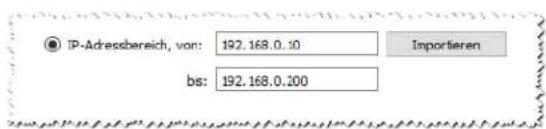
Klichen Sie auf Importieren, um der Tabelle Importierte Großbildmonitore samtliche IP-Adressen im angegebenen Bereich hinzuzufugen.
Importieren mehrerer NEC-Projektoren
Es gibt verschiedene möglichkeiten, mehrere NEC-Projektoren zu importieren:
Methode 1: "Netzwerkauflung"
Methode 2: Import aus Datei
Methode 3: IP-Adressbereich

Methode 1: Hinzufügen von NEC-Projektoren mit der Option „Netzwerkaufstellung"
Viele Modelle von NEC-Projektoren, die direkt mit einem LAN verbunden sind, können automatisch erkannt werden. Es wird eine spezielle Identifizierungsmeldung übertragen, und alle reagierenden Projektoren werden aufgelistet.

Hinweis: Projektoren, die über RS232 mit einem Computer verbunden sind und LAN to RS232 Bridge verwenden, können mit der Funktion Netzwerkaufstellung nicht erkannt werden. Die Funktion der automatischen Netzwerkaufstellung wird nicht von allen Projektoren untersucht.

Methode 2: Hinzufügen von NEC-Projektoren mit der Option „Import aus Datei"
Eine Lieste von IP-Adressen kann aus einer Datei der folgenden Dateitypen importiert werden:
- Eine Spalte einer Excel-Tabelle
- Eine durch Trennzeichen getrennte Textdatei
- Eine andere NaViSet Administrator 2-Datenbankdatei
Wahlen Sie Import aus Datei aus, und klichen Sie auf die Schaltfläche Datei auswahlen..., um das Dialogfeld Geräte importieren zu öffnen.
Dialogfeld „Geräte importieren“ – NEC-Projektoren
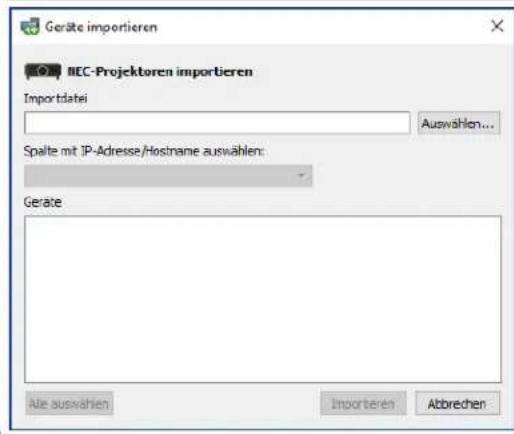
Importdatei: Hier wird der Name der ausgewählten Datei angezeigt, aus der die Liste importiert werden soll.
Auswahlen: Hiermit wahlen Sie die Datei aus, aus der importiert werden soll.
Spalte mit IP-Adresse/Hostname auswahlen: Hier werden die Spaltennamen aus der ersten Datenzeile aufgelistet. Wahlen Sie die Spalte aus, aus der IP-Adressen verwendet werden sollen.
Gerate: Hier werden alle Elemente bzw. Zeilen in der derzeit ausgewählten Spalte angezeigt.
Importieren: Wenn Sie auf diese Schaltfläche klichen, wird diese Dialogfeld geschlossen, und die ausgewählten Projektoren werden der Tabelle Importierte Projektoren hinzugefügt.

Methode 3: Hinzufügen von NEC-Projektoren mit der Option „IP-Adressbereich"
Ein Bereich von IP-Adressen kann angegeben und hinzugeführter werden. Geben Sie die niedrigste IP-Adresse im Feld Von und die hochste IP-Adresse im Feld Bis ein.
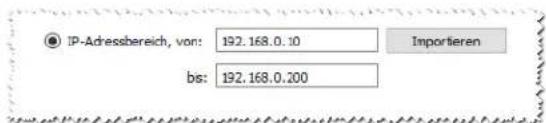
Klichen Sie auf Importieren, um der Tabelle Importierte Projektoren samtliche IP-Adressen im angegebenen Bereich hinzuzufugen.
Importieren mehrerer PJLink-Geräte
Es gibt verschiedene Möglichkeit, mehrere PJLink-Geräte zu importieren:
Methode 1: Import aus Datei
Methode 2: ,IP-Adressbereich

Methode 1: Hinzufugen von PJLink-Geräten mit der Option „Import aus Datei"
Eine Lieste von IP-Adressen kann aus einer Datei der folgenden Dateitypen importiert werden:
- Eine Spalte einer Excel-Tabelle
- Eine durch Trennzeichen getrennte Textdatei
- Eine andere NaViSet Administrator 2-Datenbankdatei
Wahlen Sie Import aus Datei aus, und klichen Sie auf die Schaltfläche Dateiauswahlen..., um das Dialogfeld Gerate importieren zu öffnen.
Dialogfeld Geräte importieren - PJLink-Geräte
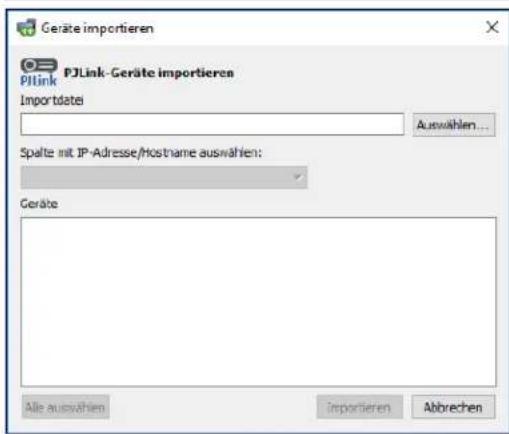
Importdatei: Hier wird der Name der ausgewählten Datei angezeigt, aus der die Liste importiert werden soll.
Auswahlen: Hiermit wahlen Sie die Datei aus, aus der importiert werden soll.
Spalte mit IP-Adresse/Hostname auswahlen: Hier werden die Spaltennamen aus der ersten Datenzeile aufgelistet. Wahlen Sie die Spalte aus, aus der IP-Adressen gelesen werden sollen.
Gerate: Hier werden alle Elemente bzw. Zeilen in der derzeit ausgewählten Spalte angezeigt.
Importieren: Wenn Sie auf diese Schaltfläche klichen, wird these Dialogfeld geschlossen, und die ausgewählten Geräte werden der Tabelle Importierte PJLink-Geräte hinzugeführ.
Methode 2: Hinzufügen von PJLink-Geräten mit der Option „IP-Adressbereich"
Ein Bereich von IP-Adressen kann angegeben und hinzugefügt werden. Geben Sie die niedrigste IP-Adresse im Feld Von und die höchste IP-Adresse im Feld Bis ein.
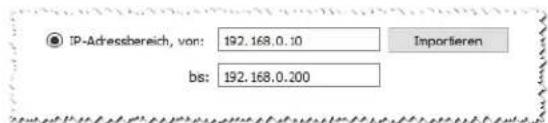
Klichen Sie auf Importieren, um der Tabelle Importierte PJLink-Geräte sämtliche IP-Adressen im angegebenen Bereich hinzuzufügen.
Kapitel
4
Konfigurieren von Geräten
In this Kapitel wird erlautert, wie die verschiedene Unternehmen konfiguriert werden, sodass NaViSet Administrator thesefgeich abfragen, steuern und Verbindungen mit ihren herstellen kann.
Desktop-Monitore (nur Windows-Version)
Informationen zu Desktop-Monitoren finden Sie unter:
Mit einem Windows-Computer verbundene Desktop-Monitore auf Seite 47
NEC-Großbildschirme
Ermitteln Sie den Typ von Verbindung, der für das verwendete Modell von NEC-Großbildschirm verwendet wird. Lesen Sie dazu den Abschnitt „Mit einem Windows-Computer verbundene Desktop-Monitore" auf Seite 47. In dieser Abschnitt werden die verschiedene Arten von Verbindungen sowie die verfügbarbaren Verkettungsoptionen erläutert.
Spezifische Informationen zu den einzelnen verfügbaren Typen von Verbindungen für NEC-Großbildschirme finden Sie unter:
- "NEC-Großbildschirme mit direkter LAN-Verbindung" auf Seite 54
- "NEC-Großbildschirm(e) mit LAN-Hub und direkter LAN-Verbindung" auf Seite 56
- "NEC-Großbildschirm(e) unter Verwendung von LAN to RS232 Bridge" auf Seite 57
- "NEC-Großbildschirm(e) mit LAN-Hub unter Verwendung von LAN to RS232 Bridge" auf Seite 59
- "NEC-Großbildschirm(e) unter Verwendung von RS232 WMI Provider" auf Seite 61
- "NEC-Großbildschirm(e) mit SBC und zwei LAN-Verbindungen" auf Seite 63
- "NEC-Großbildschirm(e) mit SBC und einer LAN-Verbindung" auf Seite 65
NEC-Projektoren
Informationen zu NEC-Projekten finden Sie unter:
- "NEC-Projektor mit direkter LAN-Verbindung oder Drahtlosverbindung" auf Seite 67
- "NEC-Projektor über Windows-Computer mit LAN verbunden" auf Seite 68
PJLink-Geräte
Informationen zu PJLink-kompatiblen Geräten finden Sie unter:
PJLink-kompatibles Gerat mit LAN-Verbindung auf Seite 70
Mit einem Windows-Computer verbundene Desktop-Monitore
Konfigurationsübersicht
Ein oder mehrere Desktop-Monitore sind über ein reguläre Videokabel mit einem Windows-Computer verbunden. Der "DDC/CI WMI Provider" kann optional auf dem Computer installiert werden, um zusätzliche Informationen für alle Monitore bereitzustellen. Für die bidirektionale Steuerung von NEC-Monitoren ist er erforderlich.
Konfigurationsmerkmale
- Grundlegende Informationen zum Hauptmonitor wie Modellname und Seriennummer, ohne dass der DDC/CI WMI Provider installiert werden muss.
- Kommunikation mit dem Monitor bzw. den Monitoren über die Grafikkarte und reguläre Videokabel, sodass keine zusätzliche Verkabelung erforderlich ist.
- Unterstützung von WMI-Skripts bei Verwendung von "DDC/CI WMI Provider". Siehe Anhang G auf Seite 164.
Hinzufugen von Geräten zu NaViSet Administrator
Wahlen Sie beim Hinzufugen von Geräten den Gerätotyp Windows-Computer im LAN (WMI) aus.
Anschlussschema
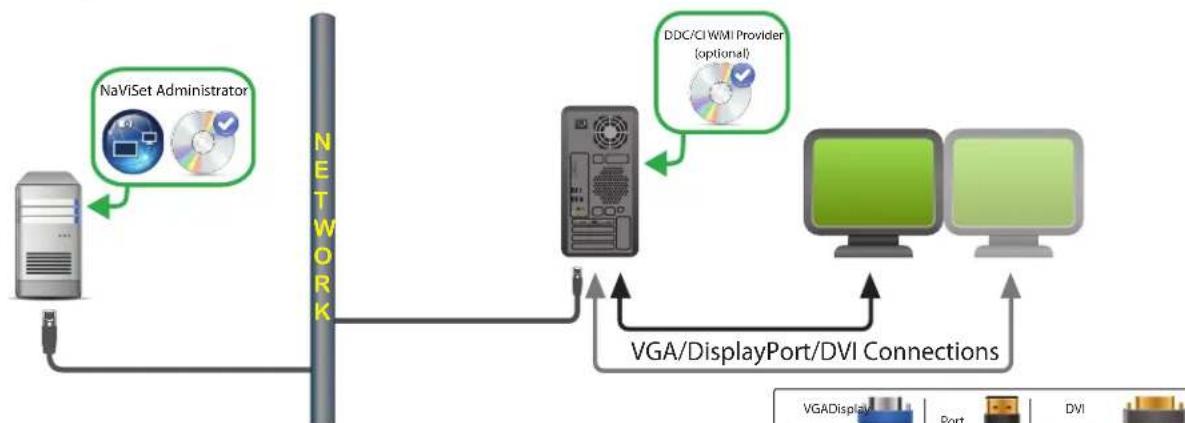
Hinweis: Optionale Verbindungen und Geräte sind grau dargestellt.
Einschrankungen
- Remotverbindungen mit Windows-Computern werden nur in der Windows-Version von NaViSet Administrator unterstützt.
KVM-Switches (Tastatur/Bildschirm/Maus), Splitter und lange Videokabel (>3m) werden nicht Unterstützung. - Für die bidirektionale Kommunikation ist Unterstützung im Grafikkartenreiber erforderlich. Führen Sie stets ein Update auf die vom Grafikkartenanbieter bereitgestelltten aktuellen Videotreiber durch. Standardmäßig in Windows enthaltene Videotreiber bieten u. U. nicht die notige Unterstützung der Kommunikation.
-
DDC/CI WMI Provider ist für detailierte Informationen und Informationen von anderen Monitoren als dem Hauptmonitor erforderlich.
-
Wichtigige Informationen zum Konfigurieren von WMI finden Sie unter „Windows-Computer an LAN-Verbindungen über WMI" auf Seite 49.
Hinweise
- Es sind grundlegende Monitorinformationen sowohl für Desktop-Monitore von NEC als auch für Desktop-Monitore von Drittanbietern verfügbar.
Die meisten neueren Grafikkarten werden unterstützt. Aktuelle Informationen zur Unterstützung finden Sie in der DDC/CI WMI Provider-README. - Der DDC/CI WMI Provider kann über USB mit der NEC PA-Serie von Desktop-MonitorenCOMMUNIZIEREN.
-
Es wird automatisch Unterstützung für das Herunterfahren, Neustarten, Wake-on-LAN-Befehle und Überwachen von Computerparametern bereitgestellt.
Die Steuerung von NEC-Großbildschirmen wird von DDC/CI unterstützt; es gelten jedoch einige Einschränkungen. Einzelheiten finden Sie in Anhang A auf Seite 152. -
Der DDC/CI WMI Provider kann nicht gleichzeitig mit dem RS232 WMI Provider installiert werden.
Windows-Computer an LAN-Verbindungen über WMI
Beim Herstellen von Verbindungen mit Remote-Windows-Computern über WMI sind die folgenden Aspekte zu beachten, um eine erfolgliche Verbindung sicherzustellen:
Das Windows-Benutzerkonto, mit dem auf den Remotecomputer zugegriffen wird, muss über ausreichende Zugriffsberechtigungen für WMI verfügen (insbesondere gilt dies für den Namespace ROOT\CIMV2). Typischerweise verfügen Administratorkonten standardmäßig über ausreichende Zugriffsberechtigungen.
- Das Password, mit dem auf den Remotecomputer zugegriffen wird,arf nicht leer sein.
Die Windows-Firewall auf dem lokalen Computer und dem Remotecomputer müssen den Remotezugriff auf WMI zulassen. Die Standardeinstellungen der Windows-Firewall blockieren normalerweise den Zugriff auf WMI und damit den Remotezugriff auf einen Computer.
Die Einstellungen für die Windows-Firewall in Bezug auf WMI können auch manuell über die Windows-Systemsteuerung geändert werden (siehe unter), sodass der Remotezugriff zugelassen wird:
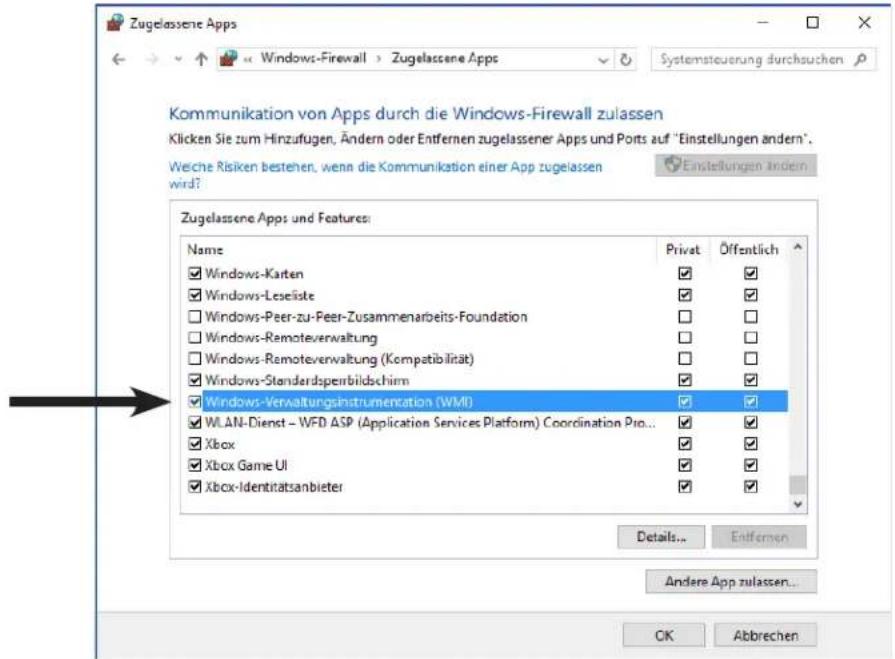
Wenn die Windows-Computer im Netzwerk Teil einer Windows-Arbeitsgruppe und nicht einer Domäne sind, lessen die standardmäßigen UAC-Sicherheitseinstellungen (Benutzerkontensteuerung) den Zugriff auf WMI nicht zu, selbst wenn die Firewall deaktiviert ist. Durch Installieren des DDC/CI WMI Provider oder des RS232 WMI Provider auf dem Computer werden die Sicherheitseinstellungen automatisch so konfiguriert, dass der Zugriff zugelassen wird.
Konfigurieren von und Herstellen von Verbindungen mit NEC-Großbildschirmen
Je nach Modell gibt es verschiedene Möglichkeit zum Verbinden von NEC-Großbildschirmen über RS232 oder LAN mit dem Netzwerk.
Ebenfalls abhängig vom Modell konnen Monitore mit RS232- bzw. LAN-Kabeln verkettet werden. Das Verketten von Monitoren kann die Verkabelung vereinfachen. Zudem konnen dadurch mehrere Monitore uber eine Verbindung gesteuert werden, und Länge und Anzahl der verlegten Kabel werden minimiert.
In der folgenden Tabelle werden die Typen von Verkettungen aufgeführ, die je nach Verbindungskconfiguration des verwendeten Monitormodells verfügbar sind.
| Konfiguration der Monitorverbindung | Verbindungsbeschreibung Verkettungstyp Eingangsa | nschluss vom Netzwerk zum ersten Monitor in der Kette | |
| RS-232C IN RS-232C OUT | RS-232C IN und OUT RS232 | RS232' | |
| RS-232C IN RS-232C LAN OUT | RS-232C IN, OUT, und LAN RS 232 | LAN oder RS232 (wählbar)' | |
| LAN1LAN2 RS-232C | RS-232C (IN), LAN 1, und LAN2 LAN | LAN oder RS232' | |
| RS-232C LAN | RS-232C (IN) und LAN Nicht verfügbar | LAN oder RS232' | |
| (Verkettung wird nicht unterstützt) | |||
1 RS232 als Eingangsanschluss vom Netzwerk erfordert einen Windows-Computer.
TSo ermitteln Sie die richtige Konfiguration der Monitorverbindung für die verwendeten Monitormodelle:
- Betrachten Sie die physischen Anschlüsse am Monitor.
- Sehen Sie das Benutzerhandbuch für den Monitor ein.
Grundlagen von Monitor-IDs
Jeder Monitor verfugt über eine Monitor-ID, anhand derer er in einer Kette eindeutig identifiziert und adressiert werden kann.
Jeder Monitor in einer Kette muss eine eindeutige Monitor-ID aufweisen (dies gilt nicht für LAN-Ketten, bei denen die Funktion „Auto-ID" nicht verwendet wird).
Die Monitor-ID wird über das OSD des Monitors konfiguriert. Für Modelle, die LAN-Ketten unterstützen, kann die Monitor-ID automatisch mit der Funktion „Auto-ID" festgelegt werden. Weitere Informationen hierzu finden Sie unter „Verwenden der Funktion Auto-ID mit einer LAN-Kette" auf Seite 53 sowie im Benutzerhandbuch des Monitors.
Die in NaViSet Administrator konfigurierte Monitor-ID muss mit der Monitor-ID der einzelnen Monitore übereinstimmen.
- Mit Monitor-IDs ist es zudem möglich, Monitore einzeln mit einerzentralen IR-Fernbedienung zu steuern. Weitere Informationen zum Verwenden der IR-Fernbedienung für mehrere Monitore finden Sie im Benutzerhandbuch.
In den folgenden Abschnitten werden die drei grundlegenden Verbindungstypen zum Anschlieben mehrerer NEC-Großbildschirme beschrieben.
- Verbindung mit dem LAN
-
Verbinden über eine RS232-Verkettung
-
Verbinden über eine LAN-Kette
Herstellen einer direkten Verbindung mit dem LAN
| Unterstützte Konfigurationen der Monitorverbindung | |
| RS-232C IN RS-232C LAN OUT | RS-232C IN, OUT, und LAN |
| LAN1LAN2 RS-232C | RS-232C (IN), LAN 1, und LAN 2 |
| RS-232C LAN | RS-232C (IN) und LAN (Verkettung wird nicht unterstützt) |
Mit einem RJ45 LAN-Anschluss ausgestattete Modelle konnen über einen Hub oder Switch einzeln direkt mit einem LAN verbunden werden, anstatt die Monitore miteinander zu verketten. Hierfür ist u. U. eine aufwändigere Verkabelung erforderlich, da jeder Monitor einzeln direkt mit einemzentralen LAN-Hub bzw. -Switch verbunden wird. Der Vorteil dieser Methode besteht darin, dass die Kommunikation mit anderen Monitoren selbst unter folgenden Umständen Funktioniert:
- Ein Monitor wird aus der Videowand entfernt, ohne dass die Kette überbrukt wird.
Die Stromversorgung eines Monitors wird unterbrochen, oder der Monitor wird über seinen Netzschalter ausgeschaltet. - Ein Monitor fällt aus.
- Ein Fehler in der Verkabelung zu einem einzelnen Monitor tritt auf.
- Ein Monitor wird in den Standby-Modus versetzt, und die Einstellung LAN STROM ist auf AUS festgelegt (nur Modelle, die eine LAN-Verkettung unterstützen).
Die folgenden wichtigen Aspekte sind zu berücksichtigten:
Jeder Monitor muss über eine eindeutige IP-Adresse verfügbar.
- Da jeder Monitor mit der Kombination aus IP-Adresse und Monitor-ID adressiert wird, können die einzelnen Monitore die gleiche oder jeweils eine spezifische Monitor-ID aufweisen.
Verbinden über eine RS232-Verkettung
| Unterstützte Konfigurationen der Monitorverbindung | |
| RS-232C IN RS-232C OUT | RS-232C IN und OUT |
| RS-232C IN RS-232C LAN OUT | RS-232C IN, OUT, und LAN |
Modelle mit zwei RS232-Anschlüssen (mit Ausnahme von RS232-Anschlüssen an OPS-Geräten) untersätzen die Verkettung über RS232. Der mit IN beschrifte Anschluss ist der Eingang des Monitors von einem Hostcomputer oder einem vorgelagerten Monitor in der Kette. Der andere Anschluss mit der Beschriftung OUT ist der Ausgang zum IN-Anschluss des nachsten Monitors in der Kette.
Die folgenden wichtigen Aspekte sind zu berücksichtigten:
- Wenn Monitore mit RS232 miteinander verkette werden, muss jeder Monitor uber eine eindeutige Monitor-ID verfügbar (festgelegt uber das OSD des jeweiligen Monitors).
-
Monitore mussen mit einem seriellen RS232-Nullmodem-Kabel (auch als „gekreuztes“ Kabel bezeichnet) verbunden werden.
-
Der erstc Monitor in der Kette kann uber RS232 mit einem Hostcomputer verbunden sein; sofern das Modell einen RJ45-LAN-Anschluss aufweist (außer RJ45-LAN-Anschlasse an OPS-Geraten), kann die Verbindung auch uber das LAN erfolgen. Bei Verbindung per LAN kann der erstc Monitor uber das LAN empfangene Befehle an andere Monitore in der RS232-Kette weiterleiten.
- Der RS232-Anschluss eines Hostcomputers muss mit RS232 IN des ersten Monitors verbunden werden.
Die gleichzeitige Kommunikation über LAN und RS232 wird nicht Unterstützung. Die Art der verwendeten Kommunikationsverbindung zum Monitor muss mit der OSD-Einstellung EXTERNE STEUERUNG RS-232C/LAN ausgewählten werden.
Verbinden über eine LAN-Kette
Unterstützte Konfigurationen der Monitorverbindung


RS-232C (IN), LAN1, und LAN2
Modelle mit zwei RJ45-LAN-Anschlüssen (mit Ausnahme von RJ45-LAN-Anschlüssen an OPS-Geräten) unterstützen LAN-Ketten. Der mit LAN1 beschrifte RJ45-LAN-Anschluss muss als Eingang des Monitors aus dem Netzwerk verwendet werden. Der andere LAN-Anschluss mit der Beschrifting LAN2 ist der Ausgang zum LAN1-Anschluss am nachsten Monitor in der Kette.
Der Monitor fungiert als LAN-Hub mit zwei Anschlüssen für den LAN-Datenverkehr.
Wichtig: Der LAN-Hub kann nur verwendet werden, wenn der Monitor mit Strom versorgt wird und die LAN-Schnittstelle eingeschaltet ist. Standardmäßig ist die Einstellung LAN STROM so konfiguriert, dass sie deaktiviert wird, wenn der Monitor in den Standby-Modus versetzt wird. Dadurch wird die Kommunikation mit anderen Geräten in der LAN-Kette verhindert. Wenn Sie dies vermeiden möhen,ändern Sie die Einstellung LAN STROM über das OSD in EIN. Diese Einstellung kann auch automatisch auf EIN festgelegt werden, wenn das Gerät NaViSet Administrator hinzugeführ wird, sofern die entsprechende Einstellung ausgewähl ist; siehe „Geräte" auf Seite 127.
Es gibt zwei Mochlichkeiten, mit einem LAN-Netzwerk verbundene Monitore in einer LAN-Kette zu adressieren:
>Option 1-Direkt (empfohlen):
Jeder Monitor in einer LAN-Kette kann NaViSet Administrator auch als einzeln NEC-Großbildschirm und nicht als Teil einer Kette hinzugeführ werden. Hierfür muss jeder Monitor anhand seiner IP-Adresse und seiner Monitor-ID hinzugeführ werden.
NaViSet Administrator kommuniziert direkt mit jedem Monitor über dessen IP-Adresse.
>Option 2-Per Übersetzung:
Der erste Monitor in einer LAN-Kette kann als Host für Befehle fungieren, die er für die nachgelagerten Monitore in der Kette empfängt. Er übersetzt an seine IP-Adresse gesendete Befehle und leitet diese über den LAN2-Anschluss an den entsprechenden Monitor weiter, jedoch mit Monitor-IDs für andere Monitore in der Kette.
Hierfür muss die Funktion Auto-ID am ersten Monitor erfolgreich ausgeführrt werden. Mit Auto-ID werden alle Monitore in der LAN-Kette identifiziert, und ihren werden sequenzielle Monitor-IDs zugewiesen. Auf dem ersten Monitor in der LAN-Kette wird eine Tabelle der IP-Adressen und der zugewiesenen Monitor-IDs für alle anderen Monitore in der Kette gespeichert.
Um diese Art der Adressierung zu nutzen, mussen die Monitore hinzugefugt werden, indem im Dialogfeld Einzelgerat hinzufugen die Option Dies ist der erste Monitor in einer Kette ausgewählt wird. Weitere Informationen finden Sie unter „Hinzufugen von mit dem LAN verbundenen NEC-Großbildschirmen" auf Seite 30.
Wichtig: Bei der Verwendung von NaViSet Administrator wird die direkte Adressierung für jeder NEC-Großbildschirm stark empfohlen, da dies die gleichzeitige Kommunikation mit mehreren Monitoren ermöglich. Es muss dann nicht darauf gewartet werden, dass der ersten Monitor die Kommunikationsdaten für jeder nachgelagerten Monitor in der Kette verarbeitet.
Daher wird beim Hinzufugen von NEC-Großbildschirmen in einer LAN-Kette empfohlen, dass sie einzeln anhand ihrer IP-Adresse hinzugeführten werden, anstatt sie als komplette Kette zu behandeln und die Option „Dies ist der erstee Monitor in einer Kette" auszuwahlen.
Im Folgenden finden Sie weitere Informationen zum Verwenden der Funktion Auto-ID.
Verwendend der Funktion Auto-ID mit einer LAN-Kette
- Der RJ45-Anschluss LAN2 (Ausgang) eines Monitors muss mit dem RJ45-Anschluss LAN1 (Eingang) des nachsten Monitors in einer Kette verbunden werden.
- Jedem Monitor muss eine eindeutige IP-Adresse zugewiesen sein.
- Es dürfen keine Netzwerk-Hubs verwendet werden, um mehrere Verzweigungen von Monitoren entlang der LAN-Kette zu erstellen. Alle Monitore müssen in Reihe miteinander verbunden sein.
- Der RJ45-Anschluss LAN2 des letzten Monitors in der Kette darf keine Rückverbindung mit dem Netzwerk aufweisen (d. h., es darf keine Netzwerkschleife gebildet werden).
- Monitor-IDs werden automatisch sequenziell zugewiesen, beginnend mit Monitor-ID 1.
Monitor-IDs werden gemäß der physischen Reihenfolge der LAN-Kabelverbindungen und nicht entsprchend der Reihenfolge der zugewiesen IP-Adressen zugewiesen. - Beim Durchführung der Funktion Auto-ID mussen alle Monitor eingeschaltet sein.
Die Funktion Auto-ID darf nur vom ersten Monitor der Kette aus ausgeführrt werden. Führn Sie Auto-ID nicht von nachgelagerten Monitoren in der Kette aus.
NEC-Großbildschirme mit direkter LAN-Verbindung
Unterstützte Konfigurationen der Monitorverbindung
| RS-232C IN OUT LAN | RS-232C IN, OUT, und LAN |
| RS-232C LAN | RS-232C (IN) und LAN (Verkettung wird nicht unterstützt) |
Konfigurationsübersicht
Der Großbildschirm ist direkt und unter Verwendung einer IP-Adresse mit dem LAN verbunden.
Konfigurationsmerkmale
- Zusätzliche Monitore können über den per LAN verbundenen Monitor per RS232 verkettet werden (falls Unterstützung).
- Für den Betrieb ist kein Computer erforderlich.
Hinzufugen von Geräten zu NaViSet Administrator
Wahlen Sie beim Hinzufugen von Geräten den Geratotyp NEC-Großbildschirm mit LAN verbunden aus. Siehe Einschränkungen weiter unter.
Anschlussschema
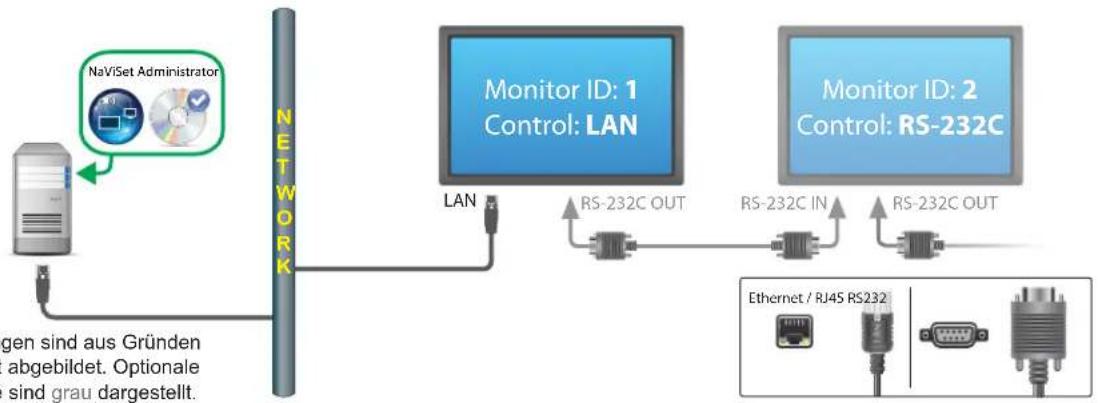
Hinwels: Videoverbindungen sind aus Gründen der Übersichtlichkeit nicht abgebildet. Optionale Verbindungen und Geräte sind grau darestellt.
Einschränkungen
Jeder Monitor in der Kette muss über eine eindeutige Monitor-ID verfügbar.
Die Monitor-IDs fur verkettete Monitore müssen nicht bei 1 beginnen, jedoch aufeinander folgend sein.
- Der erstige Monitor muss für die Verwendung des LAN konfiguriert sein. Die anderen müssen für die Verwendung der RS-232C-Steuierung konfiguriert sein.
RS-232C-Kabel mussen gekreuzt/Nullmodem-Kabel sein.
- Wenn Monitore verkettet sind, müssen sie der Gerätestruktur mit Einzelgerät hinzufugen... hinzugeführten werden, und es muss Dies ist der ersten Monitor in einer Kette ausgewählten werden.
RS232-Splitter oder Y-Anschlusses sind für alle Verbindungen unzulässig.
NEC-Großbildschirm(e) mit LAN-Hub und direkter LAN-Verbindung
Unterstützte Konfigurationen der Monitorverbindung

Konfigurationsübersicht
Der Großbildschirm mit internem LAN-Hub ist direkt mit einem LAN verbunden.
Konfigurationsmerkmale
- Weitere Monitore können vom ersten Monitor unter Verwendung des internen LAN-Hub über das LAN verkettet werden.
- Für den Betrieb ist kein Computer erforderlich.
Hinzufugen von Geräten zu NaViSet Administrator
Wahlen Sie beim Hinzufugen von Geräten den Geratotyp NEC-Großbildschirm mit LAN verbunden aus.
Anschlusssschema
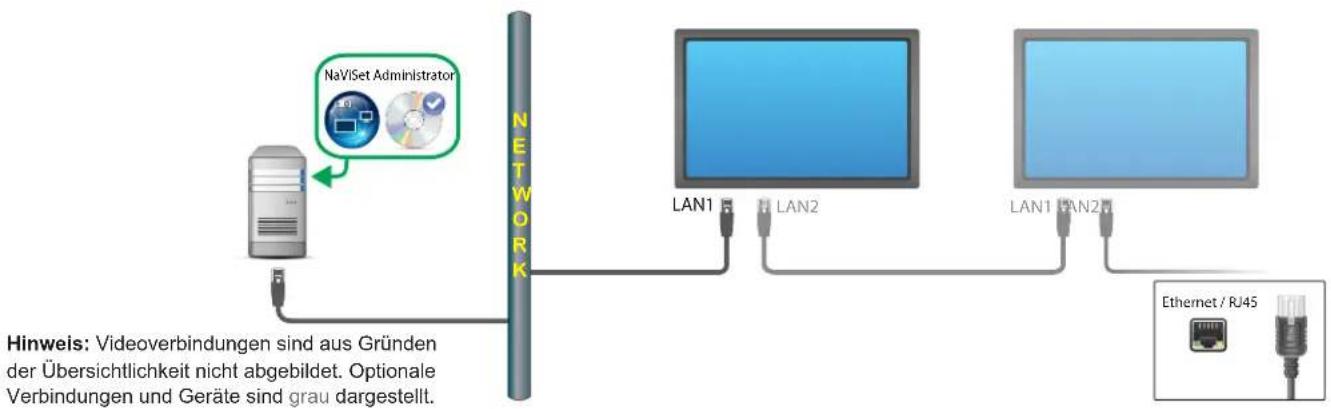
Einschränkungen
Jeder Monitor muss über eine eindeutige IP-Adresse verfügen.
Monitor-IDs konnen fur Monitore alle Monitore gleich oder jeweils eindeutig sein.
- Wenn die Funktion Auto-ID verwendet wird, werden automatisch Monitor-IDs zugewiesen; damit wird mit ID 1 für den ersten Monitor begonnen. Weitere Informationen finden Sie unter „Verwenden der Funktion Auto-ID mit einer LAN-Kette" auf Seite 53.
Hinweise
Zum Erzielen einer maximalen Betriebsgeschwindigkeit empfeht es sich, jeder Monitor in NaViSet Administrator als einzeln verbundenen LAN-Monitor und nicht als Kette zu behandeln. Weitere Informationen finden Sie auf Seite 35.
NEC-Großbildschirm(e) unter Verwendung von LAN to RS232 Bridge
Unterstützte Konfigurationen der Monitorverbindung
| RS-232C IN RS-232C OUT | RS-232C IN und OUT |
| RS-232C IN RS-232C OUT LAN | RS-232C IN, OUT, und LAN |
| RS-232C IN RS-232C OUT LAN | RS-232C (IN) and LAN (Verkettung wird nicht unterstützt) |
Konfigurationsübersicht
Ein Windows-Computer mit einem COM-Anschluss, der das Dienstprogramm "LAN to RS232 Bridge" verwendet, ist über RS232 mit einem Großbildschirm verbunden.
Konfigurationsmerkmale
Es wird ein COM-Anschluss am Hostcomputer verwendet.
- Zusätzliche Monitore können per RS232 verkettet werden (falls Unterstützung).
- Befehle werden schnell ausgeführrt.
Hinzufugen von Geräten zu NaViSet Administrator
Wahlen Sie beim Hinzufugen von Geräten den Geräte typ NEC-Großbildschirm mit LAN verbunden aus. Siehe Einsatzkungen weiter unten.
Anschlusschema
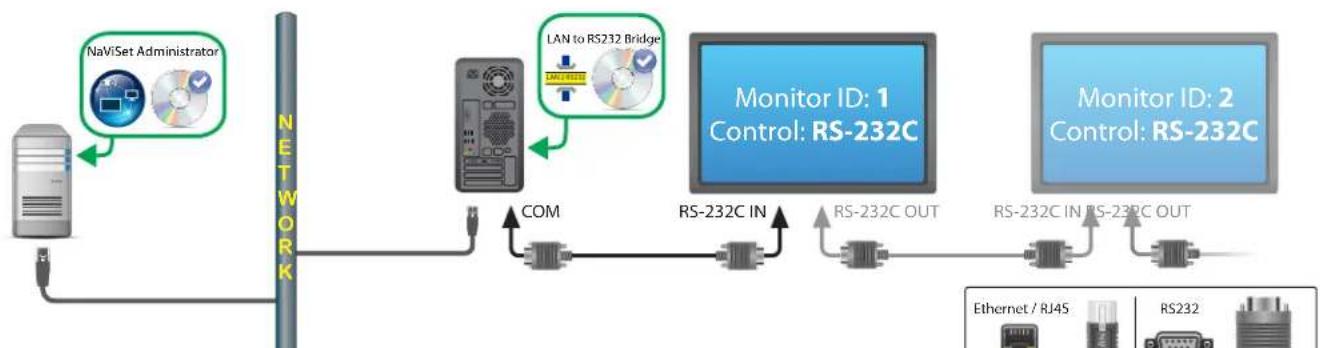
Hinweis: Videoverbindungen sind aus Gründen der Übersichtlichkeit nicht abgebildet. Optionale Verbindungen und Geräte sind grau dargestellt.
Einschränkungen
Die Monitor-IDs fur verkettete Monitore müssen nicht bei 1 beginnen, jedoch aufeinander folgend sein.
- Monitore mussen für die Verwendung der RS-232C-Steuierung konfiguriert sein.
RS-232C-Kabel mussen gekreuzt/Nullmodem-Kabel sein.
- Wenn Monitore verkettet sind, müssen sie der Gerätestruktur mit Einzelgerät hinzufugen... hinzugeführten werden, und es muss Dies ist der ersten Monitor in einer Kette ausgewählten werden.
Hinweise
- Konfigurieren Sie den COM-Anschluss im Dienstprogramm "LAN to RS232 Bridge". Wahlen Sie eine Baudrate von 9600 aus.
- Der Windows-Computer muss eingeschaltet und der Benutzer angemeldet sein, damit die Kommunikation mit Monitoren erfolgen kann.
- Der Computer kann auch separat als Windows-Computer im LAN (WMI) hinzugeführst werden, um das Herunterfahren, Neustarten, Ausführren von Wake-on-LAN-Befehlen und Überwachen von Computerparameterz zu erfolgenden.
NEC-Großbildschirm(e) mit LAN-Hub unter Verwendung von LAN to RS232 Bridge
Unterstützte Konfigurationen der Monitorverbindung

Konfigurationsübersicht
Ein Windows-Computer mit einem COM-Anschluss, der das Dienstprogramm "LAN to RS232 Bridge" verwendet, ist über RS232 mit einem Großbildschirm verbunden.
Konfigurationsmerkmale
Es wird ein COM-Anschluss am Hostcomputer verwendet.
Zusätzliche Monitore konnen per LAN verkettet werden.
- Befehle werden schnell ausgeführrt.
Hinzufugen von Geräten zu NaViSet Administrator
Wahlen Sie beim Hinzufugen von Geräten den Gerätotyp NEC-Großbildschirm mit LAN verbunden aus. Siehe Einschränkungen weiter unter.
Anschlusschema
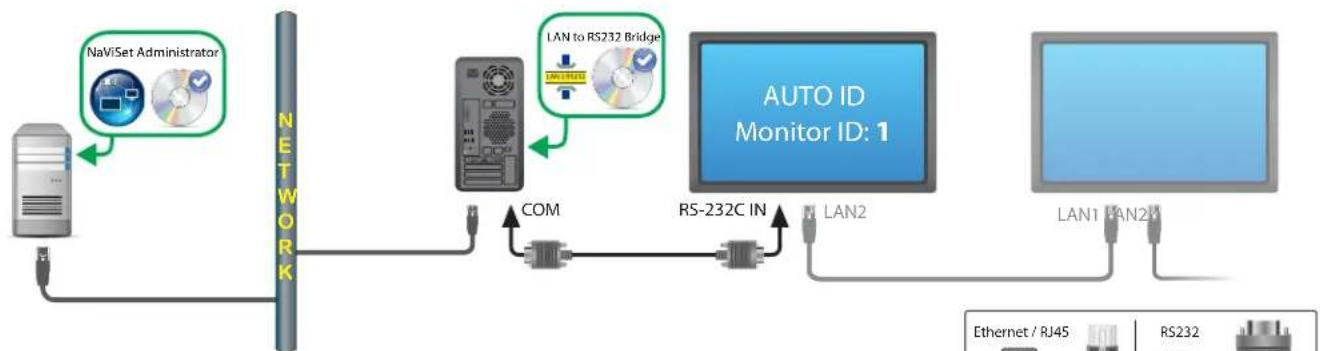
Hinweis: Videoverbindungen sind aus Gründen der Übersichtlichkeit nicht abgebildet. Optionale Verbindungen und Geräte sind grau dargestellt.
Einschränkungen
- Auto-ID muss auf dem ersten Monitor über das OSD des Monitors ausgeführrt werden.
RS-232C-Kabel mussen gekreuzt/Nullmodem-Kabel sein. -
Wenn Monitore verkettet sind, können die Einstellungen für IP-Adressen auf AUTO festgelegt werden. Die IP-Adressen der Monitore werden automatisch zugewiesen. Es können auch eindeutige IP-Adressen verwendent werden, die manuell über das OSD zugewiesen werden.
-
Wenn Monitore verkettet sind, müssen sie der Gerätestruktur mit Einzelgerät hinzufugen... hinzugeführten werden, und es muss Dies ist der ersten Monitor in einer Kette ausgewählten werden.
Hinweise
- Konfigurieren Sie den COM-Anschluss im Dienstprogramm "LAN to RS232 Bridge". Wahlen Sie eine Baudrate von 9600 aus.
- Der Windows-Computer muss eingeschaltet und der Benutzer angemeldet sein, damit die Kommunikation mit Monitoren erfolgen kann.
- Der Computer kann auch separat als Windows-Computer im LAN (WMI) hinzugeführst werden, um das Herunterfahren, Neustarten, Ausführren von Wake-on-LAN-Befehlen und Überwachen von Computerparameterz zu erfolgenden.
NEC-Großbildschirm(e) unter Verwendung von RS232 WMI Provider
Unterstützte Konfigurationen der Monitorverbindung
| RS-232C IN RS-232C OUT | RS-232C IN und OUT |
| RS-232C IN RS-232C OUT LAN | RS-232C (IN), OUT, und LAN |
| RS-232C IN RS-232C OUT LAN | RS-232C (IN) und LAN (Verkettung wird nicht unterstützt) |
Konfigurationsübersicht
Ein Windows-Computer mit einem oder mehreren COM-Anschlüssen verwendet "RS232 WMI Provider". Es besteht eine Verbindung mit einem oder mehreren NEC-Großbildschirmen über RS232.
Konfigurationsmerkmale
Es werden mehrere COM-Anschluss am Hostcomputer unterszt.
- Monitore können per RS232 verkettel werden (falls Unterstützung).
WMI-Skripting wird Unterstützung.
Hinzufugen von Geräten zu NaViSet Administrator
Wahlen Sie beim Hinzufugen von Geräten den Gerätotyp Windows-Computer im LAN (WMI) aus.
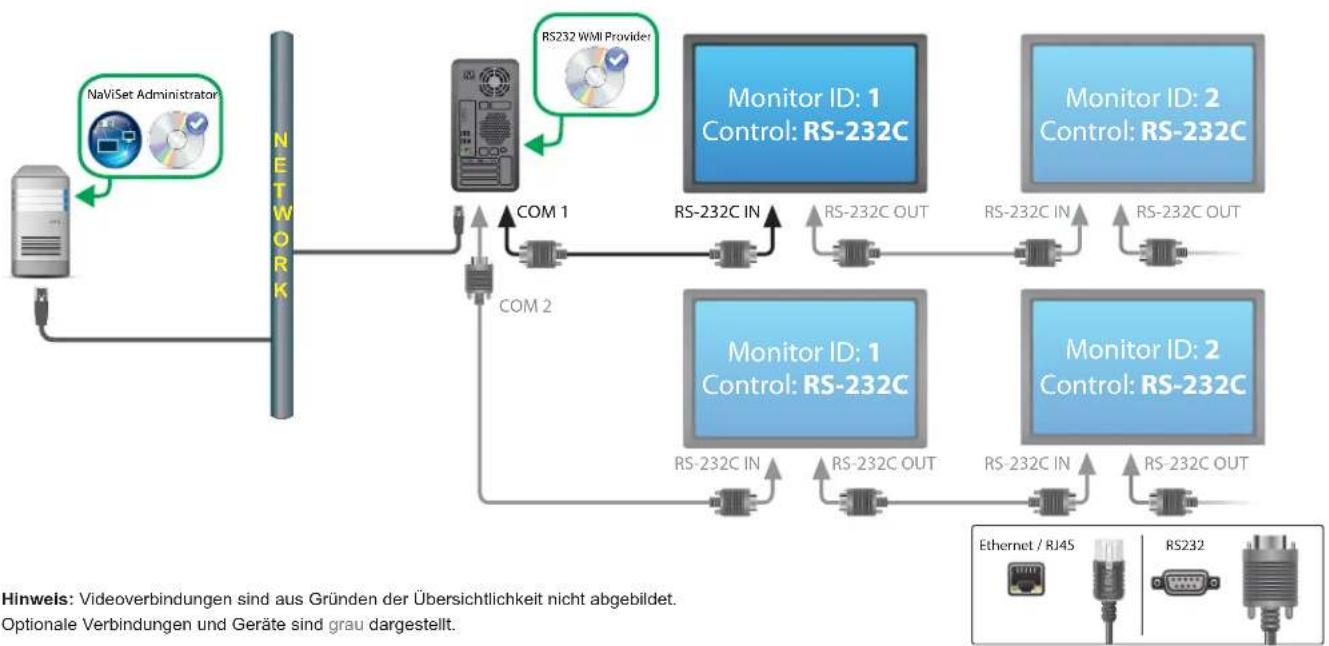
Anschlussschema
Einschränkungen
- Der Zugriff ist nur in der Windows-Version von NaViSet Administrator möglich.
Jeder Monitor in jeder Kette muss über eine eindeutige Monitor-ID verfügbar. - Konfigurieren Sie COM-Anschlüsse und Monitor-IDs im "RS232 WMI Provider" (Konfigurationsprogramm für RS232 WMI Provider). Siehe Anhang E auf Seite 160.
RS-232C-Kabel mussen gekreuzt/Nullmodem-Kabel sein. - Wichtigige Informationen zum Konfigurieren von WMI finden Sie unter „Windows-Computer an LAN-Verbindungen über WMI" auf Seite 49.
Hinweise
Monitor-IDs mussen nicht bei 1 beginnen.
Die Sicherheit wird durch die WMI-Zugriffsbeschränkungen sichergestellt.
- Der Windows-Computer muss eingescheltet sein, damit die Kommunikation mit Monitoren erfolgen kann.
Die hochste Geschwindigkeit erzielen Sie mit der "LAN to RS232 Bridge" oder einer direkten LAN-Verbindung.
In Anhang A auf Seite 152 führen Sie Vergleiche zwischen LAN to RS232 Bridge und RS232 WMI Provider.
- Der RS232 Provider kann nicht gleichzeitig mit dem DDC/CI WMI Provider installiert werden.
NEC-Großbildschirm(e) mit SBC und zwei LAN-Verbindungen
Unterstützte Konfigurationen der Monitorverbindung
| RS-232C IN OUT LAN | RS-232C IN, OUT, und LAN |
| RS-232C LAN | RS-232C (IN) und LAN (Verkettung wird nicht unterstützt) |
Konfigurationsübersicht
Der Grobbildschirm mit SBC (Single Board Computer) ist mit dem LAN verbunden. Der Grobbildschirm ist zudem direkt mit dem LAN verbunden.
Konfigurationsmerkmale
Die Monitore konnen selbst dann angesteuert werden, wenn der SBC heruntergebnien oder ohne Funktion ist.
- Monitore können verkettet werden (falls Unterstützung).
Auf dem SBC konnen andere Betriebssysteme als Windows ausgeführten werden.
Hinzufugen von Geräten zu NaViSet Administrator
Wahlen Sie beim Hinzufugen von Geräten den Gerätotyp NEC-Großbildschirm mit LAN verbunden aus. Siehe Einsatzkungen weiter unten.
Anschlussschema
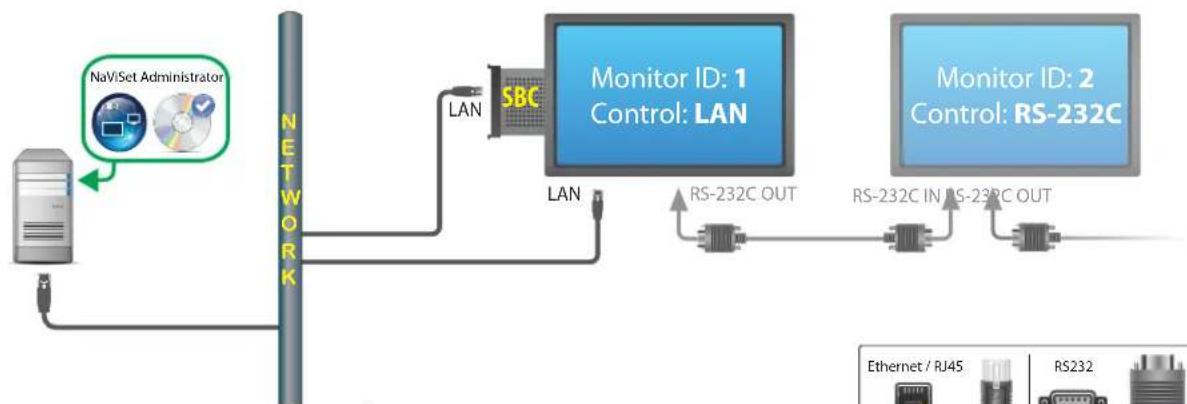
Hinweis: Videoverbindungen sind aus Gründen der Übersichtlichkeit nicht abgebildet. Optionale Verbindungen und Geräte sind grau dargestellt.
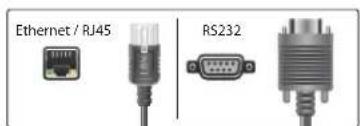
Einschränkungen
-
Der Zugriff auf SBC ist nur in der Windows-Version von NaViSet Administrator möglich.
Jeder Monitor in der Kette muss über eine eindeutige Monitor-ID verfügbar, und Monitor-IDs müssen aufeinander folgenden. -
Der erstige Monitor muss für die Verwendung des LAN konfiguriert sein. Die anderen müssen für die Verwendung der RS-232C-Steuerung konfiguriert sein.
RS-232C-Kabel mussen gekreuzt/Nullmodem-Kabel sein. - Wenn Monitore verkettet sind, müssen sie der Gerätestruktur mit Einzelgerät hinzufugen... hinzugefügt werden, und es muss Dies ist der ersten Monitor in einer Kette ausgewählt werden.
Hinweise
Monitor-IDs mussen nicht bei 1 beginnen.
Es sind zwei IP-Adressen erforderlich (eine fur den SBC und eine fur den Monitor).
- Der SBC kann der Gerätestruktur separat als Windows-Computer im LAN (WMI) hinzugefügt werden, um das Herunterfahren, Neustarten, Ausführren von Wake-on-LAN-Befehlen und Überwachen von Computerparametern zu erhögbaren.
NEC-Großbildschirm(e) mit SBC und einer LAN-Verbindung
Unterstützte Konfigurationen der Monitorverbindung
| RS-232C IN OUT | RS-232C IN OUT |
| RS-232C IN OUT | RS-232C IN, OUT, und LAN |
| LAN1LAN2 | RS-232C (IN), LAN1, und LAN2 |
| RS-232C IN | RS-232C (IN) und LAN |
Konfigurationsübersicht
Der Grobbildschirm mit SBC (Single Board Computer) ist mit dem LAN verbunden; zudem wird der interne RS-232C-Anschluss zum SBC für die Kommunikation verwendet.
Konfigurationsmerkmale
- Einzelne LAN-Verbindung unter Verwendung einer IP-Adresse.
- "LAN to RS232 Bridge" oder "RS232 WMI Provider" kann verwendet werden.
Hinzufugen von Geräten zu NaViSet Administrator
Wahlen Sie beim Hinzufugen von Geräten den Gerätotyp aus:
NEC-Großbildschirm mit LAN verbunden (bei Verwendung von LAN to RS232 Bridge) oder
Windows-Computer im LAN (WMI) (bei Verwendung von RS232 WMI Provider)
Anschlussschema
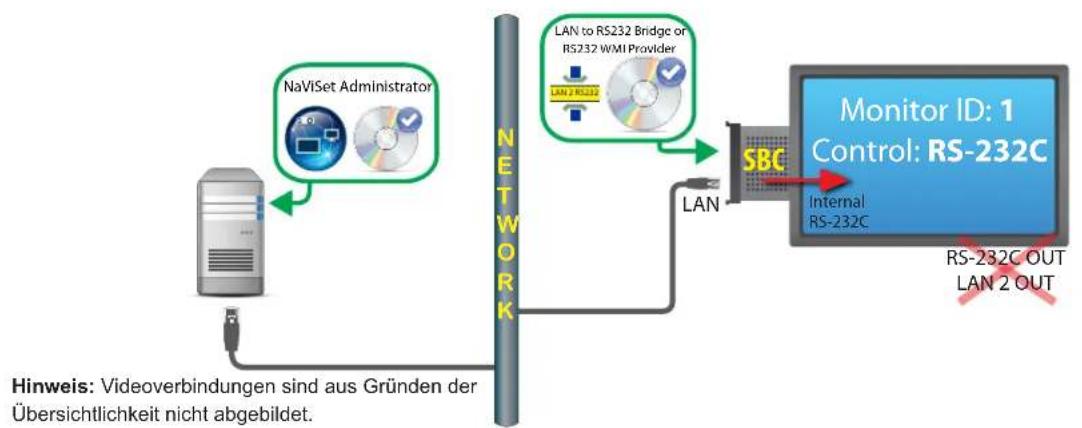
Einschränkungen
- Der Zugriff auf WMI-Verbindungen ist nur in der Windows-Version möglich.
- Es muss "LAN to RS232 Bridge" oder "RS232 WMI Provider" verwendet werden.
Weitere Monitore konnen nicht von RS232 OUT oder LAN 2 (Ausgang) verkettet werden, wenn der interne RS-232C-Anschluss des SBC verwendet wird. - Der Monitor muss für die Verwendung der RS-232C-Steuierung konfiguriert sein, es sei dess, das Monitormodell unterstutz LAN-Ketten (Modelle, die LAN-Ketten unterstützen, weisen die Anschlüsse RS-232C IN, LAN1 und LAN2 auf).
- Verwenden Sie mit einem SBC nicht den "DDC/CI WMI Provider". Der interne Anschluss zum Monitor unterstützt lediglich die RS232-Kommunikation.
- Wenn Sie den RS232 WMI Provider verwenden, finden Sie unter „Windows-Computer an LAN-Verbindungen über WMI" auf Seite 49 wichtige Informationen zum Konfigurieren von WMI.
Hinweise
Die Monitor-ID forbnd nicht 1 sein.
- Eine IP-Adresse ist erforderlich.
- Auf dem SBC muss Windows ausgeführten werden, und der SBC muss in Betrieb sein, damit mit MonitorenCOMMUNIZIERt werden kann.
In Anhang A auf Seite 152 finden Sie Vergleiche zwischen LAN to RS232 Bridge und RS232 WMI Provider.
NEC-Projektor mit direkter LAN-Verbindung oder Drahtlosverbindung
Konfigurationsübersicht
Der NEC-Projektor ist direkt mit einem LAN oder Drahtlosnetzwerk verbunden.
Konfigurationsmerkmale
- Einzelne LAN-Verbindung unter Verwendung einer IP-Adresse.
- Für den Betrieb ist kein Computer erforderlich.
Hinzufugen von Geräten zu NaViSet Administrator
Wahlen Sie beim Hinzufugen von Geräten den Gerätotyp NEC-Projektor mit LAN verbunden aus.
Anschlusssschema
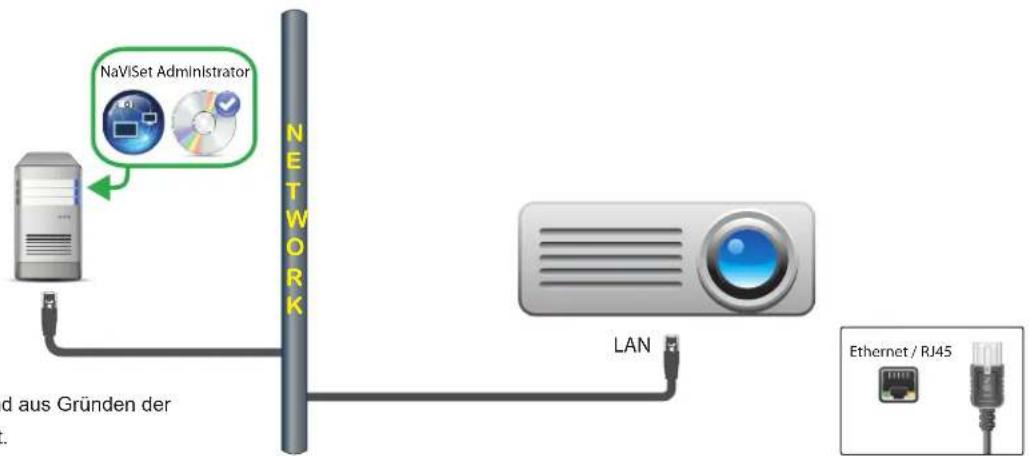
Hinweis: Videoverbindungen sind aus Gründen der Übersichtlichkeit nicht abgebildet.
Hinweise
- Für einige Projektormodelle muss die Kommunikationsverbindung zwischen RS232 und LAN über das OSD (On Screen Display, Bildschirmmenü) manuell konfiguriert werden. Wahlen Sie für diese Konfiguration LAN aus.
NEC-Projektor über Windows-Computer mit LAN verbunden
Konfigurationsübersicht
Der NEC-Projektor ist über RS-232C mit einem Windows-Computer verbunden, und auf dem Computer wird das Dienstprogramm "LAN to RS232 Bridge" ausgeführrt.
Konfigurationsmerkmale
- Gemeinsam genutzte LAN-Verbindung unter Verwendung einer IP-Adresse.
Projektormodelle ohne LAN-Schnittstelle werden unterstützt.
Hinzufugen von Geräten zu NaViSet Administrator
Wahlen Sie beim Hinzufugen von Geräten den Gerätotyp NEC-Projektor mit LAN verbunden aus.
Anschlusssschema
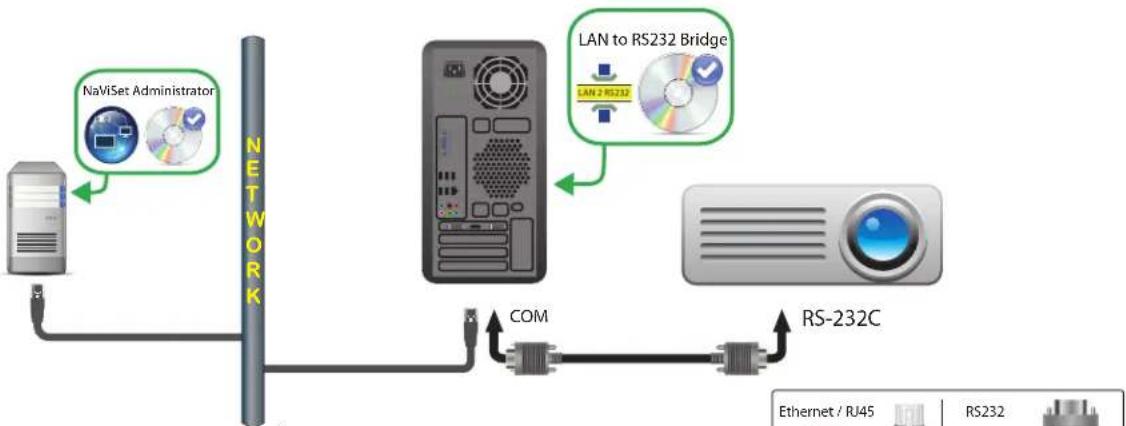
Hinweis: Videoverbindungen sind aus Gründen der Übersichtlichkeit nicht abgebildet.
Einschrankungen
- Konfigurieren Sie die Baudrate im Dienstprogramm LAN to RS232 Bridge, sodass sie der des Projektors entspricht. Verfügbare Raten sind 9600, 19200 und 38400 Baud.
- Für eine Projektormodelle muss die Kommunikationsverbindung zwischen RS232 und LAN über das OSD (On Screen Display, Bildschirmmen) manuell konfiguriert werden. Wahlen Sie für diese Konfiguration RS232 aus.
- Legen Sie den RS232-COM-Anschluss im Dienstprogramm LAN to RS232 Bridge auf den auf dem Computer verwendeten COM-Anschluss fest.
Computer, auf denen das Dienstprogramm LAN to RS232 Bridge ausgeführrt wird, unterstützen keine Netzwerkaufstellung des verbundenen Projektors. Der Projektor kann im Netzwerk nicht mithilfe der Funktion Auflisten für den Projektor in NaViSet Administrator automatisch erkannt werden. Daher muss stattdessen die IP-Adresse oder der Hostname jeder Computers manuell eingebehen werden.
RS-232C-Kabel mussen gekreuzt/Nullmodem-Kabel sein.
Hinweise
- Der Windows-Computer kann auch separat als Windows-Computer im LAN (WMI) hinzugefügt werden, um das Herunterfahren, Neustarten, Ausführten von Wake-on-LAN-Befehlen und Überwachen von Computerparametern zu erfolgenden. Der Zugriff auf WMI-Verbindungen ist nur in der Windows-Version möglich.
- Der Computer muss eingeschaltet und der Benutzer angemeldet sein, damit die Kommunikation mit dem Projektor erfolgen kann.
PJLink-kompatibles Gerät mit LAN-Verbindung
Konfigurationsübersicht
PJLink-kompatibles Gerat, das direkt mit einem verkabelten oder drahtlosen LAN verbunden ist.

Hinweis: Anleitungen zum Konfigurieren der Netzwerkverbindung und Aktivieren der PJLink-Funktionality finden Sie im Benutzerhandbuch des jeweiligen Geräts.
Konfigurationsmerkmale
- Einzelne LAN-Verbindung unter Verwendung einer IP-Adresse.
- Für den Betrieb ist kein Computer erforderlich.
Hinzufugen von Geräten zu NaViSet Administrator
Wahlen Sie beim Hinzufugen von Geräten den Gerätotyp PJLink-Gerät mit LAN verbunden aus.
Anschlussschema
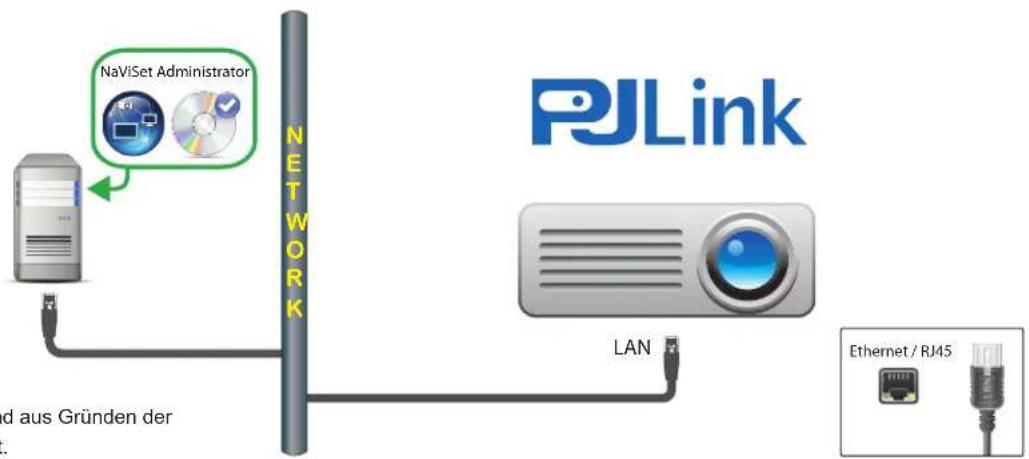
Hinweis: Videoverbindungen sind aus Gründen der Übersichtlichkeit nicht abgebildet.
Verfügbare Funktionen
Abhängig von den Merkmalen des verbundenen Geräts kann NaViSet Administrator auf Folgenden zugreifen bzw. Folgenden ausführten:
Geräteinformationen (Hersteller, Modell, Gerätname)
- Andern des Betriebszustands
- Ändern des Videogangssignals
Anzeigen der Lampennutzung
Anzeigen von Diagnoseinformationen (z. B. Fehlerstatus)
Stummschalten bzw. Aufheben der Stummschaltung von Audio und Video
Netzwerkkennwort
Einschränkungen
Die Geräteseriennummer kann über PJLink nicht ausgegeben werden.
- These Verbindungsart ist nicht für die Verwendung mit NEC-Geräten vorgesehen. Anweisungen zum Herstellen von Verbindungen mit NEC-Geräten finden Sie in den vorhergehenden Abschnitten.
Kapitel 5
Steuern von Geräten
Geräte können entweder interaktiv bzw. einzeln über die Steuerungen im jeweiligen Fenster Geräteeigenschaften oder in Gruppen im Rahmen einer Aufgabe gesteuert werden (siehe „Aufgaben" auf Seite 86).
Um ein Gerät zu steuern, doppelklichen Sie in der Gerätestruktur auf das Symbol des betreffenden Geräts, um das Fenster Geräteeigenschaften zu öffnen. Dieses enthalt eine oder mehrere Registerkarten mit Informationen und Steuerungen für das Gerät.

Read-Only-Monitore (nur Windows-Version)
Read-Only-Monitore, bei denen keine bidirektionale Kommunikation mit dem Monitor verfügbar ist bzw. bei denen eine derartige Kommunikation nicht Unterstützung wird, weisen nur die Registerkarte Info auf, und es sind keine interaktiviven Steuerungen vorhanden. Die für den Monitor angezeigten Informationen sind ausschließlich schreibgeschützt und statisch, z. B. Seriennummer, Modellname und Herstellungsdatum.
Ein Monitor kann aus einem oder mehreren der folgenden Grunde schreibgeschützt sein:
- Der DDC/CI WMI Provider wurde nicht auf dem Windows-Remotecomputer installiert.
- Der DDC/CI WMI Provider wurde auf dem Windows-Remotecomputer installiert, das Videograf-Chipset unterstützt jedoch möglicherweise nicht die DCC/Cl-Kommunikation mit dem Monitor.
- Der am Monitor verwendete Eingang bietet möglicherweise keine DDC/CI-Unterstützung. DDC/CI wird z. B. von HDMI-Eingängen nicht Unterstützung.
- Der Monitor ist kein Unterstützung's Modell, oder es handelt sich um kein NEC-Modell.
Interaktive Steuerung
Für Geräte, die nicht schreiben geschützt sind, werden mehrere Registerkarten angezeigt, die nach verschiedenen Steuerungen gruppiert sind. Steuerungen können in Echtzeit konfiguriert werden, und das Remoteterät wird automatisch aktualisiert.
Welche Steuerungen verfügbar sind, hängt vom Typ des jeweiligen Geräts und der Verbindung mit dem Gerät ab. NaViSet Administrator fragt das Gerät automatisch ab, um die verfügbaren Funktionen und Steuerungen zu ermitteln.

Hinweis: Es können keine Änderungen an den Einstellungen und Steuerungen eines Monitors vorgenommen werden, wenn das Gerät ausgeschelt ist. Er muss zunachst eingeschaltet werden, ehe Einstellungen oder Steuerungen angepasst werden können.
Bei Auswahl der verschadenen Registerkarten wird das Remotgerat abgefragt, und es werden die aktuellen Einstellungen der Steuerungen auf der jeweiligen Registerkarte ausgelesen. Diese Vorgang kann eine Sekunden dauern. Ein Auslesen und Aktualisieren der Einstellungen vom Monitor ist auch möglich, indem Sie auf der Registerkarte auf die Schaltflache Erneuen klichen.
In der folgenden Tabelle sind verschiedene Typen von Registerkarten aufgelistet, die je nach den Funktionen des ausgewählten Geräts angezeigt werden können.
| Registerkarte | Beschreibung |
| Info | Eine Übersicht über am früigsten verwendeten Geräteeigenschaften. Wenn eine Volle Aktualisierung für das Gerät ausgeführrt wurde, werden die Einstellungen für sümmtliche Unterstützungsteuerungen des Geräts angezeigt. |
| Netzwerk | Hierbei handelt es sich um Netzwerkeinstellungen zum Herstellen von Verbindungen mit dem Gerät, z. B. IP-Adresse und Zugangsdaten. |
| Betrieb | Einschalten und Ausschalten sowie andere Steuerungen in Bezug auf den Betrieb. Windows-Computer bieten Steuerungen zum Herunterfahren, Neustarten und Ausführung von Wake-on-LAN-Befehlen für das System.1 |
| Video | Steuerungen zum Konfigurieren der Videoeinstellungen, z. B. Videeingang, Helligkeit, Farbe usw. |
| Geometrie | Steuerungen zum Anpassen der Positionierung und Skalierung des Videosignals auf dem Bildschirm. |
| Audio | Audiobezogene Steuerungen, z. B. für die Lautstärke. |
| Monitor-Zeitplan | Steuerungen zum Konfigurieren der internen Zeitplanfunktion (Zeitpläne, die eigenständig im Monitor ausgeführct werden) bei entsprechenden Großbildschirmen. |
| POP | Hier werden alle Wiedergabenachweis-Ereignisse für diese Gerät angezeigt. Es sind auch Steuerungen zum Aktivieren/Deaktivieren des Wiedergabenachweises für diese Gerät sowie zum Starten/Beenden der Aufgabe Wiedergabenachweis vorhanden. |
| OSD | Steuerungen zum Konfigurieren von Einstellungen für das OSD (On Screen Display, Bildschirmmenü). |
| IR-Fernbedienung | Hiermit können Befehle gesendet werden, die denen bei Drücken der Tasten auf der IR-Fernbedienung des Geräts entsprechen. Verfügbar für Großbildschirme und Projektoren. |
| ECO | Steuerungen für ECO- und Energiesparoptionen. |
| Anwender | Hiermit wird eine Liste aller auf dem Gerät verfügbaren Steuerungen angezeigt, die ausgewählnt und konfiguriert werden können. Hierzu zahlen auch seltener verwendete Steuerungen, die auf anderen Registerkarten nicht angezeigt werden. |
1 Der Zugriffist nur in der Windows-Version möglich.
Eigenschaftenregisterkarte Info
Auf der Registerkarte Info der Geräteeigenschaften wird eine Zusammenfassung der grundlegenden Informationen zu einem Gerät angezeigt, z. B. der Modellname, die Seriennummer, IP- und MAC-Adressen und je nach Gerätotyp的一些其他。
Wenn ein Gerät erstmalig der Gerätestruktur hinzugeführ wird, werden die grundlegenden Informationen zum Gerät ausgegeben und in der Datenbank gespeichert.
Informationen zu einem Gerät können jederzeit mithilfe der Funktionen Standardaktualisierung und Volle Aktualisierungactualisiert werden (weitere Informationen hierzu finden Sie unter „Standardaktualisierung" und „Volle Aktualisierung" auf Seite 75), die beiden auf der Registerkarte Info in den Geräteigenschaften verfügbar sind sowie über das Kontextmenü aufgerufen werden können. Das Kontextmenü wird durch Klicken mit der rechten Maustaste auf das Gerät aufgerufen.
Datum und Uhrzeit der letzten Aktualisierung der Informationen werden im Feld Letzte Aktualisierung: angezeigt.
Dieser Text wird rot formatiert angezeigt, wenn die Informationen zum Gerät nicht innerhalb der letzten 24 Stunden aktualisiert wurden.
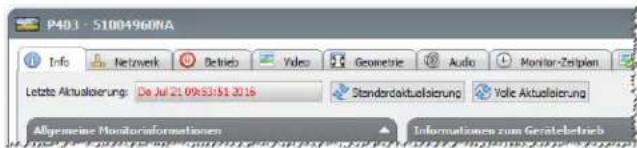
Die auf der Registerkarte Info angezeigten Informationen konnen in die Zwischenablage, in eine Excel-Tabelle oder in eine mit Trennzeichen getrennte Textdatei exportiert werden. Klichen Sie hierzu auf die Schaltfläche Exportieren.... Auch Informationen aus einzelnen Tabellen konnen in die Zwischenablage kopiert werden. Wahlen Sie zuerst die gewünschten Zeilen in der Tabelle aus, und klichen Sie anschließend im Menu Bearbeiten auf Kopieren, oder drucken Sie die Tastenkombination Strg+C.
Info für Windows-Computer
Auf der Eigenschaftenregisterkarte Info für Windows-Remotecomputer werden Informationen zum Computer wie Betriebssystem, Service Pack, CPU-Typ, Gesamt-RAM und verfügbarer RAM sowie (sofern von der Hardware unterstützt) Marke, Modell und Seriennummer des Computers aufgeführrt.
Version des Betriebssystems, Service Pack und Architektur werden ebenfalls angezeigt, zusammen mit dem Typ und der Geschwindigkeit der CPU und deren prozentualer Auslastung. Die große des installierten physischen Speichers und des derzeit verfügbar Speichers wird angezeigt.
Wenn Open Hardware Monitor (siehe Anhang C auf Seite 155) auf dem Remotecomputer installiert ist, werden die Temperatur von CPU, GPU und Hauptplatine sowie Lüfterdrehzahlen gemeldet, sofern dies Unterstützung wird.
Info für Projektoren und Großbildschirme
Auf der Registerkarte Info werden Informationen wie Modellname, Seriennummer, IP- und MAC-Adresse des Monitors angezeigt.
Wenn der Monitor Diagnoseberichte understands oder interne Temperatursensoren enthalt, werden die betreffenden Messwerte angezeigt.
Der Zählerwert Zeitpunkt der Einschaltung wird sowohl in Stunden als auch in Tagen angezeigt, sofern dies vom Monitor untersucht wird.
Bei Projektoren, die eine Erkennung der verbleibenden Betriebsdauer für Lampen und Filter in Stunden unterstützen, werden auch diese Informationen angezeigt.
Info für Desktop-Monitore
Für einen Desktop-Monitor enthalt die Registerkarte Info Informationen zum zugehorigen Grafikkartensystem des Computers fur den Monitor, z. B. das Modell des Grafikadapters, die Treiberversion und die aktuellen Einstellungen fur die Auflösung.
Wenn der Monitor Diagnoseberichte understands oder interne Temperatursensoren enthalt, werden die betreffenden Messwerte angezeigt.
Der Zählerwert Zeitpunkt der Einschaltung wird sowohl in Stunden als auch in Tagen angezeigt, sofern dies vom Monitor untersucht wird.
PJLink-Geräteinformationen
Auf der Registerkarte „Info" werden Informationen wie Modellname, Hersteller, IP- und MAC-Adresse des Geräts angezeigt.
"Standardaktualisierung" und „Volle Aktualisierung“
Standardaktualisierung liest die grundlegenden Informationen eines Geräts aus und aktualisiert diese.
Für Anzeigegeräte zahlen hierzu Einträge wie die Folgenden:
Modellname
Seriennummer
Herstellungsdatum
- Diagnostik
Kennzeichen
Für Desktop-Monitore, die mit einem Windows-Computer verbunden sind und auf die über WMI zugegriffen wird, werden zusätzliche Informationen zum Computer und zur Grafikkarte angezeigt, z. B. der Hersteller der Grafikkarte, das Modell, die Treiberversion und mehr1.
Mit Volle Aktualisierung wird eine Standardaktualisierung durchgeführt, und zugemessen werden Informationen über alle Unterstützungste Steuerungen und deren aktuelle Einstellungen gelesen undactualisiert. S'amttiche gelesenen Einstellungen werden in den Tabellen auf der Registerkarte Info aufgehrt. Aufgrund der groBen Anzahl an entsprechenden Steuerungen aufvielen Geraten kann die Volle Aktualisierung je nach Gerat und Verbindungsart länger als eine Minute dauern.
Hinweis:
- Bei Standardaktualisierung oder Volle Aktualisierung werden sümttliche Informationen überschieden, die durch die zuletzt durchgeführte Standardaktualisierung bzw. Volle Aktualisierung in der Datenbank gespeichert wurden.
Informationen fur Geräte, die derzeit ausgeschelt sind, können erst dann vollständig aktualisiert werden, wenn die Geräte eingeschaltet wurden und für den Remotegriff verfügbar sind. - Wenn eine Standardaktualisierung oder Volle Aktualisierung direkt auf einem Windows-Computer ausgeführrt wird, werden alle neuen Anzeiggeräte automatisch erkannt und der Gerätestruktur hinzugefügt. Wenn die Verbindung mit einem vorhandenen Gerät getrennt wurde oder auf diesen nicht mehr zugegriffen werden kann, ist eine Option zum Löschen des betreffenden Geräts verfügbar.
- Registerkarten mit gruppierten Steuerungen
Verschiedene Steuerungen sind auf einer Reihe von Registerkarten gruppiert, um den schellen Zugriff zu erhögbaren. Beim erstmaligen Öffnen einer Registerkarte wird das Gerä abgefragt, und die Steuerungen werden mit den aktuellen Einstellungenactualisiert.
Hinweis: Die Registerkarten mit gruppierten Steuerungen enthalten nur eine Teilmenge der am haufigsten verwendeten Steuerungen. Die Registerkarte Anwender, die auf Seite 81 beschrieben wird, bietet eine komplette Listeder für das Gerät verfügbarsteuerungen.
Steuergungen konnen in einem von vier verschiedene Betriebszuständen vorliegen:
| Zustand der Steuerung | Beschreibung Beispiel | |
| Normal, Lesen/Schreiben | Vollständig interaktiv, synchronisiert auf die aktuelle Einstellung des Geräts. | Helligkeit (%)50 Max |
| Schreibgeschützt (blauer Rahmen) | Eine Geräteinstellung oder ein Messwert, die bzw. der nicht geändert werden kann. | Beleuchtungsstarke Anzeige (Lux)250 |
| Durke Heil | ||
| Nur Ausführung Eine vorgangsbezogene Steuerung. Die meisten dieser Steuerungstypen bestehen aus einer Schaltfläche. | Video zusücken zurücksetzen Zurücksetzen | |
| Nicht verfügbar (roter Rahmen) | Eine Steuerung, die normalerweise vom Gerät unterstützt wird, auf die beim Öffnen bzw. Aktualisieren den Registerkarte jedoch nicht zugegriffen werden konnte. | Rotveränderung nicht verfügbar0 Max |
Kontextmenu von Steuerungen
Sie konnen ein Kontextmenu aufrufen, indem Sie mit der rechten Maustaste auf die Steuerung klichen.
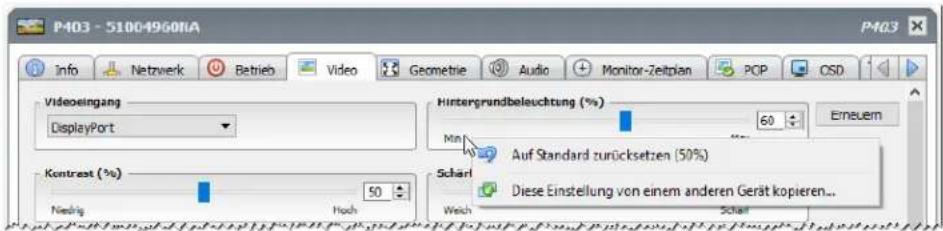
Über das Kontextmenu konnen folgende Aktionen ausgeführrt werden:
Auf Standard zurücksetzen: Hiermit wird die Einstellung auf den Standardwert des Geräts zusückgesetzt. Diese Funktion ist nur für Schieberegler-Steuerungen verfügbar.
These Einstellung von einem anderen Gerät kopieren....: Hiermit konnen Sie ein andes Gerät auswahlen, von dem die aktuelle Einstellung übernommen werden soll. Wenn ein Gerät ausgewählt wurde, wird es sofort nach der Einstellung abgefragt, und diese wird für die Steuerung übernommen. Die ausgewählten Geräte werden dem Kontextmenü der Steuerung hinzugefügt, sodass nachfolgende Kopiervorgänge schneller ausgeführrt werden konnen. Die Einträge sind bis zum Schlieben der Anwendung verfügbar.
Eigenschaftenregisterkarte Monitor-Zeitplan
These Registerkarte wird beim Steuern eines NEC-Großbildschirms angezeigt, der interne Zeitpläne untersätzt (d. h. Zeitpläne, die eigenständig im Monitor ausgeführrt werden).
Es konnen mehrere Zeitpläne eingerichtet werden, um den Monitor zu bestimmen Uhrzeiten und an bestimmen Tagen ein- und auszuschalten sowie um zu unterschiedlichen Videoeingängen und Bildmodi zu wechseln. Es hangt vom Monitormodell ab, wie viele interne Zeitpläne eingerichtet werden konnen. Sobald die Einstellungen im Monitor festgelegt wurden, wird der programmierte Zeitplan gemäß der internen Uhr ausgeführht. Hierbei ist keine Verbindung mit NaViSet Administrator erforderlich.
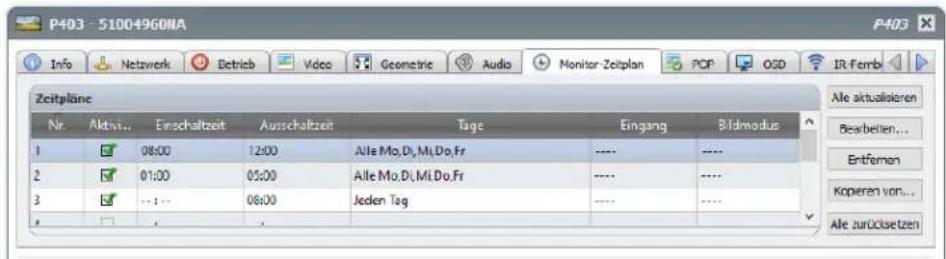
Um einen Zeitplan zu erstellen oder zubearbeiten, wahlen Sie eine der Zeitplanzeilen aus, und klichen Sie auf die Schaltfläche Bearbeiten..., um das Dialogfeld Zeitplan bearbeiten zu öffnen. Legen Sie die Optionen für den Zeitplan fest, und klichen Sie auf Speichern.
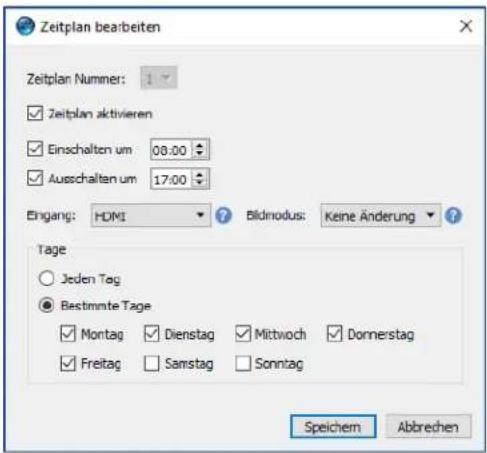
Hinweis: Je nach Monitormodell weist das Dialogfeld Zeitplan bearbeiten möglicherweise unterschiedliche Optionen für Datum, Wochentag, Wochenende und Feiertage auf. Die Tage für die Wochenenden und Feiertage müssen in den entsprechenden Dialogfeldern festgelegt werden, bevor Sie sie im Dialogfeld Zeitplan bearbeiten auswahlen. Weitere Informationen finden Sie unter „Zeitpläne für Feiertage und Wochenenden" auf Seite „Zeitpläne für Feiertage und Wochenenden" auf Seite 79.
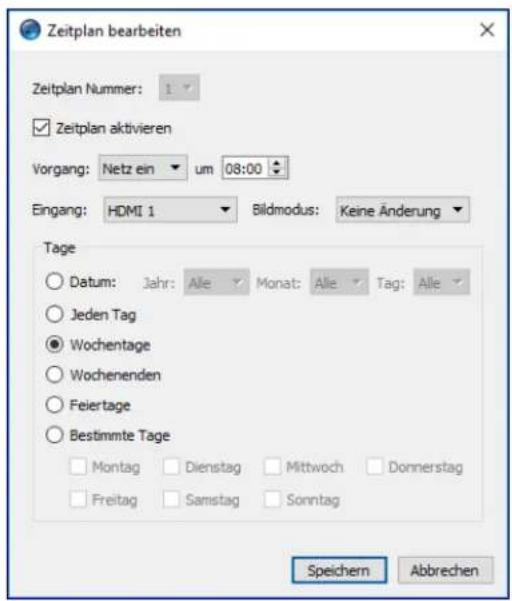
Wahlen Sie einen der Zeitpläne aus, und klichen Sie auf die Schaltfläche Zurücksetzen, um den Zeitplan aus dem Monitor zu loschen.
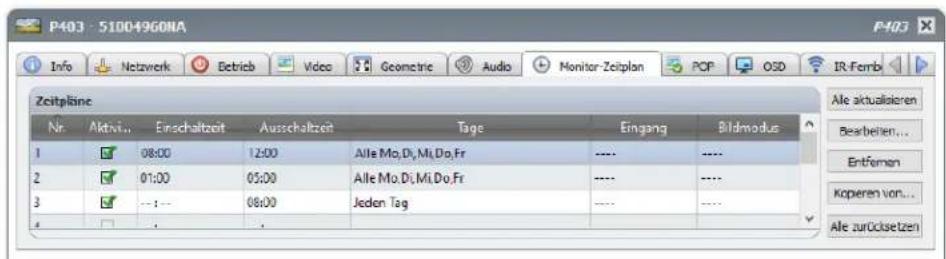
Um vorhandene Zeitpläne aus einem anderen Monitor zu kopieren, klichen Sie auf die Schaltfläche Kopieren von..., um das Dialogfeld Geräteauswahl zu öffnen. Wahlen Sie den Monitor aus, von dem Sie die Einstellungen kopieren möchten, und klichen Sie auf OK.
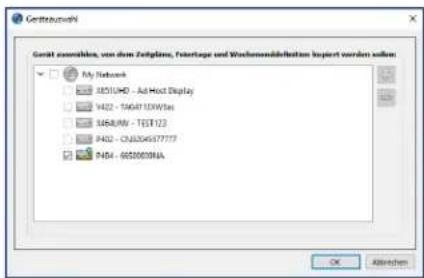
Hinweis: Möglicherweise können Zeitpläne nicht zwischen unterschiedlichen Monitormodellen kopiert werden, daß nicht alle Monitore dieselben Optionen für Zeitpläne aufweisen.
Als Nächstes wird ein Dialogfeld geöffnet, in dem die Zeitpläne aufgeführrt werden, die im ausgewählten Monitor vorliegen. Klichen Sie auf OK, um die Zeitpläne zu kopieren.
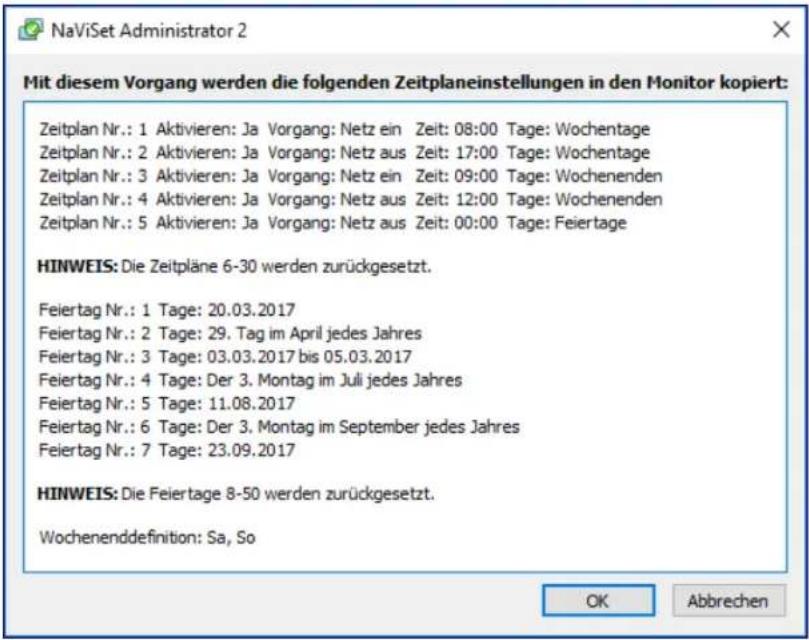
Wichtig: Dieser Vorgang kann nicht ruckgangig gemacht werden. Alle Zeitplandaten im Monitor werden durch die Einstellungen ersetzt, die vom ausgewählten Monitor kopiert werden. Dazu zahlen auch die Definitionen der Feiertage und Wochenenden, sofern dies vom Monitor unterstutz wird. Weitere Informationen finden Sie unter „Zeitpläne für Feiertage und Wochenenden".
Zeitpläne für Feiertage und Wochenenden
Abhängig vom Bildschirmmodell stehen auf der Registerkarte Monitor-Zeitplan weitere Optionen zur Verfügung, mit denen Feiertage und Wochenenden festgelegt werden konnen. Klicken Sie auf die Schaltfläche Feiertage... oder Wochenende..., um die Tage festzulegen, die am Aufstellort des Monitors als Feiertage und Wochenenden gelten.
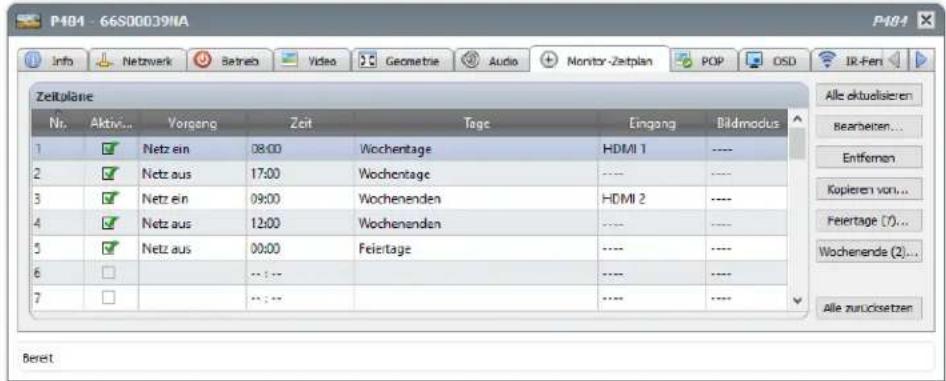
Feiertage
Zum Festlegen der Feiertagsdaten klichen Sie auf die Schaltflache Feirtage..., um das Dialogfeld Feirtage zu offen.
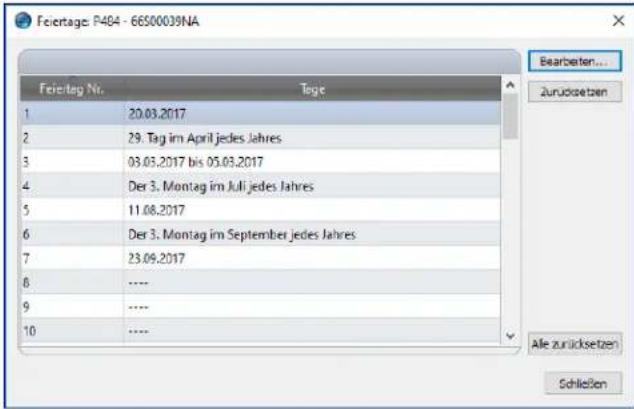
Klichen Sie auf Bearbeiten..., um das Dialogfeld Feiertag bearbeiten zu öffnen. Hier konnen Sie festlegen, welche Tage als Feiertage gelten.
Wahlen Sie einen vorhandenen Feiertag aus, und klichen Sie auf Bearbeiten..., um die Datenfangaben für diesen Feiertag zu ändern.
Wahlen Sie einen vorhandenen Feiertag aus, und klichen Sie auf Zurücksetzen, um den Feiertag aus der Liste zu entfernen.
Klichen Sie auf Alle zusücksetzen, um alle Feiertage aus der Liste zu loschen.
Wahlen Sie im Dialogfeld Feiertag hinzufugen die entsprechenden Optionen aus, um die Feiertage anzugeben, und klichen Sie auf Speichern. Wenn Sie beispisseweise festlegen möchten, dass der 1. Januar ein Feiertag ist, setzen Sie das Feld Jahrleer, wahlen Sie im Menu Monat den Eintrag Jan aus, und wahlen Sie im Menu Tag den Eintrag 1 aus. Die Beschreibung des Feiertags wird entsprechend der ausgewählten Optionen im Dialogfeldactualisiert, beispisseweise 1. Tag im Januar jeder Jahres".
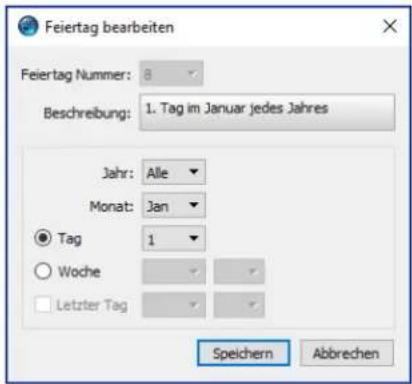
Wochenenden
Zum Festlegen, welche Tage der Woch als Wochenenden gelten, klichen Sie auf die Schaltflache Wochenende..., um das Dialogfeld Wochenkenddefinition zu offen.
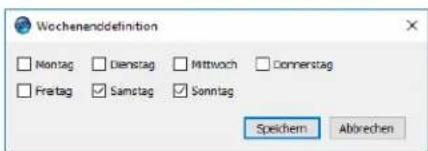
Eigenschaftenregisterkarte Anwender
Auf der Registerkarte Anwender der Geräteigenschaften werden sümmtliche Steuerungen des Geräts aufgelistet, die konfiguriert werden können. Die Liste enthalt seltener verwendete Steuerungen, die auf anderen Registerkarten nicht angezeigt werden.
Um eine Steuerung einzustellen, wahren Sie diese in der Seite Steuerungen aus. Sie wird der Seite Einstellungen auf der rechten Seite hinzugeführst. Das Remotegerät wird in Echtzeit abgefragt, um die aktuelle Einstellung fur die ausgewählte Steuerung auszulesen. Wenn die Steuerung angepasst oder geändert wird, wird die neue Einstellung an das Remotegerät gesendet und bestätigt. Diese Vorgang kann eine Sekunden dauern.
Der Lieste Einstellungen konnen mehrere Steuerungen hinzugefugt werden, und die Reihenfolge der Lieste kann mithilfe der Schaltflächen und geändert werden. Sie konnen Einstellungen aus der Lieste entfern, indem Sie auf die Schaltfläche klichen.
Die Lieste Einstellungen fur ein Gerät kann gespeichert werden. Klichen Sie hierzu auf die Schaltfläche Lieste speichern. Dadurch werden die in der Lieste enthaltenen Steuerungen beim nachsten Offnen des Eigenschaftenfensters fur das Gerät wieder angezeigt.
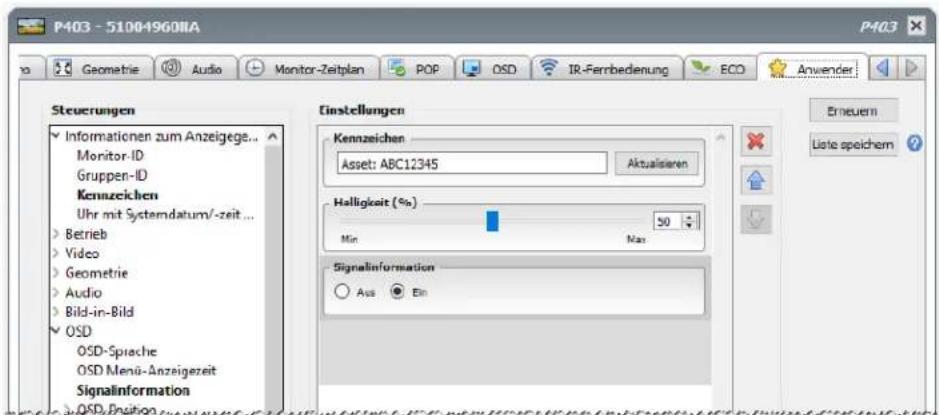
Hinweis: Das auf Seite 76 beschriebene Kontextmenü der Steuerung ist auch für Steuerungen auf der Registerkarte Anwender verfügbar.
Einige der spezieller Steuerungen in der(Liste Steuerungen auf der Registerkarte Anwender werden unter veranschaulicht.
Kennzeichen
Dies ist eine benutzerdefinierte Textzeichenfolge, die im Monitor eingegeben und gespeichert werden kann. Bei dieser Textzeichenfolge kann es sich z. B. um eine herkömmliche Inventarnummer, den Unternehmensnamen, den Abteilungsnamen, eine Telefonnummer usw. handeln. Diese Information kann von NaViSet Administrator ausgegeben und zur Inventarverwaltung über ein Netzwerk genutzt werden. Für Desktop-Monitore und Großbildschirme kann dieser Text normalerweise nur über NaViSet Administrator geändert oder gelöscht werden. In Projektoren wird das Kennzeichen als Projektorname bezeichnet.
Es konnen nur ASCII-Zeichen eingegeben werden, und die Länge der Zeichenfolge wird durch die Merkmale des Gerats beschränkt.

Uhr mit Systemdatum/-zeit synchronisieren
Für Großbildschirme, die über eine interne Uhr zum automatischen Ausführren von Zeitplanfunktionen verfügen, kann die Uhr mit der Uhrzeit und dem Datum des lokalen Computers synchronisiert werden. Wenn sich der Monitor in einer anderen Zeitzone befindet, kann die auf dem Monitor übernommene Zeit einen Offset-Wert von -23 bis +23 Stunden in Bezug auf die Ortszeit enthalten. Wenn Sie beispelsweise die Uhr für einen Monitor einstellen möchten, der sich in einer Zeitzone zwei Stunden vor der Ortszeit befindet, wahren Sie einen Offset-Wert von +2 Stunden aus, und klichen Sie anschließend auf Aktualisieren.

TV-Kanal
Für Großbildschirme mit einem integrierten TV-Empfänger kann der TV-Kanal mit der Steuerung TV-Kanal eingestellt werden. Geben Sie die Nummern für Kanal und Unterkanal ein, und klichen Sie auf Aktualisieren, um die Einstellung zu ändern. Der TV-Empfänger muss als aktueller Videoeingang ausgewählt sein.

Kapitel

Zugangsdaten-Bibliothek
Grundlagen der Zugangsdaten-Bibliothek
NaViSet Administrator enthalt eine Zugangsdaten-Bibliothek zur Verwaltung von Anmeldeinformationen. Diese Funktion erleichtert das Speichern und Nutzen von Anmeldeinformationen für den Zugriff auf mehrere Computer' oder PJLinkGeräte. Dadurch müssen beim Hinzufügen von neuen Geräten nicht jeder Mal die gleichen Zugangsdaten eingegeben werden. Die eingegebenen Passwörter werden verschlüsselt und in der aktuellen Datenbankdatie gespeichert.
Verwenden der Zugangsdaten-Bibliothek
Auf die Zugangsdaten-Bibliothek kann wie folgt zugegriffen werden:
- Uber das Menu Geräte.
- Mit der Schaltfläche Zugangsdaten-Bibliothek auf der Symbolleiste.
Auf der Registerkarte Netzwerk eines Windows-Computers1 oder PJLink-Geräts. - Bei Verwendung der Option Einzelgerät hinzufügen mit dem Gerätotyp Windows-Computer im LAN (WMI)1 oder PJLink-Gerät.
- Bei Verwendung der Option Mehrere Geräte hinzufügen mit dem Gerätotyp Windows-Computer (WMI) oder PJLink-Geräte.
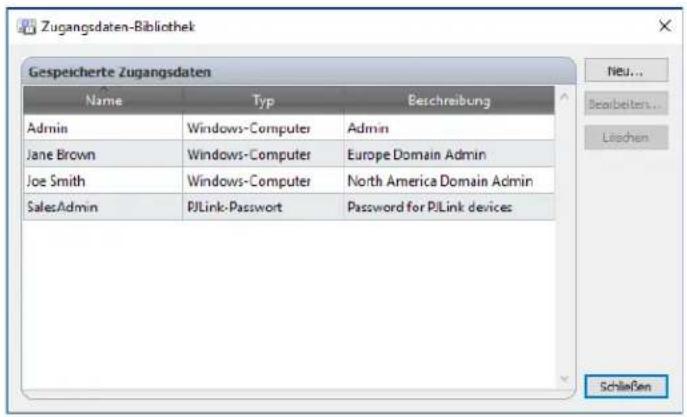
Windows-Computer im LAN (nur Windows-Version)
Wenne eine Verbindung mit Windows-Remotecomputern über WMI hergestellt wird, mssen die Zugangsdaten angegeben werden. Hierbei muss es sich um Zugangsdaten fur Benutzer handeln, die uber ausreichende Zugriffsberechtigungen zur Verwaltung des Computers und zum Zugriff auf WMI verfugen. Die Zugangsdaten bestehen aus einem Benutzernamen und einem Password.

Hinweis: Wenn der Benutzer Mitglied einer anderen Domäne als der des betreffenden Computers ist, kann der Benutzername im Format Domäne\Benutzername angegeben werden.

Hinweis: Für lokale Verbindungen (d. h. für Verbindungen mit demselben Computer, auf dem die Anwendung NaViSet Administrator ausgeführ't wird) werden keine Zugangsdaten verwendet. Für eine lokale Verbindung können Zugangsdaten eingegeben werden, da sie jedoch nicht verwendet werden, sollen den lokale Verbindungen nicht genutzt werden, um Administratorpasswörter zu überprüfen.
Hinzufügen von neuen Zugangsdaten
Klicken Sie in der Zugangsdaten-Bibliothek auf die Schaltfläche Neu..., um das Dialogfeld Neue Zugangsdaten für Windows-Benutzer zu öffnen. Geben Sie den Benutzernamen (mit optionalem Domänenbezeichner), das Passwort, den Namensalias und die Beschreibung ein, die in den Listen der Zugangsdaten-Bibliothek angezeigt werden.
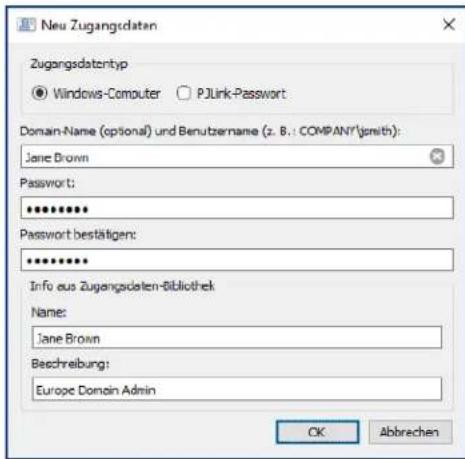
BearbeitenvonvorhandenenZugangsdaten
Klichen Sie in der Zugangsdaten-Bibliothek auf die Schaltfläche Bearbeiten..., um das Dialogfeld Zugangsdaten für Windows-Benutzer zu öffnen. An Zugangsdaten vorgenommene Änderungen werden automatisch auf alle Geräteverbindungen angewendet, von denen die betreffenden Zugangsdaten verwendet werden.
Löschen von vorhandenen Zugangsdaten
Klichen Sie in der Zugangsdaten-Bibliothek auf die Schaltfläche Löschen, um Zugangsdaten aus der Bibliothek zu Löschen.
Zugangsdaten für PJLink-Geräte
Hinzufugen von neuen Zugangsdaten
Klichen Sie in der Zugangsdaten-Bibliothek auf die Schaltfläche Neu..., um das Dialogfeld Neue Zugangsdaten zu öffnen. Wahlen Sie den Zugangsdatentyp PJLink-Password aus. Geben Sie das Password und einen Alias für Name ein, und geben Sie optional eine Beschreibung an, die in der Liste der Zugangsdaten-Bibliothek angezeigt werden soll.
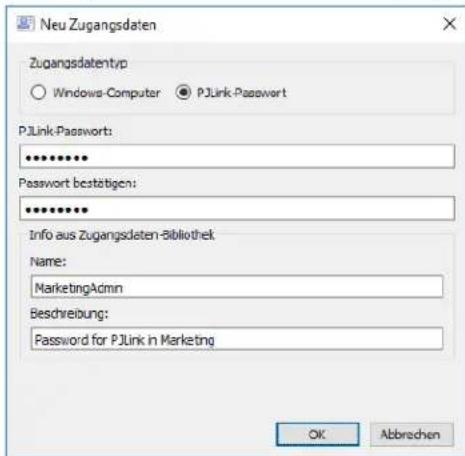
Bearbeitenz von vorhandenen Zugangsdaten
Klichen Sie in der Zugangsdaten-Bibliothek auf die Schaltfläche Bearbeiten..., um das Dialogfeld Zugangsdaten bearbeiten zu öffnen. An Zugangsdaten vorgenommene Änderungen werden automatisch auf alle Geräteverbindungen angewendet, von denen die betreffenden Zugangsdaten verwendet werden.
Löschen von vorhandenen Zugangsdaten
Klichen Sie in der Zugangsdaten-Bibliothek auf die Schaltfläche Löschen, um Zugangsdaten aus der Bibliothek zu Löschen.
Aufgaben
Grundlagen von Aufgaben
Aufgaben sind Vorgänge, die Abfragen oder Befehle für ein oder mehrere Geräte ausführten. Aufgaben können für bestimmte Startzeiten eingeplant oder bei Bedarf gestartet werden. Aufgaben können so konfiguriert werden, dass Sie einmal, für einen bestimmten Zeitraum oder in bestimmten Intervallen ausgeführrt werden.
In NaViSet Administrator können 4 grundlegende Aufgabentypen ausgeführten werden:
- Befehlsaufgaben: Hierbei werden Einstellungen geändert oder bestimmte Vorgänge für Geräte ausgewührt. Beispiel: Einschalten des Monitors, Auswahlen eines bestimmten Videogangs oder Auswahlen eines bestimmten Kanals im TV-Tuner. Mithilfe von Befehlsaufgaben kann auch eine vordenierte Konfiguration mit mehreren Einstellungen erstellt werden, die dann an Monitore übertragen werden kann, um die Konfiguration zu erreichen.
- Zustandsaufgaben: Hierbei werden in regelmäßigen Intervallen eine oder mehrere Einstellungen oder Parameter aus Geräten ausgegeben, und es werden Warnungen ausgegeben und/oder Befehle an den Monitor gesendet, wenn ein Wert außerhalb eines angegebenen Bereichs liegt, von einem angegebenen Wert abweicht oder sich ändert. Beispelsweise kann eine Warnung ausgegeben werden, wenn die interne Temperatur eines Monitors einen bestimmen Wert überschreitet oder wenn ein Monitor einen Diagnosefehler meldet.
- Informationsaufgaben: Hierbei werden in regelmäßigen Intervallen eine oder mehrere Einstellungen oder Parameter von Geräten ausgegeben und die Werte in Echtzeit angezeigt. Ein Anwendungsbeispiel ist die fortlaufende Überwachung der internen Temperatur eines Monitors.
Integrierte Aufgaben: Dies sind spezielle Aufgaben, die vom System erstellt werden. Diese Aufgaben sind nur sightbar, wenn die Geräte, die sie unterstützen, in der Gerätestruktur vorhanden sind. Ein Beispiel für eine integrierte Aufgabe ist Wiedergabenachweis; dies wird am Ende thesek Kapitels erläutert.
Wenn eine Aufgabe ausgeführrt wird, versucht diese, den angegebenen Vorgang für jedem Gerät abzuschlieben, das in der Aufgabe ausgewählt wurde. Zustands- und Informationsaufgaben können so festgelegt werden, dass die Geräte unbegrenzt oder für eine bestimmte Zeitdauer in spezifischen Intervallen abgefragt werden.
Der Status von laufenden Aufgaben kann in Echtzeit überwacht werden. Nach Abschluss wird die Ergebnishistorie eines Vorgangs für die spätere Nutzung in der Datenbank gespeichert. Die Aufgabenhistorie kann auch in eine Excel-Tabelle oder eine mit Trennzeichen getretenne Textdatei exportiert sowie in die Zwischenablage kopiert werden.

Aufgaben-Bibliothek
Die Aufgaben werden in der Aufgaben-Bibliothek verwaltet. Diese wird über das Menu Aufgaben oder durch Klicken auf die Symbolleistenschaltfläche geöffnet. Aufgaben können über die Aufgaben-Bibliothek erstellt, bearerbeitet, dupliziert und gelöscht werden. Die Ausführungshistorie einer Aufgabe kann ebenfalls angezeigt und exportiert werden.
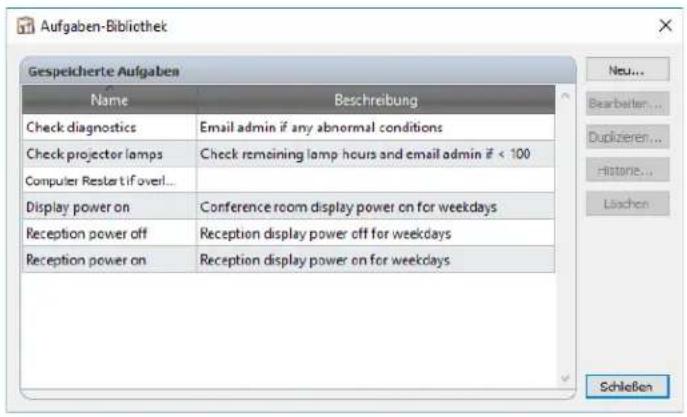

Aufgaben-Manager
Alle Aufgaben in der aktuellen Datenbank werden im Fenster Aufgaben-Manager angezeigt.
Dieses Fenster enthalt Folgendes:
Aufgaben, die derzeit inaktiv sind (die derzeit nicht verarbeitet/ausgehrt werden)
- Aufgaben, die derzeit aktiv sind (die derzeit verarbeitet/ausgehrt werden)
- Alarmzustände, die während der Ausführung von Aufgaben aufgetreten sind
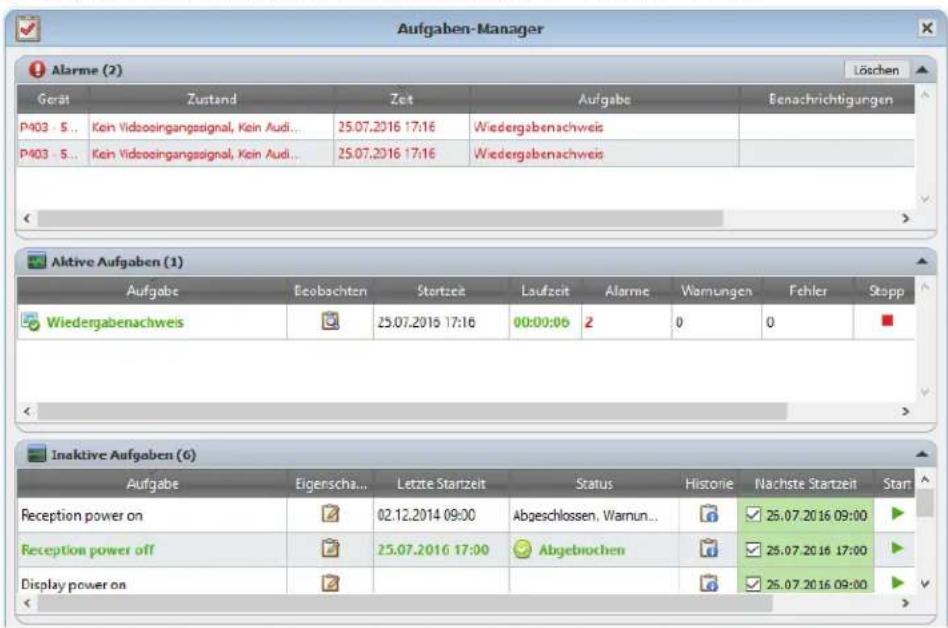
- Liste Inaktive Aufgaben
Inaktive Aufgaben sind Aufgaben, deren Ausführungszeit bereits eingeplant, aber noch nicht eingetreten ist, oder Aufgaben, die später manuell gestartet werden sollen. Bei Aufgaben, deren Start bereits geplant ist, wird Nächste Startzeit mit einem grünen Hintergrund angezeigt. Das Kontrollkästchen in der Spalte Nächste Startzeit kann verwendet werden, um den automatischen Start einer Aufgabe mit einem Zeitplan vorübergehend auszusetzen. Sie können jeder Aufgabe unmittelbar starten, indem Sie auf die Schaltfläche Start klichen.
Hinweis: Eine Aufgabe wird nicht gestartet, wenn zur geplanten Startzeit das entsprechende Dialogfeld Aufgabeneigenschaften geöffnet ist. Stattdessen wird der Start beim Schlieben des Dialogfelds auf die{nachste geplante Startzeit gesetzt.
Sie konnen die Eigenschaften einer Aufgabe bearbeiten, indem Sie auf die Schaltfläche Eigenschaften klichen. Dies entspricht dem Bearbeiten einer Aufgabe über das Dialogfeld Aufgaben-Bibliothek.
Sie können die Historie einer Aufgabe einsehen, indem Sie auf die Schaltfläche Historie einer inaktiven Aufgabe klichen. Dies entspricht dem Aufrufen der Historie über die Aufgaben-Bibliothek. In der Aufgabenhistorie werden die Ergebnisse jeder Ausführung der Aufgabe aufgeführrt.
Bei Aufgaben, die in der aktuellen Sitzung ausgeführten wurden, enthalt die Spalte Status ein Symbol geben der Beschreibung, das den Ergebnisstatus angibt. Außen dem wird die Textfarbe der Aufgabenbeile geändert, und der Text wird gefettet dargestellt. Die folgenden Symbole und Farben werden verwendet:
Die Aufgabe wurde ohne Alarme, Warnungen und Fehler beendet oder abgebrochen. Der Text wird grün dargestellt.
Eine weniger schwerwiegende Warnung, beispielsweise eine Steuerung, die vom Gerät nicht untersucht wird. Der Text wird braun dargestellt.
Die Aufgabe wurde mit mindestens einem Alarm beendet. Dieses Symbol überschreiben alle weiteren Warnungen und Fehler. Der Text wird rot dargestellt.
Mindestens ein Fehler oder eine wichtige Warnung, beispelsweise ein Fehler beim Herstellen der Verbindung mit dem Gerät. Der Text wird rot dargestellt.
Durch Klichen mit der rechten Maustaste auf die Aufgabe öffnen Sie ein Kontextmenü, das einen raschen Zugriff auf gängige Vorgänge für die Aufgabe erhögt. Über das Kontextmenü konnen folgende Aktionen ausgewührt werden:
Bibliothek: Öffnet die Aufgaben-Bibliothek, in der die betreffende Aufgabe ausgewählt ist.
Eigenschaften: Öffnet das Dialogfeld Aufgabeneigenschaften, in dem Sie die Eigenschaften einsehen und bearbeiten können.
Zeitplan: Öffnet das Dialogfeld Aufgabeneigenschaften, in dem die Registerkarte Aufgaben-Zeitplan ausgewählnt ist.
Historie: Öffnet das Fenster Aufgabenhistorie.
Start: Startet die Aufgabe.
Historie löschen: Löscht alle Informationen zur Aufgabenhistorie dauerhaft.
Löschen: Löscht die Aufgabe.
- Liste Aktive Aufgaben
In der listened Aktive Aufgaben werden die Aufgaben angezeigt, die derzeit verarbeitet werden. Aufgaben, fur die ein Zeitplan fur den automatischen Start festgelegt ist, werden aus der List Inaktive Aufgaben in die Liste Aktive Aufgaben verschoben, während deren Verarbeitung lauft. Nachdem eine Aufgabe beendet oder manuell angehalten wurde, wird
sie wieder in die listened Inaktive Aufgaben gestellt, bis die nachste geplante Startzeit erreicht wurde oder die Aufgaben manuell gestartet wird.
Während eine Aufgabe aktiv ist, konnen Sie ihren Fortschrift in Echtzeit verfolgen, indem Sie auf die Schaltfläche Beobachten klichen. Sie konnen eine aktive Aufgabe auch manuell beenden, indem Sie auf die Schaltfläche Stopp klichen.
Es werden die Anzahl Alarme, Warnungen und Fehler angezeigt, die beim Ausführten der Aufgabe aufgetreten sind.
- Liste Alarme
Alarme treten auf, wenn ein in einer Zustandsaufgabe festgelegter Zustand eintritt. Alarme, die von einer Aufgabe ausgegeben werden, werden in der Liste Alarme aufgeführt. In der Liste Alarme wird die Aufgabe, der Zustand, der zu dem Alarm geführt hat, das Gerät, auf dem der Alarm aufgetreten ist, der Zeitpunkt des Auftretens und alle übermittelten Benachrichtigungen angezeigt.
- Sie können den Inhalt der liste Alarme dauerhaft loschen, indem Sie auf die Schaltfläche Löschen klichen.
- Sie können einzeln Alarme löschen, indem Sie mit rechten Maustaste darauf klichen und Löschen auswahlen.
- Sie können das Fenster Geräteigenschaften direkt aus der Liste Alarme öffnen, indem Sie mit der rechten Maustaste auf den betreffenden Alarm klichen und Geräteigenschaften auswahlen.
- Alarmmeldungen, die in der aktuellen Anwendungssitzung generiert wurden, werden mit rotem Text, und Alarme aus früheren Sitzung mit normalem Text angezeigt.
- Sie können detailierter Informationen zu einem Gerät oder einer Benachrichtigung abrufen, indem Sie mit dem Mauszeiger auf die Spalte Gerät oder Benachrichtigungen zeigen.
- Durch Klichen auf eine Zeile in derAPE Alarme wird das entsprechende Gerat automatisch in der Geratestruktur ausgewahlt.
- Durch Doppelklicken auf eine Zeile, während die Aufgabe ausgeführrt wird, wird das Fenster Aufgaben-Viewer geöffnet, in dem die Zeile mit dem Alarm ausgewähl ist. Analog dazu wird das Fenster Aufgabenhistorie geöffnet, wenn die Aufgabe nicht mehr ausgeführrt wird.
Wenn ein Alarm ausgegeben wird, wird unter rechts im Hauptfenster der Anwendung die Benachrichtigungsschaltfläche Alarm angezeigt. Zeigen Sie mit dem Mauszeiger auf die Schaltfläche, um Einzelheiten zum letzten Alarmzustand abzurufen. Durch Klicken auf die Schaltfläche wird das Fenster Aufgaben-Viewer geöffnet, in dem der Alarm ausgewähl ist.
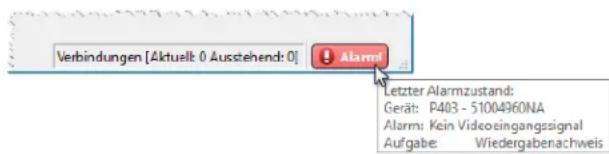
Wenn in den Einstellungen der Anwendung (siehe Seite 122) festgelegt, werden Alarme außer dem als Popup-Meldung in der Windows-Taskleiste (Windows-Version) oder dem Statusmenu (macOS-Version) angezeigt:
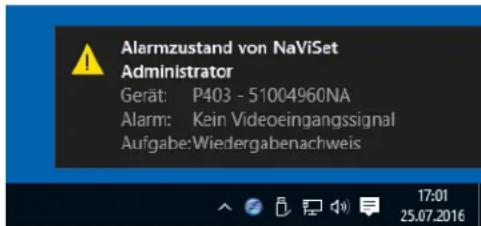
Erstellen von Aufgaben
Aufgaben konnen schrittweise im Assistenten zur Aufgabenerstellung erstellt werden. Diese Funktion ist über das Menu Aufgaben oder die Schaltfläche Assistant zur Aufgabenerstellung verfügbar. Der Assistent bietet eine Erklärung
für jeder Schritt bei der Erstellung einer Aufgabe.
Sie konnen Aufgaben auch direkt erstellen, indem Sie im Menu Aufgaben die Option Neue Aufgabe... auswahlen, auf die Schaltfläche Neue Aufgabe klichen oder in der Aufgaben-Bibliothek die Option Neu... auswahlen.

Hinweis: Die Funktionen IR-Fernbedienung und Monitor-Zeitplan sind nicht verfügbar, wenn Sie den Assistenten zur Aufgabenerstellung verwenden. Zur Verwendung dieser Funktionen müssen Sie eine neue Aufgabe mit einem anderen Verfahren als mit dem Assistenten zur Aufgabenerstellung anlagen.
Erstellen einer neuen Befehlsaufgabe
Mit Befehlsaufgaben werden Vorgänge für Geräte ausgeführrt, z. B. das Ändern von Steuerungseinstellungen oder andere Vorgänge.
Erstellen Sie eine neue Aufgabe, indem Sie im Menu Aufgaben den Befehl Neue Aufgabe... auswahlen, in der Aufgaben-Bibliothek die Option Neu... auswahlen oder auf der Symbolleiste der Anwendung auf die Schaltfläche Neue Aufgabe klichen.
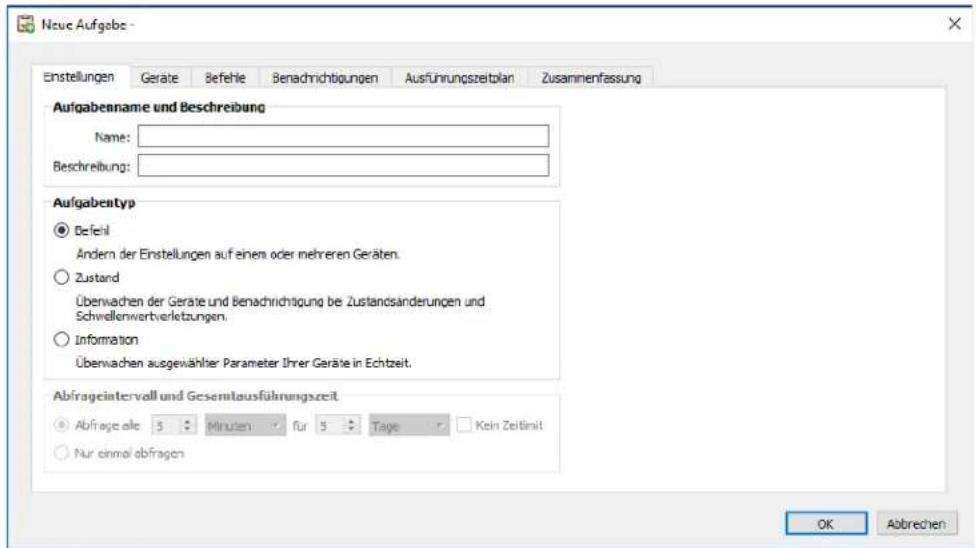
Registerkarte Einstellungen
Geben Sie zunachst einen Namen und eine Beschreibung für die Aufgabe ein, damit sie in der Aufgabenliste einzufiziert werden kann.
Wahlen Sie als nachstes aus, welcher Typ von Aufgabe erstellt werden soll.

Hinweis: Befehlsaufgaben werden pro Ausführung der Aufgabe nur einmal ausgeführht, davon ist der Abschnitt Abfrageintervall und Gesamtausfuhrungszeit deaktiviert.
Registerkarte Geräte
Klichen Sie als Nächstes auf die Registerkarte Geräte, und wahlen Sie mindestens ein Gerät aus, für das die Aufgabe ausgeführht werden soll. Wenn Sie eine Gruppe auswahlen, werden automatisch alle Geräte in dieser Gruppe ausgewähl.
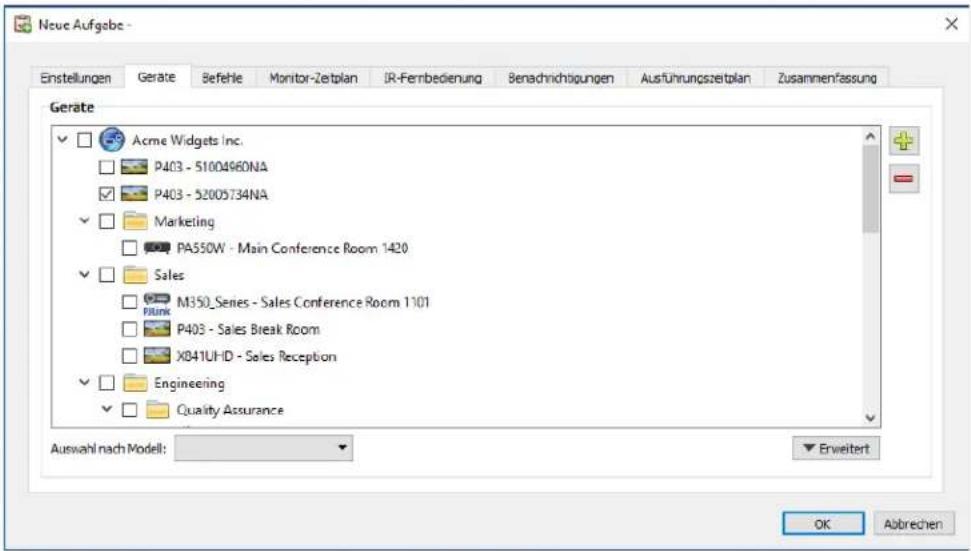
Mit dem Listenfeld Auswahl nach Modell konnen Geräte auch nach Modell ausgewählten werden. Durch Auswahl eines Modells in der Liste werden alle passenden Geräte in der Gerätestruktur ausgewählt. Mit der Schaltfläche + werden alle Geräte ausgewählt, und mit der Schaltfläche wird die Auswahl aller Geräte aufgehoben.
Durch Klichen auf die Schaltflache Erweitert werden weitere Einstellungen fur den Umgang mit Geräten in der Aufgabe eingeblendent.
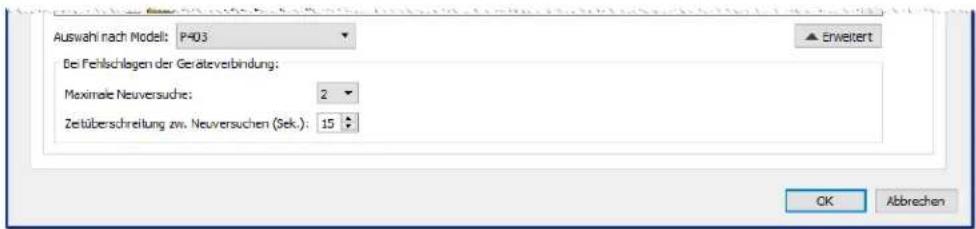
Maximale Neuversuche: Wahlen Sie aus, wie oft laufende Aufgaben und Berichte versuchen sollen, eine Verbindung mit Geräten herzustellen.
Zeitüberschreitung zw. Neuversuchen: Geben Sie an, wie weitere Sekunden zwischen Neuversuchen gewartet werden soll.
Registerkarte Befehle
Klichen Sie als Nächstes auf die Registerkarte Befehle, und wahlen Sie aus der Liste Steuerungen eine Steuerung aus, deren Einstellung geändert bzw. angepasst werden soll. Nach dem die Steuerung zur Liste Befehle hinzugeführte wurde, können die Parameter oder Einstellungen für die Steuerung festgelegt werden.
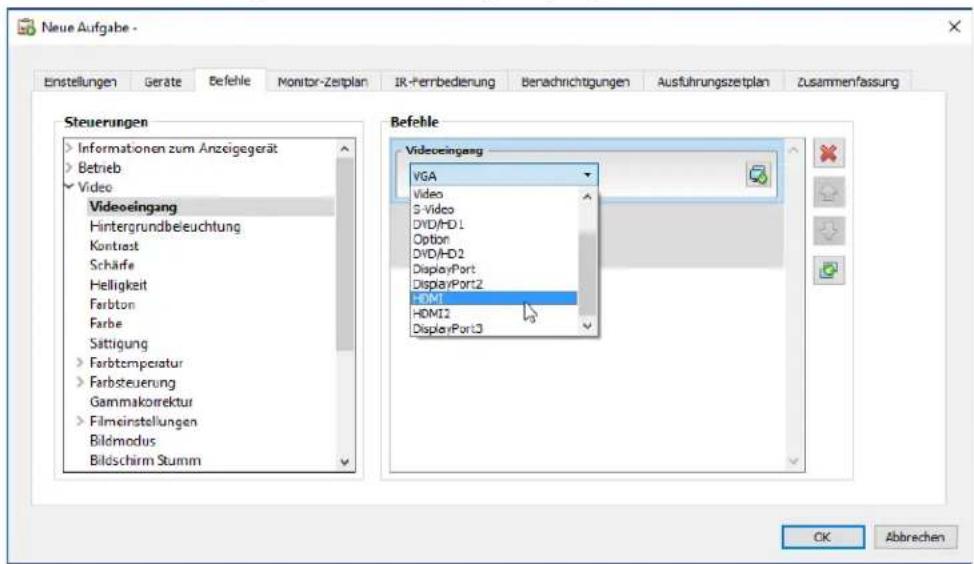
Fugen Sie der listenede Befehle nach Bedarf weiterste Steuerungen hinz. In der Standardeinstellung wird jeder Befehl auf alle Gerate angewendet, die auf der Registerkarte Gerate ausgewahlt werden. Nach dem Hinzufugen einer Steuerung konnen Sie mit der Schaltflache Jedoch eine Teilmenge der Gerate auswahlen.
Durch Klichen auf die Schaltflache für einen Befehl wird das Dialogfeld Geräteauswahl geöffnet, in dem Sie die spezifischen Geräte auswahlen können, auf die der Befehl angewendet werden soll.
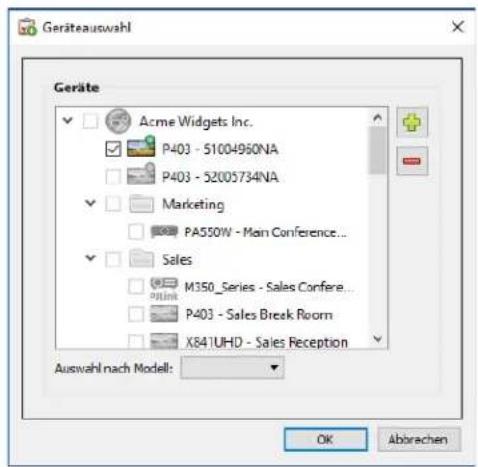
Es konnen mehrere Vorkommen derselben Steuerung hinzugefugt werden, bei denen jeweils unterscheidliche Geräte und Einstellungen ausgewählten werden. So konnen mit einer Aufgabe unterscheidliche Vorgänge für unterscheidliche
Geräe durchgefuhrt werden. Unter „Beispielaufgabe: Verwenden von gerätespezifischen Steuerungen zur Konfiguration einer Tile-Matrix" auf Seite 139 führen Sie ein Beisiel, wie diese Funktion genutzt werden kann.
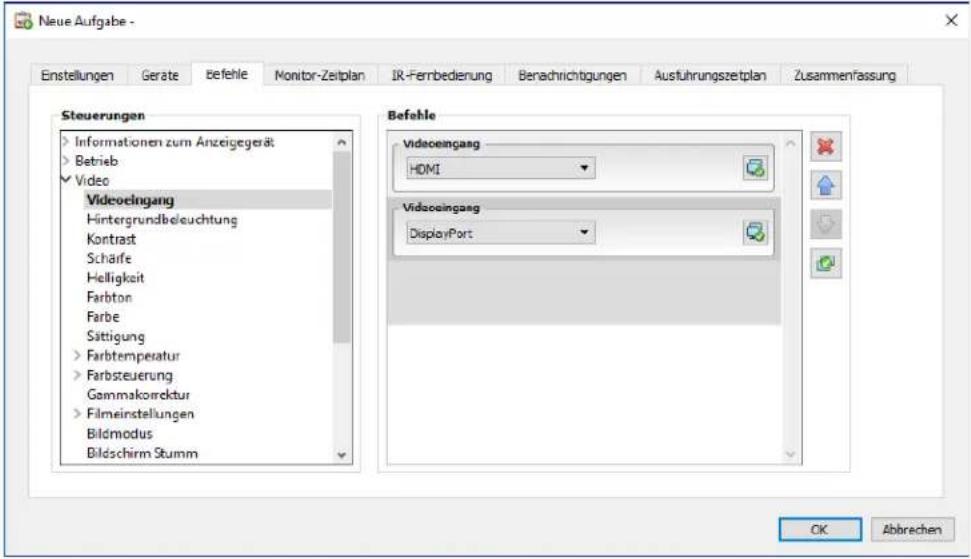
Hinweis:
Es hangt von den Typen der ausgewählten Geräte ab, welche Steuerungen auf der Registerkarte Befehle aufgeführrt werden.
- Nicht alle Geräte unterstützen alle der aufgeführten Befehle und Einstellungswerte.
Die Aufgabe fuhrt die Befehle einzeln in der Reihenfolge aus, in der sie in der Liste aufgefhrt werden. Bei einigen Befehlen ist die Reihenfolge möglicherweise wichtig; Sie konnen Sie mit den Schaltflächen undändern.
Spezifische und generalisierte Steuerungen
In NaViSet Administrator konnen Sie verschiedene Geräteypes und Monitormodelle in einer einzelnen Aufgabe ansteuern. Wenn Sie eine Gruppe von Geräten entsprechlicher Modèle auswahlen, wird möglicherweise automatisch eine generalisierte Ausführung der Steuerungen ausgewählt. Ein generalisierter Satz von Steuerungen wird durch ein Alarmfenster über der List der Steuerungen angegeben.
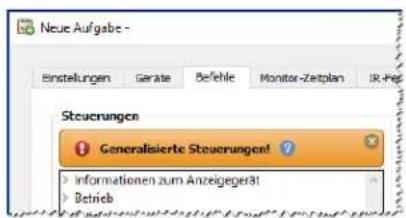

Spezifische Steuerungen zeigen die tatsächlichen Werte und Maßeinheiten für ein Gerät, die stark an das OSD und Benutzerhandbuch des Geräts angeleht sind.

Bei generalisierten Steuerungen wird typischerweise ein Prozentbereich von 0 bis 100 verwendet, der dann beim Ausführden der Aufgabe in die tatsächlichen Werte für jeder Gerät umgesetzt wird.
Hinweis: Die Verwendung von generalisierten Steuerungen sollte außer bei grundlegenden Vorgängen wie Ein-/Ausschalten und Audiolaustörke vermieden werden. Sie erreichen dies, indem Sie separate Aufgaben erstellen, die jeweils nur ähnliche Modelle und/oder Gerätotypen umfassen.
Kopieren von Einstellungen von anderen Geräten
Die Steuerungen in einer Befehlsaufgabe können ganz einfach auf Einstellungen festgelegt werden, die von einem anderen Gerät stammen.
Um die Steuerungseinstellungen in einer Aufgabe von einem anderen Gerät zu kopieren, klichen Sie auf die Schaltfläche und wahlen Sie das Quellgerät aus.
Um Einstellungen fur bestimmte Steuerungen von unschiedlichen Geräten zu kopieren, klichen Sie mit der rechten Maustaste separat auf jeder Steuerung, wahren Sie aus dem Kontextmenu Diese Einstellung von einem anderen Gerät kopieren... aus, und wahren Sie dann das Quellgerät aus.
Hinweis: Bei dieser Vorgang werden die aktuellen Einstellungen aus dem Quellgerät zu dem Zeitpunkt ausgegeben, zu dem die Aufgabe erstellt oder bearerbeitet wird, nicht zur Laufzeit der Aufgabe. Falls zu einem späteren Zeitpunkt Änderungen vorgenommen werden, konnen vorhandene Aufgaben mit den neuen Einstellungenactualisiert werden, indem Sie das Fenster Aufgabeneigenschaftenöffn und den oben erläuterten Vorgang wiederholen.
Registerkarte Monitor-Zeitplan
Wenn mindestens eins der ausgewählten Geräe ein NEC-Monitor ist, der interne Zeitpläne (Zeitpläne, die eigenständig im Gerät ausgeführrt werden) unterstützt, wird die Registerkarte Monitor-Zeitplan angezeigt.
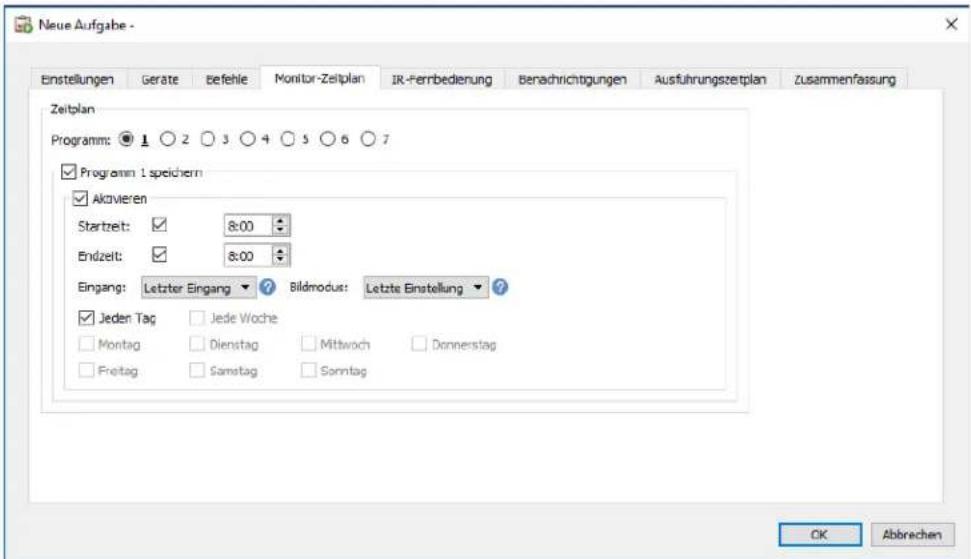
Die Zeitplaneinstellungen können optional für jeder der sieben Unterstützungten internen Zeitpläne festgelegt werden. Damit kann der Monitor zu bestimmten Zeiten an bestimmten Tagen ein- bzw. ausgeschaltet werden bzw. es konnen unterschiedliche Videoeingänge eingestellt werden. Beim Ausführren der Aufgabe werden die ausgewählten Monitor mit diesen Zeitplanparametern programmiert. Nachdem die Monitore mittels der Aufgabe programmiert wurden, ist es nicht mehr erforderlich, NaViSet Administrator für diese geplanten Funktionen zu nutzen, da die Monitore diese eigenständig mit deren interner Uhr und Zeitplanfungkction durchfuhren.

Hinweis: Die interne Uhr eines Monitors kann mit der Befehlssteuerung Uhr mit Systemdatum/-zeit synchronisieren unter Informationen zum Anzeigegerät auf das aktuelle Datum und die aktuelle Uhrzeit eingestellt werden. Mit dieser Steuerung kann die interne Uhr des Monitors mit einem Offset-Wert von -23 bis +23 Stunden relativ zur Ortszeit programmiert werden. Dies ist nutzlich, wenn sich der betreffende Monitor in einer anderen Zeitzone befindet. Wenn Sie beispelssweise die interne Uhr für einen Monitor einstellen möchten, der sich in einer Zeitzone zwei Stunden vor der Ortszeit befindet, legen Sie Offset Std. auf 2 fest. Alle Monitore in der Aufgabe werden mit demselben Offset-Wert eingestellt. Daher müssen Monitore in entsprechenden Zeitzonen auf separate Aufgabe aufgeteilt werden.

Registerkarte IR-Fernbedienung
Wenn mindestens eins der ausgewählten Gerate die Übertragung von IR-Fernbedienungsbefehlen unterszt, wird die Registerkarte IR-Fernbedienung angezeigt.
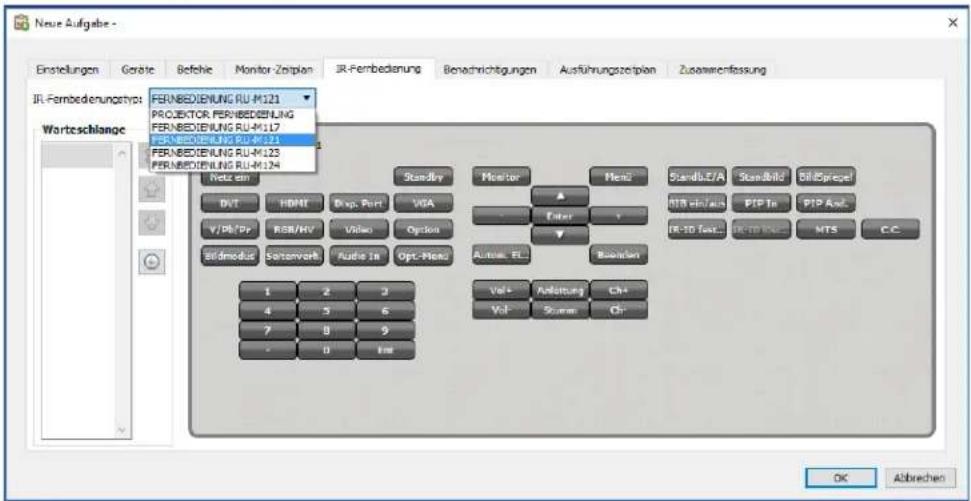
Mit IR-Fernbedienungsbefehlen konnen Befehle ausguführt und auf Funktionen zugegriffen werden, die möglicherweise nicht über die Befehle auf der Registerkarte Befehle, jedoch über die IR-Fernbedienung des Geräts verfügbar sind.
Die Liie IR-Fernbedienungstyp enthalt mehrere Fernbedienungen, eine fur Projektoren und jeweils eine fur jedem Fernbedienungsmodell fur Grobbildschirme. Es hangt von den auf der Registerkarte Gerate ausgewählten Modellen ab, welcher IR-Fernbedienungstyp angezeigt wird. Fur eine Aufgabe kann eine andere IR-Fernbedienung verwendet werden; wahlen Sie die these hierzu aus der Liie IR-Fernbedienungstyp aus.
Wahlen Sie die für das Gerät passende Fernbedienung aus, bevor Sie Befehle hinzufügen.

Hinweis: IR-Fernbedienungsbefehle für entsprechliche Fernbedienungstypen können nicht in derselben Aufgabe verwendet werden.
Klichen Sie auf die Schaltflächen auf der simulierten IR-Fernbedienung, um diese zur Warteschlange hinzuzufugen, die von der Aufgabe übertragen wird. Nachdem Sie der Warteschlange die Tastendrücke hinzugeführten haben, können Sie mit den Schaltflächen und die Abfolge umsortieren, in der diese übertragen werden, und einzeln Tastendrücke loschen.

Hinweis: Nicht alle Monitore Unterstützung in IR-Fernbedienungsbefehle, und nicht alle Unterstützungen Monitore Unterstützung alle angezeigten IR-Steuerungen. Wenn ein Monitor einen bestimmten IR-Fernbedienungsbefehl nicht Unterstützung, werden keine Status- oder Warnmeldungen angezeigt.
Registerkarte Benachrichtigungen
Mit Benachrichtigungen kann die Anwendung den Status einer Aufgabe melden, während der vorgesehene Empfänger sich nicht an dem Computer befindet, auf dem NaViSet Administrator ausgeführrt wird. So könnte beispiselsweise ein Administrator benachrichtigt werden, wenn eine sehr lange Aufgabe abgeschlossen wurde, die Hunderte von Geräten umfasst, oder wenn während der Ausführung ein Fehler aufgetreten ist.
Wahlen Sie die Registerkarte Benachrichtigungen aus, um die Einstellungen für Benachrichtigungen über den Status der Aufgabe per E-Mail vorzunehmen.

Hinweis: Das Feld Einstellungen fur ausgehende E-Mails aktivieren in den Einstellungen der Anwendung muss ausgefüllt und aktiviert werden, damit Benachrichtigungs-E-Mails gesendet werden konnen.
Klichen Sie zunachst auf Benachrichtigung hinzufugen, und wahlen Sie unter Benachrichtigungstyp wahlen die Option E-Mail-Nachricht aus.
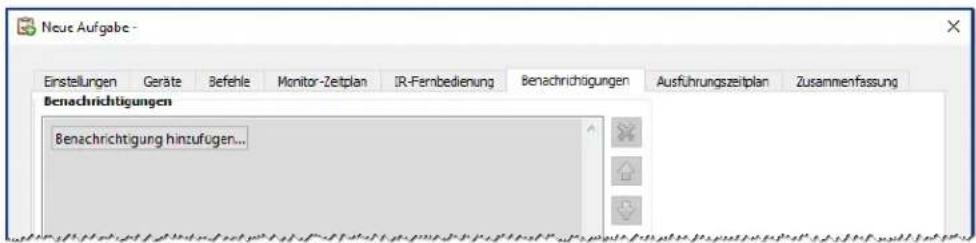
Geben Sie im Dialogfeld Benachrichtigungseinstellungen die E-Mail-Adresse des Empfängers ein. Wenn Sie mehrere E-Mail-Adressen eingeben möchen, trennen Sie diese durch Semikolons. Sie konnen außer dem eine ergänzende Nachricht eingeben, die zum automatisch generierten Nachrichtentext hinzugefügt wird. Klichen Sie abschlussend auf OK.
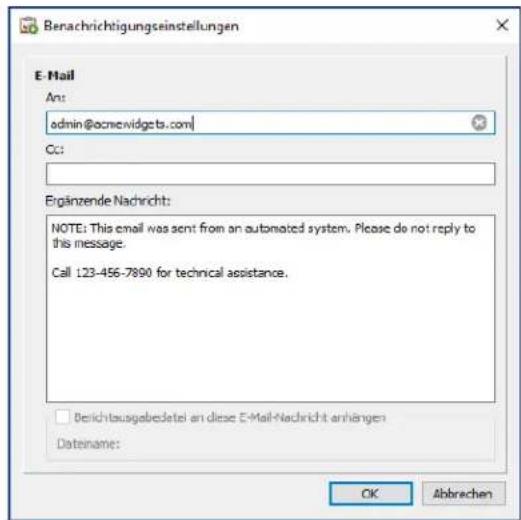
Wahlen Sie als{nachstes aus, welcher Typ von Benachrichtigungen gesendet werden soll.
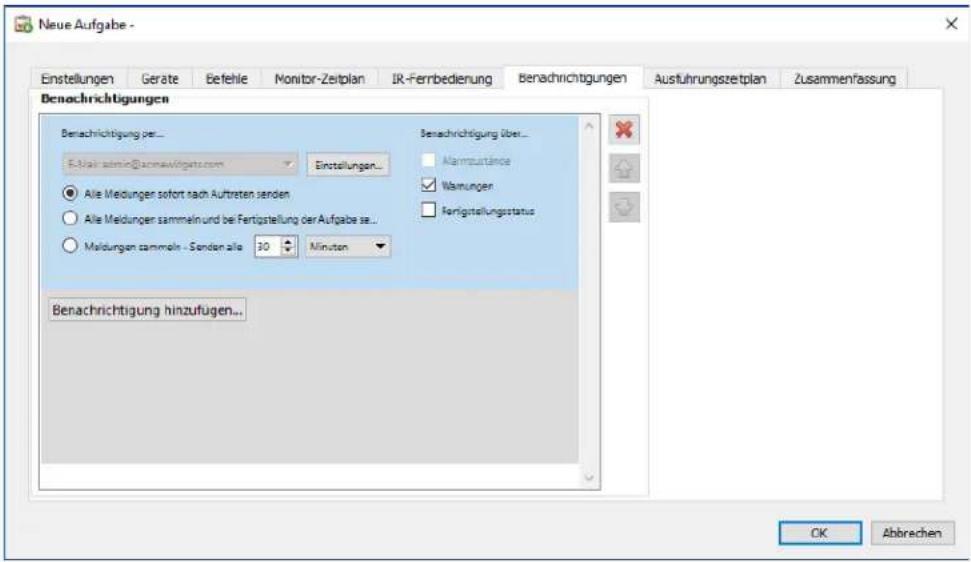
Optionen:
- Alarmzustände: Diese sind nur bei Zustandsaufgaben verfügbar. Sie werden gesendet, wenn die in der Aufgabe angegebenen Zustände eintreten.
-
Warnungen: Diese werden bei den folgenden Zuständen gesendet:
-
Verbindungsfehler
Gerat ist möglicherweise nicht eingeschaltet
Steuergung oder Einstellung kann nicht festgelegt oder ausgegeben werden
- Aufgabe dauer zu lange
Fertigstellungsstatus: These wird nach Abschluss der Aufgabe gesendet.
Um zu vermeiden, dass zu weitere Nachrichten gesendet werden, kann die Zustellung wie folgt festgelegt werden:
Alle Meldungensofar nach Auftreten senden
Alle Meldungen sammeln und bei Fertigstellung der Aufgabe senden
- Meldungen sammeln - Senden alle [benutzerdefinierter Zeitraum]

Hinweis: Jeder Aufgabe konnen mehrere Benachrichtigungen hinzugefugt werden. Dies ist nutzlich, wenn fur verziedende Zustände entsprechliche Benachrichtigungsempfänger vorhanden sind. So konnte eine Person beispelsweise nur am Abschluss von Aufgaben interessiert sein, eine andere muss jedoch benachrichtigt werden, wenn beim Ausführren der Aufgabe ein Alarm oder eine Warnung auftritt.
Registerkarte Ausführungszeitplan
Klichen Sie als Nächstes auf die Registerkarte Ausführungszeitplan. Diese Registerkarte wird verwendet, um festzulegen, wie und wann eine Aufgabe gestartet werden soll. Es kann festgelegt werden, dass Aufgaben Manuell, Geplant oder Temporär (einalige Aufgabe, die nicht in der Aufgaben-Bibliothek gespeichert wird) gestartet werden.
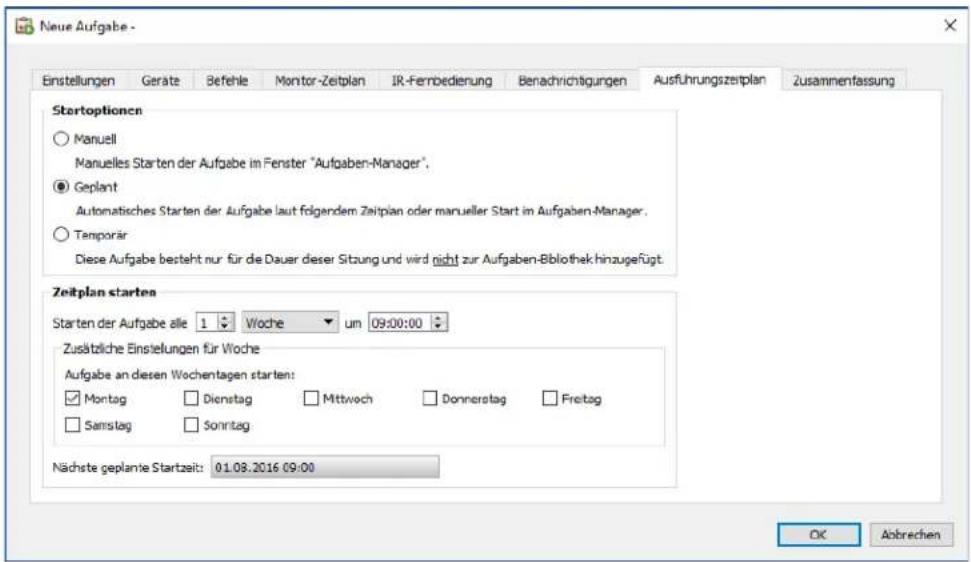
Um spezifische Startzeiten oder Intervalle für die Aufgabe festzulegen, klichen Sie auf Geplant, und wahren Sie die gewünschten Einstellungen für Zeitplan starten aus. Es wird angezeigt, wann die Aufgabe das{nachste Mal gestartet wird.

Hinweis: Eine Aufgabe wird nicht gestartet, wenn zur geplanten Startzeit das entsprechende Dialogfeld Aufgabeneigenschaften geöffnet ist. Stattdessen wird der Start beim Schlieben des Dialogfelds auf die nachste geplante Startzeit gesetzt.
Registerkarte Zusammenfassung
Klichen Sie als Nächstes optional auf die Registerkarte Zusammenfassung, um die Einstellungen für die neue Aufgabe zu überprüfen. Klichen Sie auf OK, um die neu erstellte Aufgabe zur Aufgabenliste hinzuzufügen. Die neue Aufgabe wird der Aufgaben-Bibliothek hinzugefügt und außerdem in die Liste Inaktive Aufgaben im Aufgaben-Manager aufgenommen.
Erstellen von Zustandsaufgaben
Zustandsaufgaben werden wie andere Aufgaben erstellt. Sie dieren i. d. R. dazu, vor annormalen Zuständen in Geräten zu warnen oder darüber zu informieren, dass sich Einstellungen geändert haben. Entnehmen Sie dem vorausgegangenen Beispiel, wie eine neue Aufgabe erstellt wird.
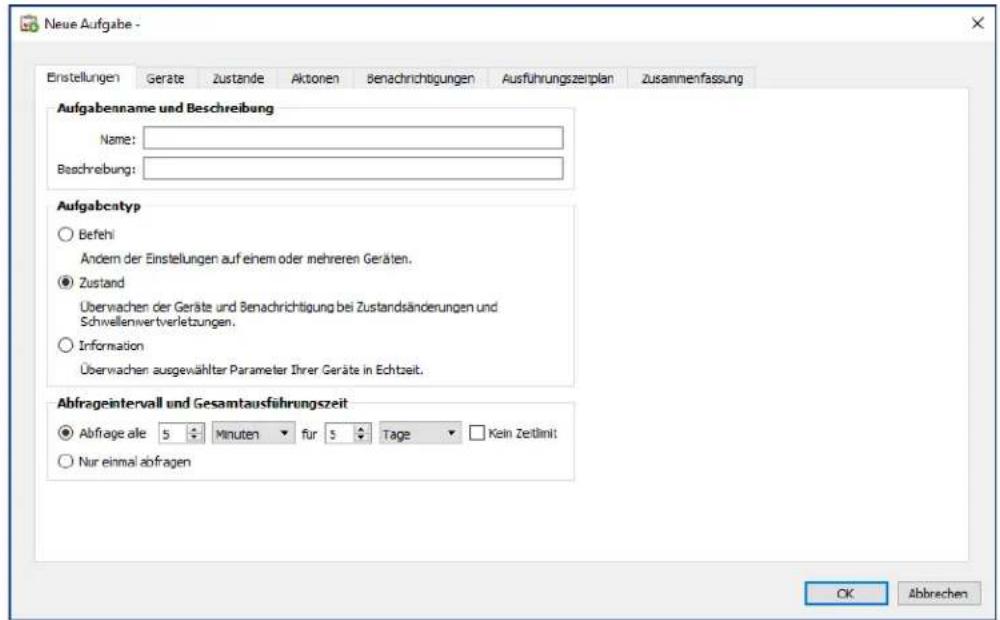
Wahlen Sie als Aufgabentyp die Option Zustand aus. Da mit thisem Aufgabentyp im Allgemeinen ein Zustand aktiv überwacht wird, sind die Optionen unter Abfrageintervall und Gesamtausführungszeit frei gegeben. Hiermit wird angegeben, wie oft der Zustand bzw. die Zustände während der Aufgabenauführung geprüft werden sollen.
Mit dem Abfrageintervall wird angegeben, wie früig die Geräte abgefragt werden sollen, und mit der Gesamtausführungszeit wird festgelegt, wie lange nach dem Start der Aufgabe die Abfrage wiederholt werden soll. Wenn die Aufgabe unbefristet ausgeführten werden soll, bis sie vom Benutzer beendet wird, wahren Sie Kein Zeitlmit aus. Wahlen Sie Nur einmal abfragen aus, wenn die Aufgabe lediglich eine Abfrage absetzen und dann beendet werden soll.

Hinweis: Jede Aufgabe benotigt einige Zeit, bis sie abgeschlssen ist. Setzen Sie kein Abfrageinterval, das kürzer als die Zeit ist, die benotigt wird, um alle Geräte in der Aufgabe abzufragen. Wenn eine Aufgabe eine neue Abfrage absetzt, bevor die vorherige Abfrage beendet wurde, wird die Warnmeldung „Letzte Abfrage lauft noch" ausgegeben, und die Abfrage aller verbleibenden Geräte wird für these Abfrageinterval übersprungen.
Klichen Sie als Nächstes auf die Registerkarte Geräte, und wahlen Sie die Geräte aus, für die die Aufgabe ausgeführten werden soll.
Klichen Sie als Nächstes auf die Registerkarte Zustände, und wahlen Sie die Gerätesteuerungen aus, die überprüft werden sollen. Es hängt vom Typ der ausgewählten Geräte ab, welche Steuerungen in der Liste verfügbar sind. Klichen Sie auf eine Steuerung, um diese der Liste Zustände hinzuzufugen.
Hinweis: Mollerweise unterstutzn nicht alle Gerate alle der aufgeführten Steuerungen.
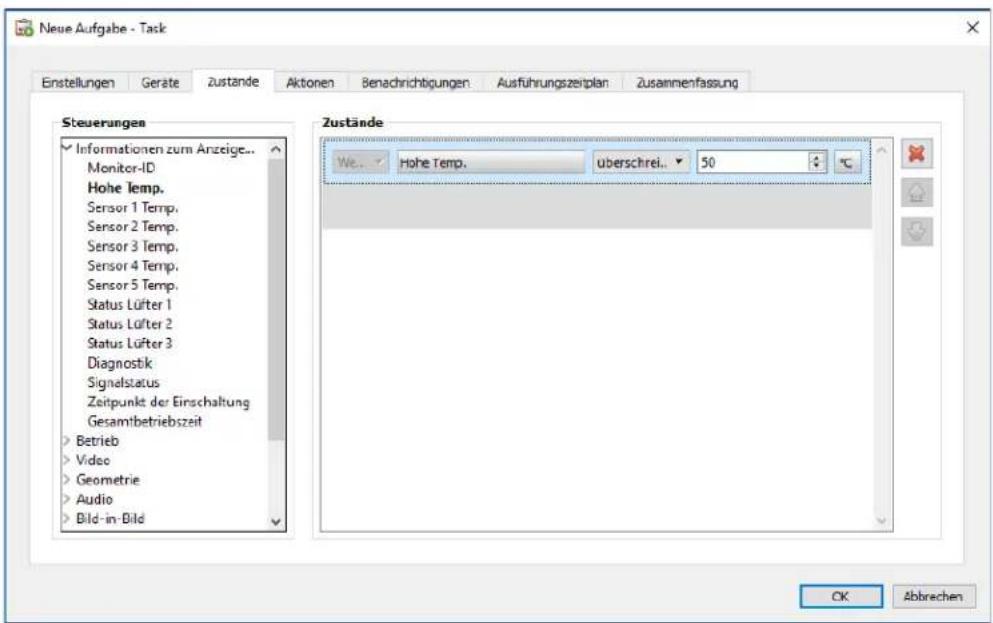
Für jeder hinzugeführte Steuerung muss ein entsprechender Zustand festgelegt werden. Wenn dieser Zustand eintritt, wird eine Benachrichtigung oder ein Alarm ausgegeben. Je nach ausgewählter Steuerung sind unterscheidliche Zustände verfügbar.
| Wertetyp der Steuerung Verfügbare Zustände Beispiele | ||
| Numerischer Wert | Überschreitet, fällt unter,ändert sich | Temperaturen, Lüftergeschwindigkeit, Anwesenheitssensor, Umgebunglichkeitsensor |
| Binärer oder benannter Wert | Ist, ist nicht,ändert sich | Diagnostik, Videeingang, Betriebszustand |
Info: Ein „benannter“ Wert ist eine Steuerungseinstellung, für die diskrete Auswahlmöglichkeiten vorliegen. So weist die Steuerung Videoeingang beispielsweise die benannten Werte Video, HDMI, DisplayPort usw. auf. Ein „binärer“ Wert kann einen von zwei Zuständen annehmen, beispielsweise Ein und Aus.
Hinweis: Für Zustände gelten ebenfls die Einschränkungen fur Steuerungswerte, die im Hinweis auf Seite 93 erlautert werden. Die zum Auswerten eines Zustands verwendeten Werte konnen sich von den Werten im OSD (On Screen Display, Bildschirmmenü) eines Geräts unterscheiden.
Wenn mehr als ein Zustand hinzugefugt wird, konnen Sie einen Operanden zur Auswertung des Zustands auswahlen. Die Operanden und sowie oder sind verfügbar. Diese Operanden gelten für alle Zustände in der Aufgabe.

Wenn ein ausgewähltes Gerät eine Steuerung nicht Unterstützung, wird beim Ausführren der Aufgabe für das betreffende Gerät eine Warnung ausgegeben.
Registerkarte Aktionen
Wahlen Sie anschließlich die Registerkarte Aktionen aus, und geben Sie optional an, welche Aktion ausgeführrt werden soll, wenn eine Zustandsaufgabe einen Alarm generiert. Wenn die Zustandsaufgabe beispisse so definiert ist, dass ein Alarm gesendet wird, wenn die Temperatur eines Monitors 80^ überschreitet, kann eine Aktion erstellt werden, bei der ein Befehl zum Verringern der Helligkeit der Hintergrundbeleuchtung gesendet wird, sobald dieser Alarm auftritt.
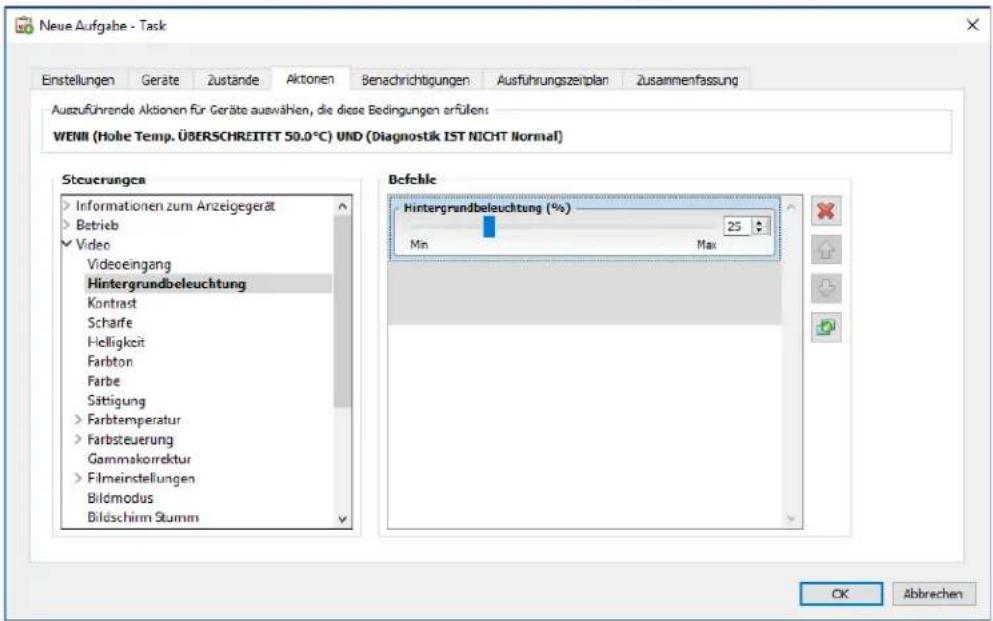
Klichen Sie als Nächstes auf die Registerkarten Benachrichtigungen und Ausführungszeitplan, und fullen Sie sie wie im vorausgegangenen Beispiel erlautert aus.
Klichen Sie auf OK, um die neu erstellte Aufgabe zur Seite Inaktive Aufgaben hinzuzufugen.
Erstellen von Informationsaufgaben
Informationsaufgaben werden wie andere Aufgabentypen erstellt. Sie werden verwendet, um einen oder mehrere Geräteparameter aktiv zu überwachen.
Wahlen Sie als Aufgabentyp die Option Information aus.
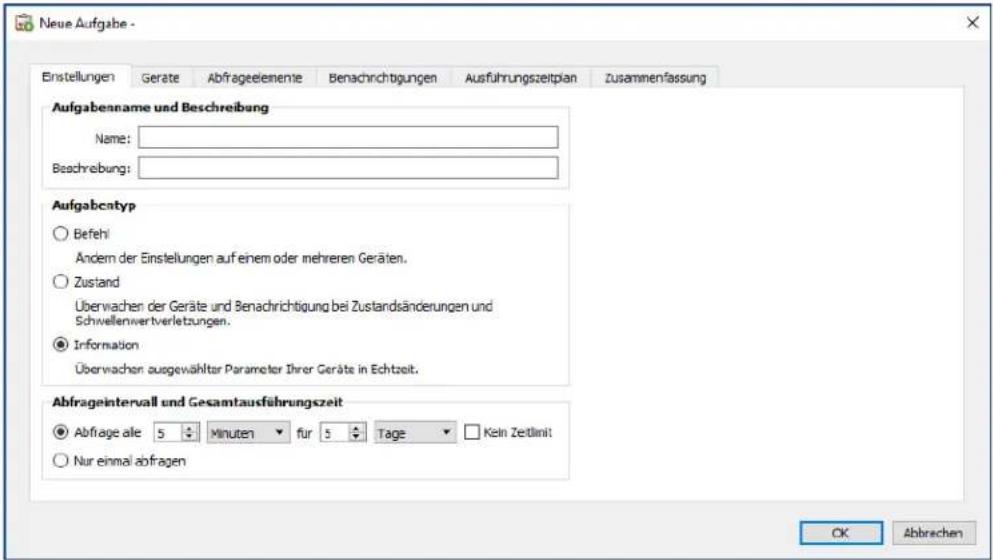
Da mit thisem Aufgabentyp im Allgemeinen ein Parameter aktiv überwacht wird, sind die Optionen unter Abfrageintervall und Gesamtausführungszeit freiogegeben. Hiermit wird angegeben wie oft der Zustand bzw. die Zustände während der Aufgabenausführung geprüft werden sollen.
Mit dem Abfrageinterval wird angegeben, wie früig die Geräte abgefragt werden sollen, und mit der Gesamtausführungszeit wird festgelegt, wie lange nach dem Start der Aufgabe die Abfrage wiederholt werden soll.

Hinweis: Jede Aufgabe benotigt einige Zeit, bis sie abgeschlssen ist. Setzen Sie kein Abfrageinterval, das kürzer als die Zeit ist, die benotigt wird, um alle Geräte in der Aufgabe abzufragen. Wenn eine Aufgabe eine neue Abfrage absetzt, bevor die vorherige Abfrage beendet wurde, wird die Warnmeldung „Letzte Abfrage lauft noch" ausgegeben, und die Abfrage aller verbleibenden Geräte wird für these Abfrageinterval übersprungen.
Klichen Sie als Nächstes auf die Registerkarte Geräte, und wahlen Sie die Geräte aus, für die die Aufgabe ausgeführten werden soll.
Klichen Sie als Nächstes auf die Registerkarte Abfrageelemente, und wahlen Sie die Gerätesteuerungen aus, die überwacht werden sollen.
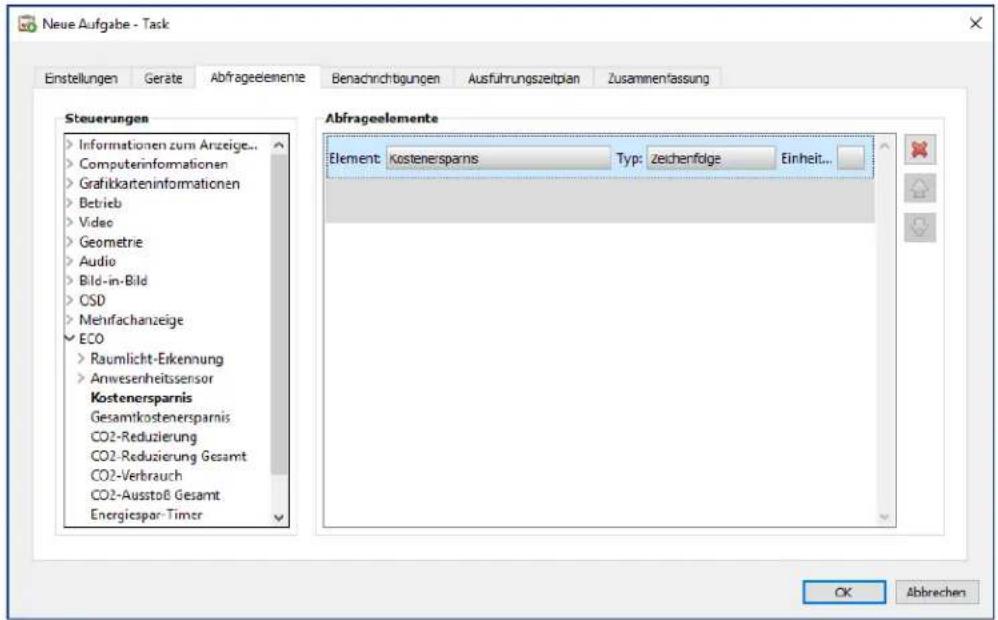

Hinweis: Es hangt vom Typ der ausgewählten Geräte ab, welche Steuerungen in der Liste verfügbar sind. Möglicherweise Unterstützungen nicht alle Geräte alle der aufgeführten Steuerungen. Für die aus den Geräten ausgelesenen Steuerungswerte gelten ebenfalls die Einschränkungen für Steuerungswerte, die im Hinweis auf Seite 93 erläutert werden. Die angezeigten Werte können sich von den Werten im OSD (On Screen Display, Bildschirmmenü) eines Geräts unterschieden.
Klichen Sie als Nächstes auf die Registerkarten Benachrichtigungen und Ausführungszeitplan, und fullen Sie sie aus.
Klichen Sie auf OK, um die neu erstellte Aufgabe zur Aufgabenliste hinzuzufugen.
Während eine Aufgabe ausgeführrt wird, konnen Sie die Ergebnisse verfolgen, indem Sie in der Liste Aktive Aufgaben auf die Schaltfläche Beobachten klichen. Das Fenster Aufgaben-Viewer wird geöffnet. Hier werden alle Geräte und Abfragen angezeigt. Sie konnen die Abfragen für einzelnige Geräte filtern, indem Sie das Gerät aus der Liste Abfrageergebnisse auswahlen.
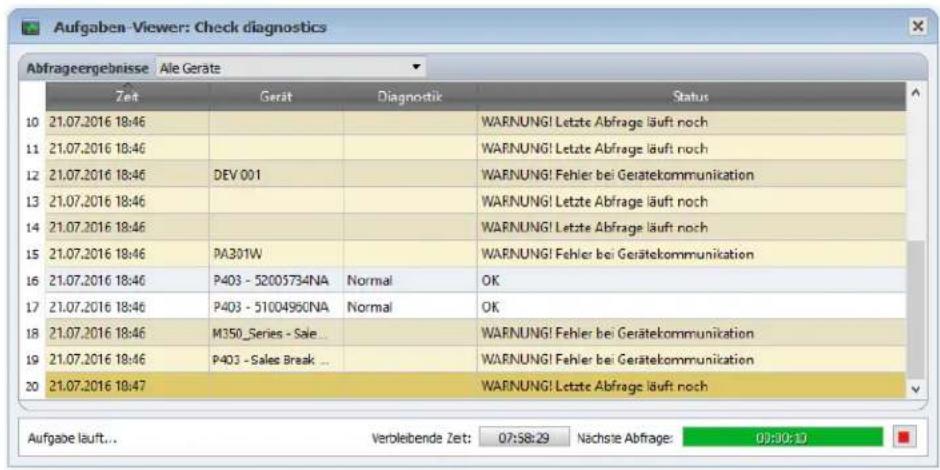

Aufgabenhistorie
Im Fenster Aufgabenhistorie wird die Ausführungshistorie für eine bestimmte Aufgabe angezeigt. Um das Fenster Aufgabenhistorie zu öffnen, klichen Sie in der Liste Inaktive Berichte auf die Schaltfläche einer Aufgabe, oder wahren Sie im Dialogfeld Aufgaben-Bibliothek den gewünschten Bericht aus, und klichen Sie auf Historie....
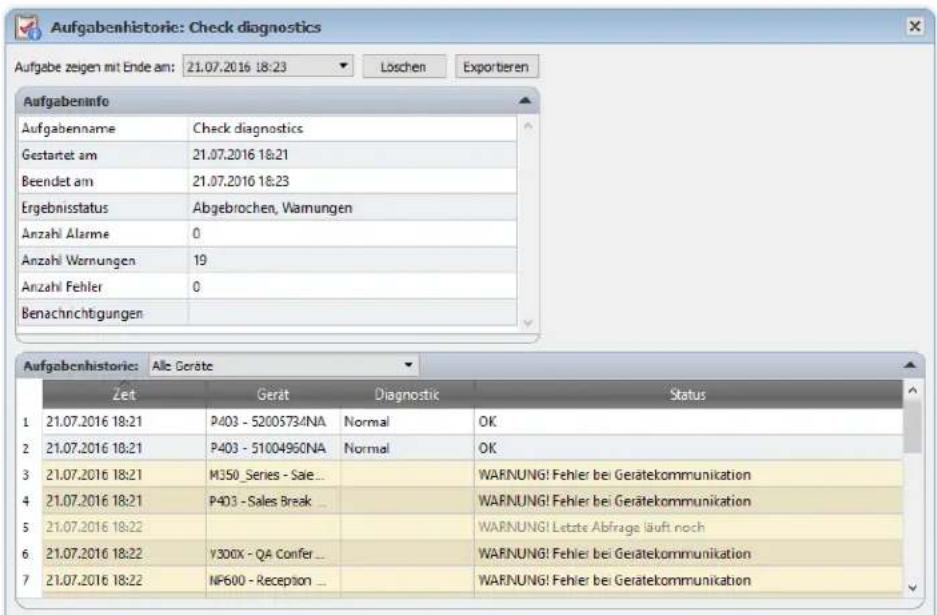
In der listenedfeld ein Gerät auswahlen.
Hinweis:
- Sie können detailiertere Informationen zu einem Gerät in der List abrufen, indem Sie mit dem Mauszeiger auf die Spalte Gerät zeigen.
- Beim Klichen auf eine Zeile wird automatisch das entsprechende Gerät in der Gerätestruktur ausgewählrt.
- Durch Doppelklicken auf eine Zeile wird das Gerät ausgewählt, und das Fenster Geräteigenschaften für das Gerät wird geöffnet.
Sie konnen die Historie für die aktuell ausgewählte Ausführung der Aufgabe über die Zwischenablage sowie in eine Excel-Datei oder eine mit Trennzeichen getrennte Textdatei exportieren, indem Sie auf die Schaltfläche Exportieren klichen.
Sie konnen die Historie für die aktuell ausgewählte Ausführung der Aufgabe loschen, indem Sie auf die Schaltfläche Löschen klichen.

Wiedergabenachweis
Einige NEC-Großbildschirme können jeder Änderung erkennen und in einem externen Ereignisprotokoll aufzeichen, die sich auf die Wiedergabe von Audio- oder Videoinhalten auswirken, z. B. einen Wechsel des Video- oder Audioeingangs, den Verlust des Video- oder Audiosignals oder erkennbare interne Fehler. Mit thisem Ereignisprotokoll wird nachgewiesen, dass der Monitor eingeschaltet war und zu einem bestimmten Zeitpunkt eine bestimmte Videoeingabe angezeigt hat. Diese Funktion wird als Wiedergabenachweis bezeichnet.
Hinweis: Hinweis: Nicht alle Großbildschirme unterstützen den Wiedergabenachweis. Genauere Informationen finden Sie in den README-Dateien. Es muss mindestens ein Gerät in der Gerätestruktur vorhanden sein dass den Wiedergabenachweis unterstützt, damit die in this dem Abschnitt erläuterten Verfahren fungtionieren.
Wenn einer dieser Änderungen auftritt, wird dies zusammen mit Datum und Uhrzeit und weiteren Statusparametern im Gerät gespeichert. Zusammen wird dies als Wiedergabenachweis-Ereignis bezeichnet.
Hinweis: Jedes Ereignis wird anhand der internen Echtzeituhr des Gerats mit einem Zeitstempel versehen, sodass dies direkt mit Medien-Wiedergabelisten und anderen Ereignissen abgeglichen werden kann. Es ist davon wichtig, dass die Echtzeituhr richtig eingestellt ist. Dies kann über eine Aufgabe erfolgen, die unter „Uhr mit Systemdatum/-zeit synchronisieren" auf Seite 82 erläutert wird.
Da das Gerät selbst ein Protokoll für jedem aufgetretene interne Ereignis führt, müssen Sie nicht jedem Gerät fortlaufend abfragen, um zu versuchen, die eingetretenen Ereignisse zu erfassen. Die Protokolle konnen in viel längeren Abständen ausgegeben werden. Dies reduziert die Netzwerklast.
Ein Wiedergabenachweis-Ereignis besteht aus den folgenden Daten:
| Statusparameter/Einstellung | Beispiele |
| Datum/Uhrzeit 30.3.2015 9:17 | 05 |
| Videoeingang DVI, HDMI1 | |
| Auflösung 1920x1080, 1280x7 | 20 |
| Videosignal OK, Kein Signal | |
| Videostatus OK, Fehler in Elektronik | |
| Audioeingang HDMI1, HDMI2 | |
| Audiosignal OK, Kein Signal | |
| Audiostatus OK, Fehler in Elektronik |
Abhängig vom Monitormodell und den installierten Hardwareoptionen konnen im Wiedergabenachweis-Ereignis außer dem die folgenden Zustände aufgeführten werden.
| Media-Player gestartet Fehler beim Kopieren der Media-Player-Daten nicht gef季后 | Player-Daten |
| Media-Player beendet Media-Player-Daten nicht gef季后 | |
| Media-Player angehalten Lokales Speicherverät ist voll | |
| Fehler im Media-Player aufgetreten Lese-/Schreibfehler bei Media-Player-Daten | bei Media-Player-Daten |
| Media-Player-Daten werden von USB kopiert Anwesenheit einer Person erkannnt | |
| Media-Player-Daten werden von Netzwerkordner kopiert | Keine Anwesenheit einer Person erkannnt |
| Kopieren der Media-Player-Daten erfolgreich abgeschlossen | Stromausfall erkannnt |
NaViSet Administrator betet eine spezielle integrierte Aufgabe fur die Verwaltung der Wiedergabenachweis-Funktionen und Werkzeuge zum Anzeigen und Exportieren von Wiedergabenachweis-Ereignissen.
Konfigurieren des Wiedergabenachweises
Der Wiedergabenachweis-Ereignis wird im Dialogfeld Aufgabeneigenschaften - Wiedergabenachweis konfiguriert, das Sie durch Auswahr von Wiedergabenachweis... im Menu Aufgaben öffnen.
Wenn Sie das Dialogfeld zum ersten Mal öffnen, ist die Registerkarte Geräte ausgewählt. Wahlen Sie mindestens ein Gerät oder eine Gruppe von Geräten zur Aufnahme in die Aufgabe aus. Es sind nur die Geräte frei gegeben, die den Wiedergabenachweis unterstützen.
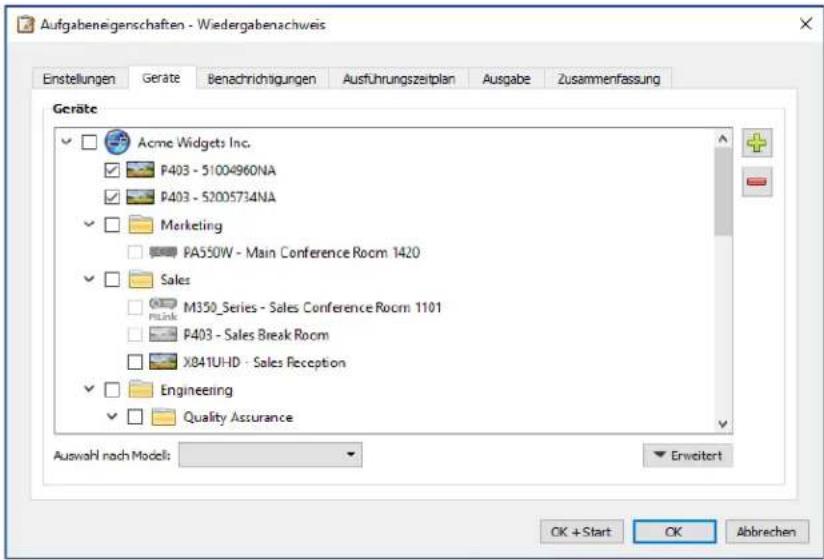
Hinweis: Zur Verwendung des Wiedergabenachweises müssen Sie lediglich ein oder mehrere Geräte auswahlen. Alle weiteren Einstellungen, die in this dem Abschnitt beschrieben werden, sind optional.
Wahlen Sie auf der Registerkarte Einstellungen die Zustände aus, bei denen Eintreten Alarmmeldungen ausgegeben werden. Weitere Informationen zu Alarmen finden Sie unter „Lieste Alarme" auf Seite 89.
- Kein Videosignal: Es wird kein Videoeingangssignal erkannt.
Fehler in Videolektronik: Die Elektronik des Gerats erzeugt kein Bild. - Kein Audiosignal: Es wird kein digitales Audioeinggangssignal erkannt.
- Fehler in Audioelektronik: Die Elektronik des Gerats erzeugt keinen Ton.
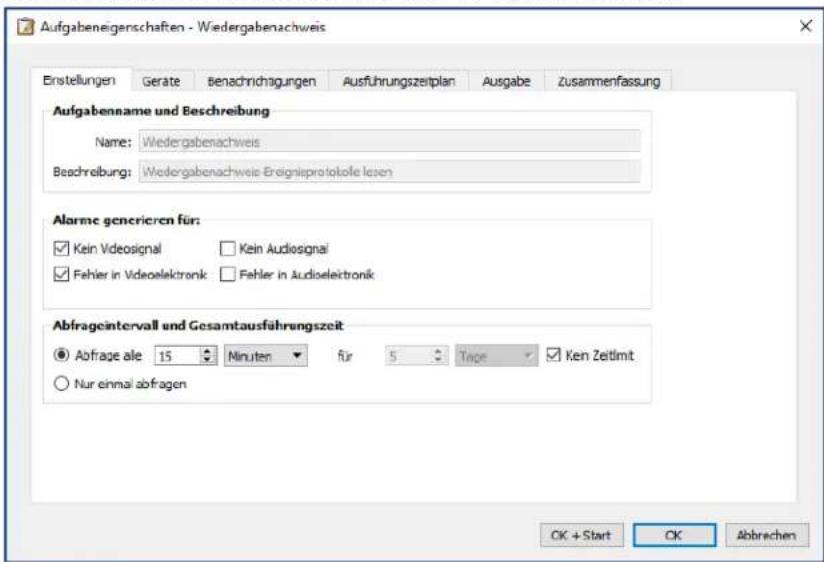
Mit dem Abfrageintervall wird angegeben, wie früig die Geräte abgefragt werden sollen, und mit der Gesamtausführungszeit wird festgelegt, wie lange nach dem Start der Aufgabe die Abfrage wiederholt werden soll. Wenn die Aufgabe unbefristet ausgeführrt werden soll, bis sie vom Benutzer beendet wird, wahren Sie Kein Zeitlmit aus. Wahlen Sie Nur einmal abfragen aus, wenn die Aufgabe lediglich eine Abfrage absetzen und dann beendet werden soll.
Ermitteln des Abfrageintervals
Es gibt eine Höchstgrenze für die Anzahl der Wiedergabenachweis-Ereignisse, die jedem Gerät intern speichern kann. Wenn diese Grenze erreicht wird, ersetzt das Gerät einfach das älste Ereignis durch das neuste. Bei der Konfiguration des Wiedergabenachweises ist es wichtig, das Abfrageintervall sorgfältig auszuwahlen, um sicherzustellen, dass kein Ereignis im Gerät überschreiben wird, bevor es von NaViSet Administrator abgerufen werden kann.
Die folgenden wichtigen Aspekte sind zu berücksichtigten:
- In NaViSet Administrator gibt es keine Höchstgrenze für die Anzahl von Reignissen, die in der Datenbank gespeichert werden können.
- Bei einer Abfrage werden alle Ereignisse ausgegeben, die derzeit im Monitor gespeichert sind.
- Nach der Abfrage werden alle Ereignisse gelöscht, die im Monitor gespeichert sind.
Die Wiedergabenachweis-Ereignisse im Monitor gehen verloren, wenn der Netzstrom getrennt oder den Monitor ausgeschaltet wird. Daher sollen den Monitore abgefragt werden, bevor ein Befehl zum Ausschalten gesendet wird.
In den folgenden Fällen sollen das Standard-Abfrageintervall von 15 Minuten reduziert werden:
- Es wird erwartet, dass in einem Gerät pro 15 Minuten möglicherweise mehr als 100 Ereignisse eintreten.
Die Benutzer mnen schneler als (bis zu) 15 Minuten nach Eintritt eines Alarmzustands daruber informiert werden.
In den folgenden Fällen kann das Standard-Abfrageintervall von 15 Minuten verlangert werden:
Die oben genannten Aspekte sind nicht kritisch.
Zur Abfrage aller Geräte werden möglicherweise mehr als 15 Minuten beschädigt. Dies kann der Fall sein, wenn sie Geräte abgefragt oder gleichzeitig andere Aufgaben ausgeführten werden.
Die Aufzeichnungen zum Wiedergabenachweis können beim Auslesen als Textdatei oder Excel-Tabelle ausgegeben werden (in Echtzeit). Aktivieren Sie auf der Registerkarte Ausgabe die Option Ausgabe in Datei, klichen Sie auf Auswahlen..., und wahlen Sie einen Datenamen und -typ aus. Die folgenden Dateiformate werden unterstützt:
- Excel-Tabelle im Format.xls oder.xlsx
Durch Tabstopps getrennte Textdatei
Durch Kommas getrennte Textdatei
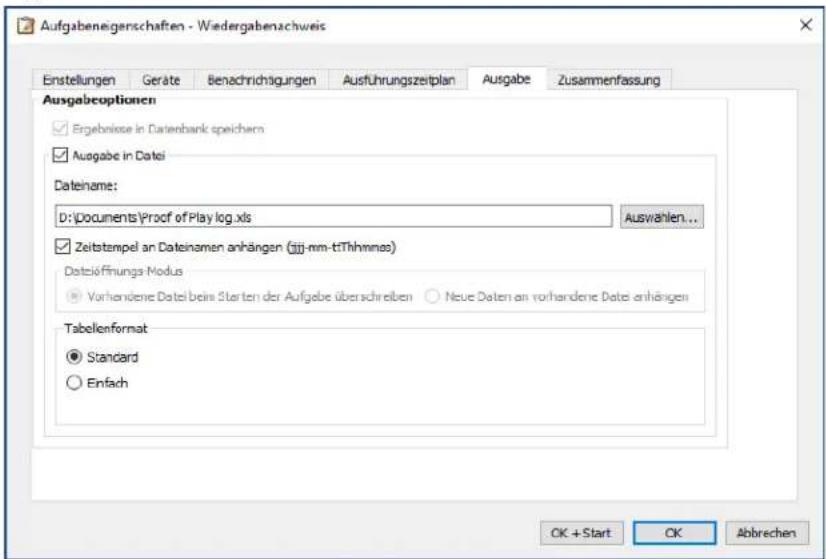
Wahlen Sie Vorhandene Datei beim Starten der Aufgabe überschreiben aus, damit bei jedem Starten der Aufgabe eine neue Ausgabedatei erstellt wird. Wenn die Datei bereits vorhanden ist, wird sie gelöscht. Wenn neue Datenätze an eine vorhandene Datei angehängt werden sollen, wahlen Sie Neue Daten an vorhandene Datei anhängen aus.
Wenn Sie das Tabellenformat auswahlen, konnen Sie als Formatierung fur die Tabelle Standard oder Einfach auswahlen. Bei der Formatierung Standard werden die Zellen eingefarbt, damit die Daten einfacher zulesen sind.
Wahlen Sie die Registerkarte Benachrichtigungen aus, um die Einstellungen für Benachrichtigungen über den Status der Aufgabe per E-Mail vorzunehmen. Weitere Informationen finden Sie unter „Registerkarte Benachrichtigungen" auf Seite 97.
Wahlen Sie die Registerkarte Aufgaben-Zeitplan aus, um festzulegen, wie und wann die Aufgabe gestartet werden soll. Weitere Informationen finden Sie unter „Registerkarte Ausführungszeitplan" auf Seite 120.
Sie konnen jederzeit auf die Registerkarte Zusammenfassung klichen, um die aktuellen Einstellungen zu überprüfen.
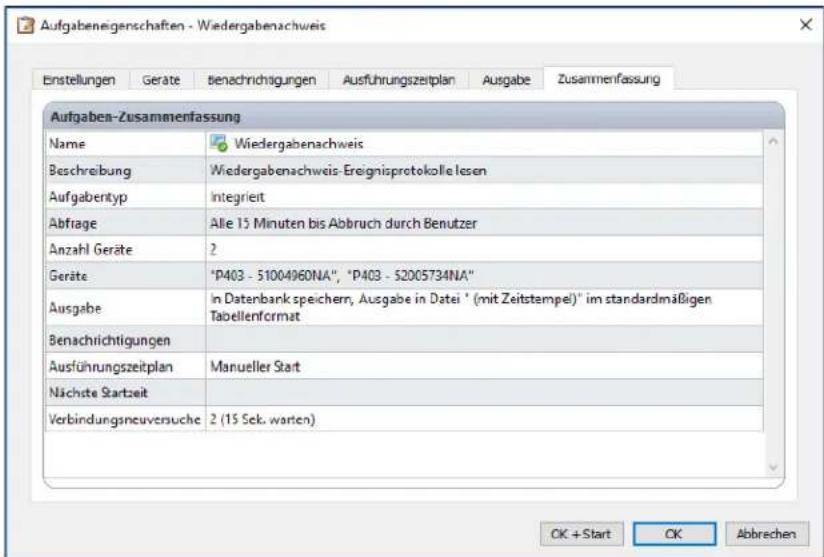
Klichen Sie auf OK, um die Einstellungen zu speichern und das Dialogfeld zu schlieben. Klichen Sie auf OK + Start, um die Aufgabe Wiedergabenachweis unmittelbar zu starten, nach dem das Dialogfeld geschlossen wurde.
Nach der Konfiguration wird die Aufgabe Wiedergabenachweis im Aufgaben-Manager angezeigt, und sie verhält sich wie jeder andere Aufgabe in NaViSet Administrator.
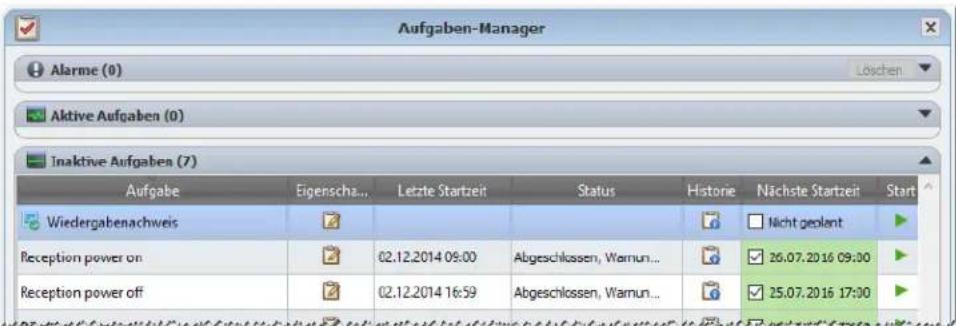
Fenster Ereignisprotokoll
Im Fenster Wiedergabenachweis-Ereignisprotokoll werden alle Ereignisse angezeigt, die derzeit in der Datenbank gespeichert sind. In thisem Fenster konnen Sie die Aufgabe außer dem starten und beenden. Um das Fenster Wiedergabenachweis-Ereignisprotokoll zu öffnen, wahlen Sie im Menu Ansicht den Befehl Wiedergabenachweis-Ereignisprotokoll aus.
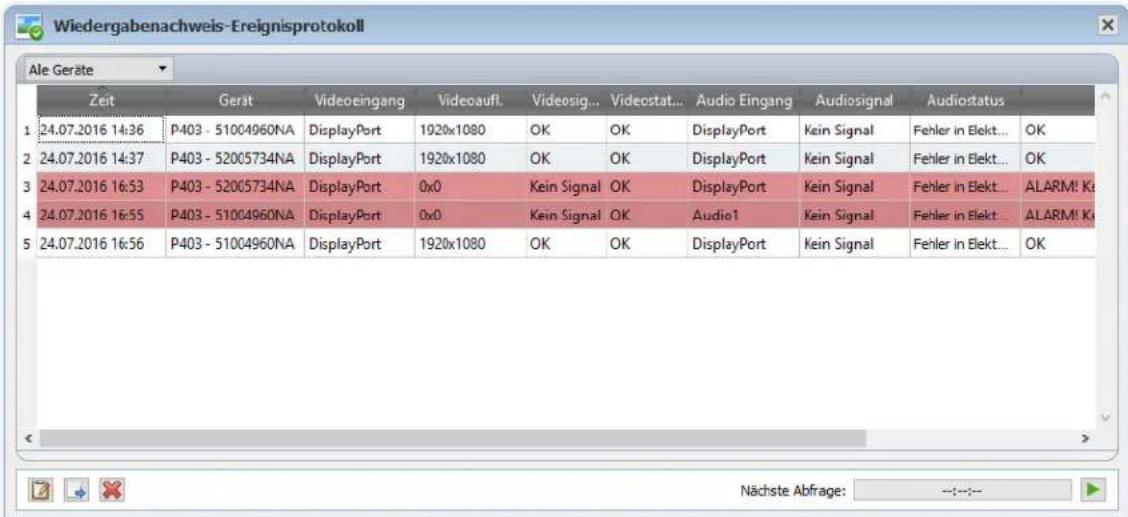
Zeilen mit Alarmmeldungen weisen einen roten Hintergrund auf.
- Wenn Sie nur die Ereignisse für ein Gerät anzeigen möchten, wahren Sie das Gerät aus der Dropdownlste nahe der oberen linken Ecke des Fensters aus.
Klichen Sie auf um das Dialogfeld Aufgabeneigenschaften - Wiedergabenachweis zu öffnen.
- Klichen Sie auf um das Dialogfeld Exportieren zu öffnen.
Klichen Sie auf um die Tabelle zu loschen und alle Wiedergabenachweis-Ereignisse dauerhaft aus der Datenbank zu loschen.
Klichen Sie auf und um die Aufgabe Wiedergabenachweis zu starten und zu beenden.
- Durch Doppelklicken auf eine Zeile wird das Fenster Eigenschaften eines Geräts auf der Registerkarte POP geöffnet, auf der die entsprechende Zeile bereits ausgewähl ist.
Registerkarte POP
Für Geräte, die den Wiedergabenachweis unterstützen, enthalt das Fenster Geräteeigenschaften die Registerkarte POP. Die Registerkarte POPähnelt dem Fenster Ereignisprotokoll, hier werden jeder noch nur die Ereignisse für das betreffende Gerät angezeigt.
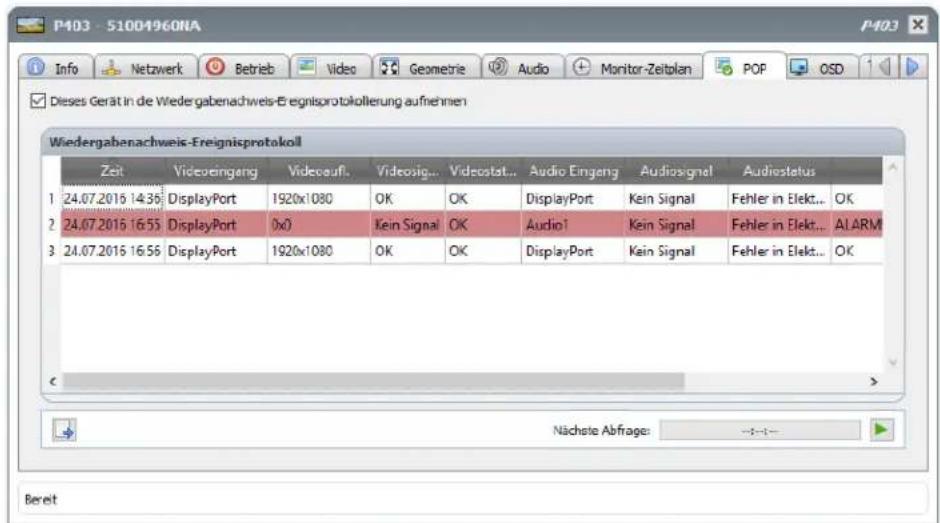
Aktivieren Sie das Kontrollkastchen Dieses Gerät in die Wiedergabenachweis-Ereignisprotokolierung aufnehmen, um das Gerät in die Aufgabe Wiedergabenachweis aufzunehmen, oder deaktivieren Sie das Kontrollkastchen, um das Gerät aus der Aufgabe zu entfernen.
Klichen Sie auf um das Dialogfeld Exportieren zu öffnen.
Klichen Sie auf und um die Aufgabe Wiedergabenachweis zu starten und zu beenden.
Kapitel

Berichte
Grundlagen von Berichten
Berichte sind Vorgänge, die ausgewählte Einstellungswerte und Informationen von einem oder mehreren Geräten erfassten und mit den Ergebnissen einen Bericht erstehen.
These Vorgänge können in Echtzeit ausgeführrt werden (d. h., die Geräte werden bei Ausführung des Vorgangs abgefragt), oder es werden Informationen verwendet, die für die einzelnen Geräte in der Datenbank gespeichert sind. Es können auch Hybridabfragen festgelegt werden, bei denen die Geräte nur dann abgefragt werden, wenn die Daten in der Datenbank äter als eine angegebene Zeitspanne sind. These Option ist nützlich, um die Zahl unnötiger Echtzeitabfragen auf den Geräten zu verringern, da diese Abfragen erheblich langsamer als Abfragen der Datenbank sind.
Die Ergebnisse eines Berichts konnen in der Datenbank oder in einer Ausgabedatei gespeichert werden, z. B. in einer Excel-Tabelle oder in einer durch Trennzeichen getrennten Textdatei. Beim Speichern in der Datenbank konnen die Berichtergebnisse jederzeit über das Fenster Berichtstoria angezeigt werden. Die Berichtergebnisse werden für jedem generierten Bericht gespeichert und konnen einzeln ausgewählten werden. Im Laufe der Zeit ergibt sich auf diese Weise eine Berichtstoria.
Beispiele für die Verwendung von Berichten:
Nachverfolgen der Computer und Monitore in einer Organisation durch Protokollieren von Gerätenamen, Modell, Seriennummer und Kennzeichen
- Nachverfolgen der Betriebsstunden der Monitore, der Einsparungen bei der CO2-Bilanz oder weiterer Parameter und Unterstützung Einstellungen, die von den Geräten ausgegeben werden können

Bericht-Bibliothek
Die Berichte werden in der Bericht-Bibliothek verwaltet. Diese wird über das Menu Berichte oder durch Klicken auf die Symbolleistenschaltfläche geöffnet. Berichte können über die Bericht-Bibliothek erstellt, bearerbeitet, dupliziert und gelöscht werden. Die Ausführungshistorie eines Berichts kann angezeigt und exportiert werden.
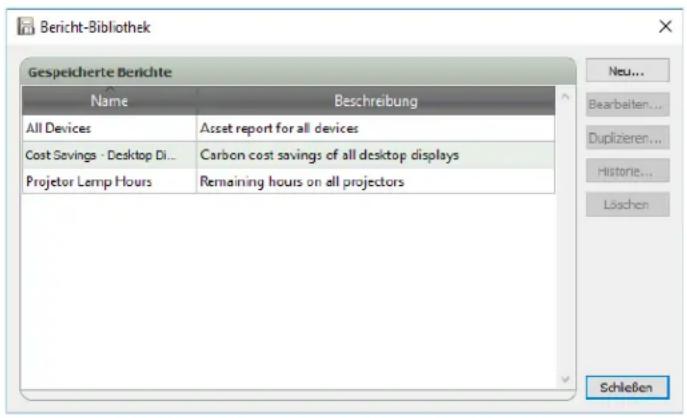

Bericht-Manager
Auf der Registerkarte Bericht-Manager werden alle Berichte aufgeführct, die fur die aktuelle Datenbank erstellt wurden.
These Registerkarte enthalt Folgenden:
Inaktive Berichte, die derzeit nicht ausgeführrt werden
Aktive Berichte, die derzeit ausgeführrt werden
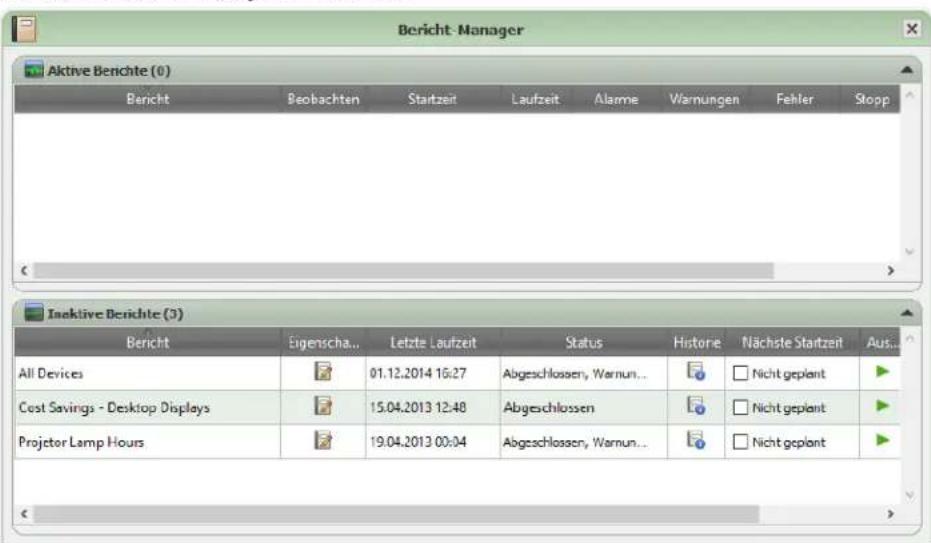

Liste Inaktive Berichte
Inaktive Berichte sind Berichte, deren Ausführungszeit bereits eingeplant, aber noch nicht eingetreten ist, oder Berichte, die später manuell gestartet werden sollen. Bei Berichten, deren Ausführung bereits geplant ist, wird Nächste Startzeit mit einem grünen Hintergrund angezeigt. Das Kontrollkästchen in der Spalte Nächste Startzeit kann verwendet werden, um den automatischen Start eines Berichts mit einem Zeitplan vorübergehend auszusetzen. Sie konnen jeder Bericht sofort starten, indem Sie auf die Schaltfläche Ausführten klichen.

Hinweis: Eine Berichte wird nicht gestartet, wenn zur geplanten Startzeit das entsprechende Dialogfeld Aufgabeneigenschaften geöffnet ist. Stattdessen wird der Start beim Schlieben des Dialogfelds auf die{nachste geplante Startzeit gesetzt.
Sie konnen die Eigenschaften eines Berichts bearbeiten, indem Sie auf die Schaltfläche Eigenschaften klichen. Dies entspricht dem Bearbeitern eines Berichts über das Dialogfeld Bericht-Bibliothek.
Sie können die Historie eines Berichts einsehen, indem Sie auf die Schaltfläche Historie eines inaktiven Berichts klichen. Dies entspricht dem Aufrufen der Historie über die Bericht-Bibliothek. In der Berichthistorie werden die Ergebnisse jeder Ausführung des Berichts aufgeführrt.
Bei Berichten, die in der aktuellen Sitzung ausgeführrt wurden, enthalt die Spalte Status ein Symbol geben der Beschreibung, das den Ergebnisstatus angibt. Außendem wird die Textfarbe der Berichtzeile geändert, und der Text wird gefettet dargestellt. Die folgenden Symbole und Farben werden verwendet:

Der Bericht wurde ohne Warnungen und Fehler beendet oder abgebrochen. Der Text wird grün dargestellt.

Eine weniger schwerwiegende Warnung, beispelsweise eine Steuerung, die vom Gerät nicht Unterstützung wird.
r Text wird braun dargestellt.
Mindestens ein Fehler oder eine wichtige Warnung, beispisseweise ein Fehler beim Herstellen der Verbindung mit dem Gerät. Der Text wird rot dargestellt.
Durch Klichen mit der rechten Maustaste auf den Bericht öffnen Sie ein Kontextmenu, das einen raschen Zugriff auf gängige Vorgänge für den Bericht erhögt. Über das Kontextmenu können folgende Aktionen ausgeführten werden:
Bibliothek: Öffnet die Bericht-Bibliothek, in der der betreffende Bericht ausgewähl ist.
Eigenschaften: Öffnet das Dialogfeld Berichteigenschaften, in dem Sie die Eigenschaften einsehen und bearbeiten können.
Historie: Öffnet das Fenster Berichthistorie.
Zeitplan: Öffnet das Dialogfeld Berichteigenschaften, in dem die Registerkarte Ausführungszeitplan ausgewählnt ist.
Ausfuhren: Starten den Bericht.
Historie loschen: Löscht alle Informationen zur Berichthistorie dauerhaft.
Löschen: Löscht den Bericht.
-liste Aktive Berichte
Aktive Berichte sind Berichte, die derzeit ausgeführrt werden. Ein Datenbankbericht, bei dem die gesamten Informationen aus der aktuellen Datenbank abgefragt werden, ist möglicherweise nur für einen Bruchteil einer Sekunde aktiv, während er verarbeitet wird. Die Verarbeitung eines Echtzeit-Berichts kann hingegen mehrere Stunden in Anspruchnehmen. Dies hangt davon ab, wie weitere und welche Arten von Geräten im Netzwerk abgefragt werden. Sobald die Verarbeitung eines aktiven Berichts beendet wurde, wird er in die Liste Inaktive Berichte verschoben.
Während ein Bericht aktiv ist, können Sie seinen Fortschnitt in Echtzeit verfolgen, indem Sie auf die Schaltfläche Beobachten klichen. Sie können einen aktiven Bericht auch manuell beenden, indem Sie auf die Schaltfläche Stopp klichen.
Es werden die Anzahl Alarme, Warnungen und Fehler angezeigt, die beim Ausführren des Berichts aufgetreten sind.
Erstellen von Berichten
Sie konnen einen Bericht erstellen, indem Sie im Menu Berichte die Option Neuer Bericht... auswahlen, auf die Symbolleistenschaltfläche Neuer Bericht klichen oder in der Bericht-Bibliothek die Option Neu... auswahlen.
Registerkarte Einstellungen
Füllen Sie auf der Registerkarte Einstellungen zunachst die Felder Name und Beschreibung aus, damit der Bericht in der Berichtliste einzufiziert werden kann.
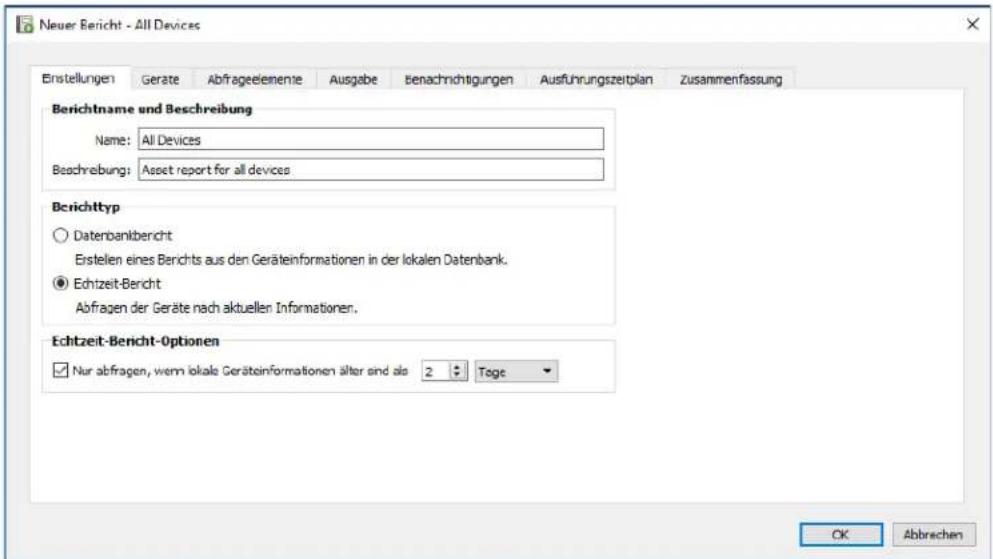
Wahlen Sie als Nächstes aus, welcher Typ von Bericht erstellt werden soll.
Datumbankberichte: Hierbei werden die aktuell in der Datenbank für jeges Gerät gespeicherten Informationen verwendet, um einen Bericht zu erstellen. Es werden keine Geräte abgefragt, sodass dieser Vorgang äußertrasch abläuft. Die Informationen entsprechen jedoch möglicherweise nicht dem aktuellen Zustand jeges Geräts. Die Spalte Zeitstempel, die Berichten standardmäßig hinzugeführigt wird, zeigt den Zeitpunkt (Datum und Uhrzeit), zu dem die Informationen für jeges Gerät zuletztactualisiert wurden.
Echtzeit-Berichte: Hierbei werden die Geräte abgefragt, um die neuesten Einstellungswerte und Informationen zu erfassen. Sie können auswahlen, ob die Geräte stets abgefragt werden sollen oder ob eine Abfrage nur erfolgen soll, wenn die Informationen in der Datenbank nicht innerhalb eines auswählbaren Zeitraumsactualisiert wurden. Dies ist nutzlich, um die Anzahl der Geräteabfragen zu reduzieren und gleichzeitig sicherzustellen, dass die Geräteinformationen in der Datenbank auf dem neuesten Stand gehalten werden.

Hinweis: Hinweis: Wenn bei einem Echtzeit-Bericht nicht auf ein Gerät zugegriffen werden kann (z. B., weil es ausgeschaltet oder vom Netzwerk getrennt ist, sich die Konfigurationseinstellungen des Netzwerks geändert haben oder das Gerät aus einem anderen Grund nicht erreichbar ist), wird als Symbol in der Gerätestruktur das Warnsymbol angezeigt. In thisem Fall werden für den Bericht die neuesten Informationen für diese Gerät aus der Datenbank genutzt.
Wenn in einem Bericht für ein Gerät Daten aus der Datenbank verwendet werden weil das Gerät nicht erreichen war, wird die Meldung „WARNUNG! Daten möglicherweise veraltet" in der Spalte Status des Geräts im Bericht angezeigt. Die Spalte Zeitstempel des Berichts gibt Datum und Uhrzeit jeder Abfrage bzw. jedem Datansatzes in der Datenbank für das Gerät an.

Info: Wenn ein Echtzeit-Bericht für ein Gerät ausgeführrt wird, werden die Informationen in der Datenbank für diese Gerät automatisch aktualisiert. Dies entspricht einer Standardaktualisierung. Hierbei werden alle neuen Monitore, die an einen Windows-Computer angeschlossen sind, ebenfalls automatisch erkannt und aktualisiert.
Registerkarte Geräte
Klichen Sie als Nächstes auf die Registerkarte Geräte, und wahlen Sie die Geräte aus, die in den Bericht aufgenommen werden sollen. Wenn Sie eine Gruppe auswahlen, werden automatisch alle Geräte in dieser Gruppe ausgewähl.
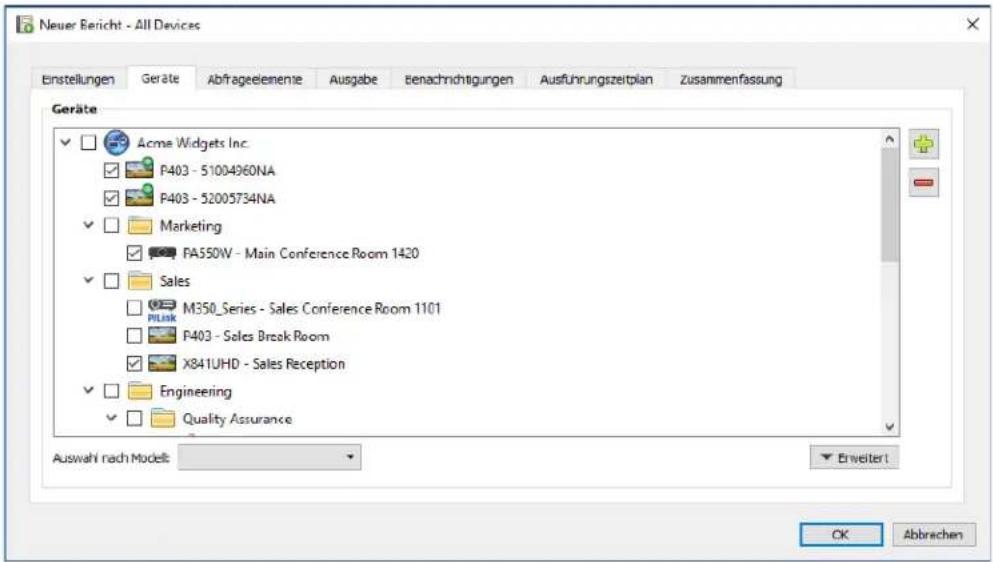
Hinweis: Windows-Computer und verkettete Großbildschirme werden in der Gerätestruktur auf der Registerkarte Geräte ohne untergeordnete Geräte angezeigt (angeschlossene Monitore bei Windows-Computer und einzeln verkettete Großbildschirme bei Daisy-Chain-Hosts). Diese untergeordneten Geräte werden ermittelt, wenn der Berichtvorgang tatsächlich ausgeführrt wird, und dem Bericht automatisch hinzugefügt.
Registerkarte Abfrageelemente
Klichen Sie als Nächstes auf die Registerkarte Abfrageelemente. Die List der Steuerungen enthalt alle Informationen und Einstellungen, die von den ausgewählten Gerätegen erfasst werden können.
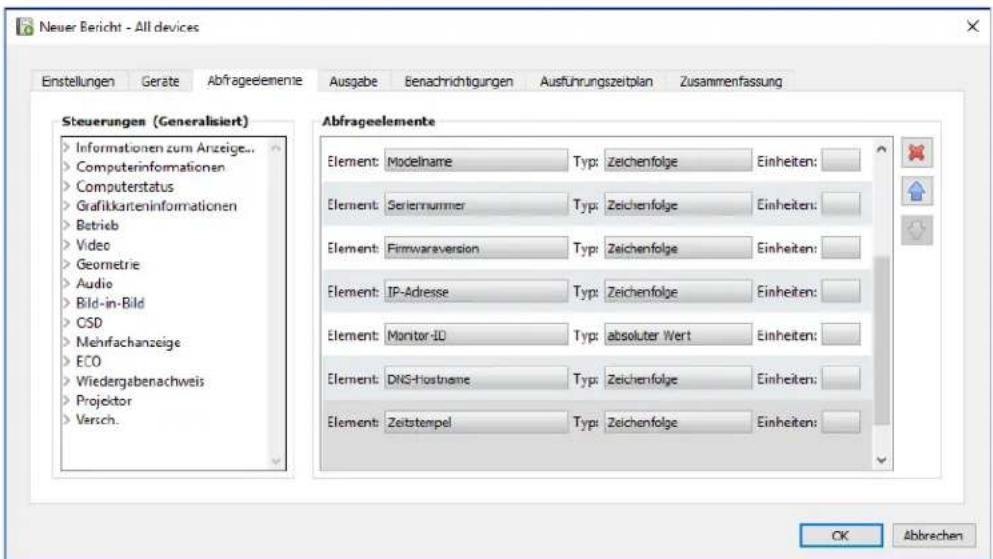
Die Liie Abragelemente enthalt alle Elemente, die bei den ausgewahten Geraten abgefragt werden. Einige Abfrageelemente werden automatisch per Standardvorgabe in die Lieste aufgenommen, da sie erforderlich sind, um
jedes Gerät im Bericht eindeutig zu identifizieren. Mit den Schaltflächen und * × konnen Sie die Reihenfolge der Elemente im Berichtändern und Elemente entfern.
Klichen Sie auf eine Steuerung in der liste, um sie zurliste Abfrageelemente hinzuzufugen.

Hinweis: Mogglicherweise unterstützen nicht alle Geräte alle der aufgeführten Steuerungen.
Registerkarte Ausgabe
Klichen Sie als Nächstes auf die Registerkarte Ausgabe. Sie können die Ergebnisse einer Abfrage in der Datenbank speichern, indem Sie Ergebnisse in Datenbank speichern aktivieren. Mit dieser Option können Sie die Ergebnisse einer Abfrage später in der Berichtstorie einehen. Wenn diese Option nicht aktiviert wird, sind die Ergebnisse der Abfrage nur in dem ausgewählten Ausgabeformat verfügbar.
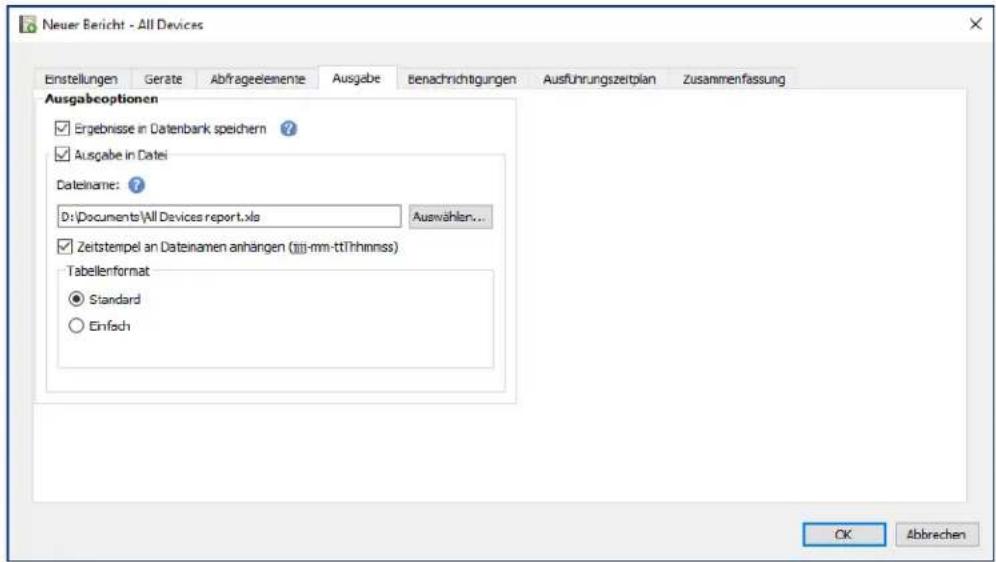
Sie konnen die Ergebnisse einer Abfrage auch in einer Datei in den nachfolgend genannten Formaten speichern, indem Sie Ausgabe in Datei auswahlen, auf Auswahlen... klichen und einen Namen sowie einen Typ für die Ausgabedatei auswahlen:
- Excel-Tabelle im Format.xls oder.xlsx
Durch Tabstoppes getrennte Textdatei
Durch Kommas getrennte Textdatei
Um das Überschreiben von Ausgabedateien zu verhindern, wahren Sie Zeitsempel an Datenamen anhängen aus, um Erstellungsdatum und -ahrzeit der Datei in den Datenamen einzuschlieben.
Wenn Sie eine Excel-Tabelle auswahlen, konnen Sie als Formatierung fur die Tabelle Standard oder Einfach auswahlen. Bei der Formatierung Standard werden die Zellen eingefarbt, damit die Daten einfacher zulesen sind.

Hinweis: Wenn die Einstellung Berichtdaten bei Fertigstellung öffnen aktiviert ist, wird nach Abschluss der Berichtverarbeitung die thisem Dateifornat zugeordnete Standardanwendung verwendet, um die Datie zu {.
Registerkarte Benachrichtigungen
Wahlen Sie die Registerkarte Benachrichtigungen aus, um die Einstellungen für Benachrichtigungen über den Bericht per E-Mail festzulegen.
Hinweis: Das Feld Einstellungen für ausgehende E-Mails aktivieren in den Einstellungen der Anwendung muss ausgefüllt und aktiviert werden, damit Benachrichtigungs-E-Mails gesendet werden können.
Klichen Sie zunachst auf Benachrichtigung hinzufugen, und wahlen Sie in der Seite Benachrichtigungstyp wahlen die Option E-Mail-Nachricht aus.
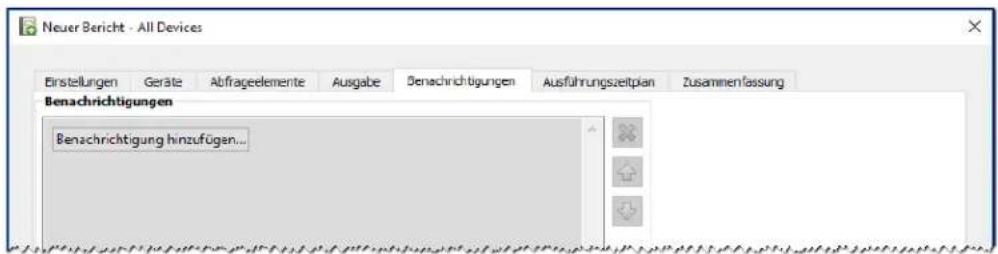
Geben Sie im Dialogfeld Benachrichtigungseinstellungen die E-Mail-Adresse des Empfängers ein. Wenn Sie mehrere E-Mail-Adressen eingeben möchen, trennen Sie diese durch Semikolons. Sie konnen außerdem eine ergänzende Nachricht eingegeben, die zum automatisch generierten Nachrichtentext hinzugefügt wird.
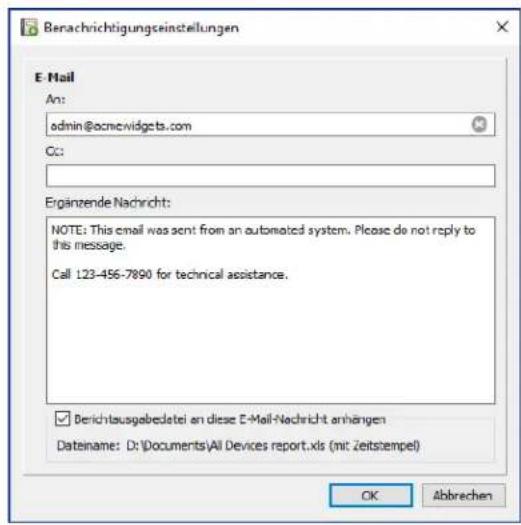
Wahlen Sie Berichtausgabedatei an diese E-Mail-Nachricht anhängen aus, damit die Ausgabedatei für den Bericht zusammen mit der E-Mail-Nachricht der Benachrichtigung gesendet wird.
Klichen Sie auf OK, nach dem Sie alle Einstellungen für E-Mail-Benachrichtigungen festgelegt haben.
Wahlen Sie als nachstes aus, welche Typen von Benachrichtigungen gesendet werden sollen.
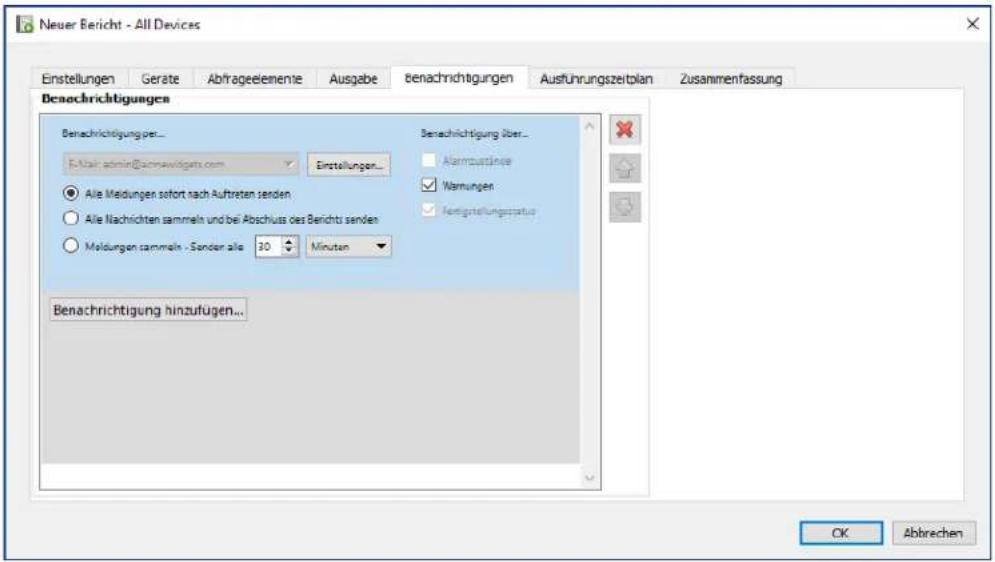
-
Warnungen: Diese werden bei den folgenden Zuständen gesendet:
-
Verbindungsfehler
Gerat ist möglicherweise nicht eingeschaltet
Steuerung oder Einstellung kann nicht festgelegt oder ausgegeben werden
Fertigstellungsstatus: These wird nach Abschluss der Aufgabe gesendet.
Um zu vermeiden, dass zu weitere Nachrichten gesendet werden, kann die Zustellung wie folgt festgelegt werden:
- Alle Meldungensofar nach Auftreten senden
Alle Nachrichten sammeln und bei Abschluss des Berichts senden - Meldungen sammeln - Senden alle [benutzerdefinierter Zeitraum]

Hinweis: Jedem Bericht konnen mehrere Benachrichtigungen hinzugefugt werden. Dies ist nutzlich, wenn fur verziedende Zustände entsprechliche Benachrichtigungsempfänger vorhanden sind. So konnte eine Person beispiselsweise nur am Abschluss von Berichten interessiert sein, eine andere muss jedoch benachrichtigt werden, wenn beim Ausführren des Berichts ein Alarm oder eine Warnung auftritt.
Registerkarte Ausführungszeitplan
Klichen Sie als Nächstes auf die Registerkarte Ausführungszeitplan. Diese Registerkarte wird verwendet, um festzulegen, wie und wann ein Bericht gestartet werden soll. Es kann festgelegt werden, dass Berichte Manuell, Geplant oder Temporär (einalmaliger Bericht, der nicht in der Bericht-Bibliothek gespeichert wird) gestartet werden.
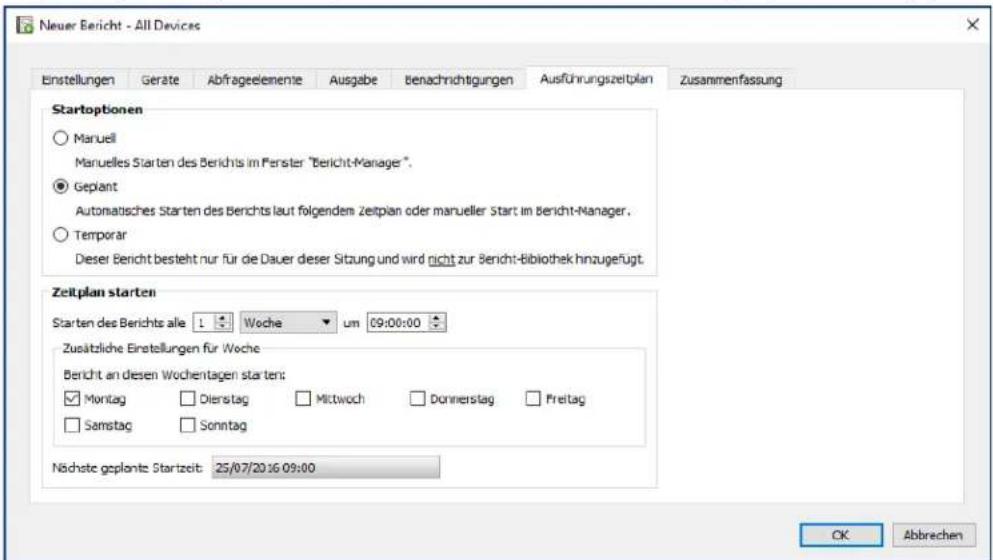
Um spezifische Startzeiten oder Intervalle für den Bericht festzulegen, klichen Sie auf Geplant, und wahlen Sie die gewünschten Einstellungen für Zeitplan starten aus. Es wird angezeigt, wann der Bericht das{nachste Mal gestartet wird.

Hinweis: Ein Bericht wird nicht gestartet, wenn zur geplanten Startzeit das entsprechende Dialogfeld Berichteigenschaften geöffnet ist. Stattdessen wird der Start beim Schlieben des Dialogfelds auf die{nachste geplante Startzeit gesetzt.
Registerkarte Zusammenfassung
Klichen Sie als Nächstes auf die Registerkarte Zusammenfassung, um die Einstellungen für den neuen Bericht zu überprüfen. Klichen Sie auf OK, um den neu erstellten Bericht zur Berichtliste hinzuzufugen. Er wird in der List Inaktive Berichte angezeigt.

Berichthistorie
Im Fenster Berichtstoria wird die Ausfuhrungshistorie für einen bestimmten Bericht angezeigt. Um das Fenster Berichtstoria zu öffnen, klichen Sie in der Liste Inaktive Berichte auf die Schaltfläche Historie eines Berichts, oder wahlen Sie im Dialogfeld Bericht-Bibliothek den gewünschten Bericht aus, und klichen Sie auf Historie.
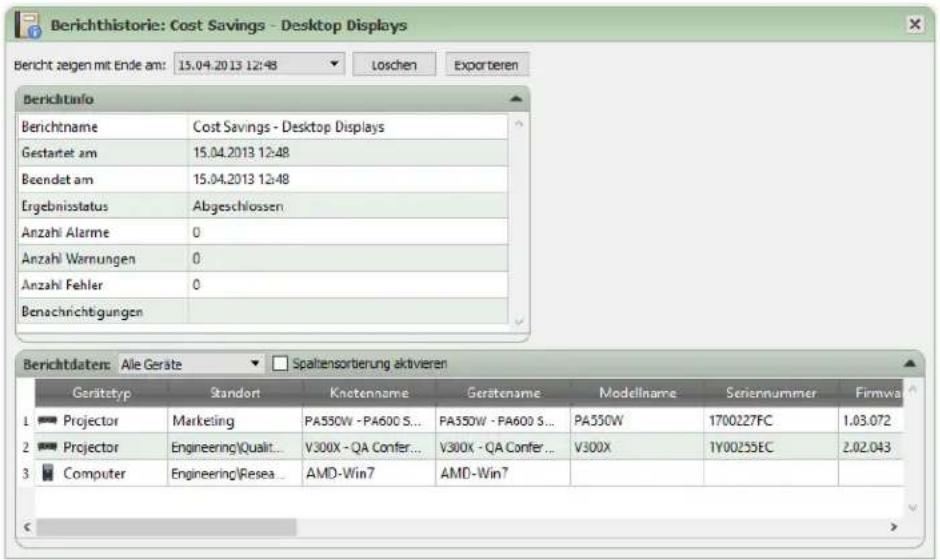
In der Lieste Berichteigen mit Ende am konnen Sie auswahlen, welche Ausfuhrung des Berichts angezeigt werden soll. In der Lieste Berichtinfo wird eine Zusammenfassung der Berichtergebnisse angezeigt, darunter die Anzahl der aufgetretenen Alarme, Warnungen und Fehler.
Die Tabelle Berichtdaten enthalt die Ergebnisse fur jedem Gerät in dem Bericht. Sie konnen die Tabellendaten nach Gerätotyp filtern, indem Sie im Listenfeld Gerätotyp einen Typ auswahlen.
Hinweis:
- Beim Klichen auf eine Zeile wird automatisch das entsprechende Gerät in der Gerätestruktur ausgewählrt.
- Beim Doppelklicken auf eine Zeile wird automatisch eine Registerkarte mit dieser Gerät geöffnet und ausgewählt.
- Sie können die Berichtstorie nach einer Spalte sortieren, indem Sie Spaltensorting aktivieren auswahlen und dann auf den Spaltenkopf der Spalte klichen, nach der die Daten sortiert werden sollen. Die Sortierreihenfolge kann durch erneutes Klicken auf den Spaltenkopf umgekehrt werden.
Sie konnen die Historie für die aktuell ausgewählte Berichtausfuhrung über die Zwischenablage sowie in eine Excel-Datei oder eine mit Trennzeichen getrennte Textdatei exportieren, indem Sie auf die Schaltfläche Exportieren klichen. Um das Überschreiben von Ausgabedateien zu verhindern, wahren Sie Zeitstempel an Datenamen anhängen aus, um Erstellungsdatum und - Uhrzeit der Datei in den Datenamen einzuschreiben.
Sie konnen die Historie für die aktuell ausgewählte Berichtausführung loschen, indem Sie auf die Schaltfläche Löschen klichen. Die Historie für einen Bericht wird vorgehalten, bis sie gelöscht wird.
Einstellungen
About
Das Dialogfeld Einstellungen wird verwendet, um die Anwendungseinstellungen zu konfigurieren. Es wird über das Menu Extras aufgerufen.
Die Einstellungen sind auf mehreren Seiten gruppiert, die über Symbole auf der linken Seite des Fensters geöffnet werden.
Klichen Sie auf Zurücksetzen, um die Standardwerte aller Einstellungen auf der aktuell ausgewählten Seite wiederherzustellen.
Allgemeine Einstellungen
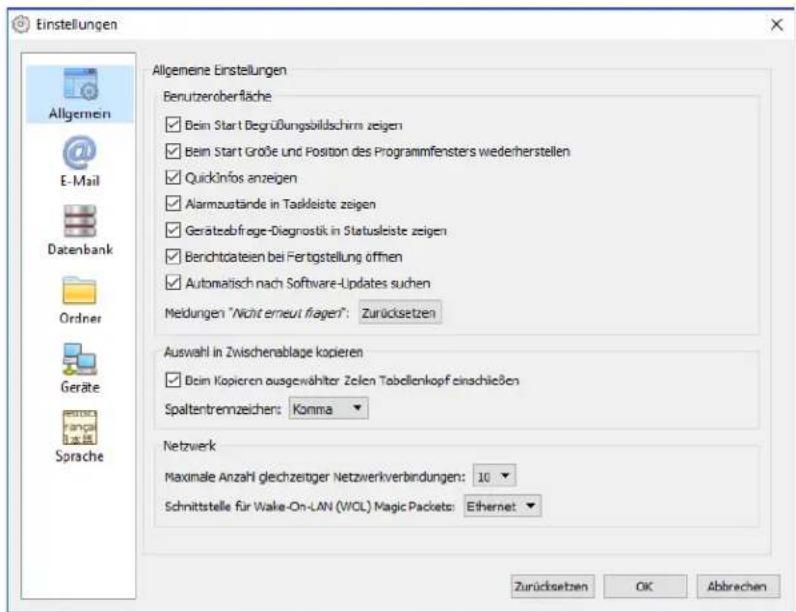
- Beim Start Begrüfungsbildschirm zeigen: Wenn aktiviert, wird beim Start von NaViSet Administrator kurzzeitig ein Begrüfungsbildschirm angezeigt.
- Beim Start Höhe und Position des Programmfensters wiederherstellen: Hiermit werden Höhe und Position des Programmfensters gespeichert und wiederhergestellt.
-
QuickInfos anzeigen: Wenn aktiviert, werden für verschiedene Steuerelemente im Programm QuickInfos angezeigt, wenn Sie mit dem Mauszeiger darauf zeigen.
-
Alarmzustände in Taskleiste zeigen: Wenn ein Alarmzustand auftritt, wird eine Popup-Meldung in der Windows-Taskleiste (Windows-Version) oder dem Statusmenu (macOS-Version) angezeigt.
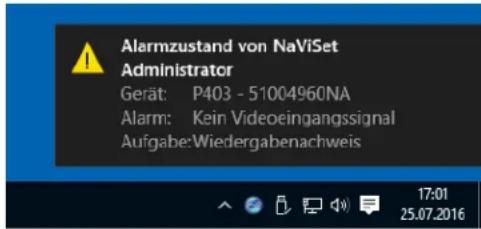
- Geräteabfrage-Diagnostik in Statusleiste zeigen: Wenn aktiviert, wird in der Statusleiste des Hauptfensters eine Zusammenfassung angezeigt, wie weitere Verbindungen mit verschiedeneen Geräten derzeit verarbeitet werden und wie weitere ausstehende Verbindungen vorliegen, bei denen entweder auf eine verfügbare Verbindung oder auf den Abschluss der Verarbeitung einer anderen Verbindung mit demselben Gerät gewartet wird. Mit der Einstellung Maximale Anzahl gleichzeitiger Netzwerkverbindungen wird festgelegt, wie weitere Verbindungen möglichst genutzt werden können.

Hinweis: Pro Gerät ist jeweils nur eine Verbindung zulässig. Wenn daher zwei oder mehr Vorgänge für ein Gerät durchgeführt werden sollen, ist nur einer dieser Vorgänge der aktuellen aktuelle, und die anderen sind ausstehend, bis der derzeit ausgeführte Vorgang abgeschlossen wurde. Zu dieser Zeitpunkt wird einer der ausstehenden Verbindungen zur aktuellen Verbindung.
Verbindungen [Aktuell: 1 Ausstehend: 1]
- Berichtdaten bei Fertigstellung öffnen: Wenn aktiviert, wird nach Abschluss eines Berichtvorgangs automatisch die Ausgabedatei (Excel oder mit Trennzeichen getrennte Textdatei) oder das Fenster Berichtstorie (falls keine Ausgabedatei angegeben wurde) geöffnet.
- Automatisch nach Software-Updates suchen: Wenn aktiviert, sicht die Anwendung automatisch periodisch nach einer neuen Version, indem die NEC-Update-Server abgefragt werden. Eine Internetverbindung ist erforderlich.
Meldungen „Nicht erneut Fragen“: Zurücksetzen: Stellt die Anzeige aller Meldungen wieder her, die möglicherweise nicht angezeigt werden, weil bei früheren Einblendungen die Option Nicht erneut anzeigen ausgewählt wurde.
Maximale AnzahlGLEICHzeitiger Netzwerkverbindungen: Legt die Hochstzahl an Netzwerkverbindungen fest, die mit entsprechenden Geräten im Netzwerk hergestellt werden konnen. NaViSet Administrator kann mit mehreren Geräten gleichzeitigCOMMUNIZIEREN.Durch das ZulassenGLEICHZEITIGer Verbindungen wird die Verarbeitung beschleunigt,und es konnen mehr Vorgänge ausgefuhr werden, wahrnd darauf gewartet wird, dass andere Geräte auf Befehle reagieren. Es konnen 5,10,20 oder 30 Verbindungen ausgewählten werden, und der Standardwert lautet 10 Verbindungen.

Hinweis: Im Allgemeinen bedeuten mehr Netzwerkverbindungen, dass Vorgänge mit einer groben Zahl von Geräten Schneller abgeschlossen werden konnen. Es gibt jedoch aufgrund der Computergeschwindigkeit und anderer Faktoren einen Punkt, ab dem mehr Verbindungen nicht zu weiteren Geschwindigkeitszuwachsen führen.
- Schnittstelle für Wake-On-LAN (WOL) Magic Packets1 - Wenn NaViSet Administrator verwendet wird, um einen Remotecomputer unter Verwendung des WoL-Protokolls aus dem Ruhezustand zu versehen, sendet der Netzwerkadapter per Broadcast UDP-Pakete aus. Wenn der Computer, auf dem NaViSet Administrator ausgeführrt wird, mehrere Netzwerkschnittstellen aufweist, z. B. verkabelt und drahtlos, kann ausgewählten werden, über welche Schnittstelle die WoL-Pakete übertragen werden.

Hinweis: UDP-Port 9arf nicht durch Firewalls oder Router blockiert werden, damit WoL ordnungsgemäß Funktioniert. Einzelheiten zum Konfigurieren von WoL finden Sie in Anhang B auf Seite 154.
E-Mail-Einstellungen
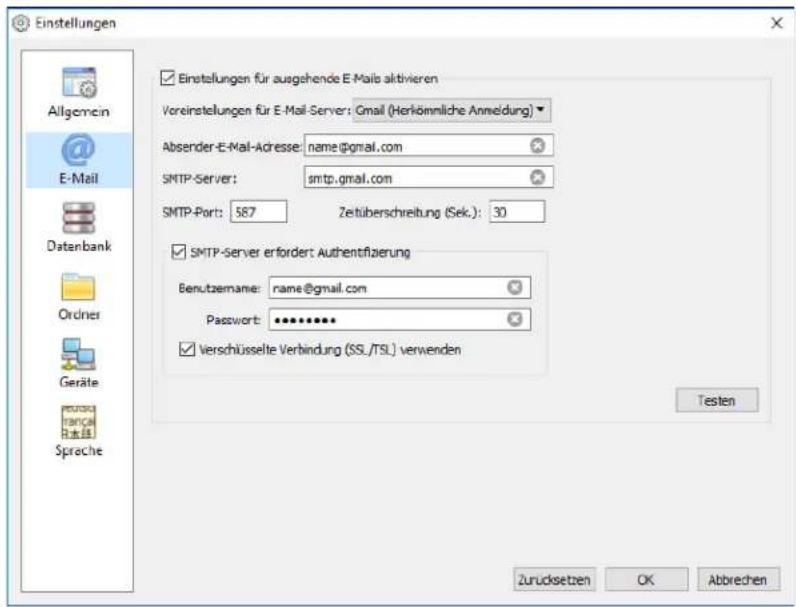
- Einstellungen für ausgehende E-Mails aktivieren: Wenn aktiviert, sendet NaViSet Administrator Benachrichtigungen über E-Mail. Benachrichtigungen werden in Aufgaben verwendet, um Zustände wie Alarme, Fehler, Warnungen und Fertigstellung einer bestimmen Aufgabe zu übermitteln. Wenn nicht aktiviert, werden alle E-Mail-Benachrichtigungen deaktiviert.
Voreinstellungen für E-Mail-Server: Diese Seite vereinfacht es, die Einstellungen für die E-Mail-Server verschiedener,gängiger E-Mail-Dienste zu konfigurieren.Durch Auswahl einer dieser Optionen wird der Name des SMTP-Servers fur diesen Dienstanbieter automatisch ausgefüllt.Falls der E-Mail-Dienstanbieter nicht in der Listete enthalten oder der verwendete SMTP-Server privat ist, wahlen Sie die Servervoreinstellung Sonstige aus, und geben Sie den Name des SMTP-Servers ein. Es werden außerdem der Port, die Anforderung an Authenticifizierung und die Verwendung von SSL/TLS vorkonfiguriert. Das Feld Absender-E-Mail-Adresse muss ausgefüllt werden. Abhängig von der ausgewählten Voreinstellung fur den E-Mail-Server,müssen Sie entweder NaViSet Administrator die Berechtigung zum Verwenden des Kontos gewähren oder den Benutzernamen und das Password fur die Authenticifizierung am SMTP-Server eingeben. Nachdem Sie die Optionen festgelegt haben, testen Sie die Funktion, da E-Mail-Dienstanbieter diese Parameter ohne Vorankündigungändernkonnen.
Optionen für sichere Anmeldung: Die Autorisierungseinstellungen des Dienstanbieters werden verwendet, um die Berechtigung zur Nutzung der Anwendung mit dem angegebenen Konto zu gewähren. Nach Auswahl einer dieser Optionen und Klicken auf OK oder Testen wird ein weiteres Fenster geöffnet, in dem Sie sich bei thisem Konto anmelden können. Wahlen Sie nach einer erfolgreichen Anmeldung die Option aus, gemäß der NaViSet Administrator das Konto nutzen darauf. Bei dem Dienstanbieter ist möglicherweise ein zusätzlicher Bestätigungssschrift erforderlich. Befolgen Sie die Anweisungen auf dem Bildschirm, um den Autorisierungsvorgang abzuschlieben. Die E-Mail-Adresse und das Password des Kontos werden nicht in NaViSet Administrator gespeichert.
Herkömmliche Anmeldeoptionen: Die E-Mail-Adresse und das Password für das Konto zum Zugreifen auf den SMTP-Server werden in NaViSet Administrator gespeichert.
- Absender-E-Mail-Adresse: Dies ist die E-Mail-Adresse, von der die von NaViSet Administrator stammenden Nachrichten gesendet werden.
- SMTP-Server: Dies ist der SMTP-Server (Simple Mail Transfer Protocol), mit dem die E-Mail gesendet wird.
- Port: Dies ist der Port, über den der SMTP-Server kontaktiert wird. Beachten Sie, dass einige Internet-Dienstanbieter möglichere bestimmte Ports wie Port 25 blockieren, die zum Senden von E-Mail
verwendet werden. Prufen Sie, welche Ports bei ihrem SMTP-Server untersucht werden. Typischerweise werden die Ports 25 und 587 verwendet.
Zeitüberschreitung (Sek.): Gibt die Zeitspanne beim Senden einer E-Mail über den SMTP-Server an, bis eine Zeitüberschreitung auftritt.
- SMTP-Server erfordert Authenticierung: Aktivieren Sie diese Option, wenn bei dem SMTP-Server Zugangsdaten angegeben werden müssen, damit eine E-Mail gesendet werden kann. Diese Option wird nicht in der Benutzeroberfläche angezeigt, wenn unter Voreinstellungen für E-Mail-Server eine der Optionen für die sichere Anmeldung ausgewähl ist.
- Benutzername: Dies ist der Benutzername, der zum Authentifizieren beim SMTP-Server verwendet wird. Je nach Server kann dies beispelisse eine E-Mail-Adresse sein. Diese Option wird nicht in der Benutzeroberfläche angezeigt, wenn unter Voreinstellungen für E-Mail-Server eine der Optionen für die sichere Anmeldung ausgewählt ist.
- Password: Dies ist das Password, das zum Authentifizieren beim SMTP-Server verwendet wird. Diese Option wird nicht in der Benutzeroberfläche angezeigt, wenn unter Voreinstellungen für E-Mail-Server eine der Optionen für die sichere Anmeldung ausgewähl ist.
- Verschlusselte Verbindung (SSL/TSL) verwenden: Aktivieren Sie diese Option, wenn es bei dem SMTP-Server erforderlich ist, dass die Zugangsdaten durch die Verwendung von SSL/TLS (Secure Sockets Layer/Transport Layer Security) vor dem Senden verschlüsselt werden. Diese Option wird nicht in der Benutzeroberfläche angezeigt, wenn unter Voreinstellungen für E-Mail-Server eine der Optionen für die sichere Anmeldung ausgewähl ist.
Testen: Hiermit werden die Konnektivität und die Zugangsdaten beim E-Mail-Server bestätigt.
Datumbankeinstellungen
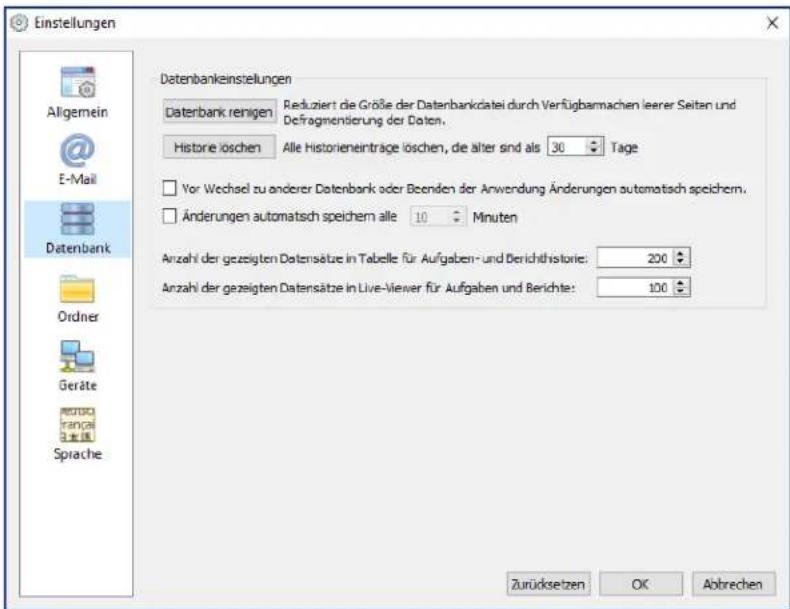
- Datenbank reinigen: Klichen Sie auf diese Schaltfläche, um die große der Datenbankdati zu reduzieren, indem nicht mehr verwendete Einträge entfernt und die Daten defragmentiert werden.
- Historie Löschen: Klichen Sie auf diese Schaltfläche, um Datenätze aus der Datenbank zulöschen, die Alter als die angegebene Anzahl von Tagen sind. Dadurch wird Festplattenspeicherplatz frei gegeben, und die Leistung der Anwendung wird verbessert. Als Standardwert sind 30 Tage festgelegt.
-
Vor Wechsel zu anderer Datenbank oder Beenden der Anwendung Änderungen automatisch speichern.
-
Änderungen automatisch speichern alle: Wahlen Sie diese Option aus, damit Änderungen in der Datenbank in dem Interval gespeichert werden, das im Feld Minuten angegeben ist. Dadurch wird das Risiko von Datenverlusten gemindert, wenn die Anwendung oder der Computer unerwartet heruntergebnien werden. Als Standardwert sind 10 Minuten festgelegt.
Anzahl der gezeugten Datenätze in Tabelle für Aufgaben- und Berichthororie: Legt die Höchstzahl an Datenitäten (Zeilen) fest, die gleichzeitig aus der Datenbank ausgegeben und angezeigt werden. Wenn die Anzahl der Zeilen in der Aufgaben- oder Berichthororie diesen Wert überschreitet, wird die Tabelle in ein auf Seiten aufgeiteltes Format umgestellt, was durch eine Navigationsleiste unter der Tabelle angezeigt wird. Standardmäßig werden bis zu 200 Datenätze angezeigt.
Im nachfolgend gezeigten Beispiel werden in der Tabelle der Aufgabenhistorie die Zeilen 601 bis 800 von insgesamt 8.504 Zeilen angezeigt.
Hinweis: Gröbene Mengen an Datenitäten konnen zu längeren Lade- und Entladezeiten für Aufgabenhistorien führen und mehr Systemressourcen wie Arbeitsspeicher und CPU-Zeit belegen.
Anzahl der gezeugten Datenätze in Live-Viewer für Aufgaben und Berichte: Legt die Höchstzahl an Zeilen fest, die gleichzeitig für eine laufende Aufgabe oder einen laufenden Bericht angezeigt werden. Die Funktionswise entspricht der von Anzahl der gezeugten Datenätze in Tabelle für Aufgaben- und Berichstoriae. Der Standardwert beträgt 100.
Ordner
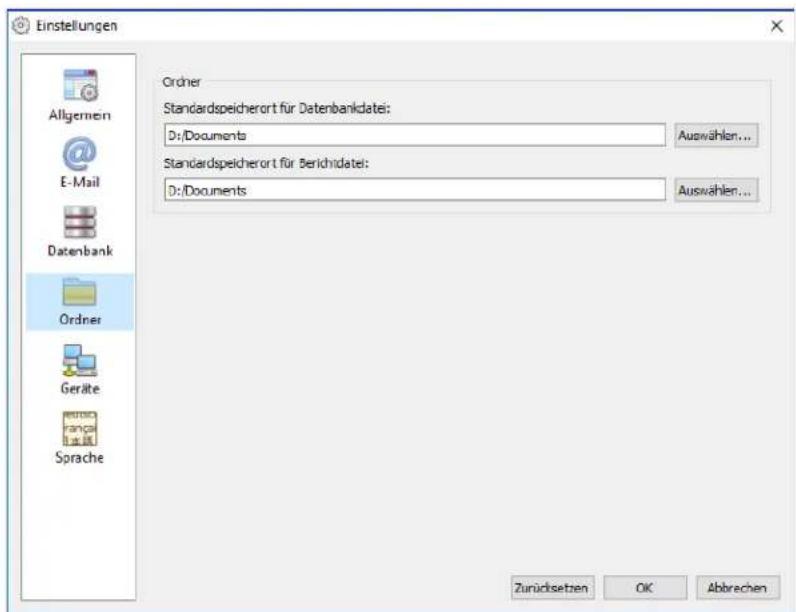
- Standardspeicherort für Datenbankdatei: Hiermit wird der Speicherort ausgewählt, an dem die Datenbankdaten standardmäßig abgelegt werden.
- Standardspeicherort für Berichtdatei: Hiermit wird der Speicherort ausgewählt, an dem exportierte Bericht-Ausgabedateien standardmäßig abgelegt werden.
Geräte
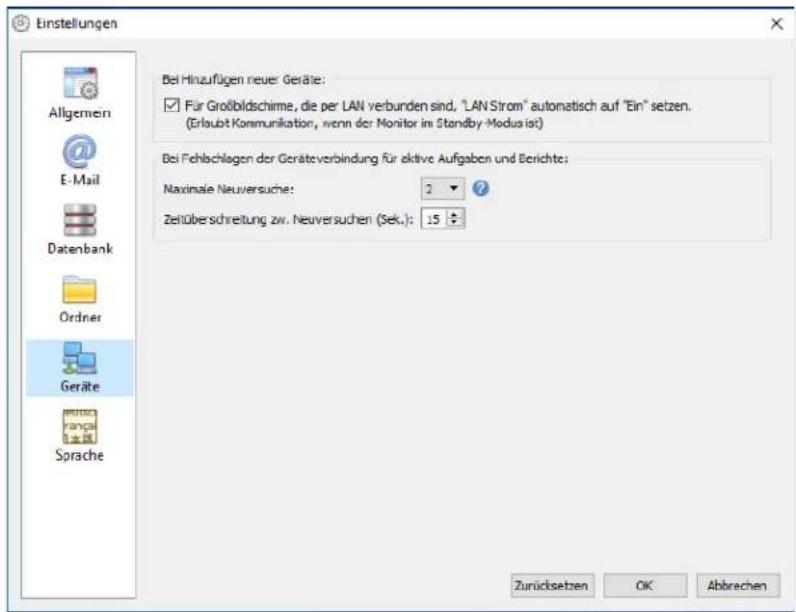
- Für Großbildschirme, die per LAN verbunden sind, „LAN Strom“ automatisch auf „Ein“ setzen: Aktivieren Sie diese Option, damit die Einstellung LAN Strom von NEC-Großbildschirmen automatisch auf Ein gesetzt wird, wenn Sie der Datenbank hinzugeführten werden. Dies ermöglicht die Kommunikation mit den Monitoren, während diese sich im Standby-Modus befinden.
Maximale Neuversuche: Wahlen Sie aus, wie oft laufende Aufgaben und Berichte versuchen sollen, eine Verbindung mit Geräten herzustellen.
Zeitüberschreitung zw. Neuversuchen: Geben Sie an, wie weitere Sekunden zwischen Neuversuchen gewartet werden soll.

Hinweis: Die Einstellungen für Maximale Neuversuche und Zeitüberschreitung z. Neuversuchen kann für jeder Aufgabe und jeder Bericht überschreiben werden. Weitere Informationen finden Sie unter „Registerkarte Geräte" auf Seite 91.
Sprache
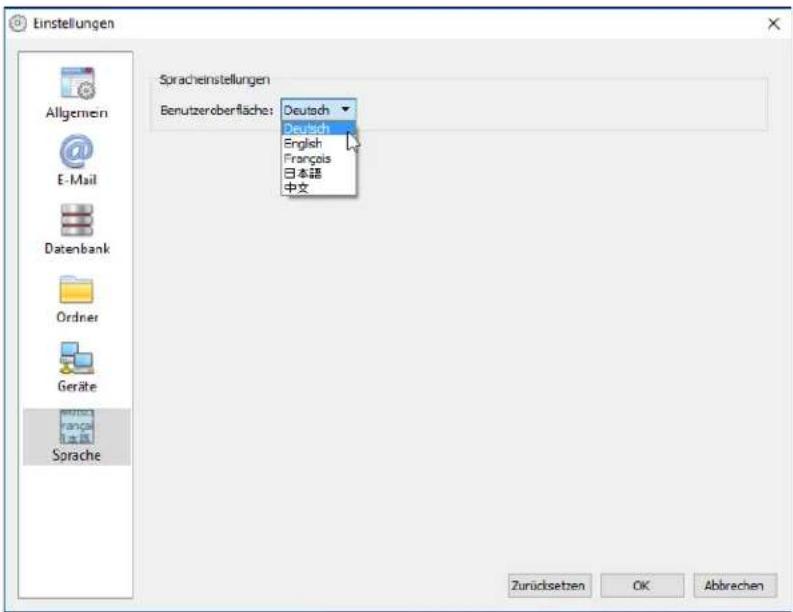
- Spracheinstellungen: Benutzeroberfläche: Hiermit wahren Sie die Sprache aus, die in NaViSet Administrator für die Benutzeroberfläche verwendet wird.

Hinweis: Nachdem eine neue Sprache ausgewählt wurde, muss NaViSet Administrator neu gestartet werden, damit die neue Sprache geladen werden kann. Die Option zum Neustarten wird eingeblendet, wenn das Dialogfeld Einstellungen geschlossen wird.
Beispialaufgabe: Ein- und Ausschalten von Monitoren an jedem Wochentag zu festgelegten Zeiten
In thisem Beisiel werden Monitore so konfiguriert, dass sie zu festgelegten Zeiten ein- und ausgeschelt werden. Hierfür werden zwei Aufgaben verwendet: mit der einen Aufgabe wird der Monitor eingeschaltet und mit der anderen ausgeschaltet. Zunachst wird eine Aufgabe zum Einsatz des Monitors zu bestimmen Zeiten und an bestimmten Tagen erstellt. Diese Aufgabe wird dann dupliziert und anschließend geändert, sodass der Monitor nicht eingeschaltet, sondern zu den entsprechenden Zeiten ausgeschaltet wird.
- Erstellen Sie eine neue Aufgabe, indem Sie auf die Symbolleistenschaltfläche Neue Aufgabe klichen oder im Menu Aufgaben den Befehl Neue Aufgabe... auswahlen.
- Geben Sie im Feld Name einen Name und im Feld Beschreibung eine Beschreibung für die Aufgabe ein, um ihren Zweck anzugegeben - in dieser Fall das Einschalten von Monitoren.
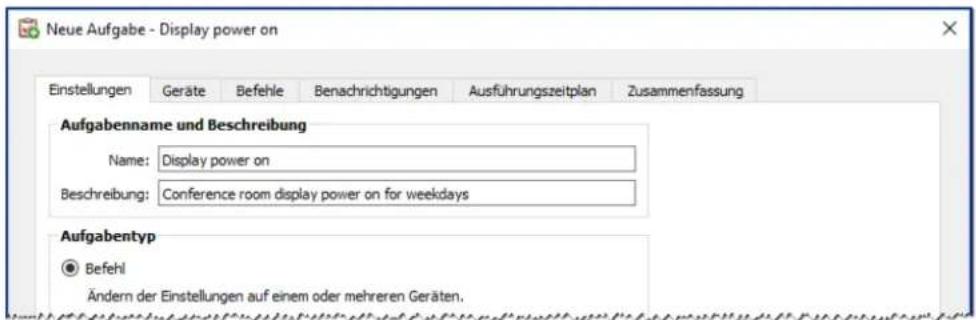
- Wahlen Sie den Aufgabentyp aus: Befehl
- Wahlen Sie auf der Registerkarte Geräte die Geräte aus, die gesteuert werden sollen.
- Öffnen Sie auf der Registerkarte Befehle in der Liste Steuerungen den Abschnitt Betrieb, und wahlen Sie Betriebszustand, um diese Option zur Liste der Befehle hinzuzufugen.
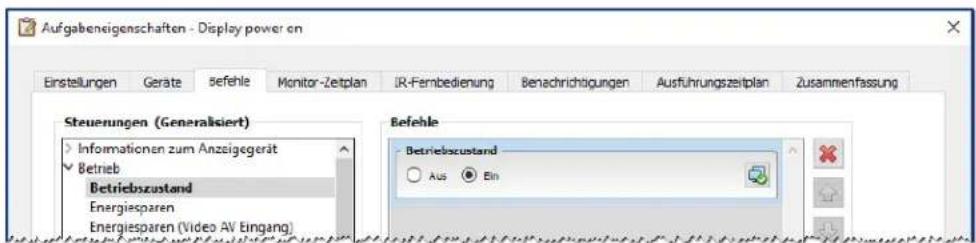
- Wahlen Sie in der Liste der Befehle für den Betriebszustand: Ein.
-
Wahlen Sie auf der Registerkarte Ausführungszeitplan für die Startoptionen: Geplant.
-
Wahlen Sie im Abschnitt Zeitplan starten die gewünschte Zeit und die gewürschten Tage zum Einsatzen der Monitore.
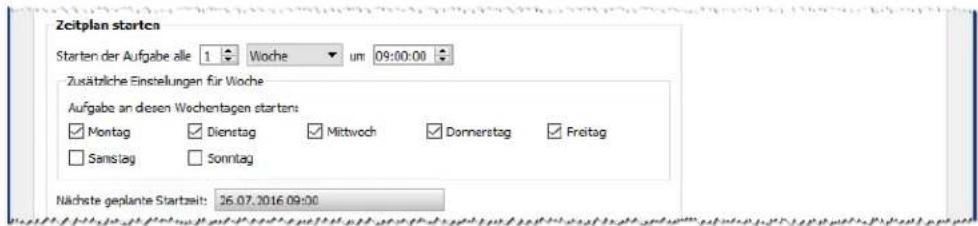
-
Überprüfen Sie auf der Registerkarte Zusammenfassung die Aufgabeneinstellungen, und klichen Sie dann auf OK.
-
Um nun leicht die Zeiten zum Ausschalten zu konfigurieren, öffnen Sie die Aufgaben-Bibliothek, wahren Sie die soiben erstellte Aufgabe aus, und klichen Sie auf Duplizieren...
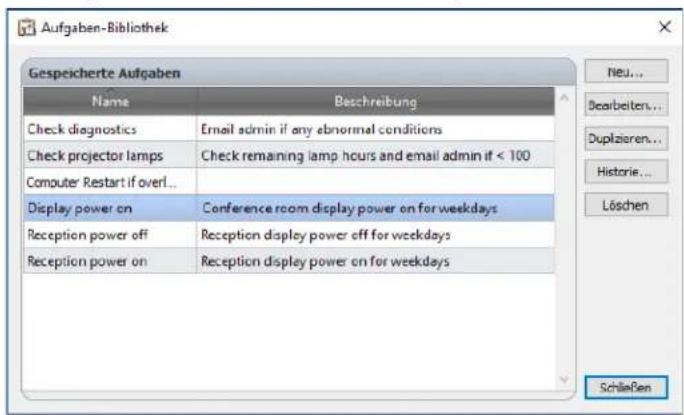
- Bearbeiten Sie auf der Registerkarte Einstellungen unter Name den Aufgabennamen, um anzugeben, dass diese dupliierte Aufgabe für das Ausschalten vorgesehen ist.
- Ändern Sie auf der Registerkarte Befehle für den Befehl Betriebszustand die Auswahl von Ein in Aus.
- Wahlen Sie auf der Registerkarte Ausfuhrungszeitplan die gewünschte Ausschaltzeit für die Monitore aus.
- Überprüfen Sie auf der Registerkarte Zusammenfassung die Aufgabeneinstellungen, und klichen Sie dann auf OK.
- In der listenede Inaktive Aufgaben werden jetzt zwei neue Aufgaben aufgehrt, die an den ausgewählten Tagen zur ausgewählten Uhrzeit automatisch ausgeführct werden. Der grune Hintergrund der Spalte Nachste Startzeit weist darauf hin, dass die Aufgaben automatisch zur angegebenen Zeit ausgeführct werden.

Beispielaufgabe: Überprüfen von Projektorlampen, die bald ersetzt werden müssen
In this Beispiel wird eine Aufgabe erstellt, um zu ermitteln, ob die verbleibende geschätzte Lampenbetriebsdauer für Projektoren unterhalb eines angegebenen Grenzwerts von Stunden liegt. Dies wird empfohlen, um vorausschauend Ersatzlampen bestehen und eine Wartung durchführten zu konnen. Die Ausführung der Aufgabe wird auf einmal wochentlich festgelegt. Wenn die geschätzte Lampenbetriebsdauer eines Projektors weniger als 100 Stunden beträgt, wird eine E-Mail an den Administrator gesendet.
- Erstellen Sie eine neue Aufgabe, indem Sie auf die Symbolleistenschaltfläche Neue Aufgabe klichen oder indem Sie im Menu Aufgaben die Option Neue Aufgabe... auswahlen.
- Geben Sie im Feld Name einen Namen und im Feld Beschreibung eine Beschreibung für die Aufgabe ein, um ihren Zweck anzugegeben.
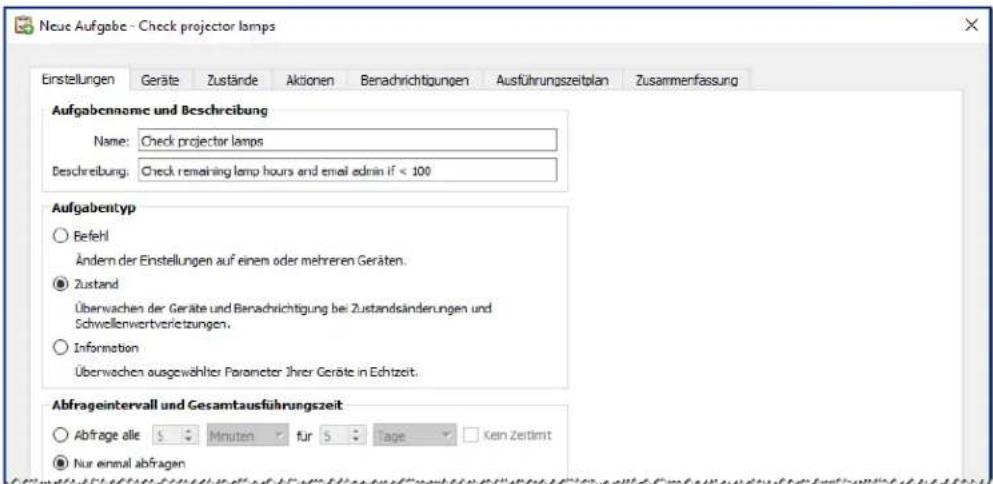
- Da die Aufgabe den Zustand eines Werts überprüfen soll, wahren Sie als Aufgabentyp: Zustand.
- Da jeder Projektor bei jedem Ausführten der Aufgabe nur jeweils einmal überprüft werden muss, wahren Sie für Abfrageinterval und Gesamtausführungszeit: Nur einmal abfragen.
- Wahlen Sie auf der Registerkarte Geräte die Projektoren aus, die überprüft werden sollen.
- Öffnen Sie auf der Registerkarte Zustände in derAPE Steuerungen den Abschnitt Informationen zum Anzeigegerat, und wahlen Sie Gesch. verbl. Lampenbetriebsdauer, um diese Option zur Lierte der Zustande hinzuzufugen.
- Andern Sie den Zustand in fällt unter, und geben Sie 100 als Wert für Std. ein.
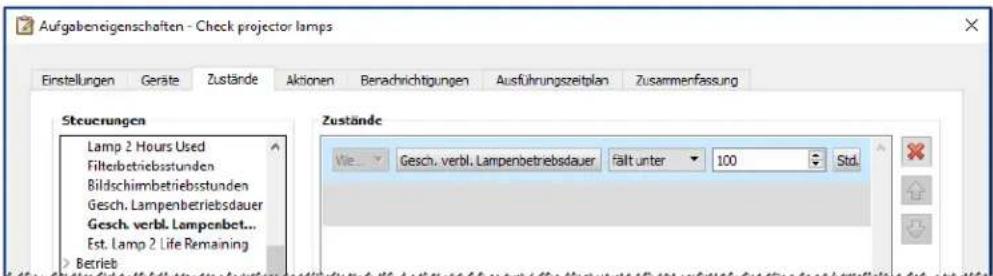
-
Klichen Sie auf der Registerkarte Benachrichtigungen auf Benachrichtigung hinzufugen..., geben Sie die E-Mail-Adresse des Empfangers ein, und klichen Sie auf OK.
-
Da der Administrator nicht bei jedem einzelnen Projektor sofort informiert werden muss, ob der Zustand zulturift, wahren Sie Alle Meldungen sammeln und bei Fertigstellung der Aufgabe senden aus. Auf diese Weise wird nur eine E-Mail gesendet, in der alle Projektoren aufgelistet sind, für die der Zustand der Lampenbetriebsdauer zulturift.
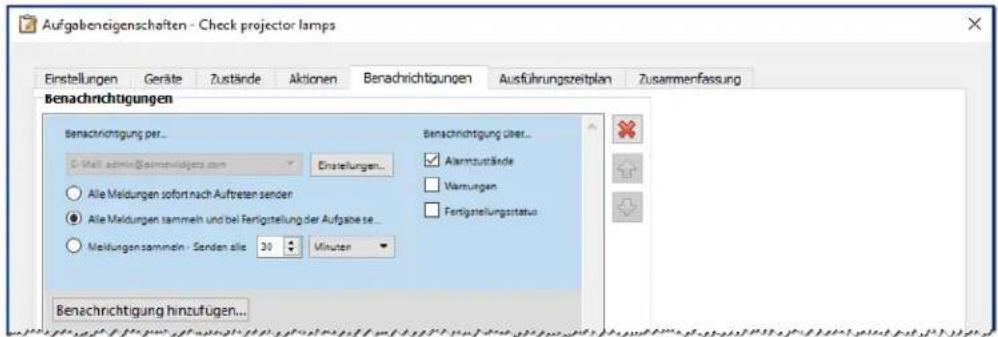
- Wahlen Sie auf der Registerkarte Ausfuhrungszeitplan für die Startoptionen: Geplant aus, und wahren Sie dann die Häufigkeit, mit der die Aufgabe ausgeführrt werden soll. In dieser Beispiel wird die Aufgabe einmal wochentlich an einem Montag um 9 Uhr ausgeführlt.
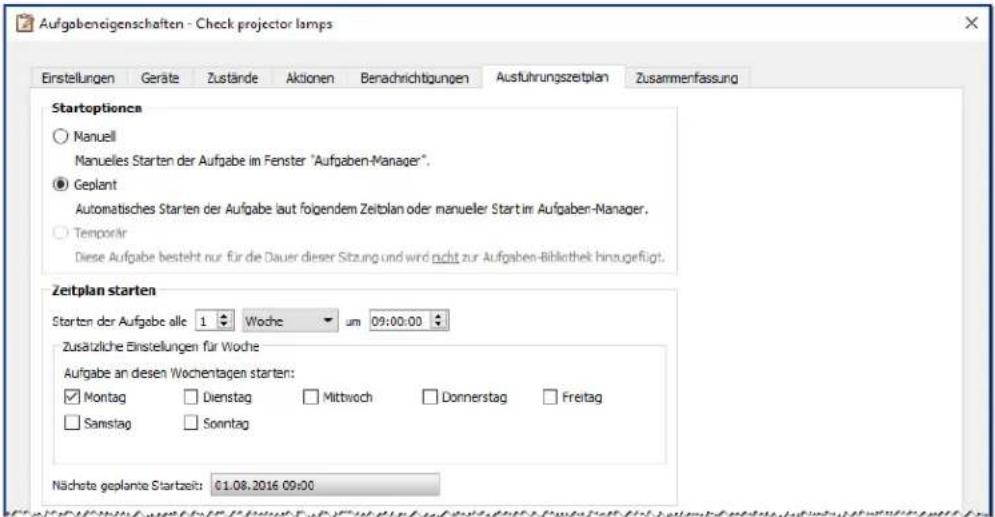
- Überprüfen Sie auf der Registerkarte Zusammenfassung die Aufgabeneinstellungen, und klichen Sie dann auf OK.
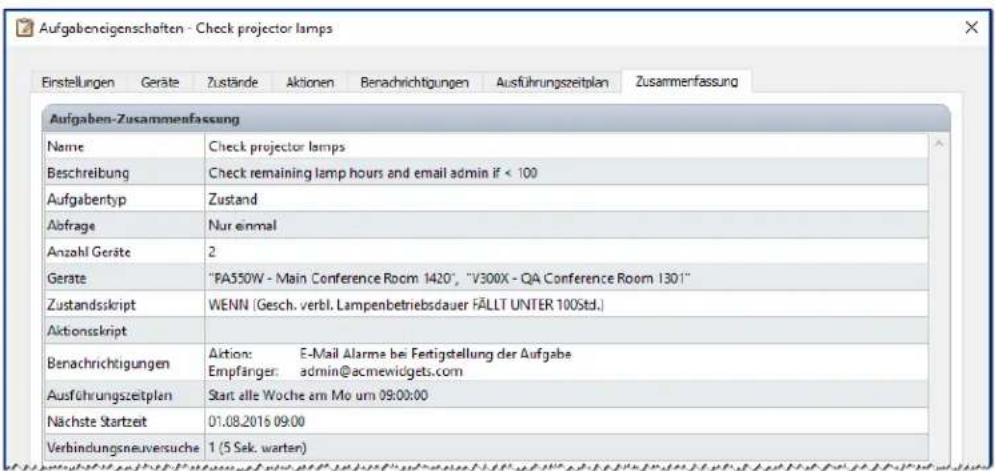
- In der listened Inaktive Aufgaben wird jetzt eine neue Aufgabe aufgeführ, die am ausgewählten Tag zur ausgewählten Uhrzeit automatisch ausgeführ wird. Der grüne Hintergrund der Spalte Nächste Startzeit weist daraufhin, dass die Aufgabe automatisch zur angegebenen Zeit ausgeführ wird.
Beispielaufgabe: Überprüfen, ob Monitore Diagnosefehler melden
In this gemel beisiel wird eine Aufgabe erstelt, um zu überprüfen, ob ein Anzeigegerät einen Diagnosefehler meddet. Wenn ein Gerät einen Diagnosefehler meddet, wird eine E-Mail-Benachrichtigung an den Administrator gesendet. Für die Aufgabe wird festgelegt, dass jeder Gerät an Wochentagen zwischen 8 Uhr und 20 Uhr alle 30 Minuten überprüft wird. Die meisten NEC-Anzeigegeräte konnen Diagnosefehler melden, zum Beisiel Überhitzen, Lüfterausfälle, Lampenausfälle usw. (falls zutreffend).
- Erstellen Sie eine neue Aufgabe, indem Sie auf die Symbolleistenschaltfläche Neue Aufgabe klichen oder im Menu Aufgaben den Befehl Neue Aufgabe... auswahlen.
- Geben Sie im Feld Name einen Namen und im Feld Beschreibung eine Beschreibung für die Aufgabe ein, um ihren Zweck anzugegeben.
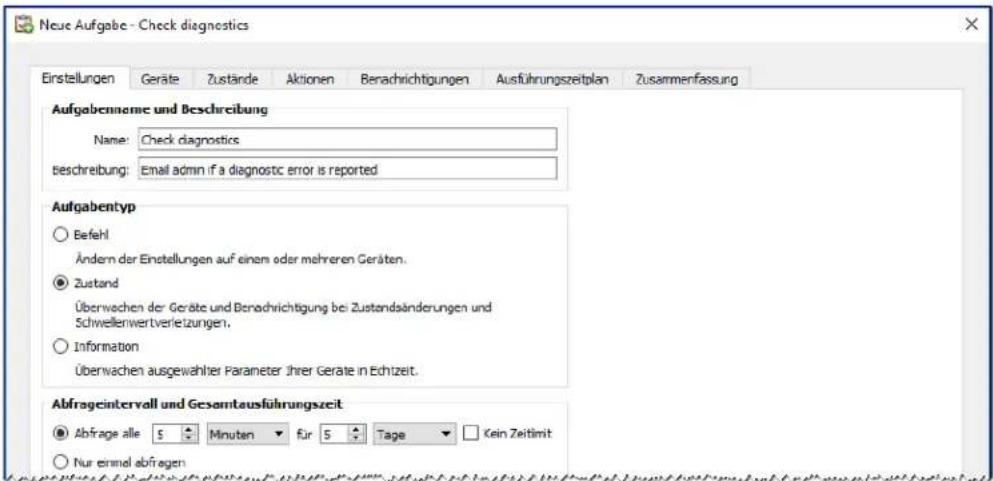
- Da die Aufgabe den Zustand eines Werts überprüfen soll, wahlen Sie als Aufgabentyp: Zustand.
- Da die Aufgabe jeder Gerät alle 30 Minuten überprüften soll, legen Sie das Intervall unter Abfrage alle auf 30 Minuten fest. Die Ausführung ist für den Zeitraum zwischen 8 Uhr und 20 Uhr vorgesehen. Daher legen Sie die Laufzeit auf 12 Stunden fest.
- Wahlen Sie auf der Registerkarte Geräte die Geräte aus, die überprüft werden sollen.
- Öffnen Sie auf der Registerkarte Zustände in derAPE Steuerungen den Abschnitt Informationen zum Anzeigegerat, und wahlen Sie Diagnostik, um diese Option zur Ispe der Zustande hinzuzufugen.
- Ändern Sie den Zustand in ist nicht, und geben Sie als Wert Normal an.
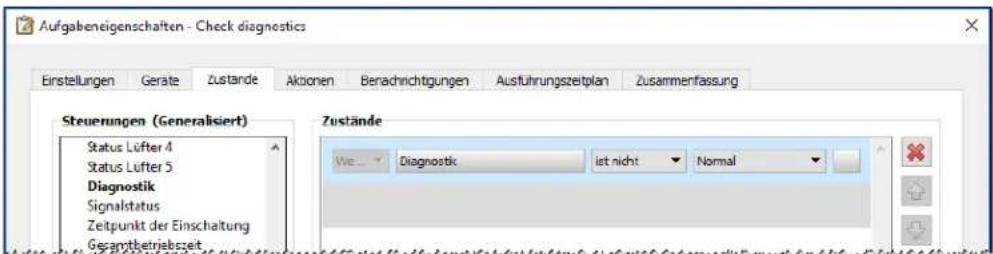
- Klichen Sie auf der Registerkarte Benachrichtigungen auf Benachrichtigung hinzufugen..., geben Sie die E-Mail-Adresse des Empfängers ein, und klichen Sie auf OK.
- Da der Administrator bei jedem Gerätsofar wissen mochte, ob der Zustand zutrifft, wahlen Sie Alle Meldungen sofort nach Auftreten senden aus. Der Administrator mochte benachrichtigt werden, wenn ein Gerät über das LAN nicht erreicht werden kann. Daher wahren Sie im Abschnitt Benachrichtigung über...
die Optionen Warnungen und Alarmzustände aus. Wenn ein Gerät nicht erreicht werden kann, wird eine Warnung generiert.
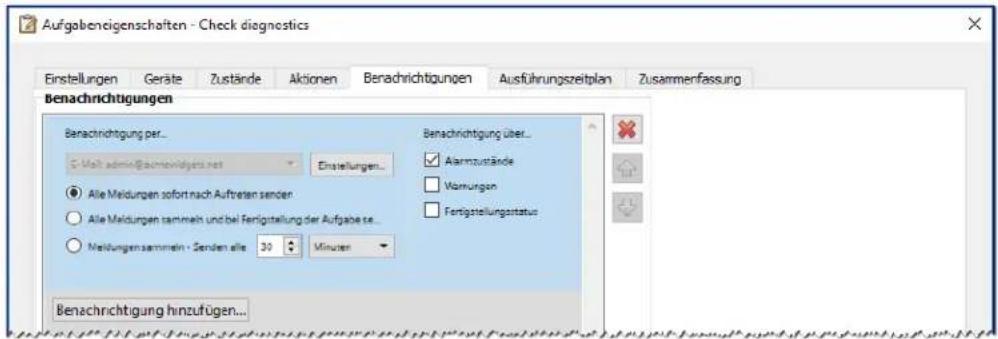
- Wahlen Sie auf der Registerkarte Ausfuhrungszeitplan für die Startoptionen: Geplant aus, und wahren Sie dann die Häufigkeit, mit der die Aufgabe ausgeführrt werden soll. In thisem Beispiel startet die Aufgabe an Wochentagen um 8 Uhr. Wochenenden werden ausgeschlossen.
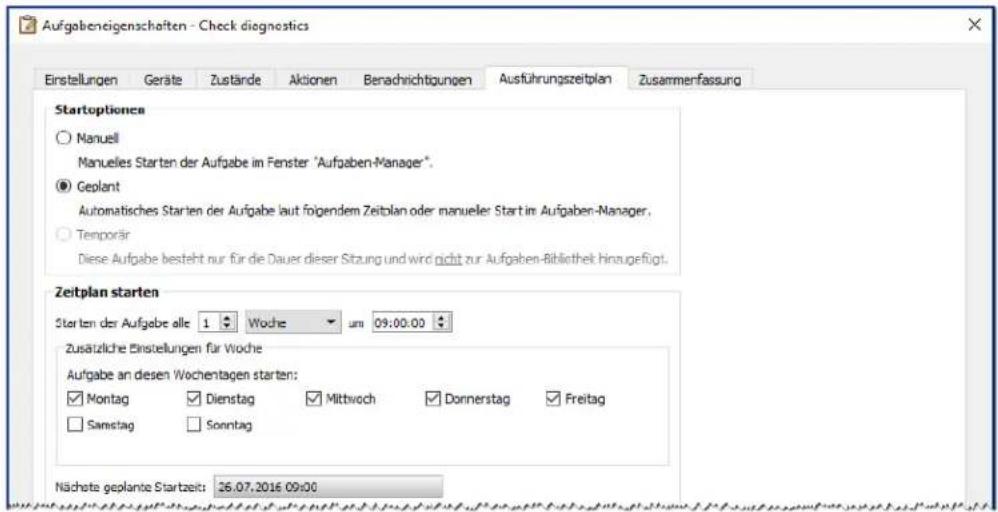
- Überprüfen Sie auf der Registerkarte Zusammenfassung die Aufgabeneinstellungen, und klichen Sie dann auf OK.
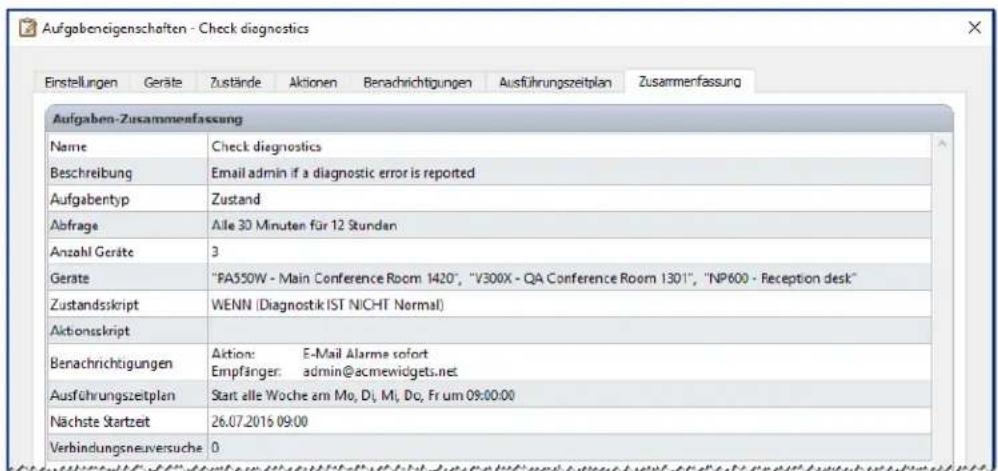
- In der listened Inaktive Aufgaben wird jetzt eine neue Aufgabe aufgeführ, die an den ausgewählten Tagen zur ausgewählten Uhrzeit automatisch ausgeführ wird. Der grüne Hintergrund der Spalte Nächste Startzeit weist daraufhin, dass die Aufgabe automatisch zur angegebenen Zeit ausgeführ wird.
Beisplaufgabe: Konfigurieren von neuen Monitoren mit mehreren vordefinierten Einstellungen
In thisem Beisiel wird eine Aufgabe mit einer Listc von Einstellungen erstelt, die auf Monitore angewendet werden sollen. Hierbei konne es sich um eine Standardkconfiguration handeln, die fur alle neuen Monitore in einer bestimmten Anwendung oder Umgebung benotigt wird. Wenn these Änderungen mithilfe einer Aufgabe durchgefuhrt werden, bedeutet das, dass der Vorgang automatisiert werden kann. Auf diese Weise wird die benotigte Zeit verkurzt und das Risiko von Fehlern aufgrund von Fehleinstellungen verringert.
Nach dem eine Aufgabe mit den gewünschten Einstellungen erstellt wurde, kann sie manuell ausgeführrt und auf neue Monitore angewendet werden, indem die in der Aufgabe ausgewählten Geräte geändert werden.
- Erstellen Sie eine neue Aufgabe, indem Sie auf die Symbolleistenschaltfläche Neue Aufgabe klichen oder im Menu Aufgaben den Befehl Neue Aufgabe... auswahlen.
- Geben Sie im Feld Name einen Namen und im Feld Beschreibung eine Beschreibung für die Aufgabe ein, um ihren Zweck anzugegeben.
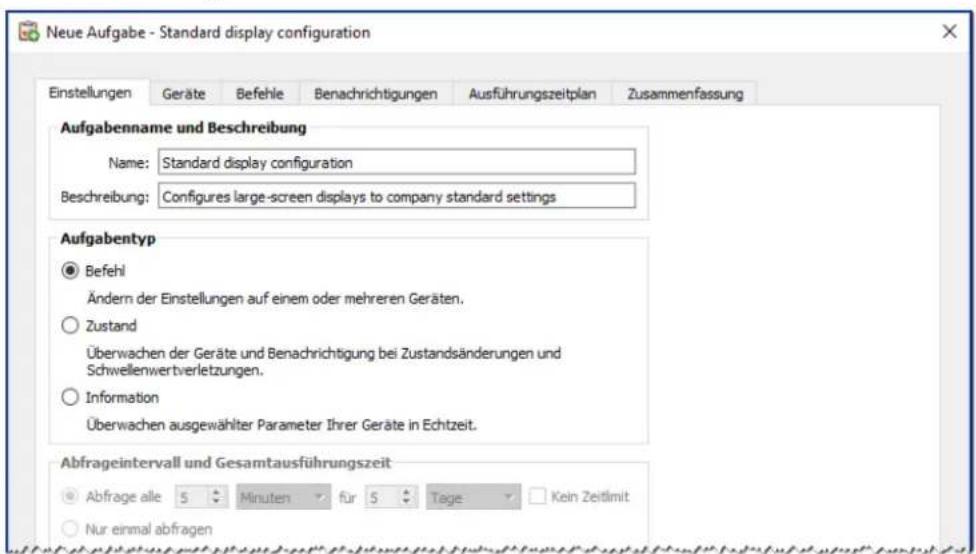
- Da die Aufgabe die Einstellungen von Monitoren ändern soll, wahlen Sie unter Aufgabentyp: Befehl.
-
Wahlen Sie auf der Registerkarte Geräte mindestens ein bereits vorhandenes Gerät desselben Typs aus. Somit wird die Liste Befehle mit den richtigen Steuerungen für den Gerätotyp gefüllt.
-
Wahlen Sie auf der Registerkarte Befehle die Werte für die einzelnen Einstellungen aus, die auf die Monitorkconfiguration angewendet werden sollen, und konfigurieren Sie diese Werte.
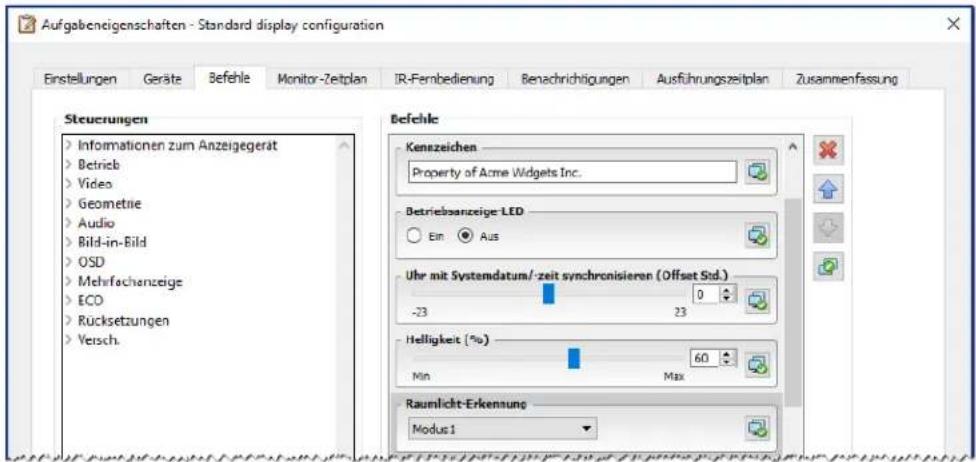
- Wahlen Sie auf der Registerkarte Ausfuhrungszeitplan die Option Manuell aus, da die Aufgabe für neue Monitore manuell ausgeführrt werden soll.
- Überprüfen Sie auf der Registerkarte Zusammenfassung die Aufgabeneinstellungen, und klichen Sie dann auf OK.
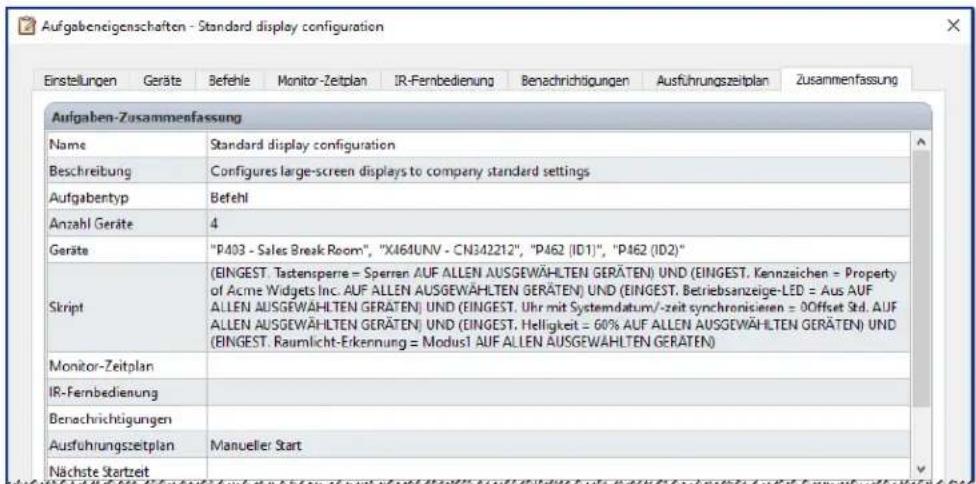
- In der listenede Inaktive Aufgaben wird jetzt eine neue Aufgabe aufgefuhrt, die manuell ausgefuhrt werden muss.
- Um die Aufgabe für neue Monitore auszuführen, fügen Sie diese zunachst in der Gerätestruktur hinzu, undändern Sie die Aufgabe dann, indem Sie auf das Symbol Eigenschaften klichen. Ändern Sie auf der Registerkarte Geräte die Auswahl, um die neuen Monitore anzugegeben, die konfiguriert werden sollen. Klichen Sie auf OK, und führen Sie die Aufgabe dann aus, indem Sie auf die Schaltfläche Ausführten klichen.
Beisplaufgabe: Verwenden von gerätespezifischen Steuerungen zur Konfiguration einer Tile-Matrix
In thisem Beisiel wird eine Aufgabe erstellt, um die Tile-Matrix-Einstellungen fur 4 Monitore zu konfigurieren, die in einer 2 × 2 -Videowand angeordnet sind. Hiermit wird es erhöglich, alle Monitore in der Videowand mithilfe einer einzelnen Aufgabe neu zu konfigurieren. Dies ist zum Beisiel dann nutzlich, wenn eine Videowand in mehreren Konfigurationen der Tile-Matrix verwendet wird und schnell neu konfiguriert werden muss.
Einige der Befehle, z. B. zum Aktivieren der Tile-Matrix, werden mit identischen Einstellungen auf alle Monitor angewendet. Um jeder die Position der einzelnen Monitor in der Tile-Matrix einzustellen, sind für jeder Monitor separate Einstellungen erforderlich. Hierzu verwenden Sie die Steuerungen der Geräteauswahl.
- Erstellen Sie eine neue Aufgabe, indem Sie auf die Symbolleistenschaltfläche Neue Aufgabe klichen oder im Menu Aufgaben den Befehl Neue Aufgabe... auswahlen.
- Geben Sie im Feld Name einen Namen und im Feld Beschreibung eine Beschreibung für die Aufgabe ein, um ihren Zweck anzugegeben.
- Da die Aufgabe die Einstellungen von Monitoren ändern soll, wahren Sie unter Aufgabentyp: Befehl.
- Wahlen Sie auf der Registerkarte Geräte die 4 Monitore in der Videowand aus.
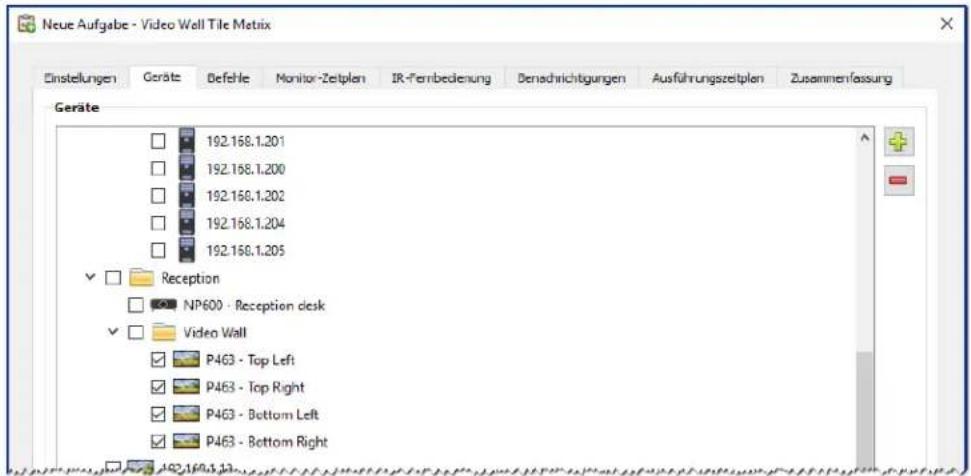
- Wahlen Sie auf der Registerkarte Befehle die Steuerungen aus, um die H- und V-Gröse der Tile-Matrix zu konfigurieren und die Tile-Matrix zu aktivieren, und fugen Sie diese Steuerungen hinz. These Steuerungen werden mit identischen Einstellungswerten auf alle Monitore angewendet. In thisem Beispiel werden Tile-Matrix Anz. H Monitore und Tile-Matrix Anz. V Monitore auf 2 festgelegt, da die Videowand im Format 2 × 2 angeordnet wird.
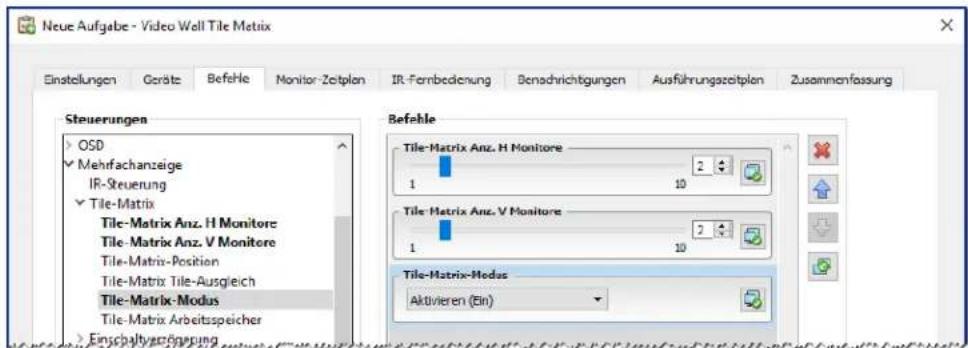
- Als Nächstes mussen die Positionen der einzelnen Monitore in der Tile-Matrix mithilfe der Steuerung Tile-Matrix-Position festgelegt werden. Der Wert dieser Steuerungseinstellung muss für jeder Monitor in der Aufgabe unterschiedlich sein. Wahlen Sie die Einstellung aus, und fügen Sie sie hinzu. Anschließend wird das folgende Dialogfeld angezeigt. Wenn Sie Ja auswahlen, wird für jeder Monitor automatisch eine Instanz der Steuerung für die Tile-Matrix-Position hinzugeführ, und der Wert der Positionseinstellung wird sequenziell zugewiesen.
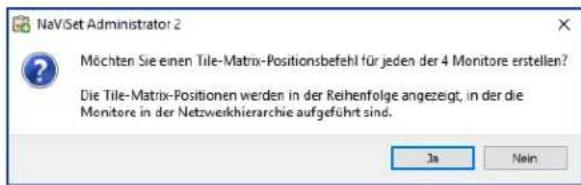

Hinweis: Tile-Matrix-Positionen sind von links nach rechts und von oben nach unten angeordnet. In dieser Beispiel hat der obere linke Monitor also Position 1, der obere rechte Position 2, der untere linke Position 3 und der untere rechte Position 4. Dank dieser Anordnung der Monitore in der Gerästruktur konnen die Tile-Matrix-Positionen automatisch zugewiesen werden und müssen nicht für jeder Monitor manuell festgelegt werden.
- Die Steuerungen für die Tile-Matrix-Position werden wie unter gezeichnet in der Befehlliste angezeigt.
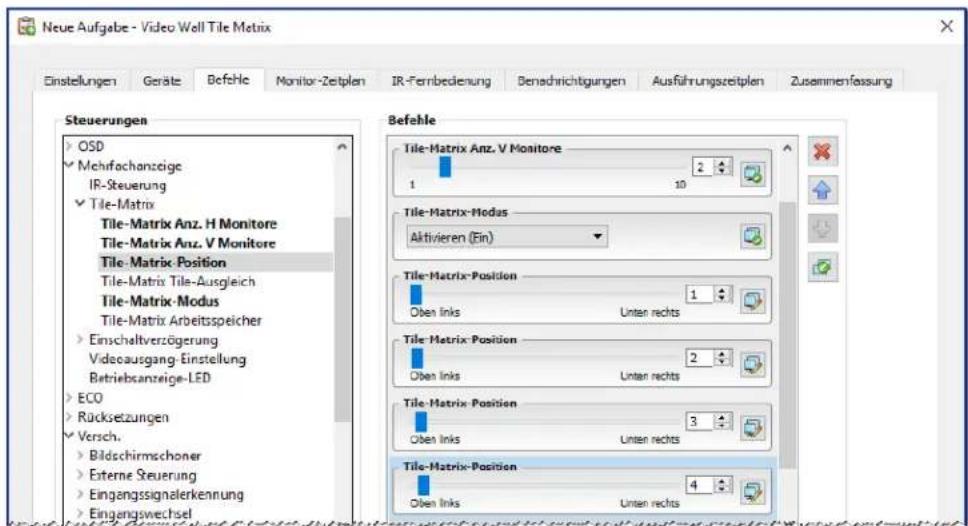
- Sie konnen die Geräte anzeigen, auf die eine bestimmte Steuerung angewendet wird, indem Sie mit dem Mauszeiger auf die Schaltfläche zeigen, wie unten dargestellt.
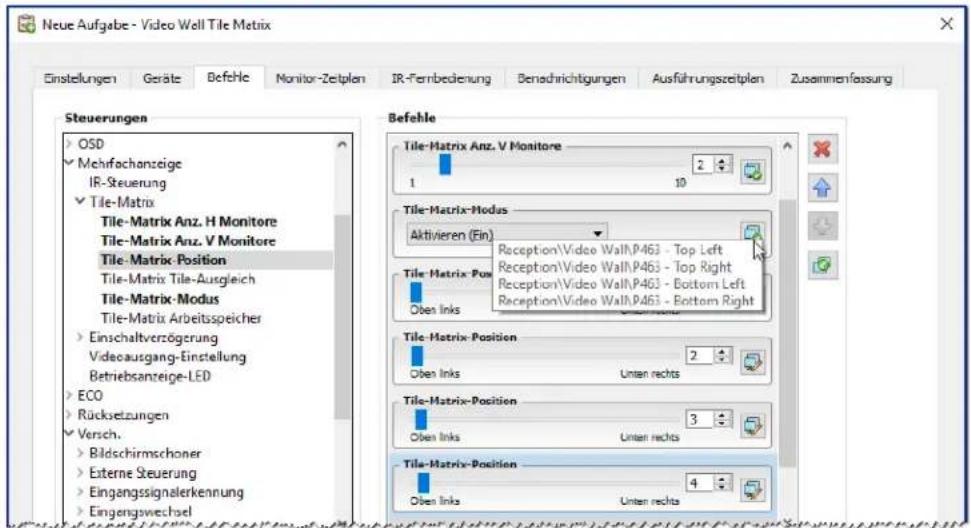
- Bei Bedarf können Sie die Geräteändern, auf die eine Steuerung angewendet wird, indem Sie auf die Schaltfläche klichen und das Dialogfeld Geräteauswahlöffnen. Wahlen Sie die Geräte aus, auf die die Steuerung angewendet wird.
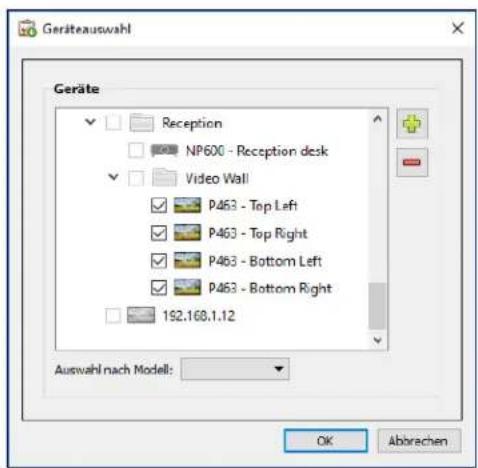
- Schlieben Sie die Aufgabenkonfiguration ab, und überprüfen Sie die Aufgabeneinstellungen auf der Registerkarte Zusammenfassung.
- Klichen Sie auf OK, um die neue Aufgabe hinzuzufugen, die in der Liste Inaktive Aufgaben aufgeführrt wird.
- Duplizieren und ändern Sie die Aufgabe nach Bedarf, um andere Tile-Matrix-Konfigurationen zu erstellen, z. B. Ausschalten der Tile-Matrix usw.

Hinweis: Abhängig von den Änderungen, die an der Tile-Matrix-Konfiguration der Monitore vorgenommen werden, müssen einige Befehle möglicherweise nicht bei jeder Aufgabe ausgeführten werden. Wenn beispielese die Monitore in einer 2 x 2-Tile-Matrix ausgetauscht werden (einzelne Monitore, keine Tile-Matrix), müssen die Einstellungen Tile-Matrix Anz. H Monitore, Tile-Matrix Anz. V Monitore und Tile-Matrix-Position nicht für jeder Aufgabe gesendet werden. Nach der Erstkonfiguration der Monitore muss in thisem speziellen Fall nur die Einstellung Tile-Matrix-Modus - Aktivieren/Deaktivieren festgelegt werden, um die Monitore neu zu konfigurieren. Hierdurch kann die Aufgabenausführung beschleunigt werden, da die Anzahl unnottiger Befehle verringiert wird.
Beispielaufgabe: Computerzustände prüfen und ggf. Neustart ausführten
In this gemelb Beisiel wird eine Aufgabe mit Einstellungen unter „Zusände" und „Aktionen" erstellt. Mit dieser so gefreift werden, ob sich Computer in einem Zustand befinden, der einen Neustart erfordert, z. B. bei unzureichendem Arbeitsspeicher oder übermögen CPU- oder GPU-Temperaturen. Zudem wird der Administrator benachrichtigt, wenn ein Computer als Ergebnis dieser Aufgabe neu gestartet wird.
- Erstellen Sie eine neue Aufgabe, indem Sie auf die Symbolleistenschaltfläche Neue Aufgabe klichen oder im Menu Aufgaben den Befehl Neue Aufgabe... auswahlen.
- Geben Sie im Feld Name einen Namen und im Feld Beschreibung eine Beschreibung für die Aufgabe ein, um ihren Zweck anzugegeben.
- Da die Aufgabe den Zustand eines Werts überprüfen soll, wahlen Sie als Aufgabentyp: Zustand.
- Da die Aufgabe jeder Gerät alle 30 Minuten überprüften soll, legen Sie das Interval unter Abfrage alle auf 30 Minuten fest. Da mit der Aufgabe der Zustand der Computer geprüft und ggf. ein Neustart ausgeführrt werden soll, wahren Sie Kein Zeitlimit aus, sodass die Aufgabe ständig ausgeführrt wird und die Geräte laufend geprüft werden.
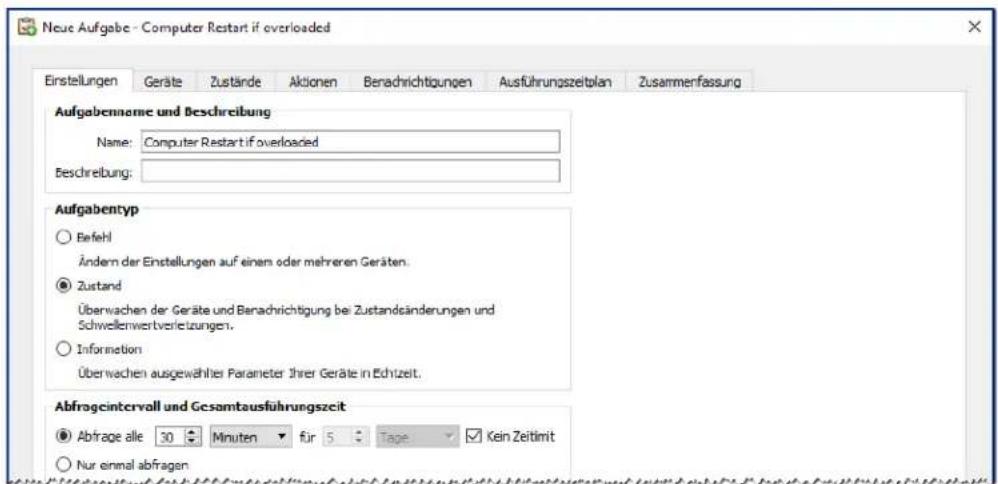
- Wahlen Sie auf der Registerkarte Geräte die Geräte aus, die überprüft werden sollen.
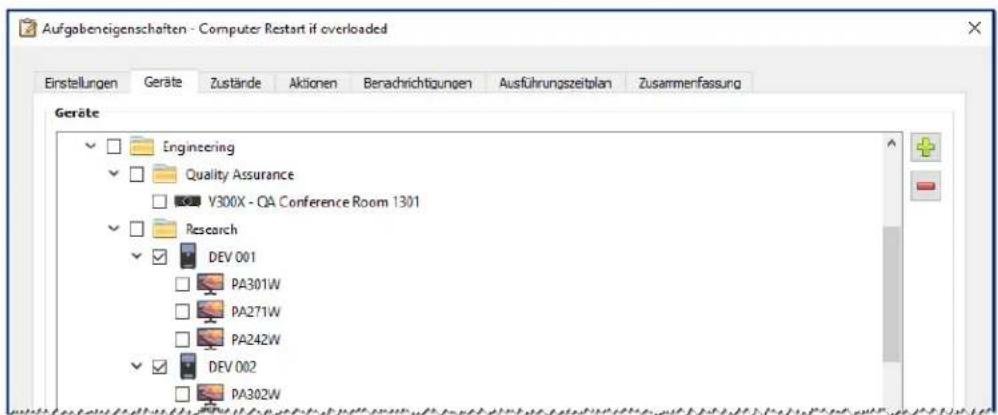
- Öffnen Sie auf der Registerkarte Zustände in derAPE Steuerungen den Abschnitt Computerstatus. Wahlen Sie Steuerungen aus, um sie der Lste Zustände hinzuzufugen. Beispiele: Verfugbarer physik. Speicher, CPU Temp. und GPU Temp. Legen Si anschlieBend die Parameter fur jedem der ausgewählten Zustände fest.
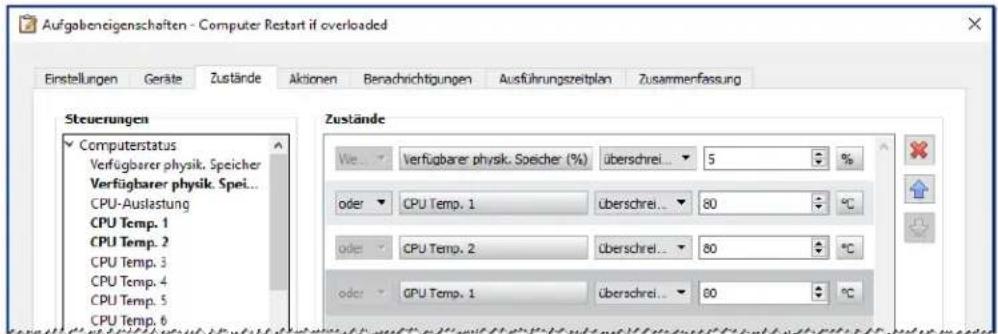
- Wahlen Sie auf der Registerkarte Aktionen die Option Computer - Neustart aus.
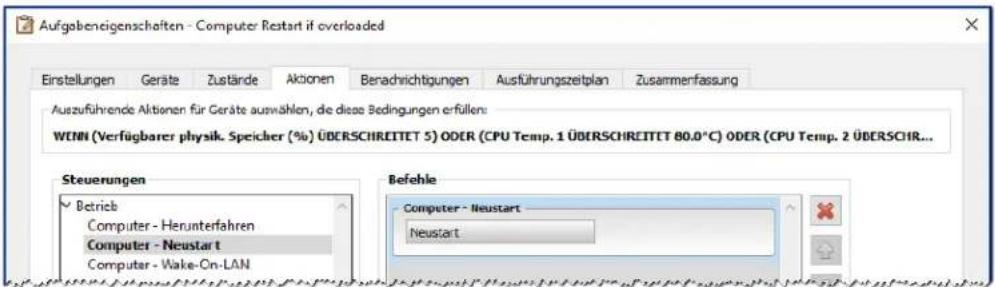
- Klichen Sie auf der Registerkarte Benachrichtigungen auf Benachrichtigung hinzufugen..., geben Sie die E-Mail-Adresse des Empfangers ein, und klichen Sie anschließend auf OK.
- Da der Administrator bei jedem Gerätsofar wissen möchte, ob der Zustand zutrifft, wahren Sie Alle Meldungen sofort nach Auftreten senden aus. Da der Administrator beim Neustart eines Computers benachrichtigt werden möchte, wahren Sie im Abschnitt Benachrichtigung über... die Option Alarmzustände aus.
- Wahlen Sie auf der Registerkarte Ausfuhrungszeitplan für die Startoptionen: Geplant aus, und wahren Sie dann die Häufigkeit, mit der die Aufgabe ausgeführrt werden soll. In thisem Beispiel wird die Aufgabe tätigch um 9 Uhr ausgeführlt.
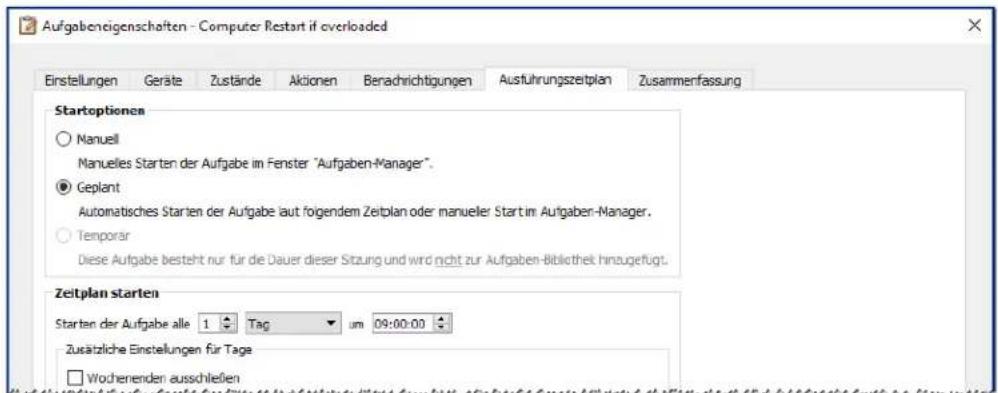
-
Überprüfen Sie auf der Registerkarte Zusammenfassung die Aufgabeneinstellungen, und klichen Sie dann auf OK.
-
In der listened Inaktive Aufgaben wird jetzt eine neue Aufgabe aufgeführ, die an den ausgewählten Tagen zur ausgewählten Uhrzeit automatisch ausgeführ wird. Der grüne Hintergrund der Spalte Nächste Startzeit weist darauf hin, dass die Aufgabe automatisch zur angegebenen Zeit ausgeführ wird.
Beiselierbericht: Abfragen von grundlegenden Geräteinformationen und Exportieren nach Excel
In thisem Beisiel wird ein Bericht erstellt, mit dem grundlegende Informationen uber alle Gerate in der Geratestruktur abgefragt werden. Um die Gerate nicht unnotig oft erneut abzufragen, fragt der Bericht nur die Gerate ab, deren Informationen alter als zwei Tage sind. Auf diese Weise bleiben die Informationen in der Datenbank stets aktuell.
Nach Abschluss des Berichts werden die Ergebnisse in Excel exportiert, sodass die Daten extern verwendet und bearbeitet werden konnen.
- Erstellen Sie einen neuen Bericht, indem Sie auf die Symbolleistenschaltfläche Neuer Bericht klichen, oder indem Sie im Menu Berichte die Option Neuer Bericht... auswahlen.
- Geben Sie im Feld Name einen Namen und im Feld Beschreibung eine Beschreibung für den Bericht ein, um dessen Zweck anzugegeben.
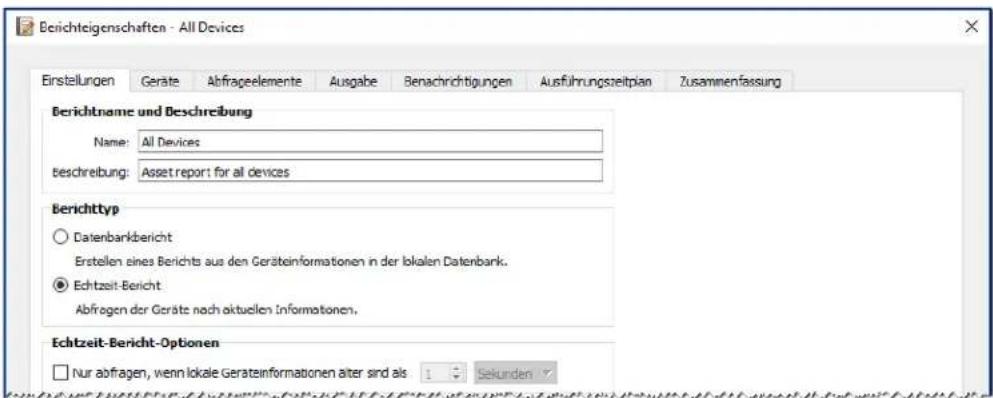
- Da der Bericht Geräte abfragen soll, wahren Sie Echtzeit-Bericht als Berichttyp aus. Wahren Sie Nur abfragen, wenn lokale Geräteinformationen alter sind als und dann 2 Tage aus, umunnötige erneute Geräteabfragen zu vermeiden, die Datenbank aber auf dem aktuellen Stand zu halten.
- Wahlen Sie auf der Registerkarte Geräte die Geräte aus, die in den Bericht aufgenommen werden sollen.

Hinweis: Windows-Computer und verkettete Großbildschirme werden in der Gerätestruktur auf der Registerkarte Geräte ohne untergeordnete Geräte angezeigt (angeschlossene Monitore bei Windows-Computern und einzeln Verkettete Großbildschirme bei Daisy-Chain-Hosts). Diese untergeordneten Geräte werden ermittelt, wenn der Berichtvorgang tatsächlich ausgeführrt wird, und dem Bericht und der Gerätestruktur automatisch hinzugefügt.
- Wahlen Sie auf der Registerkarte Abfrageelemente die Elemente aus, die abgefragt und in den Bericht aufgenommen werden sollen.
- Wahlen Sie auf der Registerkarte Ausgabe die Option Ausgabe in Datei aus, klichen Sie auf Auswahlen..., und wahlen Sie einen Datietyp und -namen.
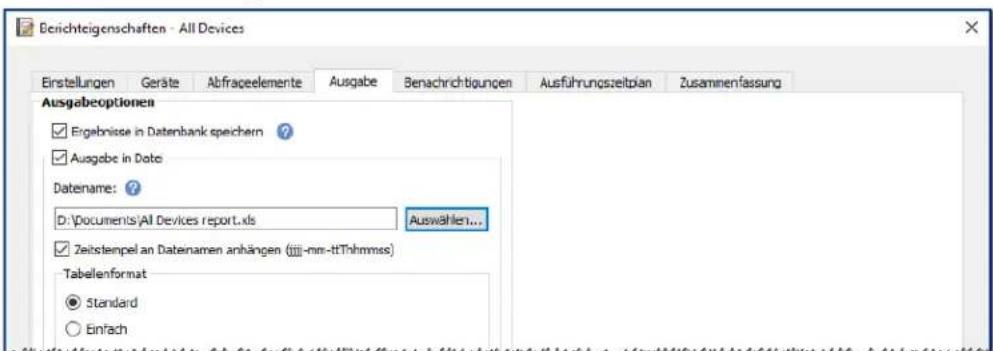
- Überprüfen Sie auf der Registerkarte Zusammenfassung die Berichteinstellungen, und klichen Sie dann auf OK.
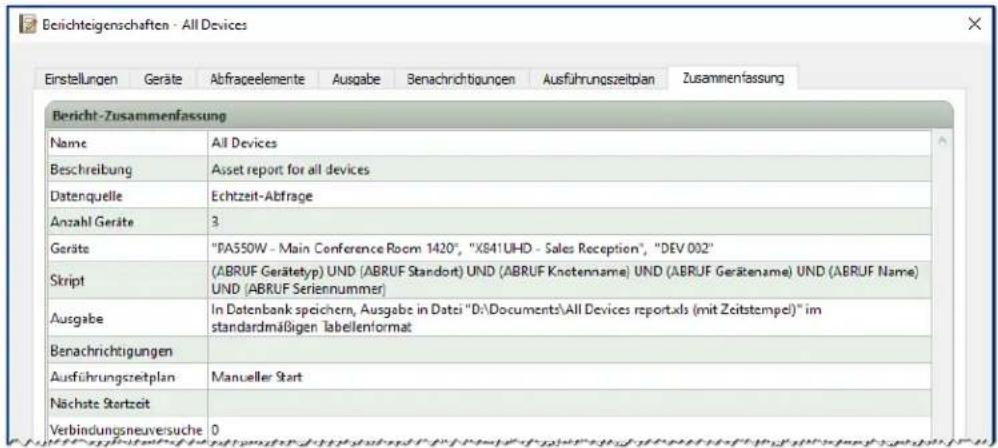
- In der listenede Inaktive Berichte wird jetzt ein neuer Bericht aufgeführnt.
- Klichen Sie auf die Schaltfläche Ausfuhren, um den Bericht zu starten. Nach dem der Bericht alle ausgewählten Geräte abgefragt hat, deren Datenbankinformationen alter als zwei Tage sind, wird die Tabelle automatisch geöffnet.
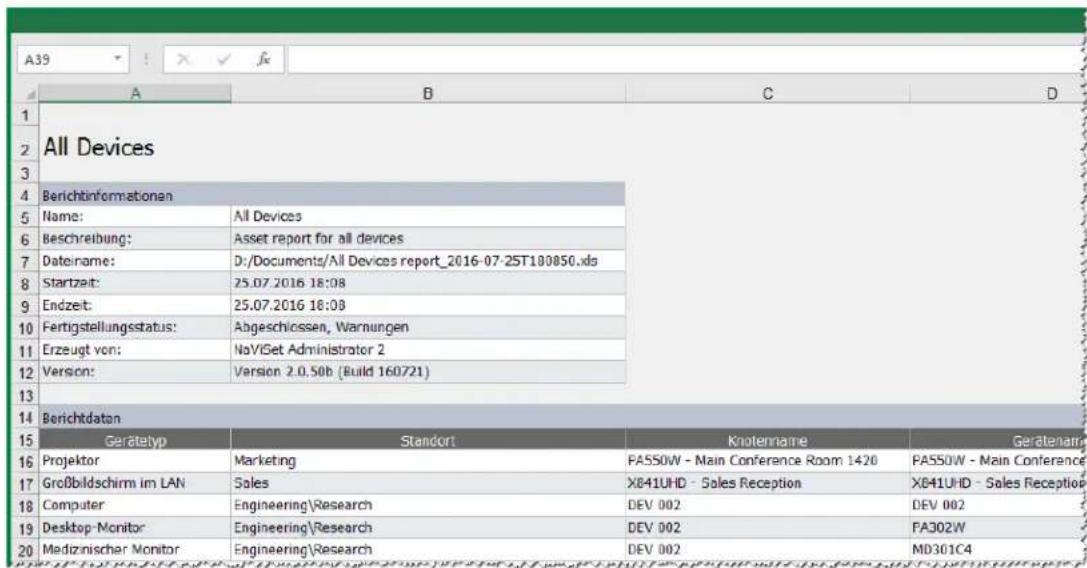
Häufig gestellte Fragen
Frag: Konnen Aufgaben-Zeitplane mit entsprechenden Startzeiten fur verschiedene Wochentage erstellt werden - z. B. zum Einsatzen von Monitoren zu entsprechenden Zeiten an entsprechenden Tagen?
Antwort: Ja. Erstellen Sie einfach eine Aufgabe, bei der fur Zeitplan starten die gewünschten Zeiten und Wochentage für die Ausführung festgelegt sind. Duplizieren Sie anschließend die Aufgabe, und bearbeiten Sie sie, um die Startzeiten und Wochentage zu ändern. Wiederholen Sie den diesen Vorgang zu oft wie nötig. Im Endergebnis sind mehrere Aufgaben vorhanden, bei denen derselbe Vorgang ausgeführrt wird, jedoch an entsprechenden Tagen und zu unterschiedlichen Startzeiten.
Frage: Kunden zwei Instanzen der Anwendung dieser NaViSet Administrator-Datenbank gleichzeitig und gemeinsam nutzen?
Antwort: Nein. Die Datenbank kann zu einem bestimmten Zeitpunkt jeweils nur von einer Instanz geöffnet werden.
Frag: Kann von anderer Software auf die von NaViSet Administrator genutzte Datenbank zugegriffen werden?
Antwort: Nein. Das Datenbankformat ist proprietorär. Geräteinformationen können über durch Trennzeichen getrennte Textdateien und Excel-Dateien exportiert werden.
Frage: Können mehrere Monitore mit RS232-Splittern oder Y-Adapterzusammengeschlossen werden?
Antwort: Nein. Dies bewirkt Kommunikationskonflikte, und eine derartige Topologie ist für die RS232-Kommunikation unzulässig.
Frage: Was geschieht bei Zeitumstellungen, beispelsweise beim Wechsel von der Winter- zur Sommerzeit?
Antwort: Derzeit inaktive Aufgaben werden automatisch entsprechend der neuen Zeit vom Hostcomputer neu geplant, wenn sich diese ändert. Wenn Aufgaben zum Zeitpunkt der Änderung ausgeführt werden, enthalten die Aufgabenenergebnisse eine Meldung, in der auf die Zeitumstellung hingeswiesen wird.
Frage: Wenn dieselben Einstellungen für Helligkeit und Farbe auf mehrere Monitore angewendet werden, ist deren Bild identisch?
Antwort: Bei den meisten Monitormodellen ist dies nicht der Fall. Da jeder Monitor aufgrund seines Alters, seiner Nutzung und natürlicher Toleranzen individuell ist, ergebn auf verschiedene Monitore angewendete identische Werte für die Farbeinstellungen eine Abweichungen hinsichtlich Helligkeit und/oder Farbe.
Frage: Die Ergebnisse einer Aufgabe enthalten mehrmals die Warnmeldung Letzte Abfrage lauft noch. Was bedeutet dies?
Antwort: Die Aufgabe wurde vor dem nachsten geplanten Abfragezeitpunkt nicht abgeschlossen. Verlangern Sie die Dauer des Abfrageintervals, damit die Aufgabe für alle angegebenen Geräte abgeschlossen werden kann.
Frage: Wie wird sich das Schlieben von NaViSet Administrator auf geplante Aufgaben aus? Müssen sie neu geplant werden?
Antwort: NaViSet Administrator muss ausgeführten werden, damit eine geplante Aufgabe gestartet und ausgeführten werden kann. Wenn die Anwendung zur geplanten Startzeit einer Aufgabe nicht ausgeführten wird, wird die Aufgabe für das nachste Intervall neu geplant, sobald die Anwendung erneut ausgeführten wird. Alle Aufgaben werden automatisch neu geplant, wenn NaViSet Administrator gestartet wird. Eine manuelle Neuplanung ist nicht erforderlich. Die Ausführung ausgelassener Aufgaben wird jedoch nicht nachgeholt.
Frage: Wie viel Netzwerkbandbreite wird von NaViSet Administrator belegt?
Antwort: Bei der Kommunikation mit den einzelnen Geräten wird eine minimale Menge an Netzwerkbandbreite genutzt - bei den meisten Vorgängen sind dies in der Regel einige Kilobyte.
Frage: Wie lange pauert es, einen Vorgang für eine große Anzahl von Geräten durchzuführen?
Antwort: NaViSet Administrator kann mit mehreren entsprechenden Geräten gleichzeitig kommunizieren. Durch das Zulassen möglichstiger Verbindungen wird die Verarbeitung beschleunigt, und es konnen mehr Vorgänge ausgeführten werden, während darauf gewartet wird, dass andere Geräte auf Befehle reagieren. Es konnen bis zu 30 Verbindungen genutzt werden, indem Maximale Anzahl möglichstiger Netzwerkverbindungen in den Einstellungen der Anwendungen aktiviert wird (siehe Seite 122).
Angenommen, alle 30 Verbindungen werden mit großmöglicher Effizienz genutzt. In thisem Fall wird der jeweilige Vorgang auf allen Geräten dreigemalschneller abgeschlssen, als wenn der Vorgang über eine Verbindung auf allen Geräten der Reihe nach ausgeführt wird. Je nach Gerät, Verbindungstyp und ausgeführtem Vorgang schwankt die Verarbeitungszeit für Vorgänge in der Regel zwischen 5 Sekunden und 1 Minute.
Beispiel: Wie lange tauert es ungefahr, 1.000 Monitore auszuschalten?
Angenommen, ein Ausschaltvorgang dauert auf einem Gerät 15 Sekunden, wenn er der Reihe nach über eine Verbindung ausgeführrt wird. Die erforderliche Gesamtdauer wurde ca. 15 Sekunden x 1.000 = 15.000 Sekunden (mehr als 4 Stunden) betragen. Wenn 30 Verbindungen genutzt werden, beträgt die Dauer 15 × 1.000 ÷ 30 = 500 Sekunden (etwas mehr als 8 Minuten). Dabei wird davon ausgegangen, dass gleichzeitig keine anderen Vorgänge ausgeführt werden.
Frage: Ist es möglich, eine Verbindung mit einem Monitor herzustellen, der über RS232 mit dem lokalen Computer verbunden ist?
Antwort: Ja. Installieren und konfigurieren Sie die Anwendung LAN to RS232 Bridge auf dem lokalen Computer. Fugen Sie den Monitor genauso wie andere Geräte der Gerätestruktur hinzu, verwenden Sie bzw. noch entweder die tatsächliche IP-Adresse des Computers, seinen Netzwerknamen oder die IP-Adresse 127.0.0.1.
Frage: Welcher Port im Netzwerk muss geöffnet werden, um den Zugriff auf das Gerät zu erhögenden?
Antwort:
- NEC-Großbildschirme: Port 7142
- NEC-Projektoren: Port 7142
PJLink-Geräte: Port 7352 - Über WMI angeschlossene Desktop-Monitore, NEC-Großbildschirme und Windows-Computer: WMI stellt die erstige Verbindung über Port 135 her und verwendet danach normalerweise zufällig ausgewählte Ports. Weitere Informationen erhalten Sie in der Microsoft-Dokumentation.
Fehlerbehebung
Problem: Verbindung mit einem Windows-Computer über WMI ist nicht möglich
Nur Windows-Version
Wenn bei Testen ein Fehler aufgetreten ist, befolgen Sie diese Schritte zur Fehlerbehebung:
- Vergewissern Sie sich, dass der Remotecomputer eingescheltet und vollständig hochgefahren wurde.
- Vergewissern Sie sich, dass der Computername und die IP-Adresse richtig sind.
- Vergewissern Sie sich, dass die korrekten Benutzerzugangsdaten für einen lokalen Administrator auf dem betreffenden Computer oder einen Domänenadministrator eingegeben wurden.
- Vergewissern Sie sich, dass die Windows-Firewall den Zugriff auf WMI nicht blockiert. Weitere Informationen finden Sie auf Seite 49.
- Wenn die Windows-Computer im Netzwerk Teil einer Windows-Arbeitsgruppe und nicht einer Domäne sind, halten die standardmäßigen UAC-Sicherheitseinstellungen (Benutzerkontensteuerung) den Zugriff auf WMI nicht zu, selbst wenn die Firewall deaktiviert ist.
Problem: Kommunikation mit einem NEC-Großbildschirm ist nicht möglich
Wenn bei Testen ein Fehler aufgetreten ist, befolgen Sie diese Schritte zur Fehlerbehebung:
- Vergewissern Sie sich, dass der Monitor ein Unterstützung des Modell ist und dass er eingeschaltet ist.
- Vergewisern Sie sich, dass die IP-Adresse des Monitors richtig ist. Wenn Sie die LAN to RS232 Bridge verwenden, vergewisern Sie sich, dass die IP-Adresse bzw. Hostname des Windows-Computers richtig ist.
- Vergewissern Sie sich, dass die Monitor-ID, die für die Verbindung verwendet wird, mit der im OSD eingestellt den Monitor-ID übereinstimmt.
- Wenn Sie das Dienstprogramm LAN to RS232 Bridge verwenden, vergewissem Sie sich, dass es richtig konfiguriert und gestartet wurde. Vergewissem Sie sich, dass die Windows-Firewall für den verwendeten Netzwerkstandorttyp ordnungsgemäß geöffnet wurde. Siehe „Fehlerbehebung für LAN to RS232 Bridge" auf Seite 159.
- Vergewissern Sie sich, dass der erste Monitor ordnungsgemäß für die Verwendung von RS232 oder LAN (je nach Verbindungstyp) konfiguriert ist. Einzelheiten finden Sie im Abschnitt zu den Konfigurationsinformationen ab Seite 54.
- Für Monitore, die über RS232 verkettet sind, vergewissem Sie sich, dass die an den ersten Monitor angeschlossenen Monitore für die Verwendung von RS232 konfiguriert sind und eindeutige Monitor-IDs aufweisen.
- Für Monitore, die über RS232 verkettet sind vergewissern Sie sich, dass die Monitor über gekreuzte RS232-Kabel (Nullmodem-Kabel) sowie über die richtigen Eingänge und Ausgänge an den Monitoren angeschlossen sind.
- Für Monitore, die über LAN verkettet sind, vergewissem Sie sich, dass die Netzwerkverbindung zum ersten Monitor an den Eingang LAN 1 angeschlossen ist. Der Ausgang LAN 2 muss mit dem Eingang LAN 1 am nachsten Monitor verbunden werden.
- Wenn der Monitor direkt mit dem LAN verbunden ist (nicht unter Verwendung von LAN to RS232 Bridge), versuchen Sie, eine Verbindung mit dem integrierten Webhost des Monitors herzustellen. Geben Sie dazu die
IP-Adresse des Monitors in einem Webbrowser ein, und vergewissem Sie sich, dass eine Verbindung über HTTP hergestellt werden kann.
- Versuchen Sie, die LAN-Einstellungen im Monitor zusätzusetzen und neu zu konfigurieren. Schalten Sie den Monitor aus und wieder ein.
Problem: Kommunikation mit einem NEC-Projektor ist nicht möglich
Wenn bei Testen ein Fehler aufgetreten ist, befolgen Sie diese Schritte zur Fehlerbehebung:
- Vergewissem Sie sich, dass die IP-Adresse des Projektors oder die IP-Adresse bzw. der Windows-Computername des Windows-Computers (bei Verwendung von LAN to RS232 Bridge) richtig ist.
- Wenn Sie das Dienstprogramm LAN to RS232 Bridge verwenden, vergewissern Sie sich, dass es richtig konfiguriert und gestartet wurde. Siehe „Fehlerbehebung für LAN to RS232 Bridge" auf Seite 159.
- Wenn der Projektor direkt mit dem LAN verbunden ist (nicht unter Verwendung von LAN to RS232 Bridge), versuchen Sie, eine Verbindung mit dem integrierten Webhost des Projektors herzustellen. Geben Sie dazu die IP-Adresse des Projektors in einem Webbrowser ein, und vergewissern Sie sich, dass eine Verbindung über HTTP hergestellt werden kann.
- Für eine Projektormelle muss die Kommunikationsverbindung zwischen RS232 und LAN über das OSD (On Screen Display, Bildschirmenu) manuell konfiguriert werden. Wahlen Sie die richtige Einstellung für die verwendete Verbindung aus.
Vergleich von Verbindungsmethoden für NEC-Großbildschirme
| Verbindungsmethode | ||||
| Direkte LAN-Verbindung | LAN to RS232 Bridge | RS232 WMI Provider' | DDC/CI WMI Provider' | |
| Windows-Hostcomputer erforderlich | Nein Ja Ja Ja | |||
| Betriebsgeschwindigkeit | Am schnellsten Am schnellsten | Am langsamsten Durchschnitt | ||
| Verkettung über RS232 wird unterstützt | Ja Ja Ja | Nein (mehrere Monitore an einem Computer werden unterstützen) | ||
| Steuerung, wenn Remote-Hostcomputer ausgeschlossen wird oder ohne Funktion ist | n. v. Nein Nein Nein | |||
| Steuerung, ohne dass Benutzer beim Remote-Hostcomputer angemeldet ist | n. v. Nein Ja Ja | |||
| Bellebigen Videoeingverwendungen und auswahlen | Ja Ja Ja | Nein (Nur aktueller Eingang. Muss VGA oder DVI sein.) | ||
| Konfiguration von Monitor-IDs und Anzahl der Monitore auf Hostcomputer | n. v. | Keine Konfiguration erforderlich | Muss speziell auf dem Hostcomputer konfiguriert werden | Keine Konfiguration erforderlich |
| Maximale Kabellänge 100m 10m 10m 3m | ||||
| Weitere Einschränkungen | Ein COM-Anschluss Unterstützung | Mehrere COM-Anschlüsse unterstützen | Keine Splitter, KVMs oder Video über CAT5/6. Bidirektionale Kommunikation über DisplayPort- oder HDMI-Eingänge wird nicht unterstützen | |
| Unterstütz auf SBC (Single Board Computer) | n. v. | Ja Ja Nein | ||
| IP-Adresse | IP-Adresse erforderlich für Monitor | Gemeinsame Nutzung der IP-Adresse des Hostcomputers | Gemeinsame Nutzung der IP-Adresse des Hostcomputers | Gemeinsame Nutzung der IP-Adresse des Hostcomputers |
| Netzwerksicherheit | Keine | Keine | Ja. Erfordert Administrator-Zugangsdaten. | Ja. Erfordert Administrator-Zugangsdaten. |
| Typische Dauer für Standardaktualisierung | 20 Sekunden pro Monitor | 20 Sekunden pro Monitor | 20 Sekunden pro Monitor + 10 Sekunden x Gesamtzahl der Monitre | 30 Sekunden |
| Typische Dauer für volle Aktualisierung | 120 Sekunden pro Monitor | 120 Sekunden pro Monitor | 60 Sekunden pro Monitor + 10 Sekunden x Gesamtzahl der Monitre | 75 Sekunden |
| Siehe Anschlusssschema auf | Seite 54 | Seite 57 | Seite 61 | Seite 47 |
1 Der Zugriff ist nur in der Windows-Version möglich.
RS232-Kette und einzeln LAN-Verbindungen
In der folgenden Tabelle werden das Herstellen von Einzelverbindungen von Großbildschirmen mit dem LAN und das Verwenden einer RS232-Kette zwischen Monitoren verglichen:
| Verbindungsmethode | ||
| RS232-Kette Einzelverbindungen über LAN | ||
| Betriebsgeschwindigkeit | Langsamer. Beschreiben auf einen Vorgang auf jeweils einen Monitor in der Kette. | Schneller. Gleichzeitige (parallele) Vorgänge auf den einzelnen Monitoren (bis zum maximalen Limit, das in den Einstellungen der Anwendung festgelegt ist). |
| IP-Adressen Eine IP-Adresse für alle Monitore erforderlich. Eine IP-Adresse für jeder Monitor. | ||
| Konnektivität RS232-Einzelkabel in Kette zwischen den Monitoren. | LAN-Einzelkabel verläuft von jedem Monitor zu einem Hub/ Switch/Router. | |
| Robustheit | Der Ausfall oder die Entfernung eines Monitors oder Kabels unterbricht die Kommunikation mit allen anderen Monitoren in der Kette. | Der Ausfall eines Monitors oder eines Kabels beeinträchtigt nicht die Kommunikation mit anderen Monitoren. |

Wake-On-LAN-Konfiguration (WoL)
Um einen Windows-Remotecomputer mit dem Wol-Protokoll' aus dem Ruhezustand zu versetzen, muss auf dem Computer die Wol-Funktion aktiviert werden.
Auf den meisten Computern muss WoL sowohl in den BIOS-Einstellungen (Basic Input/Output System) als auch in Windows aktiviert werden. Sehen Sie ggf. die Dokumentation zum Computer ein, um sich über das Aufrufen und Aktivieren der WoL-Einstellungen im BIOS zu informieren.
In Windows ist die Wol-Funktion in den Geräte-Manager, integriert; sie ist auf der Registerkarte Energieverwaltung eines Netzwerkgeräts verfügbar.
Beim Durchführung eines Wake-On-LAN-Vorgangs in NaViSet Administrator wird ein Magic Packet über die in den Einstellungen ausgewählte Schnittstelle an die MAC-Adresse des Computers übertragen. Das Magic Packet wird als UDP-Datagramm an Port 9 gesendet. Vergewissern Sie sich, dass dies nicht von Firewalls und Routern gefiltert oder blockiert wird.

Hinweis: In den meisten Fällen Funktioniert WoL nicht außerhalb des lokalen Netzwerks oder des Subnetzes des aktuellen Netzwerks; dies ist auf das Übertragungsverhalten des Protokolls sowie auf die Konfiguration der(Meisten Router zurückzufahren.
Beispiele für die Einstellungen eines Netzwerkadapters für Wake on LAN-/Wake On Magic Packet:
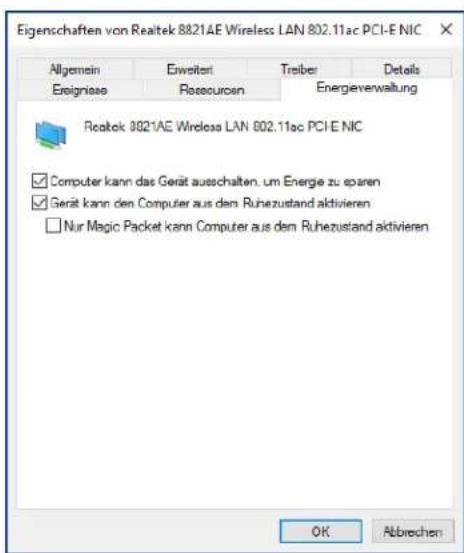
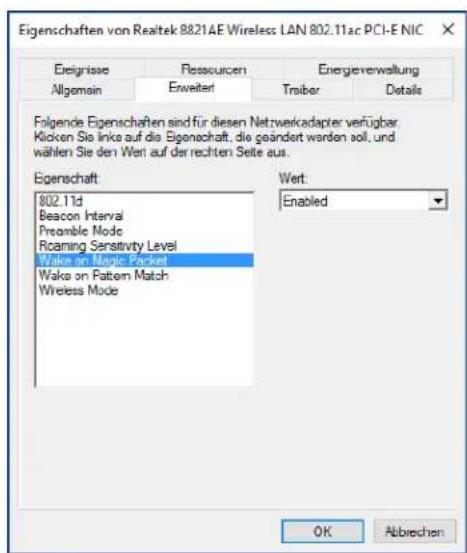
Verwenden von Open Hardware Monitor
NaViSet Administrator kann mit der kostenlzen Open-Source-Anwendung zur Hardwareüberwachung Open Hardware MonitorCOMMUNIZIEREN, um die erweiterte Überwachung des Hardwarestatus eines Windows-Remotecomputers zu ermögen (z. B. von Temperatren und Lufterrehzahlen). These zuslichen Parameter zum Status eines Remotecomputers konnen hilfreich bei der Überprüfung auf außergewohnliche Zustände sein, z. B. Überhitzen oder Ausfälle von Kuhlerluftern, die zum Ausfall oder einer Fehlfunktionen des Computers führen konnen.

Hinweis: Da NaViSet Administrator Geräte abfragt und Remotegräte außergewöhnliche Zustände nicht automatisch signalisieren, muss eine Aufgabe verwendet werden, um die überwachten Remotegräte regelmäßig abzufragen und auf außergewöhnliche Zustände zu überprüfen.
Installieren und Konfigurieren von Open Hardware Monitor
So verwenden Sie Open Hardware Monitor mit NaViSet Administrator.
- Installieren Sie auf dem zu überwachenden Windows-Remotecomputer die Anwendung Open Hardware Monitor, die auf der Website http://openhardwaremonitor.org verfügbar ist.
- Starten Sie die Anwendung Open Hardware Monitor.
- Legen Sie im Menu Options die Einstellung Run On Windows Startup und ggf. die Einstellung Start Minimized fest.
- Vergewissern Sie sich, dass die gewünschten Parameter überwacht und die Ergebnisse in der Anwendung ausgegeben werden.
- Beenden Sie die Anwendung nicht.
- Wahlen Sie in NaViSet Administrator den Windows-Remotecomputer in der Gerätestruktur aus, und öffnen Sie die Registerkarte für das Gerät, indem Sie auf das Gerät doppelklichen.
- Klichen Sie auf der Registerkarte Info des Geräts auf Standardaktualisierung oder auf Volle Aktualisierung, um die Statusinformationen des Remotecomputers zuactualisieren.
- Die Unterstützung Parameter von Open Hardware Monitor werden in der Tabelle Informationen zum Computerstatus angezeigt.

Hinweis: NEC bietet keinerlei Support oder Unterstutzung fur Open Hardware Monitor und haftet in keinem Fall fur Ausfuhrung, Entwicklung, Funktion oder Verfugbarkeit dieser Anwendung.
Unterstützte Sensoren
NaViSet Administrator unterstützt das Lesen von CPU-, GPU- und Hauptplatinentemperatoren sowie Lüfterdrehzahlen von Open Hardware Monitor. Da Open Hardware Monitor die Überwachung einer breiten Palette von Sensortypen im Computer unterstützt, sind Geräte den folgenden Kategorien zugeordnet:
CPU-Temperaturen 1 bis 8 in ^ C
CPU-Lufterdrehzahlen 1 bis 8 in U/min
Hauptplatinentemperaturen 1 bis 8 in ^ C
Hauptplatinen-Lufterdrehzahlen 1 bis 8 in U/min
GPU-Temperaturen 1 bis 8 in ^ C
GPU-Lufterdrehzahlen 1 bis 8 in U/min
Verwendung in Aufgaben und Berichten
Die Sensorwerte aus Open Hardware Monitor konnen in Aufgaben und Berichten in NaViSet Administrator verwendet werden. So kann beispelsweise eine Aufgabe erstellt werden, um eine Warnung auszugeben, wenn eine Lufterdrehzahl unter einen bestimmten Wert in U/min fällt oder eine Temperatur einen bestimmten Wert überschreitet.
Wenn ein Computer als Gerät in einer Aufgabe vom Typ Zustand ausgewähl wird, enthalt die List der Steuerungen fur den Zustand den Abschnitt Computerstatus. Diese Liste enthalt alle Sensorkategorien, die aus Open Hardware Monitor übernommen und verwendet werden konnen.
Im folgenden Beispiel wird mit dem CPU-Temperatursensor 1 eine Warnung erstellt, die ausgegeben wird, wenn der Wert 50^ überschreitet bzw. die CPU-Lüfterdrehzahl 1 unter 500/min fällt.
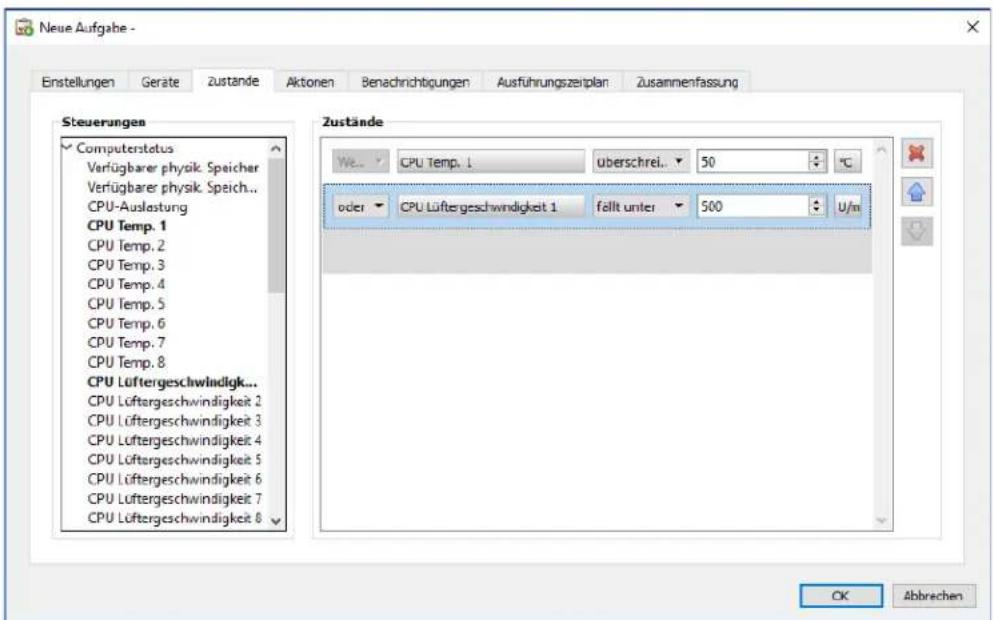
Anhang

Konfiguration von LAN to RS232 Bridge
Grundlagen
LAN to RS232 Bridge ist ein Dienstprogramm, das den LAN-Remotenzugriff auf NEC-Großbildschirme oder -Projektoren ermitteligt, die über eine RS232-Verbindung mit einem Windows-Remotecomputer verbunden sind. Damit erscheint es im Wesentlich so, als ob der Windows-Computer die LAN-Verbindung eines Großbildschirms oder Projektors darstellt. Er liefert die Brücke für die Kommunikation zwischen dem LAN und dem RS232-Anschluss zum Monitor. Anwendungen wie NaViSet Administrator können nun auf Monitore zugreifen, indem eine Verbindung mit der IP-Adresse des Windows-Computers hergestellt wird und Anforderungen so gesendet werden, als ob der Monitor über eine integrierte LAN-Verbindung verbunden are.
Dadurch kann ein Hostcomputer effektiv seine LAN-Verbindung mit dem Monitor gemeinsam nutzen, wodurch der LAN-Remotzugriff auf den Monitor erhögt wird; hierbei wird jeder eine LAN-Verbindung verwendet.
Diesistinsbesonderehilfreichfur:
- Modelle von Großbildschirmen und Projektoren, die über eine RS232-Verbindung, jedoch über keinen integrierten LAN-Anschluss verfügbar
- Situationen, in denen es nicht möglich oder wünschenswert ist, zwei LAN-Verbindungen und IP-Adressen zu verwenden (eine für den Hostcomputer und eine für den Monitor)
- Ermoglicht den Zugriff auf Geräte über Windows-Computer in der Windows- und der Mac-Version von NaViSet Administrator.
Auf den Seiten 57, 59, und 68 im Kapitel Konfigurieren von Geräten finden Sie umfassende Informationen zum Herstellen von Verbindungen mit und Konfigurieren von Geräten für die Verwendung mit LAN to RS232 Bridge.
Betrieb
Das Dienstprogramm wird auf der Windows-Taskleiste ausgeführrt und wartet auf Anforderungen, die über LAN eingehen. Wirde eine Anforderung empfangen, wird sie an den ausgewählten RS232-COM-Anschluss des Monitors weitergeleitet. Antwerten des Monitors bzw. der Monitore werden über LAN zurückgesendet.
Hinweis: In Windows kann die Taskleiste in der Standardeinstellung ausgeblendet sein. Klichen Sie auf der Taskleiste auf die Schaltfläche Ausgebrendete Symbole einblenden, um festzulegen, welche Symbole auf der Taskleiste angezeigt werden sollen.
Einschrankungen
Be der Verwendung these Dienstprogramms gibt es eine Reihe von wichtigen Einschränkungen:
Die Anwendung wird auf der Windows-Taskleiste ausgeführrt, und sie wird nur geladen, wenn sich ein Benutzer beim Computer angemeldet hat. Daher sind Verbindungen mit dem Monitor erst nach der Anmeldung eines Benutzers möglich.
- Da die Anwendungseinstellungen für spezifische Benutzer gespeichert sind, sollen den Sie die Einstellungen konfigurieren, wenn Sie als der normalerweise beim Computer angemeldete Benutzer angemeldet sind.
Die Kommunikation ist nicht möglich, wenn der Hostcomputer ausgeschaltet ist oder sich im Energiesparoder Ruhemodus befindet.
Es kann nur ein COM-Anschluss verwendet werden. Wenn mehrere Großbildschirme verbunden sind, müssen sie in Kette vom RS232-Ausgang am ersten Monitor zusammengeschlossen werden, der mit dem Computer verbunden ist.
Es ist jeweils nur eine Remoteverbindung zulässig. Wenn eine Verbindungsanforderung empfangen wird, während bereits eine andere Verbindung genutzt wird, wird diese abgelehtn.
- Der Hostcomputer muss den TCP-LAN-Datenverkehr an Port 7142 zulassen. Firewalls müssen so konfiguriert sein, dass sie den ungebilterten Datenverkehr an thisem Port zulassen. Das Installationsprogramm öffnet diesen Port in der Windows-Firewall automatisch.
Konfigurieren von LAN to RS232 Bridge
- Installieren Sie LAN to RS232 Bridge aus den NaViSet Administrator 2-Installationspaketen.
-
Führn Sie die Anwendung LAN to RS232 Bridge aus. Wahlen Sie dazu Start Programmme NEC Display Solutions LAN to RS232 Bridge aus.
-
Wahlen Sie in der List den RS232 COM Port aus, an den der Monitor angeschlossen ist.
- Wahlen Sie die richtige Baud Rate für den verbundenen Monitor aus. Für alle NEC-Großbildschirme wird eine Rate von 9600 Baud verwendet. Für Projektoren kann eine Rate von 9600, 19200 oder 38400 Baud ausgewählten werden. Stellen Sie safer, dass die ausgewählte Baudrate der im OSD (On Screen Display, Bildschirmmen) des Projektors konfigurierten Baudrate entspricht.
- Wenn die Anwendung LAN to RS232 Bridge beim Starten von Windows automatisch geladen werden soll, wahlen Sie Load when Windows starts aus. Wenn diese Option nicht ausgewähl ist, muss die Anwendung bei jedem Start von Windows manuell gestartet werden.
- Klichen Sie auf Start, um den Bridge-Vorgang zu starten. Esfindet eine Überwachung auf eingehende Verbindungen im LANstatt. Bei Empfang einer Verbindung wechselt die Anzeige Status: von Waiting for connection.
- Wenn Sie die Einstellungen konfiguriert haben, klichen Sie auf die Schaltfläche Minimize, um das Fenster zuschlieben und die Anwendung auf der Taskleiste weiterhin auszuführen.
- Wenn Sie auf Quit klichen, wird die Anwendung geschlossen, und es werden keine eingehenden Verbindungen mehr akzeptiert.
Fehlerbehebung für LAN to RS232 Bridge
Wenn Probleme beim Herstellen einer Verbindung mit dem Dienstprogramm LAN to RS232 Bridge auftreten, führen Sie diese Schritte zur Fehlerbehebung aus:
- Testen Sie die Verbindung und die Konfiguration, indem Sie eine Verbindung von einem anderen Computer mit der IP-Adresse des Computers herstellen, auf dem das Dienstprogramm LAN to RS232 Bridge ausgeführrt wird.
- Vergewissern Sie sich, dass das Dienstprogramm gestartet wurde.
- Beobachten Sie den Status: im Konfigurationsfenster. Hier wird angezeigt, ob ein Versuch zum Herstellen einer Remoteverbindung unternommen wurde. Wenn keine Remoteverbindung hergestellt wird, überprüfen Sie die Einstellungen der Firewall. Die Anwendung wird in der Windows-Firewall als LAN to RS232 Bridge Application aufgefuhrt. Vergewissem Sie sich, dass sie über Berechtigungen für den Netzwerkstandorttyp verfügt, der für die Remotenetzwerkverbindung verwendet wird. Netzwerkstandorttypen sind im Allgemeinen Heim/Arbeit (Privat) und öffentlich.
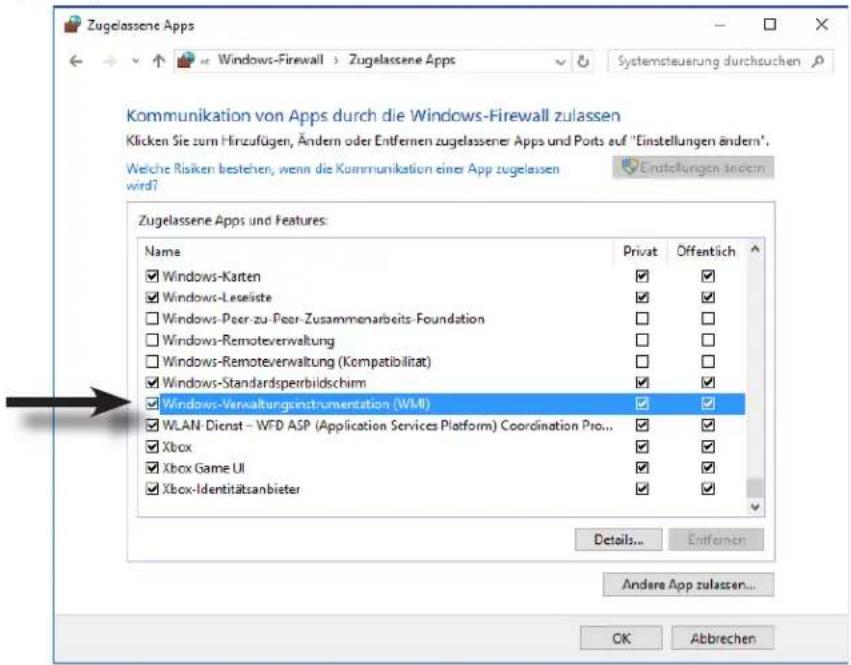
- Nur Großbildschirme: Stellen Sie sichere, dass der Monitor für die Verwendung der RS232-Verbindung und nicht des LAN konfiguriert wurde.
Nur Grobbildschirme: Stellen Sie sicher, dass die Monitor-ID auf dem Monitor ordnungsgemai festgelegt ist.
Nur Großbildschirme: Stellen Sie sicher, dass das RS232-Kabel am RS-232C-Eingang am Monitor angeschlossen ist. - Stellen Sie sichere, dass fur den Monitortyp und das Monitormodell die richtige Baud Rate ausgewählt wurde.
- Vergewissern Sie sich, dass das RS232-Kabel zum Monitor ein gekreuztes Kabel und am RS232-Eingang am Monitor angeschlossen ist.
- Prüfen Sie, ob keine andere Anwendung den COM-Anschluss verwendet.
Anhang

Konfiguration von RS232 WMI Provider
Grundlagen
Der RS232 WMI Provider wird auf Windows-Remotecomputern installiert, die über kompatible NEC-Großbildschirme mit einem RS232-Kommunikationsanschluss (COM-Anschluss) verfügen. Er empfängt Abfragen und Befehle von der Anwendung NaViSet Administrator über WMI, und er überträgt diese Befehle über RS232 an den Monitor. Der WMI Provider ist Lieferant oder Anbieter der Monitor-Metadataen für die Anwendung NaViSet Administrator. Dabei handelt es sich um einen komplett im Hintergrund ausgeführten Prozess, der bei Empfang einer Anforderung oder eines Befehls temporär geladen wird, sodass keinerlei Interaktion mit den Benutzern auf den Remotecomputern staatfindet.

Hinweis: Es gibt verschiedene Methoden für den Remotezugriff auf NEC-Großbildschirme. Weitere Informationen finden Sie in Anhang A auf Seite 152. Hier werden die verschiedenen Typen beschreiben und die jeweiligen Vor- und Nachteile erlautert. Wenn der RS232 WMI Provider mit einer größten Anzahl von verbundenen Monitoren verwendet wird, kann dies den Betrieb verlangsamten, da die Verbindung mit jedem Monitor bestätigt werden muss, ehe ein Befehl ausgeführrt werden kann. Daher wird hiervon abgeraten.
Konfigurieren
Im Unterschied zum Dienstprogramm LAN to RS232 Bridge muss der RS232 WMI Provider lokal mit der Anzahl der verbundenen Monitore, den Monitor-IDs für die einzelnen Monitore und den RS232 COM-Anschlüssen auf dem zu verwendenden Hostcomputer konfiguriert werden.
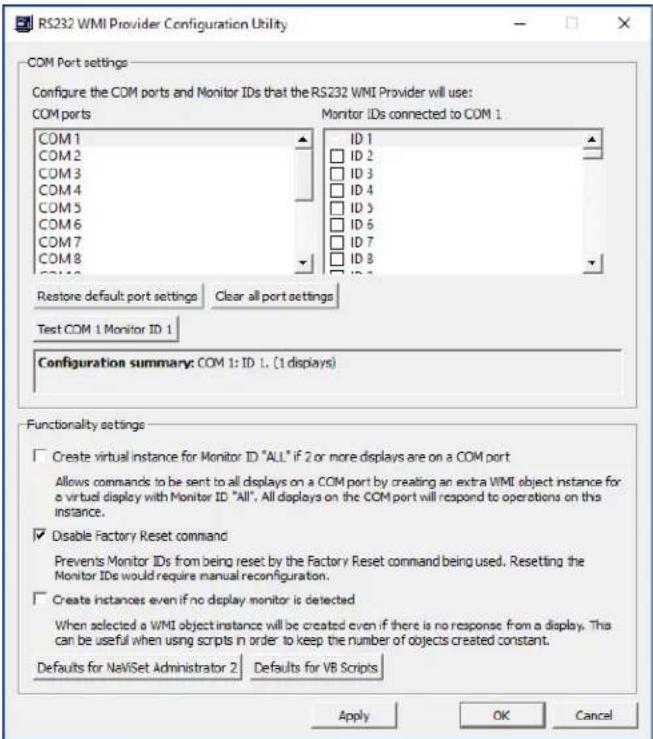
Ein Dienstprogramm mit der Bezeichnung RS232 WMI Provider Configuration Utility (Konfigurationsdienstprogramm für RS232 WMI Provider) wird zusammen mit dem RS232 WMI Provider installiert, sodass diese Einstellungen auf einfache Weise festgelegt werden können. Dieses wird über Start → Programme → NEC Display Solutions → RS232 WMI Provider aufgerufen.
Mit dem Konfigurationsdienstprogramm werden die folgenden vom WMI Provider genutzten Konfigurationseinstellungen festgelegt:
Die RS232 COM-Anschlasse fur die Kommunikation mit den NEC-Monitoren werden konfiguriert.
Die Monitor-IDs fur die einzelnen Monitore werden konfiguriert (diese mssen mit den Einstellungen auf dem jeweiligen Monitor ubereinstimmen).
Die Kommunikation mit den einzelnen Monitoren wird getestet.
Die diversen erweiterten Einstellungen mit Auswirkung auf das Verhalten des WMI Provider werden konfiguriert.
Fuhren Sie die folgenden Schritte aus, um die für NaViSet Administrator zu verwendenden Einstellungen zu planen und zu konfigurieren:
- Ermitteln Sie die Nummern der COM-Anschlasse am Hostcomputer, über die mit den MonitorenCOMMuniziert wird.
-
Verbinden Sie die Monitore mit gekreuzten RS232-Kabeln mit dem Hostcomputer. Achten Sie daraufuf, dass Sie den RS232-Eingang und -Ausgang am Monitor richtig bestimmen. Der Computer wird mit dem RS232-Eingang am Monitor verbunden.
-
Konfigurieren Sie die Monitor-IDs für die einzelnen Monitor auf dem jeweiligen OSD (On Screen Display, Bildschirmmenü). Wenn mehrere Monitor in einer RS232-Kette verwendet werden, muss jeder Monitor in der Kette eine eindeutige Monitor-ID aufweisen.
- Klichen Sie im Konfigurationsdienstprogramm auf die Schaltfläche Clear All Port Settings, um ggf. vorhandene frühere Konfigurationen zurückzusetzen.
- Wahlen Sie in der List de den am Hostcomputer verwendeten COM-Anschluss aus.
- Wahlen Sie anschließend die Monitor-ID für den ersten Monitor aus, und vergewissem Sie such, dass diese aktiviert ist.
- Klichen Sie auf die Schaltfläche Test COM n Monitor ID x, um die Kommunikation mit dem Monitor zu testen (wobei n und x für die Nummer des COM-Anschlusses und die Monitor-ID stehen). Bei erfolgreicher Kommunikation werden Modellname und Seriennnummer des betreffenden Monitors angezeigt. Wenn der Monitor nicht erkannt wird, finden Sie weitere Informationen unter „Fehlerbehebung" auf Seite 150.
- Wiederholen Sie die Schritte 5 bis 7 für alle übrigen Monitore.
- Überprüfen Sie die Konfigurationseinstellungen im Abschnitt Configuration Summary.
- Wenn der WMI Provider mit der Anwendung NaViSet Administrator 2 verwendet wird, vergewissem Sie sich, dass die Option Defaults for NaViSet Administrator 2 aktiviert ist.
- Klichen Sie zum Schlieben auf Apply oder OK.
- Der RS232 WMI Provider ist nun bereit für den Remotegriff. Versuchen Sie eine Verbindung herzustellen, indem den Computer in der Anwendung NaViSet Administrator als Windows-Computer im LAN (WMI) hinzufugen.
Erweiterte Einstellungen
Der RS232 WMI Provider bietet eine Reihe von erweiterten Einstellungen, die in bestimmten Konfigurationen und Szenarios verwendet werden konnen.
Create virtual instance for Monitor ID „All“ if two or more displays are on a COM port
Bei Auswahl dieser Einstellung konnen Befehle gleichzeitig an alle Monitore an einem bestimmten COM-Anschluss gesendet werden, indem eine zusätzliche WMI-Objektinstanz fur einen virtuellen Monitor mit der Monitor-ID „All" erstellt wird. Alle Monitore am COM-Anschluss reagieren auf Vorgänge in dieser Instanz.

Hinweis: These Einstellung ist für die Verwendung mit WMI-Skripts und nicht für die Anwendung NaViSet Administrator 2 bestimmt. Sie darf nicht aktiviert werden, wenn die Anwendung NaViSet Administrator 2 verwendet wird.
Disable Factory Reset Command
These Einstellung verhinder, dass die den einzelnen Monitoren zugewiesenen Monitor-IDs mit dem Befehl Werkseinstellungen zurückgesetzt werden. Das Zurücksetzen der Monitor-IDs wurde erfordern, dass jeder Monitor über das OSD (On Screen Display, Bildschirmmen) manuell neu konfiguriert wird.
Bei Auswahl dieser Einstellung wird eine WMI-Objektinstanz fur jedem im WMI Provider konfigurierten Monitor erstellt, selbst wenn von einem Monitor keine Reaktion festgestellt wird. Dies kann bei Verwendung von WMI-Skripts hilfreich sein, da die Gesamtzahl und die Abfolge der erstlichen WMI-Objekte konstant gehalten wird.

Hinweis: These Einstellung ist für die Verwendung mit WMI-Skripts und nicht für die Anwendung NaViSet Administrator 2 bestimmt. Siearf nicht aktiviert werden, wenn die Anwendung NaViSet Administrator 2 verwendet wird.
Anhang

Windows-Verwaltungsinstrumentation
Grundlagen von WMI
Windows-Verwaltungsinstrumentation (WMI) betiet umfassende integrierte Betriebssystemunterstützung für die System- und Anwendungsverwaltung auf einem Windows-Computer. WMI stellt ein Modell der Konfiguration, des Status und betrieblicher Aspekte von Windows-Betriebssystemen bereit. Damit werden Verwaltungsanwendungen beim Erstellen von Lösungen unterstützt, die Verwaltungsaufwand und Lebenszykluskosten beim Verhalten von Windows und Hardwaregeräten senken.
NaViSet Administrator kann auf einen Remotecomputer zugreifen und diese Informationen mit WMI lessen.
Ohne dass zusätzliche Software auf einem Remotecomputer installiert werden muss, ist NaViSet Administrator in der Lage, Berichte zu den verschiedenen Aspekten zu erstellen:
- Marke, Modell, Seriennummer und Aufösung aller verbundenen Monitore
- Marke, Modell und Seriennummer des Computers (sofern verfügbar)
Typ, Geschwindigkeit und gegenüber Auslastung der CPU
Version des Betriebssystem und Service Pack - Gröbe des Systemspeichers und gegenüber Auslastung
NaViSet Administrator kann die Menge der Informationen, die auf einem Remotecomputer zu den verbundenen Monitoren verfügbar sind, durch Installieren eines benutzerdefinierten WMI Provider erweitern.
In NaViSetAdministrator sind zwei verschiedene WMI Provider enthalten: der RS232 WMI Provider (für Großbildschirme, die über RS232 mit dem Computer verbunden sind) und der DDC/CI WMI Provider (für Desktop-Monitore und die Kommunikation über das Videokabel mit dem Monitor).

Hinweis: Der RS232 WMI Provider und der DDC/CI WMI Provider können nicht gleichzeitig auf einem Computer installiert sein.
Die NaViSet Administrator-WMI Provider sollten auf allen Remotecomputern installiert werden, die über kompatible NEC-Monitore verfügbar. Der WMI Provider empfängt über WMI Abfragen und Befehle von der Anwendung NaViSet Administrator und übermittelt diese Befehle über DDC/CI bzw. RS232 an den Monitor. Der WMI Provider ist Lieferant oder Anbieter der Monitor-Metadataen für die Anwendung NaViSet Administrator. Dabei handelt es sich um einen komplett im Hintergrund ausgeführten Prozess, der bei Empfang einer Anforderung oder eines Befehls temporär geladen wird, sodass keinerlei direkte Interaktion mit den Benutzern auf den Remotecomputern staatfindet.
Um Anpassungen vorzunehmen und erweiterte Abfragefunktionen auszuführen, muss einer der NaViSet Administrator WMI Provider auf jedem Windows-Remotecomputer installiert werden. Ist der WMI Provider nicht installiert, kann NaViSet Administrator dennoch mithilfe von integrierten WMI-Standardklassen grundlegende Informationen über den mit dem Computer verbundenen Hauptmonitor sommeln. Diese Informationen beschränken sich auf staatische Metadataen, dazu ist keine Anpassung des Monitors möglich. Diese grundlegenden Informationen sind unabhängig von Modell oder Marke des verbundenen Monitors verfügbar.
Die NEC WMI Provider erstellen ein standardmäßiges WMI-Objekt, auf das nicht nur die Anwendung NaViSet Administrator zugreifen kann, sondern auch Inventarverwaltungs-Anwendungen von Drittenbieten und diverse andere WMI-Schnittstellen, z. B. VB-Skripts.
Anhang

WMI VB-Skripts
Der DDC/CI Provider und der RS232 WMI Provider in NaViSet Administrator ermögen den Zugriff auf und die Steuerung von verbundenen NEC-Desktop-Monitoren und Großbildschirmen über Inventarverwaltungs-Anwendungen von Drittenbieten sowie über einfache VB-Skripts. Damit konnen bei Bedarf auf einfache Weise benutzderdefinierte Vorgänge ausgeführten werden, ohne dass hierbei die Anwendung NaViSet Administrator verwendet werden muss.[11]
Es können VB-Skripts für den Zugriff auf die WMI-Eigenschaften und -Methoden der NaViSet Administrator WMI Provider geschrieben werden. Der WMI Provider ist eine Klasse mit dem Namew Win32_AdvancedDesktopMonitor; er ist im Namespace Root\CIMV2 enthalten.
Die verschiedene Verfügbaren Eigenschaften und Methoden können auf einfache Weise mit der in Windows integrierten WMI-Testanwendung (WbemTest.exe) oder mit dem WMI-CIM-Studio und dem WMI-Objektbrowser (verfügbar im Microsoft WMI-SDK) oder diversen WMI-Tools von Drittaniabetern durchsucht werden.
Sobald die Name und Parameter der gewünschten Eigenschaften und Methoden des WMI Provider besteht sind, kann über eine VB-Skriptdatlei darauf zugegriffen werden.
VB-Skripts sind Textdateien mit einer VBS-Erweiterung. Sie konnen von der Befehlszeile mit cscript.exe ausgefuhrt werden bzw. über die grafische Benutzeroberfläche von Windows, die wscript.exe ausfuhrt.
Einzelheiten zum Generieren von VB-Skripts konnen in thisem Handbuch nicht erlautert werden. Auf den NaViSet Administrator-Installationsmedien werden jeder eine VB-Skriptdateien zu Referenzzwecken bereitgestellt.
Enthaltene VB-SkRIPT-Beispieldateien:
MonitorPowerOn.vbs
Veranschaulicht die Steuerung der Monitorstromversorgung; darauf wird der Monitor eingeschaltet.
MonitorPowerOff.vbs
Veranschaulicht die Steuerung der Monitorstromversorgung; darauf wird der Monitor ausgeschaltet.
MonitorInfo.vbs
Veranschaulicht, wie die WMI-Eigenschaften ausgelehen werden, um eine der grundlegenden Monitor-Metadataen abzufragen und anzuzeigen, z. B. Modellnummer, Seriennummer, Herstellungsdatum usw. Die meisten dieser Funktionen sind für Monitore nur verfügbar, wenn der DDC/CI WMI Provider verwendet wird.
ResetColor.vbs
Veranschaulicht, wie eine Aktion durch Aufrufen einer WMI-Methode ausgeführrt wird. Hiermit werden die Farbeinstellungen des Monitors zurückgesetzt.
ReadBrightContrast.vbs
Veranschaulicht, wie eine Aktion durch Aufrufen einer WMI-Methode ausgeführrt wird. Hiermit werden die Werte der Steuerungen Helligkeit und Kontrast ausgegeben und als Prozentsatz angezeigt.
Veranschaulicht, wie eine Aktion durch Aufrufen einer WMI-Methode ausgeführrt wird. Hiermit wird die Steuerung Helligkeit auf einen Prozentwert festgelegt. Zudem wird der Prozentwert für die Steuerung Helligkeit vor und nach der Anpassung angezeigt.
IRRemote.vbs
Veranschaulicht, wie eine Aktion durch Aufrufen einer WMI-Methode ausgeführrt wird. Hiermit wird eine Reihe von IR-Fernbedienungsbefehlen an den Monitor gesendet, wobei die IR-Fernbedienung (sofern verfügbar) imitiert wird. Die Datei muss bearbeitet werden, damit die gewündsten IR-Fernbedienungsbefehle verwendet werden. Diese Funktion ist nur für NEC-Großbildschirme verfügbar, die über RS232 verbunden sind.
ReadInternalTempSensors.vbs
Veranschaulicht das Lesen der internen Temperatursensoren in Unterstützung Monitoren.
Glossar
DDC/CI (Display Data Channel/Command Interface, Anzeige-Datenkanal/Befehlsschnittstelle): Eine Zwei-Wege-Kommunikationsverbindung zwischen der Grafikkarte und dem Monitor über das reguläre Videosignalkabel.
EDID (Extended Display Identification Data, erweiterte Anzeigeidentifikationsdaten): Eine Datenstruktur, die von einem Monitor bereitgestellt wird und seine Fähigkeiten für eine Videoquelle beschreiben.
OPS (Open Pluggable Specification, offene Norm fur steckbare Geräte): Eine standardisierte Konstruktion von Steckplätzen fur Geräte fur digitale Schlder und einsteckbare Medien-Player.
OSD (On Screen Display, Bildschirmenu): Steuerungen und Statusinformationen für den Monitor, die dem Bild auf dem Monitor überlagert werden.
RS232: Eine Reihe von Normen für die serielle asynchrone Übertragung binäer Daten- und Steuersignale zwischen DEE (Datenendeinrichtungen) und DÜE (Datumübertragungsstrecken).
SBC (Single Board Computer, Einplatinenrechner): Ein vollständiger Computer mit Mikroprozessor, Speicher und anderen Komponenten, der auf einer einzeln Platine angeordnet ist.
SMTP (Simple Mail Transfer Protocol, einfaches E-Mail-Transportprotokoll): Ein Internetstandards für die Übertragung von E-Mail über das Internet.
SSL/TLS (Secure Sockets Layer/Transport Layer Security, Schicht mit sicheren Sockets/Transportschichtsicherheit): Ein Protokoll zum Verschluss von Informationen, die über das Internet übertragen werden.
USB (Universal Serial Bus, universeller serieller Bus): Ein Kommunikationsbus für die Verbindung von bis zu 127 Geräten wie z. B. Tastaturen, Mause, Scanner, Farbmess- bzw. Kalibrierungssensoren usw.
VESA (Video Electronics Standards Association, Normungsgremium für Videolektronik): Eine international tätige gemeinszufige Organisation, die branchweit gültige Normen für die Schnittstellen von PCs, Workstations und Unterhaltungselektronik unterstützt und entwickelt.
WMI (Windows Management Instrumentation, Windows-Verwaltungsinstrumentation): Ein Satz Erweiterungen für das Windows-Treibermodell, die eine Schnittstelle auf Betriebssystemebene bereitstellen, über die instrumentierte Komponenten Informationen und Benachrichtigungen bereitstellen.
NEC
Copyright © 2023 Sharp NEC Display Solutions, Ltd. Alle Rechte vorbehalten.
USA und Kanada: www.sharpnecdisplays.us
Europa: www.sharpnecdisplays.eu
□一卡調節有、口一卡卡卡卡卡卡卡卡卡卡卡卡卡卡卡卡卡卡卡卡卡卡卡卡卡卡卡卡卡卡卡卡卡卡卡卡卡卡卡卡卡卡卡卡卡卡卡卡卡卡卡卡卡卡卡卡卡卡卡卡卡卡卡卡卡卡卡卡卡卡卡卡卡卡卡卡卡卡卡卡卡卡卡卡卡卡卡卡卡卡卡卡卡卡卡卡卡卡卡卡