
NaViSet Administrator 2 - 软件许可与扩展 NEC - 免费用户手册
免费查找设备手册 NaViSet Administrator 2 NEC PDF格式.




| 产品类型 | 软件许可证 & 扩展 |
| 品牌 | NEC |
| 型号 | NaViSet Administrator 2 |
| 类别 | 显示管理软件 |
| 兼容操作系统 | Windows 10/11(32/64位)、Windows Server 2012/2016/2019/2022、macOS 10.13+ |
| 支持的设备类型 | NEC显示器(桌面、宽屏)、NEC投影仪、PJLink设备、Windows计算机 |
| 连接方式 | LAN(TCP/IP)、RS232、DDC/CI、WMI |
| 主要功能 | 集中管理、远程控制、自动任务、报告生成、邮件警报、电源管理 |
| 数据库 | 本地存储配置、历史和凭据 |
| 界面语言 | 英语、德语、法语、日语、简体中文 |
| 所需磁盘空间 | 安装最低300MB,每100台设备额外100MB |
| 建议内存 | 最低4GB,建议8GB |
| 网络连接要求 | LAN TCP/IP,大多数显示器需静态IP |
| 包含的软件组件 | LAN转RS232桥接器、DDC/CI WMI提供程序、RS232 WMI提供程序 |
| 所需第三方软件 | Adobe Reader X+(用于手册)、Microsoft Excel或Apple Numbers(可选) |
| 高级功能 | 支持Open Hardware Monitor、VBScript脚本、播放证明 |
| 安全 | 凭据库、访问管理 |
| 更新 | 在线检查更新(需互联网连接) |
| 支持 | 通过Sharp NEC技术支持、常见问题解答、PDF用户指南 |
| 夏普兼容性 | 是,PN-系列型号(例如:PN-L652B、PN-ME432等) |
常见问题 - NaViSet Administrator 2 NEC
用户关于以下问题的提问 NaViSet Administrator 2 NEC
0 问题 关于此设备。回答您知道的问题或提出自己的问题。
提出关于此设备的新问题
下载您的设备说明 软件许可与扩展 免费PDF格式!查找您的手册 NaViSet Administrator 2 - NEC 并重新掌握您的电子设备。本页发布了使用您的设备所需的所有文档。 NaViSet Administrator 2 品牌 NEC.
用户手册 NaViSet Administrator 2 NEC
一 一 一 一 一 一 一 一 一 一 一 一 一 一 一 一 一 一 一 一 一 一 一 一 一 一 一 一 一 一 一 一 一 日本語
SNTBwAの 更新
米国著作權法之課者制約閱用完全不表明文中,合衆國法律集第17編合衆國著作權法考覽<4。
日本: www. sharp-nec-displays.com/jp
目次
注意 7
对応デバイス 8
9
LAN上的WindowsCONPUB一夕1台追加的(WMI)
(Windows版のみ) 29
LAN上的PJLink德八位为1台追加的.. 34
複数のデバイスを追加する 35
複数のWindowsCONBUNDBU一トをINPトす(WMI)(Windows版の)..39
DStKtBpTdsPleY (Windows版の) 46
NEC八脱利克德斯. 46
NEC□JεKtJI 46
PJLink德八I. 46
WindowsCONPUB一夕以接续載在的DusotpDusprei.47
WMI介LLAN接续載いWindowsCONBUN-48
NEC八P3K4TJ6TJ149
M二た一IDにて 49
LAN徴一工一工一工ID機能を使用する . . . . . . . . . . . . . . . . . . . . . . . . . . . . . . . . . . . . . . . . . . . . . . . . . . 52
夕斯例:德巴式固有口一用使用式卡尔卡利克式设定的..137
問題:WMI以Windows一目接統に能い(Windows版の).146
問題:NEC八貢利卡德斯克莱特通信はうい.................................................................................... 146
問題:NEC緬口紹克専一通信能否 147
概要 156
設定. 156
詳細設定 157
付錄F Windows Management Instrumentation 159
WMI. 159
NaViSet Administrator WMI Provider 159
付錄G WMI VBスケリト 161
VBsuklptbのsntpl: 161
注意
PShl-:P401、P461、P521、P551、P701
NEC/P35K2E1E35E35E35E35E35E35E35E35E35E35E35E35E35E35E35E35E35E35E35E35E35E35E35E35E35E35E35E35E35E35E35E35E35E35
- 沙トてる特性と機能はモルによて異なら。
SSTU要件
NaViSet Administrator 使用的利点上 以下以下举跋令足。
注意:1. 内部的资产番号部分要变更,2. 1. 内部的资产番号部分要变更。
DAVs名为自动的可变更:1个末是複数のDAVs名を、DAVs名のDFTL形式18一「DAVS」に記載)为使用時同中自動的可变更的之和为能者。
丁巴式对表示的数和种類是、之的口为使用。夕上口一用。
丁巴式设定拉尔以大可更的如能来。使频度非常高口一、才、音声、電源等的单
一夕为利用来。使用频度的低口一力次大可为利来。
71-7
夕スケマネ一徳ヤウinds戦
夕斯卡蒙一约乌不下以有以下表示之。
- 待機中的次斯克(現在处理中/實行得很好)
- 動作中的次斯克(現在处理中/実行さてい)
- 夕スケの実行中に発生たアレト状態
85-85
レトマネ一徳ウindの
待機中的レト(現在处理中/実行中,No)
- 動作中的レバート (現在処理中/実行中)
St一夕SBA-×IIN画面下部のSt一夕SBA一表示たは非表示にしま�。
一尔一-一尔一木子表示半非表示
注意:它的方法为追加了的下之的最初的有效行()表示)中插入坐标。
Dmein管理者上口giv中、一Tbpu之的認証acse为使用成的场合是、现在のWindowsu一和接续者选机。
NTsT中工一发生了场合是、146一「问题:WMIwOwsCnBpu-夕以接续能不(Windows版)」 有记载的T拉PULHJ一TING手顺来参照下
LAN上的NEC八萌默卡德尔斯克莱尔追加的
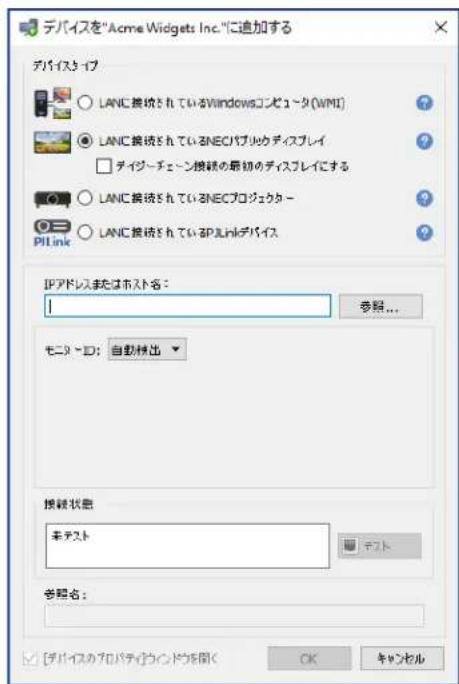
参照機能使用上、NEC八PUSK为参照自口是LAN上有的八PUSK为自动检出,
八比利斯克莱尼馬尼比爾上,有自動不和列舉機能對応用。
Tntb操作中以工一发生的场合是、146一「问题:NEC/巴利克德斯产和通信能不」记载的卜拉
デイジーツエンはストにとて
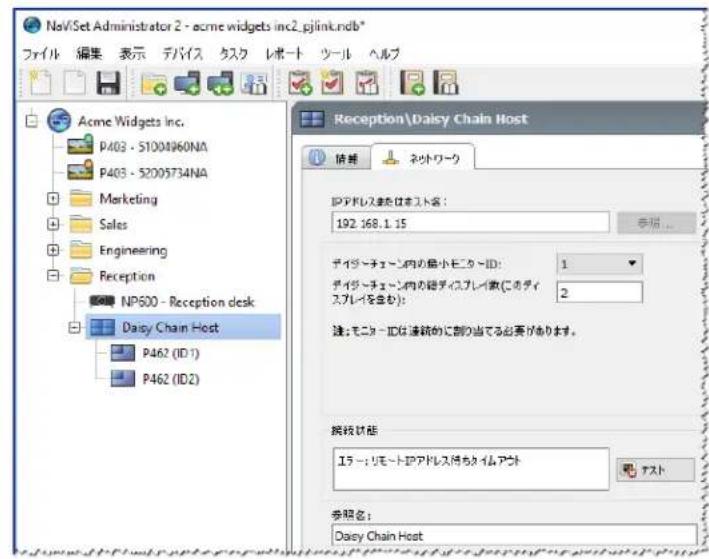
各DiSPLIe的王二一ID是、DiAs名的括弧内表示。
LAN接续載いNEC口JUK夕一为選拟L。
LAN to RS232 Bridge使用用的场合是、Windows一夕的一夕名未加IPADL斯入力
ntustooknnehtnofoa接续到确忍让。
接续可成功者、口日之名资有言(口名名自动入力。名是德尔名名
LAN接续載いPJLinkD巴斯为選扱示。
ntosb0tansuokTnehtfoe接续被認让。
接续成功,名名名名一为自动入力。为本名名名名名名名名名名名名名名名名名名名名名名名名名名名名名名名名名名名名名名名名名名名名名名名名名名名名名名名名名名名名名名名名名名名名名名名名名名名名名名名名名名
追加的丁巴斯为数有的场合是、数的丁巴斯为追加的口使使用,追加的方。1的丁巴斯为追加使
注意:RS232与DSJ-100接续的“DVB”是相同的,但“DVB”和“DVB”之间的距离为 5mm 。
檢証王一卜為選拟了場合德斯及名为,適切的士力上名当当之。王名、
个不一方法-不不一的式之和为作成的有、いか的方法がは。它的方法は式方式上可以了異、以降の章为詳し説明し。
LANSte一士-丁S卜接续的結果(检证毛一卜是选折之在的场合の表示)
同以方法对检出以追加的之及能为。一夕夫新T-之列举T上以表示之有、通数分间实行
了。
間かかるとがありま�。
10 一卜一之的DA口戈閉以、認証情報DA口戈開起。40
10 10 認證情報入力者。選折的CONB一夕がINP-トさ。
注意:各DIsIe的E二T一ID是、DIsIe的F出可能都自的的以检出之。
注意:RS232对“ДИJO-EN接续的数的"为追加的场合、它的方法是适切的。它的上等构成的场合、“J-EN全体单一的"为追加的口式加追加的必要要

選抓...一元 择一卜元の万化ルを選扱しま。
NEC®P3000和T1000的接口都使用,但需要在接口上加一个“#”字。
注:才普子的接统和丁巴尔是不格一表示了。
制限事項
WMI可的WindowsFAPAAU一Lの設定为WindowsのCONT口一L八PUEK加手動以以下的上可变更之、R一T文次为可能的或必能。
NTTUsCtWindowsOnu一夕dMnN=WindowsFukul属在的场合、FAUw一川有功电UAC(一力Wnt口一)のFulトのSckl设定好WMIの之Kss是禁止。DDC/CI未はRS232WMIProviderをCONb一夕にInsSt一Lると、Sckl設定が自動的に克Sを許可する上構成者。
NECハリドデイス克莱の構成と接続
使用説的迪斯产翻伊莫尼上,和了適切的接統構成判斷的有、次的上。
LAN徳伊一工一内之各德不、IPADL斯和二卡ID使到NaViSetAdminstrator以追加上、 德伊一工一的一部上成有不个别别的NEC巴P私T克德不上追加的么为
八PRIKcDfSPLaLANi直接接续载、1的IPADLus使用。
構成の特長
LAN八P为内藏了八PRIKDEISPREIg、LAN与直接接续之。
構成の特長
LAN to RS232 Bridge被使用了、LAN八内藏的NEC八四环块
ト対象のデスPLEI接統構成
| LAN1LAN2 RS-232C | RS-232C (IN)、LAN1、おはいLAN2 |
構成の概要
WindowsCONPUBUNaTOn10COMoToLS232BrideH-ITiTe为使用、RS232to介上巴TCKTINStPREI接续sE。
構成の特長
SBCおよ2のLAN接続を備たNECハリckデイス克莱
ト対象のデスPLEI接統構成
巴片和代斯比以装着的SBC(s)LLAN接续、通信用SBC之内部RS-23C接
構成の特長
LAN以接续載いNECバリクデスフIL(LAN to RS232 Bridge为使用す的场合)
未力
LAN以接续載いWindowsCONBUEU(WMI)(RS232WMIProvider为使用的场合)
接綴凶
制限事項
□口德克一告值出以对忘在的场合是、兰不和尔夕的使用时间及残量时间也表示之。
デスクトフ ヨス広 情報
□口一、素早<阿克士成的好在<的夕披中数个格一分出。夕披为最初开<和大巴斯以工行,口一有现在之设定与更新

待機中的次斯克(現時点及处理中/実行中等の)
- 動作中的夕次(处理中/実行中的)
- 夕夕の実行中に発生たアト状態
待機中的夕斯克リスト
夕斯克加兰一、警告、工一等了完了的、卡
品 德巴式加拉卡上不的低尔的警告。文字色变
夕斯克少不<上1のA一卜为行了完之。。的告及工一上书士表示
13
夕克右克习士一开乙如成。
条件付之条件的条件真可为和一发生。夕之发行了之一上表示。一卜士はア一上引起之丁夕及件、一上发生了德巴斯、发生時刻、有送信的通知表示
IRI托卡送信,口工,口卡内之口中是使用能不。
注意:同以夕斯克中都毛一卜夕伊的異在IR毛一卜摩卡士即同时使用此是可
Mss一的大量送信为防止的力、Mss一送信以下的上制御有之如成
它的方式变化生的,其内容日时也。它保存之。

它的操作是用它实行的(操作的实行时与之实行)。它和、各丁巴斯的下一夕一以有保存也。
力,它才在行,内之工为指定的期间,古的工速度当
LRS内口一上口一上口一上口一上口一上口一上口一上口一上口一上口一上口一上口一上口一上口一上口一上口一上口一上口一上口一上口一上口一上口一上口一上口一上口一上口一上口一上口一上口一上口一上口一上口一上口一上口一上

Mss一的大量送信为防止的力以、Mss一送信在以下的上制御有之如成
七言口戈才予一-一巴斯口八的認可設定使用、指定的力卡上之的阿克子使用成的許可。三力士要于本之和,开
注意:一、下载数多且不一致,读者务必在下载前确保已下载的文件处于最新状态。
言語設定:」一NanSetAdminstratorの」一用使用的言語選扣。

答:い元、一夕巴一云度一開的个斯卡是1中限里。
質問:NaViSet Administratord使用説的一夕一八には別のトフウアかアクせスてき?
答:い、一多一之的力一卡夫自的为的。
答:各子口有对的通信使用。通常、么和操作数口有程度为。
NaViSet Administrator 为 Open Hardware Monitor 使用的任何
LAN to RS232 Bridge 使用的 DVBUS 的接续 056-1、58-1、67-1 的各一为参照 056-1。
動作
它的设定行上、M二一ID「AI」入了假想的WMI才德克卜斯为追加作成。特定的COM口卜接续了的在卡中送信的可开
WMI×nD中呼出特定的Aekh为实行用方法绍介山。明和口一值出
WMI×ndd为呼出特定のアクhon为实行的方法紹介。D1sP1y的明的口一值为八一七 ト表示设定。明的口一值调整前後の八一七值也表示。
IRRemote.vbs
WMI×ndd为呼出特定のakshon实行的方法绍介山。一的IRi莫一托卡不疑似的的IRi莫的dSpreI送信山。目的的IRi莫一托卡不设定的场合是、之的fAIL为编集以<。它的机能是、RS232接续了tNEC八PfKcDySpreI的使用可以。
ReadInternalTempSensors.vbs
OSD(才元斯克一丁斯)-斯克一画像的上重态表示的斯口一、
RS232-DTE(一夕通信機器)及DCE(一夕回線終端裝置)接統的ShngulEindのShiralbivnurle一夕おは制御信号に閲る一連の規格
有时候会提供 NaViSet Administrator 软件的更新和增强功能。使用软件中的检查更新功能可自动查看是否有较新版本可用(需要建立 Internet 连接)。
技术支持和反馈
有关 NaViSet Administrator 的技术支持,请参阅所有常见问题解答,这些内容可能有助于解决问题。有关其他帮助,请联系 Sharp NEC 代表,或使用以下网址提供的在线反馈表:http://cn.nec.com/(中国)。
商标和版权
Microsoft、Windows 和 Excel 是 Microsoft Corporation 在美国和/或其他国家/地区的注册商标或商标。
Adobe 和 Reader 是 Adobe Systems Incorporated 在美国和/或其他国家/地区的注册商标或商标。
Apple、Macintosh、Numbers、Mac、macOS和Mac徽标是AppleInc.在美国和其他国家/地区注册的商标。
本产品包含OpenSSL Project开发的软件,该软件用在OpenSSL Toolkit中。(http://www.openssI.org/)。版权所有©1998-2011TheOpenSSLProject。保留所有权利。
本手册所载内容仅供参考,如有更改,恕不另行通知,且不得将其视为Sharp NEC Display Solutions做出的承诺。Sharp NEC Display Solutions对本手册中可能出现的任何错误或不准确叙述概不承担任何责任。
保留所有权利。您拥有的权利须符合如下所列版权法规定的限制和约束。
拷贝、复制或传播本手册的任何部分均属违法行为,包括但不限于通过任何网络以电子形式传输,除非《美国法典》第17册《美国版权法》允许。根据法律规定,复制包括翻译成另一种语言或格式。
上述规定不是根据《美国版权法》对您强制实施的限制的包容性声明。
如需根据《美国版权法》对您强制实施的限制的完整声明,请参阅《美国法典》第17册。
中国:cn.nec.com
修订版231130
目录
注意事项. 6
支援的装置. 7
系统要求. 8
章1 NaViSet Administrator简介9
简介 9
功能 10
使用 NaViSet Administrator 的优势. . . . . . . . . . . . . . . . . . . . . . . . . . . . . . . . . . . . . . . . . . . . . . . . . . . . . . . . .
安装 NaViSet Administrator. 13
远程Windows计算机组件. . . . . . . . . . . . . . . . . . . . . . . . . . . . . . . . . . . . . . . . . . . . . . . . . . . . . . .
配置概述. 14
章2用户界面概述15
主窗口 15
设备树. 16
固定窗口区 20
设备属性窗口 21
“任务管理器”窗口 21
“报告管理器”窗口 21
菜单. 22
章3设备24
支持的设备. 24
Windows计算机(仅限Windows版本) 24
NEC大屏幕显示器 25
NEC投影仪. 25
PJLink 兼容设备 ..... 25
添加设备. 26
添加单个设备. 27
添加一个局域网Windows计算机(WMI)(仅限Windows版本). . . .27
选择连接到局域网的NEC大屏幕显示器。. . . . . . . . . . . . . . . . . . . . . . . . . . . . . . . . . . . . . . . . . . . . . . . . . . . . . . . . . . . .
添加一个连接局域网的NEC投影仪. . . . . . . . . . . . . . . . . . . . . . . . . . . . . . . . . . . . . . . . . . . . . . . . . . . . . . . . . . . . . . . . . . . . . . . . . . . . . .
添加一个连接局域网的PJLink设备. .32
添加多个设备. 33
导入多个Windows计算机(WMI)(仅限Windows版本).37
导入多个NEC大屏幕显示器 40
导入多个NEC投影仪 41
导入多个PJLink设备. .43
章4 配置设备 44
桌面显示器(仅限Windows版本) 44
NEC大屏幕显示器. .44
NEC投影仪. 44
PJLink设备. 44
连接至Windows计算机的桌面显示器. . . . . . . . . . . . . . . . . . . . . . . . . . . . . . . . . . . . . . . . . . . . . . . . . . . . . . . . . . . . . . . . . . . . . . . . . . . . . . .
局域网Windows计算机(WMI)连接. . . . . . . . . . . . . . . . . . . . . . . . . . . . . . . . . . . . . . . . . . . . . . . . . . . . . . . . . . . . . . . . . . . . . . . . . . .
配置和连接 NEC 大屏幕显示器 47
关于监视器ID. .47
对LAN菊花链使用自动ID功能. . . . . . . . . . . . . . . . . . . . . . . . . . . . . . . . . . . . . . . . . . . . . . . . . . . . . . . . . . . . . . . . . . . . . . . . . . .
使用直接LAN连接的NEC大屏幕显示器. . . . . . . . . . . . . . . . . . . . . . . . . . . . . . . . . . . . . . . . . . . . . . . . . . . . . . . .
使用直接LAN连接的、带有LAN集线器的NEC大屏幕显示器. . . . . .52
使用LAN to RS232 Bridge的NEC大屏幕显示器. . . . . . . . . . . .53
使用LAN to RS232 Bridge的、带有LAN集线器的NEC大屏幕显示器. .55
使用RS232WMIProvider的NEC大屏幕显示器. . . . . . . . . . . . . . . . . . . . . . . . . . . . . . . . . . . . . . . . . . . . . . . . . . . . . . . . . . . . . . . . . . .
具有SBC和双LAN连接的NEC大屏幕显示器. .59
具有SBC和单LAN连接的NEC大屏幕显示器. . . . . . . . . . . . . . . . . . . . . . . . . . . . . . . . . .
具有直接LAN或无线连接的NEC投影仪. . . . . . . . . . . . . . . . . . . . . . . . . . . . . . . . . . . . . . . . . . . . . . . . . . . . . . . . .
通过Windows计算机连接局域网的NEC投影仪. . . . . . . . . . . . . . . . . . . . . . . . . . . . . . . . . . . . . . . . . . . . . . . . . . . . . . .
使用直接局域网连接的PJLink兼容设备. . . . . . . . . . . . . . . . . . . . . . . . . . . . . . . . . . . . . . . . . . . . . . . . . . . . . . . . . . . . . . .
章5控制设备67
只读显示器(仅限Windows版本) 67
交互式控件 .67
“信息”属性选项卡. .68
分组控件选项卡 71
控件上下文菜单 71
“显示器定时”属性选项卡. . . . . . . . . . . . . . . . . . . . . . . . . . . . . . . . . . . . . . . . . . . . . . . . . . . . . . . . . . . . . . . . . . . . . . . . . . .
“自定义”属性选项卡 .76
章6凭证库78
关于凭证库 ..78
使用凭证库 .78
关于凭证库(仅限Windows版本) 79
PJLink设备的凭证 .80
章7 任务81
关于任务 81
任务库. .81
任务管理器 82
非活动任务列表 82
活动任务列表 83
提醒列表 83
创建任务 .84
创建新的命令任务 85
创建条件任务 94
创建信息任务 97
任务历史记录 99
播放展示 99
章8报告107
关于报告 107
报告库. 107
报告管理器 108
非活动报告列表 108
活动报告列表 109
创建报告 109
报告历史记录 115
章9 首选项
关于 116
常规设置 116
电子邮件设置 118
数据库设置 119
文件夹. 120
设备. 121
语言 122
章10用法示例123
示例任务:在每个工作日的设置时间打开和关闭显示器. 123
示例任务:检查投影仪灯泡是否接近更换时间 125
示例任务:检查显示器有无报告诊断错误条件 127
示例任务:使用多个预设设置配置新显示器 129
示例任务:使用设备特定控件配置平铺矩阵 131
示例任务:检查计算机情况并在必要时重新启动. 134
示例报告:查询基本设备信息并导出到Excel. 136
章11 常见问题解答 138
章12 故障排除140
问题:无法通过WMI连接到Windows计算机. 140
问题:无法与 NEC 大屏幕显示器通信. 140
问题:无法与NEC投影仪通信 141
附录A NEC大屏幕显示器连接方法比较142
菊花链RS232与单独的LAN连接. 143
附录B LAN唤醒(Wol)配置
144
附录C使用OpenHardwareMonitor
145
安装和配置 Open Hardware Monitor 145
支持的传感器 146
在任务和报告中使用. 146
附录D LANtoRS232Bridge配置
147
关于 147
运行. 147
限制. 148
配置LANtoRS232Bridge. 148
LAN to RS232 Bridge 故障排除. 149
附录E RS232WMIProvider配置
150
关于 150
配置. 150
高级设置 151
附录F Windows Management Instrumentation
153
关于WMI 153
NaViSet Administrator WMI Providers. 153
附录G WMI VB脚本
154
示例VB脚本文件包括: 154
注意事项
- NaViSet Administrator允许更改和重置许多高级显示功能和设置。进行任何调整时均应谨慎小心,从而避免错误的调整。
- NaViSet Administrator 提供控件,用于远程关闭和重新启动基于 Windows 的计算机,无需警告当前已登录用户。因此,未保存的文件可能会丢失。使用这些控件时应格外小心。
注意:本文档旨在与各种显示器型号的用户手册一起使用,而非取代此类手册。有关如何使用每个控件的说明,请参阅显示器的用户手册。
支援的装置
NaViSet Administrator 支持以下设备器型号:
-
NEC设备型号。
-
NEC桌面显示器型号。
- NEC大屏幕显示器系列(请参阅下面的注意)。
-
使用 LAN 或 RS232 连接的 NEC 投影仪型号。
-
使用 LAN 连接的 PJLink 兼容设备。
Sharp设备型号。
PN-L652B PN-LA652 PN-LC652 PN-ME432
PN-L752B PN-LA752 PN-LC752 PN-ME502
PN-L862B PN-LA862 PN-LC862 PN-ME552
PN-ME652
注意:
- 不支持没有内置 LAN 连接的 NEC E 系列大屏幕显示器型号。
- 有关受支持型号的最新列表,请参阅 NaViSet Administrator 网页。
支持的特性和功能将取决于型号。
系统要求
NaViSet Administrator 具有以下系统要求:
| Windows | Mac | |
| 操作系统 Windows | 32 或 64 位版本10/11Windows Server2012/2016/2019/2022 | macOS为10.13版本或更高版本。搭载Apple芯片的Mac电脑基于Intel的Mac电脑 |
| LAN标准 TCP/IP | LAN接口。除非提供了名称解析(主机名)支持,否则大多数直接连接LAN的显示器都必须使用静态IP地址。 | |
| 系统资源至少有 | 300MB的可用硬盘空间可用于安装。每100个设备大约需要100MB的硬盘空间用于数据库存储。至少具备4GB RAM(推荐8GB) | |
| 软件建议使用 | obe Reader X或更高版本来查看用户指南。用于查看输出电子表格的Microsoft Excel(可选)。用于监控计算机温度和风扇状态的“Open Hardware Monitor”(可选)。有关详细信息,请参阅第145页上的附录C。 | 用于查看输出电子表格的MicrosoftExcel或Apple Numbers(可选)。 |

注意:本文档介绍 Windows 和 macOS 版本的 NaViSet Administrator 软件。两个版本的特征和功能均相同,除非另有说明。本文档中的大多数用户界面屏幕图像均为 Windows 版本,但布局与 macOS 版本相同,除非另有说明。
章1
NaViSet Administrator 是基于网络的控件和资产管理系统,它适用于 NEC 显示监视器和投影仪。该软件支持以下类型显示器的资产报告、监视和控制:
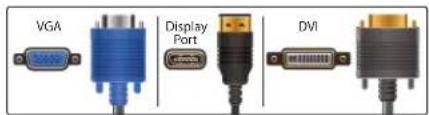
- 通过标准视频连接(例如 VGA、DVI 或 DisplayPort)连接至已联网 Windows 计算机的桌面显示器。
- 通过内置 LAN 连接而连接到局域网的 NEC 大屏幕显示器。
通过RS232连接至已联网Windows计算机的NEC大屏幕显示器。
通过内置LAN连接直接连接局域网的NEC投影仪。 - 通过RS232连接至已联网Windows计算机的NEC投影仪。
该NaViSet Administrator应用程序设计为从中央位置运行,并提供远程显示器和Windows计算机1的监视、资产管理和控制功能。它可以连续运行,从而通过使用自动化的任务和提醒(可以手动运行或设置为在特定时间运行和以特定时间间隔运行)自动监视和控制设备。
该应用程序提供控件,用于访问和调整各种受支持显示器上的许多控件和设置。通过显示监视器的屏幕显示(On Screen Display, OSD)提供的大多数控件均可通过NaviSet Administrator应用程序提供。这些控件可以通过互动方式调整,也可以通过使用任务使其在特定时间执行自定义操作。这样便可轻松执行非常强大的自动化功能。
任务是指可以对一个或多个设备执行查询或命令的操作,可以定时为在特定时间运行或按需运行,还可以定时为继续运行特定的时段和时间间隔。
任务可用于对设备执行条件查询,继而可用于针对异常情况或事件提供提醒。如果发生提醒条件,可将通知电子邮件自动发送给多个收件人。
可以创建所有已连接设备的自定义报告,其中包含关于每个设备及其配置和设置的信息。
功能
通信
要与显示设备通信,可以通过内置LAN连接(大多数大屏幕和投影仪型号均提供)或通过主机Windows计算机(充当已连接显示器与网络之间的接口)来实现。
对于桌面显示器型号,通过名为 DDC/CI 的接口,使用到主机 Windows 计算机的现有视频信号电缆连接与显示器进行通信。

信息:显示器数据通道-命令接口(DDC/CI)是视频图形适配器与使用标准视频信号电缆的显示监视器之间的双向通信链路。不需要使用其他电缆。视频图形适配器硬件和视频驱动程序中需要特殊支持以提供此功能。DDC/CI是由VESA(视频电子标准协会)制定的行业标准。
对于大屏幕和投影仪型号,可以通过主机Windows计算机使用到计算机的RS232连接进行通信。大多数大屏幕显示器型号还可通过RS232以菊花链式连接,从而允许多个显示器共享一个LAN连接。
有关每个受支持连接类型和配置的完整说明,请参阅第44页上的“配置设备”。
添加设备
可以使用多种不同的方法轻松将显示设备和Windows计算机添加到NaViSetAdministrator数据库。
通过查询Active Directory服务器或枚举Windows网络可以添加Windows计算机。
- 任何类型的设备均可从列表(分隔文本文件或Excel电子表格)导入,也可从另一个NaViSet Administrator文件导入。
- 许多投影仪和大屏幕显示器型号均可在网络上自动检测。
- 可以通过指定 IP 地址范围的方式添加设备。
- 还可以通过输入主机名或 IP 地址的方式,一次添加一个设备。
数据库
NaViSet Administrator 使用数据库来存储所有远程设备、访问凭证、操作历史记录和日志记录信息的相关信息。可为不同项目和网络加载、保存数据库,并可在不同计算机之间传输。
添加和查询设备时,为每个设备收集的信息将自动存储在内部数据库中。附带数据库查询功能的应用程序可生成关于设备的报告。例如,从最基本的层面来说,它可用于资产跟踪,如编译显示器的型号名称和序列号列表。这可扩展为包括更多信息,例如每个显示器的使用小时数、碳减排和能源成本,甚至存储在每个设备中的非易失性资产标签字符串。
报告可以导出到Excel或分隔文本文件,以便于轻松传输数据,与其他应用程序一起使用。
高级计算机监视和控制(仅限Windows版本)
对于连接至Windows计算机的显示器,NaViSet Administrator可以收集关于计算机的有用信息,甚至可以控制计算机电源状态。例如,可以收集和报告计算机的品牌、型号、序列号、可用内存、操作系统版本、CPU类型、使用情况以及更多参数。甚至还可以使用应用程序远程重新启动、关闭和唤醒计算机。这些操作可以定时为在特定时间或以特定时间间隔发生。
NaViSet Administrator 支持常用的 Open Hardware Monitor 应用程序,用于收集关于远程计算机的其他有用信息,例如内部主板、CPU 和 GPU 温度以及风扇速度。正如任何其他监视器相关参数一样,这些参数可用于创建条件提醒,以将过热或风扇故障等异常情况通知管理员。可以通过在应用程序中显示提醒条件,或通过发送通知电子邮件来通知这些提醒。

注意:远程显示和计算机设备不会将事件广播回 NaViSet Administrator 应用程序。所有信息均通过轮询设备来获取。因此,通过定期轮询设备来查询其条件即可发现提醒条件。
速度
要在对不同的远程设备执行多个操作时实现较高的操作速度,请并行对不同设备执行操作。软件可支持到不同设备的多个并发网络连接,并且操作将自动排队并在连接可用后立即执行。最大并发网络连接数可在首选项设置中配置。
使用 NaViSet Administrator 的优势
使用 NaViSet Administrator 的一些优势包括:
- 统一支持 NEC 桌面显示器1、大屏幕显示器和投影仪,以及 Windows 计算机1和非 NEC 桌面显示器1。
- 可以通过网络远程访问显示器的配置设置,无需物理访问设备即可诊断和更正许多问题,从而减少了技术支持时间和成本。
- 提供可开关显示器的远程电源管理功能,从而降低了总功耗。此功能可以完全自动化,以便在一天当中的特定时间控制多个显示器的电源状态。
- 可以直接从显示器读取设置和参数,从而提供关于显示器及其使用情况的详细信息,如其当前设置和状态。例如,可以读取显示器已开机或处于节能模式的总时长,并可将其与许多其他项目(如型号名称、序列号和制造日期)一起编译到报告中。
- 使用电子资产标签的强大资产管理功能可将文本字符串永久存储在显示器的存储器中。此文本字符串可以是惯用的资产跟踪代码、公司名称、部门名称、电话号码等。此字符串随后可被 NaViSet Administrator 读取并用于通过网络进行资产跟踪。该字符串通常只能使用 NaViSet Administrator 进行更改或擦除,从而提供比惯用的物理资产标签更安全的资产跟踪方法。
- 显示器中所有可用控件的当前设置值均可读取、存储在数据库中和报告,从而提供每个显示器配置的方便快照。
- 通过创建采用所需设置值的任务,可轻松将多个显示器的设置配置为标准设置,因此使用这种简单的方法可用一组标准设置部署大量显示器。
- 通过禁用显示器上的屏幕显示 (On Screen Display, OSD) 控件按钮,可以减少未经授权调整或意外调整显示监视器的现象。
- 如果设备上的参数超过指定的范围或值,可以自动生成提醒条件。例如,如果投影仪的灯泡达到使用寿命期限,或者发生故障,可通过电子邮件通知管理员。
- 警报条件后可跟随自动操作来更改设置。例如,如果内部温度达到一定限制时,则开启冷却风扇。
- 您甚至可以读取通过标准视频连接(例如 VGA、DVI 和显示端口)连接至 Windows 计算机的显示器的相关基本信息,而无需安装任何其他软件。这里的基本信息包括品牌、型号、序列号、分辨率和制造日期。另外,还可以关闭、重新启动计算机和发出 LAN 唤醒命令。
- 通过在Windows计算机上安装随附的DDC/CI WMI Provider,可以读取关于所有已连接显示器的更详细信息。此外,可以通过标准视频连接(例如VGA、DVI和显示端口)提供NEC显示器的双向控制。
- 可从支持的大屏幕显示器读取播放展示事件,以便详细记录可能会影响显示器视频或音频输出的事件(例如信号丢失,或视频输入选择更改)。
- 使用 PJLink 协议,可以在有限的程度内监视和控制非 NEC 设备。
安装 NaViSet Administrator
- NaViSet Administrator 系统包含必要的远程软件组件,以便支持不同设备的各种连接方法。这些组件随附在安装媒体中,并可从自动运行菜单系统,或通过直接运行相应的安装应用程序进行使用。
NaViSet Administrator 系统
本地(管理员)计算机
NaViSet Administrator 应用程序

远程Windows计算机组件
LAN to RS232 Bridge
DDC/CI WMI Provider

RS232 WMI Provider

NaViSet Administrator 应用程序:主应用程序应安装在管理员的计算机中,并将从各种远程设备收集的所有配置和信息存储在本地数据库文件中。
远程 Windows 计算机组件
LAN to RS232 Bridge: 一个实用程序,通过 LAN 提供与 NEC 大屏幕显示器或投影仪(通过 RS232 连接与远程计算机相连)的双向通信。有关更多信息,请参阅第 147 页上的附录 D。
DDC/CI WMI Provider1:提供与直接连接至 Windows 计算机的显示器的双向通信。有关 WMI Provider 的更多信息,请参阅第 45 页上的“连接至 Windows 计算机的桌面显示器”和第 153 页上的附录 F。此安装程序可在静默模式下使用命令行 setup /S 运行。
RS232 WMI Provider1:提供了与 NEC 大屏幕显示器(通过 RS232 连接与 Windows 计算机相连)双向通信的备选方法。有关大屏幕显示器各种连接方法的比较以及各自的功能和优点,请参阅第 142 页上的附录 A。有关配置 RS232 WMI Provider 所使用设置的信息,另请参阅第 150 页上的附录 E。
注意:

有关系统要求和配置设置的详细信息,请参阅各组件随附的自述文件。
配置概述
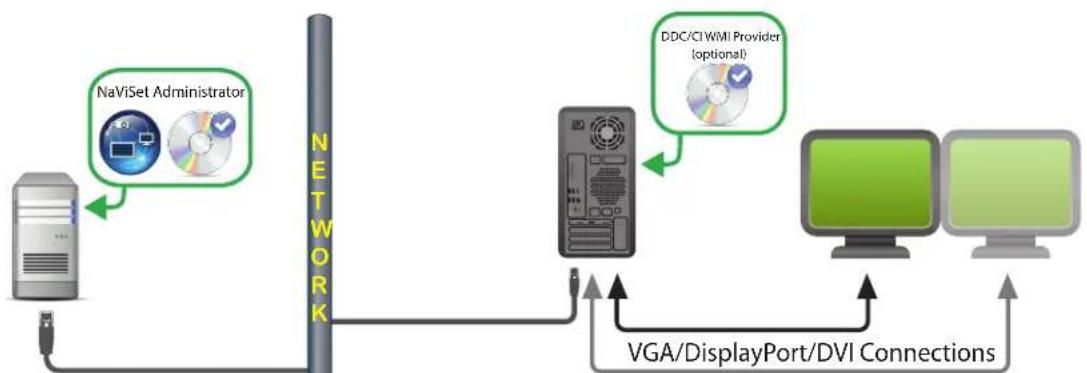
下图显示了NaViSet Administrator所支持设备的各种基本配置以及必须安装的相关组件。
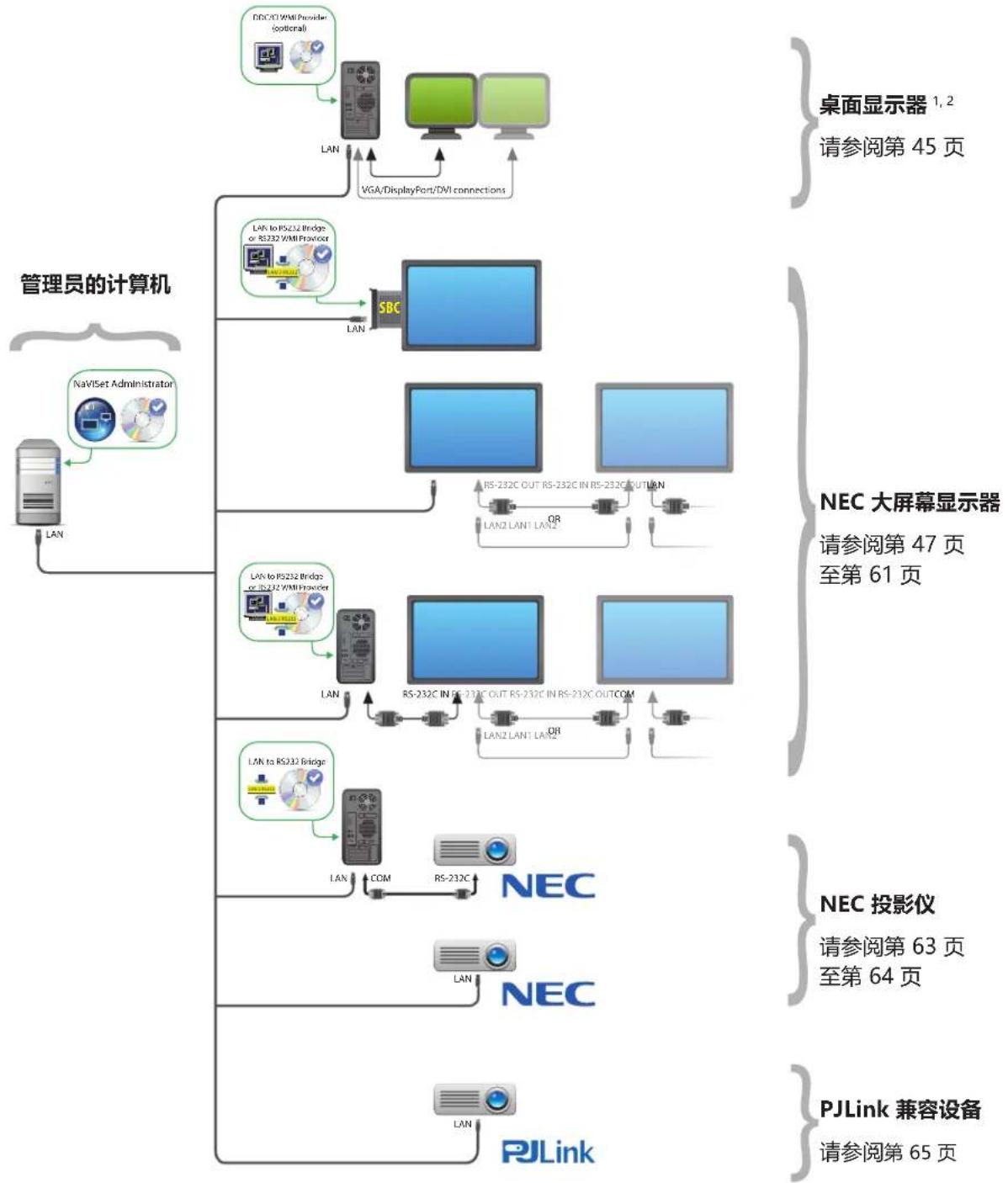
章 2
用户界面概述
主窗口
应用程序主窗口分为两部分:左侧的设备树和右侧包含固定窗口的固定窗口区。多个固定窗口在顶部彼此堆叠并以选项卡的形式排列,用户能够轻松识别和选择它们。
默认情况下,NaViSet Administrator 打开两个固定窗口,即报告管理器和任务管理器。还有若干个其他类型的功能相关固定窗口使用此区域,本文档的相应部分介绍了所有这些窗口。
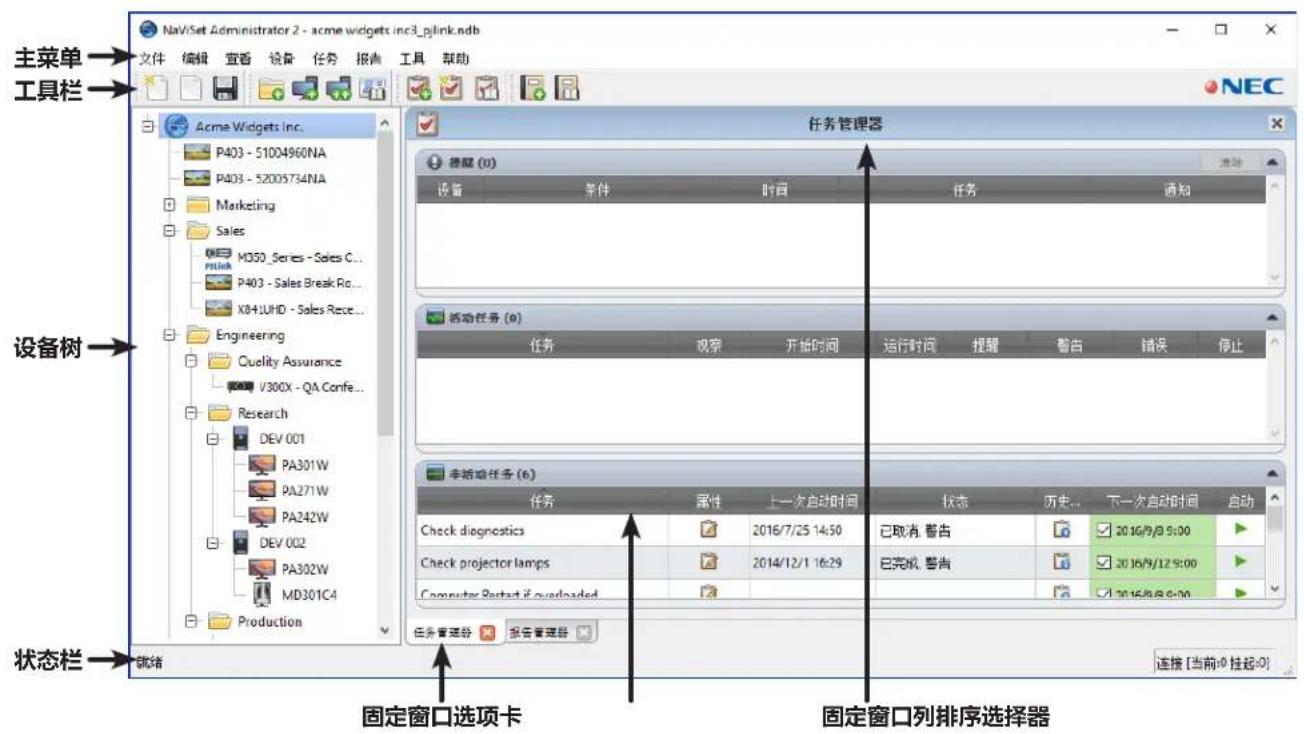
主窗口顶部的工具栏提供了可以快速访问许多功能的快捷方式。有关各个快捷方式的说明,请参阅第22页上的“菜单”,或将光标悬停在工具栏图标上以查看工具提示说明。

主窗口底部的状态栏显示所选菜单项的说明。如果在应用程序的首选项中已启用,状态栏还将显示当前正在处理或等待处理的设备连接的相关信息。有关更多信息,请参阅第116页上的“常规设置”。
设备树
主窗口左侧的设备树表示当前数据库中的所有显示器和计算机。树中每个设备的额外信息在工具提示中显示,通过将光标悬停在每个项目上即可查看。
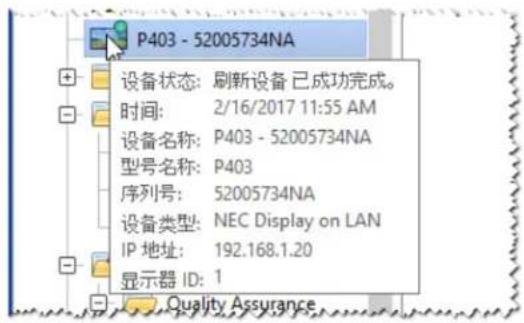

注意:NaViset Administrator 应用程序的用户界面可以英语、德语、法语、日语或简体中文显示。默认语言将基于计算机的语言设置自动选择。语言可通过“首选项”对话框中的“语言”页面进行更改。有关更多信息,请参阅第 122 页上的“语言”。
组
设备可以分组,这样有助于组织显示器和计算机的集合,如物理位置(例如,按建筑物和楼层)或组织群体(例如,“销售”和“市场”)。
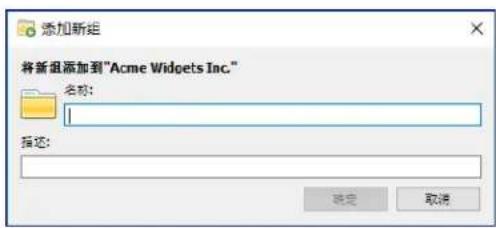
创建组:要创建组,请从设备菜单中选择添加组...,或在设备树中右键单击并选择添加组...。组将作为新分支直接添加到设备树的当前所选项目下。
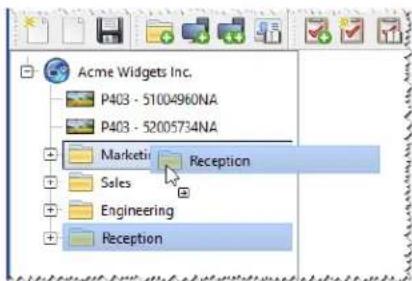
重新排列组:通过单击组的文件夹图标并拖动到设备树的另一个位置,可以重新排列组。
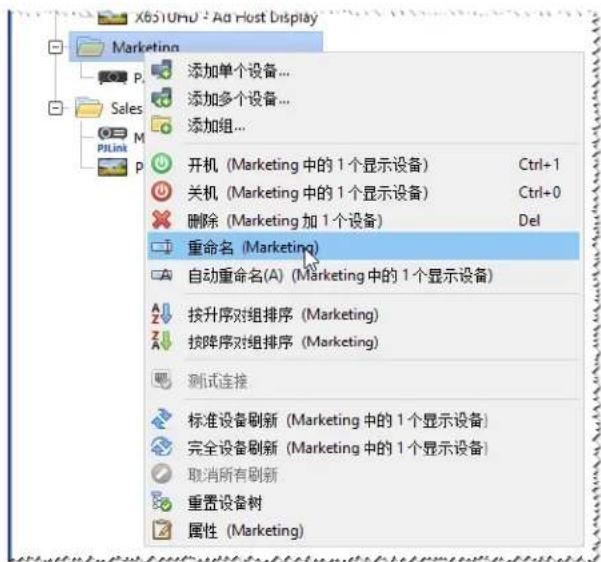
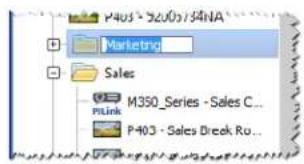
重命名组:通过以下方式可以重命名组:
在设备树中双击一个组
- 在设备树中右键单击一个组,然后选择“重命名”。
- 选择当前要重命名的组,然后从“编辑”菜单中选择“重命名”。
展开组:单击组名称旁边的图标可以展开和折叠组。
设备
设备树中的每个设备都以图标表示,如下表中所示:
| 图标说 | 月默认设备名称格式 | |
| Windows计算机1 | 主机名 | |
| 连接至 Windows 计算机1 的 NEC 桌面显示器 型号名称 - 资产标签或序列号 | 2 | |
| 连接至 Windows 计算机1 的 NEC 医疗显示器 型号名称 - 资产标签或序列号 | 2 | |
| ? | 只读显示器: 通过只读连接 (DDC/CI 不可用) 连接至 Windows 计算机的显示器或非 NEC 显示器。1 | 型号名称 - 序列号 |
| 单个 NEC 大屏幕显示器 型号名称 - 资产标签或序列号 | 2 | |
| 菊花链主机: 以菊花链式连接的 NEC 大屏幕显示器的虚拟设备。有关完整说明,请参阅第30页。 | "菊花链主机" | |
| 菊花链中连接的 NEC 大屏幕显示器 | 型号名称 (ID #)
= 监视器 ID | |
| NEC 投影仪 型号名称 - 资产标签 | ||
| PJLink | PJLink 兼容设备 型号名称 - 设备名称 |
1.仅限Windows版本。
2 大屏幕显示器和桌面显示器出厂时未随附资产标签集。如果资产标签为空,将使用序列号。
设备连接状态
NaViSet Administrator 与设备之间的网络连接状态可能存在不同级别,并在设备树中使用以下指示器显示:
| 连接状态 图标 说明 | ||
| 正常 设备具有有效连接。 | 数据库包含关于完全控制设备所需的信息。 | |
| 已确认 | 设备具有有效连接,但数据库尚未包含完全控制设备所需的信息。需要执行“标准刷新”以将设备更改为“正常”状态。 | |
| 未确认 | 并非实际设备,而是包含建议设备类型和 IP 地址或主机名的设备临时占位符。需要执行“标准刷新”以确认设备并将其更改为“正常”状态。 | |
| 已更改 由于更改了设备中的网络设置或更改了LAN, 致使其连接信息最近被更新过的正常设备。 | ||
设备通信状态
图标指示器表示设备上次被访问时的特定状态。当前和挂起的设备活动使用不同的树分支动画显示。下表显示了各种指示器:
| 通信状态 设备指示器包含组指示器说明 | |||
| 无 | 自数据库打开后设备与系统之间没有活动。 | ||
| 操作挂起 | 跳动的黄点 | 系统请求的操作已置于队列中,直到有连接槽可用。 | |
| 连接重试挂起 | 跳动的黄蓝点 | 此前尝试连接到设备失败。系统等待指定的时间,然后将操作请求重新提交到队列。 | |
| 正在打开/正在发送 | 蓝点朝设备移动 | 系统正在建立连接并更改设备中的控件设置。 | |
| 正在打开/正在接收 | 蓝点朝远离设备的方向移动 | 系统正在建立连接并从设备读取信息。 | |
| 已关闭/成功 | 系统与设备之间的上一个操作成功。 | ||
| 已关闭/已取消 | 用户已取消上一个操作。组图标优先于“成功”状态。 | ||
| 已关闭/电源状态警告 | 由于电源状态条件未知,上一个操作可能未成功完成。组图标优先于“已取消”状态。 | ||
| 错误 | 上一个操作失败。组图标优先于“警告”状态。 | ||
| 正在刷新 | P463-East Wall 繁忙进度指示器-绿色 | 正在进行标准设备刷新或完全设备刷新。 | |
| R取消刷新 | P463-East Wall 繁忙进度指示器-红色 | 正在取消标准设备刷新或完全设备刷新。 | |
添加设备:要加设备添加到设备树,请使用设备菜单,或在设备树中右键单击某一项目,然后选择添加单个设备...或添加多个设备...有关如何添加不同的设备,请参阅第27页。
重新排列设备:通过单击设备并将其拖到不同的文件夹中,可在不同的组之间移动设备。
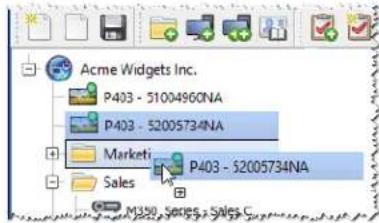
重命名设备:可以通过以下方式重命名设备:
在设备树中右键单击设备,然后选择重命名。
- 选择当前要重命名的设备,并从编辑菜单中选择重命名。

注意:更改树中设备名称的资产标签部分将不会更改显示器中存储的资产标签。要更改显示器的资产标签,请从设备属性窗口“自定义”选项卡所显示控件的显示设备信息列表组中选择资产标签。
自动重命名设备:可以使用默认的设备名称格式同时自动重命名一个或多个设备(如第17页上的“设备”表中所述)。要自动重命名一个或多个设备,请选择要重命名的设备或包含要重命名的设备的组,然后:
- 右键单击所选项目之一并选择自动重命名设备
从编辑菜单中选择自动重命名设备
需要重命名的所选设备将高亮显示,并显示一条消息要求确认。
打开设备属性窗口:在设备树中双击一个设备将在固定窗口区打开该设备的属性窗口。还可通过右键单击设备并从上下文菜单中选择属性来打开设备属性窗口。
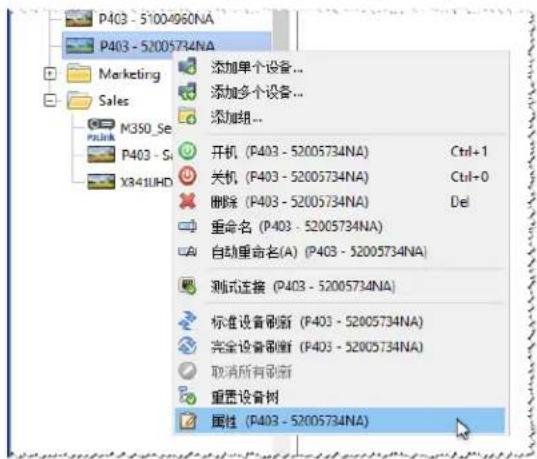
系统对同时打开和固定的设备属性窗口的数量没有限制。
固定窗口区
主窗口右侧的固定窗口区可包含任意数量的固定窗口。默认情况下,NaviSet Administrator 打开两个固定窗口,即任务管理器和报告管理器。其他固定窗口包括设备属性窗口和任务历史记录查看器。
通过在设备树中双击一个设备图标,或右键单击一个设备并从菜单中选择属性,可打开设备属性窗口。
通过双击标题栏,可将固定窗口移出固定窗口区;或者通过单击并拖动窗口的标题栏,可将其移至桌面上的任意位置。不再固定的窗口称为浮动窗口。通过双击标题栏,可将浮动窗口移回固定窗口区;或者通过单击并拖动标题栏,可将窗口移至固定窗口区上。
将固定窗口移至桌面上任意位置的功能提供了极大的灵活性,最大限度地有效利用了可用的桌面,并且在需要时可以突出单独的项目。

通过单击选项卡列表中的按钮,或固定窗口标题栏中的按钮,可以关闭固定窗口。
通过从查看菜单中进行选择,可以隐藏或显示固定窗口和浮动窗口。
设备属性窗口
每个设备属性窗口都包含一系列选项卡,将设备信息、网络设置以及许多控件分成逻辑类别,类似于设备OSD(屏幕显示)中的那些类别。
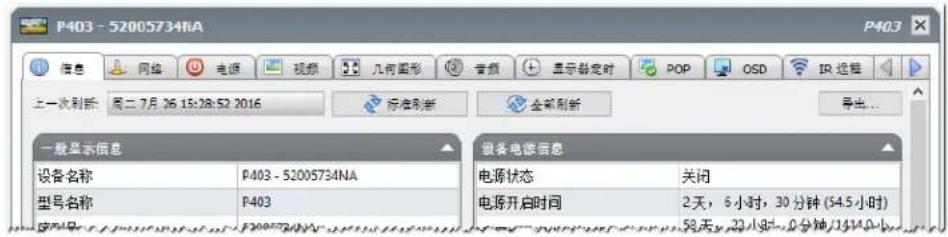
设备显示的选项卡数量和类型取决于设备的功能。使用选项卡中的控件,可以实时更改设备设置。最常用的控件在如视频、音频和电源等各选项卡上显示。较少使用的控件在自定义选项卡中提供。
有关设备属性选项卡的完整说明,请参阅第67页上的“控制设备”。
“任务管理器”窗口
任务管理器窗口显示:
- 当前处于非活动状态(并非当前正在处理/执行)的任务
- 当前处于活动状态(正在处理/执行)的任务
- 运行任何任务时已发生的任何提醒条件
有关任务和任务管理器的更多信息,请参阅第81页上的“任务”。
“报告管理器”窗口
报告管理器窗口显示:
- 当前未运行的非活动报告
- 当前正在运行的活动报告
有关报告和报告管理器的更多信息,请参阅第107页上的“报告”。
菜单
“文件”菜单
新建 - 创建新的数据库文件。
打开... - 打开现有的数据库文件。
保存 - 保存当前数据库文件。
另存为... - 将当前数据库另存为不同的文件名。
"编辑"菜单
复制 - 将数据从当前选择的表复制到系统剪贴板。
粘贴 - 当前未使用。
开机-发送命令以将所选显示器或所选组中的所有显示器开机。
关机 - 发送命令以将所选显示器或所选组中的所有显示器关机。
删除 - 删除设备树中当前所选的组或设备。
重命名-重命名设备树中当前所选的组或设备。
自动重命名设备 - 使用默认设备名称重命名当前所选的设备以及任何所选组中的设备。
升序排序组 - 对设备树中当前所选组内的设备和组进行排序。请勿对子组进行排序。
降序排序组 - 对设备树中当前所选组内的设备和组进行反向排序。请勿对子组进行排序。
标准设备刷新 - 对当前所选的设备树项目执行标准刷新。
完全设备刷新 - 对设备树中当前所选的设备执行全部刷新。
取消所有刷新 - 取消当前对任何设备进行的所有标准或全部刷新。
属性 - 打开设备树中当前所选设备的设备属性窗口。
“查看”菜单
状态栏 - 隐藏或显示主窗口底部的状态栏。
工具栏 - 隐藏或显示工具栏按钮。
任务管理器 - 隐藏或显示“任务管理器”固定窗口。
报告管理器 - 隐藏或显示“报告管理器”固定窗口。
播放展示事件日志 - 隐藏或显示“播放展示事件日志”固定窗口。
“设备”菜单
添加单个设备... - 将新设备添加到数据库。请参阅第 27 页上的“添加单个设备”。
添加多个设备... - 将多个设备添加到数据库。请参阅第 33 页上的“添加多个设备”。
添加组... - 将新组添加到设备树。请参阅第 16 页上的“组”。
测试连接 - 测试到设备的连接,确保其在网络上可访问。
凭证库... - 打开凭证库。请参阅第78页上的“凭证库”。
“任务”菜单
新建任务...创建新任务。请参阅第81页上的“关于任务”。
任务生成器向导... - 在向导界面的引导下创建一个新任务。
任务库... - 打开任务库。请参阅第82页。
播放展示... - 打开“播放展示”任务属性对话框。请参阅第99页。
显示/隐藏提醒 - 显示或隐藏提醒列表。请参阅第 83 页。
显示/隐藏活动任务 - 显示或隐藏活动任务列表。请参阅第 83 页。
显示/隐藏非活动任务 - 显示或隐藏非活动任务列表。请参阅第 82 页。
“报告”菜单
新建报告...创建新报告。请参阅第107页上的“关于报告”。
报告库... - 打开报告库。请参阅第 107 页。
显示/隐藏活动报告 - 显示或隐藏活动报告列表。请参阅第 109 页。
显示/隐藏非活动报告 - 显示或隐藏非活动报告列表。请参阅第 108 页。
“工具”菜单
首选项 - 打开应用程序的“首选项”窗口。请参阅第116页上的“首选项”。
“帮助”菜单
快速入门指南 - 使用默认 PDF 查看器打开《NaViSet Administrator 快速入门指南》。快速入门指南将以 NaViSet Administrator 当前使用的语言显示。有关设置语言的说明,请参阅第 122 页上的“语言”。
用户指南 - 使用默认 PDF 查看器打开此文档。
检查更新-检查NEC软件更新系统,以了解是否有较新的版本可用。这种情况下需要建立Internet连接。
关于NaViSetAdministrator2... - 显示软件和数据库版本信息。
章3
设备
支持的设备
NaViSet Administrator 支持以下基本类型的网络设备:
- Windows 计算机和连接的显示器 (NEC 和其他制造商)
- NEC大屏幕显示器
- NEC投影仪
- PJLink 兼容设备
下文更详细地介绍了所有这些设备类型。
Windows计算机(仅限Windows版本)
联网的Windows计算机,使用WMI(Windows Management Instrumentation)协议传输所连接显示器的相关信息。Windows已内置WMI支持
。有关WMI的说明,请参阅第153页上的附录F。
这包括以下连接类型:
-
具有通过 VGA、DVI、HDMI 或 DisplayPort 直接连接的一个或多个显示器的 Windows 计算机。可选择安装随附的 DDC/CI WMI Provider 来提供与显示器的双向通信。连接至计算机的任何显示器都将自动检测并添加到设备树作为计算机设备节点的分支。
有关详细信息,请参阅第45页。 -
具有通过RS232连接的一个或多个NEC大屏幕显示器的Windows计算机。必须在计算机上安装随附的RS232 WMI Provider。
。有关连接大屏幕显示器的备选方法的比较,请参阅第142页上的附录A。
。有关配置 RS232 WMI Provider 的更多详细信息,请参阅第 150 页上的附录 E。
。有关配置显示器的详细信息,请参阅第57页。
NEC大屏幕显示器
使用以下连接类型之一的 NEC 大屏幕显示器:
通过内置LAN连接进行连接的NEC大屏幕显示器。
。有关完整的详细信息,请参阅第52页。
- 通过内置 LAN 连接进行连接,同时通过 RS232 或 LAN 以菊花链式连接至其他大屏幕显示器的 NEC 大屏幕显示器。
。有关配置显示器的详细信息,请参阅第51页。
注意:菊花链式连接的大屏幕显示器是使用“设备”菜单中的“添加单个设备”作为单个设备添加的。
- 通过RS232连接至运行LAN to RS232 Bridge应用程序的Windows计算机的NEC大屏幕显示器。
。有关配置显示器的详细信息,请参阅第53页。 - 通过RS232连接至运行NEC LAN to RS232 Bridge应用程序的Windows计算机,并通过RS232以菊花链式连接至其他大屏幕显示器的NEC大屏幕显示器。
。有关配置显示器的详细信息,请参阅第53页。
注意:菊花链式连接的大屏幕显示器是使用“设备”菜单中的“添加单个设备”作为单个设备添加的。
- 通过SBC上的LAN连接进行连接的带有SBC(单板计算机)的NEC大屏幕显示器。
。有关配置显示器的详细信息,请参阅第61页。 - 通过SBC上的LAN连接进行连接,同时通过RS232以菊花链式连接至其他大屏幕显示器的带有SBC(单板计算机)的NEC大屏幕显示器。SBC运行LANtoRS232Bridge应用程序或RS232WMIProvider1。
。有关配置显示器的详细信息,请参阅第59页。
注意:菊花链式连接的大屏幕显示器是使用“设备”菜单中的“添加单个设备”作为单个设备添加的。
NEC投影仪
使用以下连接类型之一连接局域网的NEC投影仪:
通过内置LAN连接进行连接的NEC投影仪。
。有关完整的详细信息,请参阅第63页。
- 通过RS232连接至运行LAN to RS232 Bridge应用程序的Windows计算机的NEC投影仪。
。有关完整的详细信息,请参阅第64页。
PJLink 兼容设备
直接连接局域网的PJLink兼容设备。
有关完整的详细信息,请参阅第65页。
添加设备
设备可以单独添加到设备树中,也可以与多个设备同时添加。添加大量设备时,建议使用多个设备方法。
一种例外情况是添加通过RS232以菊花链式连接的多个大屏幕显示器。在此情况下,所有显示器作为一个连接设备(称为菊花链主机)同时添加,并且必须作为单个设备添加。
。请参阅第30页上的“关于菊花链主机”。

注意:要在添加设备时获得最佳结果,计算机和/或显示器应已开机。这将确保 NaViSet Administrator 提供完全功能所必需的所有信息均在数据库中读取和存储。
添加单个设备
要将单个设备添加到设备树,请使用设备菜单,或在设备树中右键单击某一项目,然后选择添加单个设备...,或单击工具栏按钮。此时将显示将设备添加到对话框。
使用此方法添加的所有设备必须已开机且可访问。

注意:使用此方法添加的设备将插入到当前所选项目下的第一个有效行(通过 图标指示)。
- 第27页上的“添加一个局域网Windows计算机(WMI)(仅限Windows版本)”
- 第28页上的“选择连接到局域网的NEC大屏幕显示器。”
- 第30页上的“添加一个连接局域网的NEC投影仪”
- 第32页上的“添加一个连接局域网的PJLink设备”
添加一个局域网 Windows 计算机(WMI) (仅限 Windows 版本)
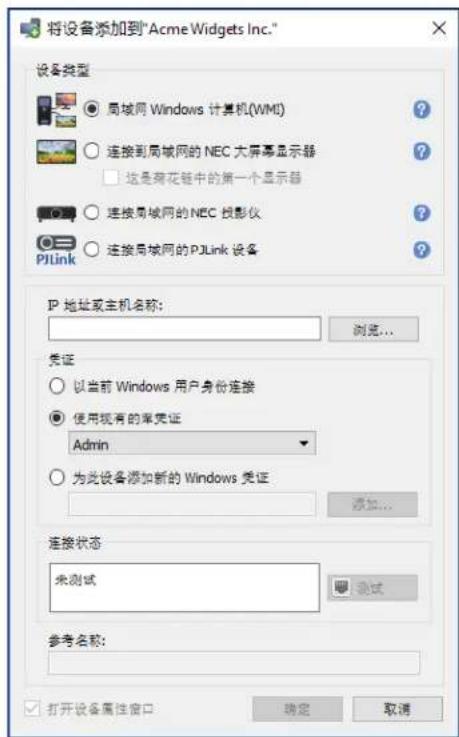
选择局域网Windows计算机(WMI)。
输入计算机的网络名称或IP地址,或单击浏览...查看并选择LAN上当前可用的计算机。

注意:枚举网络时,单击浏览...按钮后可能需要几秒钟时间才能显示该对话框。只有LAN上当前可用的计算机才会显示。
如果您当前以域管理员的身份登录并拥有访问远程计算机的凭证,则选择以当前Windows用户身份连接。
如果远程计算机需要不同的凭证,则选择使用现有的库凭证(如果凭证已添加到凭证库)或为此设备添加新的Windows凭证以输入新凭证并选择性保存到凭证库。有关使用凭证库的更多信息,请参阅第78页。
单击测试按钮以确认网络连接。
- 如果连接成功,则计算机的名称将在设备名称中自动输入。设备名称是用于标识设备树中计算机的名称,可以根据需要进行编辑,然后再添加到设备树,或者稍后在设备树中重命名设备。
单击确定可将Windows计算机添加到设备树。连接至Windows计算机的任何显示器都将自动检测并添加到设备树中该计算机节点下。
故障排除
如果执行测试操作时发生错误,请参阅故障排除步骤第140页上的“问题:无法通过WMI连接到Windows计算机”。
选择连接到局域网的 NEC 大屏幕显示器。
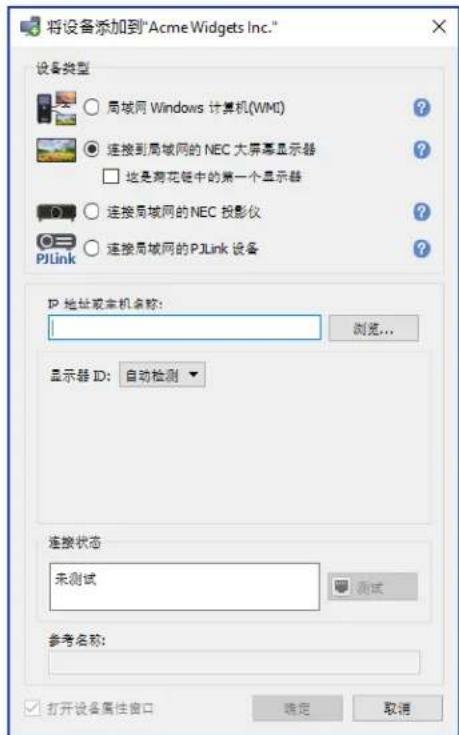
选择连接到局域网的NEC大屏幕显示器。
输入大屏幕显示器的IP地址或主机名,或单击浏览...查看并选择LAN上当前可用的大屏幕显示器。如果使用LAN to RS232 Bridge,则输入大屏幕显示器所连接的Windows计算机的计算机名称或IP地址。
“浏览NEC大屏幕显示器”对话框
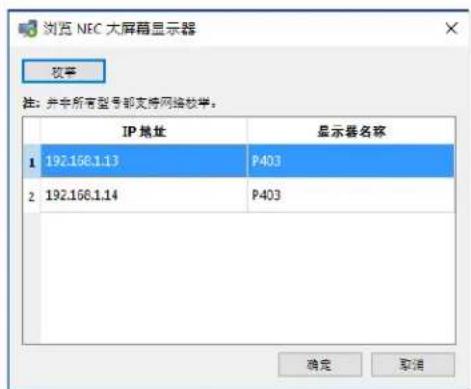
如果使用浏览功能,则浏览 NEC大屏幕显示器对话框将尝试自动检测LAN上可用的所有大屏幕显示器。
- 单击枚举按钮开始检测过程。所有检测到的显示器都将按 IP 地址和型号名称列出。
- 在列表中选择所需的显示器,然后单击确定。
并非所有大屏幕显示器型号均支持自动网络枚举功能。
如果不知道显示器的监视器 ID,则将监视器 ID 留为选择自动检测,否则按照显示器 OSD 中的配置选择显示器的监视器 ID。
如果连接至 LAN 的大屏幕显示器还有以菊花链式连接的其他显示器,则选择这是菊花链中的第一个显示器,然后选择菊花链中最小的监视器 ID。接下来,输入菊花链中显示器的总数。
注意:

使用菊花链时,监视器ID的编号必须唯一并按顺序编号。
单击测试以确认网络连接和显示器检测。
- 如果单个显示器的连接成功,将使用默认设备命名格式在“设备名称”中自动输入型号名称。如果多个显示器的连接成功,将自动输入DaisyChainHost作为设备名称。设备名称是用于标识设备树中显示器的名称,可以根据需要进行编辑,然后再添加到设备树,或者稍后在设备树中重命名设备。

注意:更改设备名称的资产标签部分将不会更改显示器中存储的资产标签。要更改显示器的资产标签,请从设备属性窗口“自定义”选项卡所显示控件的显示设备信息列表组中选择资产标签。
单击确定可将显示器添加到设备树。
故障排除
如果执行测试操作时发生错误,请参阅故障排除步骤第140页上的“问题:无法与NEC大屏幕显示器通信”。
关于菊花链主机
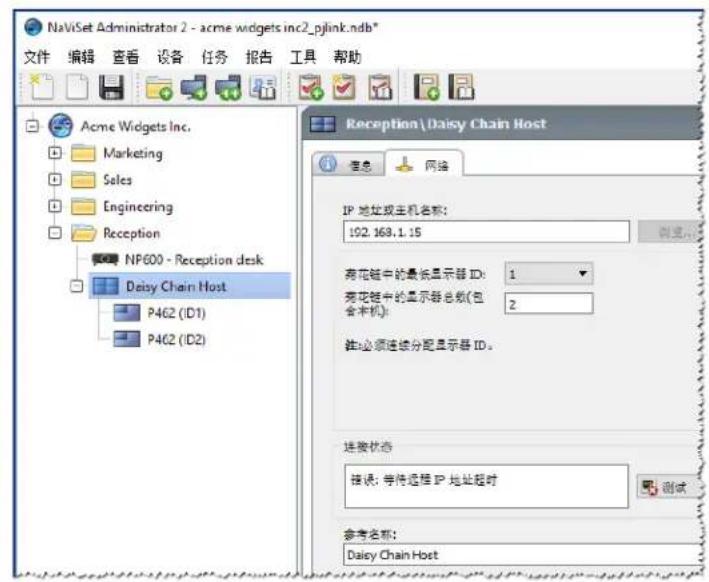
添加以菊花链式连接的大屏幕显示器时,将在设备树中创建名为DaisyChainHost、带有图标的虚拟设备。所有实际以菊花链式连接的显示器均为此设备的分支,带有图标
DaisyChainHost设备是整个菊花链连接信息的占位符,如下:
·菊花链中第一个显示器上LAN连接的IP地址或主机名
·菊花链中最低的监视器ID
·菊花链中显示器的总数
每个显示器的监视器ID将包括在设备名称的括号中。
添加一个连接局域网的 NEC 投影仪
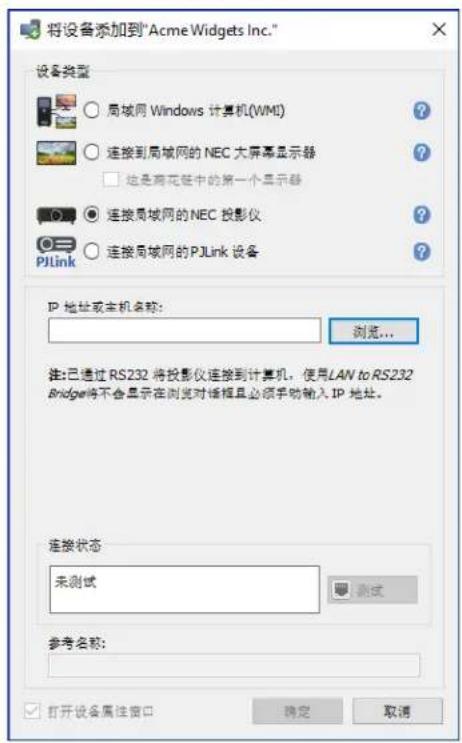
选择连接局域网的NEC投影仪
输入投影仪的IP地址或主机名,或单击浏览以自动检测直接连接至LAN的投影仪。
如果使用LAN to RS232 Bridge,则输入Windows计算机的计算机名称或IP地址。

注意:对于通过RS232连接至计算机并使用LAN to RS232 Bridge的投影仪,无法使用浏览功能进行检测。并非所有投影仪型号均支持自动网络枚举功能。在上述两种情况下,必须手动输入投影仪或计算机IP地址/计算机名称。
“浏览NEC投影仪”对话框
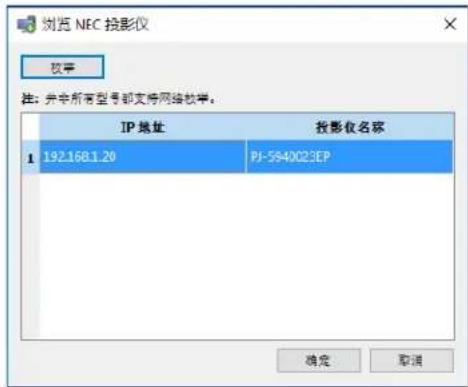
如果使用浏览功能,则浏览 NEC投影仪对话框将尝试自动检测LAN上可用的所有投影仪。
- 单击枚举按钮开始检测过程。所有检测到的投影仪都将按 IP 地址和投影仪名称列出。
- 在列表中选择所需的投影仪,然后单击确定。
并非所有投影仪型号均支持自动网络枚举功能。
单击测试以确认网络连接。
- 如果连接成功,则投影仪的型号名称将自动输入到设备名称中,包括其资产标签文本(也称为投影仪名称)。设备名称是用于标识设备树中投影仪的名称,可以根据需要进行编辑,然后再添加到设备树,或者稍后在设备树中重命名设备。
如果连接成功,则单击确定以将投影仪添加到设备树。

注意:更改设备名称的资产标签/投影仪名称部分将不会更改投影仪中存储的资产标签/投影仪名称。要更改投影仪的资产标签/投影仪名称,请从设备属性窗口“自定义”选项卡所显示控件的显示设备信息列表组中选择资产标签。
故障排除
如果执行测试操作时发生错误,请参阅故障排除步骤第141页上的“问题:无法与NEC投影仪通信”。
添加一个连接局域网的 PJLink 设备
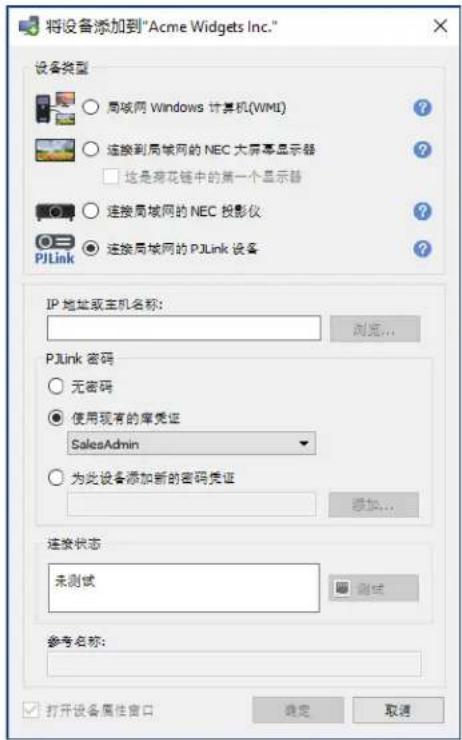
选择连接局域网的PJLink设备。
输入 PJLink 的 IP 地址或主机名称。
如果设备需要密码,则选择使用现有的库凭证(如果凭证已添加到凭证库)或为此设备添加新的密码凭证以输入新凭证并选择性保存到凭证库。有关使用凭证库的更多信息,请参阅第78页。
单击测试按钮以确认网络连接。
- 如果连接成功,则设备的名称将在设备名称字段中自动输入。设备名称是用于标识设备树中设备的名称,可以根据需要进行编辑,然后再添加到设备树,或者稍后在设备树中重命名设备。
如果测试连接成功,则单击确定以将 PJLink 设备添加到设备树。
添加多个设备
如果要添加多个设备,则使用添加多个设备对话框进行添加比使用添加单个设备功能逐个添加更轻松、更高效。
要将多个设备添加到设备树,请使用设备菜单,或在设备树中右键单击某一项目,然后选择添加多个设备...或单击
工具栏按钮。此时将显示添加多个设备对话框。从顶部的选项卡选择要添加的显示器和连接类型。

注意:通过RS232以菊花链式连接的大屏幕显示器必须作为单个设备添加,而无法使用多个设备进行添加。唯一的例外情况是在使用RS232 WMI Provider 1时,这种情况下,将在添加主机计算机时自动添加所有连接的显示器。
“添加多个设备”对话框包含以下每种受支持设备类型对应的选项卡页面:
- 第37页上的“导入多个Windows计算机(WMI)(仅限Windows版本)”1
- 第40页上的“导入多个NEC大屏幕显示器”
- 第41页上的“导入多个NEC投影仪”
- 第43页上的“导入多个PJLink设备”
首先,选择要添加的设备类型对应的选项卡。
添加多个设备的过程可分成为3个主要步骤:
- 导入可能设备的列表
- 验证要添加到设备树的设备
- 在树中选择一个位置,然后添加设备
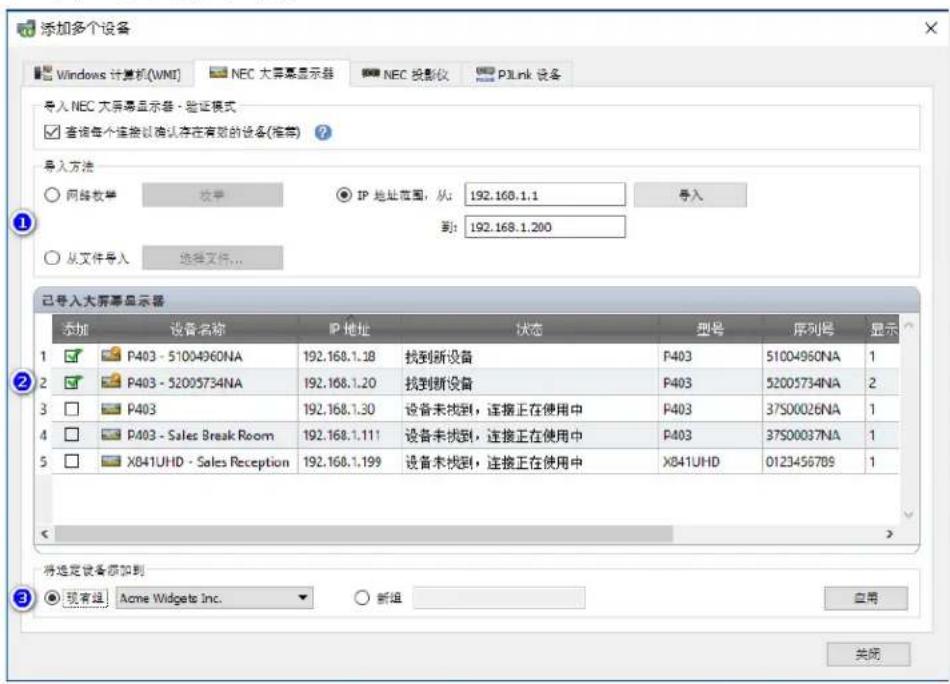
导入设备 - 设备验证模式

查询设备信息的连接有许多好处:
- 将预先验证新设备,这样,在将其添加到树后即可立即开始配置和使用它们。
- 将自动分配正确的默认设备名称。否则,最初只有 IP 地址或主机名可作为设备名称。
- 导入的设备表将包括关于设备的信息,以使其易于识别。
- 系统将拥有检查设备树与现有设备之间有无任何冲突、报告冲突以及提出解决建议所需的信息。
查询大量设备可能非常耗时,并且查询运行时用户界面将被禁用。不过,通过单击进度指示器旁边的“停止”按钮,可以随时停止该过程。截至此时导入的所有项目都将保留在该表中。

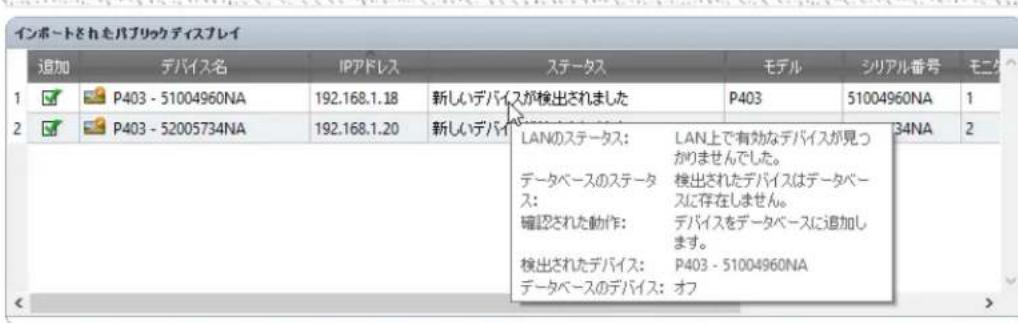
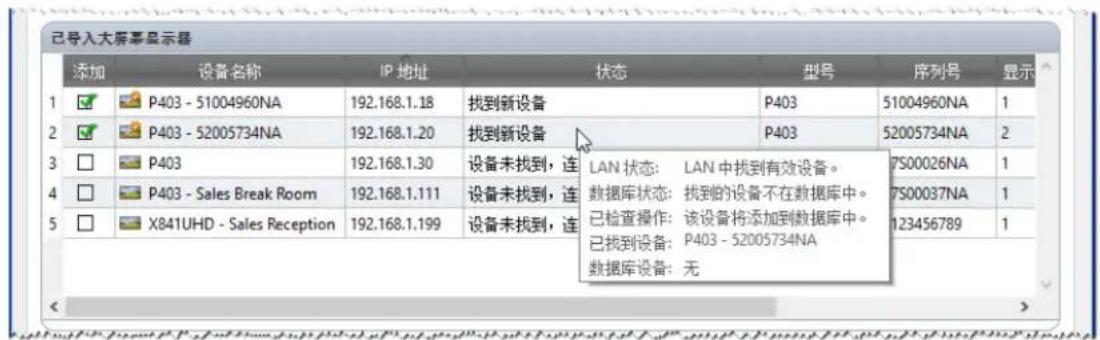
例如:下图显示了启用“验证”与不启用“验证”这两种情况下,同一设备在表中如何显示:
验证模式已选中 - 已验证显示器并已向其分配适当的默认设备名称。型号名称、序列号、监视器 ID 和资产标签现为已知。显示器是经过确认的 NEC 产品,添加到树后立即可用。
己导入大票品示
| 添加 | 设备名称 | IP地址 | 状态 | 型号 | 序列号 | 显示 |
| 1 | P403-51004960NA | 192.168.1.18 | 找到新设备 | P403 | 51004960NA | 1 |
| 2 | P403-52005734NA | 192.168.1.20 | 找到新设备 | P403 | 52005734NA | 2 |
| 3 | P403 | 192.168.1.30 | 设备未找到,连 | LAN状态:LAN中找到有效设备。 | 7500026NA | 1 |
| 4 | P403-Sales Break Room | 192.168.1.111 | 设备未找到,连 | 数据库状态:找到的设备不在数据库中。 | 7500037NA | 1 |
| 5 | X841UHD-Sales Reception | 192.168.1.199 | 设备未找到,连 | 已检查操作:该设备将添加到数据库中。 | 123456789 | 1 |
| 已找到设备:P403-52005734NA | ||||||
| 数据库设备:无 |
验证模式未选中 - 不知道关于此 IP 地址上的网络设备(如果有)的任何信息。IP 地址用作设备名称。此 IP 地址将作为未确认的 NEC 大屏幕显示器添加到树中。
己导入大屏幕品示
| 添加 | 设备名称 | IP地址 | 状态 | 型号 | 序列号 | 显示 |
| 1 | 10.0.1.18 | 10.0.1.18 | 从文件导入的设备 | |||
| 2 | 10.0.1.20 | 10.0.1.20 | 从文件导入的设备 | LAN状态: 设备已从文件导入,但尚未确认。 | 1 | |
| 3 | P403 | 192.168.1.30 | 设备连接正在使用中 | 1 | ||
| 4 | P403-Sales Break Room | 192.168.1.111 | 设备连接正在使用中 | 数据库状态: 此连接在数据库中未使用。 | 1 | |
| 5 | X841UHD-Sales Reception | 192.168.1.199 | 设备连接正在使用中 | 已检查操作: 一个未确认的设备将添加到该数据库。 | 1 | |
| 已找到设备: 未知 | ||||||
| 数据库设备: 无 | ||||||
步骤1:导入设备
导入设备涉及到使用要添加的可能设备列表填充导入的设备表。
验证模式 - 如果选中查询每个连接以确认存在有效的设备框,将在导入每个设备时对其执行测试连接。
导入方法 - 有多种方法可以建立要导入的设备的列表。这些方法因设备类型而异,请阅读以下各节中的详细介绍:
- Windows 计算机 1 - 请参阅第 37 页上的 “导入多个 Windows 计算机 (WMI) (仅限 Windows 版本)”
- NEC大屏幕显示器 - 请参阅第40页上的“导入多个NEC大屏幕显示器”。
- NEC投影仪 - 请参阅第40页上的“导入多个NEC大屏幕显示器”。
步骤2:验证设备
导入可能设备的列表后,导入的设备表可用于选择要添加到设备树的设备。
导入的设备表包含以下各列:
添加 - 包含用于包括或排除设备的复选框。默认将选中未检测到冲突的典型连接,而任何不常见的连接条件均不会选中。
注意:
右键单击设备列表,可以打开提供一次选中或取消选中多个设备操作的上下文菜单。
设备名称 - 对于新设备,此项是添加设备后将在树中显示的设备图标和名称。对于现有设备,此项是树中所使用设备的名称。通过双击设备名称,或右键单击并从上下文菜单中选择编辑设备名称,可就地编辑设备名称。
IP地址或主机名-如果设备是按IP地址导入的,则此列将命名为IP地址并将包含IP地址。类似地,如果设备按主机名导入,则此列将命名为主机名并将包含主机名。
状态 - 显示设备的导入状态。每个设备的详细工具提示将包含最多 5 条关于设备状态及其连接的附加信息:
- LAN 状态 - 测试连接的结果(仅当选择“验证模式”时可用)
- 数据库状态 - 出现以下情况时报告:此连接被树中的另一个设备使用,或 LAN 上找到的设备在树中已经存在(仅当选择“验证模式”时可用)
- 选中的操作 - 介绍如何将设备添加到树,或将发生的任何连接变化
- 找到的设备 - 此连接在 LAN 上找到的设备的默认设备名称(仅当选择“验证模式”时可用)
- 数据库设备 - 树中已经使用此连接的设备的设备名称。
-
型号(仅限大屏幕显示器和投影仪)- 从设备读取的型号名称。
-
序列号(仅限大屏幕显示器和投影仪)-从设备读取的序列号。
- 监视器 ID(仅限大屏幕显示器)- 显示器的监视器 ID。
- 资产标签(仅限大屏幕显示器和投影仪)- 从设备读取的资产标签字符串。
步骤3:将设备添加到设备树
将所选设备添加到树之前,如有必要,可以验证和更改目标组。

选择现有组,然后从下拉列表中选择一个组,以将设备添加到现有的组。
要创建新组,请选择新组并输入该组的名称。新组将作为顶级组(我的网络)的子项添加到树的底部。
注意:

插入位置将通过设备中的
图标指示。
目标组建立后,单击应用可将设备添加到树。
刷新设备信息
单击应用按钮后,将立即显示以下消息框:
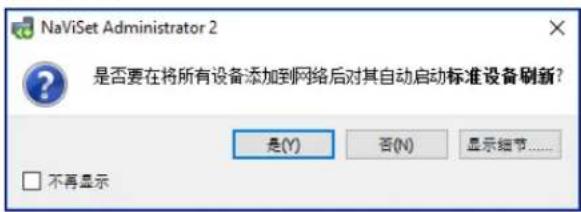
选择是以在添加所有设备后自动启动标准设备刷新。此时执行刷新可确保针对所有 NaViSet Administrator 操作完全配置结果设备。
如果选择此时不执行刷新,请注意以下情况:
- 在执行标准刷新前,连接至 Windows 计算机的桌面显示器将不会在设备树中显示。
最终将需要执行标准设备刷新以完全控制设备。 - 尝试管理 NaViSet Administrator 中的设备将可能导致出现各种警告消息,直到执行标准刷新。
尽管对大量设备执行刷新可能非常耗时,但是可以取消正在进行的刷新并在稍后根据需要重新运行。
设备添加到设备树的同时将从“导入的设备”表中移除。完成后,将只剩下未选择的设备。不必关闭对话框,重复此过程即可导入和添加其他设备。
导入多个Windows计算机(WMI)(仅限Windows版本)
Windows计算机可通过以下多种不同的方式导入:
方法1:"Active Directory"
方法2:“网络枚举”
方法3:“从文件导入”
方法4: "IP地址范围"

使用任何上述方法导入计算机时,将显示凭证对话框。必须使用以下选项之一指定计算机的访问凭证:
- 当前已登录用户的凭证
- 来自凭证库的现有凭证(有关更多信息,请参阅第78页)
要输入的设备特定凭证,可选择添加到凭证库
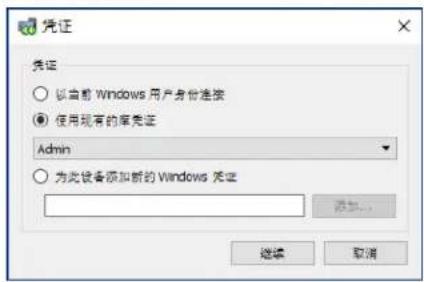
注意:同一访问凭证适用于一起导入的所有计算机。要对不同的计算机使用不同的凭证,请重复此过程分别添加计算机。
方法1:使用Active Directory添加计算机
如果 Windows 网络是包含 Active Directory 服务器的域的一部分,则可以查询该服务器以检索域中的计算机名称列表。这是添加计算机的一个快速可靠的方法。网络中当前不可用的计算机的名称可通过 Active Directory 进行检索。
选择Active Directory,然后单击查询...按钮可打开Active Directory查询对话框。
ADSI对象绑定-定义用于连接至Active Directory服务器的地址和凭证。选择使用默认值,除非连接至与默认值不同的域或凭证
查询 - 发送查询到 Active Directory 服务器并列出结果。
通配符过滤器 - 通过对“计算机名称”、“描述”、“操作系统”和“操作系统版本”列应用文本通配符,允许过滤查询结果。
导入所选对象和导入全部 - 指定访问凭证后,将项目添加到该表。
方法2:使用网络枚举添加计算机
对于LAN上当前在线的Windows计算机,可以枚举,也可以使用与Windows网络列表中找到和显示的网络设备相同的方式进行添加。计算机通常必须处于运行状态并连接至LAN几分钟后,才会显示在网络枚举列表中。网络枚举可能需要长达几分钟的时间才能完成,具体视网络中的设备数量而定。
选择网络枚举,然后单击枚举...按钮可打开网络枚举对话框。
“网络枚举”对话框
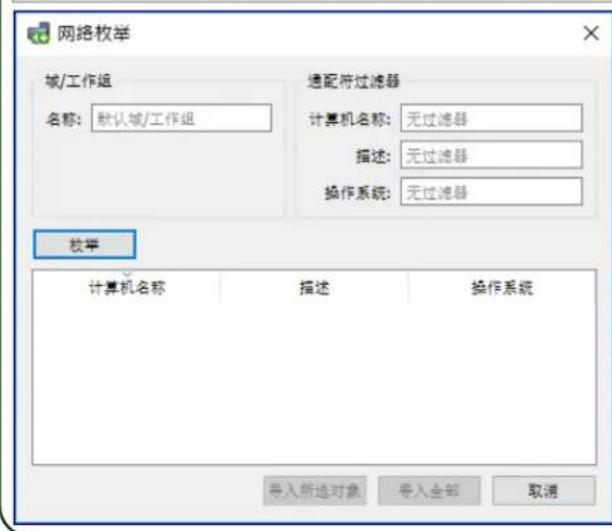
名称:- 定义要枚举的域或工作组。如果没有输入任何内容,将使用当前域/工作组。
枚举 - 启动网络枚举过程并列出结果。
通配符过滤器 - 通过对“计算机名称”、“描述”和“操作系统”应用文本通配符,允许过滤查询结果。
导入所选对象和导入全部 - 指定访问凭证后,将项目添加到该表。
方法3:使用从文件导入添加计算机
可从以下任一文件类型导入IP地址和/或计算机名称的列表:
- Excel 电子表格文件的一列
- 分隔文本文件
另一个NaViSetAdministrator2数据库文件
选择从文件导入,然后单击选择文件...按钮可打开导入设备对话框。
“导入设备”对话框-Windows计算机
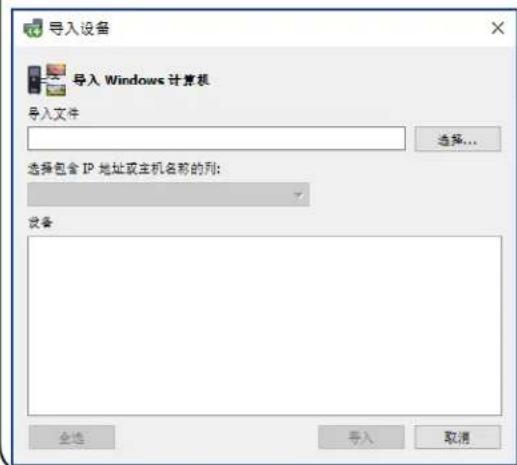
导入文件:- 显示所选的要从中导入列表的文件名。
选择... - 选择要从中导入的文件。
选择包含IP地址或主机名称的列-列出来自数据第一行的列名称。选择用作IP地址或主机名(计算机名称)的列。
设备 - 显示当前所选列中的所有项目或行。
导入-关闭此对话框并打开“凭证”对话框。输入访问凭证后,所选计算机将添加到“导入的计算机”表。
方法4:使用IP地址范围添加计算机
可以指定并添加计算机IP地址范围。在从中输入IP范围下限,在到中输入IP范围上限。
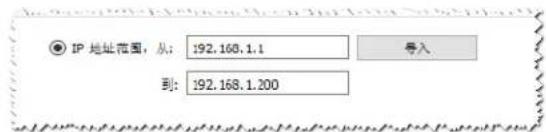
单击导入可打开凭证对话框。输入访问凭证后,指定范围内的所有IP地址都将添加到导入的计算机表。
导入多个 NEC大屏幕显示器
可通过以下三种不同的方式导入多个NEC大屏幕显示器:
方法1:“自动网络枚举”
方法2:“从文件导入”
方法3: "IP地址范围"
注意:如果显示器可访问,将可自动检测到每个显示器的监视器ID。
注意:这并非添加使用RS232以菊花链式连接的多个显示器的正确过程。对于这些配置,整条菊花链必须作为单个菊花链主机设备通过添加单个设备对话框进行添加。

方法1:使用网络枚举添加NEC大屏幕显示器
直接连接至LAN、型号较新的NEC大屏幕显示器都支持自动识别。系统将广播特殊的识别消息并列出所有响应的显示器。
方法2:使用从文件导入添加NEC大屏幕显示器
可从以下任一文件类型导入IP地址的列表:
- Excel 电子表格文件的一列
- 分隔文本文件
- 另一个 NaViSet Administrator 2 数据库文件
选择从文件导入,然后单击选择文件...按钮可打开导入设备对话框。
“导入设备”对话框-NEC大屏幕显示器
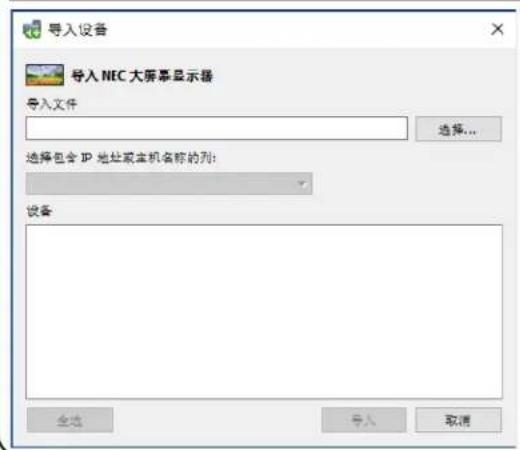
导入文件:-显示所选的要从中导入列表的文件名。
选择... - 选择要从中导入的文件。
选择包含IP地址或主机名称的列-列出来自数据第一行的列名称。选择用作IP地址的列。
设备 - 显示当前所选列中的所有项目或行。
导入 - 关闭此对话框并将所选显示器添加到“已导入大屏幕显示器”表。
方法3:使用IP地址范围添加NEC大屏幕显示器
可以指定并添加显示器IP地址范围。在从中输入IP范围下限,在到中输入IP范围上限。
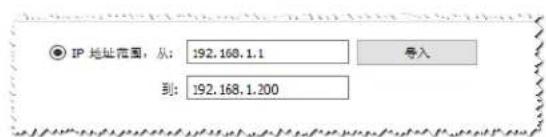
单击导入可将指定范围内的所有IP地址添加到已导入大屏幕显示器表。
导入多个NEC投影仪
可通过以下不同的方式导入多个NEC投影仪:
方法1:“自动网络枚举”
方法2:"从文件导入"
方法3: "IP地址范围"

方法1:使用网络枚举添加NEC投影仪
直接连接至LAN的许多型号的NEC投影仪都支持自动识别。系统将广播特殊的识别消息并列出所有响应的投影仪。

注意:对于通过RS232连接至计算机并使用LANtoRS232Bridge的投影仪,无法使用网络枚举功能进行检测。并非所有投影仪型号均支持自动网络枚举功能。
方法2:使用从文件导入添加NEC投影仪
可从以下任一文件类型导入IP地址的列表:
- Excel 电子表格文件的一列
- 分隔文本文件
- 另一个 NaViSet Administrator 2 数据库文件
选择从文件导入,然后单击选择文件...按钮可打开导入设备对话框。
“导入设备”对话框-NEC投影仪
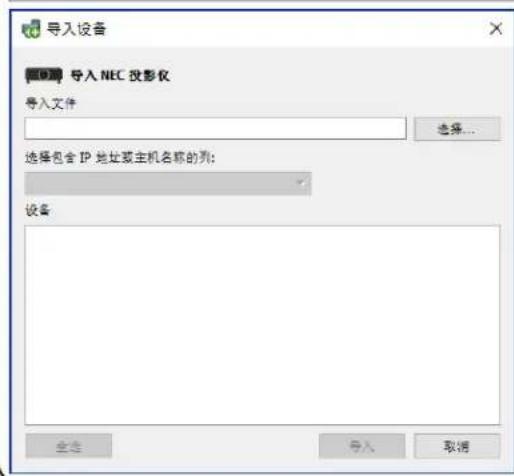
导入文件:-显示所选的要从中导入列表的文件名。
选择... - 选择要从中导入的文件。
选择包含IP地址或主机名称的列-列出来自数据第一行的列名称。选择用作IP地址的列。
设备 - 显示当前所选列中的所有项目或行。
导入-关闭此对话框并将所选投影仪添加到导入的投影仪表。
方法3:使用IP地址范围添加NEC投影仪
可以指定并添加显示器IP地址范围。在从中输入IP范围下限,在到中输入IP范围上限。

单击导入可将指定范围内的所有IP地址添加到导入的投影仪表。
导入多个 PJLink 设备
可通过以下不同的方式导入多个PJLink投影仪:
方法1:“从文件导入”
方法2: "IP地址范围"

方法1:使用“从文件导入”添加PJLink设备
可从以下任一文件类型导入IP地址的列表:
- Excel 电子表格文件的一列
- 分隔文本文件
- 另一个 NaViSet Administrator 2 数据库文件
选择从文件导入,然后单击选择文件...按钮可打开导入设备对话框。
“导入设备”对话框-PJLink设备
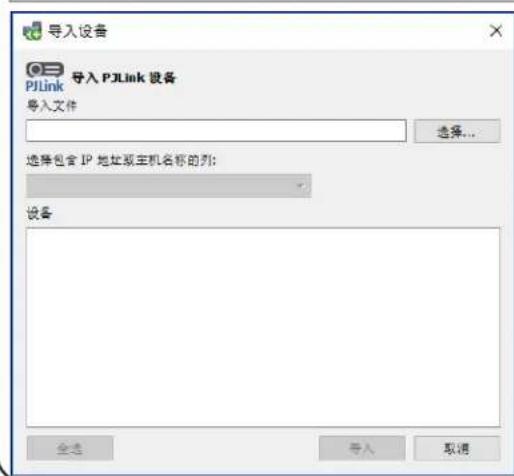
导入文件:-显示所选的要从中导入列表的文件名。
选择... - 选择要从中导入的文件。
选择包含IP地址或主机名称的列-列出来自数据第一行的列名称。选择用作IP地址的列。
设备 - 显示当前所选列中的所有项目或行。
导入-关闭此对话框并将所选设备添加到导入的PJLink设备表。
方法2:使用“IP地址范围”添加PjLink设备
可以指定并添加 PJLink IP 地址范围。在从中输入 IP 范围下限, 在到中输入 IP 范围上限。

单击导入可将指定范围内的所有IP地址添加到导入的PJLink设备表。
章4
配置设备
本章介绍如何配置所有不同的受支持设备,使NaViSetAdministrator能够成功连接至、查询和控制这些设备。
桌面显示器(仅限Windows版本)
有关桌面显示器,请参阅:
- 第45页上的“连接至Windows计算机的桌面显示器”表。
NEC大屏幕显示器
请参阅第45页上的“连接至Windows计算机的桌面显示器”,确定您使用的NEC大屏幕显示器型号可用的连接类型。本节介绍各种不同的连接类型和可用的菊花链选项。
有关 NEC 大屏幕显示器的每种可用连接类型的特定信息,请参阅:
- 第51页上的“使用直接LAN连接的NEC大屏幕显示器”
- 第52页上的“使用直接LAN连接的、带有LAN集线器的NEC大屏幕显示器”
- 第53页上的“使用LAN to RS232 Bridge的NEC大屏幕显示器”
- 第55页上的“使用LAN to RS232 Bridge的、带有LAN集线器的NEC大屏幕显示器”
- 第57页上的“使用RS232WMIProvider的NEC大屏幕显示器”
- 第59页上的“具有SBC和双LAN连接的NEC大屏幕显示器”
- 第61页上的“具有SBC和单LAN连接的NEC大屏幕显示器”
NEC投影仪
有关 NEC 投影仪,请参阅:
- 第63页上的“具有直接LAN或无线连接的NEC投影仪”
- 第64页上的“通过Windows计算机连接局域网的NEC投影仪”
PJLink 设备
对于PJLink兼容设备,请参阅:
- 第65页上的“使用直接局域网连接的PJLink兼容设备”
连接至 Windows 计算机的桌面显示器
配置概述
通过标准视频电缆连接至Windows计算机的一个或多个桌面显示器。可以选择在计算机上安装"DDC/CI WMI Provider"以提供所有显示器的高级信息,该应用程序也是实现NEC显示器双向控制所需要的。
配置功能
- 关于主显示器的基本信息(例如型号名称和序列号),无需安装 DDC/CI WMI Provider 即可获取。
与显示器的通信通过视频图形卡和标准视频电缆进行,因此无需额外的电缆连接。 - 使用"DDC/CI WMI Provider"时支持WMI脚本编写。请参阅第154页上的附录G。
将设备添加到 NaViSet Administrator
添加设备时,选择设备类型局域网Windows计算机(WMI)。
连接图
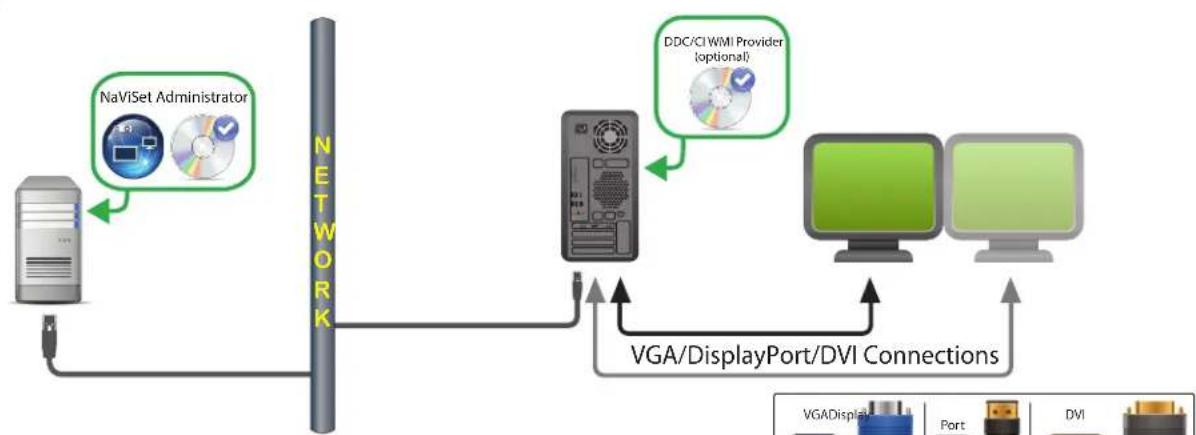
注意:可选的连接和设备显示为灰色。
限制
- 到Windows计算机的远程连接仅在Windows版本的NaViSetAdministrator中受支持。
- 不支持KVM(键盘/视频/鼠标)切换器、分离器和长视频电缆(>3米)。
- 双向通信需要视频图形卡驱动程序的支持,因此应始终更新到视频图形卡提供商提供的最新视频驱动程序。Windows中默认随附的视频驱动程序可能不提供通信支持。
- 要获取详细信息和主显示器以外的其他显示器的信息,需要安装 DDC/CI WMI Provider。
- 有关配置WMI的重要信息,请参阅第46页上的“局域网Windows计算机(WMI)连接”。
注意
- 系统提供 NEC 和第三方桌面显示器的基本显示器信息。
- 支持大多数较新的图形卡。有关最新支持信息,请参阅 DDC/CI WMI Provider 自述。
- DDC/CI WMI Provider 可通过 USB 与 NEC PA 系列桌面显示器通信。
- 自动支持 Windows 计算机关闭、重新启动和 LAN 唤醒以及监视计算机参数。
- DDC/CI支持控制NEC大屏幕显示器,但存在一些限制。有关详细信息,请参阅第142页上的附录A。
- DDC/CI WMI Provider 不能与 RS232 WMI Provider 同时安装。
局域网 Windows 计算机(WMI) 连接
通过WMI连接至远程Windows计算机时,必须验证以下要点以确保成功连接:
- 用于访问远程计算机的 Windows 用户帐户必须有足够的 WMI(尤其是 ROOT\CIMV2 命名空间)访问权限。通常情况下,管理员帐户默认具有足够的访问权限。
- 用于访问远程计算机的帐户的密码不得为空。
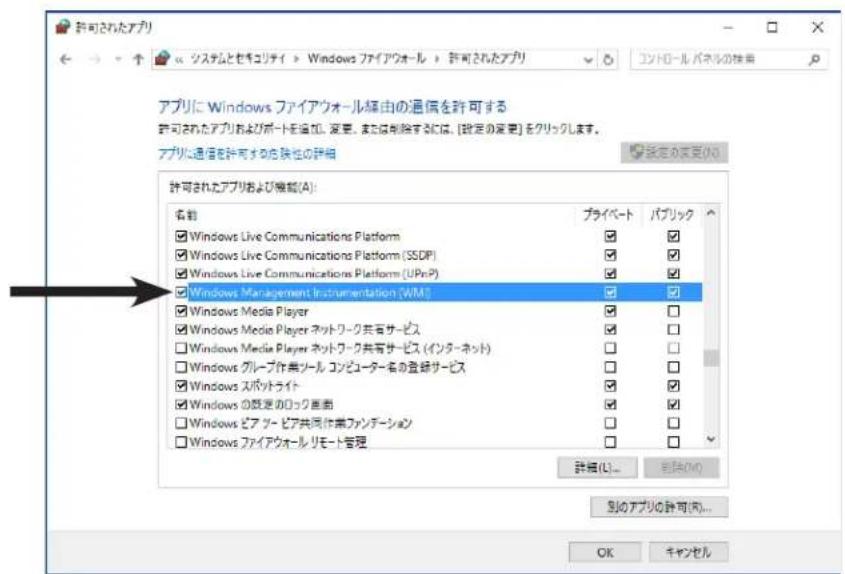
- 本地和远程计算机上的 Windows 防火墙必须允许远程访问 WMI。默认的 Windows 防火墙设置通常会阻止访问 WMI,从而阻止远程访问计算机。
另外,还可以从Windows控制面板(如下所示)更改WMI的Windows防火墙设置,以便允许远程访问:
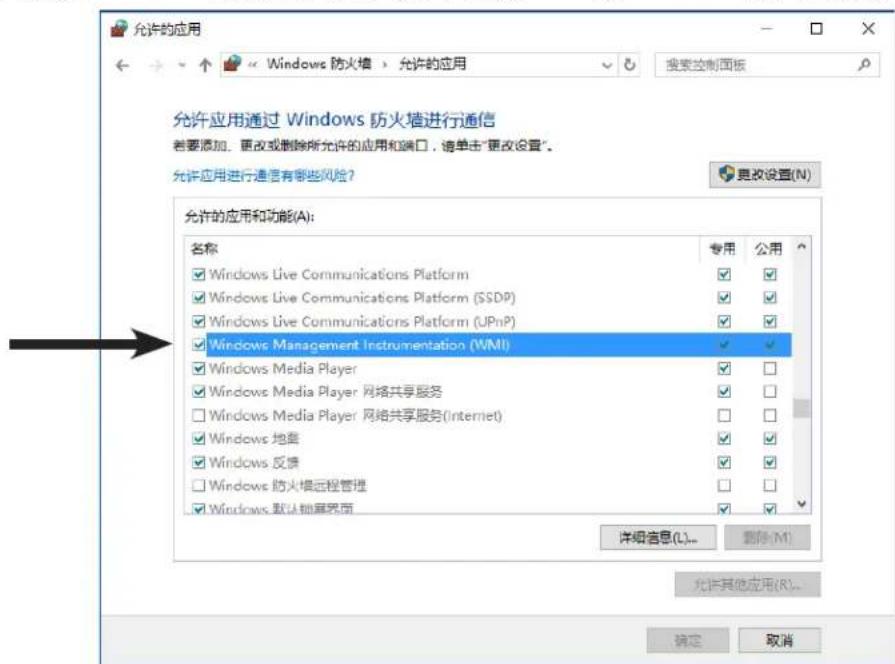
如果网络上的Windows计算机属于Windows工作组而非域,则默认UAC(用户帐户控制)安全设置将不允许访问WMI,即使防火墙已禁用。在计算机上安装DDC/CI或RS232WMIProviders会自动将安全设置配置为允许访问。
配置和连接 NEC大屏幕显示器
NEC大屏幕显示器可以使用RS232或LAN以多种方式连接至网络,具体视型号而定。
此外,根据型号,显示器可以使用RS232或LAN电缆以菊花链式连接在一起。以菊花链式连接的显示器可以简化电缆接线,并允许从一个访问连接控制多个显示器,以及将所使用电缆的长度和数量减至最低。
下表显示了可用菊花链的类型,具体与所使用显示器型号的连接配置有关。
| 显示器连接配置 连接 | 说明 菊花链类型 从网络到菊花链中 | 第一个显示器的输入连接 | |
| RS-232C IN RS-232C OUT | RS-232C IN (输入)和 OUT (输出) | RS232 RS232 | 1 |
| RS-232C IN RS-232C LAN OUT | RS-232C IN (输入)、OUT (输出) 和 LAN | RS232 | LAN 或 RS232(可选择)1 |
| LAN1LAN2 RS-232C | RS-232C (IN) (输入)、LAN1 和 LAN2 | LAN LAN 或 | RS2321 |
| RS-232C LAN | RS-232C (IN) (输入)和 LAN | 不可用 | LAN 或 RS2321和 LAN (菊花链不受支持) |
1 来自网络的 RS232 输入连接需要 Windows 计算机。
要确定所使用显示器型号的正确显示器连接配置,请:
查看显示器的物理连接。
- 参阅显示器的用户手册。
关于监视器ID
- 每个显示器都有一个监视器 ID 编号,用于标识在菊花链中使用的显示器并进行寻址。
- 菊花链中的每个显示器都必须具有唯一的监视器 ID(未使用自动 ID 功能的 LAN 菊花链连接除外)。
- 监视器ID通过显示器的OSD进行配置。支持LAN菊花链的型号可使用自动ID功能自动设置监视器ID。有关更多信息,请参阅第50页上的“对LAN菊花链使用自动ID功能”和显示器的用户手册。
- NaViSet Administrator 中配置的监视器 ID 必须与每个显示器中的监视器 ID 匹配。
- 使用监视器 ID,还可从一个 IR 远程控制单独控制显示器。有关将 IR 远程与多个显示器一起使用的更多信息,请参阅显示器的用户手册。
以下各节分别介绍用于连接多个 NEC 大屏幕显示器的 3 种基本连接类型。
- 直接连接至 LAN
通过RS232菊花链连接
通过LAN菊花链连接
直接连接至 LAN
| 支持的显示器连接配置 | |
| RS-232C IN RS-232C LAN OUT | RS-232C IN (输入)、OUT (输出) 和 LAN |
| LAN1LAN2 RS-232C | RS-232C (IN) (输入)、LAN1 和 LAN2 |
| RS-232C LAN | RS-232C (IN) (输入)和 LAN (菊花链不受支持) |
具有 RJ45 LAN 连接的型号可以通过集线器或交换机直接单独连接至 LAN,而不是以菊花链式将显示器连接在一起。这可能需要更多接线,因为每个显示器将直接单独连接至中央 LAN 集线器或交换机。使用此方法的优点是与其他显示器的通信在以下情况仍将正常进行:
- 未桥接菊花链即将显示器从视频墙中移除。
- 显示器断开交流电源或通过显示器的主电源开关关闭电源。
- 显示器发生故障。
与单独显示器的电缆连接发生故障。 - 显示器进入待机电源模式且“LAN电源”设置设为“关”(仅限支持LAN菊花链的型号)。
应注意的要点:
每个显示器都必须具有唯一的IP地址。
- 由于每个显示器都通过IP地址和监视器ID的组合寻址,因此每个显示器可以具有相同或唯一的监视器ID。
通过RS232菊花链连接
| 支持的显示器连接配置 | |
| RS-232C IN RS-232C OUT | RS-232C IN (输入) 和 OUT (输出) |
| RS-232C IN RS-232C LAN OUT | RS-232C IN (输入)、 OUT (输出) 和 LAN |
具有两个RS232连接(不包括OPS设备上的任何RS232连接)的型号支持RS232菊花链式连接。标有IN(输入)的连接是从主机计算机或菊花链中上一个显示器到该显示器的输入。另一个标有OUT(输出)的连接是连接至菊花链中下一个显示器IN(输入)的输出。
应注意的要点:
- 通过RS232连接使用菊花链的显示器时,菊花链中的每个显示器都必须具有唯一的监视器ID(通过显示器的OSD设置)。
- 显示器必须使用RS232串行空调制解调器电缆(也称为“交叉”电缆)连接。
- 如果型号具有 RJ45 LAN 连接(不包括 OPS 设备上的任何 RJ45 LAN 连接),则可将菊花链中的第一个显示器通过 RS232 或 LAN 连接至主机计算机。通过 LAN 连接时,第一个显示器可通过 LAN 将收到的命令转发到 RS232 菊花链中的其他显示器。
主机计算机的RS232连接必须连接至第一个显示器的RS232IN(输入)。
- 不支持同时通过 LAN 和 RS232 通信。用于显示器的通信链路类型必须通过 OSD 设置 EXTERNAL CONTROL RS-232C/LAN(外部控件 RS-232C/LAN)进行选择。
通过 LAN 菊花链连接
| 支持的显示器连接配置 | |
| LAN1LAN2 RS-232C | RS-232C (IN) (输入)、LAN1 和 LAN2 |
具有两个 RJ45 LAN 连接(不包括 OPS 设备上的任何 RJ45 LAN 连接)的型号支持 LAN 菊花链式连接。标有 LAN1 的 RJ45 LAN 连接应用作从网络到显示器的输入。另一个标有 LAN2 的 LAN 连接是连接至菊花链中下一个显示器 LAN1 的输出。
显示器充当传输LAN流量的双端口LAN集线器。
重要说明:LAN 集线器功能仅在显示器应用交流电源且 LAN 接口已接通电源时工作。默认情况下,显示器进入待机电源模式时,“LAN 电源”设置设为关闭。这将阻止其与 LAN 菊花链中的其他设备进行通信。为防止发生此情况,请通过 OSD 将“LAN 电源”设置更改为“开”。如果已选择相应的首选项设置,设备添加到 NaViSet Administrator 时,此设置也会自动设置为“开”-请参阅第121页上的“设备”。
已连接至LAN网络的LAN菊花链中的显示器可通过以下两种不同的方式进行寻址:
直接(推荐):
通过按IP地址和监视器ID添加每个显示器,还可将LAN菊花链中的每个显示器作为单独的NEC大屏幕显示器(而不是菊花链的一部分)添加至NaViSetAdministrator。
NaViSet Administrator 将通过显示器的 IP 地址与每个显示器直接通信。
通过转换:
LAN 菊花链中的第一个显示器可以充当主机,将其接到的命令沿着菊花链进一步传递给任何其他显示器。它会将收到的通过 LAN2 连接发送到其 IP 地址的所有命令转换并转发到相关显示器,但带有菊花链中其他显示器的监视器 ID。
要实现这一点,必须在第一个显示器上成功执行自动ID功能。自动ID功能用于沿着LAN菊花链识别所有显示器并为其分配顺序监视器ID。LAN菊花链中的第一个显示器存储菊花链中所有其他显示器的IP地址和所分配监视器ID的表。
要使用此类型的寻址,必须使用添加单个设备对话框添加显示器,然后选择这是菊花链中的第一个显示器。有关更多信息,请参阅第28页上的“选择连接到局域网的NEC大屏幕显示器。”
重要说明:重使用 NaViSet Administrator 时,强烈建议对每个 NEC 大屏幕显示器使用直接寻址,因为该应用程序允许同时与多个显示器通信,而不必等待第一个显示器依次处理菊花链中每个显示器的通信。
因此,添加通过LAN以菊花链式连接的NEC大屏幕显示器时,建议按照IP地址单独添加,而不要将其视为一个菊花链并使用“这是菊花链中的第一个显示器”。
有关使用自动ID功能的更多信息,请参阅以下内容。
对 LAN 菊花链使用自动 ID 功能
- 显示器的 LAN2 RJ45(输出)必须连接至菊花链中下一个显示器的 LAN1 RJ45(输入)。
每个显示器都必须分配有唯一的IP地址。 - 不得使用网络集线器设备沿着 LAN 菊花链创建多个显示器分支。所有显示器必须按顺序连接。
- 菊花链中最后一个显示器的 LAN2 RJ45 不得连接回网络(不要形成网络环路)。
- 监视器ID自动按顺序分配,从监视器ID1开始。
- 监视器 ID 基于物理 LAN 电缆连接顺序(而非 IP 地址分配顺序)进行分配。
- 执行自动ID功能时,所有显示器必须均已开机。
- 要执行自动 ID 功能,只能从菊花链的第一个显示器开始,不要从菊花链后面的显示器开始。
使用直接 LAN 连接的 NEC 大屏幕显示器
支持的显示器连接配置
直接连接至 LAN 并使用一个 IP 地址的大屏幕显示器。
配置功能
- 其他显示器可通过RS232从LAN连接显示器以菊花链式连接(如果支持)。
操作时无需使用计算机。
将设备添加到 NaViSet Administrator
添加设备时,选择设备类型连接到局域网的NEC大屏幕显示器。请参阅下面的限制。
连接图
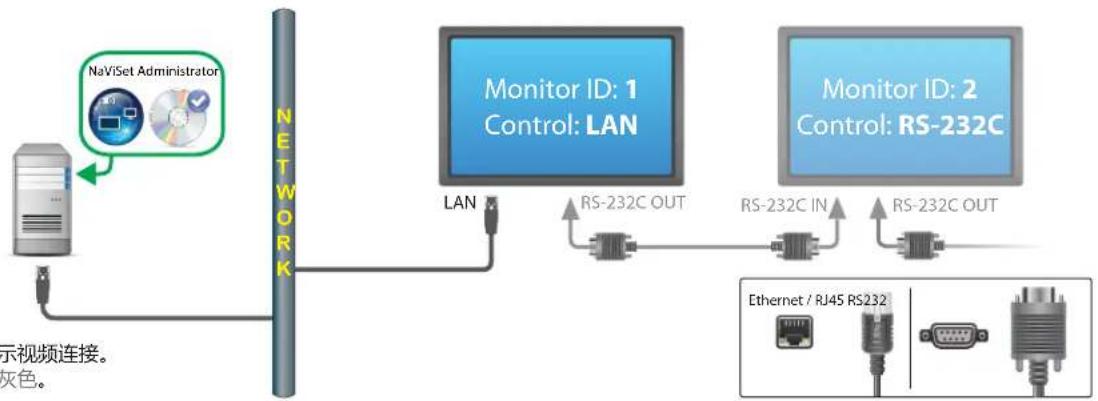
注意:为便于观察,未显示视频连接。可选的连接和设备显示为灰色。
限制
- 菊花链中的每个显示器都必须具有唯一的监视器 ID。
- 以菊花链式连接的显示器的监视器 ID 不必从 1 开始,但必须连续。
- 第一个显示器必须配置为使用 LAN。其他显示器必须配置为使用 RS-232C 控件。
- RS-232C 电缆必须为交叉/空调制解调器类型。
- 如果显示器以菊花链式连接,则必须使用添加单个设备...并选择这是菊花链中的第一个显示器将其添加到设备树。
- 任何连接中都不允许使用 RS232 分离器或 Y 型连接。
使用直接 LAN 连接的、带有 LAN 集线器的 NEC 大屏幕显示器
支持的显示器连接配置

配置概述
直接连接至LAN的、带有内部LAN集线器的大屏幕显示器。
配置功能
- 其他显示器可通过 LAN 使用内部 LAN 集线器从第一个显示器以菊花链式连接。
操作时无需使用计算机。
将设备添加到 NaViSet Administrator
添加设备时,选择设备类型连接到局域网的NEC大屏幕显示器。
连接图
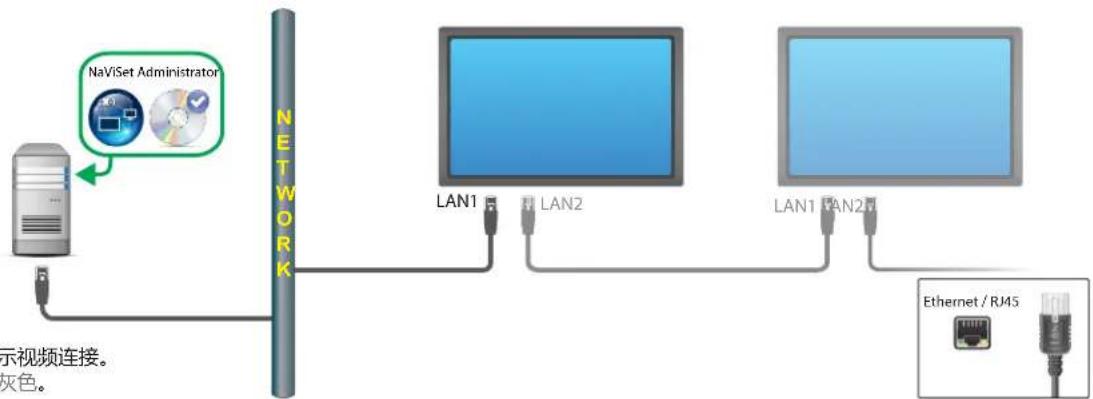
注意:为便于观察,未显示视频连接。可选的连接和设备显示为灰色。
限制
每个显示器都必须具有唯一的IP地址。
每个显示器可以具有相同或唯一的监视器ID。
- 如果使用自动 ID 功能,将自动分配监视器 ID,从第一个显示器为 ID 1 开始。有关更多信息,请参阅第 50 页上的“对 LAN 菊花链使用自动 ID 功能”。
注意
- 为使运行速度最大化,强烈建议在 NaViSet Administrator 中将每个显示器视为单独连接的 LAN 显示器,而非菊花链。有关更多信息,请参阅第 33 页。
使用 LAN to RS232 Bridge 的 NEC 大屏幕显示器
支持的显示器连接配置
具有一个 COM 端口并使用 "LAN to RS232 Bridge" 实用程序,且通过 RS232 连接至大屏幕显示器的 Windows 计算机。
配置功能
- 使用主机计算机上的一个 COM 端口。
- 其他显示器可通过RS232以菊花链式连接(如果支持)。
- 快速命令操作。
将设备添加到 NaViSet Administrator
添加设备时,选择设备类型连接到局域网的NEC大屏幕显示器。请参阅下面的限制。
连接图
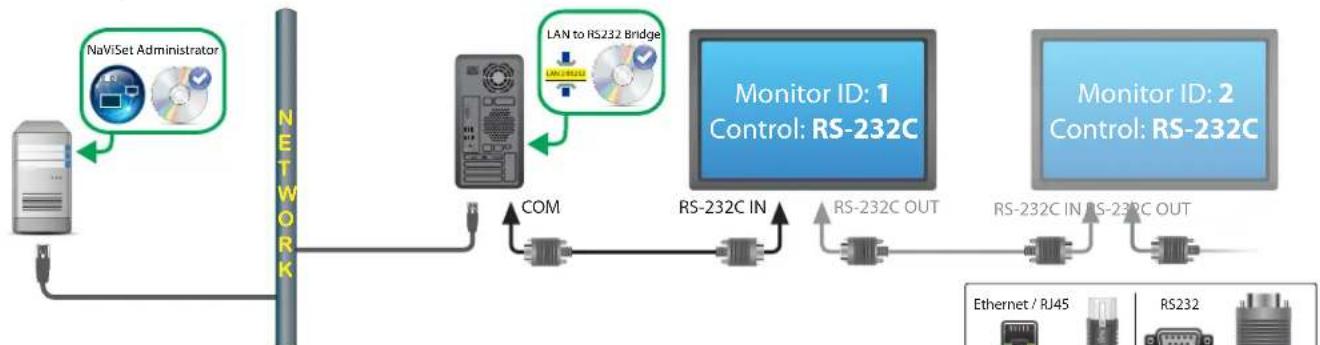
注意:为便于观察,未显示视频连接。可选的连接和设备显示为灰色
限制
- 以菊花链式连接的显示器的监视器 ID 不必从 1 开始,但必须连续。
- 显示器必须配置为使用RS-232C控件。
RS-232C电缆必须为交叉/空调制解调器类型 - 如果显示器以菊花链式连接,则必须使用添加单个设备...并选择这是菊花链中的第一个显示器将其添加到设备树。
注意
- 在 "LAN to RS232 Bridge" 实用程序中配置 COM 端口。选择 9600 波特率。
- Windows计算机必须运行,并且用户必须登录以便与显示器通信。
- 计算机还可作为局域网 Windows 计算机(WMI) 单独添加,以提供关机、重新启动、LAN 唤醒和监视计算机参数。
使用 LAN to RS232 Bridge 的、带有 LAN 集线器的 NEC 大屏幕显示器
支持的显示器连接配置

配置概述
具有一个COM端口并使用"LAN to RS232 Bridge"实用程序,且通过RS232连接至大屏幕显示器的Windows计算机。
配置功能
- 使用主机计算机上的一个 COM 端口。
其他显示器可通过LAN以菊花链式连接。
快速命令操作。
将设备添加到 NaViSet Administrator
添加设备时,选择设备类型连接到局域网的NEC大屏幕显示器。请参阅下面的限制。
连接图
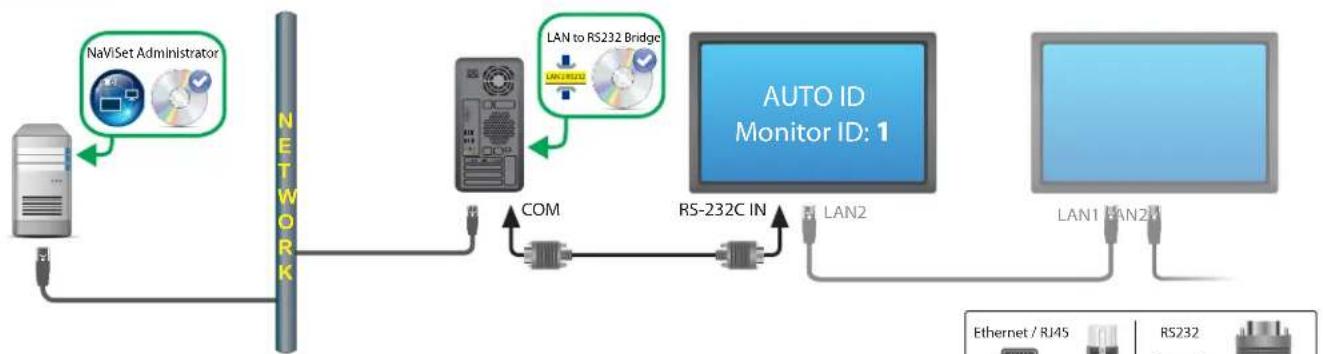
注意:为便于观察,未显示视频连接。可选的连接和设备显示为灰色。
限制
- 必须通过显示器的 OSD 在第一个显示器上执行自动 ID。
RS-232C电缆必须为交叉/空调制解调器类型 - 如果显示器以菊花链式连接,则IP地址设置可以设为“自动”。显示器将自动为自身分配IP地址。还可通过OSD手动分配来使用唯一的IP地址。
- 如果显示器以菊花链式连接,则必须使用添加单个设备...并选择这是菊花链中的第一个显示器将其添加到设备树。
注意
- 在"LAN to RS232 Bridge"实用程序中配置COM端口。选择9600波特率。
- Windows计算机必须运行,并且用户必须登录以便与显示器通信。
- 计算机还可作为局域网 Windows 计算机(WMI) 单独添加,以提供关机、重新启动、LAN 唤醒和监视计算机参数。
使用RS232WMIProvider的NEC大屏幕显示器
支持的显示器连接配置
使用"RS232 WMI Provider"、具有一个或多个COM端口的Windows计算机。通过RS232连接至一个或多个NEC大屏幕显示器。
配置功能
- 支持主机计算机上的多个 COM 端口。
- 显示器可通过RS232以菊花链式连接(如果支持)。
- 支持WMI脚本编写。
将设备添加到 NaViSet Administrator
添加设备时,选择设备类型局域网Windows计算机(WMI)。
连接图
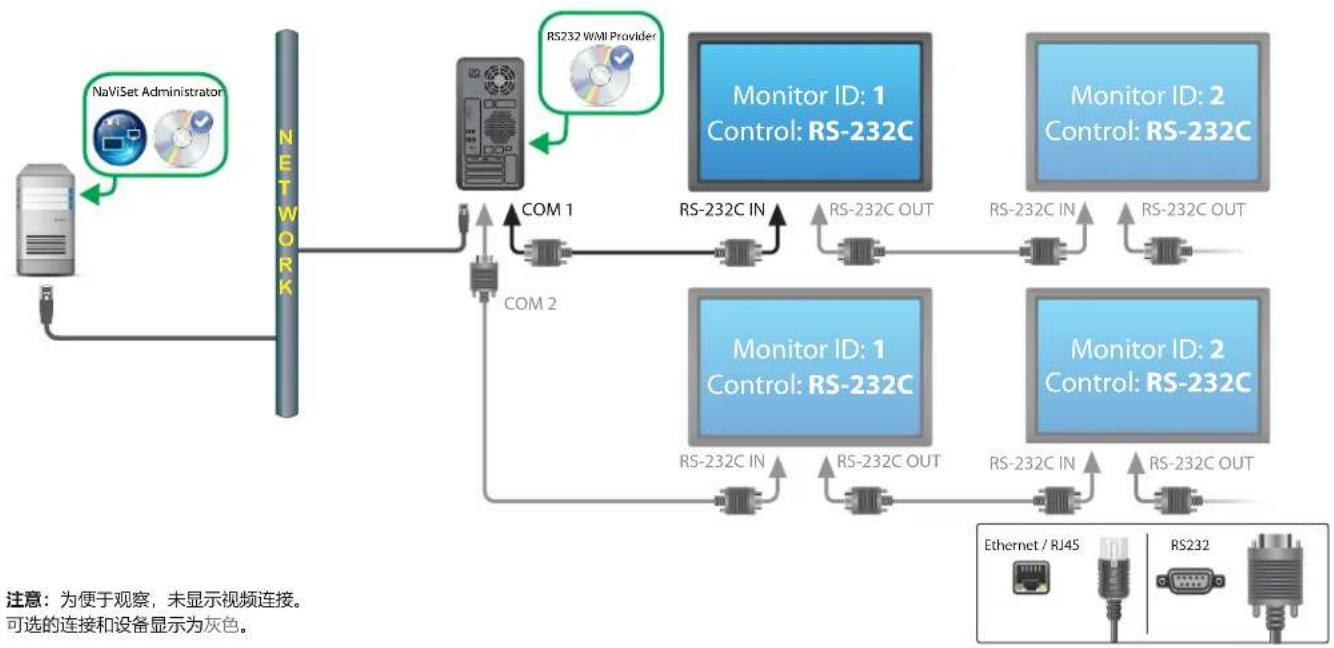
限制
- 只能从 Windows 版本的 NaViSet Administrator 进行访问。
- 每个菊花链中的每个显示器都必须具有唯一的监视器 ID。
- 在"RS232 WMI Provider"配置实用程序中配置COM端口和监视器ID。请参阅第150页上的附录E。
RS-232C电缆必须为交叉/空调制解调器类型 - 有关配置 WMI 的重要信息,请参阅第 46 页上的“局域网 Windows 计算机(WMI) 连接”。
注意
- 监视器ID不必从1开始。
通过WMI访问限制提供安全性。 - Windows计算机必须运行,以便与显示器通信。
- 为实现最快的性能,请使用"LAN to RS232 Bridge"或直接LAN连接。
- 有关 LAN to RS232 Bridge 与 RS232 WMI Provider 之间的比较,请参阅第 142 页上的附录 A。
RS232提供程序不能与DDC/CIWMIProvider同时安装。
具有SBC和双LAN连接的NEC大屏幕显示器
支持的显示器连接配置
连接至 LAN 的、具有 SBC(单板计算机)的大屏幕显示器。该大屏幕显示器还可直接连接至 LAN。
配置功能
- 即使 SBC 已关闭或无法正常工作,仍可控制显示器。
- 显示器可以菊花链式连接(如果支持)。
- SBC 可运行非 Windows 操作系统。
将设备添加到 NaViSet Administrator
添加设备时,选择设备类型连接到局域网的NEC大屏幕显示器。请参阅下面的限制。
连接图
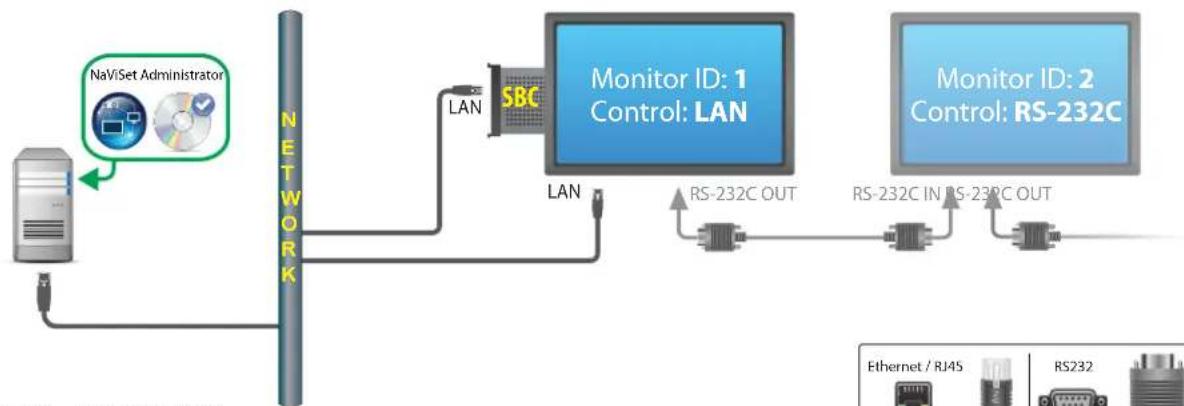
注意:为便于观察,未显示视频连接。可选的连接和设备显示为灰色。
限制
- SBC 只能从 Windows 版本的 NaViSet Administrator 进行访问。
- 菊花链中的每个显示器必须具有唯一的监视器 ID,并且监视器 ID 必须连续。
- 第一个显示器必须配置为使用 LAN。其他显示器必须配置为使用 RS-232C 控件。
RS-232C电缆必须为交叉/空调制解调器类型 - 如果显示器以菊花链式连接,则必须使用添加单个设备...并选择这是菊花链中的第一个显示器将其添加到设备树。
注意
- 监视器ID不必从1开始。
- 需要两个 IP 地址(一个用于 SBC,一个用于显示器)。
- SBC 可作为局域网 Windows 计算机(WMI) 单独添加到设备树,以提供关机、重新启动、LAN 唤醒和监视计算机参数。
具有SBC和单LAN连接的NEC大屏幕显示器
支持的显示器连接配置
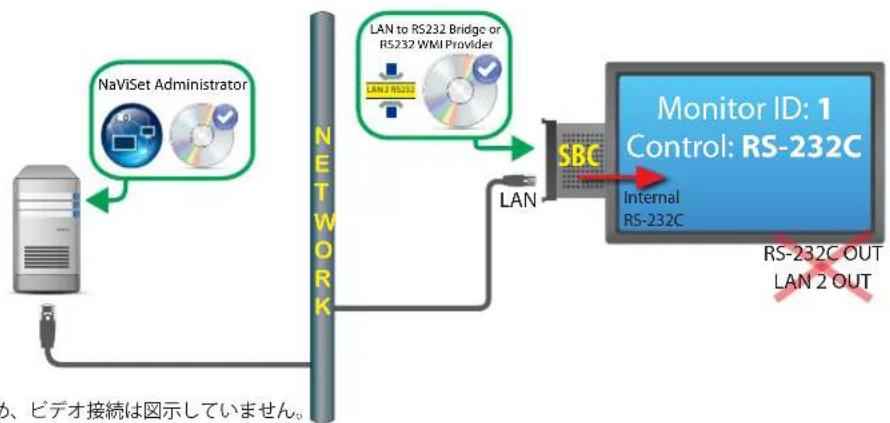
连接至LAN、具有SBC(单板计算机)的大屏幕显示器,还使用内部RS-232C连接与SBC进行通信。
配置功能
- 使用一个IP地址的单LAN连接。
- 可以使用 "LAN to RS232 Bridge" 或 "RS232 WMI Provider"。
将设备添加到 NaViSet Administrator
添加设备时,选择设备类型:
连接到局域网的NEC大屏幕显示器(如果使用LANtoRS232Bridge)或
局域网Windows计算机(WMI)(如果使用RS232WMIProvider)
连接图
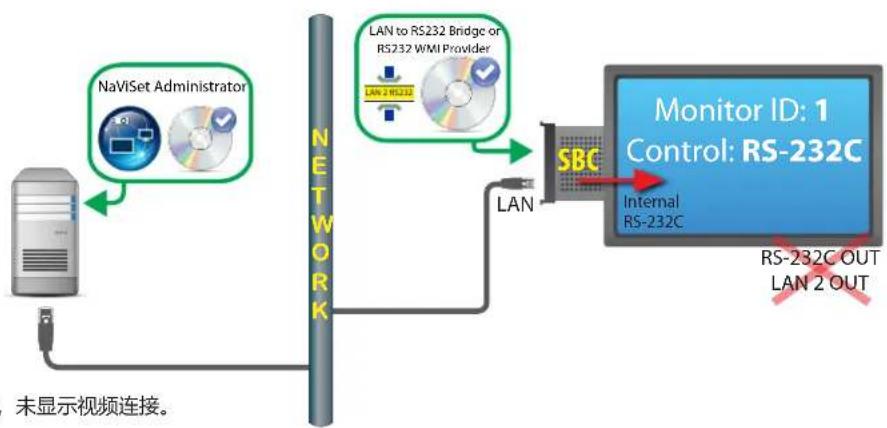
注意:为便于观察,未显示视频连接。
限制
- WMI 连接只能从 Windows 版本进行访问。
- 必须使用"LAN to RS232 Bridge"或"RS232 WMI Provider"。
- 使用 SBC 的内部 RS-232C 连接时,其他显示器无法从 RS232 OUT(输出)或 LAN 2(输出)以菊花链式连接。
- 显示器必须配置为使用RS-232C控件,除非显示器型号支持基于LAN的菊花链(支持基于LAN的菊花链的型号具有RS-232C IN(输入)、LAN1和LAN2连接器)。
- 不要将 DDC/CI WMI Provider 与 SBC 一起使用。显示器的内部连接仅支持 RS232 通信。
- 如果使用RS232WMIProvider,请参阅第46页上的“局域网Windows计算机(WMI)连接”了解关于配置WMI的重要信息。
注意
- 监视器ID不必为1。
- 需要一个 IP 地址。
- SBC 必须运行 Windows 并可操作,以便与显示器通信。
- 有关 LAN to RS232 Bridge 与 RS232 WMI Provider 之间的比较,请参阅第 142 页上的附录 A。
具有直接 LAN 或无线连接的 NEC 投影仪
配置概述
直接连接至LAN或无线网络的NEC投影仪。
配置功能
- 使用一个IP地址的单LAN连接。
操作时无需使用计算机。
将设备添加到 NaViSet Administrator
添加设备时,选择设备类型连接局域网的NEC投影仪
连接图
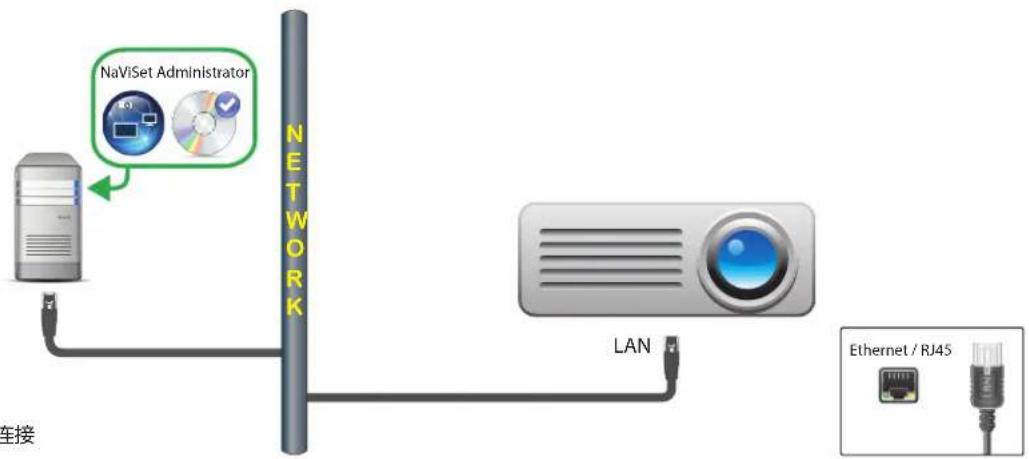
注意:为便于观察,未显示视频连接
注意
- 有些投影仪型号需要通过屏幕显示手动配置 RS232 与 LAN 之间的通信设置。为此配置选择 LAN。
通过Windows计算机连接局域网的NEC投影仪
配置概述
NEC投影仪通过RS-232C连接至Windows计算机,且该计算机运行"LANtoRS232Bridge"实用程序。
配置功能
- 使用一个IP地址的共享LAN连接。
支持不带LAN接口的投影仪型号。
将设备添加到 NaViSet Administrator
添加设备时,选择设备类型连接局域网的NEC投影仪
连接图
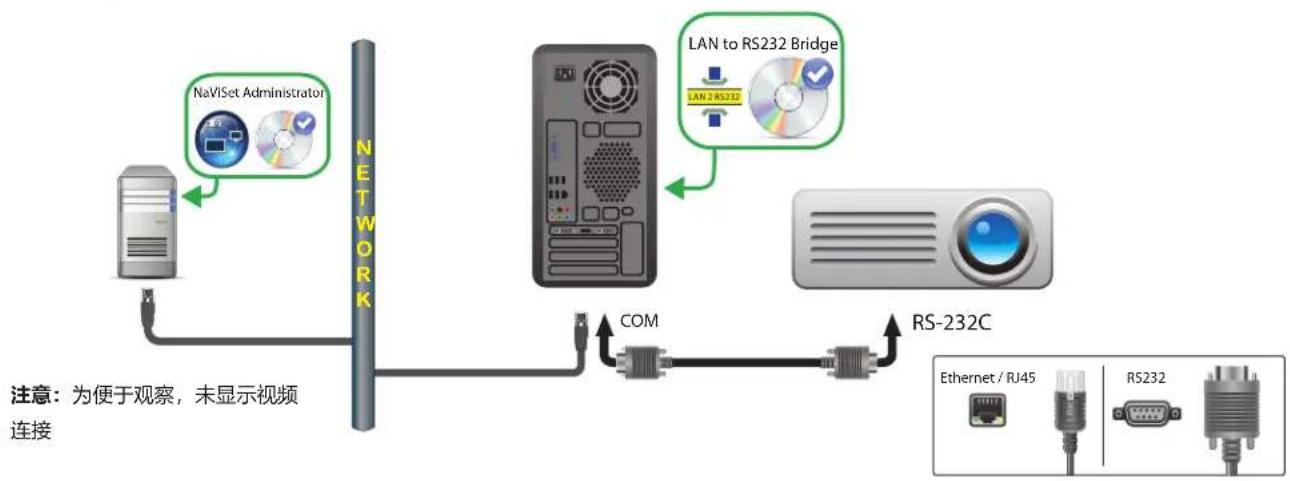
限制
- 在 LAN to RS232 Bridge 实用程序中配置波特率,以与投影仪的波特率匹配。可用的速率为 9600、19200 和 38400 波特。
- 有些投影仪型号需要通过屏幕显示手动配置 RS232 与 LAN 之间的通信设置。为此配置选择 RS232。
- 在 LAN to RS232 Bridge 实用程序中将 RS232 COM 端口配置为计算机上使用的 COM 端口。
- 运行LAN to RS232 Bridge实用程序的计算机无法提供所连接投影仪的网络枚举。在NaViSet Administrator中,无法使用投影仪枚举功能在网络上自动识别投影仪。因此必须手动输入每个计算机的IP地址或主机名。
- RS-232C电缆必须为交叉/空调制解调器类型。
注意
- Windows计算机还可作为局域网Windows计算机(WMI)单独添加,以提供关机、重新启动、LAN唤醒和监视计算机参数。WMI连接只能从Windows版本进行访问。
- 该计算机必须运行,并且用户必须登录以便与投影仪通信。
使用直接局域网连接的 PJLink 兼容设备
配置概述
直接连接有线或无线局域网的PJLink兼容设备。
注意:

有关如何配置网络连接和启用 PJLink 功能的说明,请参阅设备的用户指南。
配置功能
使用一个IP地址的单局域网连接。
操作时无需使用计算机。
将设备添加到 NaViSet Administrator
添加设备时,选择设备类型连接局域网的PJLink设备。
连接图
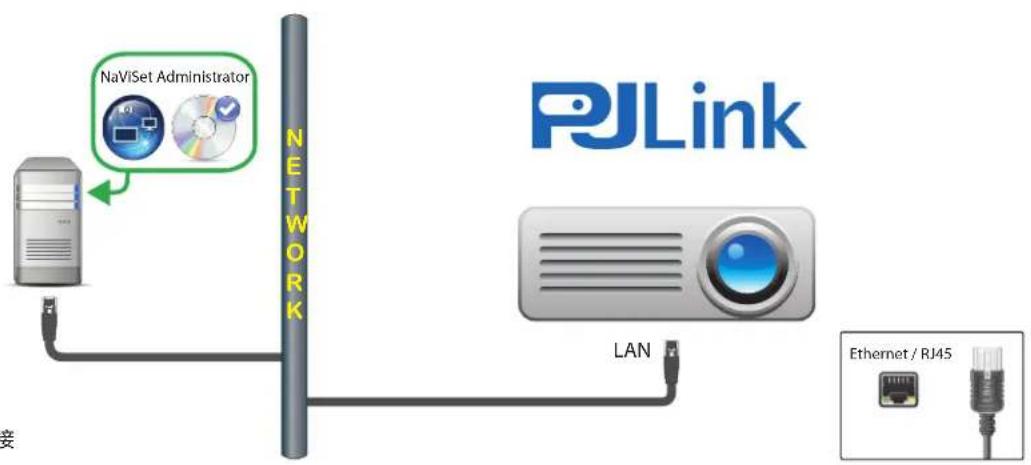
注:为便于观察,未显示视频连接
可用功能
根据所连接设备的功能,NaViSet Administrator可访问以下各项:
设备信息(制造商、型号、设备名称)
- 更改电源状态
- 更改视频输入信号
查看灯泡使用情况
查看诊断信息(例如,错误状态)
将音频和视频静音或取消静音
网络密码
限制
设备序列号无法通过PJLink读取。
- 此连接类型并非旨在与 NEC 设备配合使用。有关连接 NEC 显示设备的说明,请参阅之前的各节。
章5
控制设备
可以通过以下方式控制设备:使用设备属性窗口中的控件以交互的方式控制单个设备,或作为任务操作的一部分控制成组设备(请参阅第81页上的“任务”)。
要以交互的方式控制某个设备,请双击设备树中该设备的图标打开设备属性窗口,该窗口包含一个或多个具有与设备有关的信息和控件的选项卡。

只读显示器(仅限Windows版本)
与只读显示器的双向通信不可用或不受支持,它只有信息选项卡,没有可用的交互式控件。这种显示器显示只读和静态信息,例如序列号、型号名称和制造日期。
成为只读显示器的原因有一个或多个,如下所述:
- 远程 Windows 计算机上没有安装 DDC/CI WMI Provider。
- 远程 Windows 计算机上已安装 DDC/CI WMI Provider;但视频图形芯片组可能不支持与显示器进行 DCC/CI 通信。
- 显示器中所使用的输入可能不支持 DDC/CI。例如,HDMI 输入不支持 DDC/CI。
- 显示器不是受支持的型号或不是 NEC 型号。
交互式控件
对于非只读设备,将显示按不同类型控件分组的多个选项卡。控件可以实时进行调整,并且远程设备将自动更新。
可用的控件取决于设备类型和设备连接。NaViSet Administrator 将自动查询设备以确定可用的功能和控件。

注意:设备处于“关机”状态时,无法对显示器中的设置和控件进行更改。必须先开机,然后才能调整设置或控件。
在选择不同的选项卡时,系统将查询远程设备以读取选项卡上所显示控件的最新设置。这可能需要几秒钟时间来完成。还可以通过单击选项卡中的刷新按钮来读取和更新显示器的设置。
下表显示了可以看见的不同类型的选项卡,具体取决于所选设备的功能。
| 选项卡说明 | |
| 信息 | 最常见设备属性的摘要。如果已对设备执行全部刷新,则所有支持的设备控件设置都将显示。 |
| 网络 | 用于连接至设备的网络设置,例如IP地址和凭证。 |
| 电源 | 开机和关机,以及其他电源相关控件。Windows计算机包括用于关机、重新启动和系统LAN唤醒的控件。1 |
| 视频 | 用于调整视频设置(如视频输入、亮度、颜色等)的控件。 |
| 几何图形 | 用于在屏幕上调整视频信号的位置和比例的控件。 |
| 音频 | 音频相关的控件,例如音量。 |
| 显示器定时 | 用于在支持的大屏幕显示器中配置内部定时功能(在显示器内自主运行的定时)的控件。 |
| POP | 显示此设备的所有播放展示事件。另外还提供为此设备启用/禁用播放展示以及启动/停止播放展示任务的控件。 |
| OSD | 用于配置与屏幕显示有关的设置的控件 |
| IR远程 | 用于发送相当于在设备IR远程控制器按下按钮的命令。可用于大屏幕显示器和投影仪。 |
| ECO | 与ECO和节能有关的控件。 |
| 自定义 | 显示可选择和调整的设备上可用的所有控件的列表。该选项卡包含不会在其他选项卡上显示的较少使用的控件。 |
1 只能从 Windows 版本进行访问。
“信息”属性选项卡
信息设备属性选项卡显示设备相关基本信息的摘要,例如型号名称、序列号、IP和MAC地址,以及许多其他项目具体取决于设备类型。
设备初次添加到设备树时,将读取该设备的基本信息并存储在数据库中。
使用标准刷新或全部刷新功能(有关更多详细信息,请参阅第70页上的“标准刷新与全部刷新”)可以随时刷新关于设备的信息,可在信息设备属性选项卡中访问这两项功能,在设备树中右键单击设备后显示的上下文菜单中也可以看到。
上次更新信息的日期和时间将在上一次刷新: 中显示。如果设备在过去 24 小时内未刷新, 此文本将显示为红色。
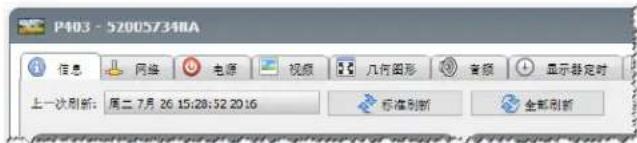
单击导出...按钮,可将信息选项卡中显示的信息导出到剪贴板、Excel电子表格或分隔文本文件。此外,通过在表中选择所需的行,然后从编辑菜单选择复制,或通过按Ctrl+C,可将信息从各表复制到剪贴板。
Windows 计算机信息
远程Windows计算机设备的信息属性选项卡显示关于计算机的信息,例如操作系统、Service Pack、CPU类型、总计和可用RAM,如果硬件支持,还会显示计算机的品牌、型号和序列号。
另外,还将显示操作系统版本、Service Pack和体系结构,以及CPU类型、速度和当前使用百分比。安装的物理内存大小和当前可用内存也会显示。
如果在远程计算机上安装了Open Hardware Monitor(请参阅第145页上的附录C),系统将报告CPU、GPU和主板温度以及风扇速度(如果支持)。
投影仪或大屏幕显示器信息
信息选项卡包括如显示器的型号名称、序列号、IP和MAC地址等信息。
如果显示器支持诊断报告,或附带内部温度传感器,将显示这些读数。
如果显示器支持,“电源开启时间”计数器值将显示小时数和天数。
支持读取灯泡和过滤器的已使用小时数和剩余寿命(小时)的投影仪也将显示此信息。
桌面显示器信息
对于桌面显示设备,信息选项卡包括显示器对应的计算机上相关视频图形系统的有关信息,例如显示器适配器型号、驱动程序版本和当前视频分辨率设置。
如果显示器支持诊断报告,或附带内部温度传感器,将显示这些读数。
如果显示器支持,“电源开启时间”计数器值将显示小时数和天数。
PJLink 设备信息
“信息”选项卡包括如设备的型号名称、制造商、IP和MAC地址等信息。
标准刷新与全部刷新
标准刷新将读取和更新关于设备的基本信息。
对于显示设备,这包括如下项目:
- 型号名称
- 序列号
制造日期
诊断
资产标签
对于连接至Windows计算机并通过WMI访问的桌面显示器,将显示关于计算机和视频图形系统的其他信息,例如显示器适配器制造商、型号、驱动程序版本和许多其他项目。
全部刷新将执行标准刷新,并读取和更新所有受支持控件及其当前设置值的相关信息。读取的所有设置都将在信息选项卡的表中列出。由于许多设备有大量受支持的控件,因此全部刷新可能需要一分多钟的时间,具体取决于设备和连接类型。
注意:
- 执行标准或全部刷新将覆盖数据库中自上次标准或全部刷新后保存的所有设备信息。
- 当前已关机设备的信息无法完全更新,直到它们完全开机并可供远程访问。
- 在Windows计算机上直接执行标准或全部刷新时,将自动检测所有新的显示设备并添加到设备树。如果现有的设备已断开连接或无法再进行访问,将提供删除该设备的选项。
分组控件选项卡
多个控件将成组分到一系列选项卡中,以方便快速访问。选项卡初次打开时,系统将查询设备并使用当前设置刷新控件。
注意:组控件选项卡中显示的控件仅为一部分最常见的控件。自定义选项卡(如第76页中所述)提供设备可用控件的完整列表。
控件可存在4种不同的操作状态,如下:
| 控件状态说明示例 | |
| 正常,读/写完全交互,同步到设备的当前设置。 | 开启(%) 最小 60% 最大 |
| 只读(蓝色边框)无法进行调整的设备设置或读数。 | 温度设置(lax) 337 邻亮 |
| 仅执行基于操作的控件。大多数这些类型的控件都包含一个按钮。 | 重置视图 主窗 |
| 不可用(红色边框)设备通常支持,但打开或刷新选项卡时无法进行访问的控件。 | 红色键互不可用 最小 最大 |
控件上下文菜单
右键单击控件可以打开上下文菜单。
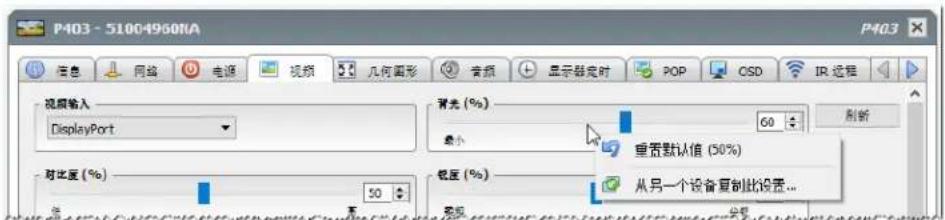
上下文菜单提供以下操作:
重置默认值 - 将设置更改回设备的默认值。此功能仅适用于基于滑块的控件。
从另一个设备复制此设置... - 允许选择另一个设备以从中复制当前设置。选择设备后, 系统将立即查询随后将应用至控件的设置。所选设备将添加到控件上下文菜单, 以便于进行后续的复制操作, 并将保留到应用程序关闭。
“显示器定时” 属性选项卡
此选项卡在控制支持内部定时(在显示器内自主运行的定时)的NEC大屏幕显示器时显示。
可以配置多个定时,用于将显示器设置为在特定日期和时间开机和关机,以及更改为不同的视频输入和画面模式。可以配置的受支持内部定时数量具体视所使用的显示器型号而定。在显示器中配置后,它将使用内部时钟执行编程的定时,而无需与NaViSet Administrator连接。
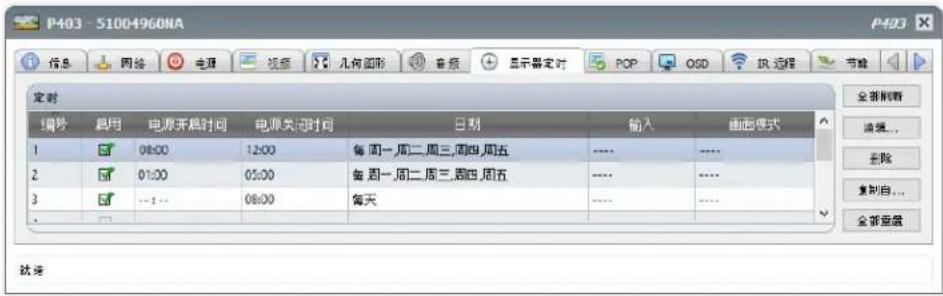
要创建或编辑定时,请选择其中一个定时行,然后单击编辑...按钮以打开“编辑定时”对话框。选择定时选项,然后单击保存。
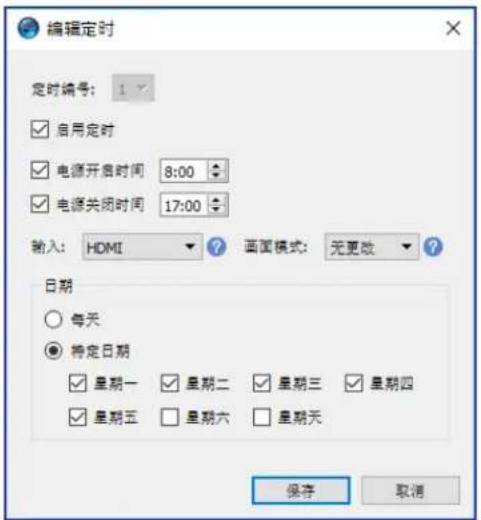

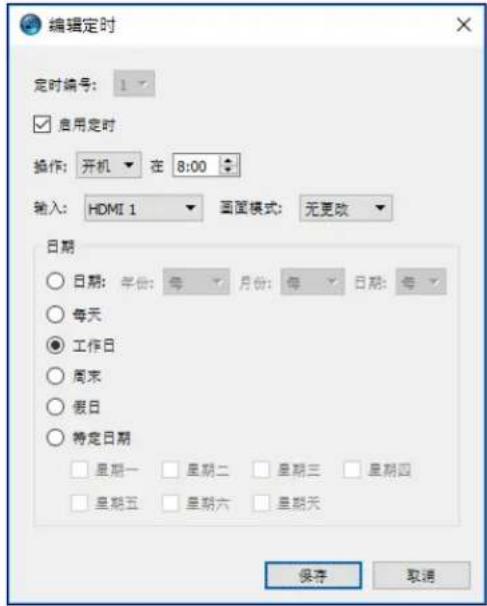
注意:根据显示器型号,“编辑定时”对话框可能有针对日期、工作日、周末和假日的其他选项。在“编辑定时”窗口中进行选择之前,必须在相应的对话框中定义周末和假日的日期。请参阅第75页中的“假日和周末定时”。
选择其中一个定时,然后单击重置...按钮从显示器清除该定时。
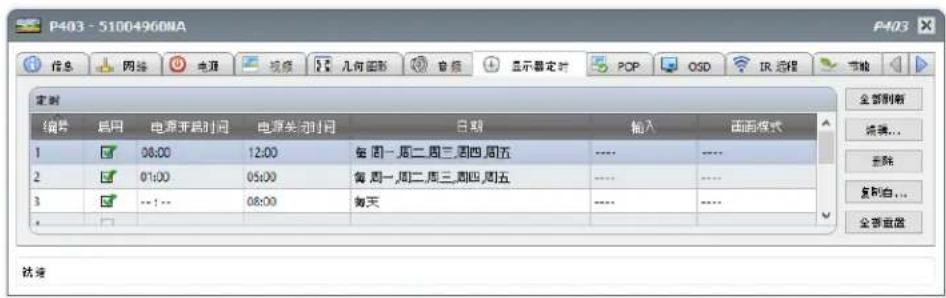
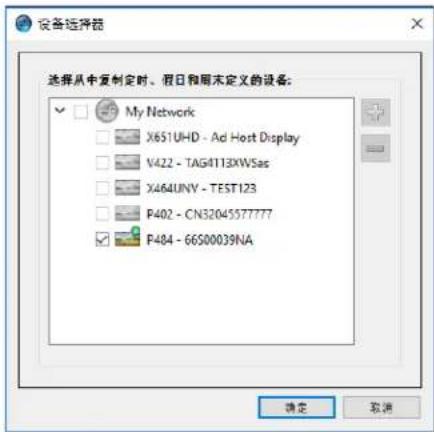
要从其他显示器复制现有的定时,请单击复制自...按钮以打开“设备选择器”对话框。选择要从中复制设置的显示器,然后单击确定。
注意:在不同显示器型号之间复制定时可能不适用,因为并非所有显示器都具有相同的定时选项。
接下来,将打开一个对话框,显示所选显示器中的定时列表。单击确定以复制定时。
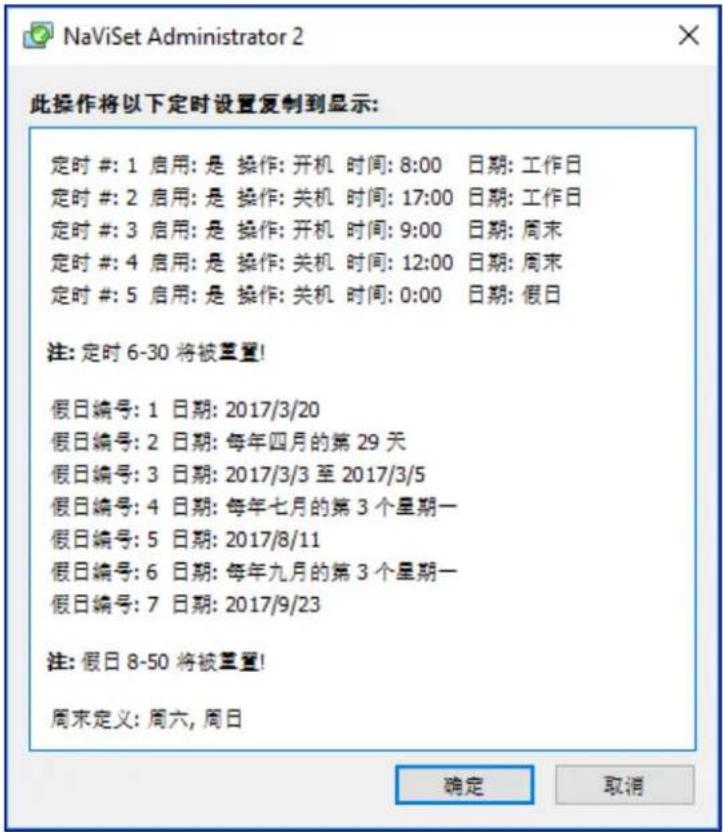
重要说明:此操作无法撤消。显示器中的所有定时信息都将替换为从所选显示器复制的设置。这包括显示器支持的假日和周末定义。请参阅下面的“假日和周末定时”。
假日和周末定时
根据显示器型号,“显示器定时”选项卡中可能提供其他选项用于定义假日和周末。单击假日...或周末...按钮可设置显示器所在地点的假日日期和周末。
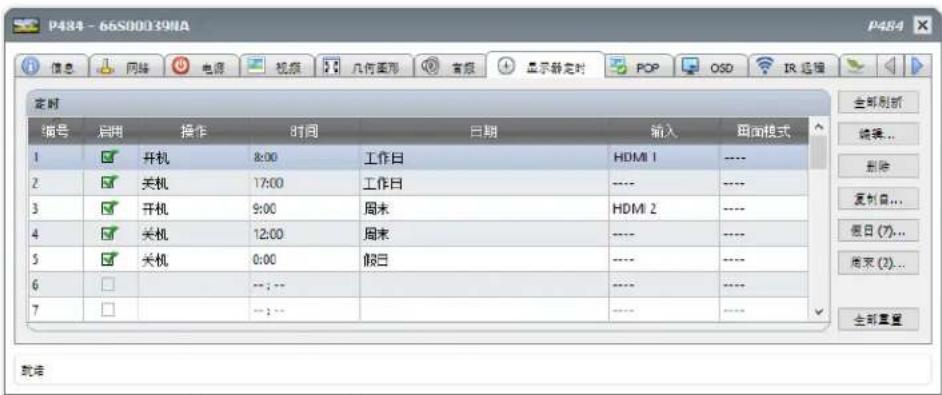
假日
要设置假日日期,请单击“假日...”按钮以打开“假日”对话框。
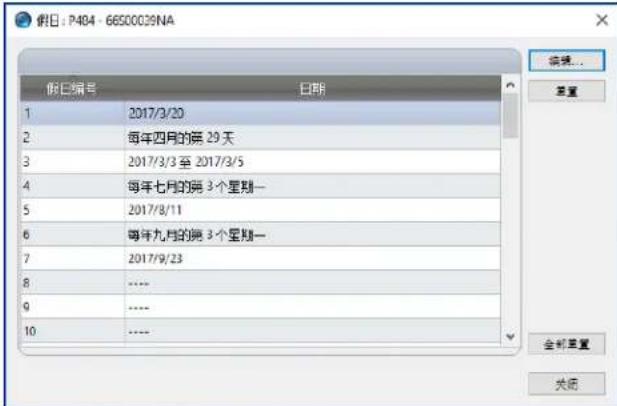
单击编辑...打开“编辑假日”对话框以设置哪些日期将被视为假日。
选择现有的假日并单击编辑...以更改现有假日的日期。
选择现有的假日并单击删除以从列表中删除该假日。
单击重置全部...以从列表中清除所有假日。
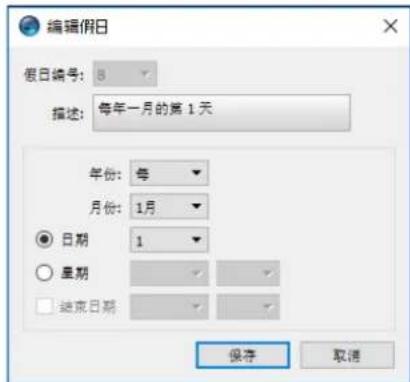
在“添加假日”对话框中,选择选项以定义哪些日期将成为假日,然后单击“保存”。例如,要将1月1日创建为假日,请将“年份”字段留空,从“月份”菜单中选择“1月”,然后在“日期”菜单中选择1。假日说明将更新以反映对话框中所选内容,例如“每年1月的第一天”。
周末
要设置一周中的哪几天将被视为周末,请单击周末...按钮以打开“周末定义”对话框。
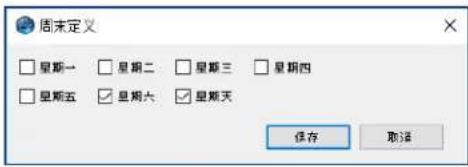

“自定义”属性选项卡
自定义设备属性选项卡列出了设备上所有可用且可调整的控件。此列表包括不会在其他选项卡上显示的较少使用的控件。要调整控件,请从控件列表中选择该控件,然后将其添加到右侧所示的设置列表。系统将实时查询远程设备,以读取所选控件的当前设置。如果对控件进行调整或更改,新设置将发送到远程设备并确认。此过程可能需要几秒钟时间来完成。
可以将多个控件添加到设置列表,并可使用和按钮更改列表的顺序。通过单击按钮,可从列表中移除设置。
通过单击保存列表按钮,可以保存设备的设置列表。该列表中显示的控件将在下次打开设备的属性窗口时恢复。
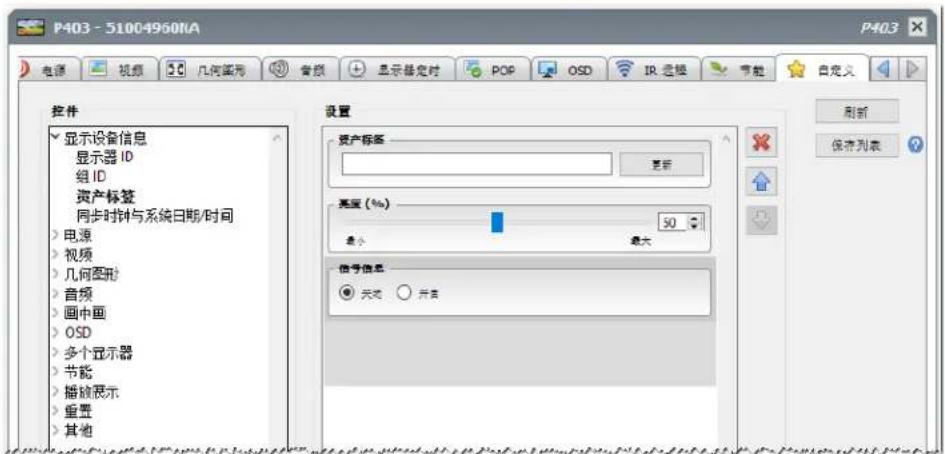

注意:如第71页中所述的控件上下文菜单也适用于自定义选项卡中的控件。
自定义控件列表中提供了一些更为独特的控件,如下所示。
资产标签
可在显示器中输入和存储的自定义文本字符串。此文本字符串可以是惯用的资产跟踪代码、公司名称、部门名称、电话号码等。此项可通过 NaViSet Administrator 读取并用于在网络上进行资产跟踪。对于桌面显示器和大屏幕显示器,此文本通常只能使用 NaViSet Administrator 进行更改或擦除。对于投影仪,资产标签称为投影仪名称。
只能输入基于 ASCII 的字符,且长度受设备功能的限制。

同步时钟与系统日期/时间
对于使用内部时钟自动执行定时功能的大屏幕显示器,该时钟可与本地计算机的时间和日期同步。如果显示器位于另一个时区,则应用至显示器的时间可包括相对于本地时间-23到 +23 小时的偏移值。例如,要为物理位置在比本地时间早2小时的时区的显示器正确设置时钟,请选择偏移值 +2 小时,然后单击“更新”。

电视频道
对于拥有内部电视调谐器的大屏幕显示器,可以使用电视频道控件来设置电视频道。输入频道和子频道编号,然后单击更新以更改。必须选择电视调谐器作为当前视频输入。

章 6
凭证库
关于凭证库
NaViSet Administrator 拥有凭证库功能,可用于管理凭证,并且使用于访问多个计算机或 PJLink 设备的凭证的存储和应用更简单。这样,就不必在每次添加新设备时再次输入相同的凭证。输入的密码将加密并存储在当前数据库文件中。
使用凭证库
可通过以下方式访问凭证库:
设备菜单。
工具栏中的凭证库按钮。
- Windows 计算机1或PJLink设备的网络选项卡。
- 将添加单个设备与局域网 Windows 计算机(WMI) 或 PJLink 设备配合使用时。
- 将添加多个设备与 Windows 计算机 (WMI) 或 PJLink 设备配合使用时。
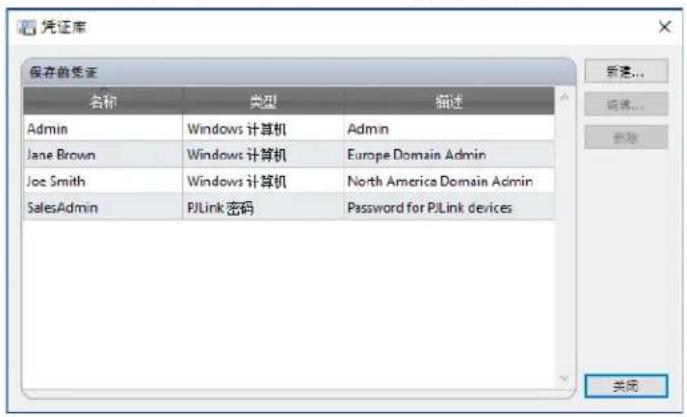
关于凭证库(仅限Windows版本)
通过WMI连接到远程Windows计算机时,必须指定访问凭证。这些凭证必须供具有足够访问权限来管理计算机和访问WMI的用户使用。凭证包含用户名和密码。

注意:如果用户与计算机属于不同的域,则可以按domain\username格式指定用户名。

注意:凭证不适用于本地连接(连接到运行 NaViSet Administrator 应用程序的同一计算机)。可以为本地连接输入凭证,但由于其无法使用,因此不应将本地连接用于验证管理员凭证。
添加新凭证
单击凭证库中的新建...按钮可打开用户凭证对话框。可以输入在凭证库列表中显示的用户名(具有可选的域说明符)、密码和别名以及描述。
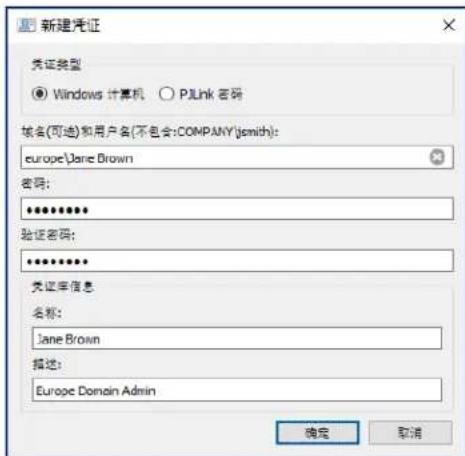
编辑现有的凭证
单击凭证库中的编辑...按钮可打开用户凭证对话框。对凭证的更改将自动应用到使用该凭证的所有设备连接。
删除现有的凭证
单击凭证库中的删除按钮可从库中删除凭证。
PJLink 设备的凭证
添加新凭证
单击凭证库中的新建...按钮可打开新凭证对话框。选择PJLink密码凭证类型。输入密码和名称别名,并选择性提供将在“凭证库”列表中显示的描述。
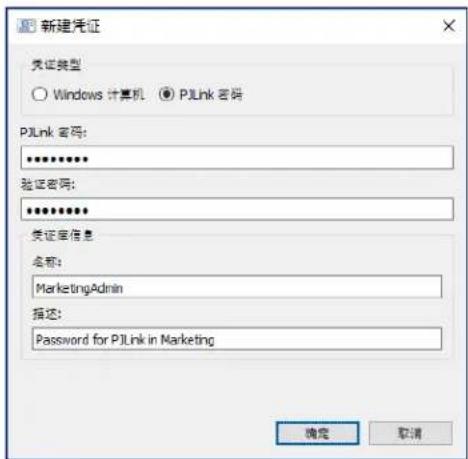
编辑现有的凭证
单击凭证库中的编辑...按钮可打开编辑凭证对话框。对凭证的更改将自动应用到使用该凭证的所有设备连接。
删除现有的凭证
单击凭证库中的删除按钮可从库中删除凭证。

任务
关于任务
任务是指在一个或多个设备上查询或执行命令的操作。任务可以定时在特定时间或需要时启动。任务可以配置为运行一次,或以指定的间隔连续运行特定的时段。
在 NaViSet Administrator 中,可以执行 4 种基本类型的任务:
- 命令任务:在设备上更改设置或执行操作。例如:打开显示器电源,选择特定的视频输入,或选择电视调谐器中的特定频道。命令任务还可用于创建多个设置的预设配置,这些配置可随后发送到显示器来执行简易配置。
- 条件任务:以定期间隔从设备读取一个或多个设置或参数,并在任何值超出指定范围或值,或者值发生变化时发出提醒和/或发送命令到显示器。例如,如果显示器的内部温度超出特定的值,或显示器报告诊断错误条件,则可能会发出提醒。
- 信息任务:以定期间隔从设备读取一个或多个设置或参数,并实时显示读数。示例用法为连续监控显示器的内部温度。
- 内置任务:系统创建的特殊任务。这些任务仅当设备树中存在支持它们的设备时才可见。内置任务的一个例子是本章结尾处介绍的播放展示。
任务运行时,它将尝试在完成前对任务中所选的每个设备执行指定的操作。对于条件和信息型任务,可以将任务设置为以特定的间隔(无限期或特定运行时间)轮询设备。
可以实时监控运行任务的状态。完成后,每个操作的结果历史记录将保存在数据库中供以后使用。任务历史记录还可以导出到Excel电子表格或分隔的文本文件,或者复制到剪贴板。
任务库
所有任务都使用任务菜单中提供的任务库,或通过单击工具栏按钮进行管理。可以在任务库中创建、编辑、复制和删除任务。还可以查看和导出任务的执行历史记录。
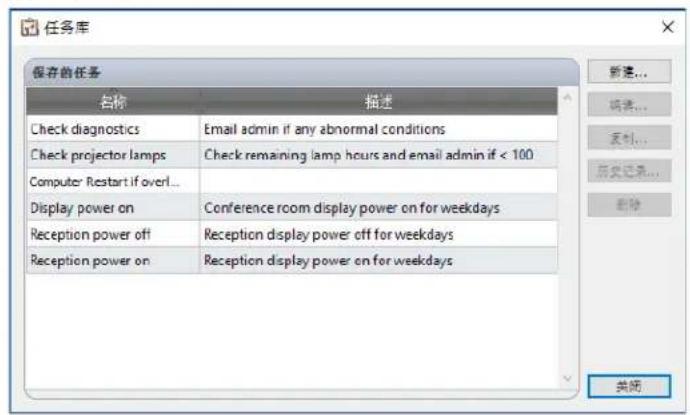
任务管理器
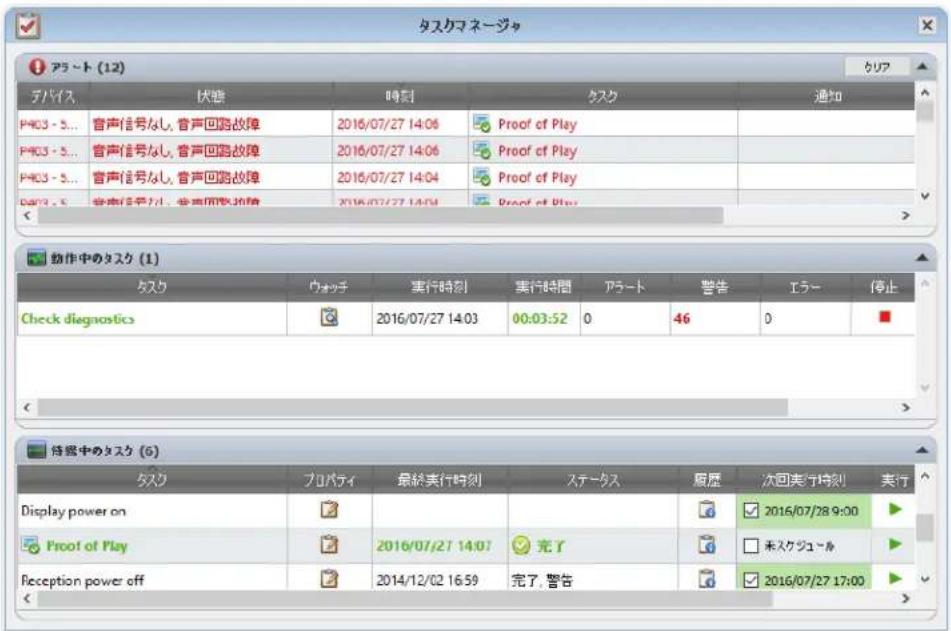
当前数据库中的所有任务都列在任务管理器窗口中。
此窗口显示:
- 当前处于非活动状态(并非当前正在处理/执行)的任务
- 当前处于活动状态(正在处理/执行)的任务
- 运行任何任务时已发生的任何提醒条件
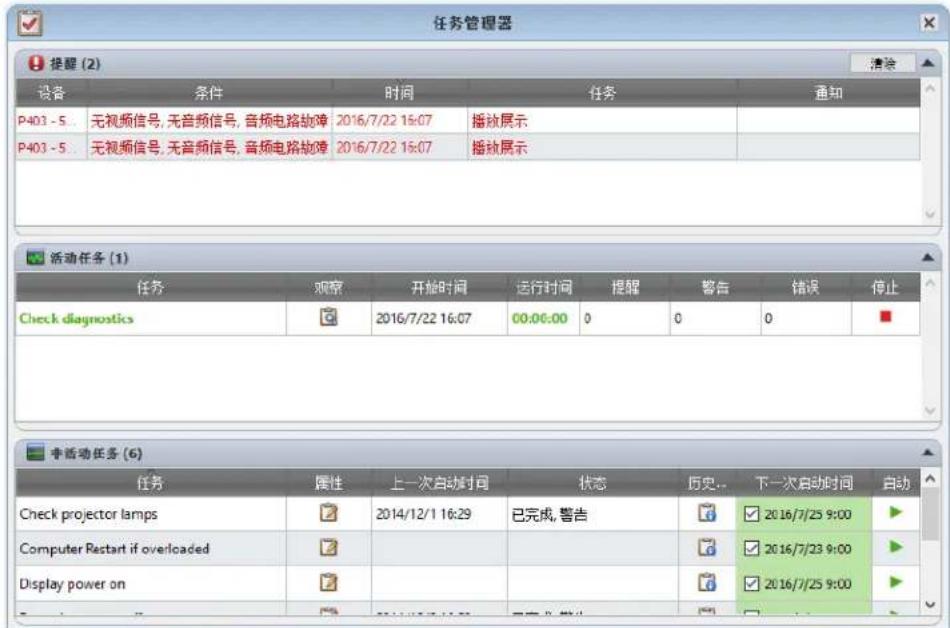
非活动任务列表
非活动任务是定时运行且正在等待其启动时间来进行的任务,或等待手动启动的任务。对于定时运行的任务,下一次启动时间显示绿色背景。下一次启动时间列中的复选框可以暂时禁止自动启动定时任务。通过单击启动按钮,可以立即启动任何任务。
注意:如果某个任务的任务属性对话框在任务定时启动的同一时间打开,该任务将不会启动。该任务会在对话框关闭后重新定时下一次启动时间。
通过单击属性按钮,可以编辑任务的属性。这与从任务库编辑任务一样。
通过单击非活动任务中的任务历史记录按钮,可以查看任务的历史记录。这与从任务库查看历史记录一样。任务历史记录会列出每次执行任务的结果。
对于当前会话期间已执行的任务,“状态”列将在描述旁边显示一个指示整体结果状态的图标。任务行的文本颜色也将改变并加粗。使用的图标和颜色如下所示:
任务已完成或已取消而没有发出提醒、警告或错误。文本将变为绿色。
较低级别的警告,例如设备不支持的控件。文本将变为棕色。
- 任务已完成并存在至少一条提醒。此图标将覆盖任何其他警告或错误。文本将变为红色。
至少存在一个错误或一个高级别警告,例如设备连接失败。文本将变为红色。
通过右键单击某个任务,可以打开能够快速访问常用任务操作的上下文菜单。上下文菜单提供以下操作:
库 - 打开任务库且该任务处于选中状态。
属性 - 打开“任务属性”对话框以查看或编辑。
定时 - 打开“任务属性”对话框且“任务定时”选项卡处于选中状态。
历史记录 - 打开任务历史记录查看器。
启动-启动任务。
清除历史记录 - 永久删除所有任务历史记录信息。
删除 - 删除任务。
活动任务列表
活动任务列表显示当前正在处理的任务。处理通过定时配置为自动启动的任务时,它们将从非活动任务列表移至活动任务列表。任务完成或手动停止后,将再次返回到非活动任务列表,直至到达下次定时启动时间,或手动启动。
任务处于活动状态时,通过单击观察按钮可实时查看任务进度。对于活动任务,还可通过单击停止按钮手动停止。此时将显示任务运行时发生的提醒、警告或错误数。
提醒列表
当条件型任务的条件为真时,将发生提醒。任务发出的提醒列在提醒列表中。提醒列表显示对应的任务、触发该提醒的条件、发出该提醒的设备和时间,以及发送的任何通知。
通过单击清除按钮,可以永久清除提醒列表内容。
通过右键单击提醒并选择删除”,可以删除单条提醒。
通过右键单击提醒并选择设备属性”,可以直接从提醒表打开“设备属性”窗口。
- 当前应用程序会话期间生成的提醒消息显示为红色文本,而以前的会话中创建的提醒显示为普通文本。
- 通过分别将光标悬停在设备或通知列上,可以查看更详细的设备或通知相关信息。
- 单击提醒列表中的一行将自动选择设备树中对应的设备。
- 如果任务正在运行中,双击一行将打开“任务查看器”窗口并选择包含该提醒的行。如果任务不再运行,此操作将打开“任务历史记录”窗口。
发出提醒后,提醒通知按钮将在应用程序主窗口的右下方显示。将光标悬停在该按钮上可查看关于上一个提醒条件的详细信息。单击此按钮将打开“任务查看器”窗口并选择该提醒。
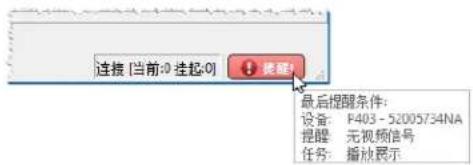
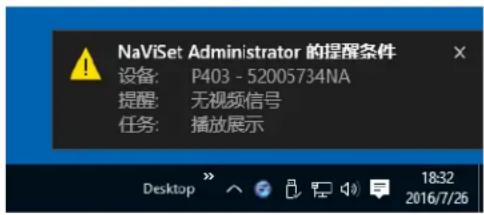
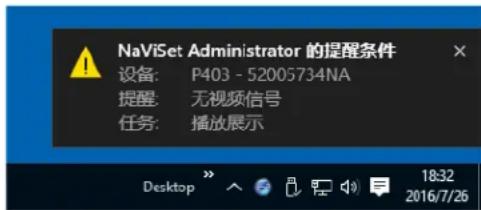
如果已在应用程序的首选项(请参阅第116页)中启用,将在Windows任务栏(Windows版本)或状态菜单(macOS版本)的弹出消息中显示提醒:
创建任务
使用任务菜单中提供的任务生成器向导中的分步式向导界面,或通过单击任务生成器向导按钮,可以创建任务。该向导会引导性地说明创建任务的每个步骤。
还可以通过以下方式直接创建任务:选择任务菜单中的新建任务...,或单击新建任务按钮,或从任务库中选择新建...。

注意:使用任务生成器向导时,IR远程和显示器定时功能不可用。要使用这些功能,请创建不使用任务生成器向导的新任务。
创建新的命令任务
命令型任务对设备执行诸如更改控件设置或执行操作等操作。
通过以下方式创建新任务:选择任务菜单中的新建任务...,或从任务库选择新建...,或单击应用程序工具栏中的 新建任务按钮。
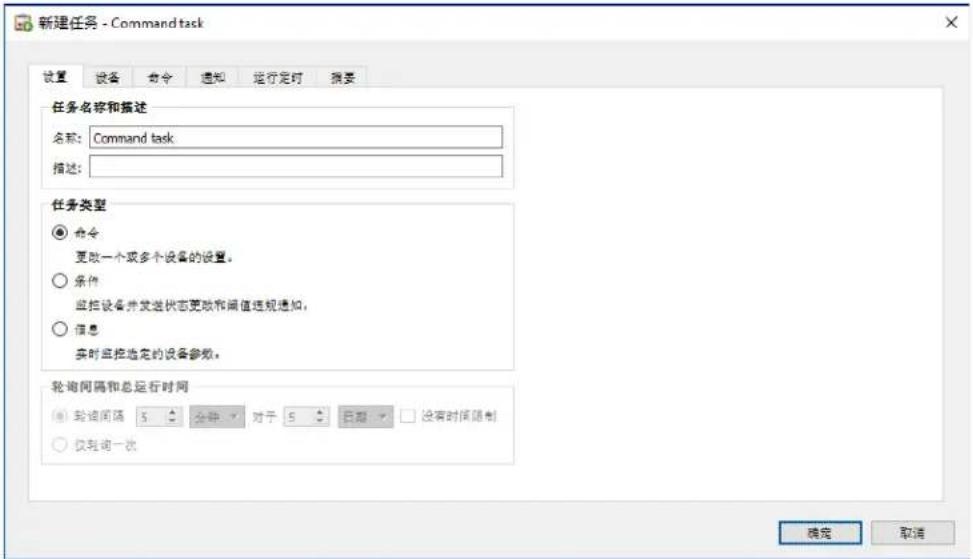
“设置”选项卡
首先指定任务名称和描述,以便在任务列表中轻松识别任务。
接下来,选择要创建的任务的类型。
注意:

命令型任务在每次运行任务时仅执行一次,因此轮询间隔和总运行时间部分将被禁用。
“设备”选项卡
接下来,选择设备选项卡并至少选择一个将运行该任务的设备。选择一个组将自动选择该组内的所有设备。
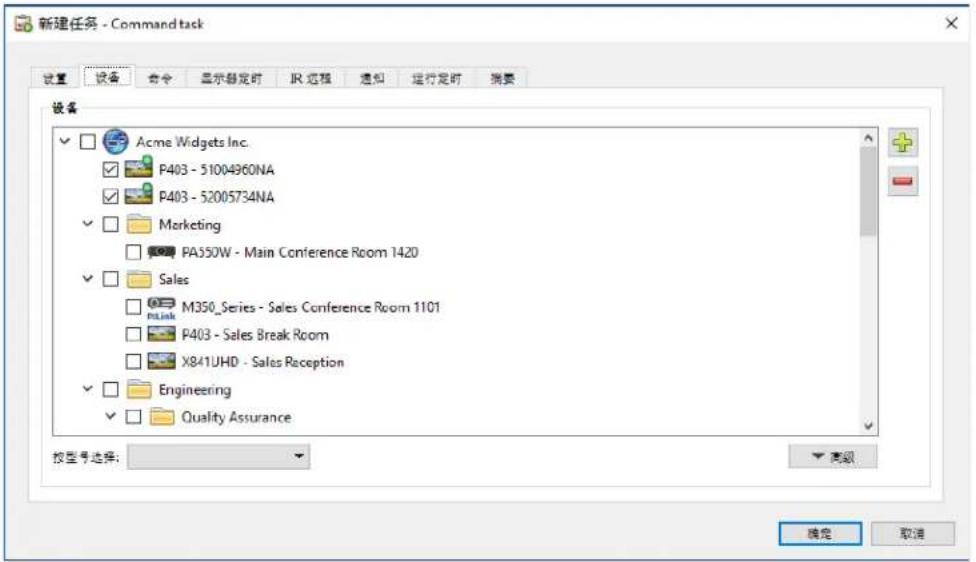
还可以使用按型号选择列表框来按型号选择设备。选择列表中的某一型号将选择设备树中所有匹配的设备。按钮将选择所有设备,而按钮将清除所有选择的设备。
单击高级按钮将显示可用于处理任务中的设备的其他设置。
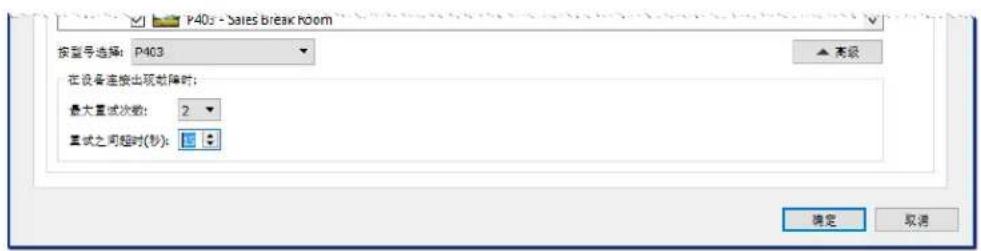
- 最大重试次数 - 选择运行的任务和报告应尝试连接到设备的次数。
- 重试之间超时 - 输入两次重试之间要等待的秒数。
“命令”选项卡
接下来,选择命令选项卡并从控件列表中选择要更改或调整的控件。将控件添加到命令列表后,即可设置该控件的参数或设置。
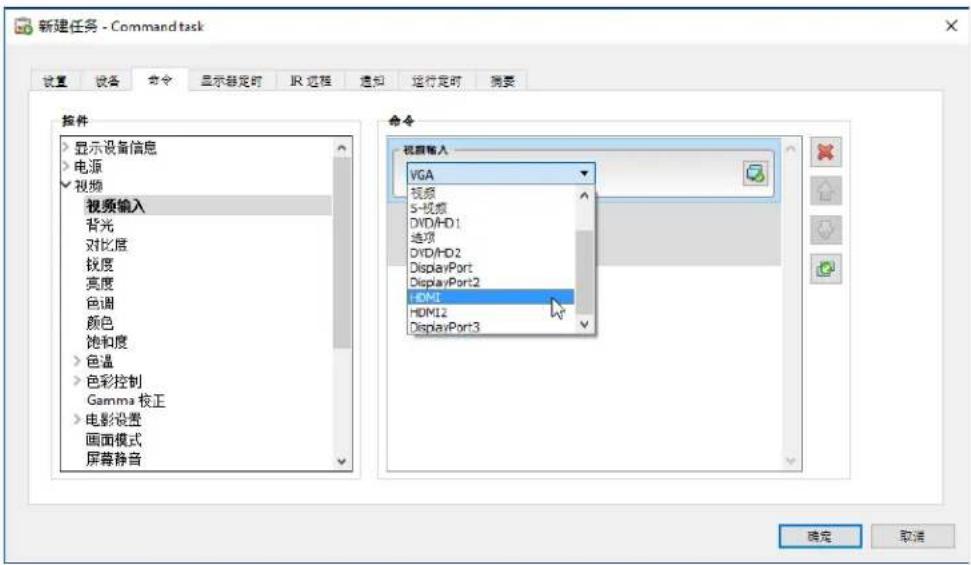
根据需要,继续向命令列表添加其他控件。默认情况下,每条命令都将应用到设备选项卡中所有选定的设备。不过,添加控件后,可以使用按钮选择设备的子集。
单击命令的按钮可打开设备选择器对话框,从中可以专门选择执行该命令的设备。
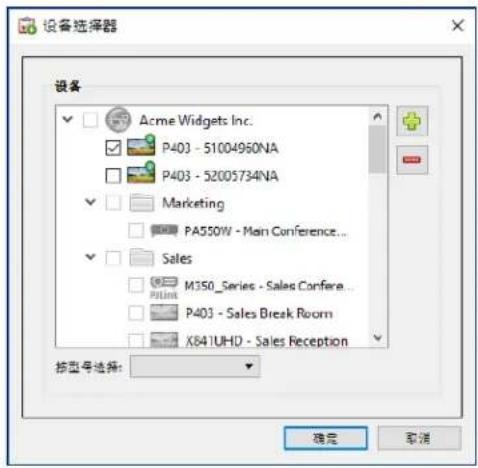
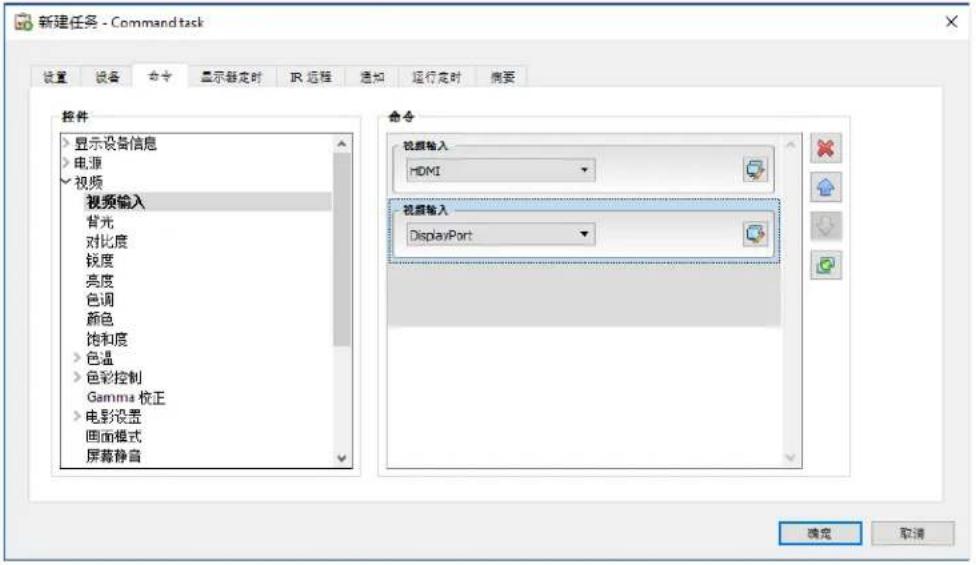
可以添加同一控件的多个实例,每个实例选择不同的设备和设置,从而允许一个任务在不同的设备上执行不同的控件操作。有关如何使用此功能的示例,请参阅第131页上的“示例任务:使用设备特定控件配置平铺矩阵”。
注意:
- “命令”选项卡中列出的控件类型取决于所选设备的类型。
- 并非所有设备均支持列出的所有命令和设置值。
- 任务按照命令在列表中显示的顺序,一次执行一条命令。对于顺序可能非常重要的某些命令,可以使用和按钮更改顺序。
专用与通用控件
NaViSet Administrator 允许在一个任务中控制不同类型的设备和显示器型号。如果选择的一组设备型号不同,可能会自动选择通用版本的控件。通用控件集由控件列表之上显示的提醒窗口指示。
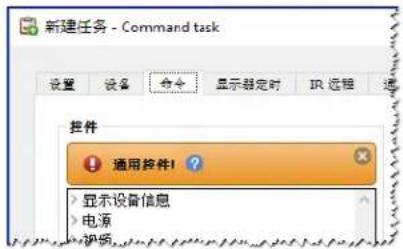
| 高度(cd/m2) | 专用控件显示设备和装置的实际值,这与设备的OSD和用户手册极其相似。 |
| 40 | 通用控件通常使用从零到100的百分比范围,然后将其转换为任务运行时每个设备的实际值。 |
注意:
除了基本命令(例如开机/关机和音频音量)以外,应避免使用通用控件。要实现这一点,创建在备型号和/或类型上运行的单独任务即可。
从其他设备复制设置
轻松调整命令任务中的控件即可与其他设备的当前设置相匹配。
要从另一个设备复制任务的所有控制设置,请选择按钮,然后选择从中复制的设备。
- 要将设置从不同的设备复制到特定控件,分别右键单击每个控件,从上下文菜单中选择从其他设备复制此设置...,然后选择要从中复制的设备。

注意:这些操作在创建或编辑任务时(而非运行任务时)读取“源”设备的当前设置。如果将来进行调整,通过打开任务属性窗口并重复上述步骤,可用新设置更新现有任务。
“显示器定时”选项卡
如果选择的一个或多个设备是支持内部定时(在显示器中自主运行的定时)的NEC显示器,将显示显示器定时选项卡。
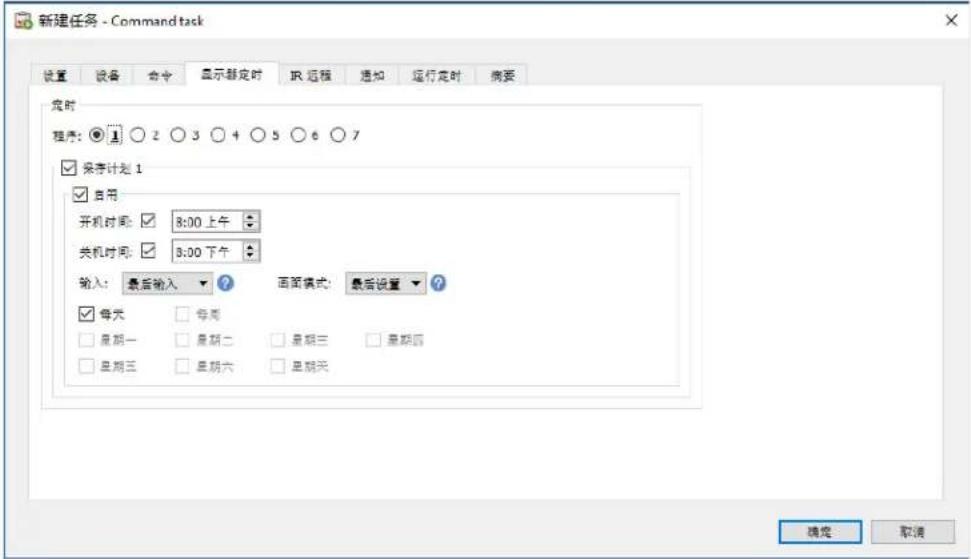
可以选择针对7个支持的内部定时分别将定时设置配置为打开和关闭显示器,以及在特定日期的特定时间设置不同的视频输入。任务运行时,将使用这些定时参数对所选显示器进行编程。通过任务对显示器编程后,不必使用NaviSet Administrator即可执行相同的定时功能,因为显示器将使用内部时钟和定时功能自动执行这些功能。

注意:通过使用显示器设备信息类别中列出的命令“同步时钟与系统日期/时间”控件,显示器的内部时钟可以同步为当前日期和时间。此控件允许使用相对于本地时间-23到+23小时的偏移值设置显示器的内部时钟。如果要设置的显示器位于不同的时区,此功能将非常有用。例如,如果要为所在时区比当前本地时间早两个小时的显示器设置内部时钟,则将偏移小时数值设置为2。此任务中的所有显示器都将使用相同的偏移值设置,因此跨多个时区的显示器应拆分为不同的任务。
"IR远程"选项卡
如果选择的一个或多个设备支持发送IR远程控制命令,将显示IR远程选项卡。
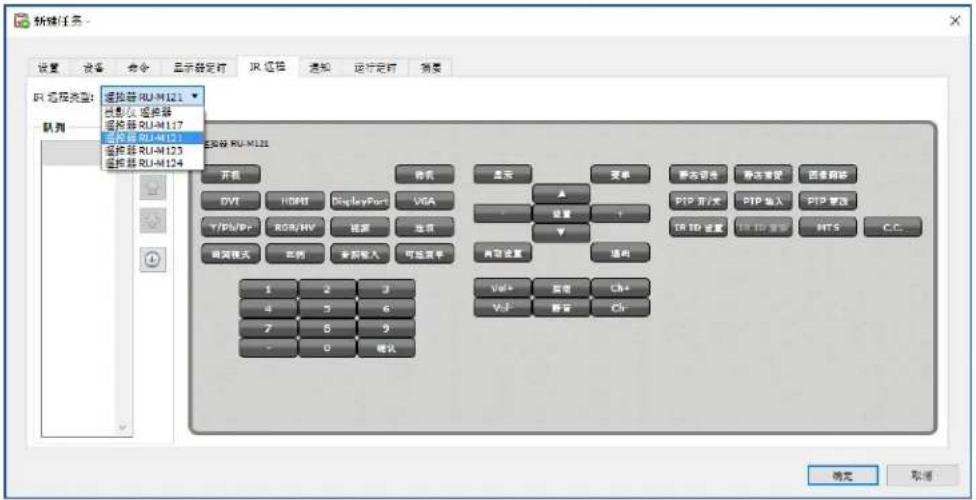
通过发送IR远程命令可以执行命令,也可以访问通过“命令”选项卡中的命令无法访问,但通过设备的IR远程控制可以访问的功能。
“IR 远程类型”列表中有多个远程控制;一个用于投影仪,一个用于各种型号的大屏幕显示器远程。IR 远程类型基于“设备”选项卡中所选的型号显示。通过从“IR 远程类型”列表进行选择,可对任务使用不同的 IR 远程。
为要控制的设备选择适当的远程后,再添加任何命令。

注意:不同远程类型的IR远程命令无法在同一任务中一起使用。
单击模拟IR远程中的按钮,将其添加到要通过任务发送的队列。将这些按钮添加到队列后,可以使用队列排列按钮和重新排列它们的发送顺序,并可使用删除这些按钮。

注意:并非所有显示器都支持IR远程命令,且并非所有支持的显示器都支持所有显示的IR控件。如果显示器不支持特定的IR远程命令,将不显示任何状态或警告消息。
“通知”选项卡
“通知”允许应用程序在用户离开运行 NaViSet Administrator 的计算机时将任务状态告知他们。例如,管理员可能会想要在涉及数百个设备、耗时非常长的任务完成时,或操作期间发生错误时收到通知。
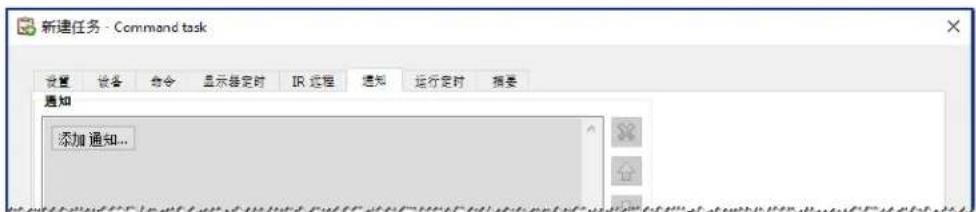
选择“通知”选项卡可以进行配置,从而通过电子邮件发送关于任务状态的通知。
注意:必须在应用程序的首选项中配置并启用出站电子邮件设置,以便发送通知电子邮件。
首先,单击添加通知,然后在“通知类型”列表中选择电子邮件消息。
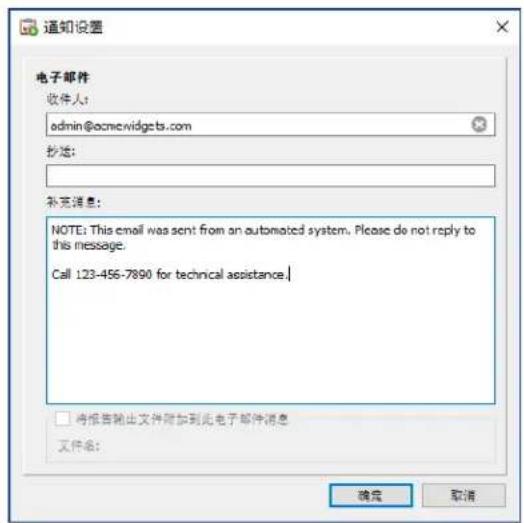
在通知设置对话框中,输入收件人的电子邮件地址。如果需要多个电子邮件地址,请在地址之间插入分号。还可以输入要添加到自动生成的消息文本的补充消息。完成后单击确定。
接下来,选择要发送的通知的类型。
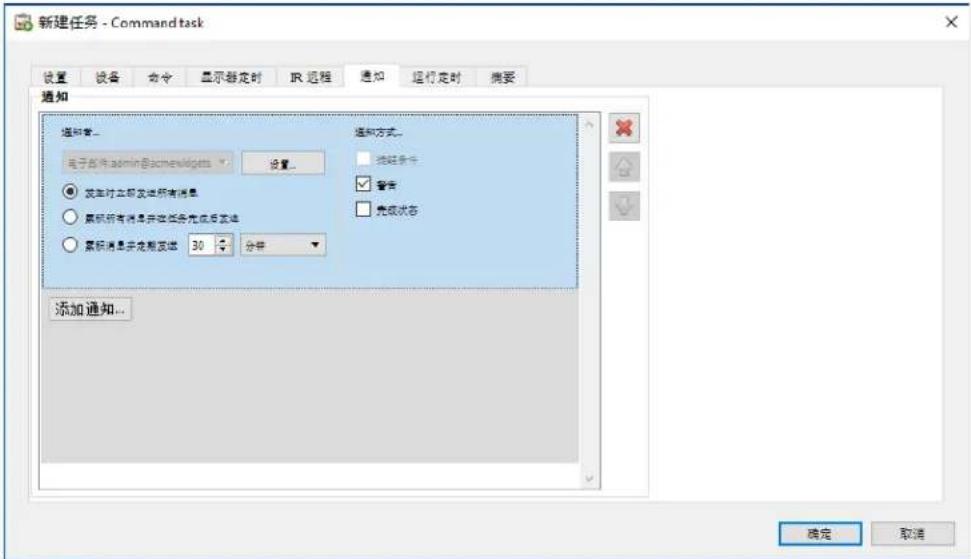
可以使用下列选项:
- 提醒条件 - 仅在使用条件型任务时可用,并在任务中指定的条件为真时发送。
警告 - 在以下情况下发送:
连接错误
设备可能未通电
。无法设置或读取控件或设置
。任务超限
完成状态 - 任务完成时立即发送。
为避免可能发送过量的消息,可对消息传递进行如下控制:
所有消息生成后立即发送
- 累积所有消息并在任务完成时发送
- 累积消息并每隔[用户可定义的时段]发送一次

注意:每个任务可以添加多个通知。如果必须针对不同的收件人设置不同类型的通知条件,则此功能非常有用。例如,一名用户可能只想要在任务完成时收到通知,而另一名用户可能想要在任务运行期间发生任何类型的提醒或警告时均收到通知。
“运行定时”选项卡
接下来,单击运行定时选项卡。此选项卡用于设置任务的启动方式和时间。任务可以设置为以下运行方式:按需运行(手动启动)、使用定时运行或临时运行(不会保存到任务库的一次性任务)。
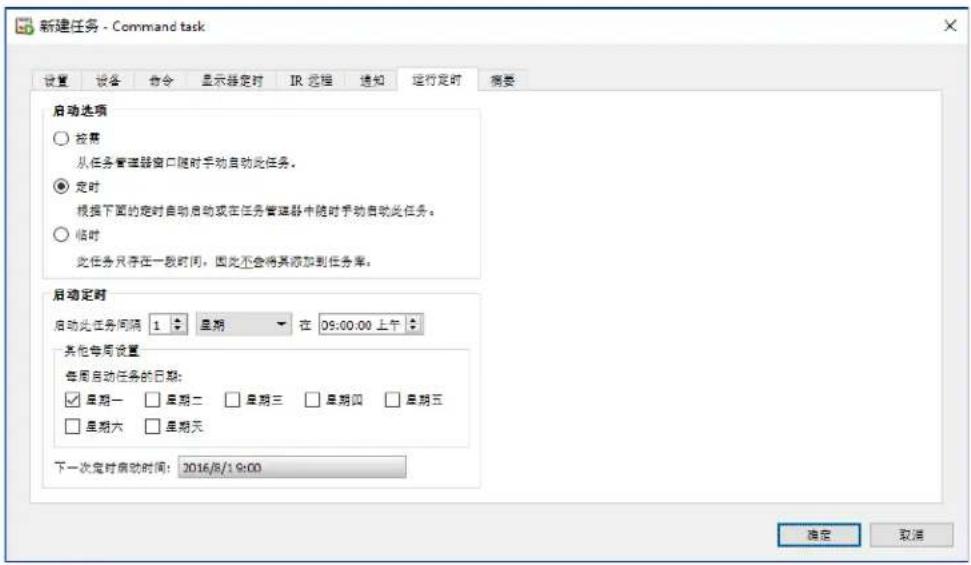
要将任务定时在特定时间或按特定间隔运行,请单击定时,然后选择所需的启动定时设置。此时将显示任务下次自动启动的时间。

注意:如果某个任务的任务属性对话框在任务定时启动的同一时间打开,该任务将不会启动。该任务会在对话框关闭后重新定时下一次启动时间。
“摘要”选项卡
接下来,可以选择单击摘要选项卡来查看新任务的所有设置。单击确定将新创建的任务添加到任务列表。新任务将添加到任务库,同时将在任务管理器的非活动任务表中列出。
创建条件任务
条件任务的创建方式与其他类型的任务相同,通常用于针对设备中的异常情况或在特定设置改变时发出警告。有关如何创建新任务,请参阅前面的示例。
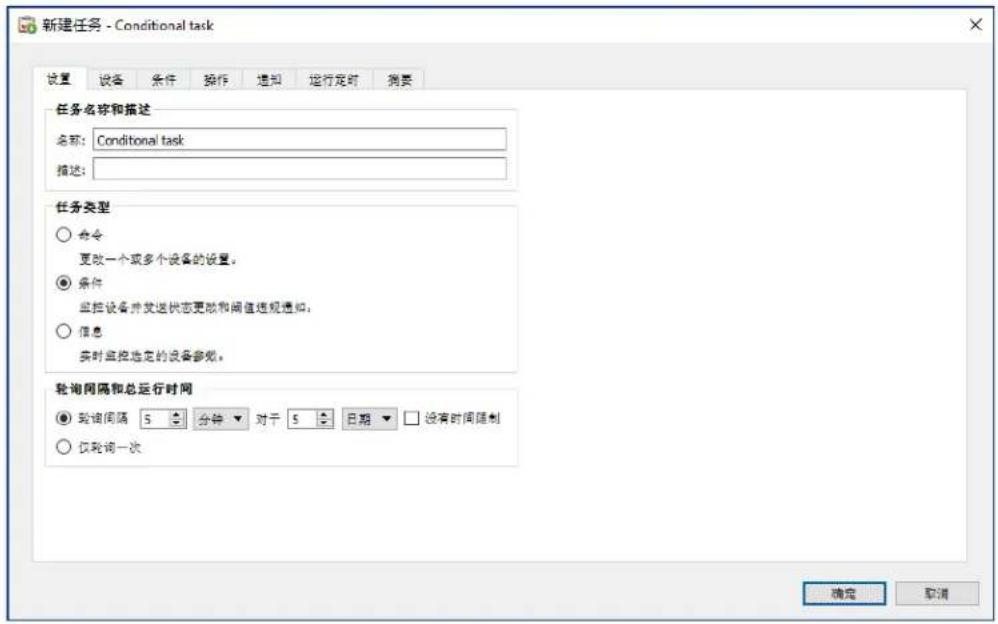
选择条件作为任务类型。由于此类型的任务通常用于主动监控某一条件,因此轮询间隔和总运行时间已启用并指定任务运行期间检查条件的频率。
轮询间隔设置轮询设备的频率,而总运行时间指定任务启动后应保持轮询的时长。如果任务要连续运行直到被用户停止,请选择没有时间限制。如果任务仅执行一次查询即停止,请选择仅轮询一次。

注意:每个任务都需要一些时间才能完成,因此应注意不要将轮询间隔设置为比轮询任务中所有设备所需的时间更短。如果任务应再次轮询时上一次轮询尚未完成,将生成“上一次查询仍在运行”的警告消息,并将跳过该轮询间隔中所有剩余设备的轮询。
接下来,选择设备选项卡并选择将执行任务的设备。
继续选择条件选项卡并选择要检查的设备控件。可用控件列表将取决于所选设备的类型。单击一个控件可将其添加到条件列表。
注意:

并非所有设备均支持列出的所有控件。
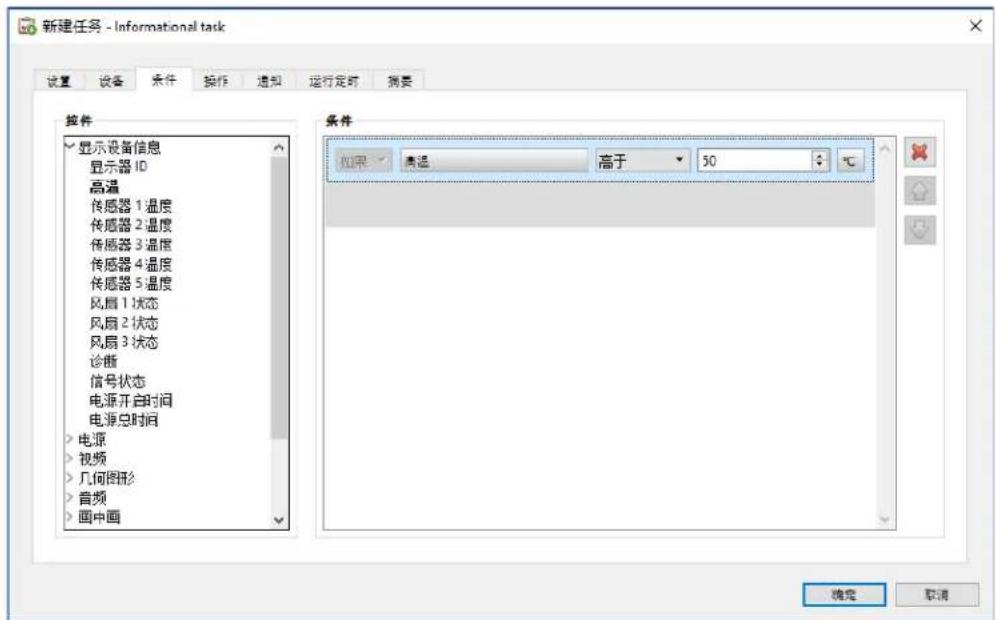
对于添加的每个控件,必须设置关联条件。满足此条件时,将发出通知和/或提醒。根据所选控件的类型,将有不同的条件可用。
| 控件值类型 可用的条件示例 | |
| 数值 超出、低于和更改温度、风扇速度、人体传感器、 | 环境光传感器 |
| 二进制或指定值是、否和更改 诊断、视频输入、电源状态 |

信息:指定值是具有无关联选择的控件设置,例如视频输入控件的指定值为“视频”、“HDMI”、“DisplayPort”等。二进制值有两种状态,例如“开”和“关”。

注意:第88页的“注意”中对控件值的限制同样适用于条件。用于评估条件的值可能与屏幕显示值不同。
如果添加了多个条件,则可以选择用于评估提醒条件的操作数。AND和OR操作数均可用。这些操作数适用于任务中应用的所有条件。

如果所选设备不支持控件,则在该设备上运行任务时将发出警告。
“操作”选项卡
接下来,选择操作选项卡并选择性指定条件任务生成提醒时应进行哪些操作。例如,如果条件任务设置为在显示器温度超过 80°C 时发送提醒,则可创建一个操作,在进行提醒时发送一条命令降低背光亮度水平。
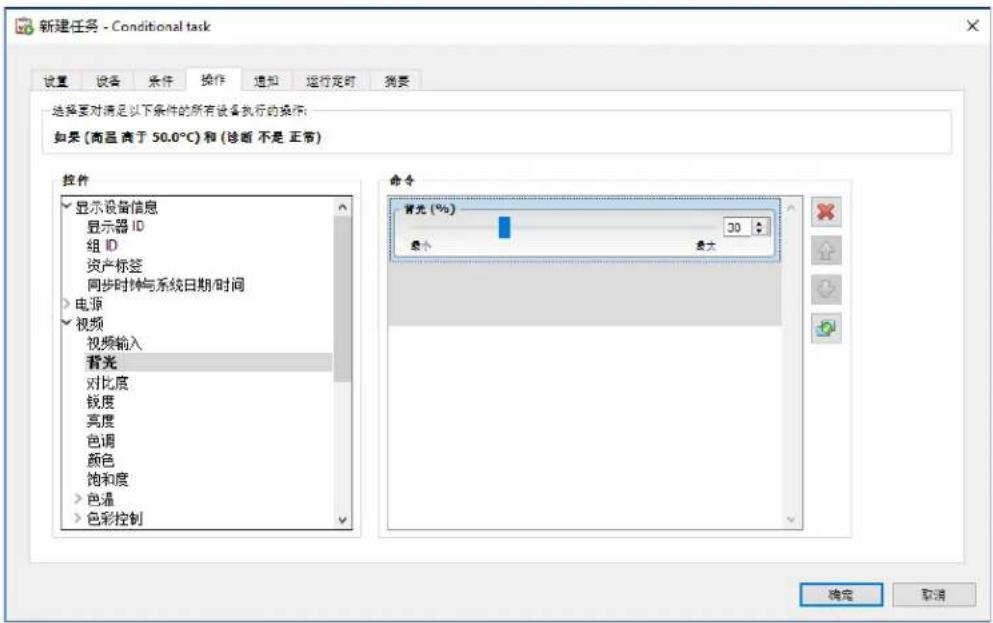
接下来,选择性使用与前面示例相同的方式选择并完成通知和运行定时选项卡。
单击确定将新创建的任务添加到非活动任务列表。
创建信息任务
信息任务的创建方式与其他类型的任务相同,用于主动监控一个或多个设备参数。
选择信息作为任务类型。
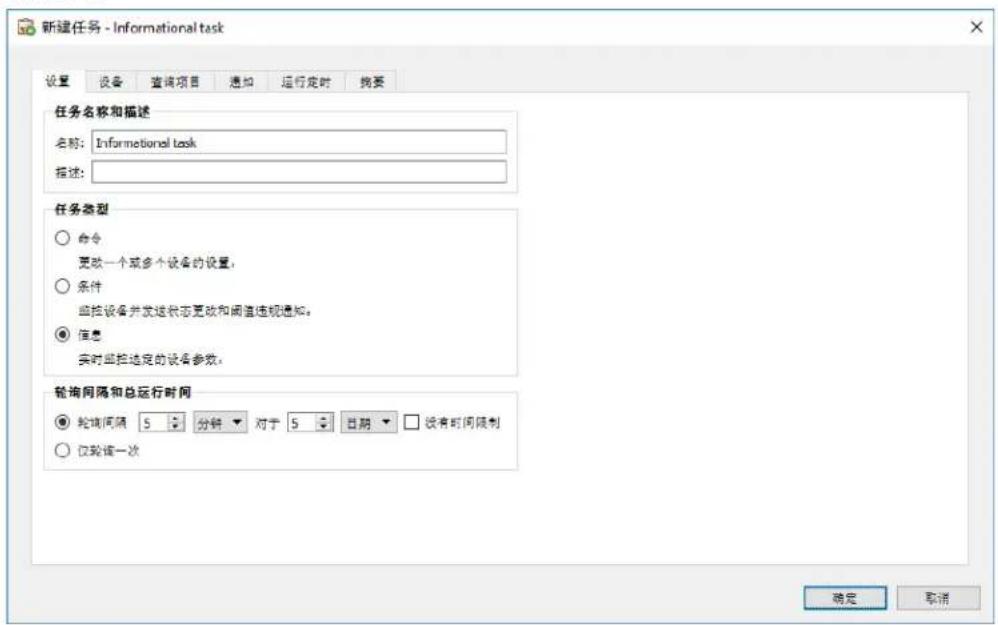
由于此类型的任务通常用于主动监控某一参数,因此轮询间隔和总运行时间已启用并指定任务运行期间检查条件的频率。轮询间隔设置轮询设备的频率,而总运行时间指定任务启动后应保持轮询的时长。

注意:每个任务都需要一些时间才能完成,因此应注意不要将轮询间隔设置为比轮询任务中所有设备所需的时间更短。如果任务应再次轮询时上一次轮询尚未完成,将生成“上一次查询仍在运行”的警告消息,并将跳过该轮询间隔中所有剩余设备的轮询。
接下来,选择设备选项卡并选择将执行任务的设备。
接下来,选择查询项目选项卡并选择要监控的设备控件。
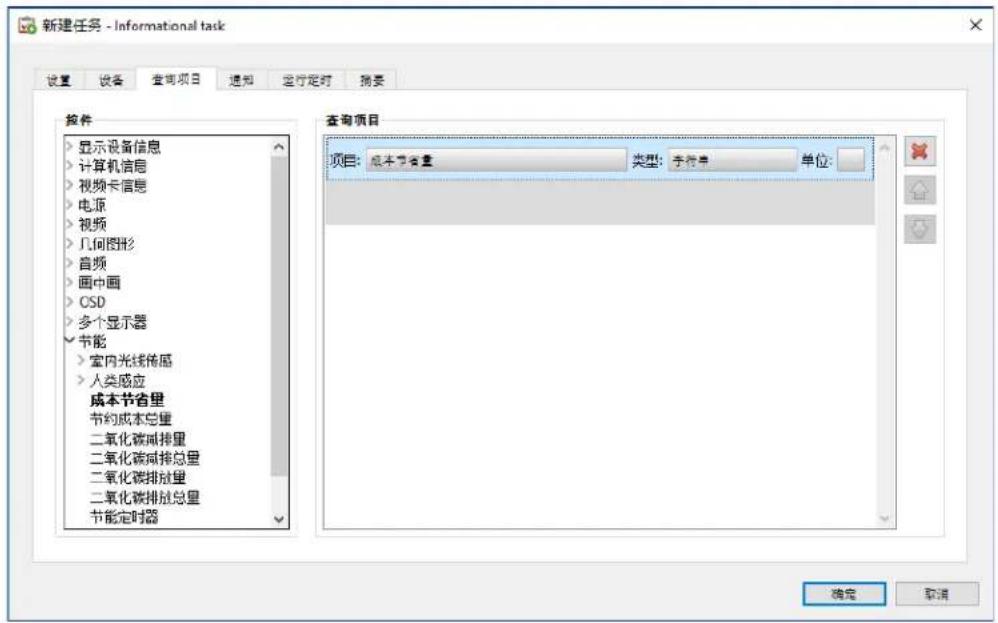
注意:可用控件列表将取决于所选设备的类型。并非所有设备均支持列出的所有控件。第88页的“注意”中对控件值的限制同样适用于从设备读取的控件值。显示的值可能与屏幕显示值不同。
接下来,选择并完成通知和运行定时选项卡。
单击确定将新创建的任务添加到任务列表。
任何任务运行时,均可通过单击活动任务列表中的观察按钮实时查看结果。此时将打开任务查看器窗口,显示每个设备和查询。通过从查询结果列表中选择设备,可以筛选各设备的查询。
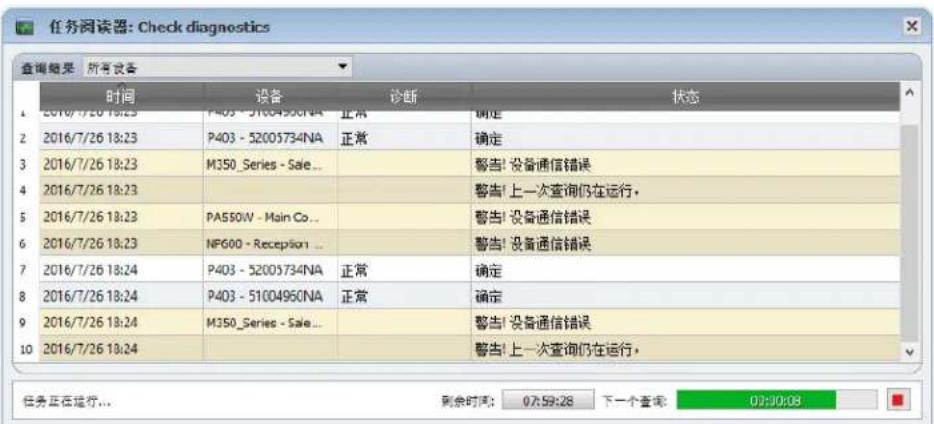
任务历史记录
任务历史记录窗口显示特定任务的操作历史记录。要查看任务历史记录,请单击非活动任务列表中的任务对应的按钮,或选择所需的任务并从任务库对话框单击历史记录...。
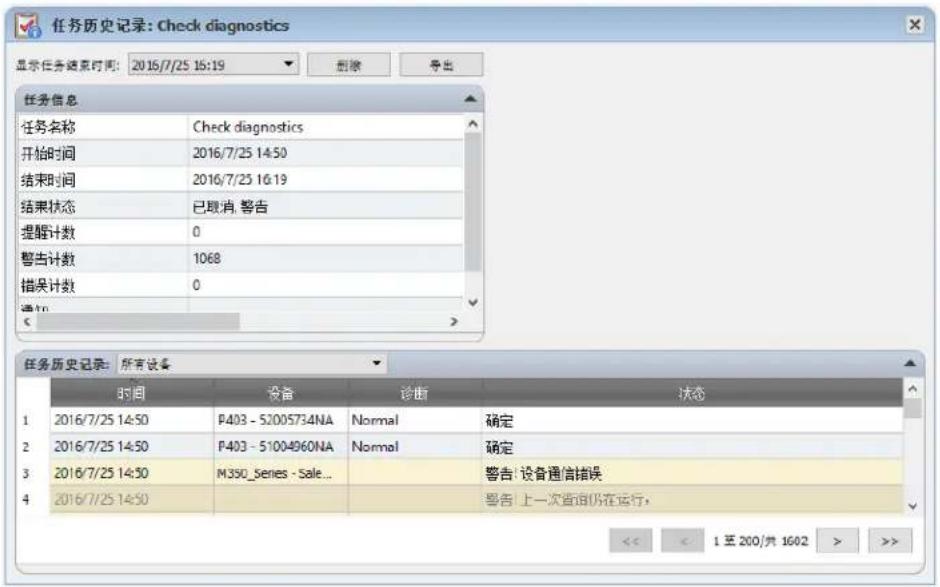
可在显示任务结束时间:列表中选择每次任务运行的历史记录。任务信息列表显示任务结果的摘要,包括遇到的提醒、错误和警告数量。任务历史记录列表显示任务中每个设备的结果。通过从列表框中选择设备,可以按设备名称筛选该列表。
注意:
- 将光标悬停在设备列上,可以查看关于列表中设备的详细信息。
- 单击一行将自动选择设备树中对应的设备。
- 双击一行将选择设备,并打开该设备的“设备属性”窗口。
单击导出按钮,可以通过剪贴板、Excel或分隔的文本文件导出当前所选任务运行的历史记录。
还可以通过单击删除按钮删除当前所选任务运行的历史记录。
播放展示
某些NEC大屏幕显示器型号能够检测到对所提供音频或视觉内容有影响的任何更改(例如视频或音频输入的更改、视频或音频信号的损耗或者可检测的内部故障),并将其记录到内部事件日志。此事件日志可为显示器已在特定时间开机并正确显示特定的视频输入提供证明和保证。此功能称为播放展示。

注意: 并非所有大屏幕显示器均支持播放展示。有关详细信息, 请参阅自述文件。要启用本节中所述的操作,设备树中必须至少存在一个支持播放展示的设备。
每当发生上述更改之一时,则会保存在设备内,并随附日期和时间以及许多其他状态参数。这将统称为播放展示事件。

注意:每个事件都使用显示器的内部实时时钟(RTC)标记时间戳,从而能够与媒体列表及其他事件直接进行比较。因此,务必正确设置RTC。这可通过第77页上的“同步时钟与系统日期/时间”中所述的任务来完成。
由于显示器本身会针对发生的每个内部事件创建日志,因此不必连续轮询每个显示器即可在事件发生时检验并检测到该事件。可以按更大的间隔读取每个显示器中的日志,从而减轻网络负担。
播放展示事件包含以下数据:
| 状态参数/设置示例 | |
| 日期/时间 3/30/2015 9:17:05 | AM |
| 视频输入 DVI、HDMI1 | |
| 视频分辨率 1920x1080、1280 | 0x720 |
| 视频信号正常、无信号 | |
| 视频状态正常、线路故障 | |
| 音频输入 HDMI1、HDMI2 | |
| 音频信号正常、无信号 | |
| 音频状态正常、线路故障 |
根据显示器型号及任何已安装硬件选项,“播放展示事件”中还会显示以下情况。
| 媒体播放器已启动 媒体播放器数据复制错误 | |
| 媒体播放器已停止 媒体播放器数据未找到 | |
| 媒体播放器已暂停 本地存储设备已满 | |
| 媒体播放器错误 媒体播放器数据读取/写入错误 | |
| 正在从 USB 复制媒体播放器数据 检测到人体 | |
| 正在从网络文件夹制媒体播放器数据 未检测到人体 | |
| 媒体播放器数据复制已成功完成 检测到断电 |
NaViSet Administrator 提供特殊的内置任务(用于管理播放展示操作)和工具(用于查看和导出播放展示事件)。
配置播放展示
播放展示使用播放展示任务属性对话框进行配置,通过在任务菜单中选择播放展示...打开。
初次打开该对话框时,设备选项卡处于选中状态。选择要包括的一个或多个设备或设备组。将只启用支持播放展示的设备。
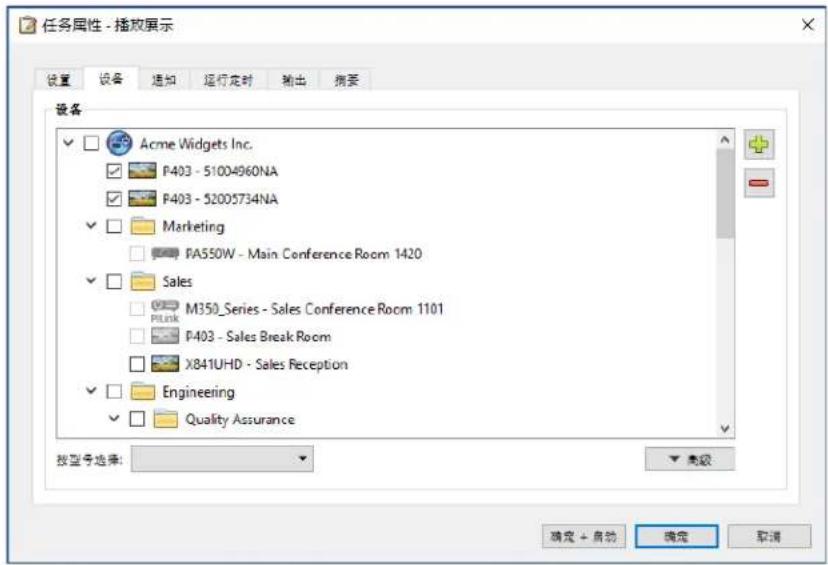

注意:要开始使用播放展示,所需的全部操作就是选择一个或多个设备。本节中介绍的其余设置都是可选的。
在设置选项卡中,选择发生时将触发提醒消息的条件。有关提醒的更多信息,请参阅第83页上的“提醒列表”。
- 无视频信号 - 没有检测到视频输入信号
视频线路故障 - 设备硬件无法产生画面
无音频信号 - 没有检测到数字音频输入信号 - 音频线路故障 - 设备硬件无法产生声音
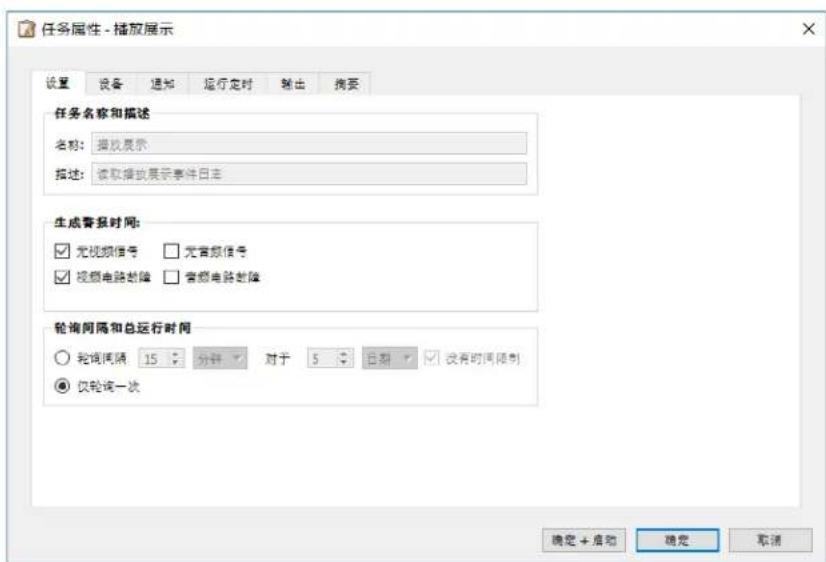
轮询间隔设置轮询设备的频率,而总运行时间指定任务启动后应保持轮询的时长。如果任务要连续运行直到被用户停止,请选择没有时间限制。如果任务仅执行一次查询即停止,请选择仅轮询一次。
确定轮询时间间隔
设备内部只能存储数量有限的播放展示事件。达到此限制后,设备会将最旧的事件替换为最新事件。配置播放展示时,务必考虑轮询时间间隔,以确保显示器内的事件在经NaViSet Administrator轮询之前不会被覆盖。
考虑要点:
- NaViSet Administrator 对于可存储在数据库中的事件数量没有限制。
一次轮询将读取显示器中当前存储的所有事件。 - 每次轮询后,存储在显示器中的所有事件都将被擦除。
- 如果断开交流电源,或关闭显示器,则显示器中的播放展示事件将丢失。因此,应在发送关机命令之前轮询显示器。
在以下情况中,应将默认轮间间隔减少15分钟:
- 任何设备预期的事件更改数量可能超过约每15分钟100个事件。
- 出现提醒条件后,需要在不超过(最多)15分钟的时间内将提醒条件通知用户。
在以下情况下,可将默认轮间间隔延长15分钟:
不必担心上述问题。
- 查询所有设备的时间可能要超过15分钟。设备数量特别多或其他任务并行运行时可能会发生此情况。
播放展示记录在读取时(实时)可以输出到文本文件或Excel电子表格。在输出选项卡中,选中输出到文件,单击选择...,然后选择文件名和类型。以下文件格式受支持:
- .xls 或 .xlsx 格式的 Excel 电子表格
制表符分隔的文本文件
逗号分隔的文本文件
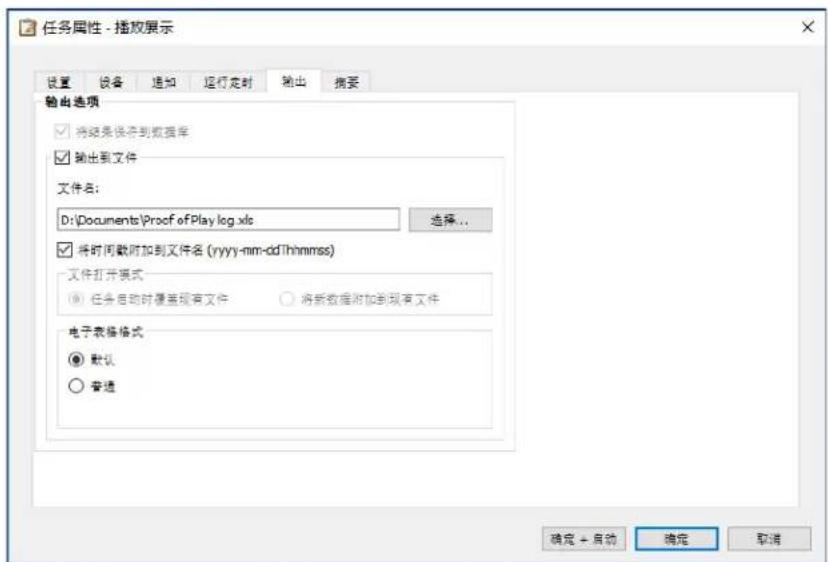
选择任务启动时覆盖现有文件可在每次启动任务时创建新的输出文件。如果该文件已经存在,将会被删除。要将新记录附加到现有文件,请选择将新数据附加到现有文件。
如果选择电子表格文件类型,电子表格的格式可以设置为“默认”或“普通”。“默认”格式应用单元格颜色,以使数据更易于阅读。
选择通知选项卡可以进行配置,从而通过电子邮件发送关于任务状态的通知。有关更多信息,请参阅第91页上的“通知”选项卡”。
选择任务定时选项卡可以设置任务的启动方式和时间。有关更多信息,请参阅第93页上的“运行定时”选项卡”。
任何时候,单击摘要选项卡即可查看所有当前设置。
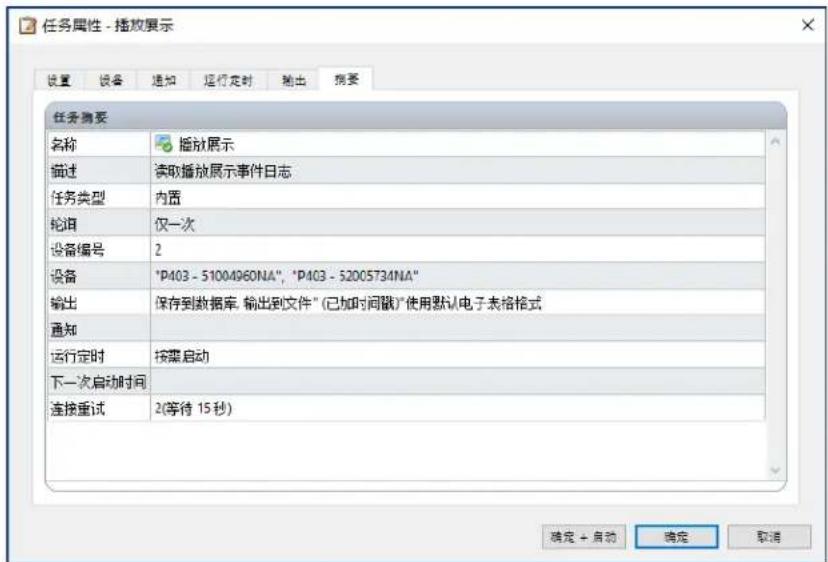
单击确定可保存设置并关闭对话框。单击确定 + 启动可在对话框关闭后立即启动播放展示任务。
配置后,播放展示任务将在任务管理器中可见,并像NaViSetAdministrator中的任何其他任务一样操作。
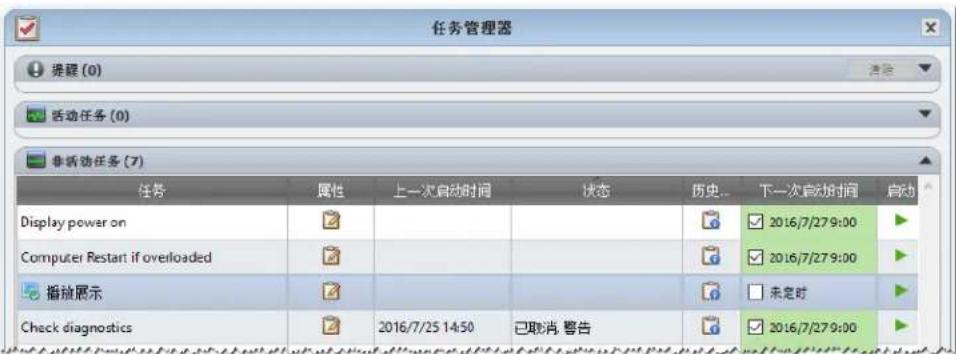
事件日志窗口
播放展示事件日志窗口将显示当前存储在数据库中的所有事件。也可以从该窗口中启动和停止任务。要打开“播放展示事件日志”窗口,请在查看菜单中选择播放展示事件日志。
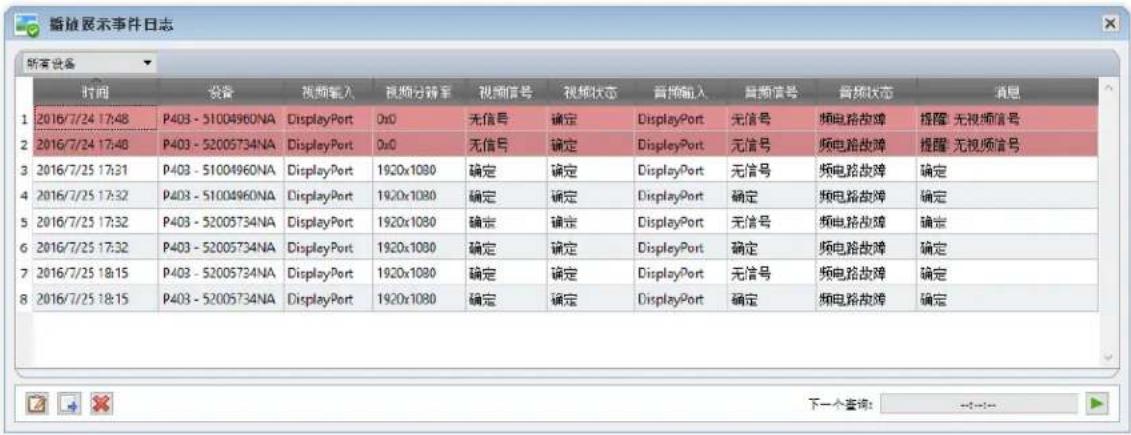
包含提醒消息的行将显示红色背景。
- 要仅显示一个设备的事件,请从位于窗口左上角附近的下拉列表中选择设备。
- 单击可打开“播放展示任务属性”对话框。
- 单击可打开“导出”对话框。
- 单击可清除表并从数据库中永久删除所有播放展示事件。
- 单击和可启动和停止播放展示任务。
- 双击一行将打开该设备的属性窗口并进入POP选项卡页面,匹配的行将在此页面中自动处于选中状态。
POP 选项卡
对于支持播放展示的设备,“设备属性”窗口的选项卡栏中将包括一个POP选项卡。POP选项卡页面与事件日志窗口类似,但仅显示该设备的事件。
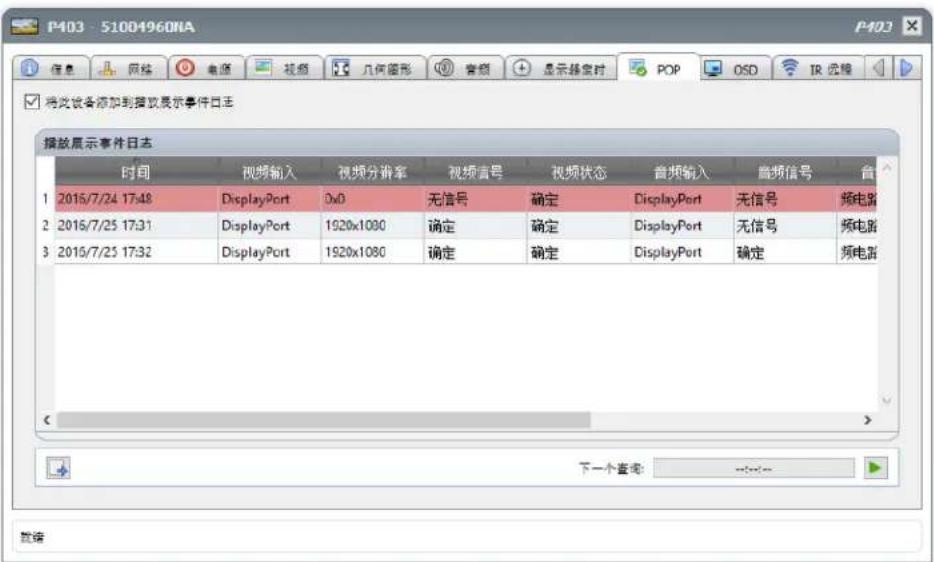
- 选中“将此设备添加到播放展示事件日志”框可将此设备添加到播放展示任务,取消选中可移除该设备。
- 单击可打开“导出”对话框。
- 单击和可启动和停止POP任务。

报告
关于报告
报告是指从一个或多个设备收集所选设置值和信息,然后创建结果报告的操作。
这些操作可以实时执行(意味着操作运行时查询设备),也可以使用存储在每个设备数据库中的信息。还可以指定当数据库中的数据早于指定时间段时查询设备的混合查询。此选项对于减少不必要的设备实时查询非常有用,因为这类查询比查询数据库慢得多。
报告的结果可以保存到数据库,也可以保存到输出文件(例如Excel电子表格或分隔的文本文件)。保存到数据库时,报告结果可以随时使用报告历史记录查看器进行查看。每次生成报告都会存储报告结果,并且每个结果均可选择,从而提供一段时间内的报告历史记录。
使用报告的示例包括:
通过记录设备名称、型号、序列号和资产标签,跟踪组织内的计算机和显示器。
- 跟踪所使用显示器的操作小时数、碳减排或者可从设备读取的任何其他参数或支持的设置。
报告库
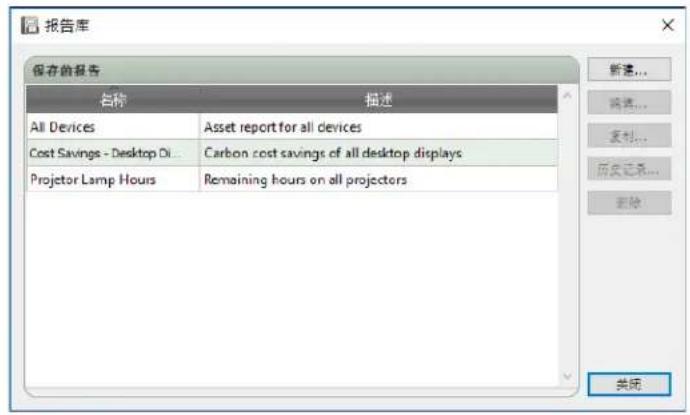
所有报告均可使用报告菜单中提供的报告库,或通过单击工具栏按钮进行管理。可以从报告库中创建、编辑、复制和删除报告。可以查看和导出报告的执行历史记录。
报告管理器
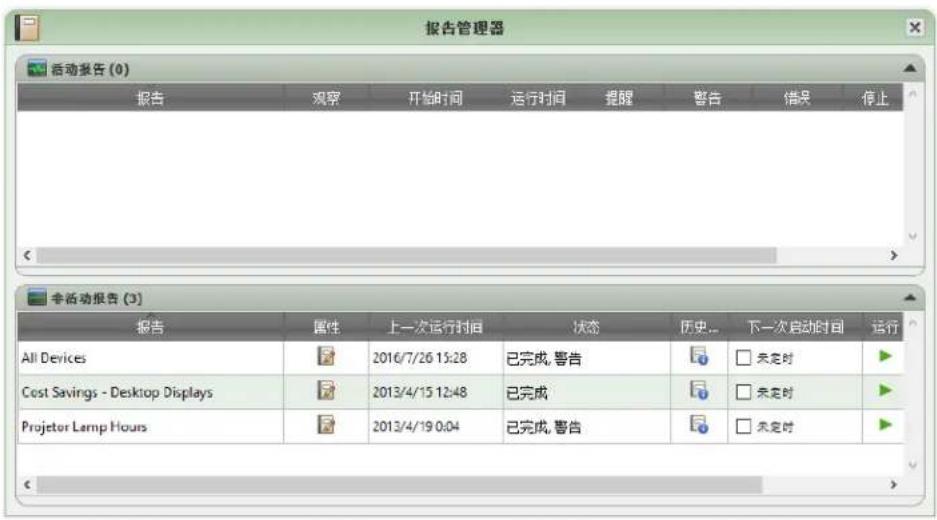
为当前数据库创建的所有报告均在报告管理器选项卡中列出。
此选项卡显示:
当前未运行的非活动报告
- 当前正在运行的活动报告
非活动报告列表
非活动报告是定时运行且正在等待其启动时间来进行的报告,或等待手动启动的报告。对于定时运行的报告,下一次启动时间显示绿色背景。下一次启动时间列中的复选框可以暂时禁止自动启动定时报告。通过单击运行按钮,可以立即启动任何报告。
注意:如果某个报告的报告属性对话框在报告定时启动的同一时间打开,该报告将不会启动。该报告会在对话框关闭后重新定时下一次启动时间。
通过单击属性按钮,可以编辑报告的属性。这与从报告库编辑任务相同。
通过单击非活动报告中的报告历史记录,可以查看报告的历史记录。这与从报告库查看历史记录相同。报告历史记录显示每次执行报告的结果。
对于当前会话期间已执行的报告,状态列将在描述旁边包括一个指示整体结果状态的图标。报告行的文本颜色也将更改并加粗。使用的图标和颜色如下所示:
报告已完成或已取消且没有警告或错误。文本将变为绿色。
较低级别的警告,例如设备不支持的控件。文本将变为棕色。
至少存在一个错误或一个高级别警告,例如设备连接失败。文本将变为红色。
通过右键单击某个报告,可以打开能够快速访问常用报告操作的上下文菜单。上下文菜单提供以下操作:
园库 - 打开报告库且该报告处于选中状态。
属性 - 打开“报告属性”对话框以查看或编辑。
定时 - 打开“报告属性”对话框,且已选择“运行定时”选项卡。
历史记录 - 打开报告历史记录查看器。
运行-启动并运行报告。
清除历史记录 - 永久删除所有报告历史记录信息。
删除-删除报告。
活动报告列表
活动报告是当前正在运行的报告。对于数据库报告类型(即所有信息均从当前数据库进行查询),报告可能仅在其进行处理时有几分之一秒处于活动状态。实时报告可能会需要几小时的处理时间,具体视所查询的联网设备的数量和类型而定。活动报告处理完成后,该报告将被移至非活动报告列表。
报告处于活动状态时,通过单击观察按钮可实时查看任务进度。对于活动报告,还可通过单击停止按钮手动停止。此时将显示报告运行时发生的提醒、警告或错误数。
创建报告
可以通过以下方式创建报告:在报告菜单中选择新建报告...,或单击 新建报告工具栏按钮,或从报告库中选择新建...。
“设置”选项卡
首先指定报告的名称和描述,以便能够在报告列表中轻松识别该报告。
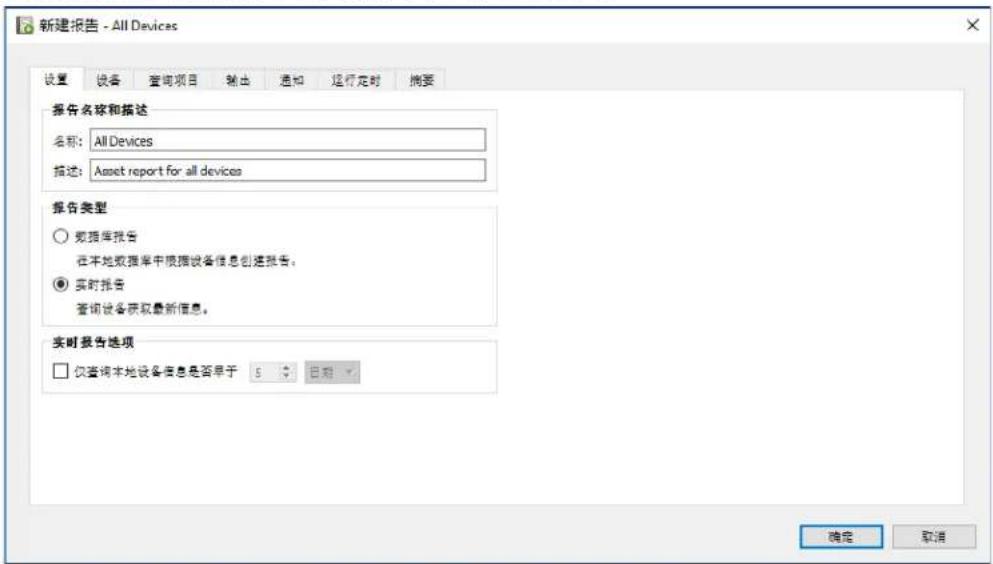
接下来,选择要创建的报告的类型。
数据库报告:使用存储在数据库中的每个设备的当前信息来创建报告。由于不查询设备,因此此操作非常快,但信息可能不会反映每个设备的最新情况。默认添加到报告的时间戳列将列出每个设备信息上次更新的日期和时间。
实时报告:查询设备以收集最新的设置值和信息。可选择此项以始终查询设备,也可以选择仅当数据库中的信息在可选择的时段内未更新时查询设备。要想进行的设备查询数量达到最小化,同时保持数据库中的设备信息最新,此方法非常有用。
注意:如果设备在实时报告期间无法访问(例如,如果其已关机、断开连接、网络配置设置已更改或出于其他原因无法访问),则设备树中显示的图标将更改为显示警告符号。在这种情况下,数据库中设备的最新信息将在报告中作为替代。
每当由于设备无法访问而使用设备的数据库数据作为替代时,设备报告的状态列中将显示“警告!数据可能已过时”消息。报告的时间戳列指示每次查询或设备数据库记录的日期和时间。
① 信息:每当对设备执行实时报告时,该设备的数据库信息将自动更新,等同于执行标准刷新。因此,还将自动检测并更新连接到 Windows 计算机的任何新显示器。
“设备”选项卡
接下来,选择设备选项卡并至少选择一个将运行该任务的设备。选择一个组将自动选择该组内的所有设备。
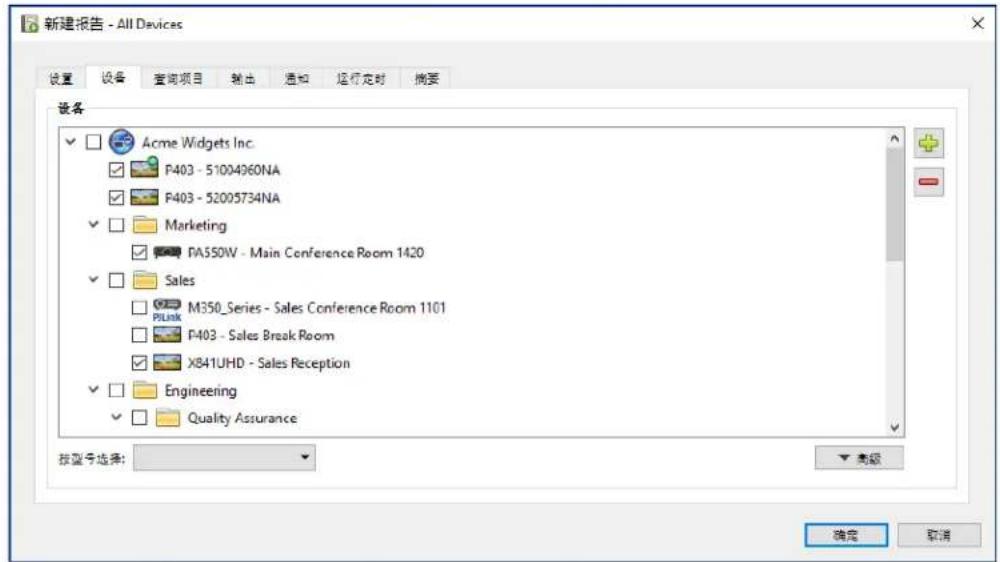
注意:Windows计算机和以菊花链式连接的大屏幕显示器将在“设备”选项卡的设备树中显示且不带任何子设备(Windows计算机的连接显示器,以及菊花链主机的菊花链中的大屏幕显示器)。这些子设备将在报告操作实际运行时确定,并自动添加到报告。
“查询项目”选项卡
接下来,选择查询项目选项卡。控件列表包含可从所选设备类型收集的所有信息和设置。
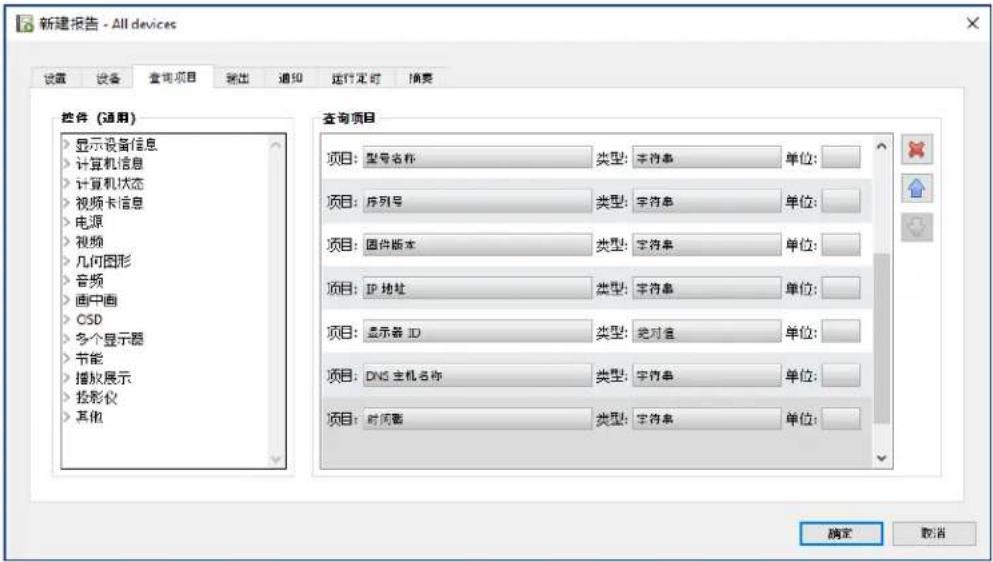
查询项目列表包含要对所选设备查询的所有项目。某些查询项目默认自动包括在内,因为它们是在报告中唯一标识每个设备所必需的项目。使用和可以更改报告中项目的顺序,使用按钮可以移除项目。
单击列表中的控件可将其添加到查询项目列表。
注意:

并非所有设备均支持列出的所有控件。
“输出”选项卡
接下来,选择输出选项卡。通过选择将结果保存到数据库,查询的结果可以保存到数据库。这样稍后可在报告历史记录中查看特定查询的结果。如果没有选择此选项,则查询的结果仅以所选输出格式提供。
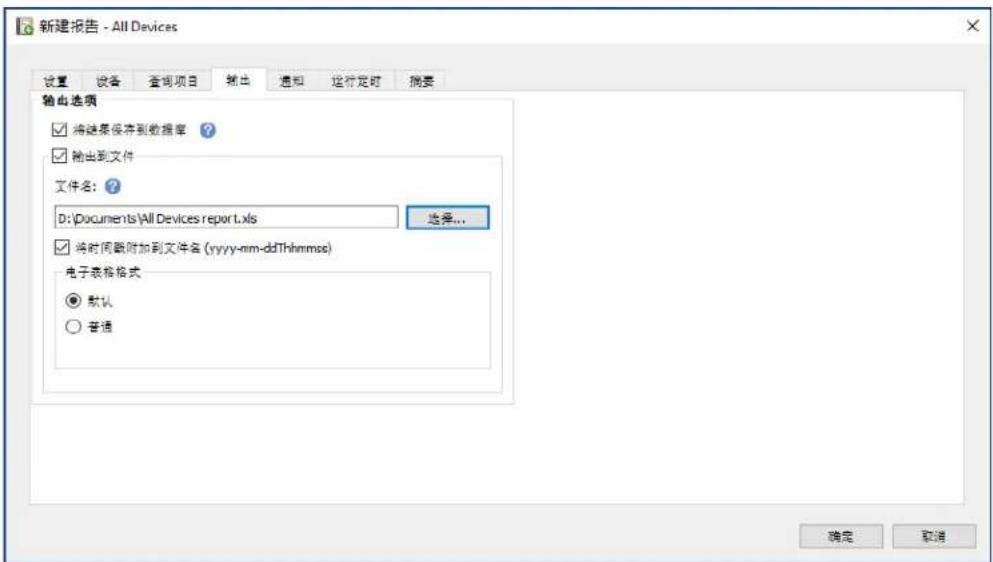
通过选择输出到文件,然后单击选择...并选择输出文件名称和类型,还可以将查询结果保存到任何以下格式的文件:
-xls或.xlsx格式的Excel电子表格
制表符分隔的文本文件
逗号分隔的文本文件
要阻止输出文件被覆盖,请选择将时间戳附加到文件名以将文件的创建日期和时间包括在文件名中。
如果选择Excel电子表格,电子表格的格式设置可以选择默认或普通。默认格式应用单元格颜色,以使数据更易于阅读。

注意:如果选择完成后打开报告文件首选项设置,则报告完成时将使用与所选文件类型关联的默认应用程序打开该文件。
“通知”选项卡
选择通知选项卡以配置关于报告通过电子邮件通知的设置。

注意:必须在应用程序的首选项中配置并启用出站电子邮件设置,以便发送通知电子邮件。
首先,单击添加通知,然后在“通知类型”列表中选择电子邮件消息。
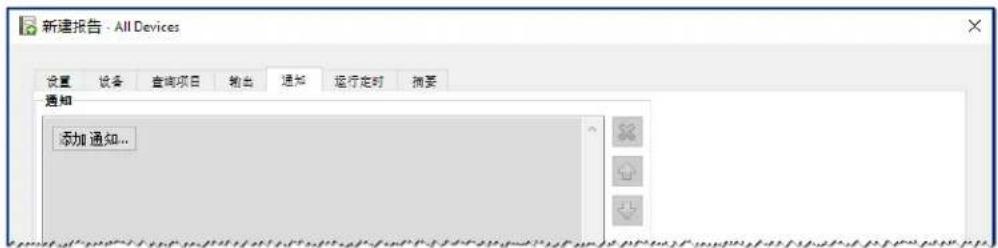
在通知设置对话框中,输入收件人的电子邮件地址。如果需要多个电子邮件地址,请在地址之间插入分号。还可以输入要添加到自动生成的消息文本的补充消息。

选择将报告输出文件附加到此电子邮件消息,以将报告的输出文件与通知电子邮件消息一起发送。
填写电子邮件通知设置完成后,单击确定。
接下来,选择要发送的通知的类型。
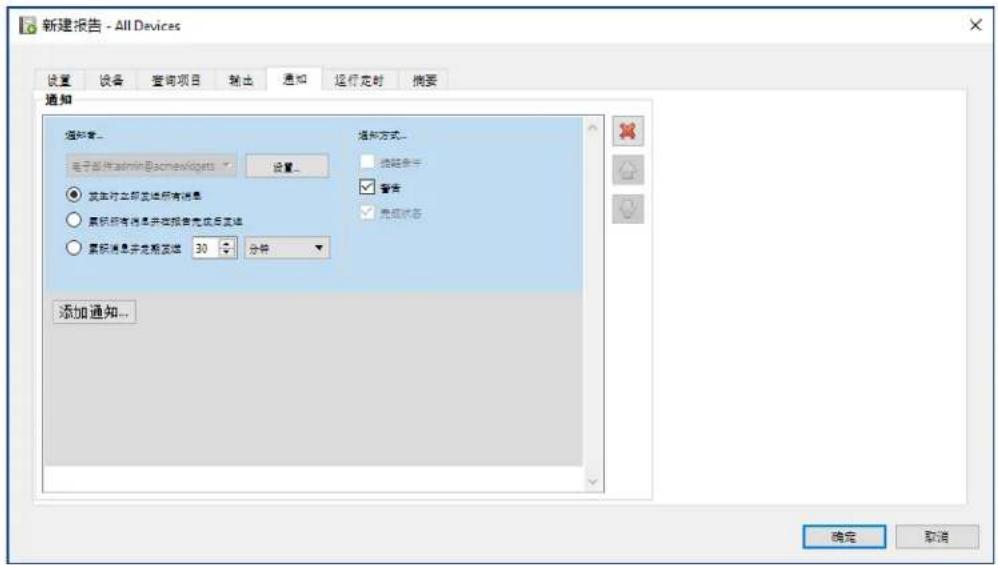
警告-在以下情况下发送:
连接错误
设备可能未通电
。无法设置或读取控件或设置
完成状态 - 报告完成时立即发送。
为避免可能发送过量的消息,可对消息传递进行如下控制:
发生时立即发送所有消息
- 累积所有消息并在报告完成后发送
- 累积消息并定期发送[用户可定义的时段]

注意:每个报告可以添加多个通知。如果必须针对不同的收件人设置不同类型的通知条件,则此功能非常有用。例如,一名用户可能只想要在报告完成时收到通知,而另一名用户可能想要在报告运行期间发生任何类型的提醒或警告时均收到通知。
“运行定时”选项卡
接下来,单击运行定时选项卡。此选项卡用于设置报告的启动方式和时间。报告可以设置为以下运行方式:按需运行(手动启动)、使用定时运行或临时运行(不会保存到报告库的一次性报告)。
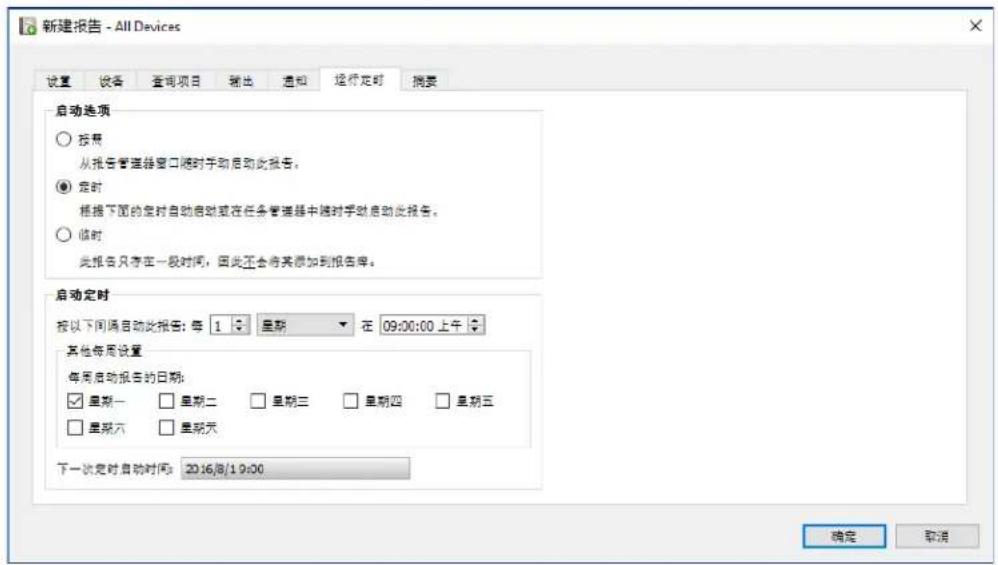
要将报告定时在特定时间或按特定间隔运行,请单击定时,然后选择所需的启动定时设置。此时将显示报告下次自动启动的时间。

注意:如果某个报告的报告属性对话框在报告定时启动的同一时间打开,该报告将不会启动。该报告会在对话框关闭后重新定时下一次启动时间。
“摘要”选项卡
接下来,单击摘要选项卡查看新报告的设置。单击确定将新创建的报告添加到报告列表。该报告将在非活动报告列表中显示。
报告历史记录
报告历史记录窗口显示特定报告的操作历史记录。要查看报告历史记录,请单击非活动报告列表中的报告对应的 历史记录按钮,或选择所需的报告,然后从报告库对话框单击历史记录...
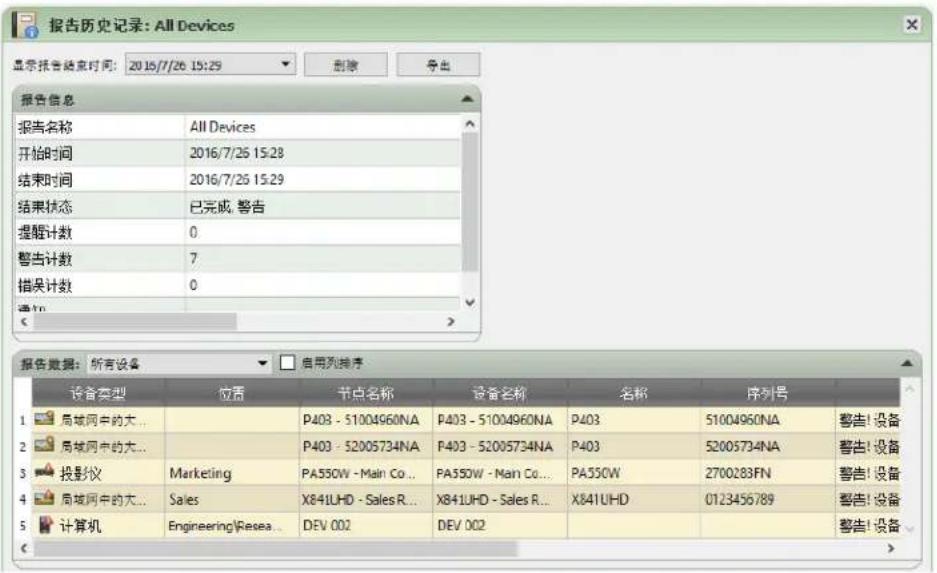
可在显示报告结束时间:列表中选择每次报告运行的历史记录。
报告信息列表显示报告结果的摘要,包括遇到的提醒、错误和警告数量。
报告数据表显示任务中每个设备的结果。通过从设备类型列表框中选择类型,可以按设备类型筛选表数据。
注意:
- 单击一行将自动选择设备树中对应的设备。
- 双击一行将打开并选择设备选项卡。
- 通过选择启用列排序,然后单击要排序的列标题,可以按列排序报告历史记录。再次单击该列标题可以逆序排序。
单击导出按钮,可以通过剪贴板、Excel或分隔文本文件导出当前所选报告运行的历史记录。要阻止输出文件被覆盖,请选择将时间戳附加到文件名以将文件的创建日期和时间包括在文件名中。
还可以通过单击删除按钮删除当前所选报告运行的历史记录。报告的历史记录将保留直至被删除。

首选项
关于
首选项对话框用于配置许多应用程序设置,可从工具菜单进行访问。
首选项设置分为几个页面,可以使用窗口左侧的图标进行选择。
单击重置可恢复当前所选页面上所有设置的默认值。
常规设置
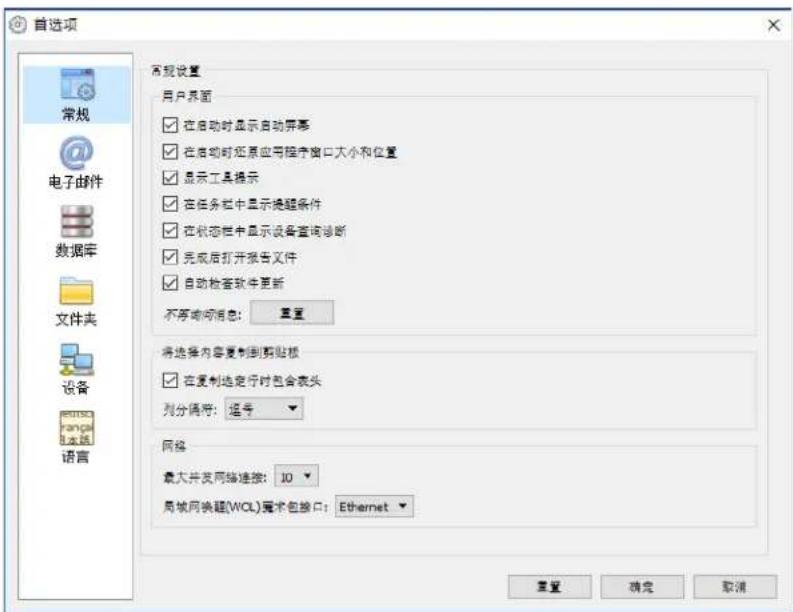
- 在启动时显示启动屏幕 - 选择后,NaViSet Administrator 启动时将短暂显示启动画面。
- 在启动时还原应用程序窗口大小和位置 - 保存并恢复应用程序的窗口大小和位置。
-
显示工具提示 - 选择后,如果将光标悬停在控件上,将显示应用程序中各种控件的工具提示。
-
在任务栏中显示提醒条件 - 如果出现提醒条件,将在Windows任务栏(Windows版本)或状态菜单(macOS版本)中显示一条弹出消息。
- 在状态栏中显示设备查询诊断 - 选择后,主窗口中的状态栏将显示以下各项的摘要:当前所处理的不同设备的连接数,以及等待成为可用连接或等待同一设备的其他连接完成的挂起连接数。最大并发网络连接设置用于设置可同时使用的连接数限制。

注意:每个设备同一时间只允许建立一个连接。因此,如果要对一个设备执行两个或多个单独的操作,则只有一个连接为当前连接,其他连接都是挂起连接,直到正在运行的作业完成,某个挂起的连接才能变成当前连接。

- 完成后打开报告文件 - 选择后,报告操作完成时将自动打开输出文件(Excel或分隔的文本文件)或者报告历史记录窗口(如果输出文件已指定)。
- 自动检查软件更新 - 选择后,应用程序将通过查询 NEC 更新服务器的方式,定期自动检查是否有较新版本可用。这种情况下需要建立 Internet 连接。
- 不再询问消息:重置 - 重新显示由于以前出现时选择了不再询问而可能不显示的所有消息。
- 最大并发网络连接 - 设置可以为网络中的不同设备建立的最大网络连接数。NaViSet Administrator 可与多个设备并行通信,通过允许同时连接来加快操作速度,并在等待其他设备响应命令的同时允许执行更多的操作。可以选择 5、10、20 或 30 个连接,默认值为 10 个连接。

注意:一般来说,增加网络连接数可以提高对大量设备执行操作的总体速度。但这也有一个限度,超过这一限度后,由于计算机速度和其他因素的限制,更多连接数也不能再提升速度。
- 局域网唤醒 (WOL) 魔术包接口 - 使用 NaViSet Administrator 远程唤醒采用 WoL 协议的计算机时,UDP 数据包将从网络适配器广播。如果运行 NaViSet Administrator 的计算机有多个网络接口(例如有线和无线),则可以选择广播 WoL 数据包的接口。

注意:要使WoL正常工作,不得通过任何防火墙或路由器阻止UDP端口9。有关配置WoL的详细信息,请参阅第144页上的附录B。
电子邮件设置
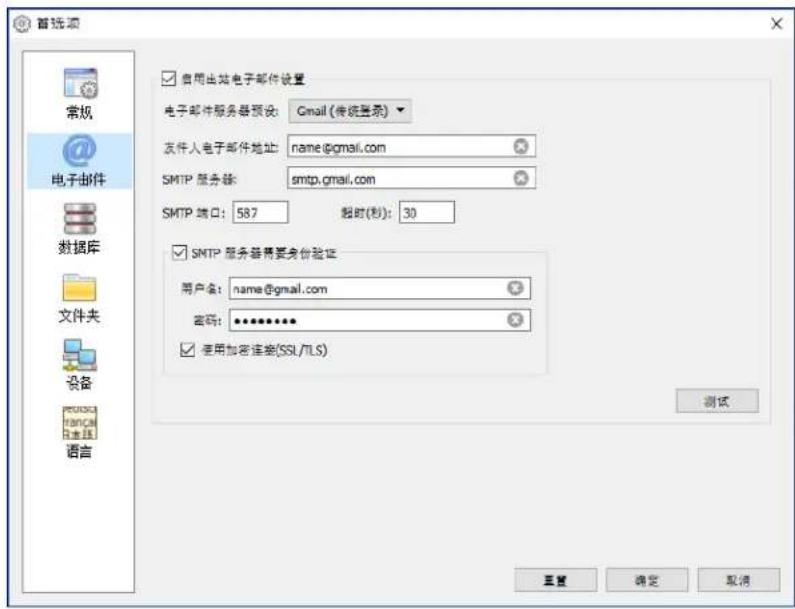
- 启用出站电子邮件设置 - 选择后,NaViSet Administrator 将允许通过电子邮件发送通知。通知在任务中用于广播如提醒、错误、警告和完成特定任务等情况。如果未选择,则所有电子邮件通知都将禁用。
- 电子邮件服务器预设 - 此列表可用于针对多项常用电子邮件服务轻松配置电子邮件服务器的设置。选择这些选项之一将预填该服务提供商的 SMTP 服务器名称。如果电子邮件服务提供商不在列表中,或所使用的 SMTP 服务器为专用服务器,请选择服务器预设“其他”,然后输入 SMTP 服务器名称。系统还将预配置端口、身份验证要求和 SSL/TLS 的使用。必须输入“发件人电子邮件地址”。根据所选的电子邮件服务器预设,必须授予 NaViSet Administrator 使用该帐户的权限,或者必须输入用户名和密码用于 SMTP 服务器身份验证。配置选项后,务必测试能否正常使用,因为电子邮件服务提供商可能会在未发布通知的情况下更改这些参数。
安全登录选项-服务提供商的授权设置用于授予指定帐户使用该应用程序的权限。选择这些选项之一并单击“确定”或“测试”将打开第二个窗口用于登录该帐户。成功登录后,选择选项以允许NaViSet Administrator使用该帐户。服务提供商可能要求执行其他验证步骤,请按照屏幕上的说明进行操作以完成授权过程。帐户的电子邮件地址和密码并未存储在NaViSet Administrator中。
传统登录选项 - 用于访问 SMTP 服务器的帐户的电子邮件地址和密码存储在 NaViSet Administrator 中。
- 发件人电子邮件地址 - 此项是用来发送 NaViSet Administrator 所发送消息的电子邮件地址。
- SMTP 服务器 - 此项是用于发送电子邮件的 SMTP(简单邮件传输协议)服务器。
- 端口:- 此项是用于联系 SMTP 服务器的端口。请注意,某些 Internet 服务提供商可能会阻止用于发送电子邮件的某些端口(例如 25)。检查您的 SMTP 服务器,了解哪些端口受支持。通常使用的端口为 25 和 587。
- 超时(秒):- 指定尝试通过SMTP服务器发送电子邮件时的超时期限。
- SMTP 服务器需要身份验证 - 如果 SMTP 服务器要求提供身份验证凭据后才能发送电子邮件,请选择此项。如果在电子邮件服务器预设中选择了安全登录选项之一,此选项不会在界面中出现。
- 用户名:- 用于与 SMTP 服务器进行身份验证的用户名。此项可能采用电子邮件地址的形式,具体视服务器而定。如果在电子邮件服务器预设中选择了安全登录选项之一,此选项不会在界面中出现。
-
密码:- 用于与 SMTP 服务器进行身份验证的密码。如果在电子邮件服务器预设中选择了安全登录选项之一,此选项不会在界面中出现。
-
使用加密连接 (SSL/TLS) - 如果 SMTP 服务器要求在发送身份验证凭据前使用 SSL/TLS(安全套接字层/传输层安全)进行加密,请选择此项。如果在电子邮件服务器预设中选择了安全登录选项之一,此选项不会在界面中出现。
- 测试 - 向电子邮件服务器确认连接和凭证。
数据库设置
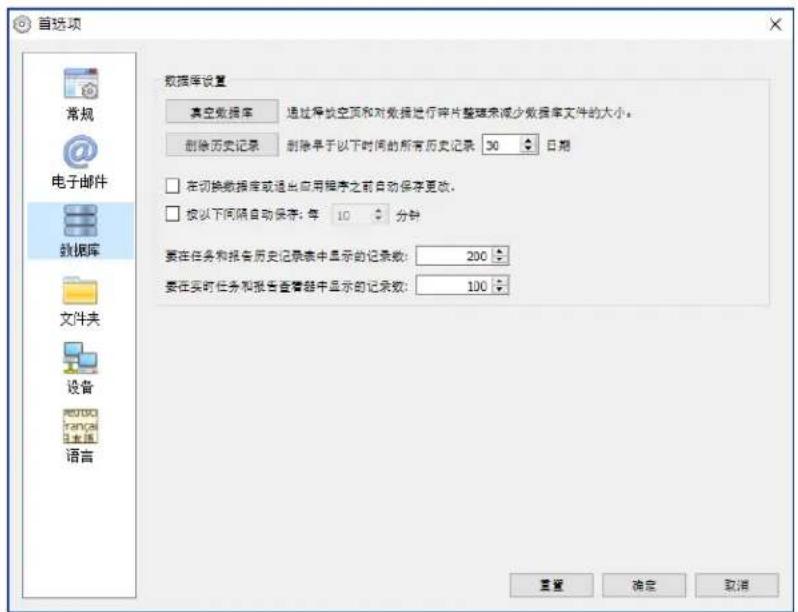
- 真空数据库 - 单击此按钮可通过移除未使用的条目和对数据进行碎片整理来压缩数据库文件的大小。
- 删除历史记录 - 单击此按钮可清除数据库早于指定天数的记录。这将释放硬盘驱动器空间并提高应用程序性能。默认值为 30 天。
- 在切换数据库或退出应用程序之前自动保存更改。
- 自动保存更改 - 选择此项以“分钟”字段中指定的间隔保存数据库中的更改。这可降低应用程序或计算机意外关闭导致数据丢失的几率。默认值为10分钟。
要在任务和报告历史记录表中显示的记录数 - 设置一次显示的从数据库读取的最大记录数或行数。任务或报告历史记录中的行数超过该值时,相应的表将切换为分页模式,且表下方将显示导航栏。默认显示的记录数为200条。
在下面所示的示例中,任务历史记录表当前加载的是601至800行,总共8,504行。


注意:如果记录数较高,任务历史记录将需要较长的加载和卸载时间,而且会占用额外的系统资源,例如内存和CPU时间。
- 任务和报告查看器实时显示的记录数 - 设置一次显示的运行任务或报告的最大行数。该功能与要在任务和报告历史记录表中显示的记录数相同。默认值为 100。
文件夹
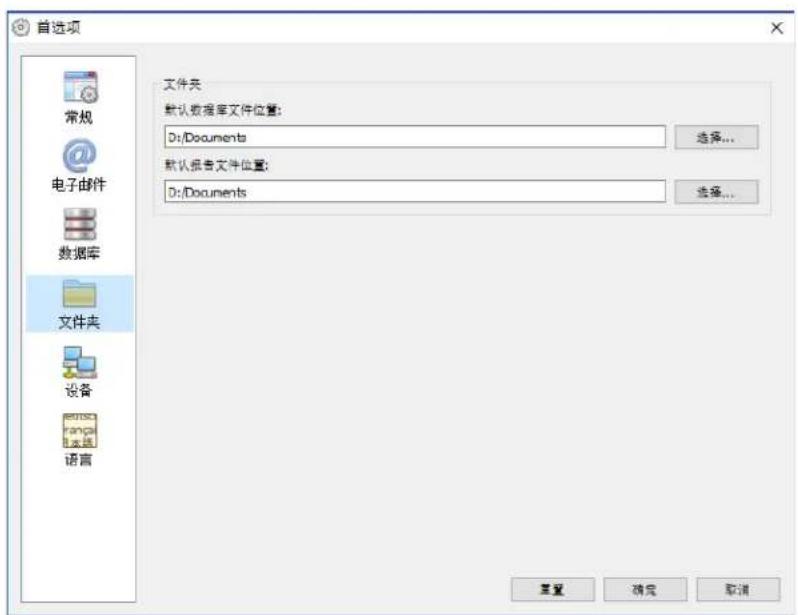
- 默认数据库文件位置 - 用于选择数据库文件的默认存储位置。
- 默认报告文件位置 - 用于选择导出的报告输出文件的默认保存位置。
设备
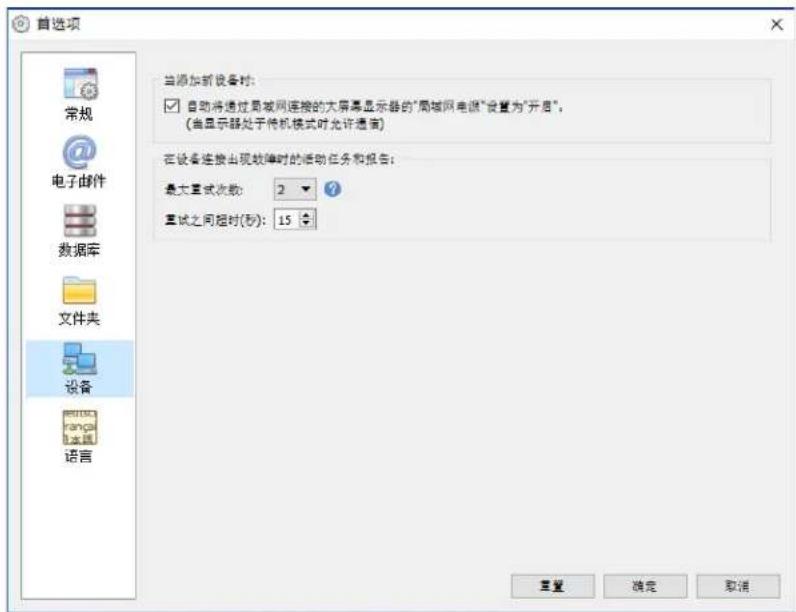
- 将 LAN 连接设备的 LAN 电源设置为“开” - 选中此选项可在将 NEC 大屏幕显示器添加到数据库时将其 LAN 电源设置自动设为开。这将允许在待机模式下与显示器通信。
- 最大重试次数 - 选择运行的任务和报告应尝试连接到设备的次数。
- 重试之间超时 - 输入两次重试之间要等待的秒数。

注意:可以覆盖每个任务和报告的“最大重试次数”和“重试之间超时”。有关更多信息,请参阅第86页上的“设备”选项卡。
语言
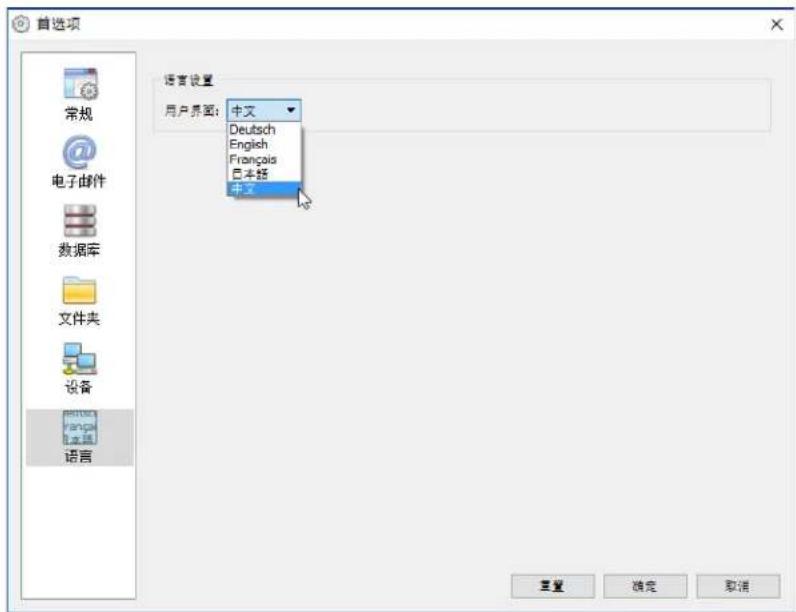
- 语言设置:用户界面 - 选择 NaViSet Administrator 用户界面使用的语言。

注意:选择新语言后,NaViSet Administrator 必须重新启动,以便能够加载新语言。关闭“首选项”对话框后,将提供重新启动选项。
10
用法示例
本章提供了配置和运行典型任务和报告的一些分步式示例。
示例任务:在每个工作日的设置时间打开和关闭显示器
在本例中,显示器将配置为使用两个任务在设置的时间开机和关机:一个用于打开显示器,另一个用于关闭显示器。首先创建一个用于在特定时间和星期几打开显示器的任务,然后复制该任务,将开机修改为关机,将开机时间修改为关机时间。
- 通过单击“新建任务”工具栏按钮,或从任务菜单中选择新建任务...可创建新任务。
- 输入任务的名称和描述以指示任务的目的 - 在本例中为打开显示器。
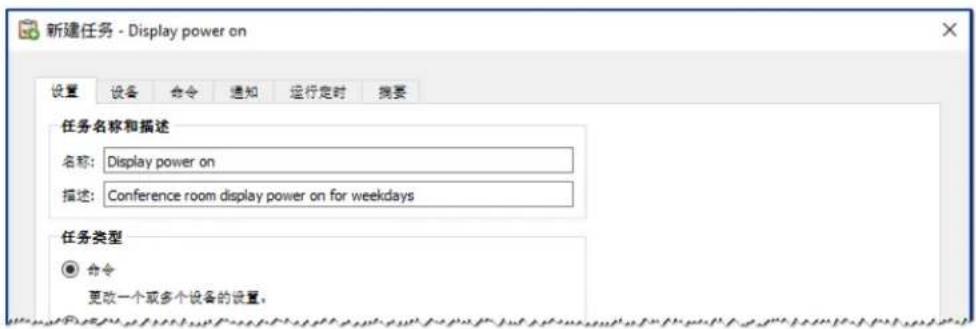
3.选择“任务类型”:命令
4. 在设备选项卡中,选择要进行控制的设备。
5. 在命令选项卡中,打开控件列表中的电源部分,选择电源状态以将其添加到命令列表。
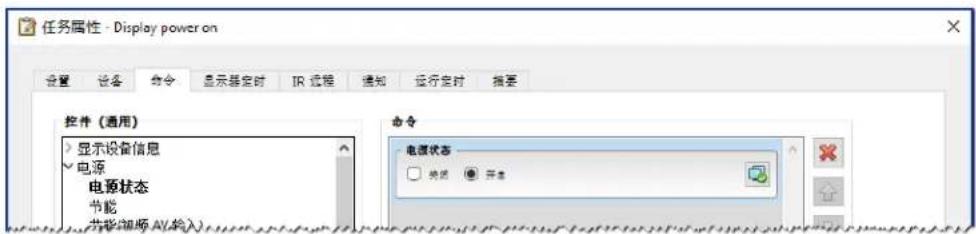
- 在命令列表中,选择“电源状态”:开启。
-
在运行定时选项卡中,选择“启动选项”:定时。
-
在启动定时部分中,选择打开显示器的目标时间和星期几。
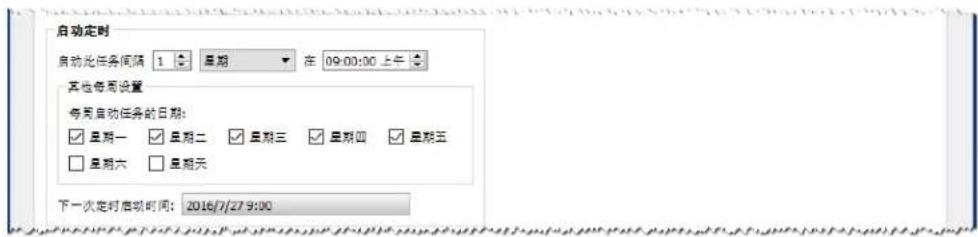
-
在摘要选项卡中,查看任务设置,然后单击确定。
-
接下来,轻松配置关机时间,打开任务库,选择刚刚创建的任务,然后单击复制...
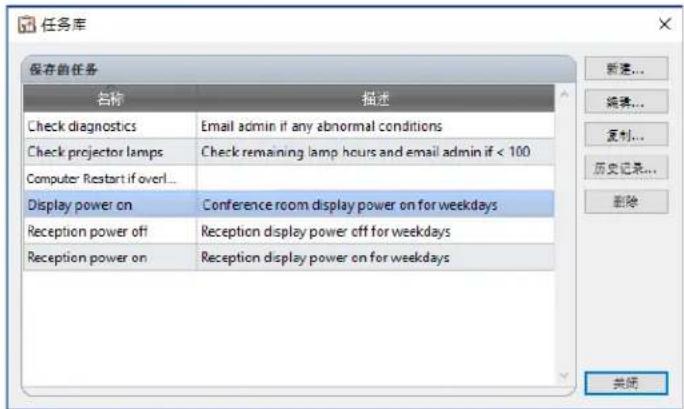
- 在设置选项卡中,编辑任务名称,以指示此复制任务用于关机。
- 在命令选项卡中,将电源状态命令的选择从“开启”更改为关闭。
- 在运行定时选项卡中,选择显示器所需的关机时间。
- 在摘要选项卡中,查看任务设置,然后单击确定。
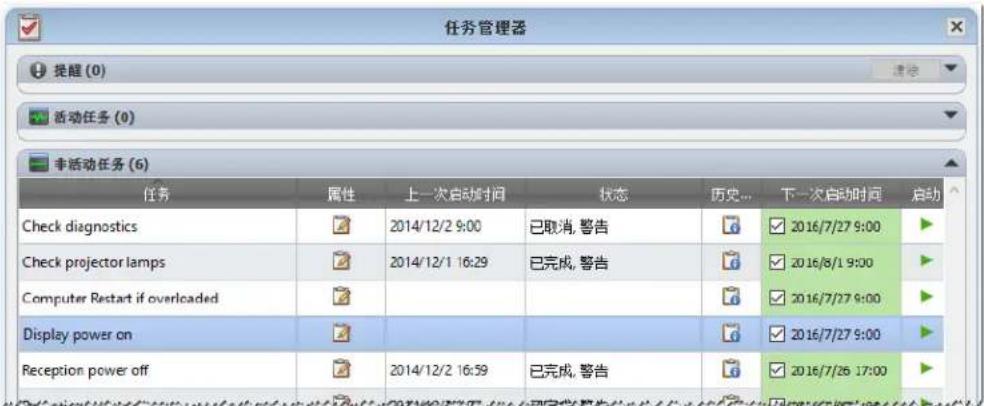
- 现在,非活动任务列表中列出了这两个新任务,这两个任务将在所选的星期几和时间自动运行。下一次启动时间列的绿色背景表示任务将在指示的时间自动运行。
示例任务:检查投影仪灯泡是否接近更换时间
在本例中,将创建一个任务,用于检查投影仪灯泡的估计剩余使用寿命是否低于指定的小时数限制。建议创建此任务,以便提前订购更换灯泡和预约维护服务。此任务将设置为每周运行一次,如果有任何投影仪灯泡的估计剩余使用寿命小于100小时,将向管理员发送电子邮件。
- 通过单击“新建任务”工具栏按钮,或从任务菜单中选择新建任务...可创建新任务。
- 输入任务的名称和描述以指示任务的目的。
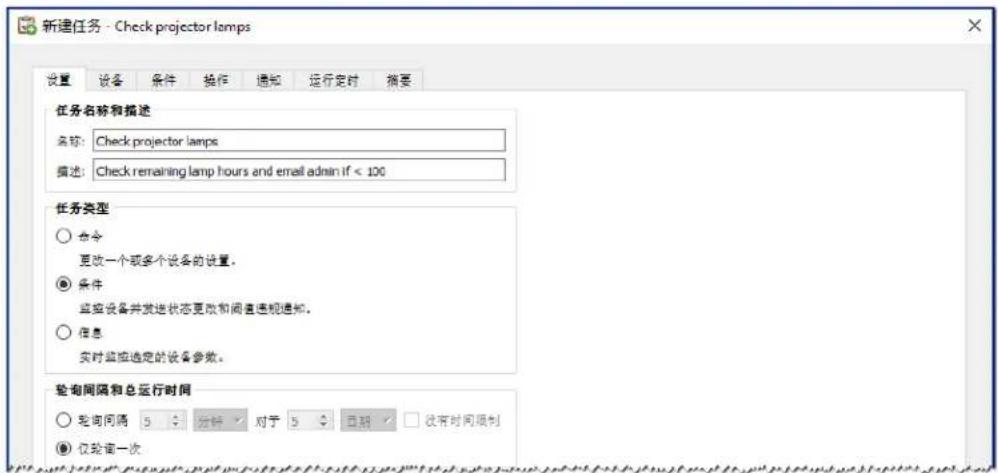
- 由于该任务将检查值的条件,因此选择任务类型:条件。
- 由于该任务每次运行只需要检查每个投影仪一次,因此选择轮询间隔和总运行时间:仅轮询一次。
- 在设备选项卡中,选择要进行检查的投影仪。
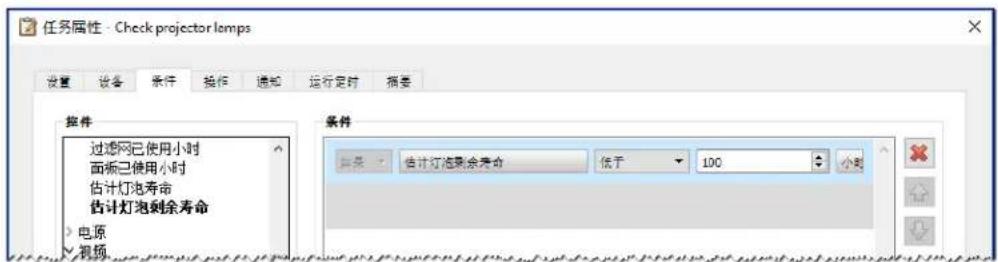
- 在条件选项卡中,打开控件列表中的显示设备信息部分,选择估计灯泡剩余寿命以将其添加到条件列表。
- 将条件更改为低于,并输入100作为小时值。
-
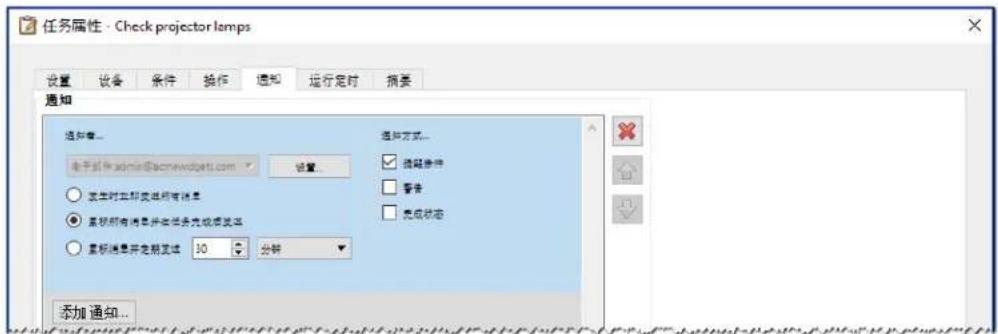
在通知选项卡中,单击添加通知...,输入收件人电子邮件地址,然后单击确定。
-
由于无需在每个单独的投影仪条件为真时立即通知管理员,因此选择累积所有消息并在任务完成后发送。这样一来,将只在任务完成后发送一封电子邮件,并在邮件中列出灯泡寿命条件为真的所有投影仪。
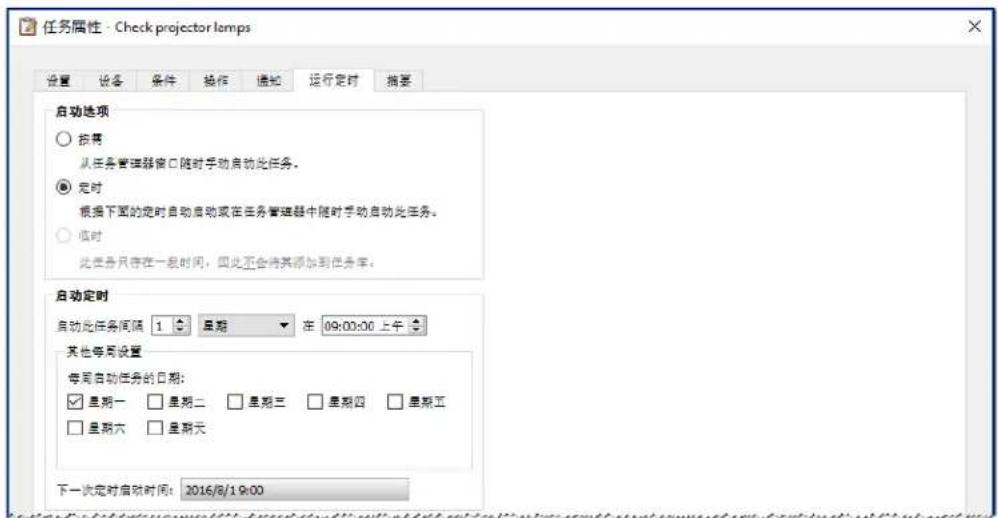
- 在运行定时选项卡中,选择启动选项:定时,然后选择任务的执行频率。在本例中,任务将在星期一上午9点运行,每周一次。
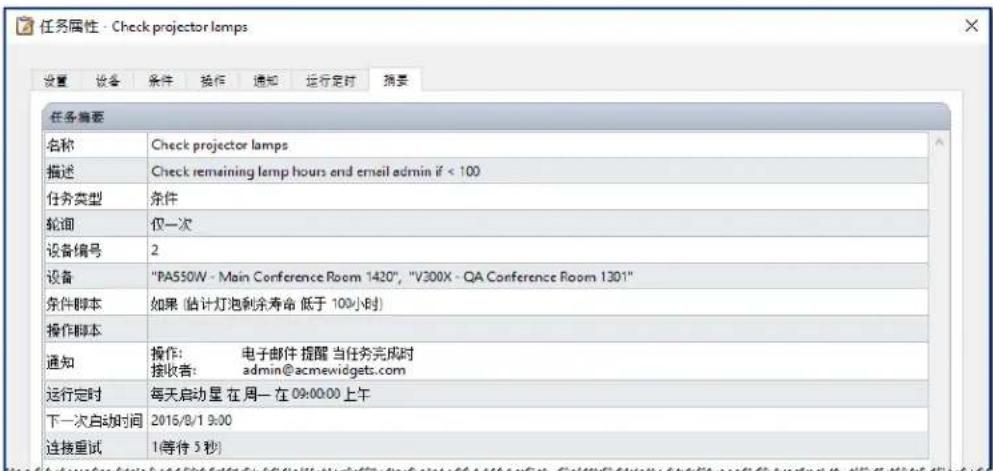
- 在摘要选项卡中,查看任务设置,然后单击确定。
- 现在,非活动任务列表中列出了此新任务,此任务将在所选星期几和时间自动运行。下一次启动时间列的绿色背景表示任务将在指示的时间自动运行。
示例任务:检查显示器有无报告诊断错误条件
在本例中,将创建一个用于检查显示设备是否报告诊断错误条件的任务。如果从设备返回诊断错误,将向管理员发送提醒电子邮件。此任务将设置为在每个工作日的上午8点到晚上8点之间每隔30分钟检查每个设备。大多数NEC显示设备都能报告诊断错误条件,例如过热、风扇故障、灯泡故障等(如果适用)。
- 通过单击“新建任务”工具栏按钮,或从任务菜单中选择新建任务...可创建新任务。
- 输入任务的名称和描述以指示任务的目的。
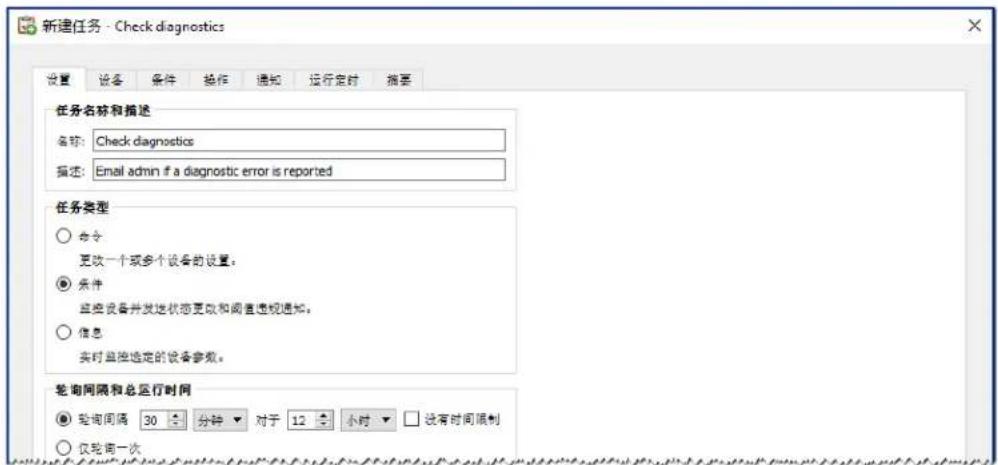
- 由于该任务将检查值的条件,因此选择任务类型:条件。
- 该任务将每隔30分钟检查每个设备,因此轮询间隔设置为30分钟。该任务将从上午8点运行到晚上8点,因此将运行时间设置为12小时。
- 在设备选项卡中,选择要进行检查的设备。
- 在条件选项卡中,打开控件列表中的显示设备信息部分,选择诊断以将其添加到条件列表。
- 将条件更改为不是,并将值设置为正常。
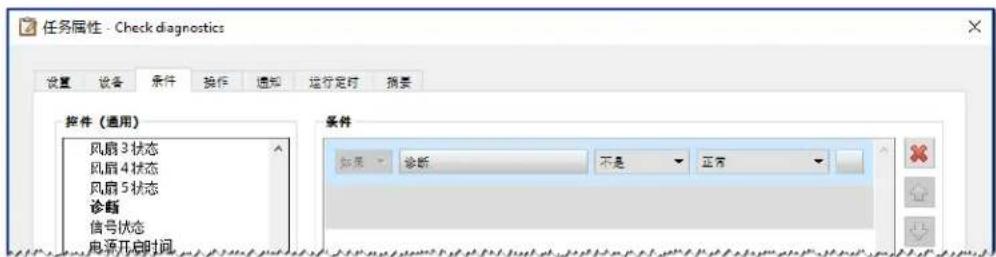
-
在通知选项卡中,单击添加通知…,输入收件人电子邮件地址,然后单击确定。
-
由于管理员希望在每个设备的条件为真时立即知晓,因此选择发生时立即发送所有消息。另外,由于管理员希望在无法通过 LAN 访问设备时收到通知,因此请在通知方式... 部分选择警告和提醒条件。如果出于某些原因无法访问设备,系统将生成警告。
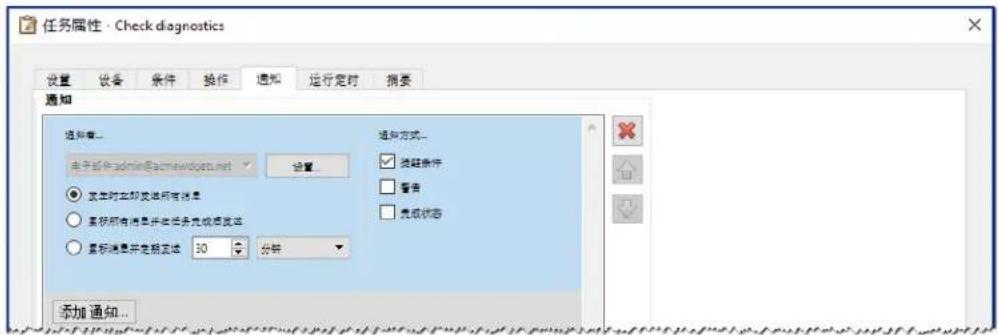
- 在运行定时选项卡中,选择启动选项:定时,然后选择任务的执行频率。在本例中,该任务将在每个工作日的上午8点开始运行,周末不运行。
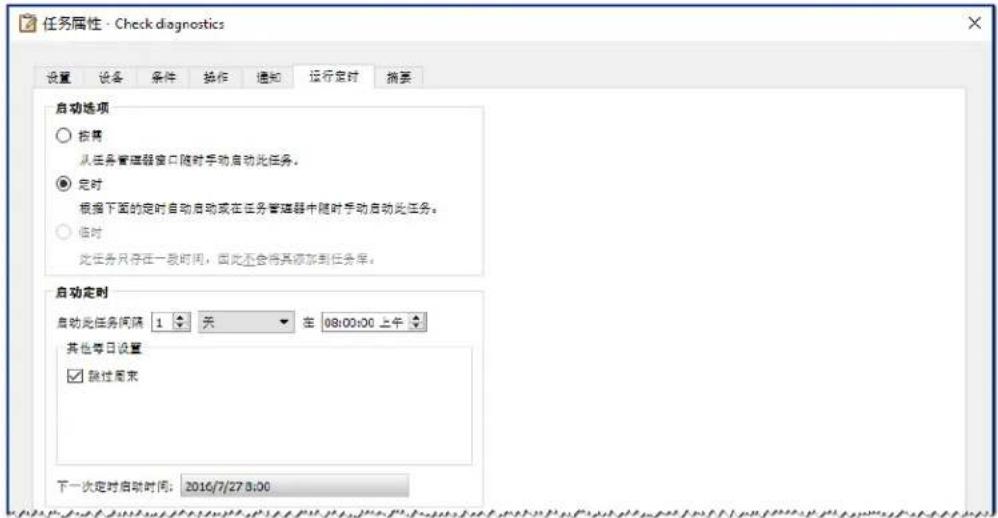
- 在摘要选项卡中,查看任务设置,然后单击确定。
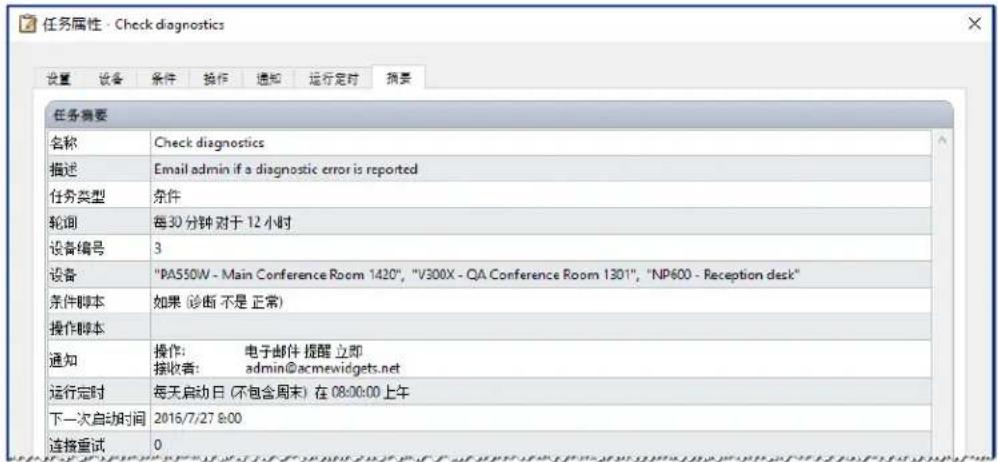
- 现在,非活动任务列表中列出了一个新任务,此任务将在所选星期几和时间自动运行。下一次启动时间列的绿色背景表示任务将在指示的时间自动运行。
示例任务:使用多个预设设置配置新显示器
在本例中,将使用一个要应用到显示器的设置列表创建任务。这可能是某一特定应用程序或环境中所有新显示器所需的标准配置。通过任务执行这些更改意味着可以自动完成配置过程,从而缩短配置时间并降低由于错误调整导致出现错误的风险。
使用所需的设置创建任务后,即可通过修改任务中所选的设备按需运行任务并应用到新显示器。
- 通过单击“新建任务”工具栏按钮,或从任务菜单中选择新建任务...可创建新任务。
- 输入任务的名称和描述以指示任务的目的。
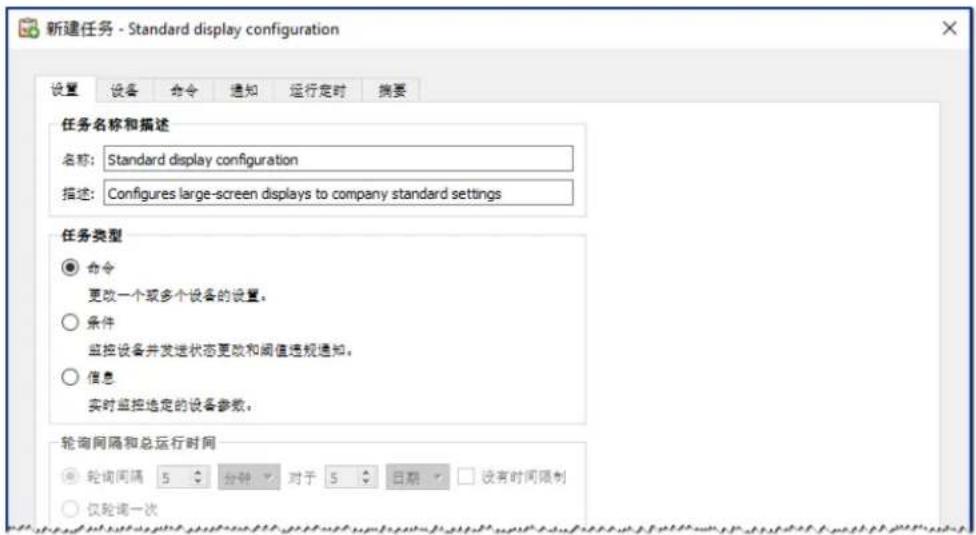
- 由于此任务将更改显示器中的设置,因此选择任务类型:命令。
- 在设备选项卡中,选择至少一个相同类型的现有设备。这样一来,“命令”列表中将包含适合该设备类型的正确控件。
- 在命令选项卡中,为要应用于显示器配置的每个设置选择并配置值。
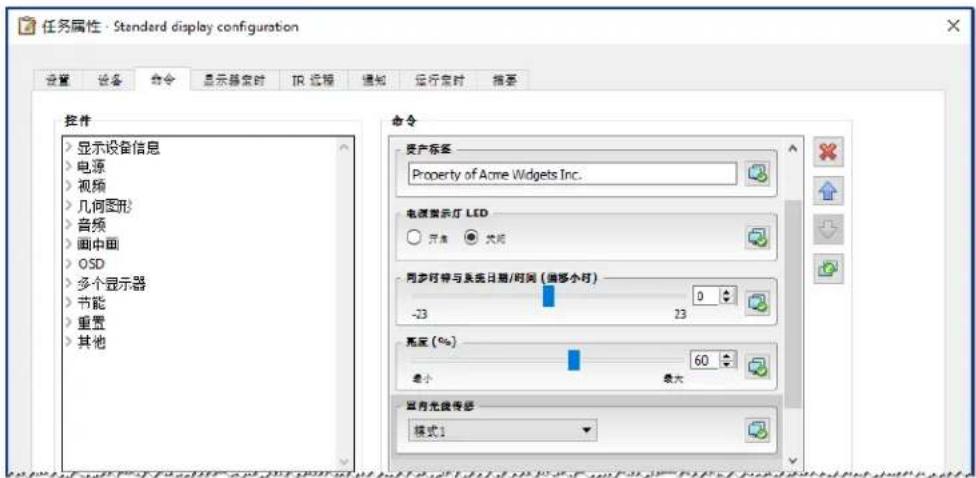
-
由于将手动对新显示器运行任务,因此在运行定时选项卡中,选择按需。
-
在摘要选项卡中,查看任务设置,然后单击确定。
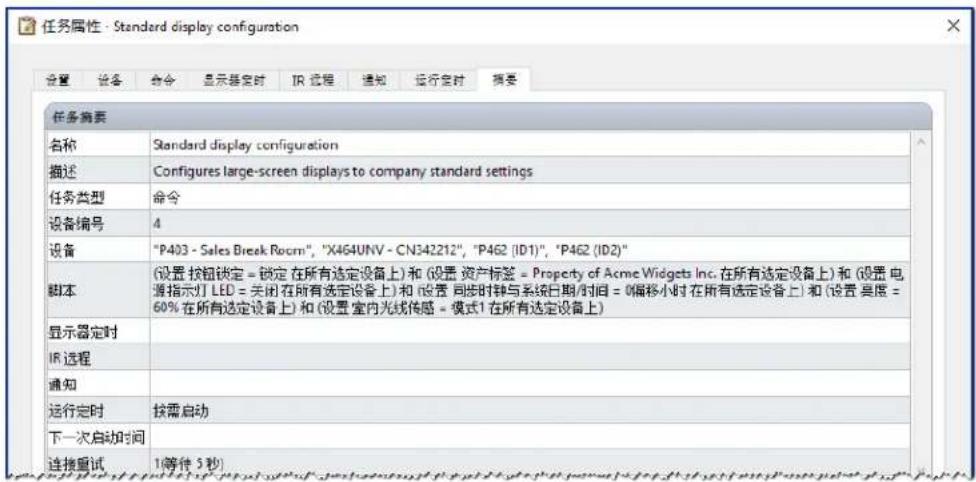
- 现在,非活动任务列表中列出了一个必须手动运行的新任务。
- 要对新显示器运行该任务,首先将显示器添加到设备树,然后单击属性图标修改该任务。在设备选项卡中,修改选择以包括要配置的新显示器。单击确定,然后通过单击运行按钮运行该任务。
示例任务:使用设备特定控件配置平铺矩阵
在本例中,将创建一个任务,用于配置排列成 2 × 2 视频墙的4个显示器的“平铺矩阵”设置。此任务允许使用一个任务重新配置视频墙中的所有显示器。如果视频墙在平铺矩阵的多个配置中使用,并且需要快速进行重新配置,此功能将非常有用。
某些命令(例如启用平铺矩阵)适用于具有相同设置的所有显示器。不过,为了设置平铺矩阵内每个显示器的位置,每个显示器都需要单独的设置。可以使用设备选择器控件完成这一过程。
- 通过单击“新建任务”工具栏按钮,或从任务菜单中选择新建任务...可创建新任务。
- 输入任务的名称和描述以指示任务的目的。
- 由于此任务将更改显示器中的设置,因此选择任务类型:命令。
- 在设备选项卡中,选择视频墙中的4个显示器。
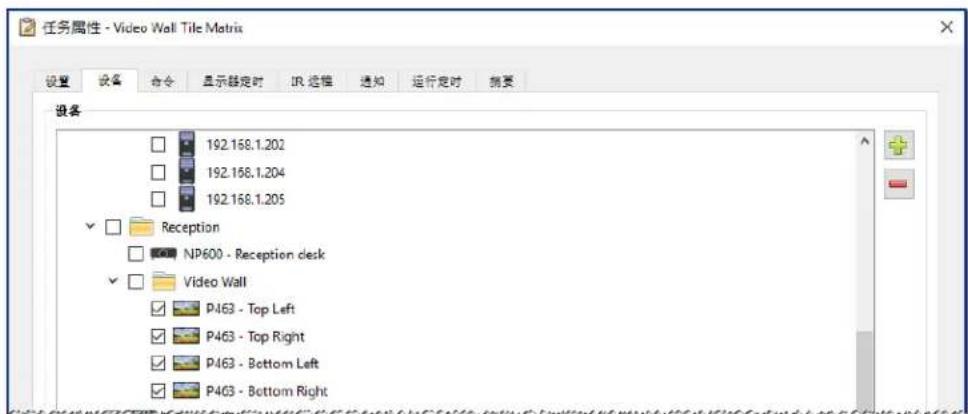
- 在命令选项卡中,选择并添加控件以配置平铺矩阵的水平和垂直大小,以及启用平铺矩阵。这些控件将以相同的设置值应用于所有显示器。在本例中,由于视频墙排列为2x2,因此平铺矩阵#个水平显示器和平铺矩阵#垂直显示器均设置为2。
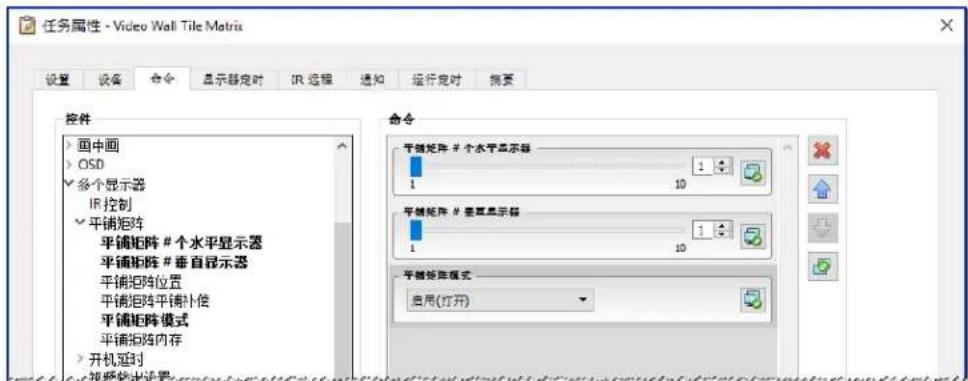
- 接下来,需要使用平铺矩阵位置控件来设置平铺矩阵中每个显示器的位置。此控件设置的值应对任务中的每个显示器都不相同。选择并添加设置,此时将显示以下对话框。选择是将为每个显示器自动添加“平铺矩阵位置”控件的一个实例,并按顺序分配位置设置值。
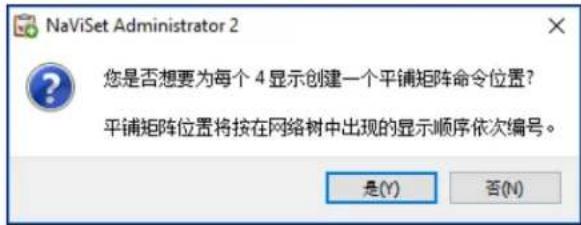

注意:平铺矩阵位置顺序为自左向右,自上向下。因此,在本例中,左上方的显示器为位置1,右上方-位置2,左下方-位置3和右下方-位置4。在设备树中按此顺序排列显示器即可自动分配平铺矩阵位置,而无需手动设置每个显示器的位置。
- 此时,命令列表中显示“平铺矩阵位置”控件,如下图所示。
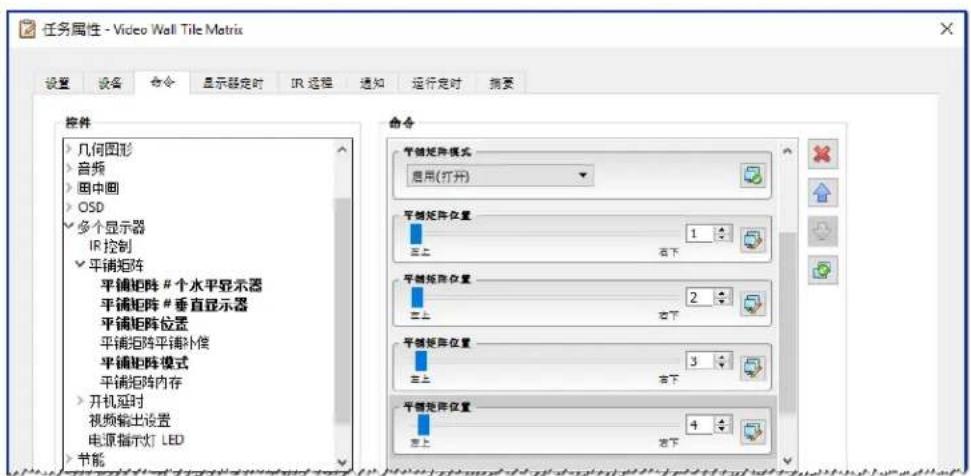
- 将光标悬停在按钮(如下图所示)上,可以查看特定控件将应用到的设备。
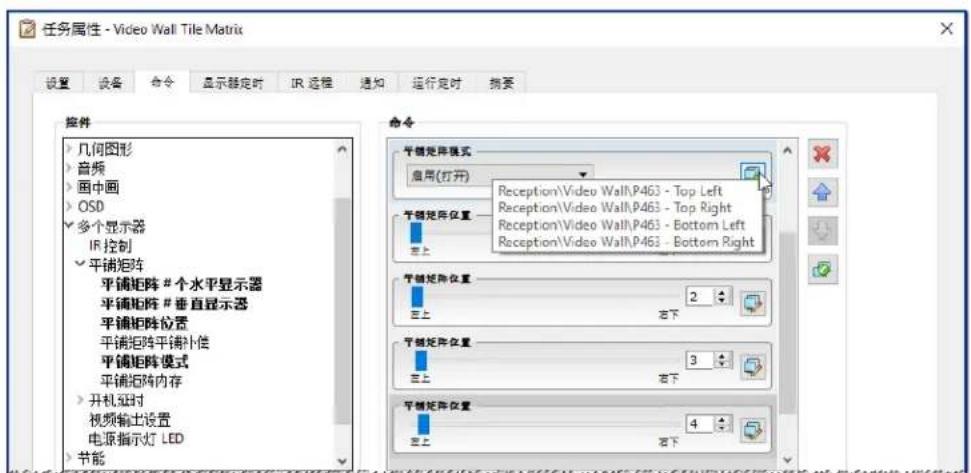
- 如有必要,通过单击按钮(这将打开设备选择器对话框),可以修改控件将应用到的设备。选择控件将要应用到的设备。
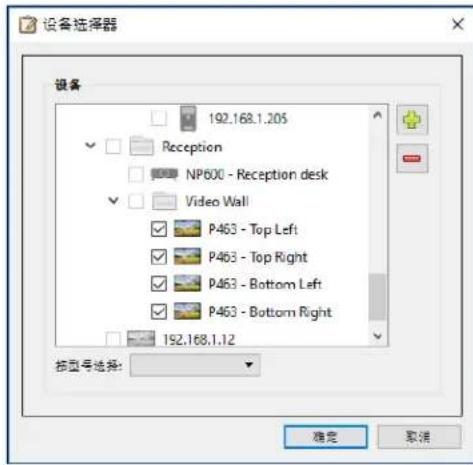
- 完成任务配置,可在摘要选项卡中查看任务设置。
- 单击确定以添加非活动任务列表中列出的新任务。
- 根据需要复制并修改任务,从而创建其他平铺矩阵配置,例如关闭平铺矩阵等。

注意:根据对显示器平铺矩阵配置所进行的更改,某些命令可能不必与每个任务一起执行。例如,如果在2x2平铺矩阵与单独显示器(无平铺矩阵)之间切换显示器,则不必对每个任务发送“平铺矩阵#垂直显示器”、“平铺矩阵#垂直显示器”和“平铺矩阵位置”设置。在此特定情况下,对显示器进行初始配置后,只需设置“平铺矩阵模式-启用/禁用”设置即可重新配置显示器。这样减少了不必要的命令,任务可以运行得更快。
示例任务:检查计算机情况并在必要时重新启动
在本例中,将创建一个使用条件和操作的任务,用于检查是否有任何计算机设备处于可能需要重新启动的状态,例如有非常低的可用内存,或过高的CPU或GPU温度。每次由于此任务的结果重新启动计算机时,还将通过电子邮件提醒管理员。
- 通过单击“新建任务”工具栏按钮,或从任务菜单中选择新建任务...可创建新任务。
- 输入任务的名称和描述以指示任务的目的。
- 由于该任务将检查值的条件,因此选择任务类型:条件。
- 该任务将每隔30分钟检查每个设备,因此轮询间隔设置为30分钟。由于该任务意味着检查计算机的状态并在必要时重新启动,因此选择没有时间限制以使任务连续运行并检查设备。
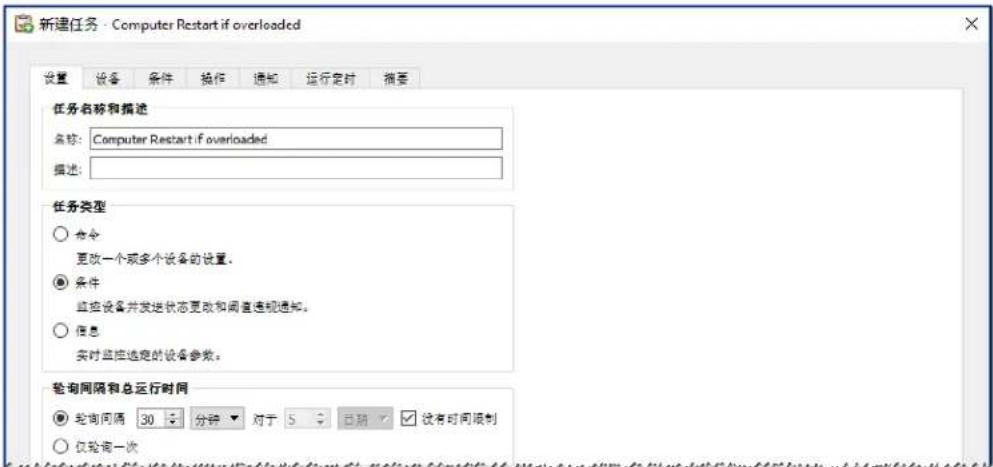
- 在设备选项卡中,选择要进行检查的设备。
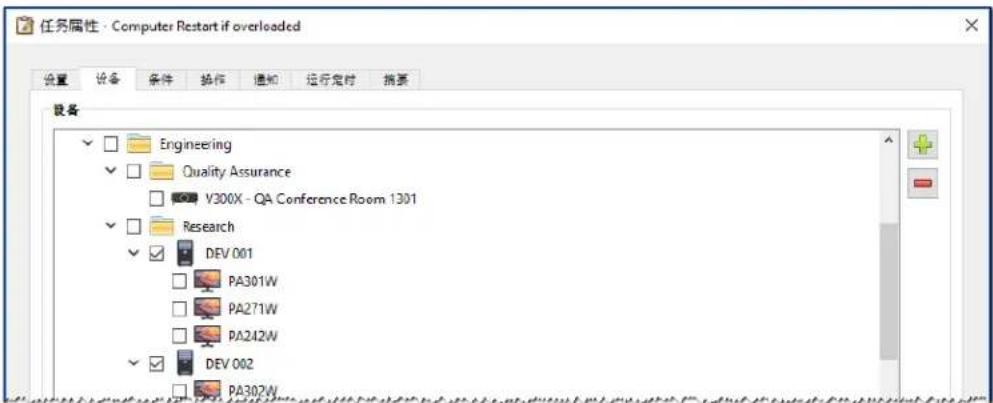
- 在条件选项卡中,打开控件列表中的计算机状态部分。选择控件以将其添加到“条件”列表,例如:可用物理内存、CPU温度和GPU温度。然后设置每个所选条件的参数。
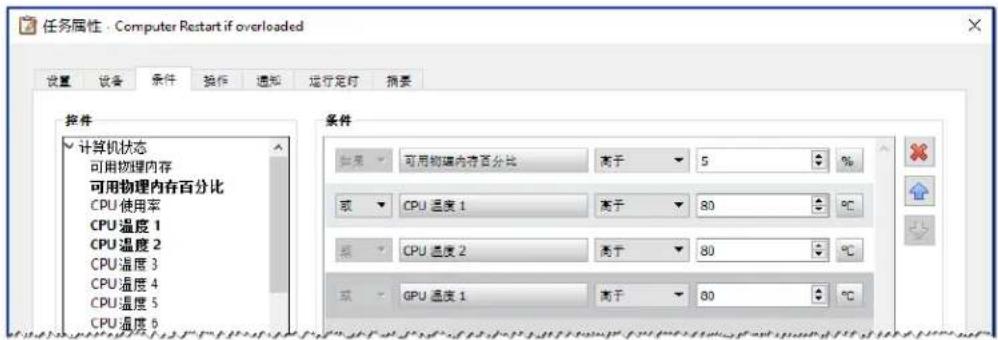
- 在操作选项卡中,选择计算机重启。
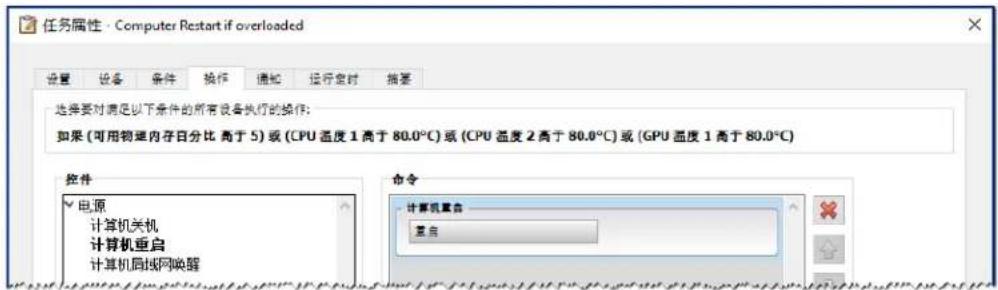
- 在通知选项卡中,单击添加通知...,输入收件人电子邮件地址,然后单击确定。
- 由于管理员希望在每个设备的条件为真时立即知晓,因此选择发生时立即发送所有消息。由于管理员希望在计算机设备重新引导时收到通知,因此选择通知方式...部分中的提醒条件。
- 在运行定时选项卡中,选择启动选项:定时,然后选择任务的执行频率。在本例中,任务将在每天上午9点运行。
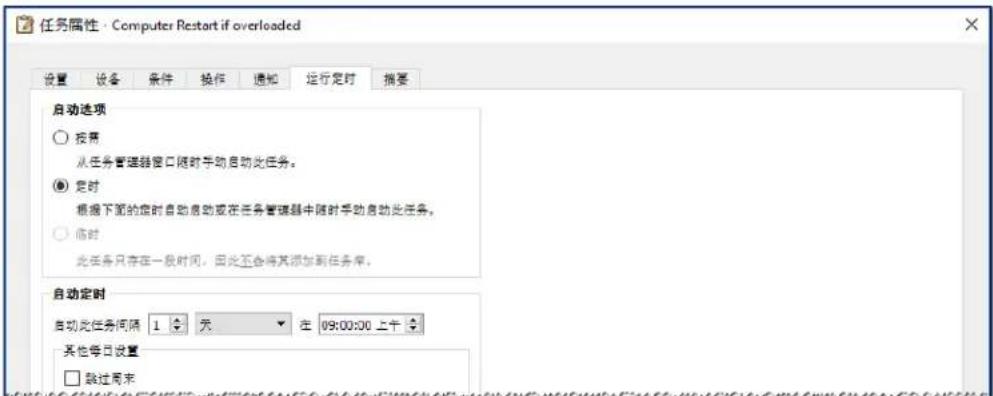
- 在摘要选项卡中,查看任务设置,然后单击确定。
- 现在,非活动任务列表中列出了一个新任务,此任务将在所选星期几和时间自动运行。下一次启动时间列的绿色背景表示任务将在指示的时间自动运行。
示例报告:查询基本设备信息并导出到Excel
在本例中,将创建一个报告,查询关于设备树中所有设备的基本信息。为避免不必要地过于频繁地反复查询设备,报告仅在设备信息超过两天时才查询设备。这样可以确保数据库中的信息保持最新。
报告完成后,结果将导出到Excel,以便能够在外部使用和操作数据。
- 通过单击“新建报告”工具栏按钮,或从报告菜单中选择新建报告...可创建新报告。
- 输入报告的名称和描述以指示报告的目的。
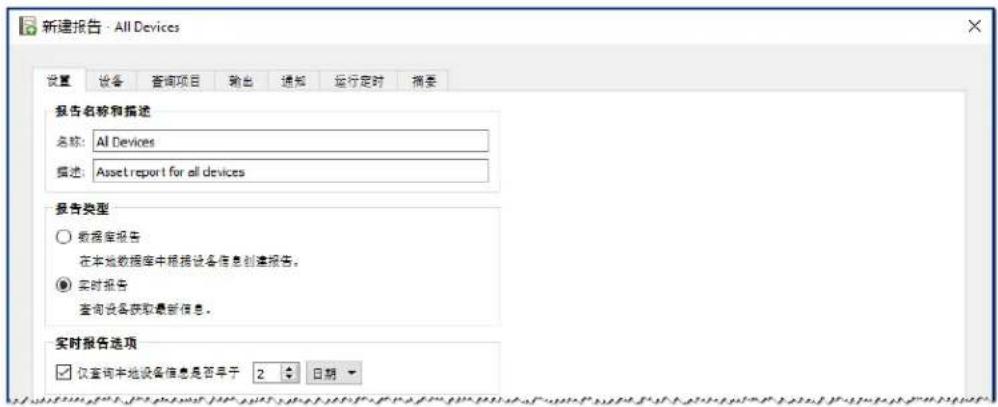
- 由于报告将实际查询设备,因此选择实时报告作为报告类型。选择仅查询本地设备信息是否早于并选择2天,以避免不必要地重复查询设备,同时还能保持数据库最新。
- 在设备选项卡中,选择要包括在报告中的设备。

注意:Windows计算机和以菊花链式连接的大屏幕显示器将在“设备”选项卡的设备树中显示且不带任何子设备(Windows计算机的连接显示器,以及菊花链主机的菊花链中的大屏幕显示器)。这些子设备将在实际运行报告时确定,并自动添加到报告和设备树。
- 在查询项目选项卡中,选择要查询和包括在报告中的所需项目。
- 在输出选项卡中,选中输出到文件选项,单击选择...,然后选择文件类型和名称。
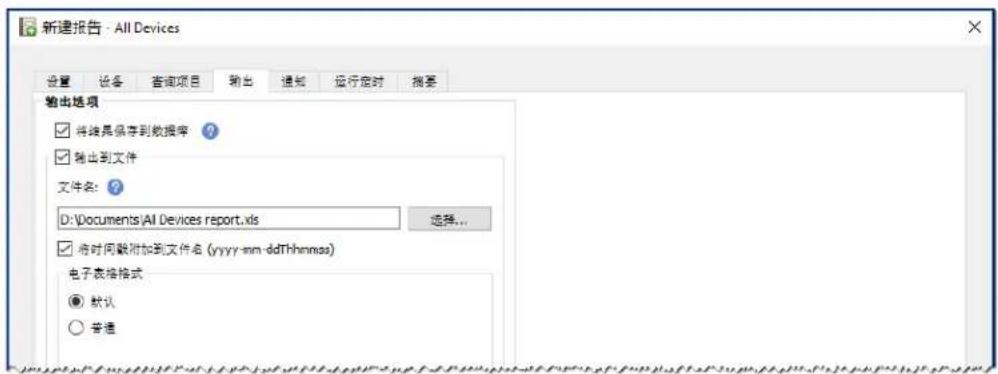
- 在摘要选项卡中,查看报告设置,然后单击确定。
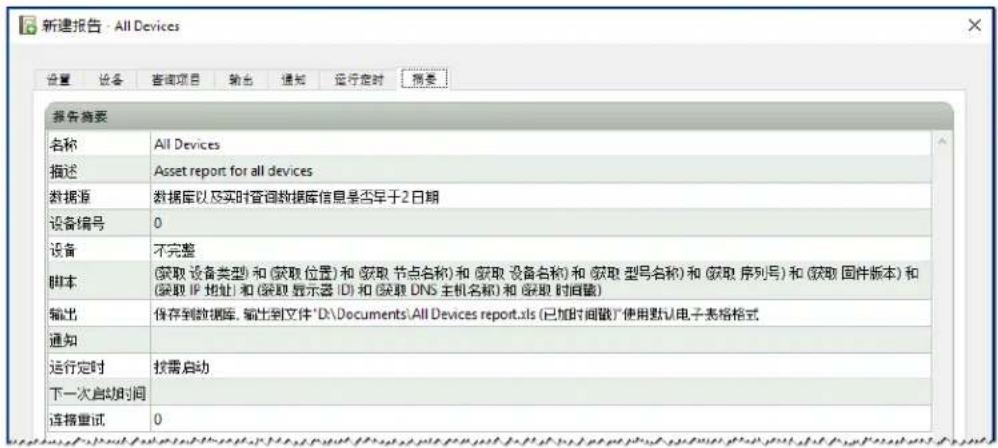
- 现在,非活动报告列表中列出了一个新报告。
- 单击运行按钮可启动报告。报告完成对数据库信息超过两天的所有选定设备的查询后,该电子表格将自动打开。
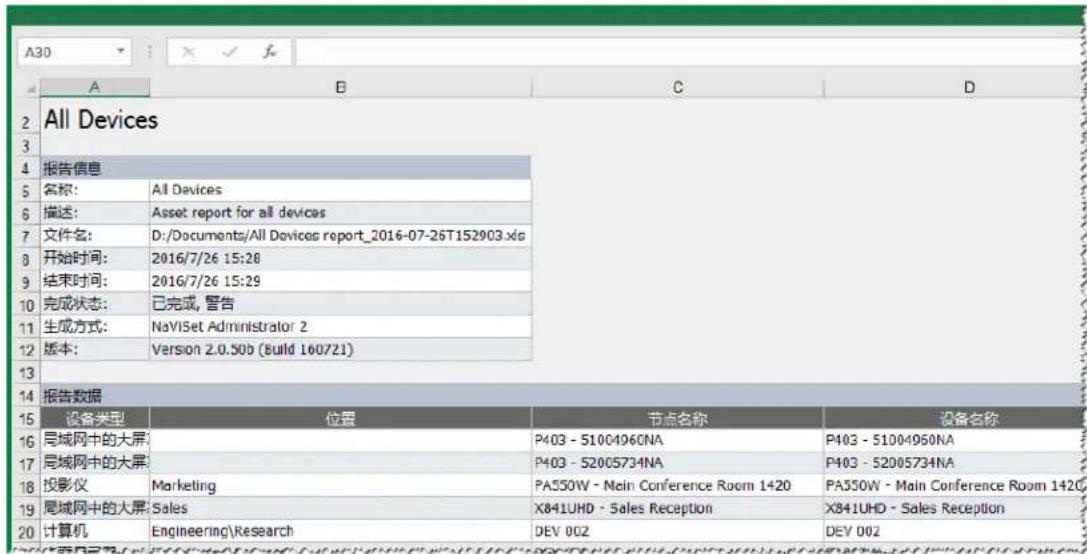
11
常见问题解答
问题:能否为每周的不同天创建启动时间不同的任务定时 - 例如,在不同的日子以不同的时间打开显示器?
答案:可以。只需创建具有所需启动定时时间和要运行的每周日期的任务即可。然后,复制并编辑该任务,更改启动时间和每周的其他日期。根据需要重复。因此,最终结果是,存在多个任务执行相同的操作,但具有不同的日期和启动时间。
问题:应用程序的两个实例能否同时共享同一NaViSetAdministrator数据库文件?
答案:否。数据库在任一时间只能由一个实例打开。
问题:NaViSet Administrator 使用的数据库能否通过其他软件进行访问?
答案:否。该数据库使用专有格式。设备信息可以通过分隔的文本文件和Excel文件导出。
问题:RS232分离器或Y适配器能否用于连接多个显示器?
答案:否。这将导致通信冲突,是RS232通信的非法拓扑。
问题:如果时间有变化(例如DST(夏令时))会发生什么情况?
答案:当前非活动任务将自动重新定时,从而在每次时间发生变化时将主机计算机的新时间考虑在内。如果时间发生变化时任务正在运行,则任务结果中将包括一条指明时间变化的消息。
问题:如果对多个显示器应用相同的亮度和颜色设置,它们看起来是否完全相同?
答案:对于大多数显示器型号来说,答案是否定的。由于每个显示器会因使用时间、使用情况和正常公差而有所不同,因此将相同的颜色设置值应用到不同的显示器也会存在一些亮度和/或颜色差异。
问题:任务结果显示多条上一次查询仍在运行的警告消息。这是什么意思?
答案:定时的下一次轮询时间已到,但任务尚未完成。增加轮询间隔时间,以便任务在指定的所有设备上完成。
问题:如果NaViSet Administrator已关闭,那么所有定时的任务将会发生什么情况?是否需要重新定时任务?
答案:需要运行 NaViSet Administrator 以便启动和运行定时的任务。如果应用程序在定时启动任务的时间没有运行,则任务将重新定时为尽快在该应用程序再次运行后的下一个时段运行。每次 NaViSet Administrator 启动时,所有任务将自动重新定时,而无需手动重新定时,但错过的任务将不会补上。
问题:NaViSet Administrator 使用多少网络带宽?
答案:与每个设备的通信都将使用少量的网络带宽 - 对大多数操作来说通常为几千字节。
问题:对大量设备执行操作需要多长时间?
答案:NaViSetAdministrator可与多个不同的设备并行通信,通过允许同时连接来加快操作速度,并在等待其他设备响应命令的同时允许执行更多的操作。通过在应用程序的首选项中选择最大并发网络连接,最多可以使用30个连接(请参阅第116页)。
假设所有30个连接均以可能的最大效率使用,则所有设备上的操作将以使用一个连接在所有设备上连续执行操作30倍的速度完成。根据设备、连接类型,以及所执行的操作,操作时间通常介于5秒到1分钟之间。
例如:关闭1000个显示器需要大约多长时间?
假设对一个设备执行关闭操作需要15秒,如果使用一个连接连续执行,总时间约为15秒 × 1000 = 15000 秒(超过4个小时)。如果使用30个连接,则时间为 15 × 1000 ÷ 30 = 500 秒(仅仅8分多钟)。此情况假设没有任何其他操作同时执行。
问题:是否可以连接到通过RS232连接到本地计算机的显示器?
答案:可以。在本地计算机上安装并配置 LAN to RS232 Bridge 应用程序。以添加任何其他设备的相同方式将显示器添加到设备树,但使用计算机的实际 IP 地址、网络名称或 IP 地址 127.0.0.1。
问题:需要在网络上打开哪个端口以允许访问设备?
答案:
- NEC大屏幕显示器-端口7142
- NEC投影仪-端口7142
- PJLink 设备 - 端口 7352
- 通过WMI连接到桌面显示器、NEC大屏幕显示器、Windows计算机-WMI在端口135上初始连接后通常使用随机端口。有关更多信息,请参阅Microsoft文档。
12
故障排除
问题:无法通过WMI连接到Windows计算机
仅限Windows版本
如果执行任何测试操作时发生错误,请按照以下故障排除步骤进行操作:
确认远程计算机已开机且完全启动。
确认计算机名称或IP地址正确无误。
- 对于计算机上的管理用户或域管理员,请确认输入的用户凭证正确无误。
- 确认 Windows 防火墙没有阻止访问 WMI。有关更多详细信息,请参阅第 46 页。
- 如果网络上的 Windows 计算机属于 Windows 工作组而非域,则默认 UAC(用户帐户控制)安全设置将不允许访问 WMI,即使防火墙已禁用。
问题:无法与 NEC 大屏幕显示器通信
如果执行任何测试操作时发生错误,请按照以下故障排除步骤进行操作:
确认显示器为支持的型号且已开机。
- 确认显示器的 IP 地址正确无误。如果使用 LAN to RS232 Bridge,确保 Windows 计算机的 IP 地址或主机名正确无误。
确认用于连接到显示器的监视器ID与OSD上设置的监视器ID相匹配。
- 如果使用 LAN to RS232 Bridge 实用程序,确认其已正确配置且已启动。确认已针对所使用的网络位置类型正确打开 Windows 防火墙。请参阅第 149 页上的“LAN to RS232 Bridge 故障排除”。
- 确认第一个显示器已正确配置为使用RS232或LAN,具体视连接类型而定。有关详细信息,请参阅从第51页开始的配置信息。
- 对于通过RS232以菊花链式连接的显示器,确认连接到第一个显示器的显示器已配置为使用RS232并具有唯一的监视器ID。
- 对于通过RS232以菊花链式连接的显示器,确认显示器使用交叉/空调制解调器类型RS232电缆连接,并且连接到显示器上正确的IN和OUT插槽。
- 对于通过 LAN 以菊花链式连接的显示器,确认第一个显示器的网络连接已连接到 LAN 1 输入。LAN 2 输出应连接到菊花链中下一个显示器上的 LAN 1 输入。
- 如果显示器直接连接到 LAN(而非使用 LAN to RS232 Bridge),则尝试使用 Web 浏览器连接到显示器的内部 Web 主机,然后输入显示器的 IP 地址来验证通过 HTTP 的连接。
- 尝试重置显示器上的 LAN 设置并重新配置。关闭然后再打开显示器的电源。
问题:无法与 NEC 投影仪通信
如果执行任何测试操作时发生错误,请按照以下故障排除步骤进行操作:
- 确认投影仪的IP地址,或者Windows计算机的IP地址或Windows计算机名称(如果使用LANtoRS232Bridge)正确无误。
- 如果使用 LAN to RS232 Bridge 实用程序,确认其已正确配置且已启动。请参阅第 149 页上的 “LAN to RS232 Bridge 故障排除”。
- 如果投影仪直接连接到 LAN(而非使用 LAN to RS232 Bridge),则尝试使用 Web 浏览器连接到投影仪的内部 Web 主机,然后输入投影仪的 IP 地址来验证通过 HTTP 的连接。
- 有些投影仪型号需要通过屏幕显示手动配置 RS232 与 LAN 之间的通信设置。针对所使用的连接选择适当的设置。
NEC大屏幕显示器连接方法比较
| 连接方法 | ||||
| 直接 LAN LAN | to RS232 Bridge | RS232 WMI Provider1 | DDC/CI WMI Provider1 | |
| 需要主机 Windows计算机 | 否是是是 | |||
| 运行速度 最快 最快 最慢 | 平均 | |||
| 支持 RS232 菊花链 是 是 | 是 | 否(支持计算机上多个监视器) | ||
| 可在远程主机计算机关闭或无法正常工作时进行控制 | 不适用 否 否 否 | |||
| 用户无需登录远程主机计算机即可控制 | 不适用 否 是 | |||
| 使用和选择任何视频输入 | 是 是 是 | 否(仅限当前输入。必须为 VGA 或 DVI。) | ||
| 在主机计算机上配置监视器 ID 和显示器数量 | 不适用 无需配置 | 必须在主机计算机上专门配置 | 无需配置 | |
| 最大电缆长度 100 米 10 米 | 米 10 米 3 米 | |||
| 其他限制 | 支持一个 COM 端口 | 支持多个 COM 端口 | 没有通过 CAT5/6 的分离器、KVM 或视频。不支持使用 DisplayPort 或 HDMI 输入的双向通信。 | |
| 在 SBC (单板计算机)上受支持 | 不适用 是 是否 | |||
| IP 地址 显示器需要 IP 地址 | 共享主机计算机的IP 地址 | 共享主机计算机的IP 地址 | 共享主机计算机的IP 地址 | |
| 网络安全 | 无 | 无 | 有。需要管理员凭证。 | 有。需要管理员凭证。 |
| 典型标准刷新时间 | 每个显示器 20 秒 | 每个显示器 20 秒 | 每个显示器 20 秒 + 10 秒 x 显示器总数 | 30 秒 |
| 典型全部刷新时间 | 每个显示器 120 秒 | 每个显示器 120 秒 | 每个显示器 60 秒 + 10 秒 x 显示器总数 | 75 秒 |
| 请参阅位于以下页面的连接图 | 第 51 页 | 第 53 页第 57 页 | 第 45 页 | |
1 只能从 Windows 版本进行访问。
菊花链 RS232 与单独的 LAN 连接
下表显示通过 LAN 单独连接大屏幕显示器与在显示器之间使用 RS232 菊花链的比较:
| 连接方法 | ||
| 菊花链 RS232 单独的 LAN | 连接 | |
| 运行速度 | 较慢。限制为一次对菊花链中的一个显示器执行一个操作。 | 较快。同时(并行)对每个显示器执行操作(最多为应用程序“首选项”中设置的最大限制)。 |
| IP 地址 所有显示器需要一个 IP 地址。每个显示器一个 IP 地址。 | ||
| 连接 | 使用一根 RS232 电缆以菊花链式连接两个显示器。 | 使用单独的 LAN 电缆从每个显示器连接至集线器/交换机/路由器。 |
| 可靠性 | 一个显示器或一根电缆发生故障或被移除将中断菊花链中后面所有其他显示器的通信。 | 显示器或电缆故障将不会影响与其他显示器的通信。 |
附录
B
LAN 唤醒 (WoL) 配置
要使用WoL协议唤醒远程Windows计算机,该计算机必须配置为启用 W o L1 功能。
对于大多数计算机,需要同时在BIOS(基本输入/输出系统)设置和Windows中启用WoL。有关如何访问和启用BIOSWoL设置(如果适用)的信息,请查阅计算机的文档。
在Windows中,WoL功能集成到设备管理器中,并在每个网络设备的电源管理选项卡中提供。
在NaViSet Administrator中执行LAN唤醒操作时,会在首选项中选择的网络接口上将幻数据包广播至计算机的MAC地址。幻数据包作为UDP数据报在端口9上发送。确保防火墙和路由器不会过滤或阻止此数据包。

注意:在大多数情况下,由于大多数路由器协议和配置的广播性质,WoL 在本地网络或当前网络子网以外不起作用。
网络适配器LAN唤醒/幻数据包唤醒设置示例:
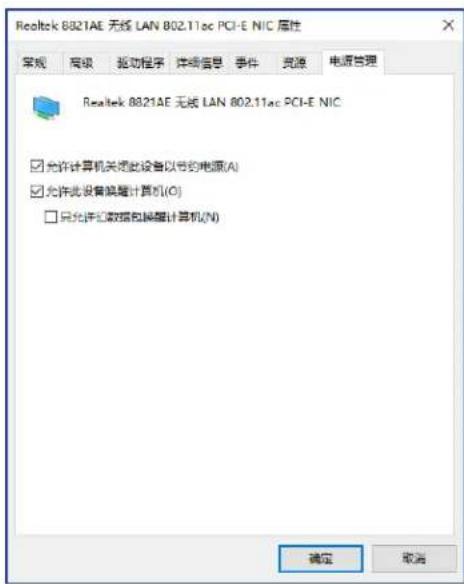

NaViSet Administrator 可与免费开源硬件监视 Open Hardware Monitor 应用程序接口,以便提供远程 Windows 计算机硬件状态(例如温度和风扇速度)的扩展监视。这些有关远程计算机状态的额外参数在检查可导致计算机故障或操作错误的异常情况(例如过热或冷却风扇故障)时可能非常有用。

注意:由于NaViSetAdministrator通过轮询设备来发挥作用,而不是通过远程设备自动发送异常情况的信号,因此必须使用任务定期查询所监视的远程设备和检查异常情况。
安装和配置 Open Hardware Monitor
要将 Open Hardware Monitor 与 NaViSet Administrator 一起使用:
- 在要进行监视的远程 Windows 计算机中,安装从 http://openhardwaremonitor.org 提供的 Open Hardware Monitor 应用程序。
- 启动 Open Hardware Monitor 应用程序。
- 在Options菜单中,将应用程序配置为RunOnWindowsStartup,并可根据需要配置为StartMinimized。
- 确认在应用程序中监视和报告所需的参数。
- 让应用程序保持运行。
- 在 NaViSet Administrator 中,选择设备树中的远程 Windows 计算机,然后双击设备打开该设备的选项卡。
- 打开设备的信息选项卡,单击标准刷新或全部刷新来刷新远程计算机的状态信息。
- 来自 Open Hardware Monitor 的支持参数将在计算机状态信息表中显示。

注意:NEC无法为Open Hardware Monitor提供支持或协助,并对其运行、开发、功能或可用性概不负责。
支持的传感器
NaViSet Administrator 支持从 Open Hardware Monitor 读取 CPU、GPU 和主板温度以及风扇速度。由于 Open Hardware Monitor 支持监视计算机中范围广泛的传感器类型,因此设备将分组为以下类别:
CPU温度1至 8°C
CPU风扇速度1至8RPM
主板温度1至 8°C
主板风扇速度1至8RPM
- GPU温度1至 8° C
- GPU 风扇速度 1 至 8 RPM
在任务和报告中使用
来自Open Hardware Monitor的传感器值可在NaViSet Administrator的任务和报告中使用。例如,可以创建一个任务,在风扇速度低于特定RPM或温度超出特定值时发出提醒。
在条件型任务中选择计算机作为设备时,条件中的控制列表将包含名为计算机状态的部分,其中包含可从 Open Hardware Monitor 使用的所有传感器类别。
在下例中,CPU温度1传感器用于创建值超过 50°C ,或CPU1风扇速度低于 500rpm 的提醒。
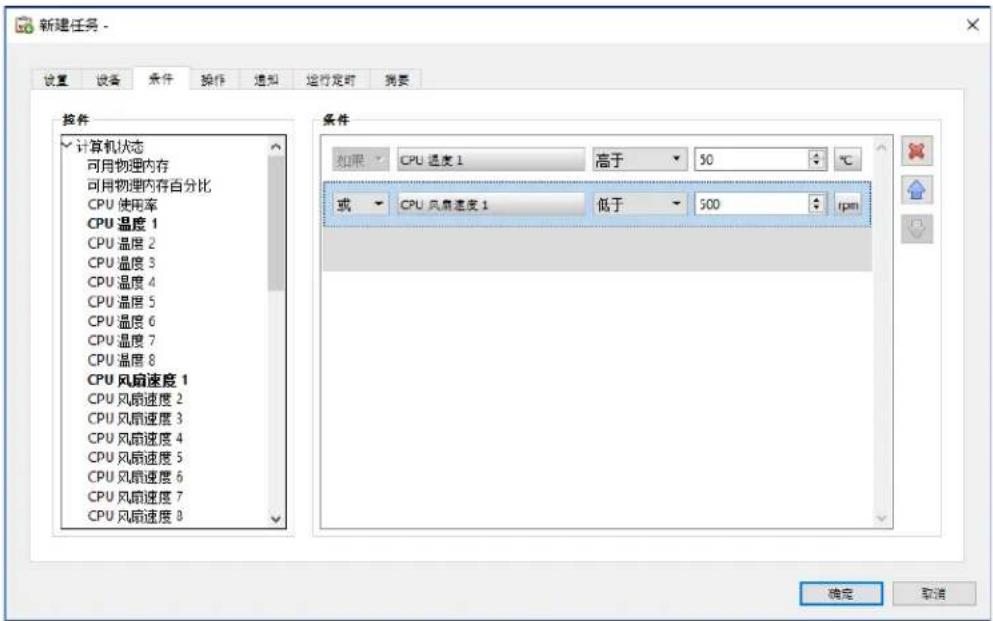
附录

LAN to RS232 Bridge 是一个实用程序,允许通过 LAN 远程访问 NEC 大屏幕显示器或投影仪(通过 RS232 连接而连接至远程 Windows 计算机)。这实质上使 Windows 计算机显示为大屏幕显示器或投影仪的 LAN 连接。这是 LAN 与显示器的 RS232 端口之间的桥接通信。如 NaViSet Administrator 之类的应用程序随后可访问显示器,方法是连接至 Windows 计算机的 IP 地址,然后如同显示器通过内置 LAN 连接而连接一样发送请求。
这样便可让主机计算机有效共享其与显示器的 LAN 连接,从而允许通过 LAN 远程访问显示器,但同时只使用一个 LAN 连接。
这对以下情况非常有用:
- 具有RS232连接,但没有内置LAN连接的大屏幕显示器和投影仪型号。
- 无法或不需要使用两个 LAN 连接和 IP 地址(一个用于主机计算机,一个用于显示器)的情况。
- 允许通过Windows计算机从Windows和Mac版本的NaViSetAdministrator访问设备。
有关连接和配置设备与 LAN to RS232 Bridge 一起使用的完整信息,请参阅配置设备一章的第 53 页、第 55 页和第 64 页。
运行
该实用程序在Windows的系统托盘中运行并等待通过LAN的传入请求。收到请求后,其随即转发到显示器的所选RS232COM端口。然后,来自显示器的回复将通过LAN发回。
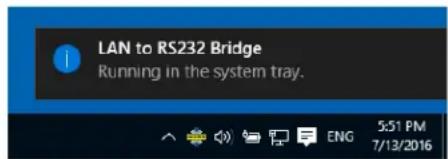

注意:默认情况下,Windows可能会隐藏系统托盘。单击系统托盘中的显示隐藏的图标按钮可配置哪些图标在系统托盘中显示。
限制
使用此实用程序有几个重要的限制:
- 该应用程序在Windows系统托盘中运行,仅当用户登录到计算机时加载。因此,与显示器的连接直到用户已登录后才可用。
- 由于应用程序设置基于每个用户存储,因此确保在作为通常登录该计算机的用户登录时配置设置。
主机计算机处于关机、睡眠或休眠模式时将无法通信。 - 只能使用一个 COM 端口。如果要连接多个大屏幕显示器,则必须以菊花链式连接从第一个显示器的 RS232 OUT(输出)连接至计算机。
- 只允许一个同时的远程连接。如果另一个连接已在使用时收到连接请求,该请求将被拒绝。
- 主机计算机必须允许端口7142上的TCP LAN流量。防火墙必须配置为允许此端口上未过滤的流量。安装程序将自动打开Windows防火墙上的此端口。
- 从 NaViSet Administrator 2 安装程序包安装 LAN to RS232 Bridge。
- 运行 LAN to RS232 Bridge 应用程序,其可在开始 → 程序 → NEC Display Solutions → LAN to RS232 Bridge 菜单中找到。
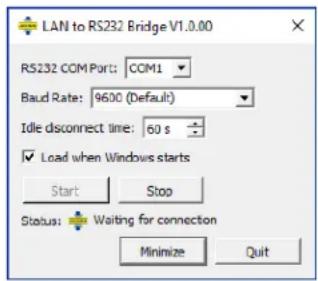
- 从列表中选择显示器连接至的 RS232 COM 端口。
- 选择所连接显示器的正确波特率。所有 NEC 大屏幕显示器均使用 9600 波特。投影仪可以使用 9600、19200 或 38400 波特。请确保所选波特率匹配投影仪屏幕显示中配置的波特率。
- 要在 Windows 启动时自动加载 LAN to RS232 Bridge 应用程序,请选择 Load when Windows starts。如果未选择此项,则必须在每次 Windows 启动时手动启动。
- 单击 Start 可启动桥接操作。其将侦听 LAN 上的传入连接。收到连接后,Status: 指示器将从 Waiting for connection 更改。
- 完成配置设置后,单击 Minimize 按钮可关闭窗口并保持应用程序在系统托盘中运行。
- 单击 Quit 将关闭应用程序,并且将不再接受传入连接。
如果连接至LAN to RS232 Bridge实用程序时遇到问题,请按照以下故障排除步骤操作:
- 通过从另一个计算机连接(使用运行 LAN to RS232 Bridge 实用程序的计算机的 IP 地址),测试连接和配置。
检查该实用程序是否已启动。 - 观察配置窗口中的状态:其将显示是否已尝试远程连接。如果没有建立远程连接,请检查防火墙设置。该应用程序在 Windows 防火墙中列出为 LAN to RS232 Bridge 应用程序。确保其具备用于远程网络连接的网络位置类型的权限。网络位置类型通常为家庭/工作(专用)和公用。
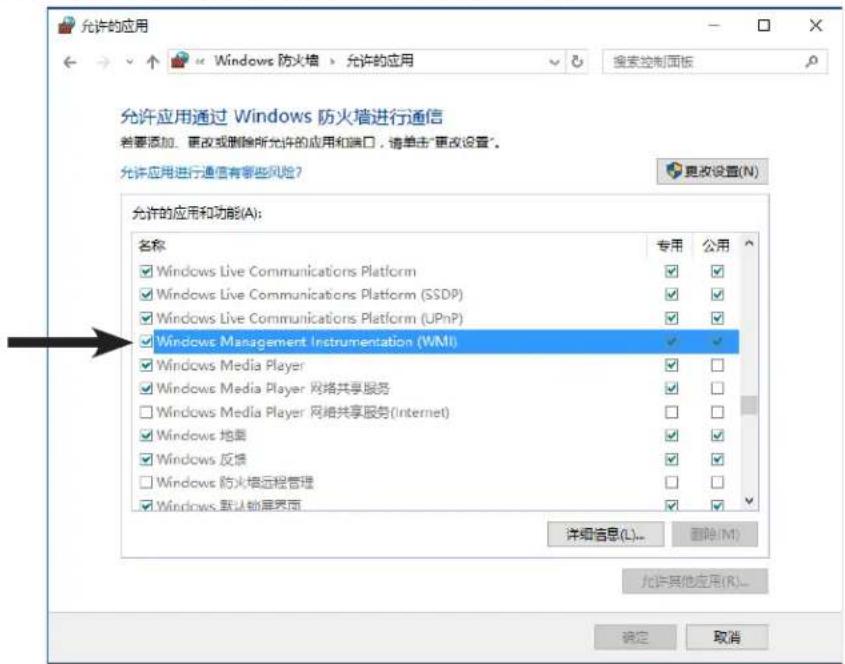
- 仅限大屏幕显示器:检查显示器是否已配置为使用RS232连接而非LAN。
- 仅限大屏幕显示器:检查监视器 ID 是否已在显示器中正确设置。
- 仅限大屏幕显示器:检查 RS232 电缆是否已连接至显示器上的 RS-232C INPUT(输入)。
- 确保所选波特率适合所使用的显示器类型和型号。
- 检查显示器的RS232电缆是否为交叉电缆类型并已连接至显示器的RS232输入。
检查有无其他应用程序使用COM端口。
附录
E
RS232 WMI Provider 配置
关于
RS232 WMI Provider 安装在具有兼容 NEC 大屏幕显示器及 RS232 通信 (COM) 端口的远程 Windows 计算机上。它将通过 WMI 接收来自 NaViSet Administrator 应用程序的查询和命令,并通过 RS232 将这些命令传递到显示器。1 WMI Provider 是监视器元数据信息的供应者或提供者,负责将该信息提供给 NaViSet Administrator 应用程序。它是完全的后台进程,在每次收到请求或命令时才临时加载,因此不与远程计算机上的用户进行交互。

注意:有多种不同的方法可远程访问 NEC 大屏幕显示器。请参阅第 142 页上的附录 A,其中提供了不同类型及各自优缺点的比较。在有大量显示器连接的情况下使用 RS232 WMI Provider 可能会导致运行缓慢,因为在执行命令前必须确认与每个显示器的连接,因此不推荐使用。
配置
与LAN to RS232 Bridge实用程序不同的是,RS232 WMI Provider必须本地配置连接的显示器数量、每个显示器的监视器ID以及要使用的主机计算机上的RS232 COM端口。
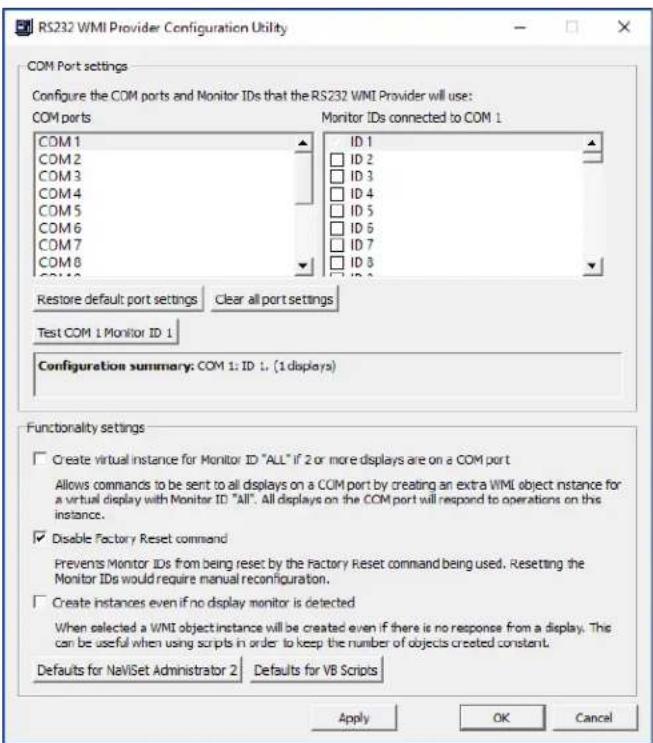
名为RS232WMIProvider配置实用程序的实用应用程序随RS232WMIProvider一起安装,以便轻松进行这些配置。该程序可从“开始” → “程序” → NECDisplaySolutions → “RS232WMIProvider”菜单进行访问。
该配置实用程序用于进行 WMI Provider 所使用的以下配置设置:
- 配置用于与 NEC 显示器通信的 RS232 COM 端口。
- 配置与每个显示器一起使用的监视器 ID(必须与每个显示器的设置匹配)
测试与每个显示器的通信。 - 配置影响 WMI Provider 行为的各种高级设置。
按照以下步骤操作可计划和配置与NaViSet Administrator一起使用的设置:
1.标识将用于与显示器通信的主机计算机上的COM端口号。
2. 使用RS232交叉电缆将显示器连接至主机计算机。确保正确识别显示器上的RS232IN(输入)和OUT(输出)连接。计算机将连接至显示器上的RS232IN(输入)。
3. 使用各自的屏幕显示配置每个显示器的监视器 ID。如果采用 RS232 菊花链式连接使用多个显示器,则链中的每个显示器都必须具有唯一的监视器 ID。
4. 在该配置实用应用程序中,单击 Clear All Port Settings 按钮可重置以前的所有配置。
5. 在列表中选择主机计算机上使用的 COM 端口。
6. 接下来,选择第一个显示器的监视器 ID,并确保其已选中。
7. 单击TestCOMnMonitorIDx按钮可测试与显示器的通信(其中n和x是COM端口号和监视器ID)。如果通信成功,将显示该显示器的型号名称和序列号。如果未检测到显示器,请参阅第140页上的“故障排除”。
8. 对所有剩余的显示器,重复步骤5至7。
9. 验证 Configuration Summary 部分中的配置设置。
10. 如果 WMI Provider 与 NaViSet Administrator 2 应用程序一起使用,确保已选择 NaViSet Administrator 2 的默认值。
11. 单击 Apply 或 OK 关闭。
12. 现在,可以随时远程访问 RS232 WMI Provider。通过在 NaViSet Administrator 应用程序中将计算机添加为局域网 Windows 计算机(WMI) 来尝试连接。
高级设置
RS232 WMI Provider 有多个高级设置可在特定配置和情景中使用。
如果 COM 端口上有两个或多个显示器,则创建监视器 ID“全部”的虚拟实例
通过为监视器ID为“全部”的虚拟显示器创建额外的WMI对象实例,此设置可将命令同时发送给特定COM端口上的所有显示器。COM端口上的所有显示器都将响应对此实例的操作。

注意:此设置旨在与WMI脚本(而不是NaViSetAdministrator2应用程序)一起使用。使用NaViSetAdministrator2应用程序时不应选择此设置。
禁用出厂重置命令
此设置可以防止使用出厂重置命令重置分配给每个显示器的监视器ID。重置监视器ID将要求通过屏幕显示手动重新配置每个显示器。
即使未检测到显示监视器也创建实例
选择此设置后,将为WMI Provider中配置的每个显示器创建一个WMI对象实例,即使显示器没有响应。这在使用WMI脚本时可能非常有用,因为它能让所创建WMI对象的总数和顺序将保持不变。

注意:此设置旨在与WMI脚本(而不是NaViSetAdministrator2应用程序)一起使用。使用NaViSetAdministrator2应用程序时不应选择此设置。
附录

Windows Management Instrumentation
关于WMI
Windows Management Instrumentation (WMI) 为 Windows 计算机上的系统和应用程序管理提供了完全集成的操作系统支持。WMI 提供了 Windows 操作系统配置、状态和运行各方面的模型,协助管理应用程序创建降低管理 Windows 和硬件设备维护和生命周期成本的解决方案。
NaViSet Administrator 能够使用 WMI 访问远程计算机和读取此信息。1
无需在远程计算机上安装任何附加的软件,NaViSet Administrator 即可报告许多不同项目的相关信息,例如:
- 任何所连接的监视器的制造商、型号、序列号和分辨率
- 计算机的品牌、型号和序列号(如果可用)
CPU类型、速度和当前利用率
操作系统版本和Service Pack
系统内存大小和当前利用率
通过安装自定义的WMI Provider,NaViSet Administrator能够提高远程计算机上所连接显示监视器的可用信息量。
NaViSet Administrator 随附两个不同的 WMI Provider:即 RS232 WMI Provider(用于通过 RS232 连接至计算机的大屏幕显示器)和 DDC/CI WMI Provider(用于桌面显示器并使用视频电缆与显示器通信)。

注意:RS232和DDC/CI WMI Provider不能同时安装在一台计算机上。
- NaViSet Administrator WMI Provider 应安装在所有具有兼容 NEC 显示监视器的远程计算机上。WMI Provider 通过 WMI 接收来自 NaViSet Administrator 应用程序的查询和命令,并通过 DDC/CI 或 RS232 将这些命令传递到显示器。WMI Provider 是监视器元数据的供应者或提供者,负责将该信息提供给 NaViSet Administrator 应用程序。它是完全的后台进程,在每次收到请求或命令时才临时加载,因此与远程计算机上的用户没有直接交互。
要执行调整和高级查询功能,需要在每个远程Windows计算机上安装其中一个NaViSetAdministratorWMIProvider。如果不安装WMIProvider,NaViSetAdministrator仍可通过使用标准内置WMI类来收集关于连接至计算机的主显示器的基本信息。但此信息仅限于静态元数据,因此无法调整显示器。无论所连接显示器是什么型号或品牌,均可获得此基本信息。
NEC WMI Provider 创建的标准 WMI 对象不仅可从 NaViSet Administrator 应用程序进行访问,而且可从第三方资产管理应用程序以及多个其他 WMI 接口(例如 VB 脚本)进行访问。
附录
G
WMI VB 脚本
NaViSet Administrator 随附的 DDC/CI 和 RS232 WMI Provider 允许使用第三方资产管理应用程序以及通过简单的 VB 脚本访问和控制连接的 NEC 桌面和大屏幕显示器。这就使得必要时执行自定义操作变得非常简单,甚至无需使用 NaViSet Administrator 应用程序。
可以编写VB脚本来访问NaViSetAdministratorWMIProvider的WMI属性和方法。WMIProvider是名为Win32_AdvancedDesktopMonitor的类,存在于Root\CIMV2命名空间中。
使用Windows内置的WMI Tester应用程序(WbemTest.exe)、Microsoft WMI SDK中提供的WMI CIM Studio和WMI对象浏览器或各种第三方WMI工具,可以轻松探索各种可用的属性和方法。
了解WMI Provider所需属性和方法的名称和参数后,即可通过VB脚本文件进行访问。
VB脚本是带有.vbs扩展名的文本文件,可从命令行使用cscript.exe,或通过运行wscript.exe的WindowsGUI来运行。
本手册未涵盖生成VB脚本的详细信息,但在NaViSetAdministrator安装介质中提供了几个示例VB脚本文件供参考。
示例VB脚本文件包括:
MonitorPowerOn.vbs
演示如何通过打开监视器来控制监视器电源。
MonitorPowerOff.vbs
演示如何通过关闭监视器来控制监视器电源。
MonitorInfo.vbs
演示如何读取WMI属性以查询和显示一些基本的监视器元数据,例如型号、序列号、制造日期等。大部分此功能仅当使用DDC/CI WMI Provider时才可用于显示器。
ResetColor.vbs
演示如何通过调用WMI方法来执行操作。此脚本将重置监视器颜色设置。
ReadBrightContrast.vbs
演示如何通过调用WMI方法来执行操作。此脚本将读取亮度和对比度控件的值,并将其显示为百分比值。
演示如何通过调用WMI方法来执行操作。此脚本将显示器亮度控件设置为百分比值。它还将显示调整前后的亮度控件百分比值。
IRRemote.vbs
演示如何通过调用WMI方法来执行操作。此脚本将向模拟IR远程控制的显示器发送一系列的IR远程命令(如果可用)。应当编辑该文件以设置所需的IR远程命令。此功能仅可用于通过RS232连接的NEC大屏幕显示器。
ReadInternalTempSensors.vbs
演示如何读取受支持显示器中的内部温度传感器。
词汇表
DDC/CI(显示器数据通道/命令接口)- 视频图形适配器与使用标准视频信号电缆的显示监视器之间的双向通信链路。
EDID(扩展显示标识数据)-显示器提供的一种数据结构,用于向视频源描述其功能。
OPS(开放式可插拔规范)-数字标识设备和可插拔媒体播放器的标准化插槽设计。
OSD(屏幕显示)-叠加到屏幕图像上的显示器控件和状态信息。
RS232-DTE(数据终端设备)与DCE(数据电路端接设备)之间串行二进制单端数据和控制信号连接的一系列标准。
SBC(单板计算机)-构建于单一电路板上,具有微处理器、内存和其他功能的完整计算机。
SMTP(简单邮件传输协议)-用于跨Internet电子邮件(电邮)传输的一种Internet标准。
SSL/TLS(安全套接字层/传输层安全)-用于对通过Internet传输的信息进行加密的一种协议。
USB(通用串行总线)-用于最多连接127种设备(例如键盘、鼠标、扫描仪和颜色传感器等)的通信总线。
VESA(视频电子标准协会)- 支持并确立PC、工作站和消费电子产品行业的业界接口标准的国际非营利组织。
WMI (Windows Management Instrumentation) - Windows 驱动程序模型的一组扩展,它提供一个操作系统界面,供仪表化组件提供信息和通知。
NEC
NaViSet Administrator 合用 资源和 间,自用 道中 网络 建设的网路 电成 有云 有云。
表 1.2.3
Microsoft, Windows & Excel 是 Microsoft Excel 与 Excel 的大型跨国企业所从事 Microsoft Corporation 的全球股票交易的交易。
Adobe及Reader是M国及之尼其国安出AdobeSystemsIncorporated的同默实正无
PJLink 面标目录是用于创建页面的,如:http://www.pjlink.com。
NaViSet Administrator是下面和上面的“登录到服务器上”,即登录到服务器上。
NEC 長崎県部
NEC DEsK3D DsPloReI Mo
NEC大通斯兰迪斯普莱尼利斯(哈查和
LAN无RS232端子头,采用NEC无
LANOJREONJLPOJLINK
Sharp
PN-L652B PN-LA652 PN-LC652 PN-ME432
PN-L752B PN-LA752 PN-LC752 PN-ME502
PN-L862B PN-LA862 PN-LC862 PN-ME552
PN-ME652
☆
- 新建LAN端口,该端口可以连接到NEC大网。
- 现在,用户可以使用Web服务器的Web服务器管理器来管理Web服务器。
- 贷戶會認為,當期的現金流量是負的。
s
NaViSet Administrator的SiStRegOmega参数是D40和128位。
- NeteT-WerK3e 有 Windows 1700 VGA, DVI 2020 DisplayPort 的 FIO 2020 2020 2020 2020 2020 2020 2020 2020 2020 2020 2020 2020 2020 2020 2020 2020 2020 2020 2020 2020 202
- 新建LAN端子连接到LAN上,通过LAN与端子连接的NEC进行通信。
- NeteT-WiK3eJtE hNWindowsgBnKuTeRRS232LcHHeAeIeNECD
- 新建LAN关联器通过LAN实现连接到NEC并配置到
- 内部规则
- Windows 2018
NaViSet Administrator 音用P100上是的汉国,出,,,,,,,,,,,,,,,,,,,,,,,,,,,,,,,,,,,,,,,,,,,,,,,,,,,,,,,,,,,,,,,,,,,,,,,,,,,,,,,,。
i
关联到的各个站都可能有多个车站,所以,只要一个车站是独立的,那么就称这个车站为独立车站。
图
同
DuspIeHJ 1
DcS3e DsIe 1

DCC/CI(迪斯普莱德代码代码代码代码代码代码代码代码代码代码代码代码代码代码代码代码代码代码代码代码代码代码代码代码代码代码代码代码代码代码代码代码代码代码代码代码代码代码代码代码代码代码代码代码代码代码代码代码代码代码代码代码代码代码代码代码代码代码代码代码代码代码代码代码代码代码代码代码代码代码代码代码代码代码代码代码代码代码代码代码代码代码代码代码代码代码代码代码代码代码代码代码代码代码代码代码代码代码代码代码
大通斯克尼及法式机的RS232都通过HosTeWindows器用子网连接,如图1-1所示。
Ji01444
当
NaViSet Administrator DcIeTBeIeS eD iSpLReI e t w n h
Windows Konfektor is Active Directory serbaru to kurli hafn a Windows nte trok er fefh as pahal s onl.1
- 根本版的Excel数据库,如Excel数据库或Excel数据库中的数据表。
- Nettre-Werke 3e 4
- IP 推索 账戶號碼 聘職者 建立電話 所持資格數目
- 號當hooshtiHnIPuSsIeHJHJHJHJHJHJHJHJHJHJHJHJHJHJHJHJHJHJHJHJHJHJHJHJHJHJHJHJHJHJHJHJHJHJHJHJHJHJHJHJHJHJHJH
DEIETBEISt
NaViSetAdministrator是DaiTeBis所用的,
当机将本及则拉法间,建贝为数目,自为内部EeTbeIeS之,自动或于,。其用完,无理的,有成,
高額確認號碼認可及其它服務(Windows工商號證、
Windows 击戰器上的 Dus 演譯器可以通過就將之連接成數。請先將此連接器置為無線,並將此連接器置為無線。當此連接器置為無線時,會自動開始顯示此連接器的連接器。
NaViSet Administrator是高他,当用的Open Hardware Monitor完用Frologr,到用中,CPU及GPU
运动及功上,如成,其为相,也以

中
云 云 云 云 云 云 云 云 云 云 云 云 云 云 云 云 云 云 云 云 云 云 云 云 云 云 云 云 云 云 云 云 云 云 云 云 云 云 云 云 云 云 云 云 云 云 云 云 云 云 云
NaViSet Administrator®是的,如在创建时就会。
- NEC Deutsche Körpersi Diis plerai, 1, dthg h s k rni Ds plerai i f plokter n ng Windows Konpier 1 nNEC DeStk Tdi S plerai1e) dhan thc hajt jwre to cquonhni.
- 連詞戦詞を通過の対抗に、デス広はの構成の相承の上部の相承の上部の相承の上部の相承の上部の相承の上部の相承の上部の相承の上部の相承の上部の相承の上部の相承の上部の相承の上部の相承の上部の相承の上部の相承の上部の相承の上部の相承の上部の相承の上部の相承之上部の相承の上部の相承の上部の相承の上部の相承の上部の相承の上部の相承の上部の相承の上部の相承の上部の相承の上部の相承の上部の相承の上部の相承の上部の相承の上部の相承の上部の相承の上部の相承の上部の
- 原式試驗的開始時間為10分鐘,試驗結束時間為25分鐘。
- D1sPaeIeHr 130
- DicsplRei的eMoRl内AeBtKsTmDnJrHcHJF 1.
- DuspRei e s h t o th r t t t t t t t t t t t t t t t t t t t t t t t t t t t t t t t t t t t t t t t t t t t t t t t t t t d
- 菲里希夫的“非线性”问题,即在 Rn 上的多项式与 Rn 上的多项式相乘,得到一个多项式。
- DuspReIeOSD(On Screen Display) KonTtBnToBnToBnHcHdAe DuspReIe MoNttero f 0
- 朝的当期,为国之大,
- 1
VGA, DVI及DiospLReI foTJ&J 1 - 朊合法的 DDC/CI WMI 公司将 Windows 安全漏洞等列在 Windows 安全漏洞列表中,以帮助用户了解如何防止安全漏洞。例如,Windows 安全漏洞列表中的“安全漏洞”是当前的安全漏洞,它包括以下内容:
- 转到主菜单下,选择“文件”选项卡中的“格式”按钮,打开“格式”对话框,选择“格式”命令,选择“格式”对话框中的“格式”按钮,选择“格式”对话框中的“格式”按钮,选择“格式”对话框中的“格式”按钮,选择“格式”对话框中的“格式”按钮,选择“格式”对话框中的“格式”按钮,选择“格式”对话框中的“格式”按钮,选择“格式”对话框中的“格式”按钮,选择“格式”对话框中的“格式”按钮,选择“格式”对话框中的“格式”按钮,选择“样式”对话框中的“样式”按钮,选择“样式”对话框中的“样式”按钮,选择“样式”对话框中的“样式”按钮,选择“样式”对话框中的“样式”按钮,选择“样式”对话框中的“样式”按钮,选择“样式”对话框中的“样式”按钮,选择“样式”对话框中的“样式”按钮,选择“样式”对话框中的“样式”按钮,选择“样式”对话框中的“样式”按钮,
- PJLink 元豆网将登录 www. NEC.com,获取最新信息。
NaViSet Administrator 将功能
NaViSet Administrator siStteepnre 00s sFtWr uRg 0o aH dA h H e t i. Ii.
NaViSet Administrator 宜用反上:I已本音用反上,可利的成电,大
Windows
DDC/CI WMI 元器:Windows 凶井転用自成的 Ds 澳贝以和安范向通信于国中。WMI 元器,如大
RS232 WMI 公司:RS232 交互式网络通信系统,采用基于标准的协议,提供安全、高效、可靠、可扩展的网络通信服务。RS232 交互式网络通信系统是基于标准的网络通信系统,它具有以下特点:
中
量 业
★
D.
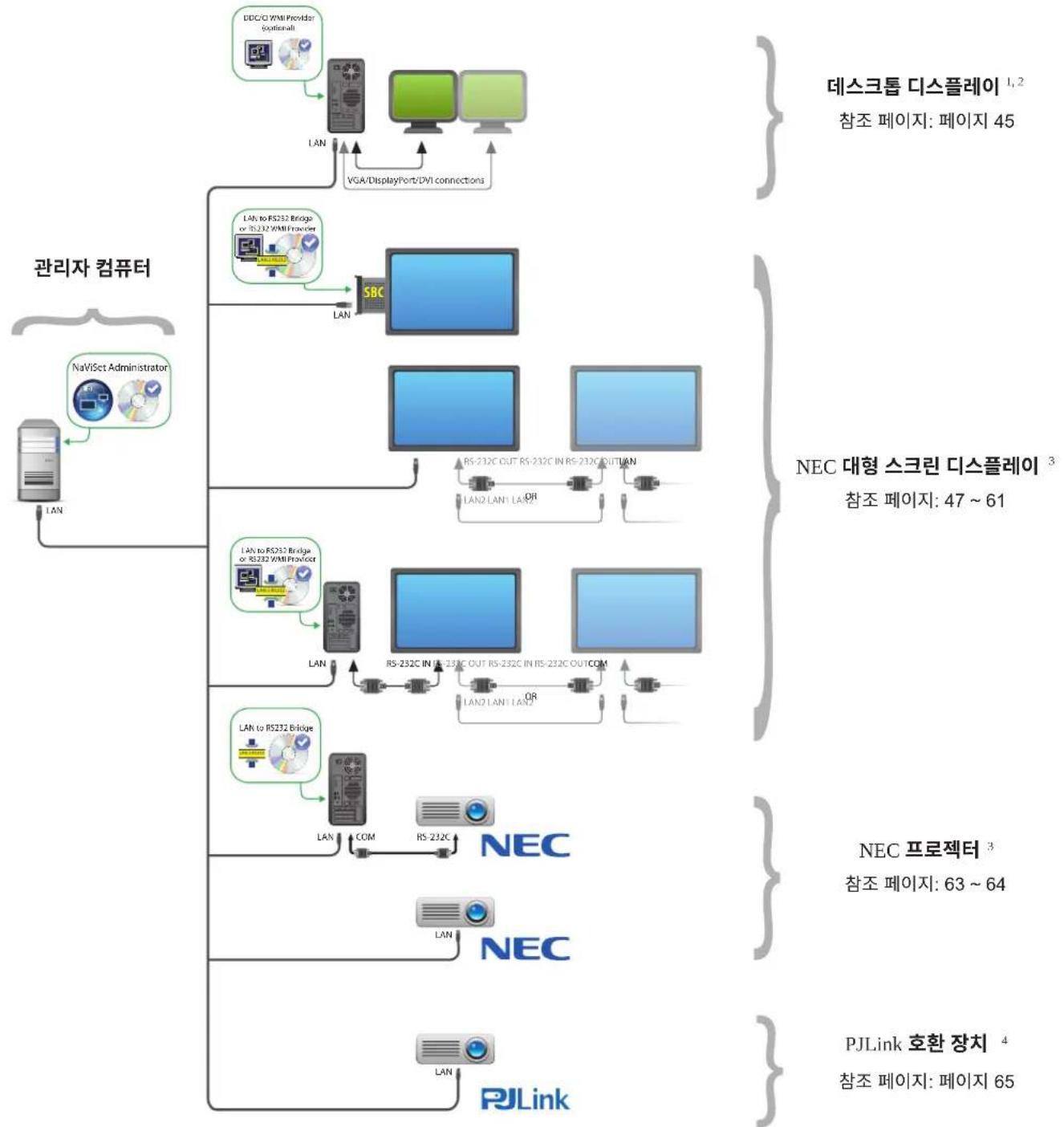

사용자일어드개요
#
如本音用法上,其在同中,有在同中,有在同中,有在同中,有在同中,有在同中,有在同中,有在同中,有在同中,有在同中,有在同中,有在同中,有在同中,有在同中,有在同中,有在同中,有在同中,有在同中,有在同中,有在同中,有在同中,
i
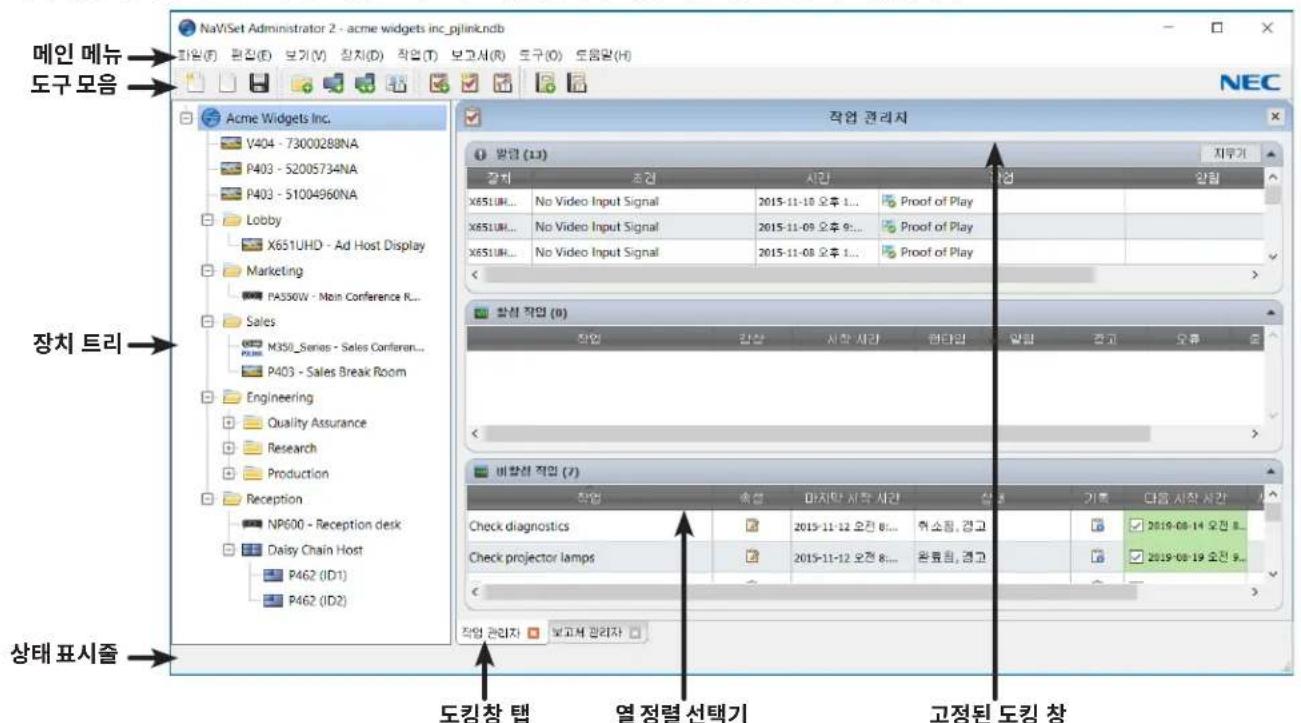
[22] 从“相忘”开始,将“相忘”放在“相忘”中。

用中
长志
用在当的,是。
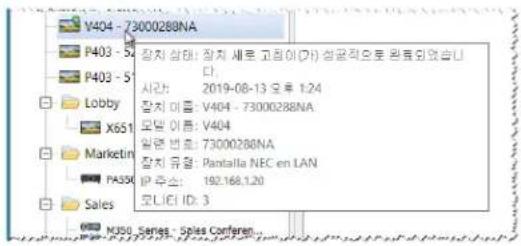

:NaViSetAdministrator完用Frologr的s音者inTteHs是,默日,PfLs,儿本子国(),S印在,汉国有法士能自半。其本阿者是K托的安人信期已加而者当动以同备就
号
当将用到的值(在“文件名”列中)的值为“1”,则该值表示所有文件都存在。
上
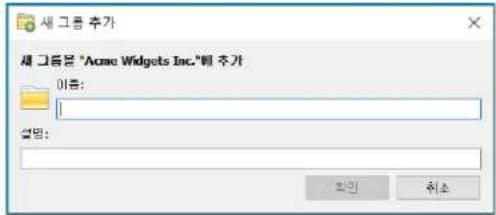
上
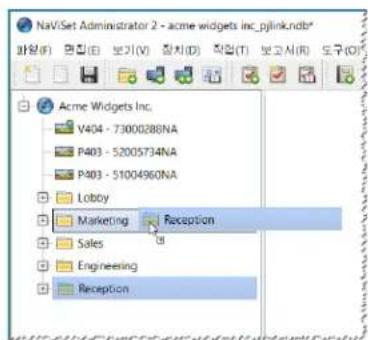
上言之,如云:
- 士切 转引到 该函数的值域, 该函数的值域为 0,1
-
建議電動機的設計及操作規則,包括電動機的結構、尺寸、
-
云韵是的
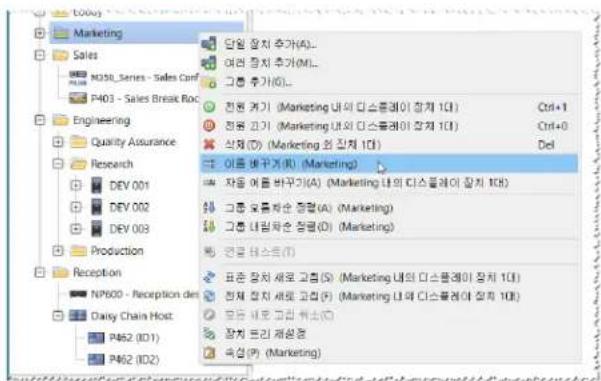
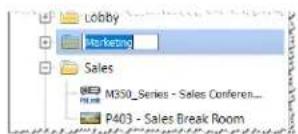
上:
长
当列T列A列A列A列A列A列A列A列A列A列A列A列A列A列A列A列A列A列A列A列A列A列A列A列A列A列A列A列A列A列A列A列A列A列A列A列A列A列A列A列A列A列A列A列A列A列A列A列A列A列A列
1 Windows 账户管理器
2 大隆斯克丽迪斯普莱贝及德斯克里德斯普莱贝是的,
长时
NaViSet Administrator的当期的生成的当期的生成的当期的生成的当期的生成的当期的生成的当期的生成的当期的生成的当期的生成的当期的生成的当期的生成的当期的生成的当期的生成的当期的生成的当期的生成的当期的生成的当期的生成的当期的生成的当期的生成的当期的生成的当期的生成的当期的
| 展览会상품 어이 본 선명 | |||
| 정상 | 장치展览会이 유HZ希지다. DeAIerterBeiIsS에장치를 힘원지 썸어는 기일요한장치 总产值가 편수지다. | ||
| 학인류 | 장치展览会이 유HZ希지다. 하지만 DeAIerterBeiIsS에장치를 힘원지 썸어는 기일요한 总产值가 편수지다. 장치를 힘원상태로 펽어려면 敖종재고심을 내용해고 扬고다. | ||
| 학인idia지ASFUG | 심제 장치가 어지 체에 원신 지 성 자 자 자 자 자 자 자 자 자 자 자 자 자 자 자 자 자 자 자 자 자 자 자 자 자 자 자 자 자 자 자 자 자 자 자 자 자 자 자 자 자 자 자 자 자 자 자 자 자 자 � � � � � � � � � � � � � � � � � � � � � � � � � � � � � � � � � � � � � � � � � � � � � � � � � � 大 大 大 大 大 大 大 大 大 大 大 大 大 大 大 大 大 大 大 大 大 大 大 大 大 大 大 大 大 大 大 大 大 大 大 大 大 大 大 大 大 大 大 大 大 大 大 大 大 大 大 | 장치 성 성 성 성 성 성 성 성 성 성 성 성 성 성 성 성 성 성 성 성 성 성 성 성 성 성 성 성 성 성 성 성 성 성 성 성 성 성 성 성 성 성 성 성 성 성 성 성 성 성 性 性 性 性 性 性 性 性 性 性 性 性 性 性 性 性 性 性 性 性 性 性 性 性 性 性 性 性 性 性 性 性 性 性 性 性 性 性 性 性 性 性 性 性 性 性 性 性 性 性 年 月 日 | |
| 展览会 상품 개 목 개 목 개 목 개 목 개 목 개 목 개 목 개 목 개 목 개 목 개 목 개 목 개 목 개 목 개 목 개 목 개 목 개 海 海 海 海 海 海 海 海 海 海 海 海 海 海 海 海 海 海 海 海 海 海 海 海 海 海 海 海 海 海 海 海 海 海 海 海 海 海 海 海 海 海 海 海 海 海 海 海 海 海 海 海 海 海 海 海 海 海 海 海 海 海 海 海 海 海 海 海 海 海 海 海 海 海 海 海 海 海 海 海 海 海 海 海 海 海 海 海 海 海 海 海 海 海 海 海 海 海 海 海 海 海 海 海 海 海 海 海 海 海 海 海 海 海 海 海 海 |
当
aii的j是马时,以动斯的,的,。
当机删白默告:当机将格的上场,以自一韵,如云,
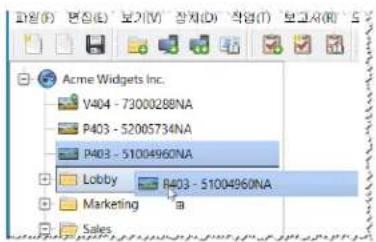
当此言曰:
- 陳朝漢國中國中國中國中國中國中國中國中國中國中國中國中國中國中國中國中國中國中國中國中國中國中國中國中國中國中國中國中國中國中國中國中國中國中國中國中國中國中國中國中國中國中國中國中國中國中國中國中國中國中國
·用點电下,从自等同的,于,
此语句的首行是“如果”(如果)或“如果”,则该语句的首行是“如果”。
当韩尚成首:当韩TREiA
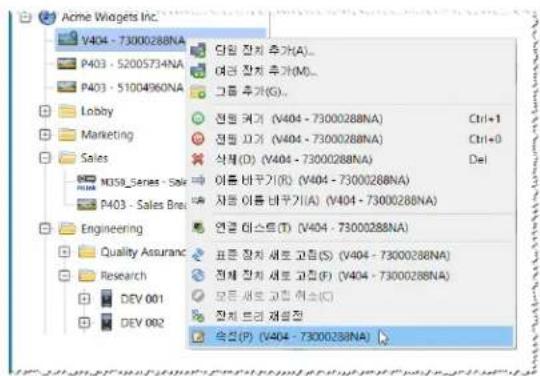
列在上面到Dokl的影集上,有
DOKI
[
当 时,当 是 n 的一个零点,则当 是 n 的一个极大值点.
托克当是该默五时将用,的歌动,以动,有。,的,如的,和,上,于,,,,,,,,,,,,,,,,,,,,,,,,,,,,,,,,,,,,,,,,,,,,,,,,,,,,,,,,,,,,,,,,, ,,,,,,,,,,,,,,,,,,, 1.
bta 1000
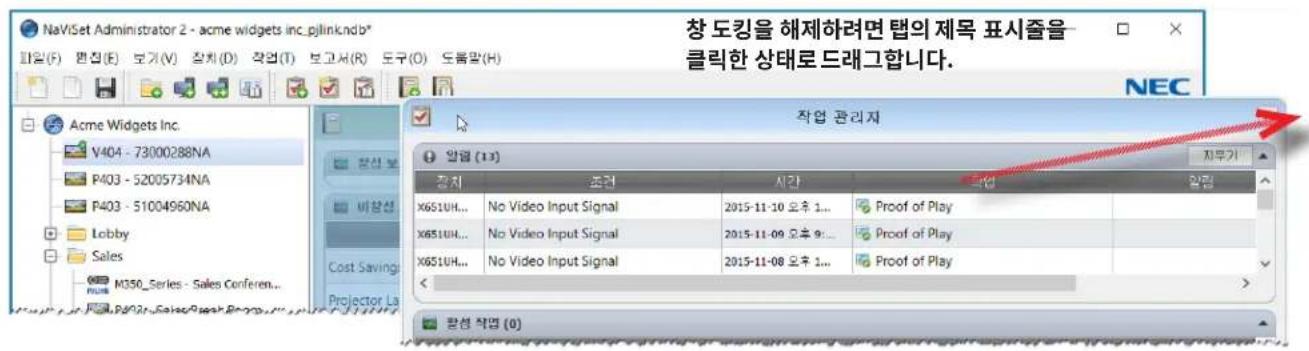
王記中是本默录出,卡贝则在格如一记,
DONG CHI & PULORING CHI MO DU BOI MATEN DEYER SEKTRKHCHU HAI KINHAI HAI
当
()
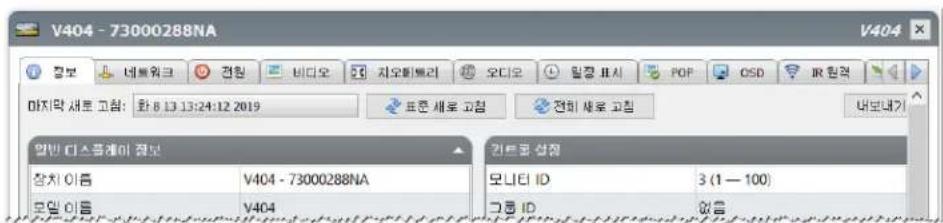
当机上如他,自的,有,用,是,,,,,,,,,,,,,,,,,,,,,,,,,,,,,,,,,,,,,,,,,,,,,,,,,,,,,,,,,,,,,,,,,,,,,,,,,,,,。
当机函数的调用代码为"当机调用”,即从6700到6701。
製作關聯者
① 作用 ② 作用; ③ 作用于某一个物体; ④ 作用于多个物体。
- 历史的产生与发展的原因(历史的产生与发展的原因)
- 朝産歴産産産産産産産産産産産産産産産産産産産産産産産産産産産産産産産産産産産産産産産産産産産産産産産産産産産産産産産産産産産産産産産産産産産産産産産産産産産産産産産産産産産産産産産産産産産産産産産産産産産産产
- -
"
BS
北郡君,
- 历史沿革:战国时期
- 历史传统中,历史的“活”字
日 1060
甲
Paril MeN
新
[
裁量-新代多媒体应用系统
D. D.
图
本社-新潮-版的
藏云葬記-朝藻藻藥忘
期用-
1
X 木 - 现期 - 现期 - 现期 - 现期 - 现期 - 现期 - 现期 - 现期 - 现期 - 现期 - 现期 - 现期 - 现期 - 现期 - 现期 - 现期 - 现期 - 现期 - 现期 - 现期 - 现
此言:
自通云韵卡月其本建期言用者音用,
20
2019年全国春季学业水平考试卷15-16(2020年)
庄莊長則軍羅國中-朝新陳兵的長則,德國,法國,日國,美國,法國,德國,日國,美國,法國,日國,美國,法國,日國,美國,法國,日國,美國,法國,日國,美國,法國,日國,美國,法國,日國,美國,法國,日國,美國,法國,日國,美國,法國,日國,美國,法國,日國,美國,法國,日國,美國,法
期战增制,
0
青造-当机三出,
抱肌
山 三 三 三 三 三 三 三 三 三 三 三 三 三 三 三 三 三 三 三 三 二
日 云-云
作 用 1
北 县 州 二 州 一 州 一 州 一 州 一 州 一 州 一 州 一 州 一 州 一 州 一 州 一 州 一
産生中皂贝式上-新造中皂贝式上和之
长
T日 1
dta中长t击…-deIeTbeHsE 云R长t击到卡如山。查:"da中长t击卡如”33.
二 日 16.
图
青 车的中,
製作法用
新…-新…,
(204
品 (204
新生中…-新生中名默作成乐自
[1] 1985.
首生作工
■比能生,
北古街
日 106.
[1] 保和,LaiIbIeRi…-保和,LaiIbIeRiIeRiIeRiIeRiIeRiIeRiIeRiIeRiIeRiIeRiIeRiIeRiIeRiIeRiIeRiIeRiIeRiIeRiIeRiIeRiIeRiIeRiIeRiIeRiIeRiIeRl
108.
Bilshl BihH 107.
豆子叫
海通生效-同用托理关海通生效到用
日
6 蜀阅,i的i-1.
SAUGJHAIID-1
-NEC Sosbte Wef Hert 10
NaViSet Administrator 2 正常…- - 紅連式電器及電控機器電器電路電路電路電路電路電路電路電路電路電路電路電路電路電路電路電路電路電路電路電路電路電路電路電路電路電路電路電路電路電路電路電路電路電路電路電路電路電路電路電路電路電路電路電路電路電路電路電路電路電路電
楚越
3
长
지원해는장치
NaViSet Administrator是NeTwIeK3上,可的自用其本的状到
NEC元隆科技
- PJLink 形式查询
當時,當時,當時,當時,當時,當時,當時,當時,當時,當時,當時,當時,當時,當時,當時,當時,當時,當時,當時,當時,當時,當時,當時,當時,當時,當時,當時,當時,當時,當時,當時,當時,當時,當時,
Windows 凯捷器(Windows 账户管理)
NTeTwK Wm (Wms)
。WMI0|大德海皂是本脱F,贝152E
daiq
- VGA, DVI, HDMI, DisplayPort 转换器
- VGA, DVI, HDMI, DisplayPort 转换器
- VGA, DVI, HDMI, DisplayPort 转换器
- VGA, DVI, HDMI, DisplayPort 转换器
- VGA, DVI, HDMI, DisplayPort 转换器
- VGA, DVI, HDMI, DisplayPort 转换器
- VGA, DVI, HDMI, DisplayPort 转换器
- VGA, 3D01, HDMI, DisplayPort 转换器
- VGA, 3D01, HDMI, DisplayPort 转换器
- VGA, 3D01, HDMI, DisplayPort 转换器
- VGA, 3D01, HDMI, DisplayPort 转换器
- VGA, 3D01, HDMI, DisplayPort 转换器
- VGA, 3D01, HDMI, Displayport 转换器
- VGA, 3D01, HDMI, DisplayPort 转换器
- VGA, 3D01, HDMI, DisplayPort 转换器
- VGA, 3D01, HDMI, DisplayPort 转换器
- VGA, 3D01, HDMI, DisplayPort 转换器
- VGA, 3D01, HDMI, DisplayPort 转换
。自新而,
RS232都通过而上NEC大通斯兰迪斯普莱i与的Windows器。
。当通私斯卡尼迪普莱贝以用策者之的,
RS232WMI公国自相上大中人
。Dus洛莱伊构成大,自的,自
NEC®
当用关联联用中 n 时, n 时 n 时 n 时 n 时 n 时 n 时 n 时 n 时 n 时 n 时 n 时 n 时 n 时 n 时 n 时 n 时 n 时 n 时 n 时 n 时 n
- 新增哈希 LAN 交互将通过交互的 NEC 大型的 DES 公式
。前賊自桑海的,52出,
- 〈NEC 1980年,德国的“新大陆”):中国在“新大陆”中,成为“新大陆”的主要组成部分。
。DuspLReIgUeHdAhnJaaehnCnnguEeH510eTtchOHaHsiSiO.

中
賊在用達成的,斯克尼迪斯普莱是的当时,都可士,当日当
LAN to RS232 Bridge 道用扎式上,中在Windows器TRS232同通
- NEC LAN to RS232 Bridge 安装兆瓦集成电路将安装到Windows 3.0或更高版本上,RS232将通过连接到Windows 3.0或更高版本上。
。DusLREIUGEADHJACHEAHNAGUENEPiJI53EETCHJTHSIO.

中
制在的成的当期,斯兰德斯普莱尼是的当期,都来士的当期,
当用关联用法中如不为,或有网LAN可关联的NEC。
- 新建LAN关联器通过关联到NEC Pro层接口。
。前删自原的,
LAN to RS232 Bridge 官用扎式式式式式式式式式式式式式式式式式式式式式式式式式式式式式式式式式式式式式式式式式式式式式式式式式式式式式式式式式式
。原賊自桑海的音韵在印贝64藏首中
PJLink商宣
LAN要作到PJLink后
。前朝自朝的,
当
当 是当 时 里 再来 也 里 里 里 里 里 里 里 里 里 里
RS232将通过该代码在客户端进行连接,如果需要使用该代码,首先需要使用一个函数:"Daii"。
。查址:"DaiiJiJiChenHuaStnIeB",30

封 主告山热的结和来由以用道加器乐贝的前间有
단일장치다가고기
当列 电 电 电 电 电 电 电 电 电 电 电 电 电 电 电 电 电 电 电 电 电 电 电 电 电 电 电 电 电 电 电 电 电 电 电 电 电 电 电 电 电 电 电 电 电 电 电 电 电 电 电话
i

: 警法将自用者主的,当在是,有朝,的,的,的,的,的,的,的,的,的,的,的,的,的,的,的,的,的,的,的,的,的,的,的,的,的,的,的,的,的,的,的,的,的,的,的,的,的,的,的,的,的,的,的,的,的,的,的,的,的,的,
"LAN(WMI) 1
LANe engelnNEC DcHg sKlniDsspReI kHaH, 28
- "LAN" 1980年,美国联邦政府颁布的《联邦预算法》。
- "LAN" 1
LAN(WMI) 連続단일 Windows 登陸버専목|(Windows 胜전만 기재)
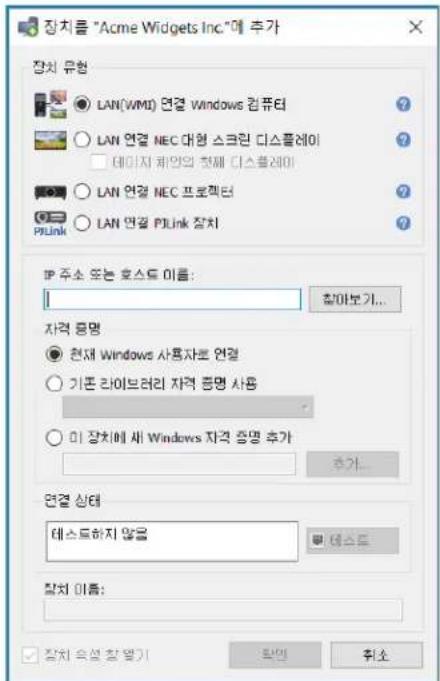
LAN(WMI) 页结尾 Windows 装载器 就会自动加载。
KerTnIeTJ.

… 贝隆到格的后,电电电电电电电电电电电电电电电电电电电电电电电电电电电电电电电电电电电电电电电电电电电电电电电电电电电电电电电电电电电电电电电电电电电电电电电电电电电电电电电电电电电电电电电电电电电电电电电电电电电电
SAHJ 1
京
NeTwJrKJnJHJFJHJFJHJFJHJFJHJFJHJFJHJFJHJFJHJFJHJFJHJFJHJFJHJFJHJFJHJFJHJFJHJFJHJFJHJFJHJFJHJFJHJFJHJFJHJFJHJFJHJ
LAN对连接的NEC大通的斯克隆DsspLRei
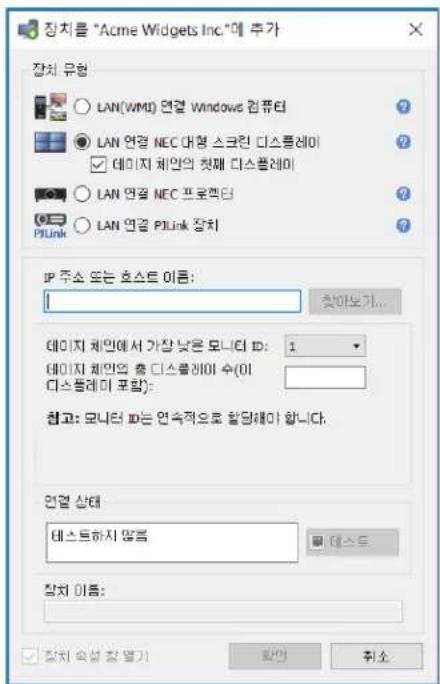
LAN 译码 NEC 安全通信 STK 1000000000000000000000000000000000000000000000000000
大形斯克丽迪斯普莱的IP主在是上动的和法有成,到可
- 十日徳斯普莱伊策對上國尚,其本達期言自责,自者應者,自者應者,自者應者,自者應者,自者應者,自者應者,自者應者,自者應者,自者應者,自者應者,自者應者,自者應者,自者應者,自者應者,自者應者,自者應者,自者應者,自者應者,自者應者,自者應者,自者應。

中
i
TeSt 用 章 联 电 那 好 学 人 就 能 有 时 到 也





- 一 一 一 一 一 一 一 一 一 一 一 一 一 一 一 一 一 一 一 一 一 一 一 一 一 一 一 一 一 一 一 一 一 日本語
- SNTBwAの 更新
- 目次
- 付錄F Windows Management Instrumentation 159
- 付錄G WMI VBスケリト 161
- 注意
- SSTU要件
- 夕スケマネ一徳ヤウinds戦
- レトマネ一徳ウindの
- LAN上的NEC八萌默卡德尔斯克莱尔追加的
- デイジーツエンはストにとて
- 制限事項
- NECハリドデイス克莱の構成と接続
- 構成の特長
- LAN to RS232 Bridge被使用了、LAN八内藏的NEC八四环块
- 構成の概要
- SBCおよ2のLAN接続を備たNECハリckデイス克莱
- 接綴凶
- デスクトフ ヨス広 情報
- 待機中的夕斯克リスト
- 動作
- 技术支持和反馈
- 商标和版权
- 目录
- 章1 NaViSet Administrator简介9
- 章2用户界面概述15
- 章3设备24
- 章4 配置设备 44
- 章5控制设备67
- 章6凭证库78
- 章7 任务81
- 章8报告107
- 章9 首选项
- 章10用法示例123
- 章11 常见问题解答 138
- 章12 故障排除140
- 附录A NEC大屏幕显示器连接方法比较142
- 附录B LAN唤醒(Wol)配置
- 附录C使用OpenHardwareMonitor
- 附录D LANtoRS232Bridge配置
- 附录E RS232WMIProvider配置
- 附录F Windows Management Instrumentation
- 附录G WMI VB脚本
- 注意事项
- 支援的装置
- 注意:
- 系统要求
- 章1
- 功能
- 通信
- 添加设备
- 数据库
- 高级计算机监视和控制(仅限Windows版本)
- 速度
- 使用 NaViSet Administrator 的优势
- 安装 NaViSet Administrator
- NaViSet Administrator 系统
- 远程 Windows 计算机组件
- 配置概述
- 章 2
- 用户界面概述
- 主窗口
- 设备树
- 组
- 设备
- = 监视器 ID
- 设备连接状态
- 设备通信状态
- 固定窗口区
- 设备属性窗口
- “任务管理器”窗口
- “报告管理器”窗口
- 菜单
- “文件”菜单
- "编辑"菜单
- “查看”菜单
- “设备”菜单
- “任务”菜单
- “报告”菜单
- “工具”菜单
- “帮助”菜单
- 章3
- 支持的设备
- Windows计算机(仅限Windows版本)
- NEC大屏幕显示器
- NEC投影仪
- PJLink 兼容设备
- 添加单个设备
- 添加一个局域网 Windows 计算机(WMI) (仅限 Windows 版本)
- 故障排除
- 选择连接到局域网的 NEC 大屏幕显示器。
- “浏览NEC大屏幕显示器”对话框
- 关于菊花链主机
- 添加一个连接局域网的 NEC 投影仪
- “浏览NEC投影仪”对话框
- 添加一个连接局域网的 PJLink 设备
- 添加多个设备
- 导入设备 - 设备验证模式
- 步骤1:导入设备
- 步骤2:验证设备
- 注意:
- 步骤3:将设备添加到设备树
- 刷新设备信息
- 导入多个Windows计算机(WMI)(仅限Windows版本)
- 方法1:使用Active Directory添加计算机
- 方法2:使用网络枚举添加计算机
- “网络枚举”对话框
- 方法3:使用从文件导入添加计算机
- “导入设备”对话框-Windows计算机
- 方法4:使用IP地址范围添加计算机
- 导入多个 NEC大屏幕显示器
- 方法1:使用网络枚举添加NEC大屏幕显示器
- 方法2:使用从文件导入添加NEC大屏幕显示器
- “导入设备”对话框-NEC大屏幕显示器
- 方法3:使用IP地址范围添加NEC大屏幕显示器
- 导入多个NEC投影仪
- 方法1:使用网络枚举添加NEC投影仪
- 方法2:使用从文件导入添加NEC投影仪
- “导入设备”对话框-NEC投影仪
- 方法3:使用IP地址范围添加NEC投影仪
- 导入多个 PJLink 设备
- 方法1:使用“从文件导入”添加PJLink设备
- “导入设备”对话框-PJLink设备
- 方法2:使用“IP地址范围”添加PjLink设备
- 章4
- 配置设备
- 桌面显示器(仅限Windows版本)
- PJLink 设备
- 连接至 Windows 计算机的桌面显示器
- 配置功能
- 将设备添加到 NaViSet Administrator
- 连接图
- 限制
- 局域网 Windows 计算机(WMI) 连接
- 配置和连接 NEC大屏幕显示器
- 关于监视器ID
- 直接连接至 LAN
- 通过RS232菊花链连接
- 通过 LAN 菊花链连接
- 直接(推荐):
- 通过转换:
- 对 LAN 菊花链使用自动 ID 功能
- 使用直接 LAN 连接的 NEC 大屏幕显示器
- 支持的显示器连接配置
- 使用直接 LAN 连接的、带有 LAN 集线器的 NEC 大屏幕显示器
- 使用 LAN to RS232 Bridge 的 NEC 大屏幕显示器
- 使用 LAN to RS232 Bridge 的、带有 LAN 集线器的 NEC 大屏幕显示器
- 使用RS232WMIProvider的NEC大屏幕显示器
- 具有SBC和双LAN连接的NEC大屏幕显示器
- 具有SBC和单LAN连接的NEC大屏幕显示器
- 具有直接 LAN 或无线连接的 NEC 投影仪
- 通过Windows计算机连接局域网的NEC投影仪
- 使用直接局域网连接的 PJLink 兼容设备
- 可用功能
- 章5
- 控制设备
- 只读显示器(仅限Windows版本)
- 交互式控件
- “信息”属性选项卡
- Windows 计算机信息
- 投影仪或大屏幕显示器信息
- 桌面显示器信息
- PJLink 设备信息
- 标准刷新与全部刷新
- 分组控件选项卡
- 控件上下文菜单
- “显示器定时” 属性选项卡
- 假日和周末定时
- 假日
- 周末
- “自定义”属性选项卡
- 资产标签
- 同步时钟与系统日期/时间
- 电视频道
- 章 6
- 凭证库
- 关于凭证库
- 使用凭证库
- 关于凭证库(仅限Windows版本)
- 添加新凭证
- 编辑现有的凭证
- 删除现有的凭证
- PJLink 设备的凭证
- 任务
- 关于任务
- 任务库
- 任务管理器
- 非活动任务列表
- 活动任务列表
- 提醒列表
- 创建任务
- 创建新的命令任务
- “设置”选项卡
- “设备”选项卡
- “命令”选项卡
- 专用与通用控件
- 从其他设备复制设置
- “显示器定时”选项卡
- "IR远程"选项卡
- “通知”选项卡
- “运行定时”选项卡
- “摘要”选项卡
- 创建条件任务
- “操作”选项卡
- 创建信息任务
- 任务历史记录
- 播放展示
- 配置播放展示
- 确定轮询时间间隔
- 事件日志窗口
- POP 选项卡
- 报告
- 关于报告
- 报告库
- 报告管理器
- 非活动报告列表
- 活动报告列表
- 创建报告
- “查询项目”选项卡
- “输出”选项卡
- 报告历史记录
- 首选项
- 关于
- 常规设置
- 电子邮件设置
- 数据库设置
- 文件夹
- 语言
- 10
- 用法示例
- 示例任务:在每个工作日的设置时间打开和关闭显示器
- 示例任务:检查投影仪灯泡是否接近更换时间
- 示例任务:检查显示器有无报告诊断错误条件
- 示例任务:使用多个预设设置配置新显示器
- 示例任务:使用设备特定控件配置平铺矩阵
- 示例任务:检查计算机情况并在必要时重新启动
- 示例报告:查询基本设备信息并导出到Excel
- 11
- 常见问题解答
- 答案:
- 12
- 问题:无法通过WMI连接到Windows计算机
- 问题:无法与 NEC 大屏幕显示器通信
- 问题:无法与 NEC 投影仪通信
- NEC大屏幕显示器连接方法比较
- 菊花链 RS232 与单独的 LAN 连接
- 附录
- B
- LAN 唤醒 (WoL) 配置
- 网络适配器LAN唤醒/幻数据包唤醒设置示例:
- 安装和配置 Open Hardware Monitor
- 支持的传感器
- 在任务和报告中使用
- 运行
- RS232 WMI Provider 配置
- 配置
- 高级设置
- 如果 COM 端口上有两个或多个显示器,则创建监视器 ID“全部”的虚拟实例
- 禁用出厂重置命令
- 即使未检测到显示监视器也创建实例
- Windows Management Instrumentation
- 关于WMI
- G
- WMI VB 脚本
- 示例VB脚本文件包括:
- 词汇表
- NEC
- 表 1.2.3
- ☆
- s
- 图
- 同
- 当
- DEIETBEISt
- 高額確認號碼認可及其它服務(Windows工商號證、
- NaViSet Administrator 将功能
- Windows
- ★
- 사용자일어드개요
- #
- 长志
- 号
- 长
- 长时
- DOKI
- 製作關聯者
- BS
- 甲
- Paril MeN
- 抱肌
- 製作法用
- 北古街
- 豆子叫
- 日
- 지원해는장치
- Windows 凯捷器(Windows 账户管理)
- NEC®
- 中
- PJLink商宣
- 단일장치다가고기
- LAN(WMI) 連続단일 Windows 登陸버専목|(Windows 胜전만 기재)
- LAN对连接的NEC大通的斯克隆DsspLRei
品牌 : NEC
型号 : NaViSet Administrator 2
类别 : 软件许可与扩展