
NaViSet Administrator 2 - Licence de logiciel & extension NEC - Notice d'utilisation et mode d'emploi gratuit
Retrouvez gratuitement la notice de l'appareil NaViSet Administrator 2 NEC au format PDF.



| Type de produit | Licence de logiciel & extension |
| Marque | NEC |
| Modèle | NaViSet Administrator 2 |
| Catégorie | Logiciel de gestion d'affichage |
| Systèmes d'exploitation compatibles | Windows 10/11 (32/64 bits), Windows Server 2012/2016/2019/2022, macOS 10.13+ |
| Types de périphériques pris en charge | Moniteurs NEC (bureau, écran large), projecteurs NEC, périphériques PJLink, ordinateurs Windows |
| Méthodes de connexion | LAN (TCP/IP), RS232, DDC/CI, WMI |
| Fonctions principales | Gestion centralisée, contrôle à distance, tâches automatisées, création de rapports, alertes par e-mail, gestion de l'alimentation |
| Base de données | Stockage local des configurations, historiques et identifiants |
| Langues de l'interface | Anglais, allemand, français, japonais, chinois simplifié |
| Espace disque requis | 300 Mo minimum pour l'installation, 100 Mo supplémentaires par tranche de 100 périphériques |
| Mémoire RAM recommandée | 4 Go minimum, 8 Go recommandé |
| Connexion réseau requise | LAN TCP/IP, adresse IP statique pour la plupart des moniteurs |
| Composants logiciels inclus | LAN to RS232 Bridge, DDC/CI WMI Provider, RS232 WMI Provider |
| Logiciels tiers requis | Adobe Reader X+ (pour le guide), Microsoft Excel ou Apple Numbers (facultatif) |
| Fonctionnalités avancées | Support Open Hardware Monitor, scripts VBScript, Proof of Play |
| Sécurité | Bibliothèque d'identifiants, gestion des accès |
| Mises à jour | Recherche de mises à jour en ligne (connexion Internet requise) |
| Assistance | Support technique via Sharp NEC, FAQ, guides utilisateur PDF |
| Compatibilité Sharp | Oui, modèles PN- (ex: PN-L652B, PN-ME432, etc.) |
FOIRE AUX QUESTIONS - NaViSet Administrator 2 NEC
Questions des utilisateurs sur NaViSet Administrator 2 NEC
0 question sur cet appareil. Repondez a celles que vous connaissez ou posez la votre.
Poser une nouvelle question sur cet appareil
Téléchargez la notice de votre Licence de logiciel & extension au format PDF gratuitement ! Retrouvez votre notice NaViSet Administrator 2 - NEC et reprennez votre appareil électronique en main. Sur cette page sont publiés tous les documents nécessaires à l'utilisation de votre appareil NaViSet Administrator 2 de la marque NEC.
MODE D'EMPLOI NaViSet Administrator 2 NEC
Guide de l'utilisateur Français
Mises à jour logicielles
Des mises à jour et améliorations pour le logiciel NaViSet Administrator sont proposées de manière ponctuelle. Utilisez la fonctionnalité Recherche des mises à jour du logiciel pour vérifier automatiquement si une version plus récente est disponible (requiert une connexion à Internet).
Assistance technique et remarques
Si vous souhaitez profiter d'une assistance technique avec NaViSet Administrator, consultez la foire aux questions qui peut se reveler utile. Pour toute aide complémentaire, contactez votre représentant Sharp NEC ou utilisez les formulaires en ligne disponibles aux addresses www.sharpnecdisplays.us/navisetadministratior (États-Unis et Canada) et www.sharpnecdisplays.eu/naviset (Europe).
Marques de commerce et copyright
Microsoft, Windows et Excel sont des marques déposées ou des marques de commerce de Microsoft Corporation aux États-Unis et/ou dans d'autres pays.
Adobe et Reader sont des marques déposées ou des marques de commerce d'Adobe Systems Incorporated aux États-Unis et/ou dans d'autres pays.
Apple, Macintosh, Numbers, Mac, macOS et le logo Mac sont des marques commerciales d'Apple Inc., enregistrées aux États-Unis et dans d'autres pays.
Ce produit inclut un logiciel développé dans le cadre du projet OpensSL, en vue d'une utilisation avec le kit d'outils OpensSL (http://www.openss1.org/). Copyright © 1998-2011 The OpensSL Project. Tous droits réservés.
Le contenu de ce guide n'est fourni qu'a titre de renseignement, est sujet à modification sans préavis et ne doit pas être considéré comme un engagement de la part de Sharp NEC Display Solutions Europe. Sharp NEC Display Solutions n'assume aucune responsabilité en cas d'erreurs ou d'impréciations pouvant apparaitre dans ce guide.
Tous droits réservés. Vos droits de propriété sont sujets aux limites et restrictions imposées par les lois sur le copyright, comme définies ci-dessous.
ll est illegal de copier, de reproduce ou de transmettre, y compris, mais sans s'y limiter, de transmettre par voie electronique sur un reseau, l'ensemble ou une partie de ce guide, sauf si la loi americaine sur le copyright (Titre 17 du Code des Etats-Unis), l'autorise. Dans le cadre de cette loi, la copie inclut la traduction vers une autre langue ou la conversion vers un autre format.
Le paragraphe ci-dessus ne constitue pas une liste exhaustive des restrictions dictées par la loi américain sur le copyright.
Pour connaître l'ensemble des restrictions qui s'imposent à vous dans le cadre de la législation des États-Unis d'Amérique sur le copyright, consultez le Titre 17 du Code des États-Unis.
États-Unis et Canada: www. sharpnecdisplays.us/navisetadministrator
Europe: www. sharpnecdisplays.eu/naviset
Table des matieres
Precautions 6
Appareils compatibles 7
Configuration système requise 8
Chapitre 1 Présentation du logiciel NaViSet Administrator 9
Introduction. 9
Charactéristiques. 10
Avantages liés à l'utilisation de la solution NaViSet Administrator 12
Installation de la solution NaViSet Administrator 13
Composants de gestion des ordinateurs Windows distants 13
Presentsation de la configuration 14
Chapitre 2 Présentation de l'interface utilisateur 15
Fenetre principale 15
Arborescence de peripériques 16
Zone d'affichage des fenêtres ancrees 20
Fenetre de propriétés du périhérique 21
Fenetre Gestionnaire des taches 21
Fenetre Gestionnaire des rapport . 22
23
Chapitre 3 Peripériques
26
Peripériques pris en charge 26
Ordinateurs Windows (version pour Windows uniquement) 26
Moniteurs NEC à écran large 26
Projecteurs 27
Peripheriques PJLink 27
Ajout de péripériques 28
Ajout de péripériques un par un 29
Ajout d'un ordinateur Windows connecté au réseau LAN (WMI ; version pour Windows uniquement) . . 29
Ajout d'un ou de plusieurs moniteurs NEC a ecran large connectés au reseau LAN 30
Ajout d'un projecteur NEC connecté au réseau LAN 32
Ajout d'un seul périhérique PJLink connecté au réseau LAN 34
Ajout de plusieurs péripériques. 35
Importation de plusieurs ordinateurs Windows (WMI ; version pour Windows uniquement) 39
Importation de plusieurs moniteurs NEC à écran large 42
Importation de plusieurs projecteurs NEC 43
Importation de plusieurs périhériques PJLink 45
Chapitre 4 Configuration des péripériques
46
Moniteurs pour ordinateurs de bureau (version pour Windows uniquement) 46
Moniteurs NEC à écran large 46
Projecteurs NEC 46
Periphéiques PJLink 46
Moniteurs pour ordinateurs de bureau connectés à un ordinateur Windows 47
Connexion à des ordinateurs Windows sur réseau LAN via WMI 49
Configuration et connexion de moniteurs à écran large NEC. 50
A propos des identifiants de monitreur 50
Utilisation de la fonction ID Auto avec une connexion en série LAN 53
Moniteurs à écran large NEC avec connexion LAN directe 54
Moniteur(s) a ecran large NEC avec concentrateur LAN et connexion LAN directe 55
Moniteur(s) NEC à écran large avec logiciel LAN to RS232 Bridge 56
Moniteur(s) NEC a ecran large avec concentrateur LAN et logiciel LAN to RS232 Bridge. 58
Moniteur(s) NEC à écran large avec logiciel RS232 WMI Provider 60
Moniteur(s) NEC à écran large avec ordinateur SBC et deux connexions LAN 62
Moniteur NEC à écran large avec ordinateur SBC et connexion LAN unique 64
Projecteur NEC avec connexion LAN directe ou connexion sans fil 66
Projecteur NEC connecté, via l'ordinateur Windows, au réseau LAN 67
Peripheriques compatibles avec le protocole PJLink et connectés directement à un réseau LAN 69
Chapitre 5 Contrôle des périhériques 71
Moniteurs en lecture seule (version pour Windows uniquement) 71
Commande interactive 71
Onglet de propriétés Info 72
Onglets de commandes groupées 74
Menucontextueld'unecommande. 75
Onglet de propriétés Calendrier du moniteur. 75
Onglet de propriétés Personnalise 79
Chapitre 6 Bibliothèque d'identifiants 81
A propos de la bibliothèque d'identifiants 81
A propos de la bibliothèque d'identifiants (version pour Windows uniquement) 81
Identifant des périhériques PJLink 83
Chapitre 7 Taches 84
A propos des tâches 84
Bibliothèque des tâches 85
Gestionnaire de tâches. 85
Liste Tâches inactives 86
Liete Taches actives 86
LisTe Alertes 87
Creation de tâches 87
Creation d'une nouvelle tâche de type Commandes 88
Creation de tâches de type Conditionnelle. 98
Creation de tâches de type Informative 101
Historique des tâches 103
Proof of Play 103
Chapitre 8 Rapports 110
A propos des rapports 110
Bibliothèque de rapport . 110
Gestionnaire de rapport . 111
111
112
Creation de rapports 112
Historique de rapports 118
Chapitre 9 Prefences 119
A propos. 119
Parametres généraux 119
Parametres d'e-mail 121
Parametres de la base de données 122
Dossiers 123
Periphériques. 124
Langue 124
Chapitre 10 Exemples d'utilisation 126
Example de tâche : allumer et éteindre des écrans à des heures définies chaque jour de la semaine. 126
Example de tâche : vérifier les lampes de projecteur dont la date de remplacement est proche 128
Example de tâche : Vérifier les moniteurs signalant une condition d'erreur de diagnostic 131
Example de tâche: Configurer de nouveaux moniteurs avec plusieurs paramètres préprogrammés 134
Example de tâche : Utilisation des commandes spécifiques d'un périhénique pour configurer une mosaïque 136
Example de tâche : vérifier l'état des ordinateurs et redémarrer si nécessaire. 139
Example de rapport : Analyse les informations de base relatives aux périhériques et exporter vers Excel 141
Chapitre 11 Foire aux questions 143
| Chapitre 12 Dépannage | 146 |
| Problème: impossible de se connecter à un ordinateur Windows via WMI | 146 |
| Problème: impossible de communiquer avec un écran large NEC | 146 |
| Problème: impossible de communiquer avec un projecteur NEC | 147 |
| Annexe A Comparaison des méthodes de connexion pour les moniteurs à écran large NEC 148 Connexions RS232 en série/Connexions LAN individuelles ........................... ........................... ........................... ........................... ........................... ........................... ........................... ........................... ........................... ........................... ........................... ........................... ........................... ........................... ........................... ........................... ........................... ........................... ........................... ........................... ........................... ........................... ........................... ........................... ........................... ........................... ........................... ........................... ........................... ........................... ........................... ........................... ........................... ........................... |
Annexe B Configuration Wake-on-LAN (WoL) 150
| Annexe C Utilisation d'Open Hardware Monitor | 151 |
| Installation et configuration du logiciel Open Hardware Monitor | 151 |
| Capteurs pris en charge | 151 |
| Utilisation dans les tâches et les rapports | 152 |
| Annexe D Configuration de LAN to RS232 Bridge | 153 |
| À propos | 153 |
| Fonctionnement | 153 |
| Restrictions | 153 |
| Configuration de LAN to RS232 Bridge | 154 |
| Dépannage de LAN to RS232 Bridge | 154 |
| Annexe E | Configuration de RS232 WMI Provider | 156 |
| À propos | 156 | |
| Configuration | 157 | |
| Paramètres avances | 158 |
| Annexe F Windows Management Instrumentation | 159 |
| À propos de WMI | 159 |
| Foumisseurs WMI de NaViSet Administrator | 159 |
| Annexe G | Scripts VBScript WMI | 161 |
| Les exemplés de fichiers de scripts VBScript sont les suivants: | 161 |
Précautions
- NaViSet Administrator permet de modifier et de réinitialiser de nombreuses fonctionnalités avances. Il convient d'être vigilant lorsque vous procédez à des ajustements afin d'éviter tout problème de réglage.
- NaViSet Administrator permet d'eteindre et de redémarrer à distance des ordinateurs Windows, sans en averir les utilisateurs connectés. Ces commandes peuvent provoquer la perte des fichiers non enregistrés. Vous doivent donc les utiliser avec une extrème prudence.
Remarque: ce document doit etre utilise conjointement avec le guide de l'utilisateur de chaque modèle de moniteur, qu'il ne remplace en aucun cas. Veuillez vous reporter au guide de l'utilisateur pour savoir comment utiliser chaque commande.
Appareils compatibles
NaViSet Administrator prend en charge les modèle d'appareils suivants :
-
Modèles d'appareils NEC
-
Moniteurs NEC pour ordinateur de bureau ;
Moniteurs NEC display series à écran large (reportez-vous à la section Remarque ci-dessous);
Projecteurs NEC Equipés d'un port LAN ou RS232;
- Peripériques PJLink pouvant être connectés à un réseau LAN.
- Modèles d'appareils Sharp
PN-L652B PN-LA652 PN-LC652 PN-ME432
PN-L752B PN-LA752 PN-LC752 PN-ME502
PN-L862B PN-LA862 PN-LC862 PN-ME552
PN-ME652
Remarque:
- Les moniteurs NEC à écran large E series sans connexion LAN intégrée ne sont pas pris en charge.
- Consultez la page Web relative à NaViSet Administrator pour connaître la liste des modèles actuelsment pris en charge.
- Les options et fonctionnalités prises en charge varient en fonction du modele.
Configuration système requise
NaViSet Administrator nécessite la configuration système suivante :
| Windows | Mac | |
| Système d'exploitation | Windows 32 ou 64 bits:10 / 11Windows Server :2012 / 2016 / 2019 / 2022 | macOS 10.13 ou version ultérieure sur :Ordinateurs Mac avec puceAppleOrdinateurs Mac à processeurIntel |
| LAN Interface LAN TC | CP/IP standard. Des adresses IP statiques sont requises avecla plupart des moniteurs connectés directement au réseau LAN, sauf lorsque leprocessus de résolution du nom d'hôte est pris en charge. | |
| Ressources système | Au minimum 300 Mo d'espace disque disponible, pour l'installation.Environ 100 Mo d'espace disque disponible par tranche de 100 péripériques,pour le stockage de la base de données.4 Go de mémoire RAM au minimum (8 Go commandés). | |
| Logiciels Adobe Reader | der X ou version ultérieurepour la consultation du guide del'utilisateur.Microsoft Excel pour la consultation des feuilles de calcul (facultatif).Logiciel Open Hardware Monitor(facultatif) pour le contrôle de latempérature de l'ordinateur et de l'état du ventilateur.Consultez l'AnnexeC à la page 151 pour obtenir desinformations détaillées. | Microsoft Excel ou Apple Numbers(facultatif) pour la consultation des feuilles de calcul. |

Remarque: ce document se rapporte aux versions pour Windows et macOS du logiciel NaViSet.
Administrator. Les fonctionnalités et options des deux versions sont identiques, sauf indication contraire. La majorité des illustrations de l'interface utilisateur apparaissant dans ce document s'appliquent à Windows. Cependant, la disposition est identique sous macOS, sauf indication contraire.
Chapitre
1
Présentation du
logiciel NaViSet Administrator
Introduction
NaViSet Administrator est un système de gestion des équipements et de contrôle des moniteurs et projecteurs NEC, via le réseau. Il prend en charge les fonctions de creation de rapport, de surveillance et de contrôle des équipements pour les types de moniteurs suivants :
- Moniteurs reliés à un ordinateur Windows en réseau via une connexion video standard (VGA, DVI ou DisplayPort);
- Moniteurs NEC à écran large reliés à un réseau LAN via la connexion LAN intégrée;
Moniteurs NEC à écran large reliés à un ordinateur Windows en réseau via une connexion RS232 ;² - Projecteurs NEC reliés directement à un réseau LAN via la connexion LAN intégrée ;
- Projecteurs NEC reliés à un ordinateur Windows en réseau via une connexion RS232.
L'application NaViSet Administrator est conque pour etre executee a partir d'un emplacement central. Elle permit la surveillance, la gestion des equipments et le contrôle des ordinateurs Windows et moniteurs distants'. Vous pouvez l'executer en continu, afin d'assurer une surveillance et un contrôle automatiques des peripheriques via des taches et alertes automatises, susceptibles d'être lancées manuellement ou a des heures et intervalles specifiques.
Cette application fournit des commandes permettant d'acceder à de nombreux paramétres et commandes et de les ajuster sur différents types de moniteurs pris en charge. La plupart des commandes accessibles via la fonction d'affichage à l'écran On Screen Display du moniteur le sont également par l'intermédiaire de l'application NaViSet Administrator. Ces commandes peuvent être ajustées de manière interactive ou configurées pour effectuer des opérations personalisées à des heures spécifique, via la fonction Tâches. Ainsi, vous profiter, facilement, d'une fonction d'automatisation très puissant.
Les tâches sont des opérations permettant d'interroger ou d'exéçuter des commandes sur un ou plusieurs périphériques. Elles peuvent être effectues à la demande, ou programmes de manière à être exécutées à des moments disponibles, ou pendant une période ou un intervalle précis.
Vousspuvezutiliserdestachess pourexecuterdesrequeteconditionnellessurdesperiphériques,lesquellespeuvent ensuiteetre employées pourcrer desalertes signalantdesconditions ou événementsanormaux.IIestpossible d'envoyer automatiquementdes notifications par e-mail à plusieurs destinataires,afin de leur signaler un probleme.
Voupez ealement creer des rappors personalisés concernant l'ensemble des peripheriques connectes, et contenant des informations sur chaque peripherique, ses parametes et sa configuration.
Caracteristiques
Communications
Vouse coupez communique a cles moniteurs via la connexion LAN integree (disponible sur la plupart des modeles de projecteurs et de moniteurs a ecran large) ou par l'intermediaire d'un ordinateur Windows hote faisant office d'interface entre les moniteurs connectes et le reseau.
Voue pouze communique a cles moniteurs pour ordinateur de bureau au moyen du cable de signal video actuellement connecté à l'ordinateur Windows, en utilisant une interface appelée DDC/CI.
Informations: Display Data Channel - Command Interface (DDC/CI) est un canal de communication bidirectionnel entre la carte graphique et le moniteur, qui repose sur un cable de signal video standard. Aucun cable supplémentaire n'est nécessaire. Pour que cette fonctionnalité soit assurée, une prise en charge spécifique doit être offerte par le matériel de la carte graphique et le pilote video. La norme industrielle DDC/CI a eté développée par l'organisme VESA (Video Electronics Standards Association).
Les modèles de projecteur et de moniter à écran large peuvent communiquer via un ordinateur Windows hôte au moyen d'une connexion RS232 avec cet ordinateur. La plupart des modèles de moniteurs à écran large peuvent également être connectés en série via cette connexion, ce qui permet à plusieurs moniteurs de partager une même connexion LAN.
Reportez-vous à la section « Configuration des périhériques » à la page 46 pour obtenir une description complète de chaque configuration et type de connexion pris en charge.
Ajout de péripériques
Voupuefaclementajouterdesmoniteurset ordinateursWindowsdansla base dedonnéesNaViSetAdministrator, enprocerdantdedifferentefacons.
Pour ajouter un ordinateur Windows, vous pouvez interroger un serveur Active Directory ou effectuer l'enumeration du réseau Windows.
- Il est possible d'importer n'importe quel type de périhérique depuis une liste dans un fichier texte délimité, une feuille de calcul Microsoft Excel ou tout fichier NaViSet Administrator.
- De nombreux modèles de projecteur et de moniteur à écran large peuvent être détectés automatiquement sur le réseau.
- Vous pouvez ajouter des périphériques en indiquant une plage d'adresses IP.
Il est également possible de les ajouter un par un, en saisissant leur nom d'hote ou adresse IP.
Base de données
NaViSet Administrator utilise une base de données pour stocker des informations sur l'ensemble des périhériques distants, identifiants d'accès, historiques des opérations et données de connexion. Les bases de données correspondant à différents projets et réseaux peuvent être chargées, enregistrées et transférées entre différents ordinateurs.
Au fur et a mesure que les peripheriques sont ajoutés et interrogés, les informations ainsi produites sur chaque periphérique sont stockées automatiquement dans la base de données interne. L'application comprend une fonctionnalité d'interrogation de la base de données, qui génére des rapports sur les peripheriques. Ainsi, cette fonction peut permettre d'effectuer un suivi des équipements, par exemple en compiling une liste des noms de modèle et numérodes série des moniteurs. Cette liste peut être étendue de manière à inclure des informations supplémentaires, comme le nombre d'heures d'utilisation de chaque moniteur, la quantité de carbone économique, les coûts energétiques, voire le numero d'inventaire stocké dans chaque periphérique.
Vou puez expor des rapiorts sous forme de fichiers texte delimits ou au format Microsoft Excel, afin de simplifier le transfert des données à utiliser par les autres applications.
Surveillance et contrôle avances des ordinateurs (version pour Windows uniquement)
Avec les moniteurs connectés à un ordinateur Windows, NaViSet Administrator permet de rassembler des informations utiles sur ce dernier, voir contrôler l'état de son alimentation. Il est ainsi possible de collecter et de créé des rapports sur un grand nombre de paramètres, par exemple la marque, le modulo et le numéro de série de l'ordinateur, ainsi que la mémoire disponible, la version du système d'exploitation installé, le type de processeur, le taux d'utilisation, etc. Vous pouvez même redémarrer, arrêté et réactiver un ordinateur distant, depuis l'application. Par ailleurs, ces opérations peuvent être planifiées pour s'exécuter à des intervalles ou des heures spécifiques.
NaViSet Administrator prend en charge l'application Open Hardware Monitor. Ainsi, il est possible de rassbler d'autres informations utiles sur un ordinateur distant (la tempereature des processeurs, la temperature de la carte-mere, ou encore la vitesse des ventilateurs). Ces elements peuvent servir a creer une alerte afin d'informer un administrateur d'une situation anormale (surchaiffe ou defaillance d'un ventilateur, par exemple). Ces alertes peuvent etre signalées via I'affichage d'un message dans I'application, ou I'envoi d'une notification par e-mail.

Remarque: les ordinateurs et moniteurs distants ne diffusent pas les événements dans l'application
NaViSet Administrator. Toutes les informations requises sont obtenues via l'interrogation du periphérique. Pour cette raison, le système detecte les conditions d'alerte en interrogant régulièrement les periphériques.
Vitesse
Pour garantir la rapidité d'exécution de plusieurs opérations sur différents péripériques distants, le système exécuté ces dernières en parallelle. Le logiciel prend en charge l'établissement simultané de plusieurs connexions réseau sur des péripériques différents ; les opérations sont automatiquement mises en file d'attente et executées lorsqu'une connexion est disponible. Vous pouvez configurer le nombre maximal de connexions réseau simultanées sur la page Préférences.
Avantages liés à l'utilisation de la solution NaViSet Administrator
Voici quelques-uns des avantages offerts par cette solution :
- Prise en charge unifiée des moniteurs NEC pour ordinateur de bureau, des projecteurs et des moniteurs à écran large, ainsi que des ordinateurs Windows et des moniteurs tiers pour ordinateur de bureau.
- Réduction des coûts et du nombre d'interactions avec le service d'assistance technique, grâce à l'accès à distance aux paramètres de configuration des moniteurs, via le réseau, ce qui permet de diagnostique et corriger de différents problèmes sans avoir à acceder physique au périphérique.
- Réduction de la consommation électrique totale, via la mise à disposition de fonctions distantes de gestion de l'alimentation, qui permettent demettre les moniteurs hors tension ou sous tension. Vous pouvez automatiser cette fonction entièrement, afin de contrôler l'état de l'alimentation de plusieurs moniteurs à des moments spécifique de la journée.
- Voues pouvez afficher directement les reglages et parametes sur un moniteur, afin d'obtenir des informations détaillées sur le monitér et son utilisation (parametes et état en cours, par exemple). Ainsi, la durée totale pendant laquelle un monitér a été mis sous tension ou est resté en mode d'économie d'énergie peut être affichée et compiling dans un rapport, avec de nombreuses autres informations (nom du modele, numero de série et date de fabrication, par exemple).
Gestion optimise des equipments via un numero d'inventaire electronique, qui permet le stockage permanent d'une chaine de texte dans la memoire du moniteur. Cette chaine de texte peut correspondre a un code conventionnel de suivi des equipments, a un nom d'entreprise ou de service, a un numero de téléphone, etc. Le logiciel NaViSet Administrator peut alors la dire et l'utiliser pour effectuer le suivi des equipments sur un reseau. En temps normal, elle peut uniquement etre modifiee ou effacee via NaViSet Administrator, ce qui offre une methode de suivi des equipments plus securise que celle que proposent les numero d'inventaire physiques classiques. - Les valeurs des paramétres actuels de l'ensemble des commandes disponibles sur un monitreur peuvent être lues, stockées dans la base de données et insérées dans des rapports. Vous bénéficiaz ainsi d'un aperçu pratique de la configuration de chaque monitreur.
- Vous pouze aisement configurer les parametes de plusieurs moniteurs en creant une tache presentant les valeurs requises. Il est alors possible de déployer un grand nombre de moniteurs avec un ensemble de parametes standard, en toute simplicité.
Pour éviter tout ajustement non autorisé ou involontaire des moniteurs, désactiver les boutons de contrôle de la fonction OSD (On Screen Display, Affichage à l'écran) sur un des moniteurs. - Des alertes peuvent être générées automatiquement si une valeur applicable à un périhérique se situe en dehors d'une plage prédéfinie. Par exemple, un administrateur peut receivevoir une notification par e-mail lorsque la lampe d'un projecteur arrive en fin de vie ou a cessé de fonctionner.
- Les alertes peuvent déclencher la modification automatique des paramètres. Par exemple, si la température interne atteint une certaine limite, les ventilateurs sont actifs.
-若您 n'avez pas besoin d'instrumenter de logiciels supplémentaires pour profiter d'informations de base sur les moniteurs reliés aux ordinateurs Windows via des connexions video standard (VGA, DVI ou DisplayPort). Cela inclut la marque, le modele, le numero de série, la résolution et la date de fabrication. Vous pouvez également arrêté ou redémarrer un ordinateur, ou le reactiver, via une commande Wake-on-LAN. - En installerant le logiciel DDC/CI WMI Provider inclus sur un ordinateur Windows, vous pouvez afficher des informations plus détaillées sur l'ensemble des moniteurs connectés. De plus, il vous offre un contrôle bidirectionnel des moniteurs NEC via des connexions video standard (VGA, DVI et DisplayPort, par exemple).
- Les événements Proof Of Play peuvent être affichés sur des moniteurs à écran large pris en charge, afin de permettre une consignation détaillée des événements susceptibles d'affector la sortie video ou audio du périphérique (perte de signal, changement de selection d'entrée video, etc.).
- Par le biais du protocole PJLink, NaViSet Administrator permet également de gérer les fonctions de base des péripériques de marque autre que NEC.
Installation de la solution NaViSet Administrator
Le système NaViSet Administrator inclut les composants logiciels requis pour faciliter l'exécution des différentes méthodes de connexion aux périphériques. Ces composants sont inclus sur le support d'installation et accessibles par l'intémédiaire du menu d'exécution automatique, ou via l'exécution directe de l'application de configuration correspondante.
Système NaViSet Administrator
Ordinateur local (administrateur)
Composants de gestion des ordinateurs Windows distants
Logiciel LAN to RS232 Bridge
Logiciel DDC/CI WMI Provider

Logiciel RS232 WMI Provider

Application NaViSet Administrator : l'application principale doit être installée sur l'ordinateur de l'administrateur. Elle stocke toutes les informations et données de configuration provenant des différents péripériques distants au sein d'un fichier de base de données local.
Composants de gestion des ordinateurs Windows distants
Logiciel LAN to RS232 Bridge : cet utilise assure des communications bidirectionnelles, par l'intermédiaire du réseau LAN, entre les projecteurs ou moniteurs NEC à écran large reliés à un ordinateur distant via une connexion RS232. Reportez-vous à la section Annexe D à la page 153 pour en savoir plus.
Logiciel DDC/CI WMI Provider1: assure les communications bidirectionnelles avec des moniteurs connectés directement à un ordinateur Windows. Reportez-vous à la section « Moniteurs pour ordinateurs de bureau connectés à un ordinateur Windows » à la page 47 et à l'Annexe F à la page 159 pour en savoir plus sur les logiciels WMI Provider. Pour exécuter ce programme d'installation en mode silencieux, utilisez la commande setup /S.
Logiciel RS232 WMI Provider1: offre une autre méthode de communication bidirectionnelle avec les moniteurs NEC à écran large reliés à un ordinateur Windows via une connexion RS232. Reportez-vous à la section Annexe A à la page 148 pour en savoir plus sur les différentes méthodes de connexion des moniteurs à écran large, ainsi que sur les fonctions et avantages de chacune. Reportez-vous également à la section Annexe E à la page 156 pour en savoir plus sur la configuration des paramétres utilisés par le logiciel RS232 WMI Provider.

Remarque: consultez également les fichiers README inclus avec chaque composant pour obtenir des informations détaillées sur les paramétres de configuration et les exigences du système.
Présentation de la configuration
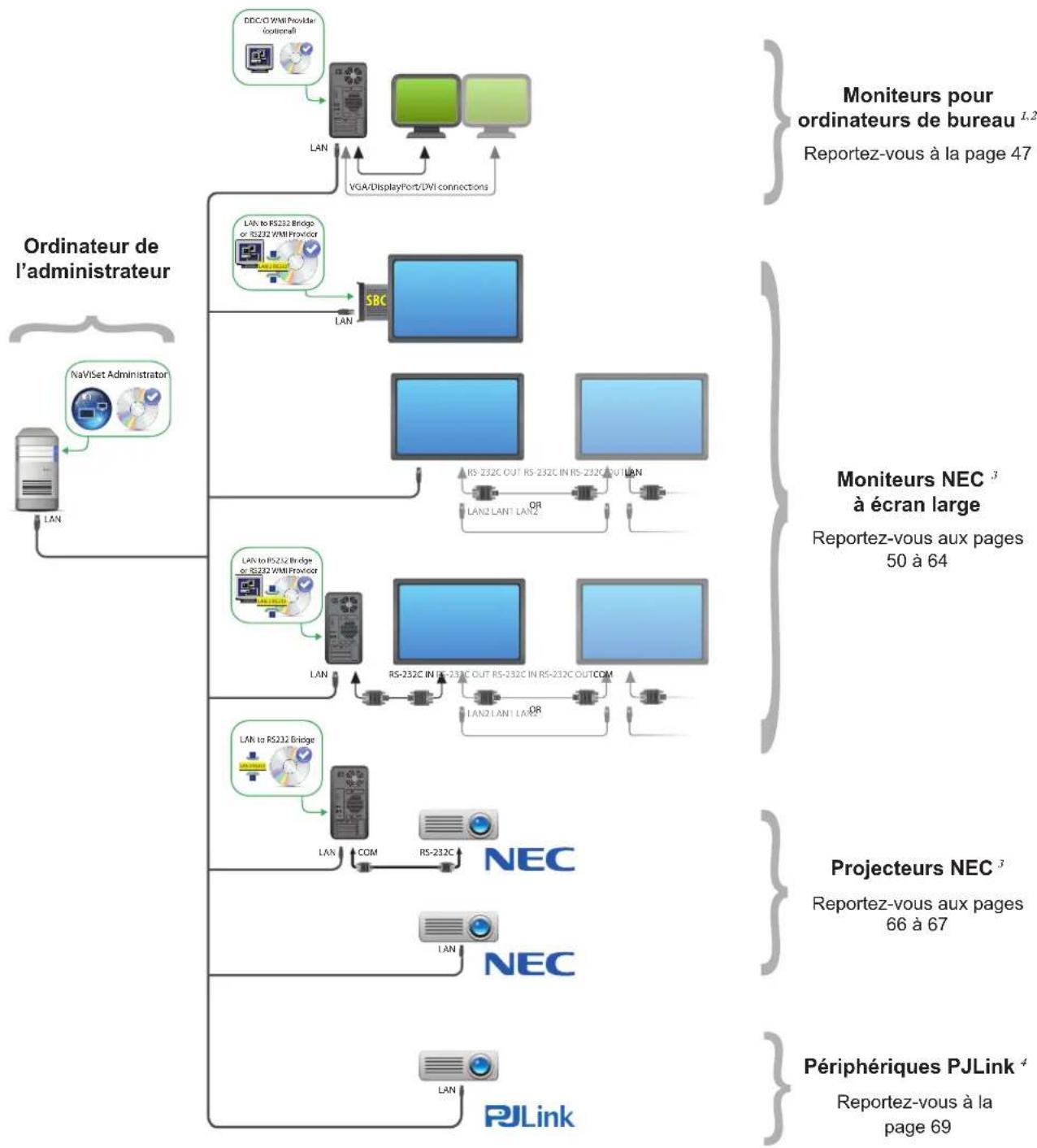
Le diagramme suivant affiche les différentes configurations de base des périhériques prises en charge par la solution NaViSet Administrator, ainsi que les composants associés à installer.
Chapitre
2
Présentation de l'interface utiliser
Fenêtre principale
La fenêtre principale de l'application se divise en deux parties : l'arborescence des périhériques sur la gauche et une zone d'affichage contenant diverses sections, sur la droite. Les multiples sections s'affichent les unes au-dessus des autres et sont associées à des onglets spécifique, afin de facilititer leur identification et leur sélection.
Par défaut, NaViSet Administrator s'ouvre en affichant deux sections : la section Gestionnaire des tâches et la section Gestionnaire des rapport. Plusieurs autres sections liées à des fonctions spécifiques apparaissent dans cette zone. Elles sont toutes décrites dans le present document.
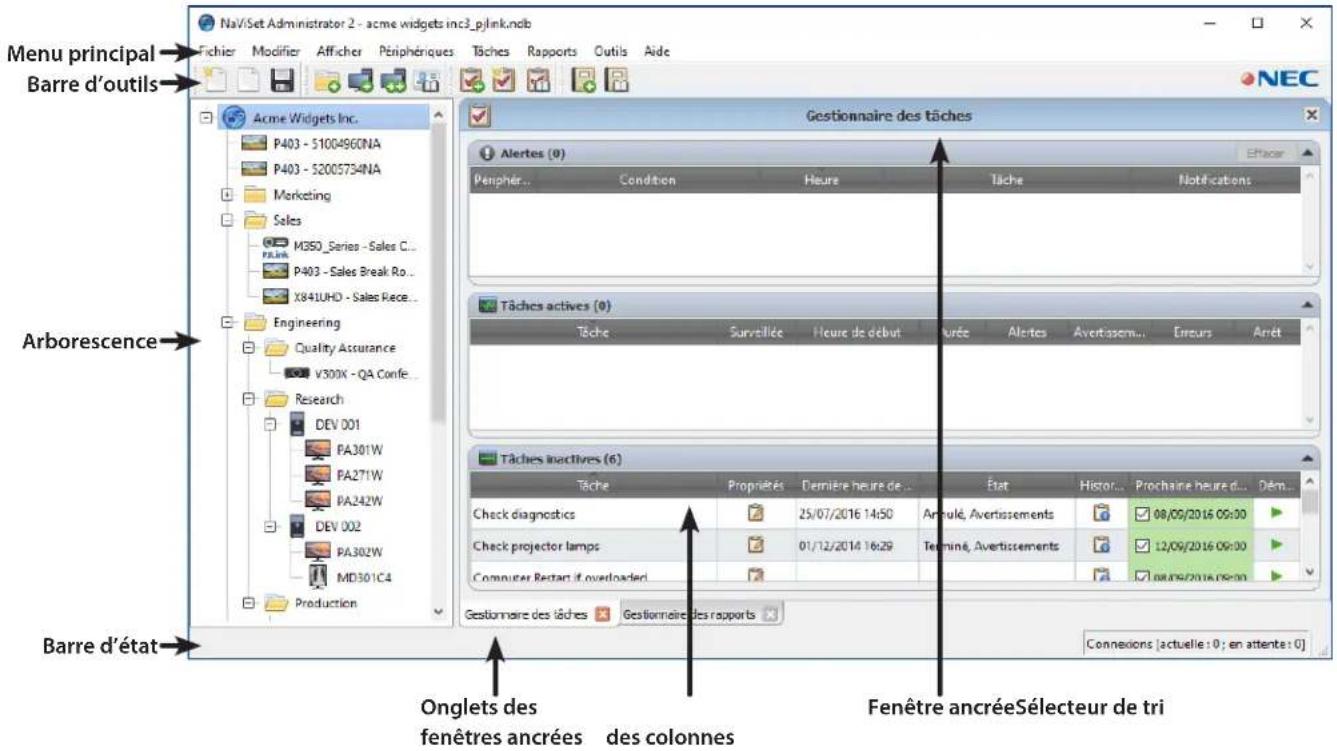
Sur la partie supérieure de la fenêtre principale se trouve une barre d'outils, qui permet un accès rapiè à un certain nombre de fonctions. Reportez-vous à la section « Menu » à la page 23 pour consulter une description de chacune. Vous pouvez aussi faire glisser le curseur de la souris sur l'icone correspondante dans la barre d'outils pour faire apparaitre une infobulle.

Lorsqu'elle est selectionnée, la barre d'etat figurant dans la partie inférieure de la fenetre principale affiche la description des éléments de menu. Si elle est activée dans la fenetre Prefections de l'application, cette barre d'etat affiche également des informations sur les connexions aux peripériques en cours de traitement, ou dont le traitement est en attente. Reportez-vous à la section « Paramétres généraux » à la page 119 pour en savoir plus.
Arborescence de péripériques
Affichée sur la gauche de la fenêtre principale, cette arborescence représenté l'ensemble des moniteurs et ordinateurs inclus dans la base de données actuelle. Des informations supplémentaires sur chaque périhérique de l'arborescence sont affichées dans des infobulles, qui apparaissent lorsque vous passez le curseur de la souris sur un élément donné.
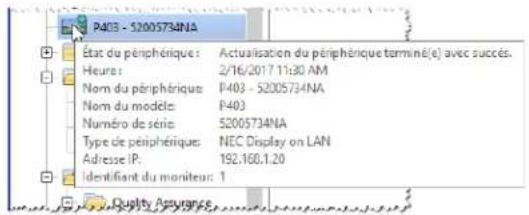
Remarque: l'interface utilisateur de NaViSet Administrator peut etre affichee en angeais, en allemand, en francais, en japonais et en chinois simplifie. La langue par defaut est automatquement selectionnee en fonction des parametes de I'ordinateur. Pour changeer cette langue, accedez a la page « Langue», via la boite de dialogue « Preferences ». Reportez-vous à la section « Langue » à la page 124 pour en savoir plus.
Groupes
Afin de classer les différents moniteurs et ordinateurs, vous pouvez les regrouper par emplacement physique (batiment, etage, etc.) ou groupe organisationnel (par exemple, « Ventes » ou « Marketing »).
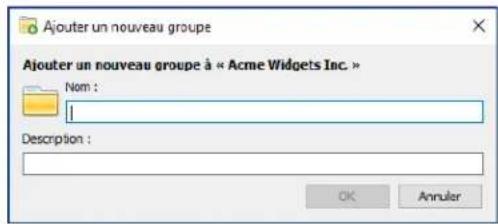
Creation de groupes : pour creer un groupe, selectionnez l'option Ajouter un groupe... du menu Périphériques, ou cliquez sur le bouton droit de la souris dans l'arborescence et selectionnez Ajouter un groupe.... Les groupes seront directement ajoutés, au sein d'une nouvelle branche, sous l'élement actuellément selectionné dans l'arborescence de péripériques.
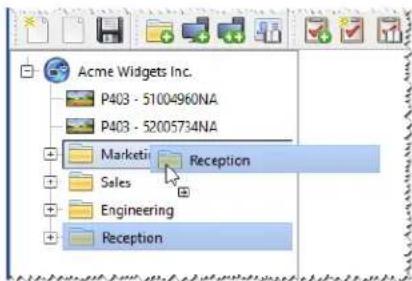
Réorganisation des groupes : vous peuvent réorganiser des groupes en cliquant sur l'icone d'un dossier de groupe, puis en la faisant glisser vers un autre emplacement de l'arborescence.
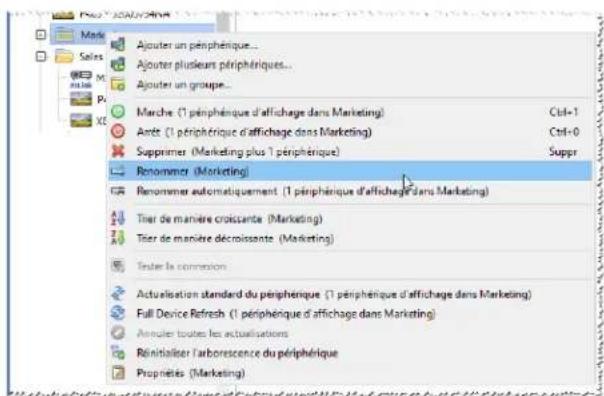
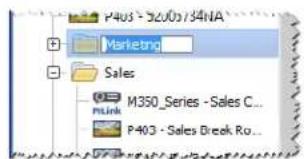
Changement de nom des groupes : you pouez renomer un groupe via l'une des methodes decrites ci-apres.
Double-cliquez sur le groupe dans l'arborescence.
- Cliquez avec le bouton droit de la souris sur un groupe dans l'arborescence et choisissez l'options Renommer.
Choisissez l'option Renommer du menu Modifier après avoir selectionné le groupe à renommer.
Développement des groupes : vous pouvez développer ou réduire un groupe en cliquant sur l'icone ® située en regard du nom de ce groupe.
Periphériques
Chaque peripérisque de l'arborescence est représenté par une icône, comme indiquédans le tableau suivant.
| Icône Description Format du nom de périphérique | par défaut | |
| Ordinateur Windows1 | Nom d'hôte | |
| Moniteur NEC de bureau connecté à un ordinateur Windows1 | Nom du modele - Identifiant ou numéro de série2 | |
| Moniteur NEC destiné à un usage Médical connecté à un ordinateur Windows1 | Nom du modele - Identifiant ou numéro de série2 | |
| Affichage en lecture seule : moniteur connecté à un ordinateur Windows via une connexion en lecture seule (fonction DDC/CI indisponible), ou moniteur tiers1 | Nom du modele - Numéro de série | |
| Moniteur NEC à écran large | Nom du modele - Identifiant ou numéro de série2 | |
| Hôte connecté en chaîne : périphérique virtuel pour les moniteurs NEC à écran large connectés en chaîne (reportez-vous à la page page 32 pour obtenir une description complète de ces éléments). | «Hôte connecté en chaîne» | |
| Moniteur NEC à écran large connecté en chaîne | Nom du modele (ID #) # = identifiant du monitaur | |
| Projecteur NEC Nom du modele - Identifiant | ||
| Périphériques PJLink Nom du modele - Nom du périphérique | ||
1 Version pour Windows uniquement.
2 Les moniteurs à écran large et les moniteurs pour ordinateur de bureau sont fournis sans numero d'inventaire. Si ce numero n'est pas indiqué, le numero de série est utilise.
État de connexion du pérophérique
Il peut exister différents états pour les connexions réseau entre NaViSet Administrator et les périhériques, illustrés via les indicateurs suivants dans l'arborescence :
| État de connexion l'objet Description | ||
| Normal | La connexion au périphérique s'effectue correctement. La base de données contient les informations nécessaires au contrôle de celui-ci. | |
| Confirmé | La connexion au périphérique s'effectue correctement, mais la base de données ne contient pas toutes les informations nécessaires au contrôle de celui-ci. Uneactualisation standard est requise pour associer l'état Normal au périphérique. | |
| Non confirmé | Ilne s'agit pas d'un périphérique en tant que tel, mais d'une valeur génériquetemporaire se rapportant à un type de périphérique et d'adresse IP, ou à unnom d'hôte. Uneactualisation standard est requise pour prendre en comptele périphérique et y associer l'état Normal. | |
| Modifié | Il s'agit d'un périphérique normal, dont les informations de connexion ont étémodifiées récemment suite à des changements apportés aux paramètresréseau du périphérique, ou au reseau LAN. | |
État des communications du périhérique
Les différences indicateurs figurant sur les icônes représentent l'état des péripériques lors du dernier accès à ces derniers. Les activités en cours et en attente sur ces péripériques sont représentées par différents symboles. Le tableau suivant représentée les différences indicateurs :
| État de la communication | Indicateur associé au périphérique | Indicateur associé au groupe | Description |
| Aucun | Aucune activités n'a été détectée entre le système et le périphérique depuis l'ouverture de la base de données. | ||
| Opération en attente | Point jaune clignotant | Une opération demandée par le système a été mise en attente jusqu'à ce qu'un emplacement de connexion soit mis à disposition. | |
| Tentative de reconnexion en attente | Point jaune et bleu clignotant | La précédente tentative de connexion au périphérique n'a pas abouti. Une durée définie s'écoule avant que la demande soit à nouveau transmise. | |
| Ouverture en cours/Envoi en cours | Point bleu se rapprochant du périphérique | Le système est en train d'étabir une connexion et de modifier les paramètres de contrôle sur le périphérique. | |
| Ouverture en cours/Réception en cours | Point bleu s'éloignant du périphérique | Le système est en train d'étabir une connexion et de dire des informations du périphérique. | |
| Fermé/Réussite | La dernière opération entre le système et le périphérique a abouti. | ||
| Fermé/Annulé | L | + | La dernière opération a été annulée par l'utilisateur. L'icône du groupe est à considérer en priorité. |
| Fermé/Avertissement relatif à l'état d'alimentation | L | + | Il se peut que la dernière opération n'ait pas été effectué correctement, suite à une condition inconnue associée à l'état d'alimentation. L'icône du groupe est à considérer en priorité. |
| Erreur | L | + | La dernière opération a échoué. L'icône du groupe est à considérer en priorité. |
| Actualisation en cours | P463 - East Wall Indicateur de progression vert : système occué | + | Uneactualisation standard ou complète est en cours. |
| Actualisation en cours d'annulation | P463 - East Wall Indicateur de progression rouge : système occué | + | Uneactualisation standard ou complète est en cours d'annulation. |
Ajout de péripériques : vous pouvez ajouter un péripérique à l'arborescence via le menu Péripériques, ou en cliquant avec le bouton droit de la souris sur un élément de cette arborescence et en selectionnant Ajouter un péripérique... ou Ajouter plusieurs péripériques.... Reportez-vous à la section page 29 pour savoir comment ajouter différents péripériques.
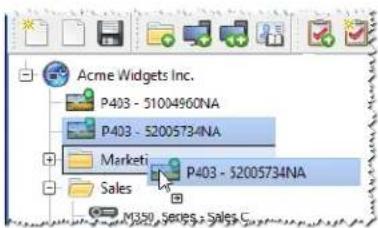
Réorganisation des péripériques : vous pouvez déplacer un péripérique entre plusieurs groupes, enclinant dessus et le faisant glisser vers un autre dossier.
Changement du nom des périhériques : vous pouze renomer un périhérique via l'une des méthodes décrites ci-après.
- Cliquez avec le bouton droit de la souris sur un périphérique dans l'arborescence et choisissez l'options Renommer.
Choisissez l'option Renommer du menu Modifier après avoir selectionné le périhérique à renomer.

Remarque: le fait de modifier la partie relative à l'identifant du nom du péripérisque, dans l'arborescence, n'acte pas l'identifant enregistré sur le moniteur. Pour modifier le numéro d'inventaire du moniteur, Sélectionnez Numéro d'inventaire dans la liste Afficher les informations sur le péripérisque de l'onglet Personnelisé de la fenêtre Propriétés du péripérisque.
Changement automatique du nom des péripériques : il est possible de renomer automatiquement un ou plusieurs péripériques, simultanément, en utilisant le format du nom de péripérisque par défaut (décrit dans la section « Péripériques » table à la page 17).
Pour renomer automatique un ou plusieurs peripheriques, selectionnez ces derniers ou les groupes qui les contiennent, puis effectuez l'une des opérations suivantes :
- Cliquez avec le bouton droit de la souris sur l'un des éléments sélectionnés, puis choisissez Renommer automatiquement le périhérique.
- Sélectionnez Renommer automatiquement le péphérique dans le menu Modifier.
Les péripériques sélectionnés sont surlignés et un message s'affiche, demandant la confirmation de l'opération.
Ouverture de la fenêtre de propriétés d'un périphérique : si vous double-cliquez sur un périphérique dans l'arborescence, vous ouvre la fenêtre de propriétés de ce dernier dans la zone d'affichage des fenêtes ancrees. Vous pouvez également ouvrir cette fenêtre en cliquant avec le bouton droit de la souris sur le périphérique et en selectionnant l'option Proprietés dans le menu contextual.
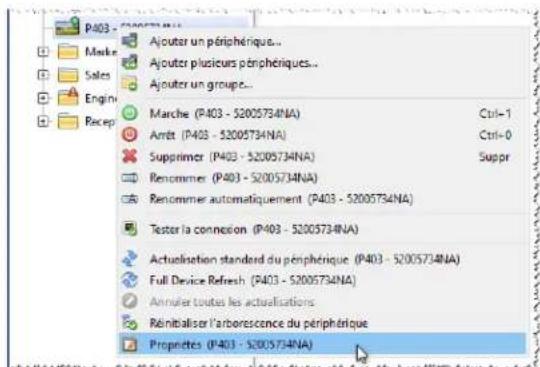
Vou puez ouvr et ancr simulanement autant de fenetes de propriétés de peripériques que you le souhaitez.
Zone d'affichage des fenêtres ancrees
Cette zone, affichée sur la partie droite de la fenêtre principale, peut contenir autant de fenêtes ancrees que vous le désirez. Par défaut, NaViSet Administrator s'ouvre en affichtant deux fenêtes ancrees : la fenetre Gestionnaire des tâches et la fenetre Gestionnaire des rapport. Les fenêtes ancrees incluent également les suivantes : Propriétés des péripériques et Visualiser de l'histoire des tâches.
Pour ouvrir une fenetre de propriétés, double-cliquez sur l'icone du périphérique concenné dans l'arborescence, ou cliquez avec le bouton droit de la souris sur celui-ci et seLECTIONnez Proprietés dans le menu.
Il est possible de déplacer des fenêtres ancrees en dehors de la zone d'affichage des fenêtres dédiée, en double-cliquant sur la barre de titre. Pour les déplacer vers n'importe quel emplacement du bureau, cliquez et faites glisser la barre de titre de la fenêtre. Une fenêtre qui n'est plus ancree est qualifiée de « flottante ». Pour replacer une fenêtre flottante dans la zone d'affichage des fenêtres ancrees, double-cliquez sur la barre de titre, ou cliquez et faites glisser la barre de titre afin de placer la fenêtre dans cette zone.
La possibilité de déplacer des fenêtres ancrees vers n'importe quel emplacement sur le bureau vous offre une grande flexibilité, tout en permettant une utilisation plus efficace de ce dernier. De plus, cela vous permet demettre en évidence certains éléments, le cas échéant.
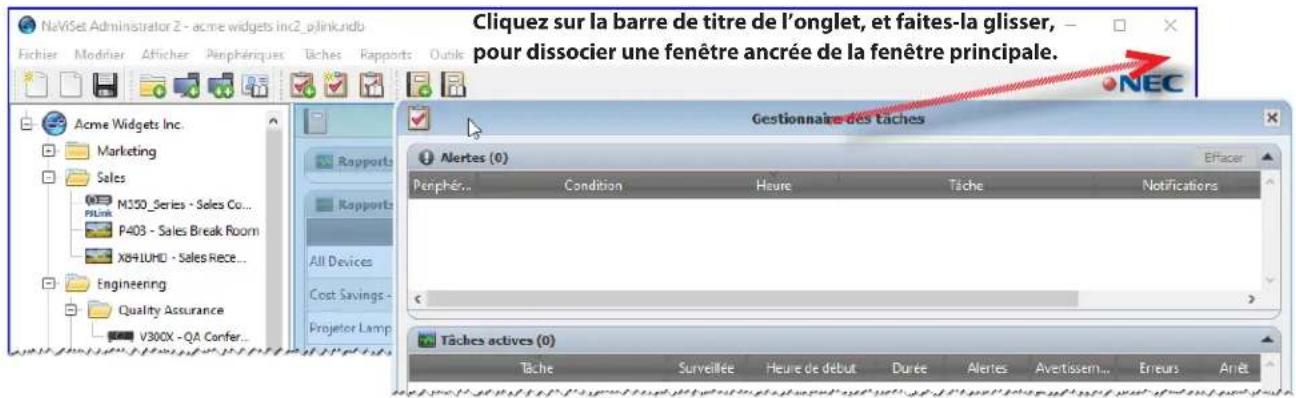
Pour fermer une fenetre ancree, cliquez sur le bouton × de la liste d'onglets, ou sur le bouton × de la barre de titre, dans la fenetre ancree.
Les fenêtres ancrees et flottantes peuvent etre masquées ou affichées. Pour cela, selectionnez-les dans le menu Afficher.
Fenêtre de propriétés du périphérique
Chaque fenêtre de propriétés comprend une série d'anglets, incluant des informations sur le périhérique, les paramètres du réseau et diverses commandes. Leur organisation est semble à cette associée à la fonction OSD (On Screen Display).
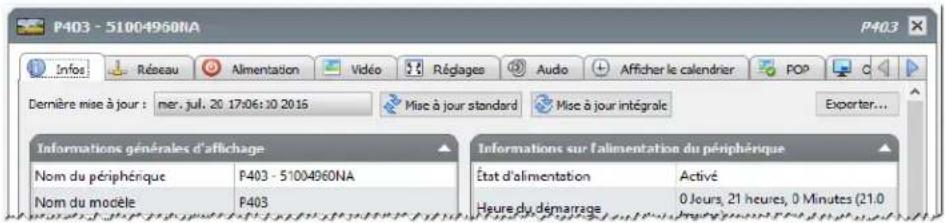
Le nombre et le type des onglets affichés pour un périhérique dépendant des fonctionnalités de ce dernier. Les commandes des onglets permettent la modification des paramétres du périhérique en temps réel. Les commandes les plus féquement utilisées s'affichent dans des onglets individuels, comme les onglets Video, Audio, Alimentation et autres. Les commandes utilisées moins féquement apparaissent dans l'onglet Personnelisé.
Reportez-vous à la section « Contrôle des périhériques » à la page 71 pour obtenir une description complète des onglets de propriétés.
Fenêtre Gestionnaire des tâches
La fenetre Gestionnaire des taches affiche les informations suivantes :
- Les tâches actuèlement inactives (qui ne sont pas traitées/exécutées actuellement);
- Les tâches actulement actives (actuellement traitées/exécutées) ;
Toutes les conditions d'alerte qui sont survenues lors de I'execution des taches.
Reportez-vous à la section « Tâches » à la page 84 pour en savoir plus sur les tâches et le gestionnaire des tâches.
Fenêtre Gestionnaire des rapport
La fenetre Gestionnaire des rapportes affiche les informations suivantes :
- Les rapportes inactifs qui ne sont pas exécutés actuellement ;
- Les rapportes actifs qui sont actuellément exécutés.
Reportez-vous à la section « Rapports » à la page 110 pour en savoir plus sur les rapportets et le gestionnaire des rapportets.
Menu
Menu Fichier
Nouveau:permét de créer un fichier de base de données.
Ouvr:permét d'ouvrir un filchier de base de données existant.
Enregister: permit d'enregister le fichier de base de données actuel.
Enregistrer sous : permet d'enregistrer la base de données actuelle sous un nom différent.
Menu Modifier
Copier : permet de copier des données du tableau selectionné dans le presse-papiers du système.
Coller: fonction actuellement non utilisée.
Marche : permet d'allumer les moniteurs ou le groupe de moniteurs selectionnés.
Arrêt: permet d'eteindre les moniteurs ou le groupe de moniteurs sélectionnés.
Supprimer : permet de supprimer le groupe ou le périhérique sélectionné dans l'arborescence.
Renommer : permet de renomer le groupe ou le périphérique sélectionné dans l'arborescence.
Renommer automatique le périhérique : permet de renomer les périhériques actuellément sélectionnés et ceux des groupes sélectionnés, à l'aide des noms de périhériques par défaut.
Trier de manière croissant : permet de trier les groupes et périhériques au sein du groupe actuellement sélectionné dans l'arborescence. Les sous-groupes ne sont pas triés.
Trier de maniere decroissant : permit d'inverser le sens du tri des groupes et périhériques au sein du groupe actuellement selectionné dans l'arborescence. Les sous-groupes ne sont pas triés.
Actualisation standard du périphérique : permet d'effectuer uneactualisation standard des éléments selectionnés dans l'arborescence.
Actualisation complète du périhérique : permet d'effectuer uneactualisation complète des périhériques sélectionnés dans l'arborescence.
Annuler toutes les actualisations : permet d'annuler toutes les actuaillations standard ou complètes en cours sur n'importe quel périhérique.
Propriétés: permet d'ouvir la fenêtre des propriétés du périhérique sélectionné dans l'arborescence.
Menu Afficher
Barre d'etat : permet de masquer ou d'afficher la barre d'etat située dans la partie inférieure de la fenetre principale.
Barres d'outils : permet de masquer ou d'afficher les boutons de la barre d'outils.
Gestionnaire des taches : permet d'afficher ou de masquer la fenetre du gestionnaire des taches.
Gestionnaire des rapport : permet d'afficher ou de masquer la fenetre du gestionnaire de rapport.
Journal des événements Proof of Play : permet d'afficher ou de masquer la fenêtre du journal des événements Proof of Play.
Menu Periphériques
Ajouter un périhérique : permet d'ajouter un nouveau périhérique à la base de données. Reportez-vous à la section « Ajout de périhériques un par un » à la page 29.
Ajouter plusieurs péripériques : permet d'ajouter plusieurs péripériques à la base de données. Reportez-vous à la section « Ajout de plusieurs péripériques » à la page 35.
Ajouter un groupe : permet d'ajouter un nouveau groupe dans l'arborescence. Reportez-vous à la section « Groupes » à la page 16.
Tester la connexion : permet de tester la connexion à un périphérique afin de vérifier que ce dernier est accessible sur le réseau.
Bibliothèque d'identifiants : permet d'ouvrir la bibliothèque d'identifiants. Reportez-vous à la section « Bibliothèque d'identifiants » à la page 81.
Menu Tâches
Nouvelle tâche : permet de creator une tâche. Reportez-vous à la section « À propos des tâches » à la page 84.
Assistant de creation de tâche : permet de creator une tâche à l'aide d'un assistant.
Bibliothèque des tâches : permet d'ouvrir la bibliothèque des tâches. Reportez-vous à la page page 85.
Proof of Play: permit d'ouvrir la boîte de dialogue Propriétés de la tâche Proof of Play. Reportez-vous à la page 103.
Afficher/masquer les alertes : permet d'afficher ou de masquer la liste des messages d'alerte. Reportez-vous à la page page 87.
Afficher/masquer les tâches actives : permet d'afficher ou de masquer la liste des tâches actives. Reportez-vous à la page page 86.
- Afficher/masquer les tâches inactives : permet d'afficher ou de masquer la liste des tâches inactives.
Reportez-vous à la page page 86.
Menu Rapports
Nouveau rapport : permet de creator un rapport. Reportez-vous à la section « À propos des rapportes » à la page 110.
Bibliothèque de rapport : permet d'ouvrir la bibliothèque de rapport. Reportez-vous à la page page 110.
Afficher/masquer les rapport actifs : permet d'afficher ou de masquer la liste des rapportts actifs. Reportez-vous à la page page 112.
■ Afficher/masquer les rapportes inactifs : permet d'afficher ou de masquer la liste des rapportes inactifs.
Reportez-vous à la page page 111.
Menu Outils
Preférences : permet d'ouvrir la fenêtre Préférences de l'application. Reportez-vous à la section « Préférences » à la page 119.
Menu Aide
Guide de démarrage rapide : permet d'ouvrir le guide de démarrage rapide de NaViSet Administrator en utilisant la visionneuse PDF par défaut. Ce guide s'affiche dans la langue actuellément utilisée par le logiciel NaViSet Administrator. Reportez-vous à la section « Langue » à la page 124 pour obtenir des instructions relatives à la définition de la langue.
Guide de l'utilisateur : permet d'ouvrir ce document au moyen de la visionneuse PDF par défaut.
Rechercher des mises à jour : permet de vérifier, auprès du système de mise à jour NEC, si une nouvelle version des logiciels est disponible. Une connexion Internet est requise pour cette opération.
À propos de NaViSet Administrator 2 : permet d'afficher les informations relatives à la version des logiciels et de la base de données.
Chapitre
3
Périphériques
Periphériques pris en charge
NaViSet Administrator prend en charge les types suivants de périphériques en réseau :
- Moniteurs connectés (NEC et tiers) et ordinateurs Windows;
- Moniteurs NEC à écran large;
- Projecteurs NEC;
- Periphériques PJLink.
Voutrouverez ci-après une description plus détaillée de chacun de ces types.
Ordinateurs Windows (version pour Windows uniquement)
ll s'agit d'un ordinateur Windows en reseau qui utilise le protocole WMI (Windows Management Instrumentation) pour communiquer des données sur les moniteurs connectés. La prise en charge de ce protocole est integree sous Windows.
- Reportez-vous à l'Annexe F à la page 159 pour consulter une description du protocole WMI.
Cela inclut les types de connexion suivants :
- Un ordinateur Windows auquel sont reliés un ou plusieurs moniteurs via une connexion VGA, DVI, HDMI ou DisplayPort. Vous pouvez installer le logiciel «DDC/CI WMI Provider» inclus pour permettre les communications bidirectionnelles avec les moniteurs. Tout moniteur connecté à l'ordinateur est automatiquement détecté et ajoute à l'arborescence.
Reportez-vous à la page 47 pour en savoir plus.
- Un ordinateur Windows auquel sont reliés un ou plusieurs moniteurs NEC à écran large via une connexion RS232. Le logiciel «RS232 WMI Provider» inclus doit être installé sur l'ordinateur.
Reportez-vous à l'Annexe A à la page 148 pour consulter une comparaison des autres méthodes de connexion.
o Reportez-vous a l'Annexe E a la page 156 pour acceder a des informations supplémentaires sur la configuration du logiciel RS232 WMI Provider.
Reportez-vous a la page 60 pour consulter des informations détaillées sur la configuration des moniteurs.
Moniteurs NEC à écran large
Il s'agit des moniteurs NEC à écran large induisant l'un des types de connexion suivants :
- Moniteur NEC à écran large relié via la connexion LAN intégrée.
Reportez-vous à la page 55 pour en savoir plus.
- Moniteur NEC à écran large relié via la connexion LAN intégrée, et connecté en série avec d'autres monitleurs du même type via une connexion RS232 ou LAN.
Reportez-vous à la page 54 pour consulter des informations détaillées sur la configuration des moniteurs.
Remarque: les moniteurs à écran large connectés en série sont ajoutés sous la forme d'un périphérique unique via l'option Ajouter un périphérique du menu Périphériques.
-
Moniteur NEC à écran large relié, via une connexion RS232, à un ordinateur Windows exécutant l'application LAN to RS232 Bridge.
Reportez-vous à la page 56 pour consulter des informations détaillées sur la configuration des moniteurs. -
Moniteur NEC à écran large relié, via une connexion RS232, à un ordinateur Windows exécutant l'application NEC LAN to RS232 Bridge, et connecté en série avec d'autres moniteurs du même type via une connexion RS232.
Reportez-vous à la page page 56 pour consulter des informations détaillées sur la configuration des moniteurs.
Remarque: les moniteurs a ecran large connectés en série sont ajoutés sous la forme d'un péripérisque unique via l'option Ajouter un péripérisque du menu Péripérisques.
-
Moniteur NEC à écran large doté d'un ordinateur SBC (Single Board Computer), auquel il est relié via une connexion LAN.
Reportez-vous à la page 64 pour consulter des informations détaillées sur la configuration des moniteurs. -
Moniteur NEC à écran large doté d'un ordinateur SBC (Single Board Computer), auquel il est relié via une connexion LAN, et connecté en série avec d'autres moniteurs du même type via une connexion RS232. L'ordinateur SBC doit executer l'application LAN to RS232 Bridge ou RS232 WMI Provider1.
Reportez-vous à la page 62 pour consulter des informations détaillées sur la configuration des moniteurs.
Remarque: les moniteurs à écran large connectés en série sont ajoutés sous la forme d'un périphérique unique via l'option Ajouter un périphérique du menu Périphériques.
Projecteurs
Il s'agit d'un projecteur NEC relié à un réseau LAN induisant l'un des types de connexion suivants :
-
Projecteur NEC relié via la connexion LAN intégrée.
-
Reportez-vous à la page 66 pour en savoir plus.
-
Projecteur NEC relié, via une connexion RS232, à un ordinateur Windows exécutant l'application LAN to RS232 Bridge.
Reportez-vous à la page 67 pour en savoir plus.
Periphériques PJLink
II s'agit de periphériques compatibles avec le protocole PJLink et connectés directement à un réseau LAN.
Reportez-vous à la page 69 pour obtenir des informations détaillées.
Ajout de péripériques
Dans l'arborescence, vous pouvez ajouter plusieurs péripériques simultanément, ou chaque péripérisque, l'un après l'autre. Si vous ajoutez un nombre important de péripériques, nous vous recommendons d'opter pour un ajustésimultané.
Il existe cependant une exception, qui concerne l'ajout de plusieurs moniteurs à écran large connectés en série et reliés via une connexion RS232. Dans ce cas, l'ensemble des moniteurs sont ajoutés simultanément en tant que péripérisque de connexion unique, ou « Hôte connecté en chaîne», et doit être ajoutés en tant que péripérisque unique.
Reportez-vous à la « À propos des hôtes connectés en chaine » à la page 32.

Remarque: pour bénéficier de performances optimes lors de l'ajout de péripériques, les ordinateurs et/ou moniteurs doivent être mis sous tension. Cela permet de s'assurer que NaViSet Administrator a accès aux informations requises par l'ensemble de ses fonctionnalités dans la base de données.
Ajout de péripériques un par un
Il est possible d'ajouter un périhérique à l'arborescence via le menu Périhériques. Vous pouvez également cliquer avec le bouton droit de la souris sur un élément de cette dernière et seLECTIONner Ajouter un périhérique..., ou cliquer sur le bouton de la barre d'outils. La boîte de dialogue Ajouter un périhérique à s'affiche.
Tous les périhériques ajoutés via cette méthode doivent être sous tension et accessibles.

Remarque: les périhériques ajoutés via cette méthode sont repertoriés dans la première ligne valide située sous l'élement sélectionné, signalée par l'icone
- « Ajout d'un ordinateur Windows connecté au réseau LAN (WMI ; version pour Windows uniquement) » à la page 29
- « Ajout d'un ou de plusieurs moniteurs NEC à écran large connectés au réseau LAN » à la page 30
- « Ajout d'un projecteur NEC connecté au réseau LAN » à la page 32
- « Ajout d'un seul périphérique PJLink connecté au réseau LAN » à la page 34
Ajout d'un ordinateur Windows connecté au réseau LAN (WMI; version pour Windows uniquely)
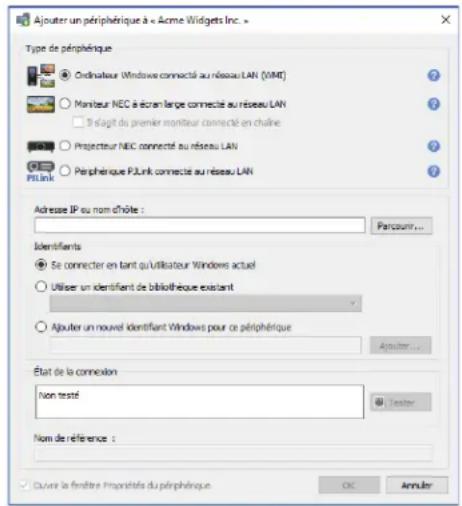
Selectionnez Ordinateur Windows connecté au réseau LAN (WMI).
Saisissez le nom reseau ou l'adresse IP de l'ordinateur, ou cliquez sur Parcourir... pour afficher et selectionner un ordinateur actuellement disponible sur le reseau LAN.

Remarque: après avoir cliqué sur Parcourir..., il est possible que vous deviez patienter quelques secondes pour qu'apparaissé la boite de dialogue, alors que le réseau fait l'objet d'une�数ration. Seuls les ordinateurs actuellement disponibles sur le réseau LAN sont affichés.
Si you ees connecte en tant qu'administrateur de domaine disposant d'un croit d'acces a l'ordinateur distant, selectionnez Se connecter en tant qu'utiliser Windows actuel.
Sinon, selectionnez Utiliser un identifiant de bibliothèque existant (si l'identifiant requis a déjà été ajoute à la bibliothèque), ou Ajouter un nouvel identifiant Windows pour ce périphérique afin de saisir de nouveaux identifiants
et, eventuellement, les enregistrer dans la bibliothèque. Reportez-vous à la page 81 pour en savoir plus sur l'utilisation de la bibliothèque d'identifiants.
Cliquez sur le bouton Tester pour confirmer la connexion réseau.
Si la connexion est etablie avec succes, le nom de l'ordinateur apparait automatique dans le champ Nom du péripérisque. La valeur Nom du péripérisque correspond au nom utilisé pour identifier l'ordinateur dans l'arborescence. Vous pouvez la modifier avant l'avout de l'ordinateur à cette arborescence, ou ultérieurement, en renommant le péripérisque.
Cliquez sur OK pour ajouter l'ordinateur Windows à l'arborescence. Tout moniteur connecté à l'ordinateur Windows est automatiquement détecté et ajouté à l'arborescence, sous le nœud de l'ordinateur.
Résolution des problèmes
Si une erreur survient pendant le test, consultez les étapes de résolution des problèmes décrites dans la section « Problème : impossible de se connecter à un ordinateur Windows via WMI » à la page 146.
Ajout d'un ou de plusieurs moniteurs NEC à écran large connectés au réseau LAN
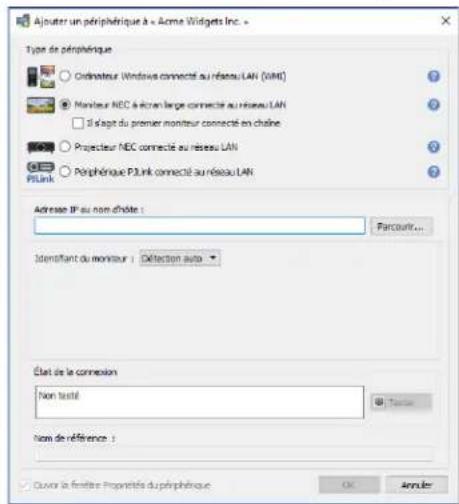
Selectionnez l'option Moniteur NEC à écran large connecté au réseau LAN.
Saisissez l'adresse IP ou le nom d'hote du moniteur à écran large, ou cliquez sur Parcourir..., afin d'afficher et de selectionner un moniteur actuellement disponible sur le réseau LAN. Si vous utilisez le logiciel LAN to RS232 Bridge, saisissez le nom ou l'adresse IP de l'ordinateur Windows auquel le moniteur est connecté.
Boîte de dialogue Rechercher un écran large NEC
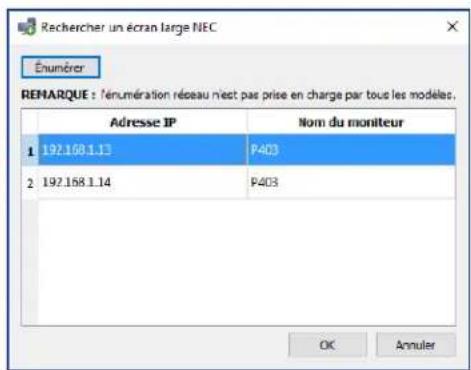
Si vous utilisez la fonction Parcourir, la boite de dialogue Rechercher un écran large NEC tente de détecter automatiquement les moniteurs à écran large disponibles sur le réseau.
- Cliquez sur le bouton Enuméré pour commencer le processus de détction. Les moniteurs déetectés sont répertoriés en fonction de leurs valeurs Adresse IP et Nom du modele.
- Sélectionnez le moniteur désiré dans la liste et cliquez sur OK. Les modèles de moniteurs à écran large ne prennant pas tous en charge la fonction d'énumération automatique du réseau.
Si vous ne connaissiez pas l'identifant du moniter, associez le champ Identifant du moniter à la valeur Detection automatique. Dans le cas contraire, Sélectionnez la valeur Identifant du moniter correspondant au moniter, telle qu'elle est configurée dans la fonction d'affichage à l'écran.
Si le monieur est connecté en série avec d'autres moniteurs, choisissez l'option Il s'agit du premier monateur connecté en chaine et Sélectionnez l'identifant de monateur le plus faible dans la connexion en série. Saisissez ensuite une valeur dans le champ Nombre total de moniteurs dans la connexion en série.

Remarque: lorsque vous utilise une connexion en série, les identifiants des moniteurs doivent être associés à des numérios-Uniques, attribués par ordre sequentiel.
Cliquez sur Tester pour vérifier que la connexion au réseau et la détction des moniteurs fonctionnent correctement.
Si la connexion a un moniteur unique est etablie avec succes, le nom du modele apparait automatique dans le champ Nom du périhérique (au format par defaut). Si la connexion de plusieurs moniteurs aboutit, la valeur « Hote connecté en chaine» est automatiquement renseignee en tant que nom de périhérique. La valeur Nom du périhérique correspond au nom utilise pour identifer le moniteur dans l'arborescence. Vous pouze la modifier avant I'avout du moniteur dans cette derniere, ou ulterieurement, en renommant le périhérique.

Remarque: le fait de modifier la partie relative au numero d'inventaire, dans le nom du pérophérique, n'effecte pas le numero enregistré sur le moniteur. Pour modifier le numero d'inventaire du moniteur, Sélectionnez Numéro d'inventaire dans le groupe de listes Informations sur le pérophérique d'affichage des commandes affichées dans l'onglet Personnelisé de la fenêtre Propriétés du pérophérique.
Cliquez sur OK pour ajouter le ou les moniteurs à l'arborescence.
Résolution des problèmes
Si une erreur survient pendant le test, consultez les étapes de résolution des problèmes décrites dans la section « Problème : impossible de communiquer avec un écran large NEC » à la page 146.
A propos des hôtes connectés en chaine
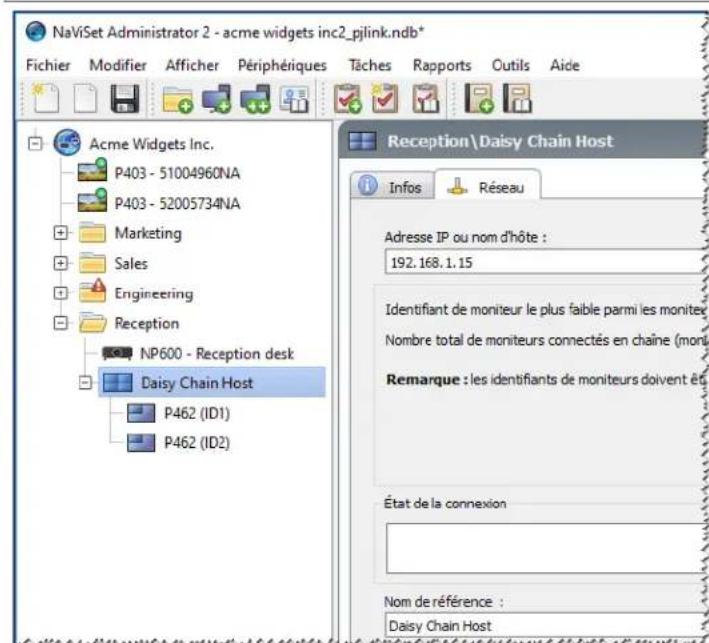
Lorsque you ajoutez des moniteurs a ecran large connectés en série, un périhérique virtuel appelé «Hôte connecté en chaîne» est créé dans l'arborescence et associé à l'icone Tous les moniteurs connectés en série correspondant à des branches dépendant de ce périhérique, et sont associés à l'icone
La valeur générique Hote connecte en chaine correspond aux informations sur la connectivité de l'ensemble des éléments reliés en série. Elles comprend les éléments suivants :
- Adresse IP ou nom d'hote de la connexion LAN sur le premier moniter connecté en série ;
- Identifiant de moniteur le plus faible de la connexion en série;
- Nombre total de moniteurs de la connexion en série.
L'identifant de chaque monitre est inclus entre parentheses dans le nom du périhérique.
Ajout d'un projecteur NEC connecté au réseau LAN
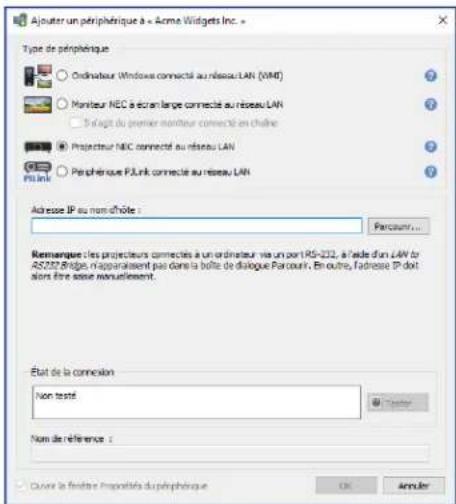
Selectionnez l'option Projecteur NEC connecté au réseau LAN.
Saisissez l'adresse IP ou le nom d'hote du projecteur, ou cliquez sur Parcourir pour lancer la détction automatique des projecteurs directement connectés au réseau LAN.
Si you utilisez le logiciel LAN to RS232 Bridge, saisissez le nom ou l'adresse IP de I'ordinateur Windows.
Remarque: les projecteurs reliés à un ordinateur via une connexion RS232, et utilisant le logiciel LAN to RS232 Bridge, ne peuvent pas etre détectes via la fonction Parcourir. Les modles de projecteurs ne prennent pas tous en charge la fonction d'enumeration automatique du réseau. Dans tous les cas, I'adresse IP/le nom de I'ordinateur ou du projector doivent etre saisis manuellement.
Boîte de dialogue Rechercher un projecteur NEC
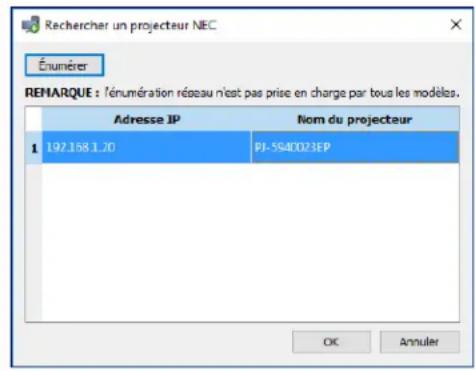
Si vous utilisez la fonction Parcourir, la boite de dialogue Rechercher un projeteur NEC tente de détecter automatiquement les projecteurs disponibles sur le réseau.
- Cliquez sur le bouton Énumérer pour commencer le processus de détention. Les projecteurs détectés sont répertoriés en fonction de leurs valeurs Adresse IP et Nom du projeteur.
- Sélectionnez le projecteur désiré dans la liste et cliquez sur OK. Les modèles de projecteurs ne prennt pas tous en charge la fonction d'énumération automatique du réseau.
Cliquez sur Tester pour vérifier le fonctionnement de la connexion réseau.
Si la connexion est etablie, le nom de modele du projecteur est automatquement renseigne dans le champ Nom de periphérique, ainsi que le numero d'inventaire (ou le nom du projecteur). La valeur Nom du periphérique correspond au nom utilise pour identifier le projecteur dans l'arborescence. Vous pouvez la modifier avant I'ajout du projecteur dans cette derniere, ou ulterieurement, en renommant le periphérique.
Si la connexion est établie, cliquez sur OK pour ajouter le projecteur à l'arborescence.

Remarque: le fait de modifier la partie relative au numero d'inventaire/nom du projecteur dans le nom du péripérisque n' affecte pas celui enregistré sur le projecteur. Pour modifier le numero d'inventaire/le nom du projecteur, Sélectionnez Numéro d'inventaire dans le groupe de listed Informations sur le péripérisque d'affichage des commandes affichées dans l'onglet Personnelisé de la fenêtre Propriétés du péripérisque.
Résolution des problèmes
Si une erreur survient pendant le test, consultez les étapes de résolution des problèmes décrites dans la section « Problème : impossible de communiquer avec un projecteur NEC » à la page 147.
Ajout d'un seul péripérisque PJLink connecté au réseau LAN
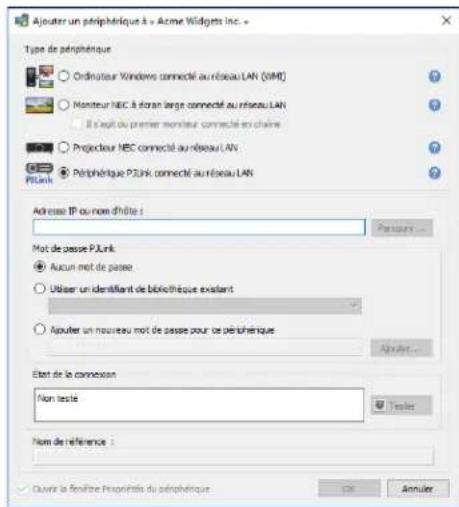
Selectionnez l'option Periphérique PJLink connecté au réseau LAN.
Saisissez I'adresse IP ou le nom d'hote du périphérique.
Si un mot de passer doit être saisi, Sélectionnez Utiliser un identifient de bibliothèque existant (si l'identifient requis a déjà été ajouté à la bibliothèque), ou Ajouter un nouveau mot de passer pour ce périhérique afin de saisser de nouveaux identifiants et, eventulement, les enregistrer dans la bibliothèque. Reportez-vous à la page 81 pour en savoir plus sur l'utilisation de la bibliothèque d'identifiants.
Cliquez sur le bouton Tester pour confirmer la connexion au réseau.
Si la connexion aboutit, le nom du periphérique apparaît automatiquement dans le champ Nom du periphérique. La valeur Nom du periphérique correspond au nom utilisé pour identifier le periphérique dans l'arborescence, et peut être modifiée.
Si la connexion aboutit, cliquez sur OK pour ajouter le periphérique PJLink à l'arborescence.
Ajout de plusieurs péripériques
Si you nevez ajouter plusieurs peripheiques, nos you recommendons d'utiliser la boite de dialogue Ajouter plusieurs peripheiques. Cette operation est plus simple que I'ajout d'un peripheique après I'autre via la fonction Ajouter un peripheique.
Pour ajouter plusieurs péripériques à l'arborescence, utilisez le menu Péripériques ou cliquez avec le bouton droit de la souris sur un élément de cette arborescence, puis selectionnez l'option Ajouter plusieurs péripériques.... Voups pouvez également cliquer sur le bouton de la barre d'outils. La boîte de dialogue Ajouter plusieurs péripériques s'affiche. Sélectionnez le type de moniteur et de connexion à ajouter à partir des onglets figurant dans la partie supérieure.

Remarque: vous devez ajouter les moniteurs à écran large connectés en série via une connexion RS232 en tant que périphérique unique; vous ne pouvez pas les ajouter via la fonction Ajouter plusieurs périphériques. Il existe cependant une exception: si vous utilisez RS232 WMI Provider, tous les moniteurs connectés seront automatiquement ajoutés lors de l'ajout de l'ordinateur hote.
La bofte de dialogue Ajouter plusieurs péripériques comprend une page d'onglet pour chaque type de péripérisque pris en charge :
« Importation de plusieurs ordinateurs Windows (WMI ; version pour Windows uniquement) » à la page 391
- « Importation de plusieurs moniteurs NEC à écran large » à la page 42
- « Importation de plusieurs projecteurs NEC » à la page 43
- « Importation de plusieurs périhériques PJLink » à la page 45
Commencez par selectionner l'onglet correspondant au type de péripérisque à ajouter.
La procedure d'ajout de plusieurs périphériques peut être divisée en trois étapes principales :
- Importation d'une liste de périphériques potentiels.
- Vérification des périphériques que vous souhaitez ajouter à l'arborescence.
- Sélection d'un emplacement dans l'arborescence, puis ajout des périhériques.
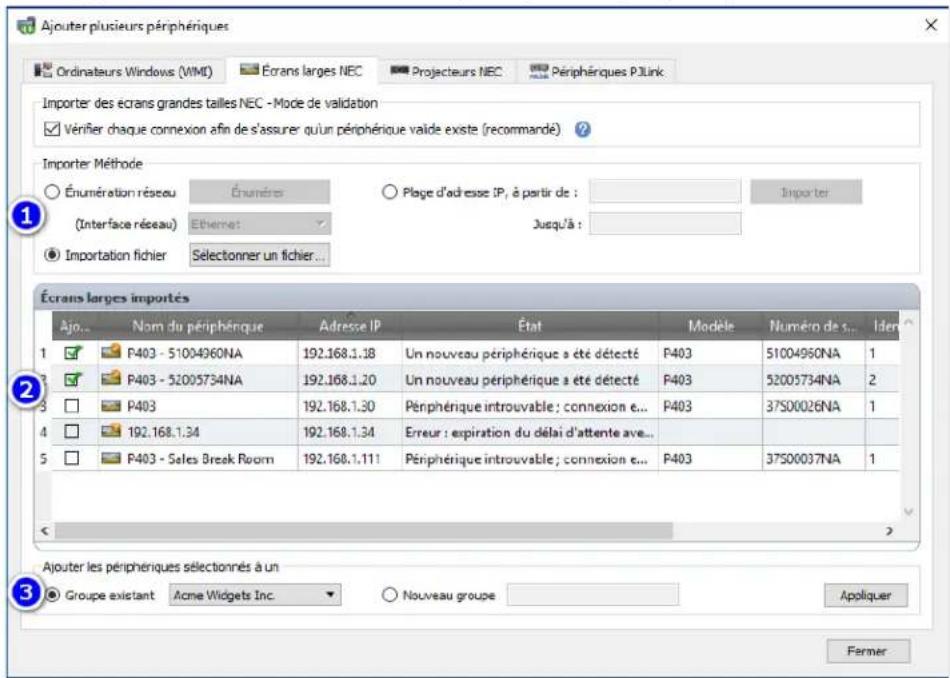
Importation de périhériques : mode de validation des périhériques

Le fait d'interroger les connexions afin d'obtenir des informations sur les péripériques offre de nombreux avantages :
- Les nouveaux périhériques sont validés à l'avance ; ils sont donc configurés et préts à être utilisésès leur ajout dans l'arborescence.
Des noms de periphérique par défaut corrects sont affectés automatiquement. Dans le cas contraire, seuls les noms d'hote ou adresses IP peuvent etre initialement utilisés pour les noms de periphérique.
Le tableau des périhériques importés inclut des informations sur ces derniers afin de vous permettre de les identifier facilement.
Le système presente les informations requises pour vérifier qu'aucun conflit concernant les périhériques existants n'apparait dans l'aroressence, pour signaler les événuels conflicts et pour proposer des solutions.
Le fait d'interroger un grand nombre de périhériques peut prendre du temps ; l'interface utilisateur est désactif lors de l'exécution des requêtes. Cependant, vous pouvez arrêter le processus à tout moment en cliquant sur le bouton Arrêter, situé en regard de l'indicateur de progression. Tous les éléments importés jusqu'à présent restent dans le tableau.

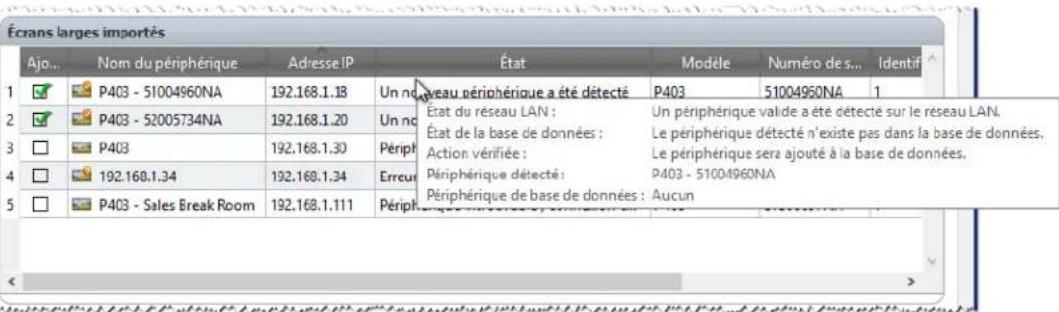
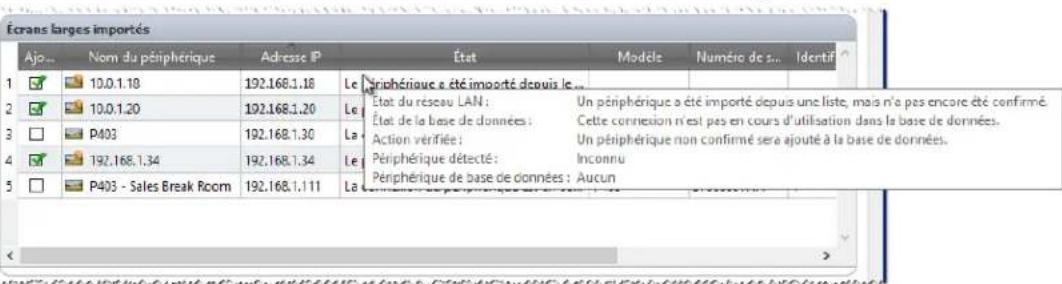
Example : les images suivantes indiquent dequelle maniere un même périhérique est affiché dans le tableau, avec ou sans validation.
Mode de validation sélection : le moniter est validé et associé à un nom de périphérique par défaut ajustat. Le nom de modulo, le numéro de série, l'identifant du moniter et le numéro d'inventaire sont désormais connus. Le moniter est un produit NEC confirmé, utilisableès qu'il est ajoute à l'arborescence.
Mode de validation non selectionne : aucune information n'est affichee concernant le periphérique réseau associé à cette adresse IP, s'il y en a une. L'adresse IP est utilisée en tant que nom du periphérique. Elle est ajoutée à l'arborescence en tant qu'identifiant d'un moniteur NEC à écran large non confirmé.
Étape 1: Importation des péripériques
Cette opération implique le remplissage du tableau Périphériques importés par une liste des pérophériques potentiels à ajouter.
Mode de validation : lorsque la case Interrogier chaque connexion pour confirmer l'existence d'un périhérique valide est cochéée, un test de la connexion est effectué pour chaque périhérique lors de son importation.
Méthode d'importation : la liste des périhériques à importer peut être établie de plusieurs manières. Chacune d'elles est adaptée à un type de périhérique spécifique. Reportez-vous aux sections suivantes pour obtenir des informations supplémentaires :
- Ordinateurs Windows1: consultez la section « Importation de plusieurs ordinateurs Windows (WMI ; version pour Windows uniquement) » à la page 39.
Écrans larges NEC : consultez la section « Importation de plusieurs moniteurs NEC à écran large » à la page 42. - Projecteurs NEC : consultez la section « Importation de plusieurs moniteurs NEC à écran large » à la page 42.
Étape 2: Vérification des péripériques
Une fois la liste des périhériques potentiels importée, le tableau Périhériques importés est utilisé pour la sélection des périhériques que vous souhaitez ajouter à l'arborescence.
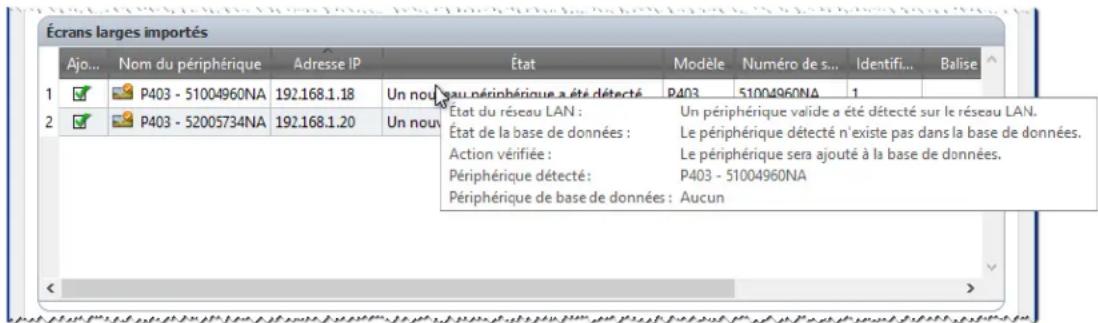
Le tableau Periphériques importés comprend les colonnes suivantes :
Ajouter : permet d'inclure ou d'exclure un périhérique. Les connexions classiques détectées sans conflit sont sélectionnées par défaut, contrairement aux connexions anormales.

Remarque : vous pouvez acceder à un menu contextuel proposant des opérations de selection ou de déslection simultanée de plusieurs péripériques, en cliquant avec le bouton droit de la souris sur la liste de péripériques.
Nom du péripérisque : permet de consulter le nom des péripérisques (ces informations s'affichent dans l'arborescence lorsque ceux-ci y sont ajoutés). Dans le cas des péripérisques existants, il s'agit du nom du péripérisque utilisé dans l'arborescence. Vous pouvez modifier ce nom en double-cliquant dessus ou en cliquant avec le bouton droit de la souris, puis en selectionnant l'options Modifier le nom du péripérisque dans le menu contextual.
Nom d'hote ou Adresse IP : permet de consulter les adresses IP des peripheriques importés en fonction de cellesci (la colonne est alors nommée Adresse IP). De même, s'ils ont eté importés en fonction de leur nom d'hote, cette colonne porte le nom Nom d'hote et contient les noms d'hote.
État : permet de consulter l'etat de l'importation du périphérique. Une infobulle détaillée sur chaque périphérique contient jusqu'à 5 catégories d'informations supplémentaires sur l'etat du périphérique et de sa connexion :
- État du réseau LAN : permet de connaître le résultat du test de connexion (uniquement disponible lorsque le mode de validation est sélectionné).
- État de la base de données : permet d'indiquer si cette connexion est utilisée par un autre périhérique de l'arborescence, ou si le périhérique détecté sur le réseau LAN existe déjà dans celle-ci (uniquement disponible lorsque le mode de validation est sélectionné).
- Action vérifiée : permet de connaître la méthode d'ajout du périphérique à l'arborescence, ou les modifications de connexion évientuelles apportées.
- Periphérique détecté : permet de consulter le nom par défaut du periphérique détecté sur le réseau LAN et associé à cette connexion (ce nom est uniquement disponible lorsque le mode de validation est sélectionné).
- Périphérique de base de données : permet de consulter le nom d'un périhérique de l'arborescence qui utilise déjà cette connexion.
- Modèle (moniteurs à écran large et projecteurs uniquement): permet de consulter le nom du modele affché par le pérophérique.
- Numéro de série (moniteurs à écran large et projecteurs uniquement): permet de consulter le numéro de série affché par le péripérisque.
Identifant moniteur (moniteurs à écran large uniquement) : permet de consulter l'identifant du moniteur. - Numéro d'inventaire (moniteurs à écran large et projecteurs uniquement): permet de consulter le nombre d'inventaire du périhérique.
Étape 3: Ajout de péripériques à l'arborescence d'équipements
Avant d'ajouter les périhériques sélectionnés à l'arborescence, vérifie le groupe de destination et modifiez-le, si nécessaire.

Selectionnez Groupe existant etCHOISSEZ un groupe dans la liste deroulante, ain d'ajouter les peripériques à un groupe existant.
Pour creer un groupe, selectionnez Nouveau groupe et saississez un nom pour le groupe. Le nouveau groupe est ensuite ajoute a la partie inférieure de l'arborescence, en tant qu'enfant du groupe de niveau supieur (Mon reseau).

Remarque: l'emplacement d'insertion sera signalé dans l'arborescence par l'icone
Une fois le groupe de destination établi, cliquez sur Appliqueur pour ajouter les peripériques à l'arborescence.
Actualisation des informations sur le périphérique
Le message suivant s'affiche dés que vous cliquez sur le bouton Appliquer :
Cliquez sur Oui pour demarrer automatiquement l'actualisation standard du périhérique sur l'ensemble des périhériques une fois qu'ils ont ete ajoutes. Procedez alors a I'actualisation des données pour finaliser la configuration des périhériques concernés, pour toutes les operations de NaViSet Administrator.
Si vous decide de ne pas effectuer cette opération, tenez compte des éléments suivants :
- Les moniteurs pour ordinateur de bureau connectés à des ordinateurs Windows ne s'affichent dans l'arborescence qu'une fois l'actualisation standard effectue.1
- Uneactualisation standard sera requise si vous souhaitez beneficier d'un contrôle complet sur le périphérique.
Toute tentative de gestion du périhérique dans NaViSet Administrator est susceptible d'entrainer l'affichage de divers messages d'advertissement, tant qu'aucuneactualisation standard n'est effectuee.
Bien que l'actualisation de nombreux périhériques peut se révêler chronophage, il est possible d'annuler les actualisations en cours, puis de les relancer ultérieurement si besoin.
1 Version pour Windows uniquement.
Les peripériques sont supprimés du tableau Peripériques importés au fur et à mesure de leur ajout dans l'arborescence. Une fois l'opération terminée, seuils les peripériques non séLECTIONnés sont conservés. Vous pouvez répéter cette procédure pour importer et ajouter des peripériques supplémentaires sans fermer la boîte de dialogue.
Importation de plusieurs ordinateurs Windows (WMI; version pour Windows uniquement)
VouppouvezimporterdesordinateursWindowsdedifferentemanières:
Méthode 1: « Active Directory »
Méthode 2: « Énumération du réseau »
Méthode 3: « Importation fichier »
Méthode 4: « Plage d'adresses IP »
Lorsque you optez pour l'une ou l'autre de ces methodes, une boite de dialogue Identifiants s'affiche. Pour specifier les identifiants d'accès à l'ordinateur, utilisez l'une des options suivantes :
-
Les identifiants de l'utilisateur actuellement connecté ;
-
Un identifient existant de la bibliothèque d'identifiants (reportez-vous à la page page 81 pour en savoir plus);
Un identifiant specifique au periphérique à saisir, puis à ajouter, le cas échéant, dans la bibliothèque d'identiants.
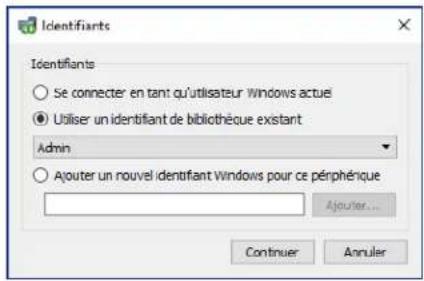
Remarque: les mêmes identifiants d'accès sont appliqués à l'ensemble des ordinateurs importés ensemble. Pour utiliser des identifiants différents sur des ordinateurs distincts, ajoutez-les séparation en reproduisant cette procédure.
Méthode 1: ajout d'ordinateurs via « Active Directory »
Si le réseau Windows fait partie d'un domaine doté d'un serveur Active Directory, vous pouvez interroger ce serveur pour recupérer une liste des noms d'ordinateur associés au domaine. Cette méthode permet d'ajouter des ordinateurs de manière rapide et fiable. Grace à Active Directory, vous pouvez recuperer les noms des ordinateurs qui ne sont actuellement pas disponibles sur le réseau.
Selectionnez Active Directory et cliquez sur le bouton Requete... afin d'ouvrir la boite de dialogue Requete Active Directory.
Boîte de dialogue Requête Active Directory
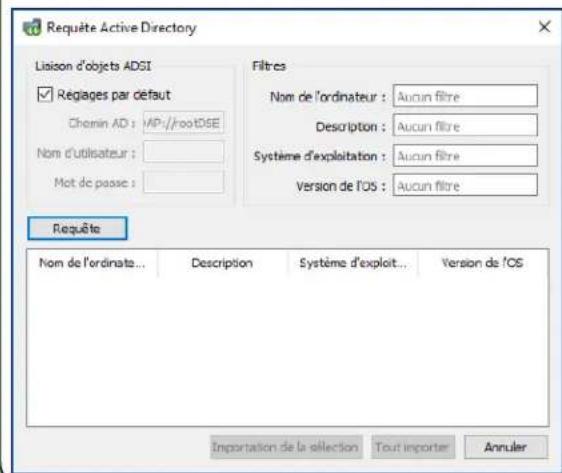
Liaison d'objects ADSI: permet de définir l'adresse et les identifiants utilisés pour la connexion au serveur Active Directory. Sélectionnez l'options Réglages par défaut, sauf si vous vous connectez à un autre domaine ou utilisez des identifiants différents de ceux par défaut.
Requête : permet d'envoyer une requête au serveur Active Directory, en répertoriant les résultats.
Filtres : permet le filtrage des résultats d'une requête, via l'application de caractères génériques au format texte aux colonnes Nom de l'ordinateur, Description, Systeme d'exploitation et Version de l'OS.
Importation de la seLECTION et Tout importer : permettent d'ajouter les éléments au tableau, une fois les identifiants d'accès indiqués.
Méthode 2: ajout d'ordinateurs via « l'énumération réseau »
Voupez enumerer et ajouter les ordinateurs Windows actuellment en ligne sur le reseau LAN de la meme maniere que you detectez les peripheriques reseau et les affichez dans la liste des reseaux Windows. En general, il est necessaire qu'un ordinateur soit en cours d'execution et connecte au reseau LAN pendant plusieurs minutes pour pouvoir apparaitre dans la liste Enumeration reseau. L'enumeration reseau peut durer plusieurs minutes, selon le nombre de peripheriques connecte au reseau.
Selectionnez Enumration reseau et cliquez sur le bouton Enumerer... ain d'ouvrir la boite de dialogue Enumeration reseau.
Boite de dialogue Énumération du réseau
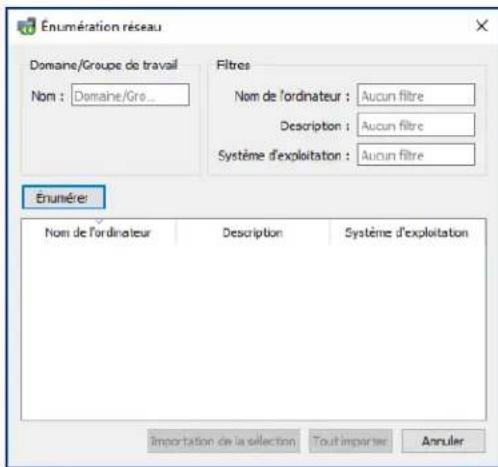
Nom : permet de définir le groupe de travail ou le domaine à énumérer. Si aucune valeur n'est indiquée, le domaine ou groupe de travail en cours est utilisé.
Énumérer : permet de lancer le processus d'énumération et repertorie les résultats de l'opération.
Filtres: permet le filtrage des résultats d'une requête, via l'application de caractères génériques au format texte aux colonnes Nom de l'ordinateur, Description et Systeme d'exploitation.
Importation de la seLECTION et Tout importer: permettent d'ajouter les éléments au tableau, une fois les identifiants d'accès indiqués.
Méthode 3: ajout d'ordinateurs via la fonction « Importation fichier »
Vou puez importer une listedes IP et/ou de noms d'ordinateurs a partir des types de fichiers suivants :
- Une feuille de calcul Microsoft Excel ;
Un fichier texte delimité ; - Un autre fichier de base de données NaViSet Administrator 2.
Selectionnez Importation fichier et cliquez sur le bouton Selectionner un fichier... pour ouvrir la boite de dialogue Importer des peripheriques.
Boite de dialogue Importer des périphériques : ordinateurs Windows
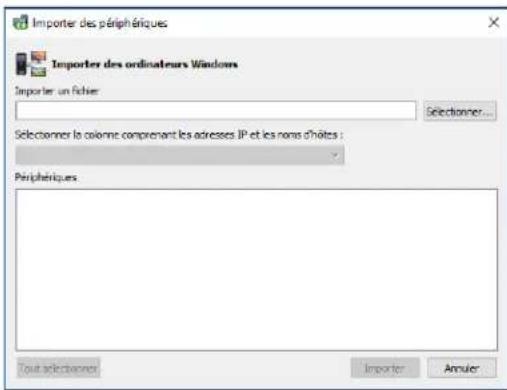
Importation fichier : permet d'afficher le nom du fichier sélectionné à partir duquel importer la liste.
Selectionner... : permet de selectionner le fichier à partir duquel effectuer l'importation.
Selectionner la colonne compensant les adresses
IP et les noms d'hôtes : permet de repertorier les
noms de colonne de la première ligne de données.
Selectionnez la colonne à utiliser en tant qu'adresse IP ou nom
d'hôte (nom de l'ordinateur).
Péripétriques : permet d'afficher tous les éléments, ou les lignes de la colonne actuellesment sélectionnée.
Importer : permet de fermer cette boîte de dialogue et d'ouvrir la boîte Identifiants. Une fois les identifiants d'accès indiqués, les ordinateurs sélectionnés sont ajoutés au tableau Ordinateurs importés.
Méthode 4: ajout d'ordinateurs par « plage d'adresses IP »
Vou puez specifier et ajouter une plage d'adresses IP d'ordinateurs. Saisissez la valeur inférieure dans la zone De et la valeur supérieure dans la zone A.

Cliquez sur Importer afin d'ouvir la boite de dialogue Identifiants. Une fois les identifiants d'accès indiqués, toutes les adresses IP de la plage spécifiée sont ajoutées au tableau Ordinateurs importés.
Importation de plusieurs moniteurs NEC à écran large
Il existe trois méthodes pour importer plusieurs moniteurs NEC à écran large :
Méthode 1: « Énumération du réseau »
Méthode 2: « Importation fichier »
Méthode 3: « Plage d'adresses IP »
Remarque: l'identifant de moniteur de chaque moniteur est automatiquement détecté lors que ce dernier est accessible.
Remarque: il ne s'agit pas de la procedure à suivre pour ajouter plusieurs moniteurs connectés en série via une connexion RS232. Pour ce type de configuration, l'ensemble des éléments connectés en série doit être ajouté en tant que périphérique Hôte connecté en chaine unique via la boîte de dialogue Ajouter un périphérique.

Méthode 1: ajout de moniteurs NEC à écran large via « l'enumeration réseau »
Les moniteurs NEC à écran large plus récents qui sont directement connectés au réseau LAN peuvent être identifiés automatiquement. Un message d'identification spécifique sera diffusé, repertioriant l'ensemble des moniteurs ayant répondu à la requête.
Méthode 2: ajout de moniteurs NEC à écran large via la fonction « Importation fichier »
Vou puez importer une listed addresses IP a partir des types de fichiers suivants :
Une feuille de calcul Microsoft Excel ;
Un fichier texte delimité ;
- Un autre fichier de base de données NaViSet Administrator 2.
Selectionnez Importation fichier et cliquez sur le bouton Selectionner un fichier... pour ouvrir la boite de dialogue Importer des peripheriques.
Boîte de dialogue Importer des périhériques : moniteurs NEC à écran large
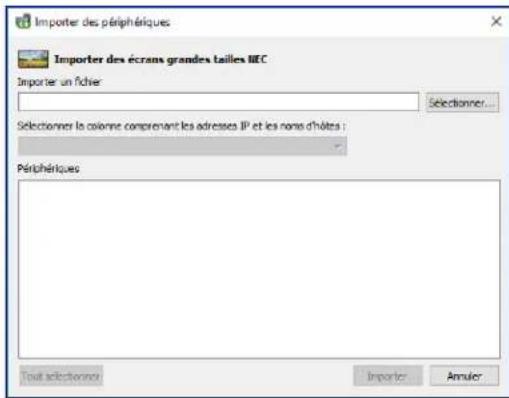
Importation fichier : permet d'afficher le nom du fichier selectionné à partir duquel importer la liste.
Selectionner... : permet de selectionner le fichier à partir duquel effectuer l'importation.
Selectionner la colonne comprenant les adresses IP et les noms d'hôtes : permet de répertoirier les noms de colonne de la première ligne de données. Sélectionnez la colonne à utiliser en tant qu'adresse IP.
Periphériques : permet d'afficher tous les éléments, ou les lignes de la colonne actuellement sélectionnée.
Importer : permet de fermer cette boîte de dialogue et d'ajouter les moniteurs sélectionnés au tableau Écrans larges importés.
Méthode 3: ajout de moniteurs NEC à écran large par « plage d'adresses IP »
Vou puez spicier et ajouter une plaeg d'adresses IP de moniteurs. Saisissez la valeur inférieure dans la zone De et la valeur superieure dans la zone A.

Cliquez sur Importer pour ajouter l'ensemble des adresses IP de la plage spécifiée dans le tableau Écrans larges importés.
Importation de plusieurs projecteurs NEC
Il existe différentes méthodes pour importer plusieurs projecteurs NEC :
Méthode 1: « Énumération du réseau »
Méthode 2: « Importation fichier »
Méthode 3: « Plage d'adresses IP »

Méthode 1: ajout de projecteurs NEC via « l'énumération réseau »
De nombreux projecteurs NEC connectés directement au réseau LAN peuvent être identifiés automatiquement. Un message d'identification spécifique sera diffusé, répertiorant l'ensemble des projecteurs ayant répondu à la requête.

Remarque: les projecteurs reliés à un ordinateur via une connexion RS232 et utilisant le logiciel LAN to RS232 Bridge ne peuvent pas été détectés via la fonction Énumération reseau. Les modèles de projecteurs ne prennt pas tous en charge la fonction d'énumération automatique du réseau.

Méthode 2: ajout de projecteurs NEC via la fonction « Importation fisier »
Voupez importer une listed addresses IP a partir des types de fichiers suivants :
Une feuille de calcul Microsoft Excel ;
Un fichier texte delimité ;
- Un autre fichier de base de données NaViSet Administrator 2.
Selectionnez Importation fichier et cliquez sur le bouton Selectionner un fichier... pour ouvrir la boite de dialogue Importer des peripheriques.
Boite de dialogue Importer des périphériques : projecteurs NEC
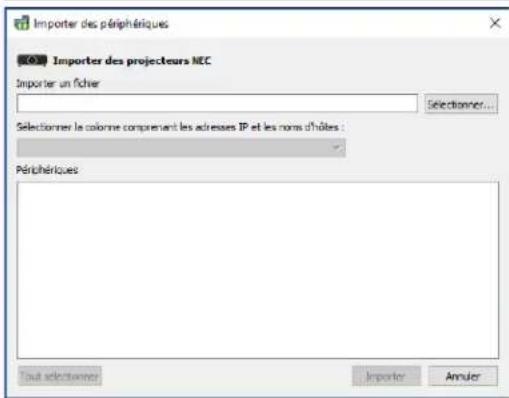
Importation fichier : permet d'afficher le nom du fichier sélectionné à partir duquel importer la liste.
Selectionner... : permet de selectionner le filchier à partir duquel effectuer l'importation.
Selectionner la colonne comprenant les adresses IP et les noms d'hôtes : permet de repertorier les noms de colonne de la première ligne de données. Sélectionnez la colonne à utiliser en tant qu'adresse IP.
Periphériques : permet d'afficher tous les éléments, ou les lignes de la colonne actuellement sélectionnée.
Importer : permet de fermer cette boîte de dialogue et d'ajouter les projecteurs sélectionnés au tableau Projecteurs importés.

Méthode 3: ajout de projecteurs NEC par « plage d'adresses IP »
Vou puez spicier et ajouter une plage d'adresses IP de moniteurs. Saisissez la valeur inférieure dans la zone De et la valeur supérieure dans la zone A.

Cliquez sur Importer pour ajouter l'ensemble des adresses IP de la plage spécifiée dans le tableau Projecteurs importés.
Importation de plusieurs péripériques PJLink
Différentes méthodes permettent d'importer périphériques PJLink :
Méthode 1: « Importation fichier »
Méthode 2: « Plage d'adresses IP »

Méthode 1: ajout de péripériques PJLink via la fonction « Importation fisier »
Voupez importer une listed addresses IP a partir des types de fichiers suivants :
- Feuille de calcul Microsoft Excel ;
Fichier texte delimité ; - Autre filchier de base de données NaViSet Administrator 2.
Selectionnez Importation fichier, puis cliquez sur le bouton Selectionner un fichier... afin d'ouvrir la boite de dialogue Importer des peripheriques.
Boite de dialogue Importer des périhériques : périhériques PJLink
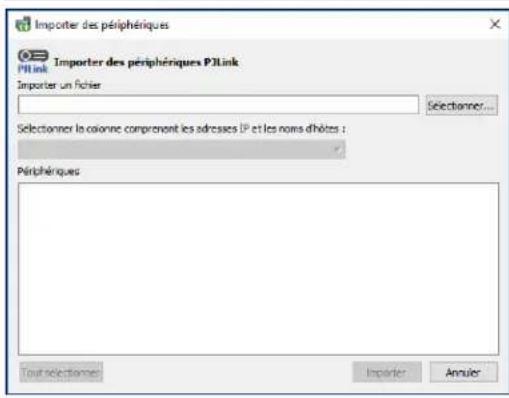
Importer un fichier : affiche le nom du fichier selectionné et à partir duquel importer la liste.
Selectionner... : permet de selectionner le fichier à partir duquel effectuer l'importation.
Selectionner la colonne comprenant les adresses IP et les noms d'hôtes : repertorie le nom des colonnes (indiqué sur la première ligne du fichier). Sélectionnez la colonne contenant les adresses IP.
Periphériques : affiche tous les éléments, ou les lignes de la colonne actuellesment sélectionnée.
Importer : permet de fermer la boîte de dialogue et d'ajouter les périhériques sélectionnés au tableau Périhériques PJLink importés.
Méthode 2: ajout de péripériques PJLink via la fonction « Plage d'adresses IP »
Vou puez indiquer la plaage d'adresses IP correspondant a peripheriques PJLink. Saisissez la valeur inferieure dans le champ De et la valeur supérieure dans le champ A.
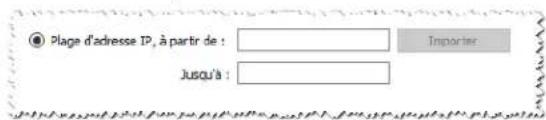
Cliquez sur Importer pour ajouter l'ensemble des adresses IP de la plage specifiée dans le tableau Periphériques PJLink importés.
Chapitre
4
Configuration des péripériques
Consultez ce chapitre pour savoir comment configurer les différents péripériques sélectionnés, afin que NaViSet Administrator puisse s'y connecter, les analyser et permettre de les contrôle.
Moniteurs pour ordinateurs de bureau (version pour Windows uniquement)
Pour obtaining des informations sur ce type de moniteurs, reportez-vous à la section suivante :
Moniteurs pour ordinateurs de bureau connectés à un ordinateur Windows » à la page 47
Moniteurs NEC à écran large
Identifie le type de connexion disponible sur le modele de moniteur a ecran large NEC utilise en vous referant à la section « Moniteurs pour ordinateurs de bureau connectés à un ordinateur Windows » à la page 47. Celle-ci décrit les différents types de connexions et options de connexion en série disponibles.
Pour obtenir des informations relatives aux types de connexion disponibles sur les moniteurs à écran large NEC, reportez-vous aux sections suivantes :
- « Moniteurs à écran large NEC avec connexion LAN directe » à la page 54
- « Moniteur(s) à écran large NEC avec concentrateur LAN et connexion LAN directe » à la page 55
« Moniteur(s) NEC à écran large avec logiciel LAN to RS232 Bridge » à la page 56 - « Moniteur(s) NEC à écran large avec concentrateur LAN et logiciel LAN to RS232 Bridge » à la page 58
« Moniteur(s) NEC à écran large avec logiciel RS232 WMI Provider » à la page 60 - « Moniteur(s) NEC à écran large avec ordinateur SBC et deux connexions LAN » à la page 62
« Moniteur NEC à écran large avec ordinateur SBC et connexion LAN unique » table à la page 64
Projecteurs NEC
Pour les projecteurs NEC, reportez-vous aux sections ci-dessous :
- « Projecteur NEC avec connexion LAN directe ou connexion sans fil » à la page 66
« Projecteur NEC connecté, via l'ordinateur Windows, au réseau LAN » à la page 67
Periphériques PJLink
Pour consulter la liste des périhériques compatibles avec le protocole PJLink, reportez-vous à la section :
- « Périphériques compatibles avec le protocole PJLink et connectés directement à un réseau LAN » à la page 69
Moniteurs pour ordinateurs de bureau connectés à un ordinateur Windows
Présentation de la configuration
Un ou plusieurs moniteurs pour ordinateurs de bureau connectés à un ordinateur Windows à l'aide d'un cable video standard. Le logiciel "DDC/CI WMI Provider" peut être installé pour profiter d'informations avancées sur tous les moniteurs. Il est également requis pour le contrôle bidirectionnel des moniteurs NEC.
Fonctionnalités de configuration
- Informations de base concernant le moniteur principal, telles que le nom du modele et le numero de série L'installation du logiciel DDC/CI WMI Provider n'est pas requise.
- Communications avec le(s) monieur(s) via la carte graphique et les cables video standard. Aucun cablage supplémentaire n'est nécessaire.
- Prend en charge les scripts WMI lors de l'utilisation de "DDC/CI WMI Provider". Reportez-vous à l'Annexe G à la page 161.
Ajout de péripériques à NaViSet Administrator
Selectionnez le type de périhérique Ordinateur Windows connecté au réseau LAN (WMI) lors de l'ajout de périhériques.
Diagramme de connexion
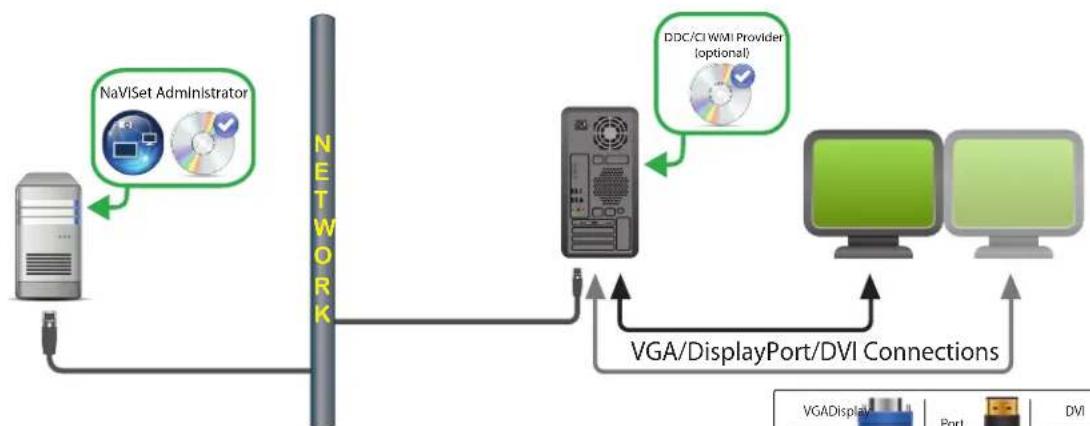
Remarque: les connexions et périhériques facultatifs sont illustrés en gris.
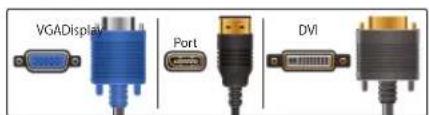
Restrictions
La connexion a distance a un ordinateur Windows est possible uniquement avec la version pour Windows de NaViSet Administrator.
- Les commutateurs KVM (clavier/vidéo/souris), les répartiteurs et les cables video longs (plus de 3 m) ne sont pas pris en charge.
- Un pilote dédié est requis pour permettre les communications bidirectionnelles. Installez toujours les derniers pilotes video proposés par le fournisseur de la carte graphique. En effet, il se peut que les pilotes inclus par défaut sous Windows ne prennant pas en charge les communications.
- DDC/CI WMI Provider est requis pour obtenir des informations détaillées et liées à des moniteurs autres que le moniteur principal.
- Reportez-vous à la section « Connexion à des ordinateurs Windows sur réseau LAN via WMI » à la page 49 pour obtenir des informations importantes sur la configuration de WMI.
Remarques
Des informations de base sont disponibles pour les moniteurs pour ordinateurs de bureau NEC et tiers.
La plupart des cartes graphiques récentes sont prises en charge. Consultez le fichier LISEZ-MOI du logiciel DDC/CI WMI Provider pour en savoir plus.
Le logiciel DDC/CI WMI Provider peut communiquer via USB avec la gamme de moniteurs pour ordinateurs de bureau NEC PA.
- Les fonctionnalités Wake-on-LAN, d'arrêt, de redémarrage et de surveillance des paramètres sont prises en charge avec les ordinateurs Windows.
Le contrrole des moniteurs a ecran large NEC est pris en charge par DDC/CI, bien que certaines restrictions s'appliquent. Reportez-vous à l'Annexe A à la page 148 pour obtenir des informations détaillées.
- Le logiciel DDC/CI WMI Provider ne peut pas etre installe en meme temps que le logiciel RS232 WMI Provider.
Connexion à des ordinateurs Windows sur réseau LAN via WMI
Lorsque you you connectez à des ordinateurs Windows distants via WMI, il convient de vérifier les points suivants :
Le compte d'utilisateur Windows utilise pour acceder à l'ordinateur distant doit dispose de privilèges d'accès suffisants (notamment l'espace de noms R00T\CIMV2). Généralement, les comptes d'administrateur disposent, par défaut, des privilèges d'accès appropriés.
- Un mot de passer doit être configuré pour le compte utilisé lors de l'accès à l'ordinateur distant.
Le pare-feu Windows, à la fois sur l'ordinateur local et sur l'ordinateur distant, doit permettre l'accès à distance à WMI. Les paramétres par défaut du pare-feu Windows bloquent les accès à WMI. Ainsi, il est impossible d'acceder à distance à un ordinateur.
Il est également possible de modifier manuellement les paramètres du pare-feu Windows à partir du panneau de configuration Windows, comme illustré ci-dessous, afin d'autoriser l'accès à distance :
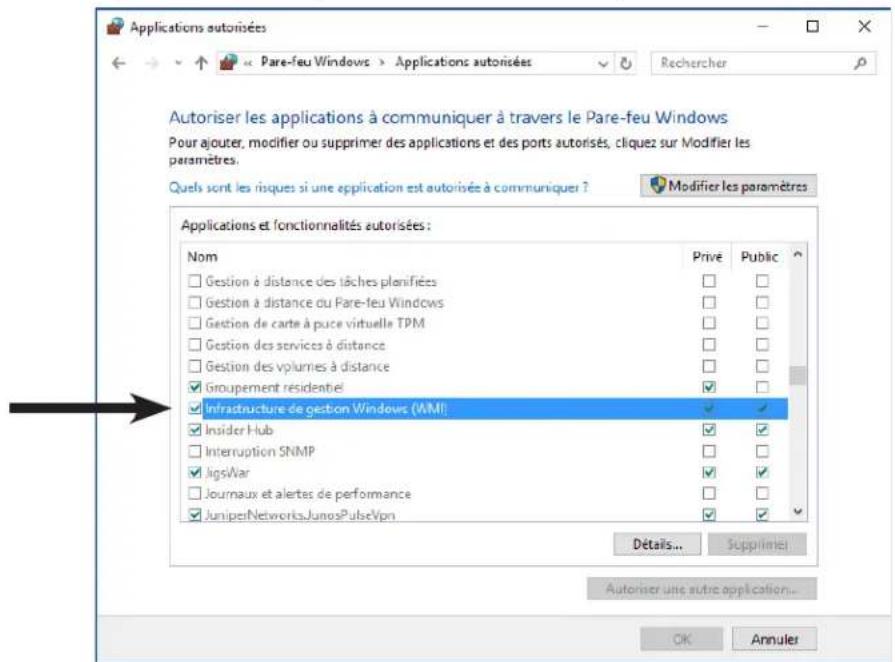
Si les ordinateurs Windows du réseau font partie d'un groupe de travail Windows et non d'un domaine, les paramétres de sécurité par défaut, applicables au contrôle des comptes utilisateur, n'autorisent pas l'accès à WMI, même si le pare-feu est désactivé. L'installation de DDC/CI ou de RS232 WMI Provider sur l'ordinateur entraine la configuration automatique des paramétres de sécurité applicables.
Configuration et connexion de moniteurs à écran large NEC
Il est possible de connecter des moniteurs à écran large NEC au réseau. Plusieurs méthodes d'ajout via connexion RS232 ou LAN sont disponibles, en fonction du modele.
Le type de cables à utiliser (RS232 ou LAN) dépend également de ce dernier. La connexion de moniteurs en série permet de simplifier le câblage et de contrôler plusieurs moniteurs à partir d'une seule connexion d'accès.
Le tableau suivant fait etat des types de connexions en série disponibles selon la configuration du modele de moniteur en cours d'utilisation.
| Configuration de connexion du moniter | Description de la connexion Type de connexion en série | Connexion entrante à partir du réseau sur le premier moniter de la connexion en série | |
| RS-232C IN RS-232C OUT | RS-232C IN et OUT RS232 | RS2321 | |
| RS-232C IN RS-232C LAN OUT | RS-232C IN, OUT, et LAN RS232 | LAN ou RS232 (sélection possible)1 | |
| LAN1LAN2 RS-232C | RS-232C (IN), LAN 1, et LAN2 LAN | LAN ou RS2321 | |
| RS-232C LAN | RS-232C (IN) et LAN Non désponible | LAN ou RS2321 |
1 Une connexion via une liaison RS232 nécessite de partager d'un ordinateur Windows.
Pour déterminer la configuration de connexion adaptée aux modèles de moniteurs en cours d'utilisation :
- Examinez les connexions physiques du moniteur.
- Reportez-vous au Guide de l'utilisateur du moniteur.
À propos des identifiants de moniteur
- Chaque monitour possède un identifient permettant de procéder à son adressage de manière individuelle lorsqu'il se trouve dans une connexion en série.
- Chaque moniteur d'une connexion en série dispose d'un identifient unique (excepté pour les connexions en série LAN où la fonction ID Auto n'est pas utilisée).
Lidentifant est configuré via lOSD du moniteur. La fonction ID Auto peut definir automatiquement identifant des moniteurs pour les modèle prenant en charge les connexions en série LAN. Reportez-vous à la section « Utilisation de la fonction ID Auto avec une connexion en série LAN » à la page 53, et au guide de l'utiliseur du moniteur pour obtenir des informations détaillées. - L'identifant de monitreur configuré dans NaViSet Administrator doit correspondre à l'identifant de chaque monitreur.
- Ces identifiants permettent de commander de manière individuelle les moniteurs à partir d'une télécommande IR unique. Reportez-vous au guide de l'utiliser du monitaur pour obtenir des informations détaillées sur l'utilisation de la télécommande IR avec plusieurs moniteurs.
Consultez les sections suivantes pour en savoir plus sur les 3 types de connexions de base des moniteurs à écran large NEC.
- Connexion directe au réseau LAN
- Connexion en série RS232
- Connexion en série LAN
Connexion directe au réseau LAN
| Configurations de connexion prises en charge | |
| RS-232C IN RS-232C LAN OUT | RS-232C IN, OUT, et LAN |
| LAN1LAN2 RS-232C | RS-232C (IN), LAN 1, et LAN 2 |
| RS-232C LAN | RS-232C (IN) et LAN (connexion en série non prise en charge) |
Les modèles disposant d'une connexion LAN RJ45 peuvent être connectés de manière individuelle, directement à un réseau LAN, via un concentrateur ou commutateur au lieu d'une connexion en série. Cette configuration nécessite plus de câblage étant donné que chaque moniteur est connecté directement. Cette méthode permet de dévelopir la communication avec les autres moniteurs même dans les situations suivantes :
- Retrait du moniteur du mur video sans assurer la liaison de la connexion en série.
- Perte de l'alimentation CA d'un monitateur ou mise hors tension par le biais de son interrupteur d'alimentation principal.
- Défaillance d'un moniteur.
Anomalie liee au cablage d'un moniteur.
Passage d'un moniteur en mode veille et parametre ALIMENTATION LAN definite sur DÉSACTIVÉ (modèles prénant en charge la connexion en série LAN uniquement).
Points importants à prendre en considération :
- Chaque moniteur doit dispose d'une adresse IP unique.
- Chacun des moniteurs est associé à une adresse IP et à un identifient de monitér, c'est pourquoi ceux-ci peuvent disposer des mêmes identifiants de moniteurs ou d'identifiants-Uniques.
Connexion en série RS232
| Configurations de connexion prises en charge | |
| RS-232C IN RS-232C OUT | RS-232C IN et OUT |
| RS-232C IN RS-232C LAN OUT | RS-232C IN, OUT, et LAN |
Les modèles disposant de deux connexions RS232 (à l'exclusion des connexions RS232 sur les périhériques OPS) prennant en charge la connexion en série RS232. Le connecteur IN correspond à l'entrée du monitér à partir d'un ordinateur hôte ou de l'ordinateur précédent de la connexion en série. Le connecteur OUT correspond à la sortie permettant de se connecter à l'entrée IN du monitér suivant de la connexion en série.
Points importants à prendre en considération :
Lors d'une connexion RS232 en série, chaque moniteur concerné doit dispose d'un identifient unique (défiée via l'OSD du monitér).
- Les moniteurs doivent être connectés à l'aide d'un cable modem NULL en série RS232 (également appelé cable crossover).
Le premier moniter peut etre connecte a un ordinateur hote via une liaison RS232 ou LAN si le modele dispose d'une connexion LAN RJ45 (les connexions LAN RJ45 sur les peripheriques OPS ne sont pas prises
en charge). Une fois la liaison LAN établie, le premier monieur peut transmettre les commandes reçues par le biais de cette connexion aux autres moniteurs.
La connexion RS232 issue d'un ordinateur hote doit etre reliée a l'entree RS232 IN du premier moniteur.
- Les communications via connexions LAN et RS232 ne peuvent pas avoir lieu simultanement. Le type de lien de communication à utiliser avec le moniteur doit être selectionné au moyen du paramètre OSD COMMANDER EXTERNE RS-232C/LAN.
Connexion en série LAN
| Configurations de connexion prises en charge | |
| LAN1LAN2 RS-232C | RS-232C (IN), LAN1, et LAN2 |
Les modèles disposant de deux connexions LAN RJ45 (à l'exception des connexions LAN RJ45 sur les périḥériques OPS) prenvent en charge la connexion en série LAN. La connexion LAN RJ45 nommée LAN1 doit être utilisée pour relier le moniteur au réseau. L'autre connexion LAN nommée LAN2 correspond à la sortie permettant de se connecter au port LAN1 du moniteur suivant.
Le moniteur fonctionne comme un concentrateur LAN à deux ports pour le traffic LAN.
Important: la fonction de concentrateur LAN fonctionne uniquement lorsque le moniter est relié à l'alimentation CA et que l'interface LAN est sous tension. Par défaut, le paramètre ALIMENTATION LAN est définié de manière à se désactiver lorsque le moniter passé en mode veille. Cela permet d'empêcher les communications avec les autres péripériques de la connexion en série LAN. Pour éviter cela, définissee le paramètre ALIMENTATION LAN sur ACTIVÉ via l'OSD. Cette opération peut s'effectuer automatiquement lors de l'avout du péripérisque à NaViSet Administrator, si le paramètre de préférence est sélectionné. Reportez-vous à la section « Péripériques » à la page 124.
Les moniteurs d'une connexion en série LAN connectés à un réseau LAN peuvent être adressés de deux manières :
Option 1-De maniere directe (recommende):
Chaque moniteur d'une connexion en série LAN peut également être ajouté à NaViSet Administrator en tant que monitér à écran large NEC individuel,只不过 que sous forme d'élement d'une connexion en série. Pour ce faire, il suffit d'ajouter chaque monitér en fonction de son adresse IP et de son identifiant.
NaViSet Administrator communique directement avec chaque moniteur au moyen de son adresse IP.
Option2-Partraduction:
Le premier monieur d'une connexion en série LAN peut agir comme hote des commandes qu'il recoit pour tout autre monieur de la chaîne. Il traduit et transmet au monieur approprié les commandes reçues via la connexion LAN2 envoyée à son adresse IP. Les informations sont envoyées aux autres monieurs de la chaîne via leur identifient.
Pour ce faire, la fonction ID Auto doit être executée avec succès sur le premier monateur. Cette fonction est utilisée pour identifier tous les moniteurs de la connexion en série LAN et leur attribuer des identifiants séquentiels. Le premier monateur stocke un tableau repertiorant les adresses IP et les identifiants attribués pour tous les autres moniteurs de la chaîne.
Pour utiliser ce type d'adressage, les moniteurs doivent être ajoutés à l'aide de la boîte de dialogue Ajouter un péripérisque et en selectionnant Il s'agit du premier moniter connecté en chaine. Reportez-vous à la section « Ajout d'un ou de plusieurs moniteurs NEC à écran large connectés au réseau LAN » à la page 30 pour obtenir des informations détaillées.
Important: l'utilisation de l'adressage direct pour chaque moniteur à écran large NEC est fortement recommandée lorsque vous utilisez NaViSet Administrator. Cette méthode permet en effet de communiquer simultanément avec plusieurs moniteurs,只不过 que de devoir à attendre que le premier traite successivement les communications avec chaque moniteur de la chaine.
Par conséquent, lors de l'ajout de moniteurs à écran large NEC connectés en série via LAN, il est recommendé de les ajouter individuellement en fonction de leur adresse IP,只不过 que de les traiter comme une chaine et d'utiliser l'option Il s'agit du premier moniter connecté en chaine.
Consultez les informations suivantes, relatives à l'utilisation de la fonction ID Auto.
Utilisation de la fonction ID Auto avec une connexion en série LAN
La sortie LAN 2 RJ45 d'un moniteur doit se connecter à l'entrée LAN 1 RJ45 du moniteur suivant.
Une adresse IP unique doit etre attribuée a chaque moniteur.
- Aucun concentrateur réseau ne peut etre utilise pour creer plusieurs branches de moniteurs le long de la connexion en série. Il convient de connecter les moniteurs de maniere sequentielle.
Le connecteur LAN2 RJ45 du dernier moniteur de la connexion en série doit être relié au réseau (veiliez à ne pas créé de boucle réseau).
- Les identifiants de moniteurs sont automatiquement attribués de manière séquentielle (le premier est identifiant du monitér 1).
- Ils sont attribués selon l'ordre de connexion des cables LAN physiques (et non en fonction de l'ordre d'attribution des adresses IP).
- Tous les moniteurs doivent être allumés lors de l'exécution de la fonction ID Auto.
- Celle-ci doit être activée uniquement à partir du premier moniteur de la connexion en série. Ne l'exécutez pas à partir des autres moniteurs de la chaîne.
Moniteurs à écran large NEC avec connexion LAN directe
Configurations de connexion prises en charge
| RS-232C IN | RS-232C OUT | LAN | RS-232C IN, OUT, et LAN |
| RS-232C | LAN | RS-232C (IN) et LAN (connexion en série non prise en charge) |
Présentation de la configuration
Moniteur à écran large utilisant une connexion directe LAN et une adresse IP.
Fonctionnalités de configuration
Des moniteurs supplémentaires peuvent etre connectes en series a partir du moniteur relié au reseau LAN via une liaison RS232 (si prise en charge).
- Fonctionne sans ordinateur.
Ajout de péripériques à NaViSet Administrator
Selectionnez le type de périhérique Moniteur NEC à écran large connecté au réseau LAN. Reportez-vous à la section Restrictions ci-dessous.
Diagramme de connexion
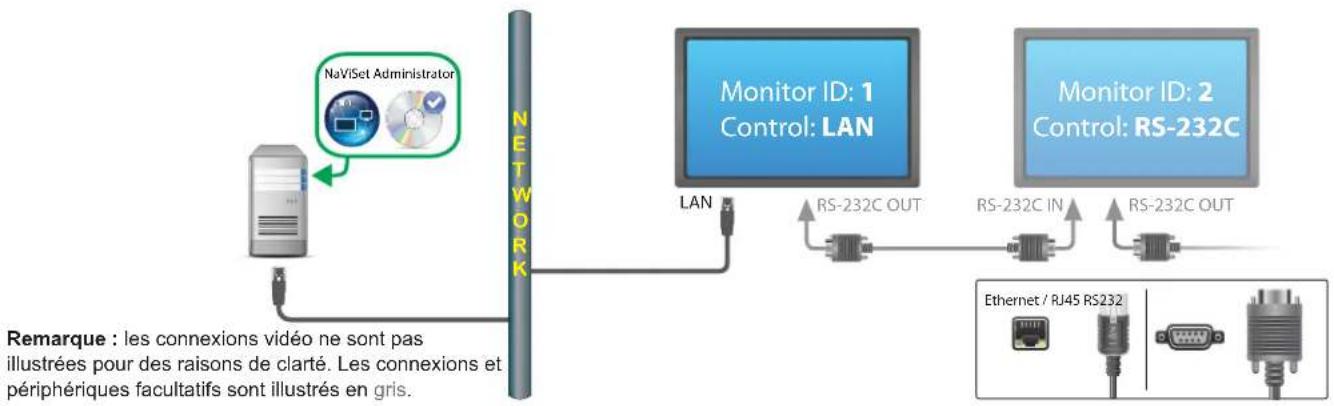
Restrictions
- Chaque moniteur connecté en série doit dispose d'un identifient unique.
Il n'est pas nécessaire que les identifiants des moniteurs connectés en série commencer à partir de 1. Il sdoivent toutefois etre consecutifs.
Le premier moniteur doit etre configu re de maniere autiliser la connexion LAN. Les autres doivent employerer la liaison RS-232C.
Les cables RS-232C doivent etre de type modem NULL ou crossover.
Si les moniteurs sont connectés en série,ils doivent etre ajoutes a l'arborescence a laide de I'option Ajouter un periphérique...et en selectionnant Il s'agit du premier moniter connecté en chaine. - Les repartiteurs RS232 ou les connexions en Y ne sont pas utilisables.
Moniteur(s) à écran large NEC avec concentrateur LAN et connexion LAN directe
Configurations de connexion prises en charge

Présentation de la configuration
Moniteur à écran large avec concentrateur LAN, connecté directement au réseau LAN.
Fonctionnalités de configuration
- Des moniteurs supplémentaires peuvent etre connectes en series via une connexion LAN et le concentrateur LAN interne.
- Fonctionne sans ordinateur.
Ajout de péripériques à NaViSet Administrator
Selectionne z type de peripheique Moniteur NEC a ecran large connecte au reseau LAN.
Diagramme de connexion
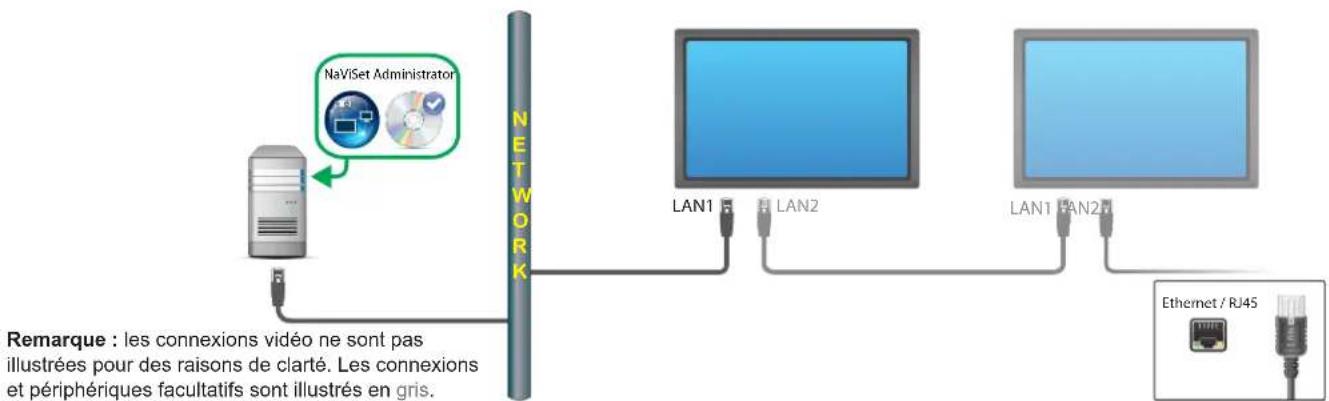
Restrictions
- Chaque moniteur doit dispose d'une adresse IP unique.
- Les identifiants de moniteurs peuvent être identiques ou uniques.
Si la fonction ID auto est utilisée, les identifiants sont attribués automatiquement (« ID 1 » correspondant au premier monitér). Reportez-vous à la section « Utilisation de la fonction ID Auto avec une connexion en série LAN » à la page 53 pour obtenir des informations détaillées.
Remarques
Pour profiter d'un fonctionnement optimal, il est fortement recommandé de Traitser chaque moniteur individuellement dans NaViSet Administrator. Reportez-vous à la page 35 pour obtenir des informations détaillées.
Moniteur(s) NEC à écran large avec logiciel LAN to RS232 Bridge
Configurations de connexion prises en charge
| RS-232C IN RS-232C OUT | RS-232C IN et OUT |
| RS-232C IN RS-232C OUT LAN | RS-232C IN, OUT, et LAN |
| RS-232C IN RS-232C OUT LAN | RS-232C (IN) et LAN (connexion en série non prise en charge) |
Présentation de la configuration
Ordinateur Windows avec port COM et utiliser «LAN to RS232 Bridge», connecté à un monieur à écran large via RS232.
Fonctionnalités de configuration
Un port COM est utilisé sur l'ordinateur hôte.
Des moniteurs supplémentaires peuvent etre connectes en series via une liaison RS232 (si prise en charge).
Commanderapide.
Ajout de péripériques à NaViSet Administrator
Selectionnez le type de périhérique Moniteur NEC à écran large connecté au réseau LAN. Reportez-vous à la section restrictions ci-dessous.
Diagramme de connexion
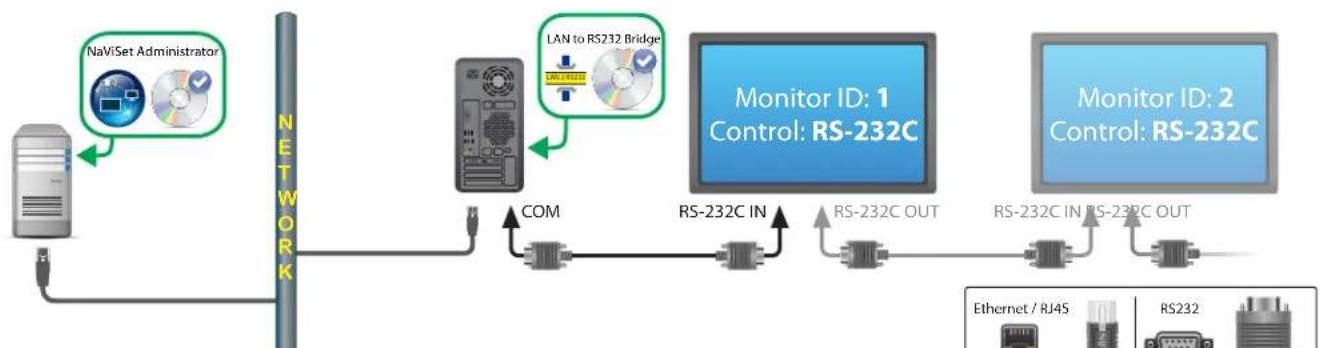
Remarque: les connexions video ne sont pas illustrées pour des raisons de clarté. Les connexions et périhériques facultatifs sont illustrés en gris.
Restrictions
Il n'est pas nécessaire que les identifiants des moniteurs connectés en série commencent à partir de 1 Ils doivent toute fois etre consecutifs
- Les moniteurs doivent être configurés pour utiliser la connexion RS-232C.
- Les cables RS-232C doivent être de type modem NULL ou crossover.
Si les moniteurs sont connectés en série, ils doivent ettre ajoutes a l'arborescence a laide de l'option Ajouter un periphérique... et en selectionnant Il s'agit du premier moniter connecté en chaine.
Remarques
- Configurez le port COM dans l'utilitaire «LAN to RS232 Bridge». Sélectionnez 9 600 en tant que valeur de débit.
L'ordinateur Windows doit etre en cours d'execution et l'utiliser connecte pour permettre la communication avec les moniteurs.
L'ordinateur peut également être ajoute séparément en tant qu'ordinateur Windows connecté au réseau LAN (WMI) pour profiter des fonctionnalités Wake-on-LAN, d'arrêt, de redémarrage et de surveillance des paramètres.
Moniteur(s) NEC à écran large avec concentrateur LAN et logiciel LAN to RS232 Bridge
Configurations de connexion prises en charge

Présentation de la configuration
Ordinateur Windows avec port COM et utiliser «LAN to RS232 Bridge», connecté à un monateur à écran large via RS232.
Fonctionnalités de configuration
Un port COM est utilisé sur l'ordinateur hôte.
- Des moniteurs supplémentaires peuvent être connectés en série via LAN.
Commanderapide.
Ajout de péripériques à NaViSet Administrator
Selectionnez le type de periphérique Moniteur NEC à écran large connecté au réseau LAN. Reportez-vous à la section restrictions ci-dessous.
Diagramme de connexion
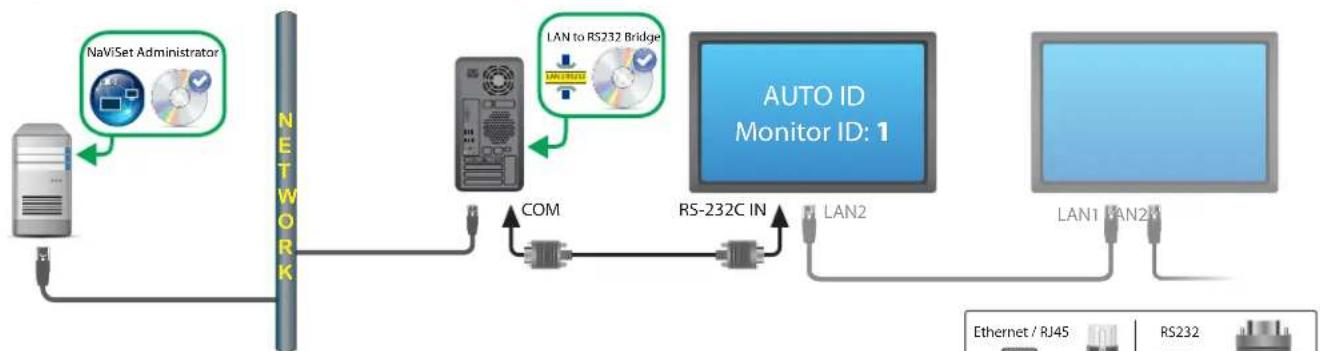
Remarque: les connexions video ne sont pas illustrées pour des raisons de clarté. Les connexions et périphériques facultatifs sont illustrés en gris.
Restrictions
La fonction ID auto doit etre executee sur le premier moniteur.
Le cable RS-232C doit etre de type modem NULL ou crossover.
Si les écans sont connectés en série, il est possible de définir les paramétres applicables aux adresses IP sur AUTO. Les moniteurs attribuent automatiquement des adresses IP. Vous pouvez également utiliser des adresses IP uniques et les attribuer manuellement.
Si les moniteurs sont connectés en série, ils doivent ettre ajoutes à l'arborescence a laide de l'option Ajouter un periphérique... et en selectionnant Il s'agit du premier moniter connecté en chaine.
Remarques
- Configurez le port COM dans l'utilitaire «LAN to RS232 Bridge». Sélectionnez 9 600 en tant que valeur de débit.
L'ordinateur Windows doit etre en cours d'execution et l'utilisateur connecte pour permettre la communication avec les moniteurs.
L'ordinaire peut également être ajouté séparément en tant qu'ordinateur Windows connecté au réseau LAN (WMI) pour profiter des fonctionnalités Wake-on-LAN, d'arrêt, de redémarrage et de surveillance des paramètres.
Moniteur(s) NEC à écran large avec logiciel RS232 WMI Provider
Configurations de connexion prises en charge
| RS-232C IN RS-232C OUT | RS-232C IN et OUT |
| RS-232C IN RS-232C OUT LAN | RS-232C (IN), OUT, et LAN |
| RS-232C IN RS-232C OUT LAN | RS-232C (IN) et LAN (connexion en série non prise en charge) |
Présentation de la configuration
Ordinateur Windows avec un ou plusieurs ports COM et doté du logiciel «RS232 WMI Provider». Connexion à un ou plusieurs moniteur(s) à écran large NEC via RS232.
Fonctionnalités de configuration
- Plusieurs ports COM sont utilisés sur l'ordinateur hôte.
- Des moniteurs peuvent être connectés en série via une liaison RS232 (si prise en charge).
Les scripts WMI sont pris en charge.
Ajout de péripériques à NaViSet Administrator
Selectionnez le type de périhérique Ordinateur Windows connecté au réseau LAN (WMI) lors de l'ajout de périhériques.
Diagramme de connexion
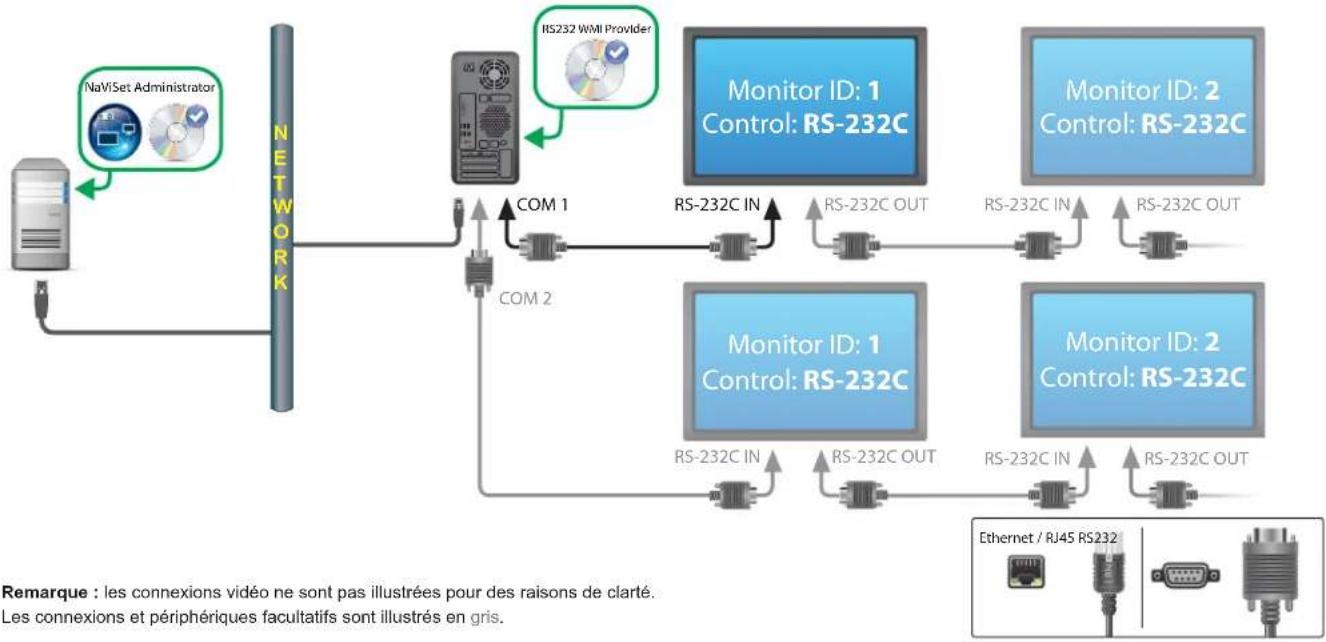
Remarque : les connexions video ne sont pas illustrées pour des raisons de clarté. Les connexions et périhériques facultats sont illustrés en gris.
Restrictions
- Accessible uniquement avec la version pour Windows de NaViSet Administrator.
- Chaque moniteur de chaque connexion en série doit dispose d'un identifient unique.
- Configurez les ports COM et les identifiants dans l'utilitaire de configuration de «RS232 WMI Provider», Reportez-vous à l'Annexe E à la page 156.
- Les câbles RS-232C doivent être de type modem NULL ou crossover.
- Reportez-vous à la section « Connexion à des ordinateurs Windows sur réseau LAN via WMI » à la page 49 pour obtenir des informations importantes sur la configuration de WMI.
Remarques
- Les identifiants de moniteurs ne commencent pas nécessairement à partir de 1.
- Des restrictions d'accès, configurables via WMI, permettent d'accroître le niveau de sécurité.
L'ordinateur Windows doit etre en cours d'execution pour communiquer avec les moniteurs.
Utilisez «LAN to RS232 Bridge» ou une connexion LAN directe pour profiter de performances optimes.
Reportez-vous à l'Annexe A à la page 148 pour en savoir plus sur les particularités de LAN to RS232 Bridge et de RS232 WMI Provider.
Le logiciel RS232 Provider ne peut pas etre instalé en meme temps que le logiciel DDC/CI WMI Provider.
Moniteur(s) NEC à écran large avec ordinateur SBC et deux connexions LAN
Configurations de connexion prises en charge
| RS-232C IN | RS-232C OUT | LAN | RS-232C IN, OUT, et LAN |
| RS-232C | LAN | RS-232C (IN) et LAN Connexion en série non prise en charge) | |
Présentation de la configuration
Moniteur à écran large avec ordinateur SBC connecté au réseau LAN. Le moniteur à écran large est connecté directement au réseau LAN.
Fonctionnalités de configuration
- Les moniteurs peuvent être contrôlés même si l'ordinateur SBC est étant ou ne fonctionne pas.
Les moniteurs peuvent etre connectes en series (si cette fonctionnalite est prise en charge).
L'ordinateur SBC peut exécuter des systèmes d'exploitation autres que Windows.
Ajout de péripériques à NaViSet Administrator
Selectionnez le type de périhérique Moniteur NEC à écran large connecté au réseau LAN lors de l'ajout de périhériques. Reportez-vous à la section restrictions ci-dessous.
Diagramme de connexion
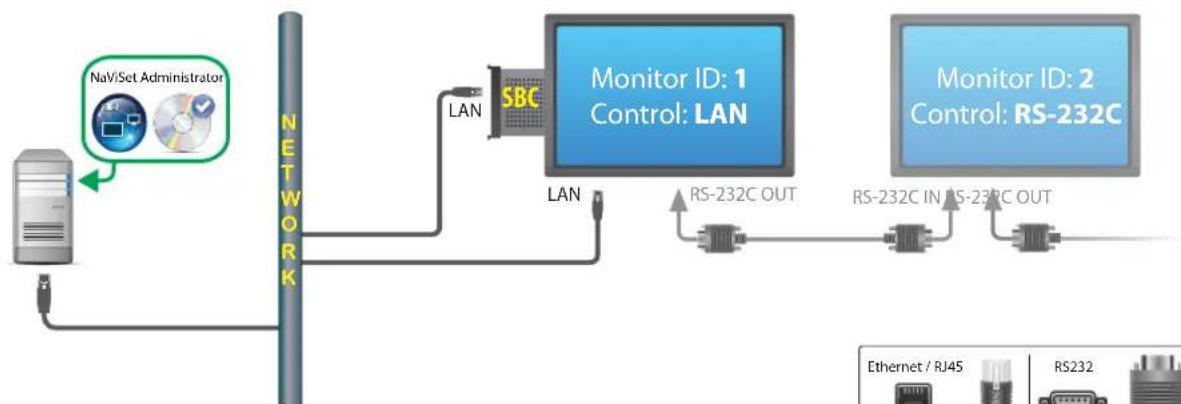
Remarque: les connexions video ne sont pas illustrées pour des raisons de clarté.
Les connexions et périphériques facultatifs sont illustrés en gris.
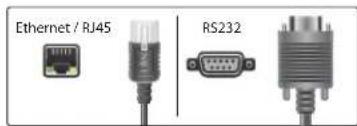
Restrictions
L'ordinateur SBC est accessible uniquement avec la version pour Windows de NaViSet Administrator.
- Chaque moniteur de la connexion en série doit dispose d'un identifient unique. Les identifiants doivent être consécutifs.
- Le premier moniteur doit être configuré de manière à utiliser la connexion LAN. Les autres doivent employerer la liaison RS-232C.
- Les cables RS-232C doivent être de type modem NULL ou crossover.
Si les moniteurs sont connectés en série,ils doivent etre ajoutes a l'arborescence a laide de I'option Ajouter un periphérique... et en selectionnant Il s'agit du premier moniter connecté en chaine.
Remarques
- Les identifiants de moniteurs ne commencent pas nécessairement à partir de 1.
- Deux adresses IP sont requises (une pour l'ordinateur SBC et une pour le monitateur).
L'ordinateur SBC peut etre ajoute separement a l'aroressence en tant qu'ordinateur Windows connecte au reseau LAN (WMI) pour profiter des fonctionnalités Wake-on-LAN, d'arrêt, de redémarrage et de surveillance des paramétres.
Moniteur NEC à écran large avec ordinateur SBC et connexion LAN unique
Configurations de connexion prises en charge
| RS-232C IN OUT | RS-232C IN OUT |
| RS-232C IN OUT | RS-232C IN, OUT, et LAN |
| LAN1LAN2 | RS-232C (IN), LAN1, et LAN2 |
| RS-232C IN OUT | RS-232C (IN) et LAN |
Présentation de la configuration
Moniteur à écran large avec ordinateur SBC connecté au réseau LAN (connexion RS-232C interne également utilisée pour les communications).
Fonctionnalités de configuration
- Connexion LAN unique à l'aide d'une adresse IP.
- Possibilité d'utiliser "LAN to RS232 Bridge" ou "RS232 WMI Provider".
Ajout de péripériques à NaViSet Administrator
Lors de l'ajout de périhériques, Sélectionnez leur type :
Moniteur NEC à écran large connecté au réseau LAN (si vous utilisez LAN to RS232 Bridge)
ou
Ordinateur Windows connecté au réseau LAN (WMI) (si vous utilisez RS232 WMI Provider)
Diagramme de connexion
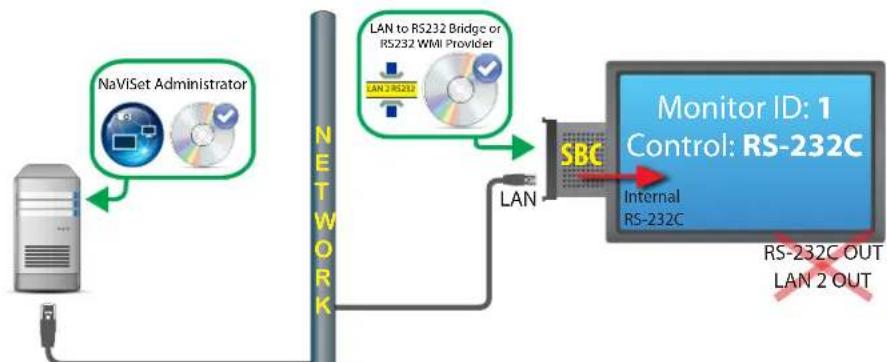
Remarque: les connexions video ne sont pas illustrées pour des raisons de clarté.
Restrictions
- Les connexions via WMI sont possibles avec la version pour Windows uniquement.
Le logiciel "LAN to RS232 Bridge" ou "RS232 WMI Provider" doit être utilisé. - Il est impossible de connecter des moniteurs supplémentaires en série, à partir des sorties RS232 OUT ou LAN 2, lorsque vous utilise la connexion RS-232C interne de l'ordinateur SBC.
- Le moniteur doit utiliser la connexion RS-232C, à moins que le modele de moniteur prenne en charge les connexions en série LAN (de tels modèles sont dotés de connecteurs RS-232C IN, LAN1 et LAN2).
- N'utilisez pas "DDC/CI WMI Provider" avec un ordinateur SBC. Le connecteur interne au moniteur prend en charge les communications via RS232 uniquement.
Si you utilise RS232 WMI Provider, reportez-vous à la section « Connexion à des ordinateurs Windows sur réseau LAN via WMI » à la page 49 pour obtaining des informations importantes sur la configuration de WMI.
Remarques
L'identifant de moniteur ne doit pas nécessairement etre 1.
Une adresse IP est requise.
L'ordinateur SBC doit executer Windows et être opérationnel afin de pouvoir communiquer avec le(s) moniteur(s).
- Reportez-vous à l'Annexe A à la page 148 pour en savoir plus sur les particularités de LAN to RS232 Bridge et de RS232 WMI Provider.
Projecteur NEC avec connexion LAN directe ou connexion sans fil
Présentation de la configuration
Projecteur NEC connecté au réseau LAN de maniere directe ou au réseau sans fil.
Fonctionnalités de configuration
- Connexion LAN unique à l'aide d'une adresse IP.
- Fonctionne sans ordinateur.
Ajout de péripériques à NaViSet Administrator
Selectionnez le type de périhérique Projecteur NEC connecté au réseau LAN lors de l'ajout de périhériques.
Diagramme de connexion
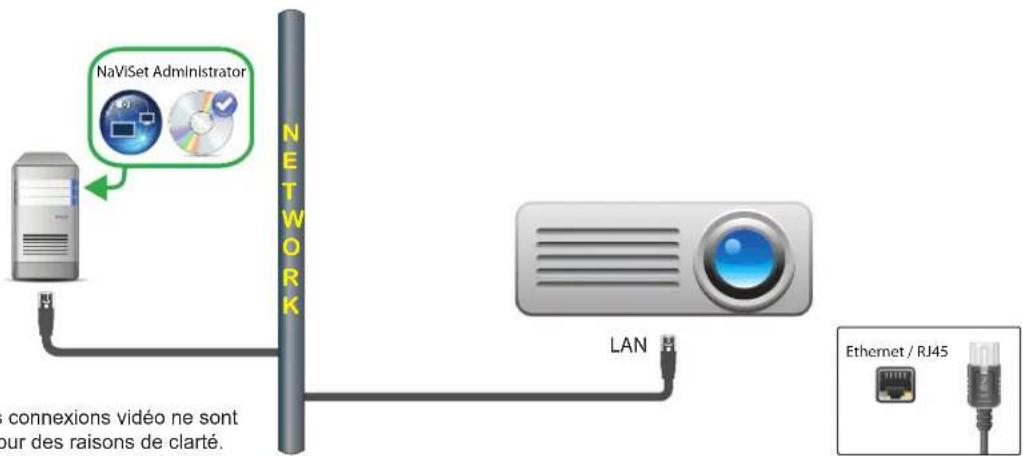
Remarques
- Avec certains modèles de projecteurs, il est nécessaire de se rendre dans l'OSD pour configurer manuellement les réglages relatifs aux communications entre connecteurs RS232 et LAN. Sélectionnez l'option LAN avec une telle configuration.
Projecteur NEC connecté, via l'ordinateur Windows, au réseau LAN
Présentation de la configuration
Projecteur NEC connecté à un ordinateur Windows via RS-232C. L'ordinateur doit executer l'utilitaire «LAN to RS232 Bridge».
Fonctionnalités de configuration
- Connexion LAN partagée à l'aide d'une adresse IP.
- Les modèles de projecteurs sans interface LAN sont pris en charge.
Ajout de péripériques à NaViSet Administrator
Selectionnez le type de périhérique Projecteur NEC connecté au réseau LAN lors de l'ajout de périhériques.
Diagramme de connexion
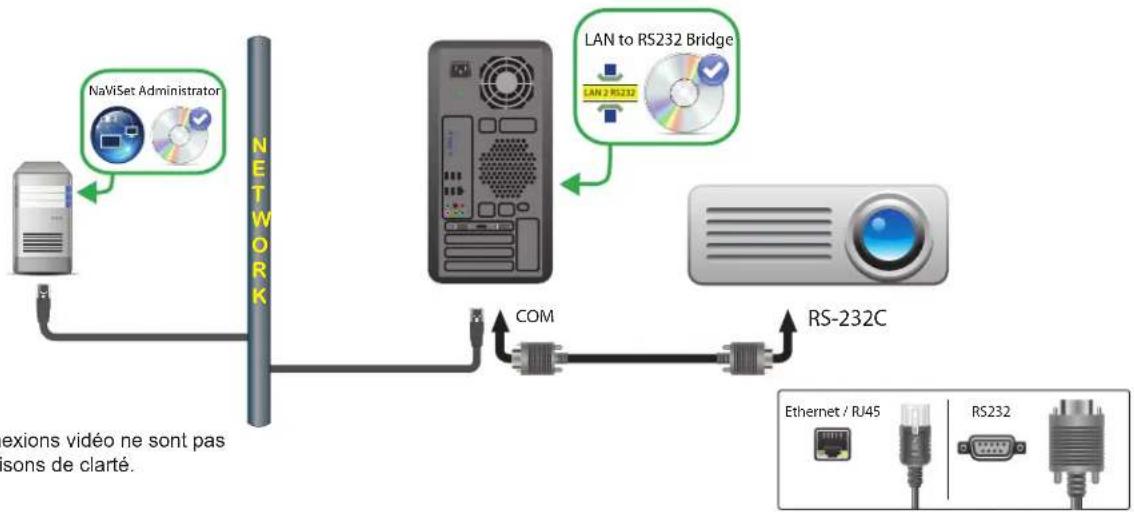
Remarque: les connexions video ne sont pas illustrées pour des raisons de clarté.
Restrictions
- Dans l'utilitaire LAN to RS232 Bridge, configurez le débit pour qu'il corresponde à celui du projecteur. Les débits disponibles sont : 9 600, 19 200 et 38 400.
- Avec certains modèles de projecteurs, il est nécessaire de se rendre dans l'OSD pour configurer manuellement les réglages relatifs aux communications entre connecteurs RS232 et LAN. Sélectionnez RS232 avec une telle configuration.
- Dans l'utilitaire LAN to RS232 Bridge, faites correspondre le port COM RS232 avec le port COM de l'ordinateur.
- Les ordinateurs exécutant l'utilitaire LAN to RS232 Bridge ne sont pas en mesure de procédér à une énumération du réseau avec le projecteur connecté. Le projecteur ne peut pas être identifié automatiquement sur le réseau à l'aide de la fonction Enuméré associée dans NaViSet Administrator. L'adresse IP ou le nom d'hote de chaque ordinateur doit, par conséquent, être saisi manuelle.
Le cable RS-232C doit etre de type modem NULL ou crossover.
Remarques
L'ordinateur Windows peut également être a joute séparément en tant qu'ordinateur Windows connecté au réseau LAN (WMI) pour profiter des fonctionnalités Wake-on-LAN, d'arrêt, de redémarrage et de surveillance des paramétres. Les connexions via WMI sont possibles avec la version pour Windows uniquement.
L'ordinateur doit etre en cours d'execution et l'utilisateur connecte pour communiqueur avec le projecteur.
Péripétriques compatibles avec le protocole PJLink et connectés directement à un réseau LAN
Présentation de la configuration
La configuration implique des périhériques compatibles avec le protocole PJLink et connectés directement à un réseau LAN filaire ou sans fil.

Remarque: reportez-vous au guide de l'utilisateur de votre périphérique pour savoir comment configurer la connexion réseau et activer la fonctionnalité PJLink.
Fonctionnalités de configuration
La configuration utilise une connexion LAN unique, établie à l'aide d'une adresse IP.
Aucun ordinateur n'est requisite.
Ajout de péripériques à NaViSet Administrator
Selectionnez le type Periphérique PJLink connecté au réseau LAN lors de l'ajout de periphériques.
Diagramme de connexion
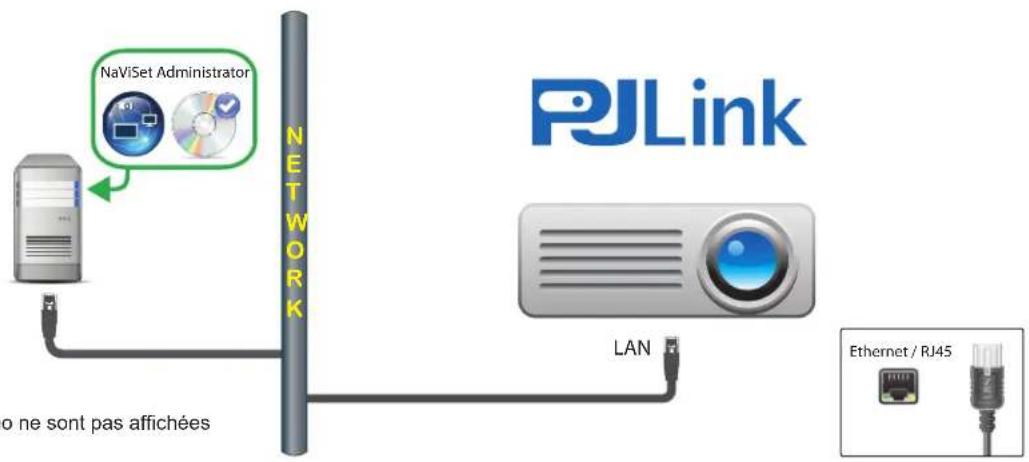
Remarque: les connexions video ne sont pas affichées pour des raisons de clarté.
Fonctions dispensibles
NaViSet Administrator peut acceder aux fonctionnalités suivantes (si offertes par le périphérique):
- Informations sur le périhérique (fabricant, modele,nom du périhérique) ;
- Modification de l'etat d'alimentation;
- Modification du signal d'entrée video;
Informations relatives à la lampe; - Affichage des informations de diagnostic (erreurs, etc.);
Activation ou déactivation du son des fichiers audio et video;
Mot de passer du réseau.
Restrictions
Le numero de série du periphérique ne peut pas etre lu par le biais du protocole PJLink.
- Ce type de connexion n'est pas compatible avec les périphériques NEC. Reportez-vous aux sections précédentes pour savoir comment connecter des périphériques d'affichage NEC.
Chapitre
5
Contrôle des périphériques
Vou puez controlier les peripheriques de maniere individuelle, au moyen des commandes des fenetes Proprietés du pérophérique, ou au sein de groupes, dans le cadre d'une tache (reportez-vous à la section « Taches » à la page 84).
Pour contrcler un periphérique de maniere individuelle, double-cliquez sur l'icone de ce dernier dans l'aroressence afin d'ouvrir la fenetre Propriétés correspondante. CeIc contient un ou plusieurs onglets repertoriant les informations et commandes associées.

Moniteurs en lecture seule (version pour Windows uniquement)
Les moniteurs en lecture seule (pour lesquels les communications bidirectionnelles ne sont pas prises en charge) sont uniquement associés à un onglet Info. Aucune commande interactive n'est disponible. Les informations concernées sont accessibles en lecture seule et ne changent pas (numéro de série, nom du modulo, date de fabrication, etc.).
Un moniteur peut etre en lecture seule pour une ou plusieurs des raisons suivants :
Le logiciel DDC/CI WMI Provider n'a pas ete installe sur l'ordinateur Windows distant ;
Le logiciel DDC/CI WMI Provider a ete installed sur l'ordinateur Windows distant, mais le jeu de puces de la carte graphique ne prend pas en charge les communications DCC/CI avec le moniteur;
L'entree utisie sur le moniteur peut ne pas prendre en charge la technologie DDC/CI (par exemple, s'il s'agit d'une entree HDMI) ;
Le modele du moniteur n'est pas de type NEC, ou n'est pas pris en charge.
Commande interactive
Pour les périhériques qui ne sont pas en lecture seule, plusieurs ontlets sont affichés et associés à diverses commandes. Vous pouvez ajuster ces dernières en temps réel. Les paramètres du périhérique distant seront mis à jour automatiquement.
Les commandes disponibles dépendent du type de périhérique et de la connexion à ce dernier. NaViSet Administrator interrogé automatiquement le périhérique pour identifier les fonctionnalités et commandes disponibles.

Remarque : vous ne pouvez pas modifier les parametes et commandes sur un moniteur lorsque ce dernier est eteint. Avant de modifier un parametre ou une commande, vous devez lemettre sous tension.
Lorsque plusieurs anglets sont selectionnés, le système interroge le périphérique distant, afin de déterminer les paramètres les plus récents. Cette opération peut prendre quelques secondes. Ces paramètres peuvent également être consultés depuis le monitér, et mis à jour via le bouton Actualiser d'un onglet.
Les differents types d'onglets, pouvant apparaitre selon les fonctionnalités du périhérique sélectionné, sont répertoriés dans le tableau ci-dessous.
| Onglet Descrip | |
| Informations | Récapitulatif des propriétés les plus courantes du périhérique. Si vous avez effectué une actualisation complète sur le périhérique, le système affiche l'ensemble des paramètres de contrôle pris en charge. |
| Réseau | Paramètres réseau utilisés pour la connexion au périhérique (adresse IP et identifiants, par exemple). |
| Alimentation | Permet de mettre le système sous ou hors tension, ou d'exécuter d'autres commandes relatives à l'alimentation. Les ordinateurs Windows incluent des commandes permettant d'arrêtier, de redémarrer et de reactiver le système (via la fonction Wake-on-LAN).1 |
| Vidéo | Inclut des commandes permettant d'ajuster les paramètres video (entrecée, luminosité, couleur, etc.). |
| Géométrie | Inclut des commandes permettant d'ajuster le positionnement et la mise à l'échelle du signal video à l'écran. |
| Audio | Inclut des commandes portant sur le son, comme le volume. |
| Calendrier du moniteur | Inclut des commandes permettant de configurer la fonction de planification interne ( éléments planifiés qui s'exçutent de manière automatique) sur les moniteurs à écran large pris en charge. |
| POP | Comporte tous les événements Proof of Play associés à ce périhérique. Des commandes permettant également d'activer/désactiver la fonction Proof of Play pour ce périhérique, ainsi que d'arrêtier/démarrer la tâche Proof of Play. |
| OSD | Inclut des commandes permettant de configurer les paramètres de la fonction OSD (On Screen Display). |
| Télécommande IR | Permet de transmettre des commandes équivalent à celles initiaises via une pression sur les boutons de la télécommande IR du périhérique. Cette option est disponible pour les projecteurs et les moniteurs à écran large. |
| ECO | Commandes relatives à la fonction ÉCO et au mode d'économie d'énergie. |
| Personnalisé | Affiche une liste des commandes disponibles sur le périhérique et pouvant être selectionnées et ajustées. Les commandes moins souvent utilisées, qui ne figurent pas dans les autres onglets, y sont incluses. |
1 Accessible dans la version pour Windows uniquement.
Onglet de propriétésInfos
L'onglet Info compeote un recapitulatif des informations essentielles sur un périhérique (nom du modele, numero de série, adresses IP et MAC, etc.).
Lorsqu'un periphérique est ajouté pour la première fois dans l'arborescence, les informations de base le concernant sont lues et stockées dans la base de données.
Vousspuvezactualiseràtotmomntlesinformationssurunperiphérique,viafonctionActualisationstandardou Actualisationcomplete(reportez-vousàla section«Actualisation standardetactualisationcomplete»àla page74
pour en savoir plus). Ces fonctions sont disponibles dans l'onglet Info ou dans le menu contextual de l'arborescence, qui s'affiche lorsque vous cliquez sur le périphérique avec le bouton droit de la souris.
La date et l'heure de la dernière mise à jour apportée aux informations sont indiquées dans le champ Dernière actualisation. Ce texte s'affiche en rouge si le périphérique n'a pas été actualisé au cours des dernières 24 heures.

VousspuvezexporterlesinformationsdeIongletInfos dansle presse-papiers,unefeuillede calculMicrosoftExcel ouunfichiertextedélimiteencliquant sur leboutonExporter....Parailleurs,ilestpossibledecopierlesinformations de chaque tableau dansle presse-papiers.Pourcela,selectionnee des lignes dansle tableau,puischoisissezl'option Copier du menu Modifier,ouappuyezsurCtrl+C.
OngletInfos-OrdinateursWindows
L'onglet Info applicable aux ordinateurs Windows distants comporte des informations sur ces derniers (système d'exploitation, Service Pack, type de processeur, mémoire RAM totale et disponible et, si pris en charge, marque, modele et numéro de série associés).
La version du système d'exploitation, le Service Pack et l'architecture sont également indiqués, ainsi que le type de processeur, la vitesse et le pourcentage d'utilisation actuel. Par ailleurs, la taille de la mémoire physique actuellément installée et disponible est mentionnée.
Si l'outil Open Hardware Monitor (reportez-vous à l'Annexe C à la page 151) est installé sur l'ordinateur distant, les températures et vitesses de ventilateurs de la carte-mère, du processeur graphique et du processeur sont signalées, le cas échéant.
Onglets Info - Projecteurs ou moniteurs à écran large
L'onglet Infois inclut des informations telles que le nom du modele, le numero de série, ainsi que les adresses MAC et IP du moniteur.
Si le moniteur prend en charge la creation de rapport de diagnostic, ou inclut des capteurs de température, ces valeurs sont également affichées.
La valeur Durée d'alimentation s'affiche en heures et en jours, si cette fonction est prise en charge par le moniteur.
Lorsque cela est possible, le nombre d'heures d'utilisation et le nombre d'heures restantes, pour les lampes et les filtres, sont mentionnés.
Onglet Info - Moniteurs pour ordinateur de bureau
Sur un moniteur pour ordinateur de bureau, l'onglet Infos comprend des informations sur le système graphique associé de l'ordinateur relié au moniteur (modèle de carte, version des pilotes et paramétres de la résolution video actuelle).
Si le moniteur prend en charge la creation de rapport de diagnostic, ou inclut des capteurs de température, ces valeurs sont également affichées.
La valeur Durée d'alimentation s'affiche en heures et en jours, si cette fonction est prise en charge par le moniteur.
Informations sur le périphérique PJLink
L'onglet Infois inclut des informations telles que le nom du modele, le fabricant, ainsi que les adresses MAC et IP du periphérique.
Actualisation standard et actualisation complète
La fonction Actualisation standard lit et met à jour les informations de base sur un périhérique.
Pour les moniteurs, cela inclut les données suivantes :
- Nom du modele;
- Numéro de série;
- Date de fabrication ;
- Diagnostics;
- Identifiant.
Avec les moniteurs de bureau connectés à un ordinateur Windows et contrôle via WMI, des informations supplémentaires sur l'ordinateur et la carte graphique sont affichées (fabricant de la carte du moniteur, modèle, version des pilotes et autres informations).
La fonction Actualisation compte permet d'effectuer une actualisation standard, tout en lisant et en mettant à jour les données sur l'ensemble des commandes prises en charge. Tous les paramétres lus par le système sont répertoriés dans l'onglet Info. Comme de nombreux péripériques prconnent en charge un grand nombre de commandes, l'exécution de la fonction Actualisation compte peut prendre plus d'une minute, selon le péripérisque et le type de connexion.
Remarque:
L'execution d'uneactualisation standard ou d'uneactualisation complete remplace l'ensemble des informations sur les peripheriques enregistrées dans la base de données depuis la derniereactualisation standard ou actualisation complete.
- Les informations sur les périhériques actuelles hors tension ne peuvent être entiement mises à jour qu'une fois ceux-ci mis sous tension et accessibles à distance.
Lorsqu'une actualisation standard ou une actualisation complete est effectue directement sur un ordinateur Windows, tous les nouveaux moniteurs sont automatiquement détectés et ajoutés à l'arborescence. Si un périhérique existant a été déconnecté ou est inaccessible, vous pouvez sélectionner une option permettant de le supprimer.

Onglets de commandes groupées
Plusieurs commandes sont regroupées dans une série d'onglets, afin de permettre un accès rapide. Lorsqu'un onglet est ouvert pour la première fois, le système interrogé le périhérique et les commandes sont actualisées en fonction des derniers paramètres.

Remarque : les commandes affichées dans les anglets de commandes groupées correspondent uniquement à un sous-ensemble des commandes les plus courantes. L'onglet © Personnelisé, désrit à la page 79, inclut la liste complète des commandes disponibles pour le périphérique.
Il existe 4 états opérationnels pour les commandes :
| État Description | Exemple | |
| Normal, Lecture/Écriture | Interaktivité complète, synchronisation avec le paramètre actuel du pérophérique. | Luminosité (%) 70 Min Max |
| Lecture seule (bord bleu) | Un paramètre ou une valeur du pérophérique ne peut pas être ajusté(e). | Niveau de luminosität (lux) 583 Sombre Luminos |
| Exécution seule Commande | de basée sur l'opération. La plupart de ces types de commandes sont associées à un seul bouton. | Réinitialiser les réglages vidéo Réinitialiser |
| Non disponible (bord rouge) | Commande généralement prise en charge par le pérophérique, mais qui était inaccessible lorsque l'utilisateur a ouvert l'onglet ou l'a actualisé. | Gain rouge non disponible 0 Min Max |
Menu contextuel d'une commande
Voupez acceder a un menu contextuel en cliqant avec le bouton croit de la souris sur une commande.
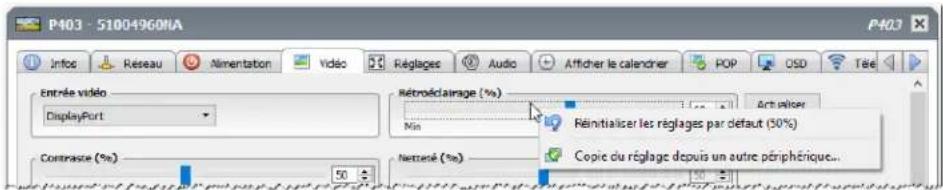
Le menu contextual propose les actions suivantes :
Réinitialiser les réglages par défaut : permet de rétablit la valeur par défaut du paramètre. Cette fonction est uniquement disponible avec les commandes basées sur des curseurs.
Copier ce paramètre à partir d'un autre périhérique : permet de sélectionner un autre périhérique, à partir duquel copier le paramètre actuel. Dès que le périhérique est selectionné, le système l'analyse pour connaître le paramètre en question, qui est ensuite appliqué à la commande. Les périhériques selectionnés sont ajoutés au menu contextuel des commandes, afin de facilititer les opérations de copie ultérieures. Ils y restent jusqu'à la fermeture de l'application.
Onglet de propriétés Calendrier du moniteur
Cet onglet s'affiche lorsque vous accedez aux parametes d'un moniteur NEC à écran large prnant en charge les calendridiers internes (qui s'exécutent de manière autonome).
Plusieurs calendriers peuvent etre configres afin que l'ecran s'allume et s'teigne a des heures et dates specifiques, aie qupeur modifier les entrees video et les modes d'affichage.Le nombre de calendriers internes pris en charge, et pouvant etre configres, depend du modele d'ecran utilise. Une fois un calendrier programme, le systeme I'execute en se basant sur I'horloge interne. Une connexion a NaViSet Administrator n'est pas requise.
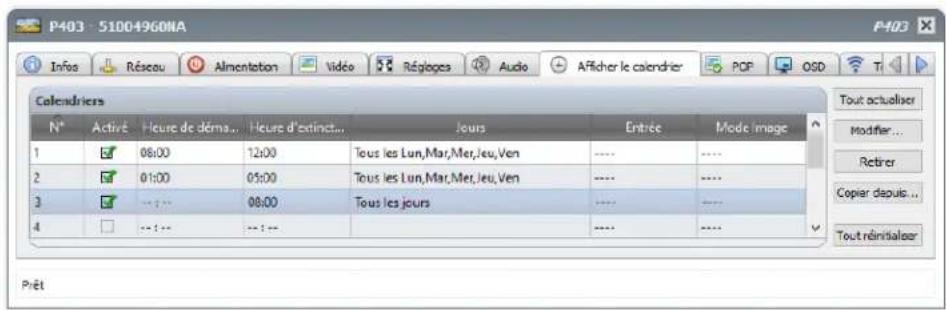
Pour creer ou modifier un calendrier, selectionnee l'une des lignes de ce dernier, puis cliquez sur le bouton Modifier... afin d'ouvrir la boite de dialogue « Modifier le calendrier ». Selectionnee les options appropriees, puis cliquez sur Enregisterr.
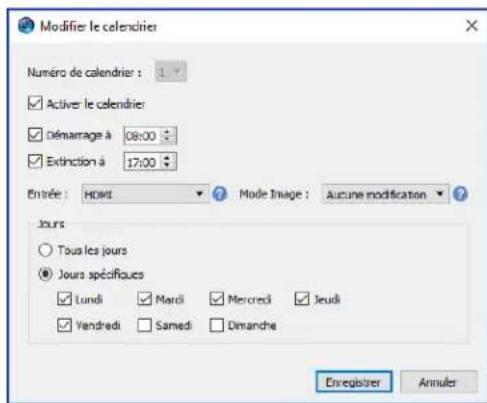
Remarque: en fonction du modele d'écran, des options supplémentaires peuvent être sélectionnées dans la boite de dialogue « Modifier le calendrier » (Dates, Jours de semaine, Week-ends et Jours féries). Les jours de week-end et les jours féries doivent être définis au préalable dans les boites de dialogue applicables, en les sélectionnant dans la fenêtre « Modifier le calendrier ». Consultez la section « Calendriers avec jours féries et week-ends » à la page 78.
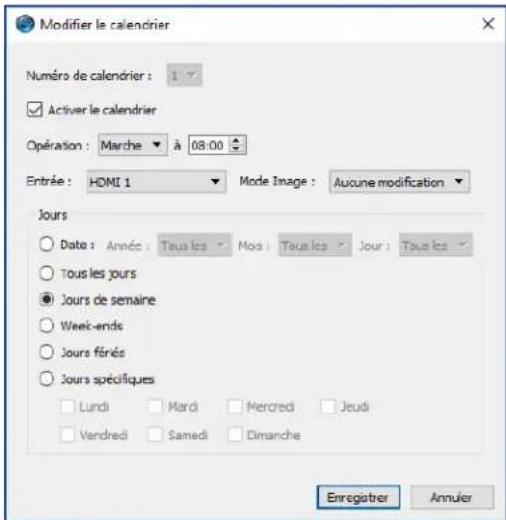
Selectionnez l'un des calendriers, puis cliquez sur le bouton Reinitialiser... pour le supprimer.
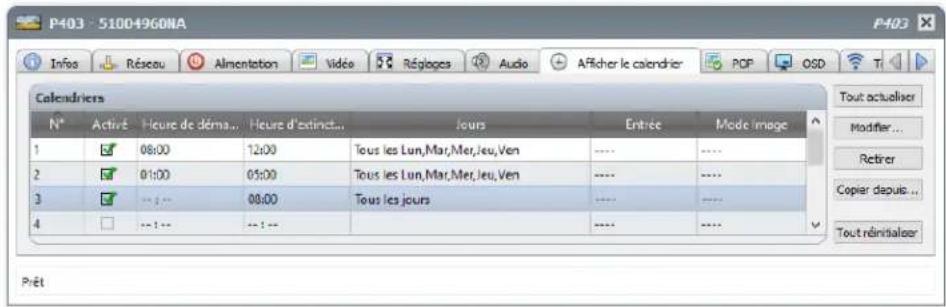
Pour copier des calendriers existants depuis un périhérique différent, cliquez sur le bouton Copier depuis... afin d'ouvrir la boite de dialogue « Sélectionnéur de périhérique ». Sélectionnez le périhérique concerné, puis cliquez sur OK.
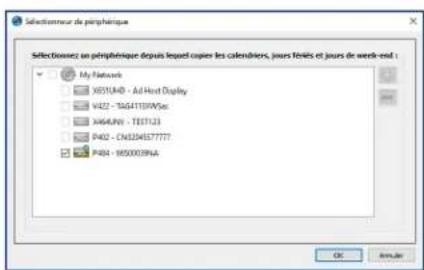

Remarque: la copie de calendriers entre des modèles différents peut ne pas être possible, dans la mesure ou tous les écrans ne profitent pas des mêmes options.
Une boite de dialogue s'affiche ensuite et compte la liste des calendriers du périhérique sélectionné. Cliquez sur OK pour copier les calendriers.
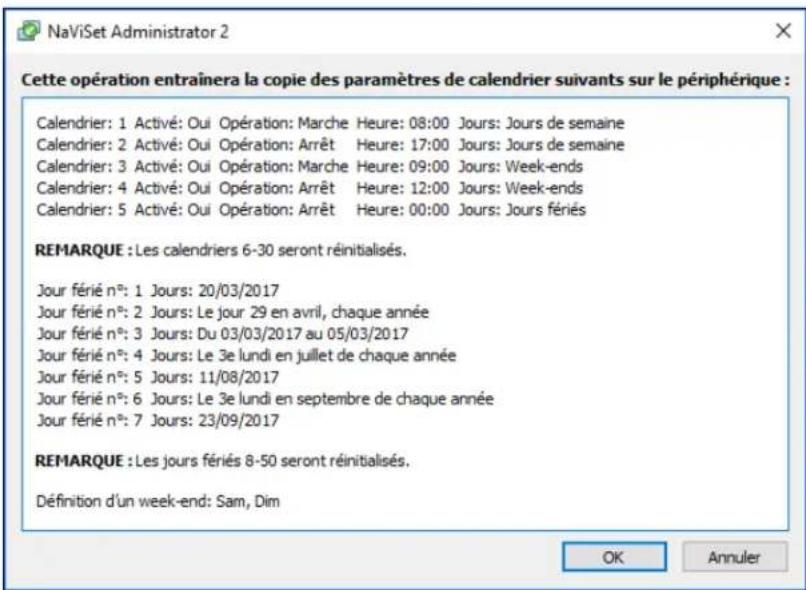
Important: cette action est irreversible. Toutes les informations sont remplacées par celles copiees depuis le périphérique sélectionné. Elles incluent les jours fériés et week-ends configurés (si leur définition est prise en charge). Consultez la section « Calendriers avec jours fériés et week-ends » ci-dessous.
Calendriers avec jours fériés et week-ends
En fonction du modele d'écran, des options supplémentaires peuvent être disponibles dans l'onglet « Calendrier du moniteur » et permettre de définir des jours fériés et des week-ends. Cliquez sur le bouton Jours féries... ou Week-ends... pour définir les dates et jours appropriés.
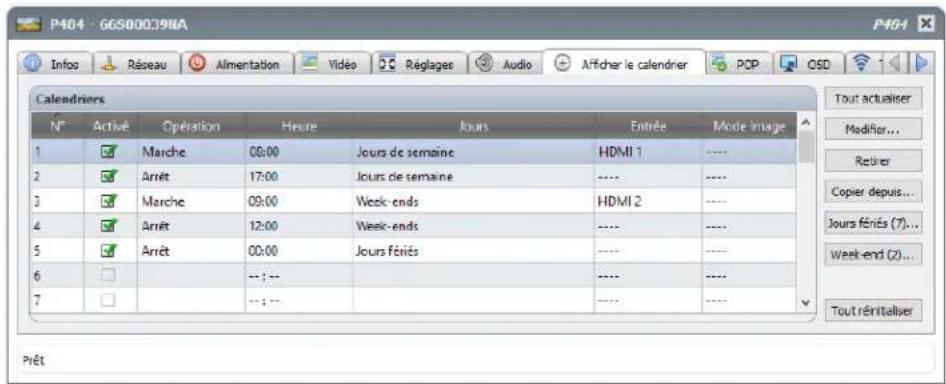
Jours féries
Pour definir la date des jours fériés, cliquez sur le bouton « Jours fériés » afin d'ouvrir la boîte de dialogue éponyme.
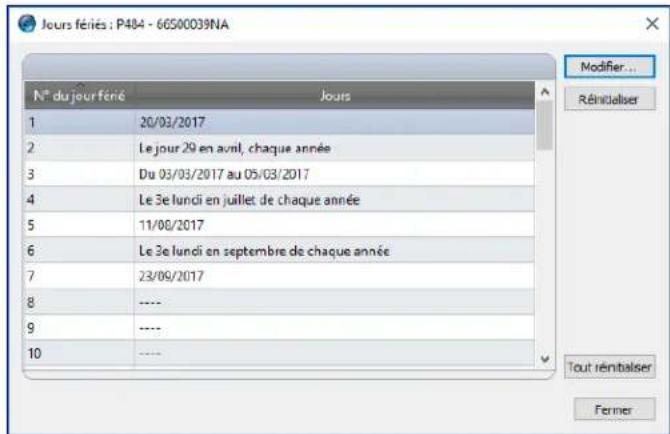
Cliquez sur Modifier... pour ouvrir la boîte de dialogue « Modifier le jour fééri » et définir les dates appropriées.
Selectionnez un jour férié existant, puis cliquez sur Modifier... pour modifier les dates associées.
Selectionnez un jour férié existant et cliquez sur Réinitialiser pour le supprimer de la liste.
Cliquez sur Tout réinitialiser pour supprimer tous les jours féries de la liste.
Dans la boîte de dialogue « Ajouter un jour férié », Sélectionnez les options nécessaires, puis cliquez sur Enregistrer. Par exemple, si vous souhaitez que le 1er janvier constitue un jour férié, ne renseignez pas le champ Année, Sélectionnez « Jan » dans le menu Mois, puis « 1 » dans le menu Jour. La description associée est ensuite mise à jour en fonction des données sélectionnées (exampie de description : « Le 1er jour de janvier de chaque année »).
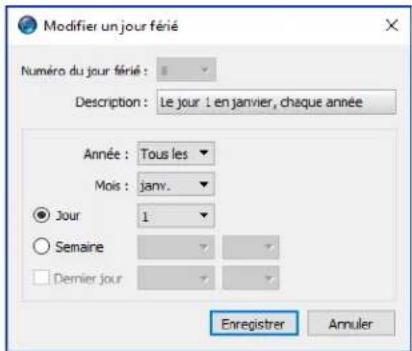
Week-ends
Pour definir les jours de la semaine devant etre considere s comme des jours de week-end, cliquez sur le bouton Weekends... afin d'ouvrir la boite de dialogue « Definition d'un week-end »
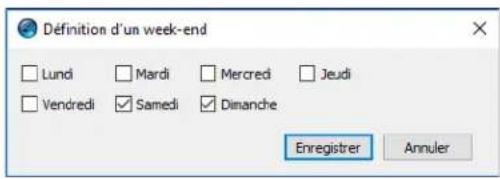

Onglet de propriétés Personnalisé
L'onglet de propriétés Personnelisé repertorie l'ensemble des commandes disponibles sur le périphérique et qui peuvent être ajustées. Cette liste inclut les commandes moins souvent utilisées qui ne figurent pas dans les autres onglets.
Pour ajuster une commande, selectionnez-la dans la liste Commandes. Elle est alors ajoutee a la liste Reglages, dans la partie droite de la fenetre. Le système interroghe le périhérique distant en temps réel, afin d'obtenir le paramètre en cours. Si une commande fait l'objet d'une modification, le nouveau paramètre est envoyé au périhérique distant, puis confirmé. Ce processus peut prendre quelques secondes.
Vou puez ajouter plusieurs commandes dans laiste Reglages. De plus, l'ordre de laiste peut etre modifie, via les boutons et Il est possible de retirer des parametes de laiste, en cliuant sur le bouton
Enregistrez la liste Régliages associée à un périhérique en cliquant sur le bouton Enr. liste. Les commandes affichées dans la liste seront restaurées lorsque vous rouvrèz la fenêtre de propriétés du périhérique.
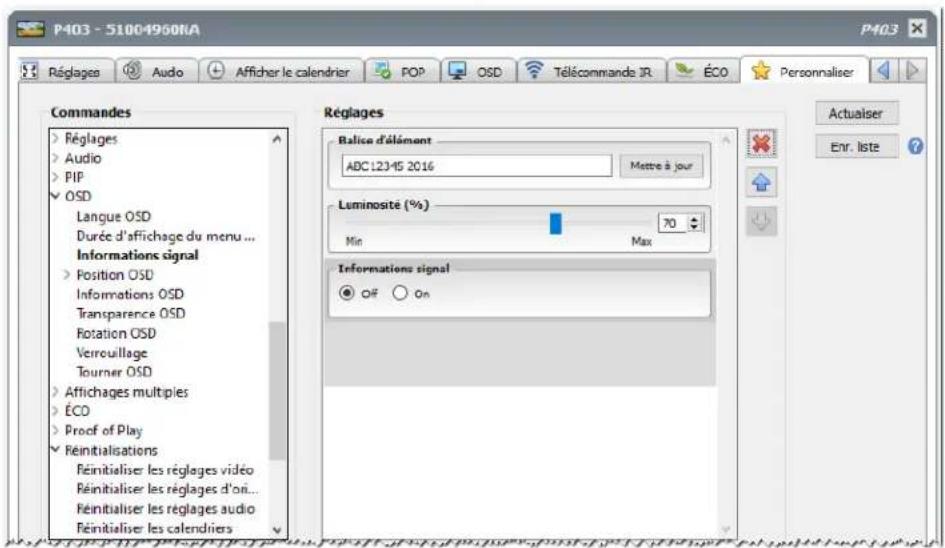

Remarque: le menu contextual des commandes décrit à la page 75 est également disponible pour les commandes de l'onglet Personnelisé.
Certaines des commandes moins frequently utilisées, inclues dans la liste des commandes personnalisées, sont décrites ci-dessous.
Identifant
Vou puez saisir et stocker une chaine de texte personalisée dans le moniter. Cote chaine de texte peut correspondre a un code, a un nom d'entreprise ou de service, a un numero de telephone ou autre. Le logiciel NaViSet Administrator peut alors la dire et l'utiliser pour effectuer le suivi des peripheriques sur un reseau. Avec les moniteurs pour ordinateur de bureau et a ecran large, ce texte peut uniquement (et normalement) etre modifie ou efface via NaViSet Administratior. Sur les projecteurs, I identifiant correspond au nom du projecteur.
Vouss povez unquielement saisir des caractères ASCII. La longueur de la chaine est limite par les fonctionnalités du periphérique.

Synchronisation de l'horloge avec la date/l'heure du système
Il est possible de synchroniser l'horloge interne de certains moniteurs à écran large avec la date et l'heure de l'ordinateur local (si l'exécution automatique de fonctions planifiées est prise en charge). Si le moniteur se trouve dans un autre fuseau horaire, l'heure de ce moniteur peut induire un décalage de -23 à +23 heures par rapport à l'houre locale. Ainsi, pour définiir correctement l'horloge d'un moniteur se trouvant dans un fuseau horaire ultérieur de 2 heures par rapport à l'heure locale, sélectionnez un décalage de +2 heures et cliquez sur Mettre à jour.

Canal de télévision
Vou posses definir le canal de television des moniteurs a ecran large disposant d'un recepteur TV. Pour cela, utilisez la fonction Contrôle des canaux de television. Indiquez les nombres des canaux et sous-canaux, puis cliquez sur Mettre à jour pour les modifier. Le recepteur TV doit être selectionné en tant qu'entree video.

Chapitre

Bibliothèque d'identifiants
À propos de la bibliothèque d'identifiants
NaViSet Administrator dispose d'une bibliothèque qui permet de gérer les identifiants, et notamment de faciliter leur stockage et leur utilisation lors de l'accès à plusieurs ordinateurs 1 ou périhériques PJLink. Cela vous évite d'avoir à saisir vos identifiants chaque fois que vous ajoutez un nouveau périhérique. Les mots de passer saisis sont chiffrés et stockés dans le fjichier de base de données actuel.
Utilisation de la bibliothèque d'identifiants
La bibliothèque d'identifiants est accessible de diverses façon :
Via le menu Peripériques;
Via le bouton Bibliothèque des identifiants de la barre d'outils;
Via I'onglet Reseau d'un ordinateur Windows ou d'un periphérique PJLink;
Lors de l'utilisation de I'option Ajouter un periphérique avec un appareil de type Ordinateur Windows connecté au réseau LAN (WMI) ou Periphérique PJLink ;
Lors de l'utilisation de I'option Ajouter plusieurs peripheriques avec un appareil de type Ordinateur Windows connecte au reseau LAN (WMI) ou Periphérique PJLink.
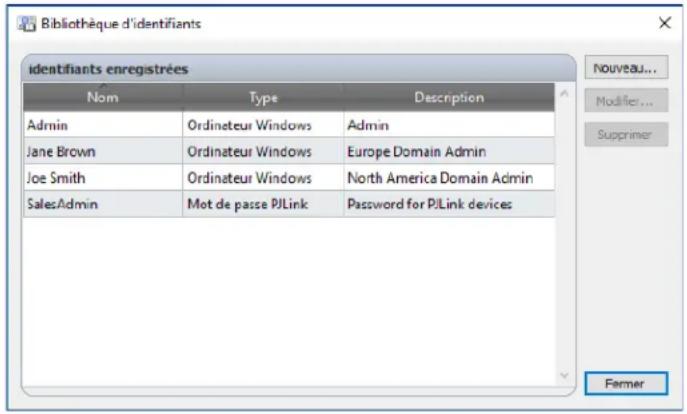
À propos de la bibliothèque d'identifiants (version pour Windows uniquement)
Des identifiants d'accès doivent être fournis lors de la connexion aux ordinateurs Windows distants via l'interface WMI. Ces identifiants doivent être associés à un utilisateur disposant des autorisations d'accès nécessaires à l'administration de l'ordinaire et à l'accès à WMI. Ils sont constitués d'un nom d'utilisateur et d'un mot de passage.

Remarque: si l'utilisateur est un membre d'un domaine different de celui de I'ordinateur, le nom d'utilisateur peut etre specifie au format domaine\nnom d'utilisateur.

Remarque: les identifiants ne sont pas utilisés pour les connexions locales (connexions au même ordinateur que celui exécutant l'application NaViSet Administrator). Les identifiants peuvent être saisis pour une connexion locale. Cependant, étant donné qu'illes ne sont pas employés, les connexions locales ne doivent pas été utilisées pour vérifier les identifiants de l'administrateur.
Ajout d'un nouvel identifant
Cliquez sur le bouton Nouveau... dans la bibliothèque d'identifiants pour ouvrir la boîte de dialogue Identifiants utilisateur. Le nom d'utilisateur (avec spécifiqueur de Domaine en option), le mot de passer, l'alias de nom et la description affichés dans les listedes de la bibliothèque d'identifiants peuvent être saisis.
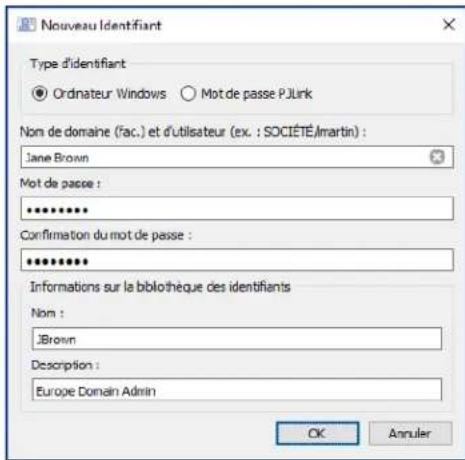
Modification d'un identifant existant
Cliquez sur le bouton Modifier... de la bibliothèque d'identifiants pour ouvrir la boite de dialogue identifiants utilisateur. Les modifications apportées aux identifiants sont automatiquement appliquées à toutes les connexions concernées.
Suppression d'un identifient existant
Cliquez sur le bouton Supprimer dans la bibliothèque d'identifiants pour supprimer un identifiant de la bibliothèque.
Identifant des périhériques PJLink
Ajout d'un nouvel identifiant
Cliquez sur le bouton Nouveau... de la Bibliothèque d'identifiants, afin d'ouvir la boîte de dialogue Nouvel identifient. Sélectionné le type Mot de passer PJLink. Saisissez le mot de passer et le nom du périhérique et, si vous le souhaïez, ajoutez une description (celle-ci s'affichera dans la bibliothèque d'identifiants).
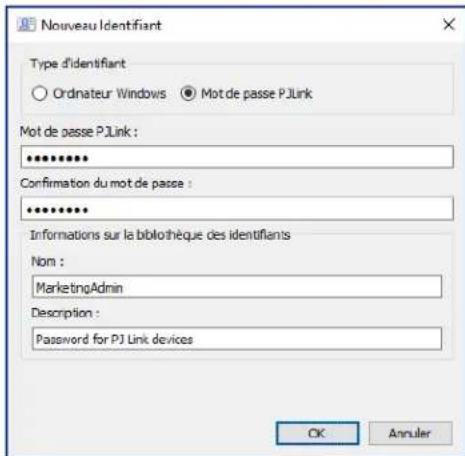
Modification d'un identifant existant
Cliquez sur le bouton Modifier... de la Bibliothèque d'identifiants, afin d'ouvrir la boîte de dialogue Modifier un identifient. Les modifications apportées sont automatiquement appliquées à toutes les connexions utilisant l'identifient en question.
Suppression d'un identifient existant
Cliquez sur le bouton Supprimer dans la Bibliothèque d'identifiants, afin de supprimer un identifient.
Tâches
À propos des tâches
Les tâches sont des opérations permettant d'executer des commandes sur un ou plusieurs périhériques. Elles peuvent être programmesées pour démarrer à certaines heures ou à la demande. Les tâches peuvent être configurées pour s'executer une fois ou de manière continue, pendant une période spécifique et à intervalles définis.
Les quatre types de tâches ci-dessous peuvent être effectuels dans NaViSet Administrator.
- Tâches de type Commandes : elles permettent de modifier des réglages ou de réaliser des opérations sur les péripériques (par exemple : allumer le moniteur ou sélectionner une entrée video ou une chaîne spécifique sur le symoniseur TV). Ce type de tâche peut également être utilisé pour creer une configuration prédéfinie de plusieurs paramétres, qui peut être ensuite transmise aux moniteurs afin de facilitier leur configuration.
Taches de type Conditionnelle : elles permettent de dire un ou plusieurs réglages relatifs aux périphériques à intervalle régulier, puis d'afficher des messages d'alerte ou effectuer des actions si la valeur de l'un d'eux est modifiée ou se situe en dehors d'une plage prédéfinie. Par exemple, un message d'alerte peut être affiché si la température interne d'un moniteur est supérieure à une valeur spécifique, ou si un moniteur rapporte une erreur de diagnostic.
Taches de type Informative : elles permettent de consulter un ou plusieurs paramétres relatifs aux périphériques, à intervalle régulier, et d'afficher les valeurs en temps réel. Par exemple, ce type de tâche peut être utilisé pour surveiller la température interne d'un moniteur de manière continue.
Taches integrees : il s'agit de taches speciales creées par le système. Ces taches sont visibles uniquement si des peripheriques les prenatal en charge existent dans l'arborescence. Les taches Proof of Play, décrites à la fin de ce chapitre, en font partie.
Lorsqu'une tâche est executée, l'opération à réaliser est effectuee sur l'ensemble des périhériques scélectionnés. Les tâches de type Informative et Conditionnelle peuvent être programmes pour être réalisées à des intervalles spécifique, pour une durée soit indéfinie, soit déterminée.
Il est possible de surveiller en temps réel l'etat des tâches en cours d'exécution. Une fois la tâche terminée, l'historique de chaque opération est enregistré dans la base de données pour une'utilisation ultérieure. L'historique des tâches peut également être exporté dans une feuille de calcul Excel ou un fisier texte délimité, ou copié dans le presse-papiers.

Bibliothèque des tâches
Toutes les tâches sont gérées à l'aide de la bibliothèque des tâches, disponible dans le menu Tâches ou en cliquant sur le bouton de la barre d'outils. Les tâches peuvent être créées, modifiées, dupliquées et supprimées dans la bibliothèque des tâches. Il est également possible de consulter et d'exporter l'historique d'exécution d'une tâche.
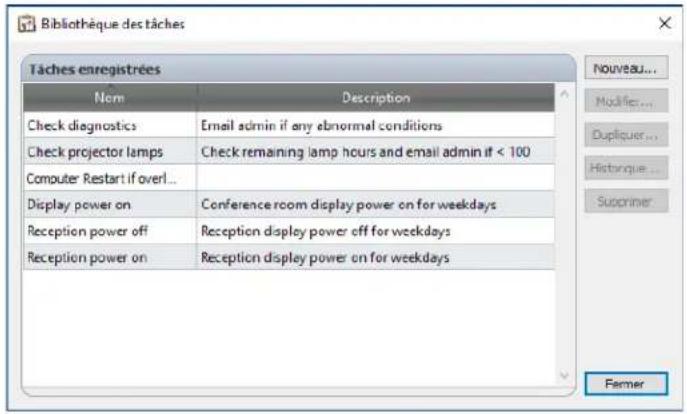

Gestionnaire de tâches
Toutes les tâches de la base de données actuelle sont répertoriées dans la finêtre Gestionnaire de tâches.
Cette fenêtre comporte les éléments suivants :
- Les tâches actuellément inactives (qui ne sont pas en cours de traitement/d'éxcération);
- Les tâches actuellément actives (en cours de traitement/d'exécution) ;
Toutes les conditions d'alerte survenues lors de l'execution des taches.
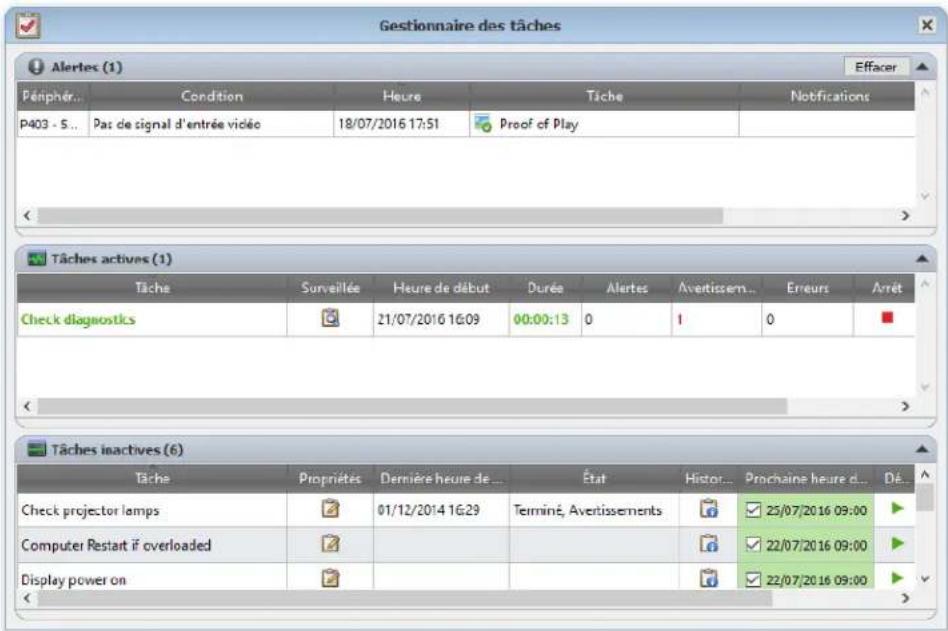
- Liste Tâches inactives
Les tâches inactives sont des tâches dont l'exécution est programmée et en attente de démarrage (pouvant être manuel). Pour les tâches dont l'exécution est programmée, la prochaine heures de début s'affiche avec un arrêté-plan vert. La case à cocher de la colonne Prochaine heures de début peut être utilisée pour désactiver temporairement le démarrage automatique d'une tâche. Le bouton Demarrage permet de démarrer immédiatement n'importe qu'elle tâche.
Remarque: une tâche ne démarre pas si la boîte de dialogue Propriétés associée est ouverte lorsqu'elle doit être exécutée. Dans ce cas, la tâche est reprogrammée, une fois la boîte de dialogue fermée.
Le bouton Propriétés permet de modifier une tâche. Cela revient à modifier une tâche à partir de la bibliothèque des tâches.
Il est possible de consulter l'historique d'une tâche en cliquant sur le bouton Historique lié. Cela revient à consulter l'historique à partir de la bibliothèque des tâches. L'historique repertorie les résultats issus de chaque exécution de la tâche.
En cas de tâches executées lors de la session actuelle, la colonne État comprend une icône située en regard de la description indiquant le résultat global. La couleur du texte de la ligne applicable est également modifiée et mise en gras. Les icônes et couleurs utilisées sont les suivantes :
: la tâche est terminée ou a été annulée sans qu'aucun message d'alerte, d'advertissement ou d'erreur ne s'affiche. Le texte devient vert.
: il est question d'un avertissement de niveau inférieur (par exemple, une commande n'est pas prise en charge par le périhérique). Le texte devient marron.
: la tache s'est terminée mais au moins un message d'alerte s'est affché. Les messages d'advertissement ou d'erreur supplémentaires sont considérés comme moins prioritaires. Le texte devient rouge.
: au moins un message d'erreur ou un message d'avertissement de niveau supérieur s'est affché (par exemple, car une connexion a échoué). Le texte devient rouge.
Un menu contextuel permettant un accès rapide aux opérations habituelles peut être ouvert en cliquant avec le bouton droit sur la tâche. Les actions suivantes sont réalisables via le menu contextuel :
:permét d'ouvrir la bibliothèque des tâches avec la tâche sélectionnée.
: permet d'ouvrir la boite de dialogue Proprietés des tâches afin de consulter ou de modifier des informations.
: permet d'ouvrir la boite de dialogue Proprietés des taches et de selectionner l'onglet Calendrier de la tache.
:permét d'ouvrir le visualiser de l'historique des tâches.
:permét de démarrer la tâche.
: permet de supprimer, de maniere definitive, toutes les informations de l'historique des taches.
:permét de supprimer la tâche.
Liste Tâches actives
La liste Tâches actives répertorie les tâches en cours de traitement. Les tâches configuées et devant démarrer automatiquement passent de la liste Tâches inactives à la liste Tâches actives, au cours de leur traitement. Une fois la tâche terminée ou interrompue manuelle, cette-ci est à nouveau placée dans la liste Tâches inactives, jusqu'à la prochaine heures de début ou jusqu'à son démarrage manuel.
La progression d'une tâche active peut être consultée en temps réel en cliquant sur le bouton Consultante. Une tâche active peut également être interrompue manuelle en cliquant sur le bouton Arreter.
Le nombre de messages d'alerte, d'avertissement ou d'erreur survenant lorsqu'une tâche est en cours d'exécution s'affiche.
- Liste Alertes
Les alertes surviennent si une condition associée à une tâche de type conditionnelle se vérifie. Les alertes émises par une tâche sont répertoriées dans la liste Alertes. La liste Alertes indique la tâche et la condition ayant provoqué l'alerte, le pérophérique concerné, l'heure à laquelle l'alerte est survenue et toutes les notifications envoyées.
Le contenu de la liste Alertes peut etre supprimé definitivement en cliquant sur le bouton Effacer.
Il est possible de supprimer des alertes individuelles en cliquant avec le bouton droit sur celles-ci et en selectionnant Supprimer (X
La fenetre Proprietes du periphérique peut etre ouverte directement a partir du tableau Alertes en cliant avec le bouton droit sur I'alerte et en selectionnant I'icone
Le texte des messages d'alerte generes lors de la session actuelle apparait en rouge et celui des alertes creees au cours de sessions precedentes dans la couleur standard.
- Survalez les colonnes applicables à un périhérique ou à une notification, avec le pointeur de la souris, pour en savoir plus sur ces derniers.
- Cliquez sur une ligne de la liste Alertes pour selectionner automatiquement le périhérique correspondant dans l'arborescence.
Si you double-cliquez sur une ligne lors de l'execution de la tache, la fenetre Visualiseur des taches s'ouvre et la ligne contenant I'alerte est selectionnee. De la meme maniere, si la tache n'est plus en cours d'execution, la fenetre Historique des taches s'ouvre.
Lors de l'émission d'une alerte, le bouton de notification s'affiche dans la partie inférieure droite de la fenêtre principale. Survalez le bouton avec le pointeur de la souris pour afficher les détails concernant la dernière condition d'alerte. Cliquez sur ce bouton pour ouvrir la fenetre Visualiseur des tâches et selectionner l'alerte.

Une alerte s'affiche également dans la barre des tâches Windows (version pour Windows), si cette option est activée dans les préférences de l'application (reportez-vous à la page 119):
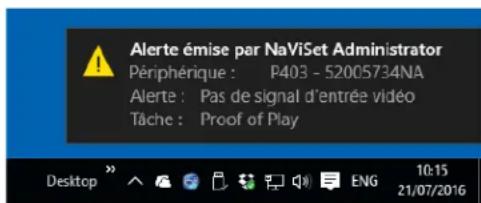
Creation de tâches
Les tâches peuvent être créées à l'aide de l'assistant de création de tâche, accessible depuis le menu Tâches ou en cliquant sur le bouton Assistant de création de tâche. Cet assistant vous guide pas à pas lors de la création d'une tâche.
Les tâches peuvent également être créées directement en sélectionnant Nouvelle tâche... dans le menu Tâches, enclinquant sur le bouton Nouvelle tâche ou en sélectionnant Nouveau... dans la bibliothèque des tâches.

Remarque : les fonctions Telecommande IR et Calendrier du moniter ne sont pas disponibles lorsque vous utilisez l'assistant de creation de tache. Creez une nouvelle tache, sans I'aide de I'assistant de creation de tache, pour utiliser ces fonctions.
Creation d'une nouvelle tâche de type Commandes
Les tâches de type Commandes sont utilisées pour effectuer des actions sur des périhériques, telles que la modification de paramètres de commande ou la réalisation d'opérations.
Creez une nouvelle tâche en selectionnant Nouvelle tâche... dans le menu Tâches, en selectionnant Nouveau... dans la bibliothèque des tâches ou en cliquant sur le bouton Nouvelle tâche dans la barre d'outils de l'application.
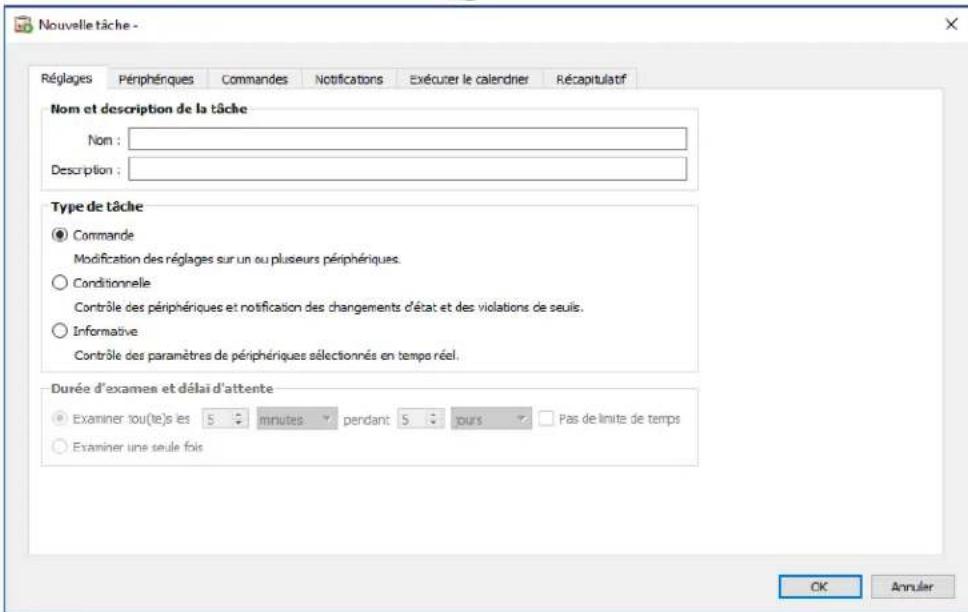
Onglet Reglages
Commencez par nommer et decrre la tache pour faciliter son identificaton dans laiste des taches.
Selectionnez ensuite le type de tâche à créé.

Remarque: les taches de type Commandes sont effectuées une seule fois à chaque exéciution. Ainsi, la section Durée d'examen et délié d'attente est désactivée.
Onglet Periphériques
Selectionnez l'onglet Periphériques et au moins un pérophérique sur lequel la tâche sera effectue. La selection d'un groupe entraîne automatiquement celle de tous les pérophériques qu'il contient.
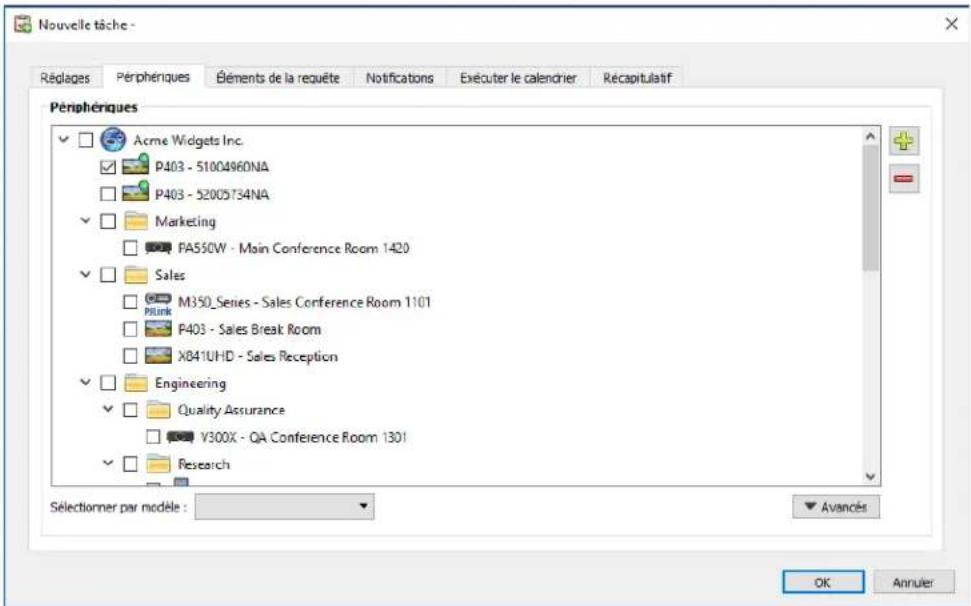
Il est également possible de selectionner les péripériques par modèle en utilisant la liste Sélectionner par modèle. La sélection d'un modèle de la liste entraine automatiquement celle de tous les péripériques correspondants dans l'arborescence. Le bouton permet de selectionner tous les péripériques et le bouton de supprimer tous les péripériques selectionnés.
Le bouton Avancé permet d'afficher des paramètres supplémentaires applicables à la gestion des périhériques.
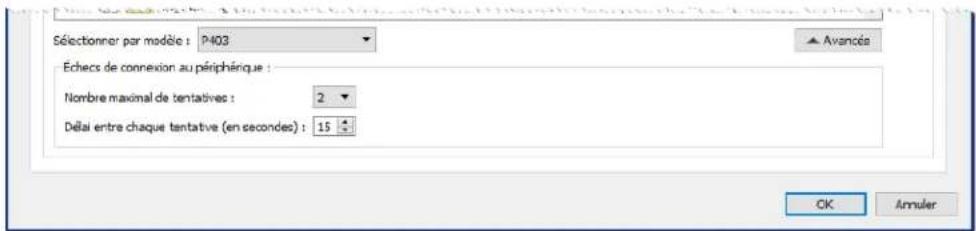
- Nombre maximal de tentatives : permet de selectionner le nombre de tentatives de connexion aux péripériques.
- Delai entre chaque tentative : permet de saisir le nombre de secondes devant s'écouler entre chaque tentative.
Onglet Commandes
Selectionnez l'onglet Commandes et une commande à modifier ou à régler dans la liste. Une fois la commande ajoutée à la liste, les paramétres de la commande peuvent être définis.
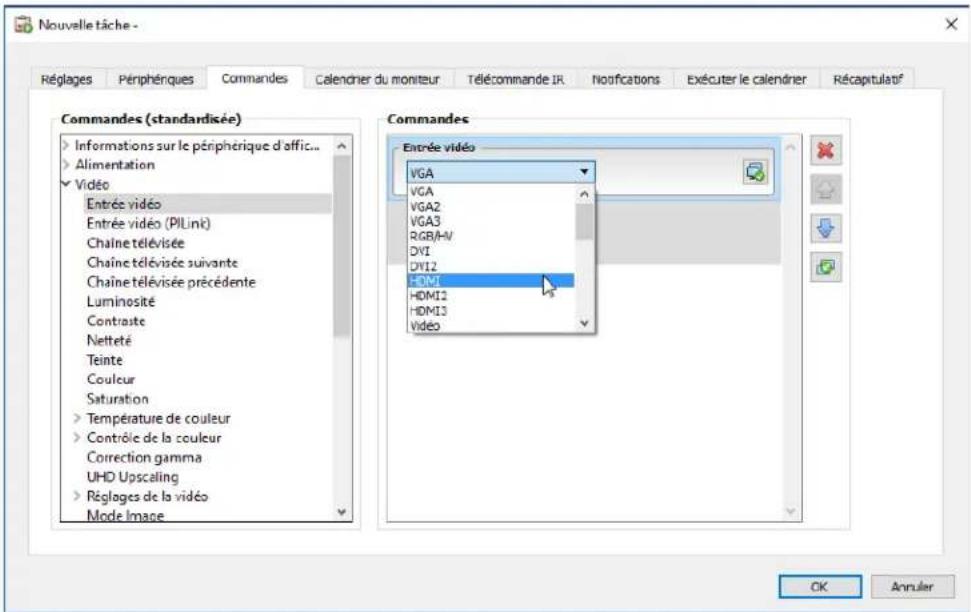
Ajoutez d'autres commandes à la liste des commandes, si nécessaire. Par défaut, chaque commande est appliquée à l'ensemble des péripériques sélectionnés dans l'onglet Péripériques. Toutefois, il est possible de selectionner un sous-ensemble de péripériques, à l'aide du bouton une fois la commande ajoutée.
Cliquez sur le bouton pour ouvrir la boite de dialogue Sélectionneur de périhérique, permettant de selectionner spécifquement les périhériques sur lesquels effectuer la commande.
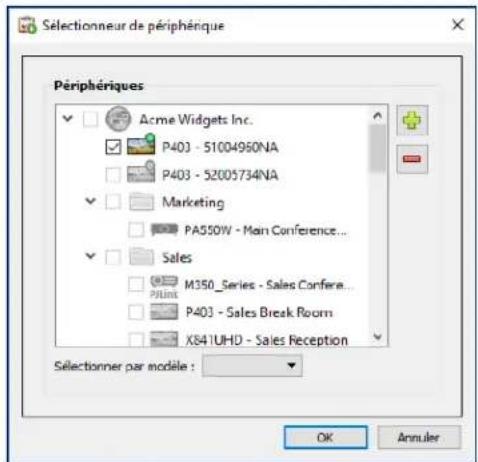
ll est possible d'ajouter plusieurs instances de la meme commande, pour lesquelles divers peripheriques et parametes sont selectionnés. Ainsi, differentes operations sont effectuées sur divers peripheriques. Reportez-vous à la section
« Exemple de tâche : Utilisation des commandes spécifiques d'un périhérique pour configurer une mosaïque » à la page 136 pour en savoir plus sur l'utilisation de cette fonctionnalité.
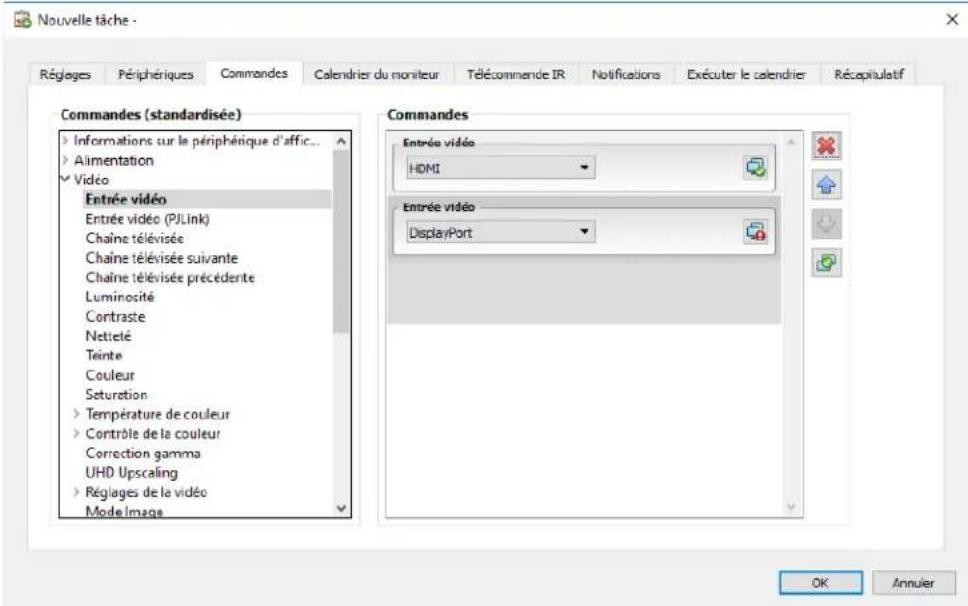
Remarque:
- Les types de commandes repertoriés dans l'onglet Commandes dépendent des types de périhériques sélectionnés.
Tous les peripheiriques ne prennt pas en charge l'ensemble des commandes et parametes repertoriés.
Les commandes sont exécutées les une après les autres et dans leur ordre d'apparition dans la liste. Avec certaines commandes, l'ordre peut être modifié à l'aide des boutons et
Commandes généralisées et spécifiques
NaViSet Administrator permit de contrôle differents types de périhériques et de modèles de moniteurs via une tâche unique. Il est possible de selectionner automatiquement une version généralisée des commandes si un groupe de périhériques, de modèles différents, est sélectionné. Un ensemble de commandes généralisées est reconnaissable à la fenêtre d'alerte s'affichant au-dessus de la liste.
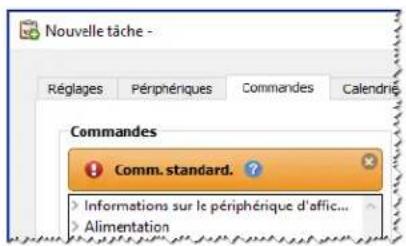

Les commandes spécifiques sont associées aux valeurs réelles applicables à un périphérique et aux unités. Le tout est similaire aux informations contenues dans l'OSD du périphérique et dans le manuel utilisateur.

Les commandes généralisées se rapportent habituèlement à une plage de pourcentagees allant de 0 à 100. Des valeurs réelles sont ensuite générées pour chaque périhérique lors de l'exécution de la tâche.

Remarque: à l'exception des commandes de base (par exemple, celles permettant la mise hors/sous tension, ou l'ajustement du volume audio), l'utilisation des commandes généralisées n'est pas recommandée. Ainsi, il est possible de creator des tâches distinctes s'executant sur des modèles et/ou des types de périhériques similaires.
Copier des paramètres à partir d'autres péripériques
Les commandes associées à une tâche de type Commande peuvent aisément être ajustées pour correspondre aux paramètres actuels d'autres péripériques.
Pour copier l'ensemble des parametes de commande d'une tache à partir d'un autre péripérisque, cliquez sur le bouton et choisisse le péripérisque en question.
Pour copier des parametes à partir de divers périhériques, cliquez avec le bouton droit sur chaque commande séparément, Sélectionnez Copie du réglage depuis un autre périhérique... dans le menu contextuel, puis choisissez le périhérique à partir duquel effectuer la copie.

Remarque: ces opérations permettent la lecture des paramètres actuels du périhérique « source » lors de la création ou de la modification de la tâche, et non au moment de son exécution. Si des ajustements sont effectuels, les tâches existantes peuvent être mises en ouvrant la fenêtre des propriétés de la tâche et en répétant les procédures ci-dessus.
Onglet Calendrier du moniteur
Si plusieurs des peripériques sélectionnés sont des moniteurs NEC prénant en charge la planification interne (exécuti. autonome des calendriers au sein du moniteur), l'onglet Calendrier du moniteur est affché.
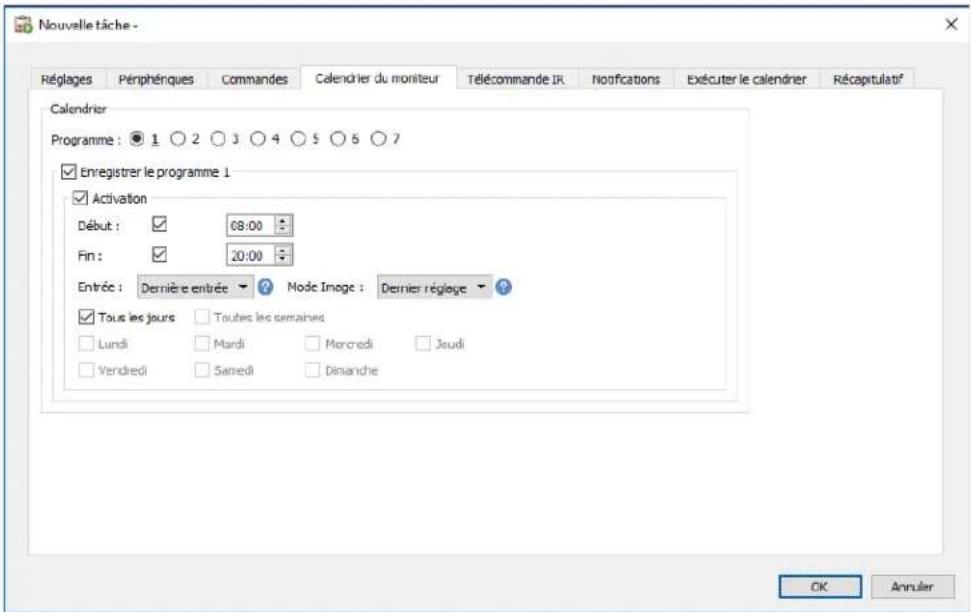
Les paramétres du calendrier peuvent être définis pour chacun des 7 calendriers internes pris en charge, afin d'allumer ou d'éteindre le moniter. La configuration de différentes entrées video à des heures et des jours spécifique est également possible. Lors de l'exécution de la tâche, les moniteurs selectionnés sont programmes à l'aide de ces paramétres. Une fois les moniteurs programmés, il n'est pas nécessaire d'utiliser NaViSet Administrator, dans la mesure où ces fonctions sont effectuées automatiquement.

Remarque: la commande Synchroniser l'horloge avec la date et l'heure du système, dans la catégorie Informations sur le périphérique d'affichage, permet de synchroniser l'horloge interne du moniteur avec la date et l'heure actuelles. Cette commande permet de définir une valeur de décalage de -23 à +23 heures par rapport à l'heure locale. Ceci est utile si le moniteur concerné se situe dans une zone dont le fuseau hora est différent. Ainsi, pour configurer l'horloge interne d'un moniteur situé dans une zone représentant un décalage hora de 2 heures par rapport à l'heure locale, définitisse la valeur Heures de décalage sur 2. Tous les moniteurs de cette tâche seront configués à l'aide de la même valeur de décalage. Pour cette raison, les moniteurs situés dans des fuseaux horaires différents doivent être répartis dans des tâches séparées.

Onglet Telecommande IR
Cet onglet s'affiche si un ou plusieurs peripériques sélectionnés prconnent en charge l'envoi de commandes IR.
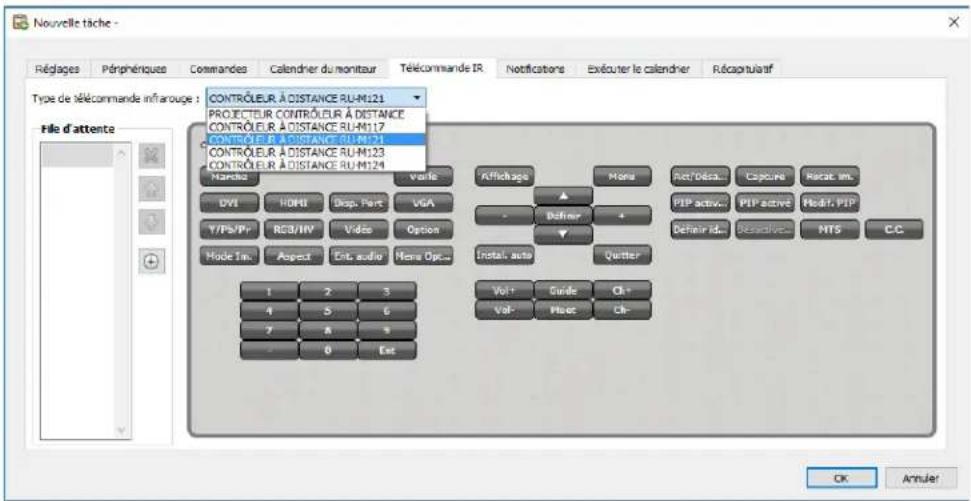
L'envoi de commandes via la télécommande IR permet d'acceder à des fonctions pouvant ne pas être disponibles dans l'onglet Commandes.
Plusieurs télécommandes sont repertoriées dans la liste « Type de télécommande infrarouge » : une pour les projecteurs, et une pour chaque modele d'écran large. Le type de télécommande infrarouge indiqué dépend des modèles sélectionnés dans l'onglet Periphériques. Une télécommande différente peut être utilisée pour effectuer une tâche en la sélectionnant dans la liste « Type de télécommande infrarouge »
Selectionnez la télécommande appropriée au périhérique contrôle avant d'ajouter des commandes.

Remarque: les commandes associées à différents types de télécommande ne peuvent pas etre utilisées simultanement pendant la meme tache.
Cliquez sur les boutons de la telecommande IR pour les ajouter à la file d'attente. Une fois les boutons ajoutés à la file d'attente, l'ordre dans lequel les commandes liées sont transmises peut être modifié à l'aide des boutons , et × .

Remarque: tous les moniteurs ne prennt pas en charge les commandes IR et tous les moniteurs pris en charge ne sont pas compatibles avec l'ensemble des commandes affichées. Aucun message d'etat ou d'advertisement ne s'affiche si un moniteur ne prend pas en charge une commande IR spécifique.
Onglet Notifications
Les notifications permettent d'informer l'utilisateur de I'etat d'une tache lorsque celui-ci ne se trouve pas a proximite de I'ordinateur sur lequel NaViSet Administrator s'exeute. Un administrateur peut notamment souhaiter etre informede I'achvement d'une tache impliquant une centaine de peripheriques, ou d'une erreur survenue lors de la réalisation de I'opération.
Selectionnez l'onglet Notifications pour configurer les paramètres applicables.

Remarque: les reglages applicables au courrier sortant doivent ettre configures et activés dans les préférences de l'application afin que des e-mails de notification puisent etre envoyés.
Commencez par cliquer sur Ajouter une notification et selectionnee E-mail dans la liste Type de notification.
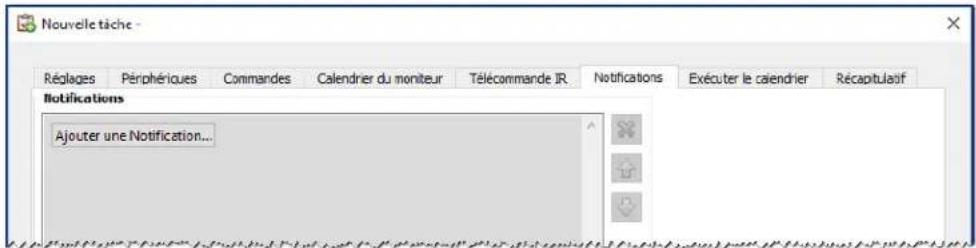
Dans la boîte de dialogue Réglages de notification, saississez l'adresse du destinataire de l'e-mail. Insérez un point-virgule entre les adresses si plusieurs adresses e-mail sont requises. Il est possible de saisir du texte supplémentaire à ajouter au message généra automatiquement. Cliquez sur OK une fois cela fait.
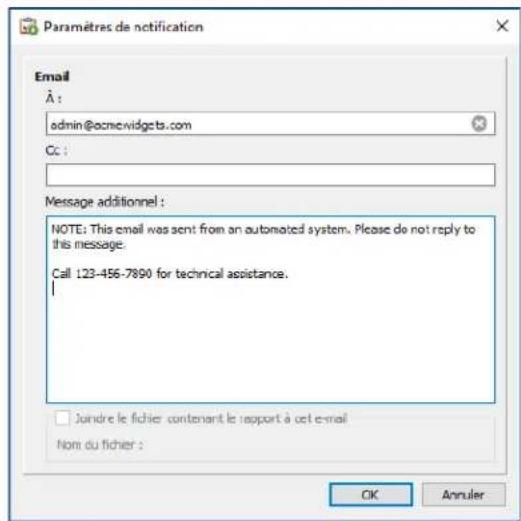
Selectionnez ensuite les types de notifications.
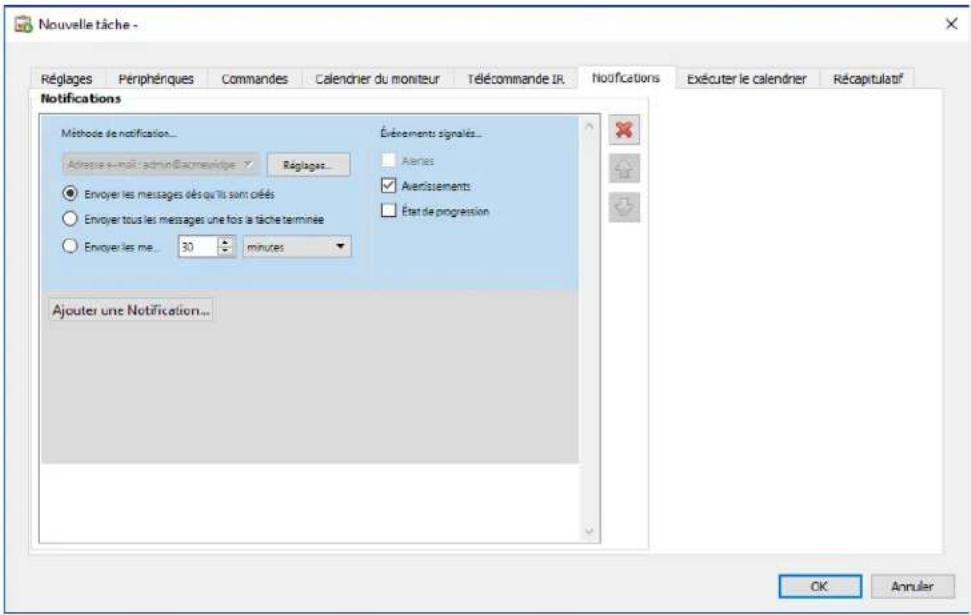
Les différentes options sont les suivantes :
Alertes : s'affichent uniquement lors de l'utilisation de tâches de type Conditionnelle, et sont émises si les conditions associées à la tâche se vérifiert.
- Avertissements: envoyés dans les situations suivantes :
- Erreur de connexion;
Mise sous tension impossible d'un périhérique ;
Lecture ou définition impossible d'une commande ou d'un paramètre ;
Dépassement de tâche.
- Message d'etat relatif à la progression : envoyé une fois la tâche terminée.
Afin d'éviter l'envoi d'un nombre trop élevé de messages, il est possible :
d'envoyer les messages depuis qu'ils sont créés.
d'envoyer tous les messages une fois la tache terminée.
d'envoyer les messages par intervalles définiassables par l'utilisateur.

Remarque : plusieurs notifications peuvent etre ajoutees a chaque tache. Ceci est utile si differents destinataires sont concernés par divers types de notification. Par exemple, il se peut qu'une personne ne souhaite etre informee qu'une fois la tache terminée, et qu'une autre prefeire Ietre en cas d'alerte ou d'advertisement lors de l'execution des taches.
Onglet Executer le calendrier
Cliquez ensuite sur l'onglet Exécuter le calendrier. Cet onglet permet de définir les modalités de démarrage de la tâche. Les tâches peuvent être lancees manuellement (Sur demande), à partir d'un Calendrier, ou de manière Temporaire (tâche unique non enregistrée dans la bibliothèque des tâches).
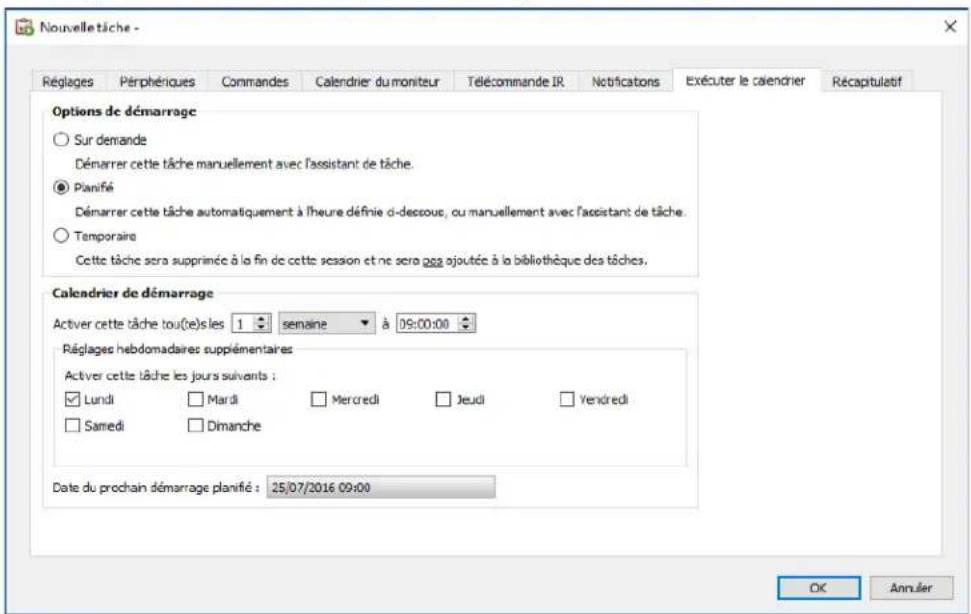
Afin de planifier l'execution de la tâche à des heures ou des intervalles spécifique, cliquez sur Planifiée et seLECTIONnez les paramétres requis du calendrier de démarrage. La prochaine heures de démarrage automatique de la tâche s'affiche.

Remarque: une tache ne demarre pas si la boite de dialogue Propriétés associée est ouverte lorsqu'elle doit être exécutée. Dans ce cas, la tache est reprogrammée, une fois la boite de dialogue fermée.
Onglet Récapitulatif
Cliquez sur l'onglet Récapitulatif pour consulter tous les paramètres de la nouvelle tâche. Cliquez sur OK pour ajouter la tâche que vous venez de créé à la liste des tâches. La nouvelle tâche est ajoutée à la bibliothèque des tâches et est également repertoriée dans le tableau Tâches inactives du gestionnaire des tâches.
Creation de tâches de type Conditionnelle
Les tâches de type Conditionnelle sont créées de la même manière que les autres types de tâches et font généralement état de conditions anormales, ou de la modification d'un paramètre spécifique. Reportez-vous à l'exemple précédent pour savoir commentisser une nouvelle tâche.
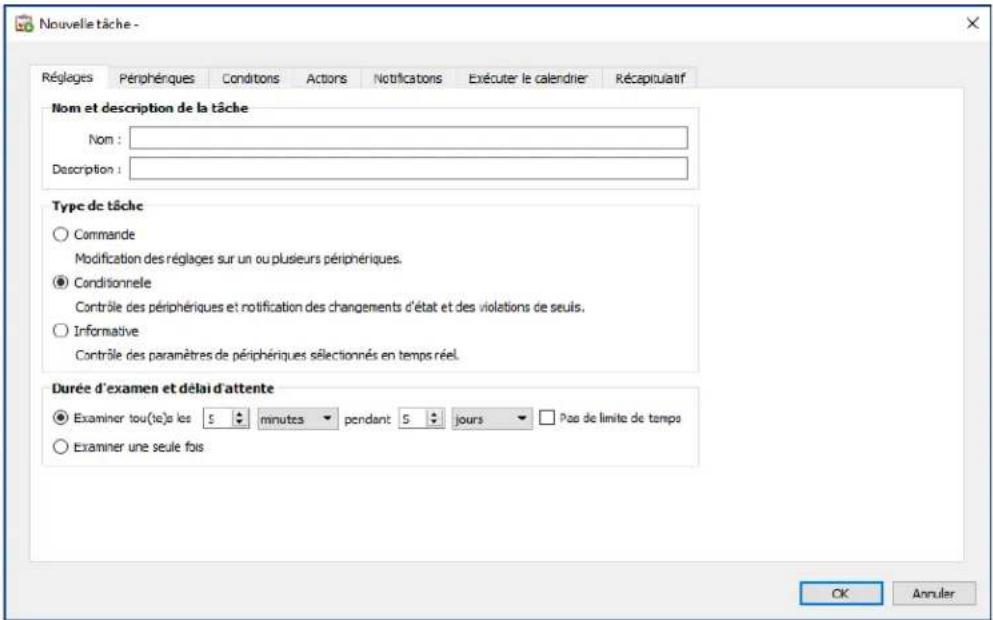
Choisissez Conditionnelle en tant que type de tâche. Ce type de tâche étant généralement utilisé pour procéder à une surveillance active, les options Durée d'examen et Delai d'atteinte sont activées et indiquent à quel intervalle les conditions doivent être vérifiées au cours de l'exécution de la tâche.
La durée d'examen définit àquelle fréquence les peripériques sont examinés et le déliè d'attente précise pendant combien de temps la tâche doit être examinée une fois la tâche demarrée. Si la tâche doit être executée de manière continue jusqu'à son interruption par l'utilisateur, Sélectionnez Pas de limite de temps. Sélectionnez Examiner une seule fois si une seule requête doit être effectuee.

Remarque: l'execution de chaque tâche prend un certain temps, c'est pourquoi vous devez veiller à ne pas définir une durée inférieure au temps nécessaire à l'examen de tous les péripériques de la tâche. Si un nouvel examen doit être effectué avant la fin de l'examen précédent, un message d'advertissement indiquant que la dernière requête est en cours d'exercution est génére et l'examen de tous les péripériques restants est ignorer pour cet intervalle.
Selectionnez l'onglet Periphériques et les periphériques sur lesquels la tâche sera effectué.
Selectionnez l'onglet Conditions et les commandes de periphérique à vérifier. La liste des commandes disponibles dépend du type de periphérique(s) sélection(s). Cliquez sur une commande pour l'ajouter à la liste des conditions.

Remarque : tous les peripériques ne prennt pas en charge l'ensemble des commandes repertoriées.
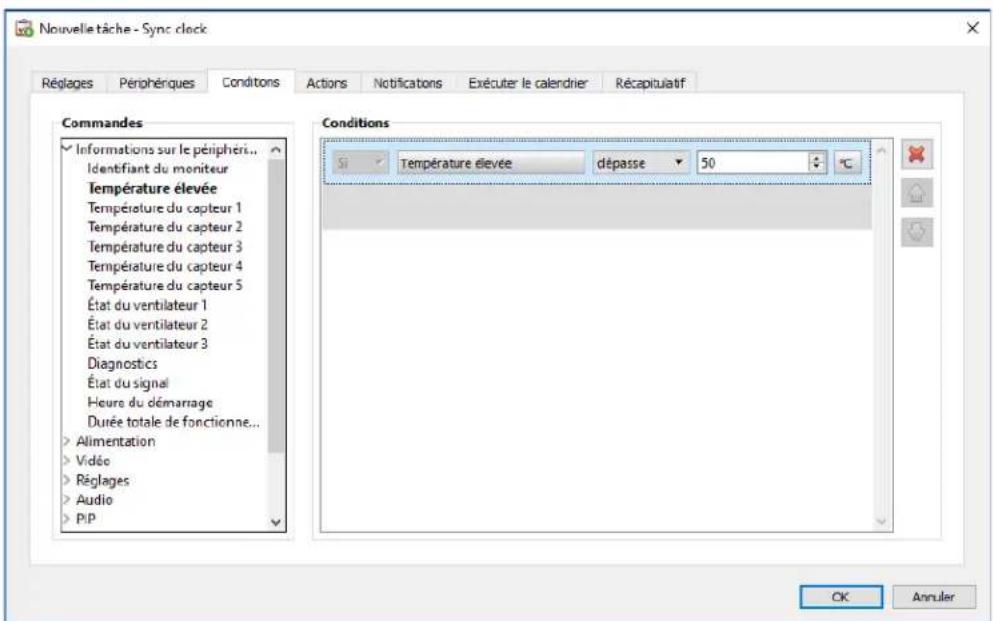
Pour chaque commande ajoutée, une condition associée doit être définie. Si cette condition est remplie, une notification et/ou alerte est émise. En fonction du type de commande sélectionné, diverses conditions sont disponibles.
| Type de valeur Conditions disponibles Exemples | ||
| Valeur numérique | Dépasse, Est inférieur, Change | Températures, Vitesse du ventilateur, Détecteur de présence, Capteur de lumière ambiente |
| Valeur binaire ou nommée Est, N'est pas, Change Diagnostics, Entre ce video, Consommation | ||

Informations : une « valeur nommée » est un paramètre de commande associé à des sélections distinctes. Par exemple, la commande Entrée video est liée aux valeurs nominées « Video », « HDMI », « DisplayPort » et autres. Une valeur « binaire » est associée à deux états, « Allumé » et « Éteint »

Remarque: les mêmes restrictions que celles décrites dans la section Remarque de la page 91 s'appliquent aux conditions. Les valeurs utilisées pour évaluer les conditions peuvent différer des valeurs s'affichant à l'écran.
Si plusieurs conditions sont ajoutées, l'opération utilisé pour évaluer la condition d'alerte peut être seLECTIONnée. Les opérandes AND et OR sont disponibles. Elles s'appliquent à toutes les conditions appliquées dans la tâche.

Si une commande n'est pas pris en charge par un périhérique sélectionné, un averissement est émis lors de l'exécution des tâches sur le périhérique.
Onglet Actions
Selectionnez ensuite l'onglet Actions afin de définir une action à réaliser lorsqu'une tâche conditionnelle générale une alerte. Cette étape est facultative. Exemple : imaginons que vous configuriez une tâche conditionnelle qui permette de détecter si la température du moniteur excède 80^ . Vous pouvez alors définir une action visant à réduire la luminosité du rétroéclairage lorsque l'alerte est généraee.
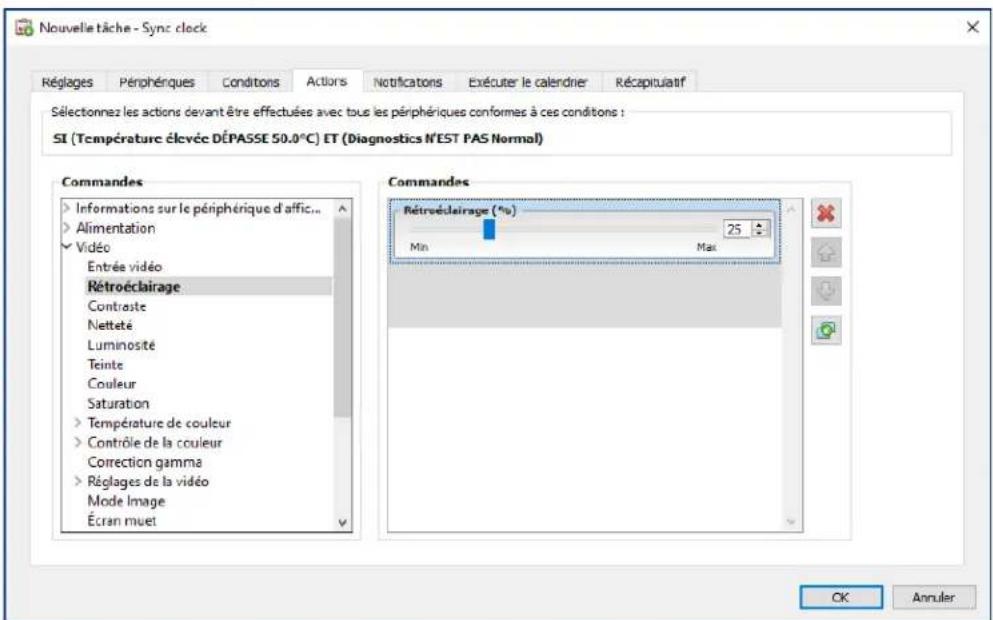
Cliquez sur les onglets Notifications et Executer le calendrier, puis replissez-les de la meme maniere que dans l'exemple precedent (etape facultative).
Cliquez sur OK pour ajouter la tache que vous venez de creer à la liste Taches inactives.
Creation de tâches de type Informative
Les tâches de type Informative sont créées de la même manière que les autres types de tâches et sont utilisées pour surveiller activement plusieurs paramètres de péripériques.
Choisissez Informative en tant que type de tâche.
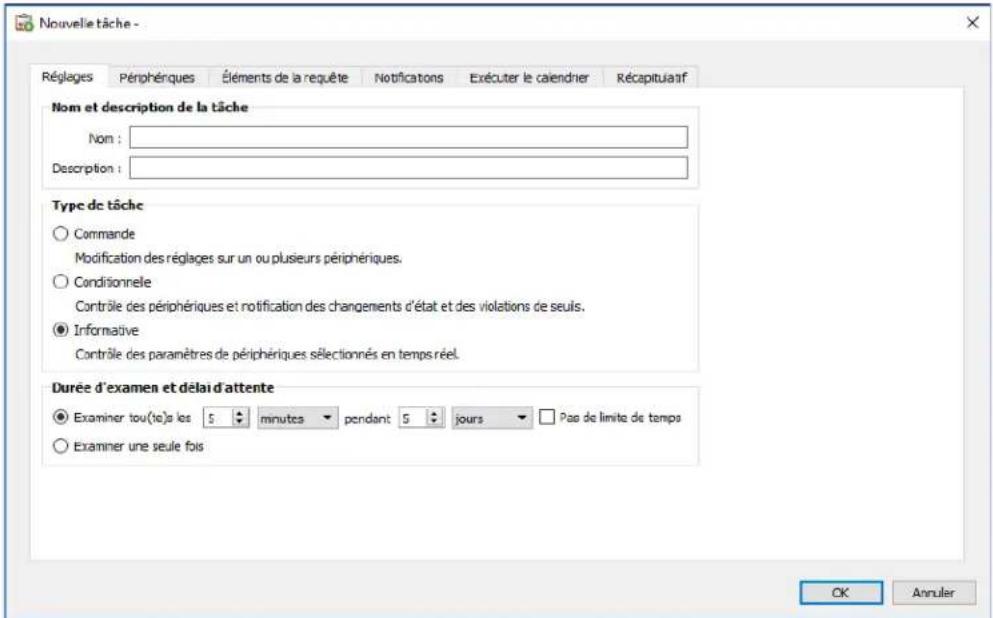
Ce type de tâche étant généralement utilisé pour procéder à une surveillance active, les options Durée d'examen et Delai d'attente sont activées et indiquent àquel intervalle les conditions doivent être vérifiées au cours de l'exécution de la tâche.
La durée d'examen définit à chaque fréquence les périhériques sont examinés et le délambda attente précise pendant combien de temps la tâche doit être examinée une fois la tâche demarrée.

Remarque: l'execution de chaque tâche prend un certain temps, c'est pourquoi vous devez veiller à ne pas définir une durée inférieure au temps nécessaire à l'examen de tous les périhériques de la tâche. Si un nouvel examen doit être effectué avant la fin de l'examen précédent, un message d'advertissement indiquant que la dernière requête est en cours d'exercution est génére et l'examen de tous les périhériques restants est ignorer pour cet intervalle.
Selectionnez l'onglet Periphériques et les periphériques sur lesquels la tâche sera effectue.
Selectionnez l'onglet Éléments de la requête et les commandes de périhérique à surveiller.
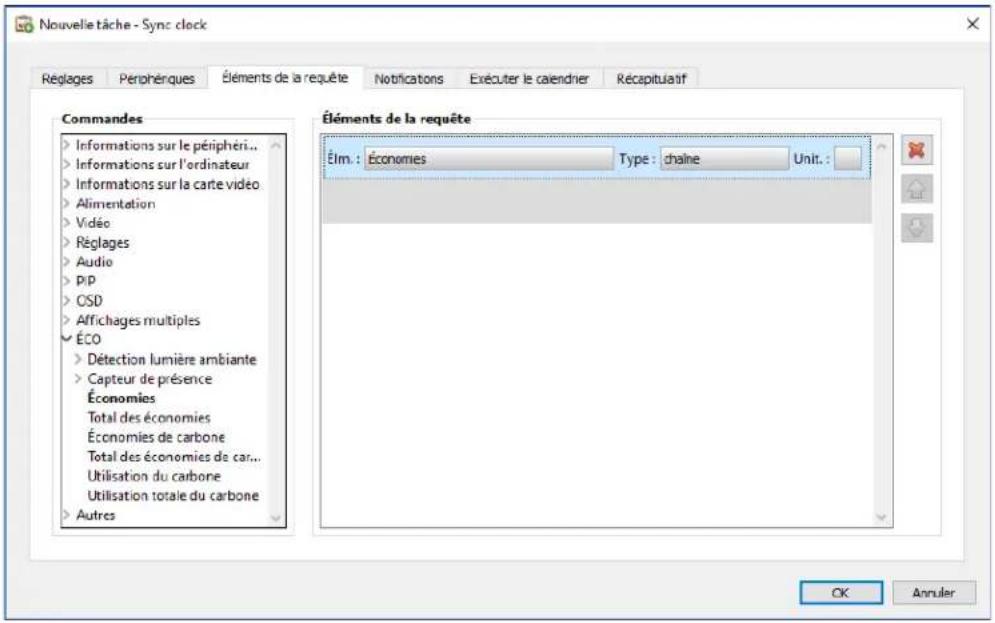

Remarque: la liste des commandes disponibles dépend du type de périhérique(s) sélectionné(s). Tous les périhériques ne prennant pas en charge l'ensemble des commandes repertoriées. Les mêmes restrictions que celles décrites dans la section Remarque note de la page 91 s'appliquent aux valeurs de commande lues sur les périhériques. Les valeurs peuvent différer des valeurs s'affichant à l'écran.
Remplissez les ontlets Notifications et Executer le calendrier.
Cliquez sur OK pour ajouter la tache que vous venez de creer à la liste des taches.
ll est possible de consulter, en temps reel, les résultats d'une tache en cours d'execution en cliquant sur le bouton Consultant de la liste Taches actives. La fenetre Visualiser des taches s'ouvre et comporte chaque periphérique et requête. Il est possible de filtrer les requêtes de chaque periphérique en selectionnant celui concerné à partir de la liste Résultats de la requête.
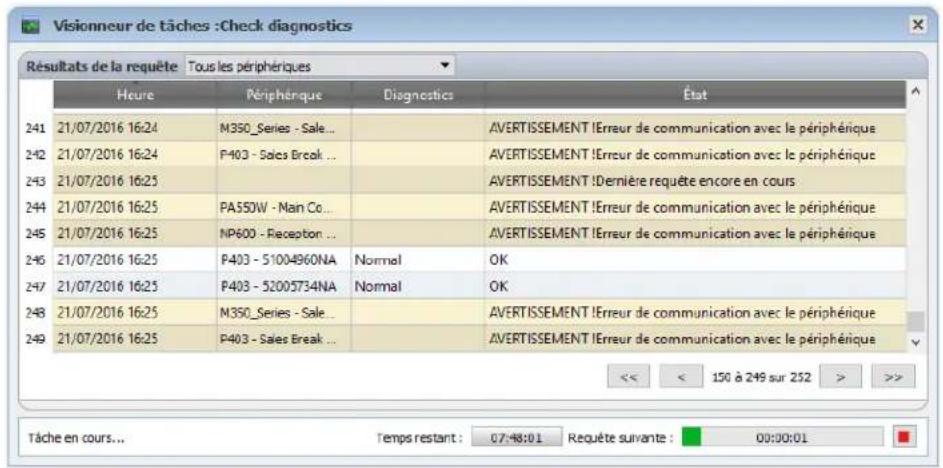

Historique des tâches
La fenêtre Historique de la tâche compte un historique des opérations applicables à une tâche spécifique. Pour afficher cet historique, cliquez sur le bouton associé à une tâche de la liste Tâches inactives, ou selectionnez les tâches voulues et cliquez sur Historique... dans la boîte de dialogue Bibliothèque des tâches.
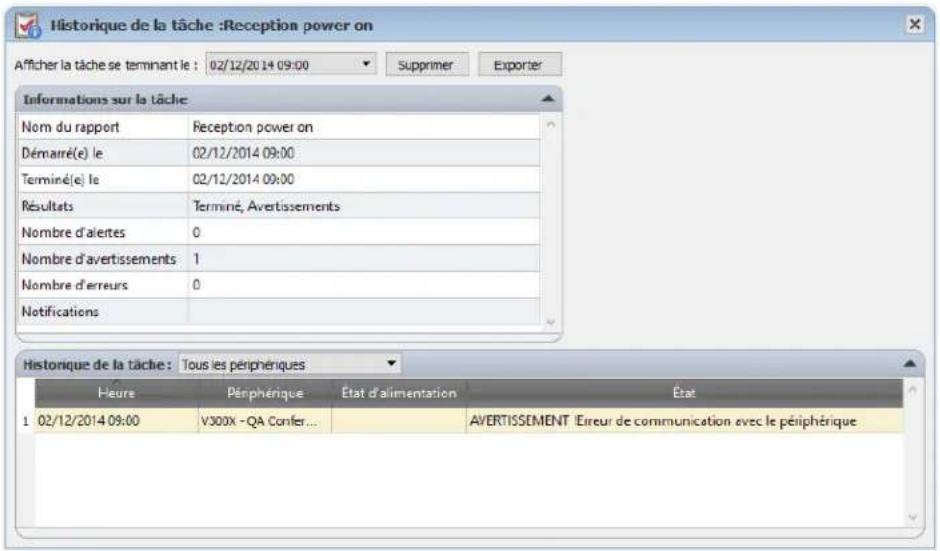
Vouse puez selectionner l'historique correspondant a chaque execution de la tache dans laiste Afficher la tache se terminant le .. Laiste Informations sur la tache constitue un recapitulatif des résultats de la tache, comprenant le nombre d'alertes, d'erreurs et d'avertissements rencontres. Laiste Historique de la tache comporte les résultats correspondant a chaque periphérique de la tache. Il est possible de filtrer laiste par nom de periphérique en selectionnant un periphérique dans laiste.
Remarque:
- Placez le curseur de la souris au-dessus de la colonne Périphérique pour obtenir des informations détaillées sur un périphérique de la liste.
- Cliquez sur une ligne pour selectionner automatiquement le périhérique correspondant dans l'arborescence.
Double-cliquez sur une ligne pour selectionner le peripherique et ouvr la fenetre de proprietes associée.
Vou puez exporer l'historique relatif a l'execution de la tache selectionnee actuellement via le presse-papiers, Excel ou un fichier texte delimite en cliuant sur le bouton Exporter.
Vou puez supprimer l'historique relatif a I'execution de la tache selectionnee en cliqant sur le bouton Supprimer.

Proof of Play
Certains moniteurs à écran large NEC permettent de détecter et de consigner, dans un journal des événements interne, toutes les modifications ayant une incidence sur le contenu audio ou visuel (par exemple, une modification apportée à une entrée audio ou video, la perte de signal audio ou video ou une défaillance interne). Ce journal des événements permet de s'assurer que le moniter a été allumé et qu'une entrée video spécifique est bien mentionnée à une heures donnée. Cette fonctionnalité s'appele Proof of Play.

Remarque : tous les écrans larges ne prennt pas en charge la fonctionnalité Proof of Play. Reportez-vous aux fichiers LISEZ-MOI pour obtaining plus d'informations. Pour permettre la réalisation des opérations décrites dans cette section, l'arborescence doit composer au moins un périhérique prenatal en charge la fonctionnalité Proof of Play.
Dés qu'une modification survient, celle-ci est enregistrée au sein du périhérique, accompagnée de la date, de l'heure et de certains paramètres d'etat. On parle alors d'un événement Proof of Play.

Remarque : chaque événement est horodated à l'aide de l'horloge interne du moniteur. Ainsi, des comparisons directes avec des listedes de lecture multimédia et d'autres événements peuvent s'effectuer. C'est pourquoi il est important de s'assurer que cette horloge est correctement définie. Pour ce faire, reportez-vous à la section « Synchronisation de l'horloge avec la date/l'heure du système » à la page 80.
Etant donne que le moniteur create un journal pour chaque événement interne survenu, il n'est pas nécessaire d'examiner de manière continue chaque moniteur afin de détecter un événement lorsqu'il se produit. Le journal de chaque moniteur peut etre lu a des intervalles plus longs, ce qui reduit alors la charge reseau.
Un événement Proof of Play est composé des données suivantes :
| Paramètre/Réglage d' état | Exemples |
| Date/Heure 30/03/2015 09 h 17 min 05 s | |
| Entrée video DVI, HDMI1 | |
| Résolution video 1 920 x 1 080, 1 280 x 720 | |
| Signal video OK, pas de signal | |
| État video OK, défaillance du circuit | |
| Entrée Audio HDMI1, HDMI2 | |
| Signal audio OK, pas de signal | |
| État audio OK, défaillance du circuit | |
En fonction du modele d'écran et du matériel installé, les situations suivantes peuvent également faire partie des événements Proof of Play.
| Lecteur multimédia démarré | Erreur relative à la copie des données applicables au lecteur multimédia |
| Lecteur multimédia interrompu | Données applicables au lecteur multimédia non trouvées |
| Lecteur multimédia mis en pause | Le pérophérique de stockage local est plein |
| Erreur relative au lecteur multimédia | Erreur de lecture/écriture des données applicables au lecteur multimédia |
| Copie des données applicables au lecteur multimédia depuis le pérophérique USB | Présence détectée |
| Copie des données applicables au lecteur multimédia depuis le dossier réseau | Aucune présence détectée |
| Copie des données applicables au lecteur multimédia effectuee avec succès | Perte d'alimentation détectée |
NaViSet Administrator permit de gerer les operations et outils associés à la fonctionnalite Proof of Play, via une tache spécifique intégrée.
Configuration de la fonctionnalité Proof of Play
La fonctionnalité Proof of Play peut être configurée à l'aide de la boîte de dialogue Propriétés de la tâche Proof of Play, accessible en selectionnant Proof of Play... dans le menu Tâches.
L'onglet Periphériques est sélectionné lorsqu vous ouvrez la boîte de dialogue pour la première fois. Sélectionnez plusieurs péripériques ou groupes de péripériques à inclure. Seuls les péripériques prénant en charge la fonctionnalité Proof of Play sont concernés.
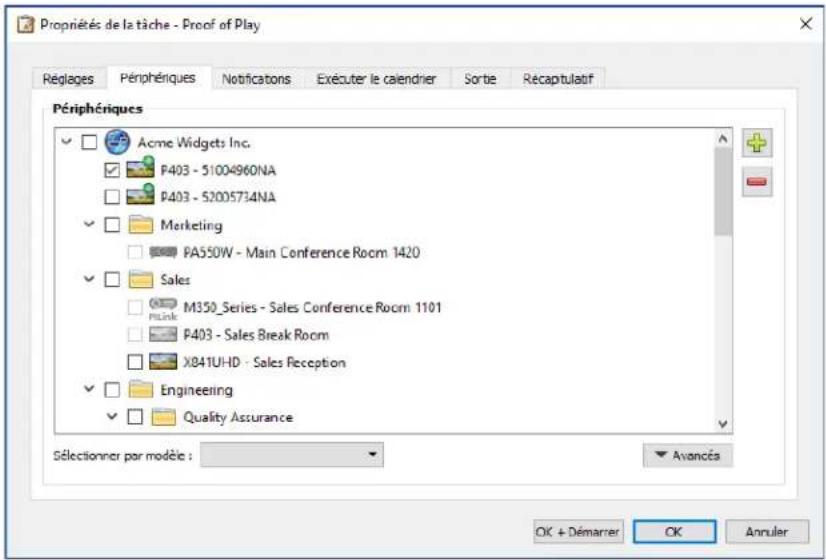

Remarque: la selection de plusieurs peripériques est la seule opération nécessaire à l'utilisation de la fonctionnalité Proof of Play. Les autres paramètres décrits dans cette section sont facultatifs.
Dans l'onglet Reglages, selectionnez les conditions entrainant le déclenchement de messages d'alerte, le cas échéant. Reportez-vous à la section « Lieste Alertes » à la page 87 pour en savoir plus sur les alertes.
- Pas de signal video : aucun signal d'entrée video n'est détecté.
Anomalie liee au circuit video: le periphérique n'est pas parvenu a produire d'image. - Pas de signal audio : aucun signal d'entrée audio numérique n'est détecté.
Anomalie liée au circuit audio : le périphérique n'est pas parvenu à produit de son.
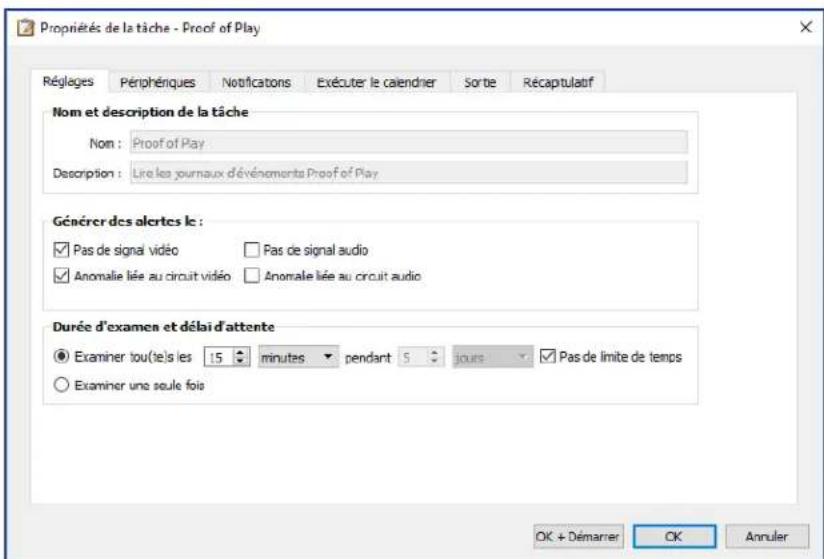
La durée d'examen définit à chaque fréquence les péripériques sont examinés et le délambda d'attente précise pendant combien de temps la tâche doit être examinée une fois la tâche demarrée. Si la tâche doit être exécutée de manière continue jusqu'à son interruption par l'utilisateur, Sélectionnez Pas de limite de temps. Sélectionnez Examiner une seule fois si une seule requête doit être effectuee.
Définition de la durée d'examen
Un périhérique peut stocker un nombre limite d'événements Proof of Play. Chaque fois que cette limite est atteinte, l'évenement le plus ancien est remplaced par le plus recent. Lors de la configuration de la fonctionnalité Proof of Play, il est important de tener compte de la durée d'examen afin qu'aucun événement ne soit remplaced avant son examen par NaViSet Administrator.
Les points suivants, importants, sont à prendre en considération :
- NaViSet Administrator n'applique aucune limite en termes de nombre d'événements pouvant etre stockés dans la base de données ;
Un examen unique entraine la lecture de tous les événements actuellment stockés sur le moniteur ;
Tous les événements stockés sur le moniteur sont effacés après chaque examen; - Les événements Proof Of Play ne sont plus considérés comme valides en cas de retrait du cordon d'alimentation, ou de mise hors tension du moniteur (les moniteurs doivent, par conséquent, être examinés avant l'envoi d'une commande de mise hors tension).
La durée d'examen par défaut de 15 minutes doit être réduite dans les cas suivants :
- Le nombre attendu de modifications, au niveau de tout périphérique, peut dépasser approximativement 100 événements toutes les 15 minutes;
- Les utilisateurs doivent être informés dans les 15 minutes, au maximum, suivant la survenue de la condition d'alerte.
La durée d'examen par défaut de 15 minutes peut être étendue dans les cas suivants :
- Les situations ci-dessus ne se vérifier pas;
La durée d'interrogation de tous les périhériques peut dépasser 15 minutes (ceci peut se produit avec un grand nombre de périhériques, ou lorsque d'autres tâches sont exécutées en même temps).
Les données Proof of Play peuvent être exportées, en temps réel, dans un fisier texte ou une feuille de calcul Excel. Dans l'onglet Sortie, Sélectionnez l'options Enregistrer dans un fisier, cliquez sur Sélectionner... et Sélectionné un nom et un type de fisier. Les formats suivants sont pris en charge :
- Feuille de calcul Excel au format.xls ou.xlsx;
Fichier texte délimité par des tabulations;
Fichier texte delimité par des virgules.
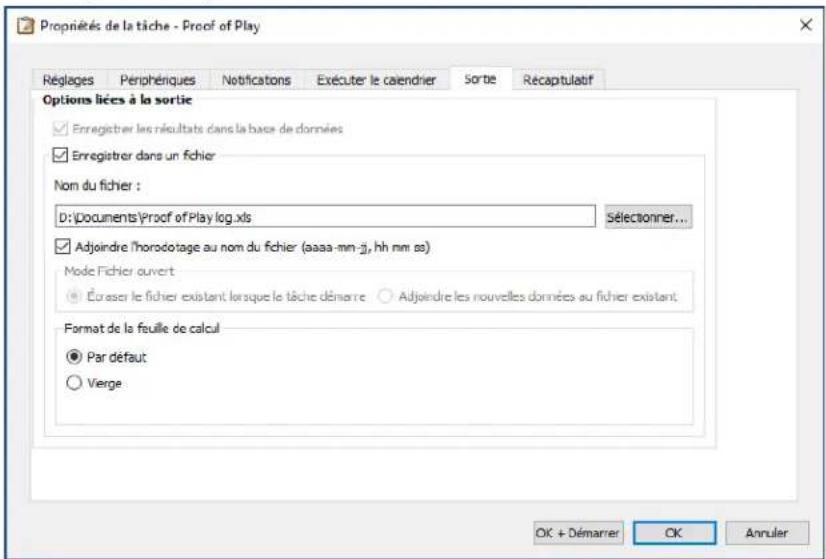
Choisissez l'option Ecraser le fichier existant lorsque la tache demarre pour creer un nouveau fichier a chaque démarriage de la tache. Si un tel fichier existe déjà, il est supprimé. Sélectionnez l'option Adjoindre les nouvelles données au fichier existant pour ajouter de nouvelles données à un fichier existant.
Si you've choisi le type Feuille de calcul, le format de cette derniere peut etre defini sur Par defaut ou Vierge. Le format Par defaut induit une coloration des cellules, pour simplifier la lecture des donnees.
Selectionnez l'onglet Notificationscs afin de configurer les parametes permettant d'être informed par e-mail de I'etat de la tache. Reportez-vous a la section « Onglet Notificationscs » à la page 95 pour obtenir des informations detaillées.
L'onglet Calendrier de la tâche permet de définir les modalités d'exécution de la tâche. Reportez-vous à la section « Onglet Exécuter le calendrier » à la page 97 pour obtenir des informations détaillées.
L'onglet Récapitulatif permet de consulter à tout moment l'ensemble des paramètres actuels.
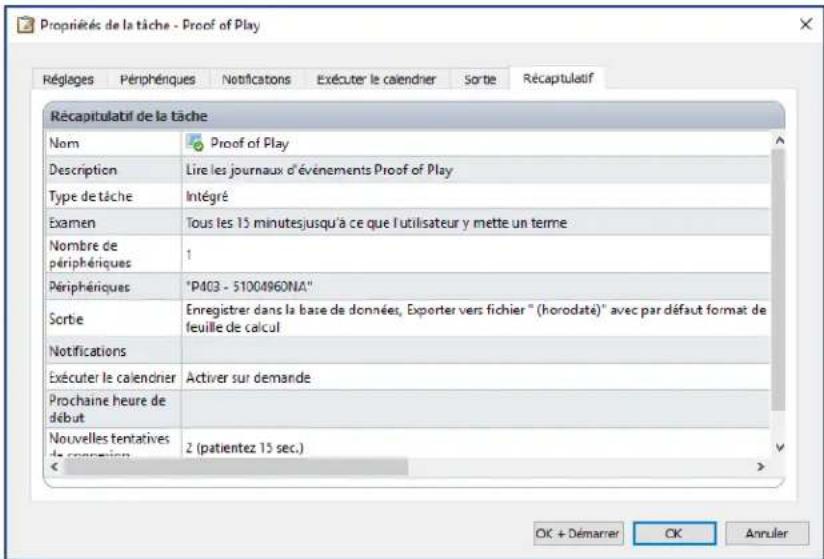
Cliquez sur OK pour enregistrer les paramétres et fermer la boîte de dialogue. Cliquez sur OK + Demarrer pour démarrer immédiatement la tâche Proof of Play, une fois la boîte de dialogue fermée.
Une fois configurée, la tâche Proof of Play est visible dans le gestionnaire des tâches et s'exécuté de la même manière que les autres tâches dans NaViSet Administrator.
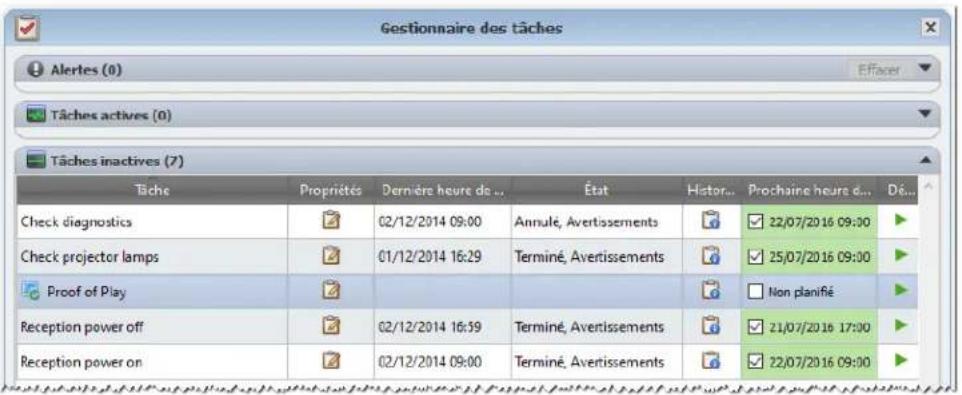
Fenêtre Journal des événements
La fenêtre Journal des événements Proof of Play répertorie tous les événements actuellment stockés dans la base de données. Il est également possible de démarrer et d'interncompe la tâche à partir de cette fenêtre. Pour ouvrir la fenêtre Journal des événements Proof of Play, Sélectionnéz Journal des événements Proof of Play dans le menu Afficher.
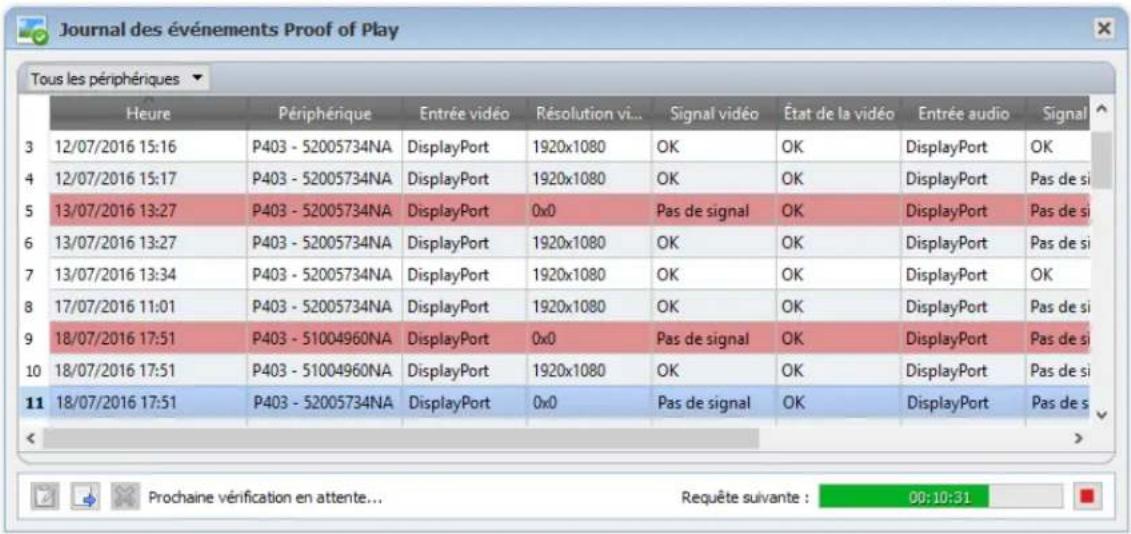
- Les lignes contenant des messages d'alerte apparaisent sur fond rouge.
Pour afficher les événements associés à un seul périhérique, Sélectionnez celui-ci à partir de la liste déroulante située dans l'angle supérieur gauche de la fenêtre. - Cliquez sur pour ouvrir la boite de dialogue Propriétés de la tâche Proof of Play.
- Cliquez sur pour ouvrir la boîte de dialogue Exporter.
- Cliquez sur pour effacer les données du tableau et supprimer, de manière définitive, tous les événements Proof of Play de la base de données.
- Cliquez sur et pour démarrer et interrompre la tâche Proof of Play.
Double-cliquez sur une ligne pour ouvrir la fenetre des propriétés de ce périhérique. La ligne correspondante est alors automatiquement sélectionnée.
Onglet POP
Avec les périhériques prenatal en charge la fonctionnalité Proof of Play, un onglet POP est proposé dans la barre des onglets de la fenêtre Propriétés du périhérique. L'onglet POP est similaire à la fenêtre Journal des événements, mais ne compte que les événements associés à ce périhérique.
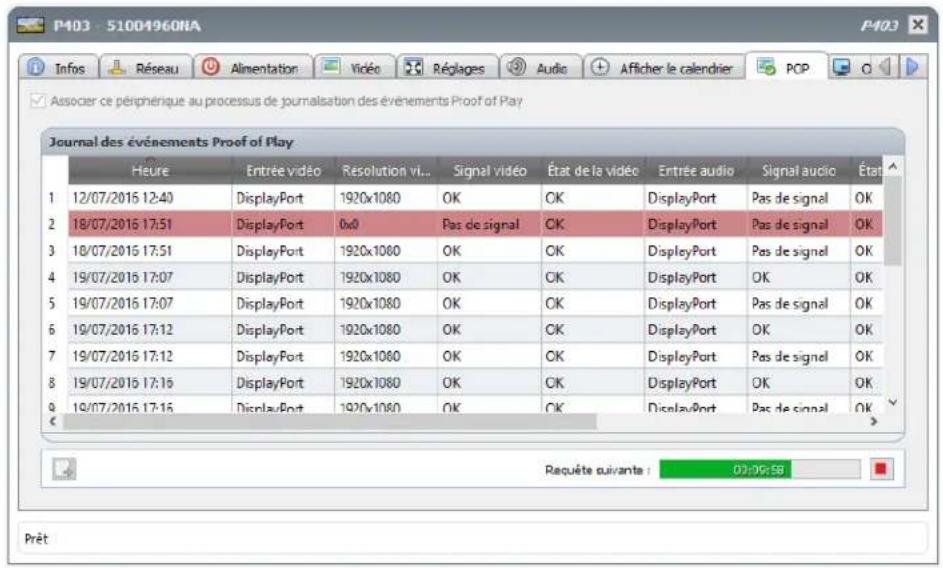
- Cochez la case « Associier ce périhérique au processus de journalisation des événements Proof of Play » pour ajouter ce périhérique à la tâche Proof of Play, ou décochez-la pour retarder le périhérique.
- Cliquez sur pour ouvrir la boite de dialogue Exporter.
- Cliquez sur et pour démarrer et interrompre la tâche POP.

Rapports
A propos des rapport
Les rapports permettent de recueillir, puis de rassembler dans un document, les informations et les paramétres d'un ou plusieurs péripériques.
Ces rapports peuvent etre crees en temps reel (les informations relatives aux peripheriques sont alors relevees au moment ou l'opération est executee), ou d'apres les informations stockées dans la base de données. Il est egalement possible d'effectuer une requete hybride, qui s'appliquera uniquement aux peripheriques dont les informations associées ont ete ajoutees a la base de données avant une date donnnee. Cette option permet d'eviter les requêtes inutiles effectuees en temps reel sur les peripheriques. Il prend en effet plus de temps d'executer ce type de requete que d'introger la base de données.
Les résultats d'un rapport peuvent être enregistrés dans la base de données, voire même exportés, entre autres, dans une feuille de calcul Excel ou un fjichier texte délimité. Lorsquils sont enregistrés dans la base de données, les résultats d'un rapport peuvent être visualisés à n'importe quel moment, à l'aide du visualiser et des rapports. Les résultats sont sauvégardés chaque fois qu'un rapport est général. Chacun de ces résultats pouvant être visualisé, vous disposez ainsi d'un historique de l'évolution du rapport au fil du temps.
Les rapportes peuvent notamment être utilisés pour :
effectuer un suivi des ordinateurs et des moniteurs d'une organisation, en consignant le nom du périhérique, son modele,son numero de série et son numero d'inventaire.
surveiller le nombre d'heures d'utilisation des moniteurs, les economies realizées, ou tout autre paramètre pouvant etre lu sur un periphérique.
Bibliothèque de rapport
Tous les rapportes peuvent etre gerés à l'aide de la bibliothèque de rapport, disponible via le menu Rapports ou en cliquant sur le bouton de la barre d'outils. Les rapportes peuvent etre créés, modifiés, dupliqués et supprimés à partir de la bibliothèque de rapport.
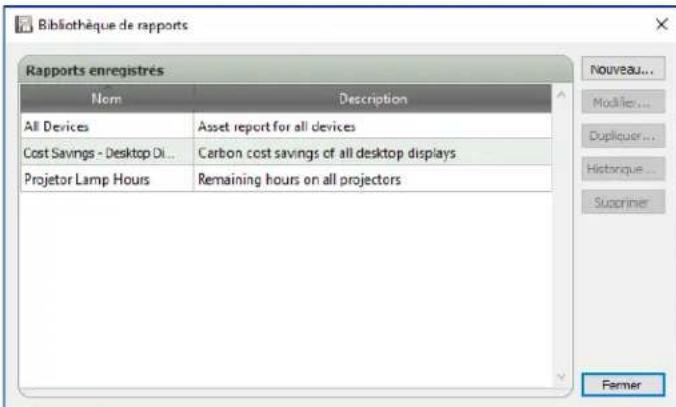

Gestionnaire de rapport
Tous les rapportés créé sont répertoriés dans l'onglet Gestionnaire de rapport.
Cet onglet comporte les éléments suivants :
- Les rapportes inactifs qui ne sont pas en cours d'execution ;
- Les rapportes actifs qui sont en cours d'exercution.
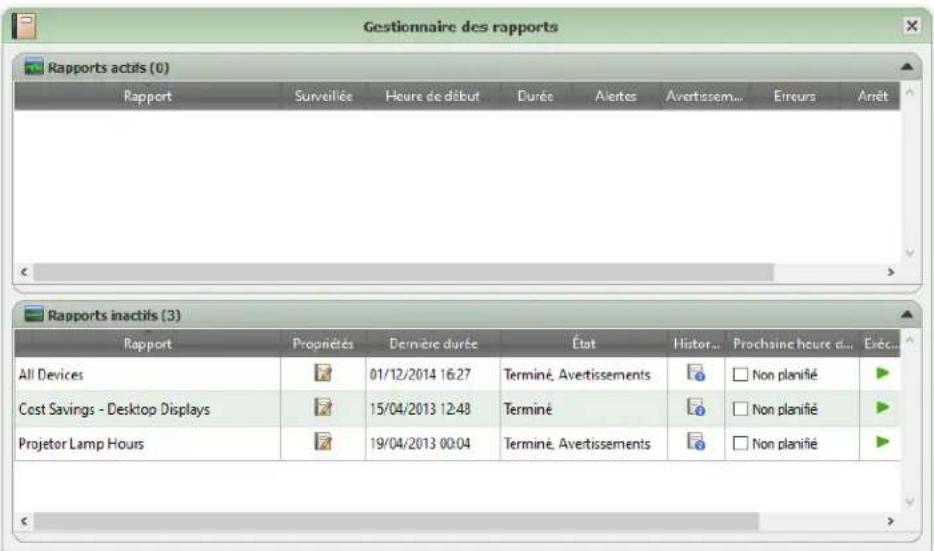

Liste Rapports inactifs
Les rapportss inactifs sont des rapportes en attente d'execution. Leur demarrage est soit programme, soit manuel. Pour les rapportss dont I'execution est programmée, la valeur Prochaine heure de debut s'affiche sur fond vert. La case a cocher située dans la colonne Prochaine heure de debut peut etre utilisee pour desactiver temporairement le demarrage automatique. Le bouton (Démarrage) permet de demarrer immediatement n'importe quel rapport.

Remarque: une tâche ne démarre pas si la boîte de dialogue Propriétés associée est ouverte lorsqu'elle doit être exécutée. Dans ce cas, la tâche est reprogrammée, une fois la boîte de dialogue fermée.
Le bouton Propriétés permet de modifier les propriétés d'un rapport. Cela revient à modifier une tâche à partir de la bibliothèque de rapport.
Il est possible de consulter l'historique d'un rapport en cliquant sur le bouton Historique du rapport associé. Cela revient à consulter l'historique à partir de la bibliothèque de rapport. L'historique du rapport repertorie les résultats issus de chaque exécution du rapport.
En cas de rapportes executés lors de la session actuelle, la colonne État comprend une icone située en regard de la description et indiquant l'etat global du résultat. La couleur du texte de la ligne applicable est également modifiée et mise en gras. Les icônes et couleurs utilisées sont les suivantes :
: le rapport est terminé ou a ete annulé sans qu'un message d'alerte, d'avertissement ou d'erreur ne s'affiche. Le texte devient vert.
: il est question d'un avertissement de niveau inférieur (par exemple, une commande n'est pas prise en charge par le périhérique). Le texte devient marron.
: au moins un message d'erreur ou un message d'avertissement de niveau supérieur s'est affché (par exemple, car une connexion a échoué). Le texte devient rouge.
Un menu contextualer permettant d'effectuer certaines opérations peut etre ouvert en cliquant avec le bouton droit sur le rapport. Les actions suivantes sont réalisables via le menu contextual :
:permét d'ouvrir la bibliothèque de rapport.
: permet d'ouvrir la boite de dialogue Proprietés du rapport afin de consulter ou de modifier des informations.
: permet d'ouvrir la boite de dialogue Proprietés du rapport et de selectionner I'onglet Executer le calendrier.
: permet d'ouvrir le visualiser de l'historique des rapport.
:permét de démarrer et d'exécuter le rapport.
: permet de supprimer, de maniere definitive, toutes les informations de l'historique du rapport.
:permét de supprimer le rapport.
- Liste Rapports actifs
Les rapportes actifs sont des rapportes en cours d'exécution. Pour les types Rapport de base de données, dans lesquels toutes les informations sont obtenues à partir de la base de données actuelle, un rapport peut être actif pour une fraction de seconde seulement lors de son traitement. Le traitement des Rapports en temps réel peut prendre plusieurs heures en fonction du nombre et du type de périhériques en réseau interrogés. Une fois le traitement d'un rapport actif terminé, celui-ci est déplace vers la liste Rapports inactifs.
Tant qu'un rapport est actif, il est possible de consulter la progression de la tache en temps réel en cliquant sur le bouton Consultant. Un rapport actif peut également être interrompu manuellement en cliquant sur le bouton Arreter.
Le nombre d'alertes, d'avertissements ou d'erreurs survenant lorsqu'un rapport est en cours d'execution s'affiche.
Creation de rapport
Les rapportes peuvent également être créés en sélectionnant Nouveau rapport... dans le menu Rapports, en cliquant sur le bouton de la barre d'outils Nouveau rapport, ou en sélectionnant Nouveau... dans la Bibliothèque de rapport.
Onglet Reglages
Attribuez un Nom et une Description au rapport pour facilitier son identification dans la liste Rapports.
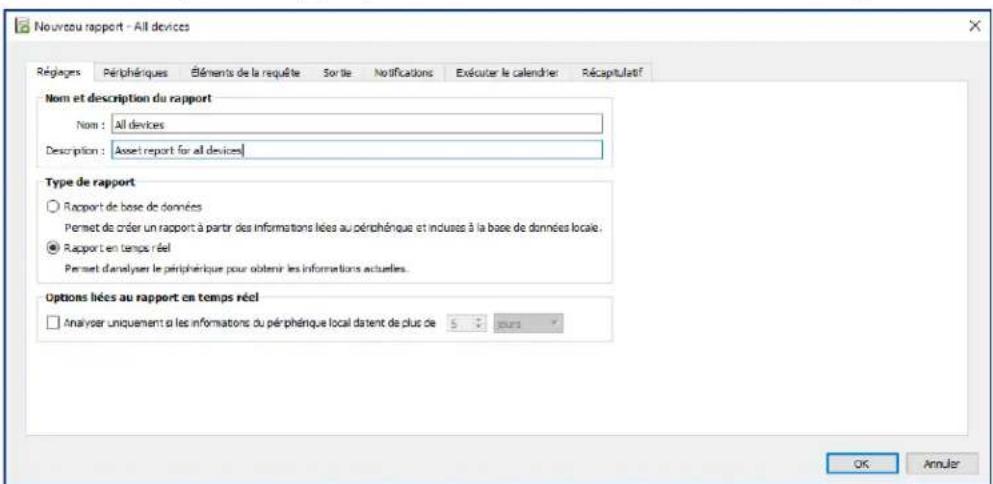
Sélectionnez ensuite le type de rapport à creator.
Rapports de base de données : utilise les informations actuelles pour chaque péripérisque stocké dans la base de données pour creer un rapport. Aucun péripérisque n'est interrogé, ce qui rend cette opération très rapipe. Toutefois, il se peut que les informations ne reflètent pas la condition actuelle de chaque péripérisque. La colonne Horodatage, ajoutée aux rapports par défaut, repertorie la date et l'heure de la première mise à jour des informations pour chaque péripérisque.
Rapports en temps réel : interrogé les périhériques pour recueiller les dernières informations et valeurs des paramètres. Vous pouvez activer cette option de manière à tous jours interroger les périhériques ou à interroger un seul périhérique si les informations de la base de données n'ont pas été mises à jour au cours d'une période qu'il est possible de selectionner. Cela permet de réduire le nombre de requêtes effectées auprès des périhériques tout en maintainant les informations relatives à ces derniers à jour dans la base de données.

Remarque: si un périhérique est inaccessible au cours d'un rapport en temps réel (par exemple, s'il est étant, déconnecté, si les paramètres de configuration du réseau ont été modifiés ou s'il est inaccessible pour une autre raison), l'icone affichée dans l'aro fluorescence d'équipements se transforme en un symbole d'advertissement. Dans ce cas, les informations les plus récentes issues de la base de données pour le périhérique sont remplacées dans le rapport.
Chaque fois que les données de base données relatives à un périhérique sont remplacées dans un rapport, car ce périhérique n'est pas accessible, un message d'advertisement « Données probabilité obsoletes » s'affiche dans la colonne État du rapport pour le périhérique. La colonne Horodatage du rapport indique la date et l'heure de chaque requête ou enregistrement de la base de données pour le périhérique.

Informations : chaque fois qu'un rapport en temps réel est effectué sur un périhérique, les informations de base de données relatives au périhérique sont automatiquement mises à jour, ce qui équivaut à procéder à une actualisation standard. Par conséquent, tout nouveau moniteur connecté à un ordinateur Windows est également détecté et mis à jour automatiquement.
Onglet Periphériques
Selectionnez ensuite l'onglet Periphériques et les peripériques à inclure dans le rapport. La sélection d'un groupe entraine automatiquement celle de tous les peripériques qu'il contient.
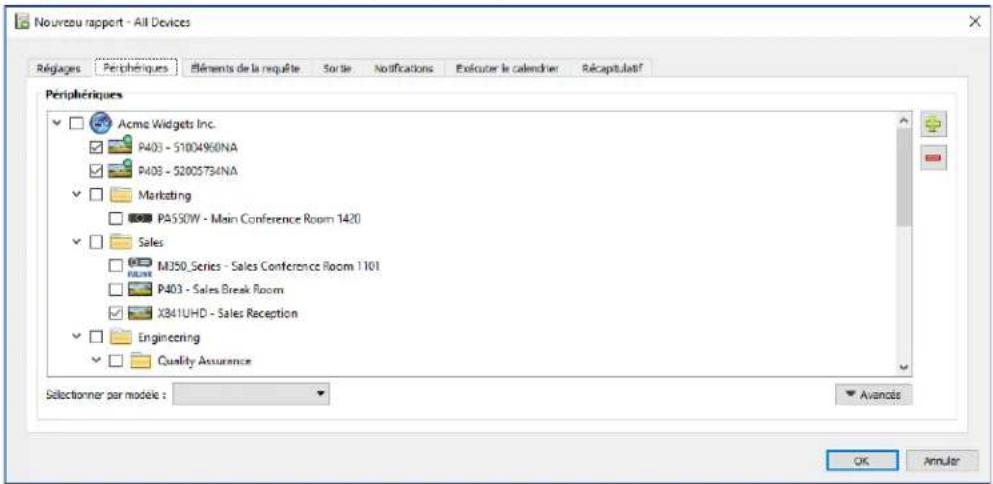

Remarque: les ordinateurs Windows et les moniteurs a ecran large connectés en série s'affichent dans
I'arborescence d'equipements de I'onglet Periphériques sans périhérique infant (moniteurs connectés pour ordinateurs Windows et moniteurs à écran large individuels connectés en série pour les hôtes pour connexion en série). Ces périhériques enfants sont définis lors de l'execution réelle de l'opération Rapport et automatiquement ajoutés au rapport.
Onglet Éléments de la requête
Cliquez ensuite sur l'onglet Éléments de la requête. La liste des commandes contient l'ensemble des informations et des paramètres pouvant être recueillis à partir des types de périhériques sélectionnés.
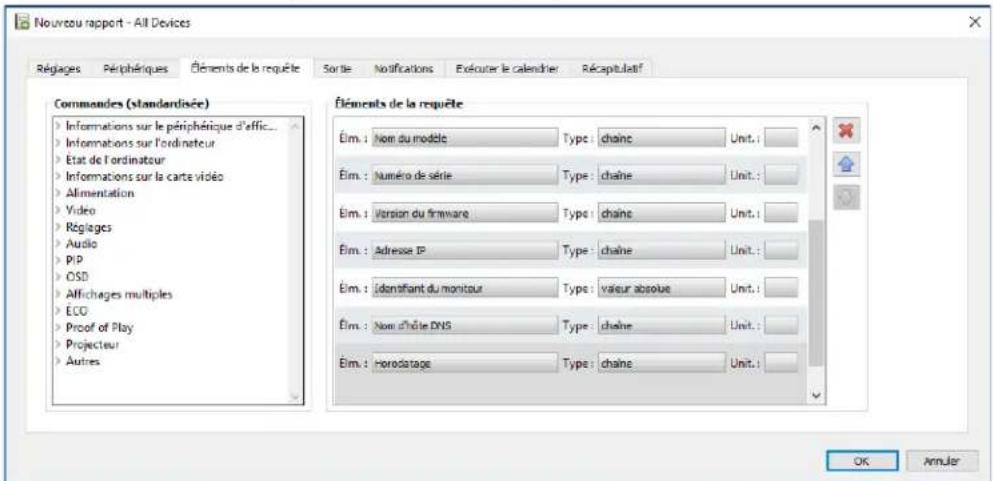
La liste Éléments de la requête contient l'ensemble des éléments à obtenir pour les périhériques sélectionnés. Certains éléments de la requête sont nécessaires pour identifier de manière unique chaque périhérique du rapport, c'est pourquoi ils sont automatiquement inclus par défaut. Il est possible de modifier l'ordre des éléments d'un rapport et de les supprimer à l'aide des boutons , et .
Cliquez sur une commande de la liste pour l'ajouter à la liste Éléments de la requête.

Remarque : tous les peripériques ne prennt pas en charge l'ensemble des commandes repertoriées.
Onglet Sortie
Cliquez ensuite sur l'onglet Sortie. Les résultats d'une requête peuvent être enregistrés dans la base de données en seLECTIONnant Enregister les résultats dans la base de données. Cela peut de consulter ultérieurement les résultats d'une requête spécifique dans l'Historique du rapport. Si cette option n'est pas sélectionnée, les résultats de la requête ne seront disponibles qu'au format de sortie selectionné.
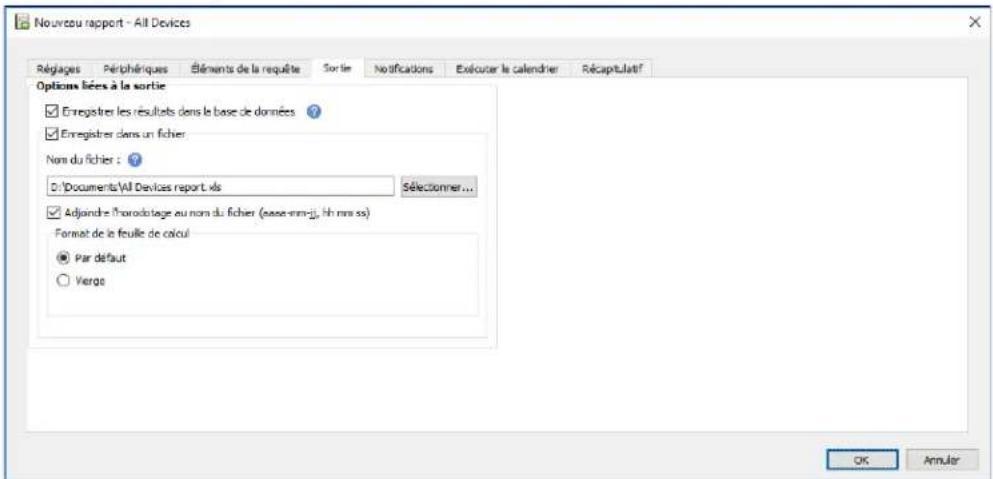
Les résultats d'une requête peuvent également être enregistrés dans un fichier aux formats suivants en Sélectionnant Enregistrer dans un fichier, enclinquant sur Sélectionner... et en sélectionnant un nom et un type de fichier de sortie :
- Feuille de calcul Excel au format.xls ou .xlsx
Fichier texte délimité par des tabulations
Fichier texte délimité par des virgules
Pour éviter d'écraser les fichiers de sortie, Sélectionnez l'option Ajouter la date et l'heure au nom du fichier.
Si you've choisi la feuille de calcul Excel, le format de ceile-ci peut etre defini sur Par default ou Vierge. Le format Par defaut applique la coloration des cellules pour simplifier la lecture des donnees.

Remarque: si le paramètre des Préférences Ouvrir les fichiers de rapport une fois l'opération terminée est selectionné, l'application par défaut associée au type de fichier sélectionné est utilisée pour ouvrir le fichier une fo rapport terminé.
Onglet Notifications
Selectionnez l'onglet Notifications affin d'être informé par e-mail de l'état d'un rapport.

Remarque: pour que les e-mails de notification puissant etre envoyes, les Reglages aplicables aux courriers sortants doivent etre configures et activés dans les Preférences de l'application.
Commencez par cliquer sur Ajouter une notification et selectionnez E-mail dans la liste Type de notification.
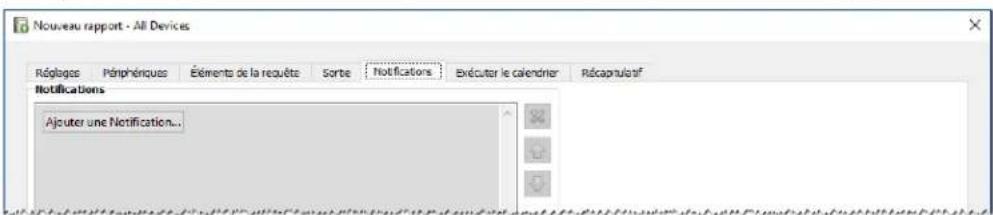
Dans la boîte de dialogue Paramètres de notification, saississez l'adresse du destinataire de l'e-mail. Insérez un point-virgule entre les adresses si plusieurs sont requises. Il est possible d'ajouter un message au texte géné automatiquement.
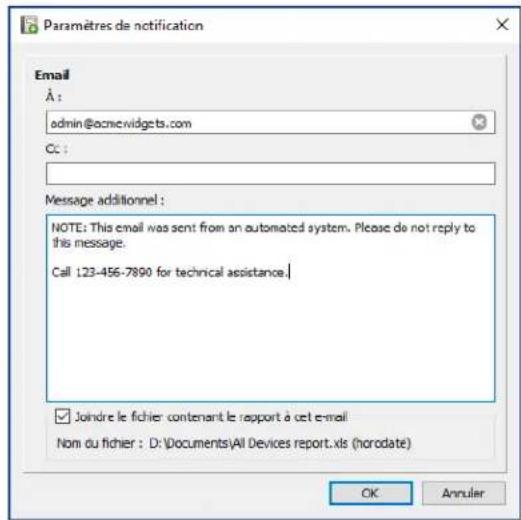
Selectionnez Joindre le fichier contenant le rapport a cet e-mail (facultatif).
Cliquez sur OK une fois tous les paramétres de notification définis.
Selectionnez ensuite les types de notification à envoyer.
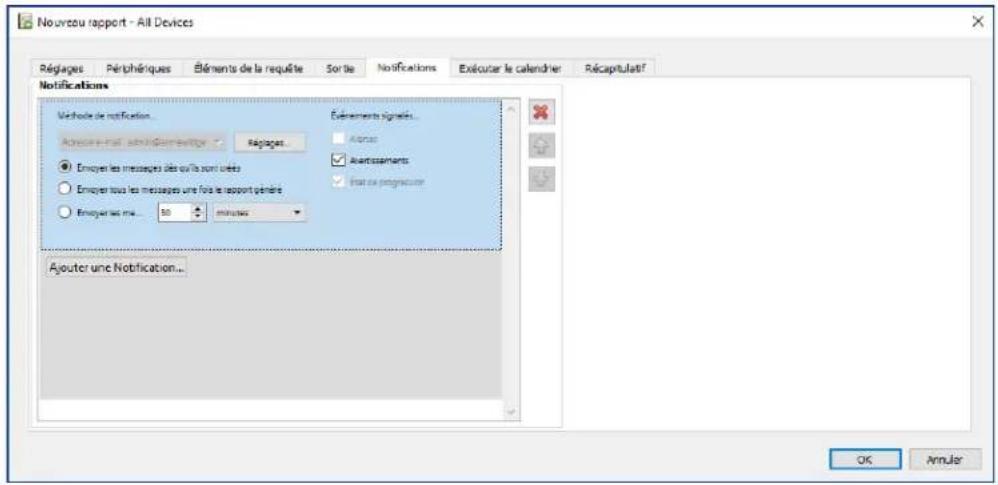
- Avertissements. Ces messages sont envoyés dans les situations suivantes :
En cas d'erreur de connexion;
Si le periphérique semble eteint;
Si une commande ou un réglage ne peut être définitiou lu.
- État de progression. Le message est envoyé une fois le rapport terminé.
Afin d'éviter l'envoi potentiel d'un très grand nombre de messages, vous disposez des options suivantes :
- Envoyer les messages des qu'ils sont créés.
- Envoyer tous les messages une fois le rapport généré.
- Envoyer les messages par intervalles de [intervalle à définir par l'utilisateur].

Remarque : plusieurs notifications peuvent etre definiies pour chaque rapport. Cette option est utile si vous desirez envoyer differents types de notification a plusieurs destinataires.Par exemple, il se peut qu'une personne souhaite uniquely connaître I'etat de progression du rapport, et qu'une autre prefeere etre informee des problemes survenus lors de I'execution.
Onglet Executer le calendrier
Cliquez ensuite sur l'onglet Executer le calendrier. Cet onglet permet de définir les modalités de démarriage du rapport. Les rapportes peuvent être lancés manuelle (Sur demande), à partir d'un Calendrier, ou de manière Temporaire (rapport unique non enregistré dans la bibliothèque des rapport).
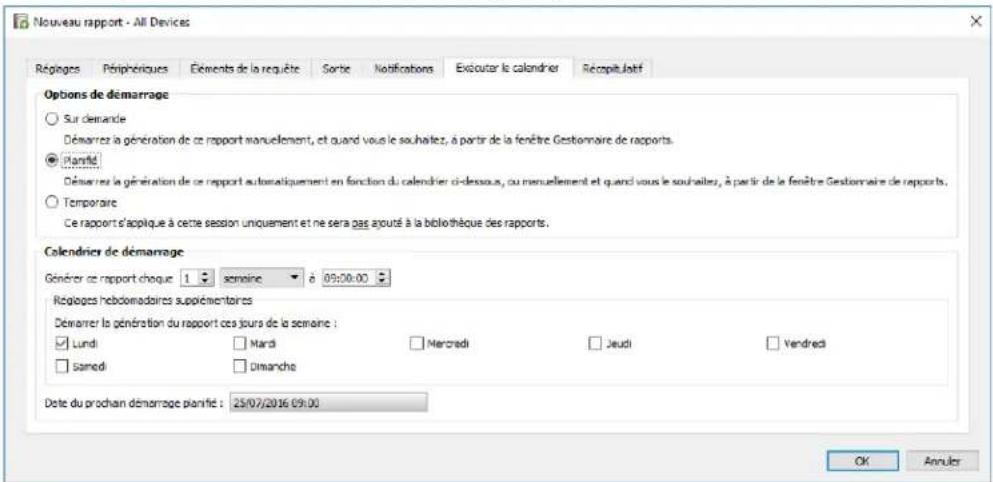
Afin de programmer l'execution d'un rapport à des heures ou intervalles spécifiques, cliquez sur Planifie et configrez le Calendrier de demarrage. La prochaine heures de demarrage automatique du projet s'affiche.

Remarque: si, à l'heure de démarriage prévue, la fenêtre des propriétés du rapport est ouverte, ce dernier ne s'exécute pas. Il sera lancé à l'heure de démarriage suivante, une fois la fenêtre fermée.
Onglet Récapitulatif
Cliquez ensuite sur l'onglet Récapitulatif pour consulter les réglages applicables au nouveau rapport. Cliquez sur OK pour ajouter le rapport que vous venez de créé à la liste des rapport. Il apparaitra dans la section Rapports inactifs.

Historique de rapport
La fenêtre Historique du rapport affiche l'historique des opérations pour un rapport spécifique. Pour afficher l'historique du rapport, cliquez sur le bouton Historique pour un rapport de la liste des rapportss inactifs, ou selectionnez le rapport youlu et cliquez sur Historique dans la boite de dialogue Bibliothèque de rapports.
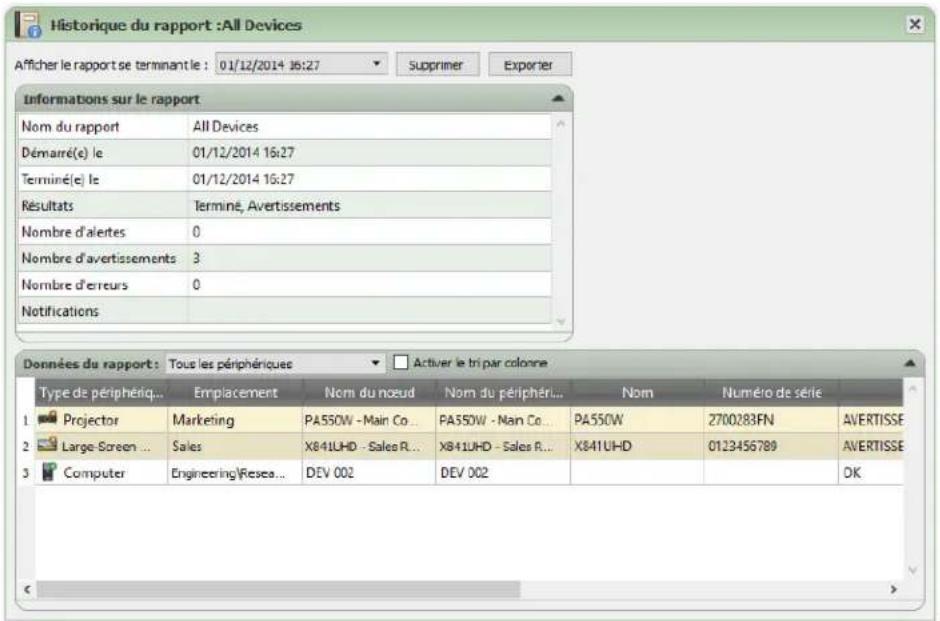
L'histoire de chaque exécution du rapport peut être sélectionné dans la liste Afficher le rapport se terminant le : La liste Informations sur la tâche est un récapitulatif des résultats du rapport, complenant le nombre d'alertes d'erreurs et d'vertissements rencontres.
Le tableau Données du rapport affiche les résultats correspondant à chaque périhérique de la tâche. Il est possible de filtrer les données du tableau par type de périhérique en selectionnant un type dans la zone de liste Type de périhérique.
Remarque:
- Cliquez sur une ligne pour selectionner automatique le périhérique correspondant dans l'arborescence d'équipements.
Double-cliquez sur une ligne pour ouvrir et selectionnee Ionglet Periphérique.
Lhistique du rapport peut etre tri par colonne en selectionnant Activer le tri par colonne et en cliuant sur l'en-tete de la colonne sur laquelle doit porter le tri. Pour inverser I'ordre de tri, cliquez de nouveau sur I'en-tete de colonne.
Vou puez exporer l'historique relatif a l'execution du rapport selectionne actuellement via le presse-papiers, Excel ou un fichier texte delimité en cliuant sur le bouton Exporter. Pour eviter d'écraser les fichiers de sortie, selectionnez l'option Ajouter la date et l'heure au nom du fichier.
Voupue supprime n historique relatif a l'execution du rapport selectionne actuellement en cliuant sur le bouton Supprimer. L'historique d'un rapport est conserved jusqu'à sa suppression.
Preférences
A propos
La boîte de dialogue Préférences permet de configurer de nombreux paramètres de l'application et est accessible depuis le menu Outils.
Les paramètres de préférence sont regroupés dans des pages séLECTIONnées à l'aide des icones situées à gauche de la fenêtre.
Cliquez sur Réinitialiser pour restaurer les valeurs par défaut pour l'ensemble du paramètre de la page en cours de seLECTION.
Paramètres généraux
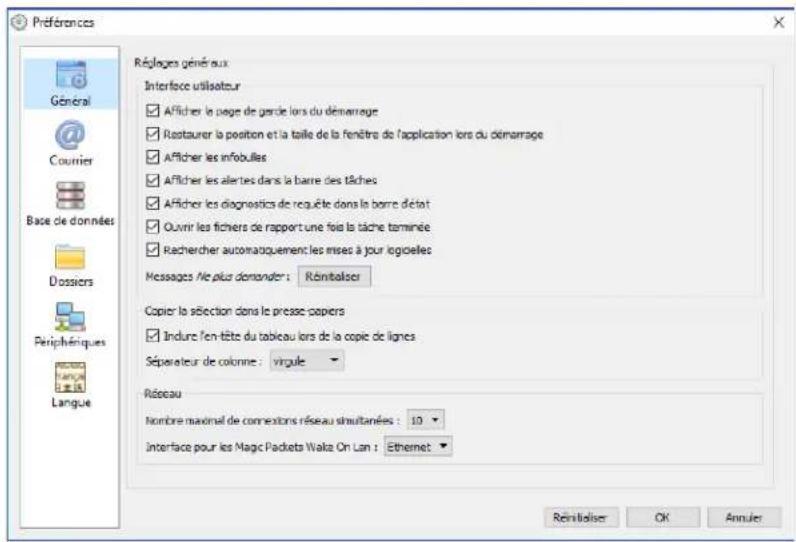
- Afficher la page de garde lors du démarrage : cette option permet d'afficher brievement une page de garde au démarrage de NaViSet Administrator.
Restaurer la position et la taille de la fenetre de l'application lors du démarrage : enregistre et restaure la position et la dimension de la fenetre de l'application. -
Afficher les infobulles : cette option permet d'afficher des infobulles applicables à diverses commandes de l'application, lorsque ces dernières sont survolées avec le pointeur de la souris.
-
Afficher les alertes dans la barre des tâches : si un problème survient, un message contextual s'affiche dans la barre des tâches Windows (version pour Windows) ou dans le menu État (version pour macOS).
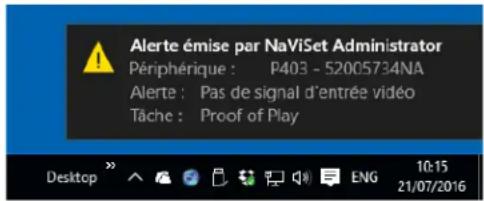
- Afficher les diagnostics de requête dans la barre d'etat : cette option permet d'afficher dans la barre d'etat de la fenêtre principale, un récapitulatif du nombre de connexions à différents péripériques en cours de traitement et le nombre de connexions en attente d'une connexion disponible ou de la fin d'une autre connexion au même péripérisque. Le paramètre Connexions réseau simultanées maximales définit le nombre limite de connexions pouvant être utilisées simultanément.

Remarque: seule une connexion à la fois est autorisée par périhérique. Par conséquent, si deux ou plusieurs opérations sont à effectuer sur un périhérique, une seule sera en cours, les autres étant en attente jusqu'à la fin de la tâche en cours d'exercution. À ce moment une connexion en attente devient active.

- Ouvrir les fichiers de rapport une fois l'opération terminée : cette option permet d'ouvrir automatiquement le fichier de sortie (Excel ou fichier texte délimité) ou une fenêtre Historique du rapport (siaucun fichier de sortie n'est spécifique) dés qu'une opération de rapport est terminée.
- Vérifier automatique les mises à jour du logiciel : cette option permet à l'application de vérifier automatique de manière périodique la disponibilité d'une nouvelle version en interrogante les serveurs de mise à jour NEC. Une connexion à Internet est requise pour effectuer cette opération.
- Messages Ne plus demander: Réinitialiser: restaure l'affichage des messages qui ne s'affichent pas car l'options Ne plus demander a été sélectionnée lors de leur première apparition.
- Nombre maximal de connexions reseau simultanées : définit le nombre maximal de connexions reseau à différents péripériques du réseau possibles. NaViSet Administrator peut communiquer avec plusieurs péripériques en parallele, ce qui accélère l'opération en permettant plusieurs connexions simultanées et permet d'executer un plus grand nombre d'opérations tout en attendant que d'autres péripériques répondent aux commandes. Il est possible de selectionner 5, 10, 20 ou 30 connexions, la valeur par défaut étant 10 connexions.

Remarque : en général, l'augmentation du nombre de connexions reseau accroit la vitesse globale à laquelle les opérations peuvent être effectues sur un grand nombre de péripériques. Cependant, il se peut qu'un nombre accru de connexions ne procure pas d'accélération en raison de la vitesse de l'ordinateur et d'autres facteurs.
- Interface pour les Magic Packets Wake On Lan1: lorsque vous utilisez NaViSet Administrator pour réactiver un ordinateur à distance à l'aide du protocole WoL, les paquets UDP sont diffusés à partir de l'adaptateur réseau. Si l'ordinateur exécutant NaViSet Administrator dispose de plusieurs interfaces réseau, par exemple filaires et sans fil, il est possible de selectionner l'interface à partir de laquelle diffuser les paquets WoL.

Remarque: pour le bon fonctionnement du protocole WoL, le port UDP 9 ne doit pas etre bloqué par un pare-feu ou un routeur. Voir Annexe B à la page 150 pour obtenir des informations détaillées sur la configuration du protocole WoL.
Paramètres d'e-mail
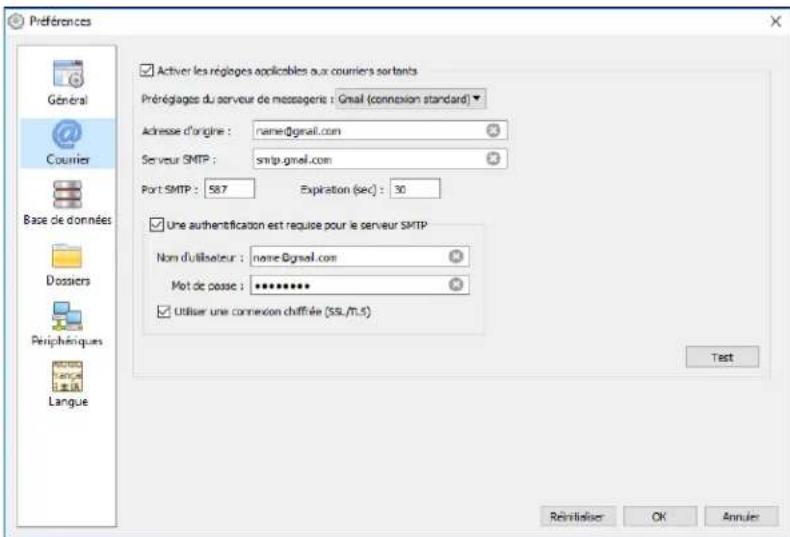
-
Activer les réglages applicables aux couriers sortants : cette option permet à NaViSet Administrator d'activer l'envoi de notifications via e-mail. Les notifications sont utilisées dans les Tâches pour diffuser des conditions, telles que des alertes, des erreurs, des averissements et la fin d'une tâche spécifique. Si cette option n'est pas sélectionnée, toutes les notifications par e-mail sont désactivées.
-
Préroglages du serveur de messagerie : cette liste permet de simplifier la configuration des paramétres du serveur de messagerie, pour plusieurs services couramment utilisés. Le fait de sélectionner l'une de ces options entraîne l'indication du nom du serveur SMTP applicable à ce fournisseur. Si le fournisseur de messagerie ne se trouve pas dans la liste, ou si le serveur SMTP utilisé est un serveur privé, Sélectionnez le préroglage « Autre », puis indiquez le nom du serveur SMTP. Le port, les paramétres d'authentication et ceux relatifs au protocole SSL/TLS sont également préconfigurés. L'adresse d'origine doit être indiquée. En fonction du préroglage sélectionné, NaViSet Administrator doit être autorisé à utiliser le compte, ou un nom d'utilisateur et un mot de passée doivent être saisis pour l'authentication auprès du serveur SMTP. ÀpRES avoir configuré les options, vérifie que le fonctionnement s'effectue correctement, dans la mesure où les fournisseurs de messagerie peuvent modifier ces paramétres sans préavis.
Options de connexion sécurisées : les paramètres d'autorisation associés au fournisseur de service permettent d'autorisier l'utilisation de l'application avec le compte spécifique. Le fait de sélectionner l'une de ces options, puis de cliquer sur OK ou sur Tester, entraine l'ouverture d'une fenêtre secondaire permettant de se connecter au compte. Une fois la connexion effectuee, Sélectionnez l'option permettant d'autorisir NaViSet Administrator à utiliser le compte. Une étape de vérification supplémentaire peut être requise. Dans ce cas, suivez les instructions qui s'affichent à l'écran pour terminer le processus d'autorisation. L'adresse e-mail et le mot de passer du compte ne sont pas stockés dans NaViSet Administrator.
Options de connexion standard : l'adresse e-mail et le mot de passer du compte permettant d'acceder au serveur SMTP sont stockés dans NaViSet Administrator.
- Adresse d'origine : il s'agit de l'adresse e-mail à partir de laquelle les messages de NaViSet Administrator sont envoyés.
- Serveur SMTP : sélectionnez cette option si le serveur SMTP requiert la saisie d'identifiants d'authentication pour l'envoi d'e-mails. Elle n'est pas proposée si I'un des paramétres de connexion sécurisée est sélectionné.
Port: il s'agit du port à utiliser pour contacter le serveur SMTP. Notez que certains fournisseurs d'accès à Internet peuvent bloquer certains ports, tels que le 25, utilisés pour l'envoi d'e-mails. Verifiez quels sont les ports pris en charge sur votre serveur SMTP. Les ports 25 et 587 sont généralement utilisés. -
Expiration (sec) : indique le délambda entre chaque tentative d'envoi d'un e-mail via le serveur SMTP.
-
Une authortification est requise pour le serveur SMTP : cochez cette case si le serveur SMTP requiert la saisie d'identifiants d'autotnificatior pour l'envoi d'e-mails.
- Nom d'utilisateur: nom d'utilisateur à employerer pour l'authentication jusqu'à un serveur SMTP. Il peut s'agir d'une adresse e-mail. Cette option n'est pas proposée si l'un des paramétres de connexion securisée est sélectionné.
- Mot de passer : mot de passer à utiliser pour l'authentication jusqu'à un serveur SMTP. Cette option n'est pas proposée si l'un des paramétres de connexion sécurisée est sélectionné.
Utiliser une connexion chiffree (SSL/TLS): selectionnez cette option si le serveur SMTP requiert, avant l'envoi, le chiffrement des identifiants d'authentication à l'aide du protocole SSL/TLS. Elle n'est pas proposée si l'un des paramétres de connexion sécurisée est sélectionné. - Tester: permet de tester la connectivité et les identifiants avec le serveur de messagerie.
Paramètres de la base de données
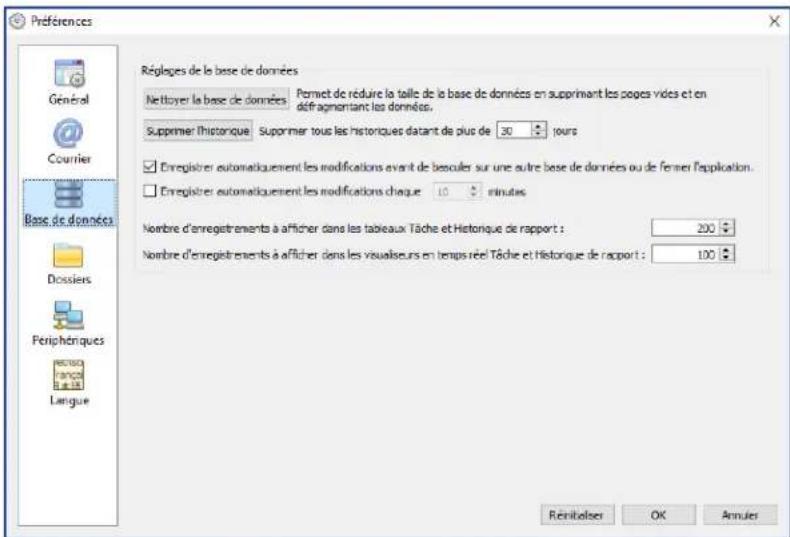
Nettoyer la base de données : cliquez sur ce bouton pour réduire la taille du fichier de base de données en supprimant les entrées inutilisées et défragmentant les données.
Supprimer l'histoire : cliquez sur ce bouton pour effacer les rapportants anterieurs à une date spécifique. Cela peut de liberer de l'espace sur le disque dur et améliore les performances de l'application. La valeur par défaut est de 30 jours.
Enregistrer automatique les modifications avant de basculer sur une autre base de données ou de fermer l'application
Enregistrer automatiquement les modifications : selectionnez cette option pour enregistrer les modifications apportees à la base de données, à une fréquence déterminée. Cela évite la perte de données si l'application ou l'ordinateur se désactive de façon inopinée. La valeur par défaut est de 10 minutes.
- Nombre d'enregistements à afficher dans les tableaux Tâche et Historique de rapport : définit le nombre maximal d'enregistements ou de lignes lus à partir de la base de données et affichés en même temps. Lorsque le nombre de lignes d'un tableau d'historique d'une tâche ou d'un rapport dépasse cette valeur, le tableau passé en mode pagination, indiqué par la présence d'une barre de navigation sous le tableau. Le nombre d'enregistements par défaut à afficher est 200.
Dans l'exemple ci-dessous, le tableau d'historique d'une tâche présente actuellement 601 à 800 lignes chargées sur un total de 8504 lignes.

Remarque: un nombre plus élevé d'enregistrements peut entrainer des temps de chargement et de déchargement plus longs pour les historiques de tâches et nécessiter des ressources système supplémentaires, telles que de la mémoire et du temps processeur.
- Nombre d'enregistements à afficher dans les visalisteurs de tâches et de rapport : permet de définir le nombre maximal de lignes à afficher simultanément lors de l'execution d'une tâche ou d'un rapport. La fonctionnalité est identique à celle de l'option Nombre d'enregistements à afficher dans les tableaux Tâche et Historique de rapport. La valeur par défaut est 100.
Dossiers
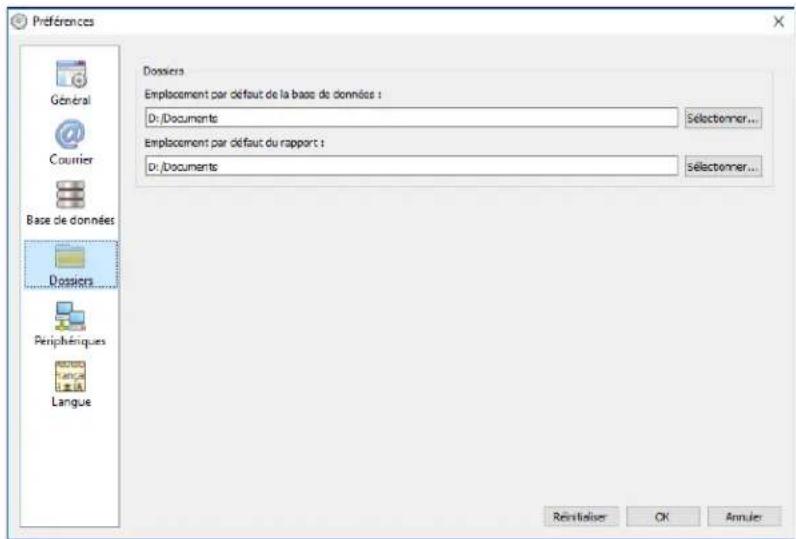
- Emplacement par défaut de la base de données : permet de selectionner l'emplacement de stockage par défaut des fichiers de base de données.
- Emplacement des fichiers de rapport par default : permet de selectionner l'emplacement de sauvegarde par defaut des fichiers d'exportation de rapport.
Periphériques
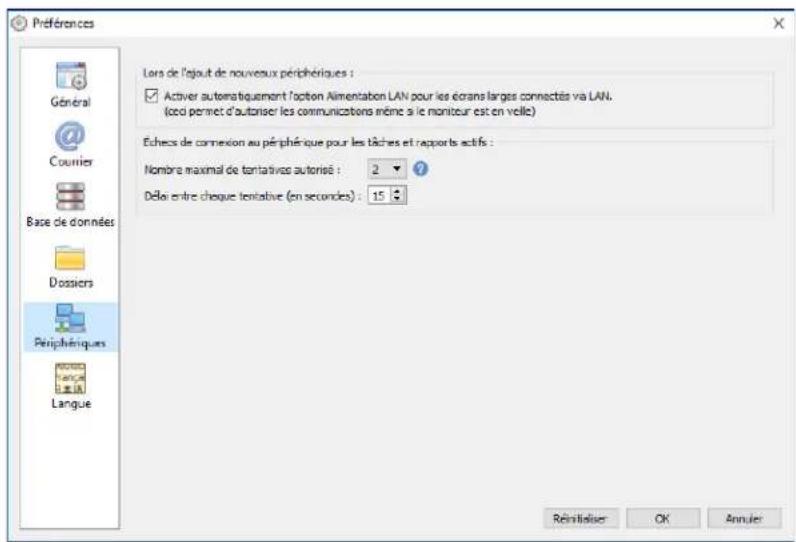
- Définir le paramètre Alimentation LAN sur « Marche » pour les périphériques connectés via une liaison LAN : cochez cette case pour définir automatiquement le paramètre Alimentation LAN des moniteurs NEC à écran large sur Marche à mesure qu'ils sont ajoutés à la base de données. Cela permet de communiquer avec le moniteur en mode veille.
- Nombre maximal de tentatives : sélectionnez le nombre de tentatives de connexion aux péripériques des tâches et rapports en cours d'exécution.
Délai entre chaque tentative : entrez le nombre de secondes à attendre entre chaque tentative.

Remarque: ces deux options peuvent etre igorées pour chaque tache et rapport. Voir « Onglet Periphériques » à la page 89 pour obtenir des informations détaillées.
Langue
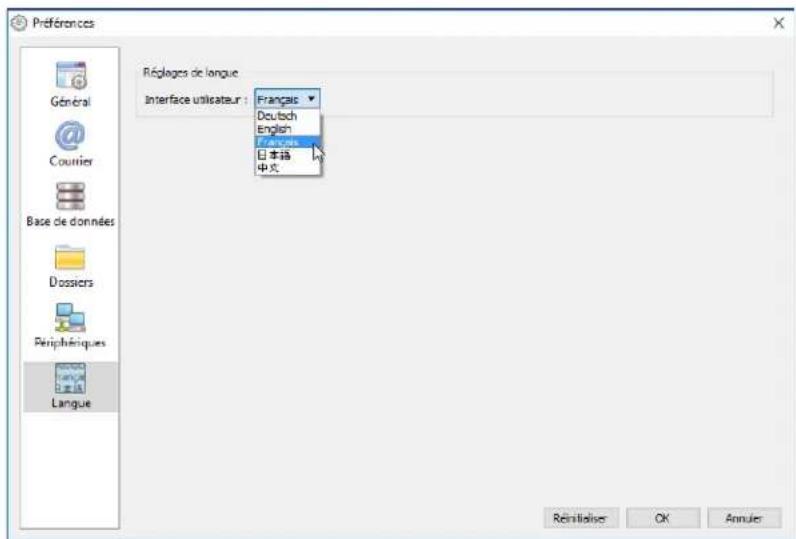
- Réglages de langue : Interface utiliser : permet de sélectionner la langue utilisé par NaViSet Administrator pour l'interface utilisé.

Remarque : des qu'une nouvelle langue est selectionnee NaViSet Administratior doit etre redemarre afin de permettre son chargement. L'option de redemarrage est proposée lorsque la boite de dialogue Prefrences est rejetee.
Exemple de tâche : allumer et éteindre des écrons à des heures définies chaque jour de la semaine
Dans cet exemple, les moniteurs sont configurés de manière à s'allumer et s'éteindre à des heures précises à l'aide de deux tâches : une pour allumer le moniteur et une autre pour l'éteindre. Tout d'abord, une tâche visant à allumer le moniteur à certaines heures et certains jours est créé, dupliquée, puis modifiée de manière à l'éteindre et à indiquer des heures de mise hors tension.
- Creez une nouvelle tâche en cliquant sur le bouton Nouvelle tâche de la barre d'outils ou en selectionnant Nouvelle tâche... depuis le menu Tâches.
- Entrez un Nom et une Description pour la tâche afin d'indiquer son objet, qui concerne dans ce cas l'allumage des moniteurs.
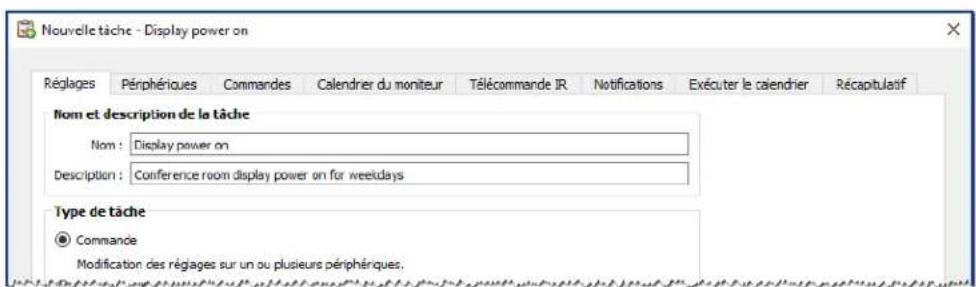
- Choisissez le type de tâche : Commande
- Dans l'onglet Peripériques, Sélectionnez les péripériques à commander.
- Dans l'onglet Commandes, ouvre la section Alimentation de la liste Commandes et selectionnez Etat d'alimentation pour l'ajouter à la liste des commandes.
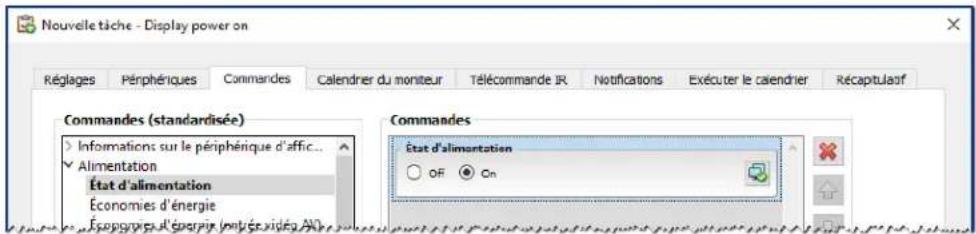
- Dans la liste des commandes, Sélectionnez l'objet d'alimentation : Activé.
-
Dans l'onglet Executer le calendrier, Sélectionnez Options de démarrage : Planifié.
-
Dans la section Calendrier de démarrage, Sélectionnez l'heure et les jours auxquels vous souhaitez allumer les moniteurs.
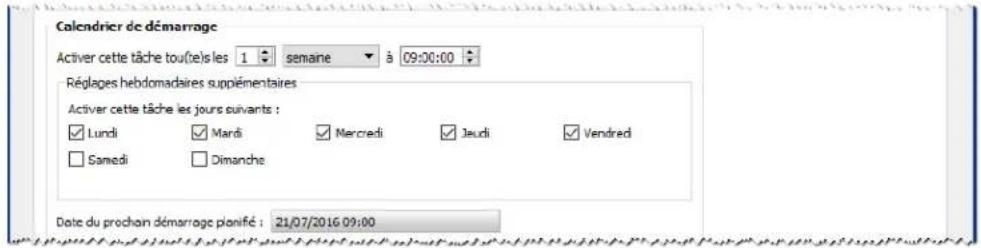
-
Dans l'onglet Récapitulatif, vérifie les paramètres de la tâche et cliquez sur OK.
-
Ensuite, afin de simplifier la configuration des heures de mise hors tension, ouvrez la Bibliothèque des tâches, Sélectionnéz la tâche que vous venez de créé et cliquez sur Dupliquer...
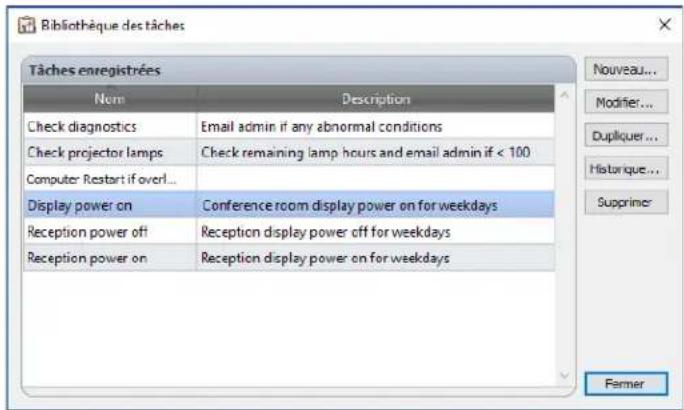
- Dans l'onglet Paramétres, modifie le Nom de la tâche pour indiquer que cette tâche dupliquée est destinée à la mise hors tension.
- Dans l'onglet la section Etat d'alimentation de l'onglet Commandes, passez de Désacté à Activé.
- Dans l'onglet Executer le calendrier, selectionnez l'heure de mise hors tension souhaitee des moniteurs.
- Dans l'onglet Récapitulatif, vérifie les paramètres de la tâche et cliquez sur OK.
- Deux nouvelles tâches sont désormais répertoriées dans la liste Tâches inactives qui s'execute automatiquement les jours et heures sélectionnés. Le fond vert de la colonne Prochaine heures de début indique que les tâches s'exécutent automatiquement à l'heure indiquée.
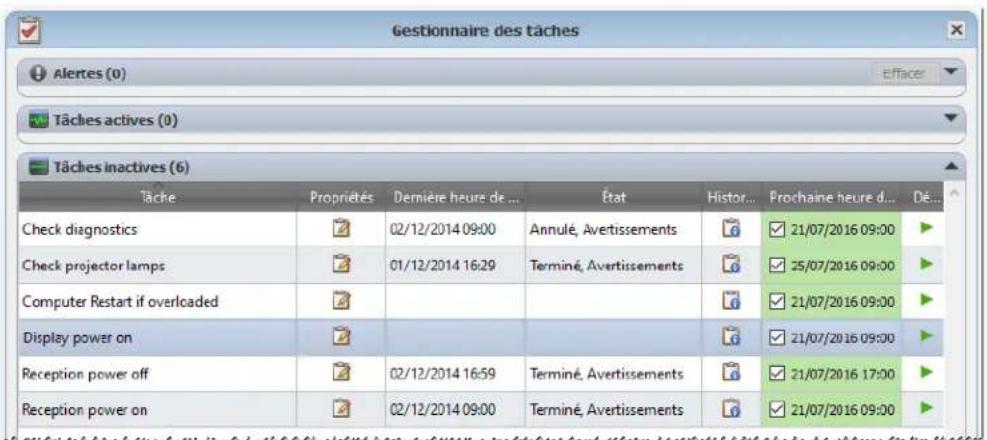
Exemple de tâche : vérifier les lampes de projecteur dont la date de remplacement est proche
Dans cet exemple, une tâche visant à vérifier si la durée de vie restante estimée d'une lampe de projecteur est inférieure à une limite définie relative au nombre d'heures est créé. Cette tâche est recommandée afin de pouvoir procéder à une commande proactive de lampes de remplacement et de prévoir la maintenance. La tâche est définie de manière à s'exécuter une fois parSEAine et prévoir l'envoi d'un e-mail à l'administrateur si la durée de vie restante estimée d'une lampe de projecteur est inférieure à 100 heures.
- Creez une nouvelle tâche en cliquant sur le bouton Nouvelle tâche de la barre d'outils ou en selectionnant Nouvelle tâche... depuis le menu Tâches.
- Entrez un Nom et une Description pour la tâche afin d'indiquer son objet.
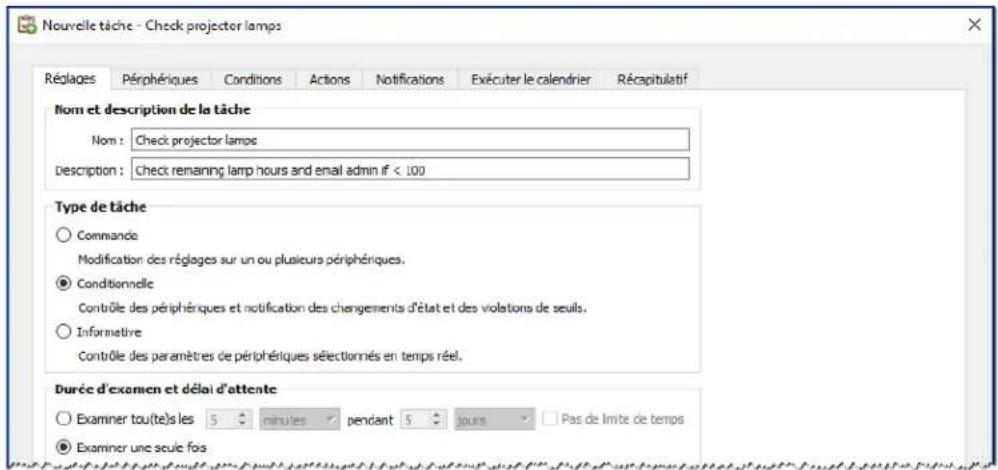
- Etant donne que la tache verifie la condition d'une valeur, selectionnez le Type de tache : Conditionnelle.
- Puisqu'il est nécessaire de vérifier uniquement chaque projecteur une seule fois lors de l'exécution de la tâche, Sélectionnez Durée d'examen et lié à attente : Examiner une seule fois.
- Dans l'onglet Periphériques, Sélectionnez les projecteurs à vérifier.
- Dans l'onglet Conditions, ouvre la section Informations sur le périhérique d'affichage de la liste Commandes et Sélectionnez Durée de vie restante de la lampe pour l'ajouter à la liste des conditions.
- Choisissez la condition n'atteint pas et saisissez 100 comme valeur pour h.
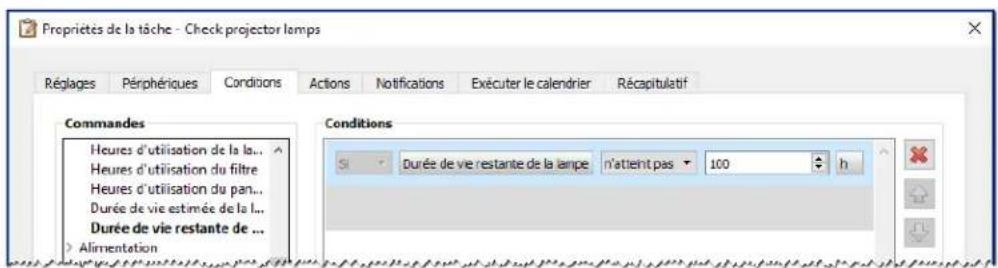
-
Dans l'onglet Notifications, cliquez sur Ajouter une notification..., entrez l'adresse e-mail du destinataire et cliquez sur OK.
-
Etant donne que I administrateur n'a pas besoin de savoir immédiatement si la condition est vraie, cochez l'option Envoyer tous les messages une fois la tâche terminée. Ainsi, un seul e-mail repertoriant tous les projecteurs pour lesquels la condition relative à la durée de vie de la lampe est vraie est envoyé.
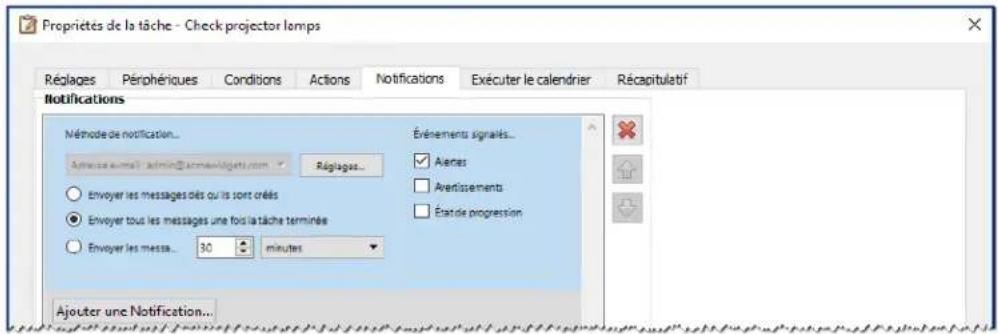
- Dans l'onglet Executer le calendrier, selectionnez Options de démarrage : Planifié, puis choisissez la fréquence d'exécution de la tâche. Dans cet exemple, la tâche est executée une fois par chaque le lundi à 9 h 00.
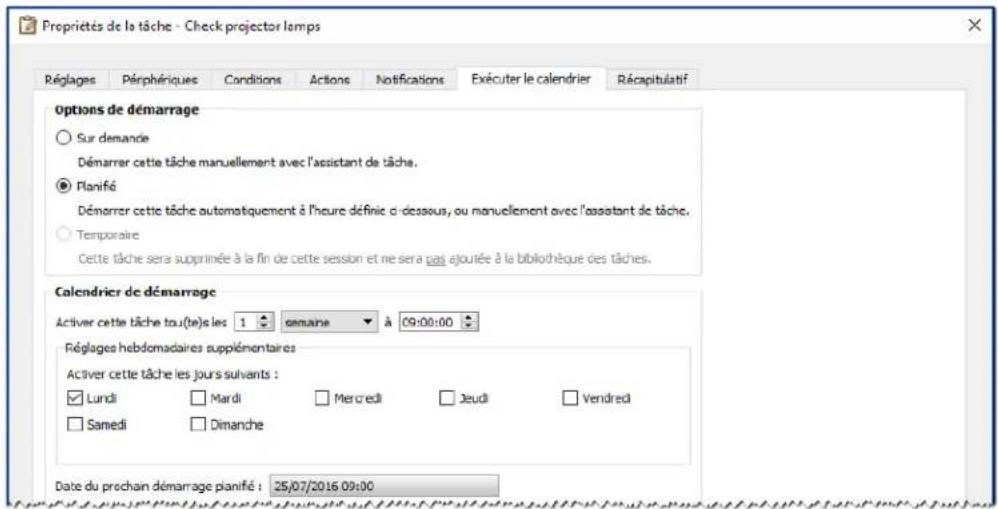
- Dans l'onglet Récapitulatif, vérifie les paramètres de la tâche et cliquez sur OK.
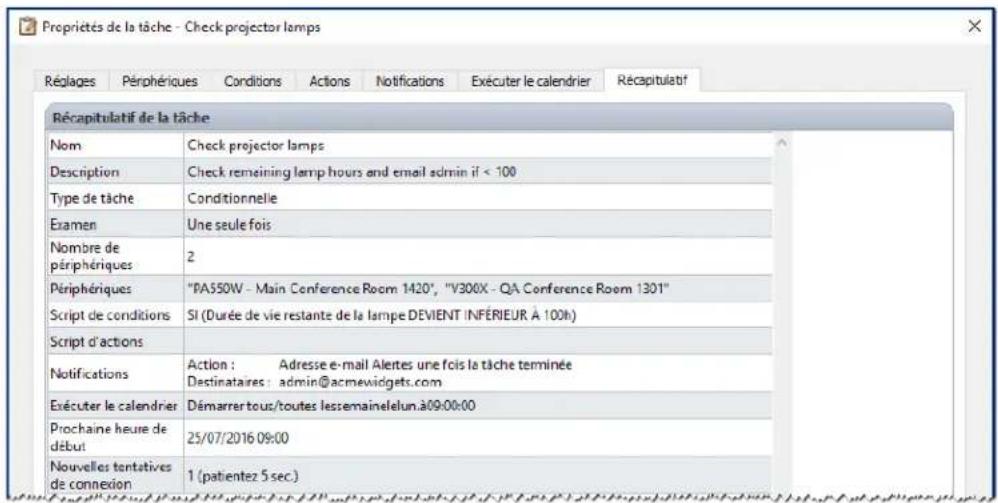
- Une nouvelle tâche est désormais répertoriée dans la liste Tâches inactives qui s'excute automatiquement les jours et heures sélectionnés. Le fond vert de la colonne Prochaine heures de début indique que la tâche s'exécute automatiquement à l'heure indiquée.
Exemple de tâche : Vérifier les moniteurs signalant une condition d'erreur de diagnostic
Dans cet exemple, une tâche est créé pour vérifier si un périphérique d'affichage signale une condition d'erreur de diagnostic. Si une condition d'erreur de diagnostic est renvoyée par un périphérique, un e-mail d'alerte est envoyé à l'administrateur. La tâche est définie de manière à vérifier chaque périphérique toutes les 30 minutes les jours de semaine entre 08 h00 et 20 h 00. La plupart des périphériques d'affichage NEC peuvent signaler des conditions d'erreur de diagnostic, telles qu'une surchauffe, des défaillances liées à un ventilateur, une lampe, etc. (le cas échéant).
- Créez une nouvelle tâche en cliquant sur le bouton Nouvelle tâche de la barre d'outils ou en selectionnant Nouvelle tâche... depuis le menu Tâches.
- Entrez un Nom et une Description pour la tâche afin d'indiquer son objet.
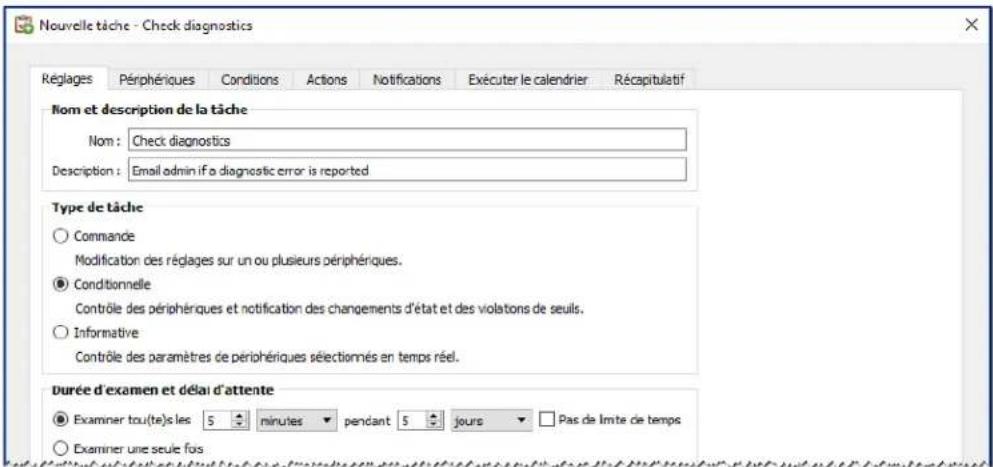
- Etant donne que la tache verifie la condition d'une valeur, selectionnez le Type de tache : Conditionnelle.
- Définissez la valeur de l'option Examiner tout(s) sur 30 minutes pour que la tâche vérifie chaque périhérique toutes les 30 minutes. Définissez le délai d'attente sur 12 heures pour qu'elle s'exécuté de 8 h 00 à 20 h 00.
- Dans l'onglet Periphériques, Sélectionnez les periphériques à vérifier.
- Dans l'onglet Conditions, ouvre la section Informations sur le périhérique d'affichage de la liste Commandes et Sélectionnéz Diagnostics pour l'ajouter à la liste des conditions.
- Définissez la valeur de la condition sur n'est pas et Normal.
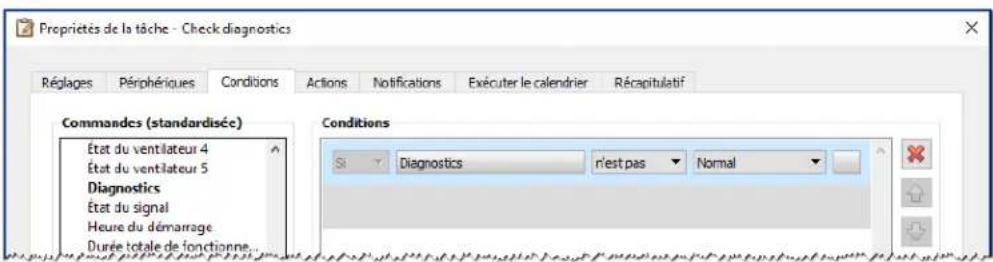
-
Dans l'onglet Notifications, cliquez sur Ajouter une notification..., entrez l'adresse e-mail du destinattaire et cliquez sur OK.
-
Étant donné que l'administrateur a besoin de savoir immédiatement pour chaque périhérique si la condition est vraie, cochez l'options Envoyer les messages des qu'ils sont créés. Étant donné que l'administrateur a besoin d'être informé qu'un périhérique n'est pas accessible sur le réseau LAN,
sLECTIONnez Avertissements dans la section Evénements signalés... et Alertes. Un avertissement est génére en cas d'inaccessibilité d'un périhérique pour une raison quelconque.
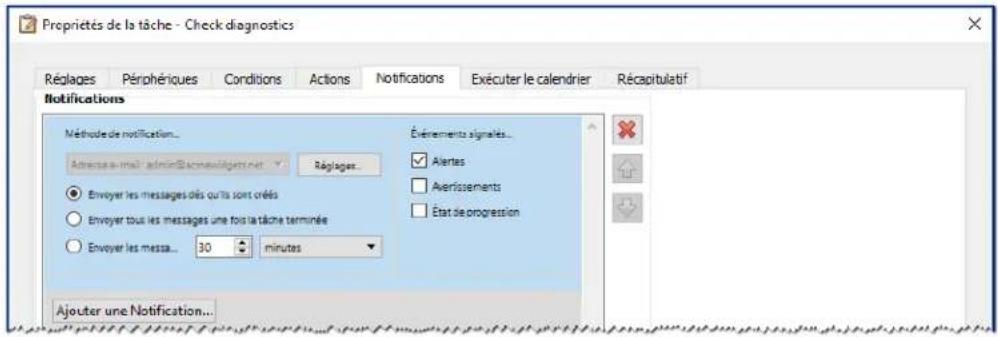
- Dans l'onglet Exécuter le calendrier, Sélectionné Options de démarrage : Planifié, puis désisissez la fréquence d'exécution de la tâche. Dans cet exemple, la tâche est exécutée à 8 h 00 du lundi au vendredi.
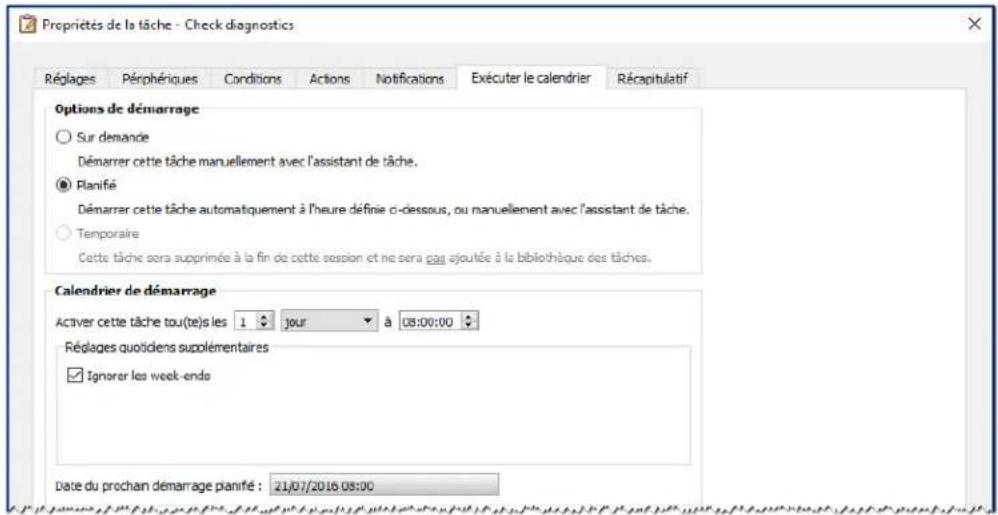
- Dans l'onglet Récapitulatif, vérifie les paramètres de la tâche et cliquez sur OK.
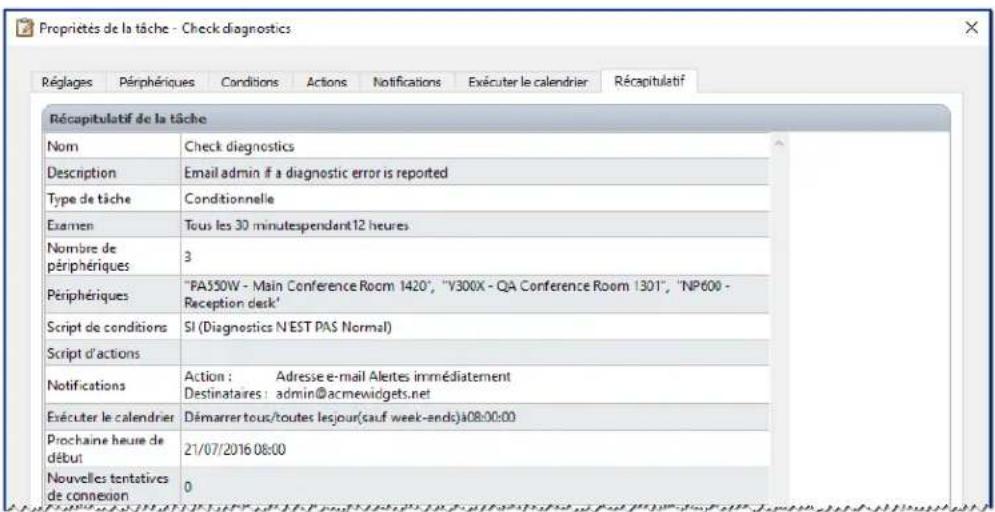
- Une nouvelle tâche est désormais répertoriée dans la liste Tâches inactives qui s'excoute automatiquement les jours et heures sélectionnés. Le fond vert de la colonne Prochaine heures de début indique que la tâche s'exécute automatiquement à l'heure indiquée.
Exemple de tâche : Configurer de nouveaux moniteurs avec plusieurs paramètres préprogrammés
Dans cet exemple, une tâche comportant une liste de paramètres à appliquer aux moniteurs, est créé. Il peut s'agir d'une configuration standard nécessaire pour tous les nouveaux moniteurs d'une application ou d'un environnement spécifique. La réalisation de ces modifications par le biais d'une tâche signifie que le processus peut être automatisé, ce qui permet de réduire le temps pris par cette dernière et le risque d'erreur lié à un mauvais réglage.
Une fois la tâche creée avec les paramétres voulus, celle-ci peut être exécutée à la demande et appliquée aux nouveaux moniteurs en modifiant les périhériques sélectionnés dans la tâche.
- Créez une nouvelle tâche en cliquant sur le bouton Nouvelle tâche de la barre d'outils ou en selectionnant Nouvelle tâche... depuis le menu Tâches.
- Entrez un Nom et une Description pour la tâche afin d'indiquer son objet.
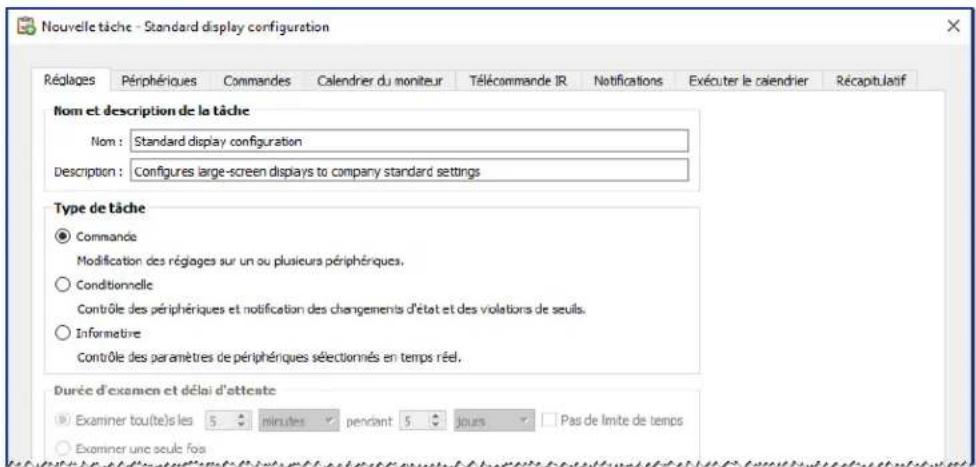
- Étant donné que la tâche modifie les paramètres des moniteurs, Sélectionnez le Type de tâche : Commande.
-
Dans l'onglet Periphériques, sélectionnez au moins un périhérique déjà existant du même type. Ainsi, la liste des commandes est remplie avec les commandes appropriées au type de périhérique.
-
Dans l'onglet Commandes, selectionnez les valeurs et configurez-les pour chacun des parametes à appliquer à la configuration du moniteur.
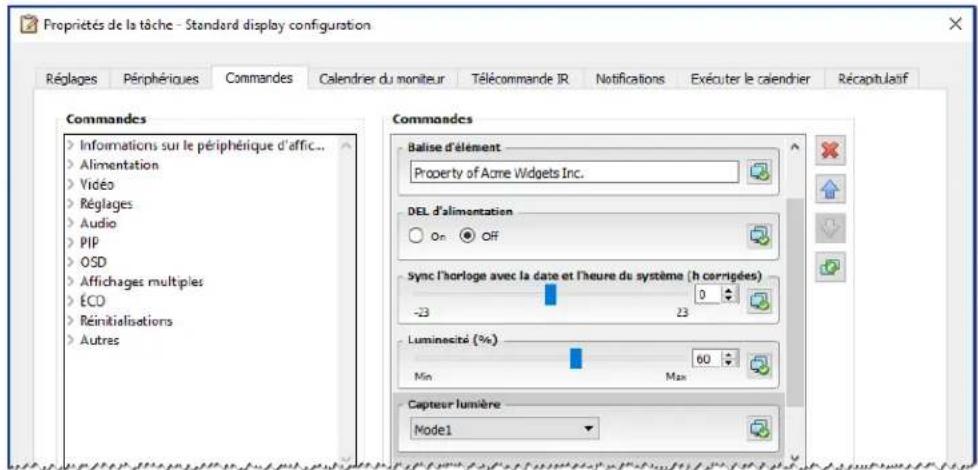
- Dans l'onglet Exécuter le calendrier, Sélectionnez Sur demande pour que la tâche soit exécutée manuellement sur les nouveaux moniteurs.
- Dans l'onglet Récapitulatif, vérifie les paramètres de la tâche et cliquez sur OK.
- Une nouvelle tâche est désormais répertoriée dans la liste Tâches inactives qui doivent être exécutée manuellement.
- Pour executer la tâche sur de nouveaux moniteurs, commencez par les ajouter à l'arborescence d'équipements, puis modifie la tâche en cliquant sur l'icone Propriétés. Dans l'onglet Périphériques, modifie la selection pour y inclure les nouveaux moniteurs à configurer. Cliquez sur OK, puis exécutez la tâche en cliquant sur le bouton Exécuter.
Exemple de tâche : Utilisation des commandes spécifiques d'un périhérique pour configurer une mosaïque
Dans cet exemple, une tâche est créé pour configurer mes paramètres Mosaïque sur les 4 moniteurs disposés sur un mur video 2x2. Cette tâche unique permet de reconfigurer tous les moniteurs du mur video. Cela est utile, par exemple, si un mur video est utilisé dans plusieurs configurations de Mosaïque et doit être reconfigured.
Certaines des commandes, telles que l'activation de Mosaïque, s'appliquent à tous les moniteurs avec les mêmes paramètres. Cependant, des paramètres propres à chaque moniteur sont nécessaires pour définir la position de chaque moniteur au sein de la mosaïque. Pour ce faire, utilisez les commandes du selectionneur de périphérique.
- Créée une nouvelle tâche en cliquant sur le bouton Nouvelle tâche de la barre d'outils ou en selectionnant Nouvelle tâche... depuis le menu Tâches.
- Entrez un Nom et une Description pour la tâche afin d'indiquer son objet.
- Étant donné que la tâche modifie les paramètres des moniteurs, Sélectionné le Type de tâche : Commande.
- Dans l'onglet Periphériques, Sélectionnez les 4 moniteurs du mur video.
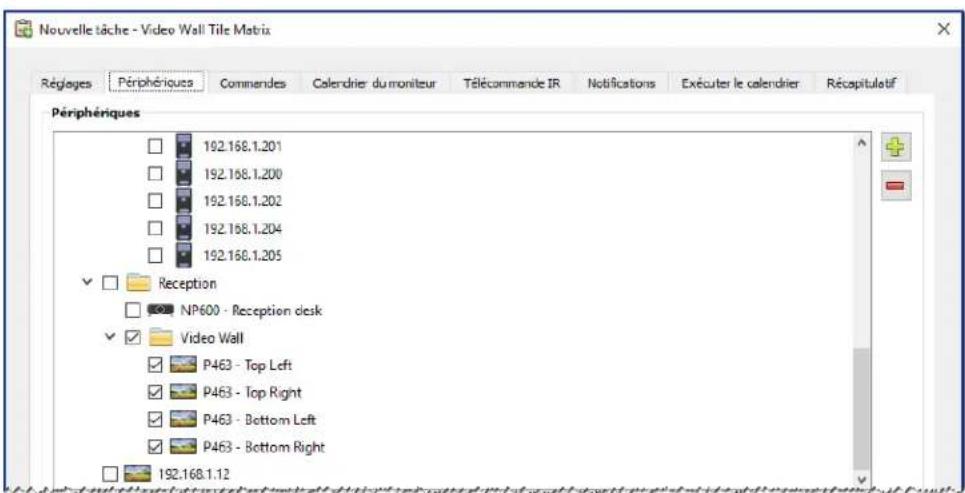
- Dans l'onglet Commandes, selectionnez et ajoutez les commandes permettant de configurer la taille H et V de la mosaïque et d'activer cette dernière. Ces commandes sont appliquées avec les mêmes valeurs de paramètres pour l'ensemble des moniteurs. Dans cet exemple, la valeur des commandes Nombre de moniteurs sur l'axe horizontal et Nombre de moniteurs sur l'axe vertical est définie sur 2 en raison de la disposition 2x2 du mur video.
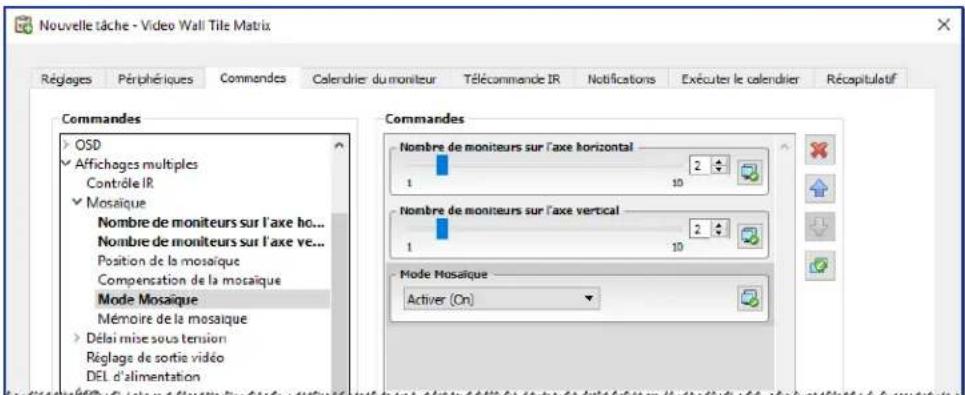
- Ensuite, les positions de chaque moniteur au sein de la mosaïque doivent être définies à l'aide de la commande Position de la mosaïque. La valeur de ce paramètre de commande doit être différente pour chaque moniteur de la tâche. Sélectionnez et ajoutez le paramètre afin que la boîte de dialogue suivant s'affiche. Sélectionnez Oui pour ajouter automatiquement une instance de la commande Position de la mosaïque pour chaque moniteur et attribués de manière séquentielle la valeur du paramètre de position.
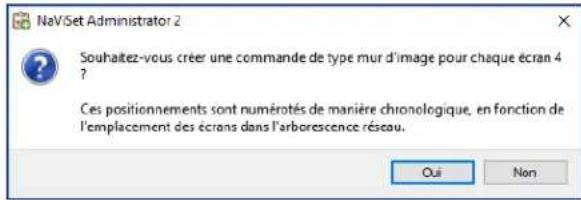

Remarque: la mosaique est disposée de gauche à droite et du haut vers le bas. Ainsi, dans cet exemple, le moniter situé en haut à gauche occupe la position 1, celui en haut à droite la position 2, celui en bas à gauche, la position 3 et celui en bas à droite la position 4. Le fait de placer les moniteurs dans cet ordre dans l'arborescence d'équipements permet d'affector automatiquement les positions de la mosaique sans avoir à les modifier manuellement pour chaque moniteur.
- La commande Position de la mosaique s'affiche en haut de la liste des commandes, comme indiqué ci-dessous.

- Vous pouvez voir les périhériques auxquels s'applique une commande spécifique en plaçant le curseur de la souris au-dessus du bouton comme illustré ci-dessous.
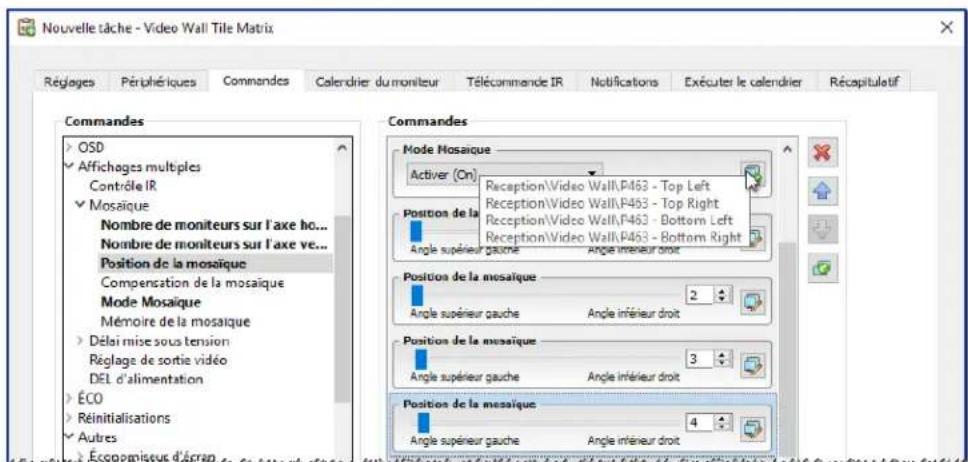
- Si nécessaire, les périhériques auxquels une commande s'applique peuvent être modifiés en cliquant sur le bouton, qui a pour effet d'ouvrir la boîte de dialogue Sélectionneur de périhérique. Sélectionnez les périhériques auxquels s'applique la commande.
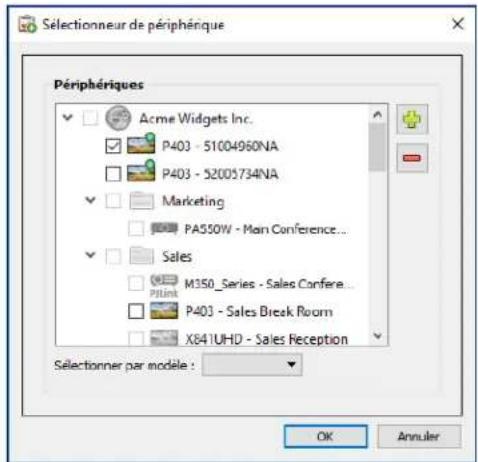
- Configurez la tâche et vérifie ses paramètres dans l'onglet Récapitulatif.
- Cliquez sur OK pour ajouter la nouvelle tache repertoriée dans la liste Taches inactives.
- Duplique et modifiez, si besoin, la tâche pour créé d'autres configurations de mosaïque, telles que Mosaïque désactivée etc.

Remarque: Selon les modifications apportées à la configuration de la mosaïque des moniteurs, il se peut qu'il ne soit pas nécessaire d'executer certaines des commandes avec chaque tâche. Par exemple, si les moniteurs basculent d'une disposition 2x2 (mosaïque) à une disposition individuelle (sans mosaïque); il n'est pas nécessaire, par exemple, d'envoyer les paramètres Nombre de moniteurs sur l'axe horizontal, Nombre de moniteurs sur l'axe vertical et Position de la mosaïque pour chaque tâche. Dans ce cas, une fois les moniteurs initialement configurés, seul le paramètre Mode Mosaïque - Activé/Désactivé doit être définir pour reconfigurer les moniteurs. Cela peut contribuer à accélérer la tâche en réduisant l'exécution de commandes inutiles.
Exemple de tâche : vérifier l'état des ordinateurs et redémarrer si nécessaire
Dans notre exemple, nous voulons creer une tache associée a des conditions et des actions. L'objectif est de vérifier si I'etat des ordinateurs nécessite leur redemarrage (memoire disponible trop faible, temperature des proceseurs trop elevée, etc.). En outre, nous souhaitons qu'un e-mail soit transmis à l'administrateur chaque fois qu'un ordinateur est redemarré.
- Créée une nouvelle tâche en cliquant sur le bouton Nouvelle tâche ( ) de la barre d'outils, ou en selectionnant Nouvelle tâche... depuis le menu Tâches.
- Saisissez un Nom et une Description.
- Puisque la tâche a pour but de surveiller une valeur, Sélectionnez le Type de tâche : Conditionnelle.
- Définissez la valeur de l'option Examiner tout les sur 30 minutes. Nous voulons que l'état des ordinateurs soit vérifié en permanence. Pour ce faire, sélectionnez Pas de limite de temps.
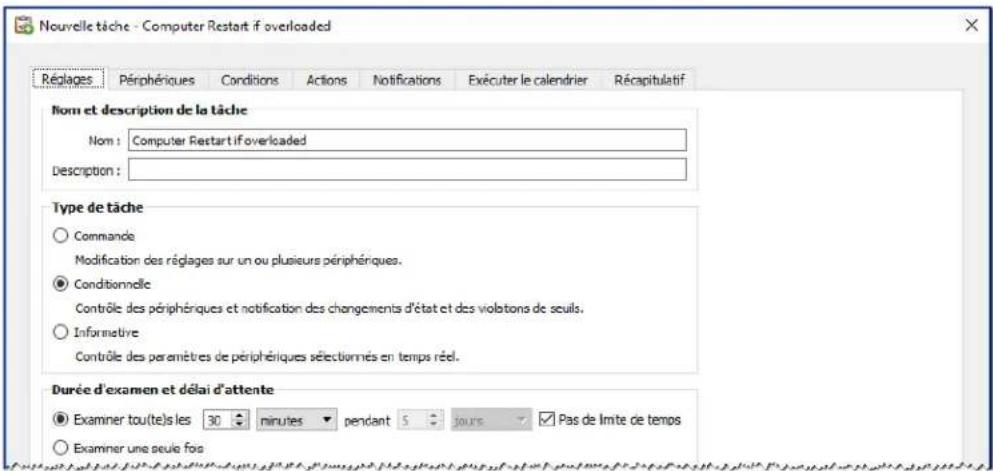
- Dans l'onglet Periphériques, Sélectionnez les peripériques à vérifier.
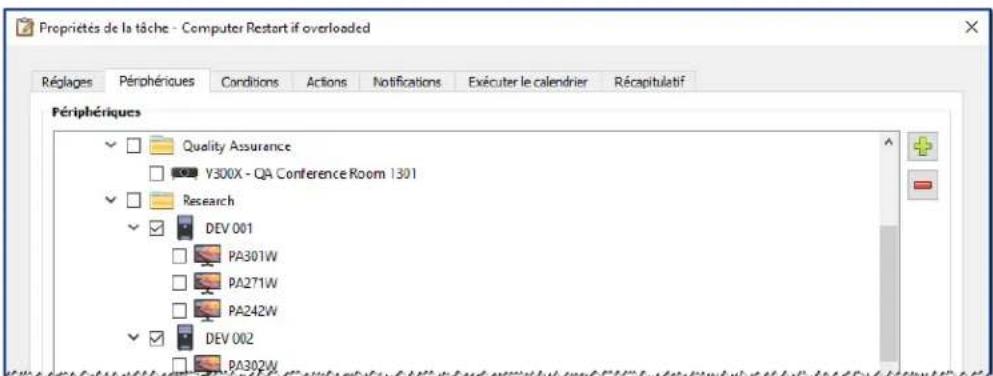
- Depuis l'onglet Conditions, ouvre la section Etat de l'ordinateur dans la liste Commandes. Sélectionnez des commandes à ajouter à la liste Conditions, telles que : Mémoire physique disponible, Température du processeur, etc. Configurez ensuite chaque condition sélectionnée.
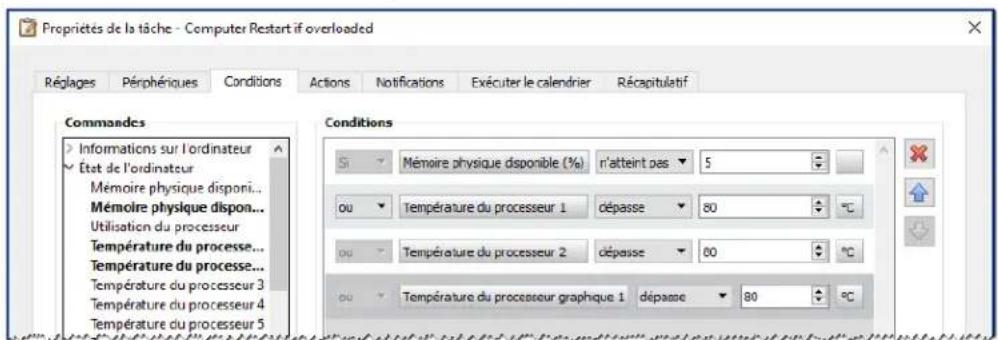
- Dans l'onglet Actions, selectionnez Redemarrage de I'ordinateur.
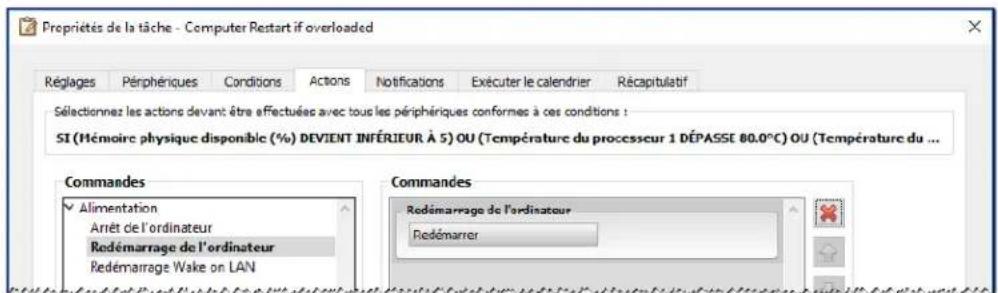
- Dans l'onglet Notifications, cliquez sur Ajouter une notification..., saisissez l'adresse e-mail des destinataires et cliquez sur OK.
- Afin que l'administrateur soit immédiatement averti lorsqu'une condition se produit, cochez l'options Envoyer les messages des qu'ils sont créés. Afin qu'il soit informé du redémarrage d'un ordinateur, Sélectionnez Alertes dans la section Événements signalés...
- Dans l'onglet Exécuter le calendrier, Sélectionnéz Options de démarrage : Planifié, puis désisseez la fréquence d'exécution de la tâche. Dans cet exemple, la tâche est exécutée chaque jour à 9 h 00.
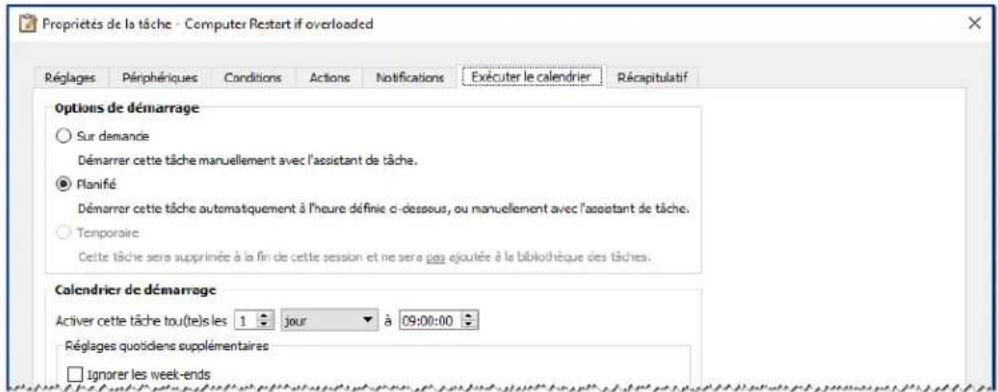
- Dans l'onglet Récapitulatif, vérifie les réglages applicables à la tâche et cliquez sur OK.
- Une nouvelle tâche est désormais repertoriée dans la liste Tâches inactives. Elle s'executera automatiquement aux jours et heures sélectionnés. Un fond vert dans la colonne Prochaine heures de début indique que la tâche s'exécute automatiquement à l'heure indiquée.
Exemple de rapport : Analyse les informations de base relatives aux péripériques et exporter vers Excel
Dans cet exemple, un rapport analysant les informations de base relatives à tous les péripériques de l'arborescence d'équipements, est créé. Pour éviter d'analyser trop souvent les péripériques, ce rapport analyse uniquement les péripériques dont les informations datent de plus de deux jours. Cela permet de maintainir à jour les informations de la base de données.
Une fois le rapport géné, les résultats sont exportés vers Excel afin de pouvoir utiliser et manipuler les données en externe.
- Créée un nouveau rapport en cliquant sur le bouton Nouveau rapport de la barre d'outils ou en selectionnant Nouveau rapport... depuis le menu Rapports.
- Entrez un Nom et une Description pour le rapport afin d'indiquer son objet.
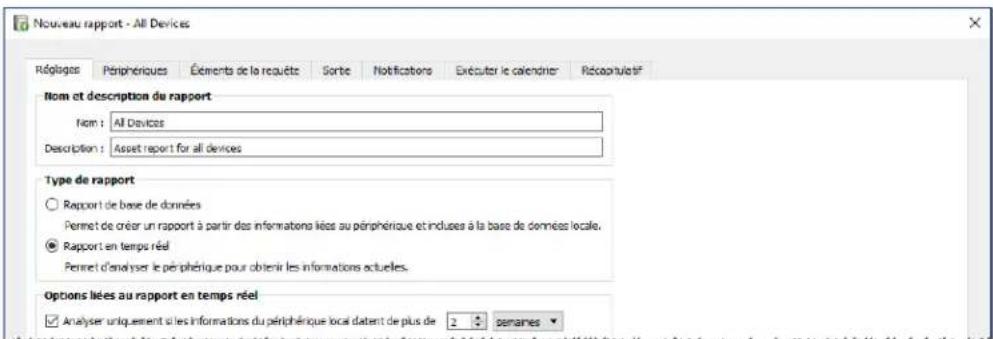
- Étant donné que le rapport interroge des péripériques, sélectionnez Rapport en temps réel comme Type de rapport. Sélectionné Analyser uniquement si les informations du périhérique local datent de plus de et choisissez 2 jours pour éviter toute nouvelle analyse inutile de péripériques et développer la base de données à jour.
- Dans l'onglet Periphériques, Sélectionnez les péripériques à inclure dans le rapport.

Remarque: les ordinateurs Windows et les moniteurs à écran large connectés en série s'affichent dans l'arborescence d'équipements de l'onglet Périphériques sans périhérique infant (moniturs connectés pour ordinateurs Windows et moniteurs à écran large individuels connectés en série pour les hôtes pour connexion en série). Ces périhériques enfants sont définis lors de l'execution réelle de l'opération Rapport et automatiquement ajoutés au rapport et à l'arborescence d'équipements.
-
Dans l'onglet Éléments de la requête, Sélectionnez les éléments à analyser et à inclure dans le rapport.
-
Dans l'onglet Sortie, cochez l'options Exporter vers un fichier, cliquez sur Sélectionner... et seLECTIONnez un nom et un type de fichier.
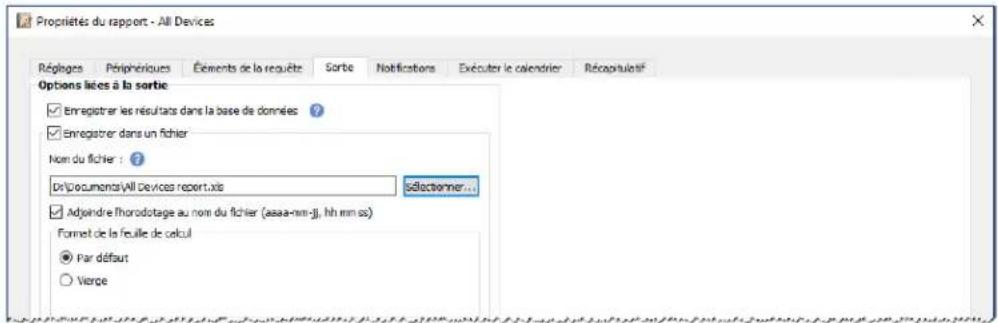
- Dans l'onglet Récapitulatif, vérifie les paramètres du rapport et cliquez sur OK.
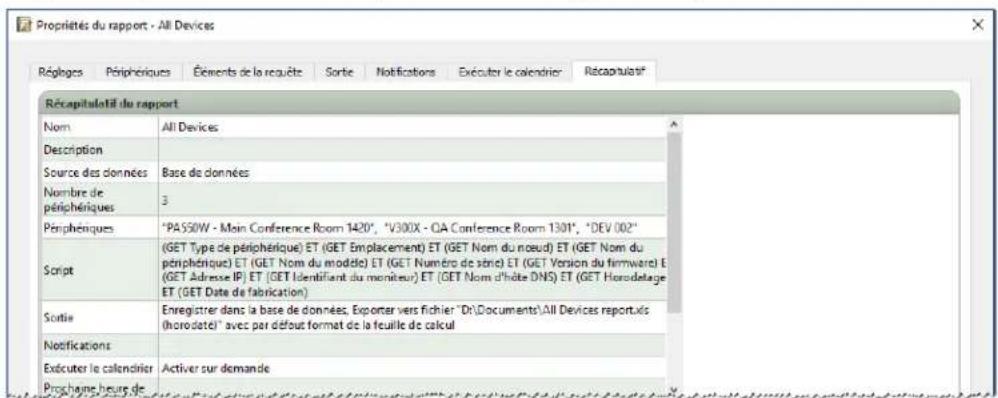
- Un nouveau rapport est désormais répertorié dans la liste Rapports inactifs.
- Cliquez sur le bouton Executer pour lancer le rapport. Une fois que le rapport a fini d'analyser l'ensemble des peripheriques selectionnés pour lesquels les informations de la base de données datent de plus de deux jours, la feuille de calcul est automatiquement ouverte.
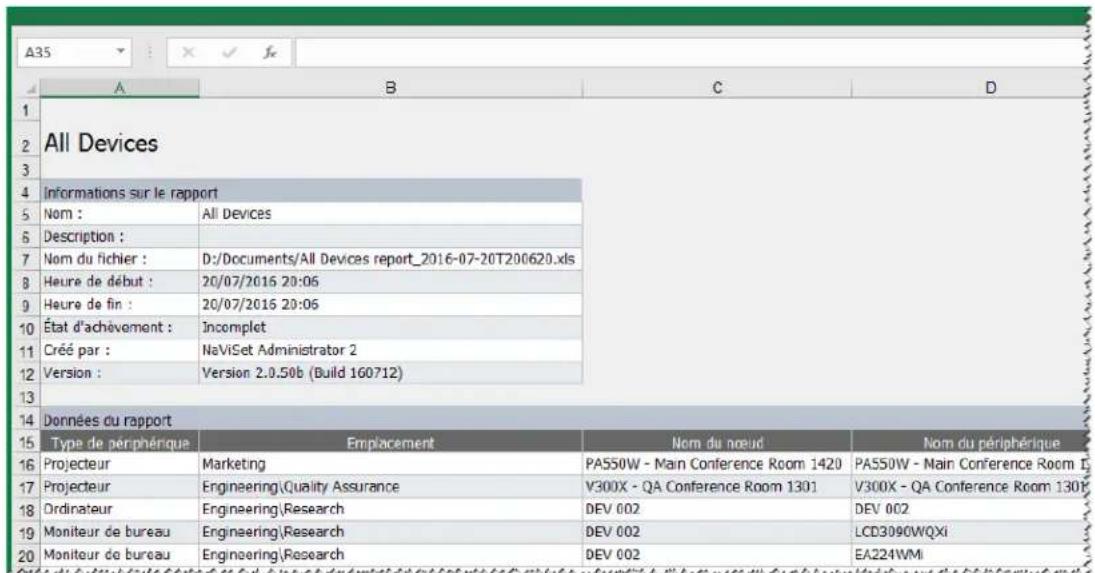
foire aux questions
Question: est-il possible de creer des programmes de taches dont les heures de debut different en fonction des jours de la semaine, par exemple, allumer des moniteurs à différentes heures selon les jours?
Réponse : oui. Il suffit de creer une tâche à exécuter comportant des heures de début de programme en fonction des jours de la semaine. Dupliquez ensuite cette tâche et modifiez-la pour changer les heures de début et les autres jours de la semaine. Renouvelez l'opération si nécessaire. Vous obtiendrez ainsi plusieurs tâches effectuant la même opération à des jours et des heures de début différents.
Question : deux instances de l'application peuventelles partager simultanement le même fichier de base de données NaViSet Administrator ?
Réponse: non. La base de données ne peut être ouverte que par une instance à la fois.
Question : la base de données utilisée par NaViSet Administrator est-elle accessible par d'autres logiciels ?
Réponse : non. Le format de la base de données est propriété. Il est possible d'exporter les informations relatives au périhérique via des fichiers texte délimités et des fichiers Excel.
Question : est-il possible d'utiliser des répartiteurs RS232 ou des adaptateurs Y pour connecter plusieurs moniteurs ?
Réponse : non. Cela provoque des collisions de communications. De plus, cette topologie est illégale pour les communications RS232.
Question: que se passe-t-il en cas de changement d'heure de type heures avancée?
Réponse : les tâches actuellément inactives sont automatiquement reprogrammées pour tener compte de la nouvelle heures à partir de l'ordinateur hôte à chaque changement. Si les tâches sont en cours d'exécution au moment du changement d'heure, un message est inclus dans les résultats de la tâche indiquant ce changement.
Question: si les mêmes paramètres de luminosité et de couleur sont appliqués à plusieurs moniteurs, leur apparcence sera-t-elle identique?
Réponse : cela n'est pas le cas pour la plupart des modèles de monitreur. Chaque monitreur est différent en termes d'ancienneté, d'utilisation et de tolérances normales, l'application de valeurs de paramétres de couleur identiques à différents moniteurs peut provoquer des variations en matière de luminosité et/ou de couleur.
Question : plusieurs messages d'ajretissement indiquant que la derniere requete est en cours d'execution s'affichent dans les résultats d'une tâche. Que cela signifie-t-il ?
Réponse : la tâche n'est pas terminée tant que l'heure de réalisation programmée suivante n'est pas atteinte. Augmentez la durée d'intervalle d'interrogation pour permettre la réalisation de la tâche sur tous les périhériques spécifiés.
Question: qu'arrive-t-il aux tâches programmes en cas de fermetre de NaViSet Administrator? Doivent-elles sont reprogrammées?
Réponse: NaViSet Administrator doit être en cours d'exécution pour permettre le démarrage et l'exécution d'une tâche programmée. Dans le cas contraire, si le démarrage d'une tâche estprogrammé, cette dernière sera reprogrammée pour la période suivante des que l'application sera de nouveau exécutée. Toutes les tâches sont automatiquement reprogrammées à chaque démarrage de NaViSet Administrator et ne doivent pas l'être manuellement. Toutefois les tâches manquantes ne seront pas rattrapées.
Question :quelle quantité de bande passante réseau NaViSet Administrator utilise ?
Réponse : les communications avec chaque périhérique utilisent une quantité minimale de bande passante réseau, généralement plusieurs kilo-octets pour la plupart des opérations.
Question : combien de temps prendrait l'execution d'une opération sur un plus grand nombre de périhériques ?
Réponse: NaViSet Administrator peut communiquer avec plusieurs périhériques différents en parallèle, ce qui accélère l'opération en permettant plusieurs connexions simultanées et permet d'exécuter un plus grand nombre d'opérations tout en attendant que d'autres périhériques répondent aux commandes. Vous pouvez utiliser jusqu'à 30 connexions en selectionnant Nombre maximal de connexions réseau simultanées dans les Préférences de l'application (voir page 119).
En supposant que les 30 connexions sont utilisées avec le maximum d'efficacité possible, les opérations sur tous les péripériques seront effectuées 30 fois plus vite par rapport à une opération réalisée sur les tous les péripériques en série à l'aide d'une seule connexion. Selon le type de péripérisque, de connexion et d'opération effectuee, la durée des opérations est généralement comprise entre 5 secondes et 1 minute.
Exemple : combien de temps prendrait approximativement la mise hors tension de 1 000 moniteurs ?
En supposant que l'opération de mise hors tension prend 15 secondes sur un périhérique, si cette opération était réalisée en série à l'aide d'une seule connexion, le temps total serait de 15 secondes x 1000 = 15000 secondes (soit plus de 4 heures). Si vous utilisez 30 connexions, cette durée passa 出 15× 1000÷ 30 = 500 secondes (soit plus de 8 minutes). En supposant qu'aucune autre operation ne soit effectuee en meme temps.
Question: est-il possible de se connecter à un moniteur connecté via RS232 à l'ordinateur local ?
Réponse : oui. Installéz et configurer l'application LAN to RS232 Bridge sur l'ordinateur local. Ajoutez le monitér à l'arborescence des périhériques de la même manière que pour tout autre périhérique, en utilisant toute fois l'adresse IP réelle de l'ordinateur, le nom du réseau ou l'adresse IP 127.0.0.1.
Question : Quel port doit être ouvert sur le réseau pour permettre l'accès au périphérique ?
Réponse :
Écrans larges NEC : port 7142
- Projecteurs NEC : port 7142
- Periphériques PJLink : port 7352
Moniteurs de bureau, écrans larges NEC et ordinateurs Windows utilisés via WMI : ports aléatoires après une connexion initiale au port 135 Reportez-vous à la documentation de Microsoft pour obtenir des informations supplémentaires.
Dépannage
Problème : impossible de se connecter à un ordinateur Windows via WMI
Version pour Windows uniquement
ISi une erreur est survenue lors de la réalisation d'une operation de test, procedez comme suit :
- Vérifiez que l'ordinateur distant est allumé et totalement démarré.
- Vérifiez que le nom de l'ordinateur ou l'adresse IP est correct.
- Vérifiez que les identifiants utilisateurs saisis sont corrects pour un administrateur sur l'ordinateur ou un administrateur de Domaine.
- Vérifiez que le pare-feu Windows ne bloque pas l'accès à l'interface WMI. Reportez-vous à la page 49 pour obtenir des informations détaillées.
Si les ordinateurs Windows du réseau font partie d'un groupe de travail Windows et non d'un domaine, les paramétres de sécurité du Contrôle de compte utilisé par défaut n'autorisent pas l'accès à l'interface WMI, même si le pare-feu est désactivé.
Problème : impossible de communiquer avec un écran large NEC
Si une erreur est survenue lors de la réalisation d'une opération de test, procedez comme suit :
- Vérifiez que le moniteur correspond à un modèle pris en charge et qu'il est allumé.
- Vérifiez que l'adresse IP du moniteur est correcte. Si vous utilisez LAN to RS232 Bridge, vérifie que l'adresse IP ou le nom d'hote de l'ordinateur Windows est correct.
- Vérifiez que l'identifient de moniteur utilisé pour se connecter à un moniteur correspond à celui défini sur l'OSD.
- Si vous utilisez l'utilitaire LAN to RS232 Bridge, vérifie qu'il est configuré correctement et qu'il a été démarré. Vérifie que le pare-feu Windows a été ouvert correctement pour le type d'emplacement réseau en cours d'utilisation. Reportez-vous à la section « Dépannage de LAN to RS232 Bridge » à la page 154.
-
Vérifiez que le premier monieur est correctement configuré pour utiliser la liaison RS232 ou LAN en fonction du type de connexion. Consultez les informations de configuration débutant à la page 54 pour en savoir plus.
Pour les moniteurs connectés en série via une liaison RS232, vérifie que les moniteurs connectés au premier monitaur sont configurés pour utiliser RS232 qu'ils disposent d'un identificant de moniteur unique.
Pour les moniteurs connectés en série via une liaison RS232, vérifie qu'ils sont connectés à l'aide de cables RS232 de type modem NULL ou crossover et aux prises d'entrée et de sortie appropriées sur les moniteurs.
Pour les moniteurs connectés en série via une liaison LAN, vérifie que la connexion reseau au premier moniteur est connectee a l'entrée LAN 1. La sortie LAN 2 doit se connecter a l'entrée LAN 1 sur le moniteur suivant de la connexion en série. -
Si le moniter est connecté directement au LAN (sans utiliser LAN to RS232 Bridge), essayez de vous connecter à l'hote Web interne du moniter à l'aide d'un navigateur Internet et entrez l'adresse IP de du moniter pour vérifier la connectivité via HTTP.
- Essayez de réinitialiser les paramètres LAN sur le moniteur et de procéder à une reconfiguration. Éteignez et allumez le monitér.
Problème : impossible de communiquer avec un projecteur NEC
Si une erreur est survenue lors de la réalisation d'une opération de test, procedez comme suit :
- Verifiez que l'adresse IP du projeteur ou l'adresse IP ou le nom de l'ordinateur Windows est correct (si vous utilisez LAN to RS232 Bridge).
Si you utilise LAN to RS232 Bridge, verifie qu'il est configuré correctement et qu'il a ete demarrre. Reportez-vous à la section « Dépannage de LAN to RS232 Bridge » à la page 154. - Si le projecteur est connecté directement au LAN (sans utiliser LAN to RS232 Bridge), essayez de vous connecter à l'hote Web interne du projeteur à l'aide d'un navigateur Internet et entrez l'adresse IP du projeteur pour vérifier la connectivité via HTTP.
- Certains modèles de projecteurs requièrent la configuration manuelle du paramètre de communication entre une liaison RS232 et LAN via l'affichage à l'écran. Sélectionnez le paramètre approprié pour la connexion utilisée.
Annexe

Comparaisondesmethodesdeconnexion pour les moniteurs à écran large NEC
| Méthode de connexion | ||||
| Connexion LAN directe | LAN to RS232 Bridge | Logiciel RS232 WMI Provider' | Logiciel DDC/CI WMI Provider' | |
| Ordinateur Windows hôte requis | Non Oui Oui Oui | |||
| Vitesse de fonctionnement | La plus rapide La plus | rapide La plus lente Moyenne | ||
| Prise en charge de la connexion en série RS232 | Oui Oui Oui | Non (prise en charge de la fonctionnalité multimoniter sur l'ordinateur) | ||
| Commande lorsque l'ordinateur hôte distant est étant et non fonctionnel | S.O. Non Non Non | |||
| Commande sans utiliser connecté à l'ordinateur hôte distant | S.O. Non Oui Oui | |||
| Utilisation et sélection de n'importequelle entrée video | Oui Oui Oui | Non (entree actuelle uniquement. Doit être VGA ou DVI.) | ||
| Configuration des identifiants de moniteurs et nombre de moniteurs sur l'ordinateur hôte | S.O. | Aucune configuration nécessaire | Doit être spécifique configurée sur l'ordinateur hôte | Aucune configuration nécessaire |
| Longueur de cable maximale | 100m 10m 10m 3m | |||
| Restrictions supplémentaires | Prise en charge d'un seul port COM | Prise en charge de plusieurs ports COM | Aucun répartiteur, KVM ou video sur CAT5/6 Les communications bidirectionnelles à l'aide d'entrées DisplayPort ou HDMI ne sont pas prises en charge. | |
| Prise en charge sur ordinateur SBC (Single Board Computer) | S.O. Oui Oui Non | |||
| Adresse IP | Adresse IP requise pour moniteur | Partage l'adresse IP de l'ordinateur hôte | Partage l'adresse IP de l'ordinateur hôte | Partage l'adresse IP de l'ordinateur hôte |
| Sécurité du réseau Aucune | Aucune | Oui. Requiert des identifiants d'authentication. | Oui. Requiert des identifiants d'authentication. | |
| Temps d'actualisation standard habituel | 20 secondes par moniteur | 20 secondes par moniteur | 20 secondes par monitaur + 10 secondes x nombre total de moniteurs | 30 secondes |
| Temps d'actualisation complète habituel | 120 secondes par moniteur | 120 secondes par moniteur | 60 secondes par monitaur + 10 secondes x nombre total de moniteurs | 75 secondes |
| Voir diagramme de connexion | page 54 | page 56 | page 60 | page 47 |
1 Accessible dans la version pour Windows uniquement.
Connexions RS232 en série/Connexions LAN individuelles
Le tableau suivant est un comparatif entre la connexion individuelle de moniteurs à écran large via le réseau LAN et la connexion de moniteurs en série RS232 :
| Méthode de connexion | ||
| Connexion en série RS232 Conne | xion LAN individuelle | |
| Vitesse de fonctionnement | Plus lente. Limitée à une opération sur un monitér de la connexion en série à la fois. | Plus rapide. Opérations simultanées (en parallèle) sur chaque monitér (jusqu'à la limite maximale définie dans les préférences de l'application). |
| Adresses IP | Une seule adresse IP requise pour tous les moniteurs. | Une adresse IP requise pour chaque moniteur. |
| Connectivité | Câbles de connexion en série RS232 uniques entre moniteurs. | Câble LAN partant de chaque moniteur vers un concentrateur/commutateur/routeur. |
| Robustesse | Le dysfonctionnement ou le retrait d'un moniteur ou d'un cable interrupt les communications avec tous les autres moniteurs de la connexion en série. | Le dysfonctionnement d'un moniteur ou d'un cable n'affecte pas les communications avec les autres moniteurs. |

Afin de reactiver un ordinateur Windows distant à l'aide du protocole WoL 1, celui-ci doit être configuré de manière à permettre l'utilisation de ce dernier.
Sur la plupart des ordinateurs, cette fonctionnalité doit être activée à la fois dans les paramètres du BIOS (Basic Input/Output System) et dans Windows. Reportez-vous à la documentation de l'ordinateur pour en savoir plus sur l'accès aux paramètres Wol du BIOS et leur activation, le cas échéant.
Dans Windows, la fonctionnalité WoL est intégrée au Gestionnaire de péripériques et est disponible dans l'onglet Gestion de l'alimentation de chaque péripérisque reseau.
Lorsque you realisez une operation Wake On LAN dans NaViSet Administrator, un magic packet est diffuse sur l'interface reseau selectionnee dans les preferences sur I'adresse MAC de I'ordinateur. Le paquet magique est envoyed sous forme de datagramme UDP sur le port 9. Assurez-vous qu'aucun pare-feu ni routeur ne le filtre ou le bloque.

Remarque: dans la plupart des cas, la fonctionnalité WOLe fonctionne pas en dehors du réseau local ou du sousreseau du réseau actuel en raison de la nature de la diffusion du protocole et de la configuration de la plupart des routeurs.
Exemples de paramètres de paquets magiques Wake on LAN / Wake On de carte réseau :
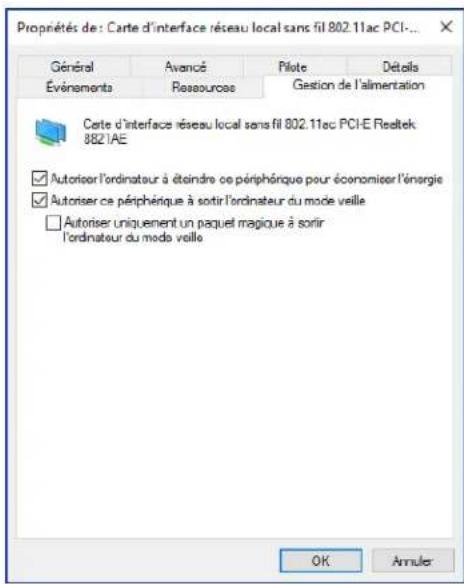
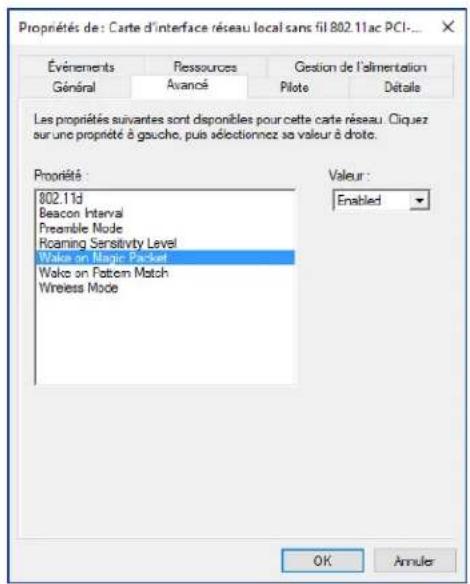
Utilisation d'Open Hardware Monitor
NaViSet Administrator peut jouer le role d'interface entre l'application de surveillance de matériel open-source Open Hardware Monitor pour surveiller de manière etendue l'etat d'un ordinateur Windows distant, notamment sa températe ou la vitesse de son ventilateur.1 Ces paramètres supplémentaires, relatifs à l'etat d'un ordinateur distant, peuvent se révêler utiles lors de l'examen de situations anormales, telles une surchauffe ou une panne du ventilateur, qui pourrait entraîner une défaillance ou un dysfonctionnement de l'ordinateur.

Remarque: le fonctionnement de NaViSet Administrator par examen des périhériques et non par signalisation automatique d'une situation anormale de la part de périhériques distants, implique l'utilisation d'une tâche pour examiner de manière périodique ces derniers afin de détecter l'existence d'une situation anormale.
Installation et configuration du logiciel Open Hardware Monitor
Pour utiliser Open Hardware Monitor avec NaViSet Administrator, précisé comme suit :
- Sur l'ordinateur distant Windows à surveiller, installez l'application Open Hardware Monitor disponible à l'adresse suivante: http://openhardwaremonitor.org.
- Demarrez l'application Open Hardware Monitor.
- Dans le menu Options,CHOISSEZ I'option Run On Windows Startup, et Start Minimized selon vos préférences.
- Confirmez que les parametes voulus sont sous surveillance et signalés dans l'application.
- Laissez l'application s'exécuter.
- Dans NaViSet Administrator, Sélectionnez l'ordinateur Windows distant dans l'arborescence d'équipements et ouvre l'onglet du périhérique en double-cliquant sur ce dernier.
- Dans l'onglet Info, cliquez sur Actualisation standard ou Actualisation complete pouractualiser les informations d'etat a partir de I'ordinateur distant.
- Les paramètres pris en charge issus de l'application Open Hardware Monitor s'affichent dans le tableau Informations sur l'état de l'ordinateur.

Remarque: NEC n'est pas en mesure de proposer d'assistance pour Open Hardware Monitor, et n'est pas responsable de son fonctionnement, de son développement, de sa fonctionnalité ou de sa disponibilité.
Capeurs pris en charge
NaViSet Administrator prend en charge la lecture des températures du processeur, du processeur graphique et de la carte mère et des vitesses du ventilateur issues de l'application Open Hardware Monitor. Étant donné qu'Open Hardware Monitor prend en charge la surveillance d'une large gamme de types de capteurs au sein de l'ordinateur, les périques sont regroupés dans les catégories suivantes :
1 Accessible dans la version pour Windows uniquement.
- Températures du processeur 1 à 8 en °C
Vitesses du ventilateur du processeur 1 à 8 en tr/min
Temperatures de la carte mère 1 à 8 en °C
Vitesses du ventilateur de la carte mère 1 à 8 en tr/min - Températures du processeur graphique 1 à 8 en °C
Vitesses du ventilateur du processeur graphique 1 à 8 en tr/min
Utilisation dans les tâches et les rapport
Les valeurs des capteurs issues de l'application Open Hardware Monitor peuvent etre utilisées dans les taches et les rapportes de NaViSet Administrator. Par exemple, il est possible de creer une tache pour émettre une alerte si une vitesse de ventilateur chute en dea d'un certain nombre de tours par minute ou si une temperture depasse une certaine valeur.
Lorsqu'un ordinateur est selectionné comme périphérique dans une tâche de type Conditionnelle, la liste des commandes des conditions contient une section nommée État de l'ordinateur, qui comporte toutes les catégories de capteurs pouvant être utilisées à partir de l'application Open Hardware Monitor.
Dans l'exemple suivant, le capteur 1 de température du processeur sert à creer une alerte si la valeur dépasse 50^ , ou si la vitesse du ventilateur du processeur 1 tombe sous les 500 tr/min.
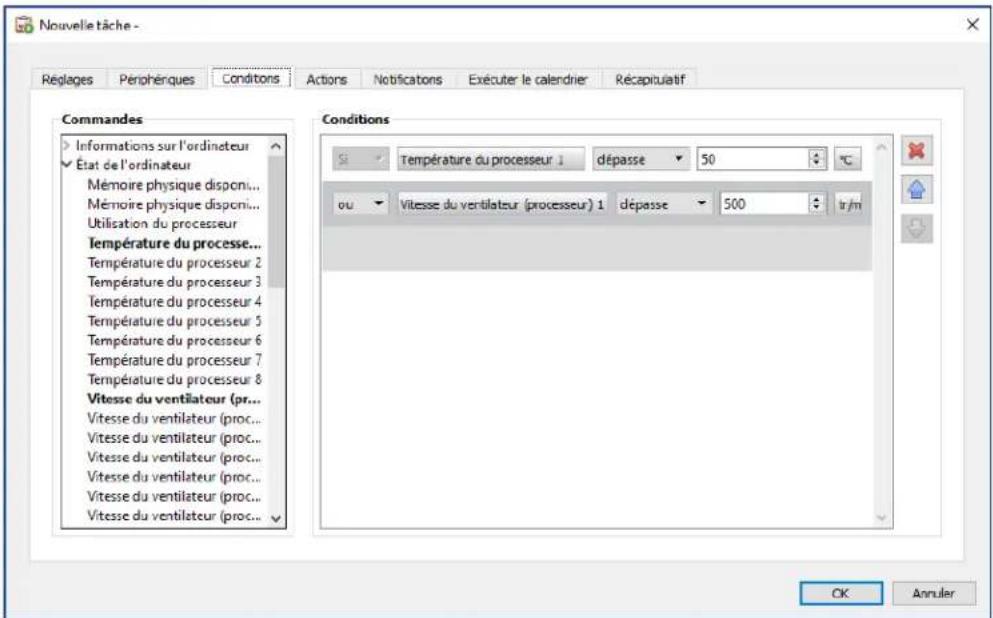
Annexe

LAN to RS232 Bridge est un utiliser qui permet un accès à distance via des moniteurs à écran large ou des projecteurs NEC connectés à un ordinateur Windows distant par le biais d'une connexion RS232. Cela a essentiellement pour effet de faire apparaitre l'ordinateur Windows comme connexion LAN d'un moniteur à écran large ou d'un projecteur. Il assure la liaison les communications entre le réseau LAN et le port RS232 et le moniteur. Les applications telles que NaViSet Administrator peuvent ensuite acceder aux moniteurs en se connectant à l'adresse IP de l'ordinateur Windows et en envoyant des requêtes comme si le moniteur était connecté via une connexion LAN intégrée.
Cela peut être un ordinaire hote de partager de manière efficace sa connexion LAN avec le moniter pour acceder à distance au moniter via le réseau LAN tout en utilisant une seule connexion LAN.
Cela est utile pour :
- Les modèles de moniteurs à écran large et de projecteurs disposant d'une connexion RS232, mais pas d'une connexion LAN intégrée.
- Les situations dans lesquelles il n'est pas possible ou souhaitable d'utiliser deux connexions LAN et adresses IP (une pour l'ordinateur hote et une pour le moniteur).
- Permettre l'accès à des périhériques via des ordinateurs Windows, depuis les versions pour Windows et macOS de NaViSet Administrator.
Reportez-vous aux pages 56, 58 et 67 du chapitre Configuration des péripériques pour obtenir des informations complètes sur la connexion et la configuration de péripériques à utiliser avec l'utilitaire LAN to RS232 Bridge.
Fonctionnement
L'utilitaire s'exécute dans la barre d'état système Windows et attend les requêtes entrantes via le réseau LAN. Dès réception d'une requête, celle-ci est transférée sur le port COM RS232 sélectionnè vers le moniteur. Les réponses des moniteurs sont ensuite renvoyées via la connexion LAN.

Remarque: Windows peut masquer par defaut l'icone de la barre d'etat système. Cliquez sur le bouton Afficher les icones cachées de la barre d'etat système pour indiquer les icones à y afficher.
Restrictions
L'utilisation de cet utiliser implique plusieurs restrictions importantes :
L'application s'exécut dans la barre d'etat système Windows et ne se charge que lorsque l'utilisateur est connecté à l'ordinateur. Par conséquent, la connectivité avec le moniteur est indisponible tant que l'utilisateur n'est pas connecté.
- Étant donné que les paramètres de l'application sont stockés par utiliser, assurez-vous de les configurer lorsqu'vous étés connecté comme l'utilisateur qui sera normalement connecté à l'ordinateur.
- Les communications sont impossibles tant que l'ordinateur hote est eteint, en mode veille ou veille prolongee.
- Un seul port COM peut être utilisé. Si vous connectez plusieurs moniteurs à écran large, ceux-ci doivent l'être en série depuis la SORTIE RS232 du premier moniteur connecté à l'ordinateur.
- Une seule connexion à distance simultanée est autorisée. Si une requête de connexion est reçue alors qu'une autre connexion est déjà en cours d'utilisation, celle-ci sera refusée.
L'ordinateur hote doit autoriser le traffic LAN TCP sur le port 7142. Les pare-feu doivent etre configurer pour autoriser un traffic non filtré sur ce port. Le programme d's installation ouvre automatiquement ce port sur le pare-feu Windows.
- Installez LAN to RS232 Bridge à partir des packages du programme d'installation de NaViSet Administrator 2.
- Executez l'application LAN to RS232 Bridge accessible depuis le menu Demarrer Programmes NEC Display Solutions LAN to RS232 Bridge.
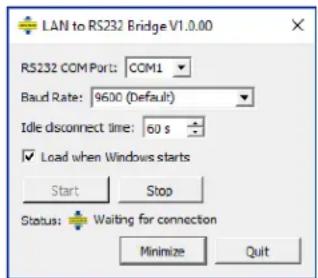
- Sélectionnéz le port COM RS232 auquel le moniteur est connecté dans la liste.
- Sélectionnez le Débit approprié pour le moniteur connecté. Tous les moniteurs à écran large NEC utilisent le débit 9 600. Les projecteurs peuvent utiliser le débit 9 600, 19 200, ou 38 400. Assurez-vous que le débit sélectionné correspond à celui configuré dans l'OSD du projeteur.
- Pour charger automatiquement l'application LAN to RS232 Bridge au démarrage de Windows, Sélectionnez Load when Windows starts. Si cette option n'est pas sélectionnée, l'application devra être chargée manuellement à chaque démarrage de Windows.
- Cliquez sur Start pour lancer l'opération de liaison. Il est à l'écoute des connexions entrantes sur le réseau LAN. Dès réception d'une connexion, l'indicateur Status : indique Waiting for connection.
- Une fois la configuration des paramétres terminée, cliquez sur le bouton Minimize pour fermer la fenêtre et laisser l'application s'exécuter dans la barre d'état du système.
- Cliquez sur Quit pour fermer l'application et ne plus accepter les connexions entrantes.
Dépannage de LAN to RS232 Bridge
Suivez ces étapes de dépannage si vous rencontres des problèmes pour vous connecter à l'utilitaire LAN to RS232 Bridge :
- Testez la connexion et la configuration en vous connectant à partir d'un autre ordinateur à l'aide de l'adresse IP de l'ordinateur exécutant l'utilitaire LAN to RS232.
- Verifiez que l'utilitaire a ete demarre.
- Consultez l'Etat : dans la fenetre de configuration. Il indique si une tentative de connexion à distance à eu lieu. En l'absence de connexion à distance, vérifie les paramétres de pare-feu. L'application figure dans la liste Pare-feu Windows sous le nom Application LAN to RS232 Bridge. Assurez-vous qu'elle dispose des autorisations sur le Type d'emplacement reseau en cours d'utilisation pour la connexion reseau à distance. Les types d'emplacement reseau sont généralement Domicile/professionnel (Privé) et Public.
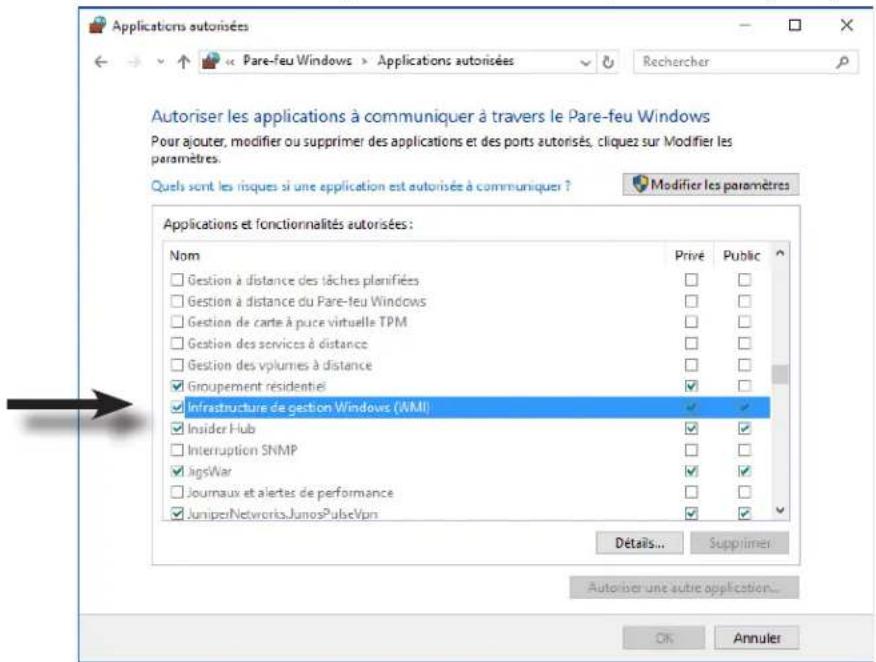
- Moniteurs à écran large uniquement : vérifie que le moniteur a été configuré pour utiliser la connexion RS232 et non la connexion LAN.
Moniteurs à écran large uniquement : vérifie que l'identifant du monitreur est correctement défini sur le monitreur.
Moniteurs à écran large uniquement : vérifie que le cable RS232 est connecté à l'ENTRÉE RS-232C du monitér. - Verifiez que le Débit sélectionné est ajusté au type de moniter et au mode en cours d'utilisation.
- Vérifiez que le cable RS232 reliant le moniteur est de type crossover et connecté à l'entrée RS232 du moniteur.
- Verifiez qu'aucune autre application n'utilise le port COM.
Annexe

Configuration de RS232 WMI Provider
A propos
Le logiciel RS232 WMI Provider est installé sur les ordinateurs Windows distants connectés à des moniteurs à écran large NEC compatibles, et dotés d'un port de communication (COM) RS232. Il recoit les requêtes et les commandes provenant de l'application NaViSet Administrator via WMI et les communique au moniter via RS232.1 WMI Provider permet de transmettre, à l'application NaViSet Administrator, des informations relatives aux métadonnées du moniter. Il s'agit d'un processus se déroulant entièrement en arrêtre-plan charge temporairement des réception d'une requête ou d'une commande et, par conséquent, qui n'implique aucune interaction avec les utilisateurs des ordinateurs distants.

Remarque: il existe plusieurs méthodes différentes d'accès à distance aux moniteurs à écran large NEC. Reportez-vous à l'Annexe A à la page 148 qui propose une comparaison des différents types et présente leurs avantages et inconveniens. L'utilisation de RS232 WMI Provider avec un grand nombre de moniteurs connectés peut ralentir le fonctionnement, car la connexion à chaque moniteur doit être confirmée avant l'exécution d'une commande, et n'est, par conséquent, pas recommandée.
Configuration
À la différence de l'utilitaire LAN to RS232 Bridge, RS232 WMI Provider doit être configuré localement avec le nombre de moniteurs connectés, les identifiants de chaque moniteur et les ports COM RS232 sur l'ordinateur hôte à utiliser.
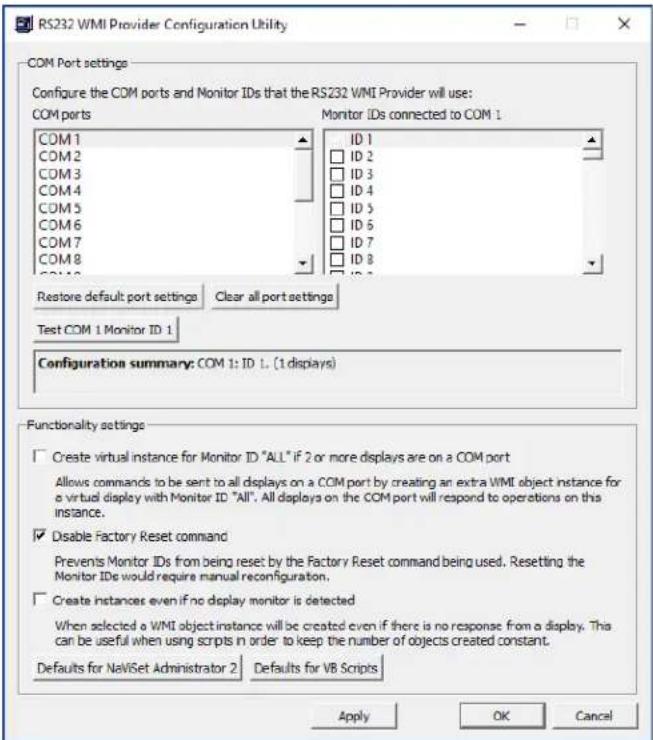
Une application d'utilitaire nommée RS232 WMI Provider Configuration Utility est installee avec RS232 WMI Provider pour simplifier ces configurations. Celle-ci est applicable depuis le menu Demarrer Programmes NEC Display Solutions RS232 WMI Provider.
L'utilitaire de configuration permet d'utiliser les paramétres de configuration suivants utilisés par le fournisseur WMI :
- Configuration des ports COM RS232 utilisés pour communiquer avec le(s) moniteur(s) NEC.
- Configuration des identifiants du moniter à utiliser avec chaque moniter (qui doivent correspondre avec les paramètres de chaque moniter).
Test des communications avec chaque moniteur. - Configuration des divers paramétres avances qui affectent le comportement du fournisseur WMI.
Suivez ces etapes pour planifier et configurer les parametes pour une utilisation avec NaViSet Administratior
- Identifiez les numeros de port COM sur l'ordinateur hote qui seront utilisés pour communiquer avec le(s) moniteur(s).
- Connectez le(s) moniter(s) à l'ordinateur hote à l'aide des cables crossover RS232. Assurez-vous d'identifier correctement les connexions d'entrée et de sortie RS232 sur le moniter. L'ordinateur se connecte à l'entrée RS232 du moniter.
- Configurez les identifiants de moniteurs pour chaque monitreur à l'aide de l'OSD s'affichant sur chacun d'eux. Si plusieurs moniteurs sont utilisés avec une connexion en série RS232, chaque monitreur de cette connexion doit disposer d'un identificant de monitreur unique.
-
Dans l'application de l'utilitaire de configuration, cliquez sur les boutons Clear All Port Settings pour réinitialiser les configurations précédentes.
-
Sélectionnez le port COM utilisé sur l'ordinateur hôte de la liste.
- Sélectionnez ensuite l'identifant de monieur du premier monieur et vérifie qu'il est coché.
- Cliquez sur le bouton Test COM n Monitor ID x pour tester les communications avec le moniteur (ou n et x sont le numero de port COM et l'identifant du moniteur). Si la communication est etablie, le nom du modele et le numero de série du moniteur s'affichent. Voir « Dépannage » à la page 146 si le moniteur n'est pas détecté.
- Repetez les étapes 5 à 7 pour tous les moniteurs restants.
- Vérifiez les paramètres de configuration de la section Configuration Summary.
- Si le fournisseur WMI est utilisé avec l'application NaViSet Administrator 2, vérifie que l'options Paramétres par défaut pour NaViSet Administrator 2 est selectionnée.
- Cliquez sur Apply ou sur OK pour fermer.
- RS232 WMI Provider est désormais prét pour un accès à distance. Essayez de vous connecter en ajoutant l'ordinateur comme Ordinateur Windows connecté au réseau LAN (WMI) dans l'application NaViSet Administrator.
Paramètres avances
RS232 WMI Provider dispose de plusieurs parametes avances pour une utilisation dans certaines configurations et certains scenarios.
Créer une instance virtuelle pour l'identifient du moniteur « Tous » si plusieurs moniteurs sont sur le port COM
Ce paramètre permet l'envoi simultané de commandes à tous les moniteurs d'un port COM spécifique en créé une instance d'objet WMI supplémentaire pour un moniteur virtuel dont l'identifiant du monitér est « Tous ». Tous les moniteurs du port COM répondent aux opérations sur cette instance.

Remarque: ce paramètre est concu pour une utilisation avec des scripts WMI et non avec l'application NaViSet Administrator 2 Il ne doit pas etre selectionne lorsque vous utilisez l'application NaViSet Administrator 2.
Désactiver la commande Réinitialiser paramètres d'usine
Ce paramètre évite la réinitialisation des identifiants de moniteurs affectés à chaque monitaur par la commande Réinitialiser paramètres d'usine en cours d'utilisation. La réinitialisation des identifiants de moniteurs exigerait une reconfiguration manuelle via l'OSD.
Créer des instances même si aucun monitér n'est détecté
Lorsque ce paramètre est selectionné, une instance d'objet WMI est créé pour chaque monitre configuré dans le fournisseur WMI, même si un monitre ne répond pas. Il peut être utile lors de l'utilisation de scripts WMI, car il permet de garder constants le nombre total et la séquence des objets WMI créés.

Remarque: ce paramètre est concu pour une utilisation avec des scripts WMI et non avec l'application NaViSet Administrator 2 Il ne doit pas etre selectionne lorsque vous utilisez l'application NaViSet Administrator 2.
Annexe

Windows Management Instrumentation
A propos de WMI
Windows Management Instrumentation (WMI) offers a unique price in charge of the system's exploitation, total amounting to the configuration, à l'etat et au fonctionnement des systèmes d'exploitation Windows aidant les applications à creer des solutions qui réduisent les coûts de maintenance et de cycle de vie relatifs à la gestion de périhériques matériels et Windows.
NaViSet Administrator est en mesure d'acceder à un ordinateur distant et de dire ces informations à l'aide de WMI.
Sans installer de logiciels supplémentaires sur un ordinateur distant, NaViSet Administrator peut generer des rapport sur de nombreux éléments, tels que :
La marque, le modele, le numero de série et la résolution de tout moniteur connecté
La marque, le modele et le numero de série de l'ordinateur (si disponible)
Le type de processeur, la vitesse et l'utilisation actuelle
La version et le service pack du système d'exploitation
La taille de la mémoire système et l'utilisation actuelle
NaViSet Administrator est en mesure d'améliorer la quantité d'informations disponibles sur les moniteurs connectés sur un ordinateur distant en installing un fournisseur WMI personnelisé.
Fournisseurs WMI de NaViSet Administrator
Deux fournisseurs WMI différents sont fournis avec NaViSet Administrator : RS232 WMI Provider (utilisé pour les moniteurs à écran large connectés à l'ordinateur via RS232) et DDC/CI WMI Provider (utilisé pour les moniteurs pour ordinateurs de bureau et qui communique à l'aide du cable video reliant le moniteur).
Remarque: les fournisseurs WMI RS232 et DDC/CI ne peuvent pas etre installes en meme temps sur un ordinateur.
Les fournisseurs WMI de NaViSet Administrator doivent être installés sur tous les ordinateurs distants dotés de moniteurs NEC compatibles. Le fournisseur WMI reçoit les requêtes et les commandes provenant de l'application NaViSet Administrator via WMI et les communique au moniteur via DDC/CI ou RS232. Le fournisseur WMI fournit les métadonnées du monitér à l'application NaViSet Administrator. Il s'agit d'un processus se déroulant entière en arrêt-plan charge temporairement des réceptions d'une requête ou d'une commande et, qui n'implicate aucune interaction avec les utilisateurs des ordinateurs distants.
Il est nécessaire d'installer un des fournisseurs WMI de NaViSet Administrator sur chaque ordinateur Windows distant afin de pouvoir effectuer des ajustements et executer des fonctions de requête avancées. Si le fournisseur WMI n'est pas installé, NaViSet Administrator peut tout de même recueiller des informations de base concernant le moniteur principal connecté à l'ordinateur en utilisant des classes WMI intégrées standard. Ces informations se limitent aux métadonnées statiques et ne permettent aucun ajustement du moniteur. Ces informations de base sont disponibles què que soit le modele ou la marque du moniteur connecté.
Les fournisseurs WMI NEC créé un objet WMI standard accessible non seulement à partir de l'application NaViSet Administrator, mais également depuis des applications de gestion des équipements tierces et plusieurs autres interfaces WMI, telles que des scripts VBScript.

Scripts VBScript WMI
Les fournisseurs WMI DDC/CI et RS232 inclus dans NaViSet Administrator permettent aux applications de gestion des équipements tierces et à des scripts VBScript simples d'acceder et de contrôler les moniteurs à écran large et pour ordinateurs de bureau connectés. Cela simplifie enormément la réalisation d'opérations personalisées, si nécessaire, sans avoir recours à l'utilisation de l'application NaViSet Administrator.1
Il est possible de rédigier des scripts VBScript pour acceder aux Propriétés et Méthodes WMI des fournisseurs WMI de NaViSet Administrator. Le fournisseur WMI est une classe nommée Win32_AdvancedDesktopMonitor, et existe dans l'espace de nombres Root\CIMV2.
ll est simple d'explorer les diverses Propriétés et Méthodes disponibles à l'aide de l'application WMI Tester Windows intégrée (WbemTest.exe), WMI CIM Studio et WMI Object Browser du Kit de développement logiciel WMI Microsoft ou de divers outils WMI tiers.
Une fois que vous connaissiez les noms et les paramétres des Propriétés et Méthodes voulues du fournisseur WMI, celles-ci sont alors accessibles via un fichier VB Script.
Les scripts VBScript sont des fichiers texte portant l'extension.vbs exécutables à partir de la ligne de commande à l'aide de cscript.exe ou via l'interface graphique utiliser Windows qui execute wscript.exe.
Ce manuel ne traite pas des informations relatives à la génération de scripts VBScript. Toutefois, plusieurs exemples de fichiers de scripts VBScript sont fournis à titre de referencia sur le support d'installation de NaViSet Administrator.
Les exemplés de fichiers de scripts VBScript sont les suivants :
MonitorPowerOn.vbs
Montre comment contrôler l'alimentation du moniteur en allumant celui-ci.
MonitorPowerOff.vbs
Montre comment contrôler l'alimentation du monitre en éteignant celui-ci.
MonitorInfo.vbs
Montre comment tire les propriétés WMI pour interroger et afficher certaines métadonnées de base du moniteur, telles que le numéro de modulo, le numéro de série, la date de fabrication etc. La plupart de ces fonctionnalités sont à la disposition des moniteurs uniquement lorsque vous utilisez le fournisseur WMI DDC/CI.
ResetColor.vbs
Montre comment effectuer une action en appelant une méthode WMI. Ce fichier a pour effet de réinitialiser les paramètres de couleur du moniteur.
ReadBrightContrast.vbs
Montre comment effectuer une action en appelant une méthode WMI. Ce fichier a pour effet de dire les valeurs des commandes de luminosité et de contraste et de les afficher sous forme de pourcentage.
Montre comment effectuer une action en appelant une méthode WMI. Ce fichier permet de définir la commande de luminosité de l'affichage sur un pourcentage. Ce fichier affiche également la valeur sous forme de pourcentage de la commande de luminosité avant et après ajustement.
IRRemote.vbs
Montre comment effectuer une action en appelant une méthode WMI. Ce fichier envoie une série de commandes de télécommande IR au moniter en imitant la commande de télécommande IR (si disponible). Le fichier doit être modifié pour définiir les commandes de télécommande IR désirées. Cette fonctionnalité est disponible uniquement sur les moniteurs à écran large NEC connectés via RS232.
ReadInternalTempSensors.vbs
Montre comment dire les capteurs de température internes sur les moniteurs pris en charge.
Glossaire
DDC/CI : la norme Display Data Channel Command Interface est un lien de communication bidirectionnel entre la carte graphique et le moniteur à travers le cable de signal video.
EDID : la structure de données Extended Display Identification Data permet de transmettre, à une source video, les données relatives aux fonctionnalités du moniteur.
OPS (Open Pluggable Specification): emplacement normalise pour périhériques de signalisation numérique et lecteurs multimédia enchihables.
OSD (affichage à l'écran): commandes et informations relatives à l'etat s'affichant par-dessus l'image à l'écran.
RS232 : série de normes pour la connexion de signaux de commande et de données asymétrique binaire en série entre des équipements terminaux de données et des équipements de terminaison de circuit de données.
SBC (Single Board Computer) : ordinateur monocarte reposant sur une carte de circuit imprimé unique, doté d'un microprocesseur, d'une mémoire et d'autres fonctionnalités.
SMTP (Simple Mail Transfer Protocol) : norme pour la transmission de courriers électroniques (e-mails) sur Internet.
SSL/TLS (Secure Sockets Layer/Transport Layer Security) : protocole de chiffrement des informations sur Internet.
USB (Universal Serial Bus): bus de communication utilisé pour connecter jusqu'à 127 périphériques, comme des claviers, des souris, des scanners, des capteurs de couleur ou autres.
VESA (Video Electronics Standards Association): groupe international à but non lucratif chargé de la prise en charge et de la définition de normes d'interface à l'échelle de l'industrie pour les secteurs des PC, des postes de travail et des produits électroniques grand public.
WMI (Windows Management Instrumentation): ensemble d'extensions du Windows Driver Model proposant une interface de système d'exploitation par le biais de laquelle des composants instrumentés fournissant des informations et des notifications.
NEC
Copyright © 2023 Sharp NEC Display Solutions, Ltd. Tous droits réservés.
États-Unis et Canada : www.sharpnecdisplays.us
Menu contextual de contrôles 74
中贝贝贝贝贝贝贝贝贝贝贝贝贝贝贝贝贝贝贝贝贝贝贝贝贝贝贝贝贝贝贝贝贝贝贝贝贝贝贝贝贝贝贝贝贝贝贝贝贝贝贝贝贝贝贝贝贝贝贝贝贝贝贝贝贝贝贝贝贝贝贝贝贝贝贝贝贝贝贝贝贝贝贝贝贝贝贝贝
当通或长" 170
- Guide de l'utilisateur Français
- Mises à jour logicielles
- Assistance technique et remarques
- Marques de commerce et copyright
- Table des matieres
- Chapitre 1 Présentation du logiciel NaViSet Administrator 9
- Chapitre 2 Présentation de l'interface utilisateur 15
- Chapitre 3 Peripériques
- Chapitre 4 Configuration des péripériques
- Chapitre 5 Contrôle des périhériques 71
- Chapitre 6 Bibliothèque d'identifiants 81
- Chapitre 7 Taches 84
- Chapitre 8 Rapports 110
- Chapitre 9 Prefences 119
- Chapitre 10 Exemples d'utilisation 126
- Chapitre 11 Foire aux questions 143
- Annexe B Configuration Wake-on-LAN (WoL) 150
- Précautions
- Appareils compatibles
- Remarque:
- Configuration système requise
- Présentation du
- logiciel NaViSet Administrator
- Introduction
- Caracteristiques
- Communications
- Ajout de péripériques
- Base de données
- Surveillance et contrôle avances des ordinateurs (version pour Windows uniquement)
- Vitesse
- Avantages liés à l'utilisation de la solution NaViSet Administrator
- Installation de la solution NaViSet Administrator
- Système NaViSet Administrator
- Composants de gestion des ordinateurs Windows distants
- Présentation de la configuration
- Présentation de l'interface utiliser
- Fenêtre principale
- Arborescence de péripériques
- Groupes
- Periphériques
- État de connexion du pérophérique
- État des communications du périhérique
- Zone d'affichage des fenêtres ancrees
- Fenêtre de propriétés du périphérique
- Fenêtre Gestionnaire des tâches
- Fenêtre Gestionnaire des rapport
- Menu
- Menu Fichier
- Menu Modifier
- Menu Afficher
- Menu Periphériques
- Menu Tâches
- Menu Rapports
- Menu Outils
- Menu Aide
- Périphériques
- Periphériques pris en charge
- Ordinateurs Windows (version pour Windows uniquement)
- Moniteurs NEC à écran large
- Projecteurs
- Periphériques PJLink
- Ajout de péripériques un par un
- Ajout d'un ordinateur Windows connecté au réseau LAN (WMI; version pour Windows uniquely)
- Résolution des problèmes
- Ajout d'un ou de plusieurs moniteurs NEC à écran large connectés au réseau LAN
- Selectionnez l'option Moniteur NEC à écran large connecté au réseau LAN.
- Boîte de dialogue Rechercher un écran large NEC
- A propos des hôtes connectés en chaine
- Ajout d'un projecteur NEC connecté au réseau LAN
- Boîte de dialogue Rechercher un projecteur NEC
- Ajout d'un seul péripérisque PJLink connecté au réseau LAN
- Ajout de plusieurs péripériques
- Importation de périhériques : mode de validation des périhériques
- Étape 1: Importation des péripériques
- Étape 2: Vérification des péripériques
- Étape 3: Ajout de péripériques à l'arborescence d'équipements
- Actualisation des informations sur le périphérique
- Importation de plusieurs ordinateurs Windows (WMI; version pour Windows uniquement)
- Méthode 1: ajout d'ordinateurs via « Active Directory »
- Boîte de dialogue Requête Active Directory
- Méthode 2: ajout d'ordinateurs via « l'énumération réseau »
- Boite de dialogue Énumération du réseau
- Méthode 3: ajout d'ordinateurs via la fonction « Importation fichier »
- Boite de dialogue Importer des périphériques : ordinateurs Windows
- Méthode 4: ajout d'ordinateurs par « plage d'adresses IP »
- Importation de plusieurs moniteurs NEC à écran large
- Méthode 1: ajout de moniteurs NEC à écran large via « l'enumeration réseau »
- Méthode 2: ajout de moniteurs NEC à écran large via la fonction « Importation fichier »
- Boîte de dialogue Importer des périhériques : moniteurs NEC à écran large
- Méthode 3: ajout de moniteurs NEC à écran large par « plage d'adresses IP »
- Importation de plusieurs projecteurs NEC
- Méthode 1: ajout de projecteurs NEC via « l'énumération réseau »
- Méthode 2: ajout de projecteurs NEC via la fonction « Importation fisier »
- Boite de dialogue Importer des périphériques : projecteurs NEC
- Méthode 3: ajout de projecteurs NEC par « plage d'adresses IP »
- Importation de plusieurs péripériques PJLink
- Méthode 1: ajout de péripériques PJLink via la fonction « Importation fisier »
- Boite de dialogue Importer des périhériques : périhériques PJLink
- Méthode 2: ajout de péripériques PJLink via la fonction « Plage d'adresses IP »
- Configuration des péripériques
- Moniteurs pour ordinateurs de bureau (version pour Windows uniquement)
- Projecteurs NEC
- Moniteurs pour ordinateurs de bureau connectés à un ordinateur Windows
- Fonctionnalités de configuration
- Ajout de péripériques à NaViSet Administrator
- Diagramme de connexion
- Restrictions
- Remarques
- Connexion à des ordinateurs Windows sur réseau LAN via WMI
- Configuration et connexion de moniteurs à écran large NEC
- À propos des identifiants de moniteur
- Connexion directe au réseau LAN
- Connexion en série RS232
- Connexion en série LAN
- Utilisation de la fonction ID Auto avec une connexion en série LAN
- Moniteurs à écran large NEC avec connexion LAN directe
- Moniteur(s) à écran large NEC avec concentrateur LAN et connexion LAN directe
- Moniteur(s) NEC à écran large avec logiciel LAN to RS232 Bridge
- Moniteur(s) NEC à écran large avec concentrateur LAN et logiciel LAN to RS232 Bridge
- Moniteur(s) NEC à écran large avec logiciel RS232 WMI Provider
- Moniteur(s) NEC à écran large avec ordinateur SBC et deux connexions LAN
- Moniteur NEC à écran large avec ordinateur SBC et connexion LAN unique
- Projecteur NEC avec connexion LAN directe ou connexion sans fil
- Projecteur NEC connecté, via l'ordinateur Windows, au réseau LAN
- Péripétriques compatibles avec le protocole PJLink et connectés directement à un réseau LAN
- Fonctions dispensibles
- Chapitre
- 5
- Contrôle des périphériques
- Moniteurs en lecture seule (version pour Windows uniquement)
- Commande interactive
- Onglet de propriétésInfos
- OngletInfos-OrdinateursWindows
- Onglets Info - Projecteurs ou moniteurs à écran large
- Onglet Info - Moniteurs pour ordinateur de bureau
- Informations sur le périphérique PJLink
- Actualisation standard et actualisation complète
- Onglets de commandes groupées
- Menu contextuel d'une commande
- Onglet de propriétés Calendrier du moniteur
- Calendriers avec jours fériés et week-ends
- Jours féries
- Week-ends
- Onglet de propriétés Personnalisé
- Identifant
- Synchronisation de l'horloge avec la date/l'heure du système
- Canal de télévision
- Bibliothèque d'identifiants
- À propos de la bibliothèque d'identifiants
- Utilisation de la bibliothèque d'identifiants
- À propos de la bibliothèque d'identifiants (version pour Windows uniquement)
- Ajout d'un nouvel identifant
- Modification d'un identifant existant
- Suppression d'un identifient existant
- Identifant des périhériques PJLink
- Ajout d'un nouvel identifiant
- Tâches
- À propos des tâches
- Bibliothèque des tâches
- Gestionnaire de tâches
- - Liste Tâches inactives
- Liste Tâches actives
- - Liste Alertes
- Creation de tâches
- Creation d'une nouvelle tâche de type Commandes
- Onglet Reglages
- Onglet Periphériques
- Onglet Commandes
- Commandes généralisées et spécifiques
- Copier des paramètres à partir d'autres péripériques
- Onglet Calendrier du moniteur
- Onglet Telecommande IR
- Onglet Notifications
- Onglet Executer le calendrier
- Onglet Récapitulatif
- Creation de tâches de type Conditionnelle
- Onglet Actions
- Creation de tâches de type Informative
- Historique des tâches
- Proof of Play
- Configuration de la fonctionnalité Proof of Play
- Définition de la durée d'examen
- Fenêtre Journal des événements
- Onglet POP
- Rapports
- A propos des rapport
- Bibliothèque de rapport
- Gestionnaire de rapport
- Liste Rapports inactifs
- - Liste Rapports actifs
- Creation de rapport
- Onglet Éléments de la requête
- Onglet Sortie
- Historique de rapport
- Preférences
- A propos
- Paramètres généraux
- Paramètres d'e-mail
- Paramètres de la base de données
- Dossiers
- Langue
- Exemple de tâche : allumer et éteindre des écrons à des heures définies chaque jour de la semaine
- Exemple de tâche : vérifier les lampes de projecteur dont la date de remplacement est proche
- Exemple de tâche : Vérifier les moniteurs signalant une condition d'erreur de diagnostic
- Exemple de tâche : Configurer de nouveaux moniteurs avec plusieurs paramètres préprogrammés
- Exemple de tâche : Utilisation des commandes spécifiques d'un périhérique pour configurer une mosaïque
- Exemple de tâche : vérifier l'état des ordinateurs et redémarrer si nécessaire
- Exemple de rapport : Analyse les informations de base relatives aux péripériques et exporter vers Excel
- foire aux questions
- Réponse :
- Dépannage
- Problème : impossible de se connecter à un ordinateur Windows via WMI
- Problème : impossible de communiquer avec un écran large NEC
- Problème : impossible de communiquer avec un projecteur NEC
- Comparaisondesmethodesdeconnexion pour les moniteurs à écran large NEC
- Connexions RS232 en série/Connexions LAN individuelles
- Utilisation d'Open Hardware Monitor
- Installation et configuration du logiciel Open Hardware Monitor
- Capeurs pris en charge
- Utilisation dans les tâches et les rapport
- Fonctionnement
- Dépannage de LAN to RS232 Bridge
- Configuration de RS232 WMI Provider
- Configuration
- Paramètres avances
- Désactiver la commande Réinitialiser paramètres d'usine
- Créer des instances même si aucun monitér n'est détecté
- Windows Management Instrumentation
- A propos de WMI
- Fournisseurs WMI de NaViSet Administrator
- Scripts VBScript WMI
- Les exemplés de fichiers de scripts VBScript sont les suivants :
- IRRemote.vbs
- ReadInternalTempSensors.vbs
- Glossaire
- NEC
Marque : NEC
Modèle : NaViSet Administrator 2
Catégorie : Licence de logiciel & extension