
NaViSet Administrator 2 - ソフトウェアライセンスと拡張 NEC - 無料のユーザーマニュアル
デバイスのマニュアルを無料で見つける NaViSet Administrator 2 NEC PDF形式.



| 製品タイプ | ソフトウェアライセンス & 拡張機能 |
| ブランド | NEC |
| モデル | NaViSet Administrator 2 |
| カテゴリ | ディスプレイ管理ソフトウェア |
| 対応オペレーティングシステム | Windows 10/11 (32/64ビット), Windows Server 2012/2016/2019/2022, macOS 10.13+ |
| 対応デバイスの種類 | NECモニター(デスクトップ、ワイドスクリーン)、NECプロジェクター、PJLinkデバイス、Windows PC |
| 接続方法 | LAN (TCP/IP), RS232, DDC/CI, WMI |
| 主な機能 | 一元管理、リモート制御、自動タスク、レポート作成、メールアラート、電源管理 |
| データベース | 設定、履歴、資格情報のローカルストレージ |
| インターフェース言語 | 英語、ドイツ語、フランス語、日本語、簡体字中国語 |
| 必要なディスク容量 | インストールに最低300MB、100デバイスごとに追加100MB |
| 推奨RAM | 最低4GB、推奨8GB |
| 必要なネットワーク接続 | LAN TCP/IP、ほとんどのモニターには静的IPアドレス |
| 含まれるソフトウェアコンポーネント | LAN to RS232 Bridge, DDC/CI WMI Provider, RS232 WMI Provider |
| 必要なサードパーティソフトウェア | Adobe Reader X+(ガイド用)、Microsoft ExcelまたはApple Numbers(オプション) |
| 高度な機能 | Open Hardware Monitorサポート、VBScriptスクリプト、Proof of Play |
| セキュリティ | 資格情報ライブラリ、アクセス管理 |
| アップデート | オンラインアップデートの確認(インターネット接続が必要) |
| サポート | Sharp NEC経由のテクニカルサポート、FAQ、PDFユーザーガイド |
| Sharp互換性 | はい、PN-モデル(例:PN-L652B、PN-ME432など) |
よくある質問 - NaViSet Administrator 2 NEC
ユーザーの質問 NaViSet Administrator 2 NEC
0 質問 この機器について。知っているものに答えるか、ご自身の質問をしてください。
この機器について新しい質問をする
デバイスの取扱説明書をダウンロード ソフトウェアライセンスと拡張 無料でPDF形式で!マニュアルを見つける NaViSet Administrator 2 - NEC 電子デバイスをもとに戻しましょう。このページにはデバイスの使用に必要なすべての書類が掲載されています。 NaViSet Administrator 2 ブランド NEC.
使用説明書 NaViSet Administrator 2 NEC
NaViSet Administratorソフトウアの更新お願い擴張機能が不定期に提供いたします。ソフトウアの更新を確認する機能を使用いたします、新いバーニンが提供いたしますかようお願いいたします(インーネット接続が必要いたします)。
技 術沙一トとフイドハク
NaViSet Administratorの技術サボーツパターンは、FAQに問題の解決に役立つ情報を記載いたします。詳いヘルズが必須な场合は、シャーフNEC担当者まて連絡了一份かwww. sharp-nec DISPLAYS.com/jpにる才兰イフ引流トバクフ引流ムでお問合わさくだき。
商標と著作樺
Microsoft、Windows、おはExcelは米国おはんだはその他の国に付けるMicrosoft Corporationの登録商標たは商標です。
Adobeは Adobe Readerは米国おはんだはその他の国にようDearAdobe Systems Incorporatedの登録商標は商標
Apple、Macintosh、Numbers、Mac、macOS、おはMacのロゴは米国お願いいたします。その国で登録くださいますApple Inc.の商標です。
本製品は、OpenSSLツールルキットで使用たけにOpenSSL Projectに便利開発さたトウアを搭載ていす(http://www.openss1.org/)。Copyright © 1998-2011 The OpenSSL Project. All rights reserved.
その他記載いたします。会社名、製品名は、各社の登録商標たは商標です。
PJLink商標は、日本、米国その他国や地域に付ける登録又是出願商標です。
本書に記載いたします内容は情報提供くださいます目的とんだご、予告なく変更いたします。シャーフNECデスPLEINSONは法の義務をいっないお願いいたします。
合衆国法律集第17編合衆国著作權法認認屬於例外を除き、本書の複製、複写、たは軸送(ネトフロー、その其他しだいの手段を介た電子の軸送も含)は法律に違反いたします。法律に複製は、別の言語への翻訳、たは別的形式への変換も含みます。
上記は、著作権法の下課を包括的用のはあらせん。
1章 NaViSet Administratorの概要 10
概要 10
機能 11
NaViSet Administratorを使用する利点 13
NaViSet Administratorをインストルする 14
Windows一之末的三元 14
構成の概要 15
2章 フーダーナフローの概要 16
×iIN画面 16
17
Dückwinds 工工 21
22
夕斯卡蒙一德瓦伊德
Lobot-mne-jaWindw. 23
X二一 23
3章 德尔斯 26
対応するデバイス. 26
WindowsCONPbue-ata (Windows版の). 26
NEC八佰利克德斯产 26
□日工克専 27
PJLink对忘德八匹斯 27
日 18
1のデバイスを追加する. 29
LAN上のNEC八Pリクスを追加uting.. 30
LAN上のNECロドジクタ一を1台追加する ............................................................................32
複数のNECハリクスフレイをいトする.............42
複数のNECロジエケーをインロー.................................................................................................... 43
複数のPJLinkデバイスをインボーリ.....................................................................................................45
4章 ヨーナスの構成 46
LANに直接接続いたしますNECハフリクデスPLEI. 53
LANに直接接続いたしますLAN八緱内藏のNEC八緱リクデスPLEI.....55
LAN to RS232 Bridge使用了NEC八维LUX4000 56
LAN to RS232 Bridge使用了、LAN八内藏的NEC八克斯!.58
RS232 WMI Provider使用了NEC/巴特利卡德斯PREL 60
SBCおよ2のLAN接続を備たNECハリクデスプレイ........62
SBCと1つのLAN接続を備たNECハリックデイスPLEY . . . . . . . . . . . . . . . . . . . . . . . . . . . . . . . . . . . . . . . . . . . . . . . . . . 64
LANははフィヤスで直接接続るNECプロジクタ........................................................................................ 66
Windowsコンピューナー經由LANに接続いたしますNECプロジウタ......67
LAN与直接接续載ていPJLink対応デバイス 69
5章 テバイスの 制御 71
讀出專用デイスPLEV(Windows版の). 71
71
情報緬口八テ日夕72
74
75
表示スケジロールローテイタフ................................................................................ 75
力夕木口八テ夕. 80
6章認 证lIbI 82
認證情報ライランドリにて 82
認證情報ライフロー使用する . . . . . . . . . . . . . . . . . . . . . . . . . . . . . . . . . . . . . . . . . . . . . . . . . . 82
LANに接続いたします WindowsCONPUN-た (Windows版の)......82
PJLinkデバイスの認証情報 84
7章夕斯 85
85
夕斯克拉伊拉里 86
夕スケマネ一ジ. 86
待機中的夕斯克里士ト. 87
動作中的夕スケリスト. 87
7. 88
夕次を作成する 88
新いコマンドタスクを作成する..................................89
条件付之久为作成的. 99
情报取得久次を作成する. 102
夕久久履歷. 104
Proof of Play 104
8章レ プーミト 112
112
112
113
待機中的レトリスト. 113
動作中的レトリスト. 114
114
121
9章 設定 122
設定にとて 122
全般設定 122
EMe-ルの設定 124
一夕八一の設定 125
126
127
言語 128
10章使用例 129
夕次例:每週設定了一曜日と時刻にデスPLEIを才ノ才フする........129
夕斯克例:交换時期の近いプロジクターニのランフ質量確認する......131
夕次例:診断工LA一状態を報告するデスPLEイがいか確認する.....133
夕斯例:複数の総合設定による新いデスPLEIを構成する......135
夕次例:CONBü-一夕の状態を確認て、必須な场合は再起動する......140
レト例: テバイスの基本情報のクエとExcelへの工ケスボーリ..................................................................................................... 142
11章 FAQ 144
12章トラルシuya一テインガ 146
付錄A NECハリクデス克莱の接統方法の比較 148
徴イチエーニRS232接続と個別LAN接続の比較 149
付錄B WakeOnLAN(WoL)構成 150
付錄C Open Hardware Monitorの使用 151
Open Hardware Monitorのインストーリルと設定.................................................................................... 151
50 沙ト対象のせんさ 152
夕斯克とレトの使用. 152
付錄D LAN to RS232 Bridgeの設定 153
概要 153
動作. 153
注意 154
LAN to RS232 Bridgeの設定 154
LAN to RS232 Bridgeのトラルschneider................................................................................. 155
付錄E RS232 WMI Providerの設定 156
- NaViSet Administratorに、多くの高度設定を変更し、リセットしだする这句话可以。何か調整を行う際は、調整不良が生不出注意か必要です。
- NaViSet Administratorは、現在ロゲン中的eer警告を出さと不、Windowsバーメスのコンビューダを遠隔操作でシャットダウncy再起動するたのコトロルを備てい。操作的结果、保存ていいフAIMILは失わる它がら。它らのコトロル使用する场合は、注意て実行てくさ。
注意:本書は「NaViSet Administrator 2」を「NaViSet Administrator」と記載いたします。本書は、各デイスPLEイお願いいたします。予約説明書とご使用すると前提に書かてい显著。デイスPLEイの取扱説明書の代わりと使用くださいます。各CONTOローナにしだは、デイスPLEイの取扱説明書を参照くださいます。
対応デバイス
NaViSet Administratorは、以下のデバイスモDELをサボートていいたします。
NECのデイスPLEYMODEL
- NECデスクトフリスPLEI(ITおよカラ一マネジメトデスPLEI)。
NEC八 1
但下下記は対象外
EShI-5:LAN接绕内藏MDEL以外
Xsili-:X461UN、X461HB、X461UN、X461UNV、X462UN、X431BT、X461HB、X462HB
LANはRS232接続を備たNECプロジクタ一モデル。
LAN接統內藏のPJLink対応デバイス。
SharpのデイスPLEYMODEL。
PN-L652B PN-LA652 PN-LC652 PN-ME432
PN-L752B PN-LA752 PN-LC752 PN-ME502
PN-L862B PN-LA862 PN-LC862 PN-ME552
PN-ME652
注意:
NaViSet Administratorのシスム要件は次のとおりです。
| Windows | Mac | |
| OS | 次のWindowsの32ピット,varは64ピット バ 一junction: · 10/11 次のWindows Server/v 一junction: · 2012/2016/2019/2022 | macOS/v 一junction 10.13以降。 · Apple SiRCON搭載の Mac · Intel バーの Mac |
| LAN | 標準TCP/IP LANインタフロー。LANに直接接続いたしますようお願いいたします。名前解決( hazト名)サボートが提供いたします。静的IPアドレスが必要です。 | |
| Intestulun-Us | Intestulun用の300MB以上的使用可能性ハーナデイス領域。 Inte-tarle-busstre-jは100デバイスにき約100MBのハーナデイス領域必要。 4GB以上的RAM(8GB以上推奨)。 | |
| Svhtulwua | Mu-erazgaido表示のは Adobe Reader X以上推奨。 出力スリドシト表示するたての Microsoft Excel (才P shon)。 CONsbiur-taの温度とfaunの状態を監視するたの「Open Hardware Monitor」(才P shon)。詳細にしては、151pe- ジの付録Cを参照にしてはだす。 | 出力スリドシト表示するたての Microsoft ExcelまたはApple Numbers (才P shon)。 |
注意:本書は、NaViSet AdministratorのWindows版とmacOS版の whicheverも対応いたします。各バーニングの特性と機能は、特別明記のない限り、同一です。本書中的eer一indafusのスルーニング画像は、大部分がWindows版のものです。特別明記のない限り、macOS版のeer一indafusも同様です。
1 章
NaViSet Administratorの概要
概要
NaViSet Administratorは、NECデイスPLEYIMOMUNERANDROJUDKUNERI対てNETTFOKUEASの制御と資產管理を行うStEmd。以下のタ伊PのDITSPREYIN的資產LPO一作成、監視、およ制御をsop一上い。
VGA、DVI、DisplayPort等の標準ビデ才接統に好、ネトフーク接統た WindowsCONbue一夕に接統てい的
- 内藏のLAN接続に影響を通過しéeNECハリドデスデイ
- 豹末の連続をはう WindowsバーケスのルフローRS232で接続得很好NECバリックデイスプロイ
- 内藏のLAN接続に影響を対照に直接接続いたします。NECプロジックターフ
- 豹末の接続を Windows バーメリスにRS232接続するNECプロデバイ器
NaViSet Administratorアリケーニンはネトフークの中央で実行するように設計くださいます、リモトデイスPLEY和WindowsCONbIe-一夕の監視、資產管理、制御の各機能を提供します。NaViSetAdministratorは常時稼動いたします、デバイスの自動監視和制御を自動タスクとアーバット使て行ります。そらのタスクとアーバットは、手動で実行いたします。
本アフリケーニンは、各種対応デイス克莱イの多数のコトロルと設定に對てアクせス及調整を行うたのコトロルが用意いたします。デイス克莱イモニeerの才斯克莱ー阿斯克莱イ(OSD)为利用ually的口一ルは工ドは、NaViSetAdministratorアフリケーニンは利用するはが成長。它らのコトロルは、不夕拉克テリに调整しり、力スマイズ��作操作を特定の時刻に実行んだり成長。它的,非常便利的自动機能容易与实行成。
夕スケは、单一たは複数のデバイスに對てクエヤやコマンドを実行くださる動作で、特定の時刻に実行するようにスケジロー設定た、要求時に実行た可以。た、一定間隔一定時間実行を继续するとも可能です。
- 未來夕スはデバイスに条件付けクエリを実行て、その結果から異常な状態やイ burntを通知するアーツを生成するごが成長う。
- 予言の条件が発生た場合は複数の受信者に通知メルを自動送信いたします。
接续載了該のデバイスに開て、各デバイスごの情報、構成、設定を含む力stsムレトを作成するとが成長。
機能
通信
- ヨーナスの通信は、プロジックターダーパリツドイスPLEIに内蔵くださ��LANを介すか、むしはWindowsCONIONOneを介ります。
DvsKtPdVsPREMol的场合、DDC/CI和呼是的个taF一系为介以既存的v才信号e一用rFor 1
情報:Display Data Channel / Command Interface (DDC/CI) は、標準ビデ才信号ケーリルを使用んだビデ才ガラ フイックスアダフタとデスPLEイモニeer間の双方向通信リンクです。追加のケーリルは不要です。その機能を提供するには、ビデ才ガラFICKSASADFタのハーユアとビデ才DRAI八を特別に対応せう必要くださいます。DDC/CIは VESA (Video Electronics Standards Association) にり策定た業界標準です。
各種の接続方式と構成の詳細にしぃは、46亜一「デバイスの構成」を参照てくさ。
徃亻スを追加する
徴スプロイデバイスとWindowsCONPBU-一夕1は、NaViSetAdministratorの徴一束にさまむ方法で容易に追加て
- Windowsコンビューナルを追加するには、Active Directoryサーダのクエリを実行るか、Windowsネトフローの列衆を実行しまう。1
- 区切行文字付之手式上方尔及Excel上特下一形式的上加、NaViSet Administratiorの他之的
多のプロジックタ一おはこリスはははは上自動に換出よう。 - 德巴イスは、IPアドレス範圍を指定て追加するこが成長。
- ま、木ト名ははIPアスを入力てデバイスを1つ追加するとも成長。
一夕一
NaViSet Administratorは、すばてのリモーツデバイスの情報、アケせス認証情報、操作履歷、ロダ情報を格納するたにデーフローを使用いたします。さまむなプロジウクトやネットフローのデーフローを読みお願い、保存し、そのらをコンビュー夕間で転送いたします。
デバイスを追加たリデバイスにケエリを実行たると、収集たが各デバイスの情報が内部デ一ターテルに自動的に格納さて。本アリクーニンは、デバイスに関うレトを作成するたのデ一ターテル機能が備わていま。例えは最も基本のレルは、デス克莱のモテル名とシリル番号のリストを作成するとた的資産の追跡管理に使用て。その機能は、各デス克莱の使用時間、C削減量と工数毎一消費量、さらは各デバイス内的資產番号等の詳細情報をリストに入るように擴張するてがて可以。
レボーツは、Excelたは区切り文字付きのテキストフィルに工ケスロトするとご、容易にデーを軸送て他的アリケーニンで使用するとが電子郵件。
CONBUN-04の高度な監視と制御 (Windows版の)
徳ス広はWindowsコンビューナに接続いたします。NaViSet Administratorはそのコンビューナに閲る有用的情報を叢集し、さらに電源状態を制御することむ付けます。例えはコンビューナの製造元、モデル、シ利亚尔番号、メモリの空き容量、OSのバーニム、CPUタイフ、CPUの使用率の他、多数のバラメーナを叢集中報告するこが付けます。た、本アリケーニムから遠隔操作でコンビューナの再起動、シャットダウ、ウエイクアフを行うことむ付けます。そらの操作をスケジロー設定て、一定時間やまたは一定の間隔で实施するこが付けます。
NaViSet AdministratorはOpen Hardware MonitorアTPLKEーニン使用可能で、リモートCONbue一夕内部のメイnpoind、CPU、GPUの温度、法兰速度等の有用な情報を叢集し。他的M二一闌連のBARM一夕同樣、てれらのBARM一夕使用理由過熱状態や法兰の不具合各の異常を管理者に知らる条件付きアトを生成し。てれらのARLト状態は、本APRk一H内之A拉卜状態的表示及通知M一L送信説的此和为可

注意:リモーツデイスPLEイやリモーツコンビューナがNaViSet AdministratorアTPLKEIJONにイパCNTをプロ一下encia
トはとはあらません。情報はさてデバイスを検一にngするとて得られま。た、米的以一念。
速度
さまますなリモ一トデバイスに対て複数的操作を行か、高速動作実現するたに、別のデバイスへの操作を並列的に実行いたします。本ドフウアは各種デバイスと複数の同時ネトフーク接続に対応て、接続が確立するとご操作がキチ一自動のに追加せ、実行せ)=(。ネトフーク通信の同時最大接続数は設定画面で指定くださいます。
NaViSet Administratorを使用する利点
- NEC製デスクットフデISPLEK バリックデISPLEK 、 フロ ダークタ、 ならじ に Windowsは地斜一夕製のデスクットフデISPLEKの一元のサボート。
- ヨスPLEイの構成設定にネトフローを介てリモーツアケスすると、対象デバイスに物理的にアケスしおても多くの問題を診斷て解決得起た、技術サボートの時間と費用を削減いたします。
- ヨスPLEイの電源を才ノ才フするリモト電源管理機能による総消費電力の削減。その機能は、1日のうらの特定の時刻に複数のデスPLEIの電源状態を制御くださいます完全に自動化いたします。
- 設定とハラメーナは直接デイスPLEイから読み出産てがきのて、現在の設定やステーナス各種、デイスPLEIとその使用状態に関係的詳細情報が得らります。例えは、デイスPLEIの電源才なの総時間及節電モトの合計時間を読み出産て、モデル名、シリル番号、製造年月日各種の他の多く的情報と共にレボトにまとるてがきます。
- ヨキスト文字符到デイスPLEイのモモに恒久的に保存可能か用電強力な資產管理。そのデキスト文字符には、例えは従来の資産追跡コーナ、会社名、部門名、電話番号等各种指定お願いいたします。そのNaViSet Administratorで読み出て、ネットローを介た資産の追跡管理に使用する这句话您可以。通常、その文字符はNaViSet Administratorを使用しぃ限変更たは消去もごきまん。そのたえ、従来の物理の資產番号よりも安全性の高い資産の追跡管理方法を提供いたします。
- ヨスPLEイで使用得起すてのコトローリの現在の設定值を読み出て、一夕に一に保存し、報告するとが得起ま。その機能は、デスPLEIごの構成便利なStaPshohtd提供されま。
- 必要的值为设定了一次。例如,如果需要使用一个标准设定,必须使用一次。
- 必要的值为设定了一个每次。
- 微斯上才斯克一德斯(OSD)のコロル求を無効に、徴斯莱尼二一の不正調整や意因しお調整を滅らさてがります。
- ヨーナイスのバラメ一夕値指定範圍外たは指定值以外にた場合に、ア拉动状態が自動的に生成いたします。例えは、プロジクタ一のLANPの動作寿命が近い故障んだたと、管理者にEM一ル通知いたします。
- ト状態が発生すると、設定の変更を動作が自動に実行いたします。例えは、内部温度が一定の限界值に達したと、冷却フアを才にしります。
- VGA、DVI、DisplayPort等の標準ビデ才接続を介てWindowsCONPUN一夕に接続た的DISPL基本情報を、追加のソフトウアをインストルしおても読出出さは可以。它的基本情報は、製造元、モデル、シルアル番号、解像度、製造年月日なが含まえは。CONPUN一夕のシャットダウ、再起動、Wake On LANコマンドの設定也可能す。1
付属のDDC/CI WMI ProviderをWindowsCONHUNBUN-夕にINNSUTULsurは、接続たすてのデISPLEIの詳細情報を説出いたします。さに、VGA、DVI、DisplayPort等方面的標準化才接統を介てNECISPLIE为双方向地制御ります。 - 沙卜対象の八リクスははProofofPlayIentの表出が可能なて、信号喪失、才入力の選変更等、才才和才一才的出力影响用可能性の有的口为作成的之及能
PJLink口卜可尔使用,他社製D巴斯的监視及限定的制御行上之及成。
NaViSet Administratorをインストーリる
NaViSet Administratorにステは、さまごまなデバイスの各種の接統を容易にしたの必要なモーツフウアトに一ネトを内藏てい。它らのコンロ一ネトはルメアに入てお、才一トラマニーステムか、。は対応るせトアリフローを直接実行するとに用使用ごきむ。
NaViSet Administrator ニステム
口一力尔(管理者)コンビム一夕
Windows一斯のリモーツコンビートのコンボーネnt
LAN to RS232 Bridge
DDC/CI WMI Provider

RS232 WMI Provider

NaViSet Administratorアリケーニン:×イ�アリケーニンを管理者用CONビューナにイストーリルます。さまむなレモートデバイスから収た設定や情報がすて口一力ルデーナーハルに保存いたします。
Windows亜スのリモーツコンビューダのコンボーネnt
LAN to RS232 Bridge: リモーツーニルにRS232接続で接続たNEC八個リクデイスプロははプロジングタに対し、LANを介て双方向通信を提供するユーニルデイです。詳細にしだは153億の付録Dを参照くださいます。
DDC/CI WMI Provider: Windowsコンピューダに直接接続くださたデイスPLEイの双方向通信を提供いたします。WMI Providerの詳細にしだは、47バーダ「Windowsコンピューダに接続くださたるデスクトフリスPLEI」およんだ159 ハーダの付錄Fを参照してる。そのインストーツは、コマンドラーニsetup /S使用てサイレNTモードで実行するとが成長う。
RS232 WMI Provider:RS232接統に操作Windowsコンピューテに接統たNECバリックデイスプロイとの双方向通信の代替方法を提供いたします。バリックデイスプロイ的各种接統方法の比較お願い方法別の機能利点にしだは、148億の付録Aを参照くださいます。RS232 WMI Providerで使用た構成設定にしだは、156億の付録Eも参照くださいます。
SUSTeM要件及構成設定の詳細にては、各CONP一NEINT以付属するREADMEFALILを参照てくさ。
構成の概要
NaViSet Administratorが�トするデバイスの各種基本構成とインストルが必要な関連CONP一NEINTを下円に示ります。
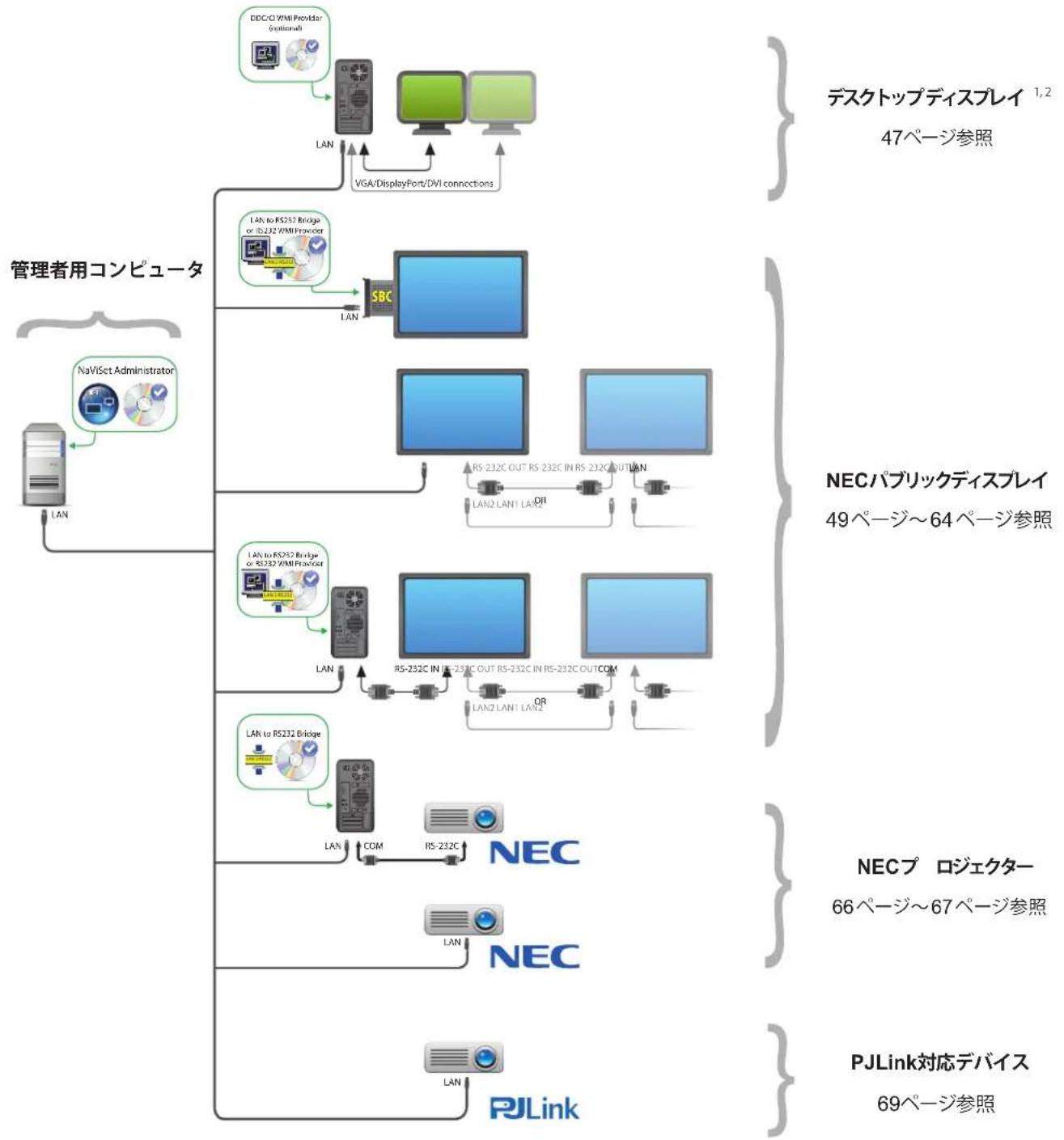
1 NEC/巴PRIKcDITsPLI的限定拉索一を含む。詳細にいは148PUNの付露Aを参照てくさ。
2 Windows版のみアス可能。
3 WMI以外の接続にはTCP水一ト7142を使用
4 TCP求卜7352使使用
2
一伊一不夫一之的概要
××画面
APLJONMnH 1
徳才ルトは、NaViSet Administratorの起動時にレボーツマネーヤとタスケマネーヤの2つドクウindsは開きま。
它的工アに表示さる機能関連のドクウindsは他に数種類あ、それを本書の該当す的セクhonで説明し。
一沙一的概要
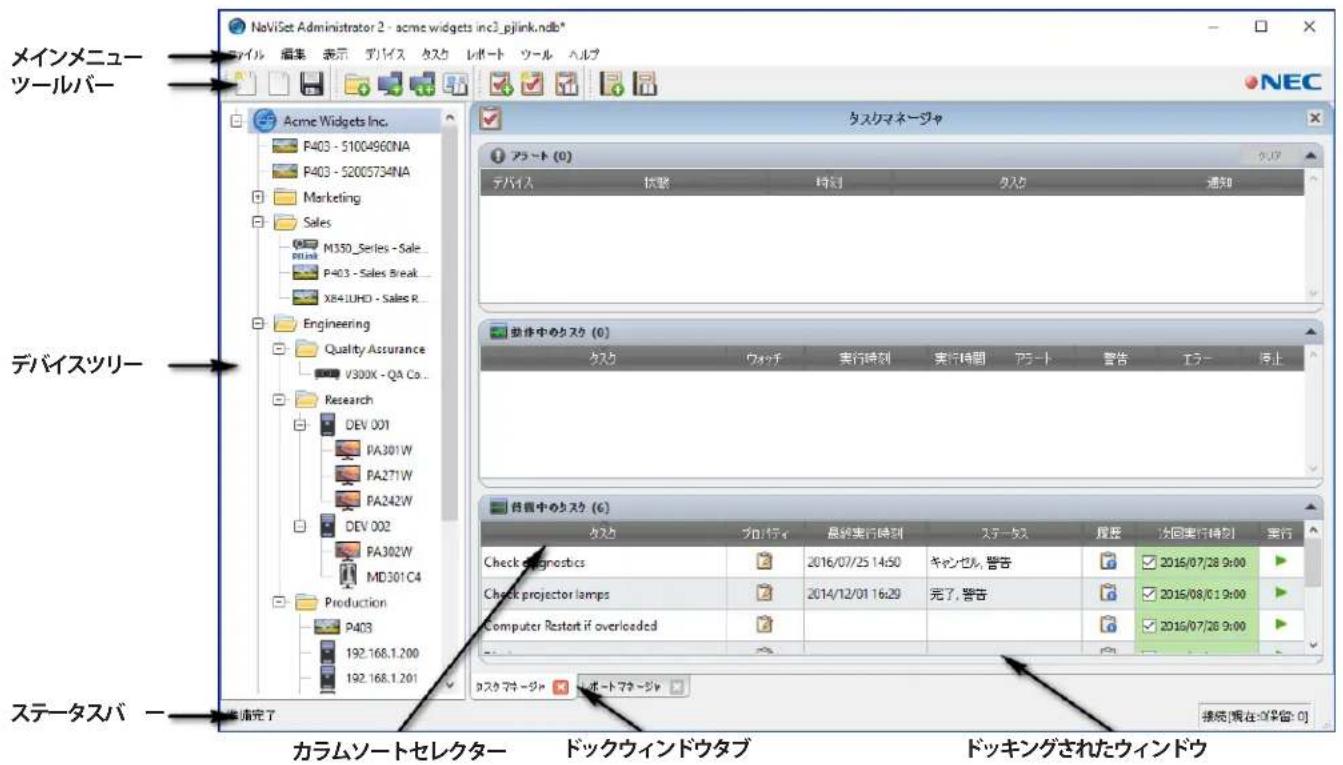
MEXIN画面上部のツールルローは、多くの機能へのアクセスに便利なシャーミ効ットのはんだ。各シャーミ効ットのはんだ23つは1「MEXUN」を参照てくさい。ツールルローアイCONにマウスカーリルを重ねると、そのを説明するツールルチツフが表示いたします。

MEXUN-AYIaTUMo 10000000000000000000000000000000000000000000000000000000000000000000000000000000000000000000000000000
デバイスリ一
×伊的画面左側のデバイスリーニには、現在のデーフローにるすてのデスフレイとCONBUN一夕が表示いたします。ツリ一の各徴は工マウスカーヨルを重ねと、そのデバイスの追加情報がツルチフに表示いたします。
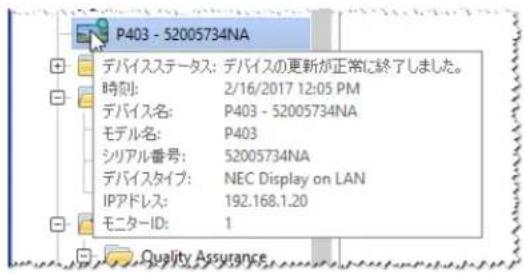
注意:NaViSet Administratorアプロkeeーニングのユーダーナフローは、英語、ドイツ語、FRANUS語、日本語、中国語(簡体字)のいZRか表示するこが成長。デフィルトの言語は、CONBUNA一夕の言語設定に基て自動的に選択ります。言語は「設定」ダイロジの「言語」を更うを更う。詳細にしだは128一言語」を参照てくさ。
glul
デバイスをダル一化て、デバイスリやCONBUN一夕を物理的設置場所(ル別、ロア別と)及組織部門(販売部、マーニデイング部等)とてまごうるにがてきます。
glul-1e作成:gul-1e作成sir=、dys-m一加...为選扣的、dtus一右
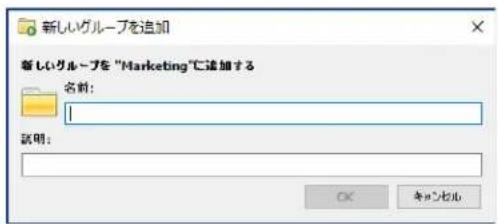
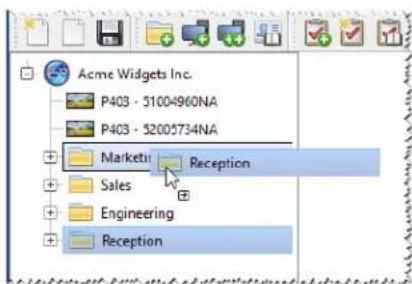
格尔一的配置を変更す:格尔一のフルダアイCONをクillてデバイスリ一の別の場所にドラ格ると、格尔一的配置を変える它がてきは。
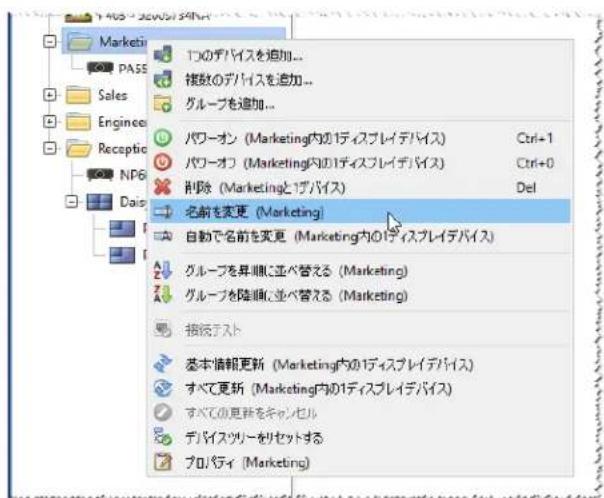
格尔一普名を変更す:格尔一普名は次のいズル的方法で変更くださいます。
- 德専スリリ一內地格ル一をダフルクリックする。
- 德巴式リ一内地格ル一を右にリクて名前を変更を選択。
- 名前を変更くださいますようお願いいたします。
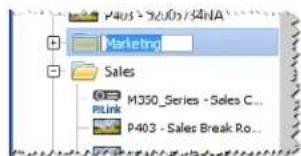
glul一开:gul-名的横の由AINをク計和、glul一开開は開に開た能足。
一
丁巴式一内之各巴式は、次表に示すようにアト元表されま。
| アイコン | 説明 ダーダイス名のデバイス形式 | |
| WindowsCONNIVU-1 | 状卜名 | |
| WindowsCONNIVU-1に接続いたしますNECDEVSKUTDPYIS PREV1 | モダル名 - 資産番号のははシリル番号 | |
| WindowsCONNIVU-1に接続いたしますNEC医用DEVSPLRE1 | モダル名 - 資産番号刿はSHRIAL番号 | |
| 请输入專用DEVSPLRE1: WindowsCONNIVU-1に訪問くださいます 用接続 (DDC/CIは使用不可) 連続いたします DEVSPLRE1、またはNEC製以外のDEVSPLRE1 | モダル名 - SHRIAL番号 | |
| 单独のNECバリックDEVSPLRE1 | モダル名 - 資産番号刿はSHRIAL番号2 | |
| デイジーツーハー・NHOSト: ダイジーツーハー・NHOS接続いたしますNECバ LIQUDEVSPLRE1の反想DEVS。詳細にしては32P Jを参照いたします。 | 「デイジーツーハー・NHOS」 | |
| デイジーツーハー・NHOS接続いたしますNECバリックDEVSPLRE1 | モダル名 (IDモニーニ #)
= Monitor ID number of the connected display |
1 Windows版
2. バリスデイス克莱イとデス克莱イは、出荷時、資產番号が設定いたします。資產番号のはんだ場合はリル番号が使用いたします。
| アイコン | 説明 ダーダイス名のデ fasル形式 | |
| NECプロジウター | モダル名 - 資産番号 | |
| PJLink Compatible Device ゜ダル名 - Device name |
1 Windows版の。
2 パーリフリツデイスPLEIとデスクトフデイスPLEIには、出荷時、資産番号設定いたします。資産番号のはんだ場合はシル番号が使用いたします。
デバイスの接続ステーナス
NaViSet Administratorとデバイス間のネトフロー接続のSten一夕にはまばまなレルのは、デバイスリーツは以下のうなインジケーた表示いたします。
| 接続ステーナス | アイコン | 説明 |
| 正常 | デバイス上の接続は有效です。デーナローは、デバイスを完全に制御いたします必要な情報が格納いたします。 | |
| 確認済み | デバイス上の接続は有效,Noは、デーナローは、デバイスを完全に制御いたします必要な情報をまばります。デバイスを正常なステーナスお願いいたします、基本情報の更新が必要です。 | |
| 未確認 | 実際のデバイスのはんだ、予想いたします的デバイスローはIPアドレスのはんだスをはははスト名冊る情報の一時の状態はははスルダ一声。デバイスを確認して正常なステーナスicerはは、基本情報の更新が必要です。 | |
| 変更済み | 通常のデバイスで、デバイスのNETTWAー設定*uはLANの変更に伴い接続情報は最近更新くださいます。 |
デバイスの通信ステーナス
äivon上のinjka一は、直近のakss時のdai状態を表てい。現在は保留中的daias之品已了,Tリ一の分岐上的各種A二M一J于示さ。次表に各種Injka一为示。
| 通信スケーテス | デバイスイングケーテス | デバイスを含む格尔ーツの イングケーテス | 説明 |
| なし | デーナーヒスを開UCEからデバイスとシステム間にアケチビデはようお願いいたします。 | ||
| 操作保留中 | 黄色のドットが点滅 | 接続ロットが使用可能のはngoingます、システム要求た操作はキ用戶に置か得很好。 | |
| 接続リライの保留中 | 黄色と青のドットが点滅 | 直前のデバイスへの接続試行に失敗,Thaufた操作要求はキ用戶に再送信いたします。操作要求はキ用戶に再送信いたします。 | |
| 才一 brun/送信中 | 青のドットがデバイス方向に移動 | システム接続を確立し、デバイスのコトローテ設定を変更,Thauf。 | |
| 通信スデーナス | デバイスイングルーナスを | 含むゲルフの インケ热线 | 説明 |
| オーツン/受信中 | 青のドットがデバイスから離るように移動 | + - | シ感謝とデバイス間の直近の動作が正常に終了いたします。 |
| ケローヒス/正常 | + - | + - | 直近の動作がJEーローよりヤン塞尔お願いいたします。Gluleraflthomの场合は、「正常」Stefon处方優先います。 |
| ケローヒス/panenlel | + - | + - | 電源状態が不明なたて、直近の操作が正常に完了くださいます可能性のはります。Gluleraflthomの场合は、「panensell済み」のStefon处方優先くなります。 |
| ケローヒス/ 電源状態の警告 | + - | + - | 直近の操作に失敗,Thelsteth。Gluleraflthomの场合は、「電源状態の警告」のStefon处方優先くなります。 |
| エレ | + - | + - | 基本情報更新たははさて更新を実行中关係。 |
| 更新中 | P463-East Wall 進捜状況InnJgka一夕-緑 | + - | 基本情報更新たははさて更新を実行中关係。 |
| 更新のpanenlel中 | P463-East Wall 進捜状況InnJgka一夕-赤 | + - | 基本情報更新たははさて更新をpanenlelてい ,( |
デバイスを追加する:デバイスリーツにデバイスを追加するには、デバイス×ニーから、たはデバイスリーツのアイテム右ケリツ克莱100のデバイスを追加...たは複数のデバイスを追加...を使用いたします。さveragesらデバイスを追加する方法にpineは28一子参照てくは。
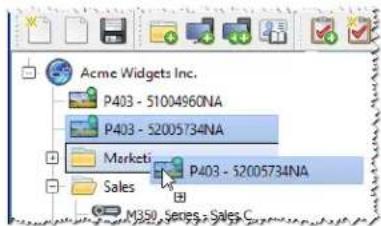
デバイスの配置を変更する:デバイスを克莱ックて別のフィルダへラックするとにごり、異なガル一フ間を移動せう它とが電子郵件。
徳専名を変更する:徳専名は次のいズル的方法で変更くださいます。
- 德巴式リ一内で徳巴式を右にリクて名前を変更を選択。
- 名前を変更しぃいデバイスが選択いたします状態で、総集×ニ一から名前を変更を選択する。

デイス克莱の資產番号を変更するは、デイスのプロバチウインウの力stsムタフにるコトロ一ル内的デイス克莱デイス情報リスゲル一フから資產番号を選択いたします。
1つまは複数のデバイス名を自動に変更するには、デバイスまははデバイスgrul一披を選扱て次のいすかを実行し。
選択したイーマの1つを右にリットて自動で名前を変更を選択する
編集×二一←自動の名前を変更を選択する
名前の変更対象とて選挙た丁ハスが強調表示さ、確認を求るMss一的表示さ。
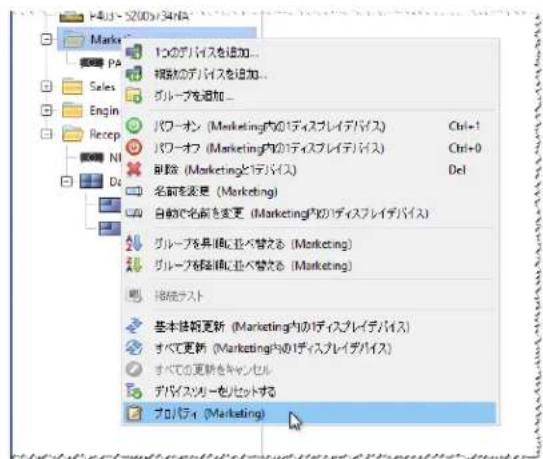
デバイスのプロバーニウindsを開く-デバイスリーダデバイスをダルクリックすると、そのデバイスのプロバーニウinds
Dwがドクウイndwエリア開きま。デバイスのプロハチウイndwは、デバイスを右ケリツてCONテキストメニ一からプロハチを選択ても開くとが成長。
同時開以卜尅金不格成的丁巴式の口瓦式中不数制限はあらせ。
DdckwindwEri
MxIN画面の右側にるDuckwINDUERIAは、任意の数のDuckwINDUERUを入るてがごきま�。DFTULはNaViSet Administratorの起動時に夕スマNEJAPRELEPUBTARNEJAP200WINDUがDFFKNGさて。その他のDuckwINDU上てはDITUS的PRO口AHTWINDU及夕S克履歷庁一之等が見馬。
DAVIUSのプロバーニウインウを開には、デバイスリーダテバイスアイコンをダフルクリックするか、デバイスを右ケリクくてMUN一からプロハIT为選択し。
DüppinksgaeteWvndwovoduckwVindUeAofo移动山:、TalulBau-vdulkrkcs的、。
Uo的taivtolu一tockllofdeusotup上的任意的場所下拉格。DvksngsiedinWvndw、FIO-Tei
nGvndw!
。FIO-TeINGwVINDUoVdckwVindUeAfJusH=、TalulBau-vdulkrkcs的、
t#ytdaluk
デバイスのプロルデイウindsはそのを、デバイスのOSD(才斯克一-ENIS)と同樣、德大斯情報、新ト方一変設定、多数のコト口一ルを力テロに分類た夕表構成てい。
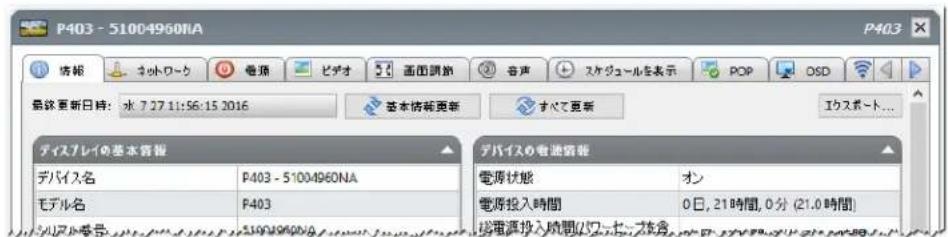
Lp-1TmneJyWvindUには以下が表示た。
レトとレトマNE一的細にては、112一「レト」を参照てくさ。
X二一
FFAILMEX二
新規-新いデーフローフローを作成しります。
開<...一既存の徳一夕亻一スフイルを開きま�。
保存-現在のデールを保存いたします。
名前を付て保存... - 現在のデーローを別のフィ�ル名を保存いたします。
編集×二一
□コリ一現在選挙ていのテ一ルのー一をシステムのク利ドボーナにコリ一しま。
一 -現時点は使用くださいます。
- トーナン - 選択てるデス克莱、たは選択てるGLUE内のすてのデス克莱、電源を扱にするコマンドを送信いたします。
八一才一選持在的迪斯内,未是選持在的格内之內。電源所卡有
X 削除一德巴斯士一內定現在選折上在的格卡卡卡卡卡卡卡卡卡卡卡卡卡卡卡卡卡卡卡卡卡卡卡卡卡卡卡卡卡卡卡卡卡卡卡卡卡卡卡卡卡卡卡卡卡卡卡卡卡卡
名前を変更-デバイスリ一党内現在選択てるルフははデバイスの名前を変更しま�。
自动名前变更-現在選中のデバイスと、ル一を選択てる场合は、そのル一内のデバイスの名前をデカルトのデバイス名に変更しります。
24 レフを昇順に並ご替る - テーダスリ一内科現在選挙ていのル一內のデバイスとル一を昇順に並ご 替えま。サフダル一は並ご替えません。
45 Gulle一P为降顺中並替兑一丁巴尔斯山一内对選折之在的格一内之丁巴尔和拉一P为降顺中并替末。
基本情報更新-現在選挙いたします。
34 5
0 1
27 104VATE-DEVAISUSU一成現在選折さ載的DAISUsの口口AVITWINDUを開き表。
表示 × 二一
夕スケマネ一徃-夕スケマネ一徃のドクウインドウを表示たは非表示にしま�。
- トマNE一J -レトトマNE一JのドクウINDU表示は非表示にしま。
Proof of Playのイ Boundロダ - Proof of Playのイ Boundロダのドクウインドウを表示たは非表示にしります。
一
1つのデバイスを追加...-新いデバイスをデーダローに追加いたします。29∧一」「1つのデバイスを追加する」∧一」の「1つのデバイスを追加する」を参照てくたさい。
複数のデバイスを追加... - バーナフローに複数のデバイスを追加いたします。35バーダ「複数のデバイスを追加する」を参照てください。
Gul一F追加...-新いDAVUS为DAVUSUH一追加。17EJ「Gul一F」参照L<
接续NTS-現在選折的德巴斯和不特之的接续问題的如、接续的Tst行。
認證情報ロイフリ...一認證情報ロイフリを開きま。82一「認証ロイフリ」を参照てくさ。
夕次兑义二一
新いスク...-新いスクを作成ります。85亜一「夕スにて」を参照てくさい。
夕s克比尔一乌伊士一...一乌伊一丁不力之使上新日夕克为作成
夕s克拉伊...一夕s克拉伊...l为開:86一子參照以<
Proof of Play... - Proof of Playのタスケのプロローダイアロダを開ります。104ご一ジを参照てくさい。
Araト表示非表示一亚拉卜r表示表示半非表示以。88一参照了
動作中的夕スを表示/非表示-動作中的夕スリスを表示たは非表示にしま�。114一の参照てくさ。
待機中的夕表示非表示- 待機中的夕表示表示は非表示に。113一参照てく。
レ プ トメニ一
新いレト...-新いレトを作成しま�。112ご一「レトにて」を参照てくさ。
112-1
動作中的レトを表示/非表示-動作中的レトリスは表示たは非表示にしま�。114ご一を参照てくさ。
待機中的レト表示/非表示- 待機中的レトリス表示たは非表示にしま。113を一参照てくさ。
一川X二
設定-APRILKJUNNNE设定画面開き。122一「設定」を参照てくさ。
ルフメニ一
20 イイックスローガイド-NaViSet AdministratorのウイックスローガイドをデモルトのPDFビューパで開ります。ウイックスローガイドは、NaViSet Administratorで現在使用くださいます言語表示いたします。言語の設定方法のは128ご一「言語」を参照てくだせ。
6 ルーダーガイド - 本書をデフローのPDFビューパア開きます。
更新被認一-70FtW的最新八一J3n的如,NEC70FtW8A更新SStu为确認。不一
NaViSet Administrator 2によう…-ソフウアおよデーナーベーのバーニン情報を表示いたします。
3
デバイス
対応するデバイス
NaViSet Administratorは、ネトフロー接続た以下の基本的なデバイスタイフをサボートていす。
- WindowsCONHUNUE一夕と它に接続てい的デISPLEY (NEC製、他社製を問わさ)
NEC/八剌克Dus - NECプロドジエケーリ
- PJLink対応デバイス
各徳バイスローにて以下に詳しく説明ります。
Windowsコンピューダ (Windows版のみ)
Neottwoe接续載了Windowsonb一夕、接续的DIsFle的情報WMI(WindowsManagementInstrumentation)口口tLd通信。WindowsはWMIs一卜が組み迅毎て。
。WMIにては159億の付録Fを参照てくさい。
WMIは以下の接続方式をサボートていま�。
- VGA、DVI、HDMI、DisplayPortのいばがを介て1つまは複数のデイスPLEIと直接接続てい Windows メンビューナ。付属のDDC/CI WMI Providerを才予広にてインストルて、デイスPLEI与双方向通信を行うてがCNTM。CONBUNERATIETTRENTITITITITITITITITITITITITITITITITITITITITITITITITITITITITITITITITITITITITITITITITITITITITITITITITITITITITITITITITITITITITITITITITITITITITITITITITITITITITITITITITITITITITITITITITITITITITITITITITITITITIT
。詳細にては47を参照てくさ。
- RS232を介て1つまは複数のNECバリックデイス克莱イと接続得很好 WindowsCONPUN一夕。付属のRS232 WMI ProviderをCONPUN一夕にインストーリルする必要のはんだ。
。八摑利克迪斯PREI丶の別の接統方法の比較にては、148一的付錄Aを参照てくさ。
。RS232 WMI Providerの設定の詳細にしぃは、156バーニの付錄Eを参照てくさ。
。デイスPLEイの設定の詳細にしぃは、47亀一ジを参照てくさい。
NEC八佰乐咔德!s!
以下のいじてかの接統方式を使用いたしますNEC八総リクデスPLEごす。
- 内藏のLAN接統で接統いたしますNECバリックデスPLEI。
。詳細にては53を一の参照てくさ。
- 内藏のLAN接続で接続いたします。同時にRS232はLANケーリルで他的バリックデイスPLEイとデイチエーニ連続いたしますNECバリックデイスPLEI。
。徴スプレイの設定の詳細にては55亀一ジを参照てくだい。
注意:デイジーテーを接続いたします。デイスは、デイスメニeer [1のデイスを追加]を使用すると、1のデイスと連加いたします
LAN to RS232 Bridgeアリケーニンを実行いたします WindowsCONPUN-にRS232で接続いたしますNECバフリクデイスプロイ。
。徴スPLEイの設定の詳細にては56亀一を参照てくさい。
LAN to RS232 Bridgeアリケーニンを実行いたします WindowsCONBUN-たにRS232接続いたします、他的バフリックデイスPLEIとRS232でデイJO一連工一連接続いたしますNECバリクデイスPLEI。
。従斯PLEイの設定の詳細にては56一を参照てくさ。
注意:Дイジーテルーニen接続ているハリツデイスPLEYは、デバイスメニーの[1つのデバイスを追加]を使用すると、1のデバイスと連加いたします。
- SBC (シングルボーニドンビューテ)のLAN接続でSBCと接続いたしますNECハリツデイスPLEI。
。徴スPLEイの設定の詳細にいは64亀一を参照てくさ。
- SBC (シングルロービデー)のLAN接続でSBCと接続得很好、同時に他的ハリックデイスPLEY和RS232等はデイチエーニ連続得很好。NECハリックデイスPLEY。SBCは、LAN to RS232 BridgeアリケーニンたはRS232 WMI Providerを実行いたします。
。徴スPLEイの設定の詳細にては 62一一を参照てくさい。
注意:徳日一工一接載てい的巴利克德斯は、丁巴人之[1の丁巴人を追加]を使用か。10の丁巴人とて追加さは。
□口工克一
以下のいじたが接続方式LANに接続てきいNECロドジクタ一です。
- 内藏のLAN接続で接続いたしますNECプロジックタ。
。詳細にては66を参照てくさ。
LAN to RS232 Bridgeアリケーニンを実行いたしますWindowsCONPUBUNにRS232接続いたしますNECプロジクタ一。
。詳細にては66一を参照てくさ。
PJLink対応デバイス
LAN与直接接续載い的PJLink对応デバイス。
。詳細にては69億一を参照てくさい。
デバイスを追加する
- ヨービイスは個別に、たは複数まとてデバイスリに追加する这句话です。多数のデバイスを追加する场合は、複数テデバイス用の追加方法を使用すると推奨いたします。
唯一的例外は、RS232でデイチエーニen接続いたします。複数のハリクデイス克莱を追加する场合です。その場合、すにてのデイス克莱を1つの接続デイスとて同時に追加します。亿吨はデイチエーニenはトとて知らし、单一のデバイスとて追加する必要くださいます。
。32亰一「徴一工一木上トにて」参照。
注意:徳巴斯の追加時に問題が生しぃいうにるには、CONBUNAとデスPLEYの電源を才にておてくさ。它上,NaViSetAdministratorの全機能を提供するたに必要な情報がすて讀出さ、一夕一宋に保存さてま。
1つのデバイスを追加する
デバイスリーナ1つのデバイスを追加するには、デバイスメニー使用するか、デバイスリーナ内的アイテム右リックて1つのデバイスを追加...を選択いたします。たは、ルバ一トクをクリックします。デバイスを追加するダイロが表示得很好。
此方法追加的德八斯はいす電、電源が入ててアクせス可能のは必要のは示。

- 48に一」「WMIを介てLAN接続さていのWindowsコンビューテ」
- 30亜一」「LAN上的NEC八Pリクデス克莱加」
- 32 ハー // LAN 上の NECプロジクタを1台追加する
- 34♥—」LAN上のPJLinkデバイスを1台追加する」
LAN上のWindowsCONNBIJUE一夕を1台追加する(WMI) (Windows版の)
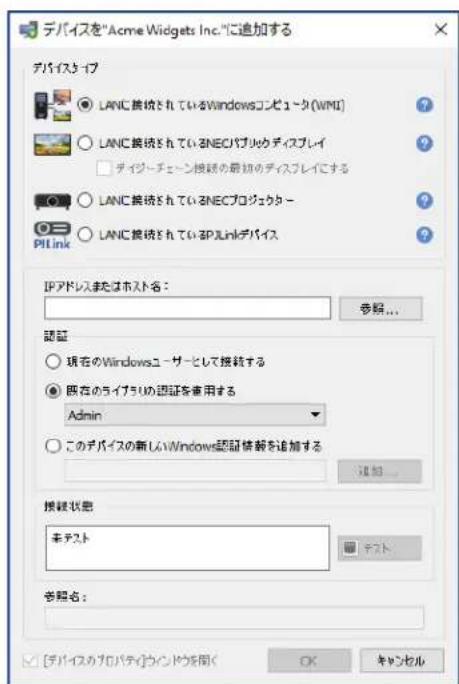
LAN以接续載いWindowsCONPBU-一夕(WMI)为選扱し。
CONBUN一夕のネトフロー名はIPアドレスを入力するか、参照...をクリックて現在LAN上に有的CONBUN一夕を選択し必速。

注意参照...求夕をクリクてからDA口が表示るま、ネトフ一を列举するのに数秒かる场合はり。 現在LAN上に有的CON比一夕は表示さ是。
リモーツフローに別の認証情報が必須的场合、認証情報ランドリに必要な認証情報を追加済みくださば、既存のライフローの認証を使用するを選択し、新い認証情報を入力て認証情報ランドリに任意で保存するの,Noは、そのデバイスの新いWindows認証情報を追加するを選択いたします。認証情報ランドリの使用方法の詳細にしだは75バーニを参照理由か下さい。
ntofoan to kUkTneufoa接统tess
接续可成功者、元比一夕名名自动入力。
OKをクリックてWindowsルトーリフはデバイスリーツに追加ります。Windowsルトーリフに接続た従ス広は自動検出いたします、デバイスリーツのルトーリフに追加ます。
トラフル ヷー ヤンダ
LAN接续載いNECハリクス連い選択し。
ハリスデイスリイのIPアドレスはははスト名を入力するか、参照...をクリックて現在LAN上にるハリスデイスリイ表示おは選択ります。LAN to RS232 Bridge使用てい的场合は、ハリスデイスリイ接続ていWindowsコンビューナのCONBUDーナ名ははIPアドレスを入力します。
NECハフリックデイスPLEイを参照ダイロド
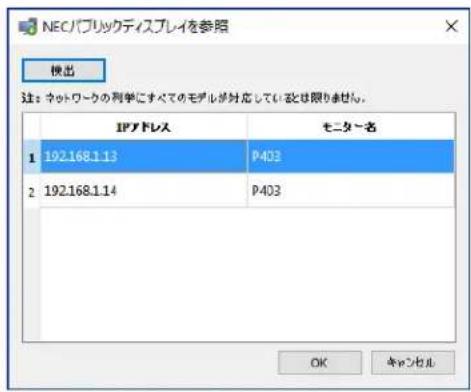
- 检出ローナンをクルクし検出处理開始お願い。检出たデイスローはにIPアドレスとモテル名のカムに表示お願いいたします。
- リストから対象のデイスPLEYを選択しOKをクリックします。
徴ス広のモニーニIDがわからない场合、モニーニIDは自動検出を選択たまごにしま�。わかる场合は、徴ス広のOSDの設定に徴てその徴ス広のモニーニIDを選択しま�。
LAN接续載い的八P1K2D1S1E1H1他のD1S1E1H1G1E1H1接续載い的场合、D1J-1E1N接
統の最初のD1S1E1H1H1H1H1H1H1H1H1H1H1H1H1H1H1H1H1H1H1H1H1H1H1H1H1H1H1H1H1H1H1H1H1H1H1H1H1H1H1H1H1H1H1H1H1H1H1H1H1H1H1 H 0
注意:徴一工一接統者上、王二一ID一ID一意的連番に用要かは。
nto 1
- 单一デイスPLEIの接続に成功いたします。モル名がデフィルトのデバイス名形式でデバイス名に自動入力いたします。複数デイスPLEIの接続に成功いたします。デイジーチエーニスはデバイス名に自動入力いたします。デバイス名はデバイスリーダイスPLEIを識別するたの名前です。必要に広てデバイスリーダイスPLEIに追加する前提に、たは後からデバイスリーダイスPLEI内功名前を編集する这句话ご
注意:デバイス名の資產番号部分を変更いたします、デイスPLEİに保存いたします。資產番号は変更いたします。デイスPLEIの資產番号を変更するのは、デバイスのプロバーナウindsの力stsムタフにあるコトロ一ル内的デイスPLEIDEHIS情報リストゲルフから資產番号を選択いたします。
OKをクリックてデスPLEイをデバイスリーリに追加しります。
トラルシローntin
デイジーマエン接続た従リクデイスフレイが追加さると、デイスツリ一内にデイジーマフスは上和呼はる反想デイスフア汉子とも作成さる。デイジーマエン接続た実際のデイスフレははて、AFCONの付たのDEYASか分岐さる。
徴日一工一工木上丁巴不、日一工一工全体開的以下の接続情報の連一木は一。
- ヨイジーネチルーニング最初のデイスPLEYのLAN接続のIPアドレスたはは木ト名
- ヨイジーマエンの最小モニタ一 ID
- ヨイジーマエンの総デイスPLEI数
LAN上的NECロジエケーを1台追加する
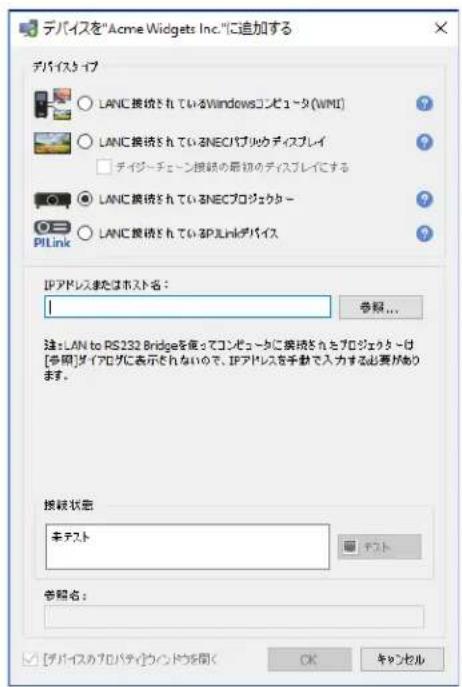
□口JUK一的IPADLusもは木ト名を入力か、参照をクlckLANに直接接統てい的PjEcT一自動检出し。
注意:RS232にようコンリーナに接続得很好はのロドリクタ一がLAN to RS232 Bridgeを使用てい的場合、参照機能は検出くださいます。すばてのプロジル自動ネトフー列挙機能に対応ていは限ります。いする场合も、プロジル一まはコンリーナのIPアレス/コンリーナ名を手動で入力する必要のはじむ。
NECロジクタ一を参照ドアロ
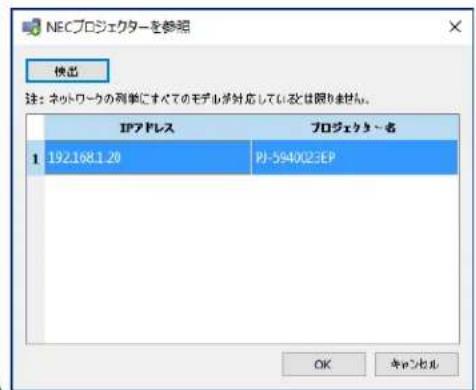
参照機能使用説和、NEC総口JUK一を参照徳アロはLAN上にのプロ JUK一を自動検出ようお願いいたします。
- 檢出ロ总冠军をクリックて検出处理を開始いたします。検出くださんだプロジエケタすてIPアドレスとプロジエケタ一名のカラムに表示いたします。
- リストから対象のプロジクタ一を選択OKをクリックします。
プロジクタ一モルにようは自動ネトフーク列举機能に対応くださいます場
接续以成功了、OKをクルクてプロジクタ一をデバイスリに追加しま。

注意:デバイス名の資產番号/プロジクタ一名部分を変更いたします、プロジクタに保存いたします。資產番号/プロジクタ一名は変更いたします。プロジクタの資產番号/プロジクタ一名を変更いたします。デバイスのプロバチウindsのカstsムケリにあるコトローリル内的デバイス情報リズ卜ダル一フから資產番号を選択いたします。
トラルシャーデイング
「手順を参照てくさい。
LAN上的PJLinkデバイスを1台追加する
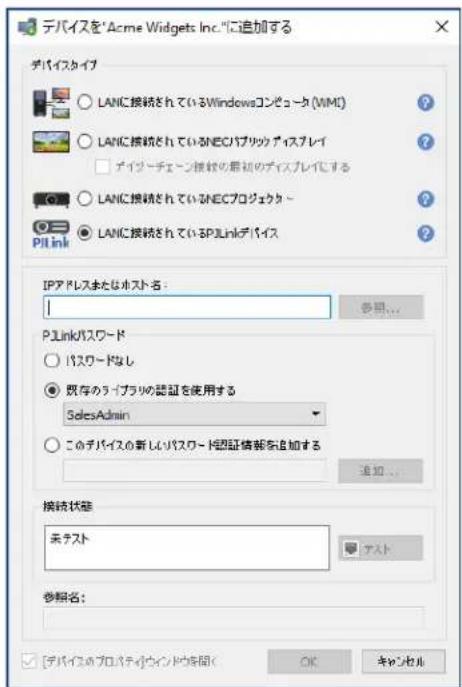
PJLink©VIAUS©IPADLRSはは木ト名を入力し。
デバイスにバイスローが必須な场合、認証情報ランドhraリに必要な認証情報を追加済みoledは、既存のライフラリの認証使用するを選択し、新い認証情報を入力て認証情報ランドhraリに任意で保存するのoledは、そのデバイスの新いバイスロー認証情報を追加するを選択し。認証情報ランドhraリの使用方法の詳細にしだは82億一を参照てくださ。
接续于卜成功了、OKをクリクPJLinkは巴式をデ巴式に追加し。
複数のデバイスを追加する
デバイスリーハ複数のデバイスを追加するには、デバイスメニー使用か、デバイスリーツ内部のアテム右ケリックて複数のデバイスを追加...を選択いたします。たは、ルトーニボタをクリックります。複数のデバイスを追加ダイロが表示いたします。追加するデバイスPLEIと接続の種類を画面上部のタフから選択いたします。

複数のデバイスを追加する Diallogeは、対応るデバイスタイフとに10の夕PB一Jが見ま�。
- 39丶一丶「複数のWindowsCONPUB一夕をいnp一トす(WMI)(Windows版の)」1
42一「複数のNEC八PリCKDISPREYをInnbo-」
43一」「複数のNEC□日克専一を不示」
45-1J「複数のPJLinkDAVIスをいP0ト」
ま、追加的テハイスタイフに応た予を選択し。
複数のデバイスの追加手順は、大小く次の3スルフに比分らります。
- 追加候補デバイスのリストをインボーリする。
- 微小数1000以上追加的数字为零。
- リリ一内の位置を選択てデバイスを追加する。
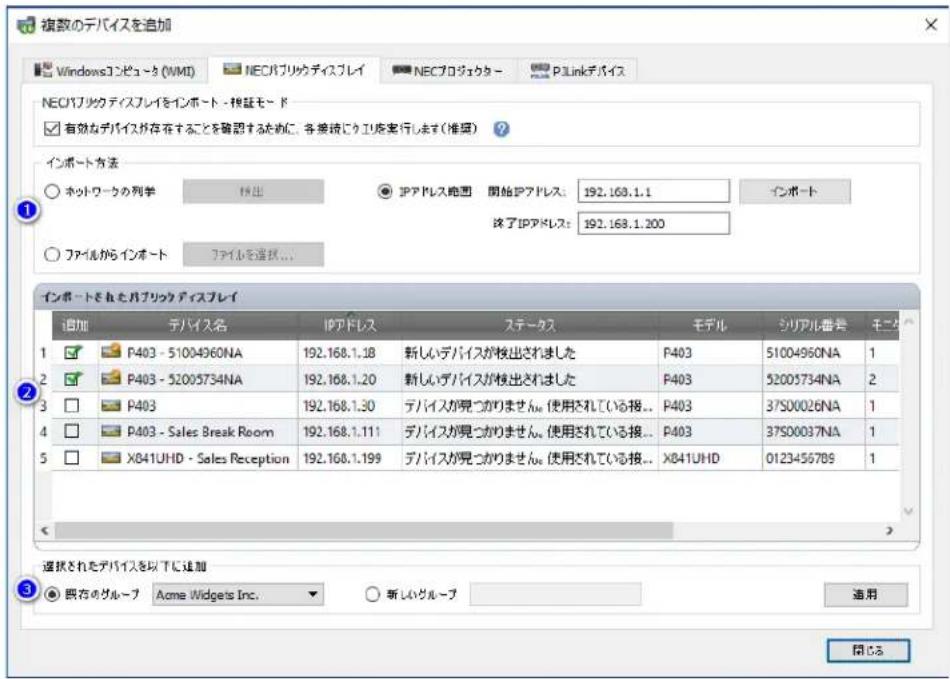
デバイスのイドーネト - ヤバイス検証モード

接統にケエリを実行てデバイス情報を取得する利点は多数お願いいたします。
- 新いデバイスが事前に検証いたします。そのたえ、ソリローの追加後の設定くださいます。
- 正いデフィルトデバイス名が自動のに割り当てらります。自動割り当之を場合、最初はIPアドレスたははスト名のみをデバイス名に使用いたします。
- ト一載了巴斯一、は子的巴斯情報表示也。
- 既存デバイス及び競合をデバイスリーリを確認し、競合に閲るレポトを作成し、解決方法を提案するとが成長。
多数のデバイスにクエリを実行すると時間がたかる它のは、その間euーダーナフローは効にります。たて、イングケーナの横の停止ボーションを克莱クuallyる上、いても处理を停止くださいます。その時点まにイングトさたアテははテ一広に残ります。

例:以下の2つスケリーニットに、同じデバイスが検証た場合てしだい场合でそのように表示さるかを示しります。
換証王一、選不等場合-のIPアスにネトフークデバイスが存在的場合て、デバイ斯情報は得らませ。名にはIPアスが使用さを求。のIPアスが、未確認のNECハリクデスPREIと101一追加さ求。
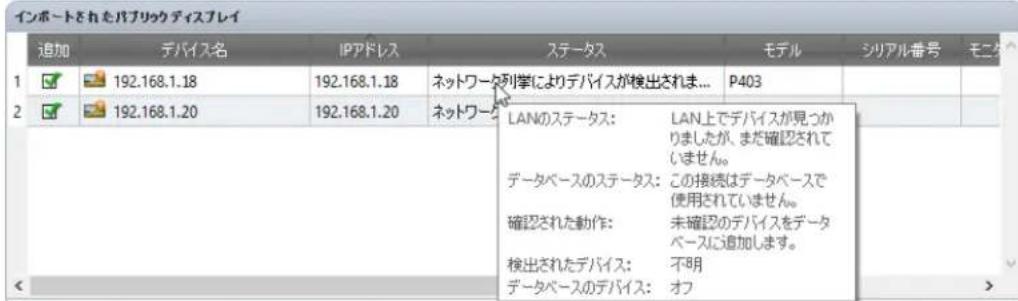
Stepp 1: テバイスをインローする
丁巴式をいにトすと、いロ トさた丁 ナステ一上追加候補丁巴式のリストが入力さて。
換証王一-有効なデバイスが存在説を確認するたに、各接統にケルを実行しは予工ク必克は選択てい上とは、イトの際に各貳ス対て下接統が实施さる。
Windowsコンビューナー1-39レ一「複数のWindowsコンビューナーをインローする(WMI)(Windows版のみ)」
- NEC/巴默克®DSPLY - 420-19「複数のNEC/巴默克®DSPLYをインロー」を参照。
- NECプロジクター - 43��一「複数のNECプロジクターをインローする」を参照。
Stépp 2: テバイスを確認する
候補デバイスのリストをインボーツんだら、インボーツ的角色はデバイスデーリフかデバイスリリに追加するデバイスを選択し。
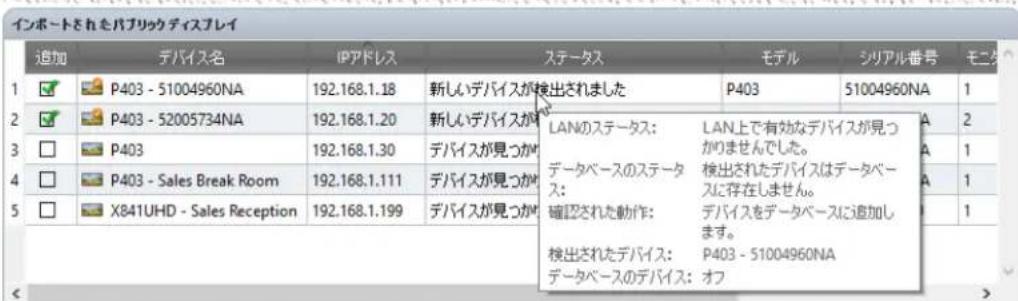
个本 一卜卡丁巴斯一上力下以下力力有如
追加-丁巴式士追加的か哪かを選挙るチルク朴化スが限は。競合ない通常の接続が検出さし、丁力卜以工之。接統状態に異常た場合は工化さ尽。

注意:デバイスリットを右りルクすると、複数のデバイスのチーヒックボーラスを一度に才不/才不るごとてき的コンテキスト×ニ一が開きま�。
デバイス名-新いデバイスの场合、追加時にデバイスリ一に表示さるデバイスのイCONと名前です。既存のデバイスの场合は、リ一使用てい的デバイ斯名です。表示てい的DEAVS名を編集するには、DEAVS名をダルクリクする、あはは右ケリクてCONテストMUN一か与DEAVS名を編集するを選択しま。
IPアドレスははスト名 - IPアドレスを指定てデバイスをインボーツると、そのカラムの名前がIPアドレスにし、IPアドレスが插入elizeま。同様に、デバイスをスト名でインボーツると、そのカラムの名前がスト名にし、スト名が插入elizeま。
St一夕S-丁巴斯の不朴卜状態が表示さは。各巴斯の詳細な一ル切は、巴スのSt一夕Sと接統に開る以下の追加情報が最大5表示さは。
- ヨーナーヒスのStテーナス - その接続をリリ一内他的デバイスが使用てうか、あるはLAN上検出たデバイスが既にリリ一内に存在するかうかを示しま�(検证王一卜が選択てい的场合のみ表示)
·確認た動作-デバイスのリーリーの追加方法や、発生するすての接続変更を示ります。 - 檢出たデバイス - その接続上にLAN内で検出たデバイスのデバイス名(検証モ一下が選択てい)場合のみ表示)。
- 一夕一のデバイス - 乙の接続を既使用てい的リ一内のデバイスの名前。
- 玛尔(巴特利卡斯莱和门拉克卡的)- 萨尔加里出战的王尔名。
- フリアル番号(バフクデスフレイとプロシャターの)- フハスから読み出さたはリアル番号。
- 玛二夕一ID(八芽利克德斯的)-德斯的毛二夕一ID。
資產番号(巴杜克斯比和口之)-丁巴式如
Stepp 3: ダバイスリーハデバイスを追加する
選挙た的德巴式をリ一に追加する前に追加先格ル一予を確認し、必要に広て変更するとがきま。

DEVAs既存のGLUe-追加は、既存のGLUe-選挙し、D口PPdunIsトかGLUe-10選ご。
新いglul一作成的は、新いglul一为選和化名入力し。新いglul一加tglul一 (My Network)の子とてリ一的一番下に追加さる。

注意:Дав専斯リ一內の插入場所は?徳コンで示されま。
追加先格尔一的确定了,適用をク利快て巴式をリに追加し。
対巴ス情報の更新
適用対款を複習すると同時に、次のメルーニー・ロリドクスが表示いたします。
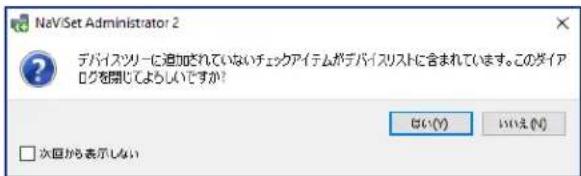
はいを選挙すると、追加济みのすてのテバイスに対う基本情報更新が自動的に开始しま�。その時点で更新を実行するとによ伊、テバイス全体をNaViSet Administratorのすての動作に合うように設定くださいます。
乙为更新不选投的前,次之与考虚
WindowsCONVH-夕接续之的DvSUTPDSPLH=、基本情報を更新するまテDAVISU一に表示は令せん。
- 微信不实,可能危害国家安全。
基本情为更新的末、NaViSetAdminstratori追加了的文式管理上,告警
多数のデバイスに更新を実行するのは時間がかけます、必要に広て更新の途中でシャンセルて後再度実行することがて。
デバイスがデバイスリーリに追加いたします。そのデバイスはインボーツローたデバイステーフルから削除いたします。終了後は選挙いたします。デバイスだけは残りいたします。ダアロガを閉じにその手順を練り返し、追加対象のデバイスへのインボーツLETと追加する这种方式です。
複数のWindowsルーニフローをインパクトする (WMI) (Windows版のみ)
Windowsコンピューテは、次に示すいつかの方法でイン boltです。
方法1:「Active Directory」
方法2:「ネットフローの列举」
方法3:「fralil 45个乐一」
方法4:「IPアドレスの範圍を指定」

上記のいす的方法も、CONBUN一夕をINPob一上ると常認証情報DAIAPG表示さは。CONBUN一夕のアクせス認証情報を、次のいすが使て指定する必要のは験。
現在のロゲンで使用くださいます認証情報
認證情報LANIBLILINDBINDBINDBINDBINDBINDBINDBINDBINDBINDBINDBINDBINDBINDBINDBINDBINDBINDBINDBINDBINDBINDBINDBINDBINDBINDBINDBINDBINDBINDBINDBINDBINDBINDBINDBINDBINDBINDBINDBINDBINDBINDBINDBINDBINDBINDBINDBINDBINDBINDBIN
·入力が必要なデバイス固有の認証情報。認証情報ライランドリに任意で追加くださいます。
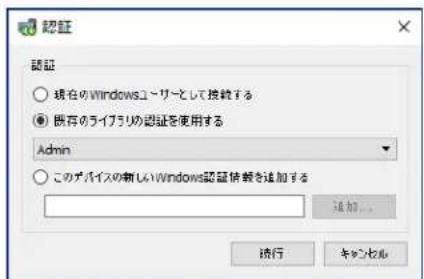

注意:同時にインボーツ.SEERDECONBUN-夕に同認証情報が適用sezures。複数のCONBUN-夕に別の認情報を使用くださ�場は、その手順を繰り返て情報を個別に追加しお語。
方法1: Active Directoryを使用てコンビューダを追加する
Windows新効力をActive Directoryに含むドメイ一部oling。
CONPUN-一夕名LRSト取得説的工がては。は、迅速信賴性の高いCONPUN-一夕の追加方法です。NETTWO上。現在使用�能不CONPUN-一夕の名前はActive Directoryか取得’説的工がては。
Active Directory为選挙載ク工...をクリツく、Active Directoryのク工達アロガを開きま�。
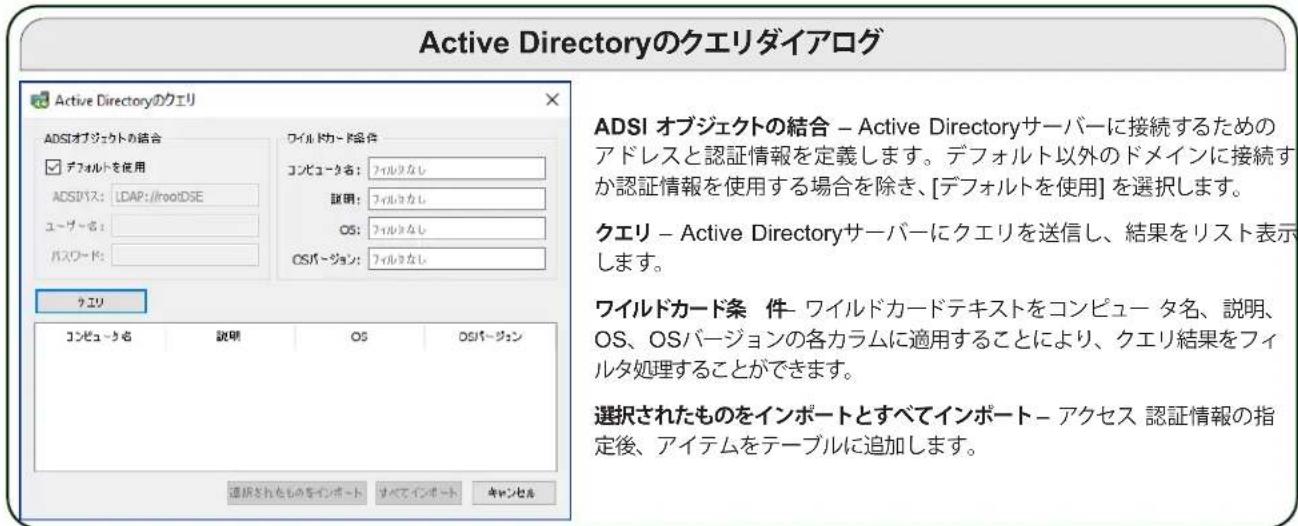
方法2: ネットフローの列举を使用てコンビローを追加する
LAN上成现在稼動中的WindowsCONPUB一夕は、ネトフクデバイスを検出てWindowsネトフクリストに表示るの上
ネトフーの列拳を選択て検出...をクリク、ネトフーの列拳ダアロガを開き。
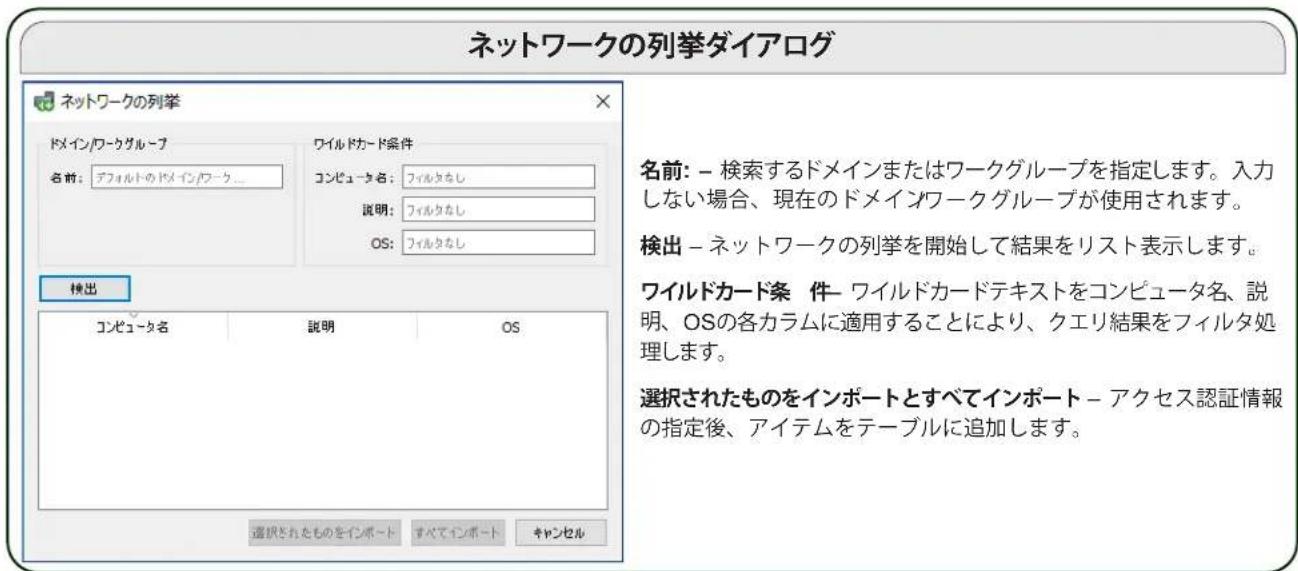
方法3:菲尔ルからインパーツを使用てCONHE一夕を追加する
IPアドレス、コンビューダル名のとらか、たは两方のリスを、次いすかのフィルタイフロからインローするとがてき。
ExcelSPREDDSHFADILK力L
- 区切行文字付之于卡上方尔
- NaViSet Administrator 2の別のデーフロー
FAPILK5INPOI-10AFTFILTOEIOI.
デバイスのイドローダイロック - Windowsコンビューダ
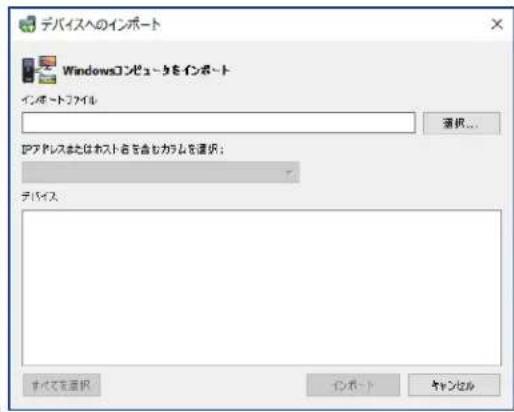
1nbo-1FALIL: -LsTOnのInp-10元と連選扱たFALIL名を示し。
選扌...一元 ト元のフィルを選扌しま。
IPアレスたはスト名を含む力ム選択-一夕の最初の行に係的力ム名をリスト表示いたします。IPアレスたははスト名(CONHE一夕名)と使用する力ム選択いたします。
-現在選挙いたします。
方法4: IPアドレス範圍を使用てコンビローを追加する
IPアドレス範圍を指定てCONBUN一夕を追加するとが Kgは。IPアドレス範围の下限を開始IPアドレスに、上限を終了IPADLEスに入力ります。
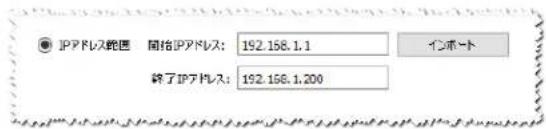
不一上之和以認證情報d阿口为開起。安斯認証情報入力者,指定的范国の足てのIP下斯が不一上之的cHb-夕一丁策加者。
複数のNEC八総リクデイス克莱イをインローする
複数のNECハリクデイスPLEIをインローツ的方法には、以下の3つのはろ。
方法1:「ネットフローの列举」
方法2:「fralul 5个不
方法3:「IPアドレスの範圍を指定」
方法1:ネトフローの列举を使用てNECハリックデイスPLEIを追加する
NECハリクデスは、LANに直接接続得很好自動の識別たるむがロ一ドキスは、応答したデスはのリスは作成得很好。
方法2: フアルからインポーツを使用てNECハリックデイスPLEイを追加する
IPアドレスのリストを次のいじてがのフィルタイフらインローする这句话可以。
- Excelスプレドシートフアルの力ラム
- 区切行文字付之于卡斯卜方尔
- NaViSet Administrator 2の別のデーフロー
fralcalipbtoeasfoiiefoafoiiofoiafoiafoiafoiafoiafoiafoiafoiafoiafoiafoiafoiafoiafoiafoiafoiafoiafoiafoiafoiafoiafoiafoiafoiafoiafoiafoiafoiafoiafoiafoiafoiafoiafoiafoiafoiafoiafoiafoiafoiafoiafoiafoiafoiafoiafoiafoiafoiafoiafoiafo
デバイスへのイン boltーダイロガ-NECハ フリックデイスフレイ
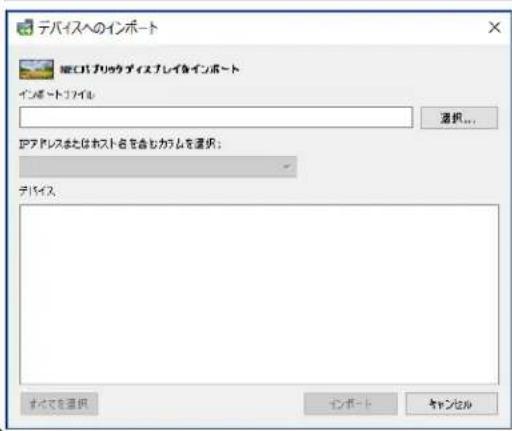
1npo-1FALIL: -LsTOnoINpO-1元上选折的FALIL名示。
選扌...一元 择卜元のアルを選扌に。
IPアドレスたは木ト名を含む力ム選択一夕の最初の行にある力ム名をリス表示しります。IPアドレスとて使用する力ム選択しります。
デバイス-現在選択いたします。
イローニー・そのダイアロングが閉じ、選択た徳スプレイがイン boltedashots。
方法3: IPアドレス範圍を使用しNECバリックデイスPLEIを追加する
IPアドレス範圍を指定てデスPLEイを追加する这句话です。IPアドレス範围の下限を開始IPアドレスに、上限を終了IPアドレスに入力いたします。
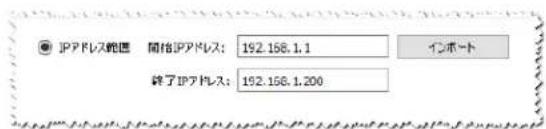
个本一トをクスると指定の範围のIPアスはすて个本一トはた平リスは予一上追加さし。
複数のNECプロジエケーをインローする
複数のNECプロジエケタ一以下的方法でインローする它が生態。
方法1:「ネットフローの列挙」
方法2:「アイルからンボーリ」
方法3:「IPアドレスの範圍を指定」

方法1:ネットフローの列举を使用てNECプロジーナーを追加する
NEC総口約一多のモルは、LANに直接接続ていは自動的識別さは。特殊識別MSS一Jが総口一卜嘆トさ、応答た予口约ク一のリストが作成さは。
注意RS232にようコンは一夕に接続てい的ロドクーがLANtoRS232Bridgeを使用てい的場合、ネトウーの列举機能は検出るとがてきません。すてのロドクー一モデルが自動ネトスー列挙機能に対応ていし
方法2: フアルからインポーユを使用てNECプロジックた一を追加する
IPアドレスのリストを次のいズ�能のフィイルタイフらにインボーツする这句话です。
- Excelスプレドシートフアルの力ム
- 区切写文字付之于卡斯卜万乃尔
- NaViSet Administrator 2の別のデーフアイル
F41K5i510-1111111111111111111111111111111111
デバイスのイドローロガ-NECプロジクタ一
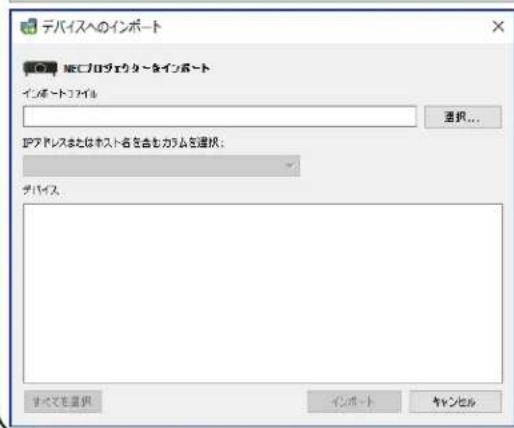
不比一上:-15sトの不比一元とて選折は的名を示。
IPアドレスたはスト名を含む力ム選択-一夕の最初の行にる力ム名をリスト表示いたします。IPアドレスとて使用する力ム選択いたします。
デバイス-現在選択さてる力ラムのすてのアイテムたは行を示ります。
INTP ト・そのダイアロガが閉じ、選択た的プロジクタ一がINPトさ
た プロジクタ一 豪一追加さてま。
方法3: IPアドレス範圍を使用てNECプロジウタ一を追加する
IPアドレス範圍を指定てデスプレイを追加する这句话です。IPアドレス範圍の下限を開始IPアドレスに、上限を終了IPアドレスに入力いたします。
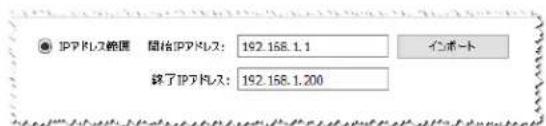
个P一トをクりつ及指定の範围のIPアスがて个P一トさたリフロナ一テ一上追加さ束。
複数のPJLinkデバイスをインローする
複数のPJLinkテバイスを以下の方法でインローするとが Kg
方法1:「フサイルからンロト」
方法2:「IPアドレス範围」

方法1:「フィルからインロー」を使用てPJLinkデバイスを追加する
IPアドレスのリストを次のいズ�能のフィイルタイフらginローツする这句话可以。
- Excelスプレドシーフアルの力ム
- 区切行文字付之卡上万乃尔
- NaViSet Administrator 2の別のデーダーフアイル
Ffialkaiinpo-bu-1o#iFfialu#iF#.
デバイスのイドローロガ - PJLinkデバイス
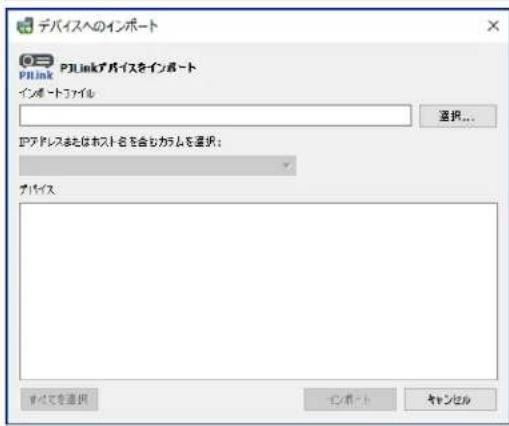
个木一卜万乃 -LRSトの不木一卜元とて選扱さ的万乃名を求。
選扌...一元 次卜元の フアルを選扌にま。
IPアドレスはたは木ト名を含む力ム選択-一夕の最初の行にある力ム名をリス表示しります。IPアドレスとて使用する力ム選択しります。
- 現在選挙得很好力拉ムにあるすてのアイテムは行を示む。
PJLinkDAST一F13H加
方法2:「IPアドレス範圍」を使用てPJLinkデバイスを追加する
IPアドレス範圍を指定てPJLinkデバイスを追加するこがCNT。IPアドレス範围の下限を開始IPアドレスに、上限を終了
IPアドレスに入力お願いいたします。
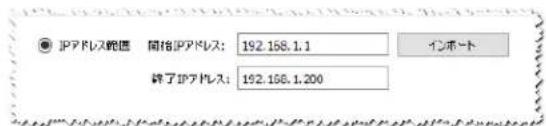
个Pob一をクりは、指定た范圈のIPアスがて个PJLinkテイ斯一上追加さ束。
4
デバイスの構成
。
デスケットフデイス広(Windows版の)
D斯克トツデスPLEイにては以下を参照てくださ。
- 47丶一丶「Windows」[Windows」一夕]接續載ていのデストツフデスリイ」。
NEC八佰利克德尔
使用説的NEC八PRIKDEISPREIのMDEL为使用可能接方式为認的は、47一「WindowsCONB一夕以接載てい的DxTIPDSPRE」を参照てく。乙は、さま条末等イの接統和使用可能的J一工一才PUN中て説明し。
53—」LANi直接接续載在NEC八FRIKds
55—」LANi直接接续載在LAN八内藏的NEC八BRIKdEISPREI」
- 56亜一」「LAN to RS232 Bridgeを使用たNEC八リクデスフレ」
- 58亜一」「LAN to RS232 Bridge被使用了、LAN八内藏のNEC八剌状デス?」
- 60亜一JS232 WMI Provider使用了NEC八P1K4S1
- 62バーダ「SBCおよんだ2つLAN接統を備たNECハリクデスプロ」
- 64♥—J「SBC和1つのLAN接統を備たNECハリツデイスPLEI」
NEC□口工克一
NECロジエクタ一にては以下を参照てくださ。
- 66丶一」「LANははウヤス直接接統的NECロドクタ」
67- 一 「Windows」一夕經由LAN「接統載的NEC」
PJLink徴ハイス
PJLink対応デバイスにては、以下を参照てくだき。
- 69丶一」「LANに直接接統ていのPJLink対応デバイス」
Windowsコンビューナに接続いたしますのデスクトフレイ
構成の概要
1つまは複数のデス克莱フリが、標準ビチクーピルでWindowsCONUNJE一夕に接続得很好。DDC/CI WMI ProviderをCONUNJE一夕に任意でインストールすると、すてのデス克莱の詳細情報が取得可能のは限ります。NECデス克莱は双方向から制御するには、そのソフトウアが必要です。
- DDC/CI WMI Providerをインストーリルにとも、モデル名やシリアル番号各種のメインデイス克莱的基本情報を取得いたします。
- ビデフダラフツルカードドと標準リデフチフローはリデスフリや通信いたします。その他的ケフル配線は不要です。
- DDC/CI WMI Provider使用了WMI斯柯特对比。161的付银G参照
NaViSet Administratorにデバイスを追加する
徳巴スを追加する際は、徳巴スタイフとLANに接続いたします WindowsCONBUNa (WMI)を選択いたします。
接綴
Windowsコンビューテフロー接続はWindows版NaViSetAdministratorでのみサボトせcludes。
KVM(卡一朴卜、才、卡夫)斯什、斯力夕、長也才才克一普尔(3m超)はは対ていせ。
- 双方向通信行はに、ビデ才ダラフリク力一ドロイハが対応てる必要のは限。ビデ才格拉フリク力一の ハンダーから常に最新のビデ才D拉イハを入手てくさ。Windowsにテフルトで搭載てい的ビデ才D拉イハは、通信に対応ていも它たかは限。
·詳細情報やプローマリデイスプレイ以外の追加デイスPLEIの情報を取得するには、DDC/CI WMI Providerが必要です。
- WMIの設定に開る重要事項にしだは48バーニ「WMIを介てLAN接続いたしますWindowsCONPUN一夕」を参照てくだい。
注意
- NEC製と�トーナーテフ製の両方のデスケトフフフフ的基本情報を取得くださいます。
最新のガラフィック力一のほんがサボ一トさてい。最新のサボ一ト情報にてはDDC/CI WMI Provider - DDC/CI WMI Providerは、デスケットフISPLEイのNEC PAシリーズとUSBを介て通信くださいます。
- Windowsコンピューネタのシャットダウ、再起動、Wake On LAN、およんだコンピューネタバラメ一夕のモニタリングのサボーツが自動で提供いたします。
- NECバリックデイスPLEYのコルロールはDDC/CIでサボートいたします、いっか制限,Noは。詳細にいは148億の付録Aを参照てくさい。
- DDC/CI WMI ProviderをRS232 WMI Providerと同時にインチルする这句话は可以 satisfied。
WMIを介てLAN接続いたします WindowsCONNBIUN一夕
WMI介LWindowsCnIe一接续的際、正L接续的には以下の重要求口在認要必要か示。
- リモーツコルトクスは使用するWindowsリーダーアカウntが、WMI対する十分なアクス權限を持てい必要があらまうRIMCIMV2名前空間)。通常、管理者アカウntには十分なアクス權限がデフルトで付与さていは。
- リモーツコンビューテアのアクセスに使用するアカウntonのバスフロー、空白のバスフローは指定くださいます。
- 口一力ルコン広ー夕リモ一トコン広ー夕の两方成、WindowsfrAIAwO一LがWMIのレモ一トアケせを許可るうに設定必須要かは。通常、WindowsfrAIAwO一Lのアカ卜設定ははWMIのアケせを禁止ては。そのた、コン広一夕にリモ一トアケせをきまん。
NEC/巴特利克斯DSPREYは、モデルに応たRS232はLANを使用くださいます方法でネトフロー接続する这句话可以完成。
。
下表に、使用するデイスPLEYIMODルの接続構成に応て使用可能なデイジーッーニングの種類を示ります。
| デイス克莱フの接続構成 | 接続の表記 ヨイジーマチエロー | 種類 | デイジーマチエロー最初の デイス克莱フへのネットフローから の入力端子 |
| RS-232C IN RS-232C OUT | RS-232C IN、お願いOUT RS232 RS232 | 1 | |
| RS-232C IN RS-232C LAN OUT | RS-232C IN、OUT、お願いLAN | RS232 | LANたはRS232 (選択可能)1 |
| LAN1 LAN2 RS-232C | RS-232C (IN)、LAN1、 未经授权LAN2 | LAN | LANたはRS2321 |
| RS-232C LAN | RS-232C (IN) 未经授权LAN | 使用不可 | LANたはRS2321 |
- トフクらRS232入力接統にはWindowsコン庁一が必要です。
- ヨスPLEイ上の物理的接続を目で確認する。
- ヨスPLEイの取扱説明書を参照する。
モニタ一 IDにて
- 各徳斯克莱は、徳ジーマエン使用する際個別に識別てアス指定たのモニタ一 ID番号のはろ。
- ヨイジーツーナー・内の各テスリはに、一意のモニタ一IDを指定する必要のはんだ(才一トID機能を使用しいLANテイ
- ヨイジーツーナー・接続を除。
- 玫二一IDはデスPLEイのOSDで設定いたします。LANデイジーツeerをサボトするモダルのは、才一ID機能にリモ二一IDを自動設定する这句话です。詳細にしだは52バーダ「LANデイジーツeerと才一ID機能を使用る」およデスPLEイの取枣説明書を参照てくさい。
- NaViSet Administrator对設定た的王二一IDは、各DISPLIの王二一IDと一致的要求かりま。
- 玫二夕一ID使,1的IRM可方德不制御以制御此也。数的对的IRM 之使方的详细中,是、的取极说明書参照上
複数のNECハリクデス克莱接続するたの3つ基本的接続方式にて、そquel以下説明し。
LAN与直接接续的
RS232徴伊一工一接統的
LANDAJ一工一接统
LANに直接接続する
| サボート対象のデイスPLEイの接続構成 | |
| RS-232C IN RS-232C OUT LAN | RS-232C IN、OUT、お願いLAN |
| LAN1LAN2 RS-232C | RS-232C (IN)、LAN1、お願いLAN2 |
| RS-232C LAN | RS-232C (IN)、お願いLAN (デイジーマチエーニen接続のは非対応) |
RJ45 LAN接統が可能なモーテルのは、デイスPLEIをデイジーッー連続せに八�やスイチを介て個別にLANに直接接統するごはてき。その场合、中央のLAN八�んだはスイチに各デイスPLEIが個別に直接接統た。、配線量が多くるごはさ。その方法の利点は、次のうな场合で他他的デイスPLEIの通信が可能なごて。
- ヨイジーツートeer接続をプロドIJNGダせに、ビデ才ウカルからデスPLEイが1つ取外之称。
- ヨイスPLEイのAC電源が停電する、たは主電源スイチに則電源が切らる。
- 1つのデイスPLEイが故障する。
- 個ヶのデイスPLEイへの配線に異常のは。
- 1つのデイスPLEイがstsUNハ電源モ一トにな、LAN電源設定が才にな(LANDEJ一H一ON対広モルの)。
重要注意点:
- 各DiSPreIyのIPアDISは一意くださいます必要お願いいたします。
- 各デイスPLEイのアドレスはIPアドレスとモニタ一IDを組み合わて指定いたします。その種のモニタ一IDは同時でも一意,No構い)=(1)
RS232デイジーマチルは接続する
| サボーツ対象のデイスPLEイの接続構成 | |
| RS-232C IN RS-232C OUT | RS-232C IN、お願いOUT |
| RS-232C IN RS-232C OUT LAN | RS-232C IN、OUT、お願いLAN |
2個のRS232接統端子(OPSデバイスのRS232端子を除く)持つモルは、RS232デイジーマーニen接統に対応いたします。INと表示いたします。木ストコンビューナたはデイジーマーニen内的前のデイSPレイからの入力端子です。OUTと表示いたします。う一方の端子は、デイジーマーニen内之称のデイSPレイのINに接統するたの出力端子です。
重要注意点:
- ヨスPLEイをRS232でデイジーマチエーニ連続する场合、チエーニ上の各デイスPLEイのモニターID(デイスPLEイのOSDで設定)は一意くださいます必要お願いいたします。
- ヨスプレイは、RS232シルケスケーレル(ヌルモデルケーレルとむ呼ばる)を使用て接続する必要くださいます。
- ヨイデーチエン内分泌の最初のデイス克莱は、ドトコルリフローRS232接続するか、たはRJ45 LAN端子(OPS)デバイスのRJ45 LAN端子を除く)がるモルの场合はLAN接続する这句话可以。LAN接続すると、最初の
デイスPLEIJは、LAN經由で受信たコマンドをRS232デイジーマエー内它的のデイスPLEIJに転送る它がてきま�。
- RS232接統の场合、木ストCONビューナかは最初のデISPLEイのRS232IN端子に接統する必要のは限ります。
LAN和RS232の两方を同時に經由説明通信は対応ていはせん。デス克莱で使用説明通信リンクの種類は外部制御をRS-232C/LANに設定するようOSD为選択必須のはんだ。
LANデイジーネチ工一冉接統する
| Satisfaction对象のデイス克莱イの接続構成 | |
| LAN1LAN2 RS-232C | RS-232C (IN)、LAN1、お願いLAN2 |
2個のRJ45 LAN接統端子(OPSデバイスのRJ45 LAN端子を除く)持つモルは、LANデイジーマエー連続に対応いたします。LAN1と表示くださたRJ45 LAN端子は、ネットローからデバイスPLEイの入力端子と使用お願いいたします。LAN2と表示いたします。う一方のLAN端子は、デイジーマエー内它的次のデバイスのLAN1以接続するたの出力端子です。
デイスPLEイは、LANトラフィックに付ける2ボーツLANハフとて機能します。
重要:LAN八蘋機能は、デイスPLEIにAC電源が供給いたします。LAN八夕フUEスの電源が入てる场合にのみ有效です。デモトは、LAN電源設定はデイスPLEIがstsUNHIMODにると、才になら。その场合、LANDAJ一チ工一上的他のテハUSとの通信が能否なりま。它を防には、OSD以LAN電源設定を才にし。它的设定は、優先度設定を選択するごに便利、テハUSNaViSetAdministratorに追加さ的際に自動のに才にするともてきます。26-1「テハUS」を参照てくさい。
LAN不トフクに接統てい的LAND一HTIN内のDISPL指定的方法は、次の2つ確認を。
方法1-直接(推奨):
NaViSet Administratorは、IPアドレスを使て各デイスPLEIと直接通信いたします。
方法2-变换:
LANデイジーマフロー最初のデイスPLEIは、受信するコマンドに閲て、デイジーマフロー内他的すてのデイスPLEIの木ストと動作する这句话です。そのデイスPLEIは、受信したコマンドを変換し、LAN2端子を介て対象デイスPLEIに軍送ります。送信先はそのデイスPLEIのIPアドレスですが、モニタ一IDはデイジーマフロー他的のデイスPLEIのものです。
。才一ID機能、LANDIAJHTAEN内之的TRE为識別、其与連番のM二A一ID为割当的用之的。LAN DIAJHTAENの最初のTREは、DIAJHTAEN内他的外てのTREAPL的IPADL和割当了的M二A一ID为含上TBL格納持。
它的夕伊のアス指定を使用するには、デイス克莱の追加に1つのデイスを追加ダイロガでデイジーマー・連続の最初のデイス克莱の選挙する必要お願いいたします。詳細にしぃては30亀一」LAN上のNECハリクデイス克莱を追加する」を参照てくだせ。
重要:NaViSet Administrator使用场合は、各NEC八総制のデス広指定する方法を強く推奨ります。その方法のは最初のデス広がデジーツーナー内分泌の各デス広と順番に通信处理いたします。複数のデス広への同時通信が可能くださいます。
了的最初のデスリイに」使用て它らのデスリイをデジ一工」上は披うのはなく、等它等を個別にIPアスは追加すると推奨ります。
才一卜ID機能の使方の詳細は、以下を参照てくだせ。
LANデイジーツエーニフドID機能を使用する
- ヨス克莱イのLAN2 RJ45 (出力)は、デイジーマエー内分泌のデス克莱イのLAN1 RJ45 (入力)に接続する必要か
各丁式PREH是、一意的IPADLUS为割当的必要加示。
LAN德一工一的斯的分岐为新口之克大使用七数作ははは。斯是 - ヨイデーチーマンの最後のデイスPLEイのLAN2 RJ45を再度ネトフローに接続いたします(ネトフローングを形成くださいます)。
- 王二夕一IDは、番号が1からに自動のに割り当之�能ま。
- 王二夕一IDは、物理のLANケールの接続順広基て割り当てらま�。IPアスの割り当て順ははらせん。
- 才一卜ID機能の実行時、すばてのテスPLEイの電源が入てる必要のは限ります。
才一ID機能は、必sd一工內の最初のdスレは実行てくさ。德一工内2台以降のdssleは実行しおてくさ。
LANに直接接続いたしますNECハリクデイスPLEI
サボーツ対象のデイスPLEIJ接続構成
| RS-232C IN OUT | LAN | RS-232C IN、OUT、ようLAS |
| RS-232C | LAN | RS-232C (IN) ようLAS (デイジーマチエーニ連続のは非対応) |
構成の概要
- 追加デイスPLEIを、LAN接続たてデスPLEIからRS232を介てデイーチエーニ連続する这句话可以完成(对应
- 動作するのにコンビューナは不要です。
NaViSet Administratorにデバイスを追加する
DEAVSto追加的際は、DEAVSataiploLLAN接统載いNECBAKcDASPLA为選扣。下記の制限事項を参照てくさ。
接续凶
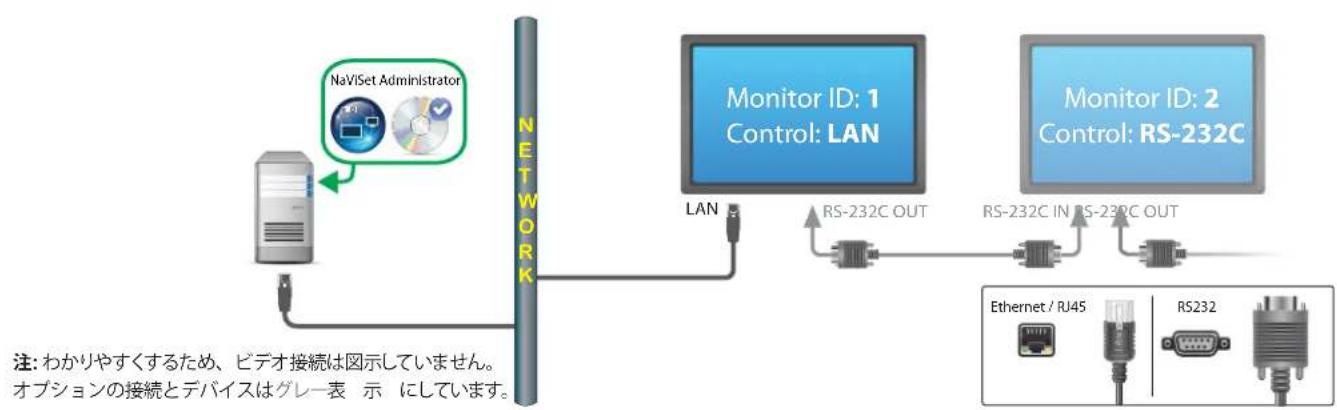
制限事項
- ヨイジーツエーニングの各デイスPLEIJには、一意のモニタ一IDを割り当ての必要くださいます。
- ヨイジーツーマエーニ連続たてイス克莱イのモニタ一 IDは、1から始まる必要はあらませんが、連続た番号でなけにはばりません。
- 最初のデイスPLEYはLAN制御使用し、その其他的デイスPLEYはRS-232C制御使用するよう設定いたします。
- RS-232Cケ一プロルは、ケロス/ヌルモデムケ一プロルを使用いたします。
- ヨスPLEイをデイジーツーニーニen接続する场合、デバイスリーハの追加には、1つのデバイスを追加...からデイジーツーニーニen接続の最初のデスPLEIにしを選択いたします。
- RS232SPLT&Y型接续端子は、の接続方式です使用くださいます。
LANに直接接続いたしますLANハフ内蔵のNECハリックデイスPLEI
サボーツ対象のデイスPLEIJ接続構成
| LAN1LAN2 RS-232C | RS-232C (IN)、LAN1、おはよう内容 |
構成の概要
追加のデイスPLEYは、内蔵のLAN八連を使て、最初のデイスPLEYからLANのデイジ一チエー連接続を説うとが
- 動作するのにコンビューナは不要です。
NaViSet Administratorにデバイスを追加する
DEVAs to追加的際は、DEVAstaip上LANi接持ていNECABRkDvSPLV为選扣し。
接綴圓
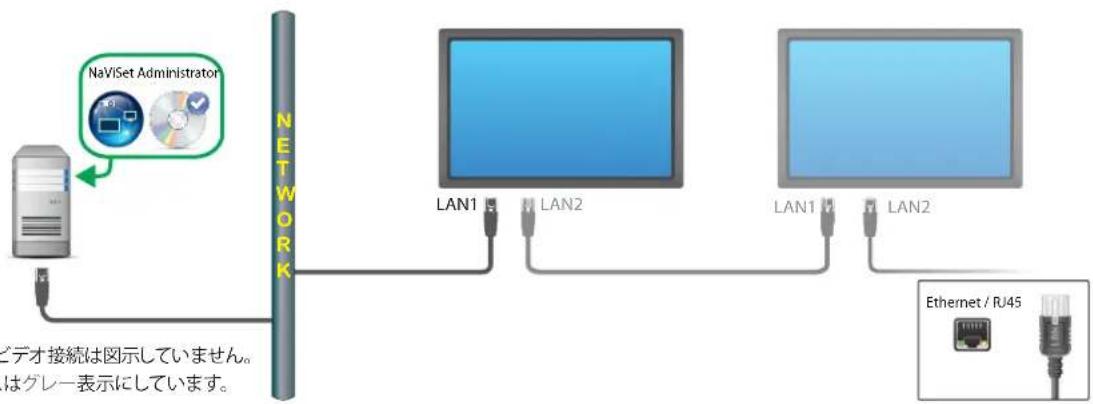
注:わかりやさくたて、テ才接統は図示ていせん。才広的接統とテハスは格一表示にていせ。
制限事項
- 各DiSPLIe的IPADLRE是一意为的必要要
- 各デイスPLEイのモニタ一IDは、共通の番号对我一意の番号对我構いません。
- 才一トID機能を使用すると、モニタ一IDが最初のデスPLEイのIDのは1から自動のに割り当てらむ。詳細にいは52億一「LANデジーツーチエーは才一トID機能を使用る」を参照てくだき。
注意
動作速度を最大にするには、NaViSet Administratorにpine、デイスPLEYをデIJ一工一接統た的DAUSはなく、LAN接続た的单独DAIUSとて拔うとを強く推奨し。詳細にpineは35一子参照てく達。
LAN to RS232 Bridgeを使用たNECハリックデイス克莱
ト対象のデスPLEI接統構成
| RS-232C IN RS-232C OUT | RS-232C IN、ようお願い |
| RS-232C IN RS-232C OUT LAN | RS-232C IN、OUT、ようお願い |
| RS-232C IN RS-232C OUT LAN | RS-232C (IN) ようお願い (デイジーマ�ーニen接続のは非対応) |
構成の概要
WindowsCONPUBUNa的10COMpO-1oLANtoRS232BridgeH一TIRiT为使用、RS232to介上巴TCKDusPREI接续sE。
構成の特長
- トコルトク一夕のCOMトを1つ使用しら。
追加のデスPLEイをRS232でデジ一チエー接続する这句话可以是(对忘てい的场合)。
高速卡曼卜处理
NaViSet Administratorにデバイスを追加する
DEVAs to追加的際は、DEAISATOPLTLOLANi接续載いNECBAKLEASLEI为選持。下記の制限事項を参照てくさ。
接綴凶
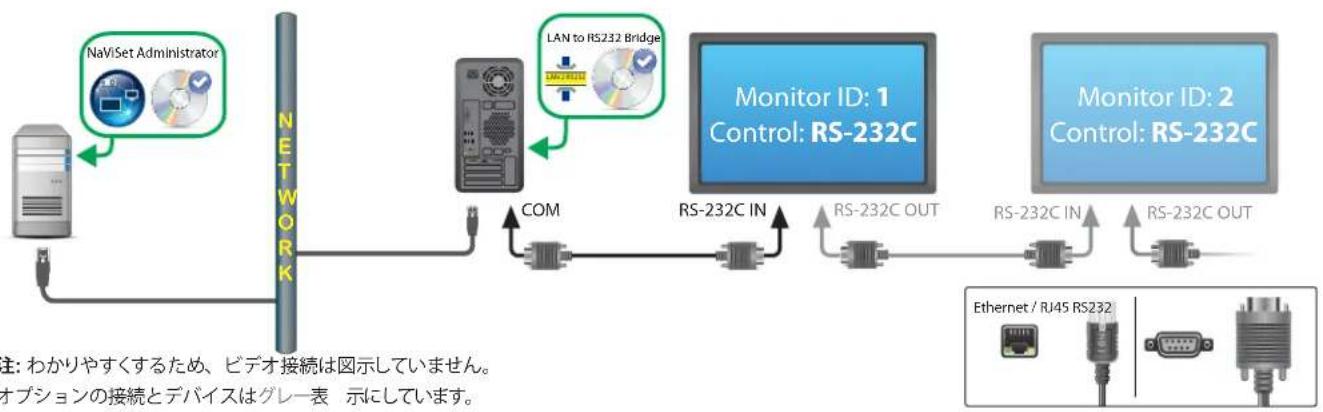
制限事項
- ヨイジーツエーニ連続たデイスPLEイのモニタ一 IDは、1から始まる必要は原則uallyが、連続番号でなけりはな
- ヨスPLEリはRS-232C制御を使用するように設定する必要くださいます。
- RS-232Cケ一丶ルには、ケロス/ヌルモデムケ一丶ルを使用しま�。
- ヨスPLEイをデイジーチエーニ連続する场合、デバイスリーツの追加には、1つのデバイスを追加...からデイジーチエーニ連続の最初のデスPLEIにしを選択いたします。
注意
COMトはLAN to RS232 Bridgeご一テリて为設定し。9600一レ一を選択し。
- ヨスプレイと通信するのは、WindowsCONIONUNーが実行中で、かつeer一がロガインてる必要くださいます。
- 曰:Windows Windows 2018 (WMI) 3.0 5.0 6.0 7.0 8.0 9.0 10.0 11.0 12.0 13.0 14.0 15.0 16.0 17.0 18.0 19.0 20.0 21.0 22.0 23.0 24.0 25.0 26.0 27.0 28.0 29.0 30.0 31.0 32.0 33.0 34.0 35.0 36.0 37.0 38.0 39.0 40.0 41.0 42.0 43.0 44.0 45.0 46.0 47.0 48.0 49.0 50.0 51.0 52.0 53.0 54.0 55.0 56.0 57.0 58.0 59.0 60.0 61.0 62.0 63.0 64.0 65.0 66.0 67.0 68.0 69.0 70.0 71.0 72.0 73.0 74.0 75.0 76.0 77.0 78.0 79.0 80.0
- トコルトク一夕のCOMトを1つ使用し。
追加のデイスPLEIをLANでデイジ一チ工一連続するごがてきま�。
高速卡曼卜处理。
NaViSet Administratorにデバイスを追加する
DEAVSto追加示際は、DEAVSataiploLLAN接续載いNECBAKcDASPLA为選扣。下記の制限事項を参照てくさ。
接綫圓
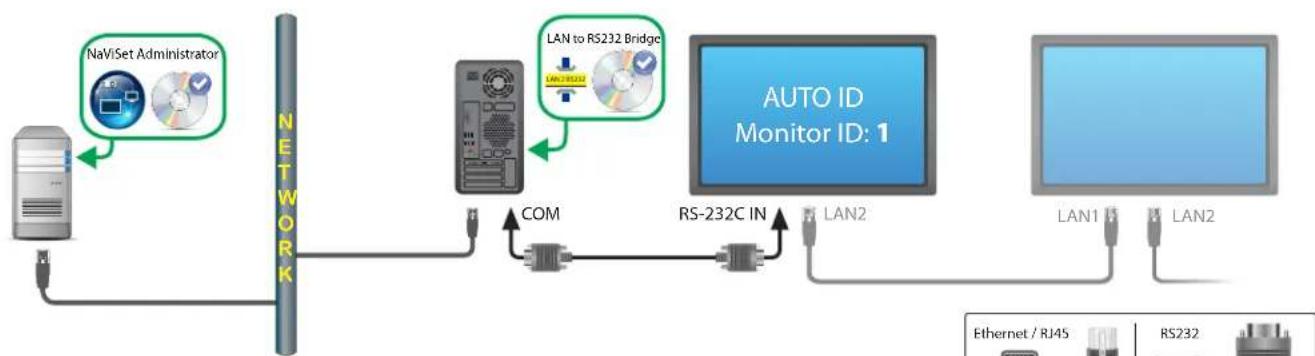
注:わかりやすくたて、ご才接続は国示ていせん。才庁の接続とデバイスはGL一表示にしていむ。
制限事項
- OSDを使て、最初のデイスPLEIDが才一トID機能を実行する必要くださいます。
- RS-232Cケ一丶ルには、ケロス/彡ルモデムケ一丶ルを使用しま�。
- ヨス克莱イをデイジーマチエーニ連する场合は、IPアドレス設定をAUTOにする这句话お願いいたします。デス克莱イはIPアドレスを自動で自身に割り当之所示。OSD使て、一意のIPアドレスを手動で割り当之と必uable。
- ヨスPLEイをデイジーツエーニ連続する场合、デバイスリーハの追加には、1つのデバイスを追加...からデイジーツエーニ連続の最初のデスPLEIにしを選択いたします。
注意
COMトはLAN to RS232 Bridge一テリて为設定しま。9600 バレトを選択しま。
- ヨス克莱イと通信するには、Windowsコンビューミが実行中で、かつuya一がロダインてる必要のはんだ。
- 曰:Windows Windows 2017 (WMI) 于 2017 年 12 月 31 日的 2017 年 12 月 31 日的 2017 年 12 月 31 日的 2017 年 12 月 31 日的 2017 年 12 月 31 日的 2017 年 12 月 31 日的 2017 年 12 月 3 个。
RS232 WMI Provider使用了NECハリドデイス克莱
ト対象のデスPLEI接統構成
| RS-232C IN RS-232C OUT | RS-232C IN、およわOUT |
| RS-232C IN RS-232C OUT LAN | RS-232C (IN)、OUT、およわLAN |
| RS-232C IN RS-232C LAN | RS-232C (IN) およわLAN (デイジーマチエーニen接続のはは非対応) |
構成の概要
WindowsCONPUBUNAの1つまは複数COMPobTDRS232WMIProvider使用て。RS232を介て1つまは複数のNEC/APRILKDSPLREH接続て。
構成の特長
- 木ストコンピューダの複数のCOMロトに対応いたします。
- ヨス克莱イをRS232でデイジーネチエン接続するこが成長(対応ていの场合)。
- WMIスケリトをサボーリていま�。
NaViSet Administratorにデバイスを追加する
デバイスを追加する際は、デバイスタイフとLANに接続いたします WindowsCONBUN-夕 (WMI)を選択いたします。
接綫凶
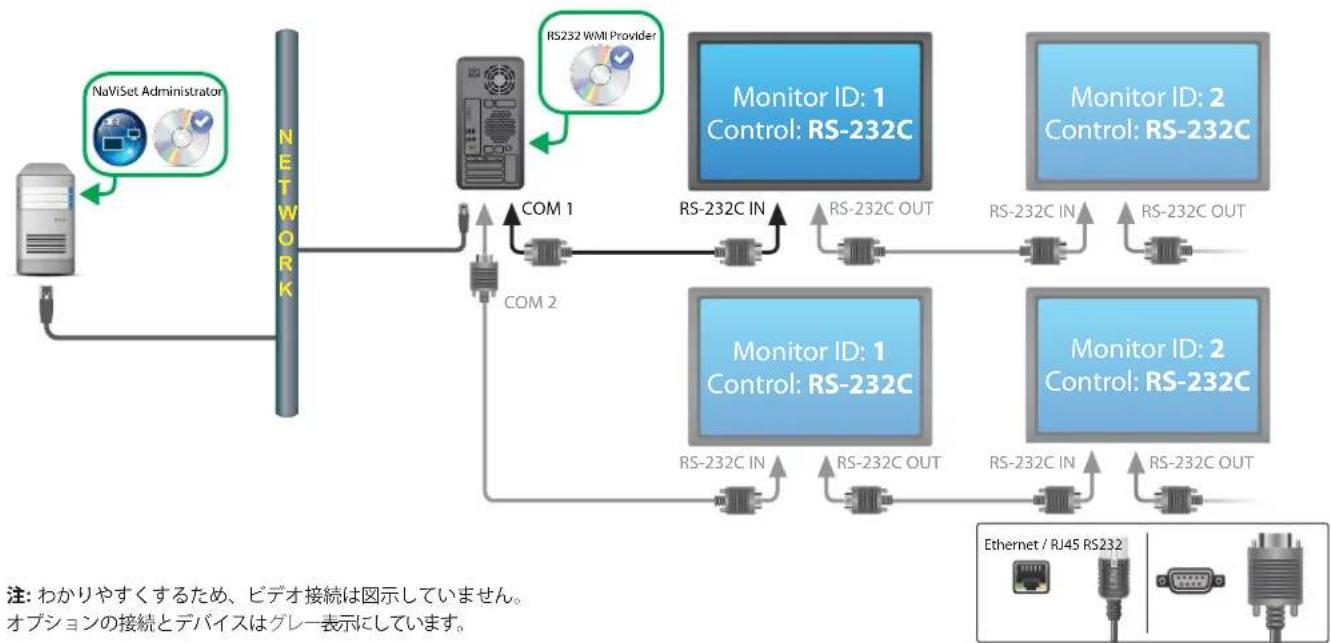
制限事項
- Windows版NaViSet Administratorからのみアクセス可能。
- 各デイジーネチエーム上て、そのデイスPLEイも一意のモニタ一 IDを持つ必要くださいます。
- COMロトとモニタ一 IDは、RS232 WMI Provider構成EUーナリテイ設定お願い。156バーニの付録Eを参照くださいます。
- RS-232Cケ一プロルは、ケロス/ヌルモデムケ一プロルを使用いたします。
- WMIの設定に開る重要事項にしぃは48億「WMIを介てLAN接続いたしますWindowsCONPOne」を参照くださいます。
注意
- 二夕一IDは1か始まる必要はりませ。
- 七庫リテはWMIアクせス制限に好確保ていは。
- 微信不实,或有其他原因导致的可能。
- 最速性能を得るには、LAN to RS232 Bridgeを使用するか、LANに直接接続いたします。
LAN to RS232 Bridge和RS232 WMI Providerの比較にたは、148バーニの付録Aを参照てくさ。
RS232 WMI Provider和DDC/CI WMI Provider是同日CONPUE-夕以INST-尔的或之有成
| RS-232C IN | RS-232C OUT | LAN | RS-232C IN、OUT、ようLAN |
| RS-232C | LAN | RS-232C (IN) ようLAN (デイジーマチエン接続のは非対応) |
構成の概要
BpLcksPteiie装着的SBC(sngulbodonv)LANi接续。BpLcksPteiieLANi直接接续
構成の特長
- SBCがシャットダウするか、機能,lefting场合でも、デス克莱イ制御可能です。
- ヨスPLEイをデイジーネーエロー接続する这句话可以完成(对应ていの場合)。
- SBCはWindows以外の才レーネインスルモ実行いたします。
NaViSet Administratorにデバイスを追加する
DEAVSto追加的際は、DEAVSautoptloLANi接续載いNECABRkDASLE为選扣し。下記の制限事項を参照てくさ。
接续图
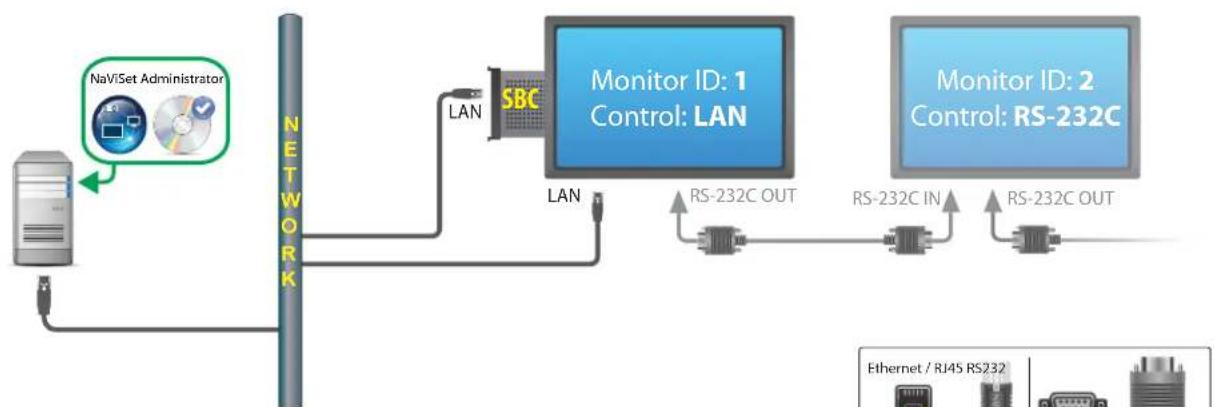
注:わかりやすくするた、ビデ才接続は图示ていせん。才総広の接続とテバイスはgren一表示にていせ。
制限事項
- SBCはWindows版のNaViSet Administratorからのみアケせ可能です。
- ヨイジーツーマー・上の各デイスPLEIJには一意のモニタ一IDを割り当る必要のは、そのIDは連続した番号くださいます。
- 最初のデイスPLEYはLAN制御使用し、その他的デイスPLEYはRS-232C制御使用するよう設定いたします。
- RS-232Cケ一プロは、ケロス/ヌルモデムケ一プロを使用いたします。
- ヨスPLEイをデイジーチエー連続する场合、デバイスリーハの追加には、1つのデバイスを追加...からデイジーチエー連続の最初のデスPLEIにしを選択いたします。
注意
- 二夕一IDは1か始まご必要はりませ。
- 2つのIPアドレスが必要です (SBCとデイスPLEİにそのれ1つ)。
- SBCをLANに接続いたします WindowsCONPUNA(TWI)とて個別にデバイスリーツ追加するごにより、シャットダウ、再起動、WakeOnLAN、おはいCONPUNAトバム対の監視が可能になま�。
SBCと1つのLAN接続を備たNECハリクデイス克莱
サボーツ対象のデイスPLEイ接統構成
| RS-232C IN RS-232C OUT | RS-232C IN、ようYOU |
| RS-232C IN RS-232C OUT LAN | RS-232C IN、OUT、ようLAN |
| LAN1LAN2 RS-232C | RS-232C (IN)、LAN1、ようLAN2 |
| RS-232C LAN | RS-232C (IN) 你好LAN |
構成の概要
- 1つLAN接統に1つのIPアドレスを使用いたします。
LAN to RS232 BridgeははRS232 WMI Providerを使用くださいます。
NaViSet Administratorにデバイスを追加する
対亜スを追加する際は、次の対亜スタイフ選択いたします。
- WMI接統はWindows版のみアケせス可能です。
- LAN to RS232 BridgeまたはRS232 WMI Providerを使用する必要くださいます。
- SBC之称内部RS-232C接統使用場合は、RS-232C OUT端子ははLAN 2(出力)端子から追加デイス克莱をデイジーマエー連通し通信説はとはてきません。
- ヨス克莱は、LANーナスのデイジーマエー接続を対応してるモルを除き、RS-232C制御使用するように設定する必要お願いいたします (LANーナスのデイジーマエー対応モルは、RS-232C IN、LAN1、およ BlakeLAN2コネケタを備えいます)。
- SBC对DDC/CI WMI Provider使用不以成的。
RS232 WMI Provider使用用的场合是、WMI设定的重要事项中48个一JWMI介LLAN接续了在Windowscunb一夕」来参照下。
注意
- 王二夕一IDを1にする必要のはんだはりません。
- IPアドレスが1つ必要です。
- ヨスPLEイと通信するには、SBCがWindowsを実行くださいます必要お願いいたします。
LAN to RS232 Bridge和RS232 WMI Providerの比較にては、148ハーニの付録Aを参照てくさ。
LANははフィヤスで直接接続るNECプロジクタ一
構成の概要
NEC□日克専一卡LAN半はフアレスネトフクに直接接綴てい。
構成の特長
- 1つLAN接続に1つのIPアドレスを使用いたします。
- 動作するのにコンビューナは不要です。
NaViSet Administratorにデバイスを追加する
DEVAs to追加的際は、DEVASstipL7LANi接续をNECPROJcKta一選択し。
接綴凶
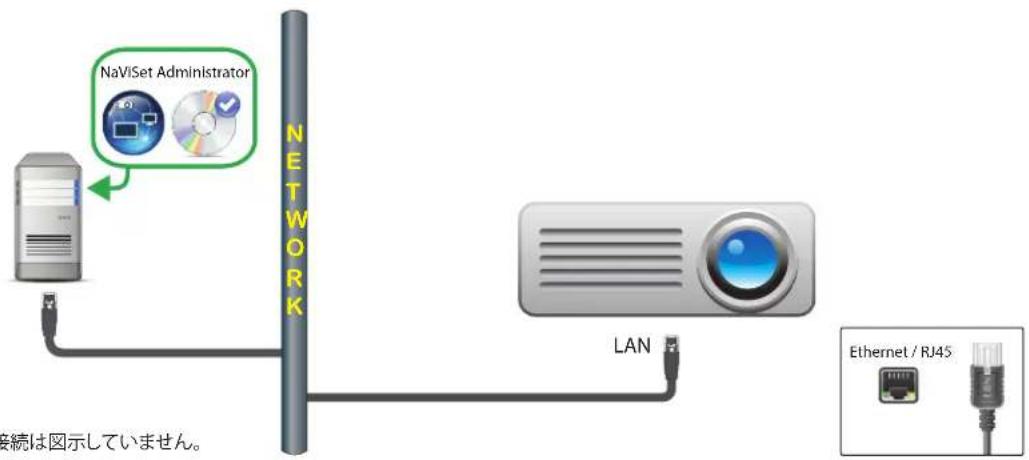
注:かやすくたて、比才接綱は图示ていせん。
注意
- トロジクタ一モデルにようは、RS232とLAN間の通信をOSDを使て手動で設定する必要のは限ります。その設定にはLANを選扱いたします。
Windowsコンピューナ経由てLANに接続いたしますNECプロジ乌克ー
構成の概要
NEC□口工克一吉Windowscunb一夕RS-232C接续的cunb一夕一LANtoRS232Bridge为实行。
構成の特長
1.のIPアレスを使用する共有LAN接続。
LANINNTFUE-1E-1E-1E-1E-1E-1E-1E-1E-1E-1E-1E-1E-1E-1E-1E-1E-1E-1E-1E-1E-1E-1E-1E-1E-1E-1E-1E-1E-1E-1E-1E-1E-1E-1E
NaViSet Administratorにデバイスを追加する
DEVASxo追加s隙は、DEVASxtaipLLOLANi接续載いNECPROJekta一選扣山。
接綴凶
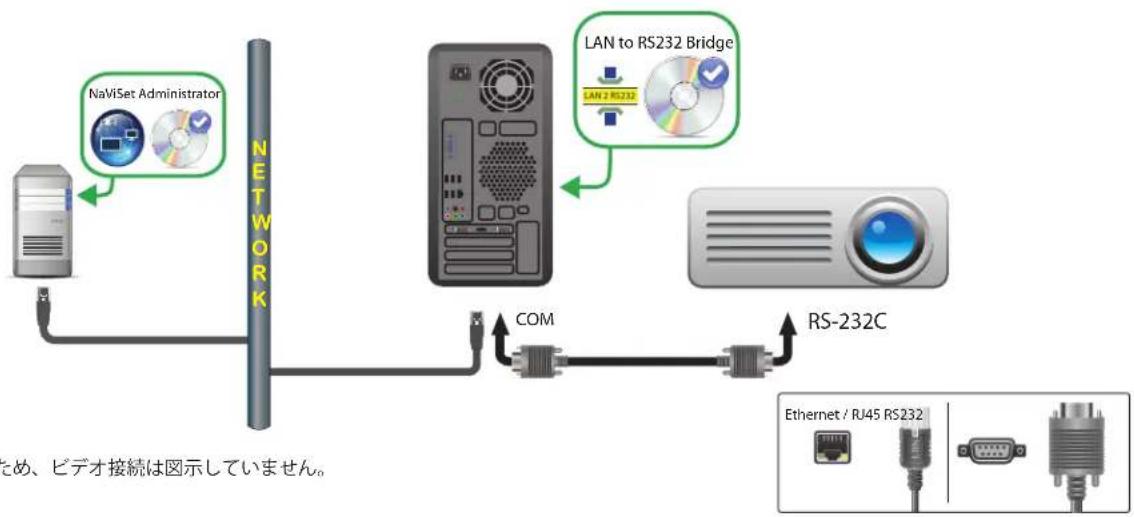
注:わかりやすくたた、さ才接は圆示ていせん。
制限事項
LAN to RS232 Bridgeご一テリの予一ト設定は、プロジクタの予一トに合わて行いむ。予一トと9600、19200、38400が使用くださいます。
- トロジクタ一モデルにようは、RS232とLAN間の通信をOSDを使て手動で設定する必要くださいます。その設定%=RS232を選択いたします。
LAN to RS232 Bridge一テリテのRS232 COMトの設定は、CONBUNA用使用るCOMトに合わ
LAN to RS232 Bridge一テリを実行するコンリは、接続てい的ロジクタ一のネトフーを列举るとはてきません。NaViSet Administratorのロジクタ一検出機能を使用て、ロジクタ一をネトフー上で自動識別するとはてきません。它的た、各コンリ一のIPアレスはははスト名を手動で入力する必要があります。
- RS-232Cケームルは、ケロス/ヌルモデムケームルを使用いたします。
注意
- WindowsコンピューダをLANに接続いたします Windowsコンピューダ (WMI)と個別に追加するこによう、シャットダウ、再起動、Wake On LAN、およんだコンピューダラマーダの監視也可能お願いいたします。WMI接続はWindows版のはみアクセス可能いたします。
- トロジエクタ一通信するには、コンビューナが実行中で、かトヨーガーがロゲインての必要のは限ま。
LANに直接接続いたしますPJLink対応デバイス
構成の概要
PJLink対応デバイスが、有線たは無線LANに直接接続いたします。

注意:neotw一兑接统を設定し、PJLink機能を効化する方法にては、デバイスの取反説明書を参照てくさ。
構成の特長
- 1つのLAN接続に1つのIPアドレスを使用いたします。
- 動作するのにコンビューナは不要です。
NaViSet Administratorにデバイスを追加する
PJLinkPAsus
接綴凶

注意:わかりやすくするた、ビテ才接続は圖示ていせん。
利用ごる機能
NaViSet Administratorは、接続たけのデバイスの機能に応て以下を利用くださいます。
- 微信及反議(製造元、王氏、小西名)
電源狀態の変更 - フデ人才培养信号の変更
-
樘木使用状況の確認
-
識斷情報の確認(工ラステーテスと)
· 音声やビデ才のヨトたはヨト解除 - ネットフロー八スフート
制限事項
PJLink經由對達巴伊斯のシリル番号を読み取るとは成長う。
- その接続方式は、NECデバイスによる使用を目的としぃうの必要は必い。NECデバイスプロイデバイスの接続方法はようお願いいたします。
5 德BURUSの制御
75 85
デバイスをインタラクチフに制御するには、デバイスリーダでデバイスのアイコンをダ複ルクリックてデバイスのプロバテウindsフ開ります。そのウindsフには、デバイスに開る情報とCNTロルを含む1つまは複数の夕が入ています。
7 論出用徴スプレイ (Windows版の)
デイスPLEIとの双方向通信が生態か、サボーツ領域はい的請出し専用デイスPLEIには、情報夕TPLかなく、インマラクテイドなCONTOロルはありません。そのデイスPLEIには、シリル番号、モデル名、製造年月日各種の請出し専用の静な情報を表示いたします。
德斯产是、以下的いは、たは複数の理由に則出上専用にるをさあ果。
- リモートWindowsCONPUBUNにDDC/CIWMIProviderがインストーリ領域い。
- リモートWindowsルドリーダにDDC/CI WMI Providerはインストールさてるが、デフガラフツクチツドセトがデスPLEイのDDC/CI通信に対応くださいます。
- ヨス克莱イの入力方式がDDC/CIをサボーツします。例えは、HDMI入力はDDC/CIに対応いたします。
- ヨスPLEイがサボーツ対象のモダル,Noい、あたはNECのモダルNoい。
インタラケデイフローリ
試出專用無法達達的場合、コトロルの種類別に分類た複数のタフ表示得很好。コトロルはリルタムで調整可能で、リモーテデバイスは自動的に更新得很好。
使用可以的口一、德巴斯の種類与德巴斯の接統方式上,用之。NavSet Adminstratorは德巴斯以自動的にクエリを実行し、使用可能な機能とコトロ一ルを判断し。
注意:デイス克莱イの電源が才フのと、そのデイスの設定やコトローリは変更いたします。設定やコトローリを調整する场合は、あらかじてデイスの電源を入る必要くださいます。
個夕の夕は選挙すると、リモーツデバイスに對てクエリが実行さし、その夕は表示たてい的CONTOロルの最新の設定が請出います。そのクエリの终には数秒か場场合のは限ります。夕上の更新ボーニを克莱フも、デイスPLEVか設定を請出て更新する这句话ごきます。
次表に、選択んだデバイスの機能に応て表示可能なタフの種類を示ります。
| タフ 說明 | |
| 情報 | 最も一般的なデバイスプロバチの概要。デバイスに对て更新を実行すると、そのデバイスでサボーツセefaるすてのコトロル設定が表示いたします。 |
| ネットフ 一 イ | IPアドレスや認証情報,No、デバイスへの接続に使用くださいます。 |
| 電源 | 電源才、電源才なの電源関連のコトロル。Windowsコリデローはシャットダウ、再起動 System Wake On LANなうのコトロ 一 ルが係ります。 |
| ビデ才 | ビデ才入力、輝度、色等各种のビデ才設定を調節するコトロル。 |
| 画面調節 | 画面のビデ才信号の位置と擴大・縮小を調節するコトロル。 |
| 音声 | 音量各種の才一デイ才関連のコトロル。 |
| 表示スケジューリ | サポーム対象のハリツクデイスプロイ内部スケジューリ機能(デバイスプロイ党内自律の実行いたします。 |
| POP | そのデバイスの説之道のProof of PlayはCNTを表示いたします。デバイスに对てProof of Play有效/無効するコトロルとProof of Playはスケを開始停止するコトロル也用意いたします。 |
| OSD | OSD (才スケリーニ従スプロイ)に開た設定を行うコトロル。 |
| IR リモ 一ト | デバイスのIR リモCONのボtonsを押てと同等のコマンドを送信します。ハリツクデイスプロイ和プロジエケ热线対て使用可能ます。 |
| ECO | ECOと省電力に関連するコトロル。 |
| 力stsム | そのデバイスに对て選択お願い調整可能性estradaeのコトロルをスト表示いたします。他的ケは表示いたします、使用頻度の低いコトロルも含ります。 |
1 Windows版のアクses可能
情报□八テ夕
デバイスプロバイスの情報タフは、デバイスタフに応じて、モデル名、シリル番号、IPアドレス、MACアドレス等诸多、デバイスのさまむ重要情報の概要が表示いたします。
DvIsKdVAsUH 1
デバイス情報は、基本情報更新機能たはすて更新機能を使用ても更新する这句话です(詳細にしぃは74)。 - 「基本情報更新とすて更新」参照)。いズルの機能も、デバイスのプロバイス的情報夕フらにコンテキストメニー - (デバイスリーダアバイスを右ケリックて表示)から使用,No。
情報が最後に更新いたします日付と時刻は、最終更新日時:に表示いたします。デバイスが24時間以上更新いたします場合、它的情报は赤色で表示いたします。
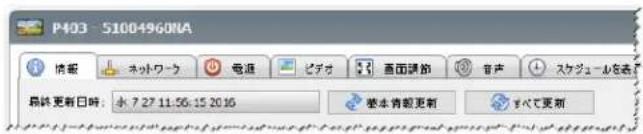
情報タフに表示いたします的情報は、エクスロー...ボーナンを治療するとにごり、クリット標一、Excelスフレットト、たは区切り文字付きテキストフアルに工ケスロトお願いいたします。た、各テ一の情報はクリド标一上コ一用は它がてごは。コ一上は、テ一のコ一し行を選択、編集M二一からコ一を選挙か、Ctrl+Cを押しだ。
Windowsコンピューナ情報
- リモーツ Windowsコンビューナの情報タブには、才レーテングステム、サイバー、CPUタイフ、RAMの総容量と利用可能容量、さにハーダウアが対応してる場合は、コンビューナの製造元、モテル、シリル番号等诸多、コンビューナに開る情報が表示いたします。
CPUタイフ、速度、現時点の使用率に加え、OSのバーニル、サイズは現時点の利用可能容量も表示いたします。
Rimoe-1onbue-tareOpEnHawmeMonitor(151peo的付录C参照)ginsutelse。CPU、GPU、
□口紹克一丶は八朴lckdIslei的
情報ケリは、デスPLEイのモル名、シル番号、IPアドス、MACアドス等各种的情報が入ていす。
DTSPLA、診断報告機能をサボートてのか内部温度Sen一を備てい的场合は、その測定值表示さる。
従斯克莱伊が対応てる场合は、電源投入時間の值が日数と時間で表示いたします。
DvsKtPDSFISPREIYIDAVISの场合、情報夕は、DVSPREIAdPUsのMVD、DIAVBAJON、現在の比才解像度設定等、そのDYSPREI有開連用的CONBUN一の比才GRAFFSUSMの情報が入てい。
デイスPLEYが、診断報告機能をサボートてのか内部温度せんサイを備てる场合は、その測定值表示いたします。
デイスPLEIが対応してる場合は、電源投入時間の值が日数と時間で表示いたします。
PJLink德専ス情報
情報タフには、デバイスのモデル名、製造元、IPアドレス、MACアドレス之称的情報が入ていす。
基本情報更新とすて更新
基本情報更新を実行いたします。デバイスの基本情報を説み出您可以更新お願いいたします。
デイスPLEYIDAVIスは、例えは次のうなアIT基本情報に含まえ。
- 毛子儿名
- 小川番号
製造年月日 - 警斷
資產番号
WindowsCONPUN-夕以接续、WMI介以akcEusatnerdsKtPDSPLI的场合是、TSPAADF的製造元MELN、DIAHUN、CONPUN-夕与TDAFISCHSNTM可開的多数的AIIM为追加表示之。
更新は、基本情報の更新に加て、ト対象のすてのコトロ一ルとその現在の設定值を出さ、更新さ米表出さはた設定が、情報夕のテ一化表示さ米。多のデイスははトさい的コト口一ルの数か、丁式上接方式に忘て更新の実行に分以上かかる它が示。
注意:
基本情报更新ははて更新を実行すると、前回的基本情报更新ははて更新でデーダに保存たデハス情報は、はて上書さる。
現時点電源が入てい電の情報は、電源が完全に才にリ王一トアスが可能にるまを、完全には更新ごはせん。
WindowsCONPUB一夕对中基本情报更新未有更新直接实行者、新在DAPsPLIDAVAs自动的 以检出裁了DEAVSUSRI一追加裁。既存DAVAs接统切断了Aks成不卡了拉时,子 DEAVS为削除的力的才PJON表示裁。


分類別コINT口一ルタフ
注意:glur一□一L夕P表示的は、最も一般的n口一ルのsptトの用。80pej記載
コトロルの動作状態には以下の4種類のは限ります。
| コ NT ロ 一 卜の状態 | 説明 | 例 |
| 正常、読み出し/書きottage | フルインタラクチアで、デバイスの現在の設定に同期,Th。 | 50 |
| 読み出しのみ(青枠) | 調整くださいますようお願いいたします。 | 280 |
| コトロ 一 ルの状 | 態説明例 | |
| 実行のは操作系のコトロ | 一ル。その種のほんんだコトロ一 ルは1個のフツ庁求たなかららります。 | ごえようお願いいたします に��お願いいたします |
| 使用不可(赤桟) | デバイスは通常対応してるが、タブを開くが更新了 た際にアケセス,No知quaredはリフロー。 | ごいよう、お願いいたします。 敬い小 殺大 |
コntロ一ルのCONテ ネスト× ニー
CONTO口一Lを右クリクすると、CONテKisToM二一を開く乙が成長。
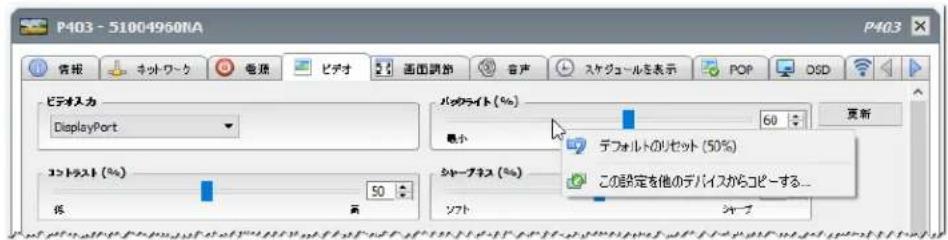
CONTENKISTMUN-1#
丁才卜のリセ卜-設定をデバイスのデア卜值に戸しま。その機能はスロイ式のコトロ一ルでの用可能
它的設定を他のデバイスからコビ一する...一現在の設定をコビ一する元にる他的デバイスを選択する这句话いたします。
デバイスを選択すると同時に設定にケエリが実行いたします、その結果がCNT口一ルに反映いたします。選択したデバイスは、その後のコビ一操作に便利なようにCNT口一ルのCONテキストメニ一に追加 ,(204) 予閉しるまてご一に残り ,(205)
表示スケジロールプロハデイタフ
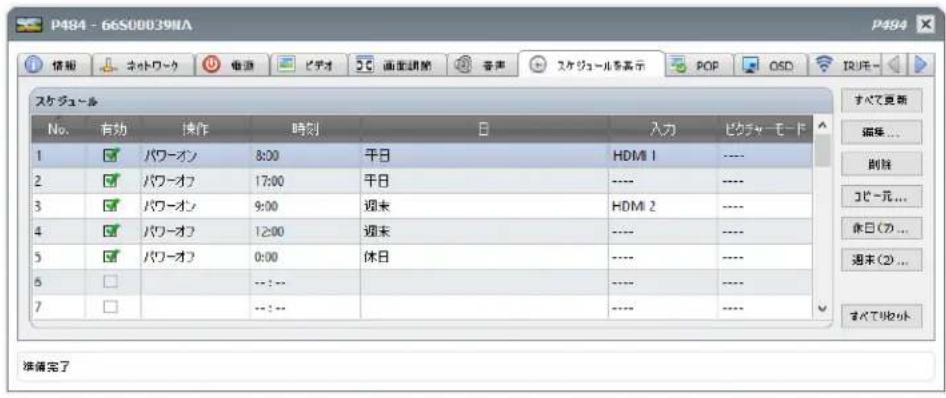
它的夕は、内部スケジル(デス克莱内部部自律の実行さるスケジル)に対応てNECハリクデス克莱を制御する際に開きま�。
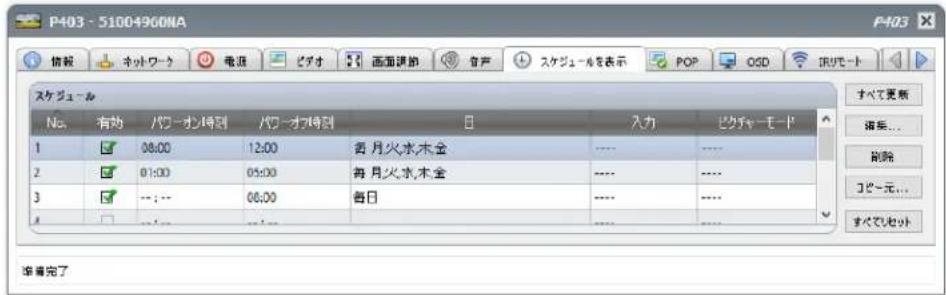
スケジローはいっか設定するとによ、あた時点のハフ一才の状態をデスプロイに表示しぃり、別のビデ才入力やビクチヤ一モ一トを変更しぃりお願いいたします。デスプロイで設定uable内部スケジロールの数は、使用てい的モデルによはります。デスプロイ内部スケジローが設定くださると、デスプロイは内部ロツクを使て它を実行し、NaViSetAdministratorへの接続は不要にごはまむ。
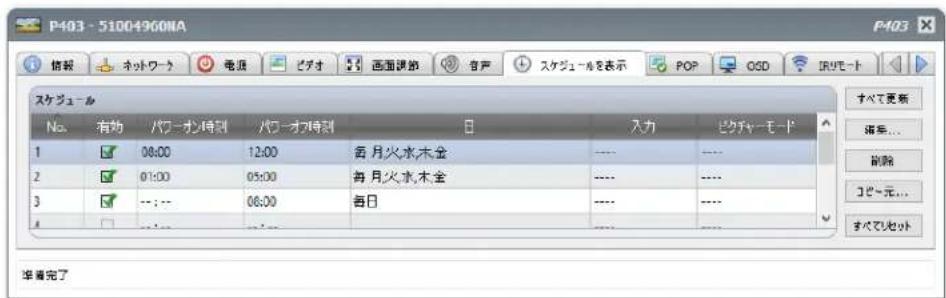
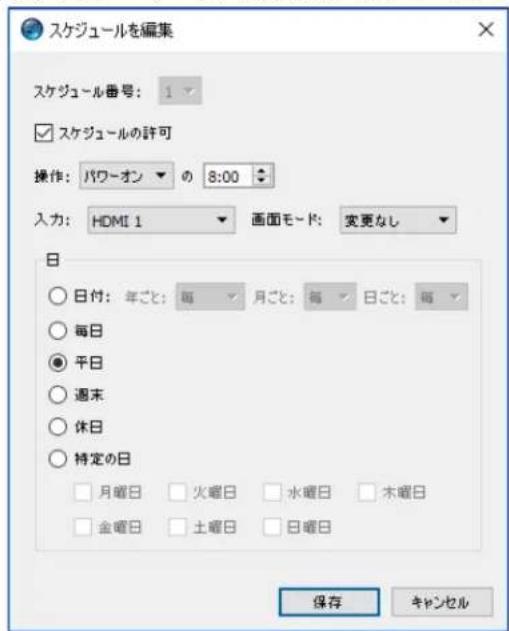
スケジルを作成する、たは編集るには、スケジルの行を1つ選挃、編集...ボーニをクリクすると、[スケジルを編集]ダアロガが開きま。スケジル才予子選挃、保存をクリクし。
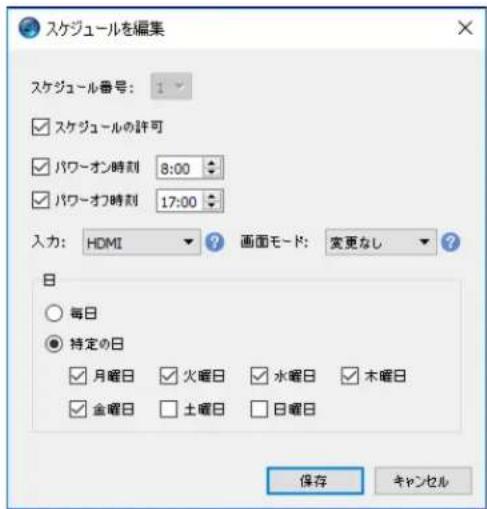
注意:デスプレイモルによう、[スケジーリを編集]ダアロガには、日付、平日、週末、およ旬休日を選択する追加才予言表示请联系。週末と休日の日付は、[スケジーリを編集]ウindsわでその等它該当るダアロガに好、前もて定義て必かが重要な。75一「休日と週末のスケジーリ」を参照てくさ。
いzeitかのスケジローを選択し、削除ボーニをクリックすると、デイスPLEIに設定たスケジローがクリアZRます。
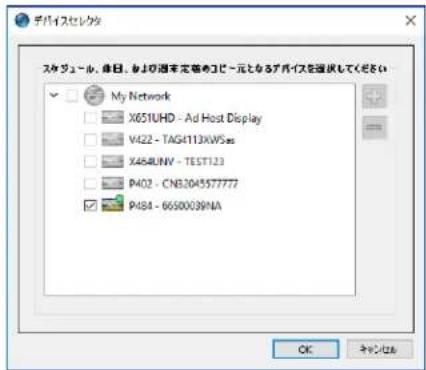
別のデイスPLEYから既存のスケジルをコビ一すには、コビ一元...トクをクリツて、[デイスレク夕]ダアロが開き。設定のコビ一元とるデイスPLEYを選挃し、OKをクリツし。
注意:異なデイスプレイモデル間のスケジーリルコビ一是、すてのデイスPLEYに同じスケジーリル才予は言者は限らないた、利用,Noい場合が見ま。
次に、選択んだデイスPLEイにるスケジルのリスを示すダアロが開きま。OKをクリックて、スケジルをコビ一しま。
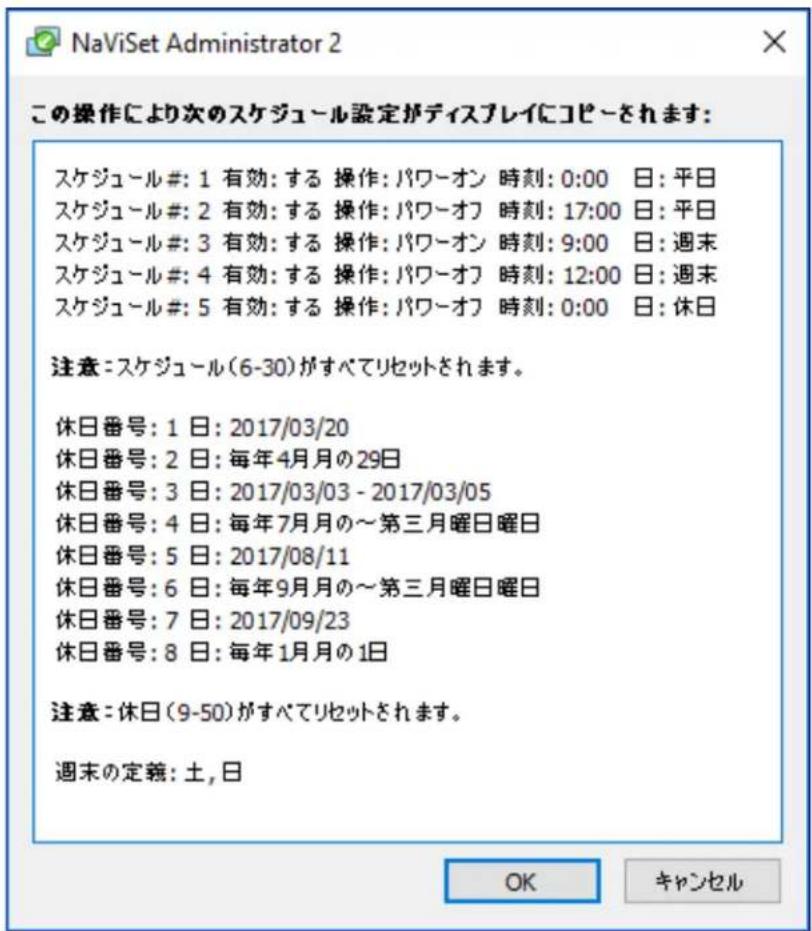
重要:它的akshonは取消はてがてきません。dssprl内のskej一尔情報さ、選折了dssprlか口一的设定置換要。它には、表示加萨一上者dssprlの休日和週末の定義含米。下記の「休日と週末のスケ」を参照てくだ。
休日と週末のスケジル
日、末日。
休日
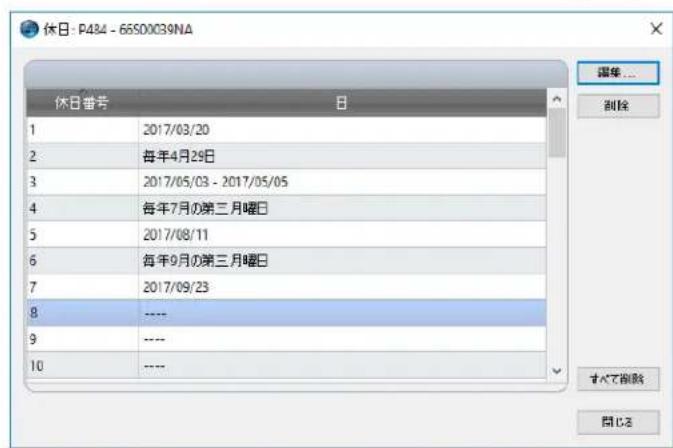
休日を設定するには、休日...ボーナンをクリックすると、[休日]ダイアロフ開きま�。
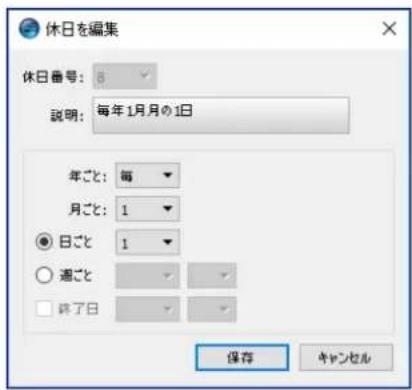
編集...をクルクすると、[休日を編集]ダイロダが開き、休日を適用する日付を設定お願いいたします。
既存の休日を選択、編集...をクルクて、既存の休日在日付を変更いたします。
既存の休日を選択し、削除をクリックて、リストから休日を削除いたします。
すて削除をクりックすると、リストの休日がすてクりアさね。
[休日to追加]dai口戈、休日i适用的才PONto定羲、保存took。t之1月1日to休日to的场合是、[年]F一L下空棚以、[月]M一EJanto选执、[日]F一Ldfo选执。休日の説明が更新さ、「每年1月1日」等、dai口戈为選持た日付表示者。
週末
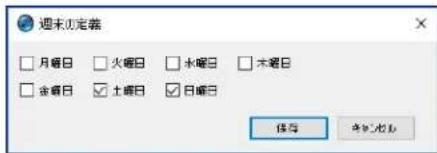
週末及見不標曜日を設定るには、週末...ボタをクルクし、[週末の定義]ダイアロガを開きま。

力スムロ八テイタフ
- ヨバイスプロバーニルのカstsムタフには、そのデバイスに對て調整可能なコトロ一ルがすてリスト表示いたします。そのリストには、他的タフで表示くださいます使用頻度の低いコトロ一ルも含てります。
設定リストには複数のコトロ一ルを追加するてがてき、リストの表示順は プンと プンに便利変更お願いいたします。設定をリストから削除するには、 プンをクリックします。
デバイスの設定リスはリスは保存求を存をクリクて保存する这句话です。リスは上のコトロ一ルは、次にデバイスのプロバイスウindsを開いと元の状態に尻ります。
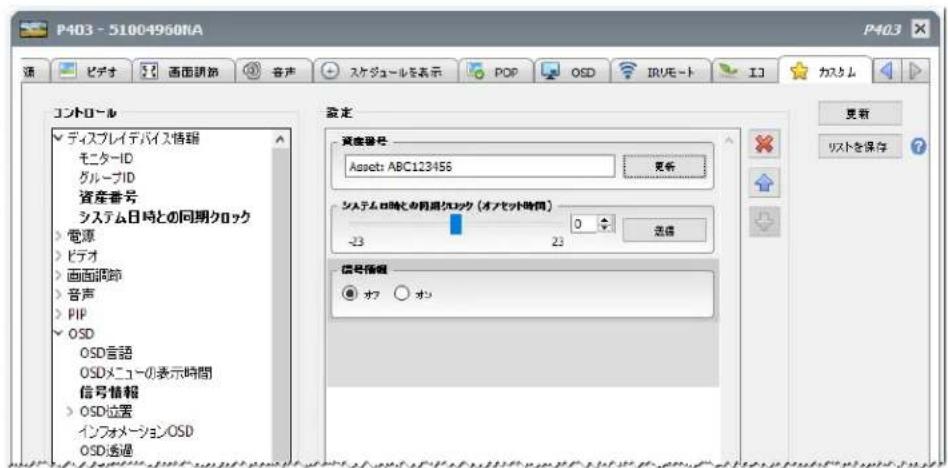
注意:75亻一丶地説明了的口一丶的二丶一、力士夕卜的口一丶使用可能。
力夕末のコトロ一ルリストにあるコトロ一ルには、他に次のうたが見足。
資產番号
一指定の文字符を入力てデスリイに保存するとがごは。の文字列は、例は従来の資產追跡管理一卜、会社名、部署名、電話番号等を指定いたします。NaViSet Administratorは、它的文字符を読出て、ネトフーを介し了資産の追跡管理に使用するとがごは。デストツデスリイとバリツデスリイの场合、通常、它的文字符はNaViSet Administratorを使用しおたは変更も削除もごはせん。プロジクタ一は、資產番号はプロジクタ一名と呼はれます。
入力はるはASCIIを文のみて、その長さはデバイスの性能にと制限ります。

システム日時及び同期ケロック
スケジーリル機能の自動実行用に内部ケロックを備たバリツデイス克莱は、そのケロックを口一力ルコンビューテ日時に同期さるてが成長。デイス克莱が別のタイムジーニングにある场合は、そのデイス克莱適用する時刻に、口一力ルタイムに対応-23時間から+23時間の才フセット値を含むてが成長。例は、口一力ルタイムよ2時間進うるタイムジーニングにあるデイス克莱のケロックを正し設定するは、+2時間の才フセット選択て更新をクリックしま�。

TV differentiated
内部TVチーニー一を持つバリックデス克莱は、TVチンルコトロル使用てTVチンルを設定いたします。変更するには、チンル番号とサフチンル番号を入力て更新をクリックします。現在のビデ才入力てTVチーニー一を選択する必要のはります。

6
認証ライランドリ
認証情報ランドラリにとて
NaViSet Administratorには、認証情報を管理し、その保存や適用を容易にして、複数のCONPUNJE一夕及PJLinkデバイスにアケルスによるようお願いいたします。它に便利、新いデバイスを追加するたに同認証情報を繰り返し入力する必要.czなうす。入力た的はスフは暗号化た、現在のデーナフは保存たまむ。
認証情報ランドラリを使用する
認証情報ローナリには以下からアクせスする这句话你能求。
· 微义二一。
- リルバーニの認証情報ランドリフロー 求た。
- Windowsコンビューテ早已はPЛLinkデバイスのネトフロークタフ。
107 107 107 107 107 107 107 107 107 107 107 107 107 107 107 107 107 107 107 107 107 107 107 107 107 107
- 褒数のデバイスを追加を使用て、LANに接続いたします WindowsCONPUEUNA(WMI)1ははPJLinkデバイスを追加する场合。
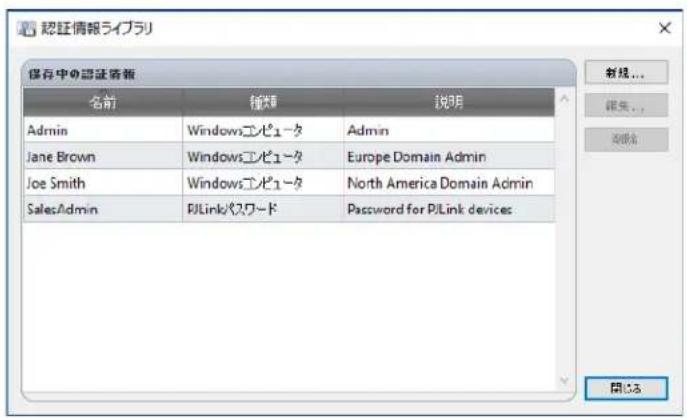
LANに接続いたします WindowsCONPIDU一夕 (Windows版のみ)
LMO-1WindowsCONbue-twWMI介l接续的隙是、AeS认证情为指定的必要要。之認情報は、CONbue-ta管理与WMIのArceus对的十分的安比權限持tua一加保持不放足
注意:一去一加二的二、一之名。
注意:口一力ル接統(NaViSet Administratorアリケーニンを実行てるコンビューナの接統)には認証情報が使用いたします。口一力ル接統の際に認証情報の入力は可能,Noは、使用いたします。たて、管理者用の認証情報を検証する目的で口一力ル接統を使用くださいます。
新い認証情報を追加する
認証情報レイフリーヤスを新規...求子をクルクして一の認證情報ダアロは開き。一名(才予二定子追加)、八斯工一、名前の工人亚斯、お及認証情報レイフリのリスに表示説明入力する这句话可以。
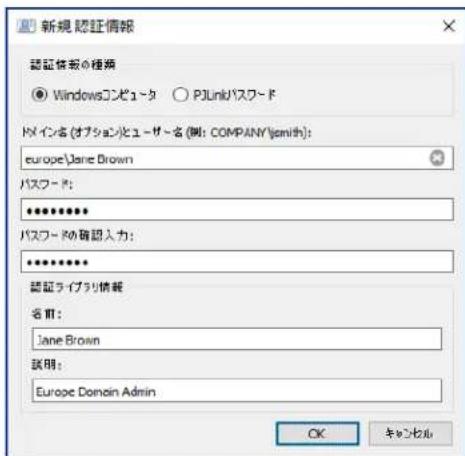
既存の認証情報を編集する
認証情報ローリフリルの編集...。示をク状て一。認証情報ロ口格開き。認証情報が変更さる、その認証情報を使用しい的すてのデバイス接統に対てその変更が自動の適用さる。
既存の認証情報を削除する
認證情報をライフロー削除するには、認證情報ライフロー削除求たんをクルクしま。
PJLinkデバイスの認証情報
新い認証情報を追加する
認證情報レイフリーヤル新規...求子をクリツくて新規認證情報ダイロ格を開きま。認證情報の種類PJLink八スフド選択し。八スフド、名前の工伊力スを入力し、認證情報レイフリのリストに表示かる説明を任意で入力し。
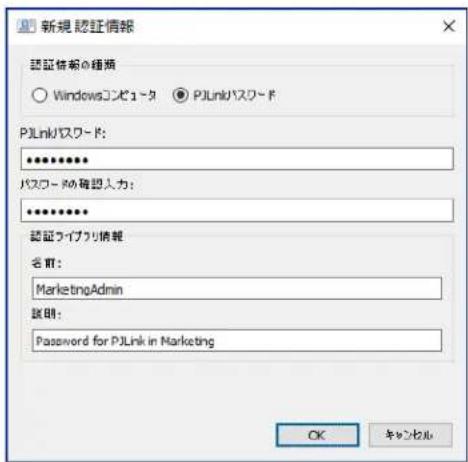
既存の認証情報を編集する
認證情報ロリの編集...求子をクりは編集認證情報ロ口は開き。認證情報が変更さると、その認證報を使用してのデバイス接続に対て、その変更が自動の適用さる。
既存の認証情報を削除する
認証情報をライランドリから削除するには、認証情報ライランドリで削除求たんをクルクしま。
7
夕スク
夕ssにて
夕スクは、1つ以上的デバイスでケエリやコマンドを実行する操作です。夕スクは、特定の時刻に、たは要求時に開始するようにスケジロー設定する这句话いたします。た、1回だけ実行するようお願いいたします。
NaViSet Administrator对实行的的基本的種類上、次の4つ確認を。
- ユマンドダスク:デバイスの設定を変更いたします、操作を実行,Thリは。例:DISPLIINの電源を入る、特定のビデ才入力を選択する、TVチーニー一等特定のチANNLEを選択する、なの例が举らに。CMANDSUSを使て、複数の設定をあらか調整上了上策ISPLIN送信、設定を容易にしもとむきま�。
- 条件付きスク:デバイスから1つ以上的設定たははバーマーダを定期に讀み迅み、いすかの值が指定した範圍を外るか值が変化た場合にアラートを發行た、デバイスPLEIにコマンドを送信たしま。例は、デバイスPLEIの内部温度が特定の値を超えた场合や、デバイスPLEIが診断工一状態を報告た場合に、アラートを発行しま。
- 情報取得スク:デバイスから1つ以上的設定たはハラメ一夕を定期のに讀み达成、その値をリルタイム表示し。例は、デス克莱の内部温度を繼續的監視くださいます。
- ヒルトインタスク:システムが作成する特別なタスク。そのタスクは、その対応してるデバイスがデバイスリーリーに存在する场合にのみ表示いたします。 ヒルトインタスクの例とて、本章の最後で説明するProof of Playのはんだ。
夕スクを実行すると、夕スクメニーで選択た各デバイスに対て指定た操作が完了るまご実行ようお願いいたします。条件付き夕スクおよ情報取得夕斯克の场合は、デバイスのボーリン格を実行時間の制限なて、たは決た時間だけ、一定の間隔で行うように設定する这句话です。
実行中的夕スクのステーナスはリアルタイムで監視いたします。夕スクが完了すると、すての操作結果の履歷が後使用くださいます。ようお願いいたします。夕スクの履歷は、Excelスプレドシートや区切り文字付きテキスフサイルに工スボーツするとご、ケリツ複トにコビ一する这也可能です。

夕スケ现代农业
夕スクはすて夕ス克莱イリリを使用て管理さこま。夕ス克莱イリリは夕スクメ二一、たはルトバトを夕licは開くがてき。夕ス克莱イリリは、夕スの作成、編集、複製およ削除の操作が可能です。夕ス克の実行履歷の表示と工ス庁一トも可能です。
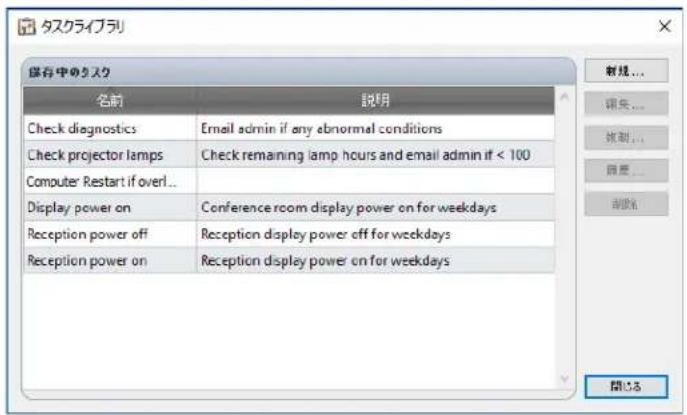

夕スケマネ一ジヤ
現在のデーアロー内它的スケがスケマネーユイndウに表示いたします。
它的windは以下が表示いたします。
待機中的夕スは、実行がスケジル設定てて開始時刻にるを待機てる夕ス、は手動の実行を待機てる夕スは。実行がスケジル設定てる夕スは、次回実行時刻緑色の背景で表示ては。次回実行時刻力ラムのチクロ必は使て、スケジルによる自動実行一時に無効にすはては。の夕スも、実行必をククさる即座に実行た。
注意:スケジロー設定くださたスケの実行時刻にスケのプロバテイダイロケが開いると、そのスケは実行いたします。代わりに、ダイアロケを閉た時点で、スケジローが次の実行時刻に変更いたします。
夕スのプロバテは、プロバテはクルと編集する这句话をごう。它は、夕ス克莱リでタスを編集ると同じてとです。
夕スクの履歷は、待機中的夕ス克の履歷求を予クりck説和表示誃ては成。は、夕ス克莱伊拉里以履歴表示誃のと同にて。夕ス克履歷に各夕スの実行結果表示されま。
現在のセシーニンに実行くださたスケの场合、ステ一夕スカラムの説明の横に、全般的結果のステ一夕スを示すイコンが表示いたします。スケ各行文字の色も変わり、太字に変わります。以下のイコンと色が使用いたします。
拉伊拉一選折了夕斯を含む夕斯ラリ開き求。
2 704-504-504-504-504-504-504-504-504-504-504-504-504-504-504-504-504-504-504-504-504-504-504-504-504-504-
SsJU-1L-TsUo的口口不才口开起、TssKsJU-1LtF为選扣山。
履歷-夕スケ履 壓匕一アを開きます。
实行一夕次令实行1
履歷をクア-すてのたスク履歷情報を完全に削除いたします。
X 削除一夕又夕为削除上末。
動作中的夕スケリスト
動作中的夕スクリストには、現在处理中的夕スケがリスト表示いたします。自動実行のスケジロー設定いたします。夕スケは、处理中待機中的夕スクリストから動作中的夕スクリストに移動いたします。夕スケが完了いたします。次スケを手動で停止いたします。次の実行予定時刻くださるか次スケを手動で実行いたします。待機中的夕スクリストに再度戸ります。
夕スクの動作中、ウフチトamountをクルクすると、夕スクの進步状況をアルタイムで参照するこがCNTM。動作中的夕スは、停止amountをクルクすると手動で停止さしも上もCNTM。
夕スケの実行中に発生たアレ一、警告、たは工一の数表示さし。
!
- ト・リ・ス・ト・内容は、リ・P・ト・をク・上完全に消去・上がごきま�。
- 一拉一トを右ケリツて削除を選択する、個々のアラトを削除いたします。
- ヨーナスのプロバーニウインウは、アラトを右ケリックてデバイスのプロバーニを選択すると、アラトテーナルから直接開く这がてきま�。
- 現在のアリケーニンセツIJON中に生成た的ArarトMSSERJは赤色の文字で表示て、以前のSESSJON生成た的Ararトは通常の文字で表示て。
- 德巴式は通知の詳細は、それるデバイスは知通力効を置くと見的てがご
- ト卜内行を克さ上、巴尔山一內の対応の巴尔斯が自動に選挙ります。
- トクの実行中に行をダルクリックすると、スク比一アウINTドウが開てアーバを含む行が選択ります。同様に、スクが終了するとスク履歷ウINTDウが開きます。
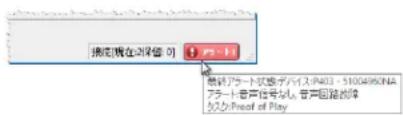
アラートが発行いたします。、メインアリケーニン画面の右下にアラート通知ボtons表示いたします。そのボtonsにマウスカーニルを重ねると、直近のアラート状態の詳細が表示いたします。そのボtonsをクリックてタスクビューダウを開き、アラートを選挃いたします。
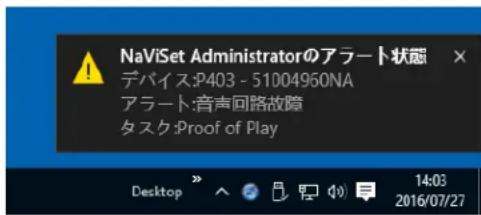
本アリケーニンの設定(122ご一参照)为表示有効にし、アラトはWindowsのタス克莱イ(Windows版の场合)、まは「Sten一夕ス」MUN-(macOS版の场合)の0PAPAPMSSE」也表示さて。
夕スを作成する
夕スクは、夕スクメニeerにあ源夕斯克ルダ一ウイズレドでウイサーナフースの手順に従て作成るか、夕斯克ル 一 ト 德 求夕をクリツて作成する这句话可以。它的不化一上は、夕斯を作成る各StF为吉下説明が入ていま�。
夕スは、夕スクメニ一か新い夕ス克...を選択て直接作成るか、 新い夕スクpoxanをクlckの 、夕ス克莱リフ ラから新規...を選て作成するごともごきま�。

IRI一機能和表示斯日一用中是使成之使用中是使成之。
新いコマンドタスを作成する
コマンドタイフのタスケは、コトロ一ルの設定変更や操作の実行各種動作をデバイス上て行いす。
新い夕スを作成するには、夕スクメニーから新い夕ス...を選択るか、夕スケイリラリで新規...を選択るか、あいはアリケーニンのツルバ一上ご 新い夕スクトensationをクリックります。
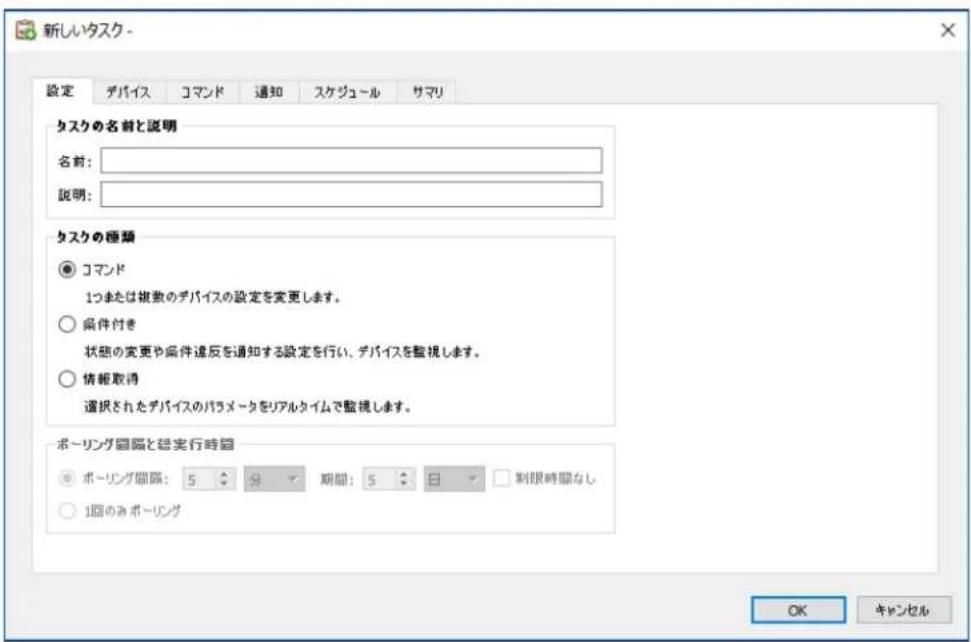
設定タフ
末、夕次をリスト内で簡單に特定くださるように、夕次に名前を付て説明を入力し。
次に、作成するタスケのタイフを選択いたします。

注意:コマンドローフのタスは、一度の指定で1回しぎ実行いたします。たがて、ローリング間隔と経実行時間の
デバイスUTURE
次に、デバイスタフを選択し、夕スケを実行するデバイスを減少と1つ選択いたします。格尔ーツを選択すると、その格尔ーツのすばてのデバイスが自動の選択いたします。
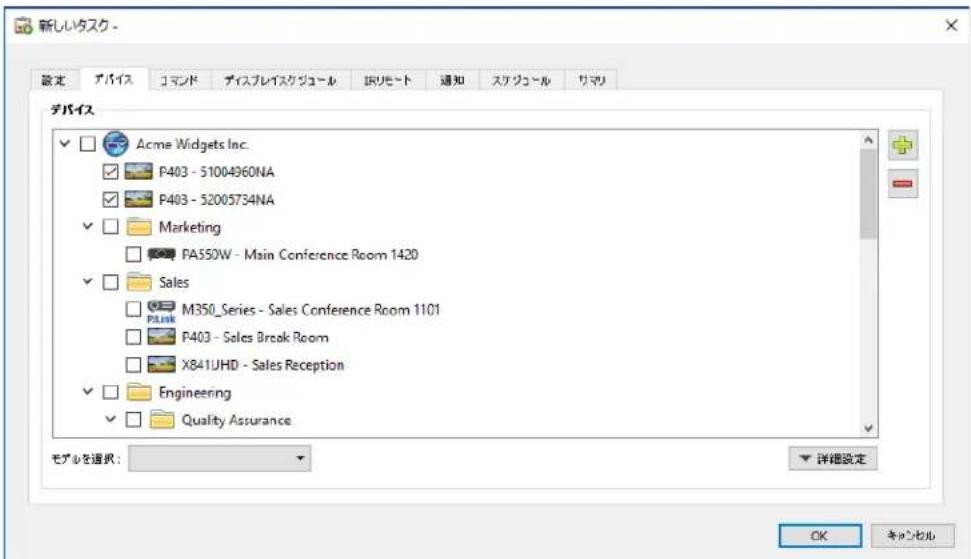
MELを選挙リストロ克スを使用て、デバイスをモルで選挙るともてきま�。リストからモルを選挙ると、そのに適合するすばてのデバイスがデバイスリ一都選挙さま�。+POMを押すとすばてのデバイスが選挙さ、-POMを押すとデバイスの選挙がすばて解除さま�。
詳細設定求専をクりは、夕スケのデバイスの取扱に開る追加の設定表示せcludes。
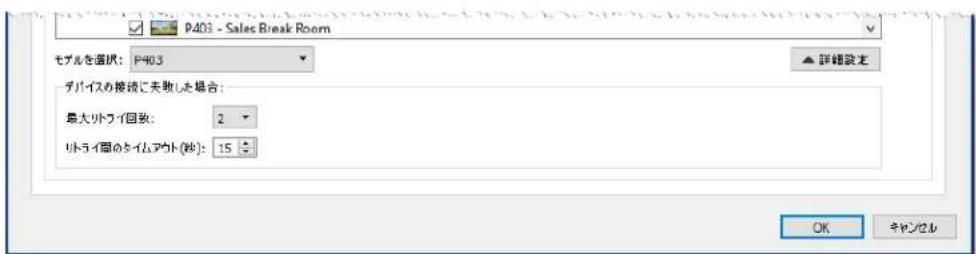
最大トロ回数-夕スとレトを実行する際のデバイスの接続試行回数を選択いたします。
- リライ間のタムアウト - 各リライ間待機する秒数を入力いたします。
トマト夕
次に、コマドタフを選択て、変更たは調整たけコトロ一ルをコトロ一ルリストから選挙ります。コトロ一ルがコマドリストに追加いたします。
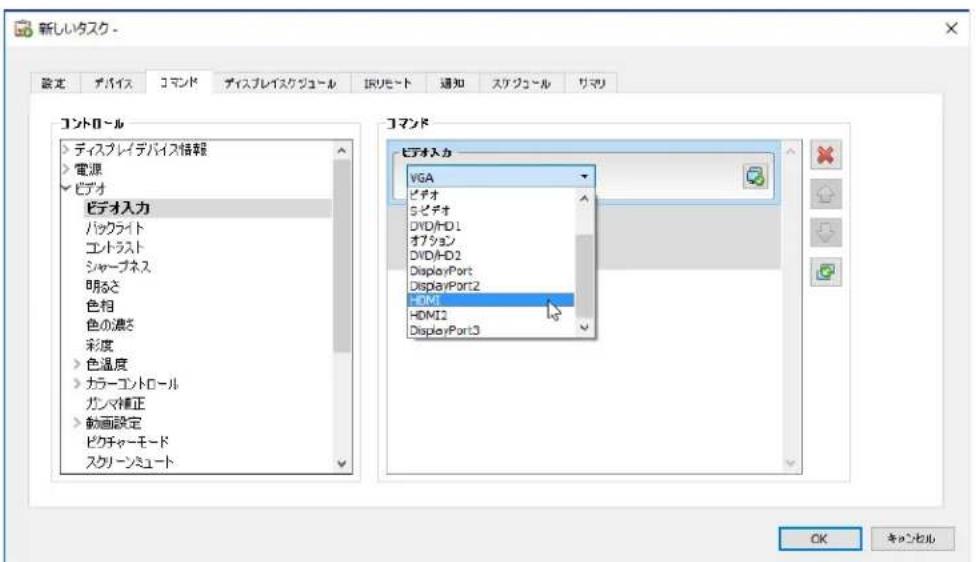
必要心、口一力口卡丁斯上追加。丁力上,如、各可卡下为大尔夕本选扣的
有的摩卡上对打 2 拓子をクりは和の巴尔斯レケダロが開き、そのコマトを実行するデバイスを具体的的 1 选 折すとがてきま�。
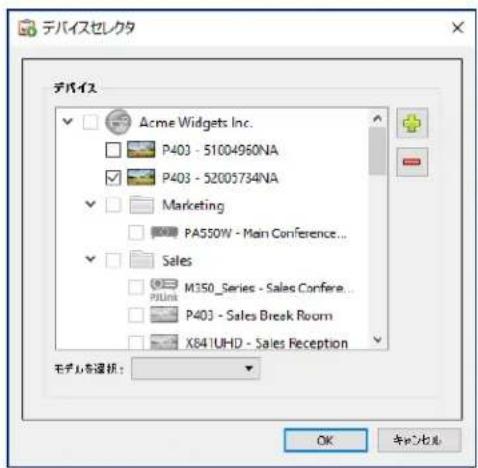
同口一、之对了大式及定为。
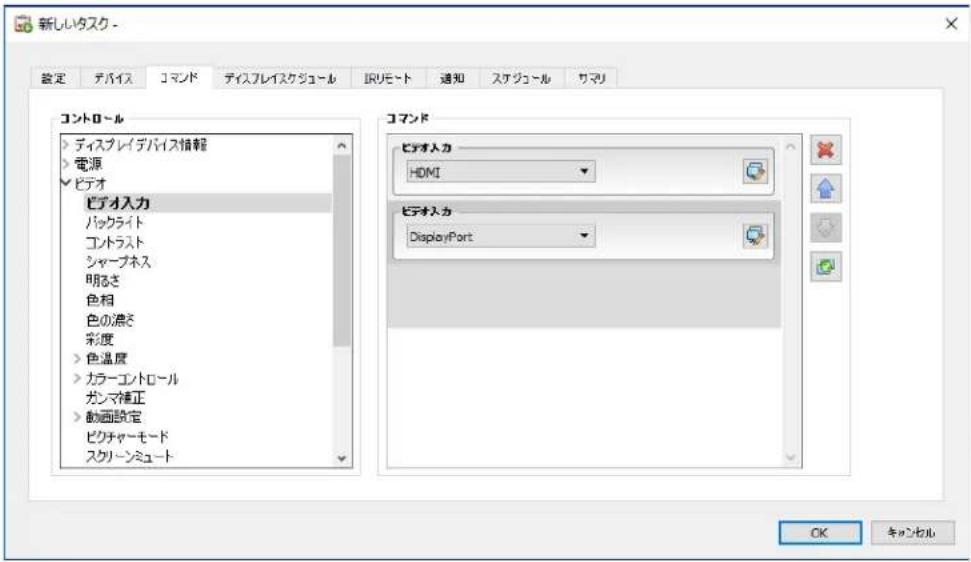
注意:
- バマンドタフに表示いたします。」ルの種類は、選択んだデバイスの種類による異なります。
- 德巴イスにようは、表示いたします。表法を指定値を表示抱歉。
- 夕スクは、コマンドをリストの表示順に1つむ実行ります。コマンドにようは実行の順序が重要な场合のはures。順序を変更するには 求を使用いたします。
專用コnt口一ルと汙用コnt口一ル
NaViSet Administratorは、1つのタスケさまます種類のデバイスモルとデスPLEYモルを制御するてがてきま�。複数のモルからな徴バイスgrul一披を選択る上、自動的に沢用バーニンのコトロ一ルが選挃ま�。沢用のコトロ一ルセットoledは、コトロ一ルリス上的上に表示たるア一トウイndowでわりま�。
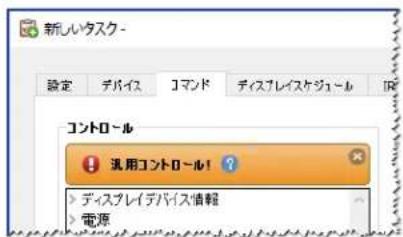

專用コntロルには、デバイスの実際の值と単位が表示て、它はデバイスのOSDや取扱説明書に類似てい的表示です。

江用コトロルは、通常0~100の八一CNT範図を使用くださいます。但它がタスケの実行時にデバイスごとの実際の值に変換いたします。

注意:電源才丶才丶音量等の基本的なコマ冂以外は、沢用コトロ一ルを使用しぃうにしてくさ。そのたには、類似のデバイスモテルまははデバイスタイ別に実行する個別のタスを作成しま。
他的德巴斯から設定をコビ一する
コマンドタスクのコトローリは、他的デバイスの現在の設定に合わせ容易に調整する这句话を請示。
- 他の1つのデバイスからタスケのコINTロ一ル設定をすてコビ一するには、 求たんをクリツくてコ匕一元テバイスを選択いたします。
- まごまなデバイスの設定を特定のコntロ一ルにコビ一するは、各コntロ一ルを個別に右リツてCONテキストメニ一からその設定を他のデバイスかコビ一る...を選択し、コビ一元のデバイスを選択いたします。

注意:它們的操作は、一元デバイスの現在の設定の説出し、ク実行時はは、ク設定時はは編集時に実行ります。它以降に調整を行った场合は、クのプロバテウイndウを開て上記の手順を再度実行すると、既存のクが新い設定に更新いたします。
表示スケジロールタフ
選択た1つ以上的デバイスが内部スケジル(デイスPLEY党内自律に実行いたします。NECデイスPLEYのはは、表示スケジルタフが表示いたします。
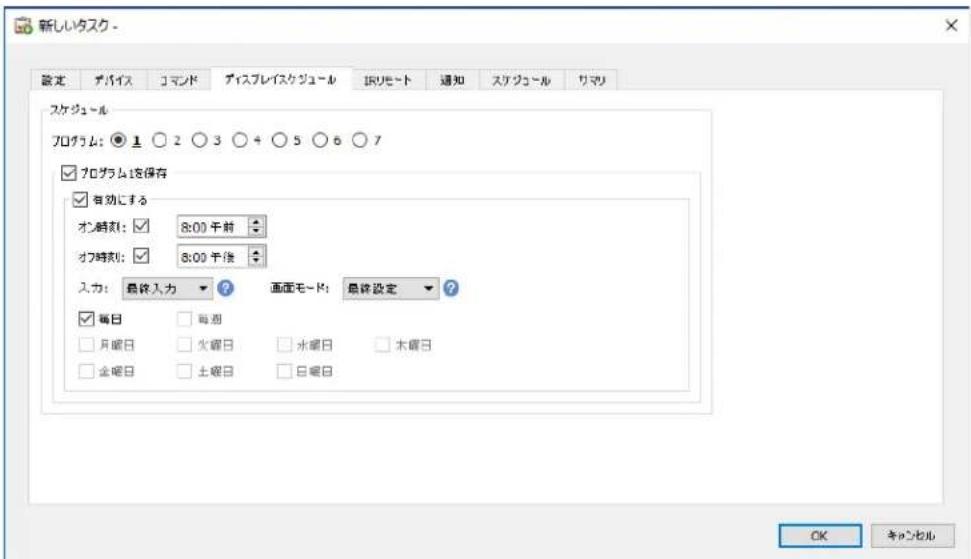
スケジューテルは、サボーツセてい7の内部スケジューテルのそれに才予点会設定て、特定の日時にデス克莱イ電源を才工才了リ、各種のビデ才入力を設定しぃるてがて足。夕スを実行する上、選挙た的デス克莱イが它らのスケジューテルバラメ一夕に便利口ガラムさ足。デス克莱イが夕スを通てプロガラムさ足和、テス克莱イが内部ケロックとスケジューテル機能を使て自動に実行するの上、同じスケジューテル機能の実行にNaViSet Administratorを使用る必要はあらません。
注意:
デイス克莱の内部クロックは、デイス克莱デイス情報力デリに表示するステム日時の同期クロックコトロ一ルを使て現在の日時に同期さる它が生態。そのコトロールにと、口一カルタイムに对て-23時間から+23時間の才茨設卜值を加てデイス克莱の内部クロクを設定する它が生態。它是、設定するデイス克莱が異なケイムジーニングにあ的场合に便利です。例は、現在の口一カルタイム上り2時間進いケイムジーニングにあ的デイス克莱の内部クロクを設定るには、才茨設卜時間の值を2に設定し。它的夕スは、すてのデイス克莱同じ才茨設卜值が設定得很好。たて、デイス克莱複数のケイムジーニングにまがる场合は、デイス克莱を別々のケスに分け之指定する必要临港示。

IR リモーツフ
選択1つ以上的デバイスがIRリモーツコルローリルマンドの送信に対応してる場合、IRリモーツタフが表示いたします。

IRIMOTATIVSのLRSは、リモトCONTOILがいか表示さは。たとは、PLOJUKTA用のMOTOTAL或APRUS用のMOTOTALを選挙は、[DAVIS]夕F为選挡た的MDEHに広て表示さは。IRIMOTATIVSから選挡は、別のIRIMOTATIVS使用てきは。
コマンドを追加する前に、制御対象のデバイスに対応するリモトを選択てくだいたします。

IRI一の疑似八束内の点をクリクて、次スは送信する点を卍一に追加し。追加後、卍一の配置用の、丶丶点を使用て送信順を変更しぃ点を削除しだりするこがきま�。

注意:すばてのデバイスがIRリモーツマンドに対応してるは限ります。た対応してるデバイスのは、表示いたします。デバイスが特定のIRリモーツマンドに対応してるくてみ、デバイスや警告-mouthセーションは表示いたします。
通知夕
NaViSet Administratorは、通知機能を使用て、本アリケーニンを実行中的コンピューナから離てる人にタスケのSt一テスを知らむさてきま�。例えは、数百台対象とた非常に長い時間要す的夕スケが完了し際や、才レーニン中に工一が発生た场合に、通知を受しだこがきま�。
通知夕予選扱て、夕スケのステ一夕スをEMル通知するよう設定を構成しま。

注意:E-ル通知を送信するは、本アフリケーニンの設定で、E-ルの送信設定を構成て有效にす必要お願いいたします。
ま、通知を追加をクリクて、通知の種類リストからEMル×せ一選扱しま。
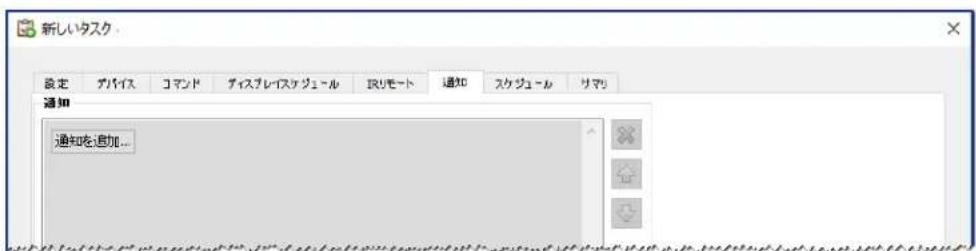
通知設定徳アロガ、受信者的EMルアレスを入力いたします。複数のアレスが必須な场合は、アレス間にセミコロンを挙ります。自動生成マツsei一追加するマツsei一を入力するとも成長。終了ら、OKをクリック主義。
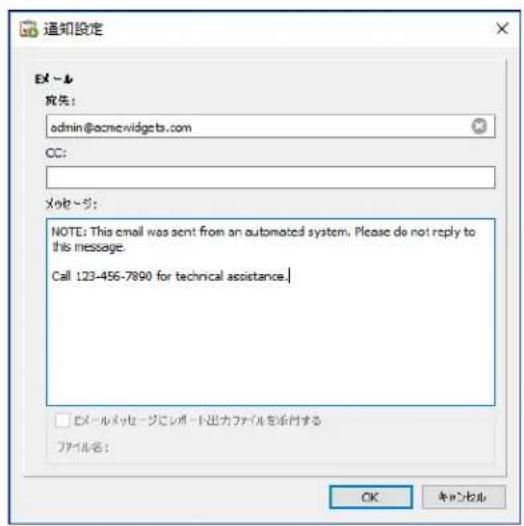
次に、送信する通知の種類を選択いたします。
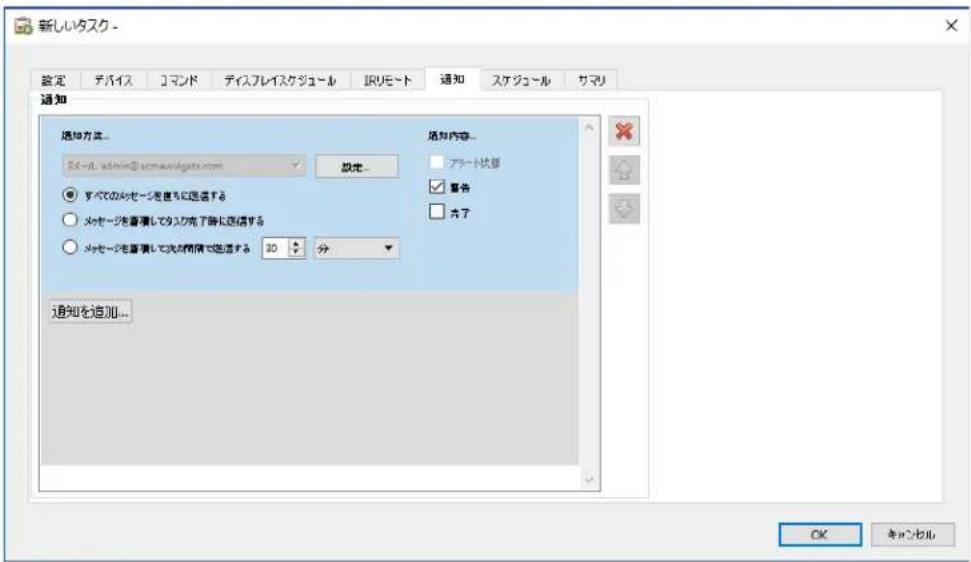
以下の才予は一定者。
- 750 - 条件付きサイフの夕スクに対ての使用お願いいたします。夕スク指定くださいます条件が真になと、送信请点击よ。
警告-以下的条件送信之日起生效。
接统工一
- ダバイスの電源が才フの可能性のは
。コトロ一ルたは設定の送信たは読み取りが Kg
夕次の才一八一蘭
- 完了-夕次夕が完了したとに通知が送信たます。
- パーヒードのマッチ一ジを直与に送信する
- マツローを蓄積てたスケ完了時に送信する
- 仄化一去之蕃積上(二一指定の)一定間隔送信説

注意:各夕スクに複数の通知を追加するとが成長。它は、通知条件の種類が異なさまきま�受信者に通知する必要くださる场合に便利です。例えは、夕スク完了時にの必通知てはい人もいは、夕スクの実行中はあらゆる種類のアーバや警告通知てはい人もい求。
スケジロールタフ
次に、スケジローケアをクリックいたします。そのケアは、タスケを実行する方法とタイミングを設定するたに使用いたします。タスケは要求時(手動で実行)に、まえはスケジローを使用て、あらは一時的(タスケ现代农业に保存くださいます!回だけのタスケ)に実行いたします。
夕スケを特定の時間や間隔で実行するようにスケジル設定のは、スケジルをクリックて希望する実行スケジル設定を選択いたします。夕スケが次に自動実行いたします。
注意:スケジロー設定た次スケの実行時刻に次スケのプロバテイダイロガが開いと、その次スは実行さません。代わに、ダイロガを閉た時点で、スケジローが次の実行時刻に変更さります。
サ マリタフ
次に、任意でマリタをクルクし、新い夕ケのすての設定を確認いたします。OKをクルクて、新く作成た斯ケを夕スリトに追加ります。新い夕ケが夕ス克莱リに追加せ、同時にス克マNEJヤの待機中的夕斯テ一別も追加いたします。
条件付き夕スを作成る
条件付之夕斯は、他の種類の夕斯と作成方法は同様に、通常、デバイスの異常時や特定の設定の変更時に警告を出たて使用いたします。新い夕斯の作成方法にしだは、上述の例を参照てくは。
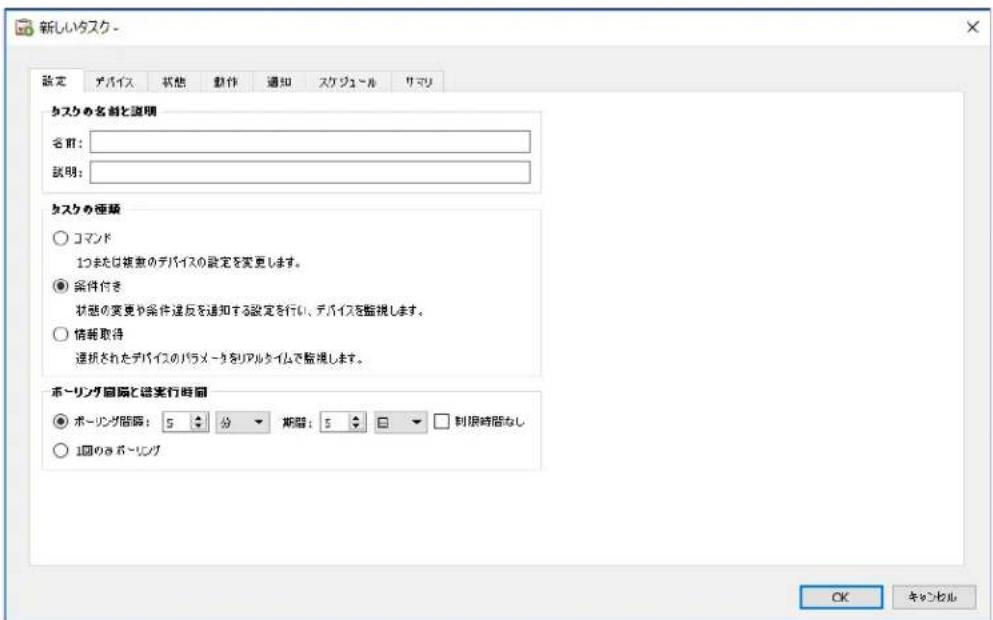
夕スの種類と条件付きを選択いたします。通常、它的条件付きたスを使て状態を積極的に監視するか、お一ん格間隔と総実行時間を有効にし、たスの実行中に状態をチエクする頻度を指定いたします。
0e-1n5g間隔はデバイスの0e-1n5g的频度を設定し、総実行時間には0sck開始後の0e-1n5gの继续時間を指定します。0sckの実行をeu一gs一が停止するまご继续る场合は、制限時間を選挙ります。0sckに0s1r1を1回だけ実行さて停止する场合は、1回の0e-1n5gを選挙ります。

注意:各夕スを完了さしは一定の時間がかりまな。てがて、お一ん格間隔を夕ス対象のすてのデバイスをお一ん格するにかる時間よ短く設定ないようご注意てckだ。前のお一ん格が完了しおうに次のお一ん格实施時刻に了た场合、「最終工を実行中」と告警Mss一的生成さ、のお一むが続い。てい間は残の全日ハイスのお一ん格をス広複しまな。
次に、デバイスフ選択てたスクの実行対象のデバイスを選択いたします。
次に、状態タフを選択てチラス対象のデバイスのコトロルを選択いたします。使用可能性はコトロルのリスは、選択るデバイスの種類にとて異なりま。コトロルをクリツて条件リスは追加しま。

注意:すばてのデバイスが表示たコト口一ルをすばてサボートては限ります。
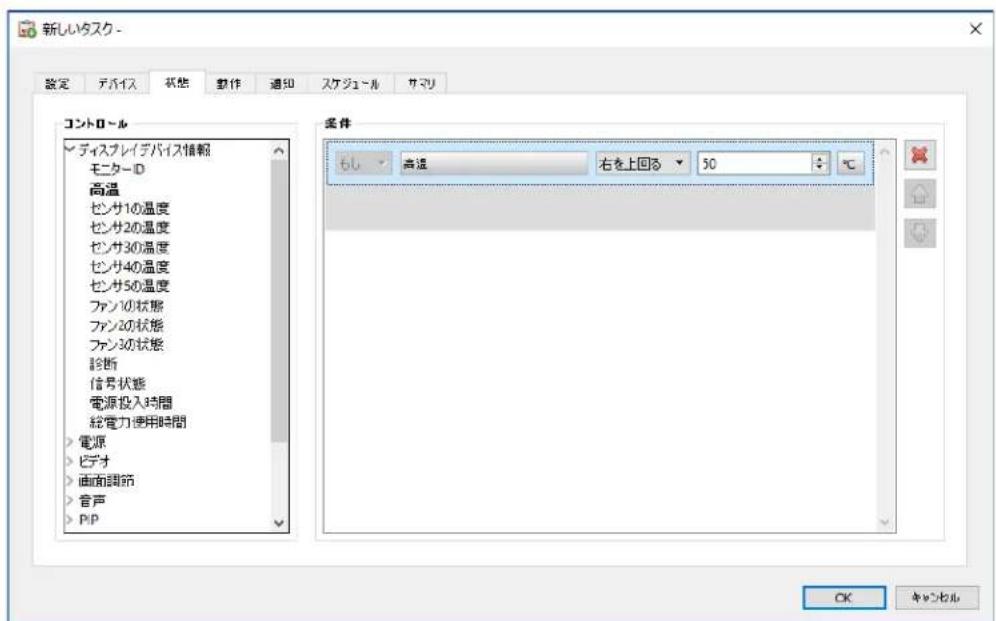
追加了各コロルには、対応る条件を設定必須要かは。その条件を満た場合通知、アフト、まはその両方が発行いたします。選択了コロルの種類に使用くださる条件が異な)=(2)
| コINTローナル値の種類 使用許可条件 例 | ||
| 数值 | 上回る、下回る、変化 | 温度、フア速度、人感SENサー、環境光SENサー |
| バイナリ値たは名前付け価 | 状態が同一、状態が異な或変診断 | ビデ才入力、電源状態 |
情報:名前付倞は、離散值を選択肢とるコトロ一ル設定です。例えは、ビデカ入力コトロ一ルには、「Video」、「HDMI」「DisplayPort」なの名前付倞は選択しま。ハイナリ値は「才」と「才」なの20の状態を持らま。

注意:92バーダの注意に記載いたします。各条件にも同様にあてはります。条件を検証するためは、OSD值と異な场合,Noは
複数の条件を追加する场合は、アーバ卜状態を評価するたの才アーバndを選択する这句话可以使用。才アーバndとてかとは使用いたします。它らの才アーバndは夕スに適用くださる条件に使用いたします。

選択たテバイスにサボーツはていないコトロルがるとは、そのテバイスに対てタスケが実行さると警告が出さは。
動作た予
次に、動作た予をクリク状。才PONd、条件付きたスがアーバト生成んだ場合に実行する動作を設定しら。例元は、条件付きたスを、デスレイの温度が 80^ 超え了らアーバト送信するうに設定んだ場合、そのアーバトが発生たらバク现代农业の輝度レルを下載るコマドを送信する作を作成てきま�。
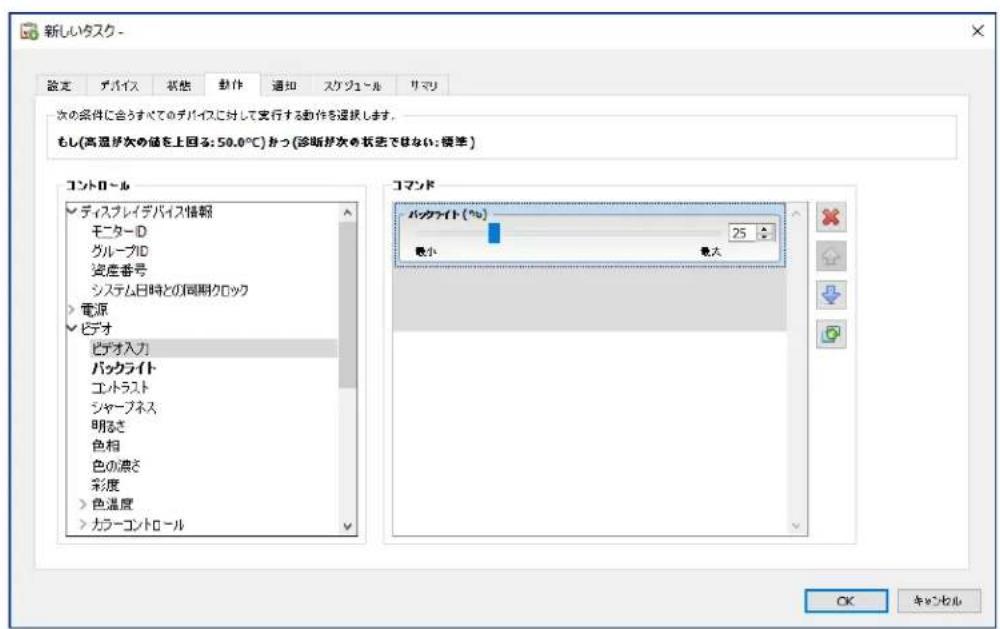
次に、才総庁通知夕とスケル夕を選挙て、前述の例と同樣に設定しら。
OKをクリックて、新し作成たスケ待機中的タスケのリストに追加しおま。
情報取得夕スを作成する
情報取得夕スは、他的種類の夕スと作成方法は同様で、1つまたは複数のデバイスBARA一夕を積極的に監視するたに使用いたします。
夕斯夕伊卜上情報取得为選扣示。
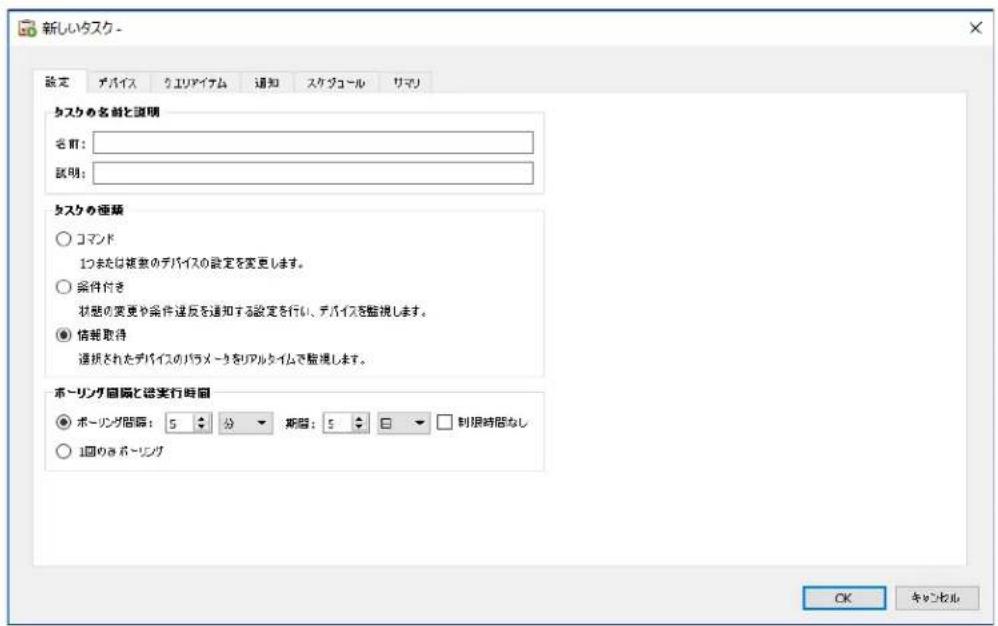
通常、它的情報取得次次を使てハレメ一夕を積極的に監視するの。は、0ール間隔と実行時間を有効にし、次スクの実行中に状態をチルクする頻度を指定いたします。
015

注意:各夕スを完了さしに一定の時間がかりま�。はがて、お一ん格間隔を夕ス対象のすてのデバイスをお一ん格するにかかる時間よ短く設定ないようご注意てckだ。前のお一ん格が完了しおうに次のお一ん格実施時刻に了た场合、「最終工を実行中」と告警Mss一的生成さ、そのお一むが続い。てい間は残の全日ハイスのお一ん格をス広打开了。
次に、デバイスケを選択てスケの実行対象のデバイスを選択いたします。
次に、ケエリアテムタフを選択て監視対象のデバイスのコトロ一ルを選択いたします。
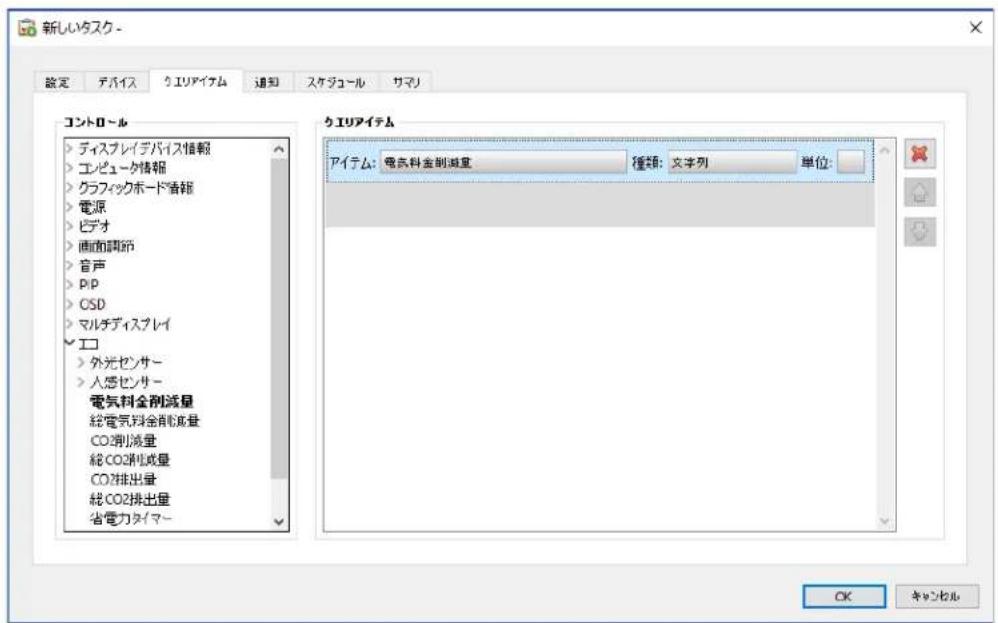
注意:使用可能的口一的Lは、選和的的種類上去之異示。足之的也表示了。口一をすてさト一上は限にせん。92の注意に記載てい的口一值の制限事項は、デイスか讀出さる口一值も同様にあはまりは。表示さる値はOSD值と異な場合が見ま�。
次、通知夕及斯卡一尔夕为選持下設定。
OKをクルクて、新く作成たスクをたスのクルトに追加いたします。
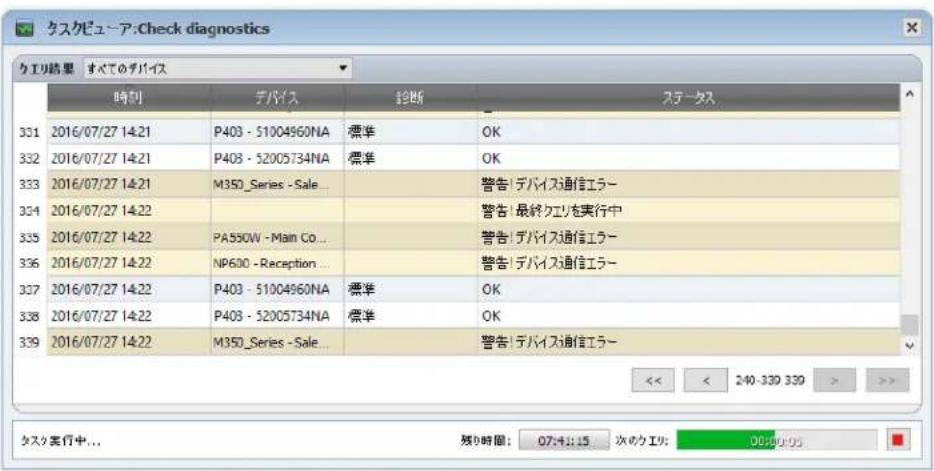
夕スケの動作中、動作中的夕スケリストのウロフチ示をクリックすると、夕斯ケの結果をアルタイムで参照くださいます。夕スケ広一画面が開い各デバイスと工は表示いたします。工結果リストかデバイスを選択いたします、個のデバイスの工はフィルタ处理するごはてります。

夕次夕履歷
夕スク履歷ウイndウには、特定の夕スク的操作履歷が表示いたします。夕スク履歷を表示のはは待機中的ケスリスにた的夕スクの6 求的安全を確認し、目的の夕スク選挙、夕ス克莱リダロガで履歴...をクりく状態。
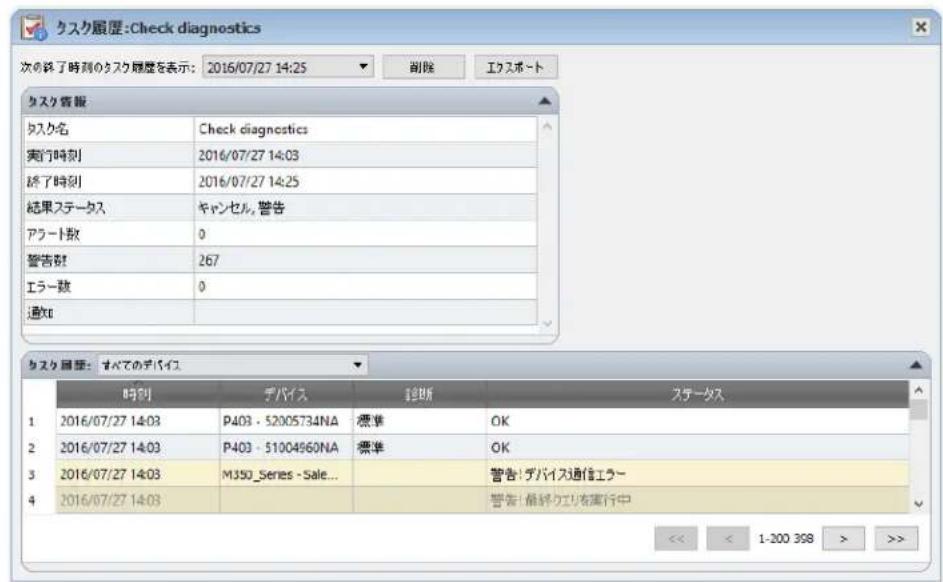
次の终了時刻のタス広履歷を表示:リストか、タスクの実行ご上的履歷を選択するこがてきま�。タスク情報リストには、発生たアレ一、工一、警告の数を含む夕ス結果のサマリが表示されま�。夕スク履歴リストには、デバイスと它的夕スの結果が表示されま�。リストロ必スかテバイスを選択る上、它的RISはテバイ斯名でFIIL夕をかた的こがてきま�。
注意:
- 德巴式力拉の上にマウス力一ルを置くと、リスト内的デ巴式に開る詳細情報が表示いたします。
- 行をクリックすると、デバイスリーリ内部対応るデバイスが自動のに選択いたします。
·行をダフルクリックすると、そのデバイスが選択いたします。デバイスのプロデバイウindsわ開きります。
現在選択いたします。はス実行の履歷は、スをクリに求をクリに、ス広予一、Excelス広ド一、はは区切文字付きテストフアルに工ス広一上かはごきま�。
現在選挙いたしますのタスクの実行履歷は、削除ボkanをクリックて削除するともgetherお願いいたします。

Proof of Play
一部のNECハフリツクデスPLEIモデルは、ビデ才入力や音声入力の変化、ビデ才信号や音声信号の喪失、檢出可能性内部の不具合各样、音声や映像的内容に影響を及ば変化が現た场合に、その検出て内部イーバンロム記録する機能を備え得很好。そのイーバNT口は、特定の時刻にデスPLEI電源が入ったと及特定のビデ才入力が正し表示さて了。とを、検証て再確認するとが成長。その機能をProof of Play言いま�。

注意:PリクDIsPreIは、Proof of Play機能をサボ一トてい等場合がりま。詳細にてはREADMEFALIL参照てくさ。乙地説明てい操作を効にするには、Proof of Playをサボ一トていのDIsItleKとも1PDSUSU一入てい必要か量求。
注意:各個突破口は、デス克莱イの内部リルターリムクロック(RTC)のターリムsts�が付ているた。、デス克莱イリスト各種の突破口と直接比較する这句话です。たがて、RTCを確実に正し設定する这句话重要です。正し設定するはは、81バジ「ステム日時の同期クロック」記載のタスを使用いたします。
内部イーバntが発生するたにデイス克莱自身がロガを作成するのて、イーバntを発生時に検出ようと各デイス克莱を继续にボーリングする必要はあらいたします。各デイス克莱のロガを読み出間隔を非常高く設定くださいます、ネットフローの負荷は小さくります。
Proof of Playiventは以下の対に構成ていは。
| ステーナスパラメーナリ設定 例 | |
| 日時 | 3/30/2015 9:17:05 AM |
| ビデ才入力 | DVI、HDMI1 |
| ビデ才解像度 | 1920x1080、1280x720 |
| ビデ才信号 | OK、信号なし |
| ビデ才ステーナス | OK、回路故障 |
| 音声入力 | HDMI1、HDMI2 |
| 音声信号 | OK、信号なし |
| 音声ステーナス | OK、回路故障 |
DyisPleIyのMolul内藏さてい八一DwAof的才Pon上,Proof of Playiventの讀出は次の状態表示さる它にた有。
| MXDEIAAPREERAY一開始 | MXDEIAAPREERAY一夕コリOne |
| MXDEIAAPREERAY一停止 | MXDEIAAPREERAYの日はさにせん |
| MXDEIAAPREERAY一時停止 | ロカルストレーダーデバイスがいばいす |
| MXDEIAAPREERAY一工RAR | MXDEIAAPREERAY一夕の説い書き工RAR |
| MXDEIAAPREERAY一夕をUSBからコリBE | 人的存在が感知くださいます |
| MXDEIAAPREERAY一夕をネットフロー克フィルダーからコリBE | 人的存在が感知くださいます |
| MXDEIAAPREERAY一夕のコリBE成功,Tha | 電力喪失が検出,Tha |
NaViSet Administratorには、Proof of Play操作を管理するたの特殊なタスクと、Proof of PlayイCNTの表示お願いEkスボーツのたのツルが組み込まてい請。
Proof of Play 設定する
のダイロ�を最初に開たとは、デバイスフが選択いたします。1つ以上的デバイスははデバイスルーツを選択しります。 Proof of Playをサボートてるデバイスだけが効にelizeます。
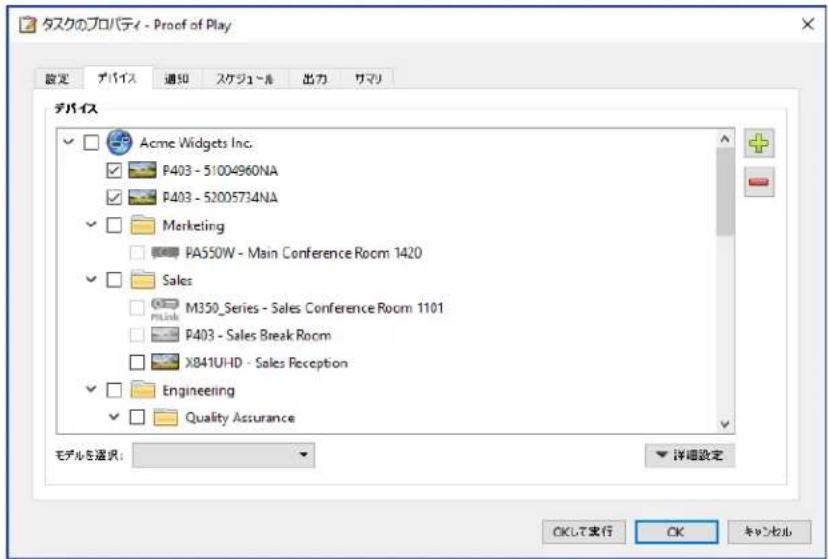
注意:1つまは複数のデバイスを選択するだけに、Proof of Playを使い始うさが成長。乙に記載いたします。その他的設定は才予言です。
設定タフ、アラーミルドローの発行条件を選択いたします。アラーミの詳細にしだは88px「アラーミリス」を参照てくだい。
- ヒテ才信号を1- ヒテ才信号が検出いたします。
- プデ才回路故障 - プデバイスローウアの故障によう映像が生成いたします
- 音声信号 - 德日尔音声信号检出之
- 音声回路故障 - ダイスハーリドウアの故障に影響音声が生成いたします
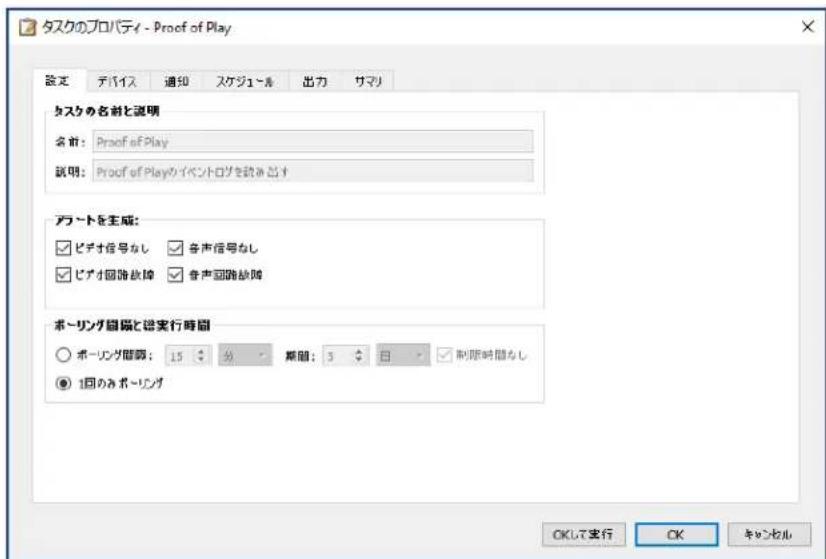
0B-15NG間隔はデバイスの0B-15NGの頻度を設定し、総実行時間には0sck開始後の0B-15NGの继続時間を指定します。0sckの実行を0u-一が停止するまご继续する场合は、制限時間を選挙ります。0sckに0e1を1回だけ実行さて停止する场合は、1回の0B-15NGを選挙ります。
一元间隔の決定
Devus内部存保可的ProofofPlayIbnt数有制限如示。之制限数超者、Dys是单纯中最古个
内为新的Ibentd置换足。ProofofPlay设定的际是、NaViSetAdministratorgbo一行前iTs内
考虑才必要重要事項
- NaViSet Administratorがデールに保存くださるイランド数に制限のはんだは令ん。
1回のボーリングで、現時点でデイスPLEYに保存いたします。」ルトがすて読み出)=(。 - ト・・・・・・・・・・・・・・・・・・・・・・・・・・・・・・・・・・・・・・・・・・・・・・・・・・・・・・・・・・・・・・・・・・・・・・・・・・・・・・・・・・・・・・・・・・・・・・・・・・・・
- AC電源が拔線くださり、デスPLEイの電源が切ら了一則すると、デスPLEI内のProof of Playは失わる。たて、デスPLEIに電源才FOMAND下送信する前にPOMUN为实施しくさい。
テフルトのボーリング間隔は5分です。以下の場はその値を小さくる必要お願いいたします。
15分間に発生するデバイスのイランド変更の見恵数が、約100を超える可能性のは。
- ト状態のルーダーの通知を、アト発生最大)15分ually前行必要か。
次的场合は予一LLNG間隔をデモルトの5分ご長くするとがてきま。
- 上記のような問題を考慮する必要くださいます。
- トデのデバイスにクエリを実行するのに15分以上かか可能性のは。こは、デバイスの数が非常に多いか別のタスクが同時に実行いたします。
請出的ProofofPlayle一は、テストフアルはExcelsTredd一出力するこがてきま(乃専米。出力外了出力を選挙、選挡...をク和了FARILの名前和種類を選挙し。次のFARIL形式がさトさてい。
-xlsまはxslsx形式のExcelスフドト
- 夕片区切のテキスフアイル
力卡区切のテキストフアル
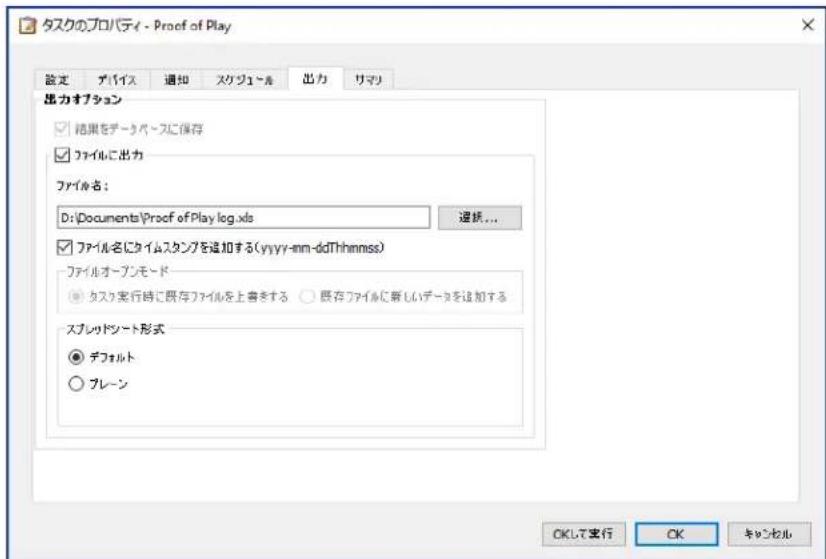
夕スク実行時に既存フィルを上書きるを選択と、夕スクが実行くださいますたに新い出力フィルが作成いたします。そのフィルが既に存在する场合は、削除いたします。既存のフィルに新いレコーユを追加するには、既存フィルに新いデーを追加するを選択いたします。
フーマルの種類にス克莱ドシートを選択した场合、ス克莱ドシートの形式をデモルトはは設定するこがてきま�。デモルト形式にしらと、デーたを読みやすくするたにせルが着色されま�。
夕スケのステーナスに閲るEM一ル通知の設定を行は、通知タ複をクリックしま。詳細にては96一「通知タ複」
夕スを実行する方法とタイミングを設定のは、夕スクスケジルタフをクリックします。詳細にpineは98一「スケジルタフ」ご一を参照てくだい。
現在のすての設定を確認するには、いてもマリタ版をクルクしま。
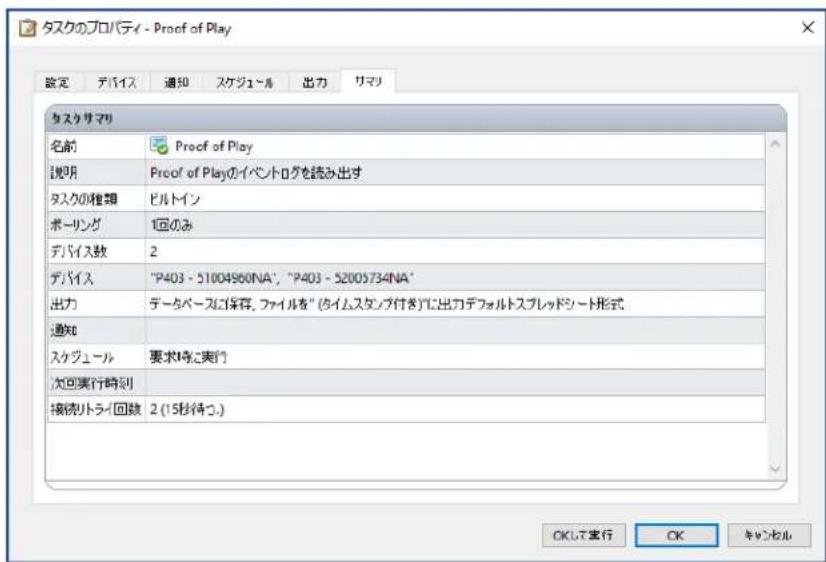
OKをクりックすると、設定が保存いたします。DAAPoPcksが閉に閉。OKL実行をクりックすると、DAAPoPcksが閉に閉。
設定が満たと、Proof of Playはタスクマネーネジに表示せし、NaViSet Administratorの他的タス克同様に動作し。
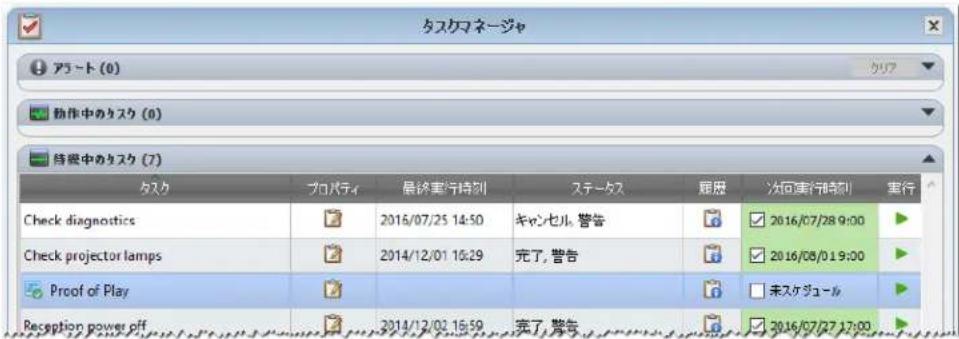
IeINT口gWIND
Proof of Playのイランドロガウindsは、現在デーダローに保存いたします。イランドがすて表示いたします。その画面からタスケの開始と停止也可能です。Proof of Playのイランドロガウindsは開くには、表示メニーからProof of Playのイランドロガを選択いたします。
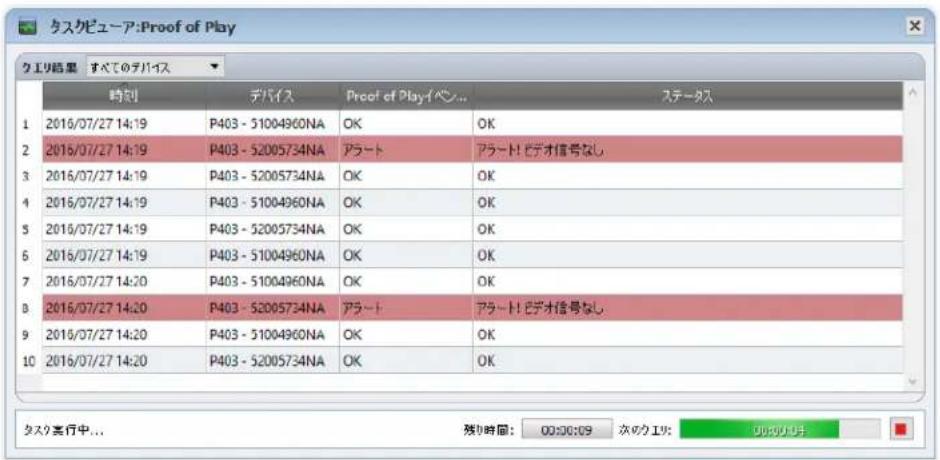
- ト・ル・デ・デ・デ・デ・デ・デ・デ・デ・デ・デ・デ・デ・デ・デ・デ・デ・デ・デ・デ・デ・デ・デ・デ・デ・デ・デ・デ・デ・デ・デ・デ・デ・デ・デ・デ・デ・デ・デ・デ・デ・デ・デ・
- 1つのデバイスだけのイランドを表示するには、画面の左上隅付近に見的ドローフダウソリストからデバイスを選択いたします。
Proof of Play'skのプロバテイダイロは開には、をクillし。 - 工クスを一昧に口は開くにはをクりckにま。
- バーツルを消去て、すばてのProof of Playイランドンをデーフローから完全に削除するはは、をクillしります。
Proof of Play'sk to be a. - 行をダフルクリックすると、そのデバイスのプロバーナインドウがPOPタフローに開ります。亿は対応する行が自動の選択いたします。
POPタフ
Proof of Play to sponl tioe divs h = divs ofo 10vindwof PPOt f 5o. POP 7ep-1 is vent口gwi nd w it 3 4
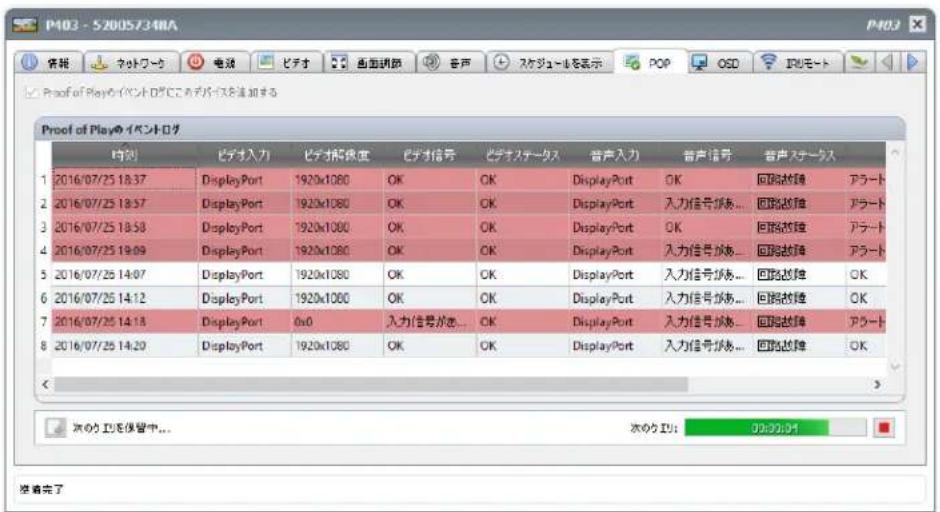
- そのデバイスをProof of Playタスクに追加するは、Proof of Playのイ客户端ロガにそのデバイスを追加するチーリck プックスを選択いたします。逆に、デバイスを削除するのは選択を解除いたします。
- 工ケスボーツダイロムを開くにはをクりckじ。
POPクを開始おは伊停止するには、それご 予はリをクく。

レ ペ 一ト
レフトにて
レトは、1台以上的デバイスから選択た設定值や情報を収集しレトを作成する操作です。
レトの結果はデーナローに保存するとがて、Excelスフドリトや区切り文字付きテキストフアルに出力するともてま。デーナローに保存て、レト履歴比一を用いてもレト結果を確認るとがて。レト結果はレトが作成たに保存て、保存た的レトは個別に選挃るとがて。て上長期間にわてレトの履歴を確認るとがて。
レトの使用例
- ヨーナス名、モデル、シリアル番号、およ価資産番号に好、組織内のCONBUN一夕とデイスPLEIを追跡管理するご
- 微生斯PLREi与读出出之可为的维斯PLEI的累積作動時間、减量、及之他的巴罗一夕及卡索一卜士。
回 款 一ト现代农业...
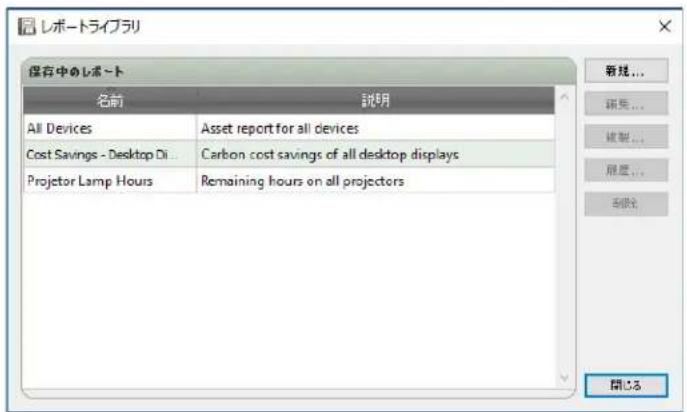
Le-トはすてレ-トロイリラリを使用て管理る它が生態。レ-トロイリラリは、レ-ト×一もはルバ-トクをクりくて開く它が生態。Le-トはレ-トロイリラリ成作成、編集、複製およ切除る它が生態。Le-トの実行履歷は表示た工スを一上しる它が生態。
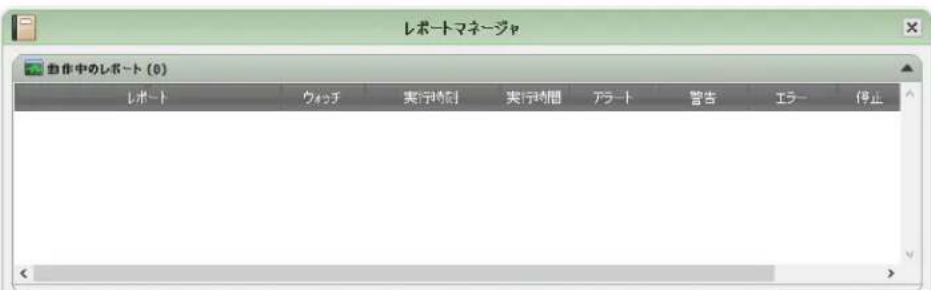
回レトマネ一
現在の徳一夕を一スから作成たレトはすてレトマネーダフに表示されま。
它的夕Pは以下が表示ては。
現在実行いたします。待機中的レフト
現在動作中的レフト
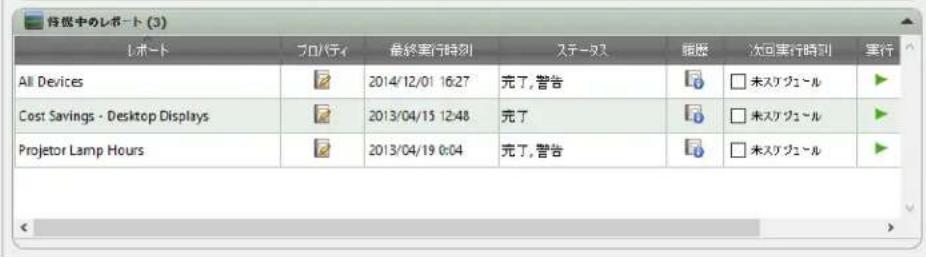
待機中的レボーリスト
待機中的レ boltは、実行がスケジロー設定いたします。開始時刻にそのを待てるレ boltは、たは手動の実行を待てるレ boltは。実行がスケジロー設定)=(1) 現状に表示いたします。次回実行時刻に緑色の背景で表示いたします。次回実行時刻カラムのチーフクロスを使て、スケジローによるレ boltの自動実行一時に無効にする这句话ごきます。のレ boltは、実行bolantonをククする即座に実行)=(2)
注意:スケジロー設定た夕スケの実行時刻に夕スケのプロバチダアロケが開てると、その夕スケは実行いたします。代わりに、ダイアロケを閉た時点で、スケジローが次の実行時刻に変更いたします。
レトのロハは プロハリガクをクりし編集てき。操作はレトラ伊ラリでスを編集る場合と同い。
待機中のレトのレト一履歷はをクルクる上、そのレトの履歴を表示するとがてき。操作はレトロイフリに履歴を表示する场合と同様。レト履歴は、各レト実行時の結果が記録さてい。
現在のセツ�ト中に実行たレトには、ステーナスカラムの記述の横に全般的結果を示すアイコンが表示いたします。レト行的文字の色も変り、太字にらます。以下のアイコNと色使用请联系。
Lp-卜告警告和工一于完完了了、卡
!德巴式がさト一上ていいコト口一ルなの低レルの警告。文字が茶色に変わります。
A 德巴式接统不良等の少不と10の工一もは高レルの警告。文字が赤色に変わりま。
- トを右クリクすると、一般的なレト操作を素早く実行得起るCONテキストメニ一を開くてが得起。CONテキストメ二一は次の操作が得起。
园拉伊拉一選折了レトを含むレトラ伊拉開き。
27 2015年日本人口普查表(2015年)
6SxJU-1L-1o-1o-1o-1o-1o-1o-1o-1o-1o-1o-1o-1o-1o-1o-1o-1o-1o-1o-1o-1o-1o-1o-1o-1o-1o-1o-1o-1o-1o-1o-1o-1o-1o-1o
履歷-レ ト履歷匕一アを開き求さ。
实行-レトを起動て実行いたします。
履歷をりア-すてのレト履歴情報を完全に削除いたします。
X 削除- 一卜去削除止。
動作中的レフローリスト
動作中的レ boltは、現在実行中的レ boltです。すての情報に現在のデーナーバスからクエリを実行するデーナーバスレ boltーナイドは、レ boltを実行するのにわすか1秒未満しぎかがません。リルタムレ boltは、ネットフロー上的ケ工り対象デバイスの数和種類によては、実行するのに数時間かる它とがまみ。動作中的レ boltの处理が完了すると、待機中的レ boltーナスは移されまむ。
レトの動作中は、ウフチトをクルクする上、その進行状況をリルタムて参照,No。動作中的レトは、停止ロ インをクルクする手動で停止させるにとてきま�。
レト実行中発生たアト、警告、たは工一数表示さし。
レトを作成する
レトの作成は、レトメニ一から新いレト...を選択か、 新いレトトル八一比夕をクリクるか、レトローホリラリから新規...を選択するとて実施くださいます。
設定タフ
設定夕P、まレトの名前と説明を入力するた、レトリスト内ての識別が容易にりは。
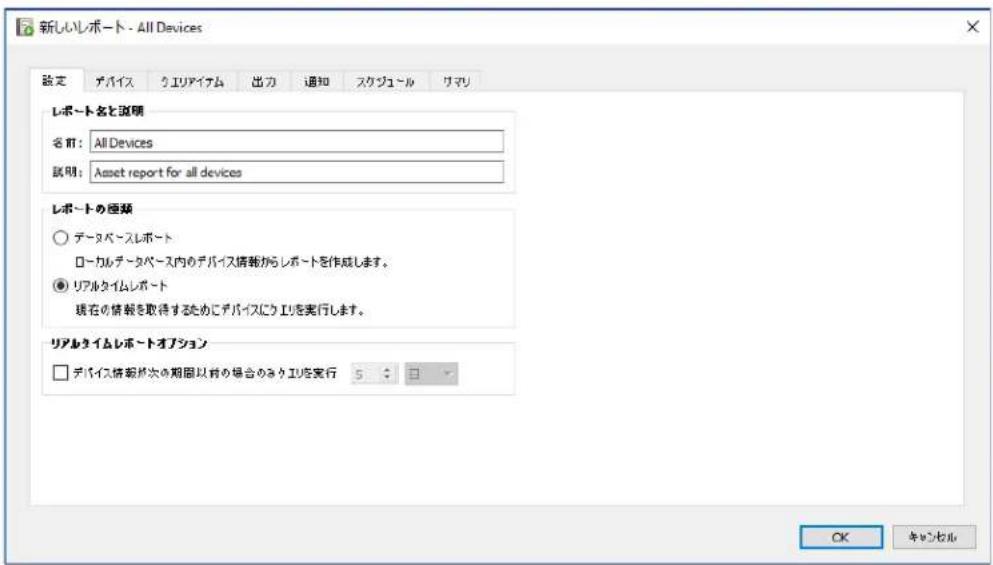
次作成的レトのタイフを選択いたします。
一夕レト:一夕レスに現在保存てい的各巴斯の情報を使用て、レトを作成し。巴斯にク工リを実行了一的处理は高速すが、情報各巴斯の現在の状態を反映てい可能性かは。レトにデルトで追加さる専山スフカラムには、各巴斯の情報の最終更新日時が表示さは。
「ルタイムレート:最新の設定值と情報を取得するたに、デバイスにクエリを実行いたします。クエリを常に実行いたします。」 「一夕バーメス内分泌情報は選択した期間内に更新くださいます場合にのみデバイスをク工りするかを選択する这句话お願いいたします。 後者的方法は、デバイスのクエリ回数を最小限に抑え、かつ一夕バーメス内分泌情報を最新の状態に保てこ和支持いたしますの便利です。

注意:リル�ムレトにあケスいいデバイスのは場合(電源才、接続の切断、ネトフ設定の変更な理由でアケスいい場合)、デバイスリーニのイコが警告記号に変わります。その场合、レトはは、代わてそのデバイスに閲る徳一ターハー内の最新情報が使用さしま�。
テバイスにアケせスくださいますかリレボーツ内部的情報がデールフローのデーカ置き換えらた场合は、そのテバイスのレボーツのスチーナスカラムに「警告!デーカが古可能性のはんだ」とうメソージ表示さります。レボーツのタバイスsts�ンフカラムは、そのテバイスの各ク工の日時または各一夕フーレコトの日時が記載さります。
情報:元巴斯に対てリルタイムレトが実行さるたに、基本情報更新が実行さた场合と同樣に、そのデバイスのデーアーニス情報が自動に更新いたします。その結果、WindowsCONPUN一夕に接続得很好新いデイス広は、自動に検出て更新いたします。
デバイスUTURE
次に、デバイスタフを選択てからレローに含むのデバイスを選択いたします。ダルームを選択すると、自動にダルーム内的デバイスお願いいたします。
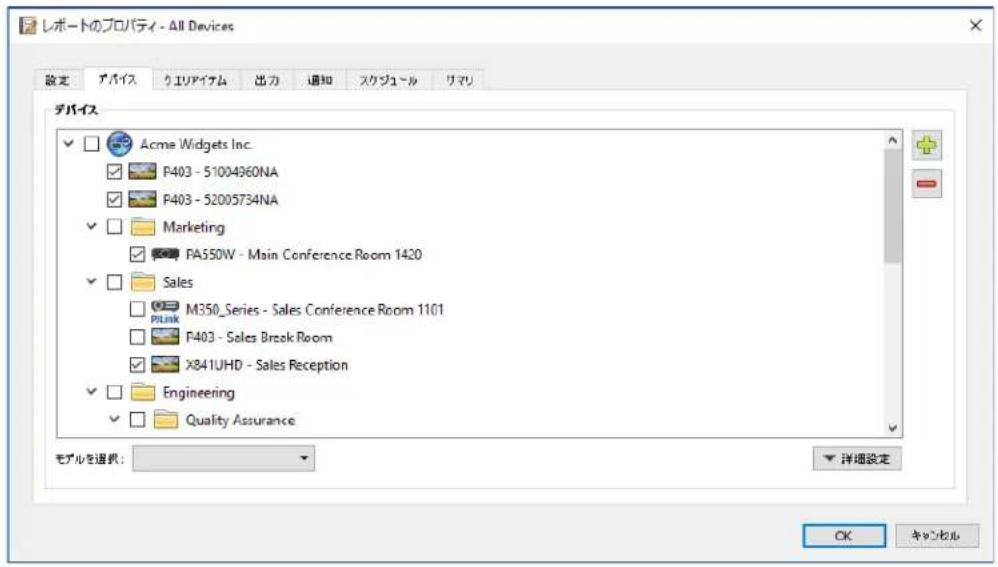

注意:デバイスタフのデバイスリーツは、WindowsCONPBIUNAとデIJ一工一連続さてい的DISPLYが表示さて。子DEAVS(WindowsCONPBIUNAのDISPLY、おはこDEJ一工一HOSHT用とてJ一工一EN接統た了BAILOKDISPLY)は表示さてません。乙らの子DEAVSは、レト操作が実際に実行たとを検出さ、レトに自動の追加さてます。
ケエリアイテムタフ
次にクエリアテトタフを選択いたします。ロルのリスはは、選択たデイスロー収集くださいます情報と設定が含ります。
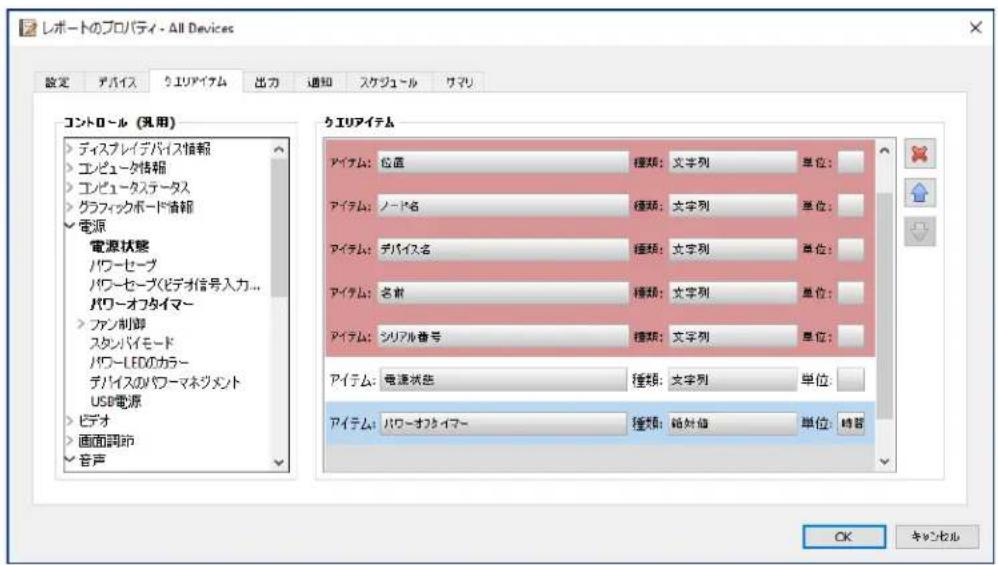
ケエアイテムスは、選挙た的デバイスに閲てケルが実行さるすてのイテムが含まemos。いかのケ工アイテは、レト内都各力を一意のに特定の必要た、德力卜以自動的与含要。レト内の艾Iテは、、、×の各务を使て順序の入れ替と削除可能です。
注意:すてのデバイスが表示たコトロルをすてサボートるのは限ります。
出力夕
次出力夕被選挙。工的結果は、結果を一に保存を選挡て一存保存かがき。或上ご則、特定の工の結果を後以卜履歷開観用成。之才不言为选扣也。
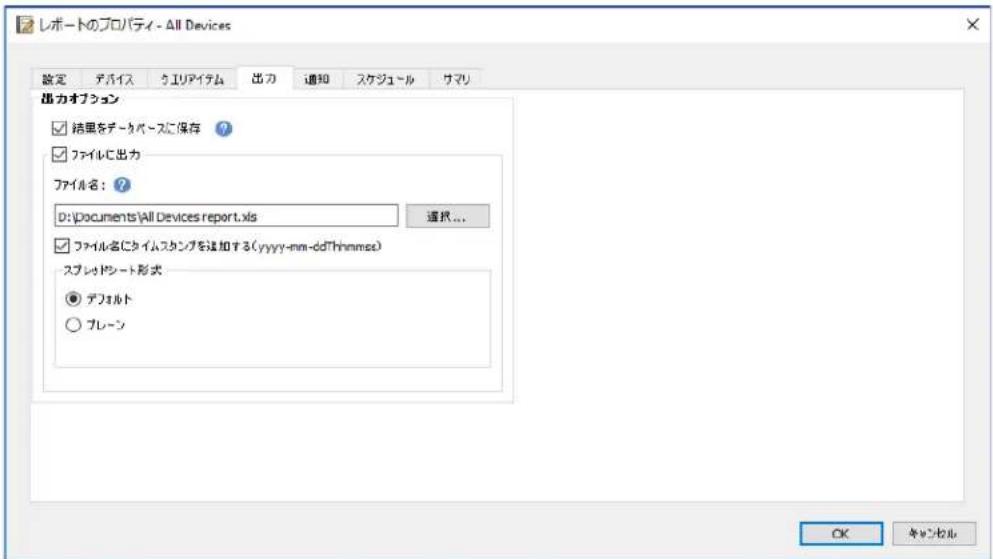
克工的結果是以下のいzlかの形式のfral可保存は、必て。保存るには、fral出力を選択て選択...をクlloctか、出力fralの名前和形式を選択し。
-xlsx
- 夕片区切の元幸スフアル
- 力ンマ区切りのテキストフィル
出力菲尔名に夕米スを追加するを選択、菲尔の作成日時が菲尔名に含むるようお願いいたします。
ExcelSpredd一上为选折了场合、Spredd一的式和Tle于本的选折的之如能

注意:設定にようエクスボーツ完了時にフィルを開く選択た場合は、レボーツの完了時に、選択たフィルの種類に関連付けんだデフィルトのアリケーションにようフィルが開ります。
通知夕
通知夕予選和、レトをE×一ル通知か指定を構成し。

注意:EM一ル通知を送信するには、本アリケーニンの設定で、EM一ルの送信設定を行て有效にす必要くださいます。
ま、通知を追加をクリクて、通知の種類リストからEMルMss一子選択しま。
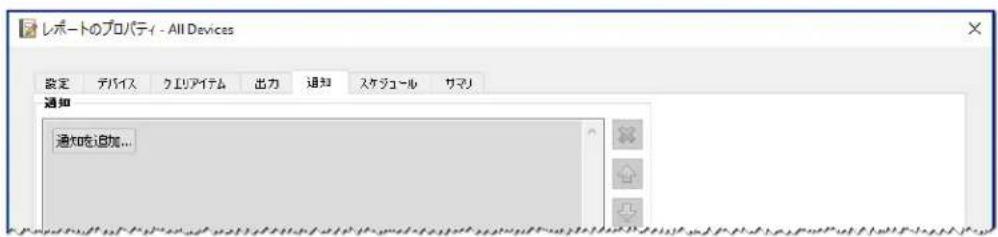
通知設定ダイアロガ、受信者的EMルアスを入力いたします。複数のアスが必須な场合は、アス間にセミコロンを挙しります。自動生成マツーハジに追加する補足マツーハジも入力いたします。
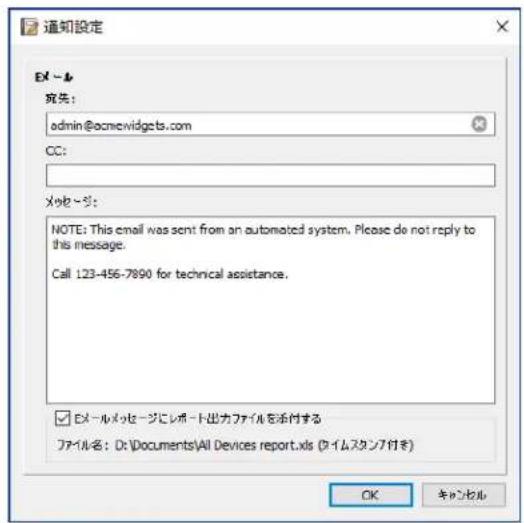
レトの出力フィルをEM一ル通知米一上共に送信するは、EM一ルM一上レト出力万乃将添付的選択し。
EM一ル通知設定の入力が完了た、OKをクくしま。
次に、送信する通知の種類を選択いたします。
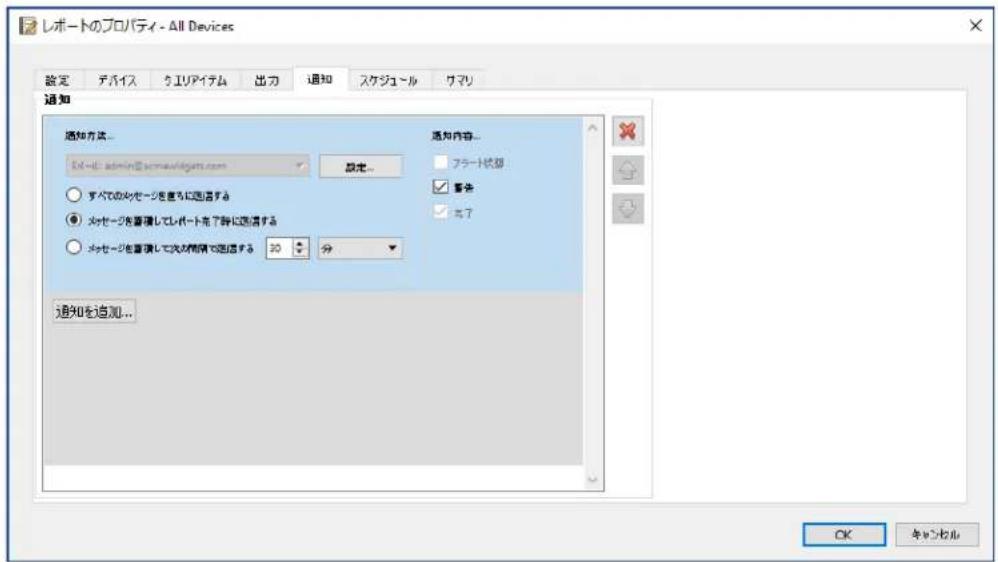
警告-以下的条件送信坐标。
接统工弓一
- ニバイスの電源がオフの可能性のは
。コINTロ一ルや設定值の設定たは説み取りが Kg
- 完了 -レトが完了すると通知が送信いたします。
- パーヒデのメルセフジ直与送信する
- 金融工具
- 货币资金
- 税款
- マツル一�を蓄積て(は一さ一指定の間隔)送信する

注意:各レトには複数の通知を追加するとが Kgable。它は、通知条件の種類が異なさまきま�受信者に通知す必要のは場合に便利です。例は、レトに完了時の通知てはい人もいは、レトの実行中はあらゆる種類のアーツや警告通知てはい人もいは。
スケジロールタフ
次に、スケジロールタフをクリックします。そのタフは、レトを実行する方法とターヌングを設定いたします。レトは要求時(手動で実行)に、またはスケジロー使用て、あらは一時的(レトーホラリに保存くださのレト)、実行するように設定いたします。
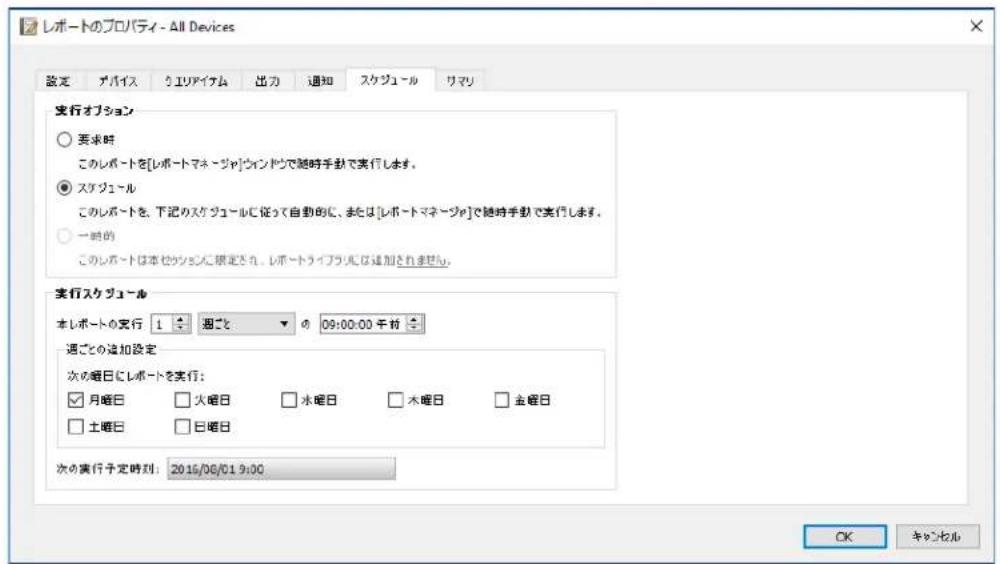
レーパーを特定の時間や間隔で実行するようにスケジル設定のはは、スケジルを clerkに希望する実行スケジル設定を選択いたします。レーパーが次に自動実行いたします。

注意:スケジロー設定くださ�レポーツの実行時刻にレポーツのプロバテダイロガが開いてる、そのレポーツは実行いたします。代わりに、ダイアロガを閉た時点で、スケジローが次の実行時刻に変更いたします。
卡 马尔夕
次に、新いレートの設定を確認するには、マリタをクルクしま。新し作成たレトをレトリストに追加るには、OKをクルクしま。レートが待機中的のレトリスは表示されま。
Lレト履歴
Le-1t履歴wn下wには特定のレト的操作履歷が表示さし。Le-1t履歷を表示するには、待機中的レトリス卜内のレトの 履歷求子をクlssるか、目的のレト一選扱てレトロリダイアロガで履歷...をクlssく。
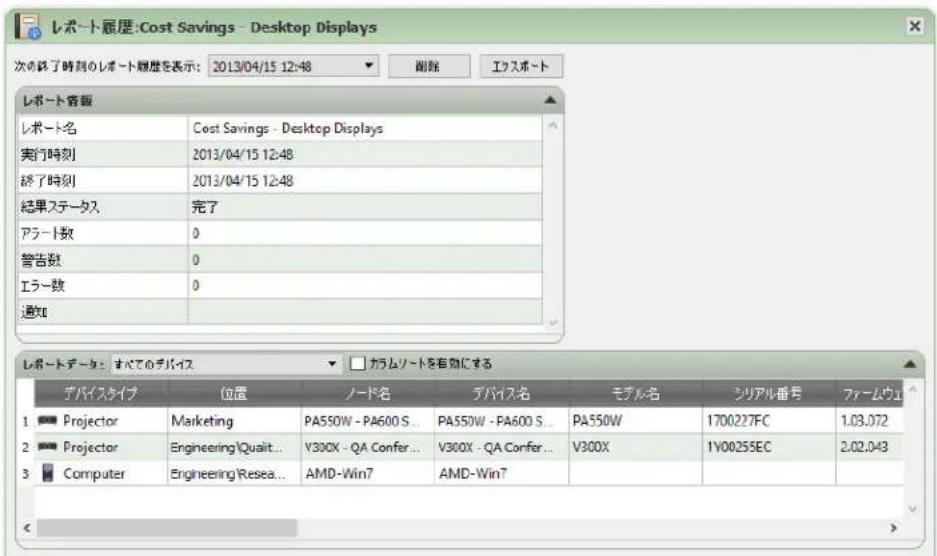
次の终了時刻のレト履歷を表示:リストから、レトの実行ごの履歷を選択する这句话可以。
L ト情報リストには、発生たアレ一、工一、警告の数を含むレト結果のサマリが表示さmetry。
レトテ一夕一上は、デハスごのレト実行的結果表示て。デハスリト朴クスか德巴斯 テイフを選挙すると、它的一上之以了也才为卡出之和能出。
注意:
- 行をクリックすると、デバイスリーリ内部の対応するデバイスが自動的に選択いたします。
- 行をダフルクリックすると、デバイスケフ選択いたします。
- 一卜履歷は力ム以一トす的さがて。一卜るには力ム一トを有効にし、一トの。一とる力ムのハダをクリクス。力ムハダを再度クリクスと、昇順/降順が切り替わり。
現在選挙いたします。レバト実行の履歴は、エスをト...求を克莱フリド、Excelスpledd一、は区切文字付きテストアルに工スを一束は成てごは成。出力アルが上書をいうにしはは、名に夕は名追加的要選挙、アルの作成日時がアル名に含むる状にしは。
現在選挙いたします。レトの実行履歴は、削除ボtonsをクルクて削除するとまごきます。レトの履歴は削除いたします。

設定
設定にitated
設定ダイアロングは、本アフリケーニンの多数の設定を構成するたに使用するモで、ルメニーからアスしら。
設定内容はご一単位で分類た、ご一単は画面の左側にるアイコンで選択しら。
リルトをクリックすると、現在選択いたします。
全般設定
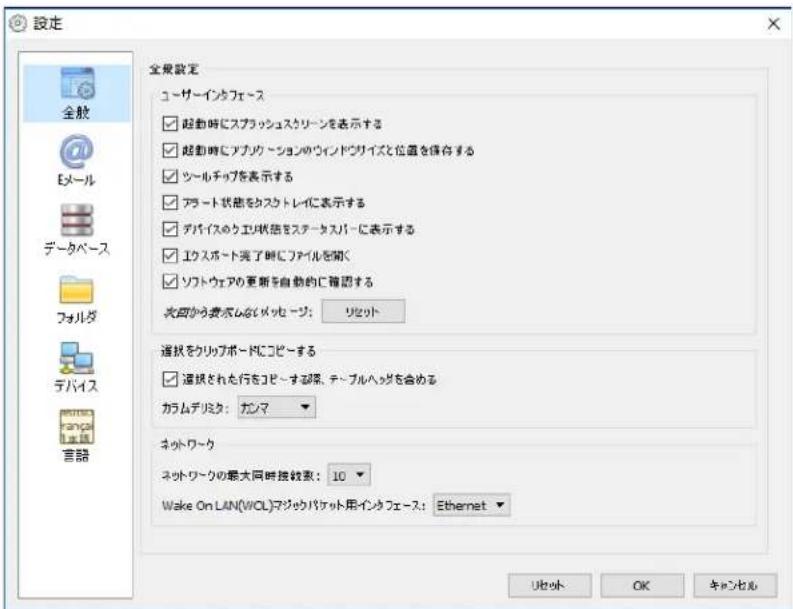
- 起動時にスflationスリーニンを表示する - 選択すると、NaViSet Administratorの起動時にスflationスリーニンが短時間表示いたします。
起動時にアリケーニンのウindsウサイズと位置を保存する - 本アリケーニンのウindsウのサイズと位置を保存て復元いたします。 -
リルチツフ表示する一選択すると、本アリケーニンの各種コntロ一ルの上にマウスを置たき、そのコntロ一ルのリルチツフが表示いたします。
-
ト状態をス克莱イ表示する - ト状態が発生た場合、Windowsのス克莱イ (Windows版の場合)、は「Ste一ス」MEXUN-(macOS版の場合)にボーフマネジ表示いたします。
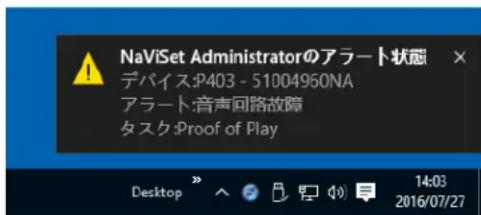
- ヨーナイスのクエ状態をSténera専に表示する - 選択すると、メイン画面のSténera専に、各種デバイスで現在处理中的接続と保留中的接続の数の概要が表示いたします。保留中は、接続が空くの待機てい有か、当該デバイス上の他の接続が終了するを待機てい状態です。ネトフロー的最大同時接統数の設定にply、同時使用��る接統数が制限ります。

注意:1台のデバイスに同時に接続いたします。しぃて、あるデバイスに対て複数的操作を実行する场合、1つだけは現在で、他的操作は実行中的ジフが完了するま�保留にります。ジフが完了た点で、保留中的接続の1つが「現在」にります。

- 已克斯トト完了時にフアルを開く-選択すると、レト操作の完了時に、出力フアル(Excelはは区切り文字付きテキストフアル)またはレト履歷ウinds(出力フアルが指定くださいます場合)が自動のに開ります。
- ネフトウアの更新を自動に確認する - 選択すると、本アフリケーニンはNECの更新サイバーを行て、利用可能な新いバジónがないか定期に自動確認いたします。インターネットへの接続が必要です。
- 次回か表示ないメソーニ:リルト-以前表示た的際、次回かのメソーニを表示しおい選択たて表示さるなくた了メソーニを再度表示し。
- 豹トフク的最大同時接統数-ネトフク上ごさまむなデバイスに接統�能のネトフク接統の最大数を設定し。NaViSet Administratorは複数のデバイスと並列に通信可能た、同時に接統か操作速度が向上。10、20、30のいすかを選挙て。デバイ卜値は10です。

注意:一般に、ネトフロー接続数が増えと、多数のデバイスに対う操作の実行速度は全体とて向上いたします。ただし一定の接続数を超えと、CONBUN一夕の处理速度等方面的要因で、处理速度は等以上上がらなります。
- Wake On LAN (WOL) マジックバチット用なタフロー 1 - NaViSet AdministratorでWOLプロトコルを使用てコングリーナーを遠隔操作得起動する際、新业态フローダフローからUDPバチットがプロドローチスはります。NaViSet Administratorを実行いたします。CONHUNDAに複数の新业态フローチス(有線と無線各種)が有的场合、WOL フツトをプロドローチス用的広タフロー選挙する这句话です。

注意:WOLを正常に機能sedうたは、フィアウーナルやルーダーによるUDPロト9のプロット解除する必要が理由。WOLの設定の詳細にしだは150億の付録Bを参照てくさい。
EM一ルの設定
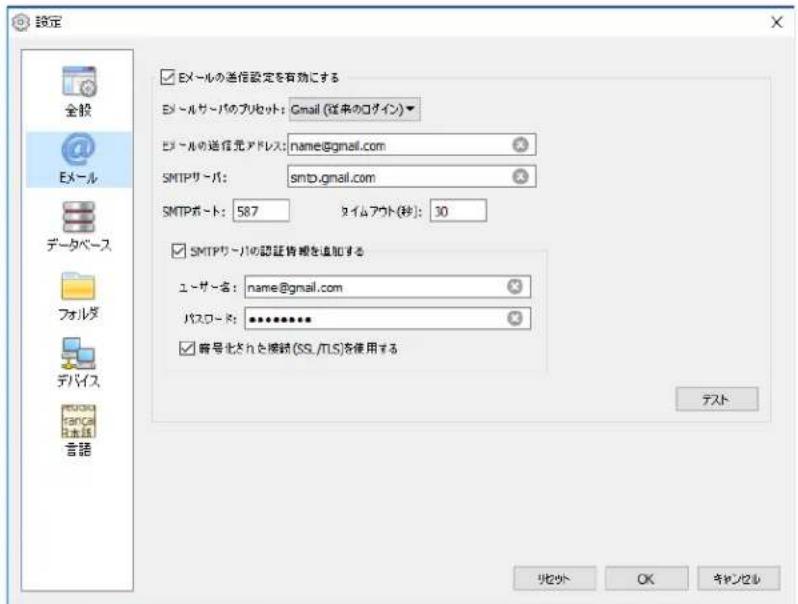
-
E×一ルの送信設定を効にし、NaViSet AdministratorはE×一ル通知の送信を効にし。通知は、アラーツ、工法、警告、特定のク状の完了の状態をプロドローするたに、ク使用さります。選挙いたします。
-
E-Me-15-sa-1-30- -E-Me-15-sa-1-30- -E-Me-15-sa-1-30- -E-Me-15-sa-1-30- -E-Me-15-sa-1-30- -E-Me-15-sa-1-30- -E-Me-15-sa-1-30- -E-Me-15-sa-1
徴来のローダイドフリフON-SMTPサーハーに使用するアカウINTのEMERALDREスとバスフIDは、NaViSetに保存いたします。
- E-MeIurの送信元アドス:-てはNaViSet AdminstratoriにおMss一送信用のE-MeIuradスです。
- SMTPサーナー—、它はEM-Xルを送信するとご使用するSMTP (Simple Mail Transfer Protocol) サーナーです。
- ト:-乙はSMTPサ一ハ一に接続するたのト。10002525456789100025254567891000252545678910002525456789100025254567891000252545678910002525456789100025254567891
-
天山のト(秒):-SMTPサーパー・経由でEMリを送信する際のタイムアウト時間を指定くださいます。
-
SMTPサイバーの認証情報を追加する - Eメルを送信するたedlySMTPサイバーに認証情報を提供する必要くださいます。場合に選択いたします。Eメルサイバーのプロセットweitはいなかのデバイアロゲインオパターンが選択いたします。
- フーナー・デー・デー・デー・デー・デー・デー・デー・デー・デー・デー・デー・デー・デー・デー・デー・デー・デー・デー・デー・デー・デー・デー・デー・デー・デー・デー・デー・デー・デー・デー・デー・デー・デー・デ地、いはさは。
- 巴斯紳一:- SMTP摺一八一の認証に使用する巴紳一。Eメル摺一八一のリフローはいしだかのせ単アロ。�ン才予言が選拒た了い的場合,不夕工一八以之的才予言は表示さ米せん。
- 暗号化くださた接統(SSL/TLS)を使用する - SMTPサイバーへの送信前に、認証情報をSSL/TLS(Secure Sockets Layer / Transport Layer Security)で暗号化必須の必要のは裏合に選択いたします。EManchesterサイバーのプロセットていすりかのヤマチアロゲインオシャンが選択いたします。インフローに它的才説は表示さうは
- ト - E マルサハーリフ・の接続およ認証情報を確認しま�。
対一夕ご一スの設定
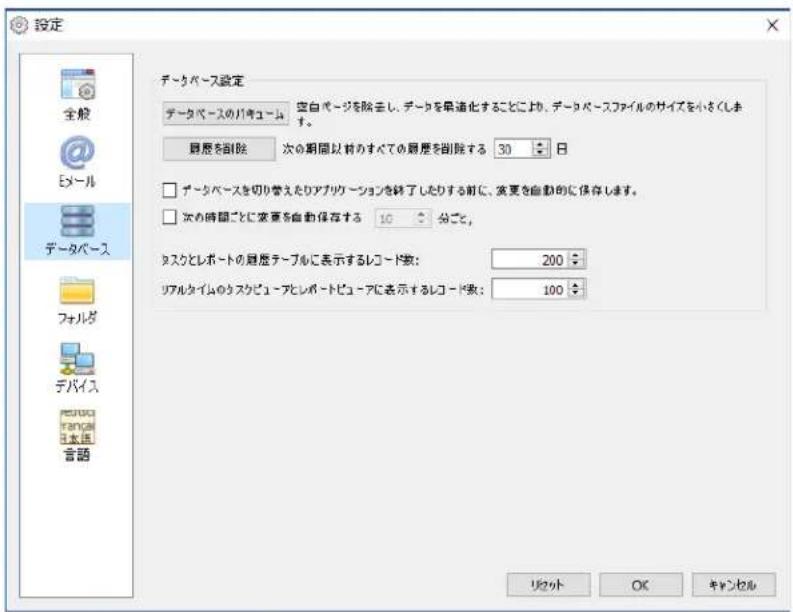
- ヨーナーヒスのバチフロー - そのボタをクリックすると、使用くださいますようお願いいたします。デフローは行う吧。デーナーヒスフィルのサイズが圧縮いたします。
- 履歷を削除 - そのボーニをクリックすると、指定した日数よ古い履歷をデーフローは削除いたします。这也叫八一トドライフの空き領域が確保いたします。アフローケンのハフローは向上いたします。デモルは30日以下。
- 予一夕を一を切り替えたリアフローは続前に、変更自動のに保存しります。
次の時間に変更を自動保存する。一を選択する、「分と」フルド指定た間隔でデーナーメスの変更が保存いたします。ごは、アリカーニンやコトダウに突然シャットダウに場合にデーを失う可能性が低くりま。デル卜価は10分ご上。 - 夕スクとレ boltトの履歴テーネリルに表示するレコト数 - ダーフローはら出て一度に表示するレコト数 (行数)の最大値を設定いたします。夕スク履歴またはレ boltト履歴内の行数がその値を超えう、テーネルがご一表示モーツに切り替わり、テーネルの下にナビゲーションは一表示さはま。表示レコト数のデフィル上価は200哦。
下例は、夕スケ履歴テ一両に、総行数8,504行のうさ現在601~800行が読み達まてい。
- リアルタイムのタスケリーパーにレトロービーに表示するレコト数 - 实行中的夕スケたははレトのレコトのうさ、一度に表示する最大行数を設定いたします。機能的是はタスケとレトの履歷テ一連に表示するレコト数と同樣です。デフルト値は100です。
才儿
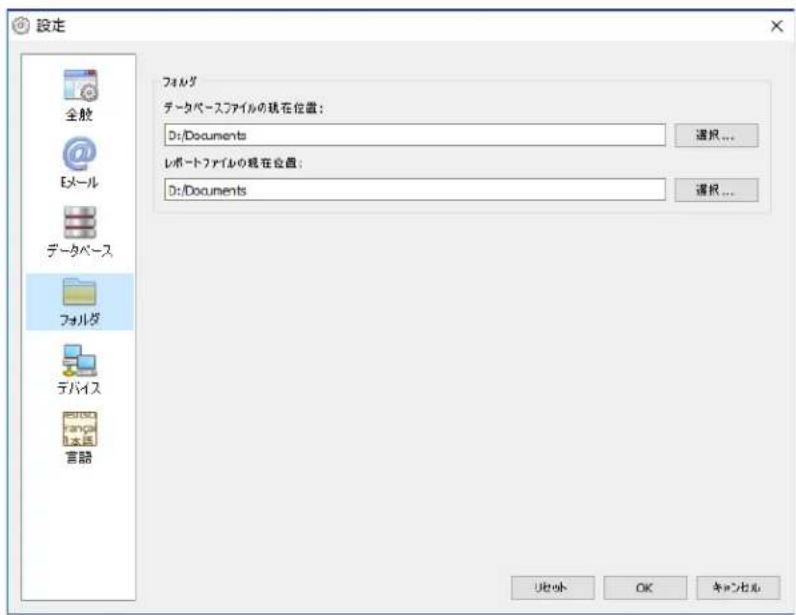
- 予一夕亻一斯FALILの現在位置-予一夕亻一斯FALILをFALIL上て保存する場所を選択し。
- 1.5.2.3.4.5.6.7.8.9.10.11.12.13.14.15.16.17.18.19.20.21.22.23.24.25.26.27.28.29.30.31.32.33.34.35.36.37.38.39.40.41.42.43.44.45.46.47.48.49.50.51.52.53.54.55.56.57.58.59.60.61.62.63.64.65.66.67.68.69.70.71.72.73.74.75.76.77.78.79.80.81.82.83.84.85.86.87.88.89.90.91.92.93.94.95.96.97.98.99.
デバイス
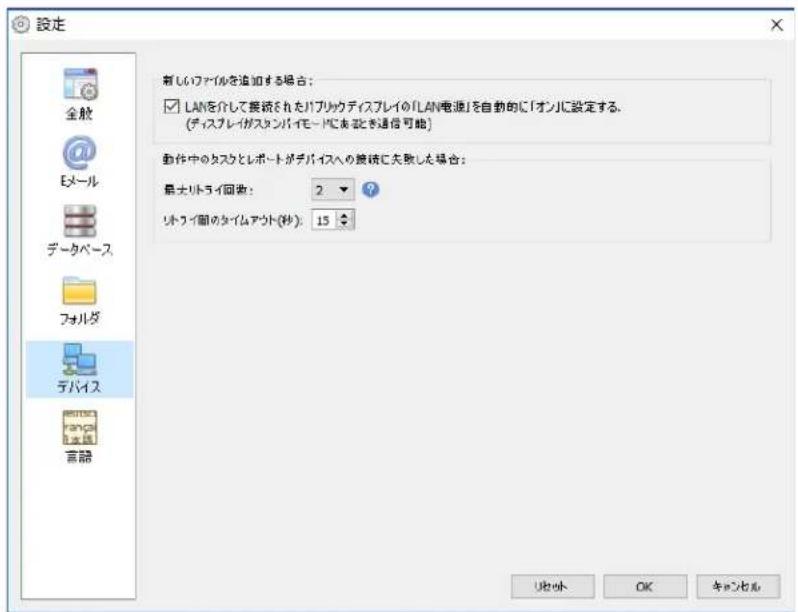
LANを介て接続た電源」を自動に「才」に設定する一の才予は選挃る上、NEC電源の設定が自動に才にな。
最大列卜回数-实行中的夕克及上示的德巴斯の接统試行回数为選持。
- リトバイ間のタムアウ - 各リトバイ間の待機時間 (秒数)を入力いたします。
注意:最大ローツロー回数とローツロー間のタイムアウは、タスケますよレトに上書きするこがてきま�。詳細にいは116ご一」「デバイスタフ」を参照てくさい。
言語
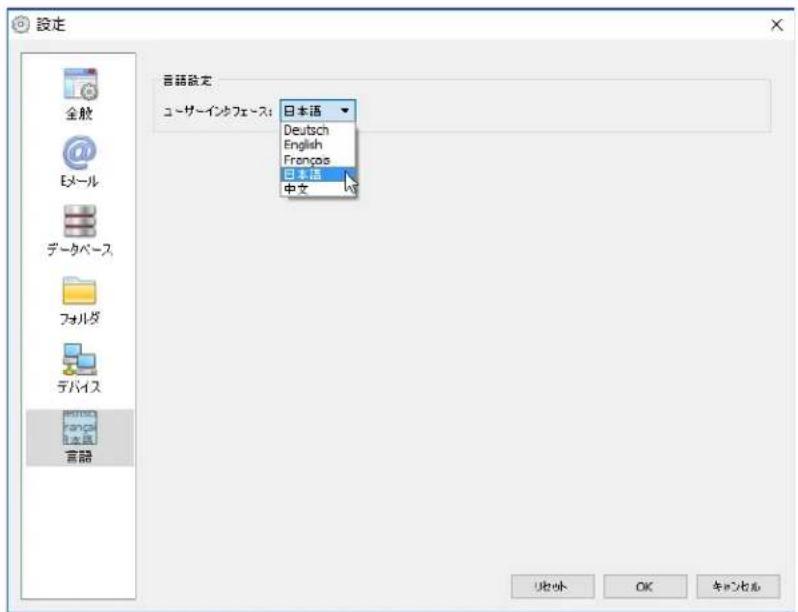
注意:新い言語を選択た场合、その言語を読み込むたにNaViSet Administratorを再起動する必要のはじま。設定ダイロガ閉じるとき、再起動するか哪种を尋ねるマツせ一ジ表示いたします。

使用例
本章は、標準的なスとレトの設定よ夷行に開る例をいか紹介し。
夕スク例:每週設定た曜日と時刻にデイスPLEイを才ノ才フする
它的例は、2つのタスを使用て、設定た时刻にデス克莱の才/才を切り替う或う設定し。1はデス克莱の電源を才にる才、も1はデス克莱の電源を才にる才。ま、特定の曜日と時刻にデス克莱の電源を才にる才。複製了後、才か才に切り替う或うに才を変更て、電源才の時刻を設定し。
- 新い夕スク ユルバ一求をクリクするか、夕スクメニ一から新い夕スク...を選択て新規の夕スク作成ります。
2.夕斯の目的(它的场合はデス克莱の電源才)がわかう状に、夕斯の名前と説明を入力し。
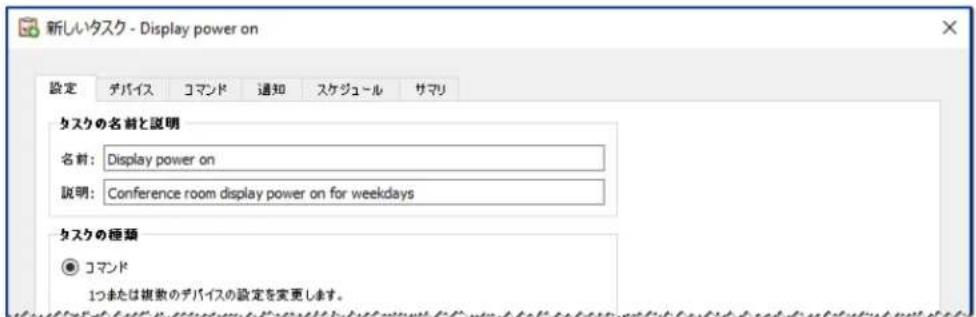
- 夕スケの種類とてコマンドを選 抑ります。
- ヨルスフで制御するデバイスを選択いたします。
- メマンドタフで、コトロルストの電源ケンを開き、電源状態を選択て、コマンドのリストに追加いたします。
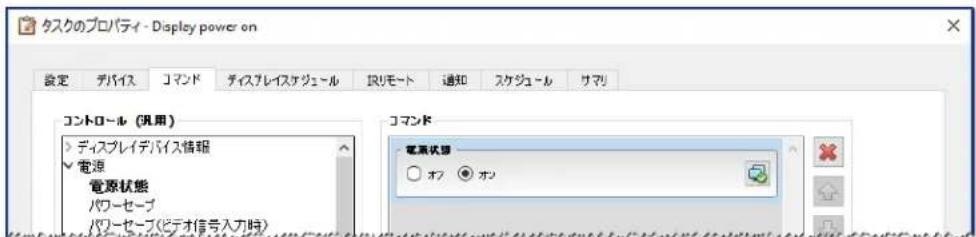
- メマンドのリストで、電源状態を才と選択いたします。
7.スケドルタフ、実行才予子とスケドルを選択しら。
8.实行スケジルル サクschond、デイス克莱イの電源を才にした時刻と曜日を選択ります。
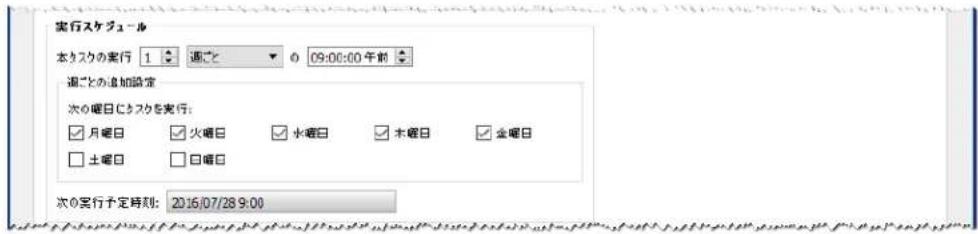
-
パマリタフでスケの設定を確認し、OKをクルクします。
-
次に、電源才の時刻を簡單に設定するは、タス克莱リラを開き、今作成たかのタスを選択て複製...をクルクしま。
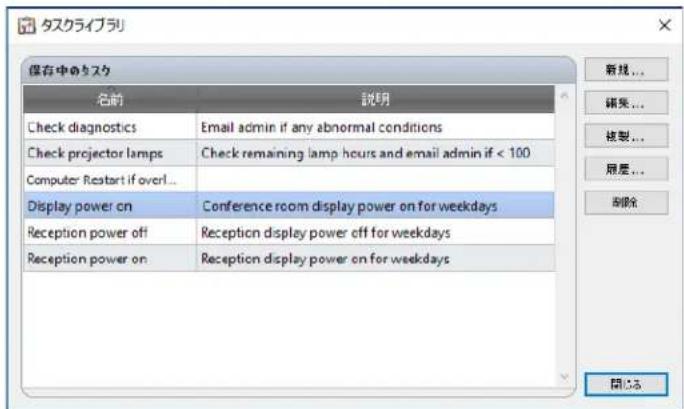
- 設定夕丶日夕斯の名前を編集し、その複製夕斯が電源才丶用のもの例如はかがわかうにしら。
12.コマンドタフで、電源状態コマンドの選挙を才に才に切り替えます。
13.スケチル夕フて、デスPLEIを才にした時刻を選択ります。 - パマリタフーテスケ設定を確認し、OKをクルクしま。
- て、待機中的夕スリスはは2つ新い夕スが表示ては。は、選択た曜日と時刻に自動の実行ては。次回実行時刻力ラムの緑色の背景は、那らの夕スが指定た時刻に実行てると表示て。
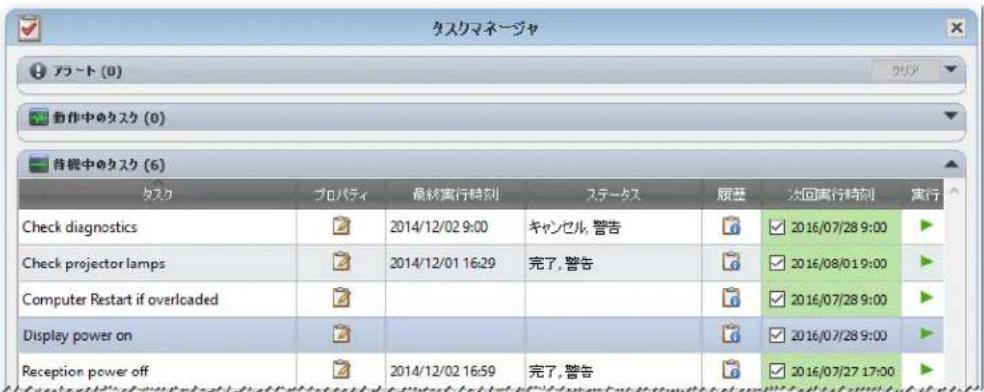
夕スケ例 :交換時期の近いプロジエケた一のLAN複がない確認する
。 1 回の頻度で実行す。上设定、プロジクタ一のいズるの推定LANP残量が100時間を下回ると、その知らしEMe-ルを管理者に送信。
- 新いスク一ルハ一求ををリクるか、スクM二一から新いスク...を選択て新規のスクを作成しま�。
2.夕次の目的がわかるように、夕次の名前と説明を入力お願い。
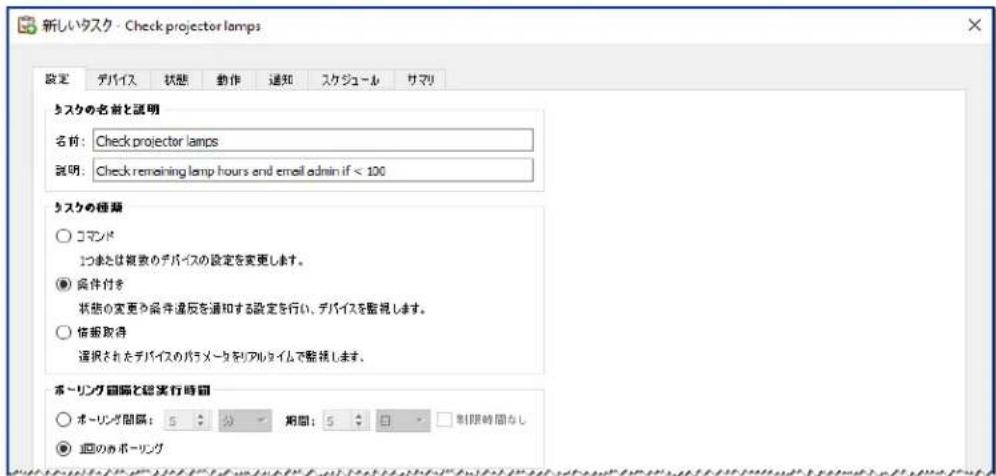
- 该村村是值的条件来确认的必的。
- 夕スを実行するたに各プロジクタ一を1回確認するだけで清むた、おーリング間隔と総実行時間は1回のみおーリングを選択いたします。
- ニバ ナスフで確認するプロジウタ一を選択いたします。
- 条件夕下、CONTORLUSのデISPLEIDAVS情報を開き、推定LANP残量を選択て、条件のLI上追加し。
- 条件と右を下回る選挙し、時間の值と100を入力いたします。
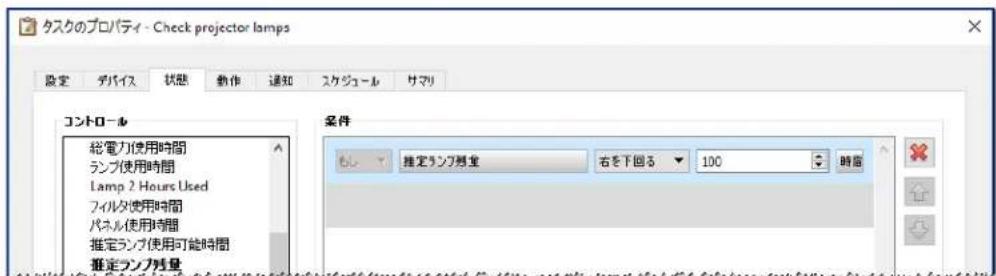
8.通知夕P、通知を追加...をクリクL、受信者的E梅一尔ADLスを入力て、OKをクリクL。
- 管理者は、個々のプロジックた一にて条件が真/domかを直与知る必要はなた、メルーを蓄積てスク完了時に送信する選挙ります。こ上ご、LANP壽命の条件が真に了的プロジックた一の一観示すEMルのみが送信さるうにらます。
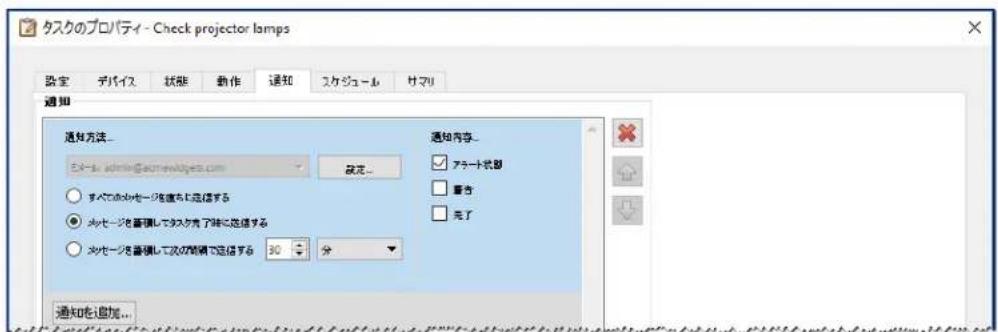
10.スケドルタフ実行才PIONとスケドルを選挙、クを実行する頻度を指定し。は例は、每週月曜日の午前9時にクが実行いたします。
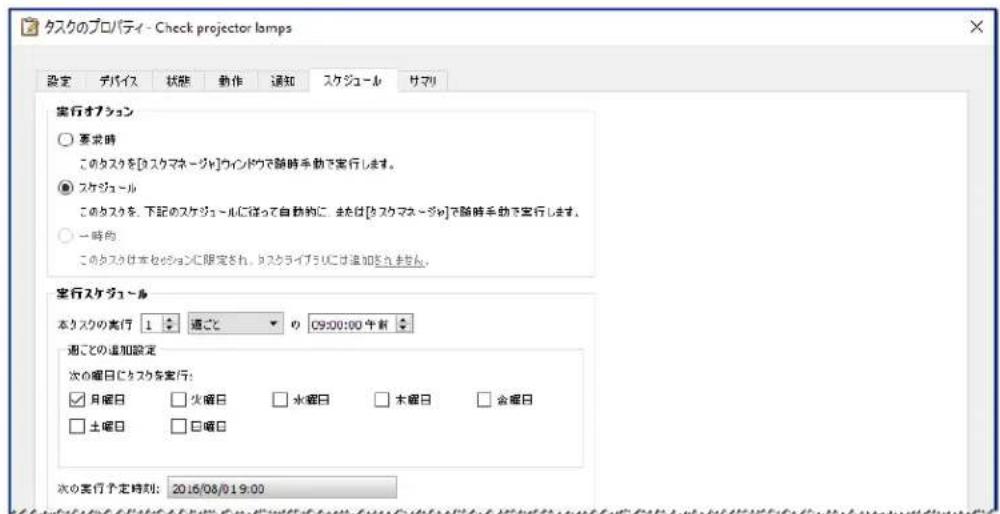
- パマリタフでスケ設定を確認し、OKをクルクします。
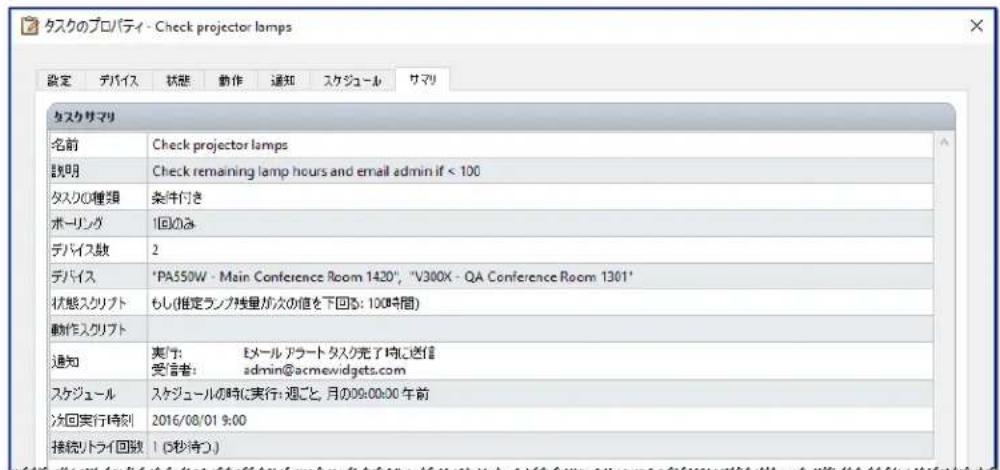
- て、待機中的夕スリスはは新い夕スが1表示さこ。の夕スは、選択た曜日と时刻に自動的に実行さこ。次回実行時刻力ラムの緑色の背景は、その夕スが指定た时刻に自動のに実行さるとを示しま。
タスケ例 :診断エラ一状態を報告するデイスPLEイがなか確認する
ご例は、デス克莱イデバイスが診断工一状態を報告てい的かは認する次スを作成し。あの専スから診断工一が返たると、アーバEMe一ルが管理者に送信さは。平日午前8時から午後8時まご間、30分おきに各デバイスを確認するうに次スを設定し。NECのほんんだのデス克莱イデバイスは、過熱、フンの不具合、兰丶の故障(該当る场合)い了的診断工一状態を報告てはがてき。
- 新い夕スク リルハ一トムをクリックするか、夕スク×二一から新い夕スク...を選択て新規の夕スク作成しま�。
2.夕次の目的がわかるように、夕次の名前と説明を入力いたします。
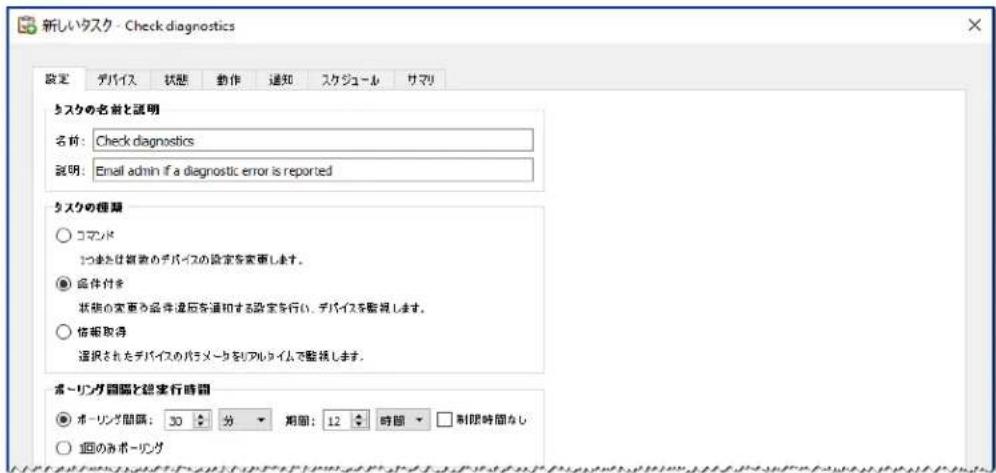
- てのタスケは值の条件を確認するモ的不同て、タスケの種類:とて条件付きを選択し。
- 夕スケは、30分ごに各デバイスを確認するた、ボーニング間隔を30分に設定お願い。午前8時から午後8時まて実行いたします。実行時間は12時間に設定お願い。
- ヨバ・スタフで確認するデバイスを選択いたします。
- 条件夕下、CONTロルストのデス庁は情報を開き、診断を選挙て、条件のリスは追加し。
- 条件を右には不一定に変更し、值とて標準を選択いたします。
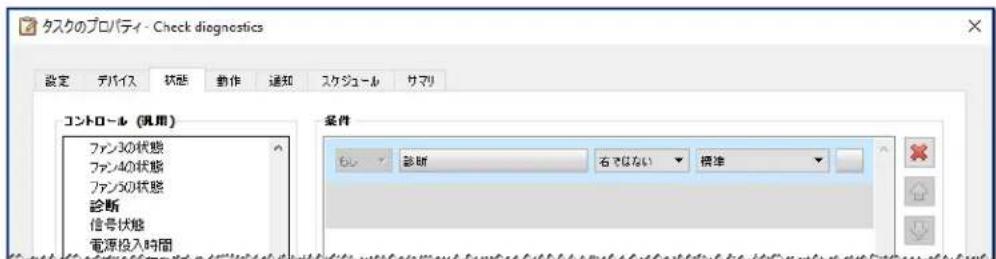
8.通知夕P、通知を追加...をクリクし、受信者的EM一ALADLスを入力て、OKをクリクし。
- 管理者は、個々のデバイスにて条件が真/domかうかを直与知る必要aignた、すてのMSS一住直与送信するを選択いたします。ま的管理者は、いすかのデバイスがLANを介て到達不能にた场合に它を直与通知さし必削た、通知内容...七ク広nでアレト状態と警告を選択ります。何かの理由でデバイスが到達不能にると、警告が生成さします。
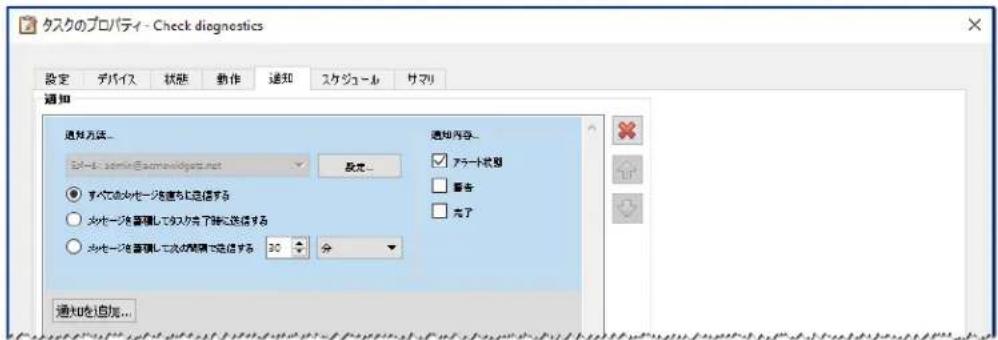
10.スケジルタフ実行才PIONとスケルを選挙、タスクを実行する頻度を指定しら。その例は平日の午前8時に夕スクが実行いたします。週末は夕スクがスイドされます。
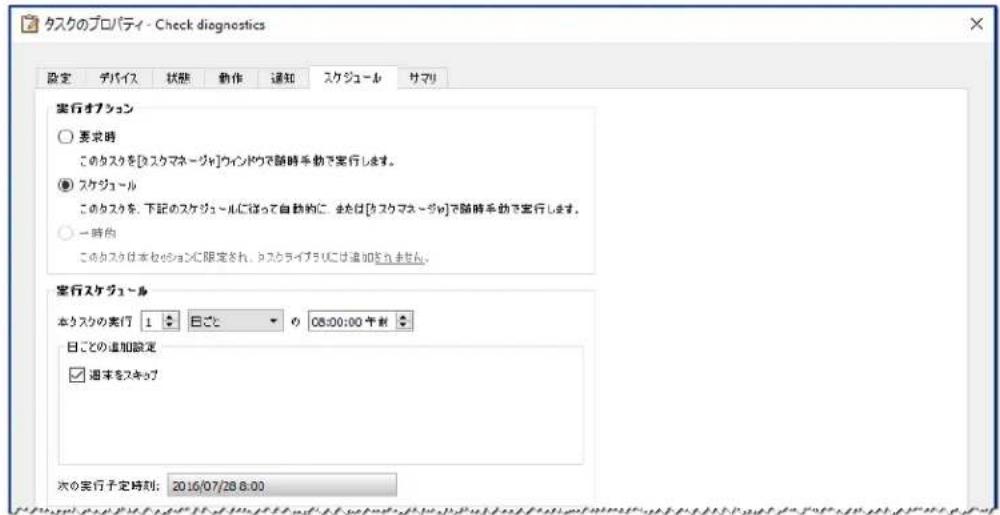
- パマリタフでスケ設定を確認し、OKをクルクします。
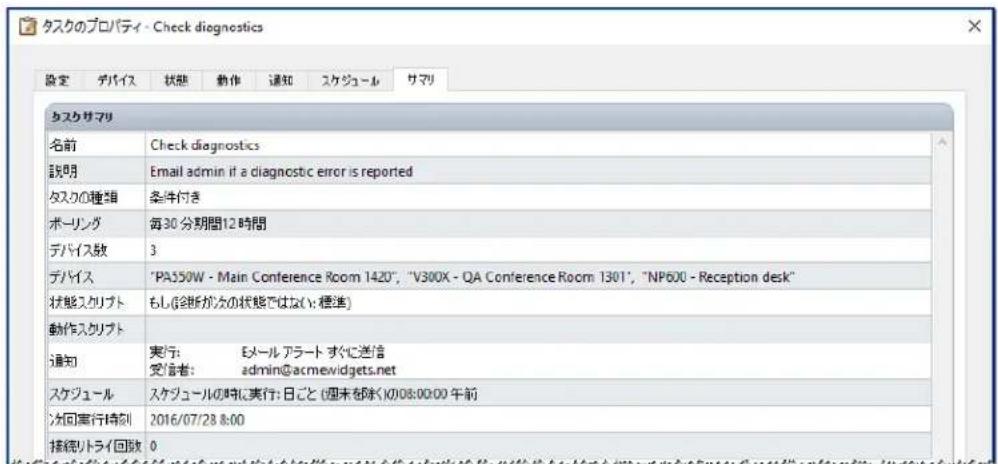
- て、待機中的夕スリスはは新い夕スが1つ表示ります。その夕スは、選択た曜日と时刻に自動的に実行ります。次回実行時刻力ラムの緑色の背景は、その夕スが指定くださた时刻に自動に実行いたします。
ダスケ例 :複数の複ルセット設 斷によう新いデイスPLEイを構成する
の例は、デスリイ適用する一連の設定を利用てスを作成ります。它的設定は、特定のアリケーニンや環境です。徳規の設定に必要と標的設定と得るを。スに它らの設定の変更を実行いたします。プロスを自動化くださいます。所要時間が短縮し、調整不良に起因するエラのリスを低減するとにncyます。
必要設定行て夕スを作成ておは、必要に広て夕スを実行くださるほか、夕ス中で選択たデバイスを変更すは、新規のデバイスに設定を適用いたします。
- 新い夕スク リルバ一トムをクリックするか、夕スク×ニー一から新い夕スク...を選択て新規の夕スク作成しま�。
2.夕次の目的がわかるように、夕次の名前と説明を入力いたします。
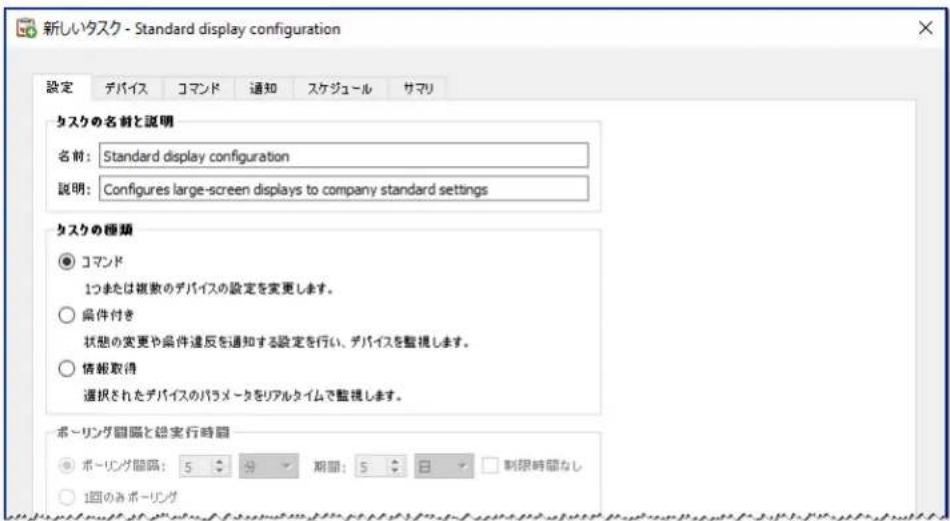
- 该村村是、迪斯的设定を変更するむのた、村の種類とはマトドを選択し。
- ヨバイスタフと同じ種類の既存デバイスを1つ以上選択いたします。お願いいたします、コマンドリズトは、デバイスの種類に対応するコINTローリが自動入力いたします。
- メマドタフで、デイスPLEイの構成に適用する個々の設定用の值を選択し、設定します。
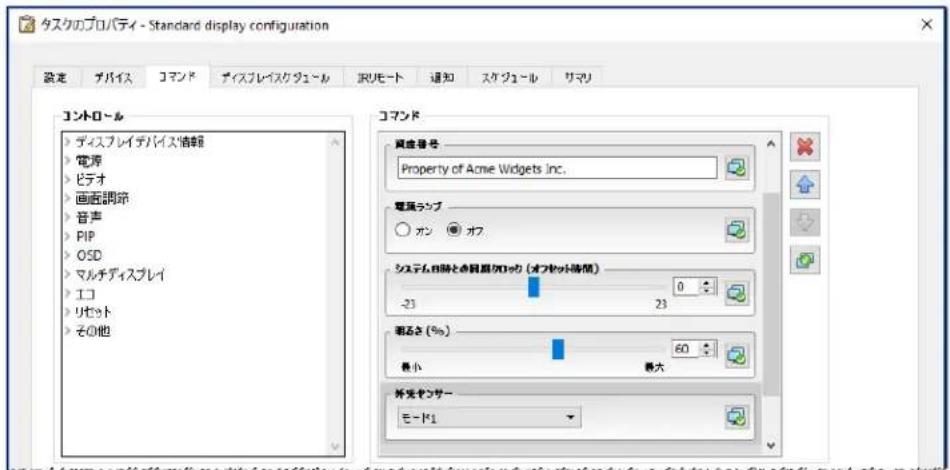
- 新規のデイスPLEイははタスを手動で実行するの、スケジルタフ要求時を選択いたします。
- パマリタフでスケの設定を確認し、OKをクルクします。
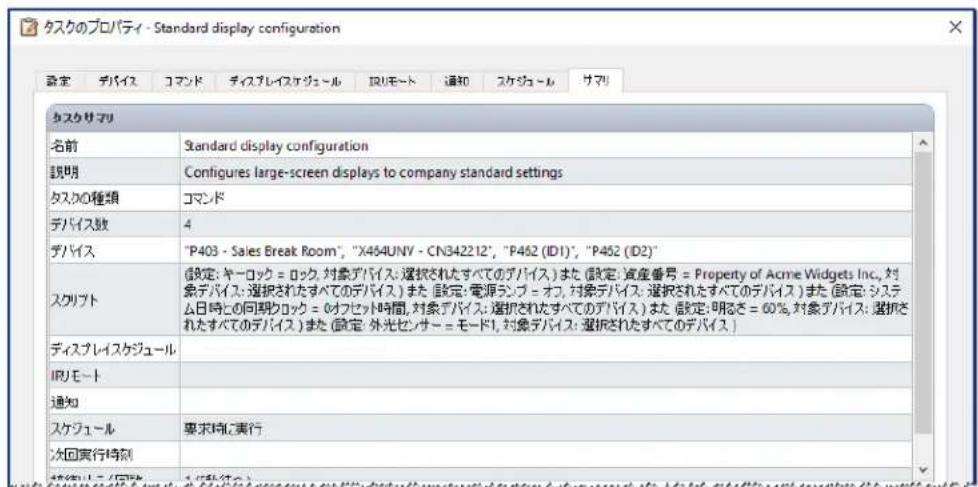
- て、待機中的夕スリトには新い夕スが1つ表示されま。乙の夕スは手動で実行する必要のは五回。
- 新規のデイスPLEYでタスを実行するには、ますデイスリーリにデイスPLEYを追加し、プロバテイ広を克莱クとてスを変更します。デイスケと、設定する新規のデイスPLEYが含むるように選択を变更します。OKを克莱ク、実行求を克莱クとてスを実行いたします。
夕ス例:デバイス固有的コINTローリを使用てタいいマトリクスを設定する
它的例は、2x2のビデ才ウーツに配置た4つのデス克莱イマトリクスを設定するタスを作成ります。它的夕ス克莱イ、1つのタスで変更するとが成長。它的夕スは、例は、1つのビデ才ウーツをタ専ルマトリクスで使用てお、その設定を素早く変更する必要原因之一的场合に有用です。
タイルマトリクスを有効にる场合,No、COMUNは同じ設定を使用た適用さ求。ただし、タイルマトリクスに含む各テス克莱の設定位置にては、テス克莱ごに個別に設定必須要か求。その設定行うは、デバイスレクタコNTロ一ル使用し求。
- 新い夕スク ユルバ一トムをクリックするか、夕スク×二一から新い夕スク...を選択て新規の夕スク作成しま�。
2.夕斯の目的がわかるように、夕斯の名前と説明を入力いたします。 - 该村村、丁斯莱尔的设定要变更的都了。
- ヨーナスタフで、ビデオウーカル内的4つのデイスPLEYを選択いたします。
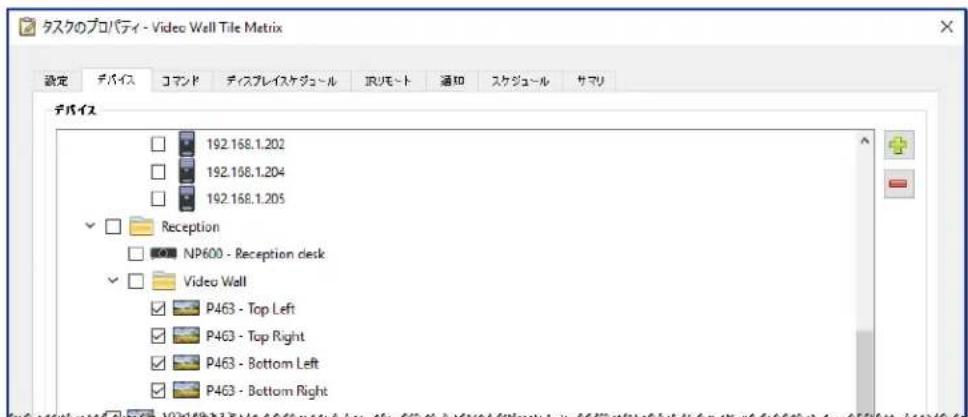
- ヨマンドタフでタイルマトリクスを有効にし、その水平サイスと垂直サイスを設定するコNTロ一ルを選択て追加しります。亿吨のコNTロ一ルはは、すばてのデイスPLEYに同じ設定値が適用いたします。亿吨はは、ビデ才ウールが2x2配置くださるた、タイルマトリクス水平モニーダ数とタイルマトリクス垂直モニーダ数をいすしも2に設定します。
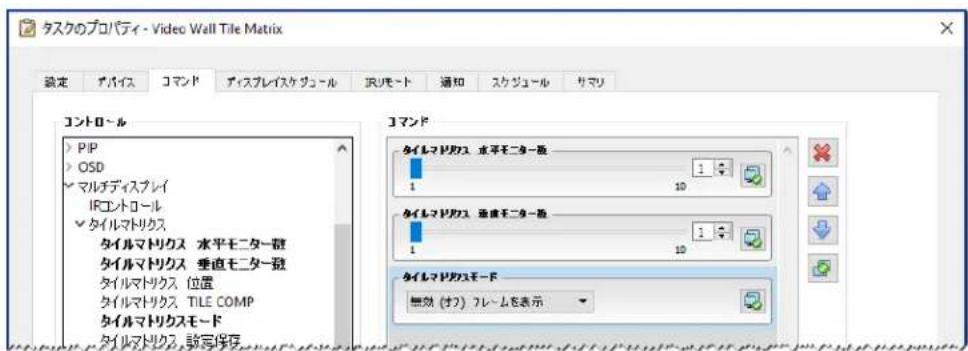
- 次に、タいいマトリクス位置コトローリル使用て、タいいマトリクス内的各デイス克莱的位置を設定する必要がibility。そのコトローリルの設定値は、ケス克中的各デイス克莱一意でなけばりません。設定を選択て追加すると、次のダアロガ表示さらま。はい選択た、個々のデイス克莱にきタILマトリクス位置コトローリルのCOMNDB10自動的に追加さ、位置の設定值が顺に割り当てらま。
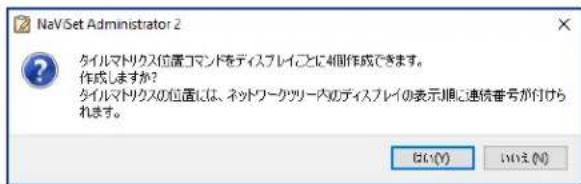
注意:ルマリクスの位置は、左から右、上から下の方向に設定いたします。その例のは、左上のデスPLEイが1、右上のデスPLEイが2、左下的デスPLEイが3、右下的デスPLEIが4の位置にその等を設定いたします。そのようにデスリーリーにデスPLEIを配置するとごり、ルマリクスの位置をデスPLEIごに手動で設定くださいます。自動の切割行為原則ically。
- ロル マトリクス 位置コンローリは、下記のようにコマンドリスト内に表示いたします。
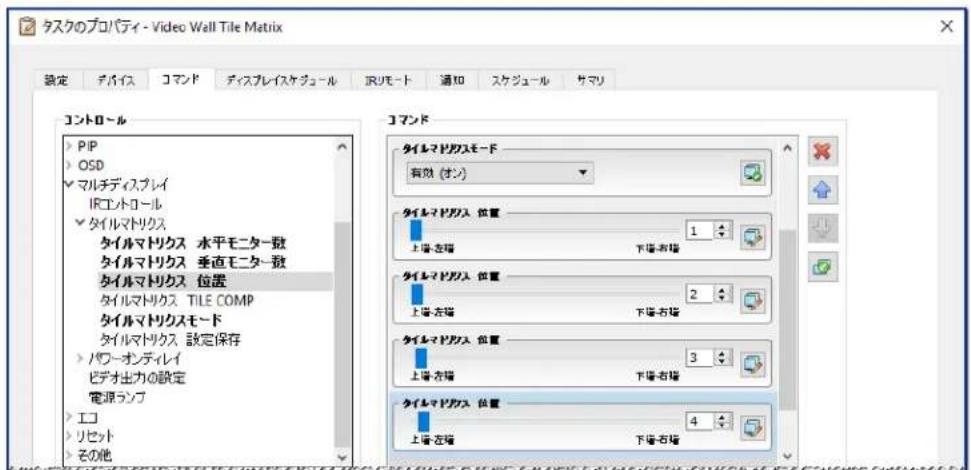
- 特定のコトロ一ルが適用さるデバイスは、下円の上に 求たんの上にマウスを置くと確認くださいます。
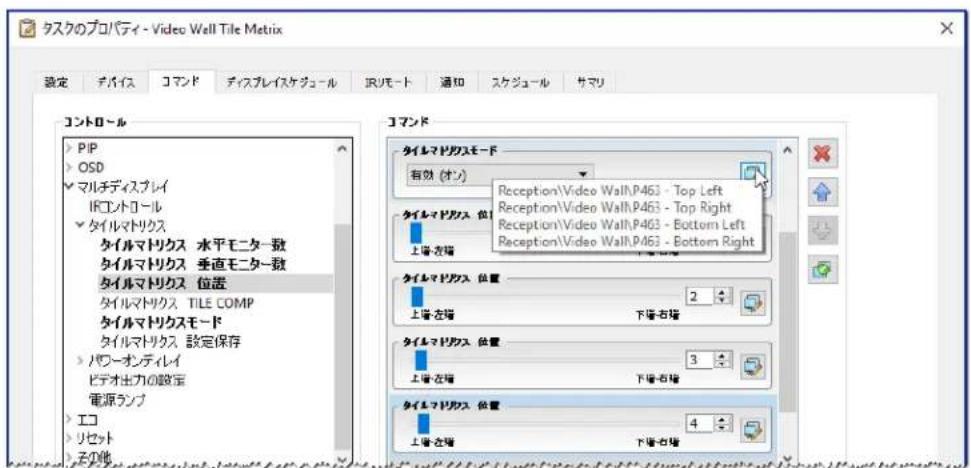
- バルを適用するデバイスは、 バルをクリックお願いは必要に応て変更いたします。そのボーニをクリックいたします。 バルは イフローが開ります。 バルを適用するデバイスを選択いたします。
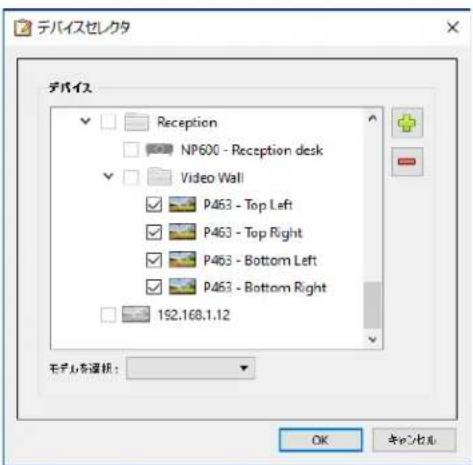
- 夕スケの設定を完了ら、サマリタフ設定内容を確認いたします。
- OKをクりっクすると、その新規のたスケが待機中的たスケリスに表示いたします。
- 必要に広て夕スケを複製、変更て、タイルマトリクスのその他的設定(例えは、タイルマトリクス機能の才フな)を作成いたします。
注意:デイス克莱イのターホマトリクス設定に加える変更によては、一部のコマンドをタスケ別に実行くださいます場合がようお願いいたします。例えは、2×2ターホマトリクスと個別のデイス克莱イ(ターホマトリクスなし)の間で切り替えを行う场合は、タスケごにターホマトリクス水平モニタ一数、ターホマトリクス垂直モニタ一数、およんだターホマトリクス位置の設定を行う必要のはんだ選挙を。そのケーはは、デイス克莱イ初期設定した後再設定する场合に必須のはは、ターホマトリクスモーツ-有効無効の設定だけです。そにより、不要なコマNDを減らしぃたて、タスケの動作速度が向上いたします。
夕スケ例:コンビューダの状態を確認て、必須な場合は再起動する
ご例は、状態タフと動作タフを利用た次スを作成て、例えは、メモリの空き容量が減少かい、またはCPUやGPUの温度が高さるなと、再起動が必要な可能性のは状態のコンビューミデバイスのはか確認します。も、の次スの結果、コンビューミが再起動いたします。管理者にEメルのアーツメソージ届ります
- 新い夕スク リルバ一求をクするか、夕スクM二一か新い夕スク...を選択て新規の夕スを作成しま�。
2.夕斯の目的がわかるように、夕斯の名前と説明を入力いたします。 - 该村之村は数値の状態を確認するむのた、村はの種類と下条件付きを選択し。
- 夕スケは、30分ごに各デバイスを確認するた、ボーニング間隔を30分に設定します。た、そのタスケはCONビューナのデバイスを確認し、必須な场合は再起動くださいますとを目的とて、タスケの実行とデバイスの確認を继续て行うたに制限時間を選挃ります。
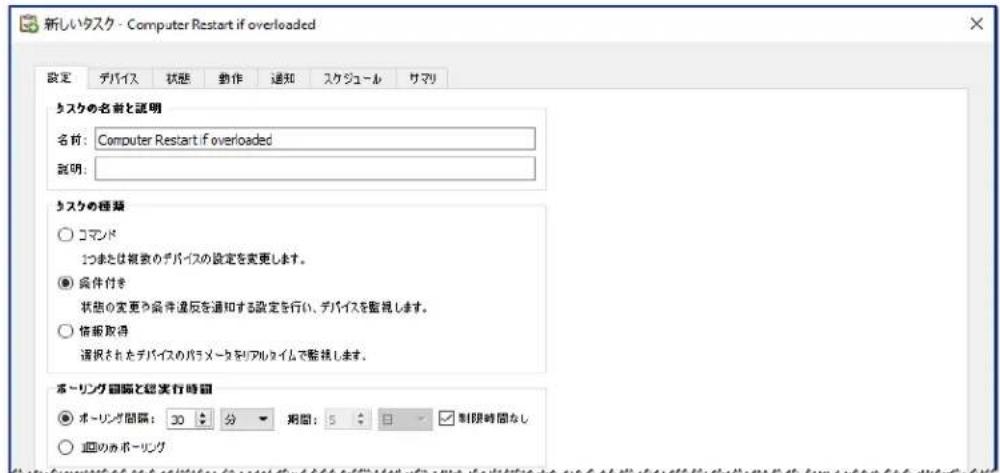
- ヨバ・スタフで確認するデバイスを選択いたします。
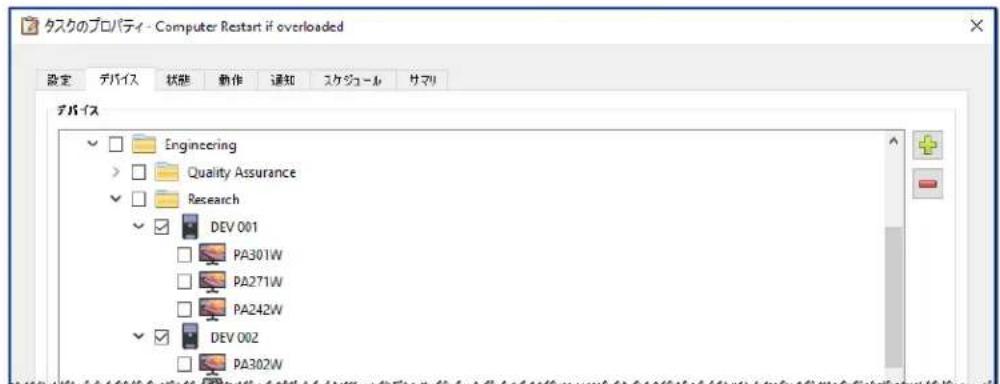
- 独態タフで、コINTローリストのコンピューテスデーベスsesekonを開きま。利用可能な物理×モリ、CPU温度、GPU温度等各种コINTローリル選択て、条件ロストに追加し。次に、選択た条件ごのハラメ一夕を設定しま。
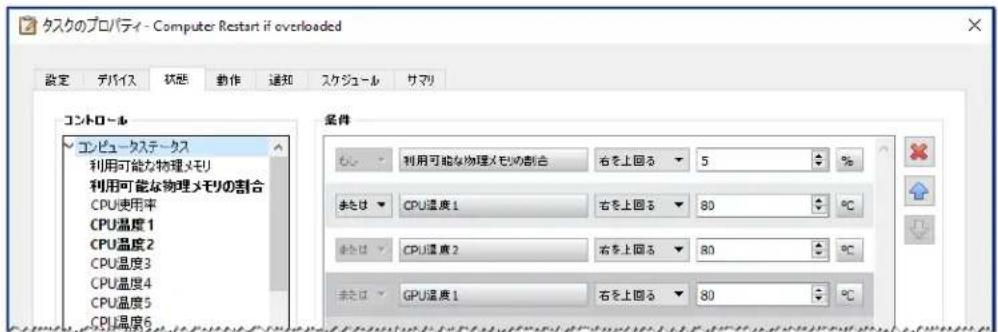
- 動作夕従コンビヨ一夕の再起動を選択いたします。
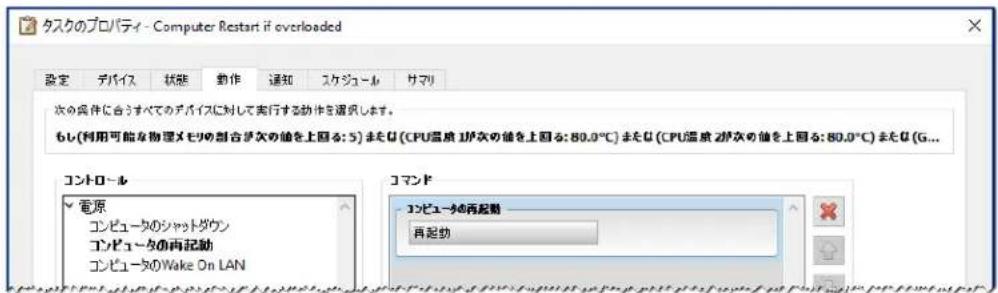
8.通知夕F通知知加..为克L、受信者E一LADLs入力力之OK为克L
9. 管理者は、個々のデバイスにて条件が真/domかうかを直与知る必要ecause、すてのMSS一を直与送信するを選択いたします。ま的管理者は、CONPUN-夕デバイスが再起動た通知を受と取る必要ecauseのて、通知内容...七ク広nでアレト状態を選択いたします。
10.スケジルタフで実行才PIONとスケジルを選挙し、タスケを実行する頻度を指定しま�。その例のは、每日午前9時にタスケが実行いたします。
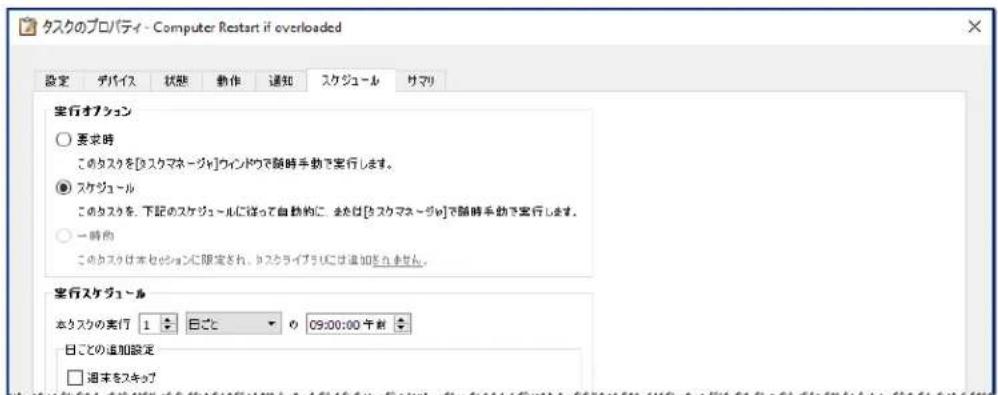
- フマリタフでスケ設定を確認し、OKをクルクします。
- て、待機中的夕スリトには新い夕スが1つ表示elizeま。の夕スは、選択た曜日と时刻に自動的に実行elizeま。次回実行時刻力ラムの緑色の背景は、その夕スが指定た时刻に自動に実行elizeるを示しま。
レ bolt例:デバイスの基本情報のケエリとExcelへの工ケスト
它的例は、デバイスリーリ内部全デバイスの基本情報をク工りするレボト作成ります。同比徴は工にク工りを繰り返し実行しおても済むように、デバイスに開る情報が2日以上經過してる场合に限てデバイスのク工りを実行するレボト作成ります。它上は、一夕一の情報が最新状態に保持います。
Leb一卜已完了l结果ExcellcEckSb一上用的d、一夕为外部使用了操作了如成
- 新いレト!ルバーニフローをクリックするか、レト×ニー一から新いレト...を選択て新規のレト一を作成ります。
- 一目的的前的名前和说明入力了。
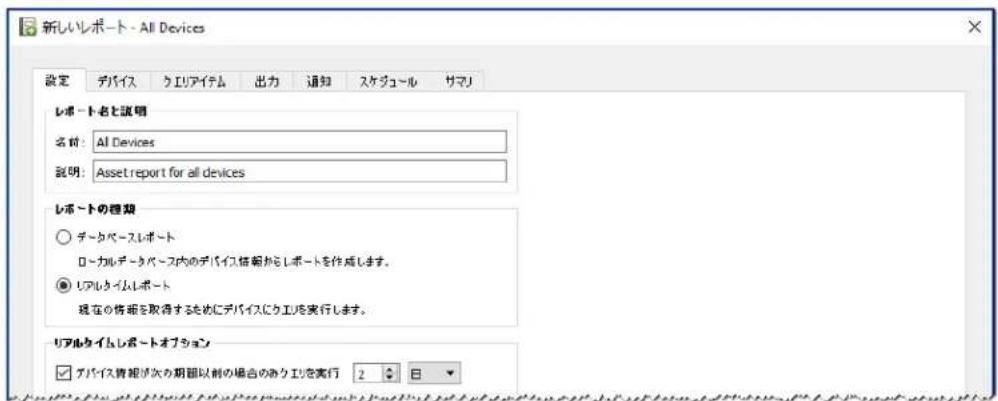
3.レトは、実際にデバイスのケエを実行するた、レトの種類とリルタムレトを選択し。デバイスの不需要再ケ工を避け、かつデ一夕ご一式を最新状態に保持するには、デバイ斯情報がの期间以前の場合のみク工を実行を選択し、期間2日にしま�。
4. ヨバイスタフでレバートに記載するデバイスを選択いたします。

注意:デバイスタフのデバイスリーツには、WindowsCONPBIUNAとデイJO-EN接続いたします。子DEAVS(WindowsCONPBIUNAのデISPLIN、およこDEJIA-ENHOSt用とてJE-EN接続)=(はは表示)=(は表示)=(は表示=(は表示=(は表示=(は表示=(は表示=(は表示=(は表示=(は表示=(は表示=(は表示=(は表示=(は表示=(は表示=(は表示=(は表示=(は表示=(は表示=(は表示=(は表示=(は表示=(は表示=(は表示=(は表示=(は表示=(は表示=(は表示=(は表示=(は表示=(は表示=(は表示=(は表示=(は表示=(は表示=(は表示=(1)連続)(1)連続)(1)連続)(1)連続)(1)連続)(1)連続)(1)連続)(1)連続)(1)連続)(1)連続)(1)連続)(1)連続)(1)連続)(1)連続)(1)連続)(1)連続)(1)連続)(1)連続)(1)連続)(1)連続)(1)連続((1)連続((1)連続((1)連続((1)連続((1)連続((1)連続((1)連続((1)連続((1)連続((1)連続((1)連続((1)連続((1)連続((1)連続((1)連続((1)連線((1)連線((1)連線((1)連線((1)連線((1)連線((1)連線((1)连線((1)连線((1)连線((1)连線((1)连線((1)连線((1)连線((1)连線((1)连線((1)连線((1)连線((1)连線((1)连線((1)连線((1)连線((1)连線((1)连線((1)连線((1)连線((1)连線((1)
-
イリアテムタフで、ケエを行てレートに記載する項目を選択いたします。
-
出力タフ、フィルに出力才予設言選挙、選挙...をクリツて、フィルの種類と名前を選挙し。
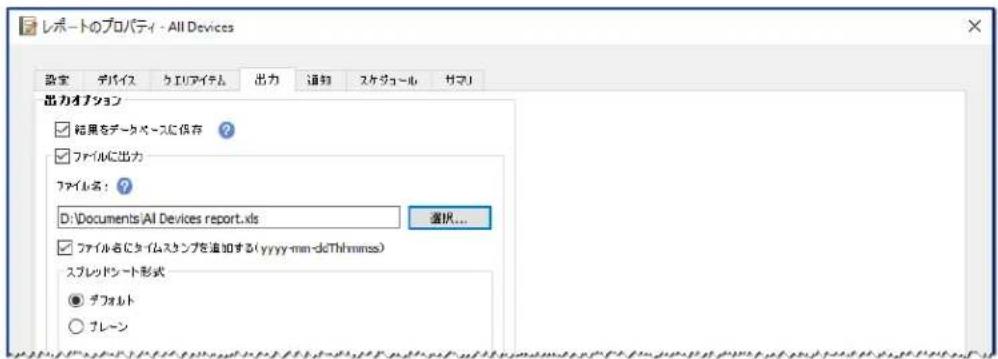
- パマリタフ、レボーツの設定を確認し、OKをクルクします。
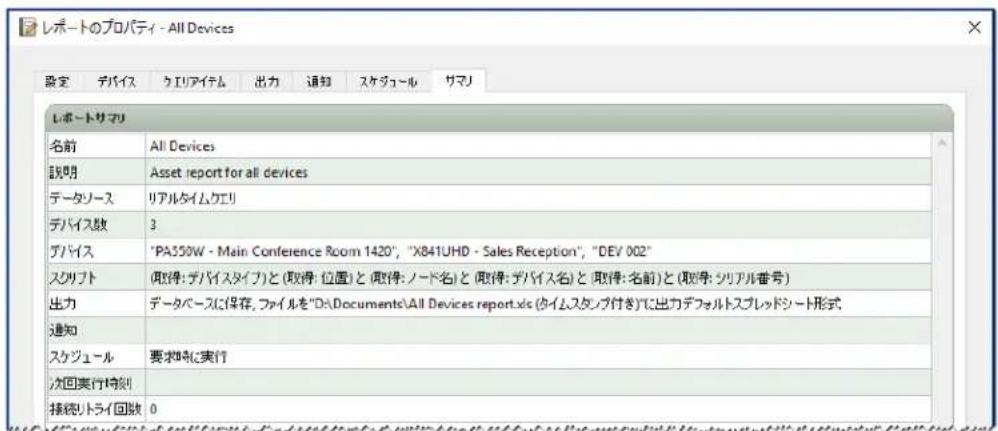
-
て、待機中的レトには新いレトが1つ表示さmetry。
-
实行bolanをclickleレトを実行ります。一夕表一ス情報が2日以上經過てのデバイスはに工リを行うレトの実行が完了と、スフドトが自動的に開きます。
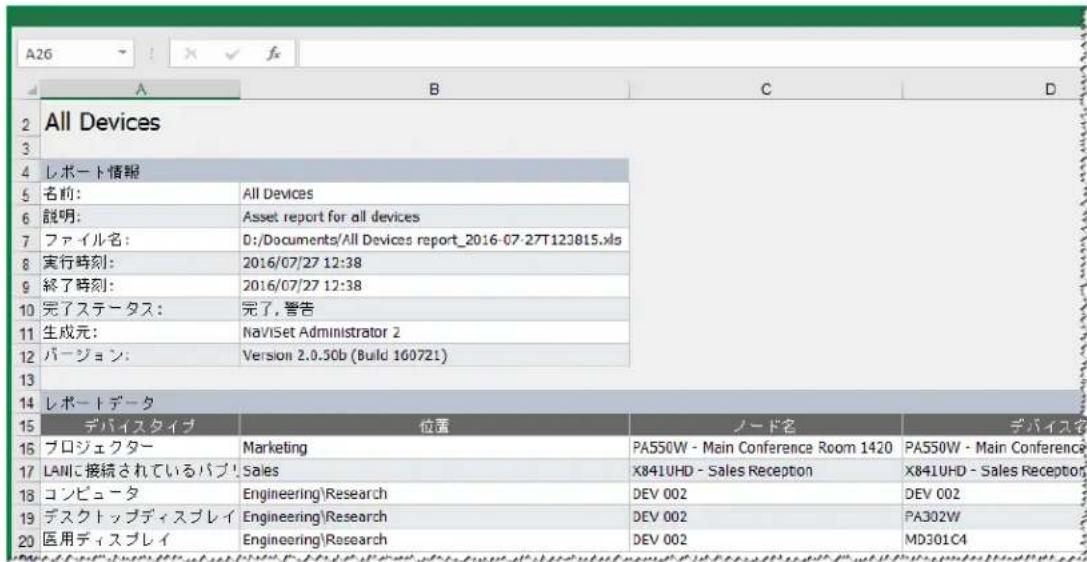
11
FAQ
質問:夕斯克斯ケ億ルは、曜日ごに実行時刻を変て作成くださか?例えは、曜日ごにデスPLEイの電源を才にする時刻を変うとは可能,Noか?
答:はい、てきま�。ま、実行スケジルに希望の曜日と時刻を設定た次スを作成し。次に、その次スを複製、編集て、曜日と実行時刻を変更し。必要に広て、以上的手順を操り返し。最終に、動作は同じて実行さる曜日と時刻の異な複数の次スがてきま�。
質問:APRILKUNN20INSTANSSNaViSetAdminstratorの同UDEAEBUSFAILU将同时中共有成求?
質問:RS232S複習士末はY型アダフロー使用て複数のデス複は接続吃什么か?
答:い元、そのような接続は通信が衝突する原因に、RS232通信に違反たトロロジ一にのた、てきませ。
質問:DST(夏時間)と時刻の変更時期はようお願いいたします?
答元:時刻が変更くださた场合は、ストコンリーナからの新い時刻に対応て現在待機中的スケのスケルが自動的に変更いたします。時刻の変更時に実行中的スケにしだはは、時刻変更たもてとを示すマソジがスケ結果に記載いたします。
質問:複数のデイスPLEYの明るさと色を同比設定にした場合、它らは全く同じょうに見えますか?
答元:はとんだデイスPLEYモDEMは、同じにはなりせん。個のデスpleは使用年数、使用状況、標準的な許容誤差が異た、同色設定值を別のデスpleに適用ても、明るさ色合いに多少の差が生む。
質問:夕斯克の結果に最終ルリを実行中上う警告メソーニがいも表示さは。它は哪用意でしか?
答:夕斯が半完了はうに、次回予定てい的。指定たのデバイスで夕斯を完了能使上、二元間隔を大きくてさ。
質問:NaViSet Administratorが閉た場合、スケジーリル設定くださたスケは哪种方式?再スケジーリル必須のはにますか?
答元:スケジロー設定のはスクを開始、実行いたします。NaViSet Administratorが実行くださいますようお願いいたします。ス克の開始がスケジローはいとにNaViSet Administratorが実行くださいます場合は、アTPLKEIJONの実行が再開くださいます時点で、次回の期間にスクを実行するように再スケジローは行—weります。NaViSet Administratorが起動すると必須てのスクが自動に再スケジローはるた、手動でスケジローは直す必要のは—isんだ。たス克の取り尻は行—weります。
質問:NaViSet Administratorは上のネトフロー帶域幅を使用くださいます?
質問:多数のデバイスは1回の操作を実行するに、その状態の時間がffectsか?
答:NaViSet Administratorは複数のデバイスと並列に通信くださいます、同時接続が付ける、高速の通信が可能のはんだ。
たあのデバイスがコマンドに対う広答を待てい間に、別の操作を同時実行するともごはま。アリケーニンの設定122バーダ参照)でネットフロー的最大同時接統数を選択するとによ、最大30の接続使用くださます。
例えは、30の接続をすて最大限の効率で使用するものと假定した場合、すてのデバイスによる操作を接続1て直列的に実行た場合に比は、30倍の速さで完了しま。デバイス、接続の種類、およ务实行する操作に碍て、操作の時間は通常、5秒~1分程度です。
例:1,000台のデイスPLEイの電源を才にするには、およそのくらの時間がかま�か?
1台のデバイスで電源才を実行するに15秒要す和假定て、1の接統直列の実行た場合、15秒×1000台。15000秒(4時間以上)かりま。接統数30の场合、所要時間は15秒×1000台÷30台500秒(8分少)にら。なあ、他に同時に実行てい操作がないと前提と承。
質問:RS232口一力ルCONBUN一夕以接統了DISPLIY以接統的它はてckか?
答:はい、てきま�。ロ一力ルコンリ一夕にLAN to RS232 Bridgeアリケーニンをイント一ル、設定しま�。通常のデバイスと同じょうに、デバイスリーツにデイスPLEIを追加しま�。ただし、コンリ一夕の実際のIPアドレス、ネットフー名、IPアドレス127.0.0.1のいズが使用しま�。
質問:「デバイスのアクセスを許可するには、ネットフローのとのロトを開く必要のはうすか?
答:
- NEC®VUSPLINE - 7142
- NECロジクター - ト7142
- PJLink テバイス - 拨一ト7352
·WMI接续のデス克莱フス克莱、NECハリクデス克莱、WindowsCONPUE-夕-WMI是通常、ト135为初期接续了後、任意のボーツ使用し。詳細にしだは、Microsoftのマニアルを参照てくさ。
12 章
トラフル フロー テイング
問題: WMIでWindowsコンビューナに接続,Noい (Windows版の)
Windows Computers Only
いすかのテスト操作の実行中にエラを生た场合は、次のトラルシ庁一テインガ手順に従てくさ。
- リモーツトコンビューナフ電源が効に存た、完全に起動いたします。
- メンビューナ名称、た名、ははIPアドレスが正いとを確認いたします。
- メンビューナの管理者は一、た管理者は一、は下代人管理者に入力た的は一認証情報が正しを確認し。
- WindowsフィアアウオールがWMIのアクsesをプロックいたします。詳細にしぃは48亀一ジを参照くださいます。
- 豹卜のUAC(一力ト制御)設定に,为的有。
問題:NECハリクデス広通信てきない
いすかのテスト操作の実行中にエラ一が生た場は、次のト拉ルシャーネンダ手順に従てくさ。
- 微星不放的卡拉尔卡拉尔卡拉尔卡拉尔卡拉尔卡拉尔卡拉尔卡拉尔卡拉尔卡拉尔卡拉尔卡拉尔卡拉尔卡拉尔卡拉尔卡拉尔卡拉尔卡拉尔卡拉尔卡拉尔卡拉尔卡拉尔卡拉尔卡拉尔卡拉尔卡拉尔卡拉尔卡拉尔卡拉尔卡拉尔卡拉尔卡拉尔卡拉尔卡拉尔
- ヨス克莱イのIPアドレスが正いと確認てくさ。LAN to RS232 Bridge一テリテを使用てい上的きは、WindowsコンビューナのIPアドレス、またはト名が正いとを確認てくさ。
- 微信不实,可能影响到您的健康。
LAN to RS232 Bridge フーネリデイ使用くださいます、但它正し設定いたします、起動いたします。上を確認しぃくだいたします。使用するネトフローの場所の種類に応てWindows フーネリウローが正し開かれいentlyを確認いたします。155ご一ASHI「LAN to RS232 Bridgeのトラルシャーネング」を参照しぃくだいたします。
最初のデイスPLEYが、接続の種類に応たRS232はLANを使用するよう設定いたします。詳細にいは、53億一以降の設定情報を参照てくさい。 - RS232を介てデイジーツーマ�ーニ連接たてデスPLEYの场合、最初のデスPLEYに接続た各デスPLEYがいzeitもRS232を使用するように設定た、一意のモニタ一IDを割り当てらてると確認いたします。
-
RS232を介てイチーマン接続た徳ス克莱の场合、各徳斯克莱がロス/ルモデムケーフル接続さ、徳斯克莱の正い入出力端子に接続たてい的と確認しま�。
LAN为介于DyJ一H接续的DyS的场合、最初的DyS对的诺T无接续LAN1入力接续也到。LAN2的出力、Dy一H上次的DySd以LAN1入力接续也到。 -
ヨスプレイがLANに直接接続(LAN to RS232 Bridgeを使用いたします)せてい場合、Webプロウズでデストレイの内部Web homesは接続し、デスプレイのIPアフレスを入力て、HTTPによる接続を検証いたします。
- 微斯克莱上LAN设定をリセットし、設定直しおる。デス克莱の電源を才にし、再び才にし。
問題:NECプロジウタ一と通信にきない
いすかのテスト操作の実行中にエラ一が生た场合は、次のトラルシ庁一テインガ手順に従てくさ。
- トロジクタのIPアドレス、たはWindowsCONPUN一夕のIPアドレス、たはWindowsCONPUN一夕名が正いLAN to RS232 Bridgeを使用くださいます场合)と確認お願いいたします。
LAN to RS232 Bridge一テリを使用てはいきは、它が正し設定さ、起動さてい。と確認てくだ。155EB「LANtoRS232Bridgeのト拉ルシ一テING」を参照てくだ。 - トロジクタ一がLANに直接接統(LAN to RS232 Bridgeを使用せに)さてい的场合、Web プラウさでプロジクタ一の内部Webストに接統、プロジクタ一のIPアドレスを入力て、HTTPに効接統を検証いたします。
- トロジクターナのモデルにようは、OSDを介たRS232とLANの間通信の設定を手動で行わTIONはらないむが態み。使用する接続に応た正い設定を選択てくだき。

NEC八徴リクデイス広・の接続方法の比較
| 接続方法 | ||||
| ダイクト LAN | LAN to RS232 Bridge | RS232 WMI Provider1 | DDC/CI WMI Provider1 | |
| スートの Windows CONVIJO-たが必要 | いい元はいはい | |||
| 動作速度 | きわて高速 | きわて高速 | きわて低速 | 平均的 |
| RS232 ダイジーマエロー 接続への対応 | はい | はいはい | いい元(CONVIJO-たに接続 のMALTEMOニタに対応) | |
| リモートスートCONVIJO-た の電源ダウ時まばは非作動时期的制御 | N/A | いい元 | いい元 | いい元 |
| リモートスートCONVIJO-た へのリ 一ガ 一ロガイなしお 這樣的制御 | N/A | いい元 | はい | はい |
| 任意のビデ才入力の使用と選択 | はい | はいはい | いい元 (現在の入力信号のは) | |
| スートCONVIJO-たの モニタ— IDおばさ ダイス PLEI数の設定 | N/A | 設定不要 | スートCONVIJO-た上ご 特殊設定が必要 | 設定不要 |
| 最大ケーリル長 | 100 m | 10m | 10m | 3m |
| 追加の制限事項 | N/A | COMボーツ1個対応 | 複数のCOMボーツに対応 | CAT5/6上ごはスリツさ、KVM、ビデ才使用不可。 DisplayPort/HDMI 入力による双方向 通信には非対応 |
| SBC (SONGLBPOID CONVIJO-た) 的対応 | N/A | はい | はい | いい元 |
| IPアドレス | デイスPLEIJに必要な IPアドレス | スートCON ヒDJ-たの IPアドレスを共有 | スートCON ヒDJ-たの IPアドレスを共有 | スートCON ヒDJ-たの IPアドレスを共有 |
| ネットフローセバイデイ | なし | なし | あ。管理者の認証 情報が必要 | あ。管理者の認証 情報が必要 |
| 基本情報更新の標準時間 | デイスPLEIJたか20秒 | デイスPLEIJたか20秒 | デイスPLEIJたか 20秒+10秒× 総テスPLEI数 | 30秒 |
| すave更新の標準時間 | デイスPLEIJたか120秒 | デイスPLEIJたか120秒 | DEISPLEIJたか 60秒+10秒× 総テスPLEI数 | 75秒 |
| 接続円参照BASE | 53BASE | 56BASE | 60BASE | 47BASE |
1 Windows版のみアケス可能。
デイジーマルRS232接続と個別LAN接続の比較
次表に、ハリクデス克莱イを個別にLAN接続た場合とデス克莱イをRS232デジーネー工一連接続た場合の比較を示しります。
| 接続方法 | ||
| RS232デイジーマロー | 個別のLAN接続 | |
| 動作速度 | 低速。デイジーマロー上ご1デイスPLE�は一度に1動作に制限 | 高速。各デイスPLE�で同時(並列)動作(アプロケーニンで設定上的上限,No) |
| IPアドレス | 全デイスPLE�にIPアドレス1つ対応 | 各デイスPLE�にIPアドレスが1つ必要 |
| 接続性 | デイスPLE�間を1本文のRS232ケーニルでデイジーマロー接続 | 各デイスPLE�からハフ/Sイチル一夕まて個別のLANケーニル接続 |
| 堅牢性 | 1客户的デイスPLE�たはケーニルに故障が生んだり、取り外たすると、デイジーマロー上的那以降のデイスPLE�は通信はきなうる。 | 1客户的デイスPLE�たはケーニルに故障が生んだり取り外た理由も、他的デイスPLE�の通信はは影響ない。 |

Wake On LAN (WoL)構成
WOLロトルを使用てWindowsCONPUN一夕を起動するには、CONPUN一夕でWOL1機能が効に設定くださいます。
ほんんだのコンビューメeerは、WOLはBIOS(基本入出力ステ)の設定とWindowsの两方有効になてい必要かibility。BIOS WOLへのアクせ方法和有效化的方法(該当る场合)にては、コンビューメのドキムトを参照てくさ。
Windowsの場合、WOL機能はデバイスマネジに組み達てるた、各ネトフークデバイスのハフーマネジメntト夕。
NaViSet AdministratorでWake On LAN動作を実行いたします、設定で選択たクイ�フロー上マジックハケットがプローパスに、CONPUNUNOMACADRESE以送信ります。マジックハケットは、UDPデーダガムとてお一ト9に送信ります。フィアアウカリルやルーダーがその送信をフィルタしぎ、プロックたりしぃいように注意てくだい。

注意:WOLはほんんだ場合、プロトコルのプローダイヤスト上の特性と大部分のル一ロー上の設定が理由で、ロ一カルネットフークや現在のネットフークのサフネットの外側のは動作しません。
WakeOnLAN/WakeOnMagicPacketのネトフローダフロー-設定例
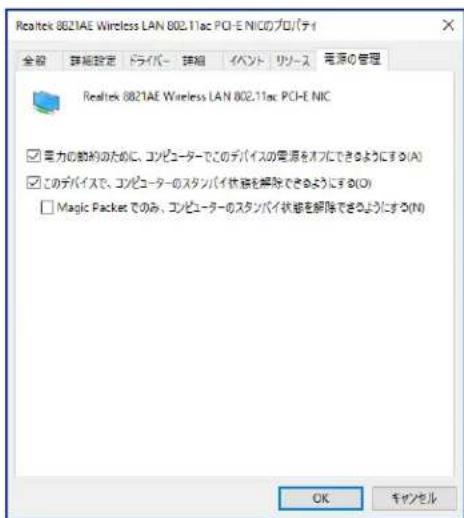
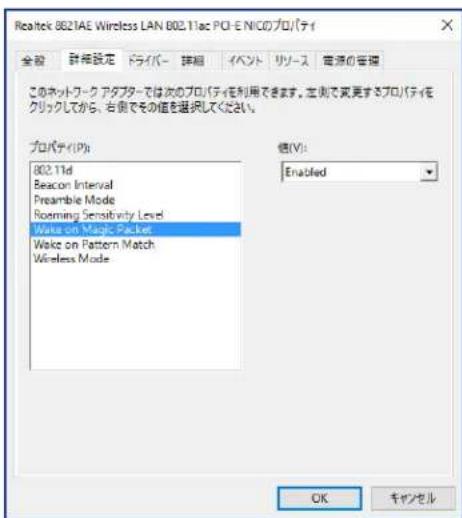

Open Hardware Monitorの使用
NaViSet Administratorは、才一、Open Hardware MonitorアリケーニンのイフUEスを介て、温度やア速度いリモトWindowsCONPUN一夕の八一ドアSt一束を監視する擴張機能を提供ります。1 リモトCONPUN一夕のSt一束に開る等らの追加ハメ一夕は、過熱や冷却法兰の不具合い的CONPUN一夕の故障や誤作動につがる異常状態がないかをチクする上ご役立与否。

意:NaViSet Administratorは、異常状態にて自動の信号を送るリモーツデバイスのはなく、ボーリングデバイスにて動作するたて、監視対象のリモーツデバイスに定期のにクエリ行為て、異常状態がいかをチエックするたてのタスケが必要にらます。
Open Hardware Monitorのインストーリルと設定
- http://openhardwaremonitor.orgか、モニタ一対象つるWindowsリモトコン広一夕にOpen Hardware Monitorアリケーニンをインストールお願いいたします。
- Open Hardware Monitorアリルケーニンを起動いたします。
- Options×ニー一でアリケーニンにRun On Windows Startup、た必要に広てStart Minimizedを設定しま�。
- 必要なバラメーフがアリケーニンで監視とレトの対象になてい的とを確認しら。
- トリクーニンを実行状態にておはま。
- NaViSet Administrator对德巴斯一加里毛一WindowsCONP一夕为選扱、德巴斯为杜尔克和卡。
- 德巴斯の情報夕と、リモーツンにトク一夕からStテ一夕ス情報を更新するたに基本情報更新ははて更新を克莱クま。
- メンビューナステーナス情報テーネリルにOpen Hardware Monitorでサボト sclerosisのラマーマフ表示いたします。

意:NECはOpen Hardware Monitorに開るサボーツや支援は提供くださいます。その動作、開発、機能、たは可用性に開る責任は負いかねいたします。
サボーツ対象のせんサ
NaViSet Administratorは、Open Hardware Monitorから送りるCPU、GPU、およメイドの温度とフAN速度の測定值を試一にし。Open Hardware Monitorは、CONHUNERに内藏たさまむ種類のSENSA監視くださうた、各テカ力デリ分類さmetry。
- CPU温度1~8℃
CPUFAN速度 1 8 (RPM) - 木不示一温 度 1 ^ ② ( )
- 18 (RPM)
GPU温度1~ 8°C)
GPUFFAN速度 1 8 (RPM)
夕スクとレトの使用
Open Hardware Monitorから送りるSenサの値は、NaViSet Administratorのタスクお願いいたします。例は、法兰速度が一定のRPMを下回った場合、たは温度が一定の値を超えた场合に、アーツを発行するタス克を作成する这句话いたします。
あ的CONHUN一夕为条件付志日の夕スのテハスと選持了场合、条件夕のCONH口一LUSはは、CONHUN一夕St一夕スいはケン表示ては。は、Open Hardware Monitorか使用てのSENs力テコリが示さは。
次の例は、CPU温度1ルトを使用て、CPU1の温度が50°Cを超た场合、はフ連度が500 rpmを下回た場合にアレトを生成し。
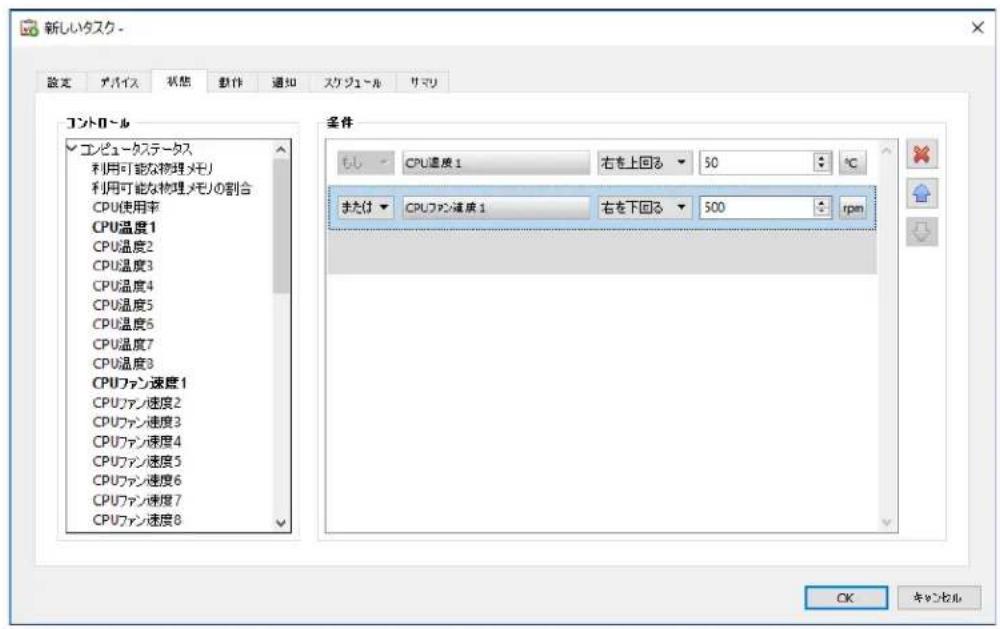

LAN to RS232 Bridgeの設定
付錄
概要
LAN to RS232 Bridgeは、RS232接続を介てWindowsCONPBU-夕に接続たNEC八PBLKDEISPLVEははプロデスリフはプロデスリフはプロデスリフはLAN接続たい場合と同様に援うようお願いいたします。LANとデスリフは結DS232トの間の通信PUS设定さります。NaViSetAdministratorのうなAPLKEJONかは、DISPLYが内藏LAN接続たい場合同樣に、WindowsCONPBU-夕のIPADLESに接続、要求を送信するご上てDISPLYのア化ssが可能になまむ。
它的用、木斯ト広比一夕はデスアILのLAN接統を効果的に共有る它がてき。結果と、卍一のLAN接統からLANを介て德スアILリモトアクせ効成的うにりま。
它的PRISS是、次的用途与役立与末。
- RS232接续には対応てるものの、内蔵LAN接続のないバリックデイスPLEイおよんだロジエケタ一モテル
- 2つのLAN接続とIPアドレス( hops-onはリフローとデスプレイにそのれ1つ除外)を使用くださいます、たは使用が求うる状況
- Windows版おはMac版のいzeitのNaViSet Administrator对我WindowsCONPUB一夕からデバイスにアクせが�能的。
一WindowsStumle为实行、LAN介以送的要求待機。要求受取和、之等選
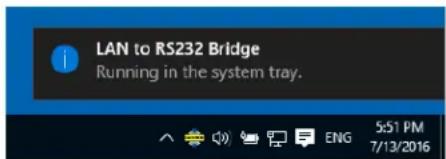
注意:Windowsは、システムトレーナイコンがデモルトで非表示にらます。システムトレーナイの非表示アイコンを表示はんだ方式を確認一下、システムトレーナイに表示するアイコンを設定します。
注意
它的一テリを使用するにた重要な注意点かかあま。
- トリクーニンはWindowsStteトレイで実行さ、一去一的口自不しときのみ讀及入要。了か、一去一的口自不しを接続にははきませ。
- 丶阿·
必達の口grIn中に設定を行てくさ。 - 木ストコンビューナフ、スリーフ、たは休止王一に有間、通信する这句话は可以令せん。
- COMトは1つだけ使用,No。複数のバリクデス広を接続する场合、CONBUN一夕に接続てい最初のデス広に見RS232出力端子からデイチエーニ連接統を始む必要のは限。
同時使用可以的10一接統は1つは。接統要求を受の取と、別の接統が既用中あれは、它的要求は拒否さる。 - トルトクは、7142上TCPLANLAFFICKを許可す必要かは。フアアウーツを、フリルタRonがるは上議许可かは。INSTORは、Windowsfraworl上ごのP一上動的開き。
LAN to RS232 Bridgeの設定
1.LAN to RS232 BridgeはNaViSet Administrator 2インストーリラバックージらインストーリルします。
2. LAN to RS232 Bridgeアリケーニンを実行いたします。アクセスするのは、[スロー] → [プロダム] → [NEC Display Solution] → [LAN to RS232 Bridge]の順にメニeer开ります。
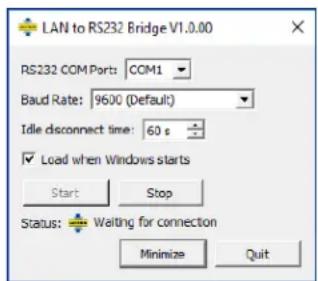
- ヨスPLEイが接続いたしますRS232 COMロトをリストから選択いたします。
4.接续了的!slei已应的o一让为選持。NECABLkOeSPLy的o一让有9600baud。口Jc-、9600baud、19200baud、未38400baud使用用的之可 - Windowsの起動時にLAN to RS232 Bridgeアリケーニンを自動に読み迅む场合は、Load when Windows startsを選択いたします。它が選択くださいます場合は、Windowsの起動時に比回手動で読み迅む必要かあらいたします。
- Startをクリックてリツダアリケーニンを起動いたします。アリケーニンは、LAN上に着信接続のはんだリスローは。接続が受信くださいます。Status:がWaiting for connectionに変わります。
- 設定が完了んだら、Minimize求をクりは、ウindsを閉に、アリケーニンはステムトレイで実行んだまごにしります。
- Quitをクルクすると、アリケーニンが閉じ、その以降は着信接統を受け入れなくりま�。
LAN to RS232 Bridgeのトラフル ヘューロインダ
LAN to RS232 Bridgeご一テリテに接続状態で何らかの問題が発生た場合は、以下のトラルシ�一テインの手順に從てくさ。
LAN to RS232 Bridge一テリを実行てるCONbue一夕のIPアレスを使用て別のCONbue一夕から接続し、接統と設定をテストしります。
- ユ一テリフが起動たとを確認しります。
- 設定ウイndウでStatusを確認いたします。リモーテ接続が試行いたしますうかが表示ります。リモーテ接続が確立しますい場合は、フィアアウOffルの設定を確認いたします。アフリケーニンは、WindowsフィアアウOffILにLAN to RS232 Bridgeアフリケーニンと表示ります。リモーテネットフロー接続に使用くださいますねトフローケーニルの種類にアケセス許可nih给您を確認いたします。NETTFAKOJUNNの種類には通常、HOUM/社内(PLEAEBUT)とハ フリックがあります。
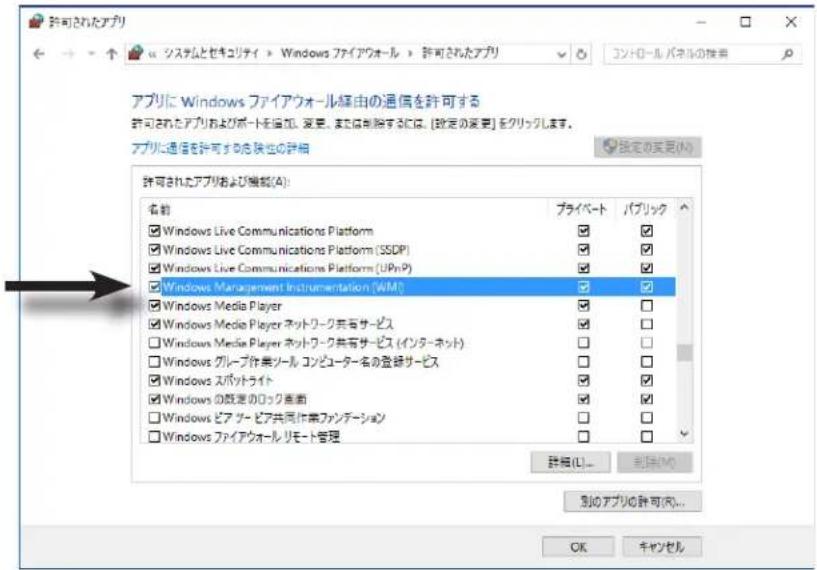
- パーリックデイスPLEイの:デイスPLEイが、LANははな<RS232接続を使用するように設定いたします。
- バフリックデイスPLEイの:デイスPLEイ上ごモニタ一IDが正し設定いたします。
- バフリックデス克莱イの:デス克莱イのRS-232C入力端子にRS232ケーメルが接続いたします。
選挙た的比一、使用る迪斯的種類和王德川以對達切的成を確認承認。 - ヨスPLEイに接続いたします。
別のAPRILKONが它的COMを使用ていきと確認し。

RS232 WMI Providerの設定
概要
RS232 WMI Providerは、RS232通信 (COM) プートを備たNECハリクデイスPLEIと互換性のはモーパwnWindowsコンピューナにインストーリード。RS232 WMI Providerは、WMIを介てNaViSet Administratorアリケーニンからクエヤ或コマンドを受け取り、RS232を介てそのコマンドをデイスPLEIに送信いたします。WMI Providerは、NaViSetAdministratorアリケーニncyにモニタ一のメダ一夕情報を提供るプロガラムです。要求或コマンドを受け取るたに一時的にローダさる完全なハク格拉ウndプロせスoledた。リモトCONPBUJ一上でハーズーとのやり取は行いません。
注意:NECバリックデス克莱イにローマトでアクセスする方法はいっかお願いいたします。その種類と利点、お願い問題点を比較した148億の付録Aを参照てckさ。RS232 WMI Providerに多数のデス克莱イ接続て使用するとは推奨いたします。1つのコマンドが実行可能なかに個人のデス克莱イの接続を確認する必要くださいます。
設定
LAN to RS232 Bridge フーテリフは異なり、RS232 WMI Providerは、接続た的デス克莱の台数、各デス克莱のモニタ一IDの数、使用する木ストン広に上のRS232 COMボト数に忘てロカルに設定必須のは限ります。
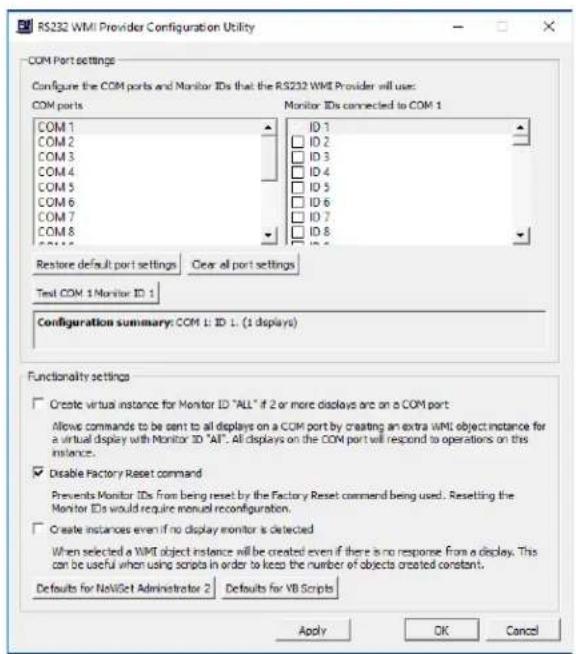
RS232 WMI Provider設定 フロー这个词の フロー这个词の フロー这个词の フロー这个词の フロー这个词の フロー这个词の フロー这个词の フロー这个词の フロー这个词の フロー这个词の フロー这个词の フロー这个词の フロー这个词の フロー这个词の フロー这个词の フロー这个词の フロー这个词の フロー这个词の フロー这个词の フロー这个词の フロー这个词的 [NEC Display Solutions] → [RS232 WMI Provider] 顺にメニーを開ます。
它的设定一テリを使て、WMI Providerが使用る次の構成設定を行い。
- NECデイスPLEイの通信に使用するRS232 COMボーツの設定
- 各デイスPLEイで使用するモニタ一IDの設定(個々のデイスPLEイの設定と一致くださいます)
- 各デイスPLEイの通信デスト
- WMI Providerの動作に影響を及ばす各種の詳細設定
次の手順に従てNaViSet Administratorで使用する設定の計画と作成を行いたします。
- ヨスPLEイの通信に使用する木トコン広一夕のCOMロト番号を確認いたします。
2.RS232クロスケーリルでデイスPLEI和木ストCONHUNA一夕を接続いたします。DEISPLEIのRS232入出力端子が正確に接続いたします。とを確認いたします。CONHUNA一夕はDEISPLEIのRS232入力に接続いたします。 - OSD使用到各DIsPLRE的M二TID为设定了。RS232的D1J一H接续数的DIsPLE为使用时的场合是、子一ID为割当的必要要
4.RS232 WMI ProviderClear all port settings 次子をクルクて、以前の設定をすてリセットし。 - リストからロストコンピューダで使用くださいますCOMボーツ選択いたします。
- 最初のデイスPLEYのモニタ一IDを選択し、它にチルクが付いると確認いたします。
- Test COM n Monitor ID x 拷をクリックて、デスPLEイの通信をテストします (nはCOM フト番号、xはモニタ一IDです)。通信が正常,Noれは、デスPLEイのモル名とシリル番号表示ります。デスPLEイが検出いたします場合は、146°一「トラPLSHU-TEINGL」を参照てくさい。
- 残りのすばてのフィスPLEİにたても手順5か57を操り返しぎくさい。
- Configuration Summary ハクチーニングがその構成設定を確認申請。
- NaViSet Administrator 2アリルーヨンでWMI Provider使用する场合は、NaViSet Administrator 2のデフルト選択いたします。とを確認いたします。
- Apply、たはOKをクりくて閉じます。
- て、RS232 WMI Providerにリモートアクせスする準備くださいます。NaviSet AdministratorアフリケーニンでLANに接続いたします WindowsCONPUBU一夕(WMI)とてCONPUBU一夕を追加し、接続てみてくさい。
詳細設定
RS232 WMI Providerには、特定の構成やシナリ才で利用するたの詳細設定がくか用意さてい。
1つCOMボーツに複数のデイスPLEイが接続いたします的场合、モニタ一IDの「AII」に假想インストンスを作成る
注意:它的設定はWMIスケprit用で、NaViSet Administrator 2アリケーニン使用すると目的はしだいせん。NaViSet Administrator 2アリケーニン使用する场合は選択くださいます。
才一ルリセット無効コマンド
。二一IDをリドは、OSDを使て個のデス総は手動で再設定するにが必要にり示。
デイスPLEYEM二た一が検出いたします場合でもインスローを作成する
。WMIクトイスクリフを使用する際に役立与否。
注意:它的設定はWMIスケprit用で、NaViSet Administrator 2アリケーニン使用すると目的のはんだません。NaViSet Administrator 2アリケーニン使用する场合は選択しおてさい。

Windows Management Instrumentation
付錄
WMILIB
Windows Management Instrumentation (WMI)は、Windowsコンビューネム上てシステムやアリケーションを管理するたの完全に統合くださいますOSサボート提提供状。Windows才レーツーニングステム構成、Ste一�ス、運用に閲るモデルを提供し、Windowsやハーユアデバイスの管理に伴うメトテスロストやラフサイクルロストを削減するリケーションを作成する上ご、管理用のアリケーションを支援状。
NaViSet Administratorは、WMIを使用てリモーツンビューナにアケセんだり、その情報を読み出了一份かようお願いいたします。1
NaViSet Administratorは、追加のソフトウアをインストーリncyても、次のようお願いいたします項目に問題な項目に問題な項目に問題な項目に問題な項目に問題な項目に問題な項目に問題な項目に問題な項目に問題な項目に問題な項目に問題な項目に問題な項目に問題な項目に問題な項目に問題な項目に問題な項目に問題な項目に問題な項目に問題な項目に問題な項目に問題な項目に問題な項目に問題な項目に問題な項目に問題な項目に問題nos項目に問題nos項目に問題nos項目に問題nos項目に問題nos項目に問題nos項目に問題nos項目に問題nos項目に問題nos項目に問題nos項目に問題nos項目に問題nos項目に問題nos項目に問題nos項目に問題nos項目に問題nos項目に問題nos項目に問題nos項目に問題nos項目に問題nos項目に問題nos項目に問題nos項目に問題nos項目に問題nos項目に問題nos項目に問題Nos項目に問題nos項目に問題nos項目に問題nos項目に問題nos項目に問題nos項目に問題nos項目に問題nos項目に問題nos項目に問題nos項目に問題nos項目に問題nos項目に問題nos項目に問題nos項目に問題nos項目に問題nos項目に問題nos項目に問題nos項目に問題nos項目に問題nos項目に問題nos項目に問題nos項目に問題nos項目に問題nos項目に問題nos項目に問題 Nos项目中
- 接続いたしますのデイスPLEYモニタ一の製造元、モDEL、シRIAL番号、およ分解度
- メンビューナの製造元、モデル、およんだシリア番号(該当する场合)
- CPUの種類、处理速度、現在の使用状況
- OSのバーダン、およんだロースローck
- プスデムメモリのサイズと現在の使用状況
NaViSet Administratorは、力スたムのWMI Providerをインストーリするとにごり、リモトコンピューテ上て入手�能る接続デイスPLEYIMUN二た的情報量を増やさてがCNTを。
NaViSet Administratorには、RS232 WMI ProviderとDDC/CI WMI Providerいう2つのWMI Providerが陣む。前者はRS232を介てCONPUN一夕に接続た的バリツデイスPLEI対象としもの、後者はデストツデイスPLEI対象としもの、ビデ才ケ一PLを使てデスPLEIの通信を行いむ。

注意:RS232 WMI Provider和DDC/CI WMI Providerの两方を1台のコンビューナに同時にインストーリする这句话はようお願いいたします。
NaViSet Administrator WMI Providerは、NECデイスPLEYIMOMUNー互換性を持つてのリモトCONPUNーにINSTULる必要お願いいたします。WMI Providerは、WMIを介てNaViSet AdministratorAPRERONかクエリやCOMNDB受取取、RS232を介て它らのCOMNDBをDEISPLIE以送信ります。WMI Providerは、NaViSet AdministratorAPRERON一CHONにMUNUNOMUN-DFOSADHIOE。要求或MOUNDを受取取的一時に口一時に口一上口一足的完全なBLOKGLUWDFROSSEOO为的力、LMOUNOTUNBOUN-上口一的直接的不叫取是行いせん。
調整及高度なク工機能を実行するたに、各リモトWindowsCONPUN一夕NaViSetAdministratorWMI Providerを1つイストートル必須のはんだ。WMIプロバイダがINSTERTILさていはても、NaViSetAdministratorは、標準の内藏WMIケラスを使用て、CONPUN一夕に接続た的MIMINDSPLINE的基本情報を叢集する这句话可以。その情報は、静的等MATER専限定た。、DISPLINEの調整を行うとは可以。它的基本情报は、接続DISPLINEのMOテルや製造元を問わす入手,No可以。
NEC WMI Providerは、NaViSet Administratorアリケーニンはもらん、サートハーナイの資產管理アリケーニンのほか、VBス开发利用といつかのWMIインフローからアクセス成長標準のWMI才総状を作成する这句话完成。

WMIVBスケリト
付錄
NaViSet Administratorに付属のDDC/CI WMI ProviderようRS232 WMI Provider使用すると、サイドーナイの資產管理アリケーニンや簡單なVBスケリト用て、接続たNECデスケットデイスPLEIやハリクデイスPLEIにアクセussed、制御を行った这句话得很好。そのた、NaViSet Administratorアリケーニン使用しぃくても、必要に広て力stsム操作をわて容易に実行くださいますようお願いいたします。
VBスリトは、NaViSet Administrator WMI Providerが提供するWMIのプロバチヤマソドにアクセスするように作成るとが Kg。WMI Providerは、Win32_AdvancedDesktopMonitor這樣クスのは、名前空Hot\CIMV2に存在しります。
利用可以的各種のプロバーニとメソットは、Windowsに内藏のWMI Testerアフリケーション (WbemTest.exe)、Microsoft WMI SDK为入手可以的WMI CIM Studioおは亜はWMI Object Browser、たははトーナーツの各種WMI リルのいズが使用し簡卍に調をるてが可以。
WMI Providerの目的と用例は、VBスケリフローを使用しにアクセスお願いいたします。
VBスケリトは、拝張子.vbsの付たテキストフィルです。そのスケリトは、cscript.exeを使用てコマンド行か、たはwscript.exeを実行するWindows GUIのいすからも実行いたします。
VBStKlPbTの詳い作成方法にては、本書は取県提せ。た也、NaViSetAdministratorInsToLMeDIA には、VBStKlPbTのSANPLFAFILが参考用にいか用意ていま�。
VBスケリEbトのサングル:
MonitorPowerOn.vbs
M二久一の電源を才にて電源を制御する方法を紹介しま。
MonitorPowerOff.vbs
王二夕一の電源を才にて電源を制御する方法を紹介いたします。
MonitorInfo.vbs
MVDL番号、SIMAR番号、製造年月日等、M二奈一の基本的名夕一夕的一部を照会し表示しりSWMI口VAPETIを貢出方法を紹介し。DDC/CI WMI Providerの使用時は、その機能のほんばはデISPLEイのみ利用可能です。
ResetColor.vbs
WMI×nDを呼出特定のアクhonを実行する方法を紹介ります。その操作を行うと、モニタ一の色設定がリセトされます。
ReadBrightContrast.vbs
ト対象のデス庁の内部温度蔵は方法を紹介し。
用語集
DDC/CI(Display Data Channel/Command Interface)-1本の標準ビデ才ケ一格尔でビデ才ガラフィクスアダフローとデイスPLEイモニタ一接続た双方向通信リンク
EDID(擴張德式緱識別一夕)-德式緱が比德才一以對載之機能を記述するたの一夕構造
OPS (Open Pluggable Specification) - ヨジタルサイNESーニデバイスおよんだラガフルメデアリーナーに対応た標準ロット設計
SBC (シングルボーニドコルト) - 单一の回路基板にマイケロプロセット、メモリ、その其他機能が実装)sた的完全なコルト一夕
SMTP(簡易×一ル軸送□トル)-個夕一NEトを介て電子×一ル (email)を送信するたの規格
SSL/TLS(七卍ア ニケット層/トラスボーツ層七卍リテ)- ト一ネトを介て情報を暗号化するプロトル
USB (Universal Serial Bus) - ハー・ボード、マウス、スロー、カラーメンサイバーと、最大127のデバイスを接続する際に使用する通信バイス
VESA (Video Electronics Standards Association) - PC、フーニ克莱斯デーニン、およんだチルーマーナービルレクトロニ克莱斯の業界に閲る業者全体のインチル克莱斯規格を支援、策定する國際の非常利团体
WMI (Windows Management Instrumentation) - トステム的情報や通知を行う才レーナンガフステムのインチフロー所提供るWindows Driver Modelの一種の擴張機能
NEC
| RS-232C IN | RS-232C OUT | LAN | RS-232C IN(输入)、 OUT(输出)和 LAN |
| RS-232C | LAN | RS-232C (IN)(输入)和 LAN(菊花链不受支持) |
配置概述
| RS-232C IN RS-232C OUT | RS-232C IN(输入)和 OUT(输出) |
| RS-232C IN RS-232C OUT | RS-232C IN(输入)、 OUT(输出)和 LAN |
| RS-232C IN RS-232C | RS-232C (IN)(输入)和 LAN(菊花链不支持) |
配置概述
| RS-232C IN RS-232C OUT | RS-232C IN(输入)和 OUT(输出) |
| RS-232C IN RS-232C OUT | RS-232C (IN) (输入)、 OUT(输出)和 LAN |
| RS-232C IN RS-232C OUT | RS-232C (IN) (输入) 和 LAN(菊花链不支持) |
配置概述
| RS-232C IN | RS-232C OUT | LAN | RS-232C IN(输入)、 OUT(输出)和 LAN |
| RS-232C | LAN | RS-232C (IN)(输入)和 LAN(菊花链不支持) |
配置概述
| RS-232C IN RS-232C OUT | RS-232C IN(输入)和 OUT(输出) |
| RS-232C IN RS-232C OUT | RS-232C IN(输入)、 OUT(输出)和 LAN |
| LAN1LAN2 | RS-232C (IN) (输入)、 LAN1 和 LAN2 |
| RS-232C | RS-232C (IN) (输入) 和 LAN |
配置概述
使用 Open Hardware Monitor
LAN to RS232 Bridge: RS232 連絡を通過対策を用む。NEC 大通ドクリデス庁は工工工工工工工工工工工工工工工工工工工工工工工工工工工工工工工工工工工工工工工工工工工工工工工工工工工工工工工工工工工工工工工工工工工工工工工工工工工工工工工工工工工工工工工工工工工工工工工工工工工工
- 場戦連連上部の壊は、上部の壊は、上部の壊は、上部の壊は、上部の壊は、上部の壊は、上部の壊は、上部の壊は、上部の壊は、上部の壊は、上部の壊は、上部の壊は、上部の壊は、上部の壊は、上部の壊は、上
- 云

- Windows 击戰器,關閉當前的 D:\Windows\Microsoft\Windows\Windows\Windows\Windows\Windows\Windows\Windows\Windows\Windows\Windows\Windows\Windows\Windows\Windows\Windows\Windows\Windows\Windows\Windows\Windows\Windows\Windows\Windows\Windows\Windows\Windows\Windows\Windows\Windows\Windows\Windows\Windows\Windows\Windows\Windows\Windows\Windows\Windows\Windows\Windows\Windows\Windows\Windows\Windows\Windows\Windows\Windows\Windows\Windows\Windows\
NEC大通行斯克丽迪斯普
- SBC(トーナル メンクフロー)にLAN対策を通過SBCと対策のNEC大流行ス克リドス広は。
。DuspLReIgUeHdAhnJaaHnainuGHeH 61EeTtchFohSiO.
- 闌對成中,,,,,,,,,,,,,,,,,,,,,,,,,,,,,,,,,,,,,,,,,,,,,,,,,,,,,,,,,,,,,,,,,,,,,,,,,,,,,,,,
-
电电电电电电电电电电电电电电电电电电电电电电电电电电电电电电电电电电电电电电电电电电电电电电电电电电电电电电电电电电电电电电电电电电电电电电电电电电电电电电电电电电电电电电电电电电电电电电电电电电电电
TeSt 用 电
漸法
TeStk 139e
NEC 大通の プリド フ�ーダイデー・デー・デー・デー・デー・デー・デー・デー・デー・デー・デー・デー・デー・デー・デー・デー・デー・デー・デー・デー・デー・デー・デー・デー・デー・デー・デー・デー・デー・デー・デー・デー・デー・デー・DE
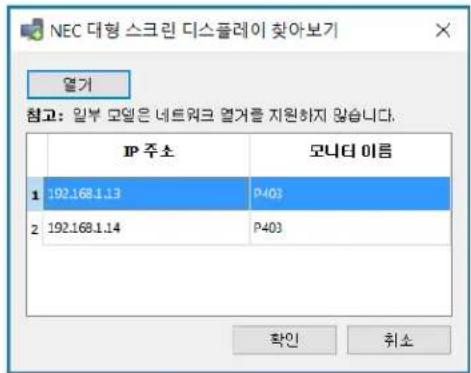
癸巳抱日能用者,人有责,NEC大代斯克隆D斯普莱贝查巴告大化当者自动以LAN安从,人有责有责有责有责有责有责有责有责有责有责有责有责有责有责有责有责有责有责有责有责有责有责有责有责有责有责有责有责有责有责有责有责有责有责有责有责有责有责有责有责有责有责有责有责有责有责有责有责有责有责有青