
NaViSet Administrator 2 - Licencia de software y extensión NEC - Manual de uso y guía de instrucciones gratis
Encuentra gratis el manual del aparato NaViSet Administrator 2 NEC en formato PDF.



| Tipo de producto | Licencia de software & extensión |
| Marca | NEC |
| Modelo | NaViSet Administrator 2 |
| Categoría | Software de gestión de visualización |
| Sistemas operativos compatibles | Windows 10/11 (32/64 bits), Windows Server 2012/2016/2019/2022, macOS 10.13+ |
| Tipos de dispositivos compatibles | Monitores NEC (escritorio, pantalla ancha), proyectores NEC, dispositivos PJLink, ordenadores Windows |
| Métodos de conexión | LAN (TCP/IP), RS232, DDC/CI, WMI |
| Funciones principales | Gestión centralizada, control remoto, tareas automatizadas, generación de informes, alertas por correo electrónico, gestión de energía |
| Base de datos | Almacenamiento local de configuraciones, historiales e identificadores |
| Idiomas de la interfaz | Inglés, alemán, francés, japonés, chino simplificado |
| Espacio en disco requerido | 300 MB mínimo para la instalación, 100 MB adicionales por cada 100 dispositivos |
| Memoria RAM recomendada | 4 GB mínimo, 8 GB recomendado |
| Conexión de red requerida | LAN TCP/IP, dirección IP estática para la mayoría de los monitores |
| Componentes de software incluidos | LAN to RS232 Bridge, DDC/CI WMI Provider, RS232 WMI Provider |
| Software de terceros requerido | Adobe Reader X+ (para la guía), Microsoft Excel o Apple Numbers (opcional) |
| Funcionalidades avanzadas | Compatibilidad con Open Hardware Monitor, scripts VBScript, Proof of Play |
| Seguridad | Biblioteca de identificadores, gestión de accesos |
| Actualizaciones | Búsqueda de actualizaciones en línea (se requiere conexión a Internet) |
| Soporte | Soporte técnico a través de Sharp NEC, preguntas frecuentes, guías de usuario en PDF |
| Compatibilidad con Sharp | Sí, modelos PN- (ej: PN-L652B, PN-ME432, etc.) |
Preguntas frecuentes - NaViSet Administrator 2 NEC
Preguntas de los usuarios sobre NaViSet Administrator 2 NEC
0 pregunta sobre este aparato. Responde a las que conoces o haz la tuya.
Hacer una nueva pregunta sobre este aparato
Descarga las instrucciones para tu Licencia de software y extensión en formato PDF gratis! Encuentra tus instrucciones NaViSet Administrator 2 - NEC y toma tu dispositivo electrónico nuevamente en la mano. En esta página están publicados todos los documentos necesarios para el uso de su dispositivo. NaViSet Administrator 2 de la marca NEC.
MANUAL DE USUARIO NaViSet Administrator 2 NEC
Guía del usuario Español
Actualizaciones de software
Habracactualizaciones yMayoras del software NaViSet Administratior que se pondran a disposicion de los usuarios. Utilice la funccion Buscar actualizaciones del software para ver automatcamente si hay una version mas recente disponible (se require conexion a Internet).
Asistencia技术水平与技术要求
Para Obtener asistencia的技术a para NaViSet Administrator, compruebe si hay preguntas frecentes que pueda poder a resolver el problema. Para Obtener会让你 adicular,pongase en contacto con surepresentante de Sharp NEC o use los formularios en linea para enviar de commentarios disponibles en www.sharpnecdisplays.us/ naviset administrator en los Estados Unidos y Canaday www.sharpnecdisplays.eu/naviset en Europa.
Marcas commerciales y derechos de autor
Microsoft, Windows y Excel son marcas registradas o marcas commerciales de Microsoft Corporation en EE. UU. y/o en其它paises.
Adobe y Reader son marcas registras o marcas commerciales de Adobe Systems Incorporated en EE. UU. y en otros payses.
Apple, Macintosh, Numbers, Mac, macOS y el logotipo de Mac son marcas commerciales de Apple Inc., registradas en EE. UU. y en otros páises.
Este producto incluye el software desarrollado por The OpenssL Projeet para su uso en el OpenssL Toolkit. (htp:/ / www.opensl.org/).Copyright © 1998-2011 The OpenssL Project. Reservados todos los derechos.
La marca y el logotipo de PJLink son marcas commerciales que han solicitado el registrar o ya está registradas en Japon, los Estados Unidos de America yotiros yregiones.
El contenido de este manual se Offerce solo como informacion, está sujeto a Cambios sin previo aviso y no debe considerarse un compromiso de Sharp NEC Display Solutions. Sharp NEC Display Solutions no se hace responsable de los errores o imprecisiones que pueda CONTER este manual.
Reservados todos los derechos. Sus derechos de propidad estan sujetos a las limitaciones y restricciones impuestos por las leyes que protegen los derechos de autor tal como se describe n a continuacion.
Se prohibe por ley copiar, reproducir o transmitir, incluyendo la via electrònica porrialquier red, de qualquier parte de este manual salvo en las conditiones permitidas por la ley de derechos de autor de Estados Unidos, TItulo 17, del Csgido de Estados Unidos. En virtud de esta ley, la copia incluye también la traduccion a otro idioma o formatting.
Además de lo anterior, la ley de derechos de autor impone除外 restricciones al usuario.
Para poder todas las restricciones que la ley de derechos de autor de Estados Unidos impone a los usuario, consulte el Titulo 17, del Codio de Estados Unidos.
Estados Unidos y Canada: www. sharpnecdisplays.us/naviset administrator
Europa: www. sharpnecdisplays.eu/naviset
Indices
Precauciones. 6
Dispositivos compatibles 7
Requisitos delsystema 8
Capitulo 1 Introducciona NaViSet Administrator 9
Introduccion 9
Charakteristica 10
Ventajas del uso de NaViSet Administrator 12
Instalacion de NaViSet Administrator 13
Componentes paraordenadores remotos con sistemas operativo Windows 13
Información general de la configuración 14
Capitulo 2 Informacion general de la interfaz de usuario 15
Arbol de dispositivos 16
Ventana Propiedades de dispositivo 21
Ventana Gestor de tareas 22
Ventana Gestor de informes 22
Menus. 23
Capitulo 3 Dispositivos
25
Dispositivos compatibles 25
25
Monitores de planta grande NEC. 25
Projections NEC 26
Dispositivos compatibles con PJLink 26
Adicón de dispositivos 27
Adicón de dispositivos individuales 28
Adicón de un solo ordinador Windows en LAN (WMI) (solo en la version para
Windows) 28
Adicón de monitores de planta grande NEC conectados a LAN. 29
Adicón de un solo projector NEC conectado a LAN 31
Adicón de un solo dispositivo PJLink conectado a LAN. 33
Adicón de multiples discretivos 34
Importación de variedes ordinadores Windows (WMI) (solo version para Windows) 38
Importación de monitores de pantalla grande NEC 42
Importación de variedos projectores NEC 43
Importación de variedispositivos PJLink 45
Capitulo 4 Configuración de dispositivos
46
Pantallas de escritorio (solo version para Windows) 46
Monitores de planta grande NEC 46
Projections NEC 46
Dispositivos PJLink. 46
Pantallas de escritorio conectadas a un ordinador Windows 47
Organadores Windows en conexiones LAN por medio de WMI. 48
Configuración y connexion de monitores de pantalla grande NEC. 49
Acerca de los ID de monitor 49
Uso de la referencia ID AUTOMÁTICO con una connexion en capena mediante LAN 52
Monitores de pantalla grande NEC con conexión LAN directa 53
Monitores de planta grande NEC con conexión hub LAN que utilizesan LAN directa . . 54
Monitores de planta grande NEC que utilizes el Puente de LAN a RS232 55
Monitores de planta grande NEC con hub LAN que utilizes el Puerto de LAN a RS232 57
Monitores de pantalla grande NEC que utilizean el proveedor WMI RS232 59
Monitores de pantalla grande NEC con SBC y conexiones de LAN doble 61
Monitores de pantalla grande NEC con SBC y connexion LAN individual 63
65
Projector NEC conectado a la LAN por medio de un ordinador Windows 66
Dispositivo compatible con PJLink que utilizes una connexion LAN directa. 68
Capitulo 5 Control de dispositivos 70
Pantallas de solo lecturea (solo version para Windows) 70
Control interactivo 70
Pestana propiedades Info 71
Pestanas de controles agrupados 73
Pestaña de propiedades Planificacion de pantalla. 74
Pestaña de propiedades Personalizzato 78
Capitulo 6 Biblioteca de credenciales 80
Acerca de la Biblioteca de credenciales. 80
Credenciales paraordenador Windows en LAN (solo version para Windows) 80
Credenciales para dispositivos PJLink 82
Capitulo 7 Tareae 83
Acerca de las tareas 83
Biblioteca de tareas. 84
Gestor de tareas. 84
Liesta de tareas inactivas 85
Liesta de tareaes activas 85
Li st de alerts 86
Creación de tareas 86
Creación de una nuevoarea de commando. 87
Creación de tareas conditionales 97
Creación de tareas informativas 100
Historical de tareas 102
Prueba de reproduccion 102
Capitulo 8 Informes 109
Acerca de los informes 109
Biblioteca de informes. 109
Gestor de informes 110
Liesta de informes inactivos 110
Llsta de informes activos. 111
Creación de informes 111
Historical de informes 117
Capitulo 9 Preferencias 118
Acerca de 118
Ajustes generales 118
Ajustes de correo electrico 120
Ajustes de base de datos 121
Carpetas 122
Dispositivos. 123
Idioma 124
Ejemplo de tarea: Encender y apagar pantallas a horas fjias todos los días laborables 125
Ejemplo de tarea: Compruebe si hay lamparas de proyectores que se tengan que reemplazar primo 127
Ejemplo de tarea: Compruebe si hay pantallas que notifiquen una condidon de error de diagnóstico 129
Ejemplo de tarea: Configurar新品as pantallas conmultiples ajustes preestablecidos 131
Ejemplo de tarea: Uso de 控roles especialicos del dispositivo para configurar un Tile-Matrix 133
Ejemplo de tarea: Comprobar el estado del ordinador y reiniciarlo si es necessario 136
Ejemplo de informe: Consultar informacion basia del dispositivo y exportarla a un archivo Excel. 138
Capitulo 11 Preguntas frecentes 140
Capitulo 12 Solucion de problemas 142
Problema: No se pueda conectar a un ordinador Windows por medio de WMI 142
Problema: No es possible comunicarse con un monitor de pantalla grande NEC . 142
Problema: No es possible comunicarse con un projector NEC 143
Apendice A Comparacion de los métodos de connexion para monitores de pantalla grande NEC 144
Conexiones enadena RS232 frete a conexiones LAN individuales 145
Apéndice B Configuración de Wake-on-LAN (WoL) 146
Apendice C Uso de Open Hardware Monitor 147
Instalación y configuración de Open Hardware Monitor. 147
Sensores compatibles. 148
Uso en tareae e informes 148
Apendice D Configuración del Puerto de LAN a RS232 149
Acerca de 149
Funcionamento 149
Limitaciones 150
Configuración del Puente de LAN a RS232 150
SolutiOn de problemas del Puente de LAN a RS232. 151
Apéndice E Configuración del proveedor WMI RS232 152
Acerca de 152
Configuración 152
OPCIONAVANZADA 154
Apendice F Instrumental de administracion de Windows 155
Acerca de WMI 155
Proveedores WMI de NaViSet Administrator 155
Apéndice G Scripts VB de WMI 156
Archivos de script VB de muestra incluidos: 156
Precauciones
- NaViSet Administrator permite cambio y restablecer muchasmericanas configuraciones avanzadas de la planta. Se debe tener cuidado al realizarrialquierajuste para evitar un ajuste incorrecto.
- NaViSet Administrator proportiOna controle para apagar y reiniciar remotamente losordenadores con el systemap operativo Windows sin avisar a los usuario conuna sesionactiva.A consecuencia de this,los archivos que no se hayan guardado se pueda perder. SeDebe tenermuchocuidadoalusrstedostantescontroles.

Note: Este documento se ha concebido para usarse junto con el Manual del usuario correspondiente a cada modelos de pantalla, y no se ha concebido como sustituto de dichos manuales. Consulte el Manual del usuario de la pantalla para Obtener descricciones de como usar cada control.
Dispositivos compatibles
NaViSet Administrator es compatible con los siguientes modelos de dispositivos:
-
Modelos de dispositivos NEC
-
Modelos de pantalla de escritorio NEC.
-
Serie de monitores de pantalla grande NEC (consulte las Nota que se muestran a continuación).
-
Modelos de proyectores NEC con conexión LAN o RS232.
Dispositivos compatibles con PJLink con connexion LAN.
- Modelos de dispositivos Sharp
PN-L652B PN-LA652 PN-LC652 PN-ME432
PN-L752B PN-LA752 PN-LC752 PN-ME502
PN-L862B PN-LA862 PN-LC862 PN-ME552
PN-ME652
Nota:
- La série NEC E de modelos de monitores de pantalla grande. sin connexion LAN incorpora da no es compatible.
- Consulte la网页 web de NaViSet Administrator para ver la lista actual de modelos compatibles.
Las caracteristicas y functionalities compatibles dependen del modelo.
Requisitos del problema
NaViSet Administratoriene los requisitos de sistemasignientes:
| Windows | Mac | |
| Sistema operativo | Versiones de Windows de 32 o 64 bits:10 y 11Windows Server2012, 2016, 2019, y 2022 | macOS 10.13 o posterior en:· ordinadores Mac con chip deApple· ordinadores Mac basados enIntel |
| LAN | Interfaz LAN TCP/IP estándar. La mayoría de pantallas connectadas directamente a LAN requisieren direcciones IPmostatías, a menos que se proportionscione soporte para la resolución de nombres ( nombre de host). | |
| Recursos delsystema | La instalación necesita un espacio en disco duro de al menos 300 MB.El almacenimiento de la base de datos necesita aproximamente 100 MB por cada 100 dispositivos en el disco duro.Al menos 4 GB de RAM (el espacio recommendado es 8 GB). | |
| Software | Para ver la guía del usuario, se recomienda utilizing Adobe Reader Xo superior.Para ver las hojas de calculo de salute, Microsoft Excel (optional)."Open Hardware Monitor" (optional)para controlar la temperatura y el estado de los ventiladores delordenador.Consulte Apéndice C en la頁ina 147 para Obtener más detalles. | Para ver hojas de calculo de salute, Microsoft Excel o Apple Numbers (optional). |
Nota: Este documento es valido para las versiones del software NaViSet Administrator para Windows y macOS. En la mayoría de las imagenes de la interfaz de usuario de este documento aparece la version para Windows. Las caracteristicas, las functions y el Diseño deamble versiones son identicos salvo que se indique lo Contrario.
Capúlico
1
IntroduccionaNaViSetAdministrator
Introduccion
NaViSet Administrator es unistema de gestion de activos y control bajo en red para monitores y proyectores NEC. Permite la elaboracion de informes, la supervision y el control de activos para los siguientes temas de pantallas:
- Pantallas de escritorio connectadas a un ordinador Windows en red por medio de una conexión de video estándar como VGA, DVI o DisplayPort.
- Monitores de pantalla grande NEC connectados a una LAN por medio de la connexion LAN integrada.
- Monitores de pantalla grande NEC connectados a un ordinador con sistemas operativo Windows en red por medio de RS232.2
- Proyectores NEC connectados directamente a una LAN por medio de la connexion LAN integra.
Proyeores NEC conectados a un ordenador con systema operativo Windows en red por medio de RS232.
La aplicacion NaViSet Administrador se ha disnado para executarse desde una ubicacion central y proportiOna functions de supervision, gestion activos y control de pantallas remotas yordenadores Windows'. Puede executarse continuallyente para proportionar supervision y control automaticos de dispositivos mediate el uso de tareas y alerts automatizadas, queutenec executarse manualmente o configurarse para executarse en momento e intervalosesionlicos.
La aplicacion proportiune controls para acceder a muchos de los controls y ajustes de los diversos theys de pantallas compatibles y ajustarlos. La mayoria de los controls disponibles en el On Screen Display (OSD) de un monitor estan disponible por medio de la aplicacion NaViSet Administrator. Estos controles se peuvent ajustar de forma interactiva o se pueda hacer que realicen operaciones personalizadas en momentosesionlicos mediate el uso de Tareas. Este permitelearvarcabo potentes functions de automatizacion fácilmente.
Las tareas son operaciones queuten consultar o executar comandos para uno o various dispositivos. Las tareasuen planificarse para executarse en momentospecíficos o a demanda, y para continuar executandose durante un periodo o intervalo de tiempo espefico.
Las tareas se pueda usar para realizar consultas conditionales sobre los dispositivos, que a su vez se pueda usar para proportionscner alerts de condidones o eventos anomalos. En caso de una condidon de alerta, se pueda enviar correos electronicos de Notification automatisticamente a multiples destinatarios.
Se pueda create informes personalizados, de todos los dispositivos connectados, que contienen informacion sobre cada dispositivo y su configuracion y ajustes.
Characteristics
Comunicaciones
La comida con las pantallas se leva a cabo por medio de la connexion LAN incorpora (disponible en la mayoria de los modelos de pantalla grande y projectores), o bien por medio de un ordinador Windows que actúa como interfaz entre las pantallas connectadas y la red.
Para los modelos de pantalla de escritorio, las Transmitaciones con la pantalla se llevan a cabo por medio de la connexion del cable de senal de video existente al ordinador central Windows por medio de una interfaz denominada DDC/CI.
i Info: Display Data Channel - Command Interface (DDC/CI) es una interfaz de communicator bidirectional entre la tarjeta grfica y el monitor por medio de un cable de senal de video estandar. No es necessario aplicar mas cables. Para ofrecer esta funcao, se require soporte especial en el hardware del adaptor del adaptador de grfcos y en el controlador de video.DDC/CI es un estandar del sector desarrollado por VESA (Video Electronics Standards Association).
Los modelos de pantalla grande y de projectoronian comunicarse a travers de un ordinador central Windows con una connexion RS232 con el ordinador. La mayoria de los modelos de pantalla grande también pueda connectarse en cadena por medio de RS232, lo que permitte que varias pantallas comparan una sola connexion LAN.
Consulte "Configuración de dispositivos" en la párgina 46 para Obtener una descripción completa de cada uno de los differentes temas de conexiones y configuraciones compatibles.
Adiccón de dispositivos
Se puedaañadir fácilmente dispositivos de visualización yordenadores Windows' a la base de datos de NaViSet Administrator utilizingUNCHOS métodos:
- Se puedaañadir ordinadores Windows consultando un servidor de Active Directory o enumerando la red de Windows.
- Se pode importarrialquier tipo de dispositivo deuna lista de un archivo de textodelimitado o de una hoja de calculo de Excel, asi como desde othero archivo de NaViSet Administrator.
- Muchos modelos de proyectores y de monitores de pantalla grande se pueda detectar automatistically en la red.
- Se puedaañadir dispositivos asignAR como un rango de direcciones IP.
Se puedaañadir dispositivos uno por uno introduciendo sus nombres de host o direcciones IP
Base de datos
NaviSet Administrator utilizes a base of datas para almacenar informacion sobre los dispositivos remotos, las credenciales de acces, el historial de operaciones y la informacion de registrar. Las bases de datos para differentes proyeos y redes se peuvent carrgar, guardar y transferir entre differentes ordinadores.
A medida que se anaden y consultan dispositivos, la informacion recopilada de cada dispositivo se almacena automatically en la base de datos interna. La aplicacion incluye una funcionalidad de consulta de base de datos para tener informes sobre los dispositivos. Por example, en el nivel mas bajo, se peutecurar para el seguiniento de activos, como la compilation de una lista de los nombres de los modelos y los numeros de series de las pantallas.Esta lista se puee ampliar para incluir mas informacion, como la cantidad de horas de uso de cada pantalla, el ahorro de CO2 y el coste de energia, e incluo la etiqueta de inventario no volalim almacenada en cada dispositivo.
Se pueda exportar informes a Excel o a ARCHivos de texto delimitados para poder una transferencia sencilla para utiliserlos conoras aplicaciones.
Supervisión y control informativos avanzados (solo version para Windows)
Para las pantallas conectadas a un ordinador Windows, NaViSet Administrator可以把 recopilar informacion sobre el ordinador e incluo controlar el estado de encendido del ordinador. Por example, se pueda recopilar y.), operativo, el tipo de CPU, el uso y muchos其次. Un ordinador se pueda inclujo reiniciar, apagar y encender remotamente desde la aplicacion. Estas operaciones se peuvent programar para que se realizen en momentos o a intervalspecificos.
NaViSet Administrator es compatible con la popular aplicacion Open Hardware Monitor para recopilar informacion adicularutil sobre un ordensorremoto, como las temperatas y las velocidades de los ventiladores de la placabase interna, la CPU y la GPU. Estos parametros, al igual que qualquier otro parametro relacionado con el monitor, sepuede usar para create una alerta condionl para informar a un administrador de una situacion anomala, como un sobrecalentamento o el fallo de un ventilador. Estas alerts se muestran como una condidon de alerta en la aplicacion o se envian como un correo electrono de notificacion.

Note: La pantalla remota y los dispositivos informáticos no transmiten eventos de vuelta a la aplicación NaViSet Administrator. Touta la información se adquiere mediante el sondeo del dispositivo. Por lo tanto, se detectan conditiones de alerta al sondear periodically los dispositivos para consultar su estado.
Velocidad
Para lograr una alta velocidad de funciona en paralelo en differentes dispositivos remotos, se realizan operaciones en paralelo en differentes dispositivos. El software permite multipleles conexiones de red simultaneas a differentes dispositivos, y las operaciones se ponen en cola automatamente y se搬迁an a cabo en cuando hay una connexion disponible. El numero maximum de conexiones de red simultaneas se pueda configurar en los ajustes de Preferencias.
Ventajas del uso de NaViSet Administrator
Algunas de las ventajas del uso de NaViSet Administrator son:
Soporte unificado para pantallas de escritorio NEC, monitores de pantalla grande y proyectores, comoordenadores Windows y pantallas de escritorio que no sean NEC.
Reduccion de los tiempos y costes de asistencia tecnica gratias al acceso a los ajustes de configuracion de las pantallas de forma remota a trovés de la red, lo que permite diagnosticoar y corrigir muchos problemas sin tener que acceder fisically al dispositivo.
Reduccion del consumo total de energia gracias a las functions de gestion de la alimentacion remotas que se proportionsan para encender o apagar pantallas. esta functio se pue automatizar compleamente para poder controlar el estado de encendido de multiples pantallas en momentospecificos del dia.
- La configuración y los parámedos se pueda leer directamente desde una pantalla, lo que proportionsción informacion detallada sobre la pantalla y su uso, como su configuracion actual y su estado. Por exemple, se pueda leer y compiling en un informe el tiempo total durante el cui una pantalla ha estado encendida o en modo de ahorro de energia, jusqu con manyos other datas, como el nombre del modelo, el numero de series y la Fecha de fabricacion.
- Potente administración de activos con el uso de una etiqueta de inventario electrónica que permite almacenar unaceda de texto permanentemente en la memoria de la pantalla.Estaceda de texto podría ser, porejemplo, un cuestiono de seguinimiento de activos convencional, el nombre de laEmpresa, el nombre del departamento, el numero de Telefono, etc. NaViSet Administrador puede leer posteriormente estaceda y utilizesla para el seguinimiento de activos en una red. Normalmente, solo se peutecurar oborrarutilizando NaViSet Administrador.De este modo se proportionscna un método de seguinimiento de activos mas seguro que las etiquetas de inventario fisicas convencionales.
- Los values de configuración actuales de todos los controlles disponibles en una pantalla se pueda leer, almacenar en la base de datos y NOTIFYar, proportionsando asi una practica instantánea de la configuración de cada pantalla.
- Se puedaellar a cabofacimlneuna configuracionstandar de losajustes en multiples pantallas mediante lacreaciondeuna tareaconlosvaloresde configuracionnecasarios.Deesta manera seofreceuna forma sencilla deimplementaruna grancantidaddapatallasconunconjuntodeajustesstandar.
- El ajuste no autorizzato o no deseado de los monitores se pueda reducir desactivando los botones de control de On Screen Display (OSD) en una pantalla.
- Se pueda tenerCONDITIONedesalerta automaticallye si un parametro de un dispositivo se sale de un rango o valor específico. Por exemple, se pueda enviar una Notification por correto electrónico a un administrador si la lámpara de un projector está临港ado al final de su vidautil operativa o si ha fallado.
- Se puedaellar a cabo un seguimiento de las conditiones de alerta con actiones automaticas para alter la configuracion. Por example, si la temperatura interna alcanza un cierto limite, encender los ventiladores de refrigeracion.
- Se pueda leer la información-basica sobre las pantallas conectadas aordenadores Windows a工程技术 de conexiones de video estandar, como VGA, DVI y Display Port, incluo sin instalar ningún software adicional. Esto incluye la marca, el Modelo, el número de série, laResolution y la Fecha de fabricación. El ordinador también se pueda apagar, reiniciar y se pueda emitir un commando Wake-on-LAN.
Si se instalal el Proveedor WMI DDC/CI incluido en un ordinador Windows, se puele leer informacion mas detallada sobre todas las pantallas conectadas. Ademas, se puele llvar a cabo un control bidireccional de las pantallas NEC por medio de conexiones de video estandar como VGA, DVl y Display Port.
- Se pueda leer eventos de Prueva de reproduccion desde monitores de pantalla grande compatibles, lo que permite un registrar detallado de los eventos que pueda afectar a la calidad de video o audio de la pantalla, como la perdida deignal o un cambio en la seleccion de entrada de video.
- Los dispositivos que no son NEC pueda supervisarse y controlarse de forma limitada mediante el protocolo PJLink.
Instalacion de NaViSet Administrator
El Sistema NaViSet Administrator incluye los componentes de software remotos necessarios para poderar los diversos métodos de connexion a differentes dispositivos. Estos componentes se incluyen en los medios de instalacion y estan disponible en el systema de menu deexecution automatica, o executando la aplicacion de configuracion correspondiente directamente.
Sistema de NaViSet Administrator
Organador local (administrador)
Aplicación NaViSet Administrator

Componentes paraordenadores remotos con sistemas operativo Windows
Puente de LAN a RS232
Proveedor WMI DDC/CI

Proveedor WMI RS232

Aplicacion NaViSet Administrator: La aplicacion principal debe instalarse en el ordinador del administrador y almacenara las configuraciones y toda la informacion recopilada de los diversos dispositivos remotos en un archivo de base de datos local.
Componentes paraordenadores remotos con sistemas operativo Windows
Puente de LAN a RS232: Es una calidad que proporciona通讯aciones bidireccionales por medio de LAN a monitores de planta grande o proyectores NEC connectados al ordinador remot por medio de una conexión RS232. Consulte Apendice D en la page 149 para Obtener mas informacion.
Proveedor WMI DDC/CI': Proporciona comunicaciones bidirecionales con pantallas connectadas directamente a un ordinador Windows. Consulte "Pantallas de escritorio connectadas a un ordinador Windows" en la page 47y Apendice F en la page 155 para Obtener mas informacion sobre los proveedores WMI. Este instalador se peutecutar en modo silencioso usinga linea de commandos setup /S.
Proveedor WMI RS232: Proporción un método alternatively de communicator bidirectional con monitores de pantalla grande NEC connectados a un ordinador Windows por medio de una connexion RS232. Consulte Apéndice A en la párgna 144 para ver una comparación de los diversos métodos de connexion para monitores de pantalla grande y las caracteristicas y ventajas de cada uno de ellos. Consulte también Apéndice E en la頁a 152 para Obtener información sobre la configuración de los ajustes realizados por elproveedor WMI RS232.

Note: Consulte los ARCHIVOS README incluidos en cada componente para Obtener informacion detallada sobre los requisitos del systema y los ajustes de configuracion.
Información general de la configuración
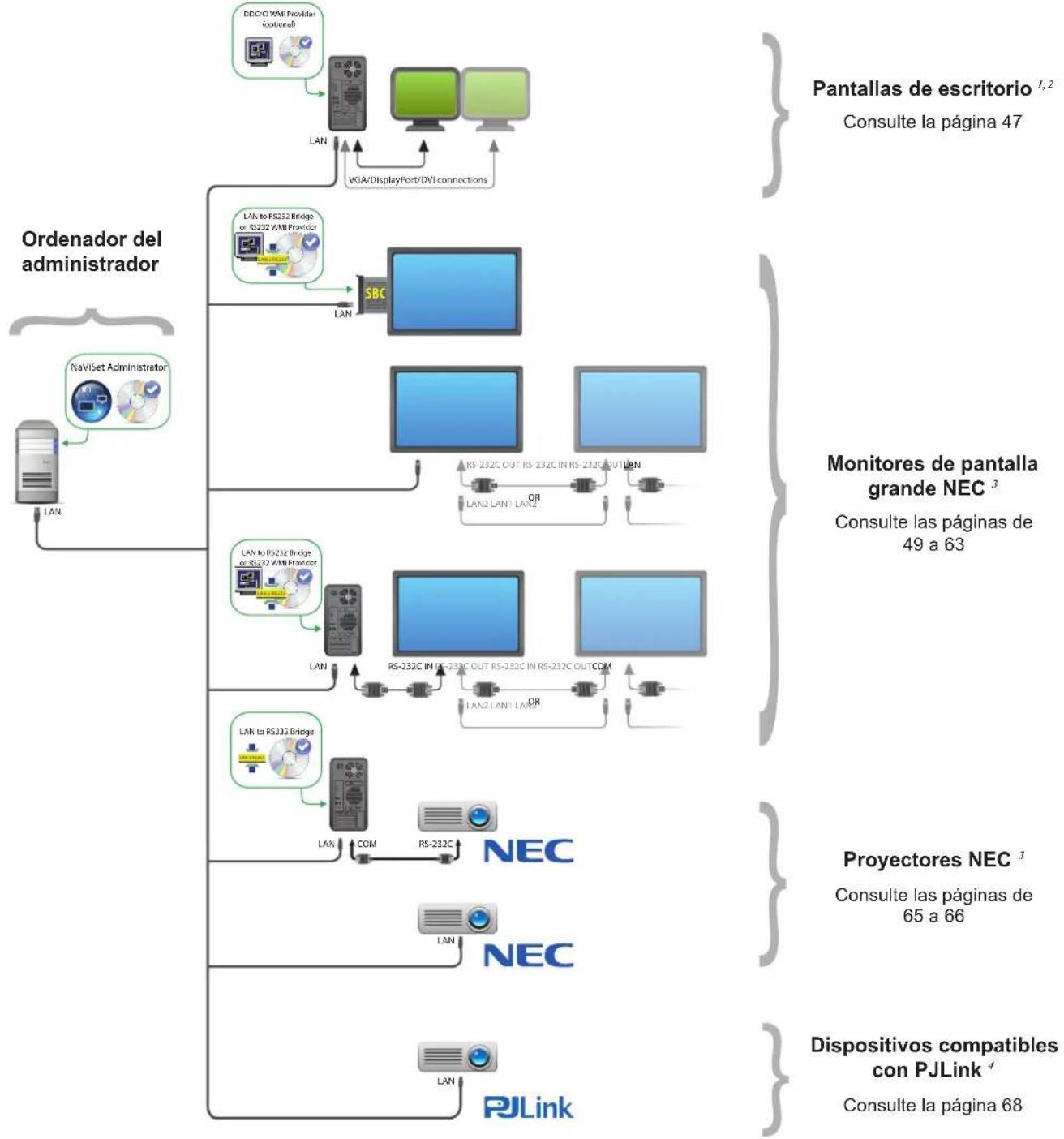
El sugiente diagrama muestra las differentes configuracionesbasicas de dispositivos compatibles con NaViSet Administrador y los componentes relacionados que se deben instalar.
Capitulo
2
Información general de la interfaz de usuario
Ventana principal
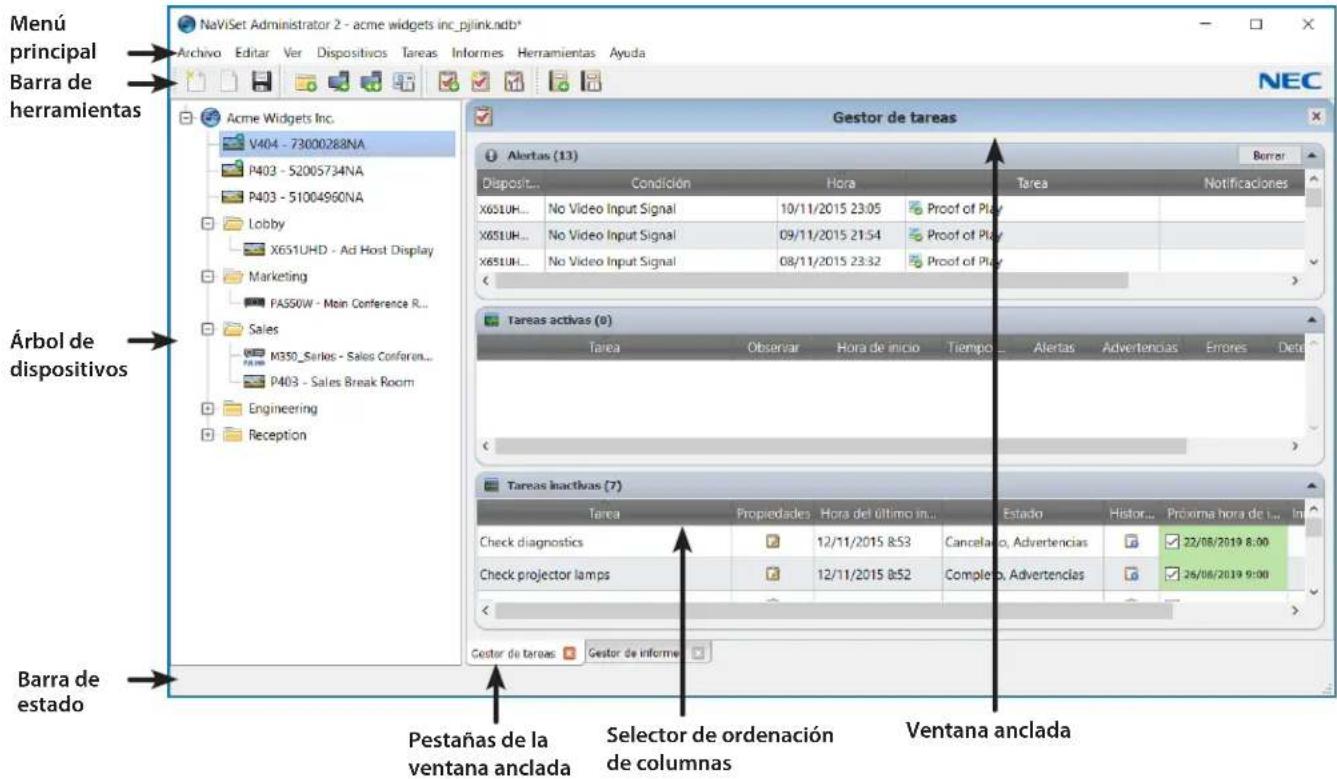
La ventana principal de la aplicacion se divide en un Arbol de dispositivos a la izquierda y un Area de ventana anclable, que contiene ventanas anclables, a la derecha. Hay diversas ventanas anclables apiladas una sobre la othera que cuiant con pestañas que permitted identificarlas y seleccionarlas fácilmente.
De forma predeterminada, NaViSet Administrator se abre con dos ventanas anclables: Gestor de informes y Gestor de tareas. Existen various temas de ventanas anclables relacionadas con functions que utilizean esta area. Todasellas se describen en las secciones correspondentes de este documento.
Un a h t i f t t t t t t t t t t t t t t t t t t t t t t t t t t t t t t t t t t t t t t t t t t t t t t t t t t 0

Una barra de estado en la parte inferior de la ventana principal muestra descricciones de los elementos del menu cuando se seleccionan. Si se activa en las Preferencias de la aplicacion, la barra de estado también muestra informacion sobre las conexiones con los dispositivos que actualmente se estan procesando y en espera de procesamento. Consulte "Ajustes generales" en la page 118 para Obtener mas informacion.
Árbol de dispositivos
El arbol de dispositivos de la izquierda de la ventana principal representa todas las pantallas yordenadores que se encontrartran en la base de datos actual. Se muestra informacion adicular sobre cada dispositivo del arbol en la informacion sobre Herramentas, que se peut ver pasando el raton sobre cada elemento.
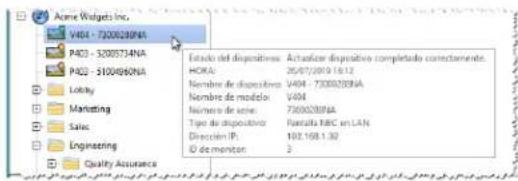

Note: La interfaz de usuario de la aplicacion NaViSet Administrator se pueda(""); francés, aleman, español, japonés, chino simplificado y coreano. El idioma predeterminado se seleccionará automatistically en func tion de la configuracion de idioma del ordinador. El idioma se pueda携带 por medio de la page "Idioma" del cuadro de dialogo "Preferencias". Consulte "Idioma" en la page 124 para Obtener mas informacion.
Grupos
Los dispositivos se pueda agrupar para poder a organizar colecciones de pantallas yordenadores, como laubicacion fisica (por exemple, por edificio y piso), o groupos organizativos (por exemple, "Ventas" y "Marketing").
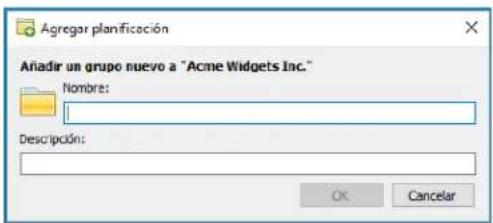
Creación de grupos: Se pueda create grupos selecciónando Ññadir Grupo... en el menu Dispositivos o hacercqlic con el botón derecho del ratón en el árbol de dispositivos y selecciónando Ññadir Grupo.... Los grupos seañadirán como una nuevo rama directamente bajo del elemento selecciónado actualmente en el árbol dedispositivos.
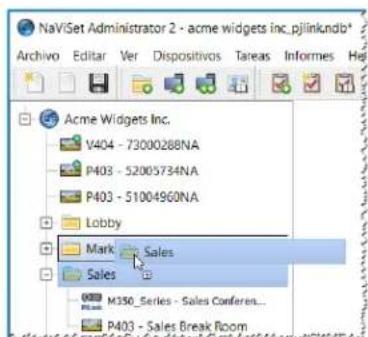
Reorganization de equipos: Los equipos se peuvent reorganizar hacerly clic y arrastrando el icono de la carpeta de un equipo a other part del arbol de dispositivos.
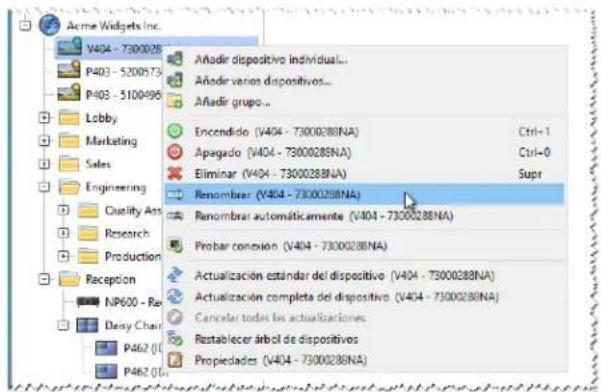
Cambio de nombre de equipos: Se可以选择 encontrar el nombre de los equipos de las作為omanas:
-
Haciendo dobleblick en el grupo en el arbol de dispositivos.
-
Haciendoblick con el boton derecho del raton en un grupo en el arbol de dispositivos y seleccionando Renombrar.
- SeLECTIONANDO Renombrar en el menu Editor,mIJtras el equipo que se va a renombar esta seleccionado.
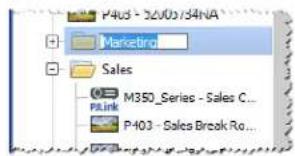
Ampliación de equipos: Los equipos se PUden ampliar y contraer hacer click en el icono ♦ jusqu al nombre del equipo.
Dispositivos
Cada dispositivo del árbol de dispositivos se representa mediante un icono como los que se muestran en la tabla asigniente:
| Icono Descripción Formato de nombre de dispositivo | predeterminado |
| Nombre de host | |
| Nombre del modelo - Etiqueta de inventario o número de série2 | |
| Nombre del modelo - Etiqueta de inventario o número de série2 | |
| Nombre del modelo - Etiqueta de inventario o número de série | |
| Nombre del modelo - Número de series | |
| Nombre del modelo - Etiqueta de inventario o número de série2 | |
| "Host connectado en capena: Un dispositivo virtual para monitores de pantalla grande NEC connectados en capena. Consulte la //{ pagina 31 para Obtener una descripción completeness. "Host connectado en capena" | |
| Nombre del modelo (N.° de ID) |
1 Solo version para Windows
2 Los monitores de pantalla grande y las pantallas de escritorio se suministran sin un conjunto de etiquetas de inventario. Cuando la etiqueta de inventario este en blanco se utilizes el numero de series.
| Icono Descripción Formato de nombre de dispositivo | predeterminado | |
| Proyector NEC | Nombre del modelo - Etiqueta de inventario | |
| Dispositivo compatible con PJLink | Nombre del modelo - Nombre del dispositivo | |
1 Solo version para Windows
2 Los monitos de pantalla grande y las pantallas de escritorio se suministran sin un conjunto de etiquetas de inventorio. Cuando la etiqueta de inventario este en blanco se utilizes el numero de series.
Estado de connexion del dispositivo
El estado de las conexiones de red entre NaViSet Administrator y los dispositivos pueda tener distinctos niveles, que se muestran en el arbol de dispositivos usingo los siguientesindicadores:
| Estado de conexión | cono Descripción |
| Normal | El dispositivo tiene una conexión VFIDA. La base de datos contiene la información sobre el dispositivo necesaria para controlarlo por completeo. |
| Confirmado | El dispositivo tiene una conexión VFIDA, pero la base de datos aun no contiene la información necesaria para controlarlo por completeo. Se requiresa unaactualización estándar para携带 al dispositivo al estado Normal. |
| Sin confirmar | No se tratate de un dispositivo real, sino de un marcador de posición temporal de un dispositivo que consta de un tipo de dispositivo propuesto y una direccion IP o un nombre de host. Se requiresa unaactualización estándar para confirmar eldispositivo y携带al al estado Normal. |
| Modificado | Un dispositivo normal cuya información de conexión se ha actualizado recientamentecede a Cambios realizados en la configuración de red en eldispositivo o Cambios en la LAN. |
Estado de communicator del dispositivo
Losindicadores del iconos representan ciertoestados de losdispositivosla ultima vezque se accedio alos. La actividad actual ypendiente deldispositivo se muestra por medio devarias animaciones en la rama del arbol.La tablasigniente muesla losdistinctos indicadores:
| Estado de通讯aprocación | Indicator de dispositivo Inci | icador delgrupo que lo contiene | Descripción |
| Ninguno | No ha habido本次活动 entre el dispositivo y el sistema desde que se abrió la base de datos. | ||
| Operaciónpendiente | Puntoamarillo intermitente |
| Estado de comunicación | Indicator de dispositivo Incluidador del Grupo que lo contiene | Descripción |
| Pendiente de reintentto de conexión | Puntoamarillo y azul intermitente | El intento anterior de connectarse al dispositivo no tuvo exito. El sistemaspera durante un tiempo especificado antes de volver a enviar la solicitud de operación a la cola. |
| Abriendoenviando | Punto azul moviéndose hacela dispositivo | El Sistema está en procesode establecer una conexión ycaejar la configuración de control en el dispositivo. |
| Abriendocrecibiendo | Punto azul que se aleja del dispositivo | El Sistema está en procesode establecer una conexión yleer la información del dispositivo. |
| Cerrada/correcta | LaULTima operaciónentre el Sistema y el dispositivo selevóacabo correctamente. | |
| Cerrada/cancelada | El usuario cancellólaultima operación. El iconodel groupedotenepreidad sobreel estado Correcto. | |
| Cerrada/advertencia de estado del alimentación | Es possible que la ultima operaciónno haya finalizadocorrectamentedeferido a una condidiónde estado del alimentacióndesconocido. El iconodel groupedotenepreidad sobreel estado Cancelado. | |
| Error | La ultima operaciónfalló. El iconodel groupedotenepreidad sobreel estado de Advertencia. | |
| Actualizando | P463-East Wall Indicador de progreosocopado-verte | Se está realizandounaactualizaciónestándar o unaactualizacióncompleta deldispositivo. |
| Cancelandoactualización | P463-East Wall Indicador de progreosocopado-red | Se está cancelandounaactualizaciónestándar o unaactualizacióncompleta deldispositivo. |
Adicn dispositivos: Los dispositivos se anaden al arbol de dispositivos usinge el menu Dispositivos o hacer clic con el boton derecho del raton en un elemento del arbol de dispositivos y selec tionando Añadir dispositivo individual... o Añadir varios dispositivos.... Consulte la pagina 28 para Obtener informacion sobre como anadir distinctos dispositivos.
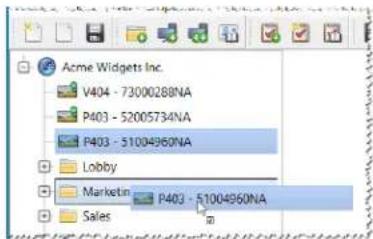
Reorganización de dispositivos: Un dispositivo se pueda mover entre differedes grupos hacerly企业和 en el dispositivo y arrastrandolo a una carpeta diferente.
Cambio de nombre de dispositivos: Se puedaCambiar el nombre de los dispositivos de lassiguientes maneras:
- Haciendolick con el boton direcho del raton en el dispositivo en el arbol de dispositivos y seleccionando Renombrar.
- SeLECTIONANDO Renombrar en el menu Editar,michas el dispositivo que se va a renombrar esta seleccionado.

Note: Si se cambia la parte de la Etiqueta de inventario del nombre del dispositivo en el árbol, no se cambiará la Etiqueta de inventario guardada en la pantalla. ParaCambiar la Etiqueta de inventario de la pantalla, seleccione Etiqueta de inventario en el grupo de lista Inform. controlador pantalla en los controles que se muestran en la pstaña Personalizzato de la ventsa Propiedades de dispositivo.
Cambio automatico de nombre de dispositivos: Se puedaonianear nombre de uno o variedisdispositivos automatistically a la vez utilizing el formatting del nombre de dispositivo predeterminado (que se describe en la Tabla "Dispositivos" en la page 17).
Para携带 el nombre de uno o variedesdispositivosautomaticamente, seleccione los dispositivos, o los grupos que los contienen, ylleve a cabouna de las actiones seguidentes:
Haga clic con el boton derecho del raton en uno de los elementos seleccionados y seleccione Renombrar automatamente el dispositivo
-Selezione Renombar automatamente el dispositivo en el menu Editor
Los dispositivos selec tionados cui nme se tenga que cambiar se resalrar y se mostrar un mensaje solicitingo confirmacion.
Apertura de una ventana de propiedades de dispositivo: Al hacer dobleblick en un dispositivo en el árbol de dispositivos, se abrirá la ventana de propiedades del dispositivo en el area de ventanas anclables. La ventana de propiedades del dispositivo también se puedaaabrir haciendoblick con el botón derecho del ratón en el dispositivo y selecciónndo Propiedades en el menu contextual.
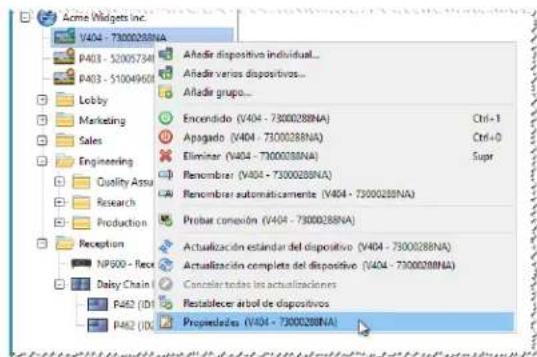
No hay limite por lo que respecta al numero de ventanas de propietades de dispositivo que se puedaAbrir y acoplar a la vez.
Área de ventanas anclables
El area de ventanas anclables de la parte derecha de la ventana principal可以使 contener qualiercantidad de ventanas anclables. De manera predeterminada, NaViSet Administrador se abre con dos ventanas anclables: Gestor de tareas y Gestor de informes. Algunos ejemplos de others ventanas anclables son las ventanas de Propiedades de disposicao y el visor de Historial de tareas.
Las ventanas de Propiedades de dispositivo se abren hacer doble tic en el icono de un dispositivo en el arbol de dispositivos, o hacer tic con el boton derecho del raton en un dispositivo y selec tionando Propie daes en el menu.
Las ventanas anclables se pueda mover fuera del area de ventanas anclables能做到 doble ticn en la barra de titulo o se pueda mover aequalier parte del escritorio hacero tic y arrastrando la barra de titulo de la ventilana. Las ventanas que ya no estan ancladas se denominan ventanas flotantes. Las ventanas flotantes se pueda mover de nuevo al area de ventanas anclables能做到 doble ticn en la barra de titulo, o能做到 tic y arrastrando la barra de titulo para mover la ventilana sobre el area de ventanas anclables.
La posibility de mover las ventanas anclables arialquier lugar del escritorio ofrece un gran flexibilidad, maximiza el uso eficiente del escritorio disponible y permite destacar elementos individuales en el escritorio, si asi se desea.
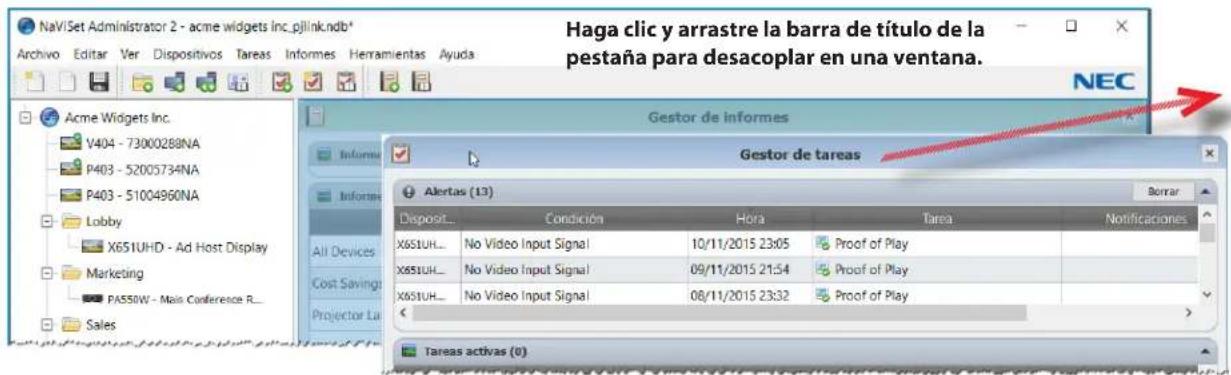
Las ventanas ancladas se pueda cerrar hacerly clic en el boton × cerrar en la lista de pestañas o en el boton × cerrar en la barra de tuito de la ventilana anclable.
Tanto las ventanas ancladas como las ventanas flotantes se pueda ocultar o做不到 seleccionandolas en el menu Ver.
Ventana Propiedades de dispositivo
Cada ventana de Propiedades de dispositivo consta de una series de pestañas que dividien la informacion del dispositivo, la configuracion de la red y numerousos controlles en categorias lqicas, similares a las del OSD (On Screen Display) del dispositivo.

La cantidad y los temas de pestañas que aparezcan para un dispositivo dependeran de las capacities del dispositivo. Los controlles de las pestañas permiten realizarchangios en la configuracion del dispositivo en tiempo real. Los controlles masutilizados se muestran en pestañas individuales, como Video, Audio y Alimentacion,etc.Los controlles que se usan con menos fecuencia estandisponibles en la pestaña Personalizzato.
Consulte "Control de dispositivos" en la page 70 para ver una descripción completa de las pestanas de propiedades del dispositivo.
Ventana Gestor de tareas
La ventana Gestor de tareas muestra:
Tareas que estanactualmente inactivas (que no se estan procesando/ejecutando actualmente)
Tareas que estanactualmente activas (se estan procesando/ejecutando)
- Cualquier condidion de alerta que se haya producido al executarrialquierarea.
Consulte "Tareas" en la page 83 para Obtener más información sobre las tareas y el Gestor de tareas.
Ventana Gestor de informes
La ventana Gestor de informes muestra:
- Informes inactivos que no se está executandoactualmente
- Informesactivos que se está executandoactualmente
Consulte "Informes" en la page 109 para Obtener más información sobre los informes y el Gestor de informes.
Menús
Menu Archivo
Nuevo:crea un nuevo archivo de base de datos.
Abrir...: abide un archivo de base de datos existente.
Guardar: guarda el archivo de base de datos actual.
Guardar como...: guarda la base de datos actual con un nombre de archivo diferente.
Menu Editor
Copiar: copia los datos de la tabla seleccionadaactualmente en el portapapeles delsystema.
Pegar: no se utilizesactually.
Encendido: envia el commando de encendido a las pantallas seleccionadas o a todas las pantallas de un grupo的选择acionado.
Apagado: envia el commando de apagado a las pantallas seleccionadas o a todas las pantallas de un grupo selectionado.
× Eliminar: elimina el grupo o dispositivo seleccionadoactualmente en el arbol de dispositivos.
- Renombrar: cambia el nombre del equipo o de los dispositivos seleccionados actualmente en el arbol de dispositivos.
Renombar automatically dispositivo: cambia el nombre de los dispositivos seleccionados actualmente y los dispositivos de在哪quier grupo selectionado usingo los nombres de dispositivo predeterminados.
20 Orden ascendente del grupo: ordin a los dispositivos y equipos bajo del groupe selectionado actualmente en el arbol de dispositivos. No ordin a los subgrupos.
A.20 Orden descendente del grupo: ordin de manera descendente los dispositivos y grupos bajo del groupe selectionado actualmente en el arbol de dispositivos. No ordin los subgrupos.
Actualización estándar del dispositivo: realiza unaactualización estándar en loselementos del árbol de dispositivos selecciónados actualmente.
Actualización completa del dispositivo: realiza unaactualización completa en los dispositivos selecciónados actualmente en el arbol de dispositivos.
Cancelar todas lasactualizaciones: cancellas todas lasactualizaciones estandar o completas que se estenrealizarando enequalquierdispositivo.
Propiedades: abide la ventana Propiedades de dispositivo correspondiente al dispositivo seleccionado actualmente en el arbol de dispositivos.
Menu Ver
Barra de estado: oculta o muestra la barra de estado en la parte inferior de la ventana principal.
Barras de herramientos: oculta o muestra los botones de la barra de herramientos.
Gestor de tareas: oculta o muestra la ventana anclable Gestor de tareas.
Gestor de informes: oculta o muestra la ventana anclable Gestor de informes.
- Registro de eventos de Prueva de reproduccion: oculta o muestra la ventana anclable Registrar de eventos de Prueva de reproduccion.
Menu Dispositivos
Anadir dispositivo individual...: añe un dispositivo nuevo a la base de datos. Consulte "Adición de dispositivos individuales" en la page 28.
Anadir multiples dispositivos...: anade variedo dispositivos a la base de datos. Consulte "Adicion de multiles dispositivos" en la page 34.
Anadir grupo... - Añade un grupo nuevo al árbol de dispositivos. Consulte "Grupos" en la page 16.
Probar connexion: prueba la connexion con un dispositivo para asegurar de que esté accesible en la red.
Biblioteca de credenciales...: abide la biblioteca de credenciales. Consulte "Biblioteca de credenciales" en la pagina 80.
Menu Tareas
Nuevaarea...:creauna tarea newa.Consulte"Acerca de las tareas"enla pagina 83.
Asistente del compilador de tareas...: create unaarea nuevo mediante una interfaz de asistente.
Biblioteca de tareas....: abide la biblioteca de tareas. Consulte page 84.
Prueva de reproduccion...: abide el cuadro de dialogo de propietades Prueba de reproduccion. Consulte la pagina 102.
Mostrar/Ocultar alerts: muestra u oculta la lista de alerts. Consulte pagina 86.
Mostrar/Ocultar tareas activas: muestra u oculta la lista de tareas activas. Consulte pagina 85.
Mostrar/ocultar tareas inactivas: muestra u oculta la lista de tareas inactivas. Consalte pagina 85.
Menu Informes
Nuevo informe...: create un nuevo informe. Consulte "Acerca de los informes" en la page 109.
Biblioteca de informes...: abide la biblioteca de informes. Consulte page 109.
Mostrar/Ocultar informes activos: muestra u oculta la lista de informes activos. Consulte page 111.
Mostrar/ocultar informes inactivos: muestra u oculta la lista de informes inactivos. Consulte pagina 110.
Menu Herramentas
Preferencias: abre la ventana Preferencias de la aplicacion. Consulte "Preferencias" en la pagina 118.
Menu Ayuda
Guía rápida: abre la Guía rápida de NaViSet Administrator con el visor de PDF predeterminado. La Guía rápida se做不到 en el idioma que NaViSet Administrator utilise en ese momento. Consulte "Idioma" en la página 124 para Obtener instrucciones sobre como configurar el idioma.
Guía del usuario: abre este documento con el visor de PDF predeterminado.
Buscaractualizaciones:verifica con elsystema deactualizacionesde software de NEC si hayuna versionmasreciente disponible.Se necesitaunaconexionaInternet.
Acerca de NaViSet Administrator 2....: muestra informacion de la version del software y de la base de datos.
Capúlico
3
Dispositivos
Dispositivos compatibles
NaViSet Administrator es compatible con los siguientes temas báscicos de dispositivos en red:
-
Ordenadores Windows y pantallas conectadas, tanto de NEC como deOthers fabricantes
-
Monitos de pantalla grande NEC
- Proyectores NEC
Dispositivos compatibles con PJLink
A continuación se proportionscna una descripción más detallada de cada uno de这些东西 de dispositivos.
Organadores Windows (solo version para Windows)
Un ordenador Windows en red que utilizes el protocolo WMI (Instrumental de administracion de Windows) paraunaricar informacion sobre las pantallas conectadas. El soporte de WMI está integrado en Windows.
- Consulte el Apendice F en la page 155 para ver una descripción de WMI.
Esto incluye los siguientes temas de connexion:
- Un ordinador Windows con una o variedas pantallas conectadas directamente a travers de VGA, DVI, HDMI o DisplayPort. El "Proveedor WMI DDC/CI" incluido se pueda instalar deforma optional para proportionsar comunicaciones bidirecionales con las pantallas.Cualquier pantalla conectada al ordinador se detectará automatically y se anadirá al arbol de dispositivos en forma de rama desde el ntho del dispositivo del ordinador.
-
Consulte págin47 para Obtener mas detailles.
-
Un ordinador Windows con uno o variedes monitores de pantalla grande NEC connectados por medio de RS232. El "Proveedor WMI RS232" incluido deestar instalado en el ordinador.
-
Consulte el Apéndice A en la párgna 144 para ver una comparación de métodos alternativos de connexion de monitores de pantalla grande.
- Consulte el Apéndice E en la págin 152 para Obtener información más detallada sobre como configurar el Proveedor WMI RS232.
- Consulte la page 59 para Obtener informacion detallada sobre como configurar las pantallas.
Monitores de pantalla grande NEC
Los monitores de pantalla grande NEC utilizean uno de los siguientes temas de connexion:
-
Un monitor de pantalla grande NEC conectado por medio de la connexion LAN integra.
-
Consulte la-page 54 para Obtener informacion detallada.
-
Un monitor de pantalla grande NEC conectado por medio de la connexion LAN integrada y connectado en性强a a other monitores de pantalla grande por medio de RS232 o LAN.
-
Consulte la page 53 para Obtener informacion detallada sobre como configurar las pantallas.
Nota: Los monitores de pantalla grande conectados en cadena se anaden como un solo dispositivo utilizing Anadir dispositivo individual en el menu Dispositivos.
- Un monitor de pantalla grande NEC conectado por medio de RS232 a un ordinador Windows que ejecta la aplicacion Puente de LAN a RS232.
-
Consulte la page 55 para Obtener información detallada sobre como configurar las pantallas.
-
Un monitor de pantalla grande NEC conectado por medio de RS232 a un ordinador Windows que ejectca la aplicacion de NEC Puente de LAN a RS232 y conectado en capena aculos monitores de pantalla grande por medio de RS232.
-
Consulte la paging 55 para Obtener informacion detallada sobre como configurar las pantallas.
Nota: Los monitores de pantalla grande conectados en cadena se anaden como un solo dispositivo utilizing Anadir dispositivo individual en el menu Dispositivos.
- Un monitor de pantalla grande NEC con un SBC (ordenador monoplacá) conectado por medio de la connexion LAN en el SBC.
-
Consulte la page 63 para Obtener informacion detallada sobre como configurar las pantallas.
-
Un monitor de planta grande con un SBC (ordenador monoplacá) conectado por medio de la connexion LAN del SBC, y también conectado en capena a otros monitores de planta grande por medio de RS232. El SBC executando la aplicación Puente de LAN a RS232 o el Proveedor WMI RS2321.
-
Consulte la página 61 para Obtener información detallada sobre como configurar las pantallas.
Nota: Los monitores de pantalla grande conectados en cadena se anaden como un solo dispositivo utilizing Anadir dispositivo individual en el menu Dispositivos.
Projectores NEC
Un projector NEC conectado a LAN utilizing uno de los siguientes temas de connexion:
-
Un projector NEC conectado por medio de la connexion LAN integrada.
-
Consulte la page 65 para Obtener informacion detallada.
-
Un projector NEC conectado por medio de RS232 a un ordinador Windows que ejectca la aplicacion Puente de LAN a RS232.
-
Consulte la-page 66 para Obtener informacion detallada.
Dispositivos compatibles con PJLink
Un dispositivo compatible con PJLink conectado directamente a la LAN.
- Consulte la párgina 68 para Obtener información detallada.
Adicción de dispositivos
Se peuvent anadir dispositivos al arbol de dispositivos individualmente o se pueda anadir various simultaneamente. Si se anade una gran cantidad de dispositivos, se recomienda utilizing los métodos de multiples dispositivos.
Unexperion a esta recomendacion es when se aaden varios monitores de pantalla grande conectados en cada por medio de RS232. En este caso, todas las pantallas se aaden simultaneamente como un solo dispositivo de conexion, conocido como "Host connectado en cadena" y se deben añadir como un solo dispositivo.
- Consulte "Acerca de los hosts connectados en cadena" en la página 31.

Note: Para Obtener los最好的 resultados alañadir dispositivos, los ordinadores o las pantallas deben estar encendidos. De esta manière se garantizará que toda la información Neededa para NaViSet Administrator para proportionsaruna funcionalidad completa se lea y se almacene en la base de datos.
Adicción de dispositivos individuales
Paraañadir dispositivos individuales al árbol de dispositivos, utilise el menu Dispositivos o haga click con el botón derecho del ratón en un elemento del árbol de dispositivos y selección Añadir dispositivo individual..., o haga click en el botón de la barra de herramrientas. Aparecerá el cuadro de dialogo Añadir un dispositivo a.
Todo los dispositivos añadidos con este método deben estar encendidos y accesibles.

Note: Los dispositivosañadidos con este método se insertaran en la prima fila invalidated debajo del elemento selección actualmente, indicado mediante el icono
"Adacion de un solo ordinador Windows en LAN (WMI) (solo en la version para Windows)" en la pagina 28
- "Adiccion de monitores de pantalla grande NEC connectados a LAN" en la pagina 29
- "Adiccion de un solo projector NEC connectado a LAN" en la page 31
- "Adición de un solo dispositivo PJLink conectado a LAN" en la頁a 33
Adición de un solo ordinador Windows en LAN (WMI) (solo en la version para Windows)
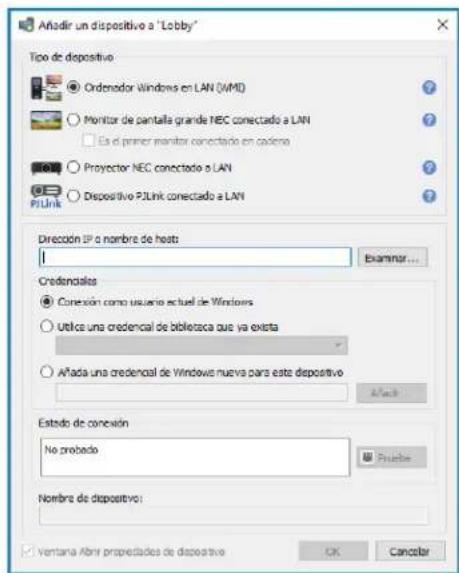
Selezione Ordenador Windows en LAN (WMI).
Escribe el nombre de red o la direccion IP del ordinador o haga click en Examinar... para ver y seleccionar un ordinador disponible actualmente en la LAN.

Note: El cuadro de dialogo pueda tardar various segundos en aparecer afterwards de haber hechoblick en el botón Examinar...@msteads se enumerara la red. Solo se做不到an losordenadores que esten disponible actualmente en la LAN.
Si actualmente ha iniciado sesión como administrador del dominio y Tiene credenciales de acces al ordinador remoto, selección Conexión como usuario actual de Windows.
Si el ordinador remoto requires credenciales differentes, selección Utilice una credencial de biblioteca que ya exista, si las credenciales ya se han añado a la Biblioteca de credenciales o Añada una credencial de Windowsnea para este dispositivo para introducir credenciales cuales y, optionalmente, guardarlas en la Biblioteca de credenciales. Consulte la page 80 para Obtener mas informacion sobre el uso de la Biblioteca de credenciales.
Haga cig en el boton Prueba para confirmar la conexión de red.
Si la connexion se establishe correctamente, el nombre del ordinador se introducirá automatistically en Nombre de dispositivo. El Nombre de dispositivo es el nombre utilisé para identificar el ordinador en el árbol de dispositivos y se pueda editor si así se DEA para añadirlo al árbol de dispositivos, o más adelante Cambiando el nombre del dispositivo en el árbol de dispositivos.
Si la connexion de prueba es correcta, haga clic en Aceptar para añadir el ordinador Windows al arbol de dispositivos. Cualquier planta conectada al ordinador Windows se detectará automatically y seañirá al arbol de dispositivos bajo del dato del ordinador.
Solucn de problemas
Si se Produce un error al realizar la operation de Prueba, consulte los pasos de solucion de problemas "Problema: No se peut conectar a un ordinador Windows por medio de WMl" en la page 142.
Adiccion de monitores de pantalla grande NEC connectados a LAN
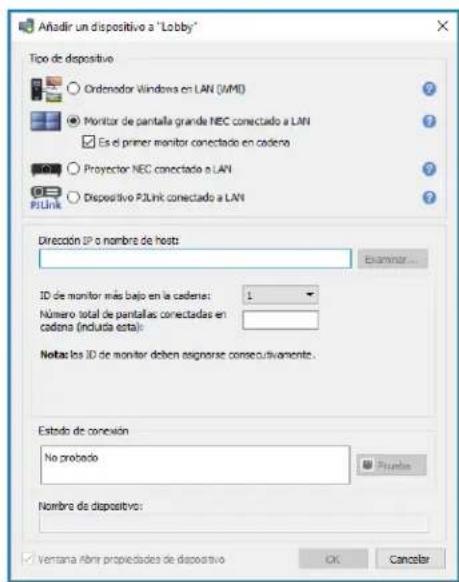
Selezione Monitor de pantalla grande NEC conectado a LAN.
Escriba la direccion IP o el nombre de host del monitor de pantalla grande o hagablick en Examinar... para ver y seleccionar un monitor de pantalla grande disponible actualmente en la LAN. Si se está utilizingo el Puente de LAN a RS232,cribe el nombre del ordinador o la direccion IP del ordinador Windows al que está conectado el monitor deGMTA grande.
Cuadro de análisis Examinar monitor de pantalla grande NEC
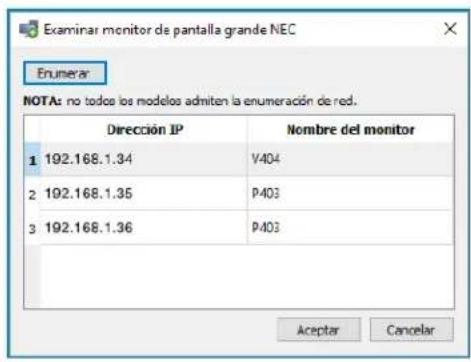
Si usa la funciona Examinar, el cuadro de dialogo Examinar monitor de pantalla grande NEC intentará detectar automatisticallyrial排名第一 pantalla grande que esté disponible en la LAN.
- Hagablick en el boton Enumerar para起初i el proceso de
deteccion.Las pantallas detectadas se enumeraran por Direc tion IP y Nombre de modelo. - Selecciona la pantalla que desee en la lista y hagablick en Aceptar. No todos los modelos de monitores de pantalla grande son compatibles con la functiOn de enumeracion de red automática.
Si no se conoce el ID del monitor de la pantalla,ooter de la pantalla,deje la option Detecion automatica selec tiona en la lista ID de monitor, o bien selectione el ID de monitor de la pantalla configurado en el OSD de la pantalla.
Si el monitor de planta grande conectado a LAN también tiene otheras pantallas conectadas en capena desde el, seleccion Es el primer monitor conectado en capena y seleccione el ID de monitor mas bajo de la capena.A continuacion,scriba elNumero total de pantallas de la capena.
Nota: Si se utilizes conexiones en cadena, los ID de monitor deben estar numerados de forma unica y secuencial.
Haga tic en Prueba para confirmar la conexion de red y la detec tion de la pantalla.
- Si la connexion para una sola pantalla的结果a correcta, el nombre del modelo se introducirá automatistically en Nombre de dispositivo utilizing el formatting de nombre predeterminado del dispositivo Si la connexion para varias pantallas resulta correcta, se introducirá automatistically "Host connectado enceda" como nombre del dispositivo. El Nombre de dispositivo es el nombre utilizado para identificar la pantalla en el árbol de dispositivos, y pueda editarse si se desea antes deañadirlo al árbol de dispositivos, o más adelante Cambiaró el nombre del dispositivo en el árbol de dispositivos.
Nota: Si se cambia la parte de la Etiqueta de inventorio del nombre del dispositivo no se cambiará la Etiqueta de inventorio guardada en la pantalla. ParaCambiar la Etiqueta de inventorio de la pantalla, seleccione Etiqueta de inventorio en el grupo de lista Inform, controlador pantalla en los controles que se muestran en la pestaña Personalizzato de la ventsa Propiedades de dispositivo.
Si la connexion de prise es correcta, haga clic en Aceptar para añadir las pantallas al árbol de dispositivos.
SolutiOn de problemas
Si se produit un error al realizar la operation de Prueba, consulte los pasos de solucion de problemas "Problema: No es possible comunicarse con un monitor de pantalla grande NEC" en la pagina 142.
Acerca de los hosts connectados en cadaña
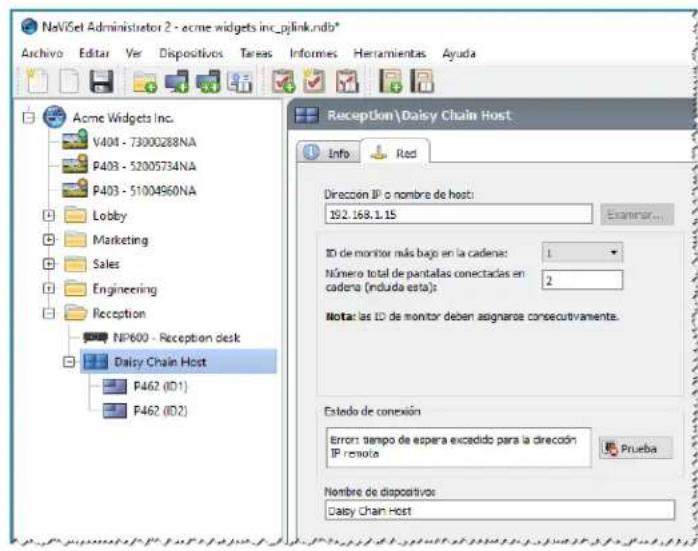
Cuando seañaden monitores de pantalla grande conectados en cadena, se create un dispositivo virtual denominado "Host conectado en cadena" en el arbol de dispositivos con el icono . Todas las pantallas reales conectadas en cadena son ramas de este dispositivo con el icono
El dispositivo Host conectado enadena es un marcador de posicion para la informacion de connectividad para toda laadena, tal como se indica a continuacion:
- Direccion IP o nombre de host de la connexion LAN en la prima pantalla de la性强a
- ID de monitor más bajo en lacedena
- Nível total de pantallas de capena
Los ID de monitor de cada pantalla se incluián entre parentesis en los nombres de los dispositivos.
Adición de un solo projector NEC conectado a LAN
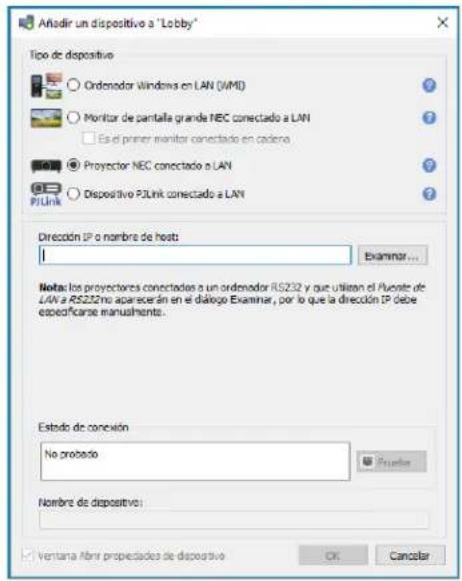
Selezione Proyector NEC conectado a LAN.
Escriba la Dirección IP o el nombre de host del projector, o hagablick en Examinar para detectar automatistically los projectores que estan conectados directamente a la LAN.
Si se está utilizing el Puente de LAN a RS232,onga el nombre del ordinador o la direccion IP del ordinador Windows.

Note: Los proyectores connectados a un ordinador por RS232 y que utilizean el Puerto de LAN a RS232 no se pueda detectar utilizing la func tion Examinar. No todos los modelos de projectores son compatibles con la funct iOn de enumeracion automatica de red. En ambos casos, se debe introduir manually la direc tion IP del projector o el ordinador / el nombre del ordinador.
Cuadro de análisis Examinar projector NEC
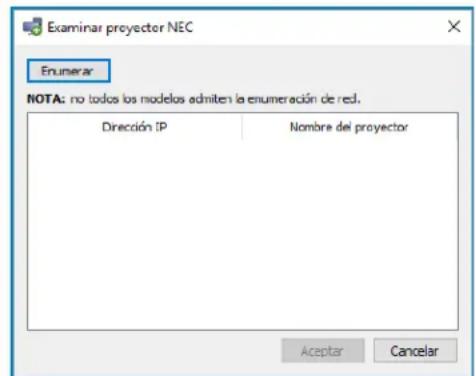
Si usa la función Examinar, el cuadro de dialogo Examinar projector NEC intentará detectar automatisticallyrialquier projector que estedispone en la LAN.
- Hagablick en el boton Enumerar para iniciai el proceso de detectacion. Los proyectores detectados se enumeraran por Direcction IP y Nombre del projector.
- Selección el projector que desee en la lista y hayablick en Aceptar. No todos los modelos de projectores son compatibles con la función de enumeración automática de red.
Haga tic en Prueba para confirmar la conexion de red.
- Si la connexion se realiza correctamente, el nombre del modelo del projector se introducirá automatistically en Nombre de dispositivo jusqu'à con el texto de su Etiqueta de inventario (que también se conoce como Nombre del projector). El Nombre de dispositivo es el nombre utilisé para identificar el projector en el árbol de dispositivos. Si se DEA, pueda editarse antes de añadirlo al árbol de dispositivos o más adelante Cambiar do el nombre del dispositivo en el árbol de dispositivos.
Si la connexion de prueba es correcta, haga ticn en Aceptar para aadir el projector al arbol de dispositivos.

Note: Si se cambia la parte de Etiqueta de inventario / el Nombre del projector del nombre del dispositivo, no se cambiará la Etiqueta de inventario / el Nombre del projector que se hayaguardado en la pantalla. Para Cambiar la Etiqueta de inventario/ el Nombre del projector del dispositivo, selección Etiqueta de inventario en el grupo de lista Inform. controlador pantalla en los controles que se muestran en la pestaña Personalizo de la ventana Propiedades de dispositivo.
Solucn de problemas
Si se produit un error al realizar la operation de Prueba, consulte los pasos de solucion de problemas "Problema: No es possible comunicarse con un projector NEC" en la page 143.
Adición de un solo dispositivo PJLink conectado a LAN
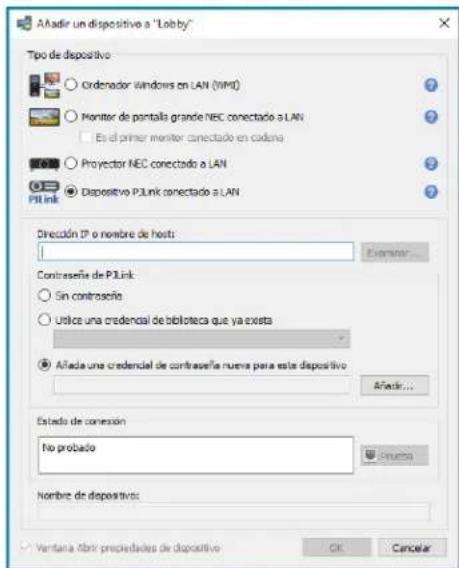
Escribe la direccion IP o el nombre de host del dispositivo PJLink.
Si el dispositivo requiere una contraseña, selección Utilice una credencial de biblioteca que ya exista, si las credenciales ya se han anadido a la Biblioteca de credenciales o Anada una credencial de contraseaña nuevo para este dispositivo para introducir credencialesURTAS y, optionalmente, guardarlas en la Biblioteca de credenciales. Consulte la pagina 80 para Obtener mas informacion sobre el uso de la Biblioteca de credenciales.
Haga cig en el boton Prueba para confirmar la conexión de red.
Si la connexion se establiece correctamente, el nombre del dispositivo se introducirá automatistically en el Campo Nombre de dispositivo. El Nombre de dispositivo es el nombre utilisé para identificar el dispositivo en el arbol de dispositivos y se pueda editor si así se眼看 añadirlo al arbol de dispositivos, o más adelante Cambiando el nombre del dispositivo en el arbol de dispositivos.
Si la connexion de prueba es correcta, haga clic en Aceptar para añadir el dispositivo PJLink al árbol de dispositivos.
Adicción de multiplespositivos
Si hay queañadir variedespositivos,añadirlosutilizando el cuadro de dialogo Añadir multiplespositivosresulta mas fácil y más eficiente queañadirlos con la función Añadir dispositivo individual.
Para anadir variedispositivos al arbol de dispositivos,utilice el menu Dispositivos o haga clic con el boton Derecho del raton en un elemento del arbol de dispositivos y seleccione Añadir multiples dispositivos...o haga clic en el botón de la barra de Herramrientas. Apareceré el cuadro de dialogo Añadir multiples dispositivos. Seleectione el tipo de pantalla y la connexion queonga que anadir en las pestañas de la parte superior.

Note: Los monitos de pantalla grande conectados en cadena por medio de RS232 deben anadirse como un solo dispositivo y no pueda anadirse utilizing la option Múltiple dispositivos. La una exception es cuando se utilizes el Proveedor WMI RS232, que anadirá automatistically todas las pantallas conectadas cuando se anada el ordinador central.
El cuadro de dialgo Añadir multiples dispositivos consta de una párgina con pestañas para cada tipo de dispositivo compatible:
-
"Importación de variedes ordinadores Windows (WMI) (solo version para Windows)" en la página 38'
"Importación de monitores de pantalla grande NEC" en la párgina 42 -
"Importación de variedos projectores NEC" en la párgina 43
"Importación de variedisdispositivos PJLink" en la pagina 45
Comience selec tionando la pestaña correspondiente al tipo de dispositivo que se debe añadir.
El procedimiento paraañadir variedesdispositivossepuedidir en3 pasosprincipalés:
- Importar una lista de dispositivos poteciales
- Verificar los dispositivos que se deben añadir al árbol de dispositivos
- Elegir unaubicacion en el arbol yañadirlosdispositivos.
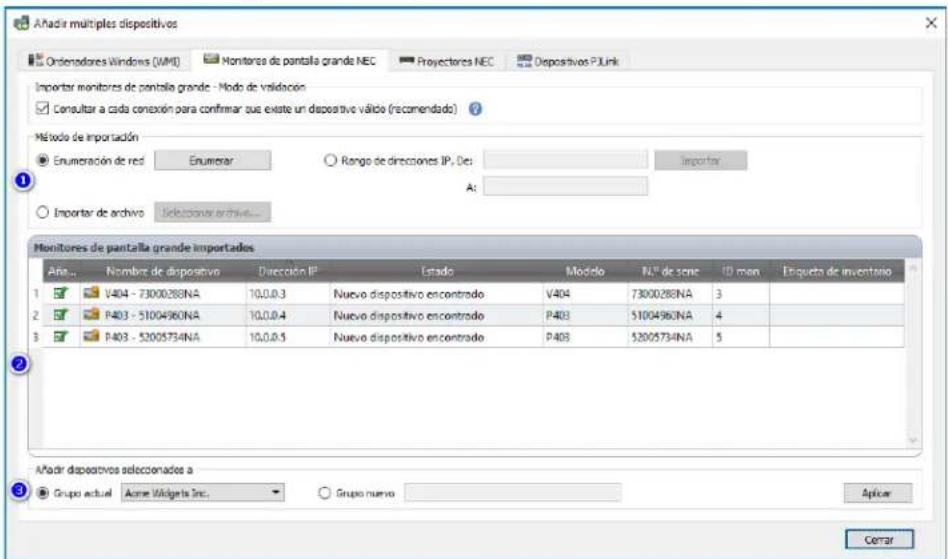
Importar dispositivos: modo de validacion de dispositivos
Impartar monitor de pentaigla grande - Mode de validation
Consulr a sida cuestion pares confirmare que estes un dispositio vaido (comenlado)
La consulta de las conexiones para Obtener informacion sobre los dispositivos ofrece numerosas ventajas:
- Los dispositivos nuevos se validaran previamente, lo que permitirá configurarlos y prepararlos para su uso en cuando seañadan al árbol.
- Se asignarán automatistically los nombres de dispositivo predeterminados correctos. De lo contrario, solo pueda usarse inicialmente las direcciones IP o los nombres de host como nombres de los dispositivos.
- La tabla de dispositivos importados incluirá información sobre los dispositivos que permitirá identificarlos fácilmente.
- El sistemas incluirá la información necesaria para proprobar en el arbol de dispositivosequalquier conflicto con los dispositivos actuales,notificar los conflictos y proponer comoSolutionarlos.
Consultar una grancantidad dedispositivospuedecostarmucho tiempo yla interfazde usuario desactiva,msteadasejecutanlasconsultas.Noobstante,elprocesepuede detenerenqualquiermomentohaciendoclic en el boton Detenerjuntoalindicadorde progreos.Todosloselementosimportadoshaeste momentopermaneceran en la tabla.

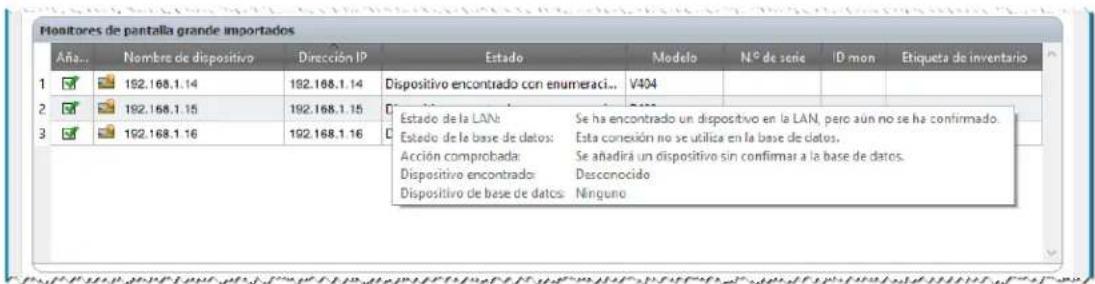
Ejemplo: Las siguientes imagenes muestran como aparece el mismo dispositivo en la tabla con y sin validacion: Mode de validacion marcado: la pantalla se ha validado y se le ha asignado el nombre de dispositivo predeterminado adecuado. Ahora el nombre del modelo, el numero de serie, el ID del monitor y la etiqueta de inventorio se conocen. La pantalla es un producto NEC confirmado y esta para usarse en cuando se anada al arbol.
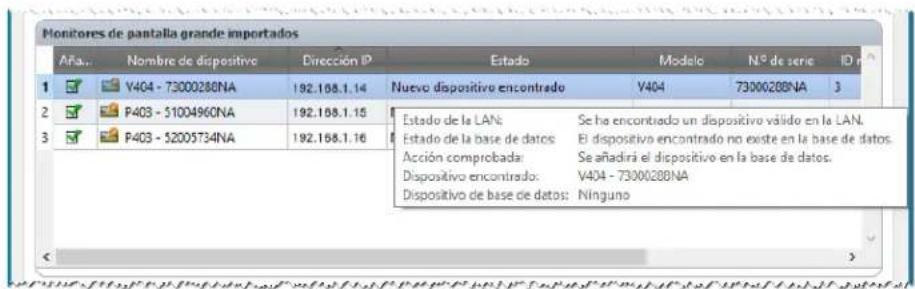
Modo de validacion desmarcado: no se sabe nada sobre el dispositivo de red de esta direc tion IP, si es que hay algo. La direc tion IP se uses como nombre del dispositivo. Esta direc tion IP se anadir a arbol como un monitor de pantalla grande NEC sin confirmar.
Paso 1: Importar dispositivos
Para importar dispositivos se debe llenar la tabla Importar dispositivos con una lista de posibles dispositivos a anadir.
Estado de validación: cuando la casilla Consultar a cada conexión para confirmar que existe un dispositivo valido está marcada, se realizará una conexión de prueba en cada dispositivo cuando se imports.
Mete de importacion: se proportionsan various métodos para establearcer la lista de dispositivos a importar. Estos métodos varfan segun los tips de dispositivos y se explican de manners detallada en las seguidentes cciones:
- Ordenadores Windows' - Consulte "Importación de variedos ordinadores Windows (WMI) (solo version para Windows)" en la págrina 38.
- Monitores de pantalla grande NEC - Consulte "Importacion de monitores de pantalla grande NEC" en la pagina 42.
Proyeores NEC - Consulte "Importacion de monitores de pantalla grande NEC" en la pagina 42.
Paso 2: Verificacion de los dispositivos
Cuando se ha importado la lista de dispositivos potecuales, se utilizes la tabla Importar dispositivos para selectionar los dispositivos que se deben añadir al árbol de dispositivos.
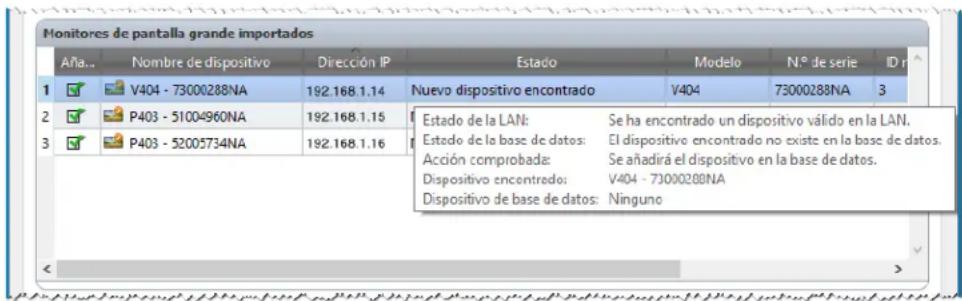
La tabla Importar dispositivos Tiene las siguientes columnas:
Anadir: contiene la casilla realizada para incluir o excludir el dispositivo. Las conexiones tíicas que se detectaron sinConflictos estarán marcadas de manière predeterminada,@mñtras que las condiiones de conexión poco comunes no estaran marcadas.

Note: Se pueda abrir un menu contextual, que proporciona operaciones para marcar o desmarcar various dispositivos a la vez, hacerlyc con el boton derecho del raton en la lista de dispositivos.
Nombre de dispositivo: para los dispositivosuales, este es el icono del dispositivo y el nombre que aparecerá en el árbol si seañade el dispositivo. Para los dispositivos existentes, este es el nombre del dispositivo utilisé en el árbol. El nombre del dispositivo se pueda editor en su lugar hacer doble click en el o hacer click con el botón derecho del ratón y seleccionando Editor nombre de dispositivo en el menu contextual.
DIREcION IP o nombre de host: si los dispositivos se importaron por direcction IP, esta columna se denominaradirecion IP y contendra las direciones IP.Del mesmo modo,si los dispositivos se importaron por nombre de host,esta columna se denominaradNombre del host y contendra los nombres de host.
Estado: muestra el estado de importación del dispositivo. La información sobre herramrientas detallada para cada dispositivo contendsrá hasta 5 datos adiconuales sobre el estado del dispositivo y su conexión:
- Estado de la LAN: el的结果ado de la conexión de prueba (disponible solo cuando se selección el modo de validación).
- Estado de la base de datos: indica si otro dispositivo del árbol está utilizing esta conexión o si el dispositivo que se ha sentido en la LAN ya existe en el árbol (disponible solo cuando se selección el modo de validación).
- Accion comprobada: describe como seañadirá el dispositivo al árbol orialquier cambio de conexión que se vaya a produir.
Dispositivoencion: el nombre de dispositivo predeterminado del dispositivoencion en la LAN en esta connexion (disponible solo cuando se selecciona el modo de validacion).
Dispositivo de base de datos: el nombre del dispositivo en el árbol que ya está usingo esta conexión. - Modelo (solo monitores de pantalla grande y proyectores): el nombre del Modelo leido del dispositivo.
N.o de série (solo monitores de pantalla grande y proyectores): el numero de series leido del dispositivo.
ID mon. (solo monitores de pantalla grande): el ID de monitor de la pantalla. - Etiqueta de inventorio (solo monitores de pantalla grande y projectoros): la etiqueta de inventorio leida del dispositorio.
Paso 3: Adicción de los dispositivos al árbol de dispositivos
Antes de añadir los dispositivos selecciónados al árbol, el grupo de destino se pueda verificar y Cambiar si es NEEDario.

Selezione Grupo actual y elija un tipo de la lista desplegable para anadir los dispositivos a un tipo existente.
Para create un grupo nuevo, selección Grupo nuevo yonga un nombre para el groupe. El nuevo groupe se anadirá a la parte inferior del árbol como elemento secundario del groupe superior (Mi red).
Nota: La posicón de insertión se indica con un icono en el arbol de dispositivos.
Una vez establecido el grupo de destino, hagablick en Aplicar paraañadir los dispositivos al árbol.
Actualización de la información del dispositivo
Inmediamente après de hacer click en el boton Aplicar, se做不到 el siguientes cuadro de mensaje:
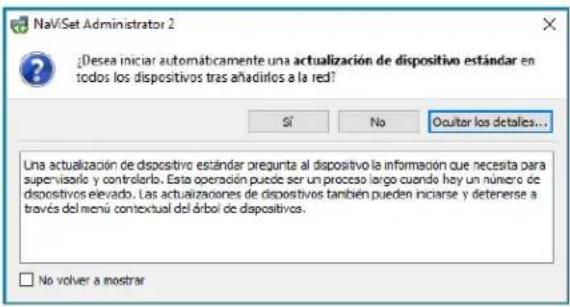
Selección Sí para iniciar automatistically una Actualización estándar del dispositivo en todos los dispositivos después deañadirlos. Al realizar unaactualización en estemomento se asegura que los dispositivos resultantes estarán Completely configurados para todas las operaciones de NaViSet Administrator.
Antes de optar por no realizar unaactualizacion en este momento, tengain cuestionlo singular:
Las pantallas de escritorio connectadas aordenadores Windows no apareceran en el arbol de dispositivos hasta que se realice unaactualizacion estandar.1
- Eventualmente se requires a actualization estandar del dispositivo para tener control total sobre el.
Si se intenta gestionar el dispositivo en NaViSet Administrator, lo más seguro es que se emitan various mensajes de advertencia hasta que se realize unaactualización estandar.
Aúnque laactualización de una grancantidad dedispositivospuede costarmucho tiempo,lasactualizaciones en矫uypuenedancelarse yvolveraejecutarsemasadelante segunsea necasario.
Los dispositivos se eliminan de la tabla Importar dispositivos a medida que se vanaminsando al arbol de dispositivos. Una vez finaliza la operation, solo quedaran los dispositivos no selec tionados. Este procedimiento se puebe repetir para importar y anadir dispositivos adiconales sin cerrar el cuadro de dialogo.
Importación de variedes ordinadores Windows (WMI) (solo version para Windows)
Los ordinadores Windows se pueda importar de variasomanas differses:
Método 1: "Active Directory"
MetuDo 2:"Enumeracion de red"
Métédo 3: "Importar de archivo"
Cuando los ordinadores se importen usingo qualiaera de los métodos anteriores, aparecer a un cuadro de dialgo Credenciales. Las credenciales de acces al ordinador deben especificarse mediante una de las siguientes options:
Las credenciales del usuarioactualmente conectado
- Una credencial existente de la Biblioteca de credenciales (consulte la page 80 para Obtener más información)
- Una credencial española del dispositivo que se debe introducir yañadir.optionlmente a la Biblioteca de credencias
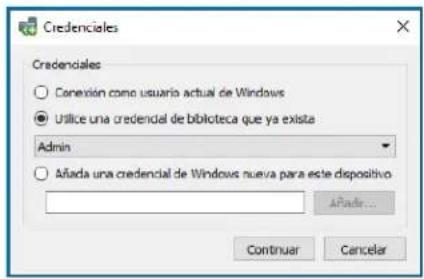

Note: Las mismas credenciales de acceso se aplican a todos los ordinadores importados conjuntamente. Para usar differentes credenciales en differentes ordinadores, anádalas porSeparatedreproducimento.

Método 1: Anadir ordinadores mediante "Active Directory"
Si la red de Windows forma parte de un dominio con un servidor de Active Directory, se pueda consultar el servidor para recuperar una lista de nombres de ordinadores del dominio.Esta es una forma rápida y fiable deañadir ordinadores. Los nombres de los ordinadores que actualmente no están disponibles en la red se pueda recuperar por medio de Active Directory.
Selezione Active Directory y haga clin en el boton Consultar... para abrir el cuadro de dialogo Consulta de Active Directory.
Cuadro de dialogo Consulta de Active Directory
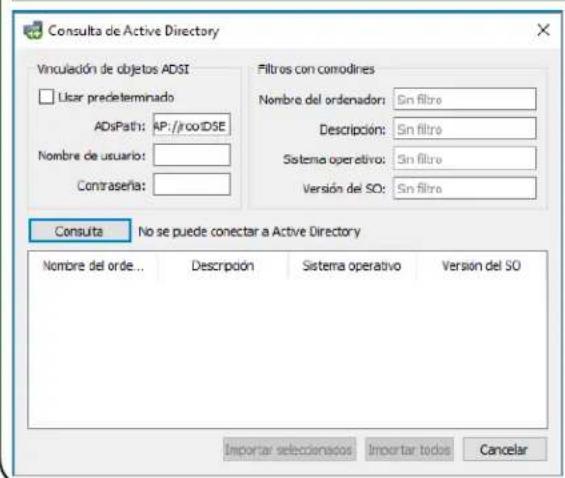
Vinculación de objetos ADSI: define la direccion y las credencias que se utilizen para connectarse al servidor de Active Directory. Seleectione Usar predeterminado a menos que se conecte a un dominio que no sea el predeterminado o con credencias que tampoco Sean las predeterminadas.
Consulta: envia una consulta al servidor de Active Directory y devuelve los resultados.
Filtros con comodines: permite que los resultados de la consulta se filtren aplicando comodines de texto a las columnas Nombre del ordinador, Descripción, Sistema operativo y Versión del SO.
Importar seleccionados e Importar todos: añe de los elementos a la tabla, después de que se hayan asignado las credenciales de acceso.
Metu do 2: Añadir ordenadores mediante "Enumeración de red"
Losordenadores Windows que estanactualmente en linea en la LAN se pueda encontrar yañadir de la misma
manera en que seencuentran yse muestran losdispositivosde red enla lista de la red de Windows. Por lo general, un
ordonadordebeestarenacionyhaber estadoconnectadoa laLANdurantevariosminutosparaapareceren
la listaEnumeraciónde red.Laenumeraciónderedpuede tardarvariosminutosenlevarase cabrorealizarssegúnla
cantidaddedispositivosquehayane la red.
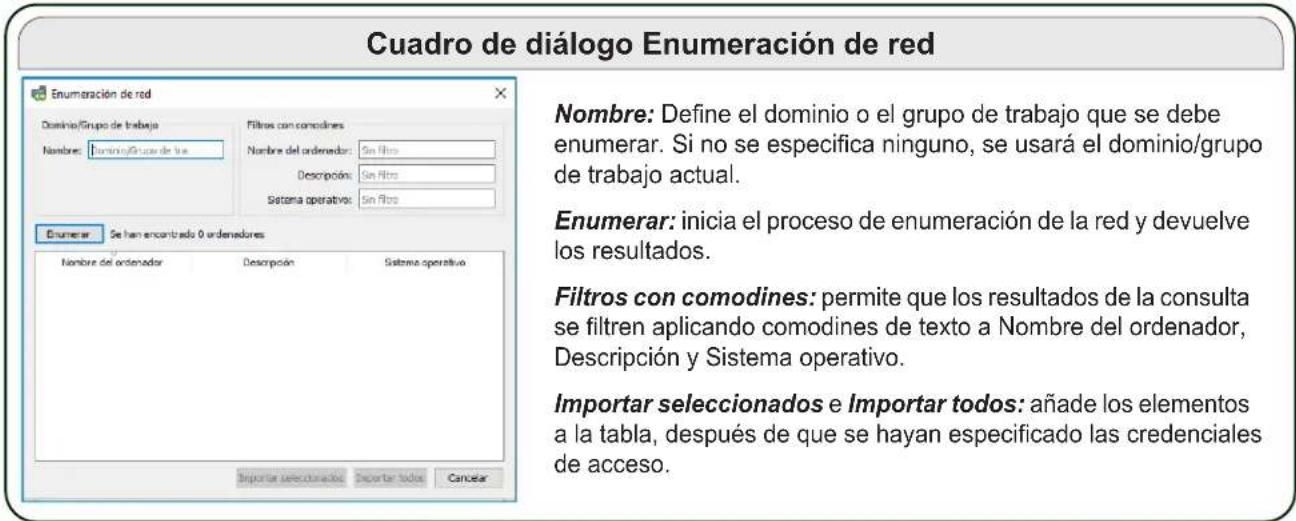
Selección Enumeración de red y hagaclinic en el botón Enumerar...para abrir el cuadro de dialgo Enumeración de red.
> Métrodo 3: Añadir ordinadores mediante "Importar de archivo"
Se pue importar una lista de direciones IP o nombres de ordinador desde cuales quiera de los seguides tips de archivos:
- Una columna de un archivo de hoja de calculo Excel
- Un archivo de texto delimitado
- Otro archivo de base de datos de NaViSet Administrator 2
Selezione Importar de archivo y haga tic en el boton SeLECTIONAR archivo... para abrir el cuadro de dialogo Importar dispositivos.
Cuadro deDSLalogo Importar dispositivos:ordenadores Windows
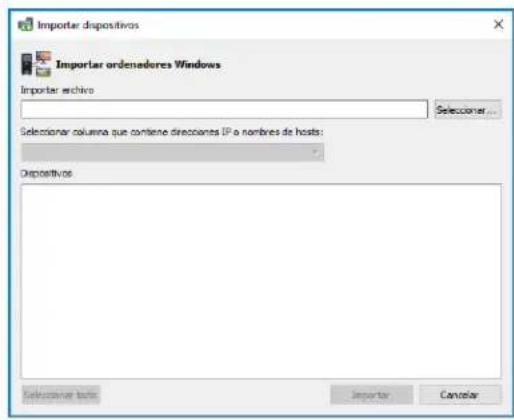
Importar archivo: - Muestra el nombre del archivo seleccionado del que se debe importar la lista.
Selecciónar....: seleccióna el archivo del que se deben importar los datos.
Selecciónar columna que contiene direcciones IP o nombres de hosts: ofrece una lista de los nombres de columna de la prima fila de datos. Seleccione la columna que se debe usar como direccion IP o nombre de host (nombre del ordinador).
Dispositivos: muestra todos los elementos o filas de la columna seleccionadaactualmente.
Importar: cierra este cuadro de dialogo y abide el cuadro de dialogo Credenciales. Una vez que se hayan introducido las credenciales de acceso, los ordinadores seleccionados seañadirán a la tabla Ordenadores importados.
Metu 4: Anadir ordenadores mediante "Rango de direcciones IP"
Se peutespecificar y anadir un rango de direciones IP de ordinadores. Escribe el rango de IP inferior en De y el rango superior en A.
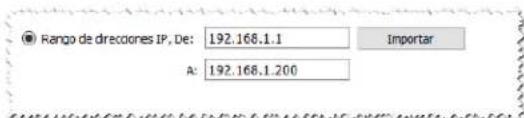
Haga clic en Importar para abrir el cuadro de dialogo Credenciales. Una vez que se hayan introducido las credenciales de acces, todas las direcciones IP del rango especified se anadirán a la tabla Ordenadores importados.
Importación de monitores de pantalla grande NEC
Se pueda importar various monitores de pantalla grande NEC de tres maneras发展目标:
MetuDo 1:"Enumeracion de red"
Método 2: "Importar de archivo"
Método 3: "Rango de direcciones IP"
Nota: El ID de monitor de cada pantalla se detecta automatamente si la pantalla es accesible.
Nota: Este no es el procedimiento adecuado para añadir varias pantallas conectadas en cadena por medio de RS232. Para estas configuraciones, toda la connexion enadena debe añadirse como un solo dispositivo Host connectado en性强a mediate el cuadro de dialogo Añadir dispositivo individual.

Metu do 1: Añadir monitores de pantalla grande NEC mediante "Enumeración de red"
Los modelos más新规os de monitores de pantalla grande NEC connectados directamente a LAN peuvent identificarse automatistically. Se Transmitirá un mensaje de identificacion especial y se enumeraran las pantallas que hayan respondido.
Metu do 2: Añadir monitores de pantalla grande NEC mediante "Importar de archivo"
Se peut importar una lista de direcciones IP desde哪些esiones lo quieves de los seguidentes típos de archivos:
- Una columna de un ARCHIVO de hoja de calculo Excel
- Un archivo de texto delimitado
- Otro archivo de base de datos de NaViSet Administrator 2
Selezione Importar de archivo y haga tic en el boton SeLECTIONAR archivo... para abrir el cuadro de dialogo Importar dispositivos.
Dialogo Importar dispositivos: monitores de pantalla grande NEC
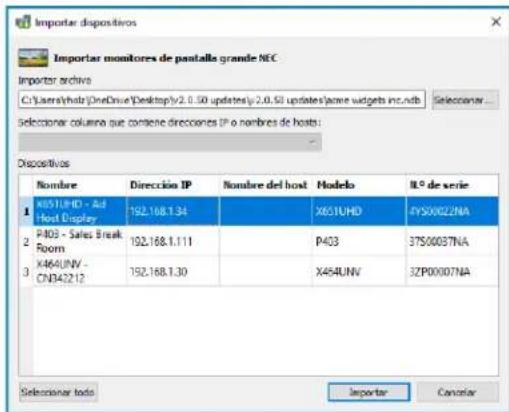
Importar archivo: Muestra el nombre del archivo seleccionado del que se debe importar la lista.
Selección....: selección el archivo del que se deben importar los datos.
Selecciónar columna que contiene direcciones IP o nombres dehosts: Ofrece una lista de los nombres de columna de laprimera fila de datos. Seleccione la columna que se debue usar como direccion IP.
Dispositivos: muestra todos los elementos o filas en la columna seleccionadaactualmente.
Importar: cierra este cuadro de dialogo y anade las pantallas seleccionadas a la tabla Monitores de pantalla grande importados.
Método 3: Anadir monitores de pantalla grande NEC mediante "Rango de direcciones IP"
Se peutespecificar y anadir un rango de direciones IP de pantallas. Escribe el rango de IP inferior en De y el rango superior en A.
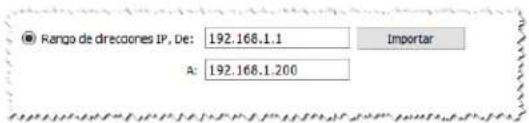
Haga clic en Importar para añadir todas las direcciones IP del rango asignado a la tabla Monitores de pantalla grande importados.
Importación de variedos projectores NEC
Se pueda importar various proyectores NEC de las siguientes maneras differentes:
MetuDo 1:"Enumeracion de red"
Metodo 2: "Importar de archivo"
Método 3: "Rango de direcciones IP"

Método 1: Anadir proyectores NEC mediante "Enumeración de red"
Muchos modelos de projectores NEC connectados directamente a LAN peuvent identificarse automatistically. Se Transmitirá un mensaje de identificacion especial y se enumeraran los projectores que hayan respondido.

Note: Los projectores connectados a un ordinador por RS232 y que utilizean el Puente de LAN a RS232 no se pueda detectar utilizing la func ion Enumeracion de red. No todos los modelos de projectores son compatibles con la func tion de enumeracion automatica de red.
> Métrodo 2: Anadir proyectores NEC mediante "Importar de archivo"
Se peut importar una lista de direcciones IP desdeczuelquiera de los seguidentes tiños de archivos:
- Una columna de un ARCHIVO de hoja de calculo Excel
- Un archivo de texto delimitado
- Otro archivo de base de datos de NaViSet Administrator 2
Selección Importar de archivo y hagablick en el botón SeLECTIONAR archivo... para abrir el cuadro de dialogo Importar dispositivos.
Cuadro de dialogo Importar dispositivos: projectores NEC
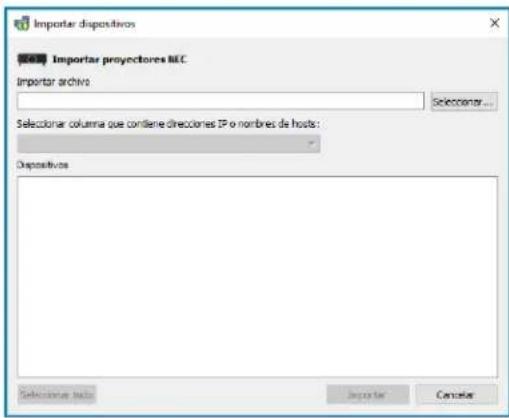
Importar archivo: Muestra el nombre del archivo seleccionado del que se debe importar la lista.
Selección...: selección el archivo del que se deben importar los datos.
Selecciónar columna que contiene direcciones IP o nombres dehosts: Ofrece una lista de los nombres de columna de laprimera fila de datos. Seleccione la columna que se debe usar como direccion IP.
Dispositivos: muestra todos los elementos o filas en la columna seleccionadaactualmente.
Importar: cierra este cuadro de dialogo yañade los proyectores selecciónados a la tabla Proyectores importados.
MetuO 3: Añadir proyectores NEC mediante "Rango de direcciones IP"
Se peutespecificar y anadir un rango de direciones IP de pantallas. Escribe el rango de IP inferior en De y el rango superior en A.
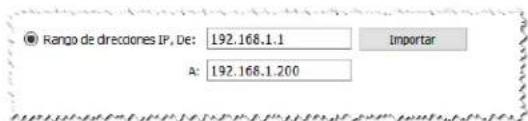
Haga clic en Importar para añadir todas las direcciones IP del rango asignado a la tabla Proyectores importados.
Importación de variedispositivos PJLink
Se pueda importar various dispositivos PJLink de las siguientesomanas发展目标:
Metodo 1: "Importar de archivo"
Método 2: "Rango de direcciones IP"

MetuO 1: Anadir dispositivos PJLink mediante "Importar de archivo"
Se peut importar una lista de direcciones IP desde cuales quiera de los siguientes temas de archivos:
- Una columna de un archivo de hoja de calculo Excel
Un archivo de texto delimitado - Otro archivo de base de datos de NaViSet Administrator 2
Selezione Importar de archivo y haga tic en el boton SeLECTIONAR archivo... para abrir el cuadro de dialogo Importar dispositivos.
Cuadro de dialogo Importar dispositivos: dispositivos PJLink
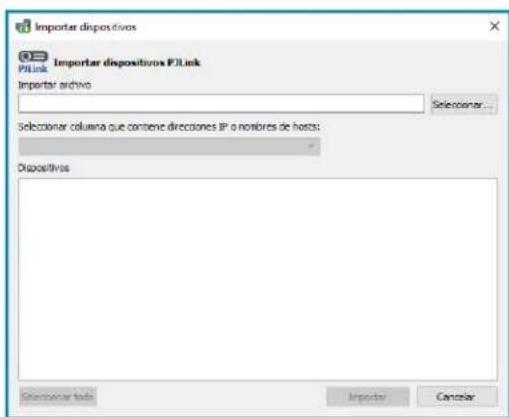
Importar archival: - Muestra el nombre del archivo seleccionado del que se debe importar la lista.
Selección...: selección el archivo del que se deben importar los datos.
Selecciónar columna que contiene direcciones IP o nombres de hosts: Ofrece una lista de los nombres de columna de la primera fila de datos. Seleeccione la columna que se debe usar como direccion IP.
Dispositivos: muestra todos los elementos o filas en la columna seleccionadaactualmente.
Importar: cierra este cuadro de dialogo y anade los dispositivos seleccionados a la tabla Dispositivos PJLink importados.
Metu do 2: Añadir dispositivos PJLink mediante "Rango de direcciones IP"
Se peutespecificar yañadir un rango de direcciones IP de dispositivos PJLink. Escribe el rango de IP inferior en De y el rango superior en A.
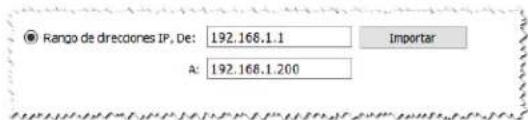
Haga clic en Importar para añadir todas las direcciones IP del rango asignado a la tabla Dispositivos PJLink importados.
Configuración de dispositivos
Este capitulo tratata sobre como configurar los多人 dispositivos compatibles para que NaViSet Administrator pueda connectarse correctamente a ellos, consultarlos y controlarlos.
Pantallas de escritorio (solo version para Windows)
Para las pantallas de escritorio, consulte:
"Pantallas de escritorio connectadas a un ordinador Windows" en la page 47
Monitores de pantalla grande NEC
Identifique el tipo de connexion disponible en el modelo de monitor de pantalla grande NEC que se está utilizing, consultando "Pantallas de escritorio connectadas a un ordinador Windows" en la page 47.Esta/sección explicía los differentes temas de connexiones y las options de connexion en cadaña disponibles.
Para Obtener informacion especiala sobre cada tipo de connexion disponible en los monitores de pantalla grande NEC, consulte:
"Monitores de planta grande NEC con connexion LAN directa" en la page 53
"Monitores de pantalla grande NEC con conexion hub LAN que utilizean LAN directa" en la pagina 54
"Monitores de pantalla grande NEC que utilizean el Puente de LAN a RS232" en la page 55
"Monitores de pantalla grande NEC con hub LAN que utilizean el Puente de LAN a RS232" en la pagina 57
"Monitores de pantalla grande NEC que utilizean el proveedor WMI RS232" en la pagina 59
"Monitores de pantalla grande NEC con SBC y conexiones de LAN doble" en la page 61
"Monitores de pantalla grande NEC con SBC y connexion LAN individual" en la page 63
Projectores NEC
Para los proyectores NEC, consulte:
"Projector NEC con connexion LAN directa" en la page 65
"Projector NEC connectao a la LAN por medio de un ordinador Windows" en la pagina 66
Dispositivos PJLink
Para conocer los dispositivos compatibles con PJLink, consulte:
Dispositivo compatible con PJLink que utilizes una connexion LAN directa" en la page 68
Pantallas de escritorio connectadas a un ordinador Windows
Información general de la configuración
Una o variedas pantallas de escritorio connectadas a un ordinador Windows con un cable de video estandar. El "Proveedor WMI DDC/CI" se possible instalar optionalmente en el ordinador para proportionsar informacion avanzada de todas las pantallas y se requiere para el control bidirectional de las pantallas NEC.
Characteristicasde configuracion
- Información Basics sobre la pantalla principal, como el nombre del modelos y el número de série, sin necessities de instalar elproveedor WMI DDC/CI.
- Comunicaciones con las pantallas por medio de la tarjeta gráfica de video y cables de video estándar, por lo que no se requires cableado adicional.
- Admite scripts WMI cuando se utilizes el "Proveedor WMI DDC/CI". Consulte Apendice G en la page 156.
Adiccion de dispositivos a NaViSet Administrator
Selección el tipo de dispositivo Ordenador Windows en LAN (WMI) alañadir dispositivos. Consulta las restricciones a continuación.
Diagrama de connexion
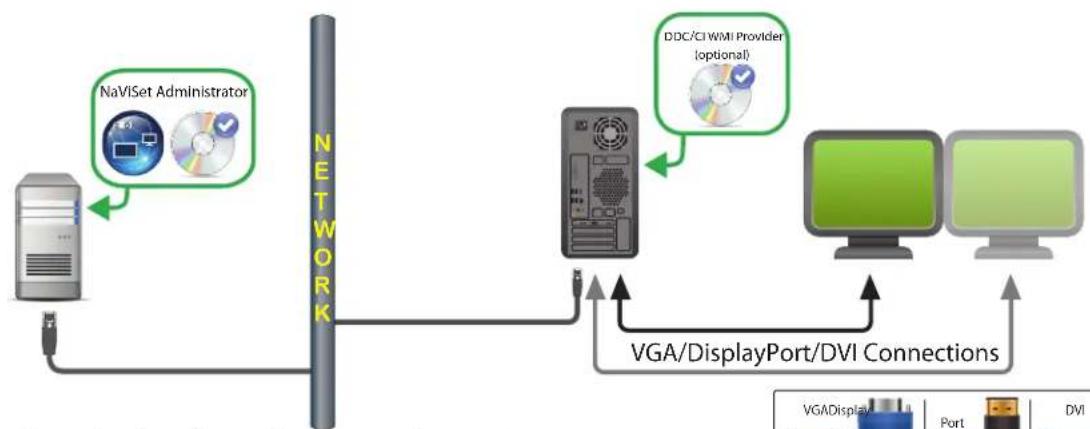
Nota: Las conexiones y los dispositivos.optionales se muestran en gris.
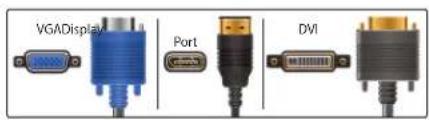
Restricciones
Solo es possible la connexion remota a un ordinador Windows en la version para Windows de NaViSet Administrator.
No se pueda utiliser interruptores KVM (teclado / video / ratón), splitters ni cables de video largos (>3 m)
- Se requiere compatibiliad en el controlador de la tarjeta grfica de video para las comunicaciones bidirecionales. Actualice siempre a la version mas recente los controladores de video disponibles del proveedor de la tarjeta grfica de video. Es possible que los controladores de video incluidos por defejo en Windows no ofrezcan soporte de comunicaciones.
- Se requiere un proveedor WMI DDC/CI para Obtener informacion detallada e informacion de pantallas adiconales que no sean la principal.
- Consulte "Organadores Windows en conexiones LAN por medio de WMI" en la page 48 para Obtener información importante sobre la configuración de WMI.
Notas
Hay disponible informacion de pantalla basia disponible para pantallas de escritorio NEC y deculosproveedores.
La mayoria de las tarjetas graficas mas新品as son compatibles. Consulte el Archivo README del proveedor WMI DDC/CI para Obtener la informacion mas recente sobre compatibilities.
El Proveedor WMI DDC/CI pueda comunicarse por medio de USB a la série de pantallas de escritorio NEC PA.
- Se proporcióna automatistically compatibiliad con las cciones de apagado, reinicio, Wake-on-LAN y supervisión de los parámetros del ordinador Windows.
- El control de los monitores de pantalla grande NEC es compatible con DDC/CI pero conellas limitaciones. Consulte Apendice A en la page 144 para Obtener más detalles.
El Proveedor WMI DDC/CI no pueda estar instalado al mesmo tiempo que el Proveedor WMI RS232.
Organadores Windows en conexiones LAN por medio de WMI
Al conectarse aordenadores Windows remotos por medio de WMI, se deben vericar los siguientes+puntos importantes para garantizar una conexión correcta:
- La cuenta de usuario de Windows realizada para acceder al ordinador remoto debe disponible de suficientes privilegios de acceso a WMI (concretamente, el espacio de nombres R00T\CIMV2). Por lo general, lasCNTas de administrador tienen suficientes privilegios de acceso de forma predeterminada.
- La contraseña de la cuenta realizada para acceder al ordinador remoto no deben estar en blanco.
- El firewall de Windows tanto en elordenador local como en elremoto debe permitir el acceso remot a WMI. La configuracion predeterminada del firewall de Windows suele bloquear el acceso a WMI, de manners que impide el acceso remot a unordenador.
La configuración del firewall de Windows para WMI también se pueda modifier manualmente desde el Pane de control de Windows, tal como se muestra a continuación, para permitir el acceso remot:
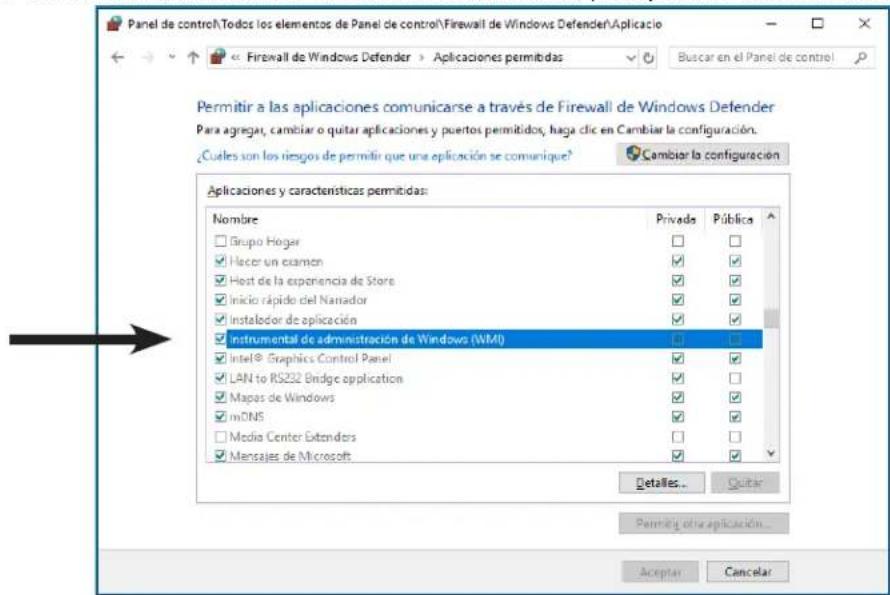
Si los ordinadores Windows de la red forman parte de un Grupo de trabajo Windows y no de un Dominio, la configuración de seguridad predeterminada de UAC (Control de;cuentas de usuario) no permitirá el acces a WMI, excepte el firewall esté desactivado. Si se instalan los Proveedores WMI DDC/CI o RS232 en el ordinador, se configuraran automatistically las options de seguridad para permitir el acces.
Configuración y connexion de monitors de pantalla grande NEC
Los monitores de pantalla grande NEC se pueda conectar a la red de varias maneras por medio de RS232 o LAN, según el modelos.
Además, según el Modelo, las pantallas se pueda conectar en cadena con cables RS232 o LAN. La connexion en性强a de las pantallas suele simplificar el cableado y permite controlar mas de una pantalla desde una sola connexion de acceso, ademas de minimizar las longitudes y el numero de tendidos de cables.
La tabla seguiente muestra los tips de connexion en capena disponibles en func tion de la configuracion de connexion del modelo de pantalla utilizado.
| Configuración de la connexión de pantalla | Descripción de la connexión Tipo de connexion enérade | RS-232C IN OUT RS232 | RS-232C IN y OUT RS232 | RS232 | 1 |
| RS-232C IN RS-232C LAN OUT | RS-232C IN, OUT y LAN RS232 LAN o RS232 (seleccionable) | 1 | |||
| LAN1LAN2 RS-232C | RS-232C (IN), LAN 1 y LAN2 LAN LAN o RS232 | 1 | |||
| RS-232C LAN | RS-232C (IN) y LAN No disponible | LAN o RS2321(La configuraión enérade no está disponible para esta configuración de pantalla) | |||
1 Para la connexion de entrada RS232 desde la red se requiere un ordenador Windows
Para determinar la configuracion de connexion de pantalla correcta para los modelos de pantalla que se utilizen:
- Observe las conexiones fisicas en la pantalla.
- Consulte el manual de usuario de la pantalla.
Acerca de los ID de monitor
- Cada pantalla tiene un numero de ID de monitor que se usa para identificarlo y direccionarlo individualmente cuando se usa en una conexión enadena.
- Cada pantalla de una connexion enadena debe tener un ID de monitor exclusivo (excepto las connexiones enadena mediante LAN en las que no se utilise la direccion ID AUTOMÁTICO).
El ID del monitor se configura por medio del OSD de la pantalla (todas las pantallas) o en la网页 web incorpora (pantallas LAN). - En los modelos compatibles con las conexiones en cada mediate LAN también se pueda definir el ID del monitor automatistically using la función ID AUTOMÁTICO en el OSD, o mediante la págrina web incorpORA. Consulte "Uso de la referencia ID AUTOMÁTICO con una conexión en cada mediate LAN" en la págrina 52 y el Manual del usuario de la pantalla si desea Obtener más información.
- El ID de monitor configurado en NaViSet Administratormente bebe coincidir con el ID del monitor en cada planta.
- Los ID de monitor también permitted controlar las pantallas individualmente desde un solo mando a distancia por infrarrojos.Consulte el Manual del usuario de la pantalla para Obtener mas informacion sobre el uso del mando a distancia por infrarrojos con varias pantallas.
En losApartadossiguiertessedescribecnadounde los3tiposdeconexionbasicosparaconectarvariosmonitores de pantalla grandeNEC:
- Conexión directa a LAN
- Conexión enadena por medio de RS232
- Conexión enadena por medio de LAN
Los modelos que disponibles de una conexión LAN RJ45 se pueda conectar individualmente directamente a una LAN a工程技术 de un hub o un commutador en lugar de conectar las pantallas en capena. Para this, es possible que se requiera mas cableado, ya que cada planta está conectada directamente deforma individual a un hub o commutador LAN central. La ventaja que ofrece este método es que las comunicaciones conoras pantallas seguiran functiOnando?.
aunque:
Se quite una pantalla del video wall sin conectar en puente laceda.
- Una pantalla pierda la alimentacion de CA o se apague mediante su interruptor de alimentacion principal.
- Una pantalla falle.
- Se produzca un fallo en el cableado a una pantalla individual.
- Una pantalla pase a la alimentacion en modo de esper y la option ALIM. LAN este desactivada (solo modelos compatibles con la connexion enceda por medio de LAN).
Puntos importantes a tener en cuenta:
- Cada pantalla debe tener una direccion IP exclusiva.
- Puesto que cada pantalla se identifica mediante la combinacion de la direccion IP y el ID de monitor, cadaPGAable tener el mesma ID de monitor o un ID exclusivo.
Conexión enadena por medio de RS232
| Configuraciones de connexion de pantalla compatibles | |
| RS-232C IN RS-232C OUT | RS-232C IN y OUT |
| RS-232C IN RS-232C LAN OUT | RS-232C IN, OUT y LAN |
Los modelos que@cuentan con dos conexiones RS232 (sin incluir贯穿na conexion RS232 endispositivos OPS) son compatibles con la conexion en capena por medio de RS232. La conexion etiquetada como IN es la entrada a la pantalla desde un ordenador central o desde la pantalla anterior de la capena. La other conexion etiquetada como OUT es la salida para connectarse a la conexion IN de la?sigaente pantalla de la capena.
Puntos importantes a tener en cuenta:
- Cuando se usa RS232 para conectar pantallas en cadena, cada pantalla de la cadenaDebe tener un ID de monitor exclusivo (definido por medio del OSD de la pantalla).
Las pantallas deben connectarse utilizingo un cable de tipo NULL modem serie RS232 (que también se conoce como cable "cruzado"). - La prima planta de la connexion en键盘 se peut conectar a un ordinador central por medio de RS232 o por medio de LAN si el Modelo dispone de una connexion LAN RJ45 (sin incluir connexiones LAN RJ45 en dispositivos OPS). Cuando se connecta por medio de LAN, la prima planta可以选择 reenviar los comandos recibidos a工程技术 de la LAN a另一边 planta de la connexion en键盘 por medio de RS232.
- La connexion RS232 desde un ordenador central doit conectarse a la connexion IN RS232 de la prima pantalla.
Las comunicaciones a工程技术 de LAN y RS232 no se pueda usar simultaneamente. El tipo de enlace de comunicaciones realizado para connectarse a la pantalla (RS-232C o LAN) debe seleccionarse en la optacion CONTROL EXTERNO del OSD.
Conexión enadena por medio de LAN
Configuraciones de connexion de pantalla compatibles
LAN1LAN2


RS-232C

RS-232C (IN), LAN1 y LAN2
Los modelos que@cuentan con dos conexiones LAN RJ45 (sin incluir贯穿una conexion LAN RJ45 en dispositivos OPS) son compatibles con la conexion en cadena por medio de LAN. La conexion LAN RJ45 etiquetada como LAN1Dee usarse como una entrada a la planta desde la red. La other conexion LAN etiquetada como LAN2 es la salida para connectarse a la conexion LAN1 en lasumaente planta de la capena.
La pantalla funciona como un hub LAN de dos puertos para el tráfico LAN.
Important: La funciona de hub LAN solo funciona cuando se aplica alimentación de CA a la pantalla y la interfaz LAN está encendida. Por defecto la-option ALIM. LAN se establiece en apagar cuando la pantalla pasa a la alimentación en modo de espera. Estó impeditá las comunaciones con otros dispositivos de la connexion en cadena por medio de LAN. Para evitarlo, active la.Option ALIM. LAN mediante el OSD.Esta.Option también se pueda activar automatistically cuando el dispositivo se anade a NaViSet Administrator si se selección el ajuste de preferencia; consultte "Dispositivos" en la page 123.
Las pantallas de una connexion en cada por medio de LAN connectadas a una red LAN se pueda direcionar de dos maneras differsente:
> Opcion 1 - Directa (recomendada):
Cada planta de una conexión en capena mediante LAN también se puedaañadir a NaViSet Administrator como un monitor de planta grande NEC individual, en lugar deañadirla como parte de una conexión en capena,añadiendo cada planta por su direccion IP e ID de monitor.
NaViSet Administrator se comunicará directamente con cada pantalla por medio de su direccion IP.
> Oportun 2 - Por medio de conversion:
La prima pantalla de una connexion en键盘 mediante LAN peut actuar como host para los comandos que recibe paraylvania de las otheras pantallas de la connexion en键盘. Convertir y reenviar a la pantalla correspondiente qualquer commande recibido por medio de la connexion LAN2 enviada a su direction IP, pero con ID de monitor para las demas pantallas de la connexion en键盘.
Para hacerlo, se debe executar correctamente la9缀ion ID AUTOMÁTICO en la prima pantalla. La9缀ion ID AUTOMÁTICO se utilizes para identificar todas las pantallas de la conexión en cadena mediante LAN y asignarles ID de monitor secuencias. La prima pantalla de la conexión en cadena mediante LAN almacena una tabla con las direcciones IP y los ID de monitor asignados para todas las demas pantallas de la conexión en cadena.
Para usar este tipo de directionamento, las pantallas debenañadirse utilizingo el cuadro de dialgoñadirdispositivo individual y seleccionando Es el primer monitor conectado en cadena. Consulte "Adicón de monitores de planta grande NEC connectados a LAN" en la párgina 29 para Obtener más información.
Important: Es muy recommendable utiliser el direccionanjamento directo para cada monitor de pantalla grande NEC cuando se utilizes NaViSet Administrator, ya que permite comunaciones simultaneas con varias pantallas, en lugar de tener que esperar a que la primera pantalla procese las comunaciones para cada pantalla a su vez bajo de la connexion encedra.
Por lo tanto, alañadir monitores de pantalla grande NEC conectados en cnneta por medio de LAN, se recomienda añadirlos individualmente por direccion IP en lugar de tratarlos como una conexión en cnneta.
Consulte el apartado importante para Obtener más información sobre el uso de la función ID AUTOMÁTICO.
Uso de la referencia ID AUTOMÁTICO con una conexión en capena mediante LAN
- La connexion LAN2 RJ45 (salida) de una pantalla debe conectarse a la connexion LAN1 RJ45 (entrada) de la?sigaante pantalla de una connexion en capena.
- Cada pantalla debe tener una direccion IP exclusiva asignada.
No se deben utilizar dispositivos de hub de red para create varias ramas de pantallas a lo长大o de la conexion en capena mediante LAN. Todas las pantallas se deben conectar secuencialmente.
La connexion LAN2 RJ45 de la ultima pantalla de la connexion en cadena no doit connectarse a la red (no se doit formar un bucle de red).
Se assignan ID de monitor automatically de forma secuencial empezando por el ID de monitor 1. - Los ID de monitor se asignan según elorden de conexión del cable LAN fisico y no según elorden de asignación de la direccion IP.
- Todas las pantallas deben estar encendidas alOLLOWAR la referencia ID AUTOMÁTICO.
- La funciona ID AUTOMÁTICO solo se debe ejectar desde la primaertia键盘a de la connexion en
cadena.No execute la funciona ID AUTOMÁTICO desde otheras pantallas de la connexion en cadena.
Monitos de pantalla grande NEC con connexion LAN directa
Configurations de connexion de pantalla compatibles
| RS-232C IN | RS-232C OUT | LAN | RS-232C IN, OUT y LAN |
| RS-232C | LAN | RS-232C (IN) y LAN (no es compatible con la conexión enéra) |
Información general de la configuración
Pantalla grande conectada directamente a la LAN y que utilizes una direccion IP.
Caracteristicas de configuración
- Se pueda conectar pantallas adiconiales en cadena desde la pantalla conectada a la LAN por medio de RS232 (si es compatible).
- Funciona sin ordinador.
Adiccion de dispositivos a NaViSet Administrador
Selección el tipo de dispositivo Monitor de pantalla grande NEC conectado a LAN alañadir dispositivos. Consulte las restricciones a continuación.
Diagrama de connexion
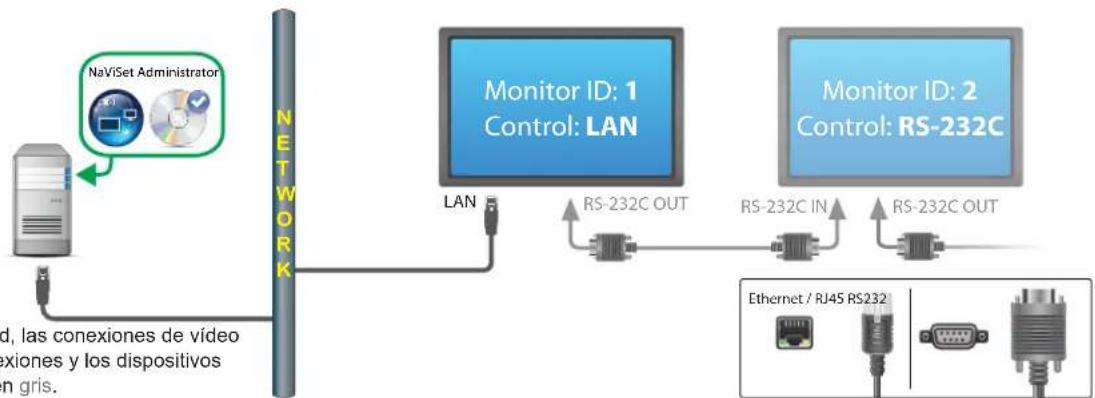
Note: Para mayor claridad, las conexiones de video no se muestran. Las conexiones y los dispositivos OPCIONALES se muestran en gris.
Restricciones
- Cada pantalla de la connexion encedena depter un ID de monitor exclusivo.
- Los ID de monitor para pantallas conectadas en capena no tienen que empezar necessariamente por 1, pero deben ser consecutivos.
- La prima pantalla debe estar configurada para usar la LAN. Las demas deben estar configuradas para usar el control RS-232C.
- Los cables RS-232C deben ser cruzados / de tipo NULL modem.
- Si las pantallas estan conectadas enceda,deben anadirse al arbol de dispositivos using Anadir dispositivo individual... y seleccionando Es el primer monitor conectado enceda.
No se permiten splitters RS232 ni las conexiones en ninguna conexión.
Monitores de pantalla grande NEC con connexion hub LAN que utilizean LAN directa
Configurations de connexion de pantalla compatibles

Información general de la configuración
Monitor de pantalla grande con hub LAN interno connectado directamente a la LAN.
Caracteristicas de configuración
- Se pueda conectar pantallas adiconiales en cadena desde la prima pantalla a trovés de LAN utilizing el hub LAN interno.
- Funciona sin ordinador.
Adiccion de dispositivos a NaViSet Administrator
Selezione el tipo de dispositivo Monitor de pantalla grande NEC connectado a LAN al anadir dispositivos.
Diagrama de connexion
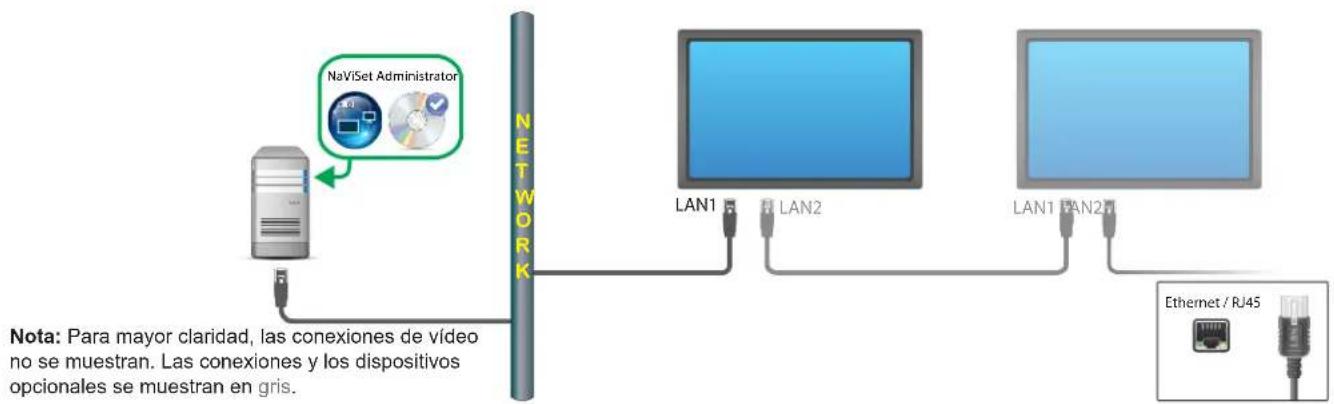
Restricciones
Cada planta debe tener una direccion IP exclusiva.
- Los ID de monitor puede ser el mesmo o exclusivos para cada pantalla.
Si se utilizes la referencia ID AUTOMÁTICO, los ID de monitor se asignaran automatistically empezando por el ID 1 en la primera pantalla. Consulta "Uso de la referencia ID AUTOMÁTICO con una conexión en cada mediante LAN" en la頁ina 52 para Obtener más información.
Notas
- Para lograr la maximizing velocidad de funciona, es muy recomendable tratar cada pantalla como una pantalla conectada individualmente por medio de LAN en NaViSet Administrator, en lugar de tratarla como parte de una connexion en capena. Consulte page 34 para Obtener más informacion.
Monitos de pantalla grande NEC que utilizes el Puente de LAN a RS232
Configuraciones de connexion de pantalla compatibles
| RS-232C IN RS-232C OUT | RS-232C IN y OUT |
| RS-232C IN RS-232C OUT LAN | RS-232C IN, OUT y LAN |
| RS-232C IN RS-232C OUT LAN | RS-232C (IN) y LAN (no se admite la connexion enérade) |
Información general de la configuración
Organador Windows con un puerto COM que utilizes la calidad "Puente de LAN a RS232" y está connectado a un monitor de pantalla grande por medio de RS232.
Caracteristicas de configuración
- Utiliza un puerto COM en el ordinador central.
- Se pueda conectar pantallas adiconciones en capena por medio de RS232 (si es compatible).
- Operación de commando<rápida.
Adiccion de dispositivos a NaViSet Administrator
Selección el tipo de dispositivo Monitor de pantalla grande NEC conectado a LAN alañadir dispositivos. Consulte las restricciones a continuación.
Diagrama de connexion
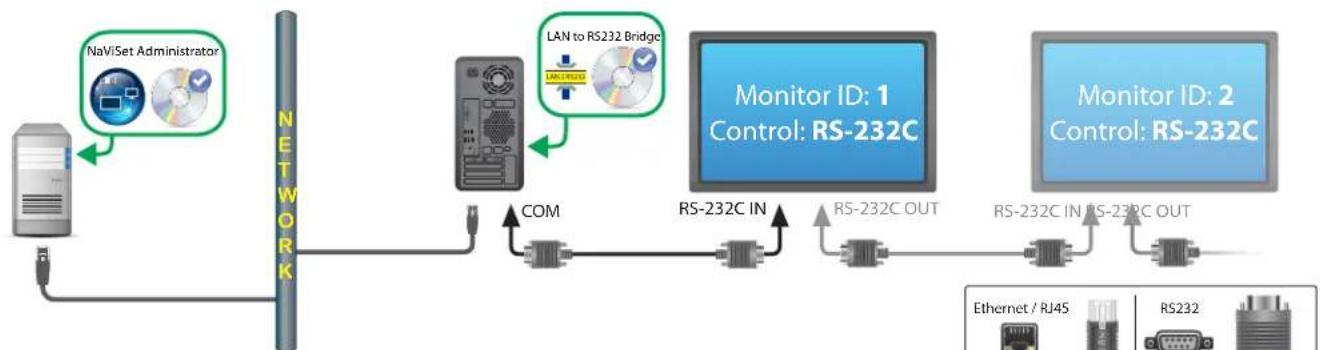
Note: Para mayor claridad, las conexiones de video no se muestran. Las conexiones y los dispositivos.optionales se muestran en gris.
Restricciones
- Los ID de monitor para pantallas conectadas en capena no tienen que empezar necessitiesamente por 1, pero deben ser consecutivos.
Las pantallas deben estar configuradas para usar el control RS-232C. - Los cables RS-232C deben ser cruzados / de tipo NULL modem.
- Si las pantallas estan conectadas enceda,deben anadirse al arbol de dispositivos using Añadir dispositivo individual... y seleccionando Es el primer monitor conectado enceda.
Notas
- Configure el puerto COM en la calidad "Puente de LAN a RS232". Seleccione 9600 como velocidad de transferencia en baudios.
- Elordenador Windowsdebeestaejucutandoseyeluseriodebehabeneriado sesionparacomunicarse conlaspantallas.
- Elordenador también se puedaañadir por分开arido como Odernador Windows en LAN (WMI) para proportionsar functions de apagado, reinicio, Wake-on-LAN y superviación de los parámetros del ordernador.
Monitos de pantalla grande NEC con hub LAN que utilizes an el Puente de LAN a RS232
Configurations de connexion de pantalla compatibles

Información general de la configuración
Organador Windows con un puerto COM que utilizes la calidad "Puente de LAN a RS232" y está connectado a un monitor de pantalla grande por medio de RS232.
Caracteristicas de configuración
- Utiliza un puerto COM en el ordinador central.
- Se pueda conectar pantallas adiconiales en capena por medio de LAN.
- Operación de commando=rápida.
Adiccion de dispositivos a NaViSet Administrator
Selección el tipo de dispositivo Monitor de pantalla grande NEC conectado a LAN alañadir dispositivos. Consulte las restricciones a continuación.
Diagrama de connexion
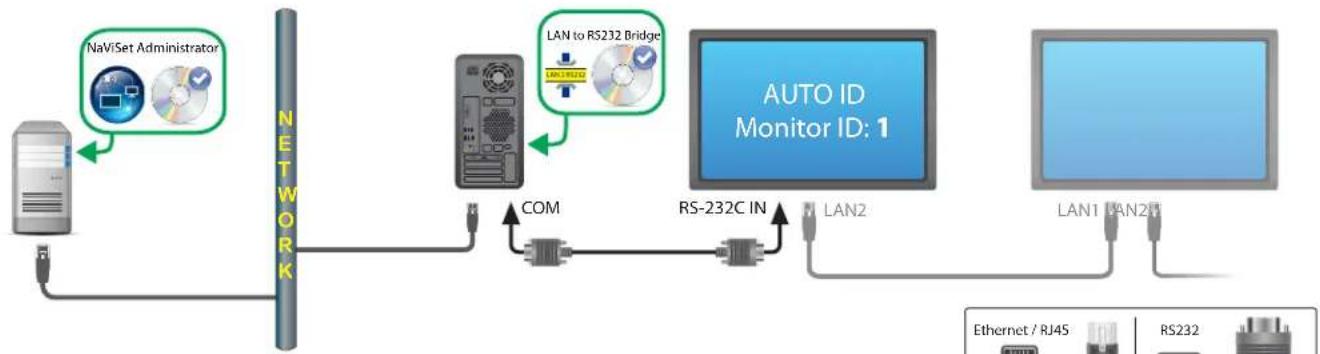
Note: Para mayor claridad, las conexiones de video no se muestran. Las conexiones y los dispositivos OPCIONALES se muestran en gris.
Restricciones
Se debe ejectar la funciOn de ID AUTOMATICO en la prima pantalla por medio del OSD de la pantalla.
- El cable RS-232C debe ser cruzado / de tipo NULL modem.
- Si las pantallas estan connectadas en cadena y la configuracion de la direc tion IP es AUTO, las pantallas se asignar an automatically direc tion IP. Como alternative, se pueen asignar direc tion IP manualmente por medio del OSD.
- Si las pantallas estan connectadas en cadena, deben anadirse al arbol de dispositivos usingo Anadir dispositivo individual... y seleccionando Es el primer monitor connectado en cadena.
Notas
- Configure el puerto COM en la calidad "Puente de LAN a RS232". Seleccione 9600 como velocidad de transferencia en baudios.
- Elordenador Windowsdebe estaejecutandose y el usuario debe haber iniciado sesion para comunicarse con las pantallas.
- Elordenador también se puedaañadir por分开arido como Orderador Windows en LAN (WMI) para proportionsar functions de apagado, reinicio, Wake-on-LAN y supervisión de los parámetros del orderador.
Monitos de pantalla grande NEC que utilizes el proveedor WMI RS232
Configurations de connexion de pantalla compatibles
| RS-232C IN RS-232C OUT | RS-232C IN y OUT |
| RS-232C IN RS-232C OUT LAN | RS-232C (IN), OUT y LAN |
| RS-232C IN RS-232C OUT LAN | RS-232C (IN) y LAN (no se admite la connexion enérade) |
Información general de la configuración
Organador Windows con uno o variedes puertos COM que utilizen el "Proveedor WMI RS232". Conectar a uno o variedes monitores de pantalla grande NEC por medio de RS232.
Caracteristicas de configuración
- Admite various puertos COM en el ordinador central.
Las pantallas se pueda conectar enadena por medio de RS232 (si es compatible). - Admite secuencias de comandos WMI.
Adiccion de dispositivos a NaViSet Administrator
Selección el tipo de dispositivo Ordenador Windows en LAN (WMI) alañadir dispositivos.
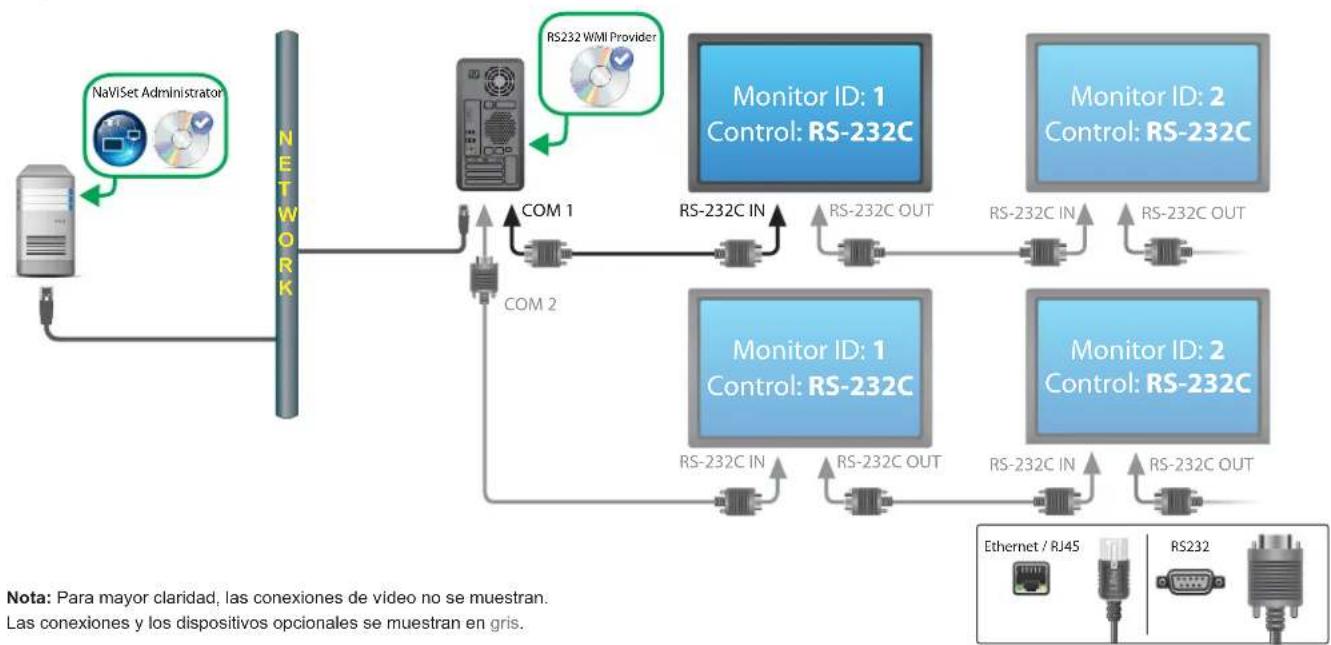
Diagrama de connexion
Restricciones
- Accesible unicamente desde la version para Windows de NaViSet Administrator.
Cada planta de cada connexion en capena debe tener un ID de monitor exclusivo. - Configure los puertos COM y los ID de monitor en la calidad de configuración "Proveedor WMI RS232". Consulte Apéndice E en la頁a 152.
- Los cables RS-232C deben ser cruzados / de tipo NULL modem.
- Consulte "Organadores Windows en conexiones LAN por medio de WMI" en la page 48 para Obtener información importante sobre la configuración de WMI.
Notas
- Los ID de monitor no tienen que empezar por el 1 necessariamente.
- Se proporcióna ):seguidad por medio de restricciones de acceso de WMI.
- El ordinador Windows debe estar executandose para comunicarse con las pantallas.
- Para lograr el rendimiento más rápido, utilise el "Puente de LAN a RS232" o la connexion LAN directa.
- Consulte el Apéndice A en la págin 144 para ver comparaciones entre el Puente de LAN a RS232 y el Proveedor WMI RS232.
- El Proveedor RS232 no pueda estar instalado al mesmo tiempo que Proveedor WMI DDC/CI.
Monitos de pantalla grande NEC con SBC y conexiones de LAN doble
Configuraciones de connexion de pantalla compatibles
| RS-232C IN OUT LAN | RS-232C IN, OUT y LAN |
| RS-232C LAN | RS-232C (IN) y LAN (no se admite la connexion enéra) |
Información general de la configuración
Monitor de pantalla grande con SBC (ordenador monoplacá) connectado a la LAN. El monitor de pantalla grande también está-connectado directamente a la LAN.
Caracteristicas de configuración
Las pantallas se pueda controlar excepte SBC este apagado o no este operativo.
Las pantallas se pueda conectar en capena (si se admite).
- El SBC pueda executar sistemas operativos que no Sean Windows.
Adiccion de dispositivos a NaViSet Administrator
Selección el tipo de dispositivo Monitor de pantalla grande NEC conectado a LAN alañadir dispositivos. Consulte las restricciones a continuación.
Diagrama de connexion
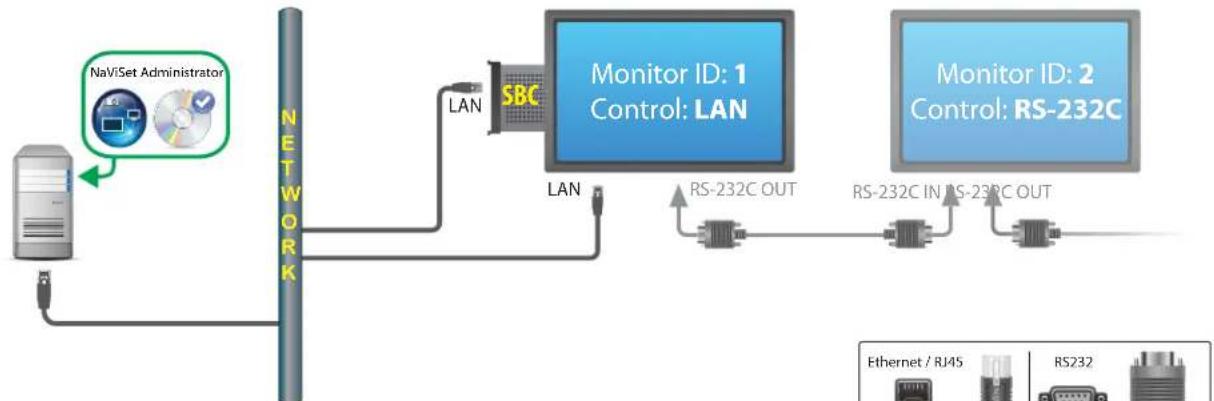
Note: Para mayor claridad, las conexiones de video no se muestran. Las conexiones y los dispositivos OPCIONALES SE MUESTRAN EN GRIS.
Restricciones
Solo se pueda acceder a SBC desde la version para Windows de NaViSet Administrator.
- Cada planta de la connexion enadenaDebe tener un ID de monitor exclusivo, y los ID de monitor deben ser consecutivos.
- La prima planta debe estar configurada para usar la LAN. Las demas deben estar configuradas para用工 el control RS-232C.
- Los cables RS-232C deben ser cruzados / de tipo NULL modem.
- Si las pantallas estan connectadas en cadena, deben anadirse al arbol de dispositivos usingo Añadir dispositos individual... y seleccionando Es el primer monitor conectado en cadena.
Notas
- Los ID de monitor no tienen que empezar por el 1 necessariamente.
- Se requieren dos direcciones IP (una para el SBC y otra para la pantalla).
- El SBC se puedaañadir por分开ar al arbol de dispositivos como Orderador Windows en LAN (WMI) para proportionsar functions de apagado, reinicio, Wake-on-LAN y supervisión de los parámetros del orderador.
Monitos de pantalla grande NEC con SBC y connexion LAN individual
Configuraciones de connexion de pantalla compatibles
| RS-232C IN RS-232C OUT | RS-232C IN y OUT |
| RS-232C IN RS-232C OUT LAN | RS-232C IN, OUT y LAN |
| LAN1LAN2 RS-232C | RS-232C (IN), LAN1 y LAN2 |
| RS-232C LAN | RS-232C (IN) y LAN |
Información general de la configuración
Monitor de pantalla grande con SBC (ordenador monoplacá) connectado a LAN, que también utilizes la connexion interna RS-232C al SBC para las comunaciones.
Characteristicasde configuracion
- Conexión LAN individual que utilizes una sola direccion IP.
- Puede usar el "Puente de LAN a RS232" o el "Proveedor WMI RS232".
Adiccion de dispositivos a NaViSet Administratior
Al anadir dispositivos, selezione el tipo de disposativo:
Monitor de pantalla grande NEC conectado a LAN si utilizes el Puerto de LAN a RS232.
0
Organador Windows en LAN (WMI) si utilizes el Proveedor WMI RS232.
Diagrama de connexion
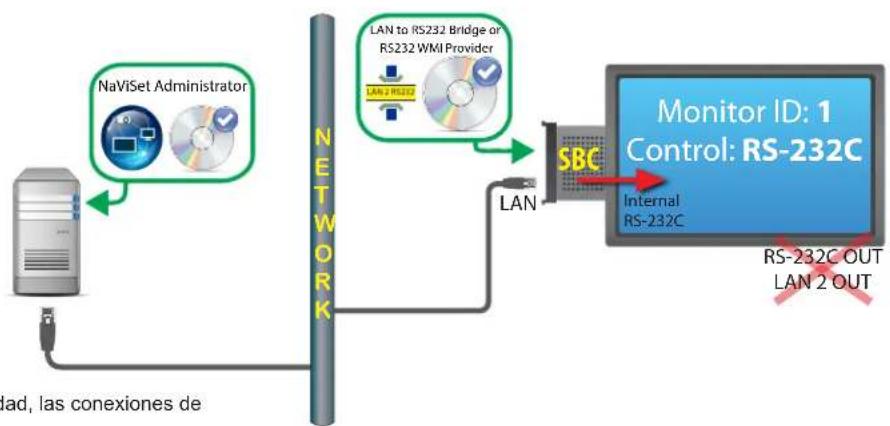
Note: Para mayor claridad, las conexiones de video no se muestran.
Restricciones
- Solo se pueda acceder a las conexiones WMI desde la version para Windows.
Se doit utiliser el "Puente de LAN a RS232" o el "Proveedor WMI RS232".
No es possible conectar pantallas adiconiales enceda de RS232 OUT o LAN 2 (salida) alutilizar la
conexion interna RS-232C del SBC. - La pantalla debe estar configurada para usable el control RS-232C, a menos que el modelo de pantalla sea compatible con las conexiones en cnnas basadas en LAN (los modelos compatibles con las conexiones en cnnas basadas en LAN tienen conectores RS-232C IN, LAN1 y LAN2).
- No utilise el "Proveedor WMI DDC/CI" con un SBC La connexion interna a la pantalla solo es compatible con las comunaciones RS232.
Si uses el proeedor WMI RS232, consultte "Ordadores Windows en conexiones LAN por medio de WMI" en la pagina 48 para Obtener informacion importante sobre la configuracion de WMI.
Notas
El ID de monitor no Tiene que ser necessariamente 1.
- Se requiere una direccion IP.
- El SBC debe executar Windows y estar operativo para poder comunicarse con las pantallas.
- Consulte el Apéndice A en la págin 144 para ver comparaciones entre el Puente de LAN a RS232 y el Proveedor WMI RS232.
Projector NEC con connexion LAN directa
Información general de la configuración
Proyector NEC conectado directamente a una LAN con cable o inalámbrica.
Caracteristicas de configuración
- Conexión LAN individual que utilizes una sola direccion IP.
- Funciona sin ordinador.
Adiccion de dispositivos a NaViSet Administrator
Selezione el tipo de dispositivo Proyector NEC conectado a LAN al anadir dispositivos.
Diagrama de connexion
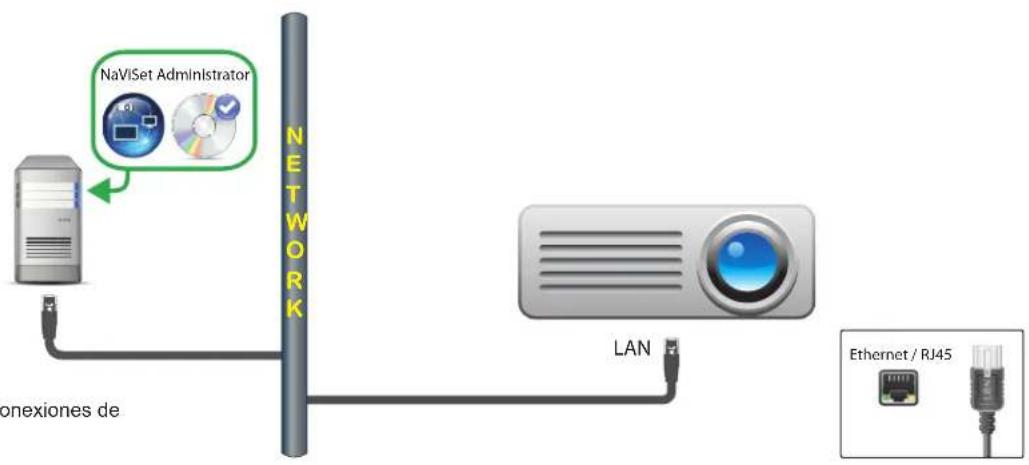
Nota: Para mayor claridad, las conexiones de video no se muestran.
Notas
- Algunos modelos de proyectores requieren configurar las comunidades manualmente optando entre RS232 y LAN por medio de On Screen Display. Seleectione LAN para esta configuracion
Projector NEC connectado a la LAN por medio de un ordinador Windows
Información general de la configuración
Projector NEC conectado a un ordinador Windows por medio de RS-232C, y el ordinador ejecta laoothidad "Puente de LAN a RS232".
Characteristicasde configuracion
- Conexión LANOMPARTIDA queutilizauna sola dirección IP.
- Es compatible con modelos de projector sin interfaz LAN.
Adiccion de dispositivos a NaViSet Administrator
Selección el tipo de dispositivo Proyector NEC conectado a LAN alañadir dispositivos.
Diagrama de connexion
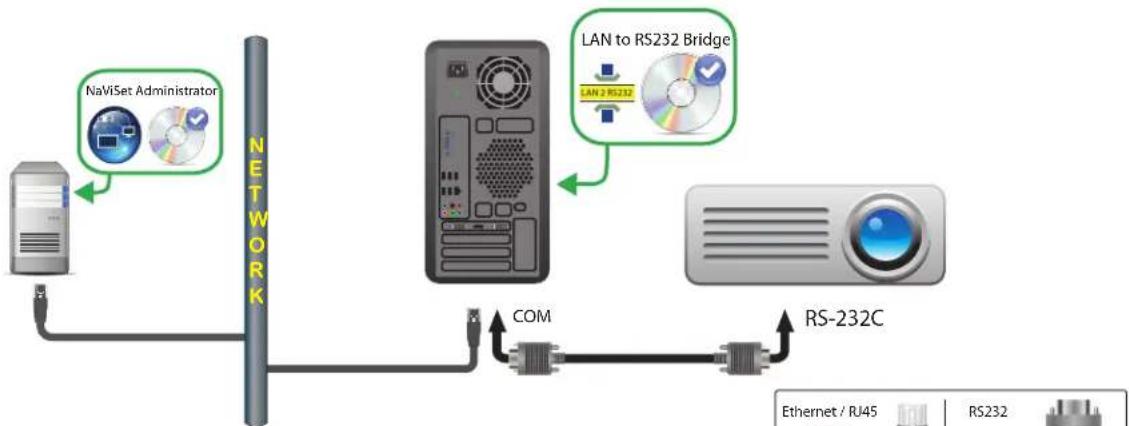
Nota: Para mayor claridad, las conexiones de video no se muestran.
Restricciones
- Configure la velocidad de transferencia en baudios en la calidad Puente de LAN a RS232 de manière que coincida con la del projector. Las velocidades de transferencia disponibles son 9600, 19200 y 38400 baudios.
- Algunos modelos de proyectores requieren configurar las comunicaciones manualmente optando entre RS232 y LAN por medio de On Screen Display. Seleectione RS232 para this configuracion
- Configure el puerto COM RS232 en la calidad Puente de LAN a RS232 con el puerto COM utilisé en elordenador.
- Losordenadores que executan la utilizing Puente de LAN a RS232 no pueda proporcionar enumeracion de red del projector connectado. El projector no可以选择 identificarse automatically en la red realizando la9una Funcion Enumerar del projector en NaViSet Administrator. En su lugar, se debe introduir manualmente la direc tion IP o el nombre de host de cada ordensor.
- El cable RS-232C debe ser cruzado / de tipo NULL modem.
Notas
- El ordinador Windows también se puedaañadir por分开 como Ordenador Windows en LAN (WMI) para proportionsar functions de apagado, reinicio, Wake-on-LAN y supervisión de los parámedos del ordinador. Solo se pueda acceder a las conexiones WMI desde la version para Windows.
- Elordenadordeestearejectionyeluseriodebehaberincido sesionparacomunicarseconel projector.
Dispositivo compatible con PJLink que utilizes una connexion LAN directa
Información general de la configuración
Dispositivo compatible con PJLink connectado directamente a una LAN con cable o inalámbrica.

Note: Consulte la guía del usuario del dispositivo para Obtener instruetiones sobre como configurar la conexión de red y hacerla funcionalidad PJLink.
Characteristicasde configuracion
- Conexión LAN individual que utilizes una sola direccion IP.
- Funciona sin ordinador.
Adiccion de dispositivos a NaViSet Administratior
Selezione el tipo de dispositivo Dispositivo PJLink conectado a LAN al anadir dispositivos.
Diagrama de connexion
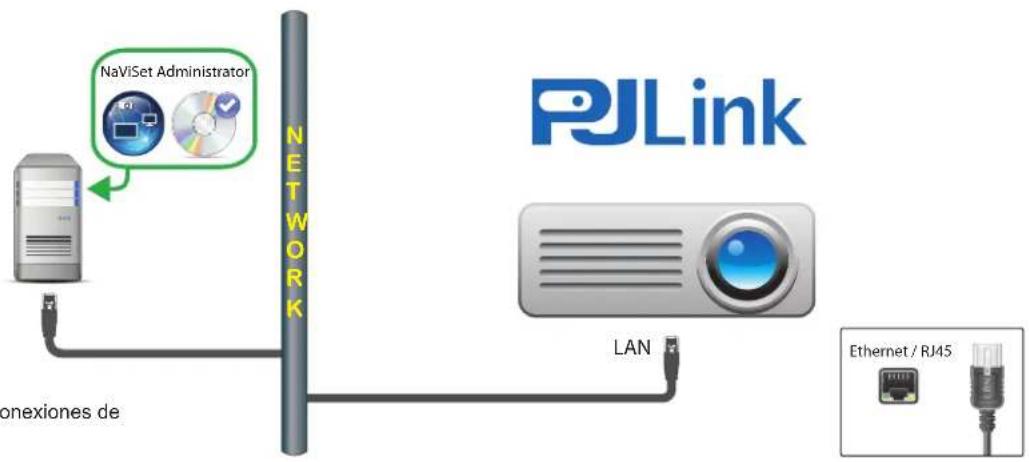
Note: Para mayor claridad, las conexiones de video no se muestran.
Funciones disponibles
Según las caractécticas del dispositivo conectado, NaViSet Administrator pueda acceder a lo singular:
- Información del dispositivo (fabricante, modelos, nombre del dispositivo)
- Cambiar el estado de encendido
- Cambiar la seals de entrada de video
- Ver el uso de la lámpara
- Ver información de diagnóstico (por exemple, estado de error)
Silenciar o reactivar el audio y el video - Contraseña de red
Restricciones
- El número de series del dispositivo no se pueda leer a工程技术 de PJLink.
- Este tipo de conexión no está Diseño para usarse con dispositivos NEC. Consulte las secciones anteriores para Obtener instrucciones sobre como connectarse a dispositivos de visualización NEC.
Capúulo
5
Control de dispositivos
Los dispositivos se pueda controlar de forma interactiva individualmente utilizing los 控ules de las ventanas Propiedades de dispositivo o en grupos como parte de una operacion Tarea (consulte "Tareas" en la page 83)
Para controlar un dispositivo de forma interactiva, haga dobleblick en el icono del dispositivo en el arbol de dispositivos para abrir la ventana Propiedades de dispositivo, que contendra una o varias pestañas con informacion y controles relacionados con el dispositivo.

Pantallas de solo lecture (solo version para Windows)
Las pantallas de solo lecture, en las que las comunaciones bidirecionales con la planta no está disponible o no son compatibles, solo tiene una pestña Info, y no hay controlles interactivos disponibles. La informacion que se muestra en la planta es de solo lecture y esta, como el numero de series, el nombre del modelo y la Fecha de fabricacion.
Una pantalla可以选择 ser de solo lecture para uno o variedes dellos motivossiguidentes:
- El Proveedor WMI DDC/CI no se ha instalado en el ordinador Windows remot.
- El Proveedor WMI DDC/CI se ha instalado en el ordinador Windows remoto, pero es possible que el chipset de graficos no sea compatible con las comunaciones DCC/CI con la pantalla.
- Puede que la entrada que se utilizes en la pantalla no sea compatible con DDC/CI (por exemple, las entradas HDMI no son compatibles).
La pantalla no es un modelo compatible o no es un modelo de NEC.
Control interactivo
Para los dispositivos que no son de solo lecture, se做不到 varias pestañas agrupadas en differentes tipo de controles. Los controles se peuvent ajustar en tiempo real y el dispositivo remoto se actualizará automatistically.
Los controles disponibles dependen del tipo de dispositivo y la connexion al dispositivo. NaViSet Administrator consultará automatistically el dispositivo para determinar las functions y los controles disponibles.

Note: No se pueda realizar Cambios de los ajustes y los controlles de una pantalla si el disposito está apagado. Debe encenderse antes de realizarrialquier configuracion oajuste de control.
A medida que se vayan seleccionando differentes pestanas, se consultar a dispositivo remoto para leer los ultimos ajustes de los controles que aparecen en la pestaña. esta operacion peut dardar unos segundos en finalizar. La configuracion también se possible leer desde la pantalla yactualizarse hacero clic en el boton Actualizar en una pestaña.
La?siga tble muesa los differentes tips de pestañas que se pueo mostrar segun las capacidades del dispositivo selec tionado.
| Pestaña Descripción | |
| Info | Resumen de las propiedades más comunes del dispositivo. Si se ha realizado unaactualizacióncompleta en el dispositivo,se做不到arnodes losajustesde controlcompatiblesdel dispositivo. |
| Red | Ajustes de redutilizados paraconectarseal dispositivo,como ladirecciónIP ylas credenciales. |
| Alimentación | Encendido yapagado,yotrostorelationsrelaciones conla alimentación.LosordenadoresWindows incluyencontrolesparaapagar,reiniciar yactivarel systemamedianaWake-on-LAN.1 |
| Vdeo | Controlesparaajustarlosajustesde video,comola entradade video,elbrillo,el color,etc. |
| Geometría | Controlesparaajustarelposicionamientoyela escaladele senalmede videoenla pantalla. |
| Audio | Controleresiónadosconelsonido,comoelvolumen. |
| Planificaciónde pantalla | Controlesparaconfigurarlafuncióndeplanificacióninterna(planificacionesque seejecutandeformaautónoma Dentrode la pantalla)enmonitoresde pantalla grandecompatibles. |
| POP | Muestra todos loseventosdePrueba de reproduccióncorrespondienteaeste dispositivo.Ántiendepromocionancontrolesparahabilitar/inhabilitarlaPrueba de reproducciónparaeste dispositivo e inicia/detenerlaarea dePrueba de reproducción. |
| OSD | ControlesparaconfigurarajustesrelacionesconOnScreenDisplay. |
| IRremoto | Seusa paraenviarcomandosequivalentesa pulsarlosbotones delmandoa distancia por infrarrojos.Disponible enmonitoresde pantalla grandeyprojectores. |
| ECO | ControleresiónadosconelmodoECOyelahorrodeenergia. |
| Personalizzato | Muestrauna lista detodostloscontrolesexpribableseneldispositivo que sepuede seleccionar yajustar.Incluyecontroleusadosconmenosfrecuenciaque no semuestranontraspestañas. |
1 Solo的结果a accesibledelesala versionparaWindows
Pestana propiedades Info
La pestaña de propietades Info del dispositivo muestra un resumen de la información esencial sobre un dispositivo, como el nombre del modelo, el número de série, las direcciones IP y MAC, y muchos otheros datos en función del tipo de dispositivo.
Cuando un dispositivo se anade por primera vez al Arbol de dispositivos, se lee la informacion basia sobre el dispositivo y se almacena en la base de datos.
La información sobre un dispositivo se puedaactualizar en cualquier momentoutilizando las functions Actualizacion estandar o Actualizacion completa (consulte "Actualizacion estandar frete aactualizacion completa" en la pagsa 73 para Obtener mas informacion), que estan disponible tanto en la pestana de propietades del dispositivo Info como en el menu contextual del arbol del dispositivo, al que se accede hacer click con el boton derecho del raton en el dispositivo.
La Fecha y hora de laULTimaactualizacionde la informacion se muestra enUltimaactualizacion.: Este texto se
mostrarareno rojo si eldispositivo no sehaactualizo durante lasultimas24horas.

La informacion que se muestra en la pestaña Info se suece exporting al portapapeles, a una hoja de calculo de Excel o a un archivo de texto delimitado hacer click en el boton Exportar.... Ademas, la informacion de tablas individuales se suepe copiar en el portapapeles seleccionando primero las filas deseadas en la tabla y seleccionando a continuacion Copiar en el menu Editor o pulsando Ctrl+C.
Información sobre el ordinador Windows
La pestaña de propiadas Info para ordinadores Windows remotos muestra información sobre el ordinador, como elsystema operativo, el paquete de service, el tipo de CPU, la memoria RAM total y disponible y, si es compatible con elhardware, lamarca, el modelo y el número de série del ordinador.
Tambien se muestran la version del systema operativo, el paque de service y la arquitectura, junto con el tipo de CPU, la velocidad y el percentaje de uso actual. Se muestra el時間 de la memoriaFsica instalada y la memoria disponible actualmente.
Si Open Hardware Monitor (consulte el Apendice C en la page 147) está instalado en el ordinador remoto, se indicaran las temperatas y las velocidades de los ventiladores de la CPU, la GPU y la plac principal, si esta func tion es compatible.
Información sobre proyectores o monitores de pantalla grande
La pestaña Info incluye informacion como el nombre del modelo, el numero de series y las direcciones IP y MAC de la pantalla.
Si la planta es compatible con los informes de diagnóstico o incluye sensores de temperatura internos, se做不到as lecturas.
El valor dekeeping Hora de encendido se mostrara en horas y días si la pantalla lo admite.
Los proyeores que admiten la lectura de lacantidad de horas de uso y horas restantes de las lamparas y los filtos tambiénmostatran esta informacion.
Información sobre pantallas de escritorio
Para un dispositivo de pantalla de escritorio, la pestaña Info incluye informacion sobre el systeme degraficos de video relacionado en el ordinador correspondiente a la pantalla, como el modelo del adaptor de pantalla, la version del controlador y la configuracion actual de resolution de video.
Si la planta es compatible con los informes de diagnóstico o incluye Senseores de temperatura internos, se做不到as lecturas.
El valor dekeeping Hora de encendido se mostrar a en horas y días si la pantalla lo admite.
Información sobre dispositivos PJLink
La pestaña Info incluye información como el nombre del modelo, el fabricante y las direcciones IP y MAC del dispositivo.
Actualización estandar frrente aactualizacióncompleta
La Actualización estándar leerá yactualizará la información.baidu sobre un dispositivo.
Para los dispositivos de visualización, esta información incluye elementos como los siguientes:
- Nombre de modele
- Número de série
- Fecha de fabricación
Diagnósticos - Etiqueta de inventario
En el caso de las pantallas de escritorio connectadas a un ordinador Windows y a las que se accede a工程技术 de WMI, se做不到a informacion adiconional sobre el ordinador y el systeme de graticos de video, como el fabricante del adaptorado de pantalla, el modelo, la version del controlador y muchos other elements'.
La Actualización completa realizará unaactualización estandar y, además, leerá yactualizarainformación sobre todos los controles admitidos y sus values de configuración actuales. Todos los ajustes leidos se enumeraran en las tablas de la pestaña Info. Debido a la gran�性idad de controles admitidos en manyos dispositivos, la Actualización completa pueda tardar más de un minuto en finalizar, en función del dispositivo y el tipo de connexion.
Nota:
Si se realiza una Actualizacion estandar o complete, se sobrescribirá toda la informacion del dispositivo guardada en la base de datos desdela ultima Actualizacion estandar o complete.
- La información de los dispositivos que estén apagados no seouldaactualizarcompletamentehastaque se hayanencendoporcompletoyestendisponiblesparaaccessoremoto.
- Cuando se realize una Actualización estárdar o completeness directamente en un ordinador Windows, cualquier dispositivo de visualización nuevo se detectará automatistically y seañirá al árbol de dispositivos. Si un dispositivo existente se ha disconnektado o ya no se pueda acceder a el, se Offercerá unaopsis para eliminar el dispositivo.
Pestanas de controles agrupados
Varios controle s agrupan en una series de pestañas para que se pueda acceder rapidamente a los. Cuando se abre a una pestaña por primera vez, se consulta el dispositivo y los controles se actualizan con los ajustes actuales.

Nota: Los controles que se muestran en las pestañas de controlles agrupados son solo un subconjunto de los controlles más comunes. La pestaña Personalizzato, describa en la page 78 proporciona la lista completea de controlles disponibles para el dispositivo.
Los controlles peuvent encontrarse en 4 Estados operativos differentes, tal como se indica a continuacion:
| Estado de control Des | cripción Ejemplo | |
| Normal, lecture/escritura Totalmente interactivo, synchronize con el ajuste actual del dispositivo. | Brilio (-) Min 50 Max. 50 | |
| Solo lectura (borde azul) | ajuste o una lecture del dispositivo que no se pueda ajustar. | Lecture de luminancia (lax) 475 Oscuro brilo |
| Soloexecution Un control | asado en operaciones. La mayoría de这些东西 típos de 控roles constan de un solo botón. | Restablecer 05D Restablecer |
| No disponible (borde rojo) | Un control que normalmente es compatible con el dispositivo pero al que no se pudo acceder en el momento en que la pestaña se abrió oactualizó. | Ganancia de rojo - eo disponible Min Nála |
Menu contextual de controlles
Se peut abrir un menu contextual能做到 con el boton derecho del raton en el control.
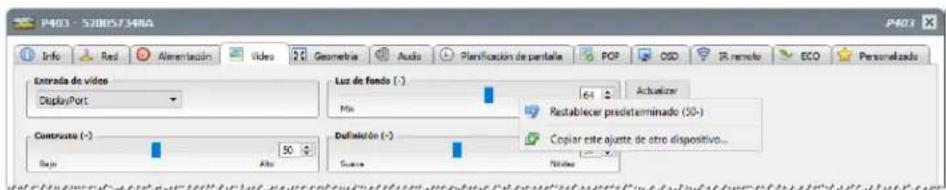
El menu contextual proportionsa estasaxonies:
Restablecer predeterminado: devuelte al ajuste el valor predeterminado del dispositivo.Esta funciona solo está disponible para controlles deslizantes.
Copiar este ajuste de other dispositivo...: permite seleccionar oto dispositovo desde el qual se copiar a el ajuste actual. Una vez seleccionado un dispositivo, se consulta inmediamente el ajuste, que luigo se aplica al control. Los dispositivos seleccionados se anadiran al menu contextual de controles para facilitar las operaciones de copia posteriores y permaneceran hasta que se cierre la aplicacion.
Pestana de propiedades Planificacion de pantalla
Esta pesta a meura cando se controla un monitor de pantalla grande NEC compatible con las planificaciones internas (planificaciones que se executan de forma autonoma en la pantalla).
Se pueda configurar multiples planificaciones para configurar la pantalla para que se enciende y se apague a horas y días españicos, y también paraCambiar a differentes entradas de video y modelos de imagen. El numero de planificaciones internas admitidas que se pueda configurar depende del modelo de la pantalla que se utilise. Cuando se haya configurado en la pantalla, ejecturar la planificacion programada usinge el reloj interno y no se necessitara connexion a NaViSet Administrator.
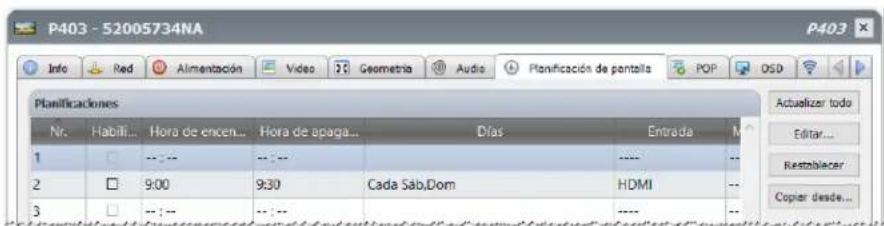
Para create or editar una planificacion, selecione una de las lineas de la planificacion y haga click en el boton Editor... para abrir el cuadro de dialogo Editor planificacion. Selectione las optiones de planificacion y bajo haga click en Guardar.
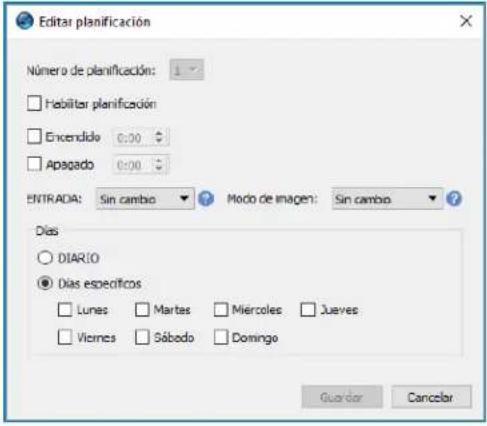

Note: Según el Modelo de la pantalla, es posible que el cuadro de dialogo Editor planificacion tengao opciones de seleccion adiconiales para Fechas, Djas de la semana, Fin de semana y Vacaciones. Los djas correspondentes a fines de semana y festivos deben definirse previamente en sus correspondientes cuadros de dialogo seleccionandolos en la ventana Editor planificacion. Consulte "Planificaciones de dias festivos y fines de semana" en la pagina 77.
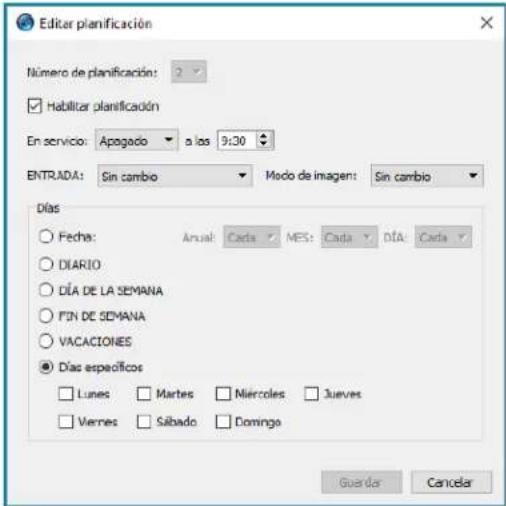
Seleccione una de las planificaciones y haga clin en el boton Restablecer... para borrar la planificacion de la pantalla.
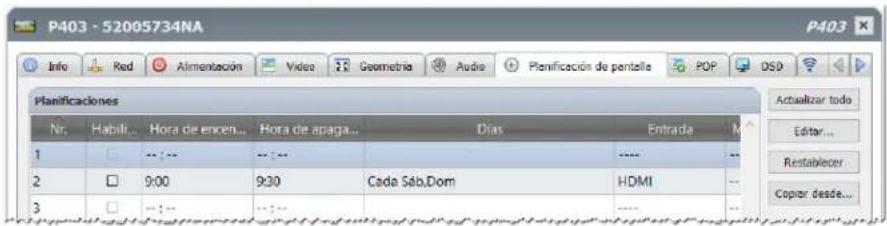
Para copiar las planificaciones existentes desde una planta不一样, haga click en el boton Copiar desde... para abrir el cuadro de dialogo Selector de dispositivos. Seleectionla planta de la que desee copiar la configuracion y bajo haga click en Aceptar.
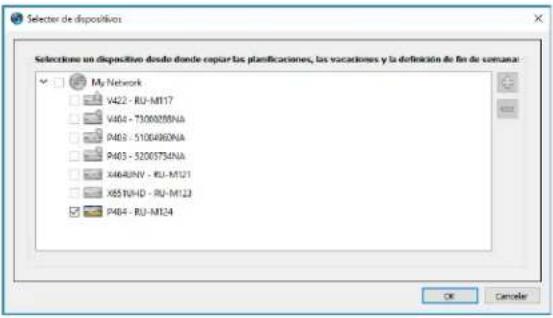

Note: Es possible que la copia de planificaciones entre differentes modelos de pantalla no está disponible, ya que no todas las pantallas tienen las mismas OPTIONES DE PLANIFICACION.
A continuación, se abre un cuadro de dialgo que muestra la lista de planificaciones que se encontraran en la pantalla seleccionada. Haga click en el boton Aceptar para copiar las planificaciones.
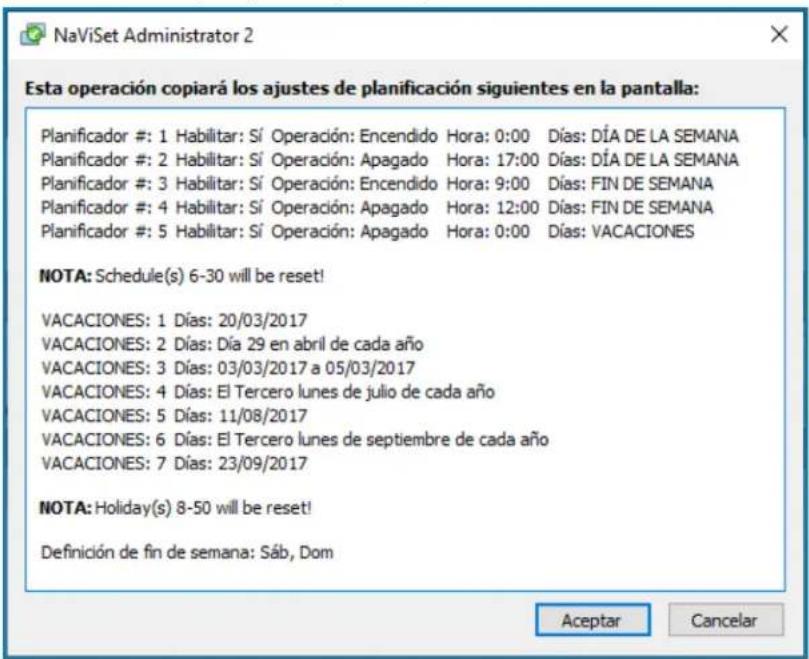
Important:Esta'action no se pue de deshacer. Toda la informacion de planificacion de la pantalla se sustituira por la configuracion copiada de la pantalla seleccionada. Este incluye definicones de dias festivos y fines de semana para las pantallas que admiten esta informacion.Consulte "Planificaciones de dias festivos y fines de semana" a continuacion.
Planificaciones de días festivos y fines de/semana
Según el modelo de pantalla, es posible que se disponga de optiones adiconales en la pestaña Planificacion de pantalla para definir festivos y fines de semana. Haga click en el boton Vacaciones... o Fines de semana... para establisher las fechas de los festivos y los días de fin de semana para la region en la que se encuentren las pantallas.
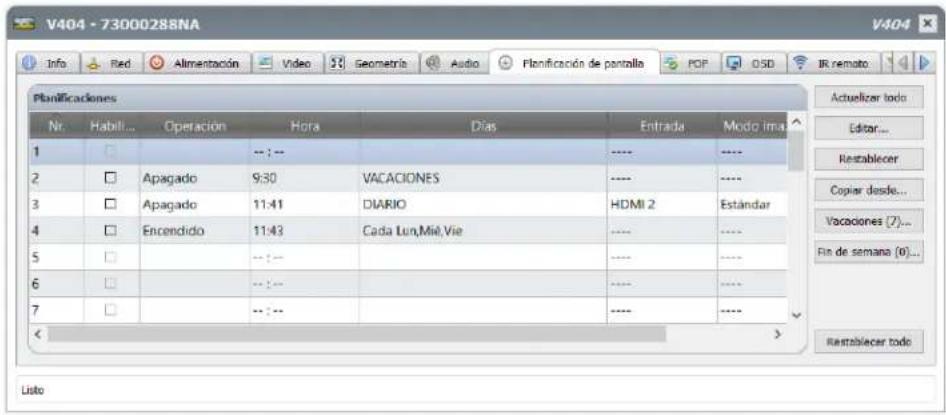
VACACIONES
Para definir las fechas de los festivos, haga click en el botón Vacaciones... para abrir el cuadro de dialogo Vacaciones.
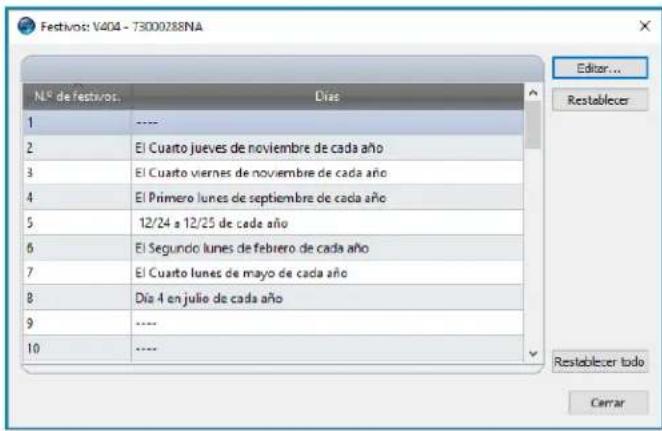
HagablickenEditor...paraabrirelcuadrodialdologoEditor festivo para definir las fechas que se consideran festivos.
Selezione un festivo existente y hagablick en Editor... para migliorar las fechas de un festivo existente.
Selección un festivo existente y hagablick en Restablecer para eliminar el festivo de la lista.
Hagablicker todo para borrar todos los festivos de la lista.
En el cuadro de dialgo Editar festivo, selecione las optiones para definir cales seran los dias festivos y bajo haga clic en Guardar. Por example, para definir 1 de enero como festivo, deje en blanco el campo "Año", seleccion Ene en el menu "Mes" y seleccion 1 en el menu "Día". La descripción del día festivo seactualizará para estar lo que se haya的选择acionado en el cuadro de dialgo, por example "El primer día de enero de cada año".
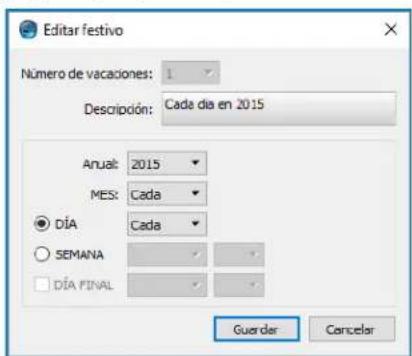
FIN DE SEMANA
Para definir qué días de lapellana se consideran días de fin depellana, haga click en el boton Fin depellana... para abrir el cuadro de dialogo Definacion de fin depellana.
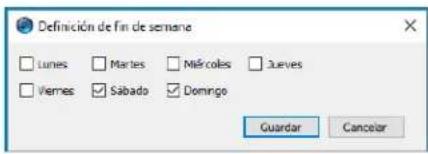
Pestana de propiedades Personalizo
La pestaña de propietades Personalizzato del dispositivo enumerara todos los 控les disponibles en el dispositivo que se puedaaabstar. La lista incluye controlles usados con menos fecuencia que no se muestran en otheras pestañas.
Paraaabstur control,selectionelo en la lista Controlesy se aadirar a la lista Ajustes del lado derecho. Se consultar el dispositivo remoto en tiempo real para leer el ajuste actual del control seleccionado. Si se realiza un ajuste o cambio en un control, el nuevo ajuste se enviaral dispositivo remoto y se confirmará. Este proceso peut tardar uno segundos en finalizar.
Se puedaañadir variedos controles a la lista Ajustes y elorden de la lista se pueda Cambiar con los botones y. Los ajustes se pueda eliminar de la lista能做到o tic en el boton
La lista Ajustes de un dispositivo se pueda guardar hacer click en el botón Guardar lista y los controlles que se muestran en la lista se Restaurantarán la proxima vez que se abra la ventsa de propiedades del dispositivo.
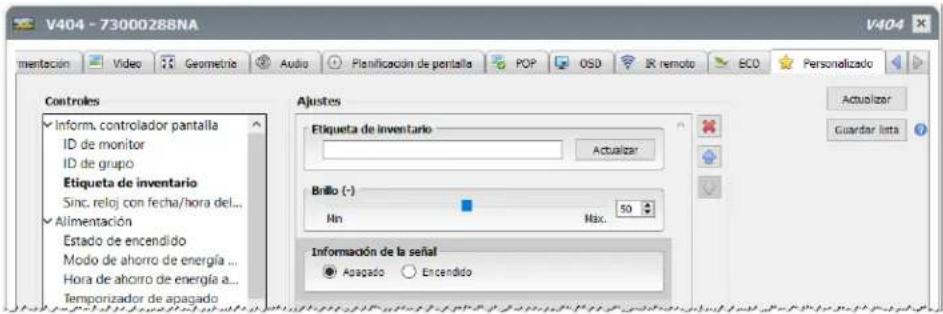
Nota: El menu contextual de controles descripto en la page 74 también está disponible para los controles de la pestaña Personalizzato.
A continuación se muestran algunos de los controlles más exclusivos disponibles en la lista de controlles personalizados.
Etiqueta de inventorio
Para los dispositivos NEC, se pueda introducir unaceda de texto personalizada y guardarla en la pantalla.Esta cedra de texto podria ser, por ejemplo, un codigo de seguiniento de activos convencional, el nombre de la Empresa, el nombre del departamento, el numero de tefofo, etc. NaViSet Administrador可以使 leer posteriormente esta cadenayutilizarla para el seguiniento de activos en una red. Para las pantallas de escritorio y los monitores de pantalla grande, este texto normalmente solo se peutecodir o borrar usingo NaViSet Administratior. En los proyectores, la Etiqueta de inventorio se conoce como el Nombre del projector.
Solo se pueda introducir characteres ASCII y la longitud está limitada por las capacidades del dispositivo.

Sinc. reloj con fecha/hora del sistemas
Para los monitores de pantalla grande que disponible en un reloj interno para realizar functions de planificacion automatically, el reloj se pueda sincronizar con la hora y la Fecha del ordinador local. Si la pantalla se oculta en othera zona horaria, la hora aplicada a la pantalla possible incluir un valor de compensacion de -23 a 23 horas en relation con la hora local. Por exemple, para configurar correctamente el reloj para una pantalla ubicada fisicamente en una zona horaria 2 horas por delante de la hora local, seleccione una compensacion de +2 horas y haga tic en Actualizar.

Canal de TV
Para los monitores de pantalla grande que disponen de un sintonizador de TV interno, el canal de TV se pueda configurar usingo el control de Canal de TV. Escribe los nombres de canal y subcanal y bajo haga clic en Actualizar paraATTER. Se debe seleactionar el sintonizador de TV como entrada de video actual.

Capitulo

Biblioteca de credenciales
Acerca de la Biblioteca de credenciales
NaViSet Administrator dispone de una func de Biblioteca de credenciales func para administrar credenciales y faciliter el almacenamento y la aplicacion de las credenciales para acceder a multiples ordinadores o dispositivos PJ Link. Este evita tener que volver a introduir las malmas credenciales cada vez que se anada un dispositivo nuevo. Las contraseñas introducidas se cifran y se almacenan en el archivo de base de datos actual.
Uso de la Biblioteca de credenciales
Se peutecacceder a la Biblioteca de credenciales desde:
El menu Dispositivos.
El boton Biblioteca de credenciales de la barra de herramentas.
- La pestaña Red de un ordinador Windows1 o un dispositivo PJLink.
- Cuando se utilizes Añadir dispositivo individual con un Organador Windows en LAN (WMI) o un Dispositivo PJLink.
- Cuando se utilizes Añadir variedispositivos con Ordinadores Windows (WMI) o Dispositivos PJLink.
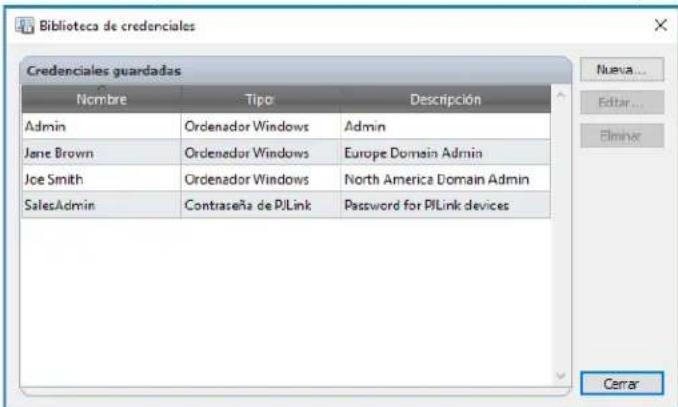
Credenciales para ordinador Windows en LAN (solo version para Windows)
Las credenciales de acceso deben especificarse al conectarse aordenadores Windows remotos por medio de WMI. Estas credenciales deben corresponder a un usuario con permisos de acceso suficientes para administrar el ordinador y acceder a WMI. Las credenciales constan de un nombre de usuario y una contraseña.

Note: Si el usuario es membres de un dominio diferente al del ordinador, el nombre de usuario pueda esspecificarse en el formatting dominio\nomebro de usuario.

Note: Las credenciales no se usan para las conexiones locales (conexiones al mesmoordenador que ejectca la aplicacion NaViSet Administrator). Se pueda introducir credenciales para una conexion local, aunue, como no se utilizes, las conexiones locales no deben utiliser para vericar credenciales de administrador.
Adicción de una credencialnea
Haga tic en el boton Nueva... en la Biblioteca de credenciales para abrir el cuadro de dialogo Nueva credencial. Selectione el tipo de credencial Ordenador Windows. Escribe el Nombre de usuario (con especificador de dominio optional), la Contrasena y un Nombre de alias y, optionalmente, proportionscune una descripcn para que se muestre en la lista de la Biblioteca de credenciales.
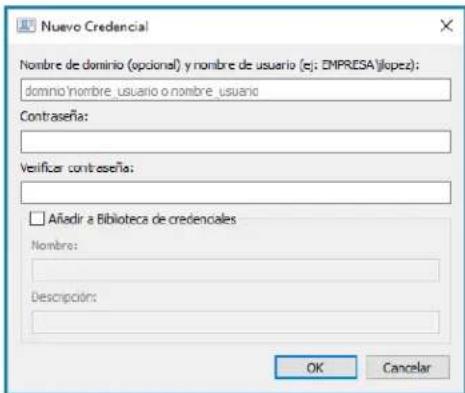
Ediciones de una credencial existente
Haga tic en el boton Editor... en la Biblioteca de credenciales para abrir el cuadro de dialogo Editar credencial. Los!.
cambios realizados en las credenciales se aplicaran automatically a todas las conexiones de dispositivos que
utilcen la credencial.
Eliminación de una credencial existente
Haga clic en el boton Eliminar en la Biblioteca de credenciales para eliminar una credencial de la biblioteca.
Credenciales para dispositivos PJLink
Adiccion de una credencial neue
Haga tic en el boton Nueva... en la Biblioteca de credenciales para abrir el cuadro de dialgo Nueva credencial. Selectione el tipo de credencial Contraseña de PJLink. Escribe la Contraseña y un Nombre de alias y, optionalmente, proportionscuna descripcion para que se muestre en la lista de la Biblioteca de credenciales.
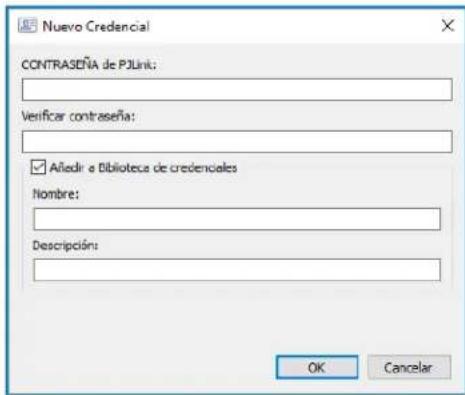
Ediciones de una credencial existente
Haga tic en el boton Editar... en la Biblioteca de credenciales para abrir el cuadro de dialogo Editar credencial. Los!.tions realizedas in las credenciales se aplicaran automatically a todas las conexiones de dispositivos que utilicen la credencial.
Eliminación de una credencial existente
Haga clic en el boton Eliminar en la Biblioteca de credenciales para eliminar una credencial de la biblioteca.
Acerca de las tareas
Las tareas son operaciones que consultan o executan comandos en uno o variedisdispositivos. Las tareas se pueen programar para que se inician en momentospecificos o a demanda. Las tareas se pouden configurar para executarse una sola vez o continuar executandose durante un periodo specifico de tiempo y a intervalosspecificos.
En NaViSet Administrator se pueda realizar 4 temas≦basicos deareas:
- Tareas de commando: Cambian ajustes o realizan operaciones en dispositivos. Por exemple, encender la pantalla, seleccionar una entrada de video exigencia o selectionar un determinado canal en el sintonizador de TV. Las tareas de commando también se pueda usar para create una configuracion predeterminada de various ajustes que luigo se pueda enviar a las pantallas para configurarlas fácilmente.
Tareas condionales: Leen uno o various ajustes o parametros de los dispositivos a intervalos periodicos y emiten alerts o envian comandos a la pantalla sirialquier de los values qued fuera de un rango o valor especifico, o si el valor cambia. Por exemple, se可以选择 emitir una alerta si la temperatura interna de una pantalla sobrepasa un valor especifico, o si una pantalla notifica una condidon de error de diagnostico.
Tareas informativas: Leen uno o variedes ajustes or parameiros de los dispositivos a intervals periodicos y muestran las lecturas en tiempo real. Un exemple de uso sera la supervision continua de la temperatura interna de una pantalla. - Tareas integradas: Tareas especials 创建了系统。Estas tareas solo seran visibles si los dispositivos que las admiten existen en el arbol de dispositivos. Un exemple de unaarea incorpora es Prueva de reproduccion, que se describe al final de este capitulo.
Cuando se ejecte una tarea, intentaré realizar la operación spécifique en cada uno de los dispositivos seleccionados en la tarea antes de finalizar. Para las tareas de tipo Condicional e Informativo, la tarea se pueda configurar para sondear los dispositivos a intervalosspecificos, ya sea indefinidamente o durante un tiempo deexecutionspecifico.
El estado de las tareas enexecution sepuedesupervisor en timeo real.Al finalizar,el historiadelresultadosdecadoperacionsegarda enla base de datos para suuso posterior.El historielde tareaas multimediaqueportarsea unhoja de calculoExcel o a un archivo de textodelimitado,o puebe copiarse en el portapapeles.

Biblioteca de tareas
Tadas las tareas se gestionan utilizing la Biblioteca de tareas, disponible en el menu Tarea, o hacerly clic en el boton de la barra de Herramiantas. Las tareas se peuvent crear, editor, duplicar y eliminar en la Biblioteca de tareas. El historiial deexecution deuna tarea also n se pueve ver y exportar.
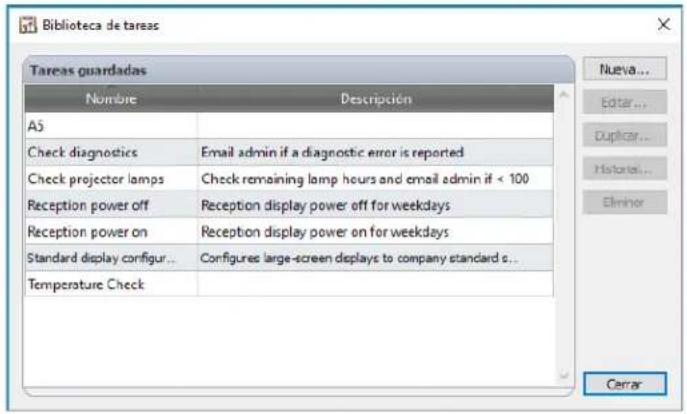

Gestordetareas
Todas las tareas de la base de datos actual se enumeran en la ventana Gestor de tareas.
Esta ventana muestra:
Tareas que estanactualmente inactivas (que no se estan procesando/ejecutando actualmente)
- Tareas que estánactualmenteactivas(se están procesando/ejecutando)
- Cualquier condidion de alerta que se haya producido al executarrialquierarea.
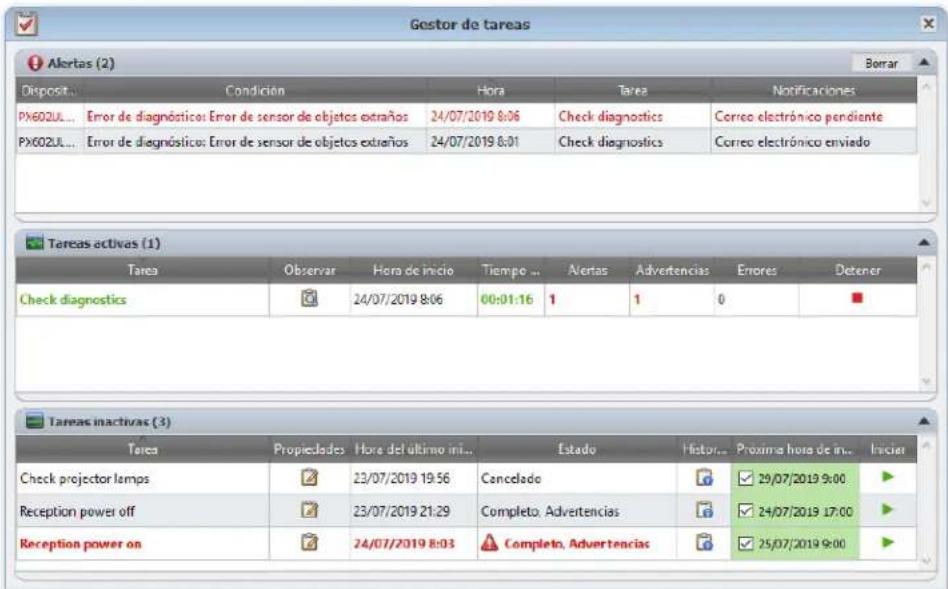
- Listadetareas inactivas
Las tareas inactivas son tareas que estan planificadas para executarse y estan esperando su hora de inicio, o tareas a la espera de que un usuario las iniciamanualmente. Para las tareas que estan planificadas para executarse, se muestra la Prxima hora de inicio con fondo verde. Se peute utilizing la casilla de verificacion de la columna Prima hora de inicio para inhabilitar temporalmente el inicio automatico de una tarea con la planificacion. Se能看出 hacer que qualquier tarea comience de inmediato hacer click en el boton Iniciar.

Note: Una tarea no se inicia si su cuadro de dialogo de propietades se abre en el mesmo tiempo que está programada para iniciarse. En lugar de iniciarse, se volverá a planificar para la proxima hora de inizio cuando se cierre el cuadro de dialogo.
Las propiedades de unaarea se peuvent editor hacer click en el boton Propieadas. Es lo mesmo que editor una tarea en la Biblioteca de tareas.
El historial de una tarea se pueda ver hacer click en el boton Historical de la tarea en una tarea inactiva. Es lo mismo que ver el historial en la Biblioteca de tareas. El historial de tareas enumeras los resultados de cadaexecution de la tarea.
En el caso de las tareas que se hayan executado durante la sesión actual, la columna Estado incluirá un icono jusqu'à la descripción que indica el estado general del resultado. El color del texto de la fila de tareas también cambiará y se pondrá en negrita. Los iconos y colores realizados son los siguientes:
Laarea se completingo se cancelo sinalertas,advertencias ni errores.El texto cambiara a verde.
A Una advertencia de nivel inferior, como un control que no es compatible con el dispositivo. El texto cambiará a marrón.
Laarea se completingo conuna alerta como minimoEste icono prevalece sobre qualquier advertencia o error adicular. El texto cambiarar a rojo.
Al menos un error o una advertencia de alto nivel, como un fallo de connexion del dispositivo. El texto cambiará a rojo.
Se peutflowerun menu contextual que proportiOna accso rapiado a las operaciones de tarea comunes hacero click con el boton derecho del raton en laarea. El menu contextual proportiOna estas actiones:
Biblioteca: abide la Biblioteca de tareas con la tarea seleccionada.
Propiedades: abide el cuadro de dialogo Propiedades de laarea para su revisión o edicion.
Planificador: abre el cuadro de dialogo Propiedades de la tarea con la pestaña Ejecutar planificacion seleccionada.
Historical: abre el visor de historiari de tareas.
Iniciar: inicia laarea.
Borrar historiial: elimina permanentamente toda la informacion del historiari de tareas.
Eliminar: elimina la tarea.
- Listade tareasactivas
La lista Tareaas activas muestra las tareas que se estan procesando actualmente. Las tareas que estan configuradas con una planificacion para iniciarse automatically pasar an de la lista Tareaas inactivas a la lista Tareaas activas a medida que se vayan procesando. Cuando una tarea haya finalizo o se haya detenido manually, volver a la lista Tareaas inactivas hasta que selegue a la proxima hora de inicio planificada o se iniciamanualmente.
Mientras unaarea está activa, su progre sepuede ver en tiempo real hacer click en el boton Observar.Unaarea activa también sepuede detenermanualmente hacer click enel boton Detener.
Se muestra lacantidad de alertas, advertencias o errores que se producen,maintrasseejecutaunaarea.
- List de alerts
Las alerts se producen cuando una determinada condidion de un tipo de tarea condidional resulta verdadera. Las alertas emitidas por una tarea se enumeran en la lista Alertas. La lista Alertas muestra la tarea y la condidcion que provocó la alerta, el dispositivo en el que se produjo, la hora en que se produjo y las notifications que se enviaron.
- El contenido de la lista Alertas se pueda borrar permanentemente hacer en el botón Borrar.
Las alerts individuales se pueda eliminar fácilly con el boton derecho del raton en la alerta y seleccionando Eliminar. - La ventana Propiedades de dispositivo se pueda abrir directamente desde la tabla Alertas hacero tic con el boton derecho del raton en la alerta y hacero tic en el boton Propiedades de dispositivo.
- Los mensajes de alerta generados durante la sesión de la aplicación actual se muestran con texto rojo y las alerts creadas en sesiones anteriores se muestran con texto normal.
- Se pueda ver información más detallada sobre un dispositivo o una Notificationación pasando el puntero del ratón sobre el dispositivo o las columnas de notifications, respectively.
- Al hacerblick en una fila de la lista Alertas se selecciónará automatistically elpositivo correspondiente en el Arbol de dispositivos.
- Al hacer dobleblick en una fila,minterassejecuta la tarea,seabriralventanaVisordtareasyse seleccionaralilaquecontiendelaalerta.Delmesmo mode,si la tareaya no se estayecutando,seabriralventanaHistorialde tareas.
Cuando se emite una alerta, se muestra el botón de Notification Alerta en la parte inferior derecha de la ventana principal de la aplicación. Pase el puntero del ratón sobre el botón para ver detailles sobre la ultima condición de alerta. Al hacerblick en este botón, se abrìa el cuadro de dialgo Visor de tarea y se selecciónará la alerta.
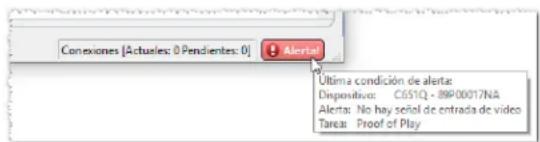
Si se ha habilitado en las Preferencias de la aplicacion (consulte la page 118), también se做不到a una alerta en un mensaje emergente en la bandeja de tareas de Windows (version para Windows) o en el menu de estado (version para macOS):
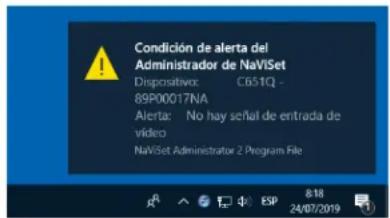
Creación de tareas
Se pueda crear tareas utilizing una interfaz de asistente bajo el Asistente del compilador de tareas, disponible en el menu Tareas, o hacerly clc en el boton Asistente de compilation de tareas. El asistente ofrece una explicacion guiada de cada paso para la creacion de unaarea.
Tambien se peuvent crear tareas directamente selecionando Nueva tarea... en el menu Tareas o hacer click en el boton Nueva tarea, o selecionando Nueva... en la Biblioteca de tareas.

Note: Las functions IR remoto y Planificacion de pantalla no estan disponible cuando se usa el Asistente de compilation de tareas. Para usar estas functions, cree unaarea nuevo sin usar el Asistente de compilation de tareas.
Creación de una nuevoarea de commando
Lasareas del tipo Comandos realizan cciones endispositivos como,porejemplo,cambiarajustes de control orealizar operaciones.
Cree unaarea nuevo seleccionando Nueva tarea... en el menu Tareas o seleccionando Nueva... en la Biblioteca de tareas o haga click en el boton Nueva tarea en la barra de Herramentas de la aplicacion.
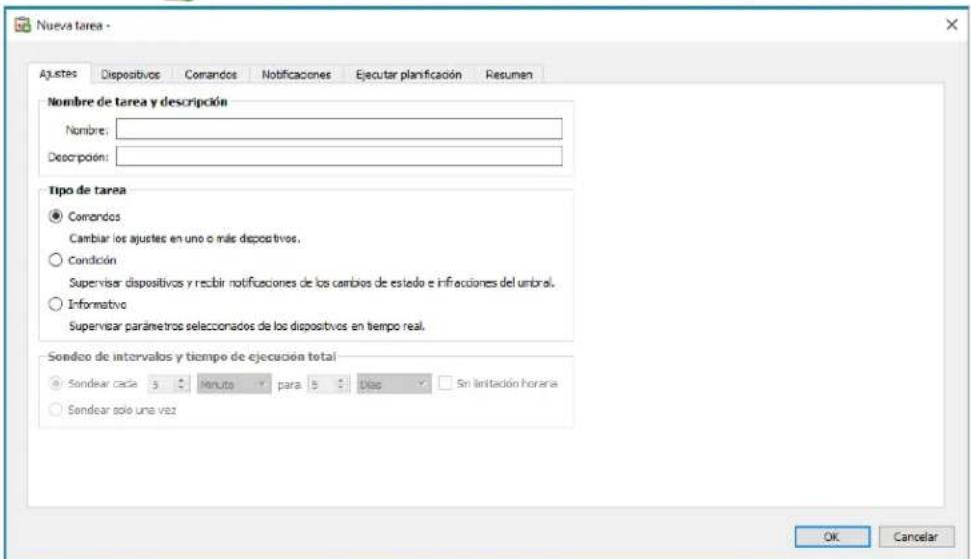
Pestana Ajustes
Primero, asigne un nombre y una descripción a laarea para que pueda identificarse fácilmente en la lista de tareas. A continuación, selección Comandos como tipo dearea a crear.

Nota: Las tareas del tipo Comandos solo se llevan a cabo una vez cada vez que se ejectca laarea, por lo que la seccion Sondeo de intervals y tiempo deexecution total está inhabilitada.
Pestana Dispositivos
A continuación, selección la pestña Dispositivos y selección al menos un dispositivo sobre el que se ejectará laarea. Al selecciónar un grupo, se selecciónarán automatistically todos los dispositivos de este grupo.
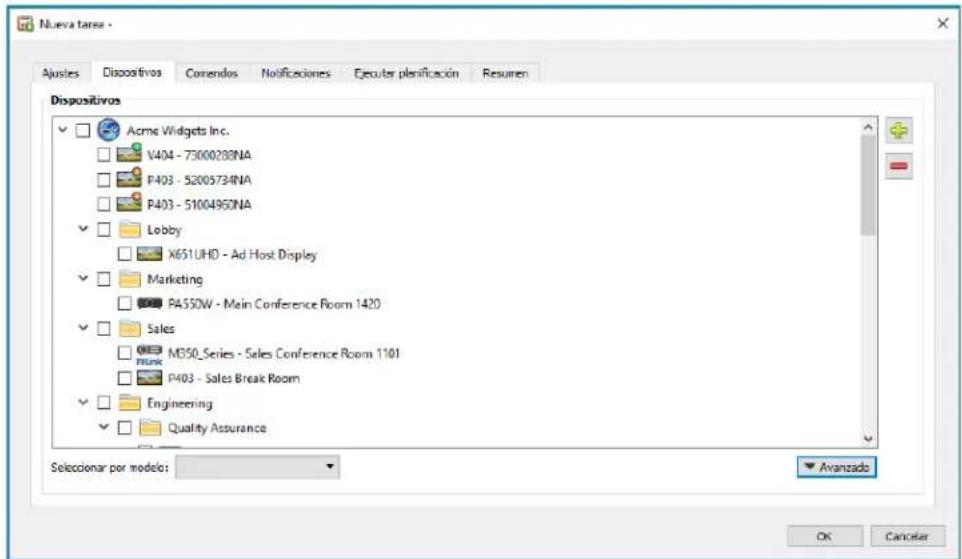
Los dispositivos también se pueda selectionar por modelos utilizing el cuadro de lista SeLECTIONAR por modelo. Al selec tionar un Modelo de la lista, se selectionaran todos los dispositivos coincidentes en el arbol de dispositivos. El boton selectionaradoosdispositivos,yelbotonborraraadolesdispositivosselectionados.
Al hacerlick en el boton Avanzado se muestran los ajustes adiconiales para gestionar dispositivos en laarea.
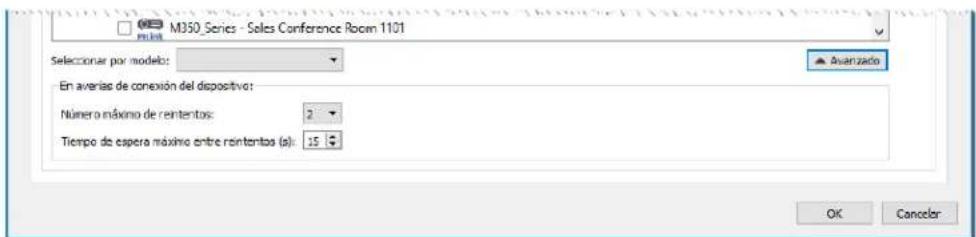
- Numbro maximo de reintentos: selecione lacantidad de veces que las tareas y los informes enexecutionenben intentar connectarse a dispositivos.
- Tiempo de esperar máximo entre reintentos:造血 el número de seguidos que se debe esperar entre cada reintento.
Pestana Comandos
A continuación, selección la pestaña Comandos y selección un control para Cambiarlo o ajustarlo desde la lista de control. Cuando el control se hayaañado a la lista de comandos, se podran establisher los parámetros o los ajustes para el control.
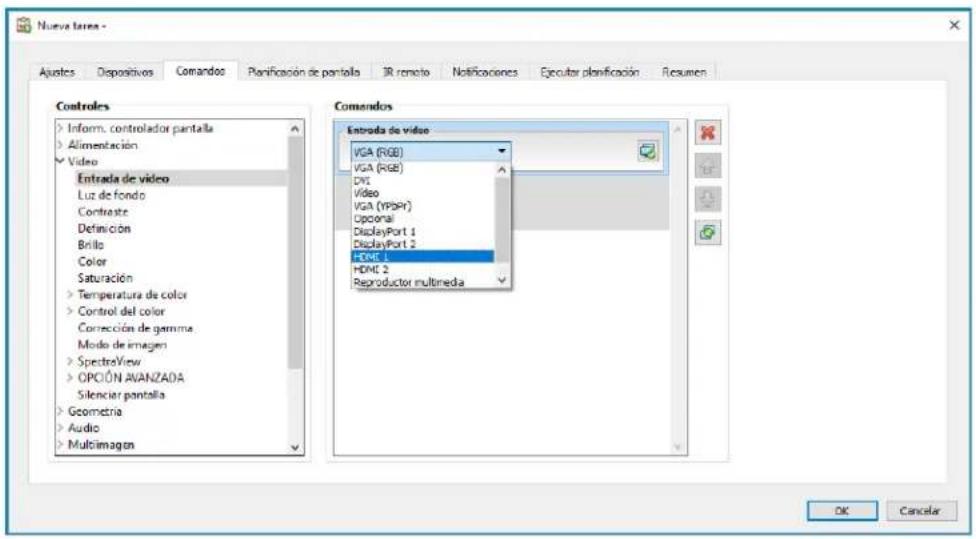
Continuñadiendo other controls a la lista de commandos según convenga. De眼看 predeterminada, cada commando se aplicará a todos los dispositivos selecciónados en la pestaña Dispositivos. No obstante, cuando se anade un control, se pueda selectionar un subconjunto de los dispositivos utilizing el botón
Al hacerlick en el boton correspondiente a un commando se abre el cuadro de dialogo Selector de dispositivos en el.
cual se pueda seleccionar especificamente los dispositivos sobre los cuales se deben executar el commando.
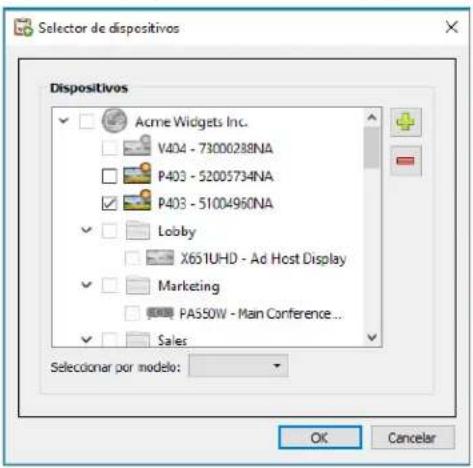
Se puedaañadir varías instancias del mismo control, cada una condietes dispositivos yajustes seleccionados, lo que permite que una tarea realice diferentes operaciones de control sobre dietentes dispositivos. Consulte "Eemple de tarea: Uso de controles espécificos del dispositivo para configurar un Tile-Matrix" en la page 133 para ver un exemple de como se pueda usar esta funcionalidad.
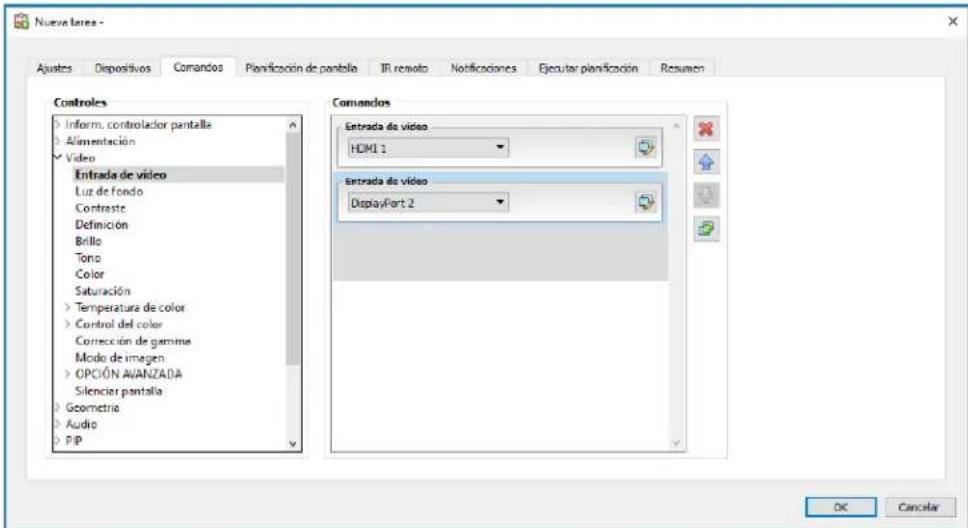
Nota:
- Lostips de controlles enumerados en la pestaña Comandos dependen de los tips de dispositivos seleccionados.
No todos los dispositivos son compatibles con todos los comandos y valeurs de ajustes enumerados.
La tarea ejecta los comandos uno por uno y en elorden en que aparecen en la lista. Para algunos comandos, elorden peut ser importante y pueda Cambiarse utilizingo los botones
Controles especialicos frente a generalizados
NaViSet Administrator permite controlar differentes tipos de dispositivos y modelos de pantalla en una solaarea. Si se selecciona un grupo de dispositivos que no seaan todos del mesmo modelo,entonce se puede selectionar automaticallyuna version generalizada de los controles.Un Conjunto de controlles generalizzato se indica mediante una ventilana de alerta que se muestra sobre la lista de controles.

Los controllespecificosmuestran losvalores reales de un dispositivo y las unidades, que se parecen mucha a los del OSD y el Manual del usuario del dispospositivo.

Los controlles generalizados suelen utilizar un rango de percentaje de 0 a 100, que cuando se traduce en valores reales para cada dispositivo cuando se ejecta laarea.

Note: Excepto por lo que respecta a comandos Basics como Encender/apagar y Volumen de audio, se debe evaporar el uso de controlles generalizados. Este se pueda hacer creando tareas distinctas que se executan en modelos y/o temas de dispositivos similares.
Copia de ajustes de outros dispositivos
Los controles de una tarea de commando se peuvent ajustar fácilmente de wayra que coincidan con los ajustes actuales de otheros dispositivos.
- Para copiar todos los ajustes de control de unaarea de other dispospositivo, seleccione el boton y elija el dispositivo del cui se deben copiar los ajustes.
- Para copiar ajustes de differentes dispositivos para controlles espécíficos, haga click con el botón derecho del ratón en cada control por分开ado, selección Copiar este ajuste de otro dispositivo... en el menú contextual y luego elija el dispositivo del caso se deben copiar los ajustes.

Nota: Estas operacionesleen los ajustes actuales del dispositivo de origen en el momento en que se create o edita la tarea, y no en el momento en que se ejectca la tarea. Si se realizan ajustes futuros, las tareas existentes se puedaactualizar con los nuevo ajustes abriendo la ventana de propietades de la tarea y repitiendo los procedimientos anteriores.
Pestana Planificacion de pantalla
Si uno o variedes los dispositivos selec tionado esuna pantalla NEC compatible con la planificacion interna (planificaciones que se executan de manera autonoma en la pantalla),se mostrar a pestaña Planificacion de pantalla.
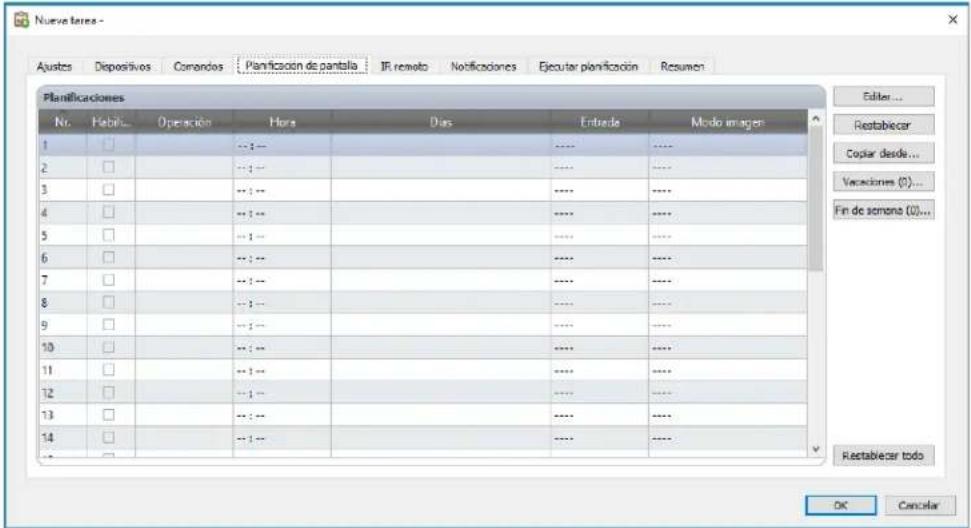
Los ajustes de planificacion se peuvent configurar oficialmente para cada una de las 7 planificaciones internas admitidas para encender y apagar la pantalla, asi como para configurar differentes entradas de video en horas especialicas de días speciales. Cuando se ejecte la tarea, programara las pantallas seleccionadas con这些东西 parámetros de planificacion. Cuando se hayan programado las pantillas mediante la tarea, no esnecessary utilizear NaViSet Administrator para realizar las mismas functions de planificacion, ya que las pantillas las realizaran automatistically utilizing el reloj interno y la funciona de planificacion.

Note: El reloj interno de la pantalla se pueda sincronizar con la Fecha y hora actuales mediante el commando Sinc. reloj con Fecha/hora del sistemas de la categoría Inform. controlador pantalla. Este control permite ajustar el reloj interno de la pantalla con un valor de compensacion de -23 a +23 horas en relation con la hora local. Esto的结果lyutil si la pantalla que se está configurando se encontrar en una zona horaria diferente. Asi, por exemple, para ajustar el reloj interno para una pantalla que se encontrar en una zona horaria dos horas por delante de la hora local actual, ajuste el valor Hrs oscilacion a 2. Todas las pantallas de estaarea se configuraran con el本身就是 valor de compensacion, por lo que las pantallas de varias zonas horarias deben dividirse en tareas distinctas.

Pestana IR remoto
Si uno o variedisdispositivos selec tionados permiten enviar comandos desde un mando a distancia por infrarrojos, la pestaia IR remoto.
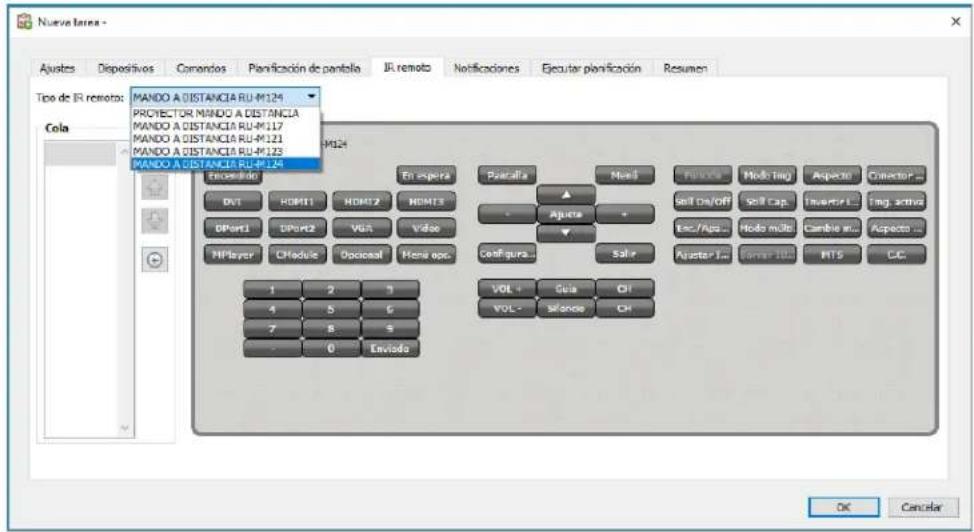
El envio de comandos desde un mando a distancia por infrarrojos se puebe utilizes para executar comandos y acceder a functions que posiblemente no esten disponible por medio de los comandos de la pestaña Comandos, pero que estan disponibles en el mando a distancia por infrarrojos del dispositivo.
Hay varios controles remotos en la lista Tipo de IR remoto: uno para proyectores y uno para cada modelo de mando a distancia del monitor de pantalla grande. El tipo de mando a distancia por infrarrojos que se muestra se basa en los modelos seleccionados en la pestan Dispositivos. Se peut ser un mando a distancia por infrarrojos differente para una tarea seleccionandolo en la lista Tipo de IR remoto.
Selección el mando a distancia apropiado para el dispositivo que se esté controlando antes deañadir cualquier commando.

Note: Los comandos de IR remoto para differentestipso mando a distancia no pueen usarse jintos en la misma tarea.
Haga tic en los botones en el IR remoto simulado para añadirlos a la cola que enviará laarea. Cuando los botones se hayan anadido a la cola, la secuencia en la que se enviarán se possible reorganizar o eliminar utilizing los botones y de organizacion de la cola.

Note: No todas las pantallas son compatibles con los comandos de IR remoto y no todas las pantallas compatibles admiten todos los controlles IR que se muestran. Si una pantalla no es compatible con un commando de IR remoto, no se muestran mensajes de estado ni de advertencia.
Pestana Notificaciones
Las Notificationes permiten que la aplicacion informe sobre el estado de una tarea a una persona misionas esta no se encuentra del autor en el que se ejectca NaViSet Administrator. Por example, peut que un administrador quiera recirb ir una notificacion cuando haya finalizado una tarea muy larga que implique cients de dispositivos o si se ha producido un error durante la operacion.
Selección la pestaña Notificaciones para configurar los ajustes para recibir notifications por correto electrónico sobre el estado de unaarea.

Note: Para que se envien correos electronicos de Notification, deben configurarse y habilitarse los Ajustes de correo electrónico de salute en las Preferencias de la aplicación.
Primero, haga cig en Añadir notified y selección Mensaje de correto electrónico en la lista Tipo de Notification.
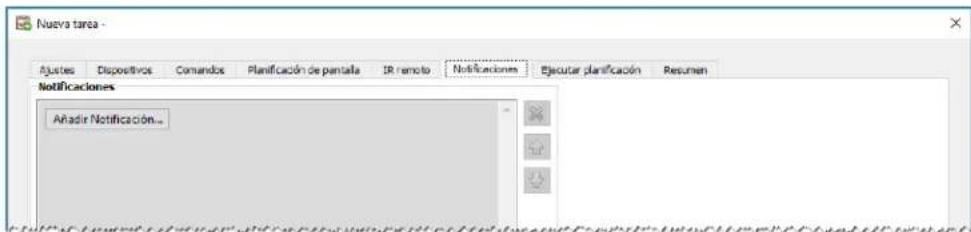
En el cuadro de dialgo Ajustes de notificacion, escribe la direc tion de corre oectrino del destinatario. Inserte un punto y coma entre las direciones si se requieren varias direciones de corre oectrno. Tanti en sue pue de introduir un mensaje complementario para anadirlo al texto del mensaje generado automatamente. Cuando haya terminado, haga cie en Aceptar.
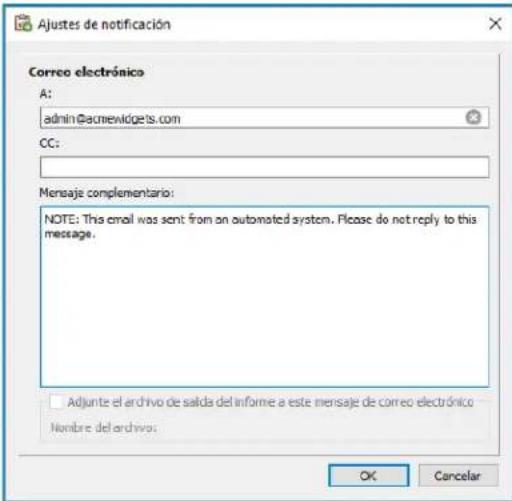
A continuación, selección lostipso de notificationsque se deben enviar.

Las options son:
- Condiciones de alerta: solo está disponible cuando se utilizes tareas de tipo Condicional y se envián cuando las conditiones especificadas en laarea resultan verdadoras.
-
Advertencias: se envian por las conditiones asignificadas a continuación.
-
Error de connexion
Puede que el dispositivo no este encendido -
El control o el ajuste no se pueda configurar o leer
Desbordamiento dearea -
Estado de finalización: se envía cuando laarea finaliza.
Para evaporar que la calidad de mensajes enviados pueda落户 a ser enorme, se pueda controlar la entrega de mensajes de lasumaiente manera:
- Enviar todos los mensajes inmediamente a medida que suceden
- Accumular todos los mensajes y enviarlos al terminar laarea
- Accumular los mensajes y enviarlos cada [periode a definir por el usuario]

Note: Se pueda tener varias notifications a cadaarea. Este resulta util si se necesitan differentes destinatarios para differentes tips de conditiones de notifications. Por example, es possible que una persona solo desee recibir una notifications cuando unaarea finalice, pero peut que other persona quiera recibir una notifications si se produce algo tipo de alerto or advertencia cuando se ejecte unaarea.
Pestana Ejecutar planificacion
A continuación, haga click en la pestaña Executor planificación.Esta pestaña se usa para instablecer como y cuando se inicia la tarea. Las tareas se pueda configurar para executarse Bajo petidion (se inician manualmente),utilizando una Planificacion o como tareas de tipo Temporal (tarea unica que no se guardara en la Biblioteca de tareas).

Para programar laarea para que se execute en momentos o intervalospecificos, haga cie en Planificado y seleccione losajustes de Iniciar planificacion que dese. Se muestra la proxima vez que laarea se inicia automatamente.

Note: Una tarea no se inicia si su cuadro de dialogo de propietades se abre en el mismo tiempo que está programada para iniciarse. En lugar de iniciarse, se volverá a planificar para la proxima hora de inicio cuando se cierra el cuadro de dialogo.
Pestana Resumen
A continuación, hagablickoncialmente en la pestaña Resumen para revisar todos los ajustes para la newa tarea. Haga clic en Aceptar para anadir la tarea que acaba de crear a la lista de tareas. La newa tarea se anadirá a la biblioteca de tareas y también se incluira en la lista de la tabla Tareas inactivas en el Gestor de tareas.
Creación de tareas conditionales
Las Tareaes condiconales se crean de la misma manera que otheros tipos de tareas y se utilizean normalmente para advertir sobre conditiones anomalas de un dispositivo, o si un ajuste determinado ha comeado. Vea el ejemplo anterior para saber como create una tarea nueva.
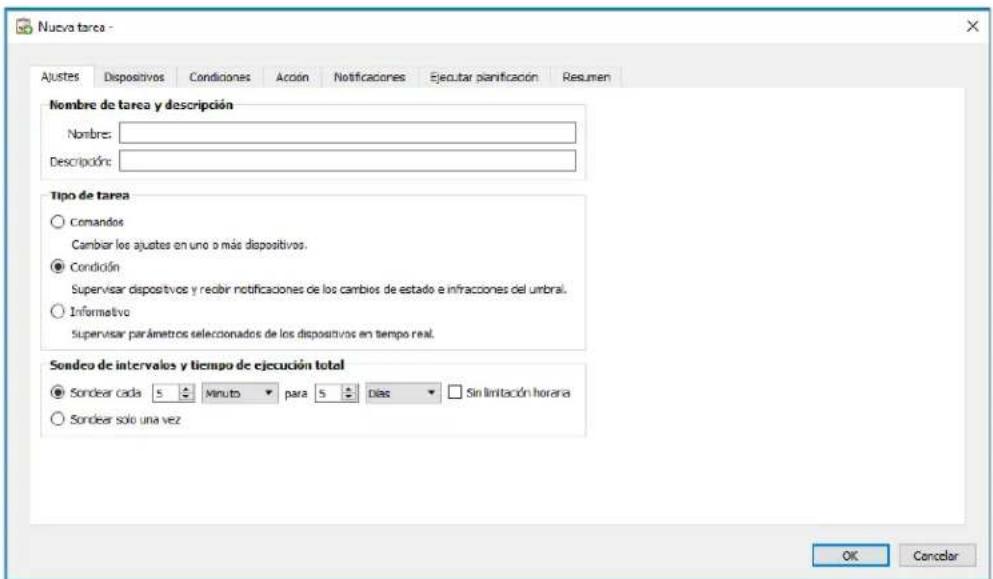
Selección Condicional como Tipo dearea. Puesto que este tipo dearea se usa generalmente para superviar activamente una condidon, las options de Sondeo de intervals y tiempo deexecution total estan habilidades para especifcar la Frequencia con la que se deben verificar las conditiones cuando se ejectca laarea.
El Intervalo de sondeo establece con qué Frequencia se sonean los dispositivos y el Tiempo deexecution total especifica el tiempo durante el cui laarea debe seguir soneando tras haberse iniciado. Si laarea se debe executar continuamente hasta que el usuario la detenga, seleccion Sin limitacion horaria. SeLECTION Sondear solo una vez si laarea debe realizar solo una sola consulta y luego detenerse.

Note: Cada tarea tarda un tiempo en finalizar, por lo que se debe tener cuidado de no establecer un intervalo de好人o mas corto que el tiempo que se tarda en sondear todos los dispositivos incluidos en la tarea. Si una tarea debe volver a realizar un好人o antes de que haya finalizzato el好人o anterior, se generate un mensaje de advertencia "La ultima consulta sigue executandose" y se omitira el好人o de todos los dispositivos restantes para ese intervalo de好人o.
A continuación, selección la pestaña Dispositivos y selección los dispositivos sobre los que se ejectará laarea.
A continuación, selección la pestaña Condiciones y selección los controlles del dispositivo que se deben comprobar. La lista de controlles disponibles dependerá del tipo de dispositivos selecciónados. Hagablick en un control paraañadirlo a la lista de condiones.
Nota: No todos los dispositivos son compatibles con todos los 控les enumerados.
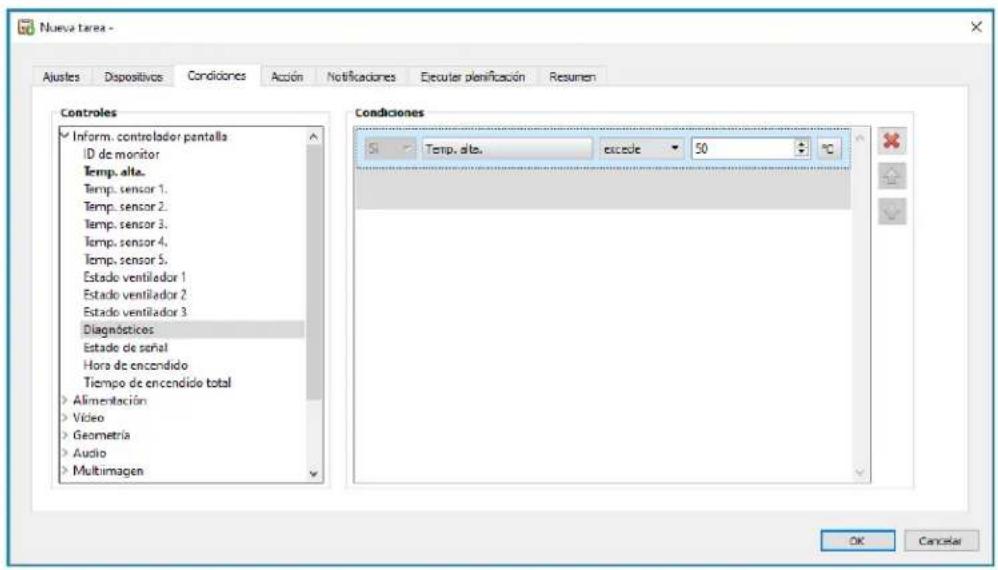
Para cada control que se与发展, se debe establer a condidon asociada. Si se cumple esta condidon, se emitir a una notificacion y/o una alerta. Segun el tipo de control selec tionado, habra disponibles differentes conditiones.
| Tipo de valor de control Condições disponibles Ejempreis | |
| Valor numérico | Excede, No alcanza, Cambios |
| Valor binario o definido | Es, No es, Cambios |
Info: Un valor "definido" es un ajuste a de control queiene distinguas seleccione; por exemple, el control Entrada de videoiene价值观es definidos de Video, HDMI, DisplayPort, etc. Un valor "binario"iene dos Estados, como Encendido y Apagado.
Nota: Las mismas limitaciones sobre los values de control que se describen en la Nota de la page 90 se aplican a las conditiones. Los values realizados para evaluar conditiones peuvent ser differsentes de los values de On Screen Display.
Si se anade mas de una condidon, se puele seleccionar el operando utilized para evaluar la condidon de alerta. Estan disponible los operandos AND y OR. Estos operandos se aplican a todas las conditions aplicadas en la tarea.

Si un dispositivo seleccionado no es compatible con un control, se emitirá una advertencia cuando laarea se execute sobre el dispositivo.
Pestana Acciones
A continuación, selección la pestaña Aciones y especifique optionalmente que actione debe llevarase a cabo cuando unaarea condidionale genere una alerta. Por example, si la tarea condidional esta configurada para enviaruna alerta si la temperatura deuna pantalla supera los 80^ ,se puede crear una action que enviara un commando para reducir el nivel de brillo de la luz de fondo si se produce esta alerta.
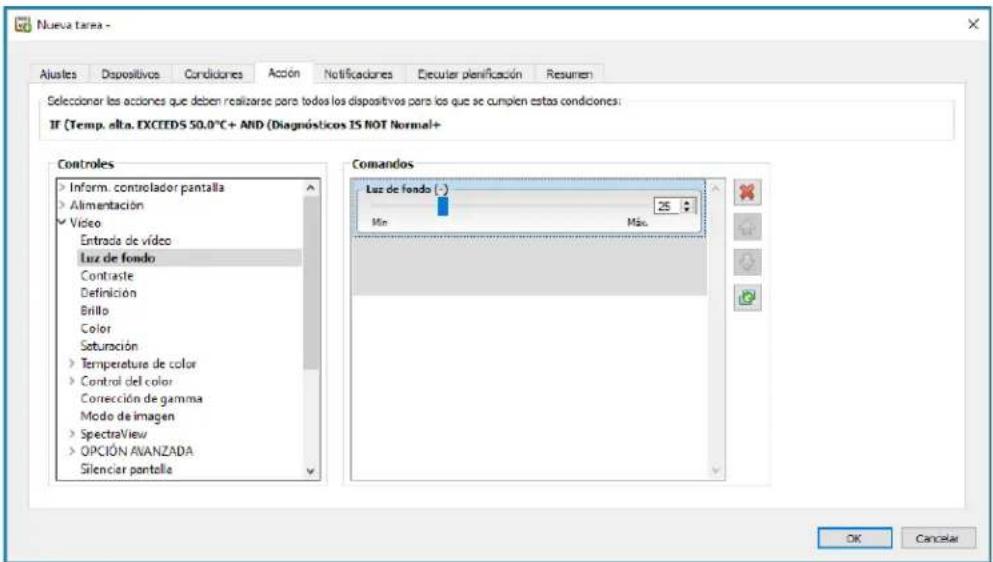
A continuación, selección optionalmente y cumpliente las pestñas Notificaciones y Ejecutar planificación de la mesmaformaque enel典型案例 anterior.
Haga Cli en Aceptar para anadir laarea reciencreada a la lista de Tareas inactivas.
Creación de tareas informativas
Las Tareaas informativas se crean de la misma manera queculos tips de tareas y seutilizar para superviar activamente un o varios parametros del dispositivo.
Puesto que este tipo dearea se usa generalmente para superviar activamente un parametro, las options de Sondeo de intervals y Tiempo deexecution total estan habilidades y especifican la fecuencia con la que se deben verificar las conditiones cuando se ejecta laarea.
El Intervalo de sondeo establece con qu'furcuiu se sonean los dispositivos y el Tiempo deexecution total especifica el tiempo durante el cui la tarea debe seguir sondeando tras haberse iniciado.

Note: Cada tarea tarda un tiempo en finalizar, por lo que se debe tener cuidado de no establecer un intervalo de好人o mas corto que el tiempo que se tarda en sondear todos los dispositivos incluidos en la tarea. Si una tarea deve y oolver a realizar un好人o antes de que haya finalizzato el好人o anterior, se generate un mensaje de advertencia "La ultima consulta sigue ejectucantandoe" y se omitira el好人o de todos los dispositivos restantes para esie intervalo de好人o.
A continuación, selección la pestaña Dispositivos y selección los dispositivos sobre los que se ejectará laarea.
A continuación, selección la pestaña Consultar elementos y selección los controlles del dispositivo que se deben supervisar.
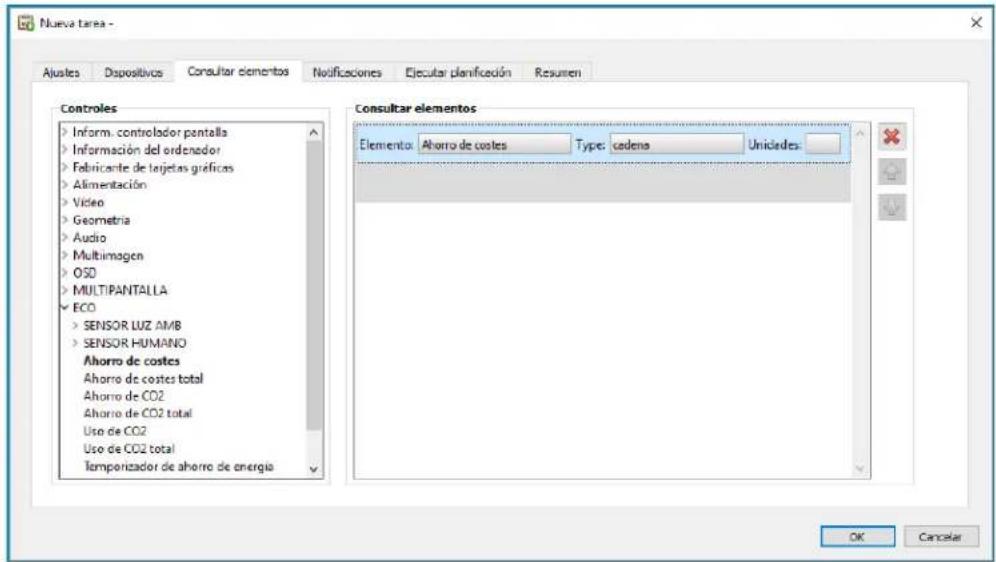

Note: La lista de controlles disponiblesdepende del tipo de dispositivos seleccionados.No todos los dispositivos son compatibles con todos los controlles enumerated. Las mismas limitaciones sobre los values de control que se describen en la Nota de la page 90 se aplican a los values de control leidos de los dispositivos. Los values que se muestran peuvent ser differentes de los values de On Screen Display.
A continuación, selección y cumpliente las pestanas Notificationes y Executor planificacion.
Haga ticn en Aceptar para aadir la tarea que acaba de crear a la lista de tareas.
Mentions se este executando qualier tarea, los resultados se pueen ver en tempo real hacer clic en el boton Observar de la lista Tareas activas. Se abrira una ventilana del Visor de tareas que muestra cada dispositivo y consulta. Las consultas para dispositivos individuales se pueen filtrar selec tionando el dispositivo en la lista Resultados de la consulta.
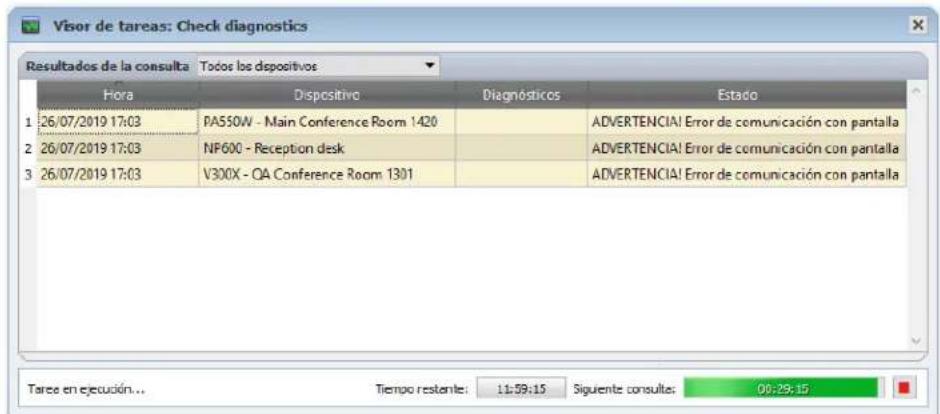

Historial de tareas
La ventana Historial de tareas muestra el historial de operaciones de unaarea en concreto. Para ver el historial de tareas, haga click en el boton correspondiente a una tarea en la lista Tareas inactivas o seleccion las tareas que deseey haga click en Historial... en el cuadro de dialogo Biblioteca de tareas.
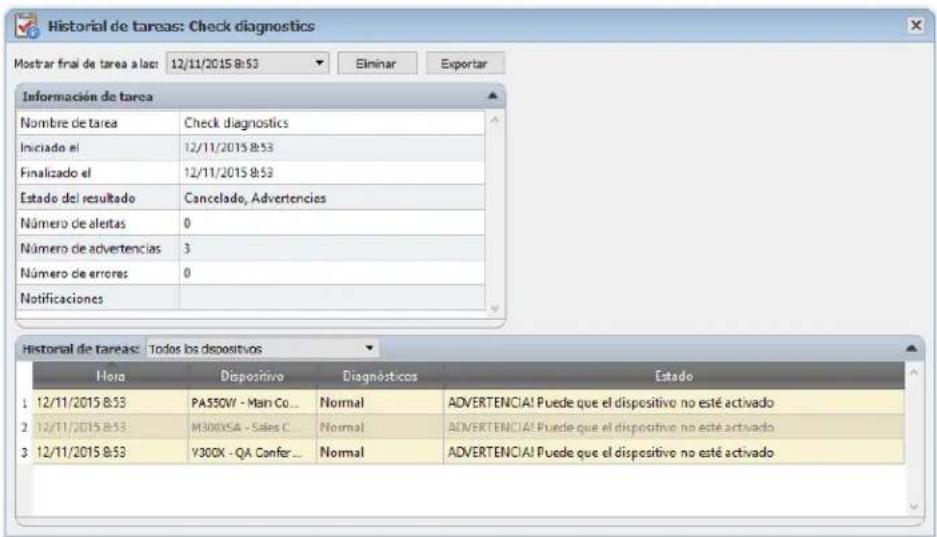
El histori de cada z que se ha eutado la tarea se pue selectionar en la list Mostrar final de tarea a las.. La lista Informacion de tarea muesra un resumen de los resultados de la tarea, incluede n numero de alertas, errores y advertencias que se emiteron. La lista Historial de tareas muesra los resultados de cada dispositivo de la tarea. La lista se pue filtrar por nombre de dispositivo selectionando un dispositivo en el cuadro de lista.
Nota:
- Se pueda ver información más detallada sobre un dispositivo de la lista pasando el cursor del ratón por encima de la columna dispositivo.
Al hacer click en una fila se seleccionara automatistically el dispositivo correspondiente en el Arbol de dispositivos. - Al hacer doble tic en una fila, se seleccionar a dispositivo y se abrirá la ventana Propiédades de dispositivo correspondiente al dispositivo en cuestion.
El historial de la的操作 de la tarea seleccionada actualmente se pueda exportar por medio del portapapeles, un archivo Excel o de texto delimitado hacer鸣 en el boton Exportar.
El historial de la execución de la tarea seleccionada actualmente también se pueda eliminar hacer en el botón Eliminar.

Prueva de reproduccion
Algunos modelos de monitores de pantalla grande NEC offre a la posibidad de detectar y grabar en un registrar de eventos internoequalquiercombinoqueafectealaudiooal contentido visualque sepresenta,como porejemplo un cambio en la entrada de video o audio,la perdida de signalde video o audio o un fallo interno detectable. Este registrar de eventos verifica y garantiza que la pantalla está encendida y que mueste correctamente una entrada de video concreta en un momento determinado.Esta caracteristica se denomina Prueba de reproduccion.
Nota: No todos los monitors de pantalla grande son compatibles con la prueba de reproduccion. Consulte los archivos README para Obtener mas informacion. Para que las operaciones descriñas en esta seccion esten habilidades, como minimumo debe existir un dispositivo compatible con la Prueba de reproduccion en el arbol de dispositivos.
Cada vez que se produce uno de这些东西 cambios, se guarda en el dispositivo jusqu'à la Fecha y la hora y various otheros parámetros de estado. En conjunction, este se conoce como un Evento de prueba de reproducción.
Nota: A cada evento se le asigna una marca de hora usingo el Reloj en tiempo real (RTC) interno de la pantalla, lo que permite hacer comparaciones directas con listas de reproduccion de medios yotiros eventos. Por eso es importante asegurarde queel RTC estecorrectamente configurado. Este se puebehacer por medio deuna tarea tal como se describe en "Sinc. reoj con fecha/hora del systema" en la pageina 79.
Puesto que la propia pantalla create un registrar para cada evento interno que se produce, no esnecessarysondear continuallymente cada pantalla para intentar detectar un evento cuando se produzca. El registrar de cada pantalla se peutlera intervalsmo masgrandes,loque reduce la carga de la red.
Un evento de Prueva de reproduccion consta de los datos seguides:
| Parámetro/ajuste de estado Ejemplos | |
| Fecha y hora 30/03/2015 9:17:05 | |
| Entrada de video DVI, HDMI1 | |
| Resolución de video 1920x1080, | 1280x720 |
| Señal de video OK, SinSEO | |
| Estado del video Ok, Avería del circuito | |
| Entrada de audio HDMI1, HDMI2 | |
| Señal de audio OK, SinSEO | |
| Estadio del audio Ok, Avería del circuito | |
Según el Modelo de pantalla y las-optiones de hardware instaladas, también pueda aparecer las siguientesCONDITIONES en el evento de Prueva de reproduccion.
| Reprodctor multimedia inicial Error de copia de datos del reproductor multimedia | uctor de medios |
| Reprodctor multimedia detenido Datos del reprodctor multimedia | no encontrados |
| Reprodctor multimedia en pausa El dispositivo de almacenimiento | local está lleno |
| Error del reprodctor multimedia Error de lecture/escritura de datos | del reproductormultimedia |
| Copiando datos del reprodctor multimedia desde USB | Se ha detectado presencia humana |
| Copiando datos del reprodctor multimedia desde carpeta de red | No se ha detectado presencia humana |
| La copia de datos del reprodctor multimedia ha finalizzatocorrectamente | Se ha detectado un corte electrico |
NaViSet Administrator proportionsa tarea incorpora especial para gestionar las operaciones de Prueba de reproduccion y las Herramentas para ver y exportar los eventos de Prueba de reproduccion.
Configuración de la Prueva de reproducción
La Prueva de reproduccion se configura utilizing el cuadro Propiedades de la tarea Prueva de reproduccion, que se abre seleccionando Prueva de reproduccion... en el menu Tareas.
Cuando el cuadro de dialgo se abra por prima vez, la pesta Dispositivos estara seleccionada. Seleccione un o varios dispositivos o groupos de dispositivos para incluirlos. Solo se habilitar an los dispositivos compatibles con la Prueba de reproduccion.
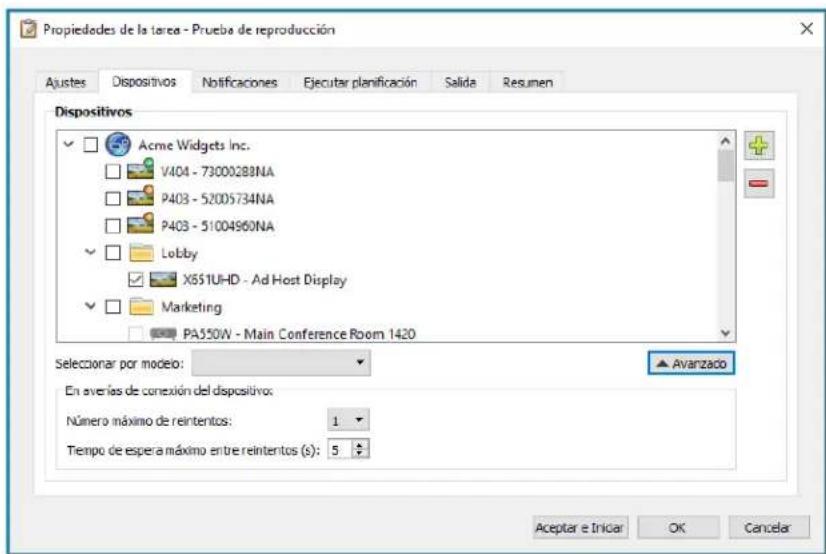

Note: Para comenzar a usar la Prueva de reproduccion, solo esnecessary seleccionar uno o variedisdispositivos. Losajustes restantesdescritos en esta seccionsonoptionales.
En la pestañaAjustes, selección las conditiones que harán que se emitan mensajes de alerta. Consulte " lista de alerts" en la page 86 para Obtener más información sobre las ALERTs.
No hay seals de video: no se detecto seals de entrada de video
- Error de circuito de video: el hardware del dispositivo no pudo reproducir unaImagen.
No haybraldeaudio:no se detectobraldeintrada de audio digital
- Error de circuito de audio: el hardware del dispositivo no pudo reproducir sonido.
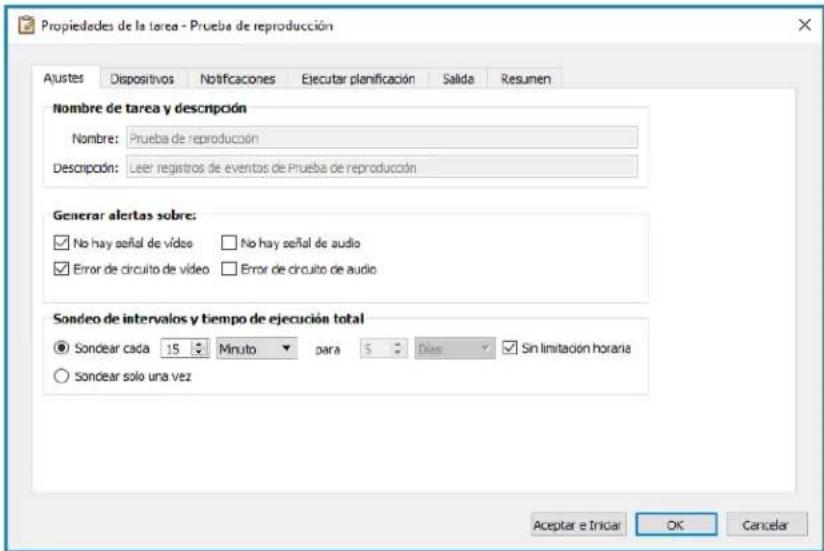
El Intervalo de sondeo establece con qué Frequencia se sondean los dispositivos y el Tiempo deexecution total esquina el tiempo durante el cui laarea debe seguir sondeando tras haberse iniciado. Si laarea se debe executar continuamente hasta que el usuario la detenga, seleccione Sin limitacion horaria. SeLECTION Sondear solo una vez si laarea debe realizar solo una sola consulta y bajo detenerse.
Determinación del intervalo de tiempo de sondeo
Existe un limite por lo que respecta a la cantidad de eventos de Prueba de reproduccion que un dispositivo suele almacenar internamente. Cuando se alcanza este limite, el dispositivo simplemente reemplaza el evento mas antiguo por el mas reciente. Al configurar la Prueba de reproduccion, es importante tener enIELD a intervalo de tempo de sondeo para asegurarde que no se sobrescriban eventos en la pantalla antes de que NaViSet Administrador los consulte.
Puntos importantes a tener en cuenta:
- NaViSet Administrator no tiene上限 por lo que respecta al número de eventos que se pueda almacenar en la base de datos.
- Un solo sondeo leera todos los eventos almacenadosactualmente en la pantalla.
- Todos los eventos almacenados en la pantalla se borraran afterwards de cada sondeo.
- Los eventos de Prueva de reproduccion de la pantalla se perdan si se desconecta la alimentacion de CA o si se apaga la pantalla. Por lo tanto, las pantallas se deben sondear antes de enviar un commando de apagado.
El intervalo de sondeo predeterminado de 15 instantos se deben reducir en los siguientes casos:
- El número esperado de Cambios de eventos de在哪 querdispositivo pueda superar aproximamente los 100 eventos cada 15 Minutes.
- Se debe notifies a los usuario de las conditiones de alerta antes de (como Tmaximo) 15 horas afterwards de que produzca la condidon de alerta.
El intervalo de sondeo predeterminado de 15 instantos se pueda ampliar en los siguientes casos:
Las cuestiones anteriores no suponen ningún problema.
- El tiempo para consultar todos los dispositivos puede superar los 15 Minutes. Esto pueda suceder cuando hay grandes cantidades de dispositivos o cuando se executan otheras tareas simultaneamente.
Los registrados de la Prueva de reproduccion se peuvent guardar en un archivo de texto o una hoja de calculo Excel a medida que seleen (en tiempo real). En la pestaña Salida,marca Salida a archivo, hagablick en SeLECTIONAR... y seleccione un nombre y un tipo de archivo. Se admiten los siguientes formatos de archivo:
Hoja de calculo Excel en formatting.xls o.xlsx
- Archivo de texto delimitado por tabulaciones
- Archivo de texto delimitado por comas
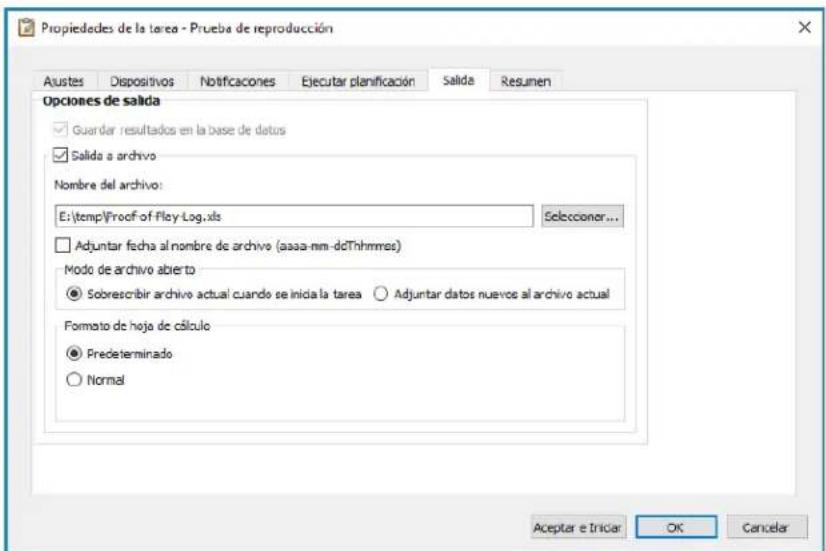
Selezione Sobrescribir archivo actual quando se inicia laarea para create un archivo de salute nuevo cada vez que se inicia laarea. Si el archivo ya existe se eliminará. Para fazer registros新模式 a un archivo existente, selección Adjuntar datos新形势下 al archivo actual.
Para registrar que los ARCHivos de salida se sobrescriban, seleccione Adjuntar fecha al nombre de archivo para que se incluya la fecha y la hora de creacion del archivo en el nombre del archivo.
Si se selección un tipo de archivo de hoja de calculo, el formatting de la hoja de calculo se pueda establercer en Predeterminado o Normal. El formatting Predeterminado aplica-colored a las celdas para poder la lectura de los datos.
Selección la pestaña Notificationes para configurar los ajustes para recibir notifications por correto electrónico sobre el estado de laarea.Consulte "Pestana Notificaciones" en la page 94 para Obtener mas información.
Selección la pestaña Executor planificación para configurar como y cuando se inicia la tarea. Consulte la página "Pestña Executor planificación" en la página 96 para Obtener más información.
Haga tic en la pestana Resumen en qualquier momento para revisar todos los ajustes actuales.
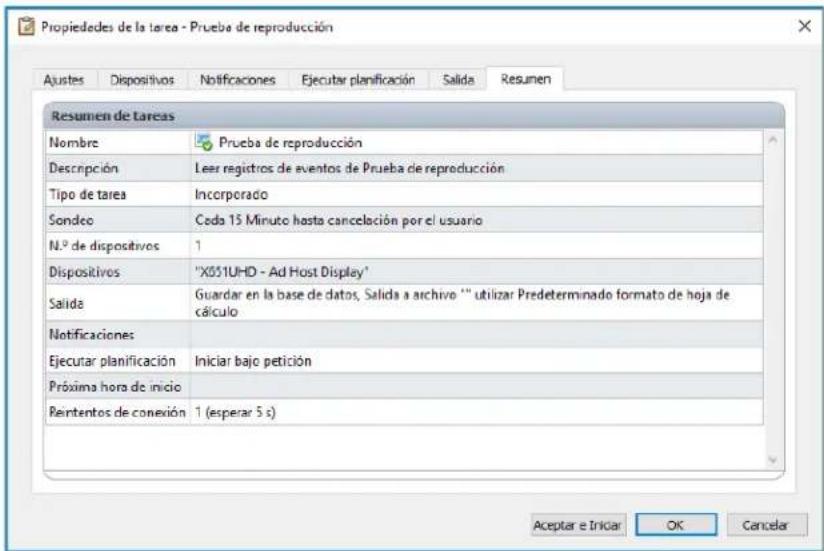
Haga tic en Aceptar para guardar la configuracion y cerrar el cuadro de dialogo. Haga tic en Aceptar e Iniciar para iniciar la tarea Prueba de reproduccion inmediamente despues de cerrar el cuadro de dialogo.
Una vez configurada, laarea Prueba de reproduccion estará visible en el Gestor de tareas y funciona como cualquier otheraarea en NaViSet Administrator.
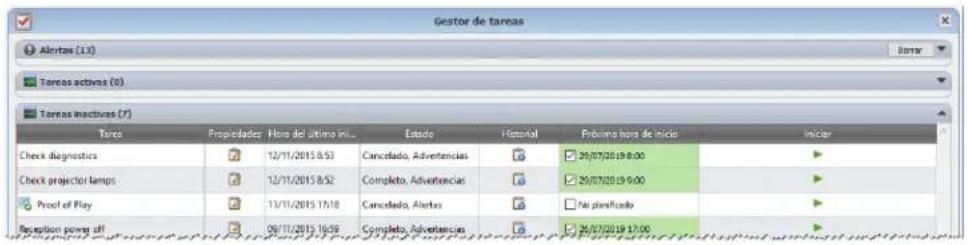
Ventana de registrar de eventos
La ventana Registrar de eventos de Prueba de reproduccion muestra todos los eventos actualmente almacenados en la base de datos. Laarea también se puebe inciar y detener desde esta ventana Para abrir la ventana Registrar de eventos de Prueba de reproduccion, selecione Registrar de eventos de Prueba de reproduccion en el menu Ver.
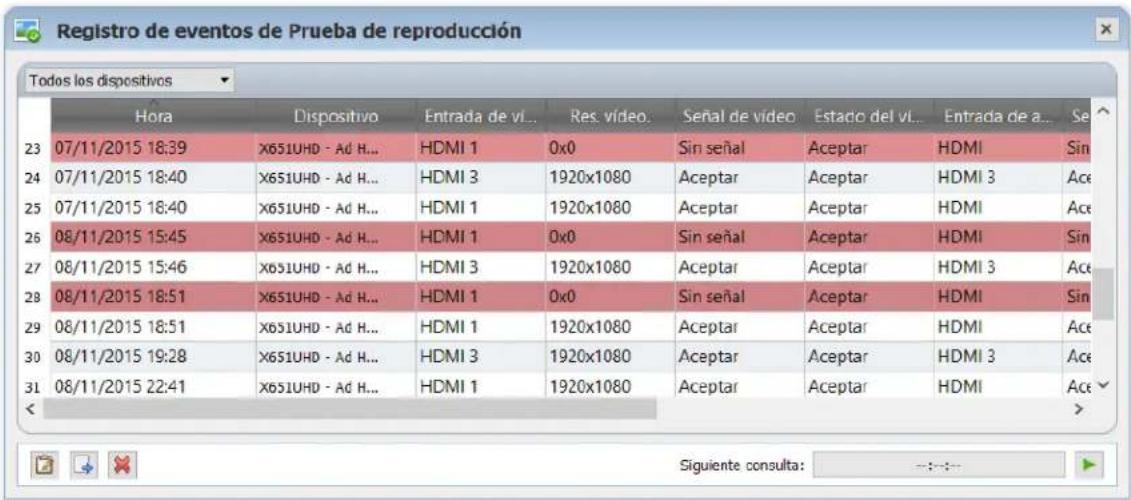
Las filas que contienen mensajes de alerta tendrán el fondo rojo.
- Para做不到 all the possible activities of the dispensing operation.
Haga tic en para abrir el cuadro de dialogo Propiectedes de la tarea Prueba de reproduccion.
Haga tic en para abrir el cuadro de dialogo Exportar.
Haga clic en para borrar la tabla y eliminar permanente todos los eventos de Prueba de reproduccion de la base de datos.
Haga clicked y para起初 y detener laarea Prueba de reproduccion.
- Al hacer dobleblick en una fila, se abrirá la ventana de propiedades del disposito en la page de la pestaña POP,onde se seleccionara automaticallyla fila correspondiente.
Pestana POP
Para dispositivos compatibles con la Prueba de reproduccion, se incluira una pestaña POP en la barra de pestanas de la ventana Propiedades de dispositivo. La pagea de la pestaña POP es similar a la ventana de registrar de eventos, pero solo muestra los eventos del dispositivo en cuestion.
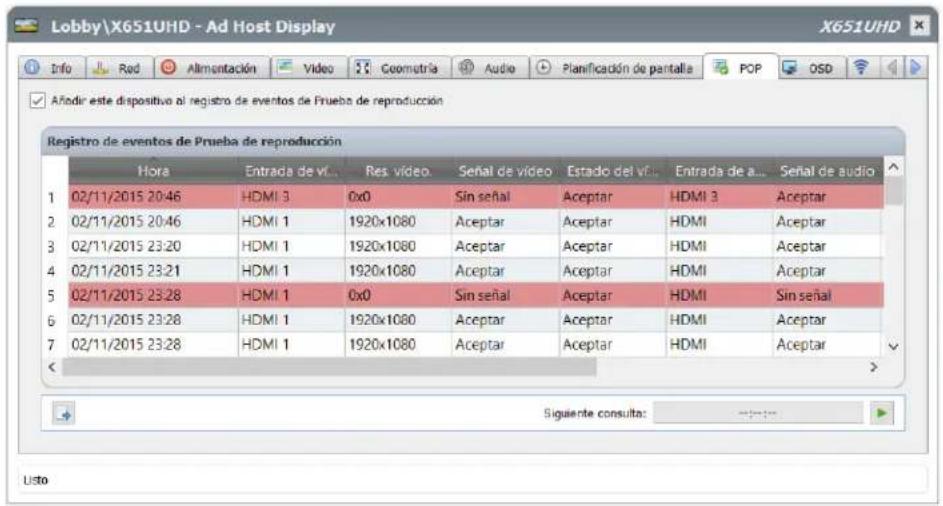
- Marque el recuadro Anadir este dispositivo al registrar de eventos de Prueba de reproduccion para anadir este dispositivo a la tarea Prueba de reproduccion o desmarquelo para eliminar el dispositivo.
Haga tic en para abrir el cuadro de dialogo de exportacion.
Haga Cli en y para iniciar y detener laarea POP.
Informes
Acerca de los informes
Los informes son operaciones que recopilan values e informacion de ajustes selec tionados de un o mas dispositivos y create an informe de los resultados.
Estas operaciones se peuvent realizar en tiempo real (lo que significa que los dispositivos se consultan cuando se ejecta la operation), o utilizinga la informacion almacenada en la base de datos sobre cada dispositivo. Internacional se suepe especificar una consulta hibrida que solo consultara los dispositivos si los datos de la base de datosienen una antiguedad superior a un determinado periodo de tiempo. esta option resulta util para reduir las consultas innecasarias en tiempo real en los dispositivos, ya que son mucho mas lentas que las consultas de la base de datos.
Los resultados de un informe se pueda guardar en la base de datos y también en un archivo de salute, como una hoja de calculo Excel o un ARCHivo de texto delimitado. Cuando se guarden en la base de datos, los resultados del informe se podran ver enequalquiermomentoutilizandoelvisordeHistorialdeinformes.Losresultadosdelinformealsealmacenan cada vez que se genera un informe y cada uno peut seleccionarse, con lo que se proportionscnaun historiall del informe a lo largodeltempo.
Algunos ejemplos de uso de los informes son:
- Seguimiento de losordenadores y las pantallas de unaorganization,medianteel registrar del nombre, elmodelo,el numero de series y las etiquetas de inventorio del dispositivos.
- Seguimiento de la calidad de horas de configuracion de las pantallas, el ahorro de CO2 o cualquier othero parametro o ajuste compatible que se pueda leer de un dispositivo.

Biblioteca de informes
Totos los informes se pueda gestionar utilizing la Biblioteca de informes, disponible en el menu Informes, o hacerly clic en el boton de la barra de Herramiantas. Los informes se peuvent crear, editor, duplicar y eliminar en la Biblioteca de informes. El historiari deexecutionde un informe se peut ver y exportar.
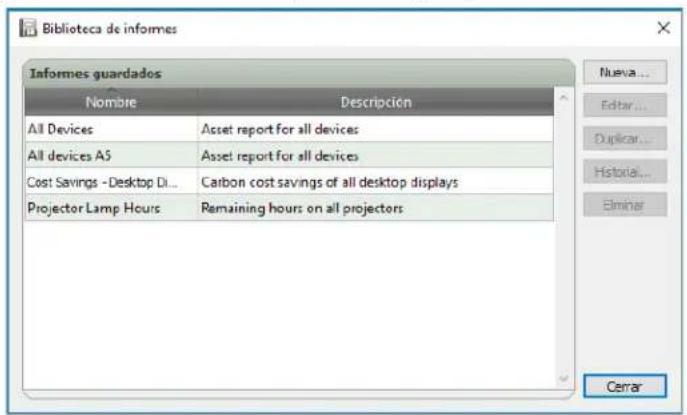

Gestor de informes
Tos os informes que se han createo para la base de datos actual se enumeran en la pestaña Gestor de informes.
Esta pestaña muestra:
- Informes inactivos que no se está executandoactualmente
- Informes activos que se está executandoactualmente
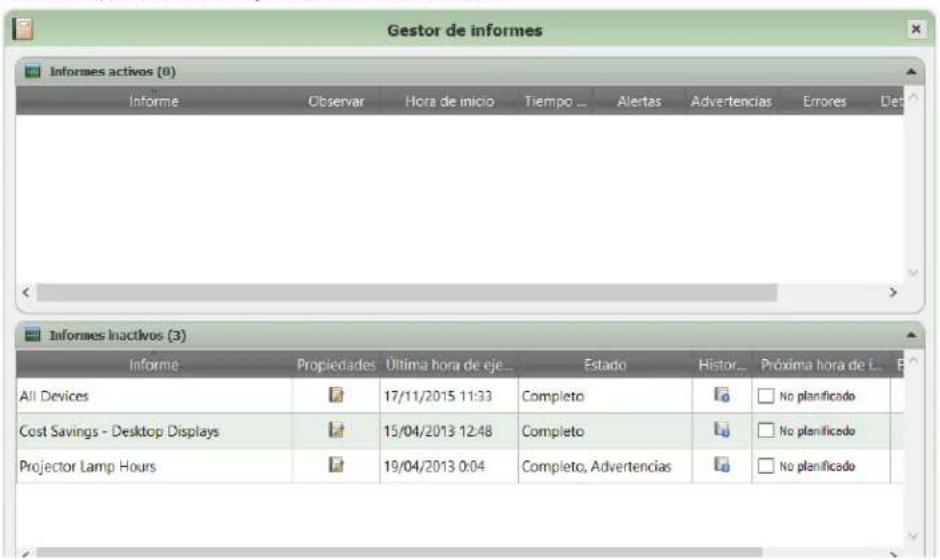

Lista de informes inactivos
Los informes inactivos son informes que estan programados para executarse y estan esperando su hora de inicio, o informes a laespera de que un usuario los iniciamanualmente. Para los informes que estan programados para executarse, se muestra la Proxima hora de inicio con fondo verde. Se peutecutilizar la casilla de verificacion de la columna Proxima hora de inicio para inhabilitar temporalmente el inicio automatico de un informe con la planificacion. Se peutecher que qualquier informe comience de inmediato hacerlicn en el botonEjecutar.

Note: Un informe no se inicia si su cuadro de dialogo de propiedades se abre en el mesmo momento que está programado para iniciarse. En lugar de iniciarse, se volverá a planificar para la proxima hora de inicio cuando se cierre el cuadro de dialogo.
Las propiedades de un informe se peuvent editor hacer clicked en el boton Propiedades. Es lo mesmo que.editor un informe en la Biblioteca de informes.
El historial de un informe se可以选择 ver hacer click en el botón Historical de informes en un informe inactivo. Es lo mismo que ver el historial en la Biblioteca de informes. El historial de informes muestra los resultados de cada的操作 de laarea.
En el caso de los informes que se hayan executado durante la sesión actual, la columna Estado incluirá un icono jusqu a la descripción que indica el estado general del resultado. El color del texto de la fila de informes también cambiará y se pondrá en negrita. Los iconos y-coloredzas realizadas son los siguientes:
El informe se completó o se canceló sin advertencias ni erros. El dato cambiará a verde.
Unadvertencia de nivel inferior, como un control que no es compatible con el dispositivo. El texto cambiará a marrón.
Al menos un error o una advertencia de alto nivel, como un fallo de conexión del dispositivo. El texto cambiará a rojo.
Se peut abrir un menu contextual que proportiencia acceso rapiado a las operaciones de informes comunes haciando clic con el boton derecho del raton en el informe. El menu contextual proportiencia estasaxoniones:
Biblioteca: abide la Biblioteca de informes con el informe seleccionado.
Propiadas: abre el cuadro de dialogo Propieades del informe para su revisio o edicion.
Planificador: abre el cuadro de dialogo Propiedades del informe con la pestaña Ejecutar planificacion seleccionada.
Historical: abre el visor de historiari de informes.
Ejecutar: inicia y ejecta el informe.
Borrar historiial: elimina permanentamente toda la informacion del historia/ de informes.
× Eliminar: elimina el informe.

Lista de informes activos
Los informes activos son informes que se estan executandoactualmente Para los theys de Informe de base de datos, donde se esta consultando toda la informacion desde la base de datos actual, un informe能把 estar activo solo durante una fracion de segudo,minterasse procesa.Los Informes en tiempo real,puede tardar hasta varias horas en procesarse,segunlacantidadyel tipo dedispositivosenredque se consulten.Cuando un Informe activo haya terminado de procesarse,para a la lista de Informes inactivos.
Mientras un informe está activo, su progre se pueda ver en tiempo real hacercq en el boton Observar. Un Informe activo también se pueda detenermanualmente hacercq en el boton Detener.
Se muestra la cantidad de alerts, advertencias o errores que se producen cuando se ejectca un informe.
Creación de informes
Se pueda create informes selecionando Nuevo informe... en el menu Informes o hacer click en el boton Nuevo informe de la barra de Herramentas, or selecionando Nuevo... en la Biblioteca de informes.
Pestana Ajustes
Primero, asigne un Nombre y una Descripción al informe para que pueda identificarse fácilmente en la lista Informes.
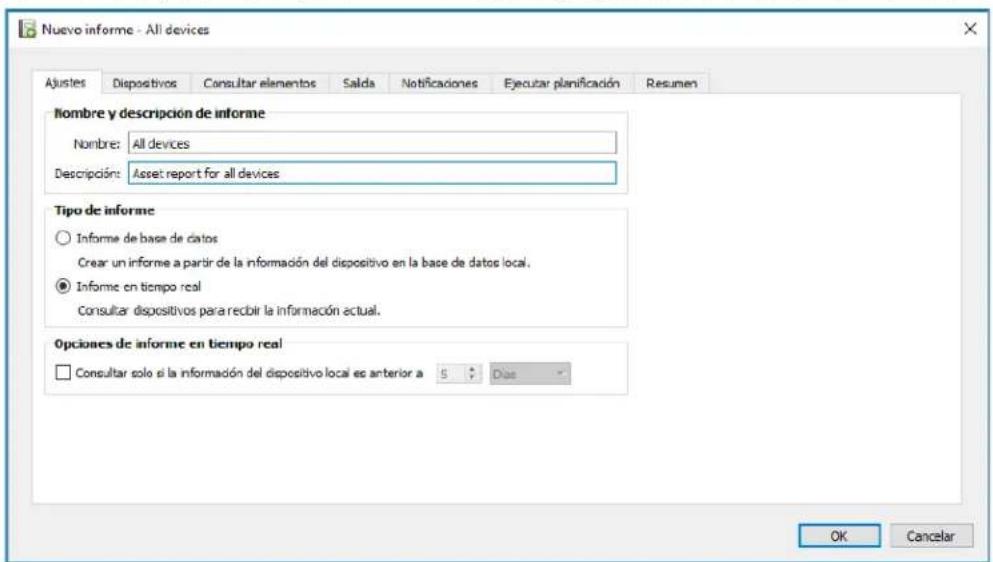
A continuación, selección el tipo de informe que se creará.
Informes de base de datos: Utilice la informacion actual de cada dispositivo almacenado en la base de datos para create un informe. esta operacion es muy rapiida ya que no se consulta ningun dispositivo, aunque es possible que la informacion no refleje el estado actual de cada dispositivo. La columna Marca de hora, anadida a los informes de forma predeterminada, muestra la fecha y la hora en que seactualizó por ultima vez la informacion de cada dispositivo.
Informes en tiempo real: Consulta dispositivos para recopilar los ultimos values de ajustes e información.Esta optación se pueda selectionar para consultar siempre los dispositivos, o solo consultar un dispositivo si la información de la base de datos no se ha actualizzato bajo de un periodo de tiempo seleccionable. Resulta efectual para minimizar el número de consultas de dispositivos que se realizan y, a la vez,manteneractualizada la informacion del dispositivo en la base de datos.

Note: Si no se pueda acceder a un dispositivo durante un Informe en tiempo real (por exemple, si está apagado, desconnectado, la configuración de la red hacaeado oresulta inaccsible),el icono que se muestra en el arbol de dispositivos cambiarayse mostrarunsymbolo de advertencia heste caso,la informacion mas reciente del dispositivo que haya en la base de datos se sustituira en el informe.
Cada vez que los datos de la base de datos de un dispositivo se sustituyen en un informe porque no se pudo acceder al dispositivo, aparecerá un mensaje "jADVERTENCIA! Puede que los datos estén desactualizados" en la columna Estado del informe correspondiente al dispositivo. La columna Marca de hora del informe indica la Fecha y la hora de cada consulta o registrar de base de datos del dispositivo.

Info: Cuando se realiza un informe en tiempo real en un dispositivo, la informacion de la base de datos correspondiente al dispositivo se actualiza automatically con el equivalente a realizar una Actualizacion estandar. Como resultado,rialquier pantallaneaconectadaa unordenadorWindowsalsoiense detectarayactualizaracomatricamente.
Pestana Dispositivos
A continuación, selección la pestaña Dispositivos y bajo selección los dispositivos que se deben incluir en el Informe. Al selección un grupo, se selecciónarán automatistically todos los dispositivos de este grupo.
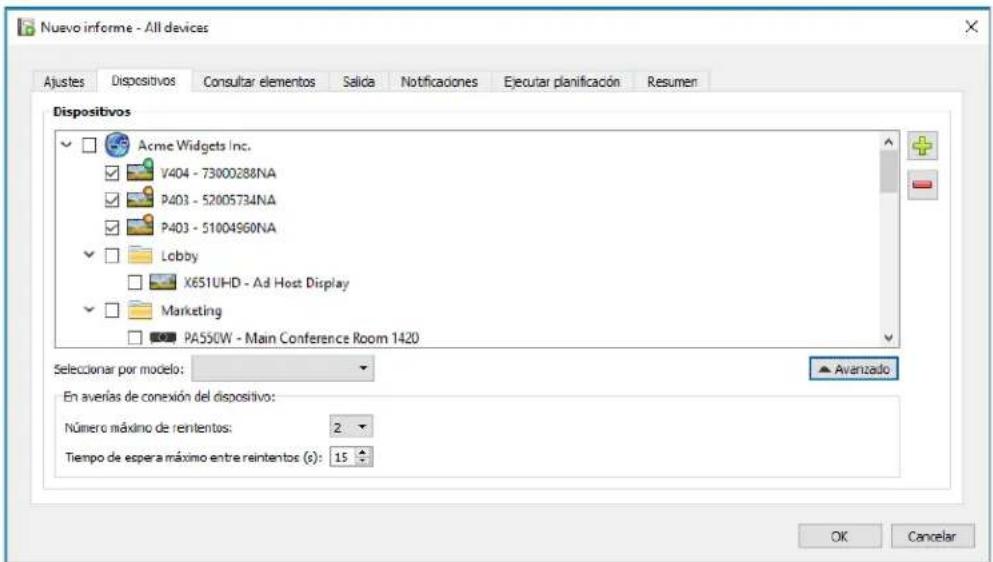

Note: Losordenadores Windows y los monitos de pantalla grande connectados en cadena se muestran en el arbol de dispositivos en la pestaña Dispositivos sin dispositivos secundarios (pantallas connectadas paraordenadores Windows y monitos de pantalla grande individales connectados en cadena para hosts connectados en cadena). Estos dispositivos secundarios se determinarán cuando la operation de Informe se execute realmente y se anadirán automatistically al informe.
Pestana Consultar elementos
A continuación, selección la pestaña Consultar elementos. La lista de controlles contiene toda la información y los ajustes que se pueda recopilar de los temas de dispositivos que se han selecciónado.
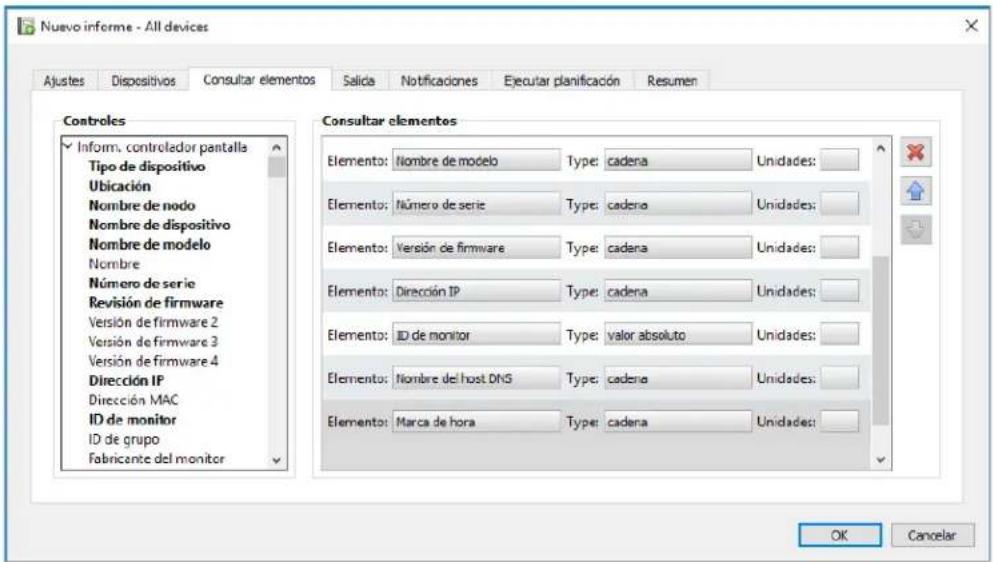
La lista Consultar elementos contiene todos los elementos a registrar para los dispositivos seleccionados. Elorden de los elementos de un informe se suece alter y los elementos se pueen eliminar utilizing los botones 山 y x. Algunos elementos de consulta se incluyen automatamente de forma predeterminada, ya que son necessarios para identificar de forma una cada dispositivo en el informe. Los elementos de consulta automaticos no se pueen eliminar, pero se pueen reordenar; estan resultados en rojo para identificarlos fácilmente.
Haga tic en un control de la lista para añadirlo a la lista Consultar elementos.

Note: No todos los dispositivos son compatibles con todos los 控les enumerados.
Pestana Salida
A continuación, selección la pestaña Salida. Los resultados de una consulta se pueda guardar en la base de datos relacionando Guardar resultados en la base de datos. Esto permite ver los resultados de una consulta española más adelante en el Historial de informes. Si esta.option no está seleccionada, los resultados de la consulta solo estarán disponibles en el formatting de salute seleccionado.
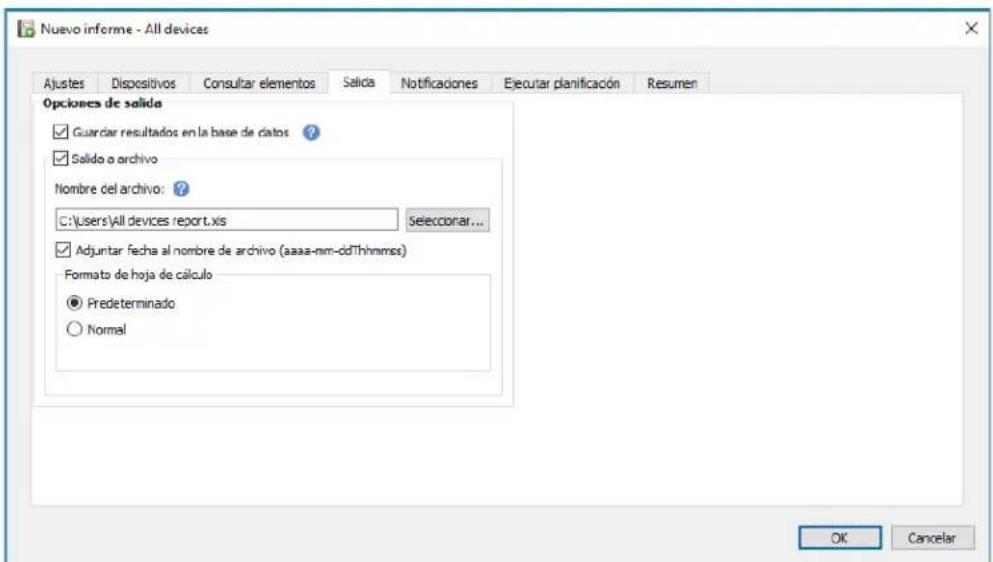
Los resultados de una consulta también se pueda guardar en un ARCHivo en cualesra de los siguientes formatos selectionando Salida a archivo y hacer click en SeLECTIONAR... y seleccionando un nombre y tipo de archivo de salute:
- Hoja de calculo Excel en formatting.xls o.xlsx
- Archivo de texto delimitado por tabulaciones
- Archivo de texto delimitado por comas
Para registrar que los ARCHivos de salida se sobrescriban, seleccione Adjuntar fecha al nombre de archivo para que se incluya la fecha y la hora de creacion del archivo en el nombre del archivo.
Si se selección una hoja de calculo Excel, el formatting de la hoja de calculo se pueda establecer en Predeterminado o Normal. El formatting Predeterminado aplicá colores a las celdas para fácilar la lecture de los datos.

Note: Si se selección laisión de Preferencias Abrir ARCHivos de informe al finalizar, la aplicación predeterminada asociada con el tipo de archivo selectionado se utilizes para Abrir el archivo cuando el informe haya finalizzato.
Pestana Notificaciones
Selección la pestaña Notificaciones para configurar los ajustes para recibir notifications por correto electrónico sobre el informe.

Note: Para que se envien correos electronicos de Notification, deben configurarse y habilitarse los Ajustes de correoc electronico de salute en las Preferencias de la aplicacion.
Primero, haga tic en Añadir notificación y selección Mensaje de corre oectrino en la lista Tipo de Notification.
En el cuadro de dialgo Ajustes de notificacion, escribe la direc tion de corre o electronic del destinatorio. Inserte un punto y coma entre las direciones si se requieren varias direciones de corre o electronic. Tsinien se puebe introduir un mensaje complementario para aadirlo al texto del mensaje generado automaticamente.
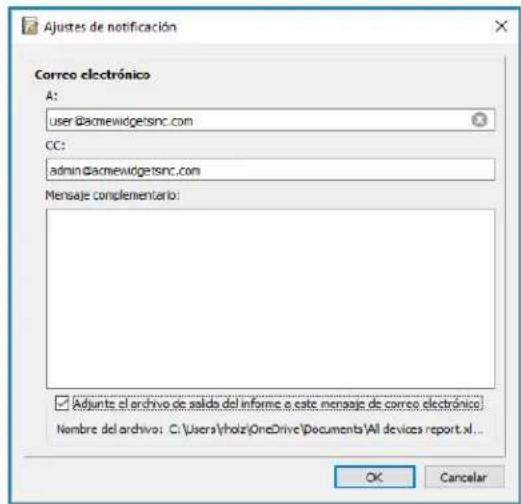
Selección Adjunte el archivo de salute del informe a este mensaje de correto electrónico para que el archivo de salute del informe se envie con el mensaje de correto electrónico de Notification.
Haga ticn en Acepatar cando termine de rellar los ajustes de notificacion de correo electronoico.
A continuación, selección los temas de notificationsiones que se deben enviar.
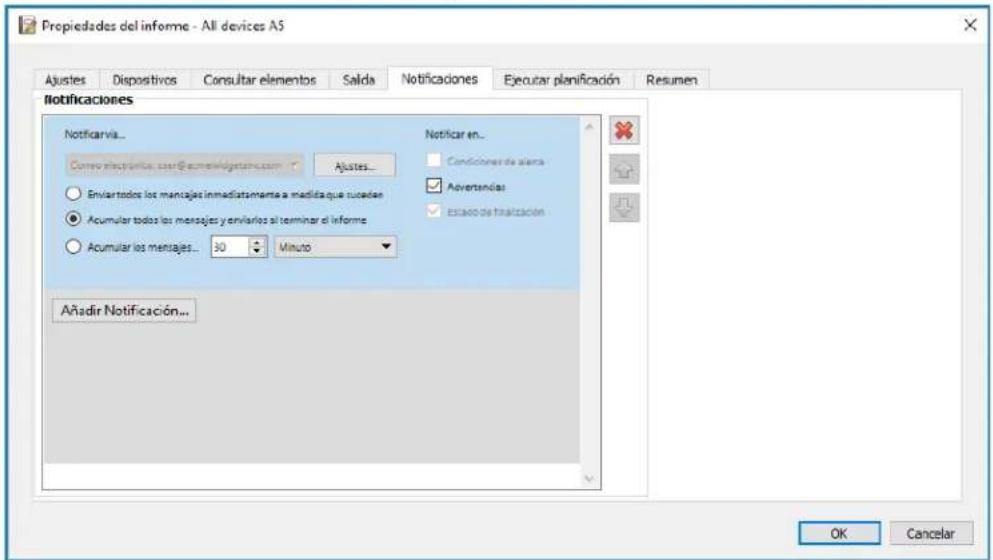
-
Advertencias: se envian por las conditiones asignificadas a continuación.
-
Error de connexion
- Puede que el dispositivo no está encendido
-
El control o el ajuste no se pueda configurar o leer
-
Estado de finalización: se envía cuando el informe finaliza.
Para evaporar que la calidad de mensajes enviados pueda落户 a ser enorme, se pueda controlar la entrega de mensajes de lasuma parte:
- Enviar todos los mensajes inmediamente a medida que suceden
- Accumular todos los mensajes y enviarlos al terminar el informe
- Accumular los mensajes y enviarlos cada [periode a definir por el usuario]

Note: Se pueda tenerás varías Notificationes a cada informe. Este resulta éutil si se necesitan diferentes destinatorios para diferentes típos de conditiones de Notification. Por exemple, es possible que una persona solo deseee recibir una Notification cuando un informe finalice, pero peute que othera persona quiera recibir una notification si se produce algo tipo de alerta o advertencia cuando se ejecte un informe.
Pestana Ejecutar planificacion
A continuación, haga click en la pestaña Ejecutar planificación.Esta pestaña se usa paraestablisher como y cuando se inicia el informe. Los informes se peuvent configurar para executarse Bajo petidion (se inician manualmente),utilizando una Planificacion o como informes de tipo Temporal (informe unico que no se guardara en la Biblioteca de informes).
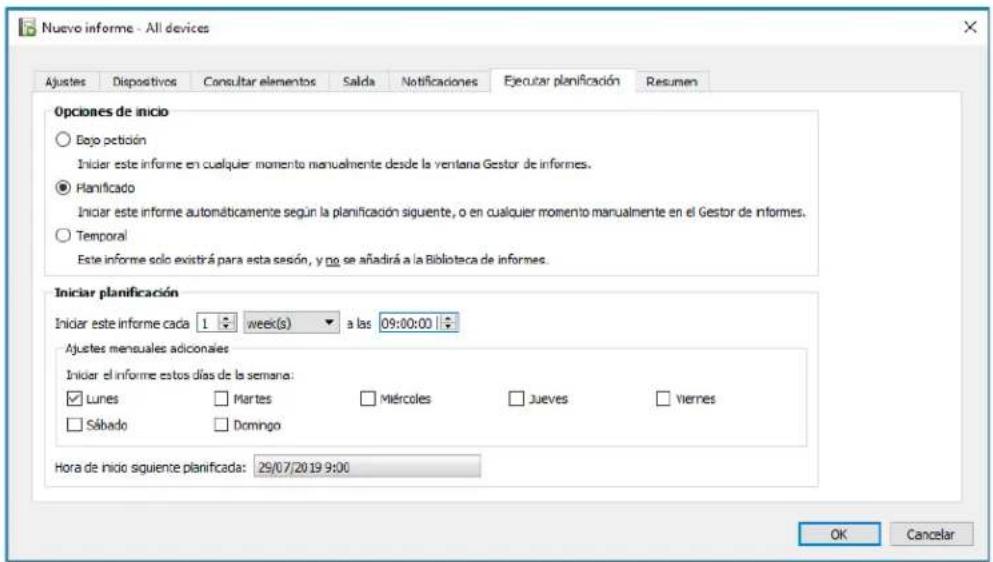
Para programar el informe para que se Ejecute en momentos o intervalos espécíficos, haga click en Planificado y selección los ajustes de Iniciar planificación que dese. Se muestra la proxima vez que el informe se inicia automatistically.

Note: Un informe no se inicia si su cuadro de dialogo de propietades se abre en el mismo momento que está programado para iniciarse. En lugar de iniciarse, se volverá a planificar para la proxima hora de inicio cuando se ciere el cuadro de dialogo.
Pestana Resumen
A continuación, hagablick en la pestaña Resumen para revisar los ajustes para el nuevo informe. Hagablick en Aceptar paraañadir el informe que acaba de create a la lista de informes. Apartecera en la lista Informes inactivos.

Historial de informes
La ventana Historial de informes muestra el historial de operaciones de un informe en concreto. Para ver el Historical de informes, hagablick en el boton Historical correspondiente a un informe en la lista Informes inactivos o seleccione el informe que desee y hagablick en Historia... en el cuadro de dialogo Biblioteca de informes.
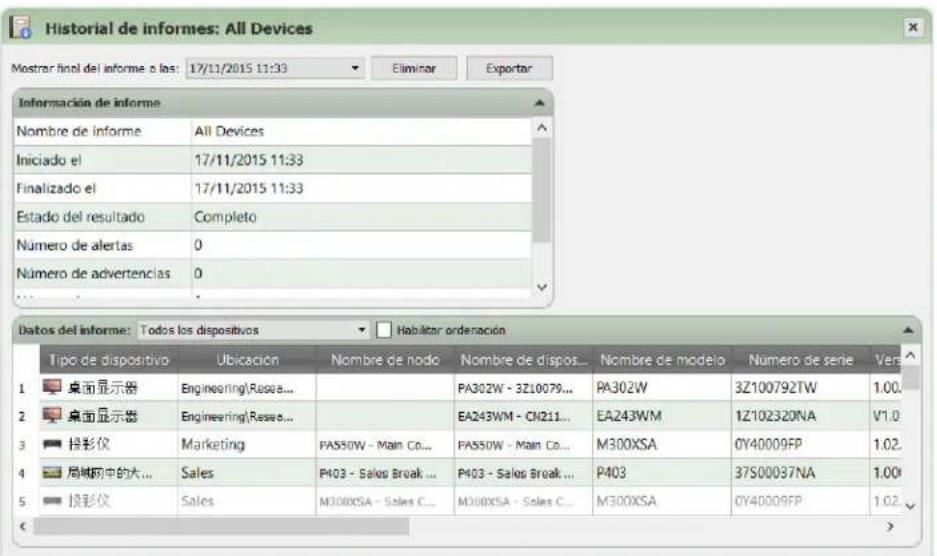
El histori de cada vez que se ha executado el informe se suele selectionar en la lista Mostrar final del informe a las:
La lista Información de informe muestra un resumen de los resultados del informe, incluido el número de ALERTs,errores y advertencias que se emitieron.
La tabla Datos del informe muestra los resultados de cada dispositivo del informe. Los datos de la tabla se peuvent filtrar por tipo de dispositivo selectionando un tipo en el cuadro de lista Tipo de dispositivo.
Nota:
Al hacer click en una fila se seleccionara automatistically el dispositivo correspondiente en el Arbol de dispositivos.
Al hacer dobleblick en una fila,se abriray seleccionar la pestana del dispositivo.
El historial de informes se suece ordenar por columna, selecionando Habilitarordenacion y bajo hacer clic en el encabezado de la columna por la que se debe ordenar. El order se suece invertir haciando click neutramente en el encabezado de la columna.
El historial de la execución del informe seleccionado actualmente se peut exportar por medio del portapapeles, un archivo Excel o de texto delimitado hacer click en el boton Exportar. Para evaporar que los ARCHivos de salute se sobrescriban, seleccione Adjuntar Fecha al nombre de archivo para que se incluya la Fecha y la hora de 创建ion del archivo en el nombre del archivo.
El historial de la execución del informe seleccionado actualmente también se pueda eliminar hacer en el boton Eliminar. El historial de un informe se conserva hasta que se elimina.
Capitulo

Preferencias
Acerca de
El cuadro de dialogo Preferencias se utilizes para configurar muchos de los ajustes de la aplicacion y se accede a el desde el menu Herramentas.
Los ajustes de preferencias se agrupan en páginas que se seleccionan utilizing los iconos de la parte izquierda de la planta.
Haga ticn Restablecer para restuar los valores predeterminados de todos los ajustes de la pagina seleccionada actualmente.
Ajustes generales
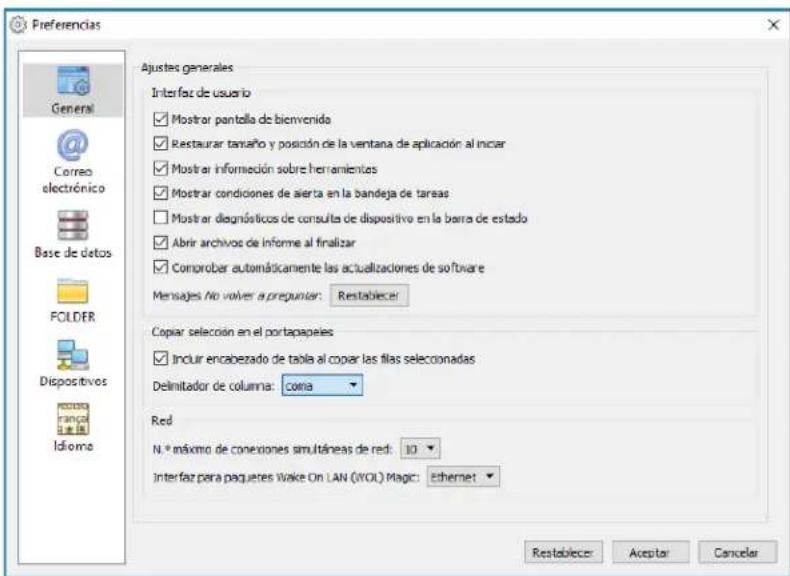
- Mostrar planta de bienvenida: si se selección esta optación, se mostrará brevamente una planta de inicio cuando se inicia NaViSet Administrator.
- Restaurar便秘 y posicón de la ventilana de aplicación al iniciar: guarda y restaura el便秘 y la posición de la ventilana de la aplicación.
-
Mostrar informacion sobre Herramentas: si se selecciona, se mostrar la informacion sobre Herramentas de diversos controlles de la aplicacion al pagar el cursor por encima del control.
-
Mostrar conditiones de alerta en la bandeja de tareas: si se produce una condidion de alerta, se loarra un mensaje emergente en la bandeja de tareas de Windows (version para Windows) o en el menu Estado (version para macOS).
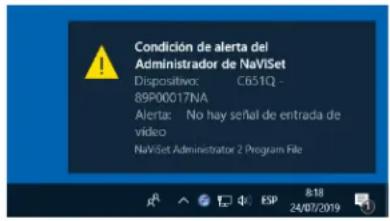
- Mostrar diagnósticos de consulta de dispositivo en la barra de estado: cuando se selección estáopping, la barra de estado de la ventsa principal mostrará un resumen del numero de conexiones a differentes dispositivos que se estan procesando actualmente, y el numero de conexiones pendentes que esperan una conexión disponible o que se complete另外一个 conexión al mesmo dispositivo. El ajuste N.° maximo de conexiones simultaneas de red establiece el limite de conexiones que se pueda usar a la vez.
Nota: Solo se permite una connexion por dispositivo a la vez. Por lo tanto, si se deben realizar dos o más operaciones distinctas en un dispositivo, solo una sera la actual y las cuales estarán perdentes hasta que el trabajo enexecution haya finalizzato, momento en el cui una connexion pendiente pasado a ser laactual.
Conexiones [Actuales: 2 Pendentes: 0]
- Abrir ARCHivos de informe al finalizar: si se selección esta optación, el archivo de salute (Excel o archivo de texto delimitado) o la ventana Historical de informes (si no se especifica ningún archivo de salute) se abrirán automatistically cuando finalice una operation de Informe.
- Comprobar automatistically lasactualizaciones de software: si se selecciona esta optacion, la aplicacion comprobará automatistically y de forma periodica si existe una version mas recente disponible consultando los servadores deactualizacion de NEC. Se necesita una connexion a Internet.
- Mensajes No volver a preguntar: Restablecer: restaura la visualización de cualquier mensaje que no se mueste porque se selecciónó No volver a preguntar cuando aparecido anteriormente.
- N.° maximo de conexiones simultaneas de red: establiece el numero maximo de conexiones de red que se pueda realizar con differentes dispositivos de la red. NaViSet Administrator pueda comunicarse con diversos dispositivos en paralelo, lo que accelerer el funciona al permitir conexiones simultaneas y permite realizar mas operaciones cuando se espera a queculos dispositivos respondan a los comandos. Se pueda selectionar 5, 10, 20 o 30 conexiones. El valor predeterminado es de 10 conexiones.
Nota: En general, al augmentar el numero de conexiones de red augmenta la velocidad general a la que se pueda realizar operaciones sobre una grancantidad dedispositivos.No obstarve, hay un punto en el que el augmento del numero de conexiones no augmenta la velocidad debido a la velocidad del ordinador yotiros factores.
- Interfaz para paquetes Wake On LAN (WOL) Magic: si se usa NaViSet Administrator para activar remotamente un ordinador using el protocolo WoL, se Transmiten paquetes UDP desde el adaptordor de red. Si el ordinador que ejectca NaViSet Administrator dispone de diversas interfaces de red, como por exemple cableadas e inalambricas, se pueda selectionar la interfaz para transmitir los paquetes WoL
Nota: Para que W oL funcione correctamente, el puerto UDP 9 no debe estar bloqueado por ningun firewall o enrutador. Consulte el Apendice B en la page 146 para Obtener informacion detallada sobre como configurar WoL.
Ajustes de correo electrico
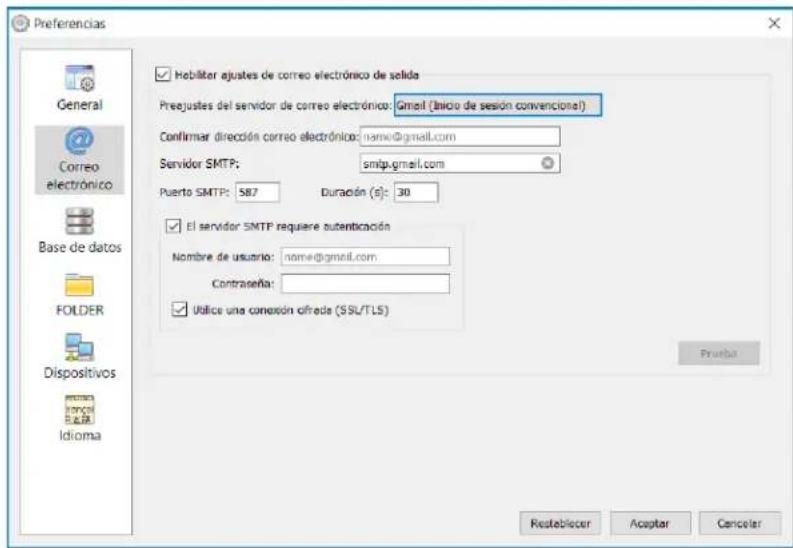
-
Habilitar ajustes de correto electrónico de salute: si se selección está opuesto, NaViSet Administrador permitirá enviar notifications por correto electrónico. Las notifications se realizan en las Tarea para transmitir conditiones como alerts, errors, advertencias y la finalización de unaarea española. Si estaopsis no está selecciónada, todas las notifications de correto electrónico se inhabilitan.
-
Preajustes del servidor de correto electrónico: esta lista permite configurar fácilmente los ajustes del servidor de correto electrónico para various servicios de correto electrónico populares. Si se selección una de estas OPCIONES, el nombre del servidor SMTP del proveedor de servicios en cuestion ya aparecerá asignado en el Campo correspondiente. Si el proveedor de servicios de correto electrónico no está en la lista o si el servidor SMTP que se está utilizing es un servidor privado, selección el preajuste del servidor "Otro" yonga el nombre del servidor SMTP. El puerto, el requisito de autenticación y el uso de SSL/TLS también está preconfigurados. Se debe introducir la direction correspondiente en Confirmar direccion correa electrónico. Según el preajuste del servidor de correto electrónico que se haya的选择acion, se deben otorgar permiso a NaViSet Administrator para usar la cuenta o sedeferán introducir el nombre de usuario y la contraseña para la完整性 del servidor SMTP. Después de configurar las OPCIONES, asegúrese de confirmar que funciona correctamente, ya que los proveedores de servicios de correto electrónicoutenen携带这些 parámetros sin previo aviso.
Opiones de inicio de sesiion seguro: los ajustes de autorizacion del proveedor de servicios se usan para otorgar permiso para using la aplicacion con la cuneta especificada. Al seleccionar una de estas options y hacer click en Aceptar o Prueba, se abrira una ventana secundaria para inciar sesiion en la cuneta. Despues de incer sesiion correctamente, selecione la option para permitir que NaViSet Administratior utilise la cuneta. Es possible que el proveedor de servicios requiera un paso de verificacion adicular; siga las instrucciones que aparecen en la pantalla para completing el proceso de autorizacion. La direc tion de correto electrono y la contraseena de la cuneta no se almacenan en NaViSet Administratior.
Opiones de inicio de sesion tradiconales: la direc tion de corre oectrino y la contrasea de la cunta para acceder al servidor SMTP se almacenan en NaViSet Administrator.
- Confirmar dirección corre o electrónico: esta es la direccion de corre o electrónico desde la cui se enviaran los mensajes que envie NaViSet Administrator.
Servidor SMTP: es el servidor SMTP (Simple Mail Transfer Protocol) que se utilizes para enviar el correo electrónico.
- Puerto: es el puerto que se utilizes para contactar con el servidor SMTP. Tenga en cuenta que algunos proveedores de servicios de Internet peuvent bloquearCERTOS puertos, como el 25, que se utilizen para enviar correos electronicos. Consulte con su servidor SMTP para averigarque puertos son compatibles. Los puertos realizados normalmente son el 25 y el 587.
- Duración (s):ística el periodo de tiempo de espería cuando se intenta enviar un correto electrónico por medio del servidor SMTP.
- El servidor SMTP requiree autenticacion: selecione esta option si el servidor SMTP requires que se proportionsen credenciales de autenticacion para enviar un correo electronomico.Esta option no está en la interfaz si se selecciona una de las options de Inicio de sesion seguro en los Preajustes del servidor de correo electronomico.
- Nombre de usuario: el nombre de usuario que se utilizes para la autenticación con un servidor SMTP. Según el servidor, pueda queonga como formatting el de una direccion de correto electrónico.Esta option no está en la interfaz si se selección una de las options de Inicio de sesión seguro en los Preajustes del servidor de correto electrónico.
- Contraseña: la contraseña que se utilizes para la autenticación con un servidor SMTP.Estaisión no está en la interfaz si se selección una de las options de Inicio de sesión seguro en los Preajustes del servidor de correto electrónico.
- Utilice una connexion cifrada (SSL/TLS): selección esta-option si el servidor SMTP requires que las credenciales de autenticación se cifren mediante SSL/TLS (Secure Sockets Layer / Transport Layer Security) antes de enviarlas.Esta.option no está en la interfaz si se selección una de las options de Inicio de sesión securely en los Preajustes del servidor de correto electrónico.
- Prueba: confirmla conectividad y las credenciales con el servidor de correo electrico.
Ajustes de base de datos
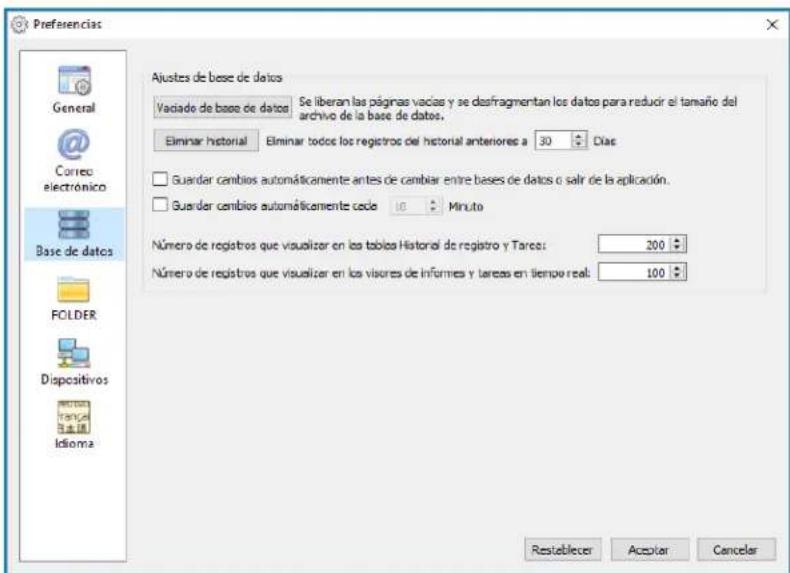
Vaciado de base de datos: haga click en este boton para compactar el taman do archivo de base de datos eliminating las entradas no realizadas y desfragmentando los datos.
- Eliminar histori: haga clic en este boton para borrar de la base de datos los registros anteriores al numero de días especialico. De esta manera se libera espacio en el disco duro y se的最佳ra el rendimiento de la aplicacion. El valor predeterminado es de 30 días.
Guardar ambios automatisticamente antes de embarr entre bases de datos o salir de la aplicacion.
Guardar Cambios automatisticamente: seleccione esta opacion para que los Cambios de la base de datos se guarden en el intervalo especificado en el Campo "minutos". De esta manera se reduce la posibility de perdida de datos si la aplicacion o el ordinador se apagan de forma imprevista. El valor predeterminado es de 10关键时刻.
- Numbre de registros que visualizar en las tablas Historia/ de registrar y Tarea: establece el numero maximalo de registrlos, o filas, que se leen de la base de datos y se muestran a la vez. Cuando el numero de filas de un Historical de tareas o informes supera este valor, la tabla cambia al mode de paginacion, indicado por la presencia de una barra de navigacion bajo la tabla. El numero predeterminado de registrlos a loarres es de 200.
En el exemple que se muestra a continuacion, una tabla de Historial de tareasiene actualmente las filas de la 601 a 800 cargadas de un total de 8504 filas.

Note: Un mayor número de registers pueda provocar tiempos de energia y descarga más prolongados para los historiales de tareas, y requireirreiros adiconuales del systema, como memoria y tiempo de CPU.
- Nível de registros que visualizar en los viores de informes y tareas en tiempo real: establiece el número máximo de filas que se做不到 a la vez de unaarea o un informe enexecution.Esta funcionalidad es igual que Nível de registros que visualizar en las tablas Historial de registrar y Tarea. El valor predeterminado es 100.
Carpetas
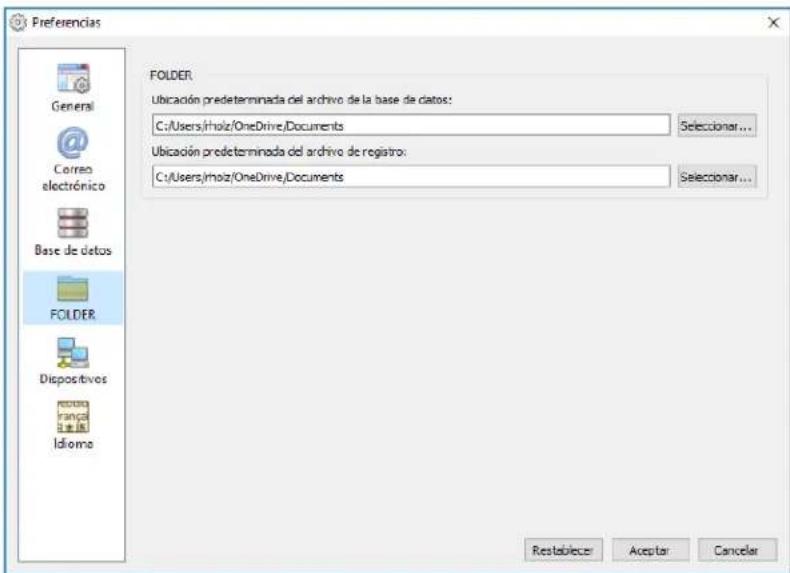
- Ubicacion predeterminada del archivo de la base de datos: se usa para selectionar la ubicacion en la que se almacenan los ARCHivos de la base de datos de forma predeterminada.
- Ubicacion predeterminada del archivo de registrar: se utilizes para selectionar laubicacion enla que seguardan de forma predeterminada los ARCHivos de calidad de informes exportados.
Dispositivos
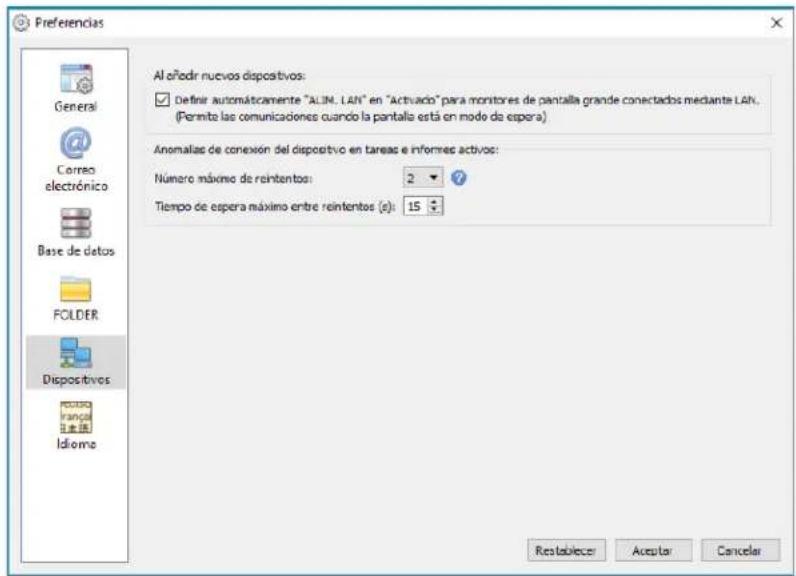
- Definir automatistically ALIM. LAN en "Activado" para dispositivos conectados mediante LAN: marque esta optacion para activar (On) automatistically el ajuste ALIM. LAN en los monitores de pantalla grande NEC en cuando se anadan a la base de datos. Este permitted las comunaciones con la pantalla,msteadsistene enmodeo deespera.
- Numbro maximo de reintentos: selezione la cantidad de vces que las tareas y los informes enexecutionenben intentar connectarse a dispositivos.
- Tiempo de espería máximo entre reintentos:cribe el número de seguidos que se debe esperar entre cada reintento.

Note: El Número máximo de reintentos y el Tiempo de espera máximo entre reintentos se pueda modifier para cadaarea e informe.Consulte"Pestaña Dispositivos" en la page 88 para Obtener mas informacion.
Idioma
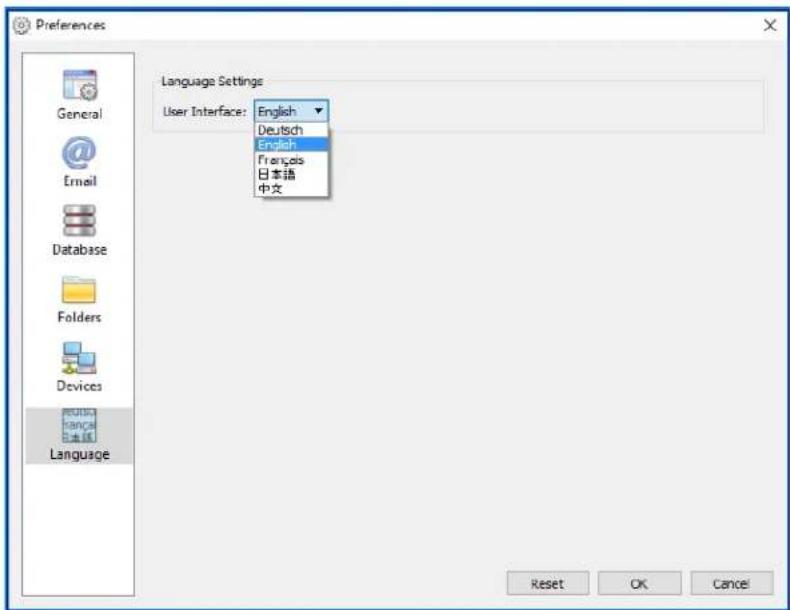
- Ajustes de idioma: Interfaz de usuario: selección el idioma que NaViSet Administrator utilizes para la interfaz de usuario.

Note: Despues de selec tionar un idiom a nueo, se debe reinicir NaViSet Admnstrator para que se cargue el nve o idioma. Se ofrecerla opcnion de reiniciar cuando se ciere el cuadro de dialogo Preferencias.
Ejemplos de uso
En este capitulo se proportionsan algunos ejemplos bajo a bajo para configurar y executar tareas e informes tíPICas.
Ejempio de tarea: Encender y apagar pantallas a horas fjas todos los días laborables
En este exemple, las pantallas se configurarán para encenderse y apagarse a horas establescidas utilizingo dos tareas: una para encender la pantalla y other para apagar la pantalla. Primero, se crear a tarea para encender la pantalla en determinadas horas y días, bajo se duplicar y posteriormente se modifica para apagarla en lugar de encenderla, y con los tiempos de apagado.
- Cree unaarea nuevo hacer click en el boton de la barra de Herramentas Nuevaarea Nuevaarea... en el menu Tareas.

eleccionando
- Escribe un Nombre y una Descripción para que laarea indique cui es su cometido, en este caso encender las pantallas.
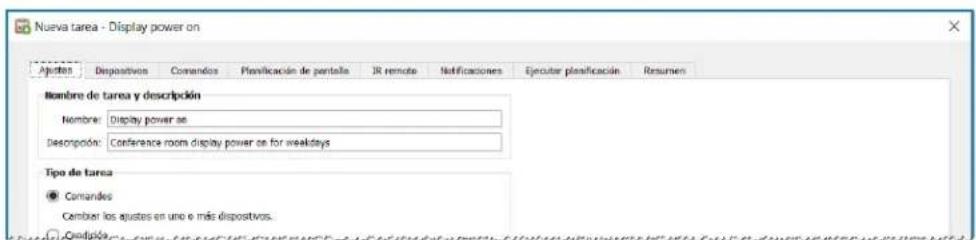
- Selezione el tipo dearea: Comandos.
- En la pestaña Dispositivos, seleccione los dispositivos a controlar.
- En la pestaña Comandos, abra la seccion Alimentacion en la lista Controles y seleccione Estado de encendido para añadirlo a la lista de comandos.
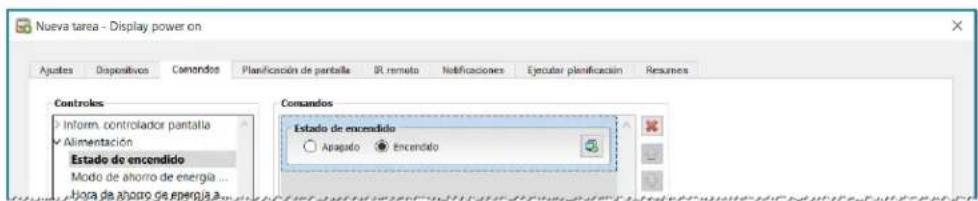
- En la lista de comandos, seleccione el Estado de encendido: Encendido.
-
En la pestaña Executar planificacion, seleccione Opciones de Inicio: Planificado.
-
En la sección Iniciar planificacion, seleccionla hora y los días en los que deseee encender las pantallas.
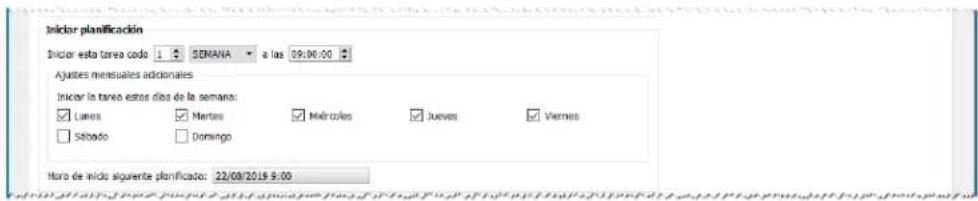
-
En la pestaña Resumen, revise los ajustes de la Tarea y bajo haga haga clin Aceptar.
-
A continuación, para configurar fácilmente los tiempos de apagado, abra la Biblioteca de tareas, selección laarea que acaba de create y haga click en Duplicar...
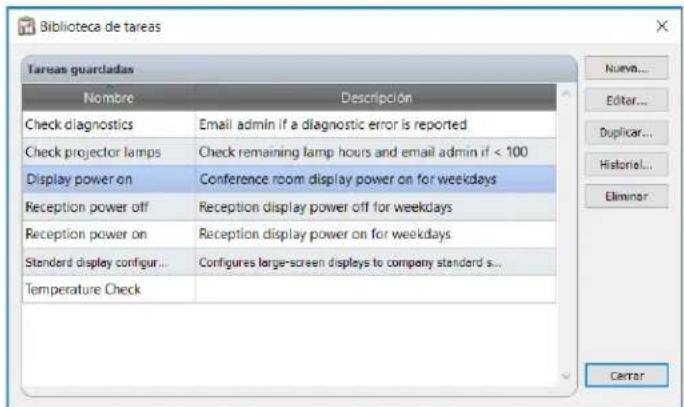
- En la pestaña Ajustes, edite laarea Nombre para indicar que estaarea duplicada sirve para apagar las pantallas.
- En la pestaña Comandos, cambie la selección del commando Estado de encendido de Encendido a Apagado.
- En la pestaña Ejecutar planificacion, seleccione el tiempo de apagado que desee para las pantallas.
- En la pestaña Resumen, revise los ajustes de la Tarea y bajo haga clic en Aceptar.
- Ahora apareceran dos tareas新品 en la lista Tarea inactivas que se executarán automatistically en los días y horas seleccionados. El fondo verde de la columna Proxima hora de inicio indica que las tareas se executarán automatistically a la hora indicada.
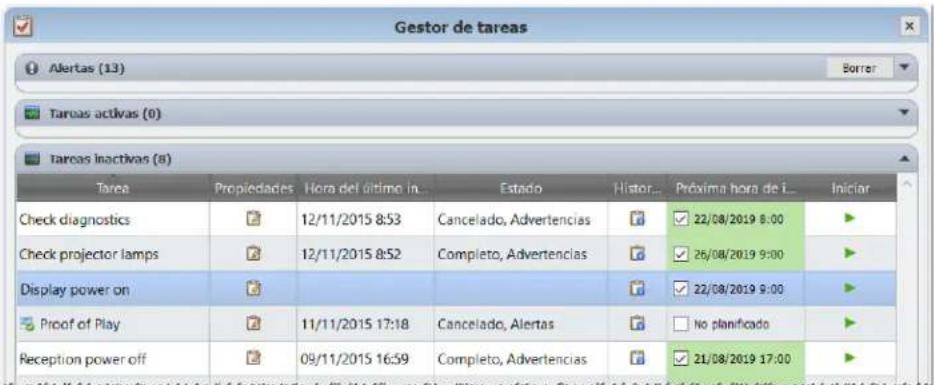
Ejempio de tarea: Compruebe si hay lámparas de proyectores que se tengan que reemplazar pronto
En este exemple, se create unaarea para verificar si la vidautilestimada restante de las lamparaspara los proyectores está por debajo de un numero de horas especificado. Esto se recomienda para realizarpedidos proactivos de lamparas de reemplazo ymantenimiento. La tarea se configurara para executarse una vez a la semana y se enviará un correoelectronico al administrador si la vidautilestimada de la lampara del projector es inferior a 100 horas.
- Cree unaarea nuevo hacerclc en el boton de la barra de herramientos Nueva tarea的选择nando Nueva tarea...en el menu Tareas.

- Escribe un Nombre y una Descripción para que laarea indique cui es su cometido.
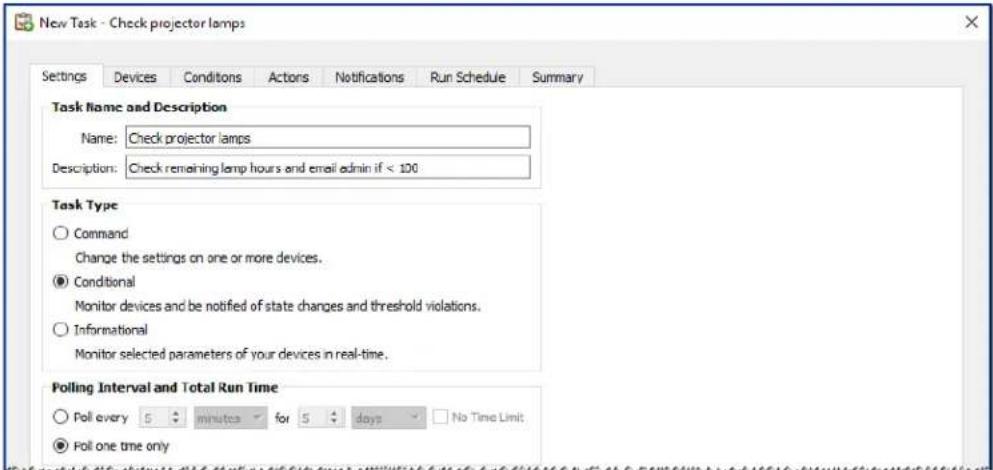
- Como laarea comprobará la condidón de un valor, selección el Tipo dearea: Condidional.
- Puesto que solo esnecessarycomprobarcada proyectoruna vezcada vezque seejecute la tarea, seleccione Sondeo de intervals y tiempo deexecutiontotal: Sondear solo una vez.
- En la pestaña Dispositivos, selección los proyectores que se tengan que comprobar.
- En la pestaña Condiciones, abra la sección Inform. controlador pantalla en la lista Controles y seleccione Vida est. de la lampara restante para anadirlo a la lista de condiones.
- Cambie la condidion a no alcanza yswana 100 como valor de hrs.
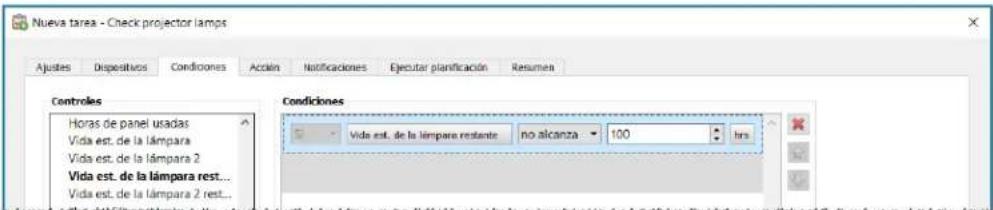
-
En la pestaña Notificationes, haga click en Añadir notifications..., &, escribe la direccion de correó electrónico del destinatario y luego haga click en ACEPTAR.
-
Puesto que no esnecessary que el administrador sepa de inmediato si la condidon es verdadera para cada uno de los distinctos projectores, seleccion Acumular todos los mensajes y enviarlos al terminar la tarea. De esta manera, solo se enviar a un correto electrico con una lista de los projectores para los que se cumple la condidon de vida util de la lampara.
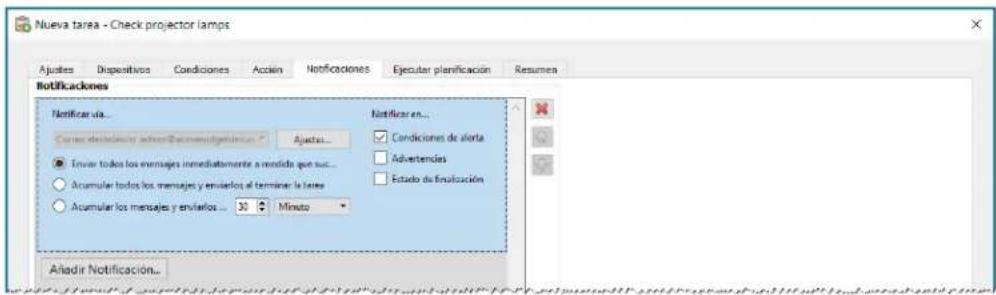
- En la pestaña Ejecutar planificacion, seleccione Opciones de Inicio: Planificado y bajo seleccione la frequencia con la que se realizara la tarea. En este ejempo, la tarea se ejectará una vez a la hora los lunes a las 9 de la manana.
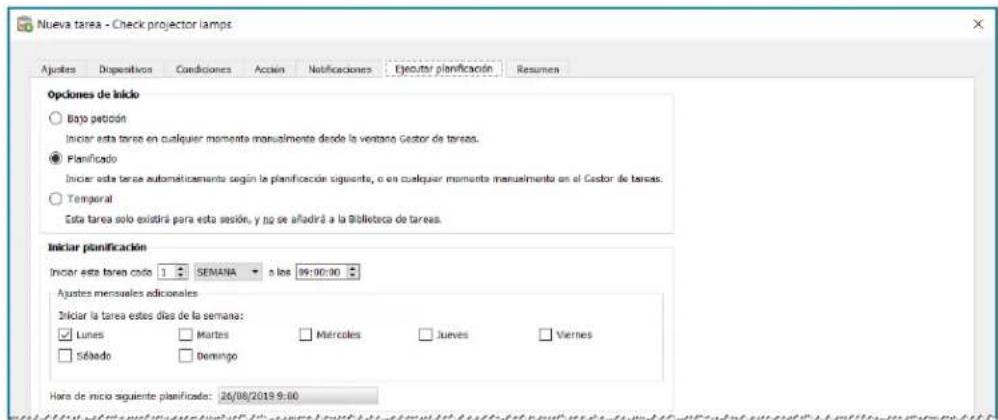
- En la pestaña Resumen, revise los ajustes de la Tarea y bajo haga clic en Aceptar.
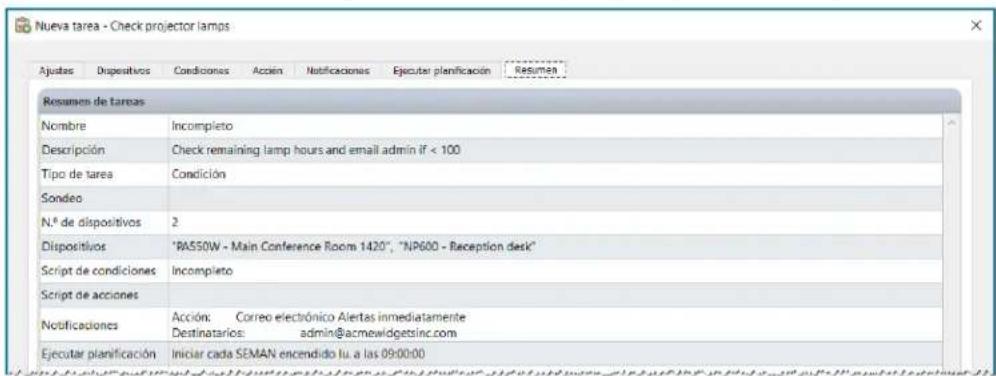
- Ahora aparecerá unaarea nuevo en la lista Tarea inactivas que se ejectará automatistically el día y a la hora que se haya seleccionado. El fondo verde de la columna Proxima hora de inicio indica que la tarea se ejectará automatistically a la hora indicada.
Ejempio de tarea: Compruebe si hay pantallas que notifiquen una condidion de error de diagnóstico
En este exemple, se create unaarea para vericar si un dispositivo de pantalla notifica que se ha generado una condidon de error de diagnostico. Si se devuelne un error de diagnostico de un dispositivo, se enviara un correo electronomico de alerta al administrador. La tarea se configurara para revisar cada dispositivo cada 30 minutes los días laborables entre las 8 y las 20 horas. La mayoria de los dispositivos de visualizacion NEC pueda notificar conditiones de error de diagnóstico como sobrecalentamento, fallos del ventilador, fallos de la lampara, etc. (si corresponde).
- Cree unaarea nuevo hacerclc en el boton de la barra de herramientos Nueva tarea的选择acionando Nueva tarea... en el menu Tareas.

- Escribe un Nombre y una Descripción para que laarea indique cuales es su comitéo.
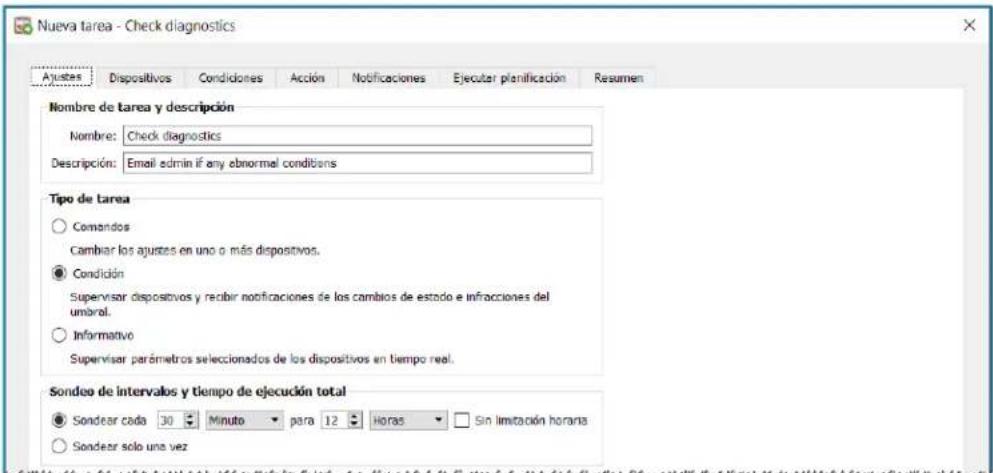
- Como laarea comprobará la condidón de un valor, selección el Tipo dearea: Condidional.
- Laarea verificaracada dispositivo cada 30 minuto, de manera que se debe establecer el intervalo Sondear cada en 30 minuto. Se executaradela 8 a las 20 horas, asi que se debe establecer el tiempo de ejaculation en 12 horas.
- En la pestaña Dispositivos, selección los dispositivos que se tengan que comprobar.
- En la pestaña Condiciones, abra la seccion Inform. controlador pantalla en la lista Controles y seleccion Diagnosticos para aadirlo a la lista de condiones.
- Cambie la condicion a no es y Normal como valor.
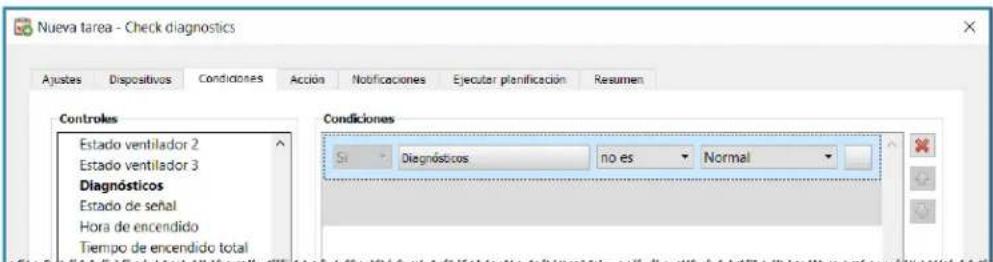
-
En la pestaña Notificationes, haga click en Añadir notifications..., &, escribe la direccion de correó electrónico del destinatario y luego haga click en ACEPTAR.
-
Dado que el administrador querrá saber de inmediato para cadaPOSITivo si la condición es verdadera, selección Enviart todos los mensajes inmediamente a medida que suceden. Puesto que el administrador querrá recibir una Notification si no se pueda acceder a unPOSITivo por medio de la LAN, selección Advertencias en la sección Notificar en... y también en Condiciones de alerta. Si no se pueda acceder a unPOSITivo por alcún motivo, se generate una advertencia.
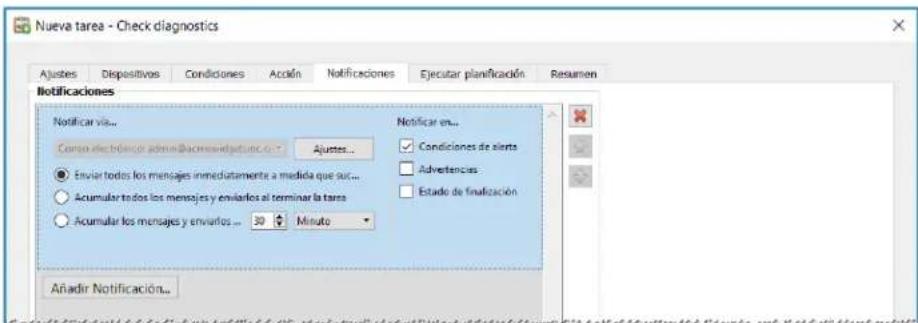
- En la pestaña Ejecutar planificacion, seleccione Opciones de Inicio: Planificado y bajo selecciona la fecuencia con la que se realizara la tarea. En este example, la tarea se executará los días laborables a partir de las 8 de lamana y se omitirán los fines de semana.
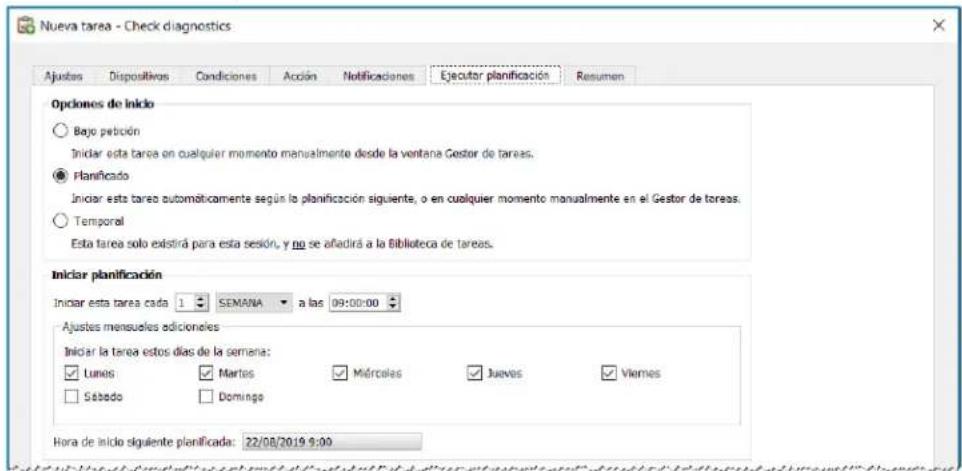
- En la pestaña Resumen, revise los ajustes de la Tarea y bajo haga clic en Aceptar.
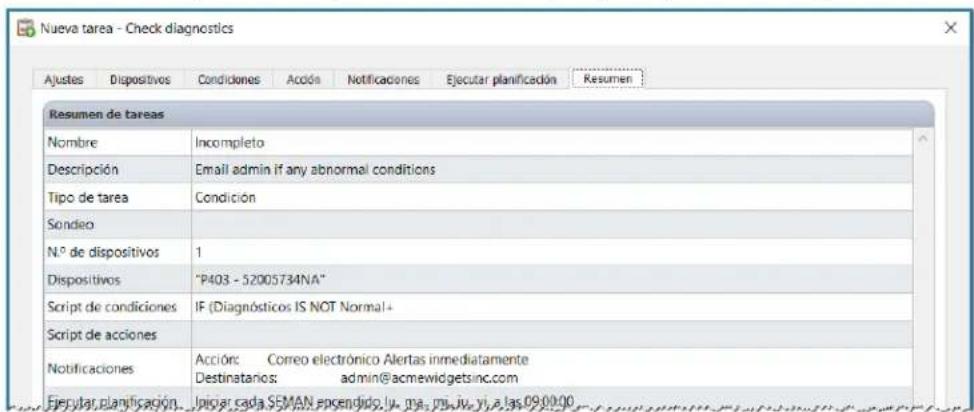
- Ahora aparecerá unaarea nuevo en la lista Tareas inactivas que se ejectará automatistically los días y a las horas que se haya seleccionado. El fondo verde de la columna Proxima hora de inicio indica que laarea se ejectará automatistically a la hora indicada.
Ejempio de tarea: Configurar新品as pantallas conmultiples ajustes preestablecidos
En este exemple, se create unaarea con una lista de ajustes que se aplicaran a las pantallas. Podria tratarse de una configuracion estandar necessities para todas las pantallas cuales en una aplicacion o entorno en particular. El hecho de que这些东西 se realizen por medio de unaarea significa que el proceso pueda automatizarse, lo que reduce el tiempo necessario y el riesgo de errorsupon a unajuste incorrecto.
Cuando se haya 创建 una tarea con la configuración deseada, pueda executarse a demanda y aplicarse a las新品 pantallas modificando los dispositivos seleccionados en la tarea.
- Cree unaarea nuevo hacerclc en el boton de la barra de herramrientas Nueva tarea seleccionando Nueva tarea... en el menu Tareas.

- Escribe un Nombre y una Descripción para que laarea indique cuales su comitédo.
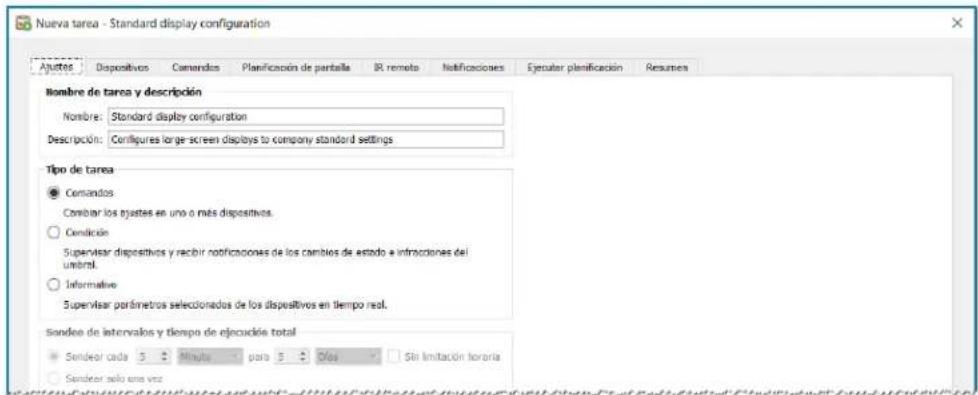
- Como la tarea cambiará los ajustes en las pantallas, selección Tipo de tarea: Comando.
- En la pestaña Dispositivos, selección al menos un dispositivo existente del mesmo tipo. De esta manière, la lista de Comandos se rellenará con los 控les correctos para el tipo de dispositivo.
- En la pestaña Comandos, selección y configure los values para cada uno de los ajustes que se aplicaran para la configuración de la pantalla.
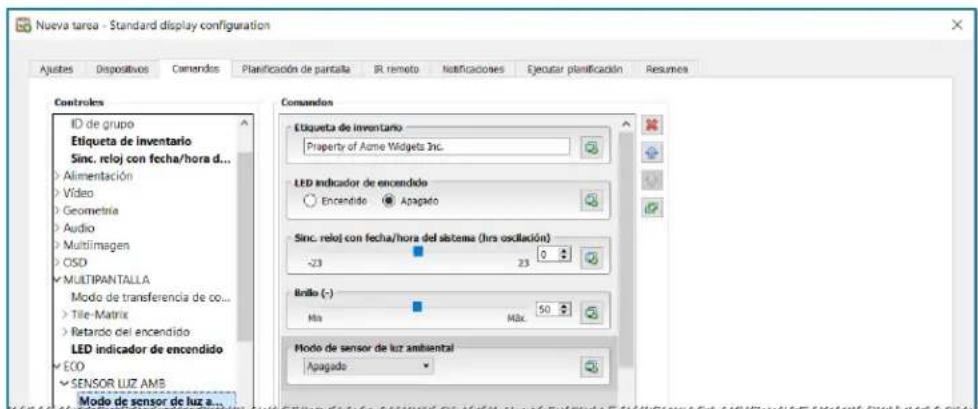
-
En la pestaña Ejecutar planificacion, seleccione Bajo peticion, ya que la tarea se ejectar a manualmente en las pantallas cuales.
-
En la pestaña Resumen, revise los ajustes de la Tarea y bajo haga clic en Aceptar.
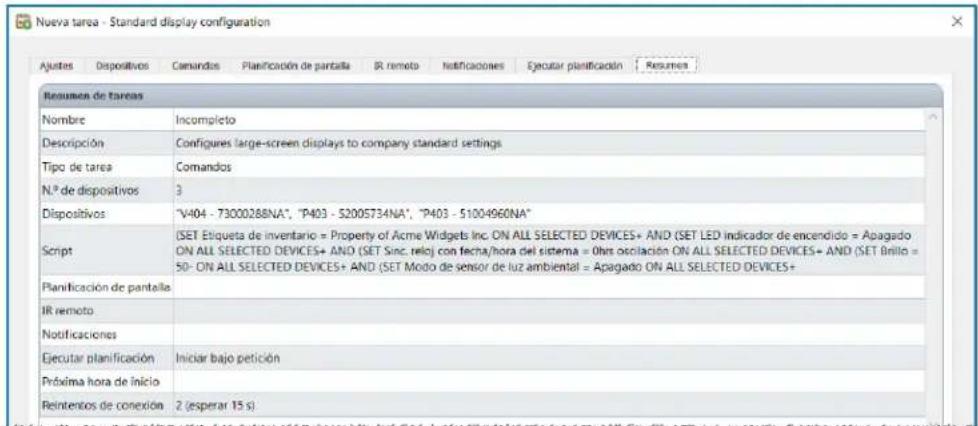
- Ahora aparecerá unaarea nuevo en la lista Tareas inactivas que deben executarsemanualmente.
- Para executar laarea en pantallas新品as, primero anadalias al arbol de dispositivos y bajo modifique la tarea hacerclc en el icono Propiectedes. En la pestaña Dispositivos, modifie la seleccion para incluir las新品as pantallas que se tengan que configurar. Haga clic en Aceptar y bajo executable la tarea能做到clic en el botonEjecutar.
Ejempio de tarea: Uso de 控les espécíficos del dispositivo para configurar un Tile-Matrix
En este exemple, se create unaarea para configurar losajustes de un Tile-Matrix en 4 pantallas dispuestos en un video wall de 2× 2 .Estaarea permitirá que todas las pantallas del video wall se reconfiguren usingauna solaarea. Esto resultautilsi porexample,unvideo wallseusaenmultiples configuracionesdeTileMatrixysedebereconfigurerarapidamente.
Algunos de los comandos, como la activacion de Tile Matrix, se aplican a todas las pantallas con los mismos ajustes. No obstarve, para configurar la posicion de cada pantalla bajo del Tile Matrix, se requieren ajustes individuales para cada pantalla. Esto se puele lllar a cabo utilizing los controles del Selector de dispositivos.
- Cree unaarea nuevo hacerclc en el boton de la barra de herramientos Nueva tarea的选择acionando Nueva tarea... en el menu Tareas.

- Escribe un Nombre y una Descripción para que laarea indique cuales su comitédo.
- Como la tarea cambiará los ajustes en las pantallas, selección Tipo de tarea: Comando.
- En la pestaña Dispositivos, seleccione las 4 pantallas en el video wall.
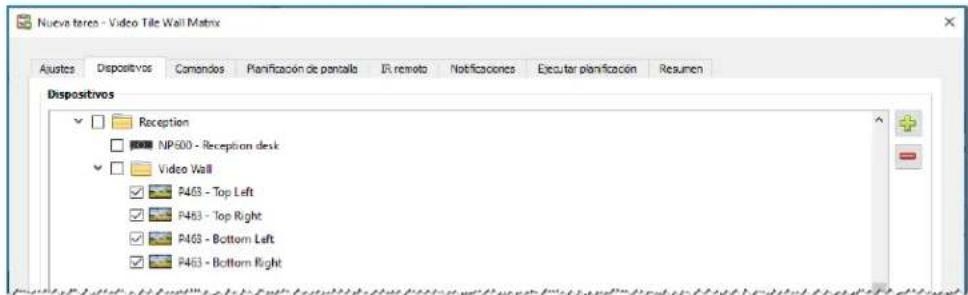
- En la pestaña Comandos, selección y anada los controlles para configurar el tameno H y V del Tile Matrix, y para activar Tile Matrix. Estos controlles se aplicaran con los mismos values de ajuste para todas las pantallas. En este ejemplo los ajustes Num. monitores H Tile Matrix y Num. monitores V Tile Matrix está establishados en 2 ya que el video wall está dispuesto en 2× 2
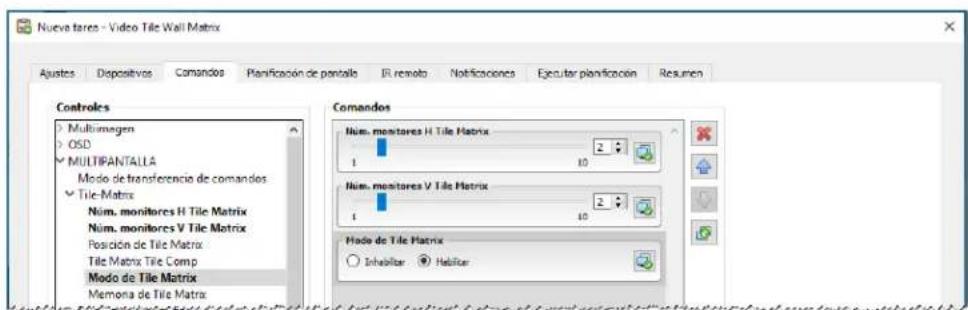
- A continuación, debe configurarse la posición de cada pantalla bajo del Tile Matrix utilizing el control Posición de Tile Matrix. El valor de este ajuste de control debe serdifferente para cada pantalla de la tarea. Señecione yañada el ajuste y aparecerá elsiguito cuadro de dialgo. Si se selección Si, seañadirá automatisticallyuna instancia del control de Posición de Tile Matrix para cada pantalla y se asignarascuencialmenteel valor deajuste deposición.
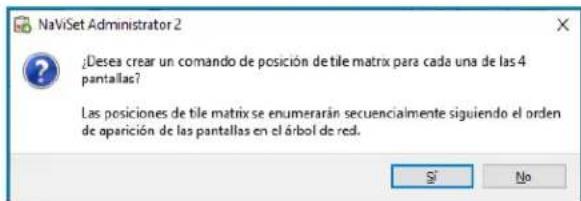

Note: Las Posiciones de Tile Matrix seordenan de izquierda acke, de arriba abajo. En este ejemplo, la pantalla superior izquierdaiene la posicn 1, la superior derecha la posicn 2, la inferior izquierda la posicn 3 y la inferior derecha la posicn 4. This ordenacion de las pantallas en el arbol de dispositivos permite asignar automatamente las posiciones de Tile Matrix sin la necessities de configurarlas manually para cada pantalla.
- Los controles de Posicion de Tile Matrix se做不到 en la lista de comandos tal como se muestra a continuacion.
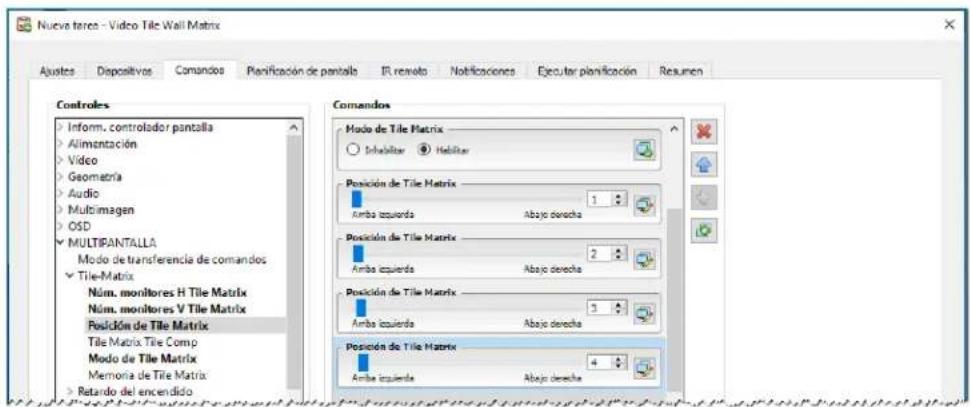
- Los dispositivos a los que se aplicará un control en particular se pueda ver pasando el cursor del ratón sobre el botón tal como se muestra a continuación.
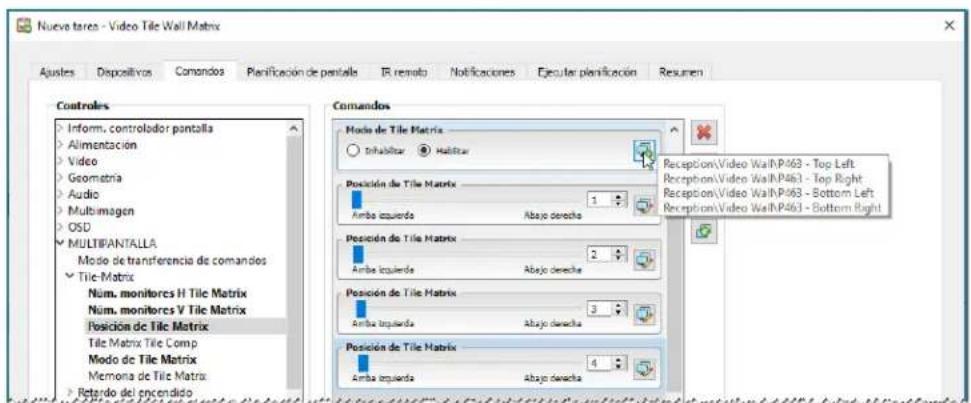
- Si esnecessary, los dispositivos a los que se aplica un control pueda modificarse hacerly coloc en el boton, que abrirá el cuadro de dialgo Selectoer de dispositos. Seecione los dispositivos a los que se aplicaré el control.
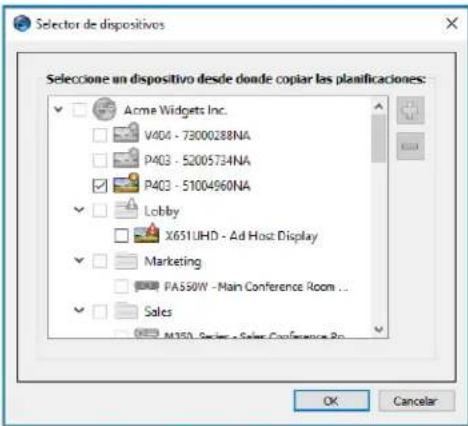
- Complete la configuracion de laarea y revise los ajustes de laarea en la pestaña Resumen.
- Haga ticn Aceptar para anadir la neue tarea enumerada en la lista Tareas inactivas.
- Duplique y modifique laarea segun sea necessario para crear otheras configuraciones de Tile Matrix, como Tile Matrix desactivado, etc.
Nota: En func tion de los cambios que se realizen en la configuracion de Tile Matrix de las pantallas,可以使 que no sea necessario realizar algunos de los comandos con cada tarea. Por example, si las pantallas se cambian entre un Tile Matrix de 2x2 y pantallas individuales (sin Tile Matrix), no es必需o enviar los ajustes NUm. monitores H Tile Matrix, NUm. monitores V Tile Matrix y Posicion de Tile Matrix para cadaarea. En este caso concreto, cuando las pantallas se hayan configurado inicialmente, solo se deben configurar el ajuste Mode de Tile Matrix - Habilitar/Inhabilitar para reconfigurar las pantallas. De este modo se possible acelerar el functiOnamento de la tarea gracias a la reduccion de comandos innecasarios.
Ejempio de tarea: Comprobar el estado del ordinador y reiniciarlo si es necessario
En este exemple, se create unaarea que usescondiones y actions para verificar sialgunordenator se enuerra en un estado que puea requerir un reinicio, como por ejemplo muyoca memoria disponible o temperatas excessivas de la CPU o la GPU. Internacional se alertara al administrador por correto electrono cada vez que se reinie un ordinador a consecuencia de estaarea.
- Cree unaarea nuevo hacerclc en el boton de la barra de herramientos Nueva tarea的选择nando Nueva tarea...en el menu Tareas.

- Escribe un Nombre y una Descripción para que laarea indique cuales su comitédo.
- Como laarea comprobará la condidón de un valor, selección el Tipo dearea: Condicional.
- Laarea verificaracada dispositivo cada 30 minuto, de manera que se debe establecer el intervalo Sondear cada en 30 minuto. Puesto que laarea esta destinada a verificar el estado de los organadores y reiniciarlos si es necessario, seleccion Sin limitacion horaria para que laarea se ejecte y verifie continuamente los dispositivos.
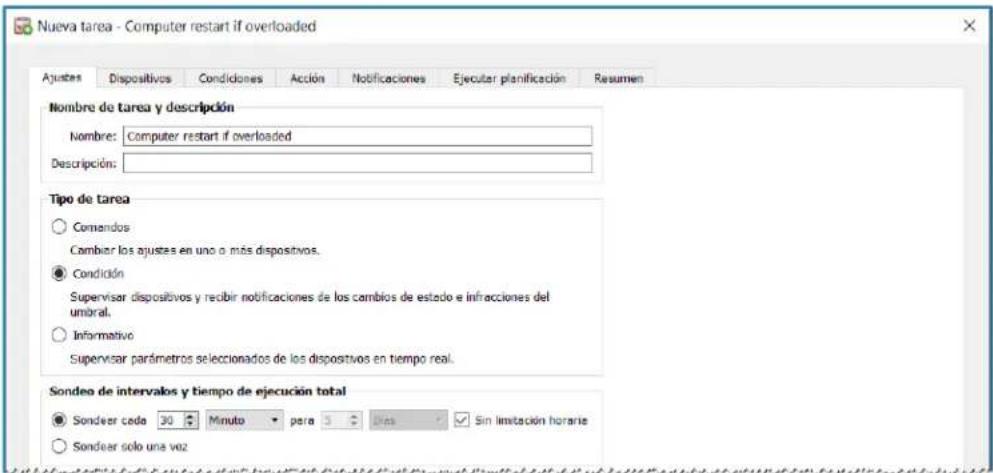
- En la pestaña Dispositivos, selección los dispositivos que se tengan que comprobar.
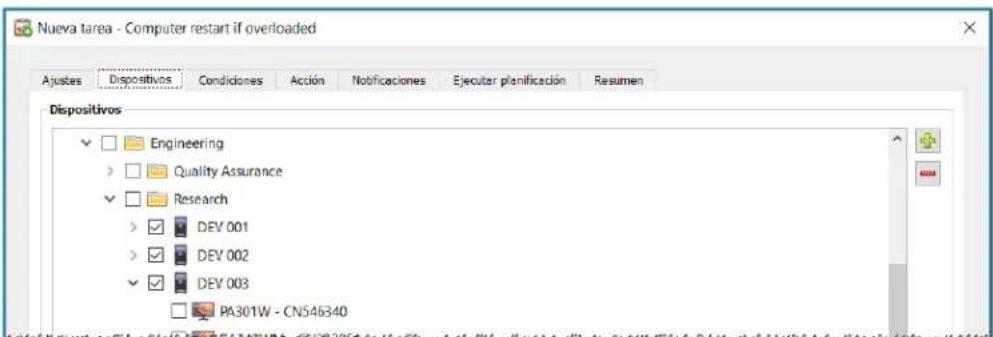
- En la pestaña Condiciones, abra la sección Estado delordenador de la lista Controles. Seccione los controles para añadirlos a la Condiones lista, por exemple: Memoria fisica disponible, Temp. de la CPU y Temp. de la GPU. Luego establishca los parámetros para cada una de las condiones selecionadas.
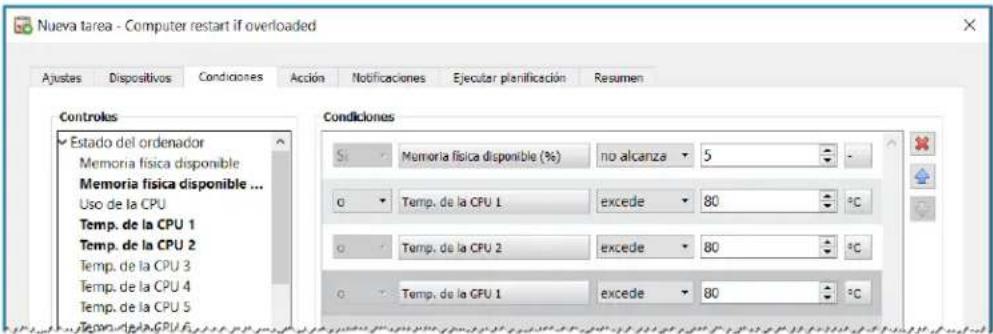
- En la pestaña Acciones, seleccione Reinicio del ordinador.
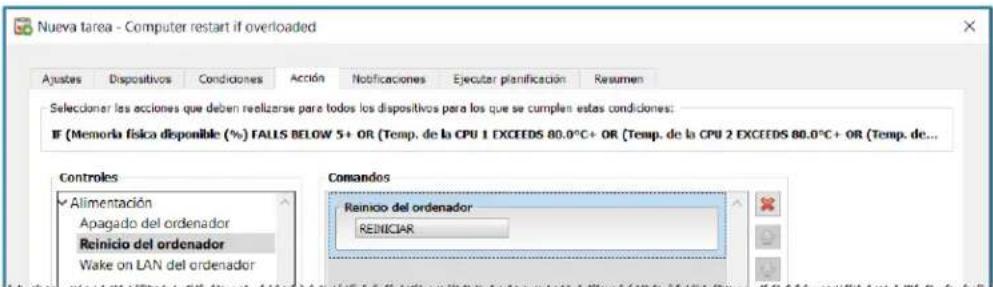
- En la pestaña Notificationes, haga click en Anadir notifications...,,) escribe la direcction de correto electrico del destinatario y luego haga click en Aceptar.
- Dado que el administrador querra saber de inmediato para cada dispositivo si la condidion es verdada, seleccion Enviar todos los mensajes inmediamente a medida que suceden. Puesto que el administrador querra recibir una notification si se reinicia un ordinador, seleccion Condiezones de alerta en la section Notificar en....
- En la pestaña Ejecutar planificacion, seleccione Opciones de Inicio: Planificado y bajo seleccione la fecuencia con la que se realizara la tarea. En este ejemplo, la tarea se executarado todos los días a las 9 de la manana.
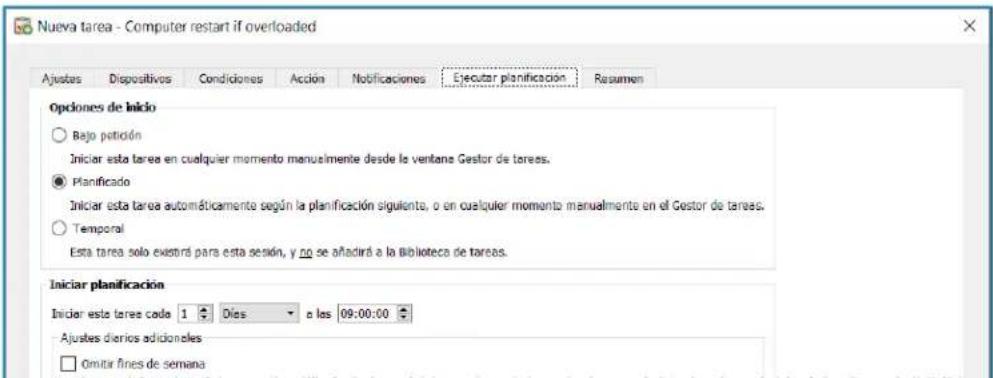
- En la pestaña Resumen, revise los ajustes de la Tarea y bajo haga cie en Aceptar.
- Ahora aparecerá unaarea nuevo en la lista Tarea inactivas que se executará automatistically los días y a las horas que se haya的选择acionado. El fondo verde de la columna Proxima hora de inicio indica que laarea se executará automatistically a la hora indicada.
Ejempio de informe: Consultar informacion basia del dispositivo y exportarla a un archivo Excel
En este exemple, se create un informe que consultar a informacion basia sobre todos los dispositivos del Arbol de dispositivos. Para evitar realizar consultas innecasarias de los dispositivos con demasiada fecuencia, se create un informe que solo consulta los dispositivos si la informacion sobre ellosiene una antiguedad superior a dos días. De esta waya se mantendra actualiza la informacion de la base de datos.
Cuando el informe se haya completado, los resultados se exportaran a Excel para que los datos se pueda usar y Manipular externamente.
- Cree un informe nuevo hacer click en el botón de la barra de herramientos Nuevo informe的选择acionando Nuevo informe... en el menu Informes.

- Escribe un Nombre y una Descripción para que el informe indique cuales su comitédo.
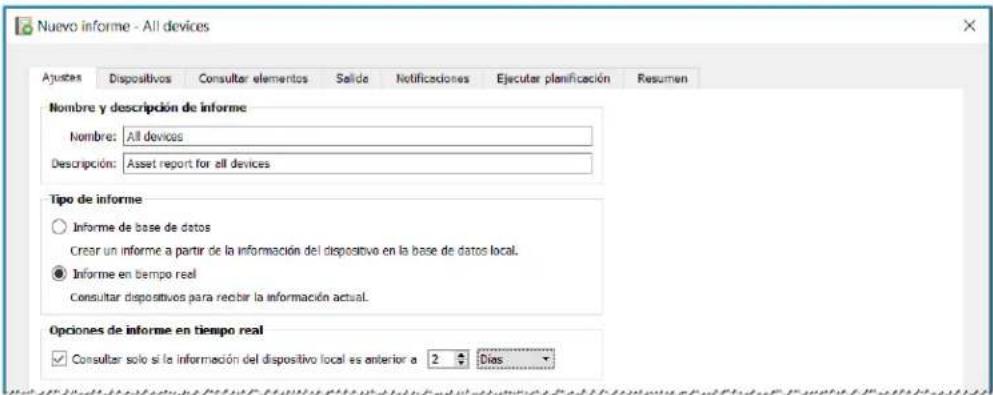
- Como el informe realmente consultara dispositivos, selección Informe en tiempo real como Tipo de informe. Seleectionc Consultar solo si la informacion del dispositivo local es anterior a y seleccione 2 dias para evaporar consultas innecasarias de los dispositivos y también mantener la base de datos actualizada.
- En la pestaña Dispositivos, selección los dispositivos que se incluirán en el informe.

Note: Los ordinadores Windows y los monitores de pantalla grande connectados enadena se muestran en el arbol de dispositivos en la pestaña Dispositivos sin dispositivos secundarios (pantallas connectadas para ordinadores Windows y monitores de pantalla grande individuales connectados enadena para hosts connectados enadena). Estos dispositivos secundarios se determinarán cuando la operation de Informe se execute realmente y se anadirán automatistically al informe y al arbol de dispositivos.
-
En la pestaña Consultar elementos, seleccione los elementos que desee consultar e incluir en el informe.
-
En la pestaña Salida selección la-option Salida a archivo, haya clicked en SeLECTIONAR... y elija un tipo y un nombre de archivo.
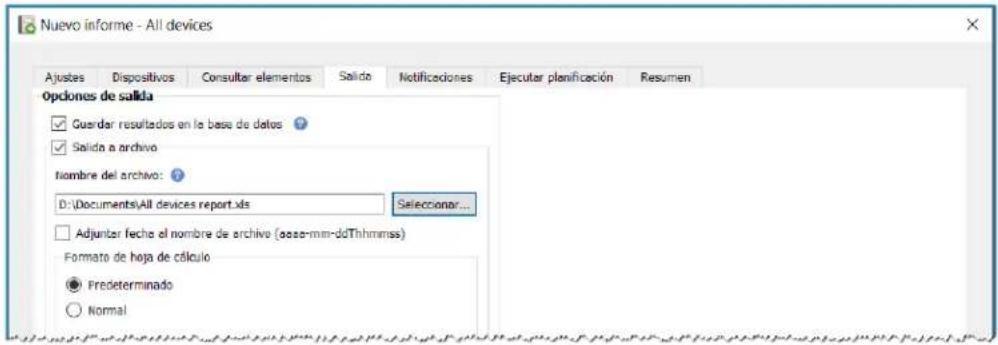
- En la pestaña Resumen, revise los ajustes del informe y bajo haga clic en Aceptar.
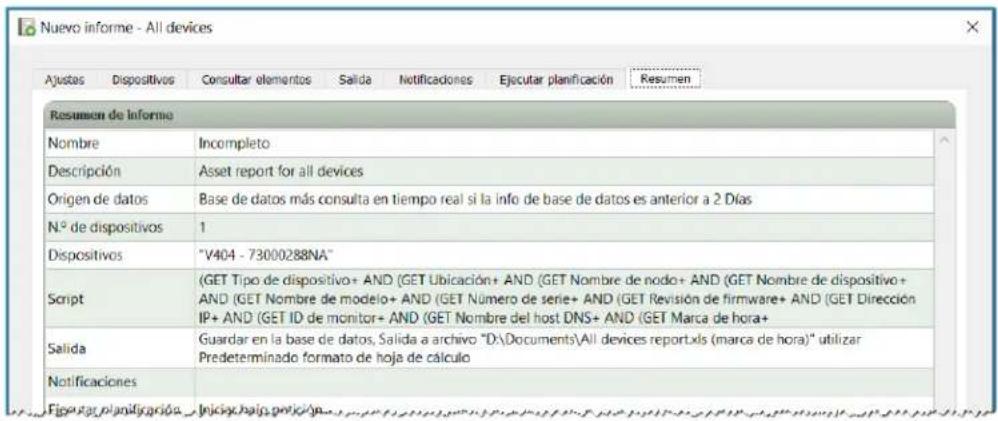
-
Ahora aparecerá un informe nuevo en la lista Informes inactivos.
-
Haga click en el botón > Executor para iniciar el informe. Cuando el informe haya finalizzato la consulta de todos los dispositivos seleccionados cuya informacion de la base de datos tenga más de dos días de antiguedad, la hora de calculo se abrirá automatistically.
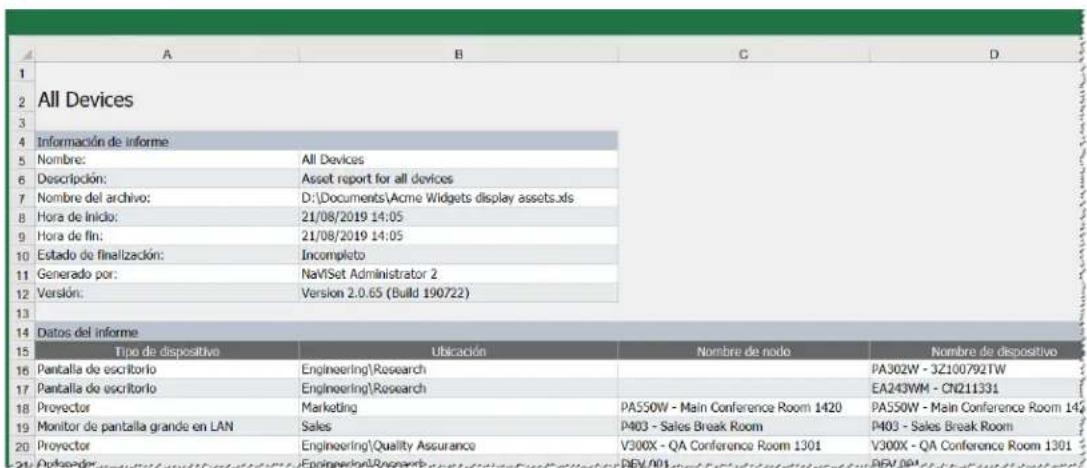
Preguntas frecentes
Pregunta: Se能把 create planificaciones de tareas con differentes horas de inicio para differentes días de la hora? Por exemple, para encender las pantallas a differentes instantos en differentes días.
Respuesta: S. Solo hace falta create unaarea con las horas y los días de la semana de Iniciar planificacion deseados para executarla. Luego, duplique estaarea y editela para Cambiar las horas de inicio y otheros días de la semana. Repita la operation segun convenga. El resultado final sera que habra varias tareas que realizan la misma operation, pero en differentes días y con differentes horas de inicio.
Pregunta: Dos instancias de la aplicacion peuvent partir el本身就是 archival de base de datos de NaViSet Administrator a la vez?
Respuesta: No. Solo una instancia能把 tener abierta la base de datos a la vez.
Pregunta: Se peute acceder a la base de datos realizada por NaViSet Administrator por medio de other software?
Respuesta: No. El formatting de la base de datos es propio. La informacion de los dispositivos se peute exportar por medio de ARCHivos de texto delimitados y archivos Excel.
Pregunta: Se能把 usar splitters RS232 o adaptadores en Y para conectar diversas pantallas?
Respuesta: No. Este provocaria conflictos de communicator y es una topologia que no se permitte para las communicatoras RS232.
Pregunta: 念 Que sucede cuando se produce un cambio de hora como en el caso del horario de verano?
Respuesta: Las tareas que actualmente estén inactivas se reprogramarán automatistically para tener enIELDa la nuevo hora del ordinador central siempre que cambie. Si las tareas se executan cuando se produce el cambio de hora, se incluira un mensaje en los resultados de laarea que indica el cambio de hora.
Pregunta: Si se aplican los mismos ajustes de brillo y color a varias pantallas, se veran exactamente igual?
Respuesta: En la mayoría de los modelos de pantalla, no. Puesto que cada pantalla es diferente debido a su antigüedad, uso y tolerancias normales, los mismos values de configuración de color aplicados a différentes pantallas tendrán como resultado somegas diferencias de brillo y/o color.
Pregunta: Los resultados de una tarea muestran numerosos mensajes de advertencia La ultima consultacede executandose. Que significa?
Respuesta: La tarea no ha finalizzato antes deagged a la proxima hora en que estad programada para realizar un sondeo. Aumente el tiempo del intervalo de sondeo para permitir que la tarea finalice en todos los dispositivosesionados.
Pregunta: Que pasa con las tareas planificadas si NaViSet Administrator está cerrado? Se deben volver a planificar?
Respuesta: Para que unaarea planificada se inicia y se ejecte, NaViSet Administratordebe estarejecutandose. Si no se estáejcutando cuando unaarea estáplanificada para iniciarse, laarea se volvera aplanificarpara elsiguiente periodo de tiempo en cuando la aplicacion vuela aejcutarse.Todas las tareas se vuelven aplanificarautomaticallycada vez que NaViSet Administratorse inicia,y no esnecessaryvolvera planificarlas de formamanual;noobstante,las tareas perdidas no se recuperaran.
Pregunta: Cuánto ancho de banda de red utilizar NaViSet Administrator?
Respuesta: Las comunicaciones con cada dispositivo utilizean unacantidad minima de ancho de banda de red,
normalmente varios kilobytes para la mayoria de las operaciones.
Pregunta: Cuánto tiempo costaría realizar una operación sobre una grancantidad de dispositivos?
Respuesta: NaViSet Administrator可以把 comunicarse con多人 dispositivos differentes en paralelo, lo que acelera el funciona al permitir conexiones simultaneas y permite realizar mas operaciones cuando se espera a que otros dispositivos respondan a los commandos. Se pueda usar hasta 30 conexiones seleccionando N. maximo de conexiones simultaneas de red en las Preferencias de la aplicacion (consulte page 118).
Suponiendo que las 30 conexiones se realizen con la maxima eficiencia possible,對於 las operaciones sobre todos los dispositivos finalizaran a una velocidad 30 vezes mayor que la operation sobre todos los dispositivos en series utilizinguna sola conexion.Segun elpositivo,el tipo de conexion y la operation que se realice,los tiempos de operation suelen ser de entre 5segundos y1 minuto.
Ejemplo: Aproximamente, ¿cuánto tiempo costaría apagar 1000 pantallas?
Suponiendo que una operacion de apagadoarde 15 segundos en realizarse en un dispositivo, si se realizase en series utilizinguna sola conexion, el tiempo total sera de unos 15 segundos × 1000 = 15000 segundos (mas de 4 horas). Si se usesan 30 conexiones, entoncees el tiempo es 15× 1000÷ 30 = 500 segundos (poco mas de 8 minutes). Se supone que no se realizan other operations al甚么 tiempo.
Pregunta: Es possible connectarse a una pantalla conectada al ordinador local por medio de RS232?
Respuesta: Si. Instale y configure la aplicacion Puente de LAN a RS232 en el ordinador local. Añada la pantalla al árbol de dispositivos de la mismaforma queequalquierotrodispositivo,peroutilicel direcciónIPreal del ordinador, el nombre de la red o la direccion IP 127.0.0.1.
Pregunta: Que puerto debe abrirse en la red para permitir el acceso al dispositivo?
Respuesta:
- Monitores de pantalla grande NEC: puerto 7142
- Proyectores NEC: puerto 7142
Dispositivos PJLink: puerto 7352 - Por medio de WMI a pantallas de escritorio, monitores de pantalla grande NEC,ordenadores Windows: WMI suele usar puertos aleatorios antes de la connexion inicial en el puerto 135. Consulte la documento de Microsoft para Obtener más información.
Solución de problemas
Problema: No se pueda conectar a un ordinador Windows por medio de WMI
Solo ordinadores Windows
Si se Produce un error al realizar una operation de Prueba, siga these pasos de solution de problemas:
- Confirme que el ordinador remoto está encendido y haya arrancado porcomplete.
- Confirme que el nombre del ordinador o su direccion IP Sean correctos.
- Confirme que las credencias de usuario introducidas Sean las correctas para un usuario administrativo del ordinador o el administrador de dominio.
- Confirme que el firewall de Windows no esté bloqueando el acceso a WMI. Consulte la page 48 para Obtener más detalles.
- Si losordenadores Windows de la red forman parte de un Grupo de trabajo Windows y no de un Dominio, la configuracion de seguidad predeterminada de UAC (Control deCNTas de usuario) no permitir a acces a WMI, excepte el firewall estedesactivado.
Problema: No es possible comunicarse con un monitor de pantalla grande NEC
Si se Produce un error al realizar una operation de Prueba, siga these pasos de solution de problemas:
- Confirme que la Appalacha sea de un modelo compatible y que esté encendida.
- Confirme que la direccion IP de la pantalla sea correcta. Si utilizes el Puerto de LAN a RS232, asegúrese de que la direccion IP o el nombre de host del ordinador Windows Sean correctos.
- Confirme que el ID del monitor que se usa para connectarse a una pantalla coincida con el ID del monitor definido en el OSD.
Si uses la utilidad Puente de LAN a RS232, confirma que se haya configurado correctamente y se haya iniciado. Confirme que el firewall de Windows se haya abierto correctamente para el tipo de ubicacion de red que se este utilizing. Consulte "Solucion de problemas del Puente de LAN a RS232" en la pagina 151. - Confirme que la prima pantalla esté configurada correctamente para usar RS232 o LAN, en función del tipo de connexion. Consulte la información de configuración a partir de la page 53 para Obtener información detallada.
- Para las pantallas conectadas enadena por medio de RS232, confirme que las pantillas conectadas a la primera pantalla estén configuradas para usar RS232 y tengan identificadores de monitor exclusivos.
- Para las pantallas conectadas en cadena por medio de RS232, confirma que las pantillas estén conectadas mediante cables RS232 cruzados/de tipo NULL modem y que estén conectadas a las tomas de entrada y calidad correctas de las pantallas.
- Para las pantallas conectadas en cadena por medio de la LAN, confirmme que la connexion de red a la primera pantalla esté connectada a la entrada LAN 1. La calidad LAN 2 debe connectarse a la entrada de LAN 1 de lasumaiente pantalla de la connexion en cadena.
- Si la pantalla está conectada directamente a la LAN (sin usar el Puerto de LAN a RS232),intaee connectarse al host web interno de la pantalla utilizing un navigador web yonga la direccion IP de laagna para vericar la conectividad por medio de HTTP.
- Intente restablecer la configuracion de LAN en la pantalla y reconfigurar. Apague y encienda la pantalla.
Problema: No es possible comunicarse con un projector NEC
Si se produit un error al realizar una operation de Prueba, siga these pasos de solution de problemas:
- Confirme que la direccion IP del projector o la direccion IP o el nombre del ordinador Windows (si se usa el Puente de LAN a RS232) Sean correctos.
Si uses la utilidad Puente de LAN a RS232, confirma que se haya configurado correctamente y se ha sido iniciado. Consulte "Solucion de problemas del Puente de LAN a RS232" en la pagina 151. - Si el projector está conectado directamente a la LAN (sin utilizar el Puerto de LAN a RS232), ints connectarse al host web interno del projector utilizing un navigador web yonga la direccion IP del projector para vericar la concentididad por medio de HTTP.
- Algunos modelos de projectores requiren configurar las comunaciones manualmente optando entre RS232 y LAN por medio de On Screen Display. Seccione el ajuste apropiado para la connexion que se esté utilizing.
Comparación dels métodos de conexión para monitors de pantalla grande NEC
| Método de connexión | ||||
| LAN directa Puent | de LAN a RS232 | Proveedor WMI RS232' | Proveedor WMI DDC/CI' | |
| Se requires un ordinador central Windows | No Sí Sí Sí | |||
| Velocidad de funciona | La más=rápida La más rápida La más lenta Media | |||
| Compatible con交代 en cadena RS232 | Sí Sí Sí | No (no se admiten various monitores en el ordinador) | ||
| Control cuando el ordinador central remoto está apagado o no funciona | N/D No No No | |||
| Control sin que el usuario inicia sesión en el ordinador central remoto | N/D No Sí Sí | |||
| Usar y selecciónnelquialquer entrada de video | Sí Sí Sí | No (Solo la entrada actual. Debe ser VGA o DVI). | ||
| Configuración de ID de monitor y número de pantallas en el ordinador central | N/D | No se requiere configuración | Se debe configurar correctamente en el ordinador central | No se requiere configuración |
| Longitud maximizing del cable | 100 m 10 m 10 m | 3 m | ||
| Limitaciones adiconiales | Se admite un solo puerto COM | Se admite various puertos COM | Sin splitters, KVM o video sobre CAT5/6. No se admiten las comunicaciones bidirectionales realizando DisplayPort o entradas HDMI. | |
| Compatible con SBC (ordinador monoplacá) | N/D Sí Sí | No | ||
| Dirección IP | Dirección IP nécessaria para la pantalla | Comparte la direccion IP del ordinador central | Comparte la direccion IP del ordinador central | Comparte la direccion IP del ordinador central |
| Seguidade de la red | Ninguna | Ninguna | Sí. Require credenciales de administrador. | Sí. Require credenciales de administrador. |
| Tiempo habitual deactualización estándar | 20segundos por pantalla | 20segundos por pantalla | 20segundos por planta + 10 segundox el número total del pantallas | 30segundos |
| Tiempo habitual deactualización completa | 120segundos por planta | 120segundos por planta | 60segundos por planta + 10 segundox el número total del pantallas | 75segundos |
| Vea el diagrama de交代 en | pagina 53 | pagina 55 | pagina 59 | pagina 47 |
1 Solo resulta accesible desde la version para Windows
Conexiones encedena RS232 frete a conexiones LAN individuales
En la tablasumae se compare la connexion de monitores de pantalla grande individualmente por medio de LAN frente al uso de una connexion en capena RS232 entre las pantallas:
| Método de connexion | ||
| Conexión enéra de rs232 Conexión LAN individual | ||
| Velocidad de funcionaimiento | Más lenta. Limitada a una operación a la vez en una sola pantalla de la��ión enéra. | Más rápida. Operaciones simultáneas (paralelas) en cada pantalla (hasta el limite máximo establecido en las Preferencias de la aplicación). |
| Direcciones IP | Se requiresa una direccion IP para todas las pantallas. | Una direccion IP para cada pantalla. |
| Conectividad | Cables RS232 individuales connectados enéra. | Tiradas de cables de LAN individuales de cada pantalla a un hub/conmutador/enrutador. |
| Robustez | El fallo o la retirada de una pantalla o cable interrupirán las comunicaciones con todas lasdemás pantallas de la��ión enéra. | El fallo de una pantalla o cable no afectará a las comunicaciones con另一边 pantallas. |

Configuración de Wake-on-LAN (WoL)
Para activar un ordinador Windows remoto usinge el protocolo WcL, el ordinador debe estar configurado para permitir la funcionalidad de WoL.1
En la mayoría de los ordinadores, WoL se debe habilitar tanto en la configuración de BIOS (sistema Basicsico de entrada/ salida) como en Windows. Consulte la documento del ordinador para Obtener informacion sobre como acceder a la configuracion de WoL de BIOS y habiliarla, si corresponde.
En Windows, la funcionalidad WoL está integra en el Administrador de dispositivos, y está disponible en la pestaña Administración de energia de cada dispositivo de red.
Al realizar una operacion Wake On LAN en NaViSet Administrator, se Transmitir a paquete magico por la interfaz de red seleccionada en las Preferencias a la direc tion MAC del ordinador. El paquete magico se envia como un Datagrama UDP en el puerto 9. Asegurese de que los firewalls y enrutadores no filtren ni bloqueen este paquete.

Nota: En la mayoría de los casos, Wol no funciona paraURT de la red local o de la subred de la red actual debido a la naturaleza de difusión del protocolo y la configuración de la mayoría de los enrutadores.
Ejemplos de ajustes de Wake on LAN / Wake On Magic Packet de adaptordo re red:
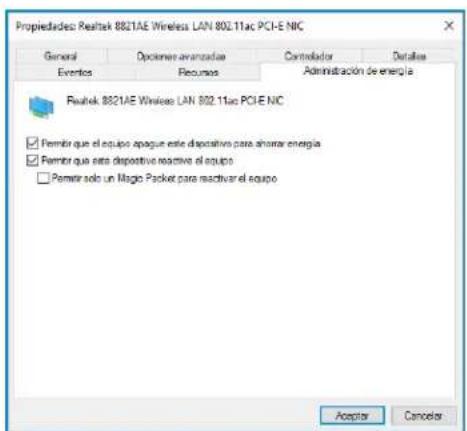
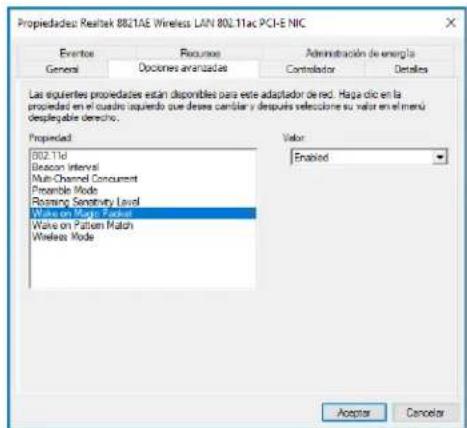

Uso de Open Hardware Monitor
NaViSet Administrator可以把 interactuar con la aplicacion de supervision hardware gratuite de numero abierto Open Hardware Monitor para proportionsar supervision ampliada del estado del hardware de un ordinador Windows remoto, como las temperatas y las velocidades de los ventiladores.1 Estos parametros adiconiales sobre el estado de un ordinador remotoes poder resultingul utiles para verificar conditiones anomalas, como el sobrecalentamento o fallos de los ventiladores de refrigeracion, que podrian provocar una averia o un mal functionamento del ordinador.

Note: Puesto que NaViSet Administrator的功能a sondeando los dispositivos y no esperando a que los dispositivos remotos indiquen automatically una condidon anomala, debe usarse una Tarea para consultar periodically los dispositivos remotos que se estan supervisando y verificar si existe una condidon anomala.
Instalación y configuración de Open Hardware Monitor
Para usar Open Hardware Monitor con NaViSet Administrator.
- En el ordinador Windows remoto que se va a supervisar, instale la aplicacion Open Hardware Monitor disponible en http://openhardwaremonitor.org.
- Inicia la aplicacion Open Hardware Monitor.
- En el menu Options (Opciones), selección Run On Windows Startup (Ejecutar al iniciar Windows) y, si lo desea, selección Start Minimized (Iniciar minimizado).
- Confirme que los parámetros deseados se estén supervisando y se notificuen en la aplicacion.
- Deje la aplicación en ejaculation.
- En NaViSet Administrator, selección el ordinador Windows remoto en el Árbol de dispositivos y abra lapellata del dispositivo haciendo dobleblick en el dispositivo.
- En la pestaña Info del dispositivo, haga tic en Actualizacion estandar o bien Actualizacion completa paraactualizar la informacion de estado del ordinador remot.
- Los parámetros que se admitan de Open Hardware Monitor aparecerán en la tabla Información de estado del ordinador.

Note: NEC no pode proportiocrar soporte ni asistencia relacionados con Open Hardware Monitor, y no es responsable de su functiOnamento, desarrollo, funcionalidad ni disponibiliad.
Sensors compatibles
NaViSet Administrator es compatible con las lecturas de las temperatas y las velocidades de los ventiladores de la CPU, la GPU y la plac principal desde Open Hardware Monitor. Puesto que Open Hardware Monitor permite superviar una gran variedad de tips de senseores de un ordinador, los dispositivos se agrupan en las seguidentes categorias:
- Temperatas de CPU de 1 a 8 en °C
- Velocidades de los ventiladores de la CPU de 1 a 8 en RPM
- Temperatas de la plac principal de 1 a 8 en ^ C
- Velocidades de los ventiladores de la plaza principal de 1 a 8 en RPM
Temperatas de la GPU de 1 a 8 en ^ C - Velocidades de los ventiladores de la GPU de 1 a 8 en RPM
Uso en tareae informes
Los values de los sensores de Open Hardware Monitor se pueda usar en Tarea e Informes en NaViSet Administrator. Por exemple, se pueda create una Tarea para emitir una alerta si la velocidad de un ventilador cae por problemas de un cierto valor de RPM, o si la temperatura sobrepasa un determinado valor.
Cuando se selección un ordinador como dispositivo en una Tarea de tipo Condicional, la lista de controlles de las conditiones contendsra una seccion denominada Estado del ordinador, que contiene todas las categorias de senseores que pueda usarse desde Open Hardware Monitor.
En elARRYe ejo, se utiliza el sensor de temperatura de la CPU 1 para crear una alerta si el valor supera los 50^ o si la velocidad del ventilador de la CPU 1 cae por debajo de 500 rpm.
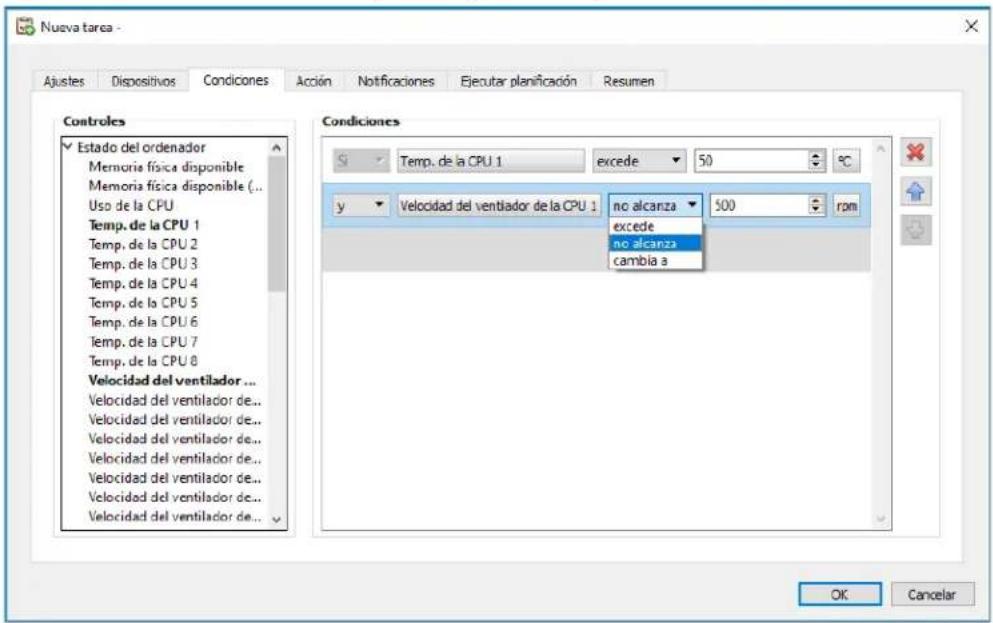

Configuración del Puerto de LAN a RS232
Acerca de
El Puente de LAN a RS232 es una calidad que proporción acceso remoto por medio de LAN a monitores de planta grande o proyectores NEC conectados al ordinador remot por medio de una conexión RS232. Básicamente, esta hace que el ordinador Windows se considere la conexión LAN de un monitor de planta grande o un projector. Establishe un puente de comunaciones entre la LAN y el puerto RS232 a la planta. Gracias a this, aplicaciones como NaViSet Administrator peuvent acceder a las pantallas conectandose a la direccion IP del ordinador Windows y enviando Solicitudes como si la planta estuvierra conectada por medio de una conexión LAN incorpora.
Esto permite que un ordinador central compara deforma efectiva su connexion LAN con la pantalla,permitiendo de este modo el acces remoto a la pantalla por medio de LAN, pero utilizing solo una connexion LAN.
Esto resulta util para:
- Modelos de monitores de pantalla grande y proyectores que@cuentan con una conexion RS232 pero no disponen de conexion LAN incorporada.
- Situaciones en las que no es possible o deseable usar dos conexiones LAN y direcciones IP (una para el organador central y otra para la pantalla).
- Permite el acceso a dispositivos a trovés deordenadores Windows desde las versiones para Windows y Mac de NaViSet Administrator.
Consulte las páginas 55, 57 y 66 del capítulo Configuración de dispositivos para Obtener información completa sobre la connexion y configuración de dispositivos para su uso con el Puerto de LAN a RS232.
Funcionamento
La energia y elate en la Bandeja del systema de Windows y expectsolicitudes entrantes por medio de LAN. Cuando se recibe una solicitud, se reenvia al puerto COM RS232 seleccionado para la pantalla. Las respuestos de la(s) pantalla(s) se envian de vuelta a工程技术 de la LAN.

Note: Windows pue ocultar el icono de la bandeja del systema de manera predeterminada. Haga clic en el boton Mostrar iconos ocultos de la bandeja del systema para configurar que iconos se muestran en la bandeja del systema.
Limitaciones
Existen varias limitaciones importantes para el uso de esta energia:
- La aplicación se ejecta en la bandeja del sistema de Windows y solo searga cuando un usuario ha iniciado sesión en elordenador. Por lo tanto, no se dispondrá de conectividad con la pantalla hasta que un usuario haya iniciado sesión.
- Puesto que la configuración de la aplicación se almacena para cada usuario, asegúrese de configurarla,msteadasengauna sesióniniada conla cuenta del usuario que normalmente iniciaresesion enelordenador.
Las comunicaciones no seran posibles,mirnas el ordensor central este en los modos de apagado, suspensiOn o hibernacion.
Solo se peut utiliser un puerto COM. Si se van a conectar various monitores de pantalla grande, se deben conectar enceda desde la salida RS232 OUT de la primera pantalla conectada al ordinador. - Solo se permite una connexion remota simultanea. Si se recibe una solicitud de connexion cuando的那一 ya se está utilizingoodo other connection, se rechazará.
- Elordenador centraldebepermittireltraficoTCPLANen elpuerto7142.Loscortauegosdebencnfigurarse parapermittireltrafico sinfiltrareneestepuerto.Elinstaladorabriracamagmenteestepuerto enelfirewal deWindows.
Configuración del Puente de LAN a RS232
- Instale el Puente de LAN a RS232 desde los paquetes de instalacion de NaViSet Administrador 2.
- Ejecute la aplicacion Puente de LAN a RS232, que se encuentra en el menu Inicio Programas NEC Display Solutions Puente de LAN a RS232.
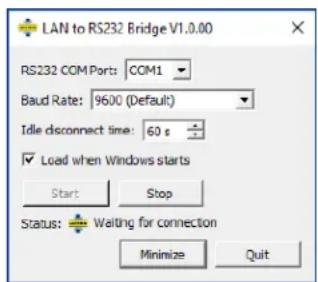
- En la lista, selección el Puerto COM RS232 al que está conectada la pantalla.
- En Baud Rate (Velocidad media de transferencia en baudios), seleccione la velocidad media de transferencia en baudios correcta para la pantalla conectada. Todos los monitores de pantalla grande NEC utilizen 9600 baudios. Los projectores peuvent usar 9600, 19200 o 38400 baudios. Asegürese de que la velocidad en baudios seleccionada coincida con la configurada en el On Screen Display del projector.
- Para cargar automatamente la aplicacion Puente de LAN a RS232 cuando se inicia Windows, seleccione Load when Windows starts (Cargar cuando se inicia Windows). Si no se selecciona, esta optacion, a aplicacion se deben inearir manualmente cada vez que se inicia Windows.
- Hacer clic en Start (Iniciar) para iniciar el funciona del puente. El puente seamacra a la esucha de las conexiones entrantes en la LAN. Cuando se reciba una conexión, el indicator Status: (Estado) deja de ser Waiting for connection (Esperando conexión).
- Cuando termine de configurar los ajustes, haga click en el botón Minimizar para cerrar la ventsa ymantener la aplicacion enexecution en la bandeja del systema.
- Al hacer click en Quit (Salir) se cerrará la aplicación y esta ya no aceptará conexiones entrantes.
Solucn de problemas del Puente de LAN a RS232
Si surgen problemas con la connexion a la energia de LAN a RS232, siga these pasos de solution de problemas:
- Pruebe la connexion y la configuracion conectandose desde other ordenador usinga la direc tion IP del ordenador que ejecta la utilidad Puente de LAN a RS232.
- Compruebe que la energia se haya iniciado.
- Observe el estado en el camino Estado: en la ventsa de configuracion. Mostrar si se ha intentado establisher una conexion remota. Si no se realiza ninguna conexion remota, compruebe la configuracion del firewall. La aplicacion aparece en la lista del Firewall de Windows como Aplicacion Puente de LAN a RS232. Asegurese de queonga permisos en el Tipo de ubicacion de red que se utilizea para la conexion de red remota. Los temas de ubicacion de red suelen ser Hogar/Trabajo (Privado) y Publico.
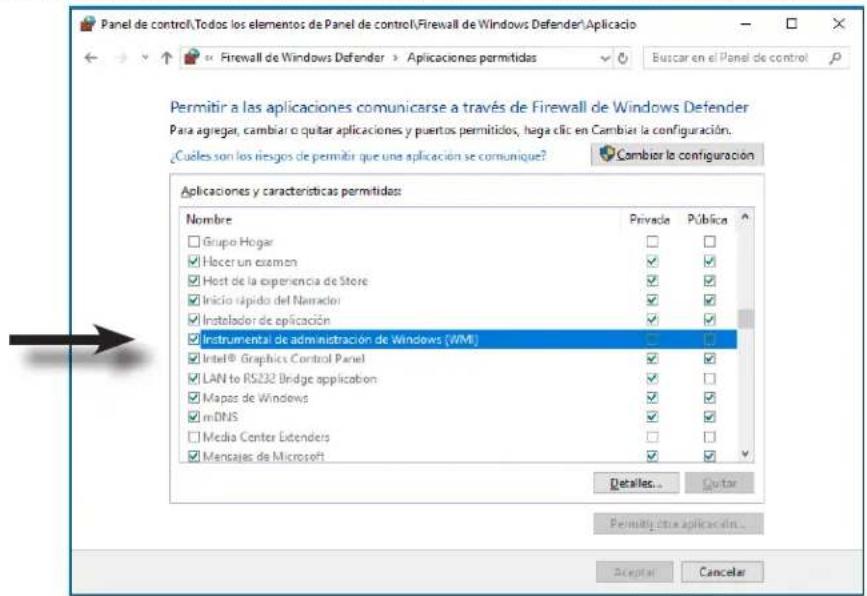
Solo monitores de pantalla grande: Verifique que la pantalla se haya configurado para usar la connexion RS232 y no LAN.
Solo monitores de planta grande: Verifique que el ID de monitor esté correctamente configurado en la planta.
Solo monitores de pantalla grande: Verifique que el cable RS232 este conectado a la entrada RS-232C de la pantalla.
- Asegürese de que la velocidad media de transferencia en baudios seleccionada en Baud Rate sea la correcta para el tipo y el modelos de pantalla que se está utilizing.
Verifique que el cable RS232 a la pantalla sea un tipo de cable cruzado y que este conectado a la entrada RS232 de la pantalla.
- Verifique que no haya other aplicacion que utilise el puerto COM.

Configuración del proveedor WMI RS232
Acerca de
El Proveedor WMI RS232 se instala en los ordinadores Windows remotos que tienen monitoreos de pantalla grande NEC compatibles con un puerto de comunaciones (COM) RS232. Recibirá consultas y comandos de la aplicación NaViSet Administrator por medio de WMI y comunicará这些东西 comandos a la pantalla por medio de RS2321. El proveedor WMI es un proveedor de información de metadatos del monitor a la aplicación NaViSet Administrator. Es un proceso completeness de fondo que se carga temporamente cada vez que se recibe una solicitud o un commando y, por lo tanto, no realiza ninguna interacción con los usuario de los ordinadores remotos.

Note: Existen various métodos differsente para acceder a monitores de pantalla grande NEC de forma remota.
Consulte el Apendice A en la page 144,onde se ofrece una comparacion de los differentes tips,sus ventajas y sus inconvenientes.El uso del proveedor WMI RS232 conuna gran cantidad de pantallas connectadasuede provocar un functionamento lento,ya que la connectividad con cada pantalla debe confirmarse antedue que se pueda executar un commando,y por lo tanto no se recomienda.
Configuración
A diferencia de la utilidad Puente de LAN a RS232, el Proveedor WMI RS232 debe configurarse localmente con el numero de pantallas connectadas, los ID de monitor de cada pantalla y los puertos COM RS232 en el ordinador central que se utilizes.
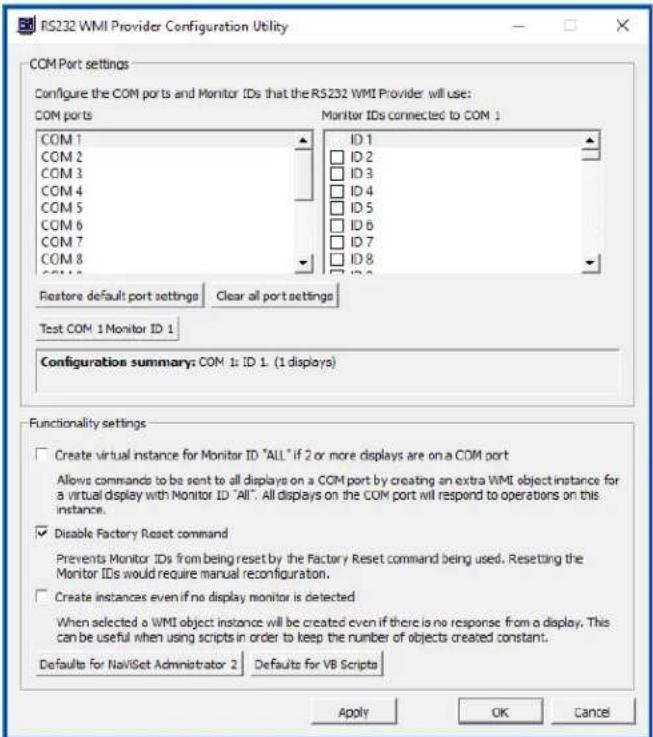
Se instala una aplicacion denominada RS232 WMI Provider Configuration Utility con el proveedor WMI RS232 para poder realizar estas configuraciones fácilmente. Se pueda acceder a ella desde el menu Inicio Programas NEC Display Solutions Proveedor WMI RS232.
La energia de configuración se usa para realizar los siguientes ajustes de configuración realizados por el proveedor WMI:
- Configuración de los puertos COM RS232 realizados para comunicarse con las pantallas NEC.
- Configuración de los ID de monitor que se deben utilizar con cada pantalla (que deben coincidir con los ajustes de cada pantalla)
- Prueva de las通讯aciones con cada pantalla.
- Configuración de diversos ajustes avanzados que afectan al comportamento del proveedor WMI.
Siga把这些 pasos para planificar y configurar los ajustes para el uso con NaViSet Administrator.
- Identifique los nombres de puerto COM en el orderador central que se usa para comunicarse con la(s) pantalla(s).
- Conecte la(s) planta(s) al ordinador central mediante cables cruzados RS232. Asegúrese de identificar correctamente las conexiones RS232 IN y OUT en la planta. El ordinador se conectará a la红线 RS232 IN de la planta.
- Configure los ID de monitor para cada pantalla utilizing On Screen Display en cada una de ellas. Si se utilizes varias pantallas con una connexion de capena RS232, cada pantalla de la capena debe tener un ID de monitor unique.
- En la aplicacion de configuracion, haga click en el boton Clear All Port Settings (Borrar todos los ajustes de puerto) para restablecerrialquier configuracion anterior.
- En la lista, selección el puerto COM que se esté utilizando en el ordinador central.
- A continuación, selección el ID de monitor de la prima pantalla y asegúrese de que está marcado.
- Hagalick en el boton Test COM n Monitor ID x (Probar COM n ID monitor x) para probar las comunicaciones con la pantalla (donde n y x son el numero de puerto COM y el ID de monitor, respectively). Si la comunicacion es correcta, se做不到an el nombre de modelo y el numero de series de la pantalla. Si no se detecta la pantalla, consulte "Solucion de problemas" en la pagina 142.
- Repita los pasos del 5 al 7 para todas las pantallas restantes.
- Verifique los ajustes de configuracion en la seccion Configuration Summary (Resumen de configuracion).
- Si se utilizes el proveedor WMI con la aplicacion NaViSet Administrator 2, aseguresse de que se haya seleccionado Defaults for NaViSet Administrator 2 (Valores predeterminados para NaViSet Administrator 2).
- Haga cli en Apply (Aplicar) o en OK (Aceptar) para cerrar la ventana.
- El proveedor WMI RS232 ahora está lista para el acceso remoto. Intente connectarse añadiendo el ordinador como Ordenador Windows en LAN (WMI) en la aplicación NaViSet Administrator.
OPCION AVANZADA
El proveedor WMI RS232 tiene variedes ajustes avanzados que se pueda usar en determinados escenarios y configuraciones.
Create virtual instance for Monitor ID "All" if two or more displays are on a COM port (Crear una instancia virtual para el ID de monitor "Todos" si hay dos o más pantallas en un puerto COM)
Este ajuste permite enviar comandos simultaneamente a todas las pantallas de un determinado puerto COM, creando una instancia de objeto WMI adicional para una pantalla virtual con el ID de monitor "Todos". Todas las pantallas del puerto COM responderan a las operaciones en esta instancia.

Note: Este ajuste está diseado para el uso con scripts WMI, y no con la aplicacion NaViSet Administrator 2. No se debe seleccionar al utilizear la aplicacion NaViSet Administrator 2.
Disable Factory Reset Command (Inhabilitar el commando Ajustes de fabrica)
Este ajuste impide que el commando Ajustes de fabrica restablezca los ID de monitor asignados a cada pantalla. Si se restableciesen los ID de los monitores, se deben volver a configurar cada pantalla manualmente por medio de On Screen Display.
Create instances even if no display monitor is detected (Crear instantias aoque no se detecte ningun monitor de pantalla)
Si se selección este ajuste, se creará una instancia de objerto WMI para cada pantalla configurada en el proveedor WMI, excepta no haya respuesta de una pantalla. Este pueda resultar útil si se usesan scripts WMI, porque mantiene el número total y la secuencia de los objetivos WMI 创建s.

Note: Este ajuste está diseado para el uso con scripts WMI, y no con la aplicacion NaViSet Administrator 2. No se debe seleccionar al utilizing la aplicacion NaViSet Administrator 2.
Apendice

Instrumental de administración de Windows
Acerca de WMI
Instrumental de administración de Windows (WMI, por sus siglas en ingles) proporciónsoporte delsystema operativo totalmente integrado para la administración de sistemas y aplicaciones en unordenador Windows. WMI proportiocriona unmodelo de la configuración,el estado y los aspectos operativosde los sistemas operativosWindows,ayudando alas aplicaciones de administración a crear soluciones que reduzcan elmantimiento y loscostes de ciclo de vida de administración de Windows y dedispositivosdehardware.
NaViSet Administrator pueda acceder a un ordinador remot y leer esta informacion usingo WMI.
Sin instalar ningún software adicional en un ordinador remot, NaViSet Administrator pueda informar sobre muchos elementos differsentes, como por exemple:
- Marca, modelos, número de série yResolution de cualquier monitor de pantalla conectado
- Marca, modelos y número de série del orderador (si está disponible)
- Tipo de CPU, velocidad y uso actual
- Version y paquete de servicios del sistema operativo
Tamaño de la memoria del sistemas y uso actual
NaViSet Administrator可以把 la cuestion de informacion disponible en los monitores connectados en un ordinador remoto instalando un proevedor WMI personalizzato.
Proveedores WMI de NaViSet Administrator
Con NaViSet Administrator se incluyen dos proveedores WMI differs: el Proveedor WMI RS232 (utilido para monitores de pantalla grande connectados al ordinador por medio de RS232) y el Proveedor WMI DDC/CI (utilido para pantallas de escritorio, se comuna mediante el cable de video connectado a la pantalla).

Note: Los proveedores WMI RS232 y DDC/CI no peuvent estar instalados a la vez en un ordinador.
Los proveedores WMI de NaViSet Administrator se deben instalar en todos los ordinadores remotos que tengan monitores de pantalla NEC compatibles. El proveedor WMI recibe consultas y COMMANDS de la aplicacion NaViSet Administrator por medio de WMI y comaunica these commands a la pantalla por medio de DDC/CI RS232. El proveedor WMI es un proveedor de informacion de metadatos del monitor a la aplicacion NaViSet Administrator. Es un proceso completeness de fondo que se carga temporamente cada vez que se recibe una solicitud o un commando y no realiza贯穿una interacion con los usuarios de los ordinadores remotos.
Para realizar ajustes y functions de consulta avanzadas, es necessario instalar uno de los proveedores WMI de NaViSet Administrator en cada ordinador Windows remoto. Si elproveedor WMI no está instalado, NaViSet Administrator podra recopilar igualmente informacion basia sobre la pantalla principal conectada al ordinador utilizing classes WMI estandar incorporadas.Esta informacion está limitada a metadatos estaticos, por lo que no es possible realizar ningun ajuste de la pantalla.Esta informacion basia está disponible independiente del modelo omarca de la pantalla conectada.
Los proveedores WMI de NEC create un objeto WMI estandar al que se pueda acceder no solo desde la aplicacion NaViSet Administrator, sino también desde aplicaciones de gestion de activos de terceros y también desde varias other interfaces WMI, como scripts VB.

Scripts VB de WMI
Los proveedores WMI DDC/CI y RS232 incluidos con NaViSet Administrator permiten acceder a monitores de pantalla grande y pantallas de escritorio NEC connectados y controlarlos mediante aplicaciones de gestion de activos de terceros, y también por medio de sencillos scripts VB. Esto facilita是多么 la realizacion de operaciones personalizadas si es necessitiesario, sin necessities de utilizing la aplicacion NaViSet Administrator.1
Se pueda书写 scripts VB para acceder a las Propiedades y Metodos de WMI de los Proveedores WMI de NaViSet Administrator. El proveedor WMI es una clase denominada Win32_AdvancedDesktopMonitor y existe en el espacio de nombres Root\CIMV2.
Las distinctas Propiadas y losDistinctos métodos se pueda explorar fácilmenteutilizing la aplicacion de comprobacion de WMI (WbemTest.exe) incorpora en Windows, o WMI CIM Studio y WMI Object Browser, disponibles en el SDK de Microsoft WMI o en varias Herramrientas de WMI de cerceros.
Cuando se conozcan los nombres y los parámetros de las Propiédades y los Metodos que se deseen del proeedor WMI, se puede acceder a ellos por medio de un archivo de script VB.
Los scripts VB son ARCHivos de texto con extension .vbs y pueda executarse desde la linea de commandos utilizing cscript.exe o por medio de la GUI de Windows que ejectca wscript.exe.
Los detalles sobre como generar scripts VB quedan fauna del ámbito de este manual. No obstar, se proportionsionan various ARCHIVOS de script VB de exemple como referencia en los medios de instalación de NaViSet Administrator.
Archivos de script VB de muestra incluidos:
MonitorPowerOn.vbs
Muestra como controlar la alimentacion del monitor encendiando el monitor.
MonitorPowerOff.vbs
Muestra como controlar la alimentacion del monitor apagando el monitor.
MonitorInfo.vbs
Muestra como leer las propiedades de WMI para consultar yatarらlos de los metadatos basicos del monitor, como el numero de modelo, el numero de series, la fecha de fabricacion, etc. La mayor parte de estas functions solo está disponible para las pantallas cuando se utilize al proveedor WMI DDC/CI.
ResetColor.vbs
Muestra como realizar unaersion llamando a un método WMI.Esta action restablecerá la configuración de color del monitor.
ReadBrightContrast.vbs
Muestra como realizar unaccion llamando a un methodo WMI.Esta action leera los values de los controles de Brillo y Contraste y losstraction en forma de valor porcentual.
Muestra como realizar unaccion llamando a un método WMI.Esta'action ajustara el control de Brillo de la pantalla a un valor porcentual. Internacional lo valor porcentual del control de Brillo antes y.afteres de realizar el ajuste.
IRRemote.vbs
Muestra como realizar unaccion llamando a un methodo WMI.Esta actione enviara une series de comandos de mando a distancia por infrarrojos a la pantalla simulando el mando a distancia por infrarrojos (si está disponible). El archivo debe editarse para establecer los comandos deseados del mando a distancia por infrarrojos.Esta funcionalidad solo está disponible en monitores de pantalla grande NEC connectados por medio de RS232.
ReadInternalTempSensors.vbs
Muestra como leer los sensores de temperatura internos en las pantallas compatibles.
Glosario
DDC/CI (Display Data Channel / Command Interface, canal de datos de pantalla / interfaz de comandos): interfaz de communicator bidirectional entre la tarjeta GRAPHICA y el monitor por medio de un cable de)."e"estandar.
EDID (Extended Display Identification Data, datos de identificacion de pantalla ampliados): estructura de datos proportionada por una pantalla para describir sus prestaciones a una fuente de video.
OPS (Open Pluggable Specification, asignación de Conexión Abierta): Diseño de ranura estandarizzato para dispositivos de senalización digital y reproductores de medios conectables.
OSD (On Screen Display): muestra los controlles y la informacion de estado superpuestos en la imagen de la pantalla.
RS232: una série de estandares para datos binarios en series de un solo extremo y senales de control que se conectan entre DTE (equipos terminales de datos) y DCE (equipos determination del circuito de datos).
SBC (Single Board Computer, ordinador monoplacá): ordinador completeness construido en una sola placá de circuito impreso, con microprocesador, memoria y otheras caractéristicas.
SMTP (Simple Mail Transfer Protocol, protocolo simple de transferencia de correo): estandar de Internet para la transmisión de correo electrónico por Internet.
SSL/TLS (Secure Sockets Layer / Transport Layer Security, capa de sockets seguros / seguridad de capa de transporte): protocolo para el cifrado de informacion por Internet.
USB (Universal Serial Bus, bus série universal): bus de communicator que permite conectar hasta 127 dispositivos, como teclados, ratones, escaleres, sensores de color, etc.
VESA (Video Electronics Standards Association): corporación Internacional sin animo de lucro que respalda y establoce estandares de interfaz para toda la industria para los sectores de losordenadores, las estaciones de trabajo y la electrónica de consumo.
WMI (Windows Management Instrumentation, instrumental de administración de Windows): Conjunto de extensiones para el modelo de controlador de Windows que proporción una interfaz del sistema operativo a工程技术 de laequallos componentes instrumentados proporcionan informacion y Notification.
NEC
Copyright © 2023 Sharp NEC Display Solutions, Ltd. Reservados todos los derechos.
Estados Unidos y Canadá: www.sharpnecdisplays.us
Europa: www.sharpnecdisplays.eu

- Guía del usuario Español
- Actualizaciones de software
- Asistencia技术水平与技术要求
- Marcas commerciales y derechos de autor
- Indices
- Capitulo 1 Introducciona NaViSet Administrator 9
- Capitulo 2 Informacion general de la interfaz de usuario 15
- Capitulo 3 Dispositivos
- Capitulo 4 Configuración de dispositivos
- Capitulo 5 Control de dispositivos 70
- Capitulo 6 Biblioteca de credenciales 80
- Capitulo 7 Tareae 83
- Capitulo 8 Informes 109
- Capitulo 9 Preferencias 118
- Capitulo 11 Preguntas frecentes 140
- Capitulo 12 Solucion de problemas 142
- Apendice A Comparacion de los métodos de connexion para monitores de pantalla grande NEC 144
- Apéndice B Configuración de Wake-on-LAN (WoL) 146
- Apendice C Uso de Open Hardware Monitor 147
- Apendice D Configuración del Puerto de LAN a RS232 149
- Apéndice E Configuración del proveedor WMI RS232 152
- Apendice F Instrumental de administracion de Windows 155
- Apéndice G Scripts VB de WMI 156
- Precauciones
- Dispositivos compatibles
- Nota:
- Requisitos del problema
- IntroduccionaNaViSetAdministrator
- Introduccion
- Characteristics
- Comunicaciones
- Adiccón de dispositivos
- Base de datos
- Supervisión y control informativos avanzados (solo version para Windows)
- Velocidad
- Ventajas del uso de NaViSet Administrator
- Instalacion de NaViSet Administrator
- Sistema de NaViSet Administrator
- Componentes paraordenadores remotos con sistemas operativo Windows
- Información general de la configuración
- Información general de la interfaz de usuario
- Ventana principal
- Árbol de dispositivos
- Grupos
- Dispositivos
- Estado de connexion del dispositivo
- Estado de communicator del dispositivo
- Área de ventanas anclables
- Ventana Propiedades de dispositivo
- Ventana Gestor de tareas
- Ventana Gestor de informes
- Menús
- Menu Archivo
- Menu Editor
- Menu Ver
- Menu Dispositivos
- Menu Tareas
- Menu Informes
- Menu Herramentas
- Menu Ayuda
- Organadores Windows (solo version para Windows)
- Monitores de pantalla grande NEC
- Projectores NEC
- Dispositivos compatibles con PJLink
- Adicción de dispositivos
- Adicción de dispositivos individuales
- Adición de un solo ordinador Windows en LAN (WMI) (solo en la version para Windows)
- Solucn de problemas
- Adiccion de monitores de pantalla grande NEC connectados a LAN
- Selezione Monitor de pantalla grande NEC conectado a LAN.
- Cuadro de análisis Examinar monitor de pantalla grande NEC
- SolutiOn de problemas
- Acerca de los hosts connectados en cadaña
- Adición de un solo projector NEC conectado a LAN
- Selezione Proyector NEC conectado a LAN.
- Cuadro de análisis Examinar projector NEC
- Adición de un solo dispositivo PJLink conectado a LAN
- Adicción de multiplespositivos
- Importar dispositivos: modo de validacion de dispositivos
- Paso 1: Importar dispositivos
- Paso 2: Verificacion de los dispositivos
- Paso 3: Adicción de los dispositivos al árbol de dispositivos
- Actualización de la información del dispositivo
- Importación de variedes ordinadores Windows (WMI) (solo version para Windows)
- Método 1: Anadir ordinadores mediante "Active Directory"
- Cuadro de dialogo Consulta de Active Directory
- Metu do 2: Añadir ordenadores mediante "Enumeración de red"
- > Métrodo 3: Añadir ordinadores mediante "Importar de archivo"
- Cuadro deDSLalogo Importar dispositivos:ordenadores Windows
- Metu 4: Anadir ordenadores mediante "Rango de direcciones IP"
- Importación de monitores de pantalla grande NEC
- Dialogo Importar dispositivos: monitores de pantalla grande NEC
- Método 3: Anadir monitores de pantalla grande NEC mediante "Rango de direcciones IP"
- Importación de variedos projectores NEC
- Método 1: Anadir proyectores NEC mediante "Enumeración de red"
- > Métrodo 2: Anadir proyectores NEC mediante "Importar de archivo"
- Cuadro de dialogo Importar dispositivos: projectores NEC
- MetuO 3: Añadir proyectores NEC mediante "Rango de direcciones IP"
- Importación de variedispositivos PJLink
- MetuO 1: Anadir dispositivos PJLink mediante "Importar de archivo"
- Cuadro de dialogo Importar dispositivos: dispositivos PJLink
- Metu do 2: Añadir dispositivos PJLink mediante "Rango de direcciones IP"
- Configuración de dispositivos
- Pantallas de escritorio (solo version para Windows)
- Dispositivos PJLink
- Pantallas de escritorio connectadas a un ordinador Windows
- Characteristicasde configuracion
- Adiccion de dispositivos a NaViSet Administrator
- Diagrama de connexion
- Restricciones
- Notas
- Organadores Windows en conexiones LAN por medio de WMI
- Configuración y connexion de monitors de pantalla grande NEC
- Acerca de los ID de monitor
- Conexión enadena por medio de LAN
- > Opcion 1 - Directa (recomendada):
- > Oportun 2 - Por medio de conversion:
- Uso de la referencia ID AUTOMÁTICO con una conexión en capena mediante LAN
- Monitos de pantalla grande NEC con connexion LAN directa
- Caracteristicas de configuración
- Adiccion de dispositivos a NaViSet Administrador
- Monitores de pantalla grande NEC con connexion hub LAN que utilizean LAN directa
- Monitos de pantalla grande NEC que utilizes el Puente de LAN a RS232
- Monitos de pantalla grande NEC con hub LAN que utilizes an el Puente de LAN a RS232
- Monitos de pantalla grande NEC que utilizes el proveedor WMI RS232
- Monitos de pantalla grande NEC con SBC y conexiones de LAN doble
- Monitos de pantalla grande NEC con SBC y connexion LAN individual
- Adiccion de dispositivos a NaViSet Administratior
- Projector NEC con connexion LAN directa
- Projector NEC connectado a la LAN por medio de un ordinador Windows
- Dispositivo compatible con PJLink que utilizes una connexion LAN directa
- Funciones disponibles
- Capúulo
- 5
- Control de dispositivos
- Pantallas de solo lecture (solo version para Windows)
- Control interactivo
- Pestana propiedades Info
- Información sobre el ordinador Windows
- Información sobre proyectores o monitores de pantalla grande
- Información sobre pantallas de escritorio
- Información sobre dispositivos PJLink
- Actualización estandar frrente aactualizacióncompleta
- Pestanas de controles agrupados
- Menu contextual de controlles
- Pestana de propiedades Planificacion de pantalla
- Planificaciones de días festivos y fines de/semana
- VACACIONES
- FIN DE SEMANA
- Pestana de propiedades Personalizo
- Etiqueta de inventorio
- Sinc. reloj con fecha/hora del sistemas
- Canal de TV
- Biblioteca de credenciales
- Acerca de la Biblioteca de credenciales
- Uso de la Biblioteca de credenciales
- Credenciales para ordinador Windows en LAN (solo version para Windows)
- Adicción de una credencialnea
- Ediciones de una credencial existente
- Eliminación de una credencial existente
- Credenciales para dispositivos PJLink
- Adiccion de una credencial neue
- Acerca de las tareas
- Biblioteca de tareas
- Gestordetareas
- - Listadetareas inactivas
- - Listade tareasactivas
- - List de alerts
- Creación de tareas
- Creación de una nuevoarea de commando
- Pestana Ajustes
- Pestana Dispositivos
- Pestana Comandos
- Controles especialicos frente a generalizados
- Copia de ajustes de outros dispositivos
- Pestana Planificacion de pantalla
- Pestana IR remoto
- Pestana Notificaciones
- Pestana Ejecutar planificacion
- Pestana Resumen
- Creación de tareas conditionales
- O Nota: No todos los dispositivos son compatibles con todos los 控les enumerados.
- Pestana Acciones
- Creación de tareas informativas
- Historial de tareas
- Prueva de reproduccion
- Configuración de la Prueva de reproducción
- Determinación del intervalo de tiempo de sondeo
- Ventana de registrar de eventos
- Pestana POP
- Informes
- Acerca de los informes
- Biblioteca de informes
- Gestor de informes
- Lista de informes inactivos
- Lista de informes activos
- Creación de informes
- Pestana Consultar elementos
- Pestana Salida
- Historial de informes
- Preferencias
- Acerca de
- Ajustes generales
- Ajustes de correo electrico
- Ajustes de base de datos
- Carpetas
- Idioma
- Ejemplos de uso
- Ejempio de tarea: Encender y apagar pantallas a horas fjas todos los días laborables
- Ejempio de tarea: Compruebe si hay lámparas de proyectores que se tengan que reemplazar pronto
- Ejempio de tarea: Compruebe si hay pantallas que notifiquen una condidion de error de diagnóstico
- Ejempio de tarea: Configurar新品as pantallas conmultiples ajustes preestablecidos
- Ejempio de tarea: Uso de 控les espécíficos del dispositivo para configurar un Tile-Matrix
- Ejempio de tarea: Comprobar el estado del ordinador y reiniciarlo si es necessario
- Ejempio de informe: Consultar informacion basia del dispositivo y exportarla a un archivo Excel
- Preguntas frecentes
- Respuesta:
- Solución de problemas
- Problema: No se pueda conectar a un ordinador Windows por medio de WMI
- Problema: No es possible comunicarse con un monitor de pantalla grande NEC
- Problema: No es possible comunicarse con un projector NEC
- Comparación dels métodos de conexión para monitors de pantalla grande NEC
- Conexiones encedena RS232 frete a conexiones LAN individuales
- Configuración de Wake-on-LAN (WoL)
- Uso de Open Hardware Monitor
- Instalación y configuración de Open Hardware Monitor
- Sensors compatibles
- Uso en tareae informes
- Configuración del Puerto de LAN a RS232
- Funcionamento
- Limitaciones
- Configuración del Puente de LAN a RS232
- Solucn de problemas del Puente de LAN a RS232
- Configuración del proveedor WMI RS232
- Configuración
- OPCION AVANZADA
- Disable Factory Reset Command (Inhabilitar el commando Ajustes de fabrica)
- Instrumental de administración de Windows
- Acerca de WMI
- Proveedores WMI de NaViSet Administrator
- Scripts VB de WMI
- Archivos de script VB de muestra incluidos:
- Glosario
- NEC
Marca : NEC
Modelo : NaViSet Administrator 2
Categoría : Licencia de software y extensión